

Panoramica di questo articolo
- L’argomento trattato in questo articolo riguarda una semplice soluzione basata su Tulip Table per implementare un sistema di certificazioni degli utenti in cui, a seconda dello stato di certificazione di un utente, questi possa o meno eseguire una funzione in un’app Tulip.
- Il contesto di questa soluzione rappresenta un’alternativa all’integrazione con un sistema tradizionale di gestione dell’apprendimento (LMS), nei casi in cui un LMS non sia implementato o l’integrazione con un LMS non sia praticabile.
Progettazione della soluzione
Questa soluzione semplice consiste in una singola tabella Tulip scalabile orizzontalmente, facoltativamente accompagnata da un’“app CRUD” che consenta agli utenti autorizzati di creare, leggere, aggiornare ed eliminare i record nella tabella, e da trigger dell’app per verificare le certificazioni.
Progettazione della tabella Tulip
Creare una tabella Tulip con le seguenti colonne, in cui ogni record rappresenta l’associazione tra un utente e una specifica certificazione. Questa struttura è semplice e scalabile, con un record per ogni coppia utente-certificazione. Quando un utente ottiene una ricertificazione, è necessario aggiornare solo il campo “Data e ora di scadenza”.

Colonne
| Colonna | Tipo di dati | Riepilogo |
|---|---|---|
| ID | Testo | Può essere una stringa generata con RANDOMSTRING(). Deve solo essere un valore univoco. |
| Utente | Utente | L'utente a cui si applica la certificazione. |
| Nome della certificazione | Testo | Nome della certificazione. |
| Data e ora di scadenza | Data e ora | Data e ora di scadenza della certificazione. |
Query e aggregazioni
Utilizza le query dinamiche per verificare lo stato della certificazione, passando all'app l'utente che ha effettuato l'accesso e il nome della certificazione richiesta.
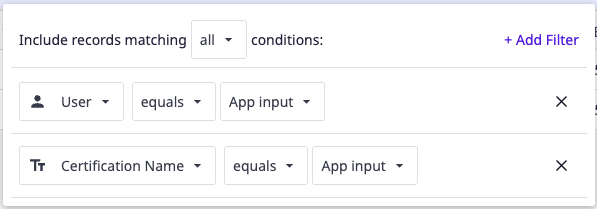
Limite della query: impostare su 1, poiché dovrebbe esserci un solo record per ogni coppia Utente <-> Nome della certificazione.
Aggregazioni* Aggregazione "Conteggio": se il Conteggio = 0, l'utente non possiede la certificazione.* Utilizza un'aggregazione "Modalità" sulla "Data/Ora di scadenza" * Se la "Data/Ora di scadenza" è >= alla data e ora correnti indicate nelle informazioni dell'app, l'utente è autorizzato a eseguire la funzione come previsto dal design dell'app.
Soluzioni aggiuntive
Per una soluzione più sofisticata, prendere in considerazione la suite di app “Frontline Training and Skill Management”:* Articolo della Knowledge Base* Link alla Tulip Library
{{snippet.Hai trovato quello che cercavi?}}