
Utilizzo del driver di scalabilità MT-SICS
Guida al driver per bilance MT-SICS per Tulip:::(Info) (Player Information)
This driver will only be available for Player 2.8.0 and above. Please reach out to developer@tulip.co to put this on your instance.
:::
Questo articolo descrive le funzionalità e la configurazione relative al driver per bilance MT-SICS (ad es. Sartorius) in Tulip.
Panoramica
In questo articolo ci concentreremo sulla connessione tra Tulip e una bilancia compatibile con MT-SICS, come ad esempio una bilancia Sartorius. Spiegheremo come configurare la connessione e poi esploreremo le funzionalità del driver, come la lettura del peso, la taratura e l’azzeramento della bilancia. È necessario che la bilancia sia collegata al PC Windows e che il Feature Flag appropriato sia abilitato nell’istanza di Tulip.
Configurazione
Per configurare la bilancia MT-SICS da utilizzare con Tulip, seguire i passaggi riportati di seguito.
Prerequisiti
- Collegare la bilancia: collegare la bilancia Sartorius (o un’altra bilancia compatibile con MT-SICS) al PC Windows, in genere tramite USB o una connessione seriale.
- Configurazione di Windows: assicurarsi che il PC Windows sia in grado di riconoscere la bilancia collegata. Se si tratta di una connessione seriale, prendere nota della porta COM assegnata da Windows (anche se il driver può aiutare a visualizzarne l’elenco).
Configurazione di Tulip Player
La connessione alla bilancia viene gestita tramite Tulip Player. I passaggi seguenti vengono in genere eseguiti nella pagina "Driver" del Player all’interno di un’applicazione Tulip pertinente (ad esempio, un’app per i test delle unità driver):
- Accedere a "MT-SICS Driver":
- Aprire Tulip Player.
- Accedere alla pagina dedicata ai driver dei dispositivi (spesso denominata "Player Driver Page" o simile all’interno dell’app di test/utilità).
- Individuare e selezionare il pulsante o la sezione "MT-SICS".
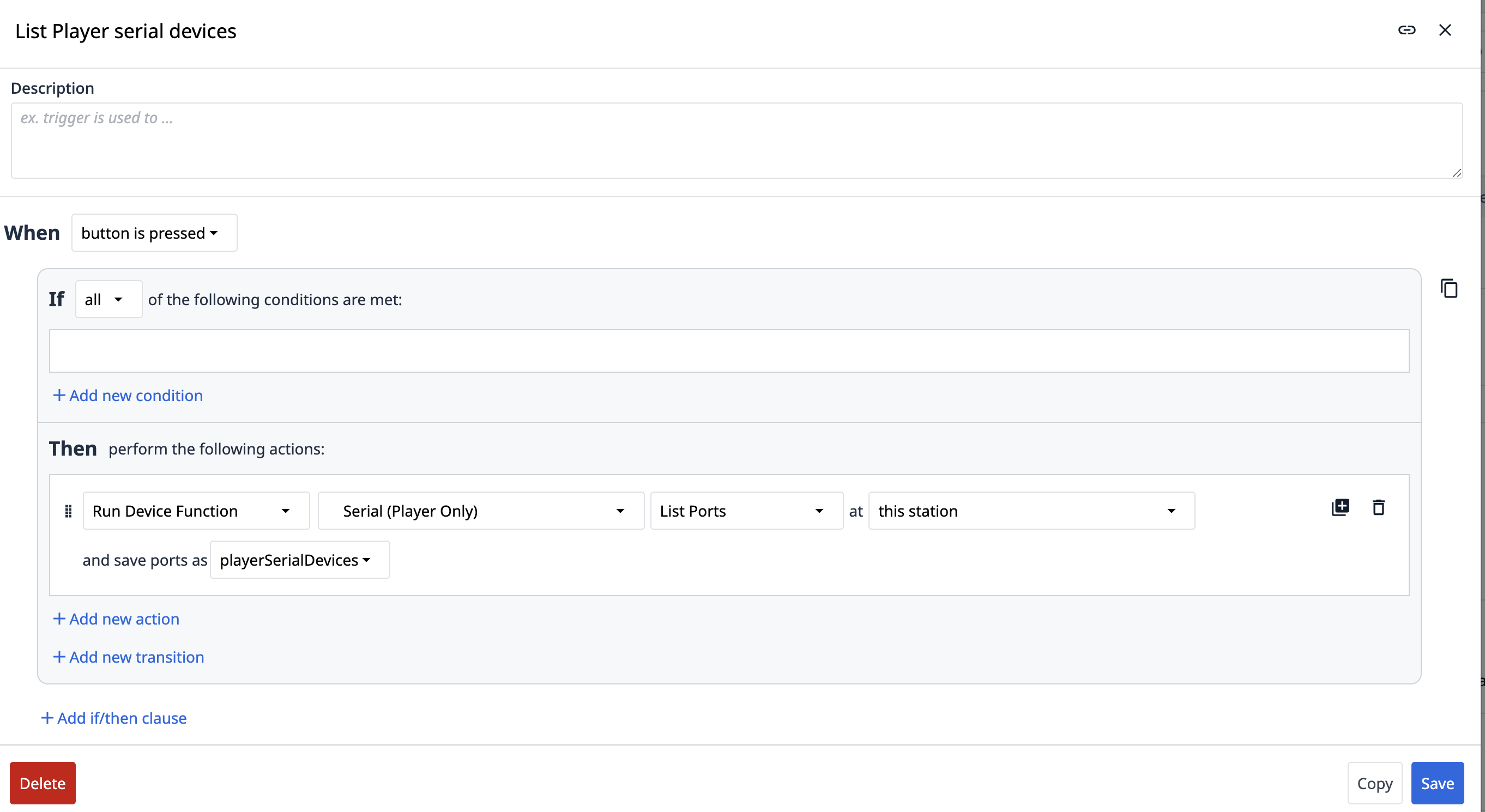 {height="" width=""}2. Identificare la porta COM: * Fare clic sul pulsante "Elenca dispositivi seriali ". In questo modo verrà interrogato il sistema e verranno visualizzate le porte COM disponibili. * Identificare la porta COM corrispondente alla bilancia collegata.
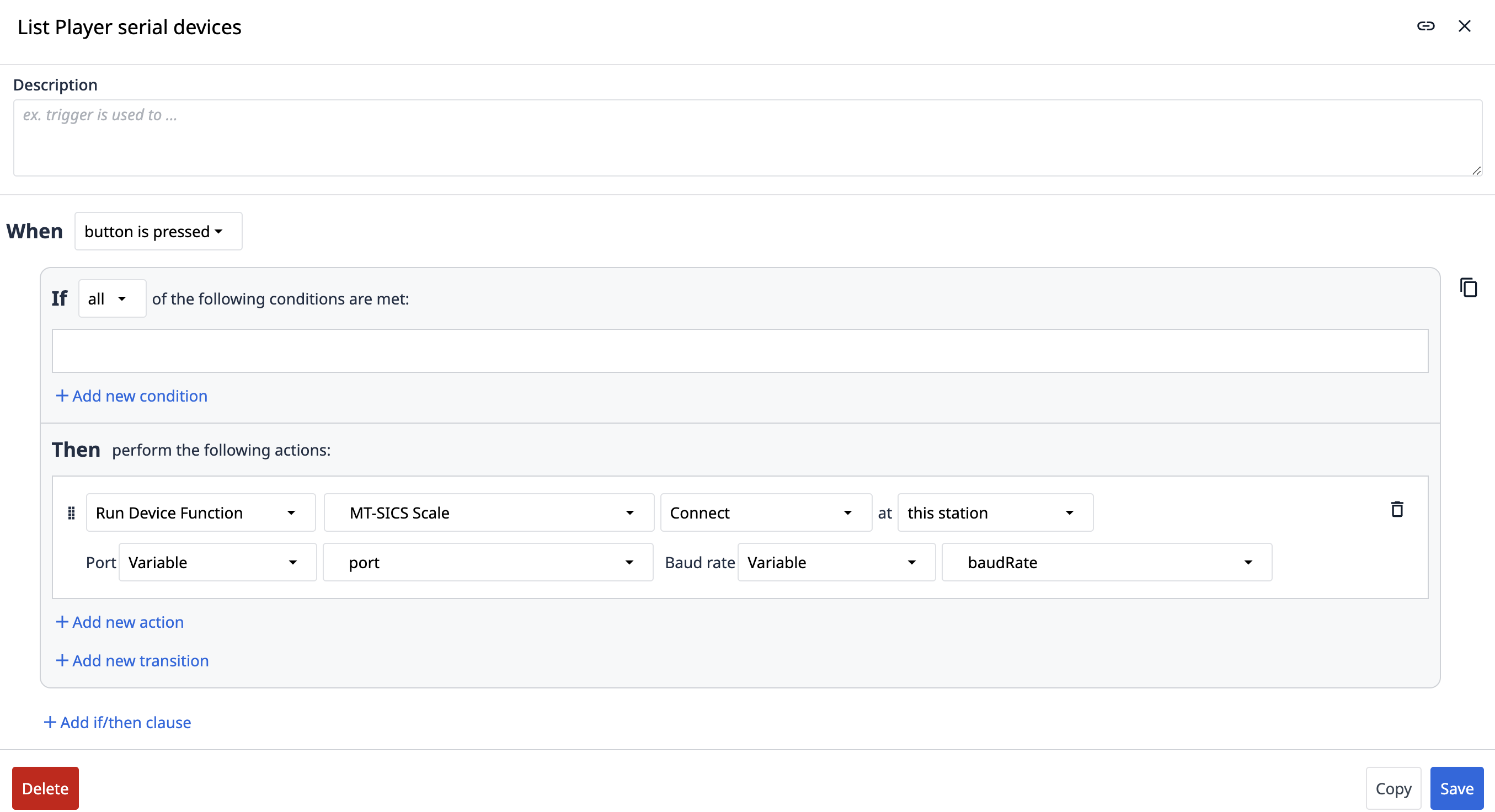
- Stabilire la connessione:
- Inserisci la porta COM individuata nel campo appropriato.
- Inserire la velocità di trasmissione. Per molte bilance Sartorius che utilizzano MT-SICS, questa è in genere
115200. - Fare clic sul pulsante "Connetti". Un messaggio di conferma o un indicatore di stato dovrebbe confermare la connessione.
Risoluzione dei problemi
- Impossibile visualizzare l’elenco delle porte COM:
- Assicurarsi che la bilancia sia collegata correttamente al PC e che sia accesa.
- Controllare Gestione dispositivi di Windows per verificare se la bilancia (o il relativo adattatore da USB a seriale) viene riconosciuta e se è stata assegnata una porta COM.
- Prova a ricollegare la bilancia o a riavviare Tulip Player.
- Connessione non riuscita:
- Verificare che siano stati inseriti la porta COM e la velocità di trasmissione corrette.
- Assicurarsi che nessun'altra applicazione stia attualmente utilizzando la stessa porta COM.
- Verifica se il flag di funzionalità
CUSTOM_EDGE_DRIVER_MT_SICS_SCALEè attivo.
Funzionalità
Il driver MT-SICS Scale consente di integrare bilance collegate in rete o direttamente (ad es. tramite USB/seriale) nelle app Tulip tramite Windows Tulip Player.
Il driver supporta la connessione alla bilancia, il recupero del peso, l’azzeramento della bilancia, la taratura della bilancia e l’annullamento delle operazioni.
Funzioni
Le seguenti funzioni possono essere utilizzate nei trigger Tulip per interagire con la bilancia collegata:
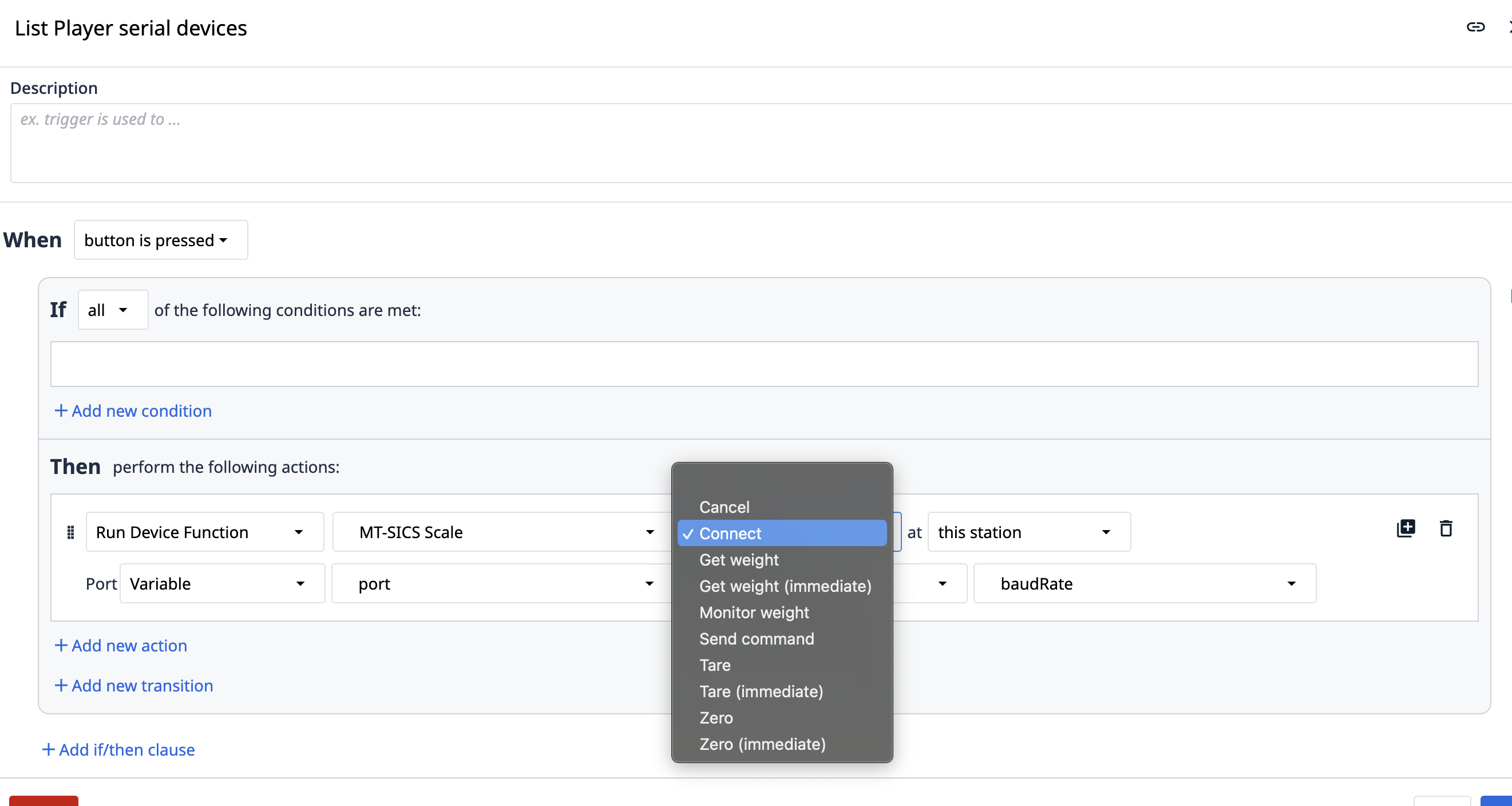
- Elenco dei dispositivi seriali:
- Descrizione: Interroga il computer su cui è in esecuzione Windows Player ed elenca le porte seriali (COM) disponibili. Utile per identificare la porta corretta per la bilancia.
- Input: Nessuno.
- Uscite: un elenco delle porte COM disponibili.
- Connetti:
- Descrizione: Stabilisce una connessione con la bilancia MT-SICS.
- Dati in ingresso:
Porta COM: la porta seriale a cui è collegata la bilancia (ad es. "COM3").Velocità di trasmissione: la velocità di comunicazione per la connessione seriale (ad es., 115200).
- Uscite: Stato del tentativo di connessione (riuscita/fallita).
- Ottieni peso:
- Descrizione: Richiede il peso attuale alla bilancia. Il driver emetterà quindi, in genere, un evento
WeightDatacontenente la lettura. - Input: Nessuno (si presuppone che la connessione sia attiva).
- Uscite: Genera un evento
WeightData. Assicurati che la tua app sia configurata per ricevere e visualizzare questo dato (ad es. in una variabile "Peso attuale").
- Descrizione: Richiede il peso attuale alla bilancia. Il driver emetterà quindi, in genere, un evento
- Azzeramento:
- Descrizione: invia un comando per azzerare la bilancia. Anche il display della bilancia dovrebbe riflettere questa operazione.
- Input: Nessuno.
- Uscite: Genera un evento
OperationStatus(successo/fallimento).
- Azzeramento immediato:
- Descrizione: invia un comando immediato per azzerare la bilancia.
- Input: Nessuno.
- Uscite: Genera un evento
OperationStatus(successo/fallimento).
- Tara:
- Descrizione: Azera la bilancia utilizzando il peso attualmente presente su di essa. Il display della bilancia dovrebbe mostrare zero. Questo comando potrebbe non andare a buon fine se il peso è eccessivo o fuori dai limiti di tara.
- Input: Nessuno (utilizza il peso attualmente presente sulla bilancia).
- Uscite: Genera un evento
OperationStatus(successo/fallimento).
- Tara immediata:
- Descrizione: invia un comando immediato per azzerare la bilancia con il peso attualmente presente su di essa.
- Input: Nessuno.
- Uscite: Genera un evento
OperationStatus(successo/fallimento).
- Annulla:
- Descrizione: Tenta di annullare qualsiasi comunicazione o comando in corso con la bilancia. Ciò potrebbe anche interrompere gli aggiornamenti continui del peso se il driver li stava trasmettendo in streaming.
- Input: Nessuno.
- Uscite: Genera un evento
OperationStatus(successo). Gli aggiornamenti del "Peso attuale" potrebbero cessare.
- Disconnetti:
- Descrizione: Chiude la connessione alla bilancia MT-SICS.
- Input: Nessuno.
- Uscite: Stato del tentativo di disconnessione.
Eventi
I seguenti eventi possono essere utilizzati nei trigger di Tulip per reagire alle informazioni o ai cambiamenti di stato provenienti dal driver della bilancia:
- Errore:
- Descrizione: indica un problema con il driver o con la comunicazione con la bilancia.
- Payload: Contiene un
messaggioche descrive in dettaglio l’errore.
- Dati di peso:
- Descrizione: viene attivato quando si ricevono nuove informazioni sul peso dalla bilancia, in genere dopo un comando
"Get weight" o se il driver è impostato per trasmettere il peso in streaming. - Dati: Contiene il
peso(valore numerico) el’unità(ad es. "g", "kg"). Questi dati devono essere memorizzati in una variabile Tulip per visualizzare il "Peso attuale".
- Descrizione: viene attivato quando si ricevono nuove informazioni sul peso dalla bilancia, in genere dopo un comando
- OperationStatus:
- Descrizione: Indica il risultato di un comando eseguito (ad es. Azzeramento, Tara, Annulla).
- Payload:
status: "success" o "failure".messaggio: Informazioni aggiuntive sull’esito dell’operazione (ad es. "Tara riuscita", "Tara fallita: sovraccarico").