
Utilizzo del driver Banner PTL
Guida al driver Banner Pick-to-Light (PTL) per Tulip
Questo articolo descrive le funzionalità e la configurazione associate al driver Banner PTL in Tulip.
This driver will only be available for Player 2.8.0 and above. Please reach out to developer@tulip.co to put this on your instance.
Panoramica
In questo articolo ci concentreremo sulla connessione tra Tulip e un dispositivo PTL di Banner. Tratteremo come configurare la connessione e poi esploreremo le funzionalità del driver, come la modifica dei colori delle luci, la visualizzazione di messaggi di testo in varie modalità e il controllo delle animazioni luminose. È necessario che il dispositivo PTL sia collegato al PC Windows e che l’apposito flag di funzionalità sia abilitato nell’istanza di Tulip.
Configurazione
Per configurare il dispositivo Banner PTL da utilizzare con Tulip, seguire i passaggi riportati di seguito.
Prerequisiti
- Collegare il dispositivo: collegare il dispositivo Banner PTL al PC Windows, in genere tramite USB o una connessione seriale che fornisca una porta COM.
- Configurazione di Windows: assicurati che il tuo PC Windows sia in grado di riconoscere il dispositivo PTL collegato e di assegnargli una porta COM.
Configurazione di Tulip Player
La connessione e la configurazione del dispositivo Banner PTL vengono gestite tramite Tulip Player, solitamente all’interno di un’applicazione dedicata al test dei driver.
-
Accedere al driver Banner PTL:
- Aprire Tulip Player.
- Accedere all’“App per i test dell’unità driver” o a un’applicazione simile contenente la “pagina del driver del Player”.
- Fare clic sul pulsante "BannerPTL" oppure accedere alla relativa sezione.
-
Identificare la porta COM:
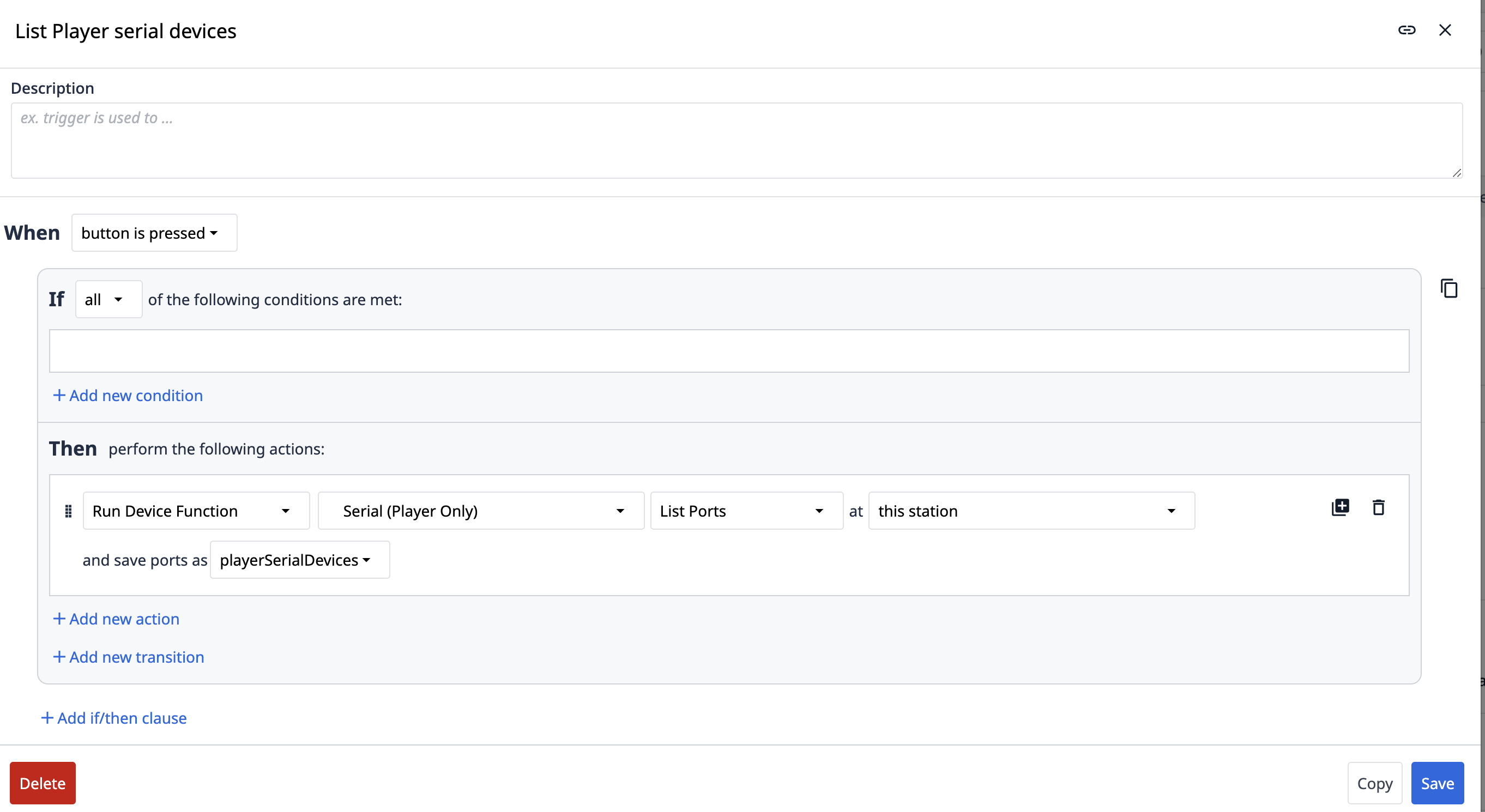
- Fare clic sul pulsante "Elenco dispositivi seriali ". In questo modo verrà eseguita una ricerca nel sistema e verranno visualizzate le porte COM disponibili.
- Identifica la porta COM corrispondente al dispositivo Banner PTL collegato.
-
Registrazione e configurazione del dispositivo:
- Nell'app di test dell'unità (o nell'interfaccia della propria applicazione per questo driver):
- Inserisci la porta COM identificata nel campo " Percorso ".
- Impostare la velocità di trasmissione a
19200. - Impostare l'ID del dispositivo su
1(o come appropriato per la configurazione del dispositivo PTL).
- Fare clic sul pulsante " Registra RTU ". In questo modo si avvia la comunicazione con il dispositivo specificato.
- Una volta completata la registrazione, fare clic sul pulsante "Setup " per completare l’inizializzazione del dispositivo.
(Spazio riservato a un'immagine che mostra l'interfaccia di connessione Banner PTL in Tulip Player, con i campi relativi al percorso (porta COM), alla velocità di trasmissione, all'ID del dispositivo e ai pulsanti "Register RTU" e "Setup".)
- Nell'app di test dell'unità (o nell'interfaccia della propria applicazione per questo driver):
Risoluzione dei problemi
- Impossibile visualizzare l’elenco delle porte COM:
- Assicurarsi che il dispositivo Banner PTL sia collegato correttamente al PC e che sia acceso.
- Controllare Gestione dispositivi di Windows per verificare se il dispositivo (o il relativo adattatore da USB a seriale) viene riconosciuto e se è stata assegnata una porta COM.
- Provare a ricollegare il dispositivo o a riavviare Tulip Player.
- Errore di registrazione o configurazione:
- Verificare che siano stati inseriti la porta COM (
percorso), la velocità di trasmissione (19200) el'ID del dispositivocorretti. - Assicurarsi che nessun'altra applicazione stia attualmente utilizzando la stessa porta COM.
- Verifica che il flag di funzionalità
CUSTOM_EDGE_DRIVER_BANNER_PTLsia attivo. - Consultare la documentazione del dispositivo Banner PTL per i requisiti specifici di configurazione o modalità.
- Verificare che siano stati inseriti la porta COM (
Funzionalità
Il driver Banner PTL consente alle app Tulip di integrarsi con i dispositivi Banner Pick-to-Light collegati a Tulip Player per Windows. Ciò abilita funzionalità quali il controllo dei colori delle luci, la visualizzazione di messaggi e la gestione delle animazioni per la guida visiva dell’operatore.
Funzioni
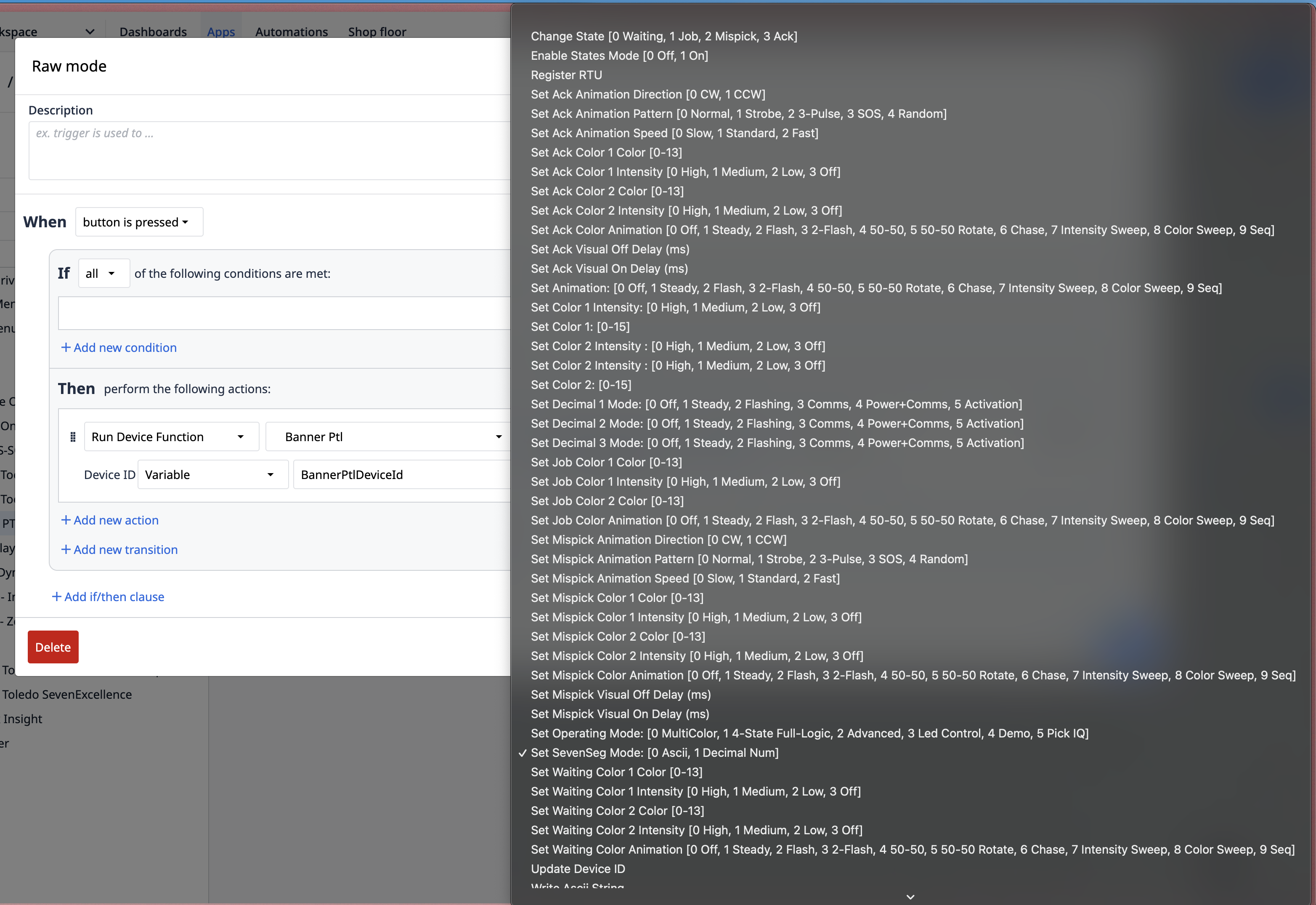
Le seguenti funzioni possono essere utilizzate nei Tulip Trigger per interagire con il dispositivo Banner PTL collegato:
(Segnaposto per un'immagine generica che illustra le azioni dei trigger Tulip per un driver di periferica.)
- Elenco dei dispositivi seriali:
- Descrizione: Interroga il computer su cui è in esecuzione Windows Player ed elenca le porte seriali (COM) disponibili.
- Input: Nessuno.
- Uscite: un elenco delle porte COM disponibili.
- Registrazione RTU:
- Descrizione: Registra il dispositivo PTL con il driver utilizzando i suoi parametri di comunicazione. Questo è un prerequisito per ulteriori interazioni.
- Dati in ingresso:
path: La porta COM a cui è collegato il dispositivo PTL (ad es., "COM3").baudRate: la velocità di comunicazione, in genere19200per Banner PTL.deviceID: l'ID specifico dell'unità PTL (ad es.,1).
- Uscite: Stato del tentativo di registrazione (innesca un evento
OperationStatus).
- Configurazione:
- Descrizione: Esegue la configurazione iniziale del dispositivo PTL registrato. Deve essere chiamato dopo che l’operazione
Register RTUè andata a buon fine. - Input: Nessuno (si presume che il dispositivo sia registrato).
- Uscite: Stato del tentativo di configurazione (innesca un evento
OperationStatus).
- Descrizione: Esegue la configurazione iniziale del dispositivo PTL registrato. Deve essere chiamato dopo che l’operazione
- Imposta colore 1:
- Descrizione: Modifica il colore principale visualizzato dal dispositivo PTL.
- Input:
colorValue: il colore desiderato (ad es. "Rosso", "Verde", "Blu" o un codice specifico supportato dal dispositivo).
- Uscite: Genera un evento
OperationStatus. Conferma visiva sul dispositivo PTL.
- Imposta colore 2:
- Descrizione: Modifica un colore secondario visualizzato dal dispositivo PTL (se supportato).
- Dati in ingresso:
colorValue: il colore desiderato.
- Uscite: Genera un evento
OperationStatus. Conferma visiva sul dispositivo PTL.
- Imposta modalità ASCII:
- Descrizione: Imposta il display del dispositivo PTL in modo che accetti stringhe di caratteri ASCII.
- Input: Nessuno.
- Uscite: Genera un evento
OperationStatus.
- Scrivi stringa di input:
- Descrizione: invia una stringa di testo da visualizzare sul dispositivo PTL. Il dispositivo deve essere tipicamente in modalità ASCII. Il PTL potrebbe visualizzarla come stringa rotante o statica (ad es. "Hello").
- Input:
inputString: Il testo da visualizzare (ad es., "Hello").
- Uscite: Genera un evento
OperationStatus. Conferma visiva sul dispositivo PTL.
- Imposta modalità raw:
- Descrizione: Imposta il display del dispositivo PTL in modalità raw o di rappresentazione numerica. La visualizzazione di una stringa ASCII come "Hello" in questa modalità potrebbe mostrare la sua rappresentazione numerica/in byte sul dispositivo.
- Input: Nessuno.
- Uscite: Genera un evento
OperationStatus.
- Imposta modalità animazione:
- Descrizione: Modifica lo schema di animazione delle luci sul dispositivo PTL.
- Input:
animationMode: un identificatore per l'animazione desiderata (ad es. "Flash", "Pulse", "Scroll" o un codice specifico).
- Uscite: Genera un evento
OperationStatus. Conferma visiva dell’animazione modificata sul dispositivo PTL.
- Disconnessione / Annullamento registrazione:
- Descrizione: (Supponendo che esista una funzione per liberare il dispositivo) Disconnette o annulla la registrazione del dispositivo PTL dal driver.
- Input:
deviceID(facoltativo, se si gestiscono più dispositivi). - Uscite: Stato della disconnessione (genera un evento
OperationStatus).
Eventi
I seguenti eventi possono essere utilizzati nei Tulip Triggers per reagire alle informazioni o ai cambiamenti di stato provenienti dal driver PTL di Banner:
- Errore:
- Descrizione: indica un problema con il driver, la comunicazione o il dispositivo.
- Payload: contiene un
messaggioche descrive in dettaglio l’errore.
- OperationStatus:
- Descrizione: indica il risultato di un comando eseguito (ad es. Register RTU, Set Color, Write Input String).
- Dati:
command: Il nome della funzione che è stata eseguita (ad es., "RegisterRTU", "SetColor1").stato: "successo" o "fallimento".messaggio: Informazioni aggiuntive sull'esito dell'operazione.