Automation può essere esportata da un’istanza di Tulip e importata in un’altra. Per poter effettuare l’importazione e l’esportazione, entrambe le istanze devono utilizzare la stessa versione. Questa funzionalità consente di condividere le automazioni tra diverse istanze o aree di lavoro.
Esportare un’automazione
- Nella pagina “Automazioni”, passa il mouse sull’automazione che desideri esportare.
- Fare clic sul nome dell’automazione e, nella pagina di panoramica, fare clic sul menu con i tre puntini e selezionare Esporta.
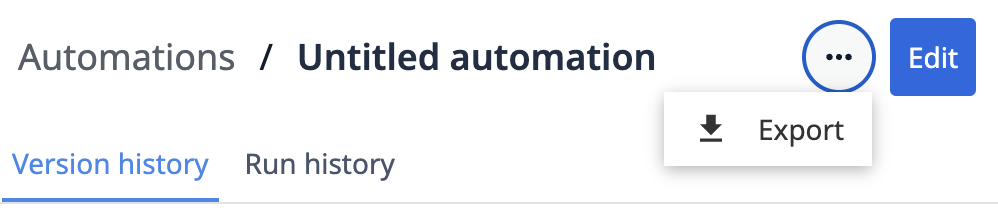
- Scegli se scaricare l’esportazione come file o copiare il token di esportazione negli appunti.
Automations don't have explicit versions. Exporting always captures the current development version, so version history and run history aren't included.
Cosa viene esportato
Quando esporti un'automazione, vengono inclusi i seguenti elementi a cui fa riferimento:
- Connettori: l'intero connettore contenente qualsiasi funzione di connettore a cui si fa riferimento, comprese le sue funzioni e i suoi ambienti.
- Schemi delle tabelle: la tabella e i suoi campi non archiviati. I dati della tabella non sono inclusi.
- Query e aggregazioni delle tabelle: tutte le query e le aggregazioni a cui fa riferimento l’automazione.
I seguenti elementi non sono inclusi nell'esportazione:
- Riferimenti alle macchine, comprese le macchine presenti in un avvio di evento
- Pianificazioni
- Riferimenti agli utenti
- Dati delle tabelle
- Cronologia delle versioni e cronologia delle esecuzioni
Importazione di un'automazione
- Accedi alla pagina " Automazioni " nell'area di lavoro di destinazione.
- Fare clic sul menu con i tre puntini nella parte superiore della pagina e selezionare "Importa".
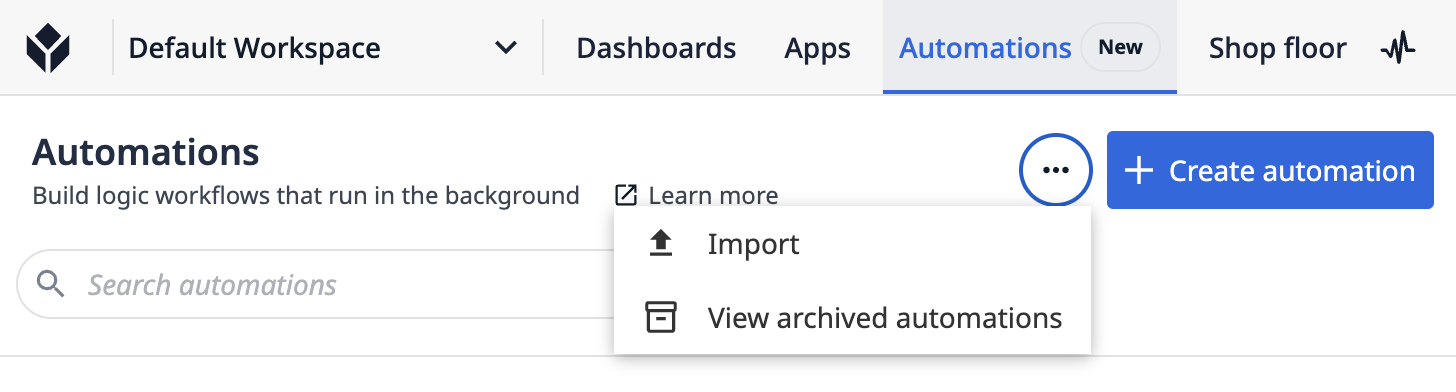
- Incolla il token di esportazione o carica il file di esportazione.
- Fai clic su Importa.
Importing an automation always creates a new automation, even if an identical automation already exists on the destination instance.
Dopo l'importazione
Nell'istanza di destinazione compaiono i seguenti elementi:
- L'automazione appare nella pagina Automazioni come una nuova automazione, con solo una versione di sviluppo
- Tulip crea le tabelle di riferimento con i relativi campi non archiviati, ma senza dati. Se nell’istanza di destinazione esiste già una tabella con lo stesso ID, le due tabelle verranno unite: verranno aggiunte nuove colonne, mentre quelle esistenti rimarranno invariate
- Tulip importa i connettori e le funzioni dei connettori se non sono già presenti nell’istanza di destinazione. Tulip non include mai i dettagli di autenticazione; è necessario riconfigurarli dopo l’importazione
- Se una tabella utilizzata dall’automazione è archiviata nell’istanza di destinazione, tale tabella rimane archiviata e l’automazione apparirà configurata in modo errato.
Prima di poter pubblicare l’automazione importata:
- Rimappare eventuali riferimenti alle macchine. Ciò vale anche se la stessa macchina esiste già nell’istanza di destinazione
- Riconfigurare le pianificazioni
- Riassegnare eventuali riferimenti agli utenti
- Ricollegare eventuali collegamenti alle tabelle
Broken references manifest as empty fields or unknowns in imported automations. In create/update table record blocks, fields with invalid values are automatically removed. Tulip is actively working to resolve this behavior.
Approfondimenti
- Importazione ed esportazione di app
- Importazione tramite connettore e connector function
- Importazione ed esportazione di tabelle
{{snippet.Hai trovato quello che cercavi?}}