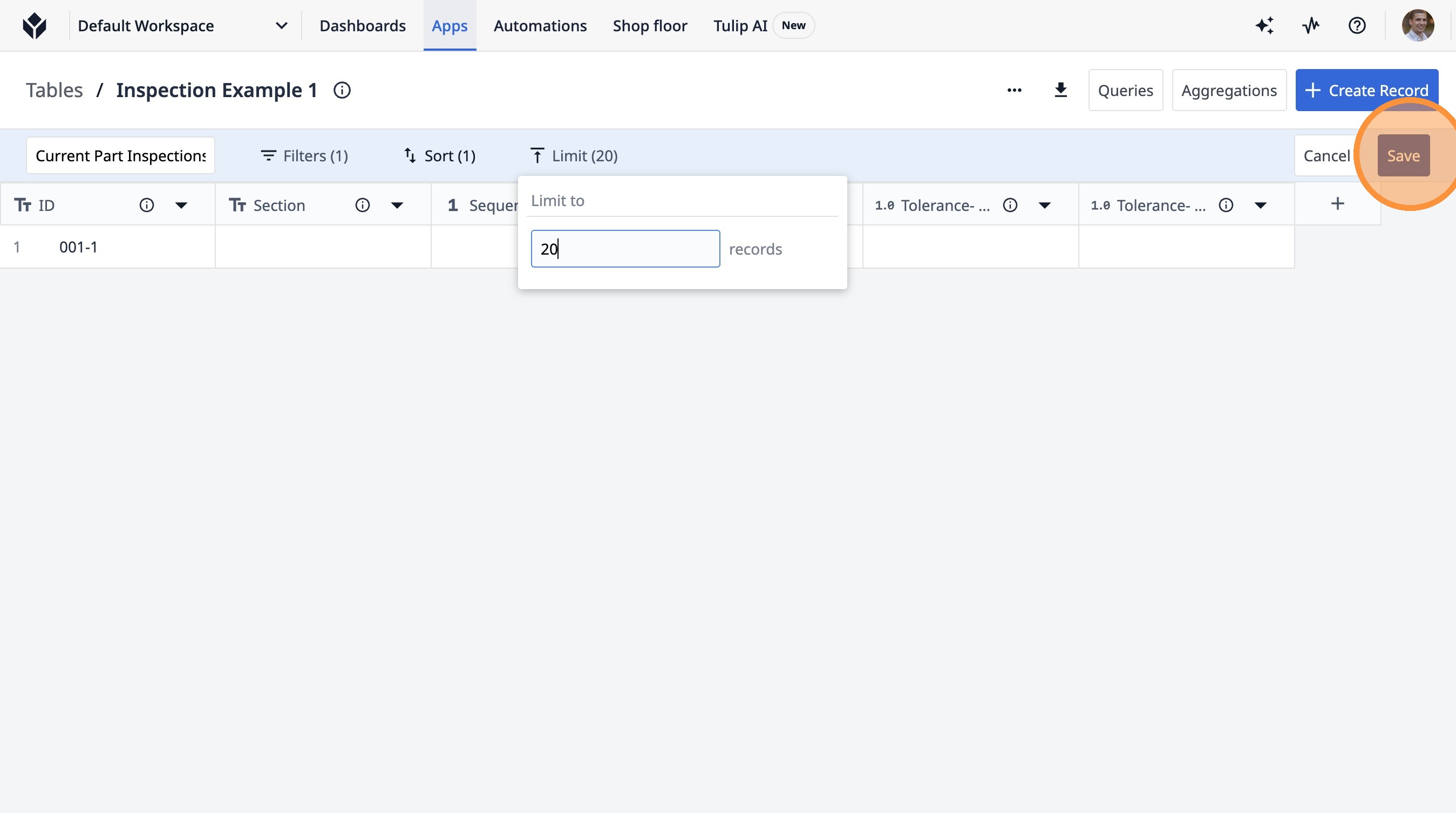
Scopri come creare una nuova query in Tulip. Questa guida ti accompagnerà attraverso il processo di denominazione della query, aggiunta di filtri e impostazione delle opzioni di ordinamento e limitazione per perfezionare i tuoi dati.
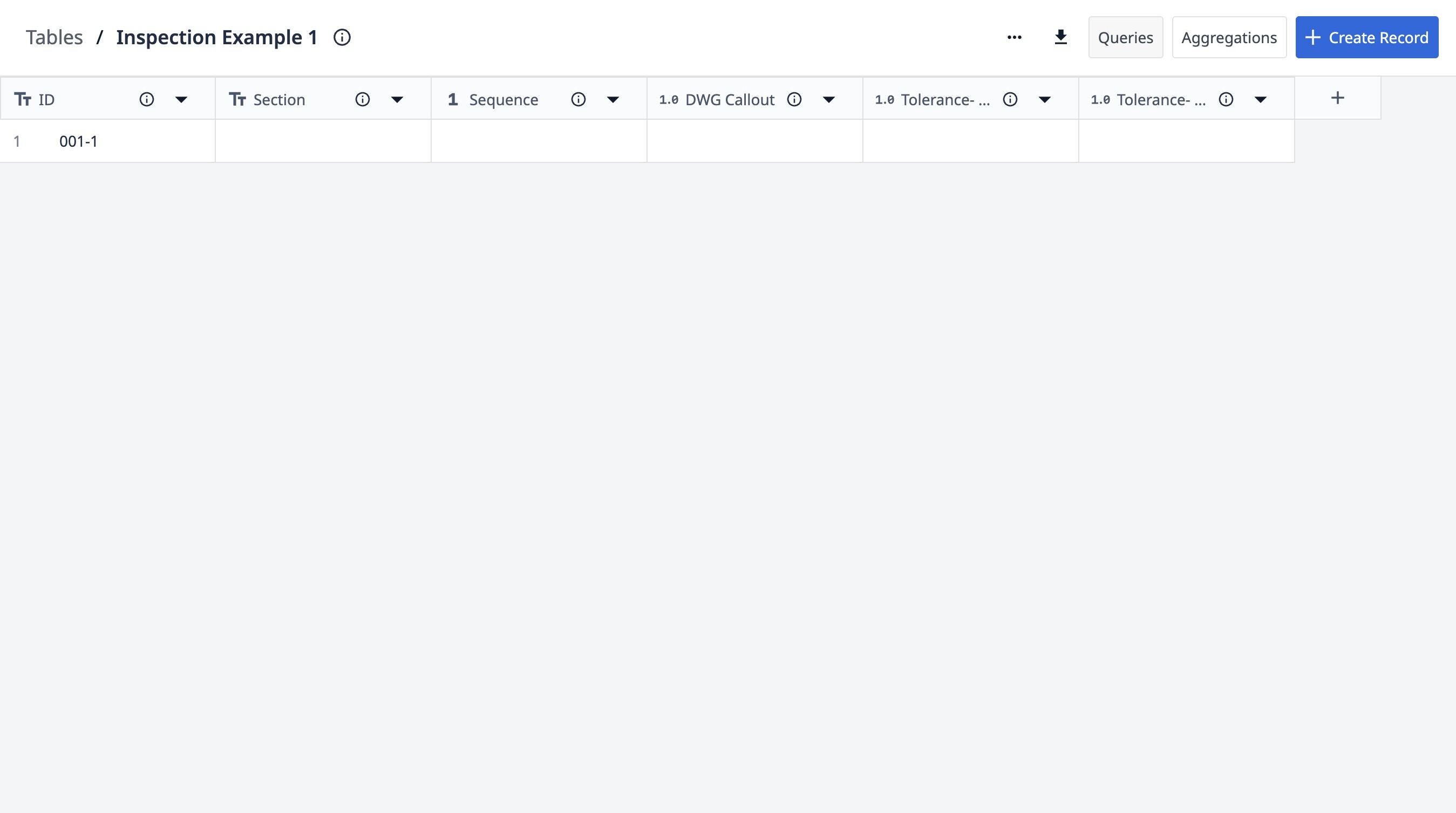
- Accedi alla pagina di una singola tabella.
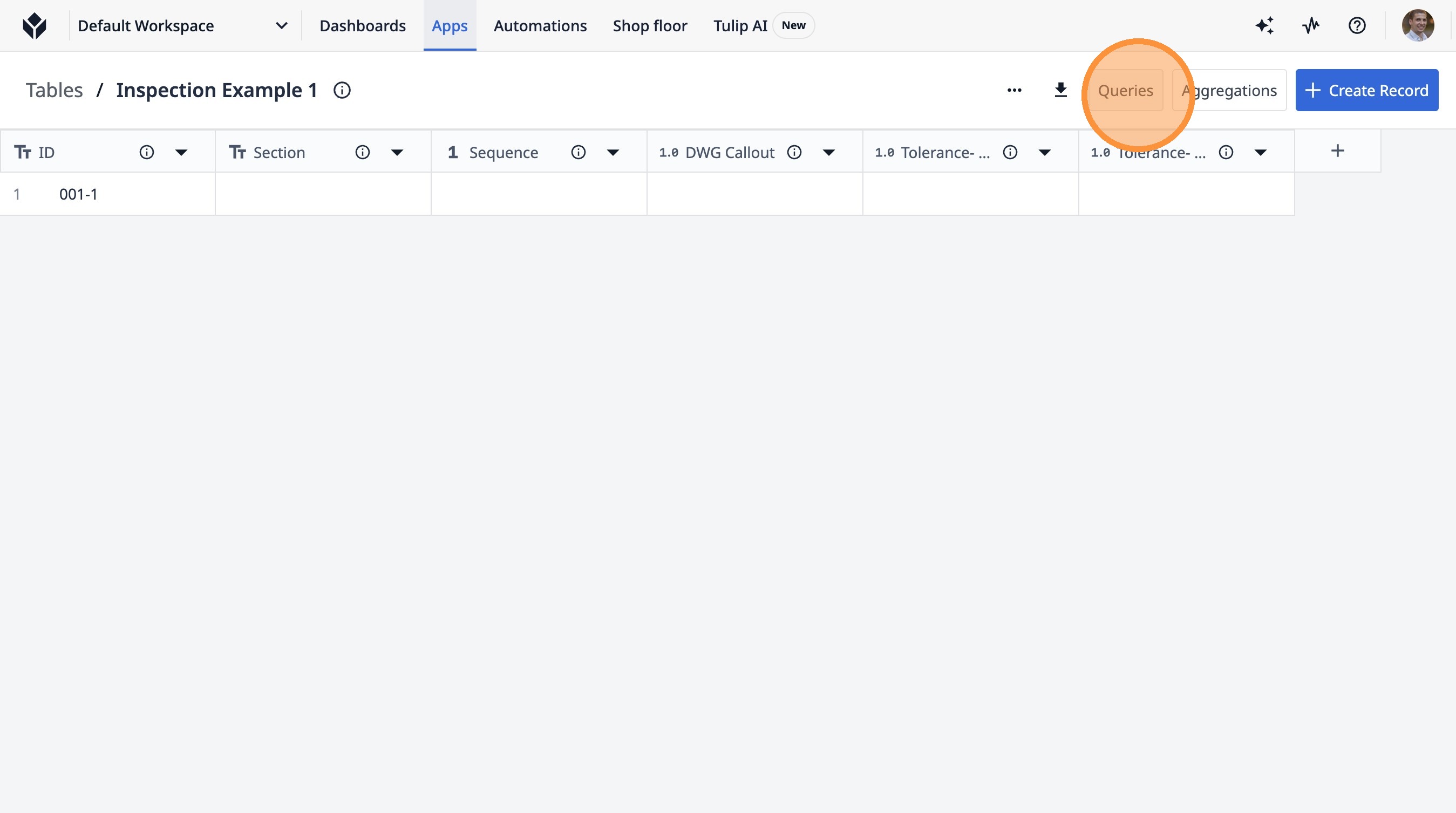
- Fai clic su “Query”
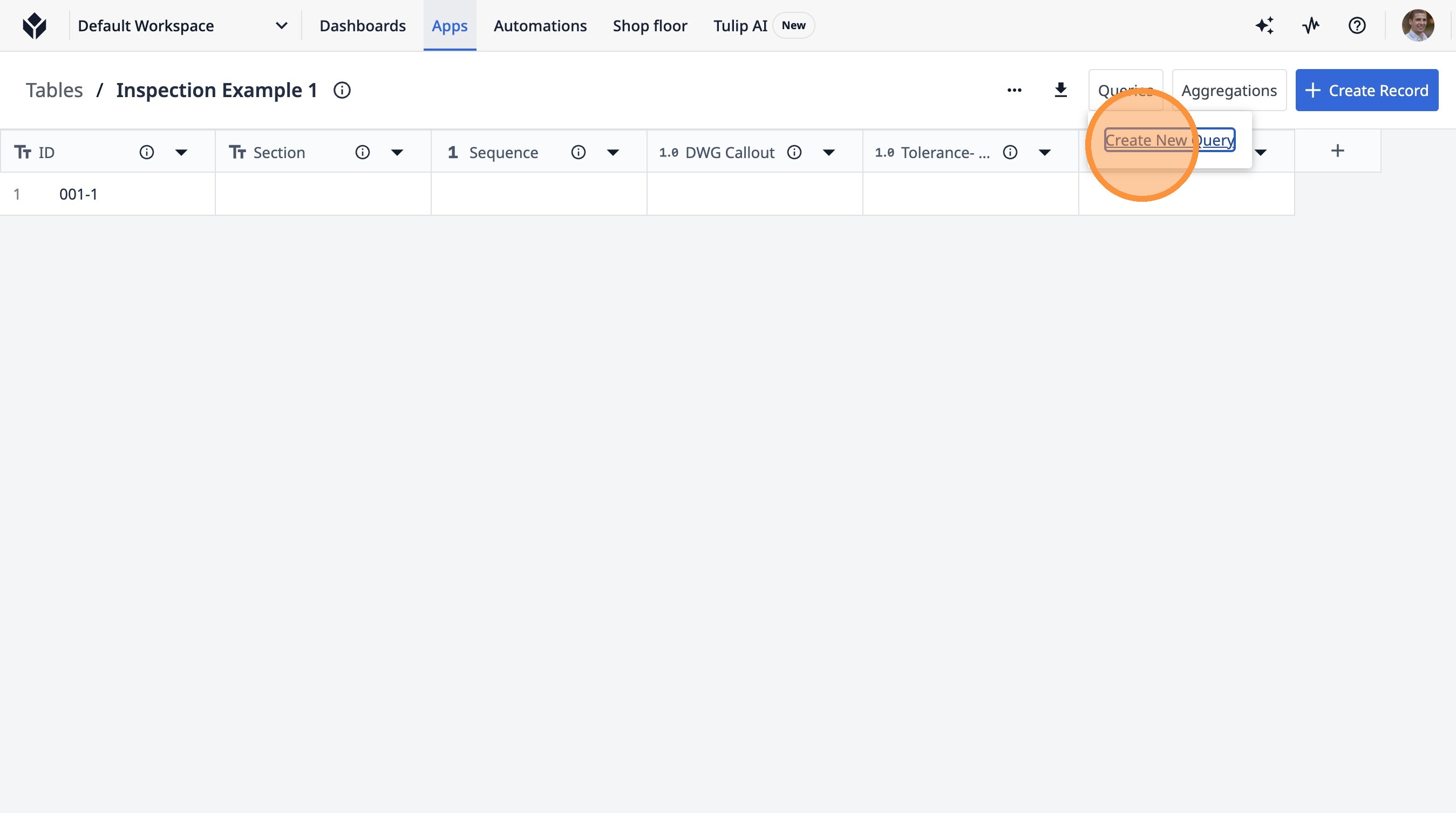
- Fai clic su “Crea nuova query”
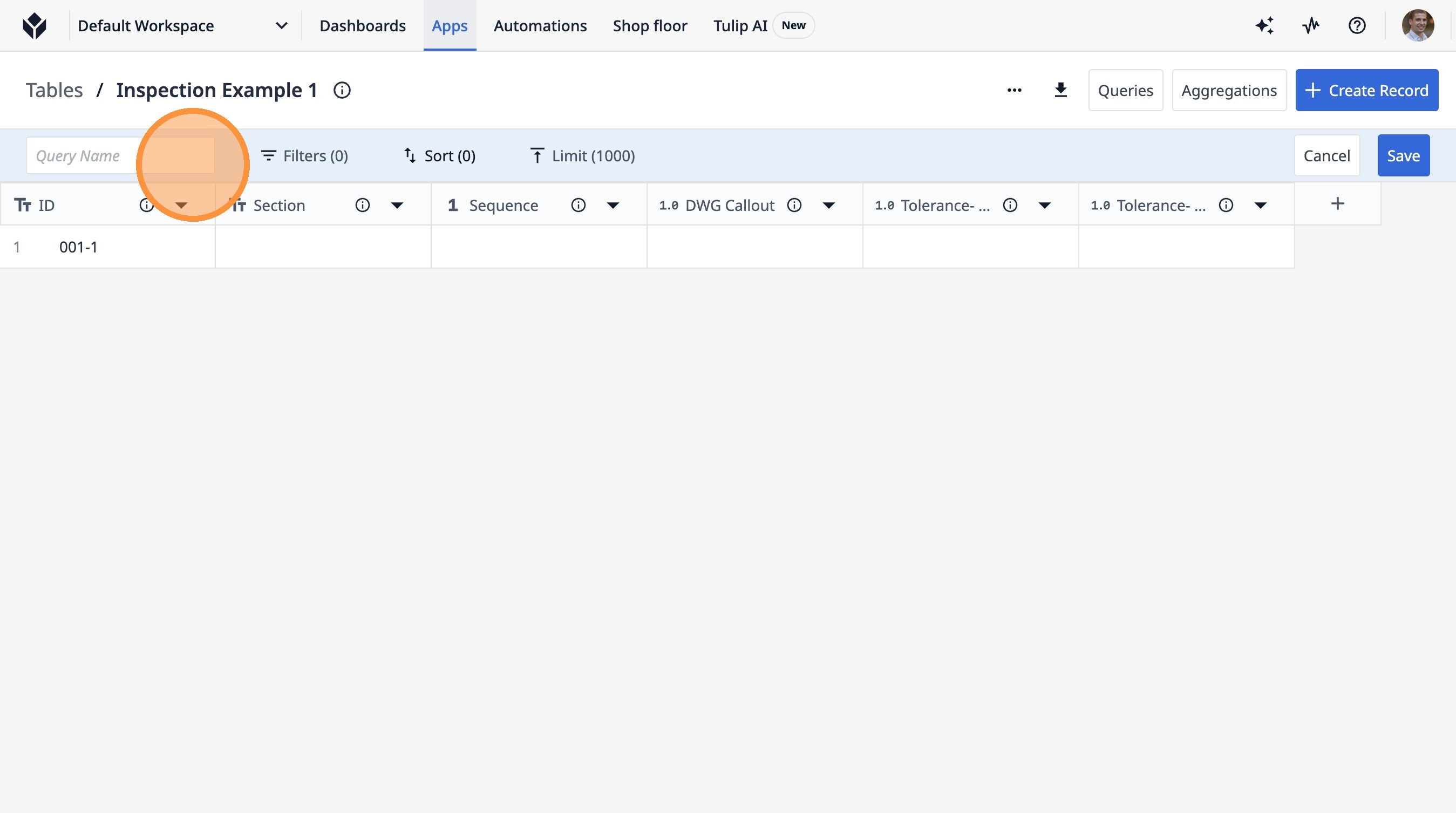
- Fai clic sul campo “Nome query”.
-
Digita "Ispezioni parti attuali"
-
Fare clic su "Filtri (0)".
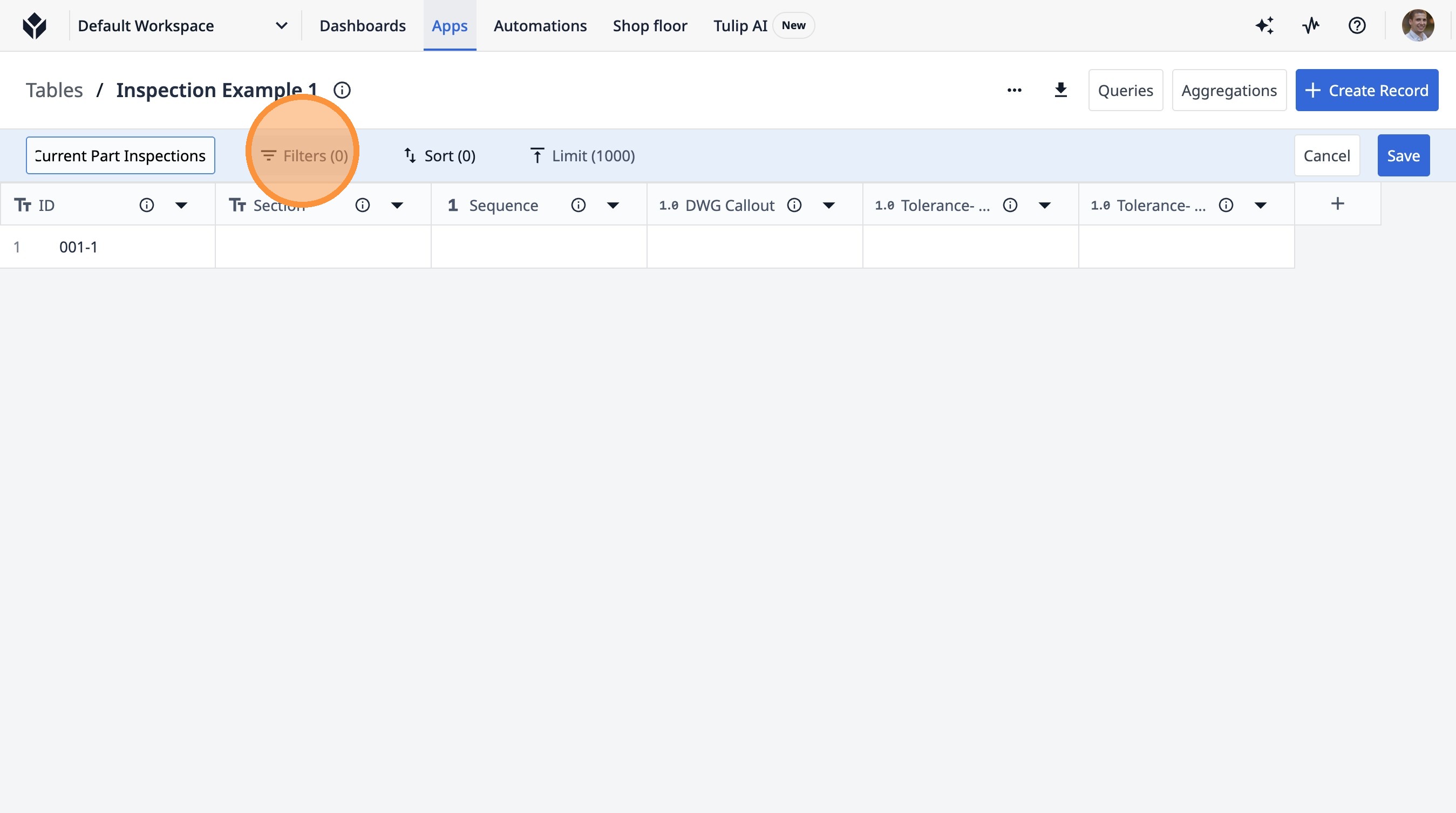
- Fare clic su "+ Aggiungi filtro"
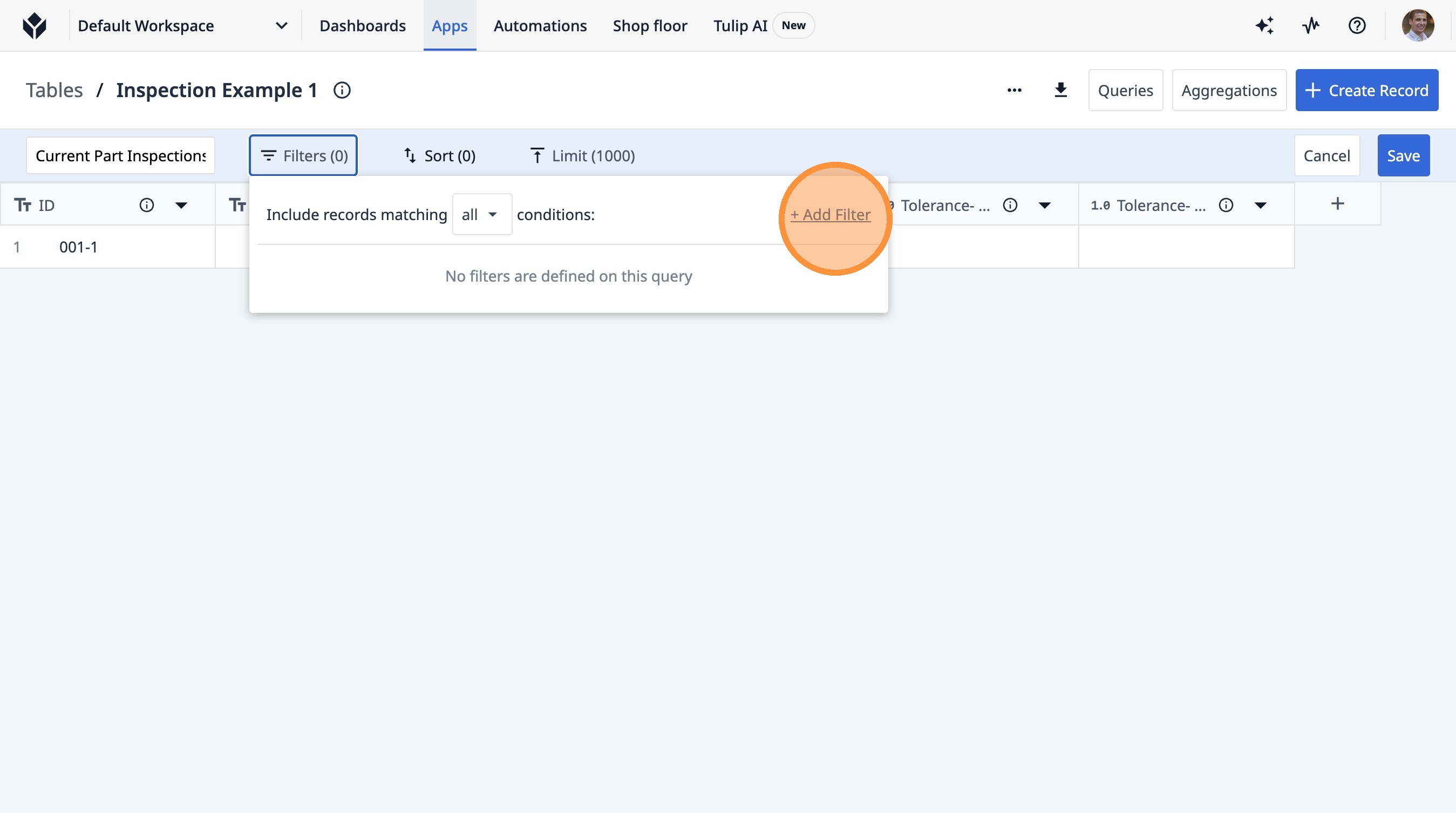
- Clicca qui.
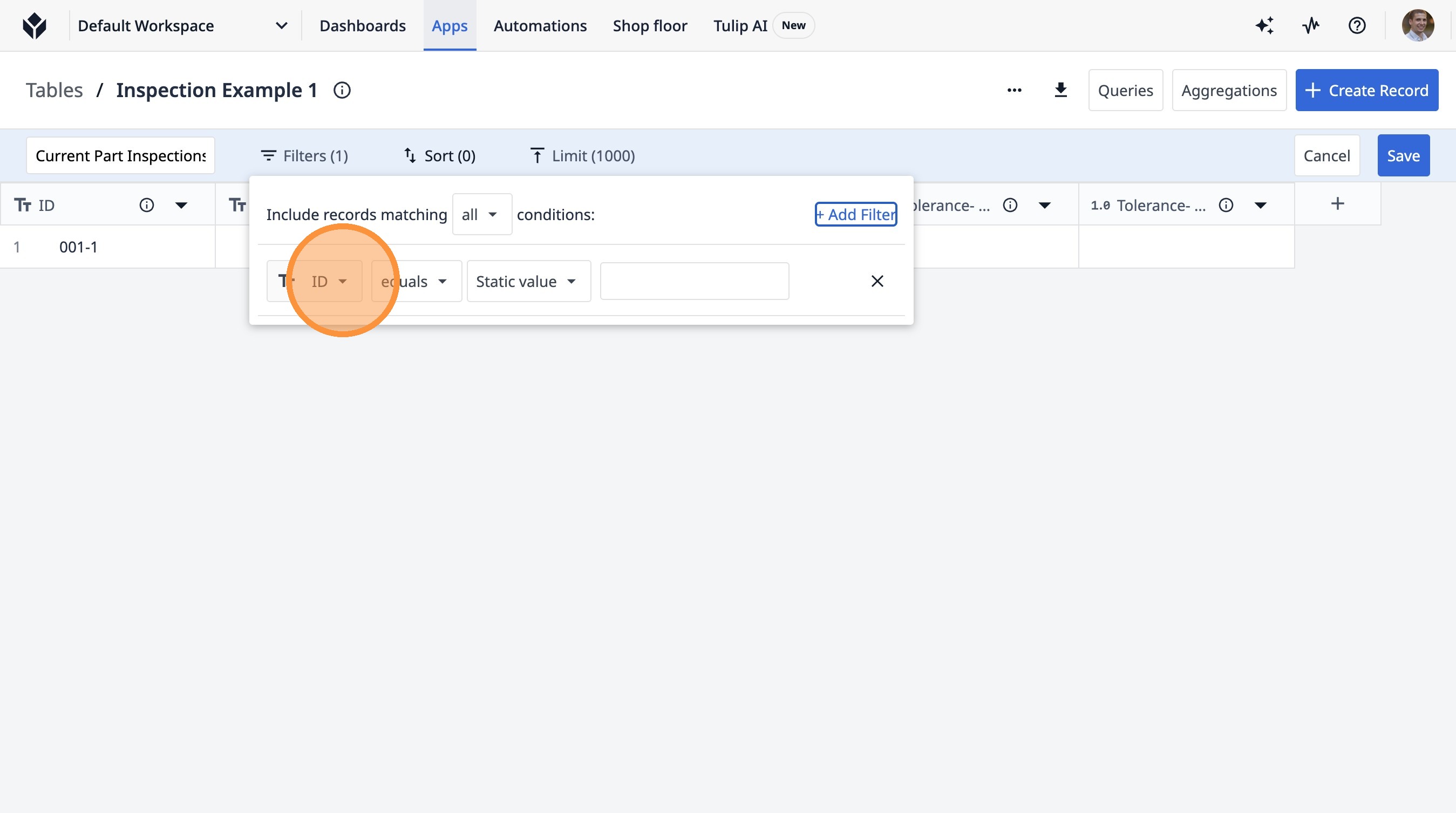
- Fare clic su "Sezione".
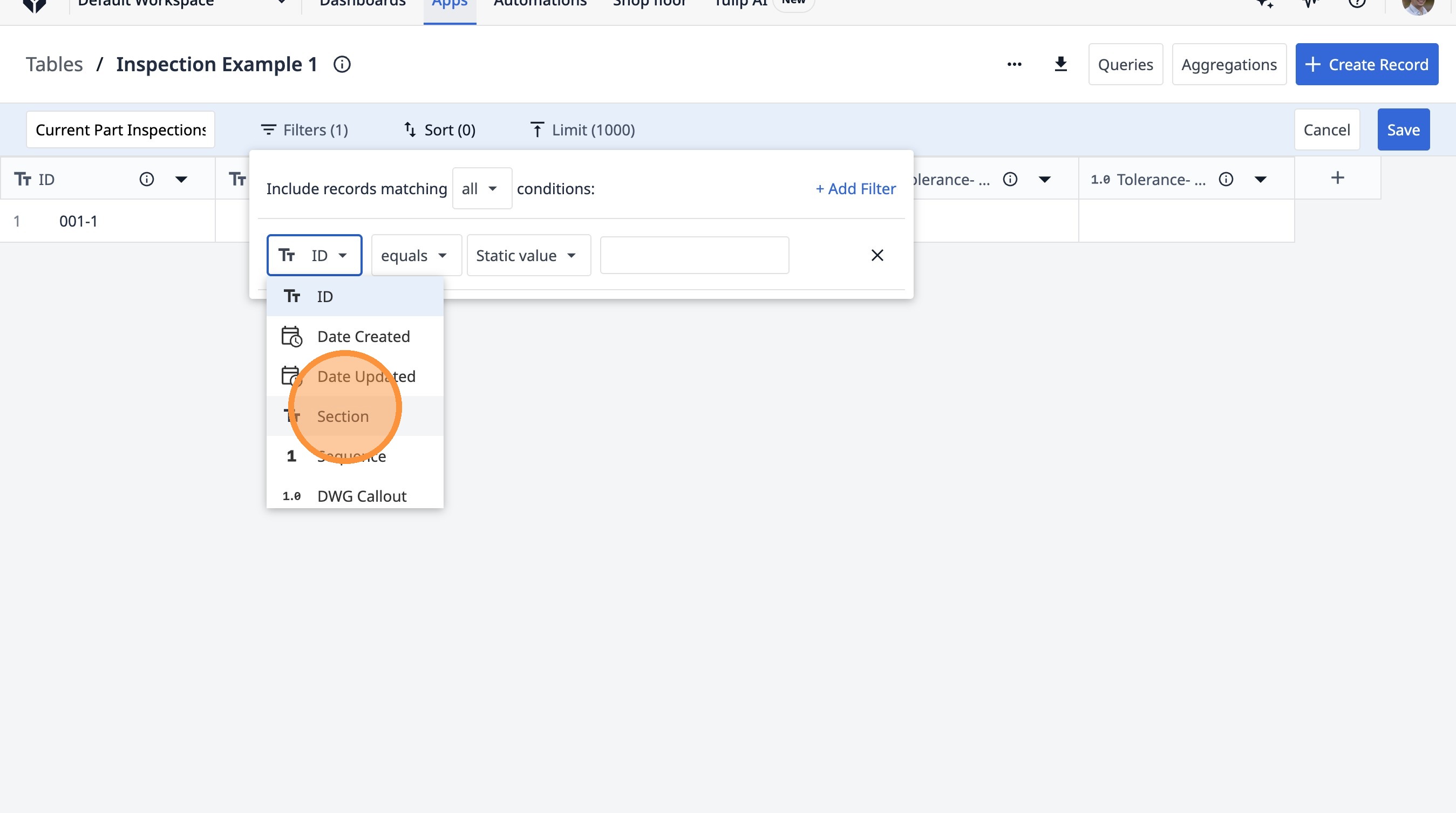
- Fare clic su "Valore statico"
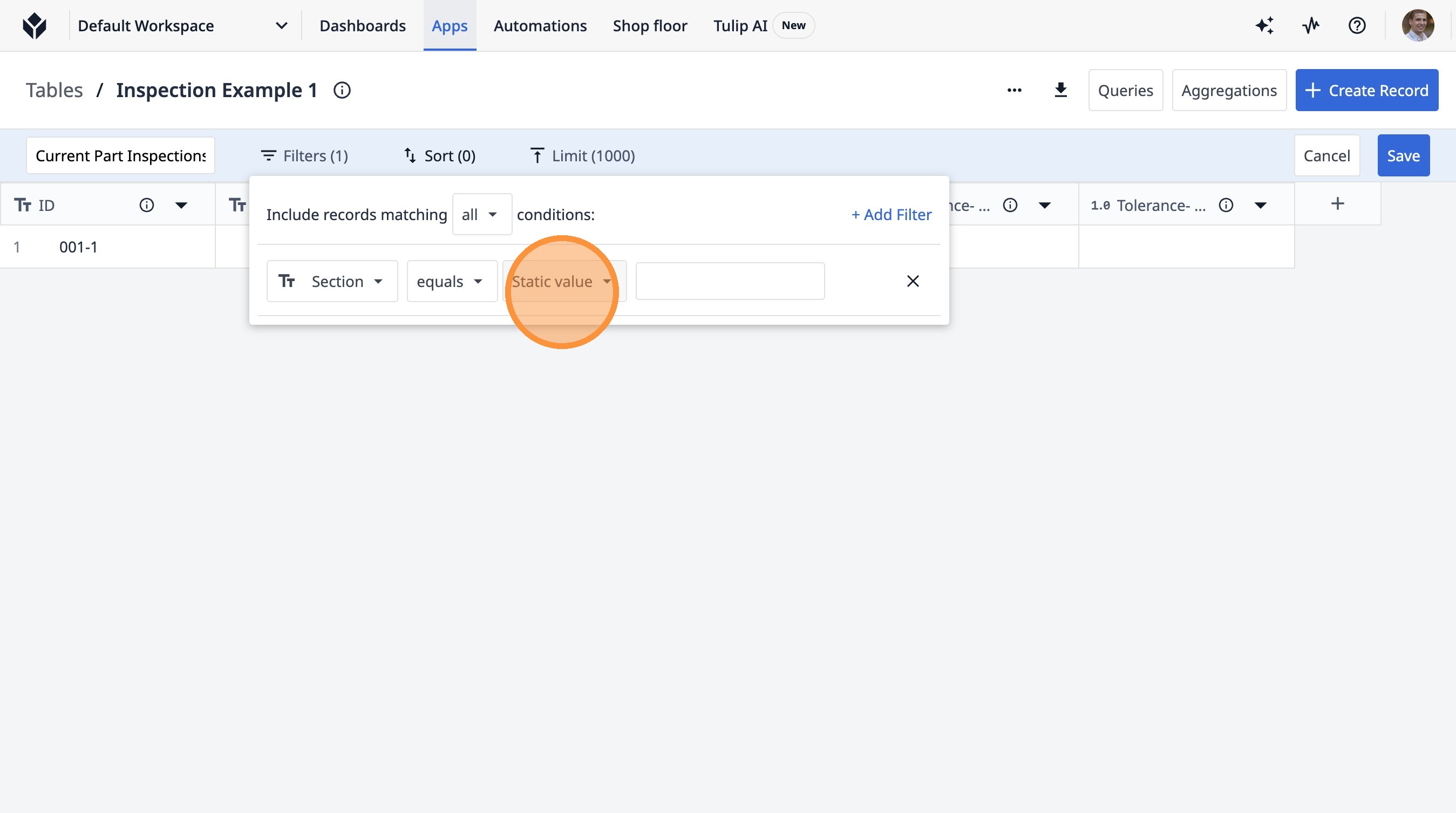
- Fare clic su "Input app"
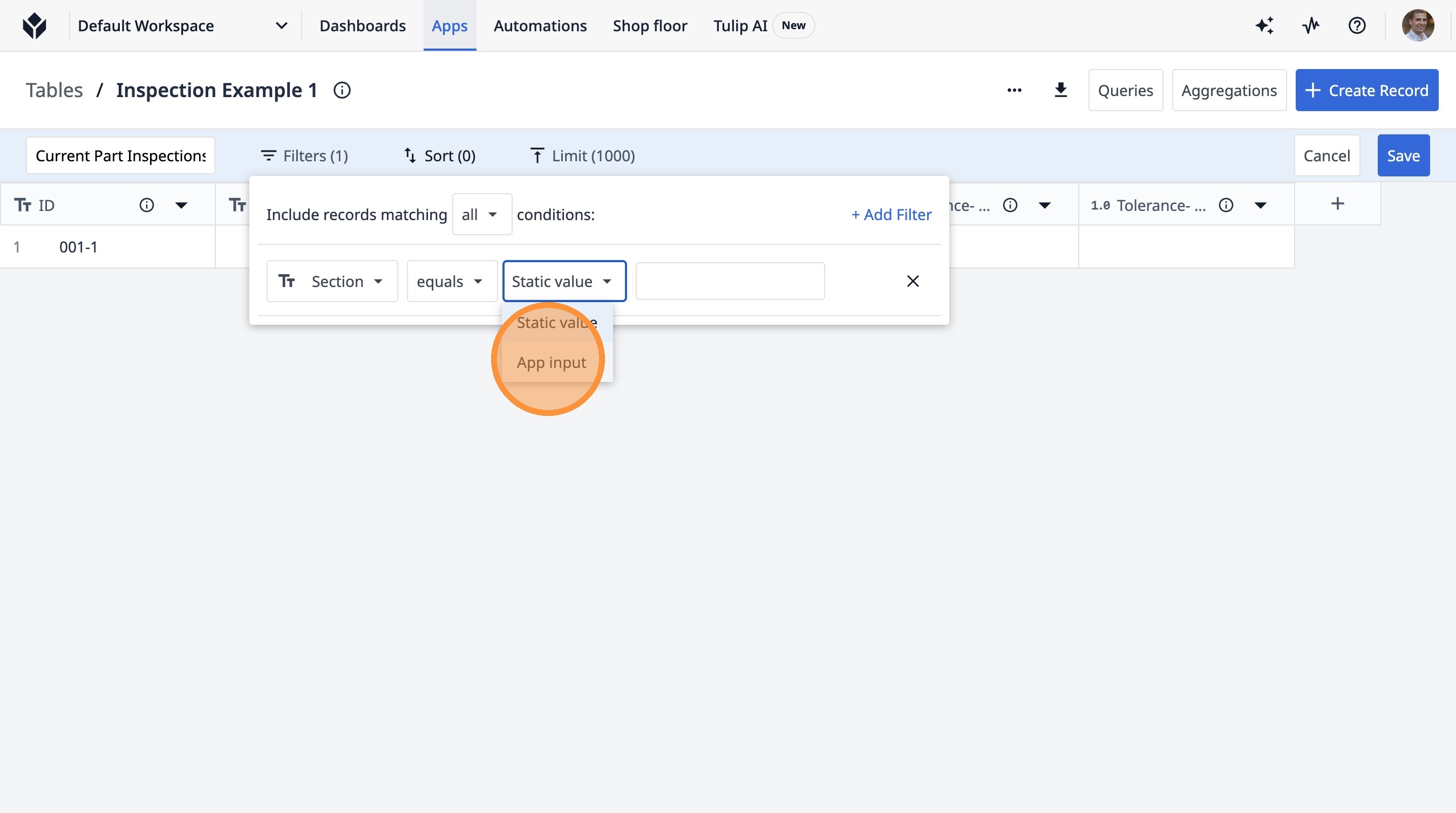
- Fai clic su "Includi record che soddisfano tutte le condizioni: + Aggiungi filtro"
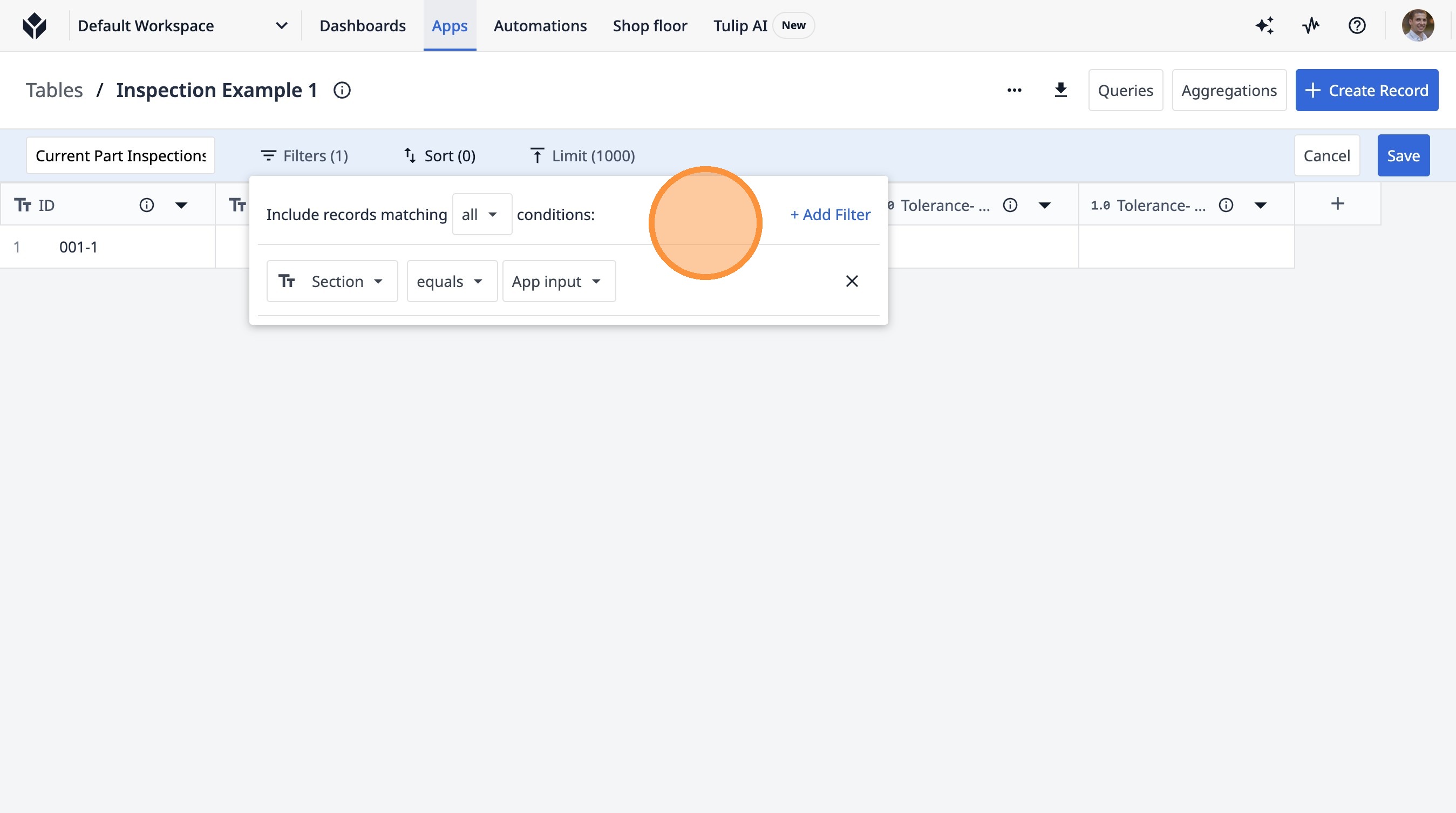
- Clicca su "Ordina (0)"
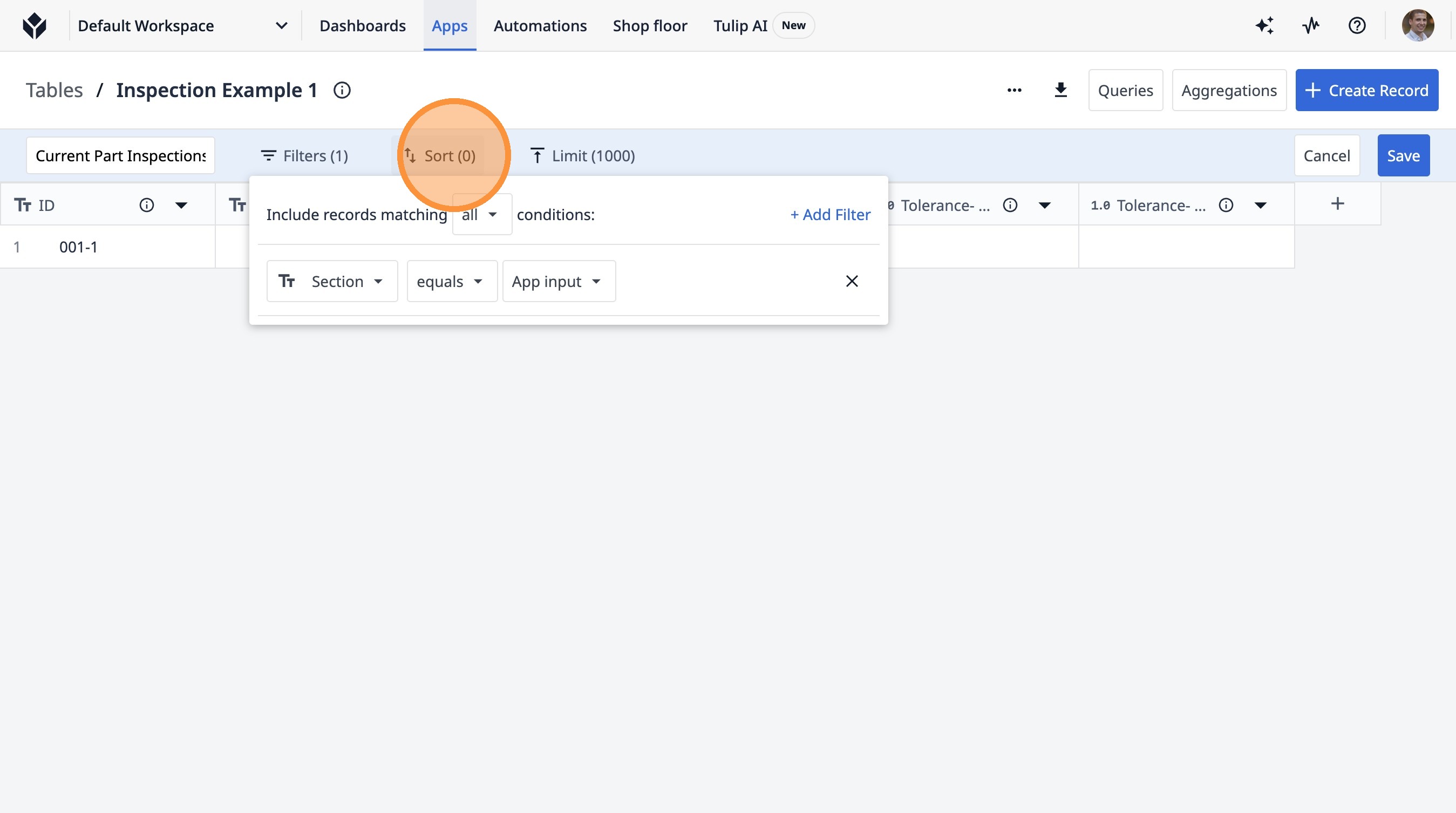
- Fare clic su "Ordina + Aggiungi metodo di ordinamento"
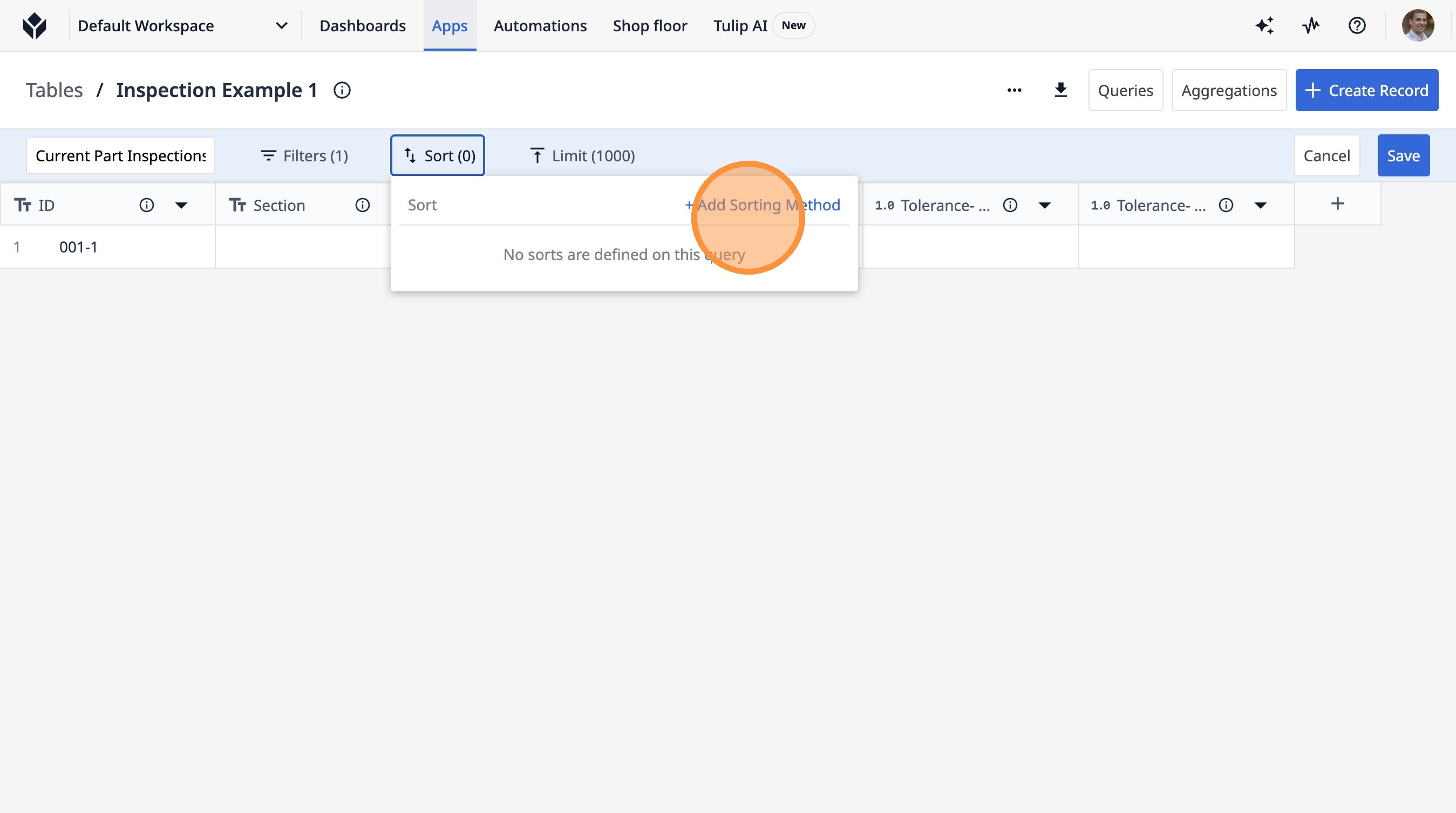
- Fare clic su "+ Aggiungi metodo di ordinamento"
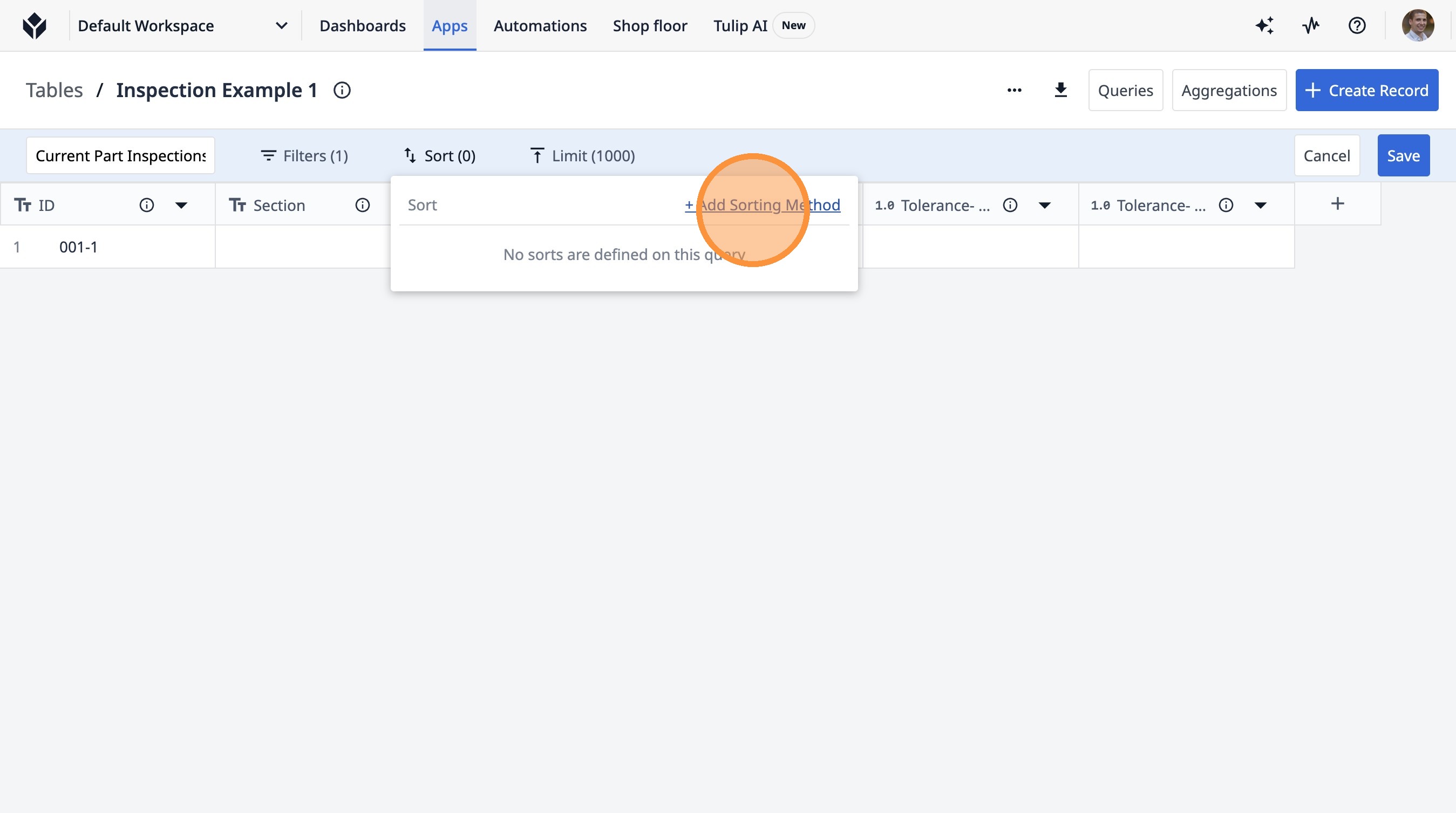
- Fare clic su "ID"
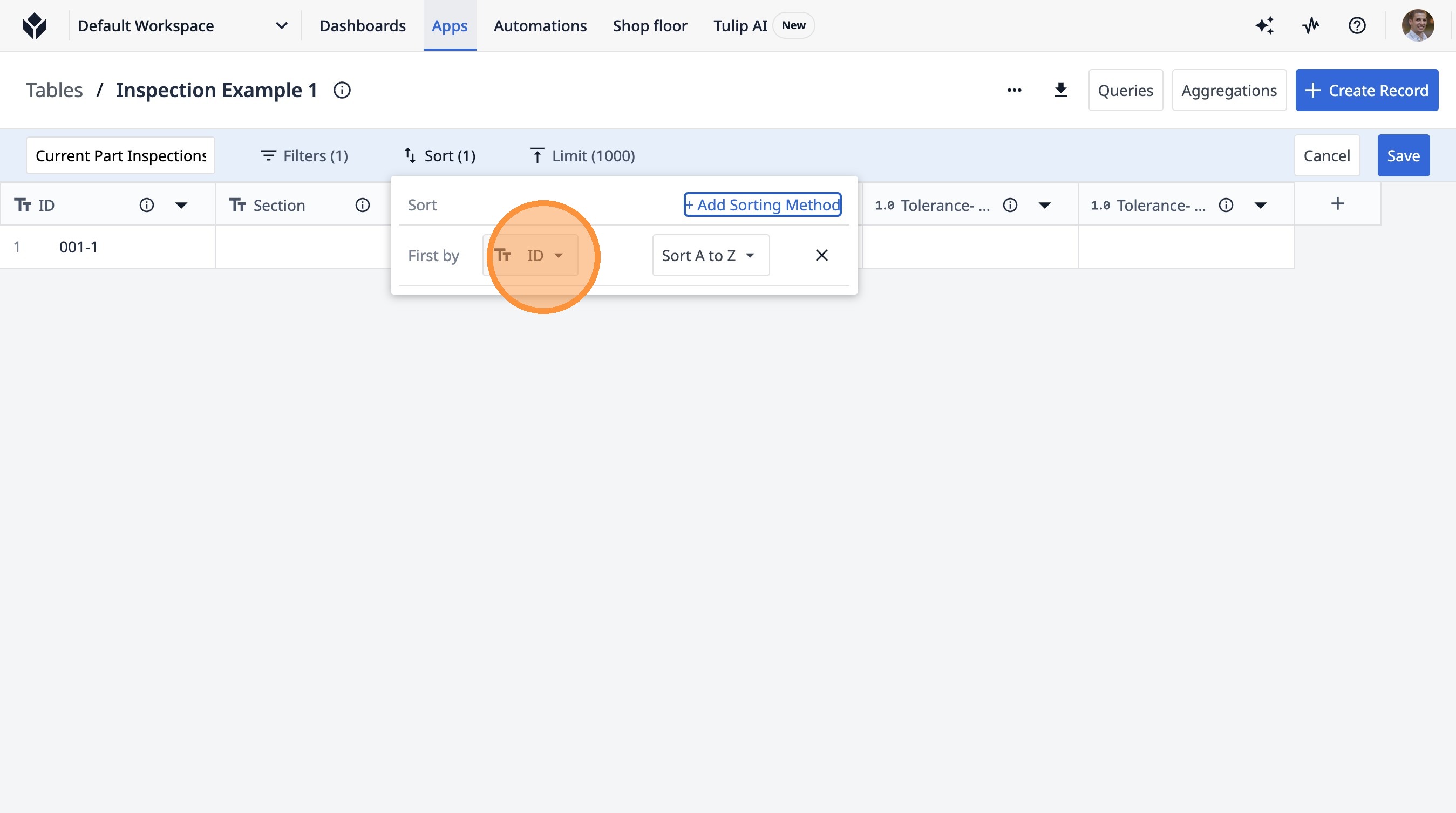
- Fare clic su "ID"
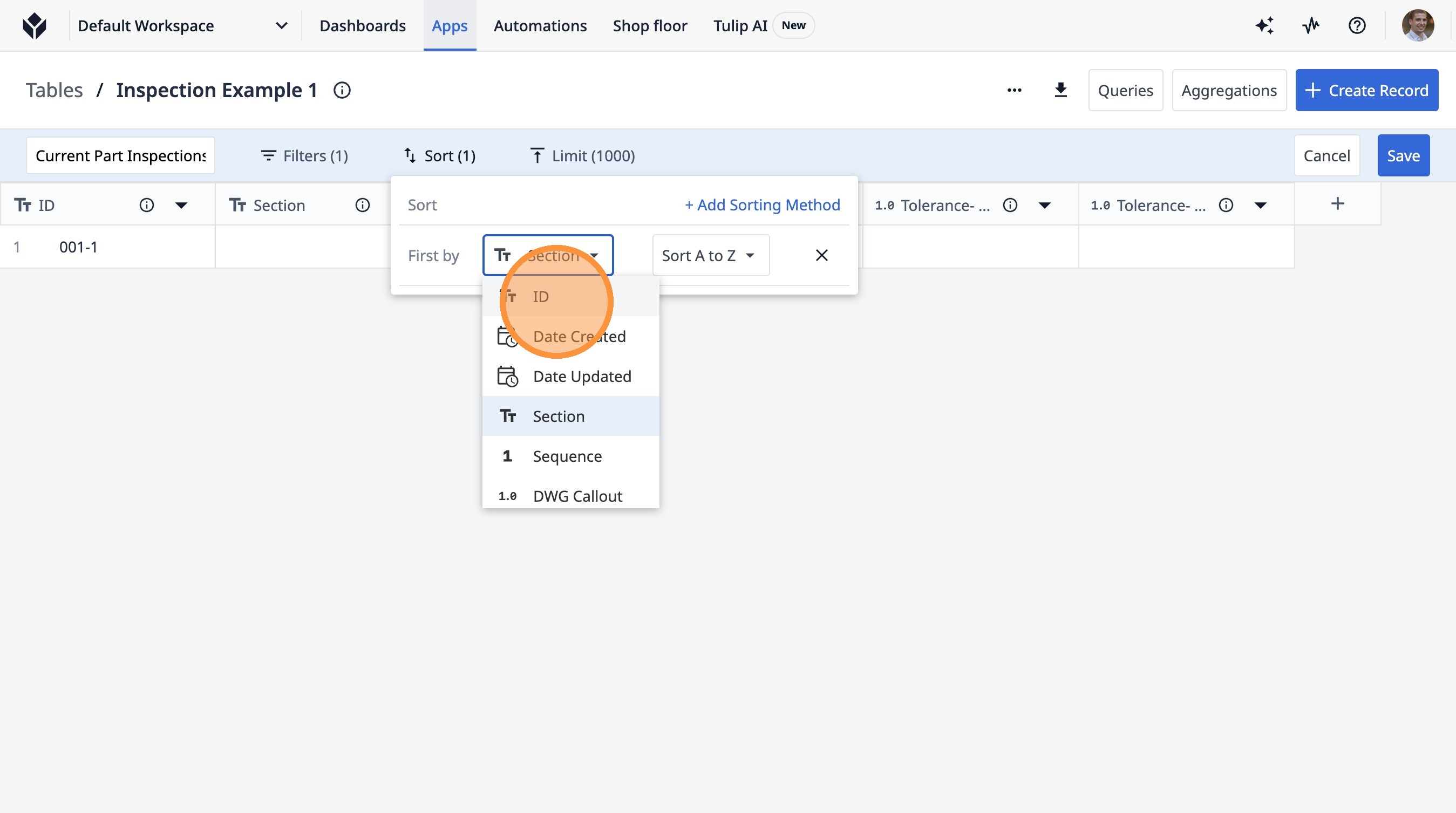
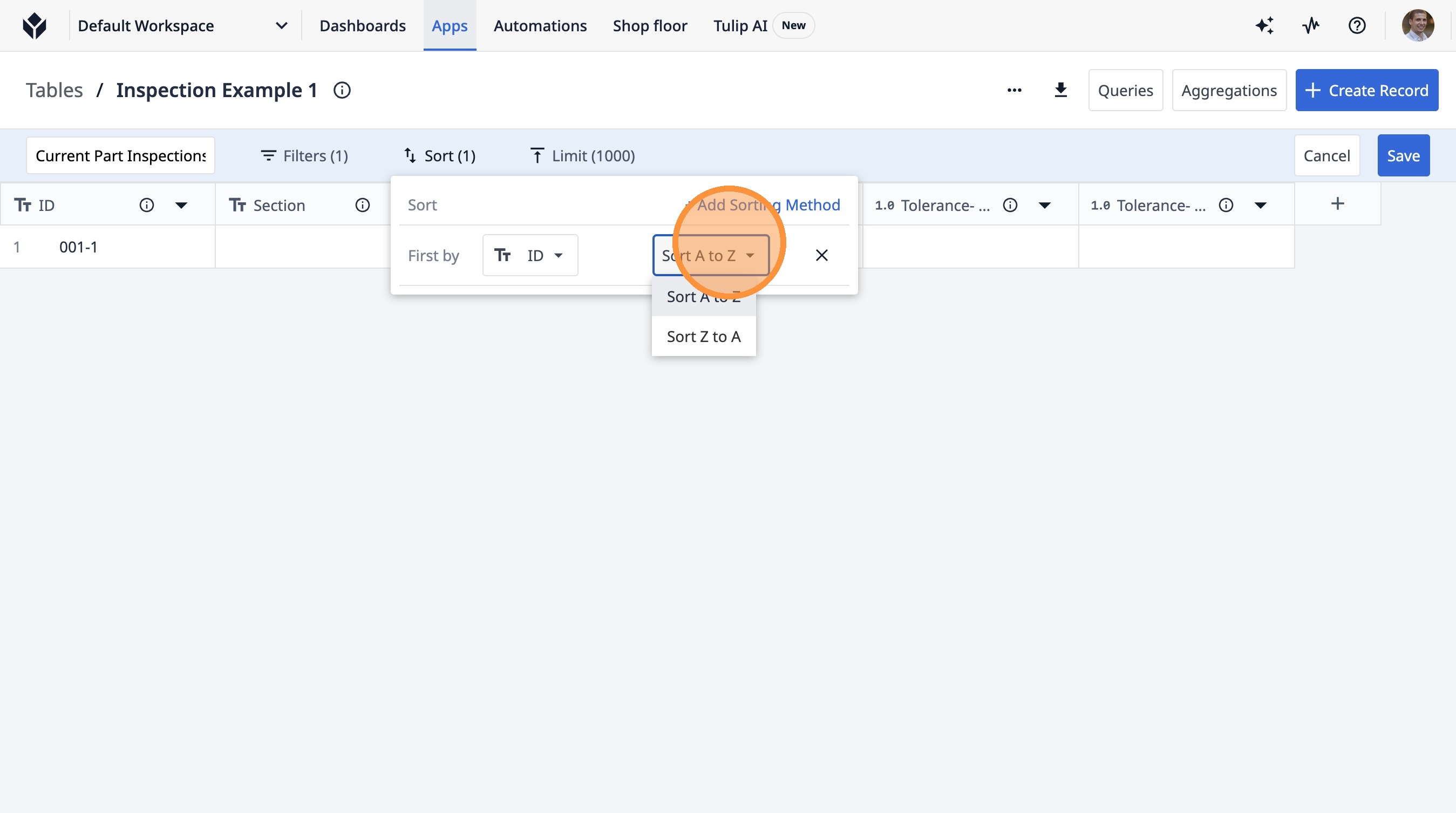
- Fare clic su "Ordina dalla A alla Z"
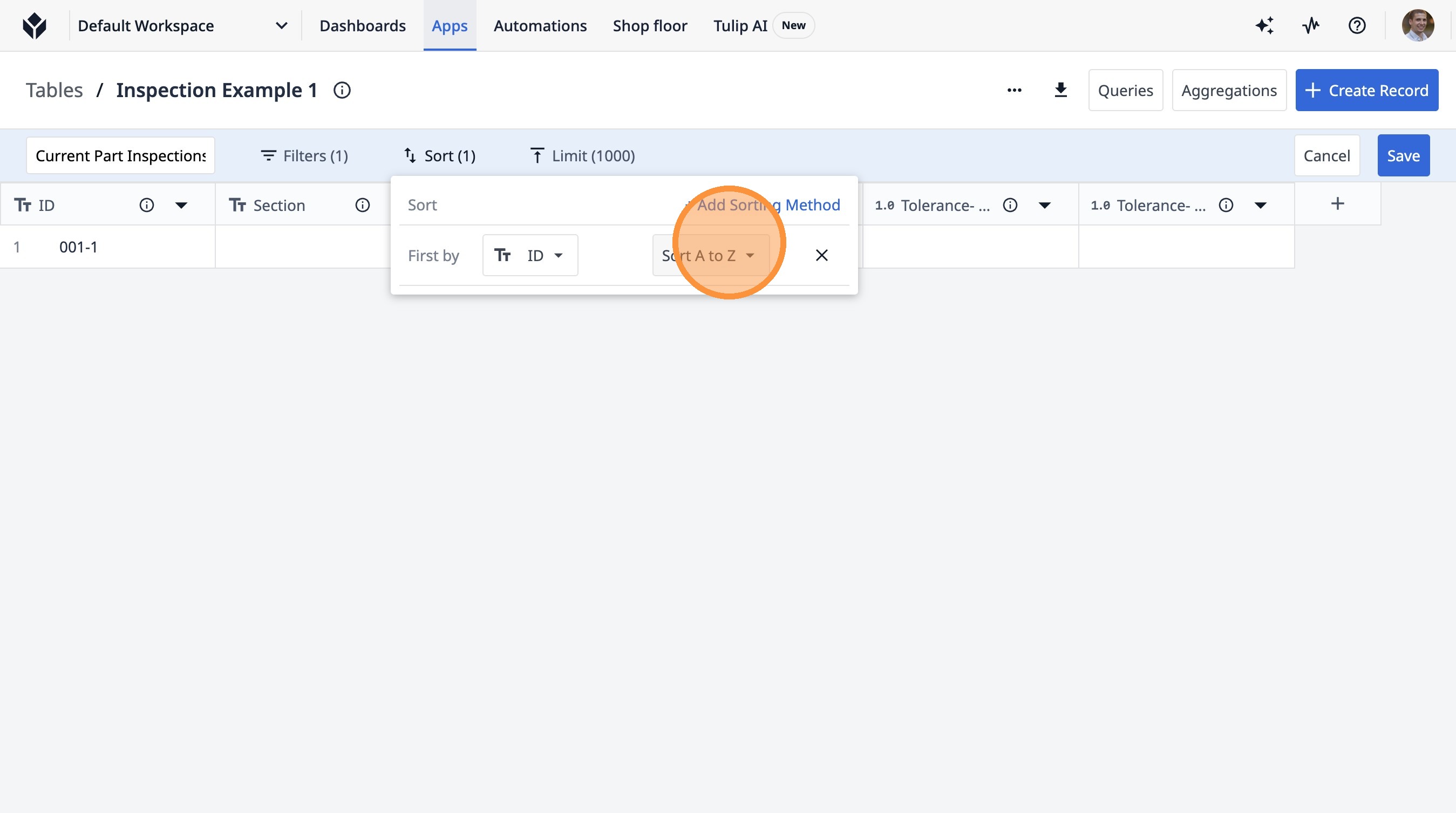
- Fare clic su "Ordina dalla A alla Z"
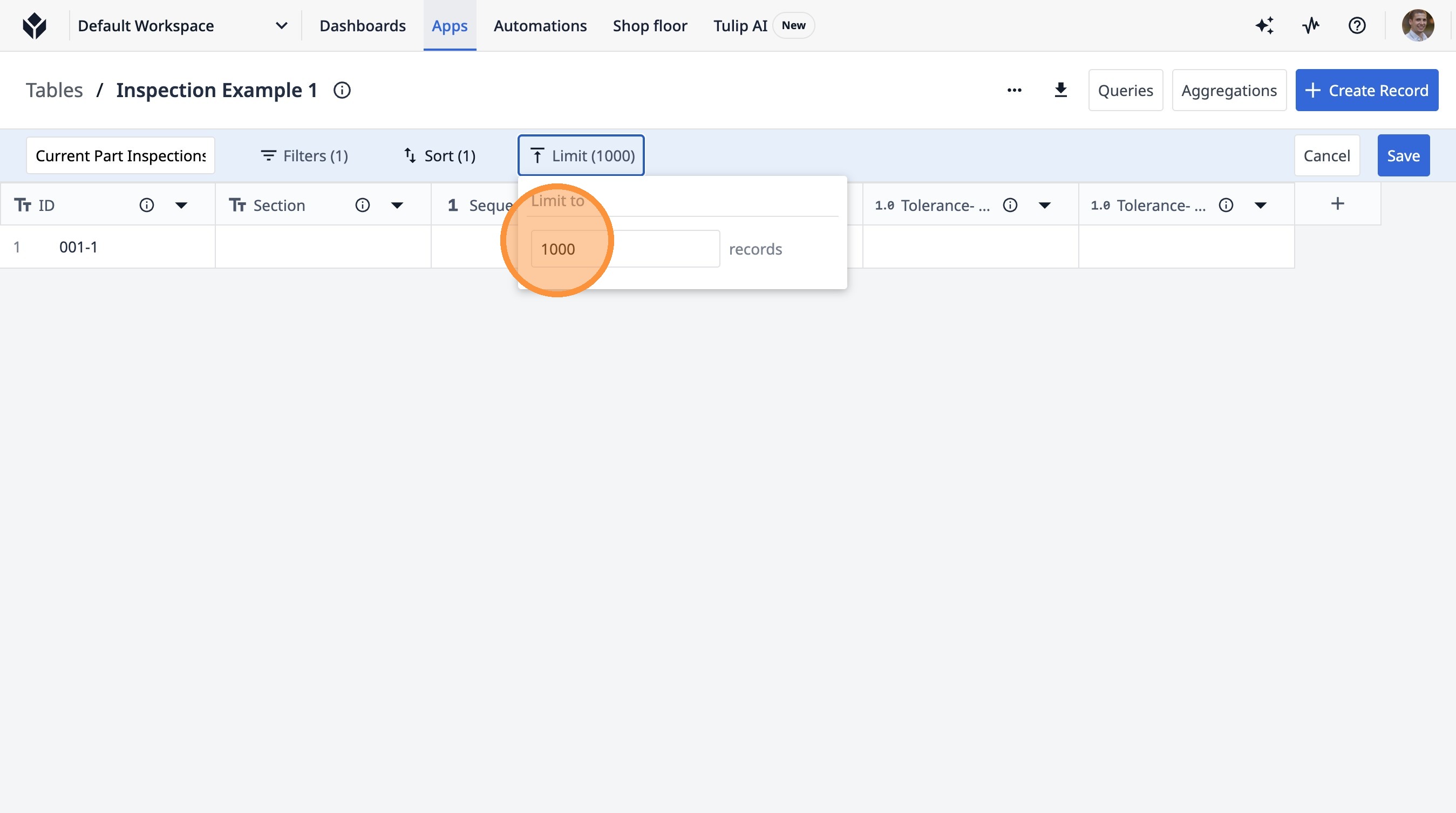
- Fare clic su "Limita (1000)"
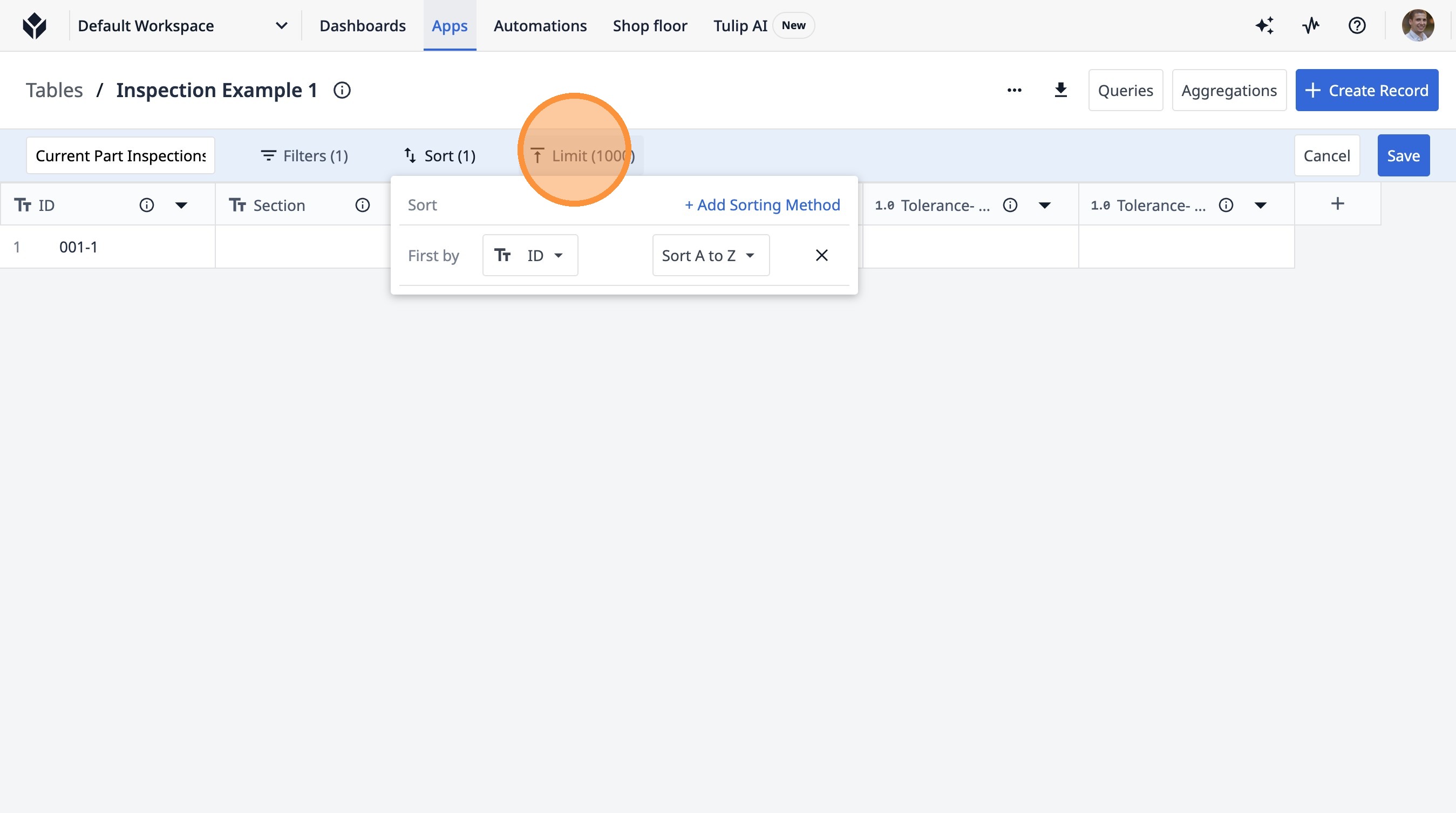
- Fai doppio clic su questo campo di testo.
-
Digita "20"
-
Fare clic su "Salva"