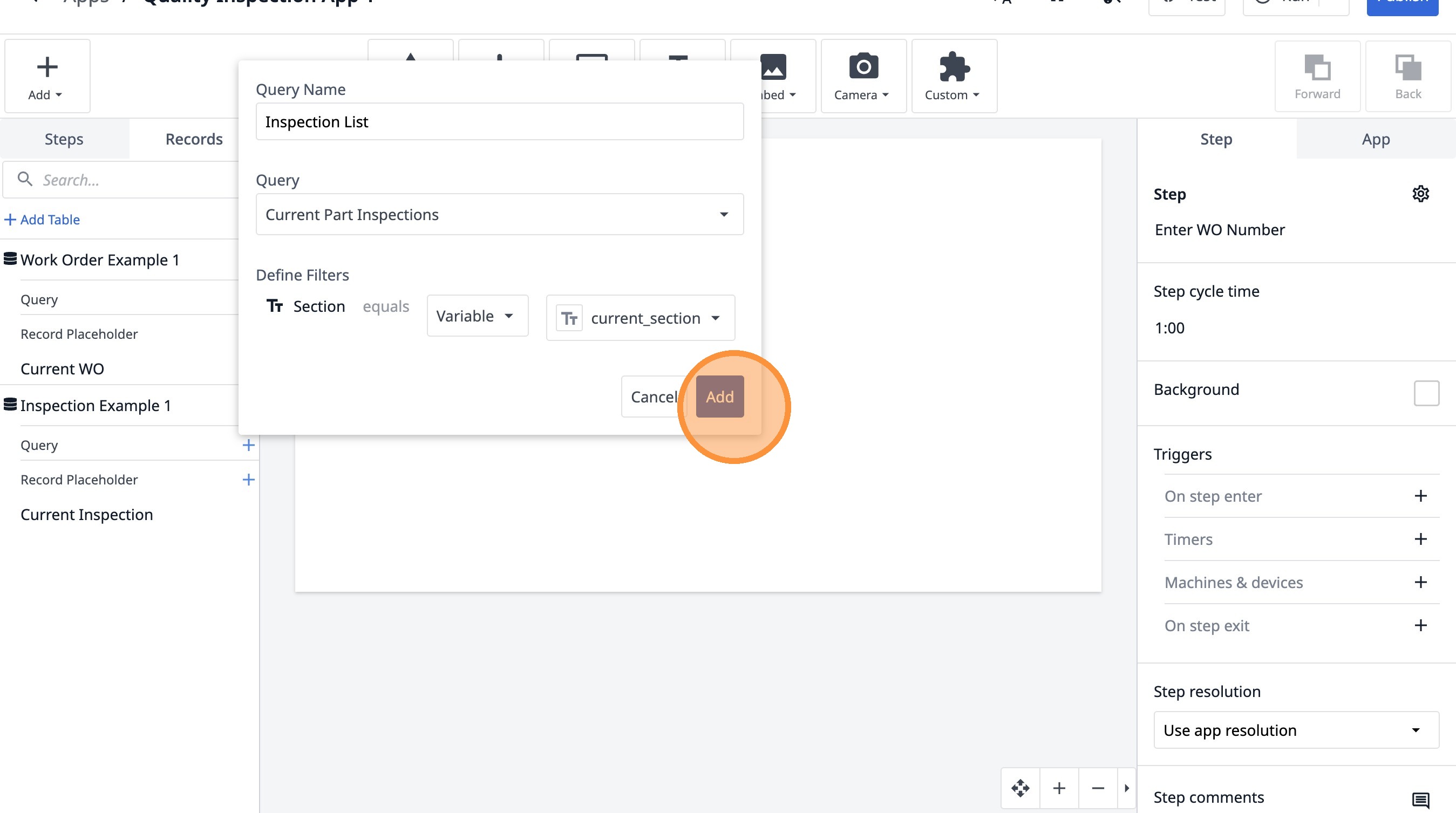
Scopri come creare un’applicazione personalizzata per il controllo qualità utilizzando Tulip. Questa guida ti accompagna nella configurazione della struttura dell’app, nell’aggiunta di tabelle di dati per gli ordini di lavoro e le ispezioni e nella configurazione delle variabili per un’esperienza utente senza soluzione di continuità.
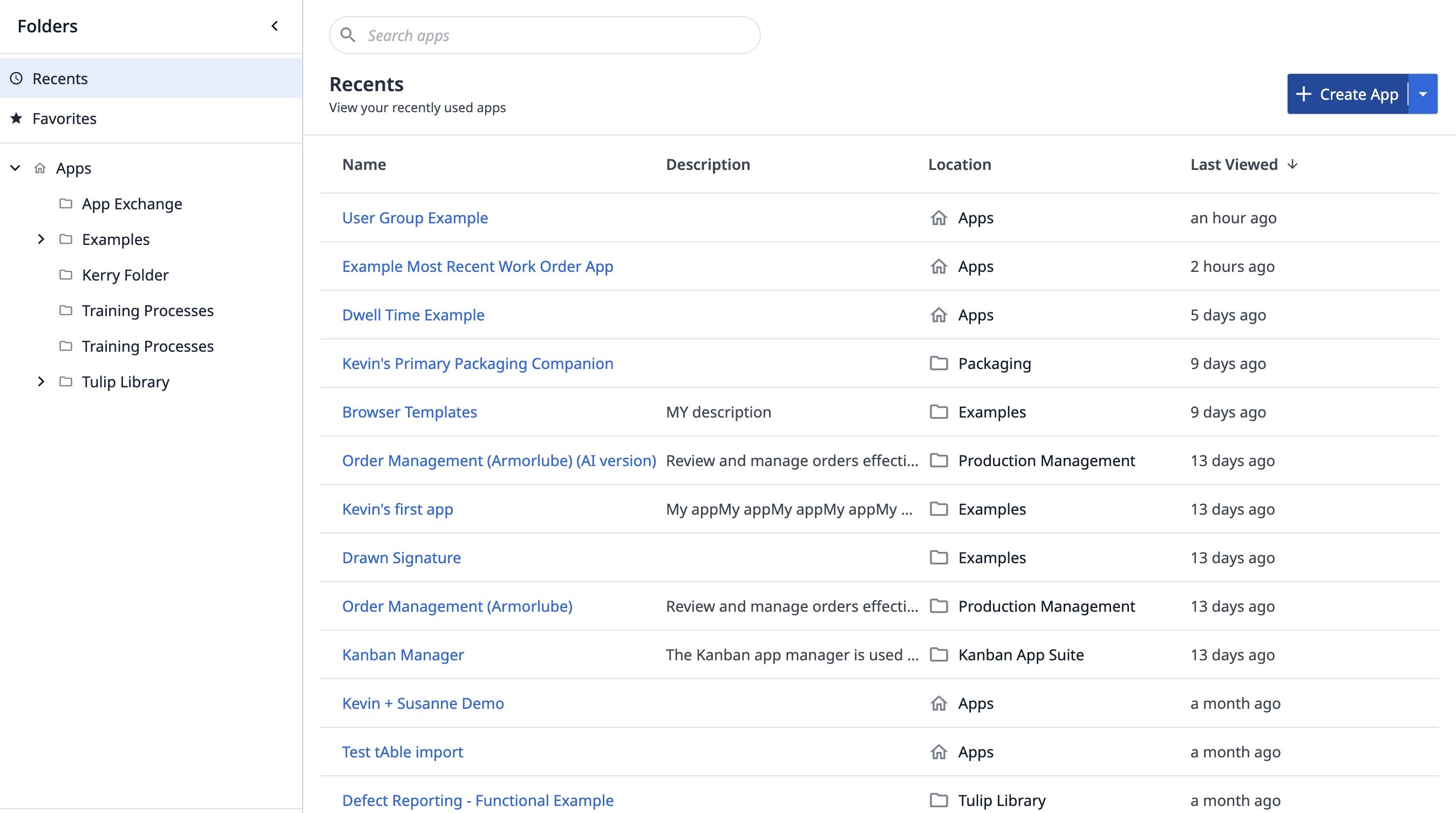
- Accedi all’elenco delle app nella tua istanza.
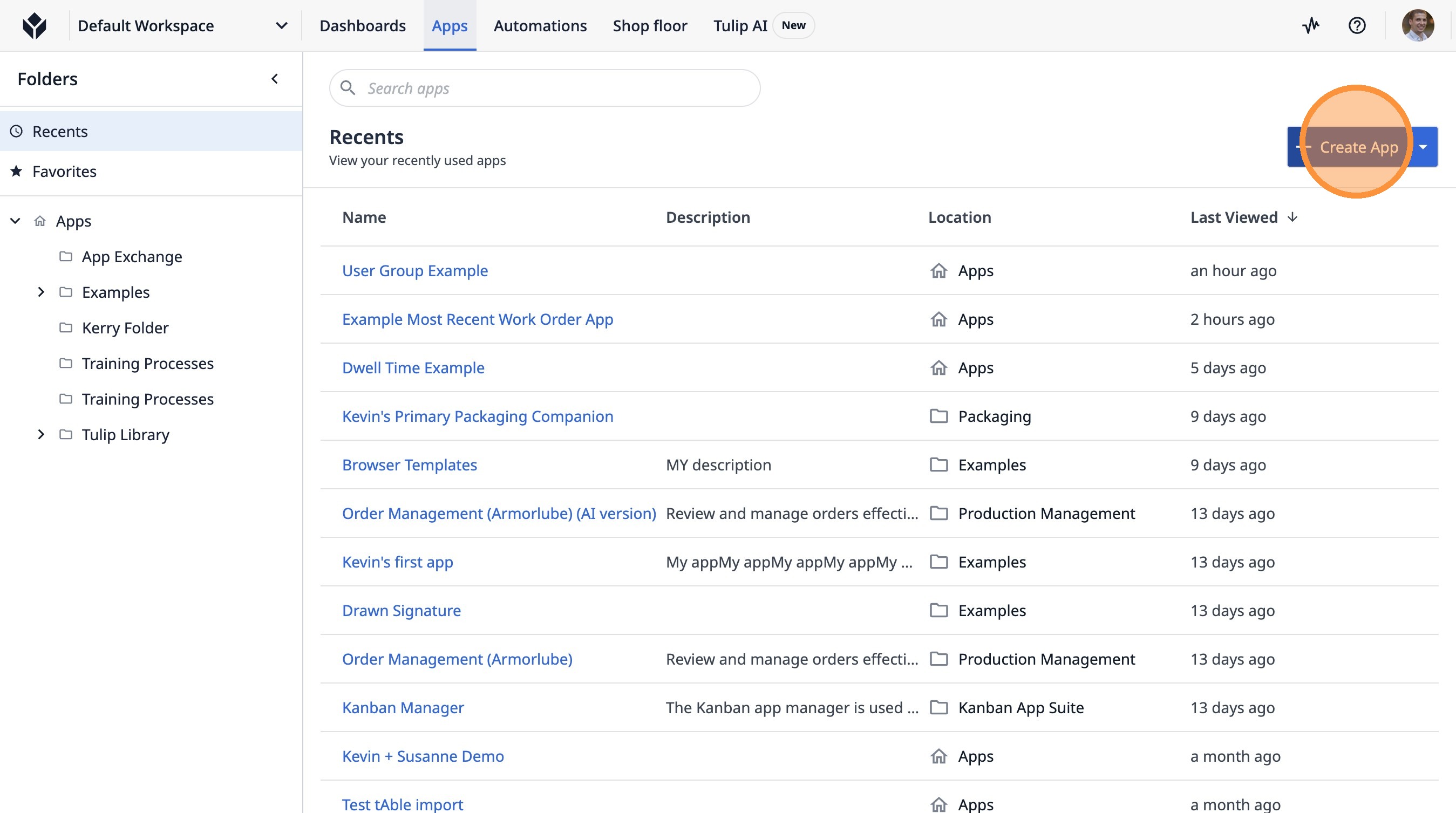
- Fai clic su “Crea app”
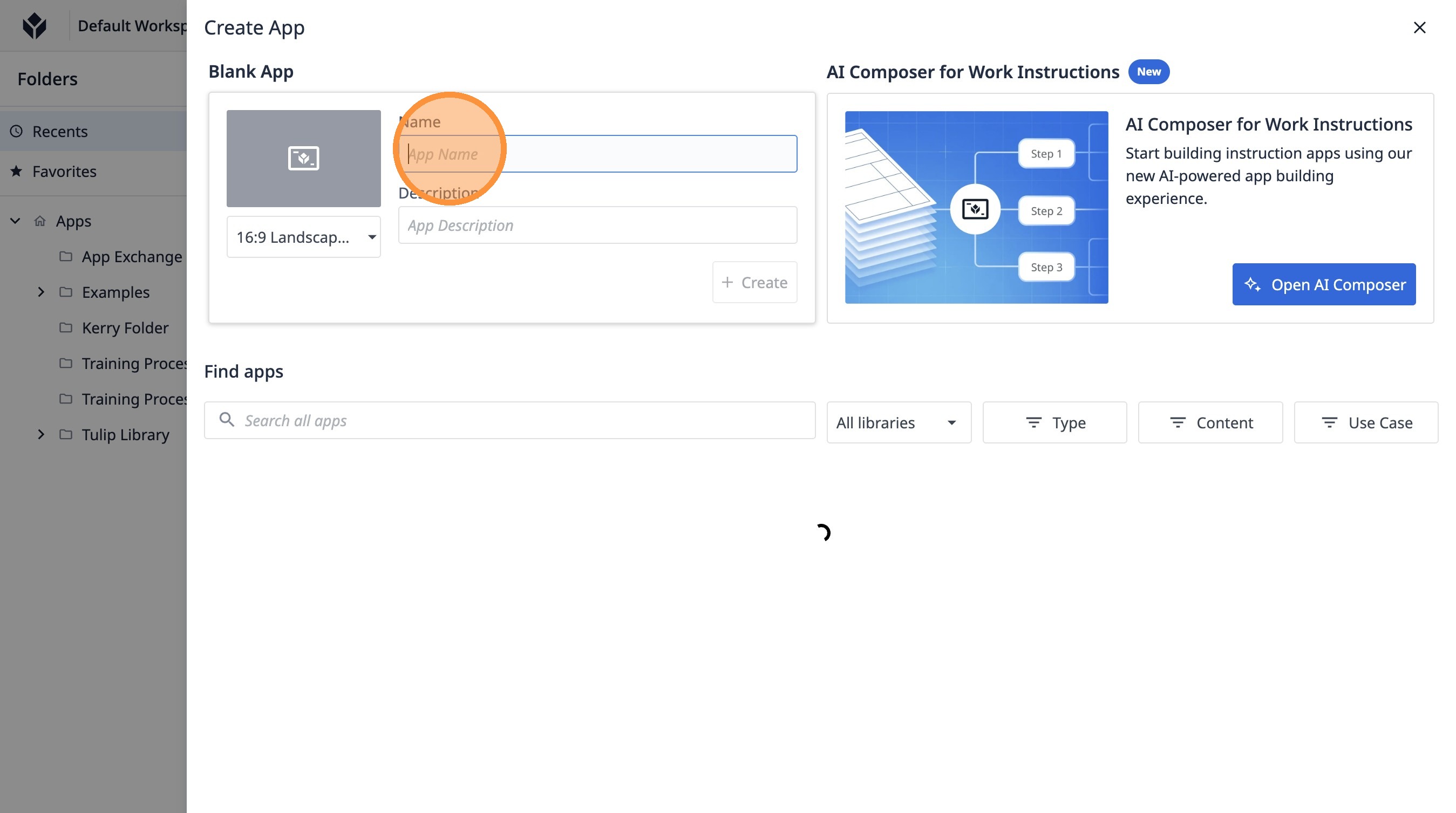
- Fai clic sul campo “Nome app”.
-
Digita “App di controllo qualità 1”
-
Fai clic su "Crea"
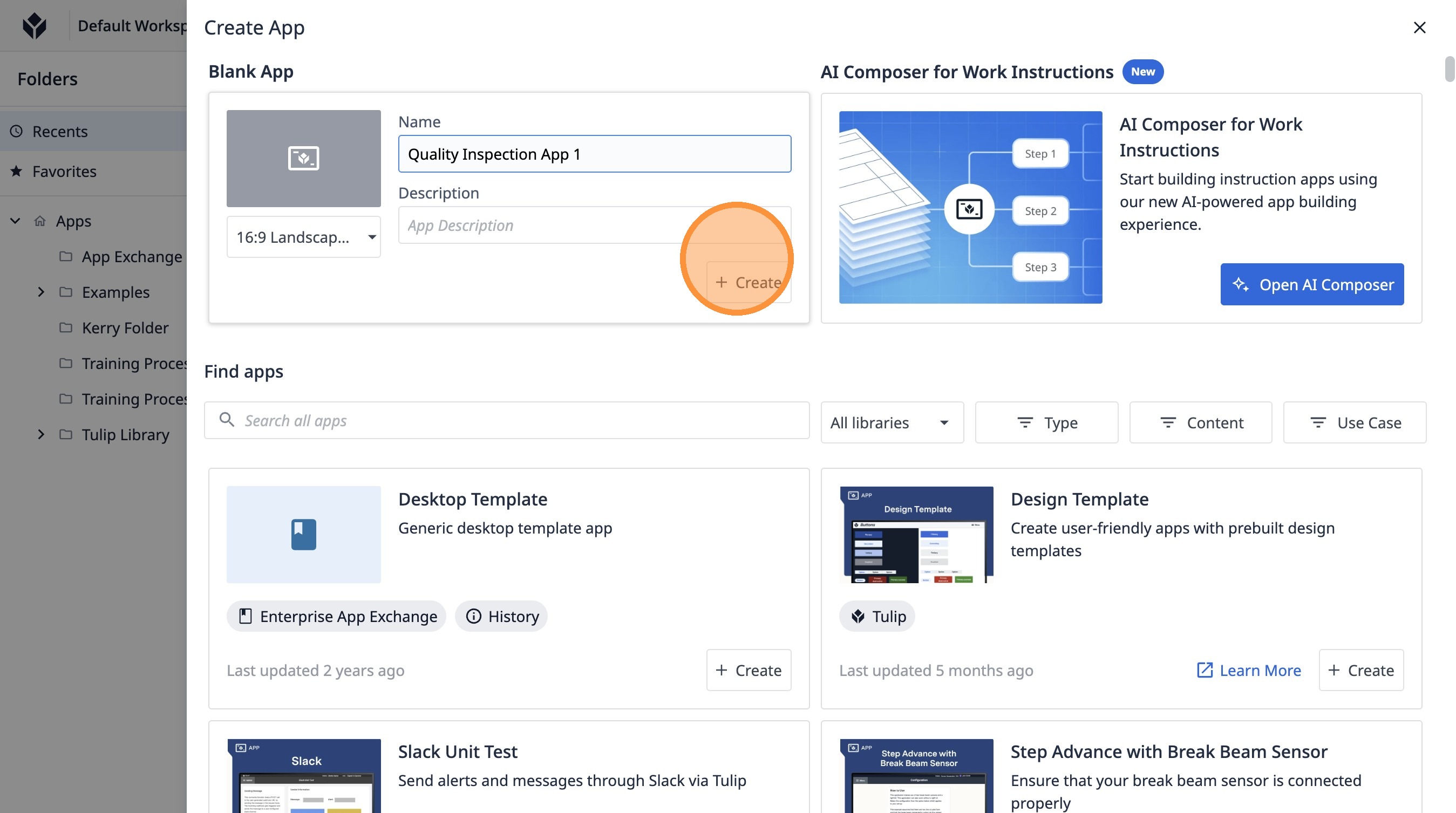
- Fai clic su "Crea"
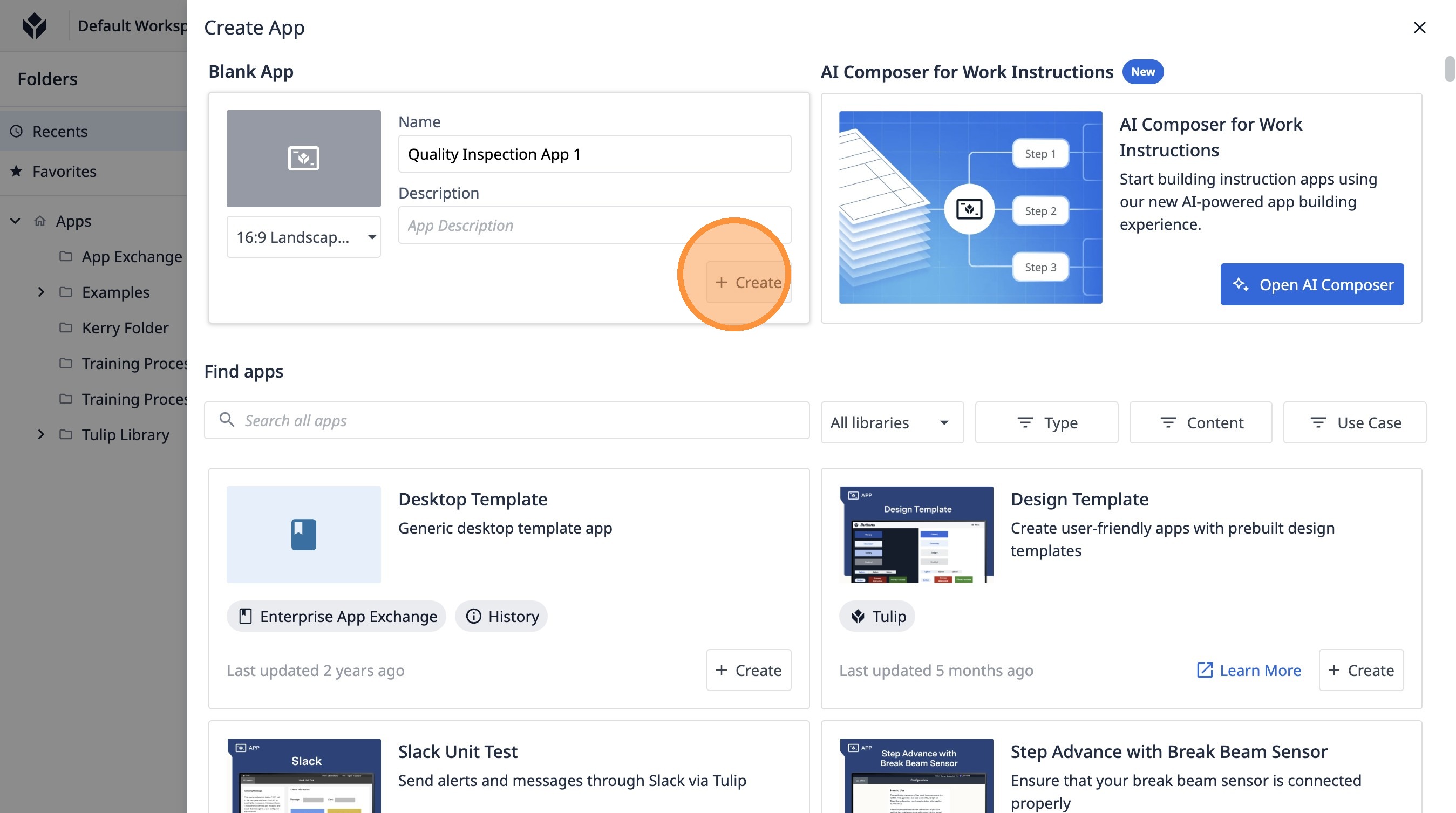
- Fare clic su "Passaggio senza titolo"
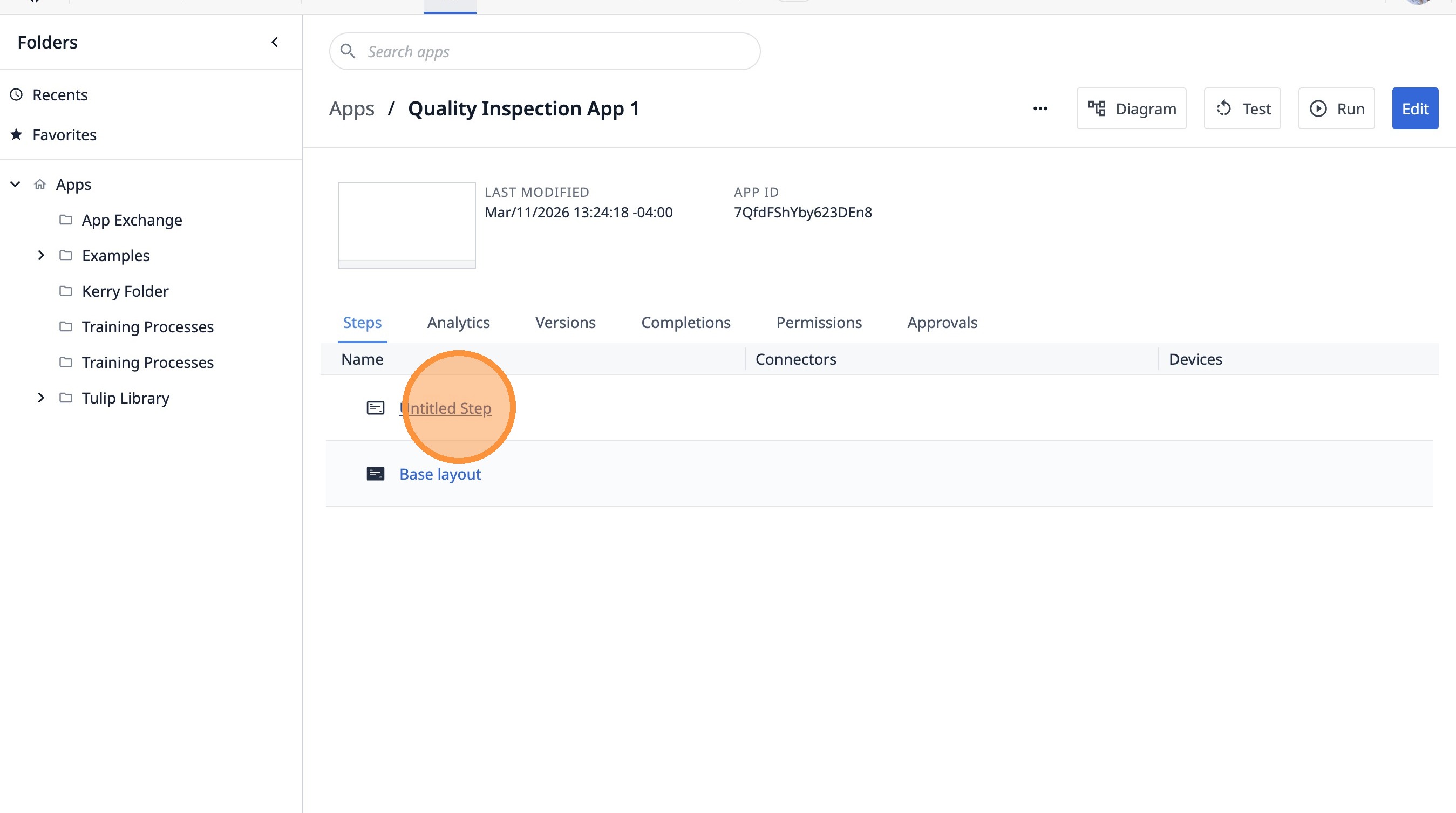
- Fai doppio clic su "Fase senza titolo".
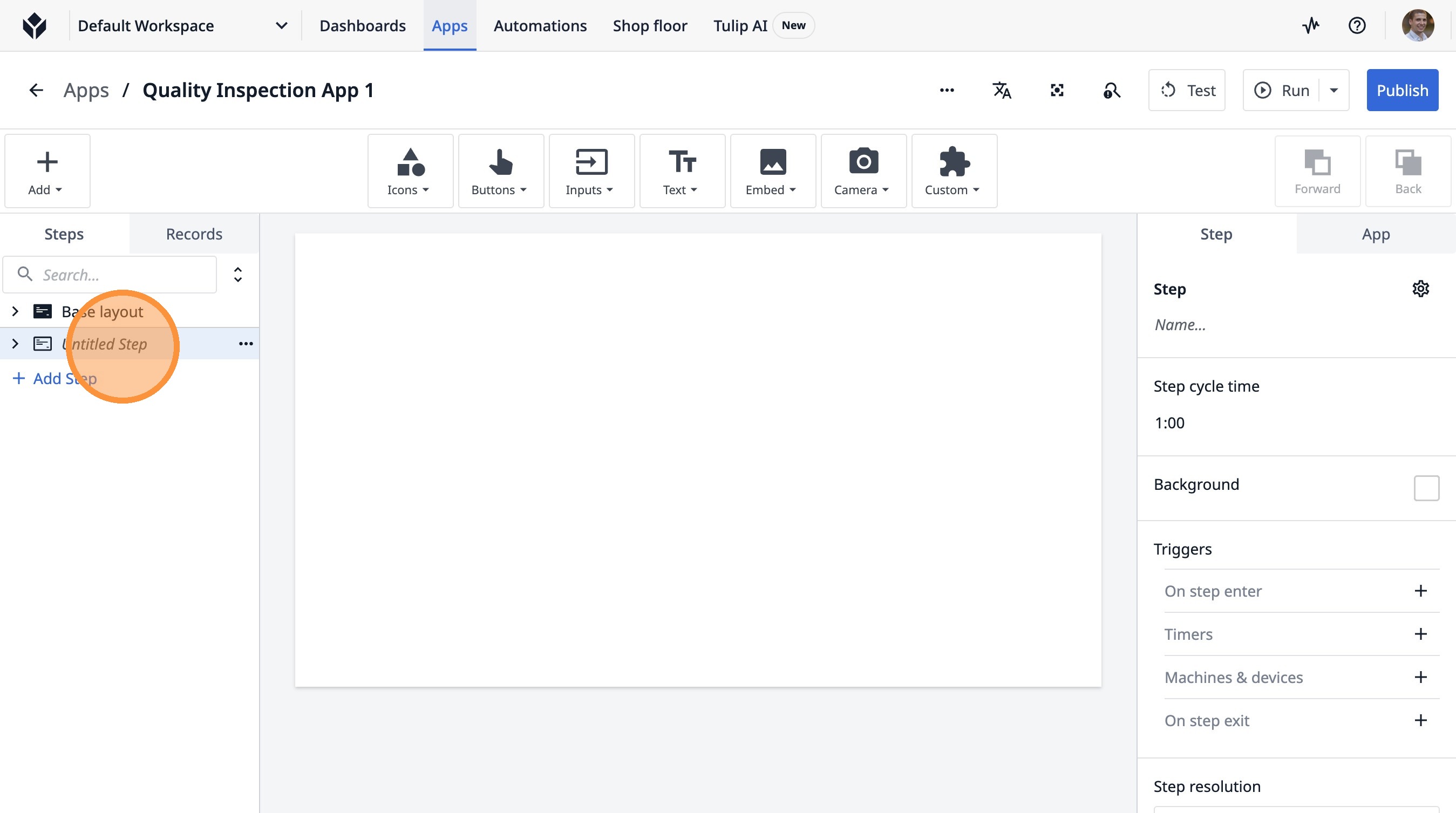
-
Digita "Inserisci numero WO"
-
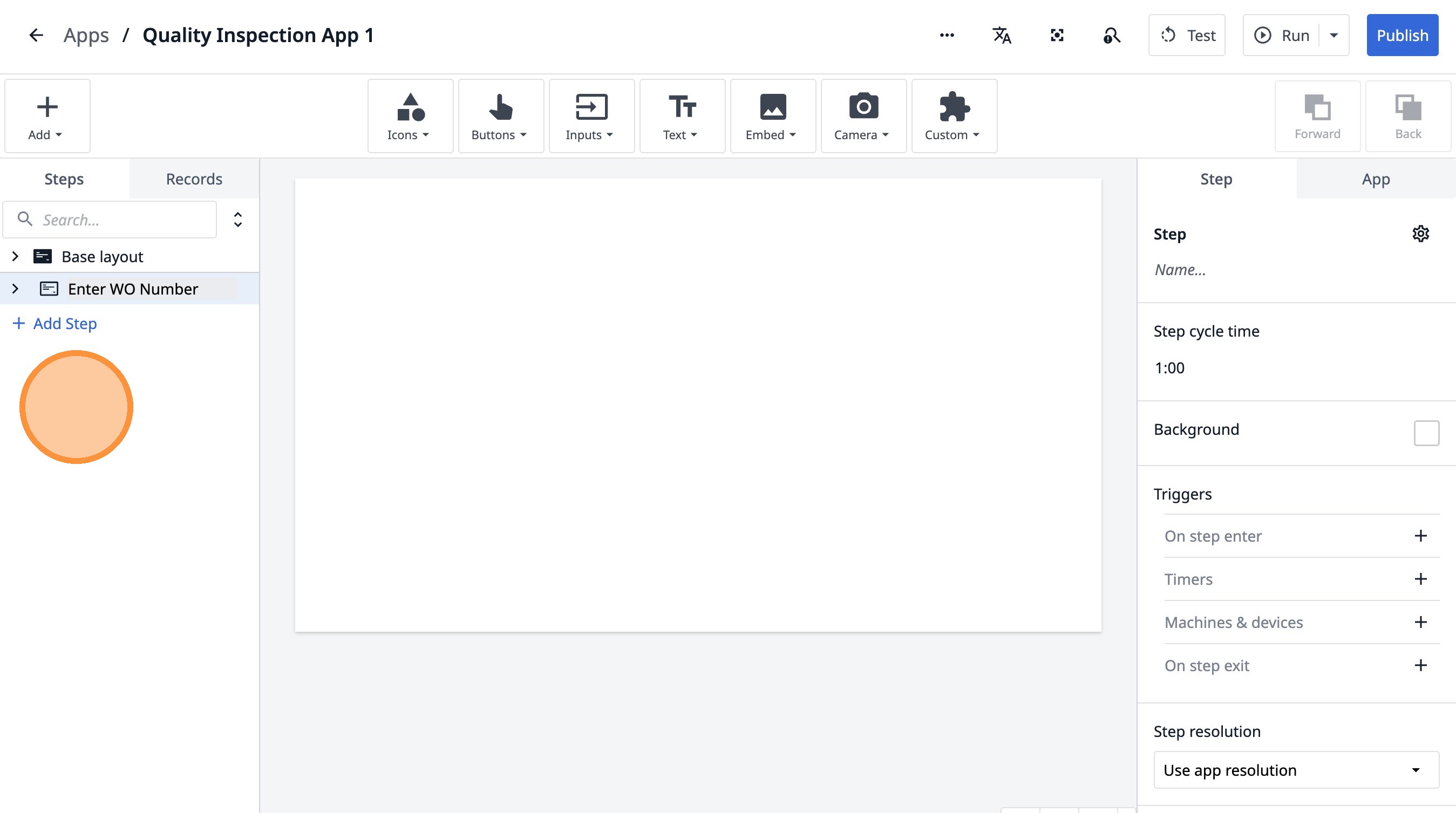
Fare clic su "Layout di base - Aggiungi passaggio"
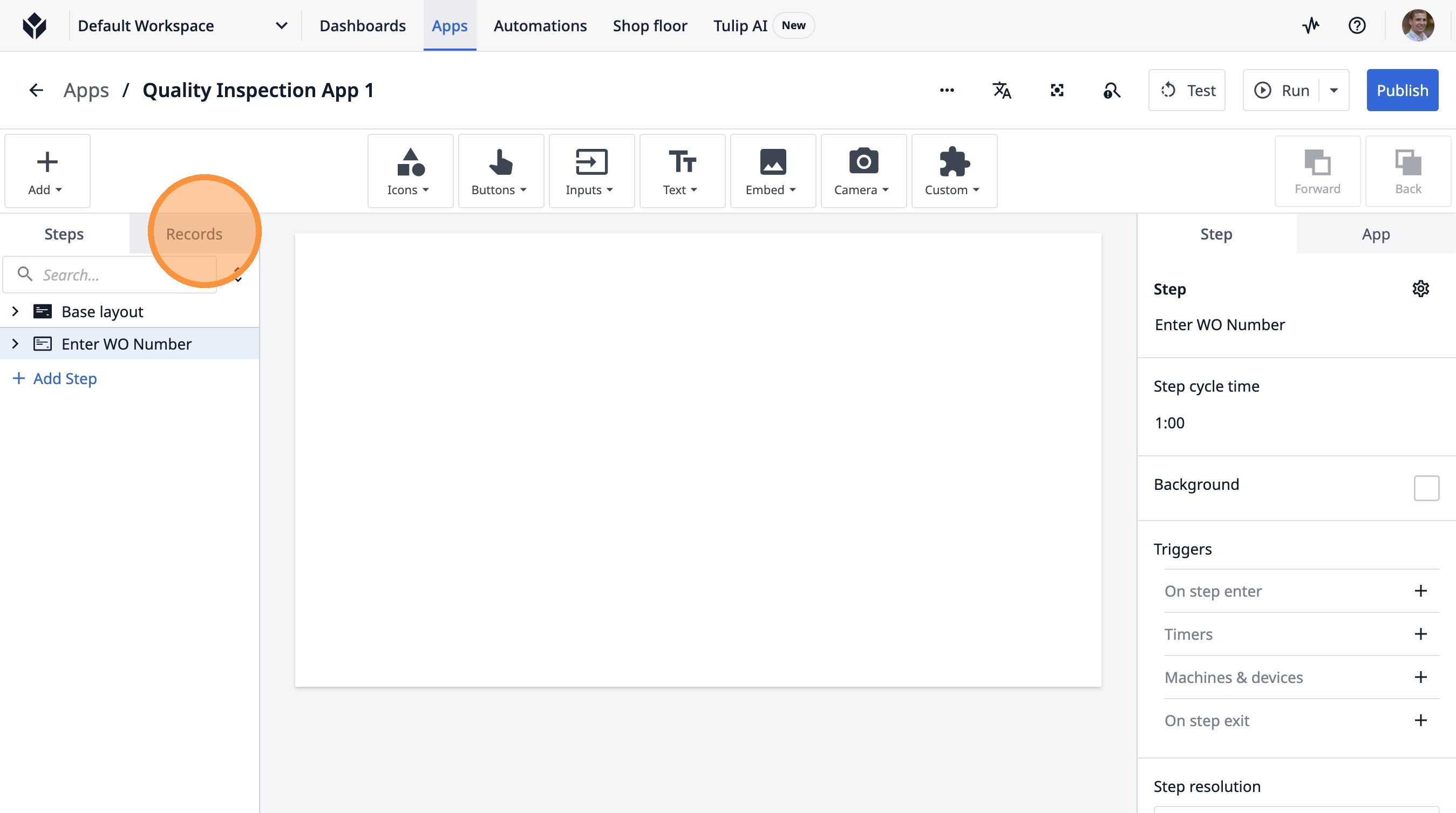
- Fare clic su "Record"
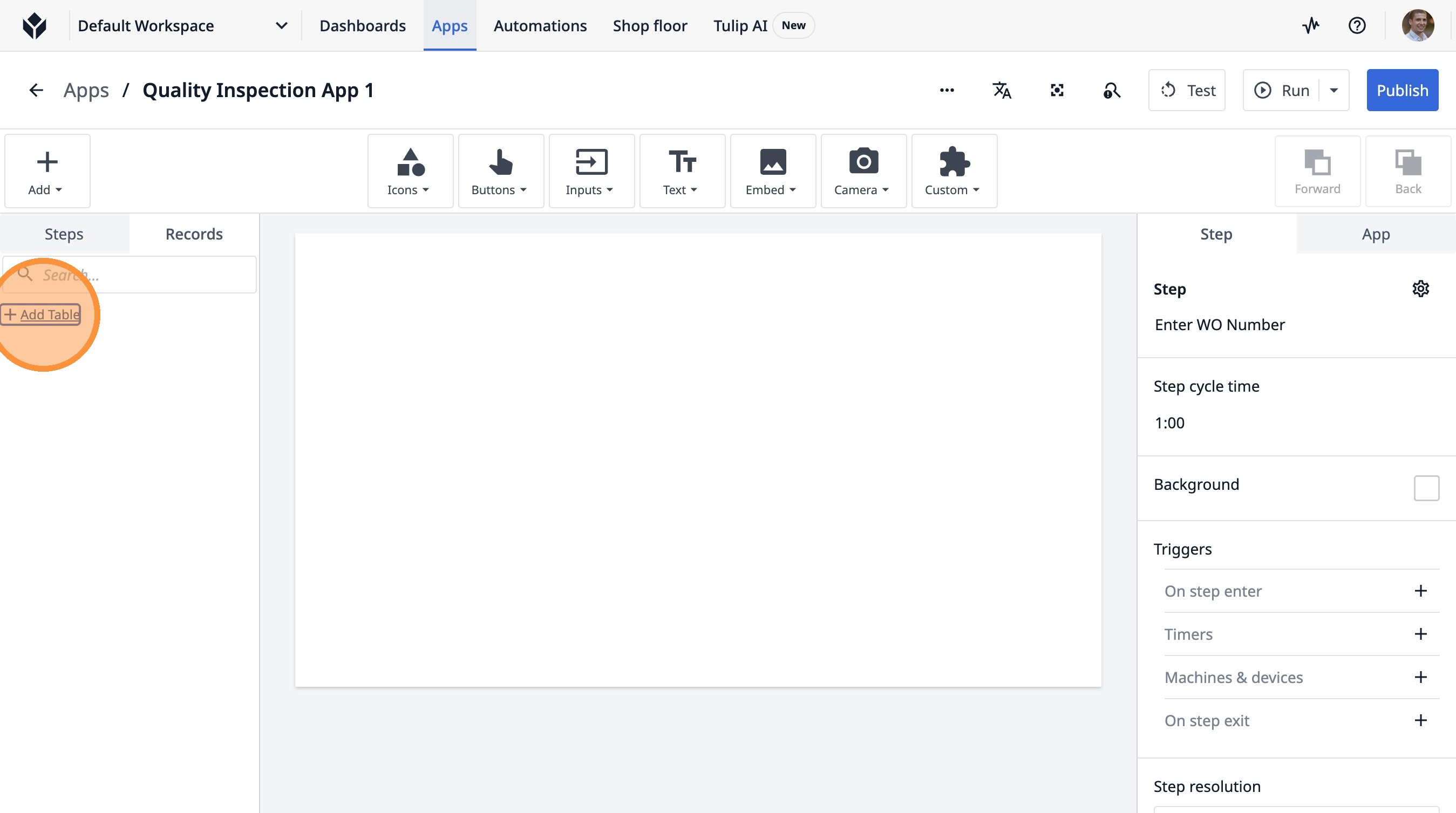
- Fare clic su "Aggiungi tabella"
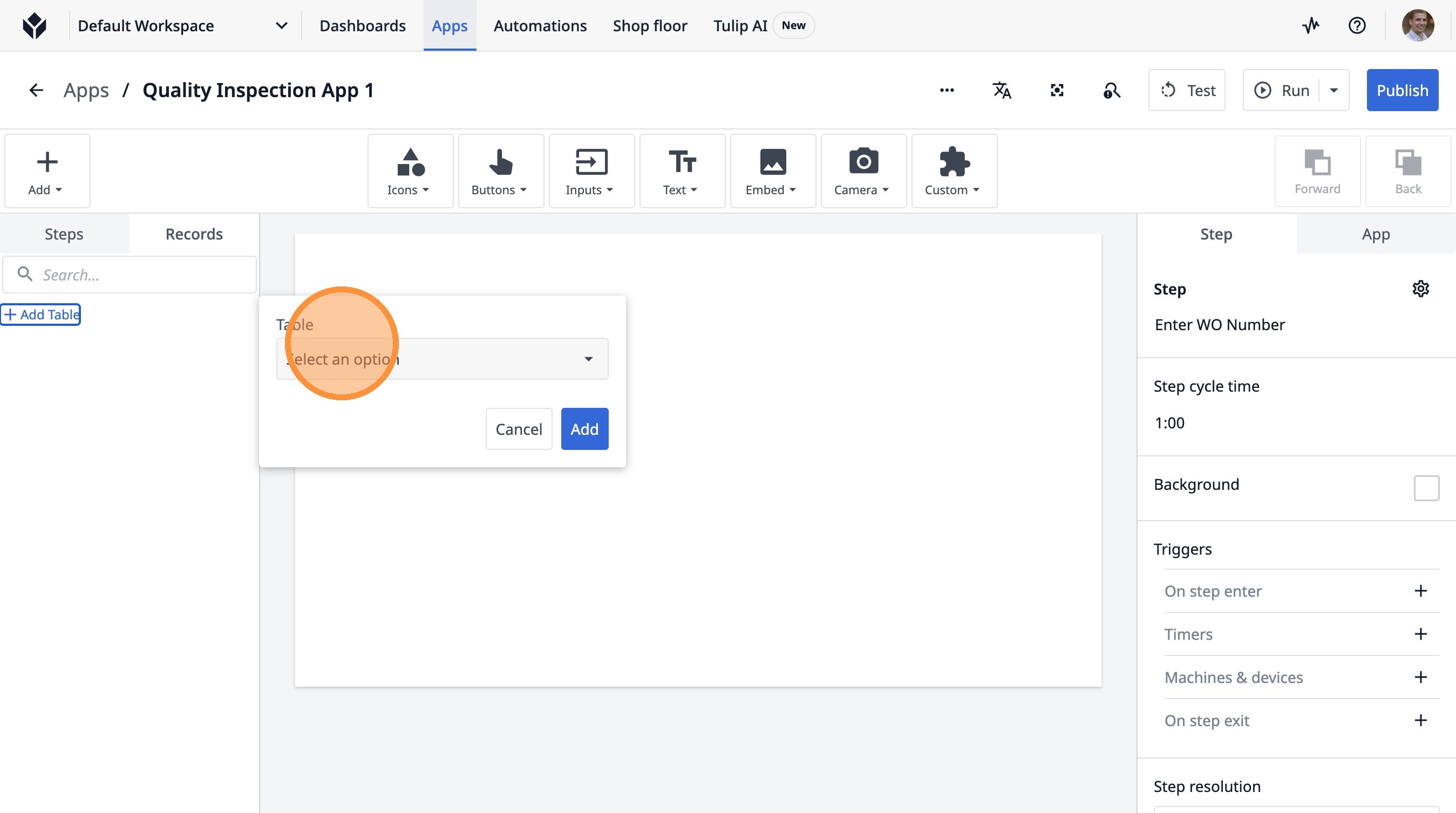
- Fare clic su "Seleziona un'opzione"
-
Digitare "Ordine di lavoro"
-
Fare clic su "Ordine di lavoro Esempio 1"
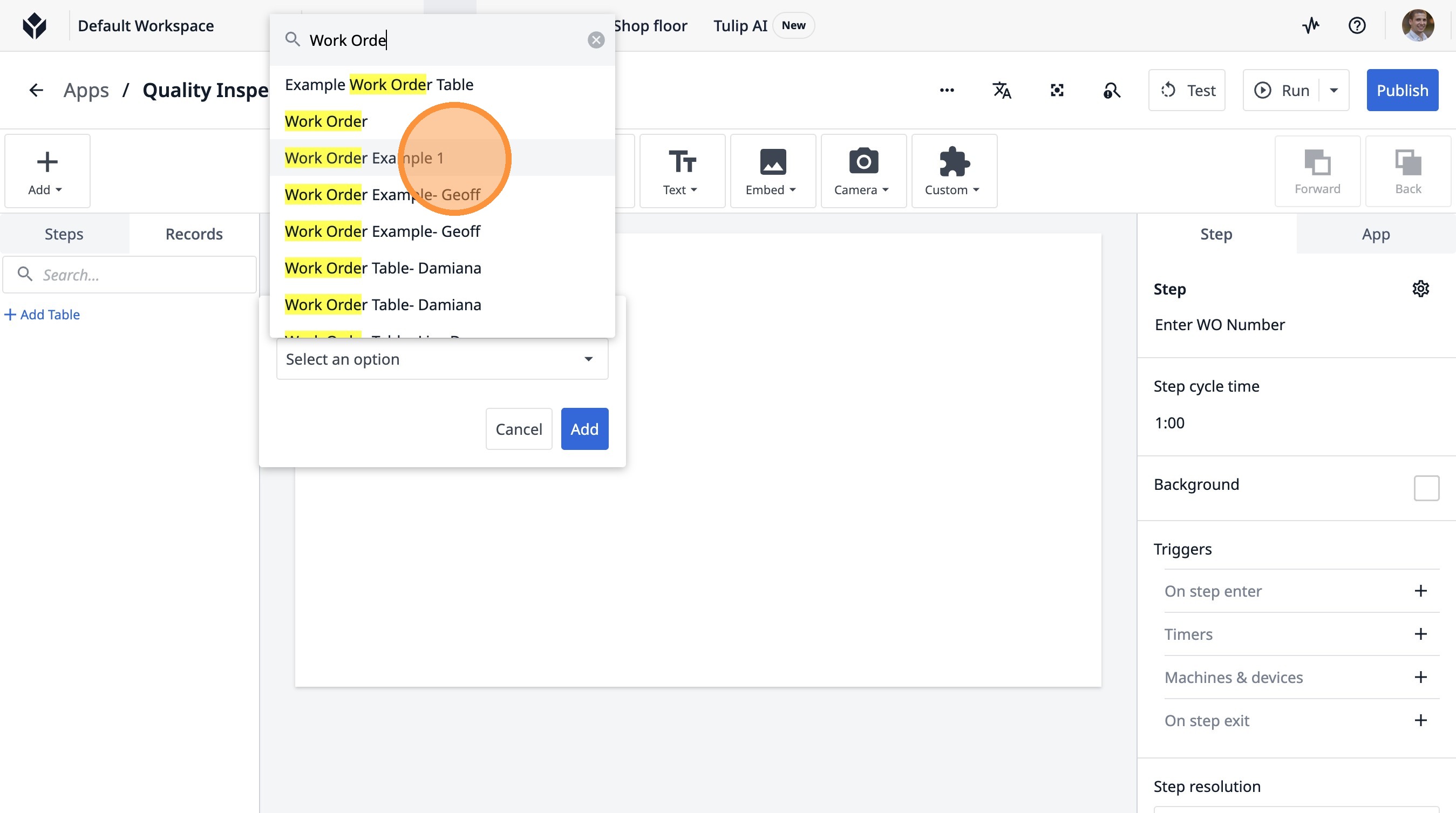
- Fare clic su "Aggiungi"
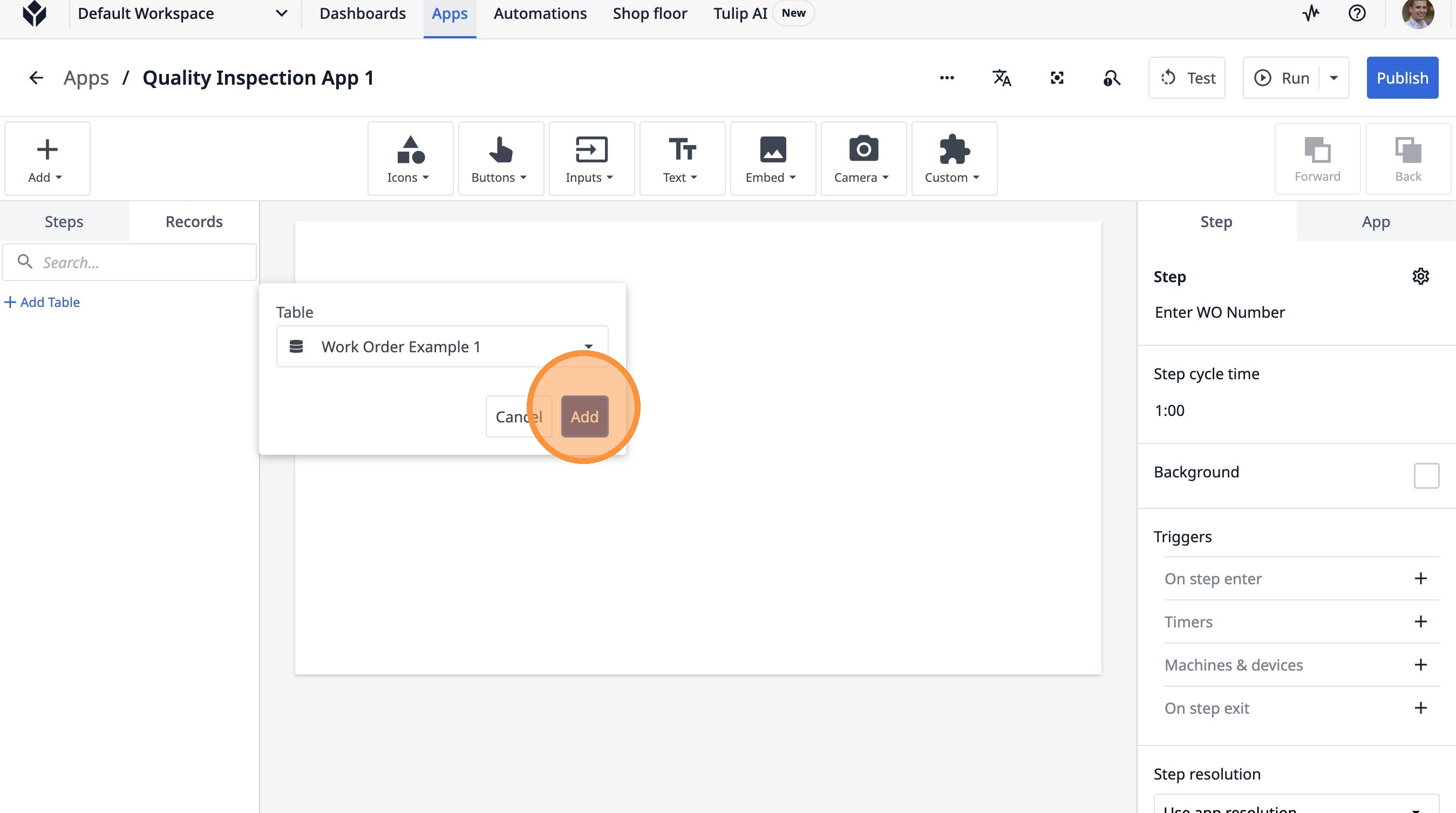
- Fare clic su questa icona.
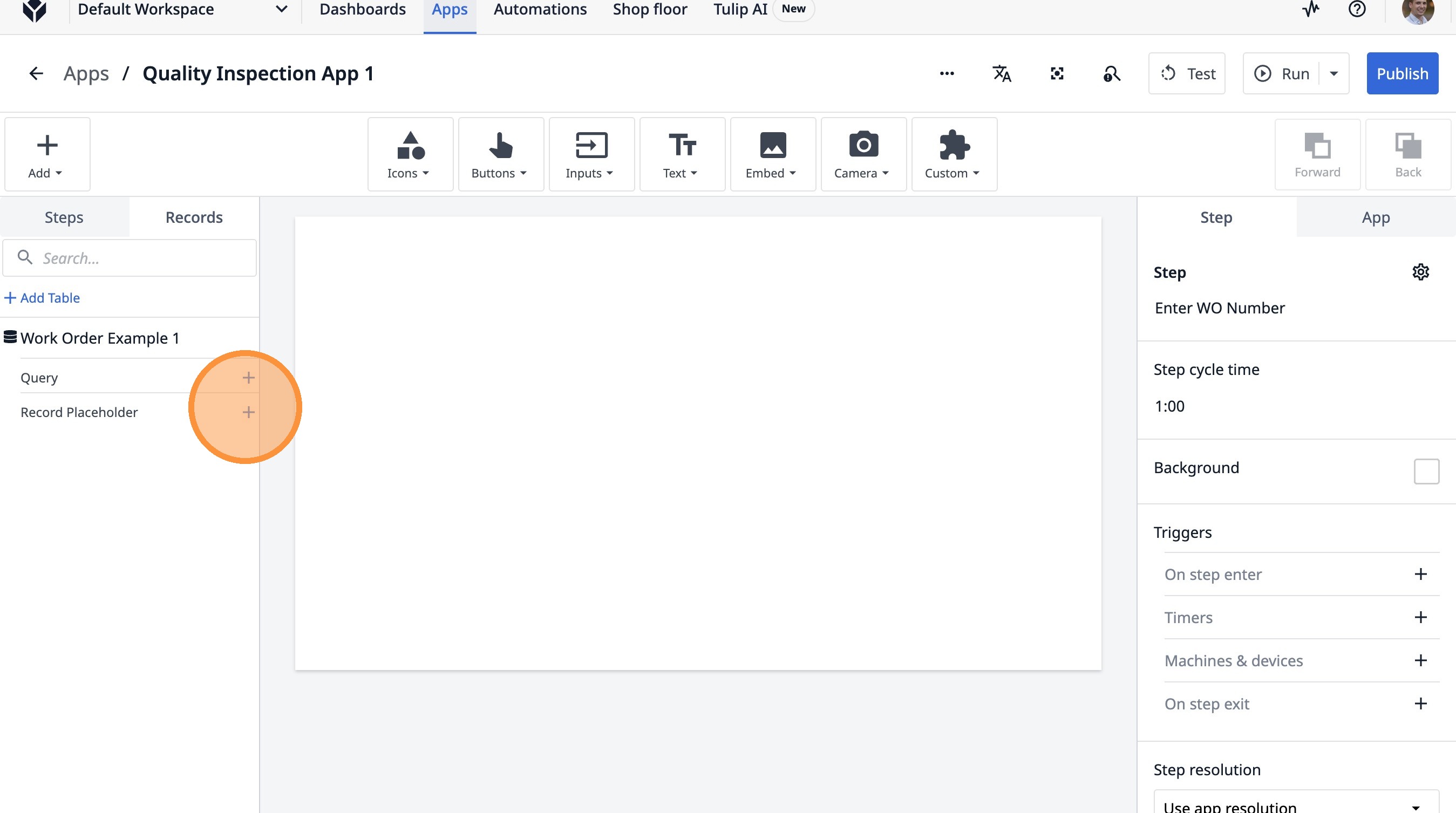
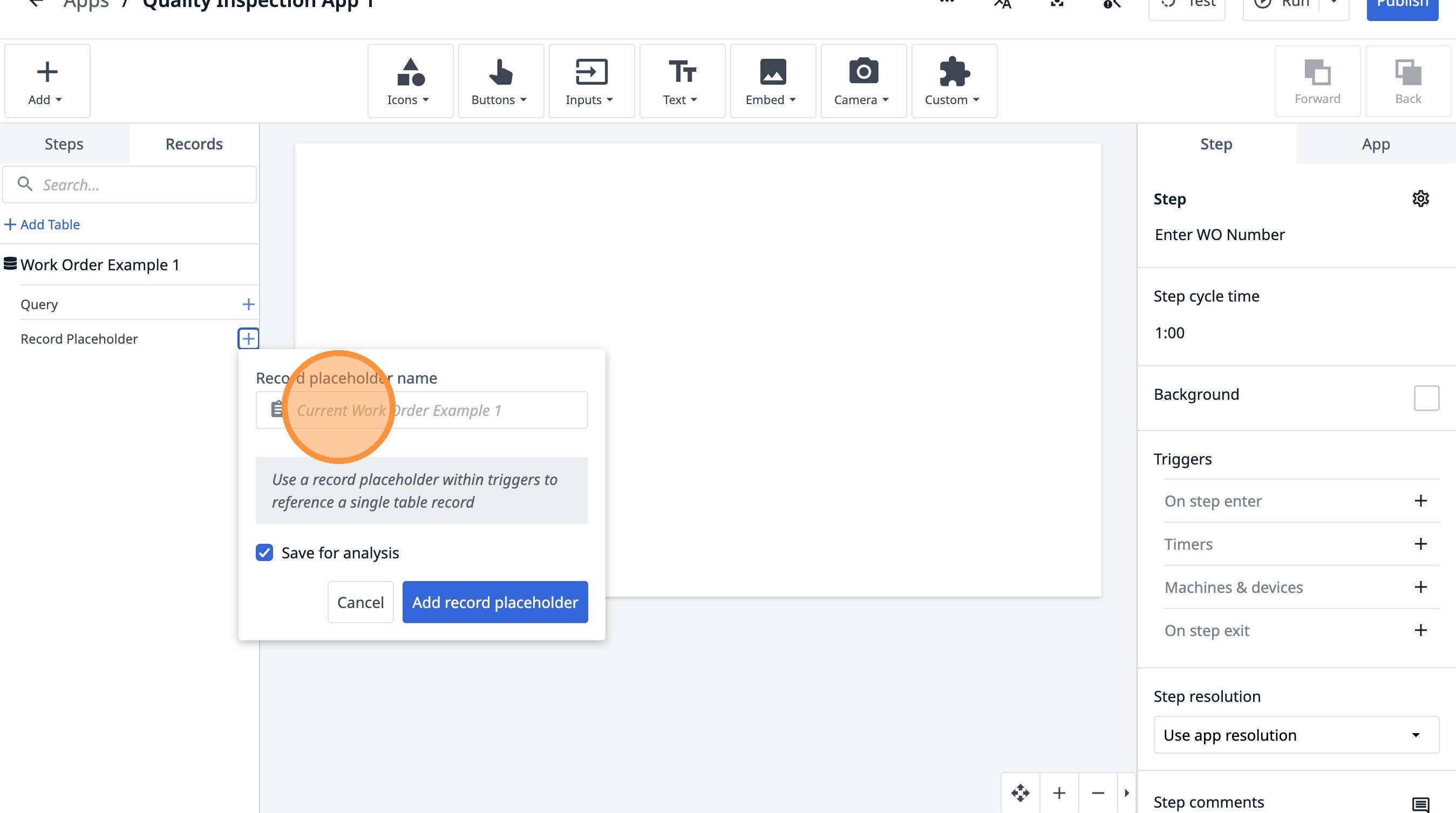
- Fare clic sul campo "Esempio di ordine di lavoro 1 attuale".
-
Digita "Ordine di lavoro corrente"
-
Fare clic su "Aggiungi segnaposto record"
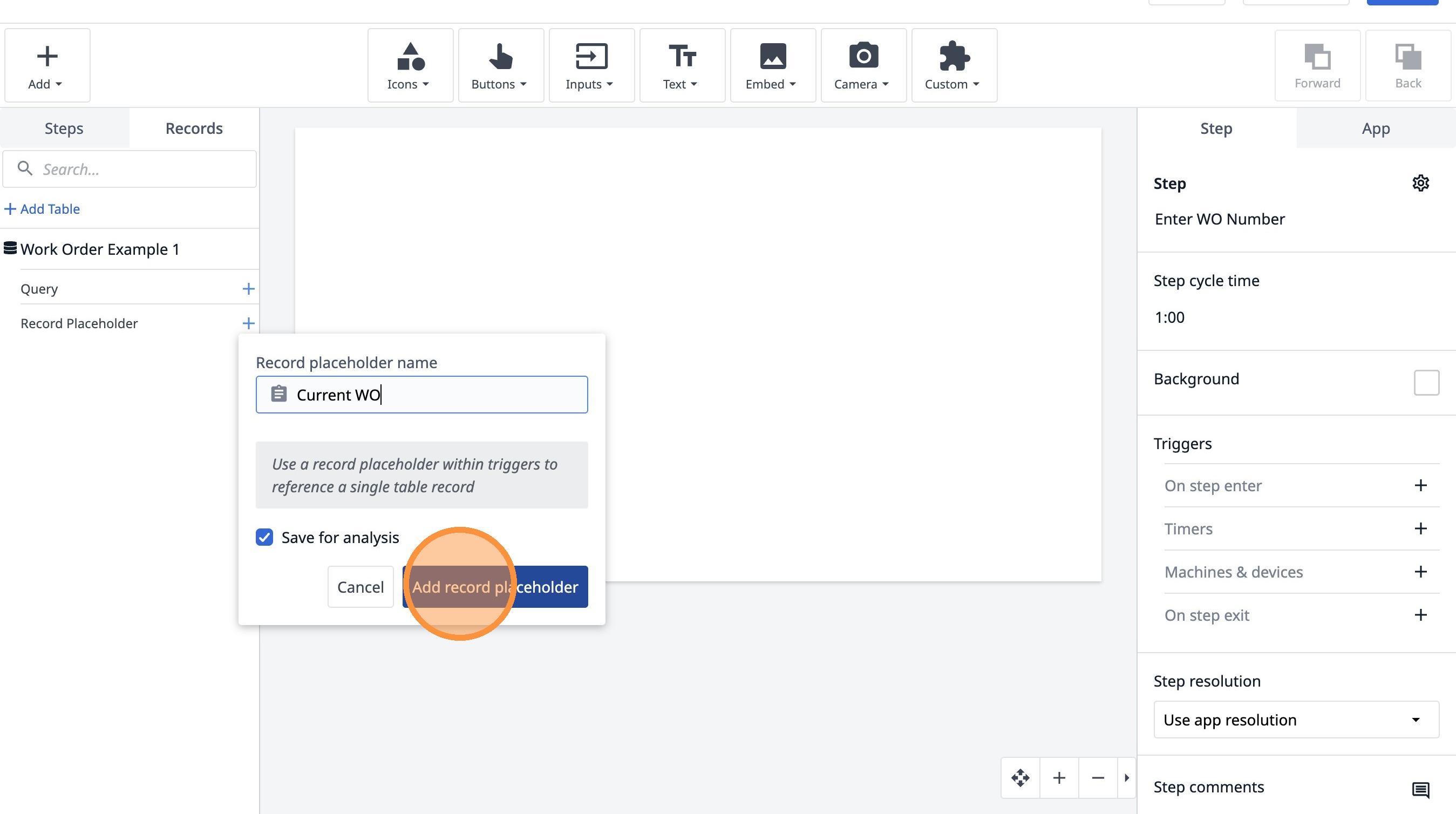
- Fare clic su "Aggiungi tabella"
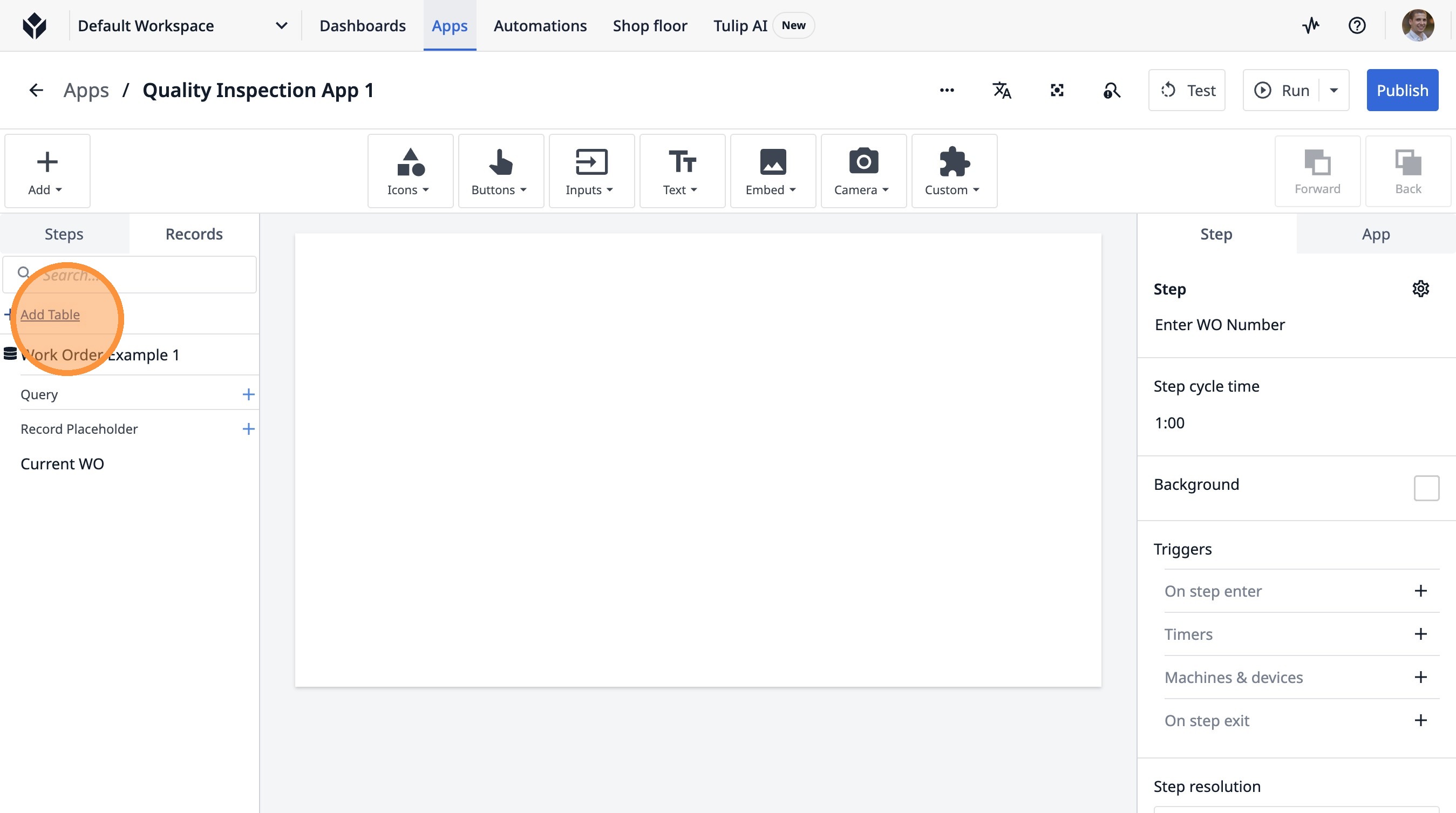
- Fai clic su "Seleziona un'opzione"
-
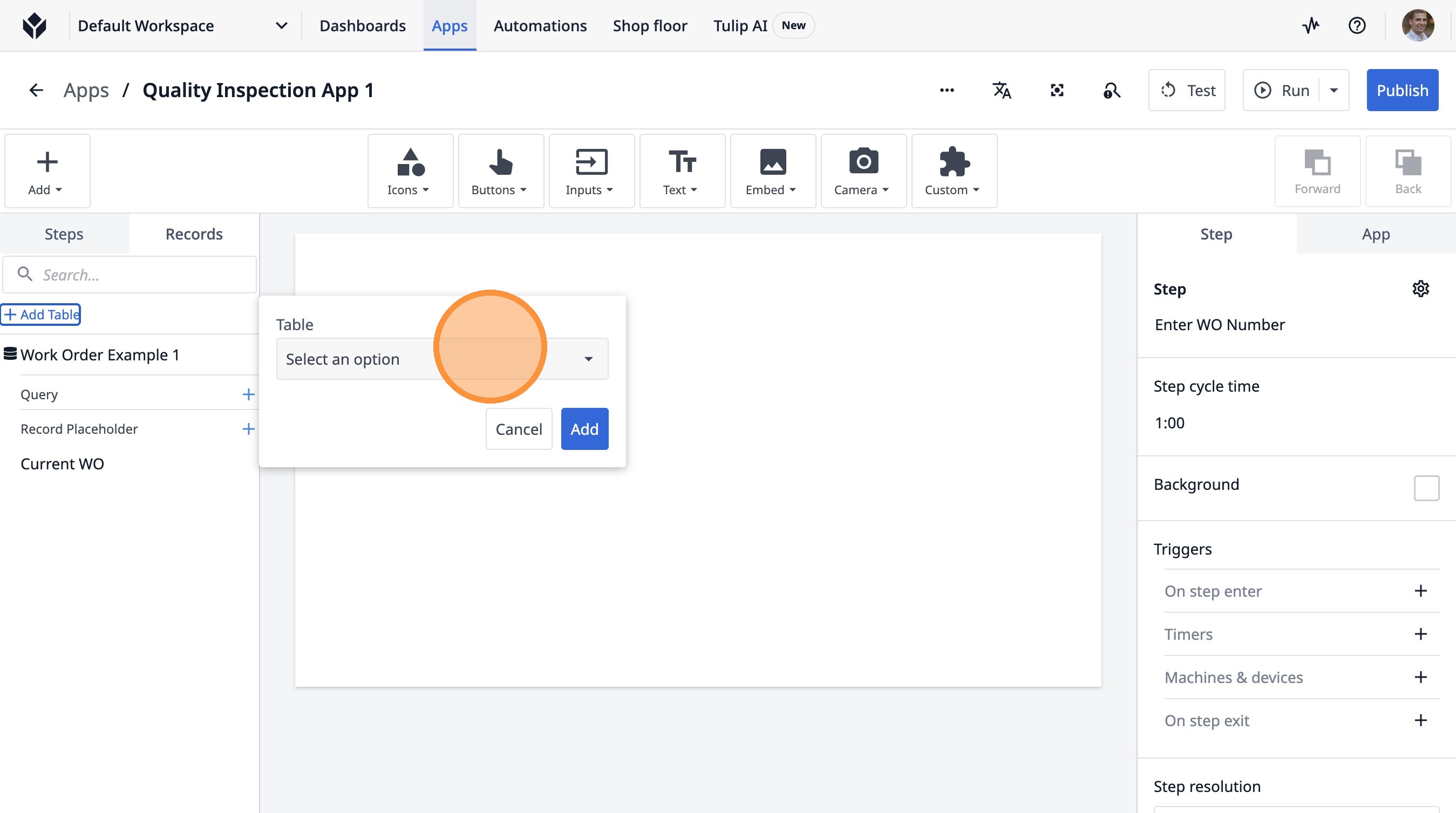
Digitare "Inspe"
-
Fare clic su "Esempio di ispezione 1"
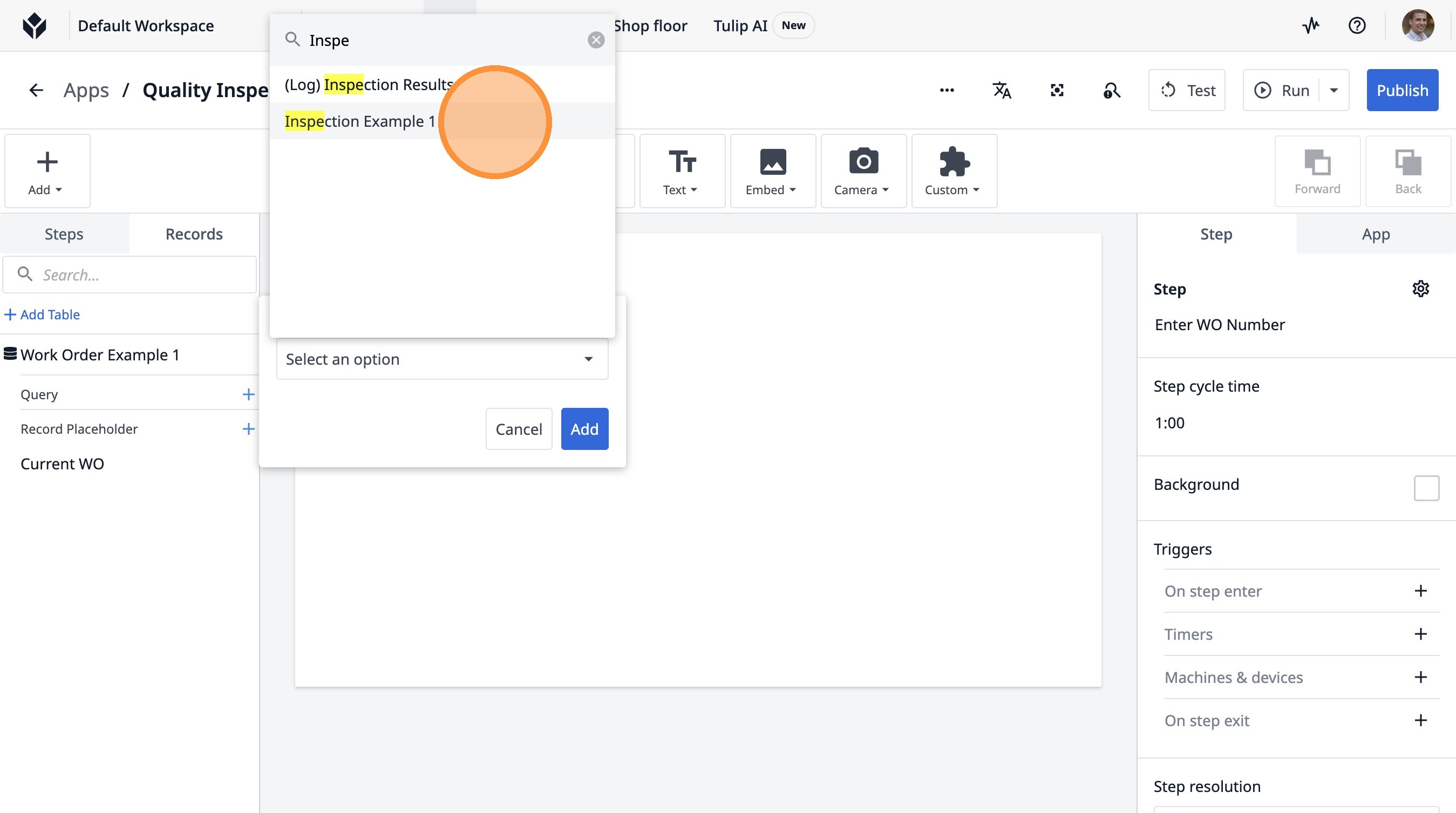
- Fare clic su "Aggiungi"
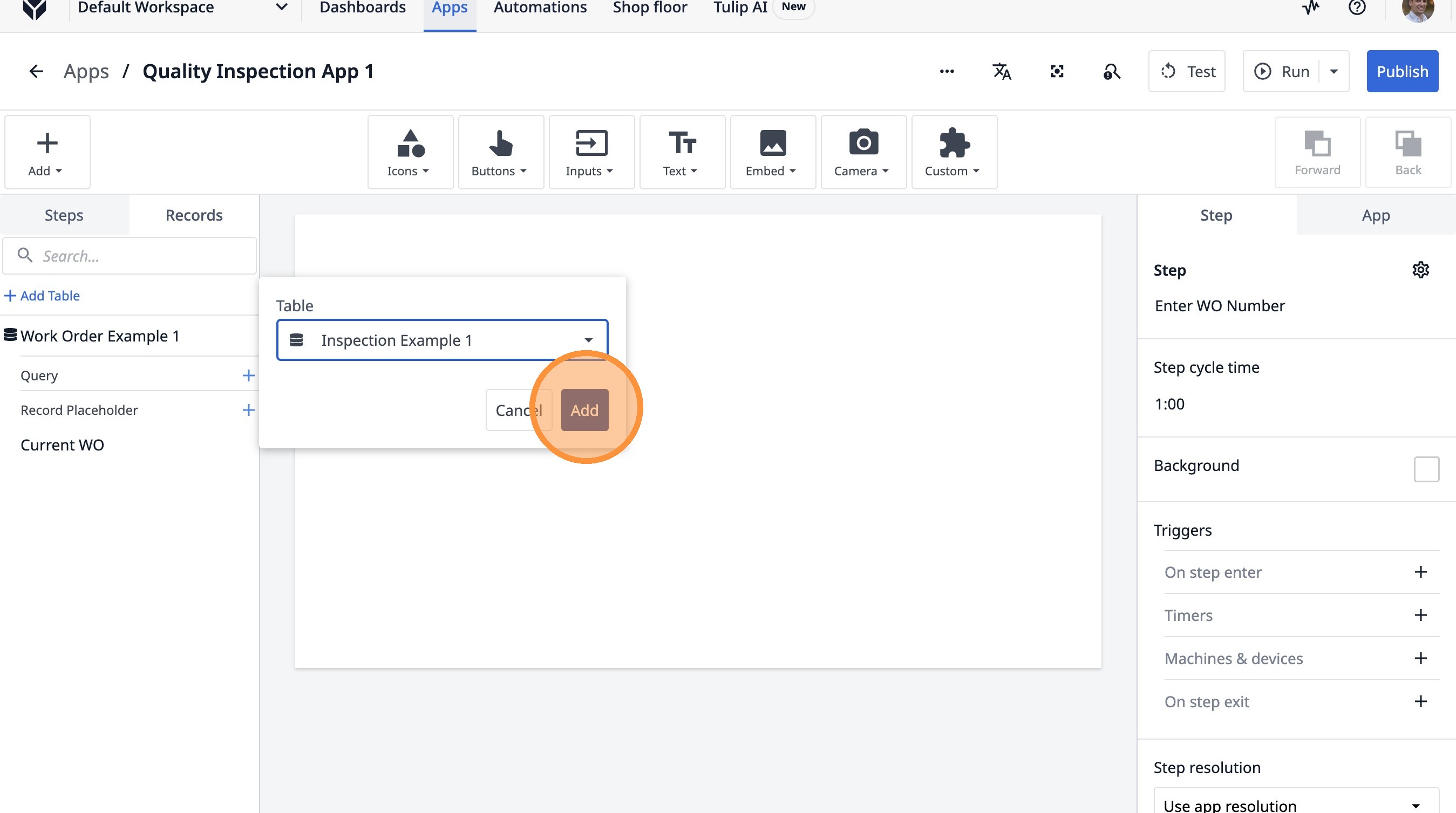
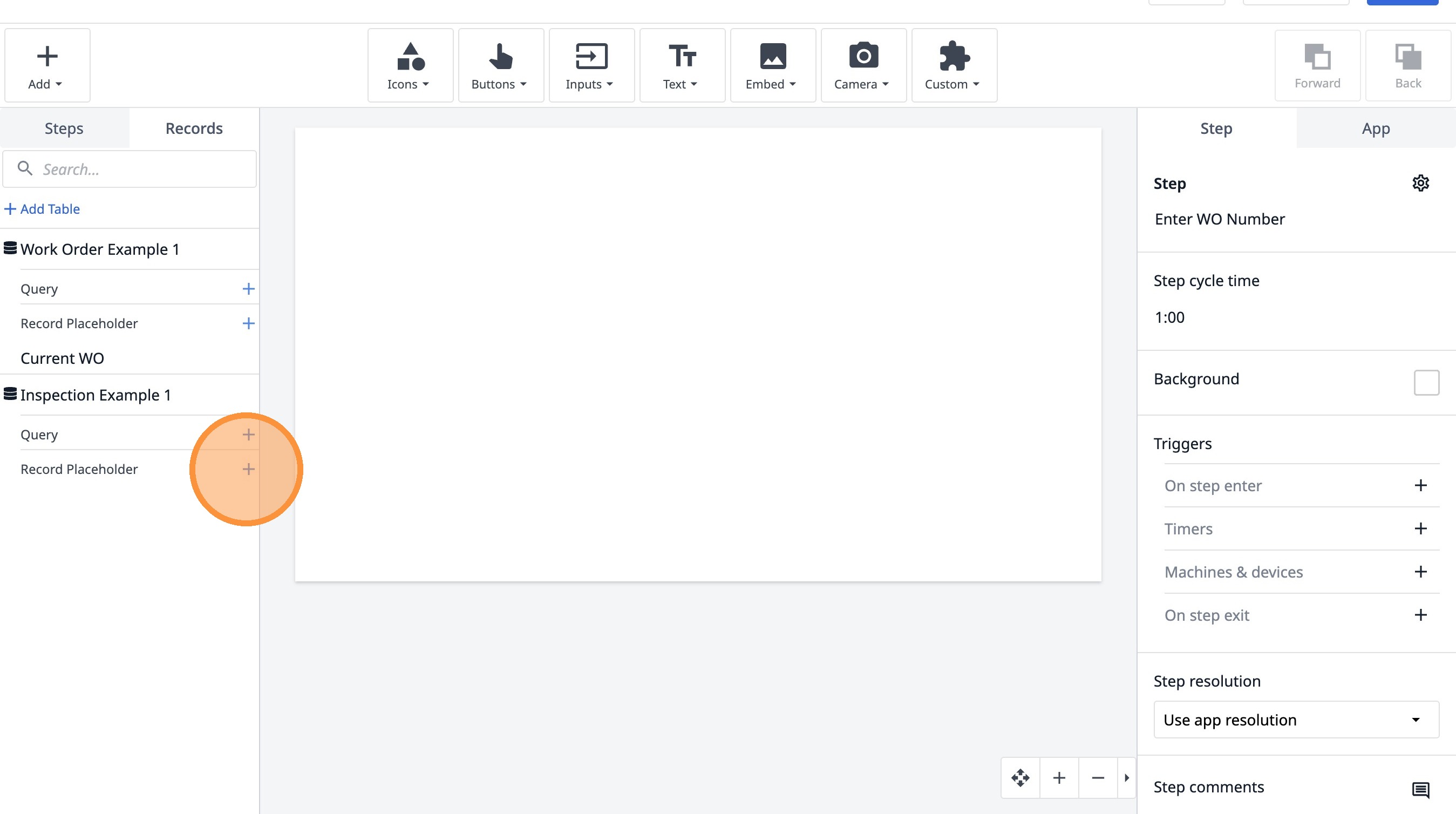
- Clicca qui.
- Fare clic sul campo "Esempio di ispezione attuale 1".
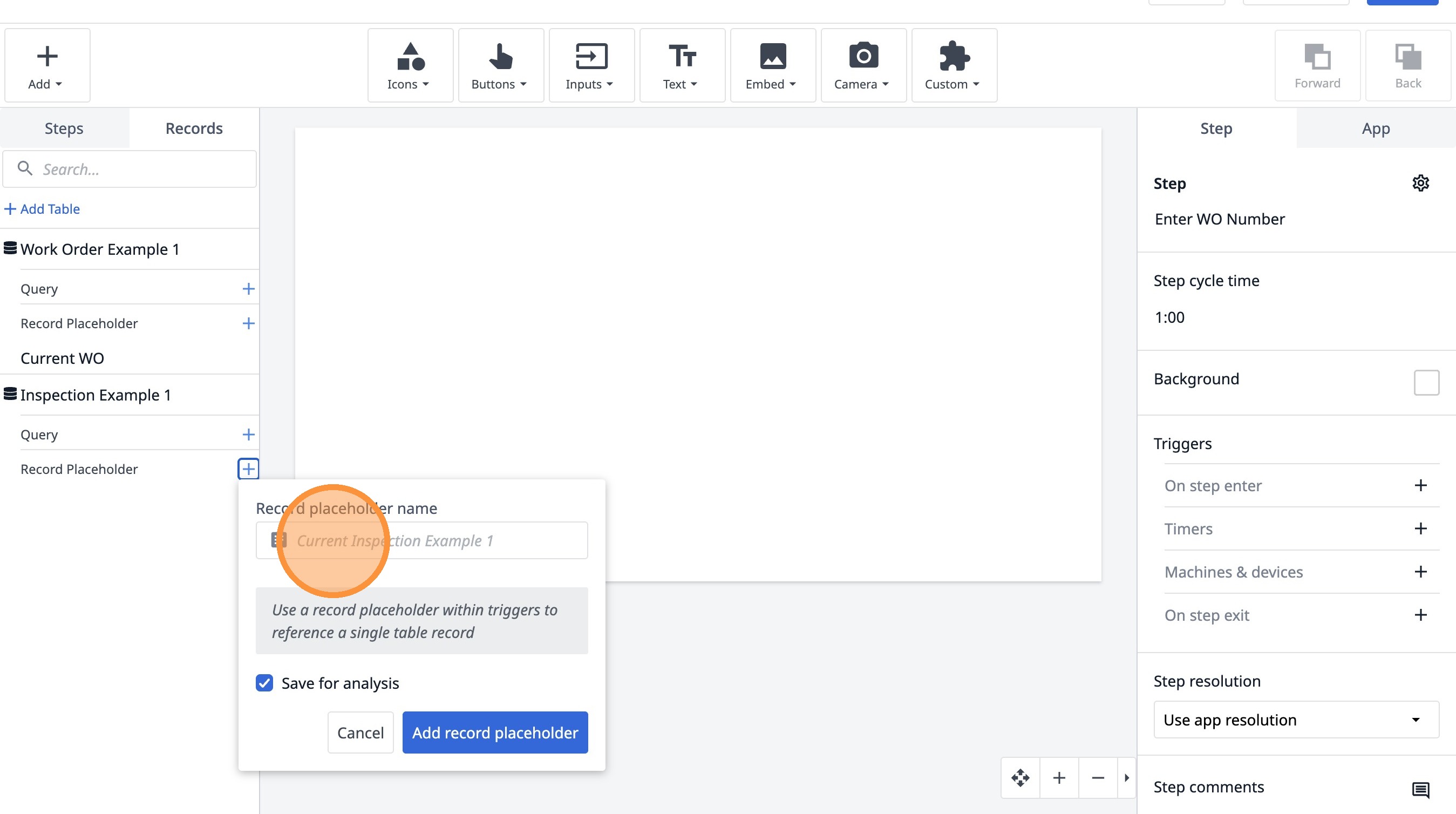
-
Digita "Ispezione corrente"
-
Fare clic su "Aggiungi segnaposto record"
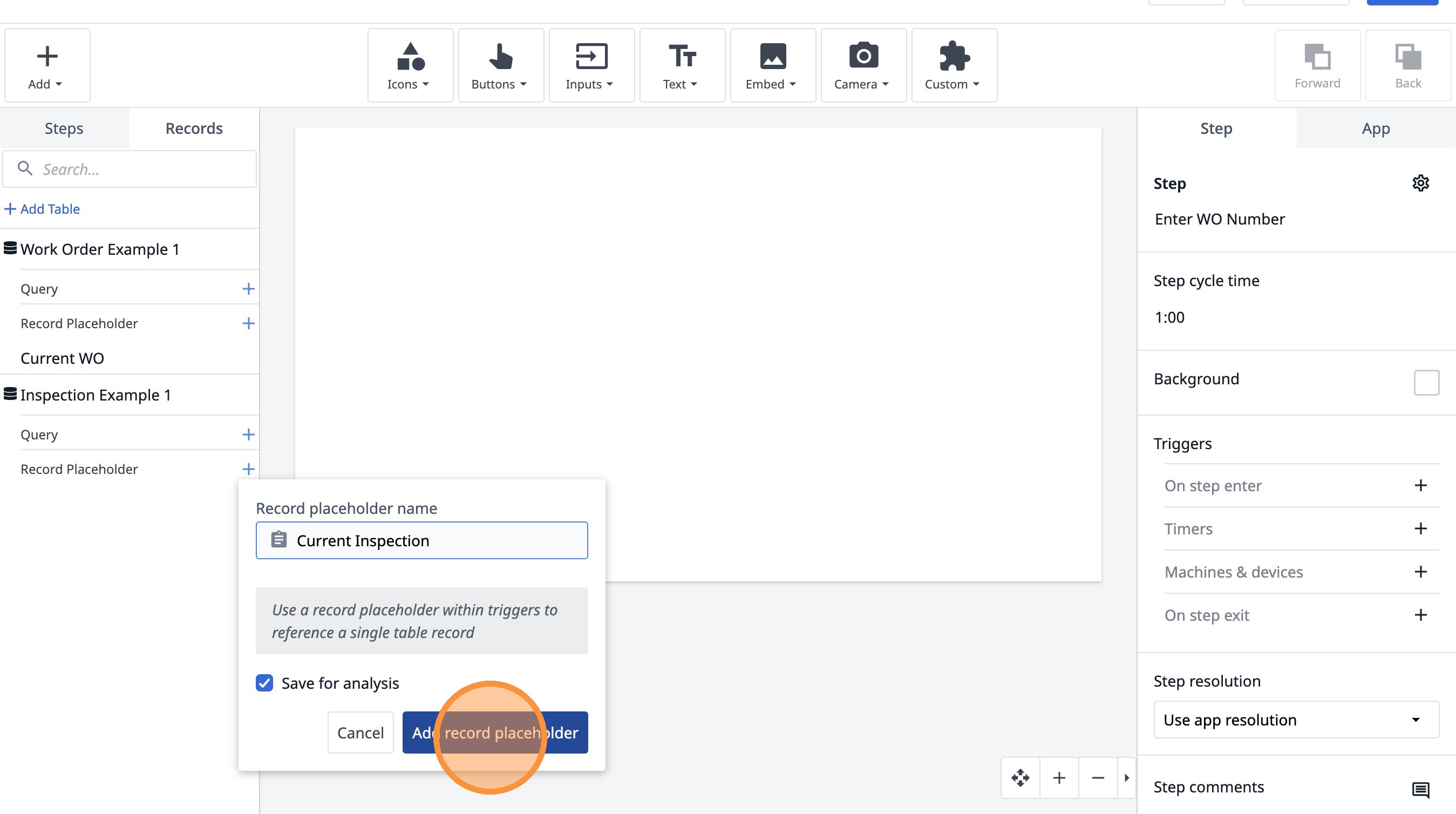
- Fare clic su questa icona.
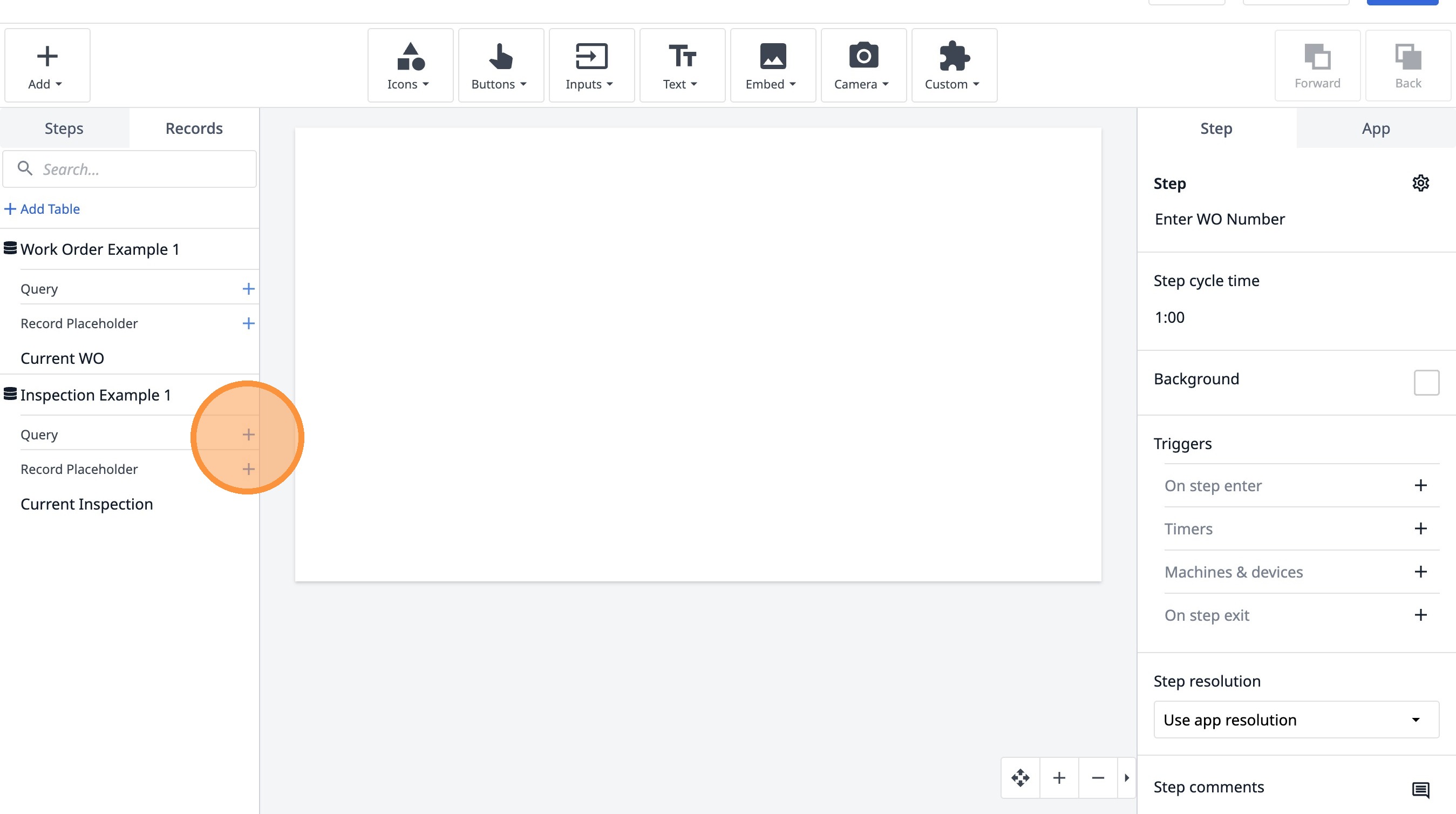
- Fare clic su questo campo di testo.
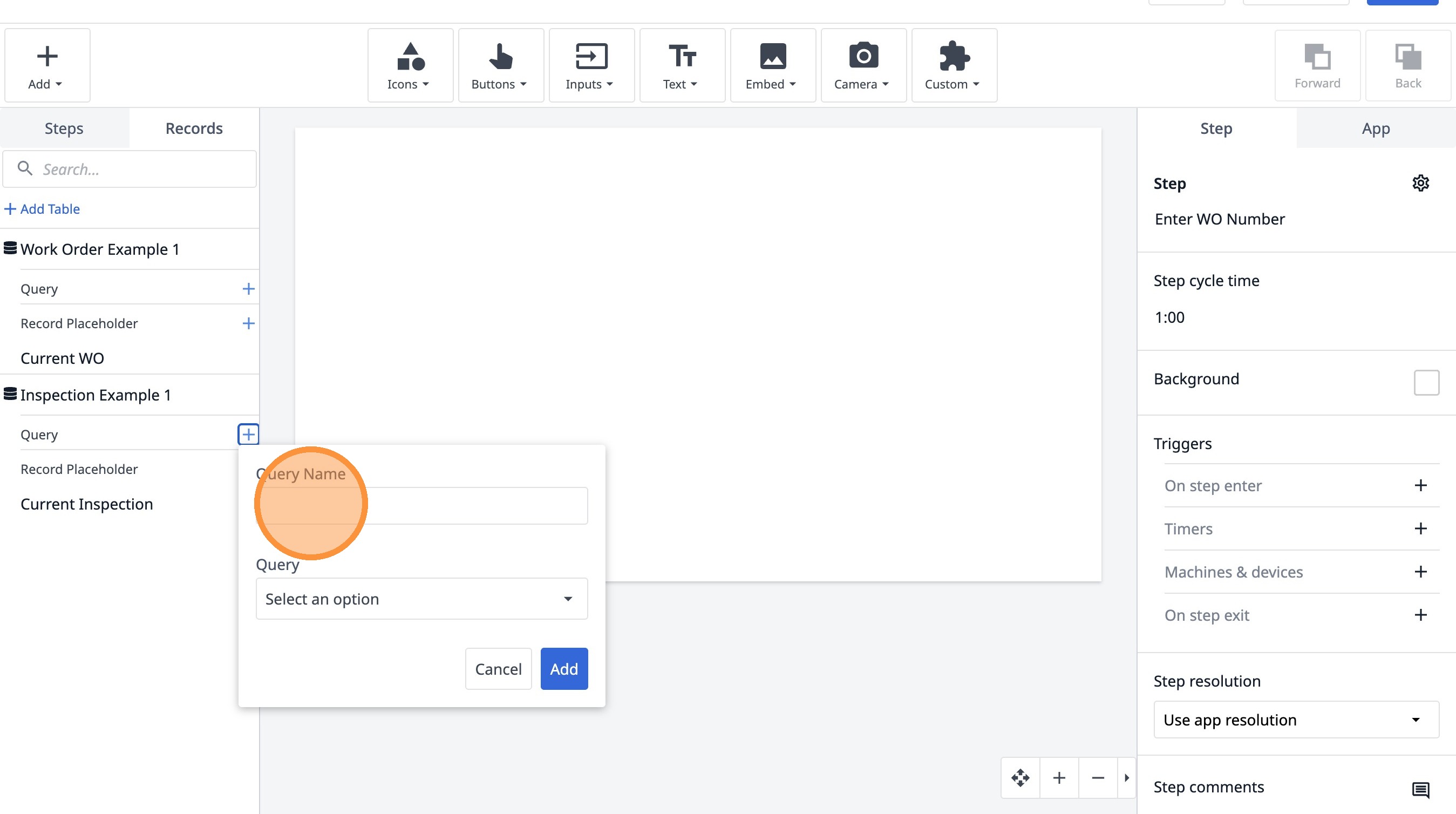
-
Digita "Elenco ispezioni".
-
Fare clic su "Seleziona un'opzione"
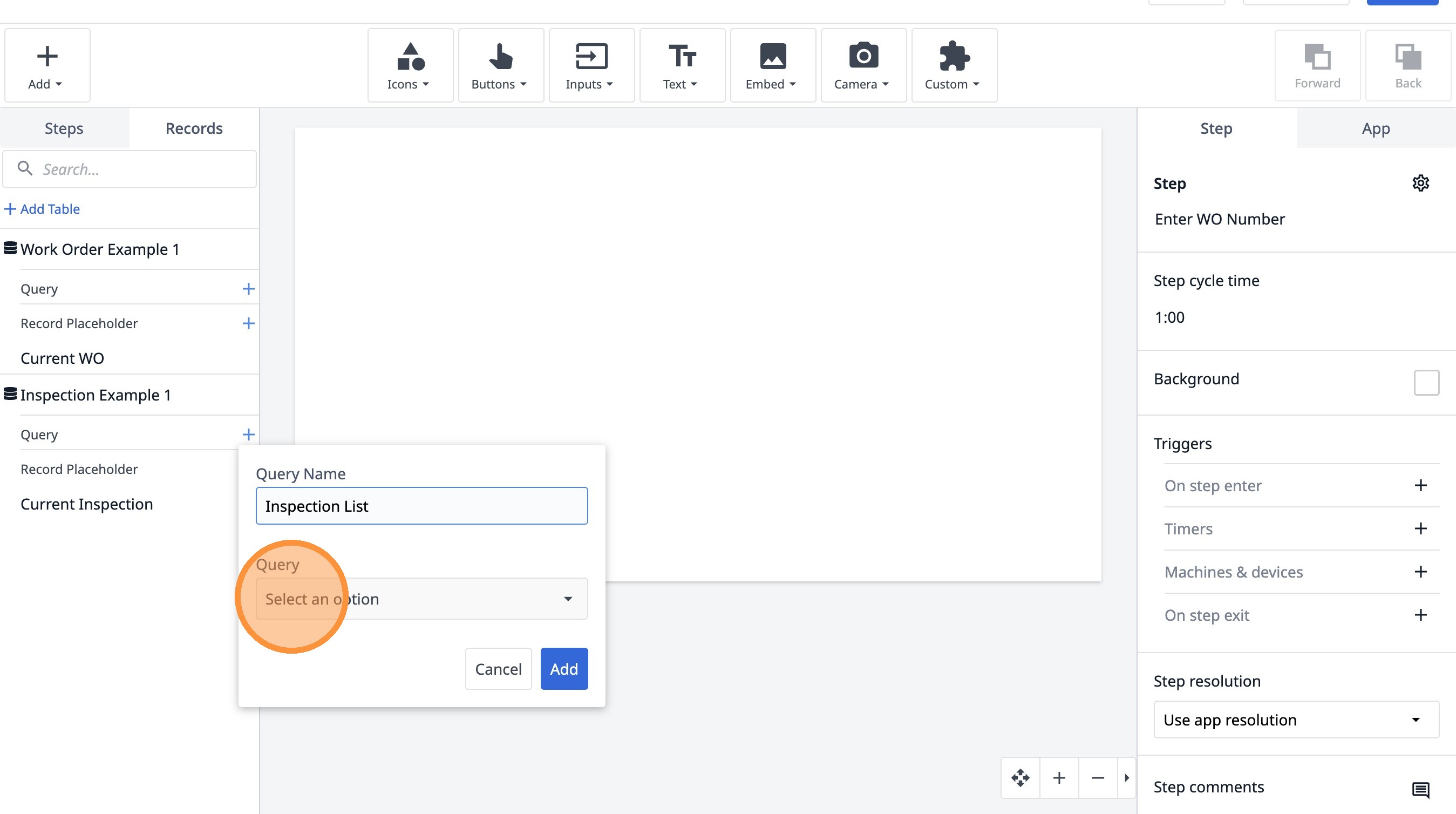
- Fare clic su "Ispezioni del pezzo corrente"
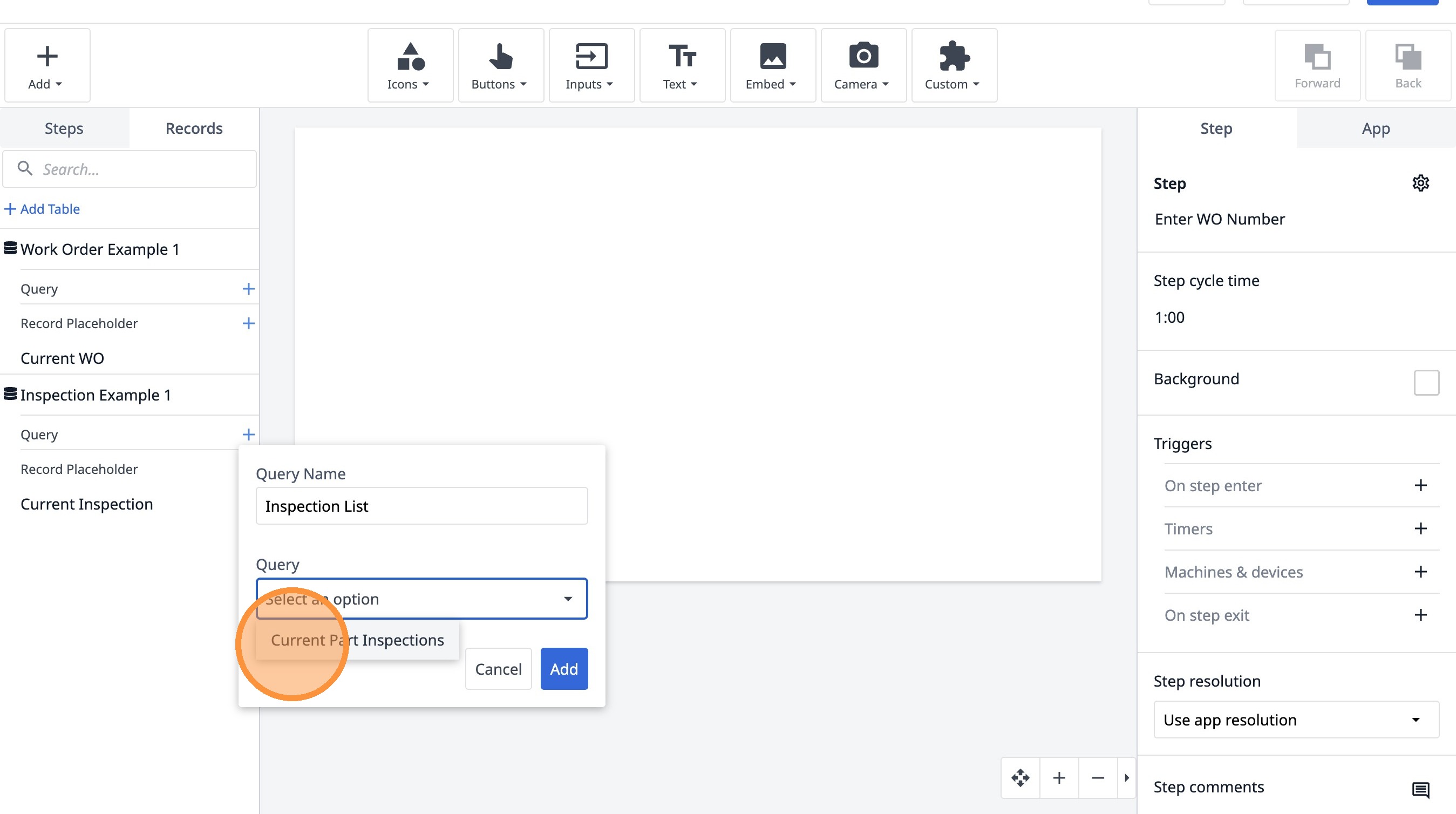
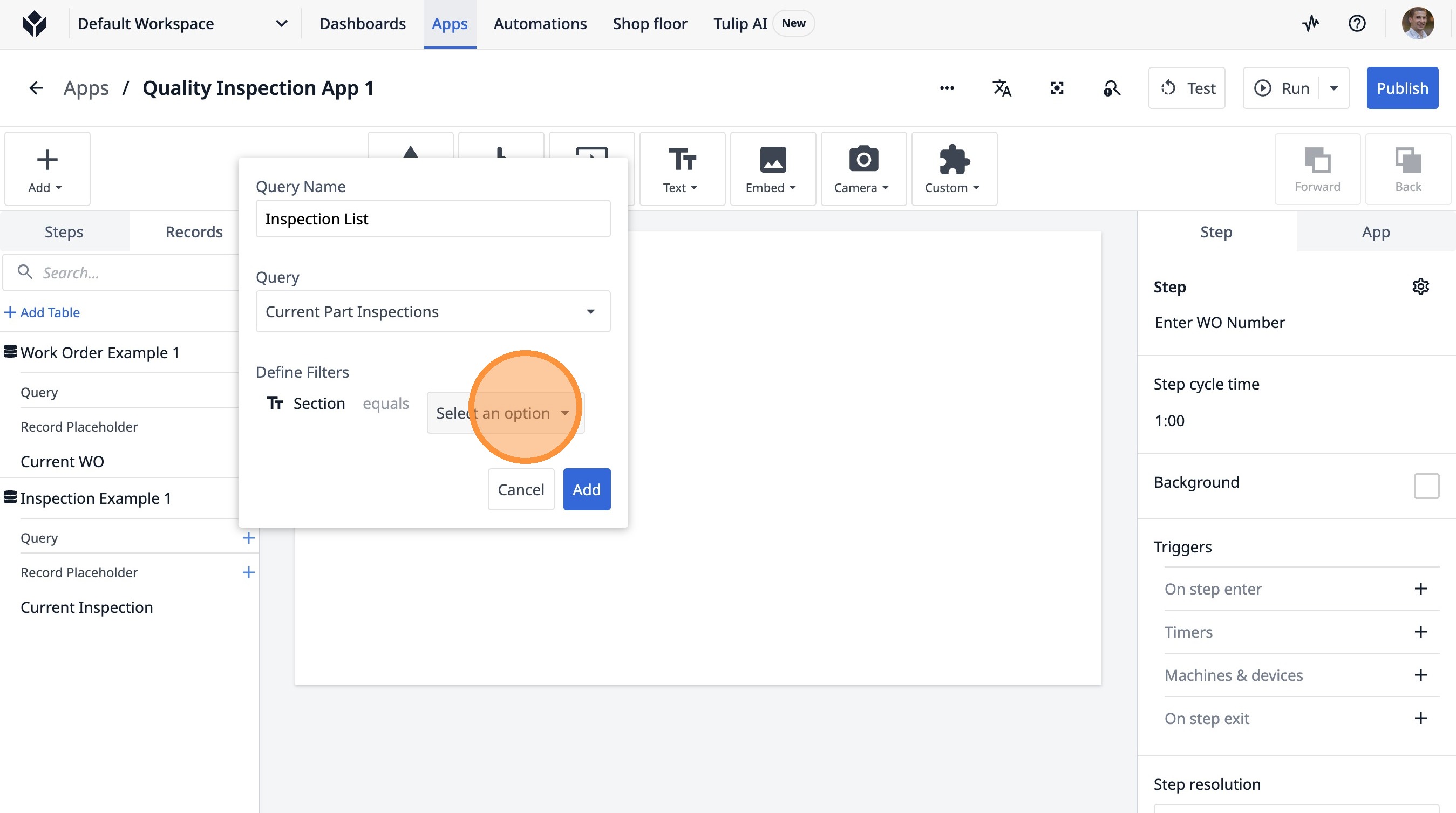
- Fai clic su "Seleziona un'opzione"
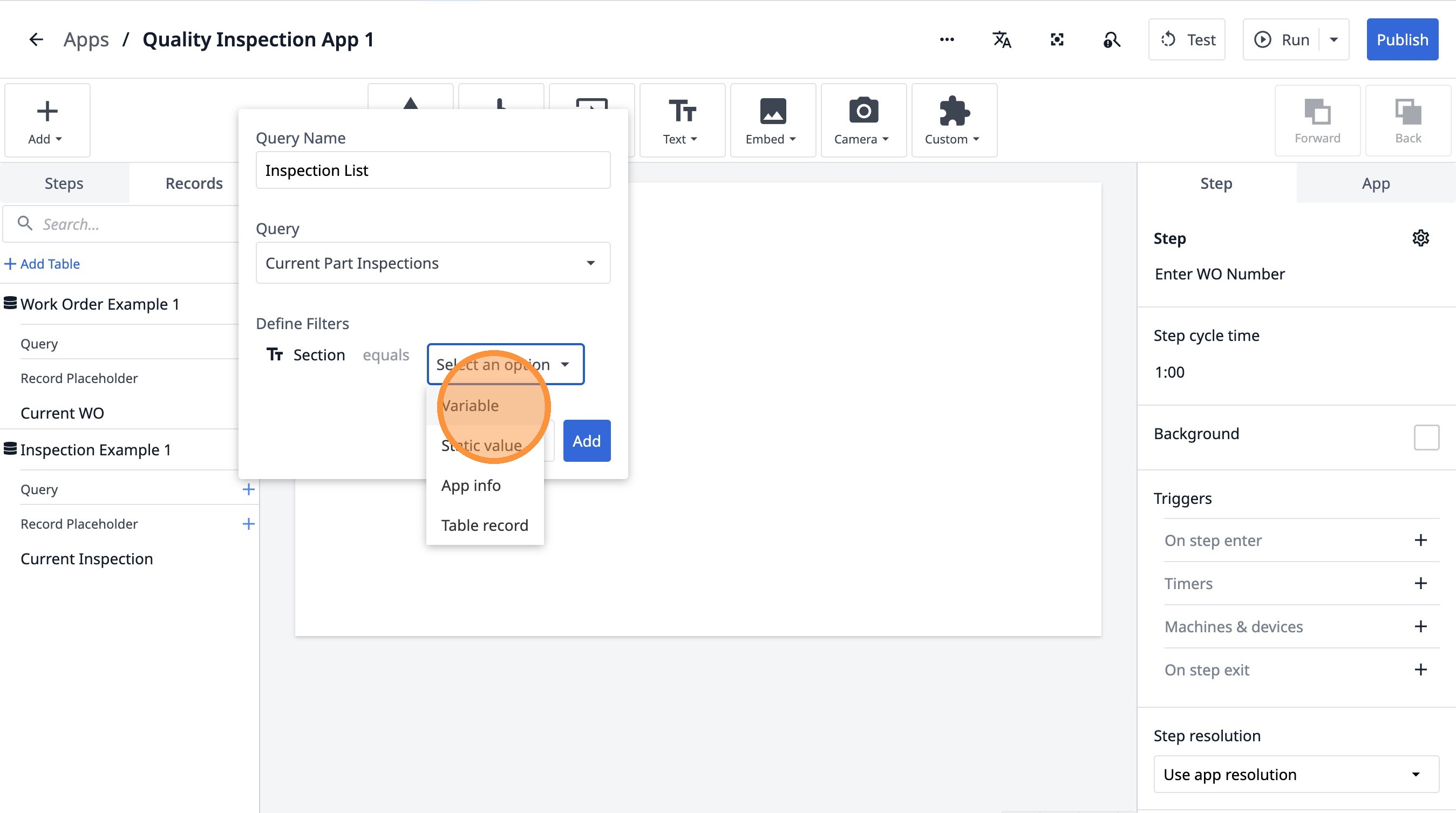
- Fare clic su "Variabile".
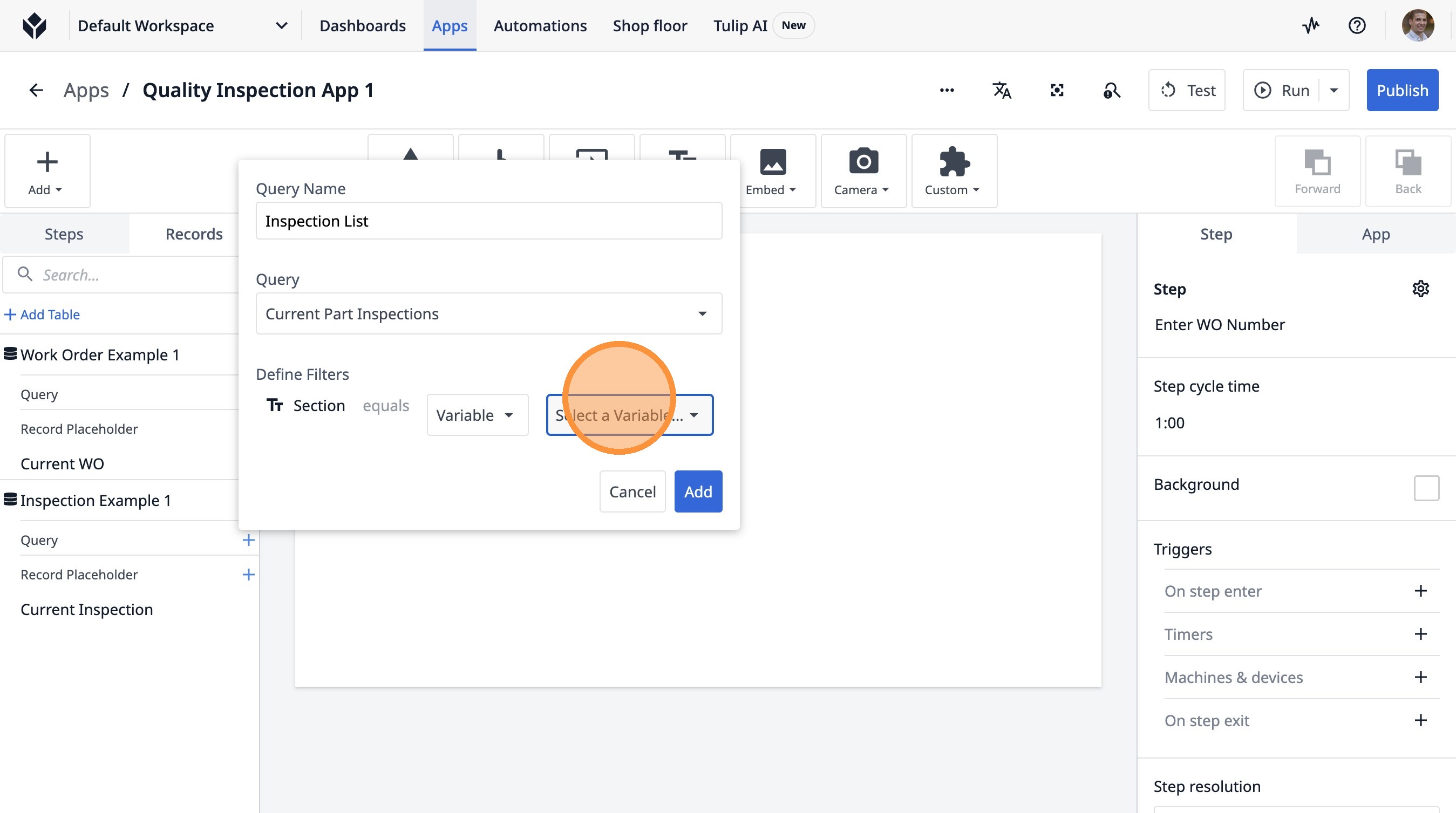
- Fare clic su "Seleziona una variabile..."
-
Digita "current_section"
-
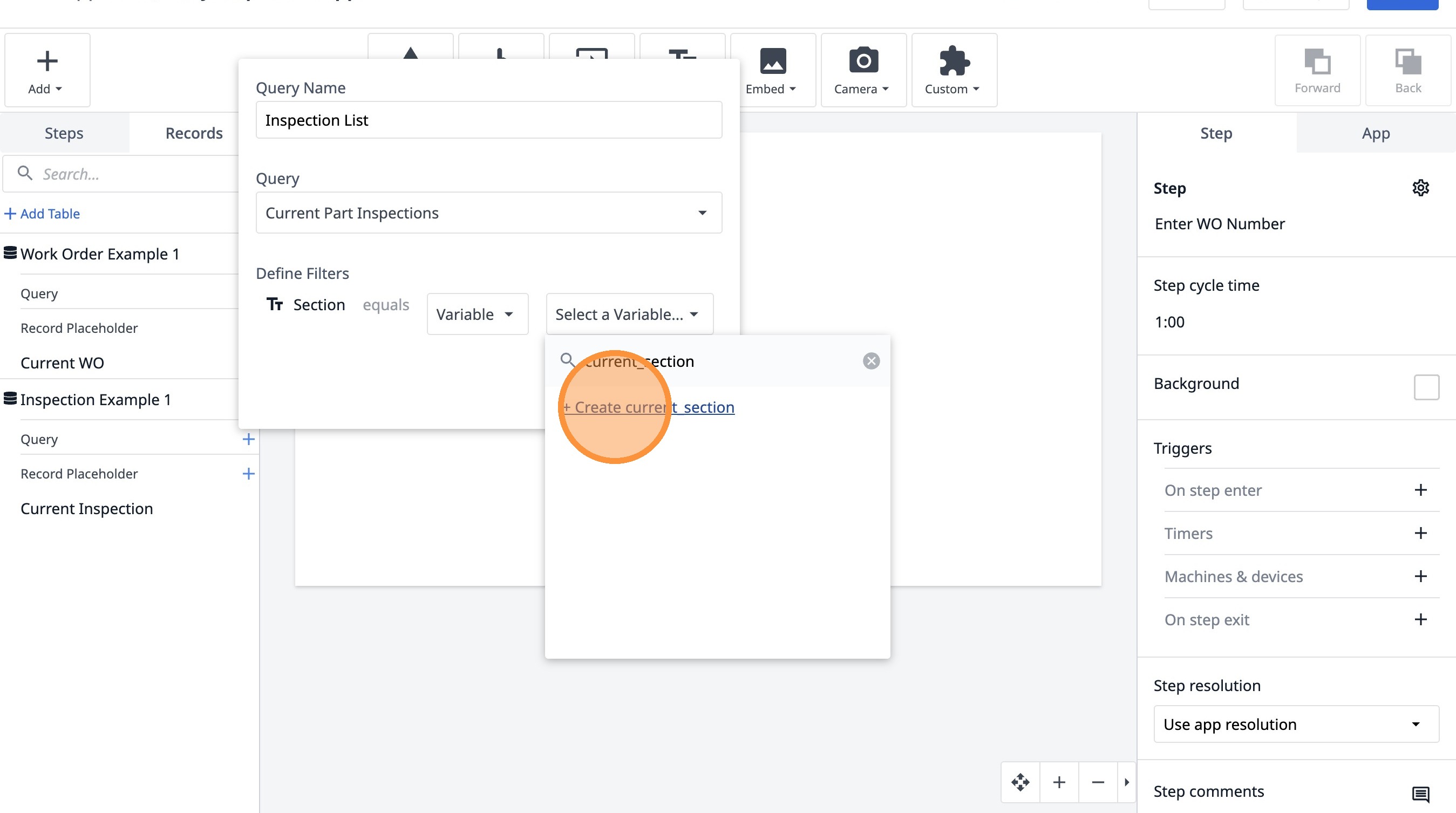
Fare clic su "+ Crea current_section"
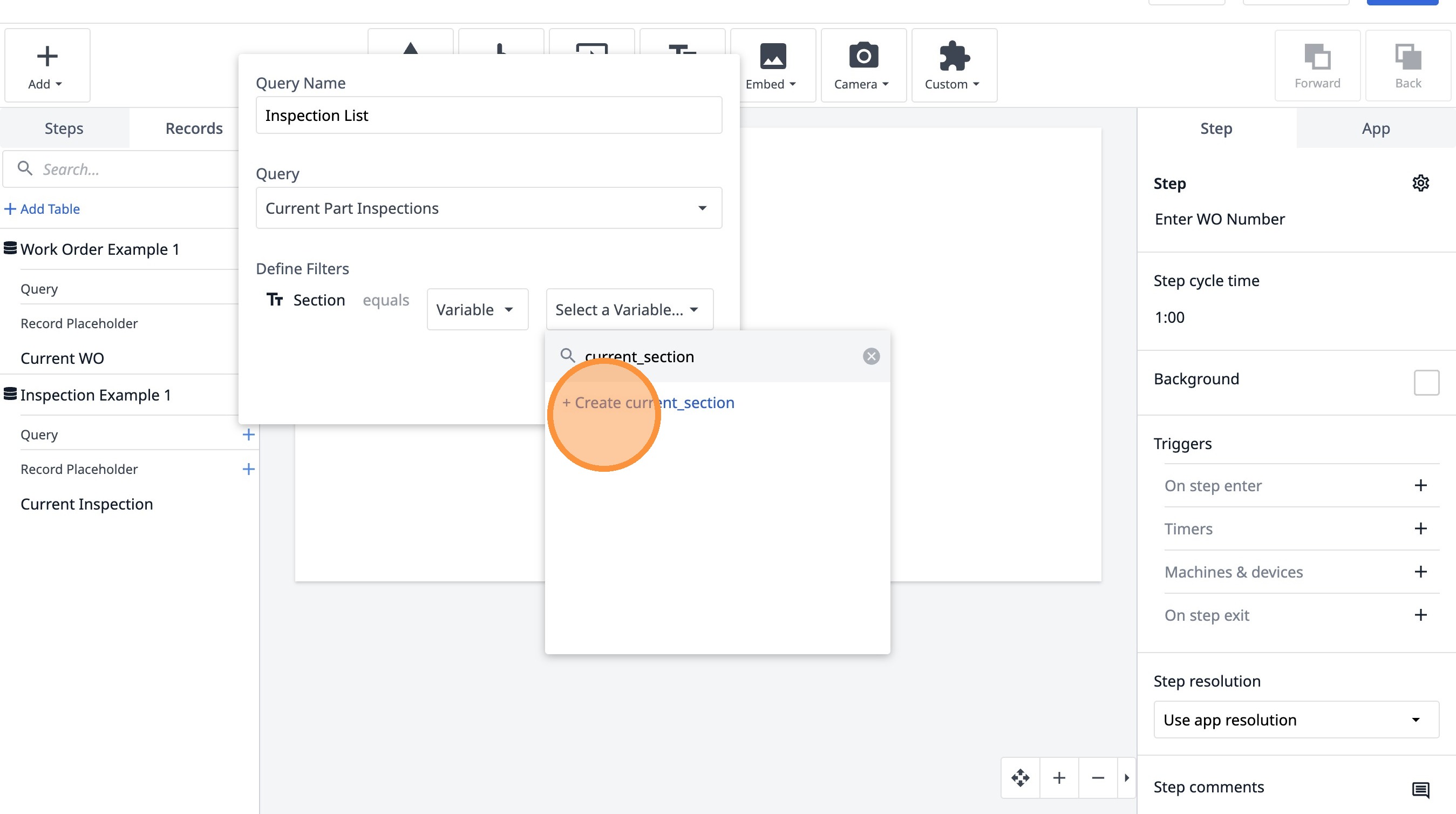
- Fare clic su "+ Crea current_section"
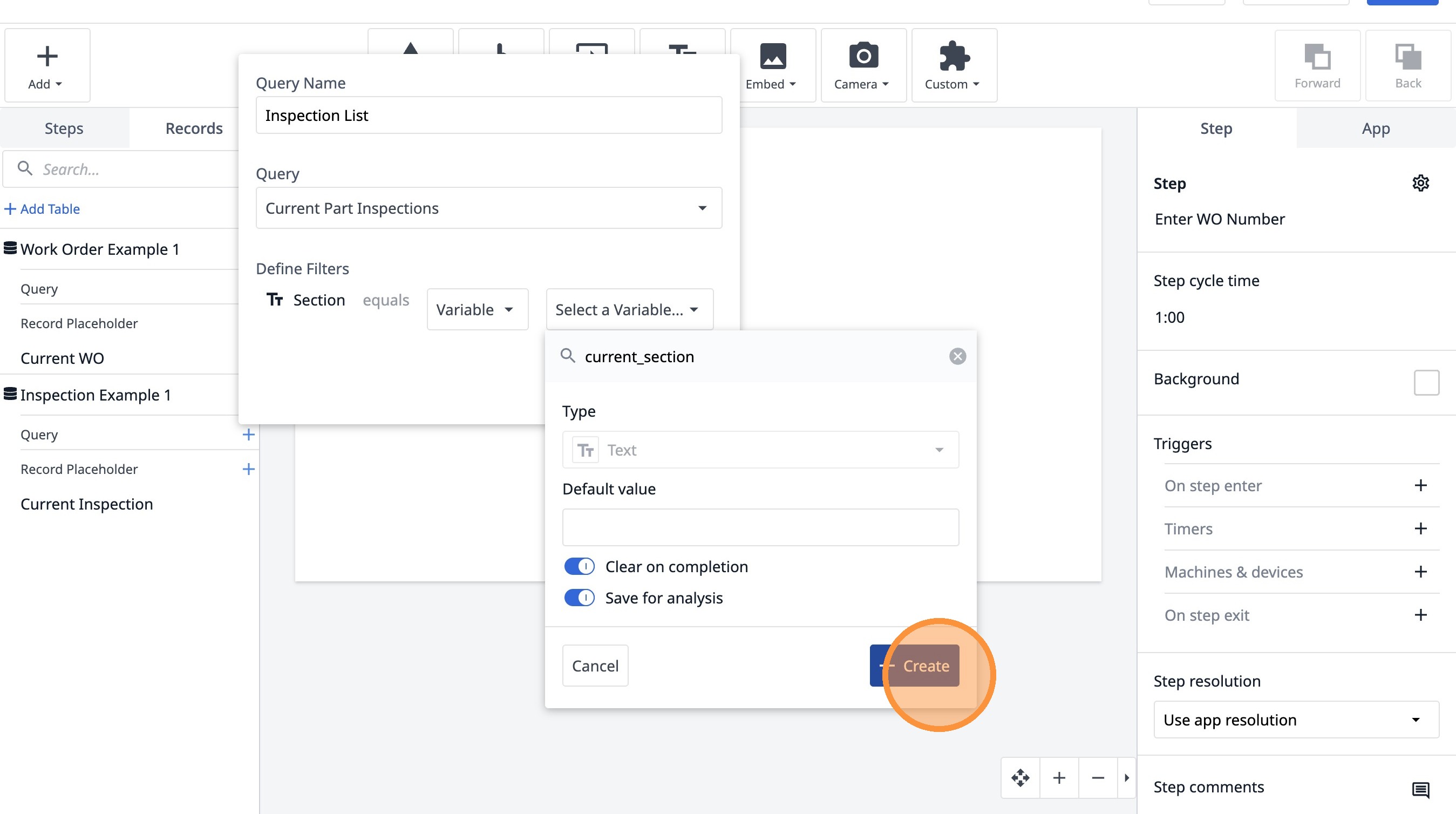
- Fare clic su "Crea"
- Fare clic su "Aggiungi"