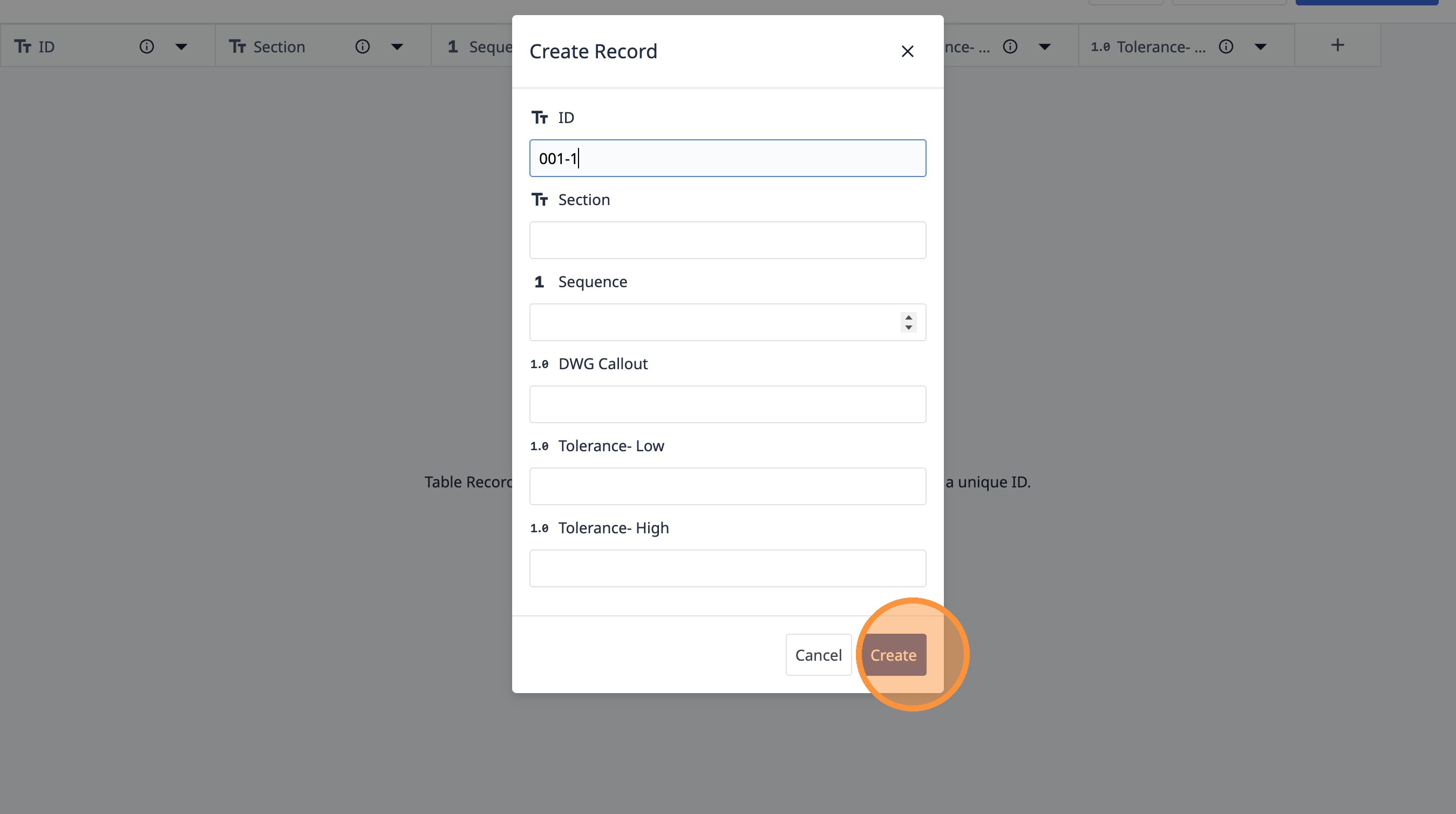
Scopri come creare nuove tabelle e aggiungere campi personalizzati per memorizzare dati specifici. Questa guida ti illustra come configurare le tabelle per gli ordini di lavoro e le ispezioni, compresa la definizione di campi di testo e numerici per vari attributi.
- Accedi alla pagina Tabelle.
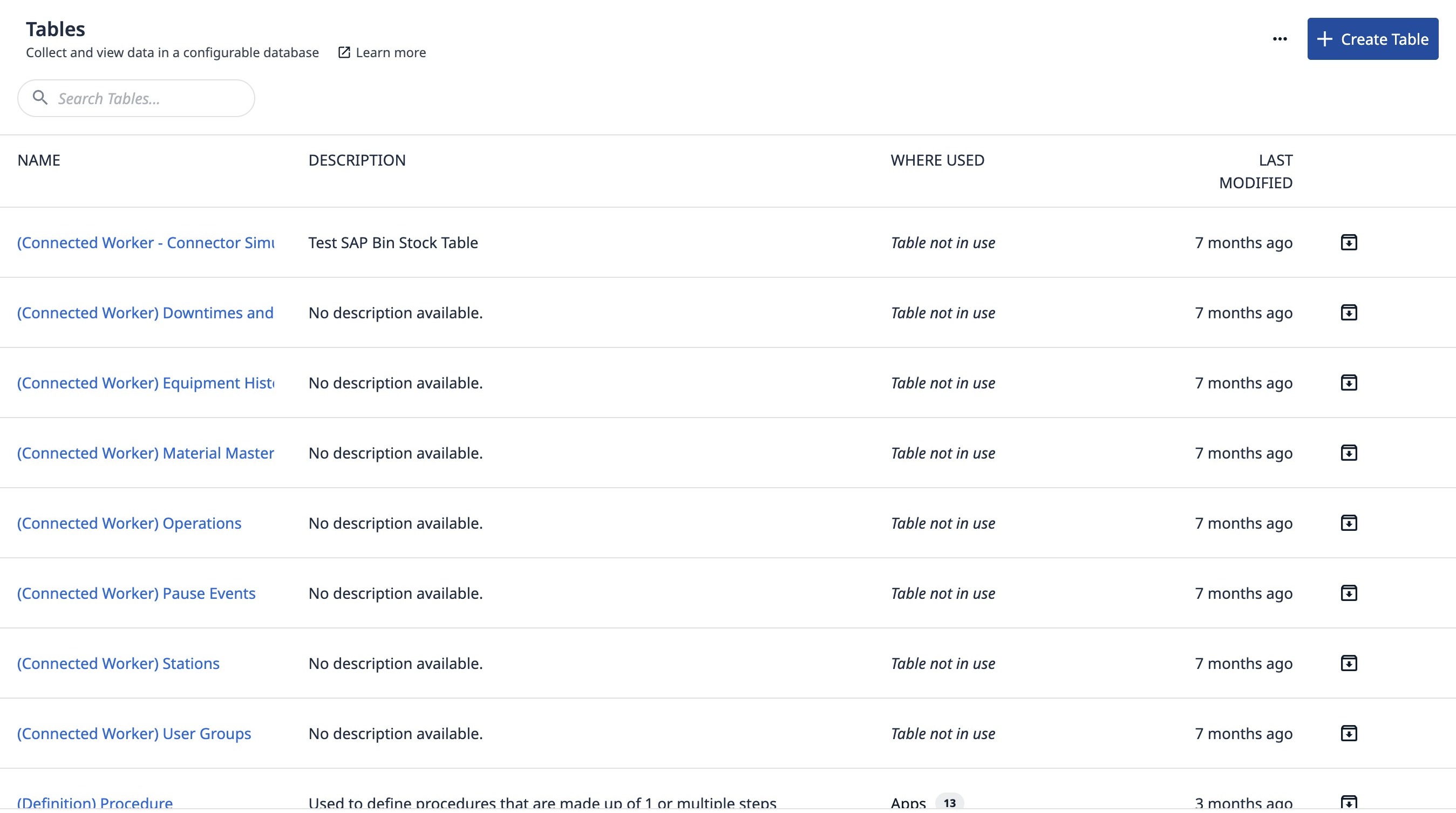
- Fai clic su “Crea tabella”
-
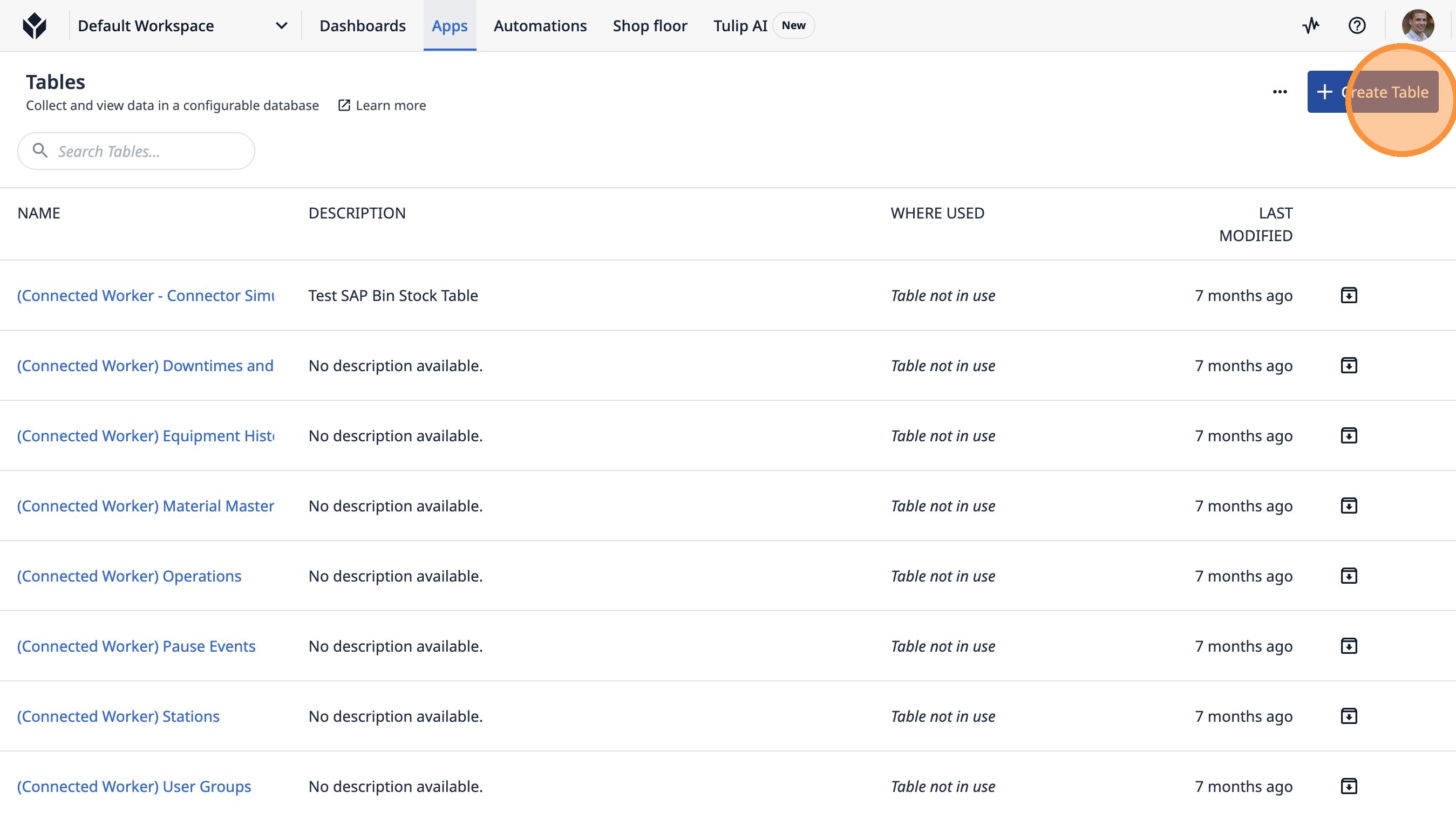
Digita “Esempio di ordine di lavoro 1”
-
Fai clic su “Crea”
- Fai clic su questo pulsante.
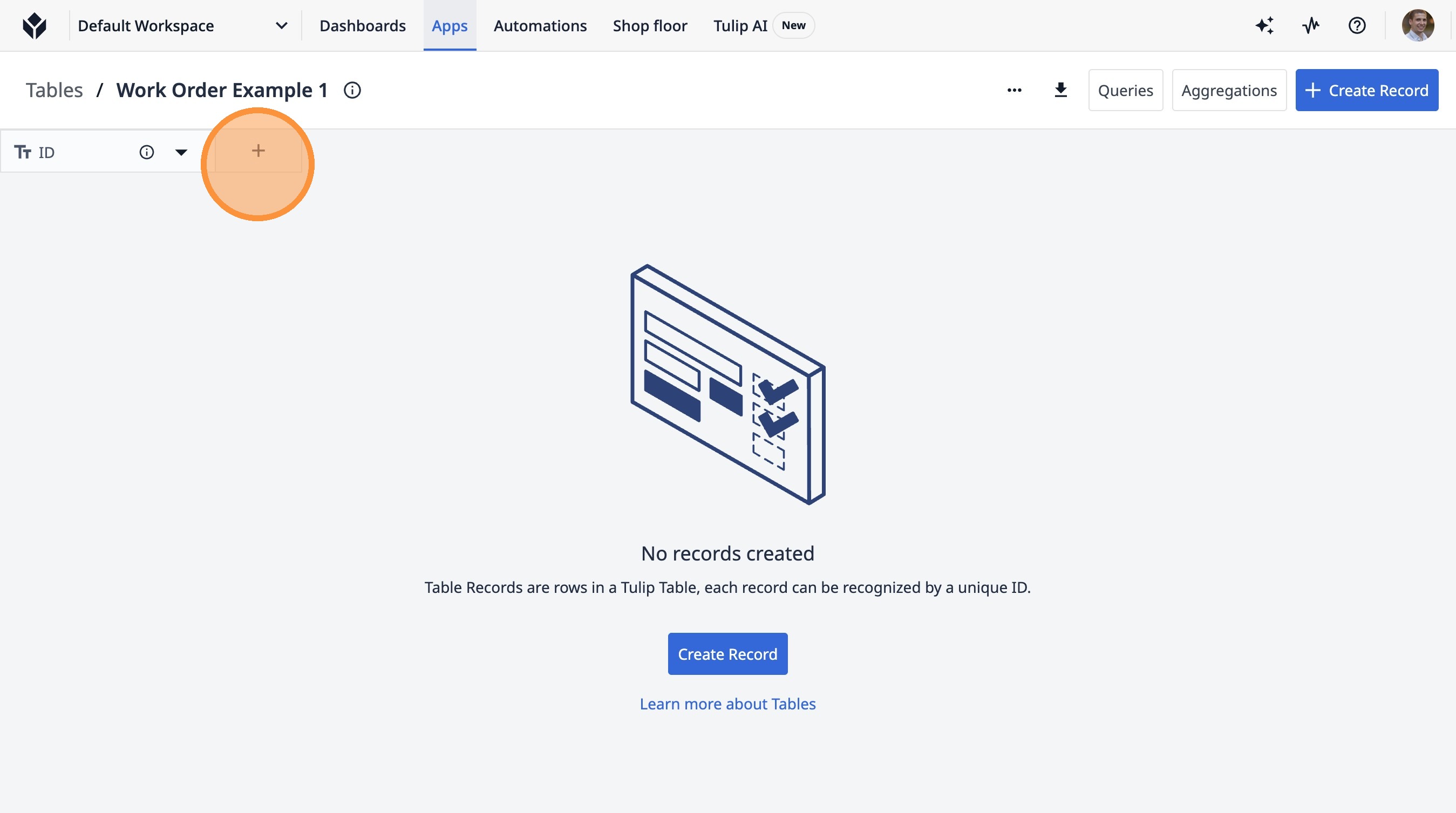
- Fare clic su questo campo di testo.
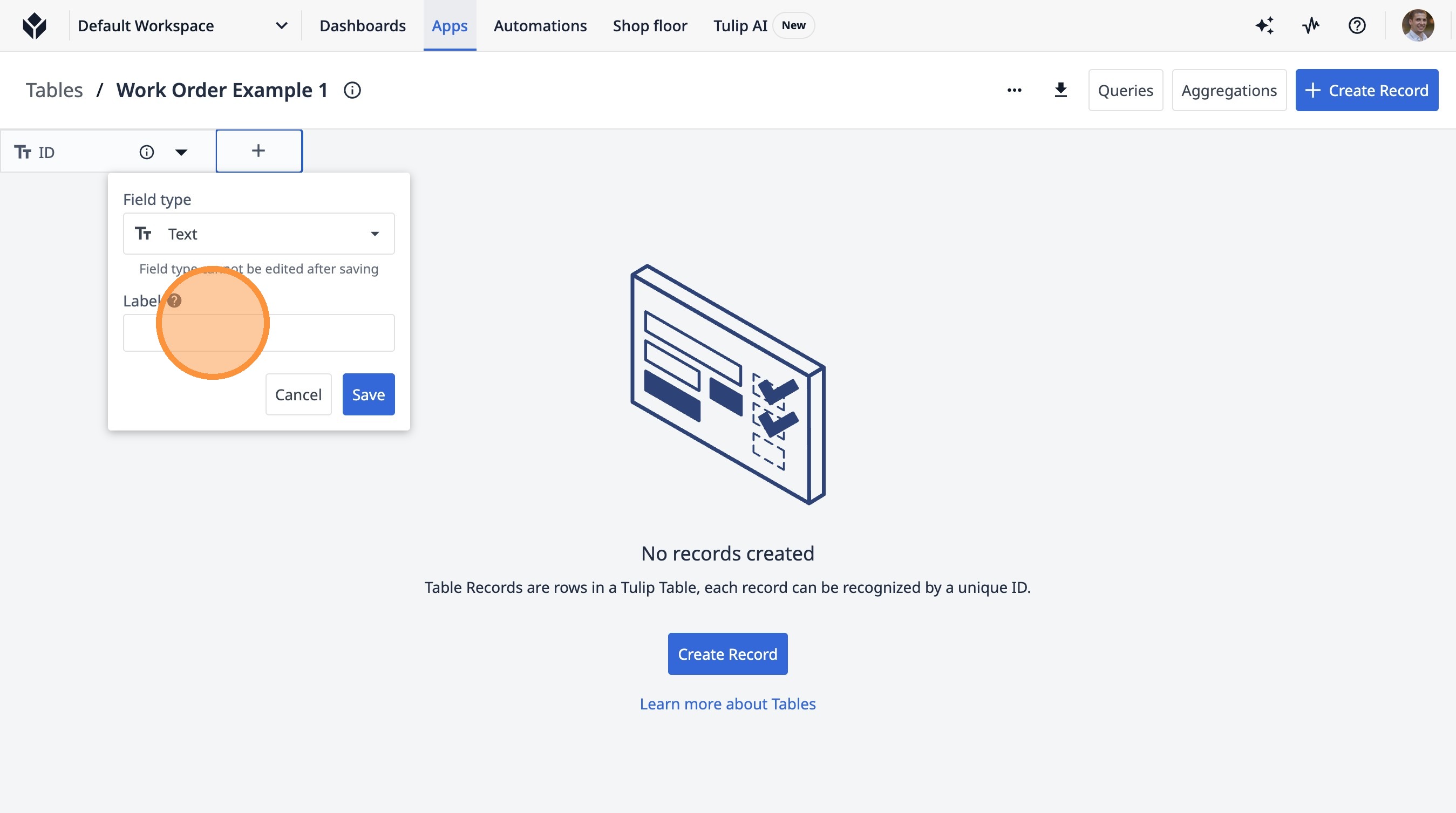
-
Digita "Cliente"
-
Fare clic su "Salva"
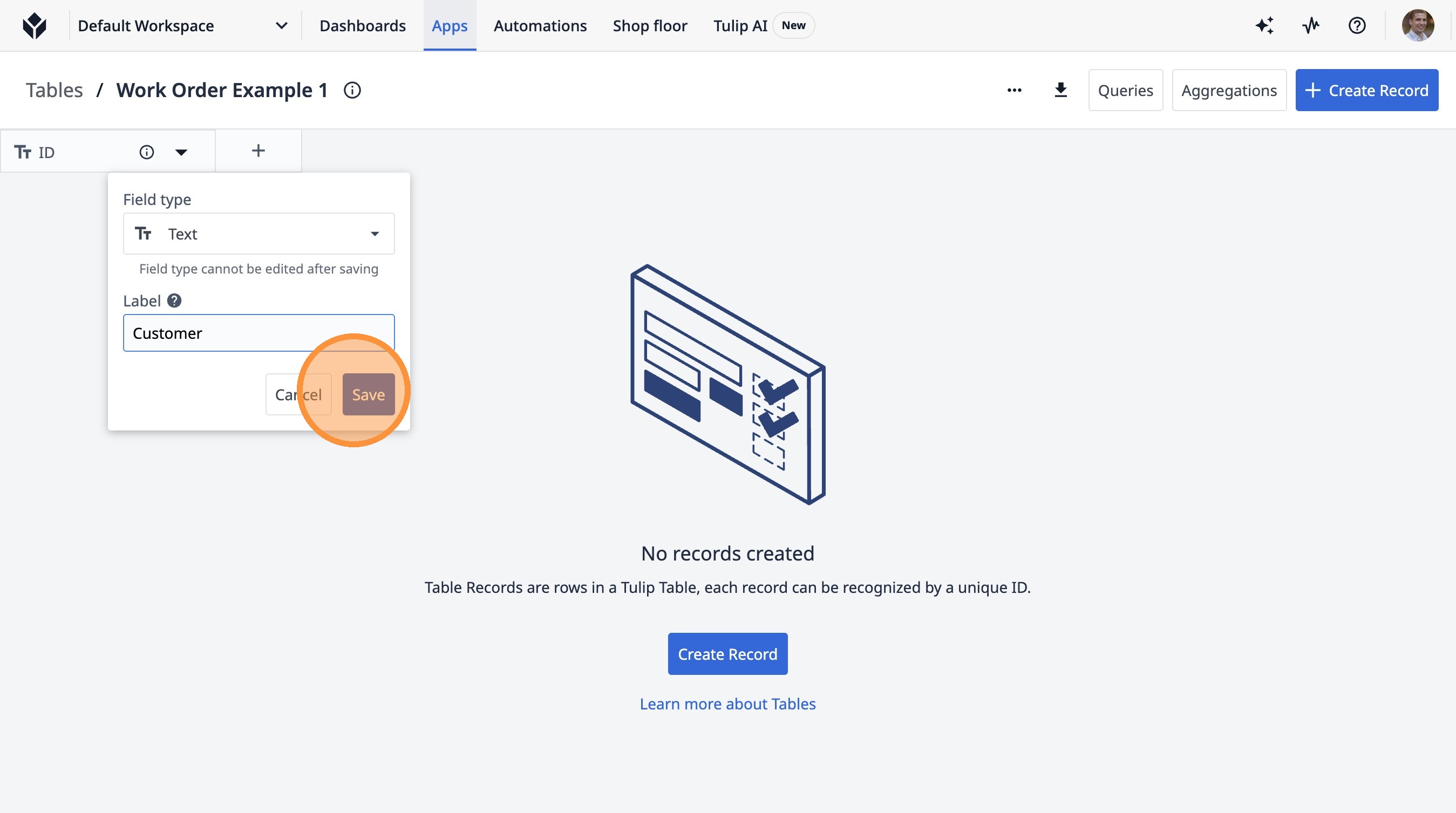
- Fai clic su questo pulsante.
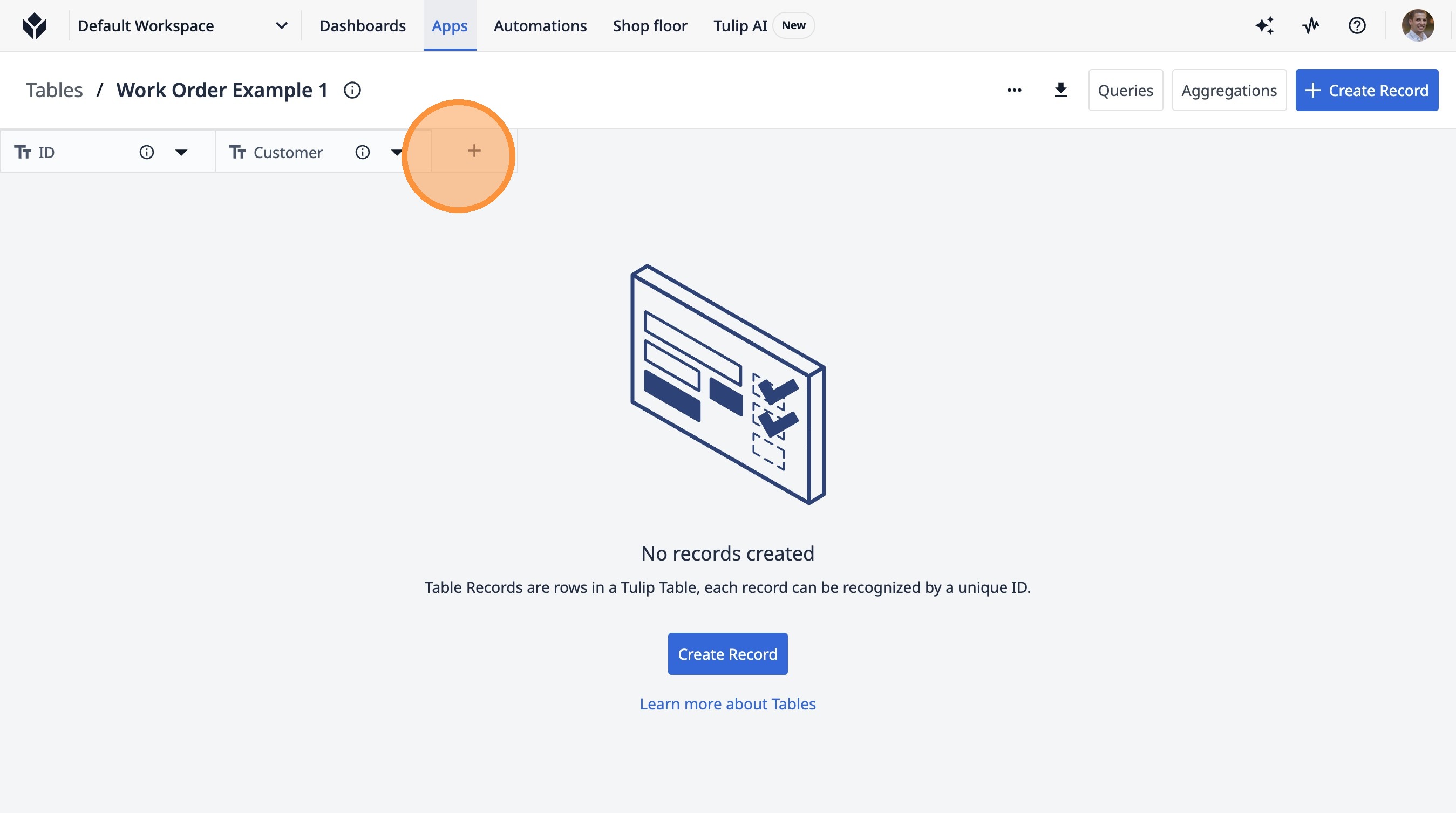
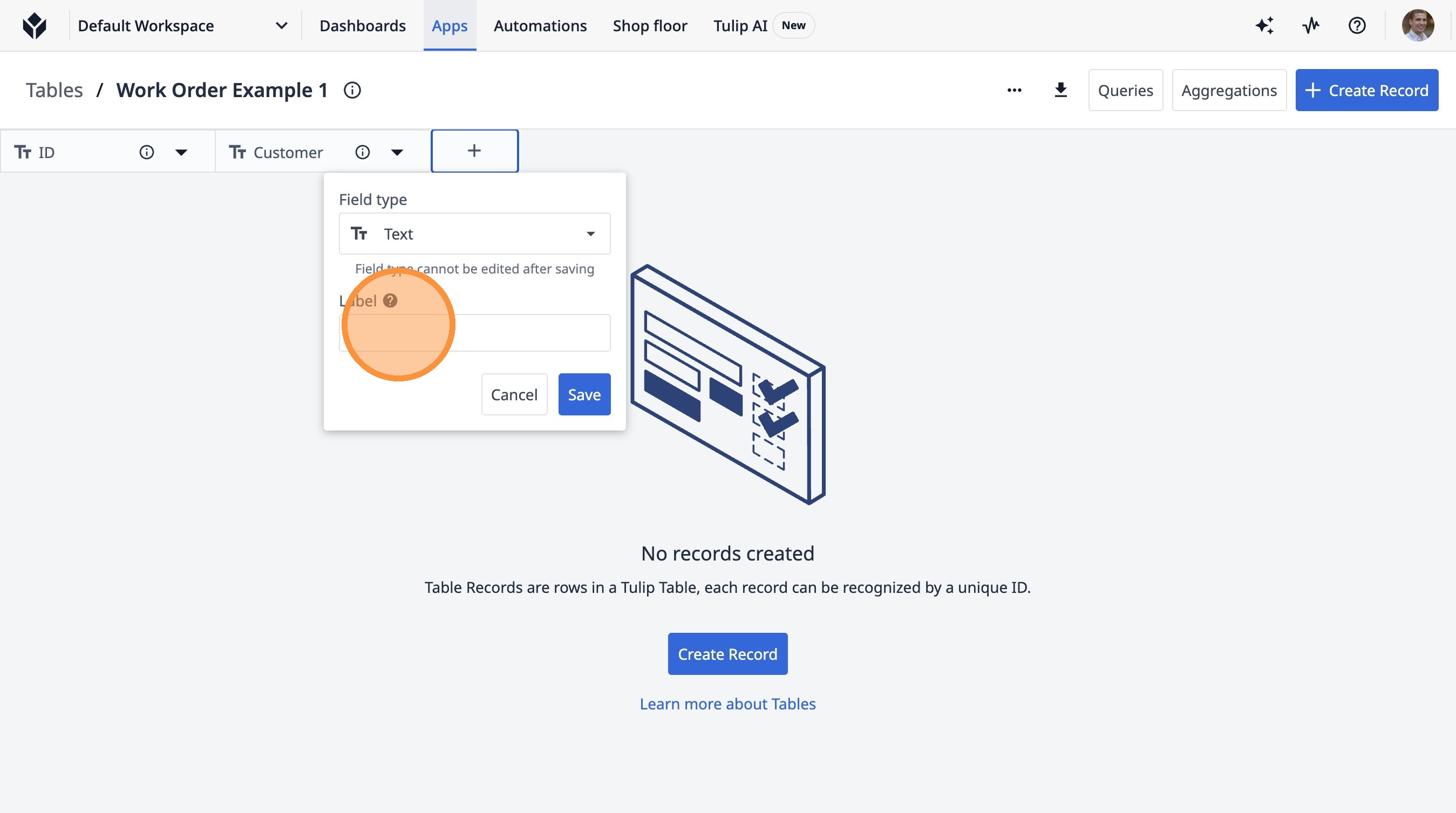
- Fai clic su questo campo di testo.
-
Digita "Prodotto"
-
Fare clic su "Salva"
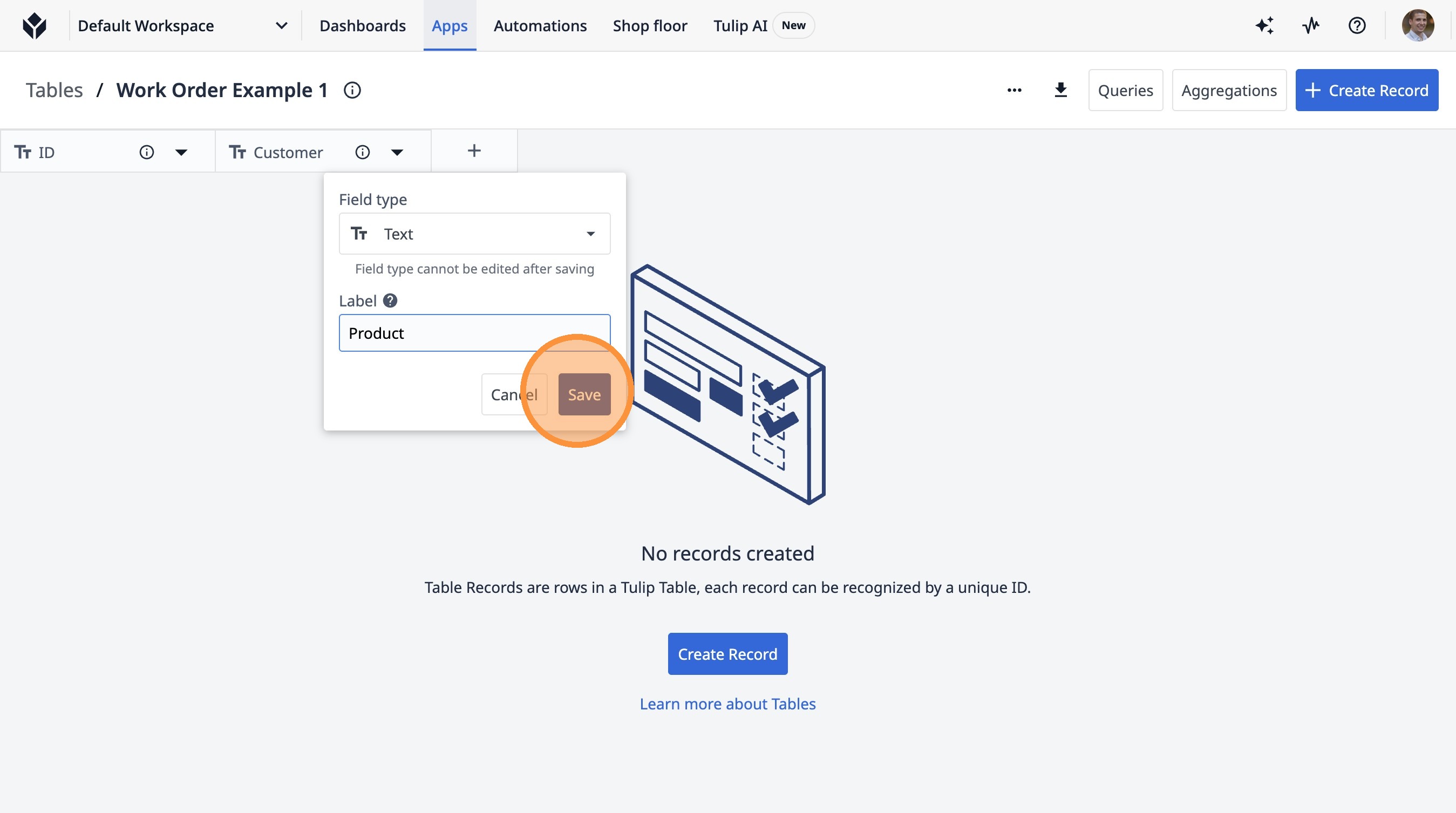
- Fai clic su "Tabelle"
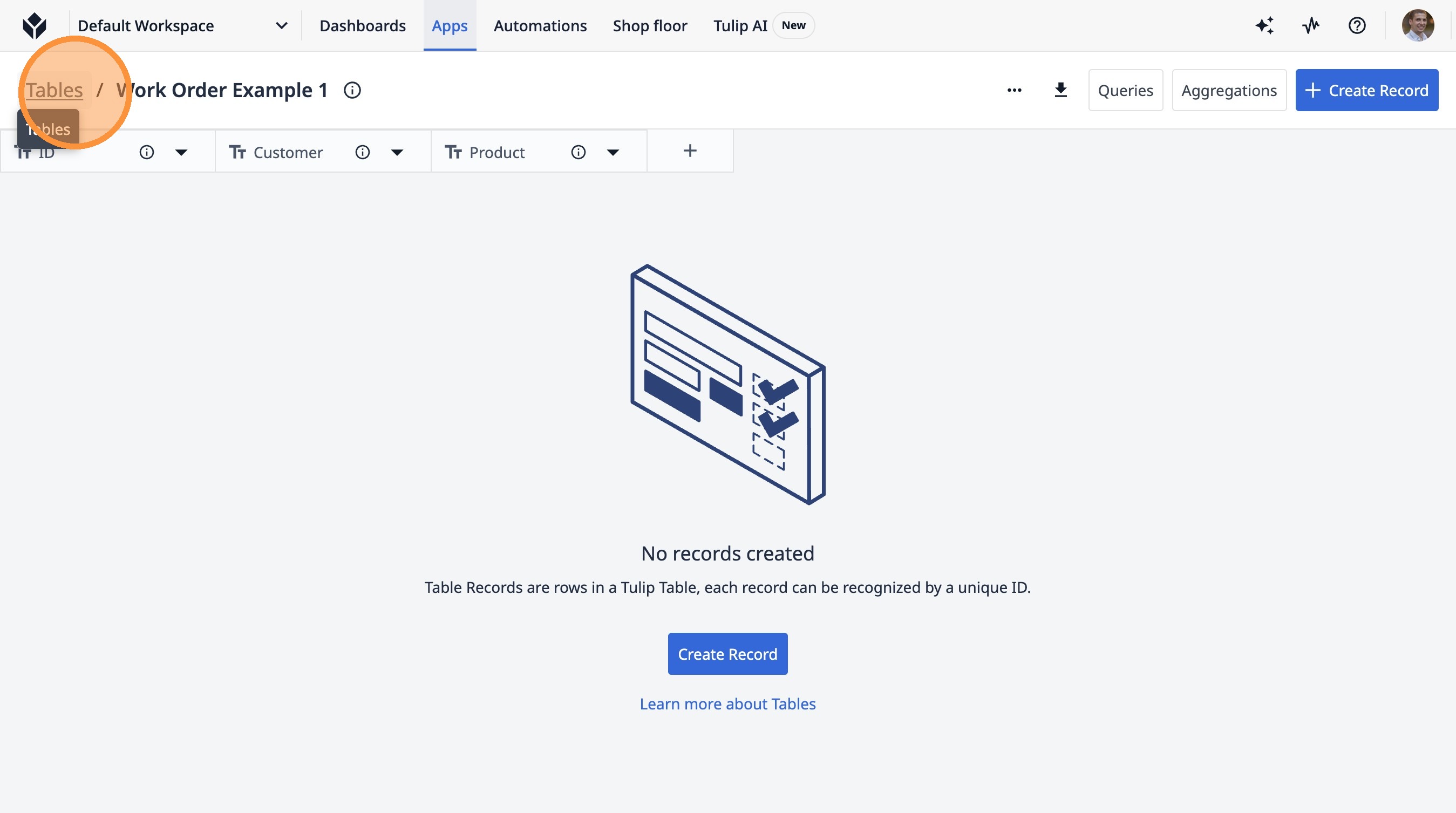
- Fai clic su "Crea tabella"
-
Digita "Esempio di ispezione 1"
-
Fare clic su "Crea"
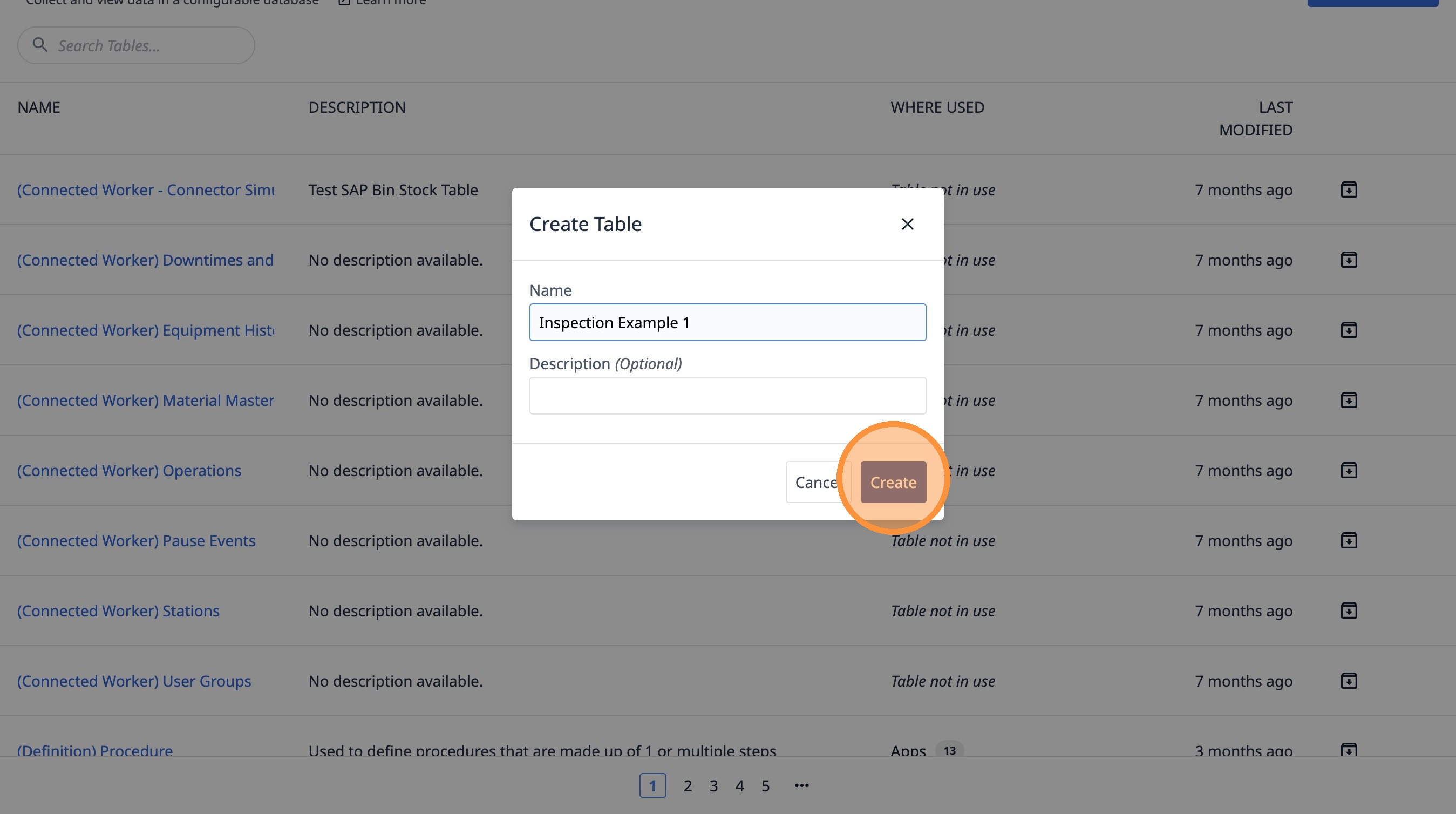
- Fare clic su questo pulsante.
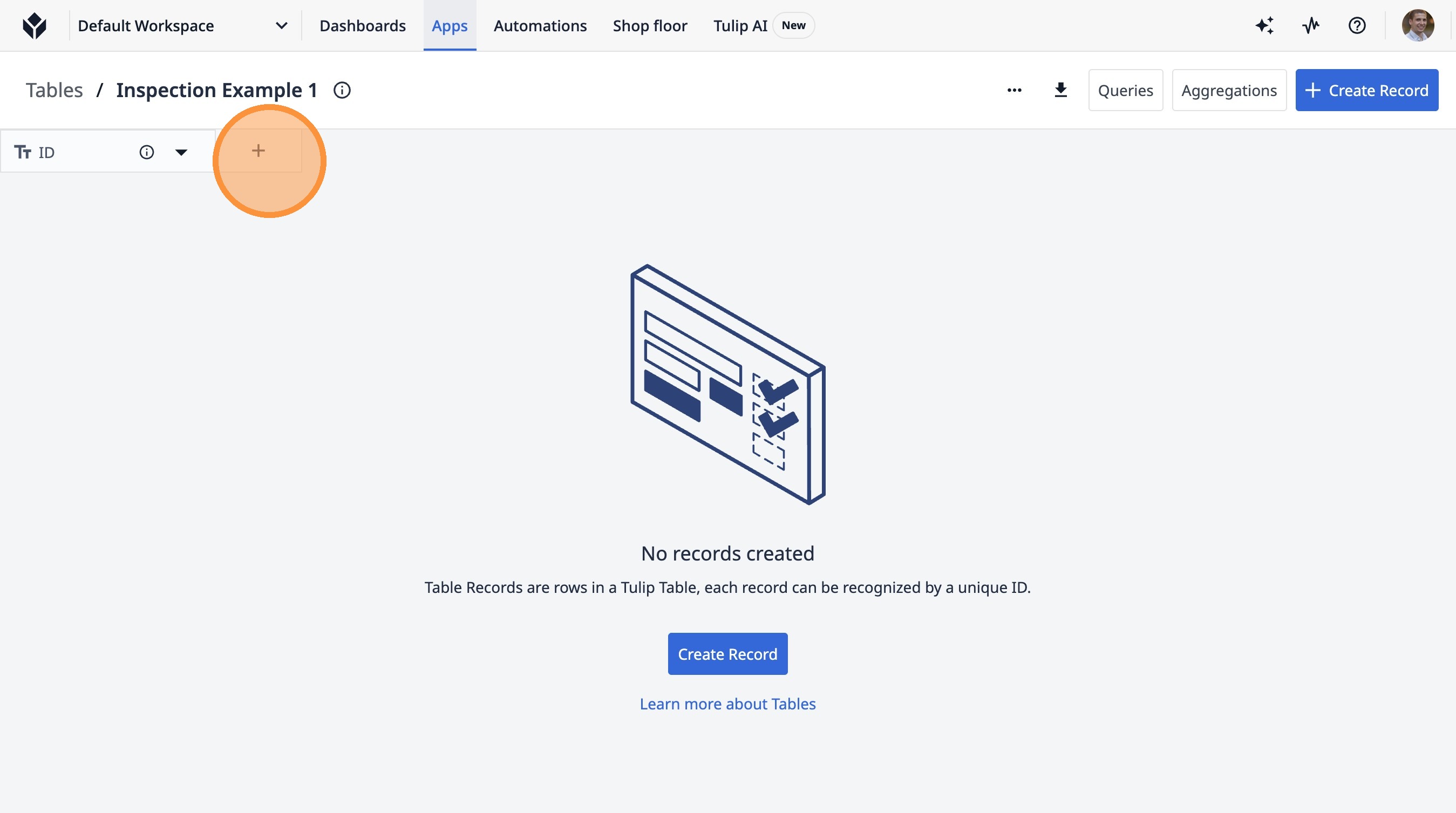
- Fare clic su questo campo di testo.
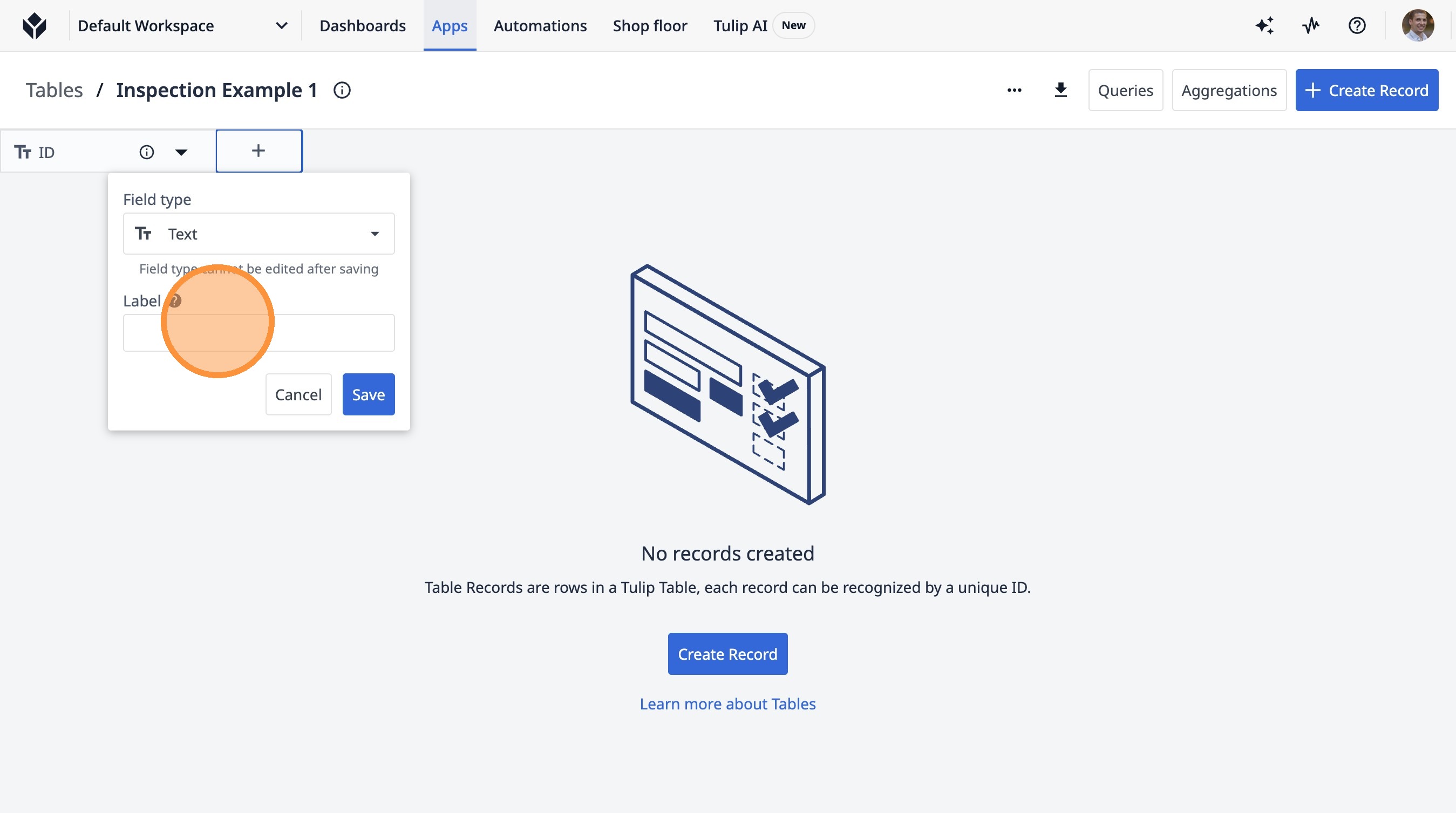
-
Digita "Sezione"
-
Fare clic su "Salva"
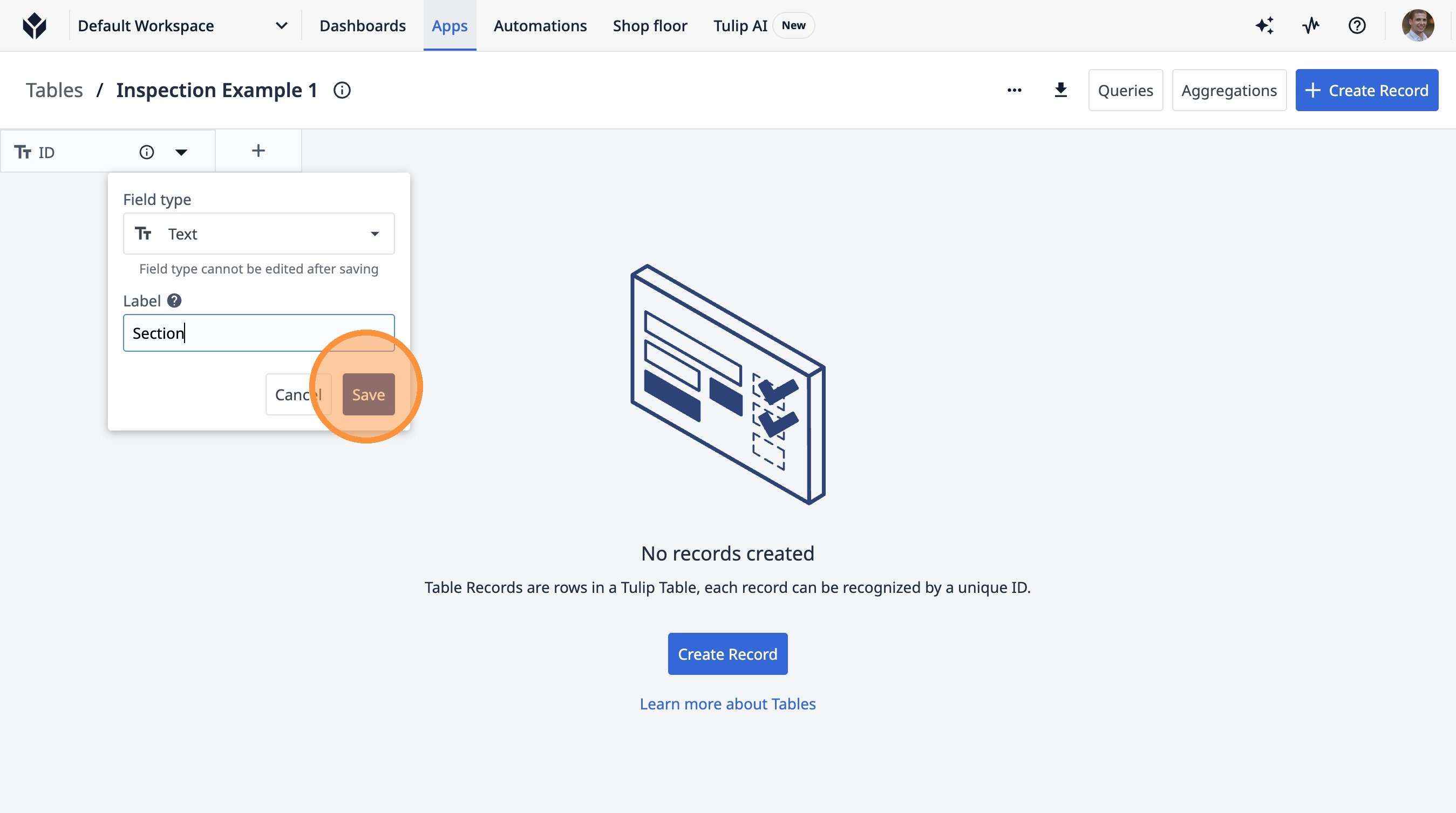
- Fai clic su questo pulsante.
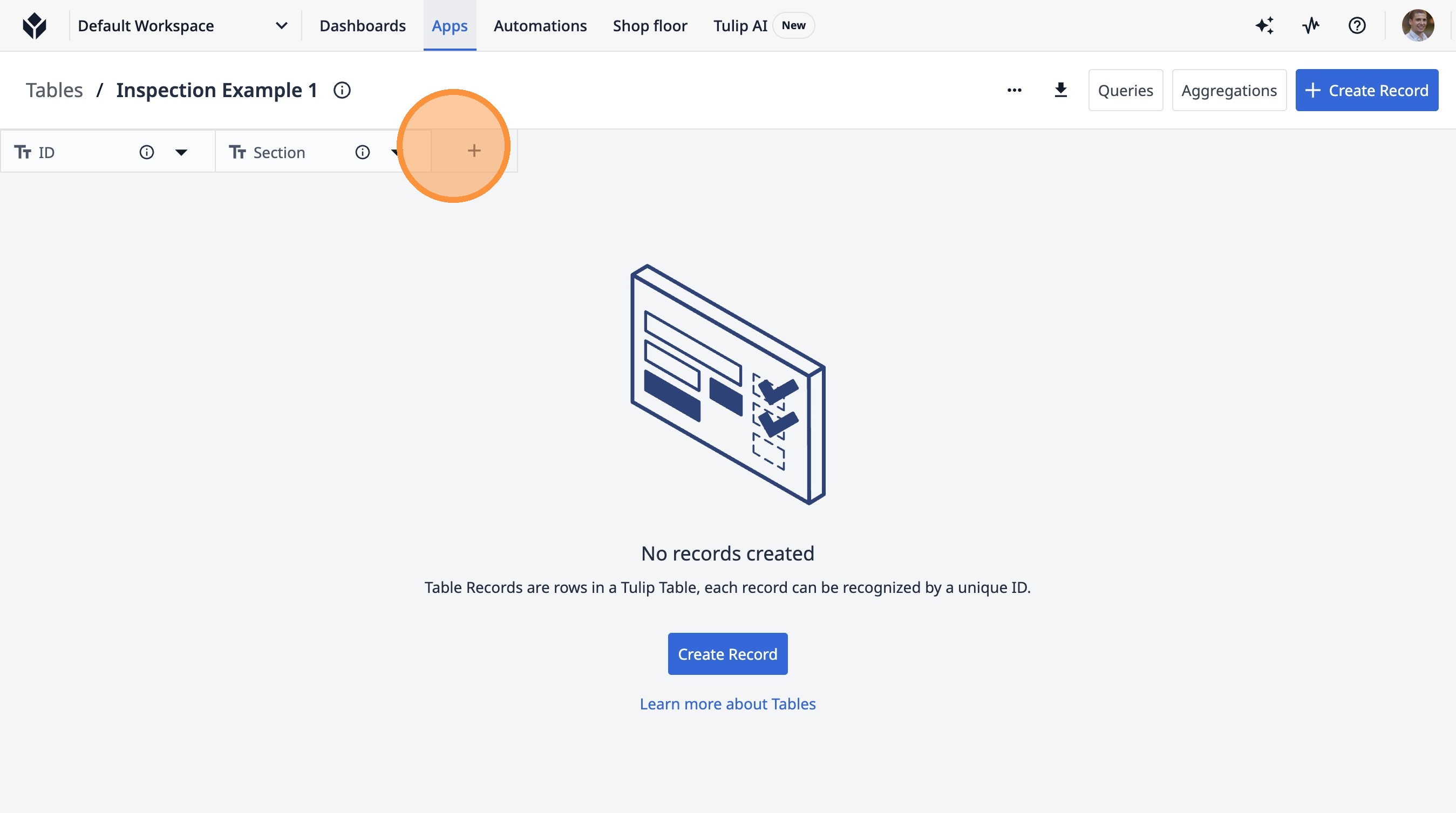
- Fai clic su "Testo"
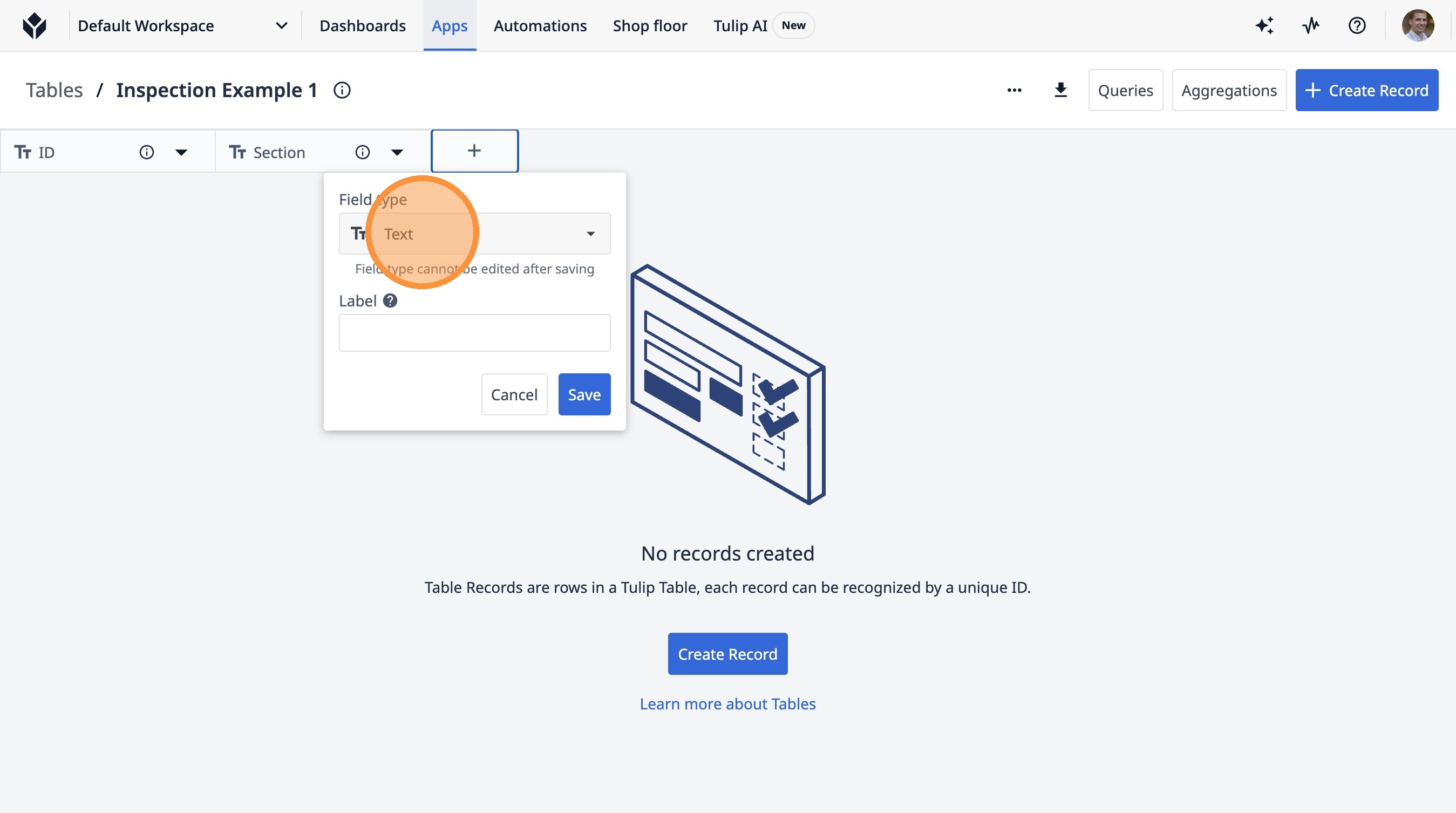
- Fai clic su "Numero intero"
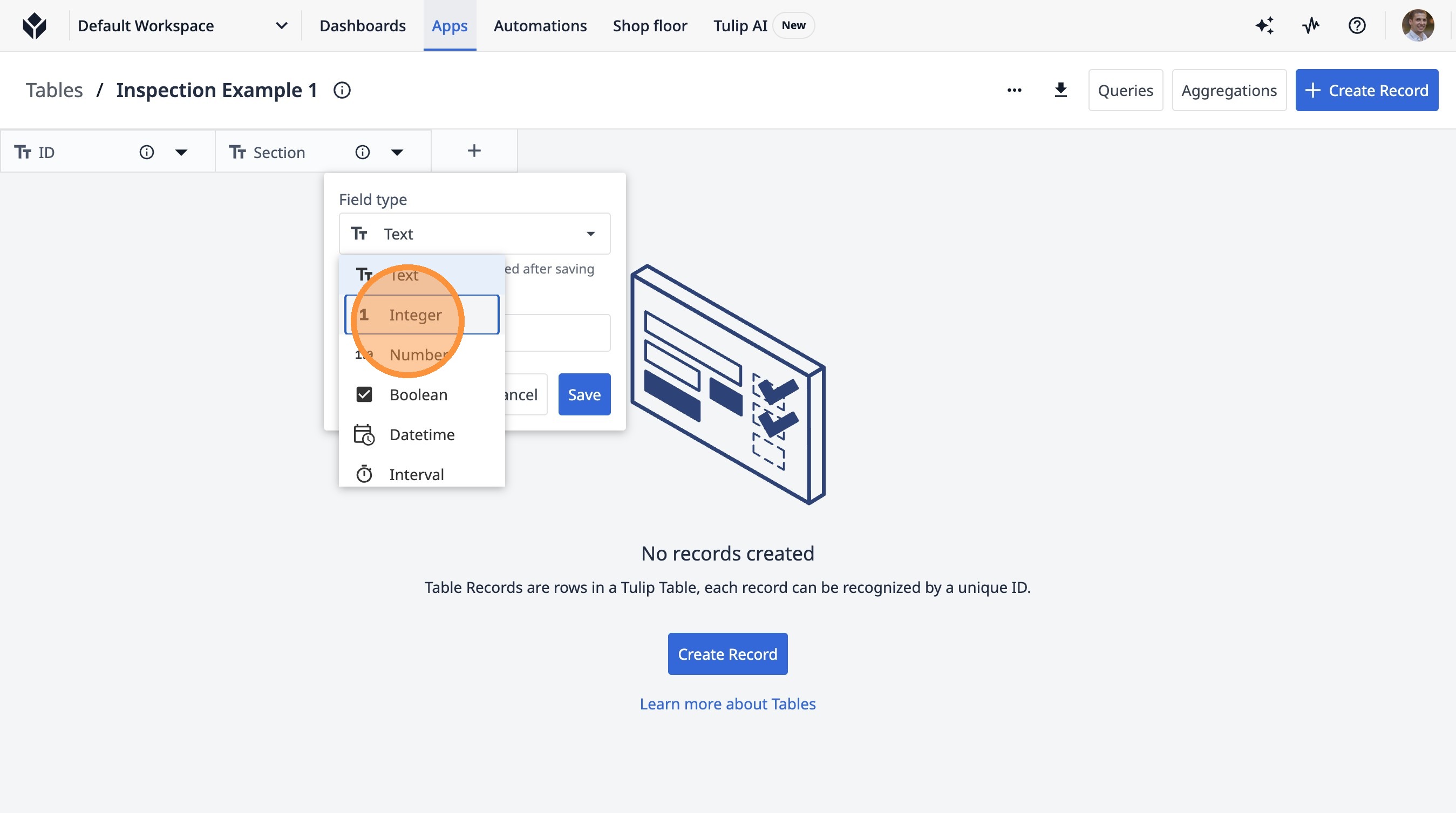
- Fare clic su questo campo di testo.
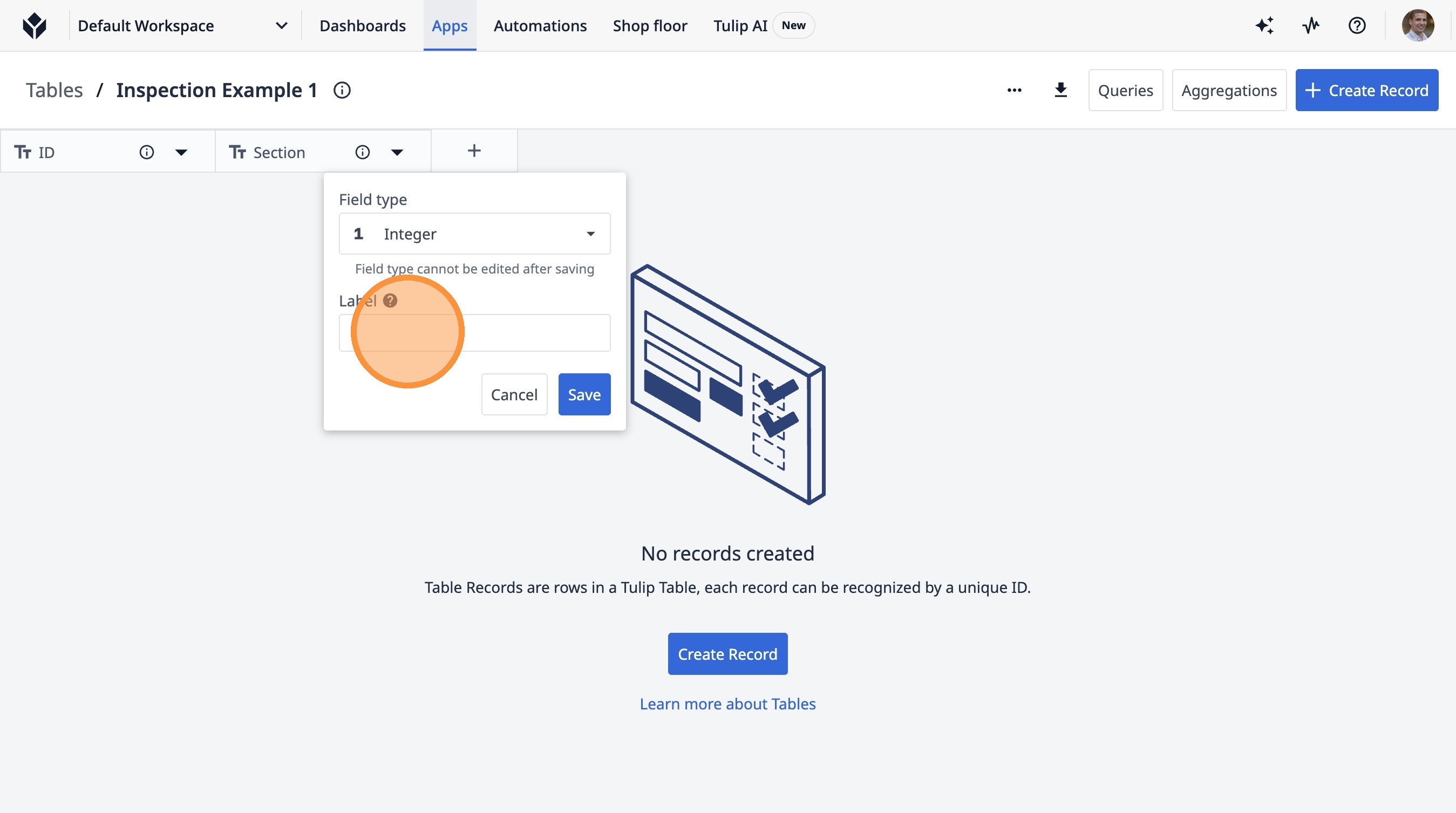
-
Digita "Sequenza"
-
Fai clic su "Salva"
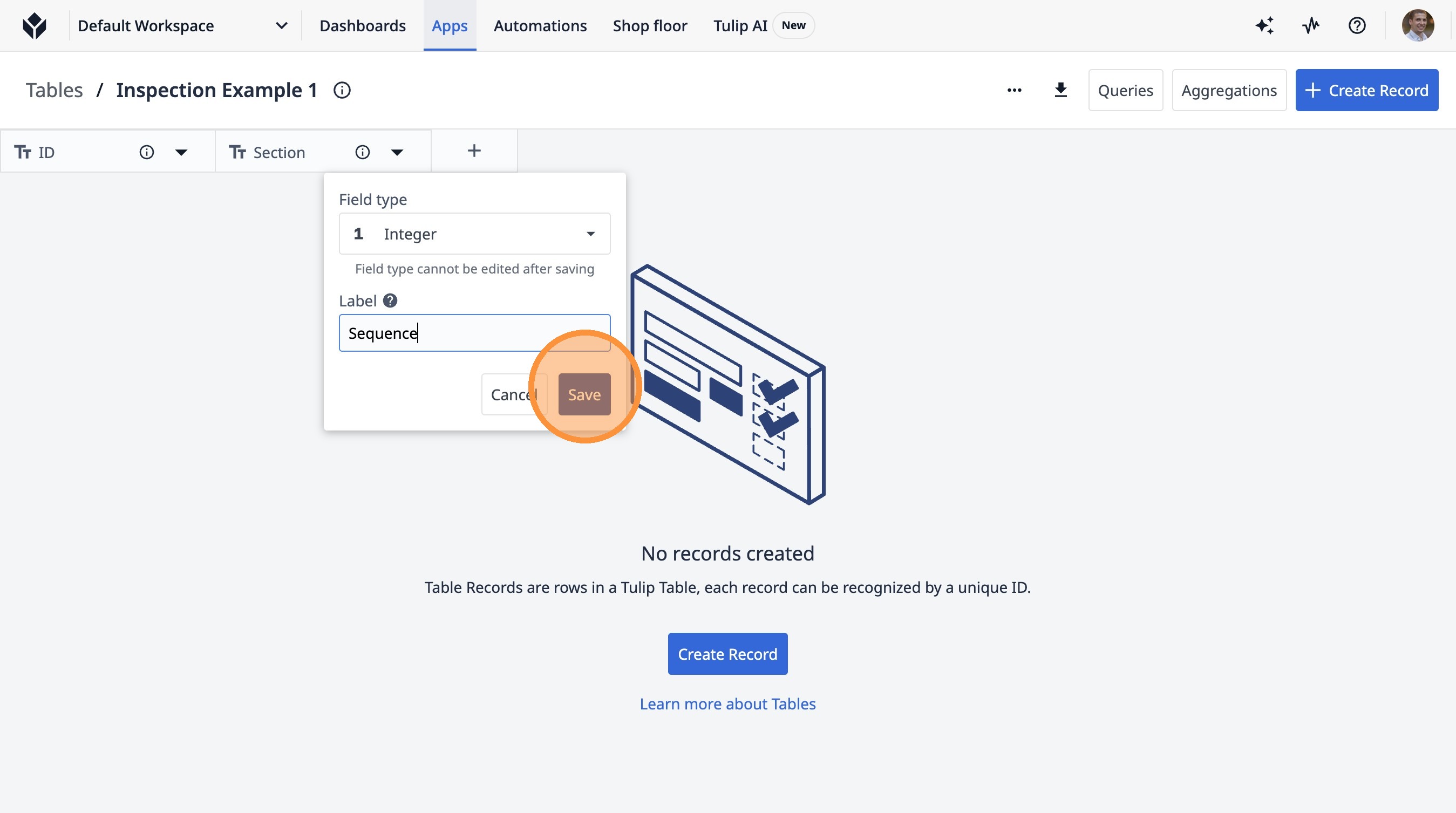
- Fare clic su questo pulsante.
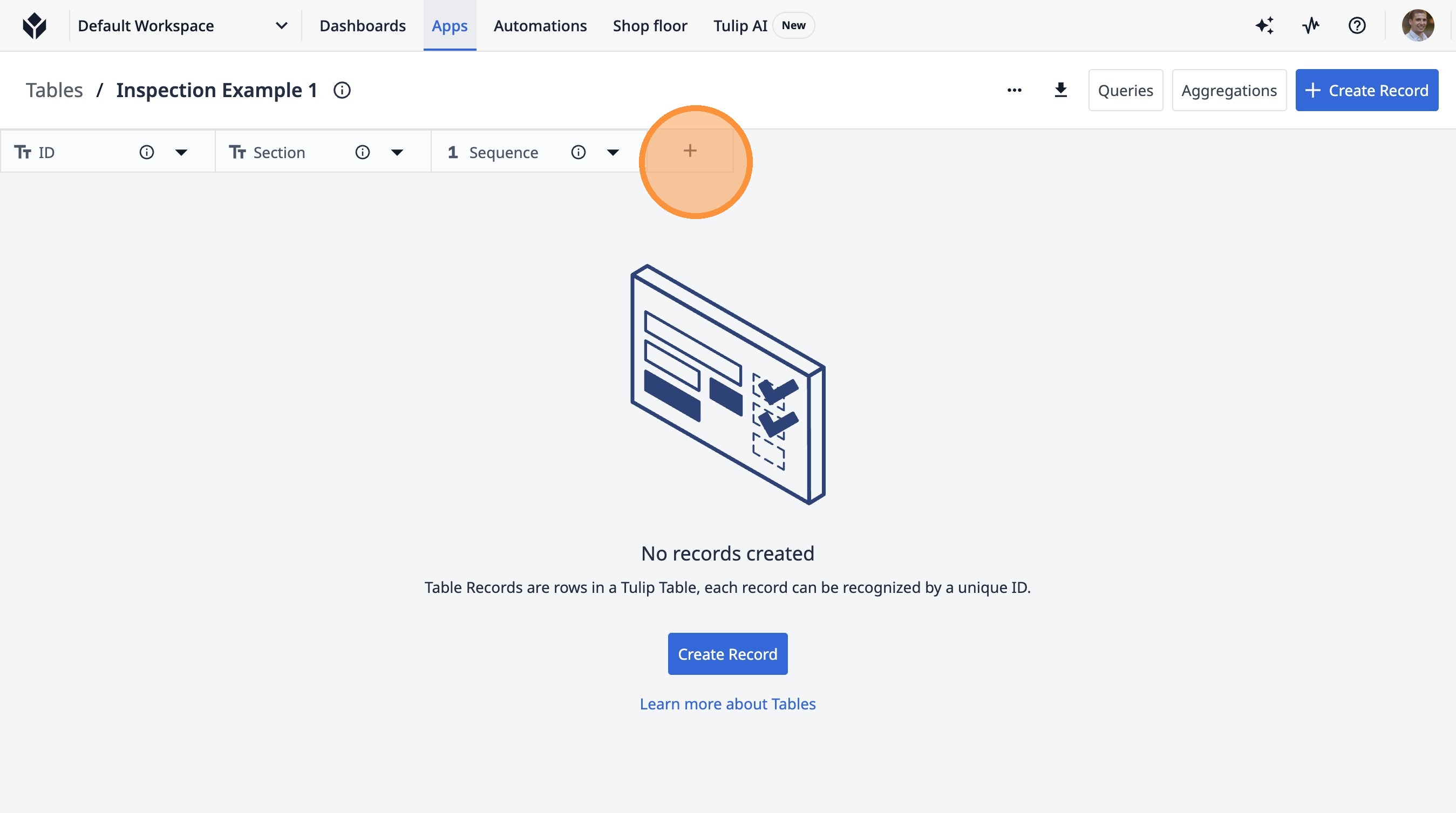
- Fare clic su "Testo"
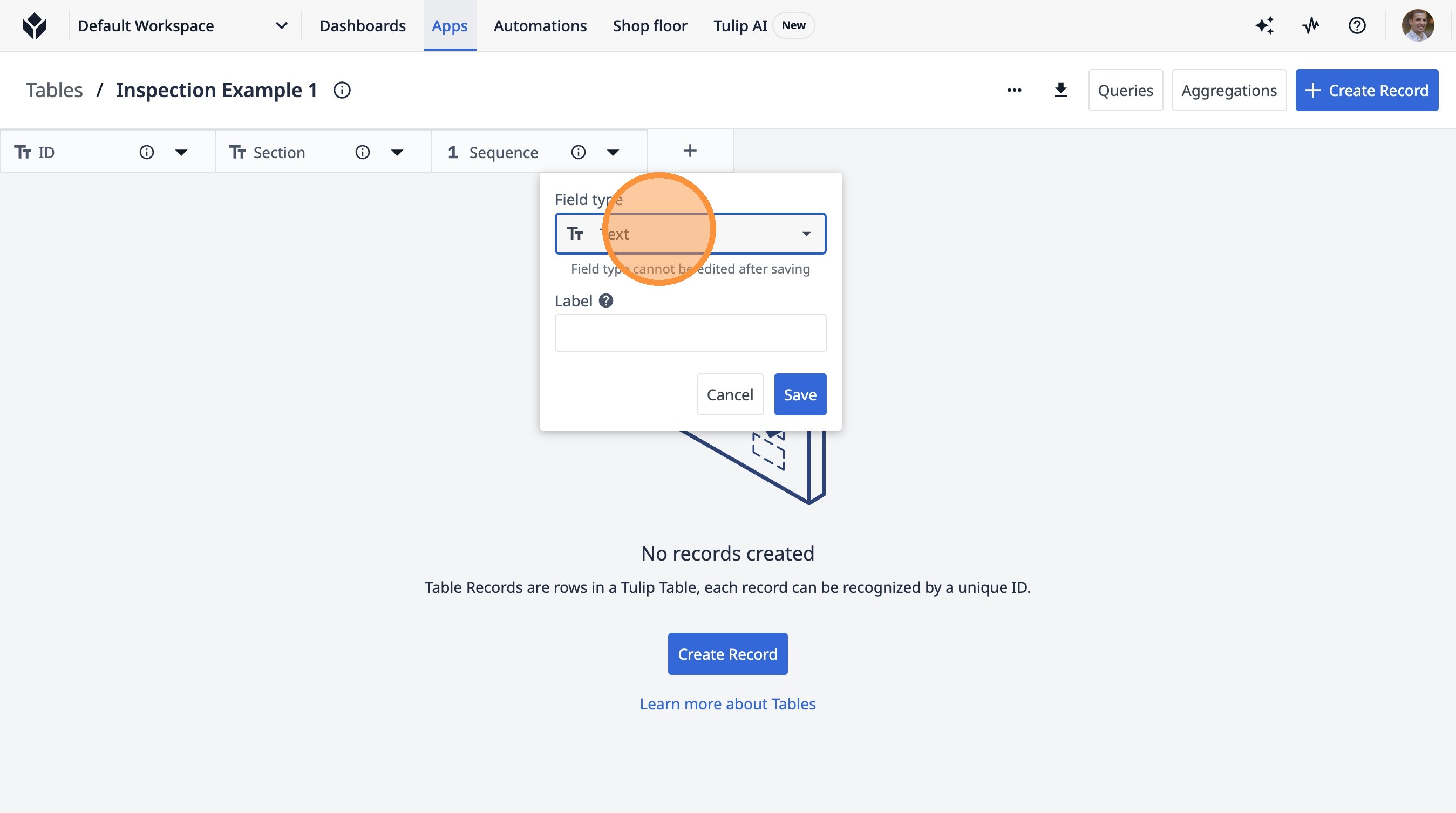
- Fai clic su "Numero"
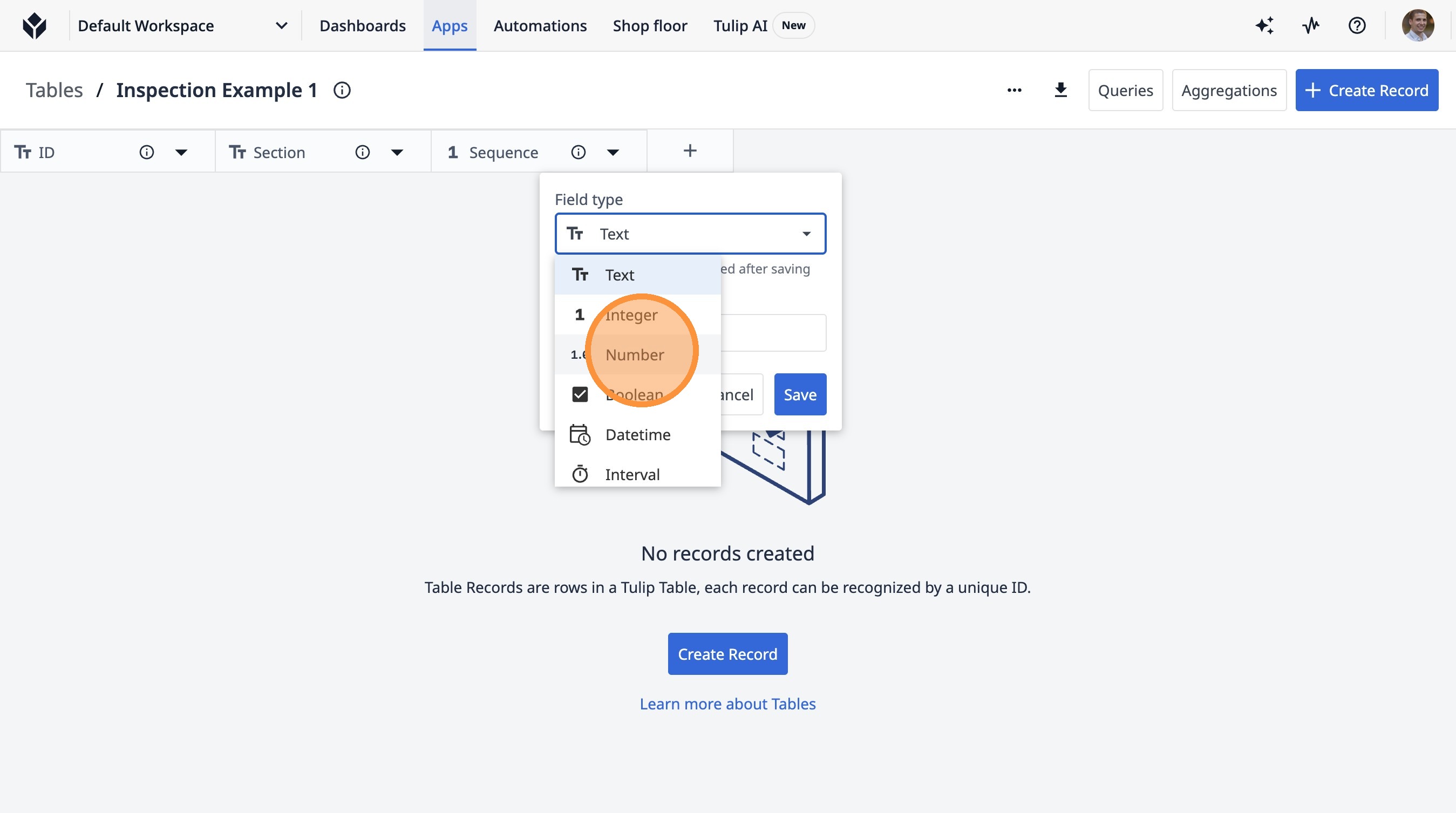
- Fai clic su questo pulsante.
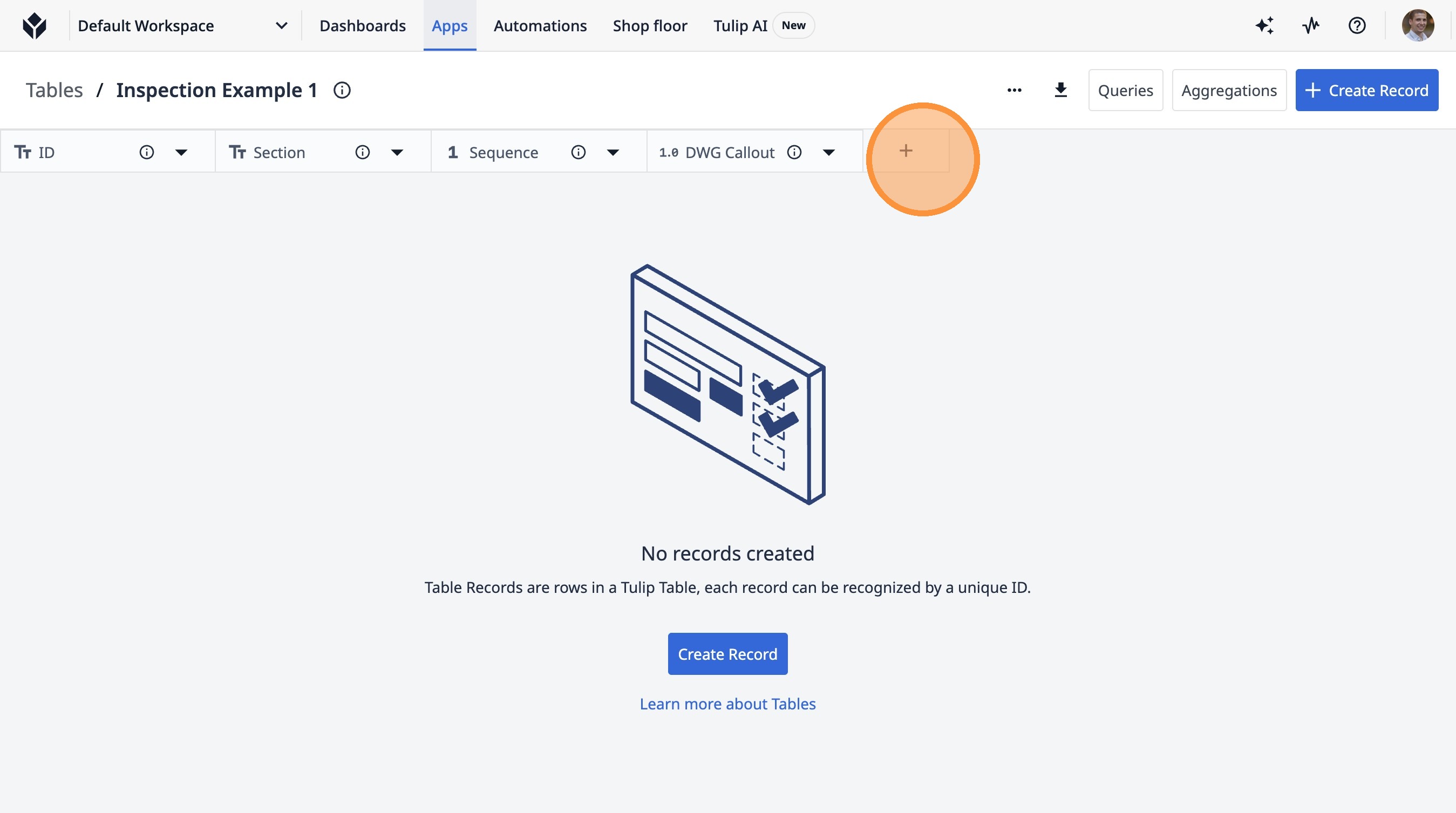
- Fare clic su questo campo di testo.
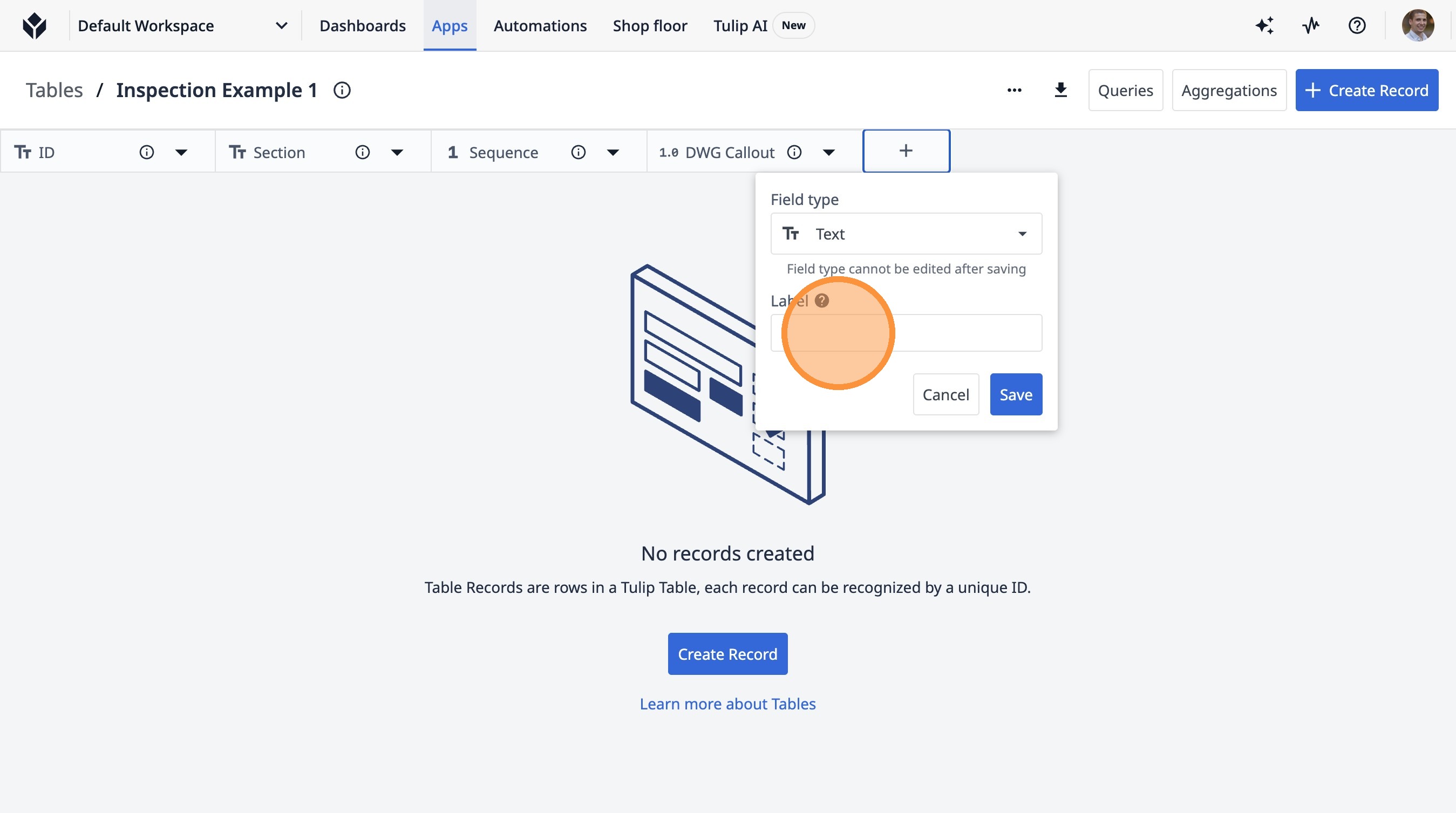
-
Digita "Tolleranza - Bassa"
-
Fare clic su "Testo"
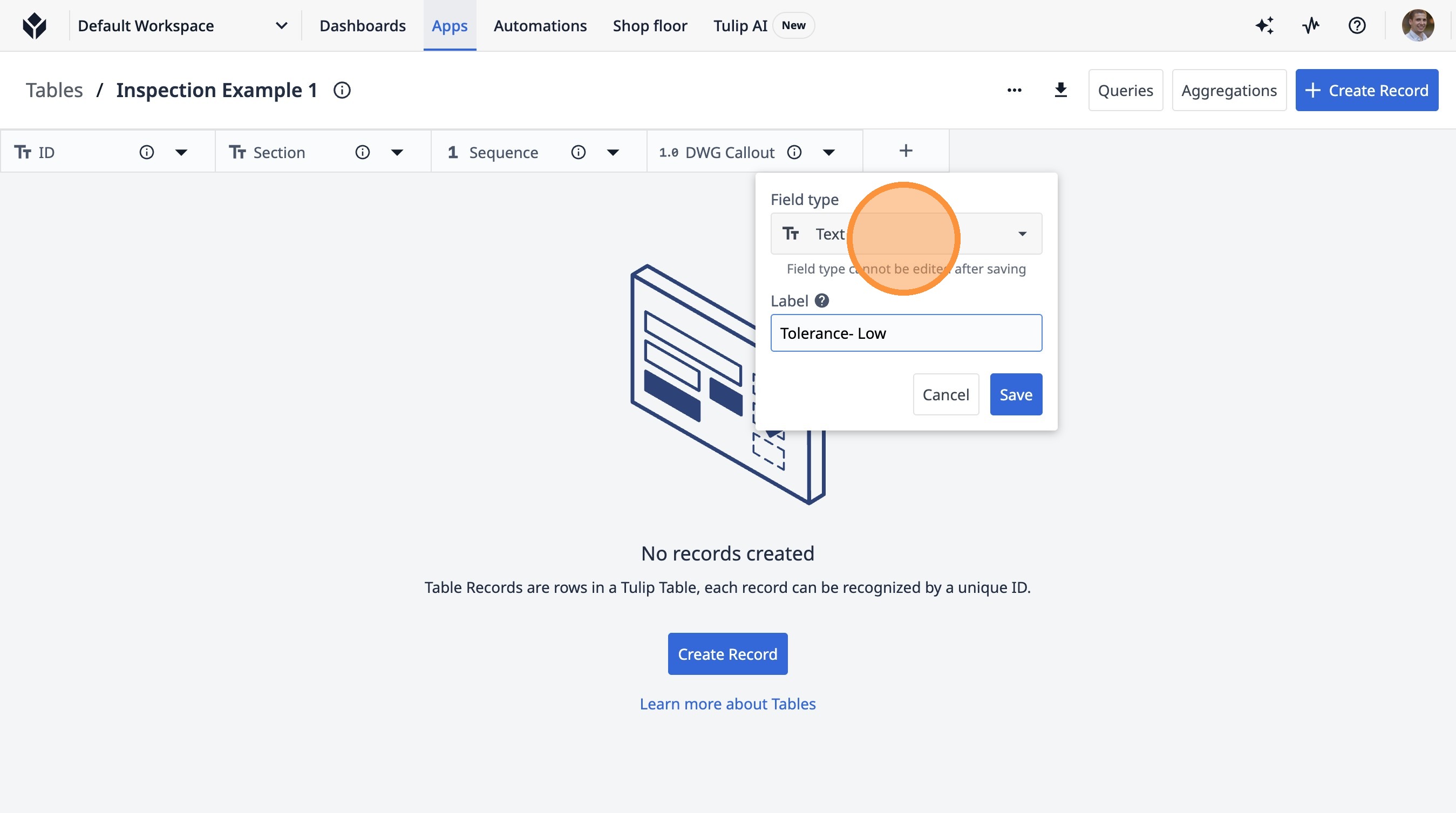
- Fare clic su "Numero"
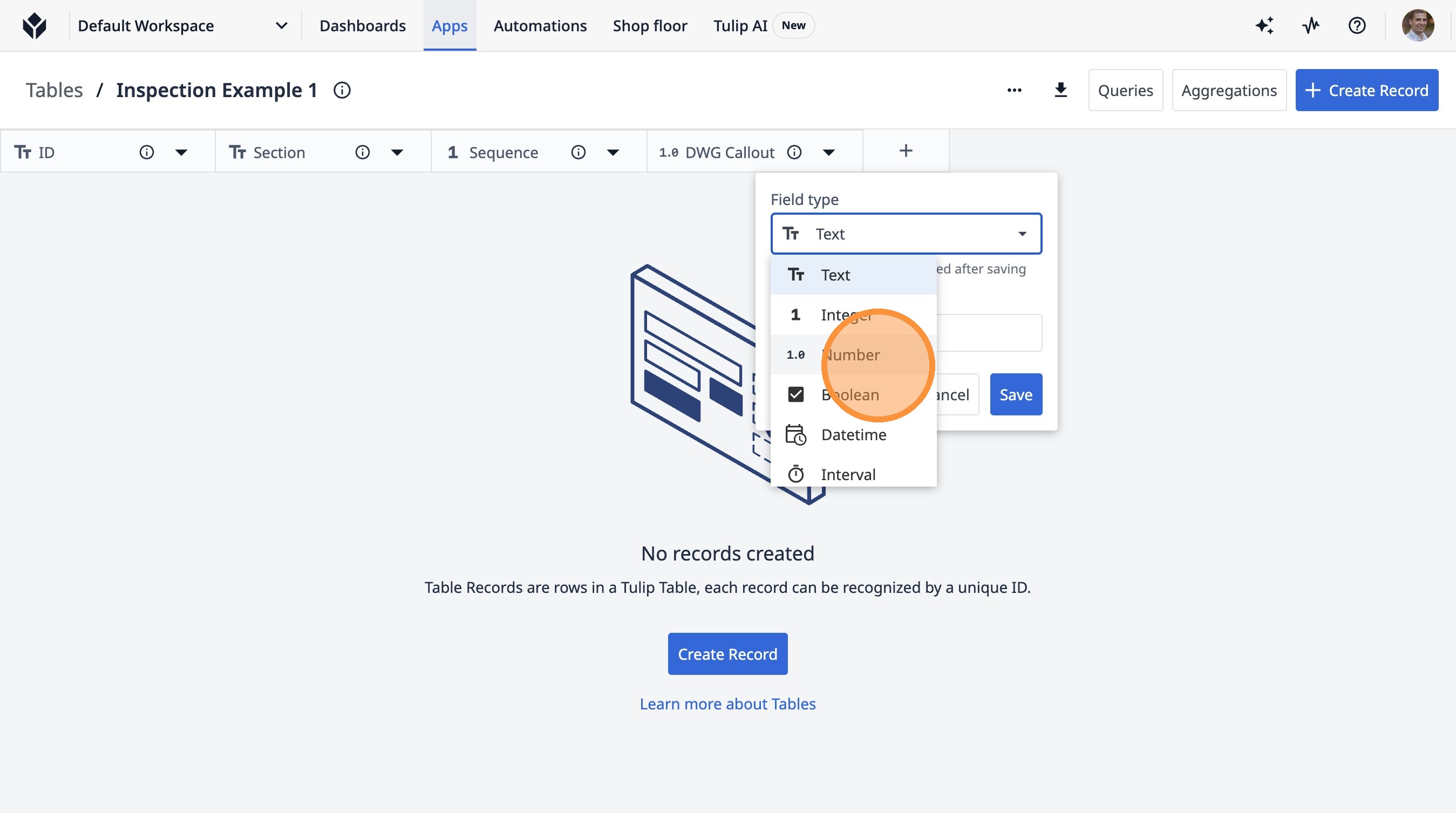
- Fai clic su "Salva"
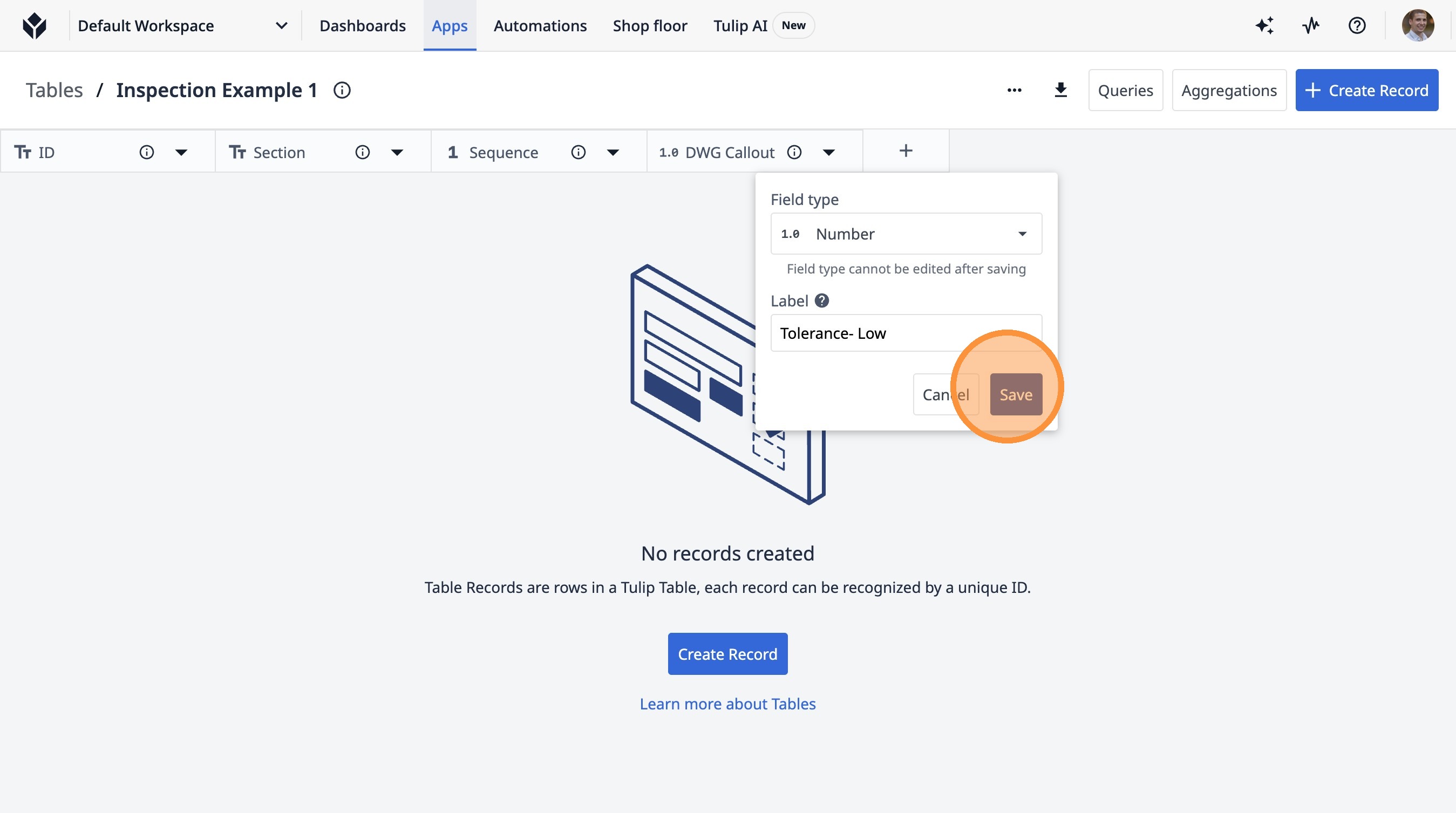
- Fare clic su questa icona.
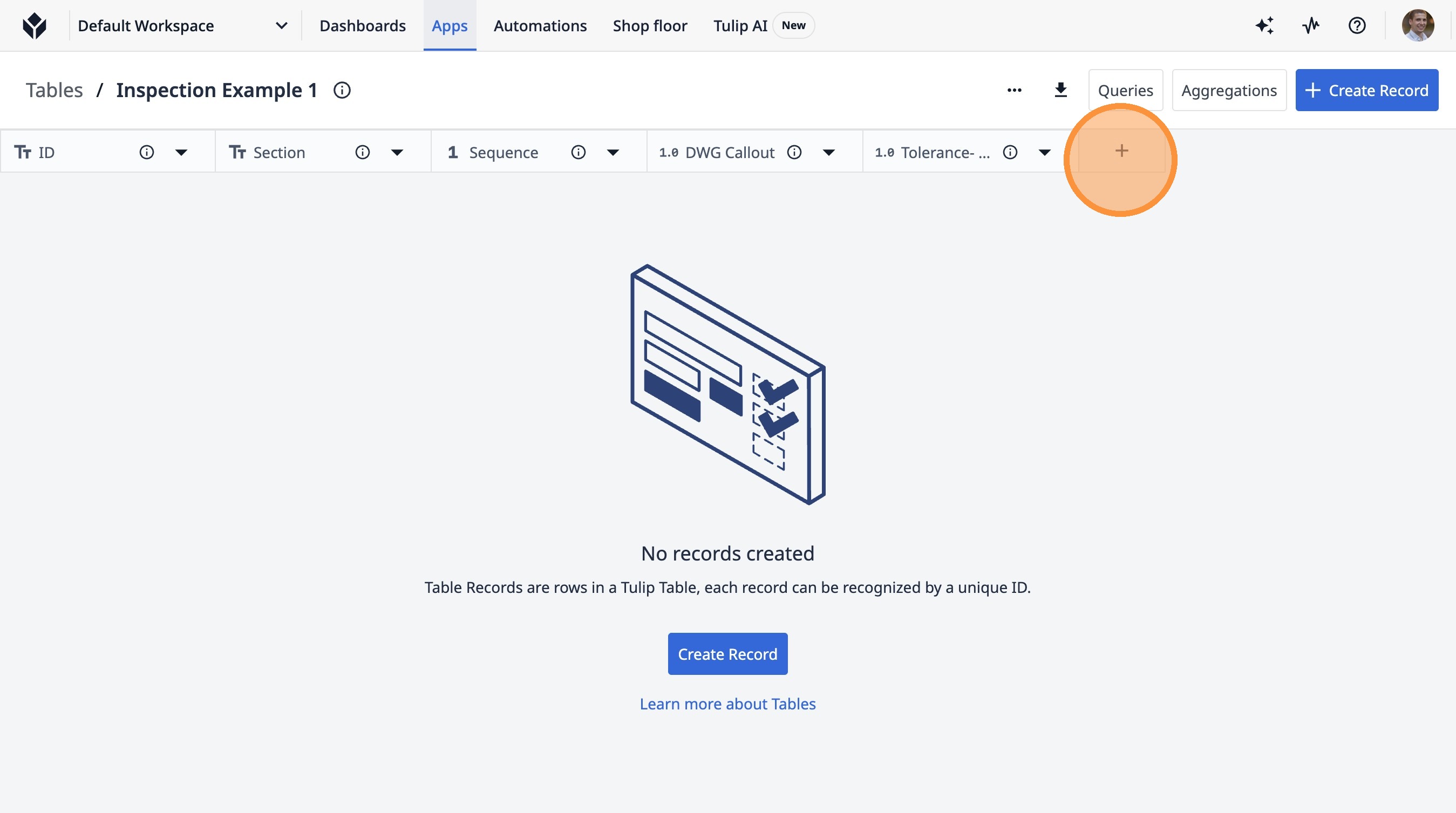
- Fare clic su "Testo"
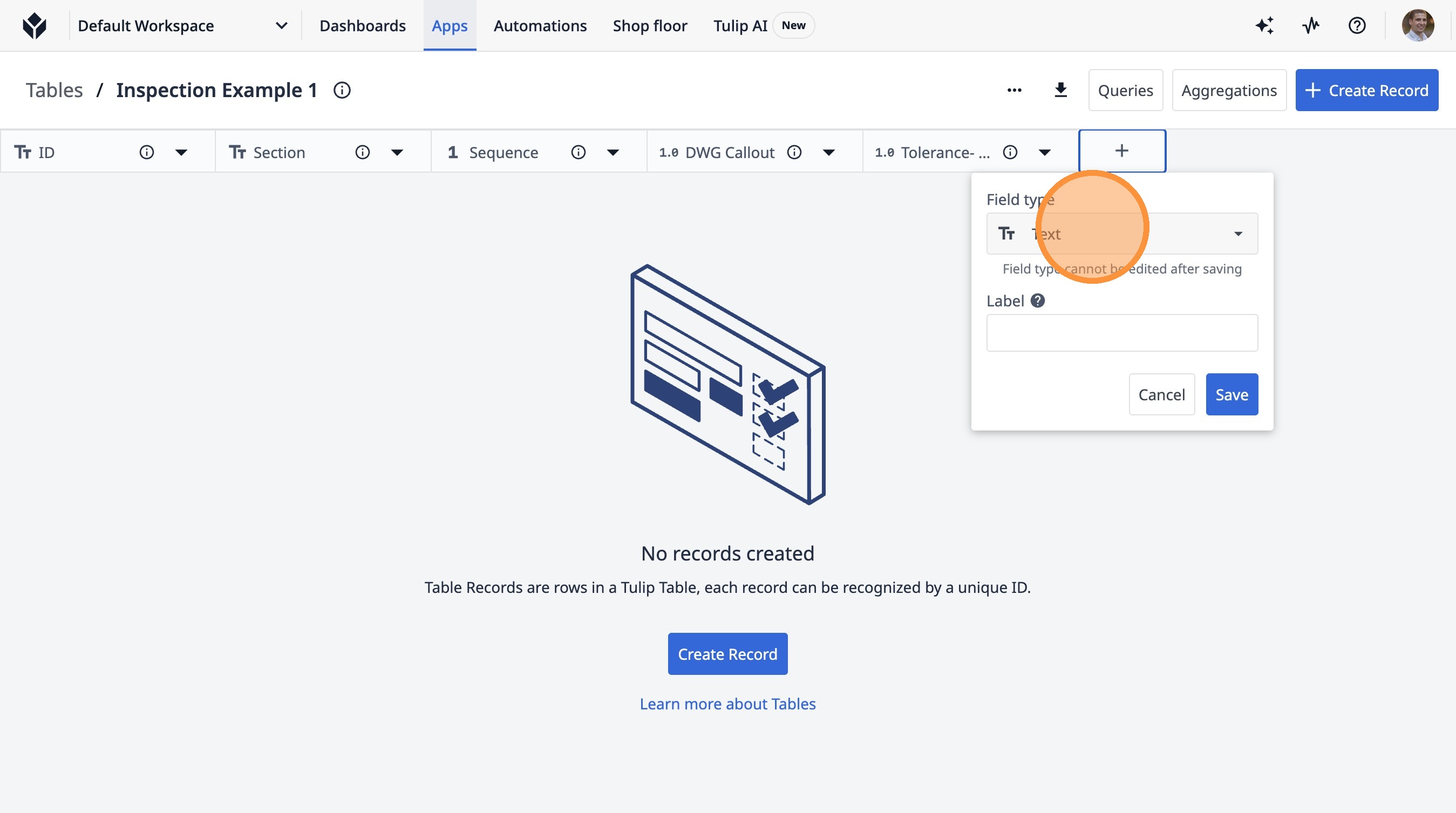
- Fare clic su "Numero"
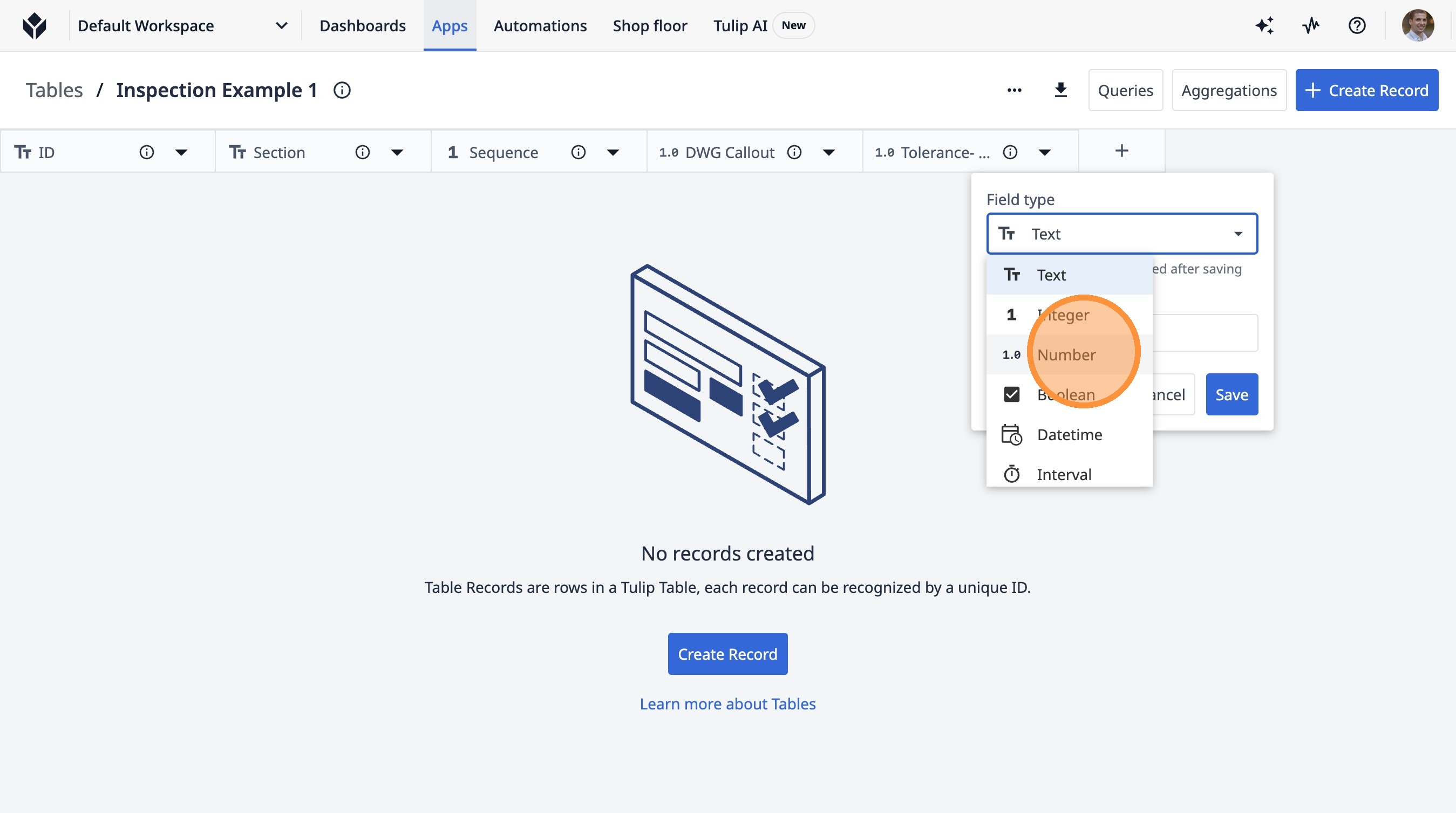
- Fare clic su questo campo di testo.
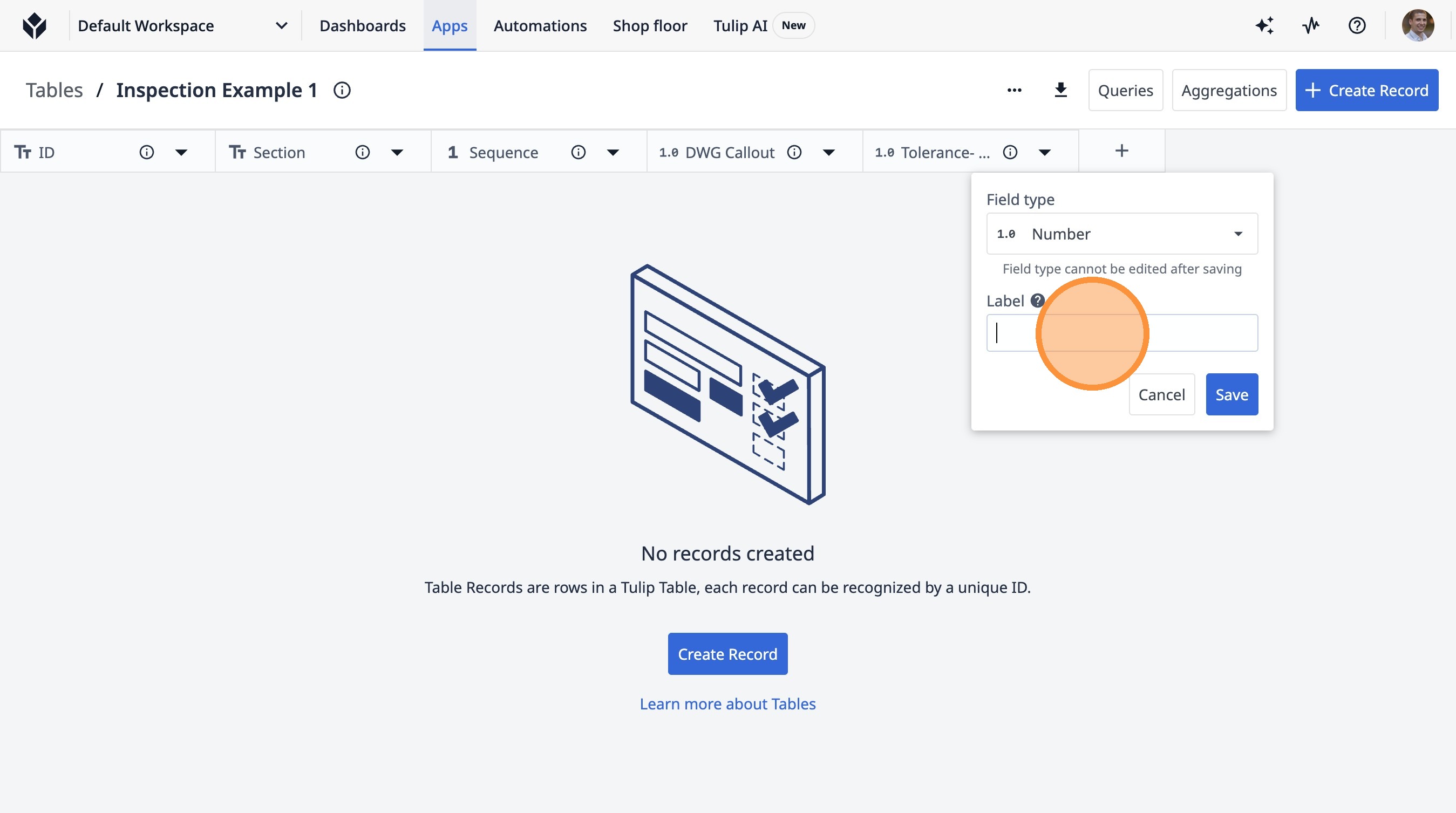
-
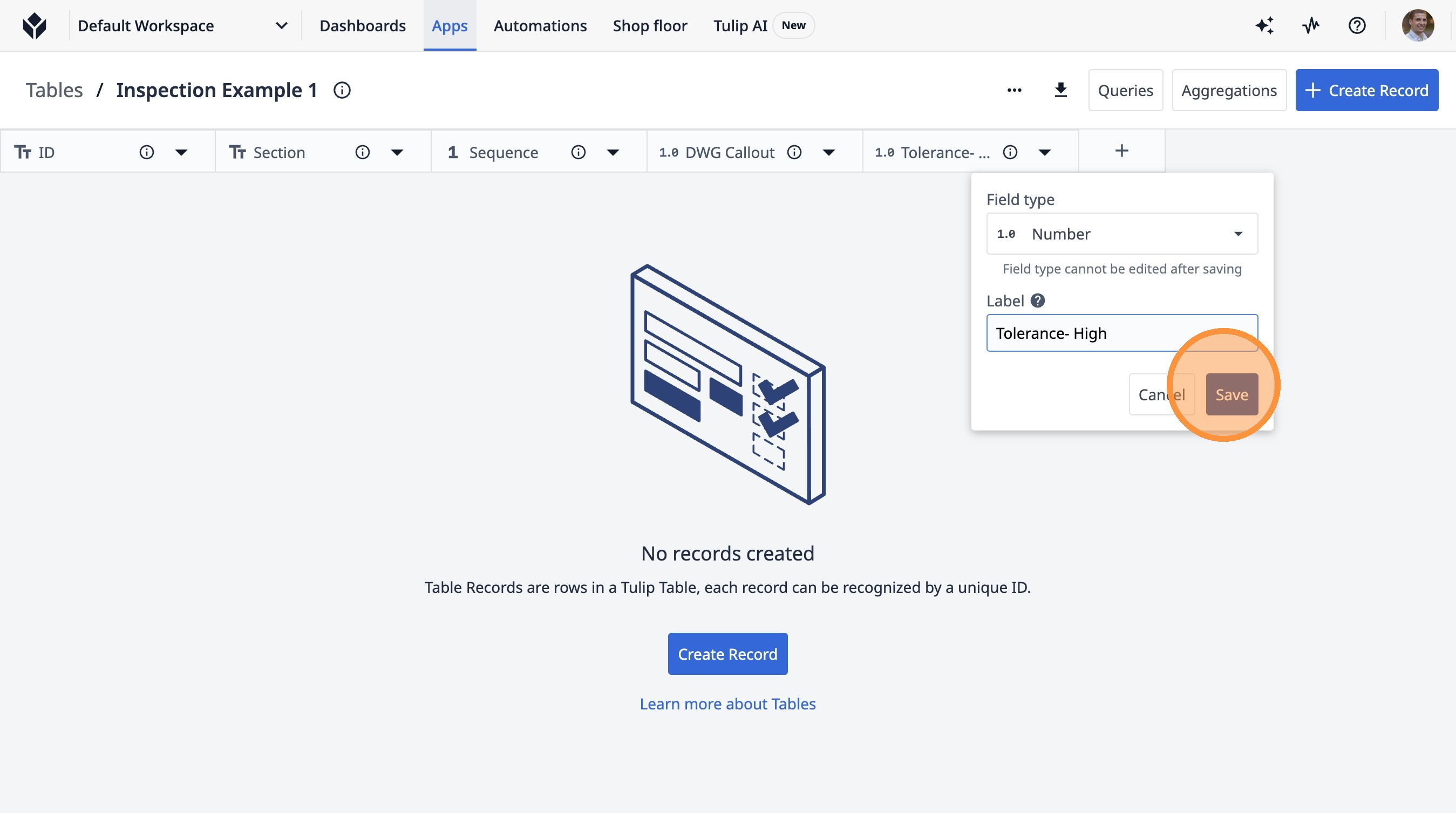
Digita "Tolleranza - Alta"
-
Fai clic su "Salva"
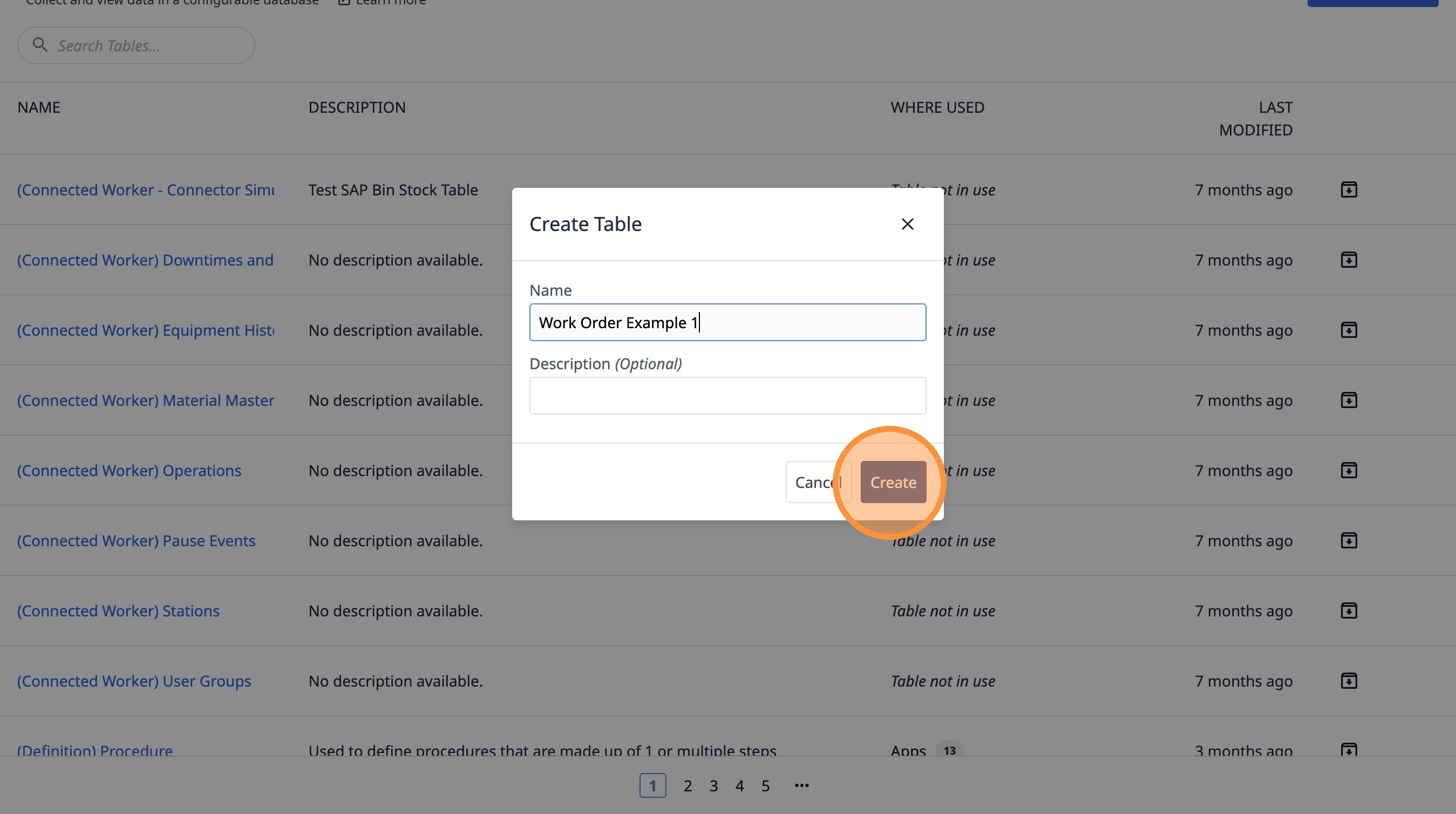
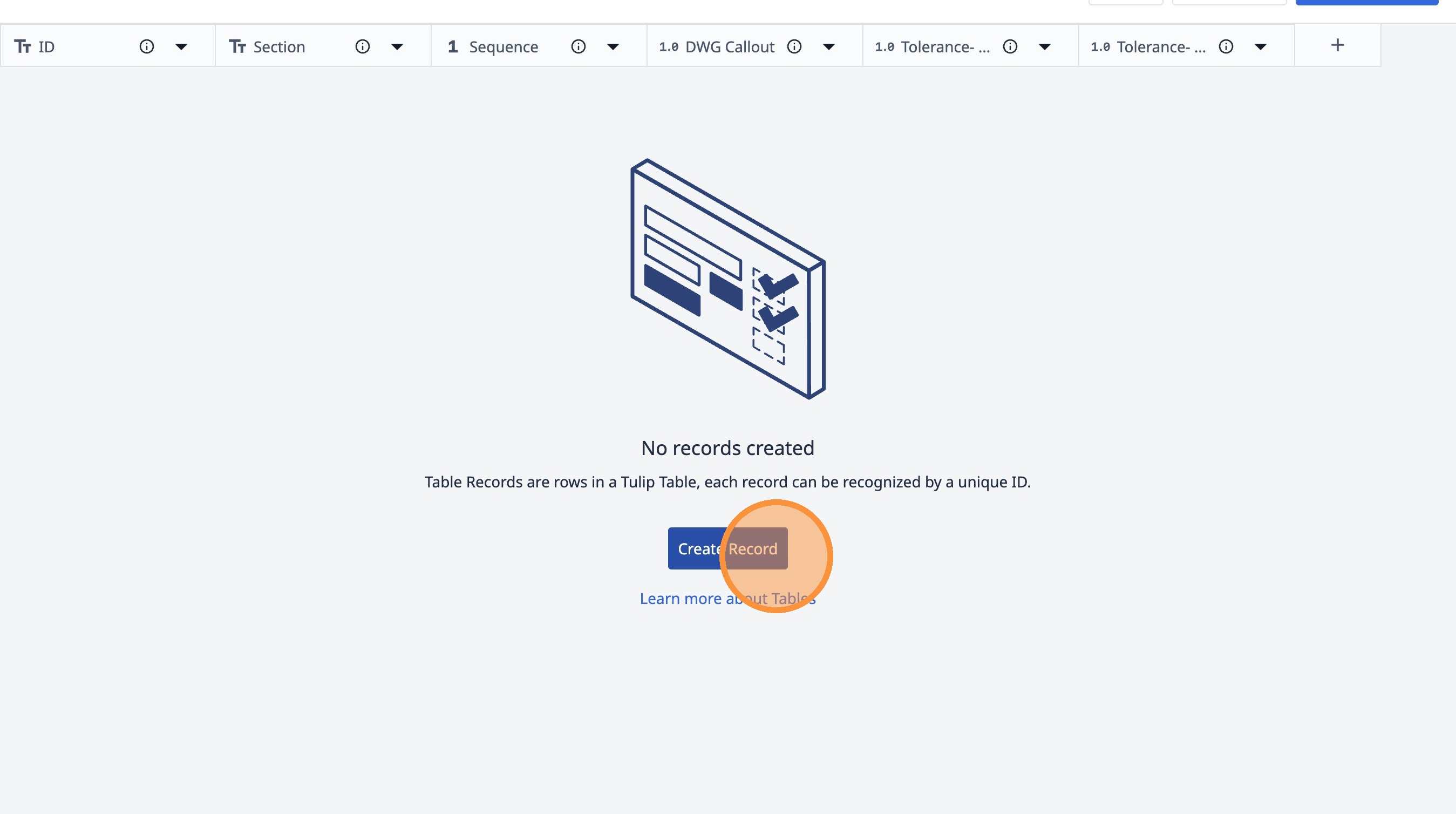
- Fare clic su "Crea record"
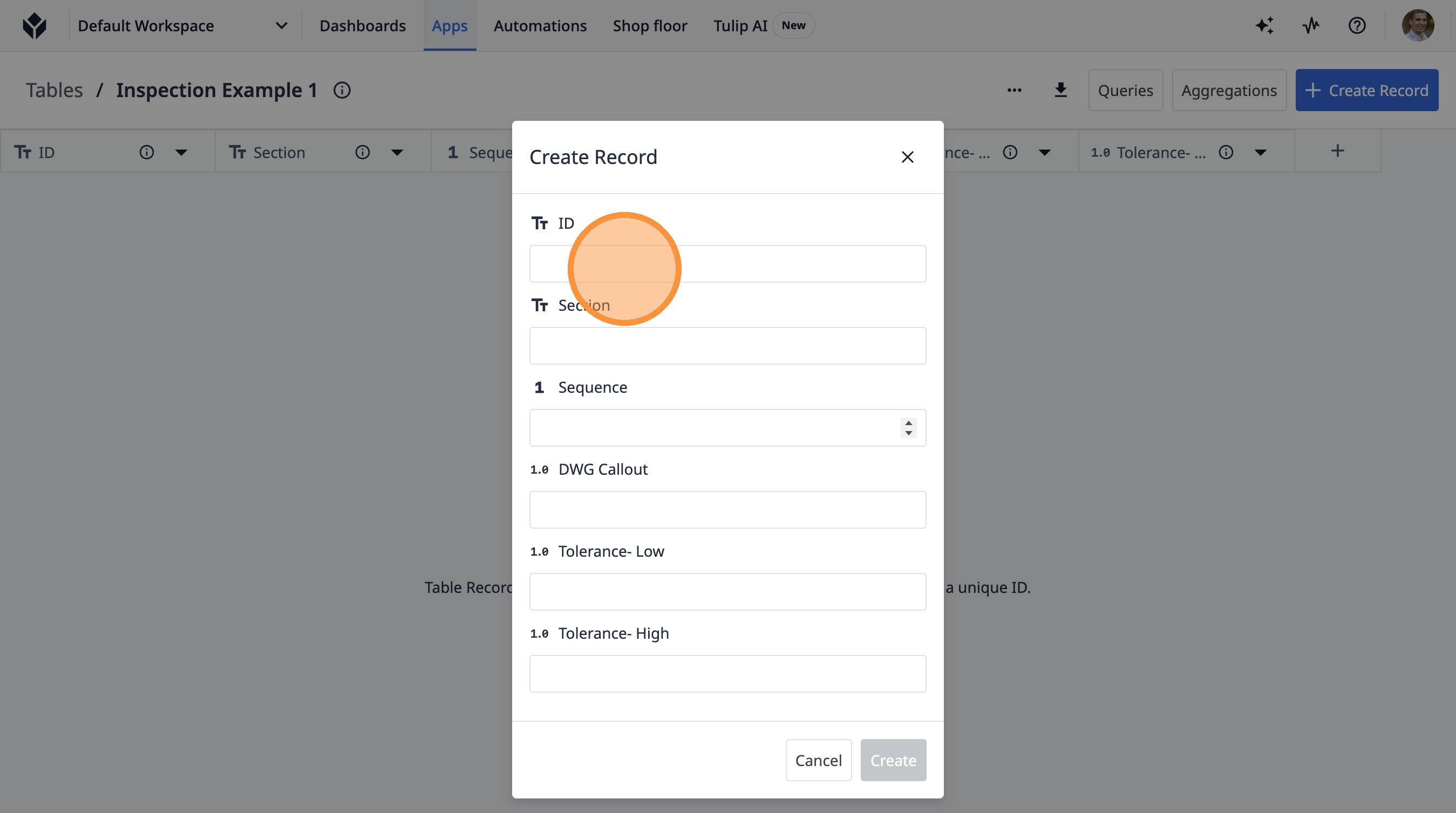
- Fare clic su questo campo di testo.
-
Digita "001-1"
-
Fare clic su "Crea"