Presentazione
Video
Guida passo passo
Creazione della tabella degli ordini di lavoro
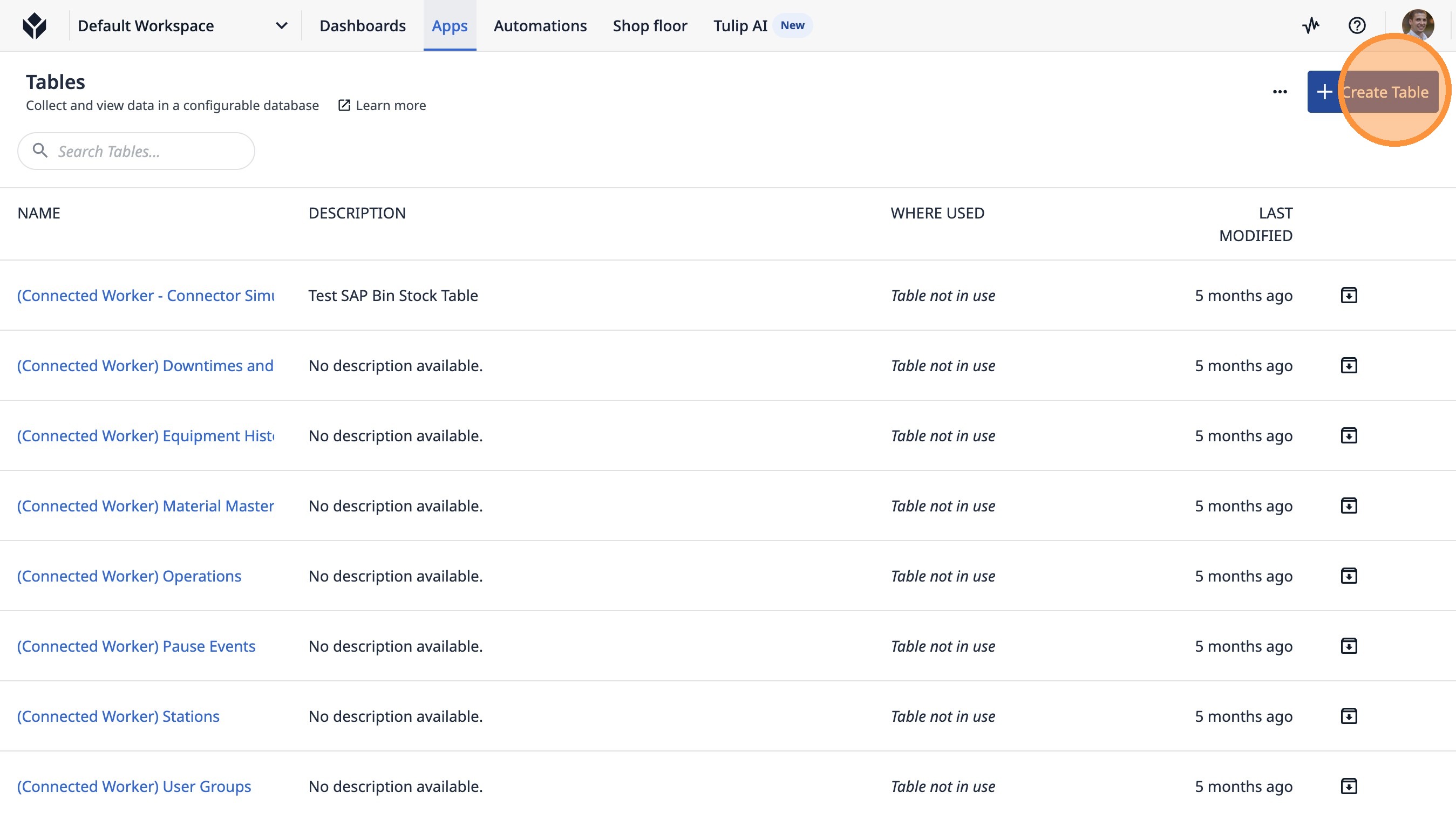
- Fare clic su “Crea tabella”
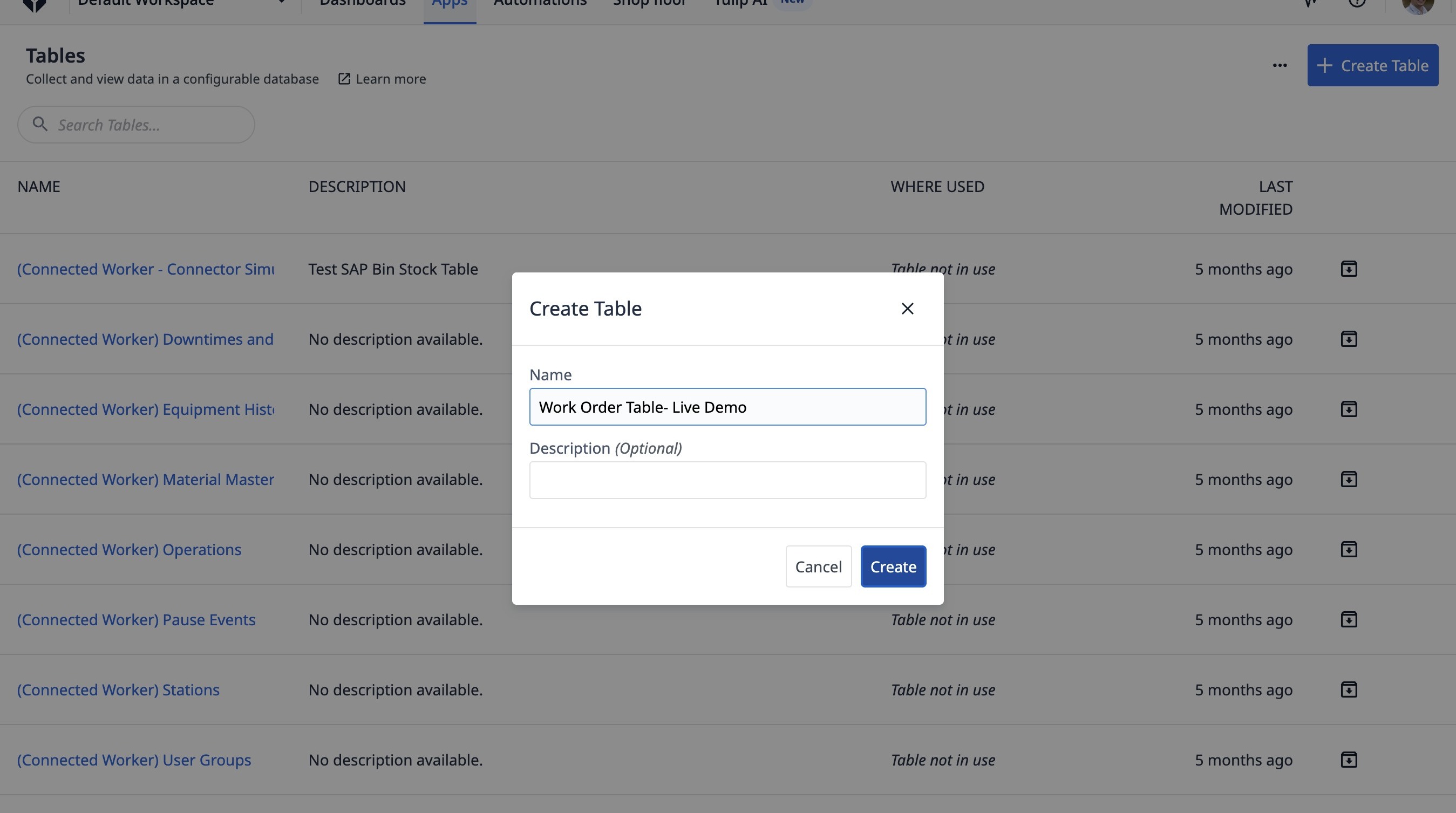
- Digita "Tabella degli ordini di lavoro - Demo live"
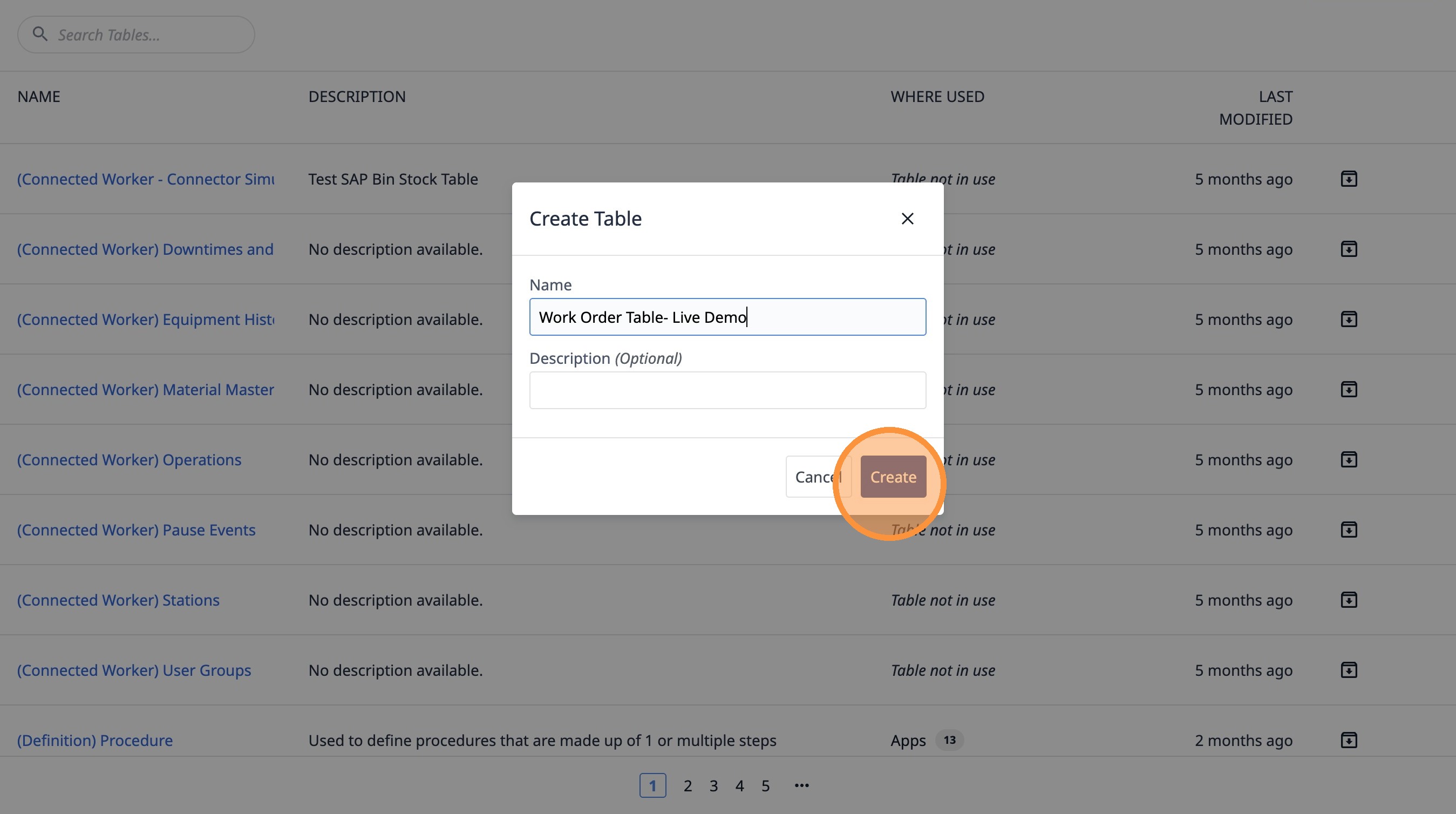
- Fare clic su "Crea"
- Fare clic su questo pulsante.
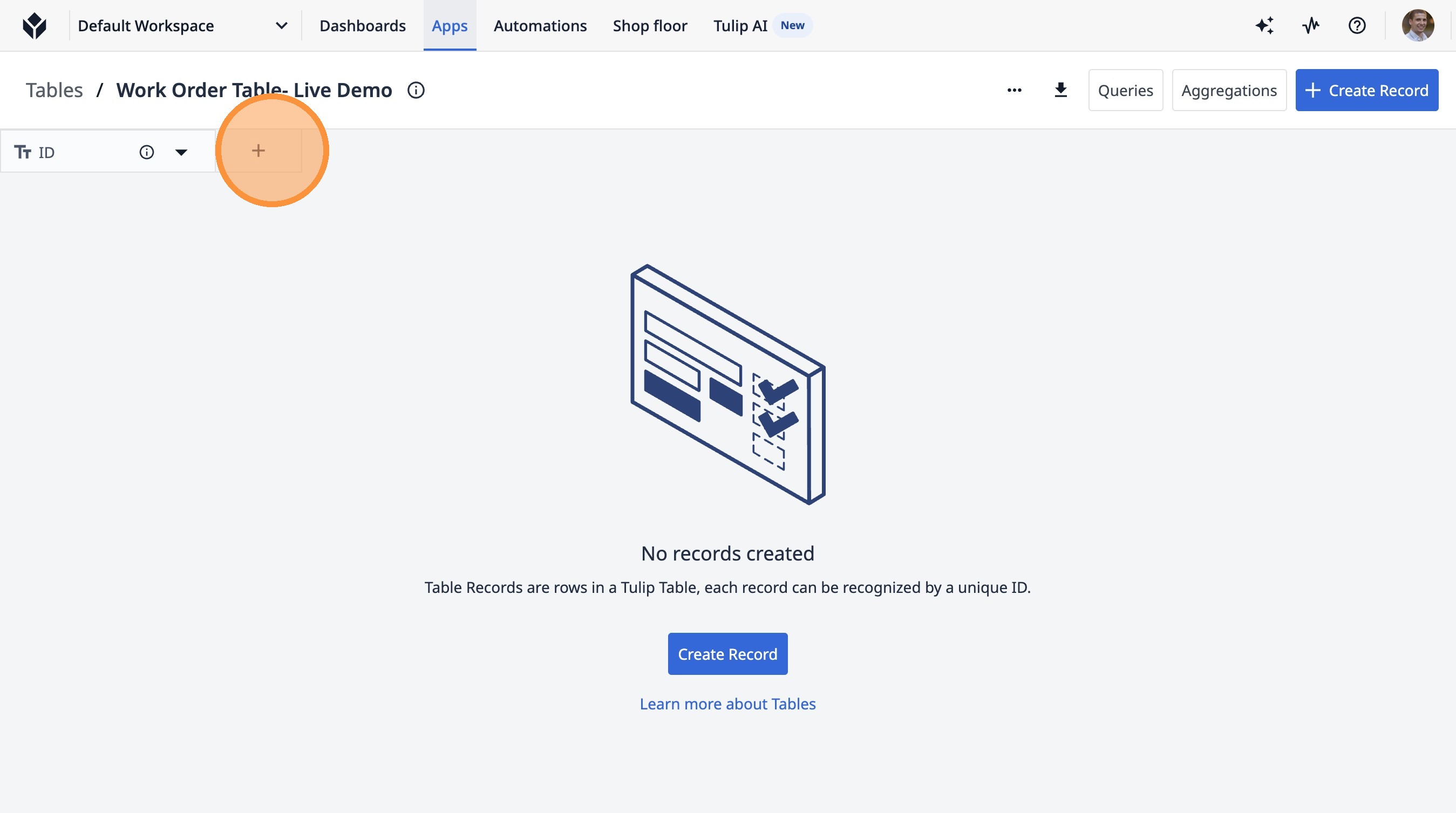
- Fare clic su questo campo di testo.
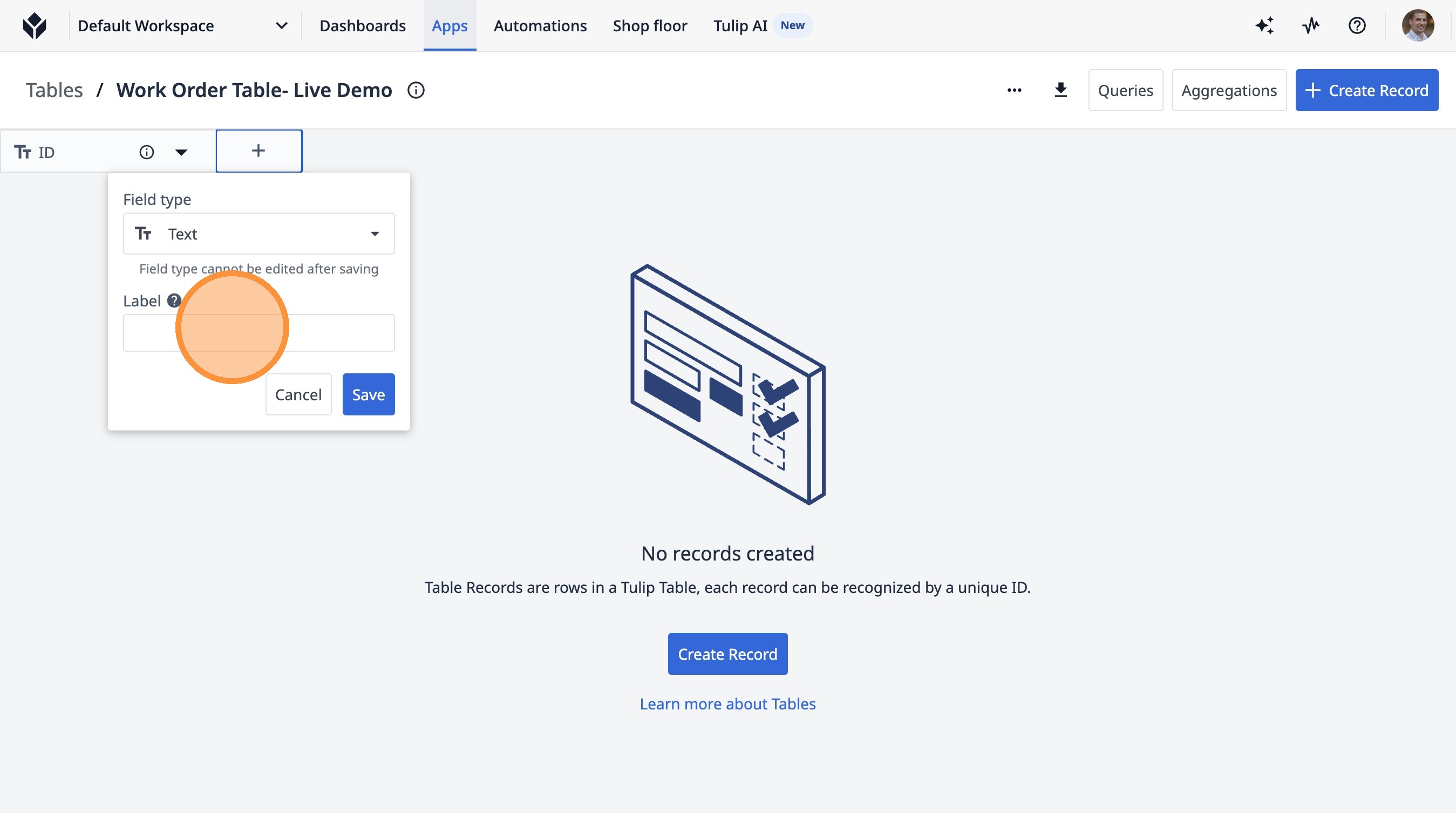
- Digita "Cliente"
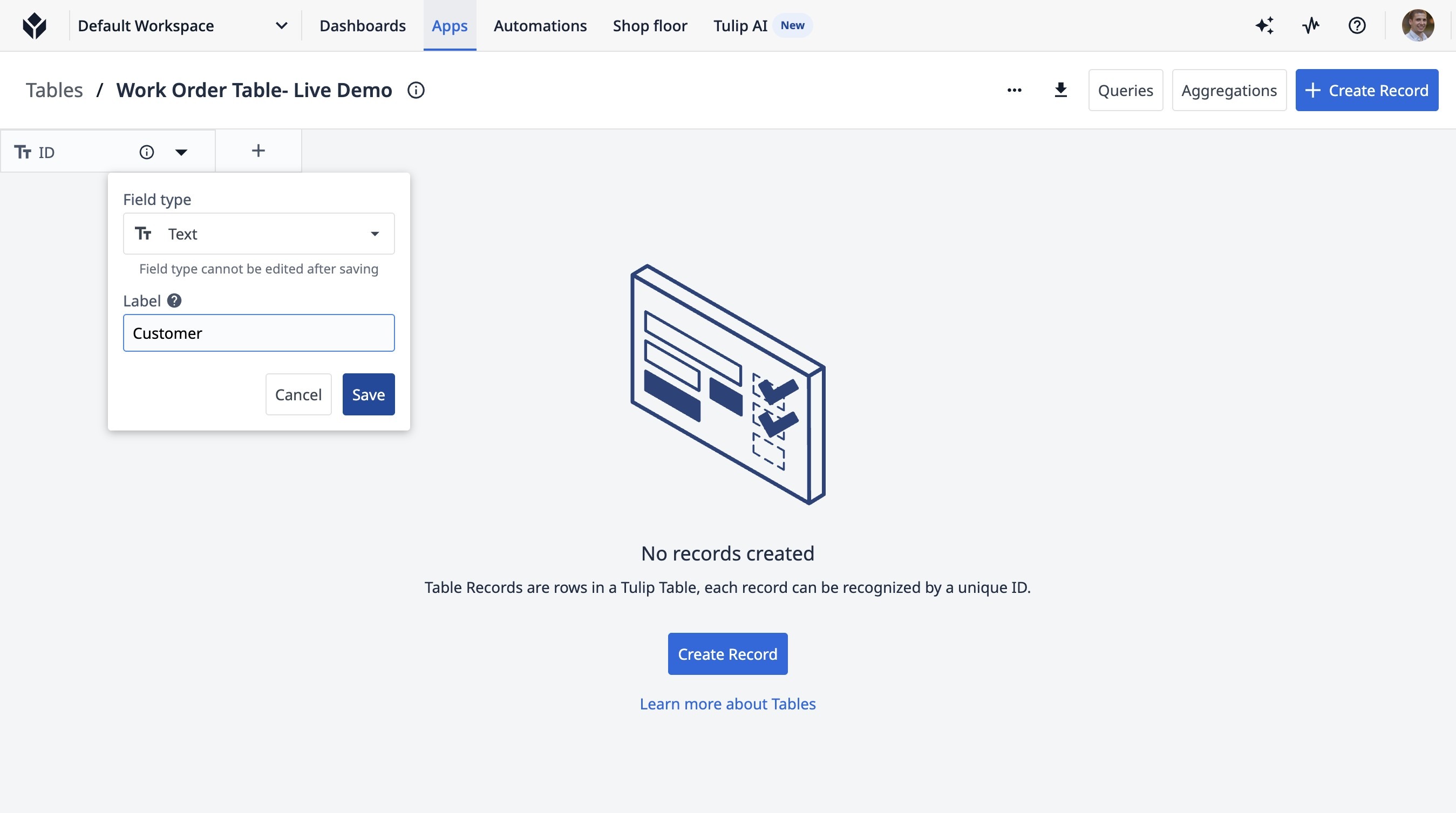
- Fare clic su "Salva"
- Fai clic su "App"
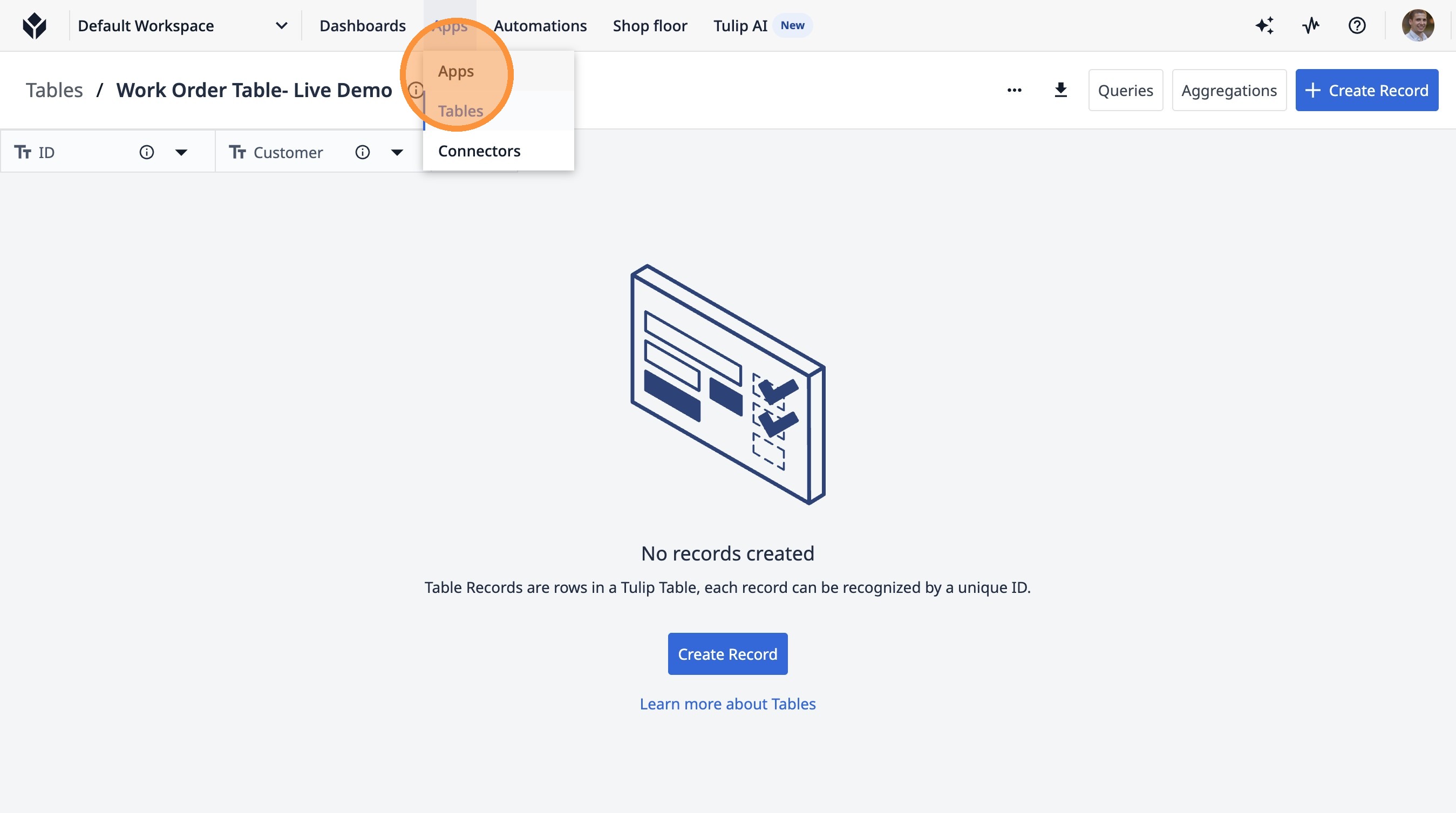
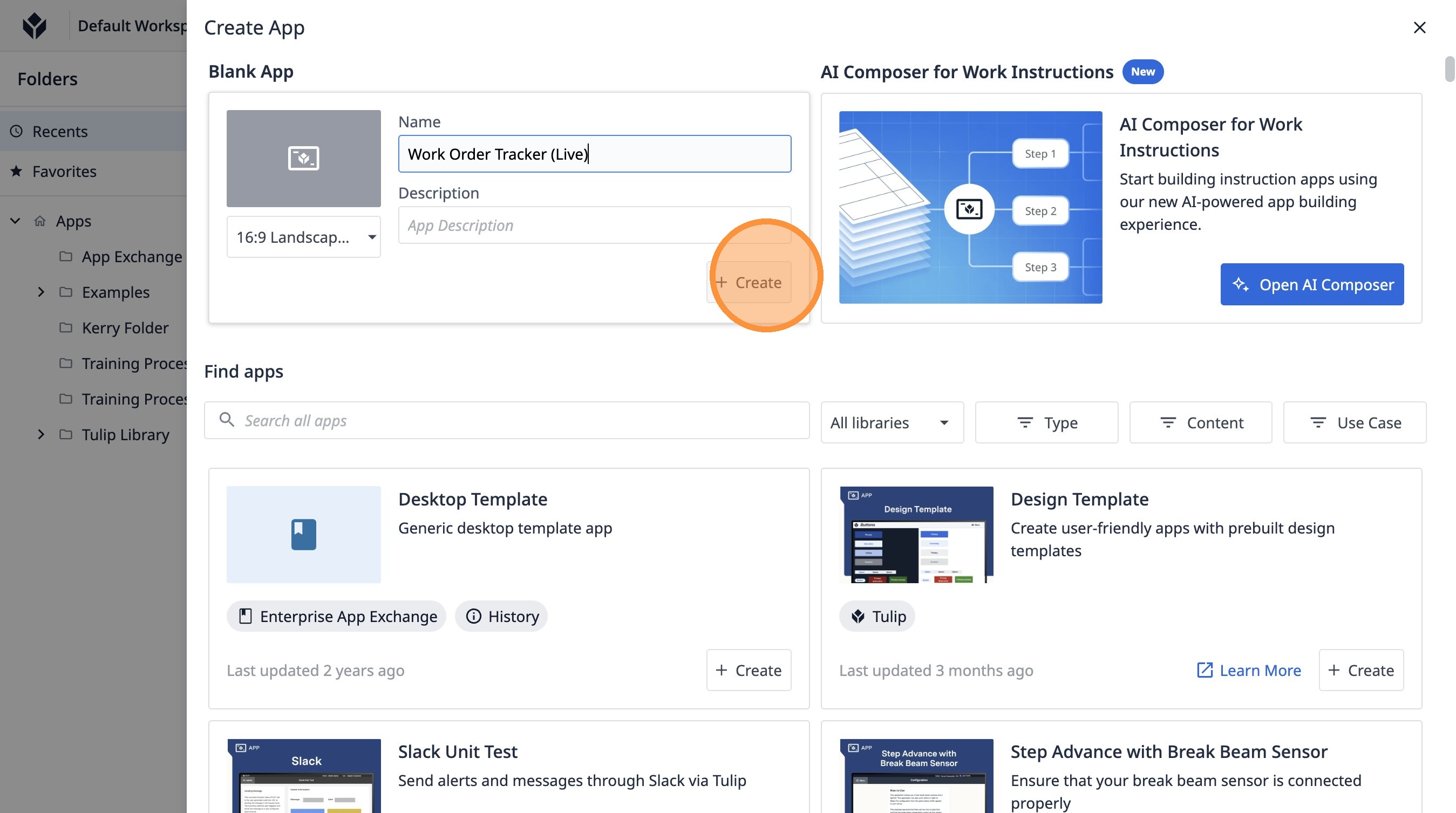
- Fai clic su "Crea app"
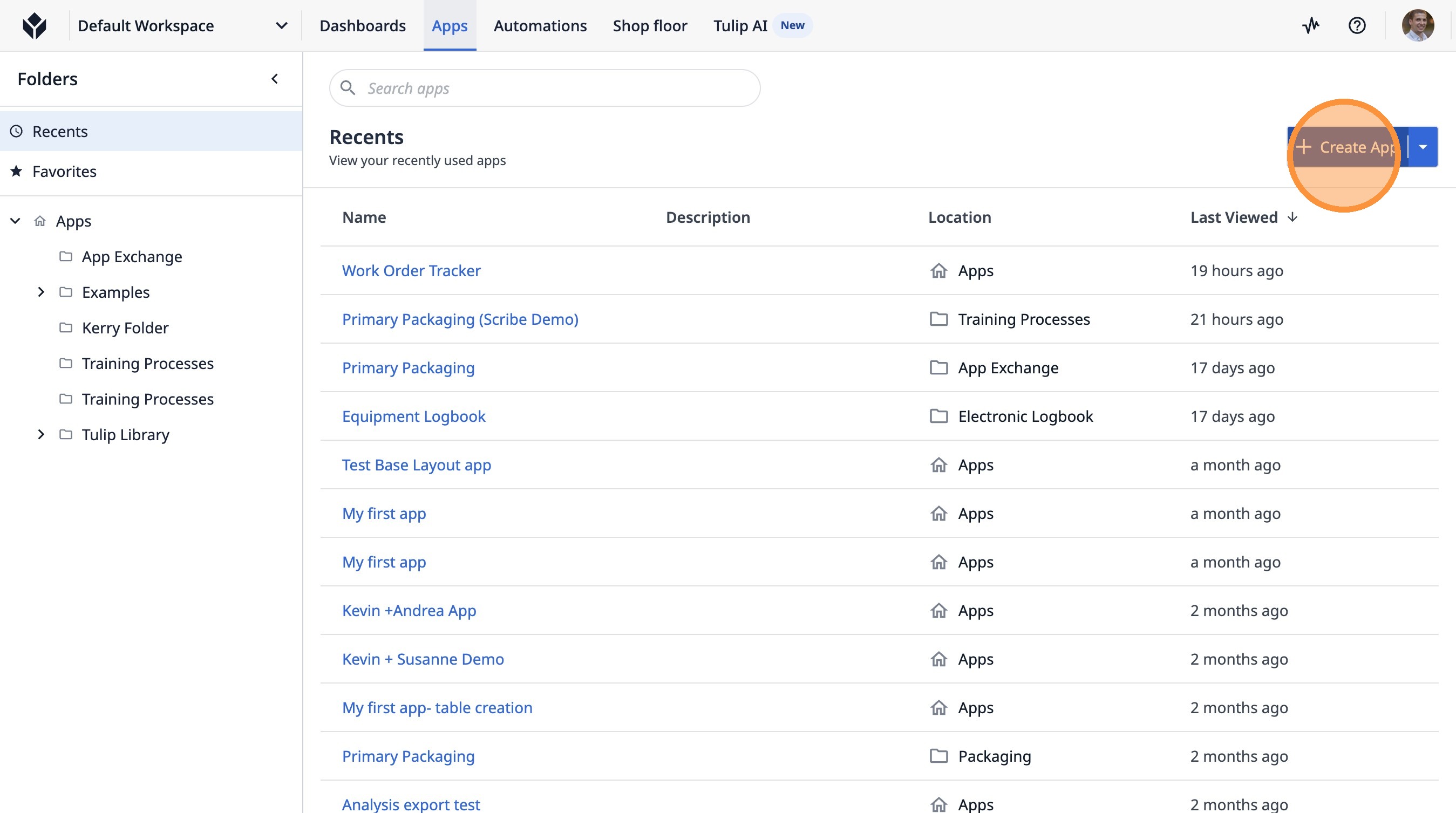
- Clicca sul campo "Nome app".
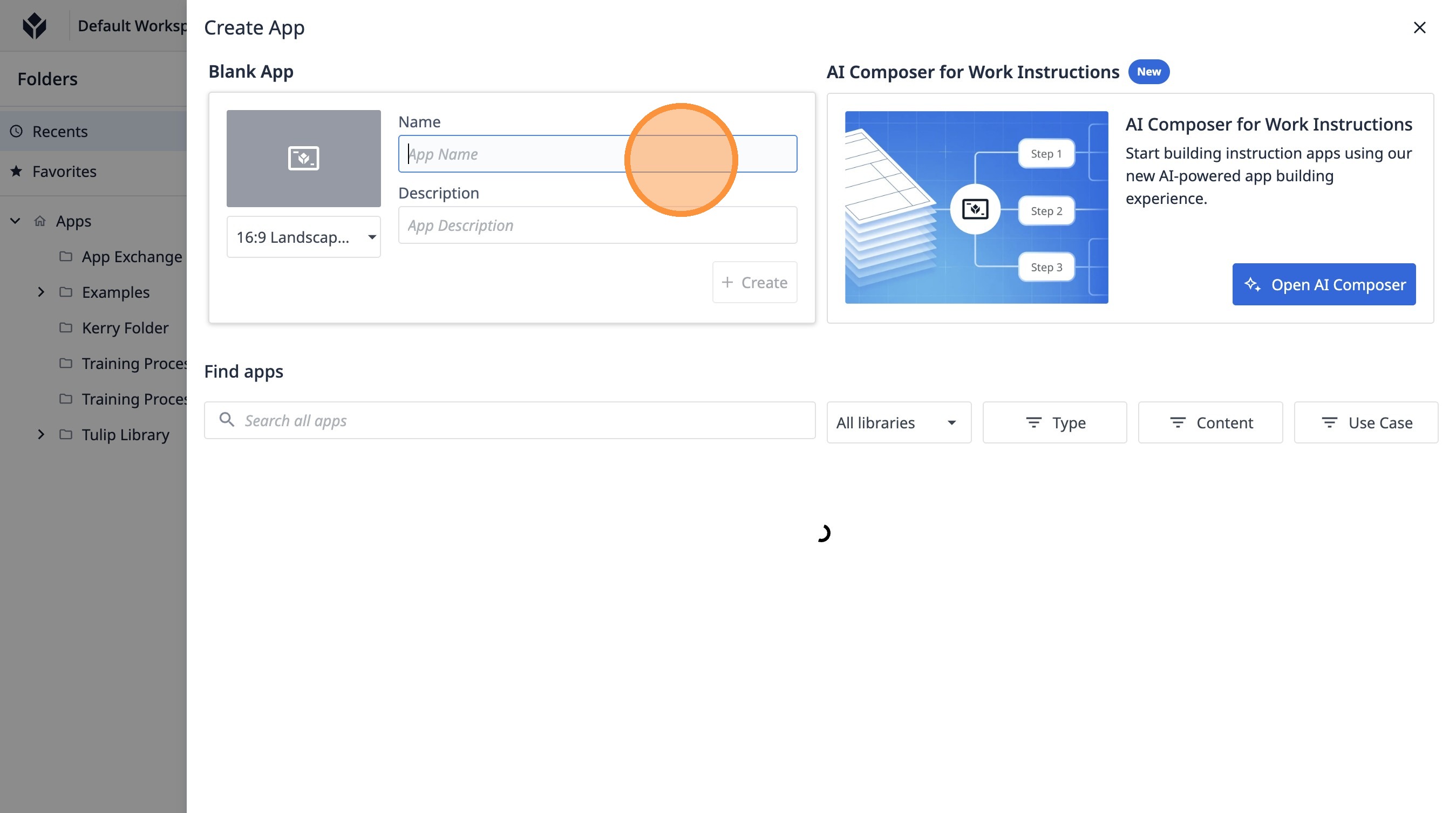
- Digita "Tracciamento ordini di lavoro (in tempo reale)"
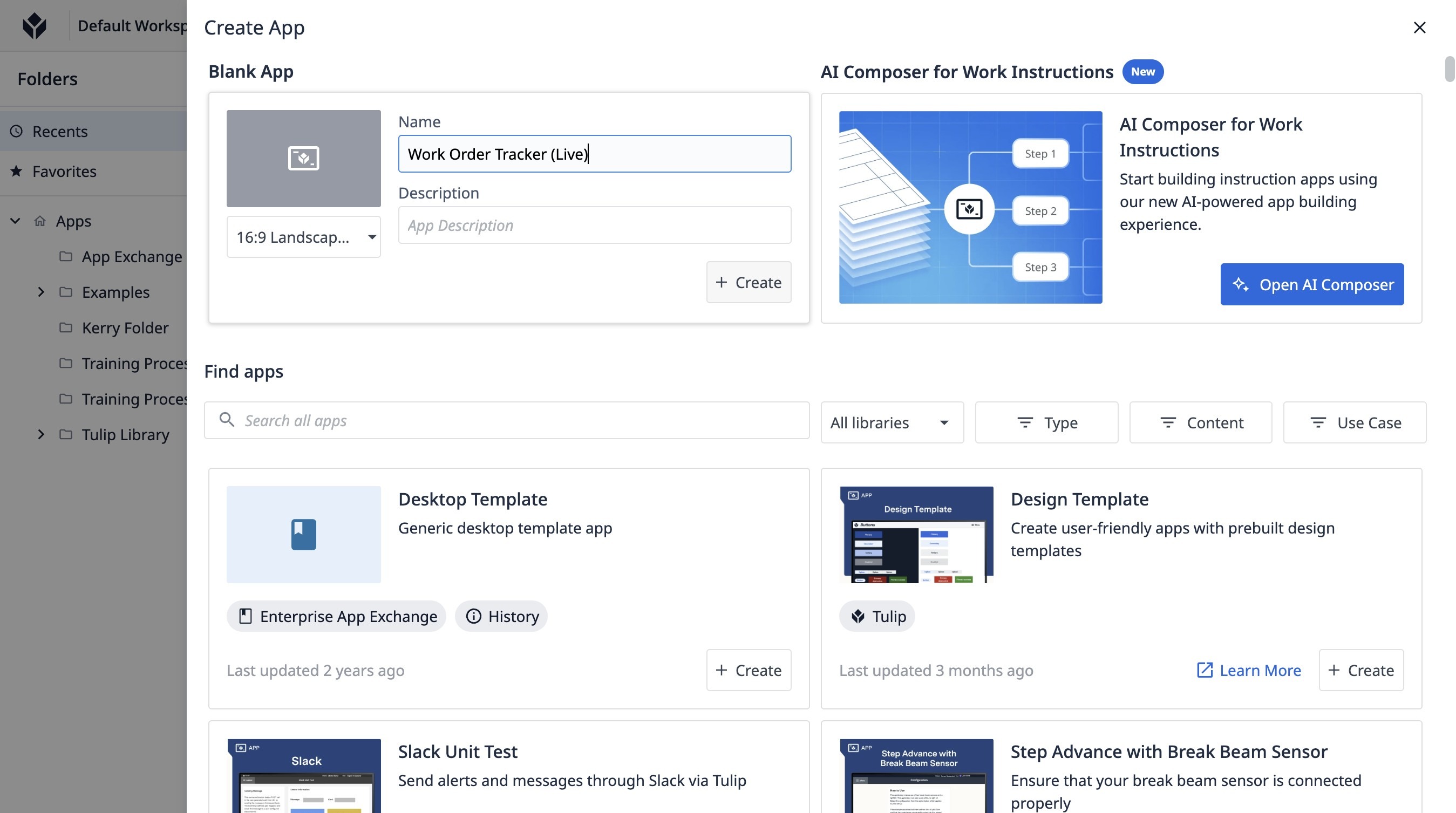
- Fare clic su "Crea"
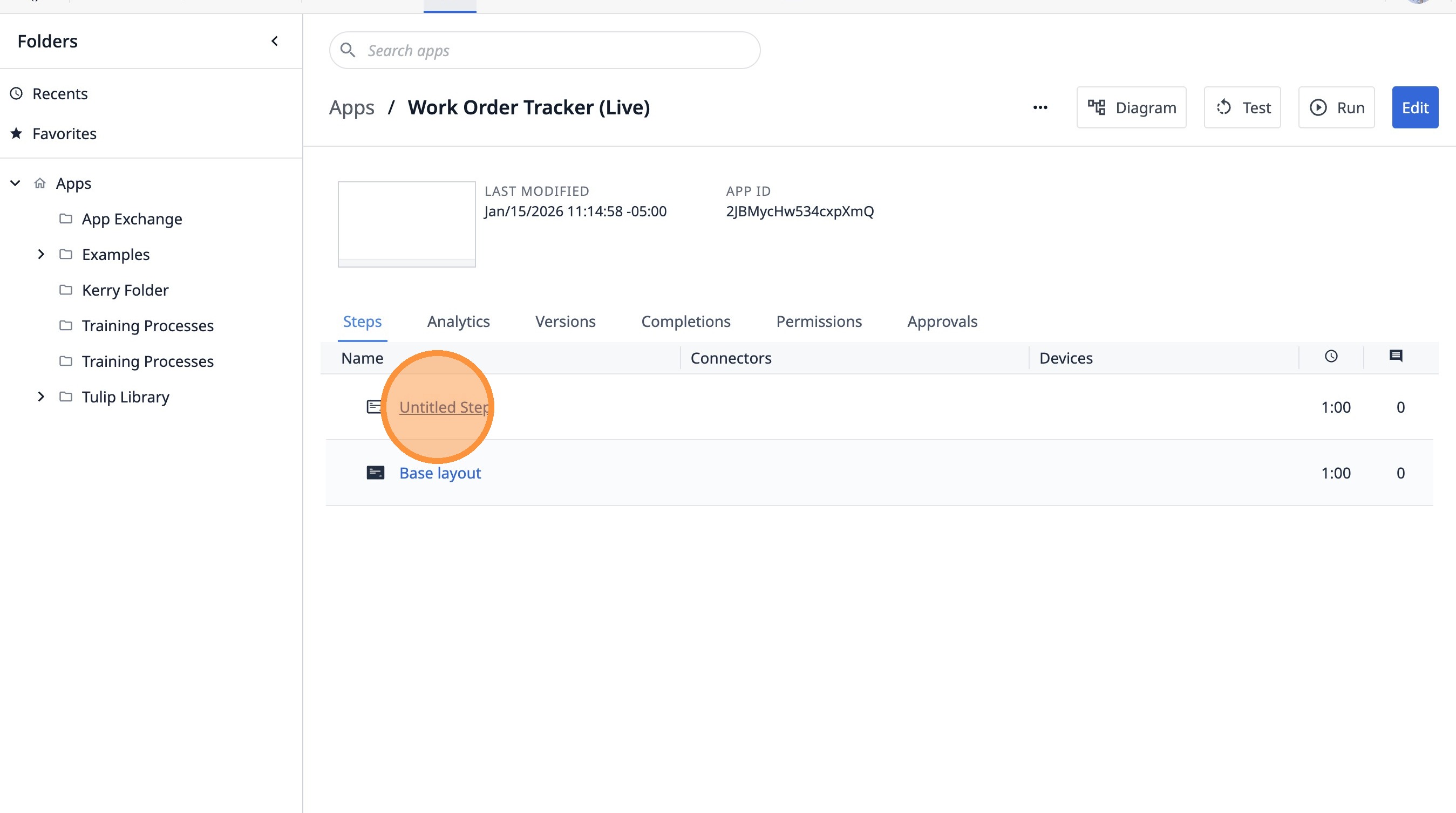
- Fai clic su "Passaggio senza titolo"
Aggiungila a un'app
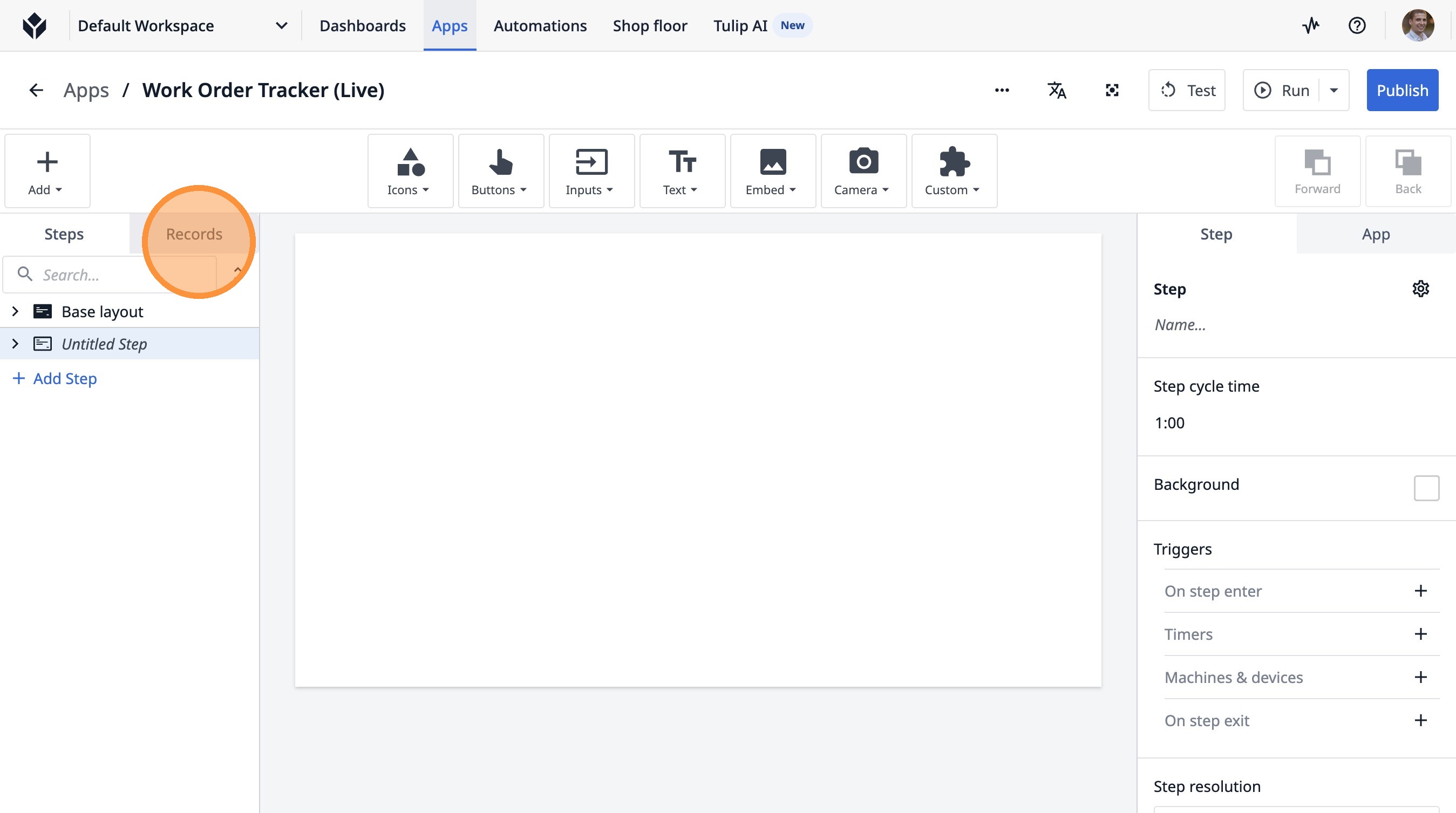
- Fare clic su "Record"
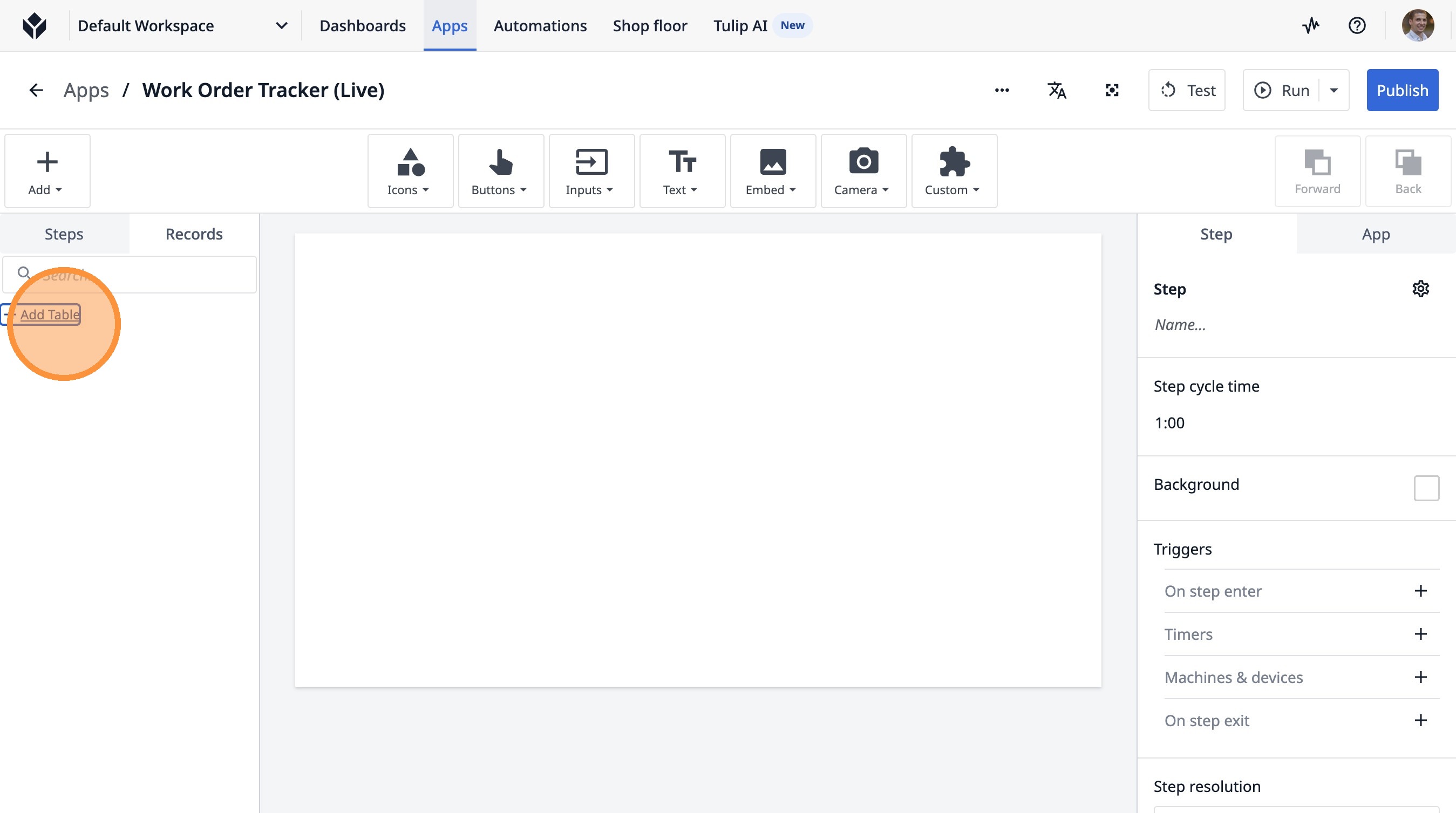
- Fare clic su "Aggiungi tabella"
- Fare clic su "Seleziona un'opzione"
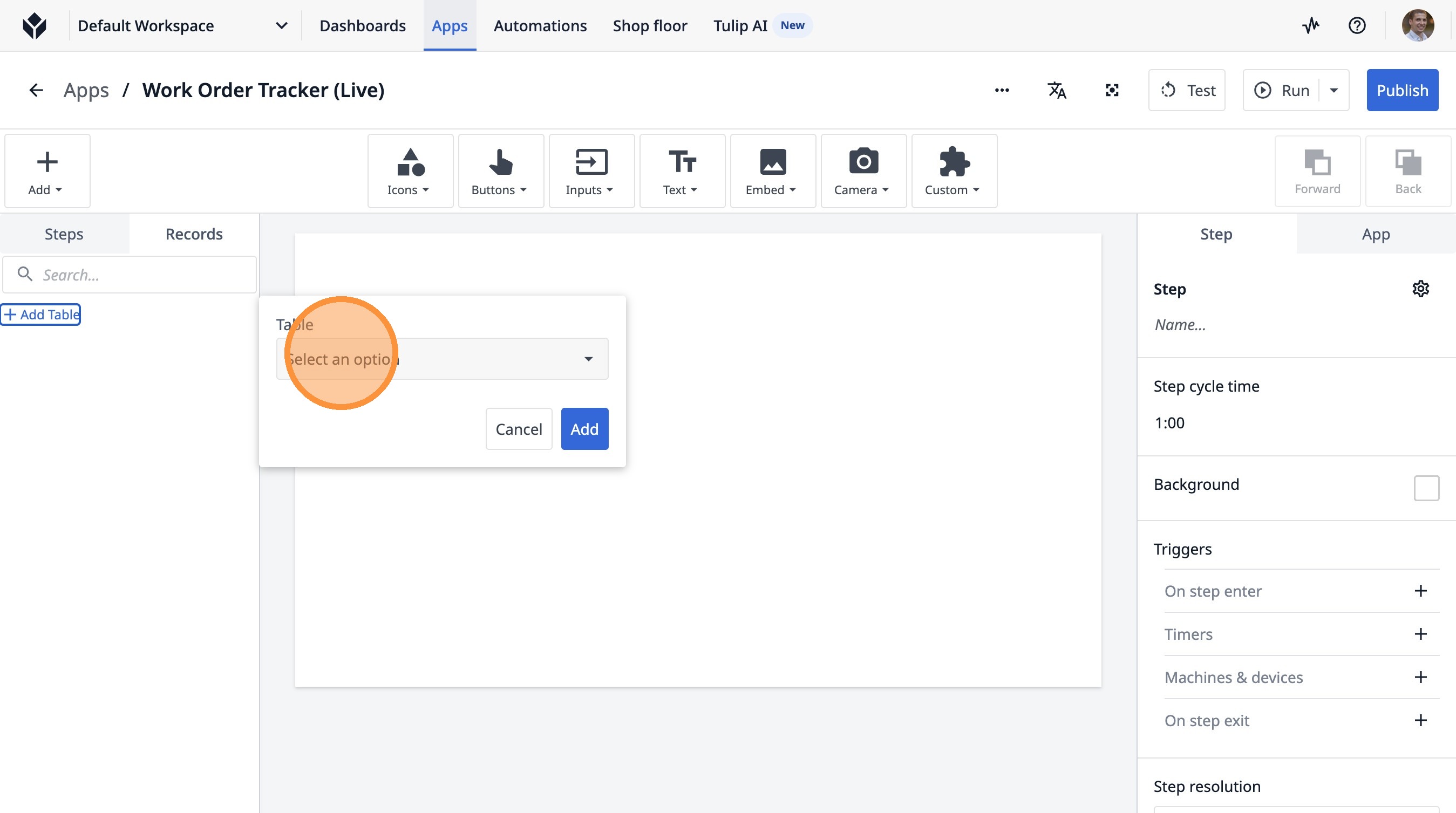
- Digita "ordine di lavoro"
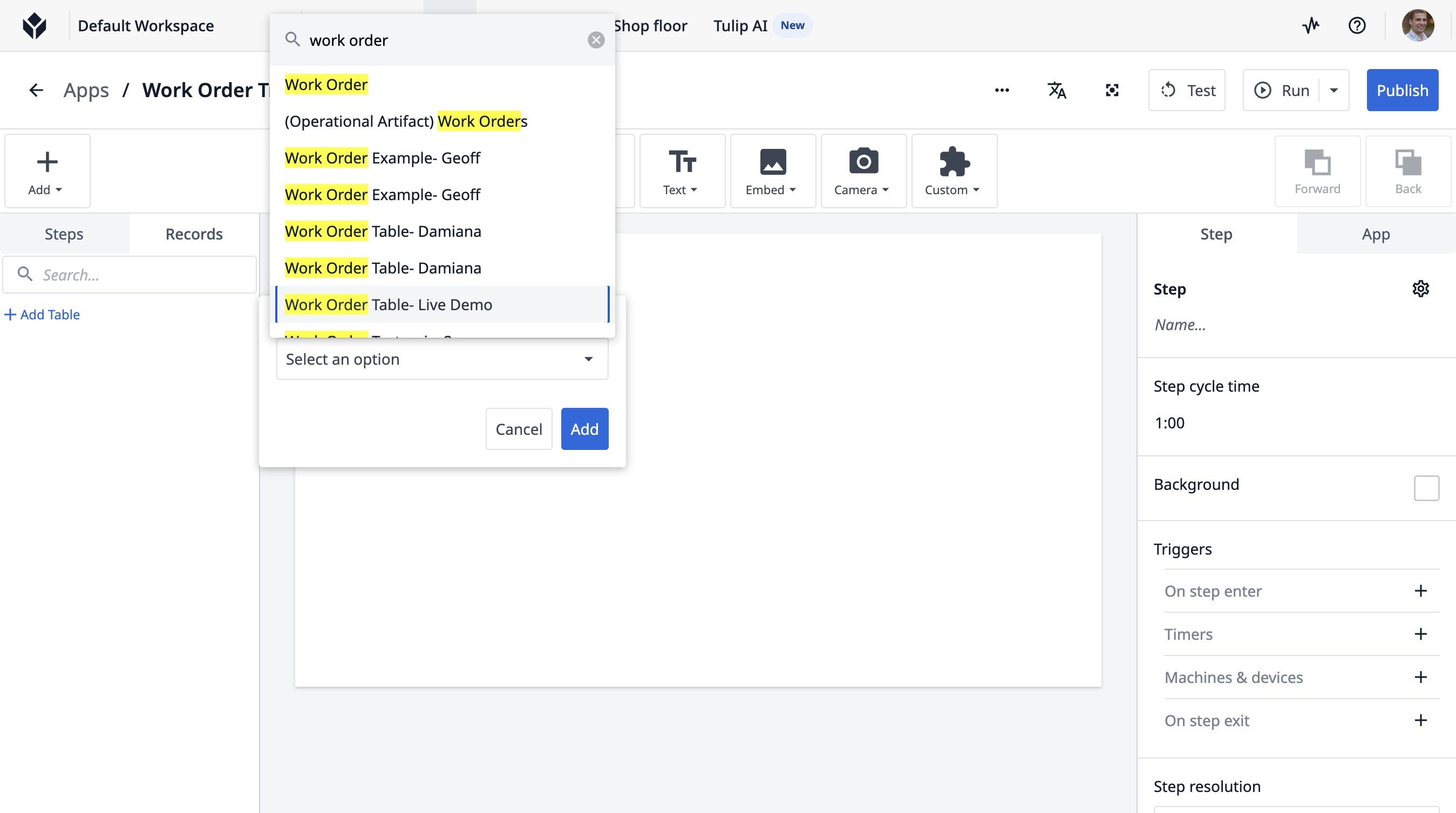
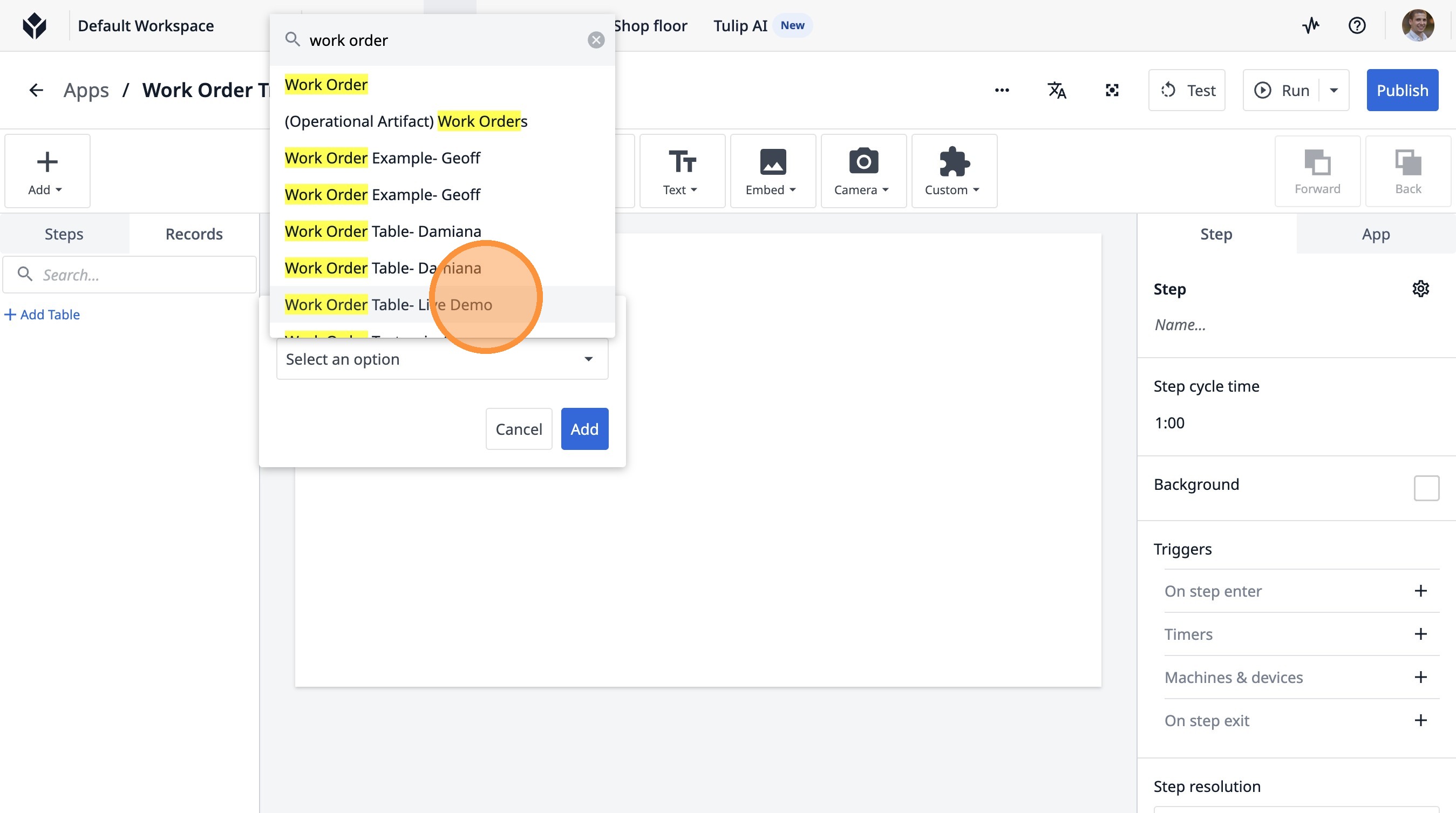
- Fai clic su "Tabella - Demo live"
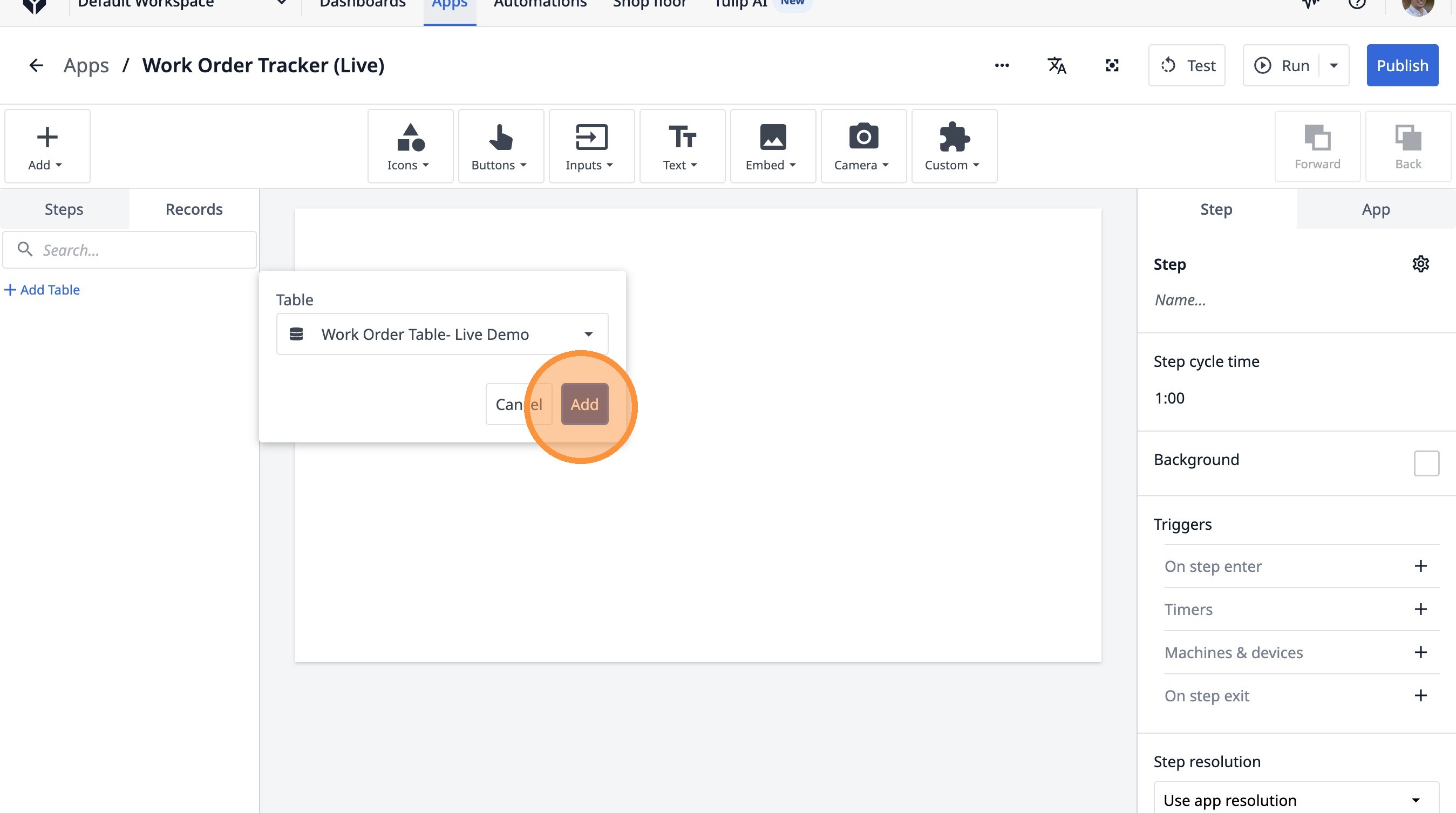
- Fare clic su "Aggiungi"
- Clicca qui.
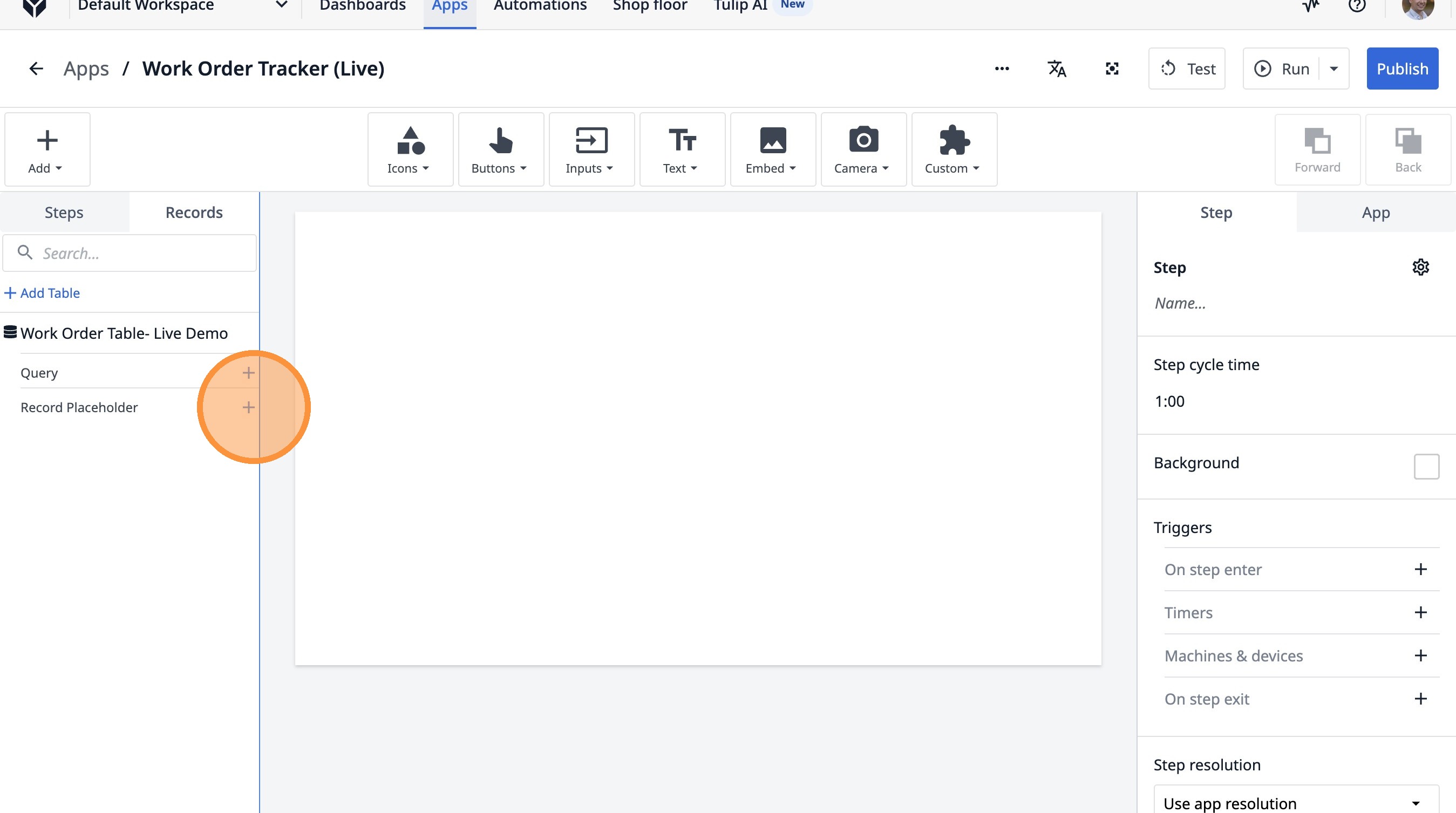
- Fare clic su questa icona.
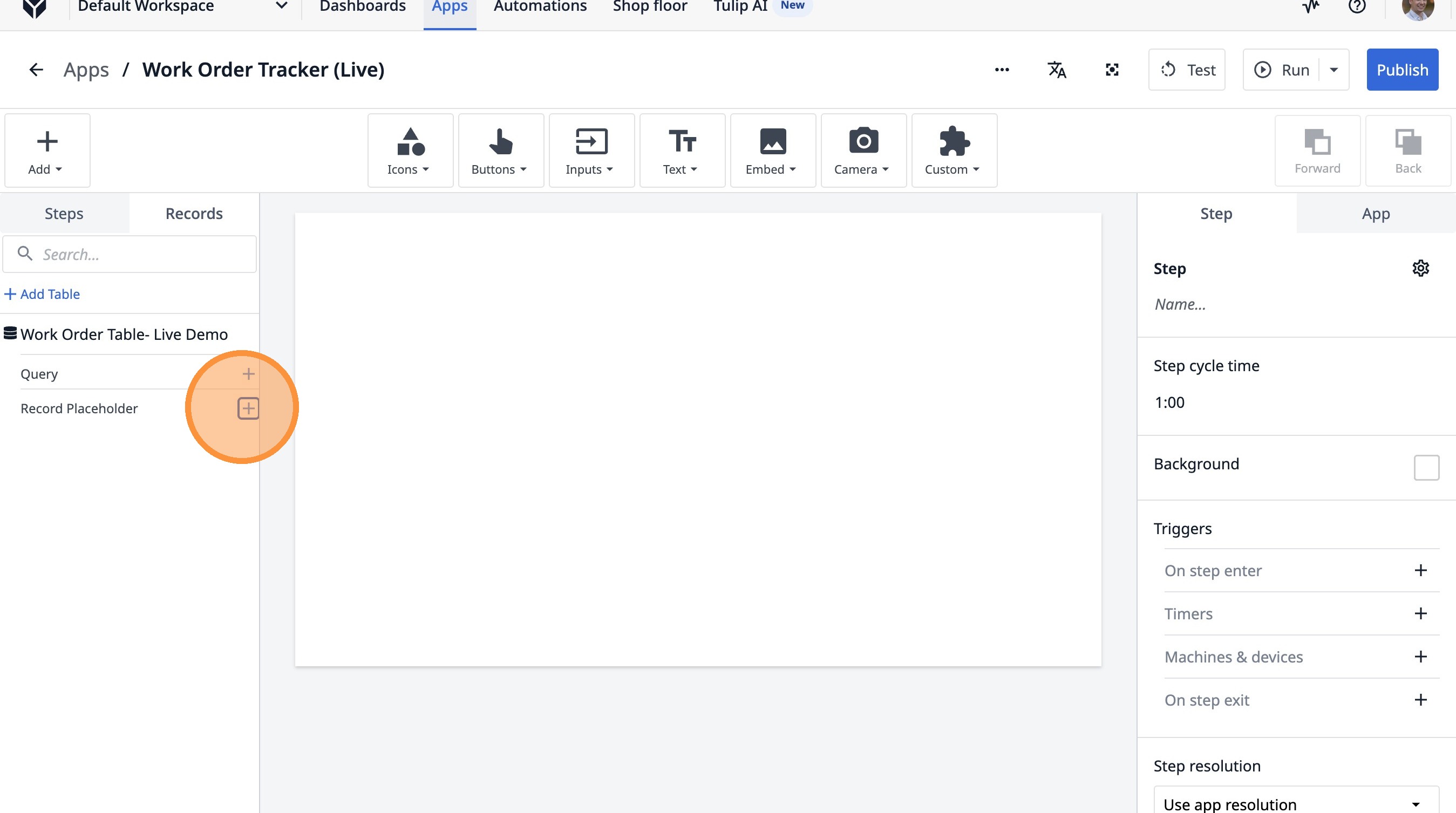
- Clicca sul campo "Tabella degli ordini di lavoro attuali - Dimostrazione in tempo reale".
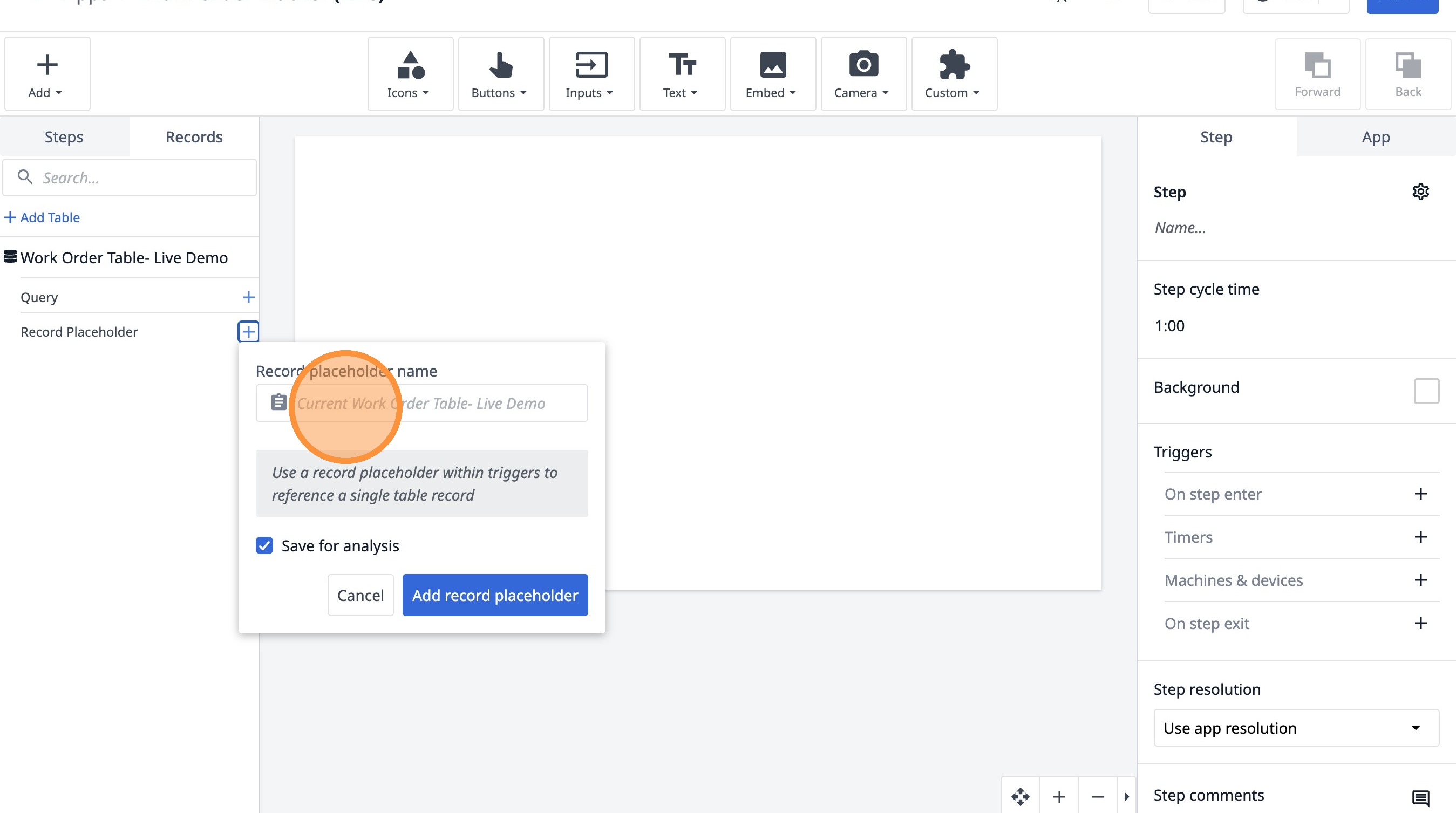
- Digita " [[up]] ordine di lavoro corrente"
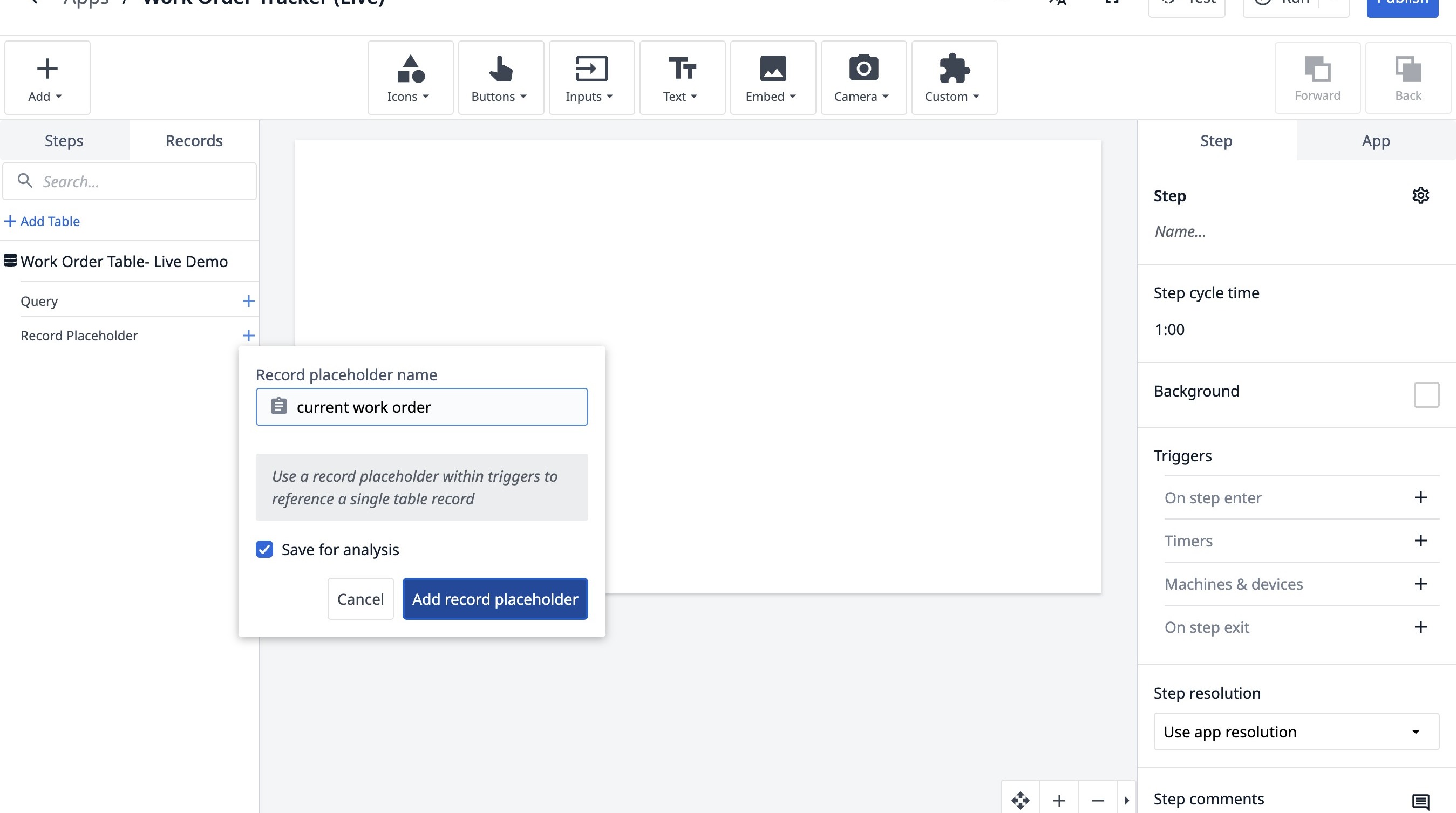
- Fare clic su "Aggiungi segnaposto record"
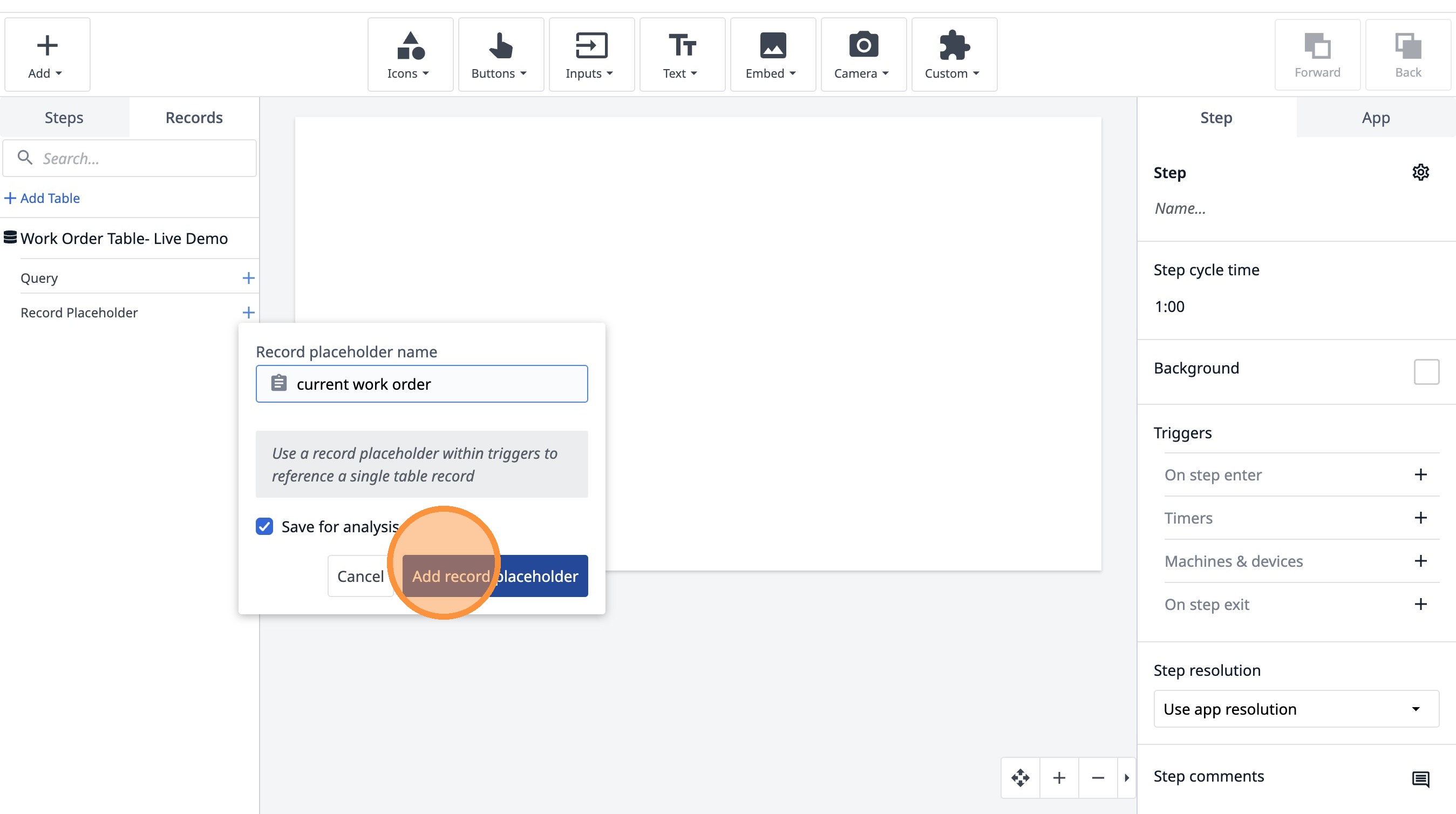
- Clicca su "Pulsanti"
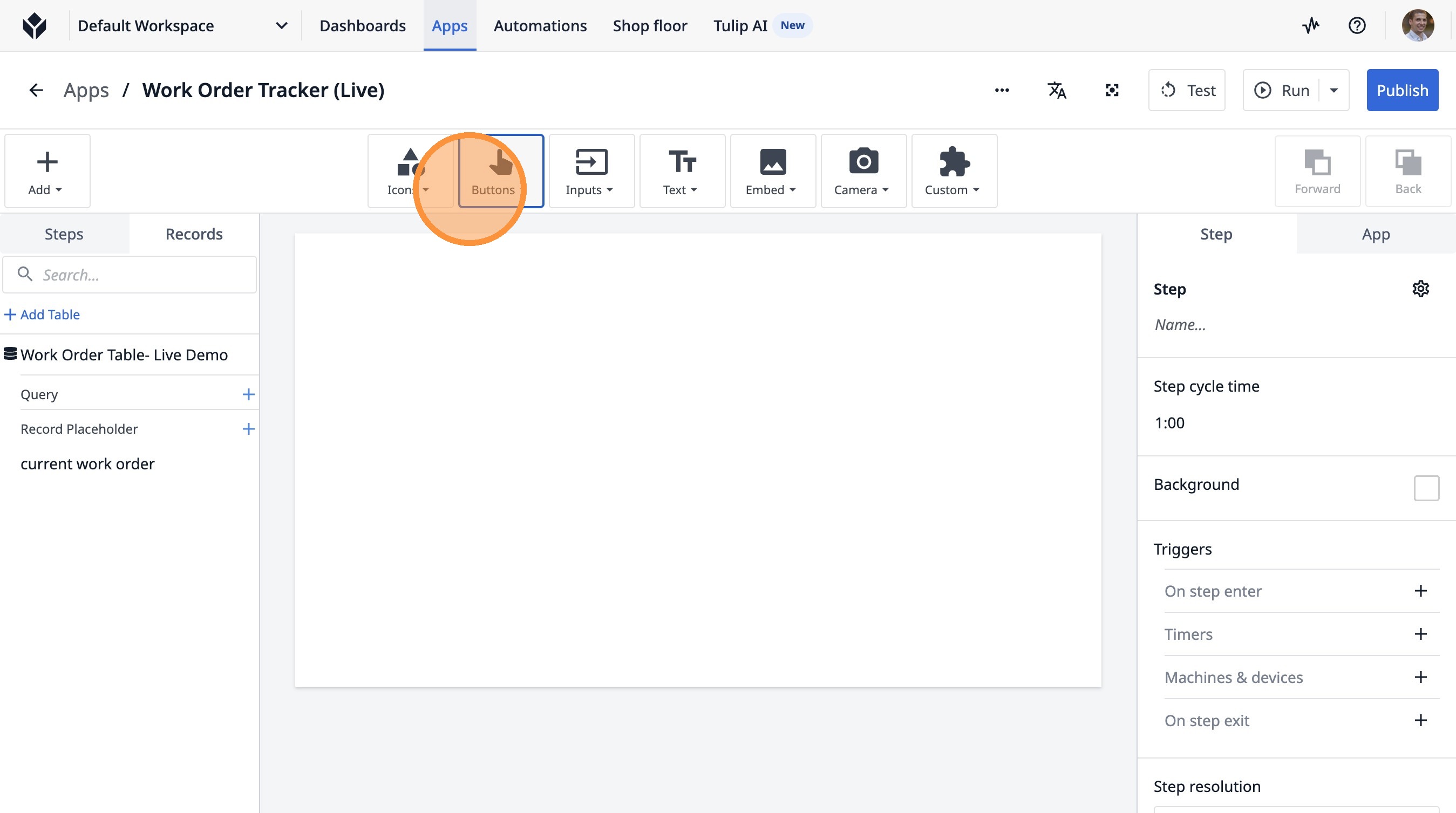
- Fai clic su "Pulsante"
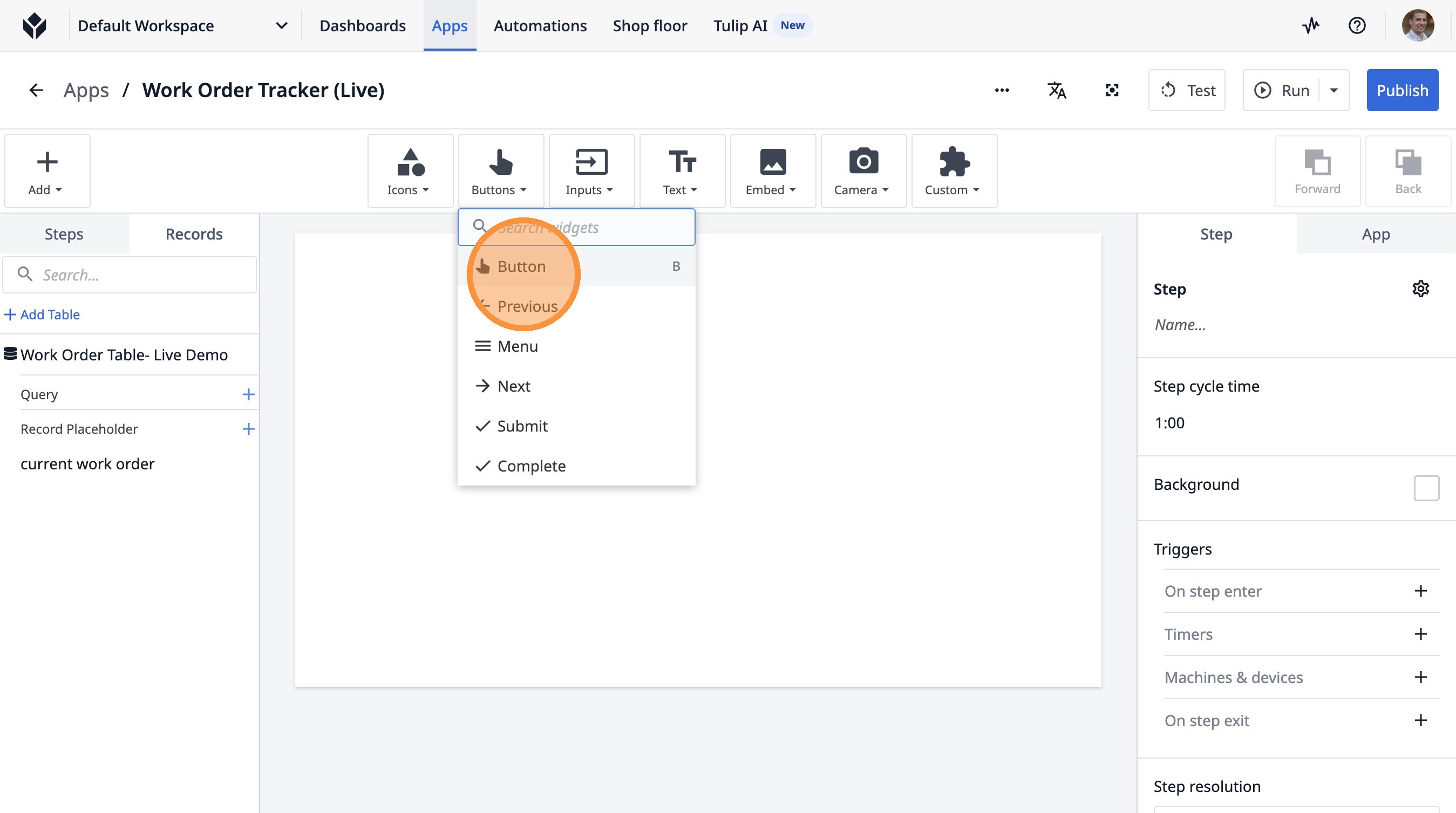
- Fare clic su questa icona.
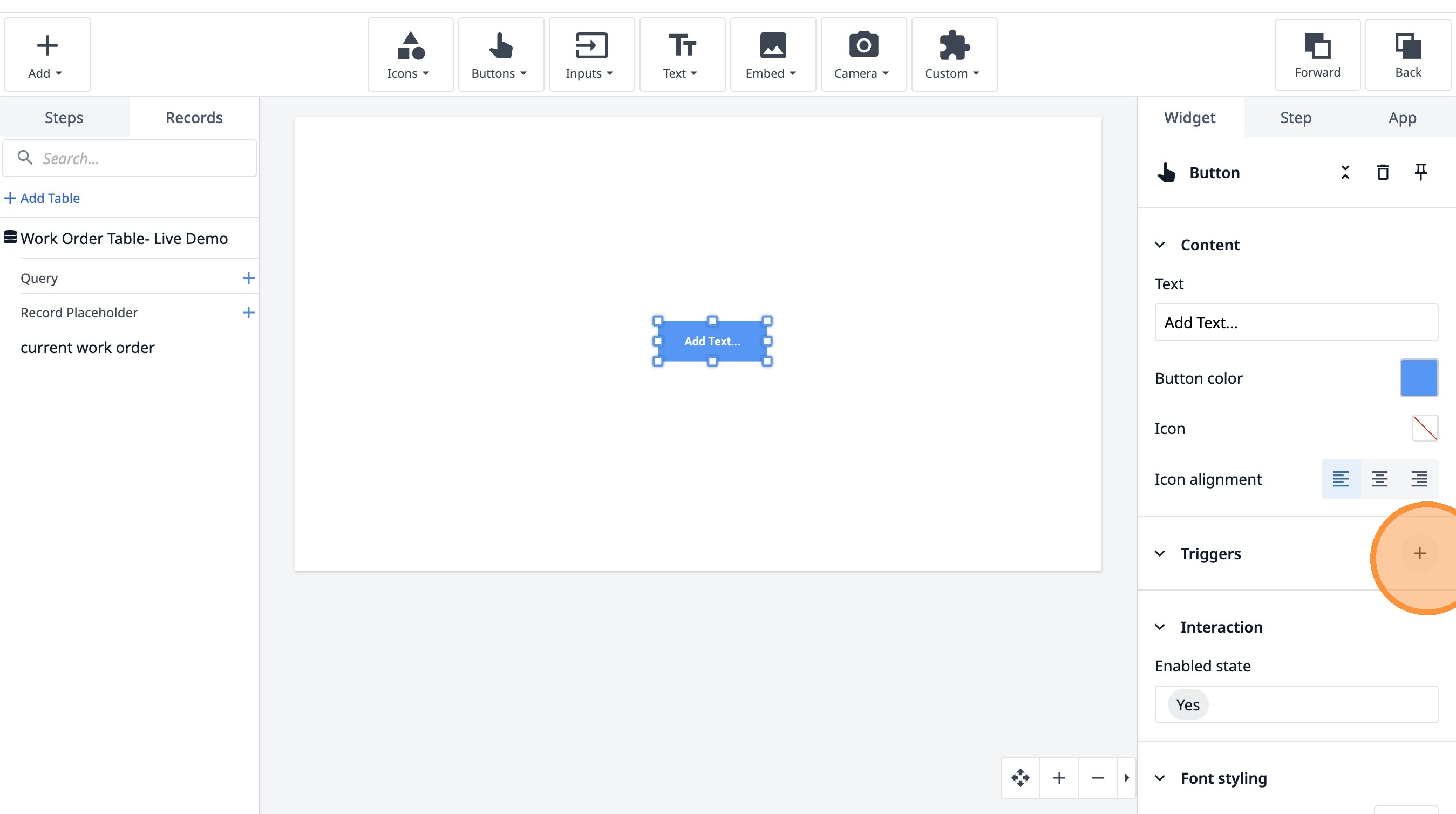
-
Digita "crea ordine di lavoro"
-
Fare clic su "Aggiungi nuova azione"
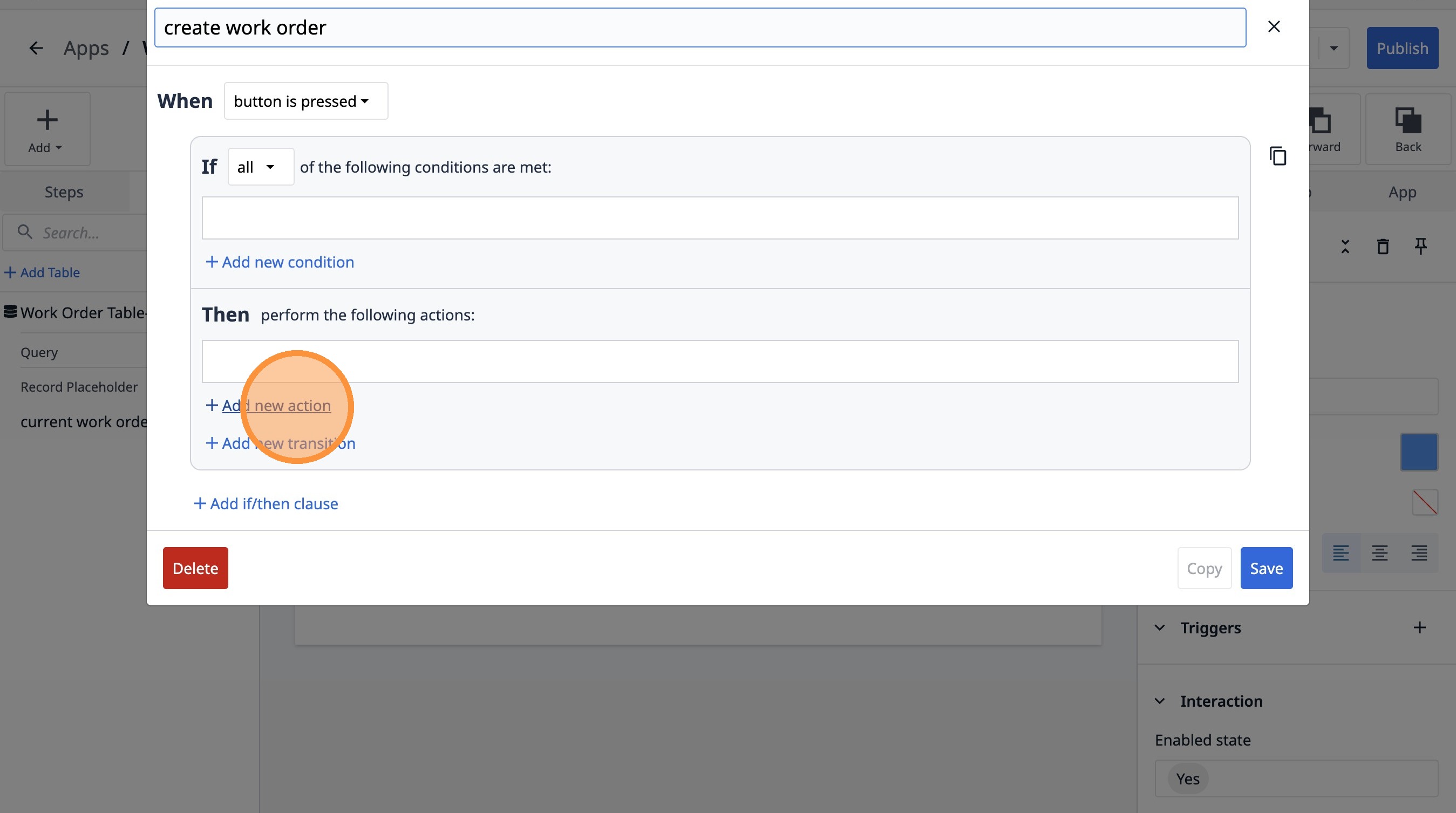
- Seleziona l'opzione "Record della tabella".
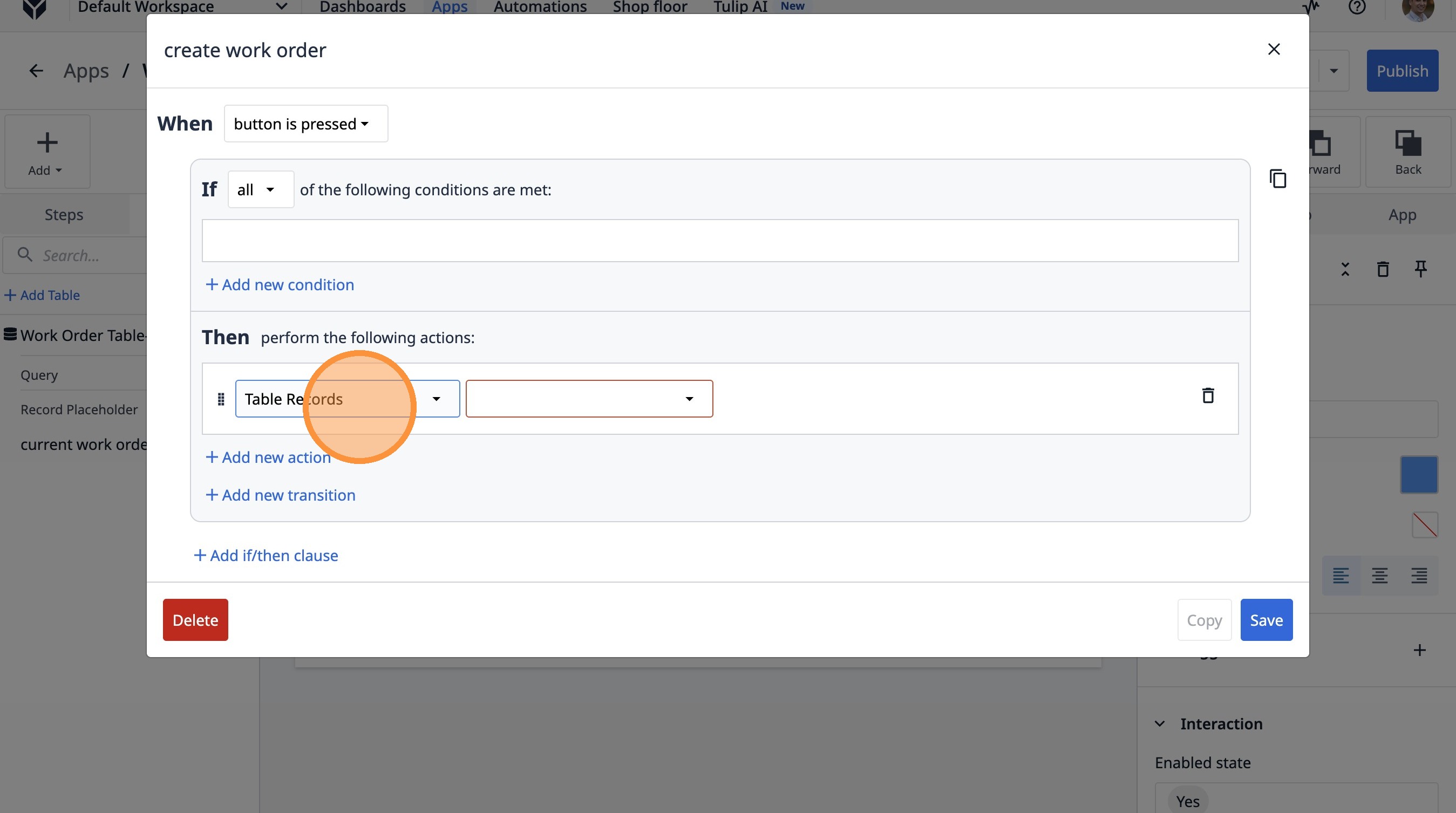
- Seleziona l'opzione "Crea record".
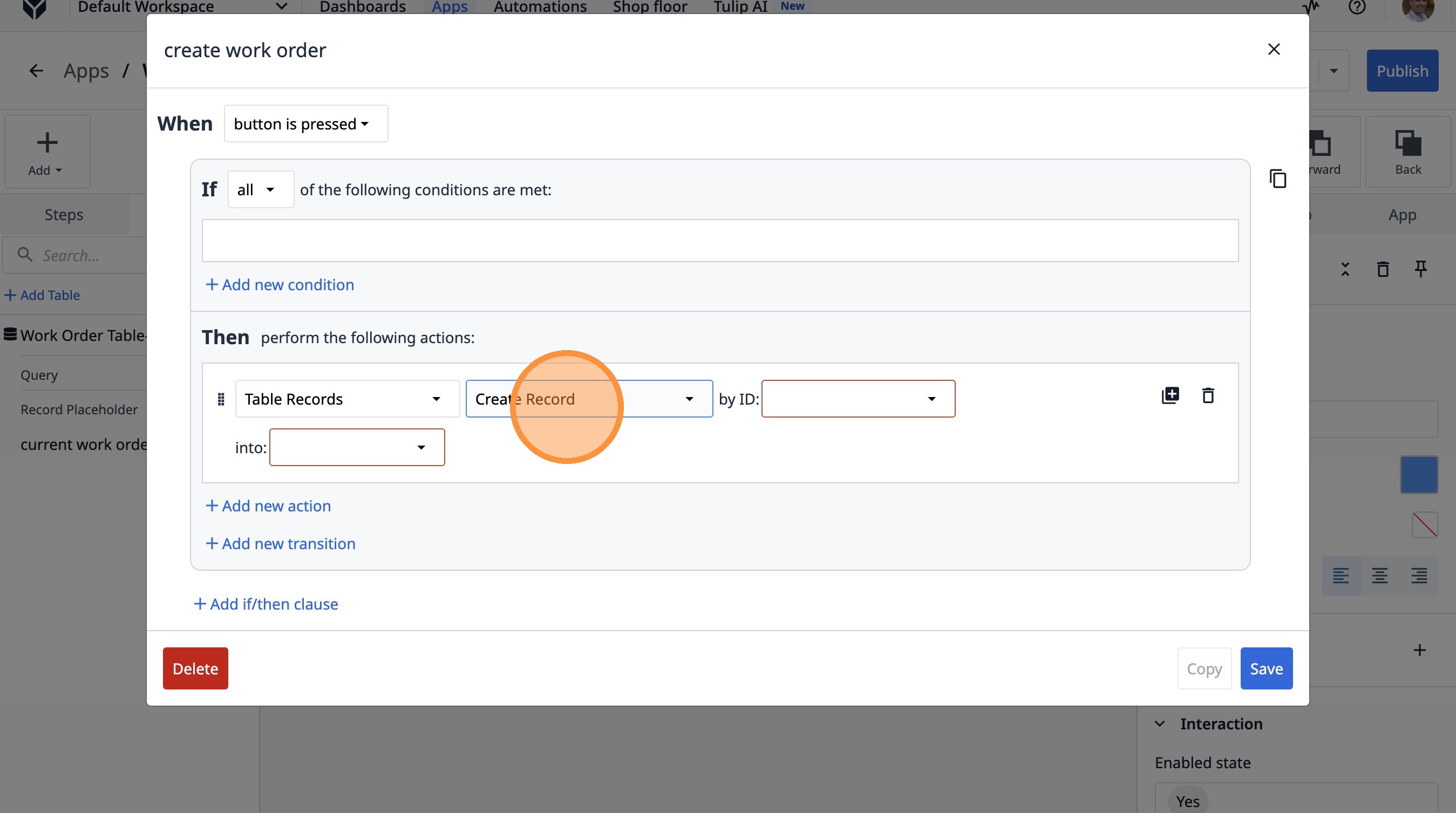
- Seleziona l'opzione "Valore statico".
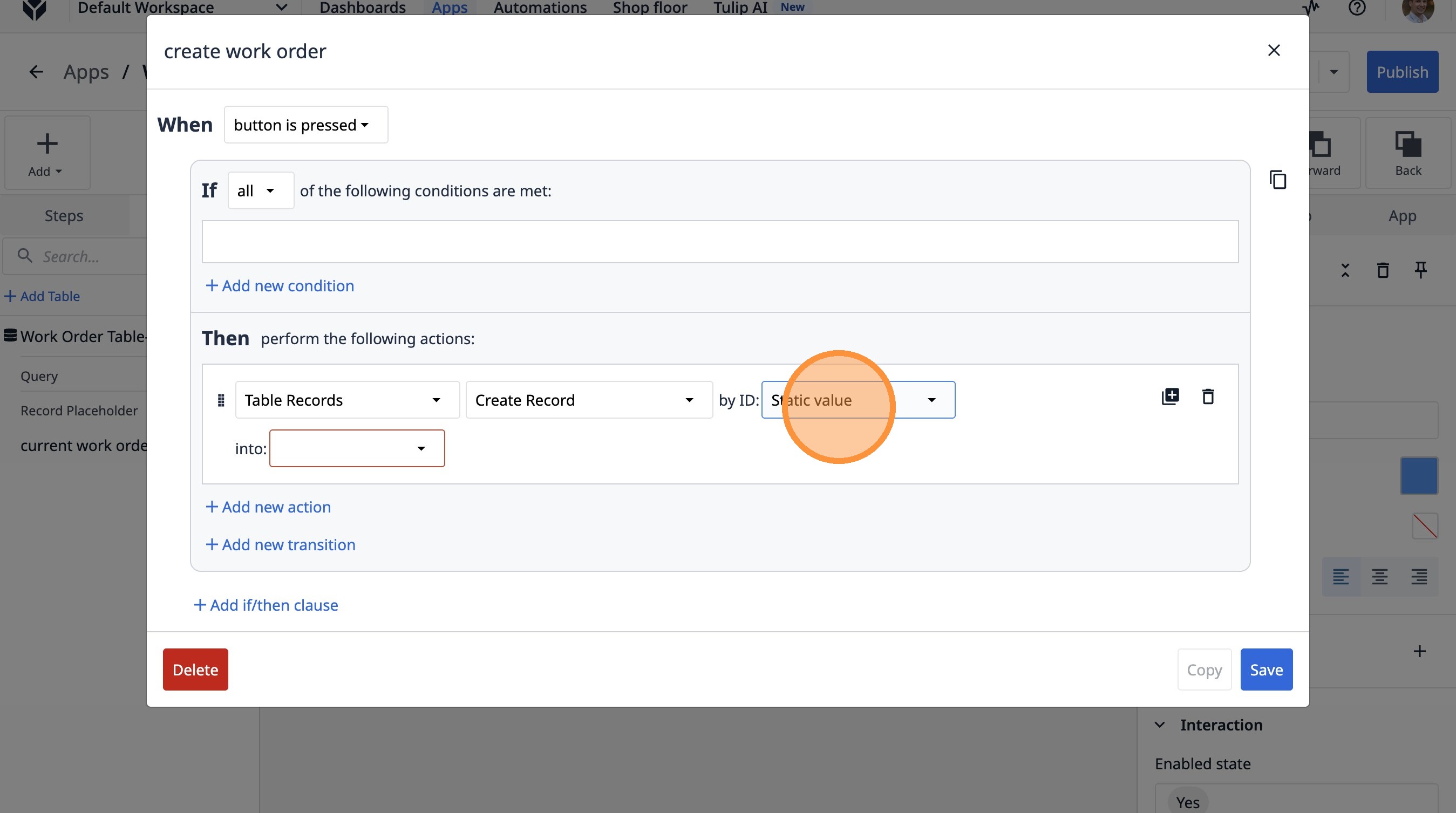
- Fare clic su questo campo di testo.
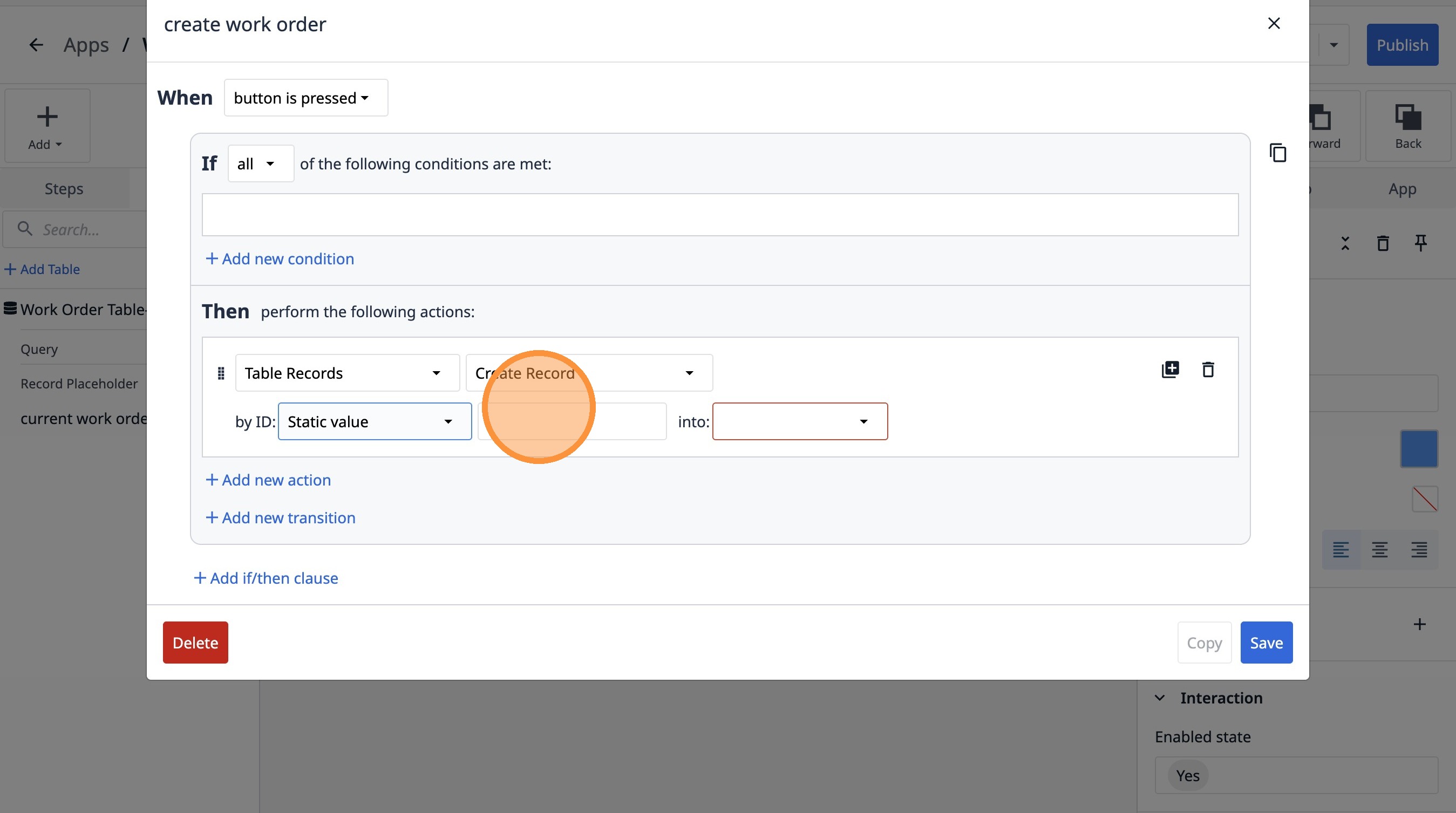
- Digita "123"
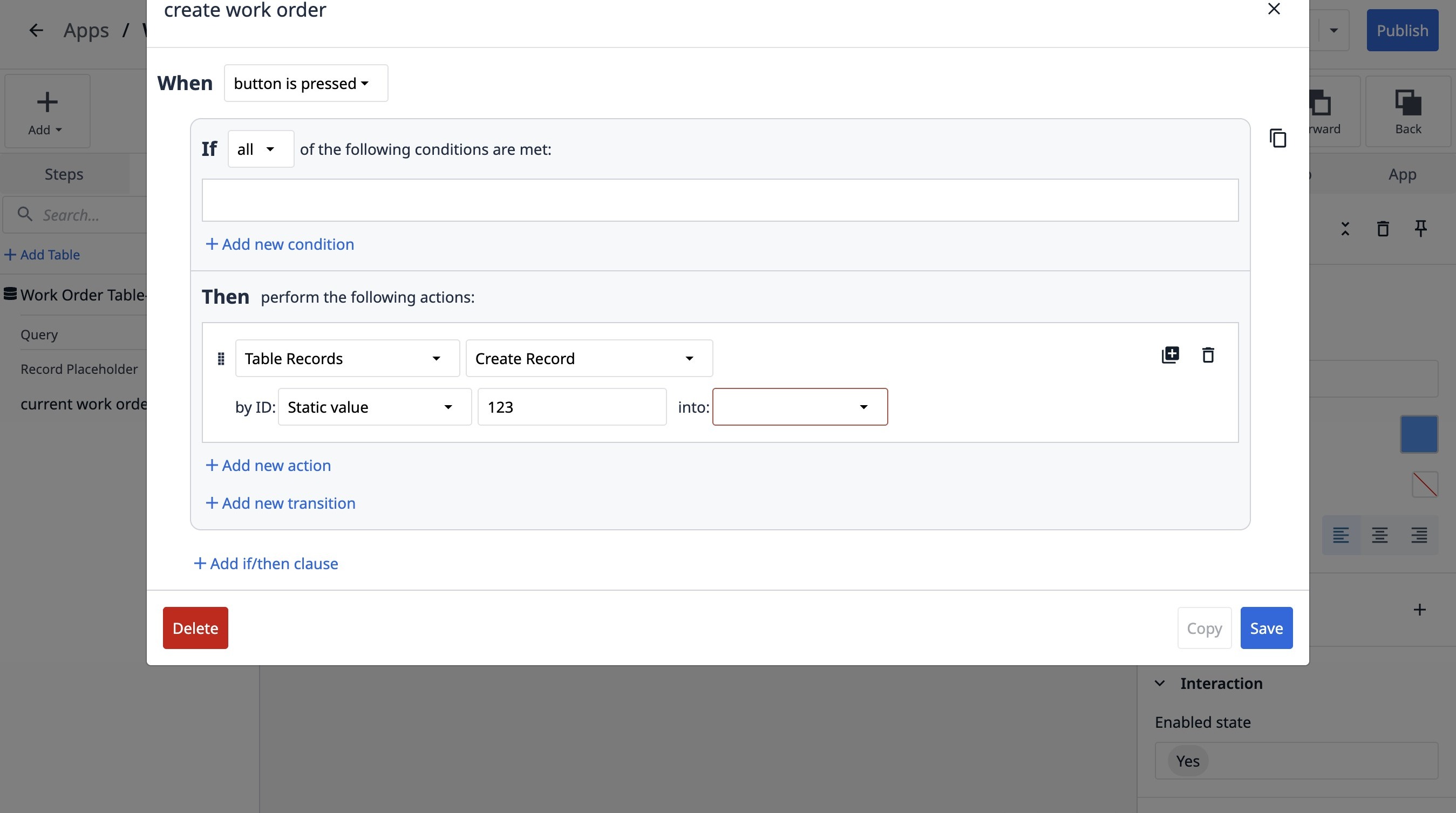
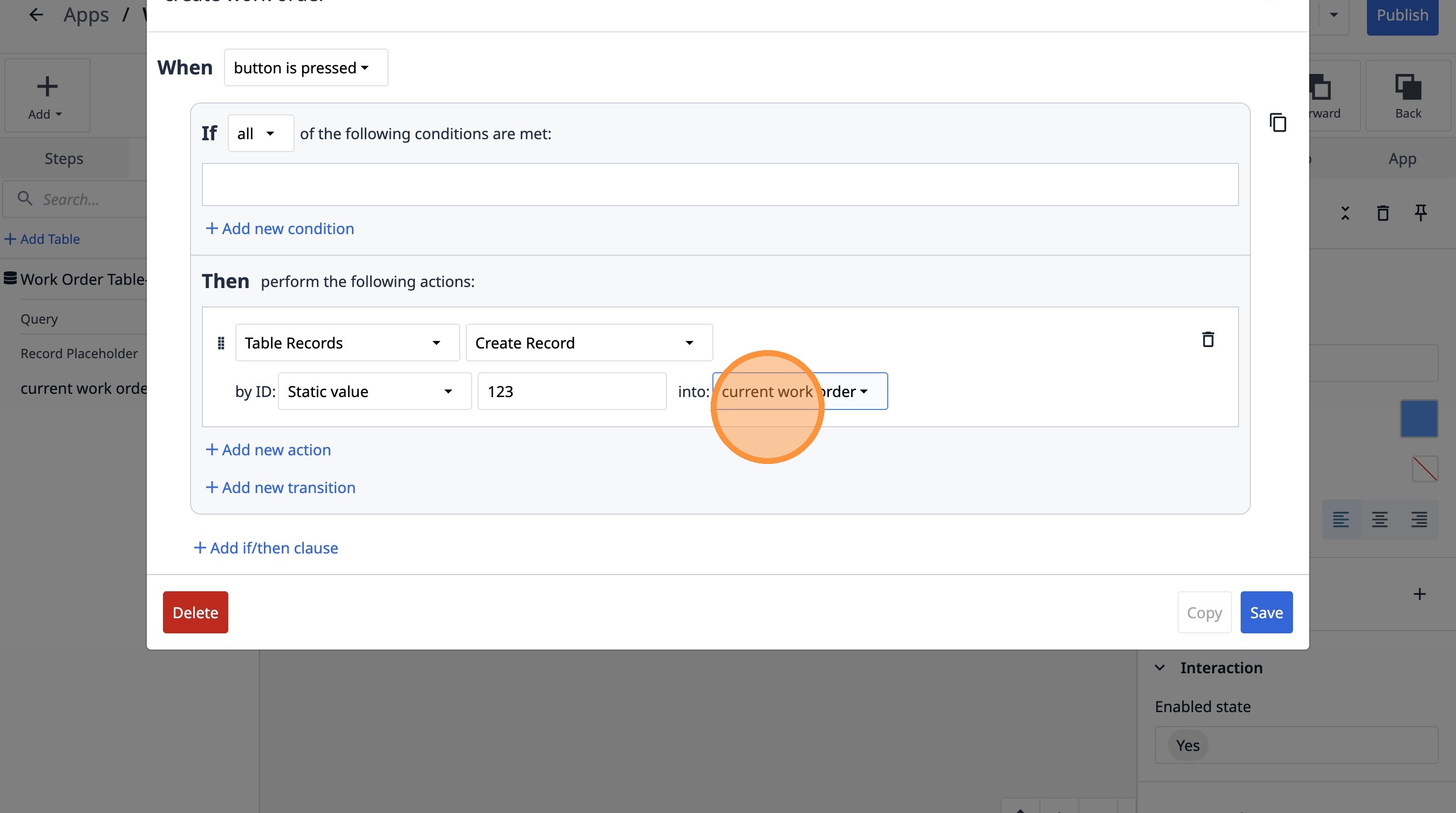
- Selezionare l'opzione "Ordine di lavoro corrente".
- Fare clic su "Aggiungi nuova transizione"
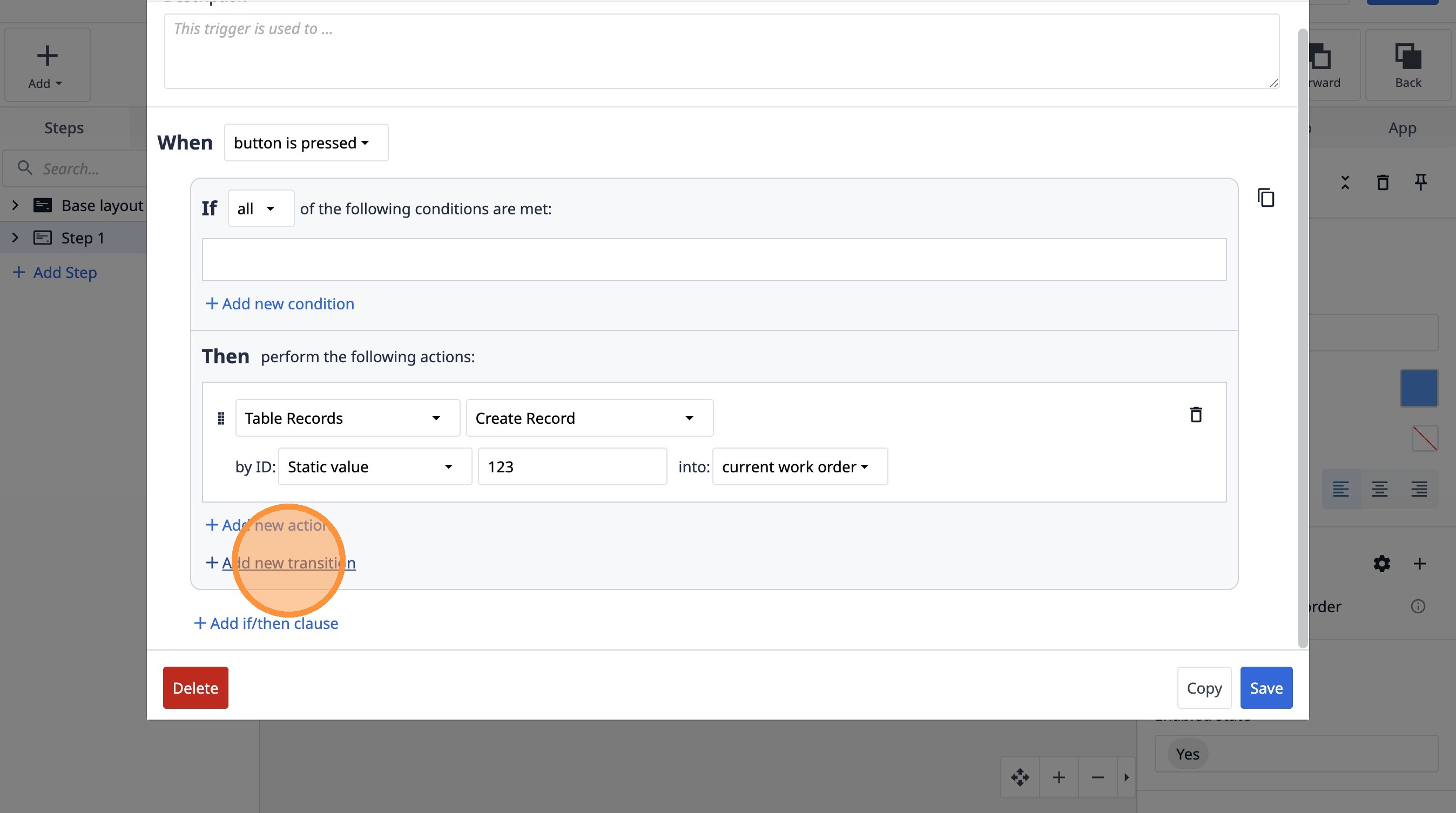
- Selezionare l'opzione "Vai al passaggio".
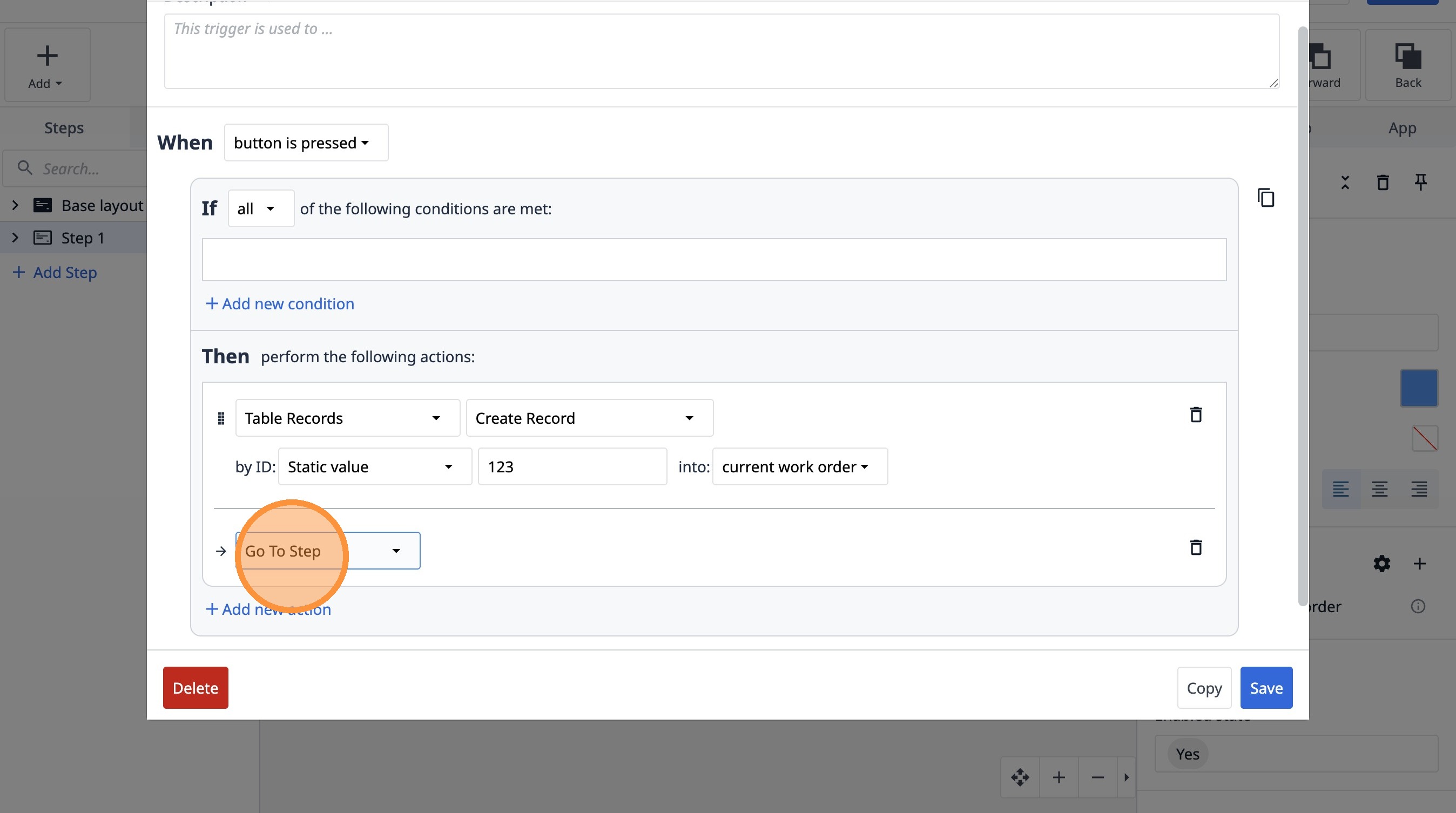
- Seleziona l'opzione "Avanti".
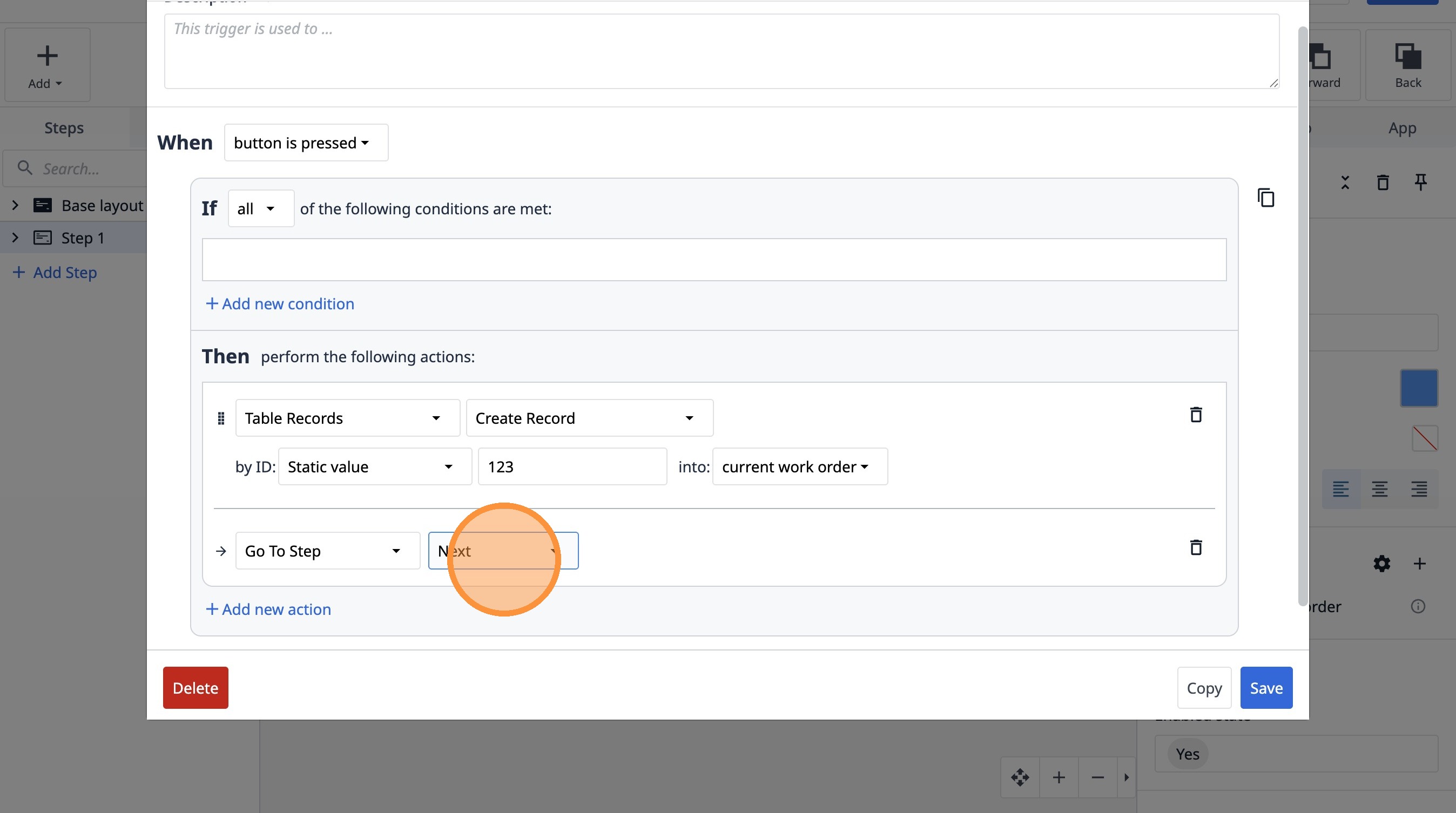
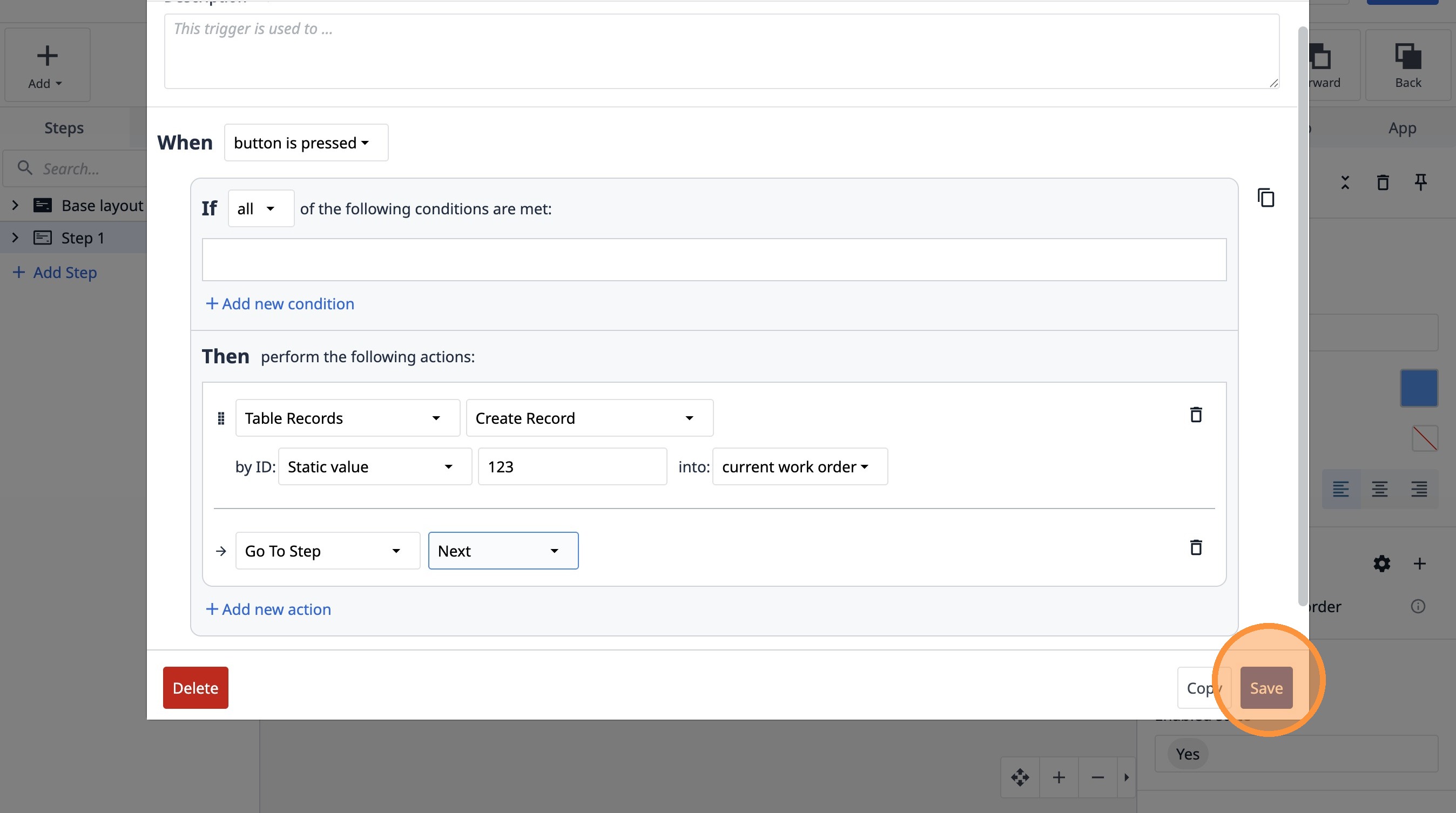
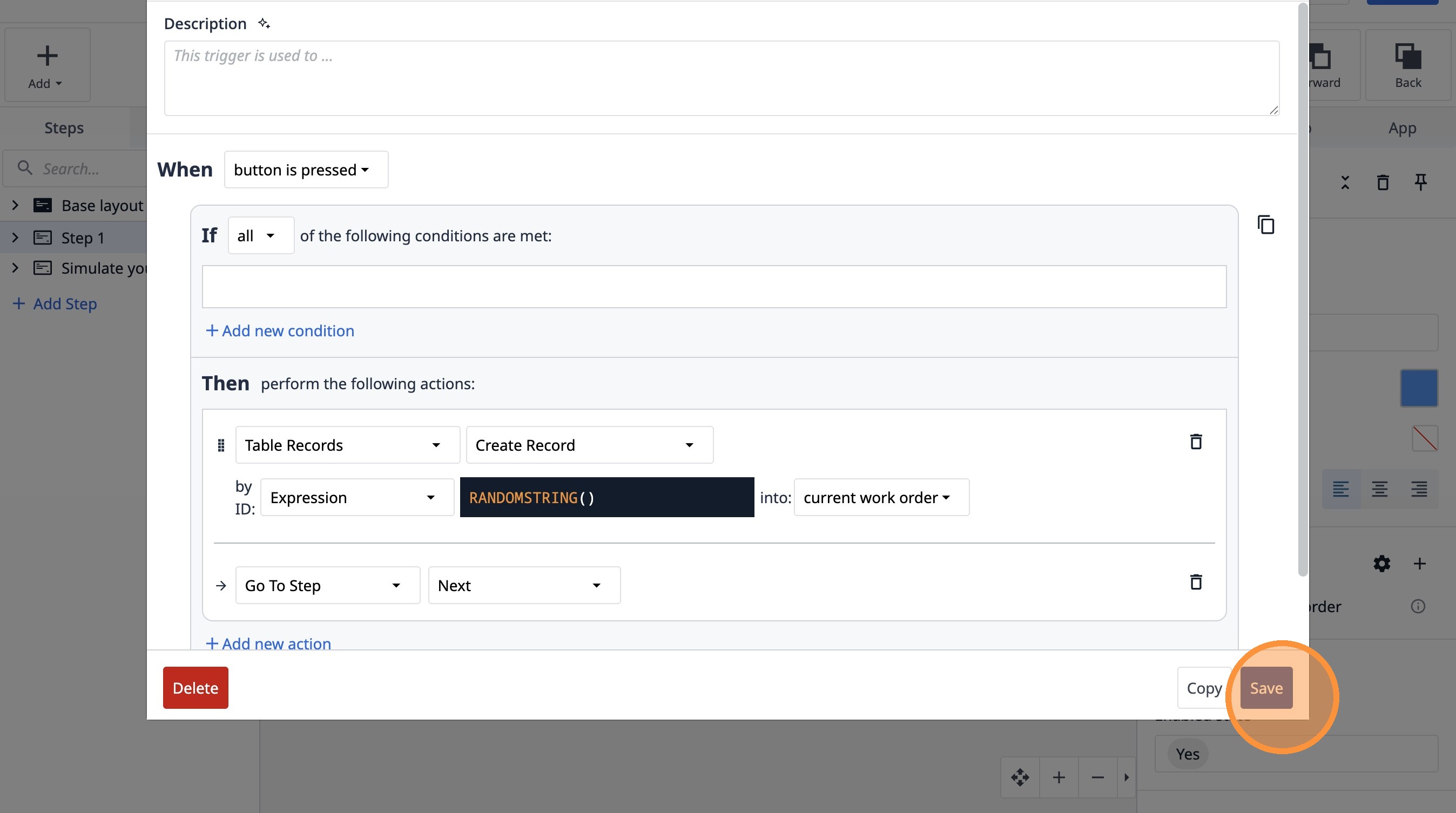
- Fare clic su "Salva"
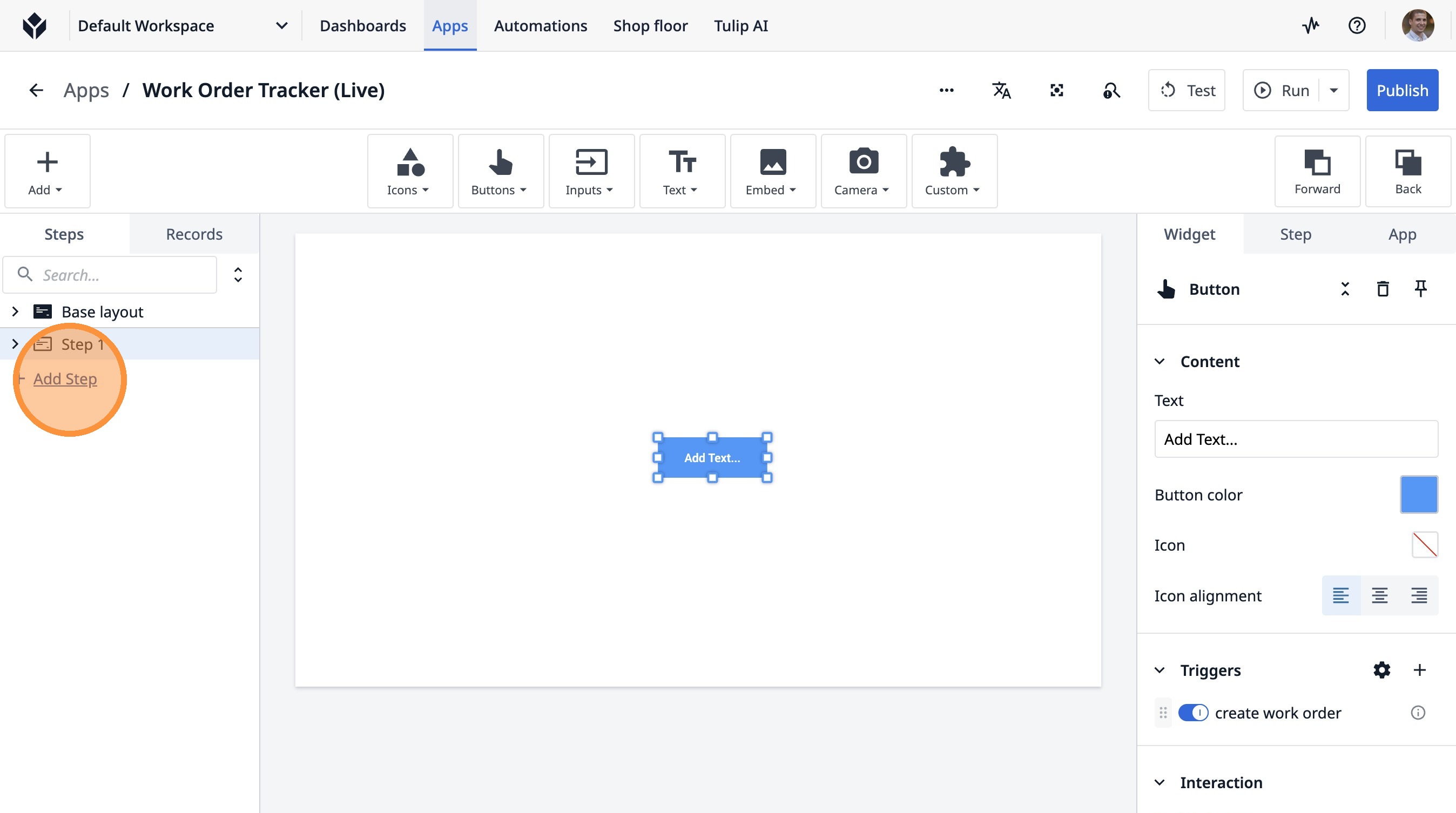
- Fare clic su "Aggiungi fase"
-
Digita "Simula la tua stazione"
-
Fai clic qui.
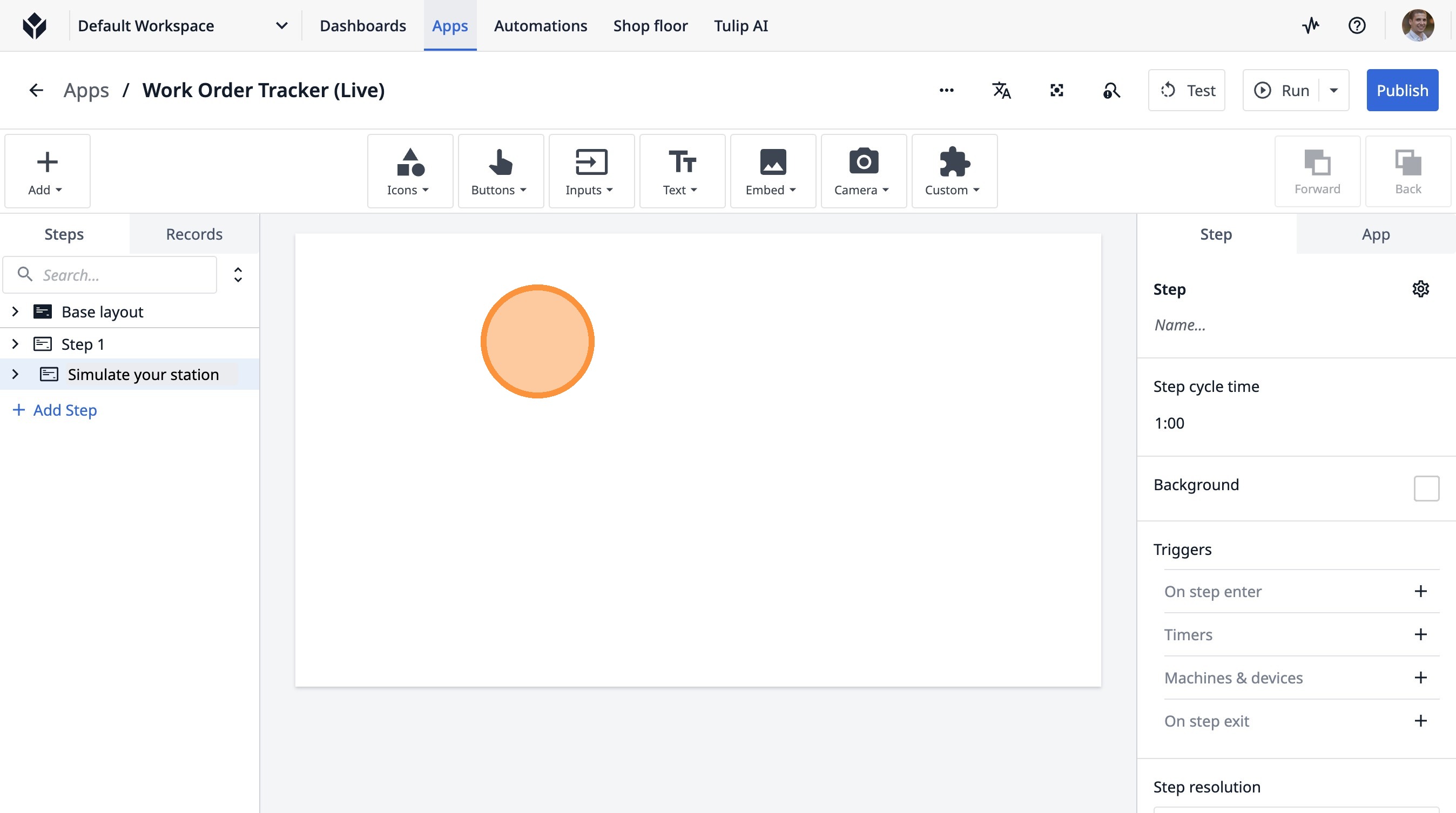
- Fare clic su "Testo"
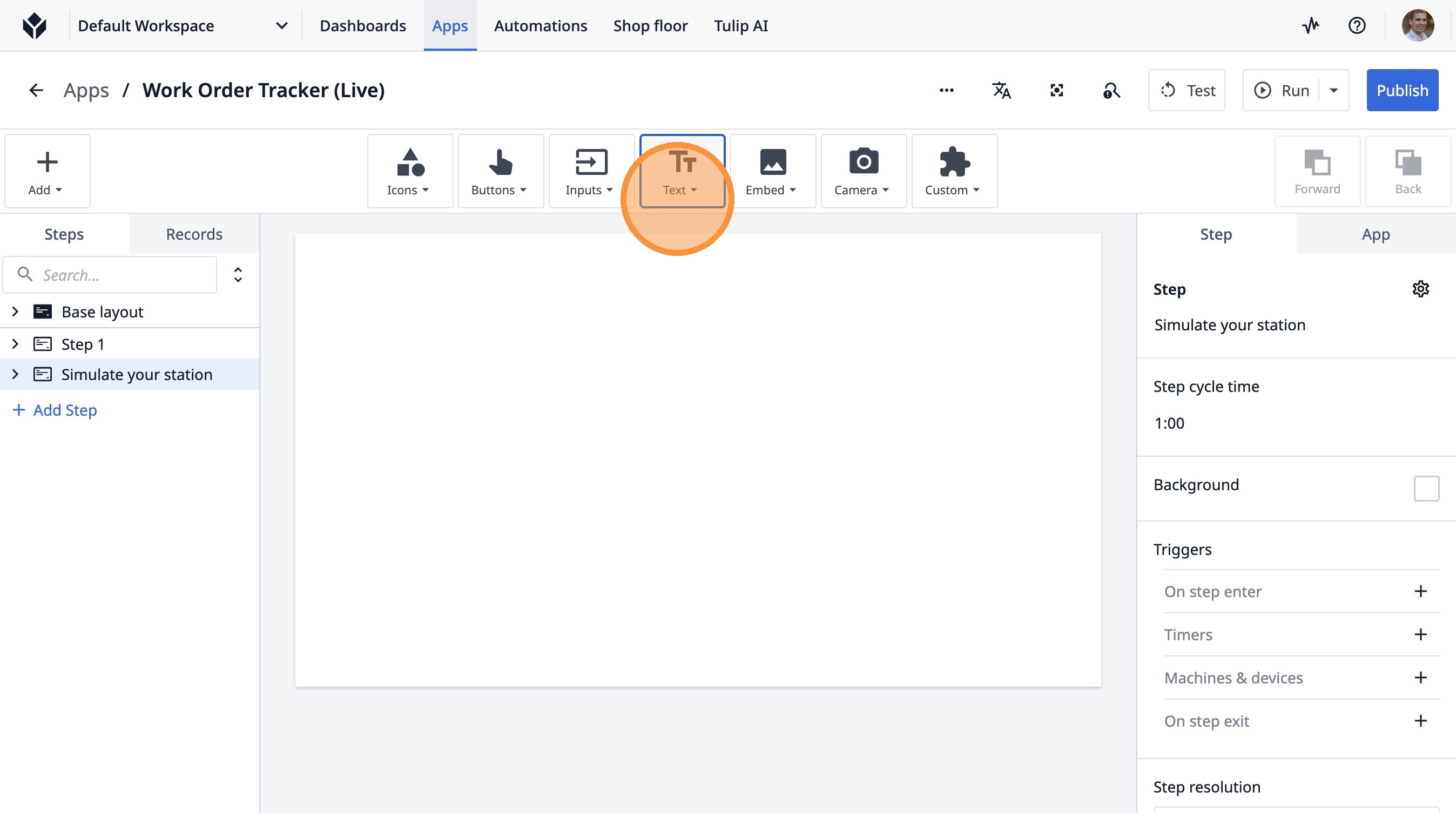
- Fai clic su "Testo"
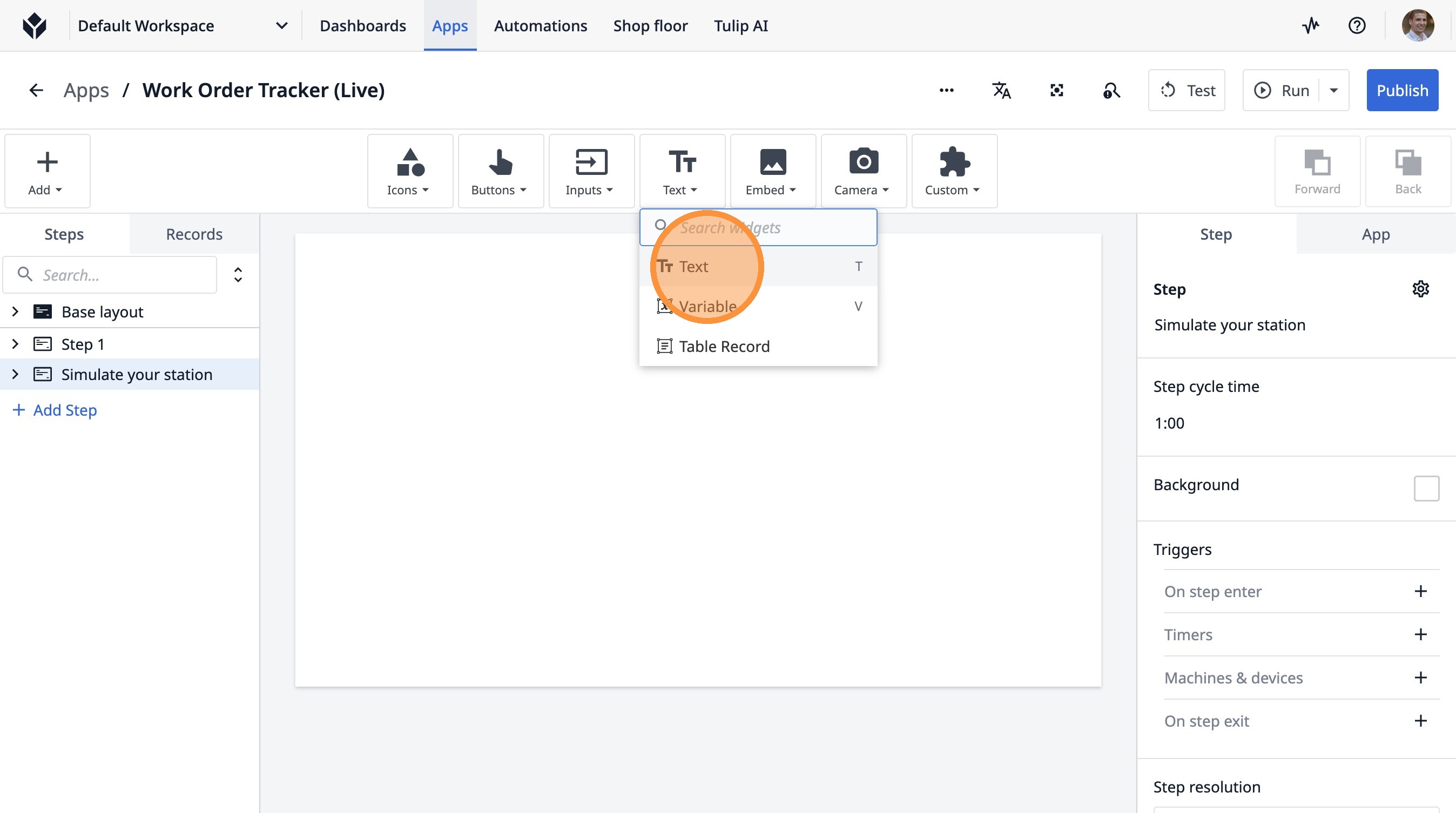
- Fai clic su "Aggiungi testo..."
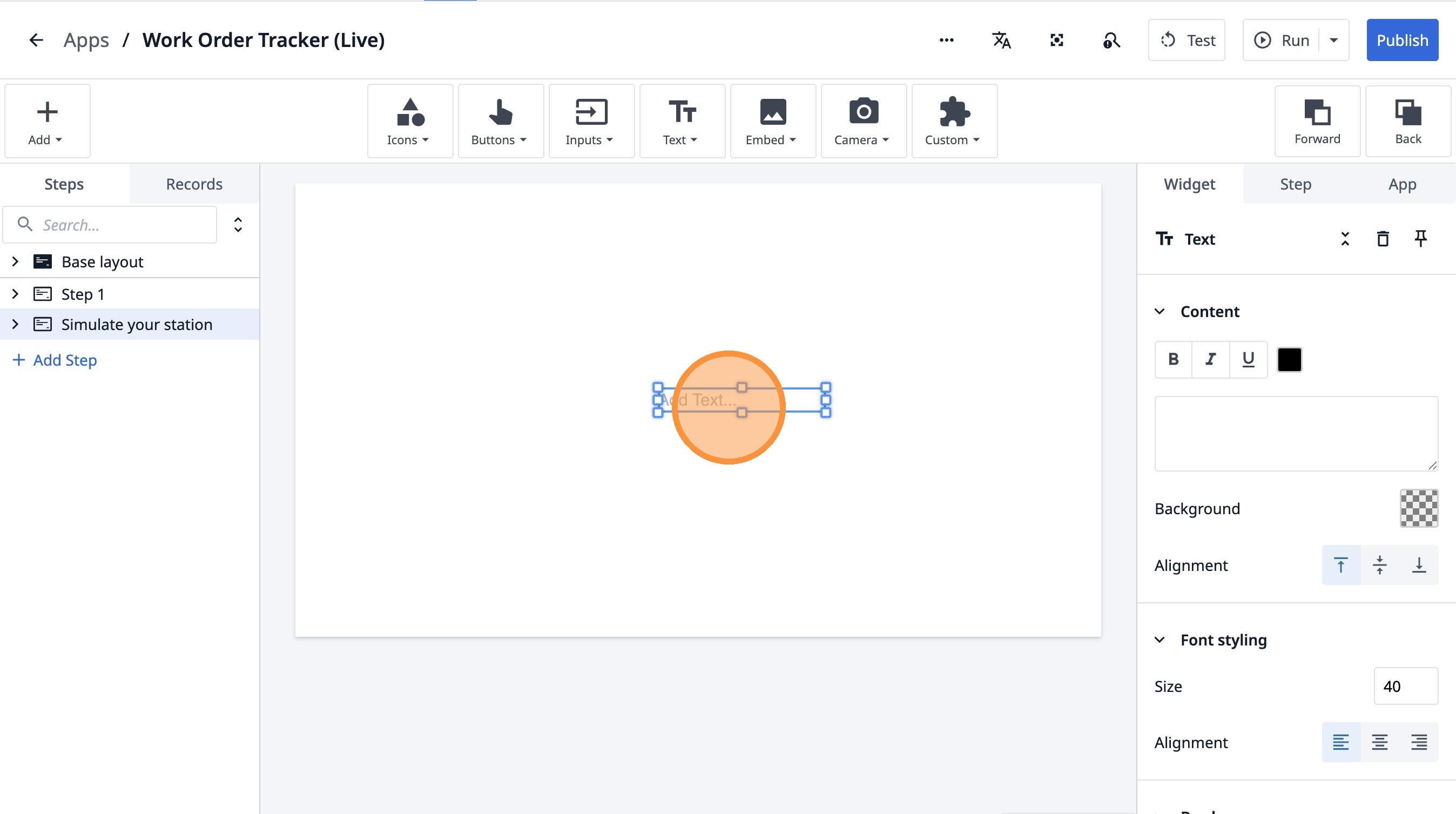
- Clicca qui.
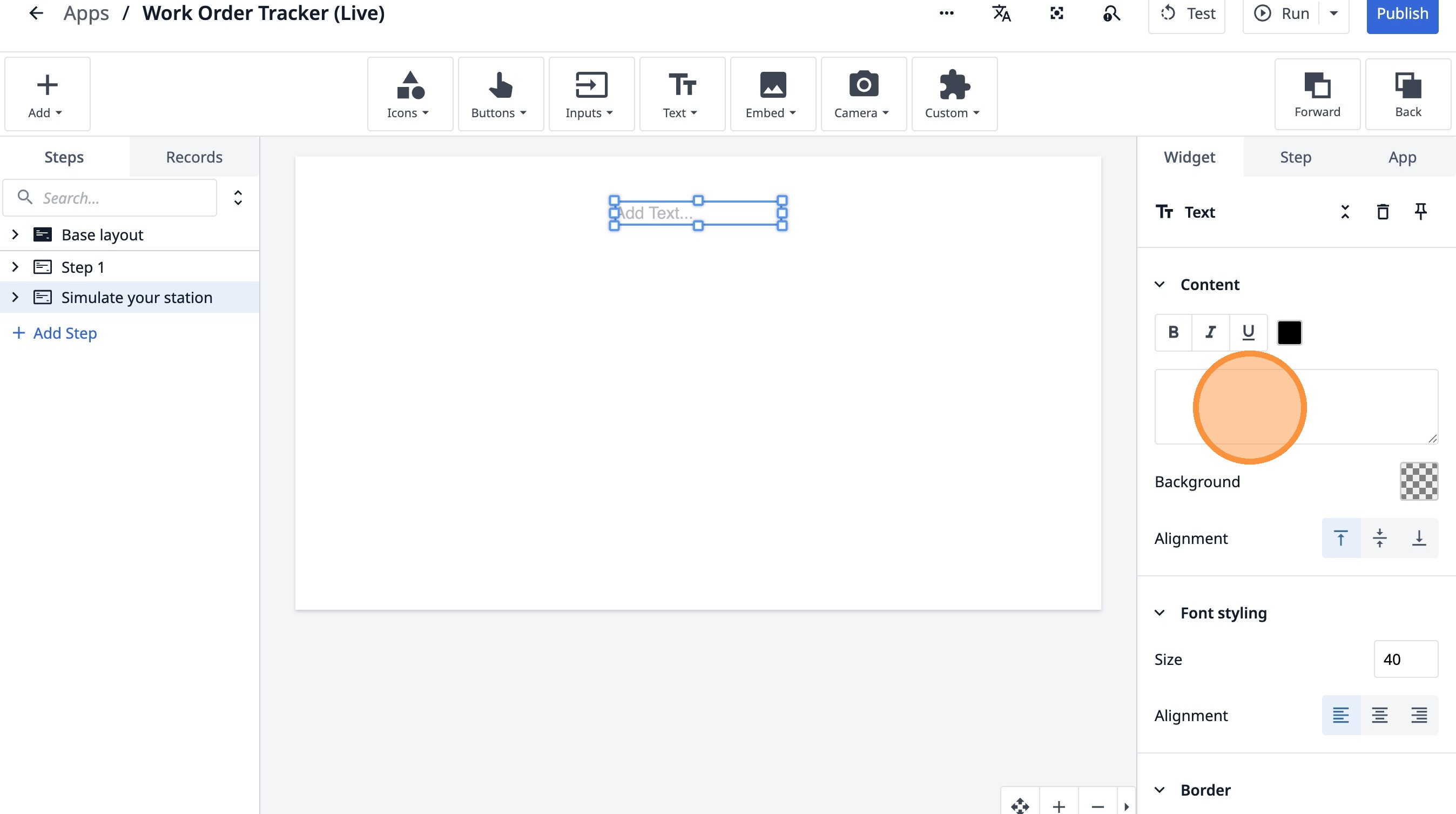
-
Digita "Indica la tua stazione attuale"
-
Clicca qui.
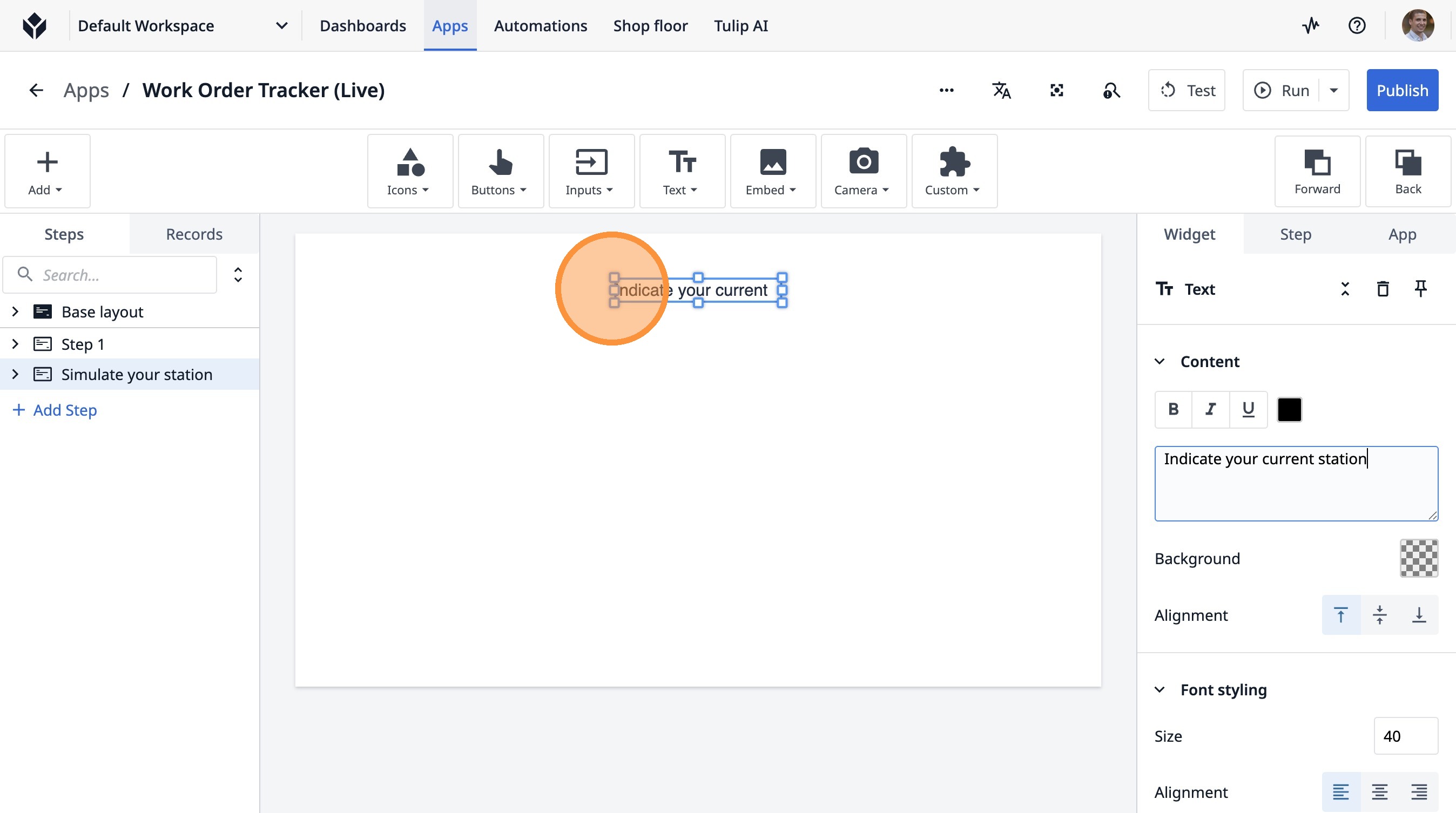
- Clicca su "Passo 1"
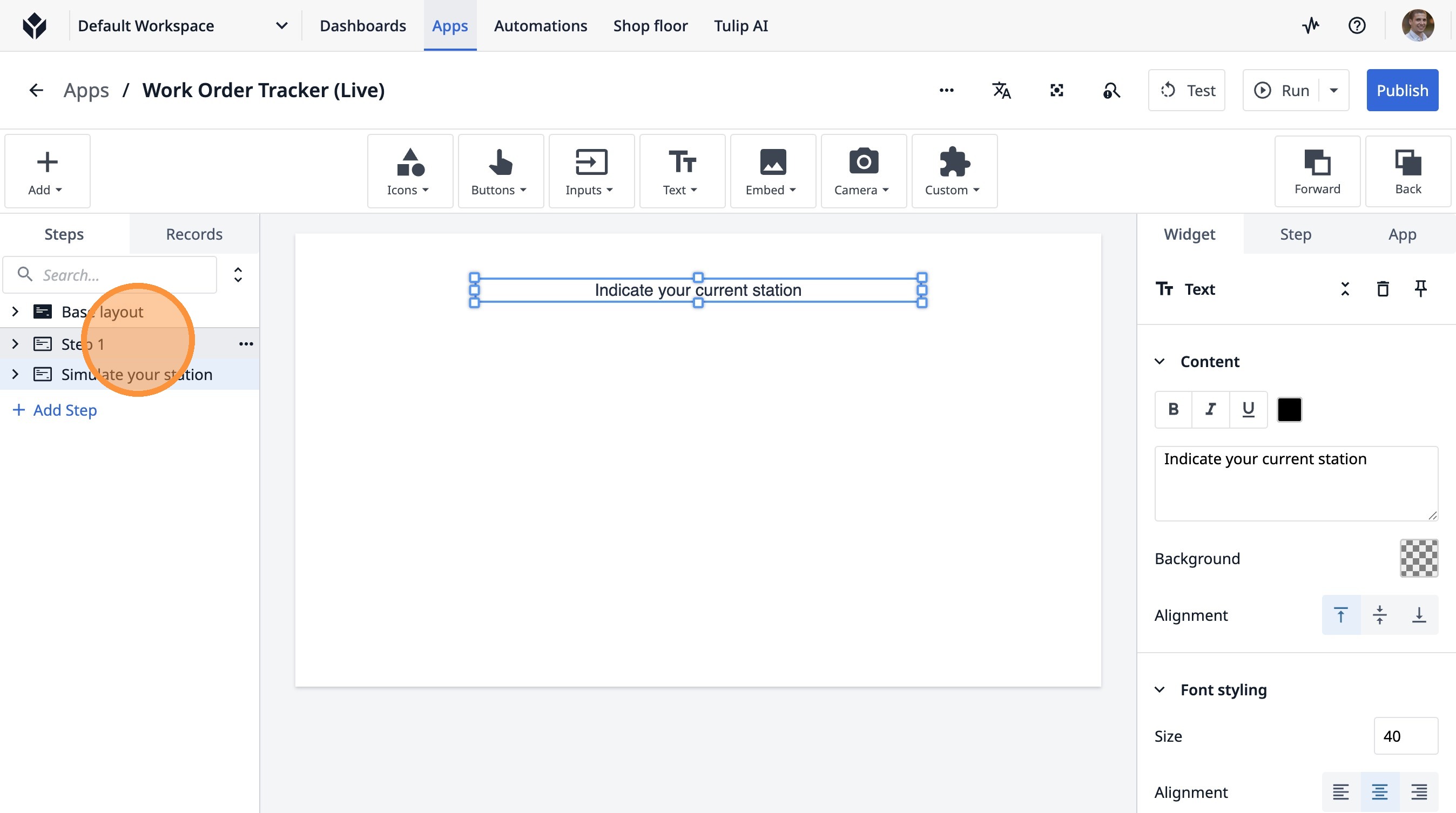
- Clicca qui.
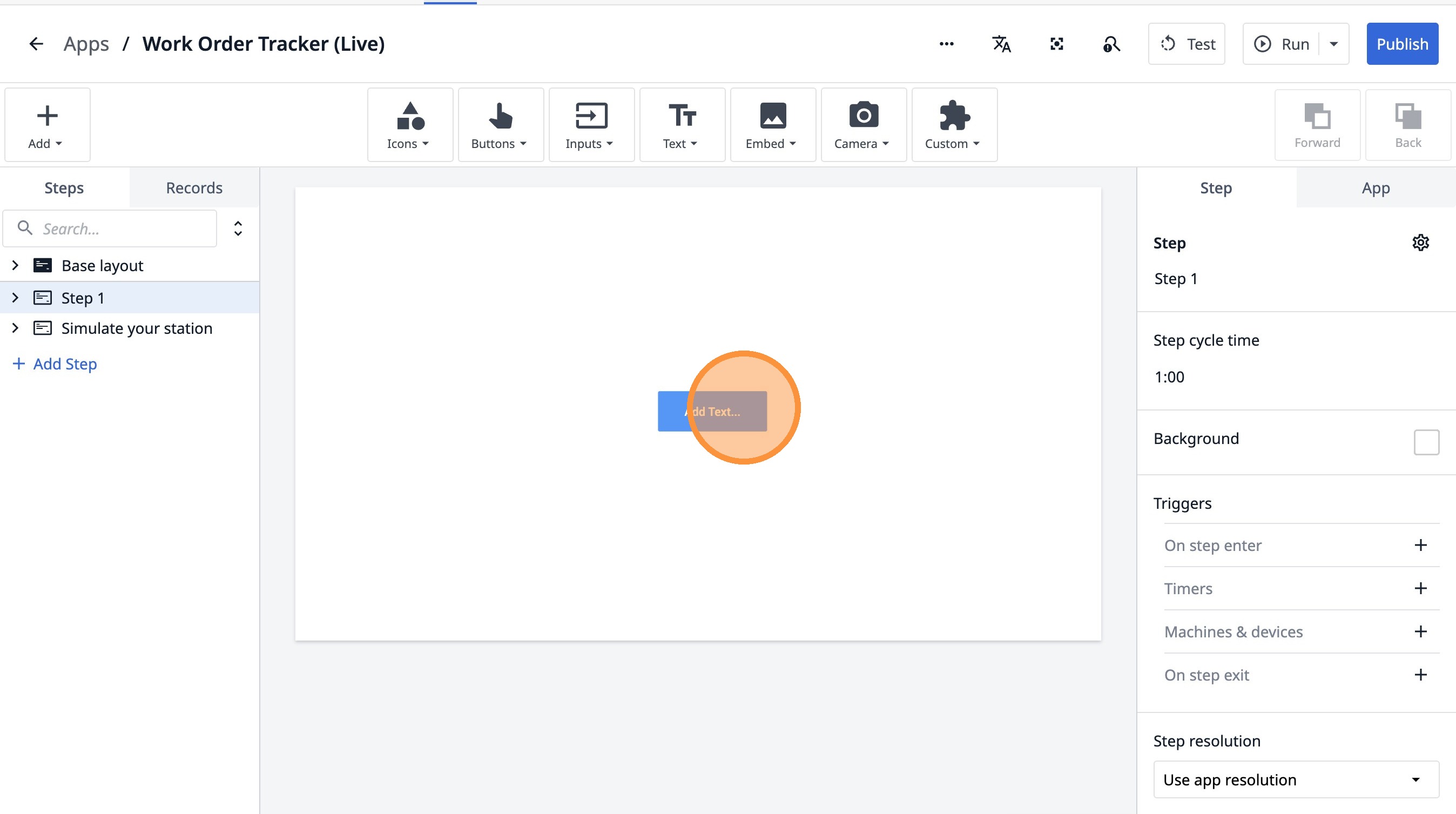
- Fai clic su "Crea ordine di lavoro"
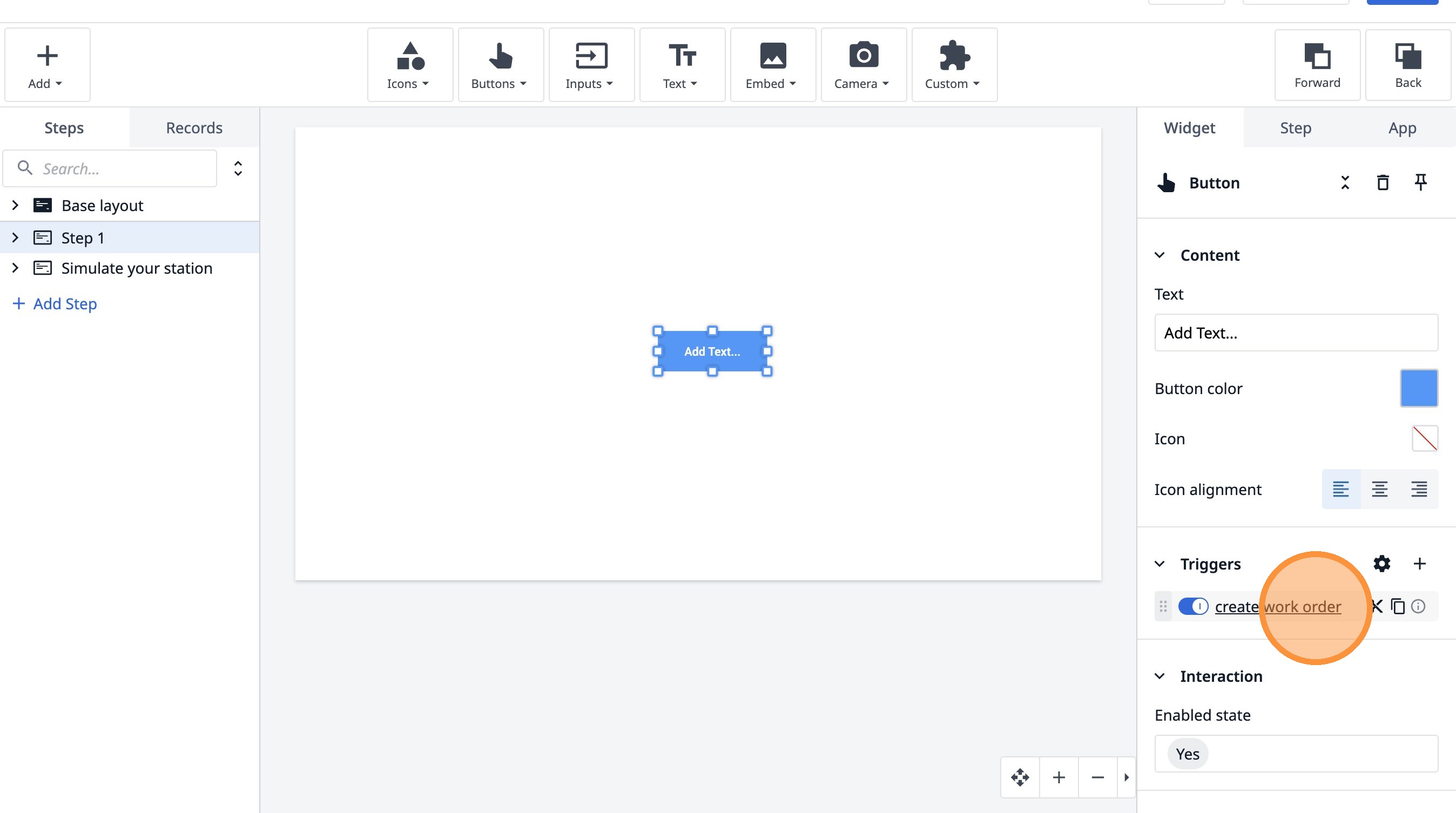
- Fai doppio clic su questo campo di testo.
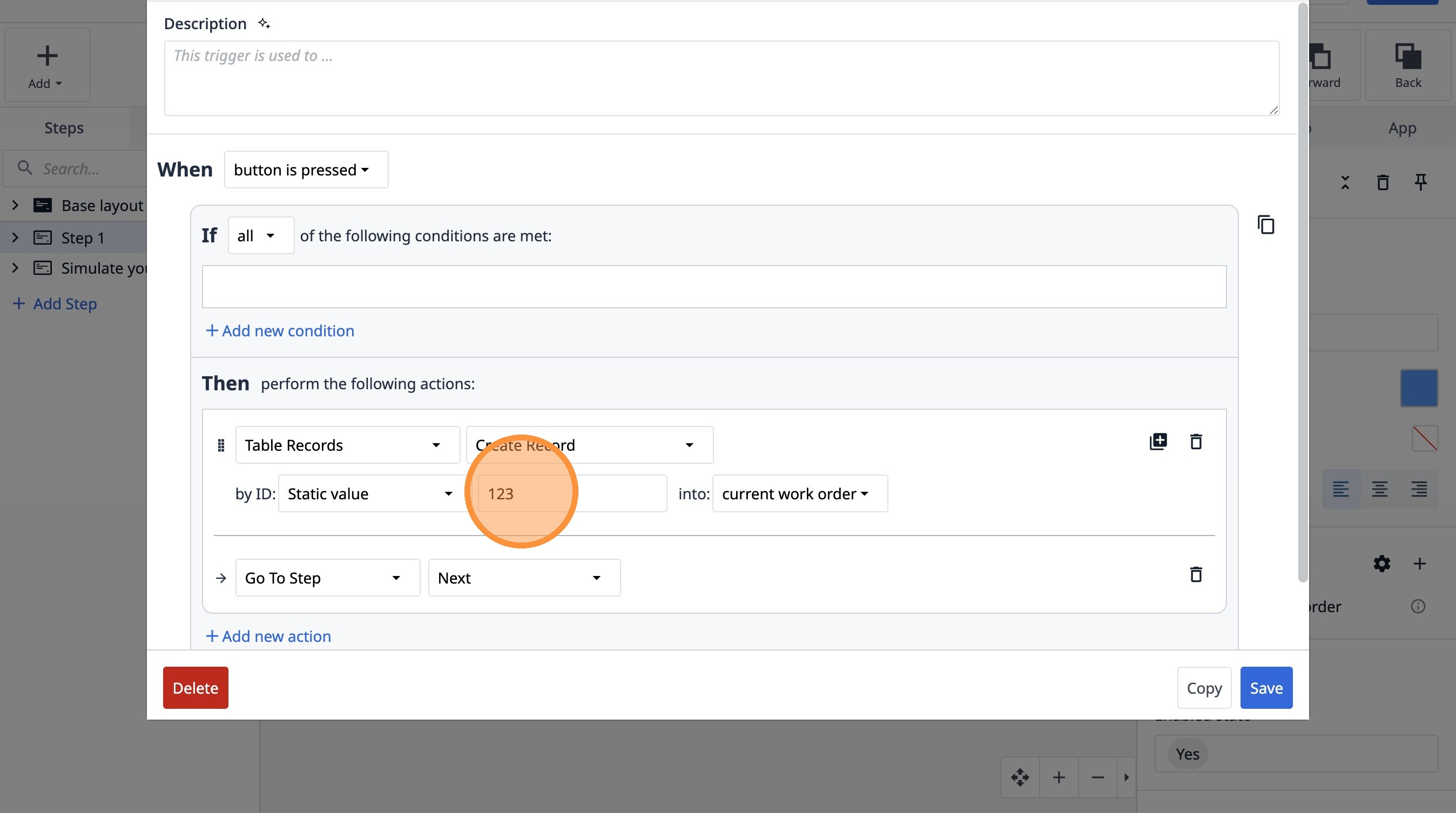
- Seleziona l’opzione «Espressione».
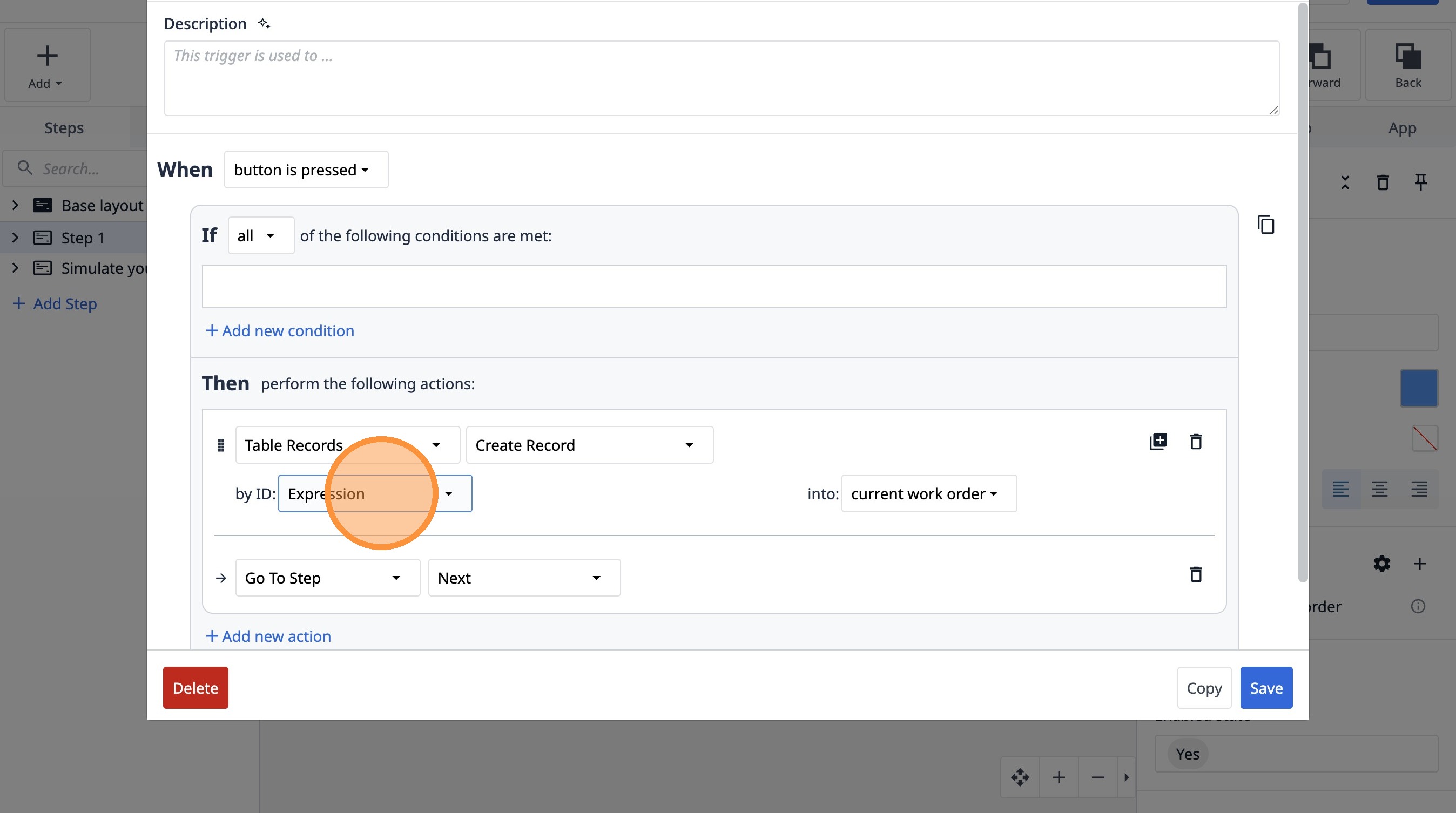
- Fare clic qui.
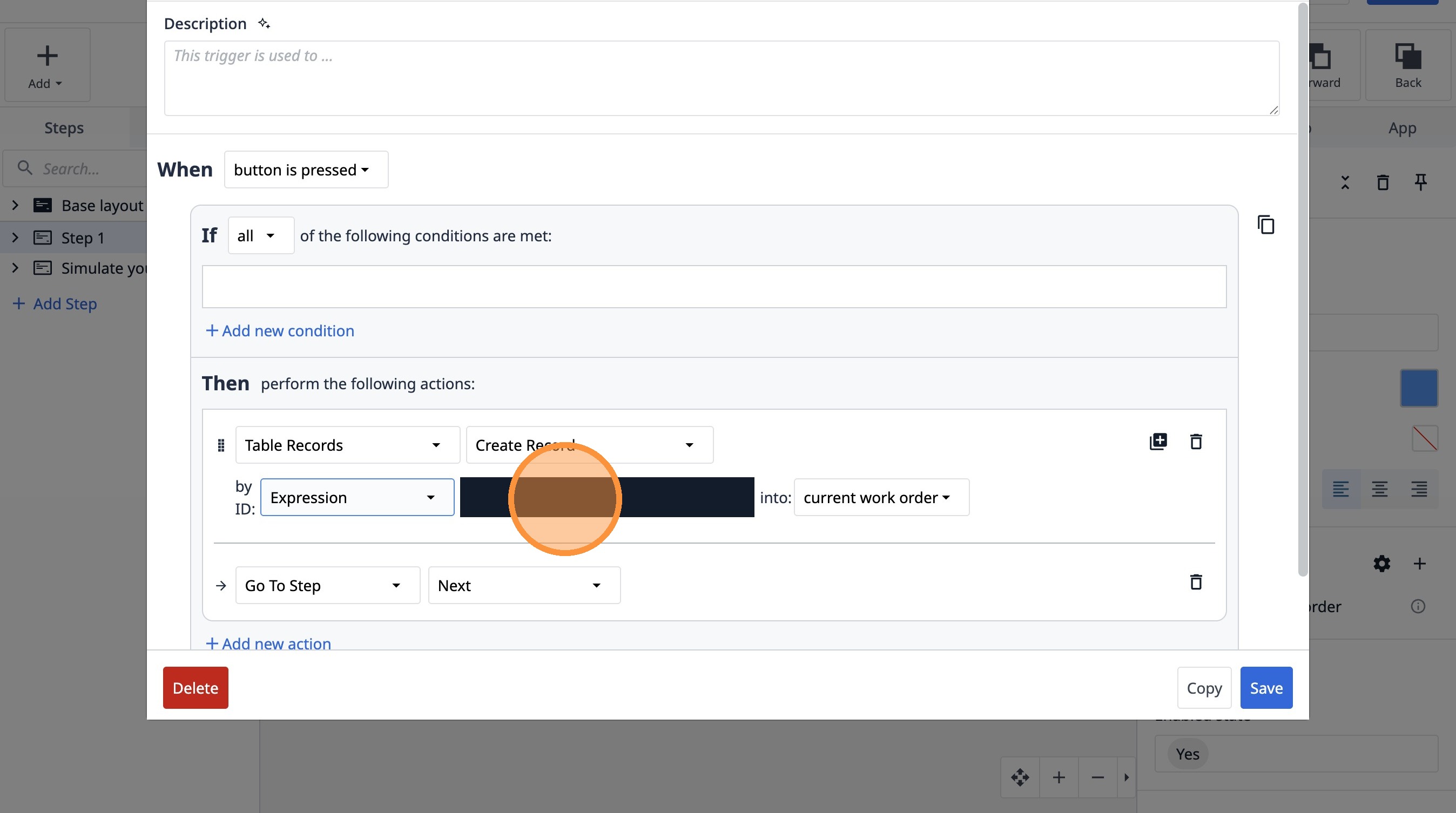
- Fare clic su "funzione randomstring()"
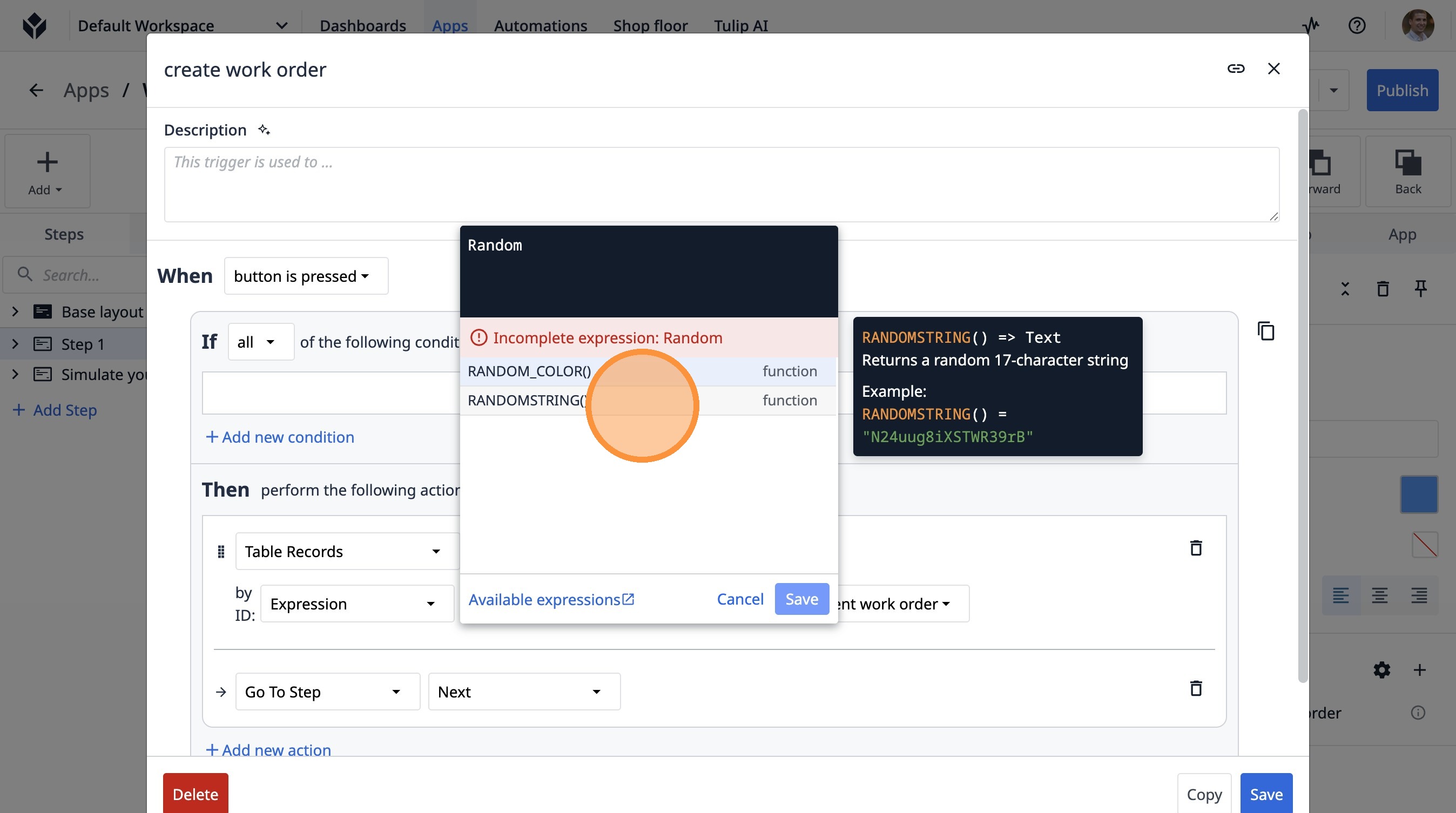
- Fare clic su "Salva"
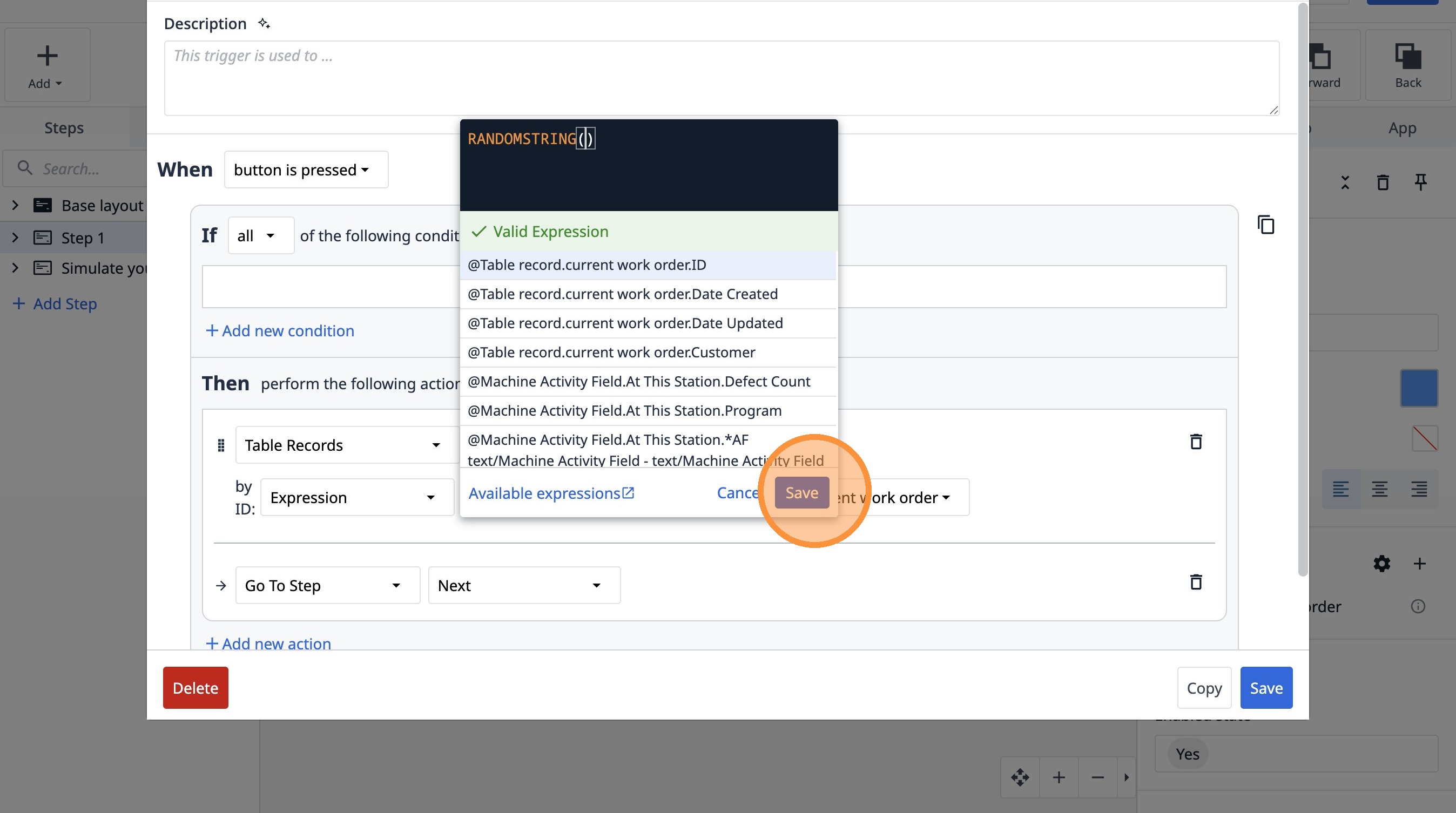
- Fai clic su "Salva"
- Clicca su "Simula la tua stazione"
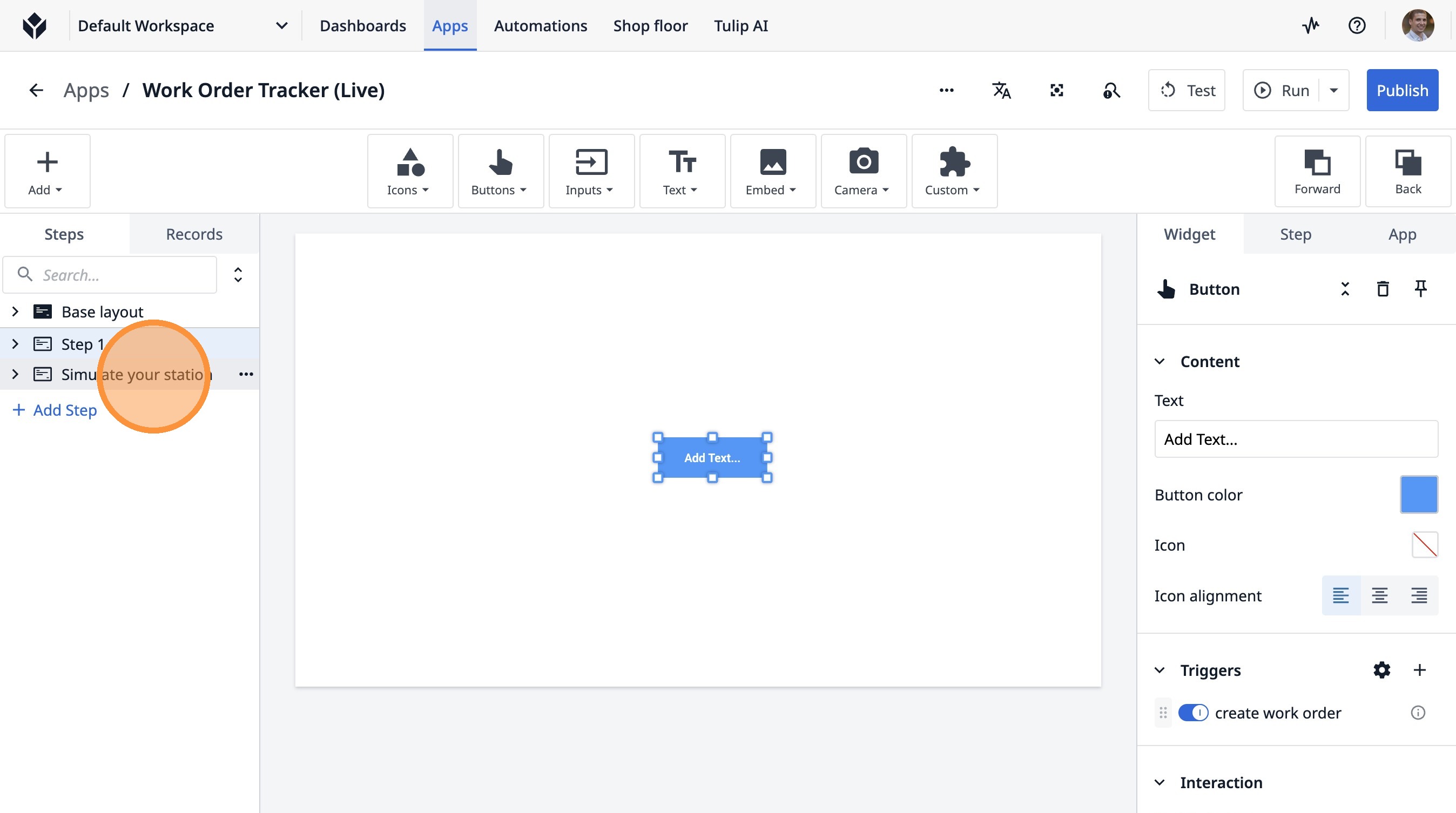
- Clicca su "Indica la tua stazione attuale"
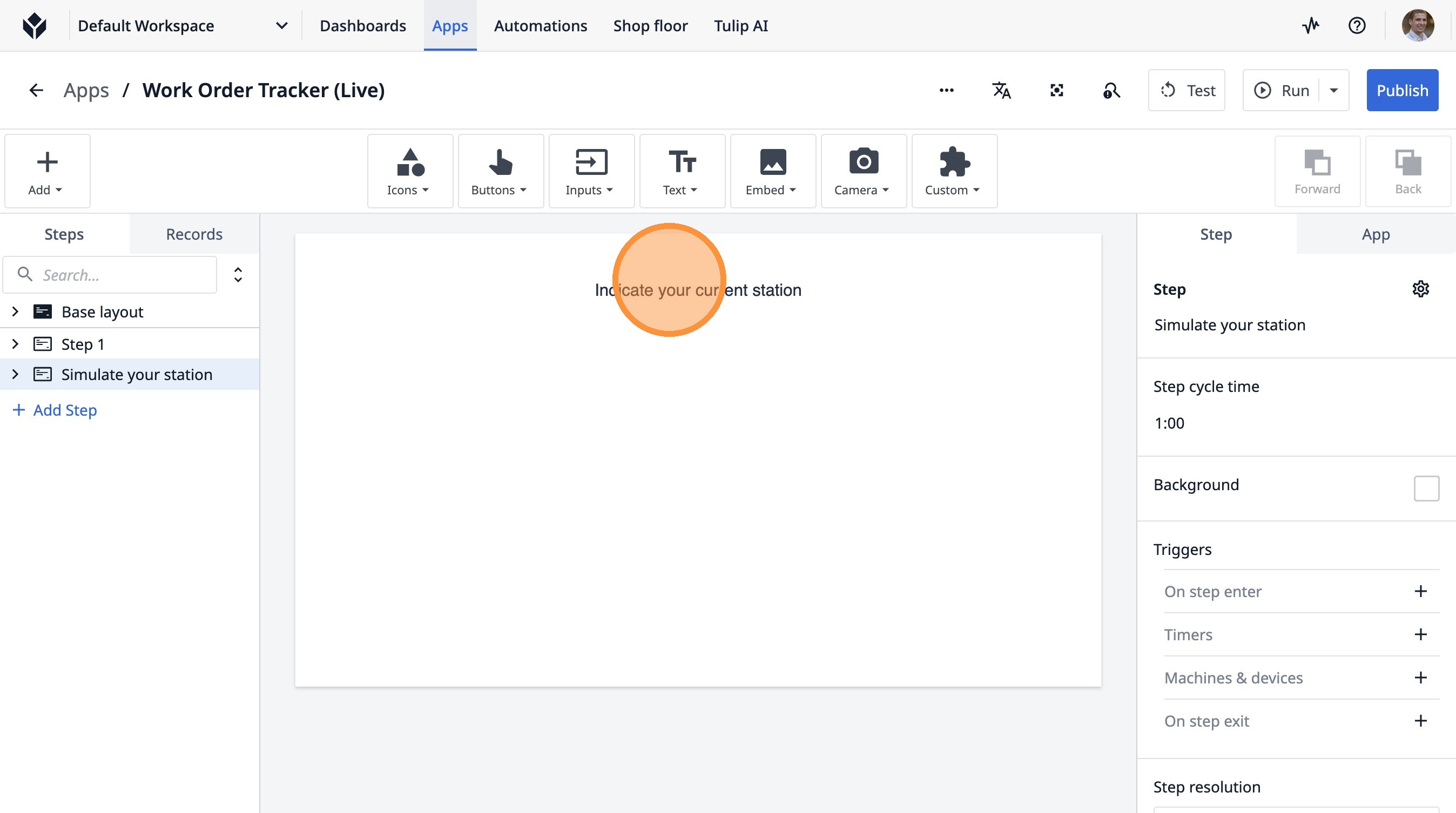
- Clicca qui.
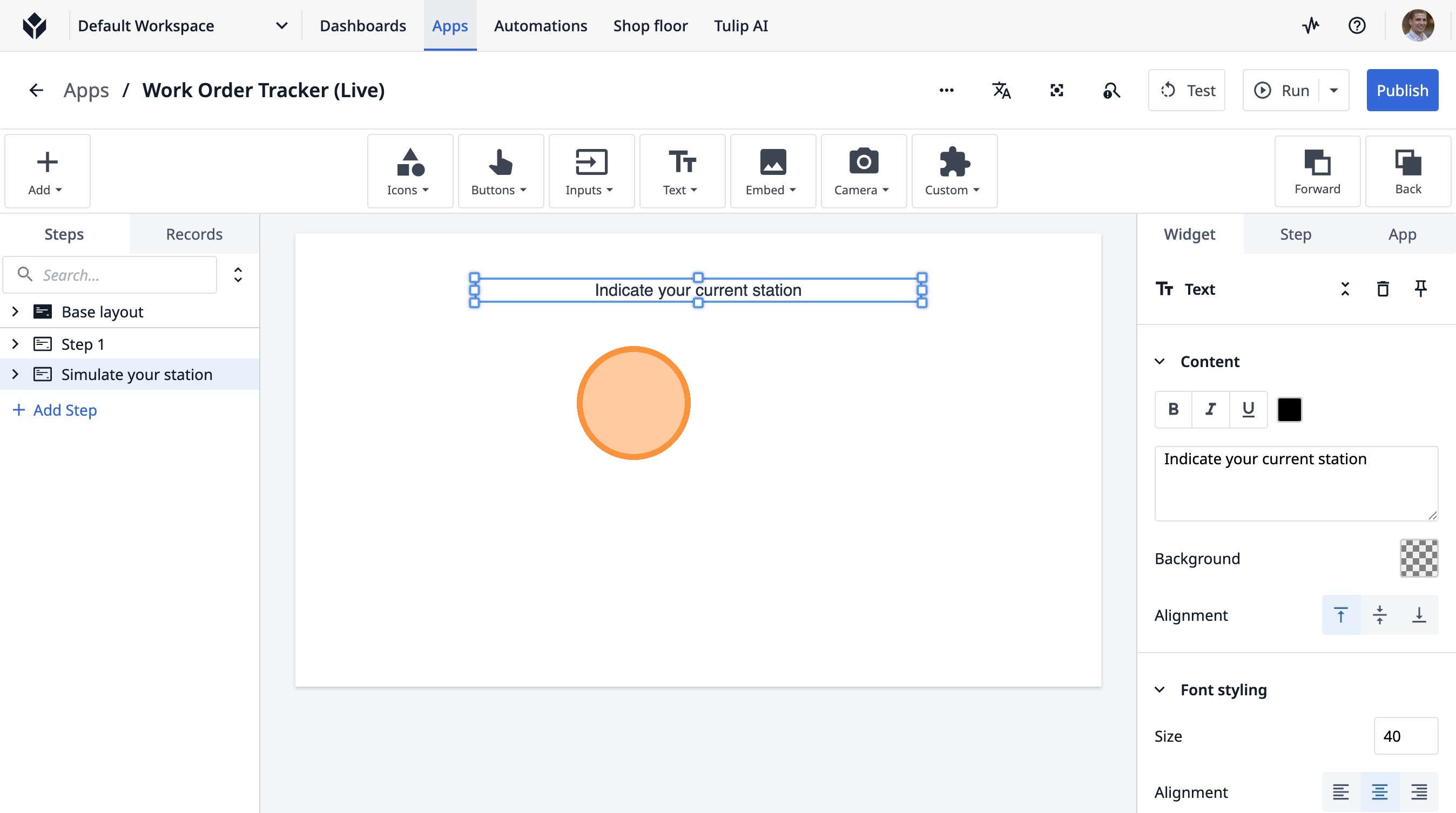
- Clicca su questa icona.
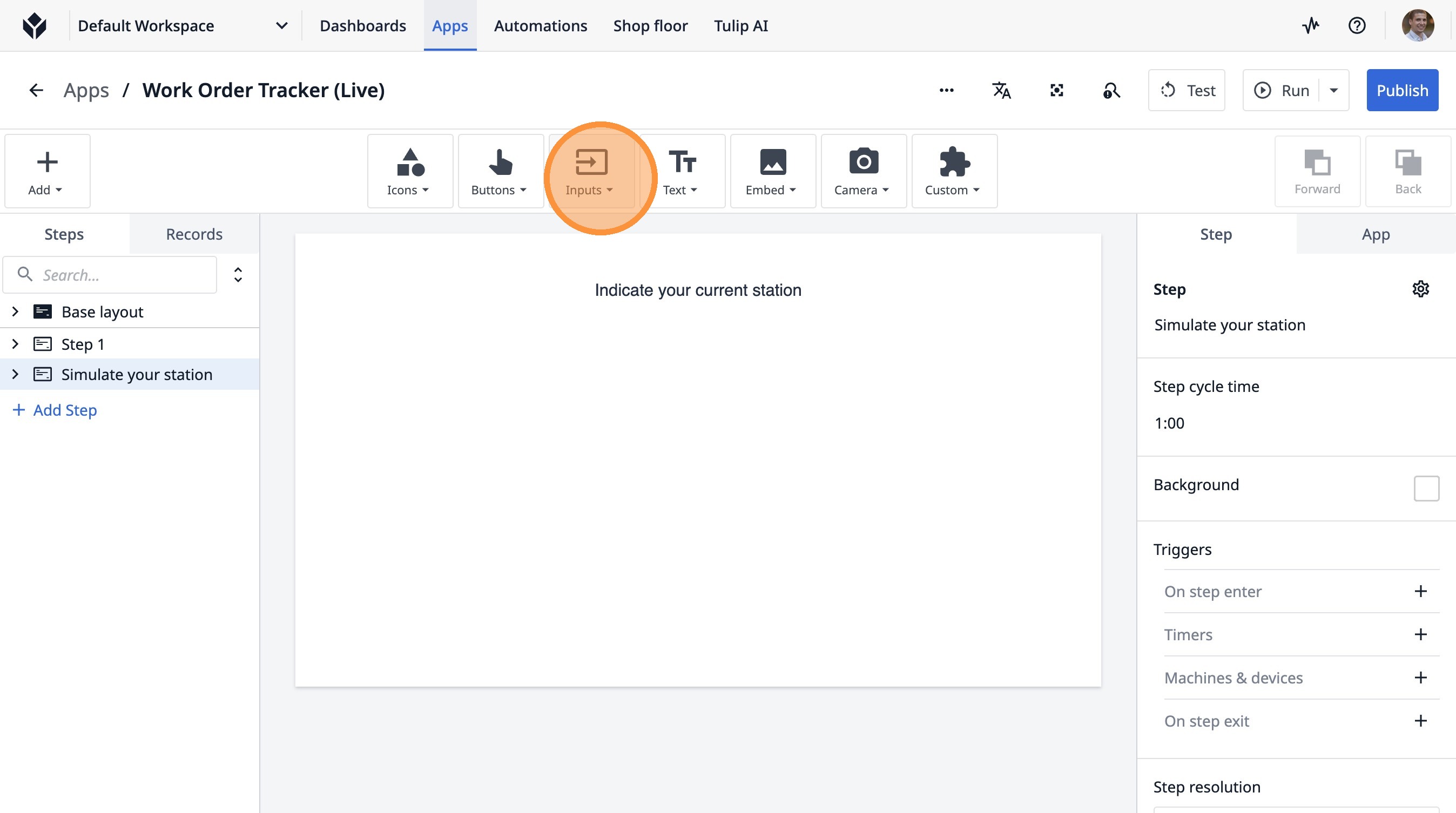
- Clicca su "Selezione singola"
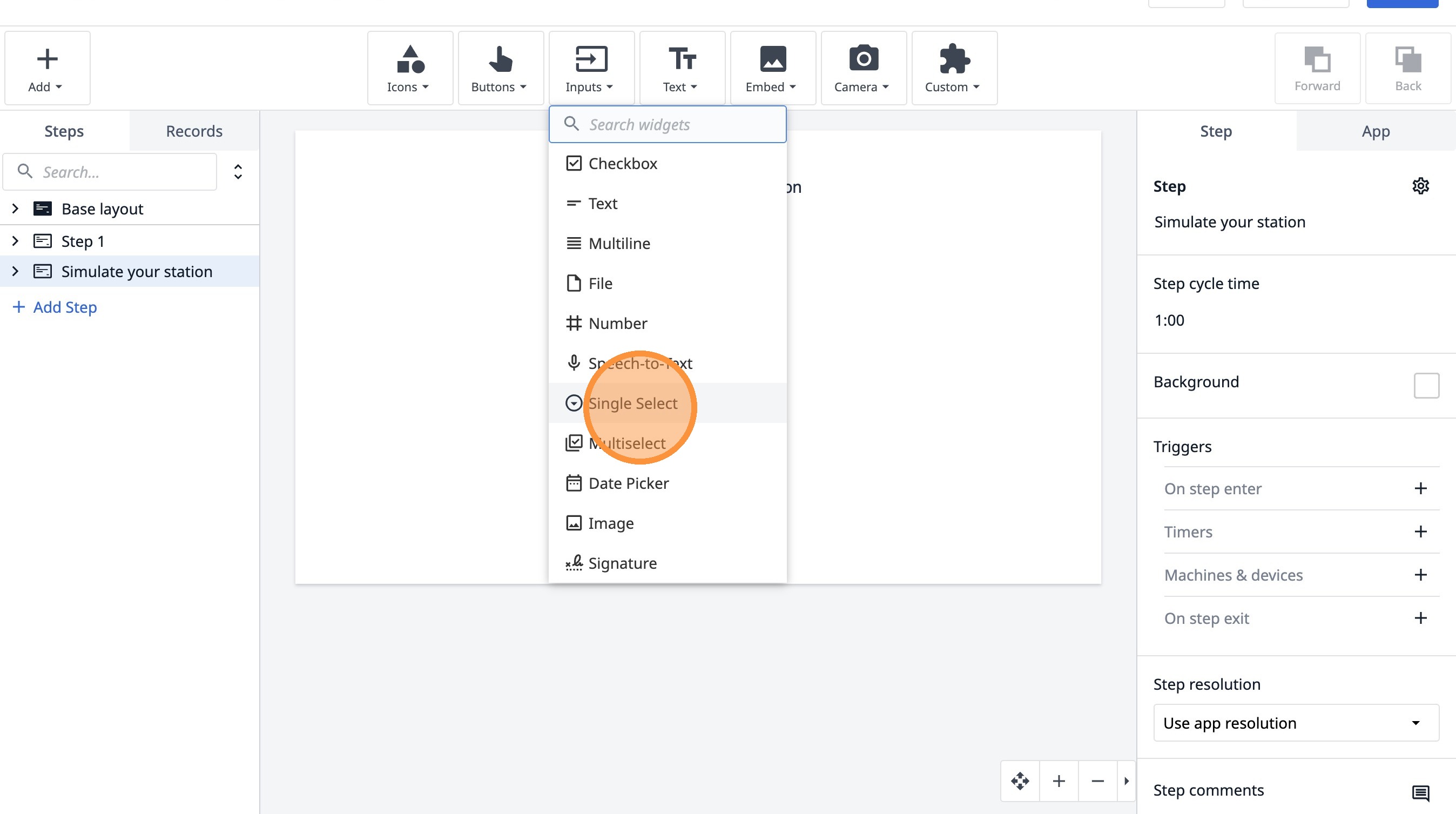
- Clicca qui.
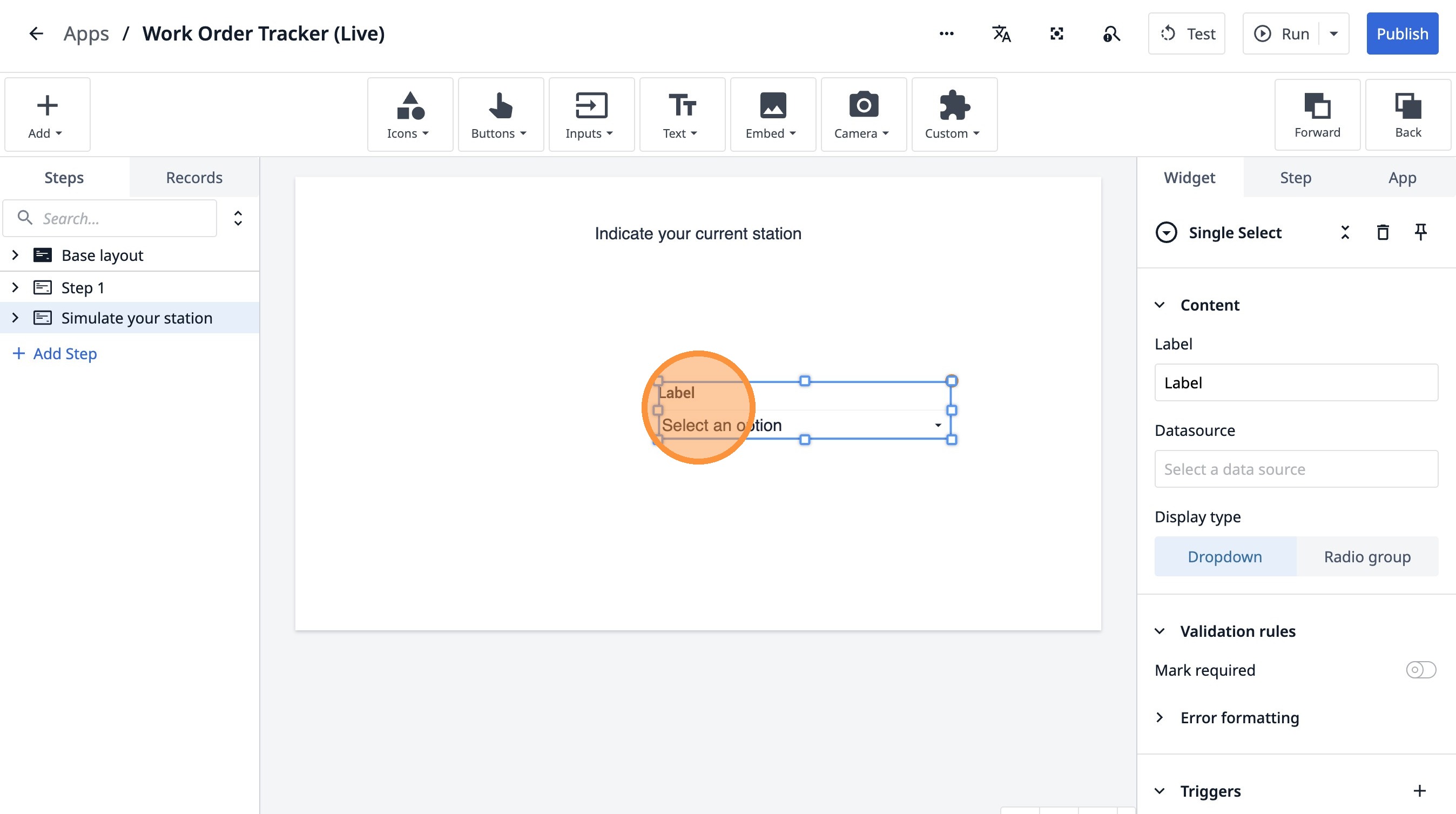
- Fai doppio clic sul campo "Etichetta".
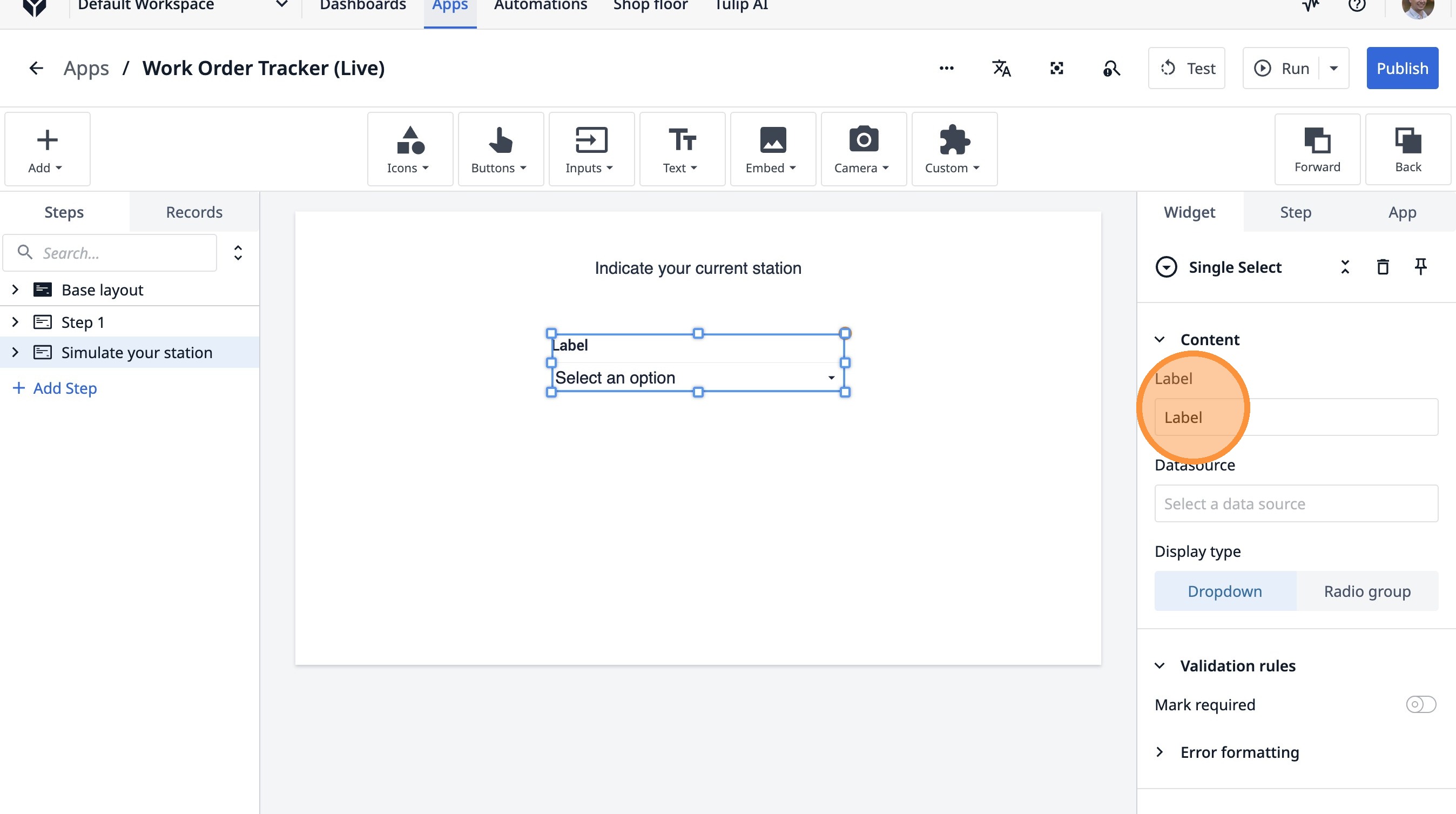
-
Digita "Stazione corrente".
-
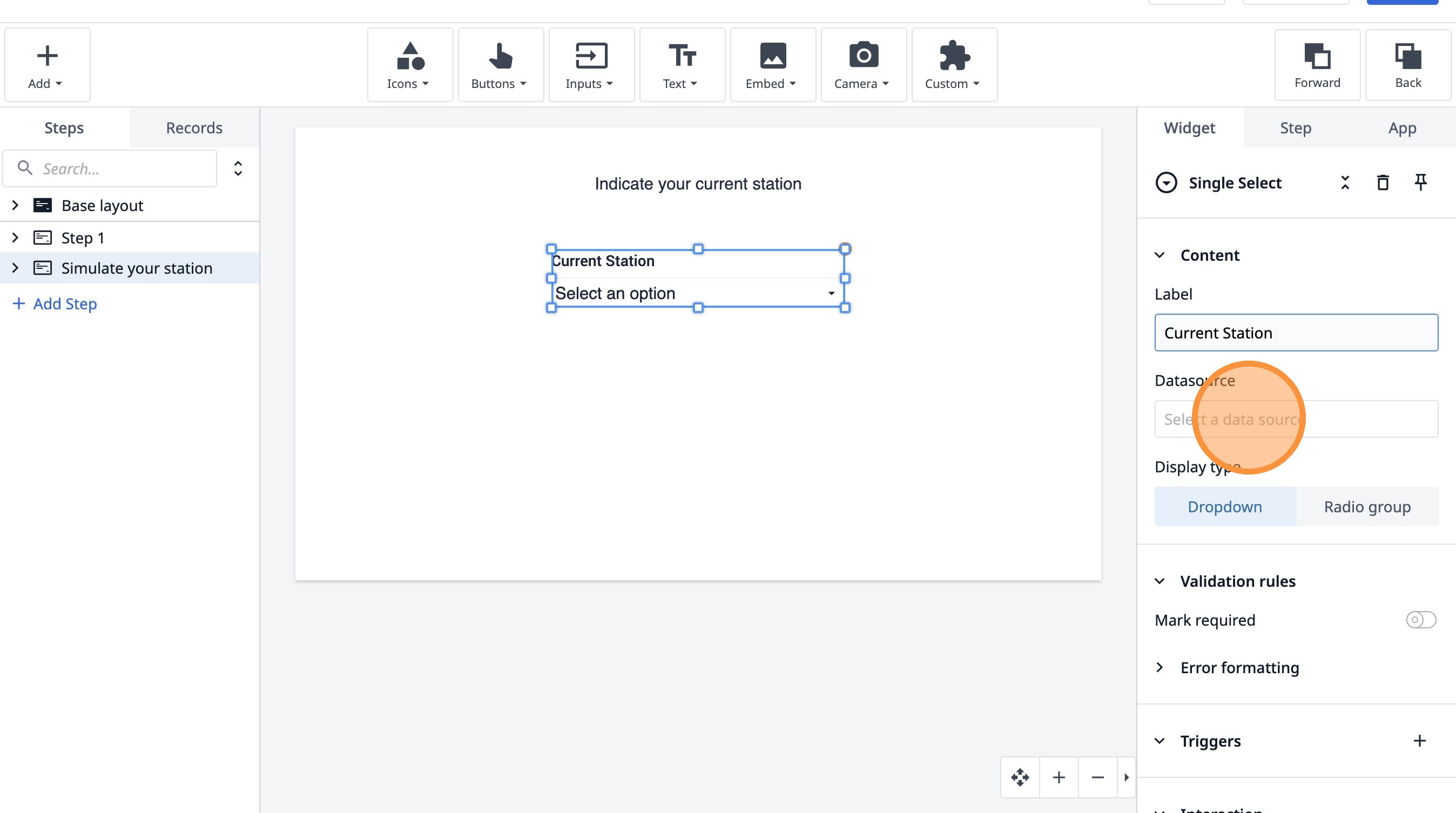
Fai clic su "Seleziona una fonte dati".
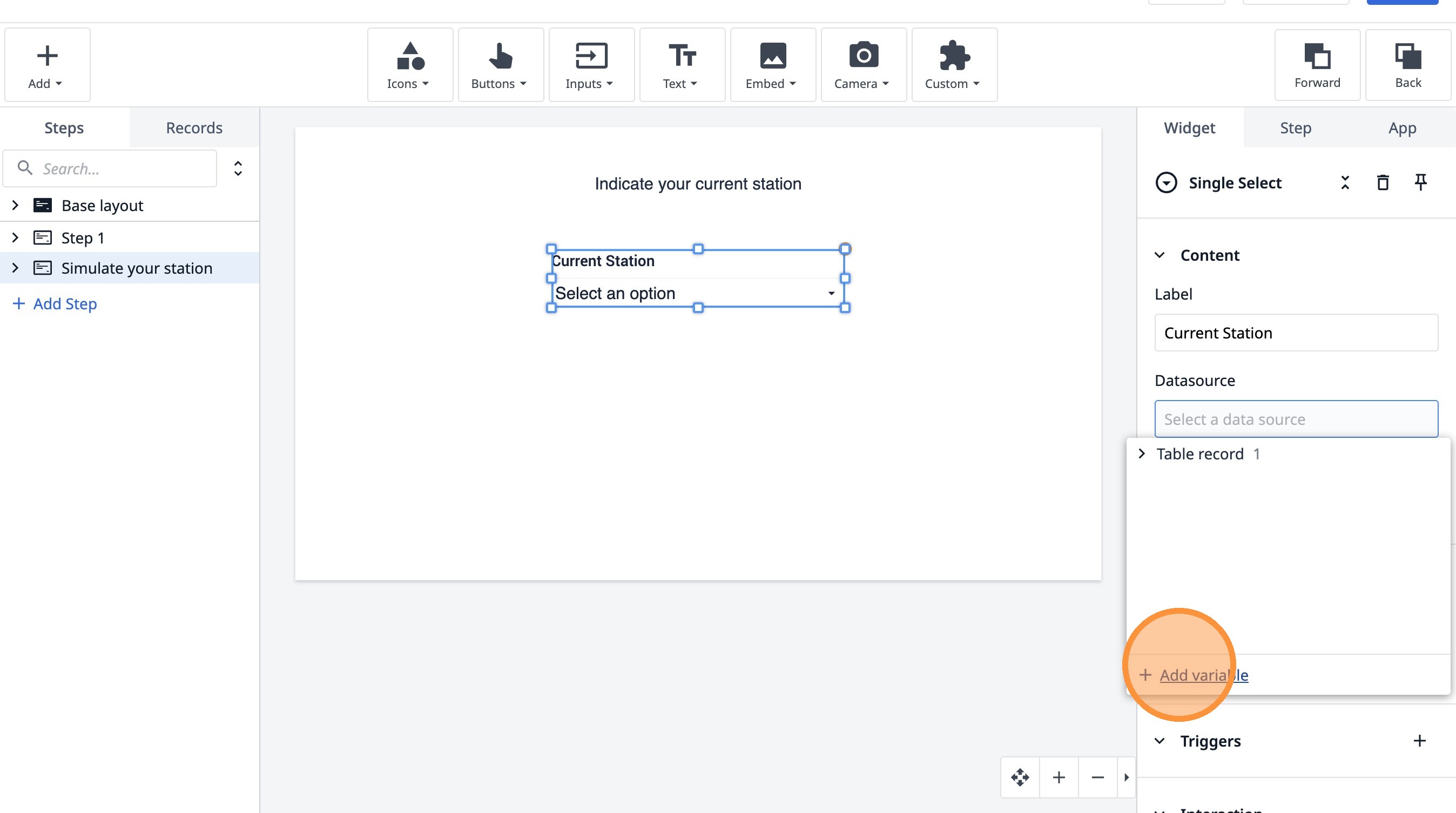
- Fare clic su "Aggiungi variabile"
-
Digita "stazione attuale".
-
Fare clic su "Crea".
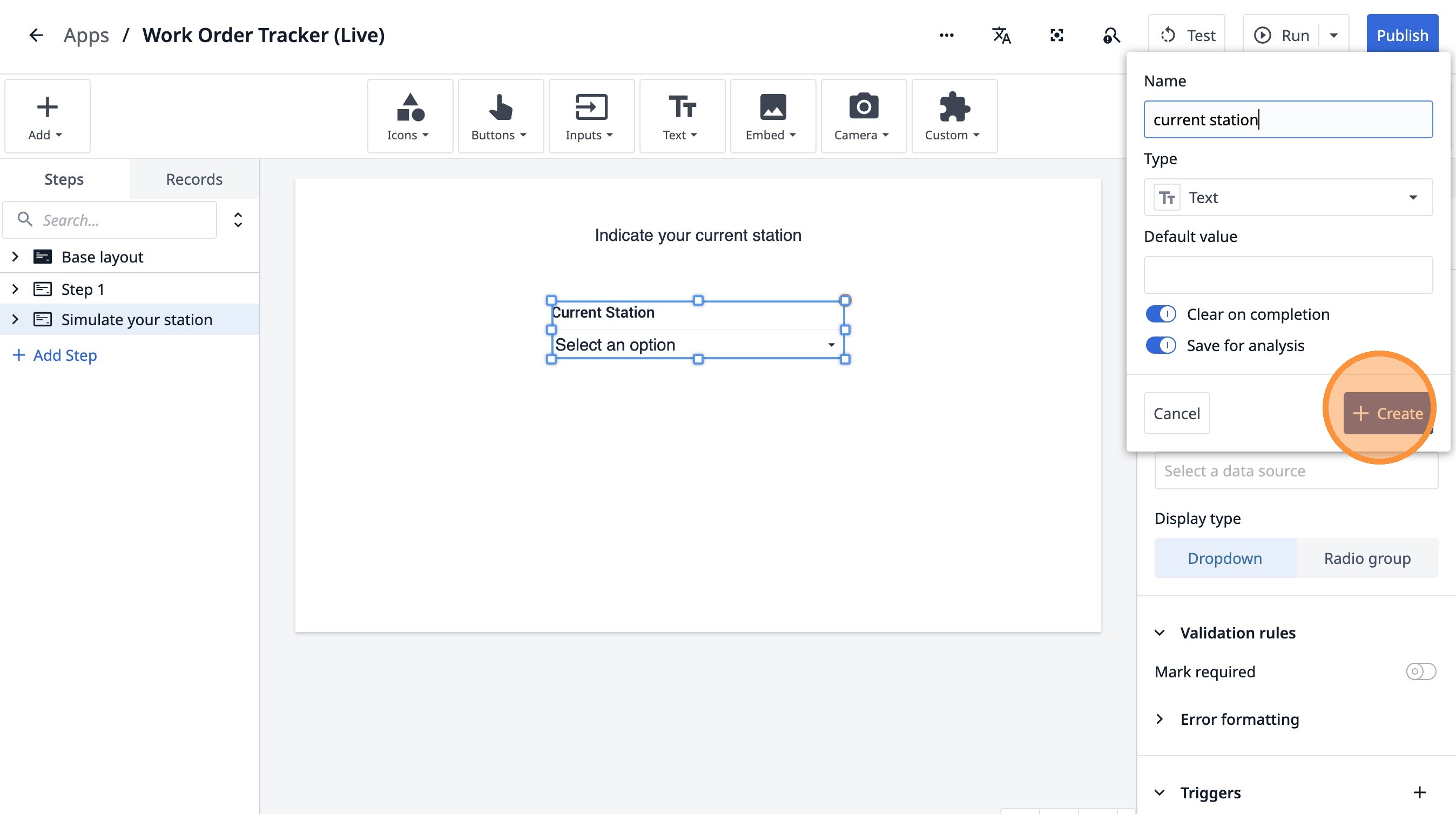
- Fare clic su "Gruppo radio"
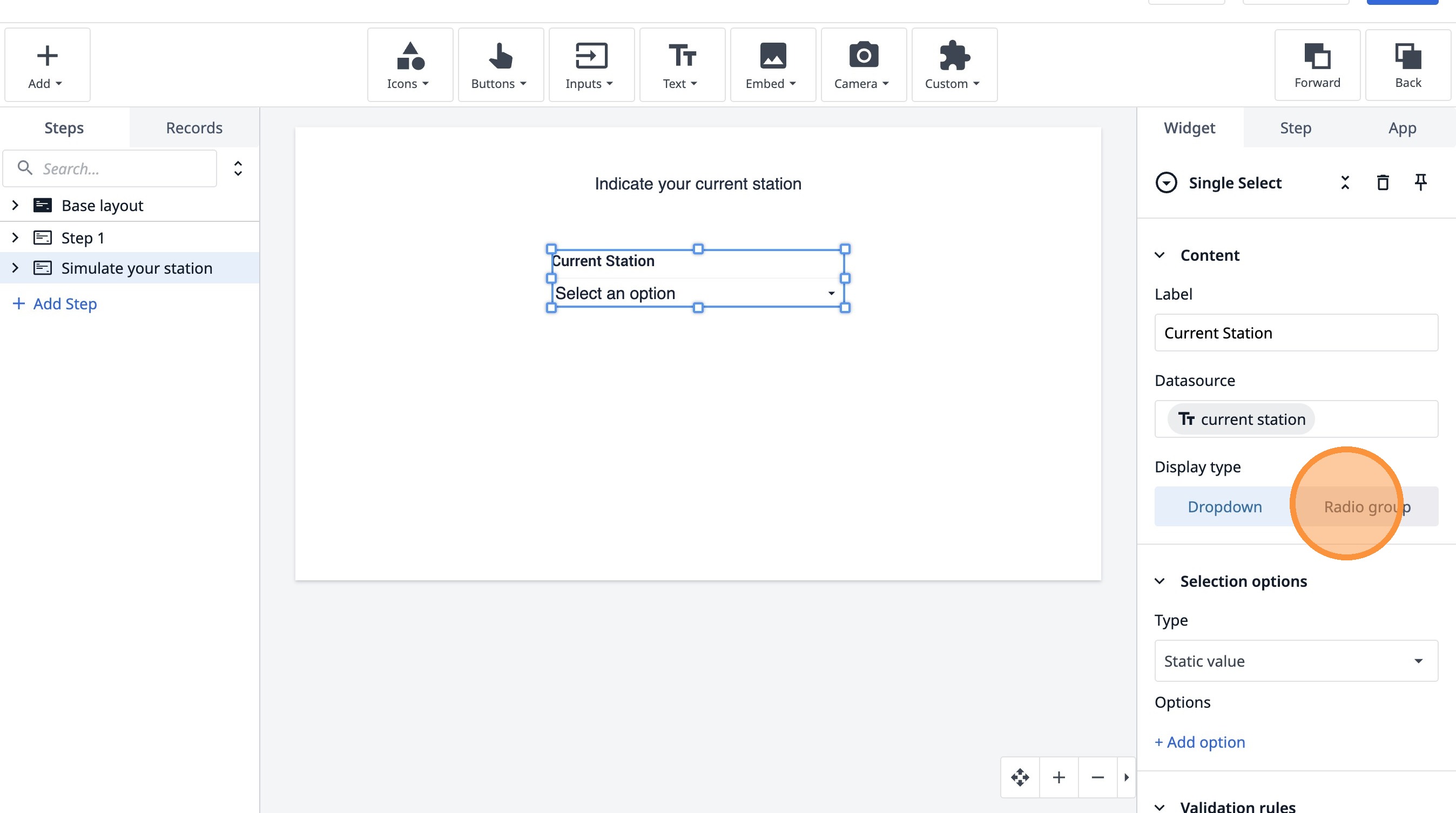
- Fare clic su "+ Aggiungi opzione"
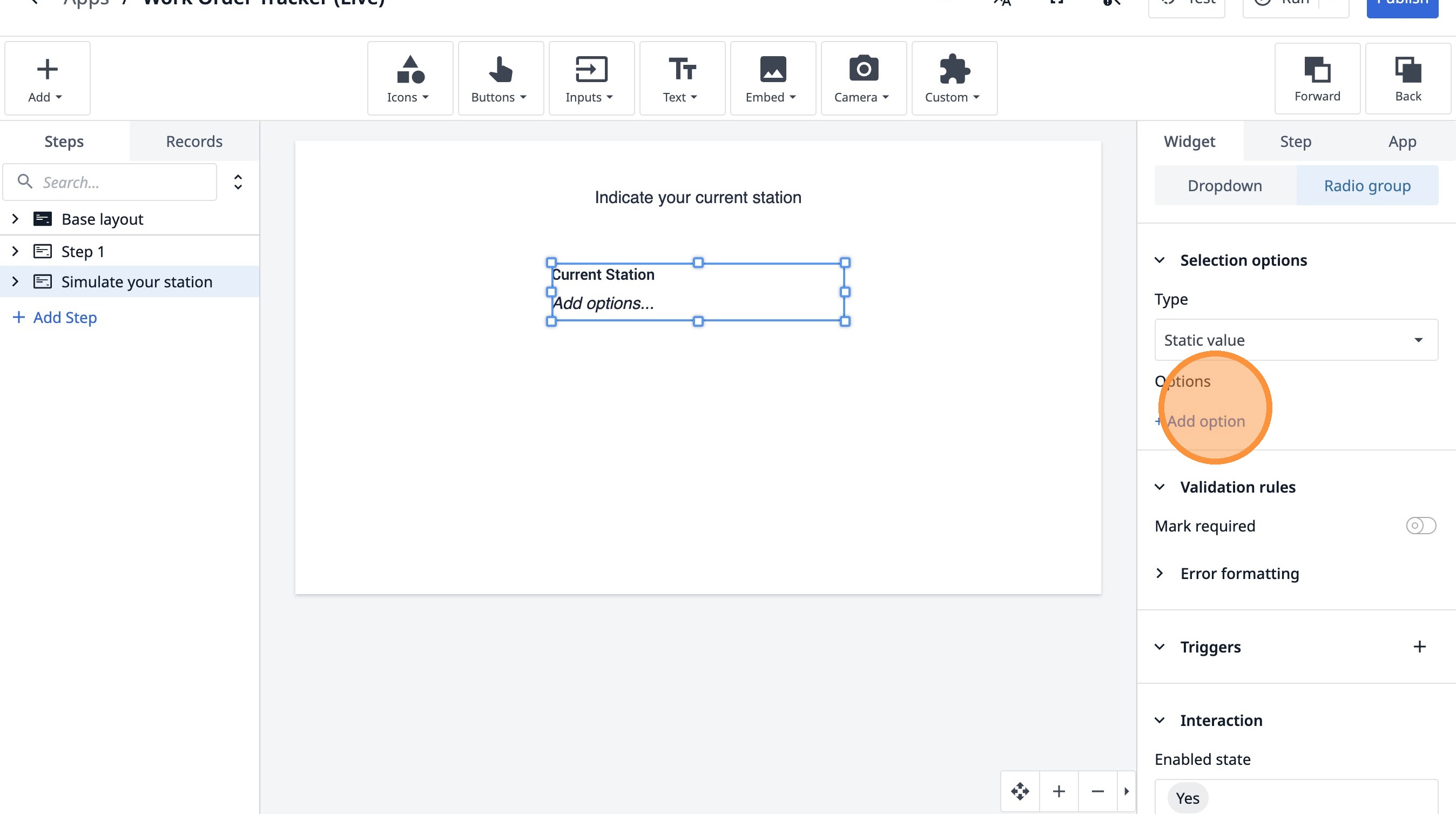
-
Digita "Stazione 1"
-
Fare clic su "+ Aggiungi opzione"
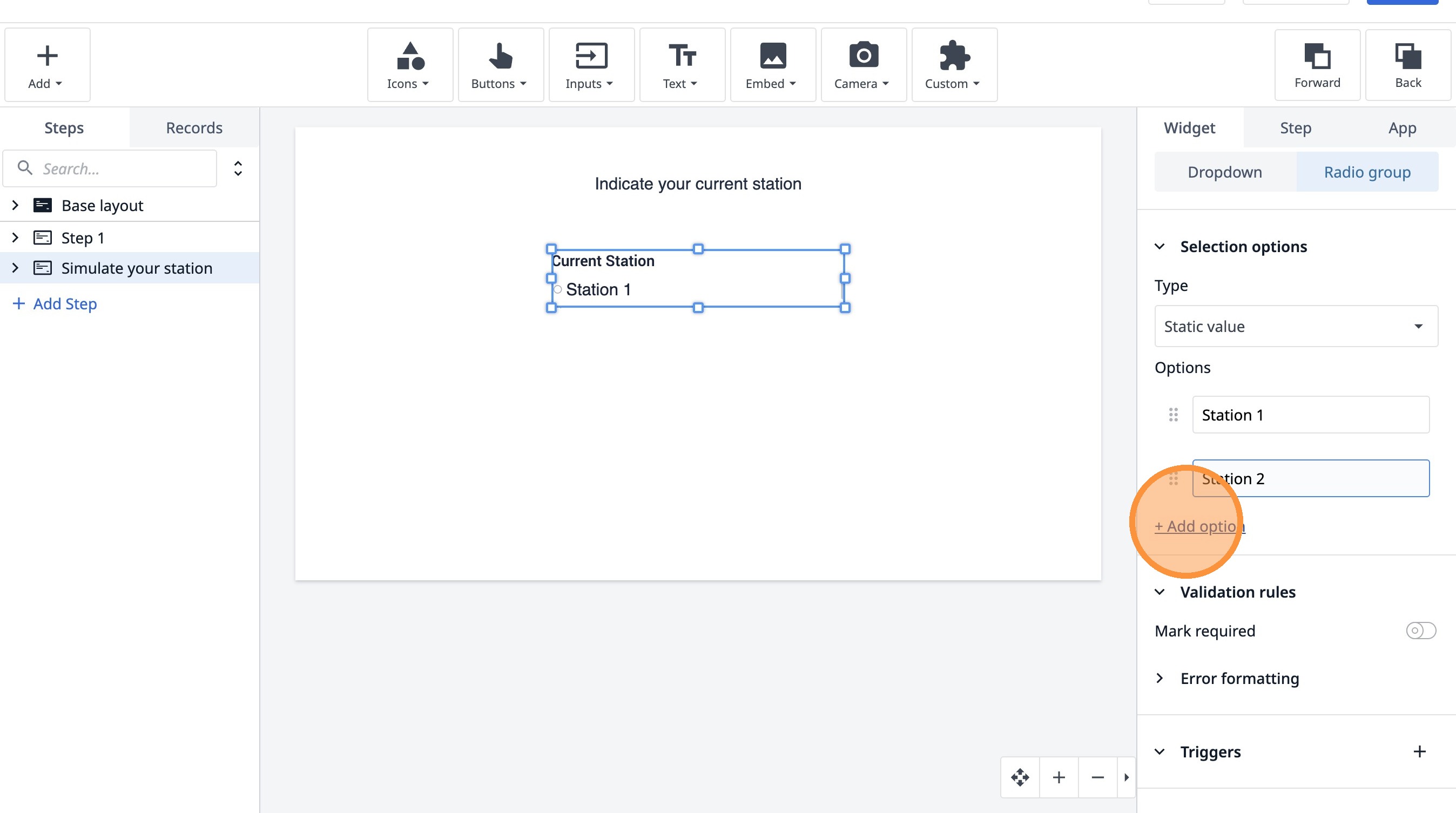
- Fare clic su "+ Aggiungi opzione"
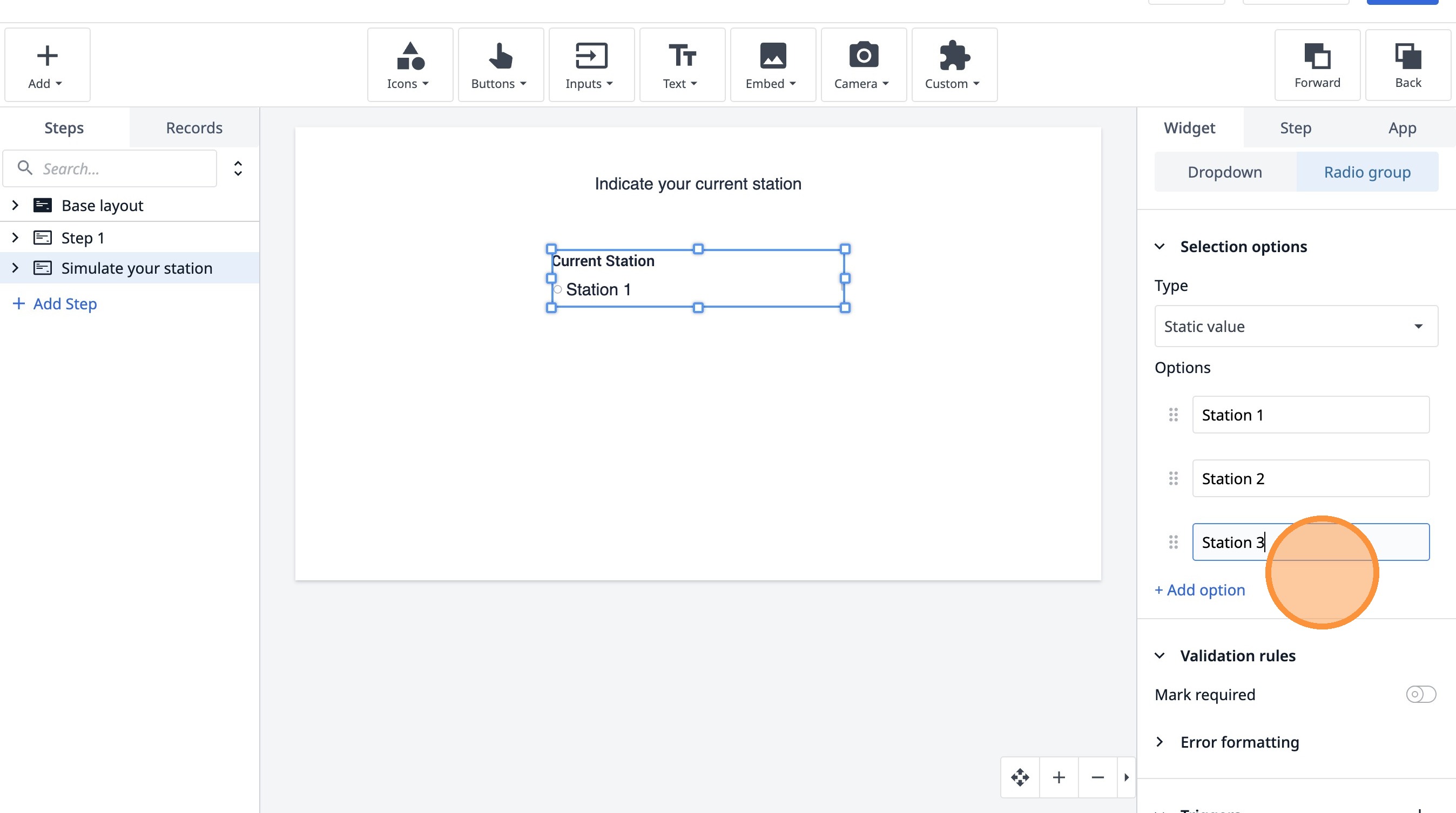
- Fare clic su questa icona.
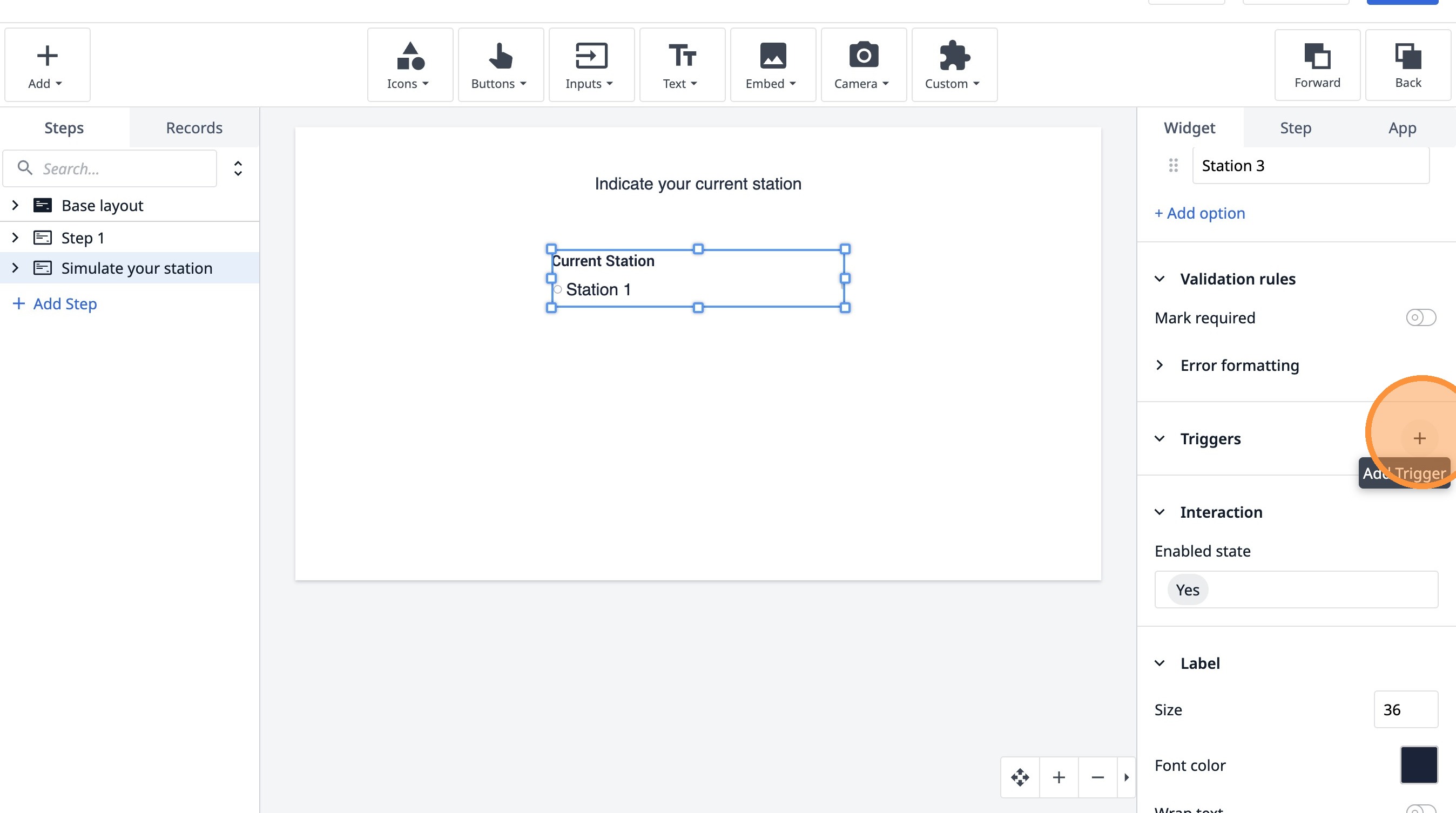
- Fare clic su "Aggiungi nuova azione"
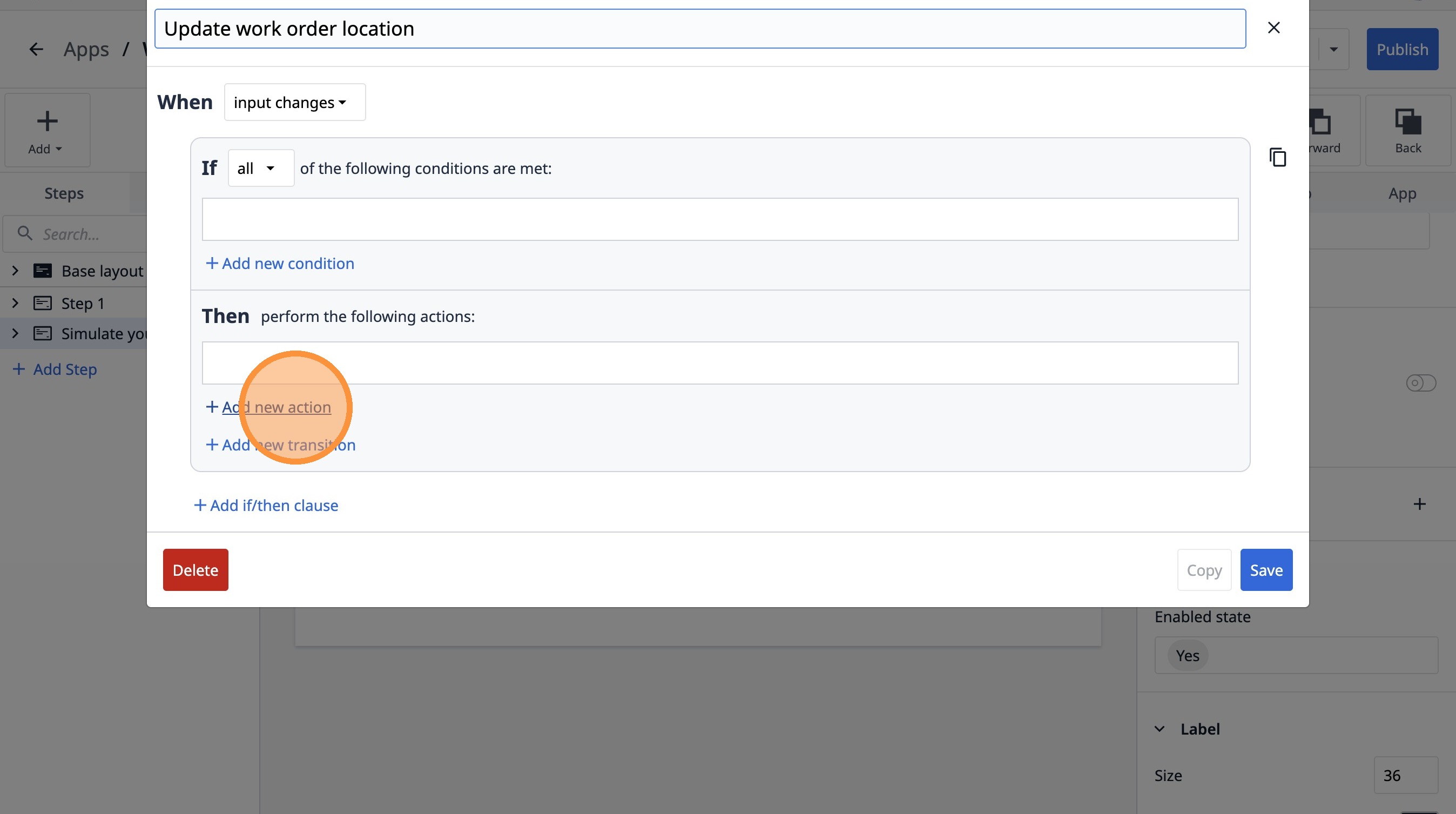
- Seleziona l'opzione "Manipolazione dati".
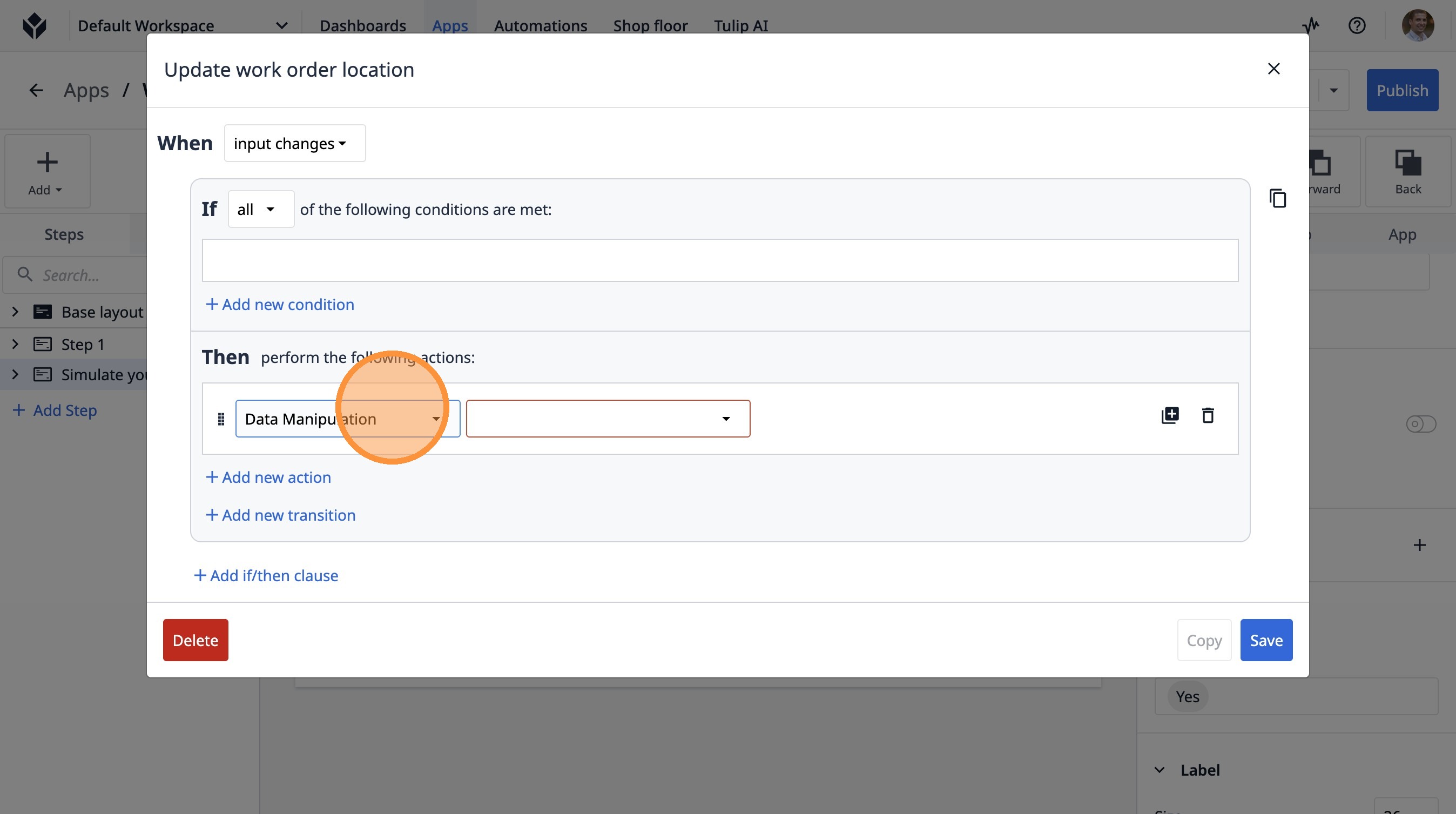
- Seleziona l'opzione "Memorizza".
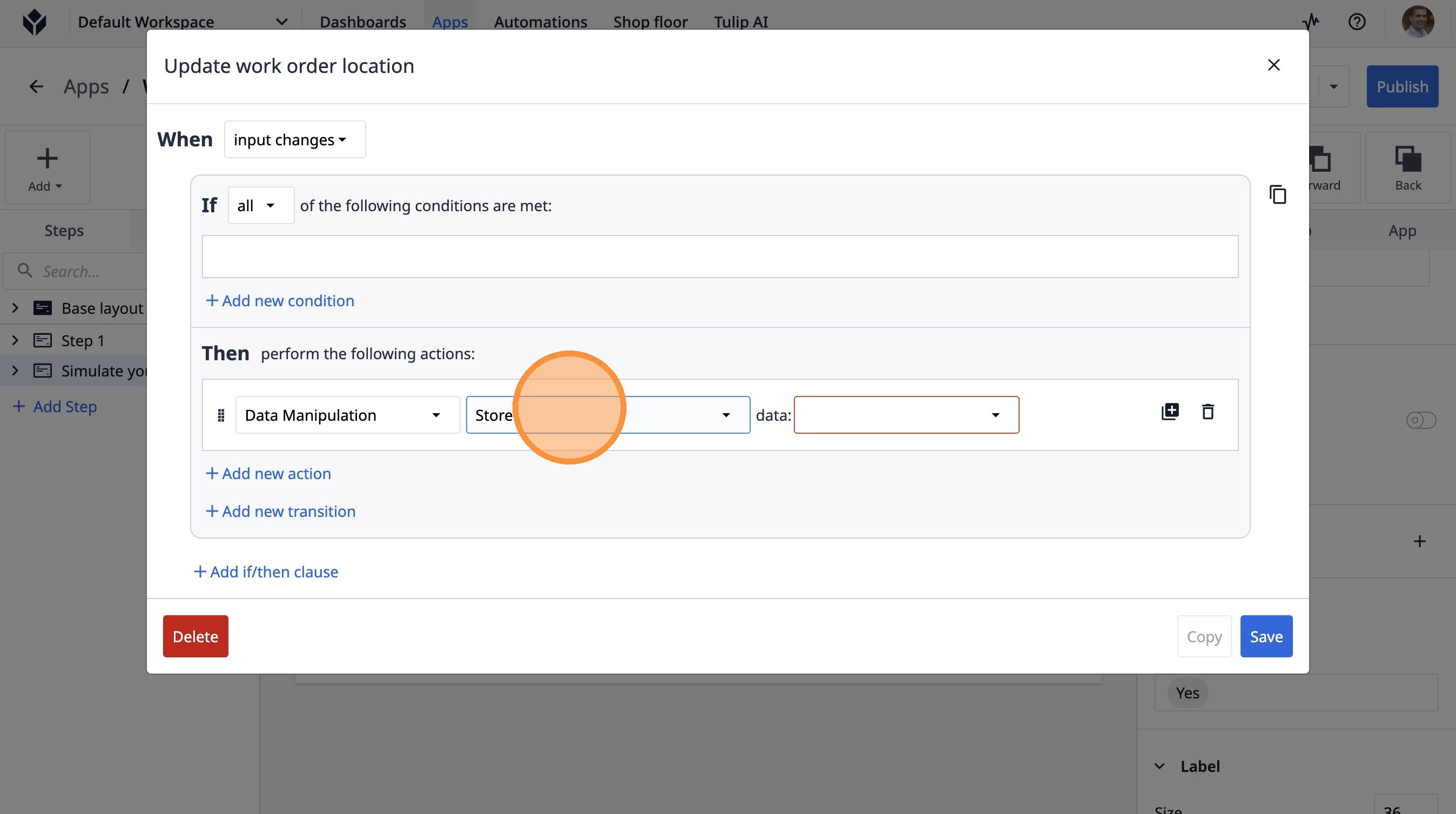
- Seleziona l’opzione “Variabile”.
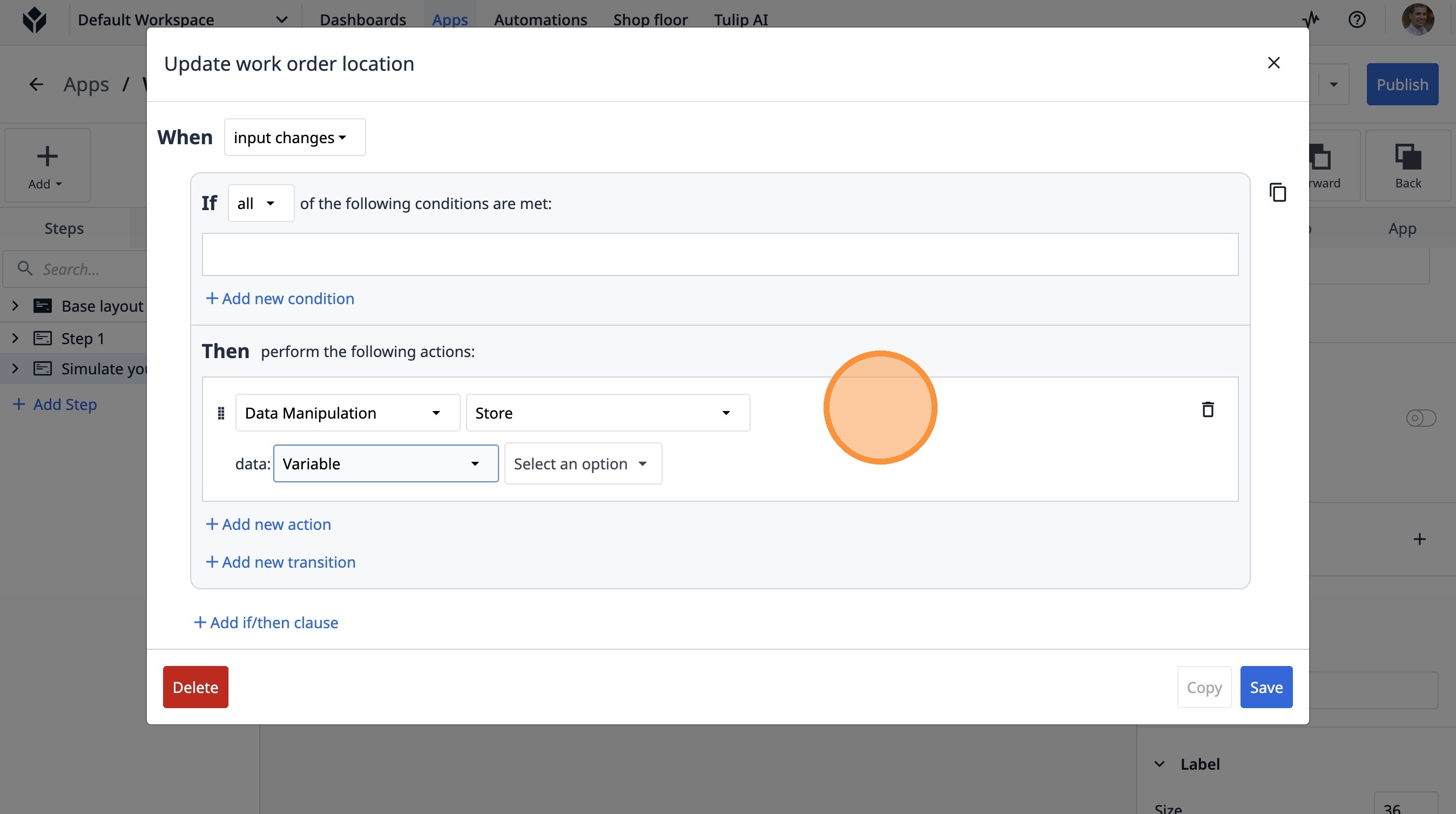
- Fai clic su "Seleziona un'opzione".
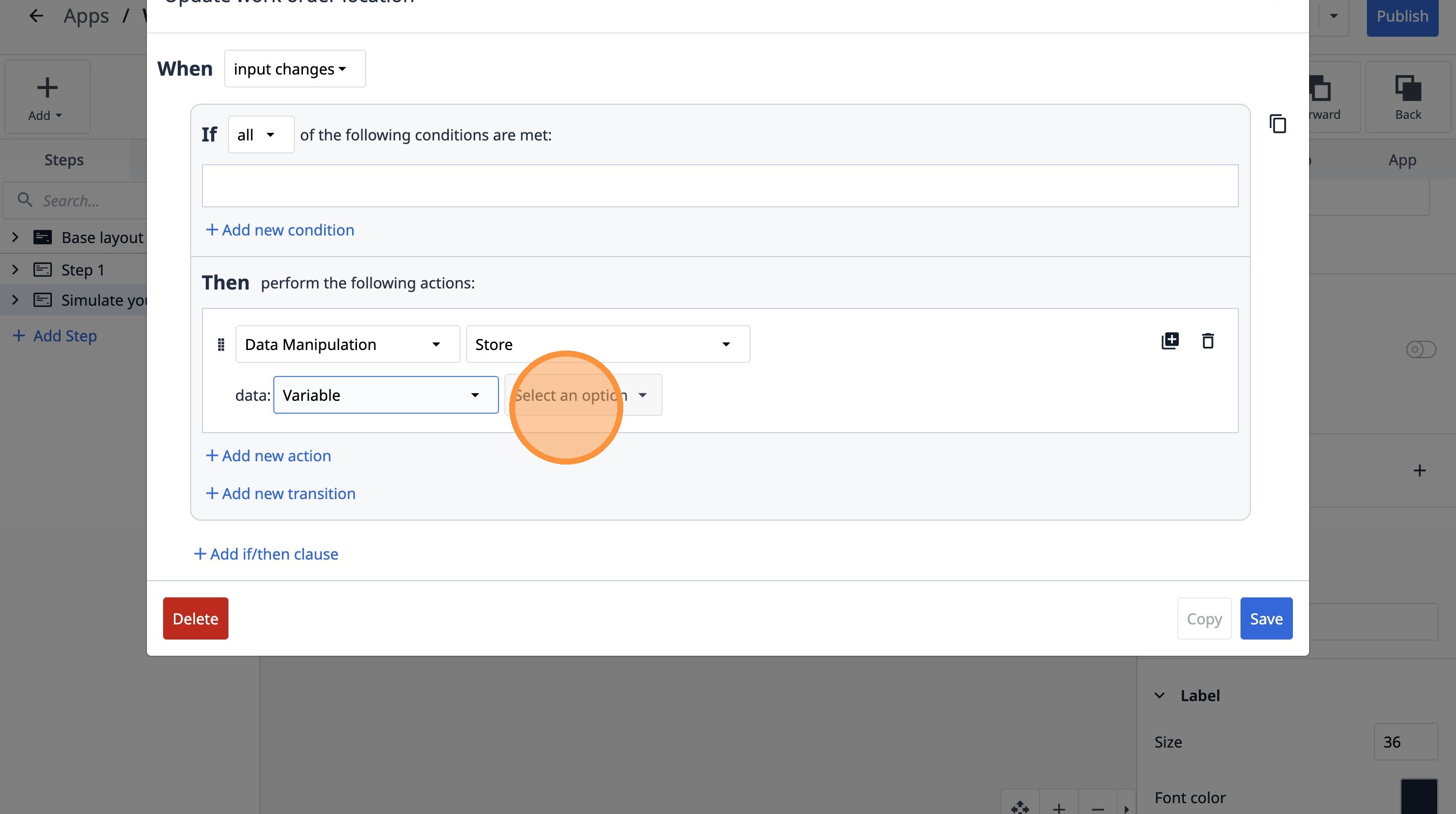
- Fare clic su "Stazione corrente"
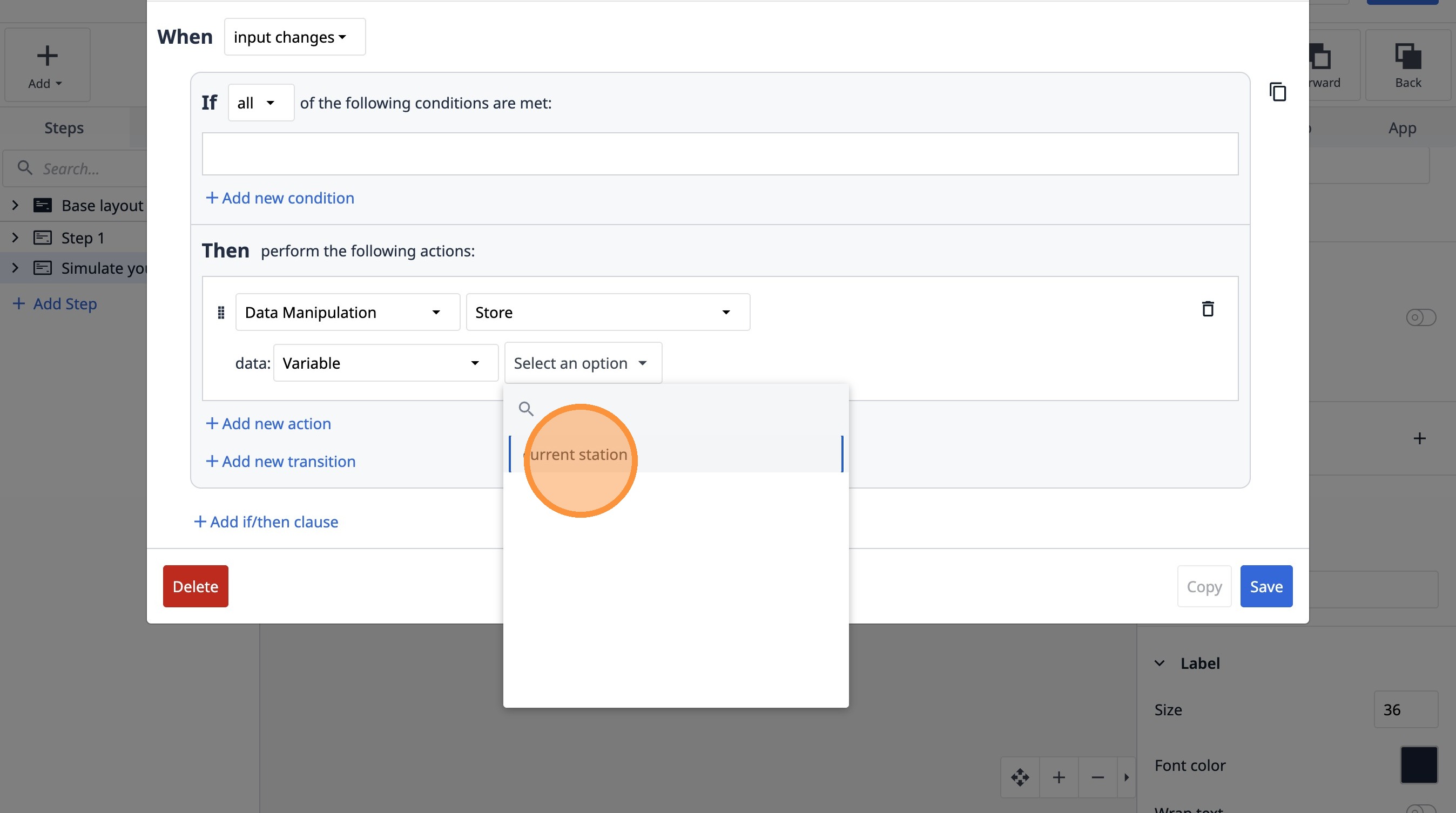
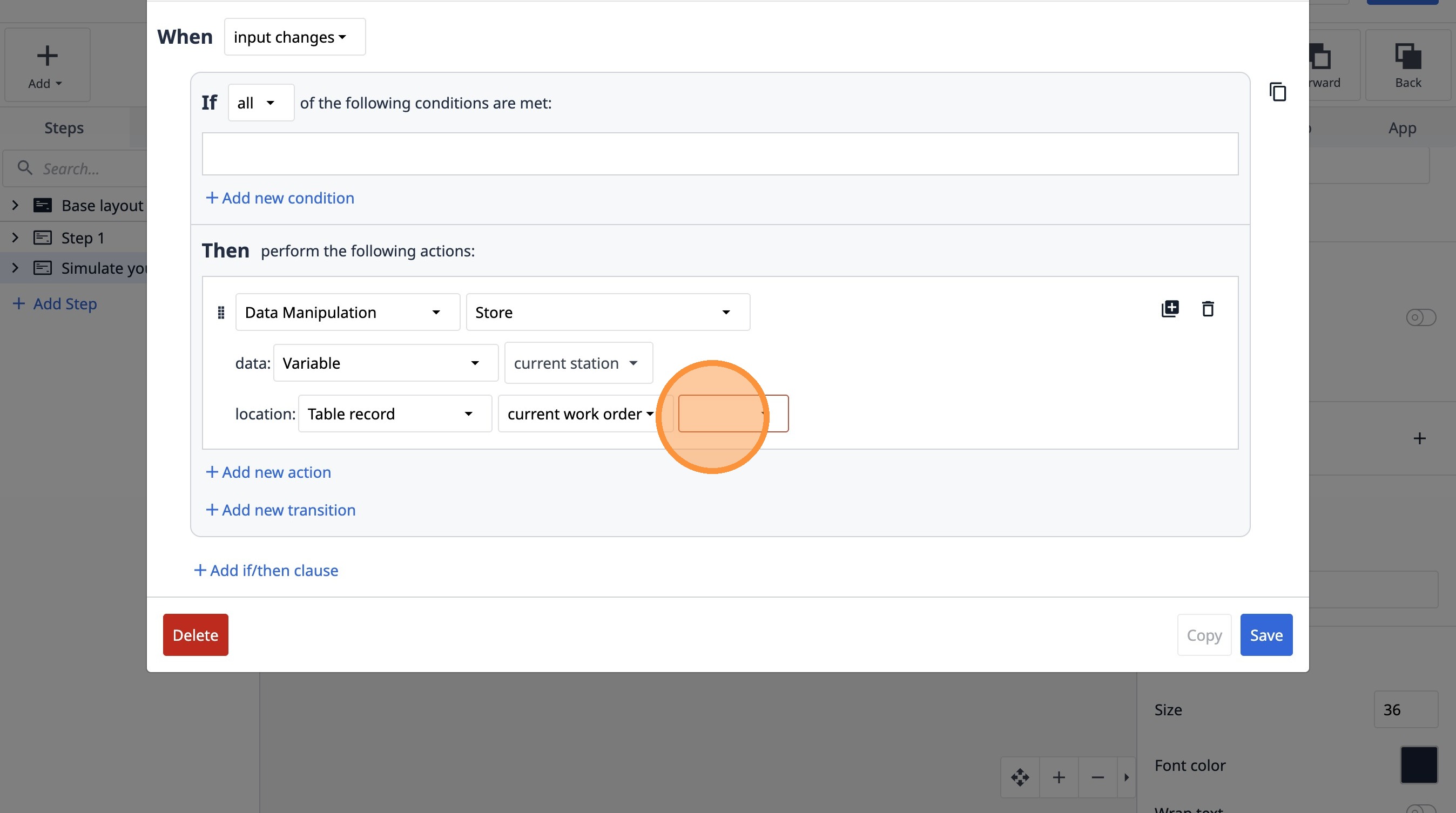
- Selezionare l'opzione "Record della tabella".
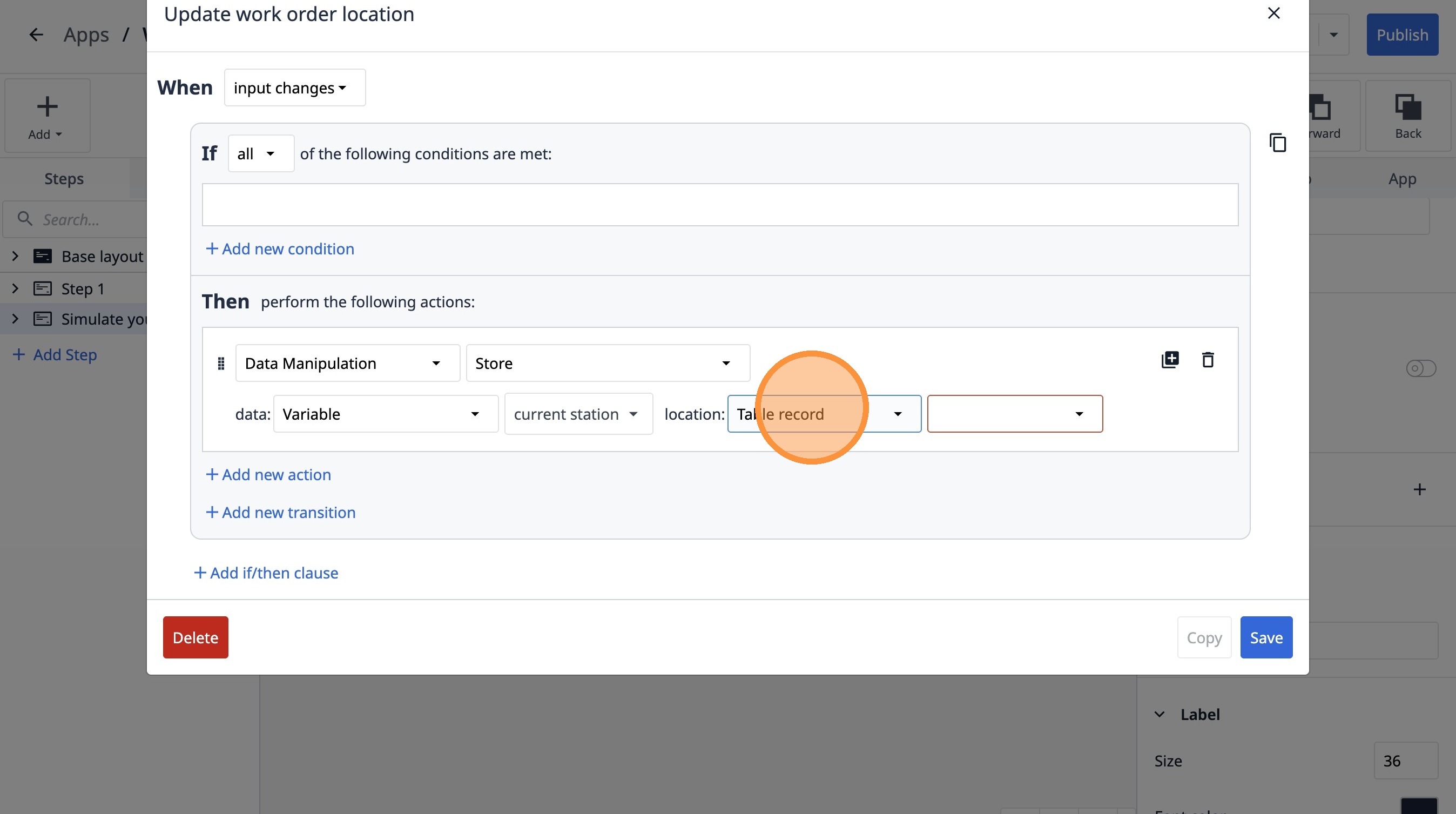
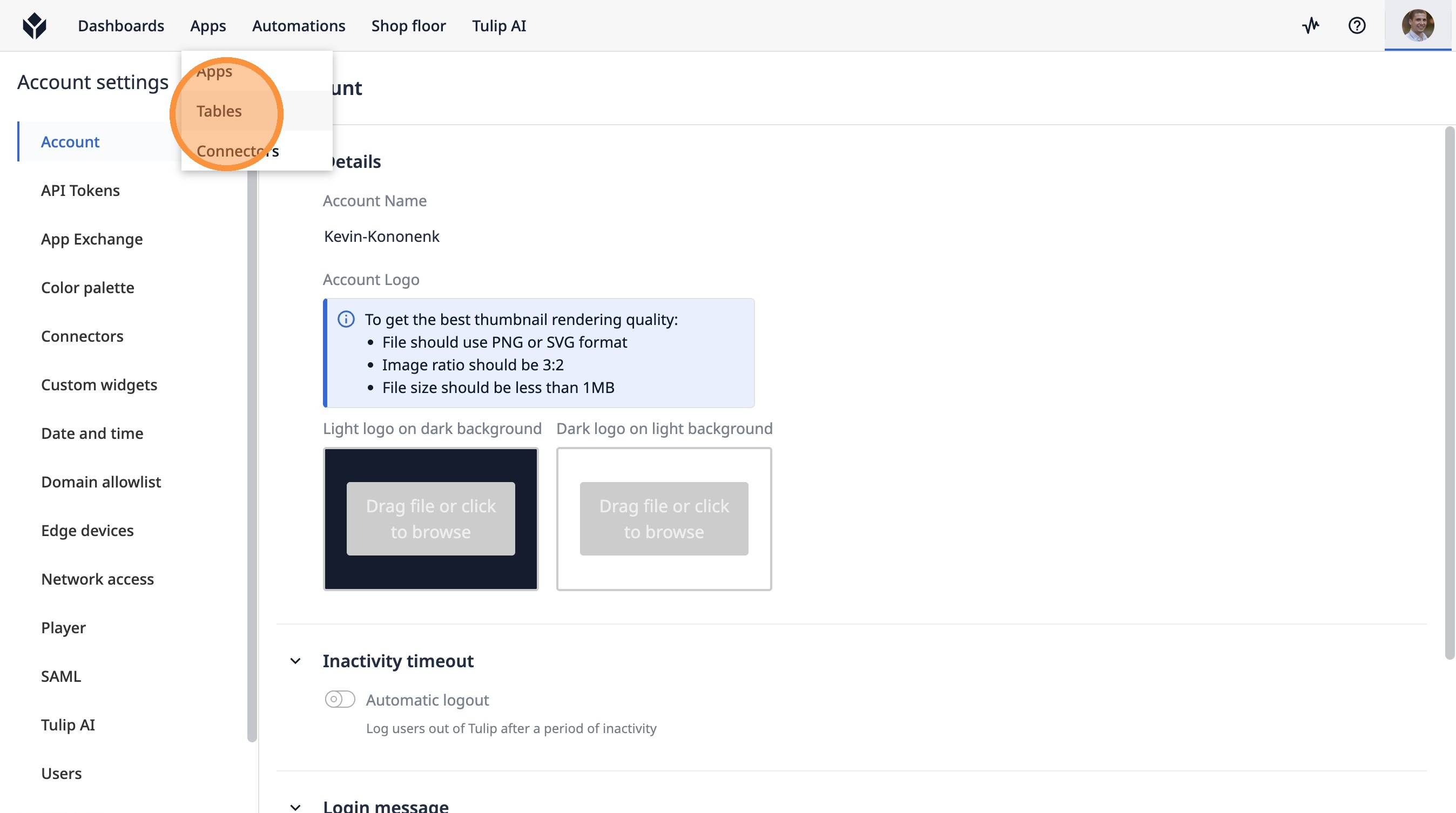
- Fare clic su questo menu a tendina.
- Fare clic su "Tabelle".
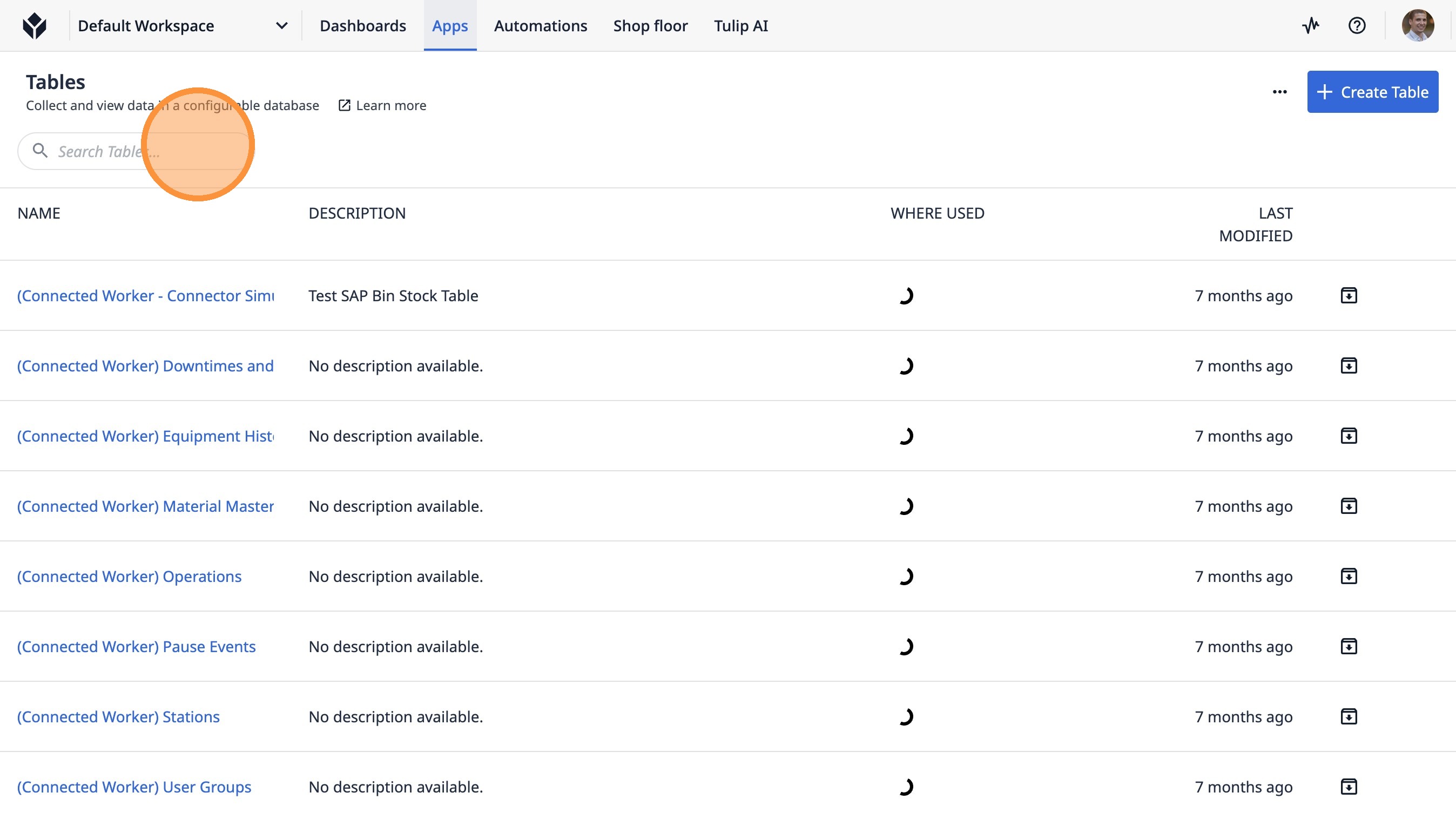
- Fare clic sul campo "Cerca nelle tabelle...".
-
Digitare "ordine di lavoro"
-
Fare clic su "Tabella degli ordini di lavoro - Demo live"
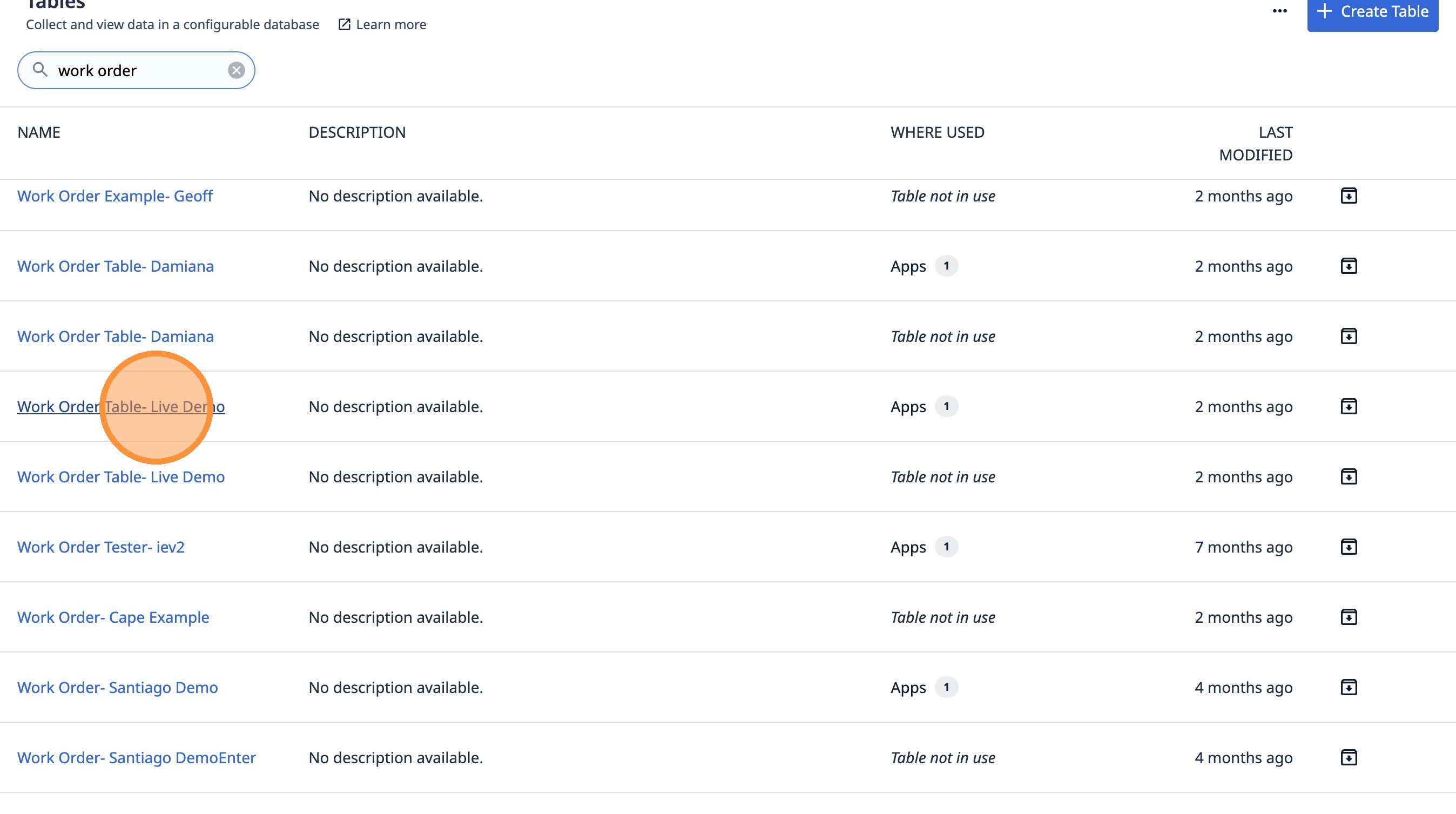
- Fare clic su questo pulsante.
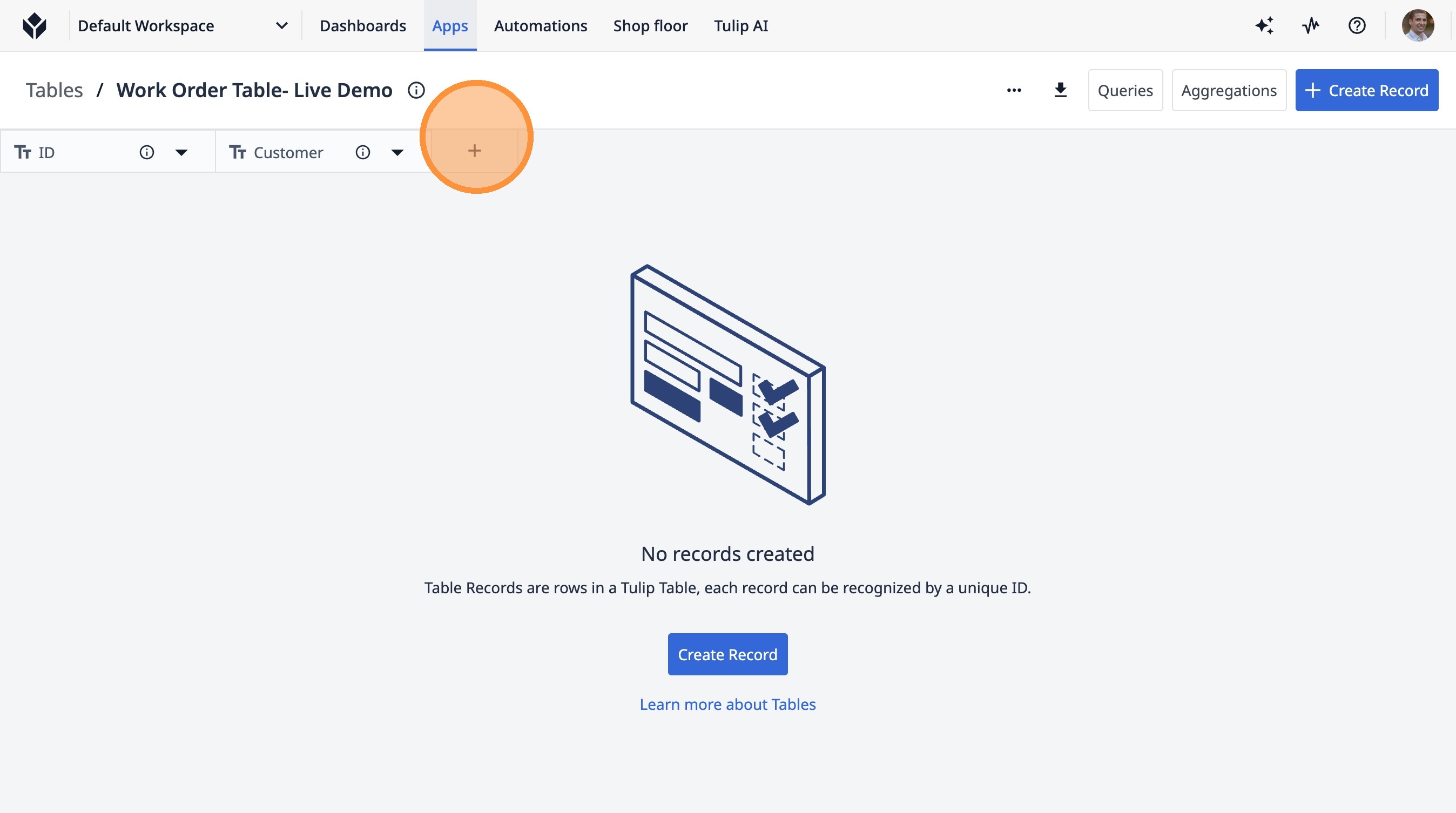
- Fare clic su questo campo di testo.
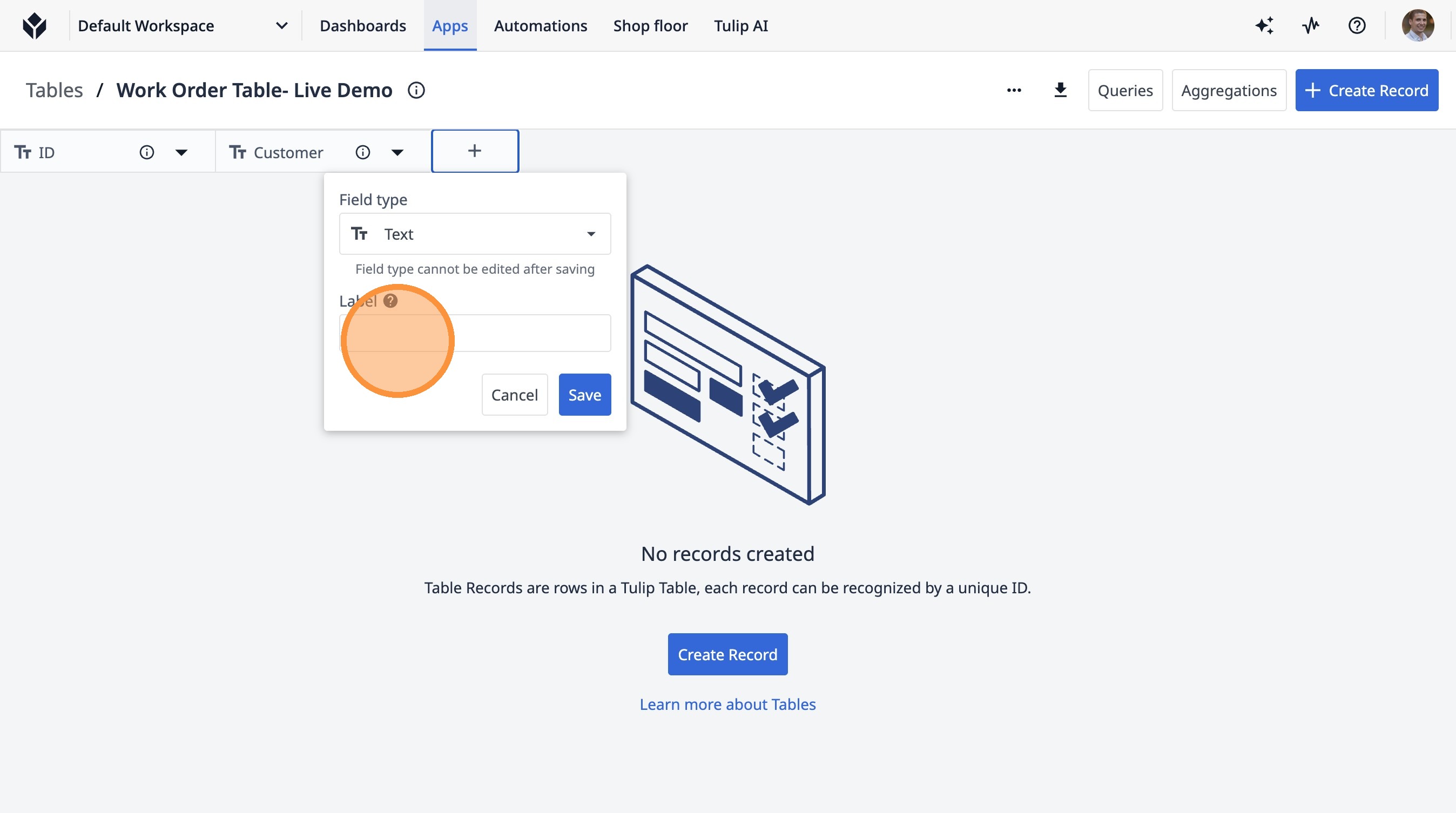
-
Digita "Stazione corrente"
-
Fare clic su "Salva"
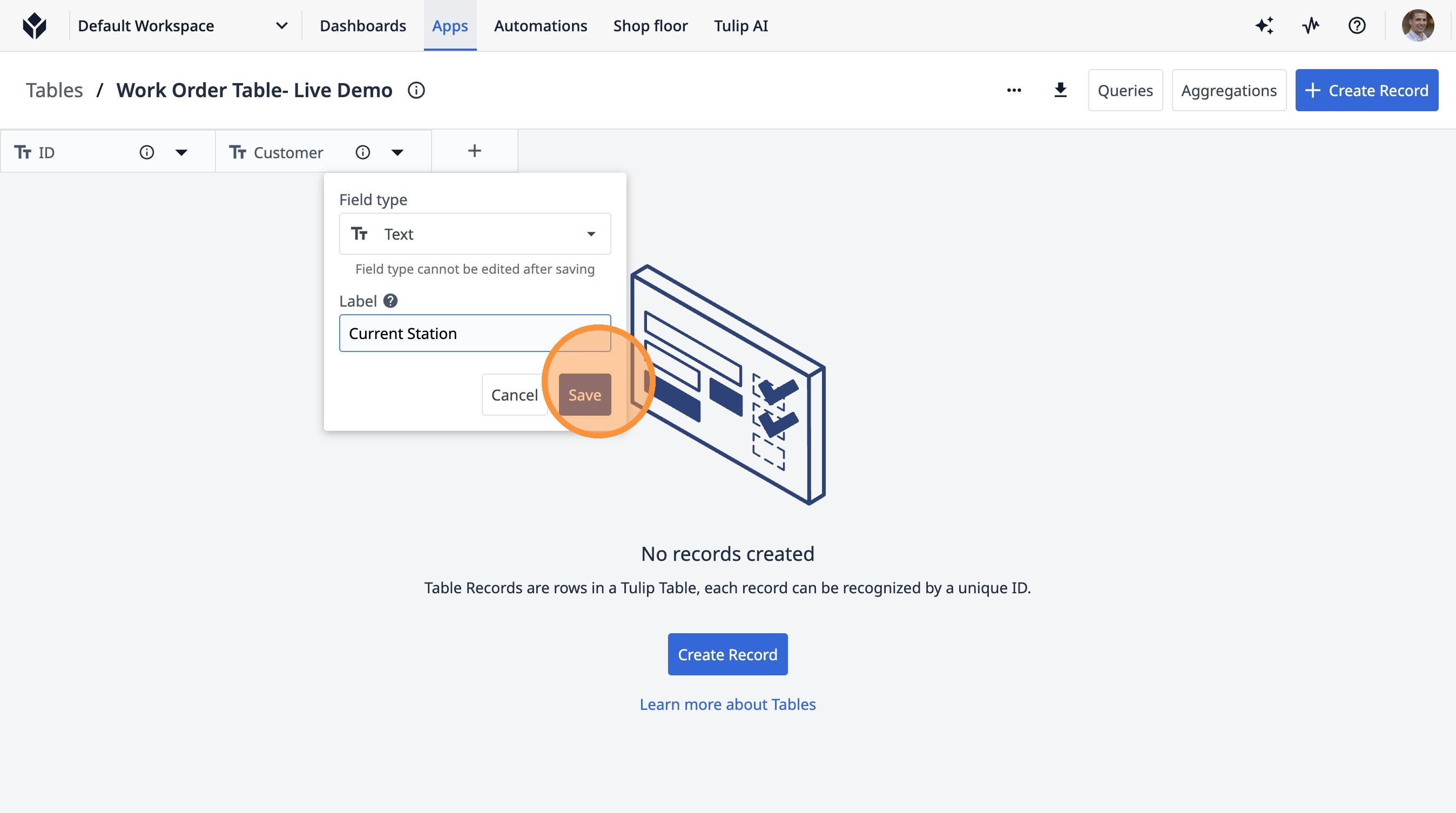
- Seleziona l’opzione “Stazione attuale”.
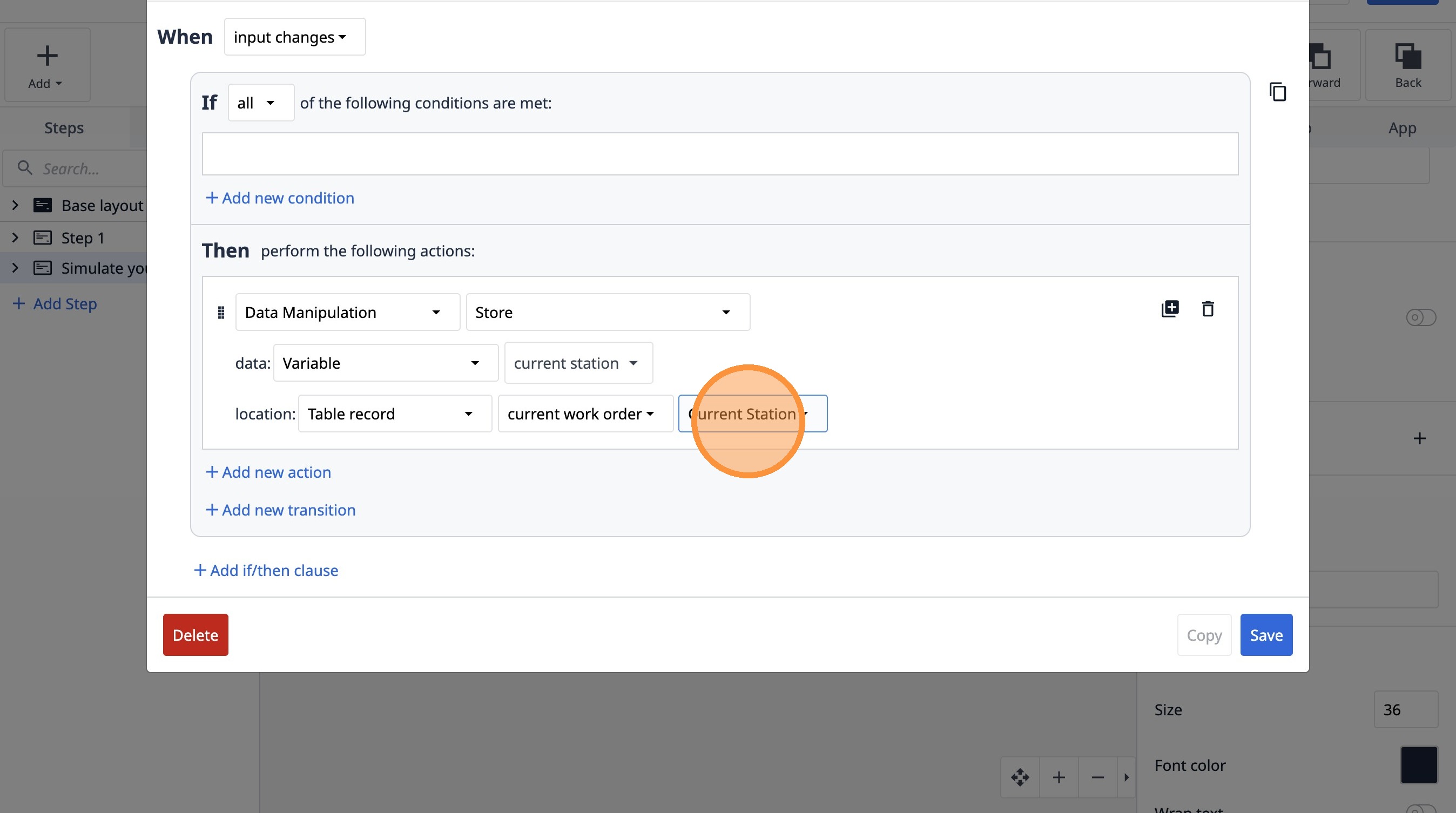
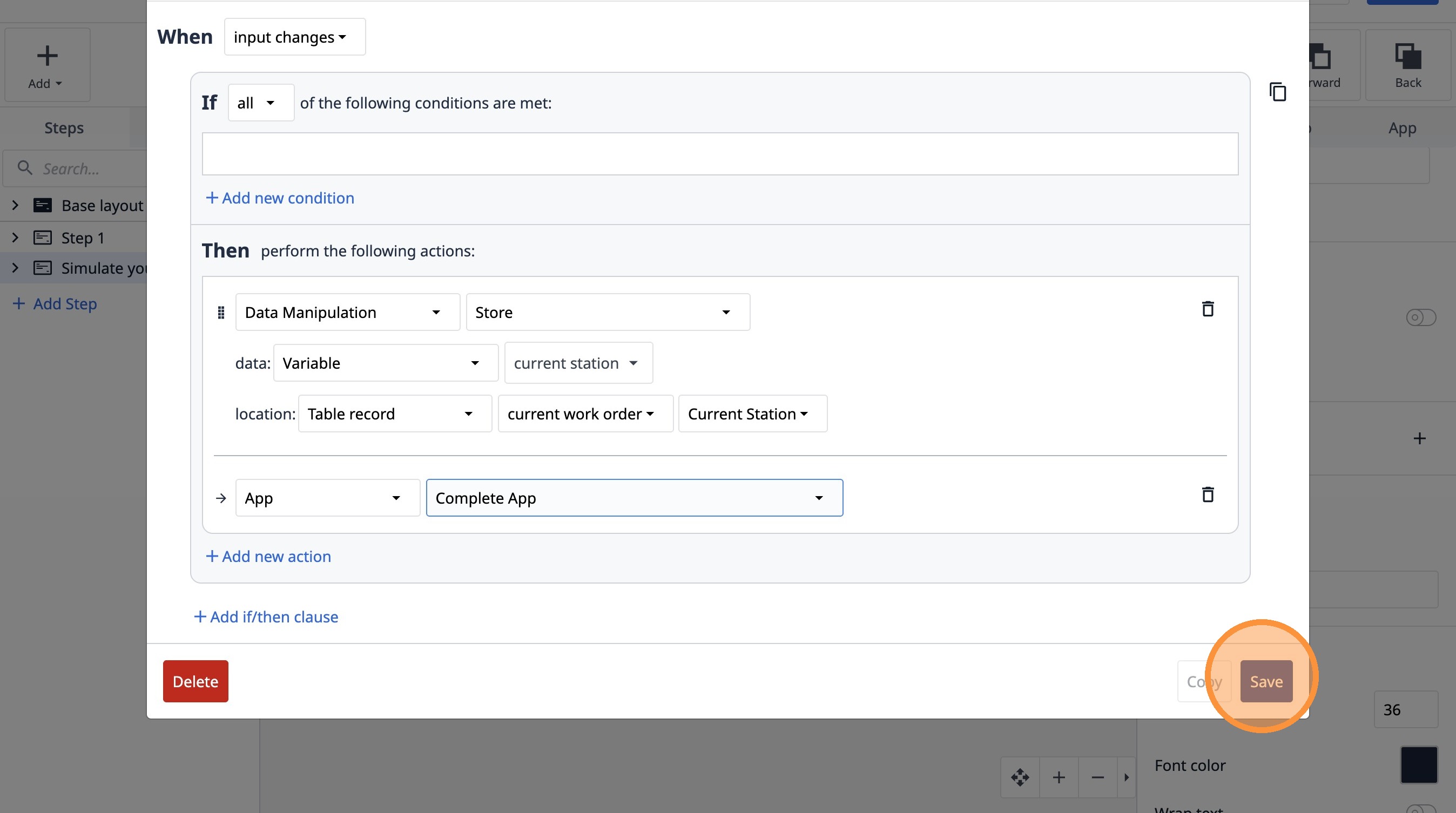
- Fare clic su "Aggiungi nuova transizione"
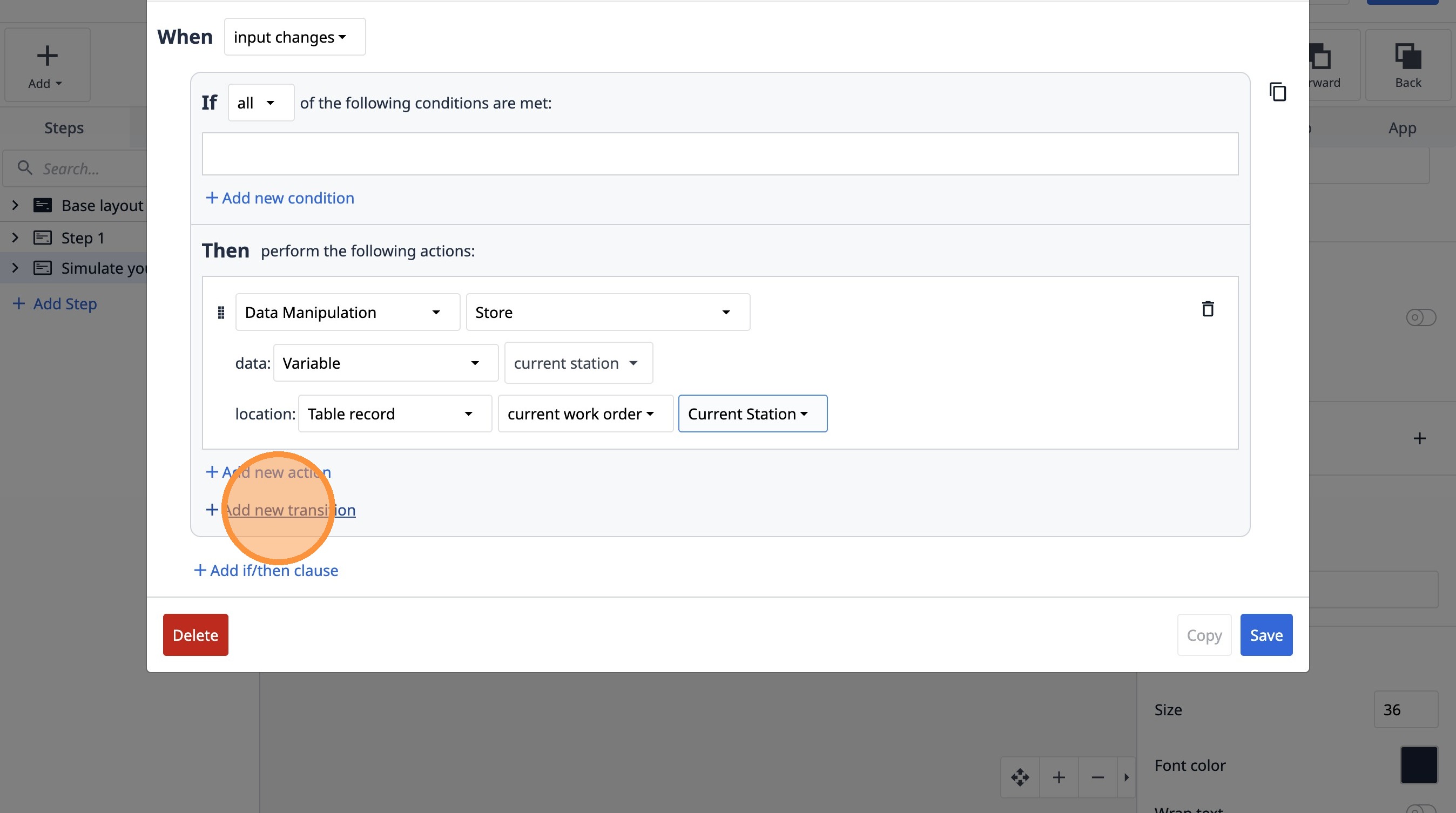
- Seleziona l’opzione “App”.
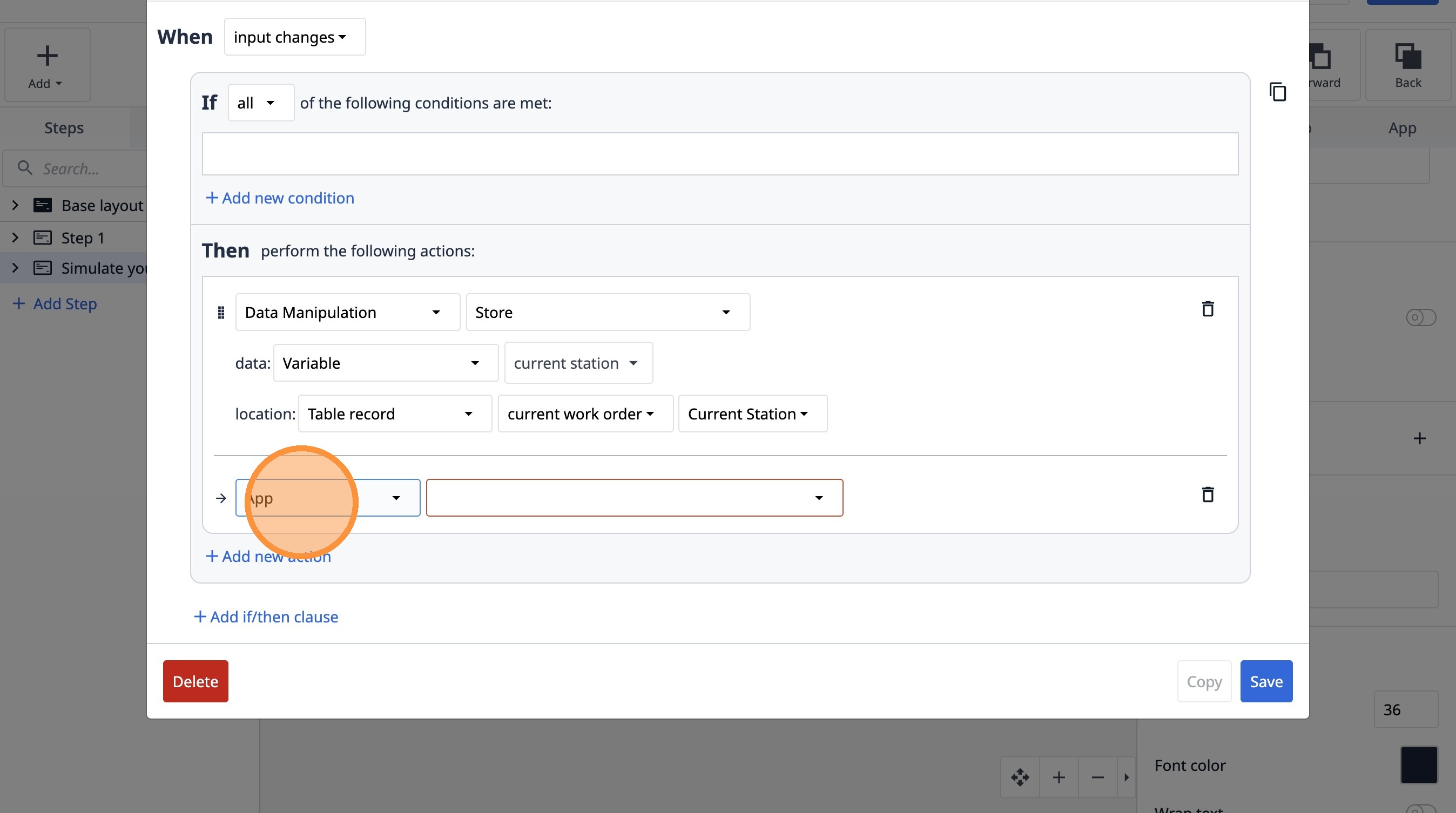
- Seleziona l'opzione "App completa".
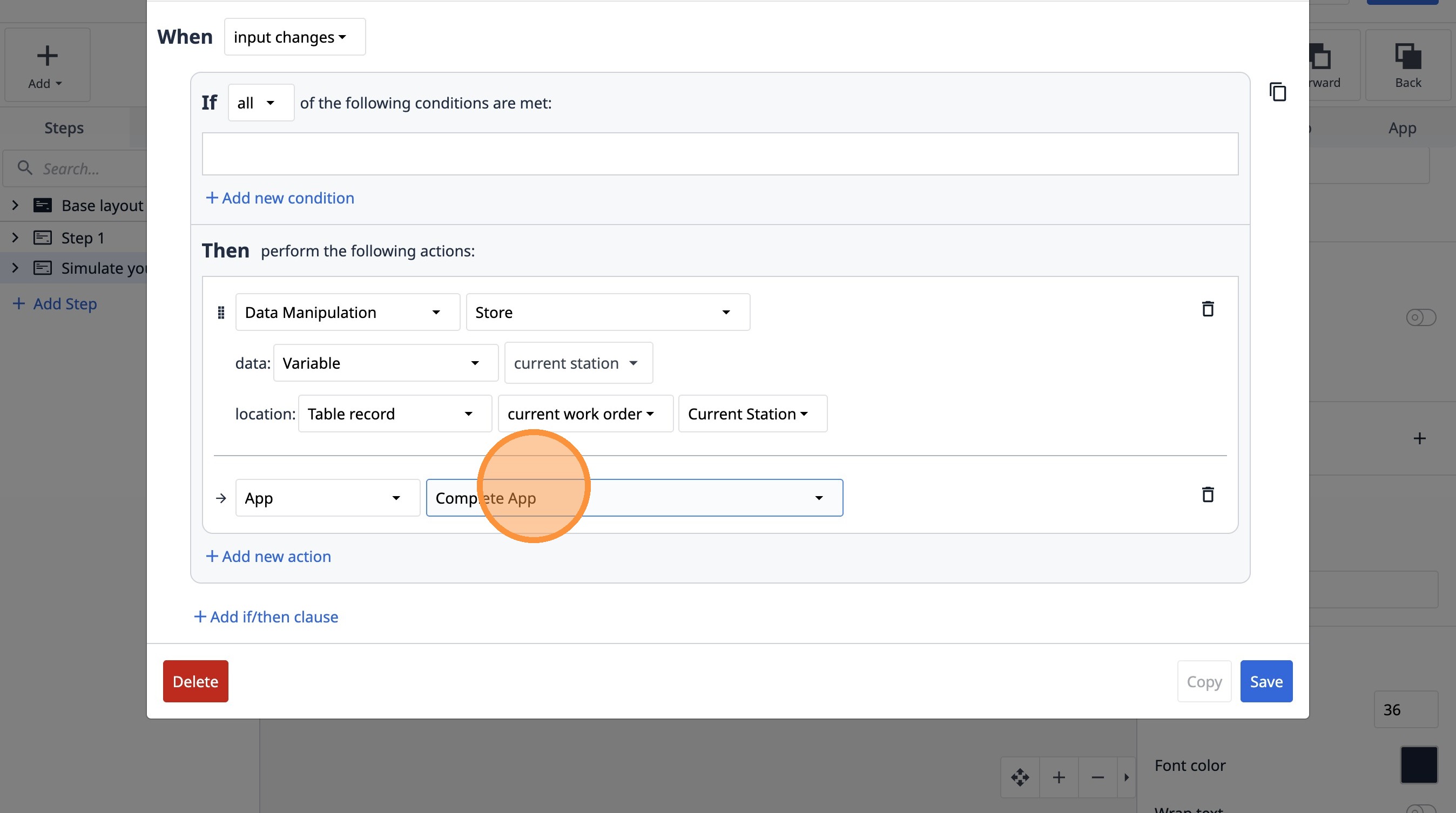
- Fare clic su "Salva"