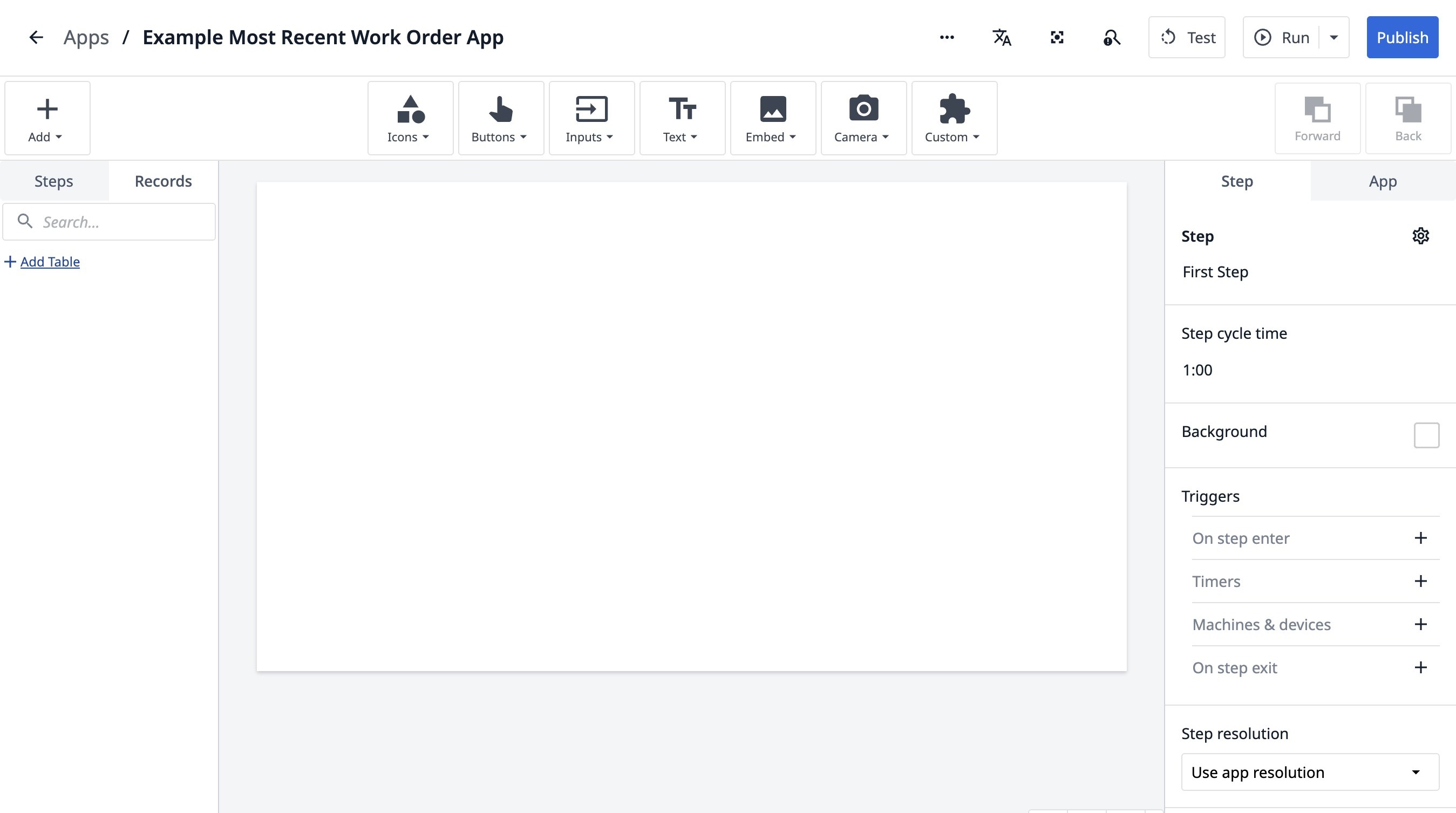
Questa guida illustra come aggiungere una nuova tabella per gli ordini di lavoro, configurarla con i campi pertinenti e creare pulsanti per caricare dati specifici relativi agli ordini di lavoro. Scopri come potenziare la tua applicazione Tulip con la gestione dinamica degli ordini di lavoro.
- Accedi all’App Builder.
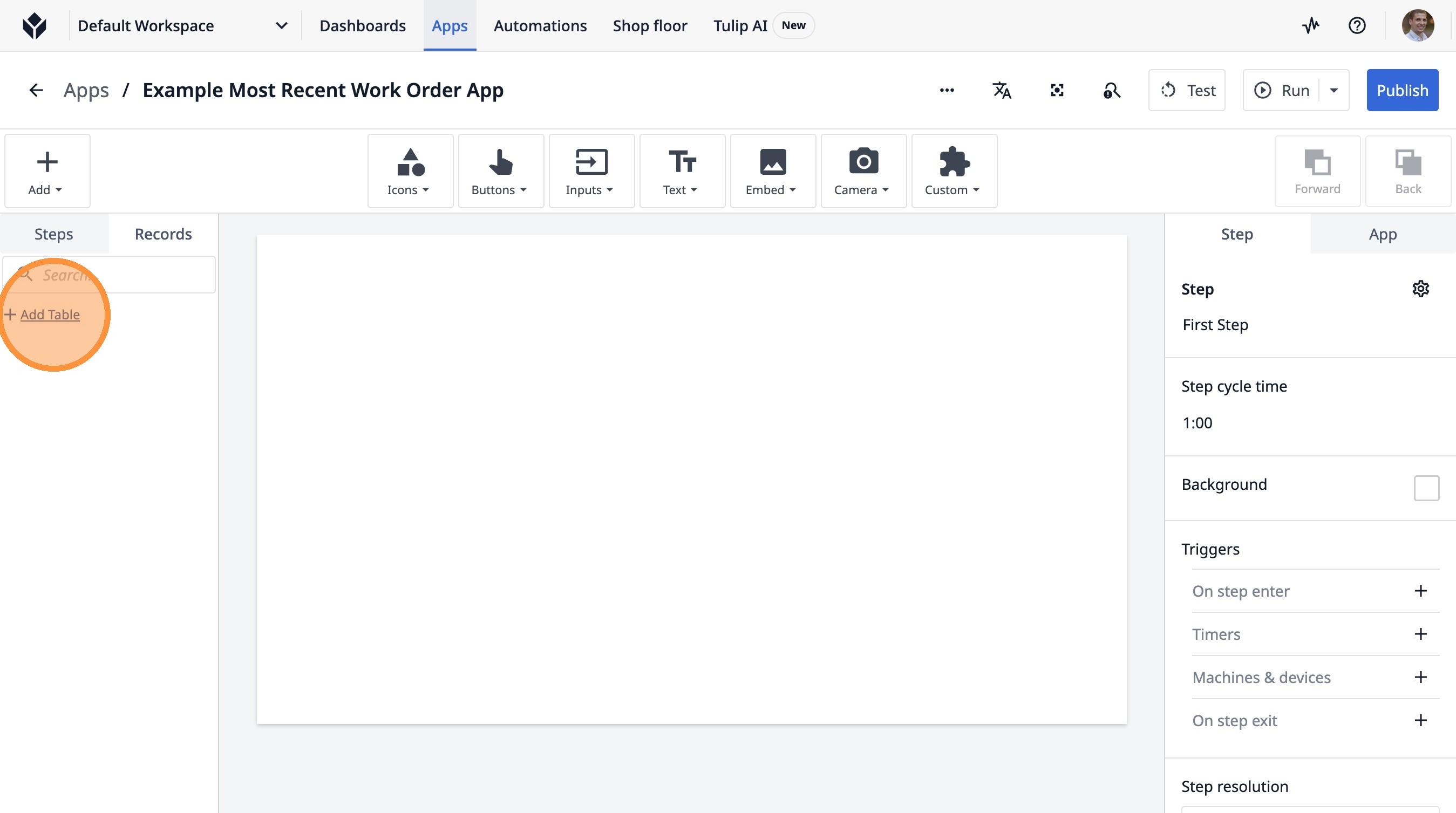
- Fare clic su “Aggiungi tabella”
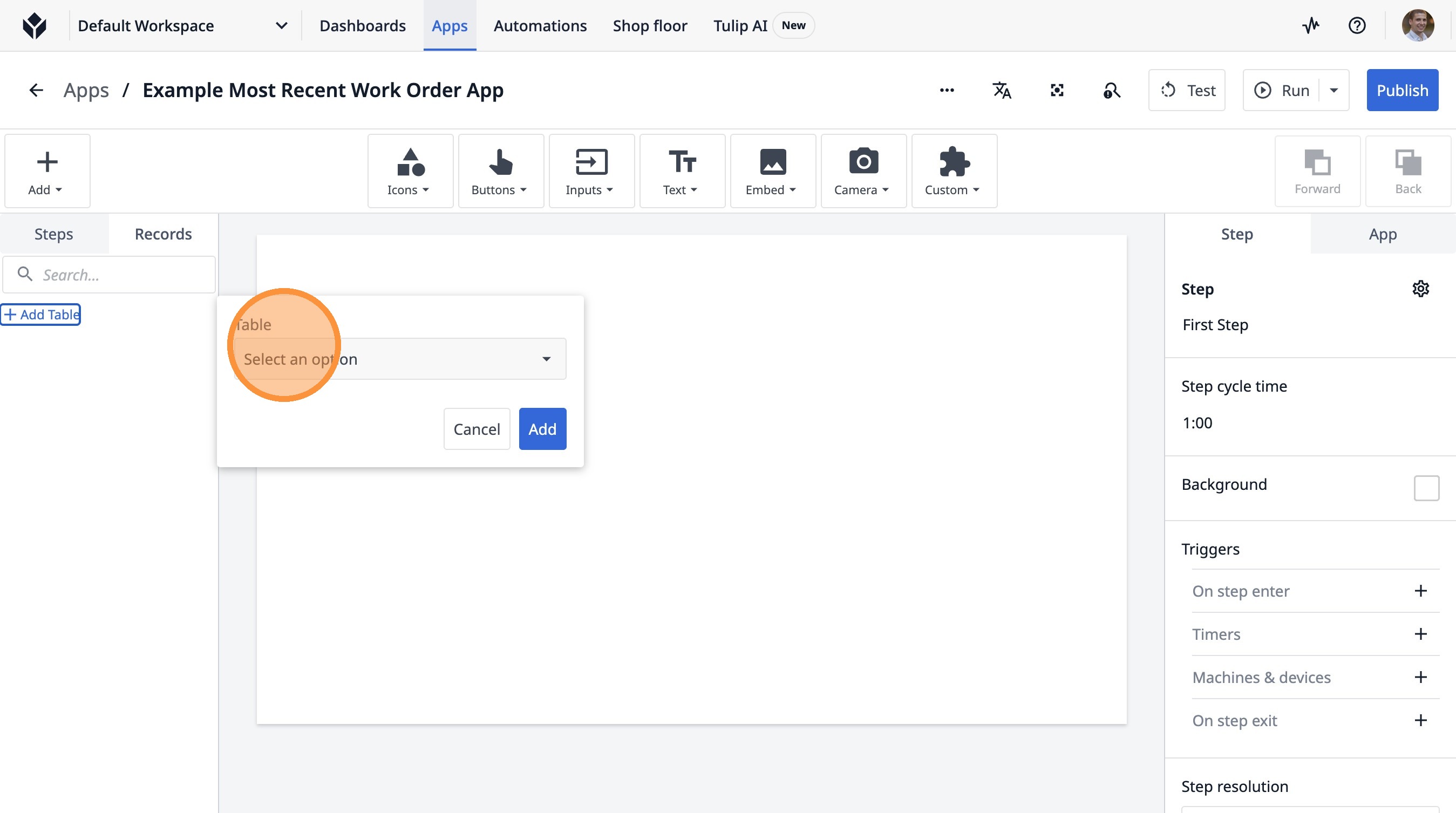
- Fare clic su “Seleziona un’opzione”
-
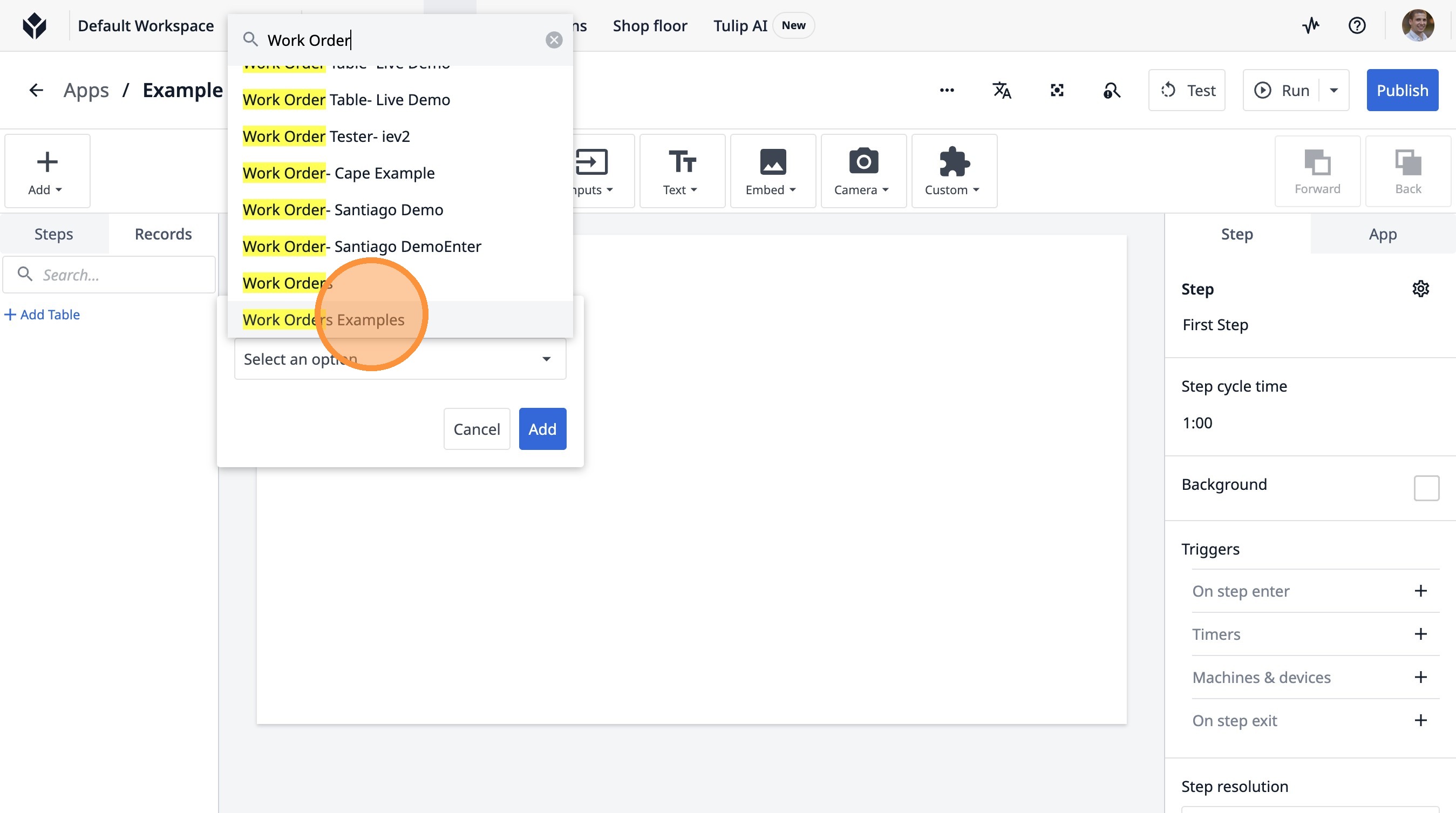
Digita “Ordine di lavoro”
-
Fai clic su "Esempi"
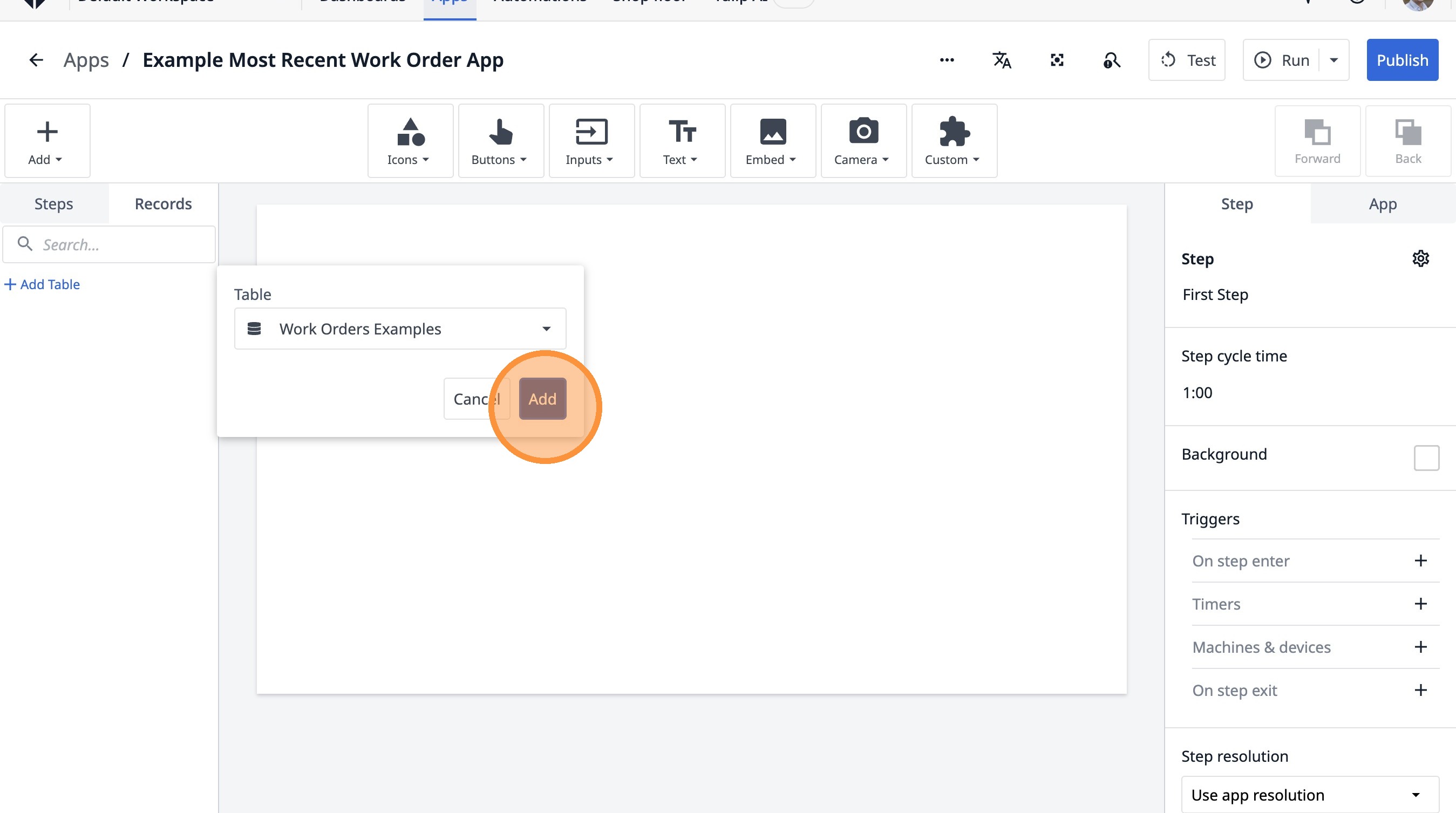
- Fai clic su "Aggiungi".
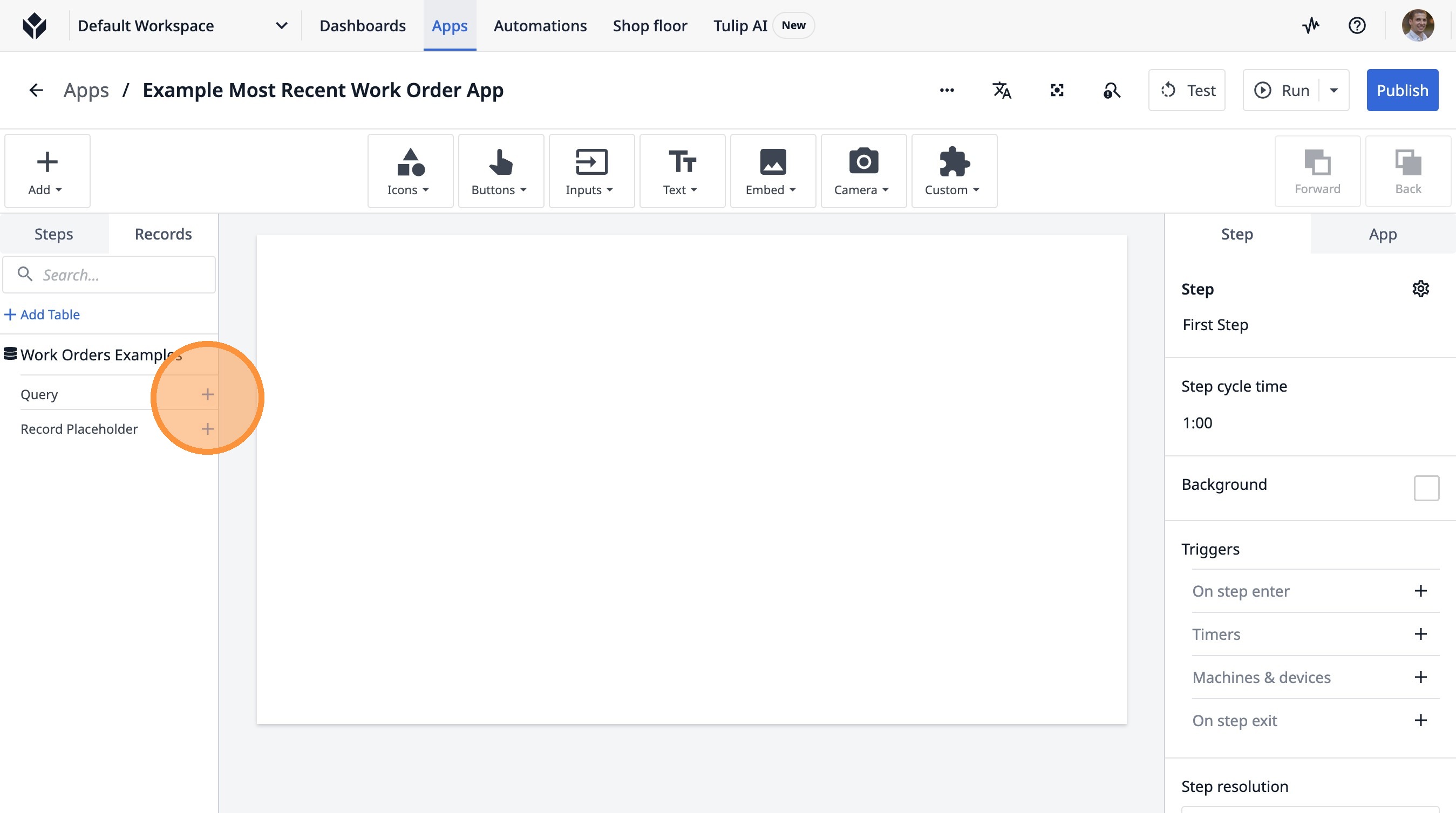
- Clicca qui.
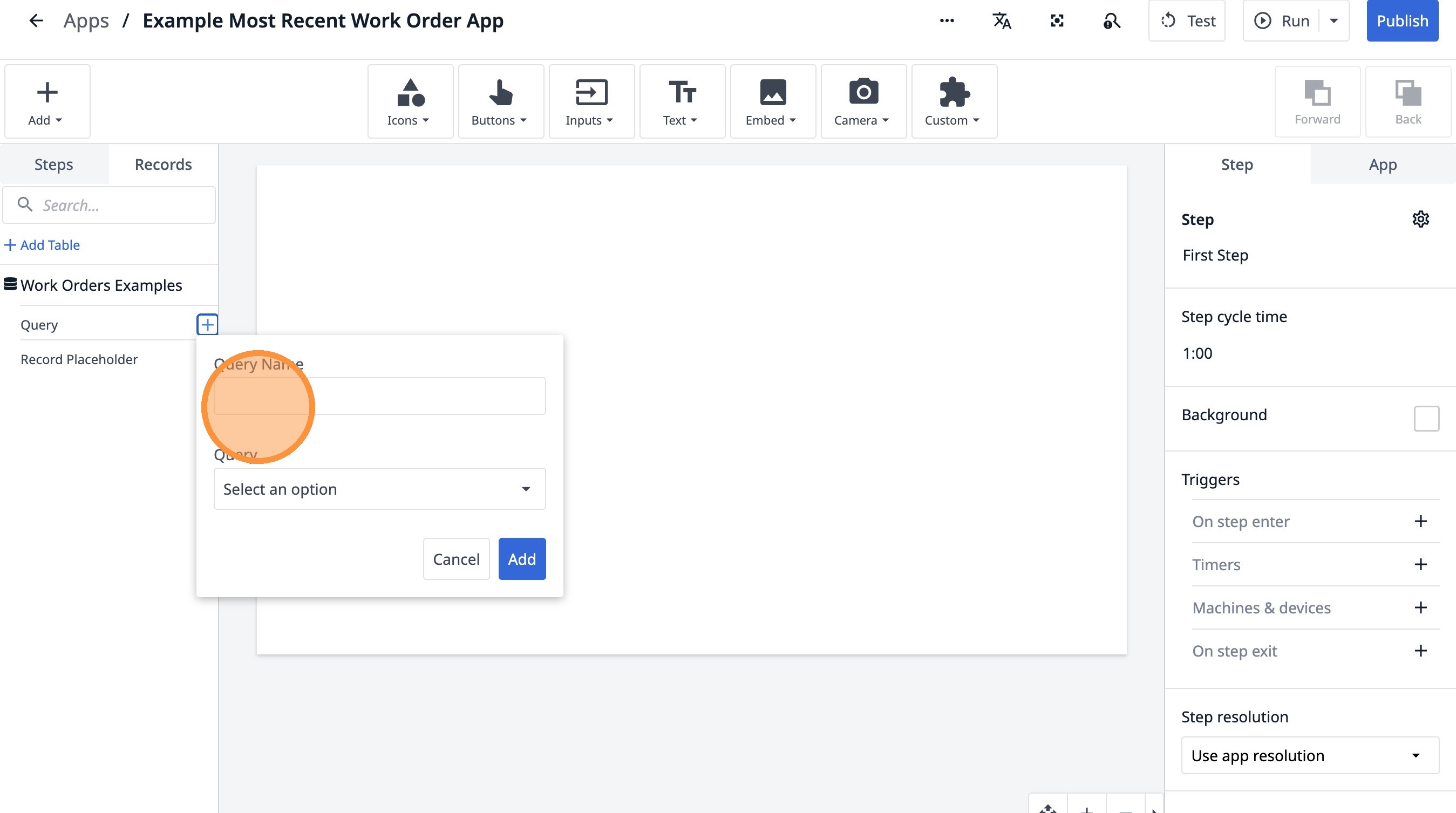
- Clicca su questo campo di testo.
-
Digita "Ordine di lavoro più recente"
-
Clicca su "Seleziona un'opzione"
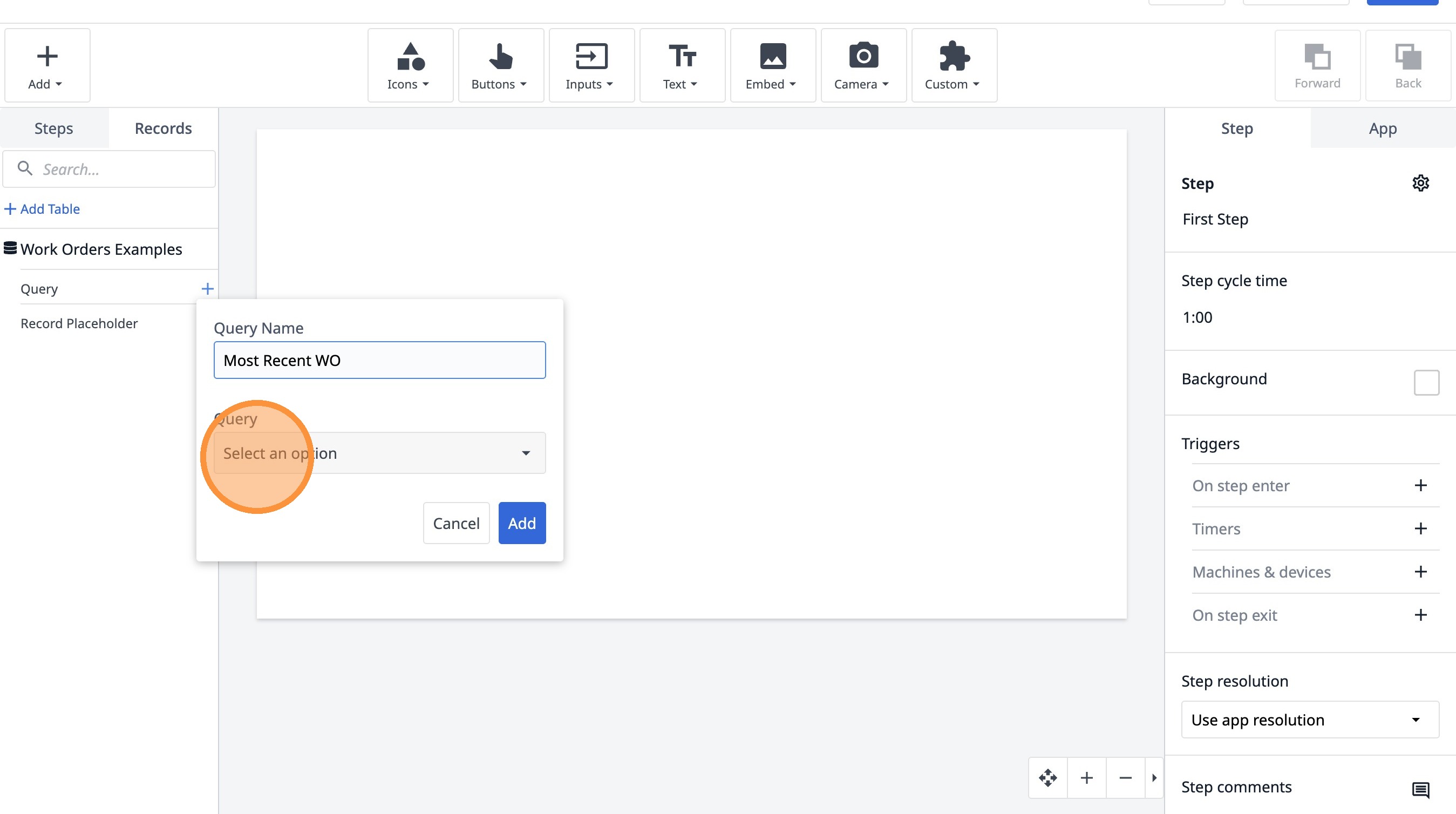
- Clicca su "Ordine di lavoro più recente"
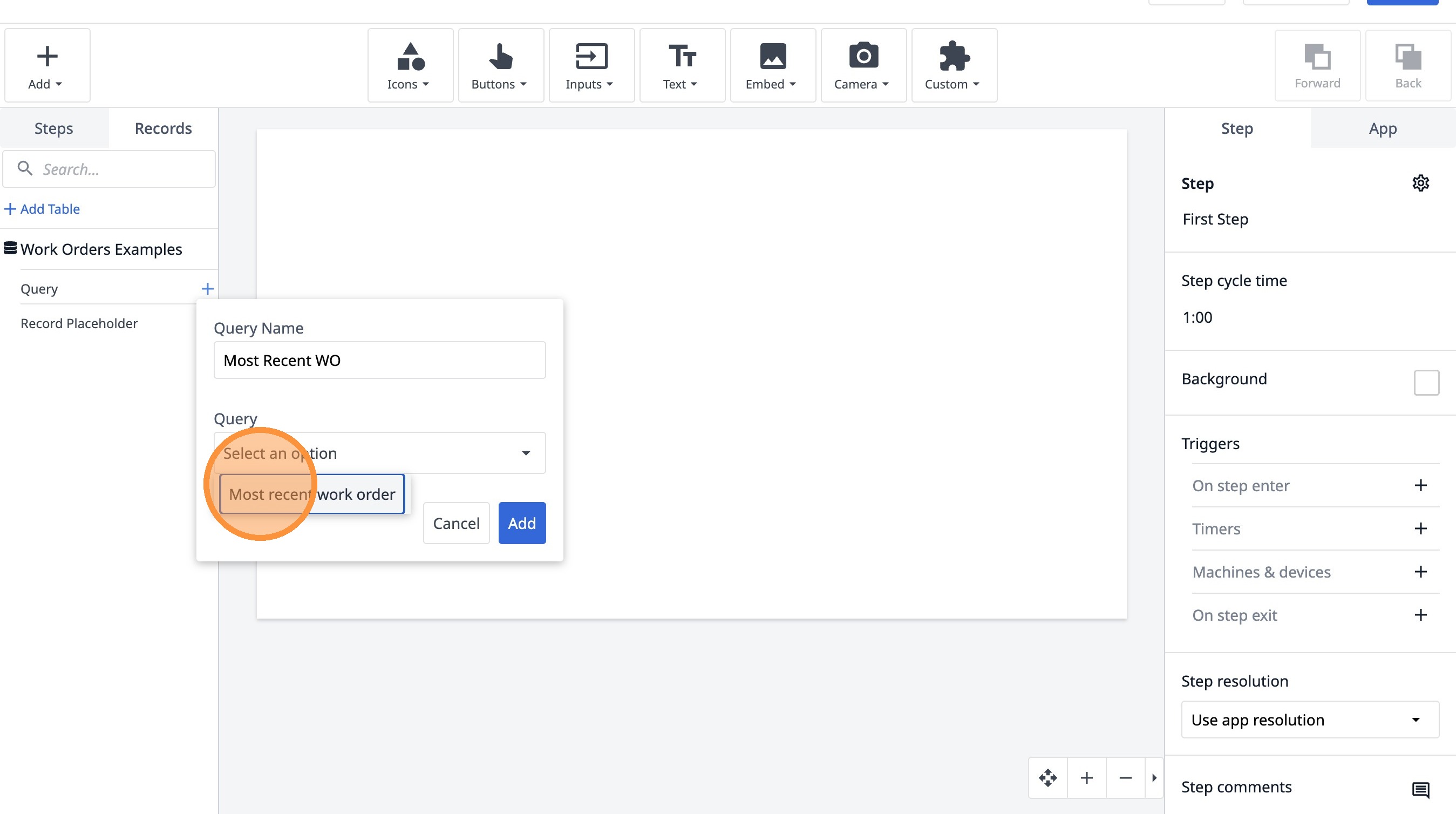
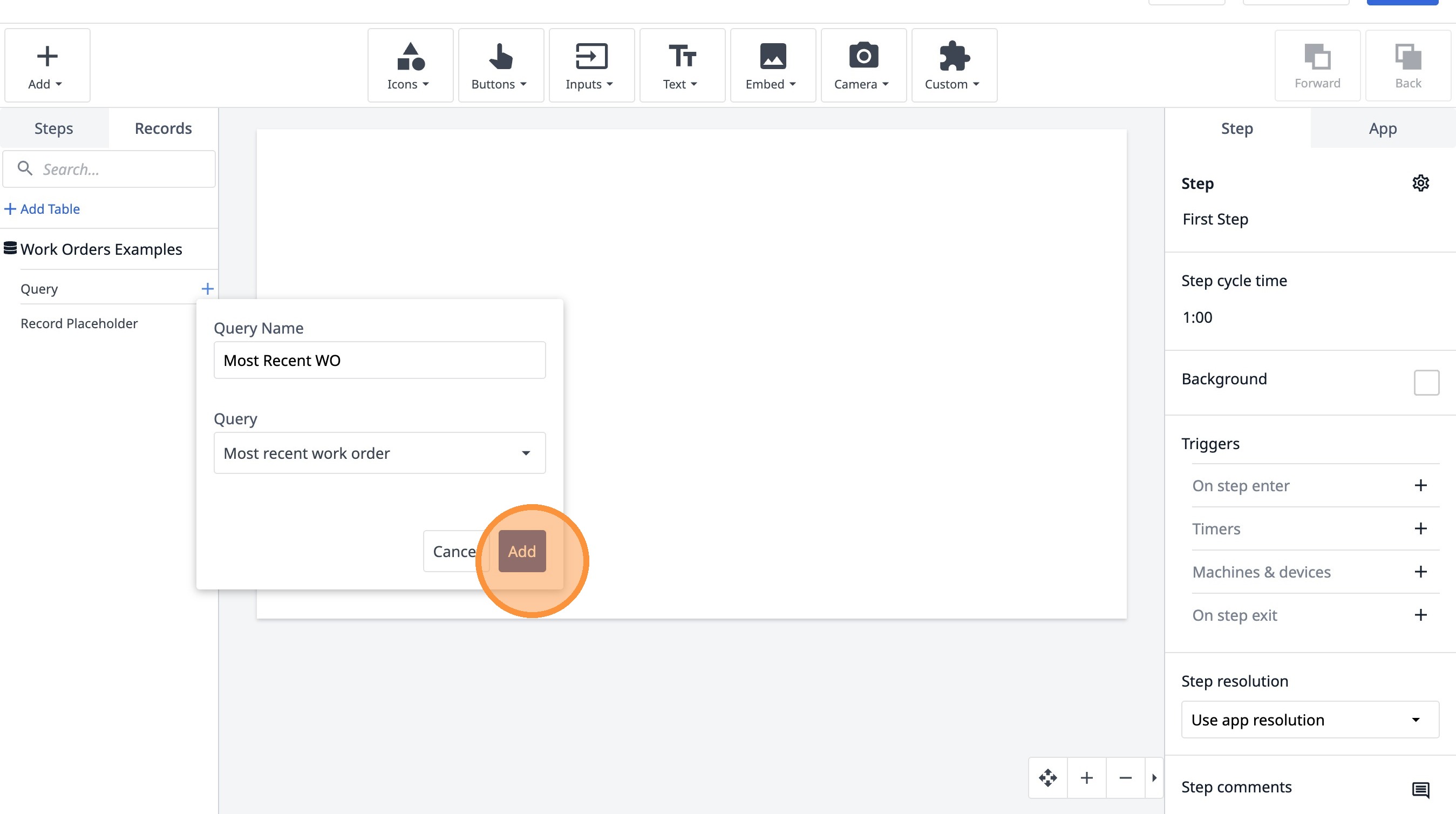
- Clicca su "Aggiungi"
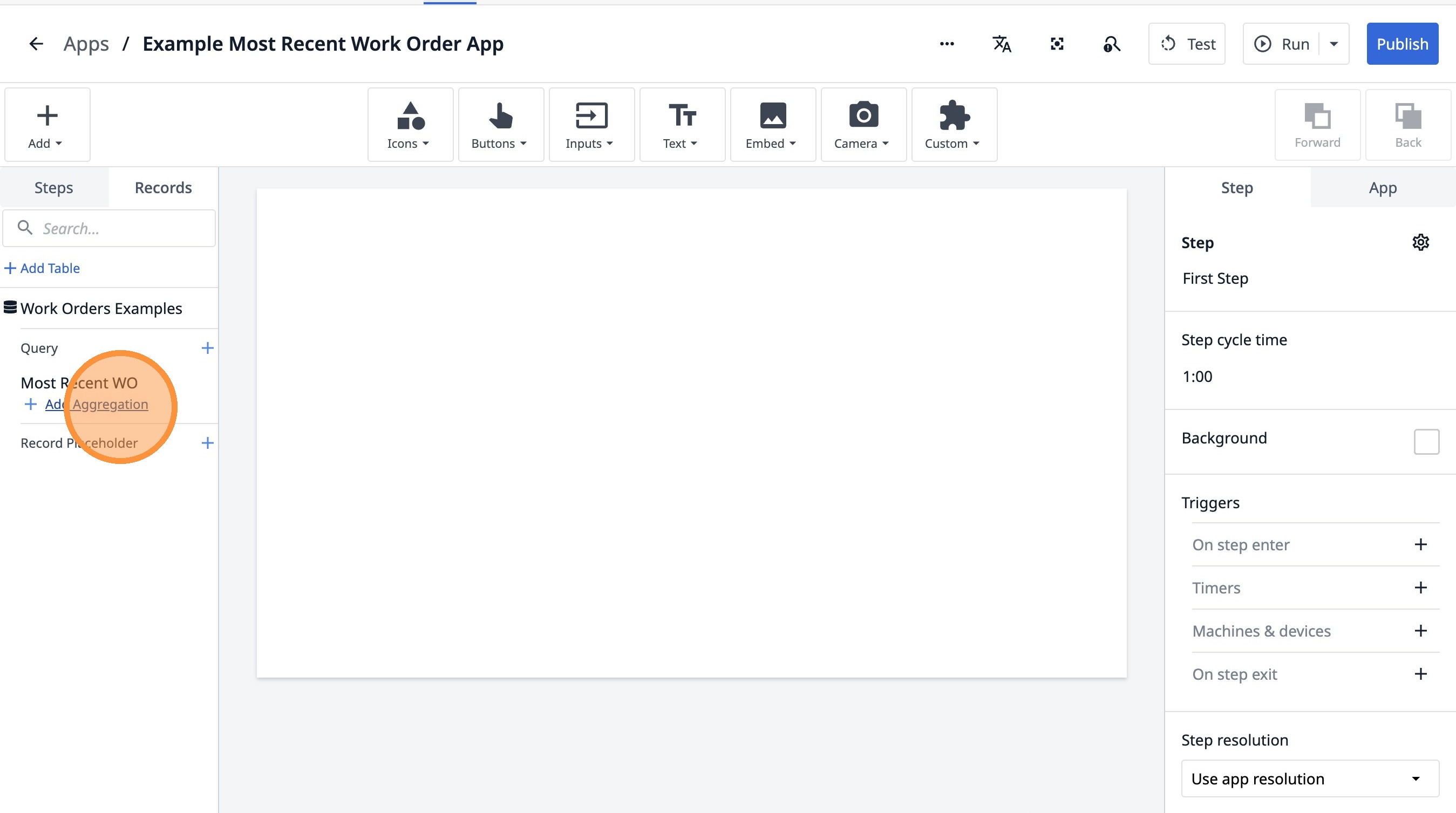
- Fare clic su "Aggiungi aggregazione"
- Fare clic su questo campo di testo.
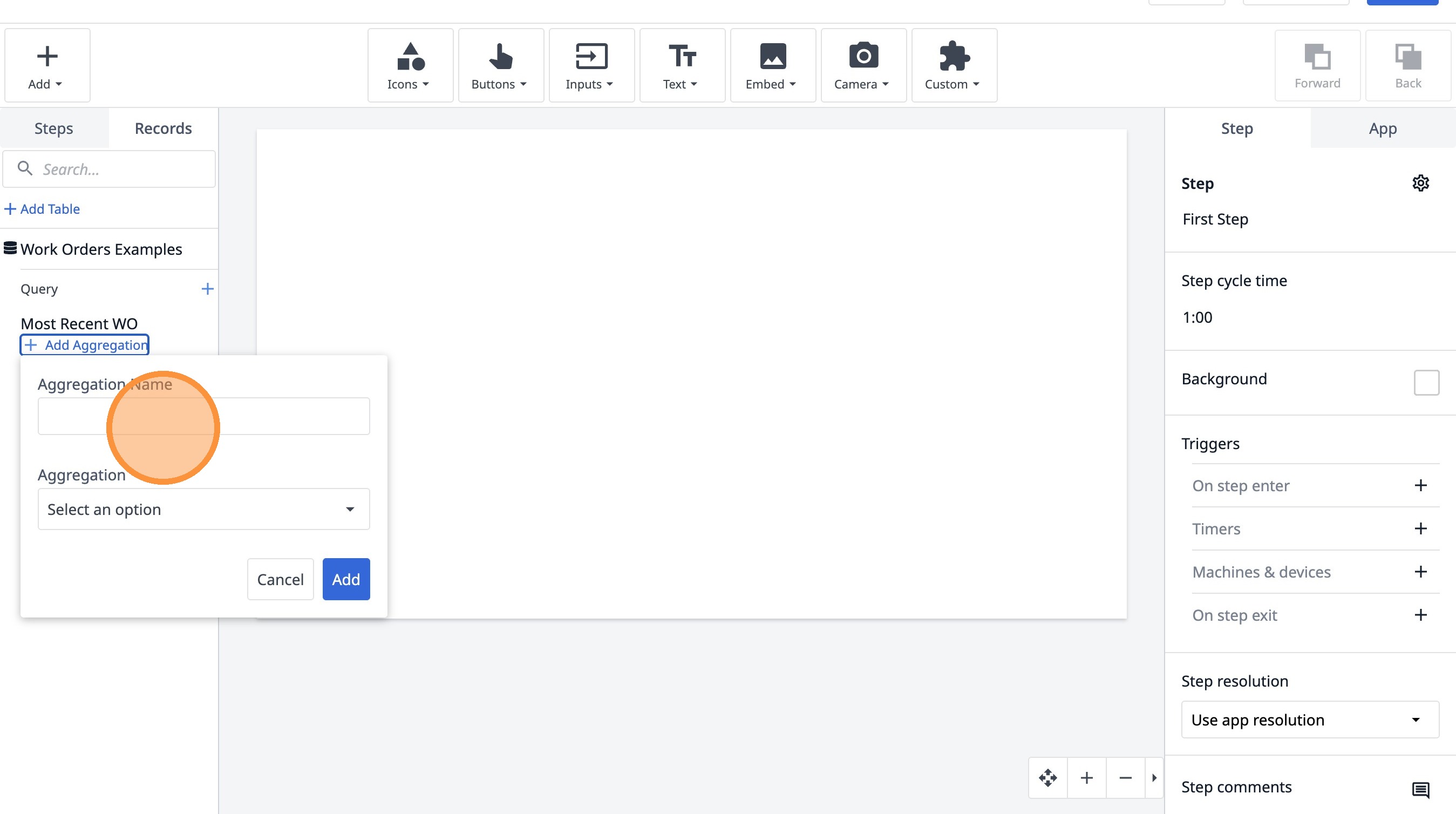
-
Digita "Singolo ordine di lavoro recente"
-
Fare clic su "Seleziona un'opzione"
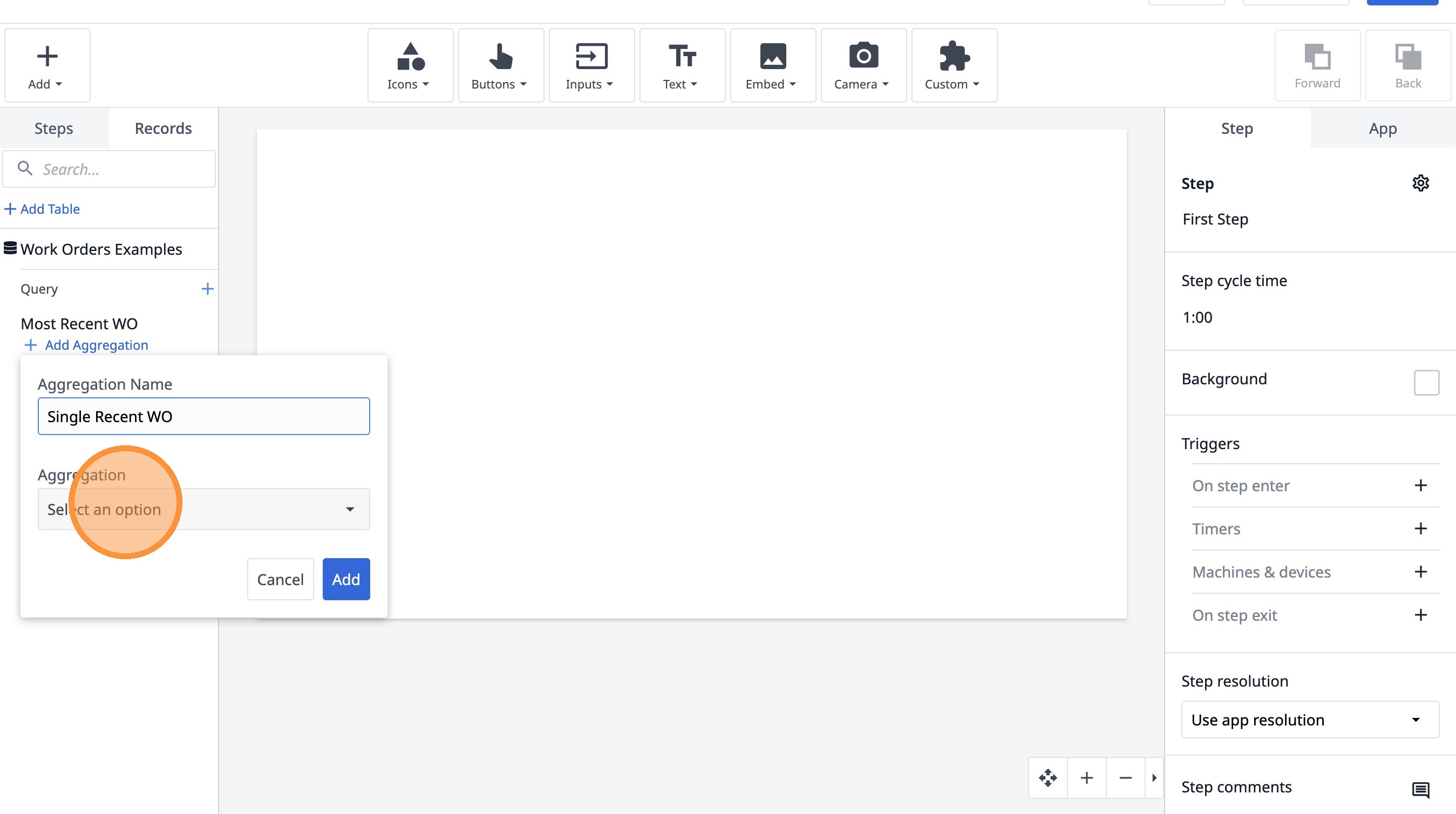
- Fare clic su "Ordine di lavoro più recente"
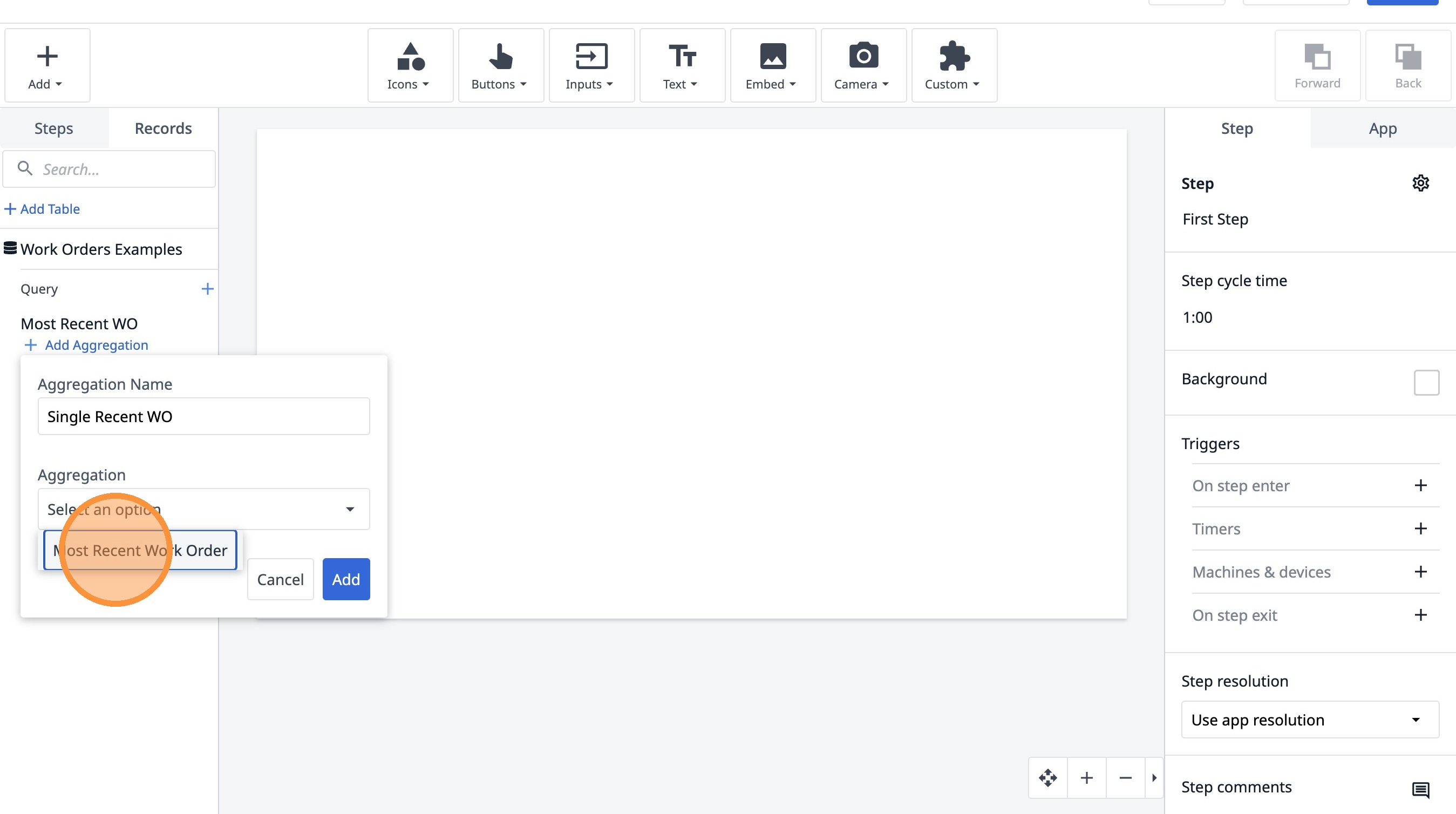
- Fare clic su "Aggiungi"
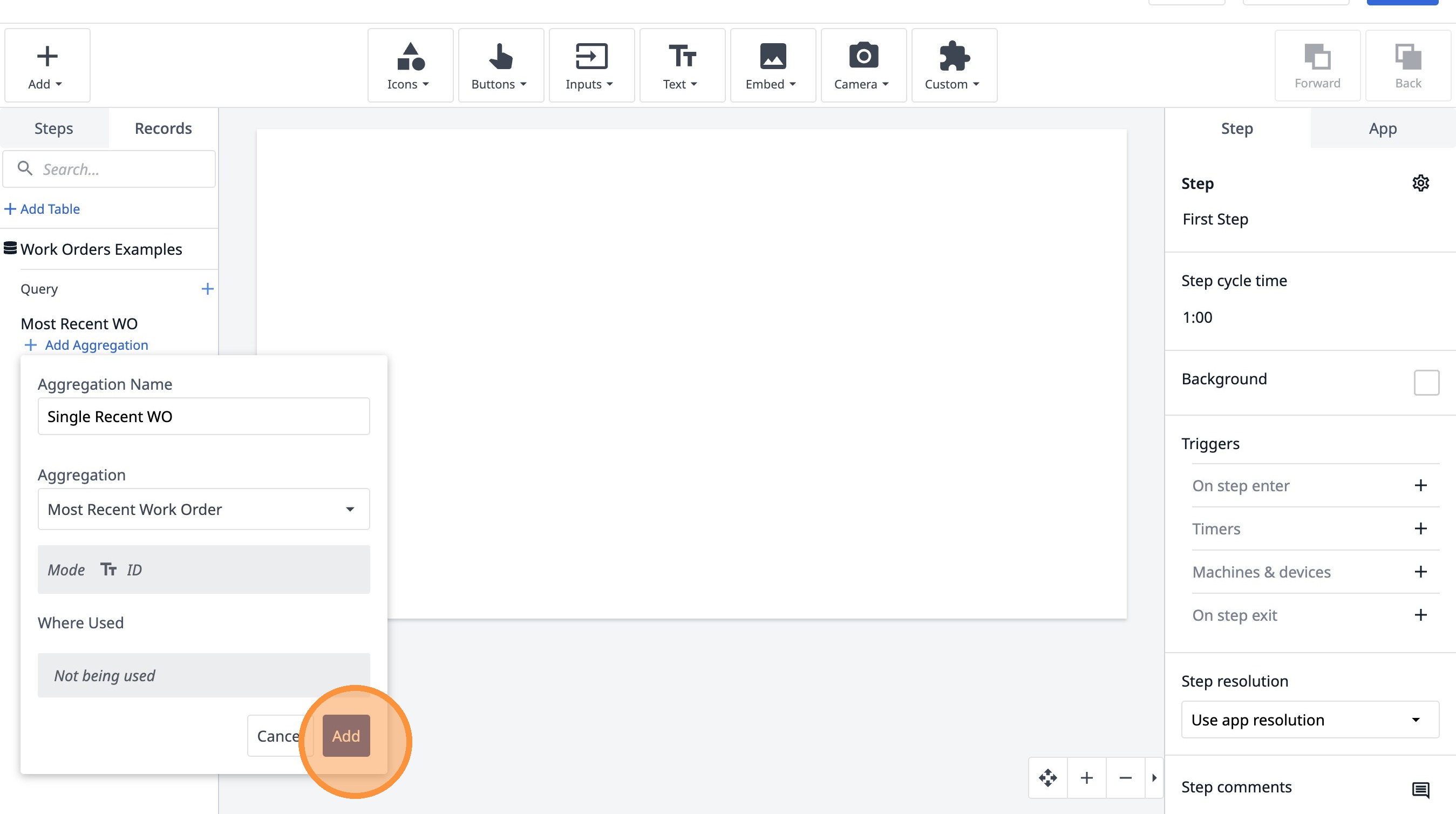
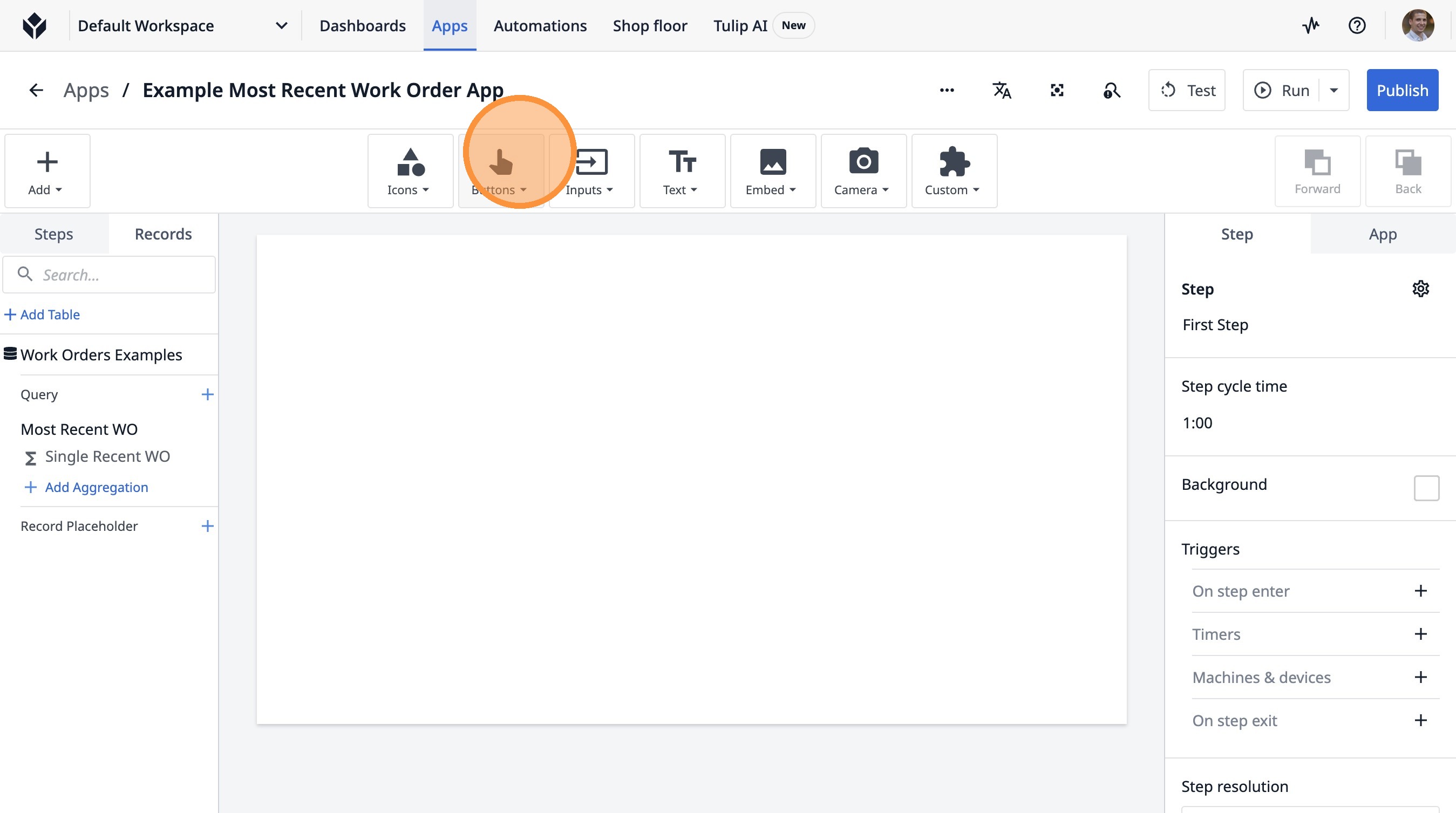
- Fare clic su "Pulsanti"
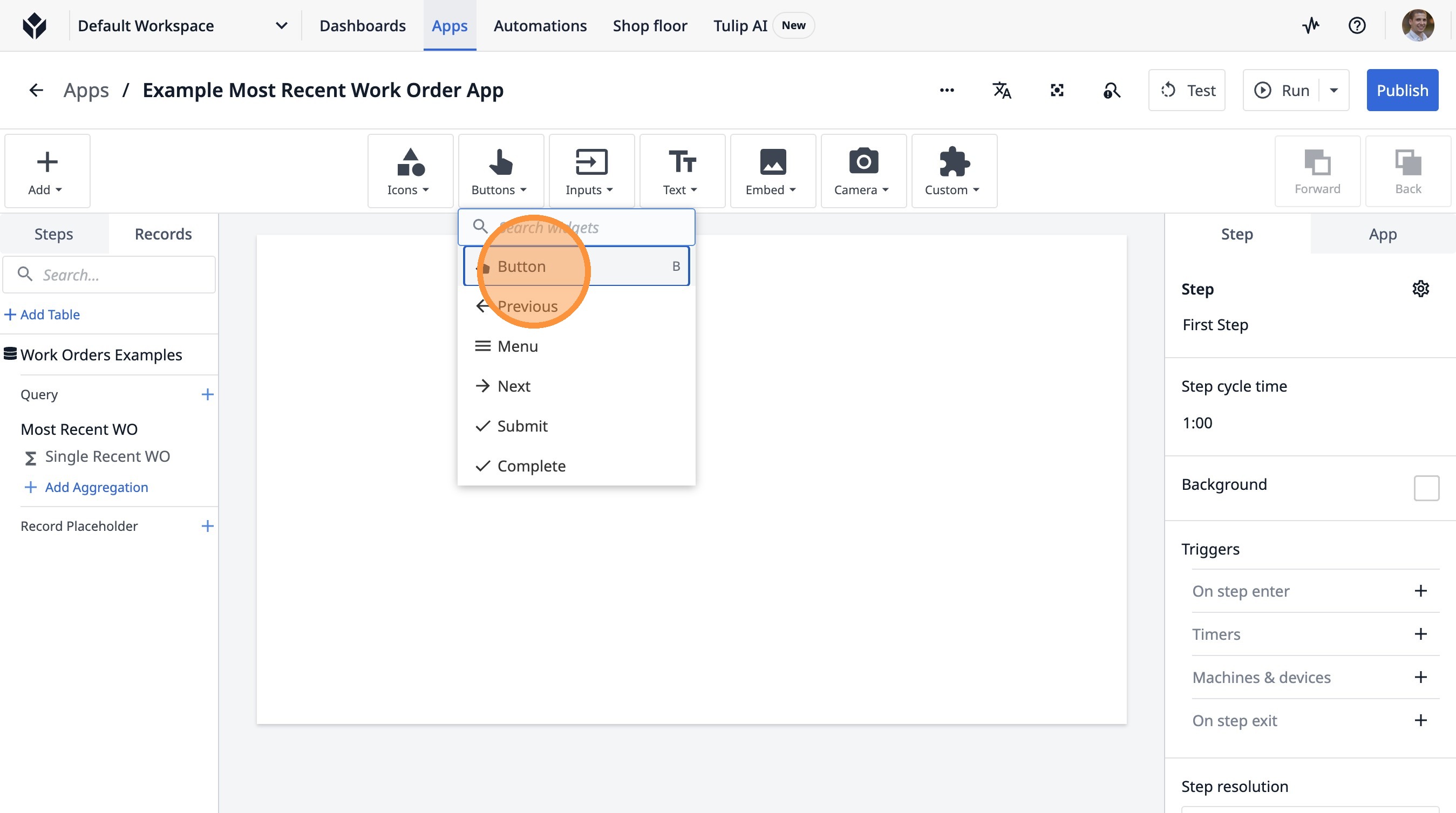
- Fare clic su "Pulsante"
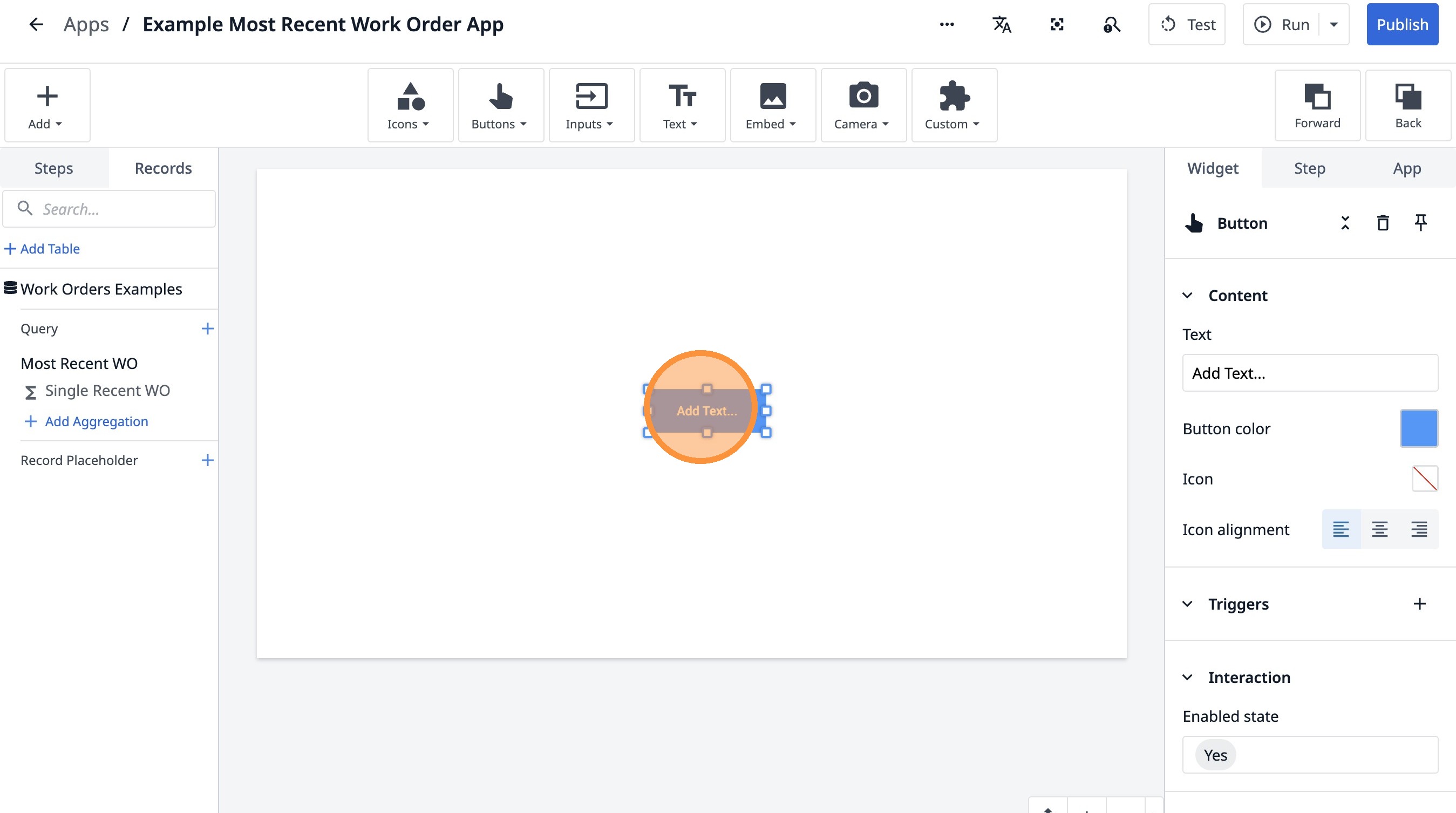
- Fai clic qui.
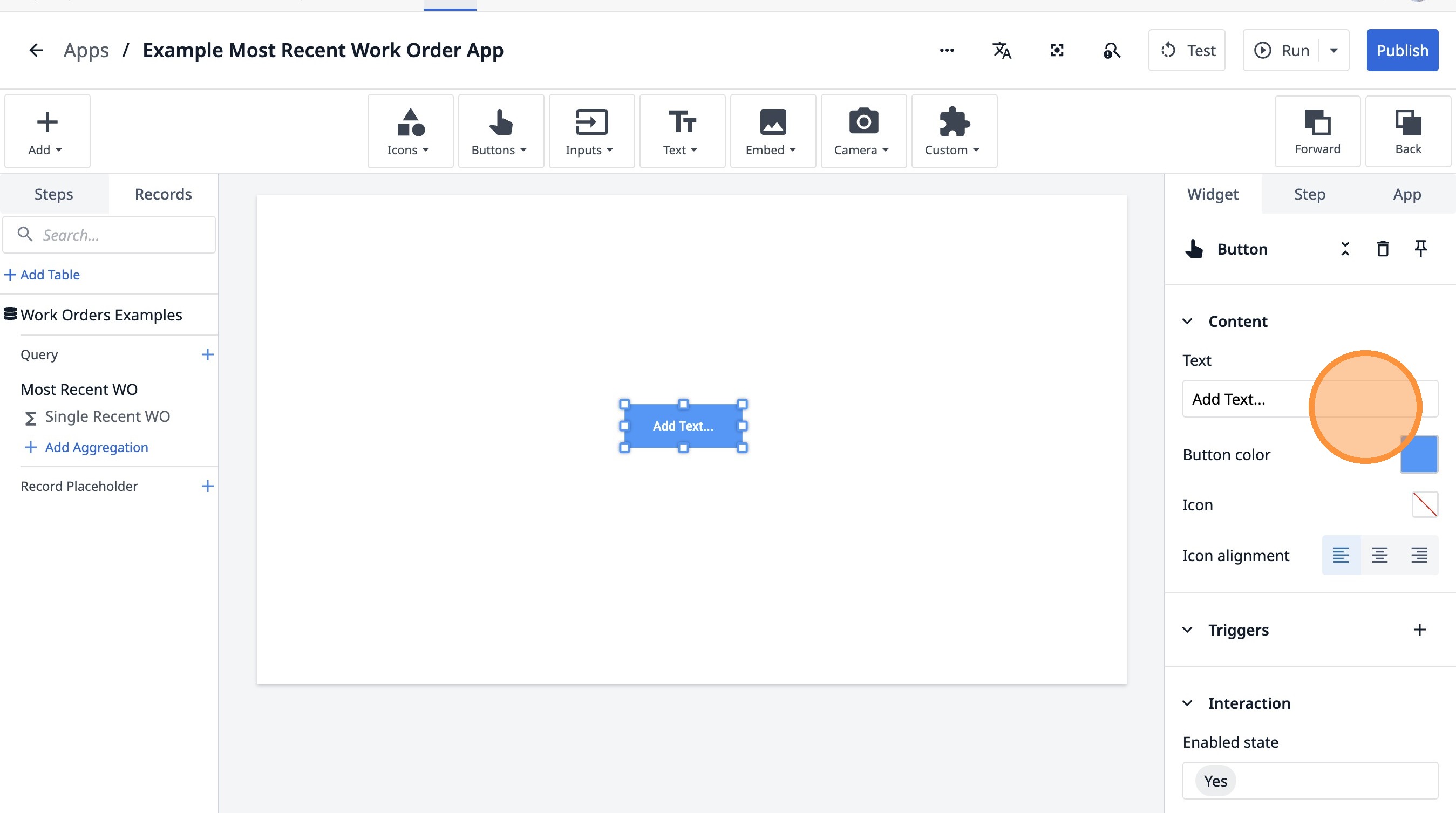
- Fai doppio clic sul campo "Testo".
-
Digita "Carica l'ordine di lavoro più recente"
-
Clicca qui.
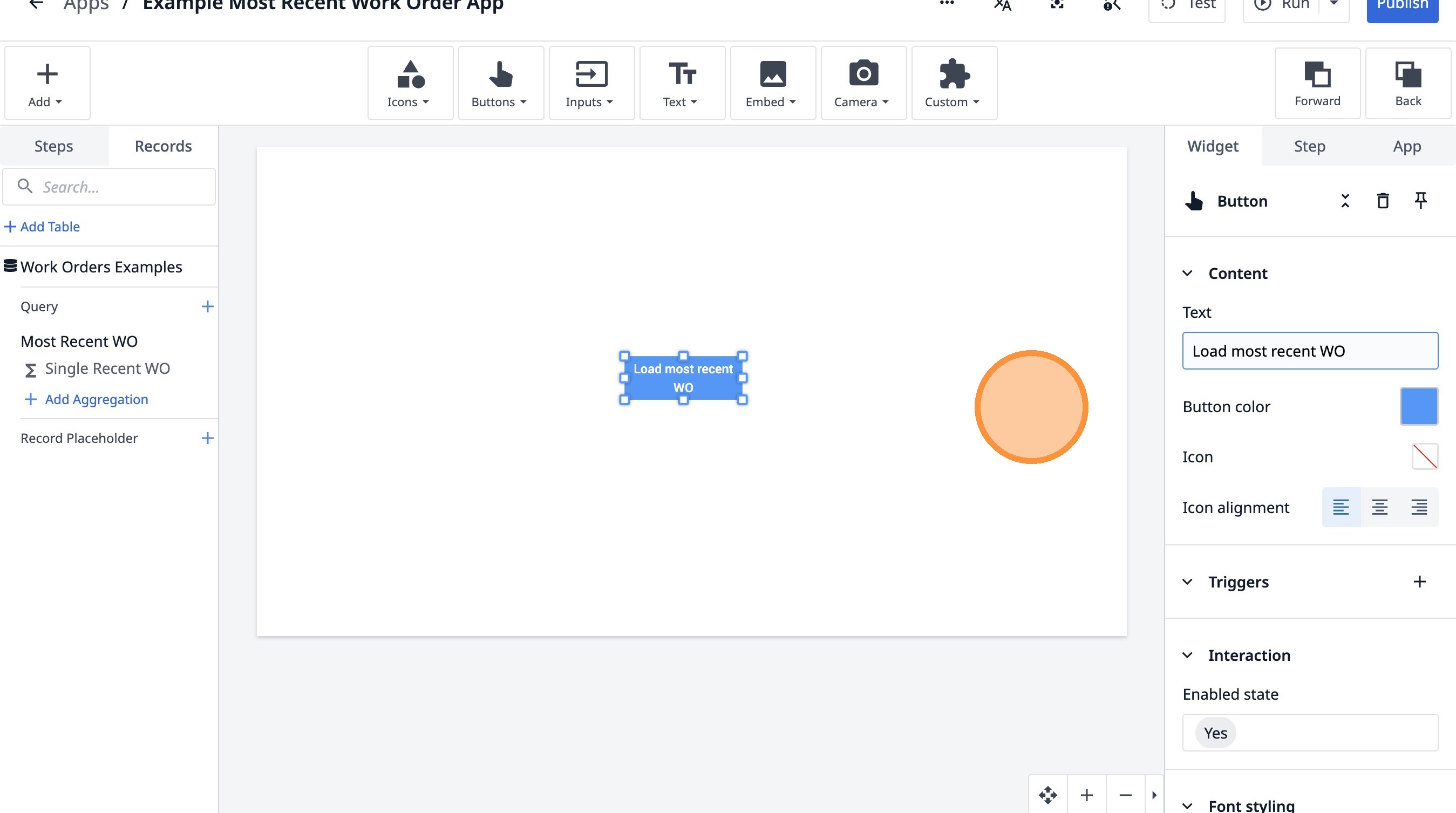
- Clicca qui.
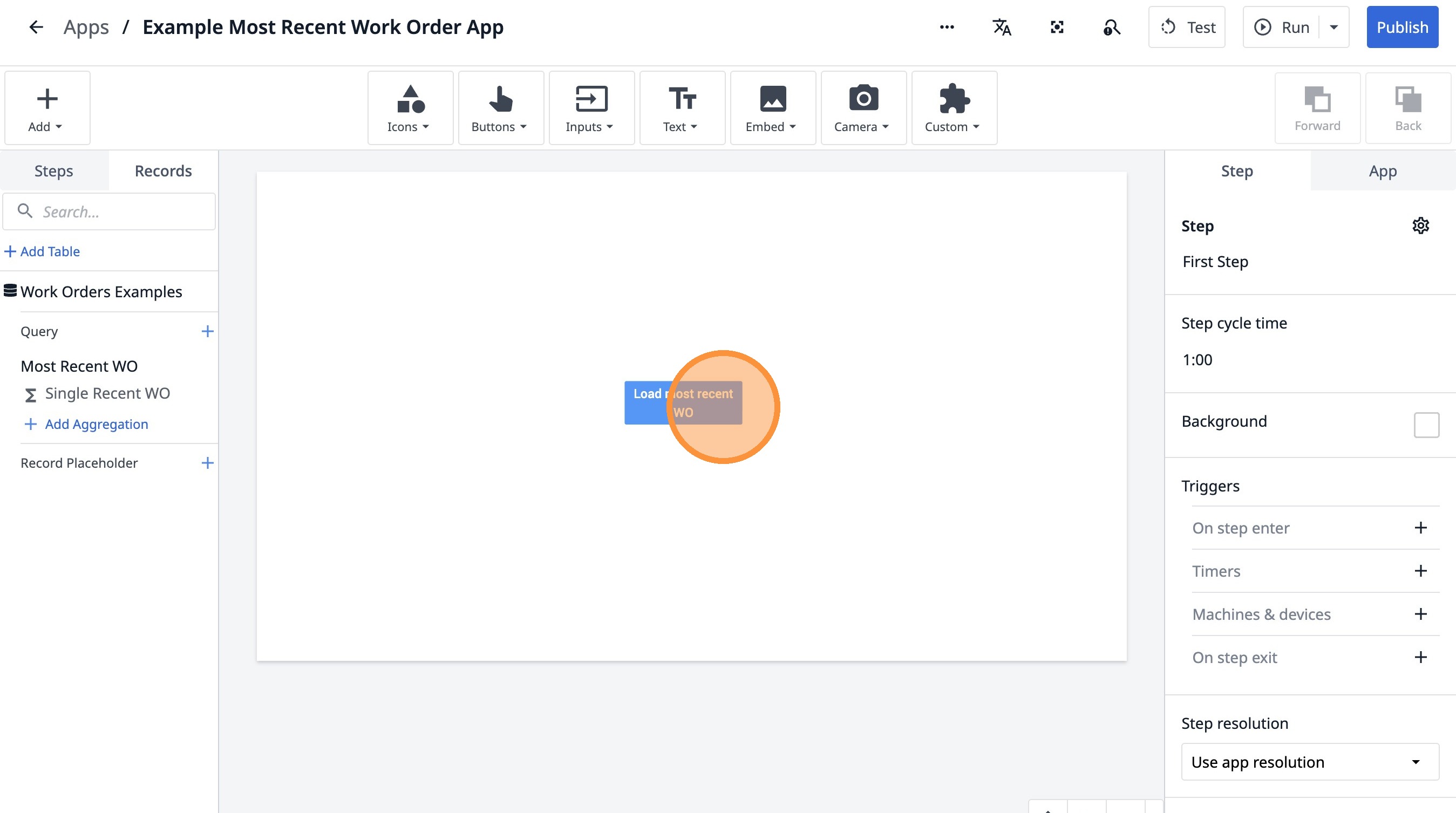
- Fare clic su questa icona.
- Fare clic sul campo "Esempi di ordini di lavoro attuali".
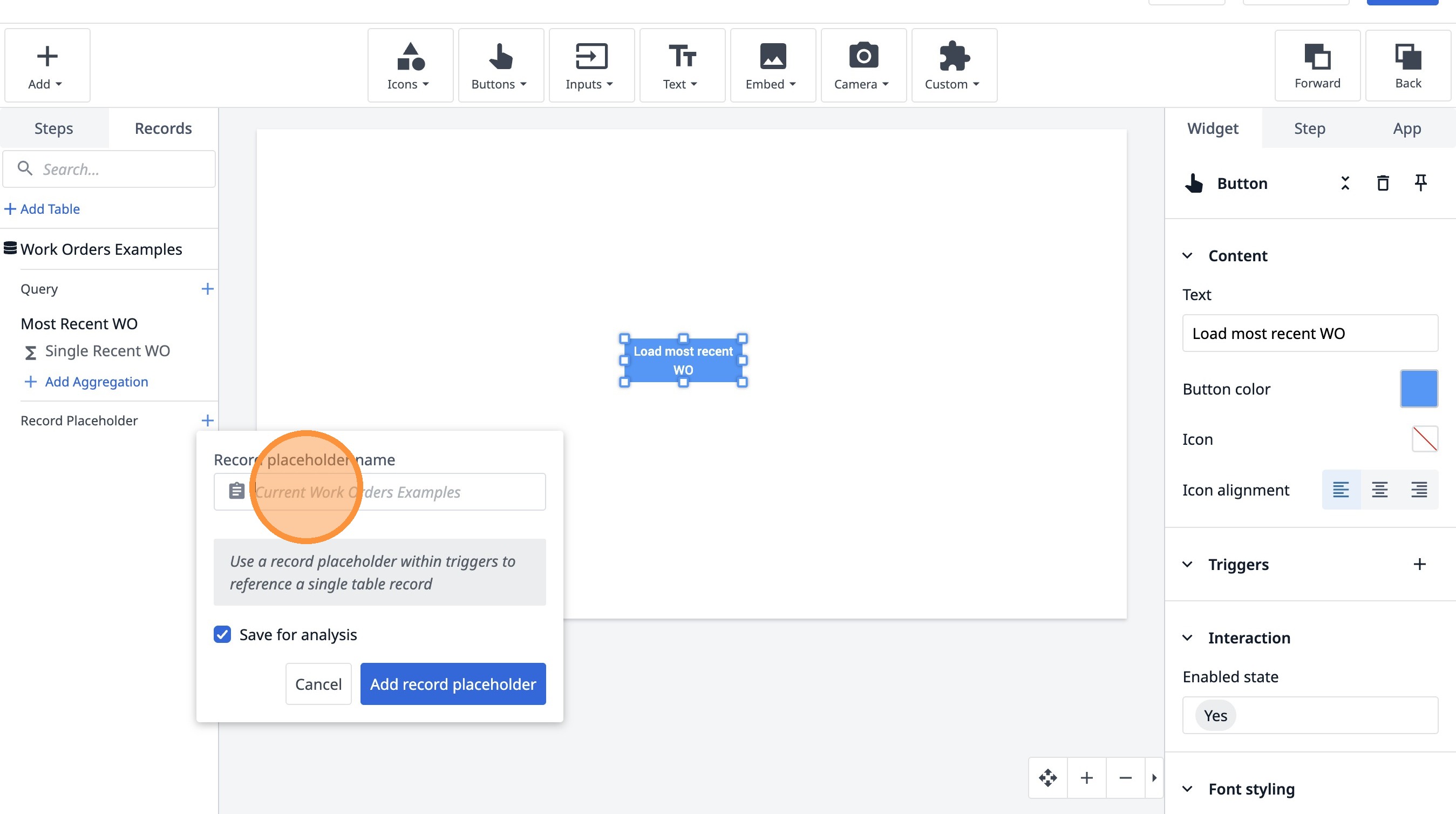
-
Digita "Ordine di lavoro assegnato"
-
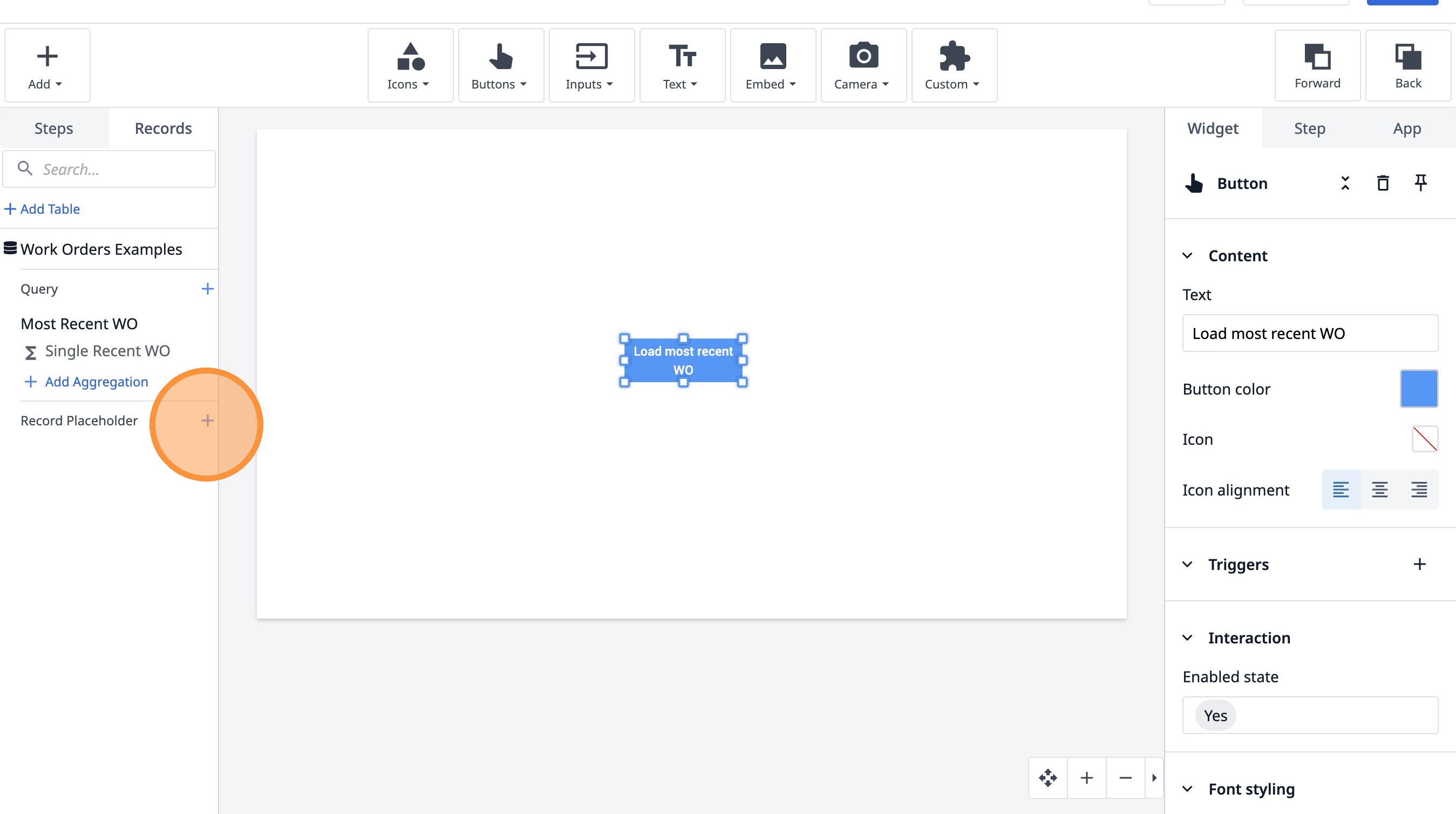
Fai clic su “Aggiungi segnaposto record”
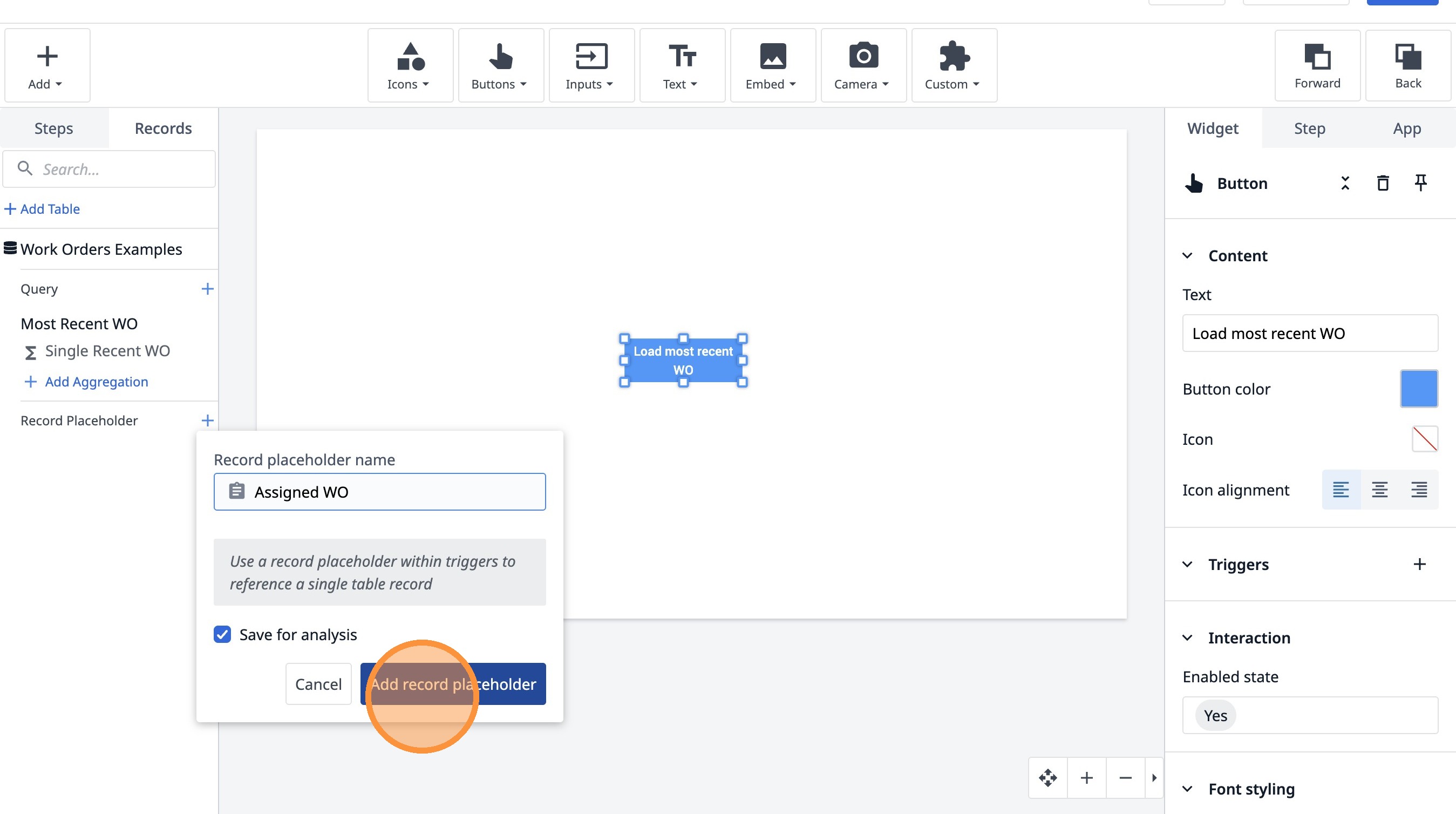
- Clicca su questa icona.
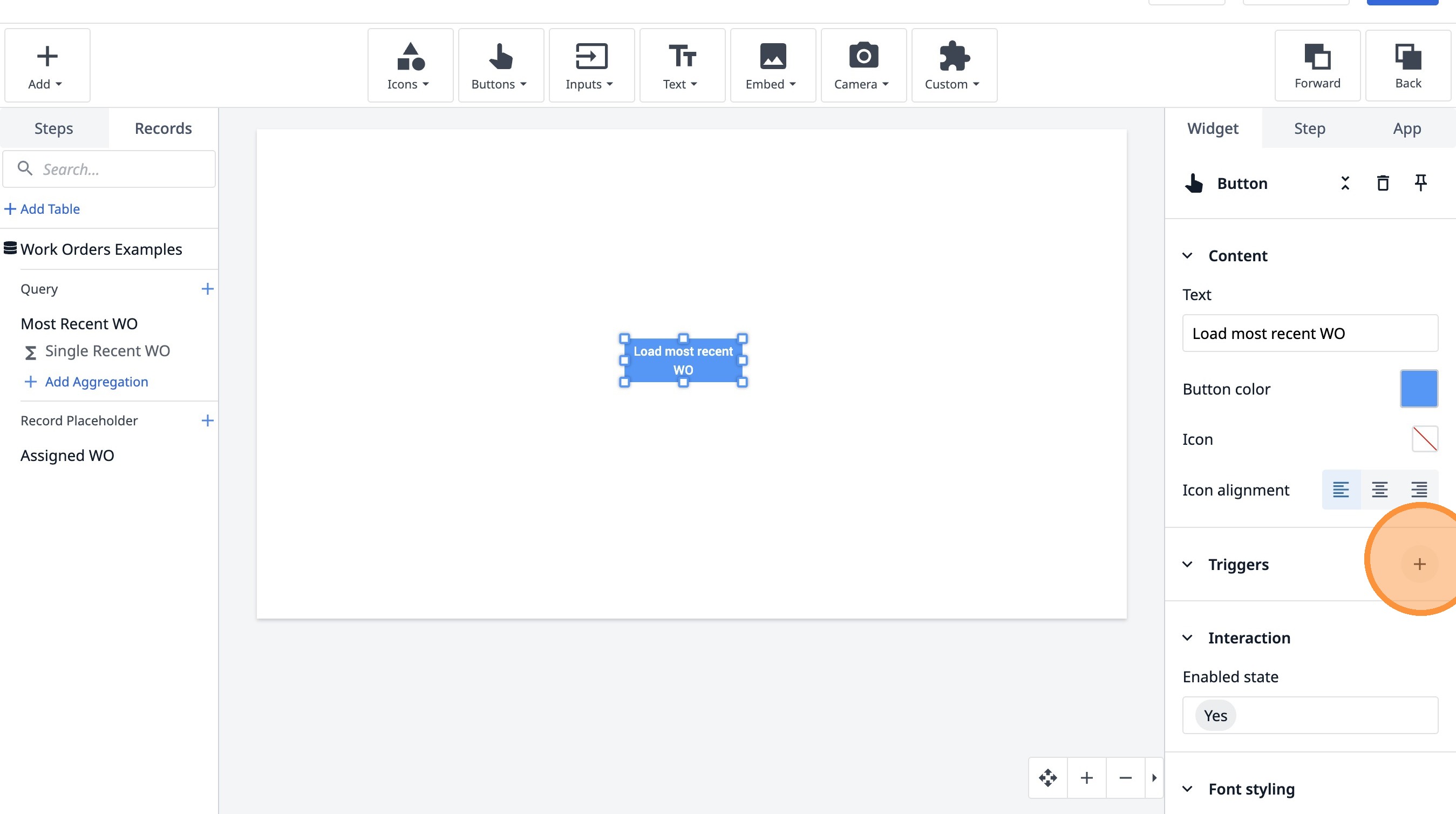
-
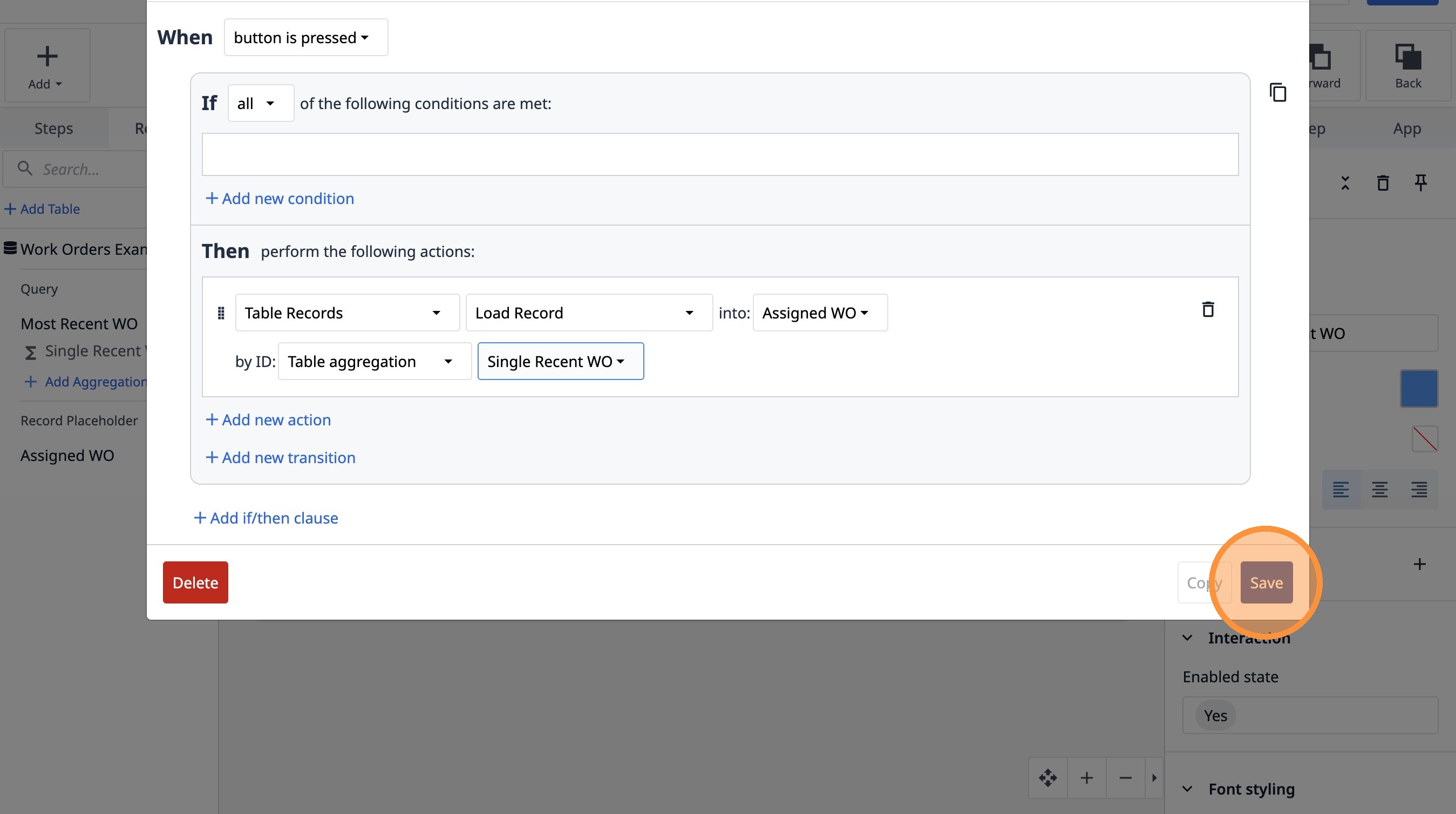
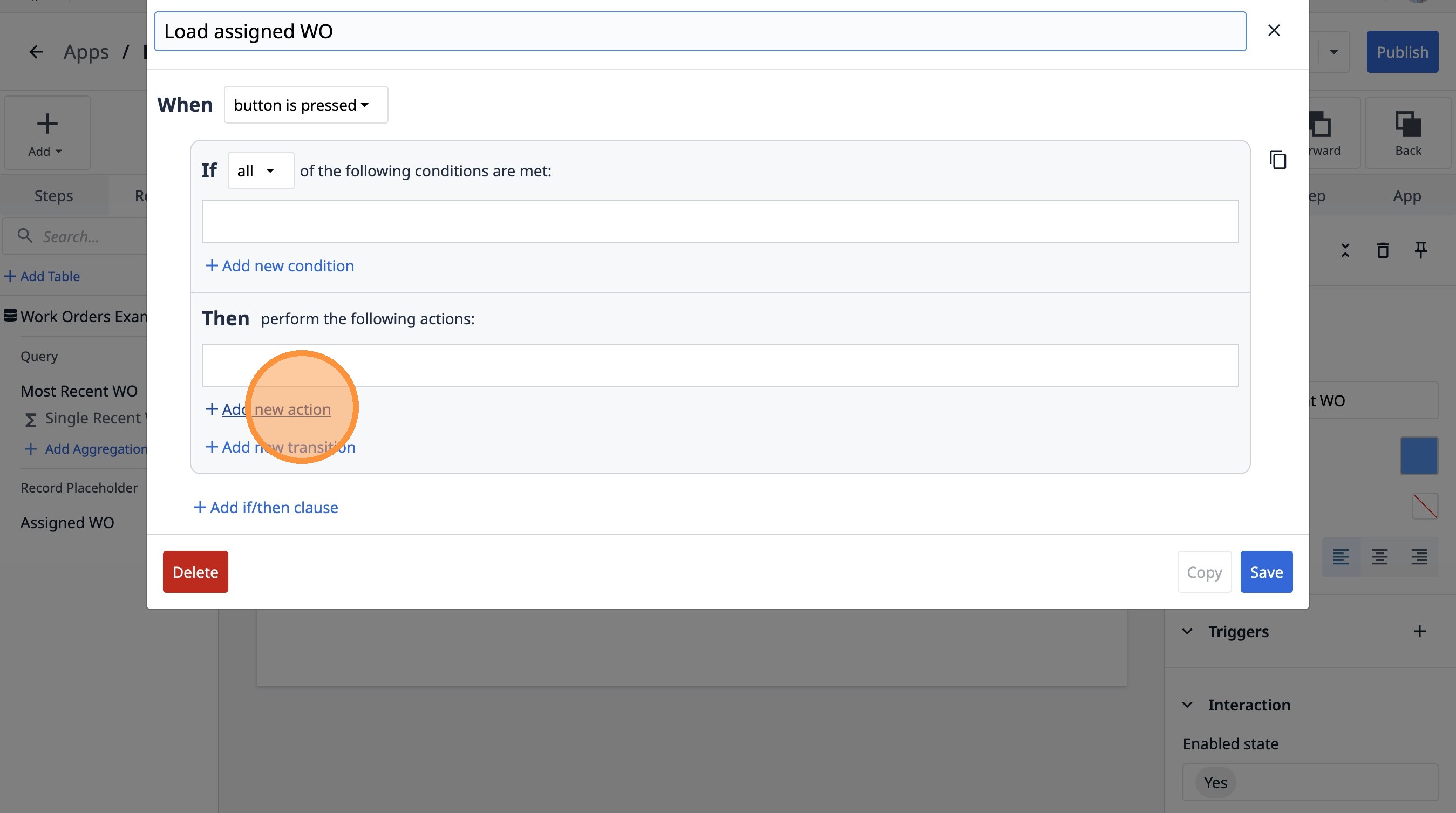
Digita "Carica ordine di lavoro assegnato".
-
Fare clic su "Aggiungi nuova azione".
- Selezionare l’opzione "Record della tabella".
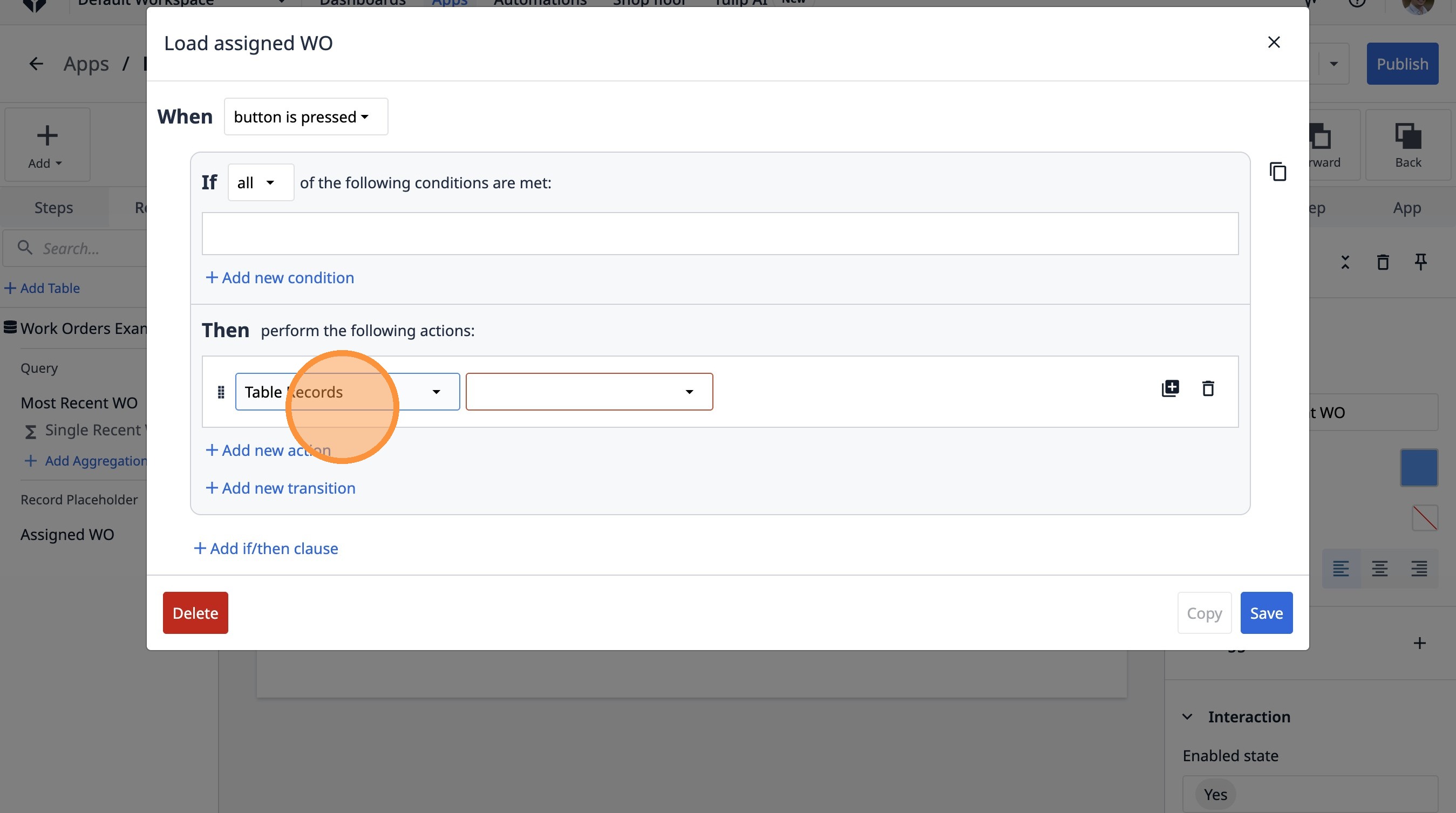
- Seleziona l’opzione «Carica record».
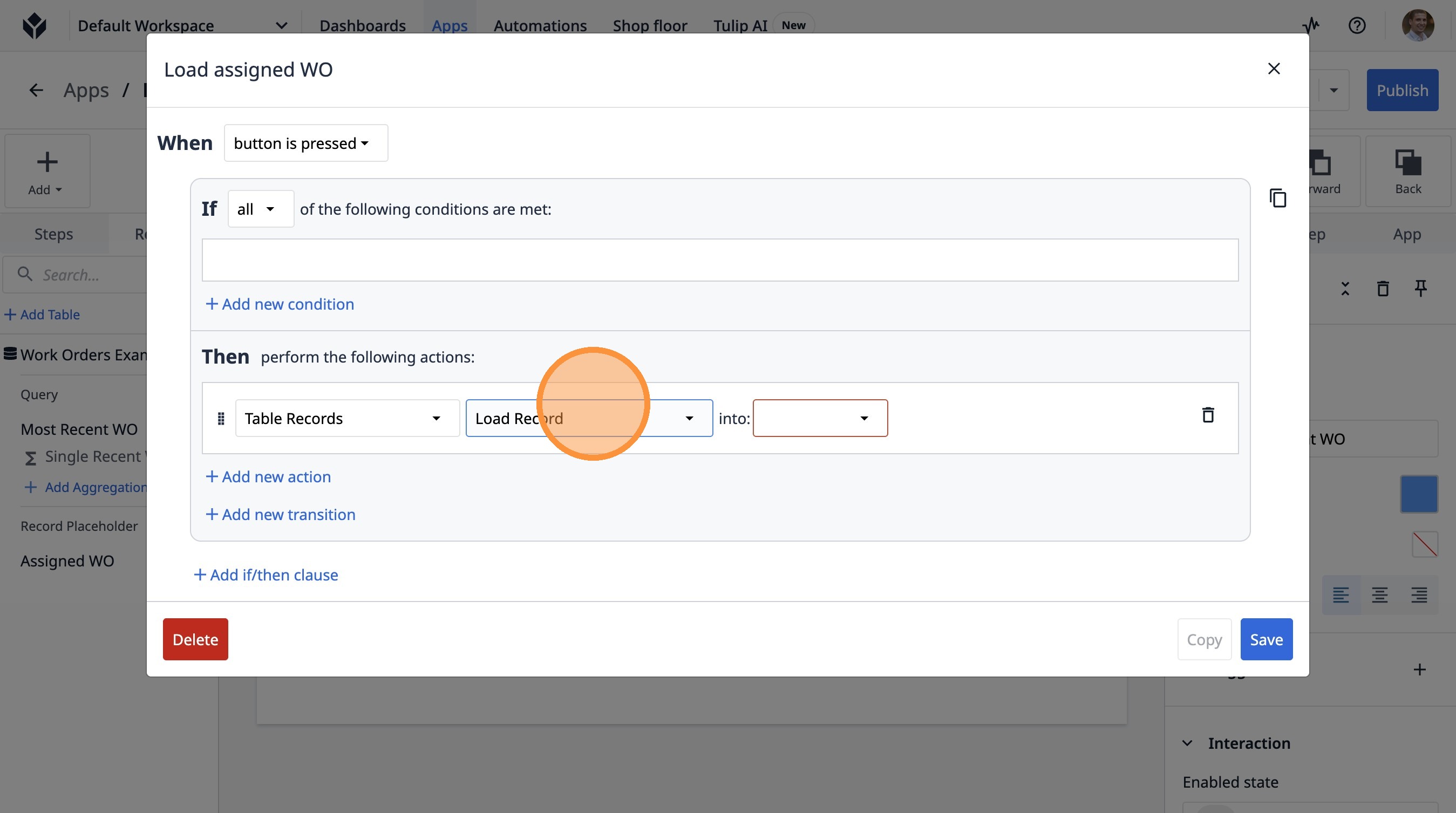
- Seleziona l’opzione “Ordini di lavoro assegnati”.
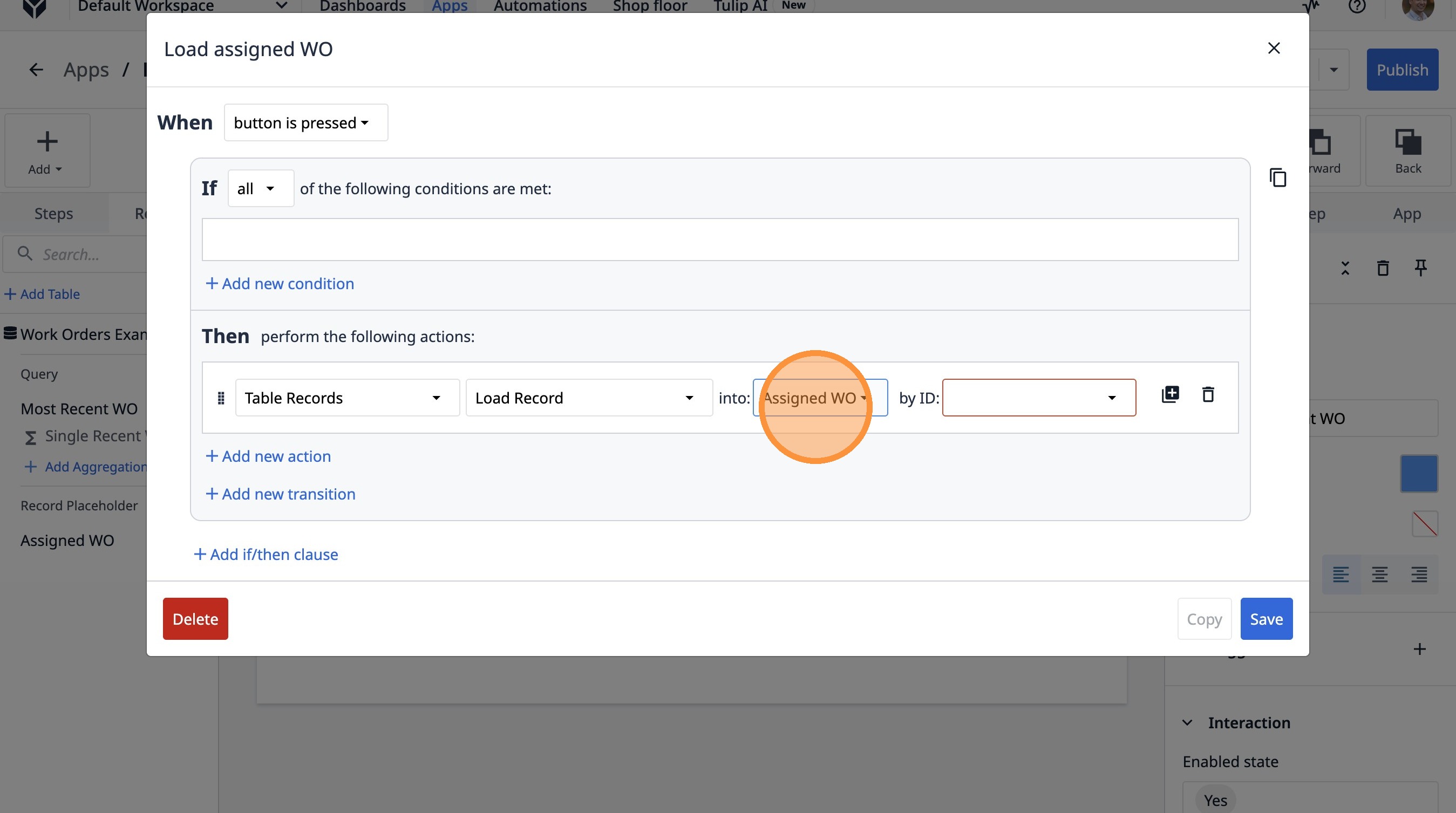
- Selezionare l’opzione “Aggregazione tabella”.
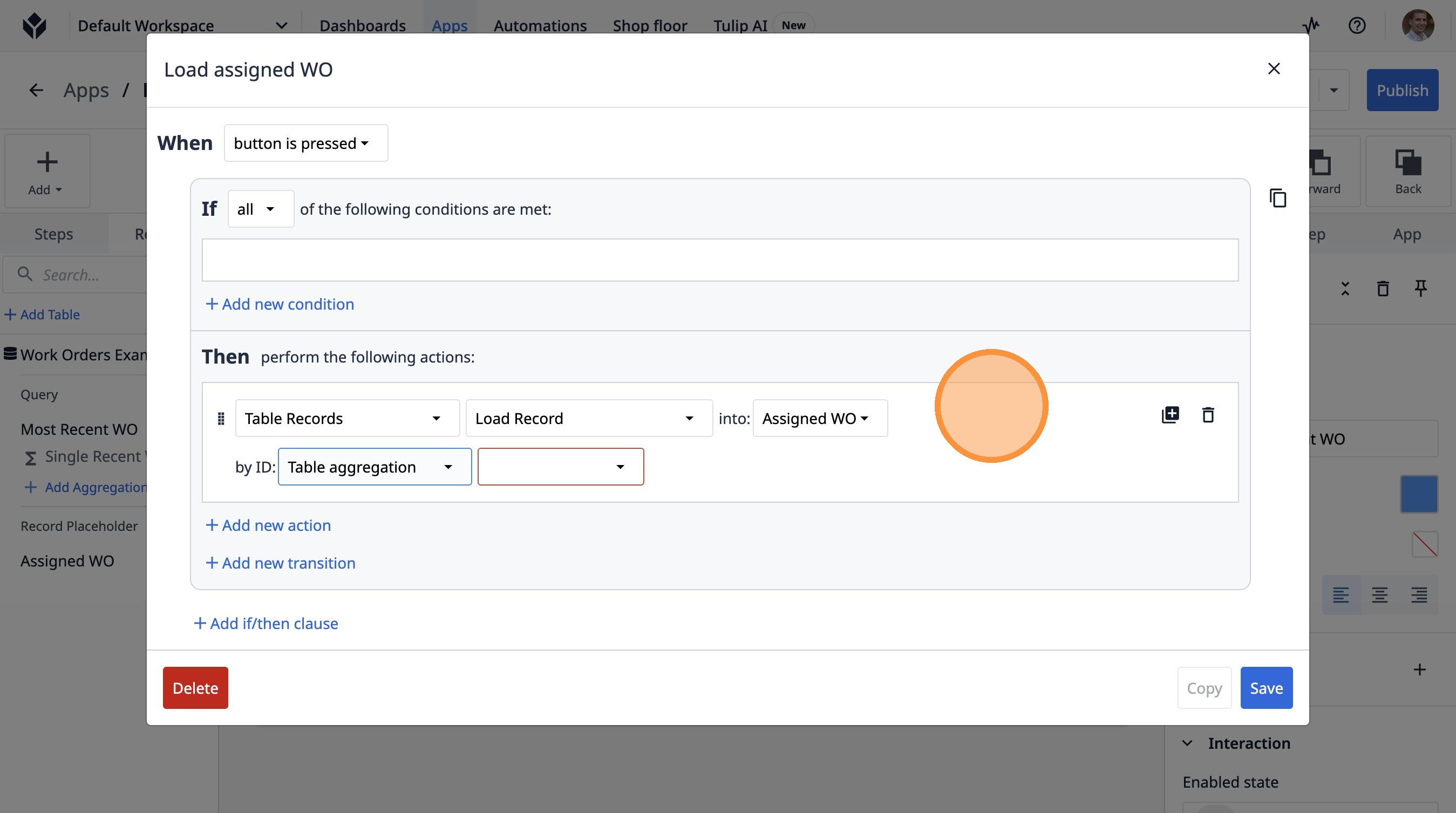
- Selezionare l’opzione “Singolo ordine di lavoro recente”.
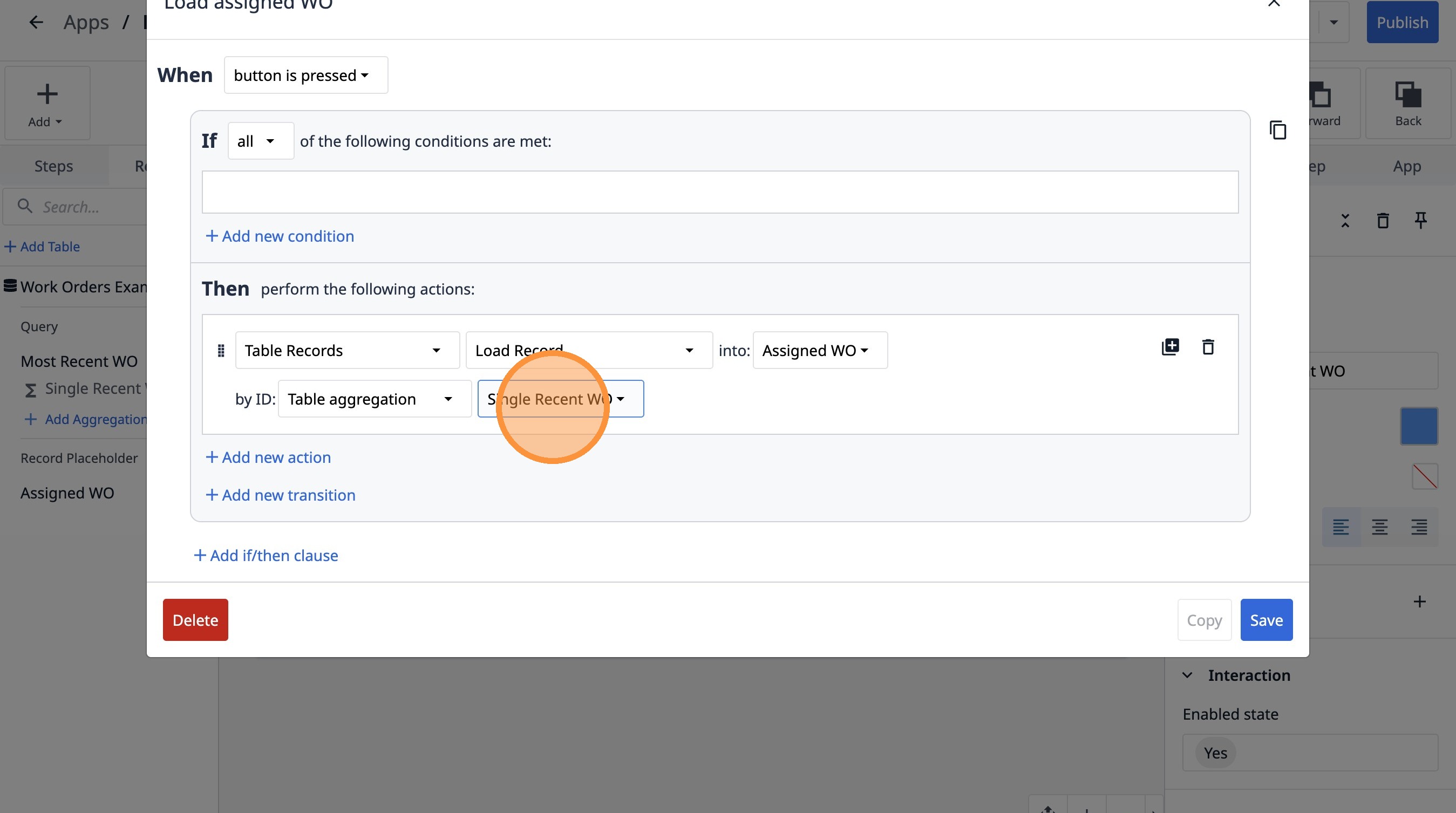
- Fare clic su "Salva"