Scopri come configurare la tua app Tulip per registrare le misurazioni relative all’ispezione dei rotori. Questa guida illustra come aggiungere tabelle, definire variabili e creare logiche per la convalida e l’archiviazione dei dati.
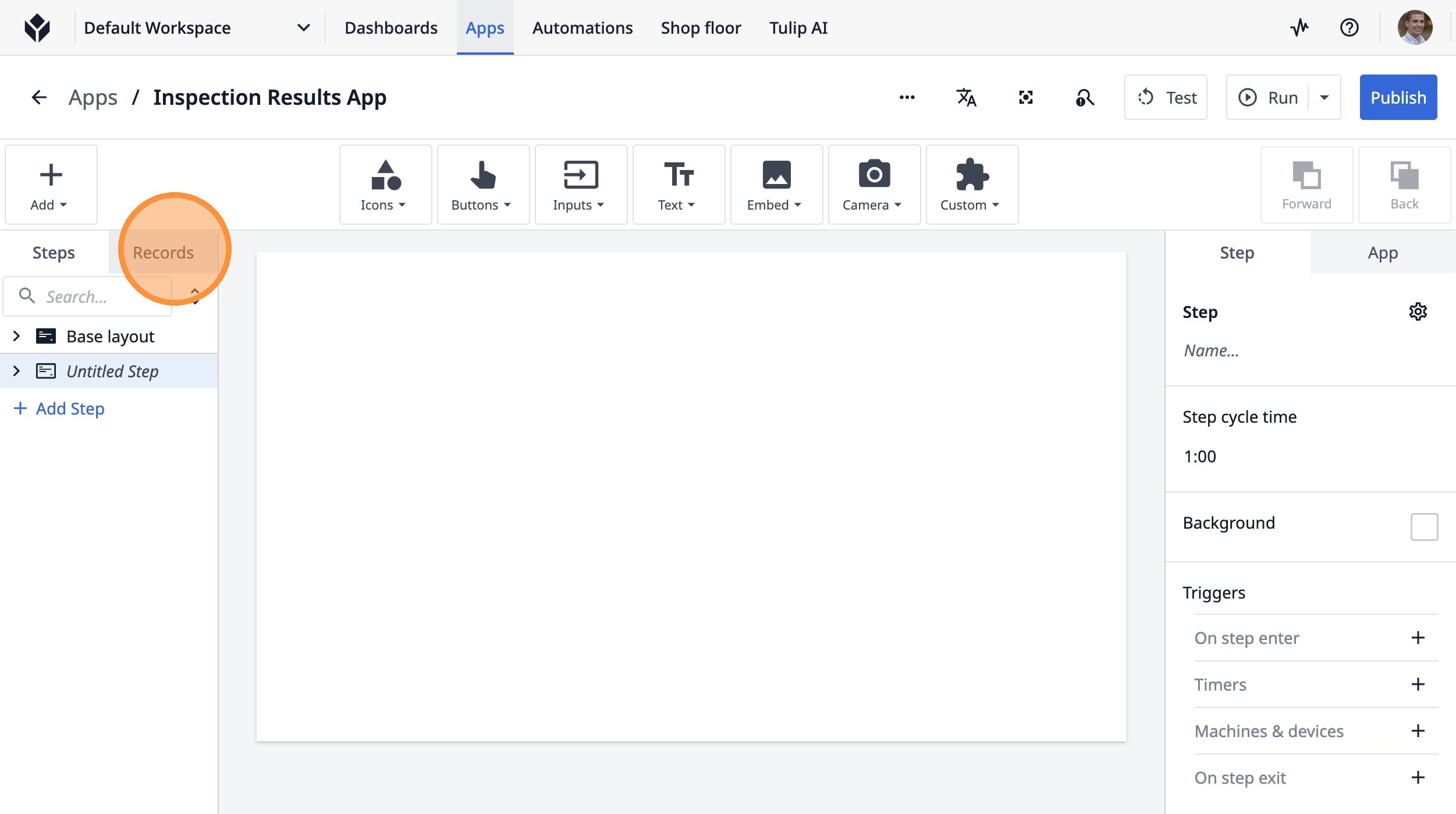
- Fare clic su "Record"
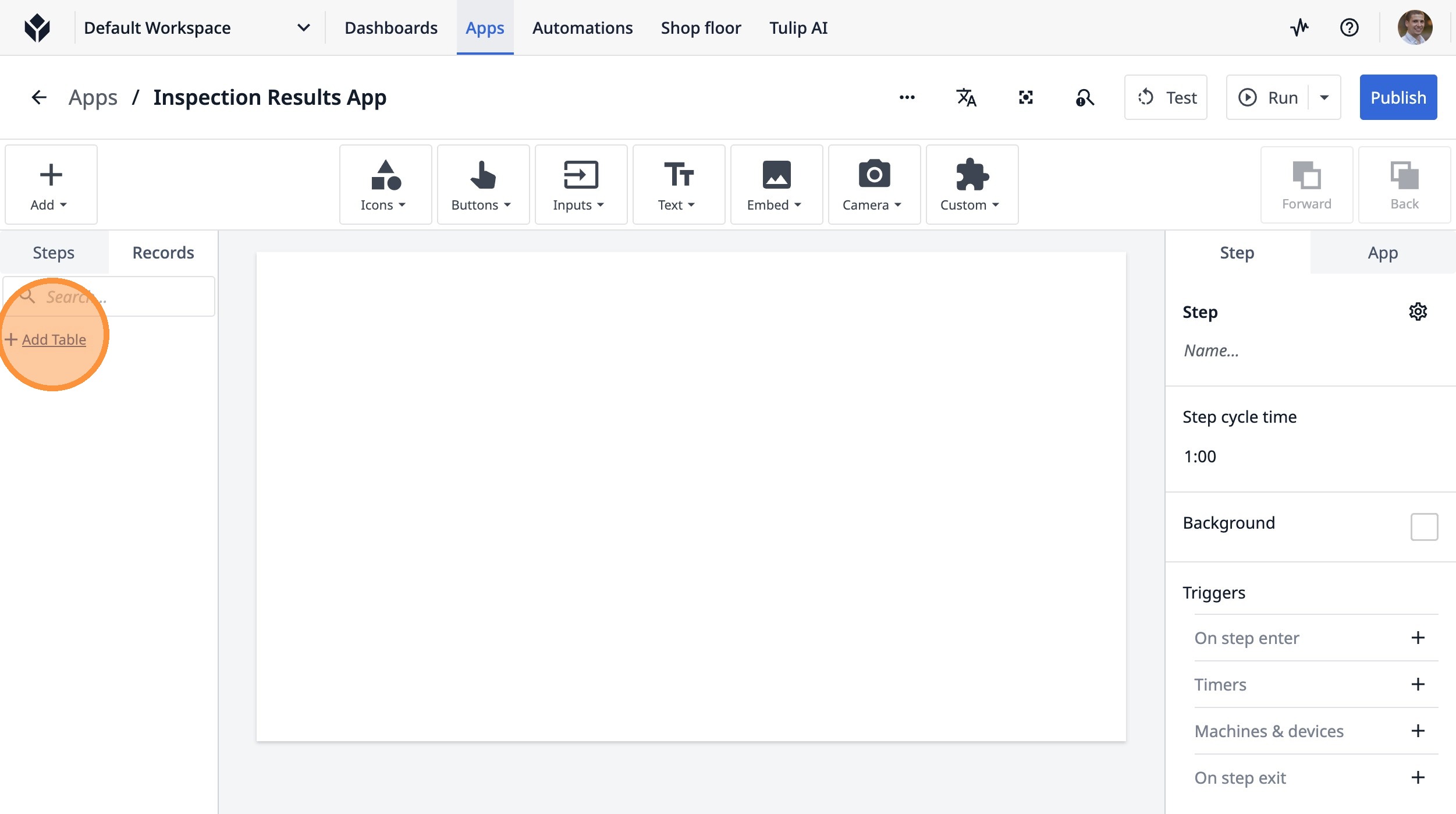
- Fare clic su “Aggiungi tabella”
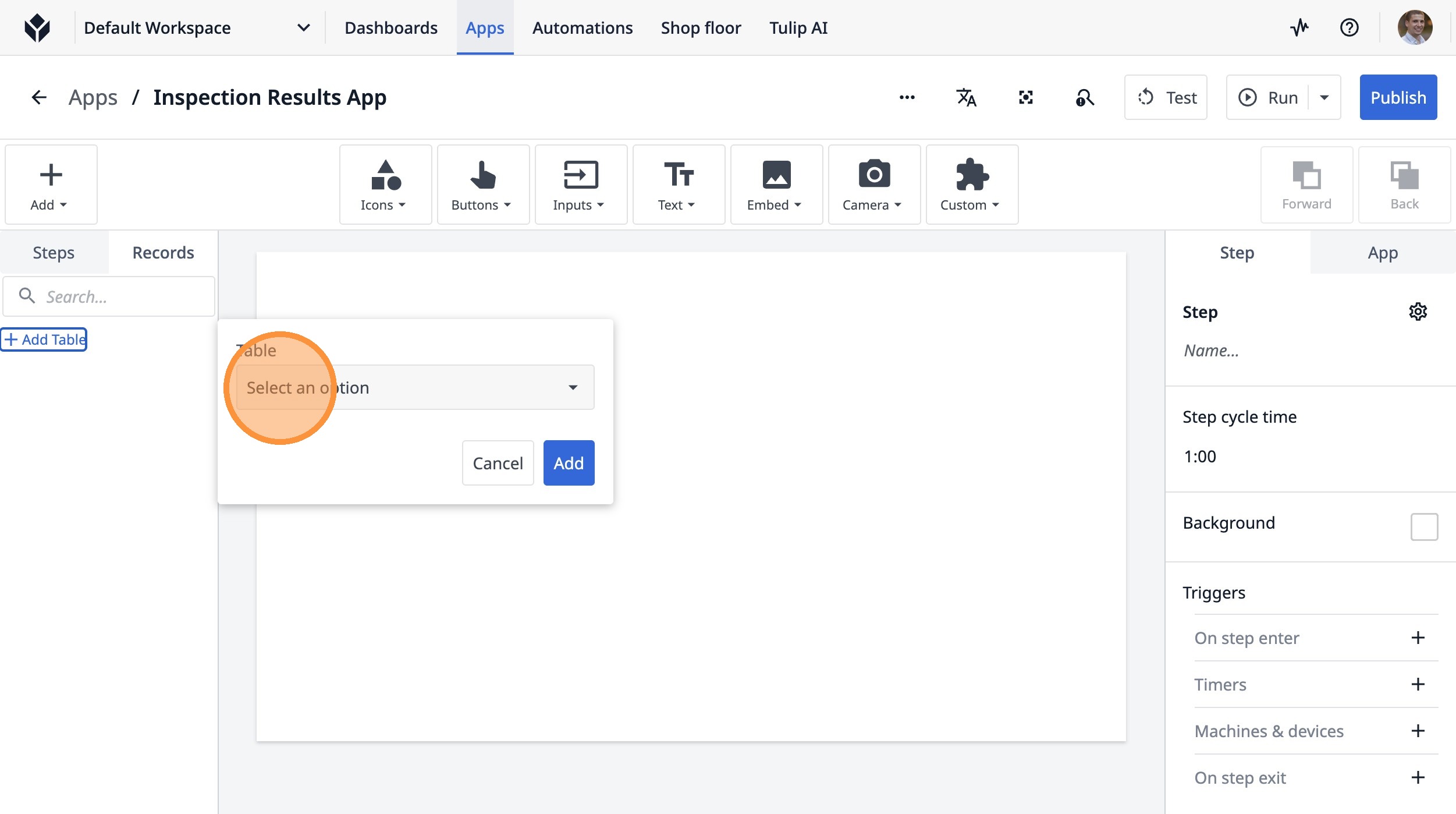
- Fare clic su “Seleziona un’opzione”
- Fare clic su “Risultati dell’ispezione”
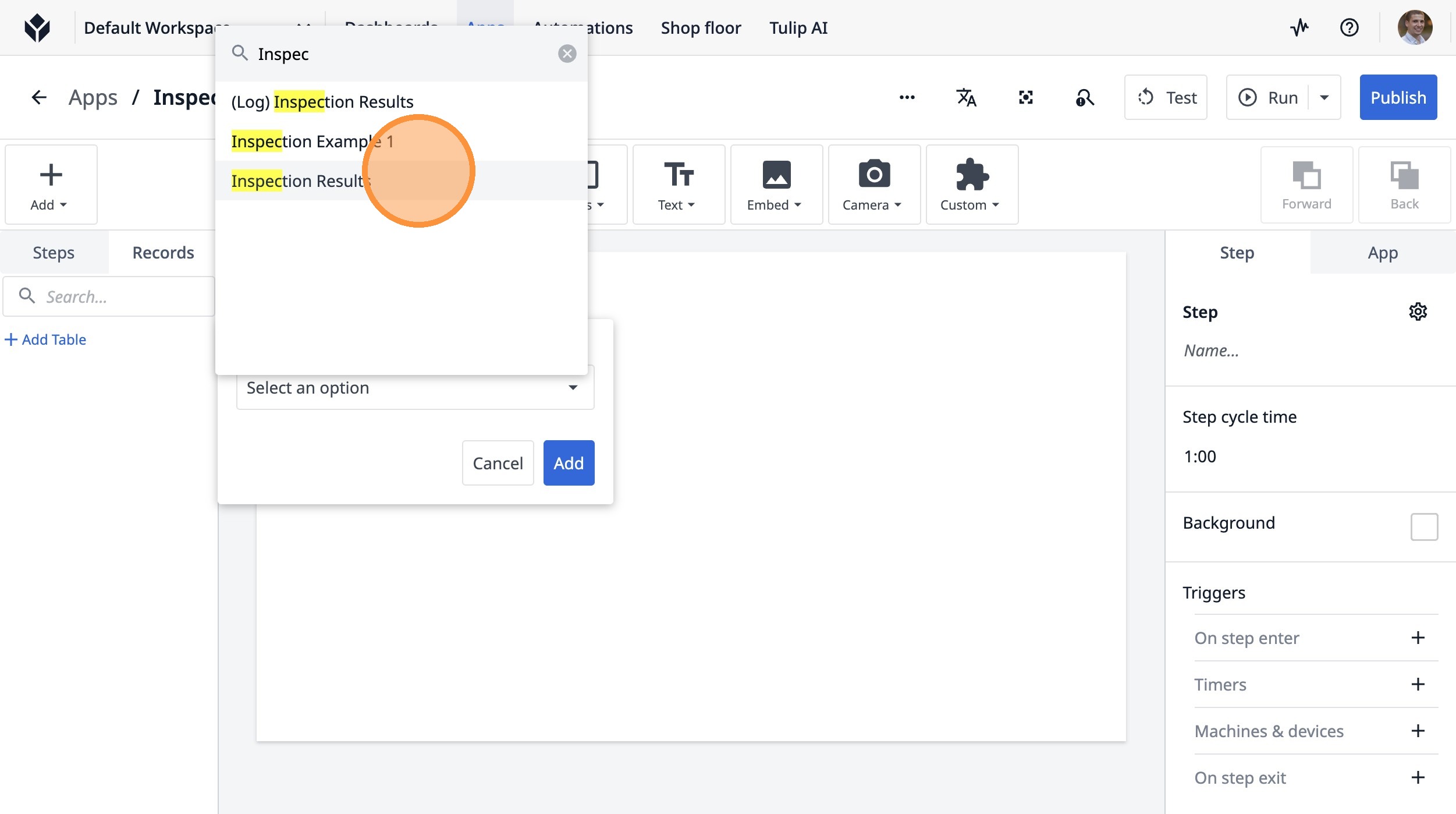
- Fai clic su "Aggiungi"
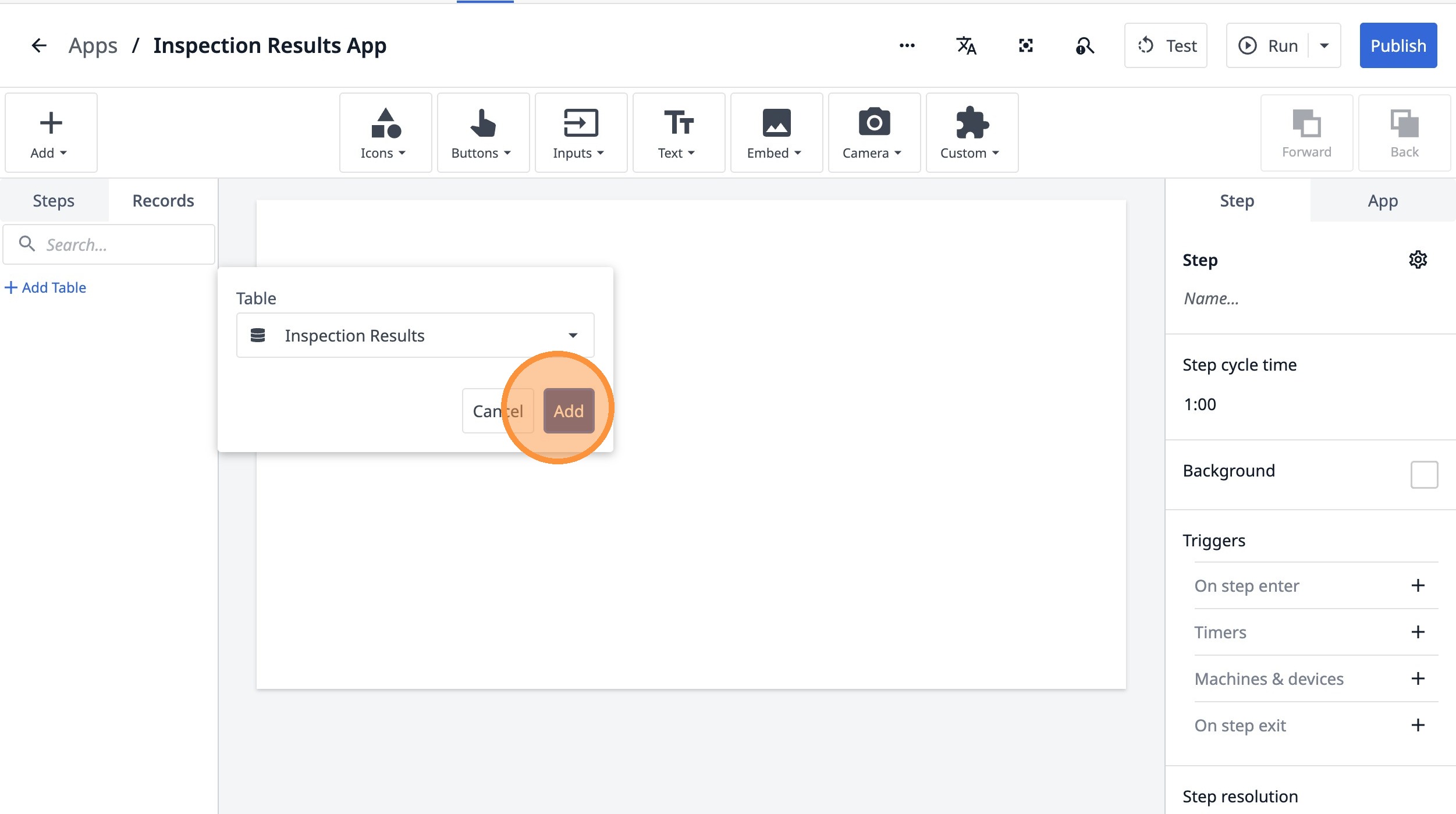
- Fare clic su questa icona.
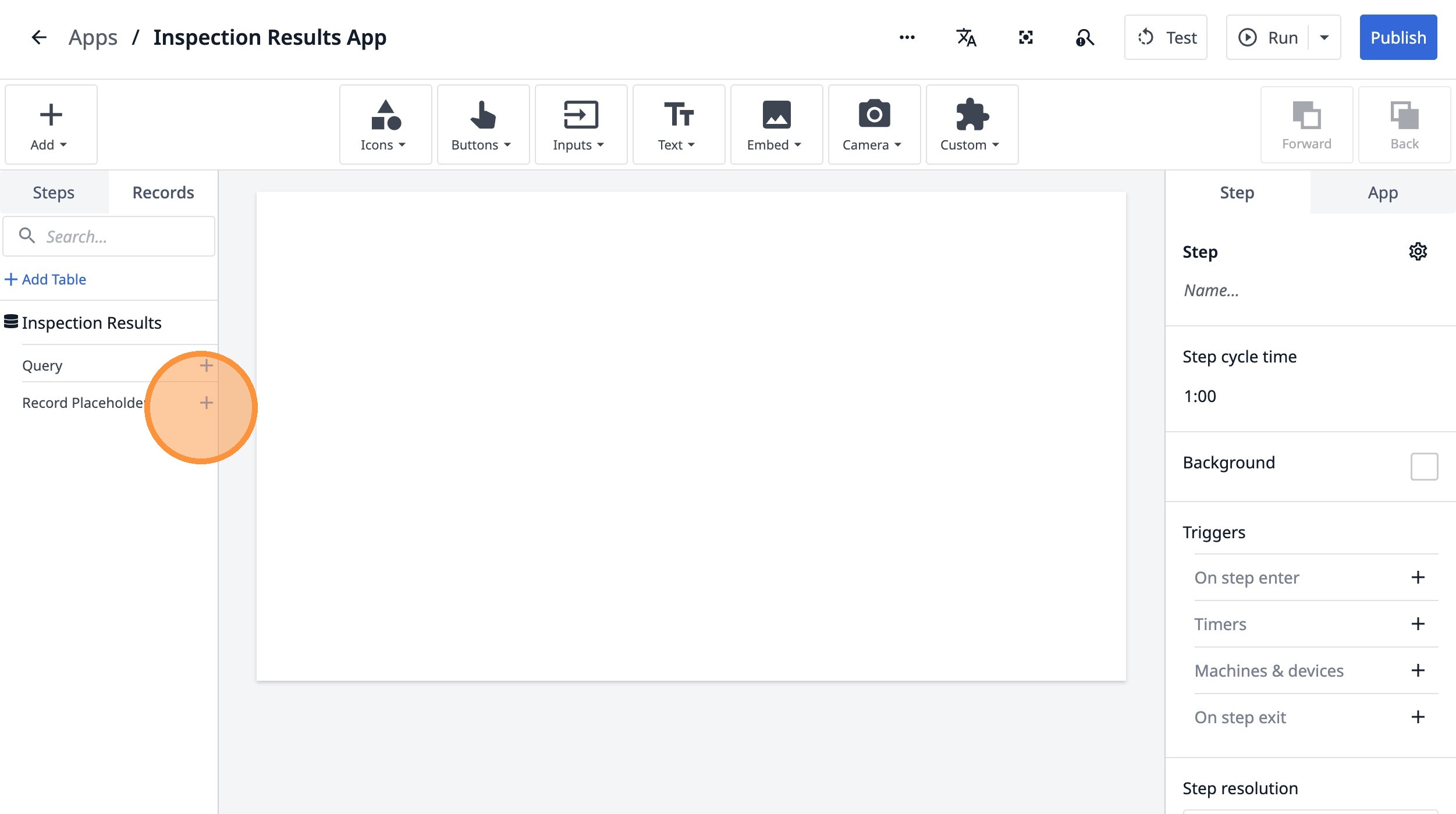
- Fare clic sul campo "Risultati dell'ispezione attuale".
-
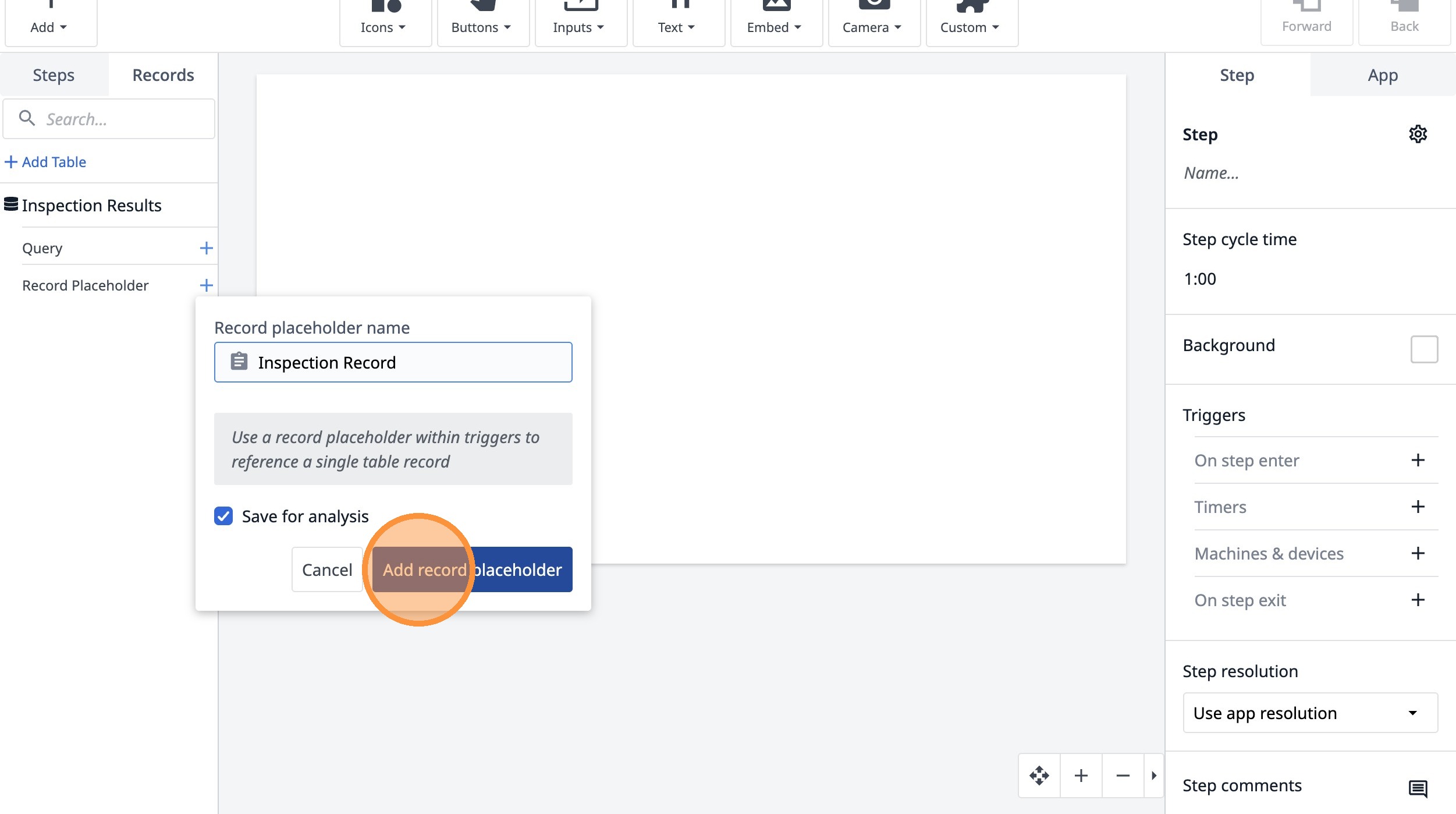
Digita "Registro di ispezione"
-
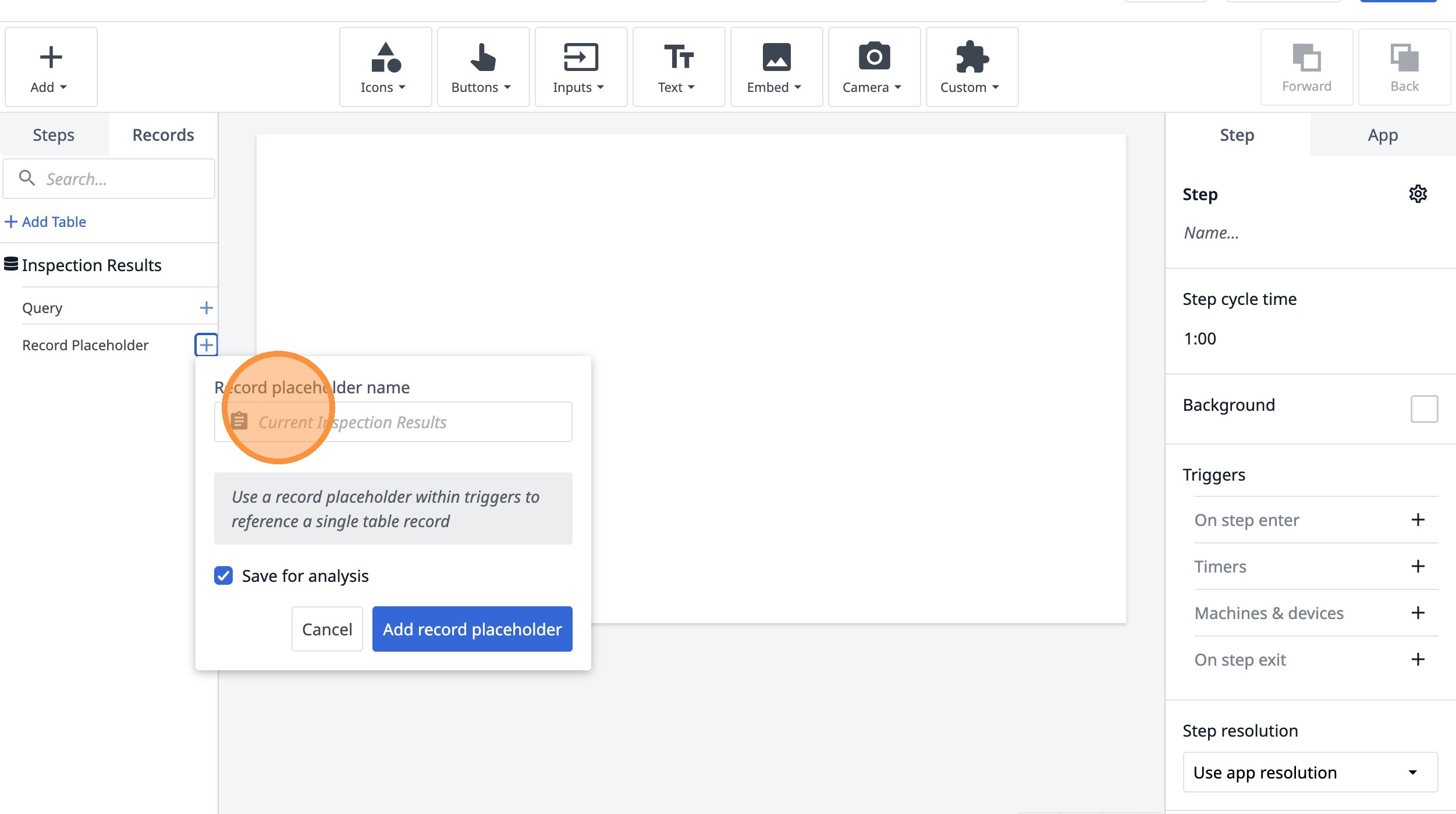
Fare clic su "Aggiungi segnaposto record"
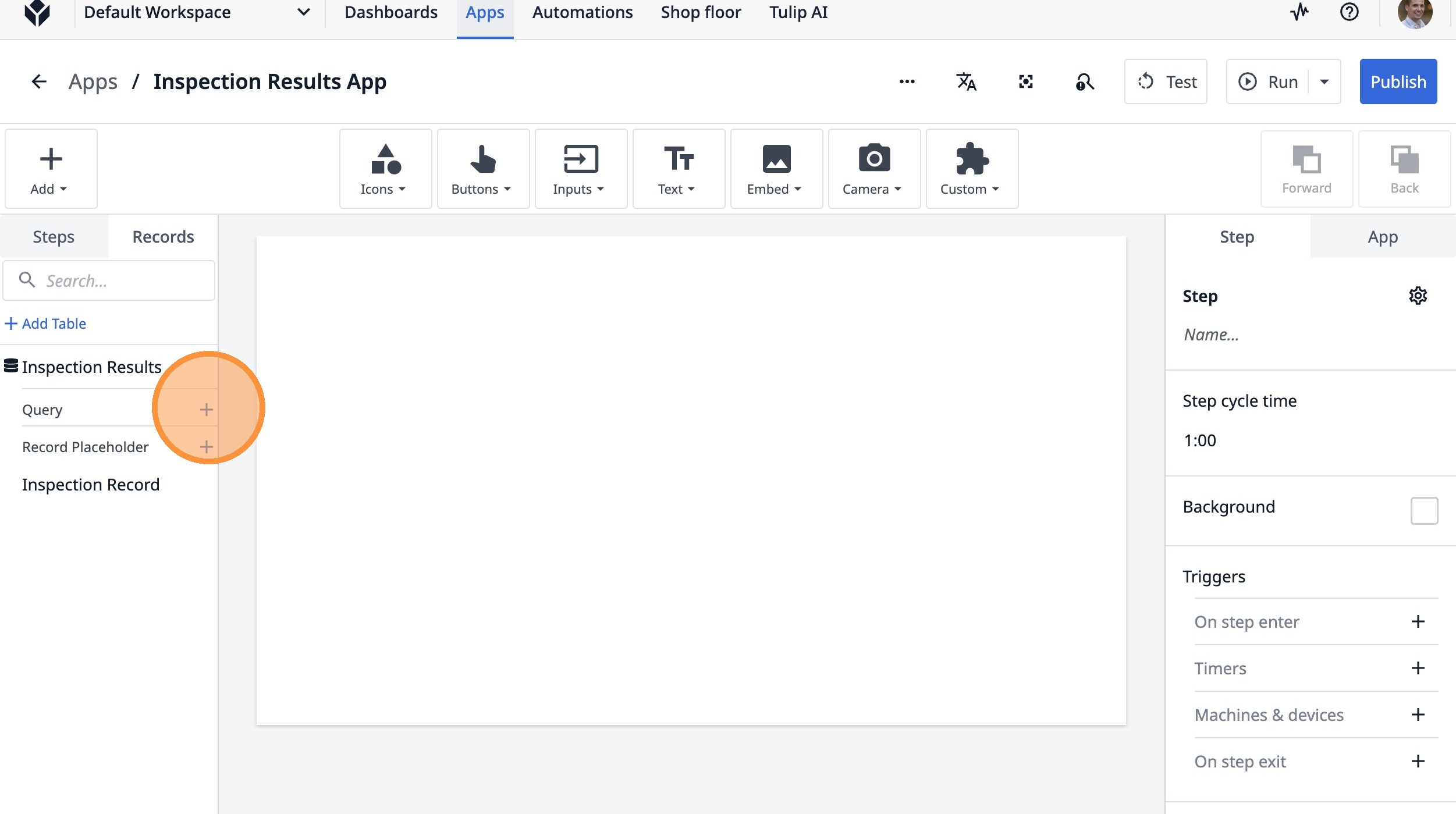
- Fai clic su questa icona.
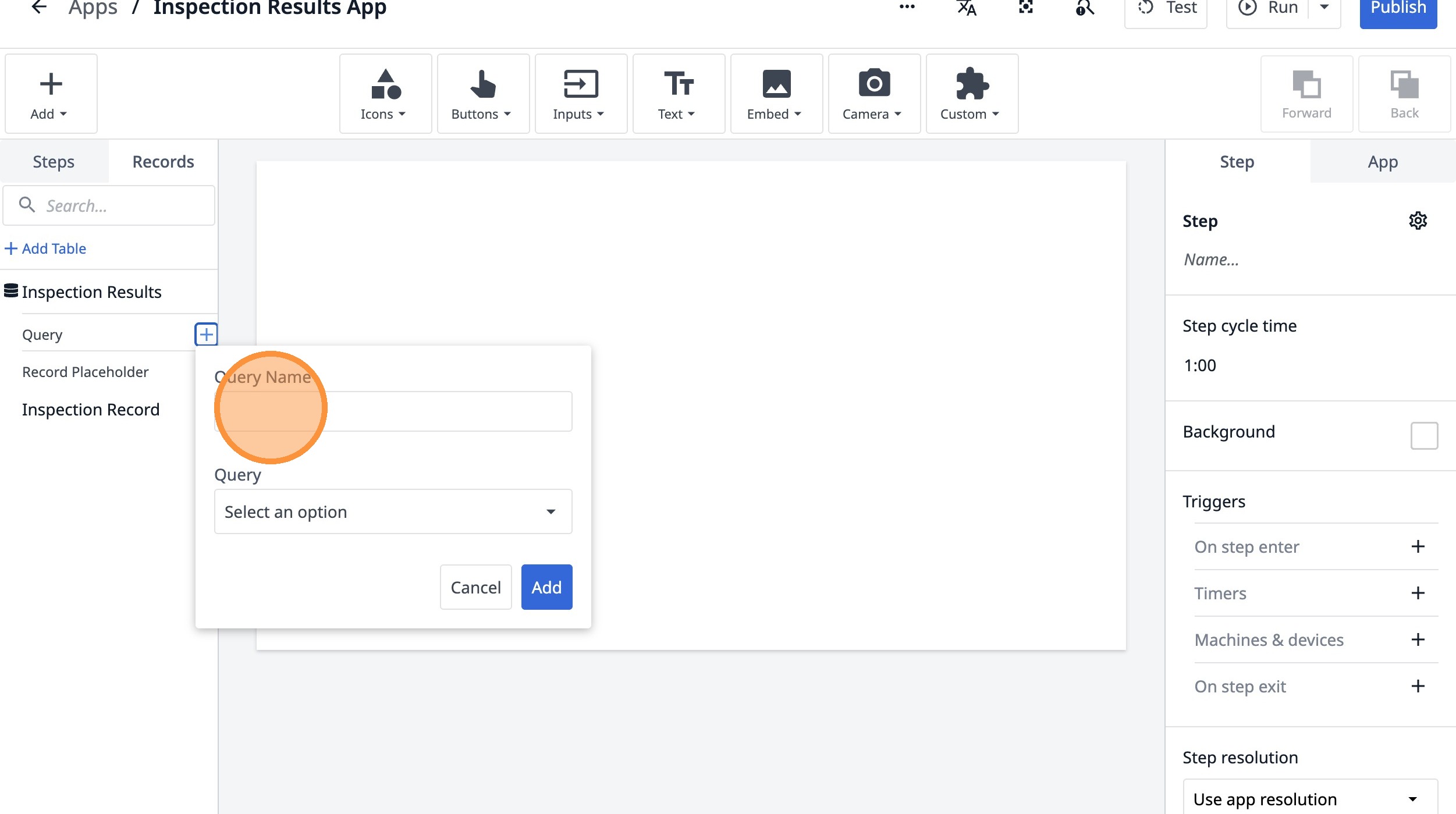
- Fai clic su questo campo di testo.
-
Digita "Ispezione corrente".
-
Fare clic su "Seleziona un'opzione"
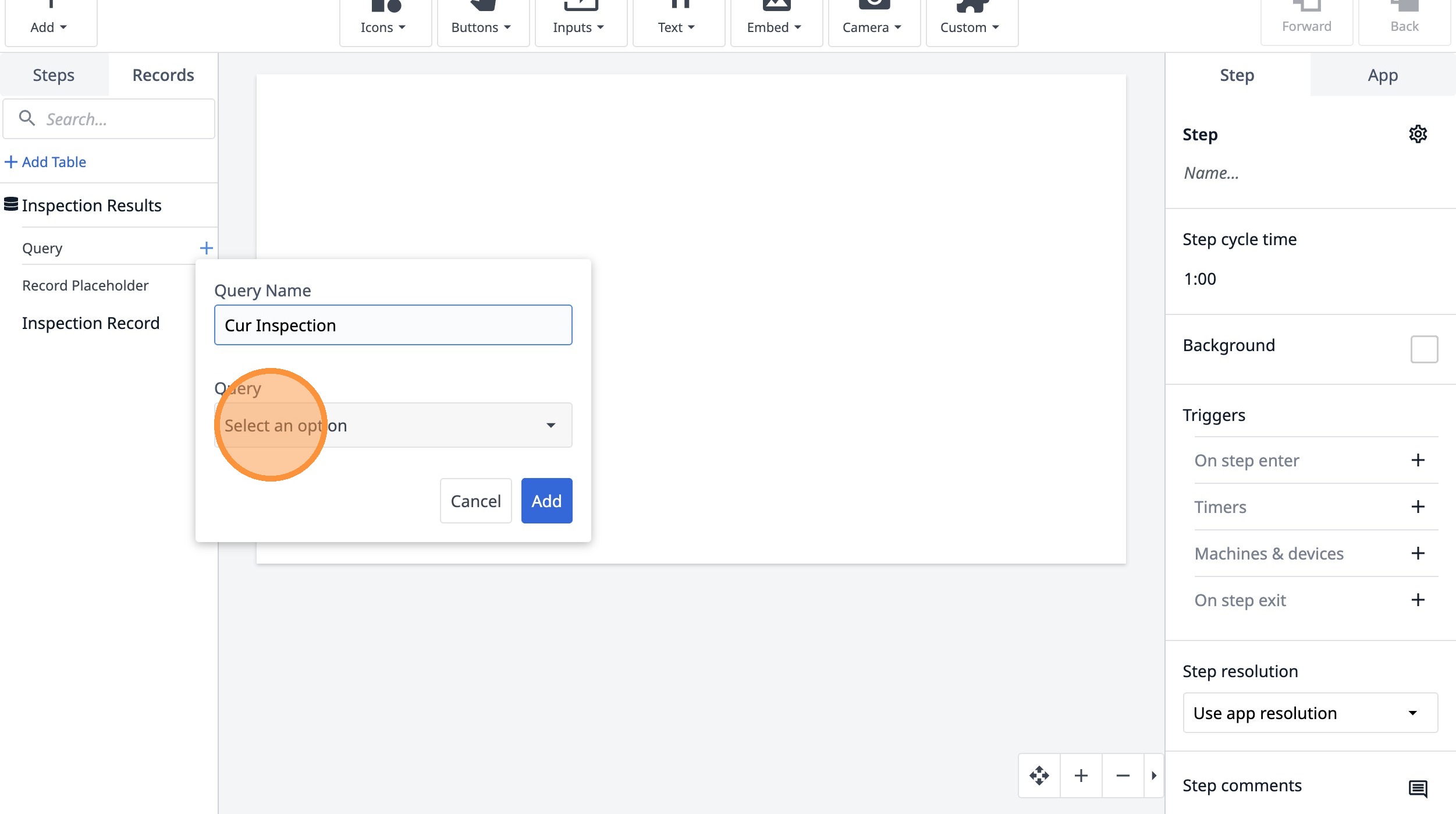
- Fare clic su "Ispezione corrente"
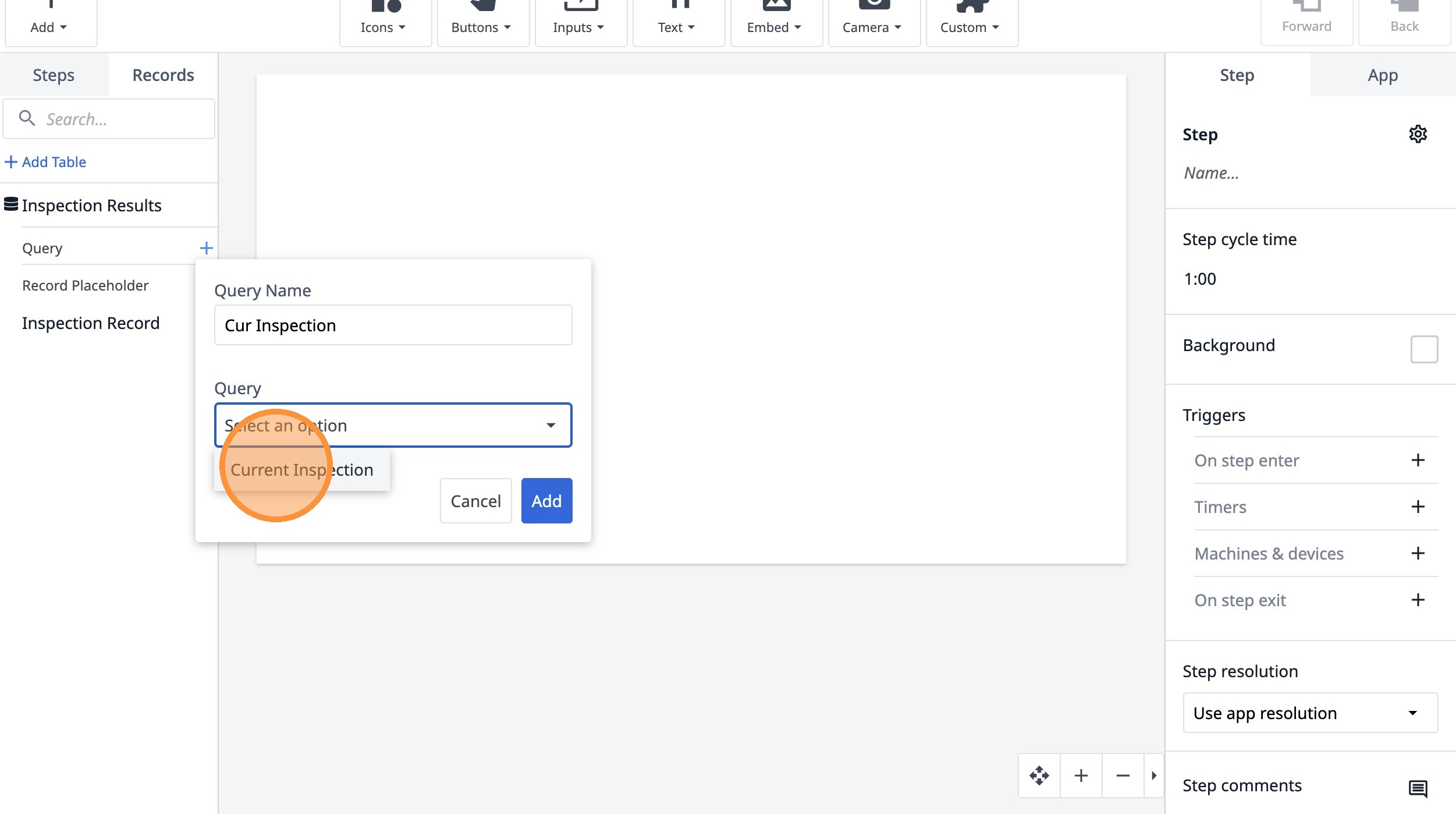
- Fai clic su "Seleziona un'opzione"
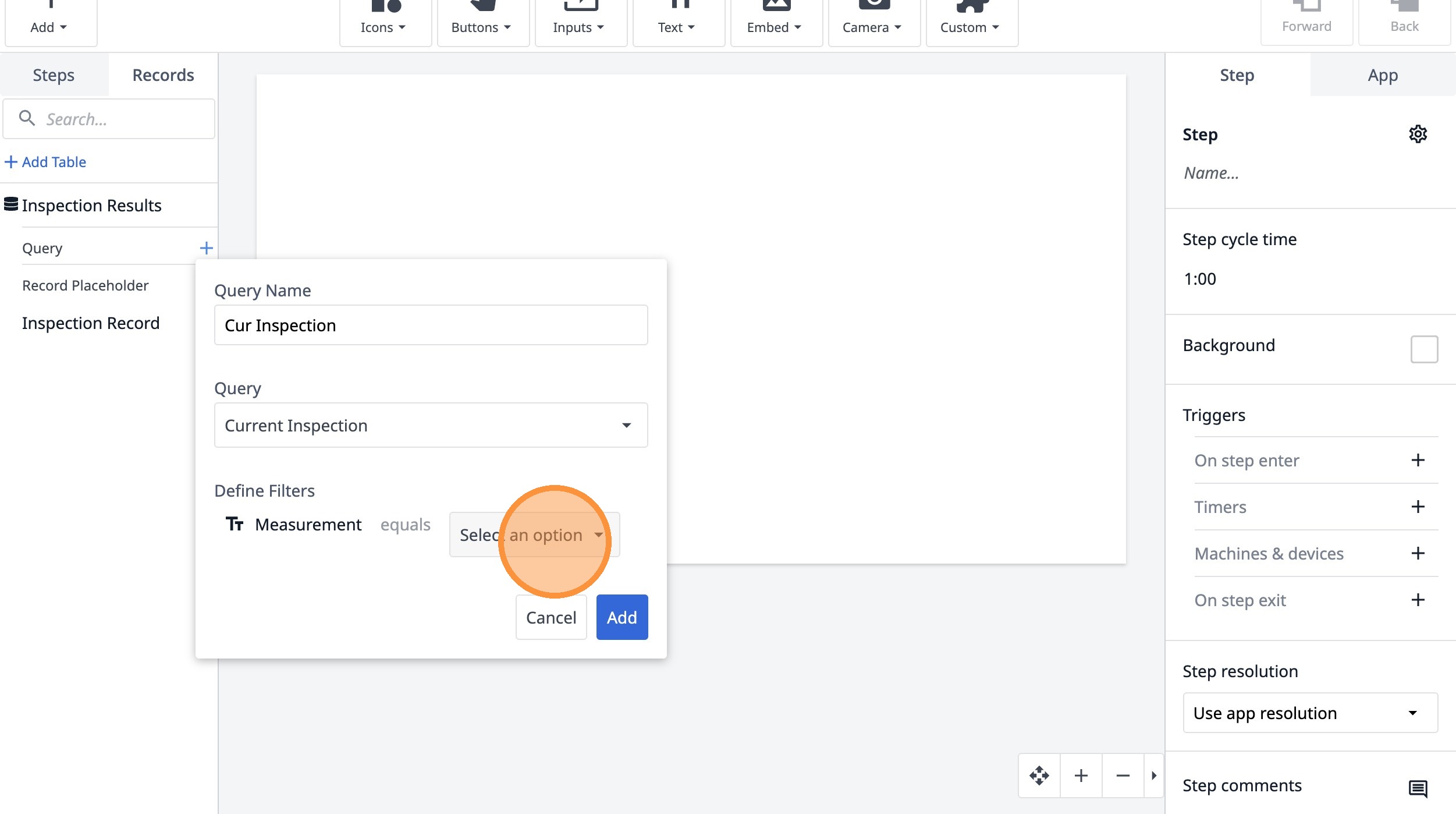
- Fai clic su "Informazioni sull'app"
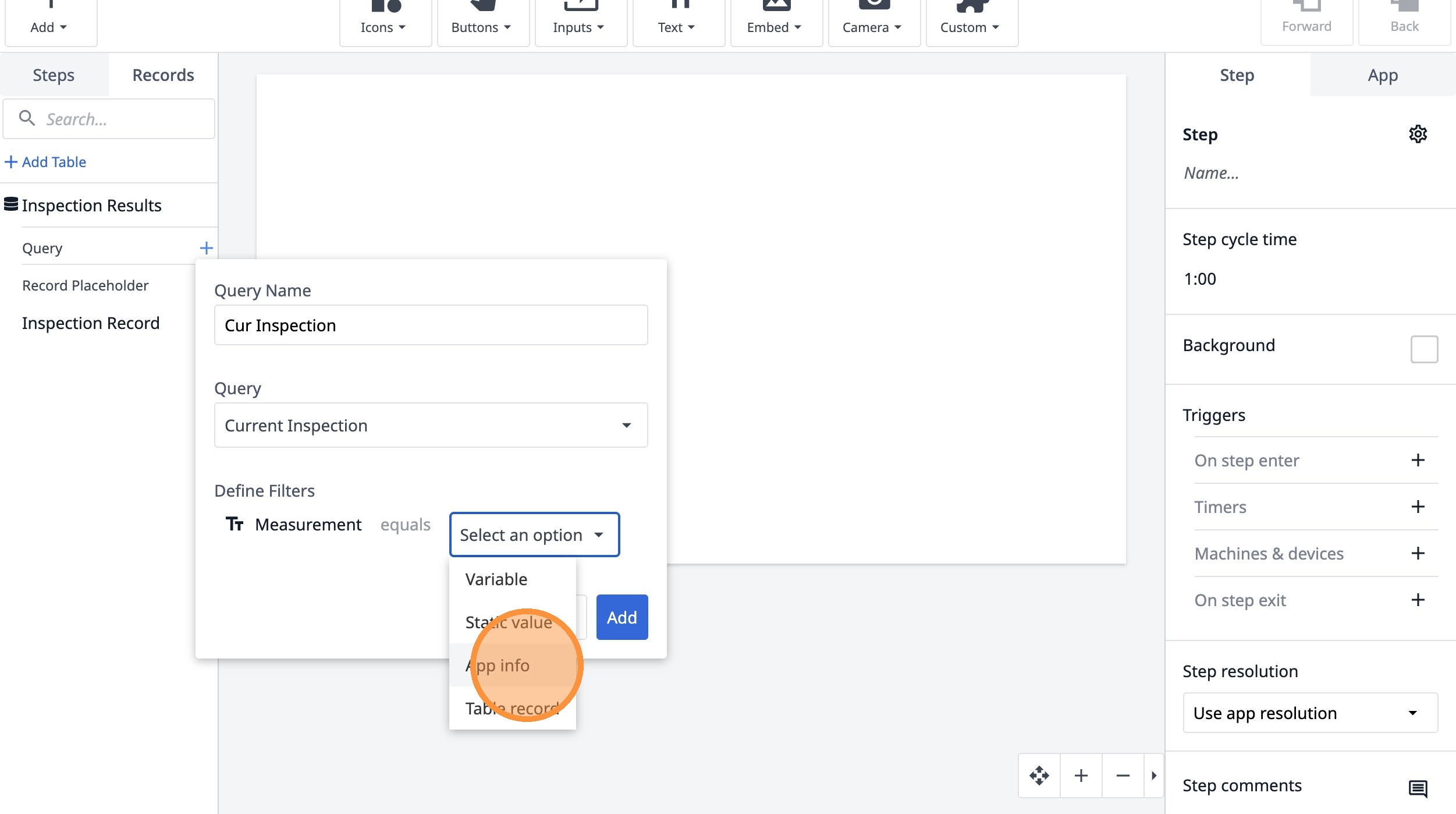
- Fare clic su "Seleziona informazioni sull'app..."
- Fare clic su "Nome del passaggio"
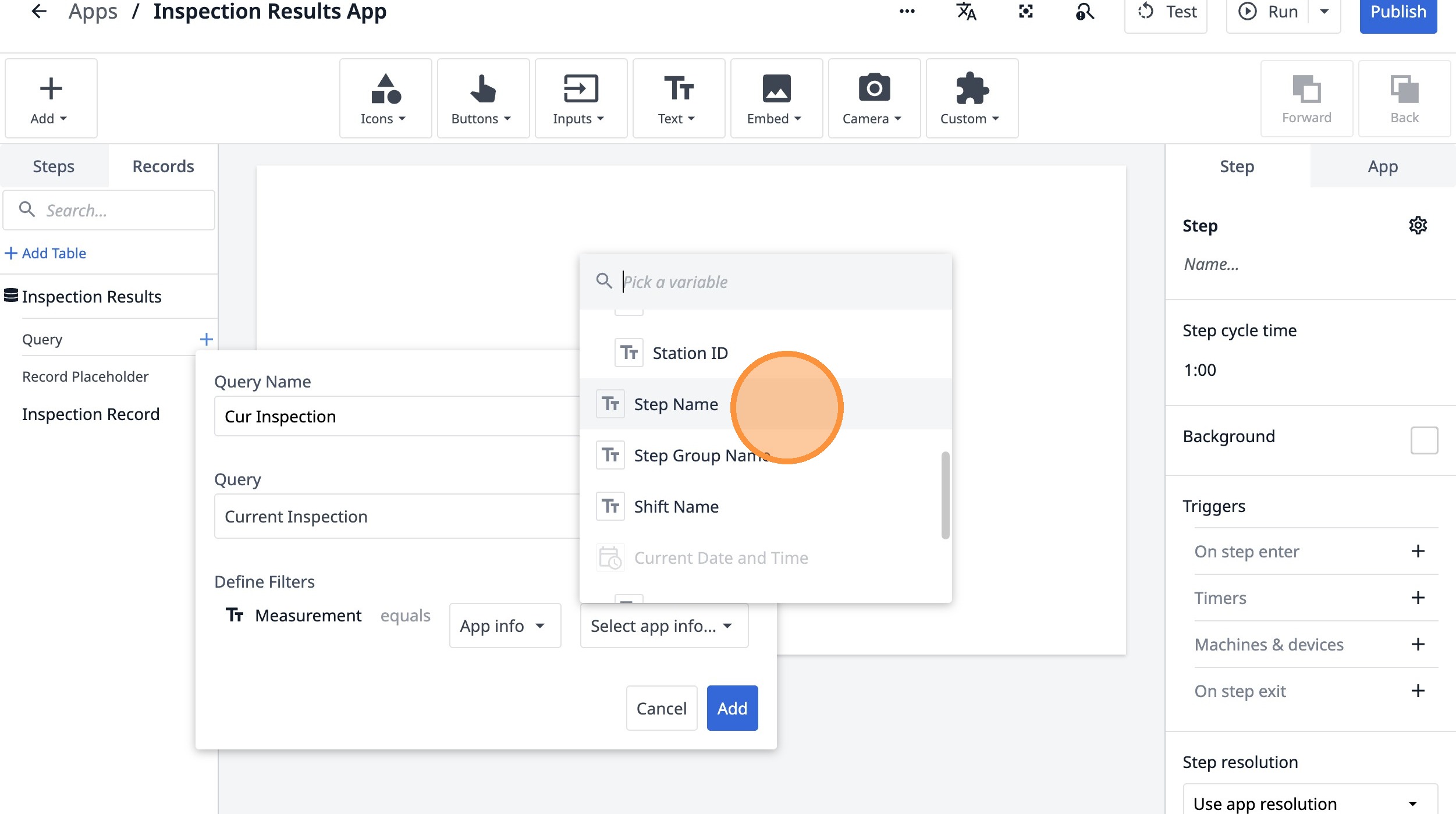
- Fare clic su "Aggiungi"
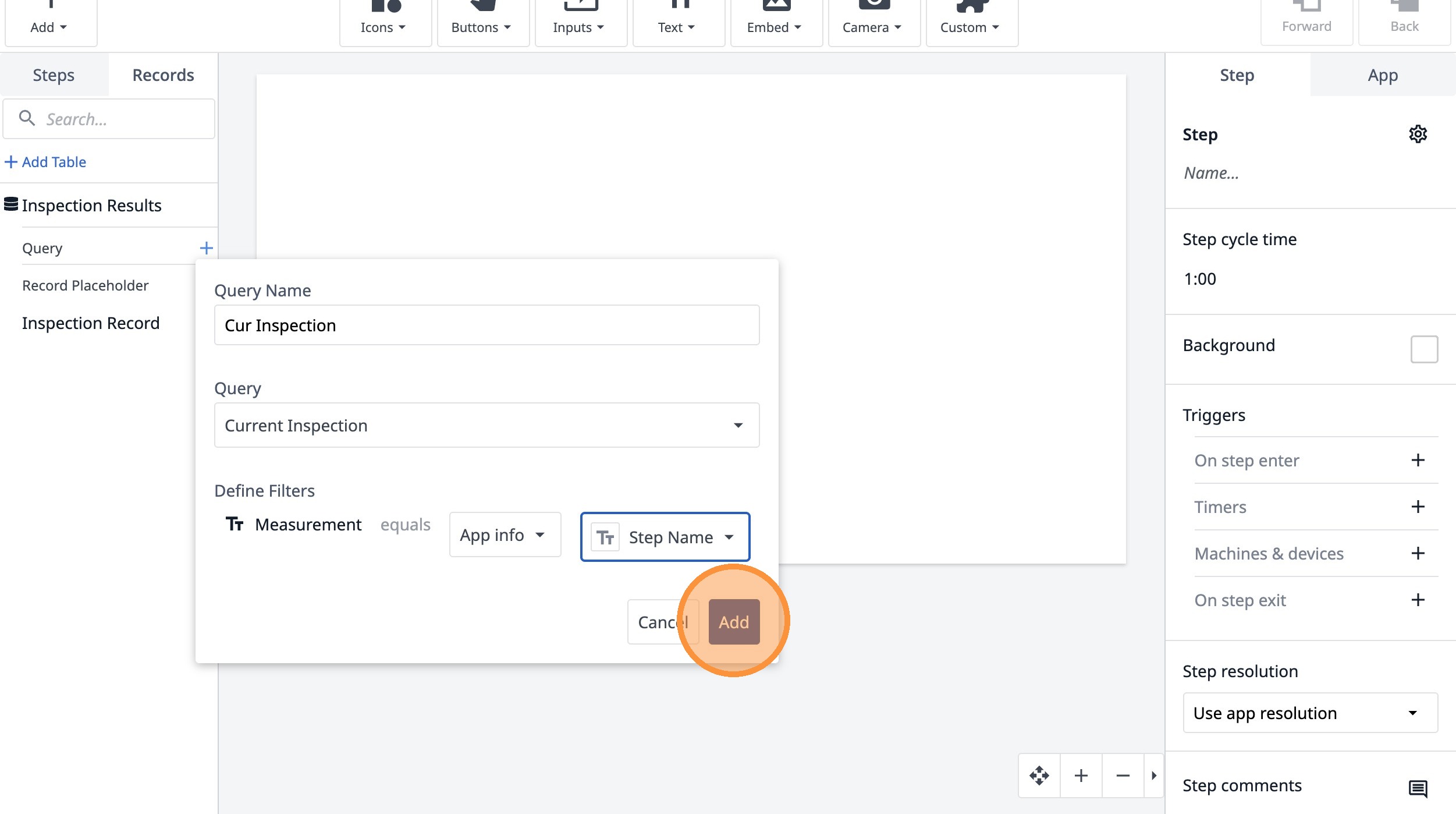
- Fare clic su "Aggiungi aggregazione"
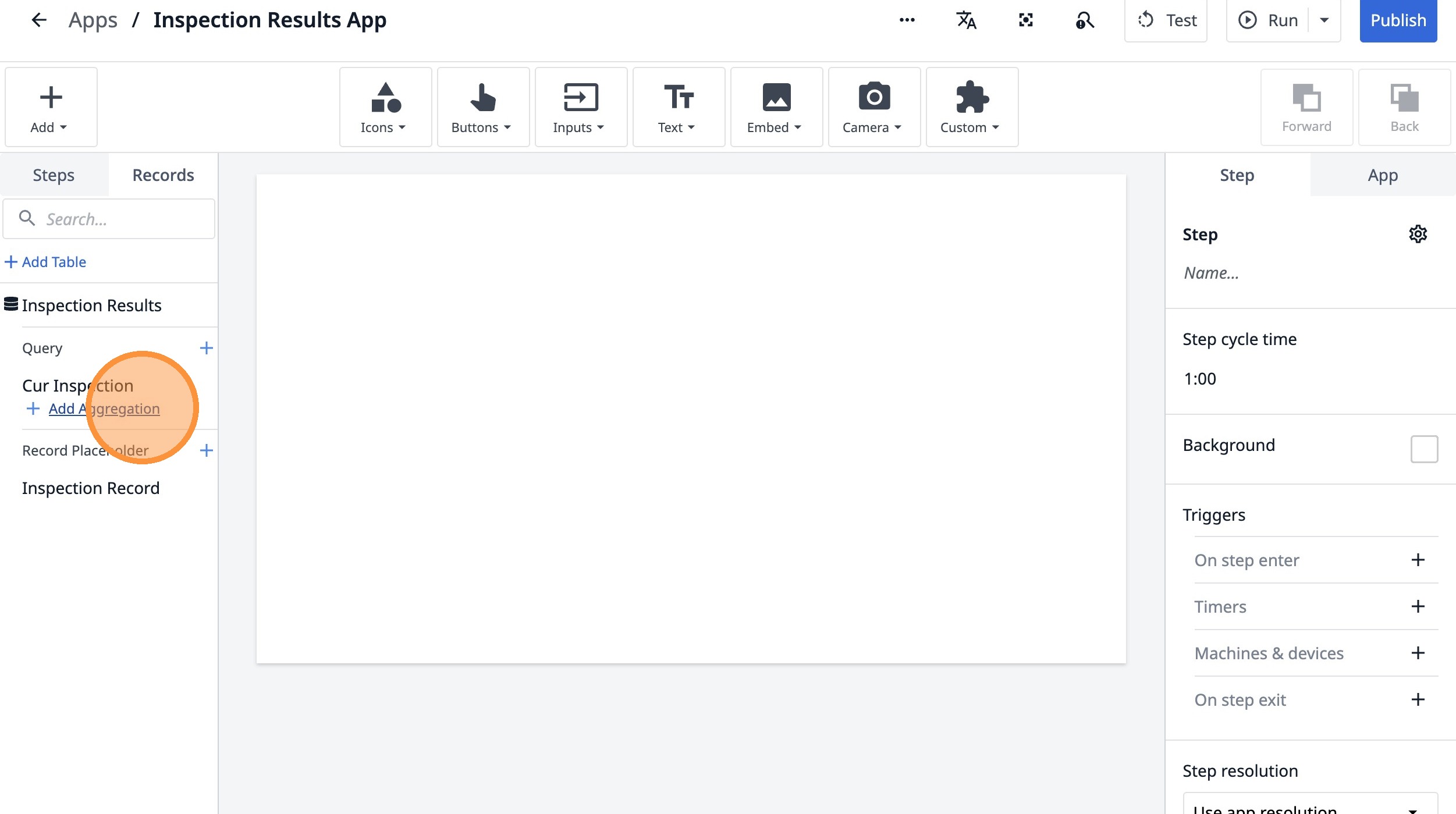
- Fare clic su questo campo di testo.
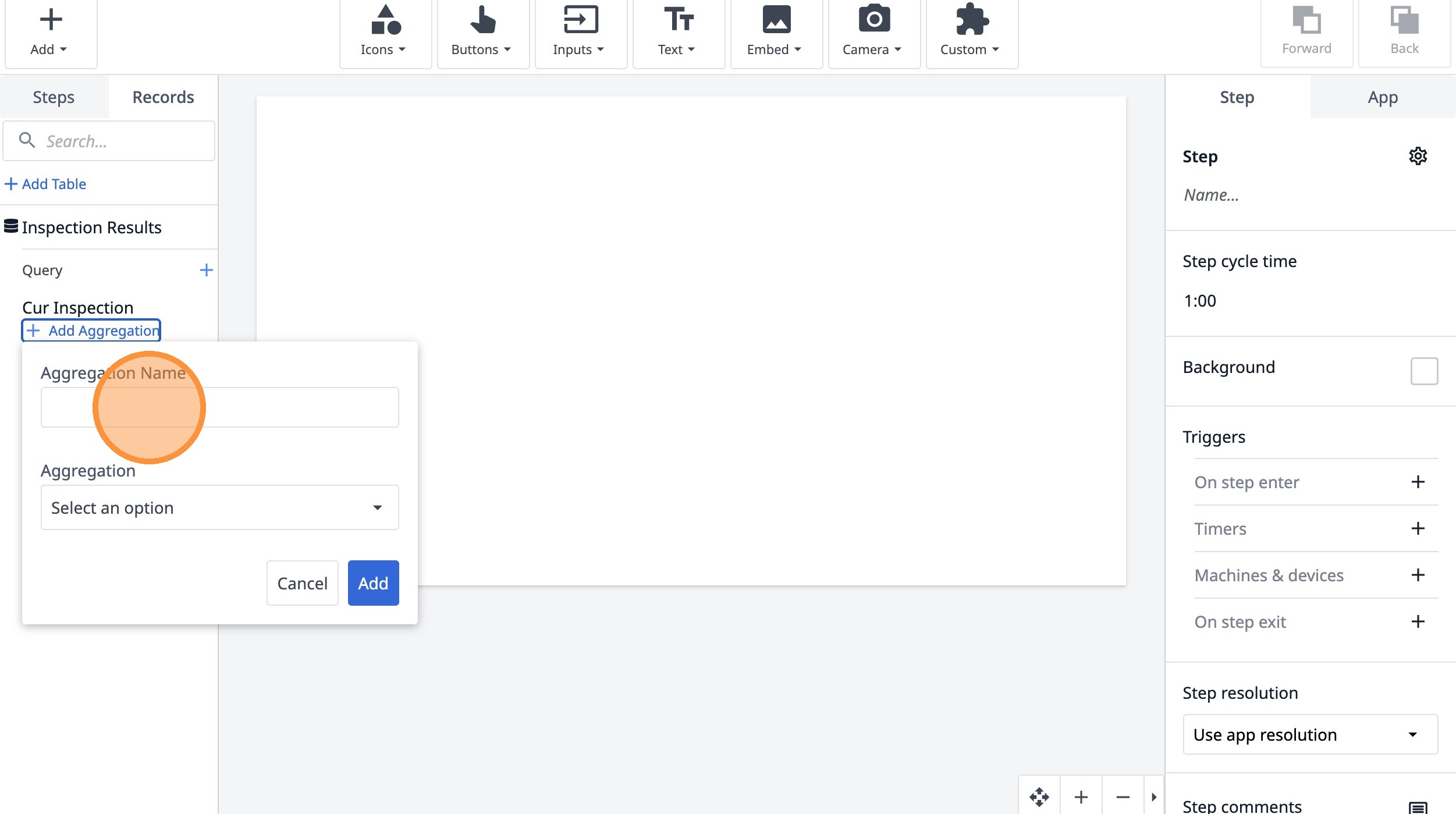
-
Digita "ID attivo"
-
Fare clic su "Seleziona un'opzione"
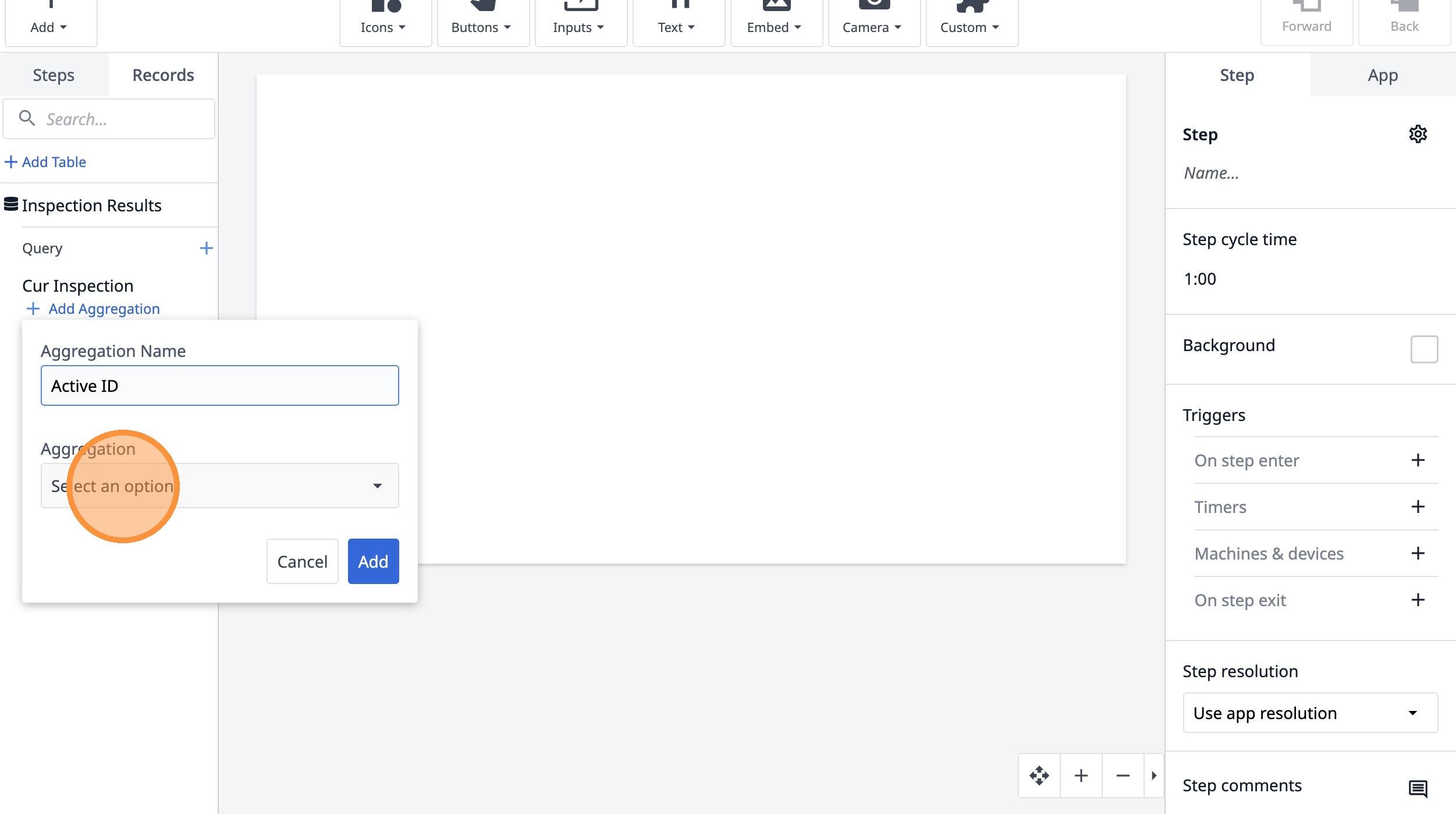
- Fare clic su "Ispezione attiva"
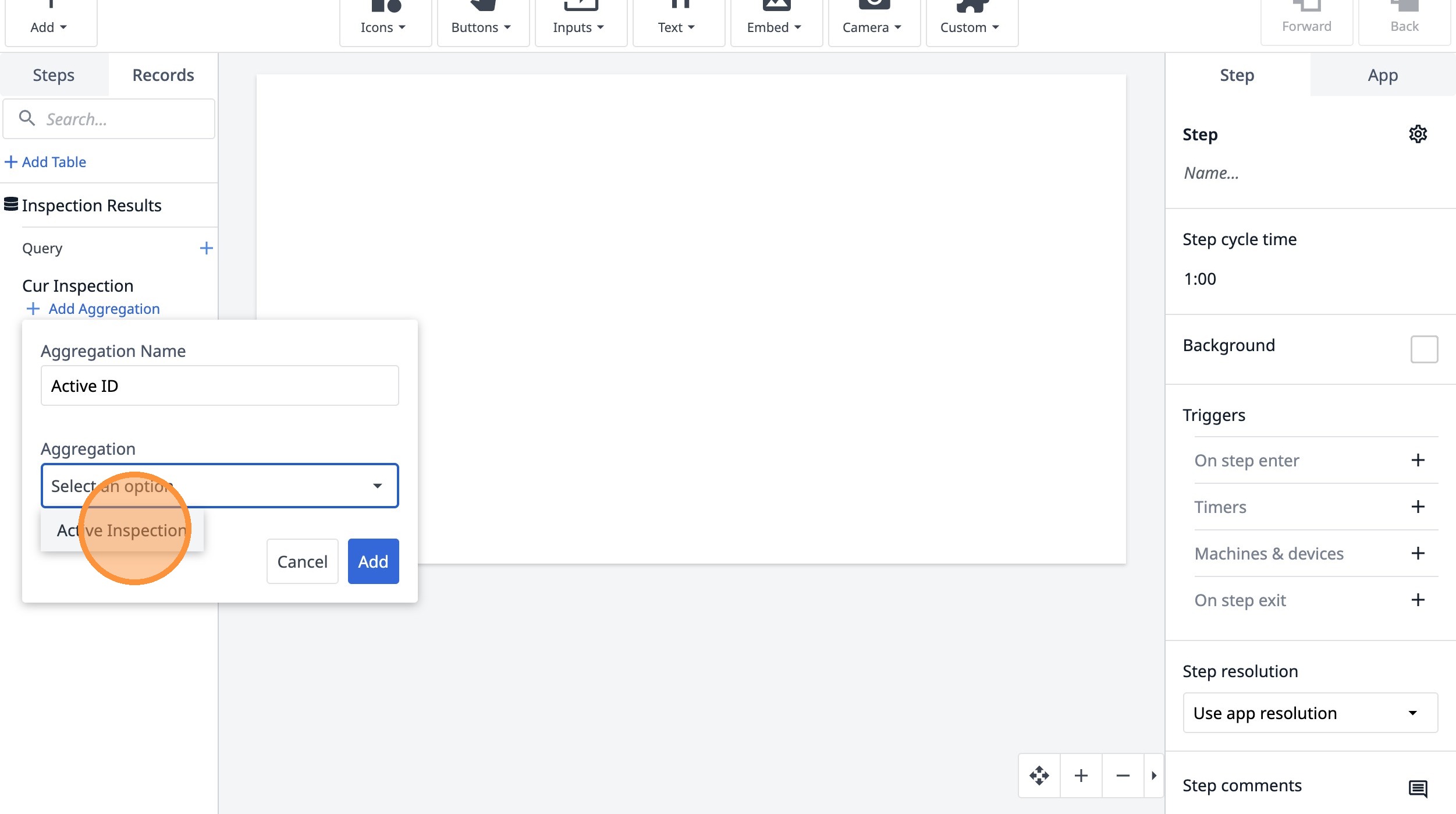
- Fare clic su "Aggiungi"
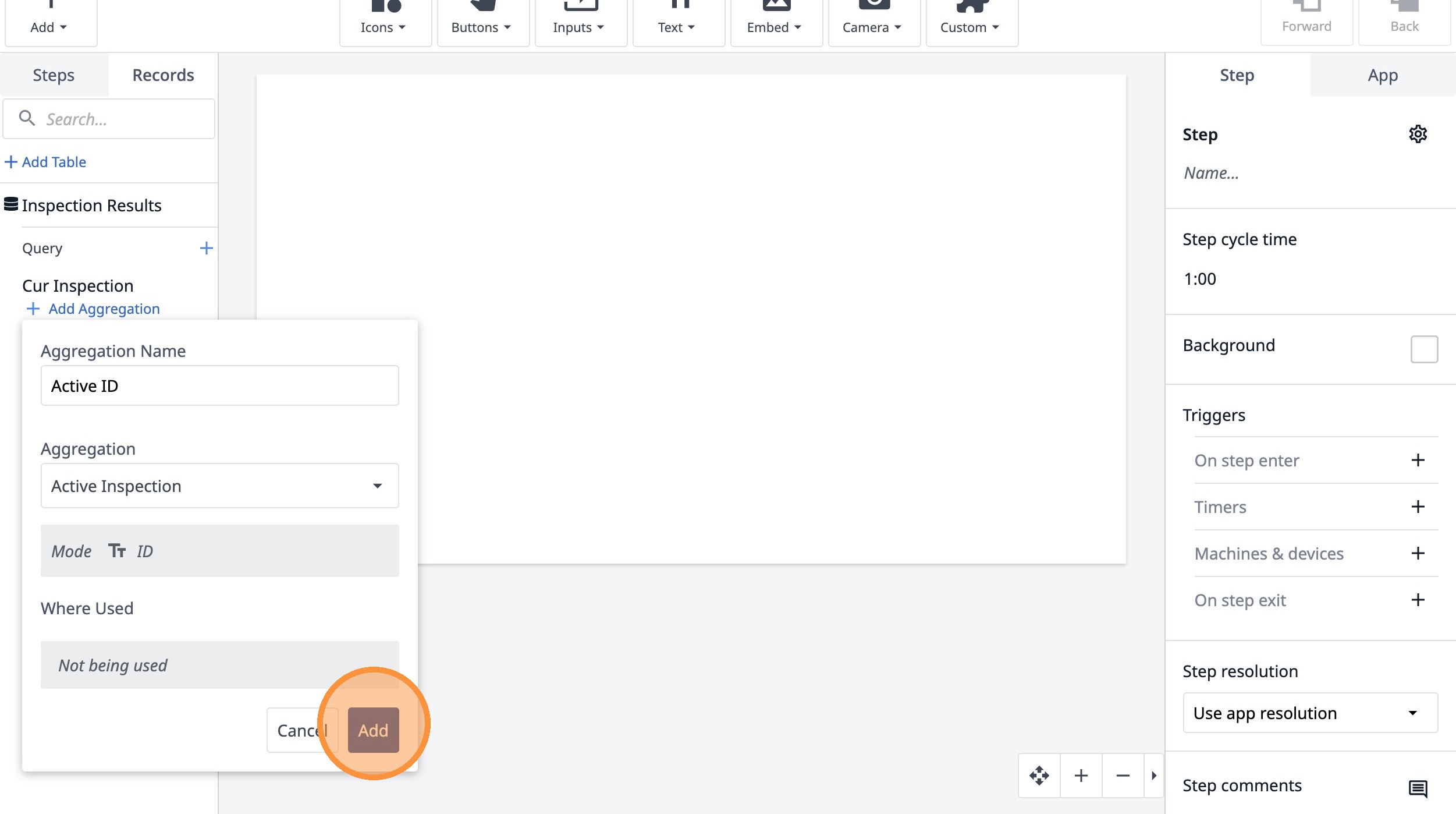
- Clicca qui.
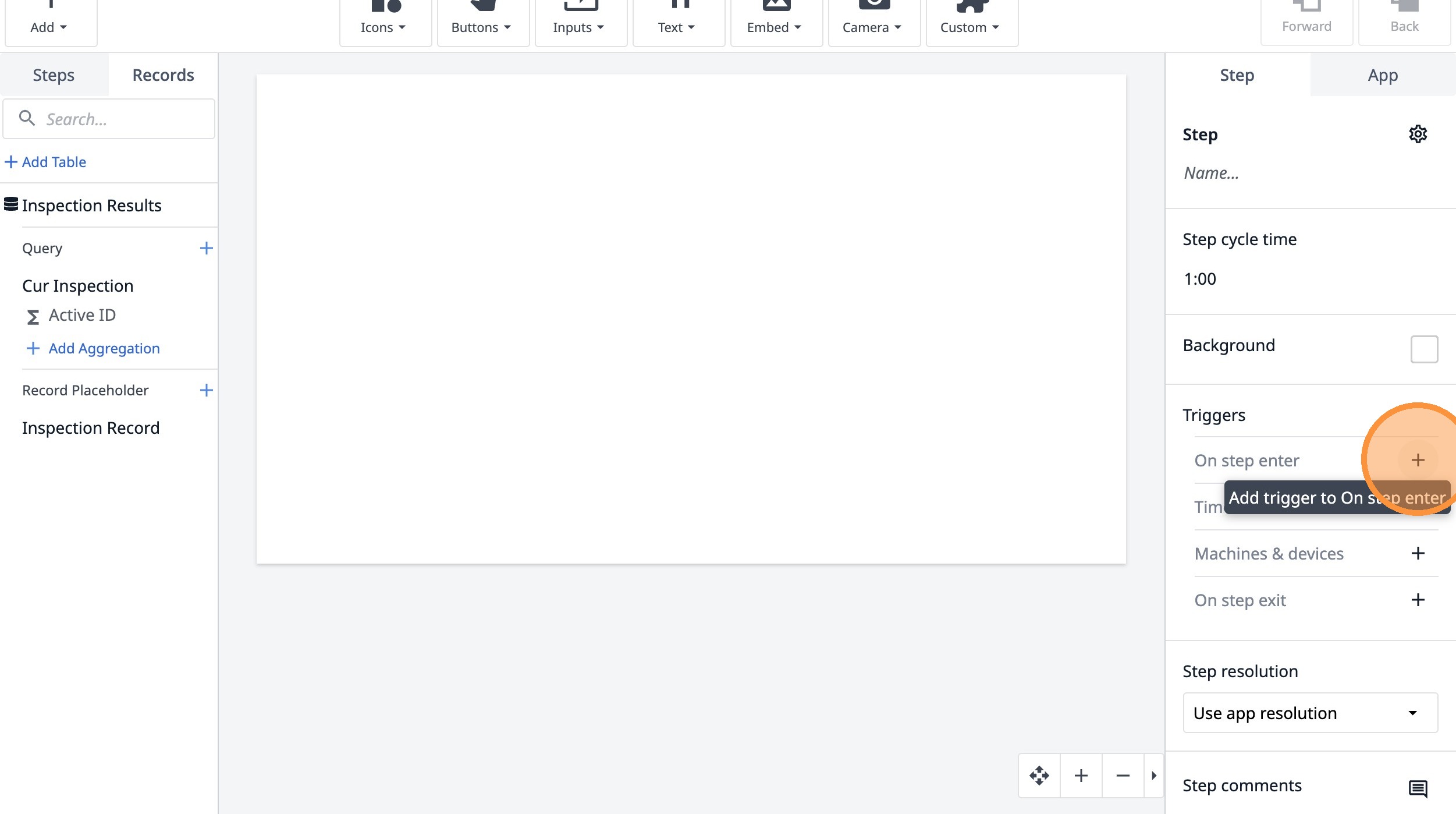
-
Digita "Carica ispezione corrente in base al nome del passaggio"
-
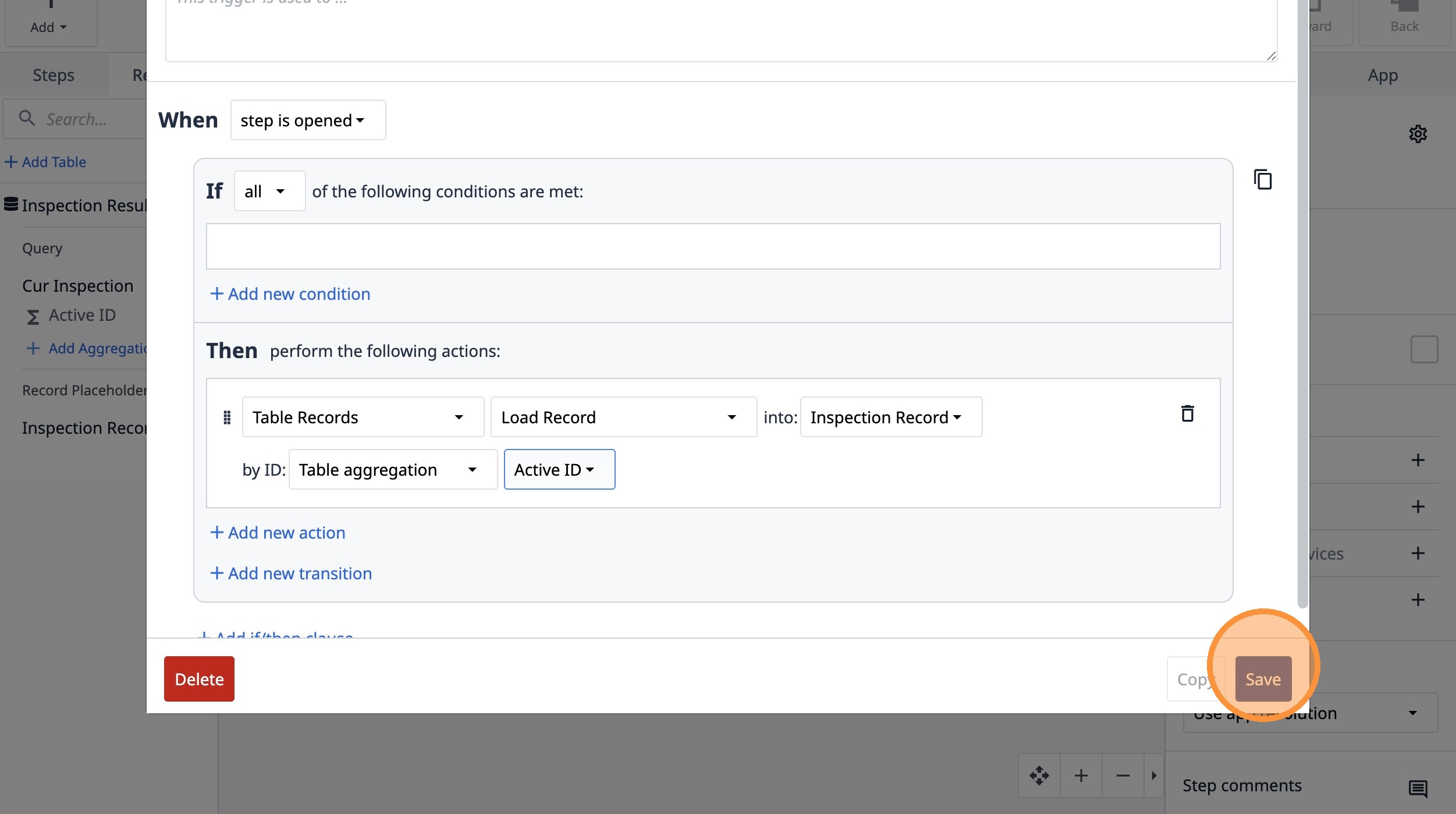
Fare clic su "Aggiungi nuova azione"
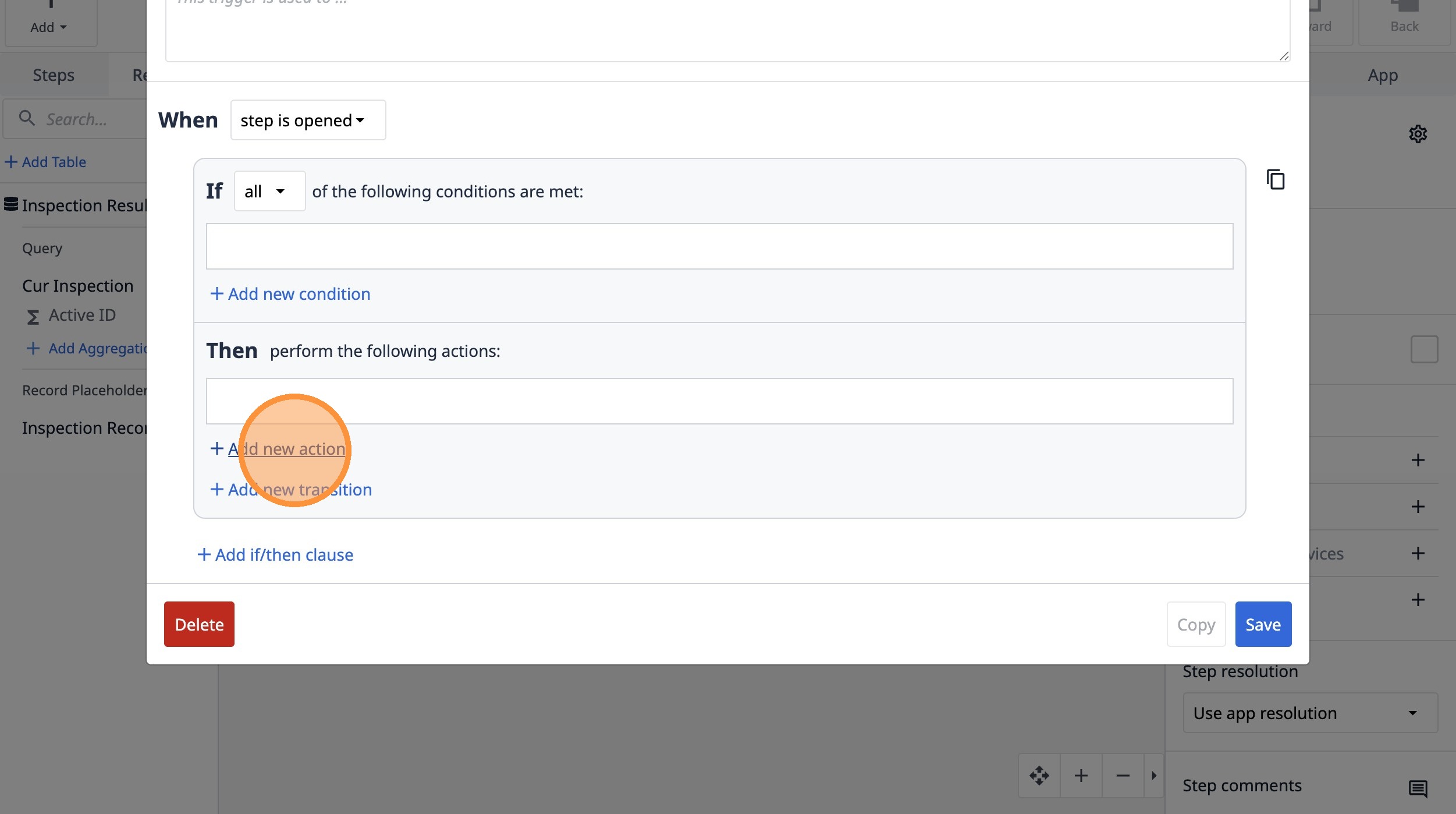
- Seleziona l’opzione "Record della tabella".
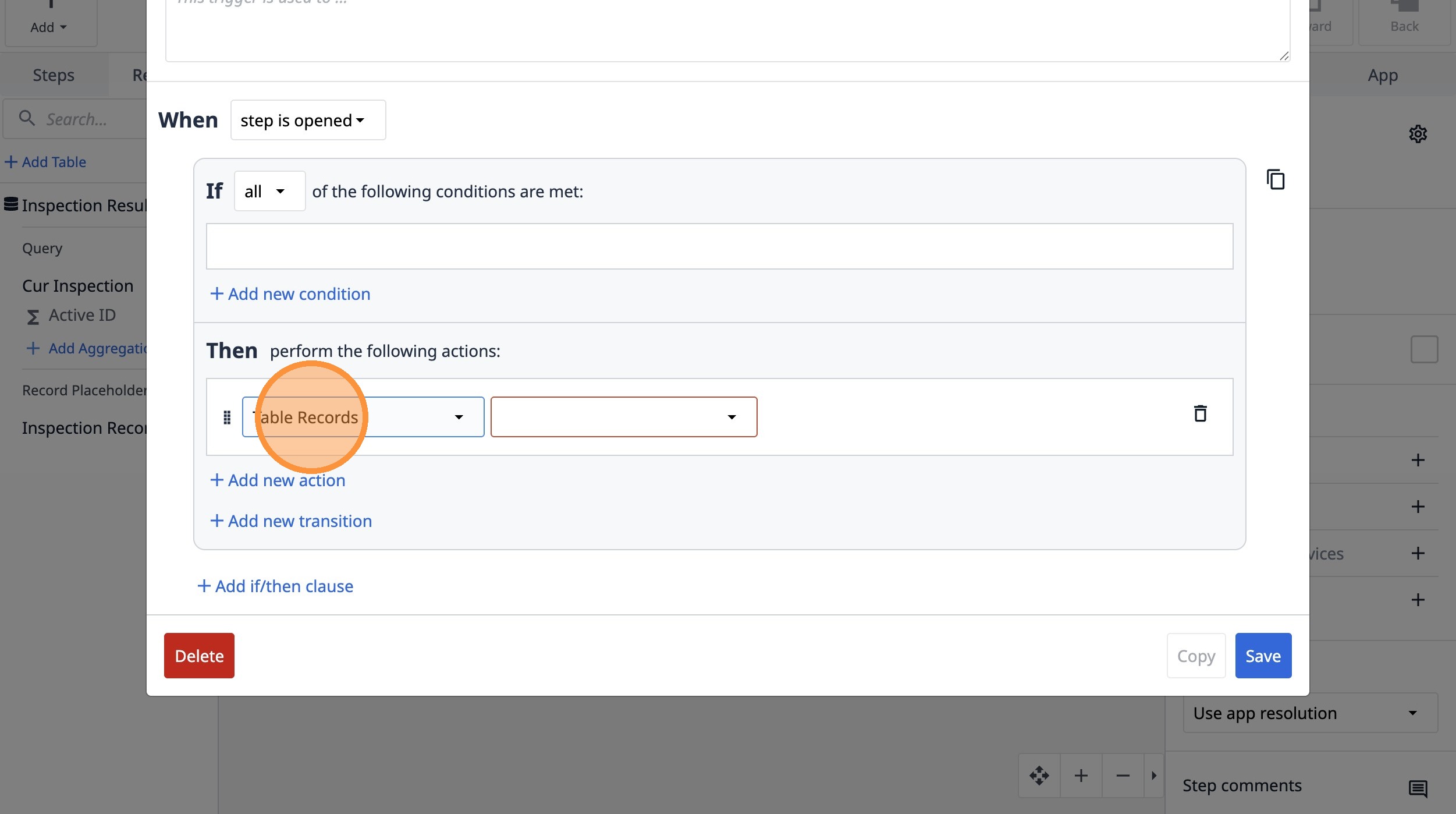
- Selezionare l’opzione “Carica record”.
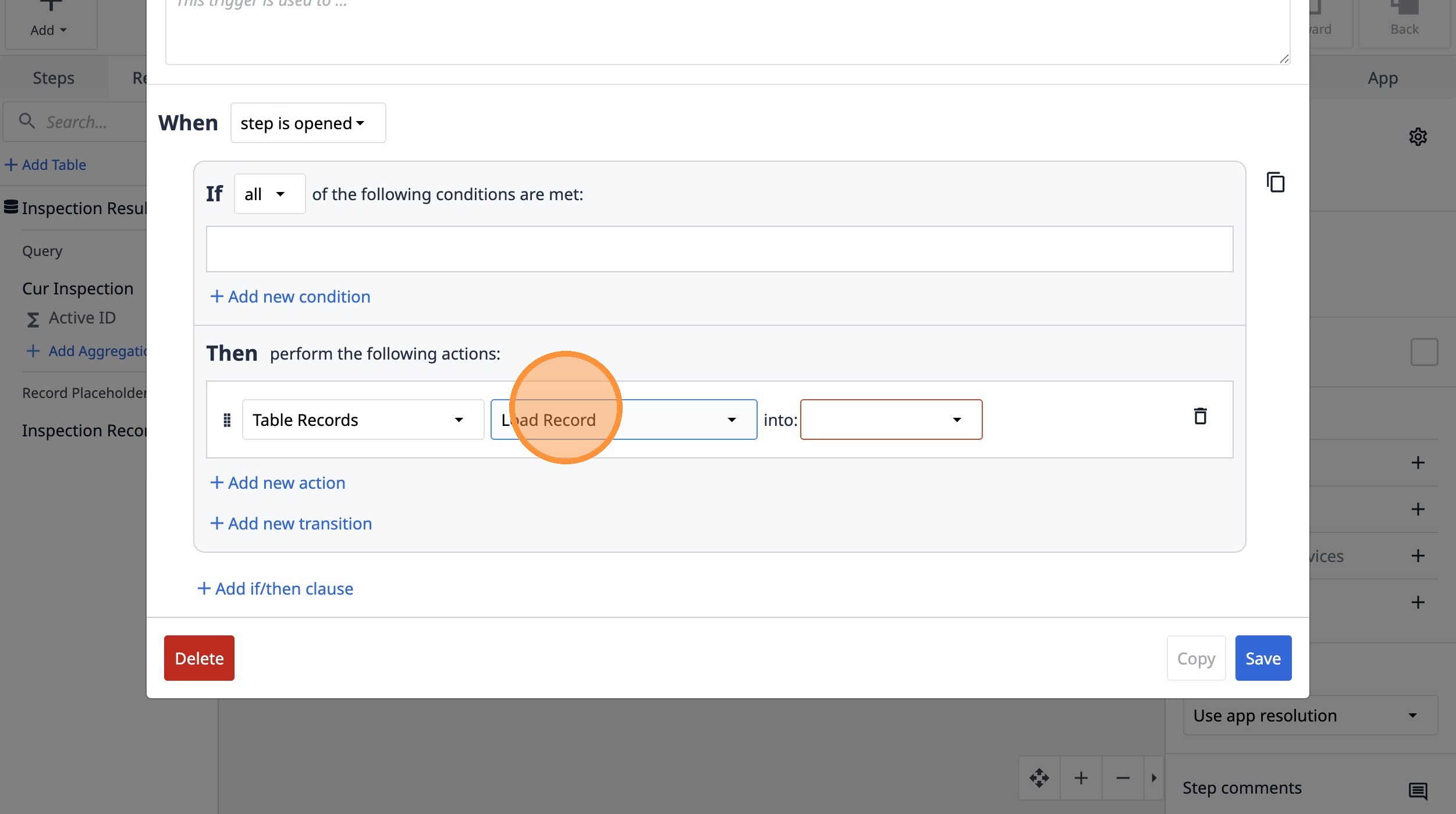
- Seleziona l’opzione “Record di ispezione”.
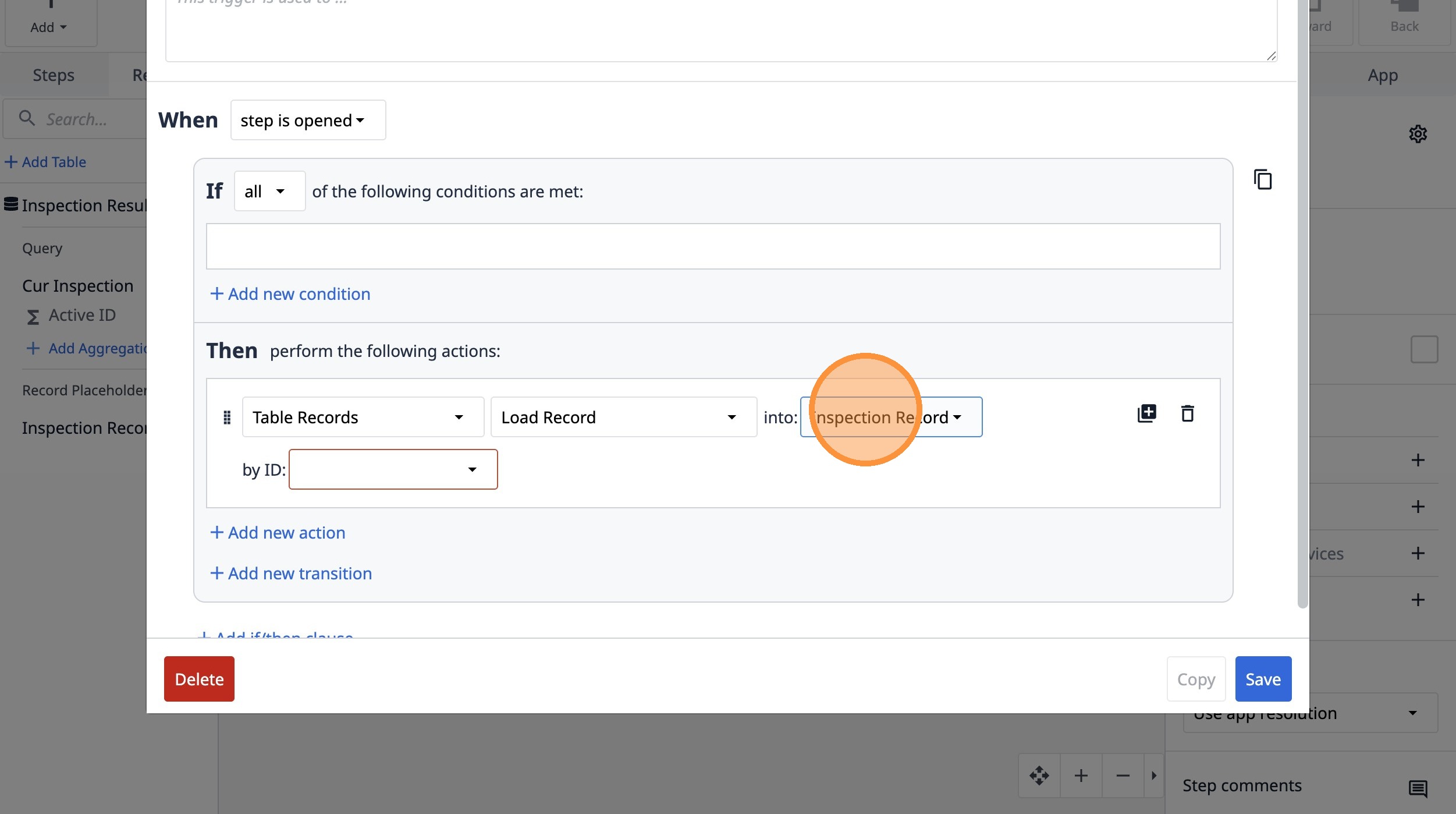
- Selezionare l’opzione “Aggregazione tabella”.
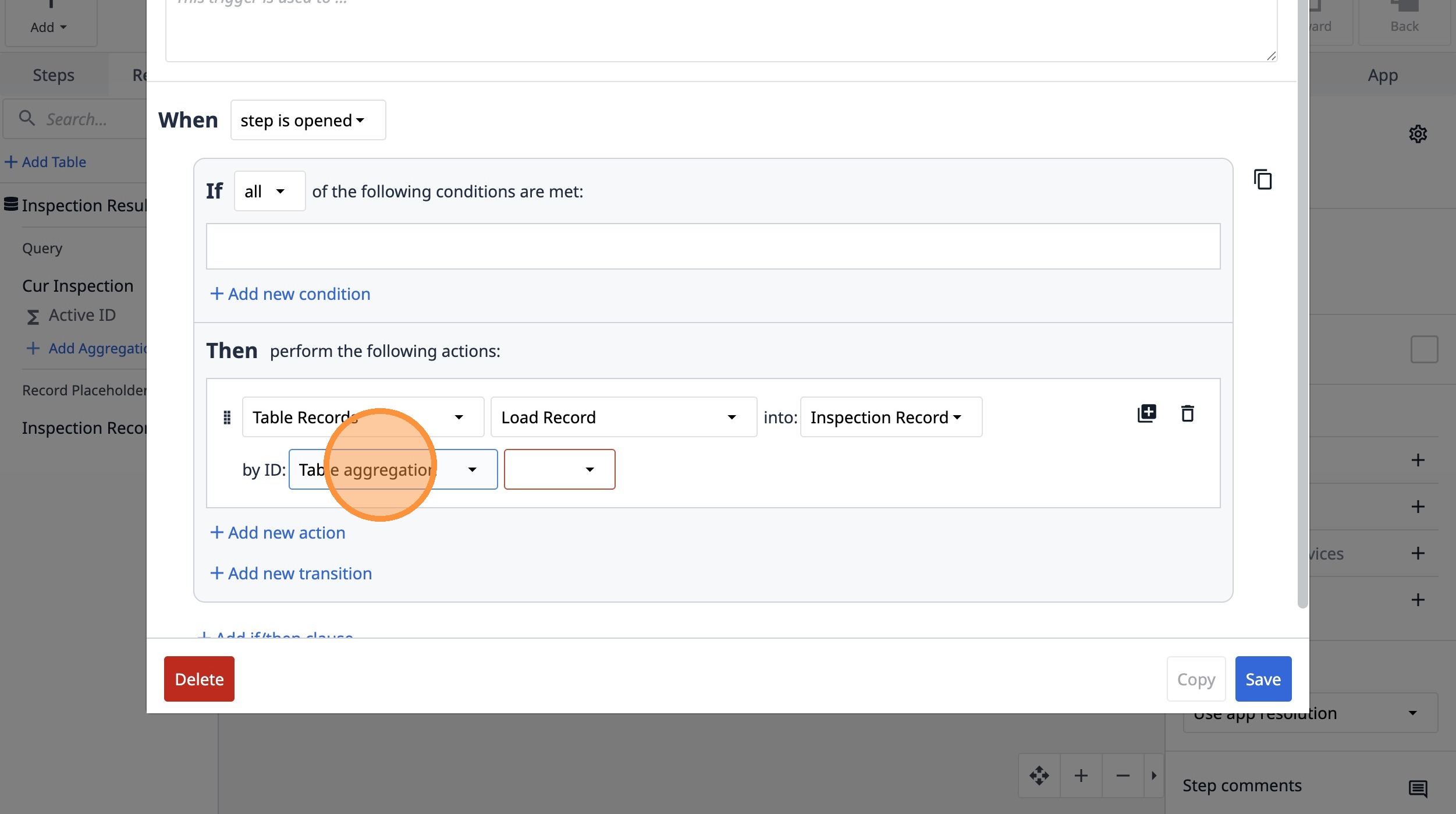
- Seleziona l'opzione "ID attivo".
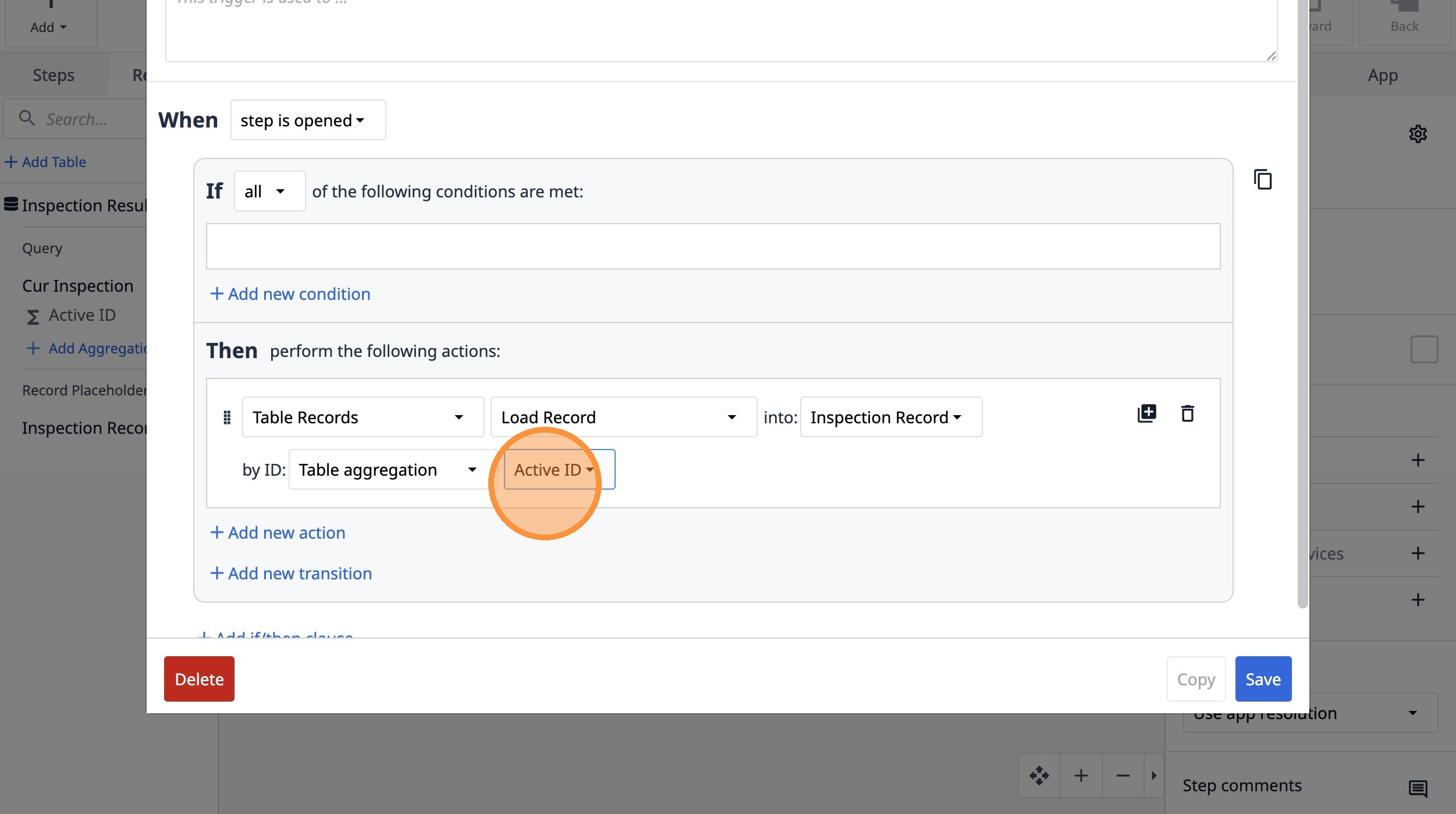
- Fare clic su "Salva"
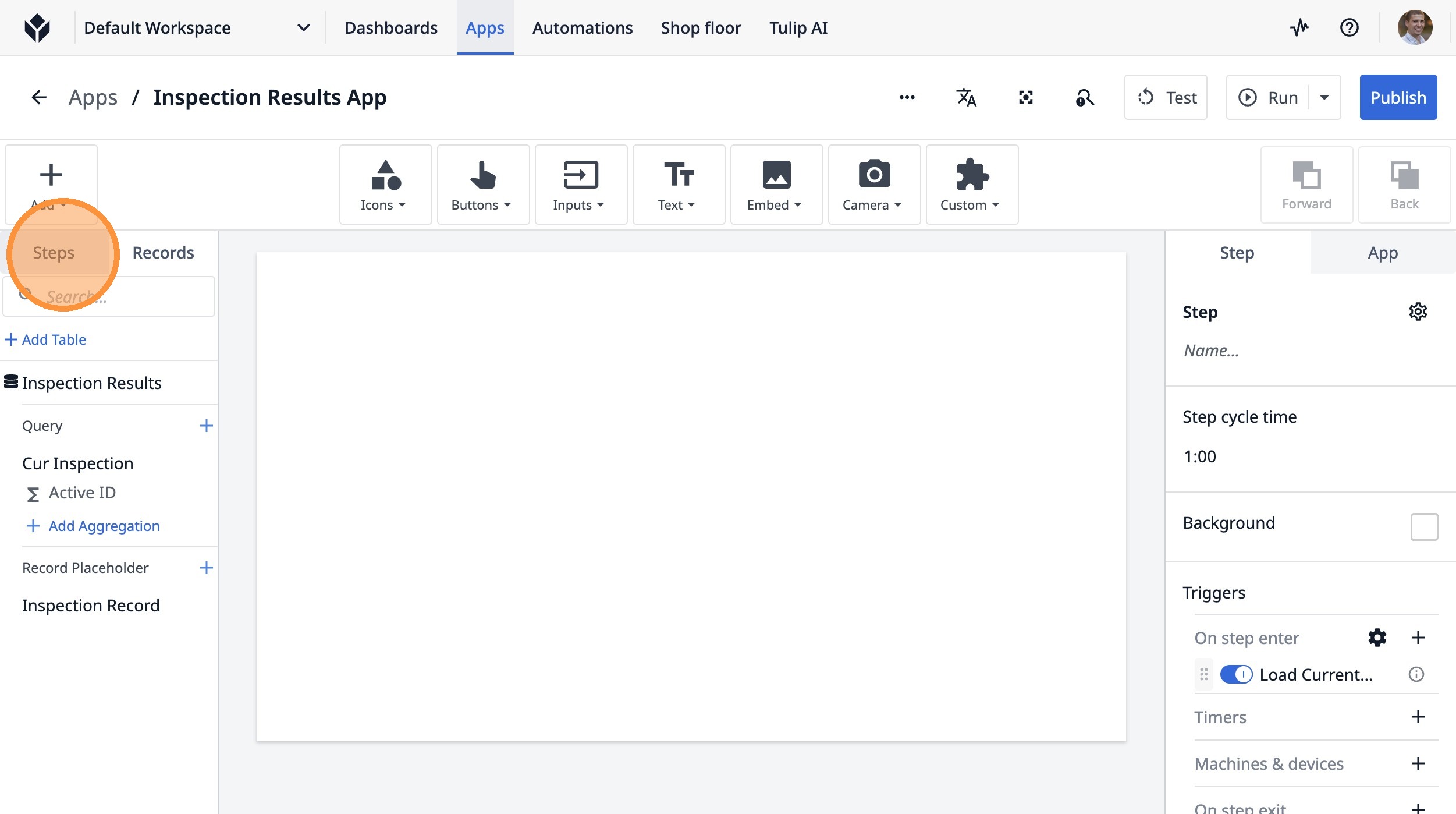
- Fare clic su "Passaggi"
- Fare doppio clic su "Passaggio senza titolo"
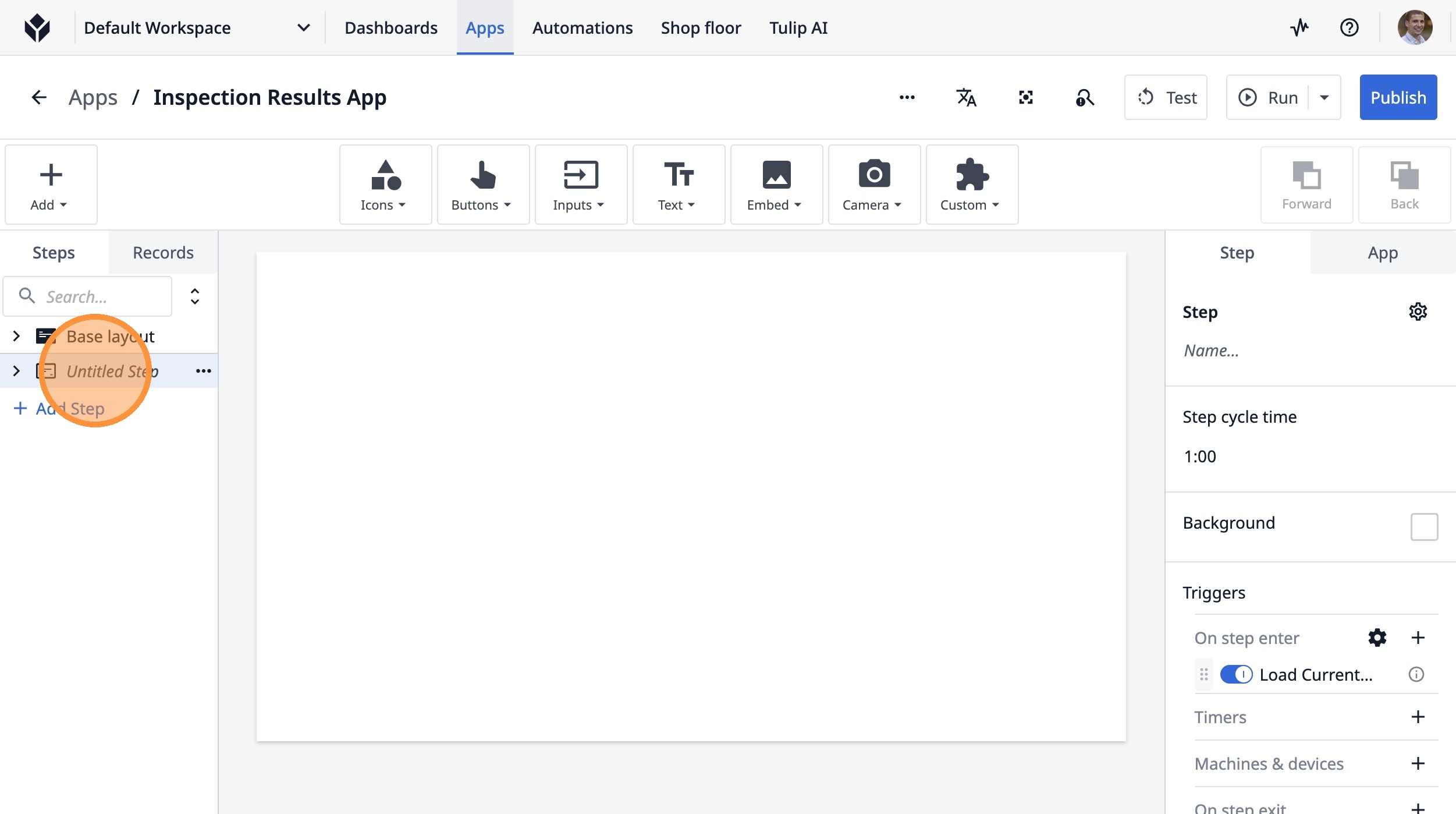
-
Digitare "Rotor"
-
Fare clic su questa icona.
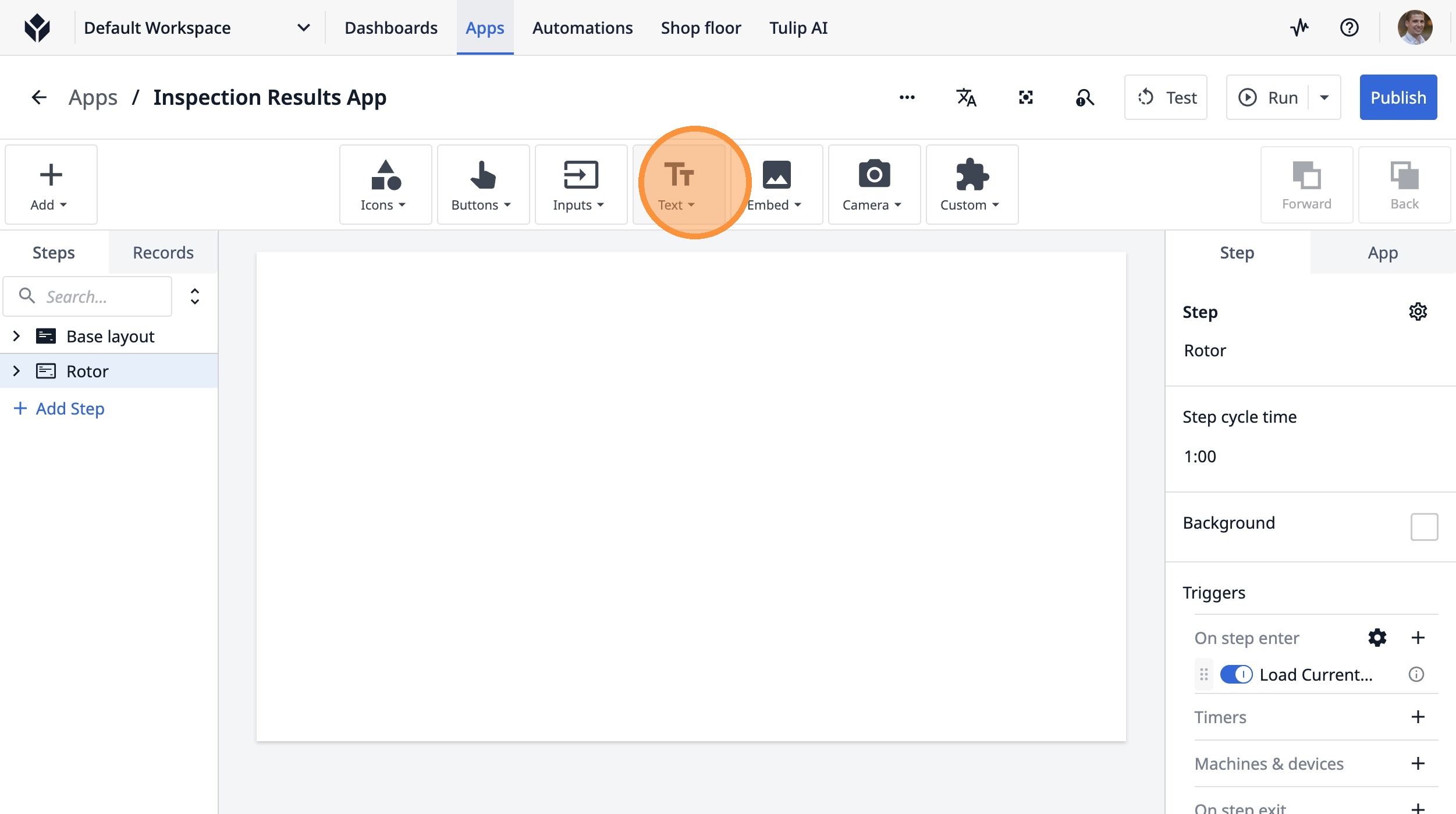
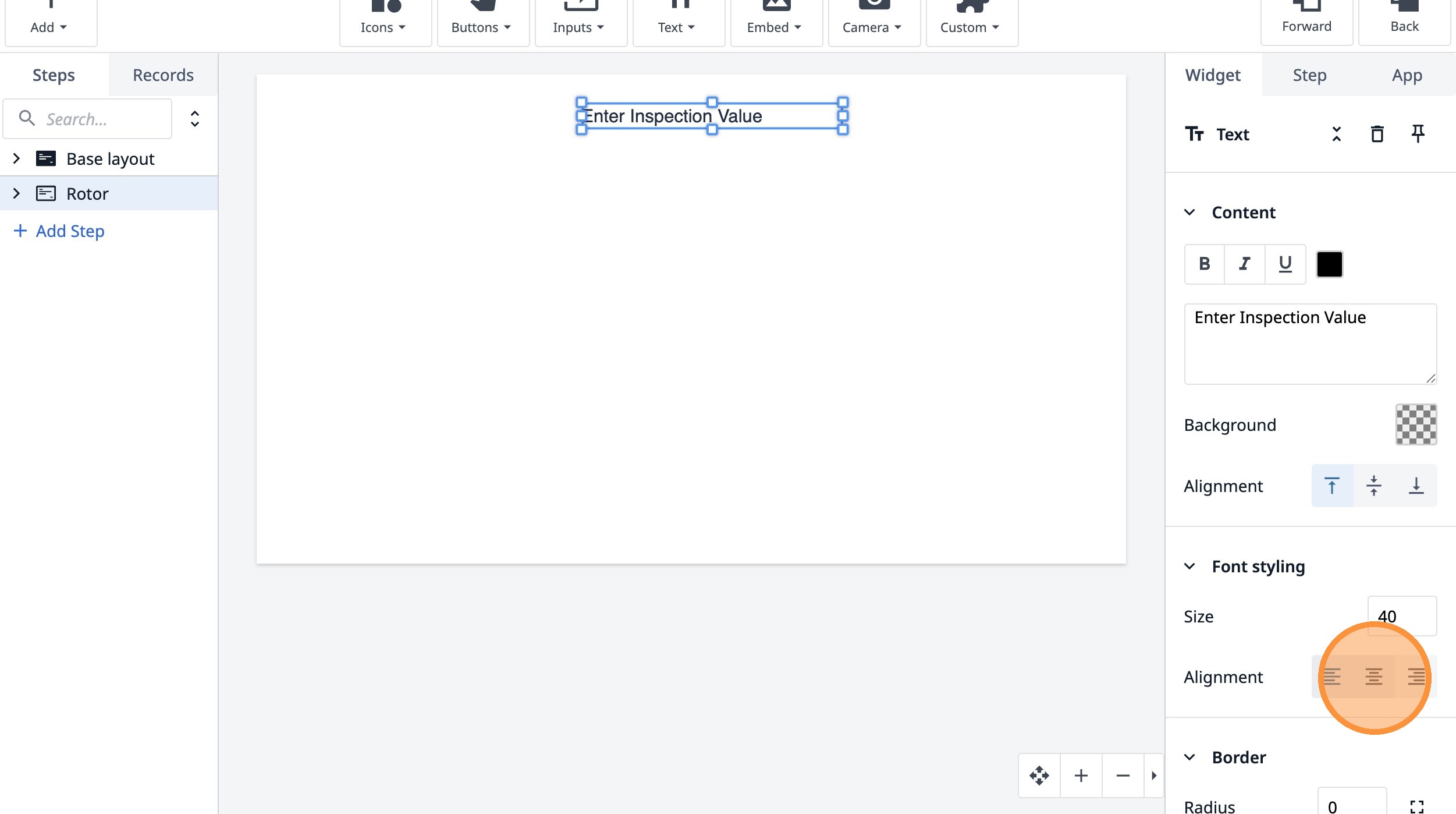
- Fare clic su "Testo"
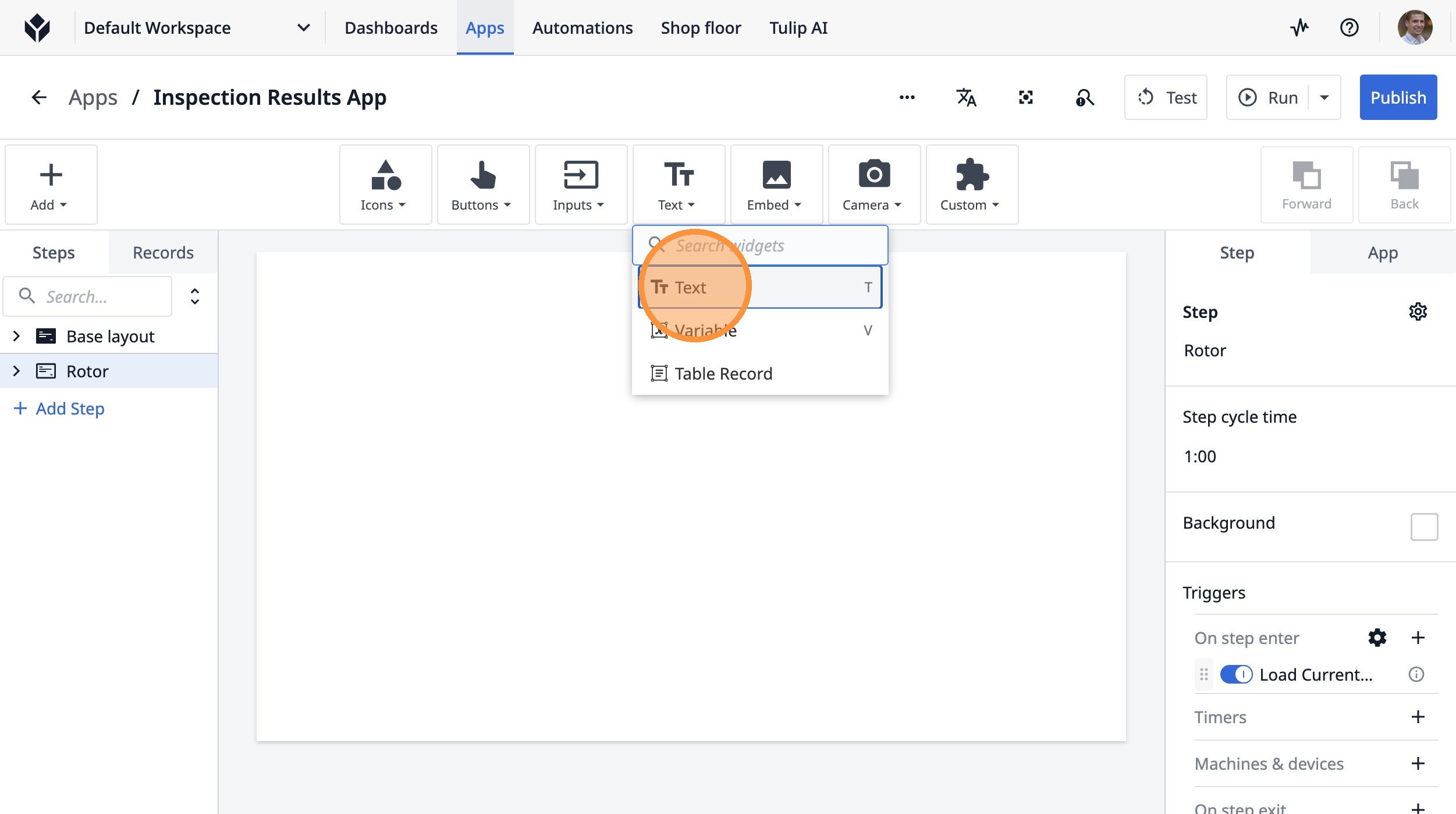
-
Digita "Inserisci valore di ispezione"
-
Fare clic qui.
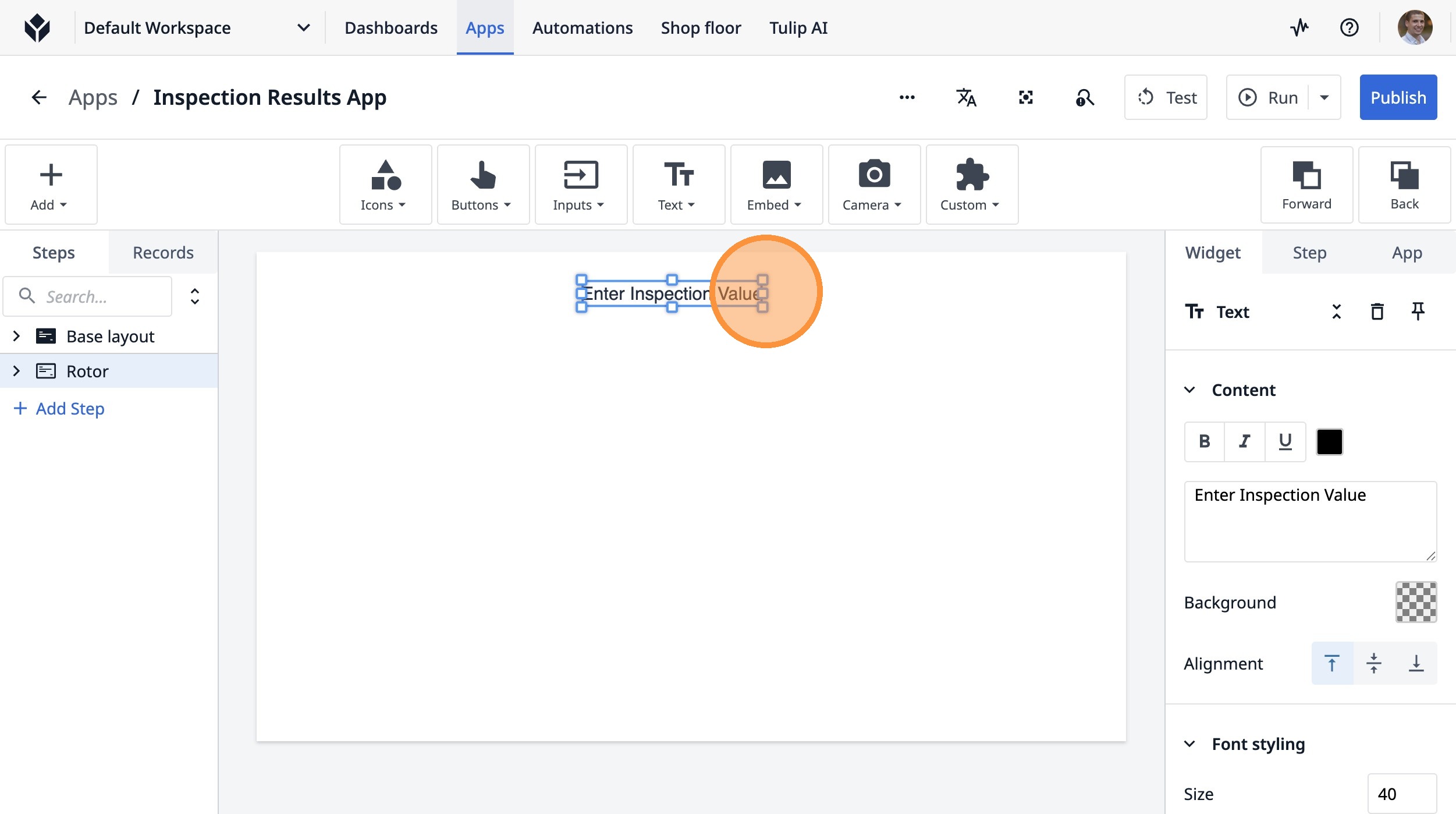
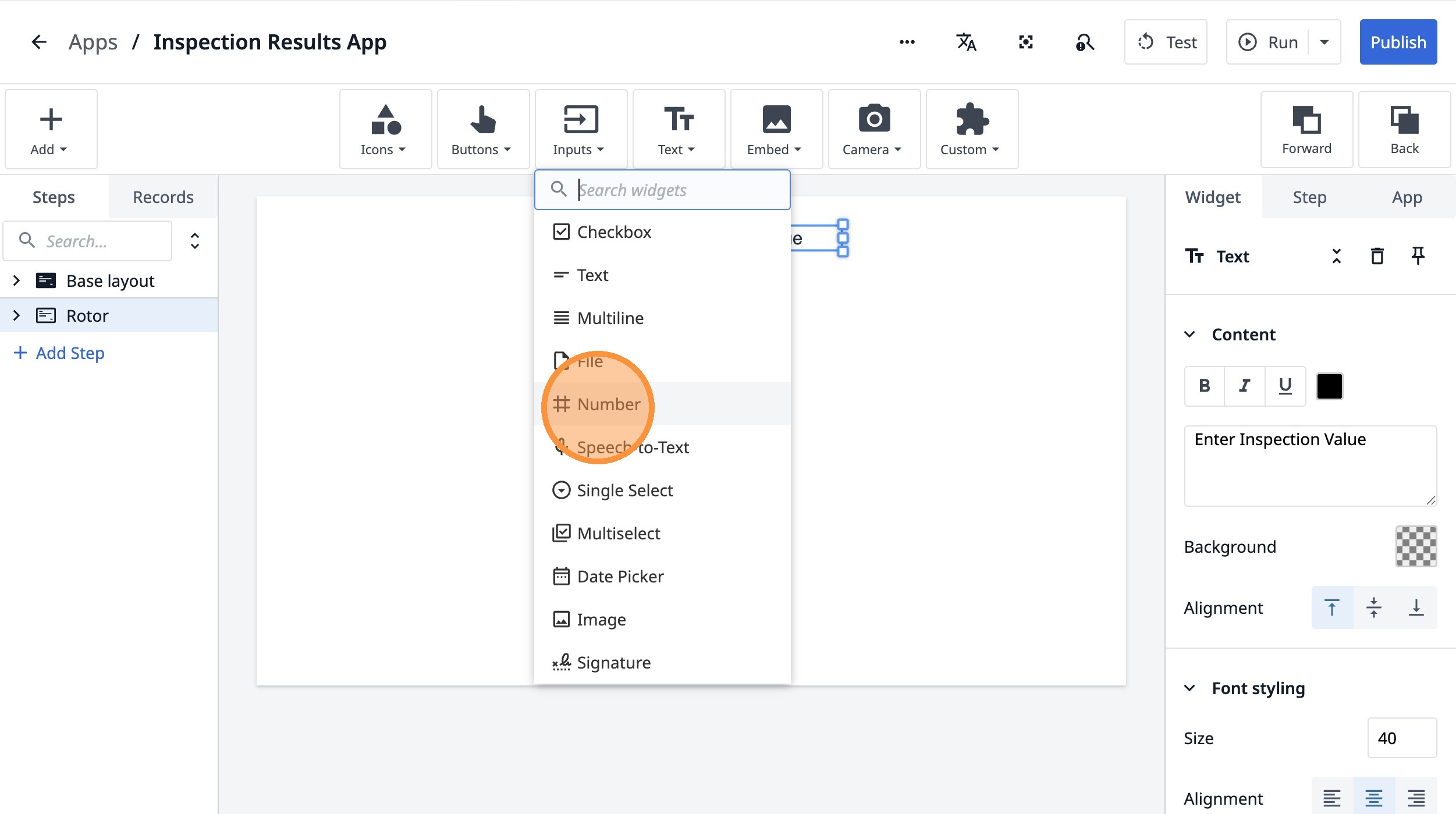
- Fare clic su questa icona.
- Fare clic su "Numero"
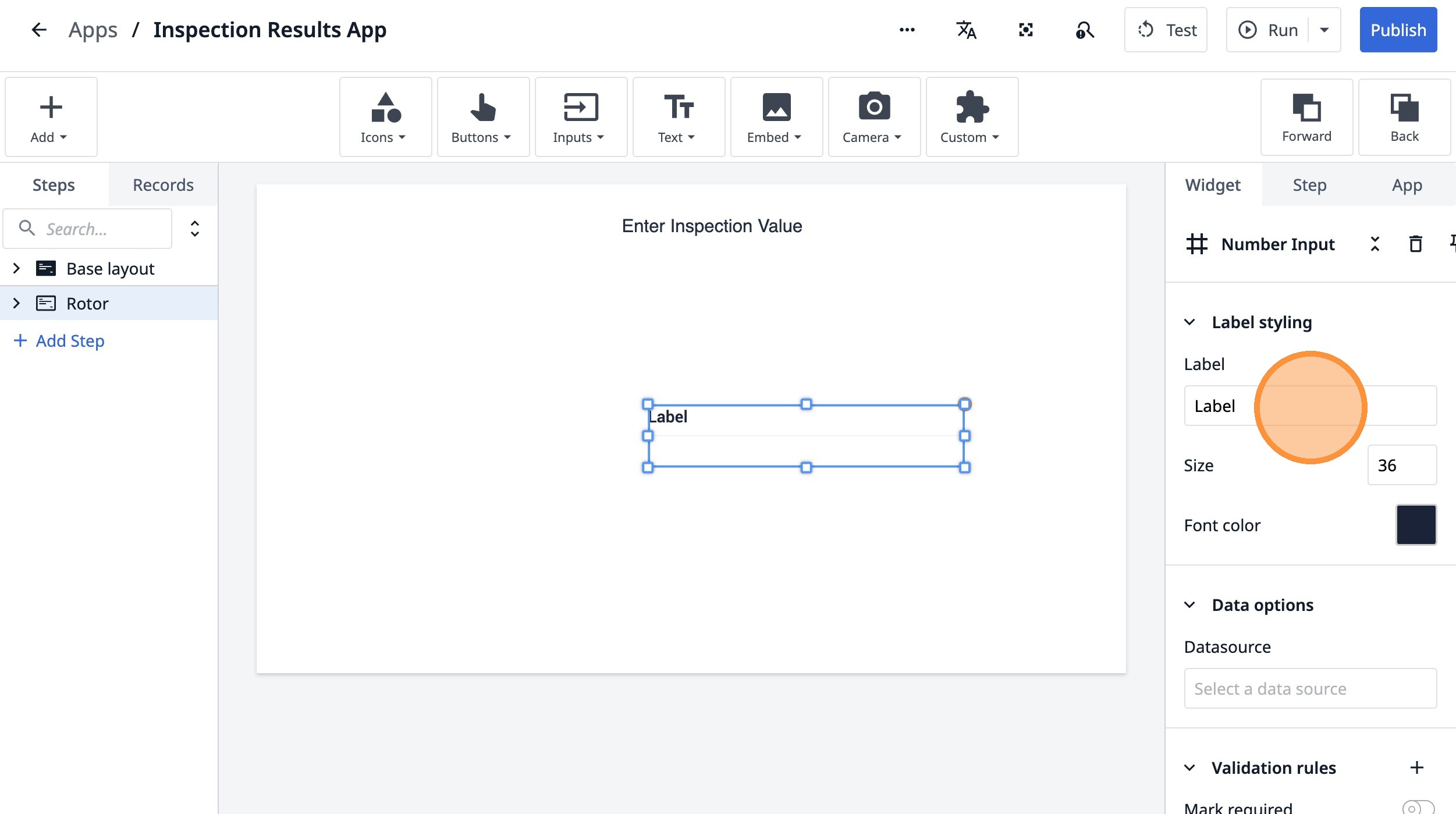
- Fai doppio clic sul campo "Etichetta".
-
Digitare "Misura del diametro"
-
Clicca qui.
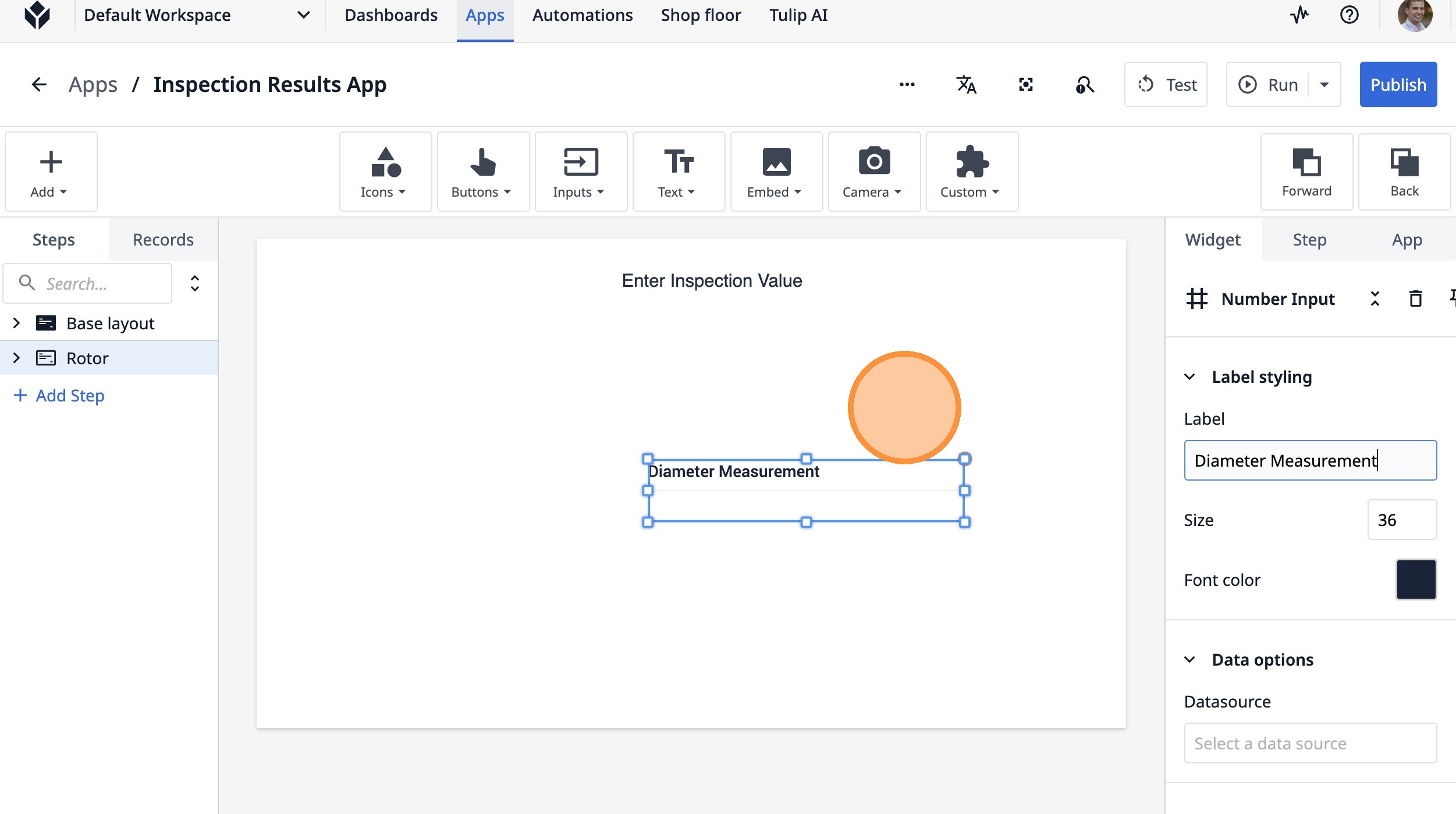
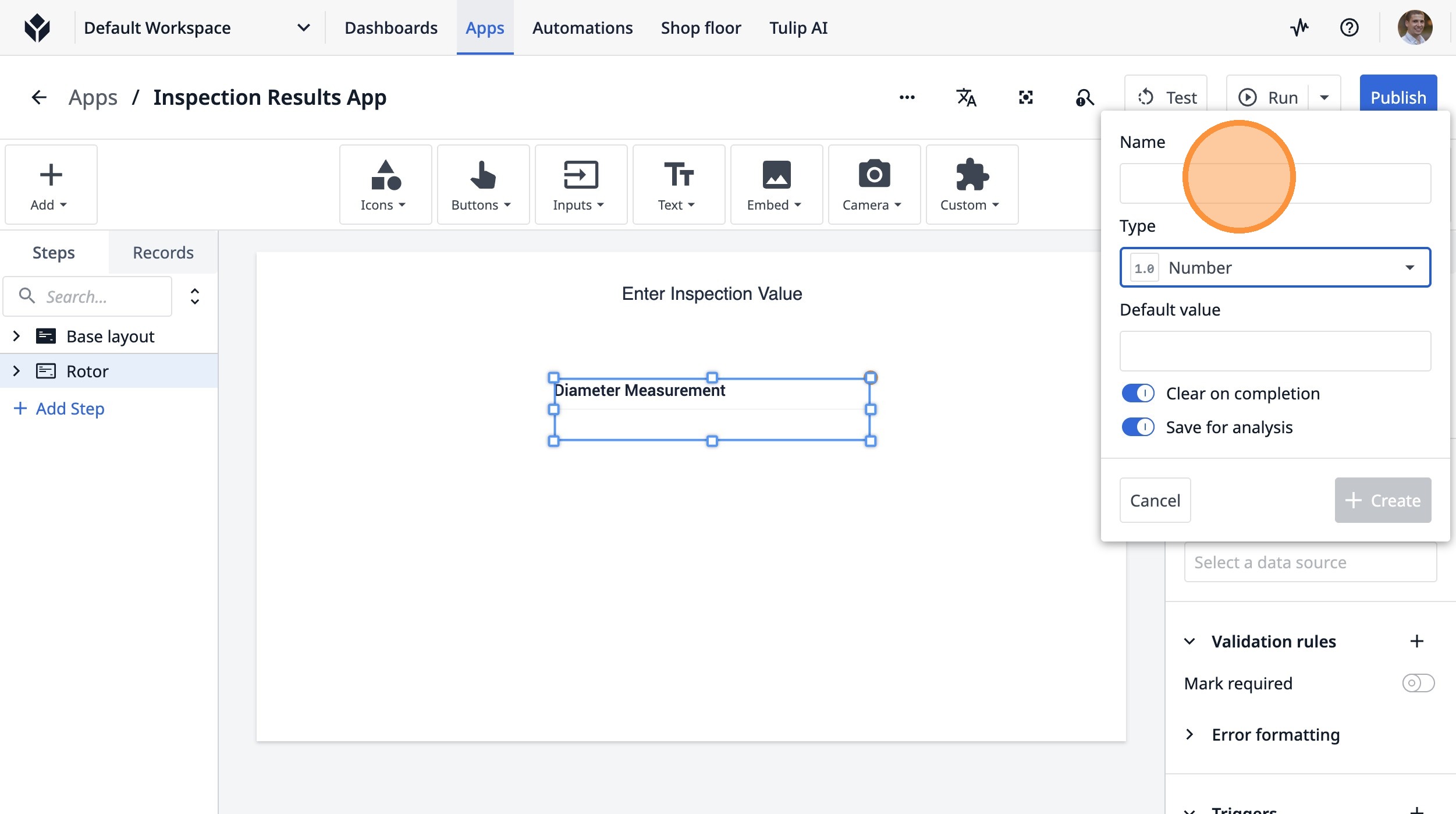
- Fare clic su "Seleziona una fonte dati".
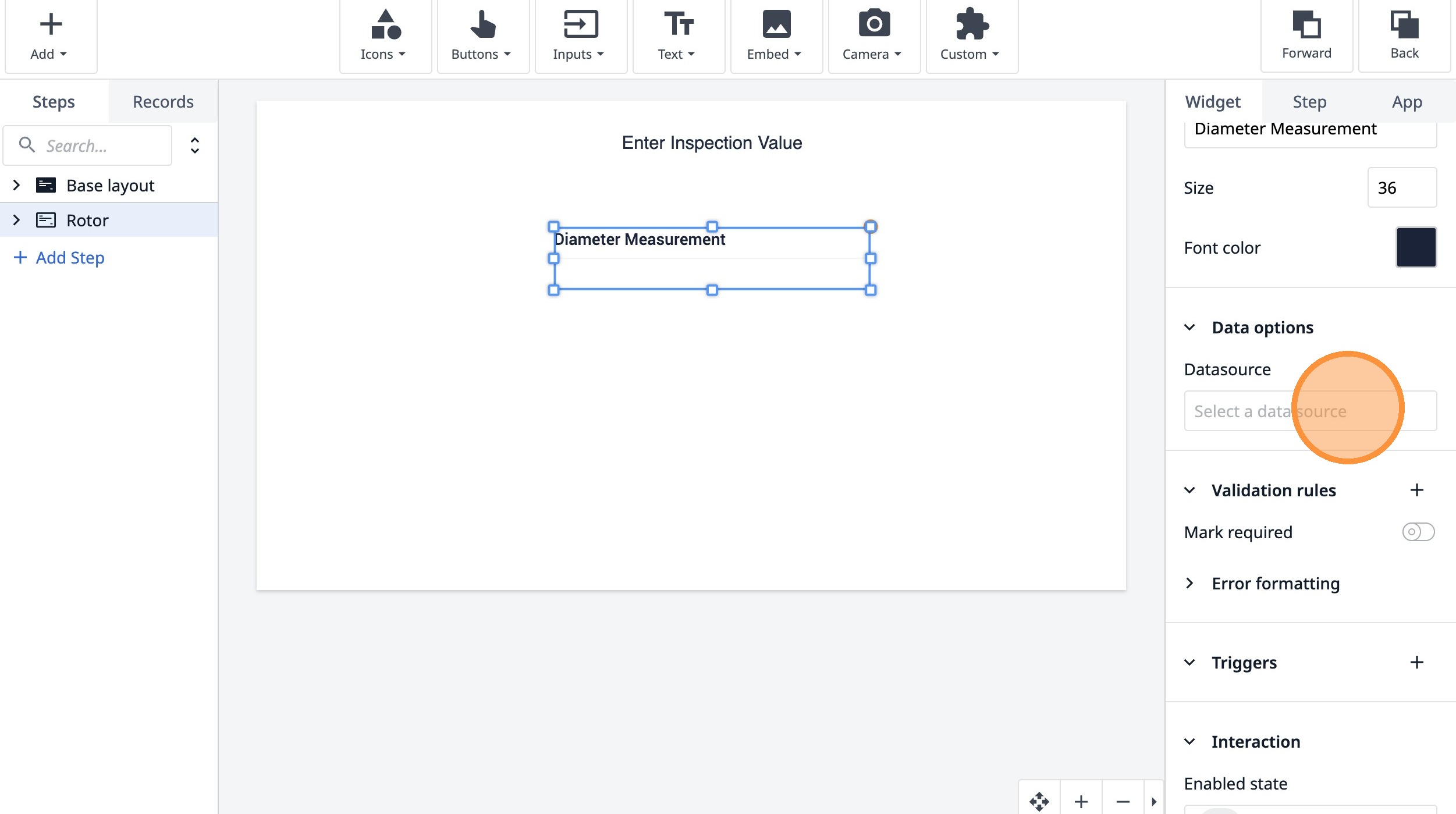
- Fare clic su "Aggiungi variabile"
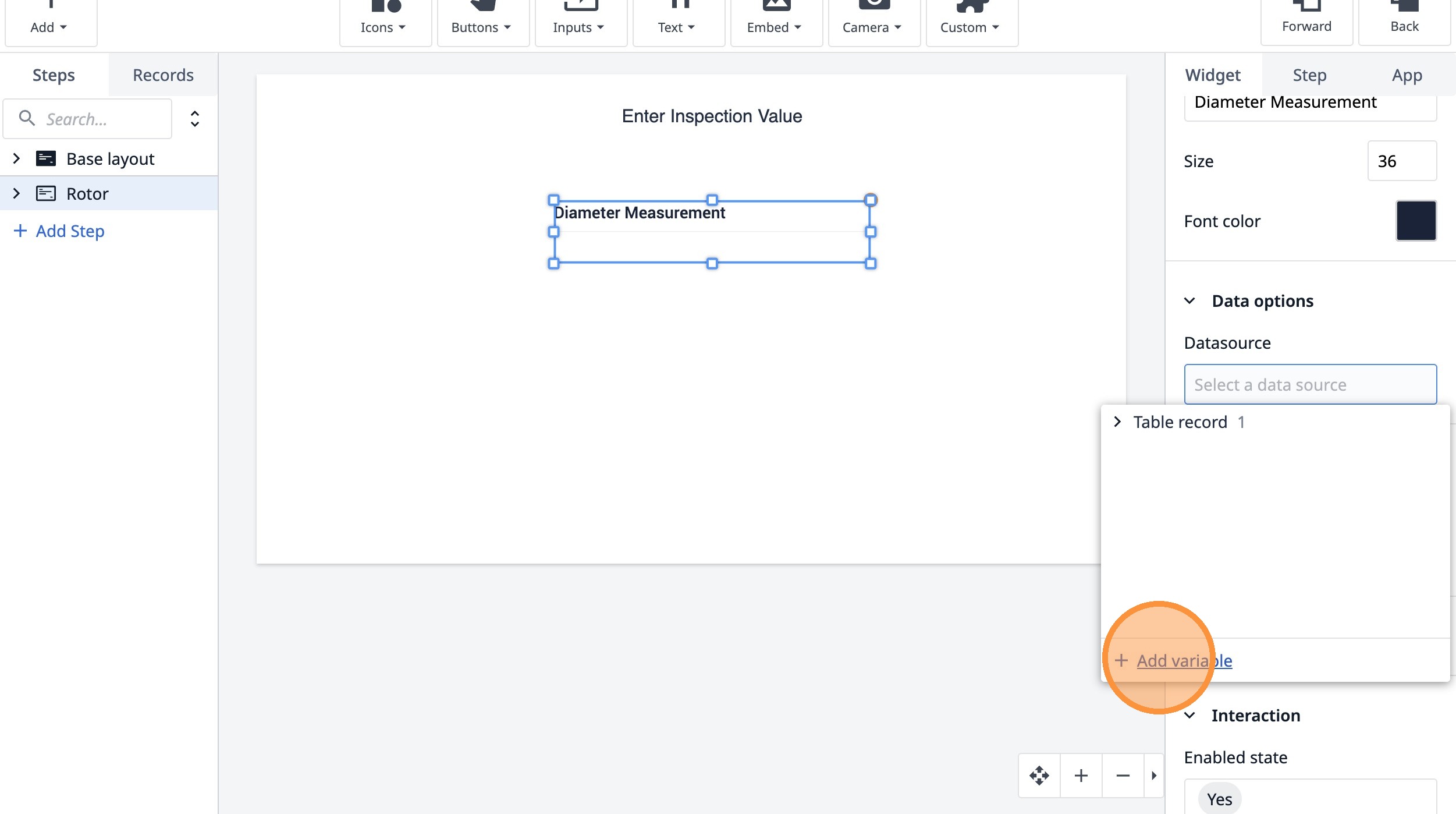
- Fare clic su "Numero intero".
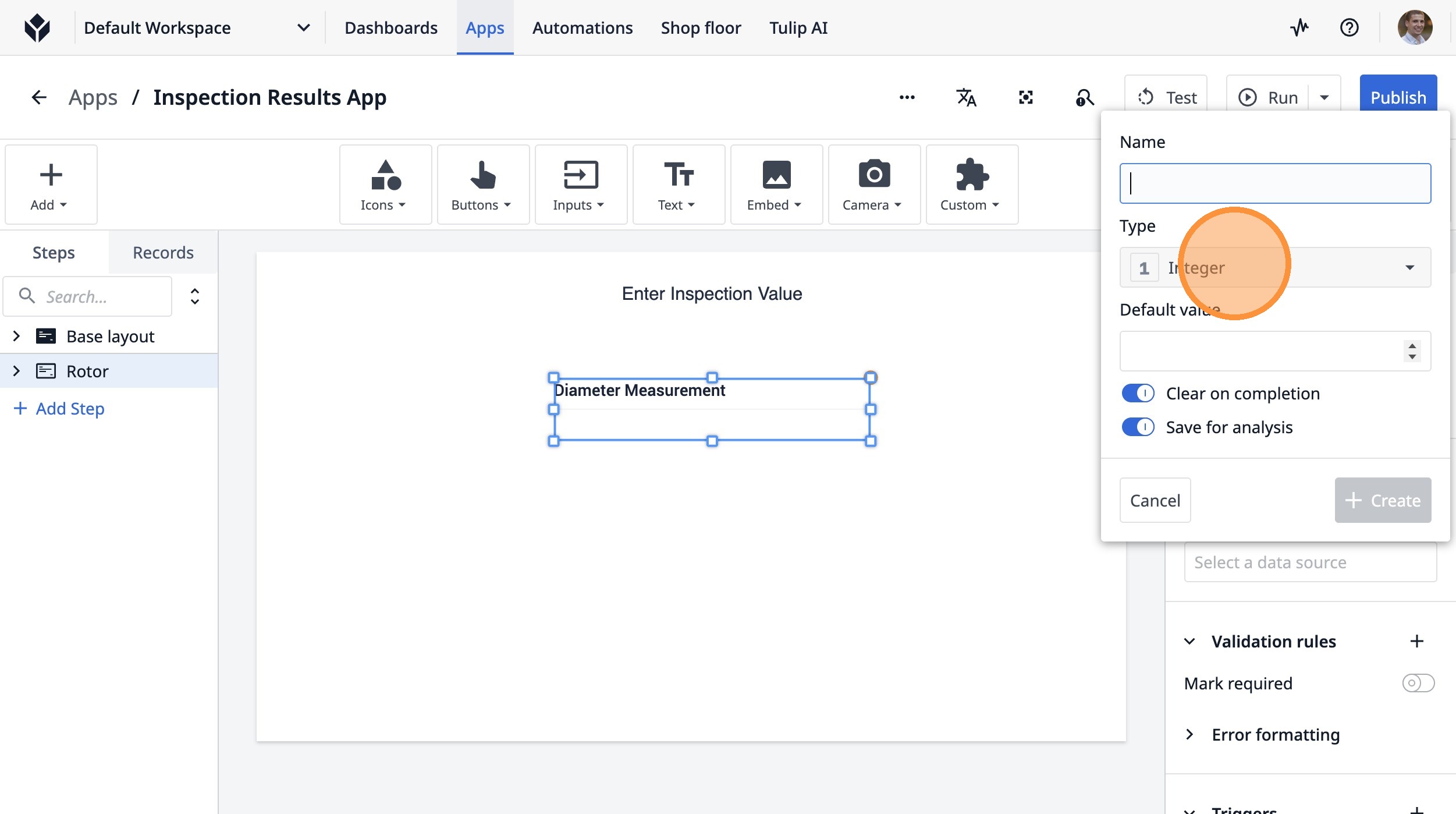
- Fare clic su "Numero"
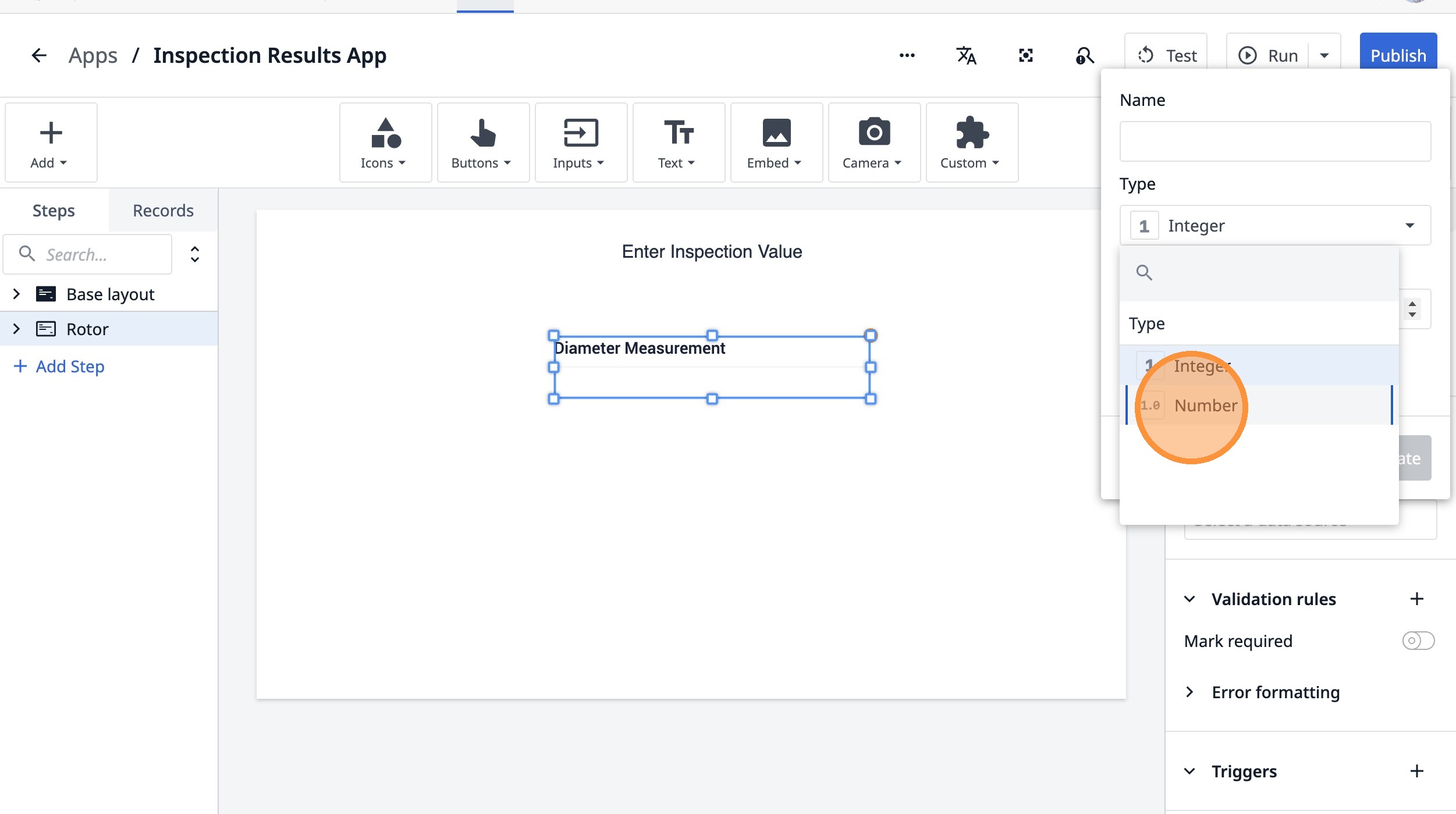
- Fare clic sul campo "Nome".
-
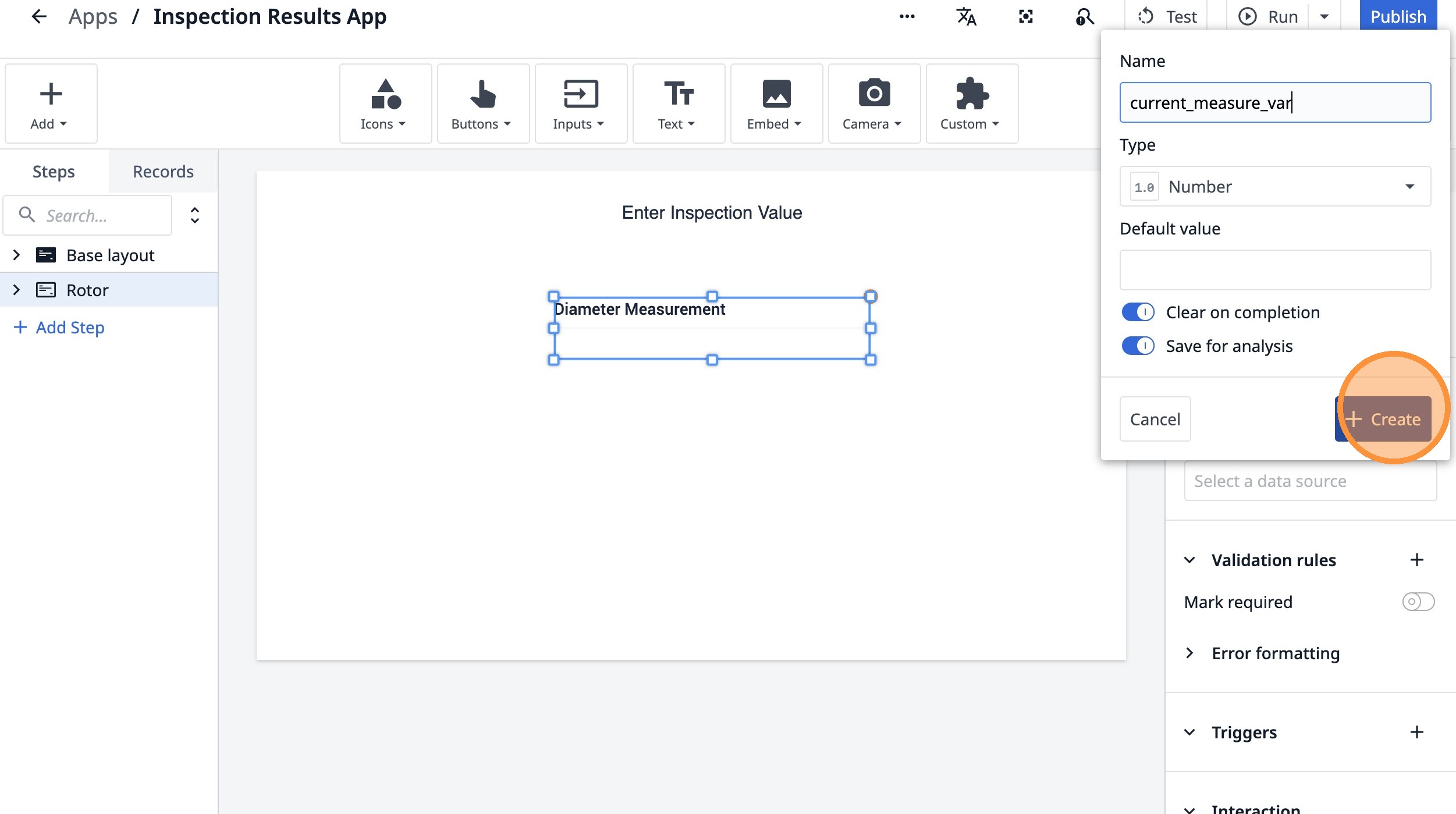
Digitare "current_measure_var"
-
Fare clic su "Crea"
- Fare clic qui.
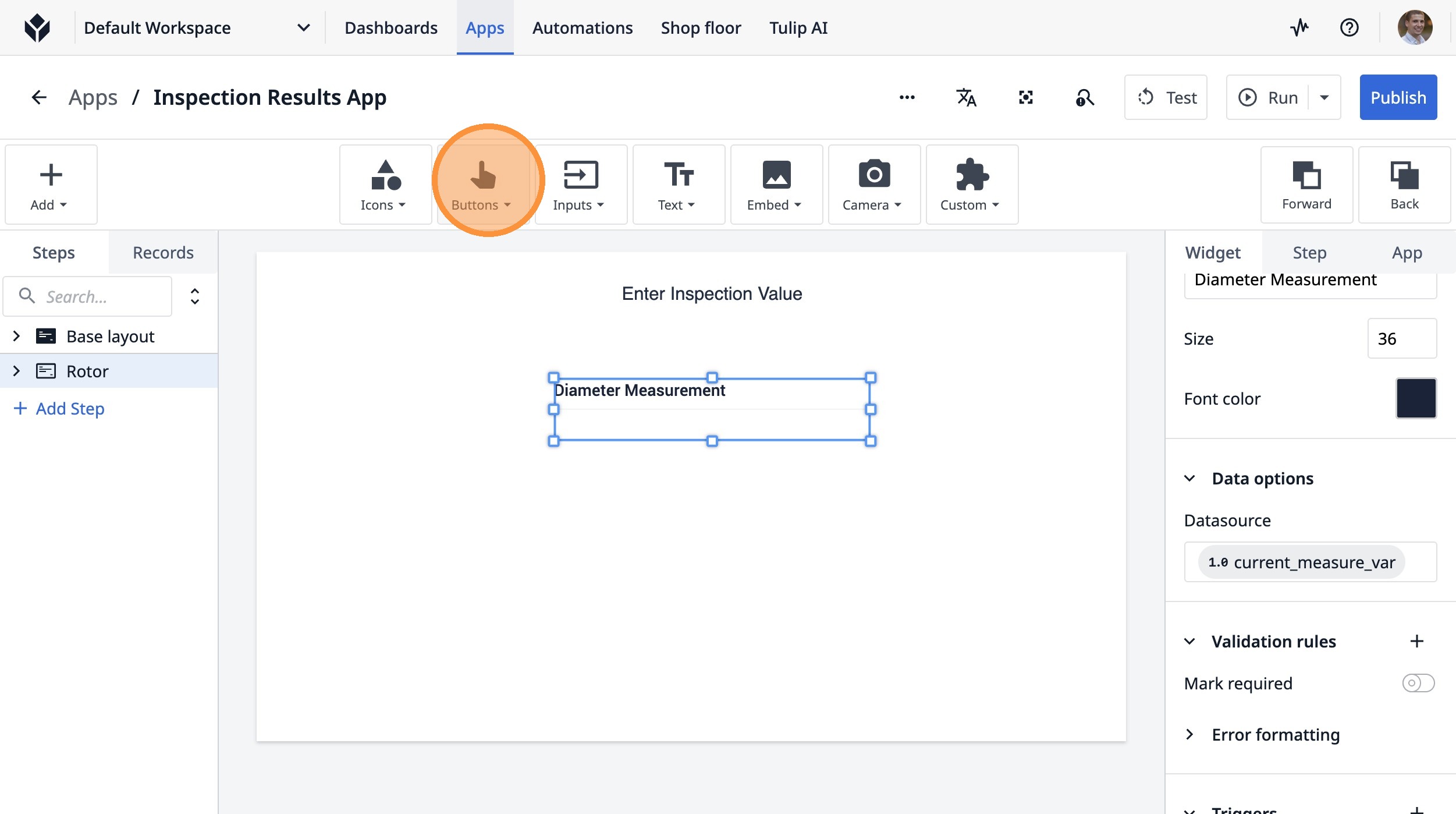
- Fare clic su "ButtonB"
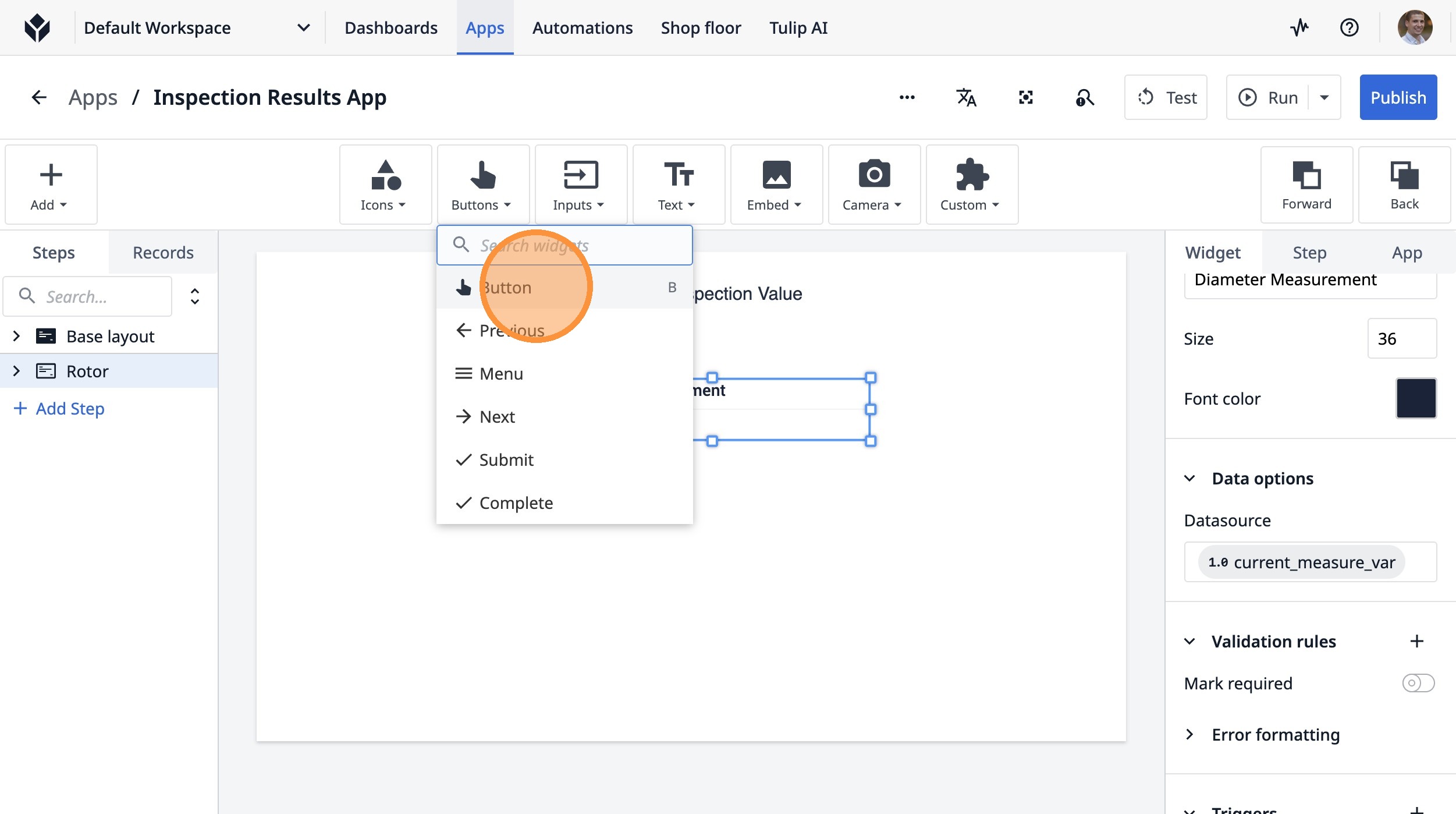
- Fare clic qui.
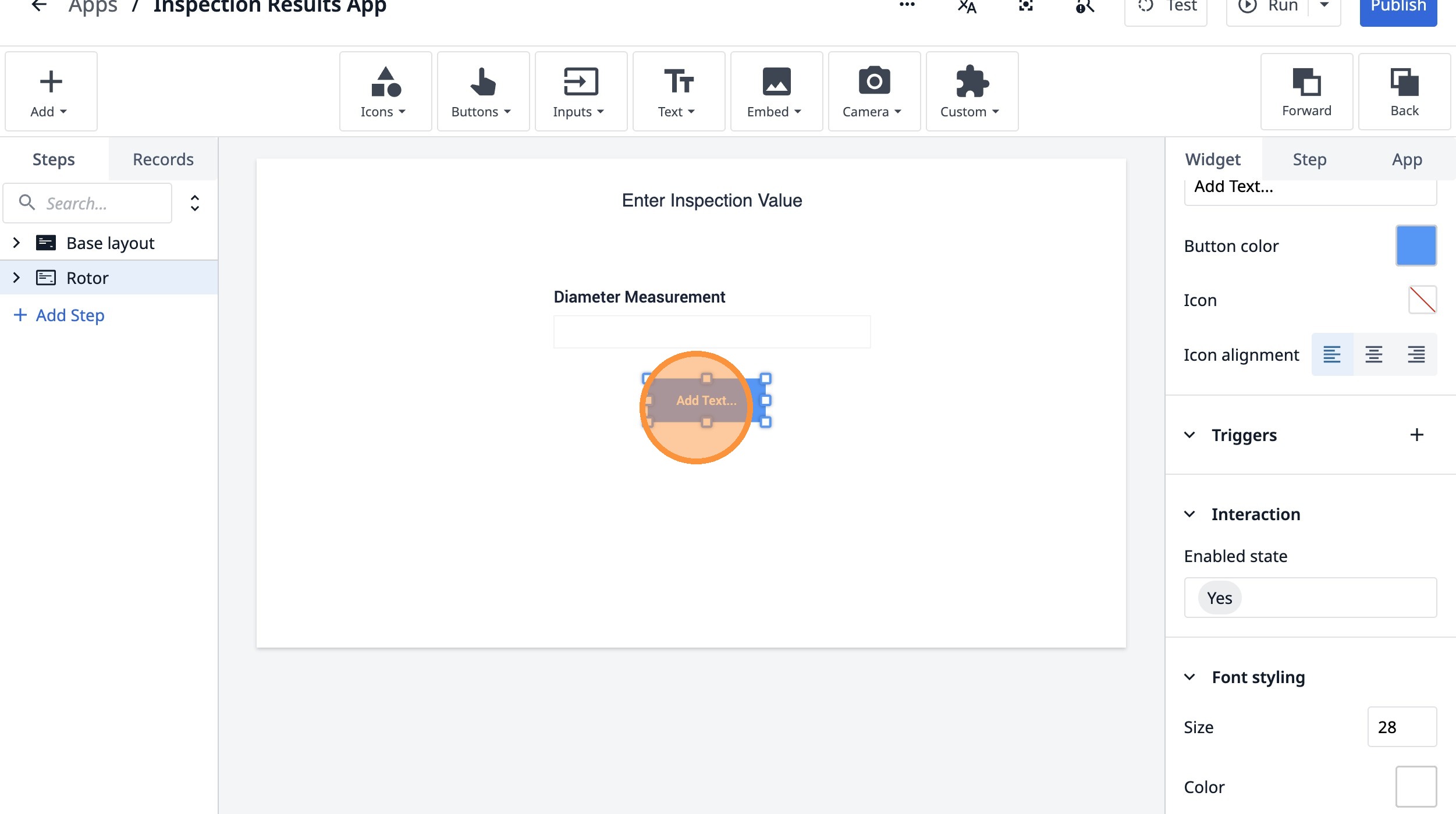
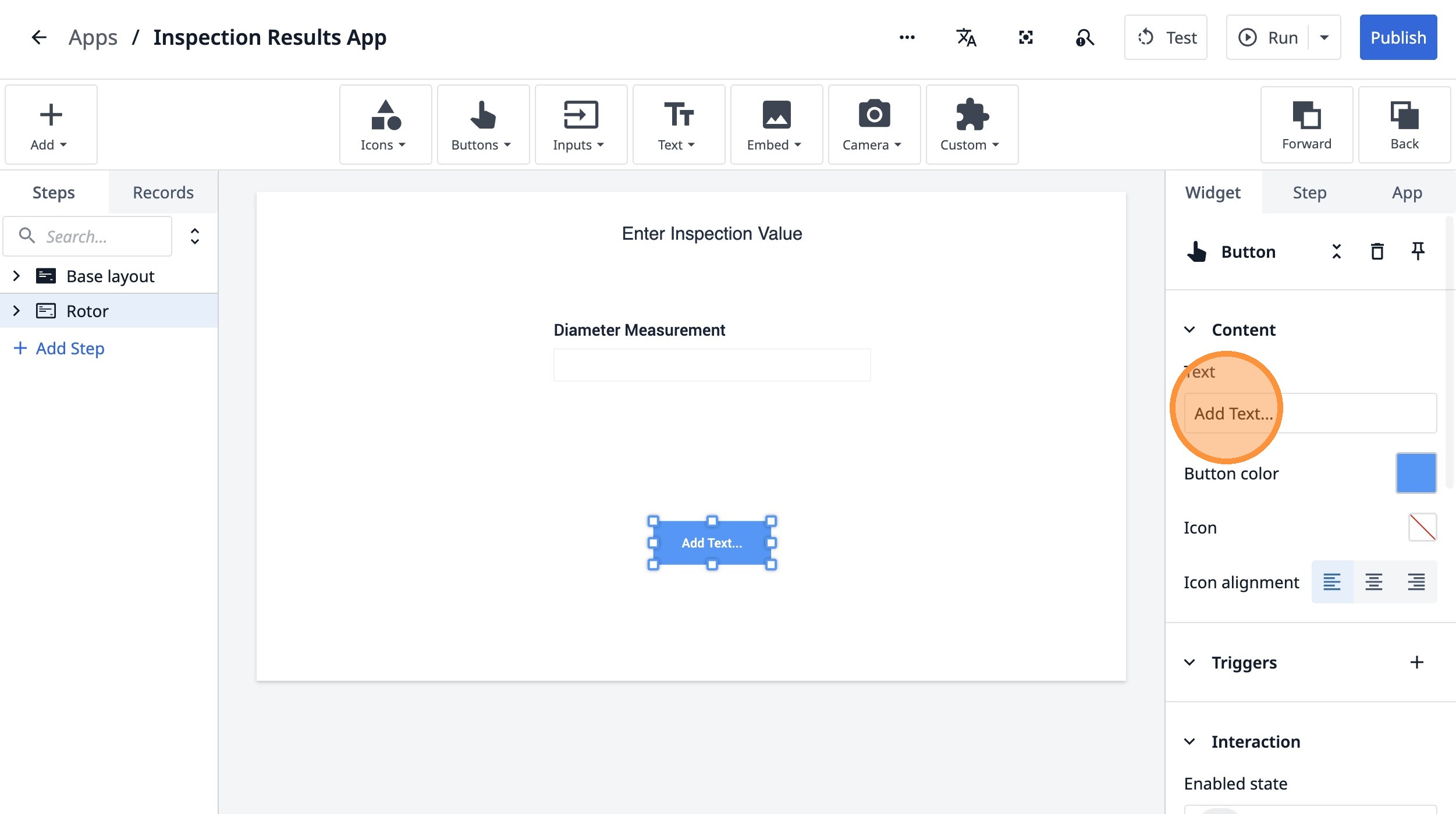
- Fai doppio clic sul campo "Testo".
-
Digita "Procedi"
-
Fare clic su "Contenuto"
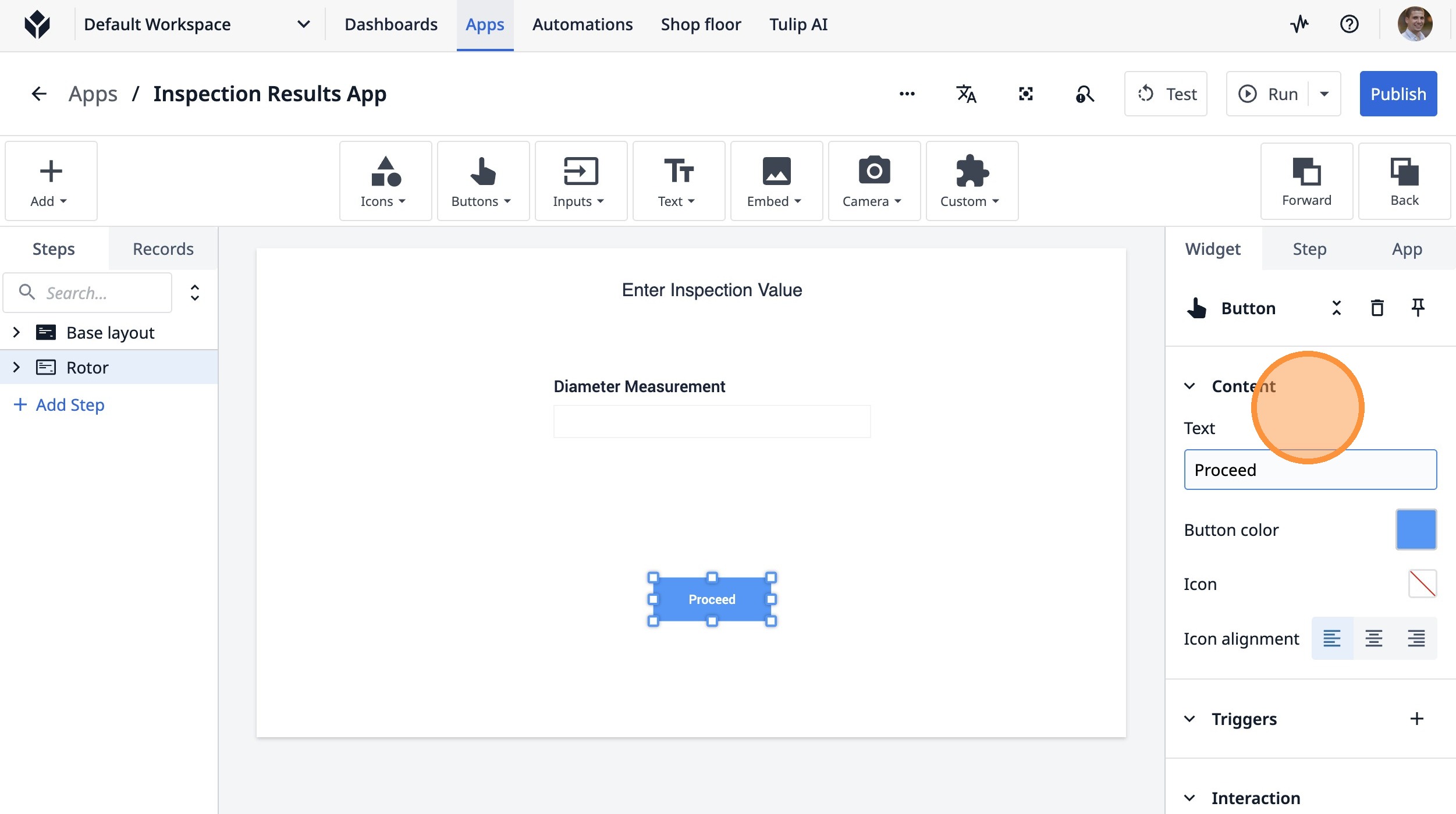
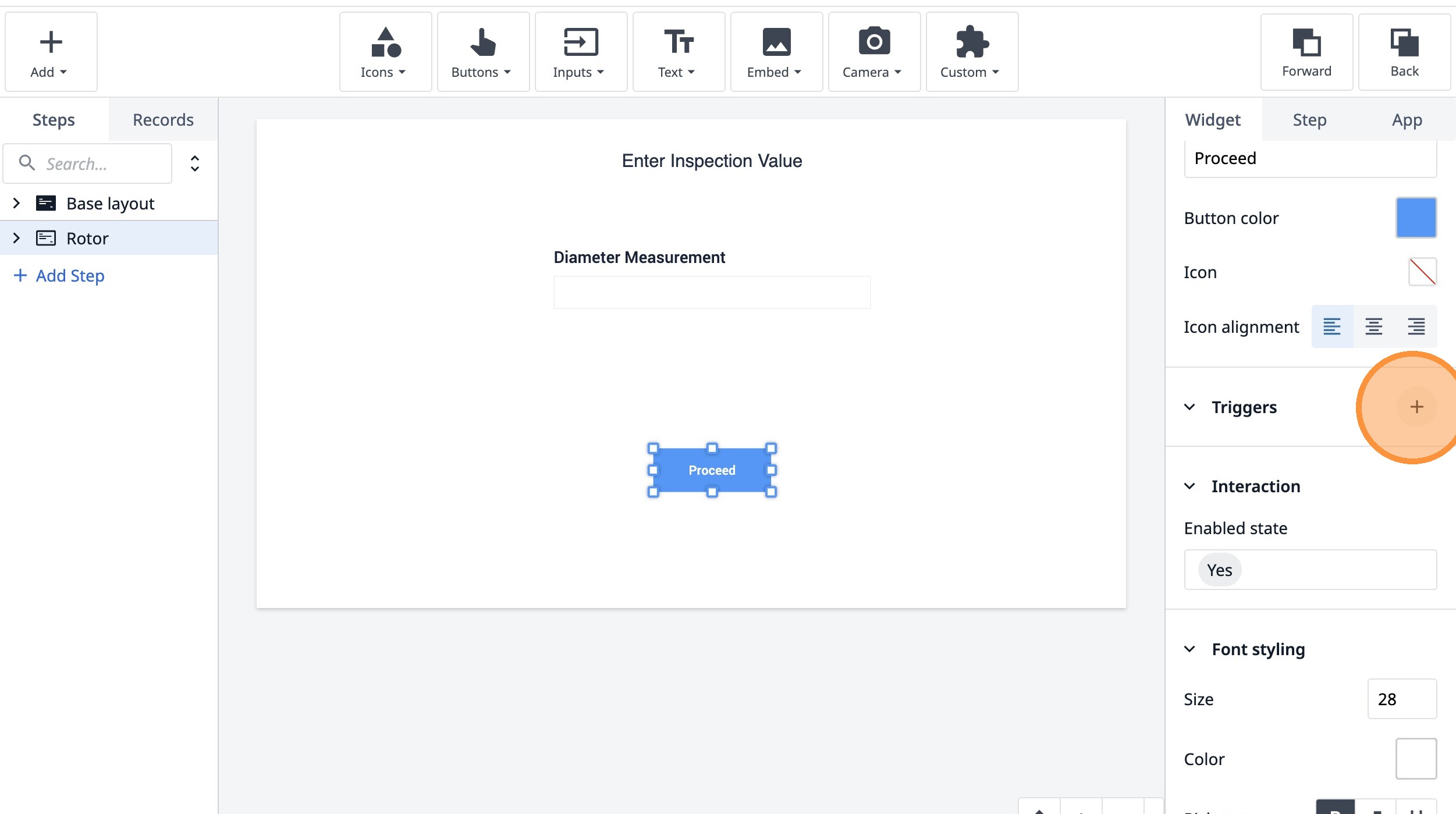
- Fare clic su questa icona.
-
Digita "Verifica se il valore è accettabile e, in tal caso, procedi"
-
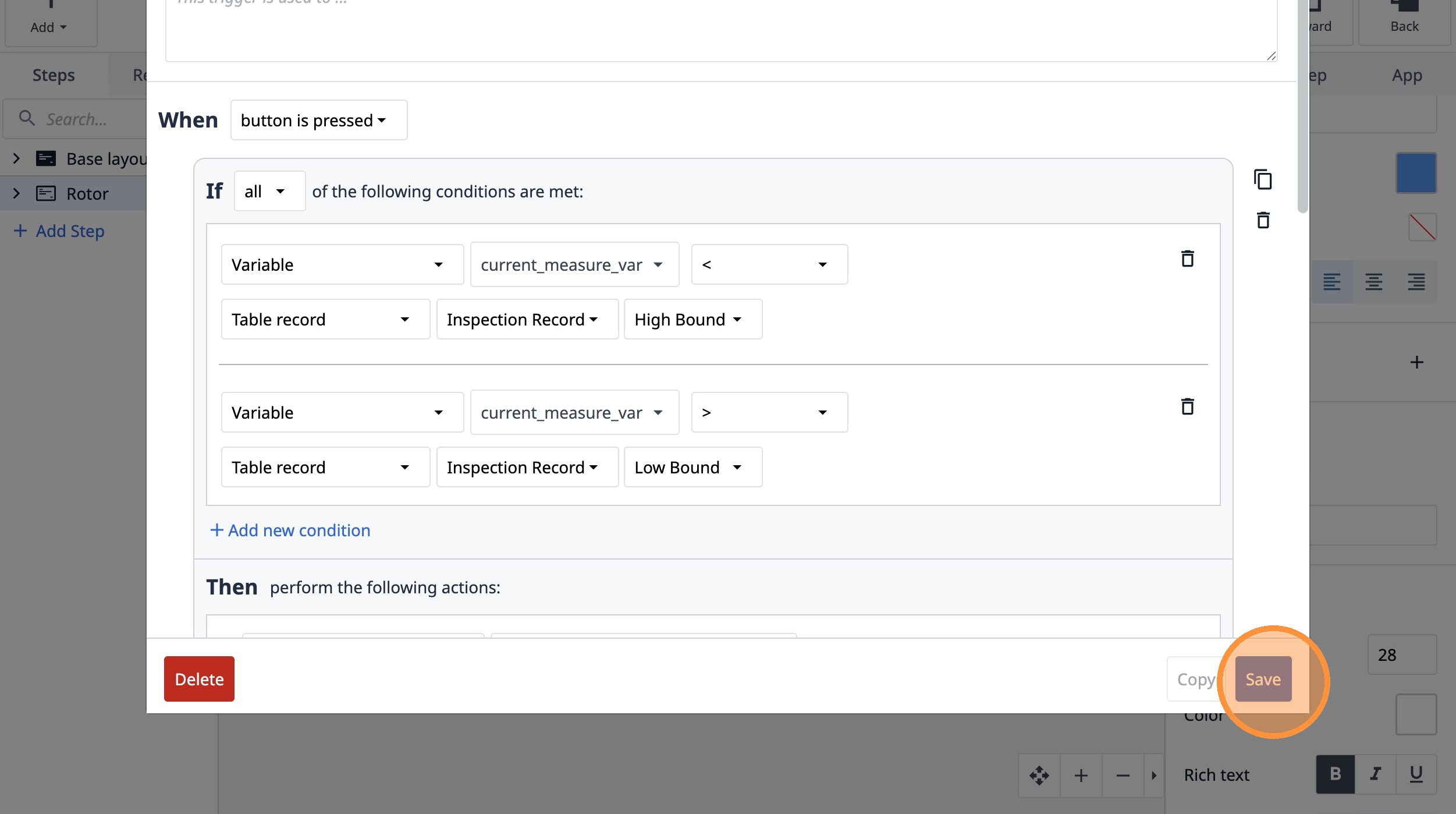
Fare clic su "Aggiungi nuova condizione"
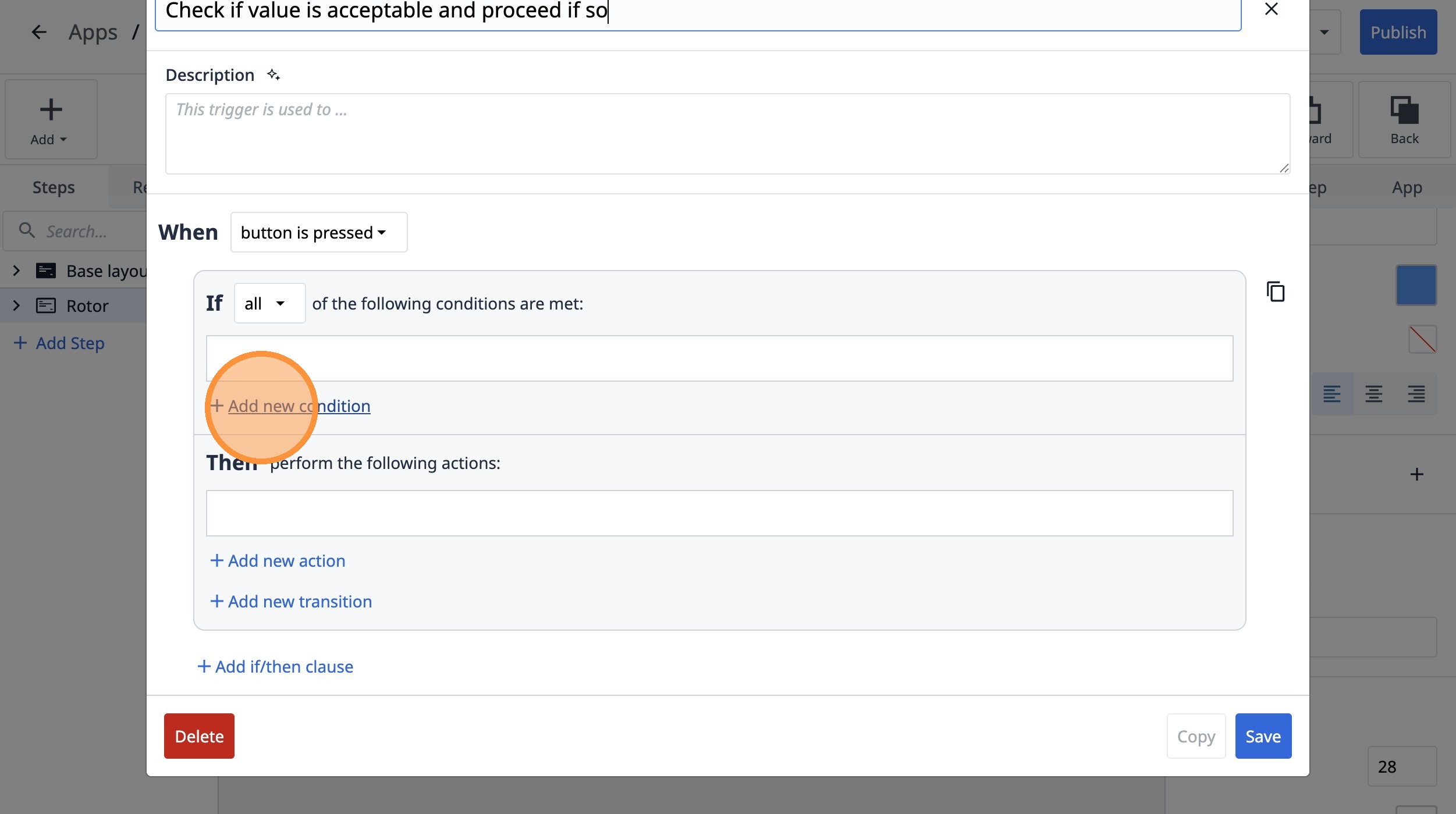
- Seleziona l’opzione “Variabile”.
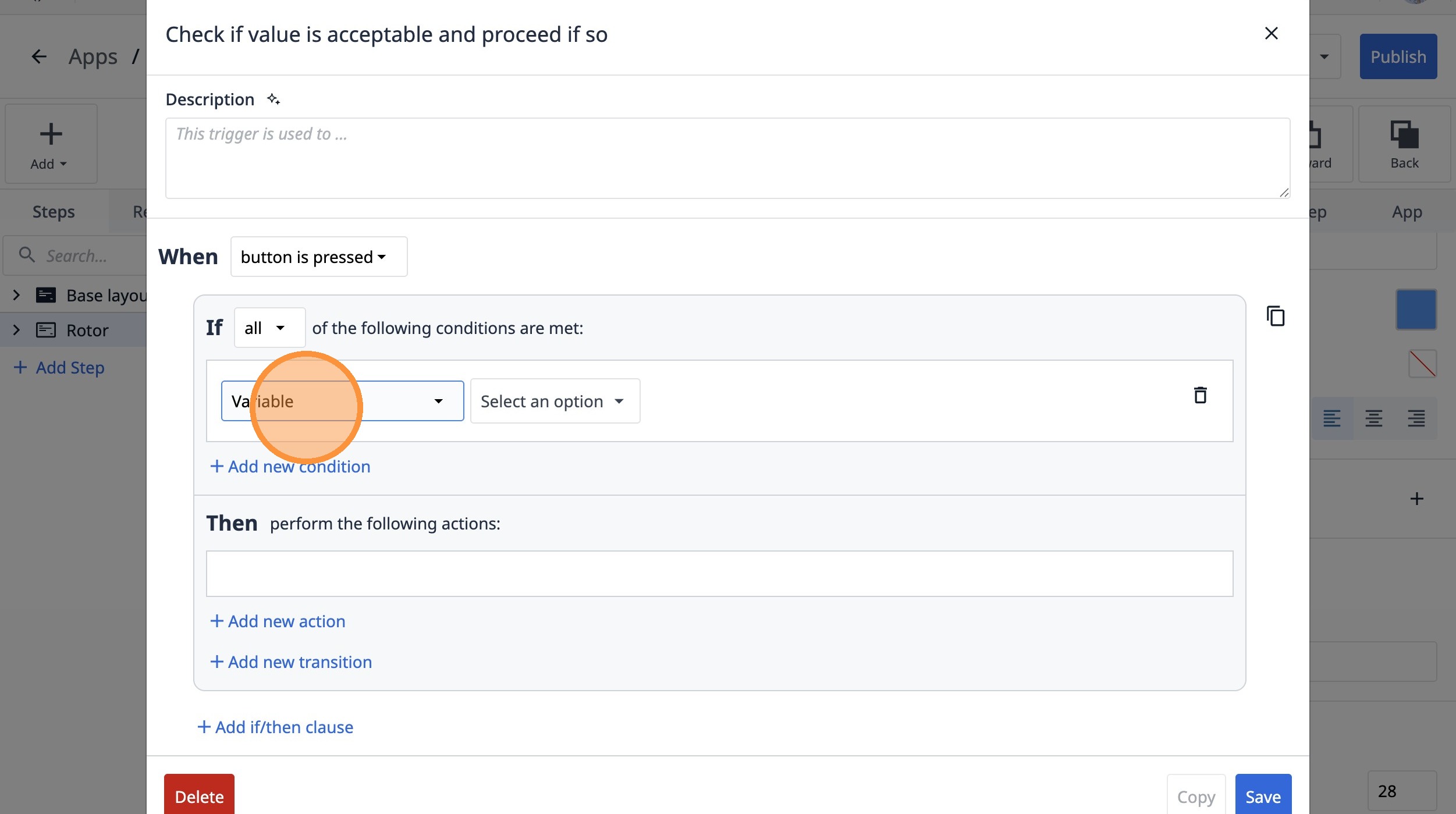
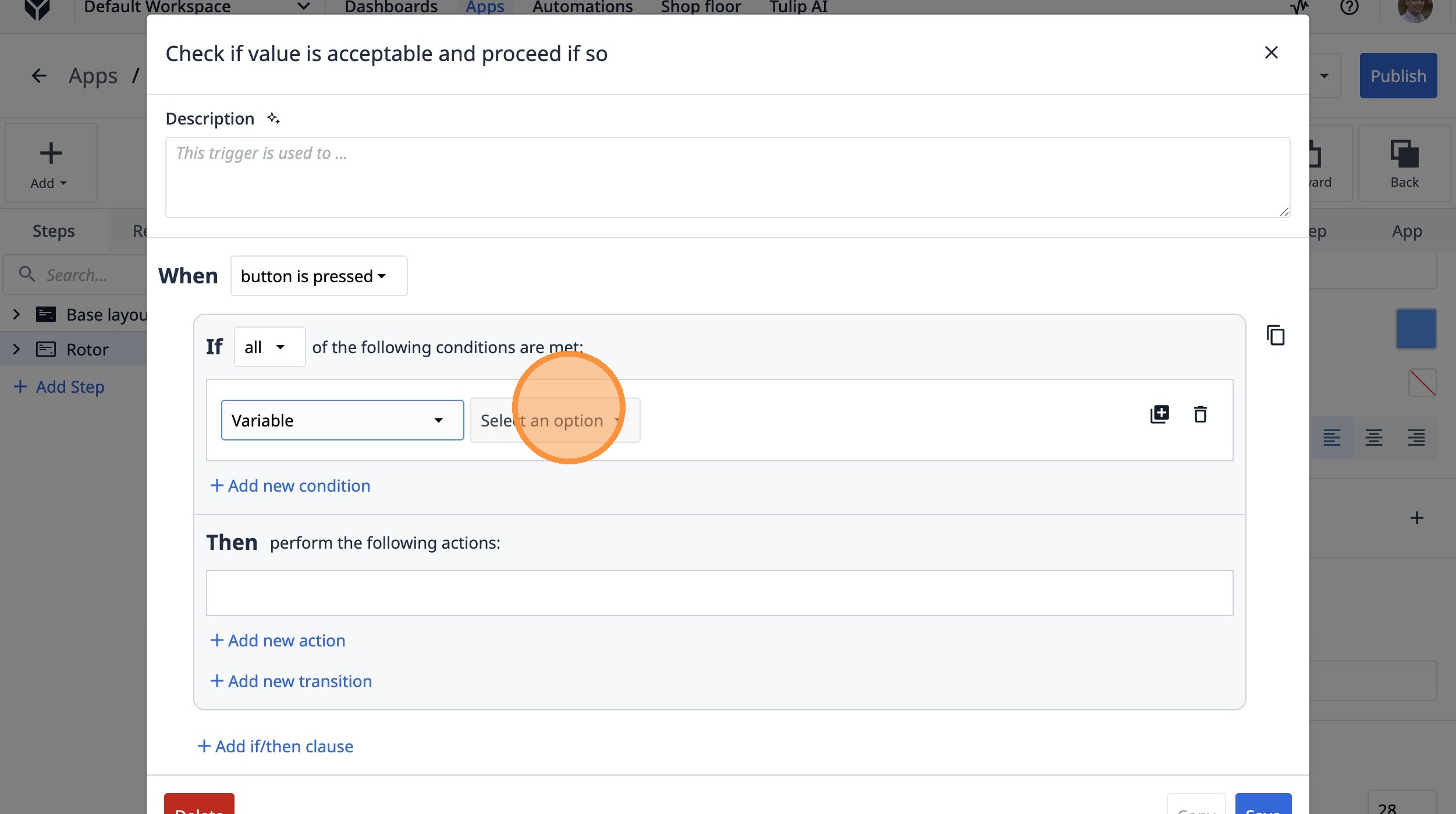
- Fare clic su "Seleziona un'opzione"
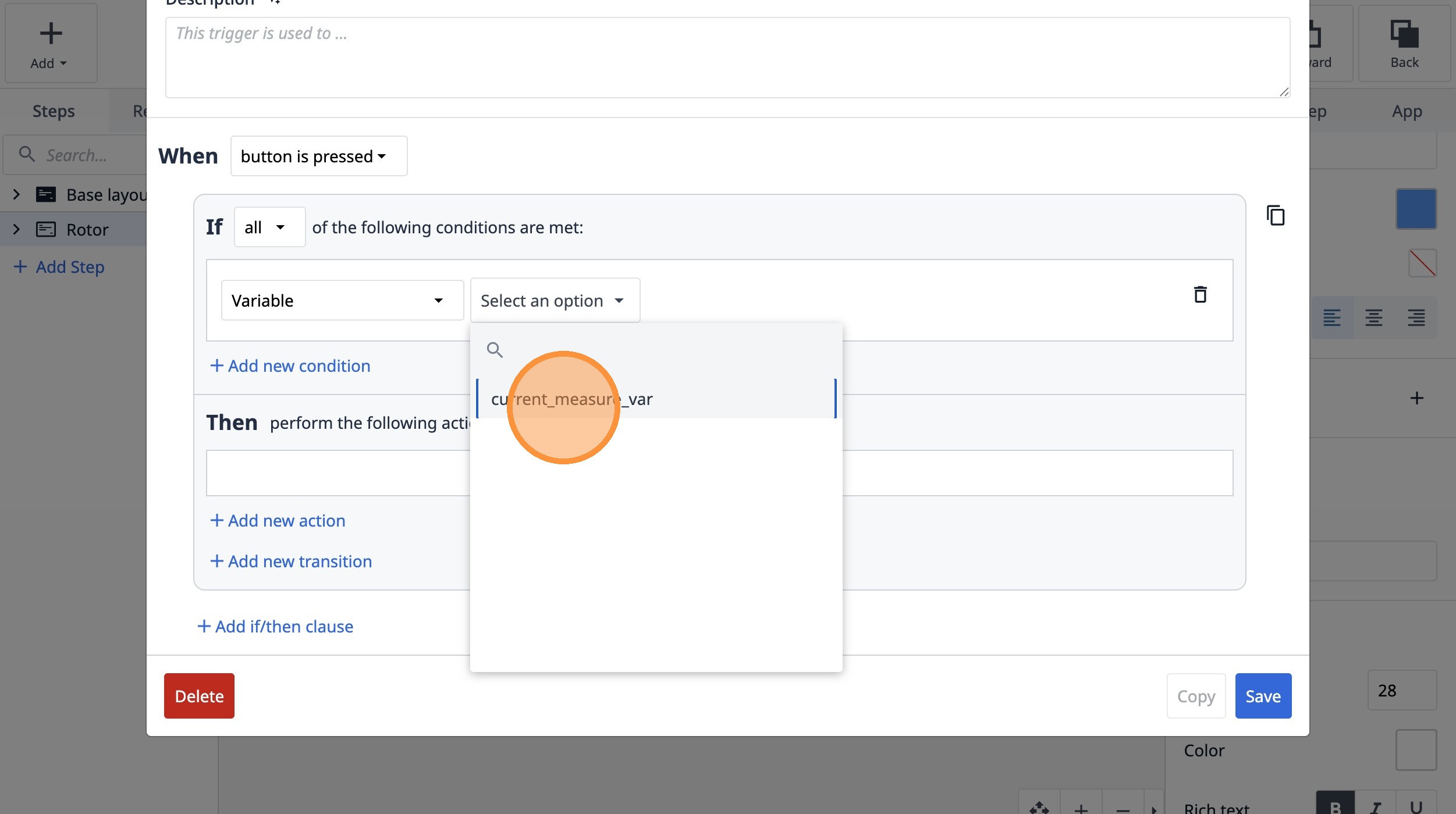
- Fare clic su "current_measure_var"
- Seleziona l'opzione "<".
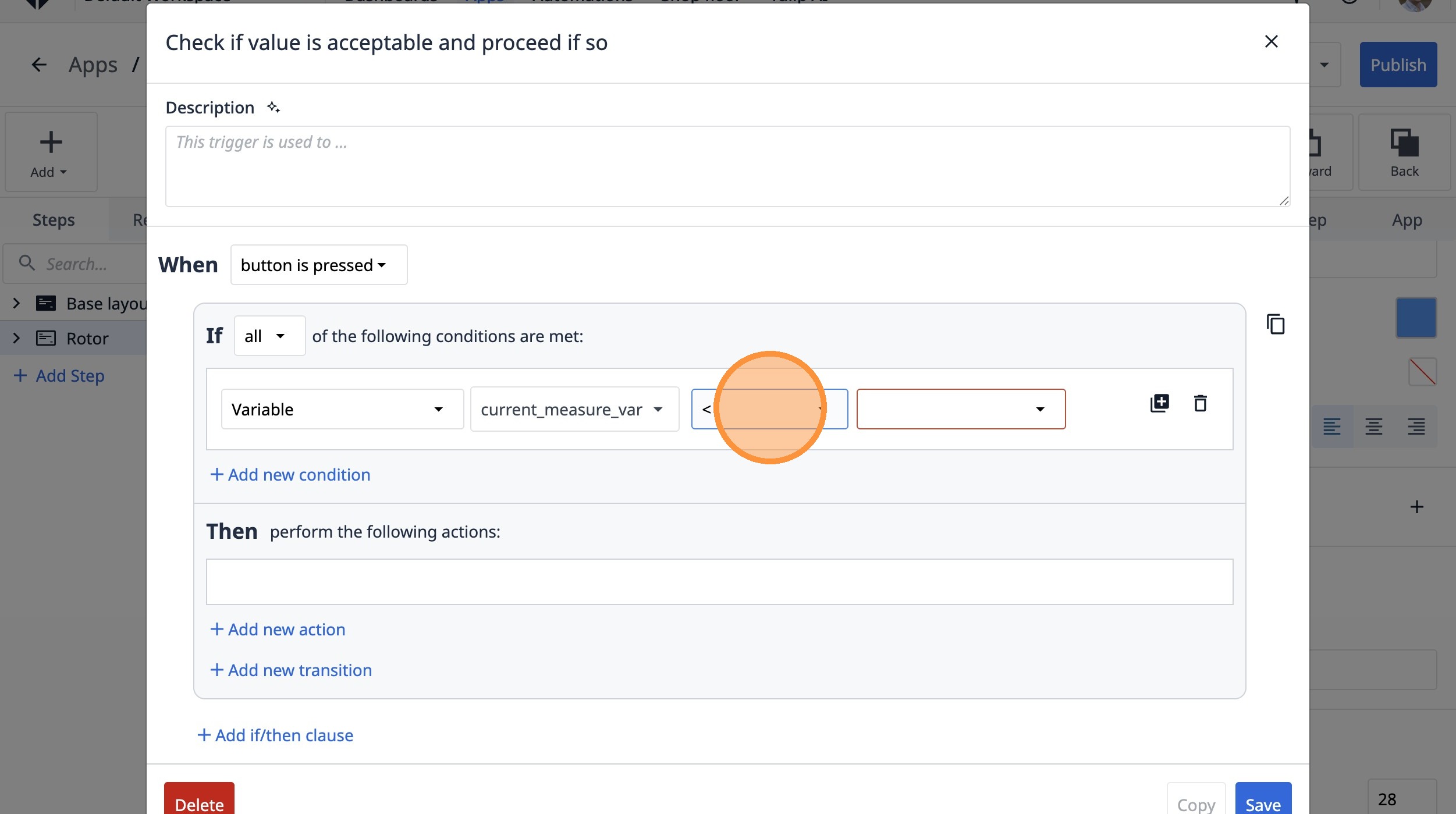
- Seleziona l'opzione "Record della tabella".
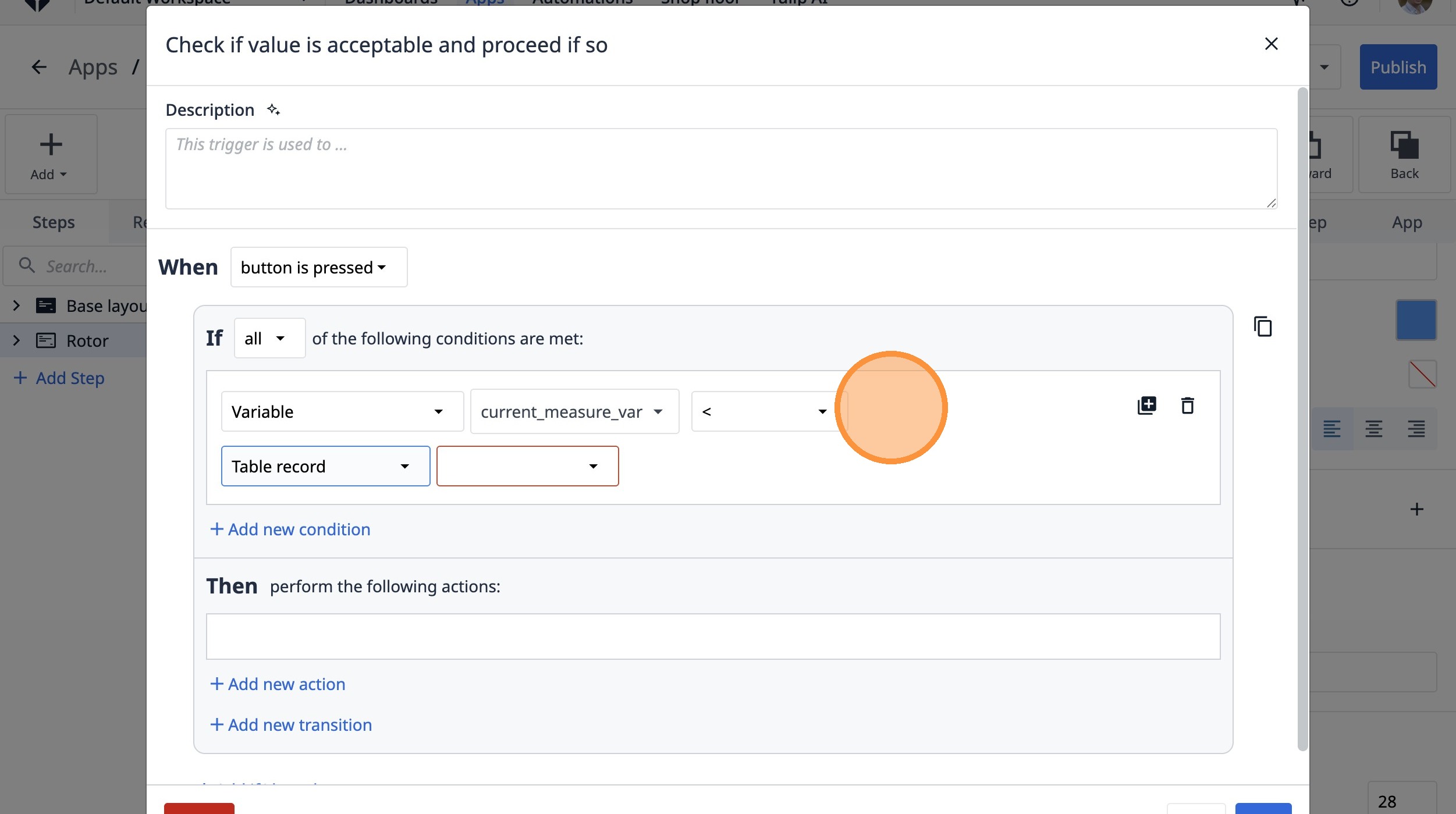
- Selezionare l'opzione "NEMJhEW9TYqZPect8".
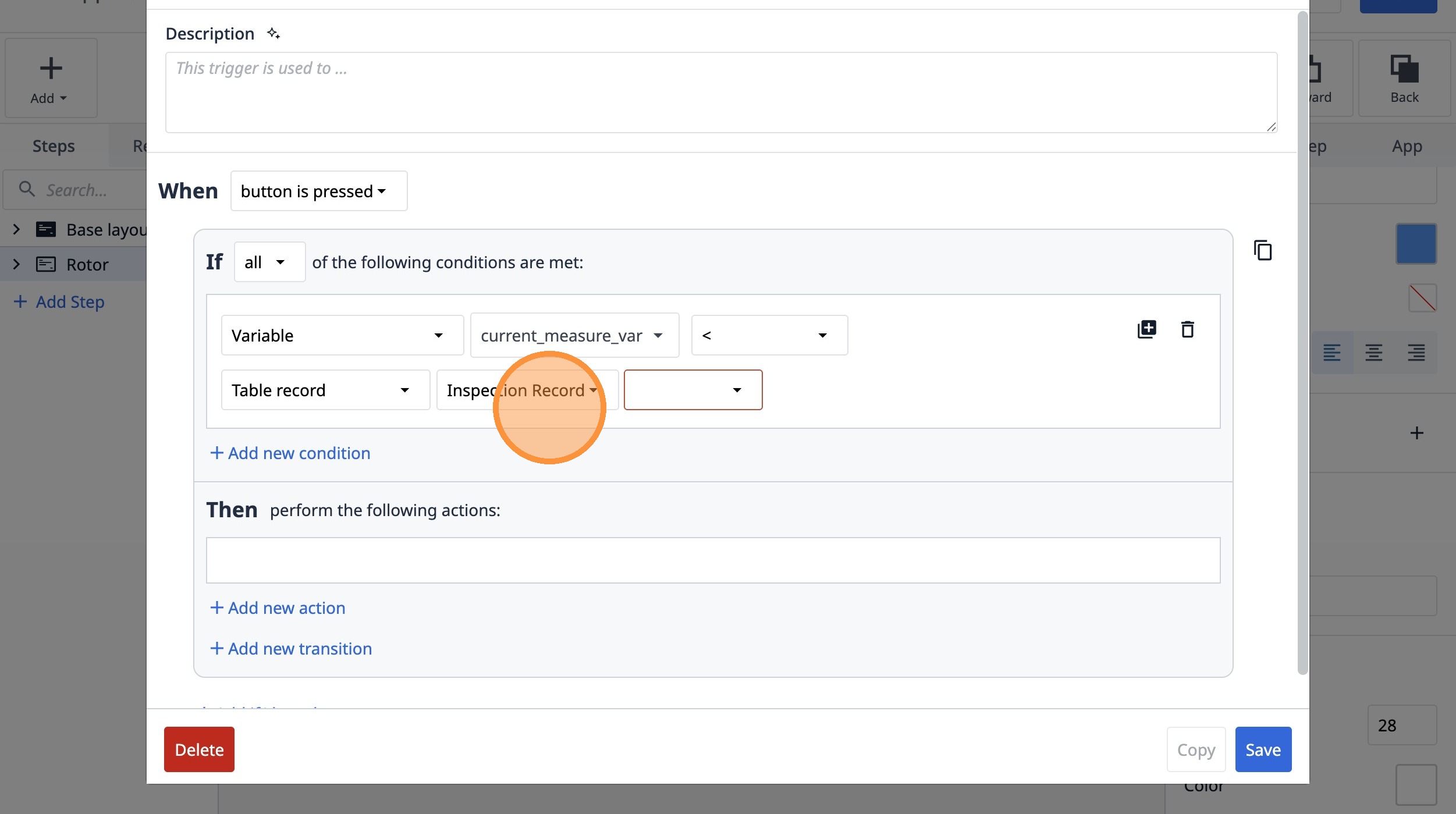
- Selezionare l'opzione "Limite superiore".
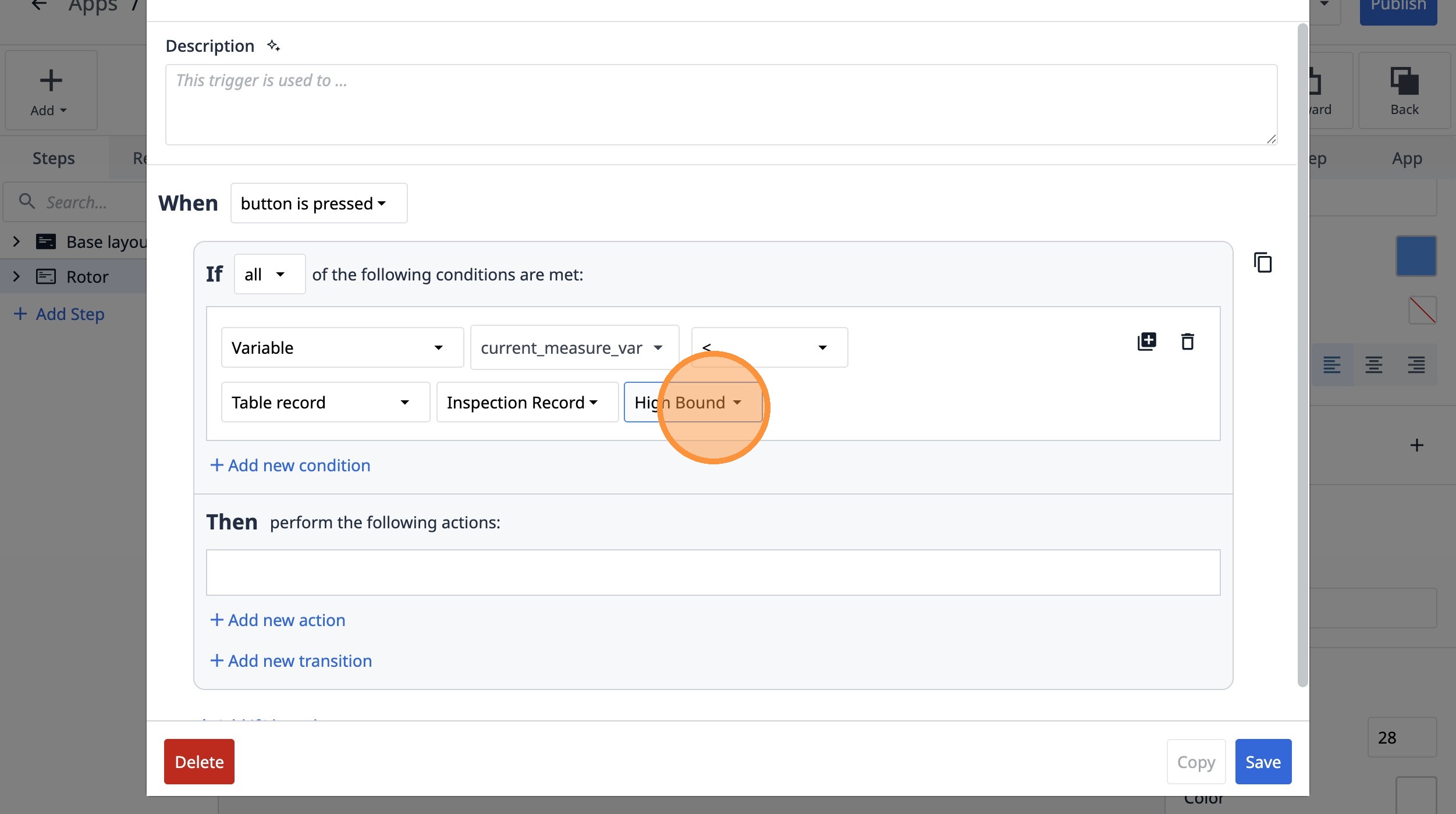
- Fare clic su "Aggiungi nuova condizione"
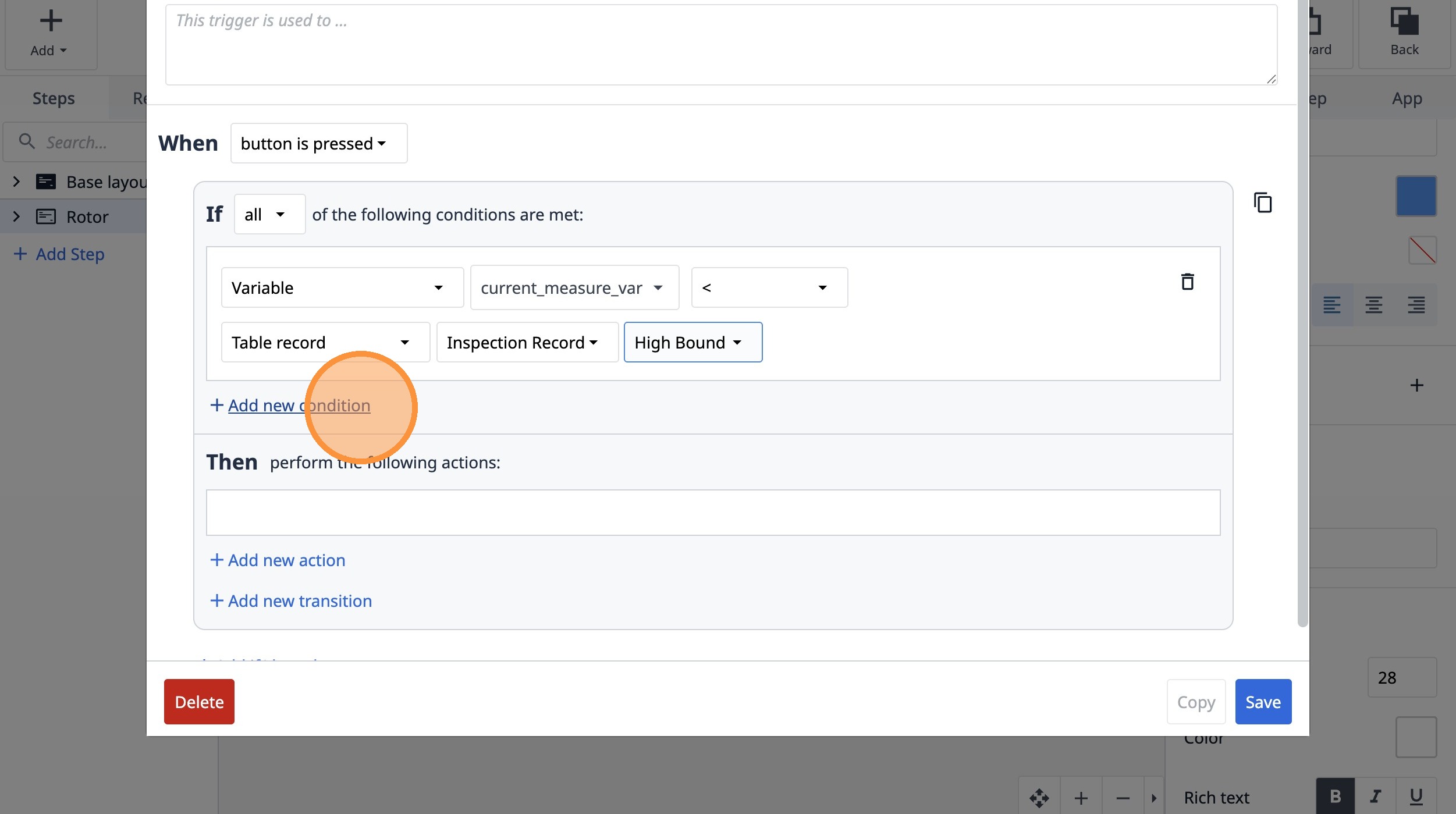
- Selezionare l'opzione "Variabile".
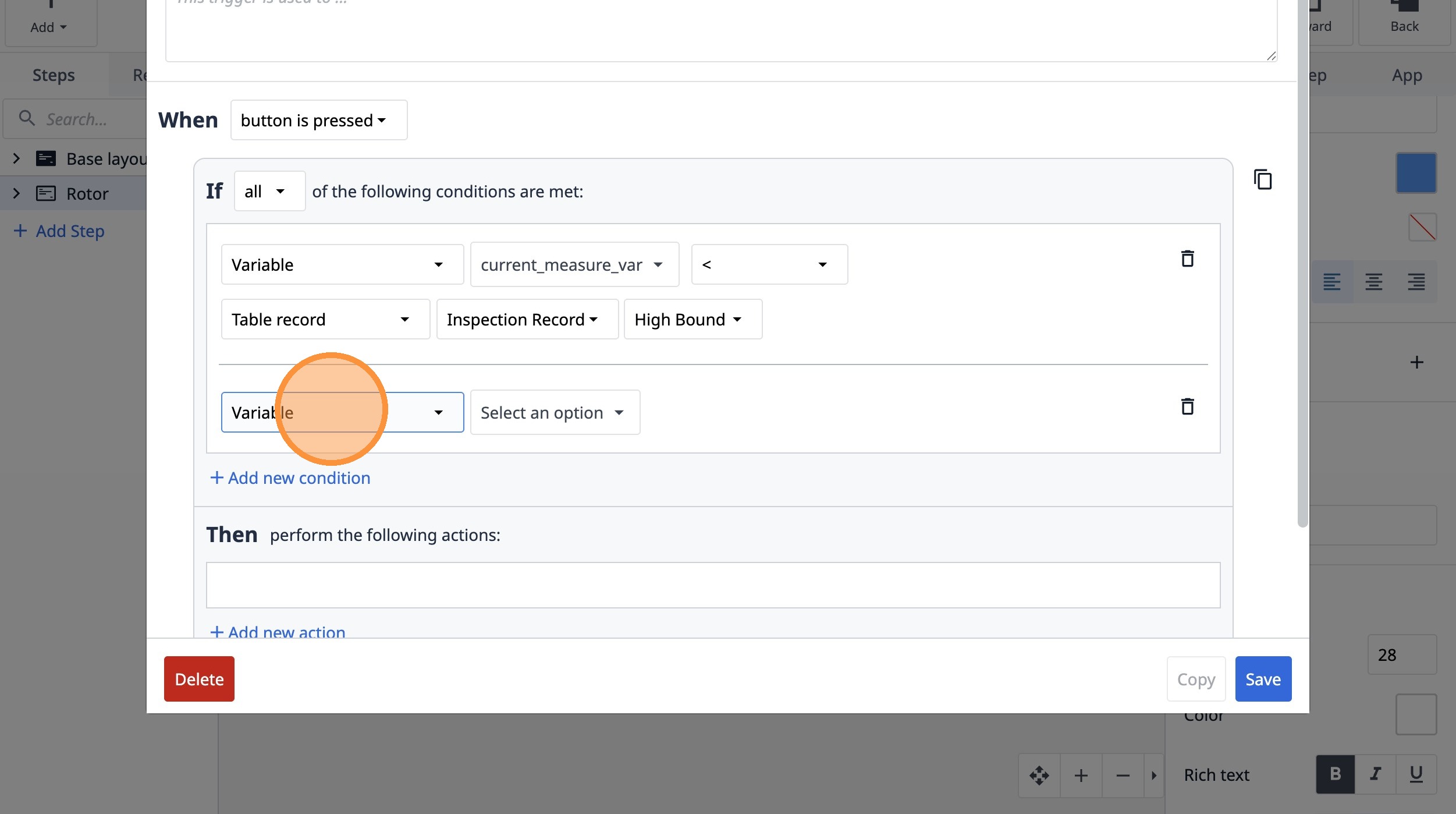
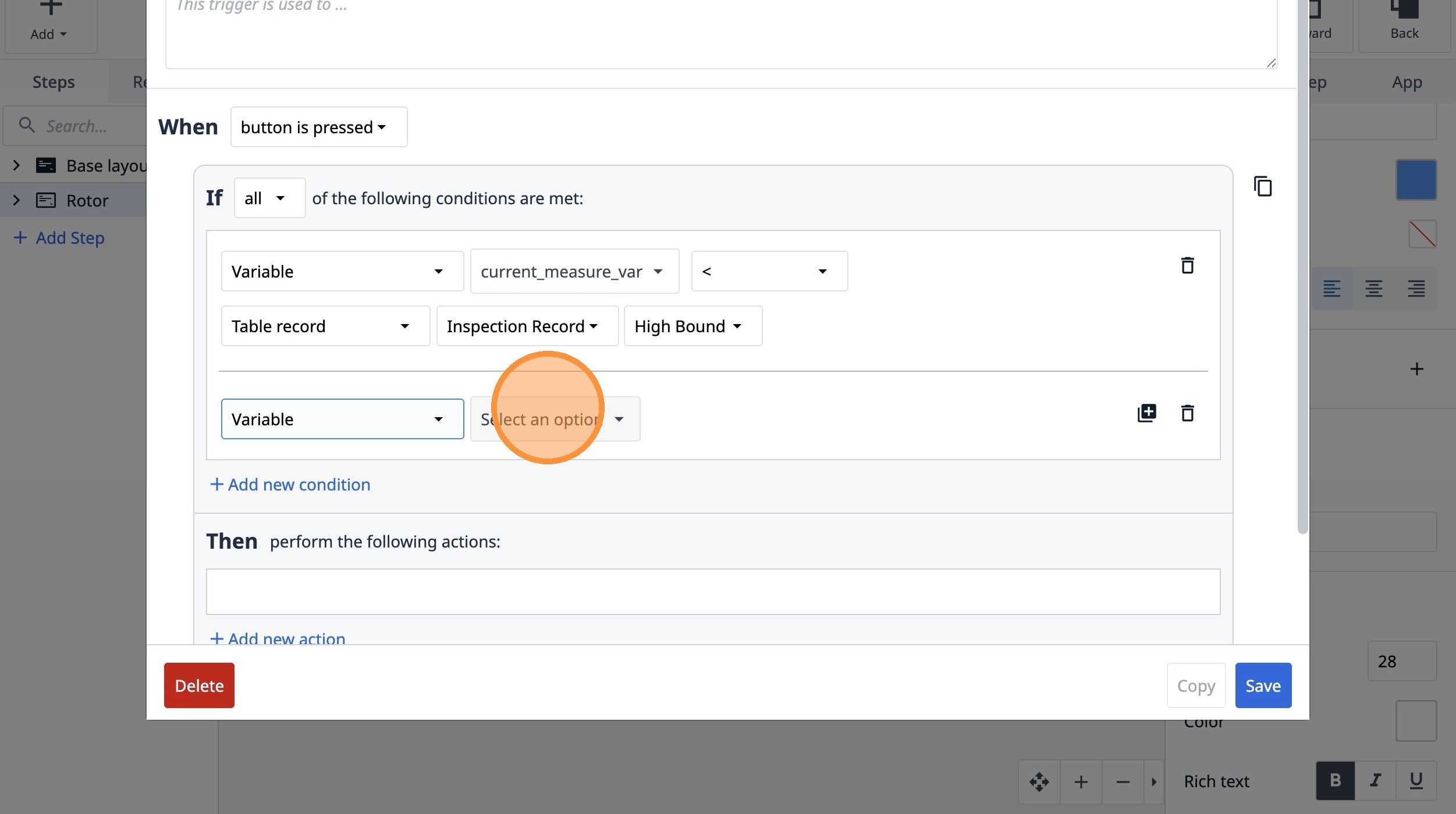
- Fare clic su "Seleziona un'opzione".
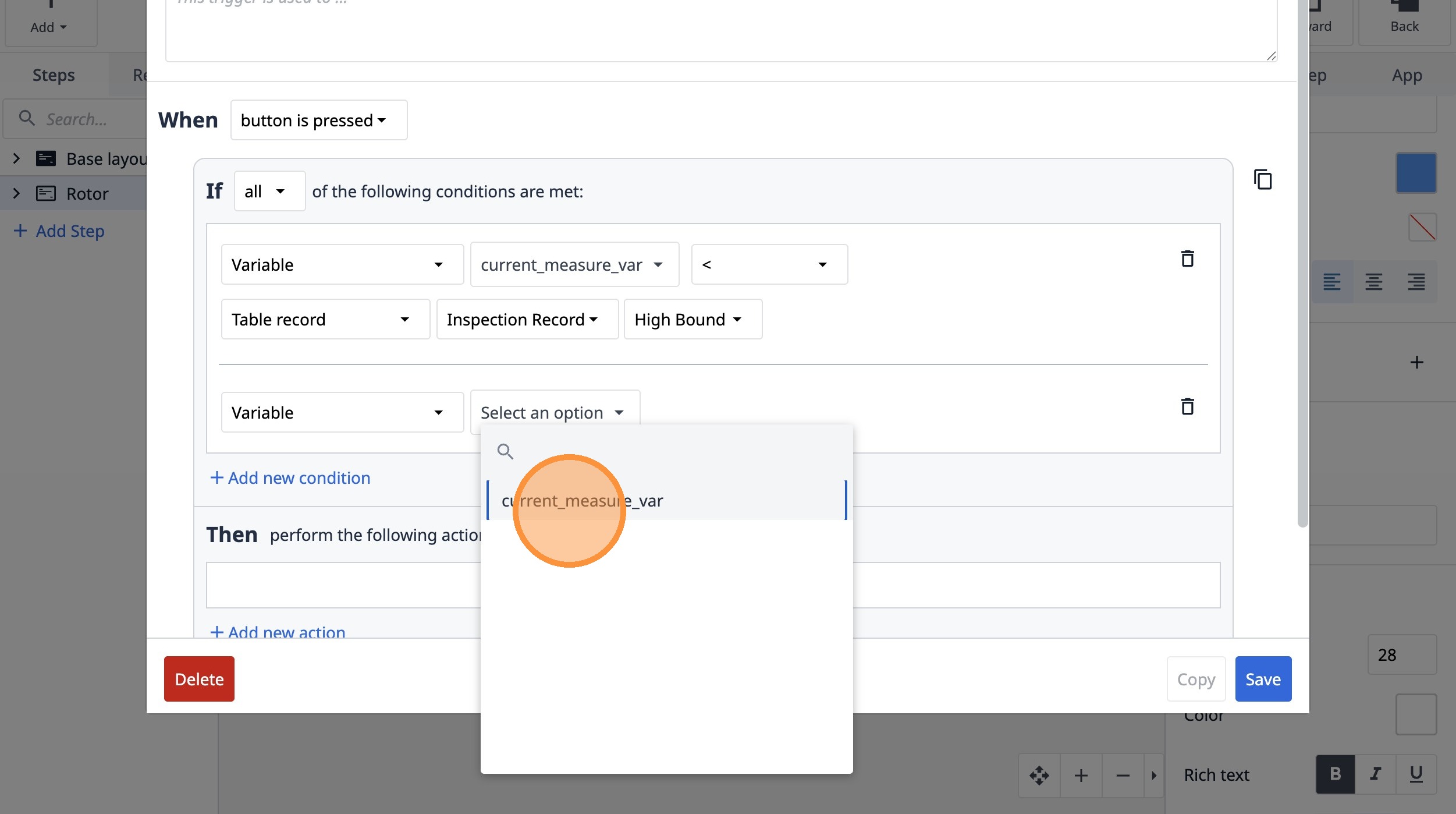
- Fare clic su "current_measure_var"
- Selezionare l'opzione ">".
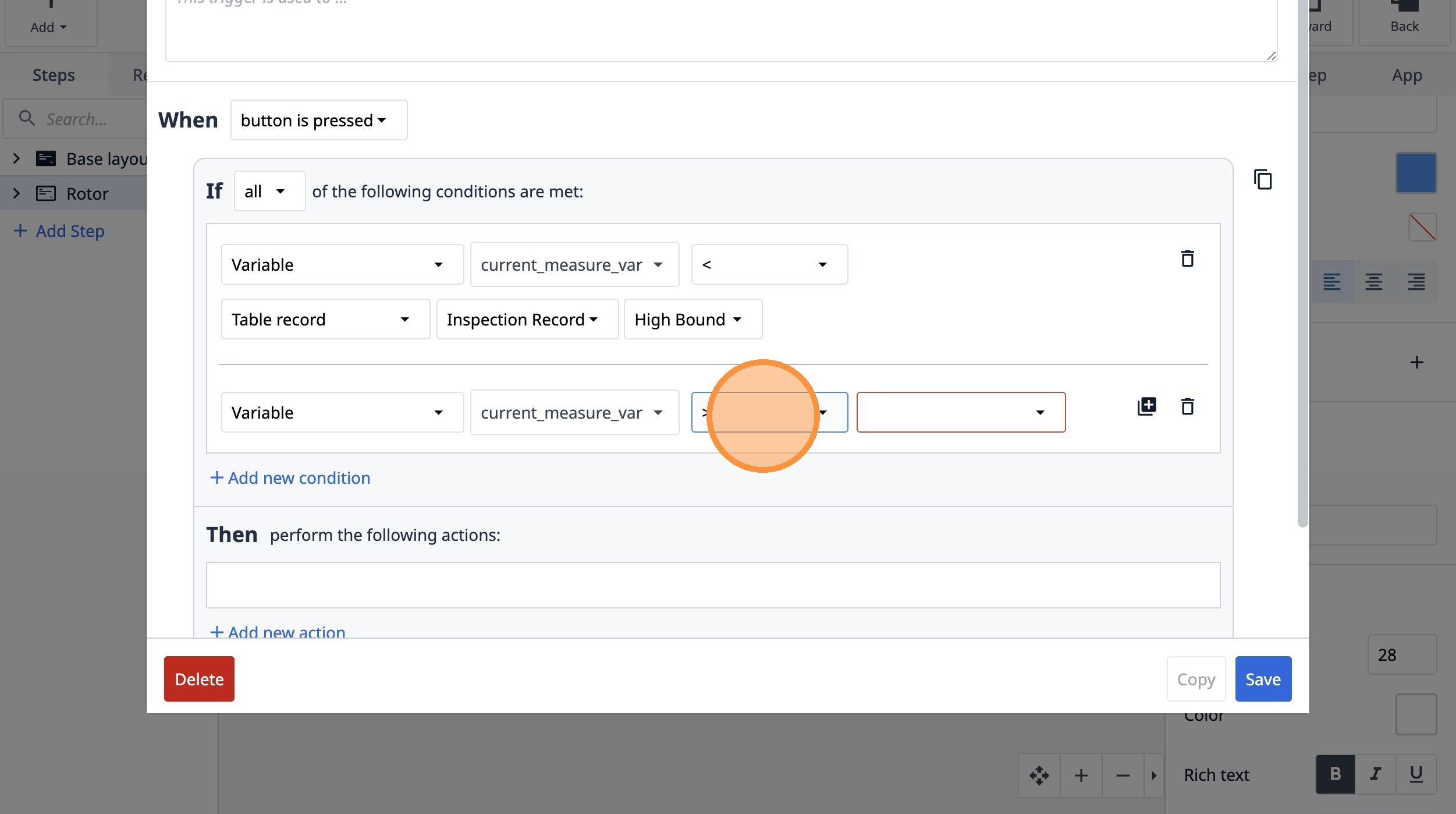
- Seleziona l'opzione "Record della tabella".
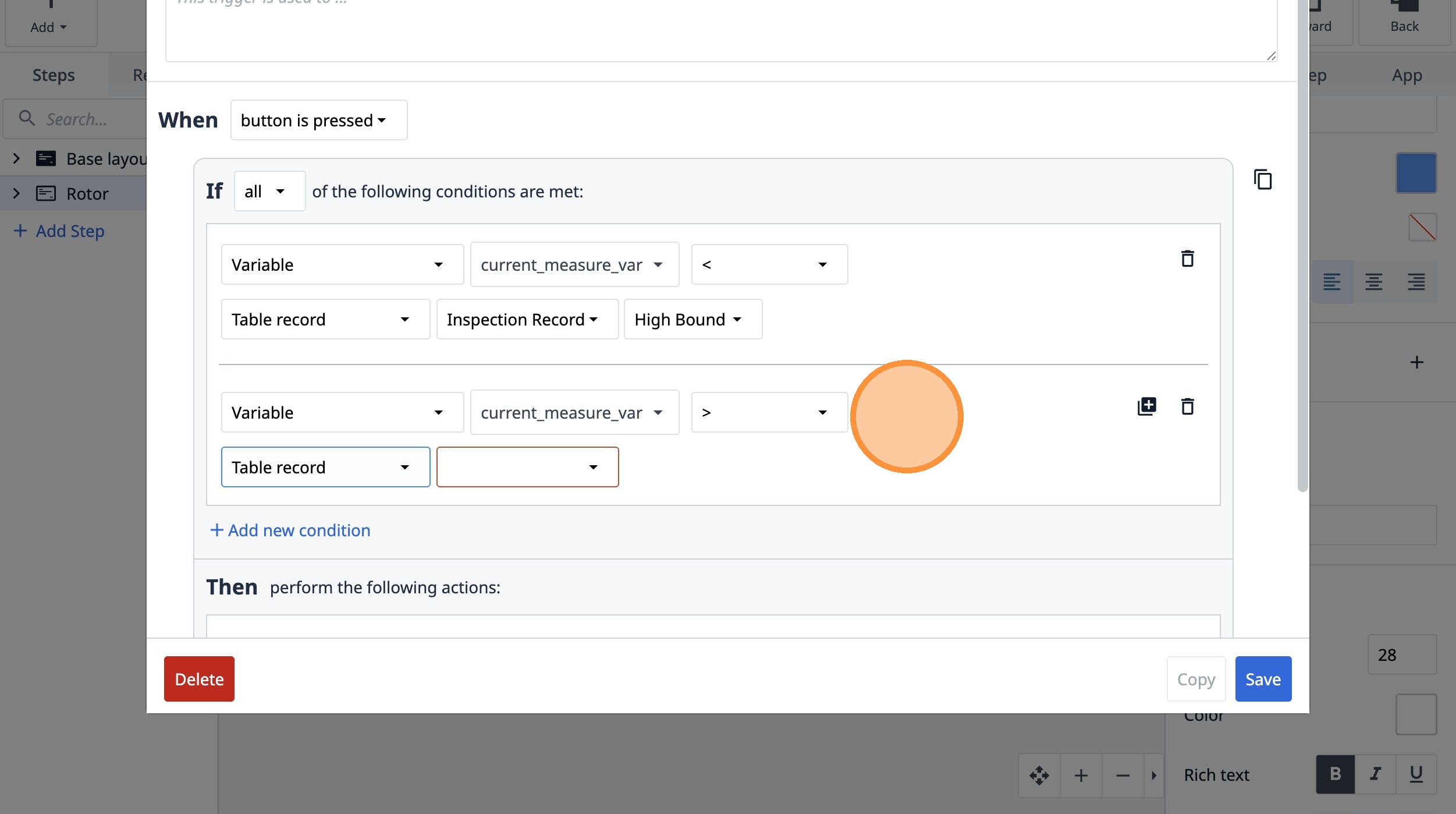
- Selezionare l'opzione "8EtdAFFx4RL9r7iTX".
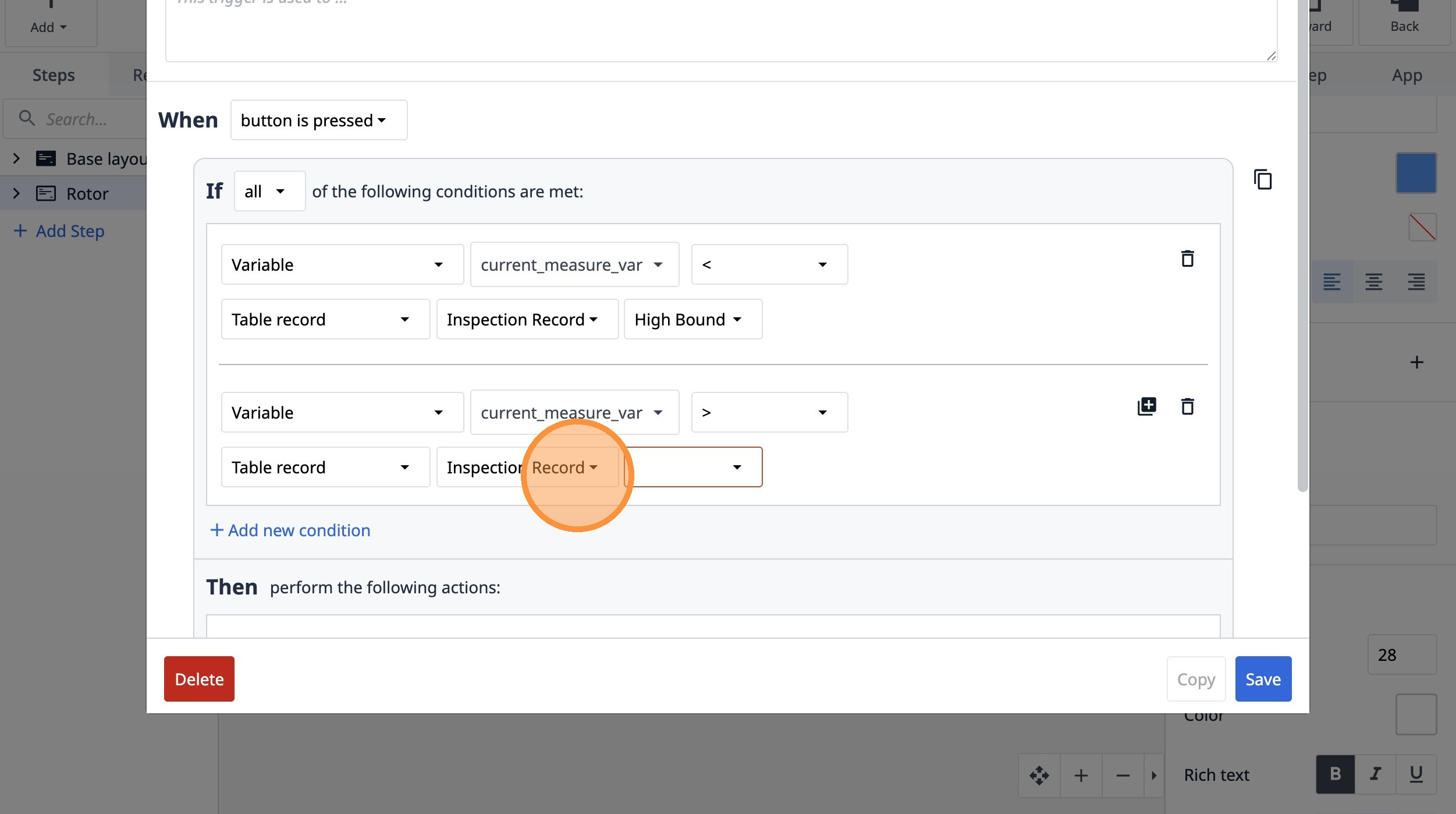
- Selezionare l’opzione "Limite inferiore".
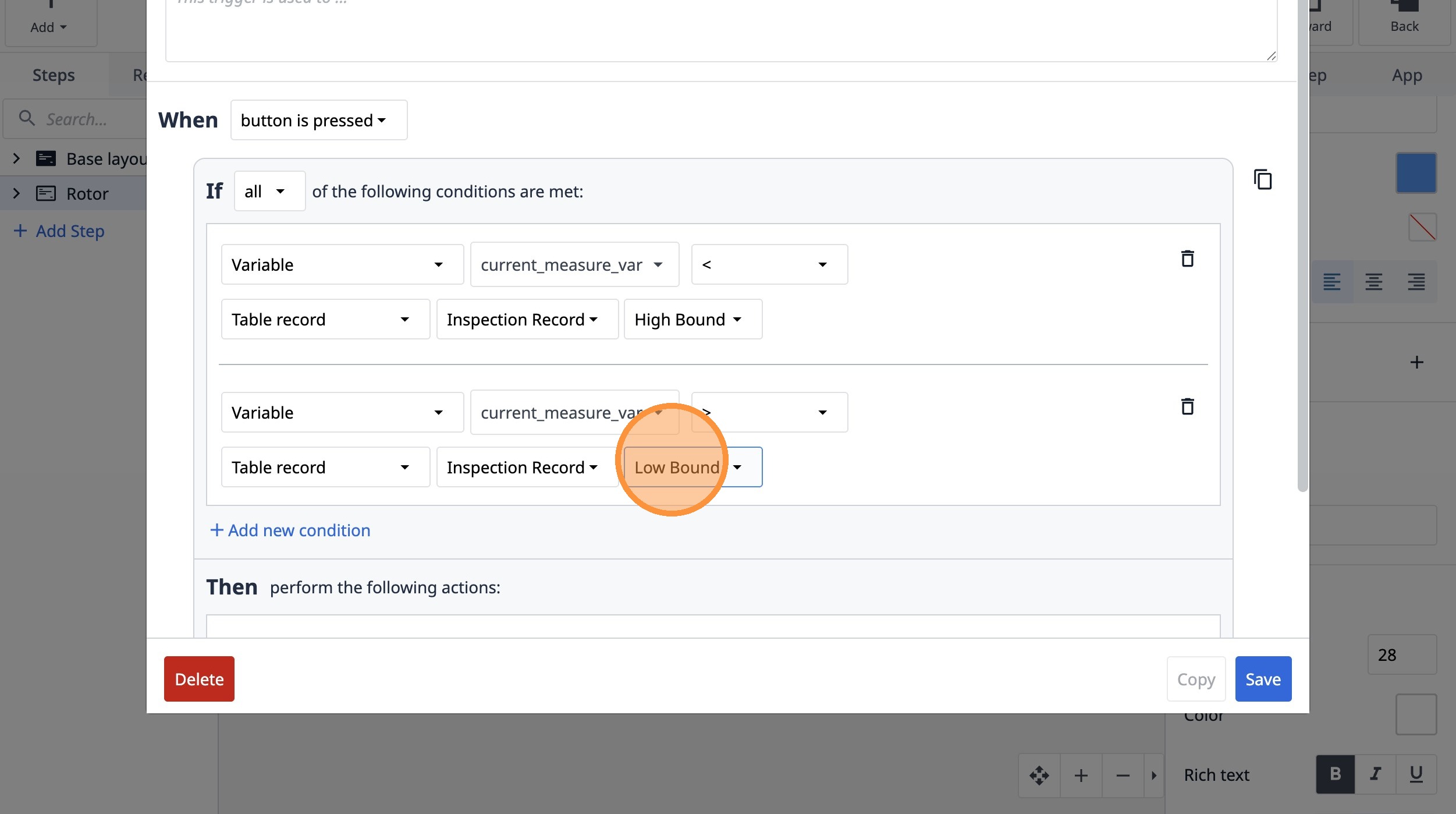
- Fare clic su "Aggiungi nuova azione"
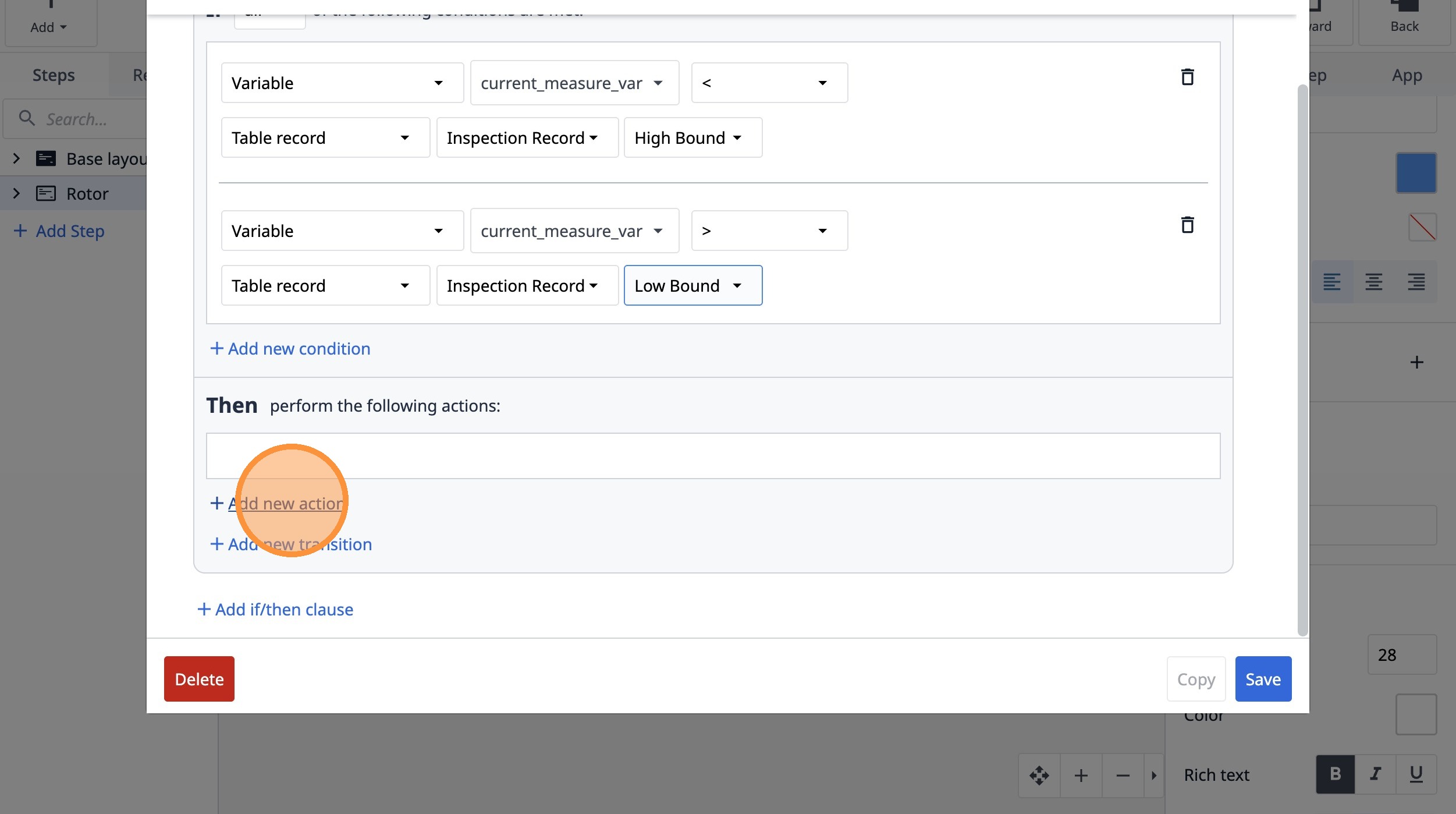
- Selezionare l'opzione "Manipolazione dati".
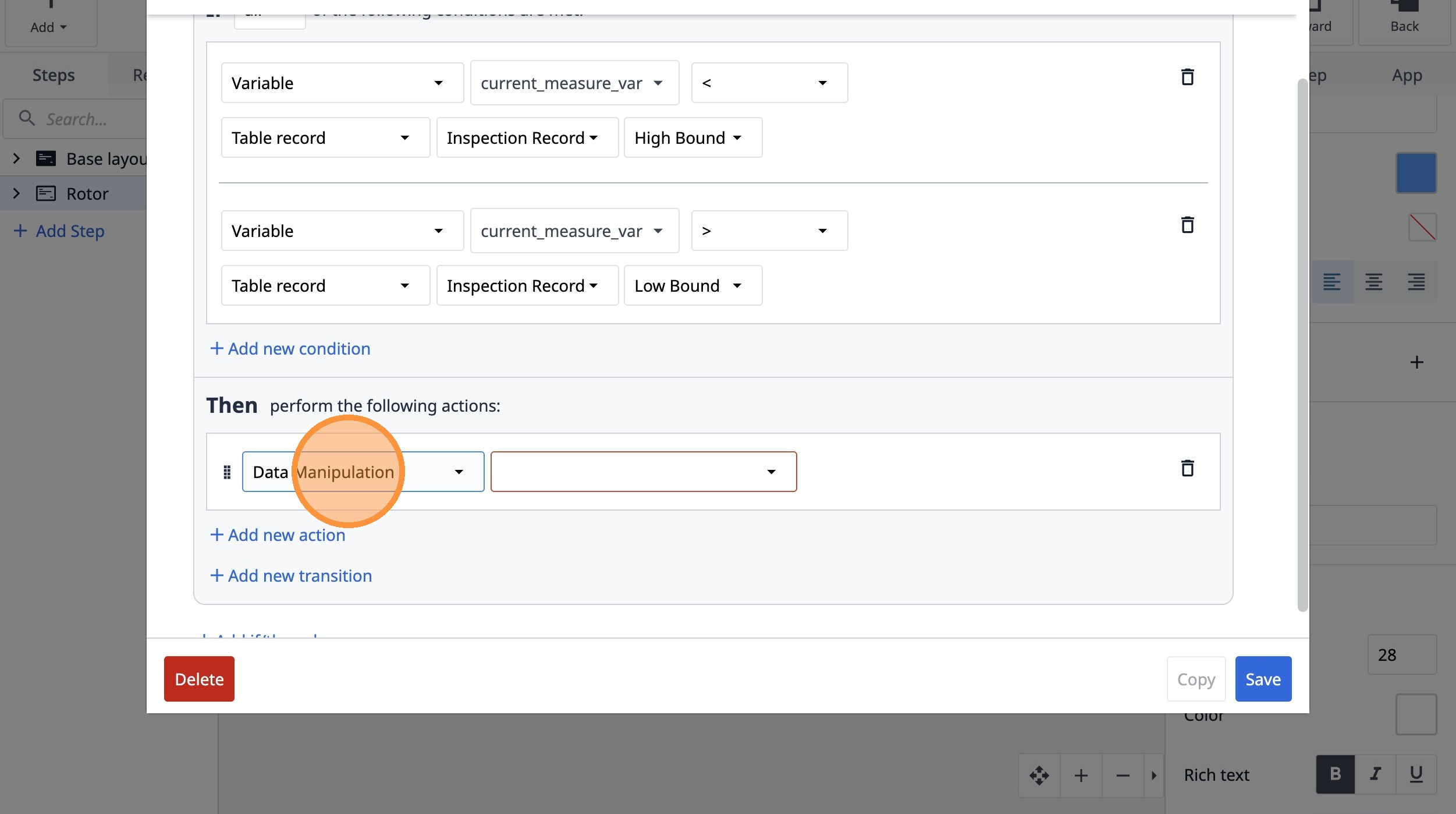
- Selezionare l'opzione "Salva".
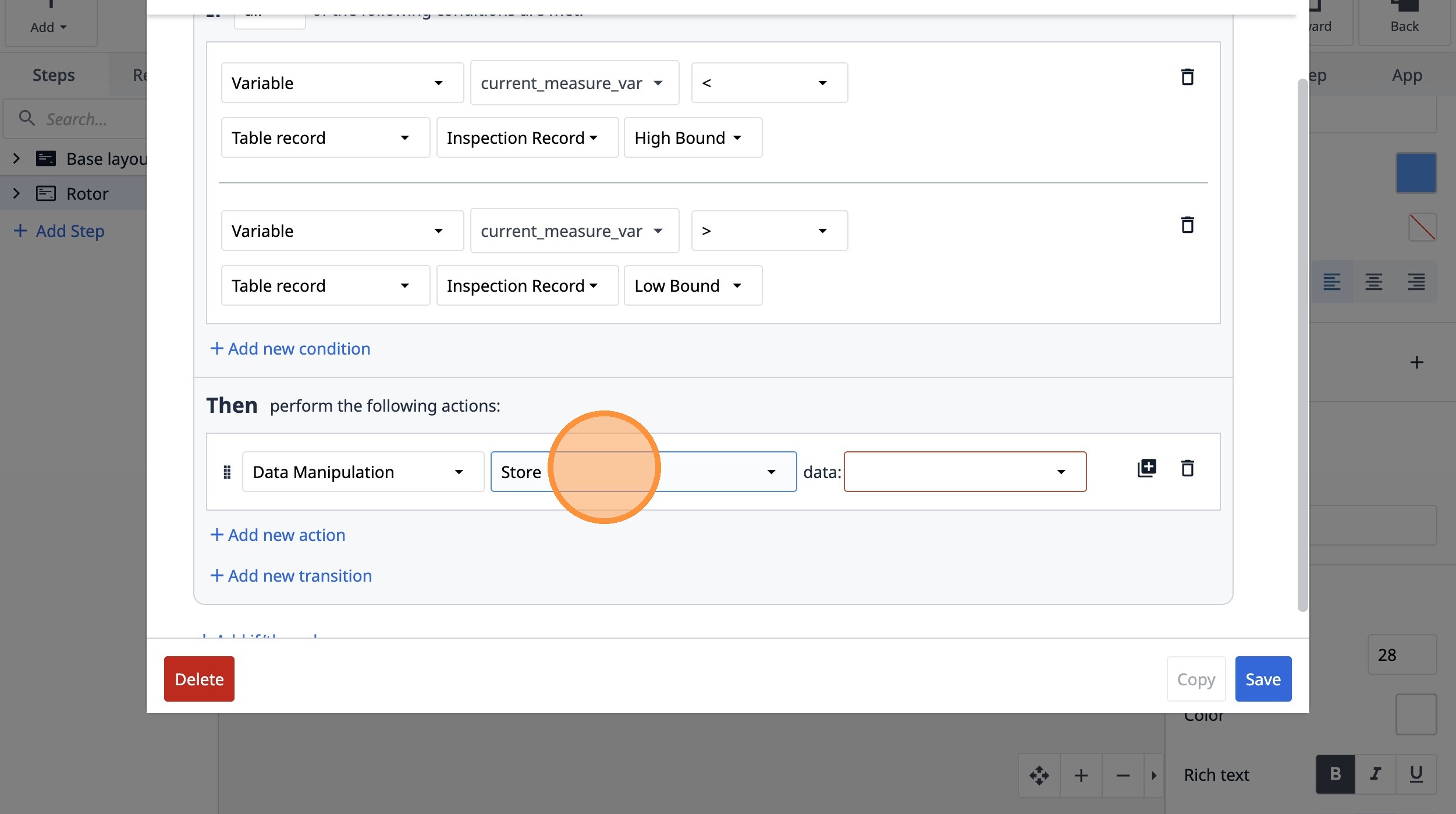
- Selezionare l'opzione "Variabile".
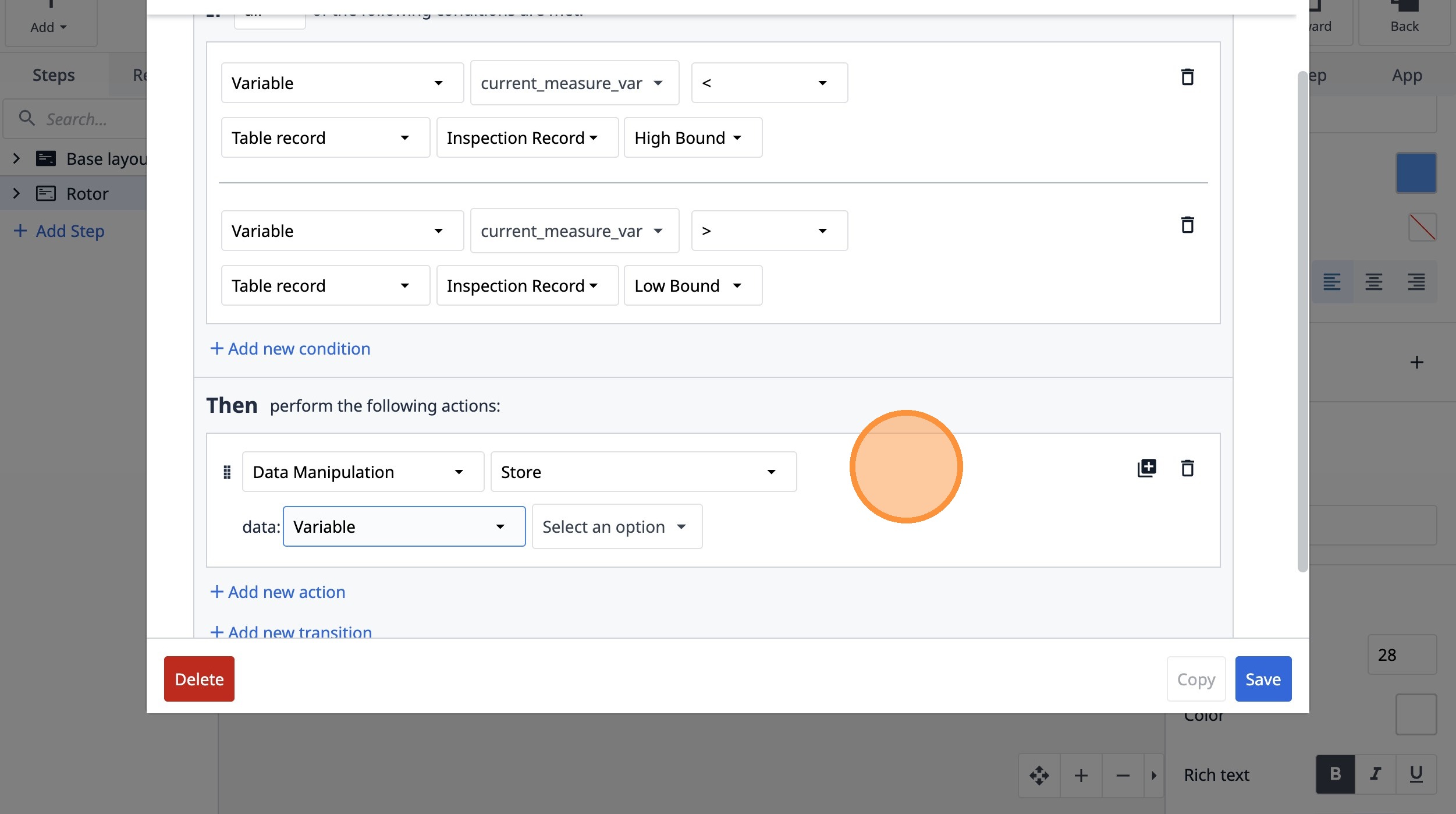
- Fare clic su "Seleziona un'opzione".
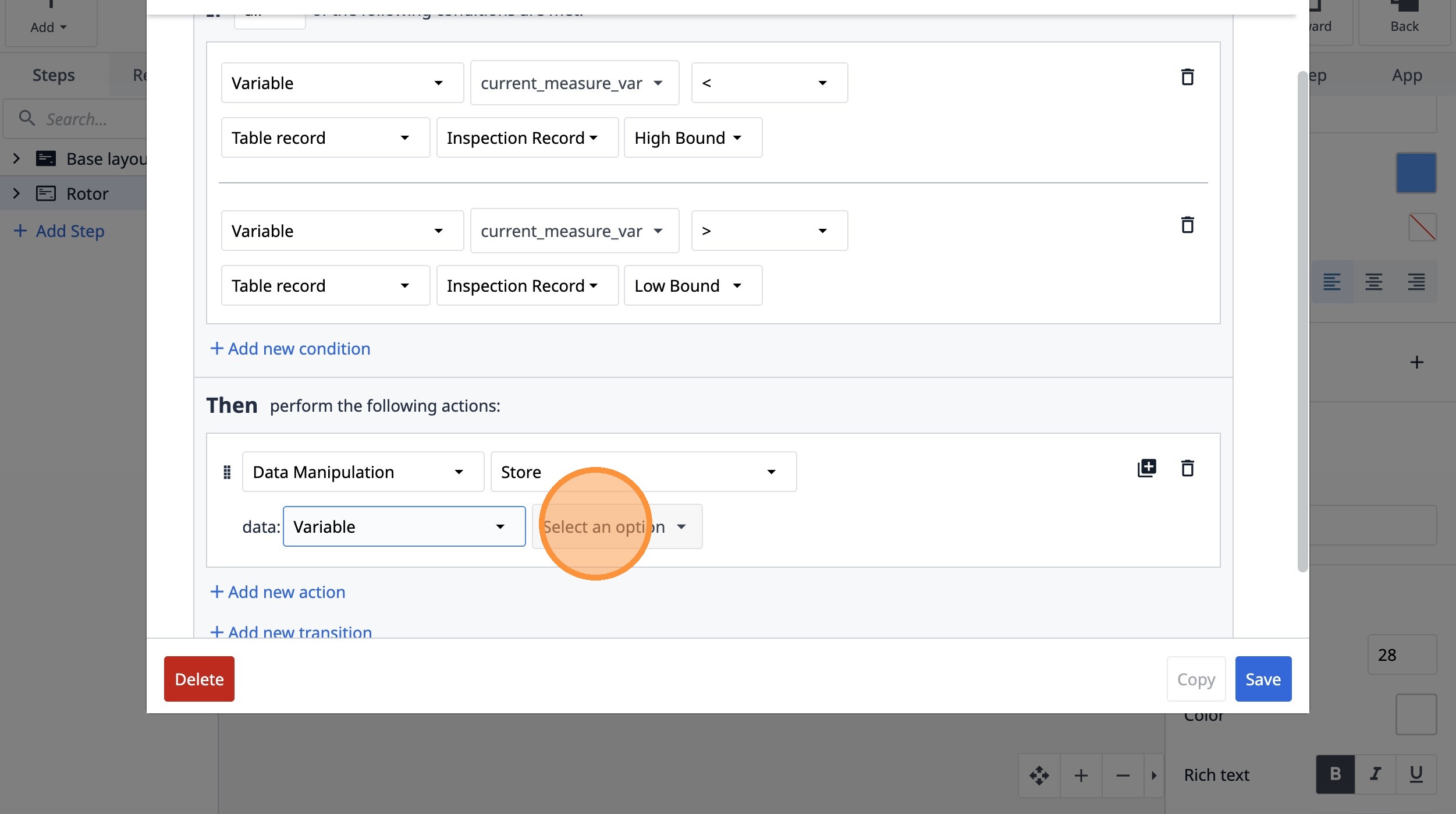
- Fare clic su "current_measure_var"
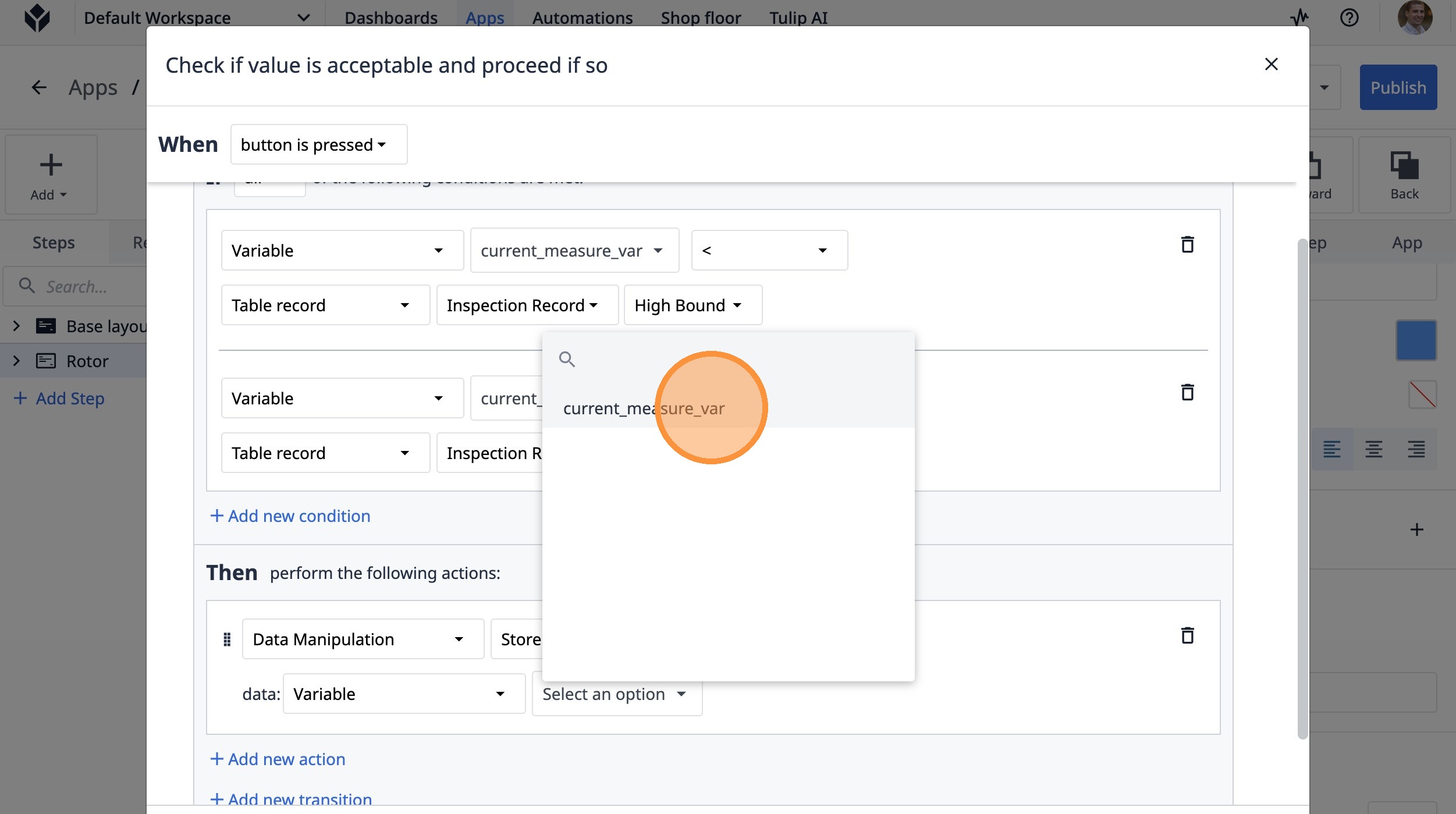
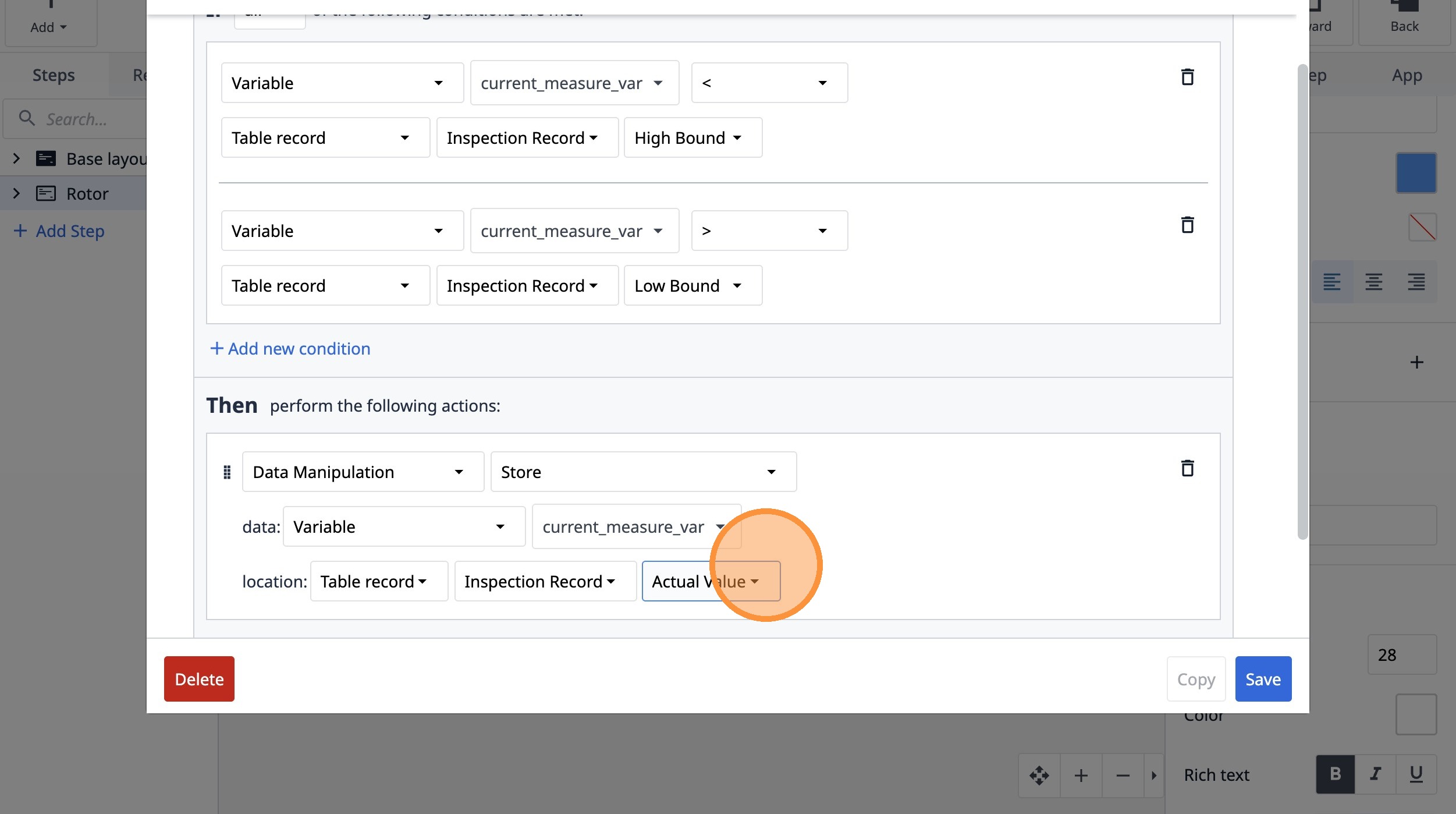
- Selezionare l'opzione "Record della tabella".
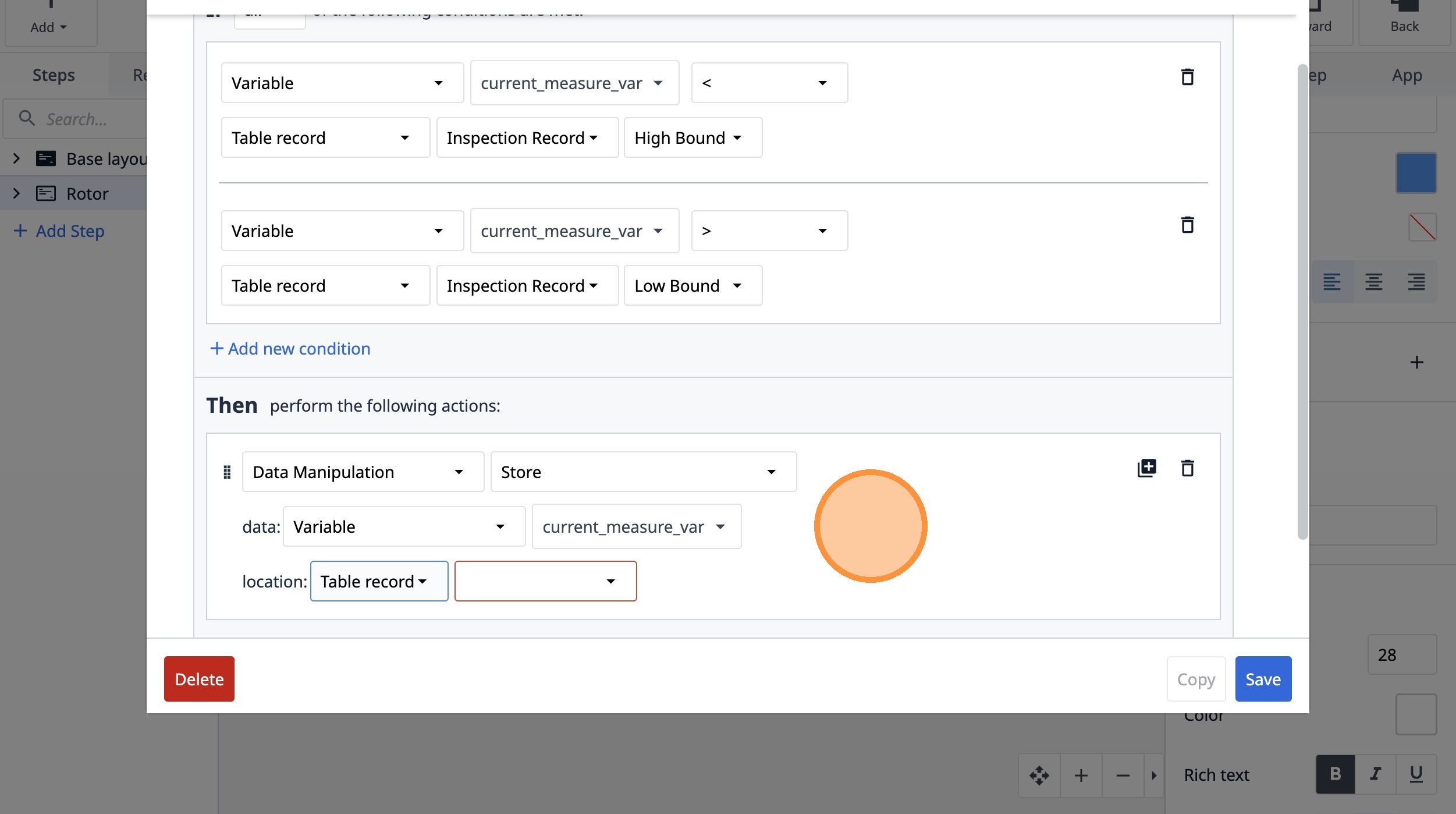
- Selezionare l'opzione "yqRsH7KkZxJXP7hyA".
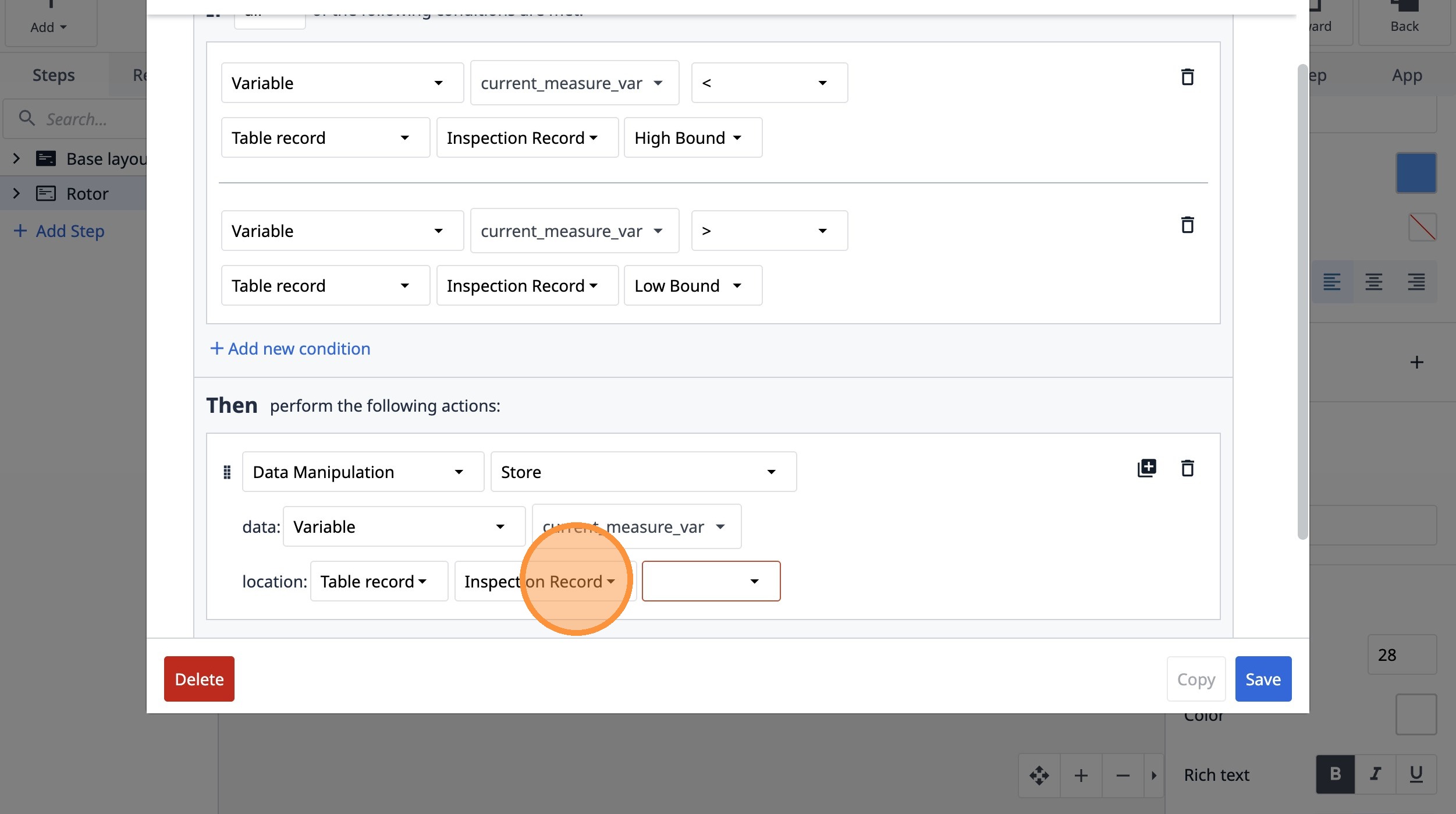
- Selezionare l'opzione "Valore effettivo".
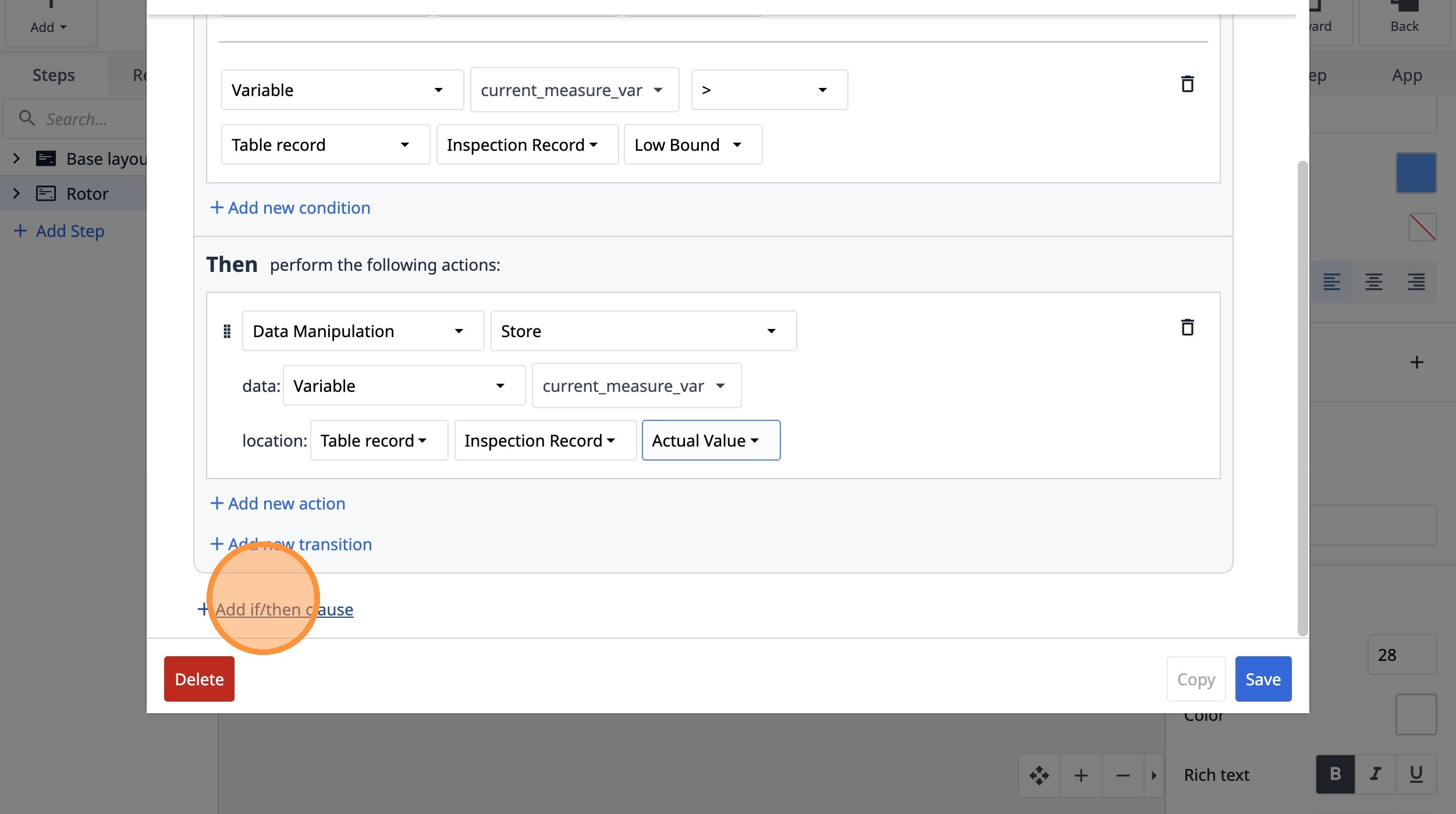
- Fare clic su "Aggiungi clausola if/then"
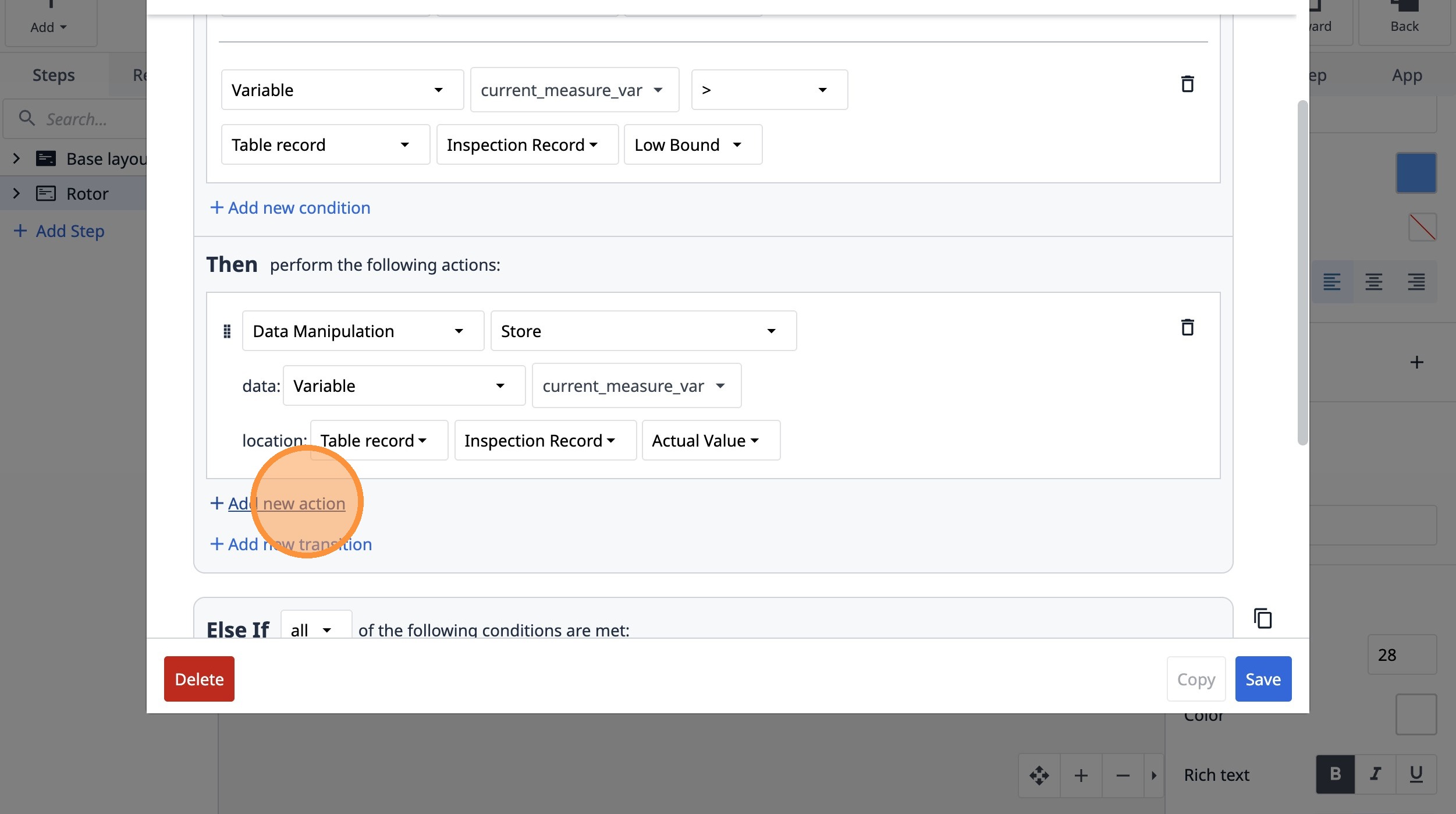
- Fare clic su "Aggiungi nuova azione"
- Selezionare l'opzione "Manipolazione dati".
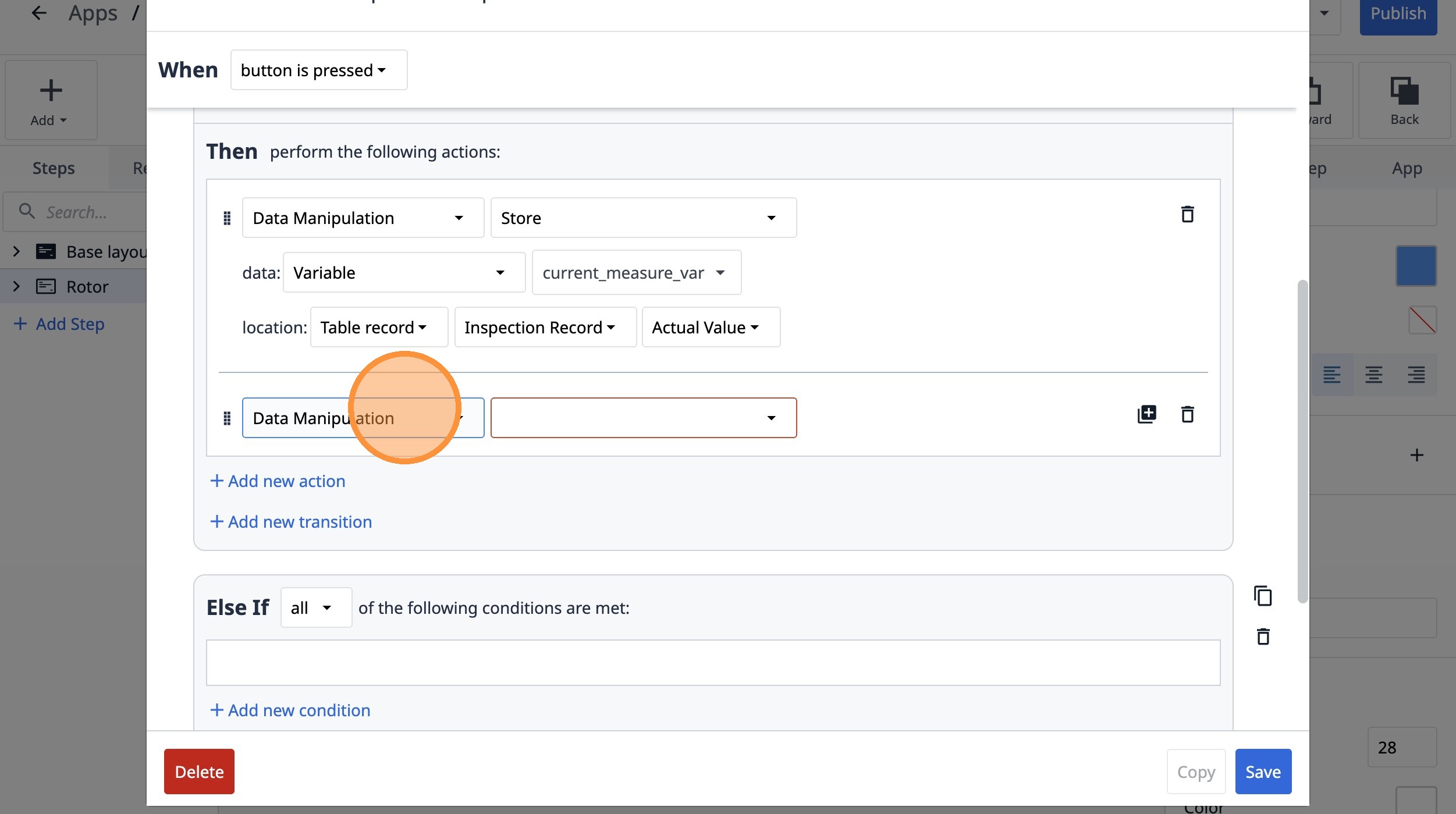
- Selezionare l'opzione "Memorizza".
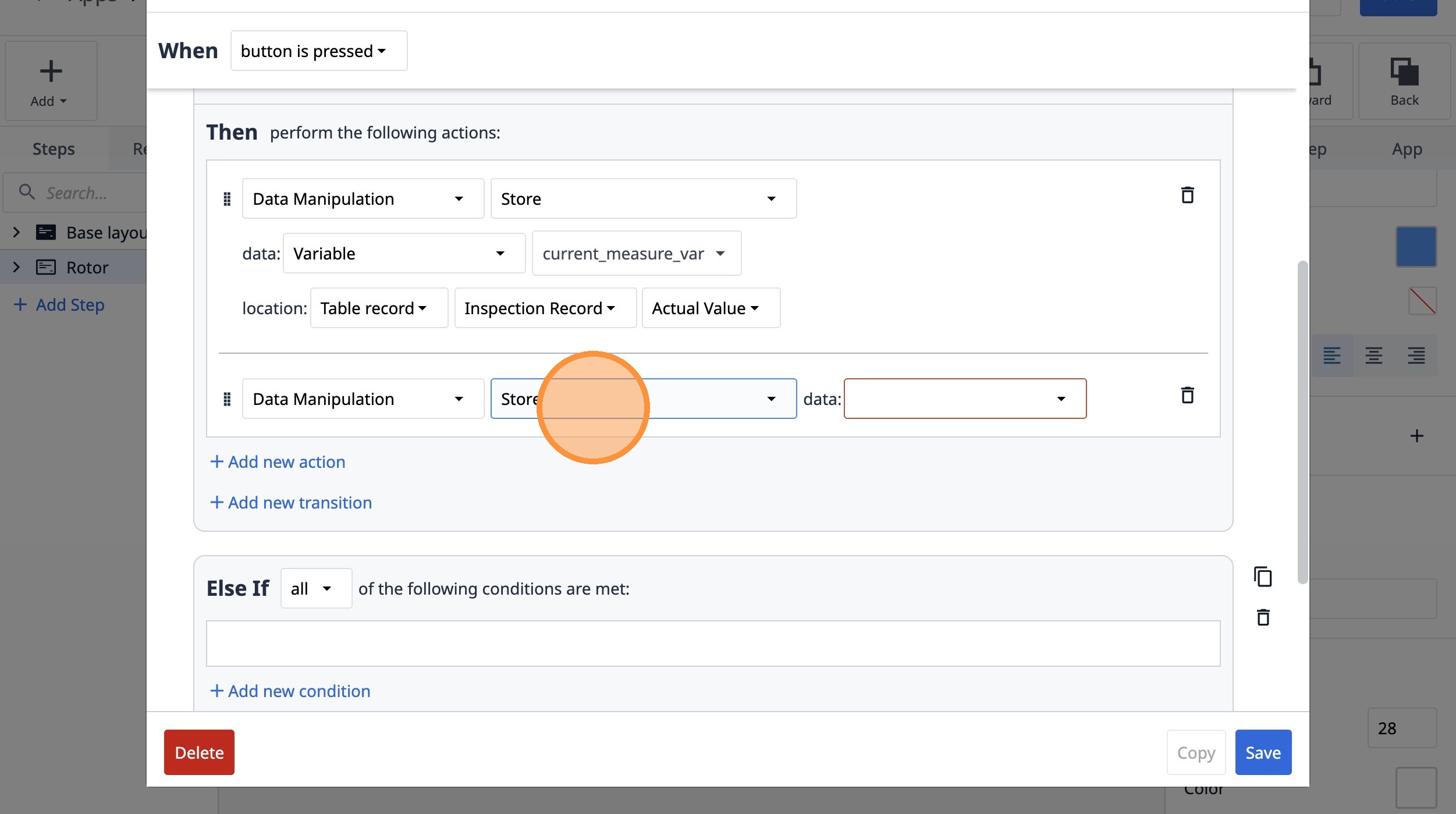
- Selezionare l’opzione «Valore statico».
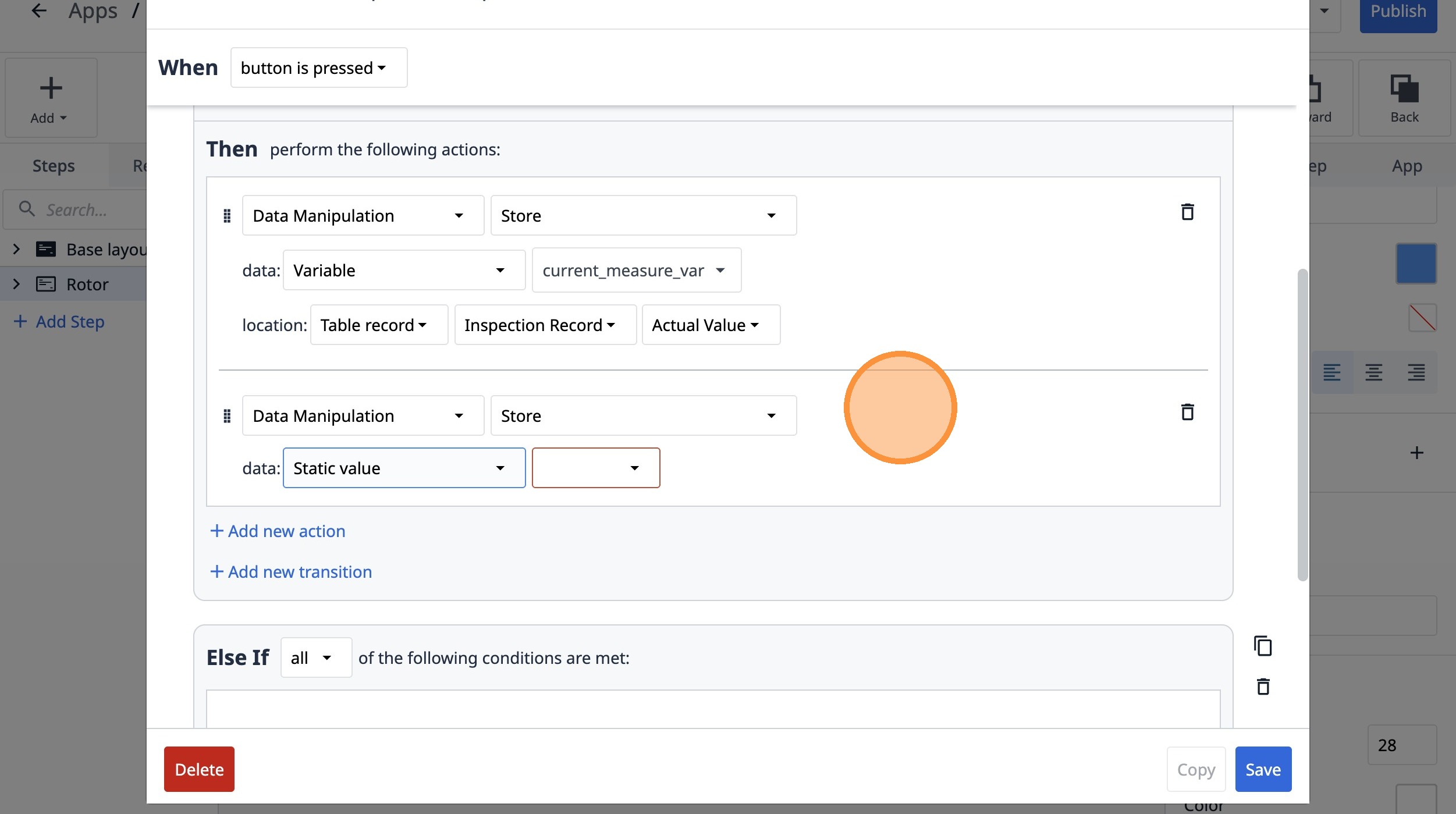
- Seleziona l'opzione "Testo".
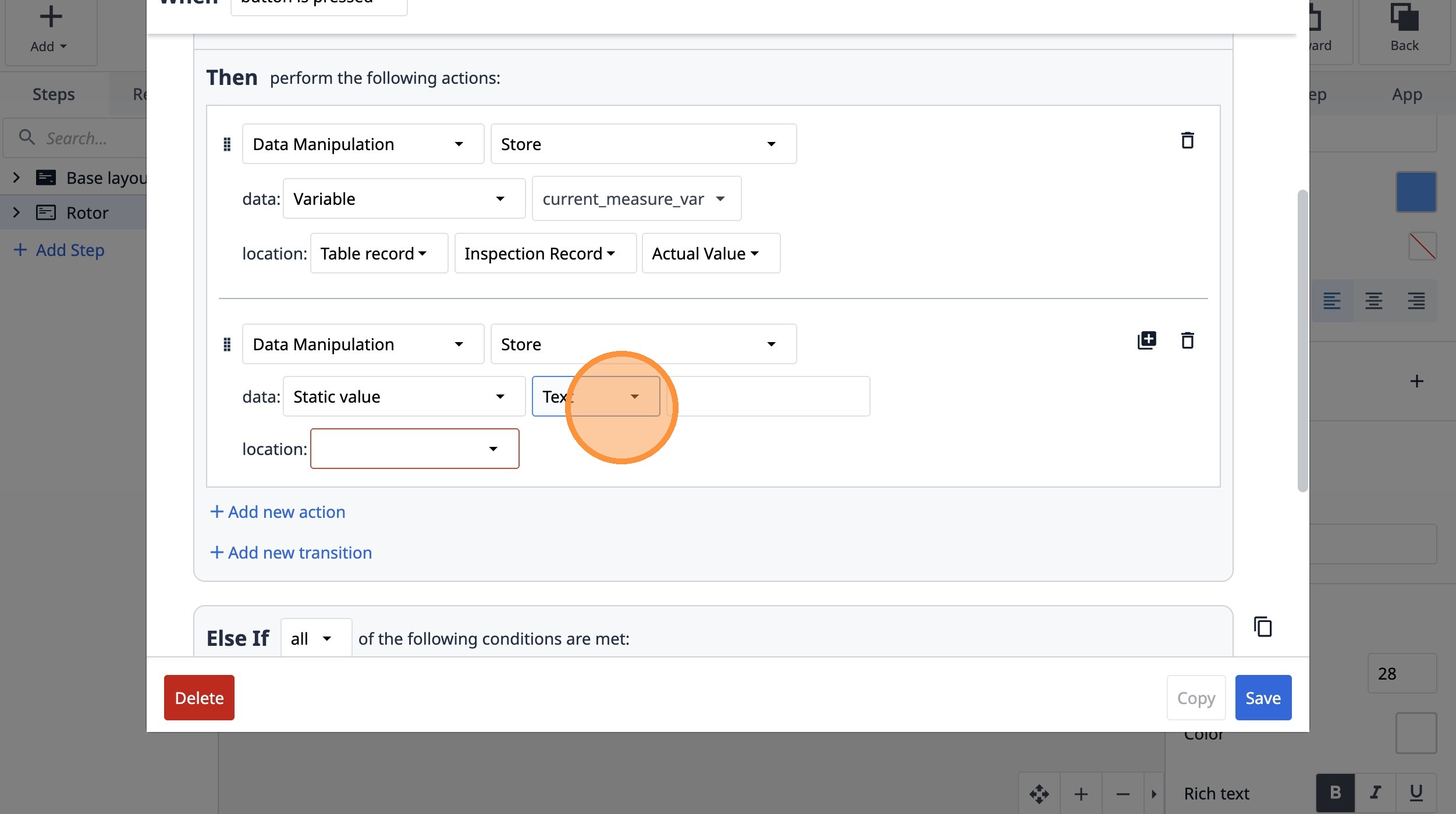
- Fare clic su questo campo di testo.
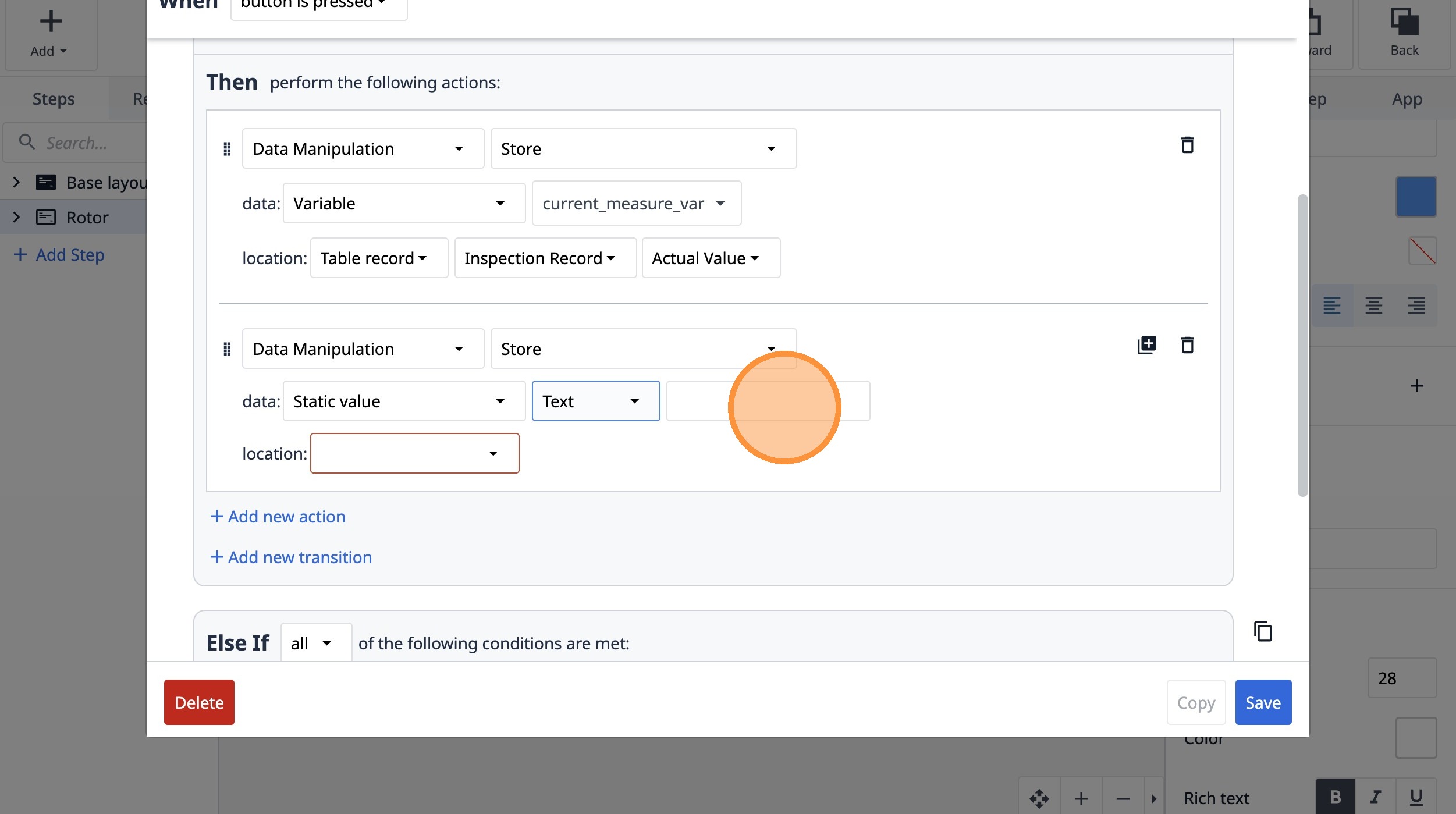
-
Digitare "CLOSED"
-
Fare clic su "AIAppArraysCapture App ScreenshotCopy to ClipboardData ManipulationLogout Current UserOpen File or FolderOpen LinkPlay SoundPlayer MenuPrint Ste..."
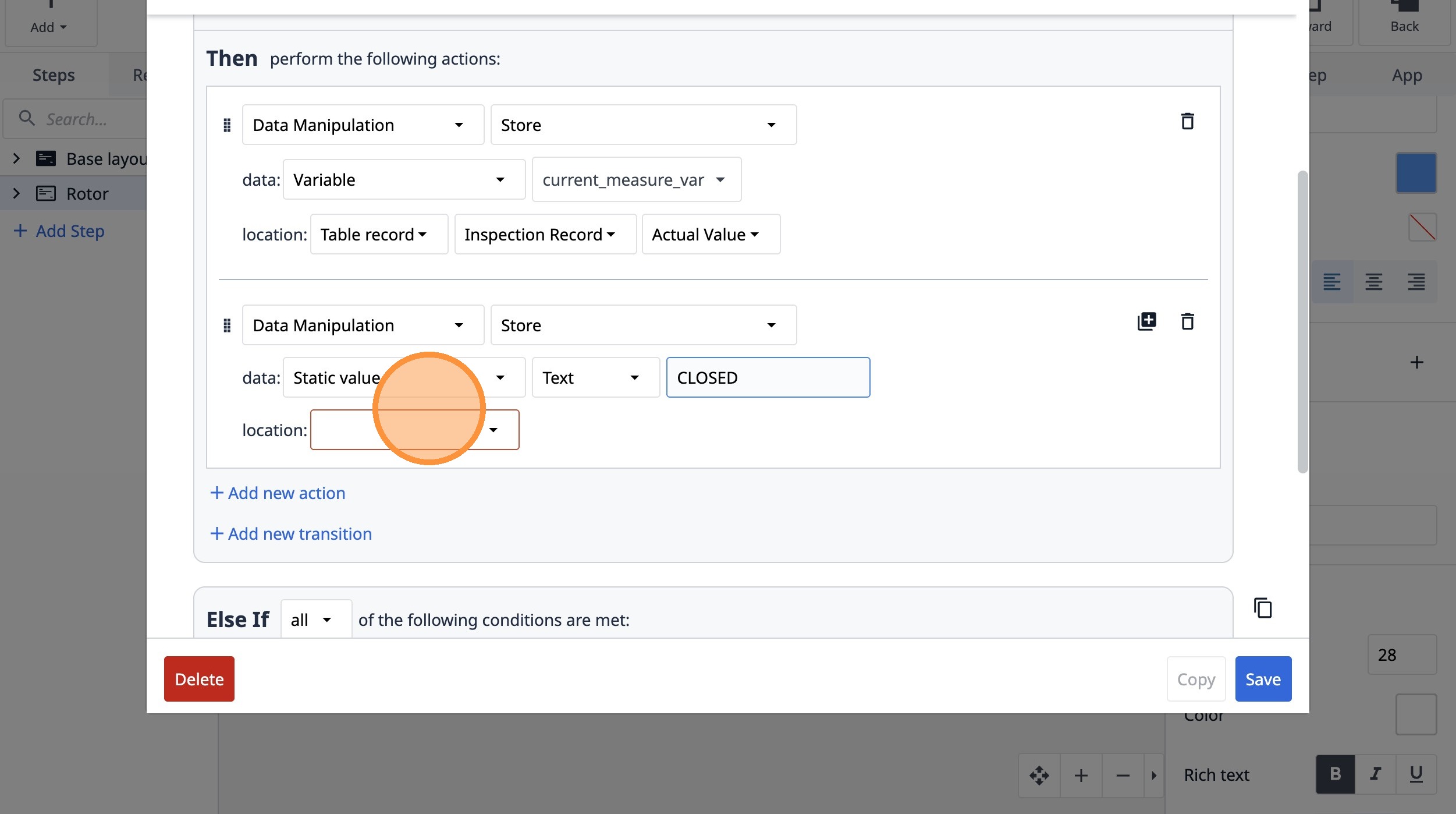
- Selezionare l’opzione «Record della tabella».
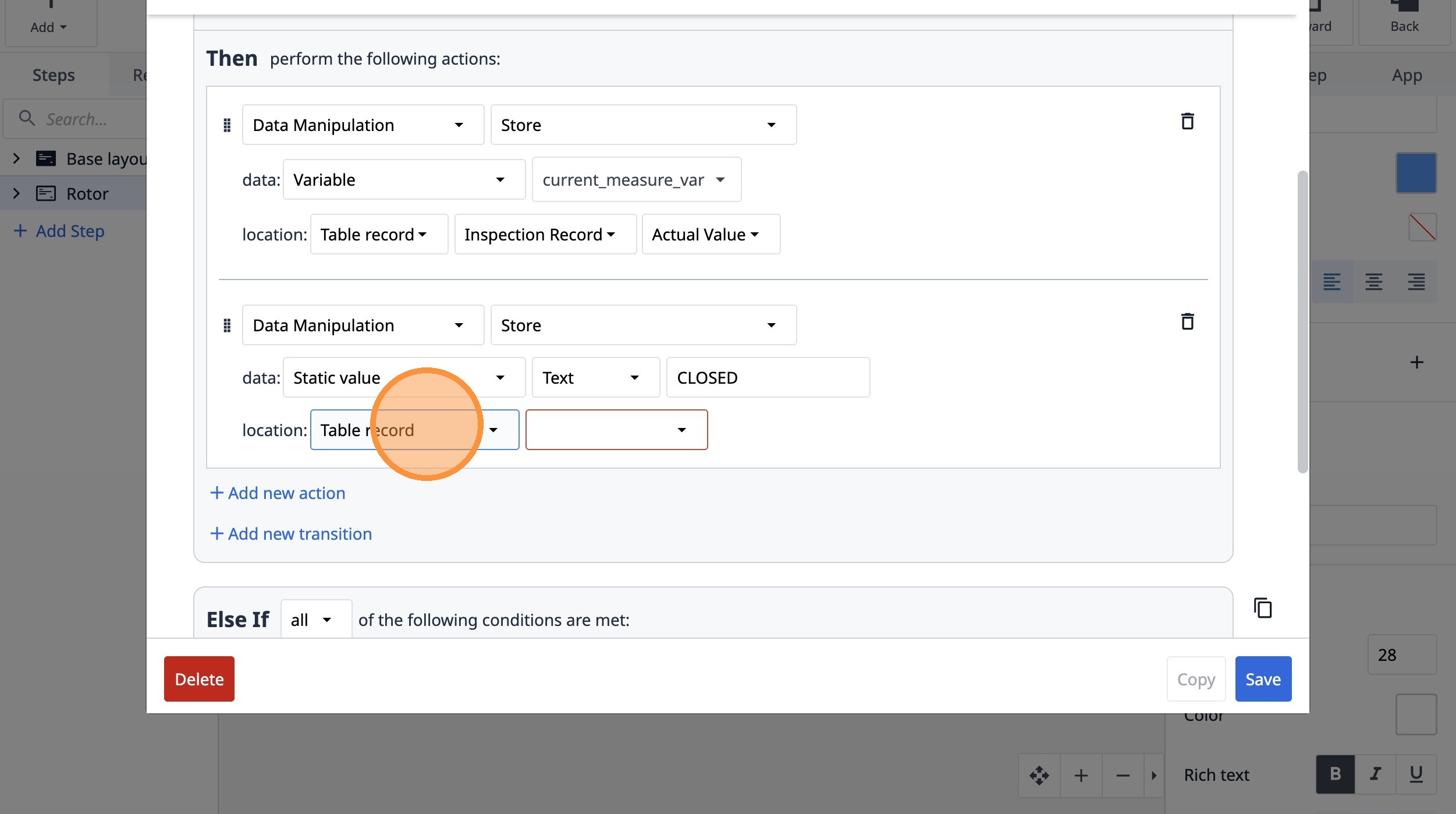
- Selezionare l’opzione «E8CHu4nttEjRPfTKC».
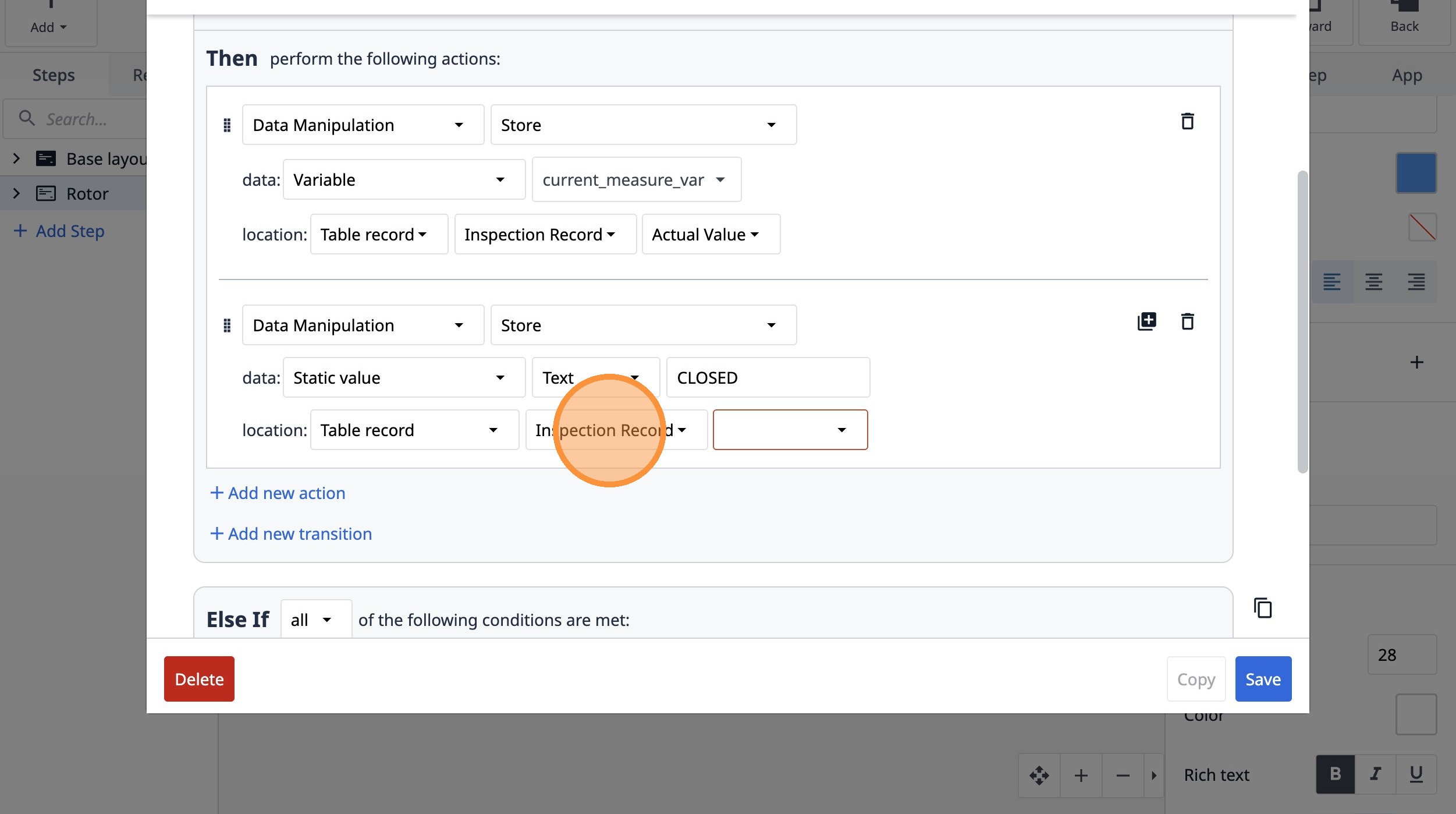
- Seleziona l’opzione "Risultato".
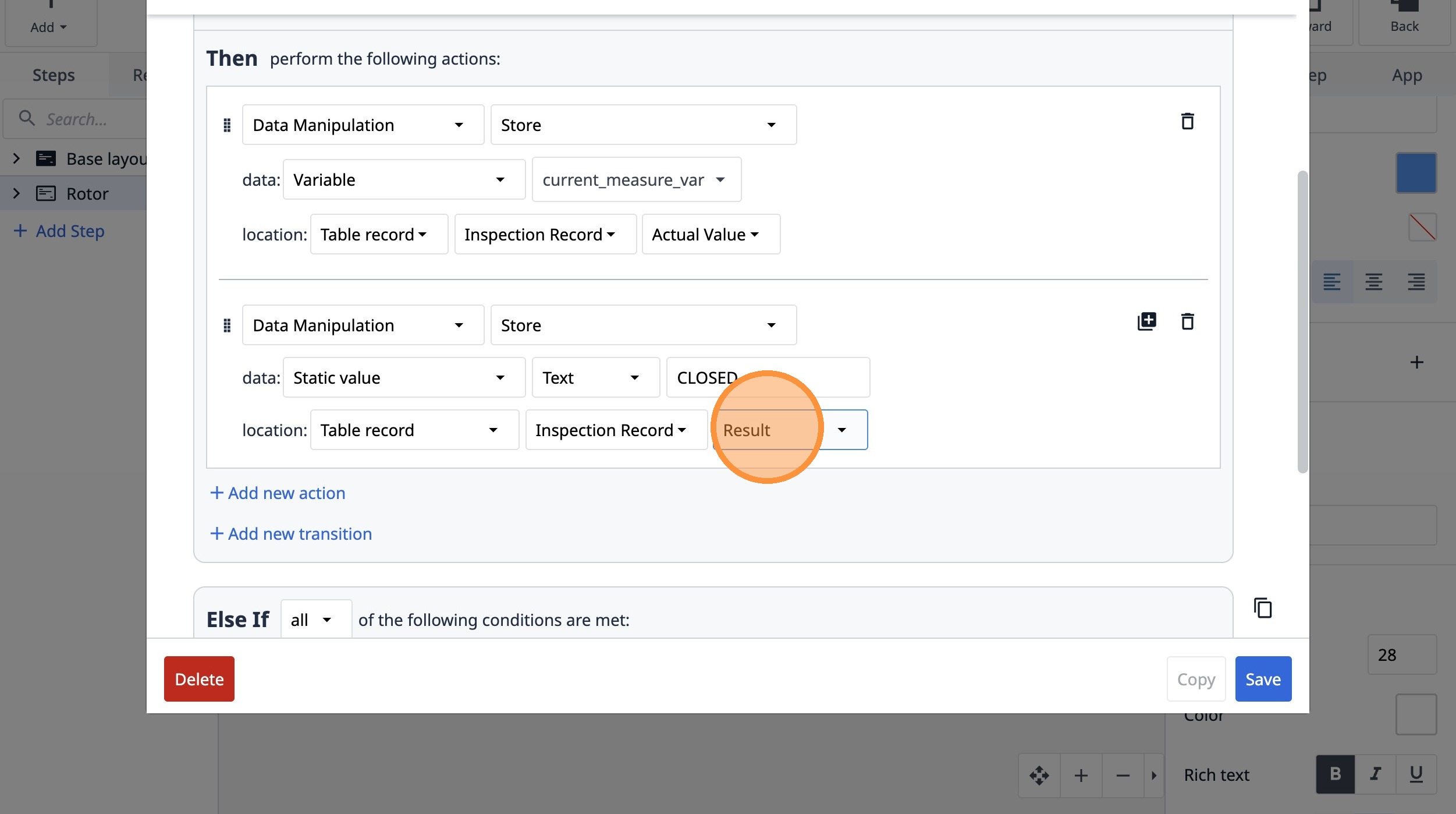
- Fare clic su "Aggiungi nuova transizione"
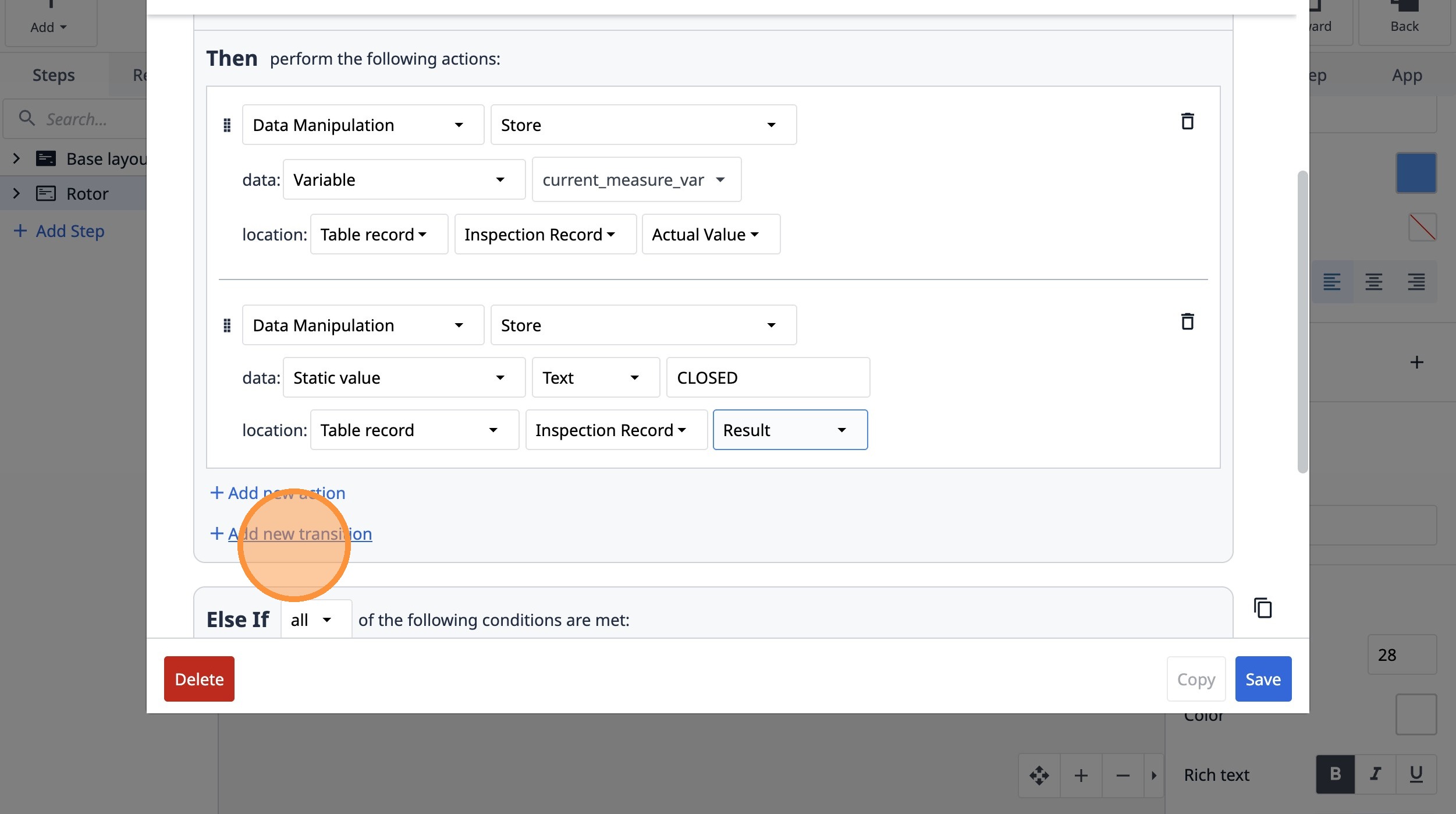
- Selezionare l'opzione "Vai al passaggio".
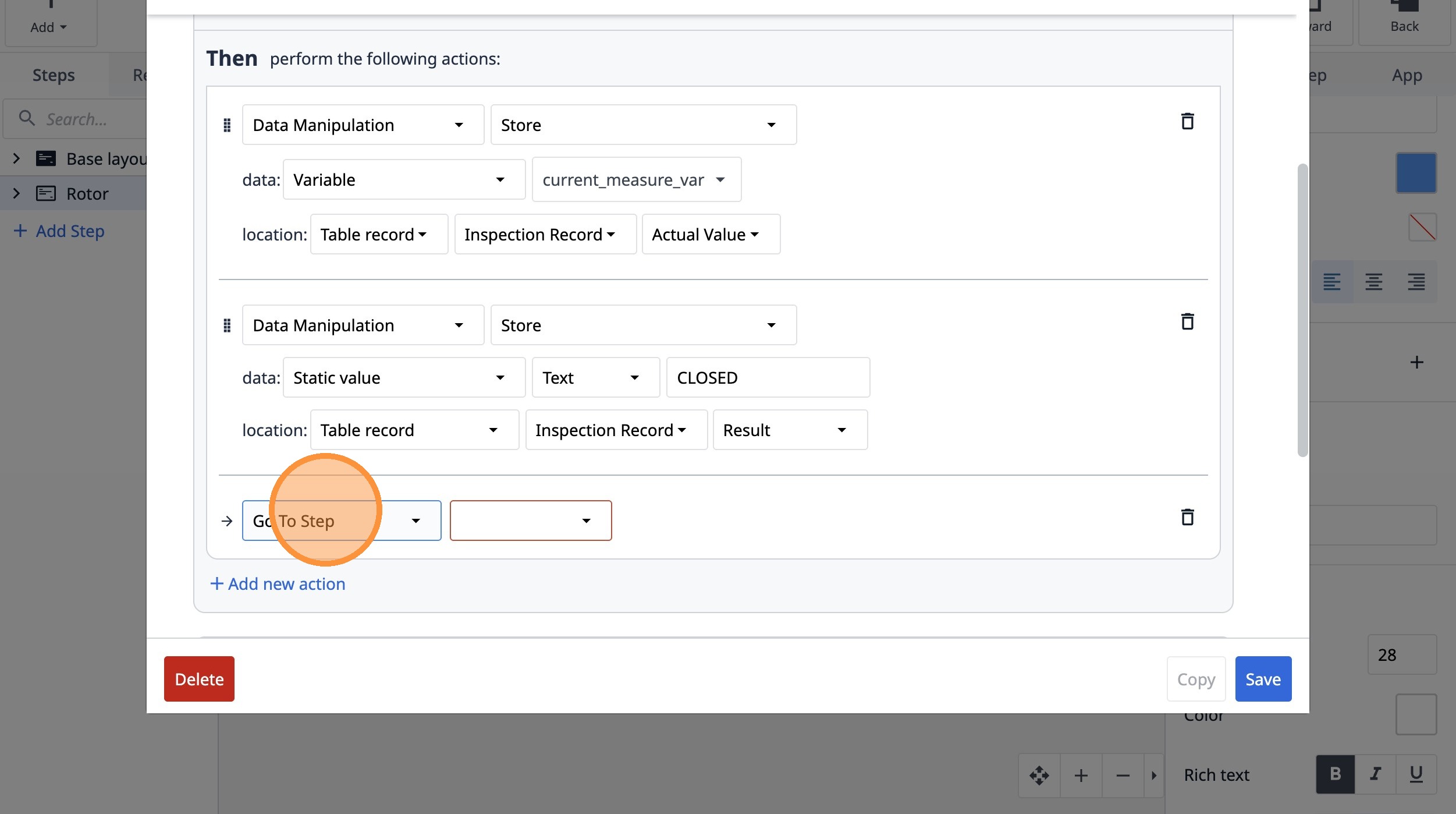
- Selezionare l'opzione "Avanti".
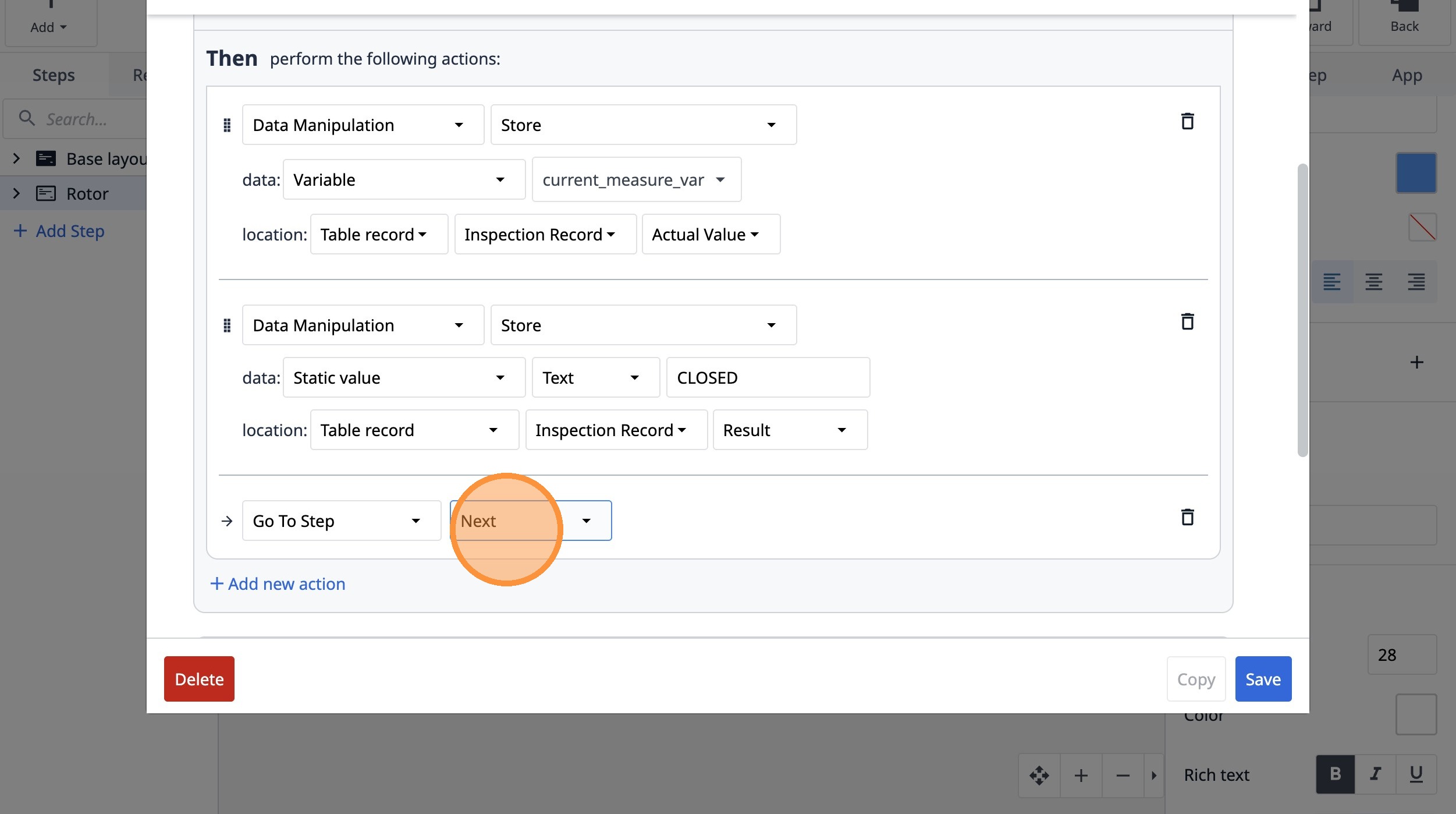
- Fare clic su "Aggiungi nuova azione".
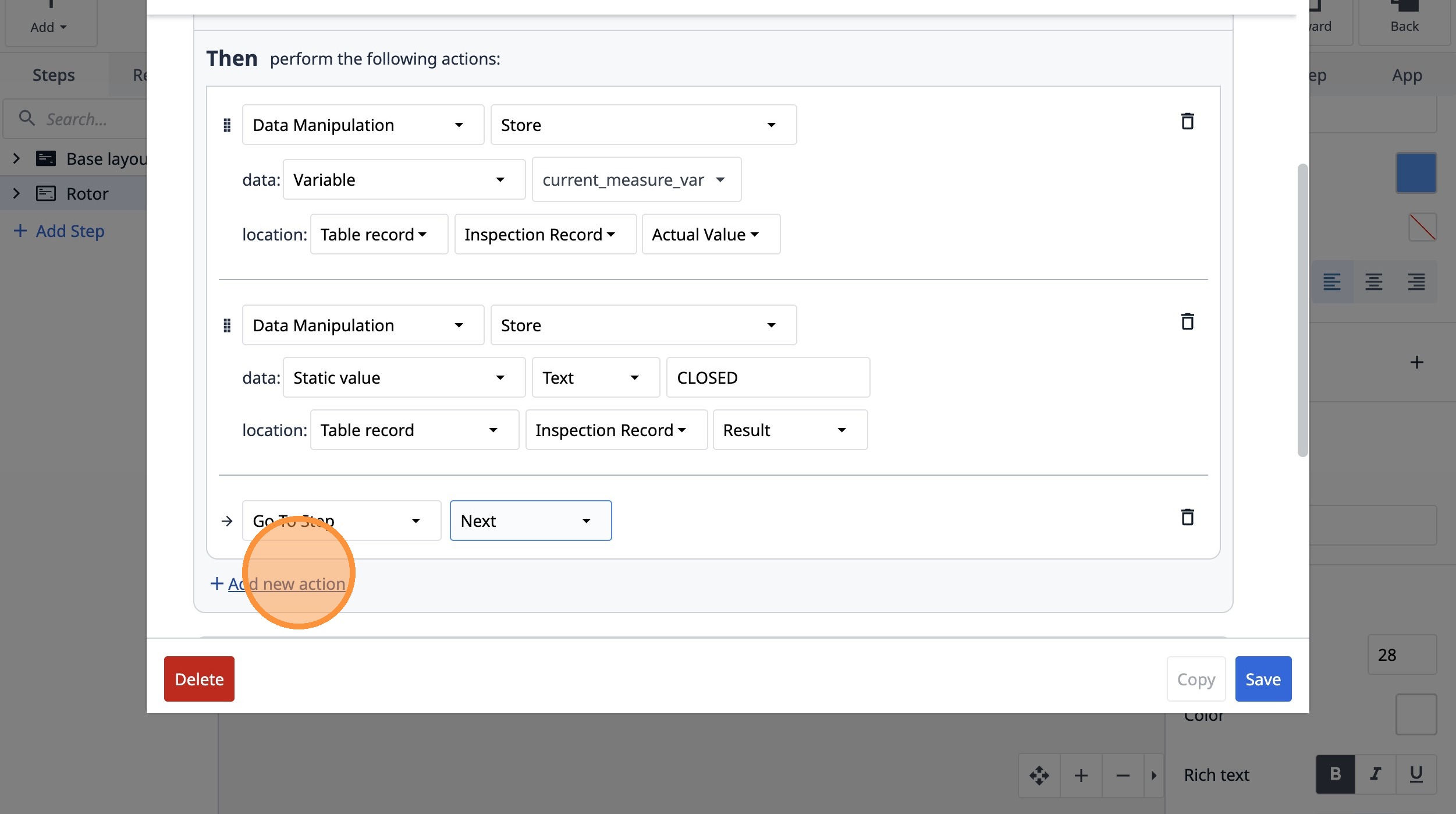
- Selezionare l'opzione "Record della tabella".
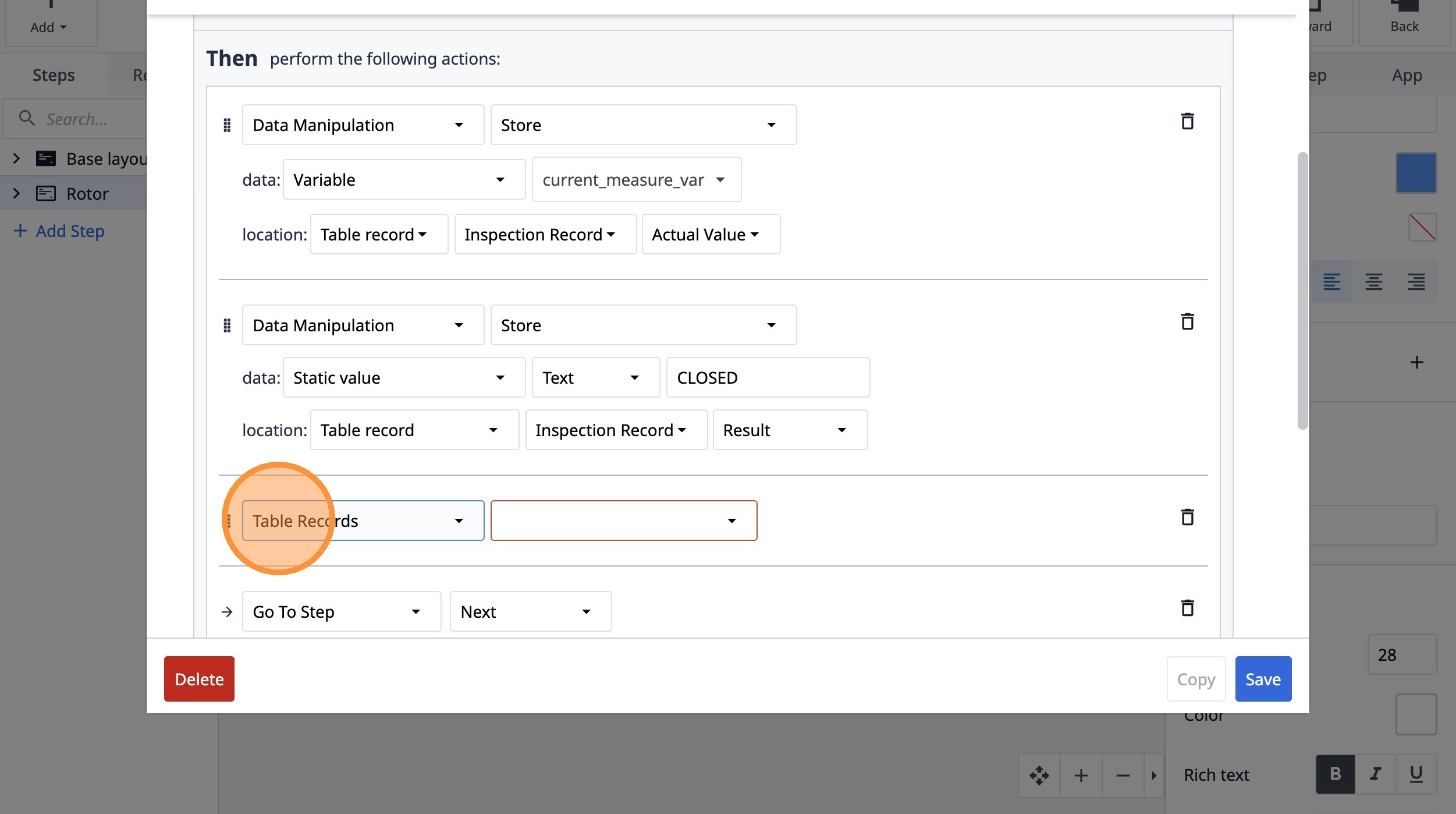
- Selezionare l'opzione "Cancella segnaposto record".
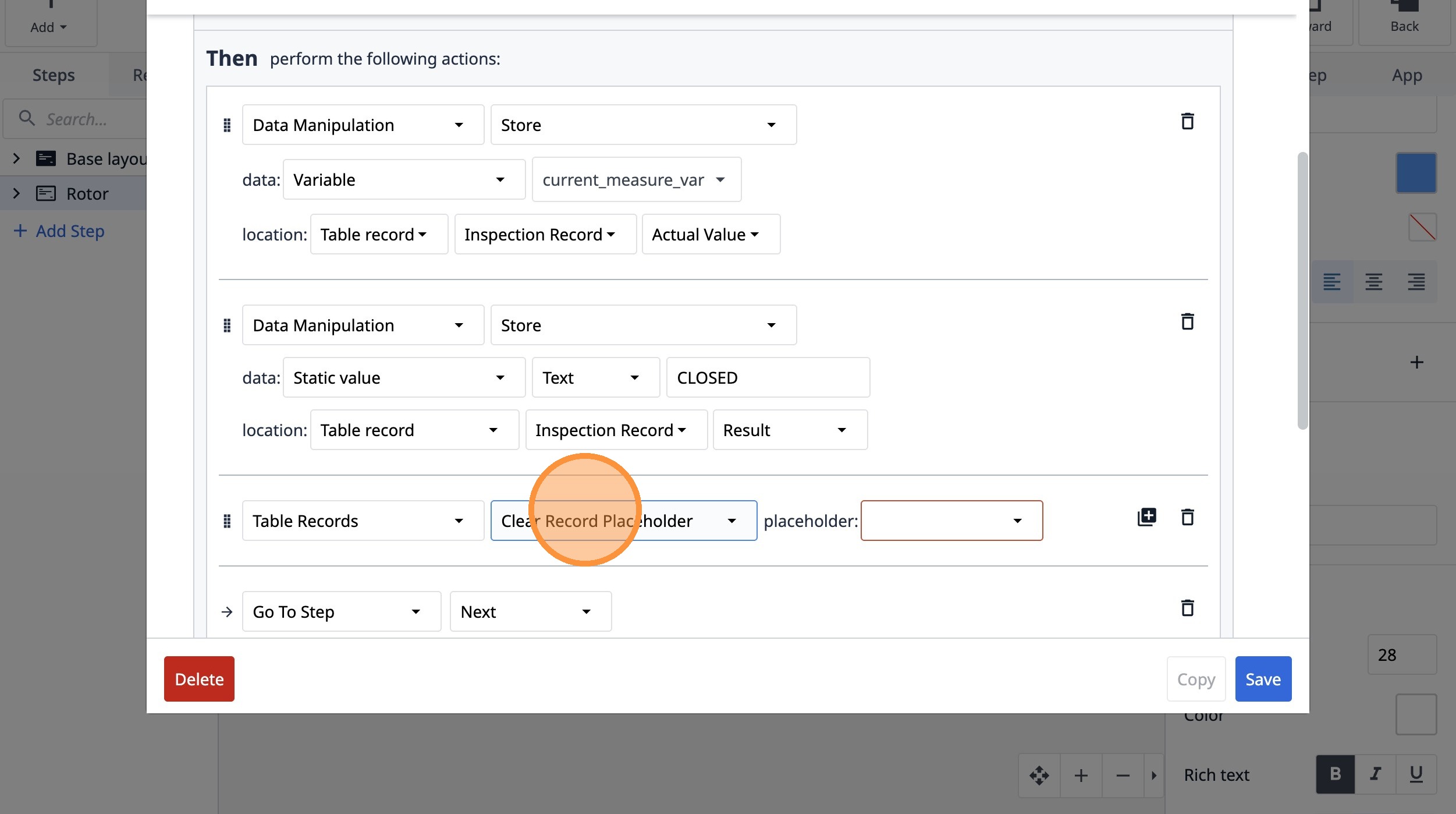
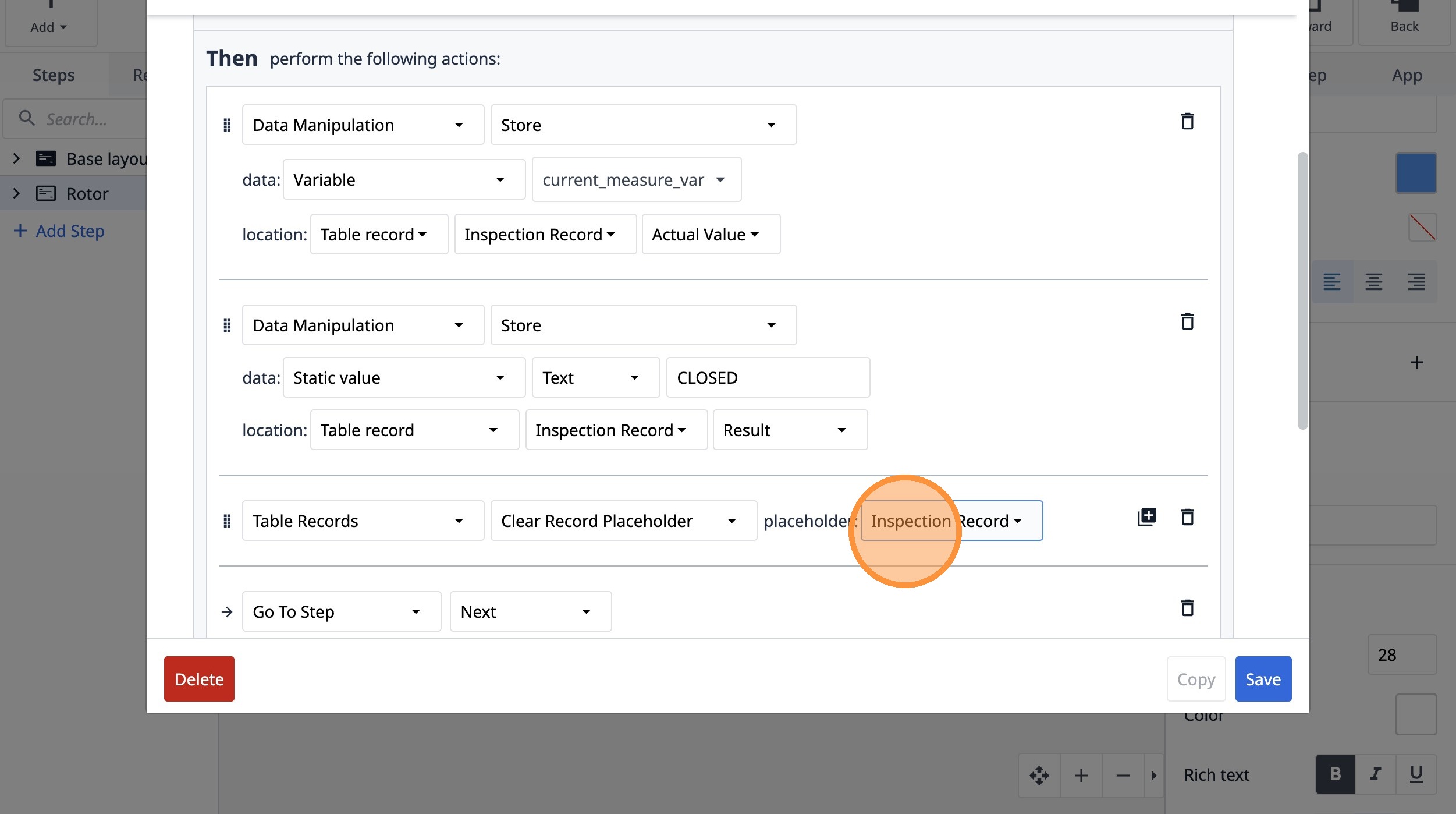
- Selezionare l’opzione “Record di ispezione”.
- Fare clic su "Aggiungi nuova azione".
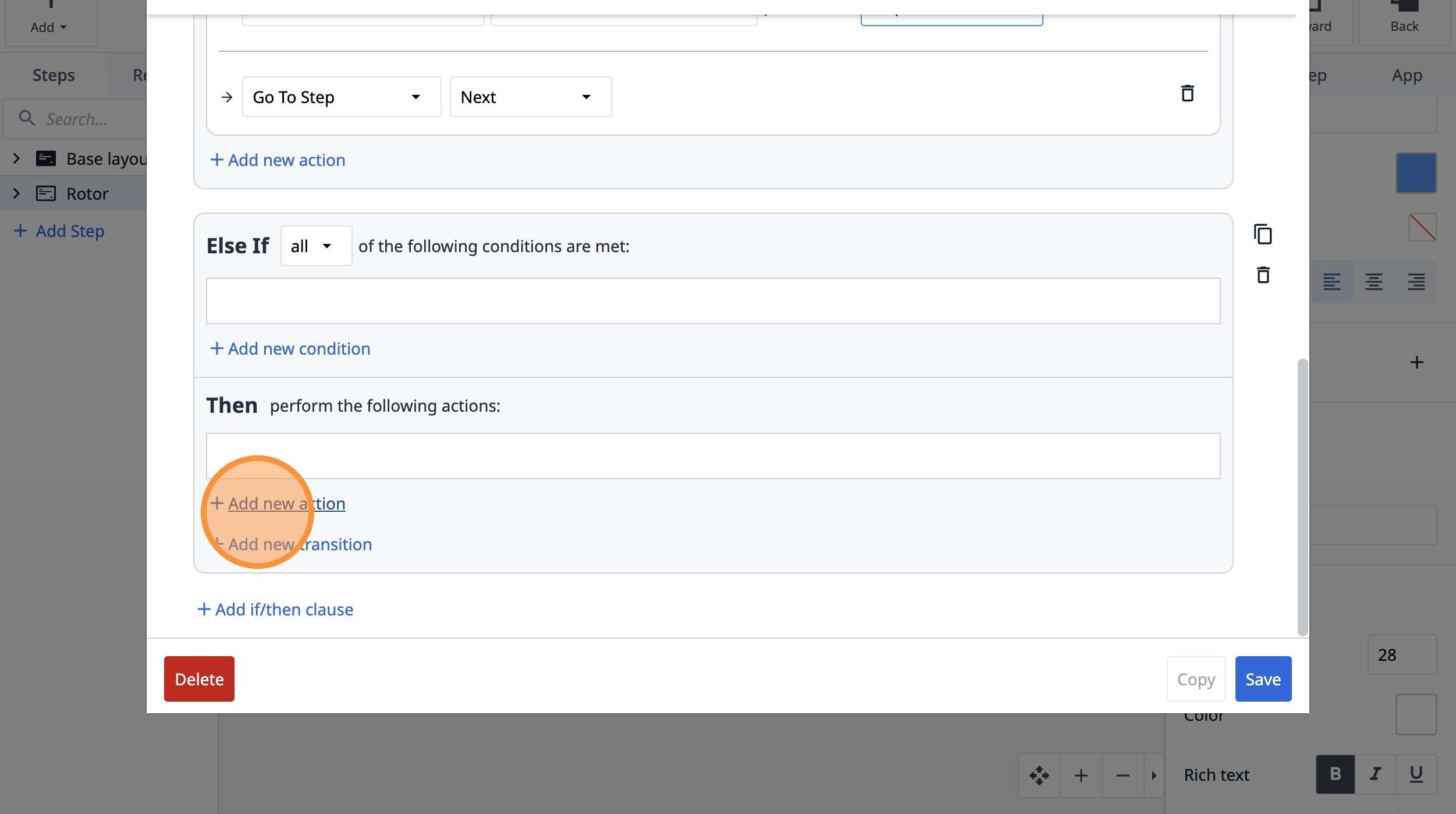
- Selezionare l’opzione “Mostra messaggio”.
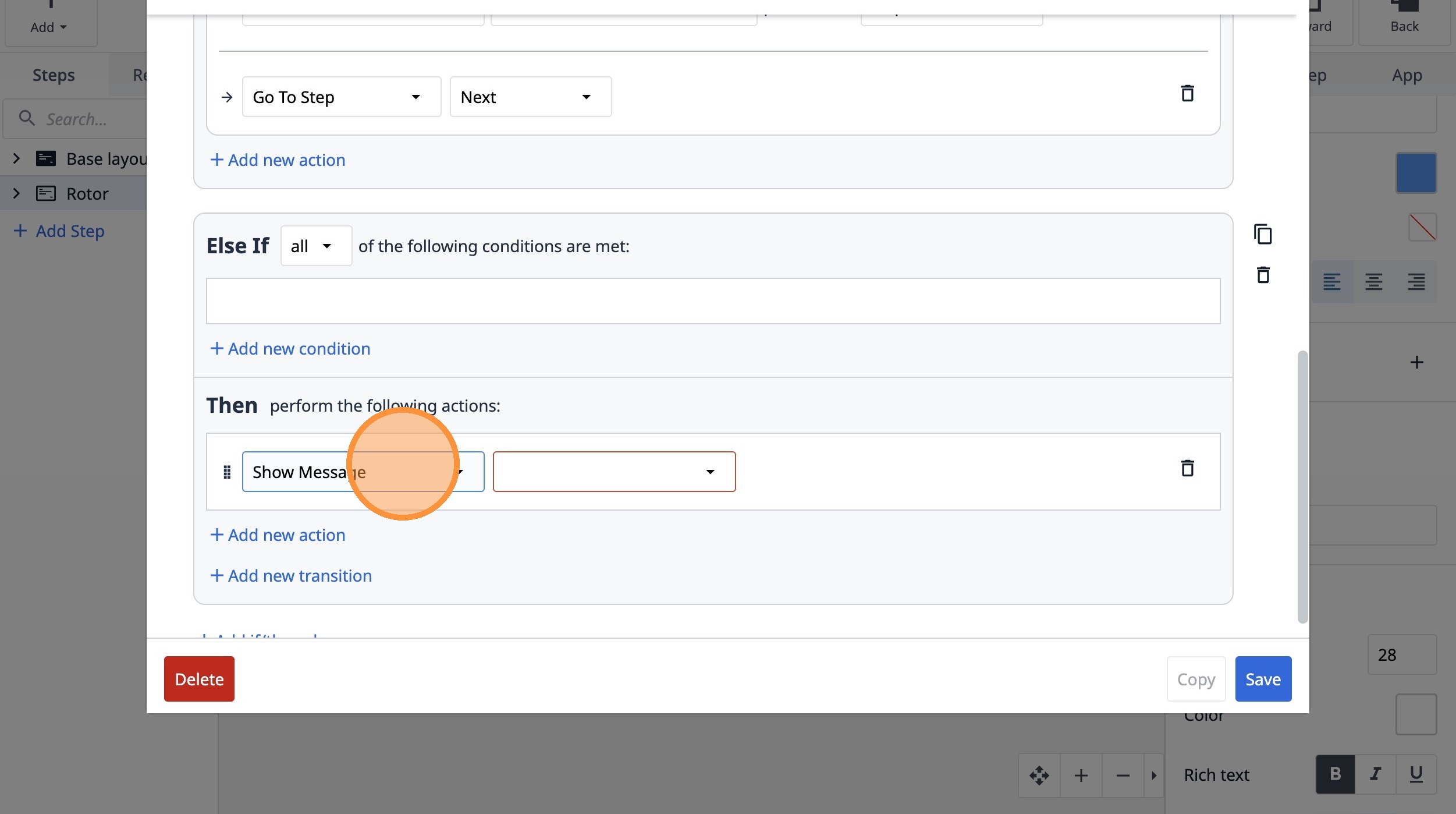
- Selezionare l'opzione "Valore statico".
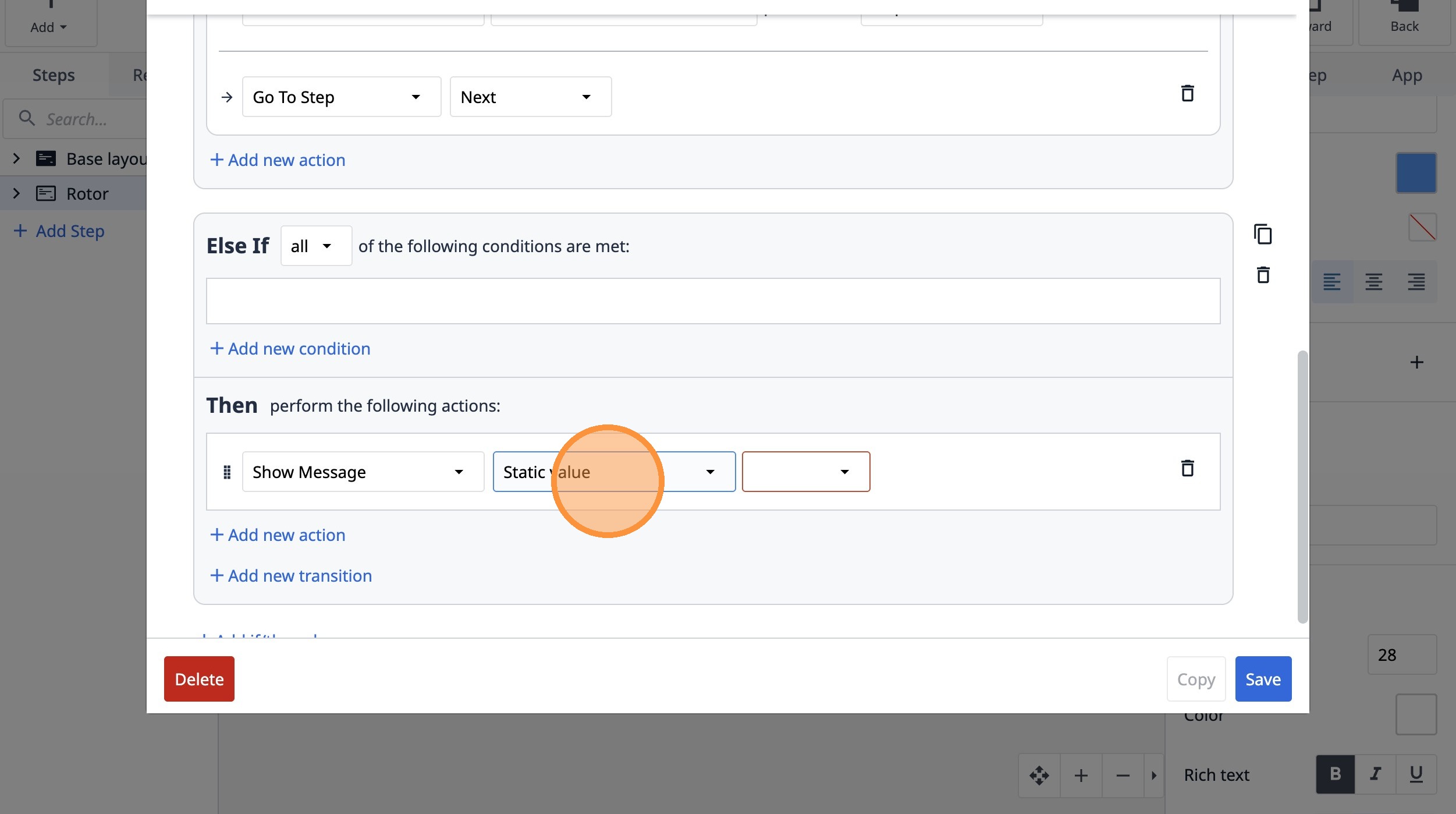
- Selezionare l'opzione "Testo".
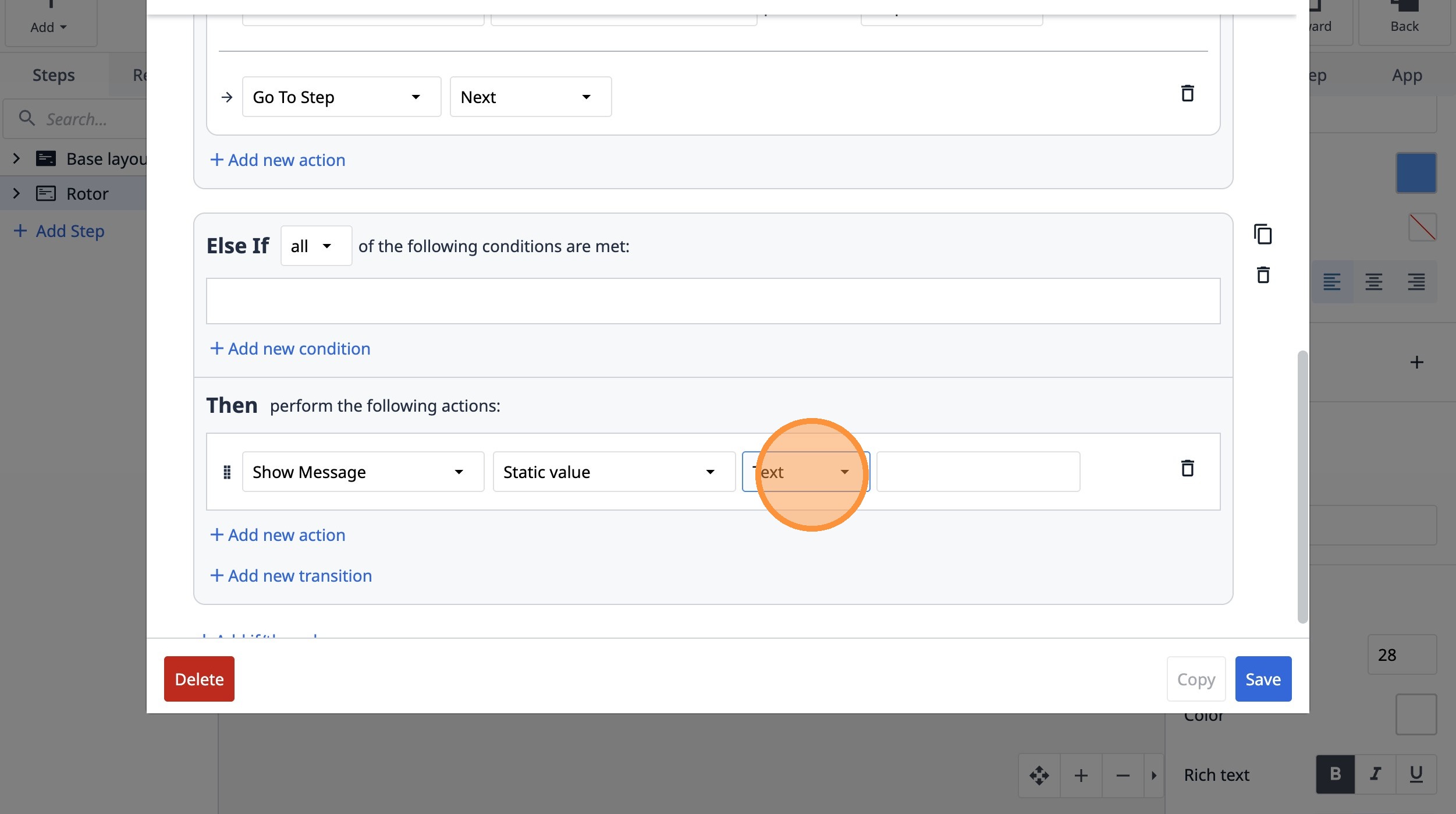
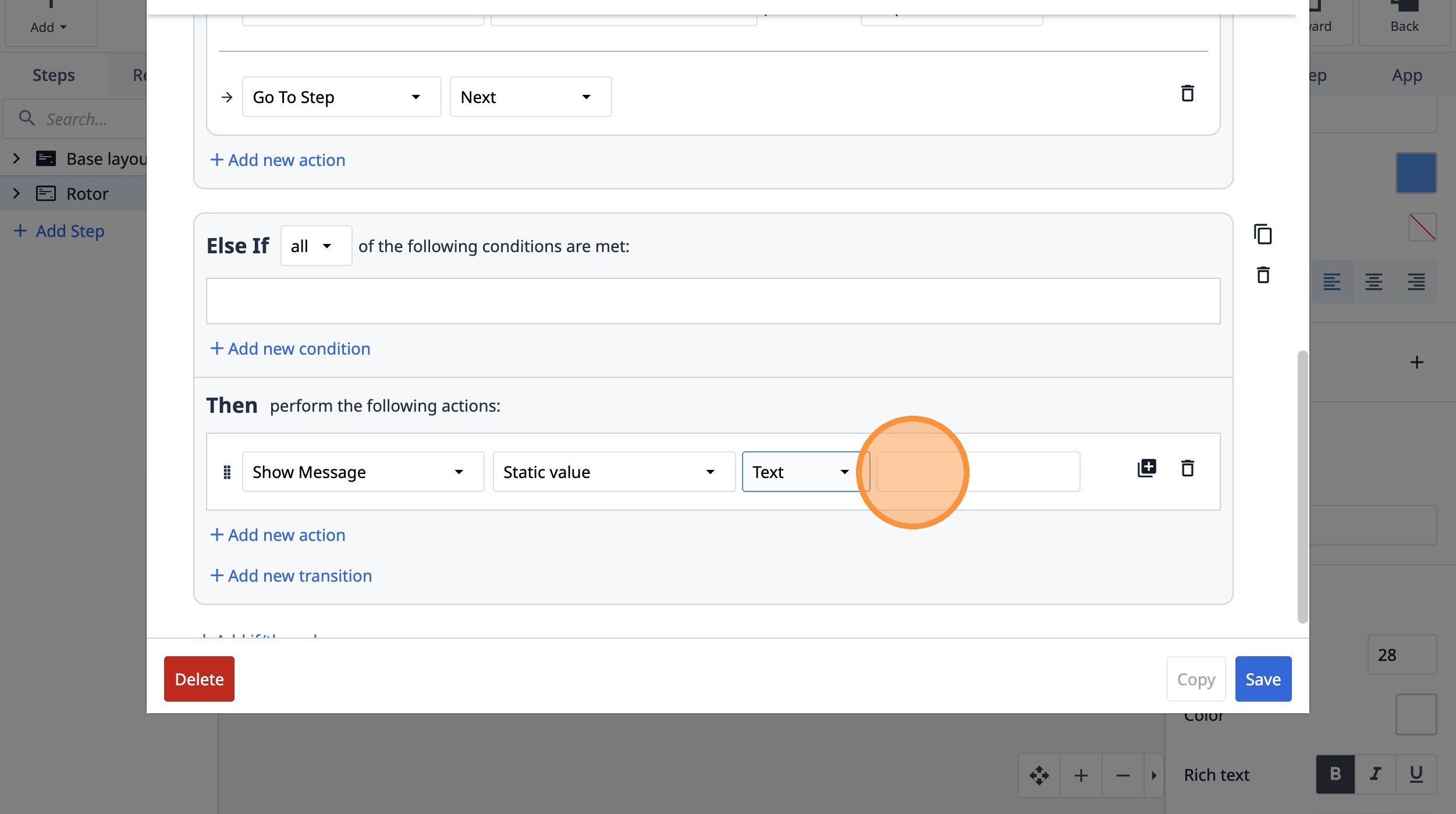
- Fare clic su questo campo di testo.
-
Digita "Questo valore non rientra nei limiti accettabili"
-
Fare clic su «Salva»