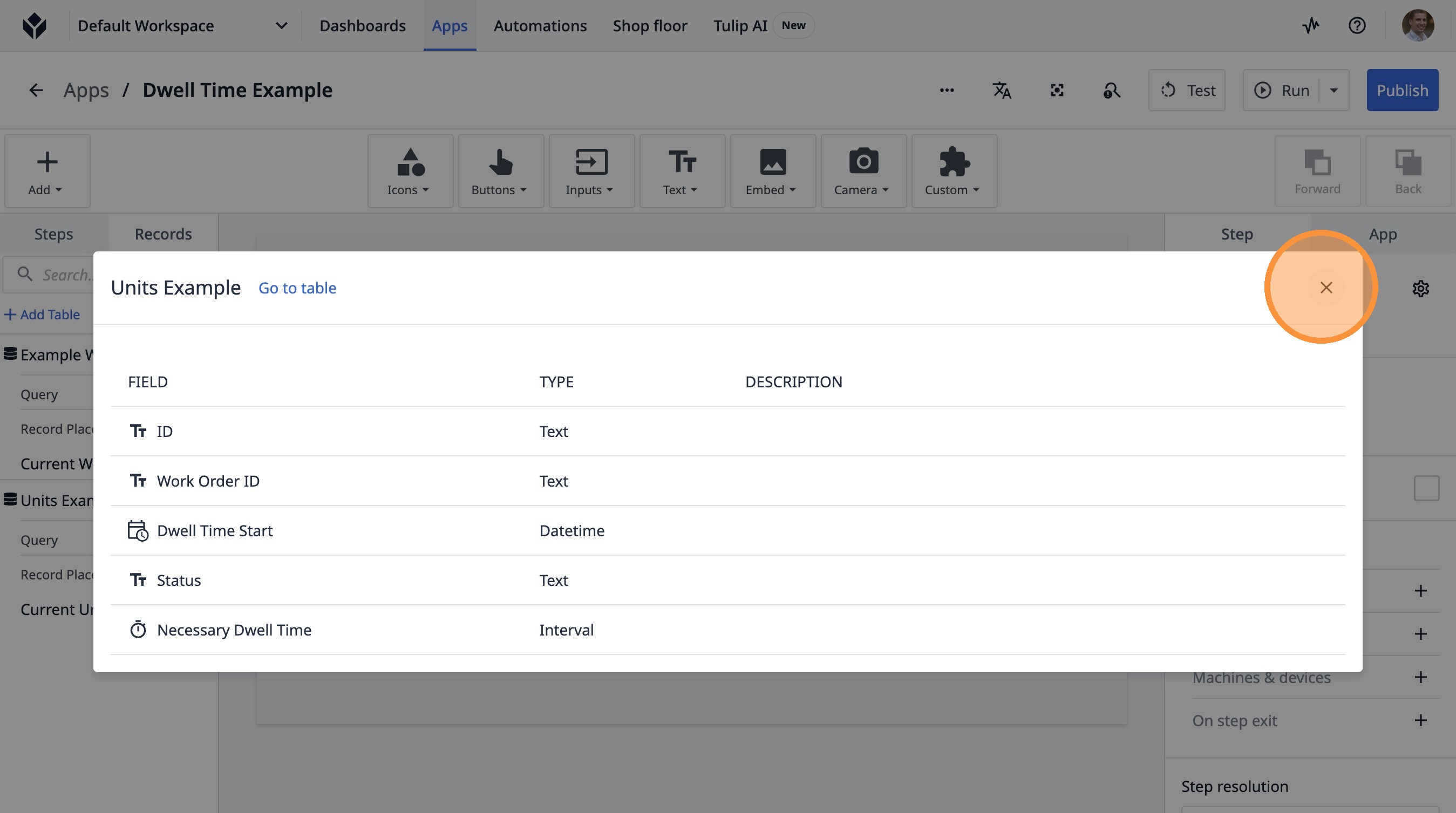
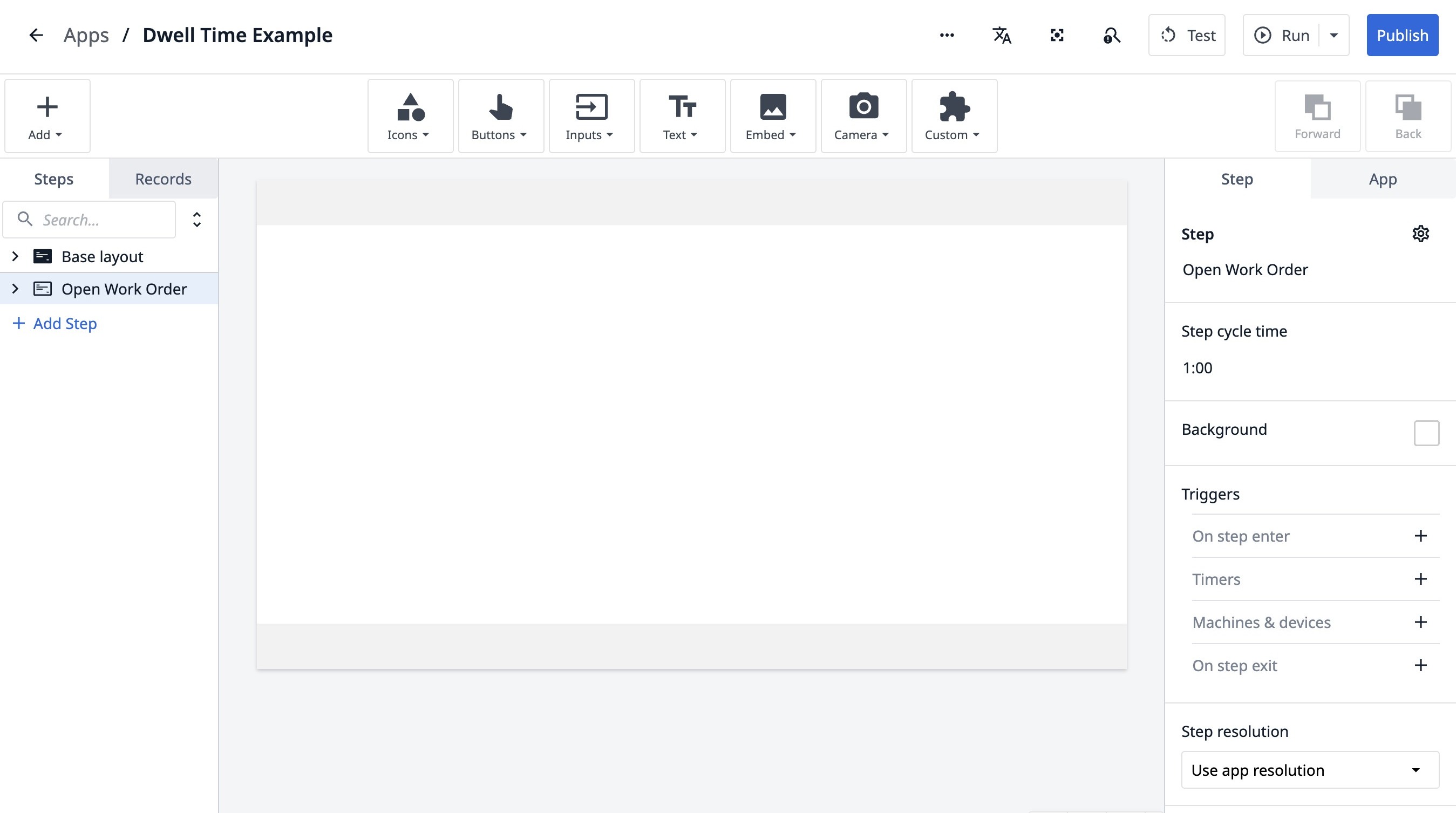
Scopri come aggiungere due nuove tabelle, “Tabella di esempio degli ordini di lavoro” e “Esempio di unità”, alla tua applicazione Tulip. Questa guida ti accompagnerà nel processo di creazione e configurazione di queste tabelle per una migliore organizzazione e gestione dei dati all’interno dei tuoi flussi di lavoro.
- Accedi all’App Builder.
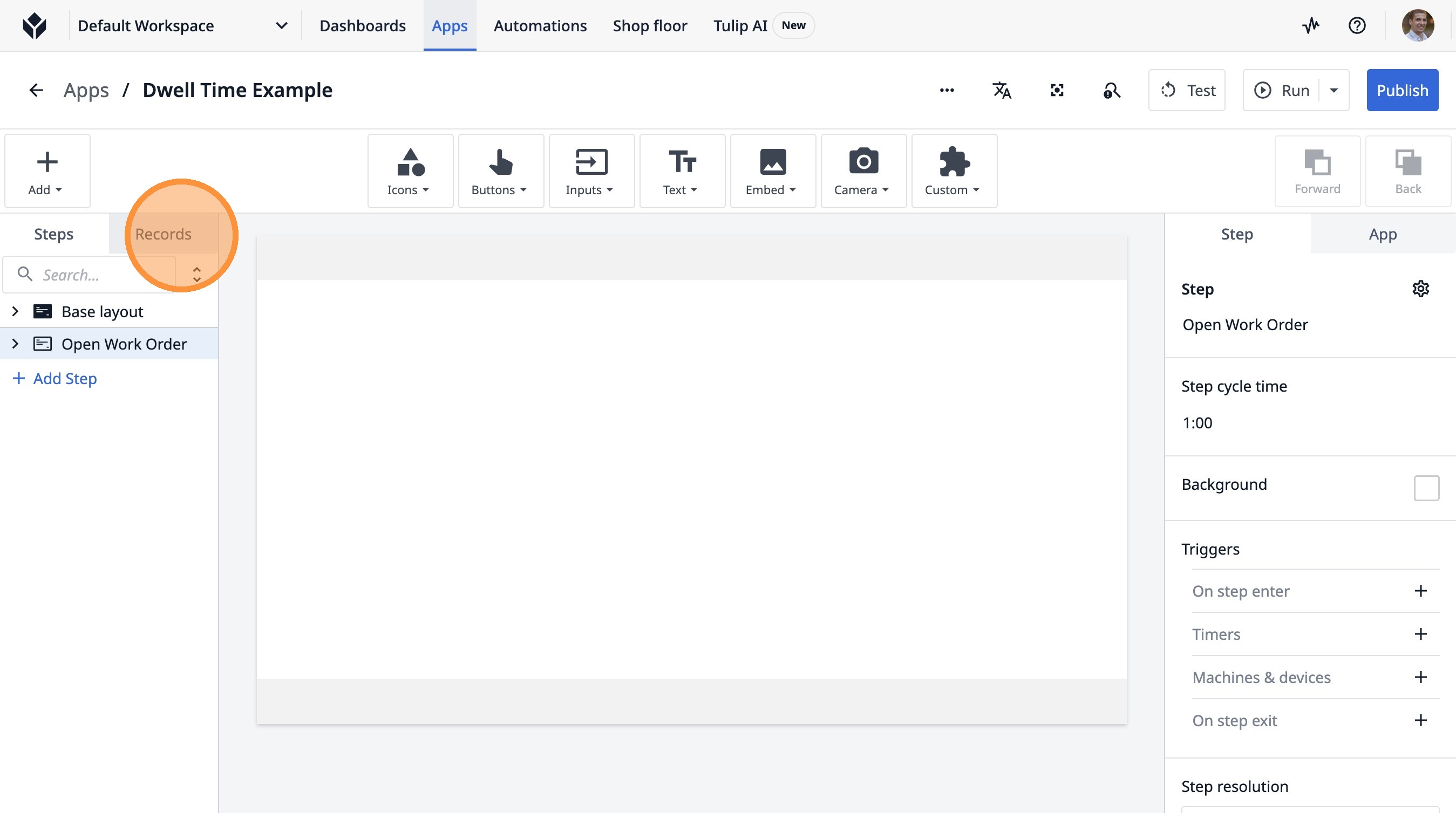
- Fai clic su “Record”
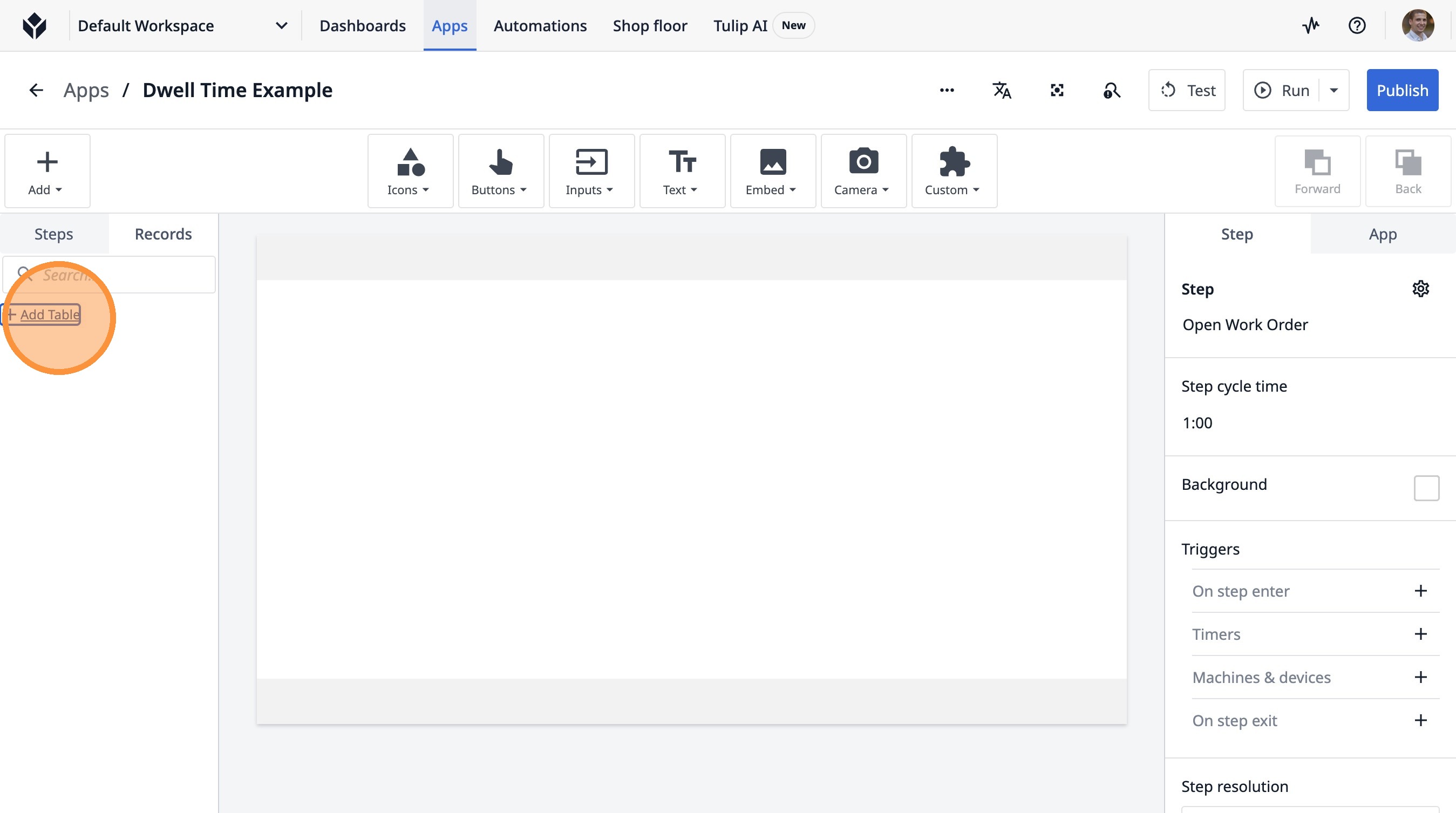
- Fai clic su “Aggiungi tabella”
- Fai clic su “Seleziona un’opzione”.
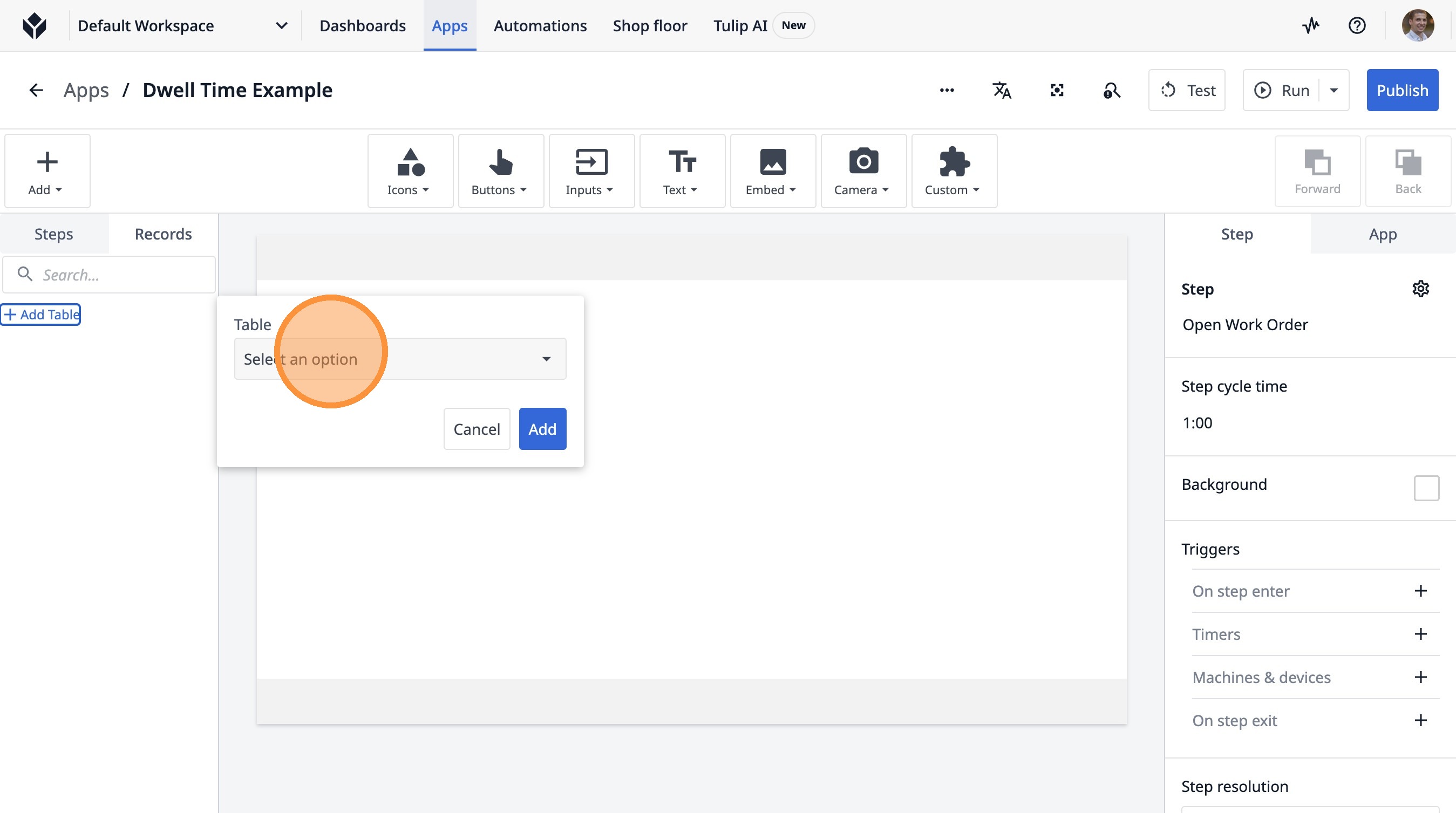
-
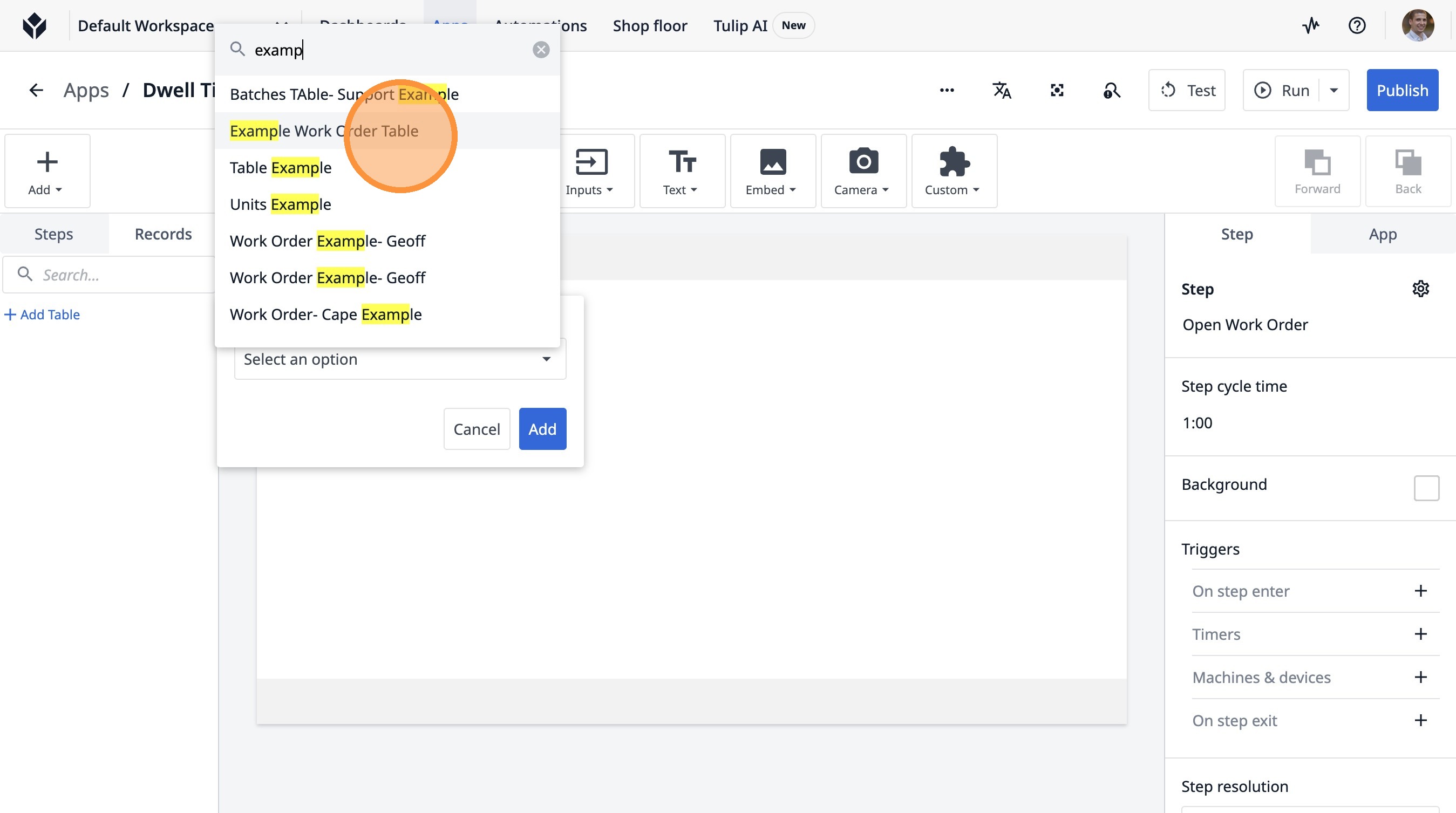
Digita "examp"
-
Fai clic su "Tabella degli ordini di lavoro"
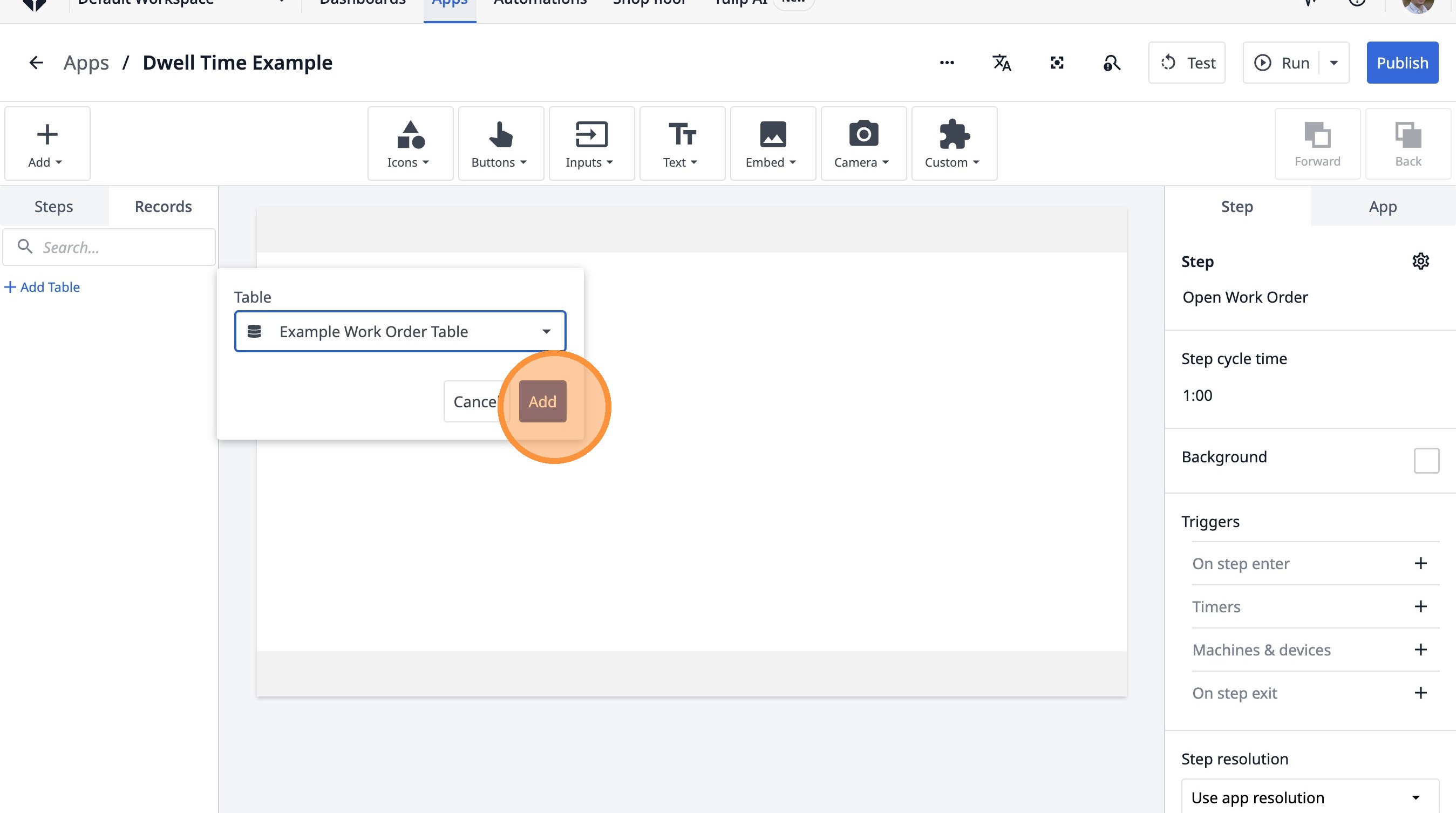
- Fare clic su "Aggiungi"
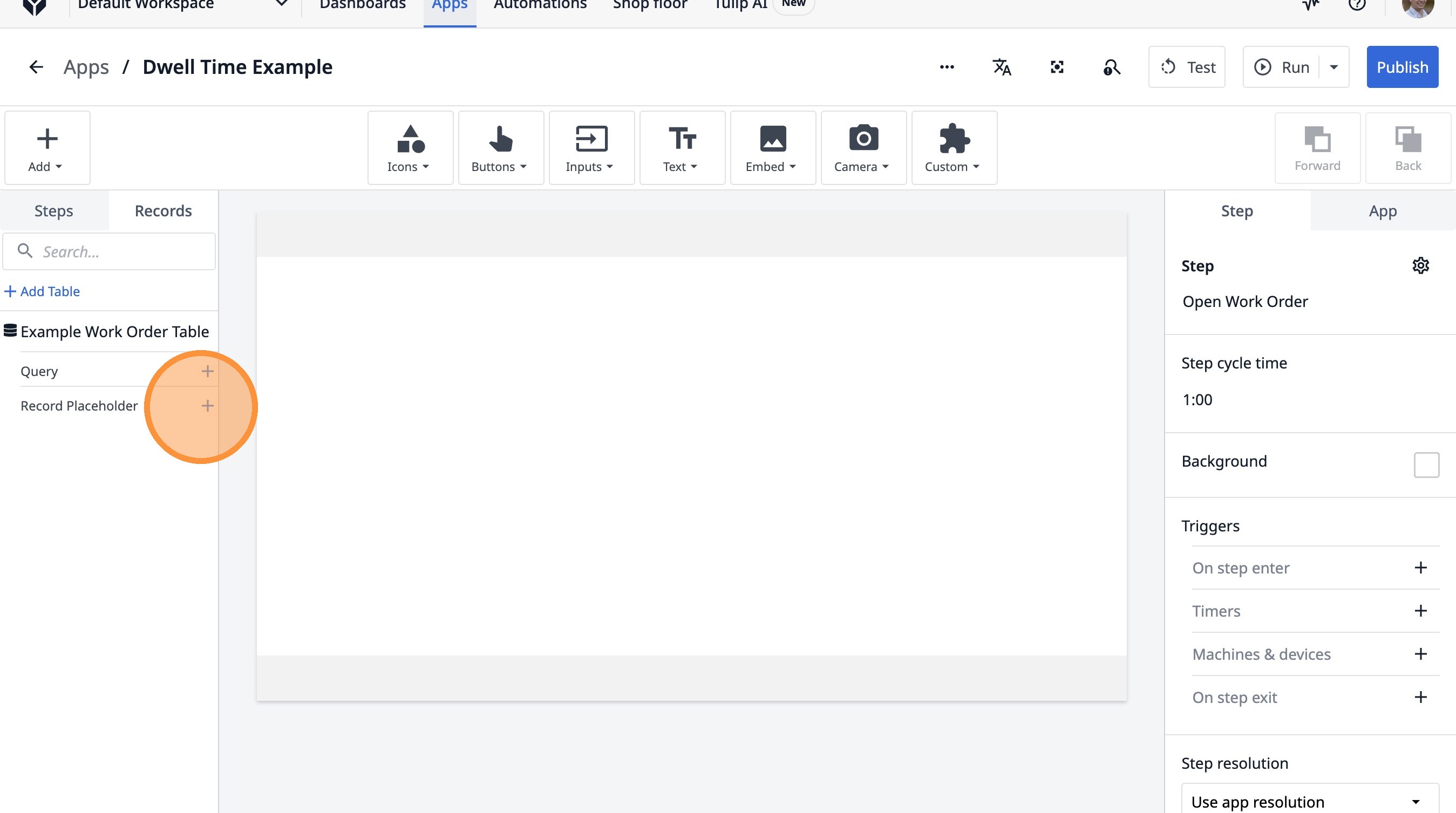
- Fare clic su questa icona.
- Fare clic sul campo "Tabella degli ordini di lavoro di esempio attuali".
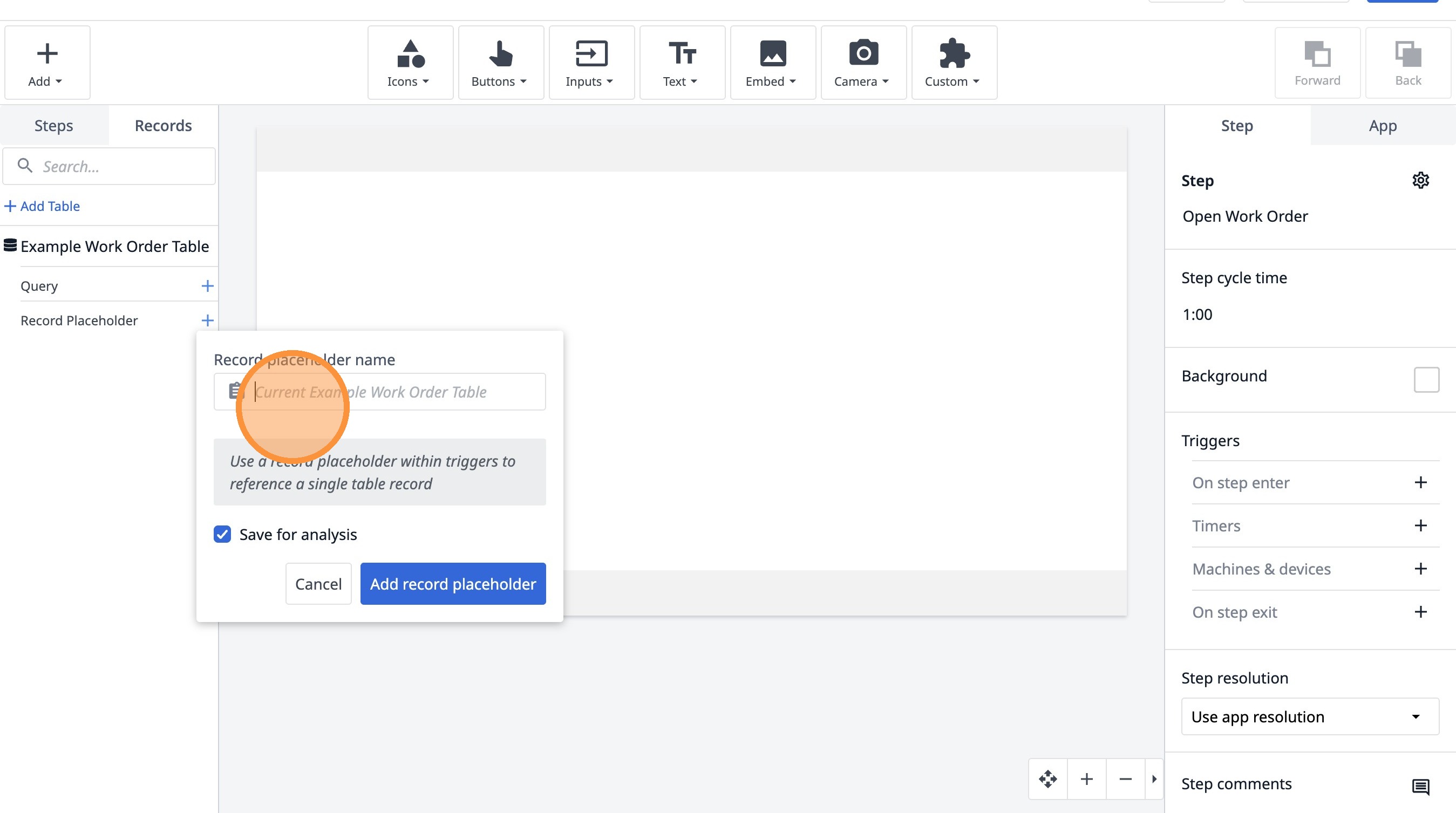
-
Digita "Ordine di lavoro corrente"
-
Fare clic su "Aggiungi segnaposto record"
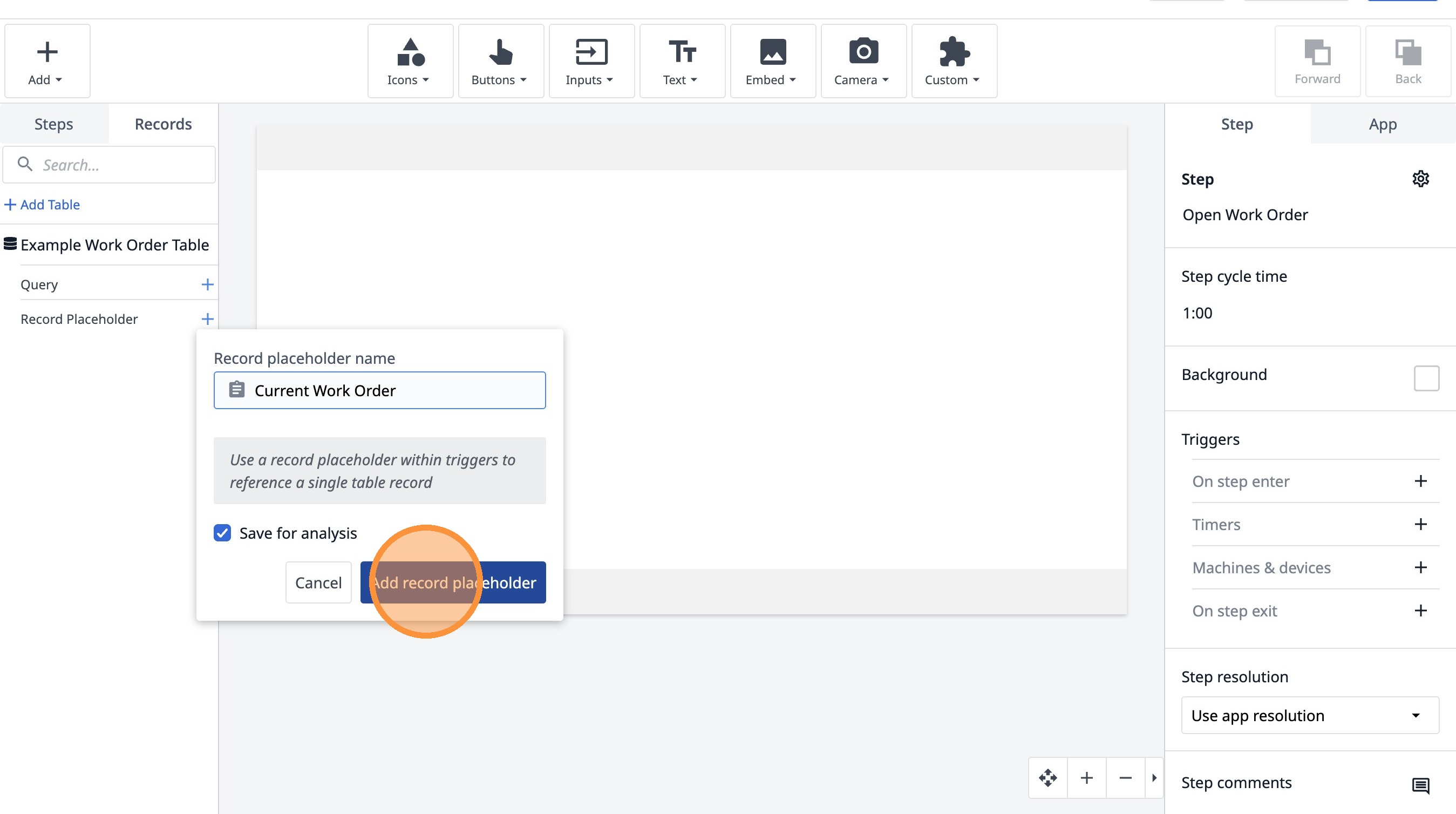
- Fare clic su "Tabella degli ordini di lavoro di esempio"
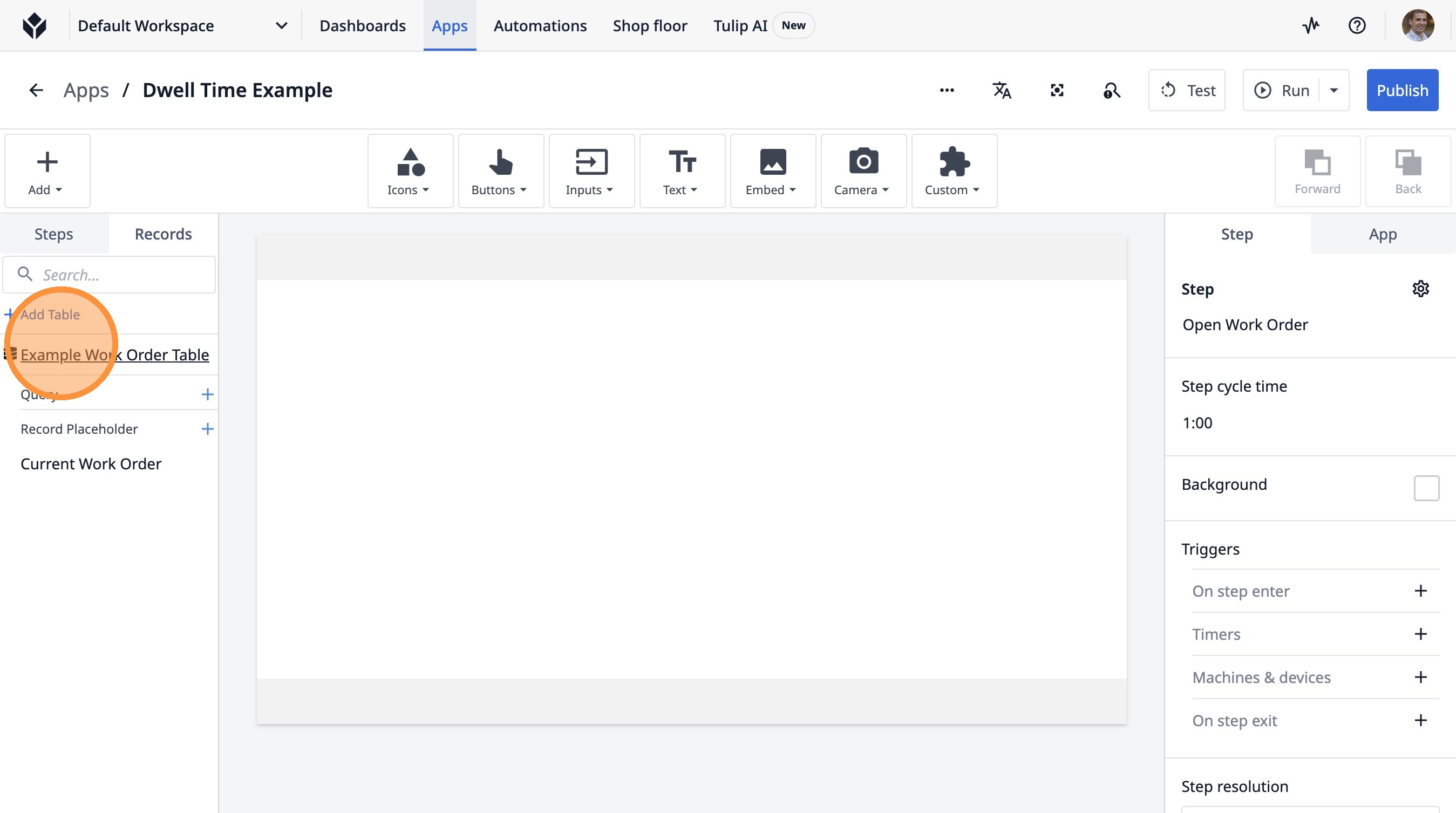
- Fare clic su "Visualizza".
- Fare clic su questa icona.
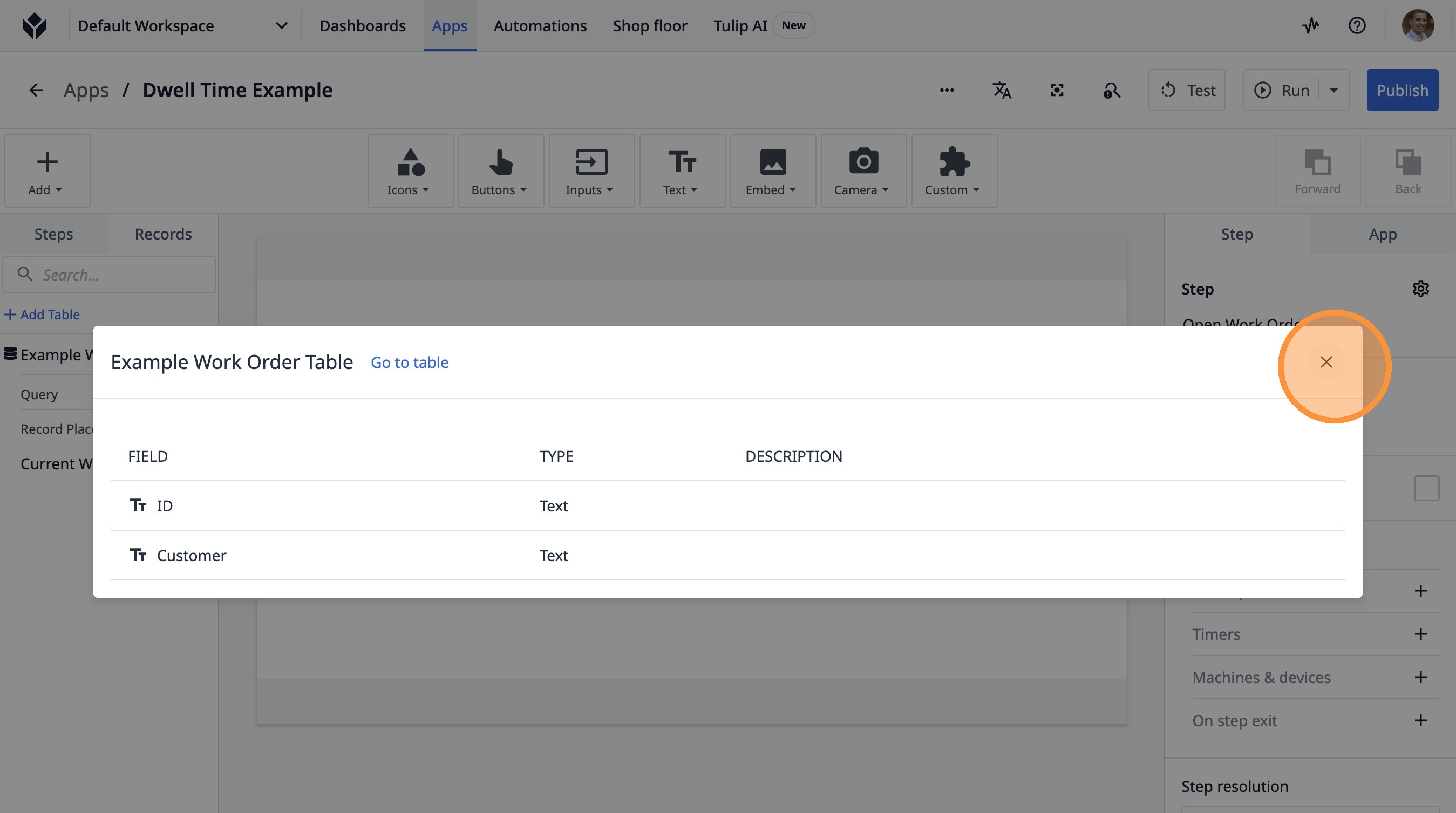
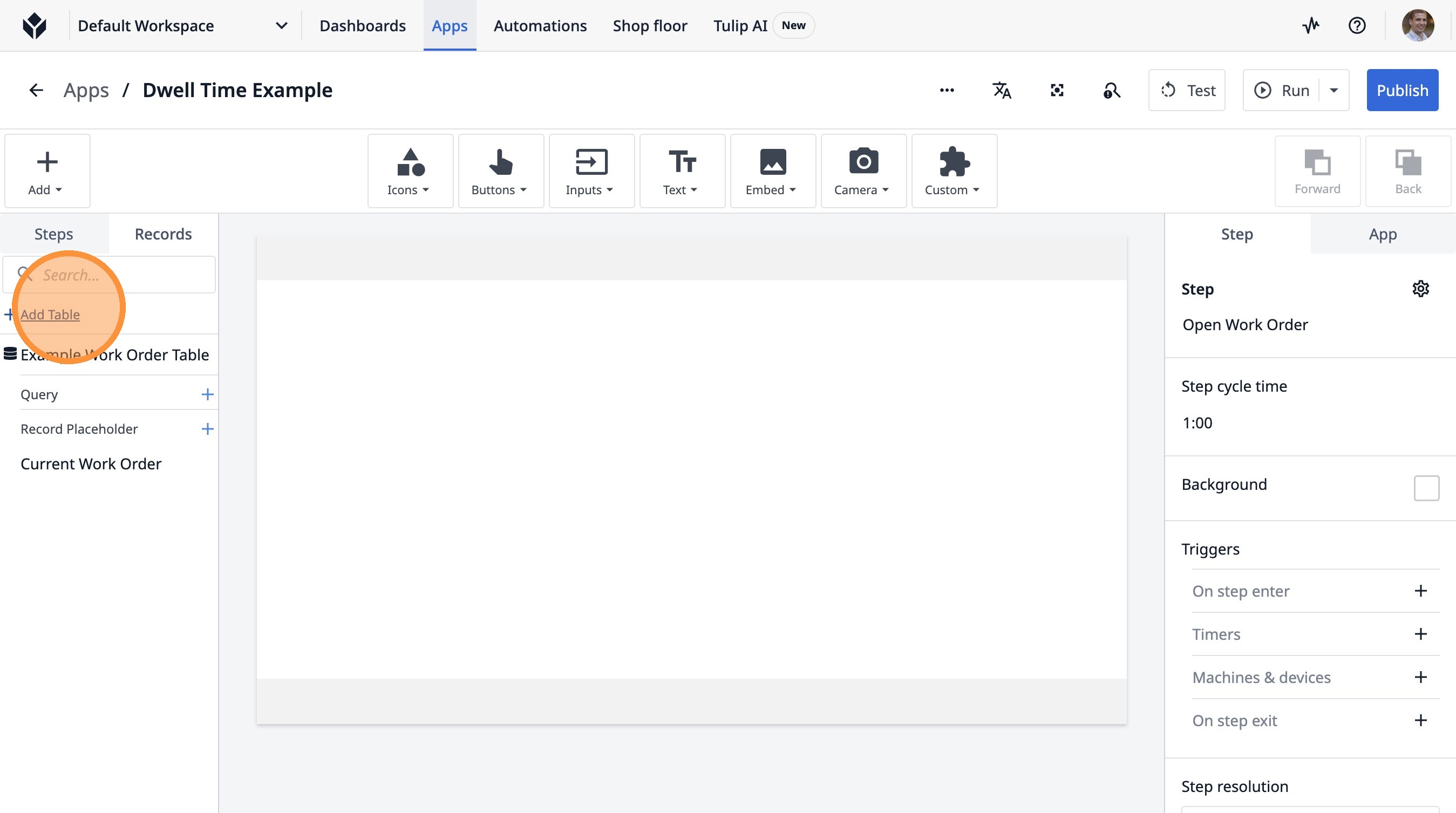
- Fare clic su "Aggiungi tabella"
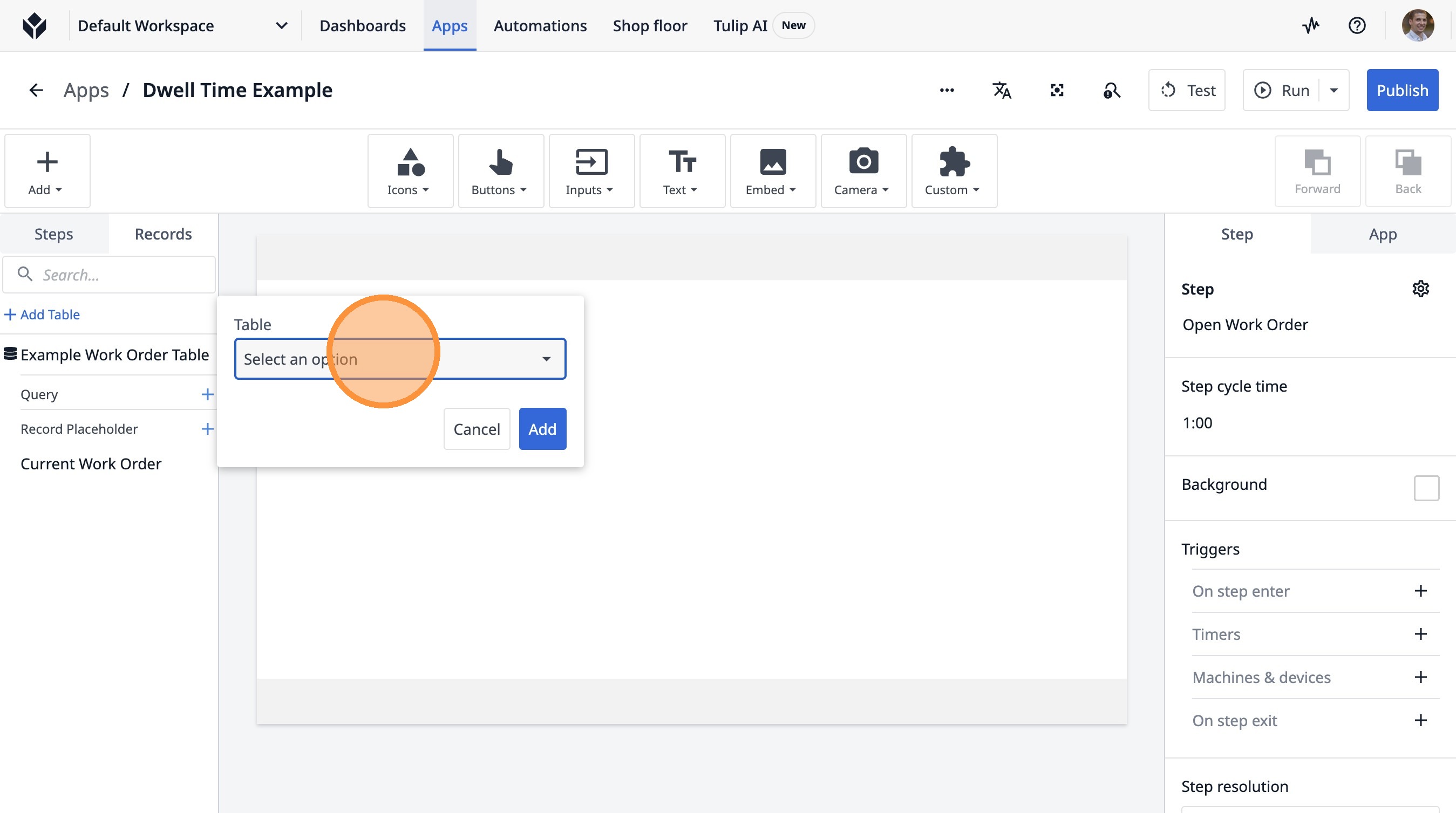
- Fare clic su "Seleziona un'opzione"
-
Digita "unità"
-
Fai clic su «(Manufatto fisico)»
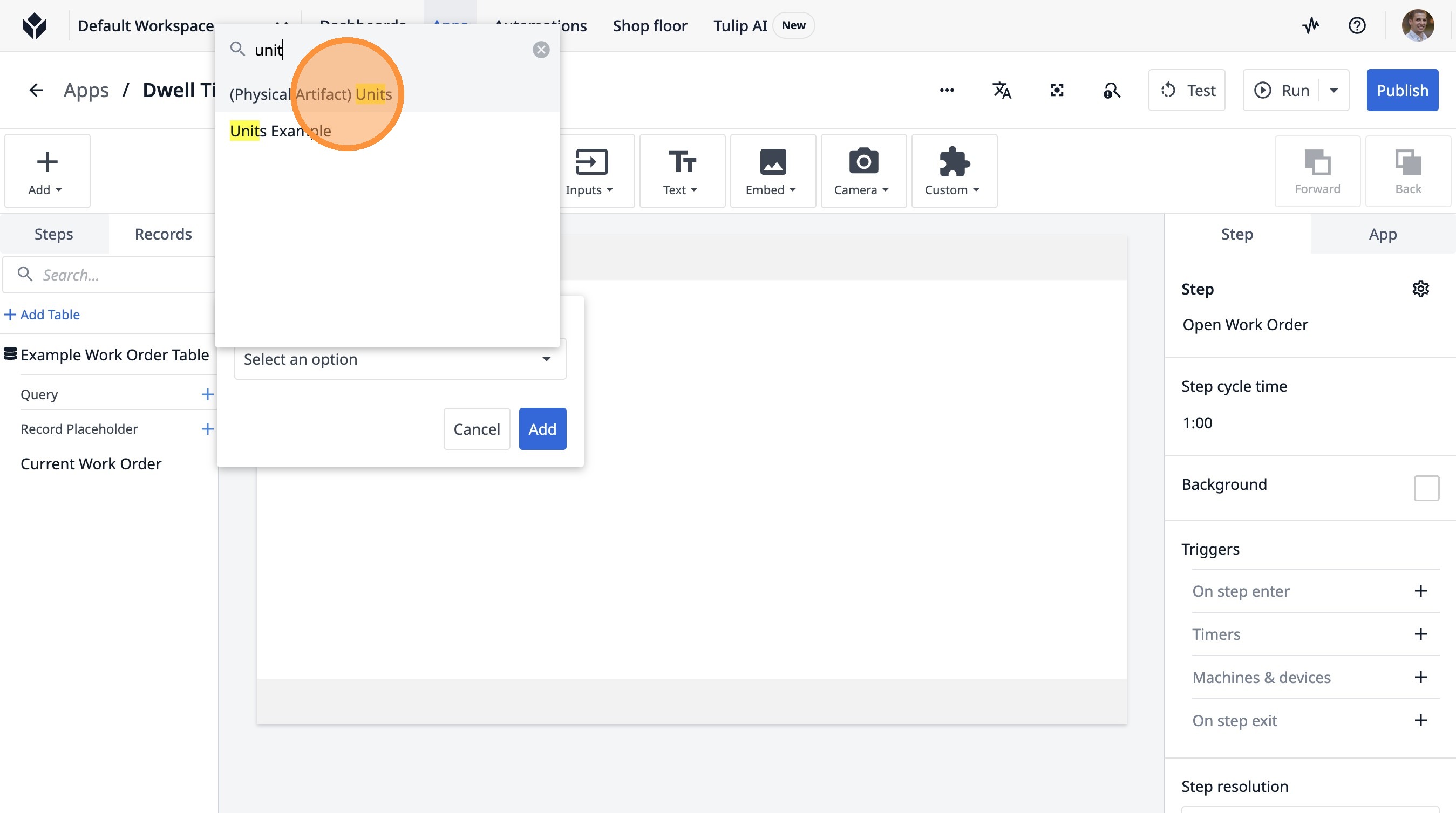
- Fai clic su «(Artefatto fisico) Unità»
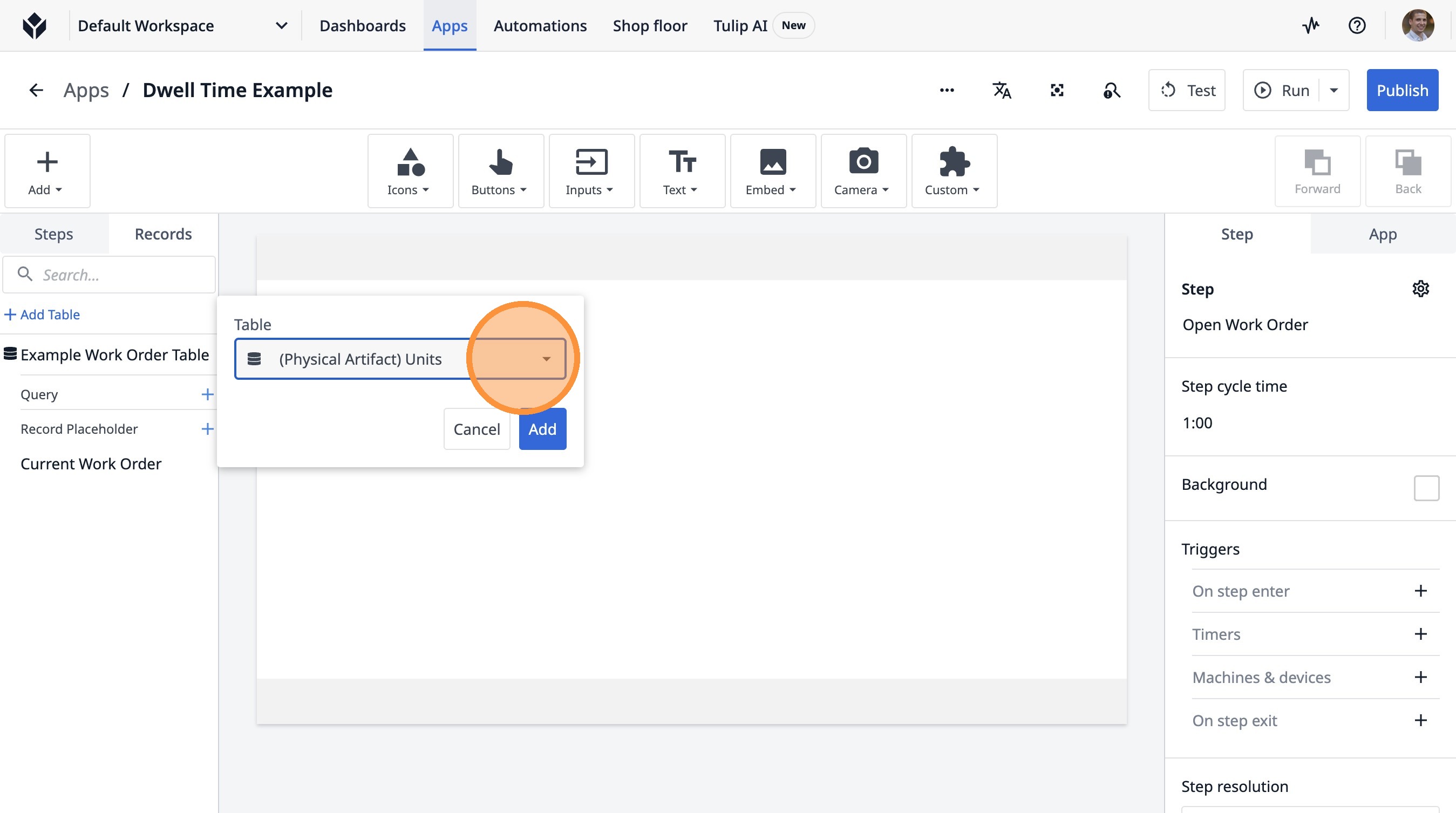
-
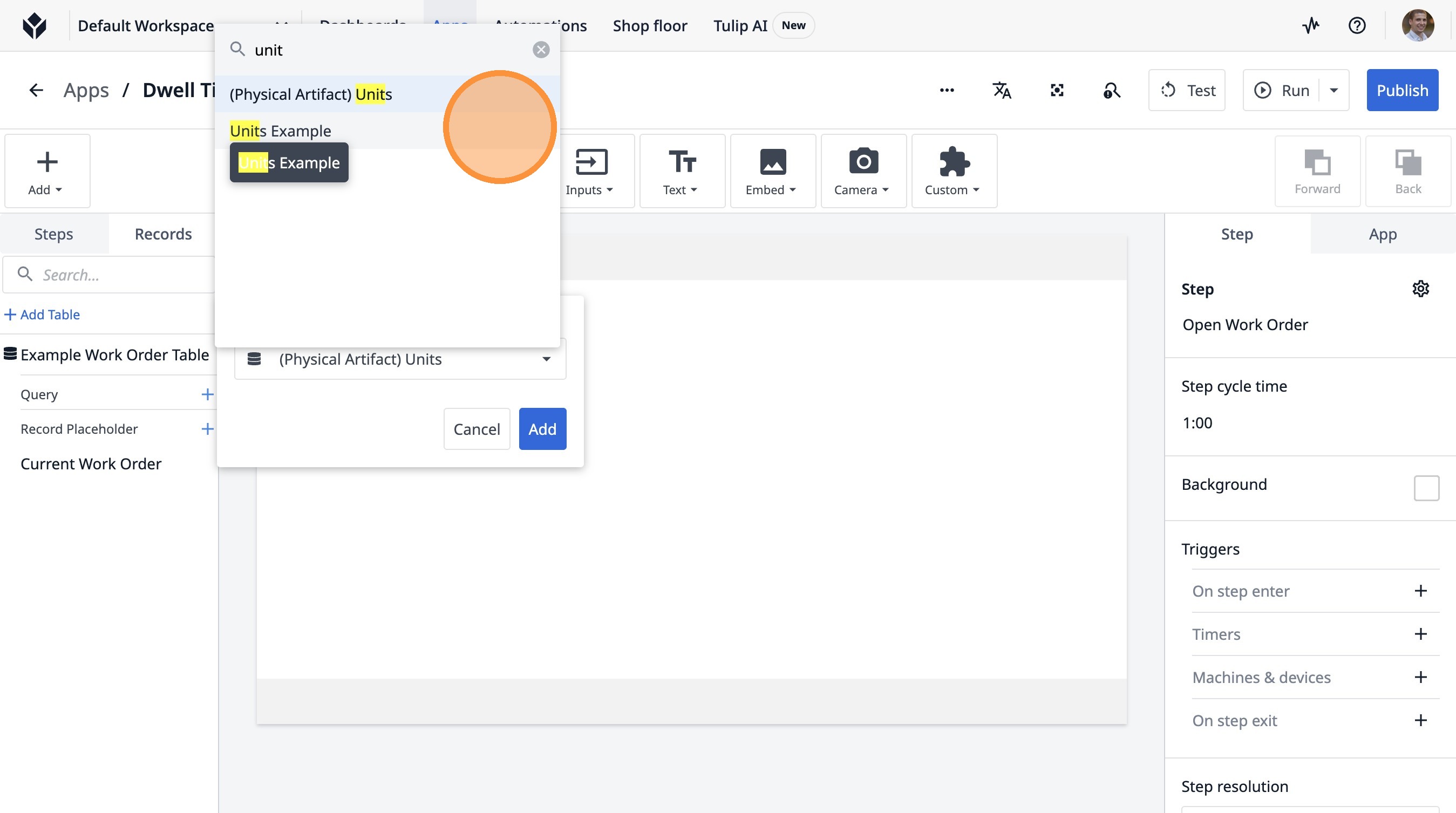
Digita "unità"
-
Fare clic su "Esempio di unità"
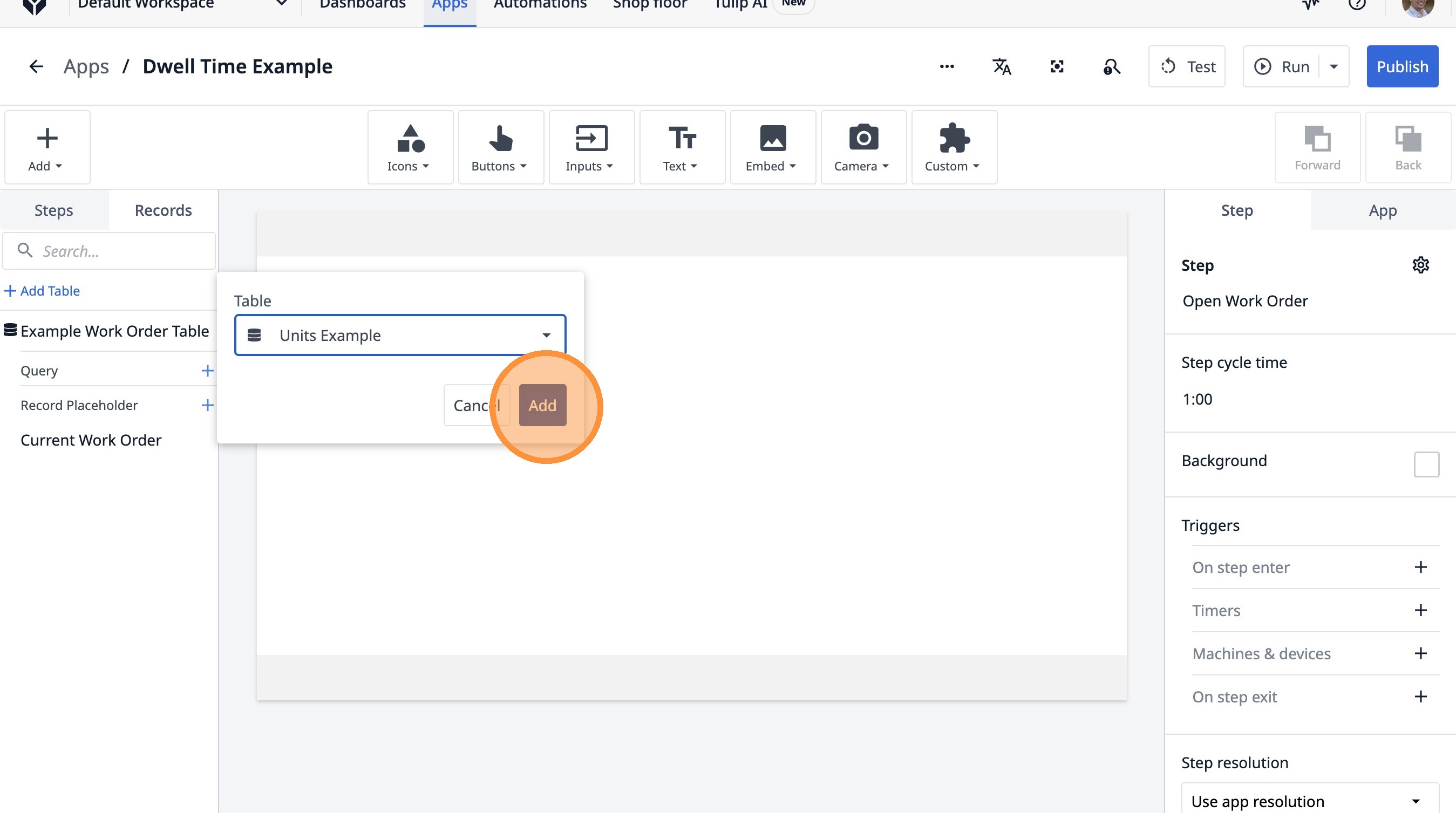
- Fare clic su "Aggiungi"
- Fare clic su questa icona.
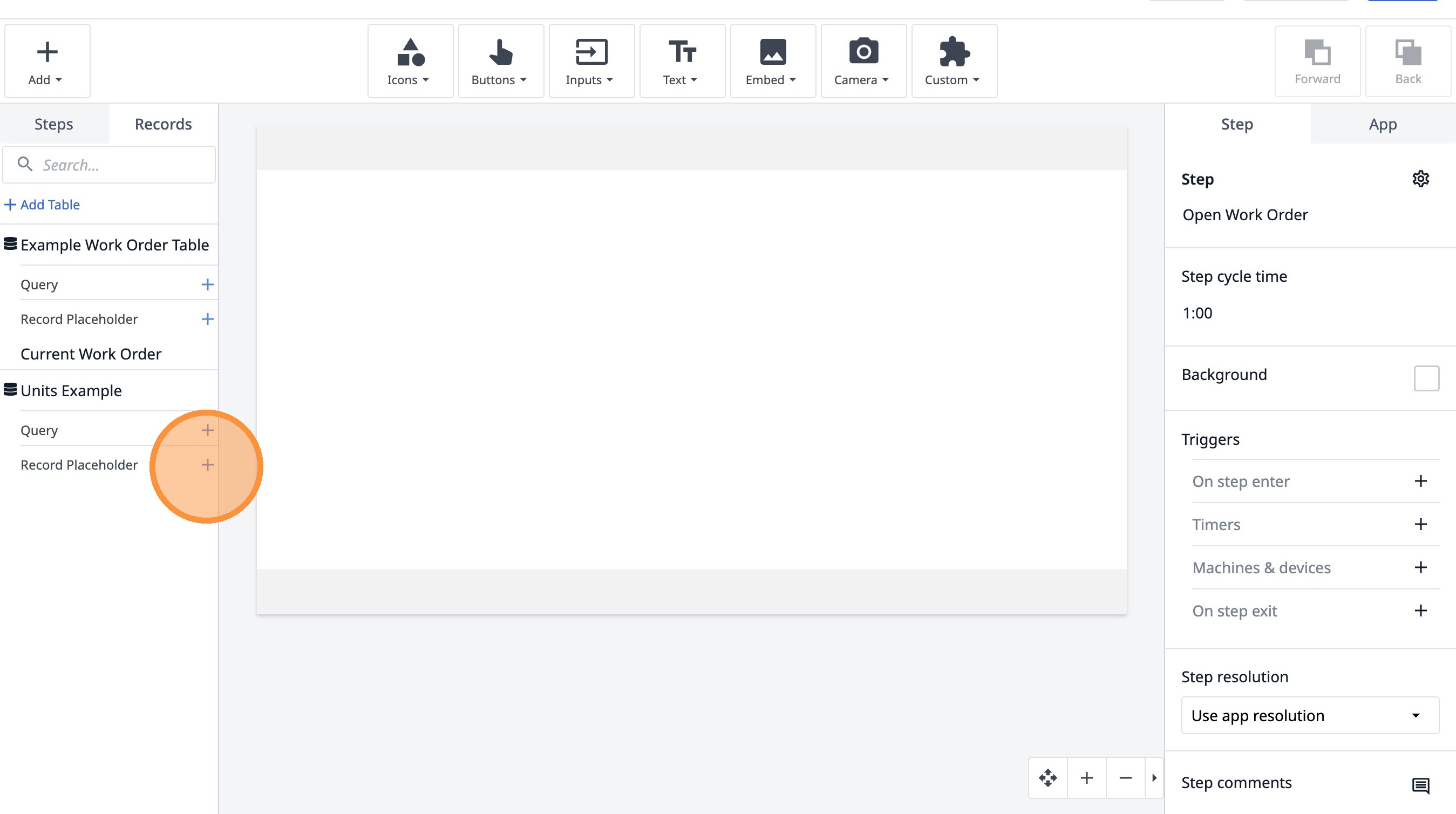
- Fare clic sul campo "Esempio di unità attuali".
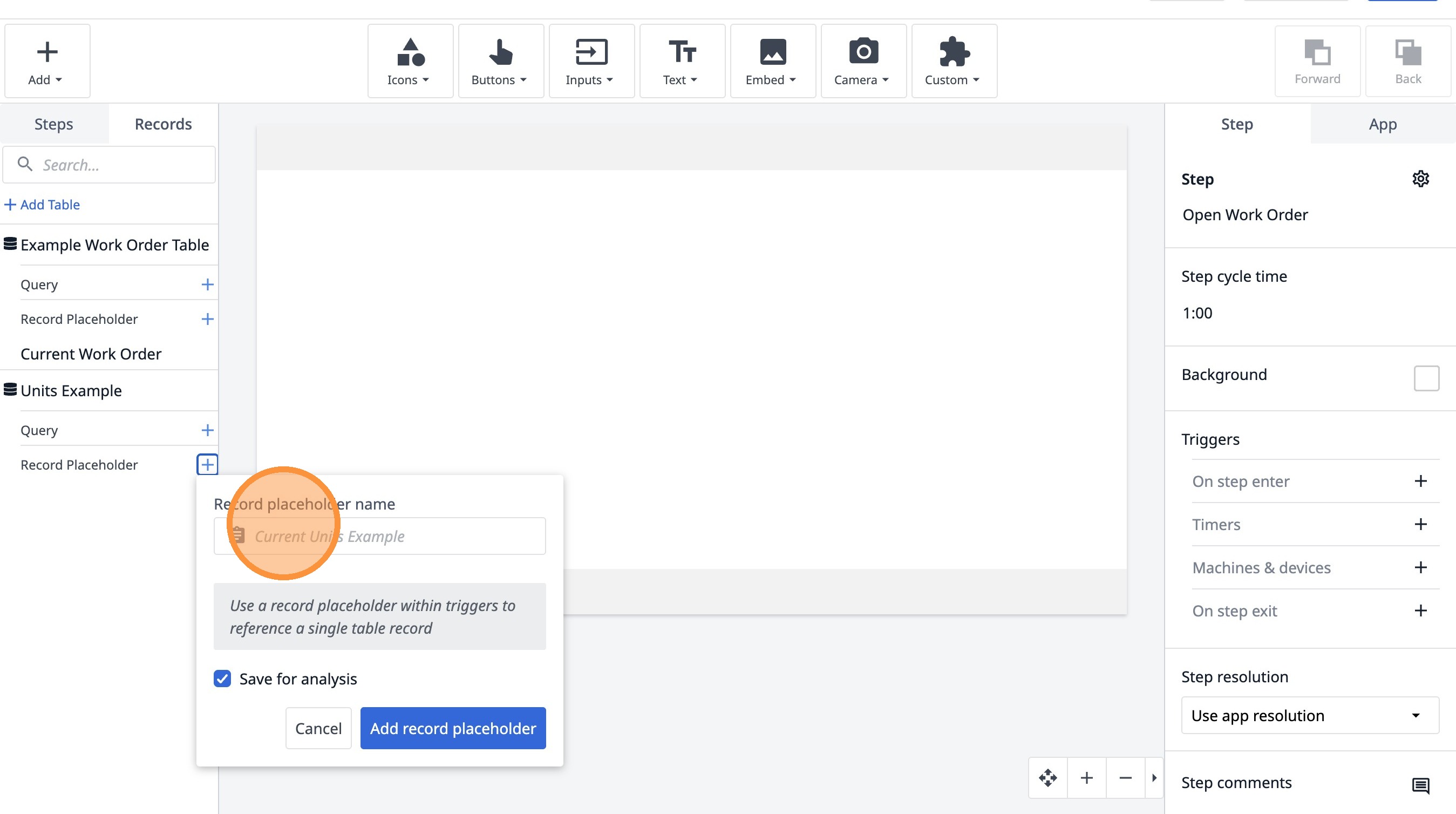
-
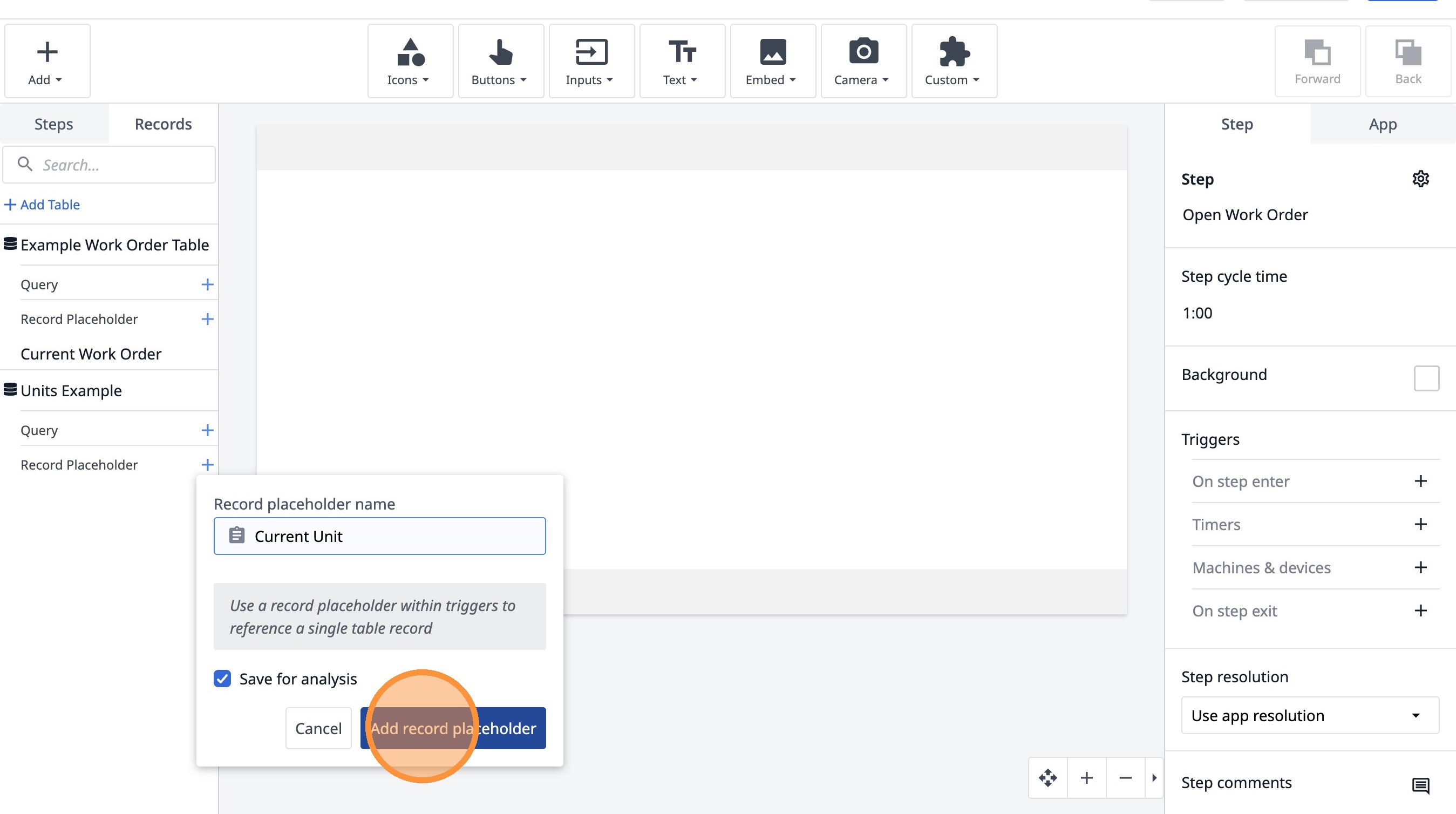
Digita "Unità attuale"
-
Fare clic su "Aggiungi segnaposto record"
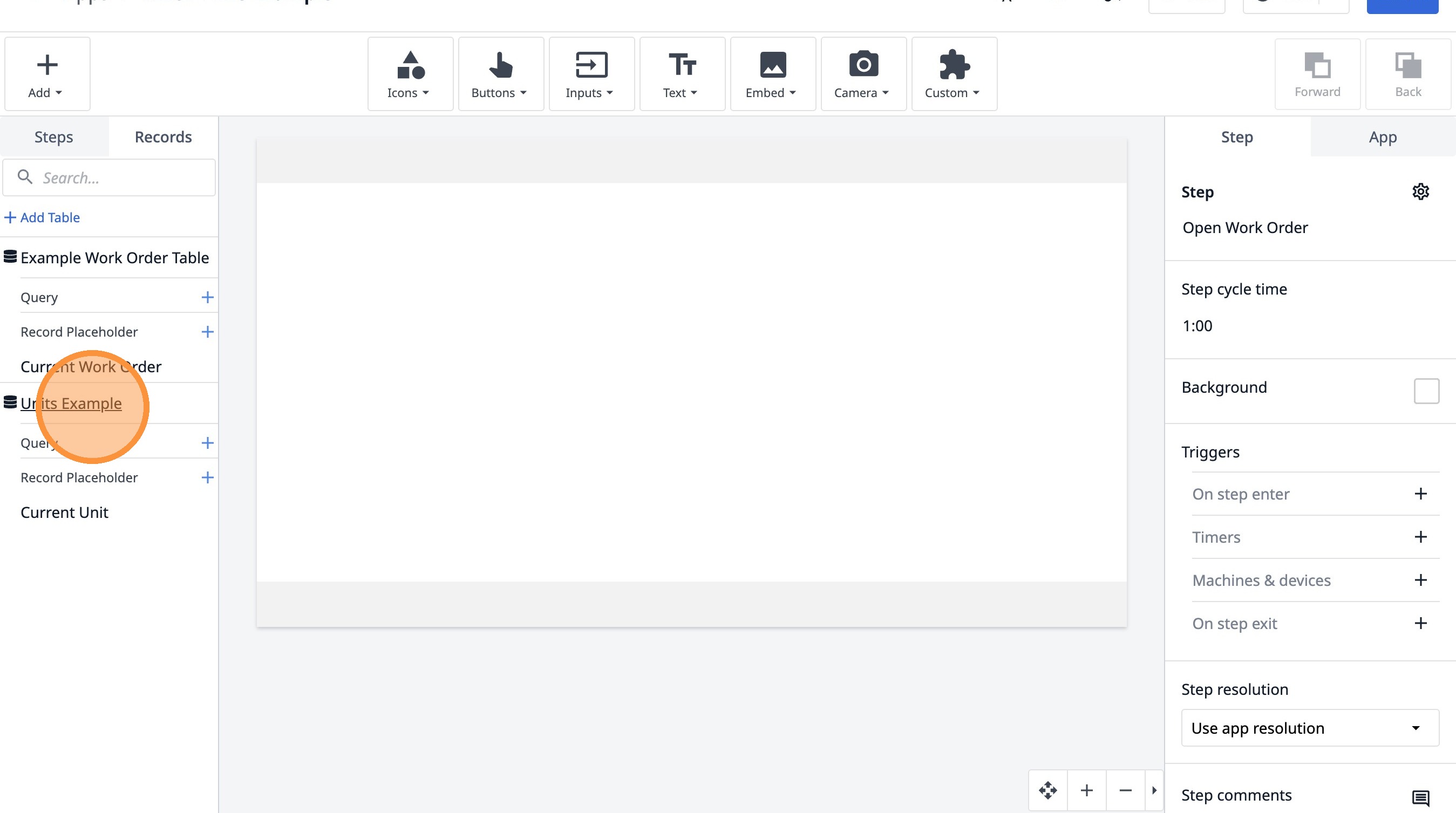
- Fare clic su "Esempio di unità"
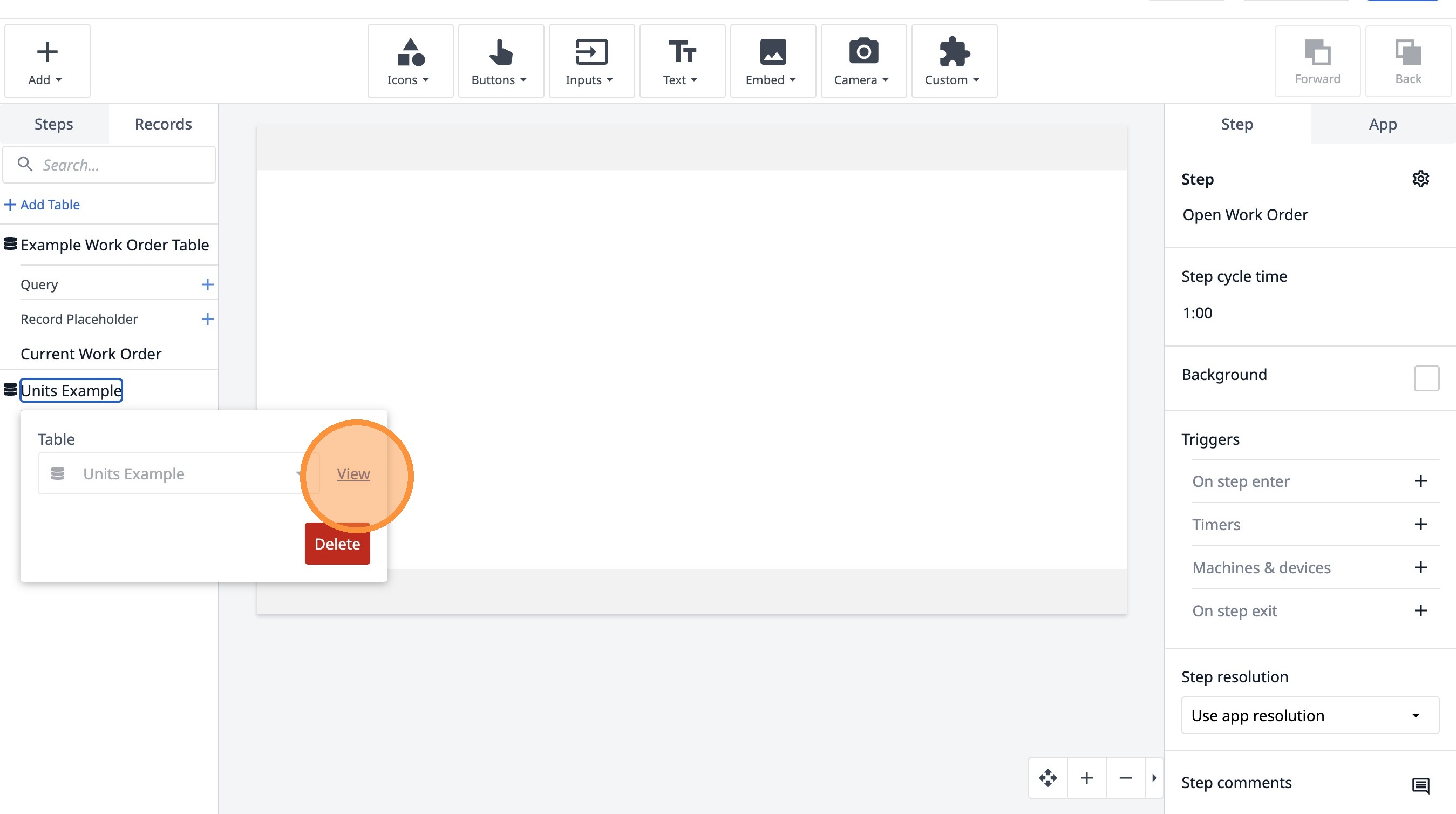
- Fai clic su "Visualizza".
- Fare clic su "ID ordine di lavoro".
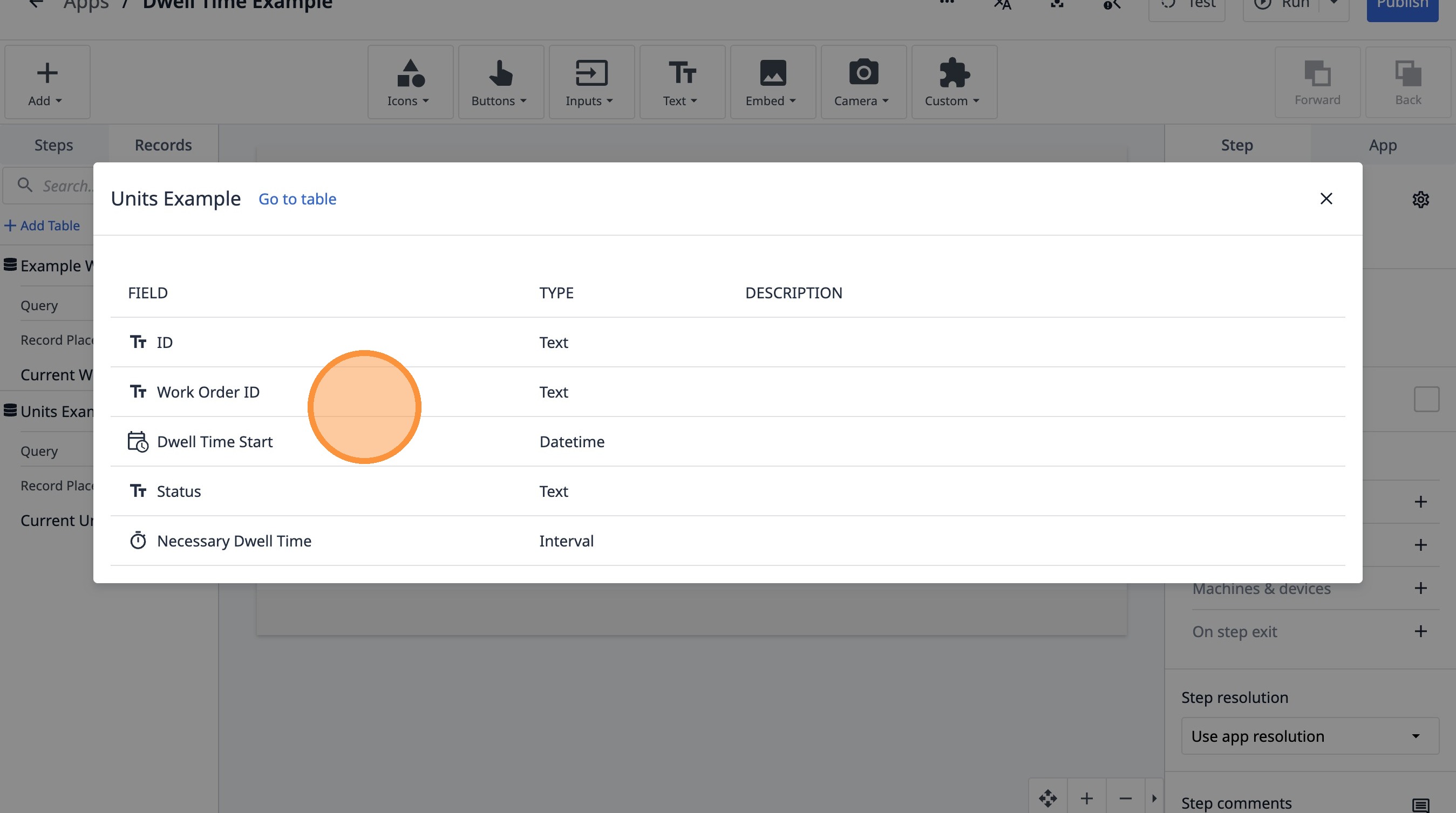
- Fare clic su questa icona.