Scopri come creare un widget tabella interattivo per visualizzare i dati di ispezione. Questa guida ti illustrerà come configurare una tabella per mostrare i dettagli delle ispezioni e impostare la visualizzazione dinamica dei dati per una migliore visualizzazione del flusso di lavoro.
- Passa a un passaggio nell’App Builder.
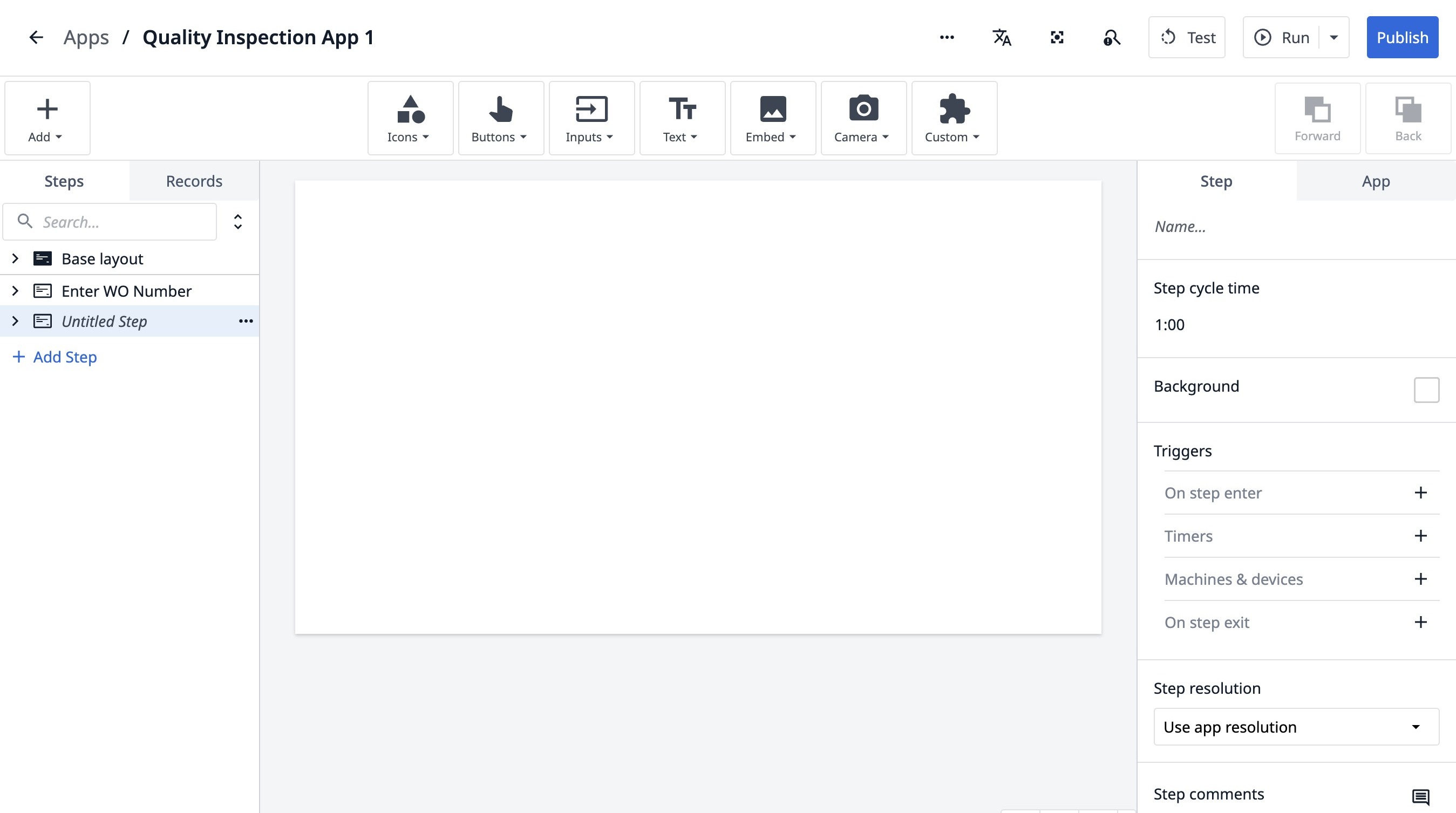
- Fai doppio clic su “Fase senza titolo”
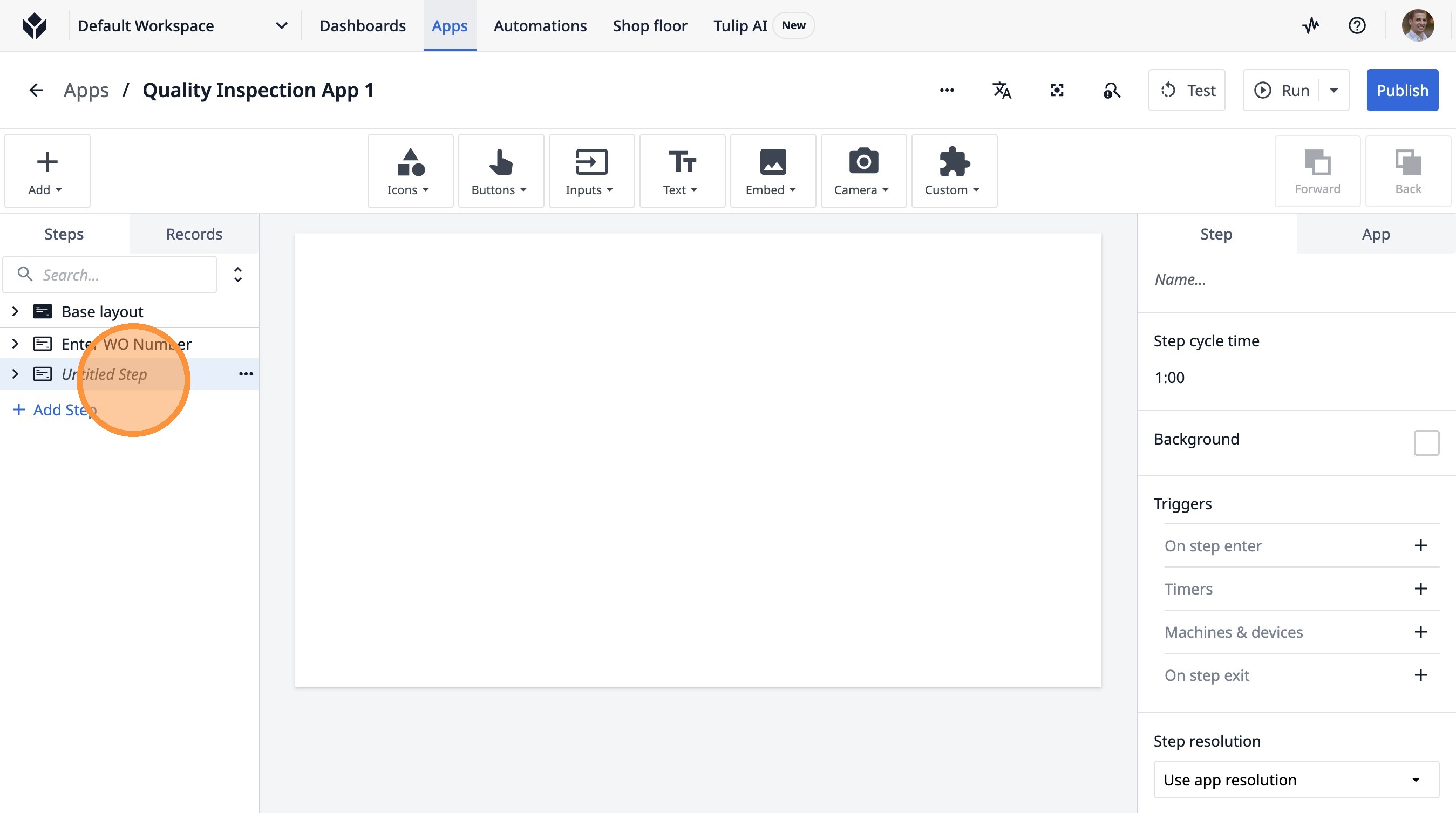
-
Digita “Ispezioni in corso”
-
Fai clic su questa icona.
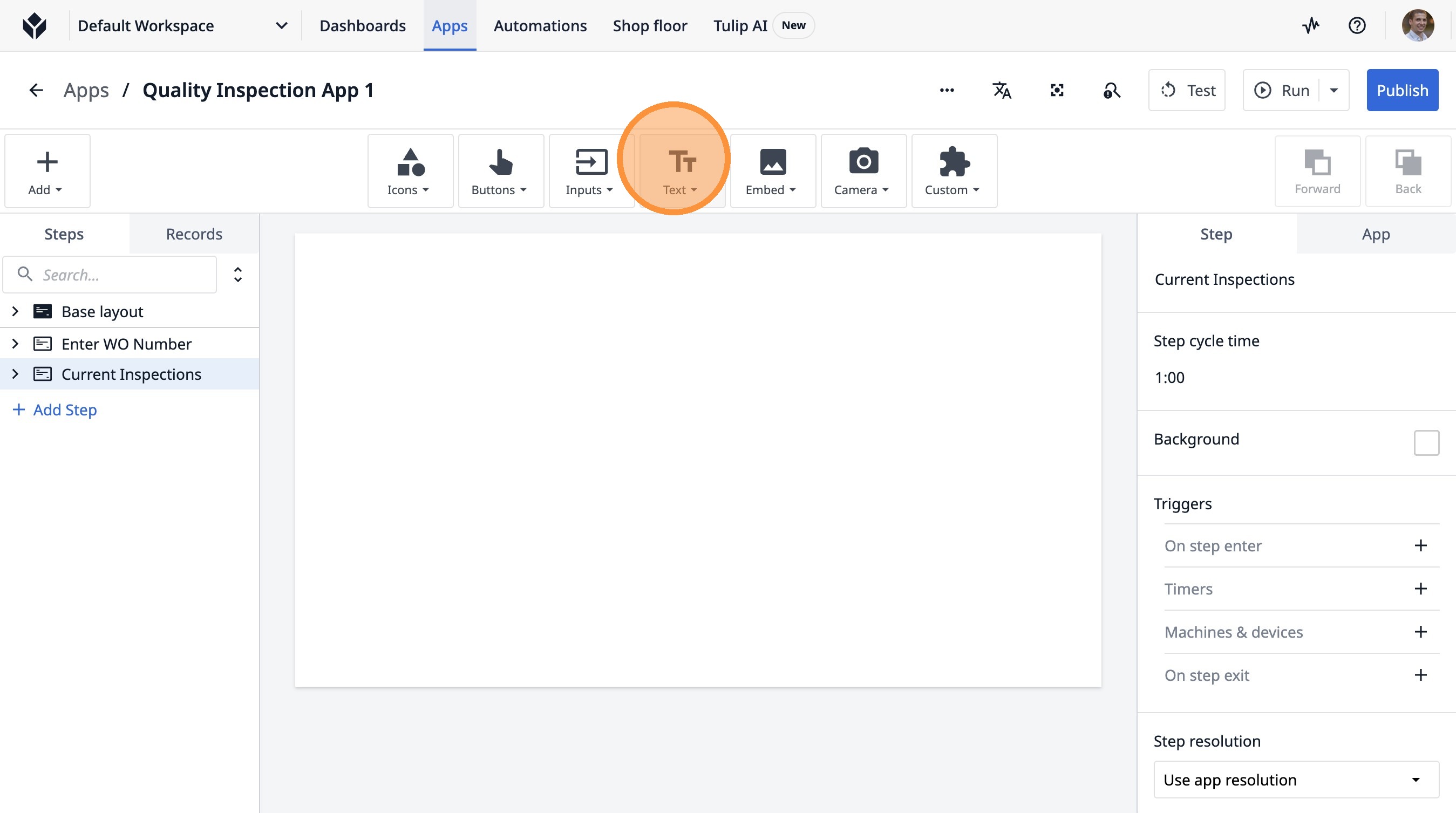
- Fai clic su "Testo"
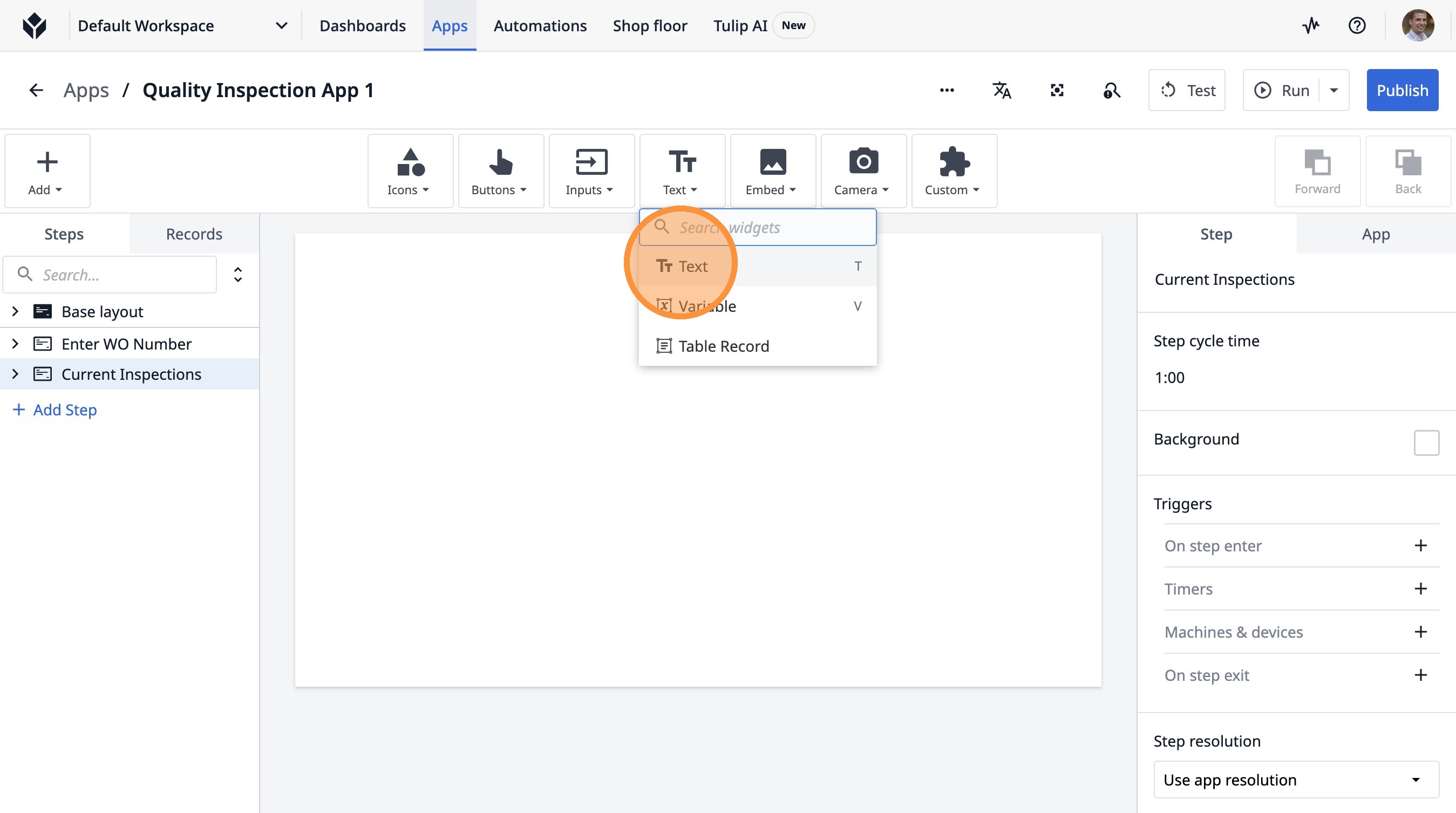
- Fare clic su "Aggiungi testo..."
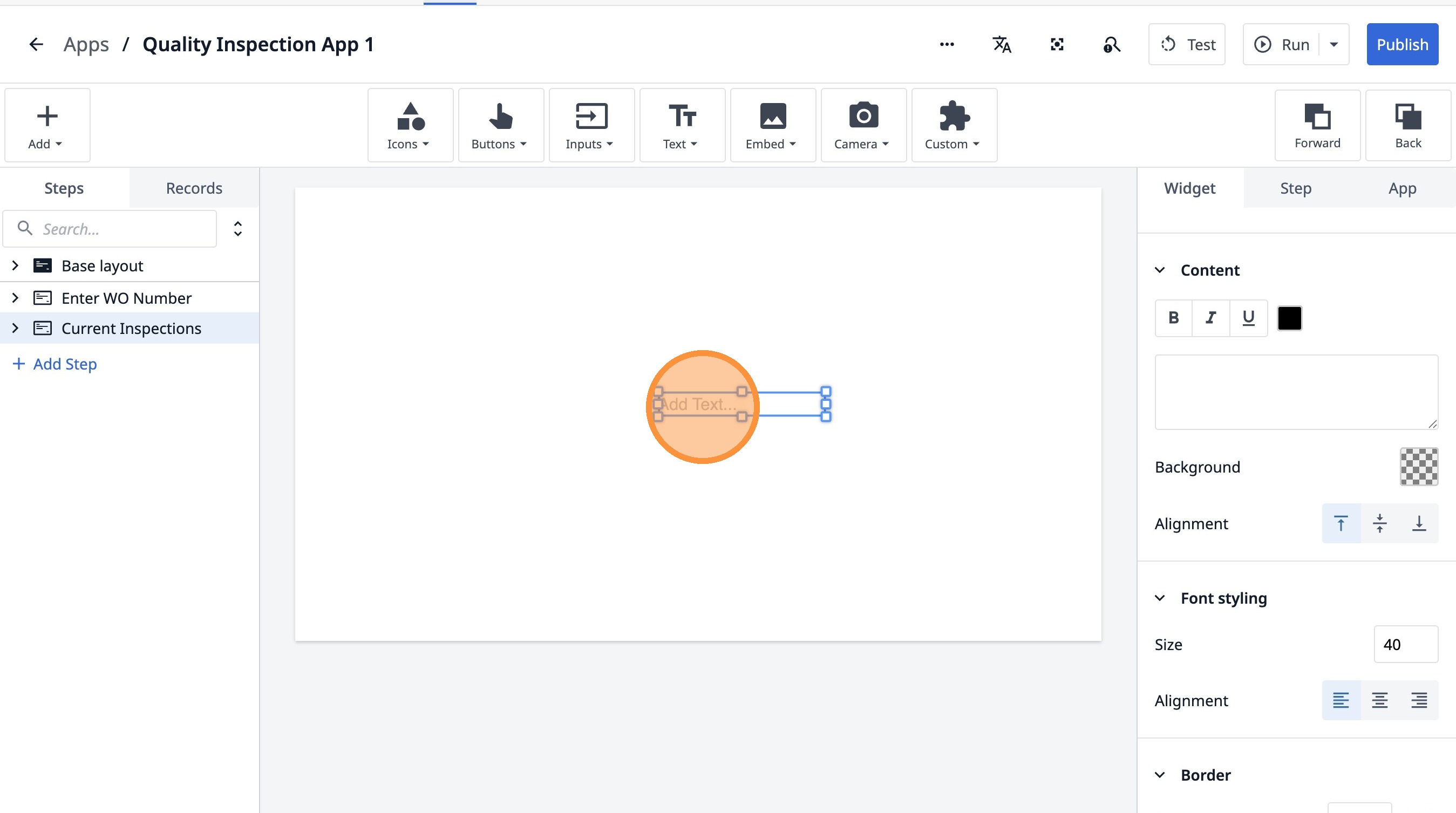
- Fare clic su "Aggiungi testo..."
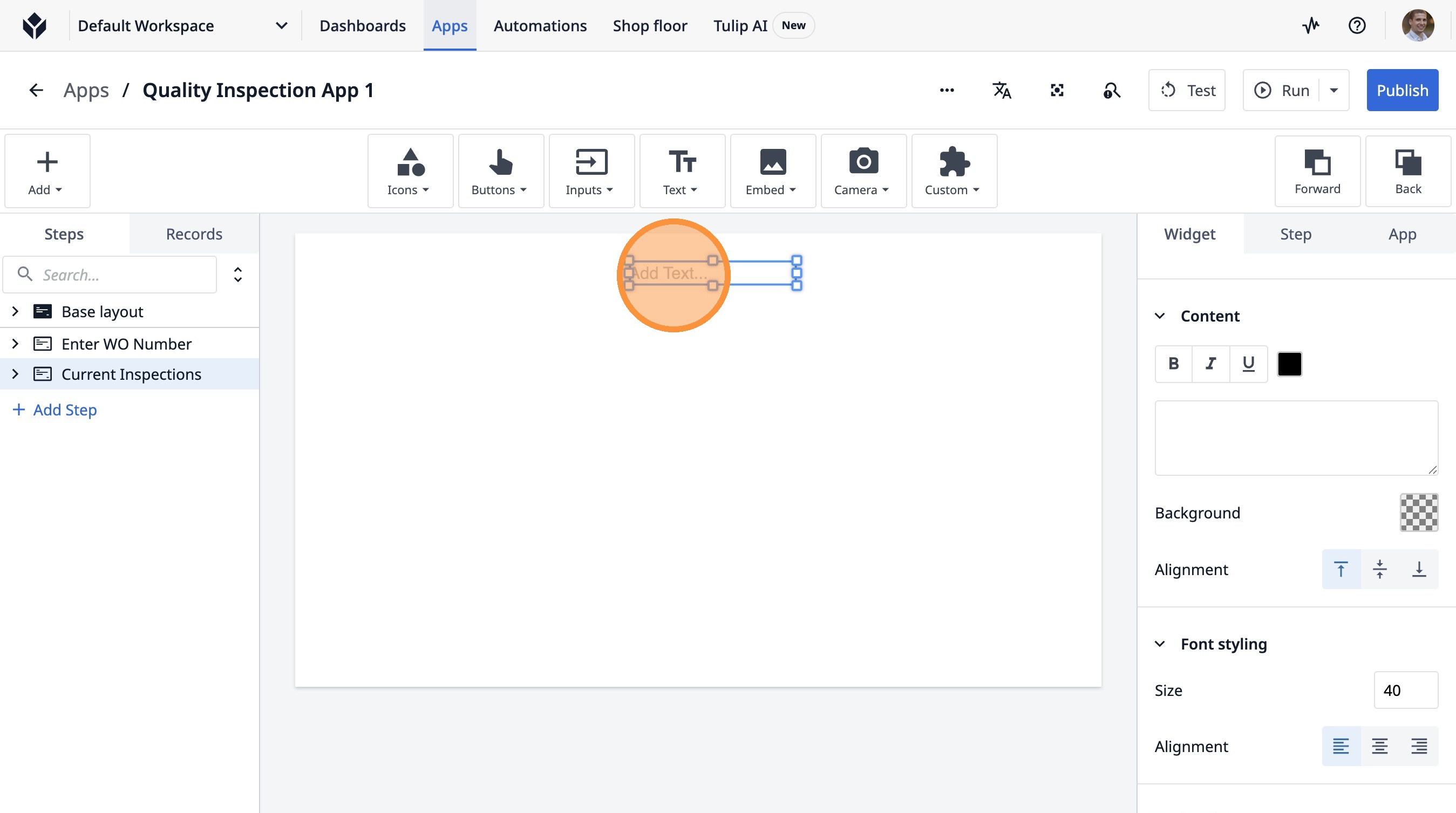
- Fai doppio clic su "Aggiungi testo..."
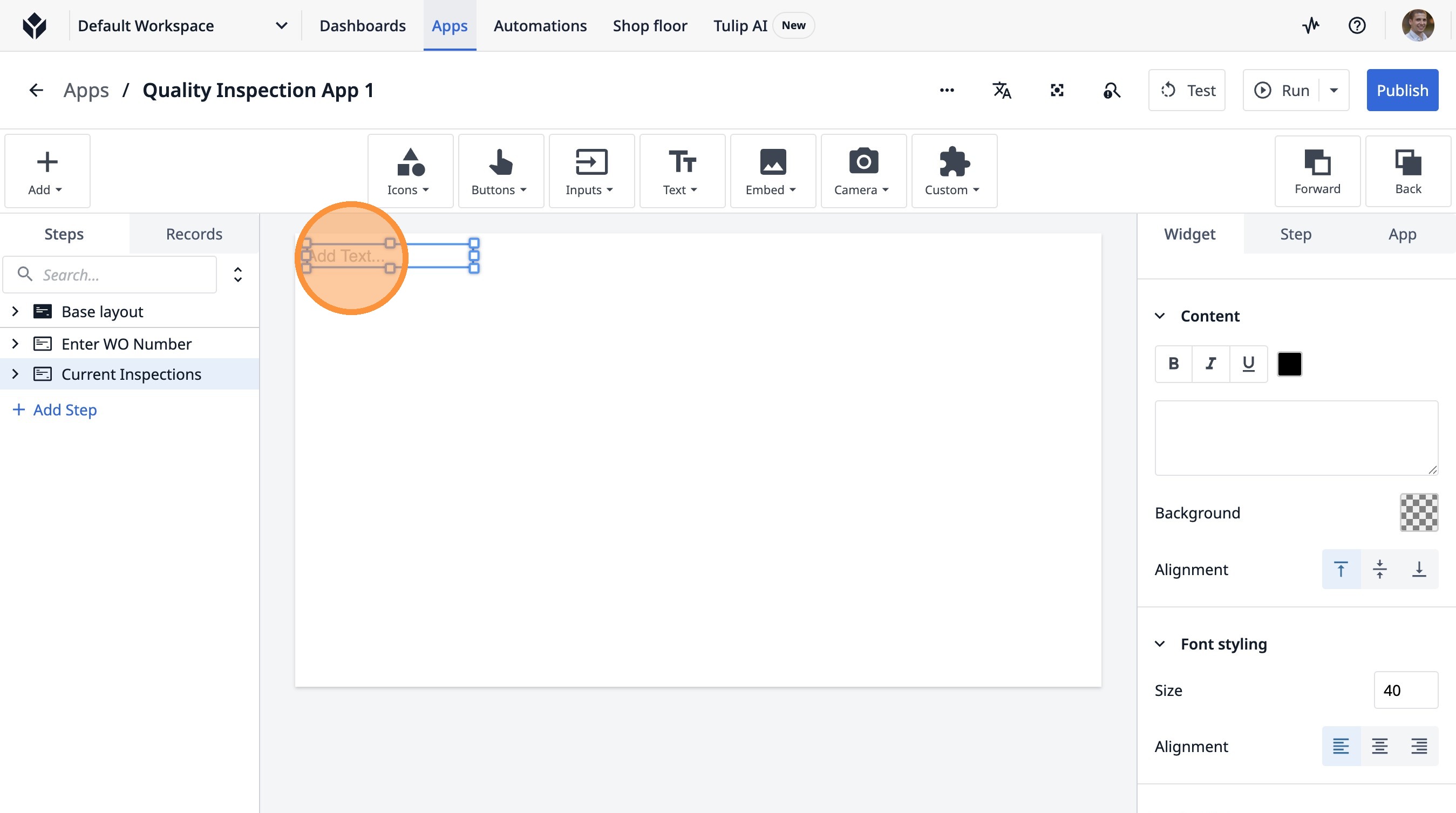
-
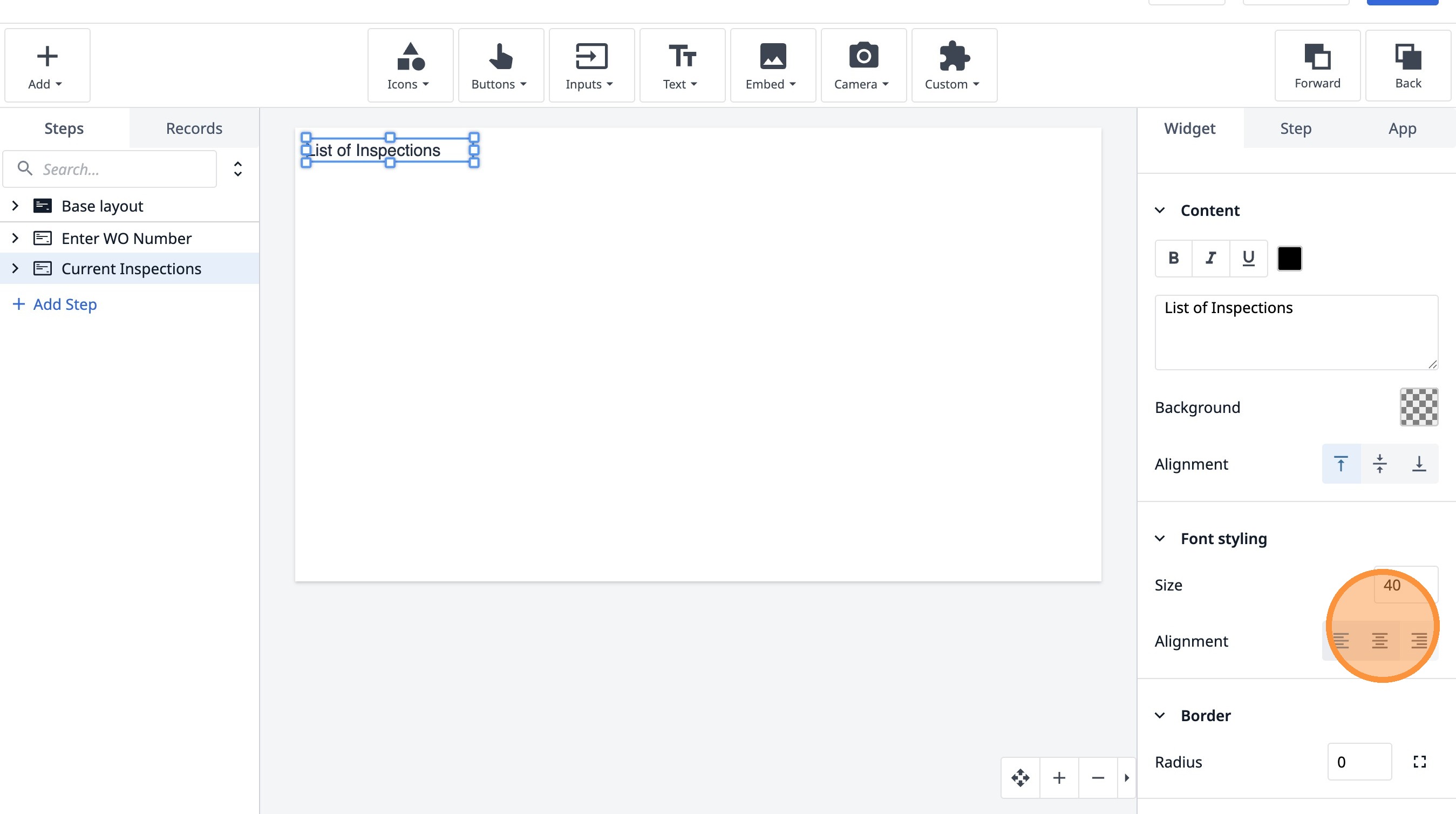
Digita "Elenco delle ispezioni"
-
Clicca qui.
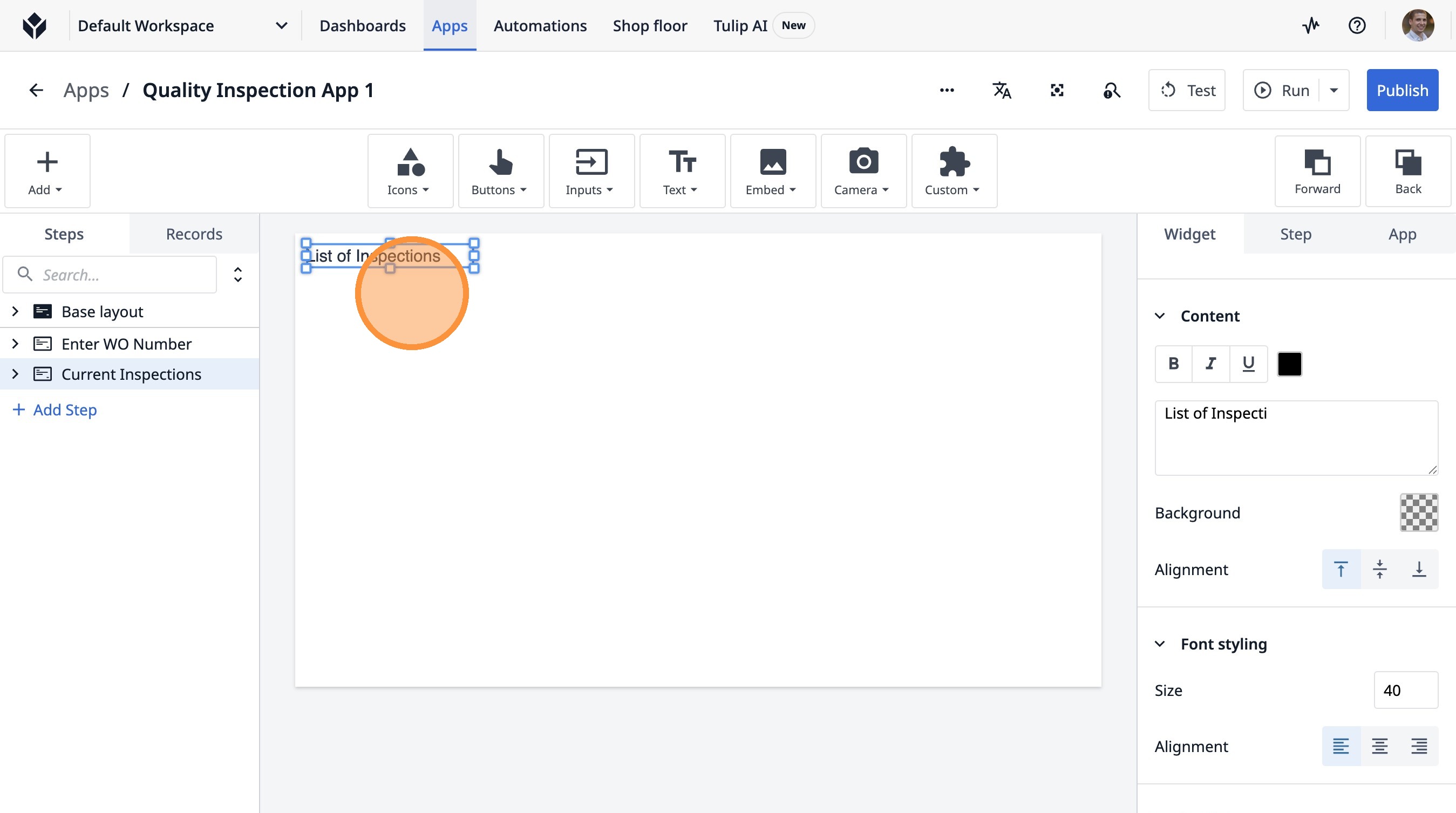
- Fai clic su "Elenco delle ispezioni"
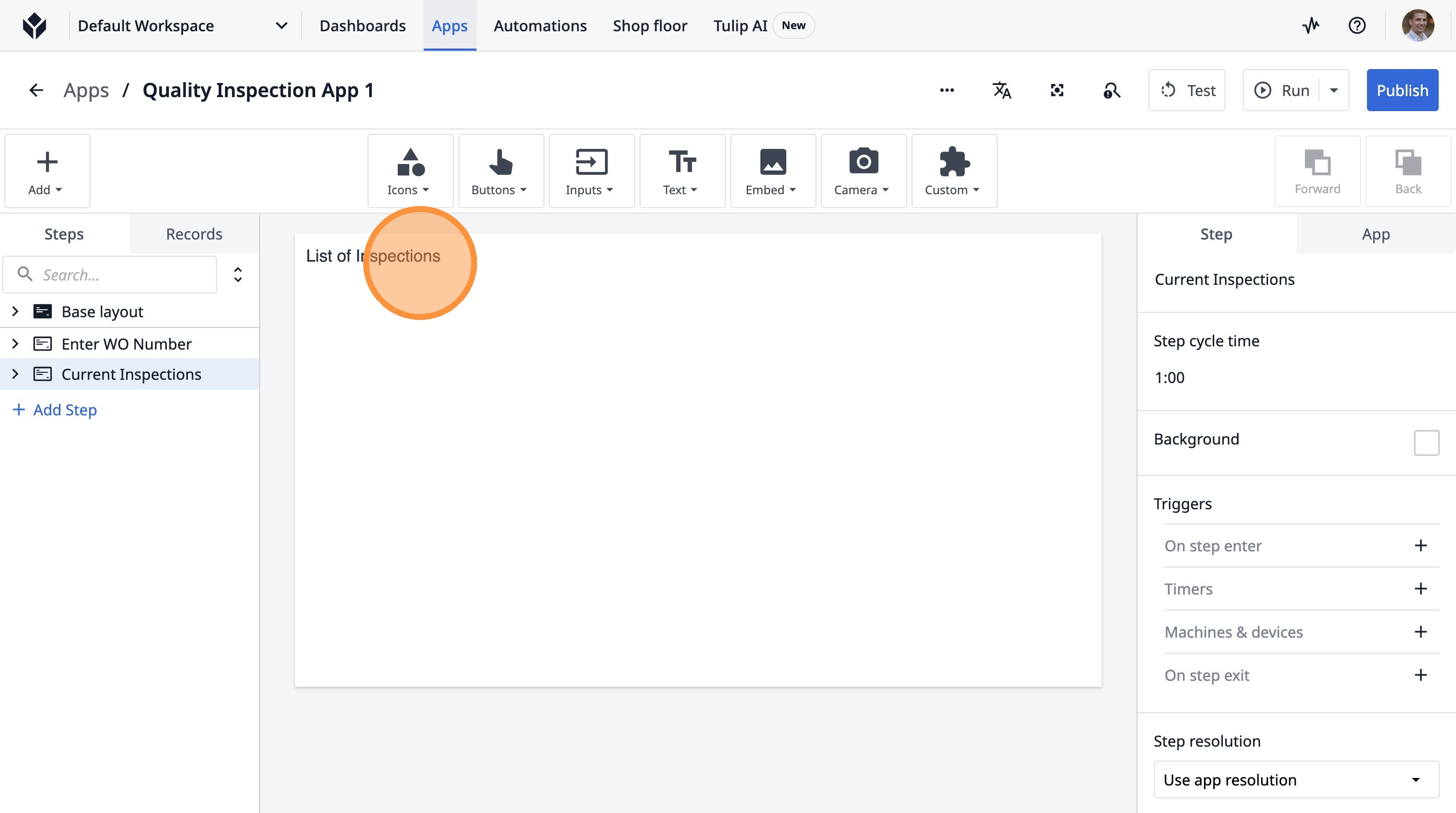
- Fai clic su questo pulsante.
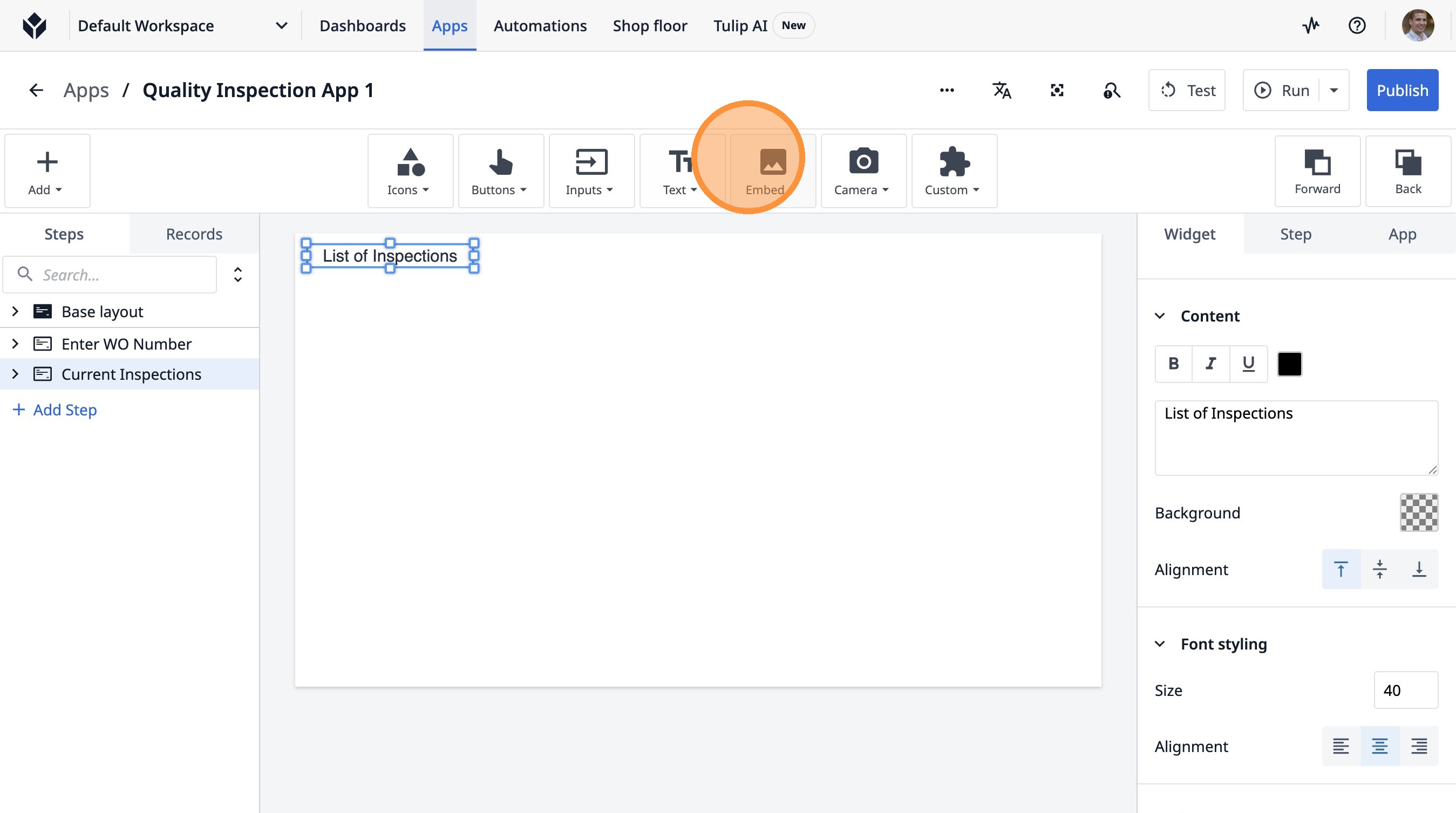
- Fare clic su "Incorpora"
- Fai clic su "Tabella interattiva"
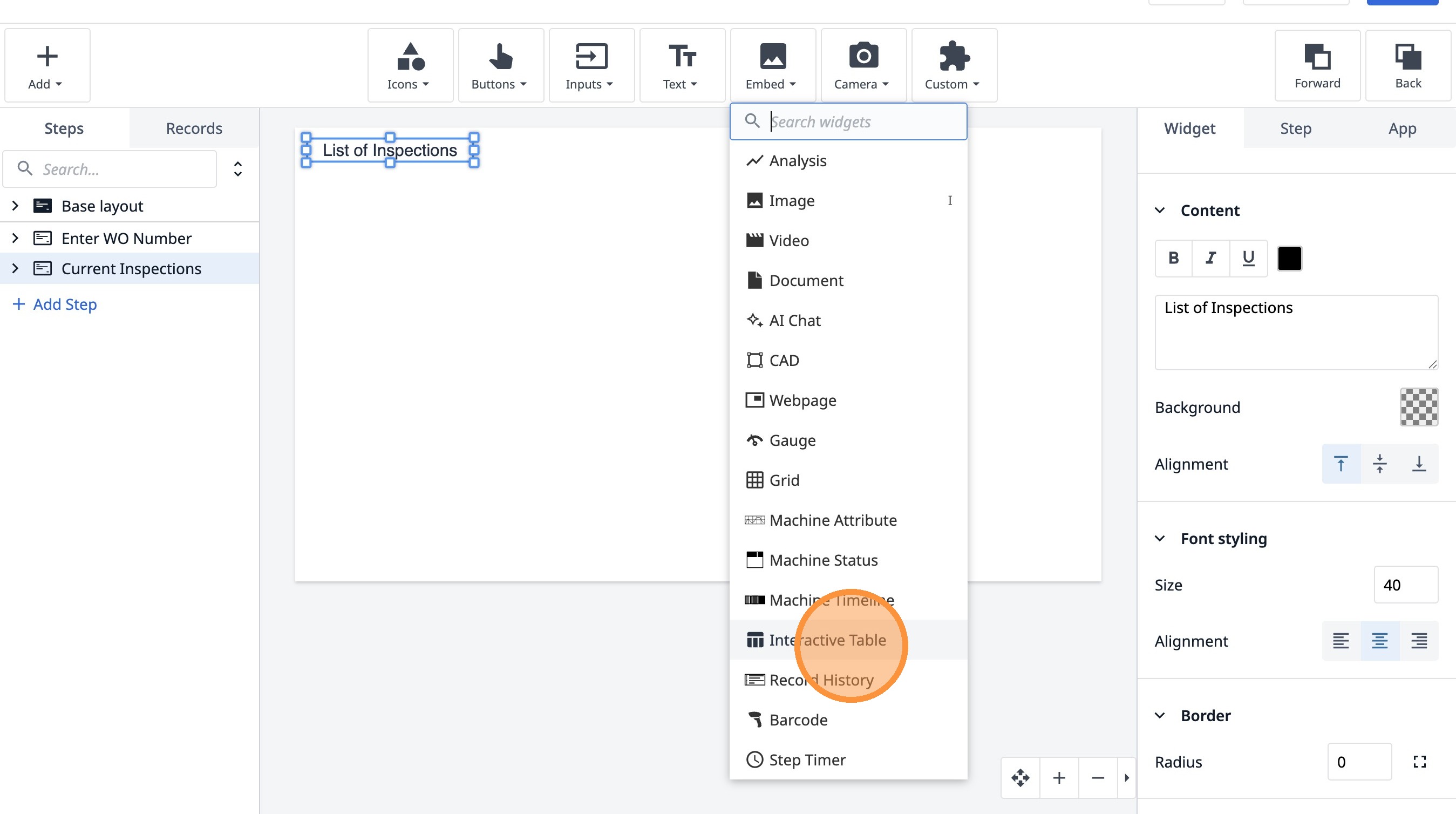
- Clicca su "Nessuna fonte dati selezionata. Configura il widget per selezionare una fonte dati."
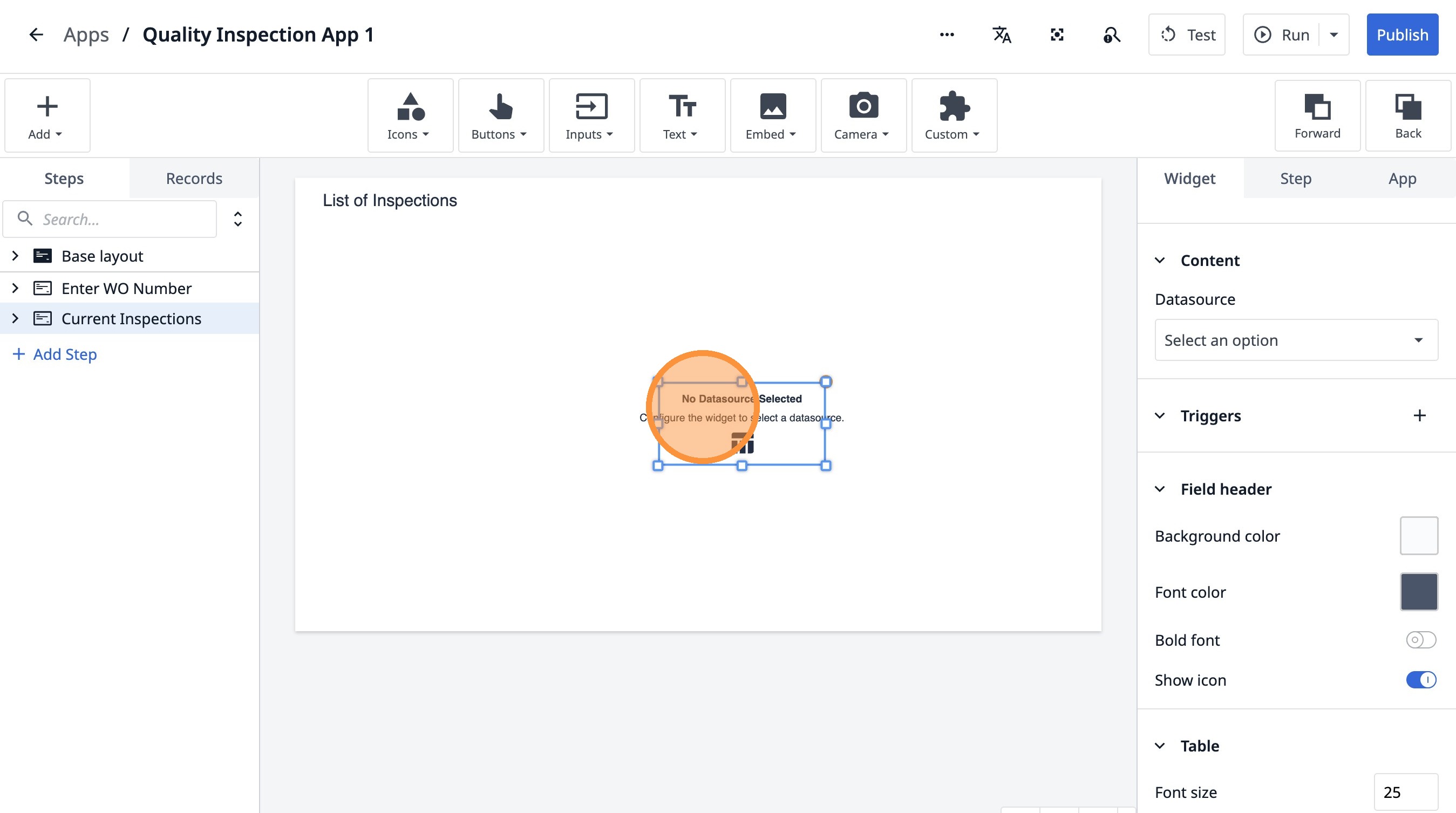
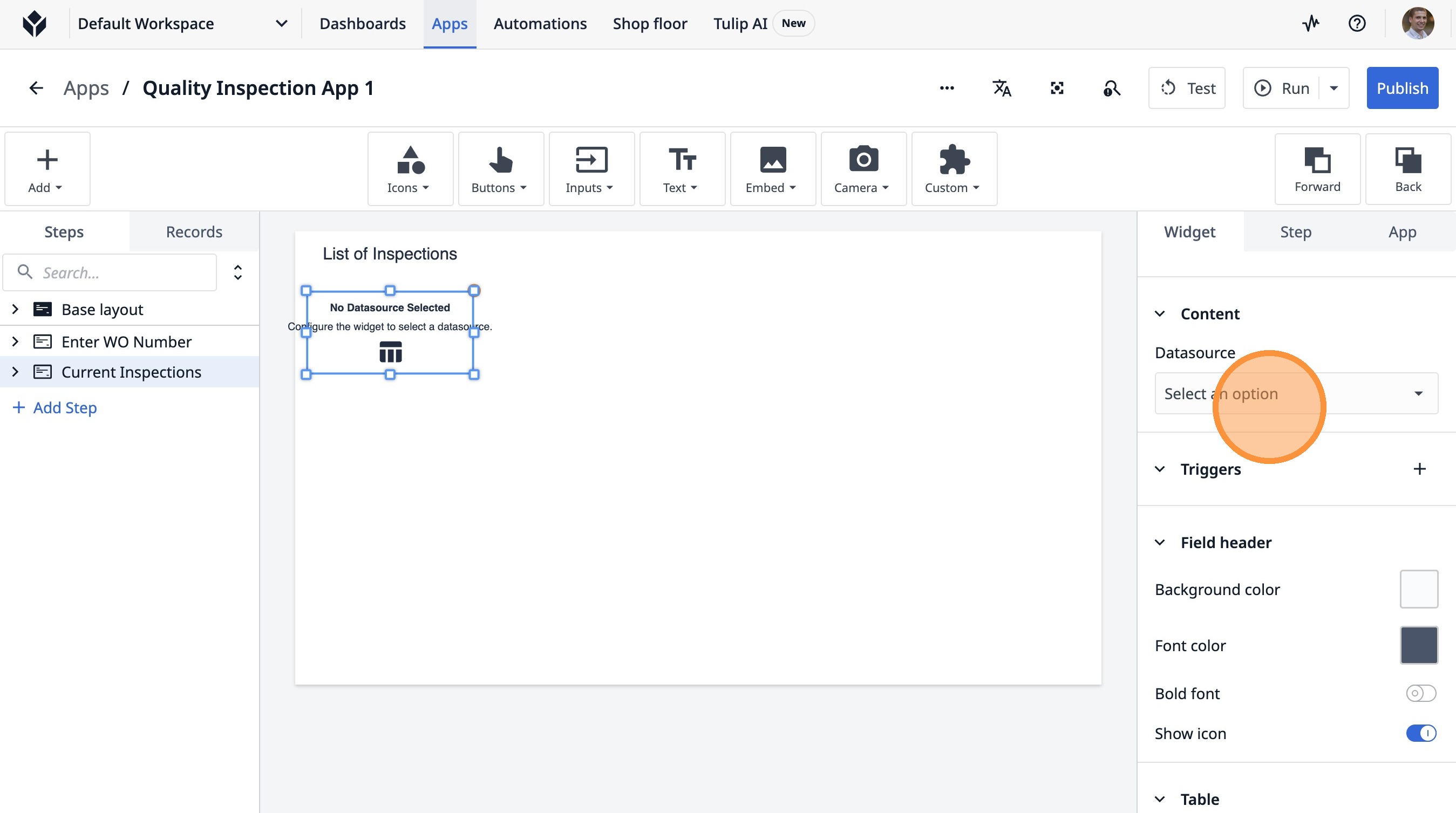
- Fare clic su "Seleziona un'opzione"
- Fai clic su "Query tabella"
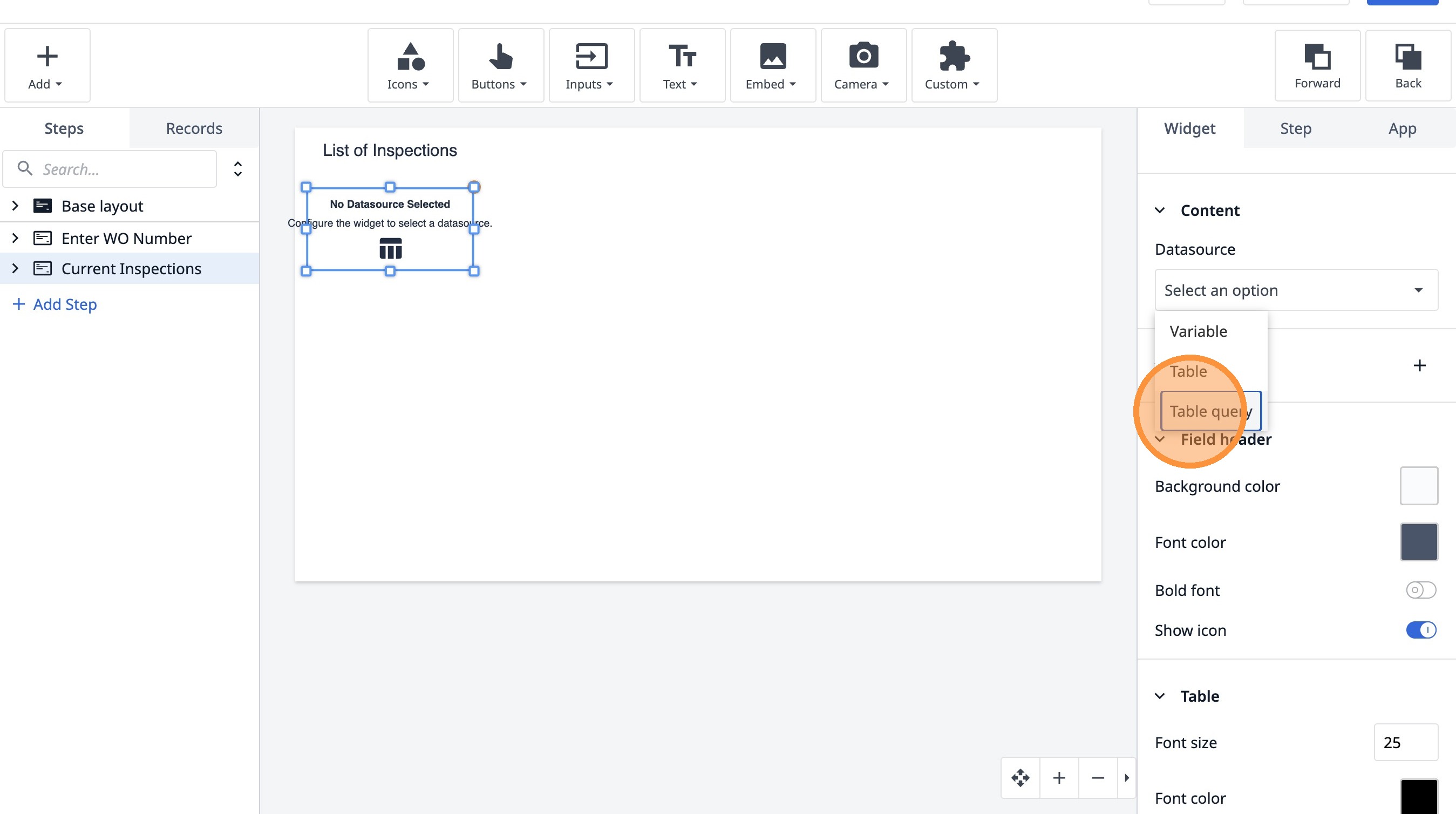
- Fare clic su "Seleziona query tabella"
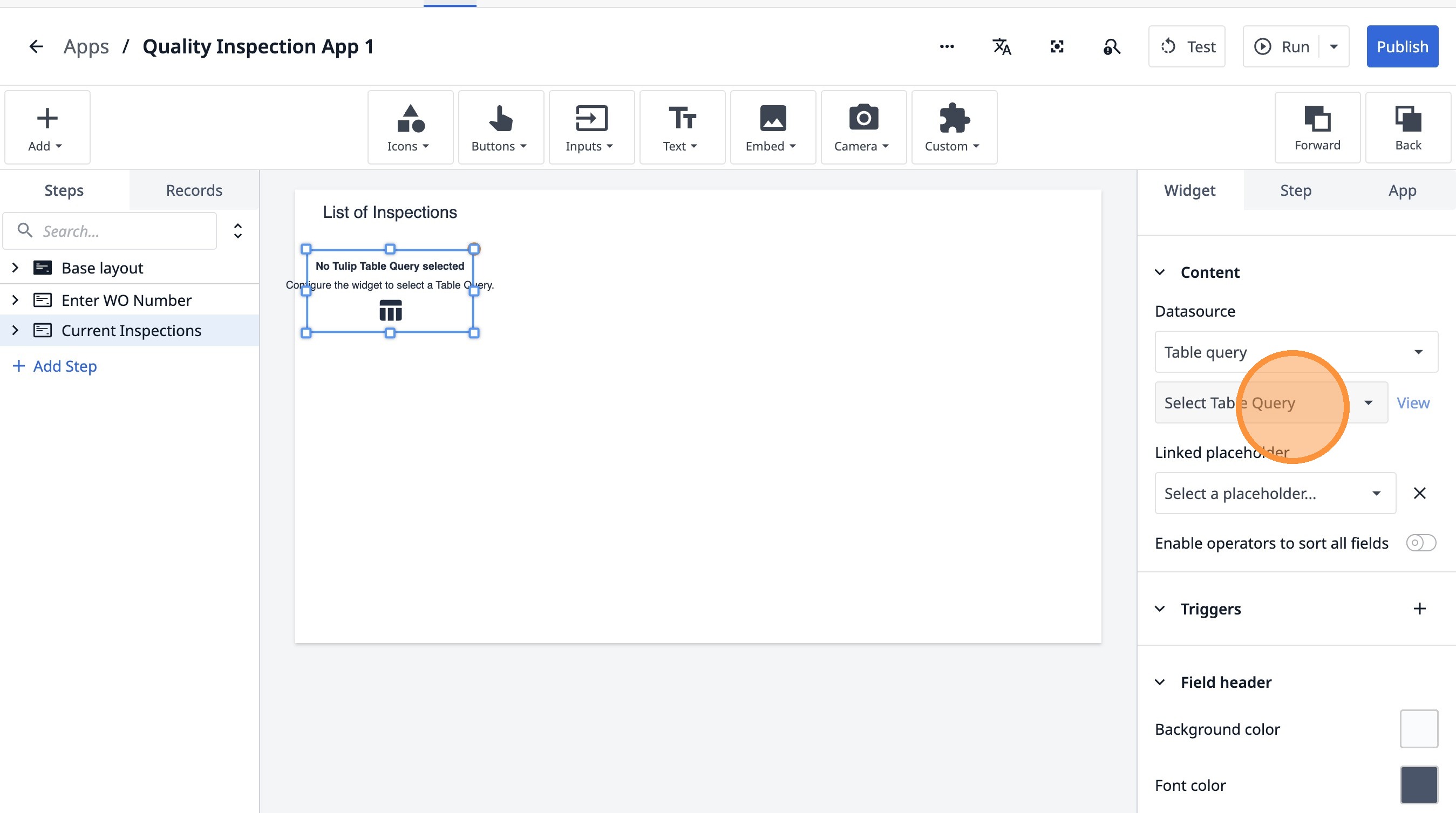
- Fare clic su "Elenco di ispezione"
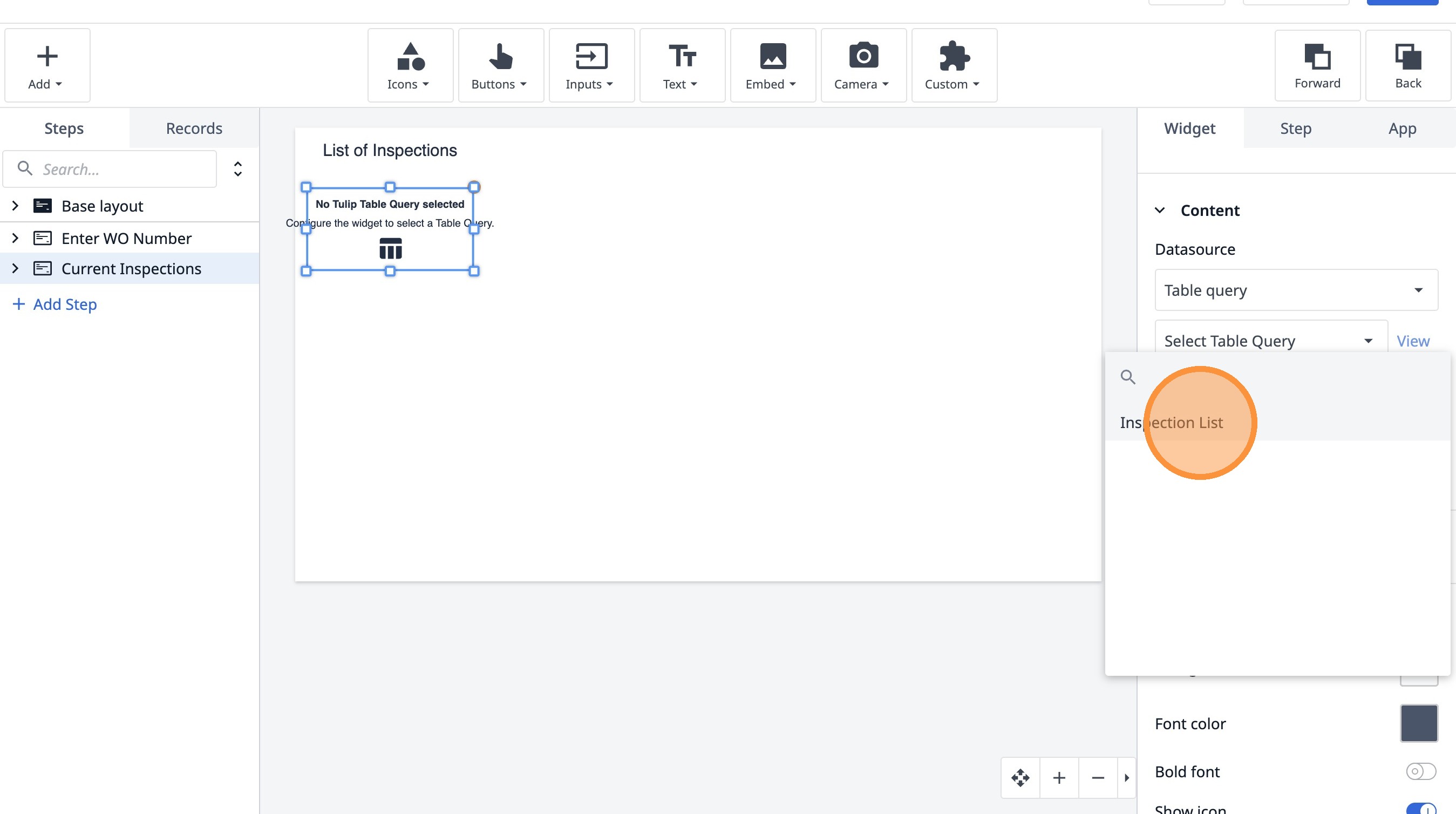
- Fare clic su "Aggiungi campo"
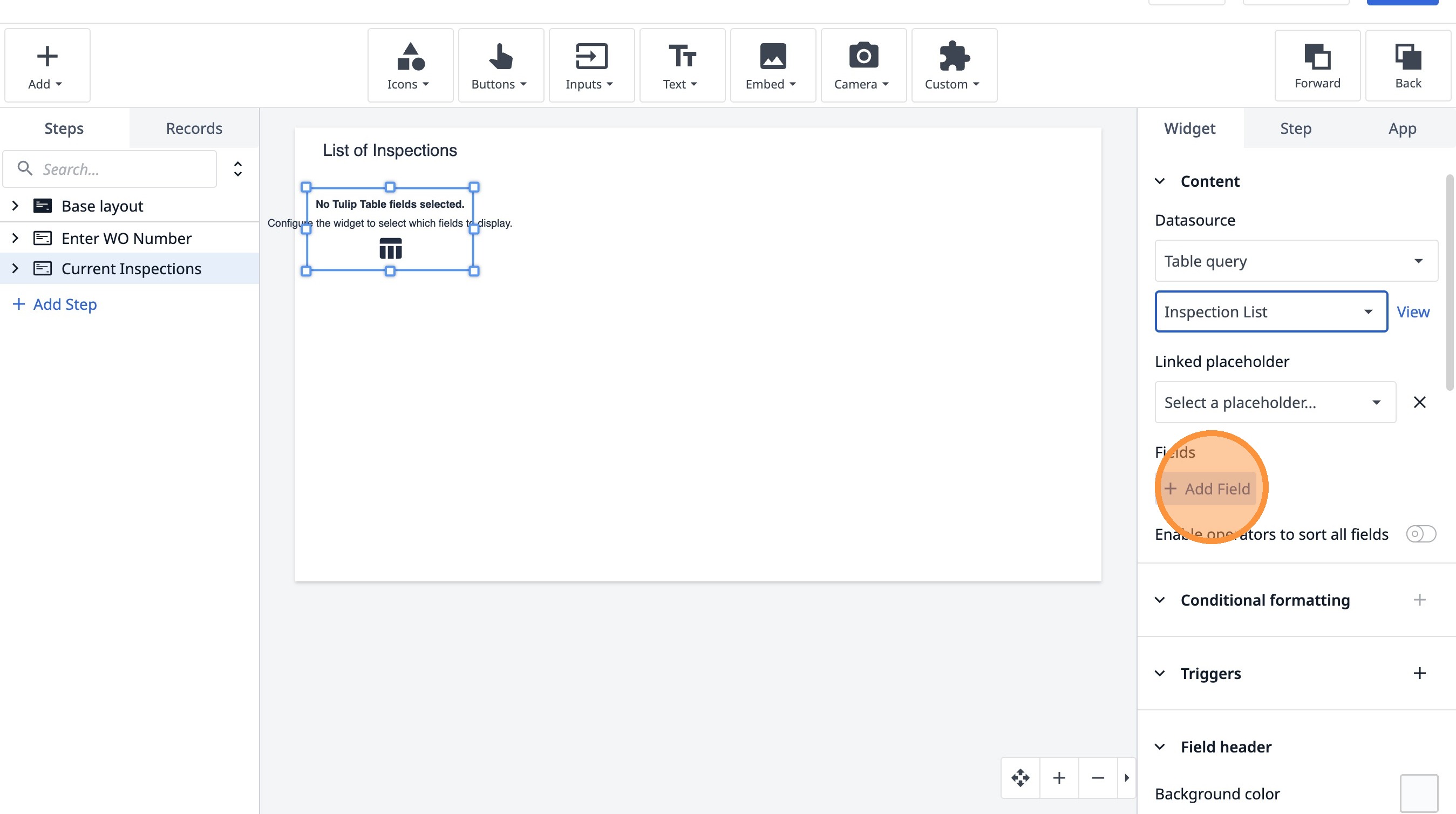
- Fare clic su "ID"
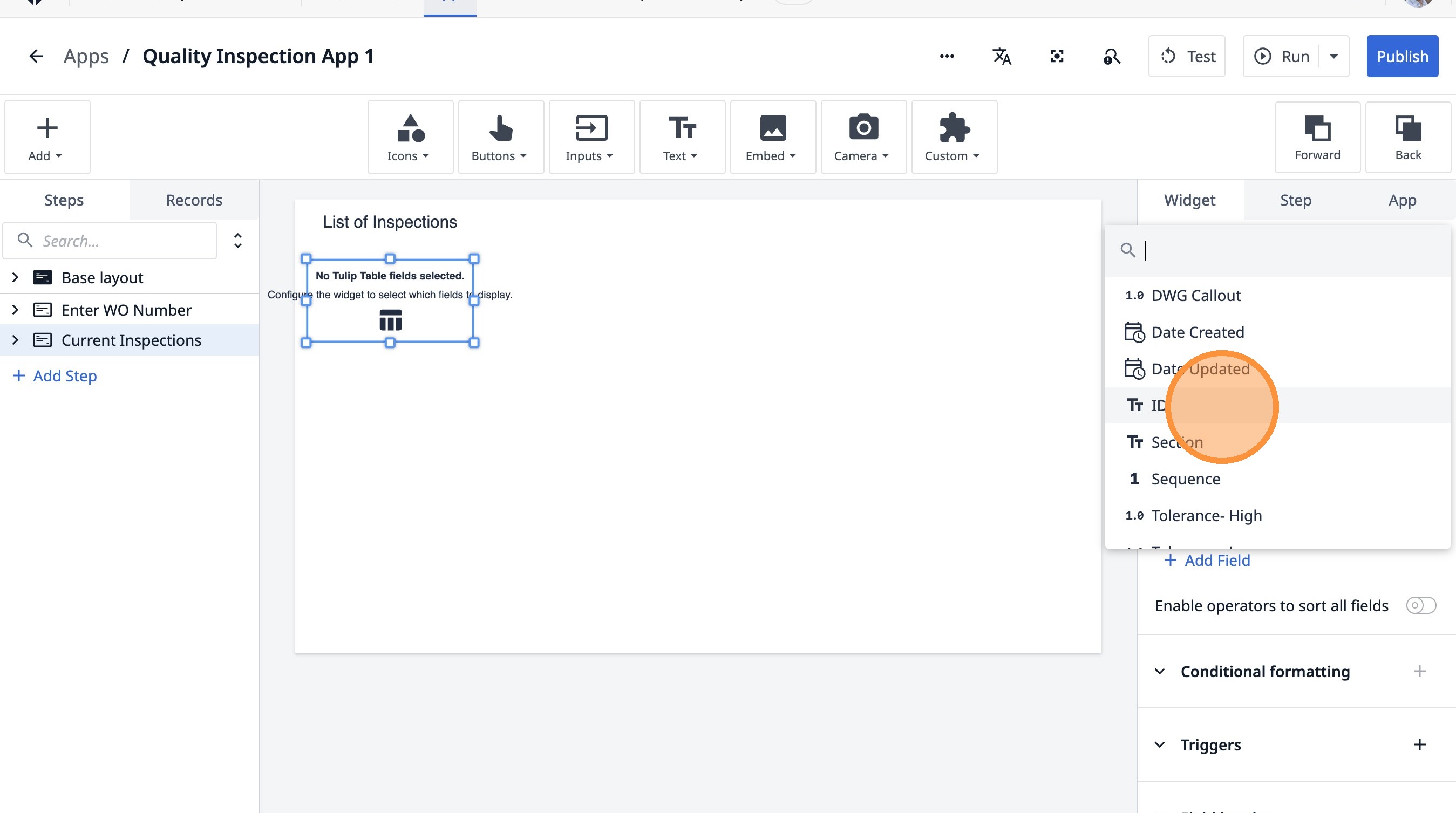
- Fare clic su "Aggiungi campo"
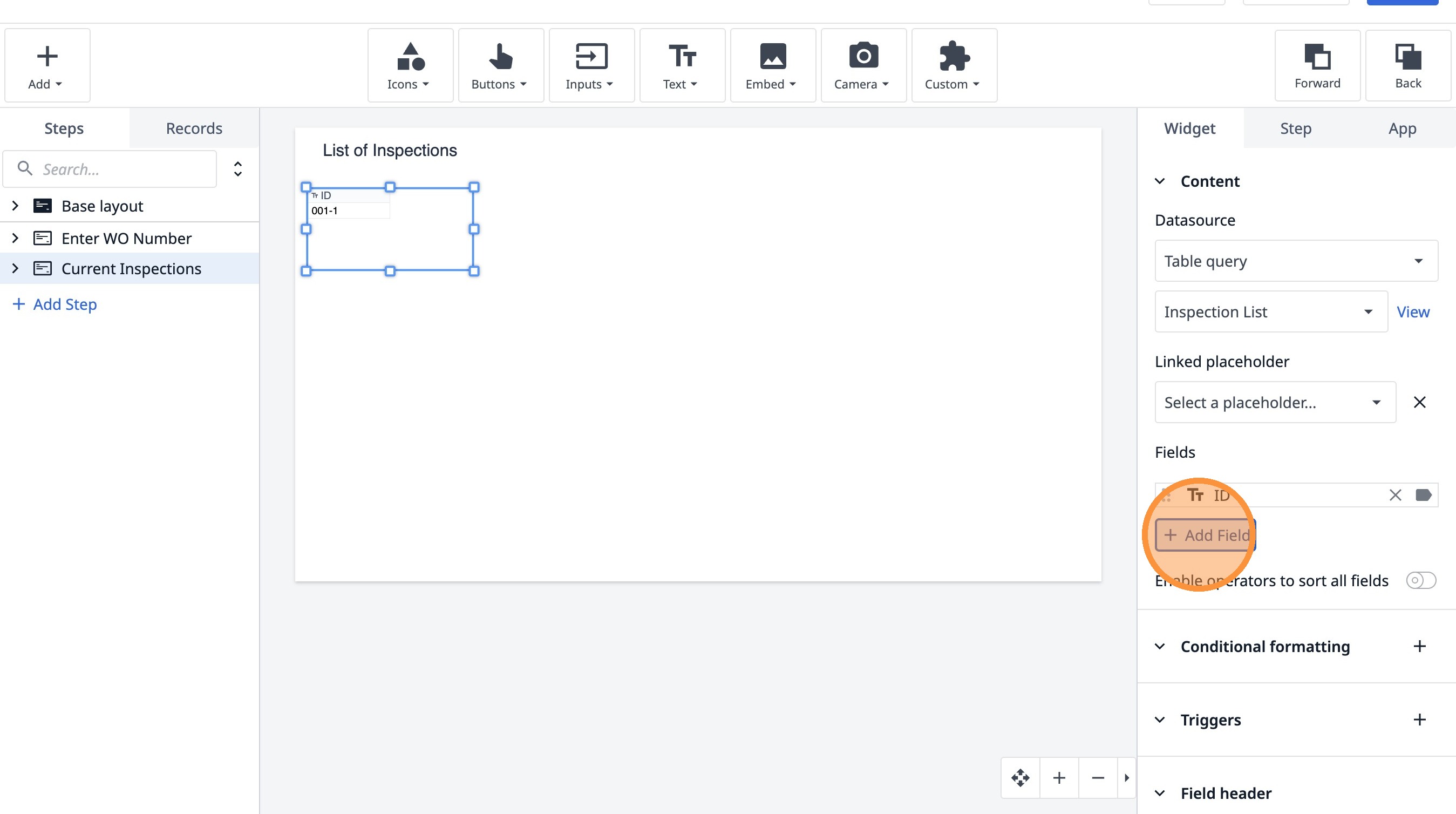
- Fare clic su "Sezione"
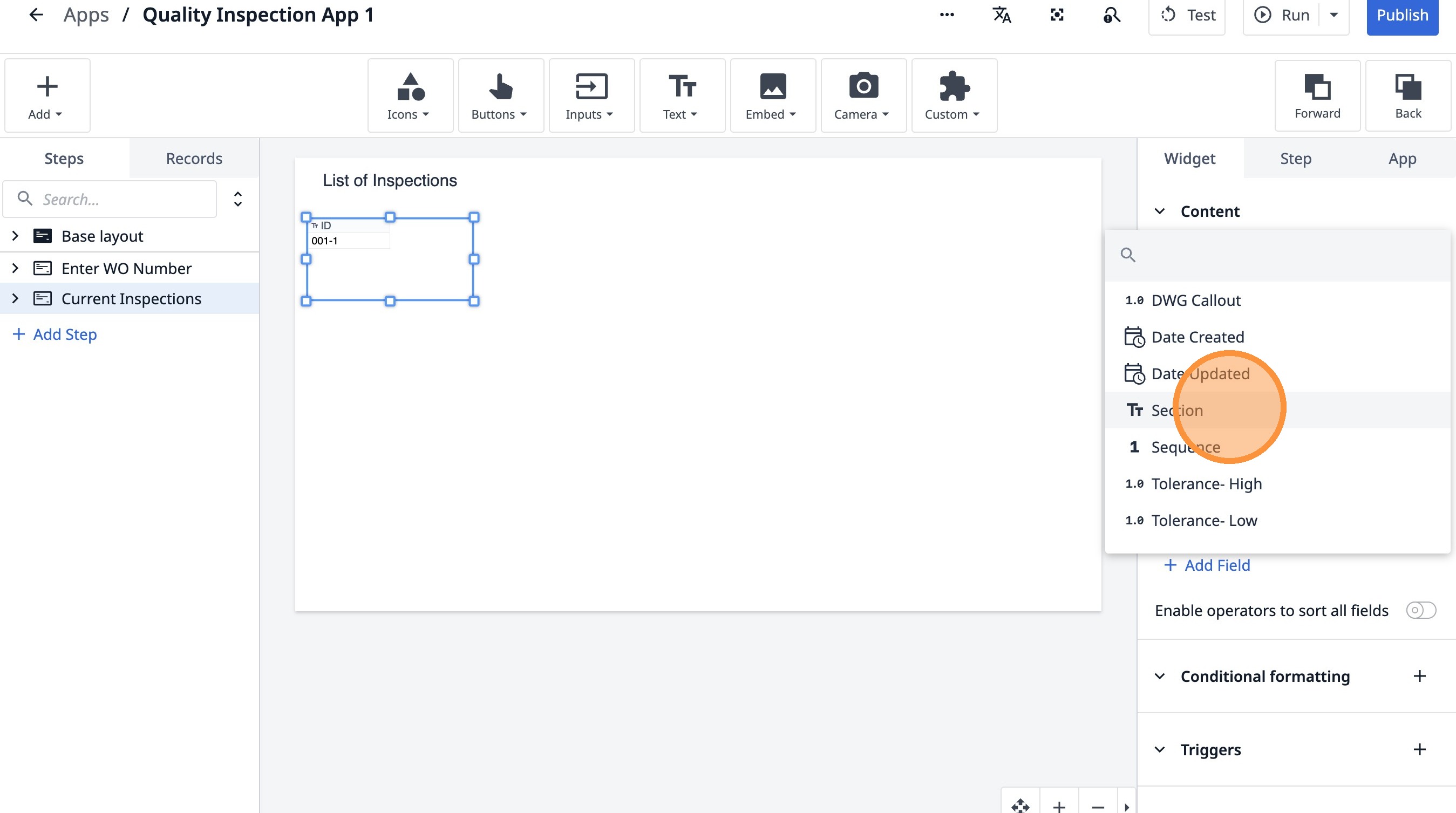
- Fare clic su "Aggiungi campo"
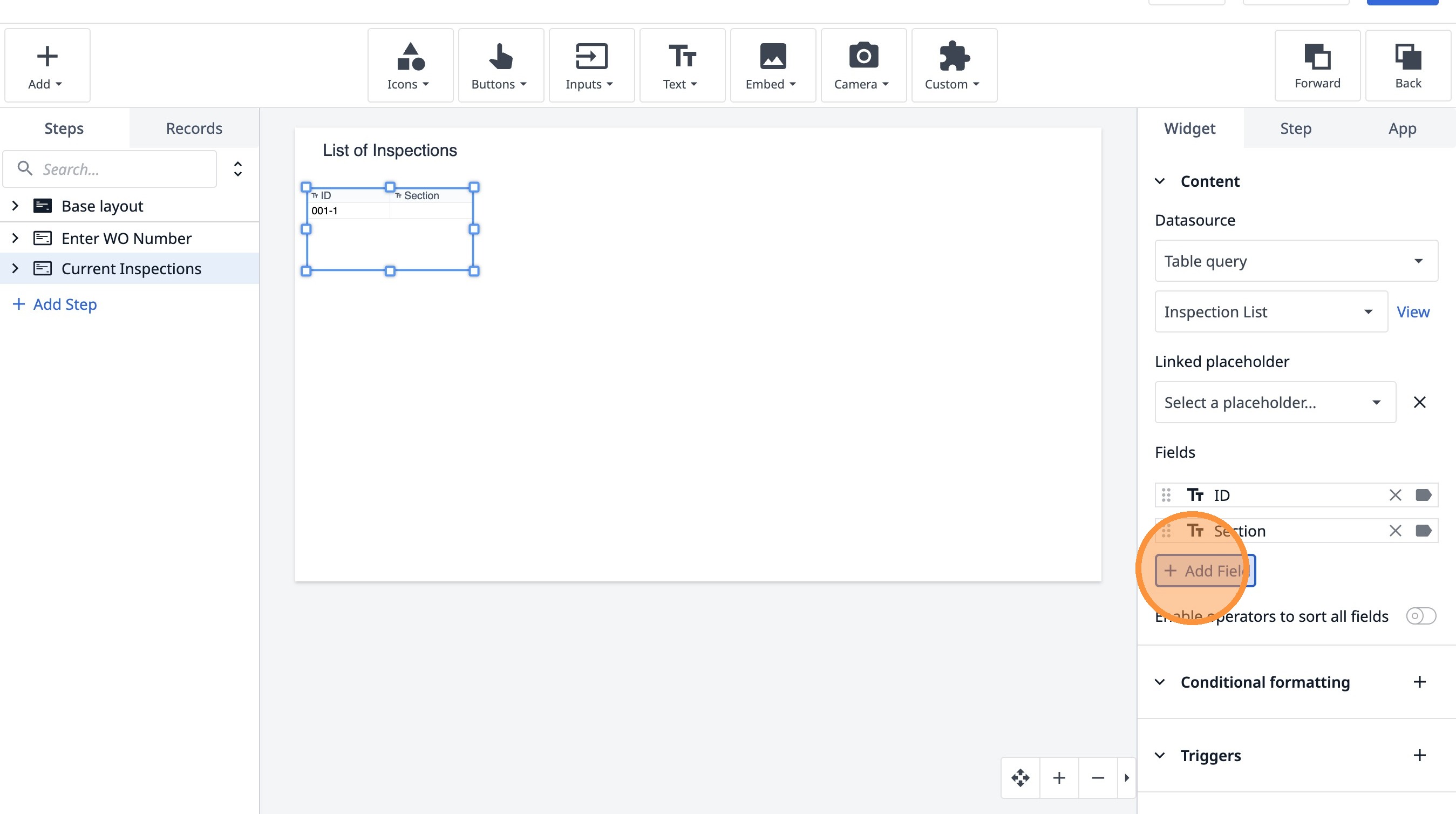
- Fare clic su "Sequenza"
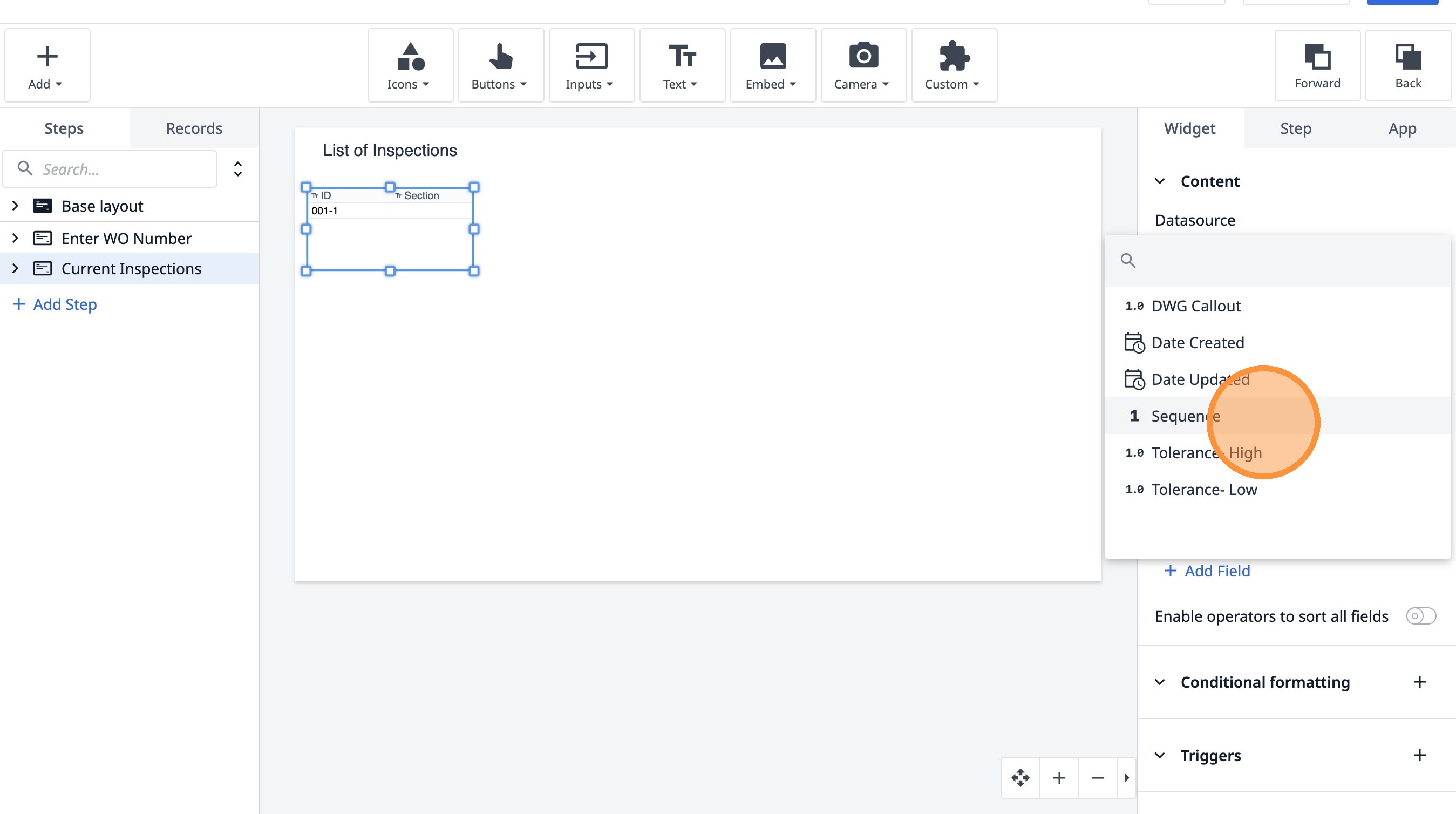
- Fare clic su "Aggiungi campo"
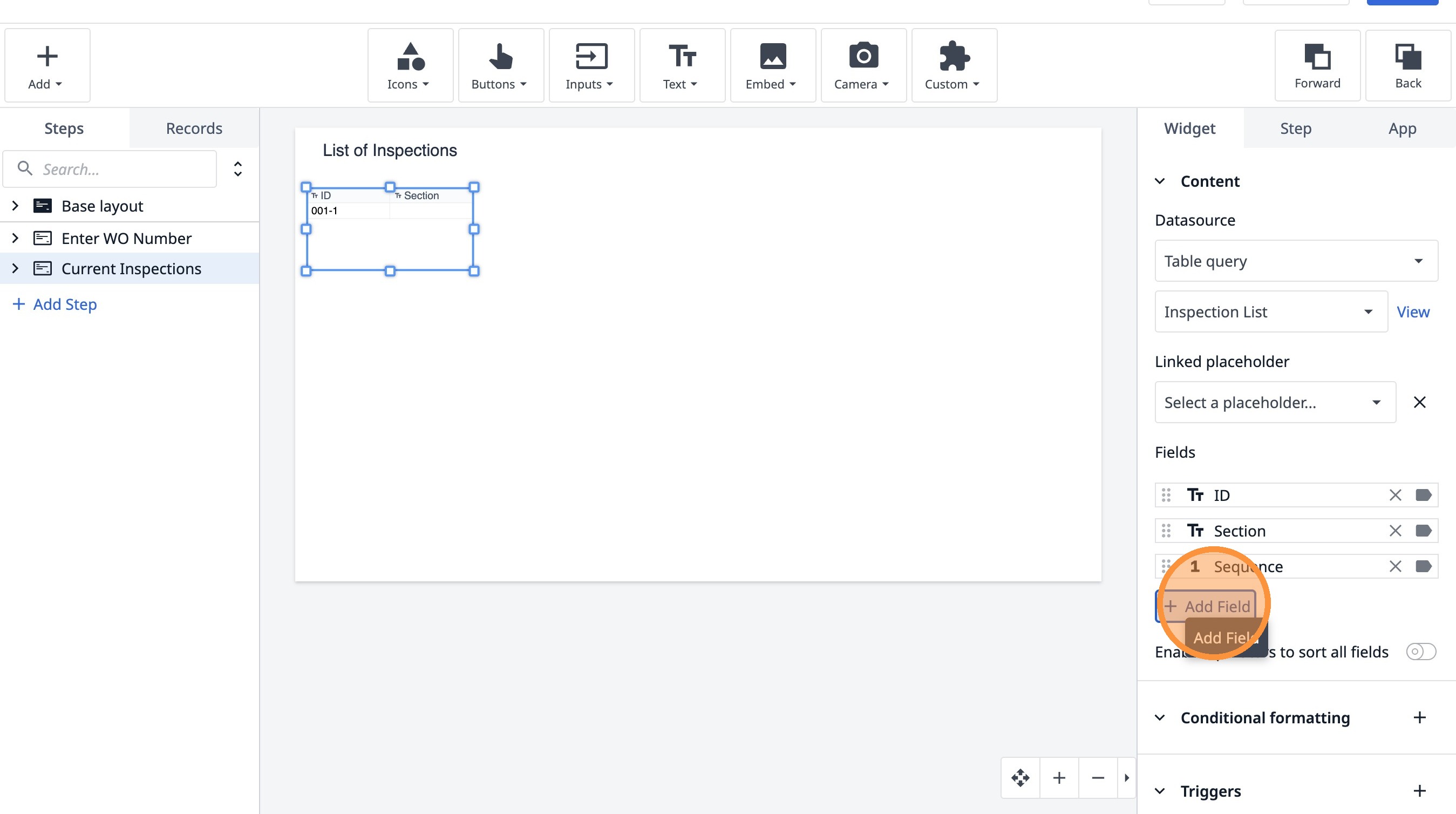
- Fare clic su "Tolleranza - Alta"
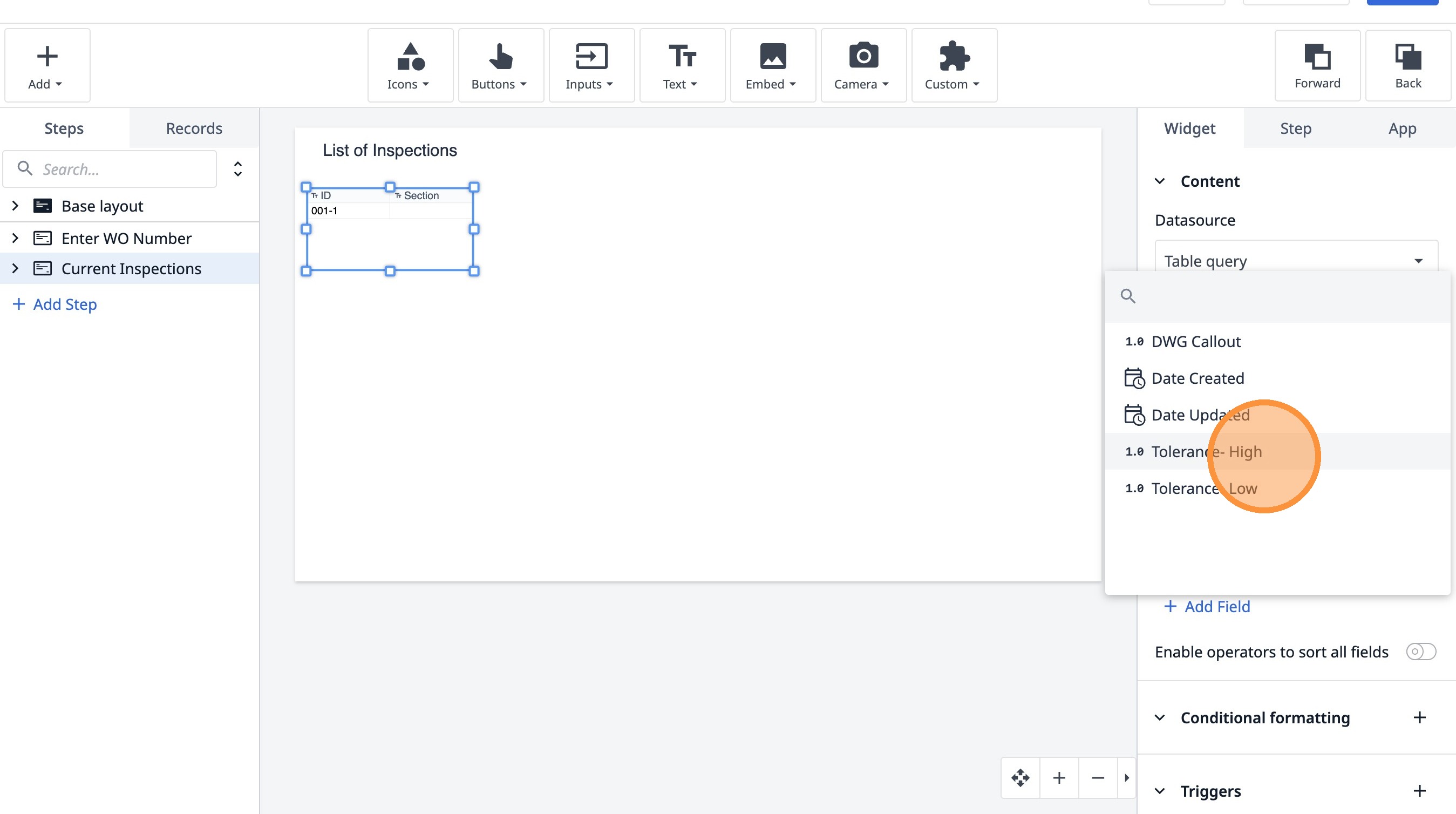
- Fare clic su "Aggiungi campo"
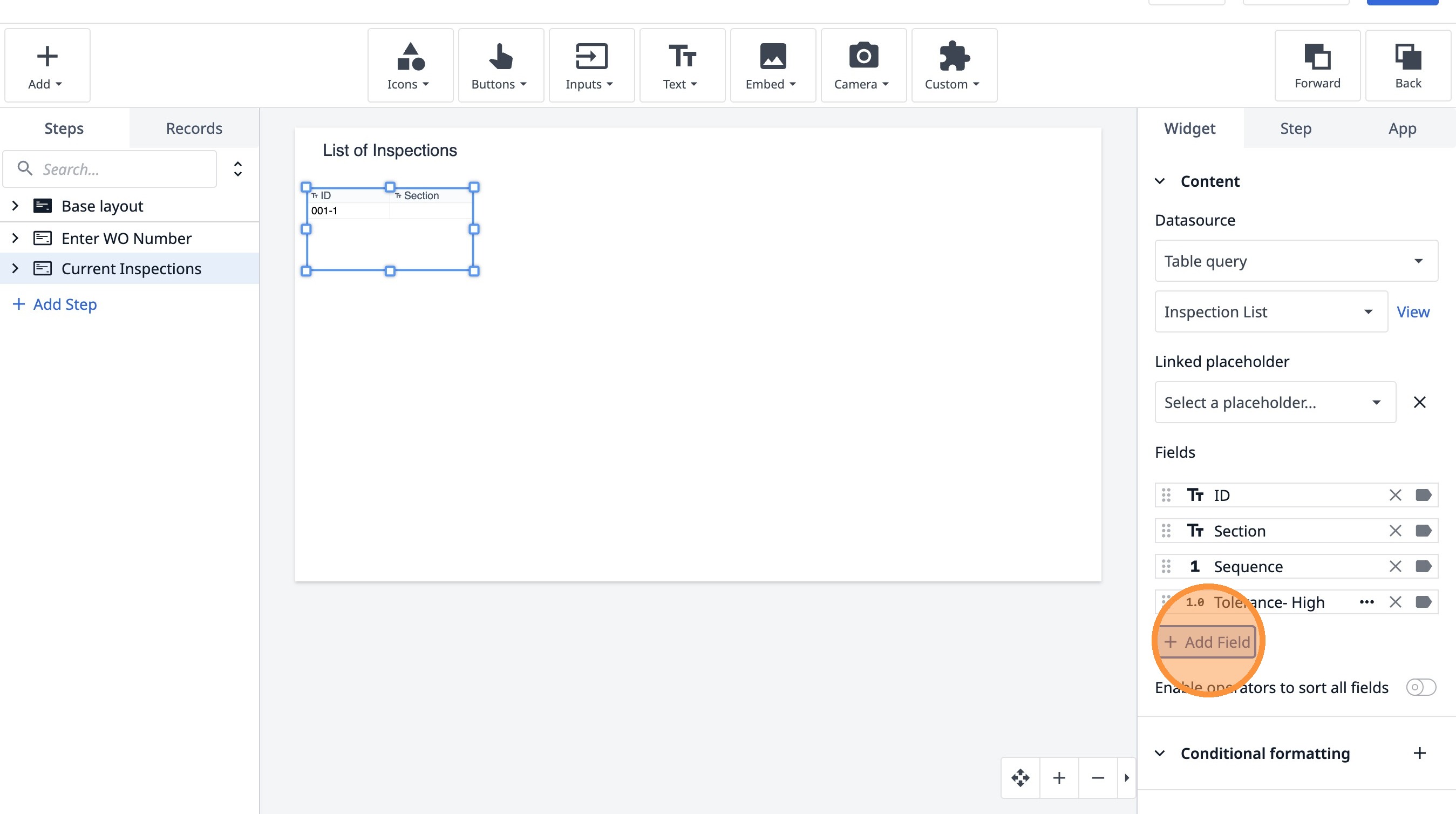
- Fare clic su "Tolleranza - Bassa"
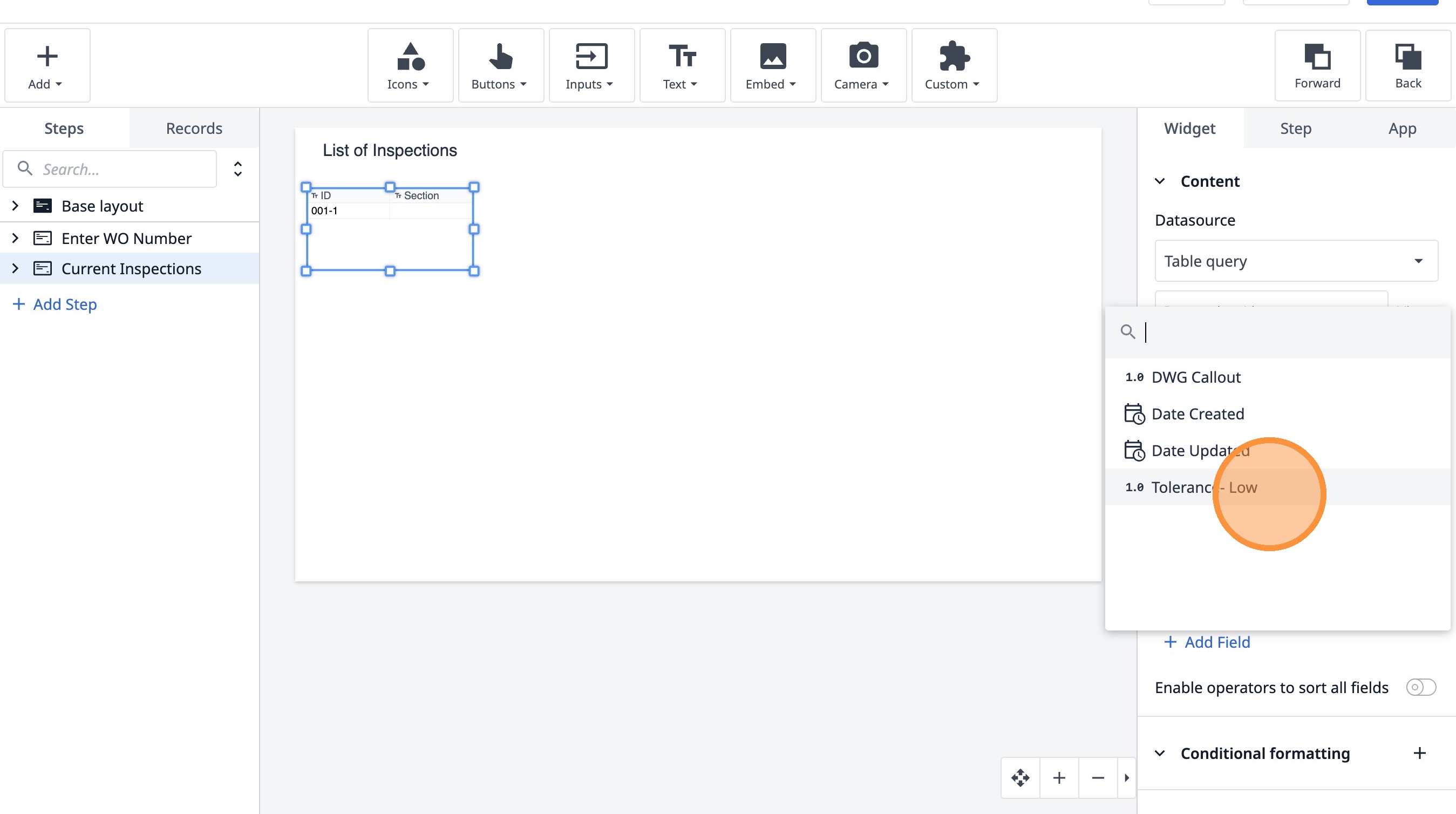
- Clicca qui.
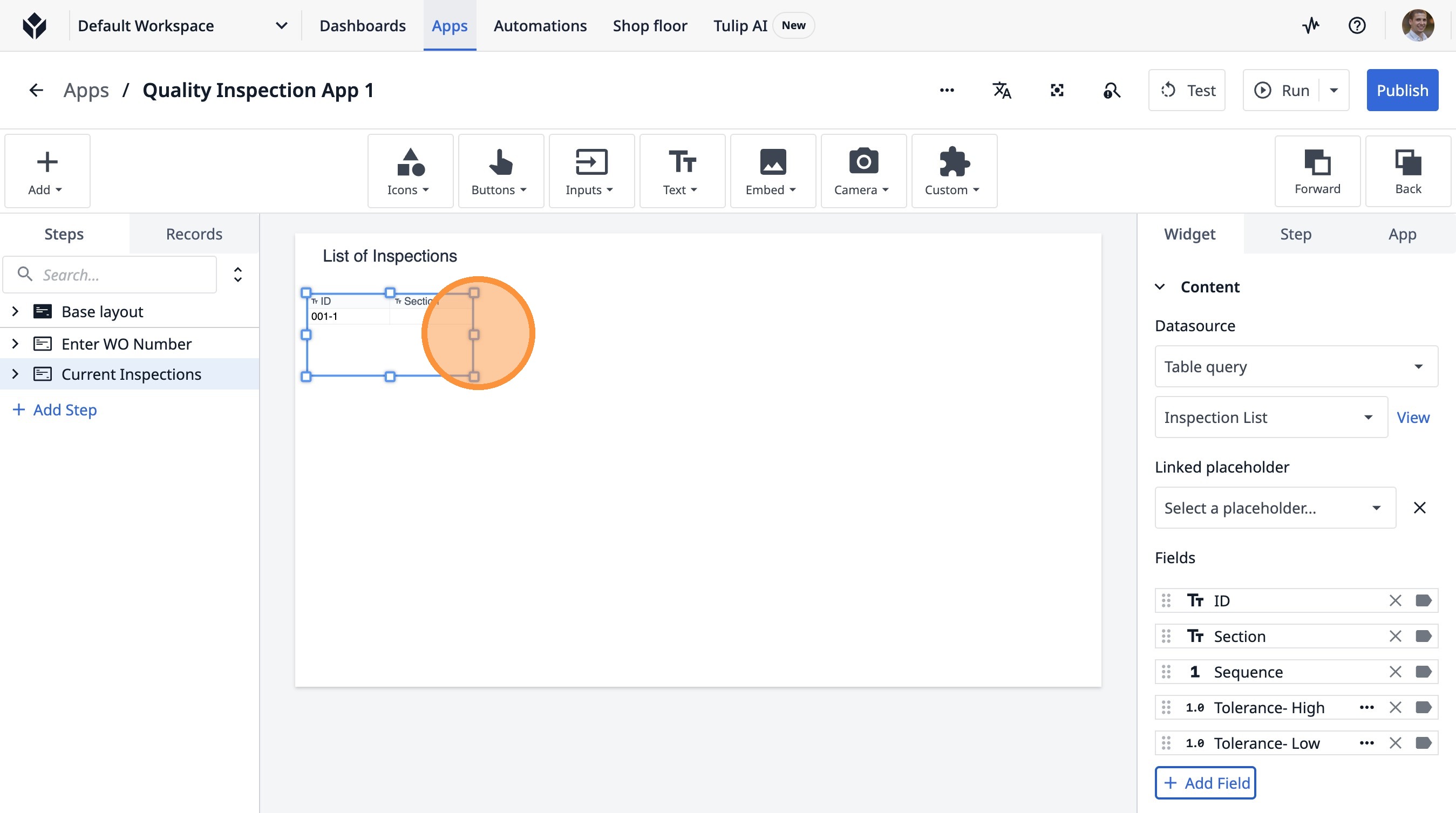
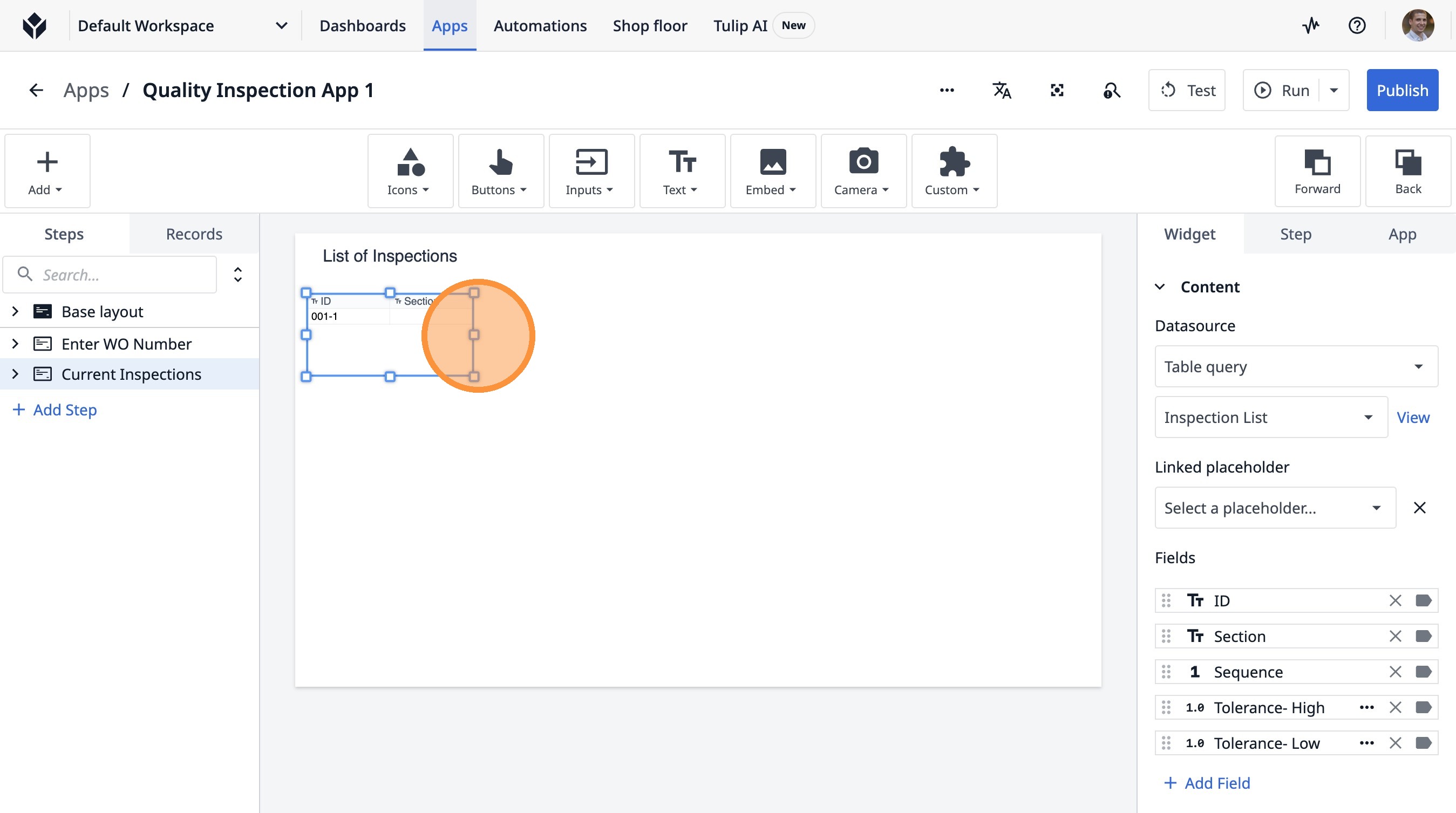
- Fare clic qui.
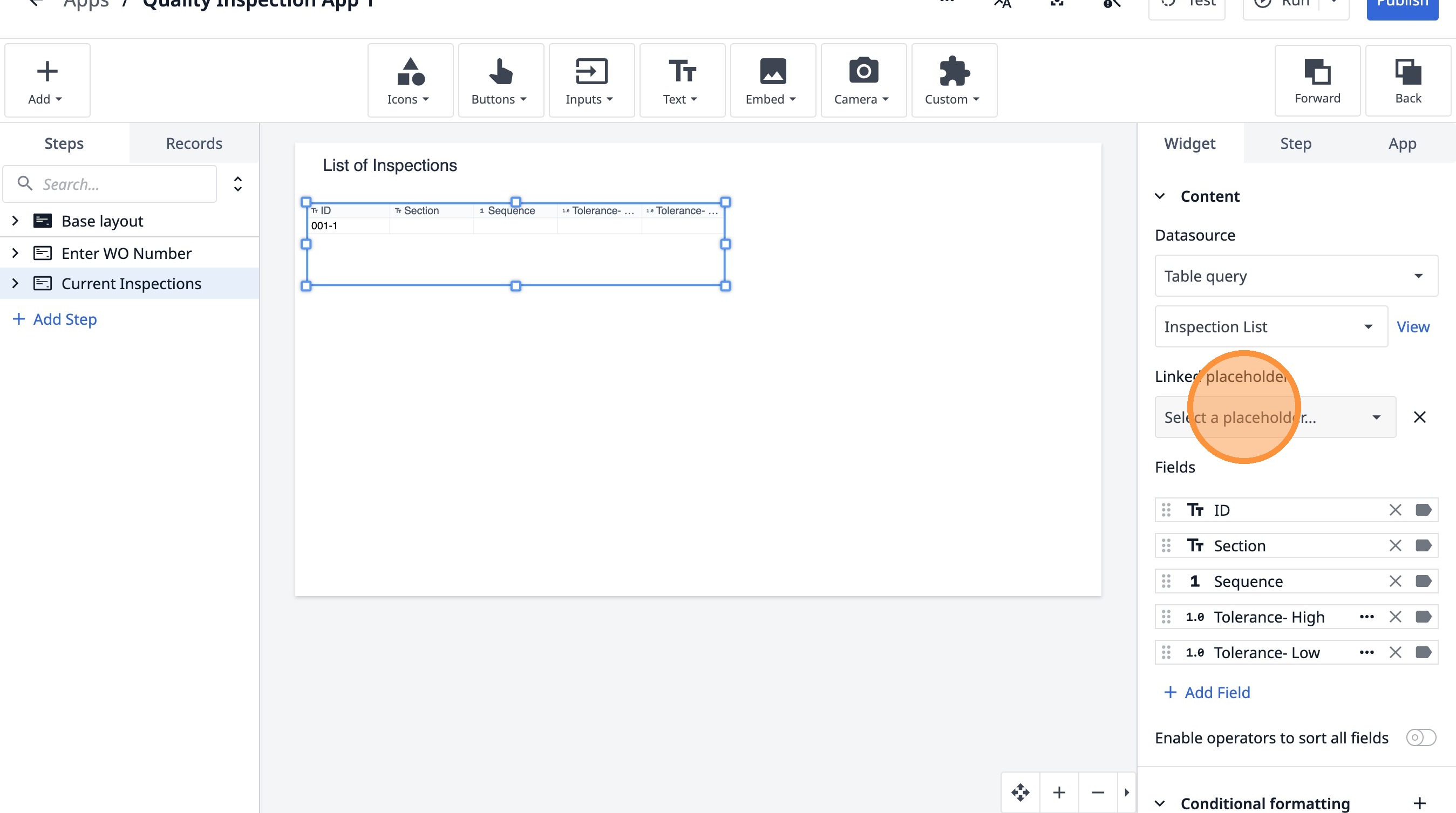
- Fare clic su "Seleziona un segnaposto..."
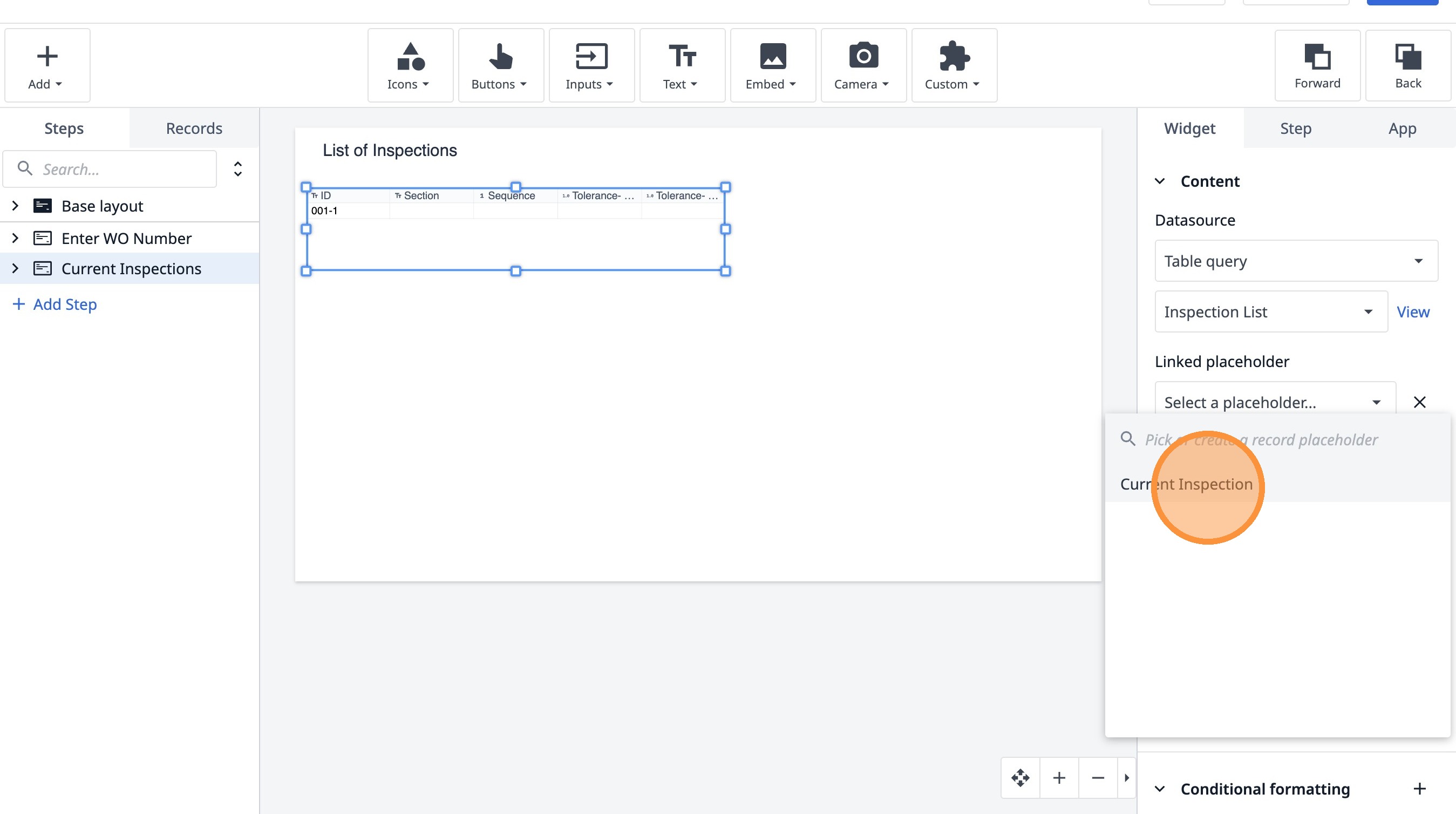
- Fare clic su "Ispezione corrente"
- Fare clic su questa icona.
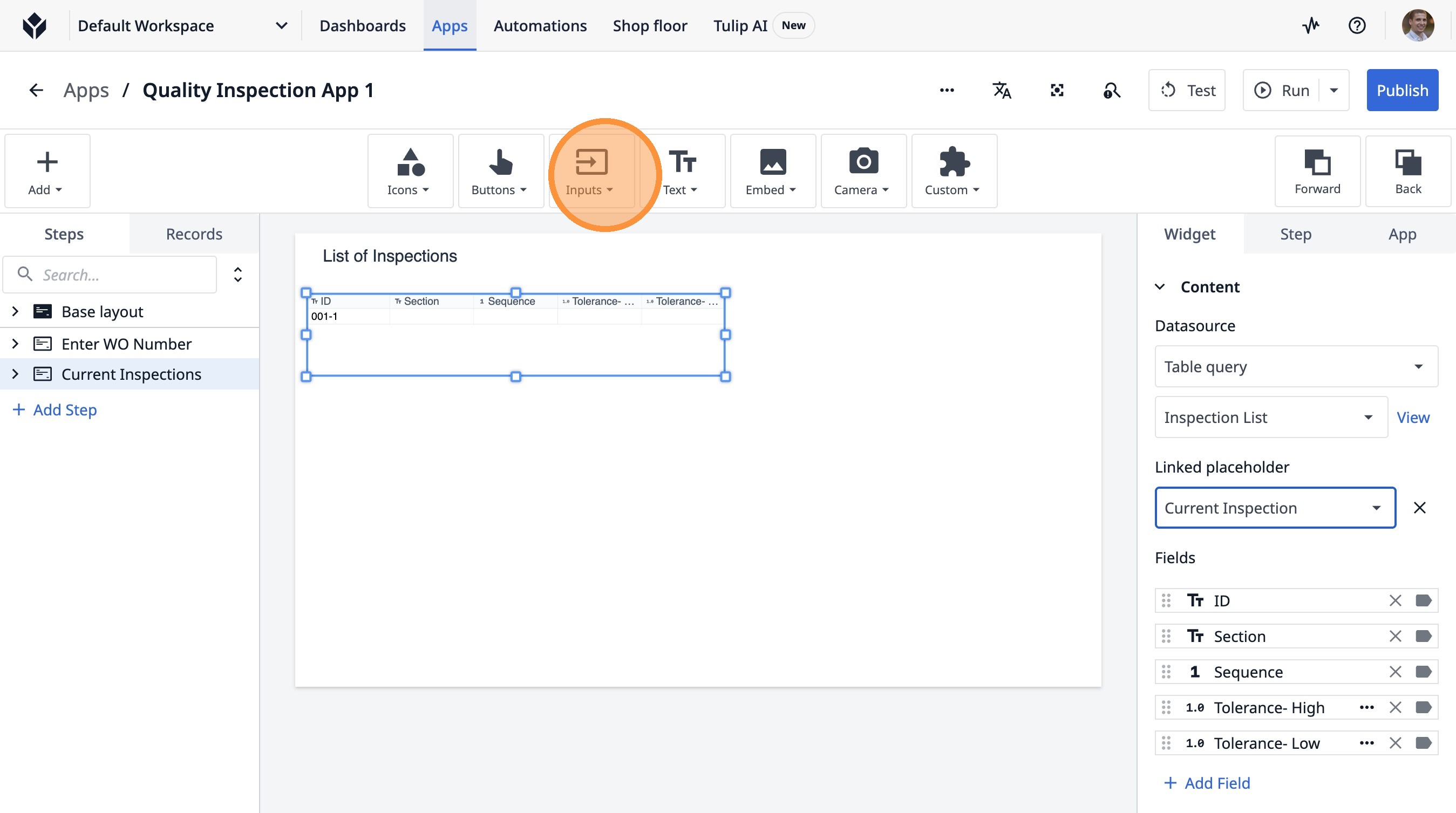
- Clicca su "Numero"
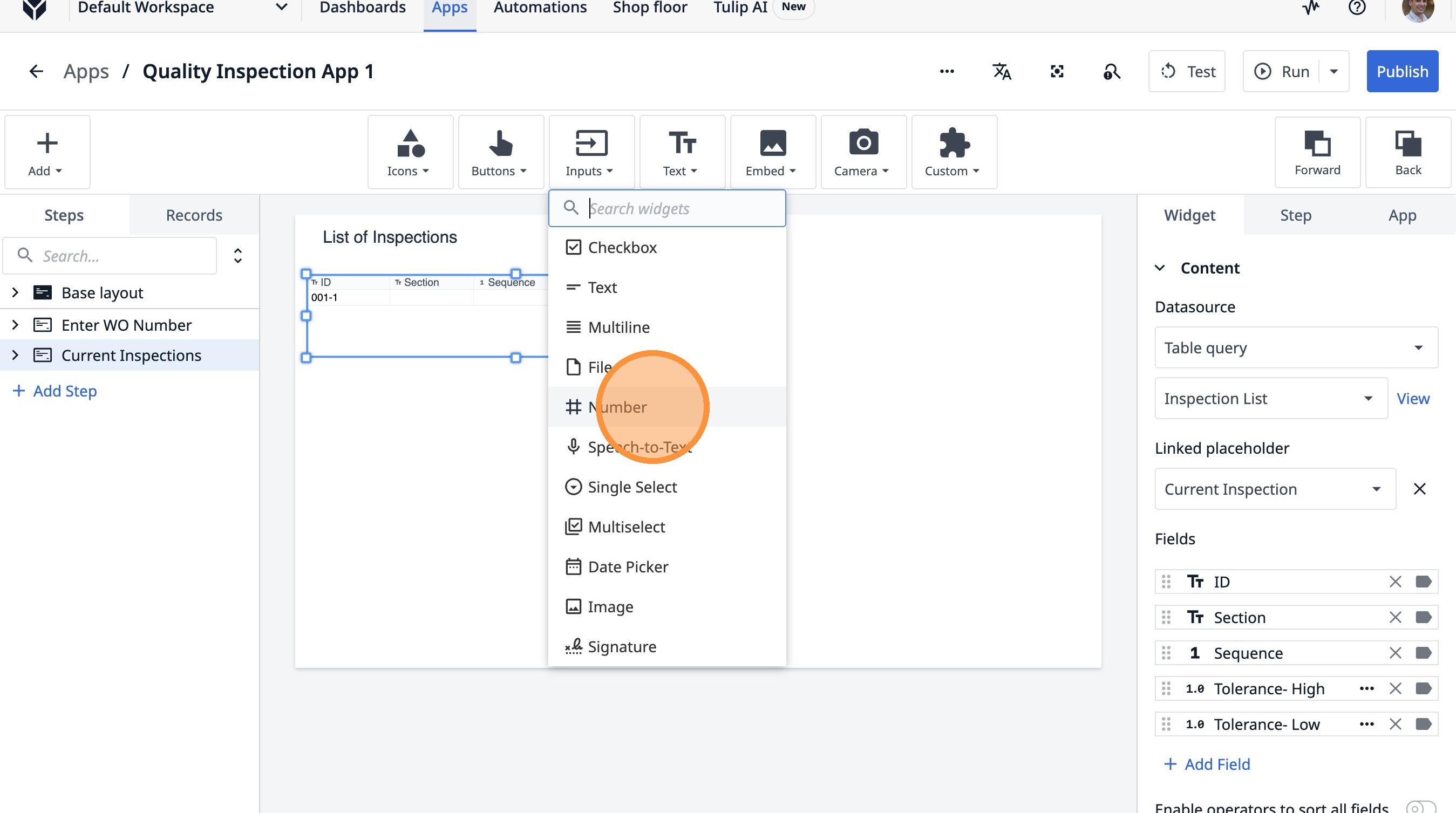
- Clicca qui.
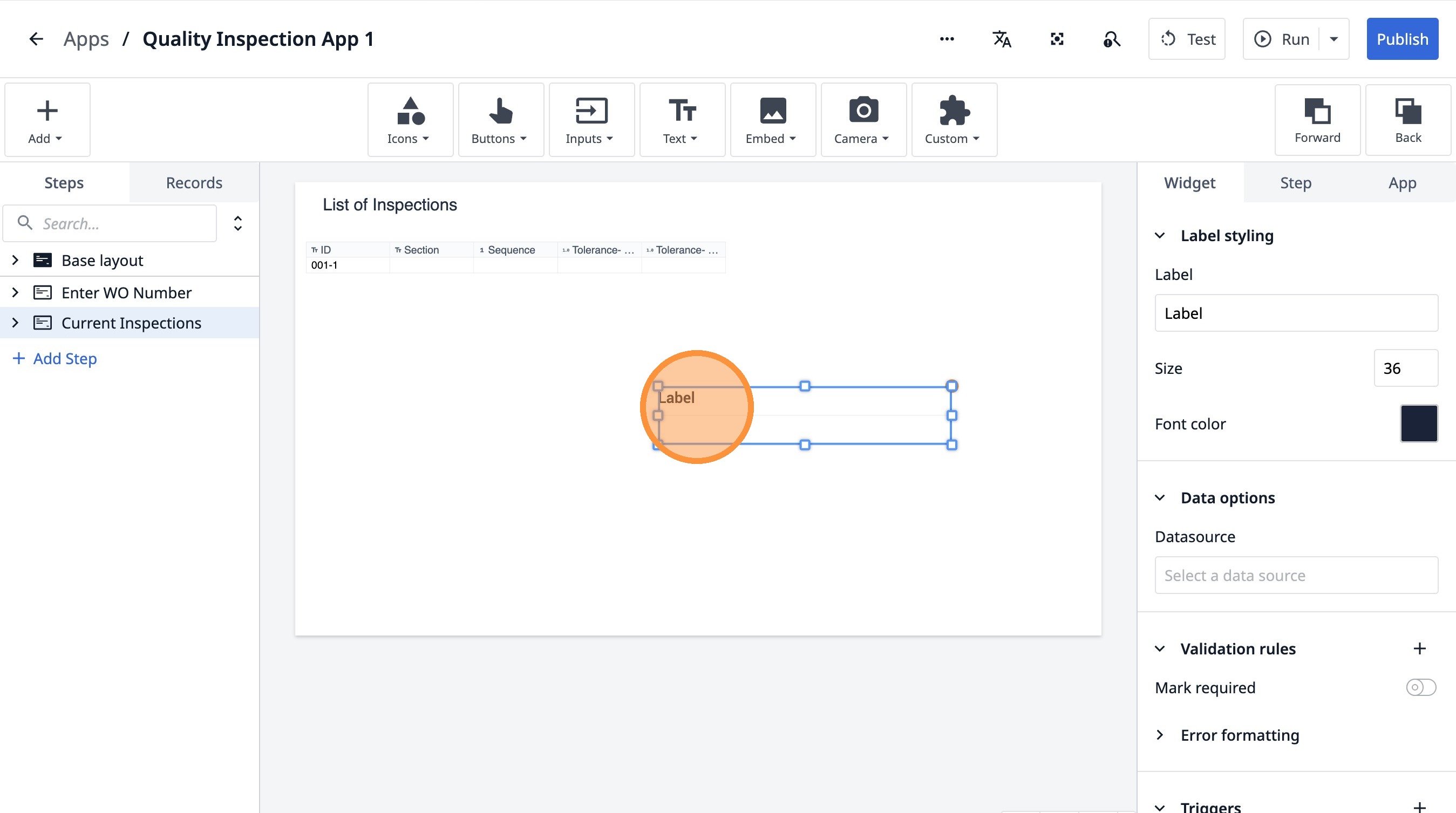
- Fai doppio clic sul campo "Etichetta".
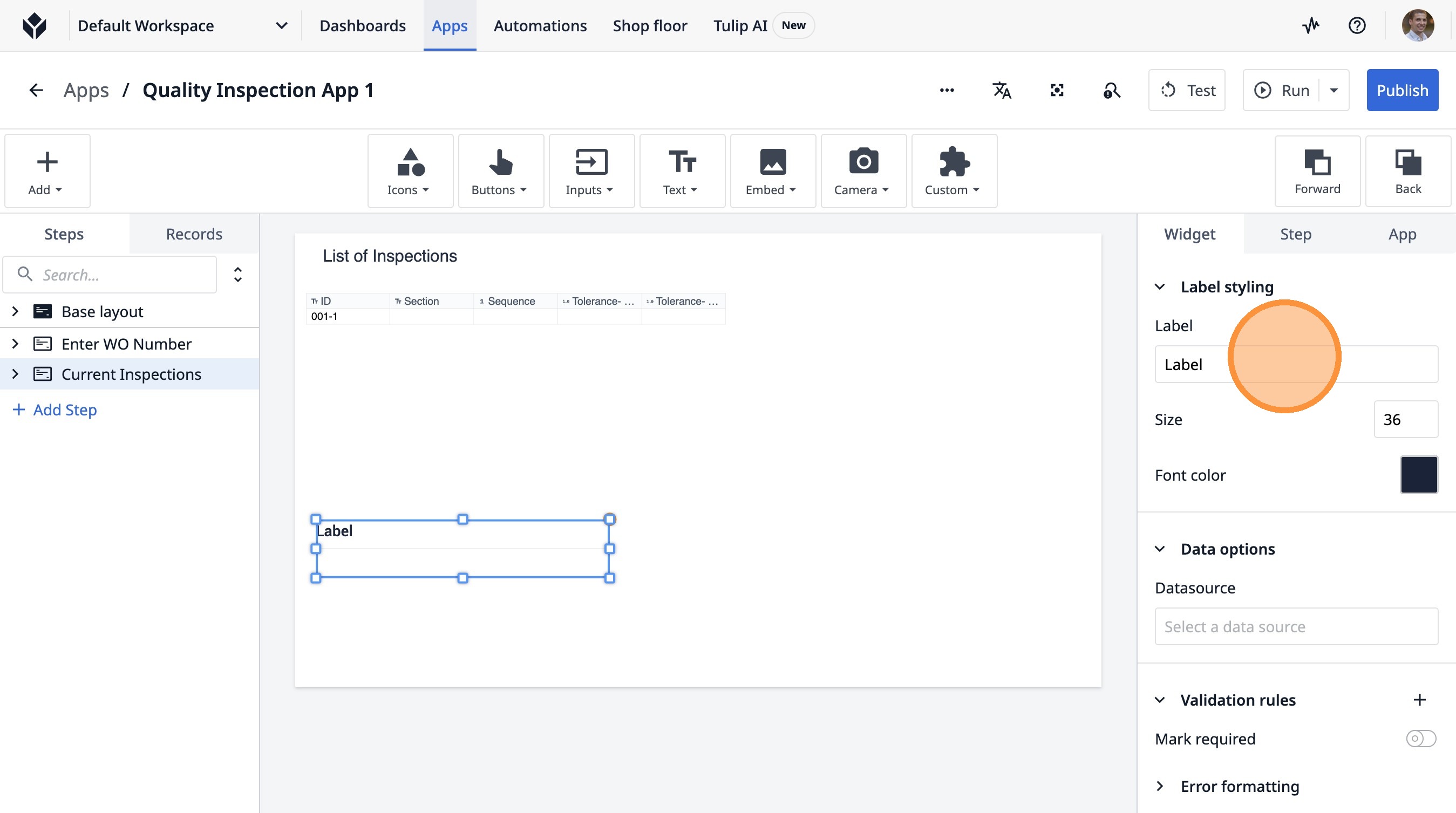
-
Digitare "Valore di ispezione"
-
Fai clic su questo pulsante.
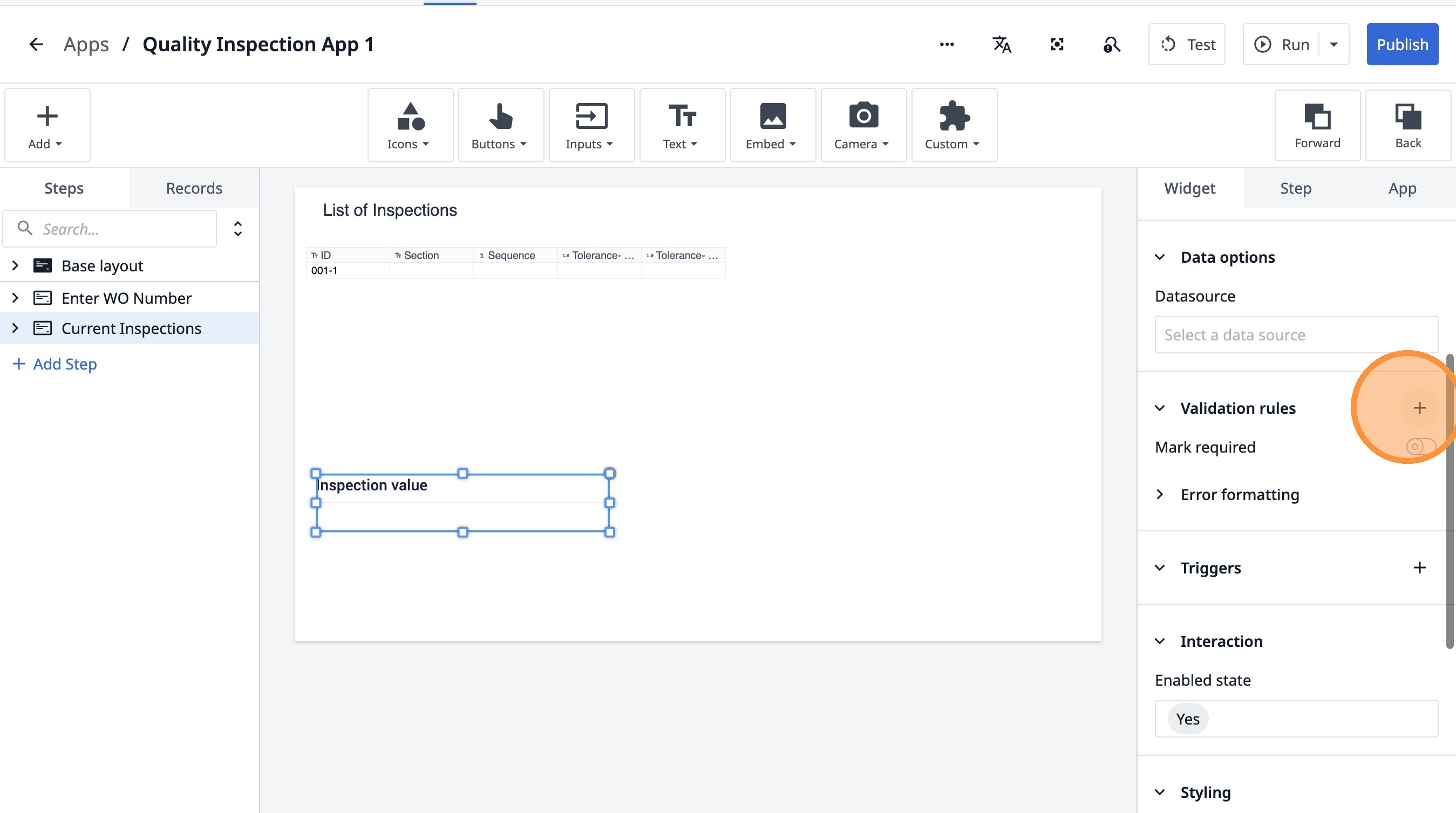
- Fare clic su "All'interno dell'intervallo (incluso)"
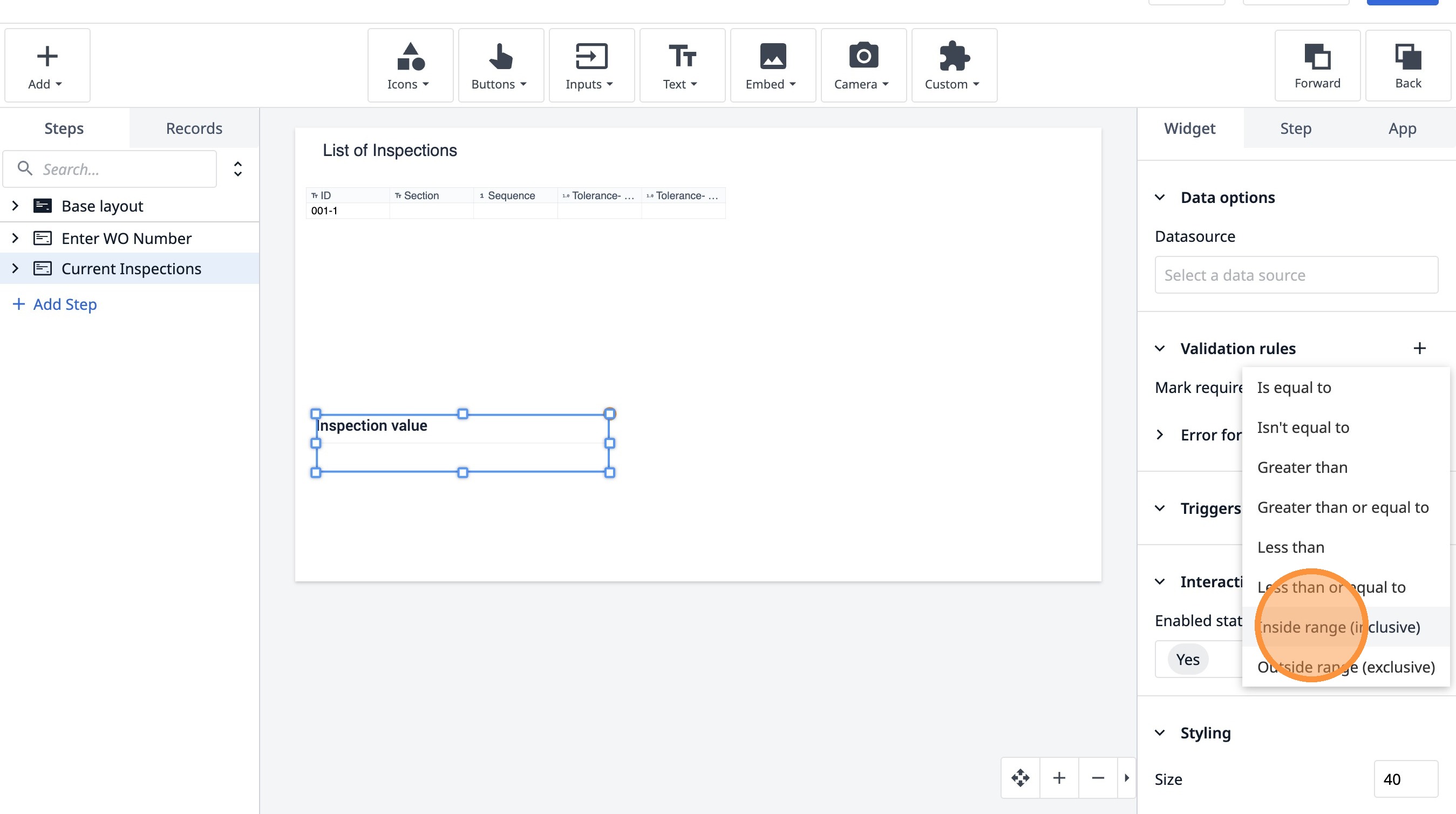
- Fare clic su "Seleziona un'origine dati".
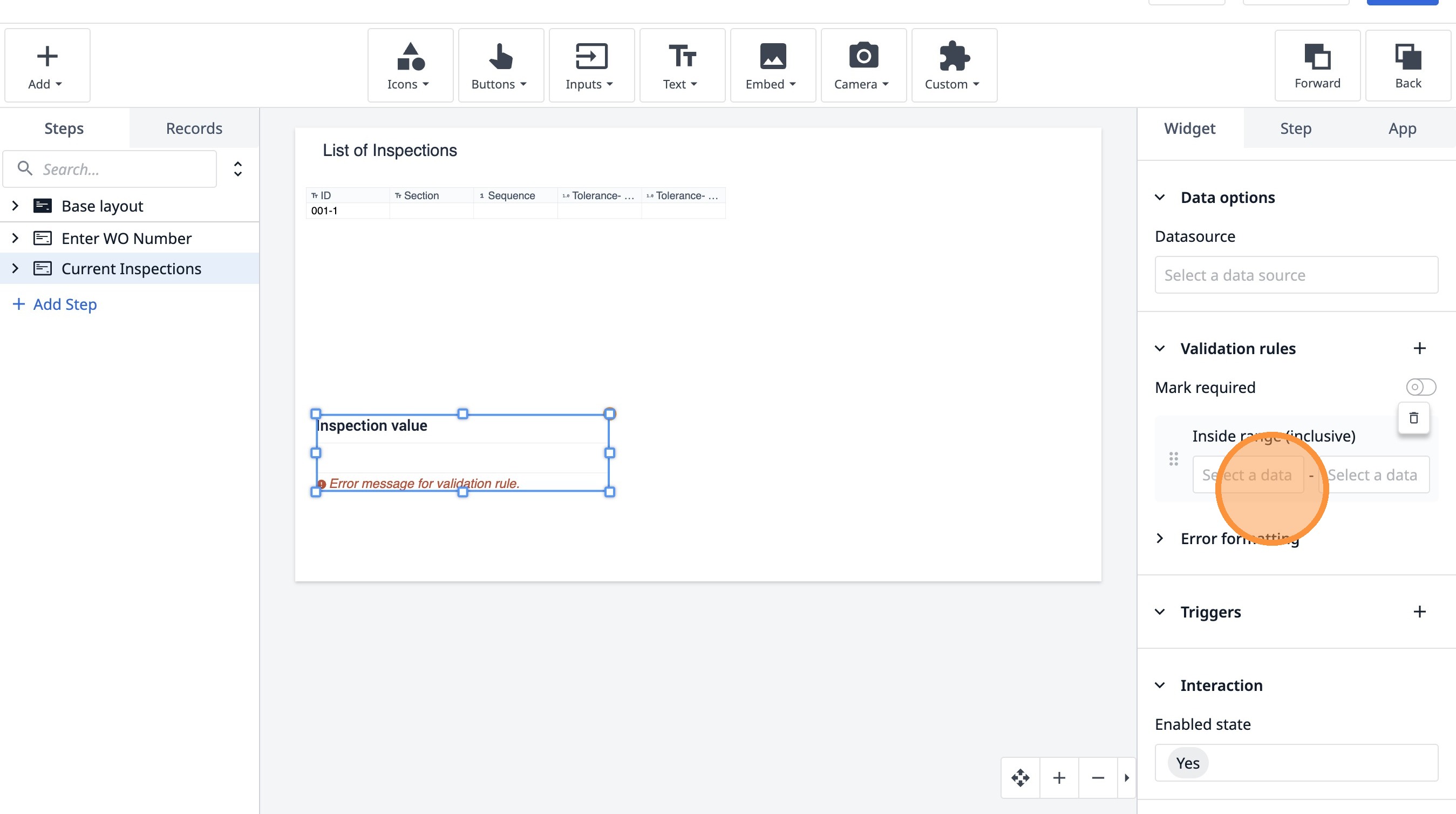
- Fare clic su "Seleziona una fonte dati".
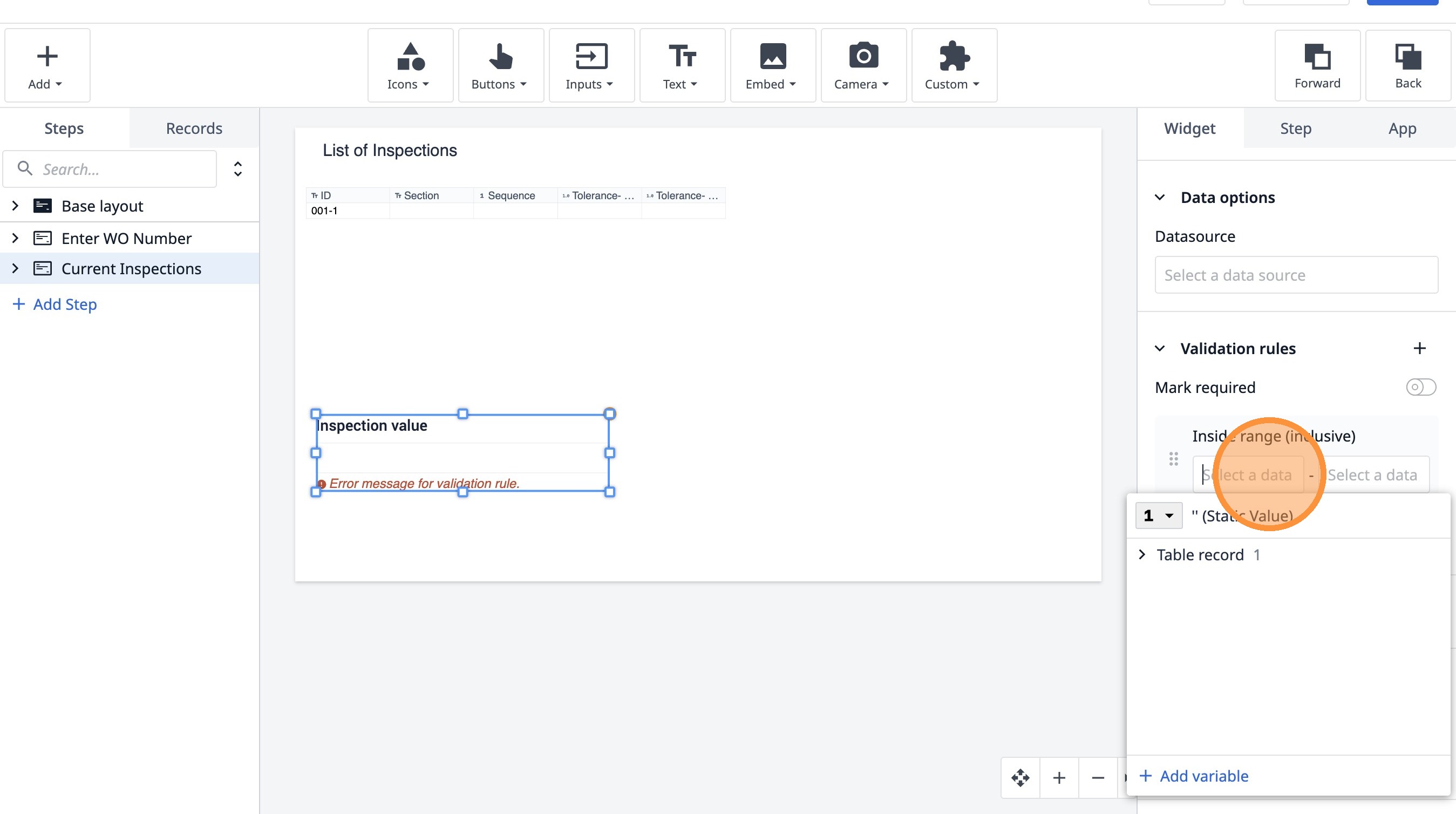
- Fare clic su questo pulsante.
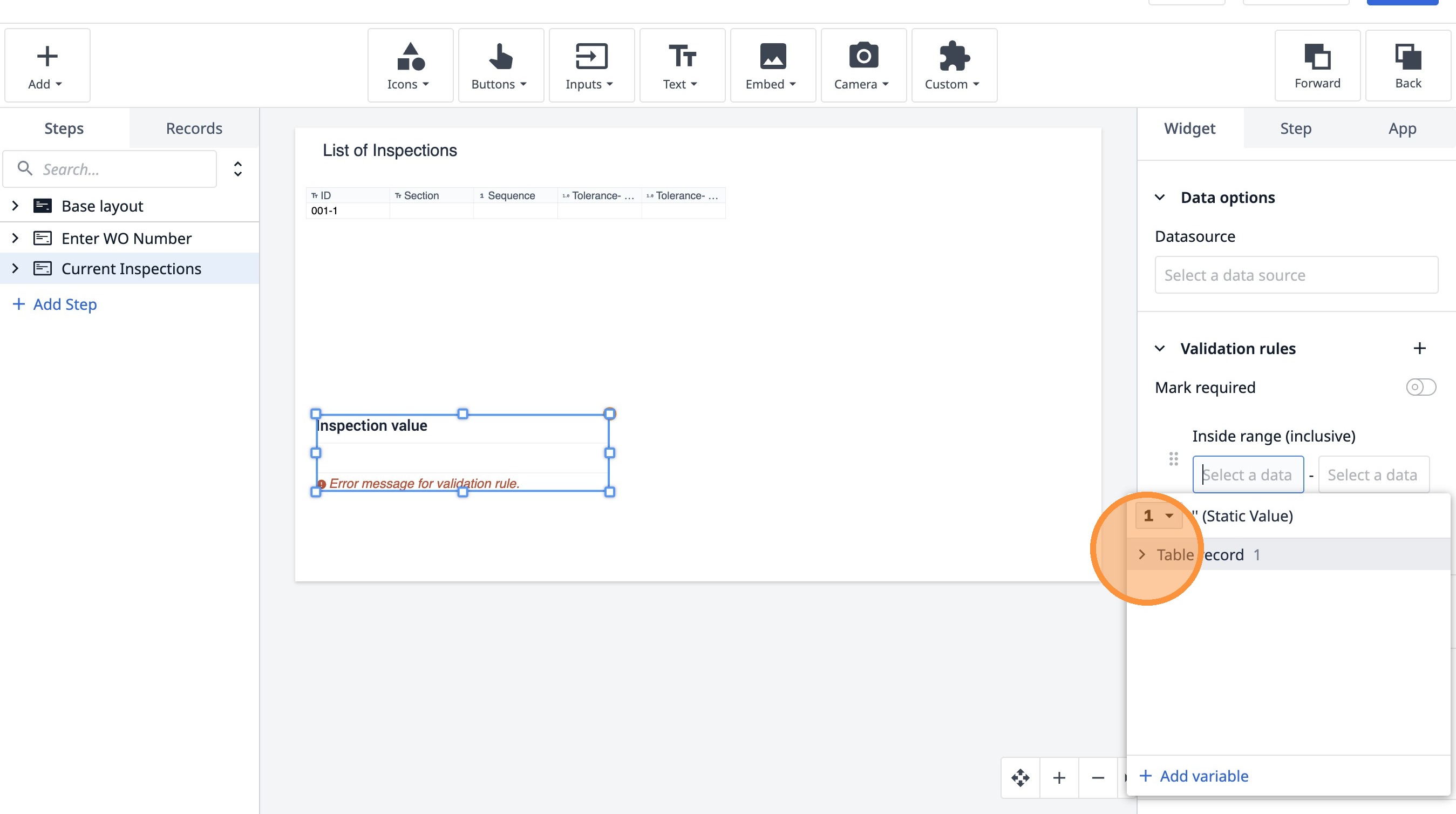
- Fai clic su questo pulsante.
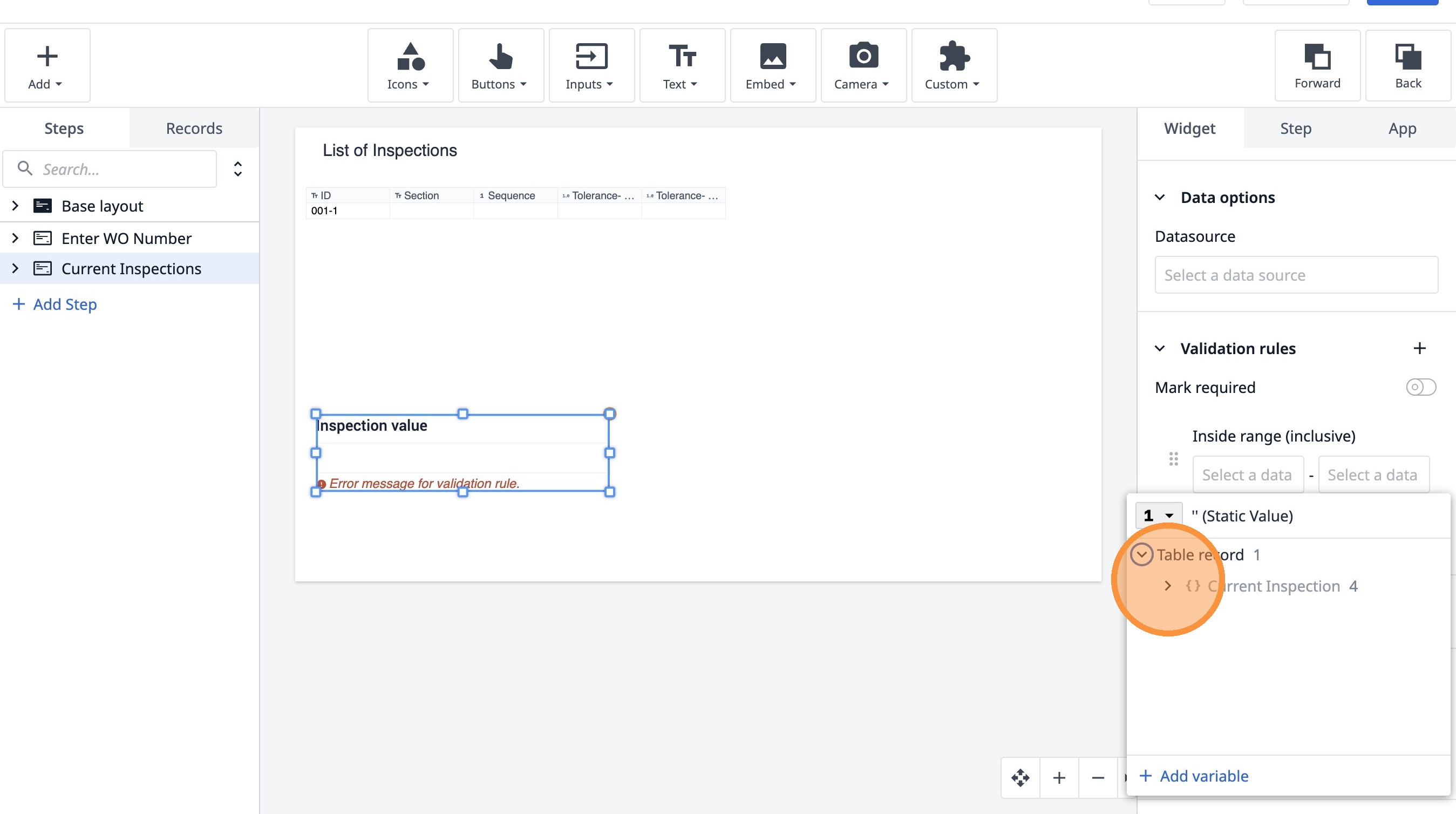
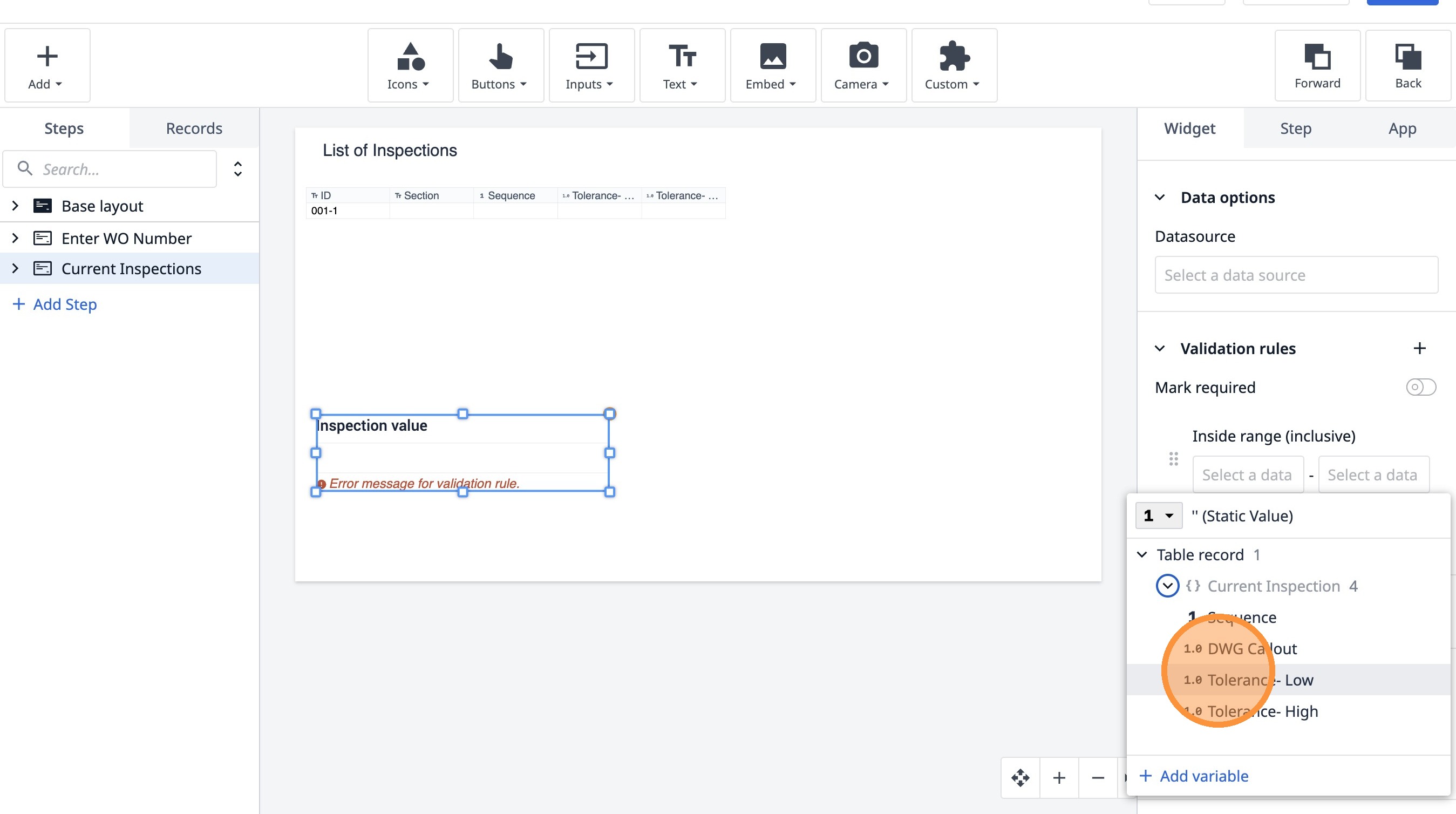
- Fare clic su "Tolleranza - Bassa"
- Fare clic su "Seleziona una fonte dati"
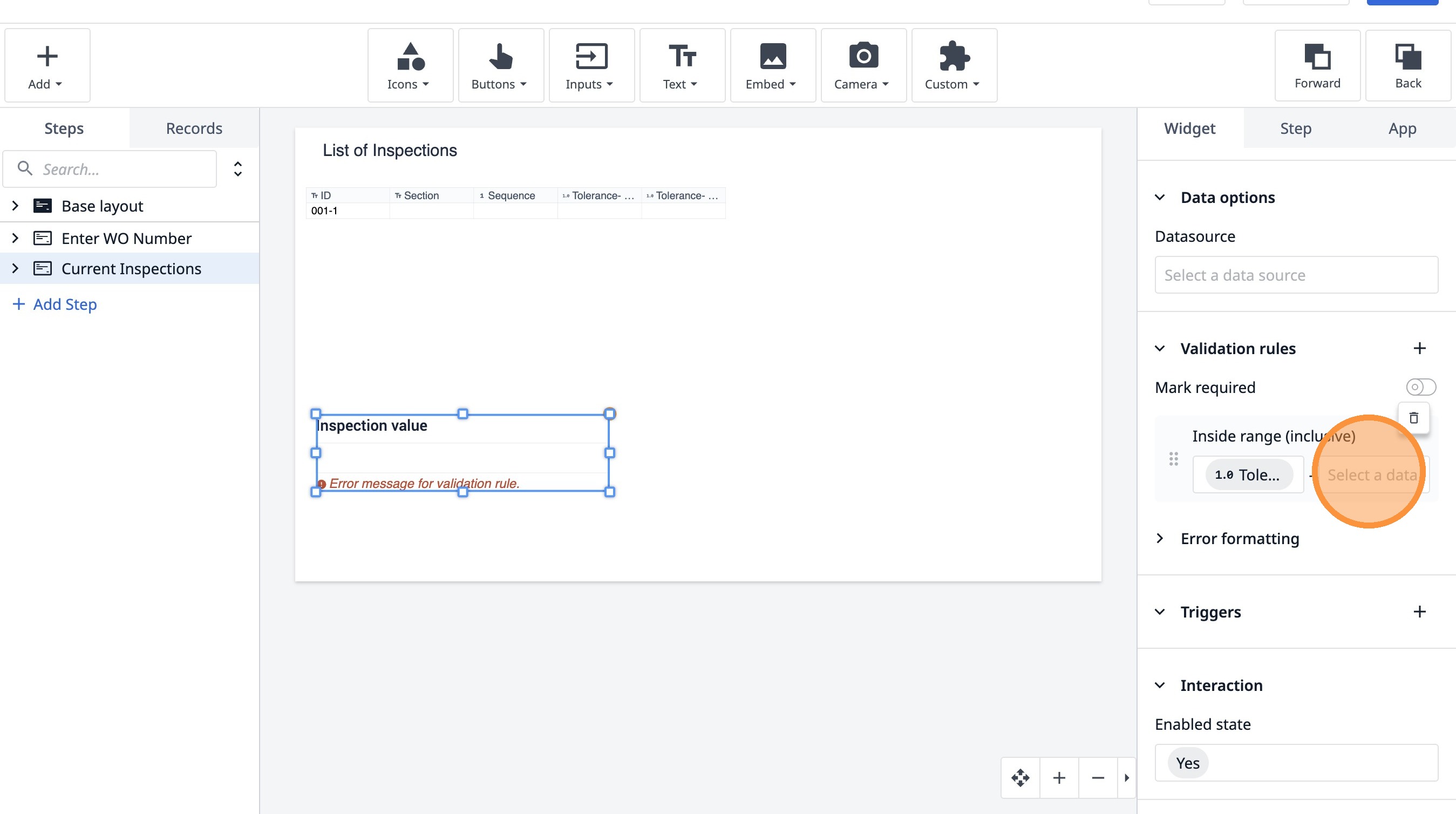
- Fare clic su questo pulsante.
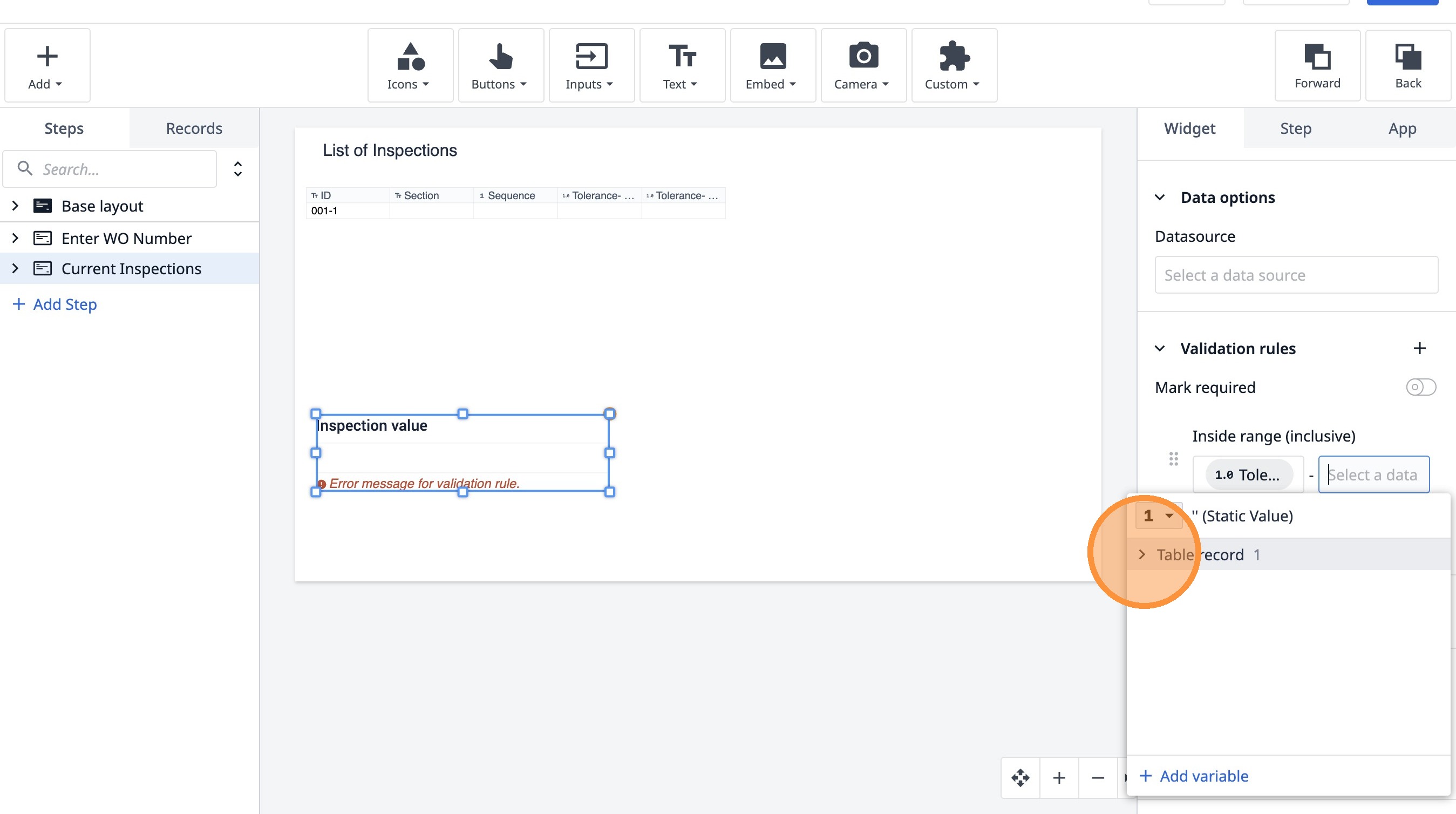
- Fai clic su questo pulsante.
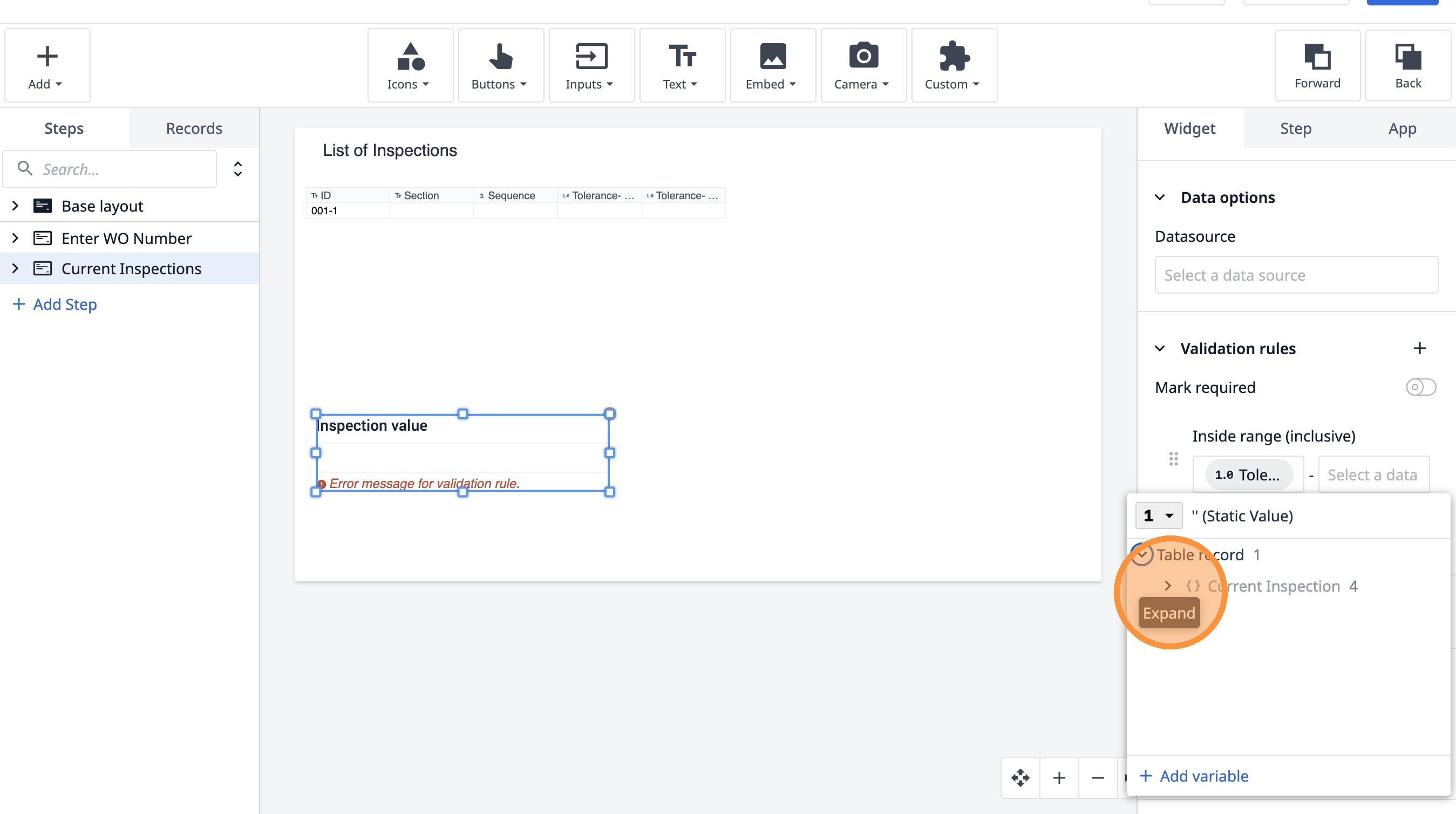
- Fai clic qui.
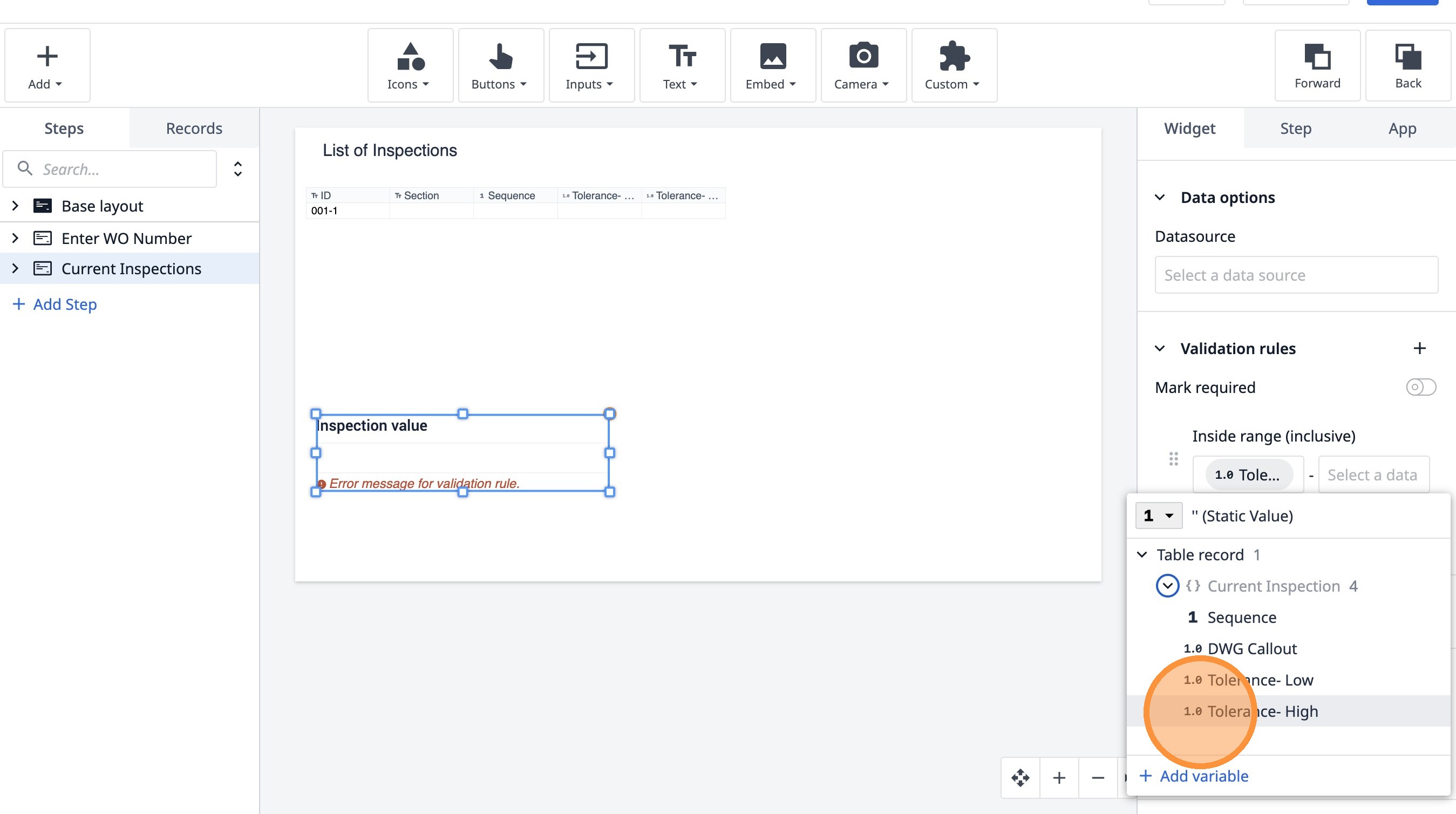
- Fare clic su "Abilita"
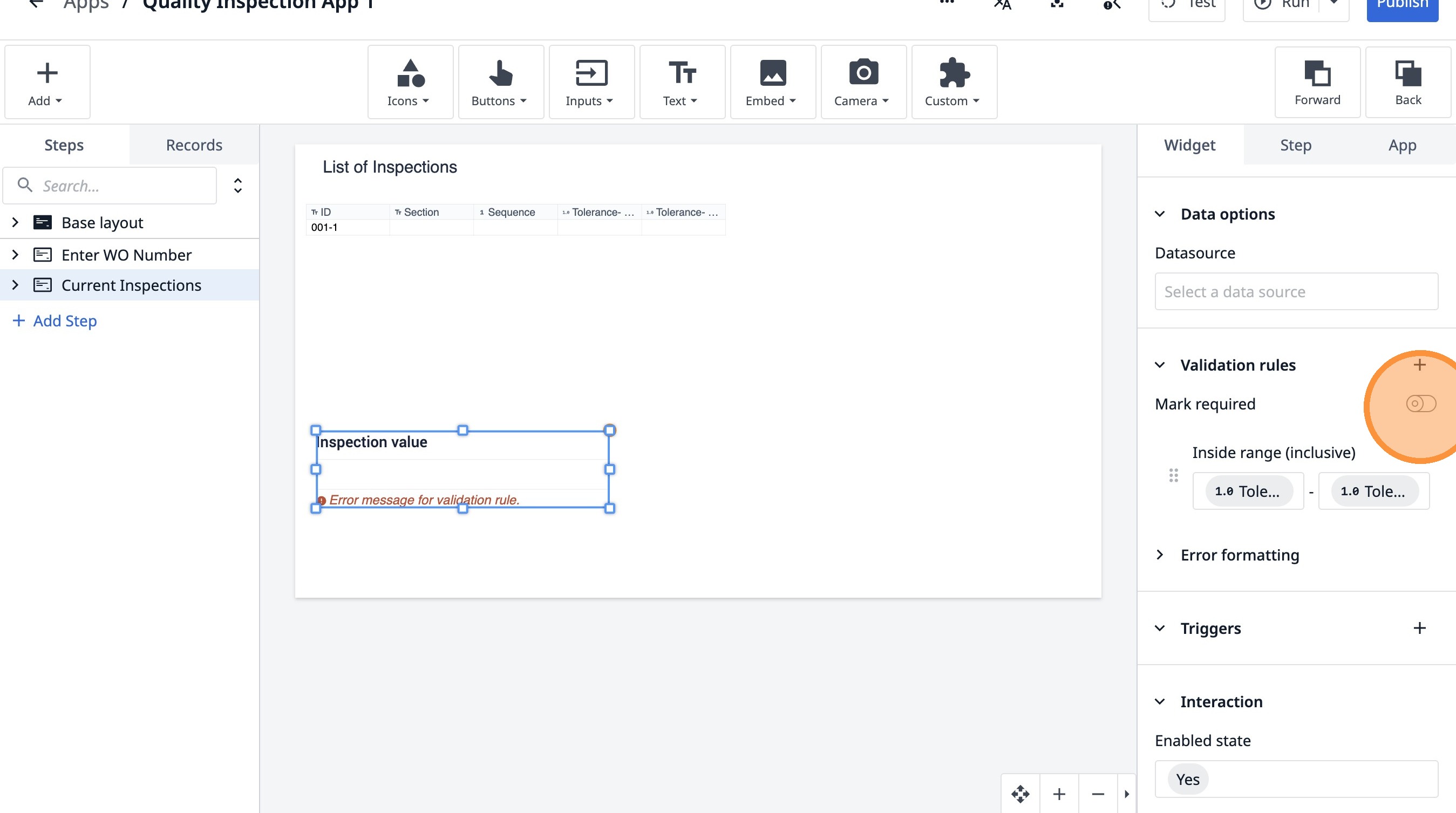
- Fai doppio clic su "Elenco delle ispezioni"
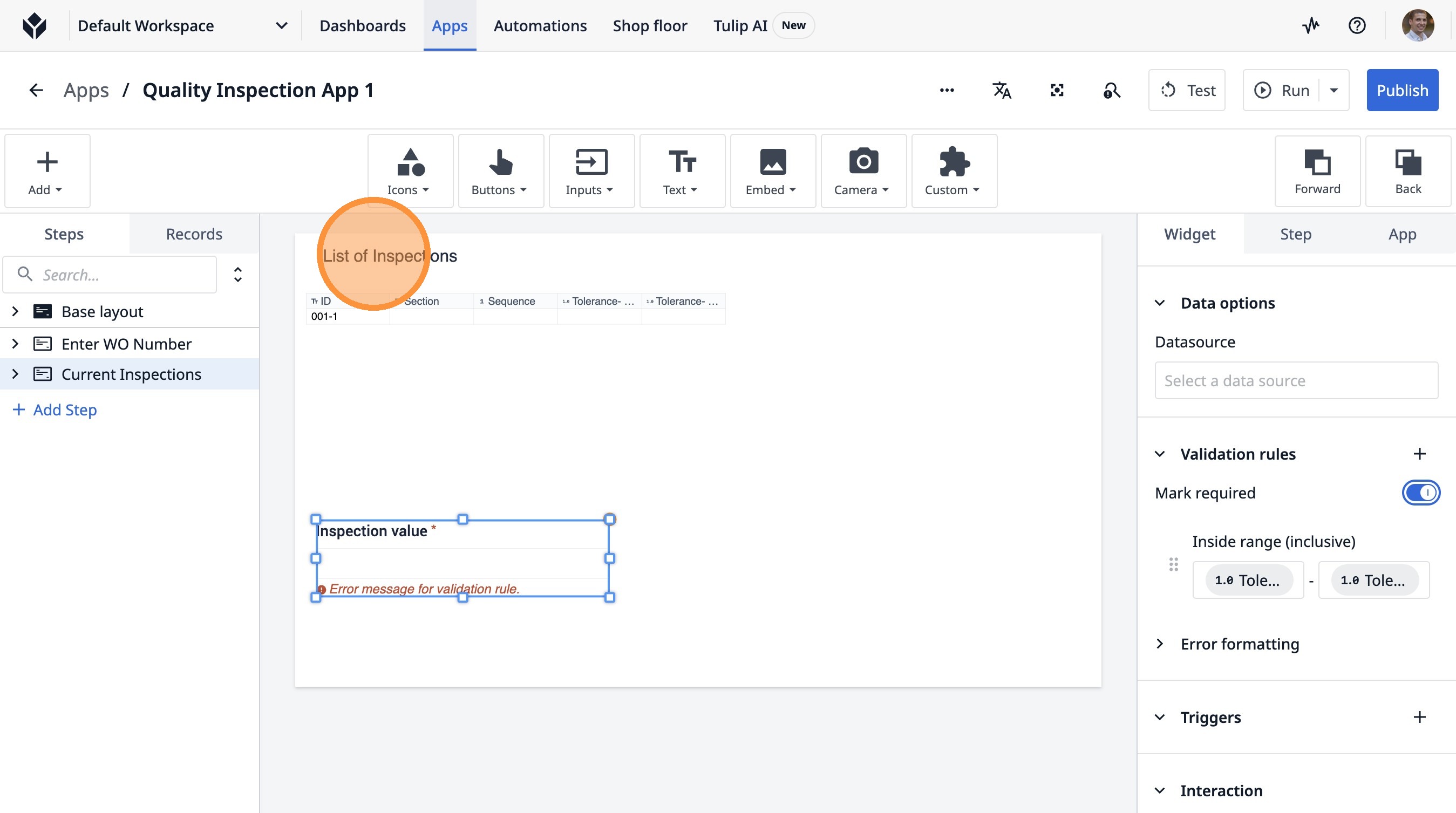
- Fai clic su "Elenco delle ispezioni"
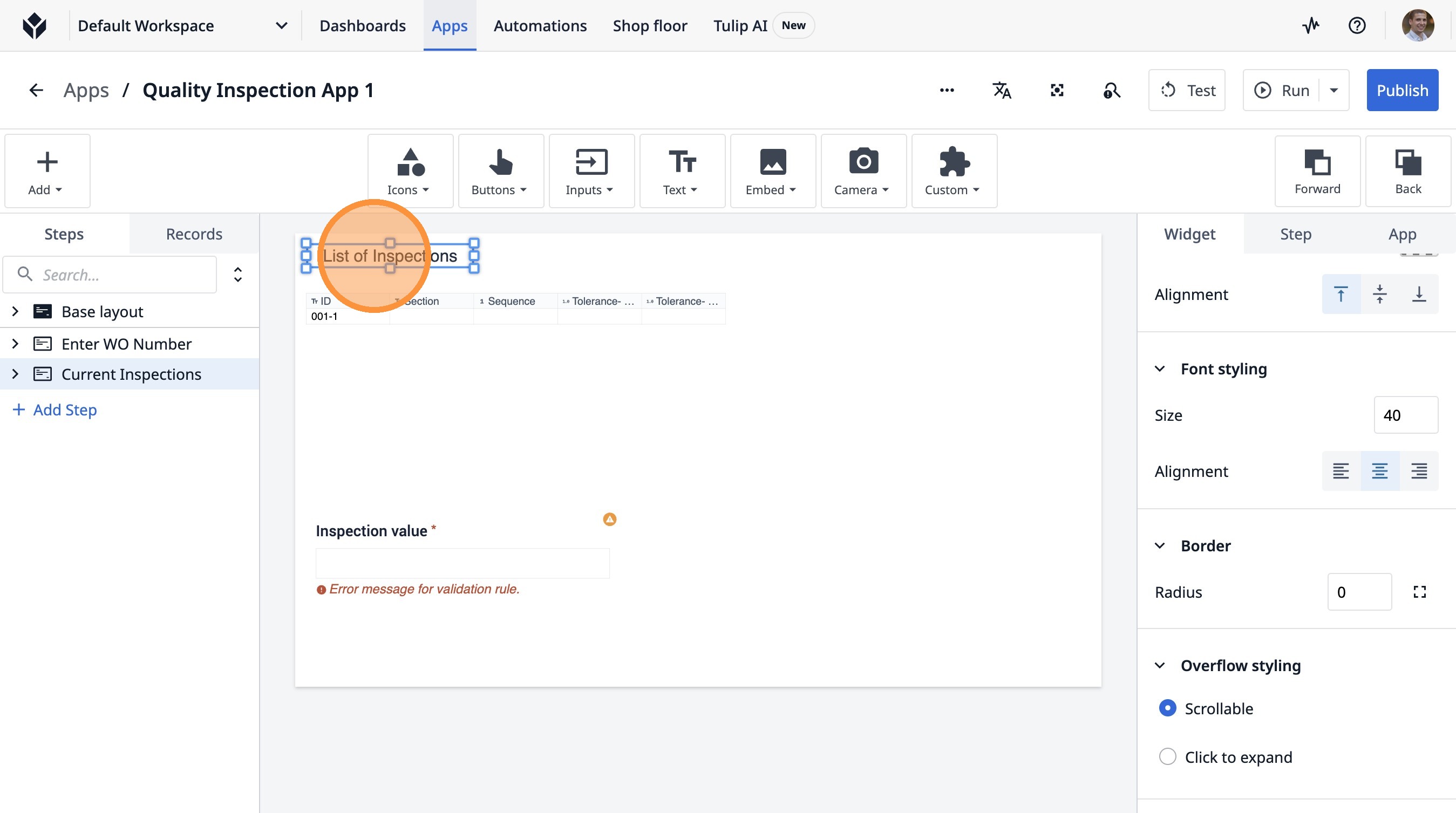
-
Digita "Seleziona un"
-
Clicca qui.
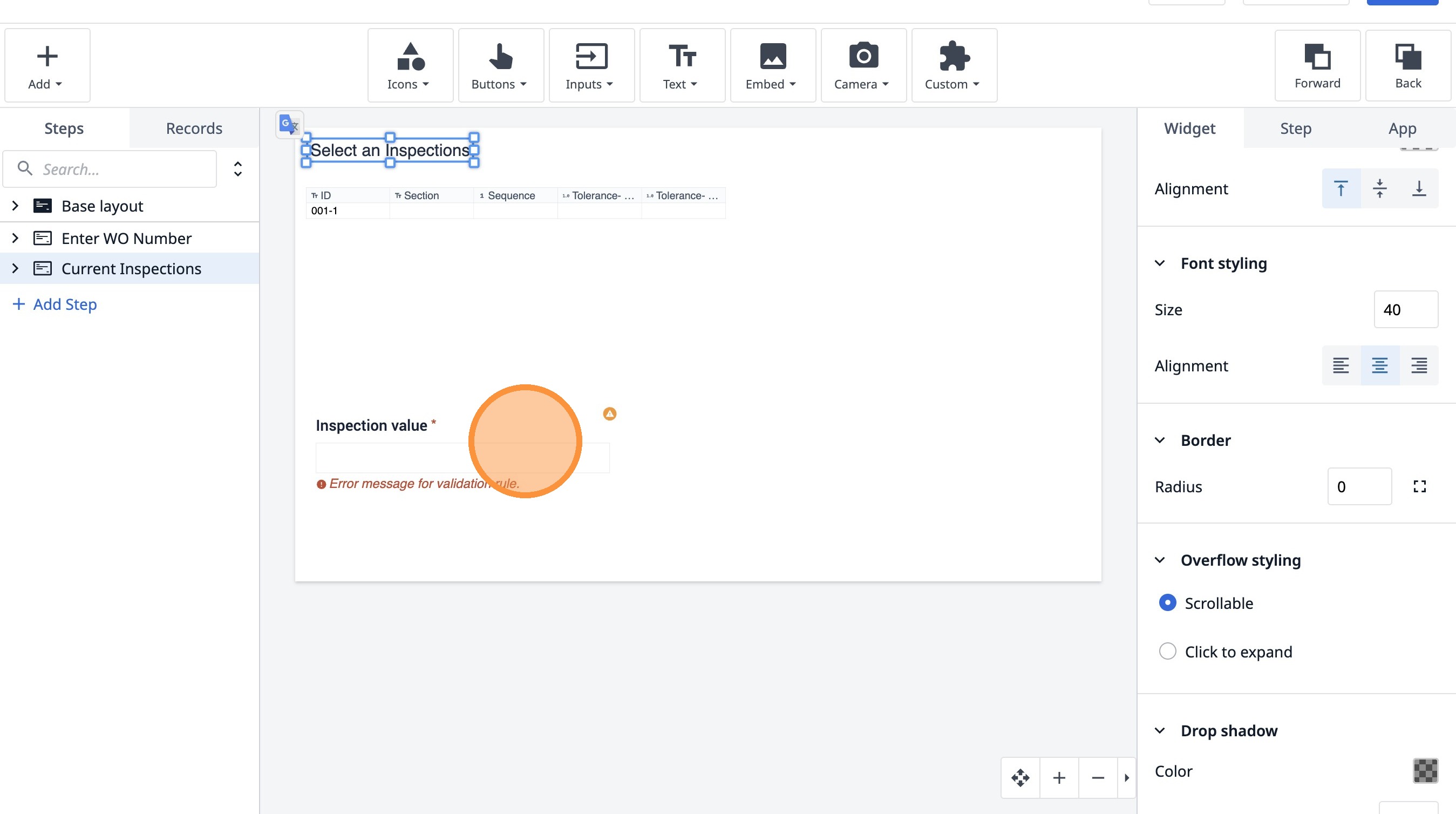
- Fare clic su "Seleziona una fonte dati"
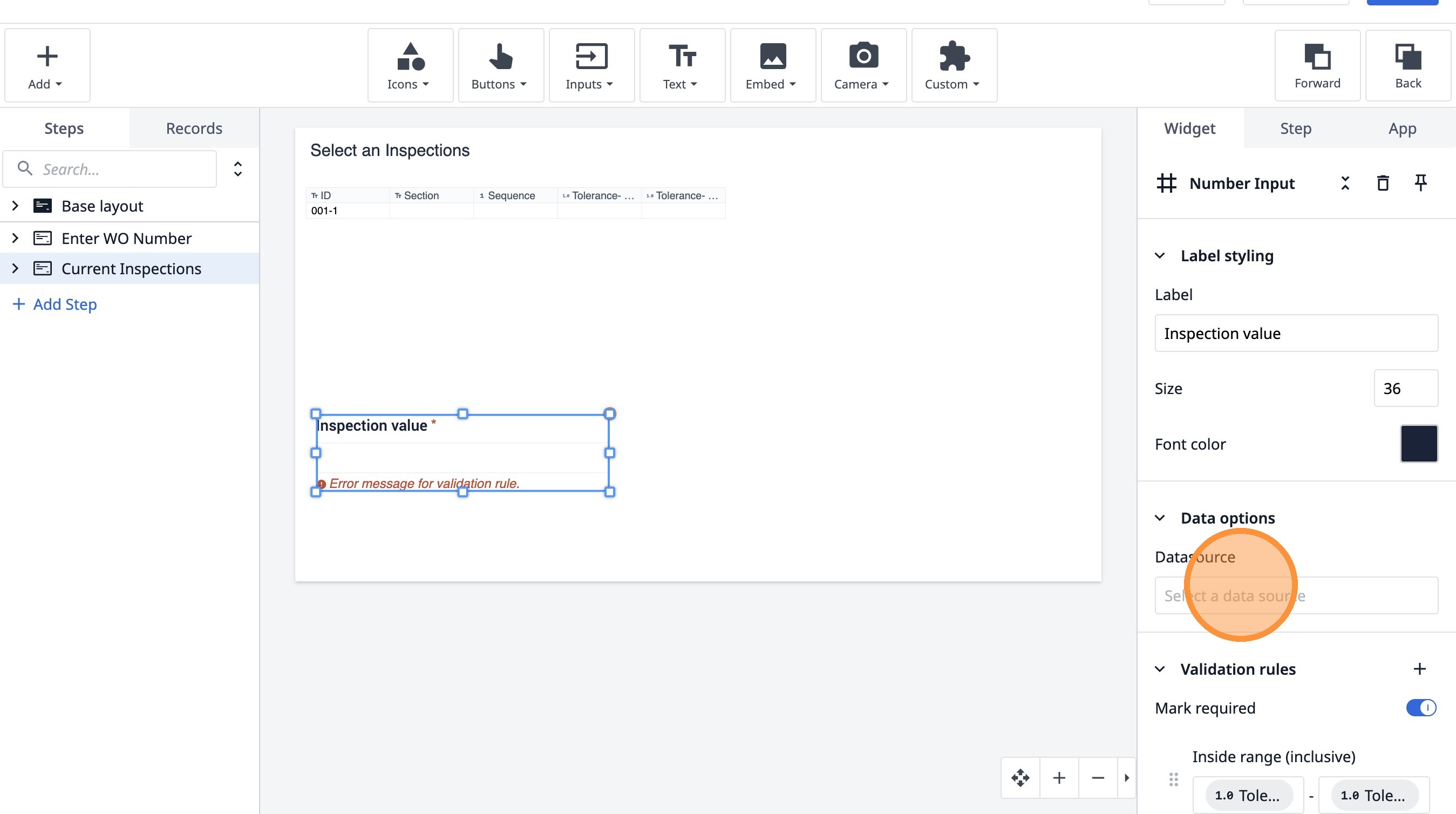
- Fare clic su "Aggiungi variabile"
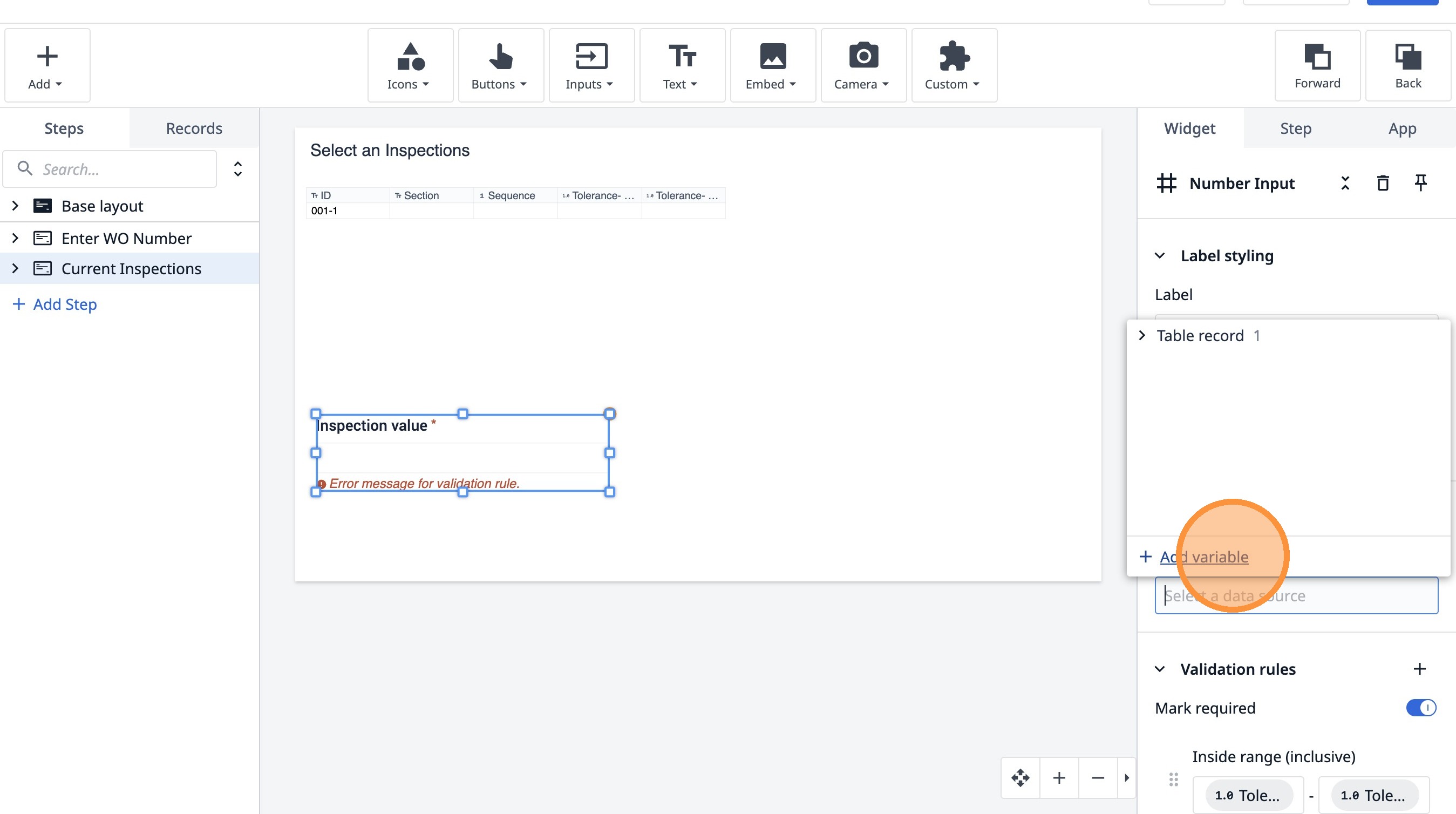
-
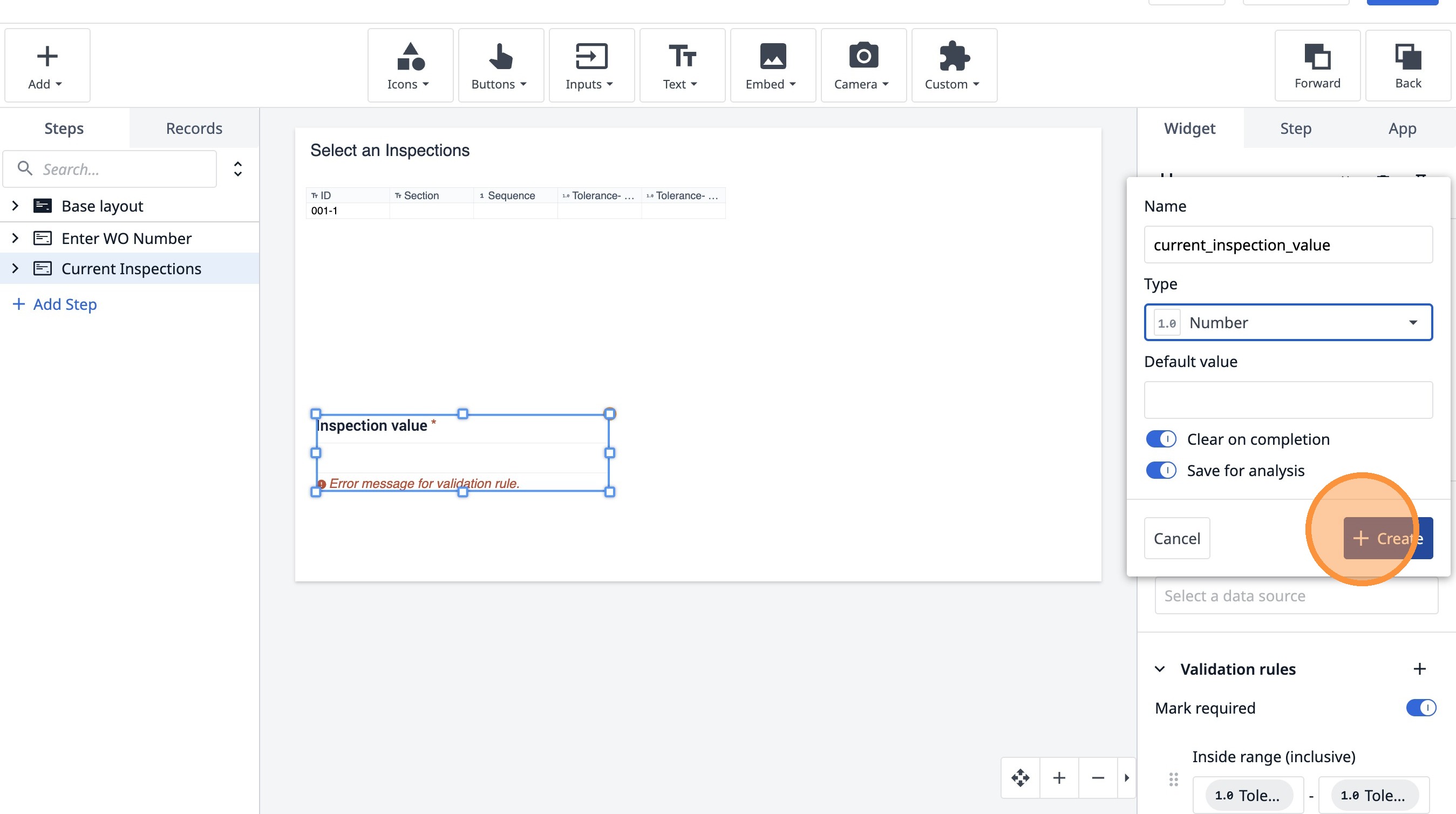
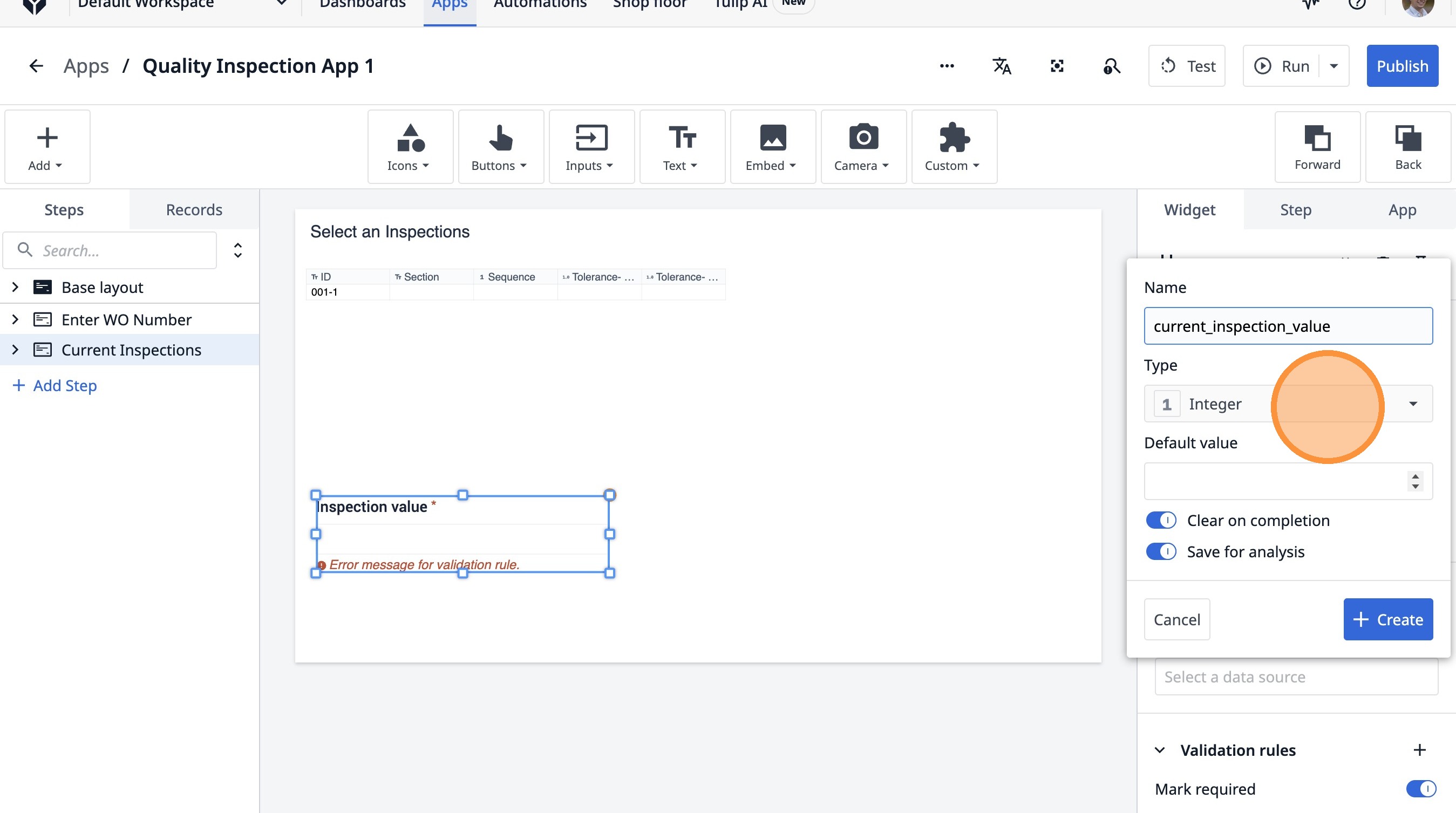
Digita "current_inspection_value"
-
Fare clic su "Numero intero"
- Fare clic su "Numero"
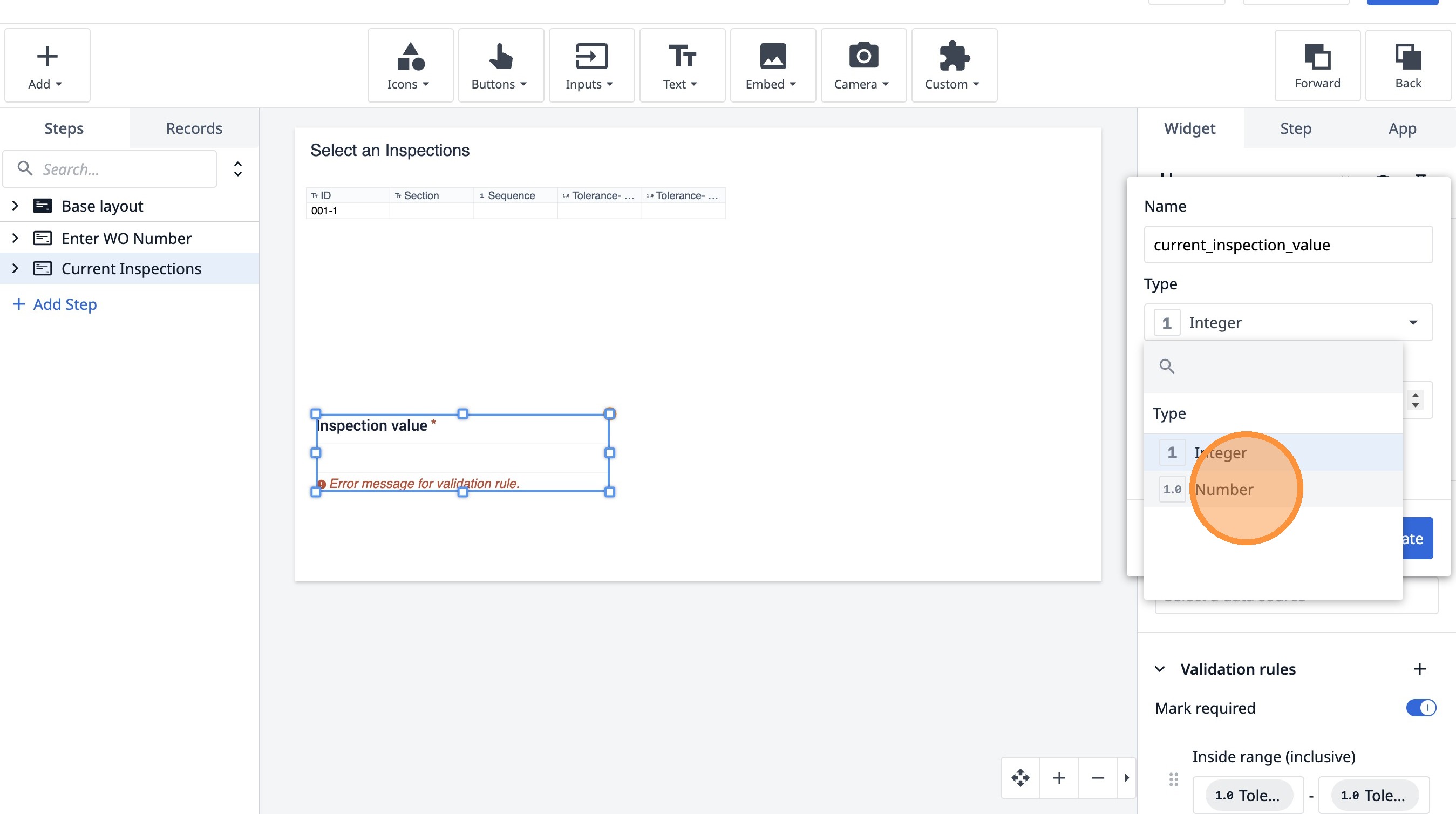
- Fare clic su "Crea"