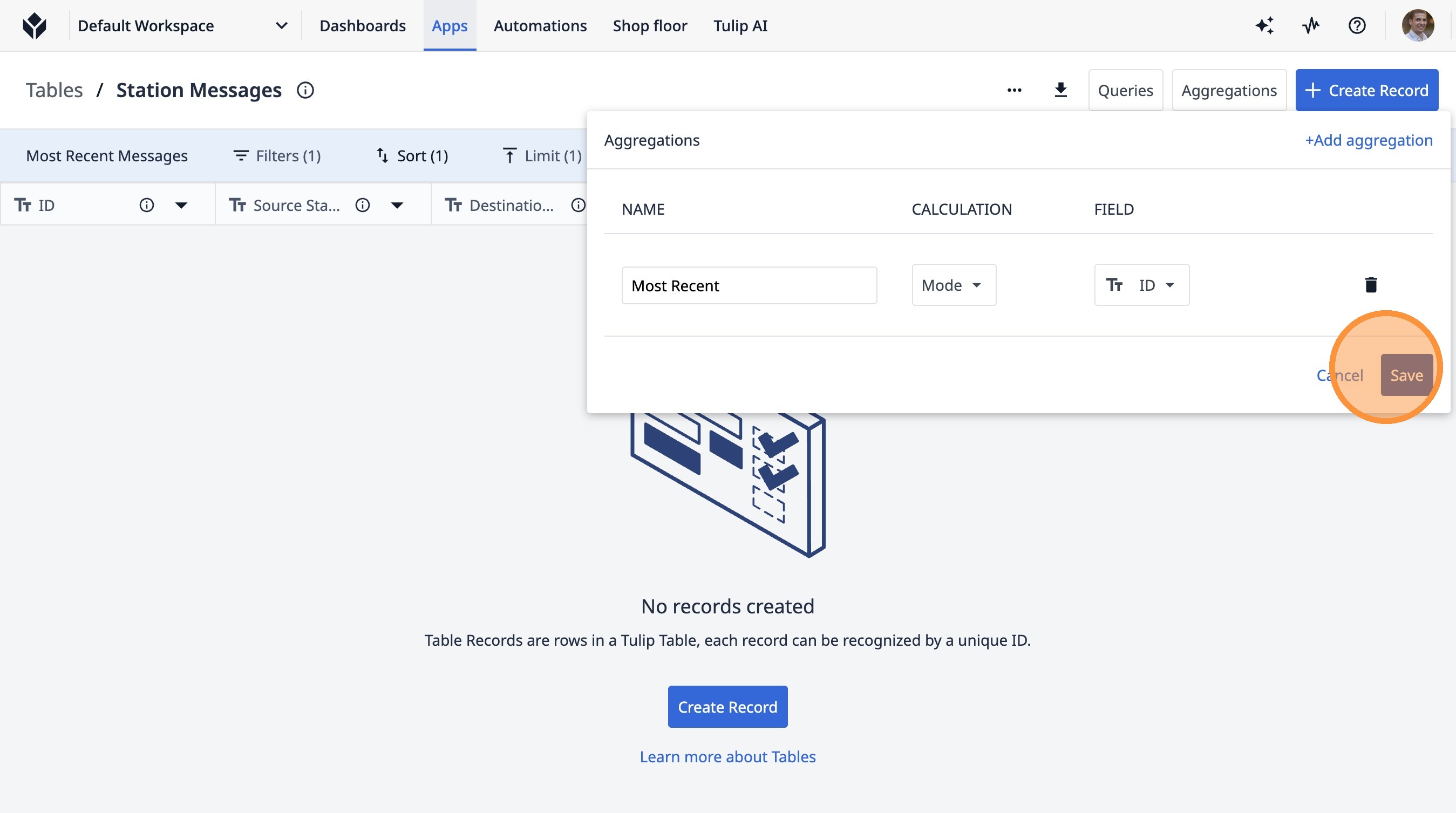
Scopri come creare una nuova tabella in Tulip per archiviare i messaggi delle stazioni. Questa guida ti illustra come impostare una query per individuare i messaggi più recenti e definire un’aggregazione per accedervi facilmente.
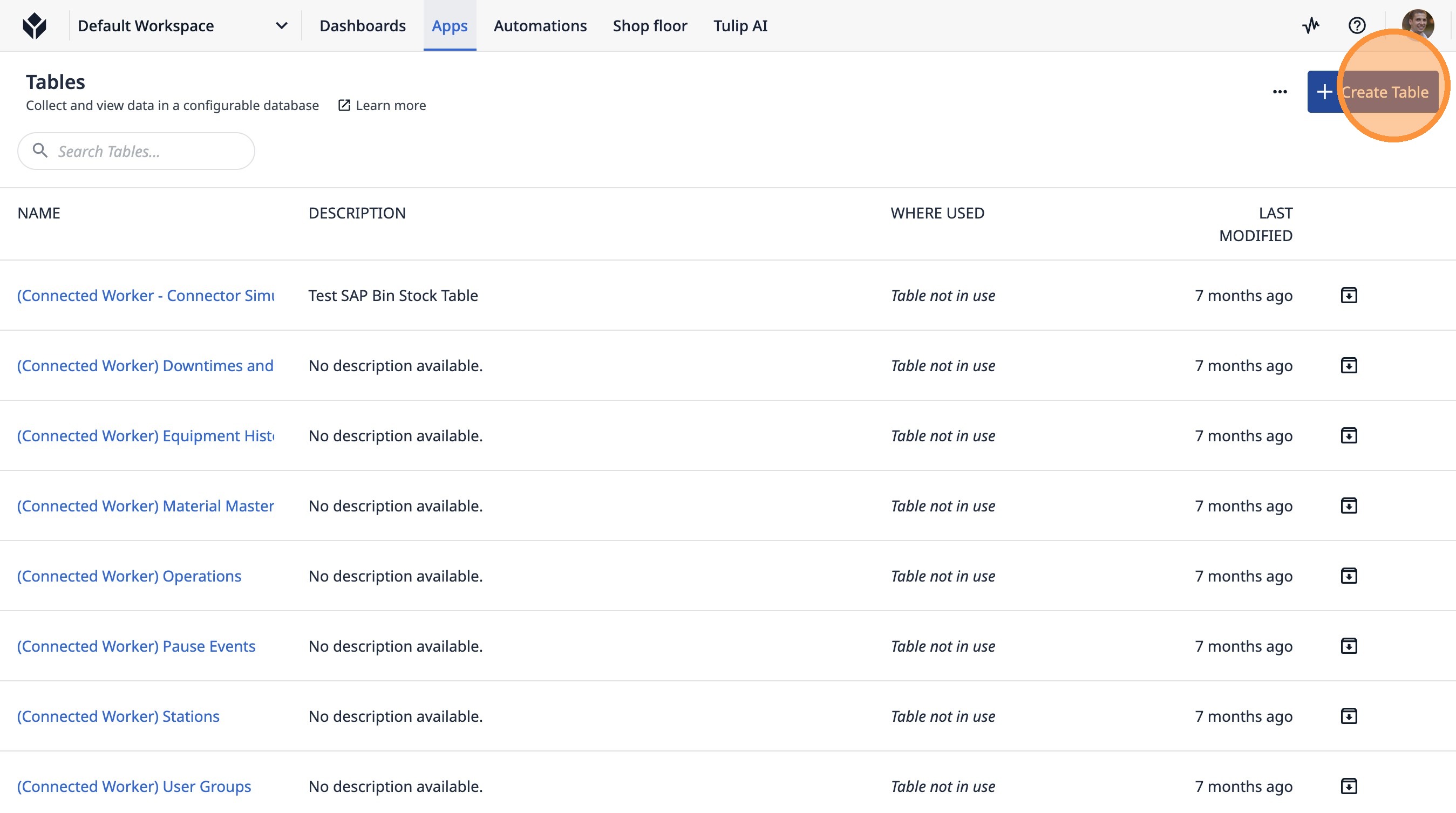
- Fai clic su "Crea tabella"
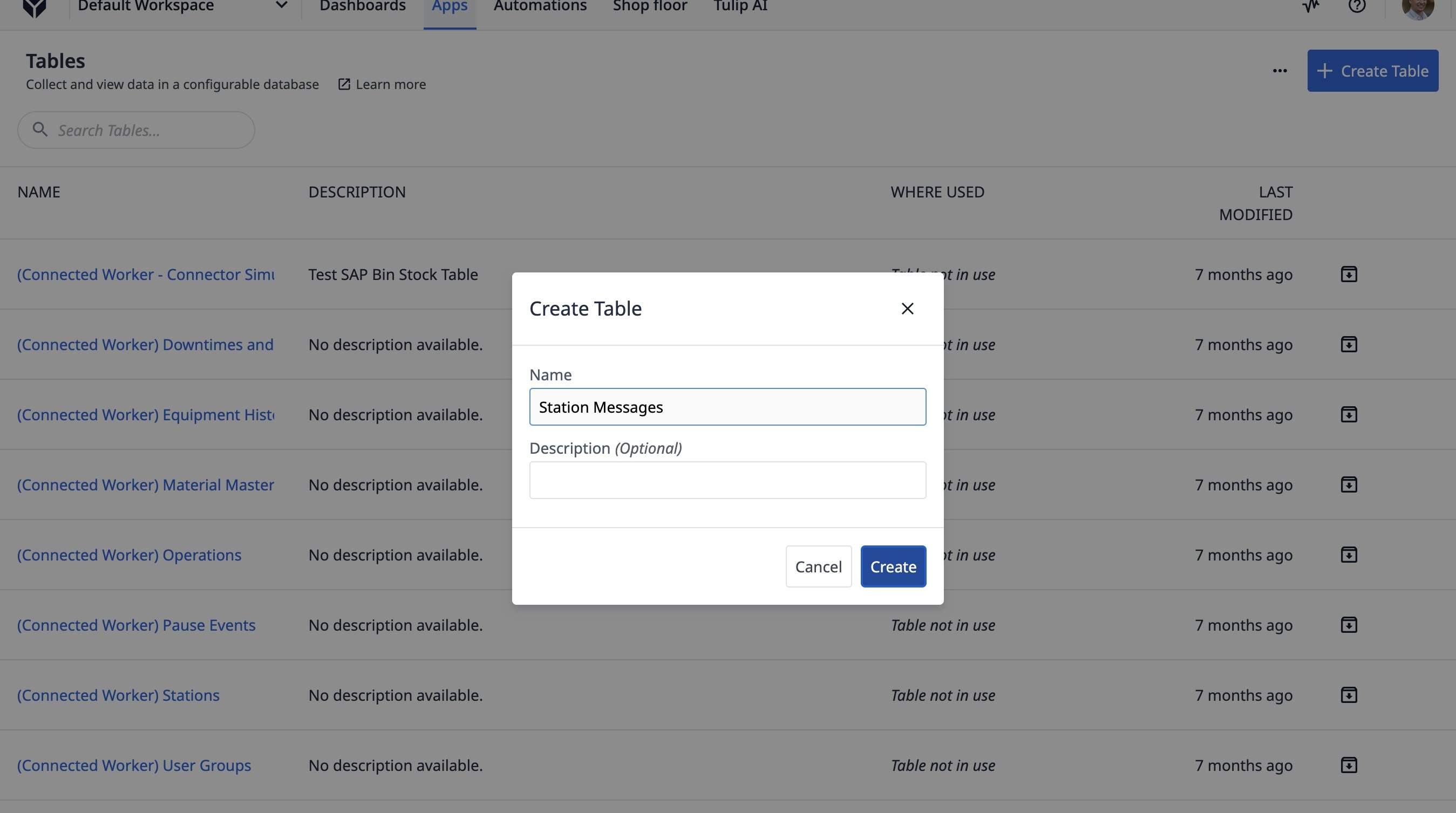
- Digita “Messaggi delle stazioni”
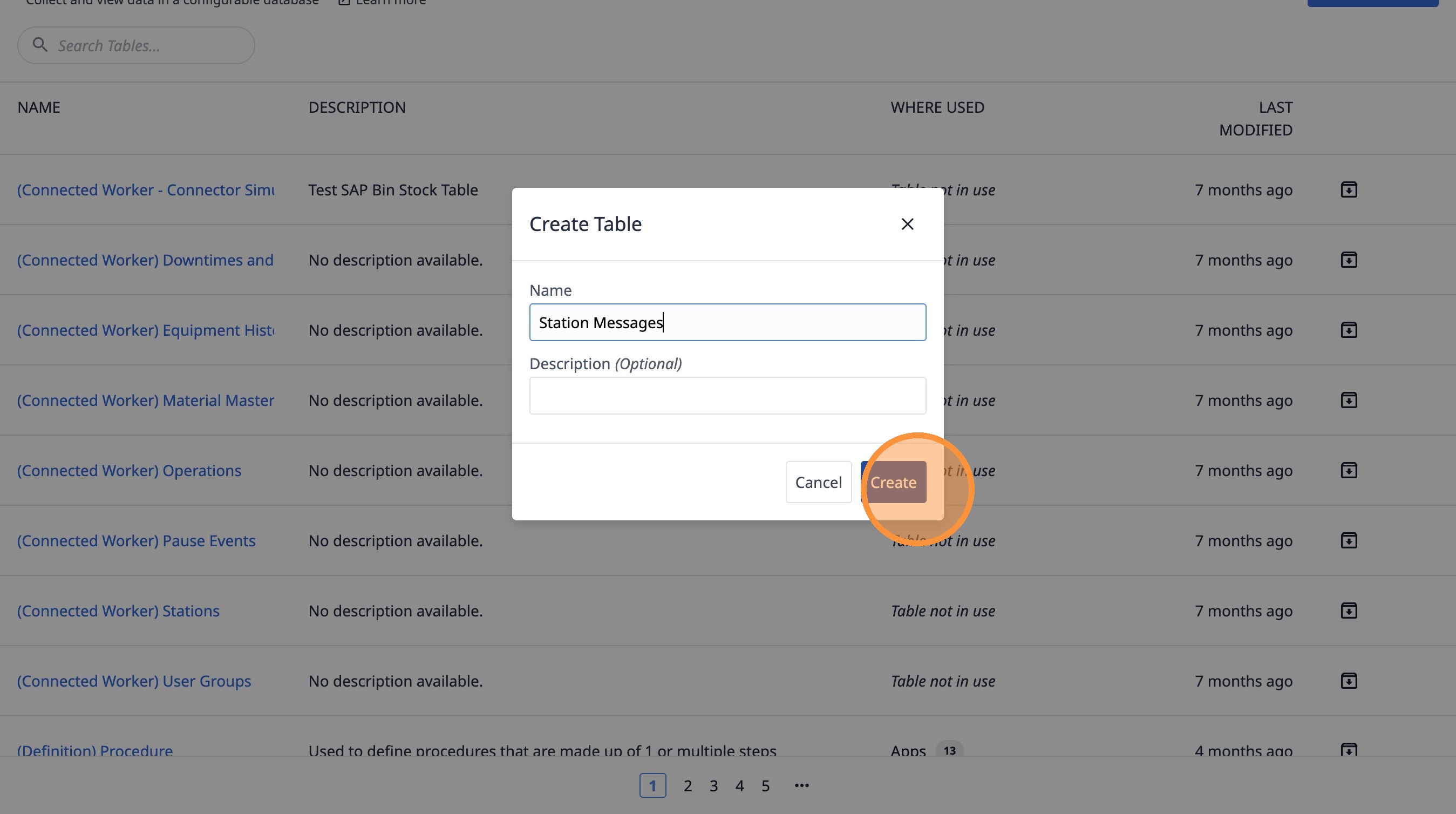
- Fai clic su “Crea”
- Fai clic qui.
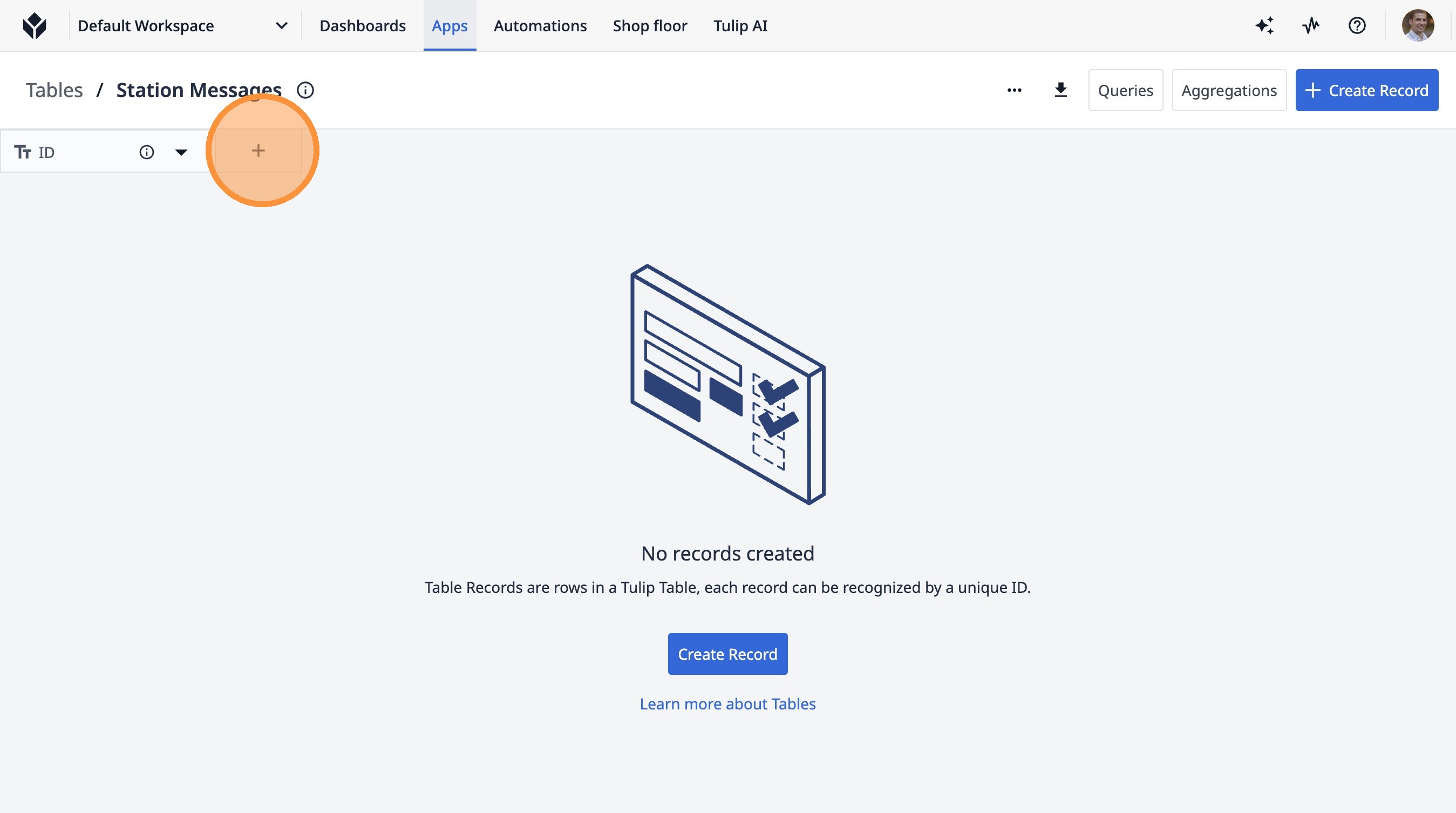
- Fai clic su questo campo di testo.
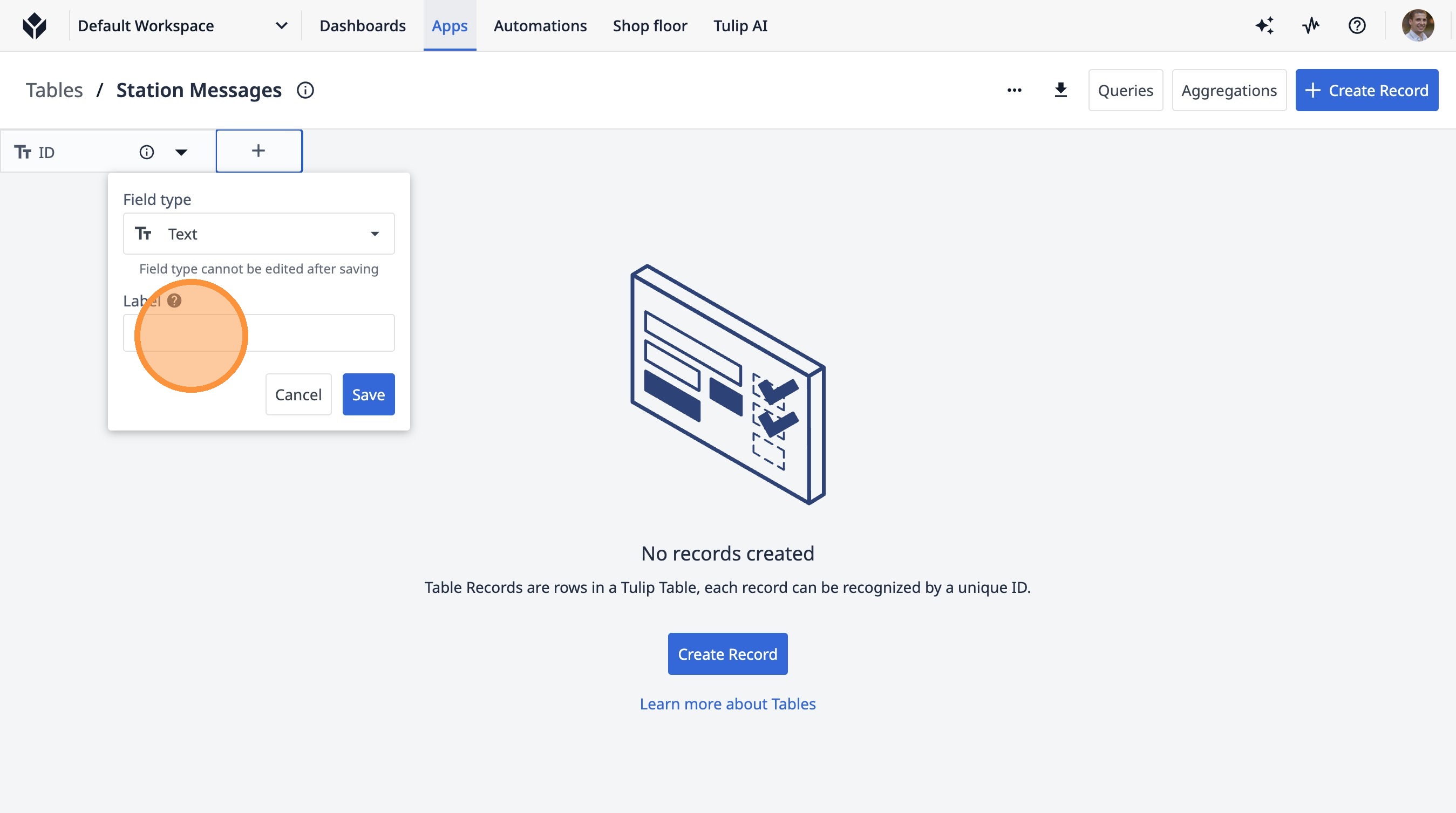
- Digita "Stazione di origine"
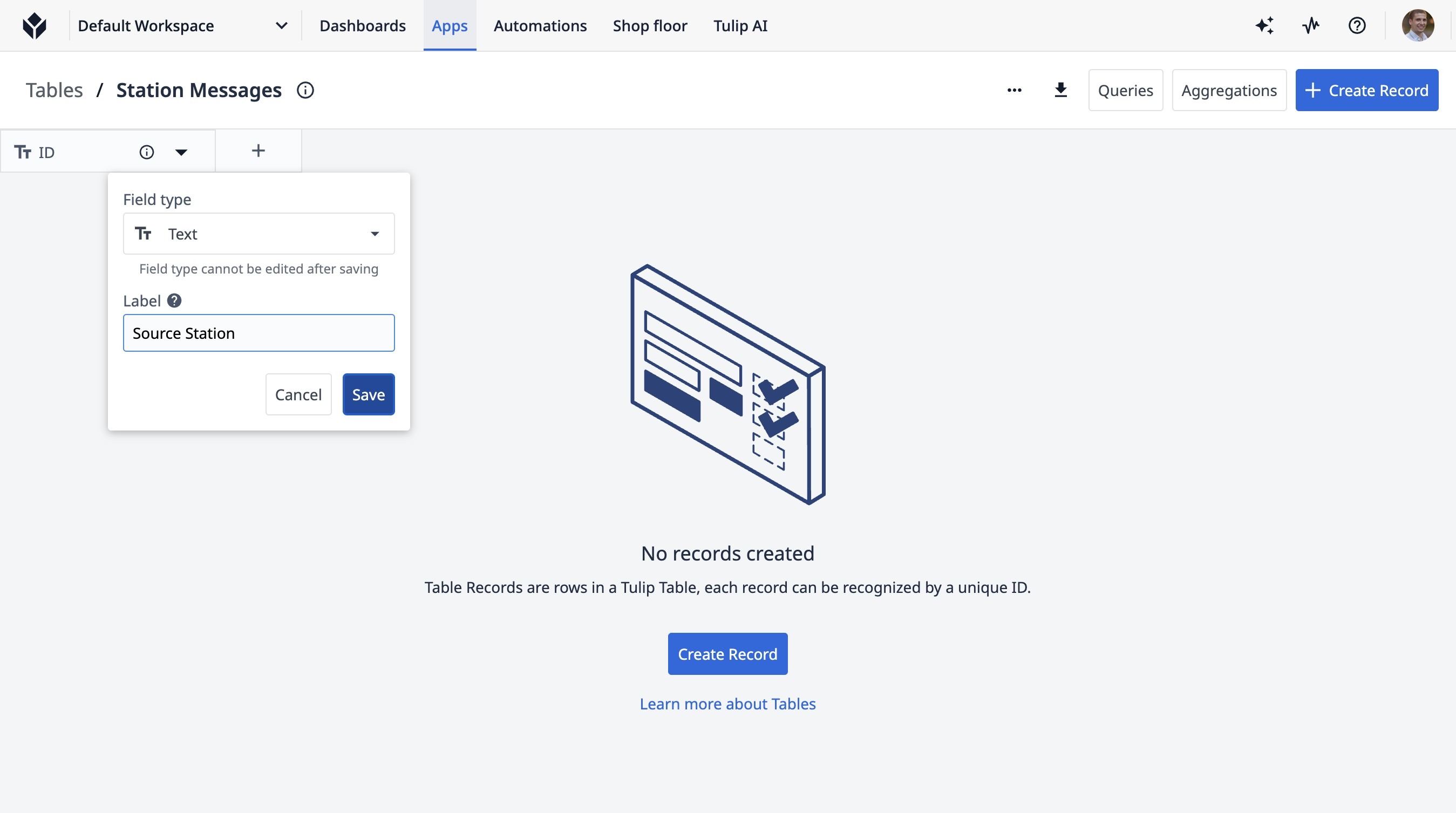
- Fai clic su "Salva"
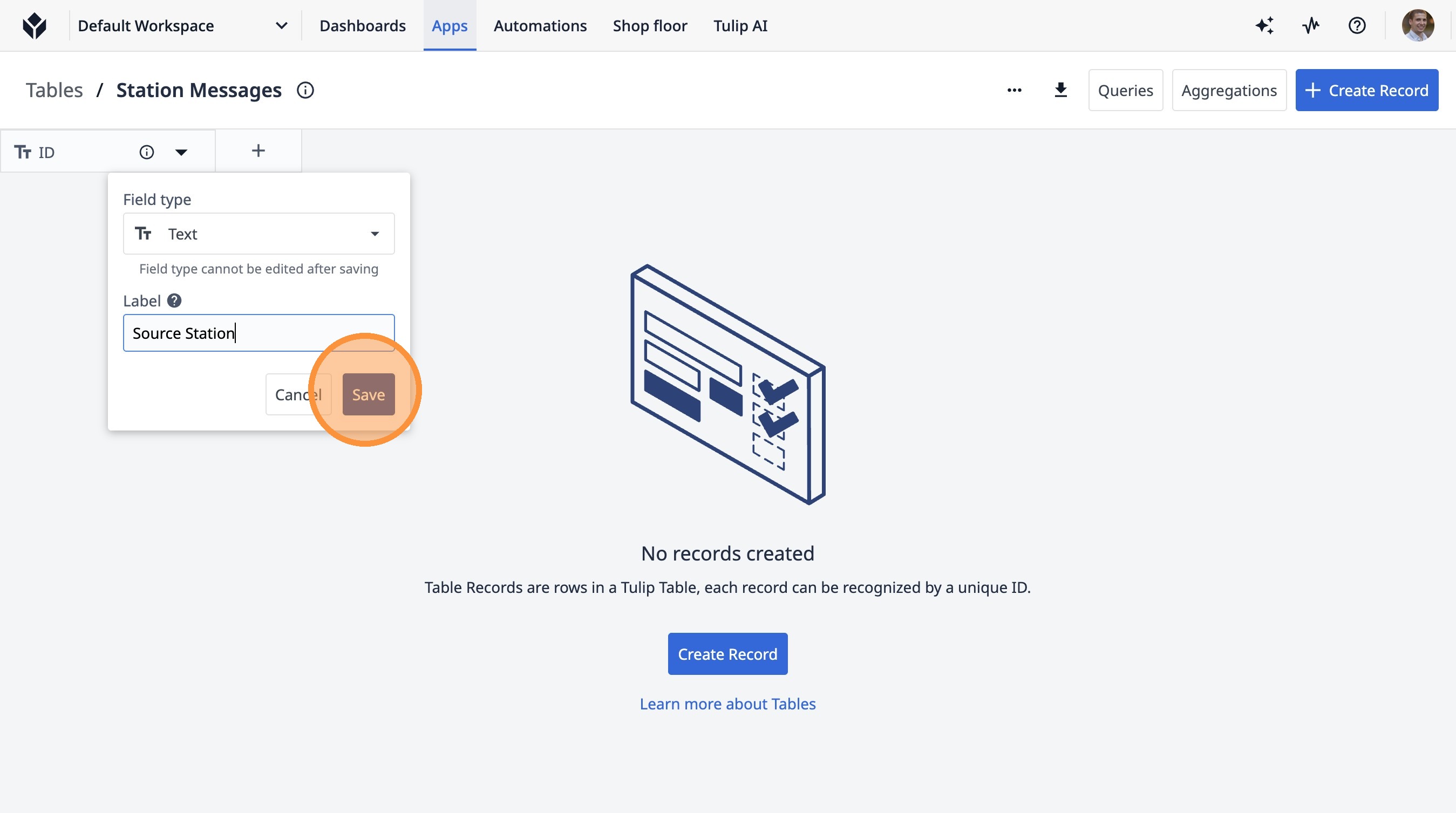
- Clicca su questa icona.
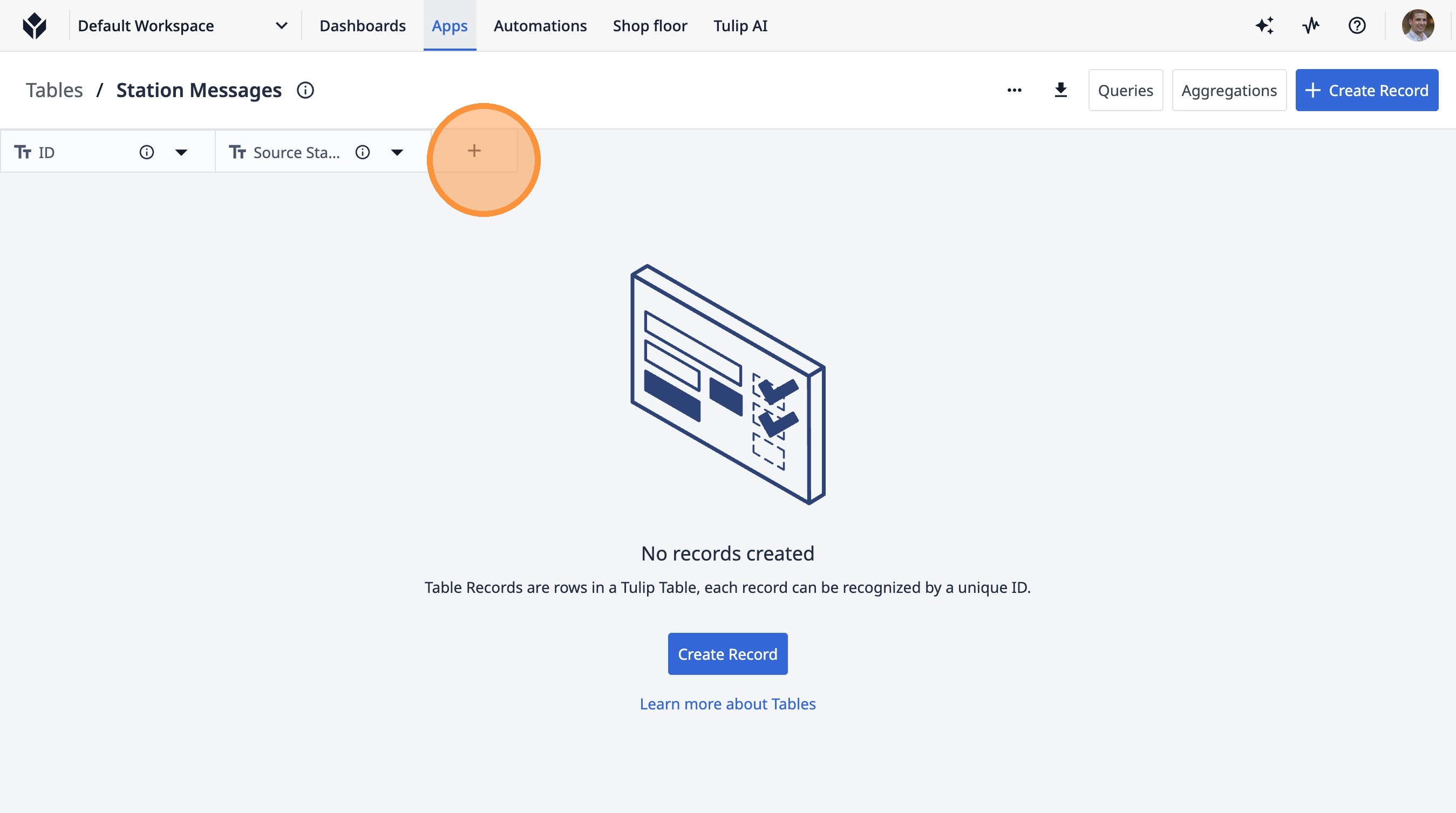
- Digita "Stazione di destinazione"
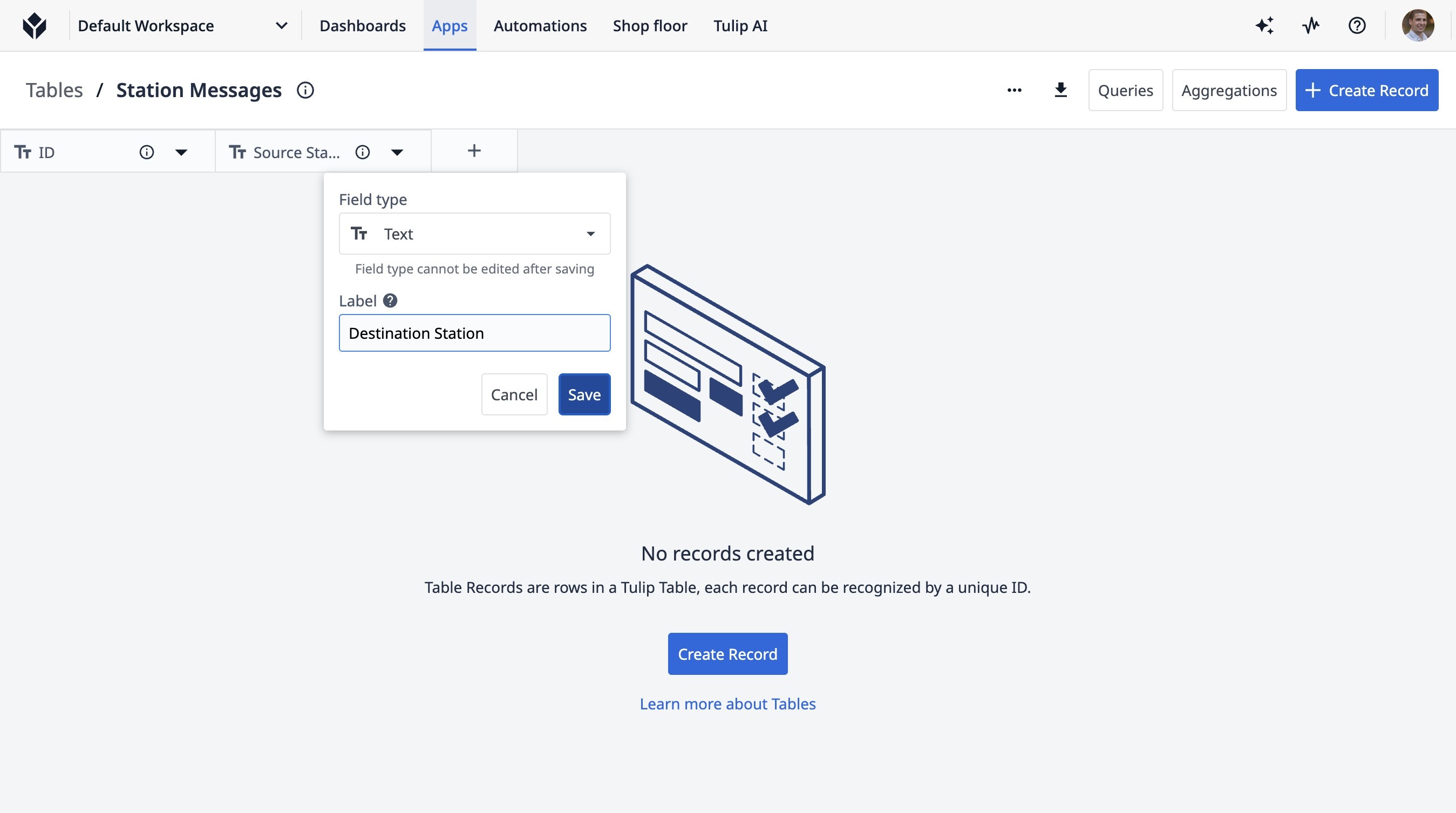
- Clicca su "Salva"
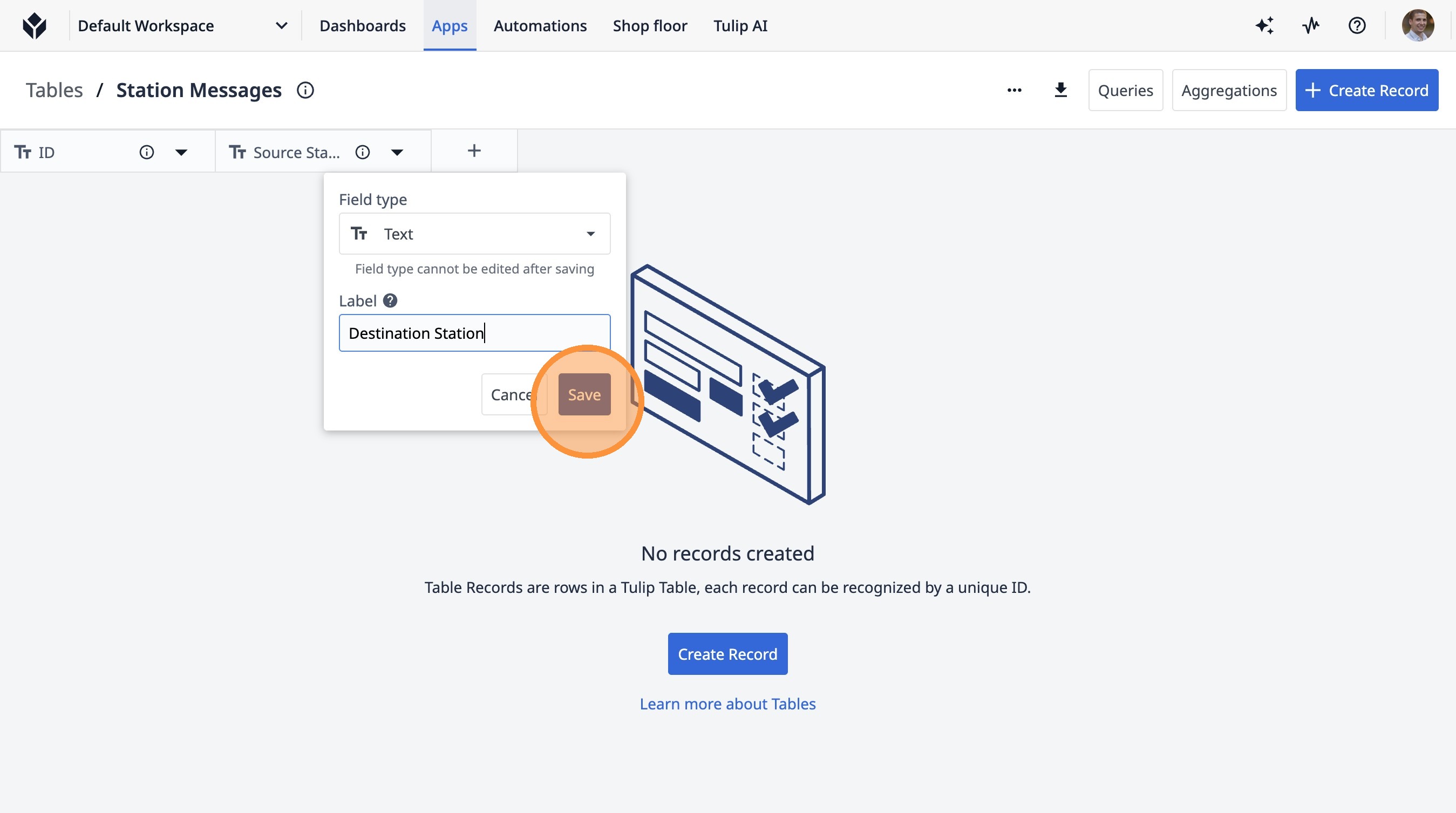
- Fare clic su "Query"
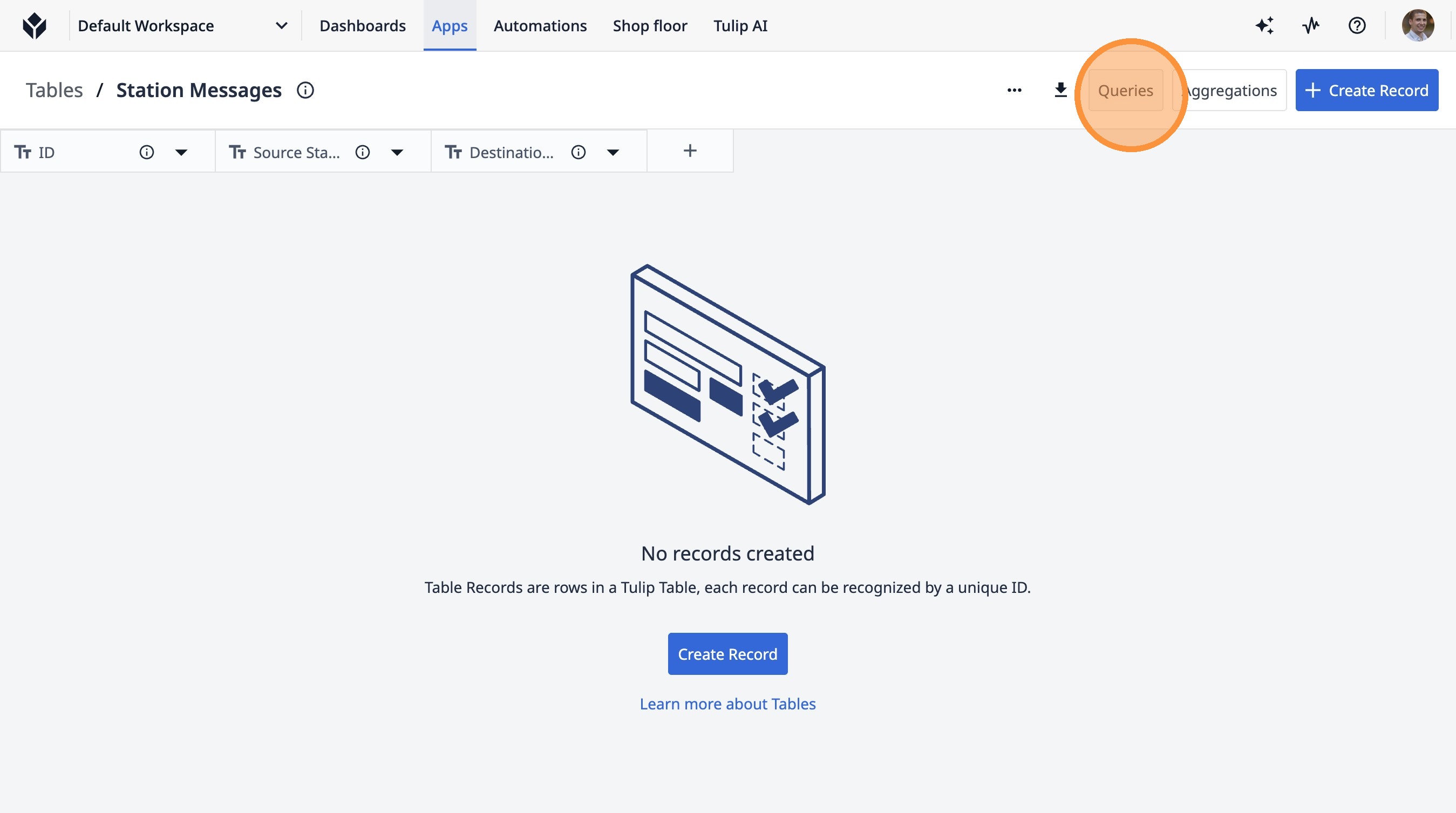
- Fare clic su "Crea nuova query"
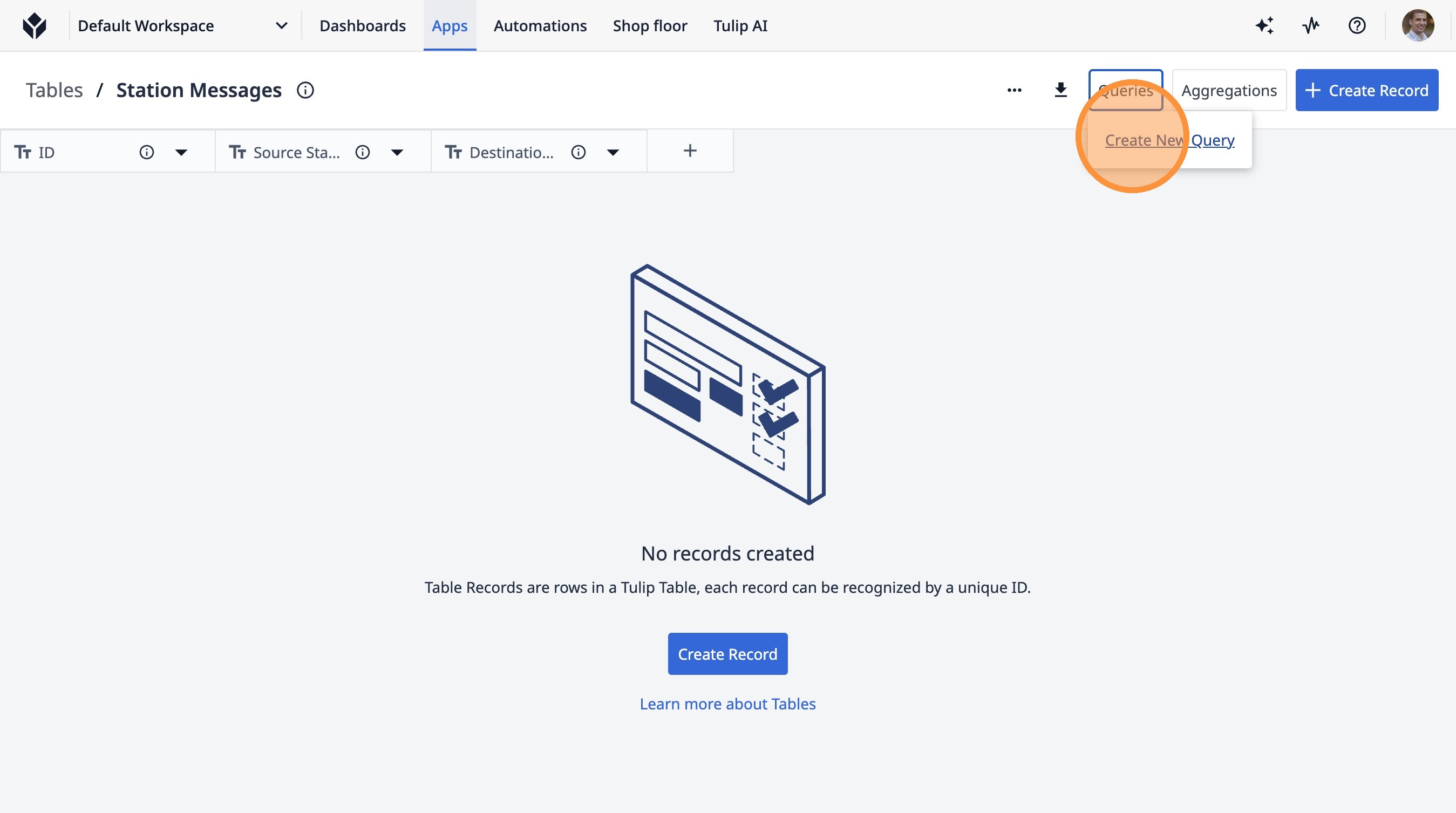
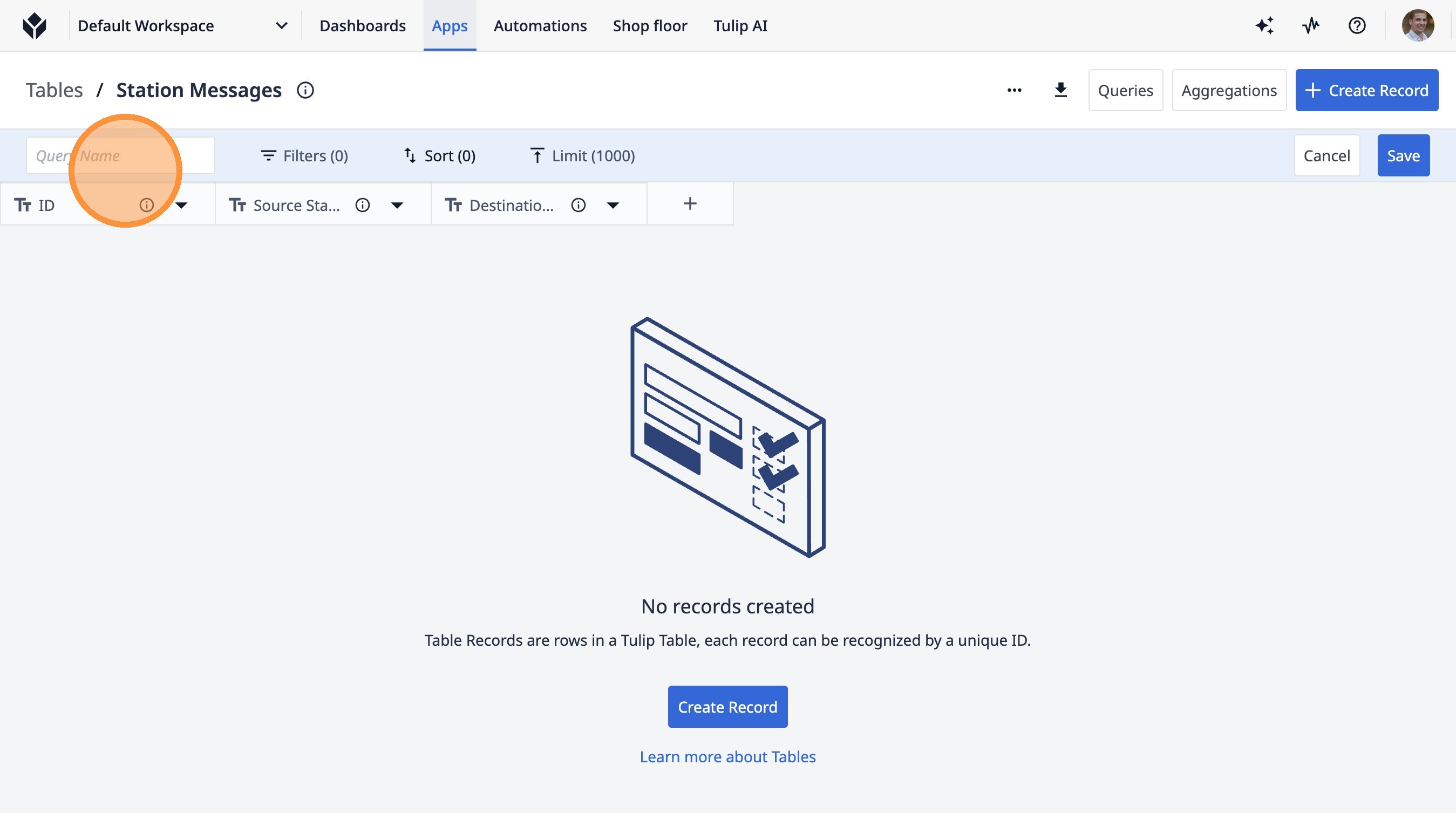
- Clicca sul campo "Nome query".
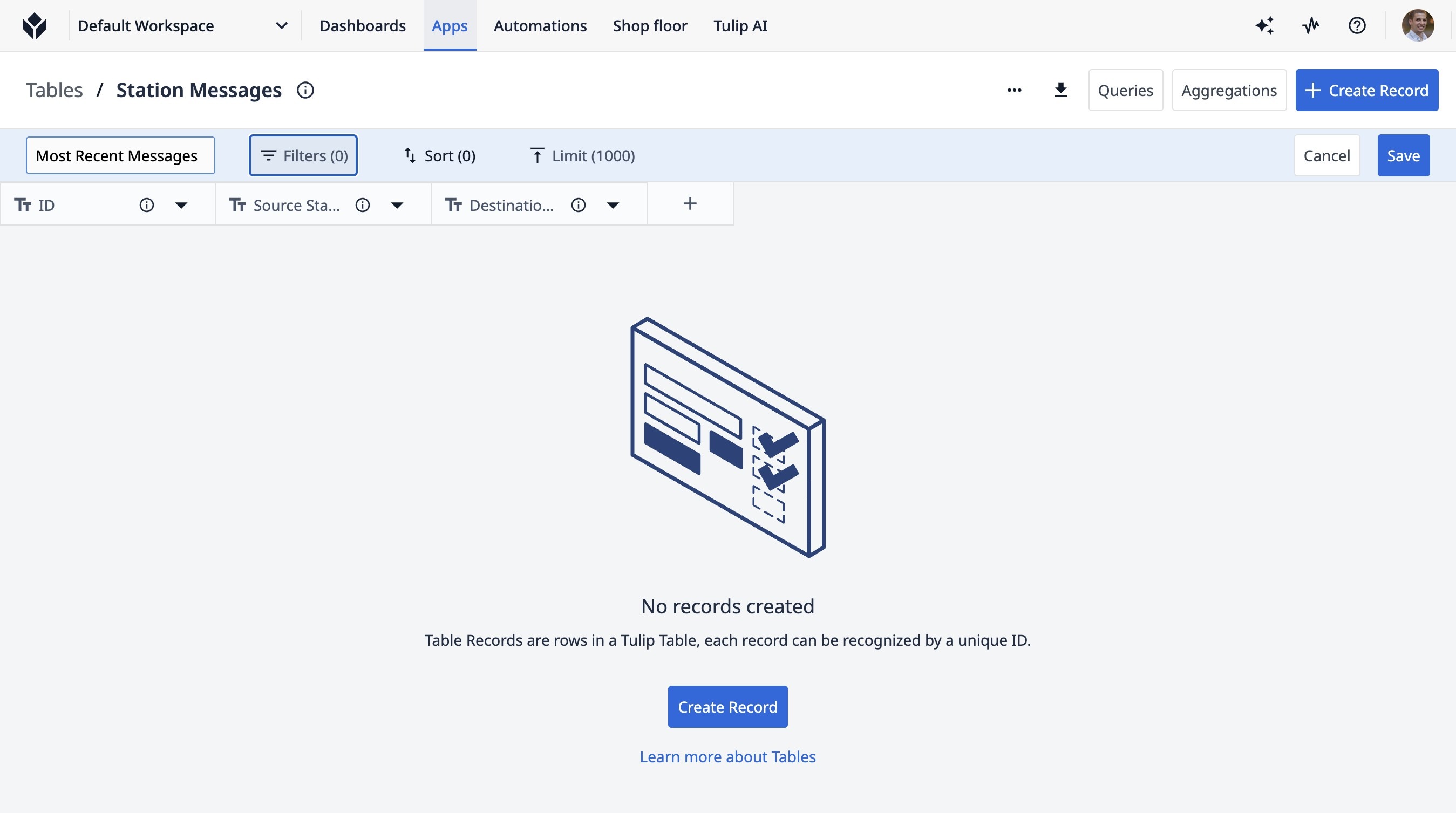
- Digita "Messaggi più recenti"
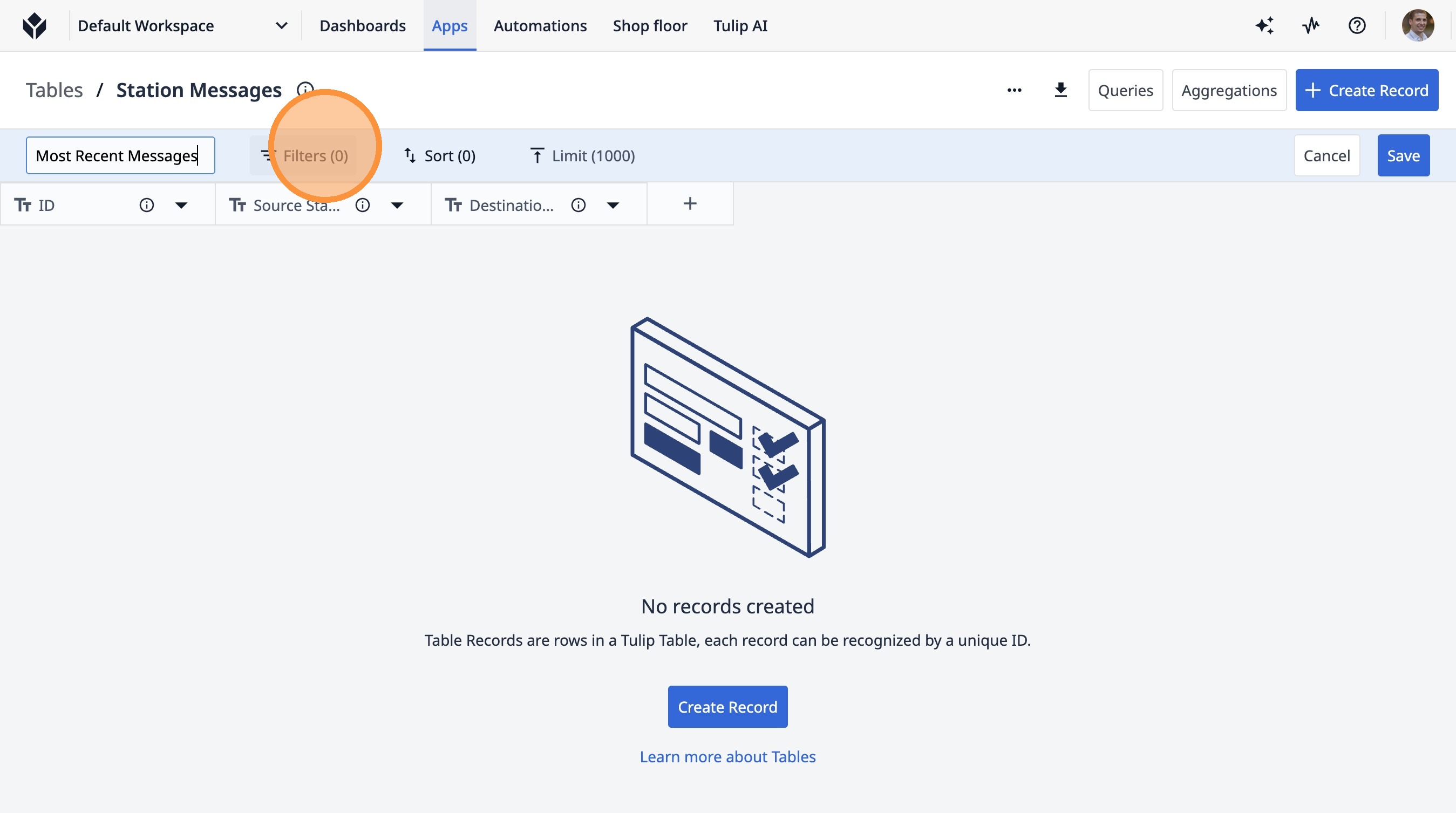
- Fai clic su "Filtri (0)"
- Fare clic su "+ Aggiungi filtro"
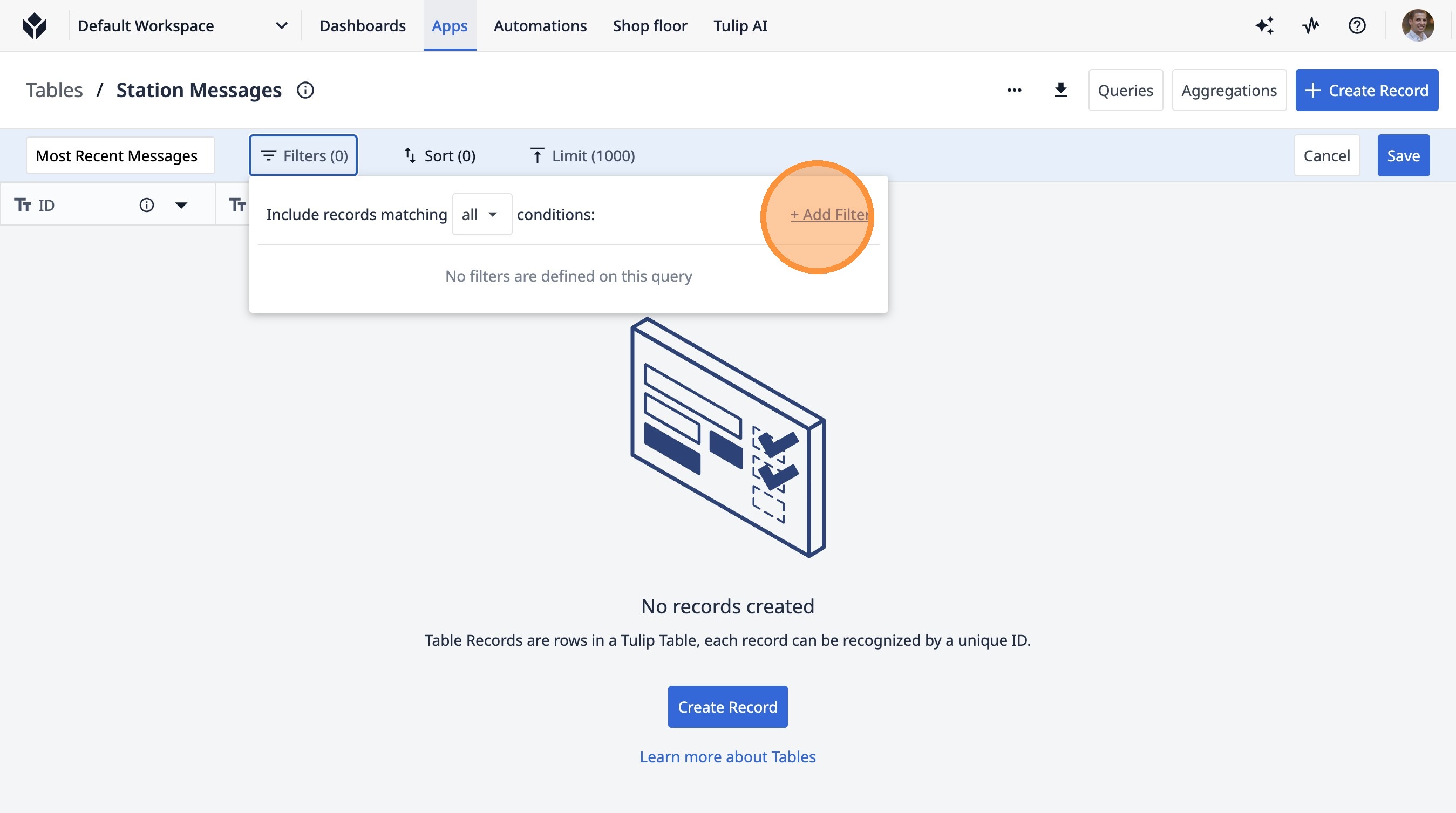
- Fare clic su "ID"
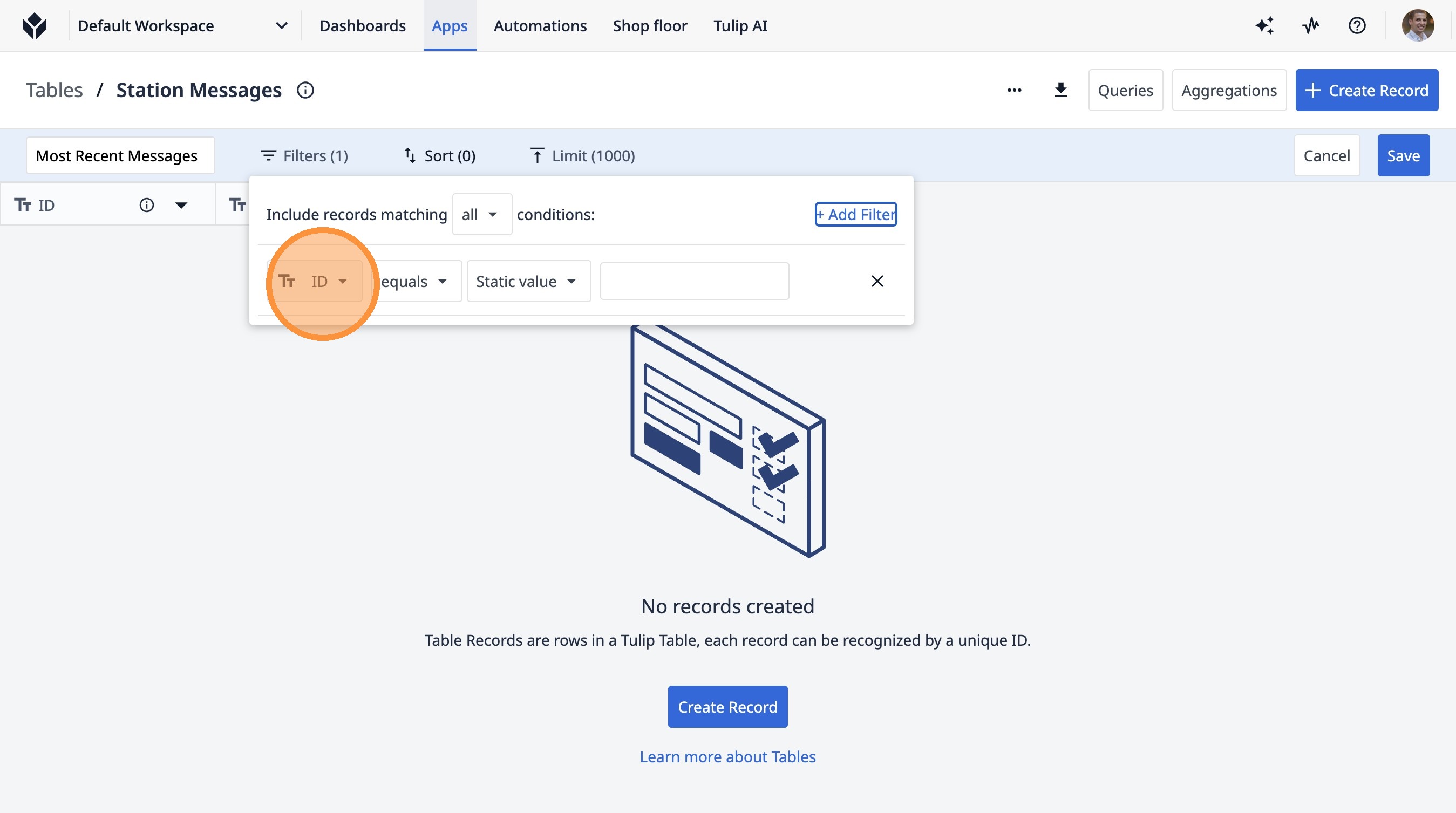
- Fare clic su "Stazione di destinazione".
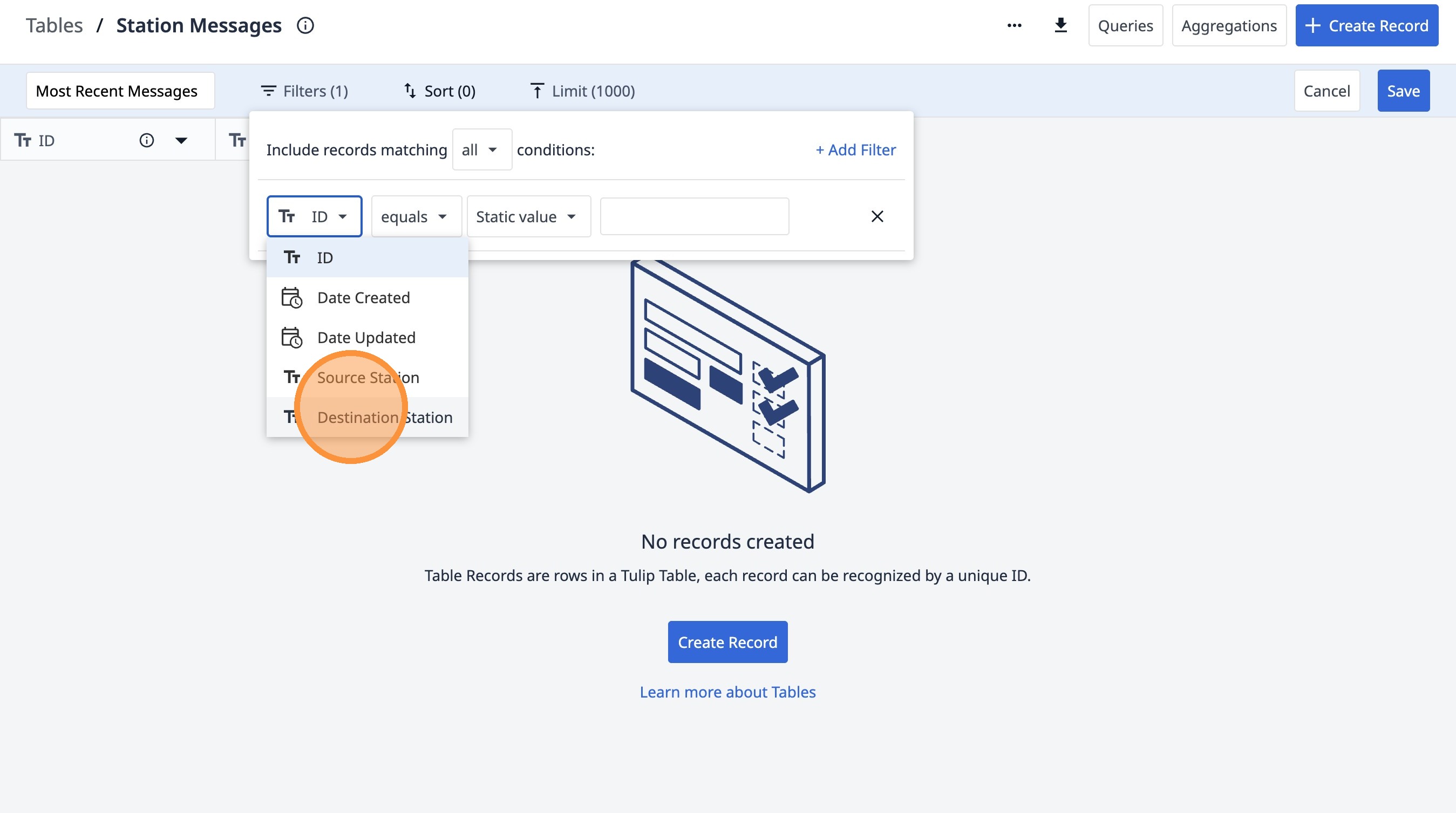
- Fare clic su "Valore statico"
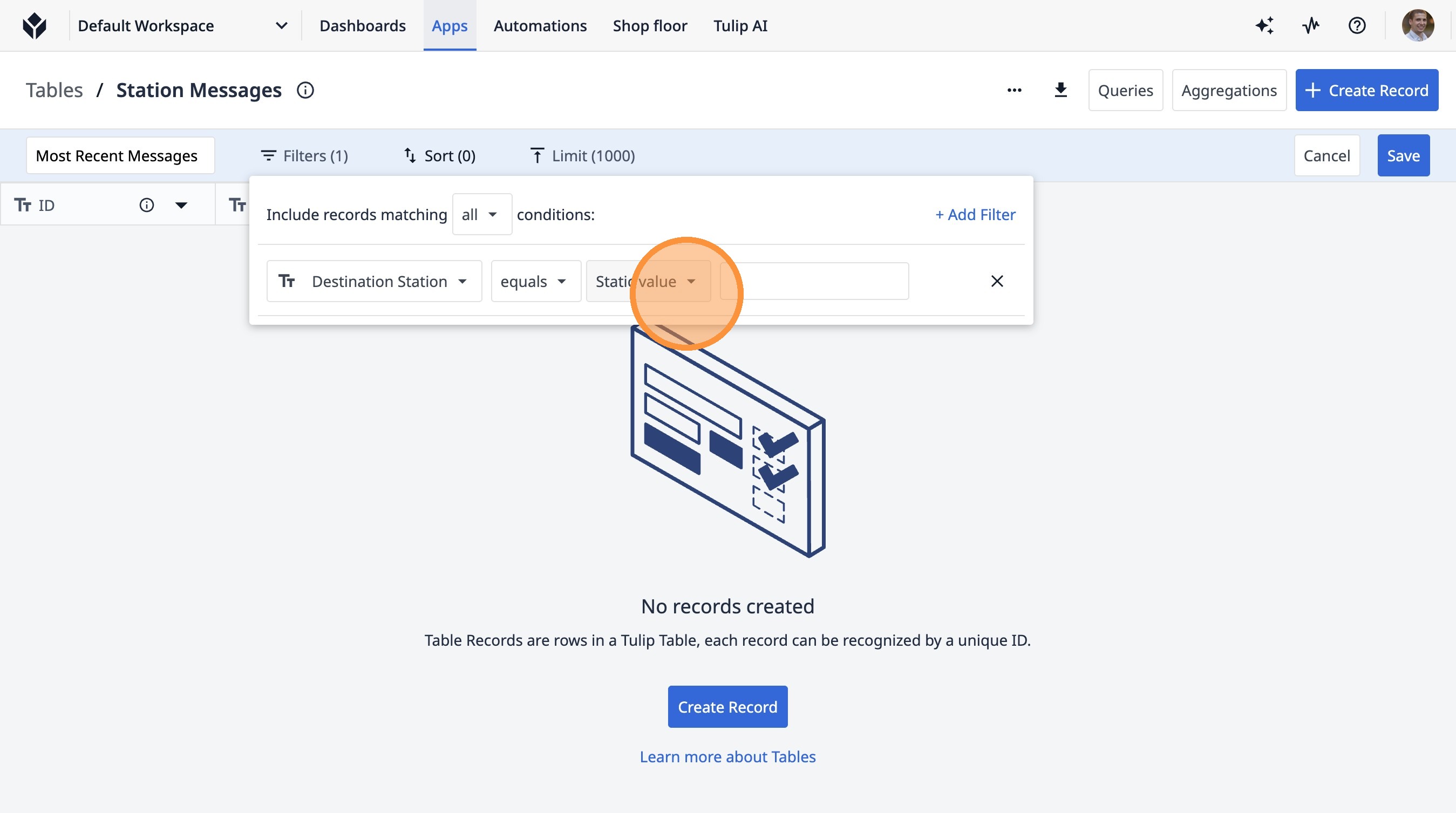
- Fare clic su "Input app"
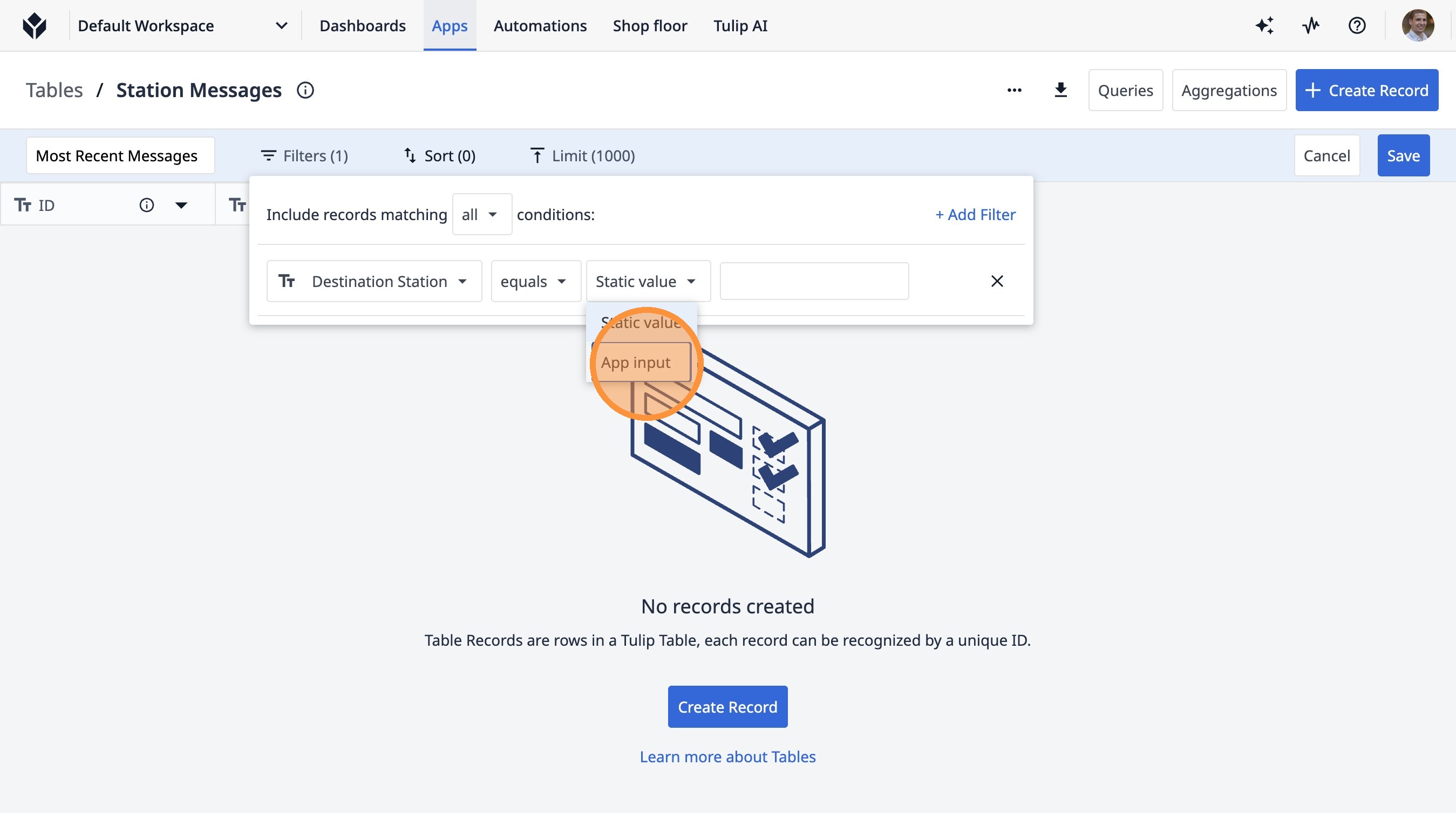
- Fare clic su "Ordina (0)"
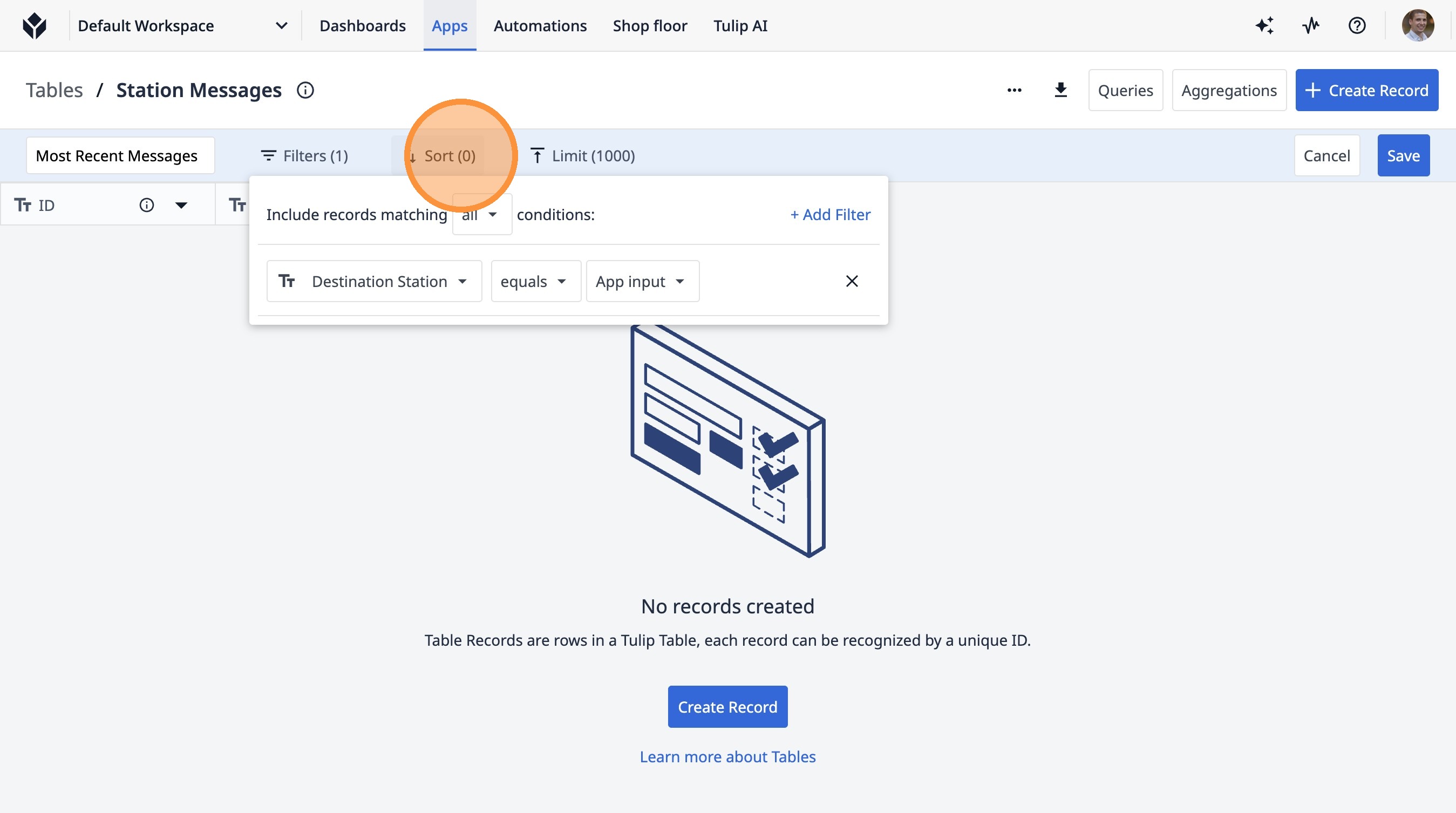
- Fare clic su "+ Aggiungi metodo di ordinamento"
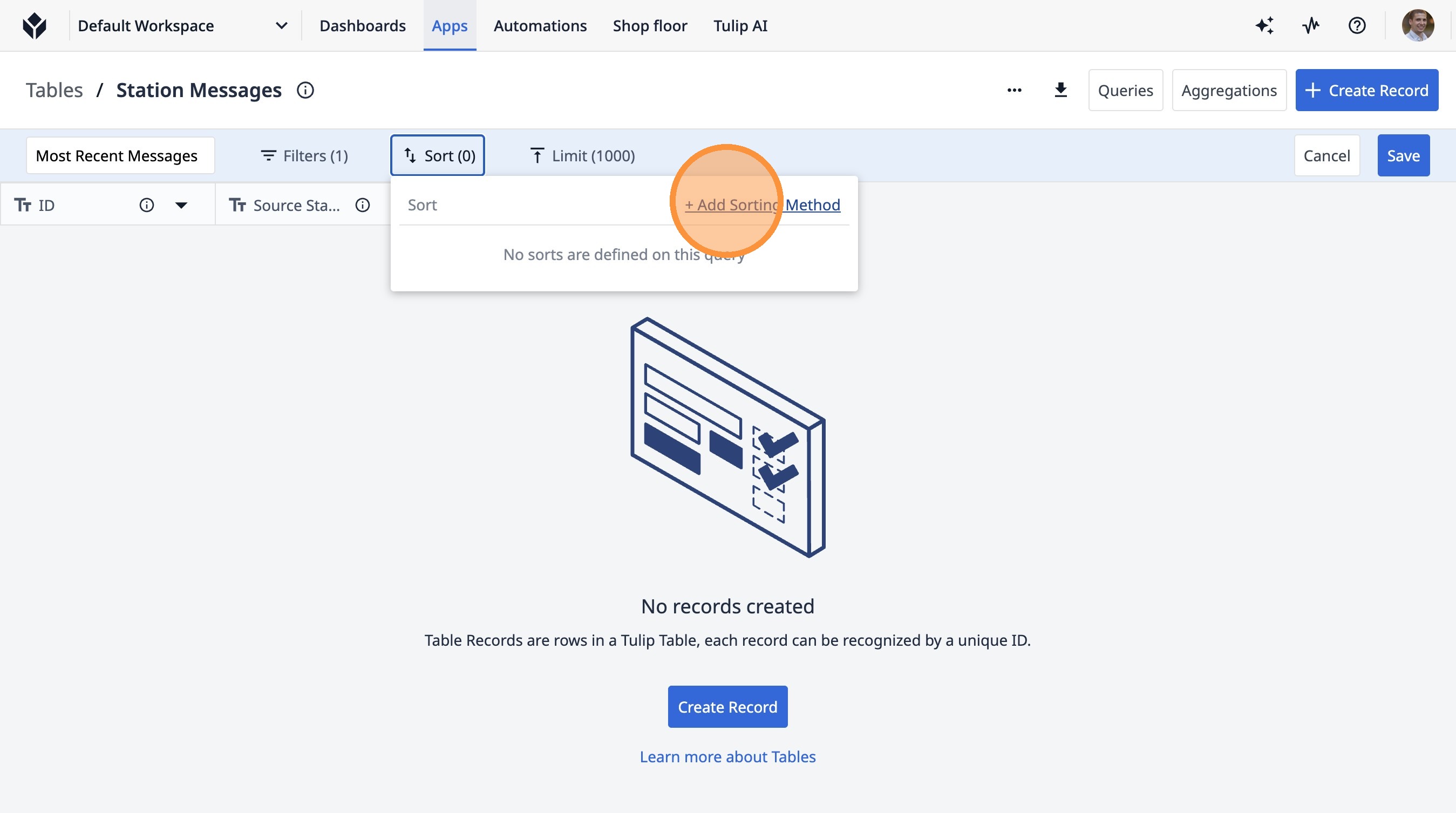
- Fare clic su questa icona.
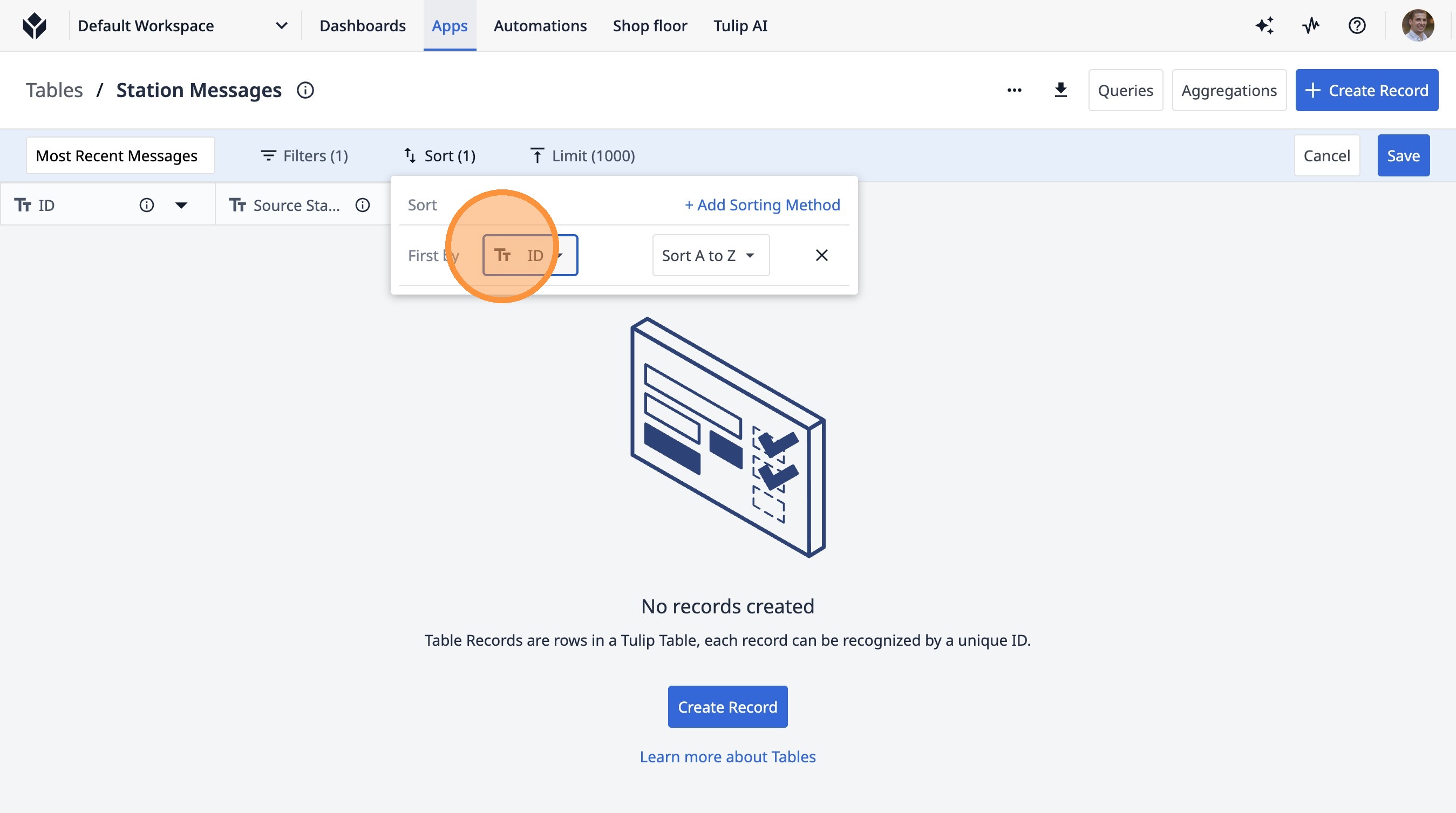
- Fare clic su "Data di creazione"
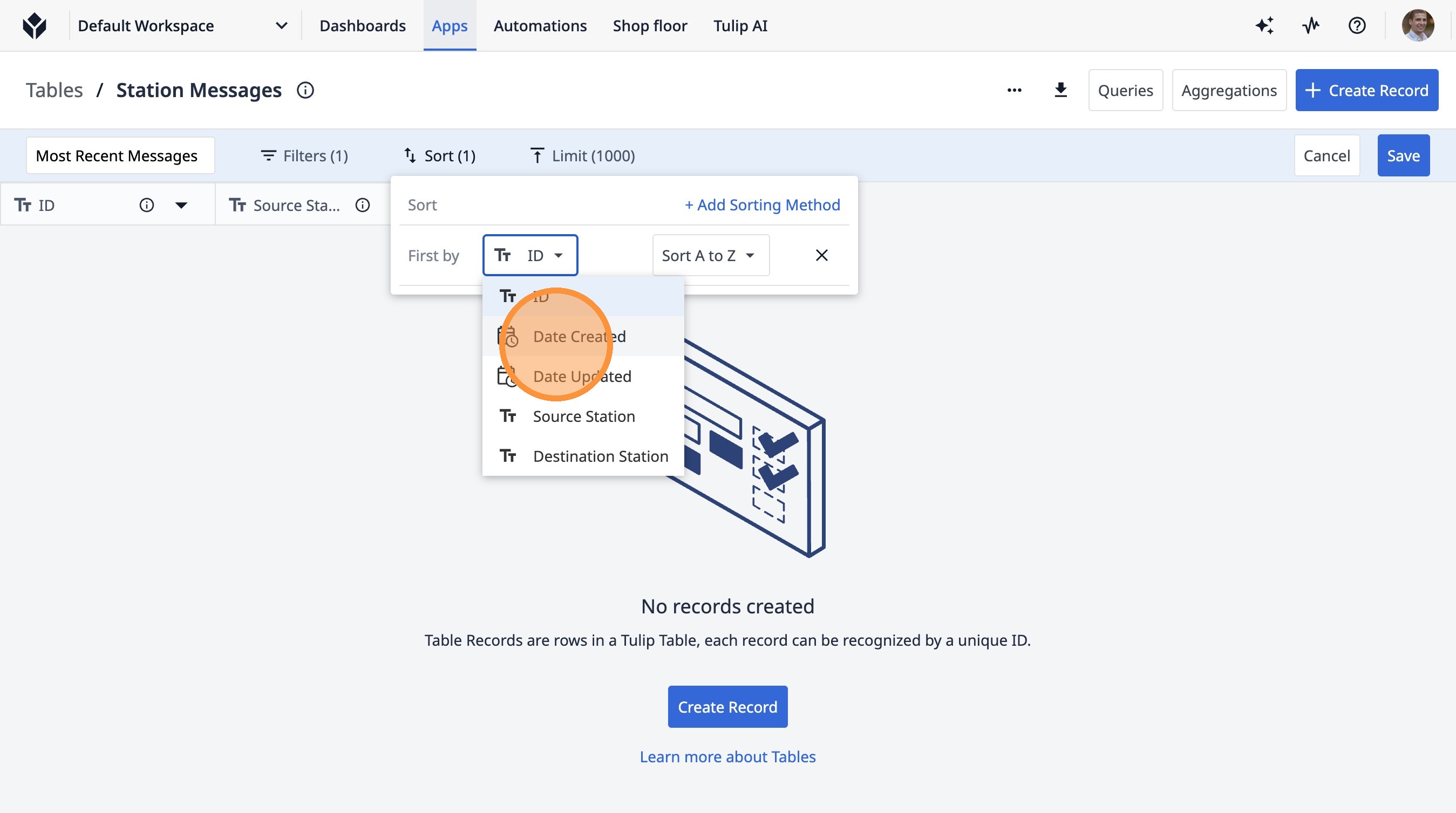
- Fare clic su "Ordina dal più vecchio al più recente"
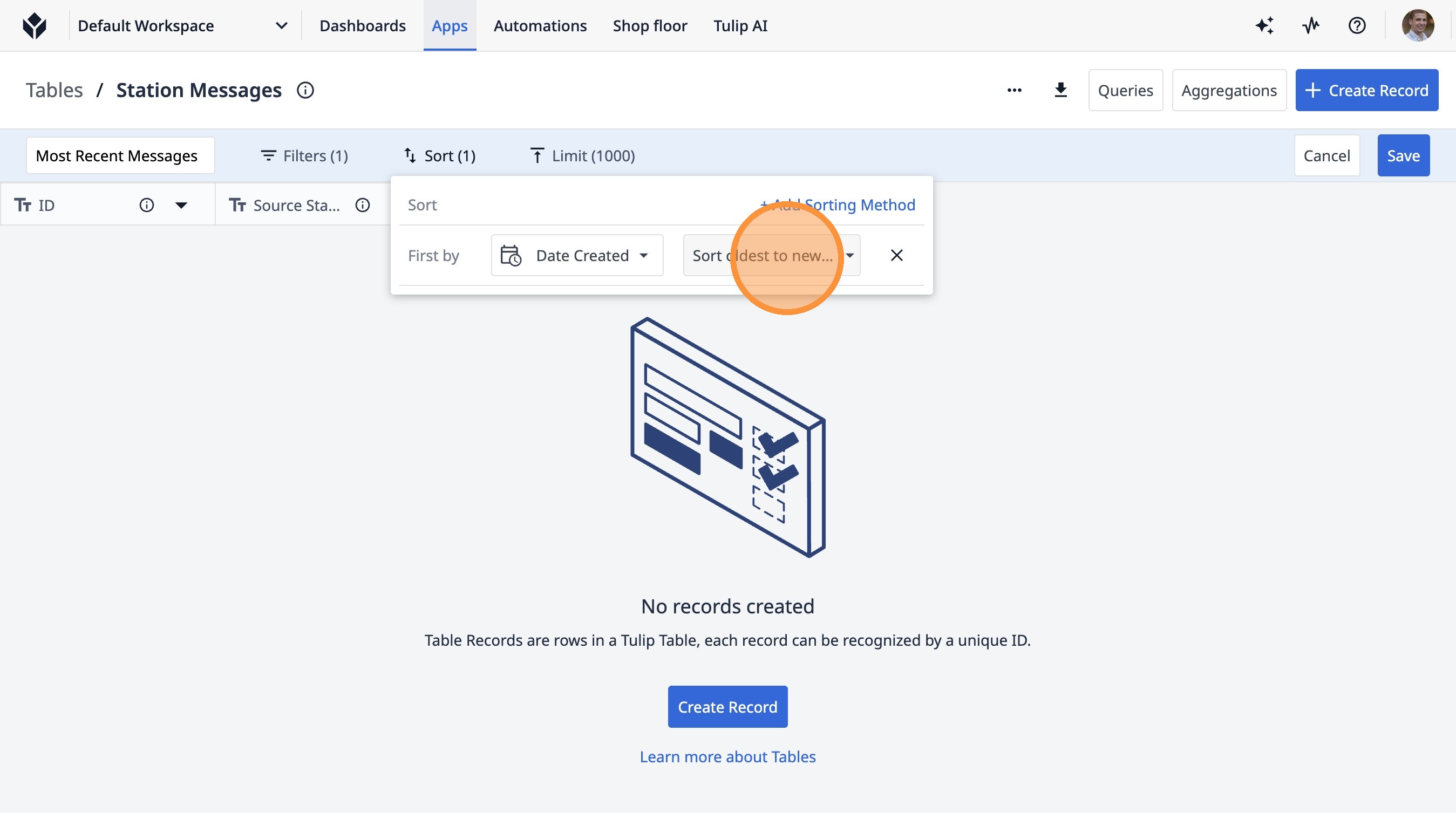
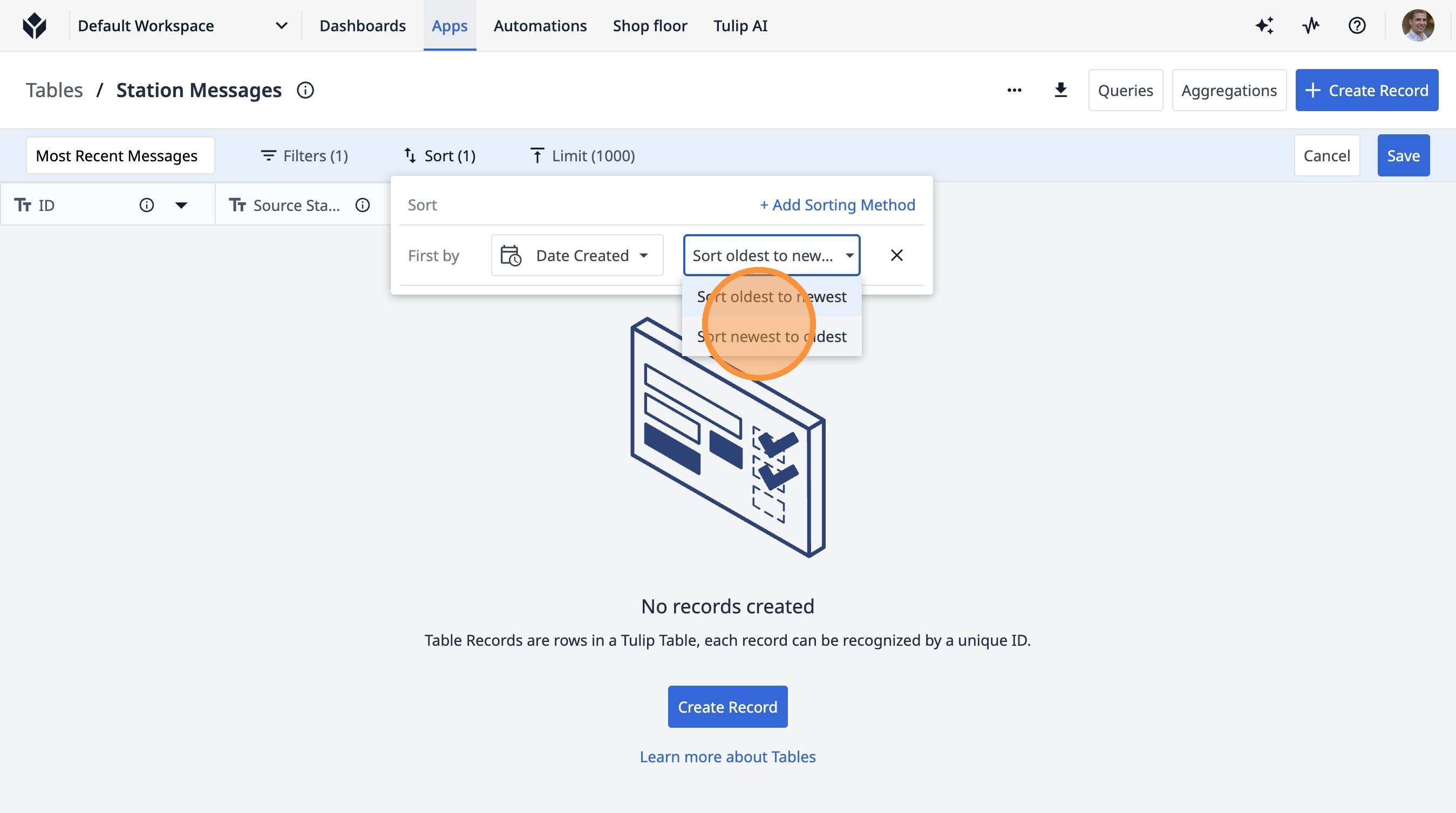
- Fai clic su "Ordina dal più recente al più vecchio"
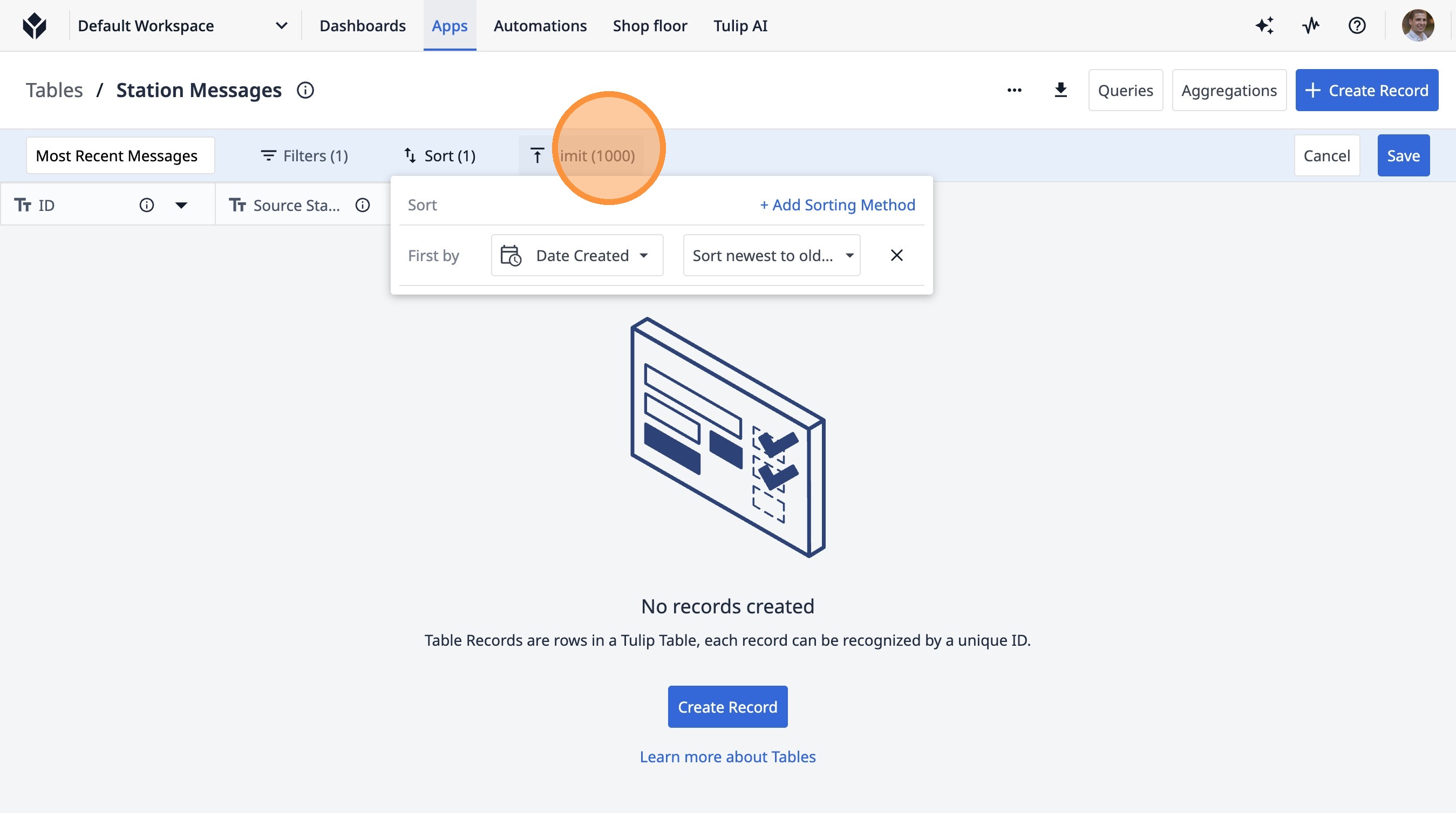
- Clicca su "Limita (1000)"
- Clicca su questo campo di testo.
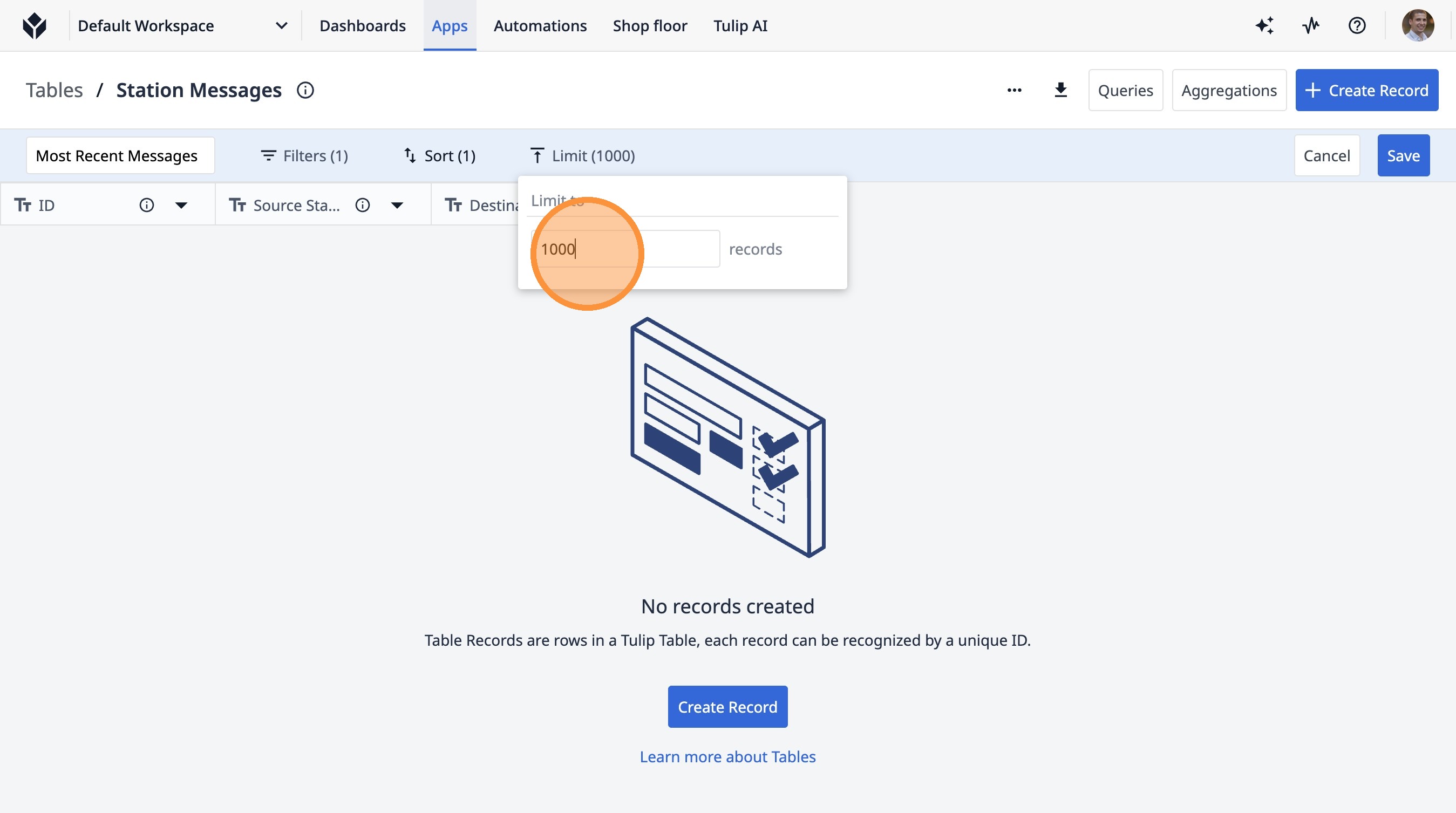
- Digita " [[Backspace]] [[Invio]]"
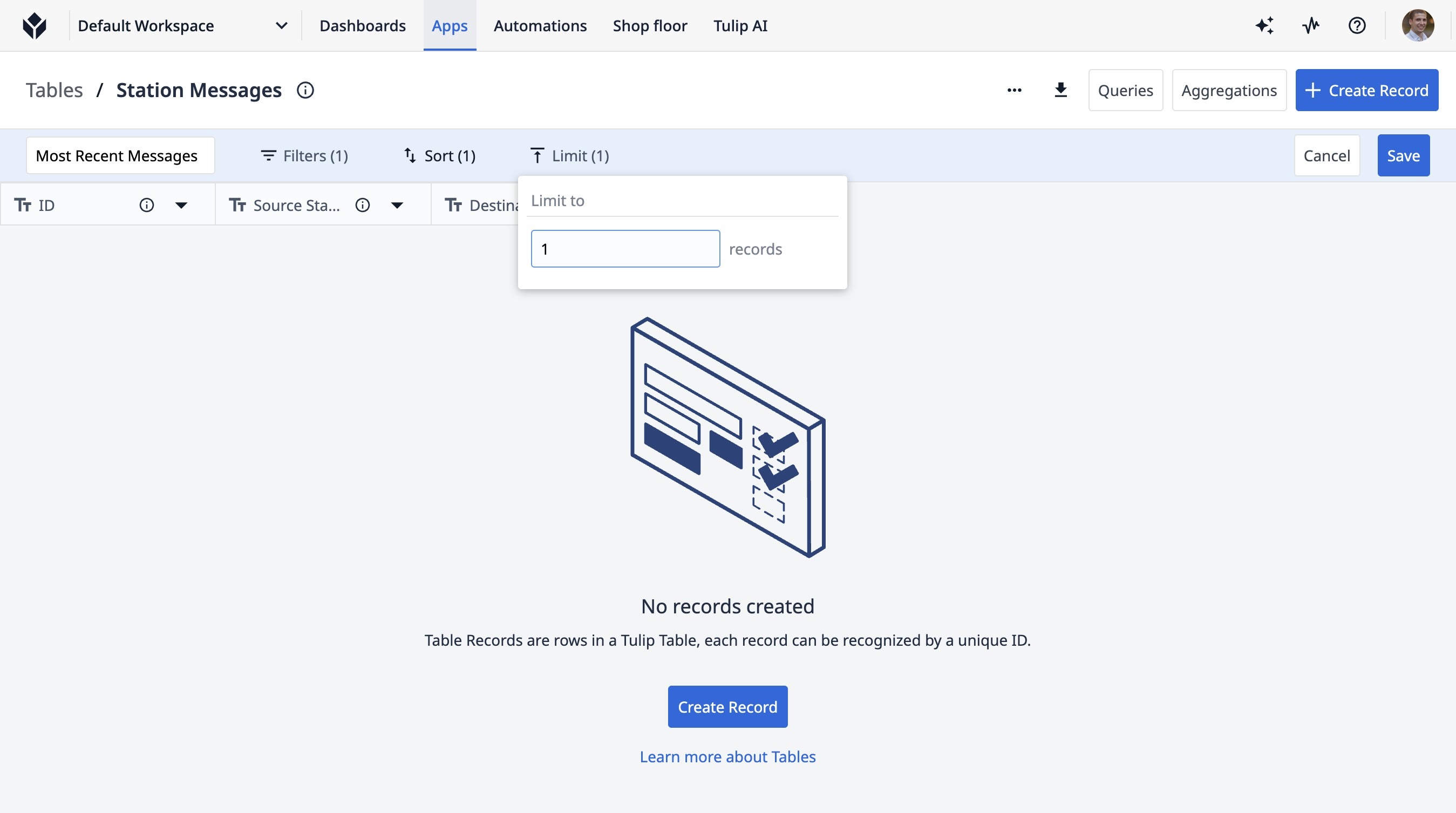
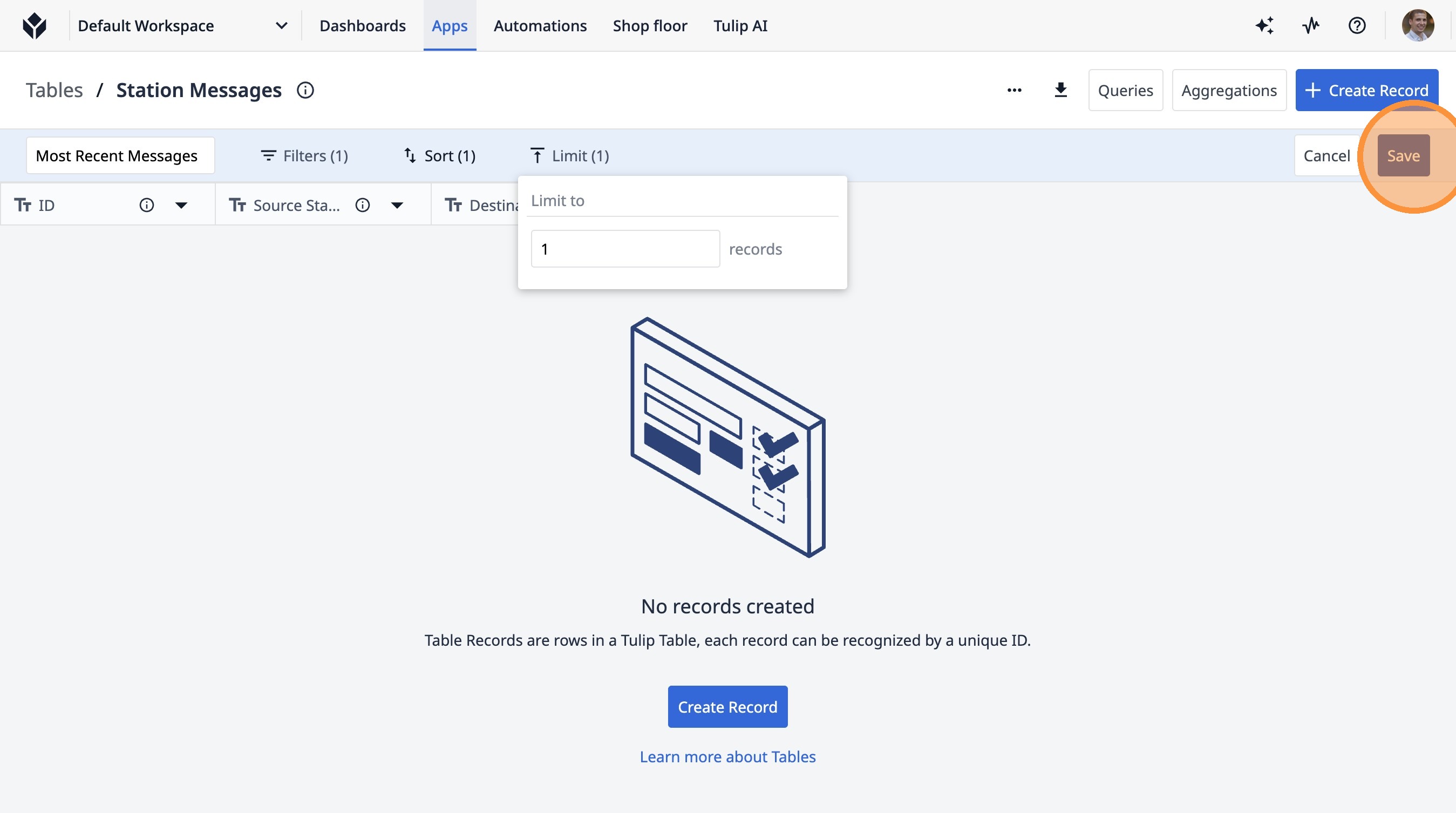
- Fai clic su "Salva"
- Fai clic su "Aggregazioni"
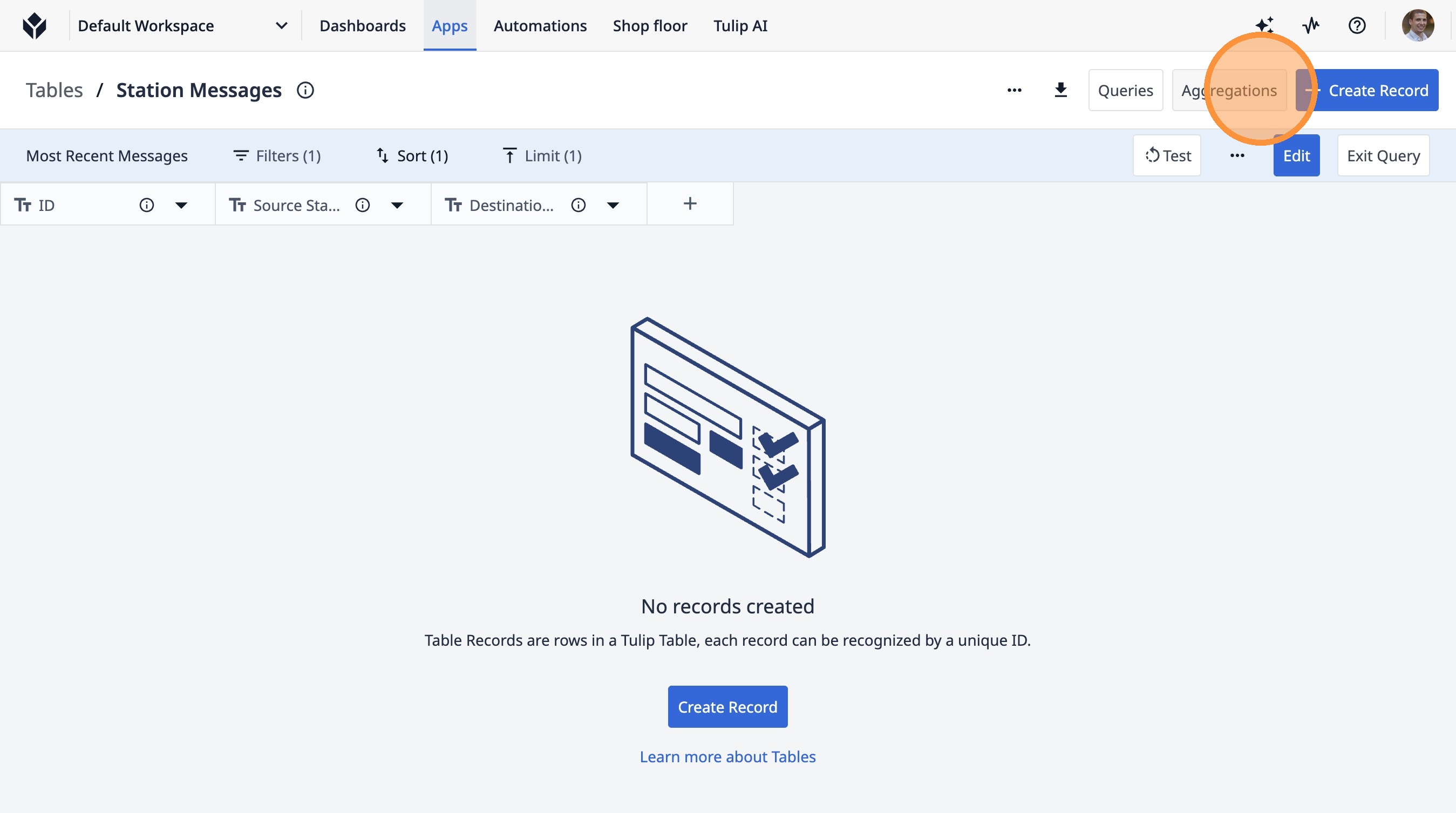
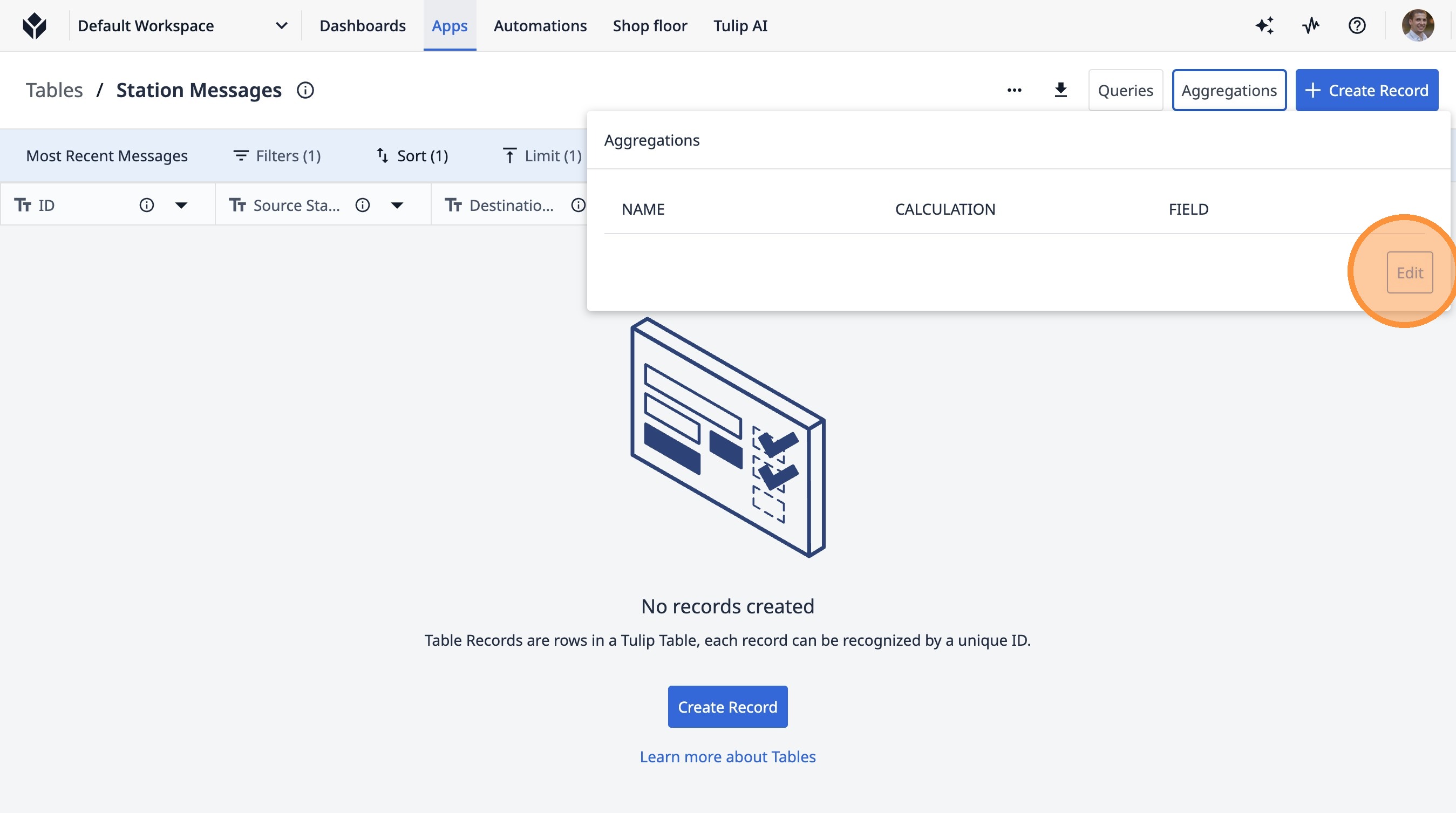
- Fare clic su "Modifica"
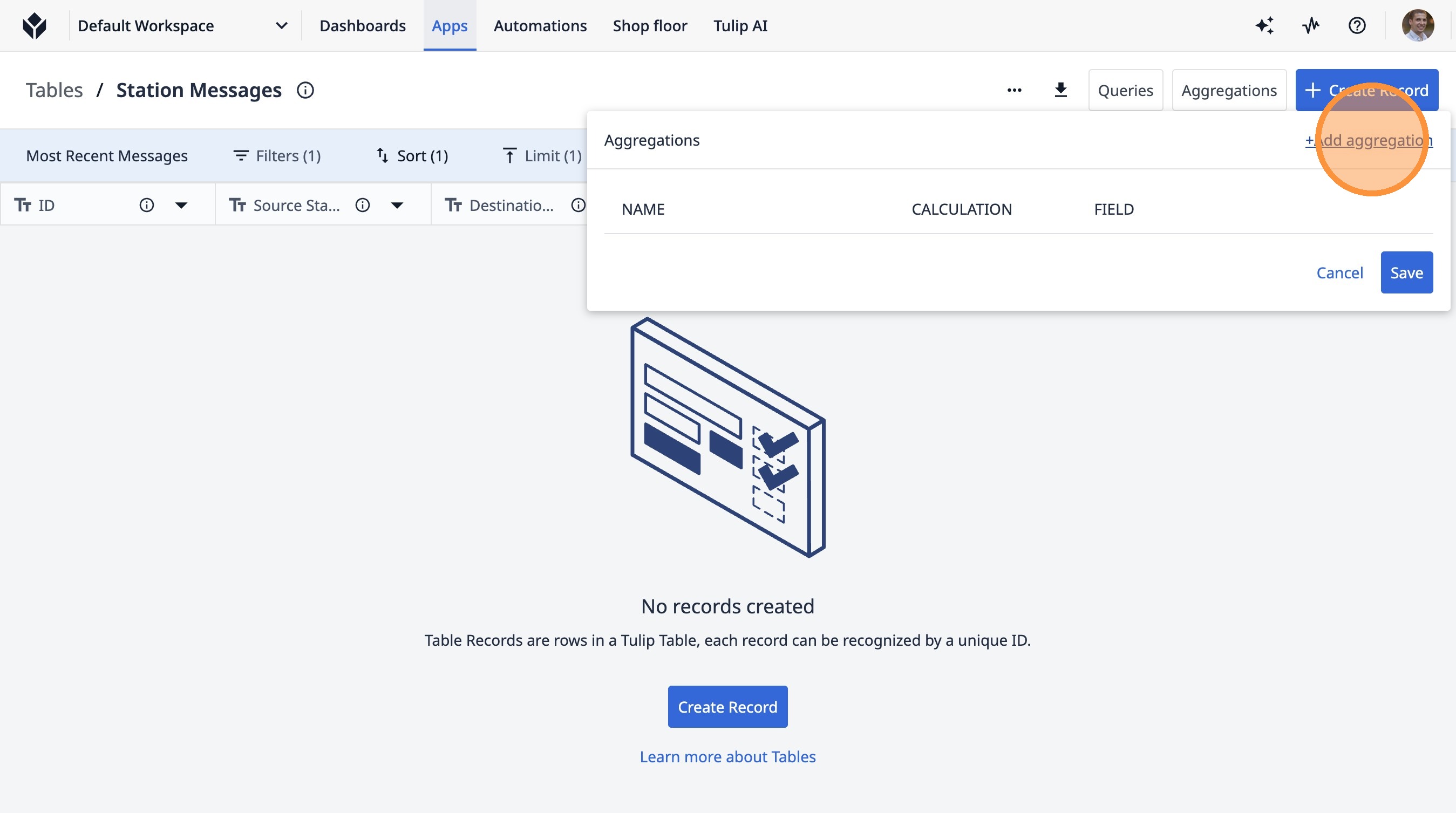
- Fare clic su "+Aggiungi aggregazione"
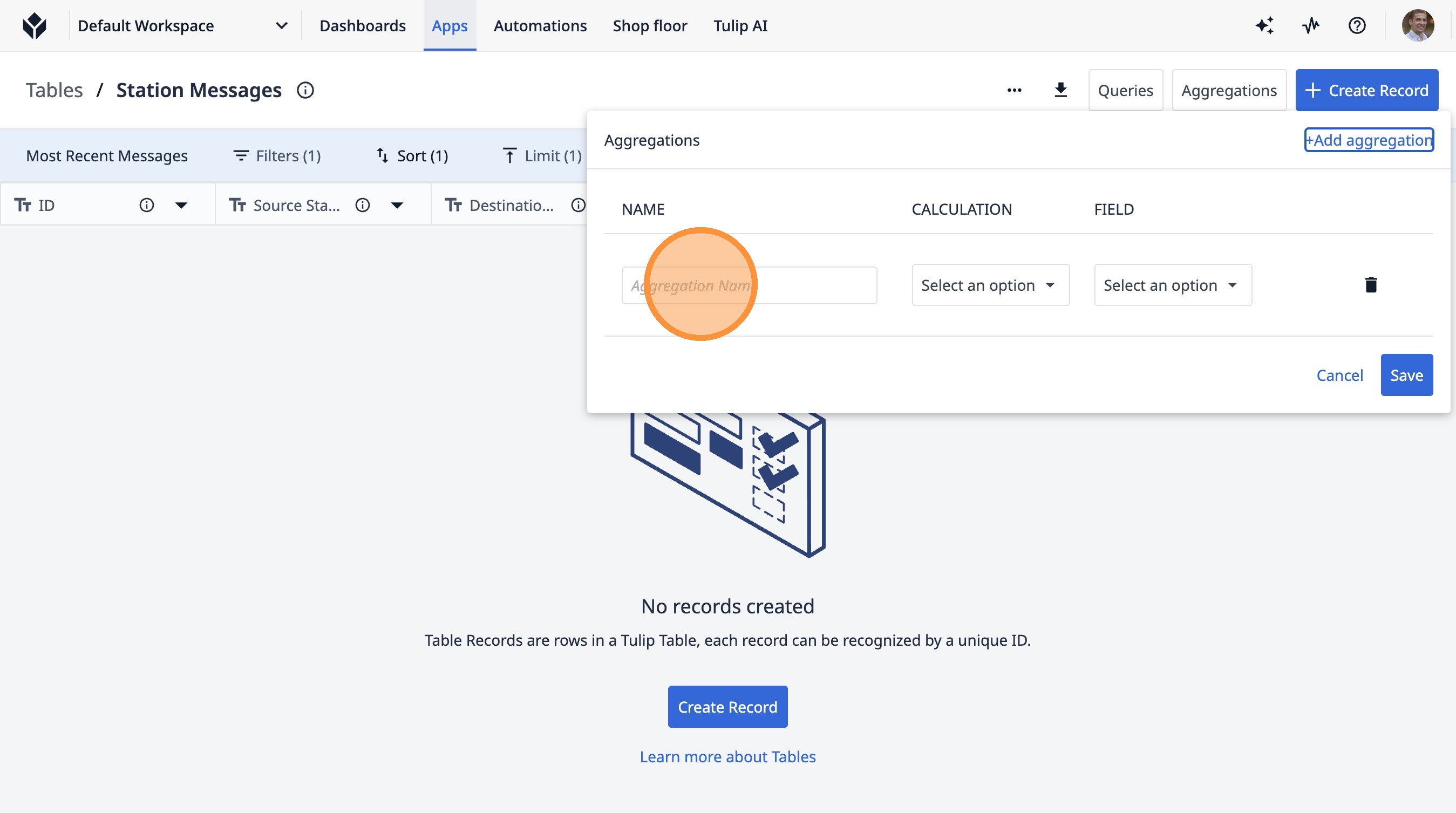
- Fare clic sul campo "Nome aggregazione".
- Digita "Più recente"
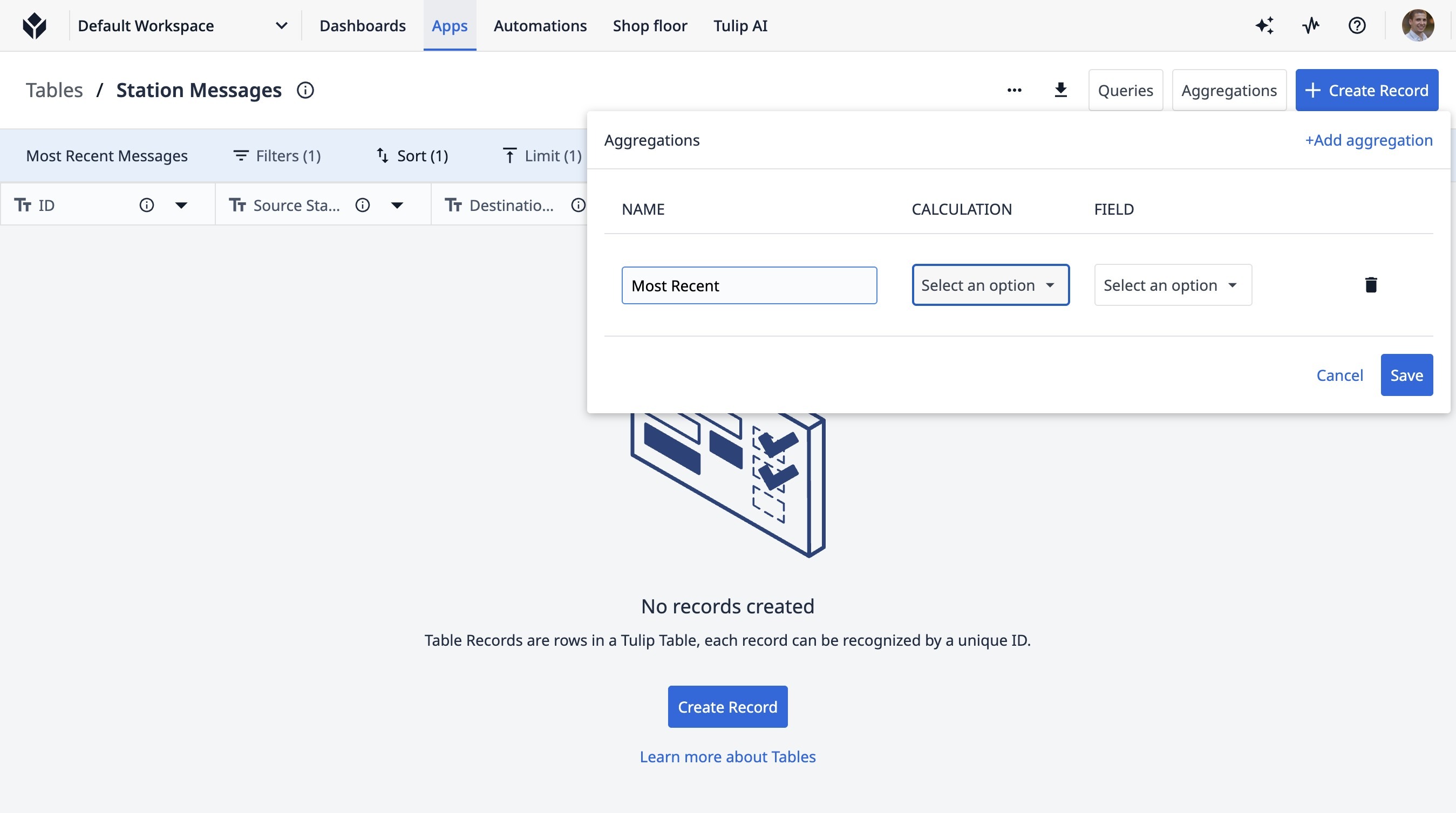
- Fare clic su "Seleziona un'opzione"
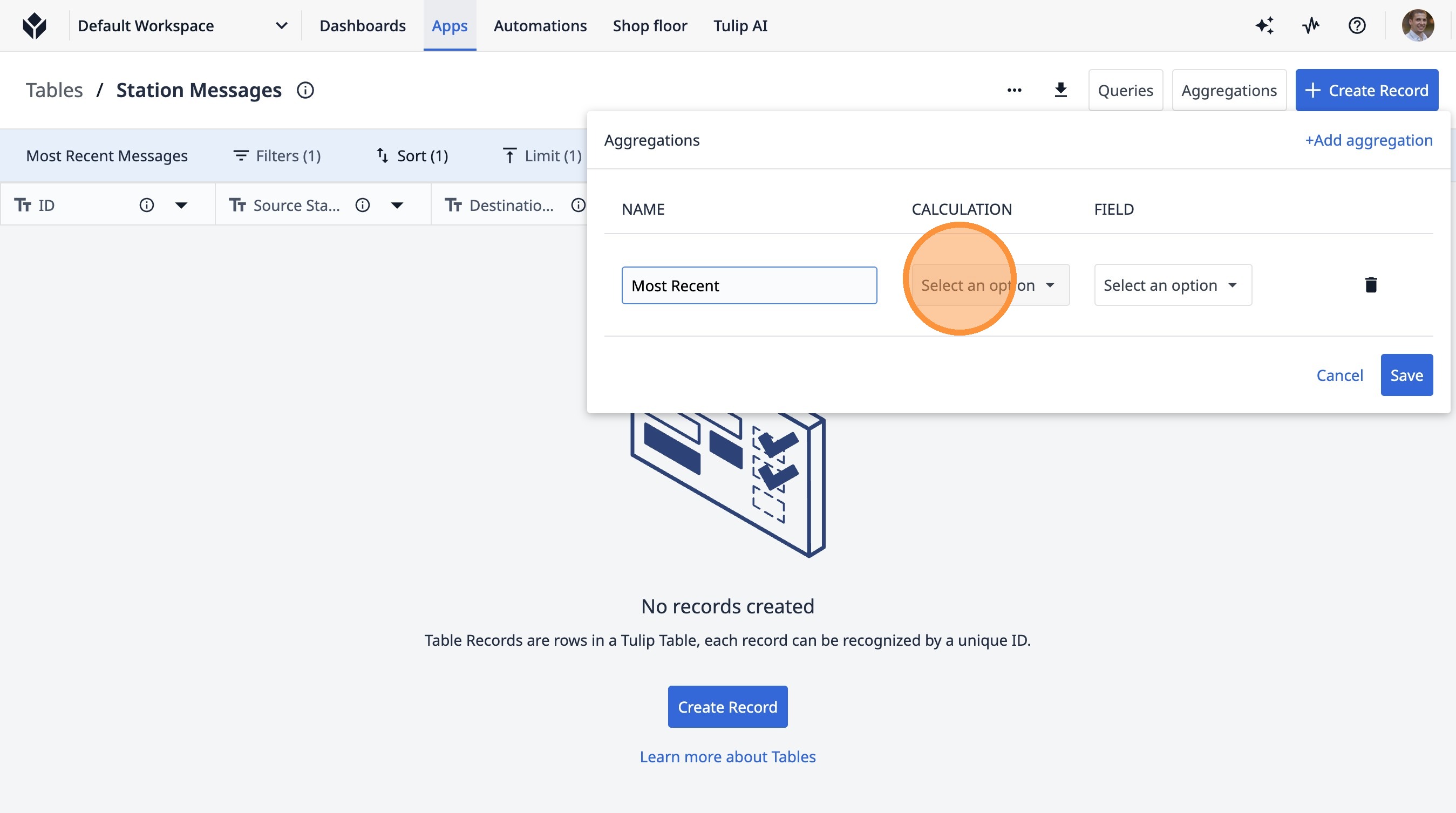
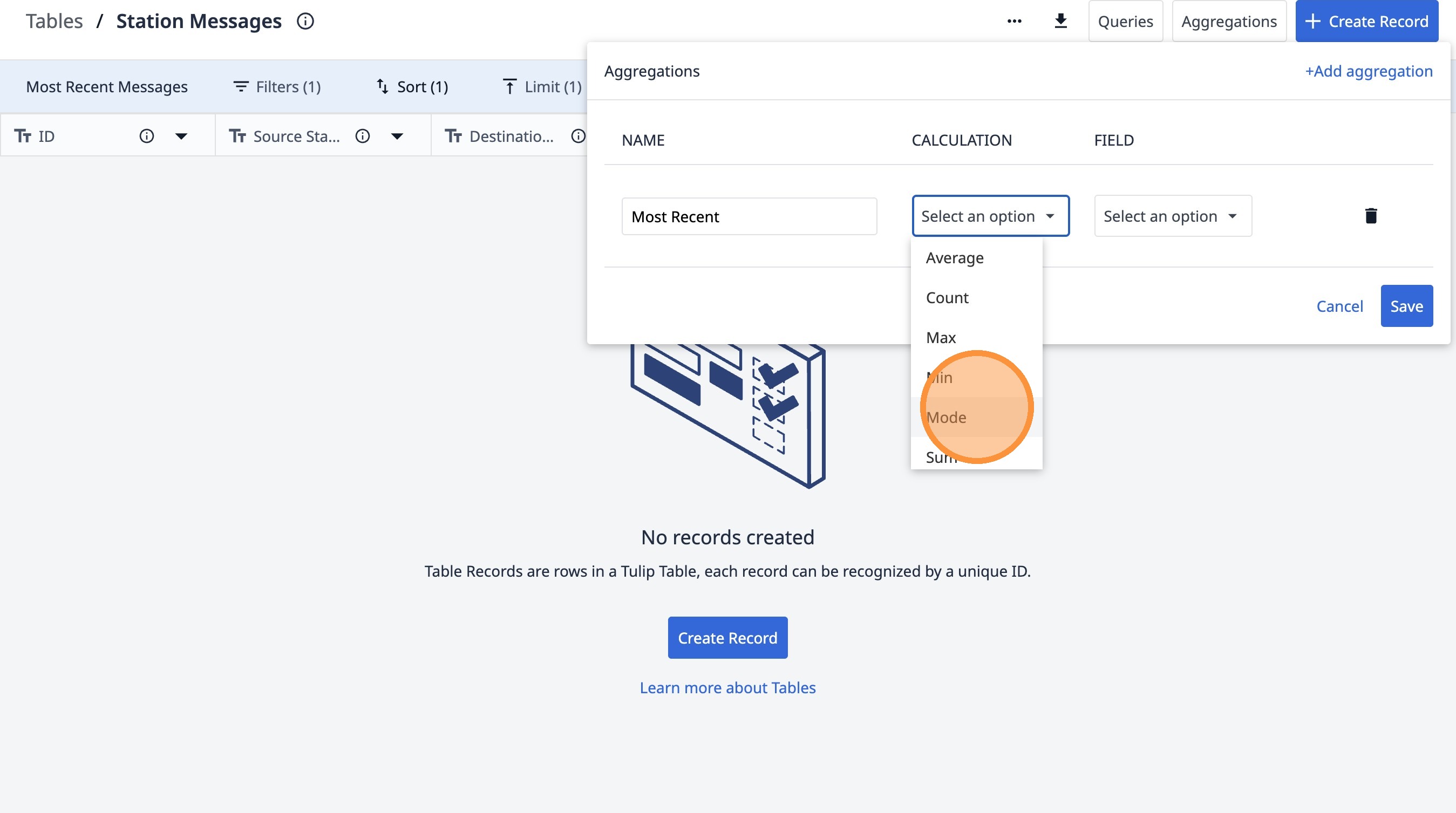
- Fare clic su "Modalità"
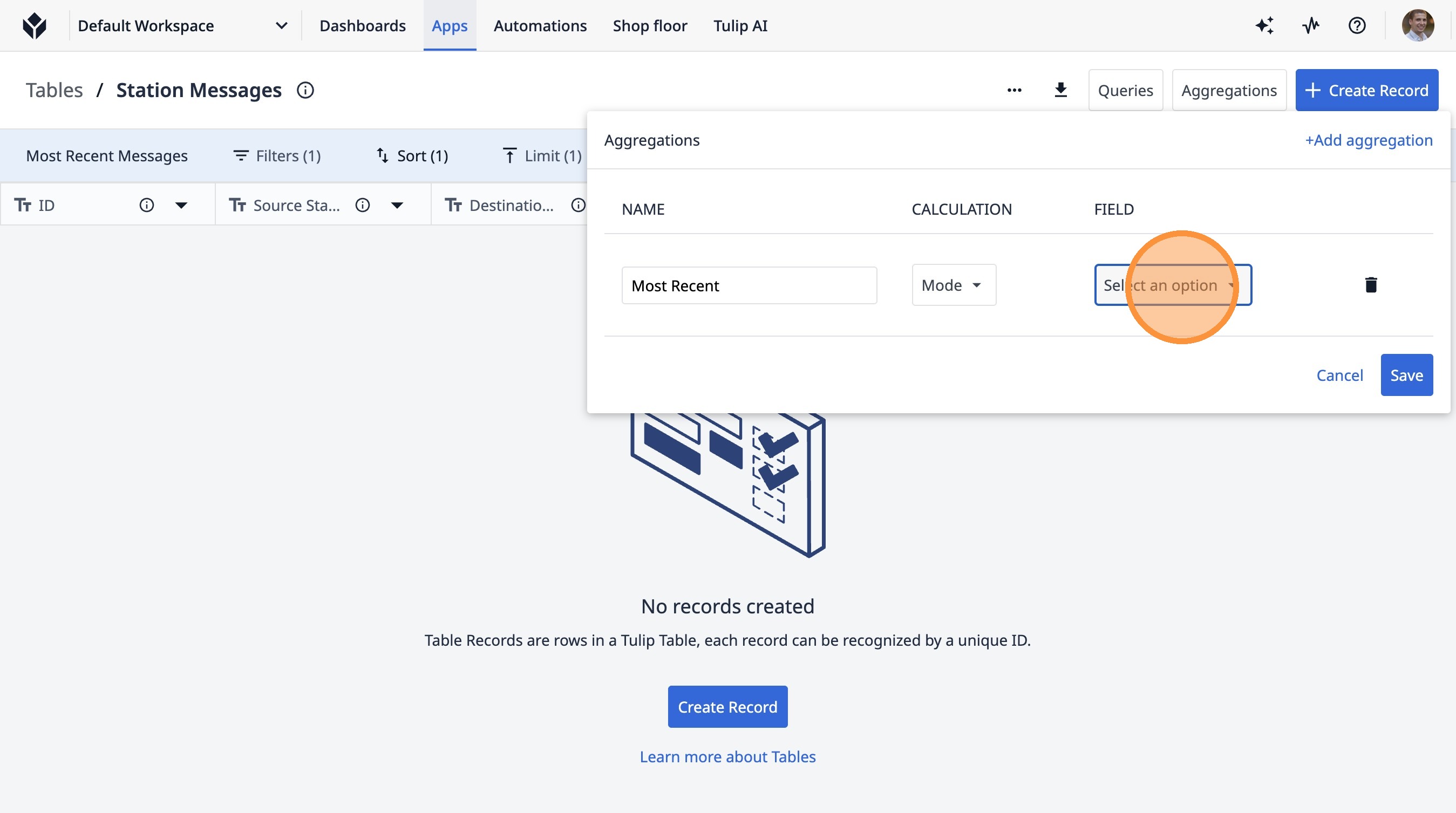
- Fare clic su "Seleziona un'opzione"
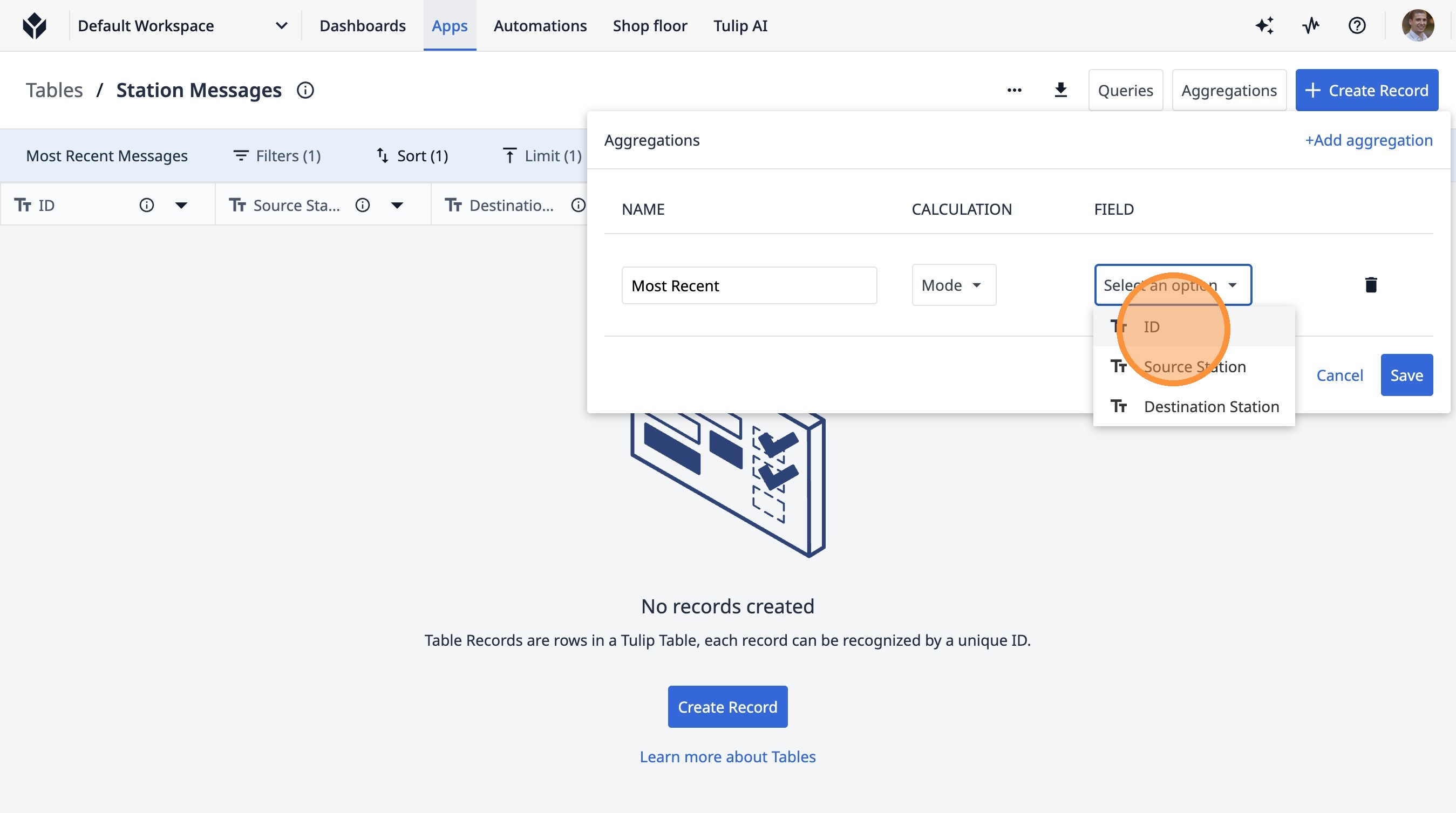
- Fare clic su "ID".
- Fare clic su "Salva"