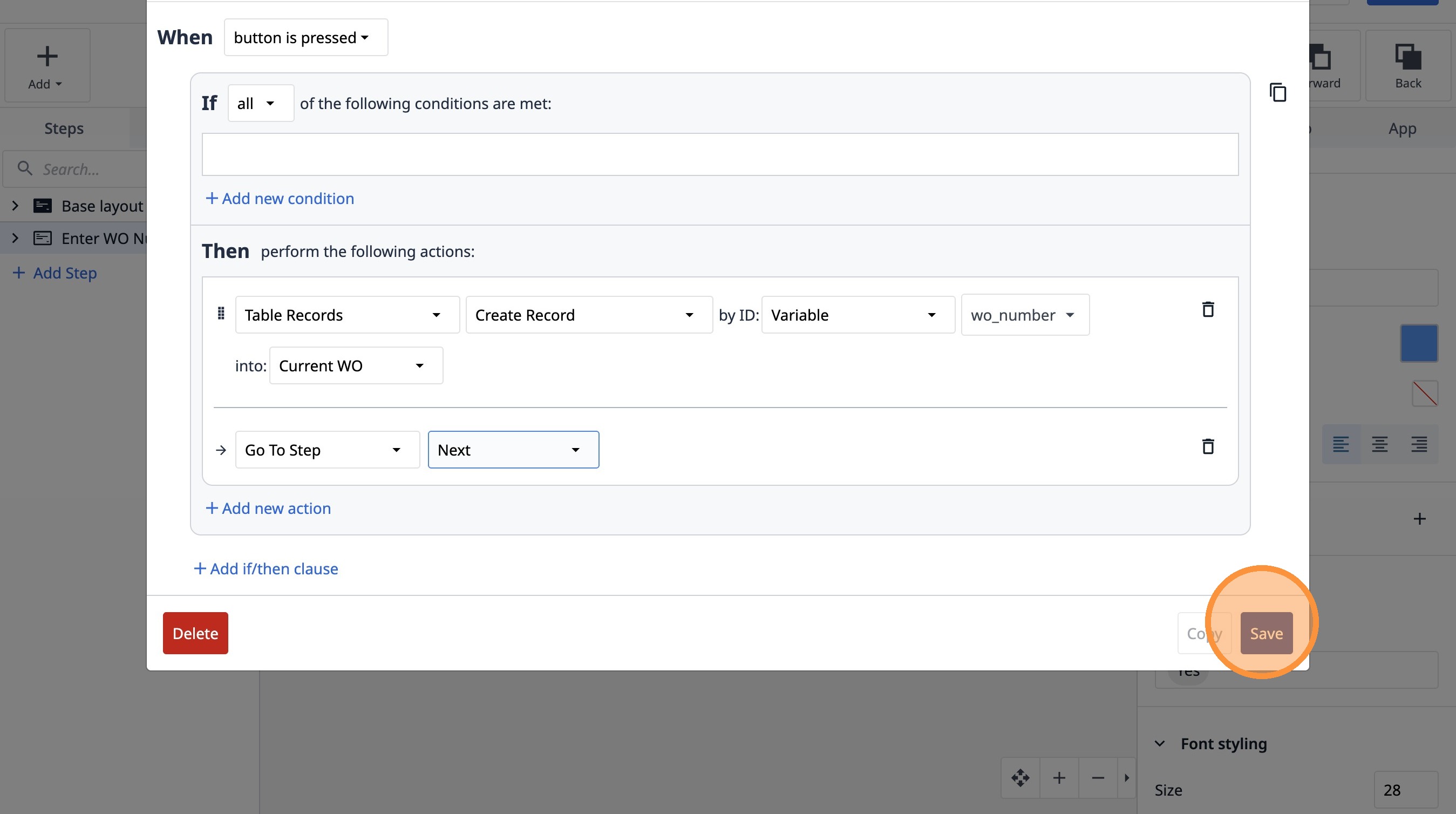
Scopri come creare un nuovo record di ordine di lavoro in Tulip. Questa guida illustra come aggiungere campi di testo, configurare i pulsanti e impostare le azioni per il salvataggio dei dati.
- Accedi al generatore di app.
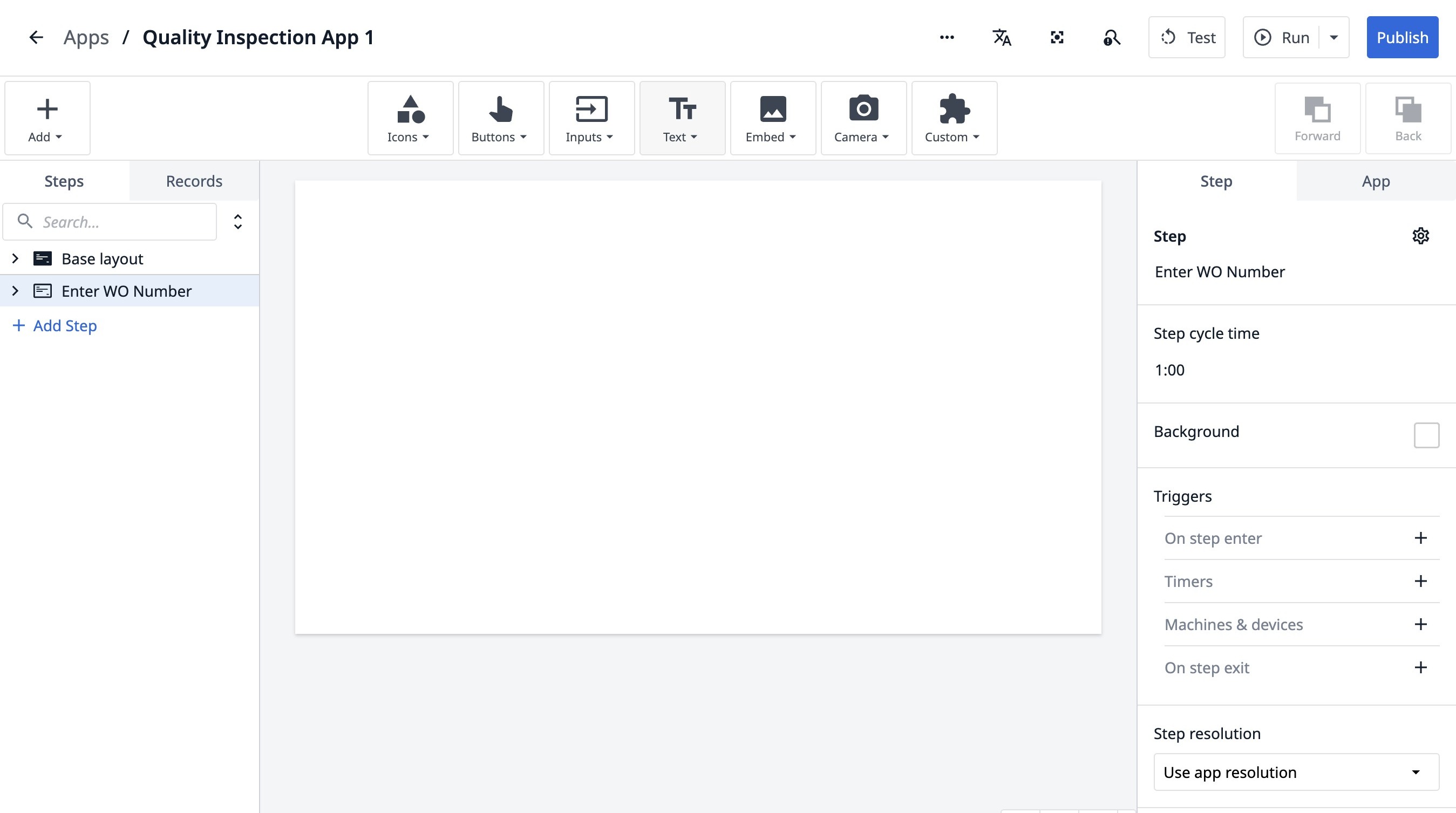
- Fai clic su questa icona.
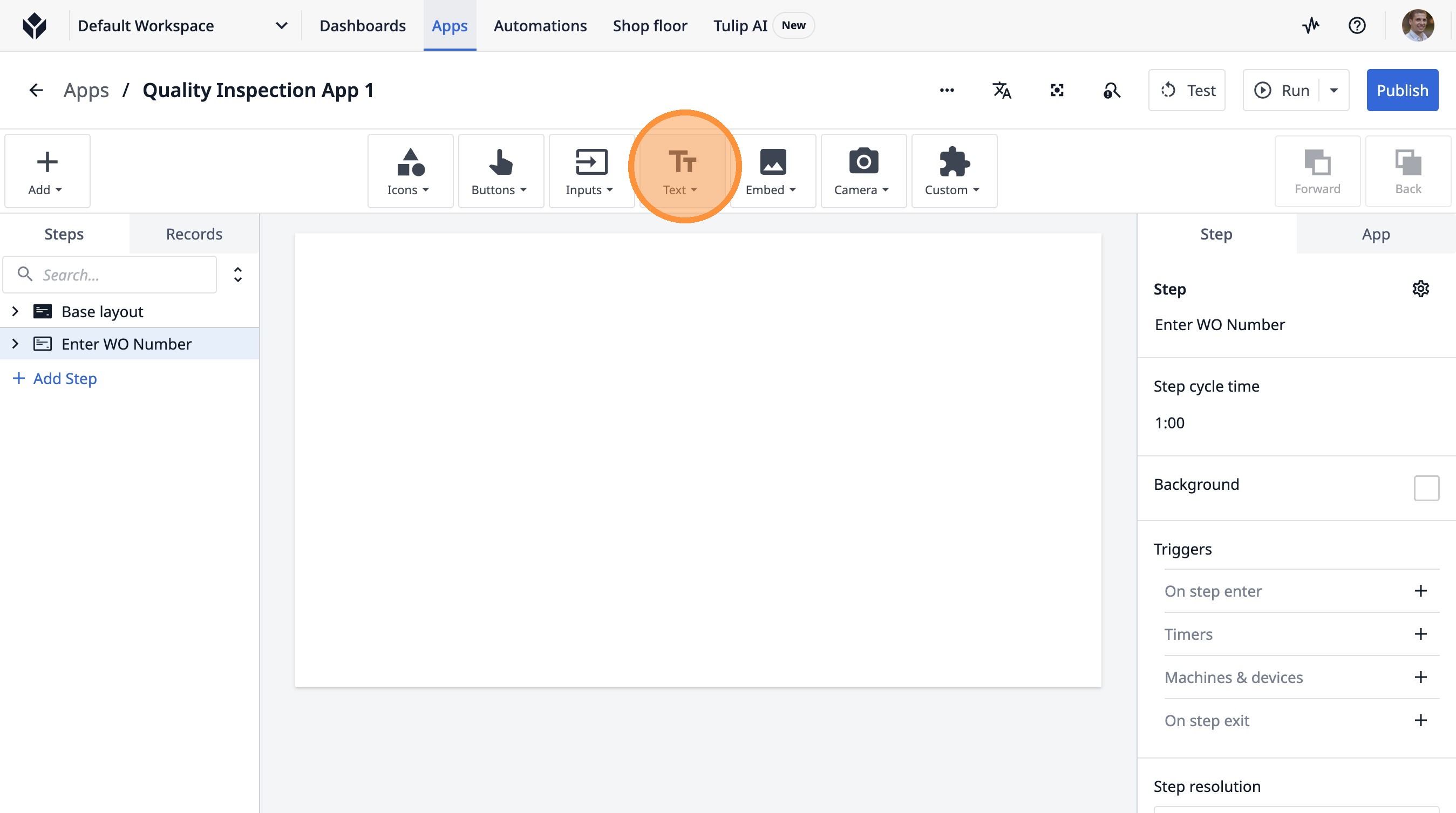
- Fai clic su “Testo”
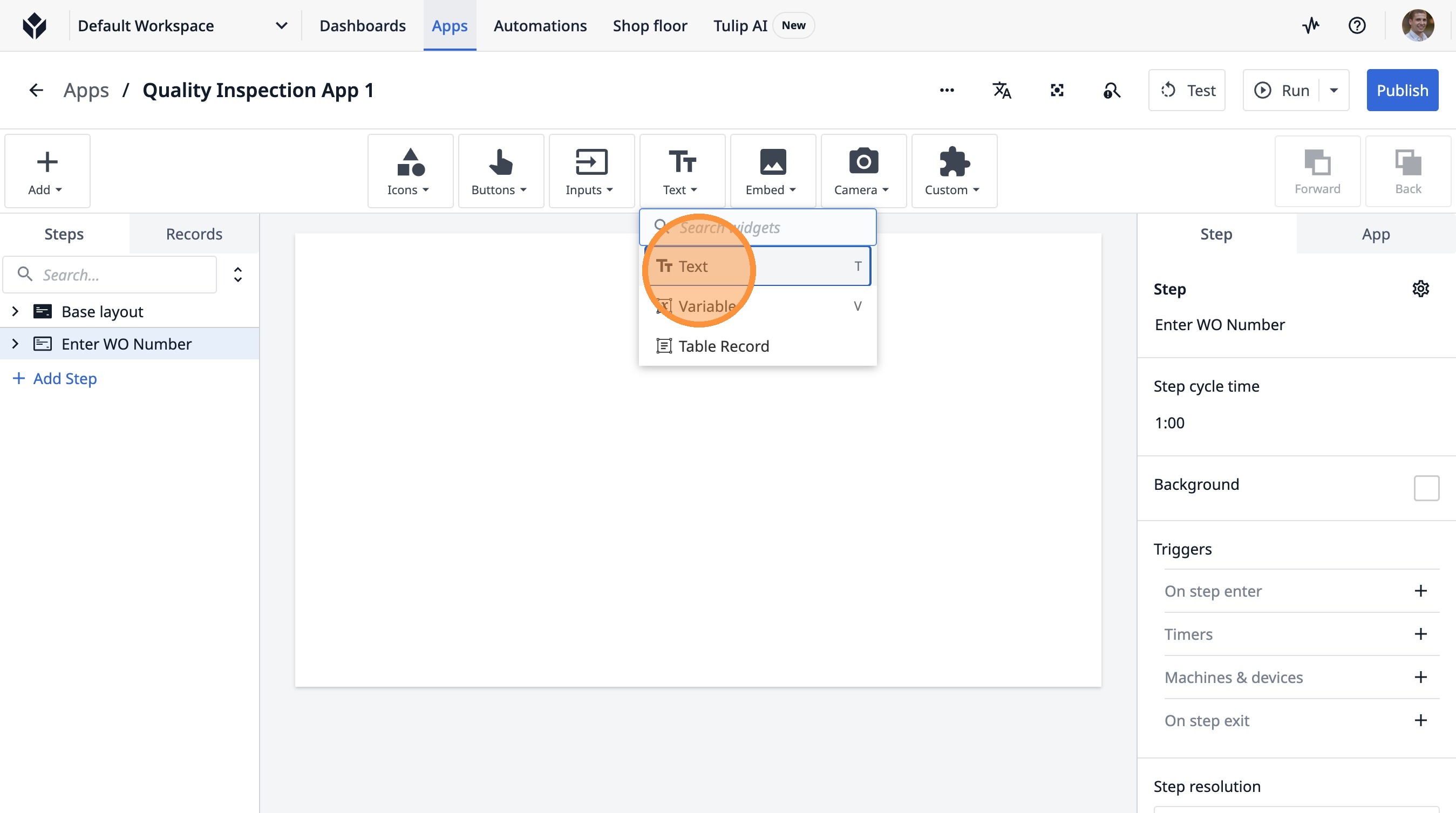
- Fai clic su “Aggiungi testo...”
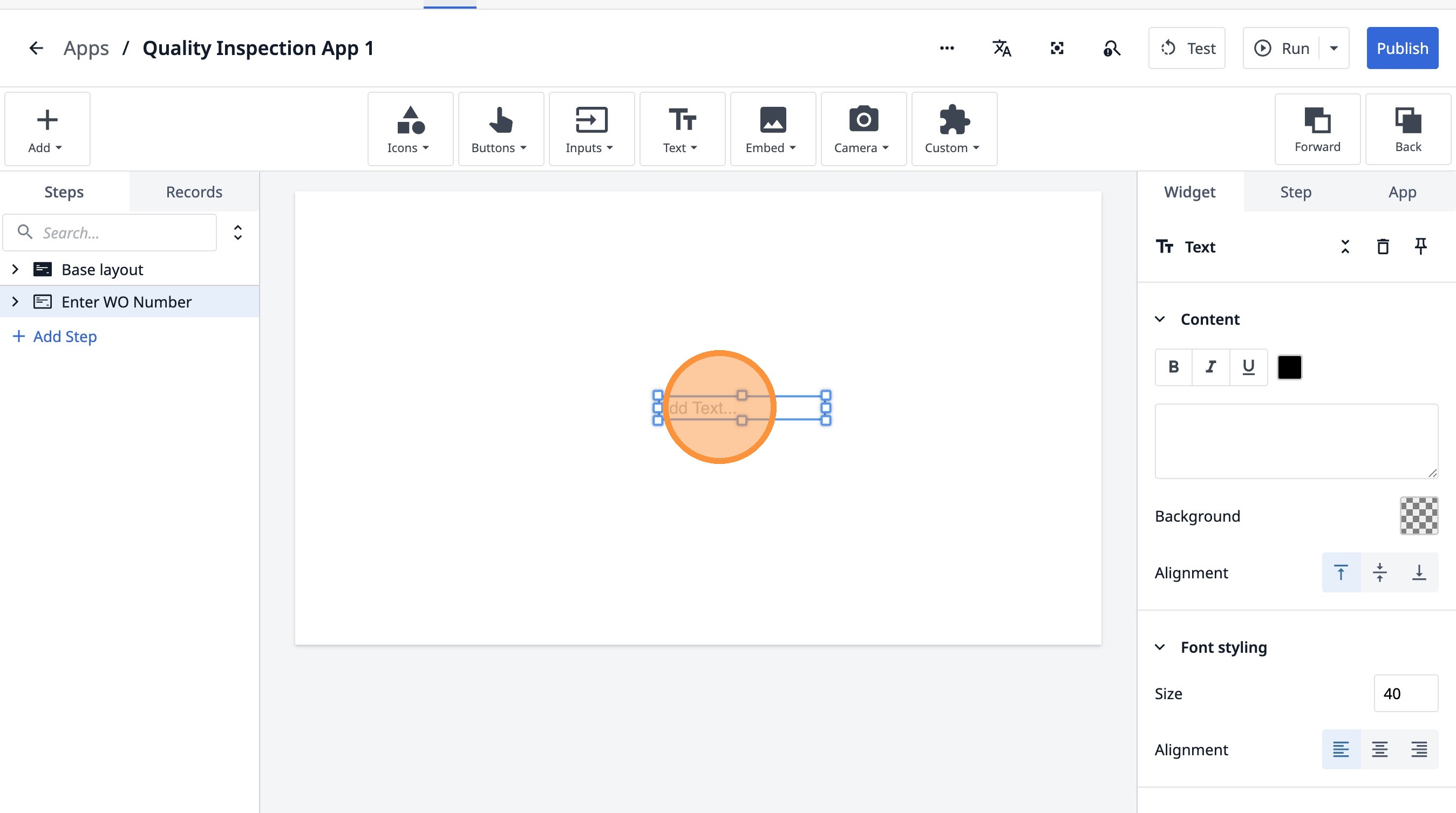
- Fai clic qui.
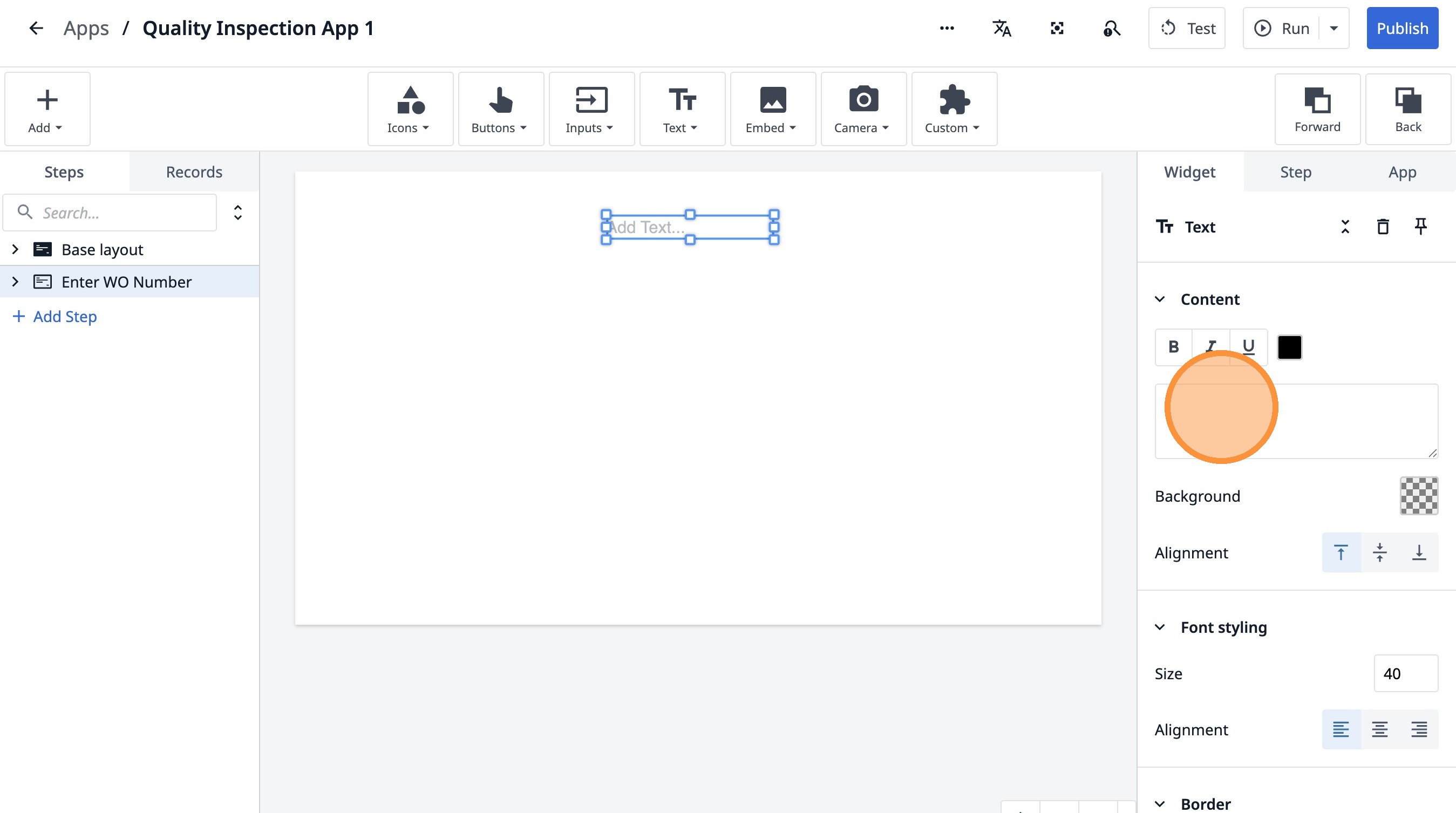
-
Digita "Inserisci il numero dell'ordine di lavoro"
-
Clicca qui.
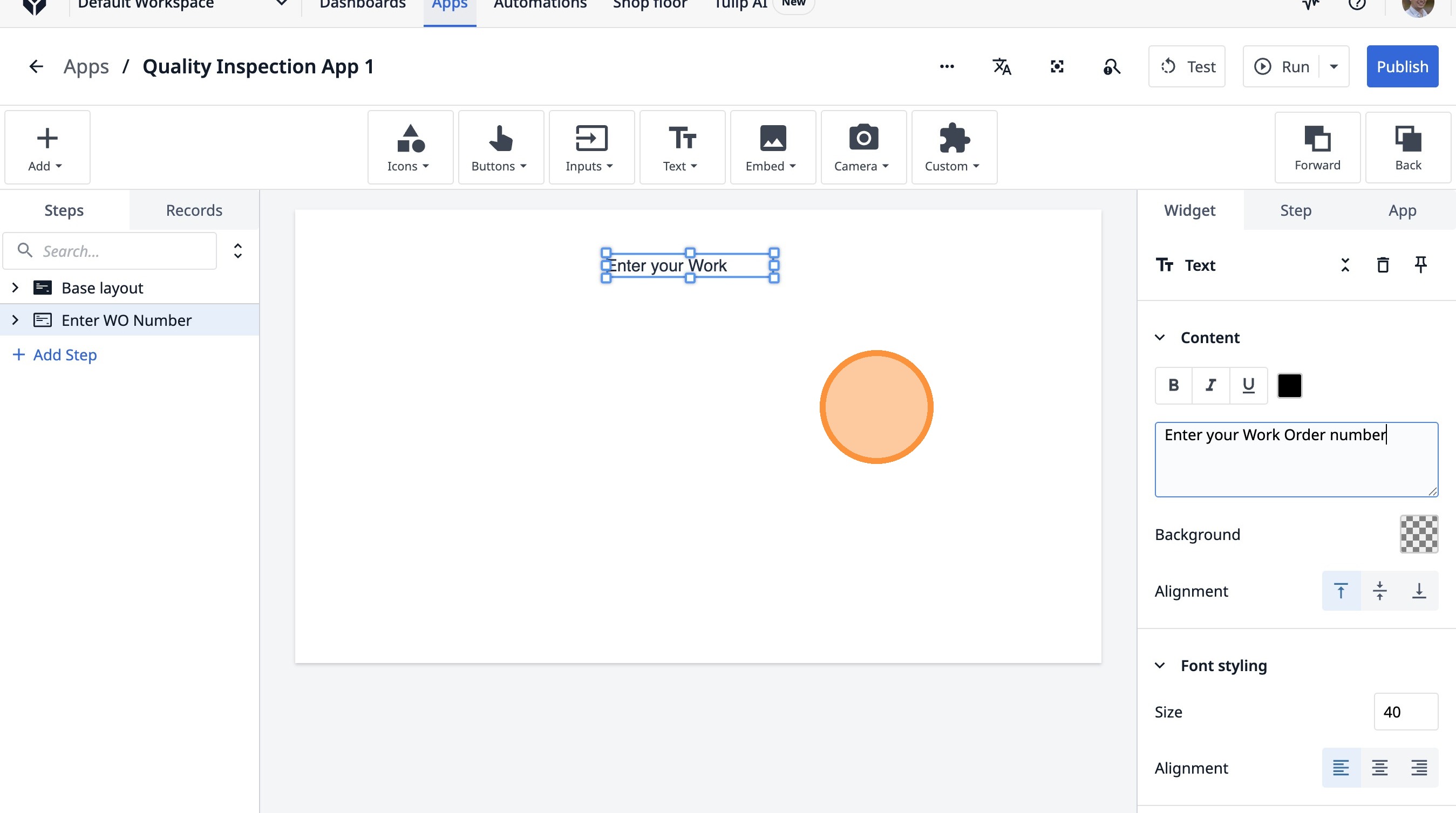
- Clicca qui.
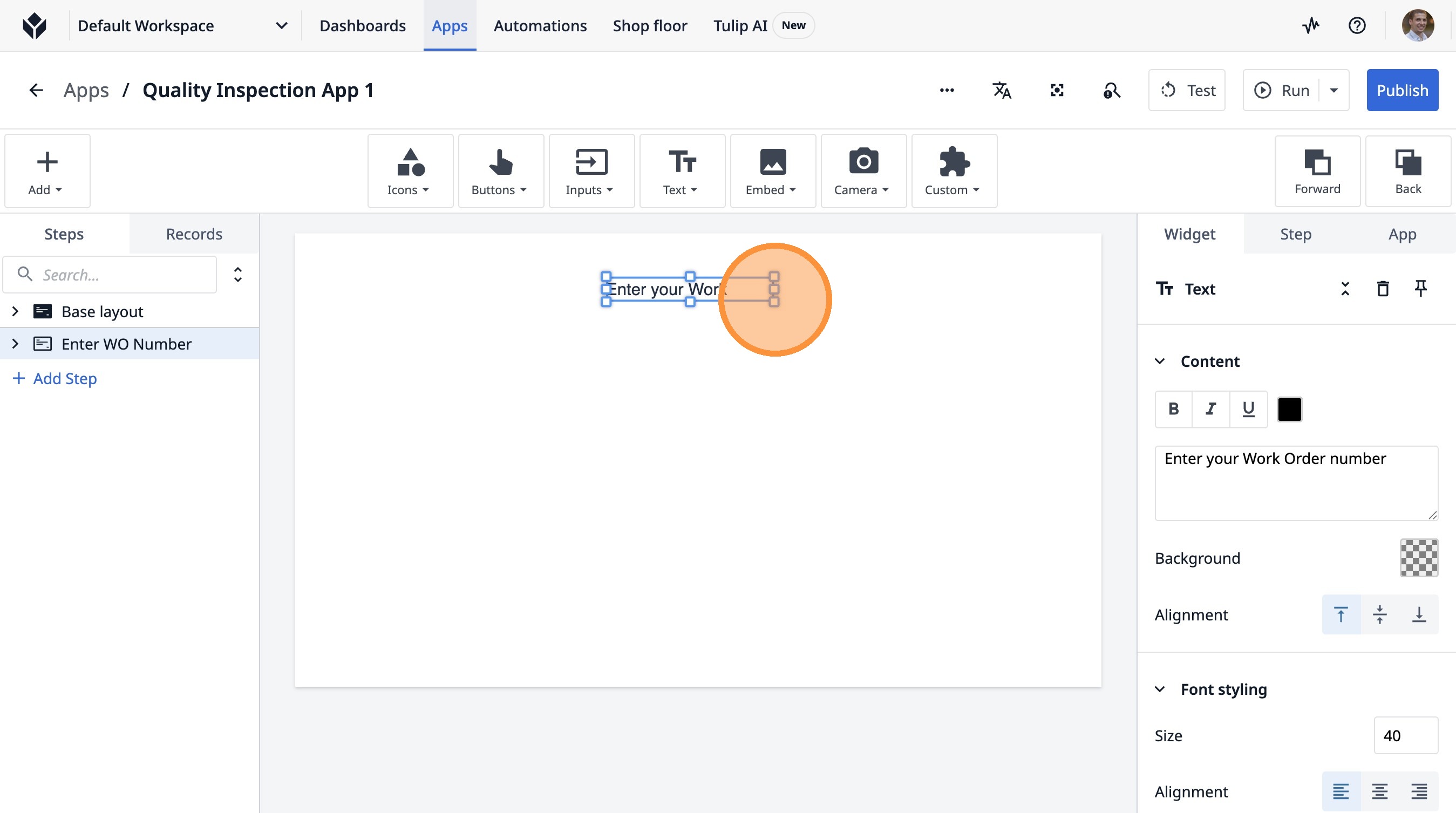
- Fai clic su questa icona.
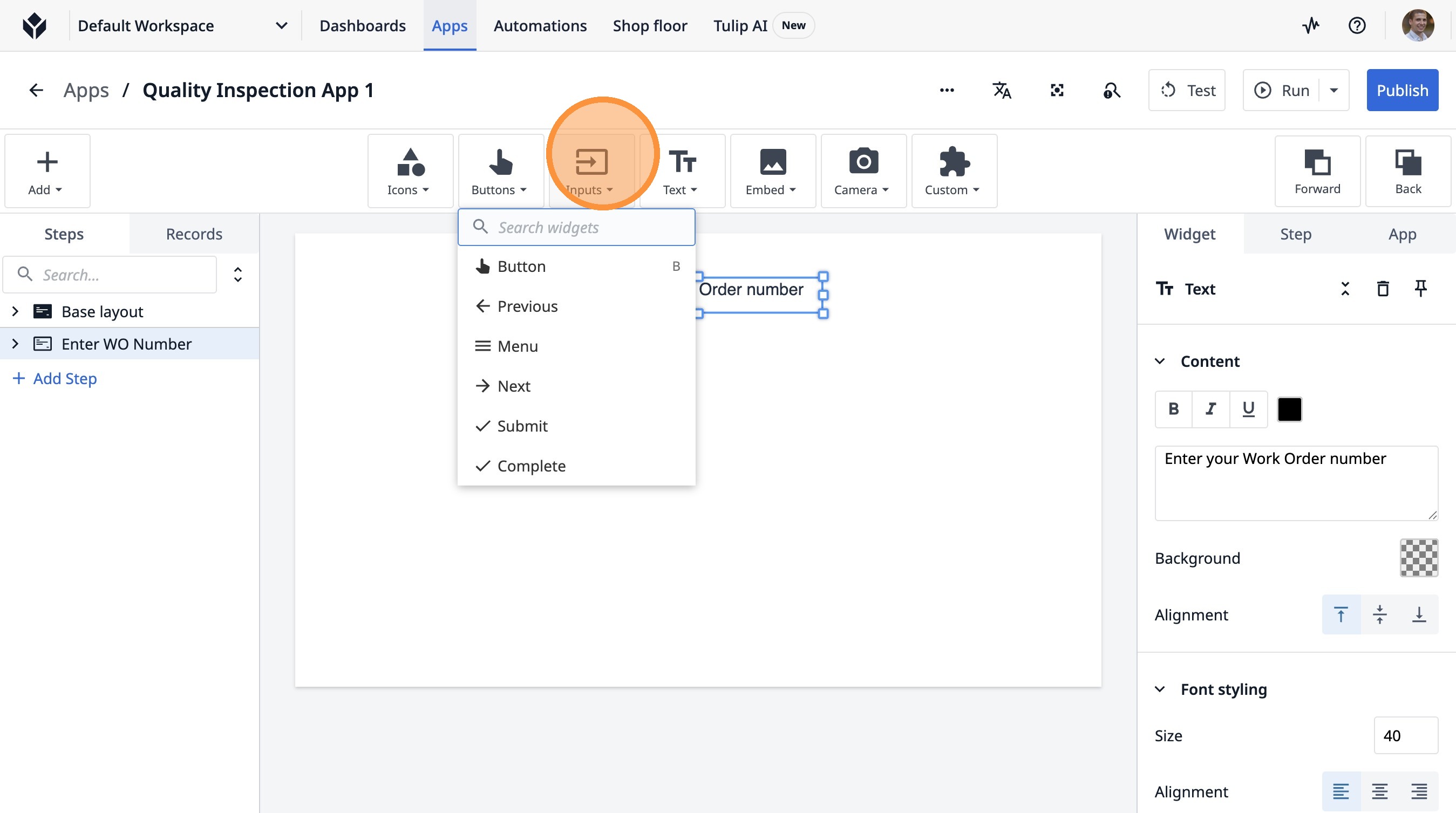
- Clicca su "SMS".
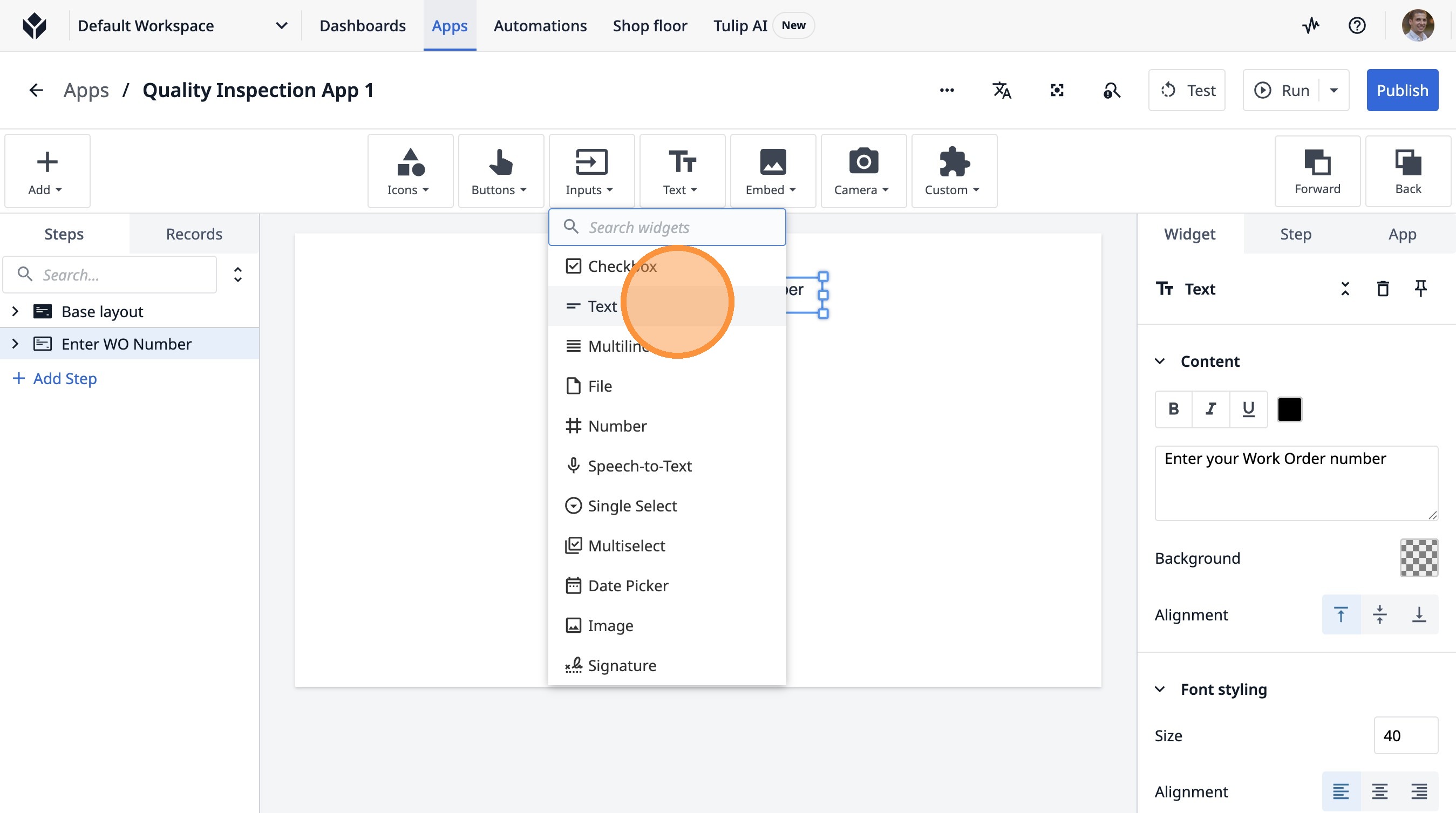
- Clicca qui.
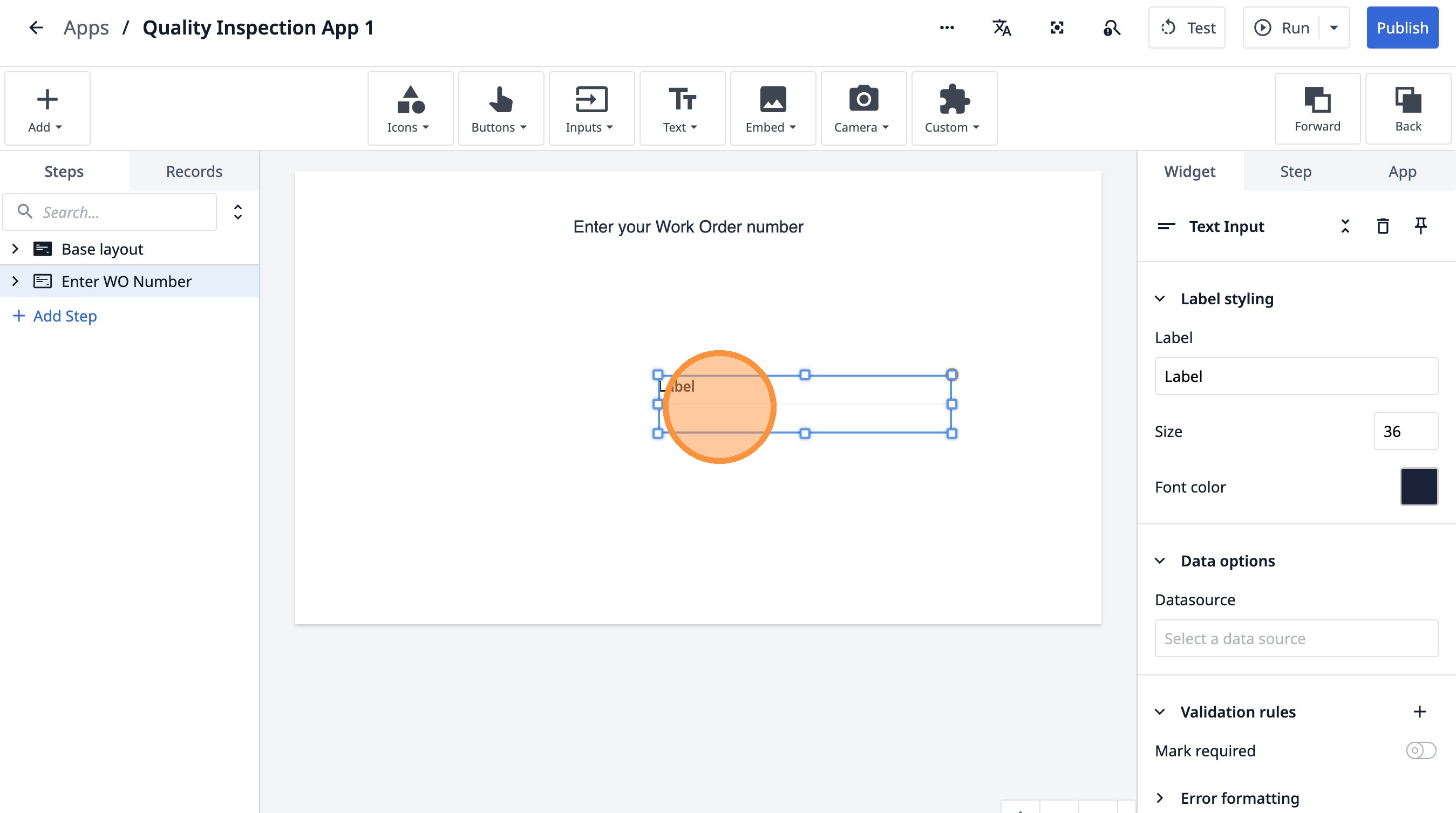
- Fai doppio clic sul campo "Etichetta".
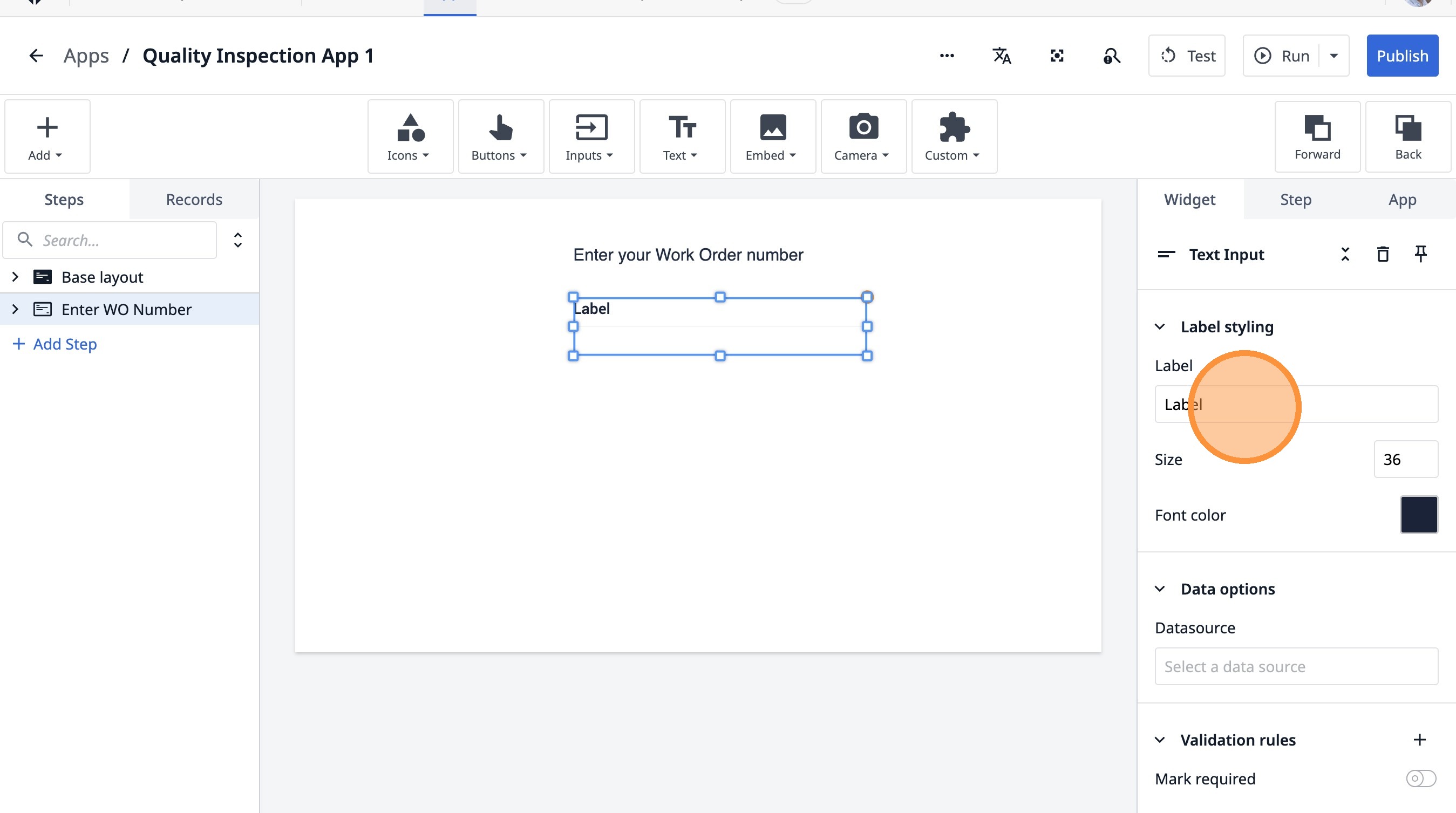
-
Digita " [[Backspace]]"
-
Fai clic su "Dimensione"
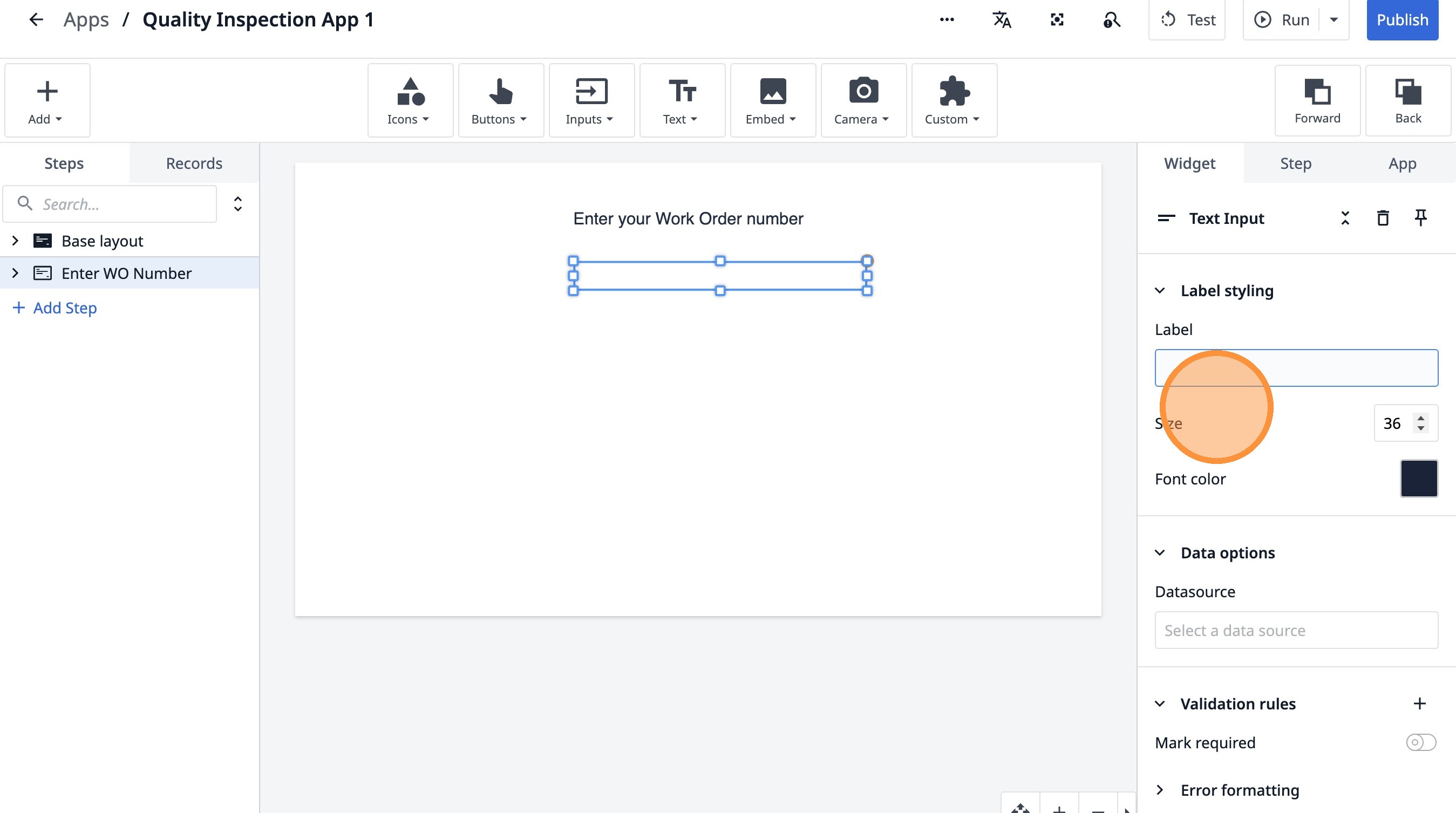
- Fai clic su "Dimensione"
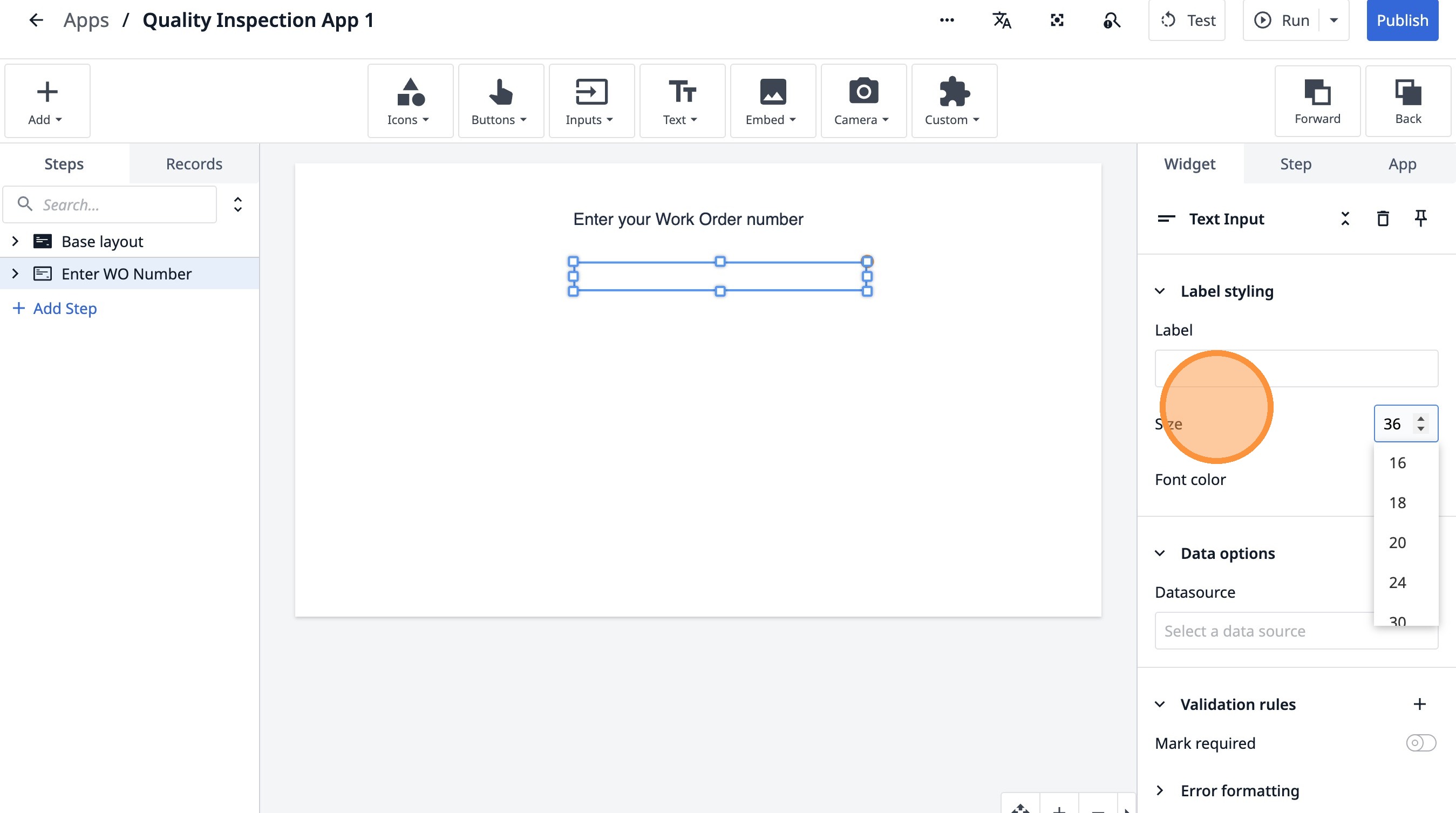
- Fare clic su "Stile etichetta: Dimensione, Colore carattere"
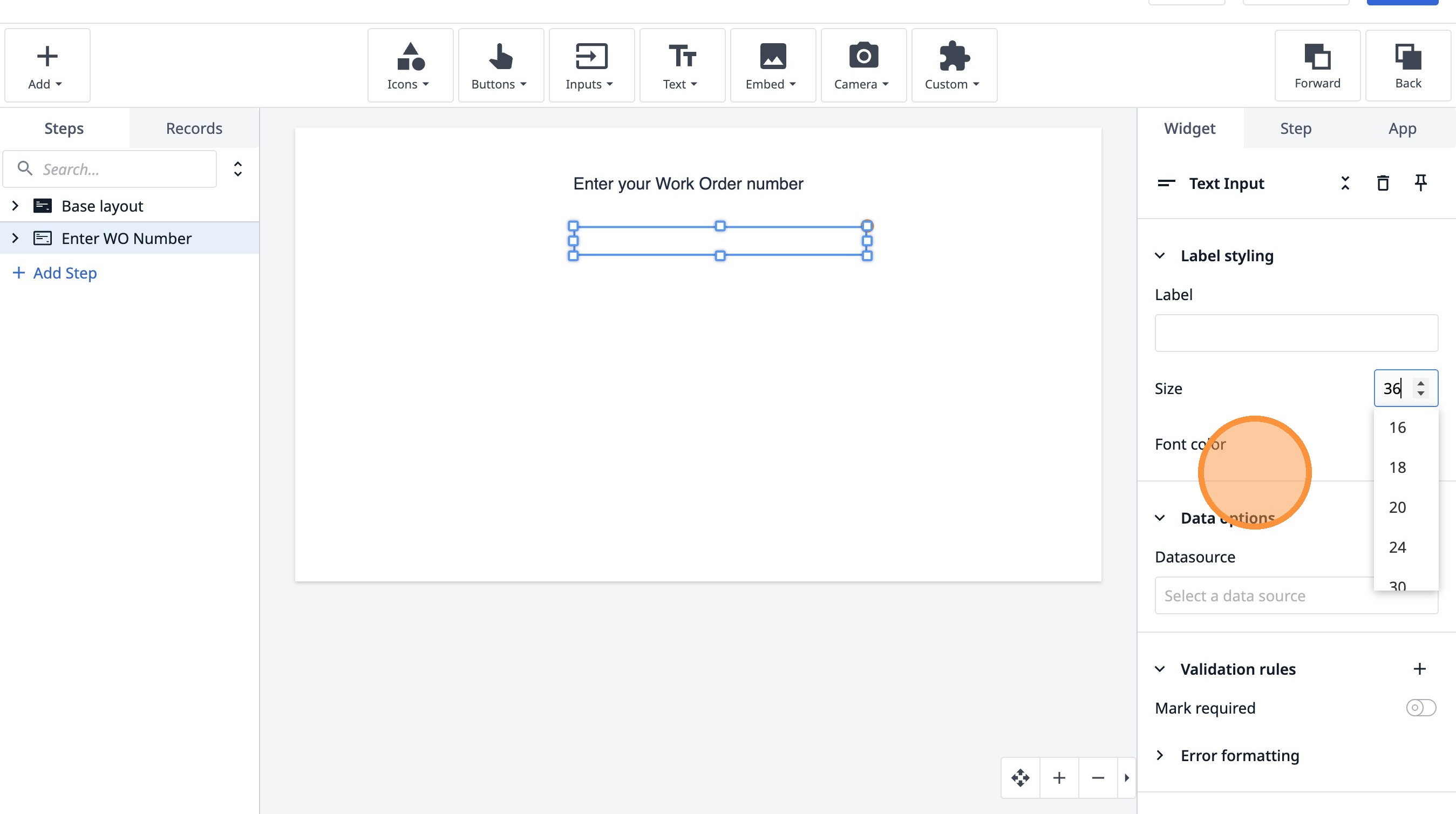
- Fare clic su "Seleziona un'origine dati"
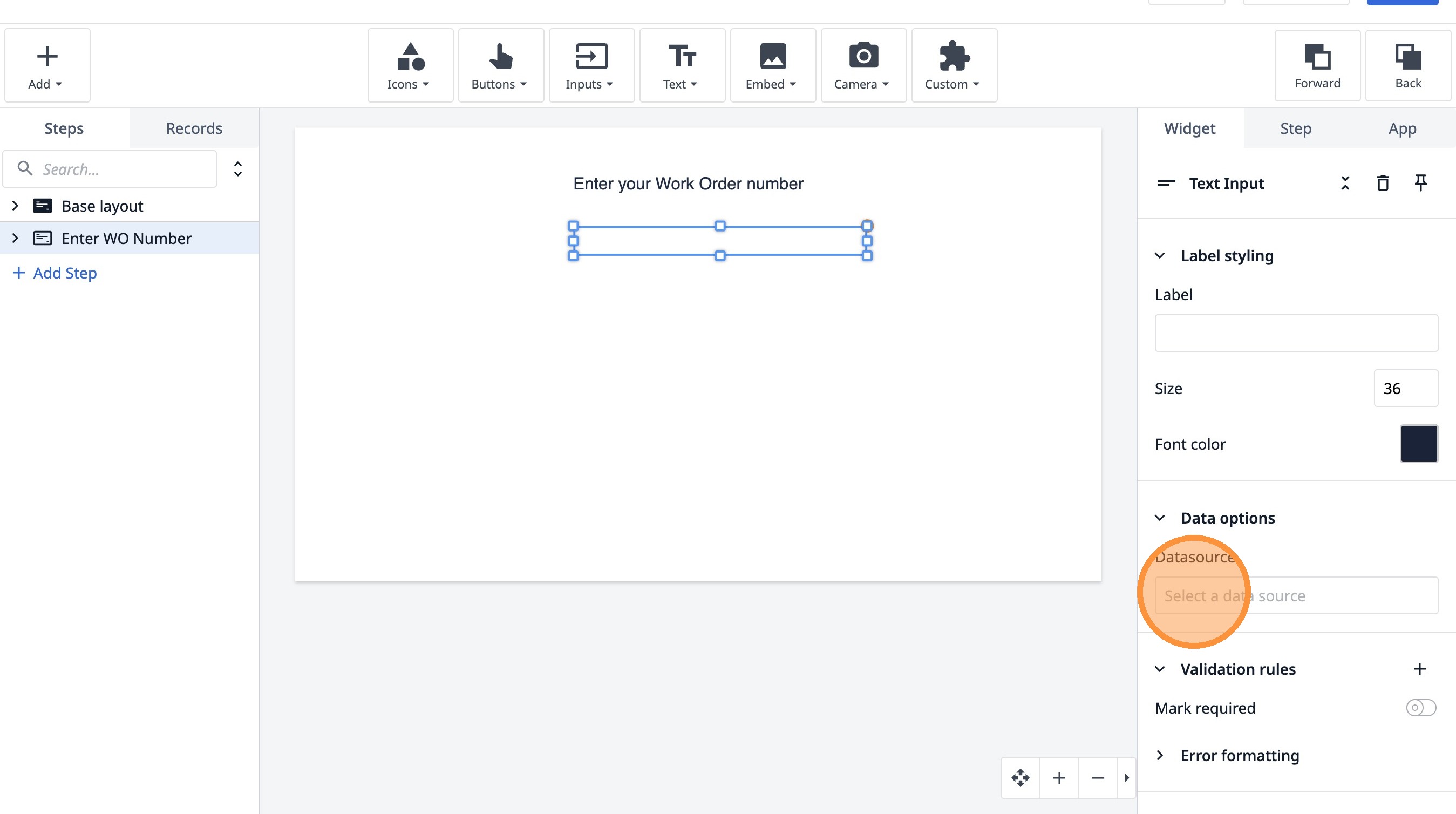
- Fare clic su "Regole di convalida: contrassegna come obbligatorio, formattazione errore"
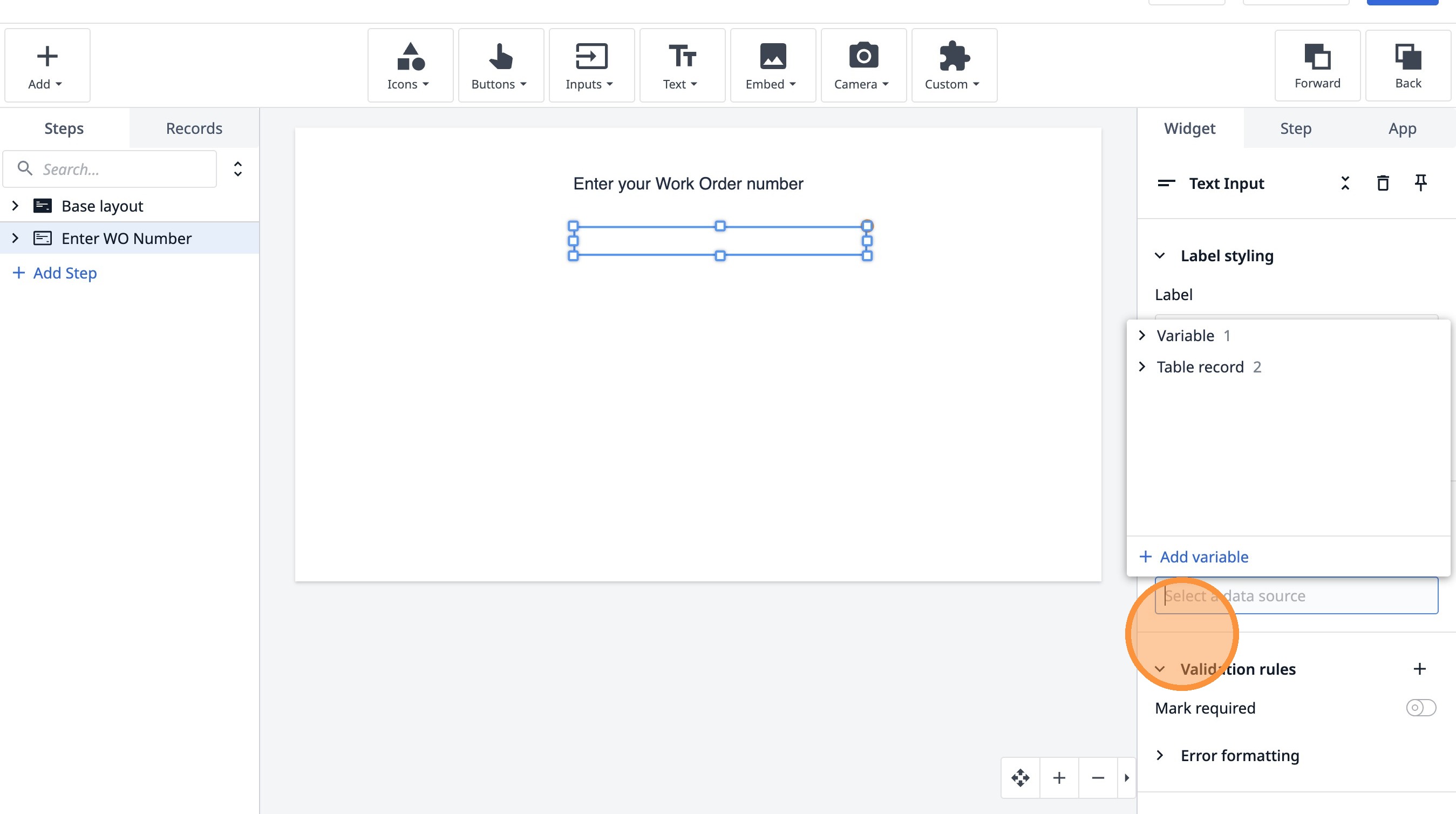
- Fare clic su "Seleziona un'origine dati"
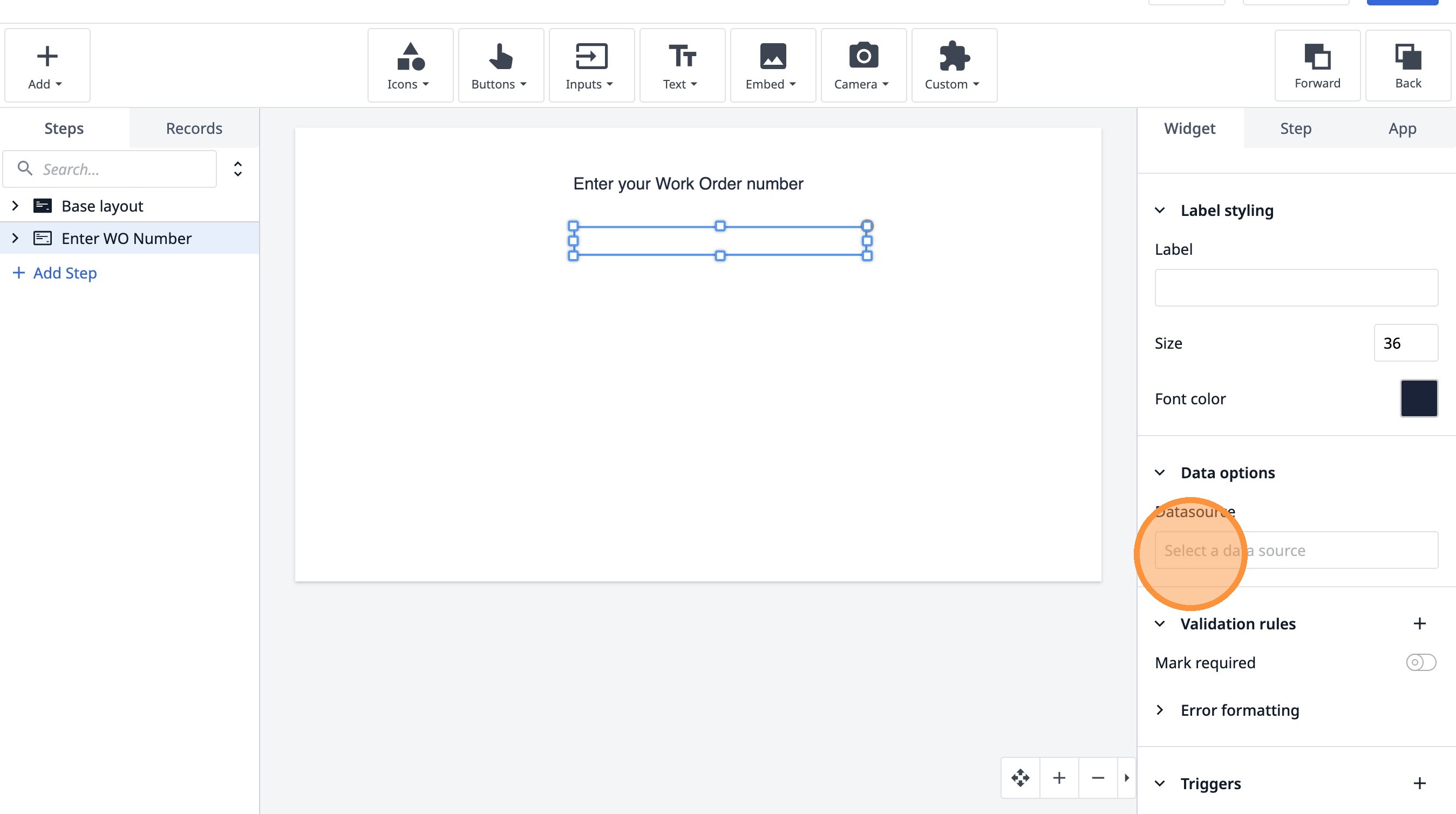
- Fare clic su "Aggiungi variabile"
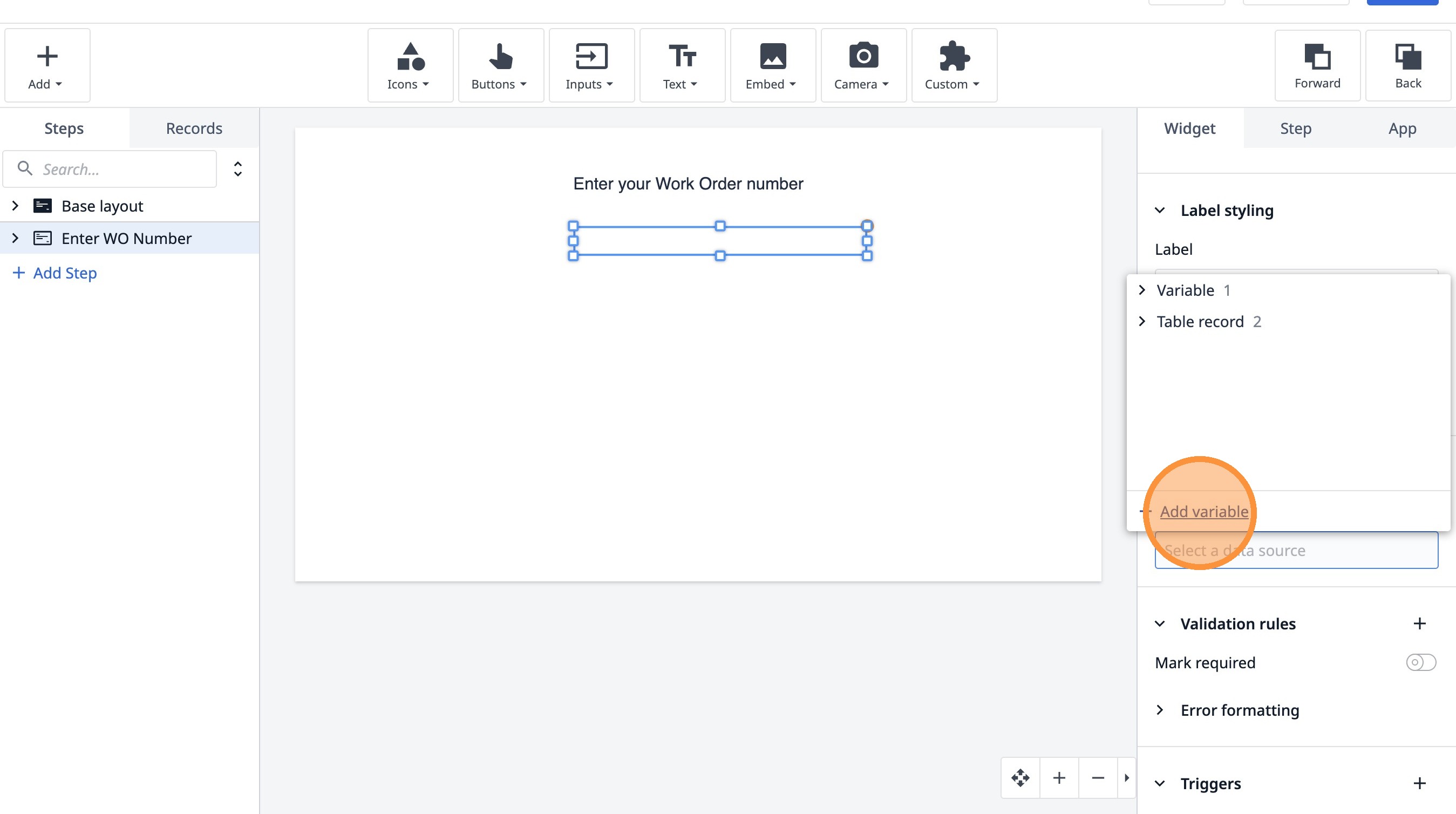
-
Digita "wo_number"
-
Fare clic su "Crea"
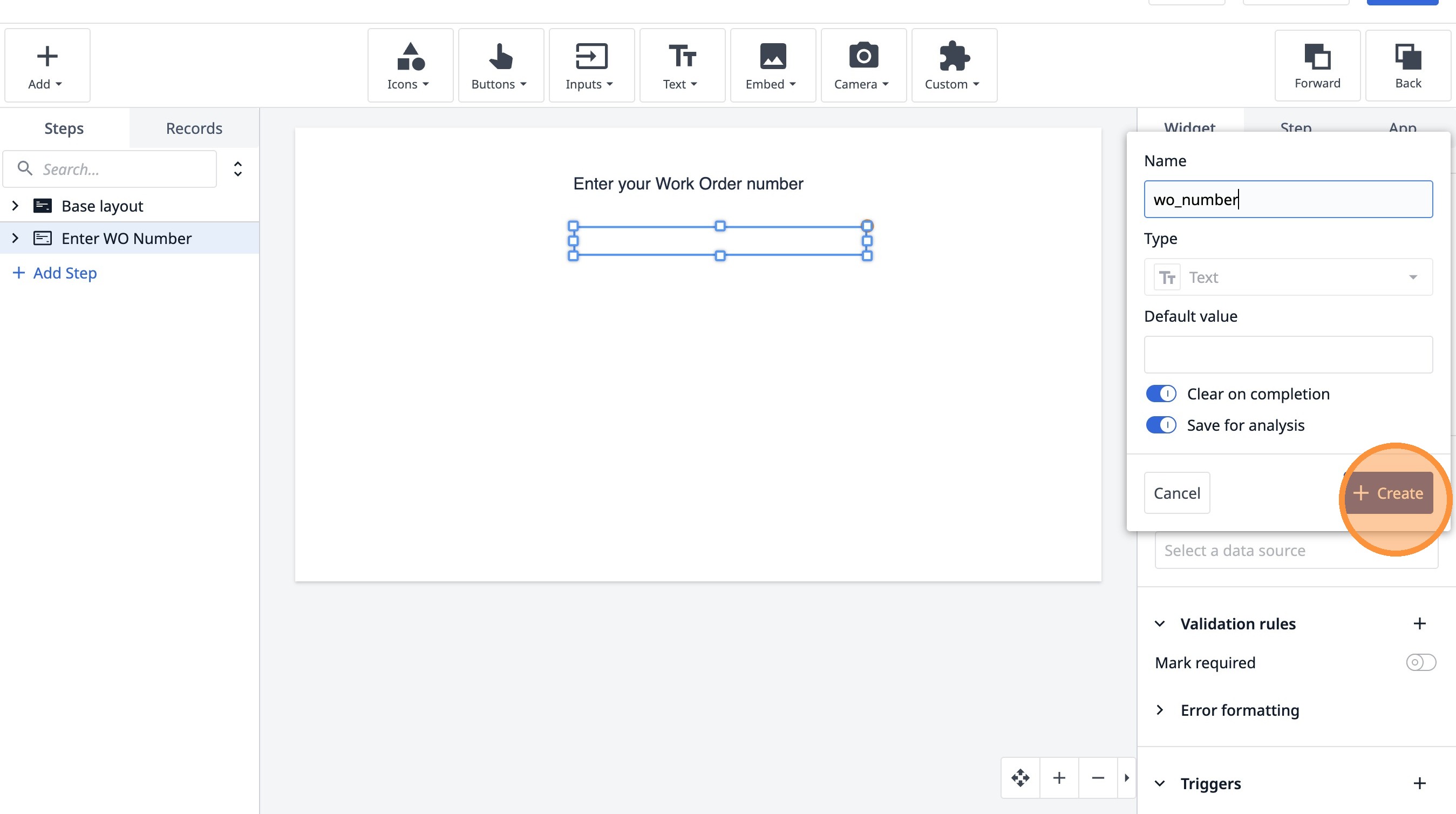
- Fare clic qui.
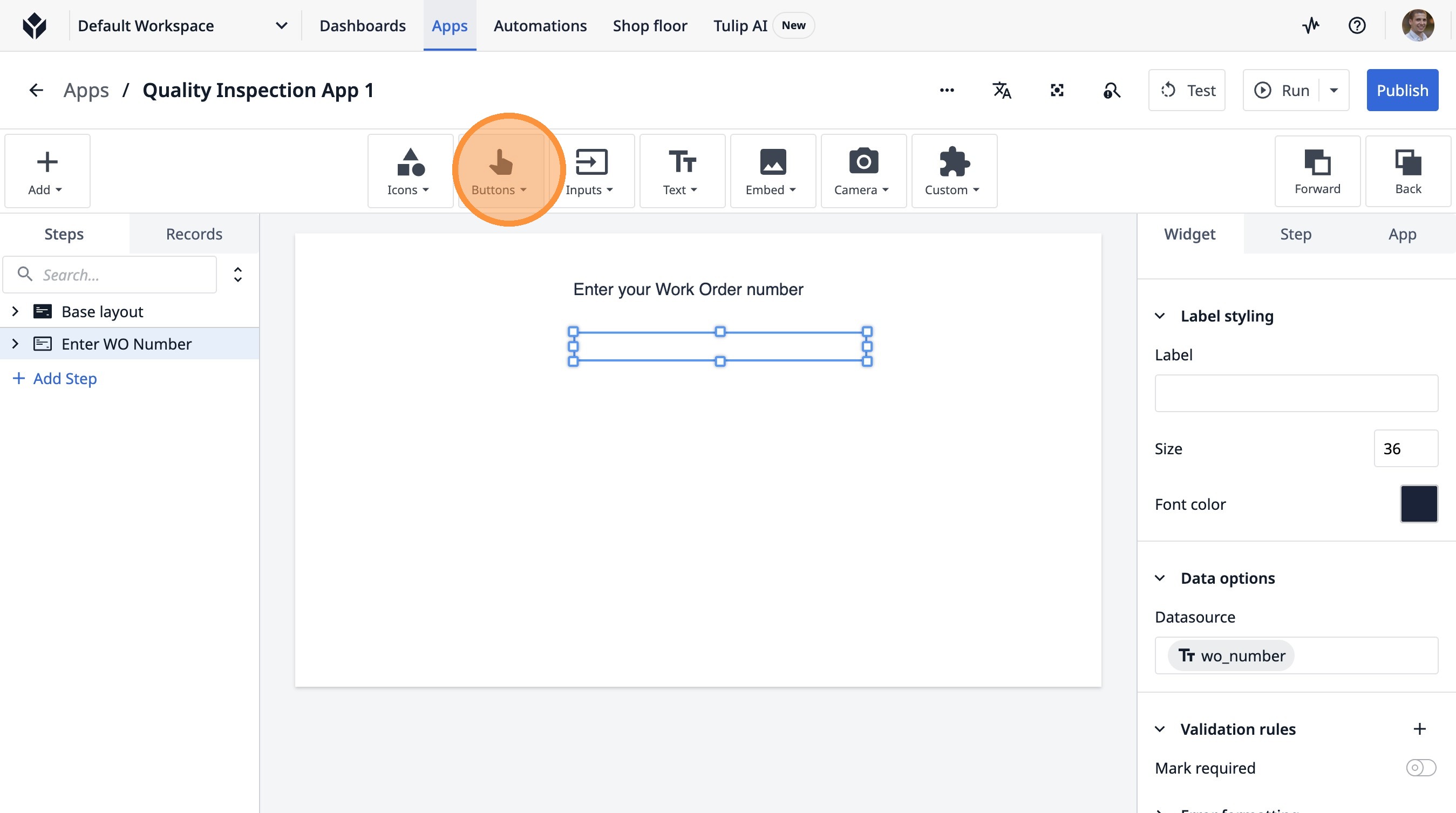
- Fare clic su "Pulsante"
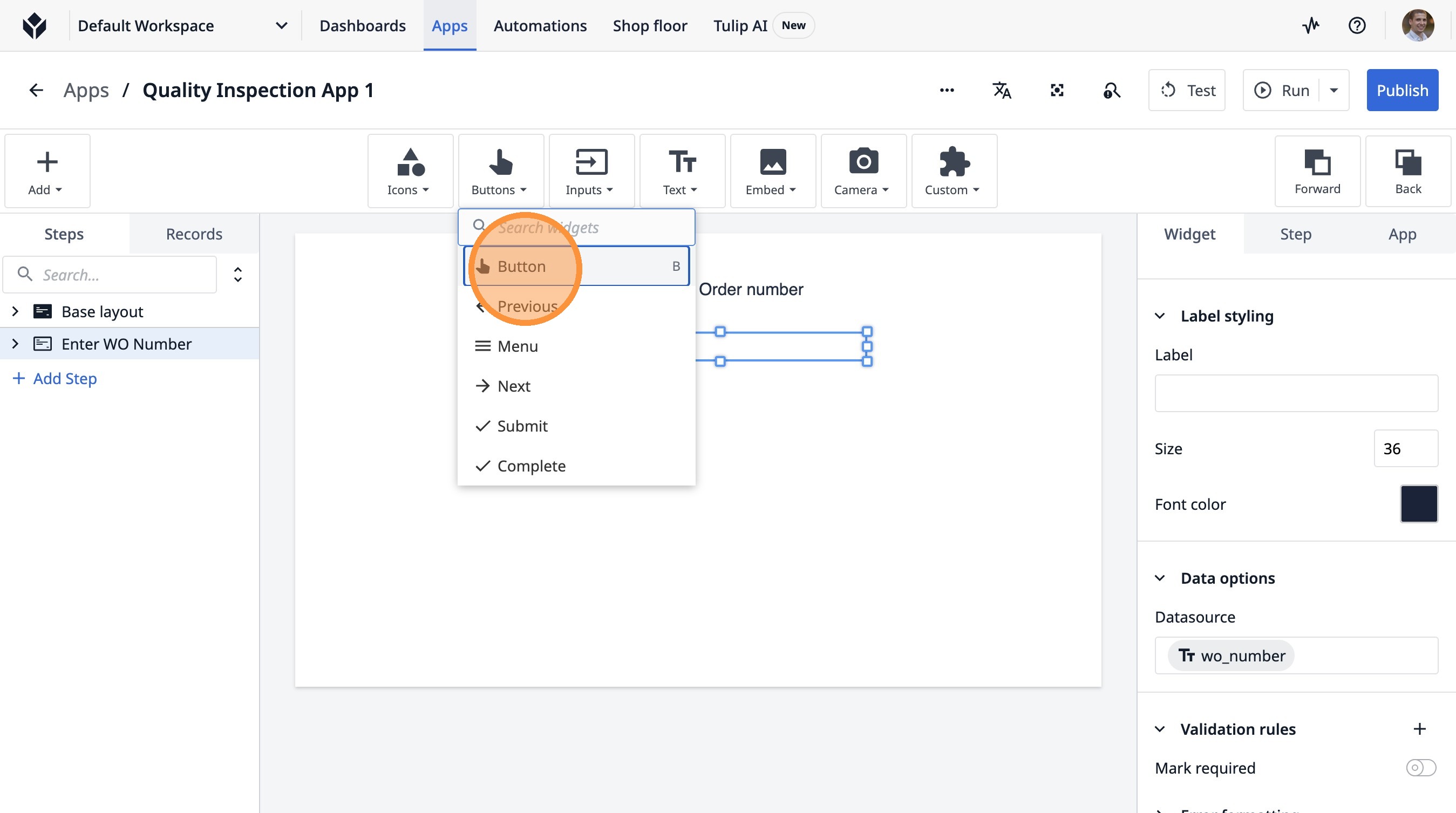
- Clicca qui.
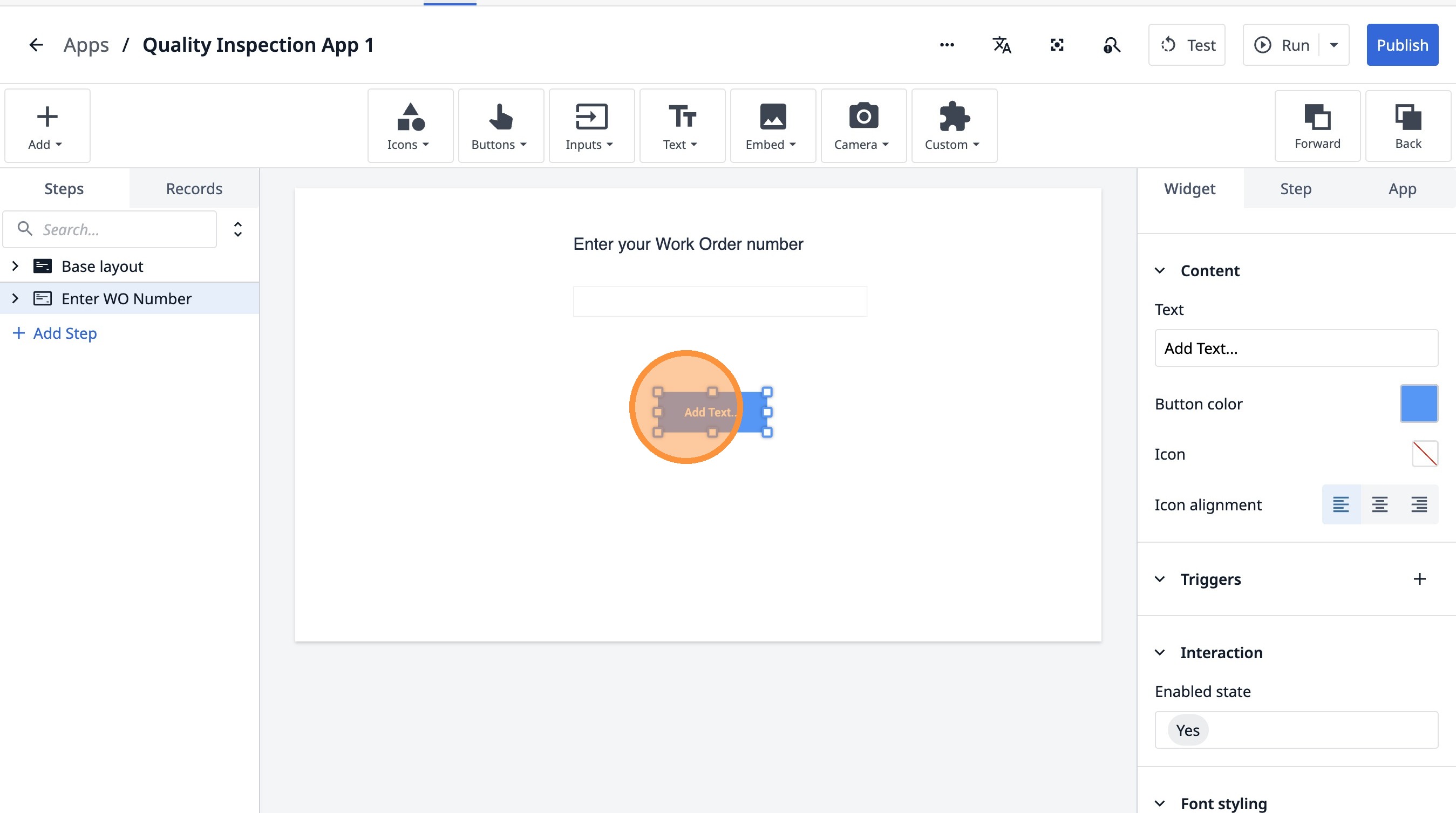
- Fai doppio clic sul campo "Testo".
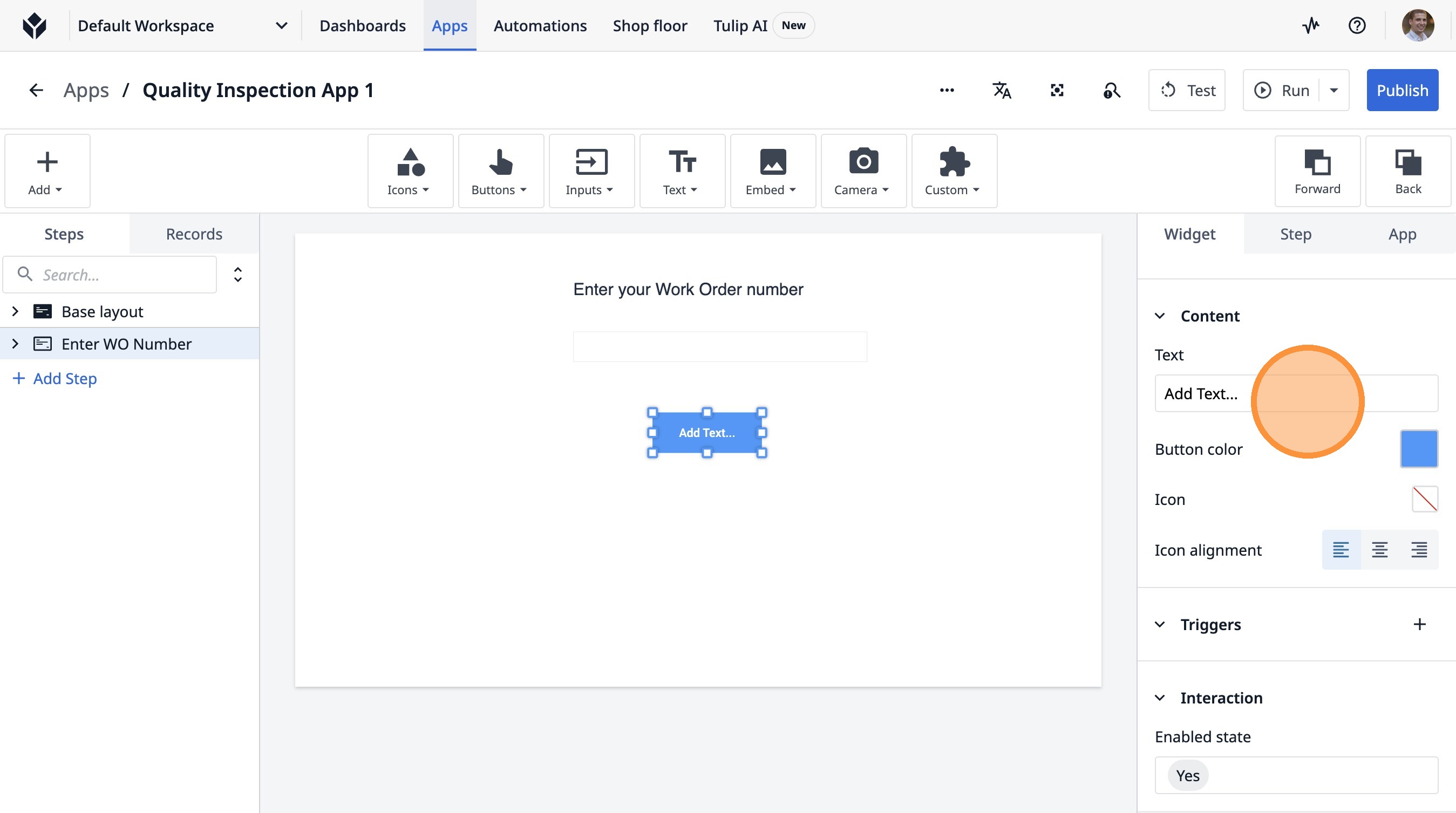
-
Digita "Continua"
-
Fare clic su questa icona.
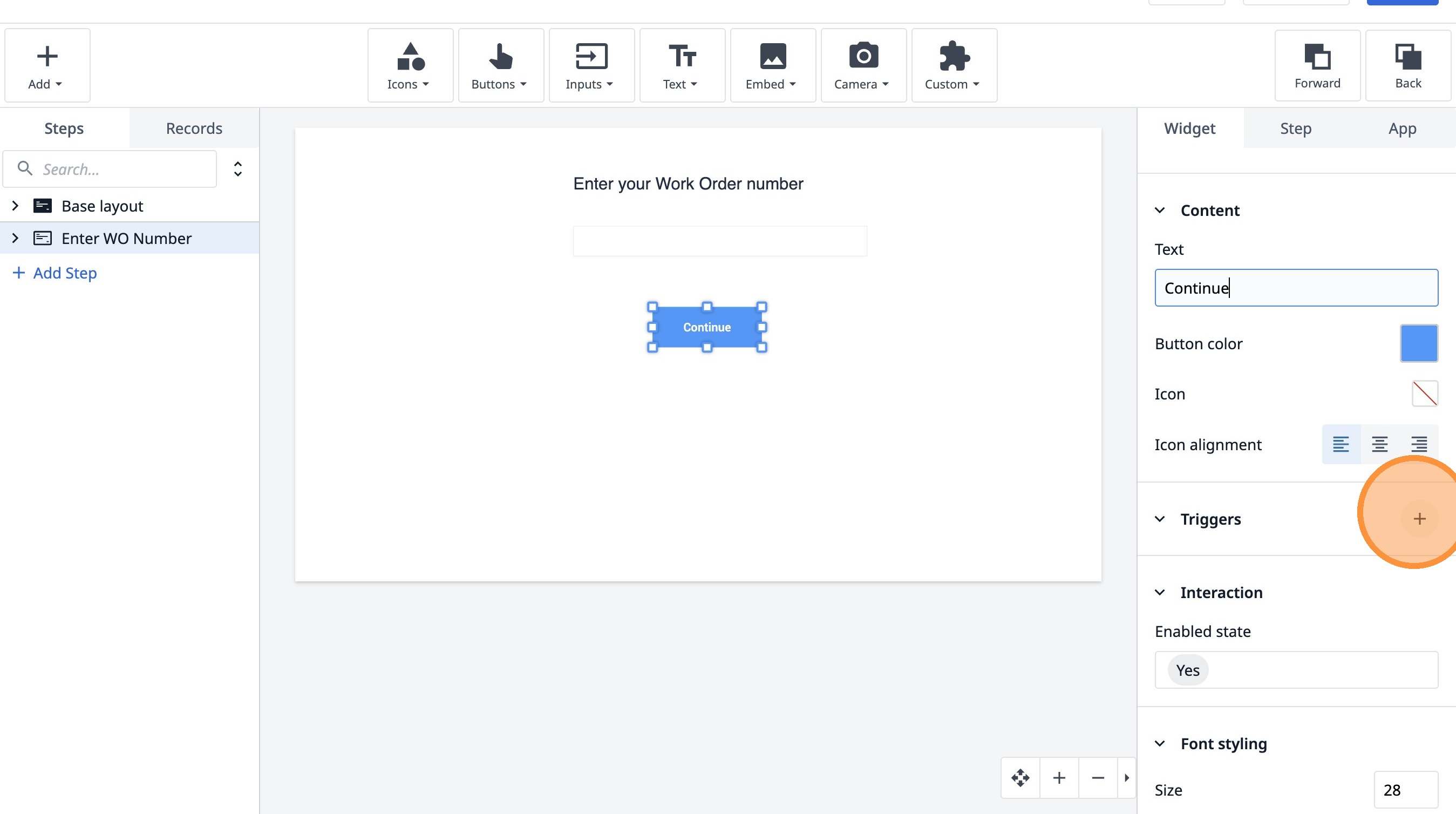
-
Digita "Crea record ordine di lavoro"
-
Fai clic su "Aggiungi nuova azione"
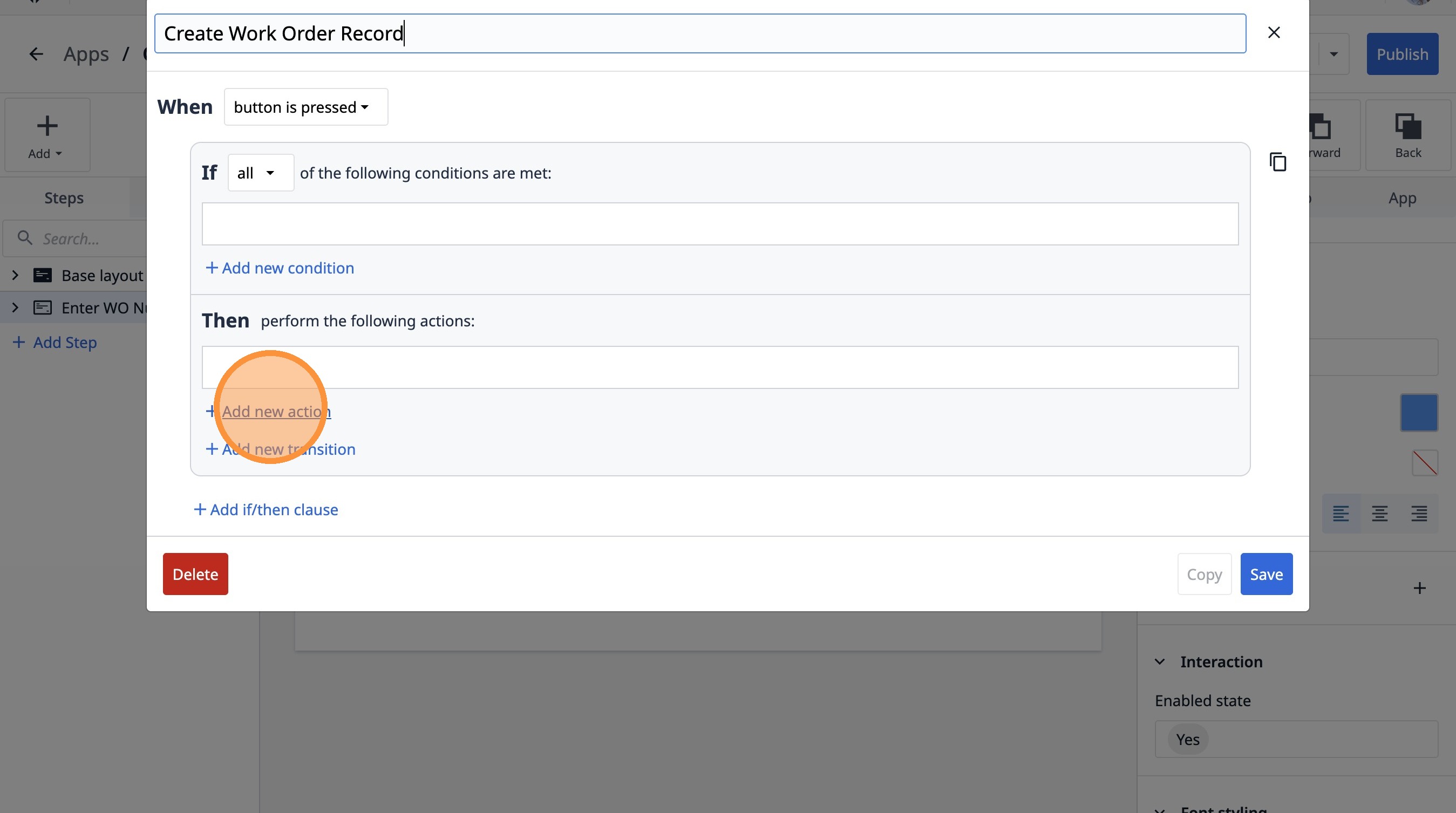
- Fare clic su "AIAppArraysCapture App ScreenshotCopy to ClipboardData ManipulationLogout Current UserOpen File or FolderOpen LinkPlay SoundPlayer MenuPrint Ste..."
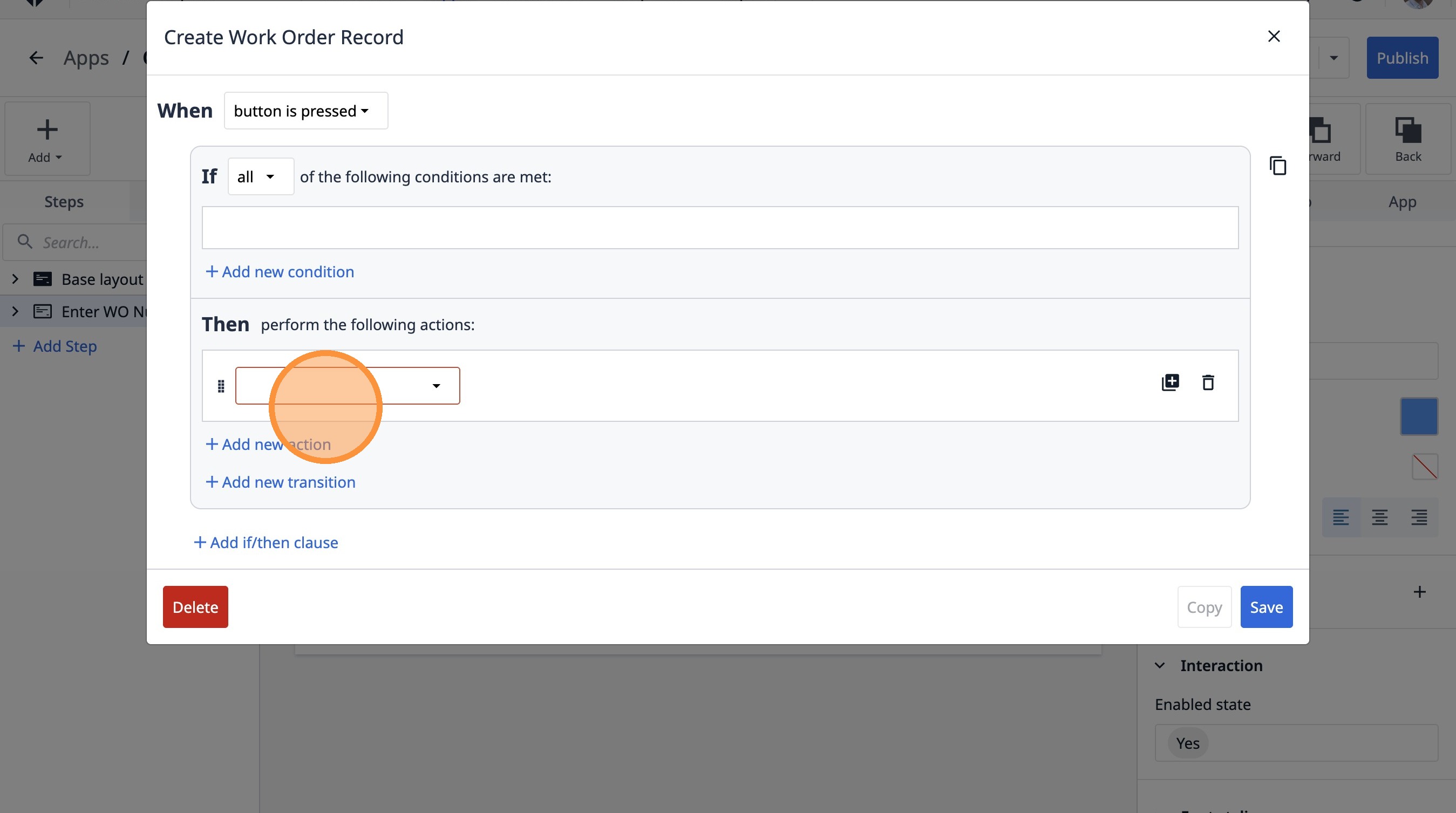
- Seleziona l’opzione "Record della tabella".
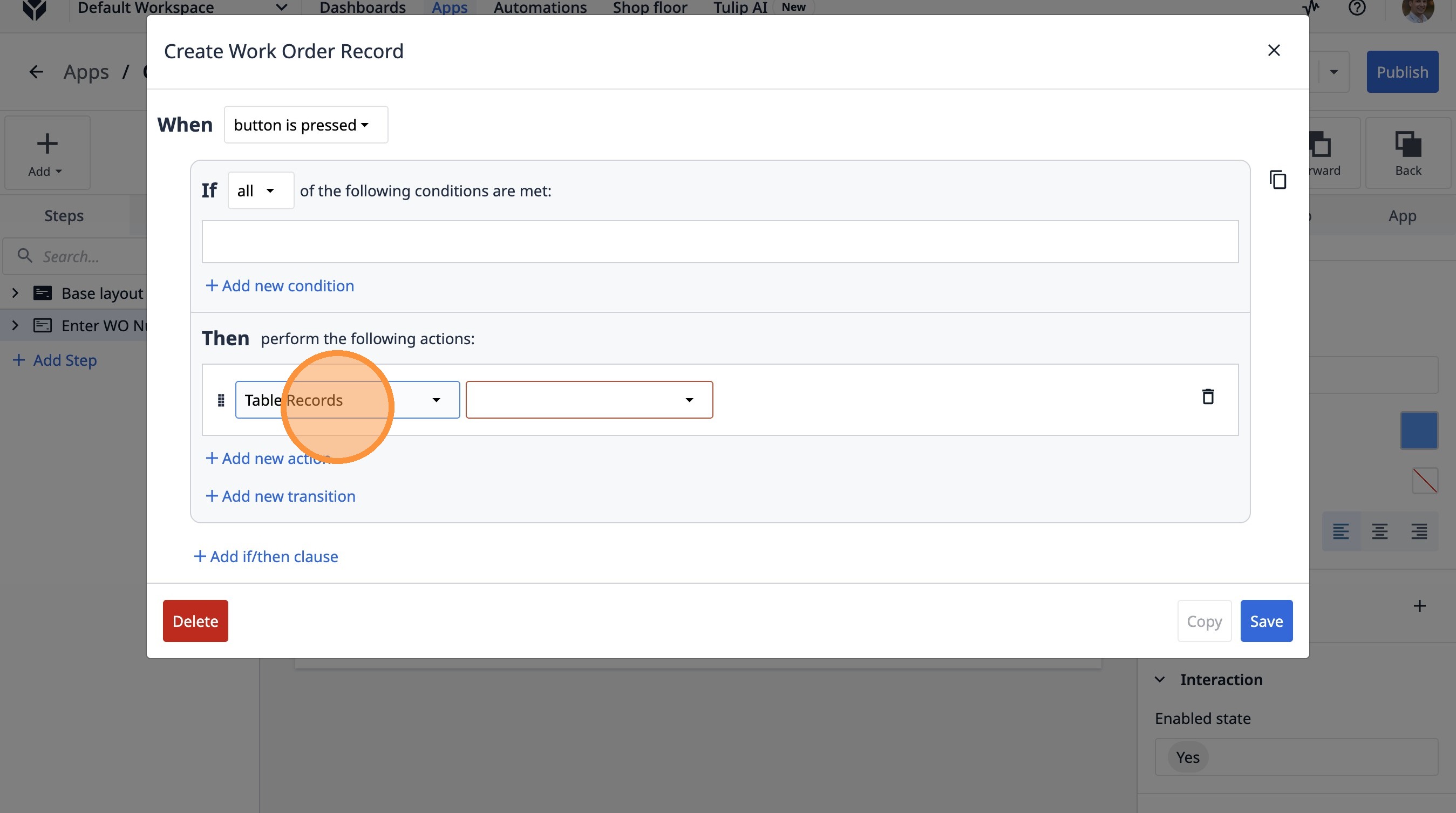
- Seleziona l’opzione “Crea record”.
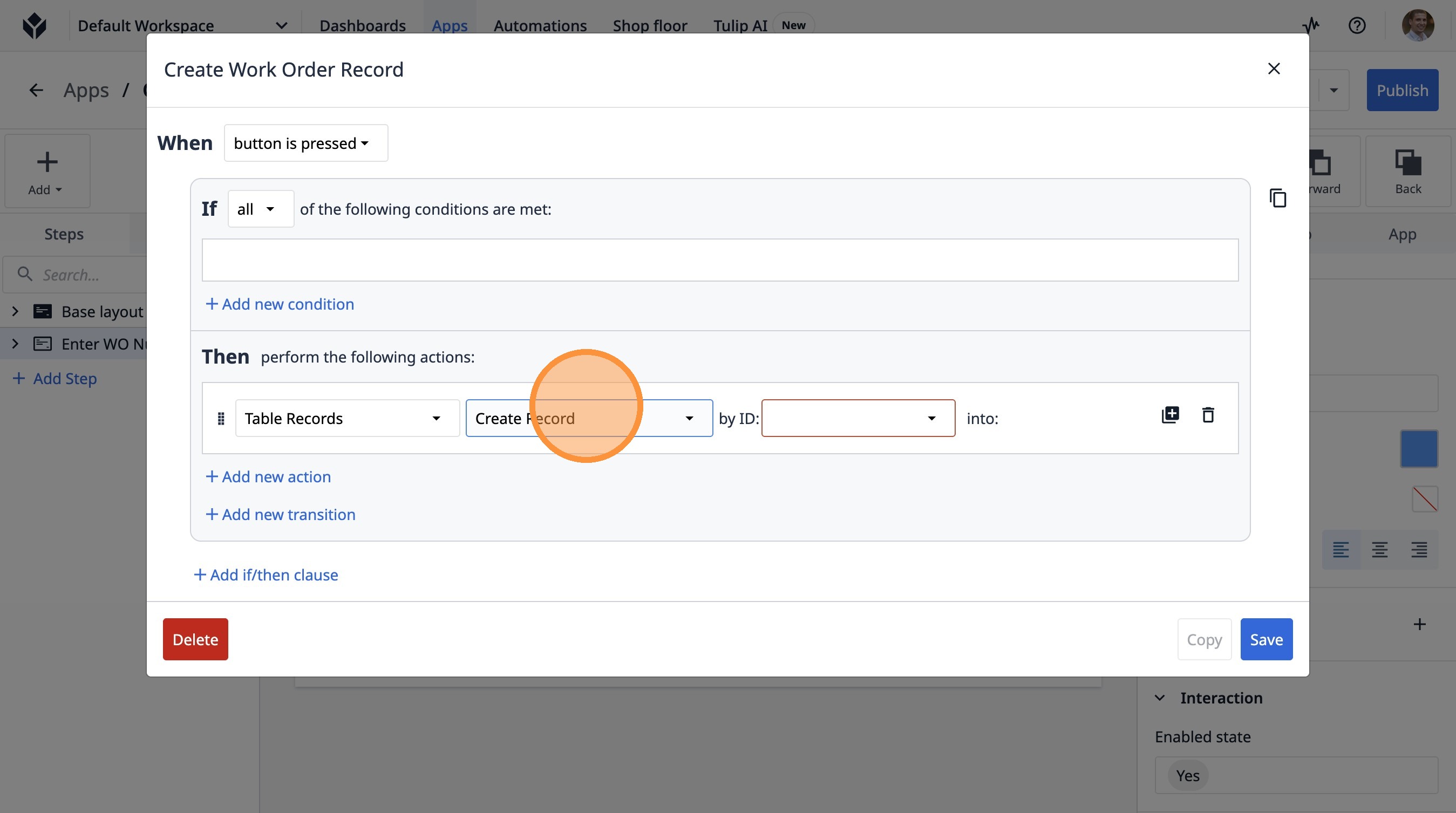
- Selezionare l’opzione “Variabile”.
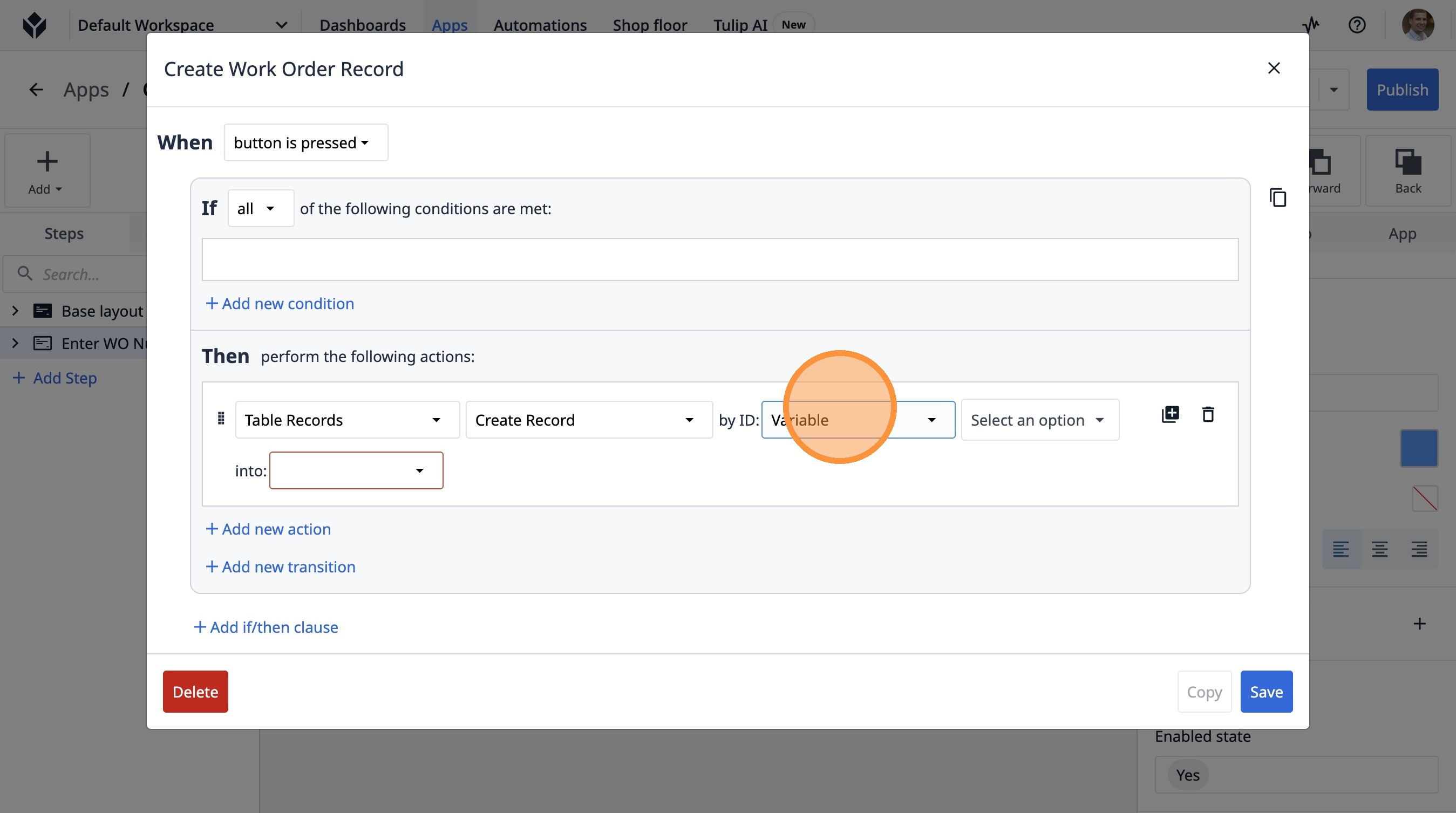
- Fare clic su "Seleziona un'opzione"
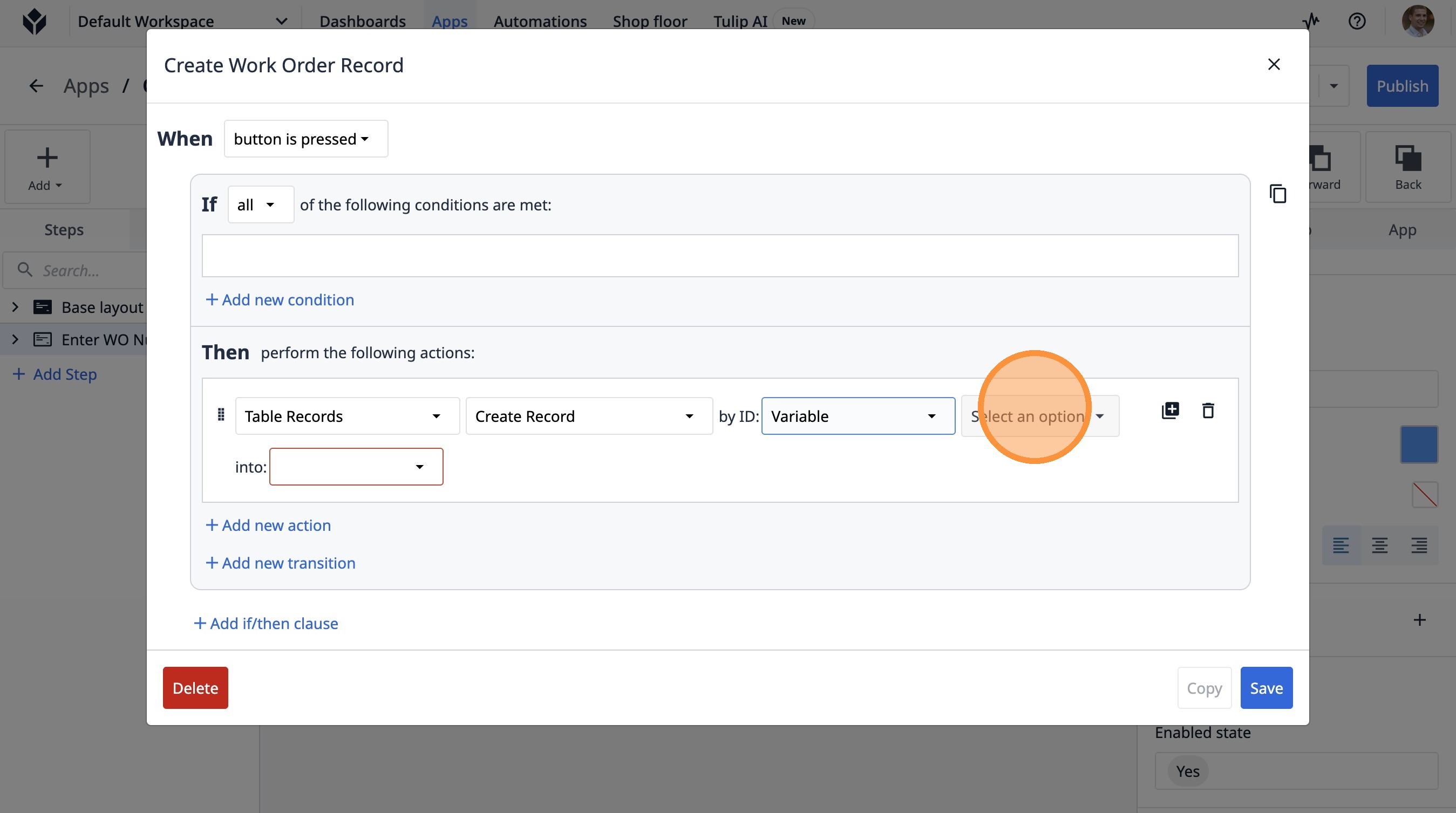
- Fare clic su "wo_number"
- Selezionare l'opzione "WO corrente".
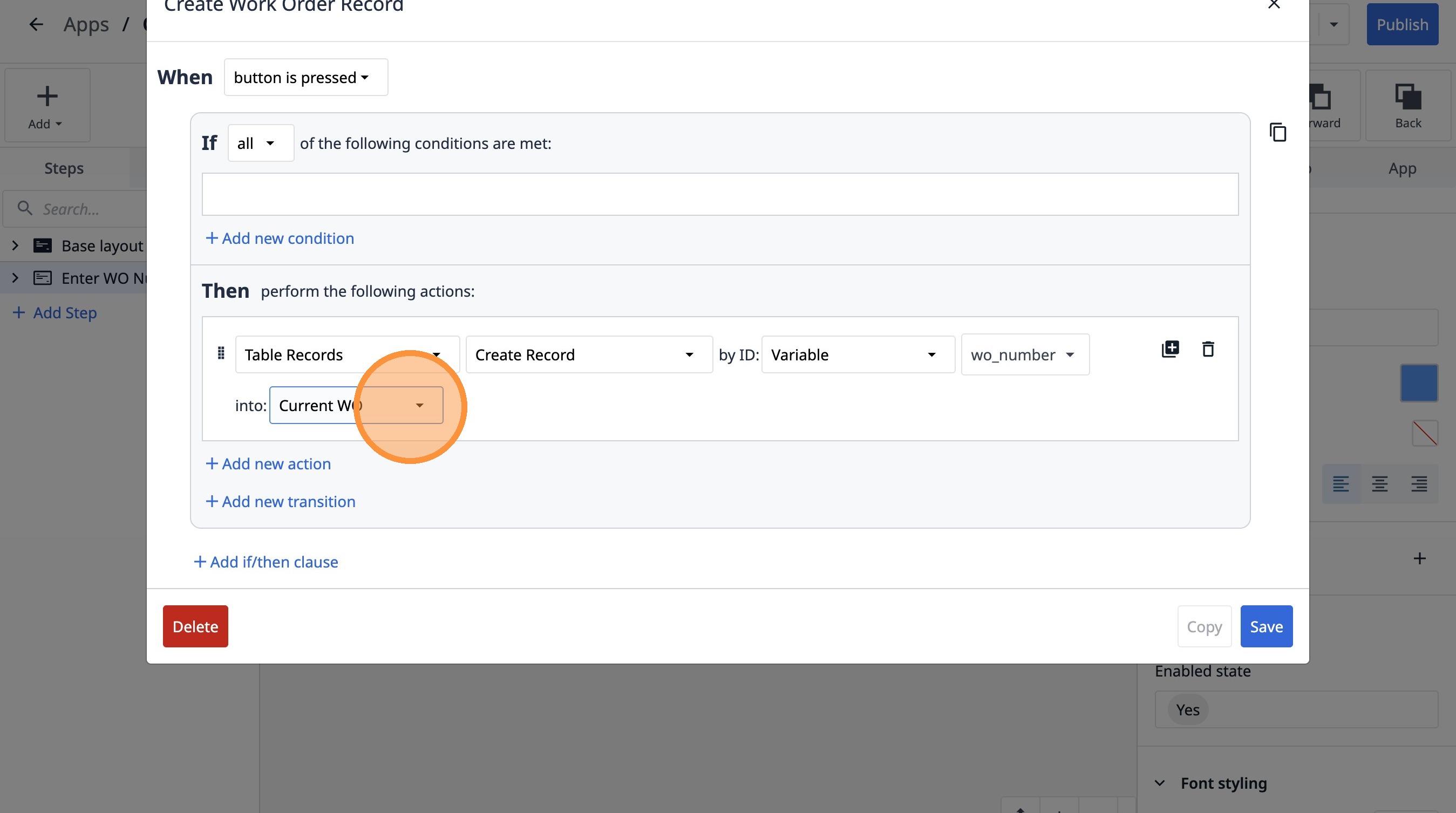
- Fare clic su "Aggiungi nuova transizione".
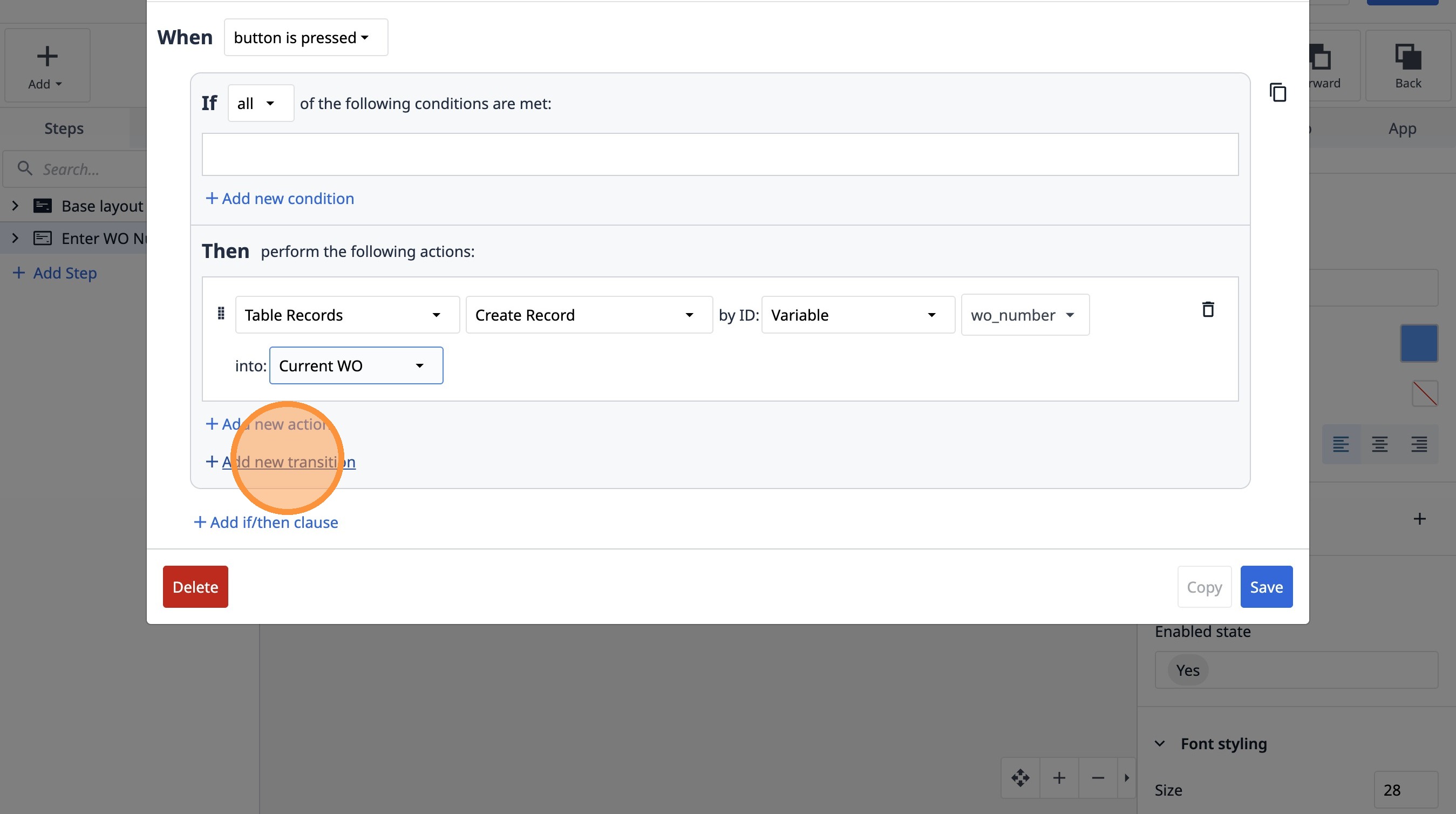
- Selezionare l'opzione "Vai al passaggio".
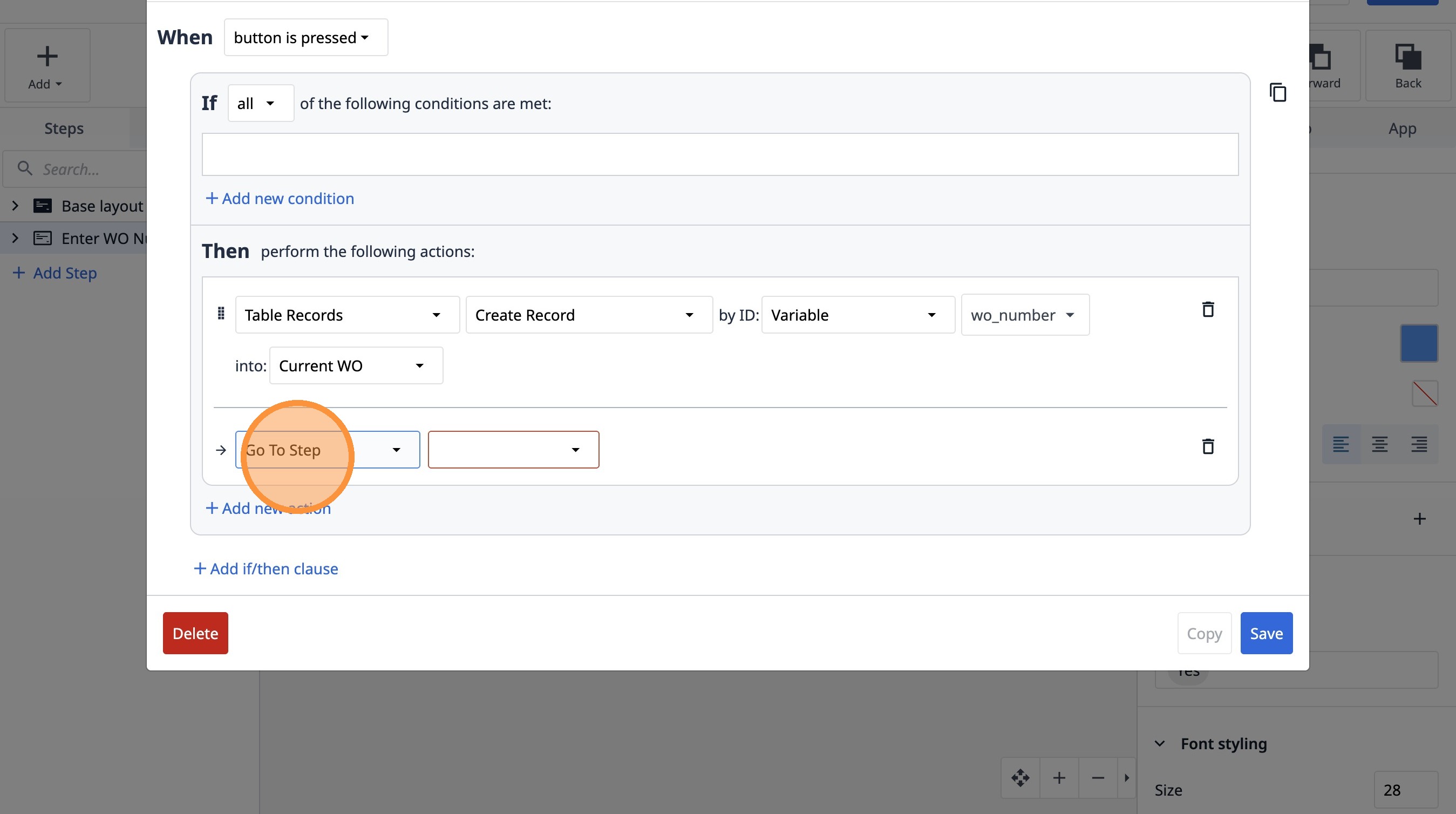
- Seleziona l'opzione "Successivo".
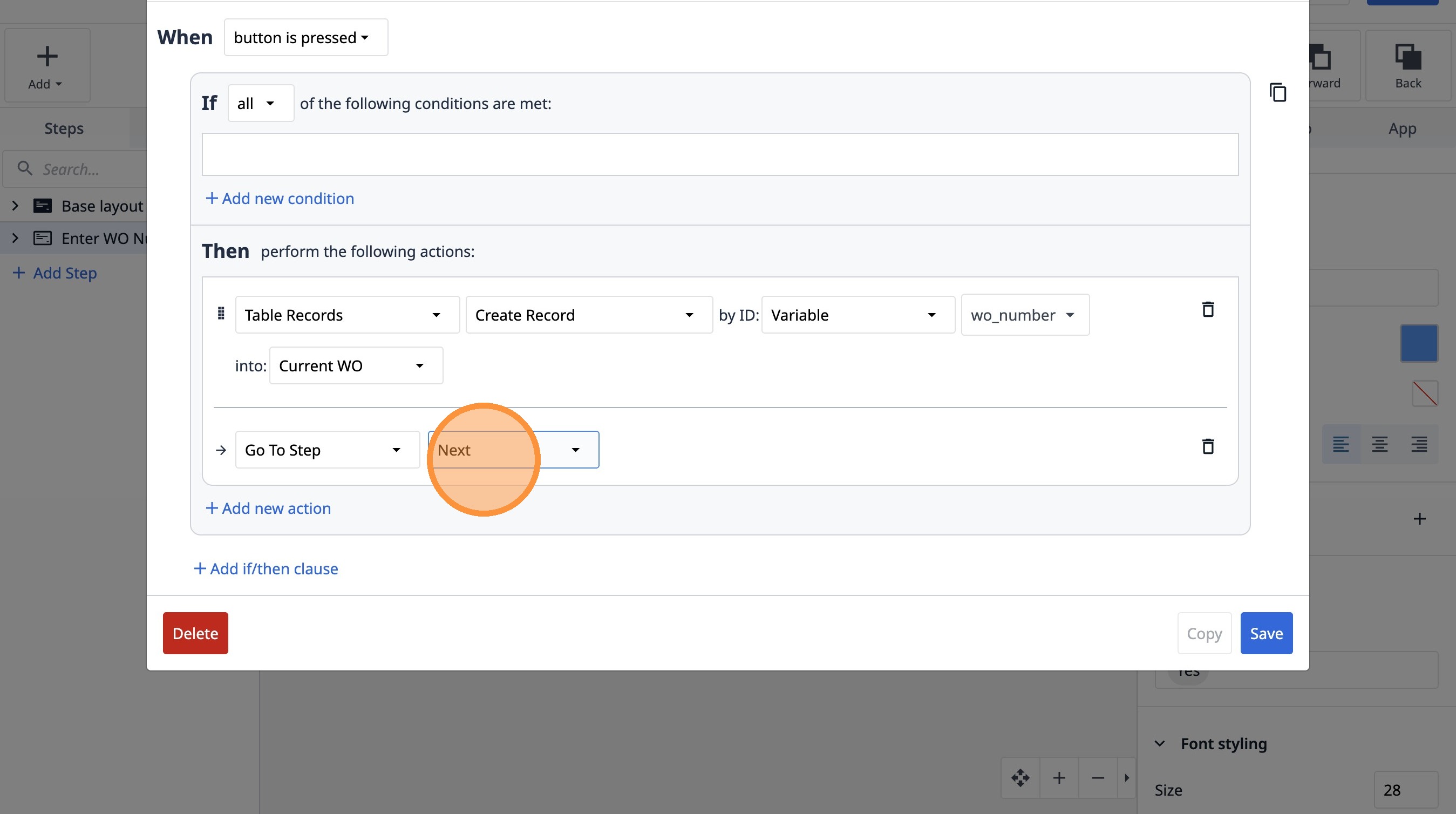
- Fare clic su "Salva"