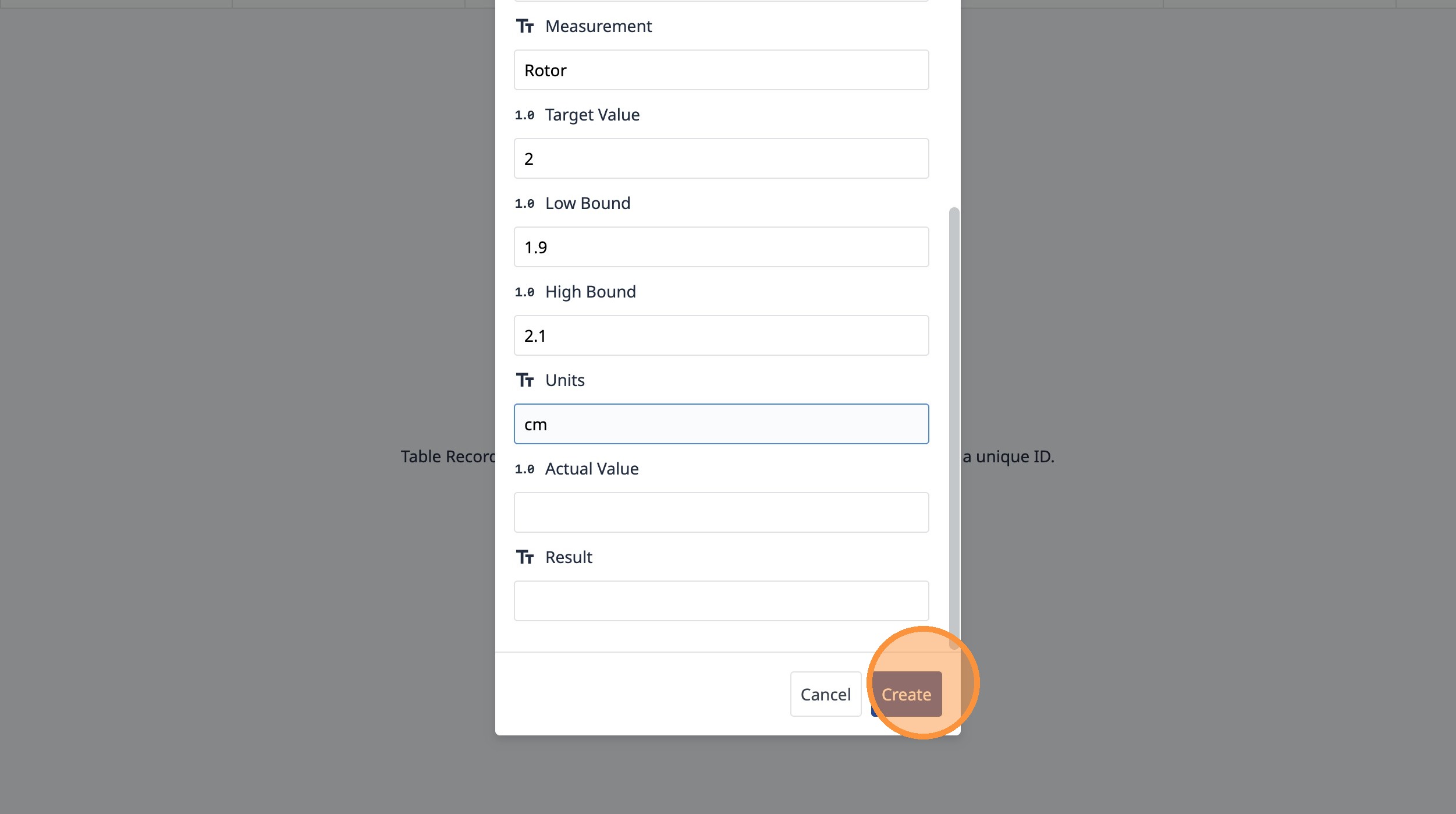
Scopri come creare una nuova tabella in Tulip, definirne i campi e inserirvi i dati iniziali. Questa guida è perfetta per configurare il tuo sistema di monitoraggio delle ispezioni.
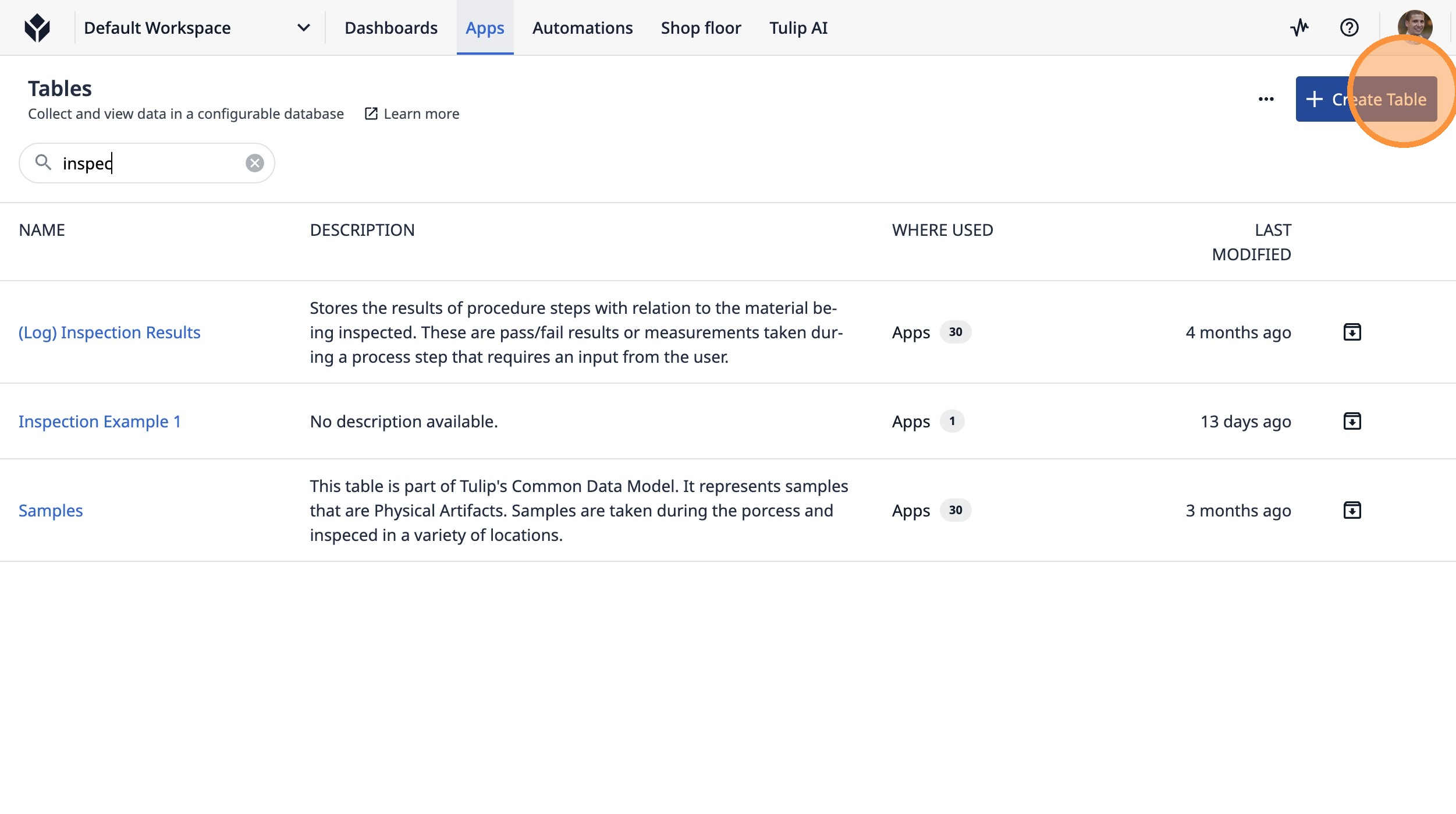
- Fai clic su “Crea tabella”
-
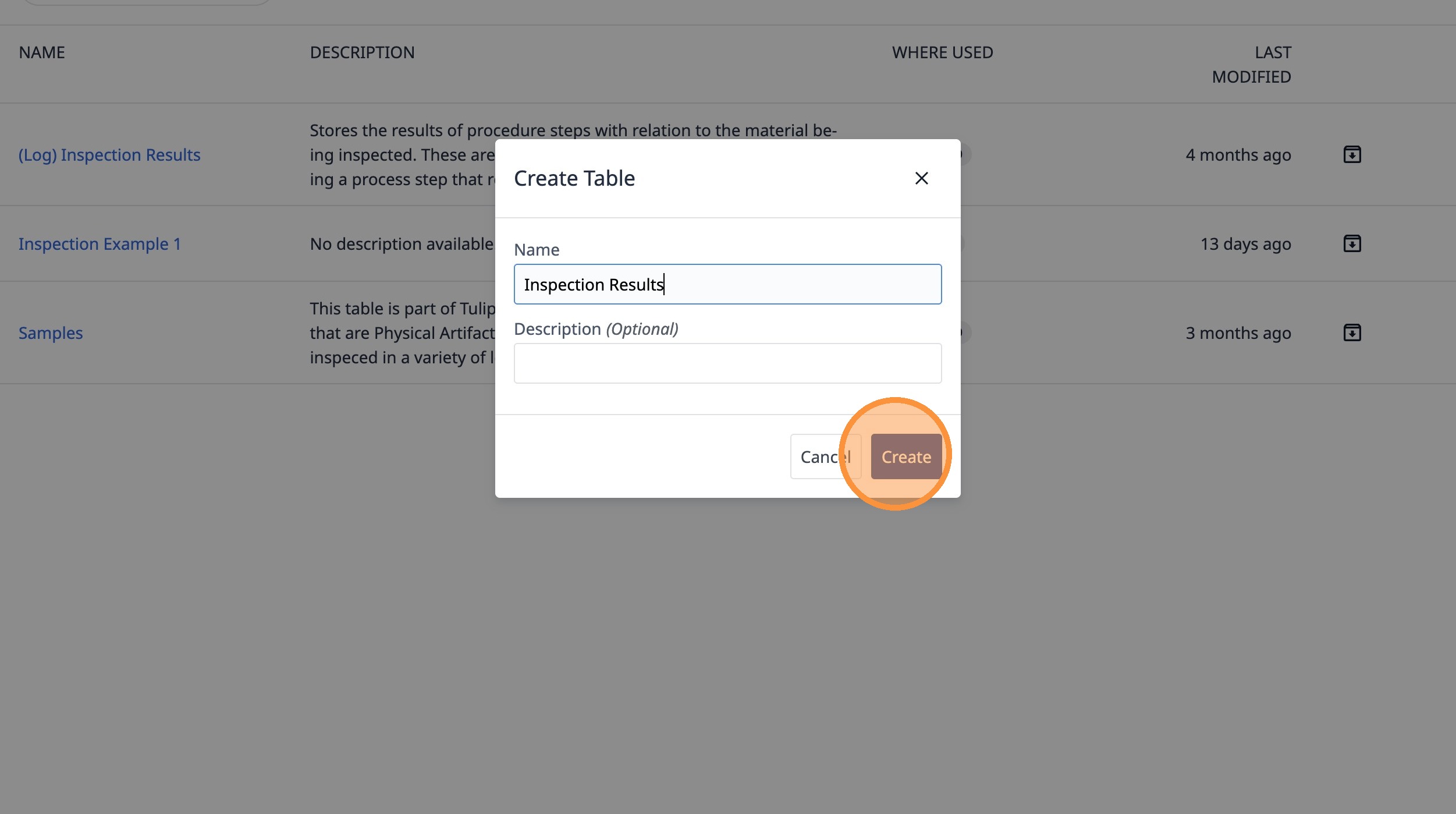
Digita “Risultati delle ispezioni”
-
Fai clic su “Crea”
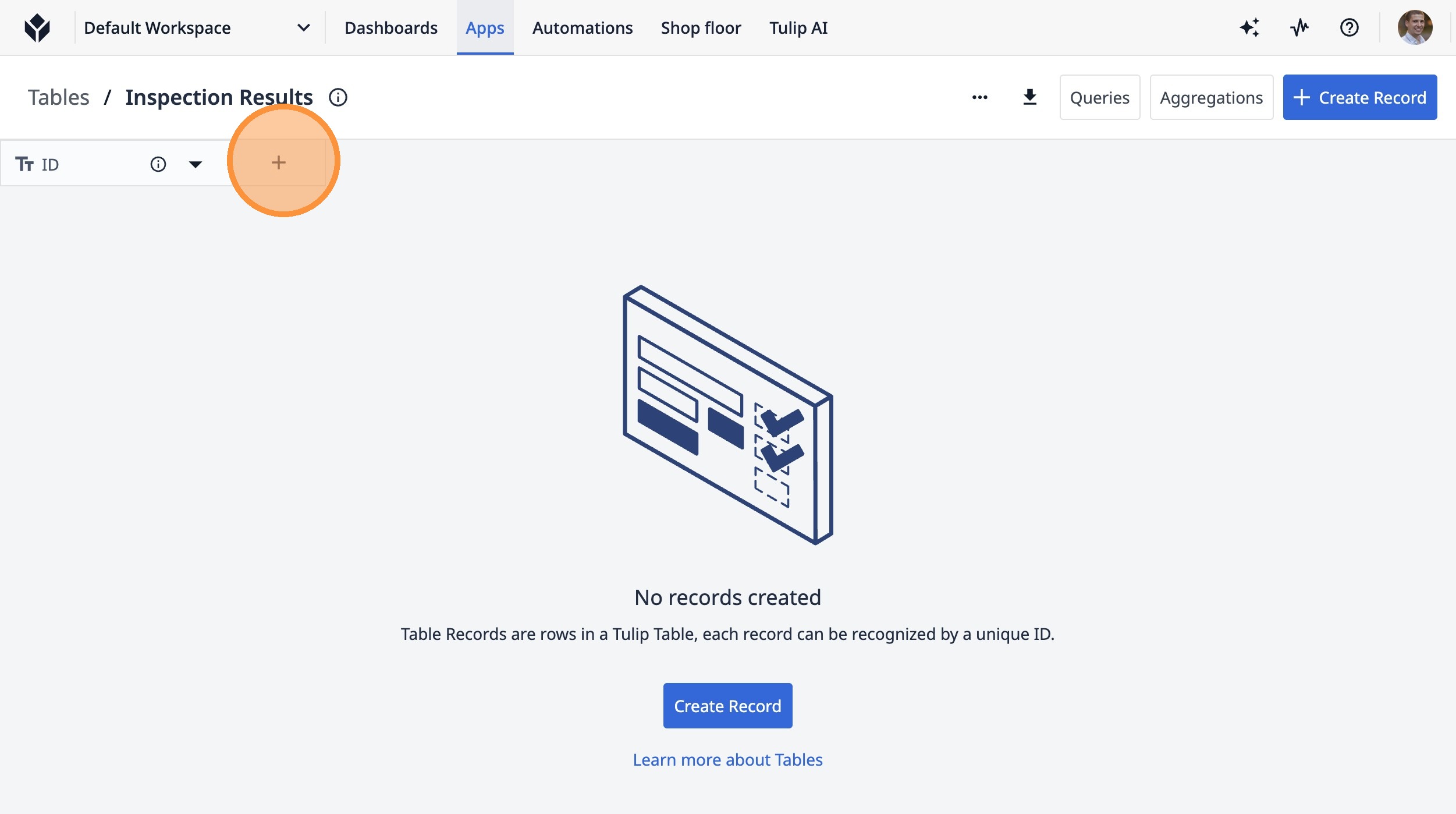
- Fai clic su questa icona.
-
Digita "ID ordine di lavoro"
-
Fare clic su questo pulsante.
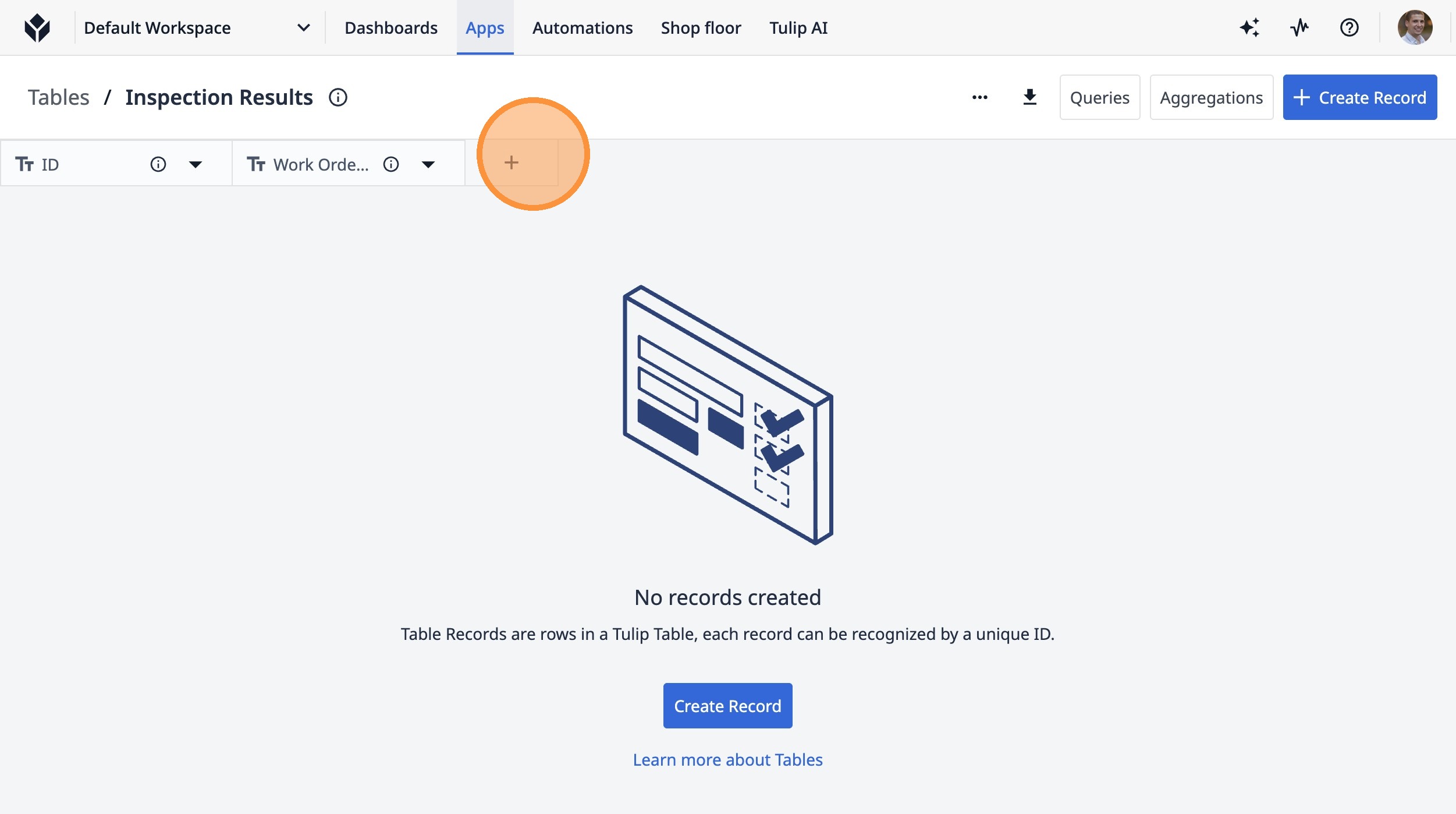
-
Digita "Tipo"
-
Fai clic su questo pulsante.
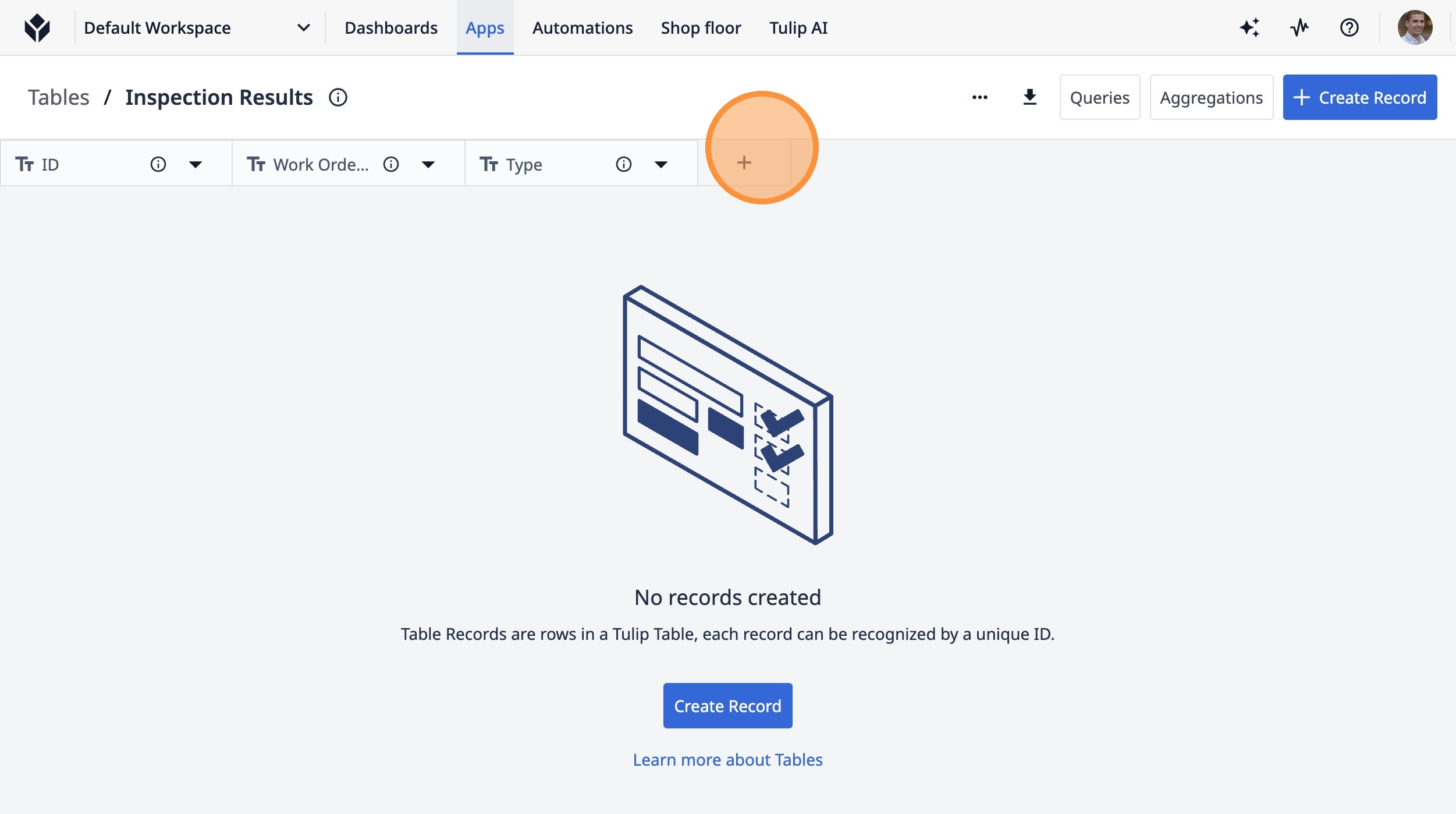
-
Digita "Stato".
-
Fare clic su questa icona.
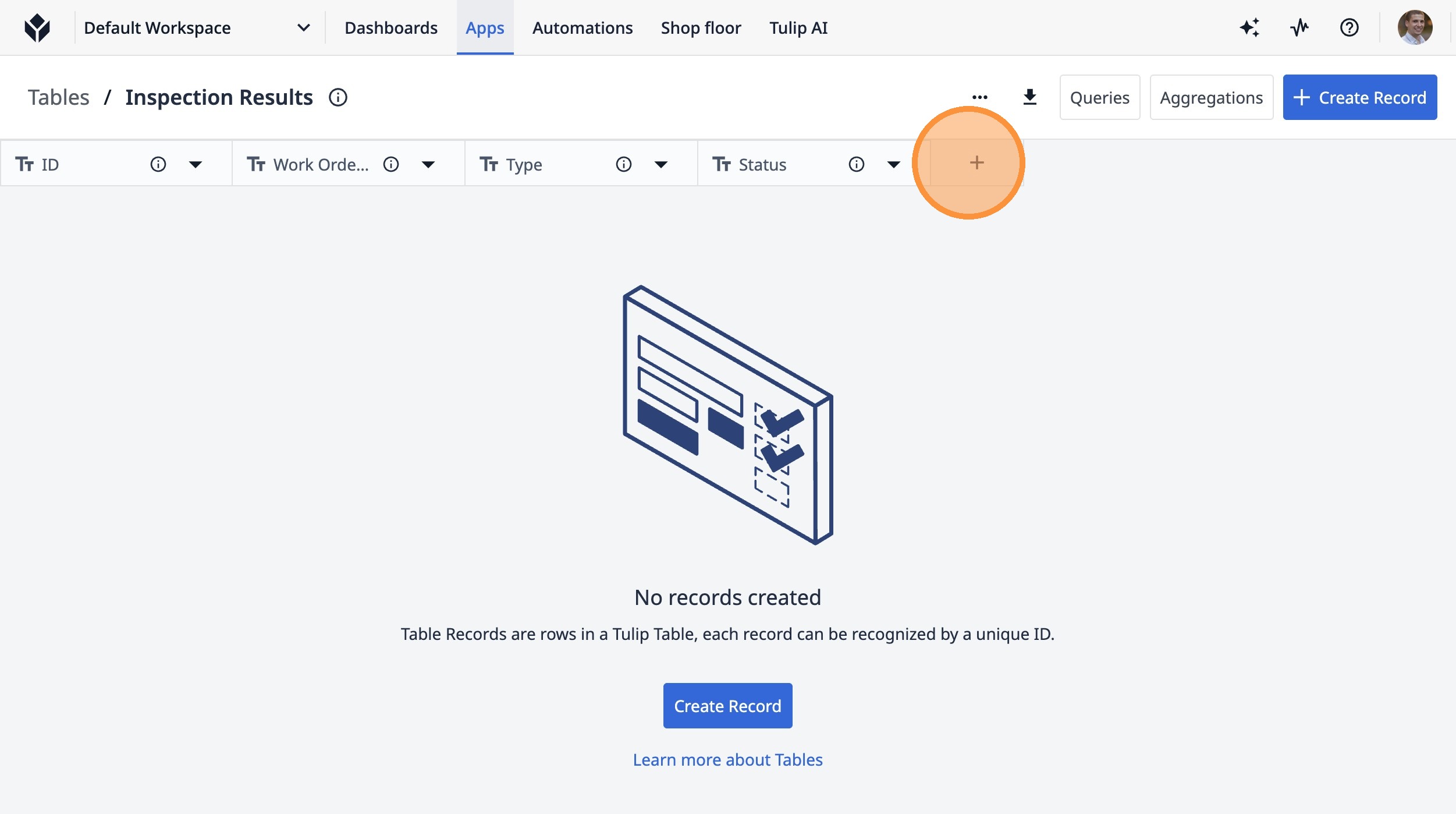
-
Digita "Misura"
-
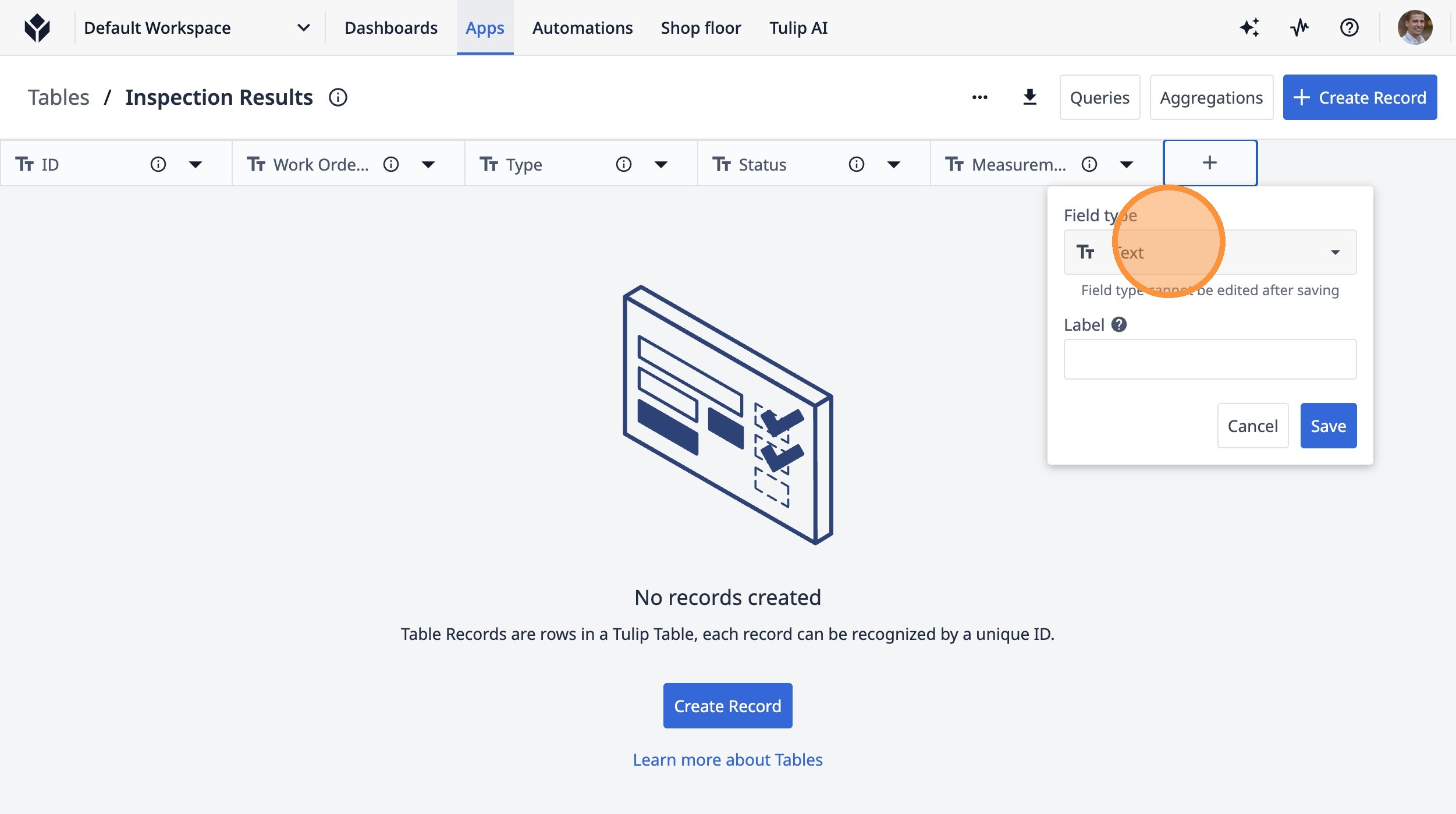
Fai clic su questo pulsante.
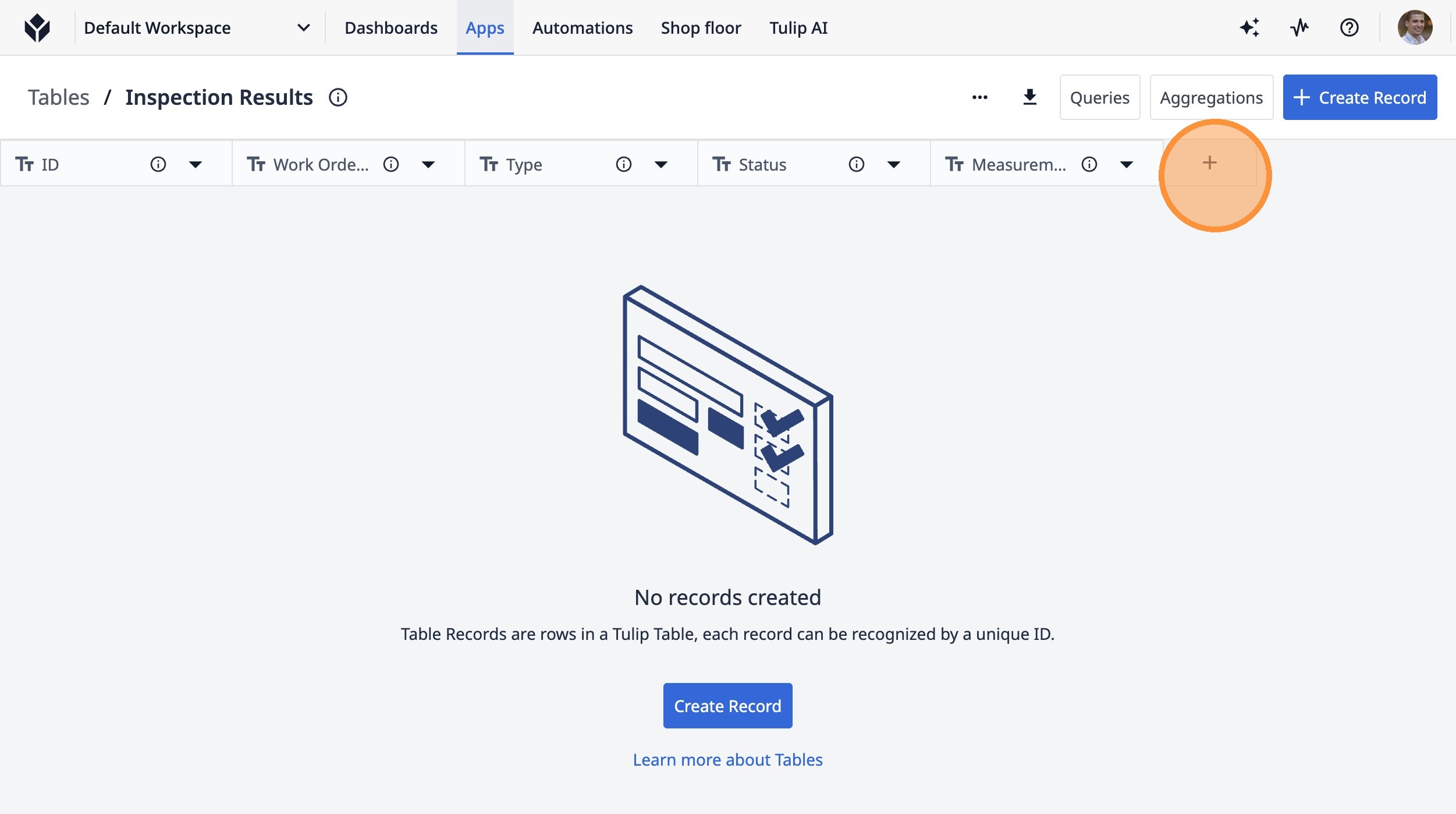
- Clicca su "Testo"
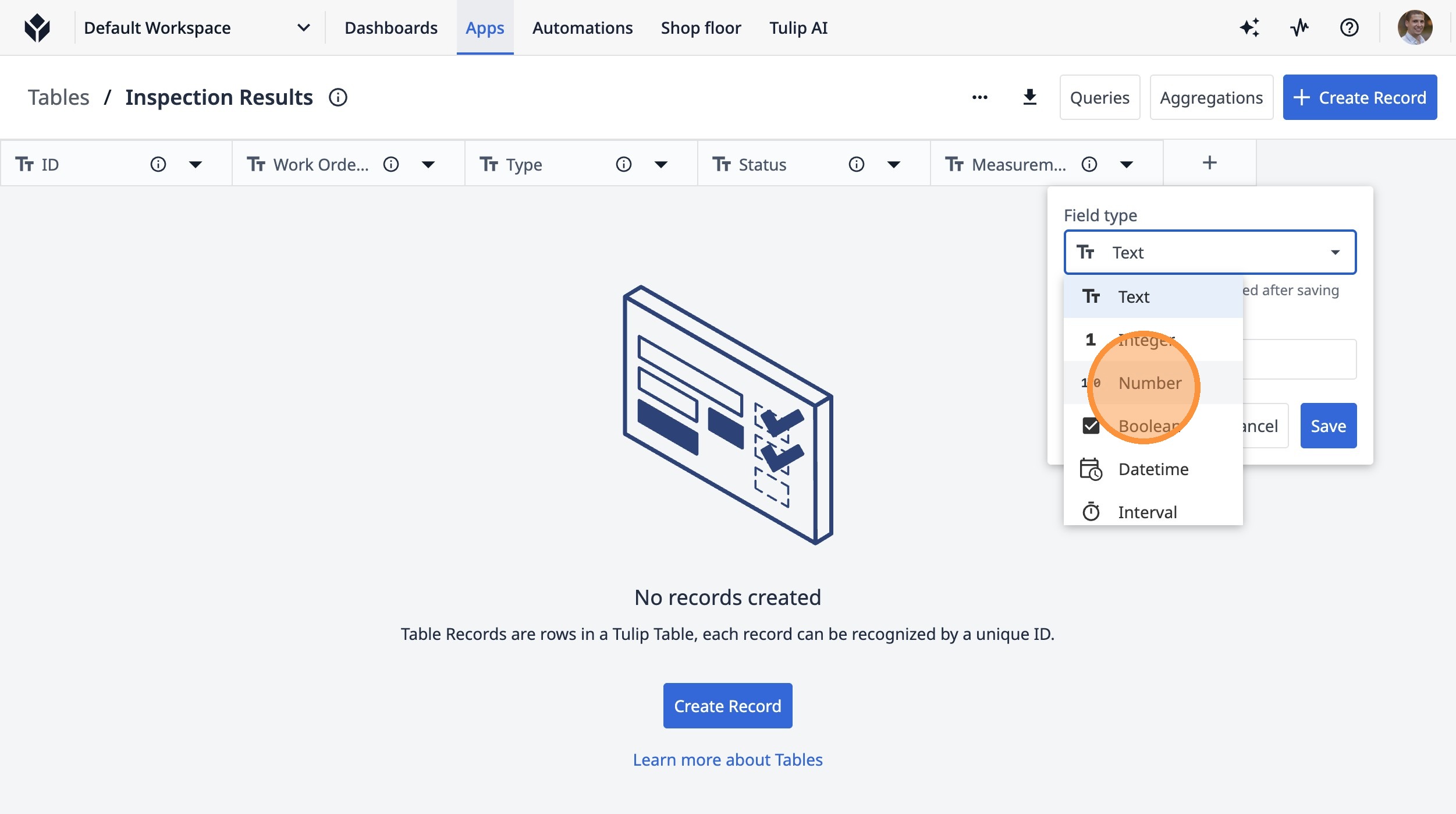
- Fai clic su "Numero"
-
Digita "Valore target"
-
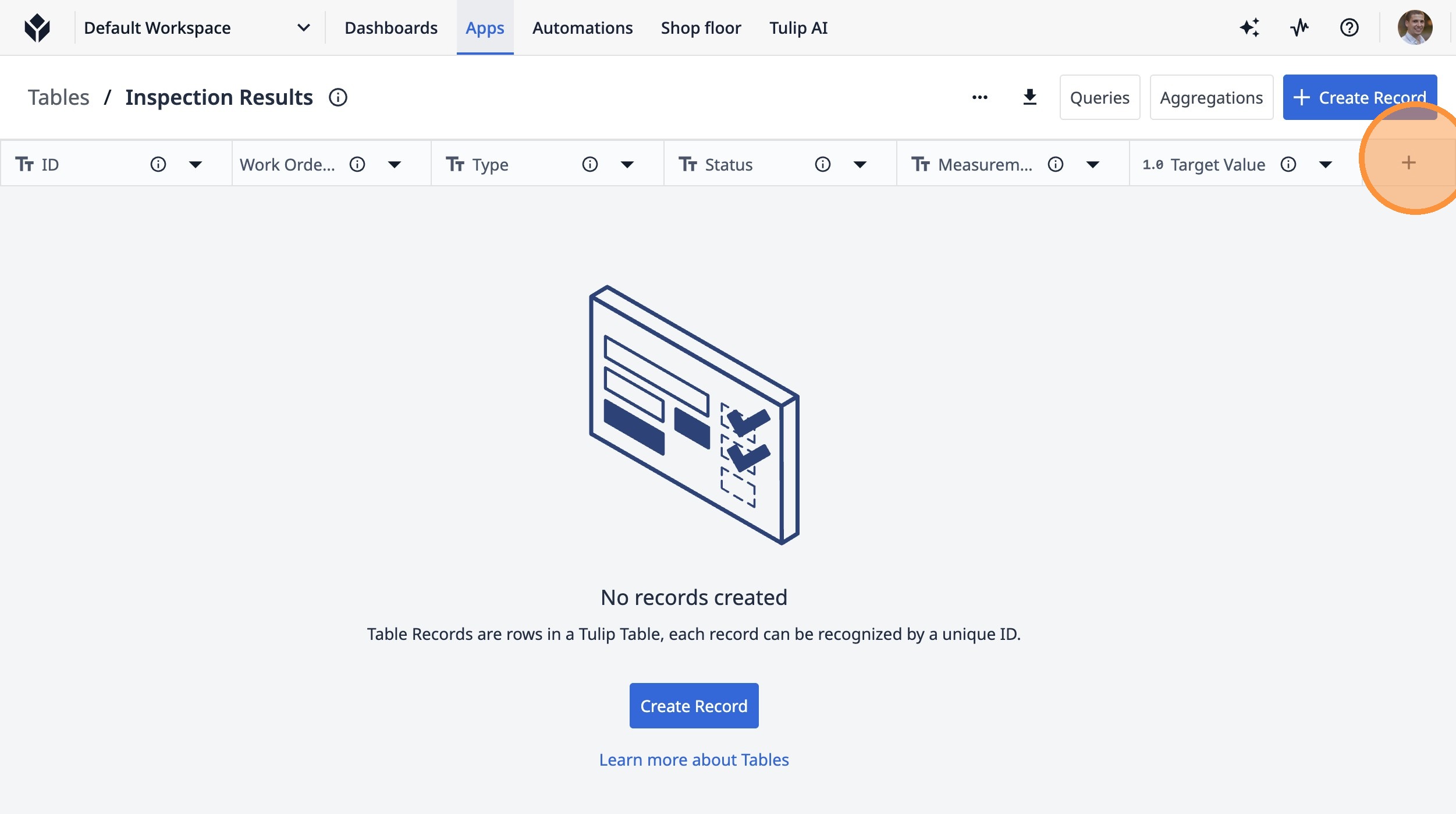
Fai clic su questa icona.
-
Digita "Limite inferiore"
-
Fare clic su "Testo"
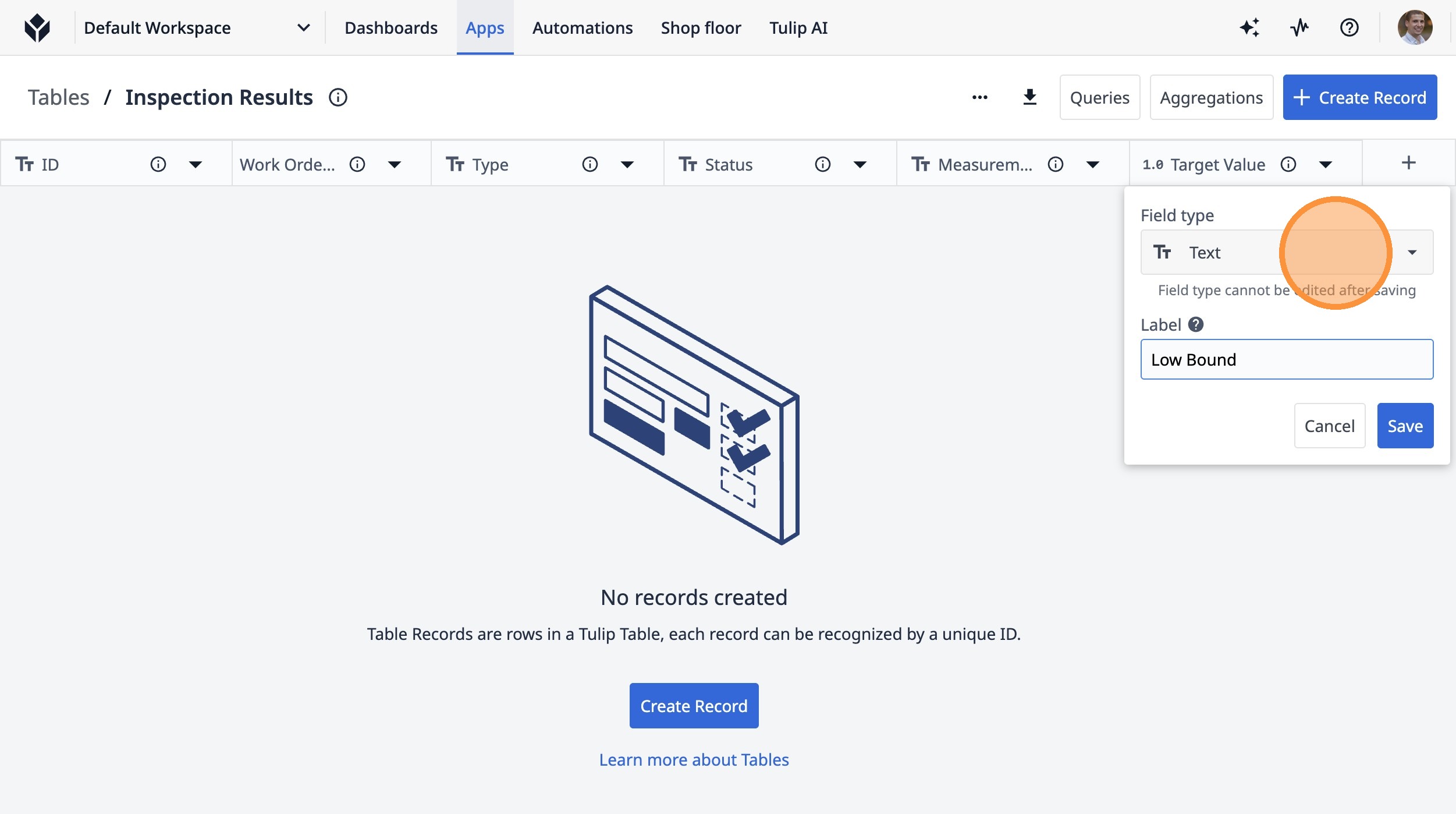
- Fare clic su "Numero"
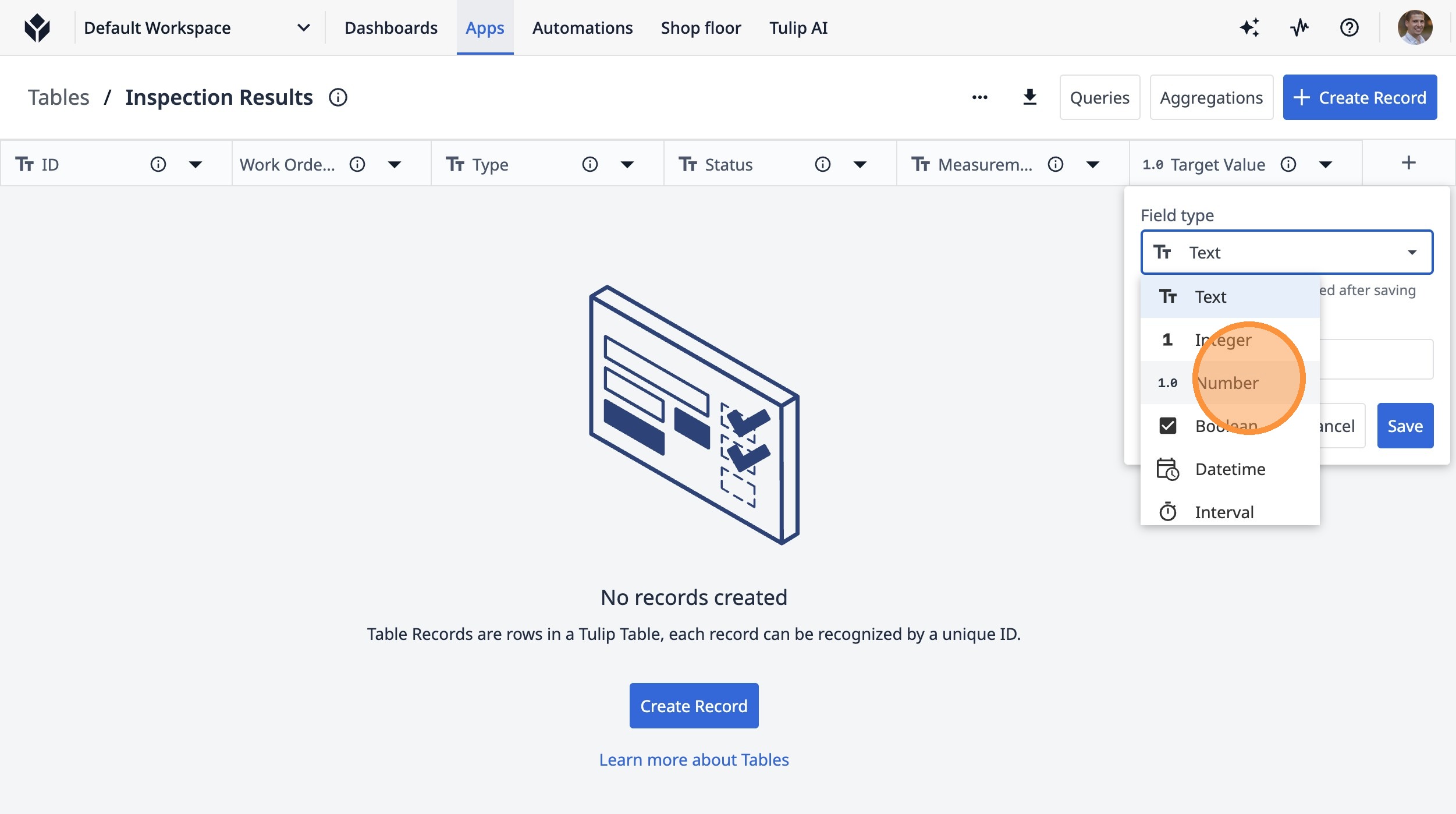
- Fare clic su questa icona.
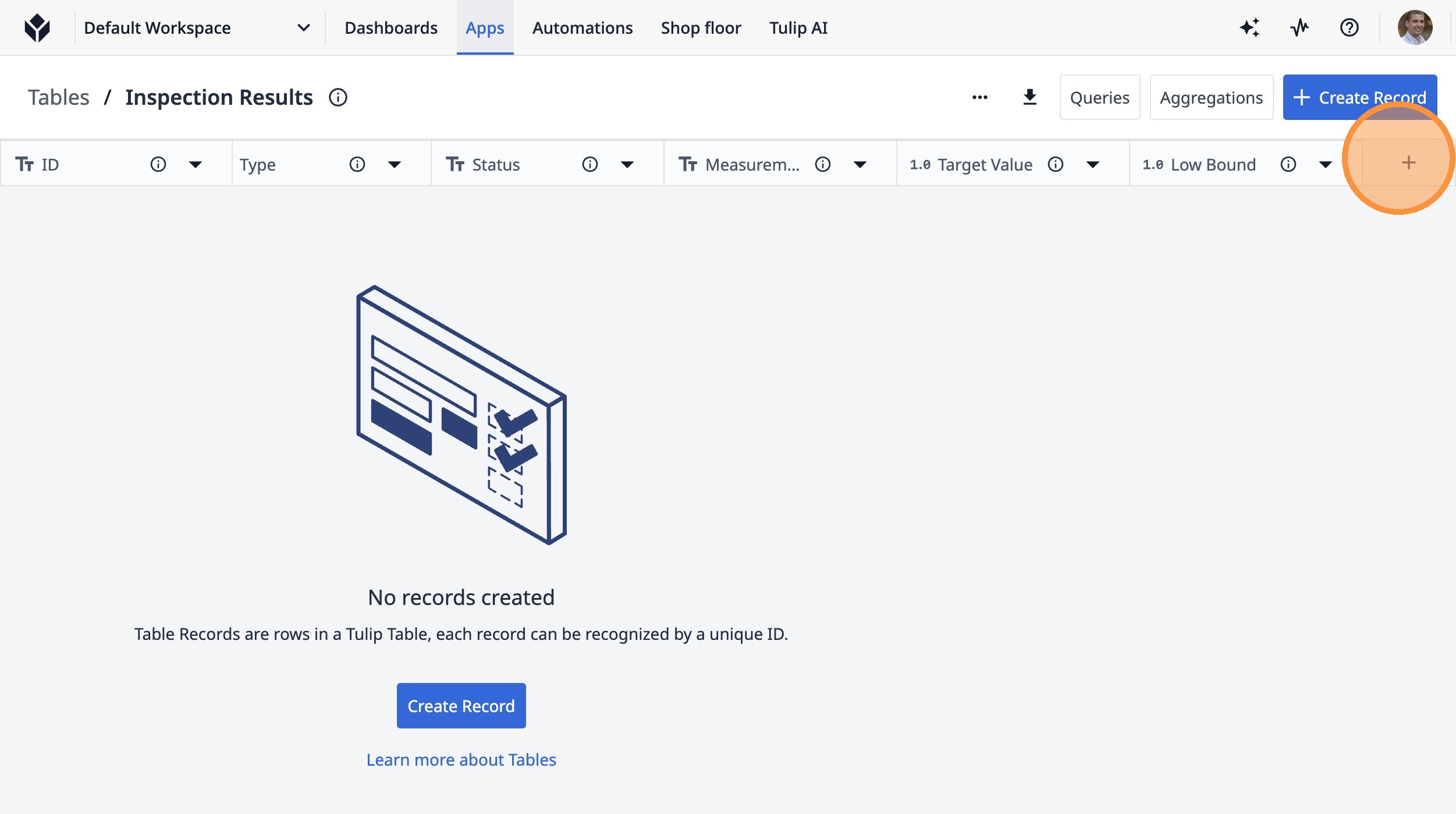
- Fai clic su "Testo"
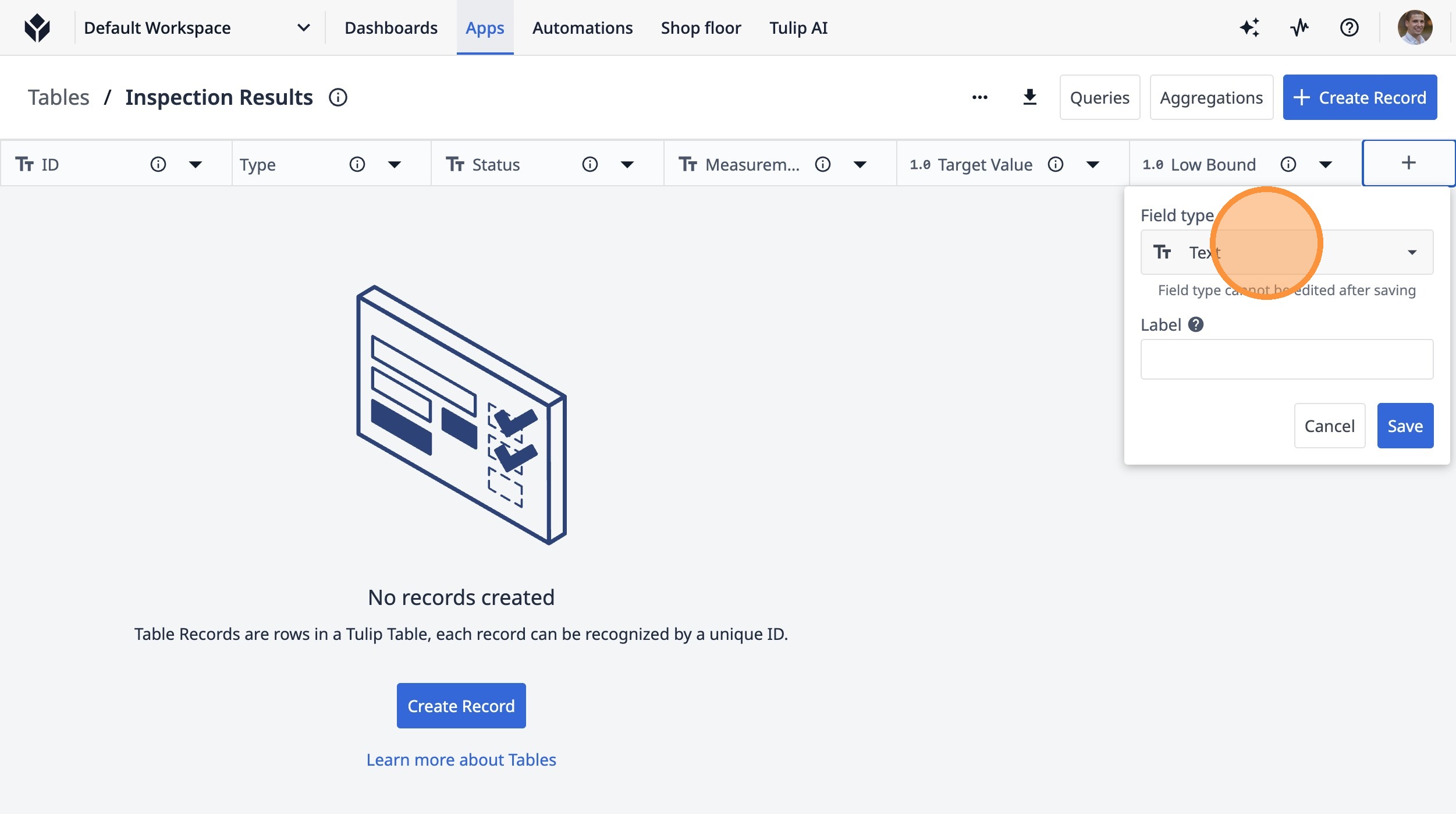
- Fare clic su "Numero"
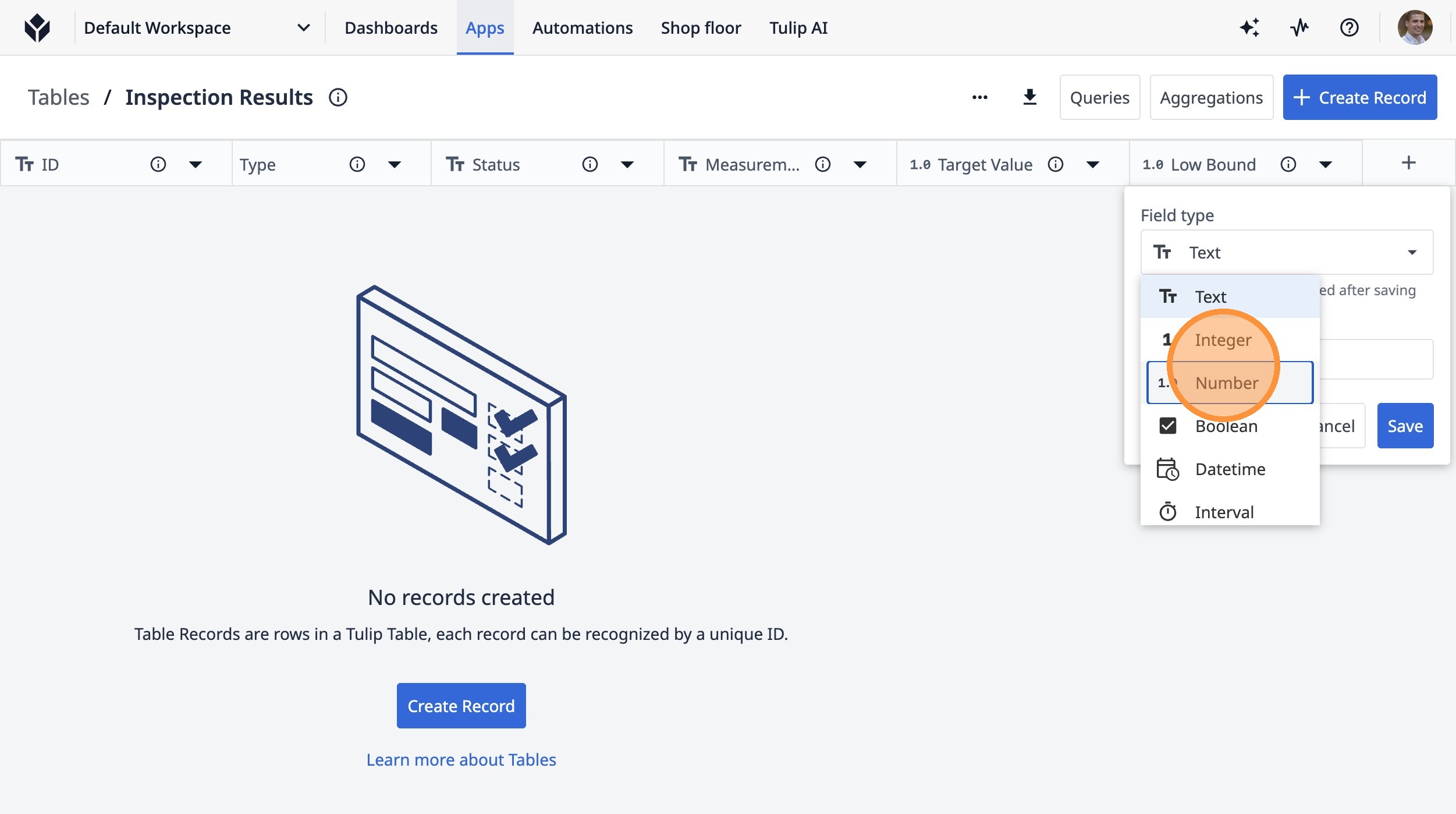
-
Digita "Limite massimo"
-
Fai clic su questa icona.
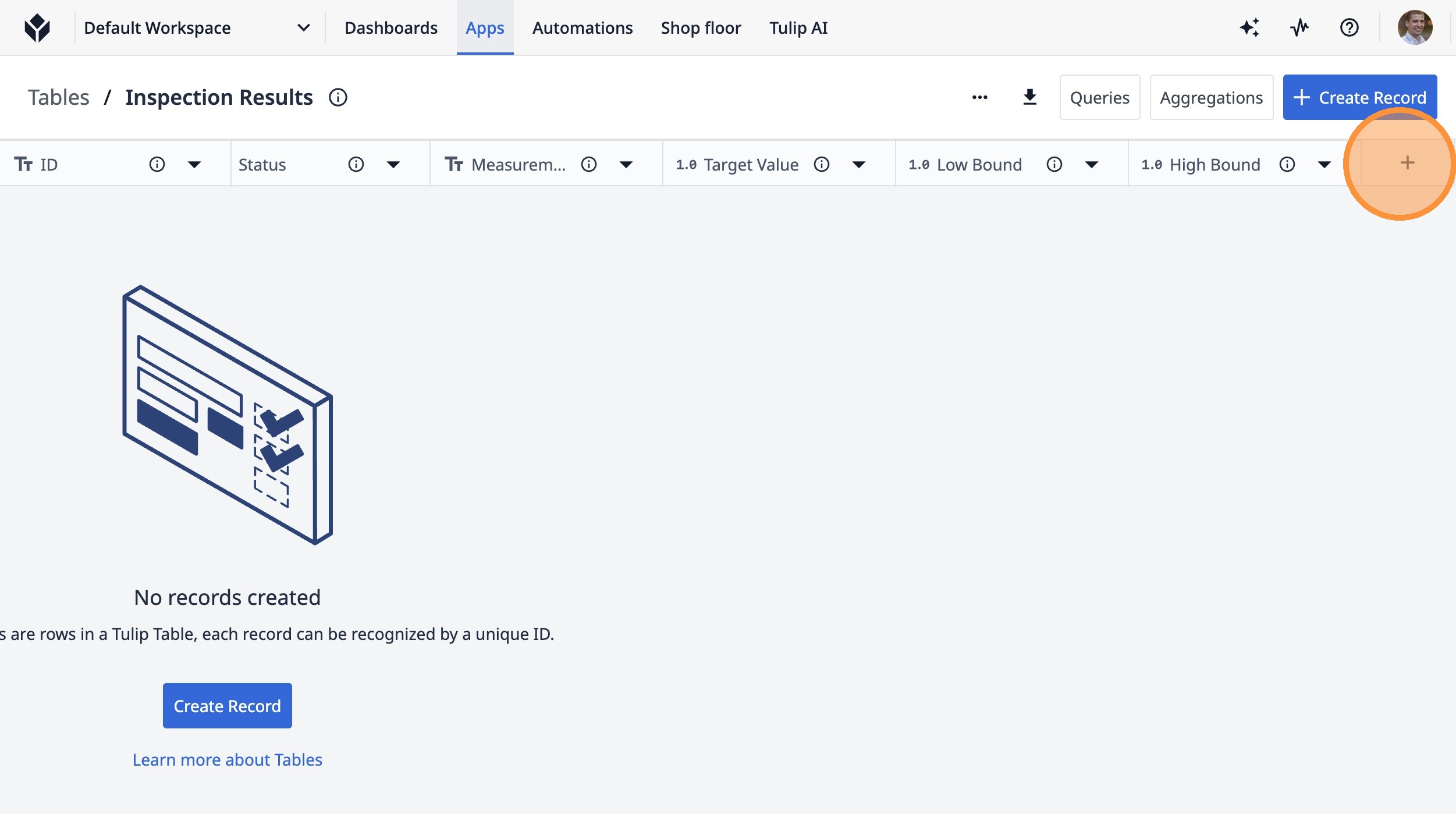
-
Digita "Unità"
-
Fare clic su questo pulsante.
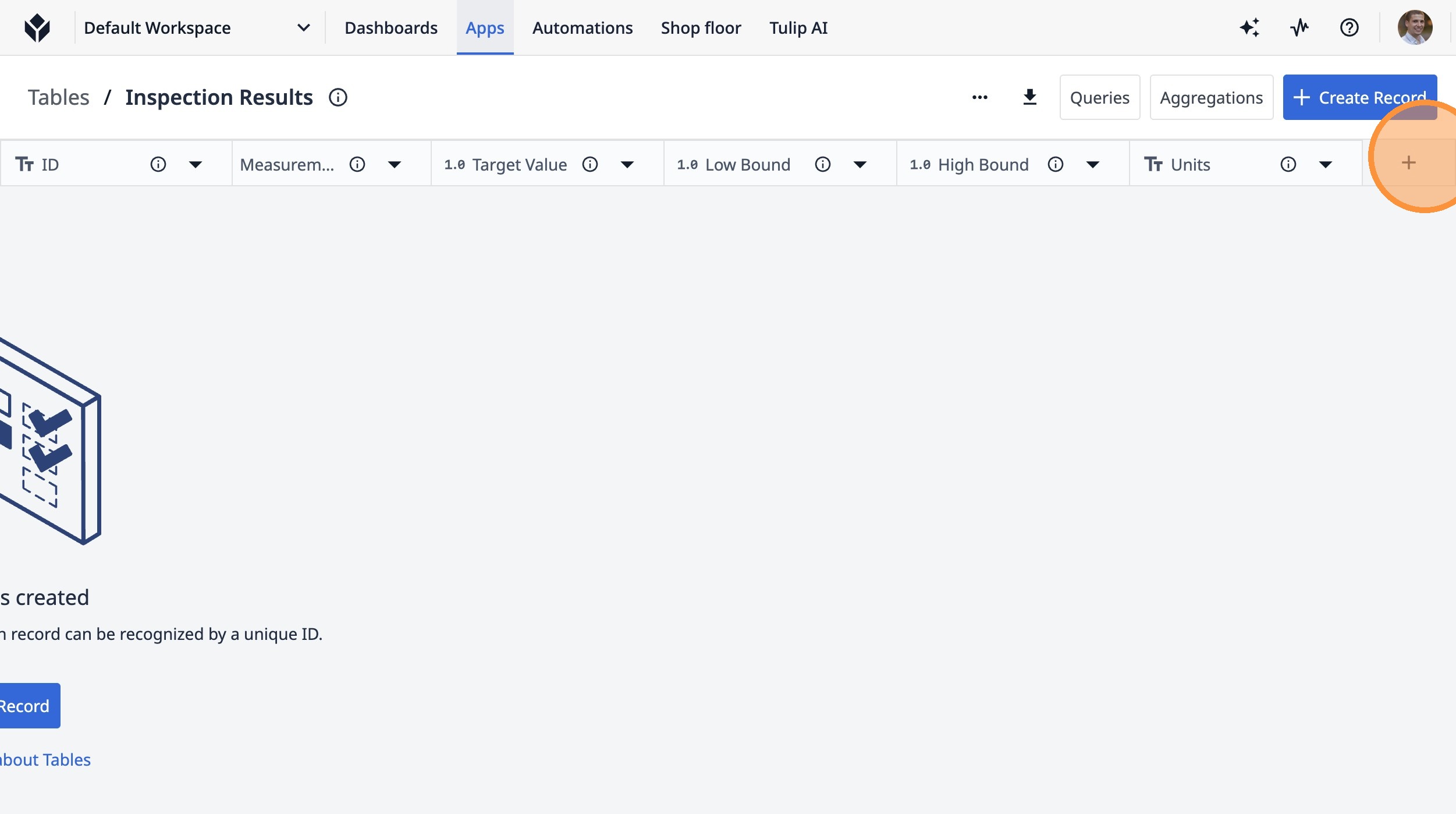
- Fare clic su "Testo"
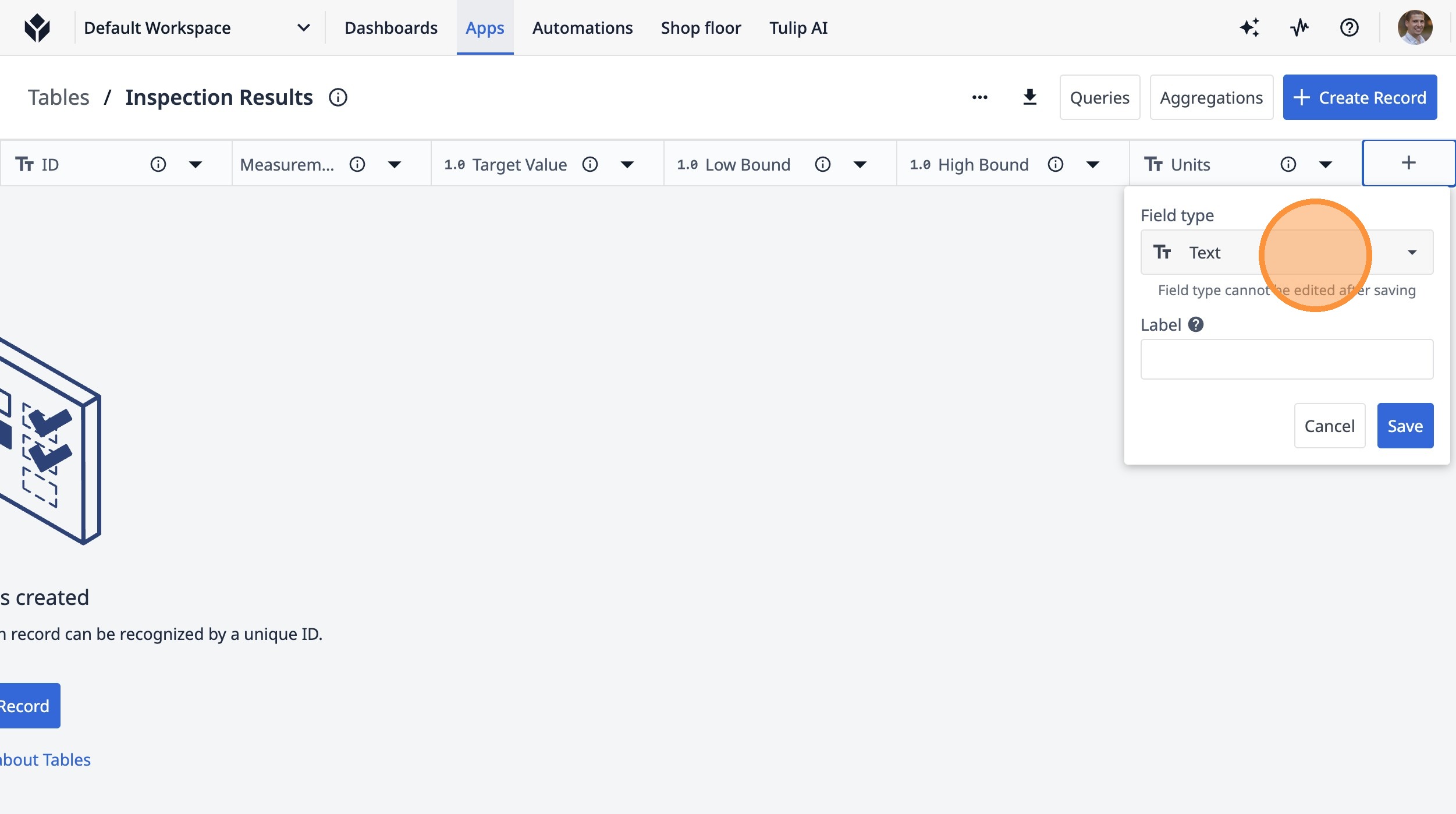
- Fai doppio clic su "Numero"
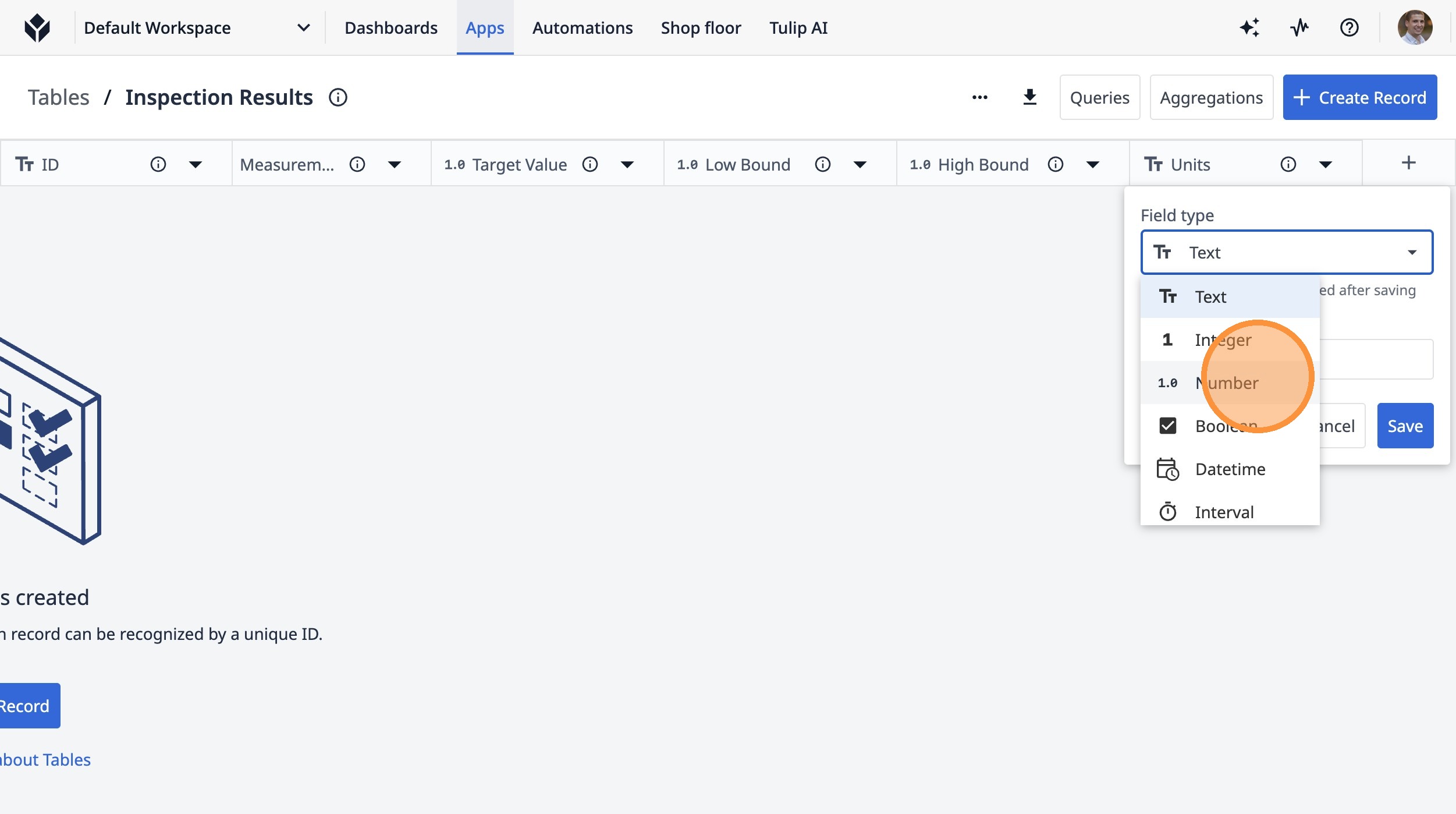
-
Digita "Valore effettivo".
-
Fai clic su questo pulsante.
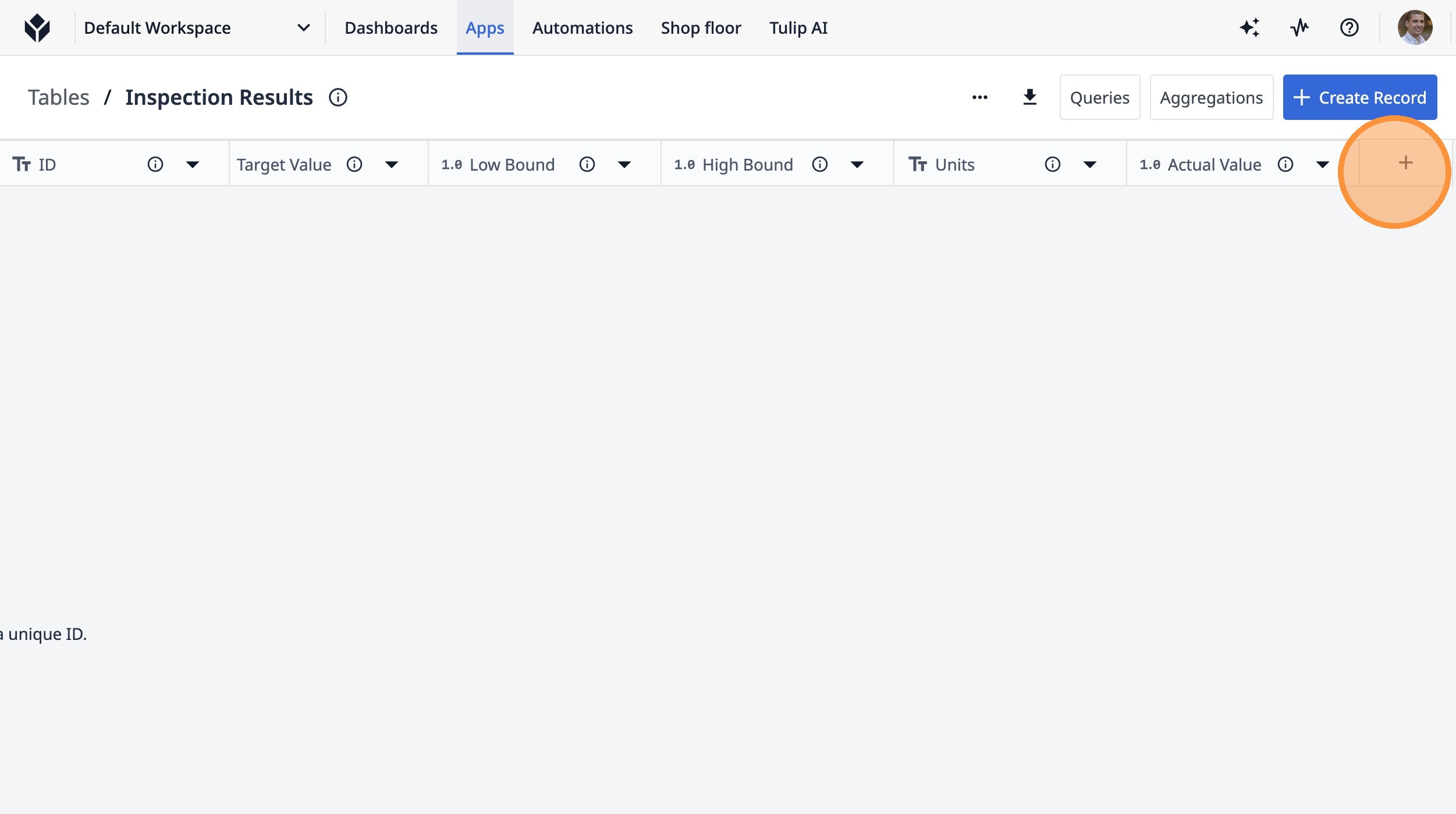
-
Digita "Risultato"
-
Fare clic su "Crea record"
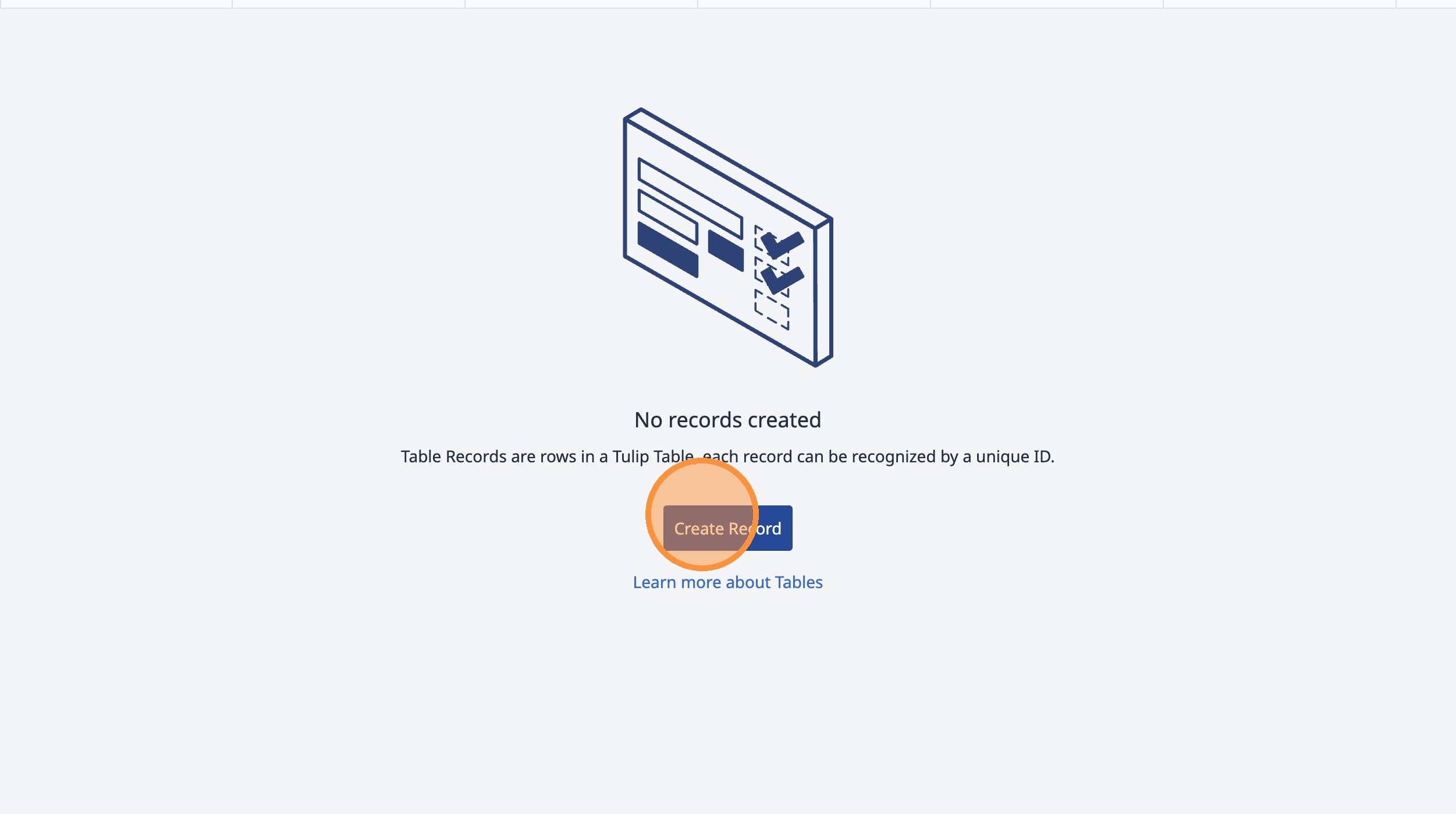
- Fare clic su questo campo di testo.
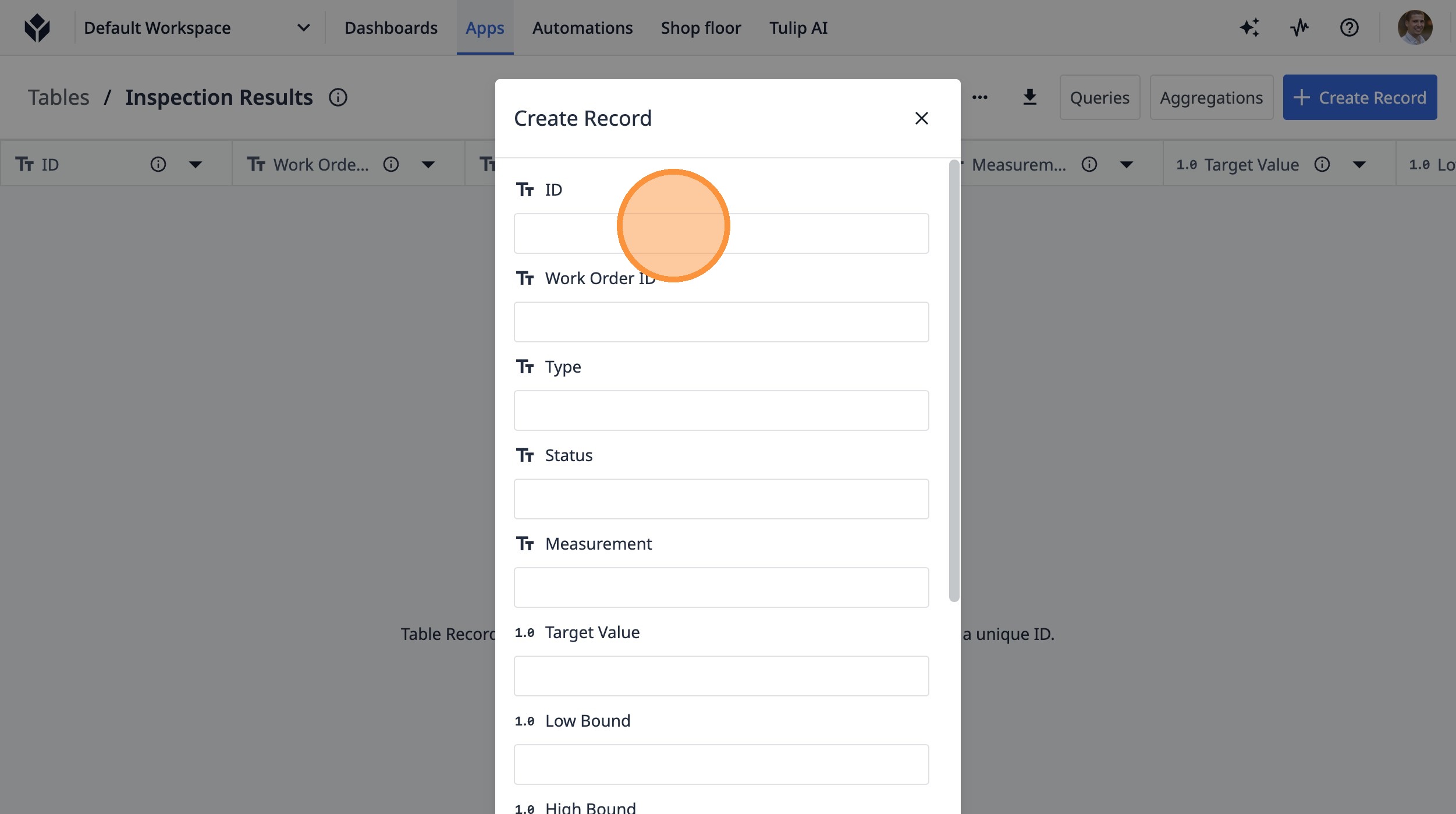
-
Digita "123ABC"
-
Fai clic su questo campo di testo.
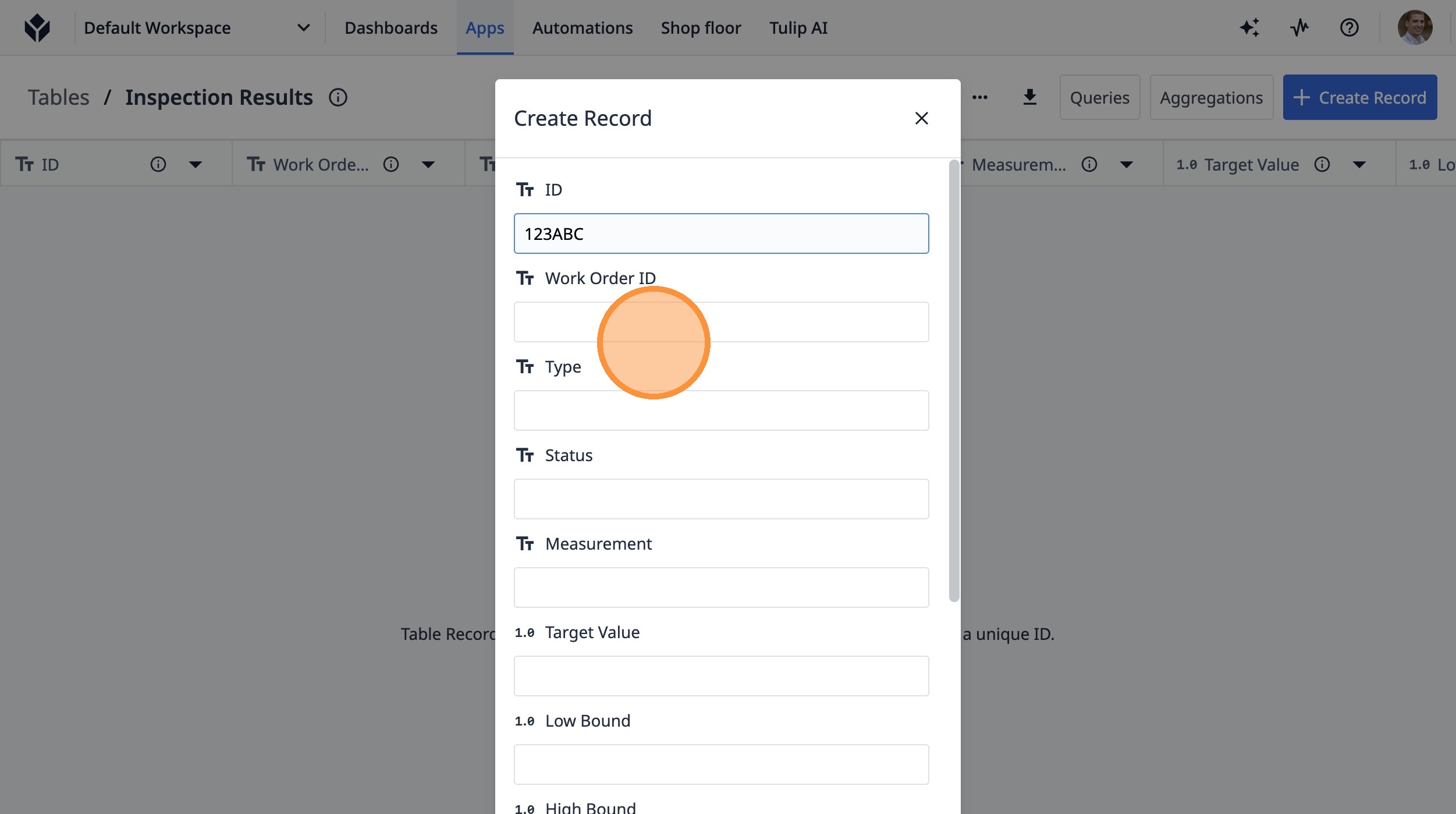
-
Digita "WO123"
-
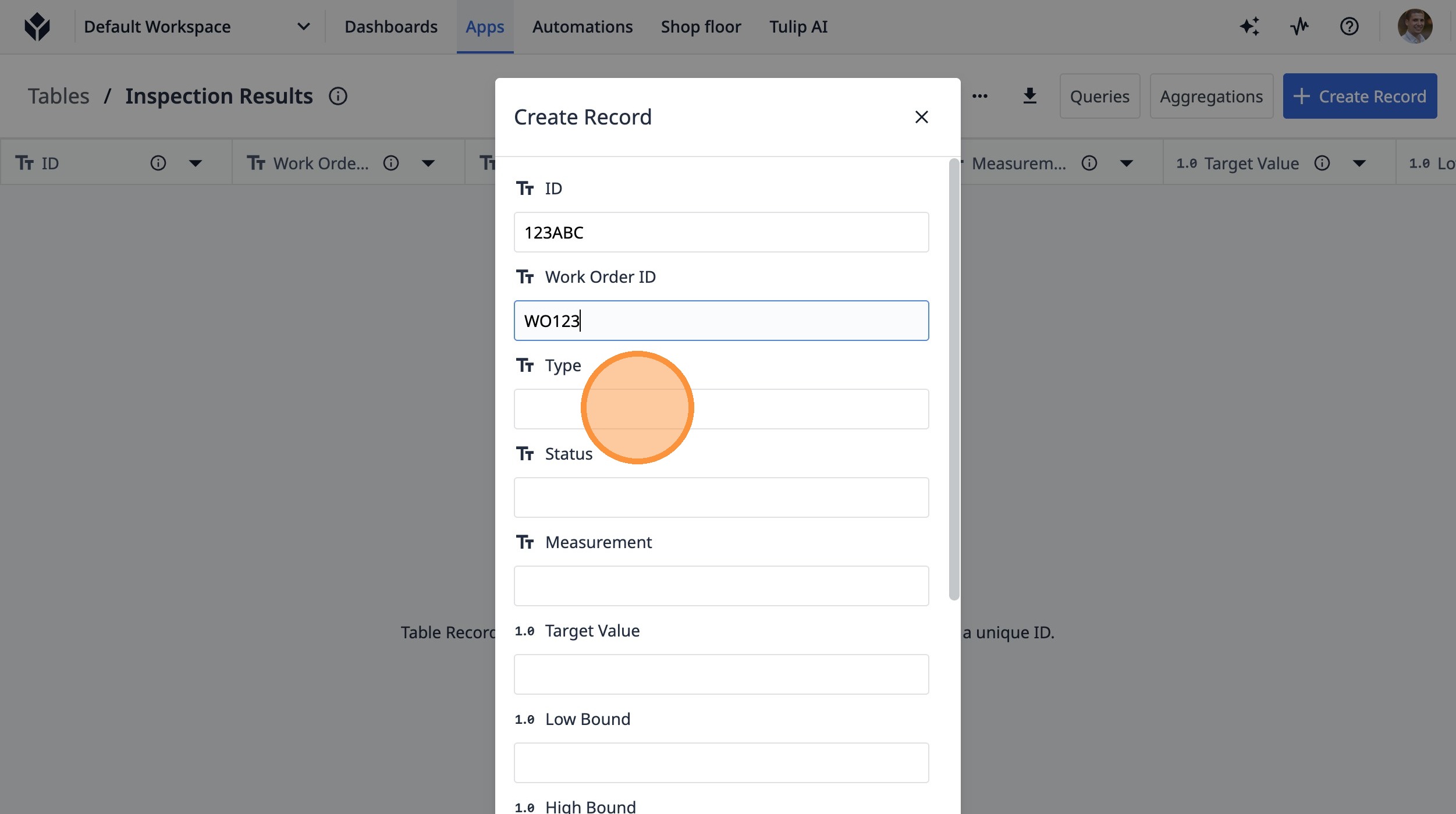
Fare clic su questo campo di testo.
-
Digita "Assembly"
-
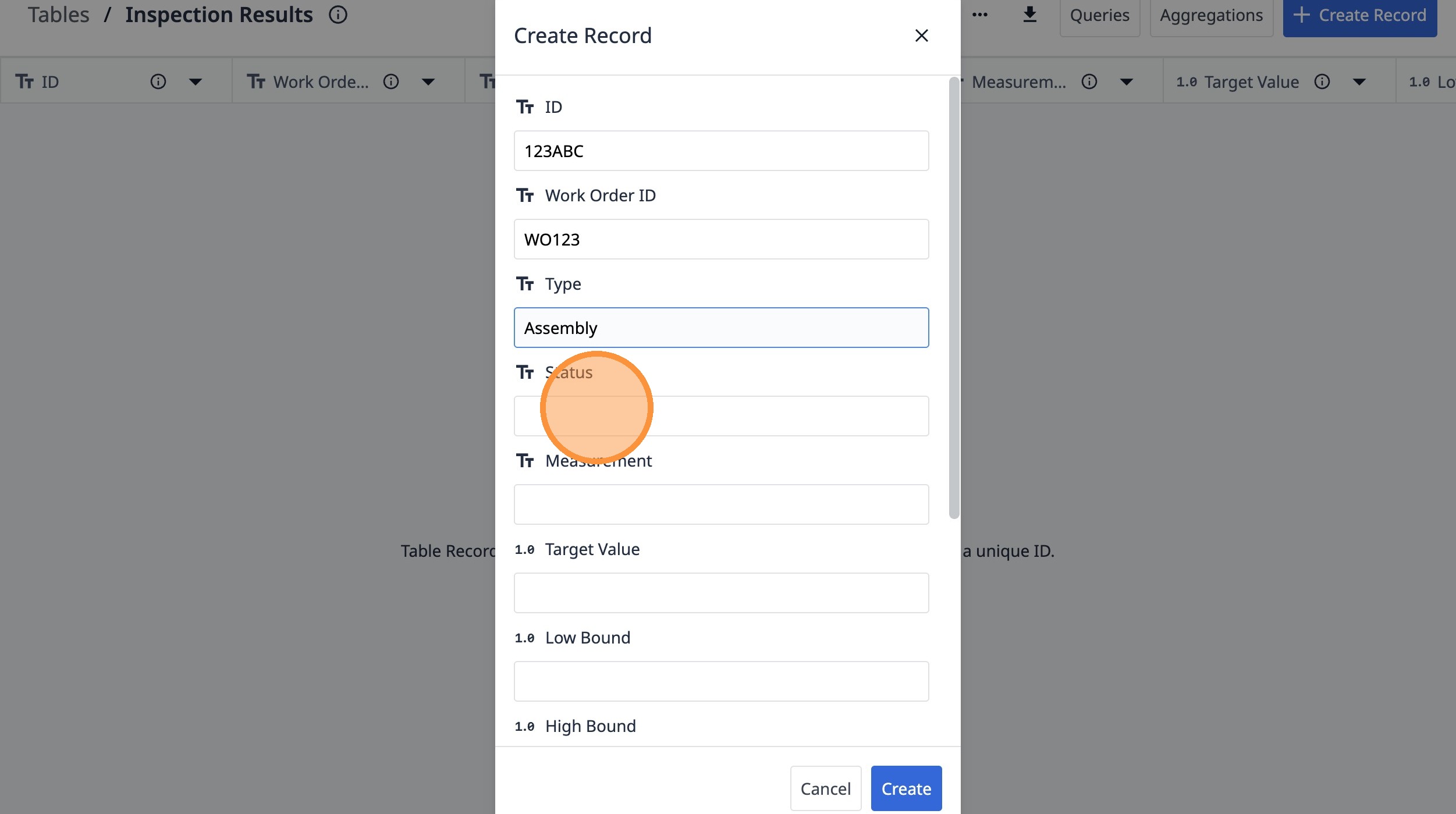
Fare clic su questo campo di testo.
-
Digita "OPEN"
-
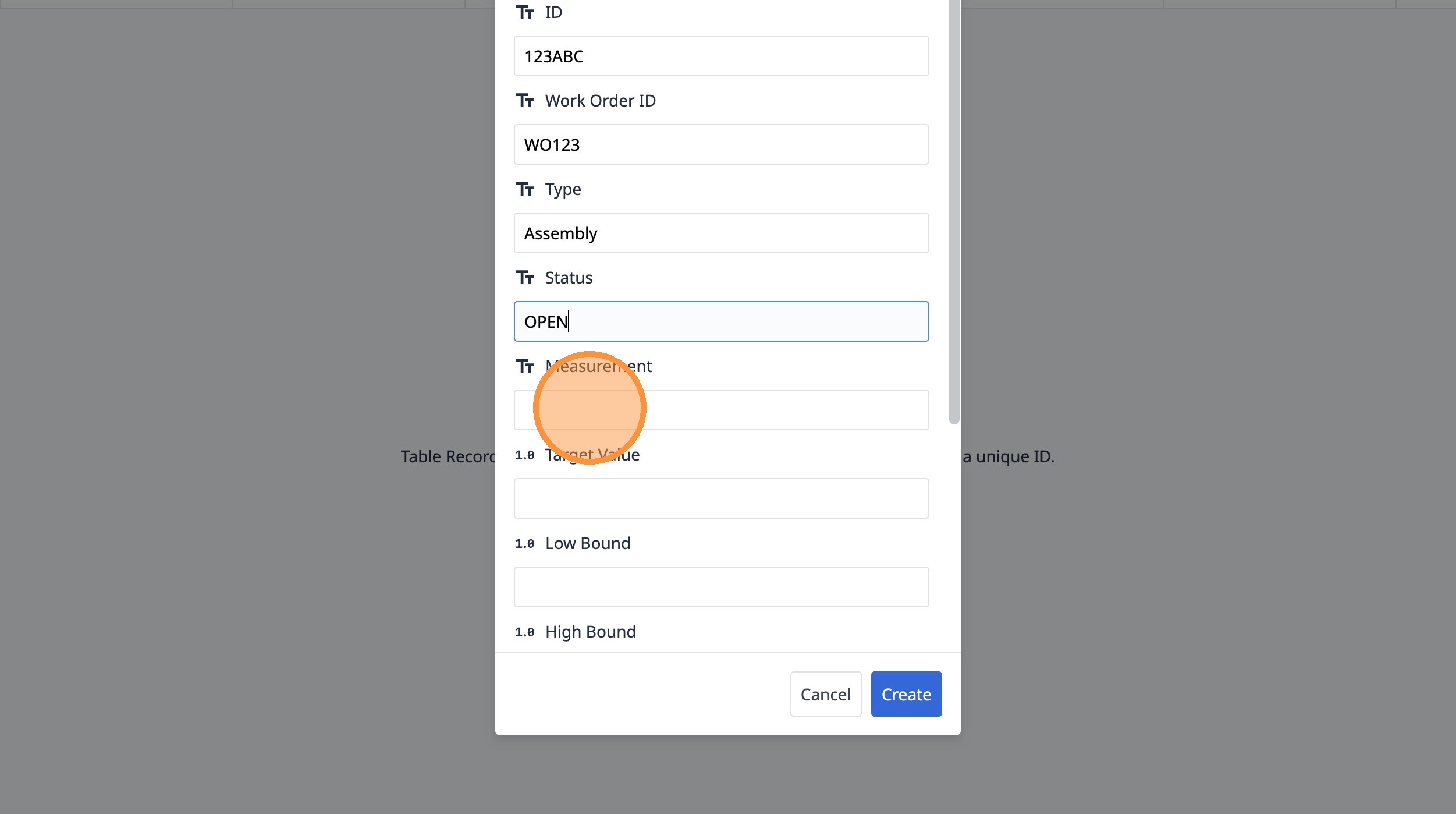
Fare clic su questo campo di testo.
-
Digita "Rotor"
-
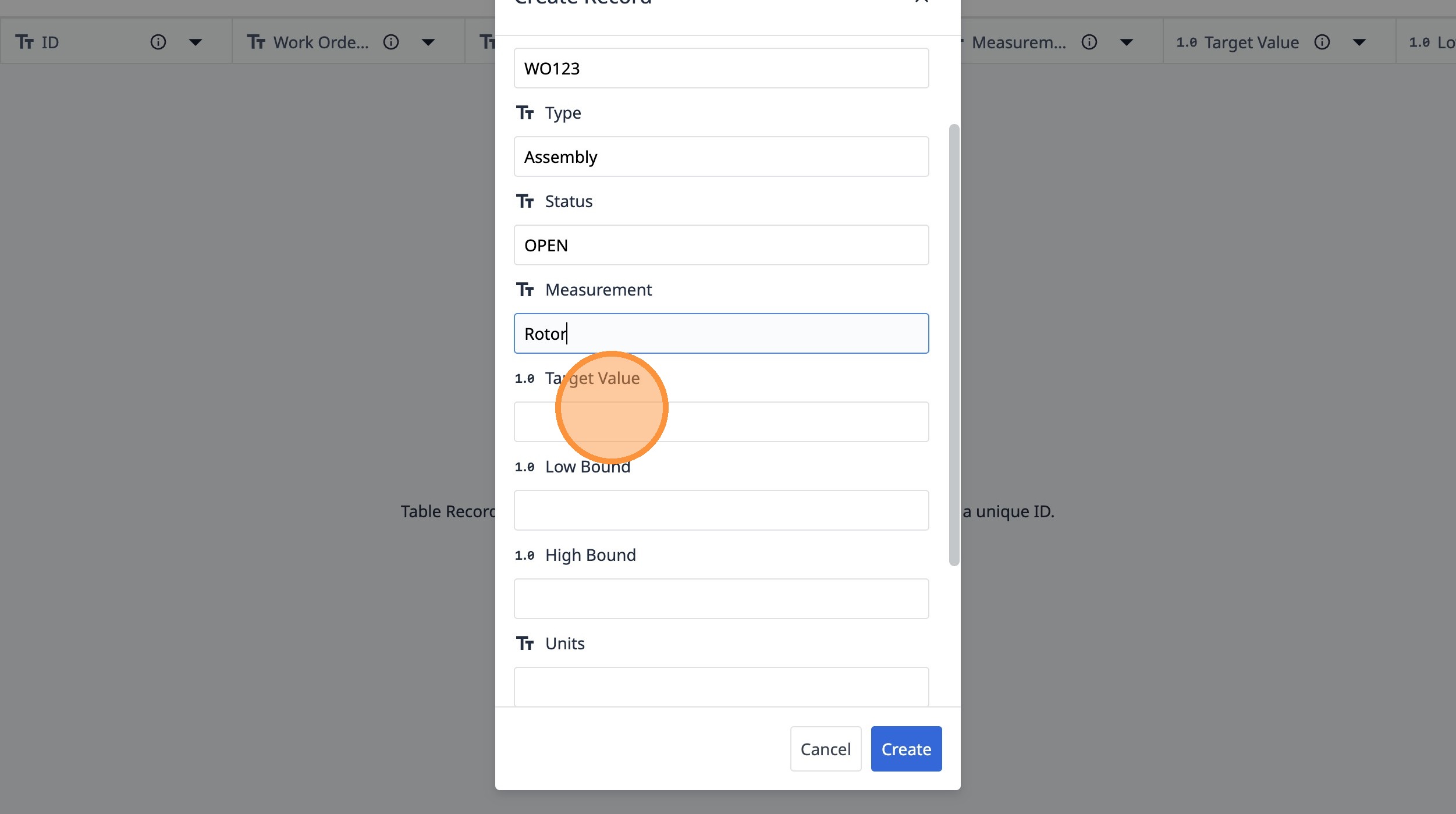
Fare clic su questo campo di testo.
-
Digita "2"
-
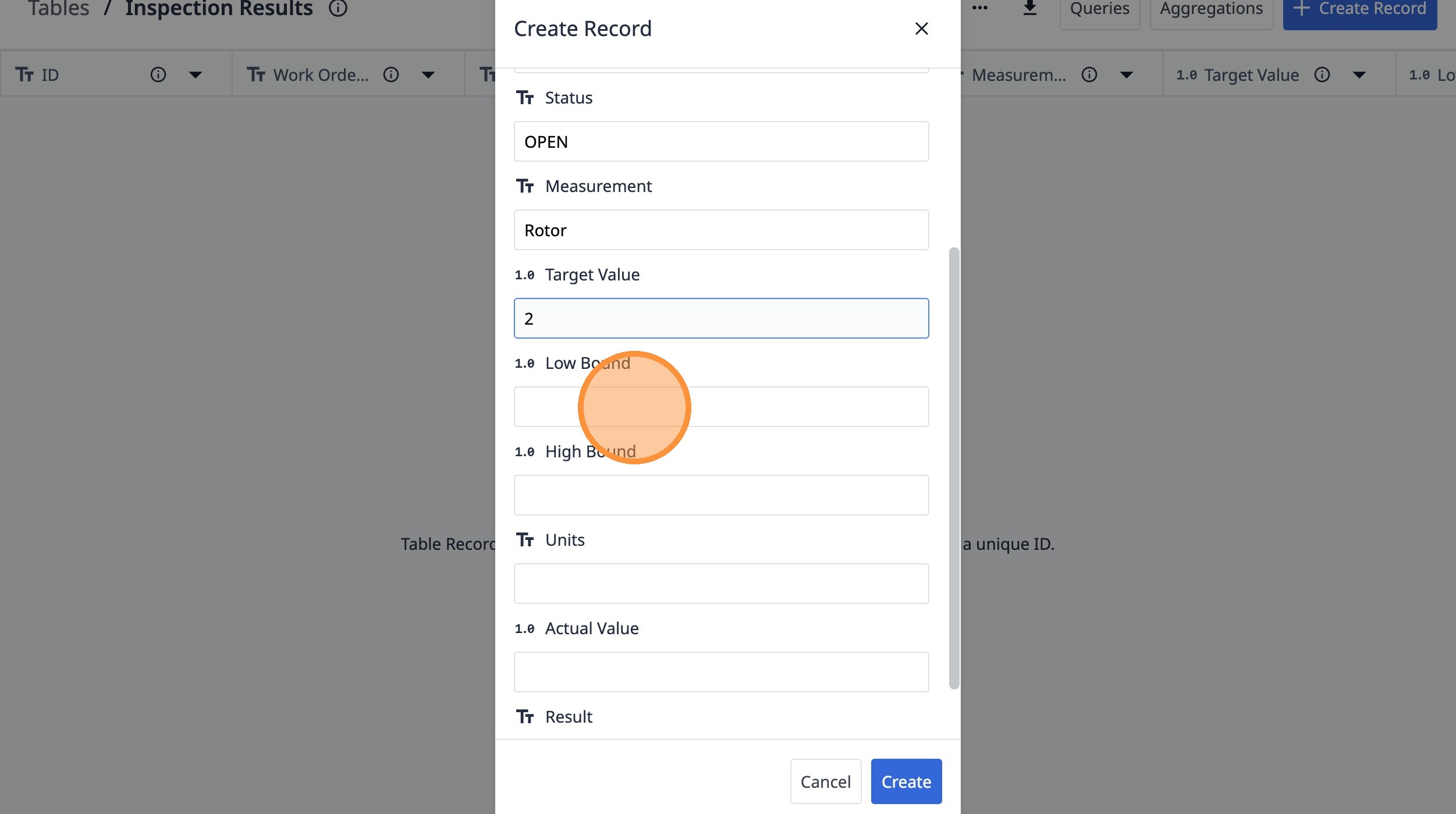
Fare clic su questo campo di testo.
-
Digita "1,9"
-
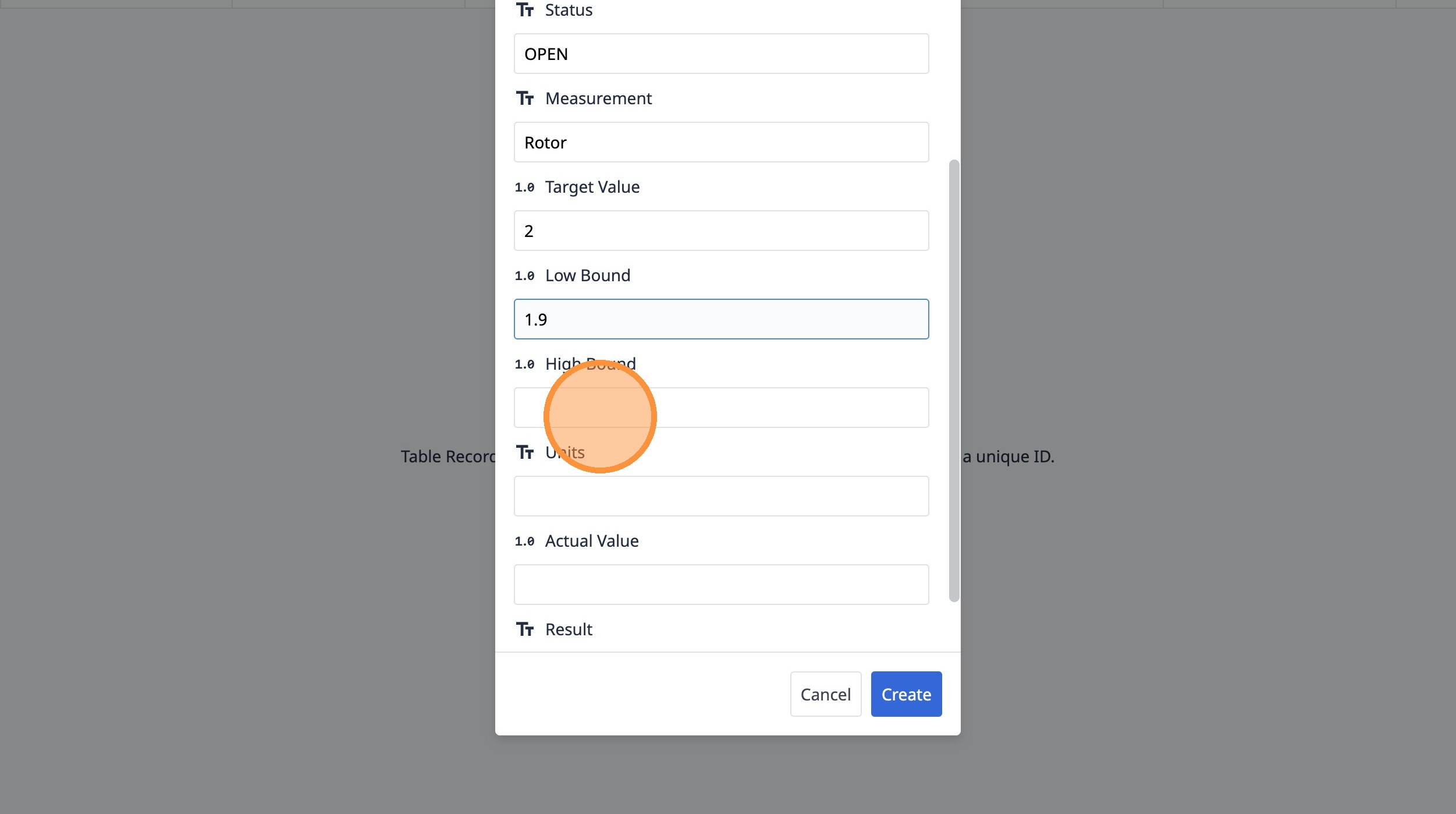
Fare clic su questo campo di testo.
-
Digita "2,1"
-
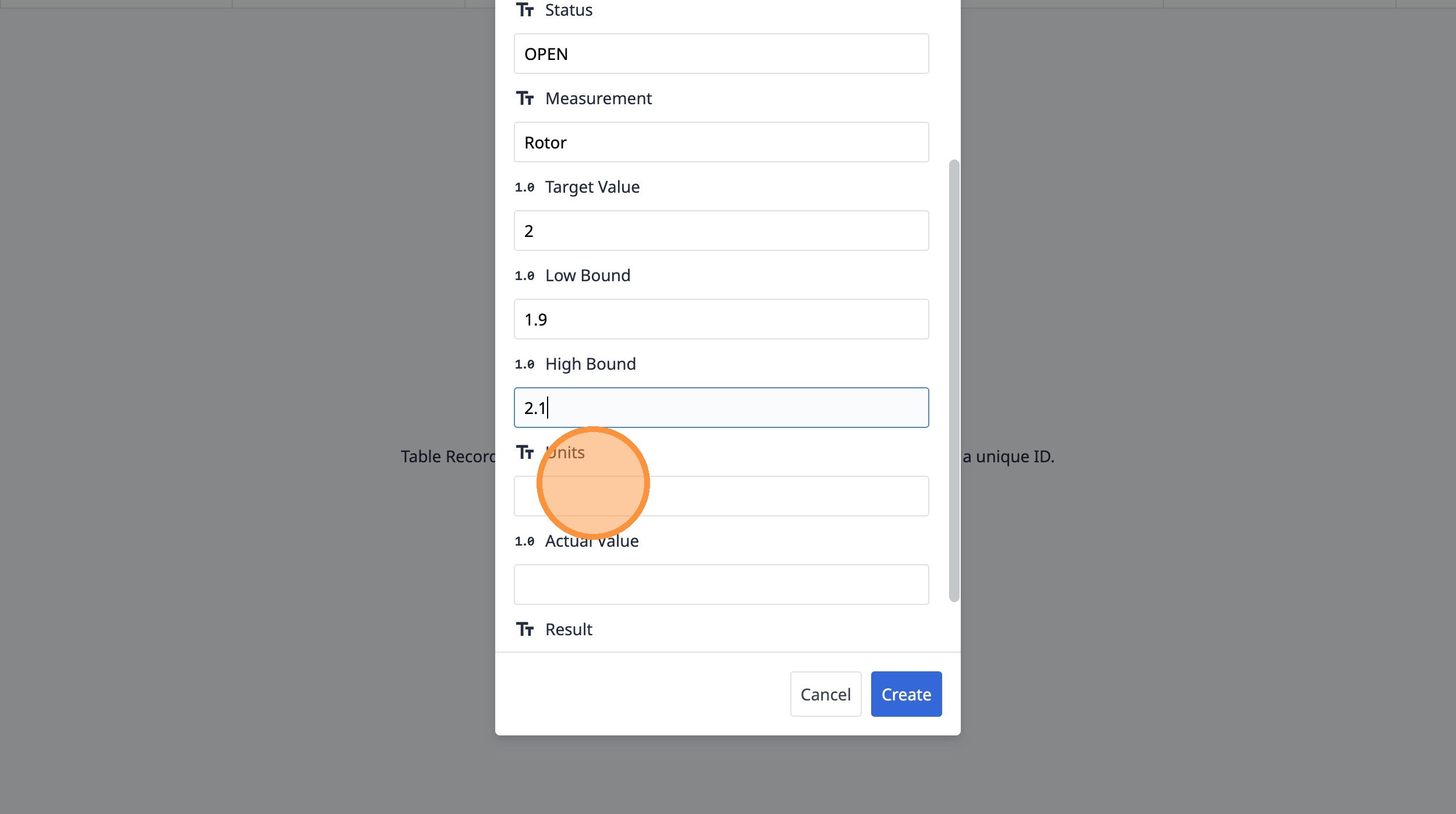
Fare clic su questo campo di testo.
-
Digita "cm"
-
Fare clic su "Crea"