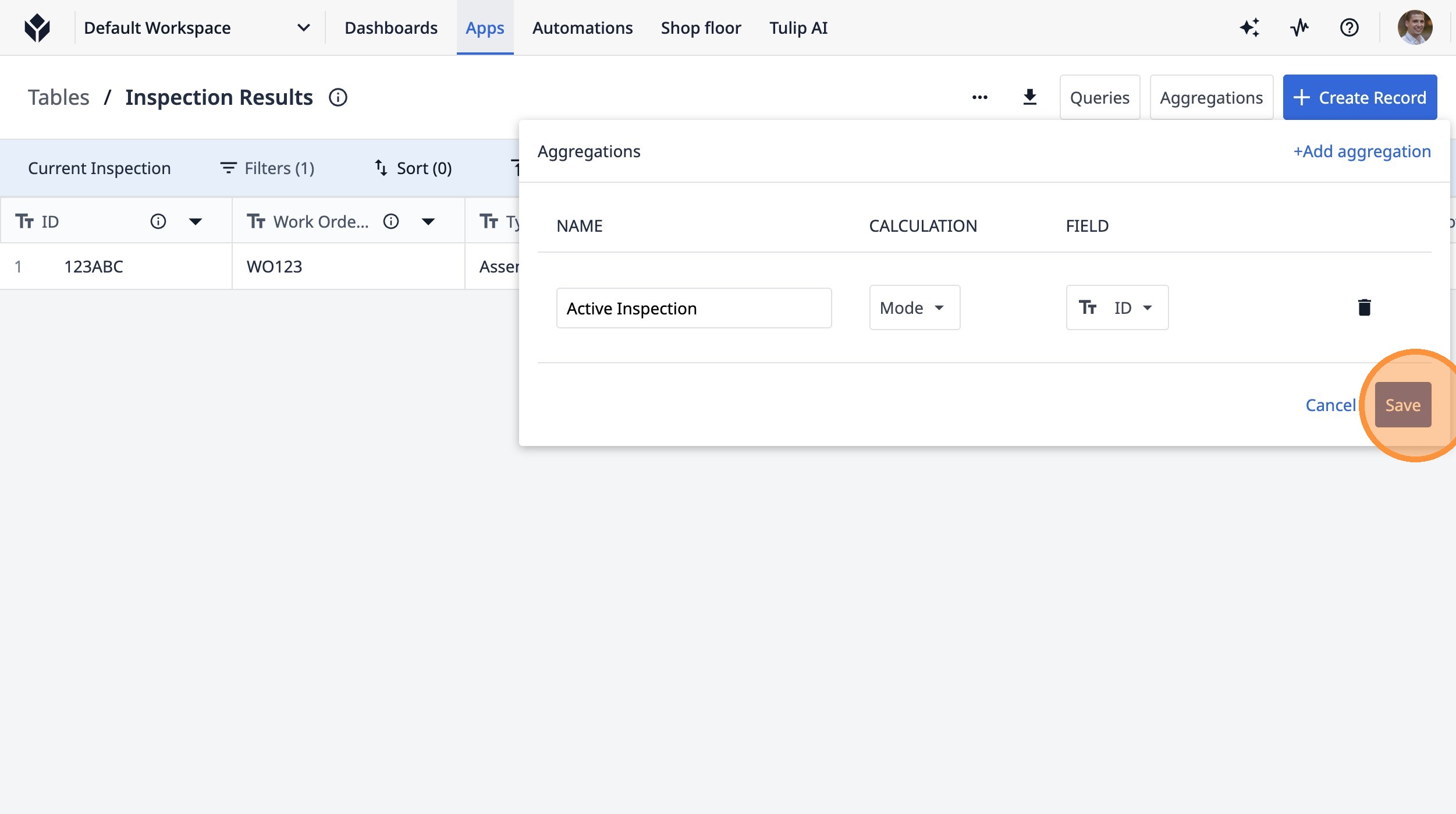
Scopri come creare una nuova query in Tulip aggiungendo filtri e aggregazioni. Questa guida ti illustra come impostare una query per identificare punti dati specifici all’interno delle tue tabelle Tulip, assicurandoti di poter accedere e analizzare le informazioni di cui hai bisogno in modo efficiente.
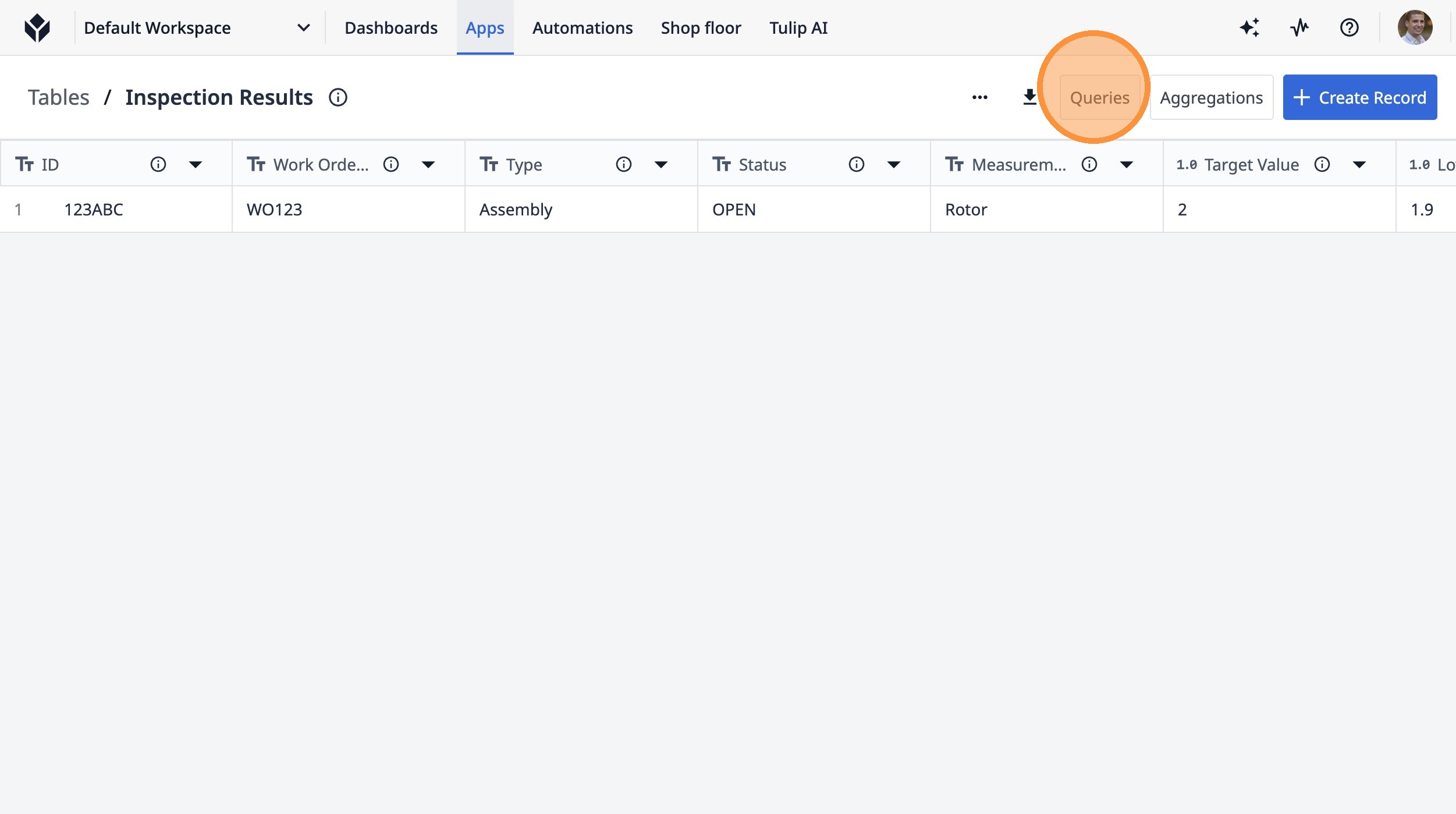
- Fai clic su “Query”
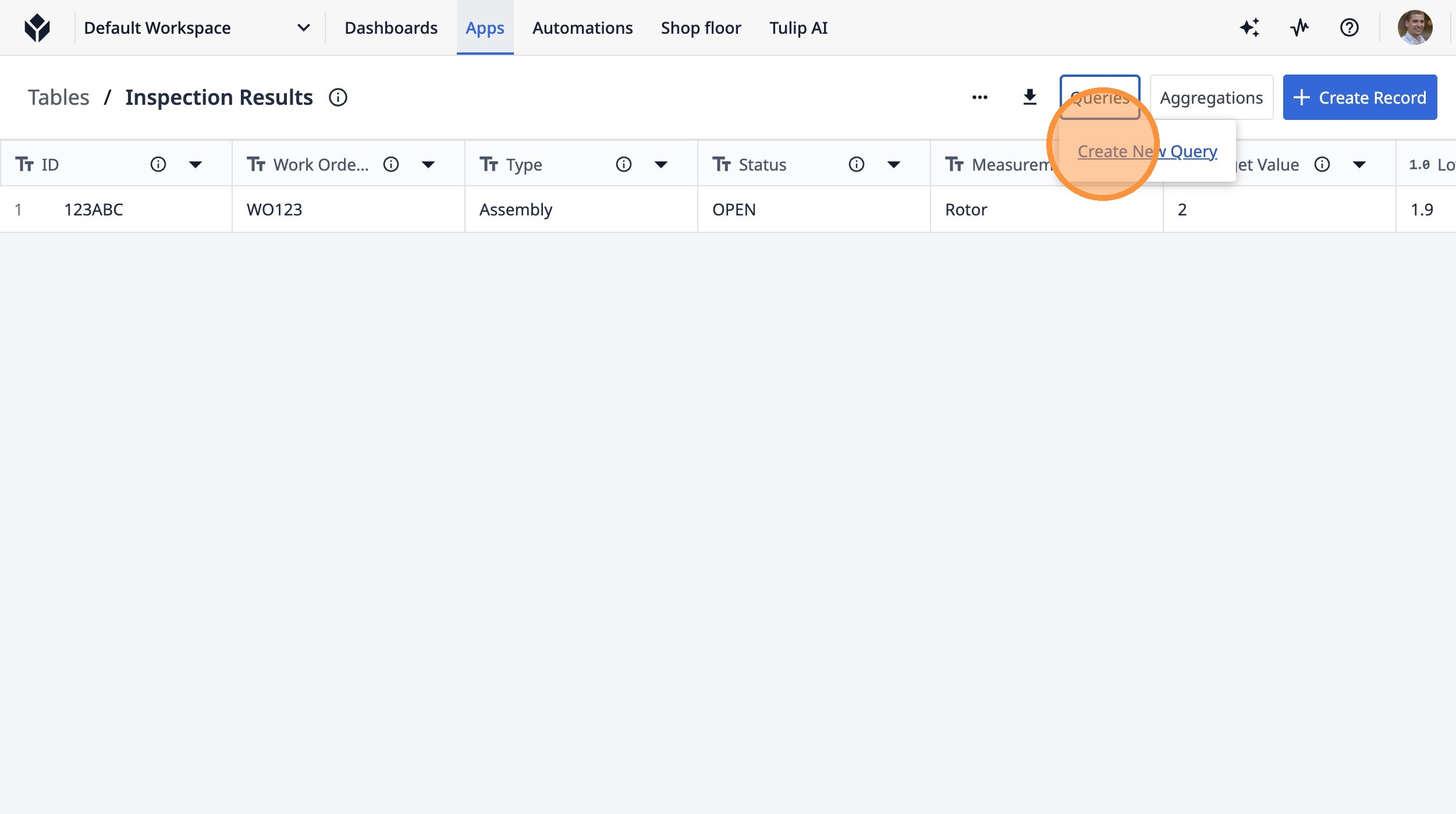
- Fai clic su “Crea nuova query”
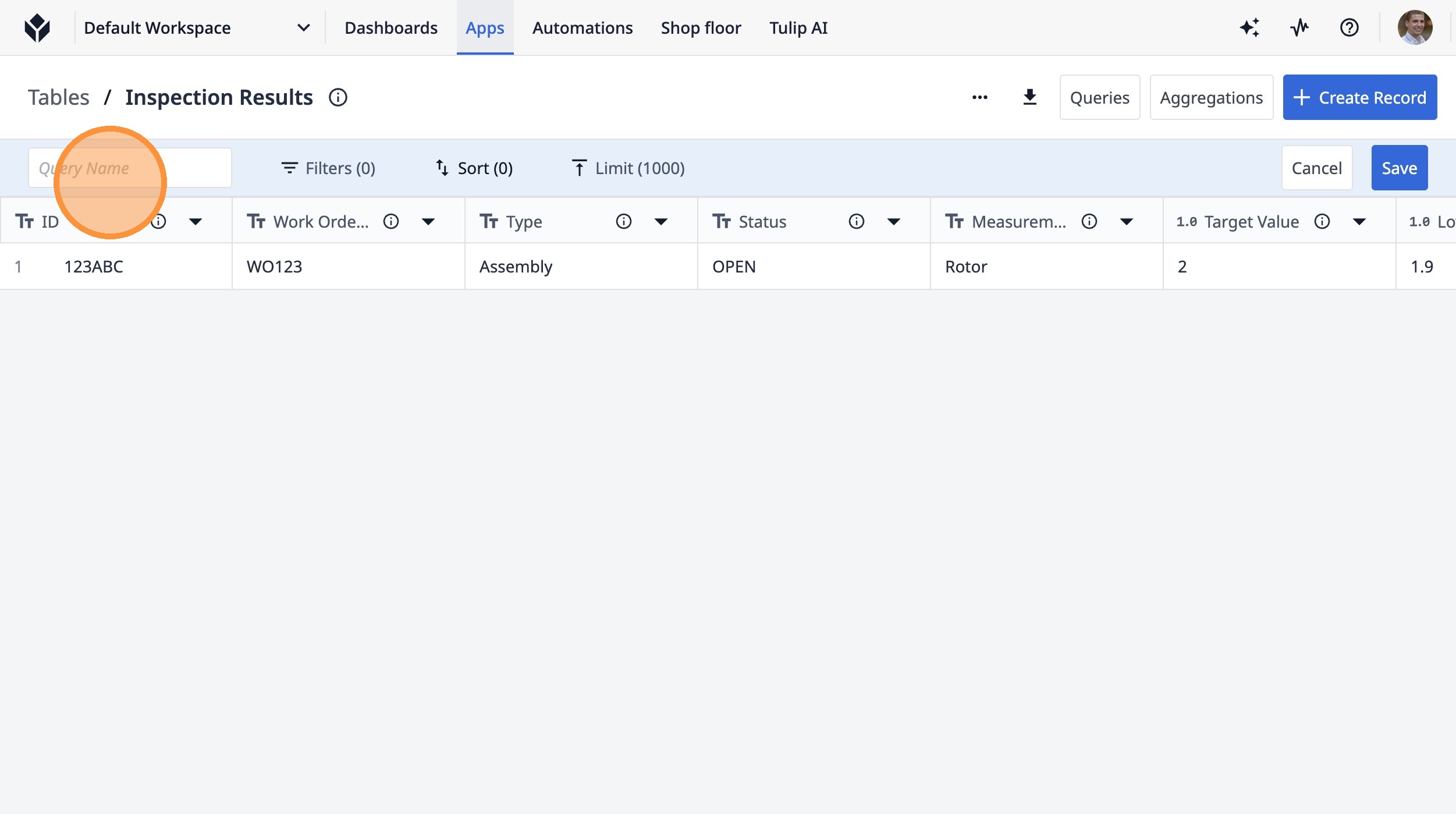
- Fai clic sul campo “Nome query”.
-
Digita “Ispezione attuale”
-
Fai clic su "Filtri (0)"
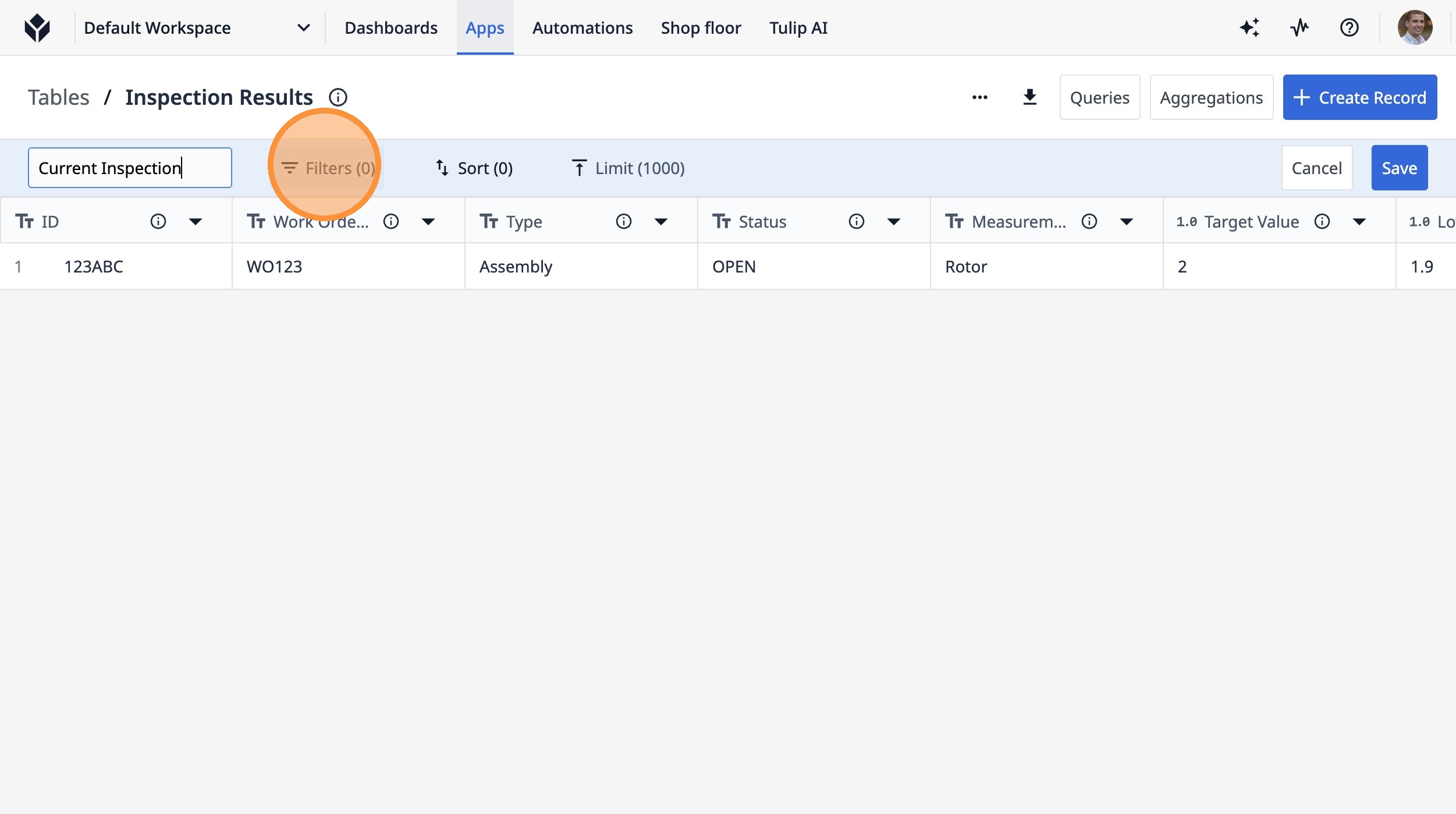
- Fare clic su "+ Aggiungi filtro"
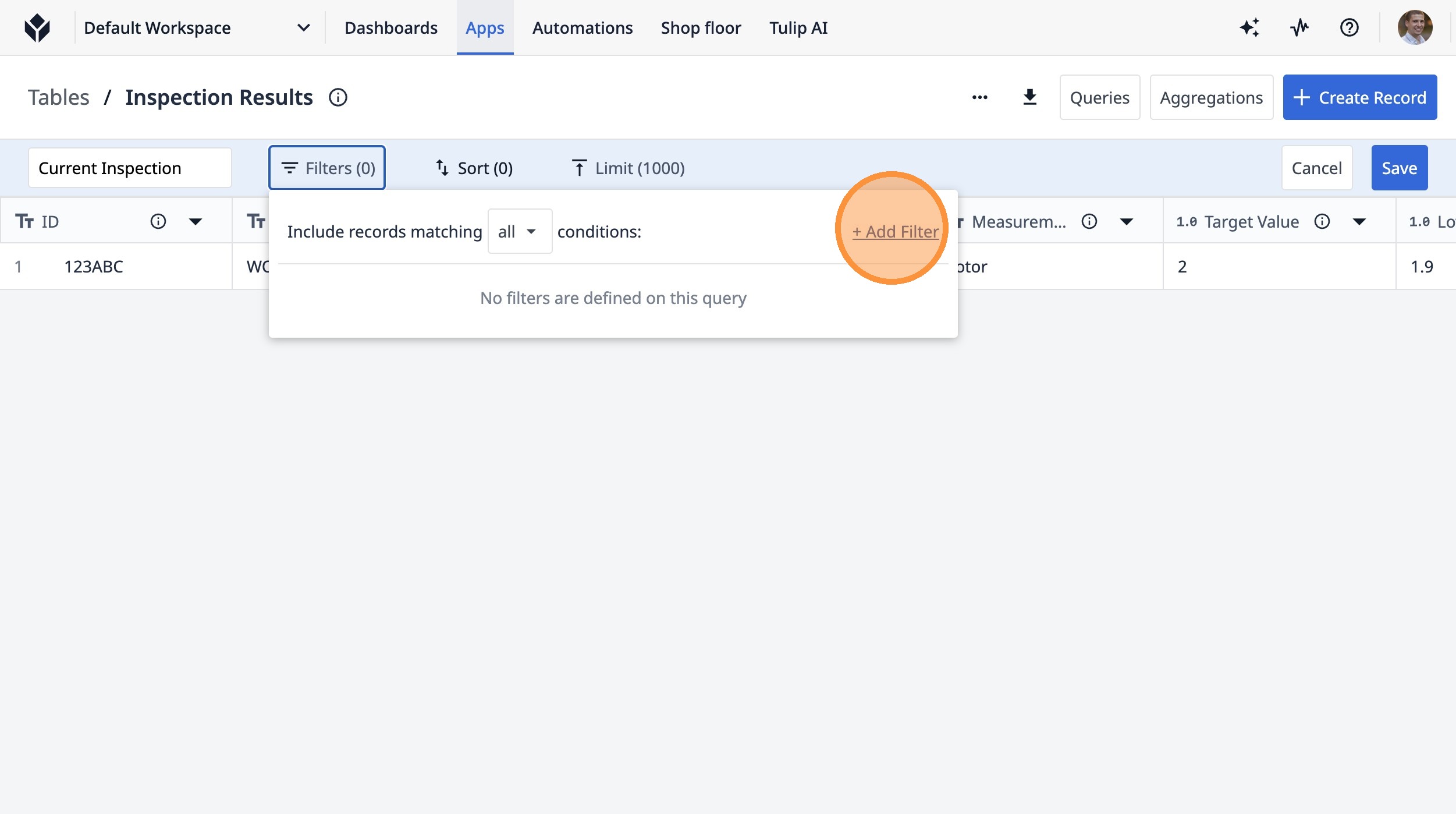
- Fare clic su questa icona.
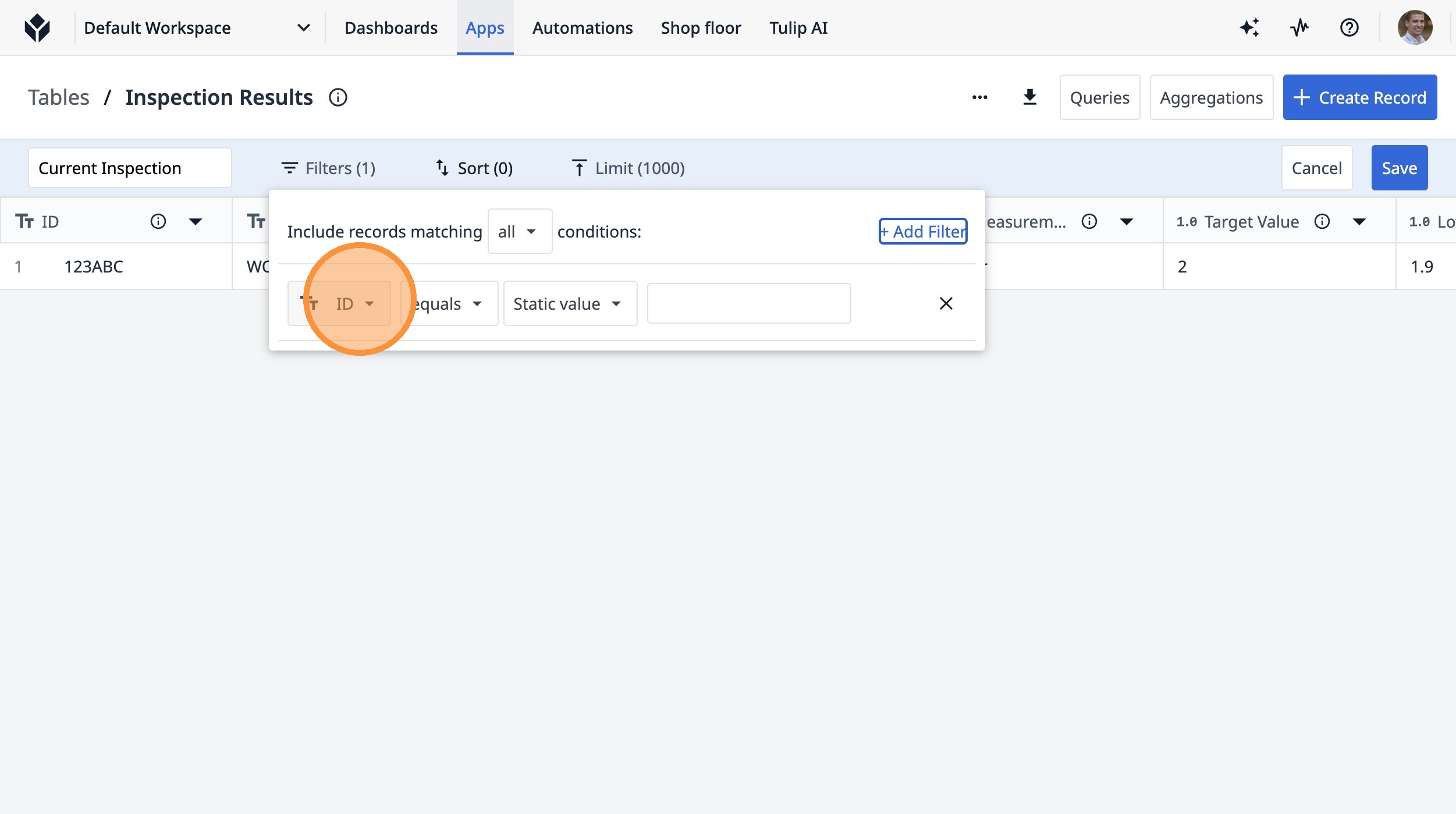
- Fare clic su "Misura".
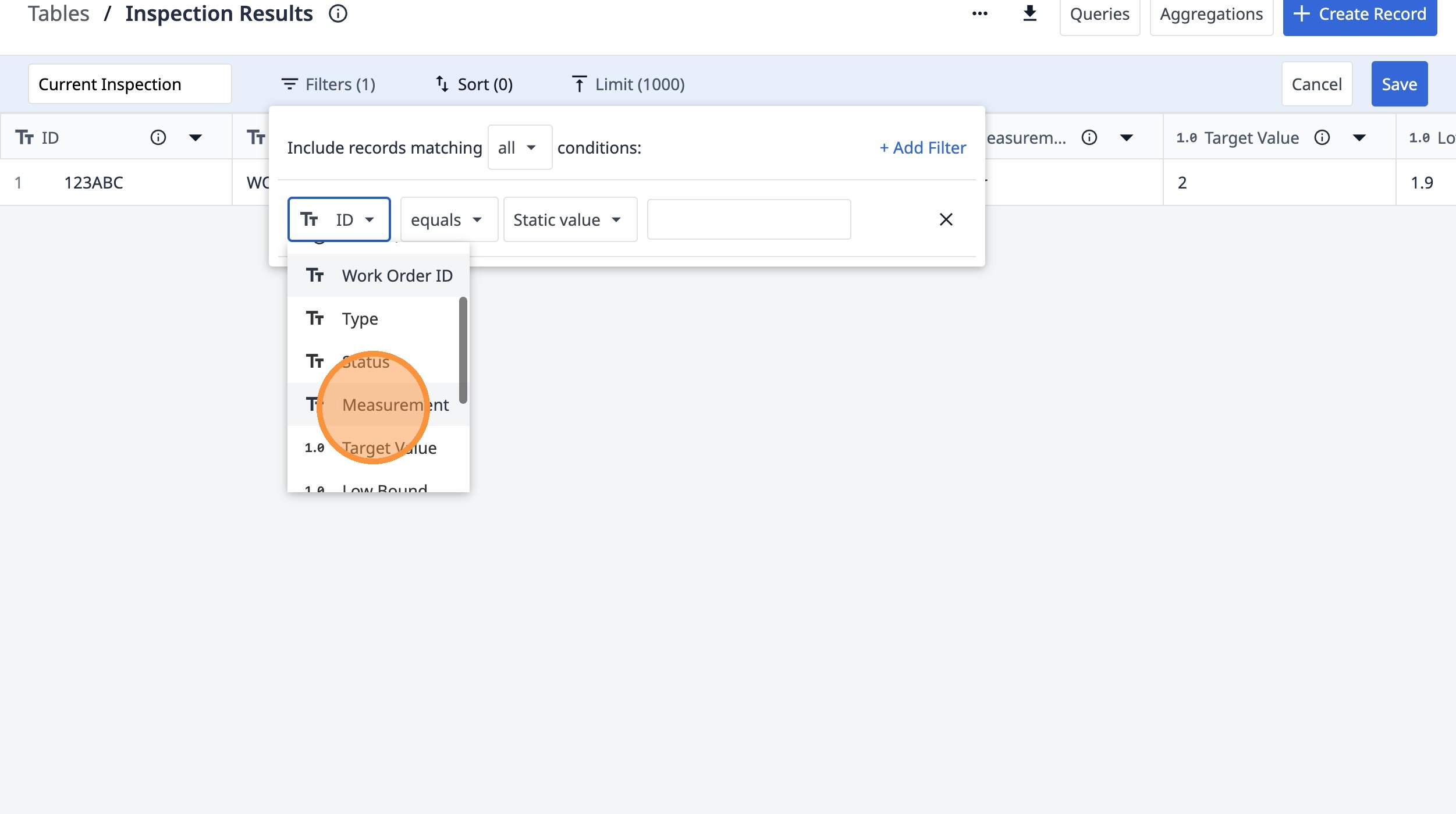
- Fare clic su "Valore statico"
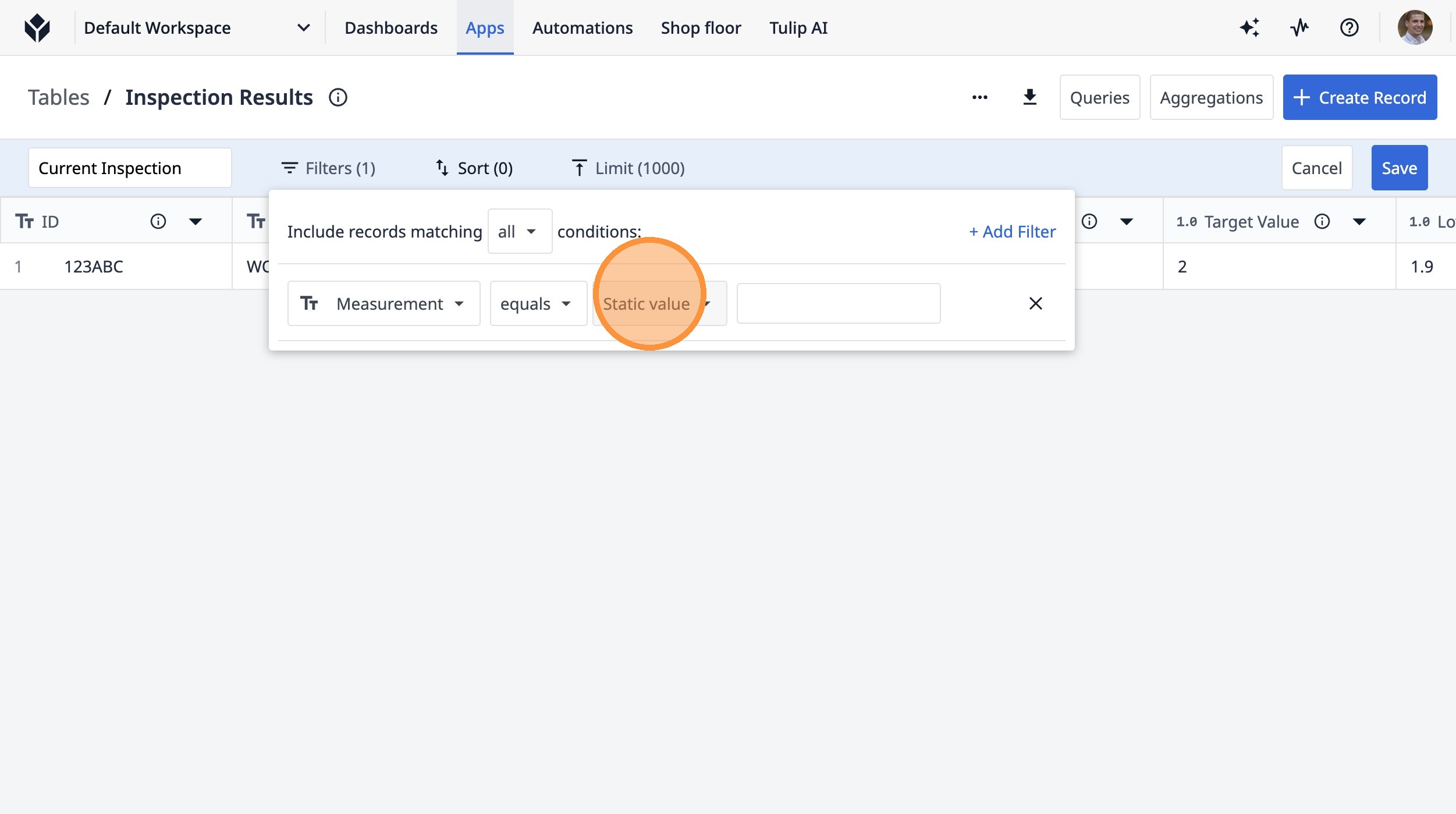
- Fare clic su "Input app"
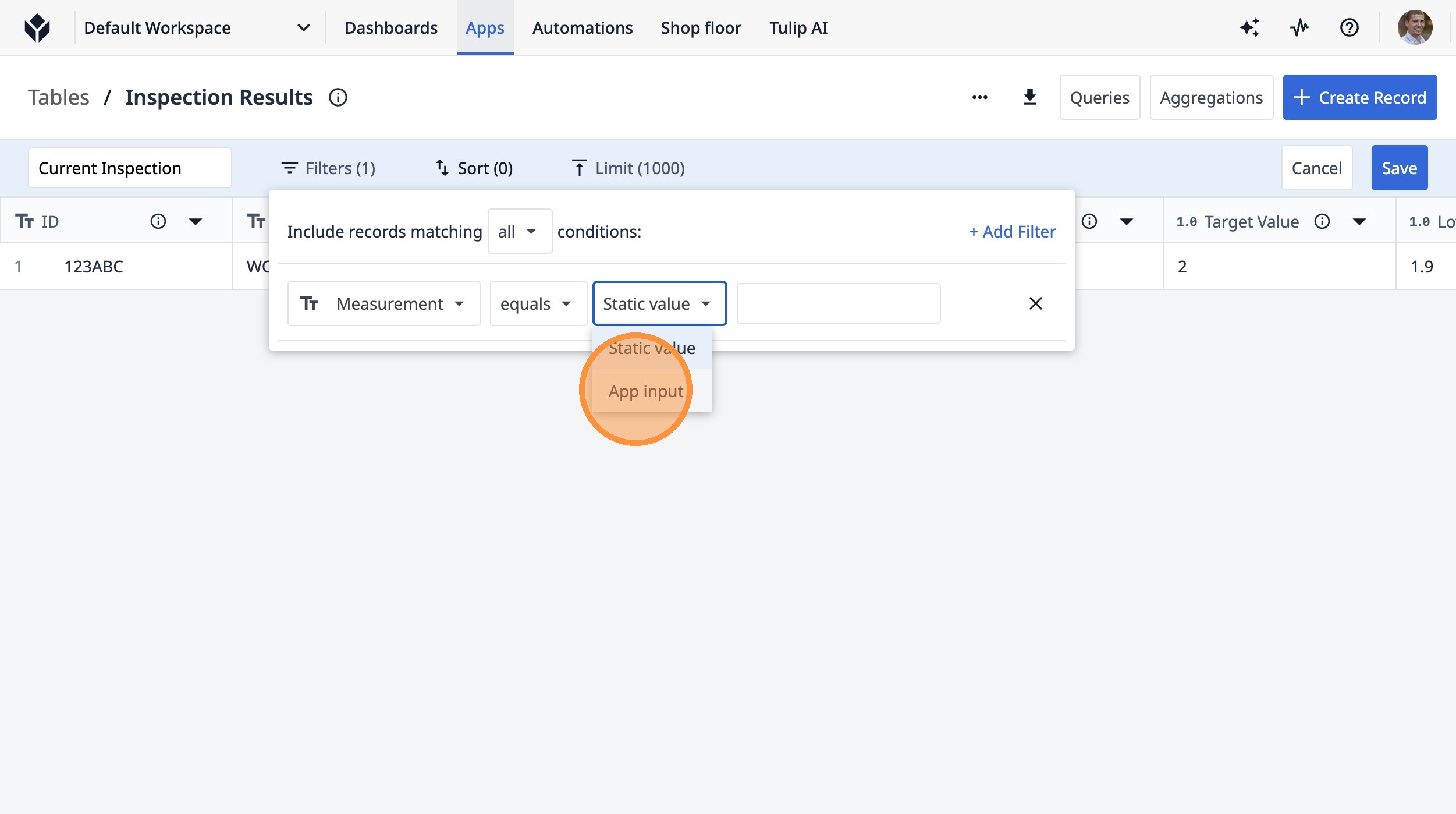
- Fare clic su "Limite (1000)"
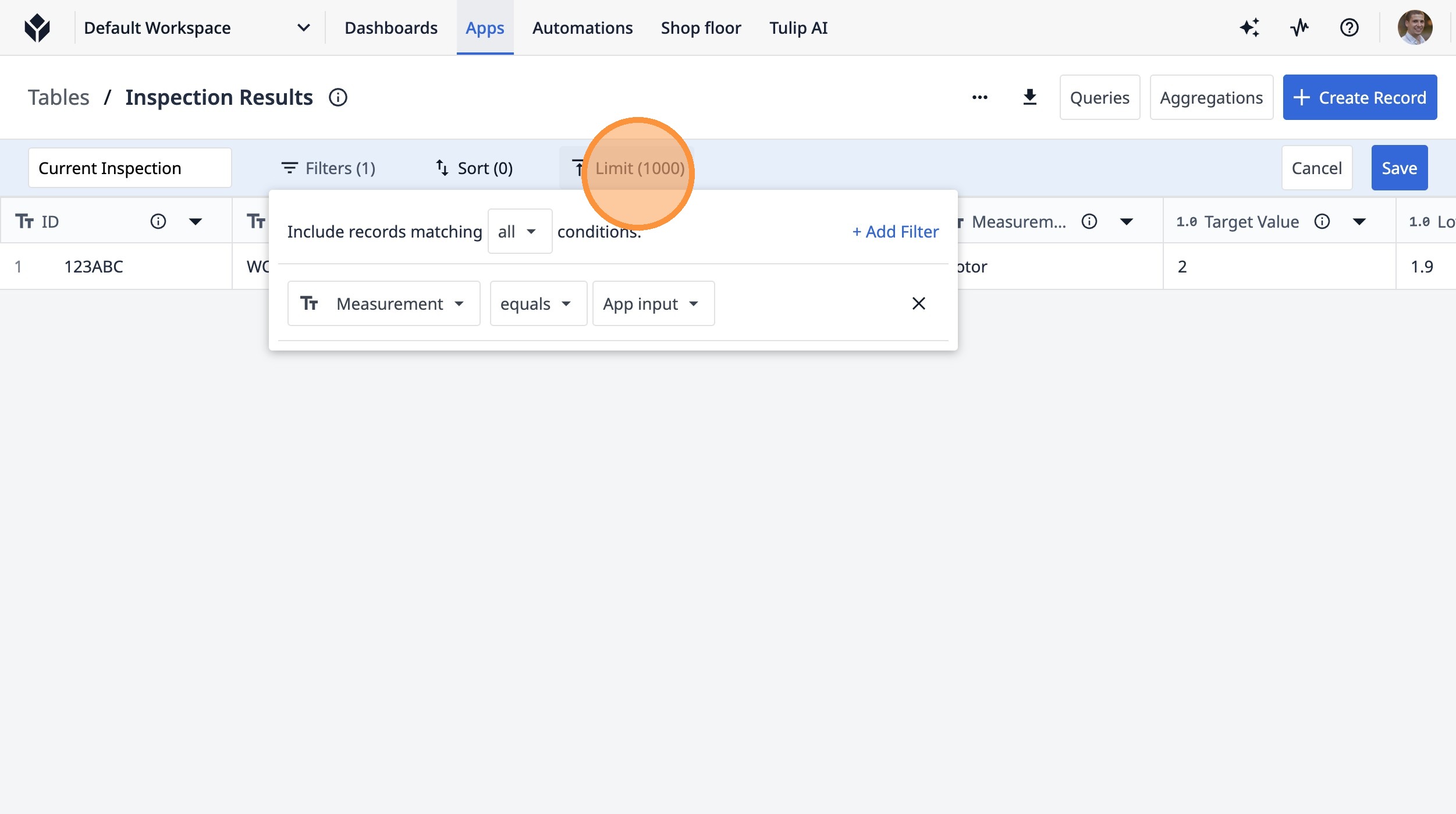
- Fai clic su questo campo di testo.
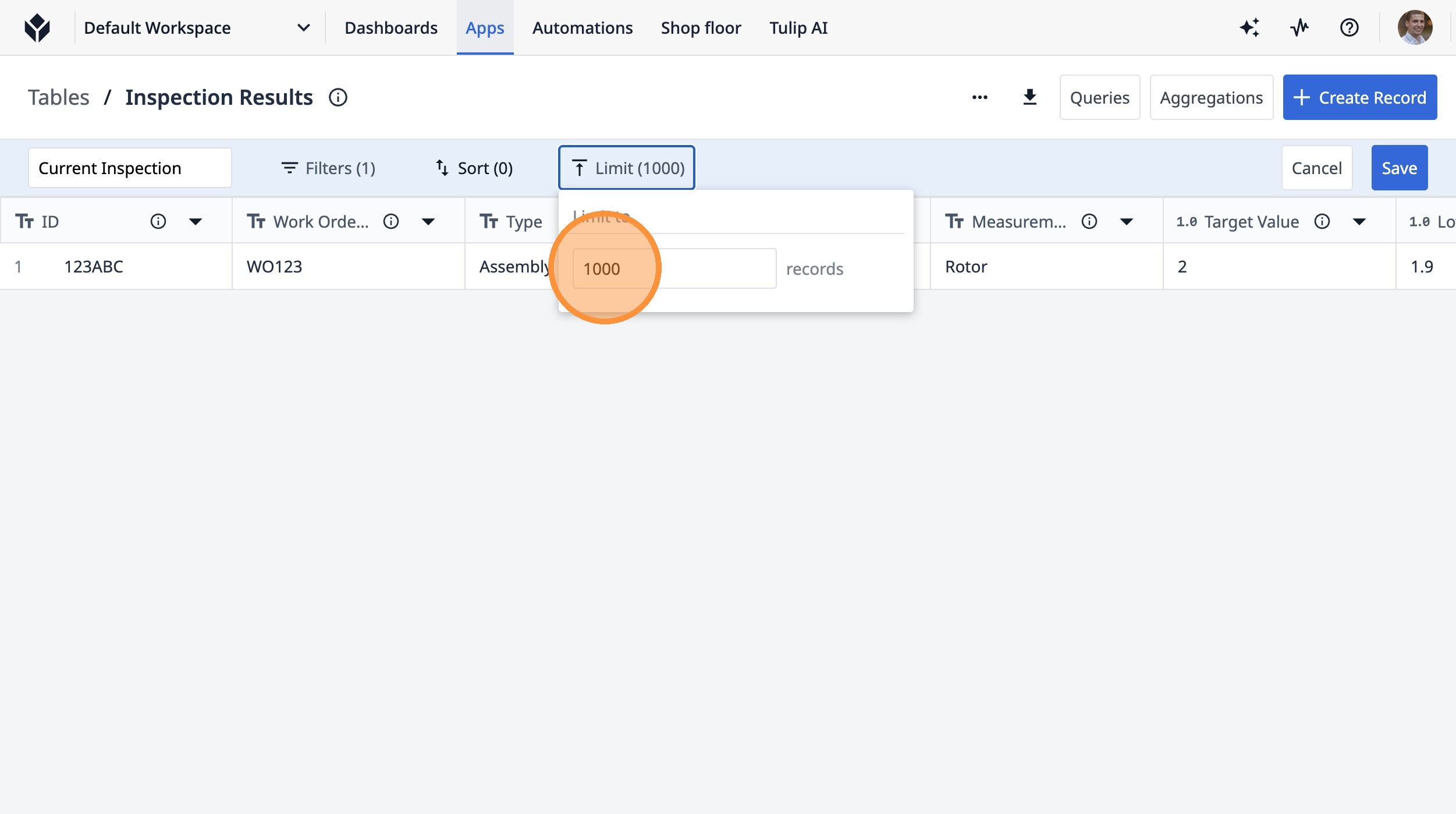
- Fare clic su questo campo di testo.
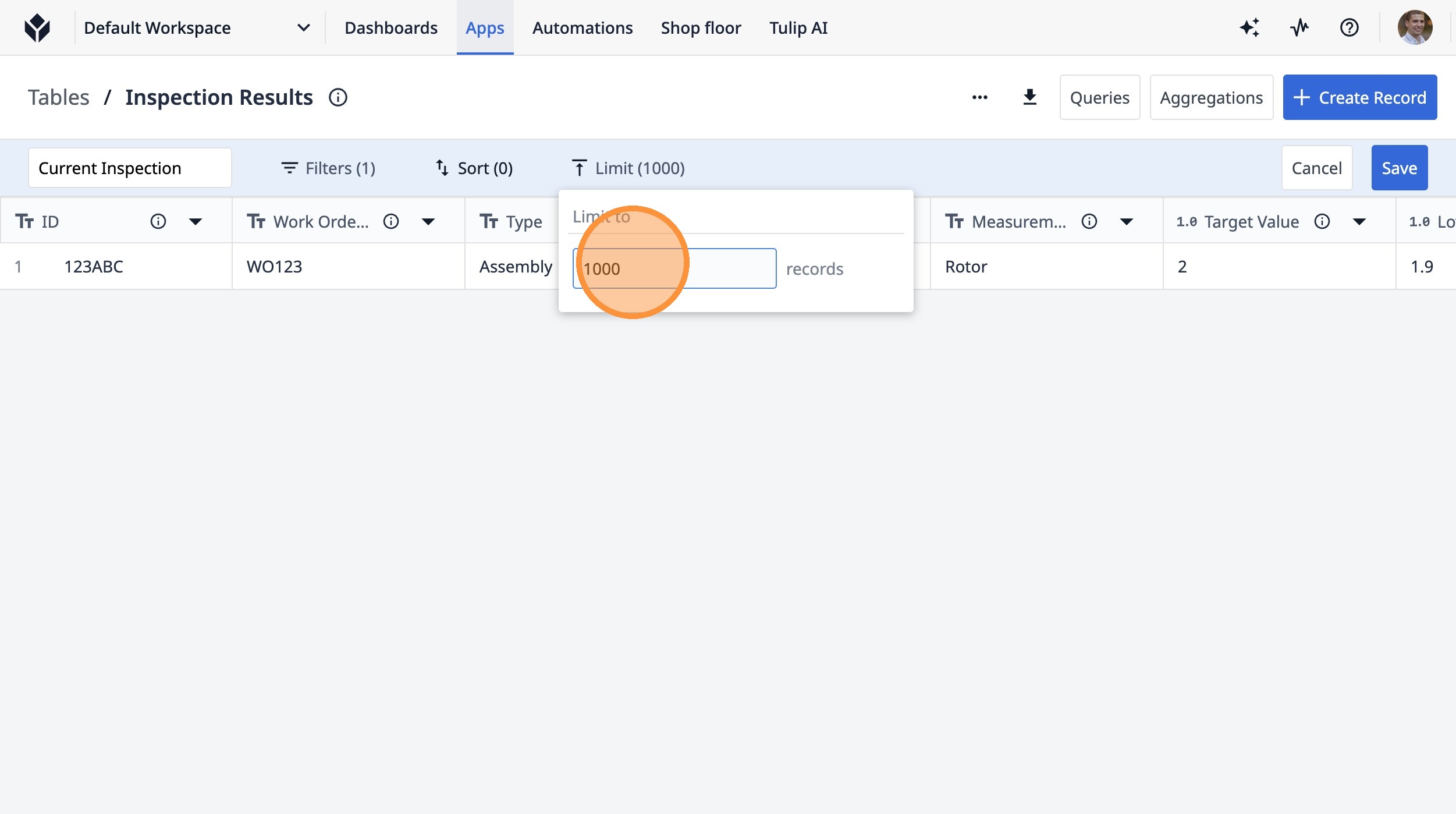
-
Digita " [[Backspace]]"
-
Fare clic su "Salva"
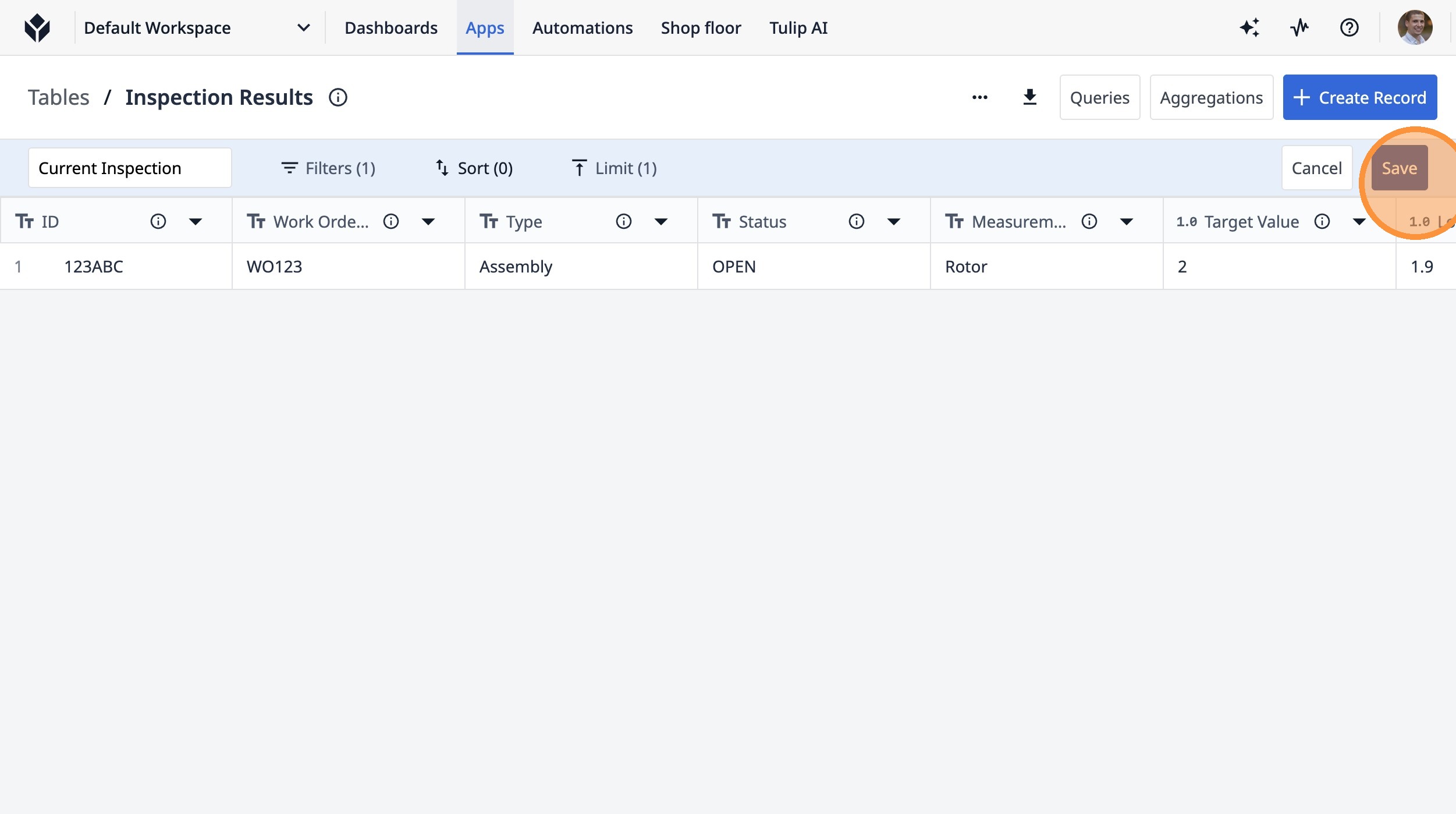
- Fare clic su "Aggregazioni"
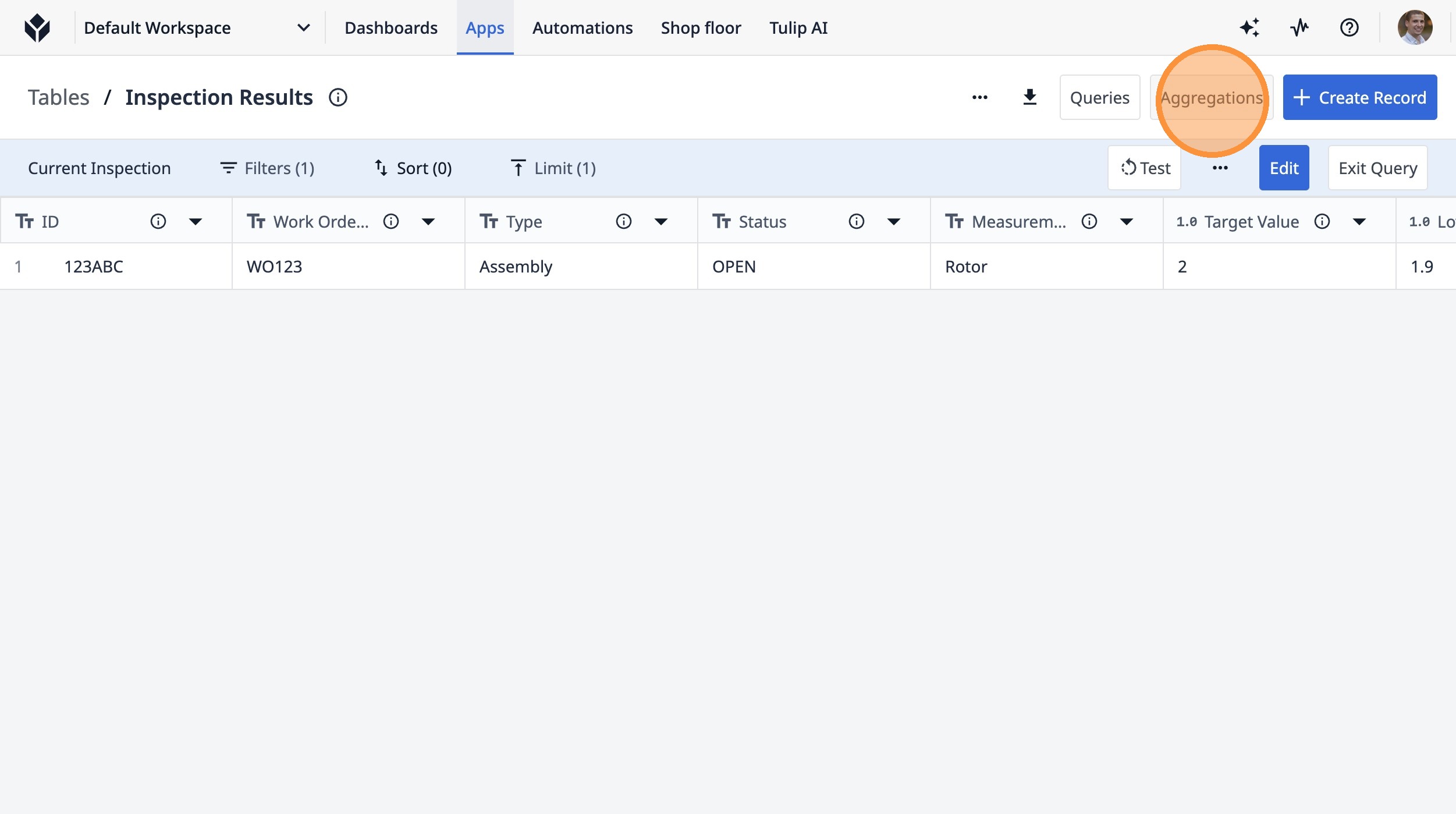
- Fai clic su "Modifica"
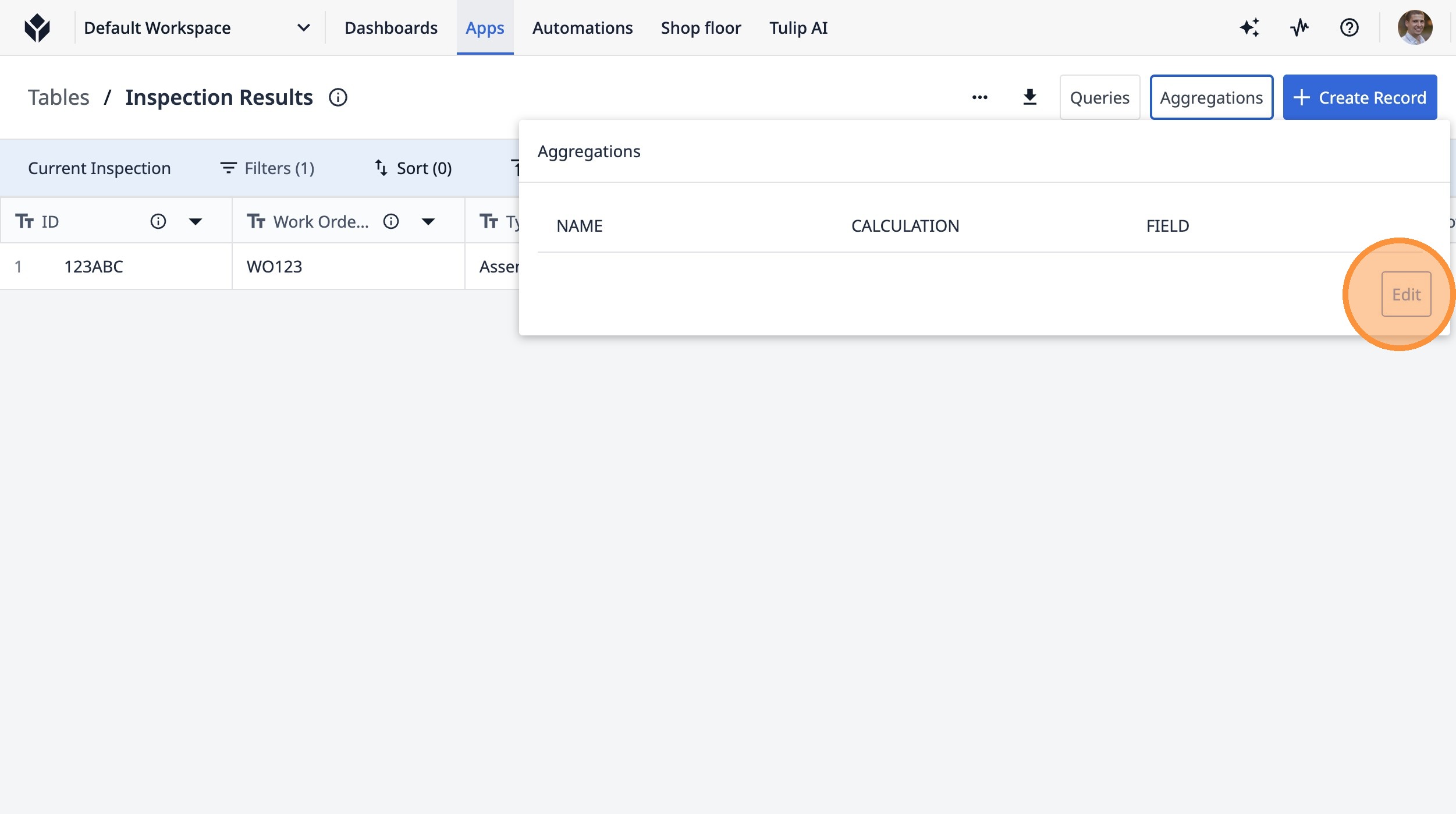
- Fare clic su "+Aggiungi aggregazione"
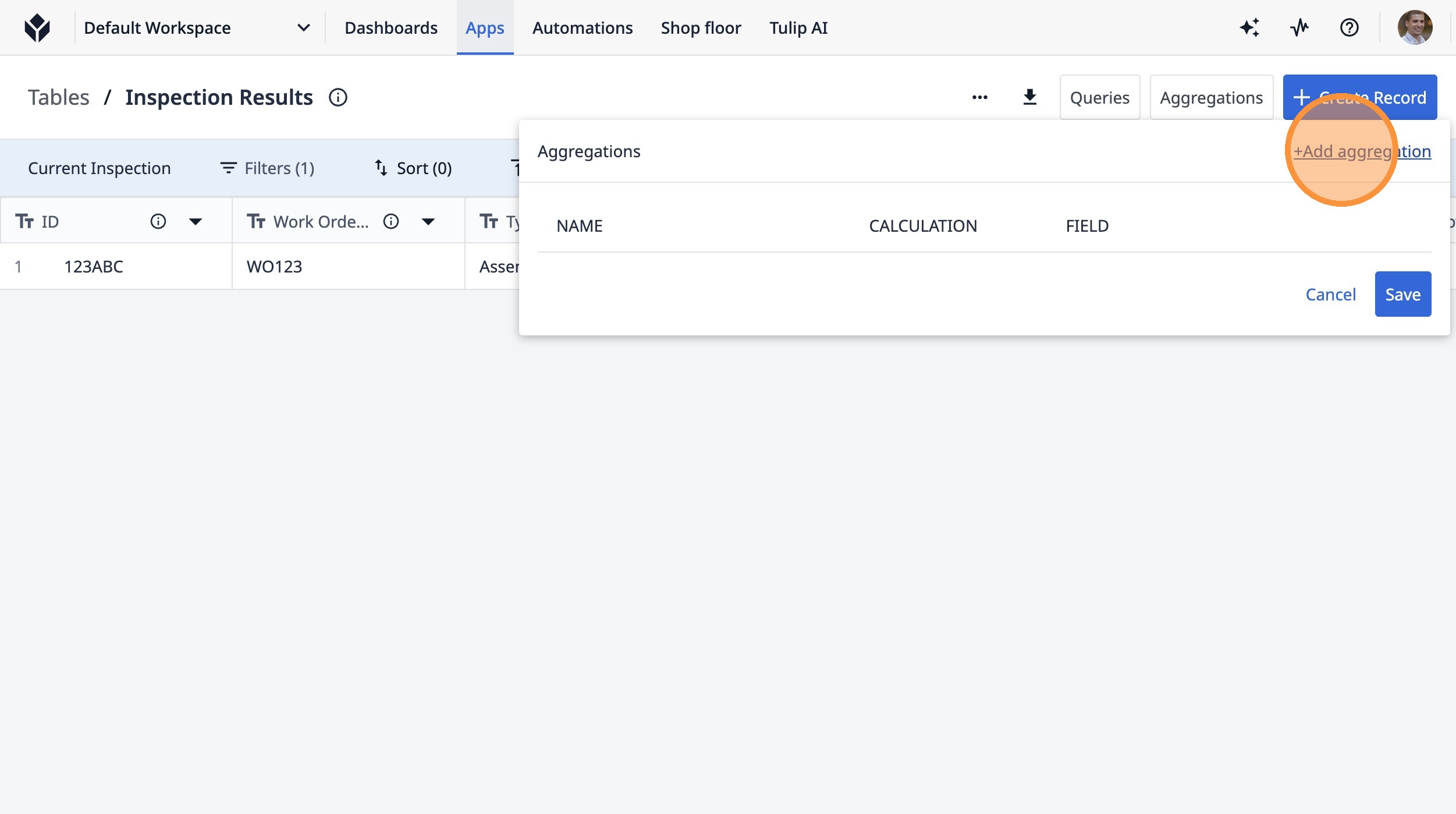
- Fare clic sul campo "Nome aggregazione".
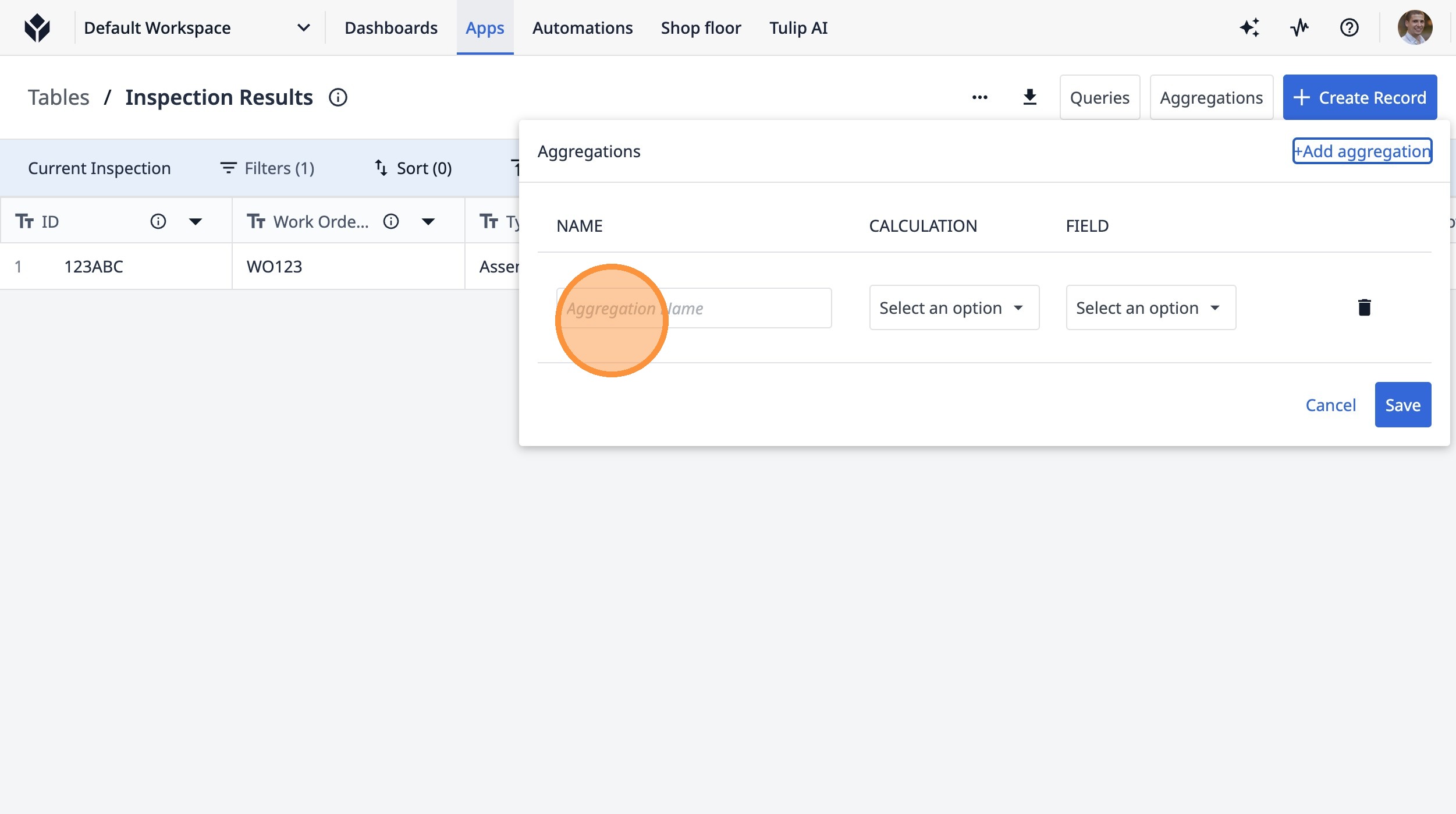
-
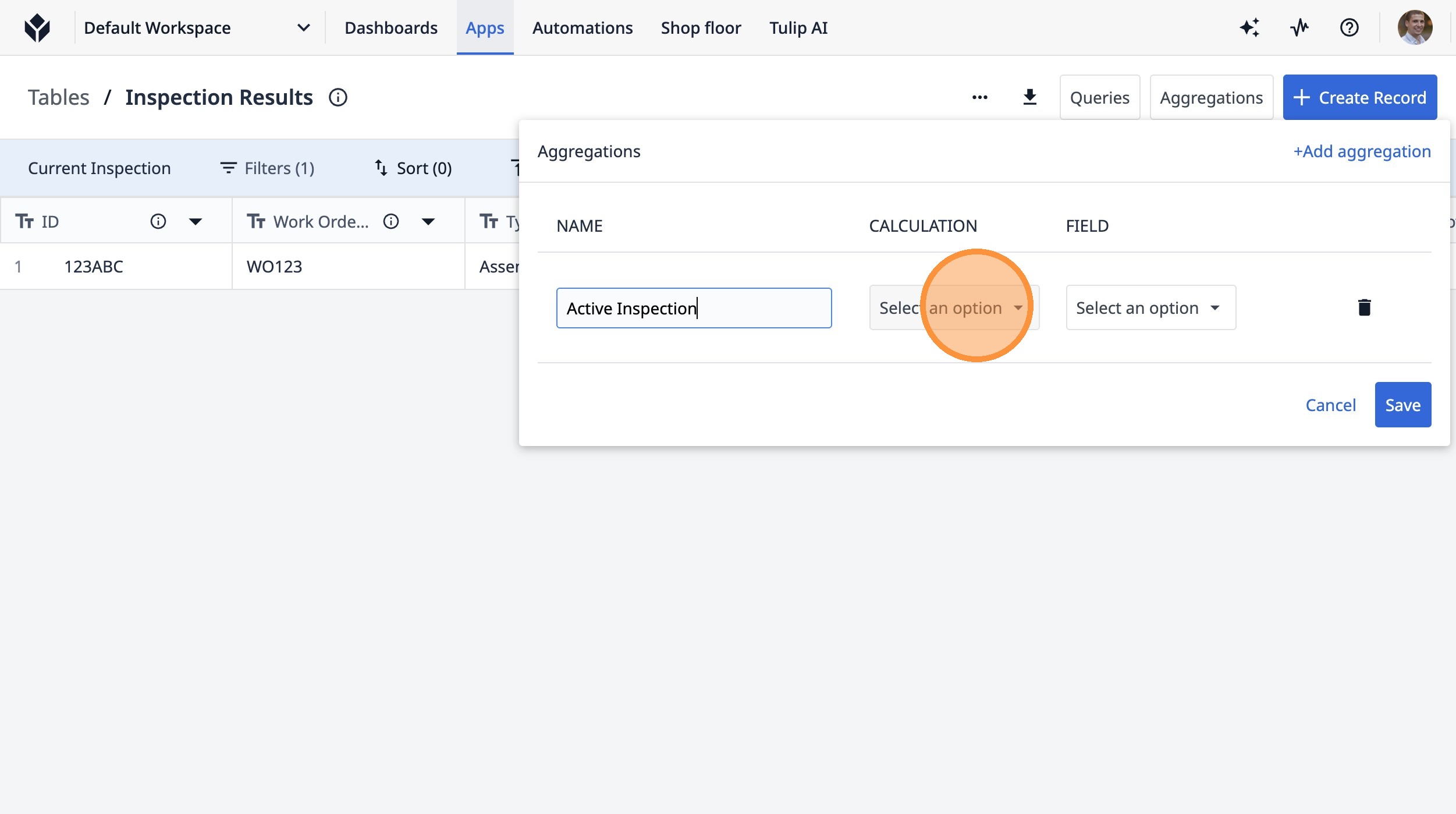
Digita "Ispezione attiva"
-
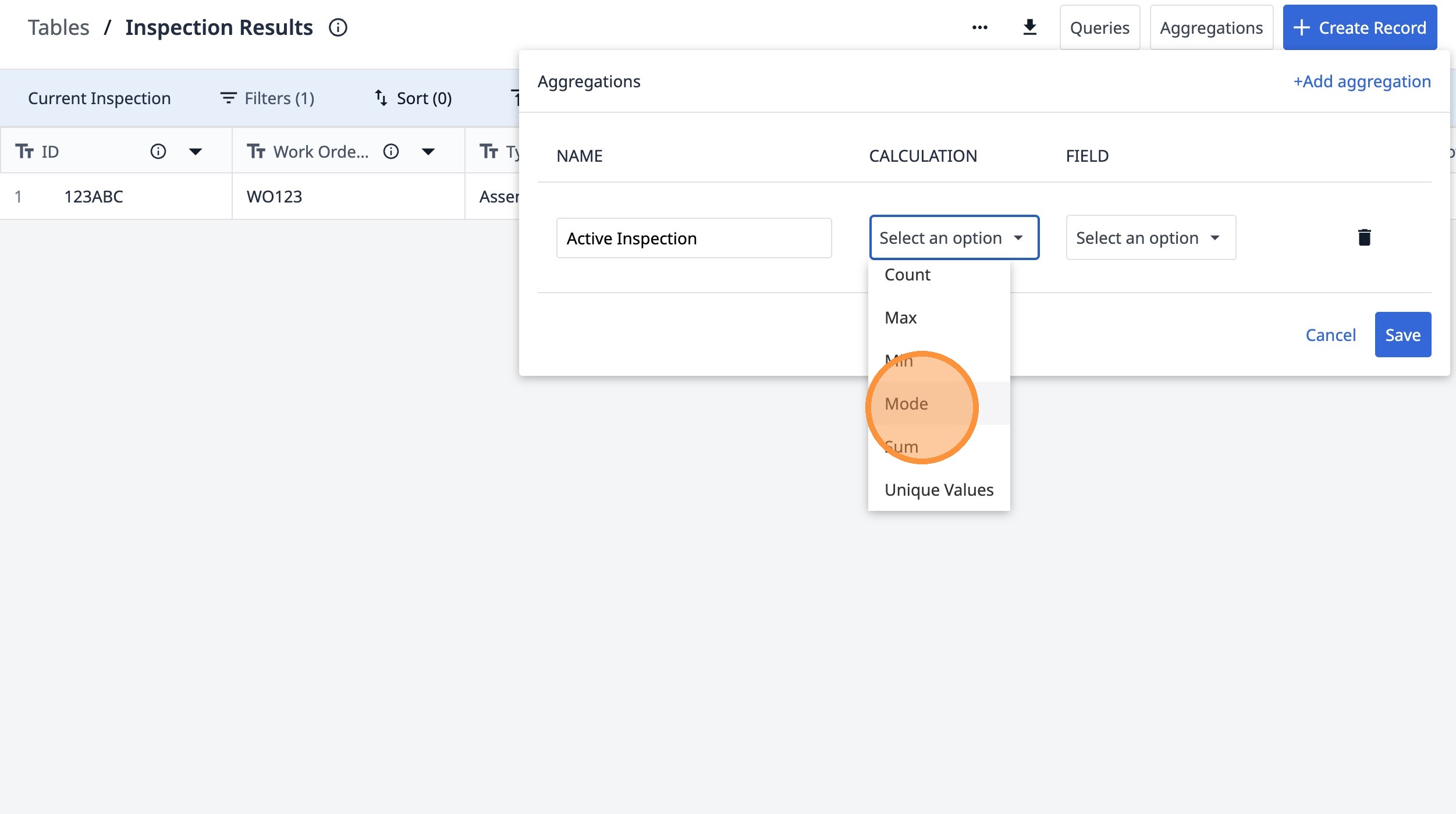
Fare clic su "Seleziona un'opzione"
- Fare clic su "Modalità"
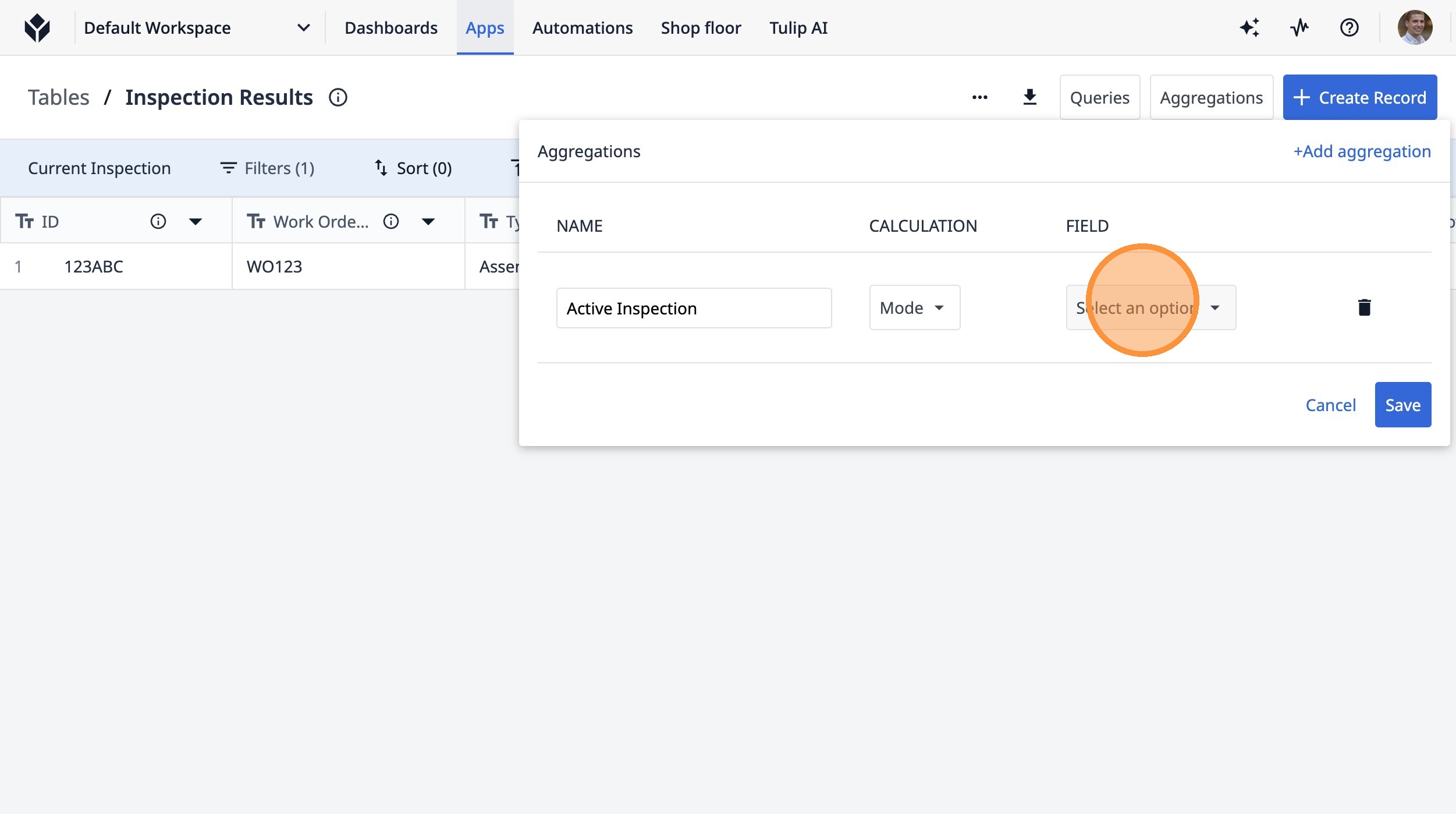
- Fare clic su "Seleziona un'opzione"
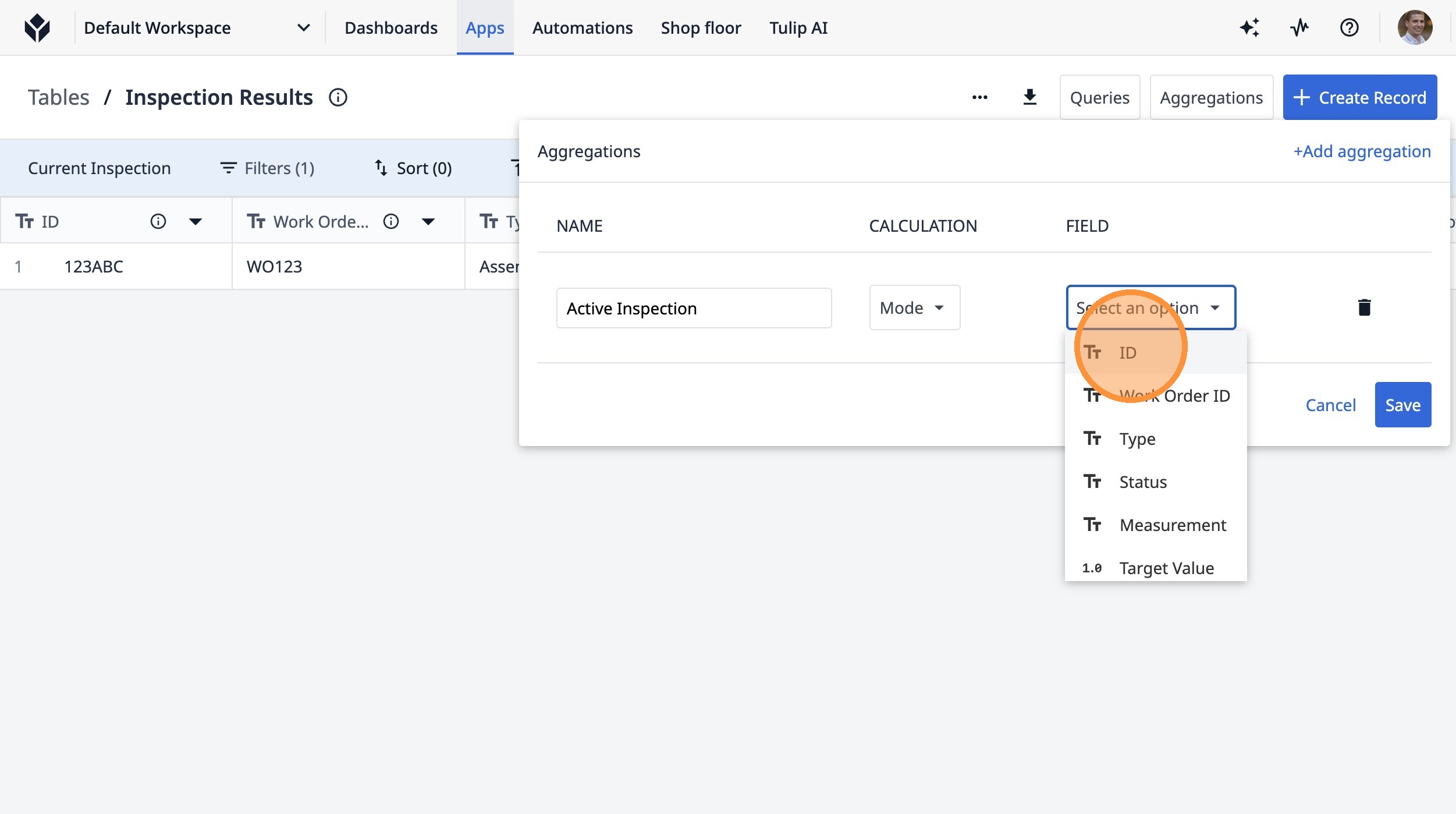
- Fare clic su "ID".
- Fare clic su "Salva"