Scopri come creare un’applicazione Tulip che consenta agli utenti di inviare messaggi tra le stazioni. Questa guida illustra come impostare l’app, configurare i record dei messaggi e implementare la funzionalità di invio.
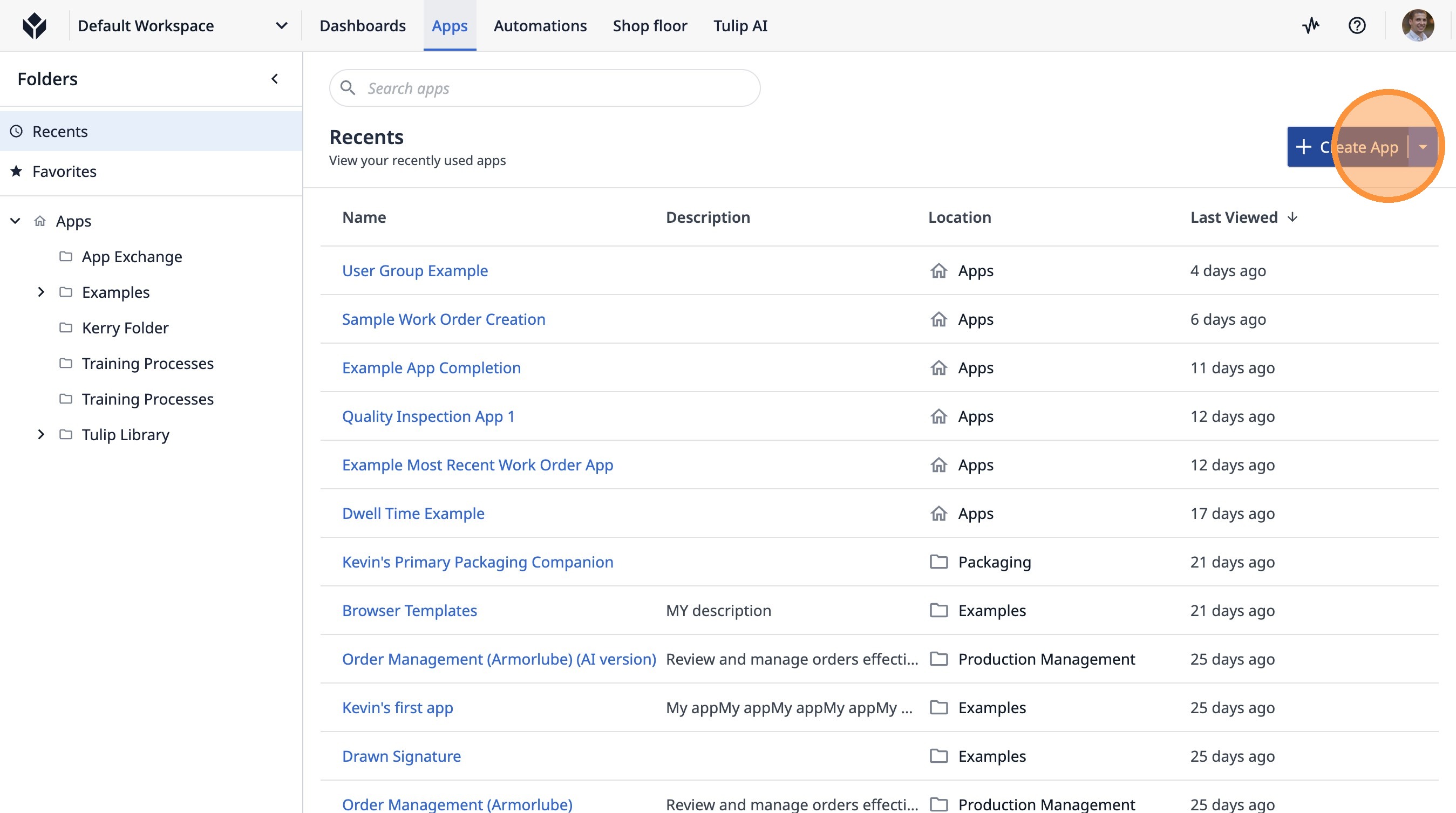
- Fare clic su “Crea app”
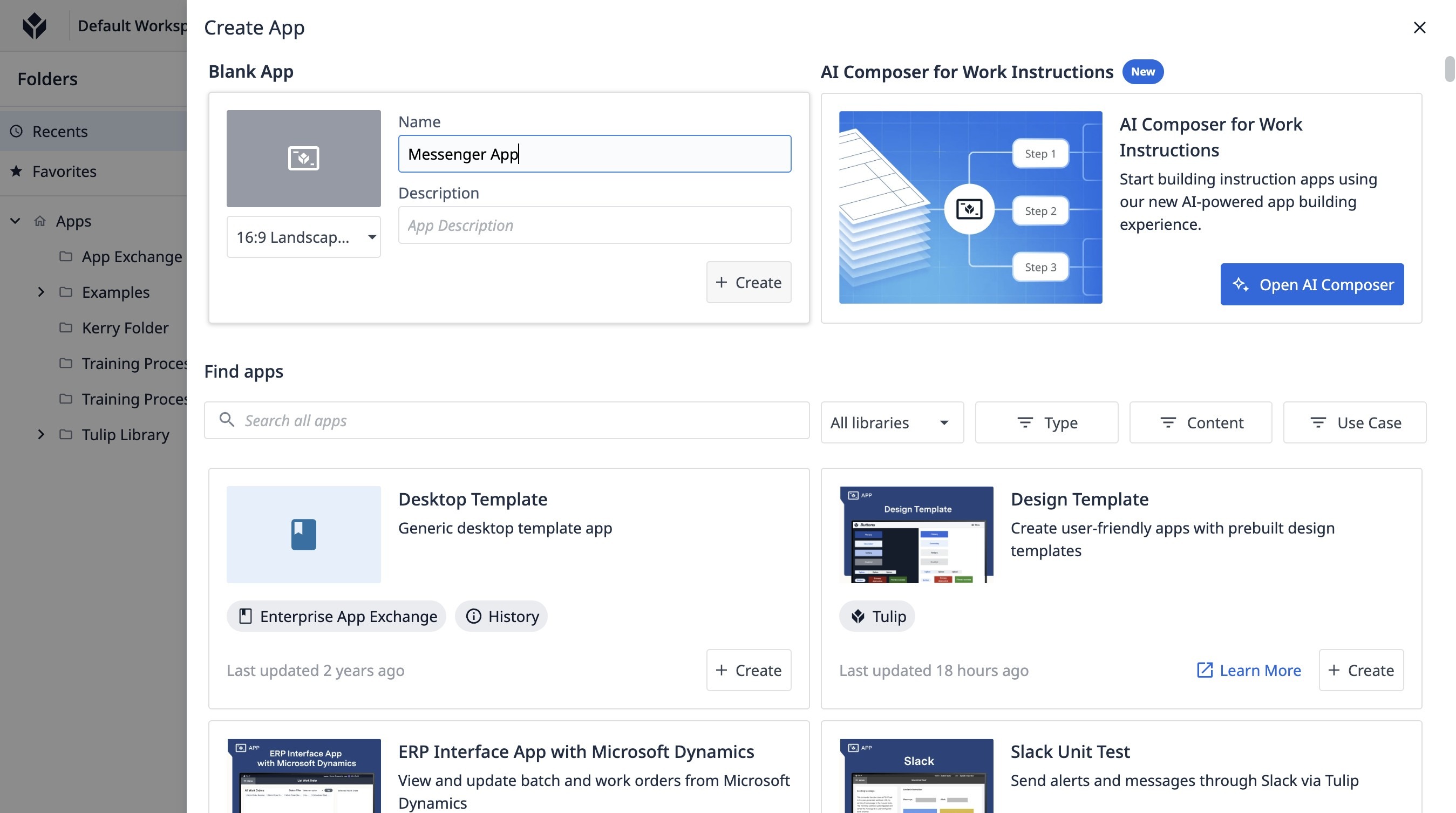
- Digita “Messenger App”
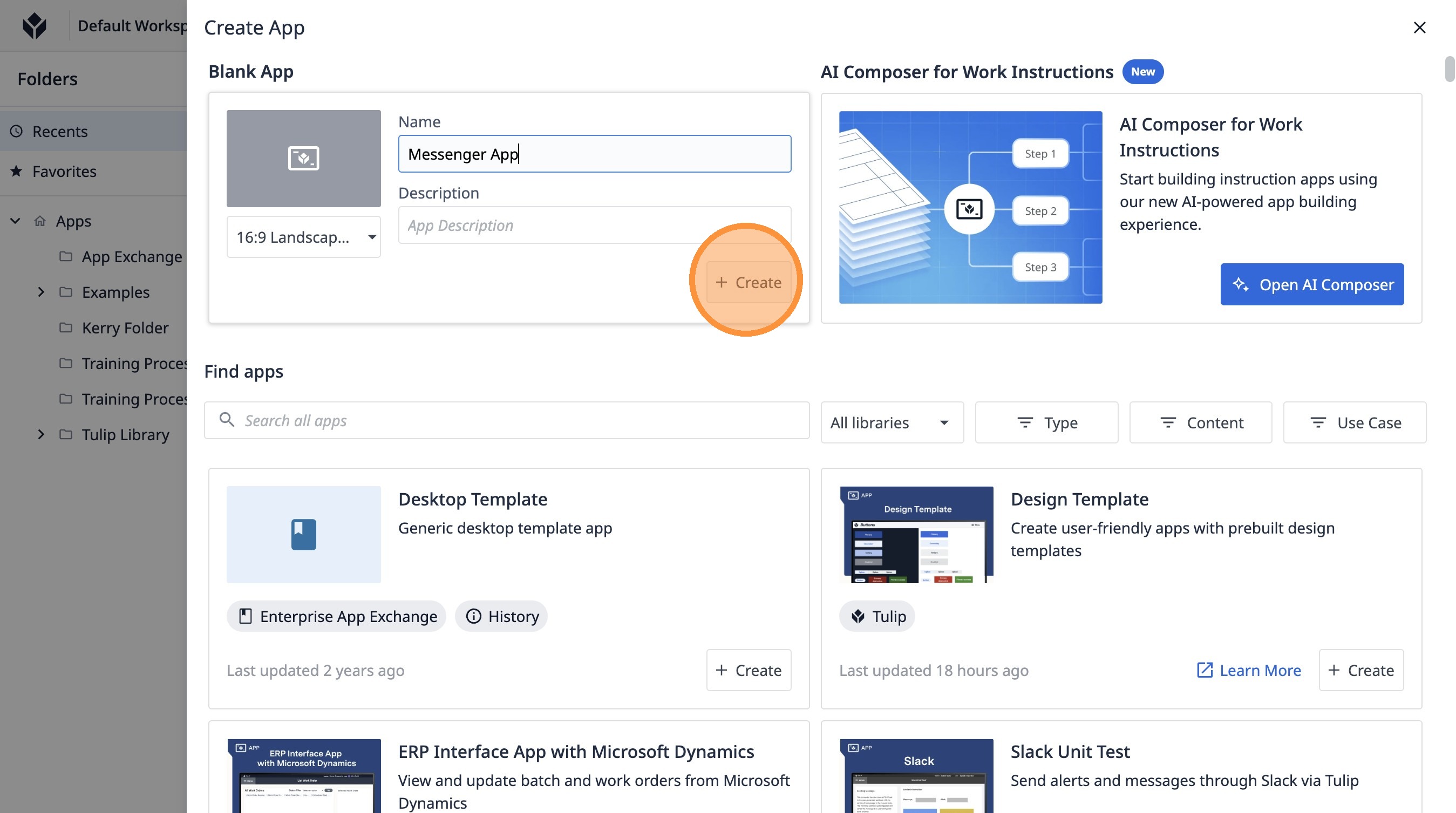
- Fai clic su “Crea”
- Fare clic su “Passaggio senza titolo”
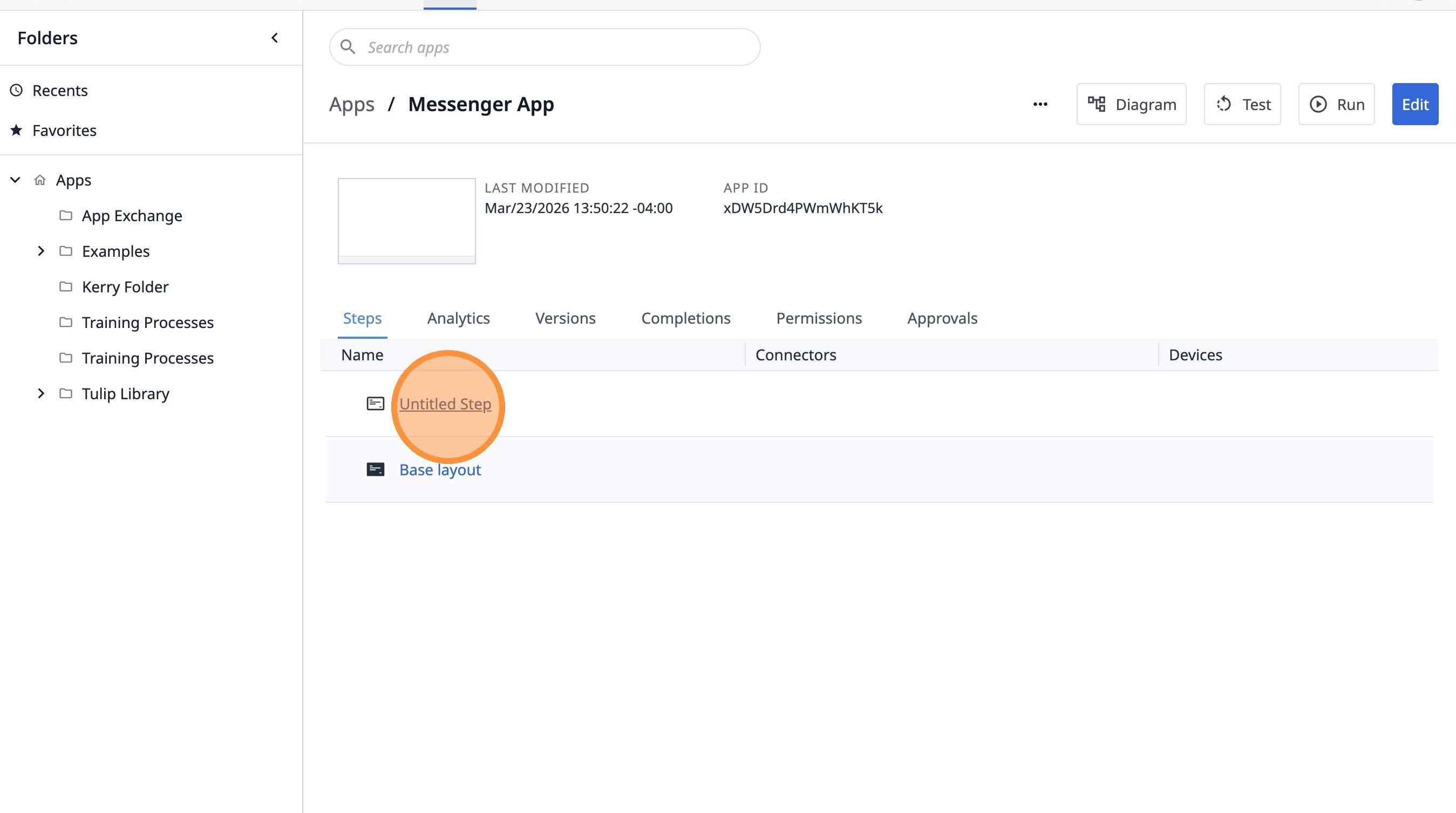
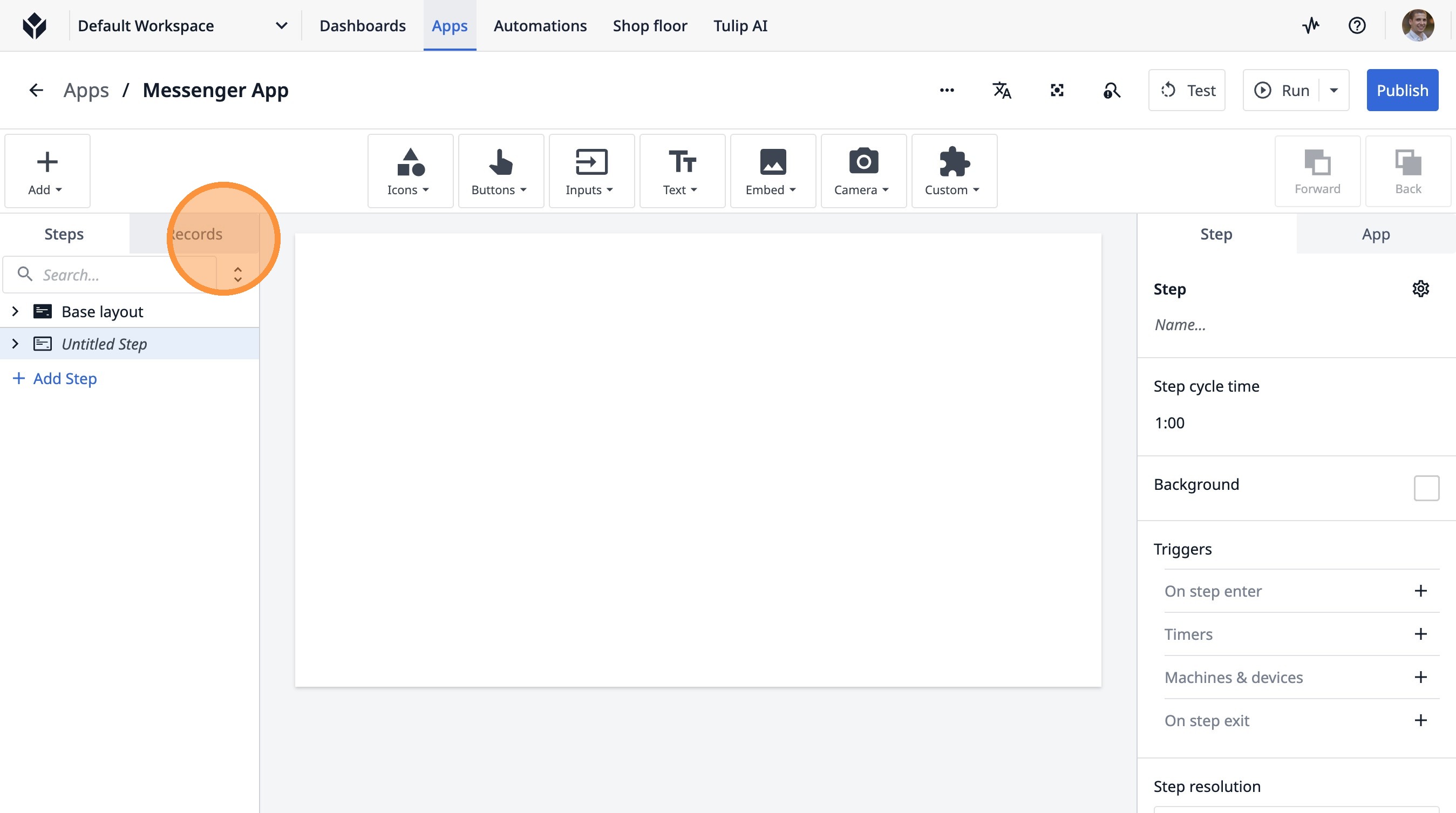
- Fai clic su "Record"
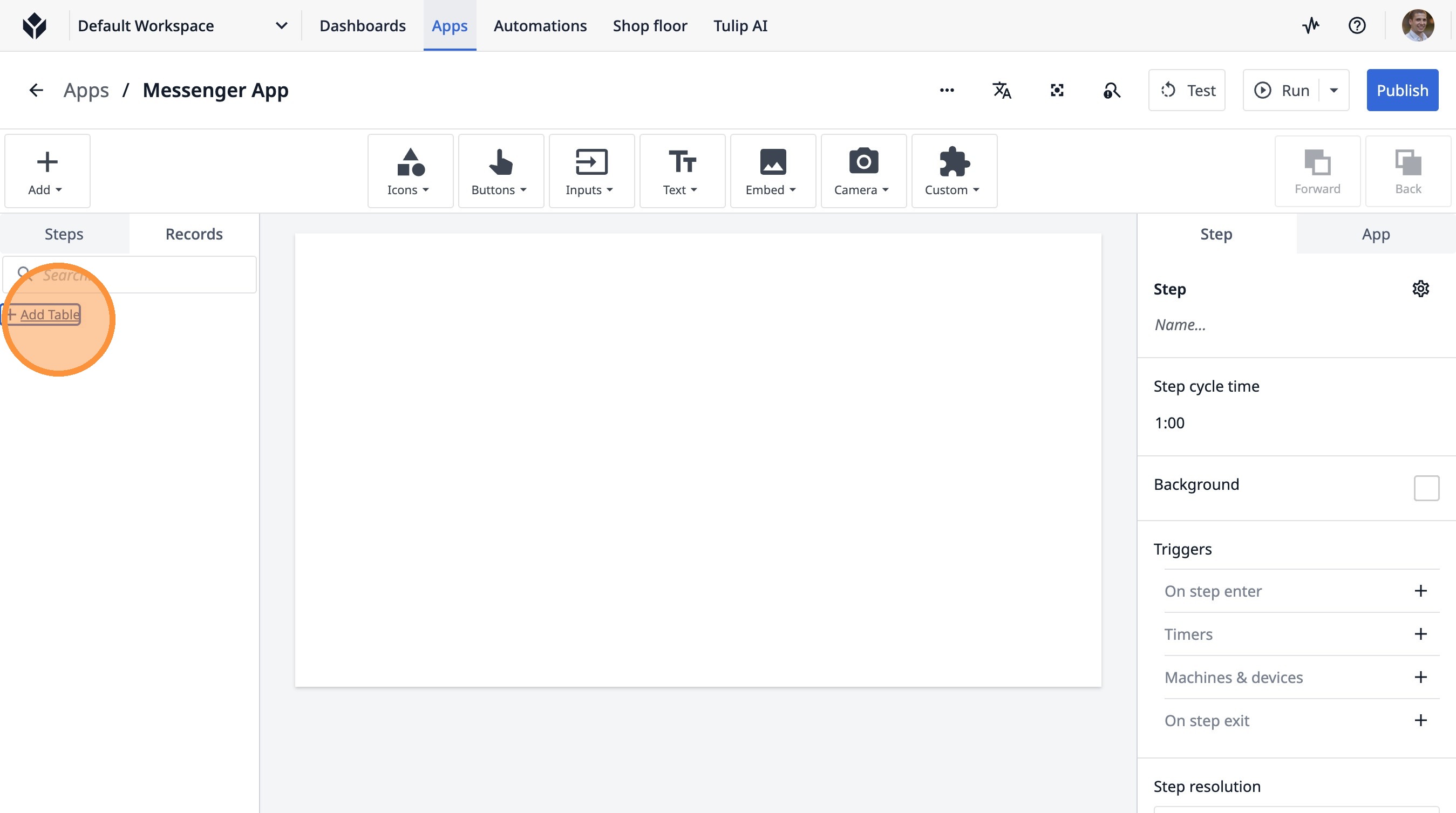
- Fai clic su "Aggiungi tabella"
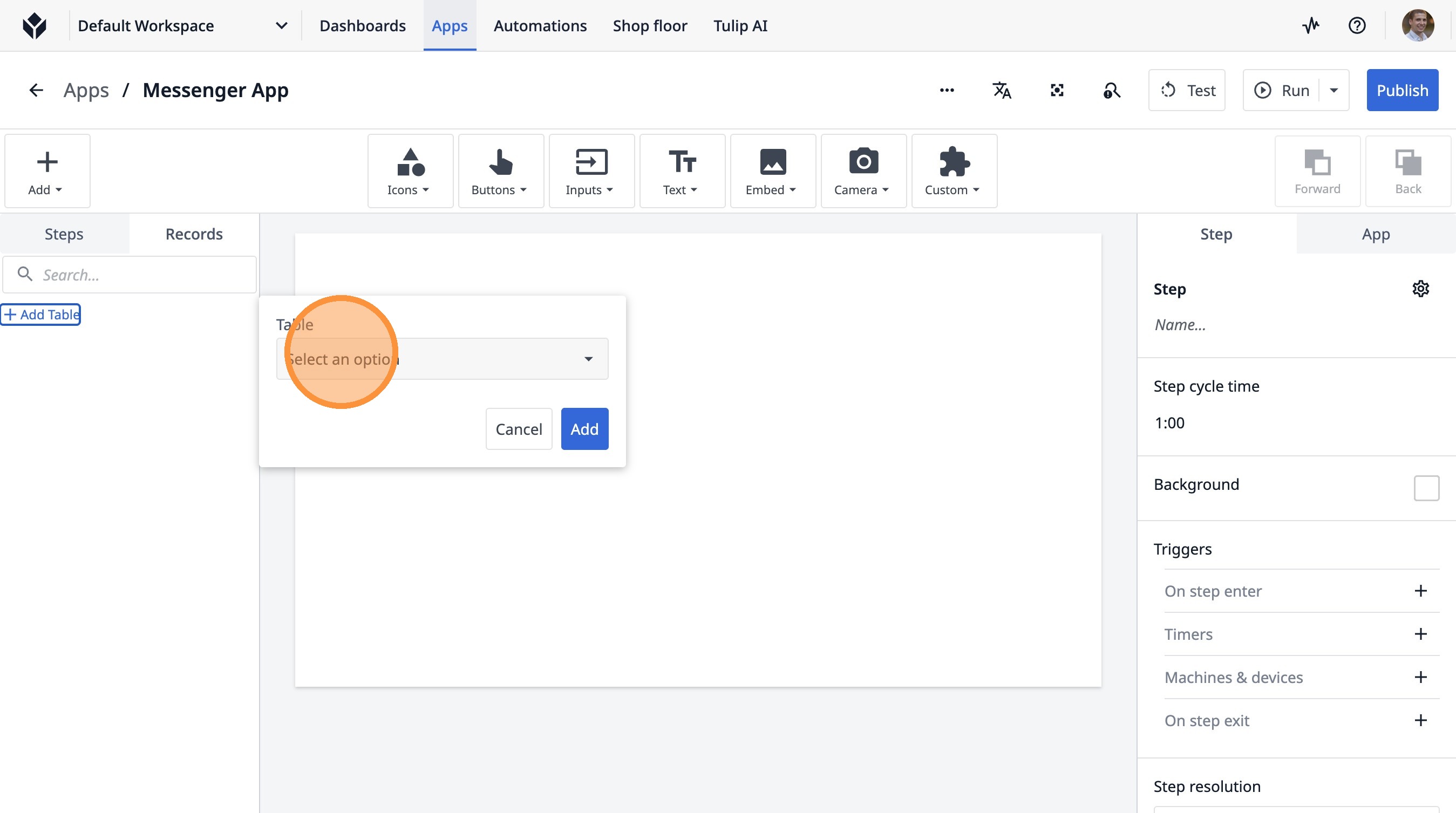
- Fare clic su "Seleziona un'opzione"
- Digita "statio"
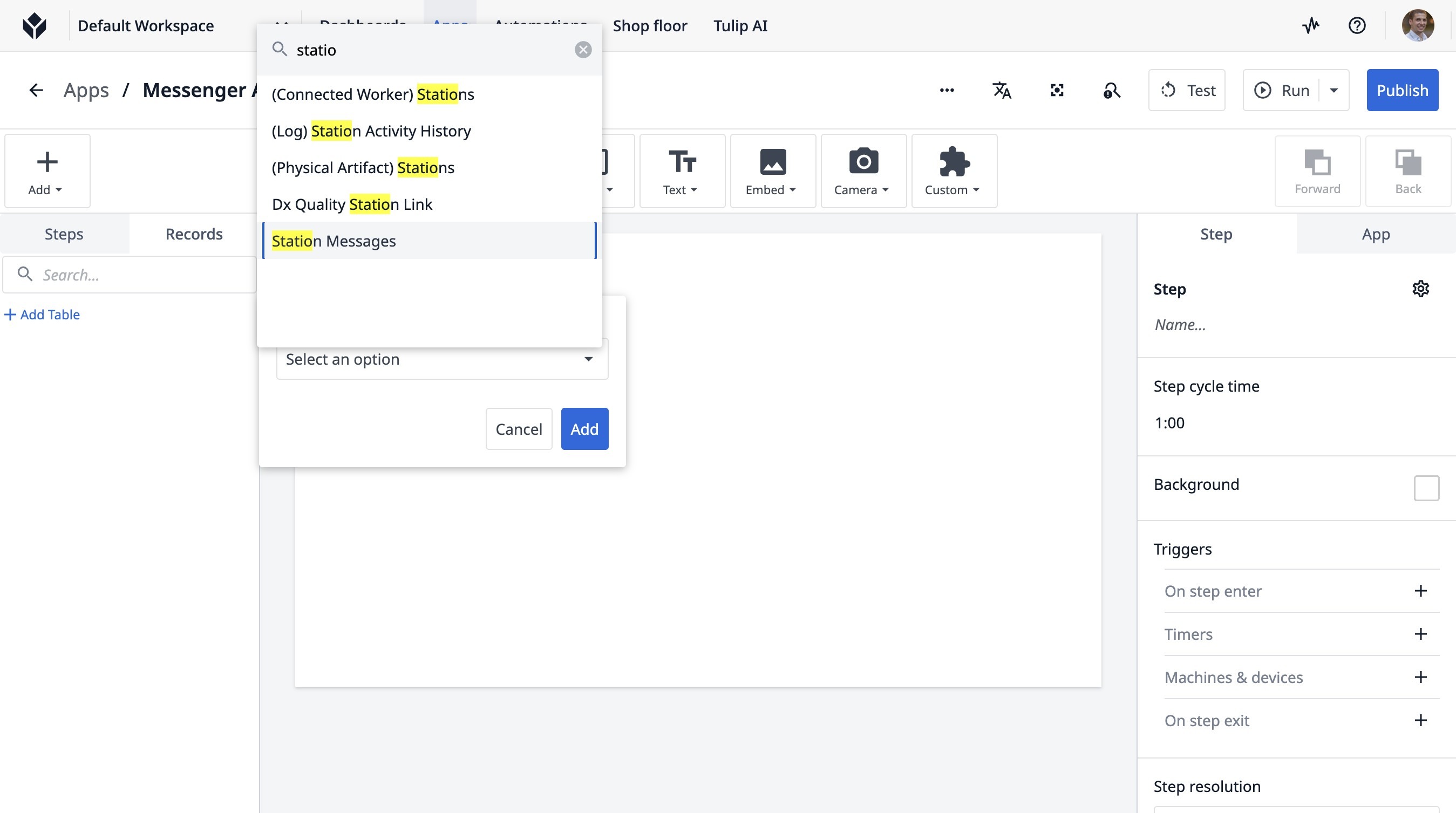
- Fare clic su "Messaggi della stazione"
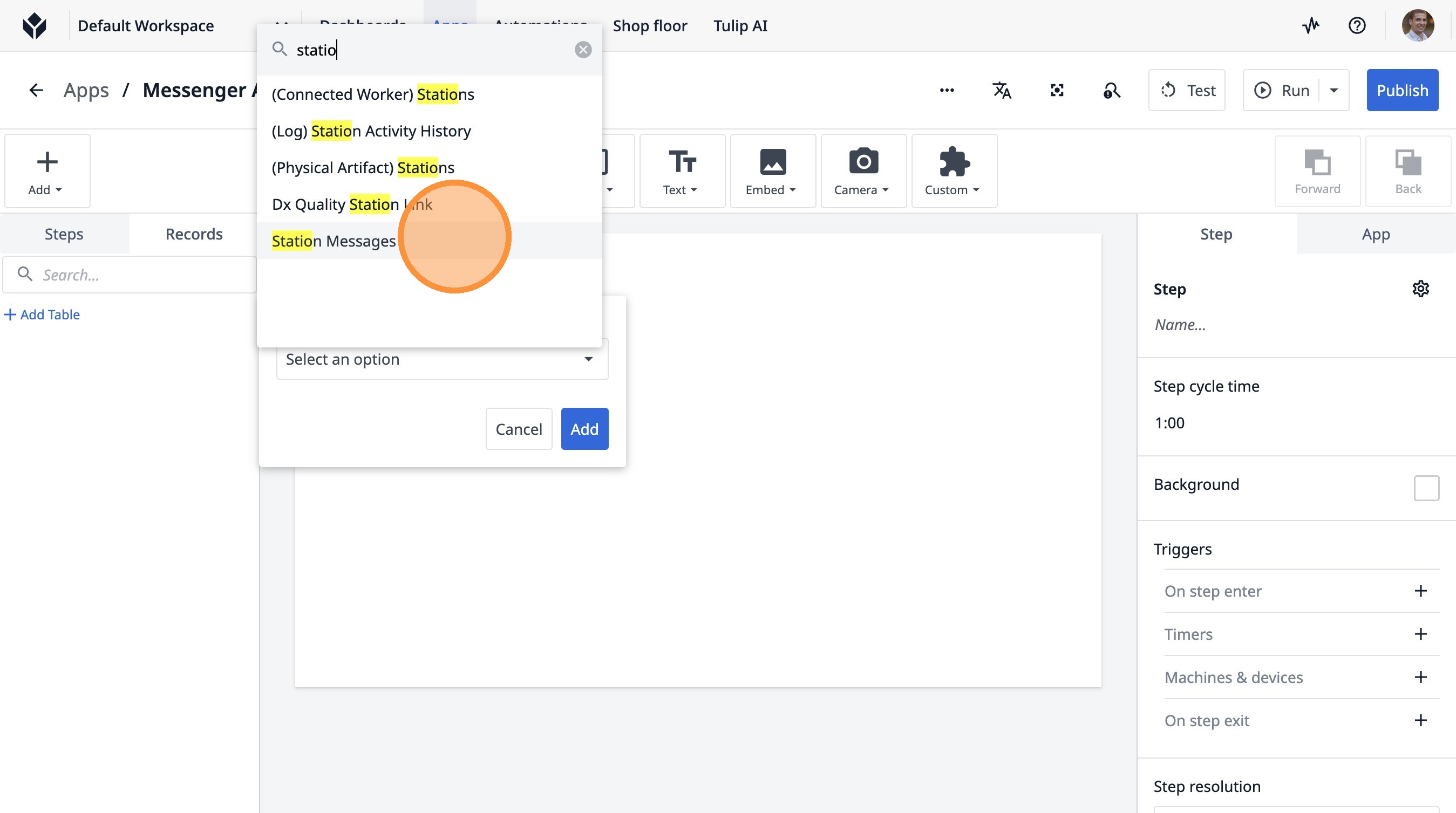
- Fai clic su "Aggiungi"
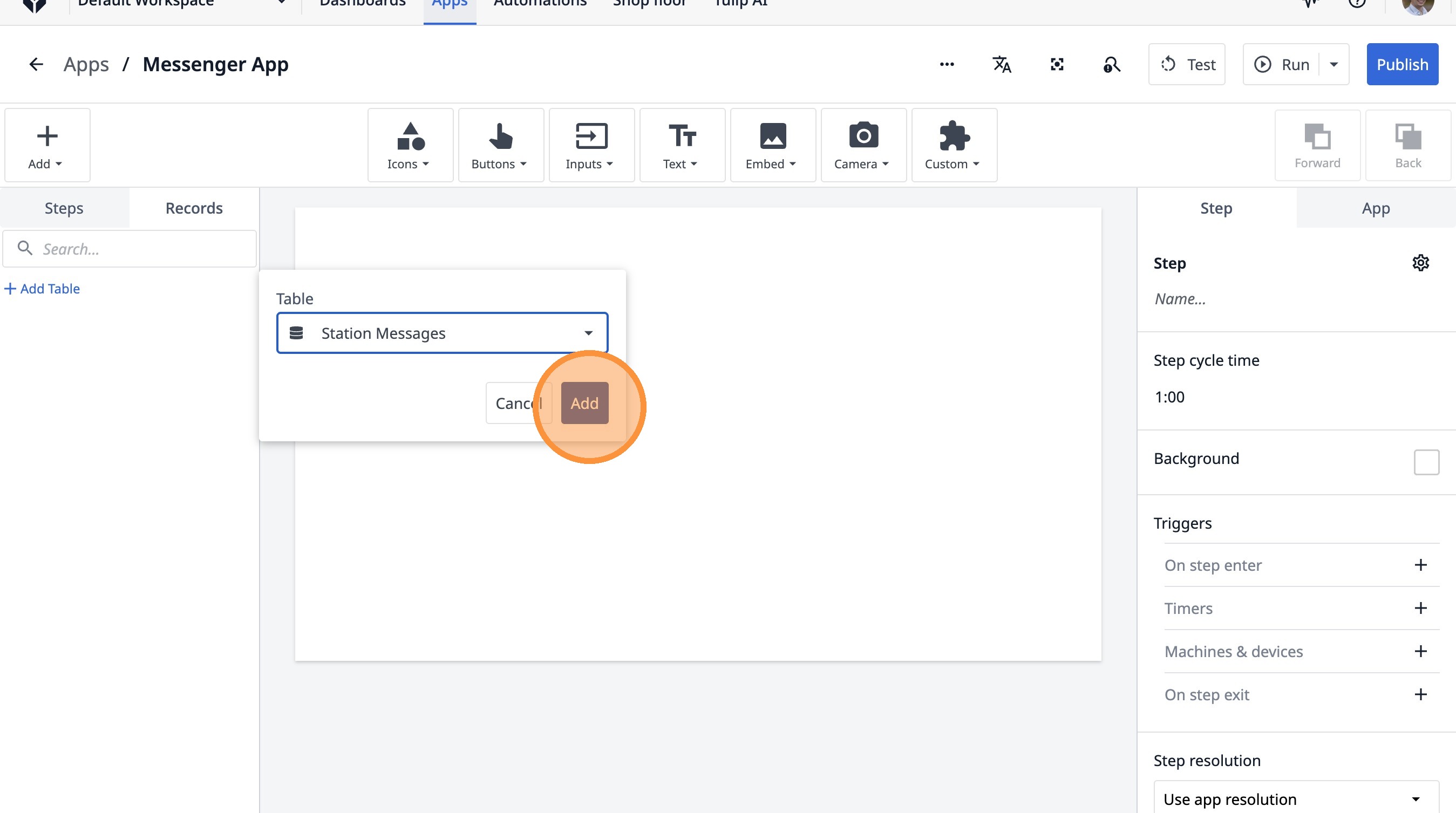
- Fai clic su questa icona.
- Clicca sul campo "Messaggi della stazione attuale".
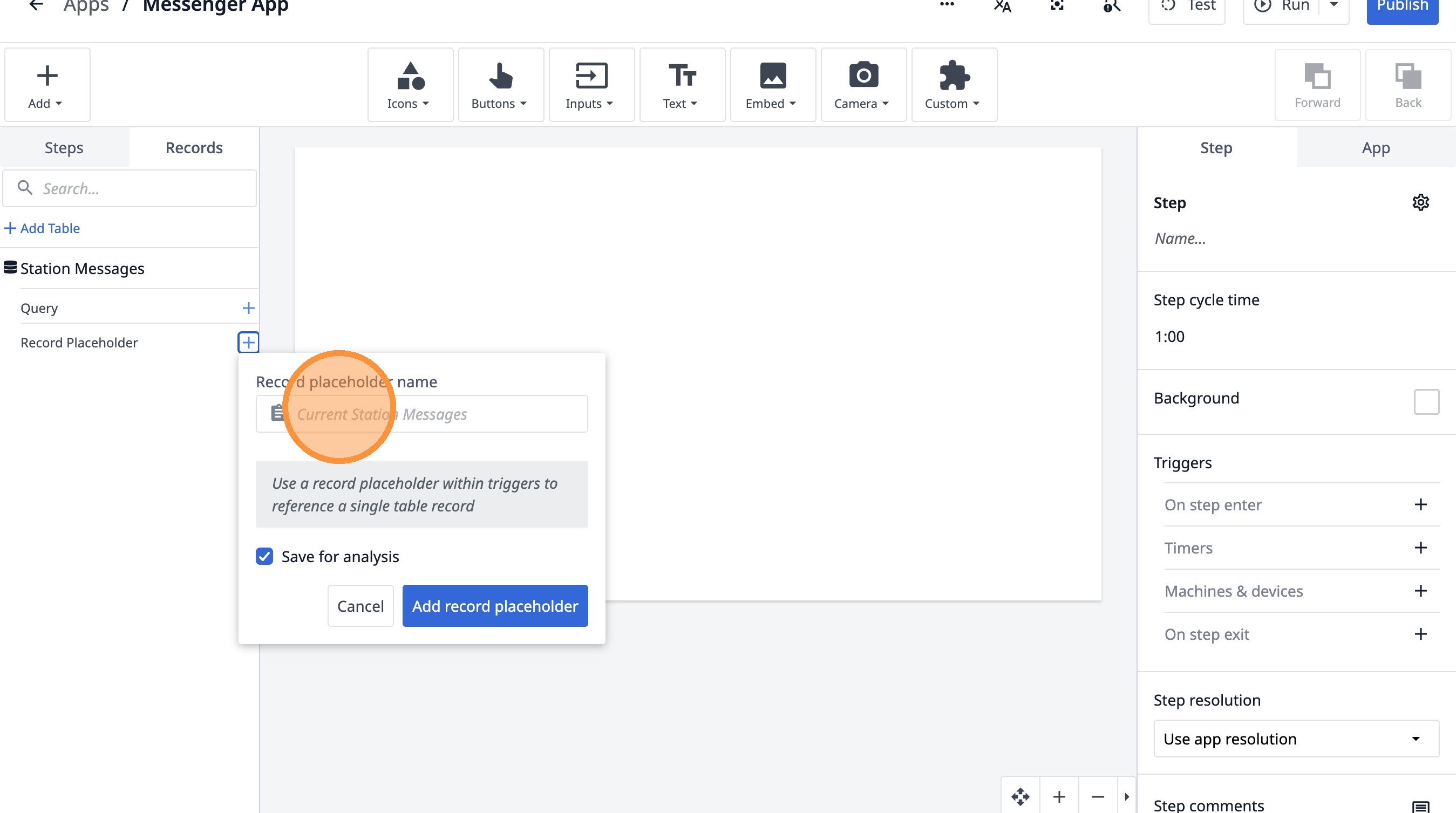
- Digita "Messaggio inviato"
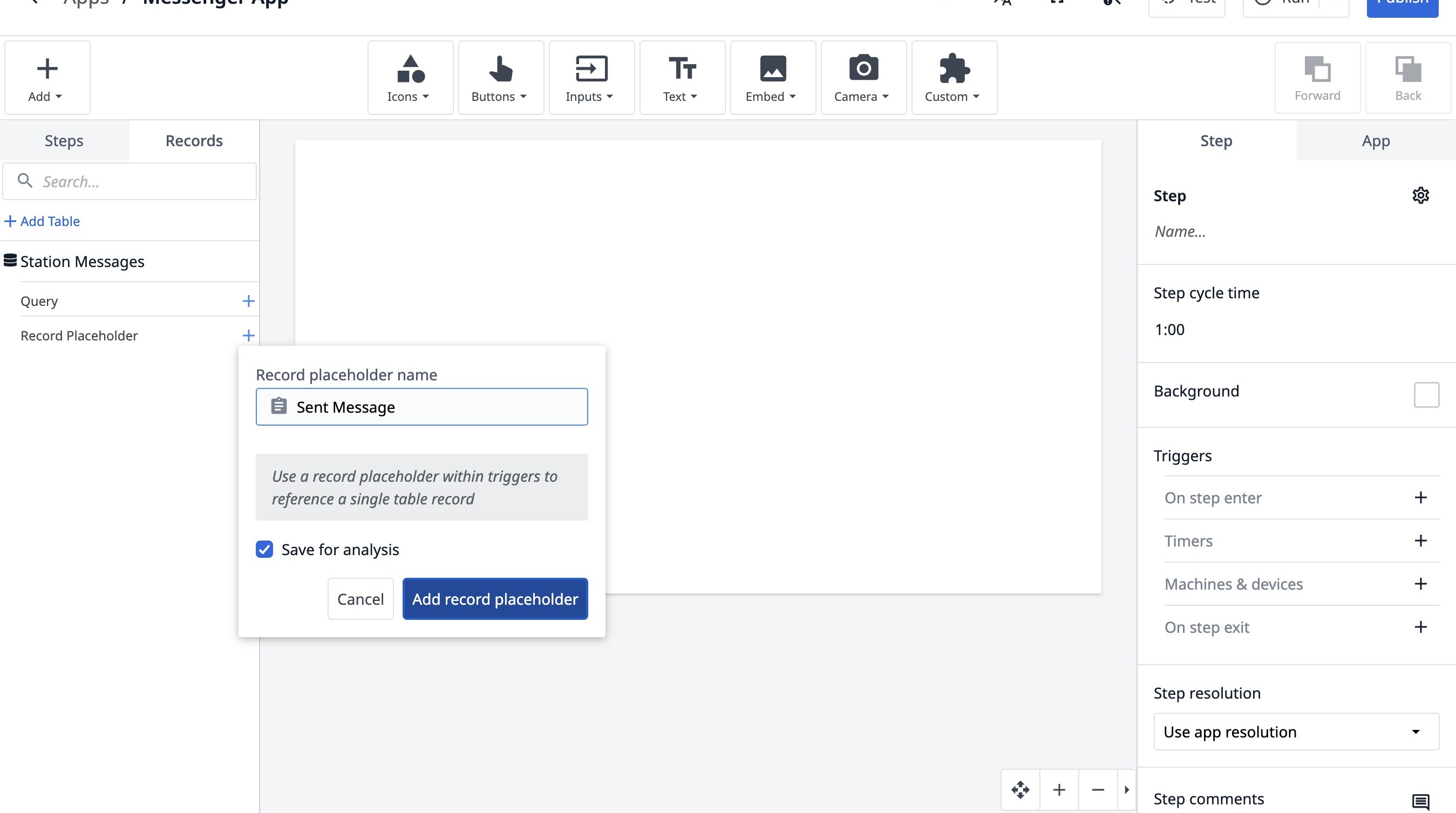
- Fare clic su "Aggiungi segnaposto record"
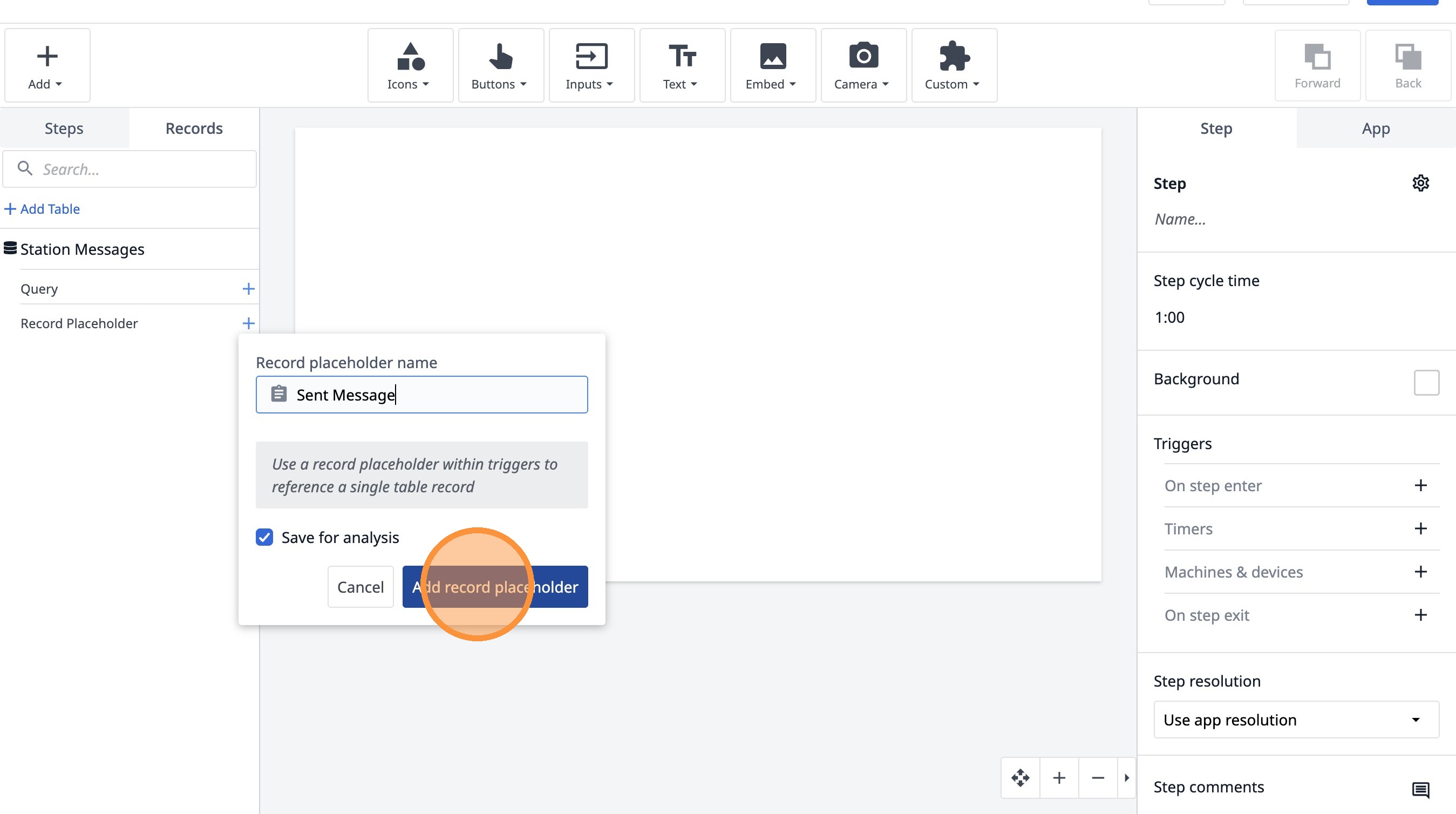
- Fai clic su questa icona.
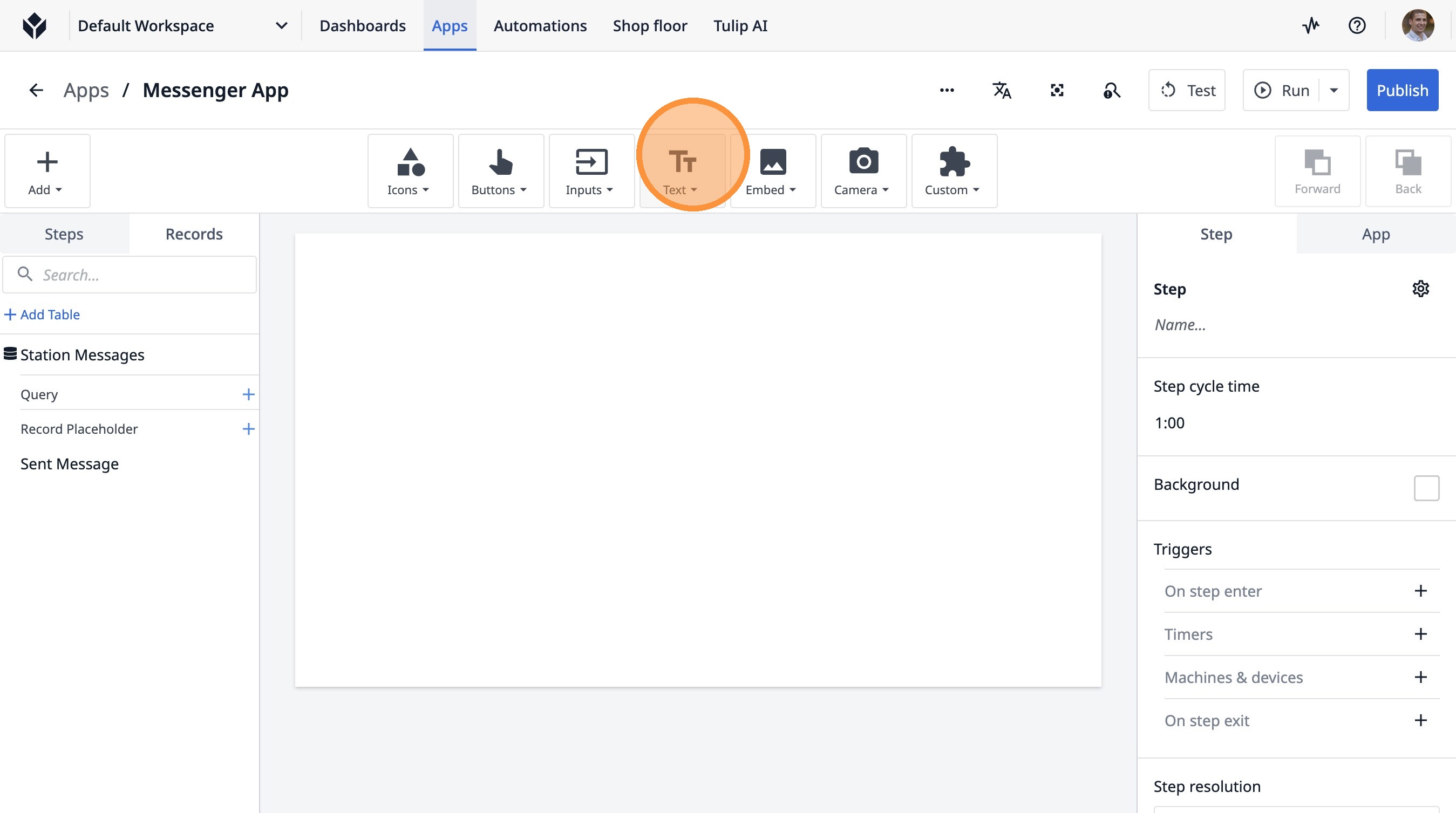
- Fai clic su "TextT".
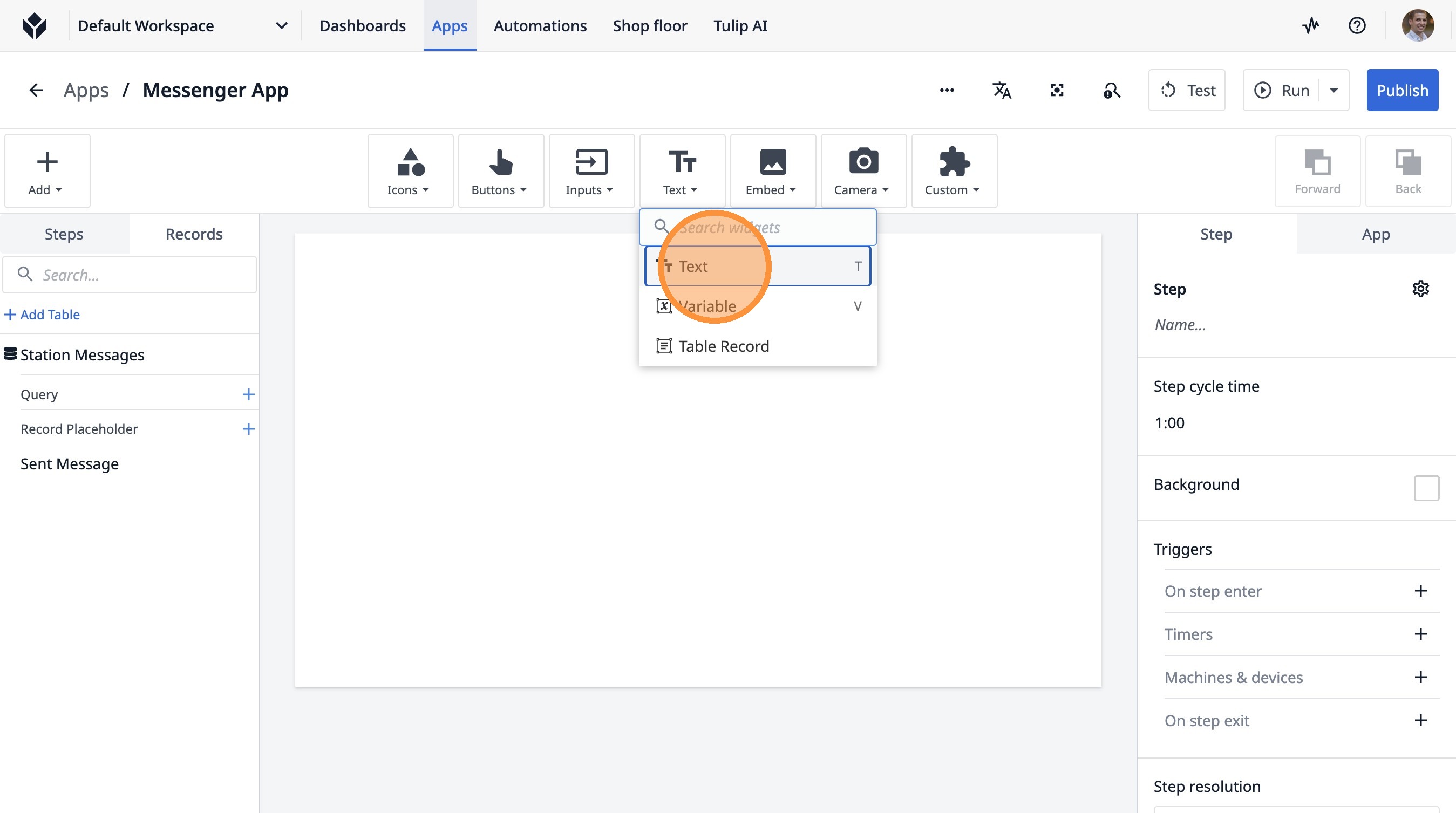
- Fare clic su "Aggiungi testo..."
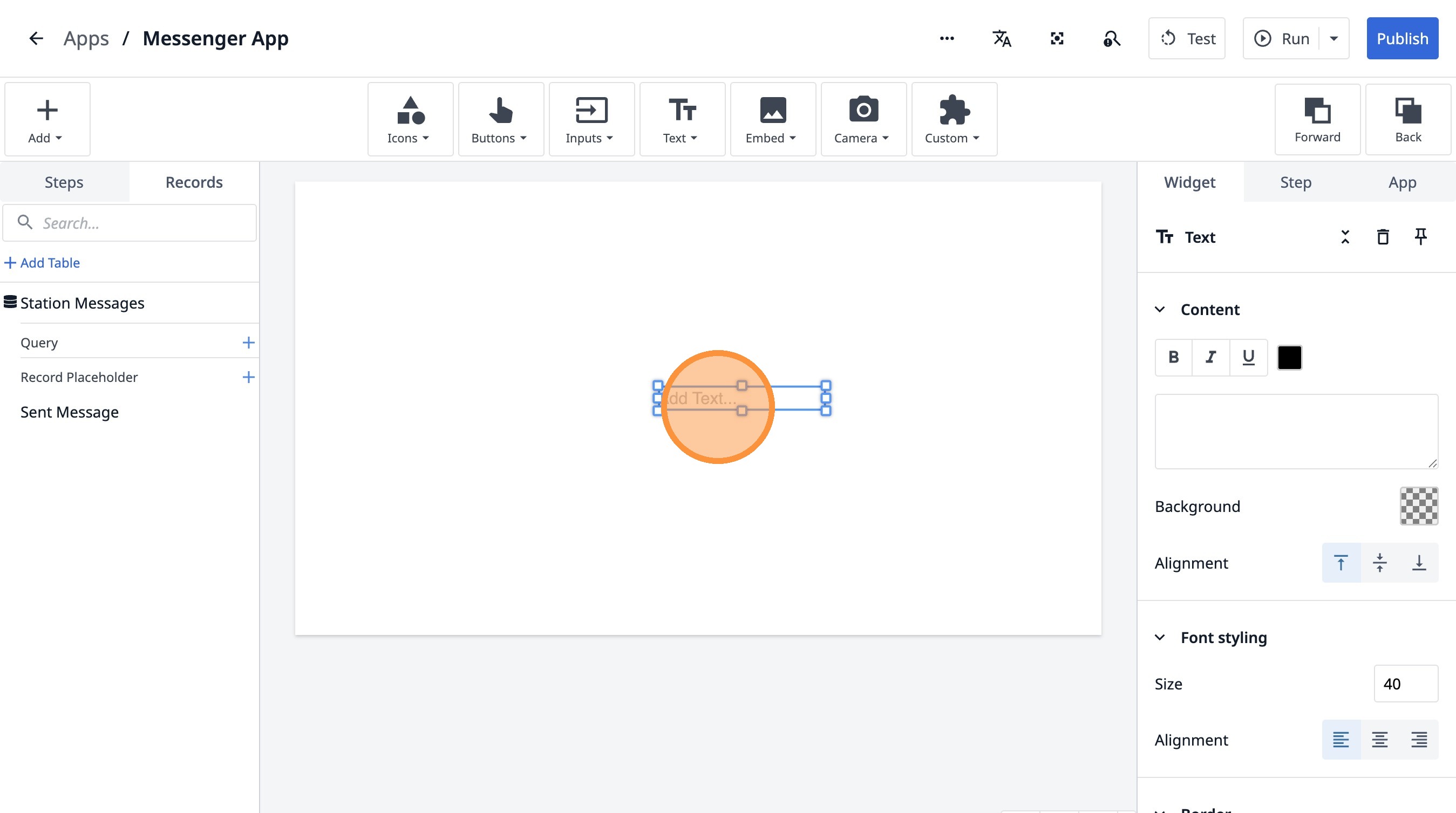
- Clicca qui.
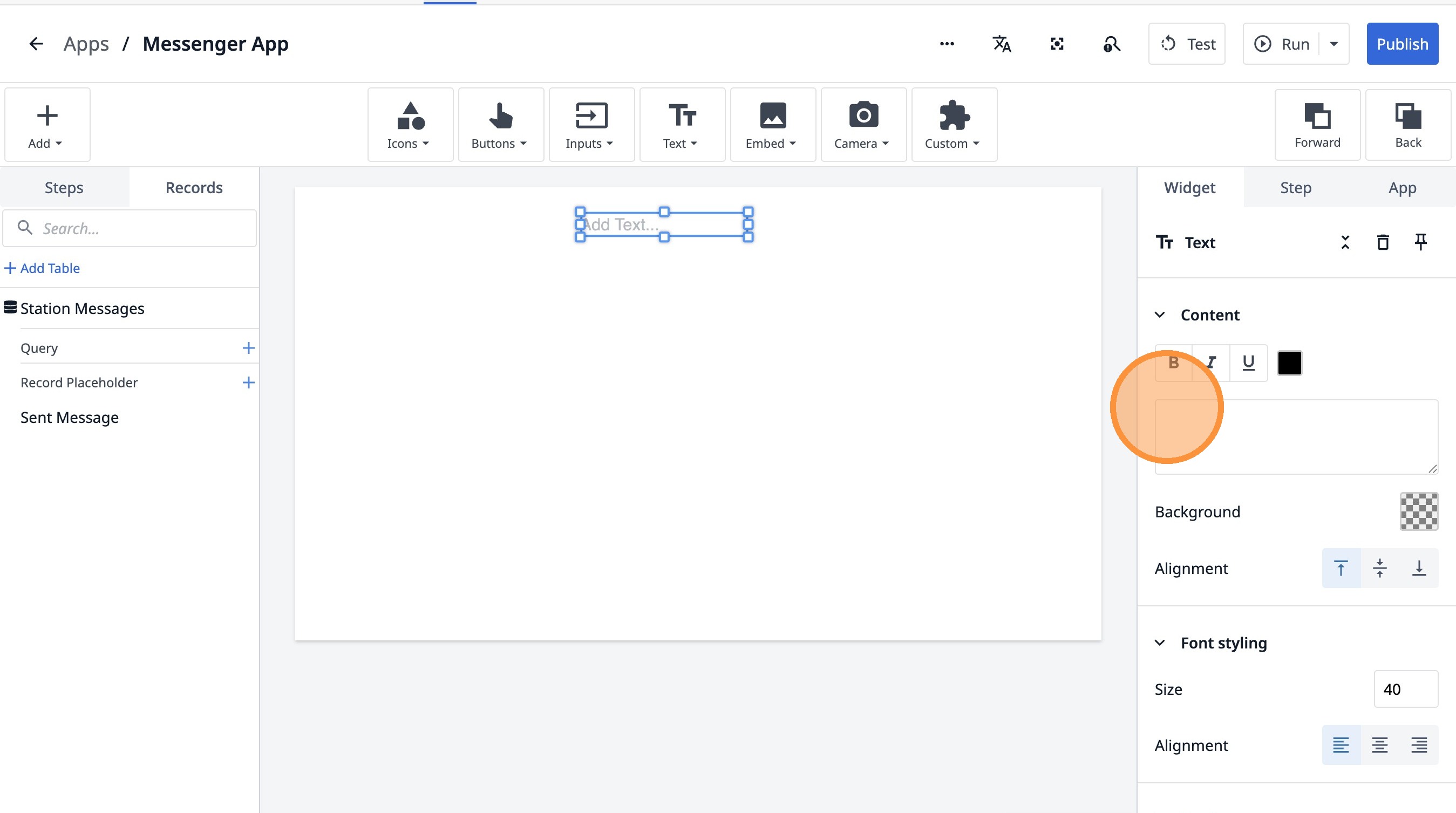
- Digita "Invia un messaggio"
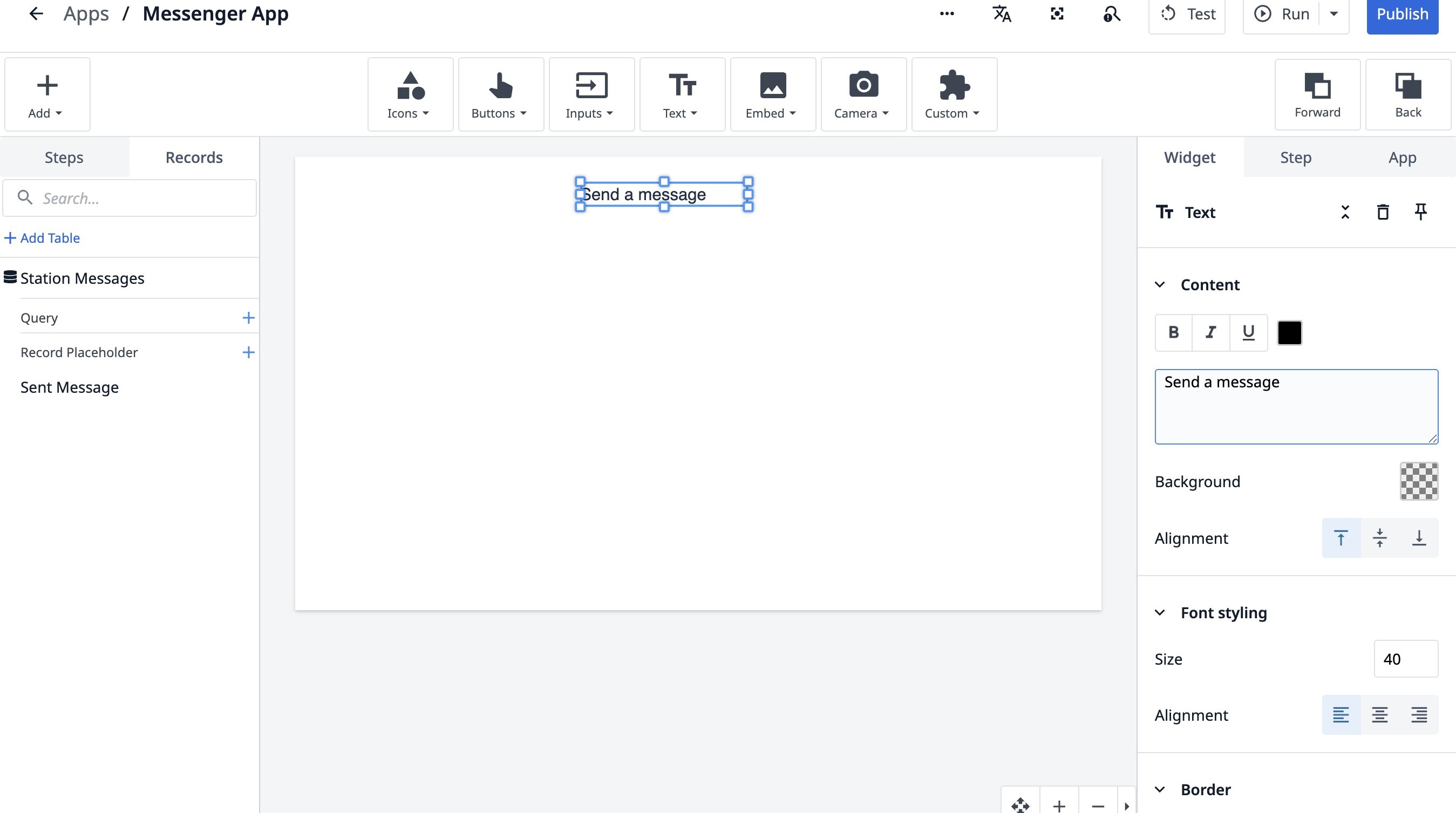
- Clicca su "Invia un messaggio"
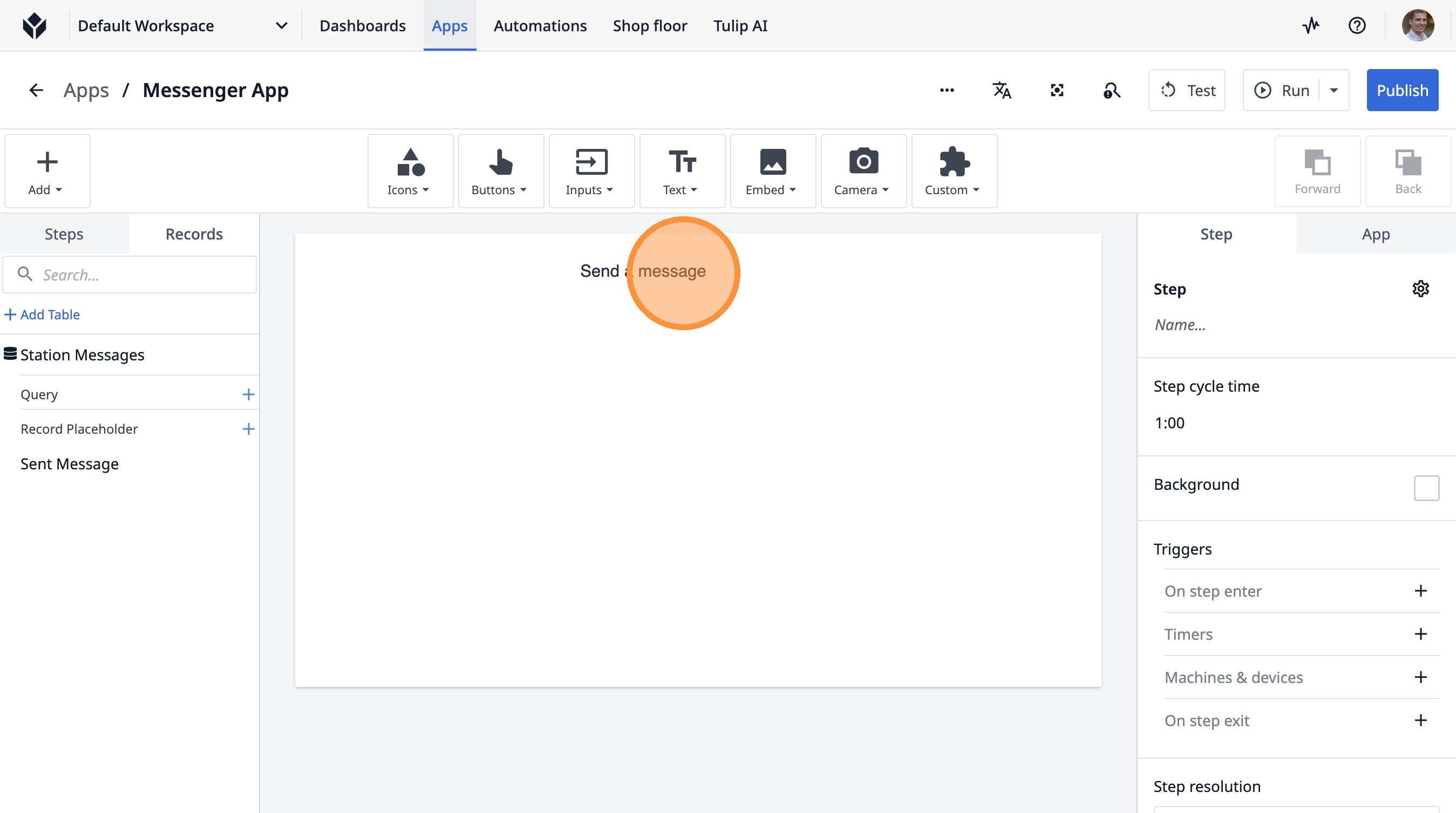
- Clicca su questa icona.
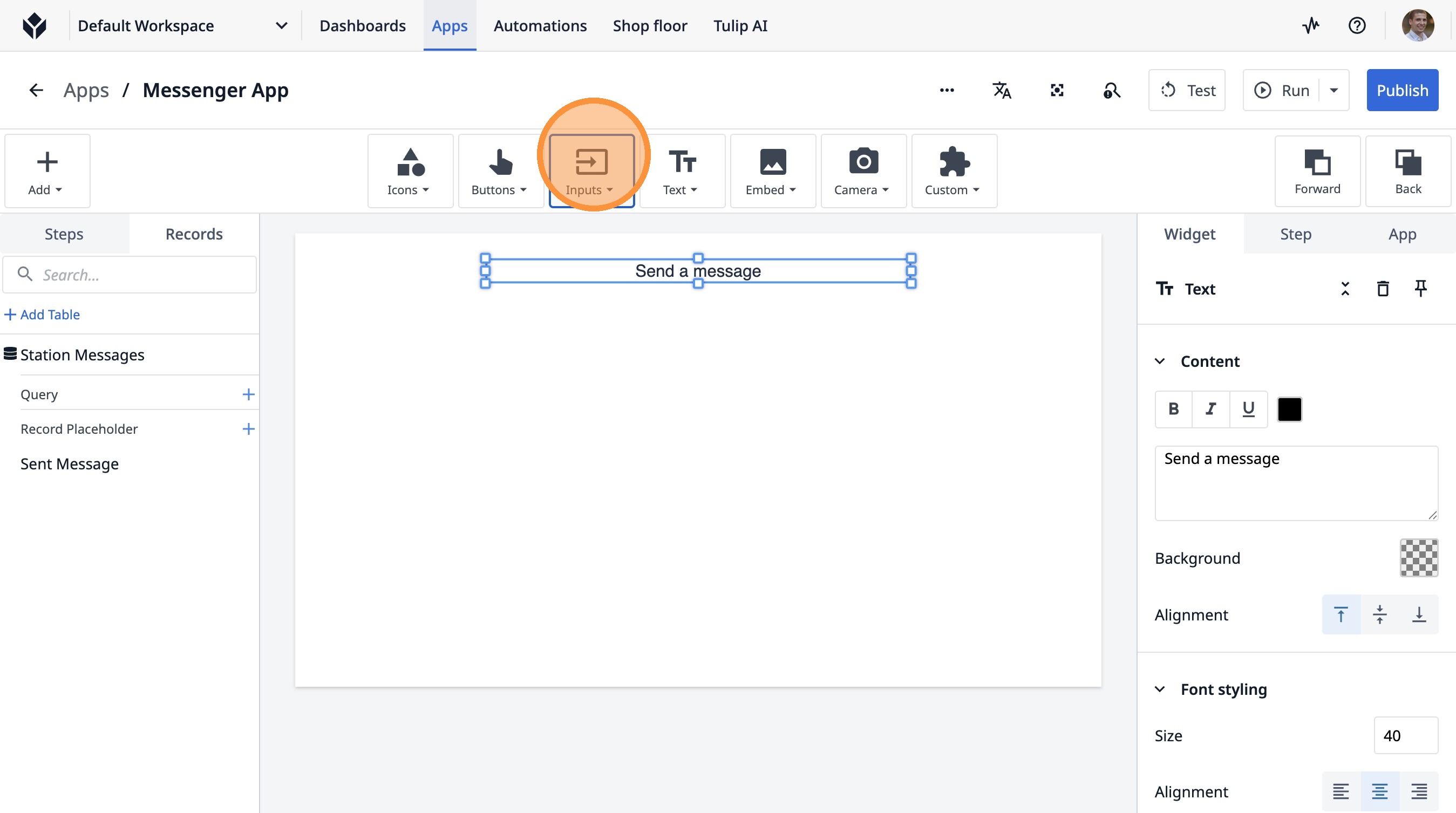
- Clicca su "Multilinea"
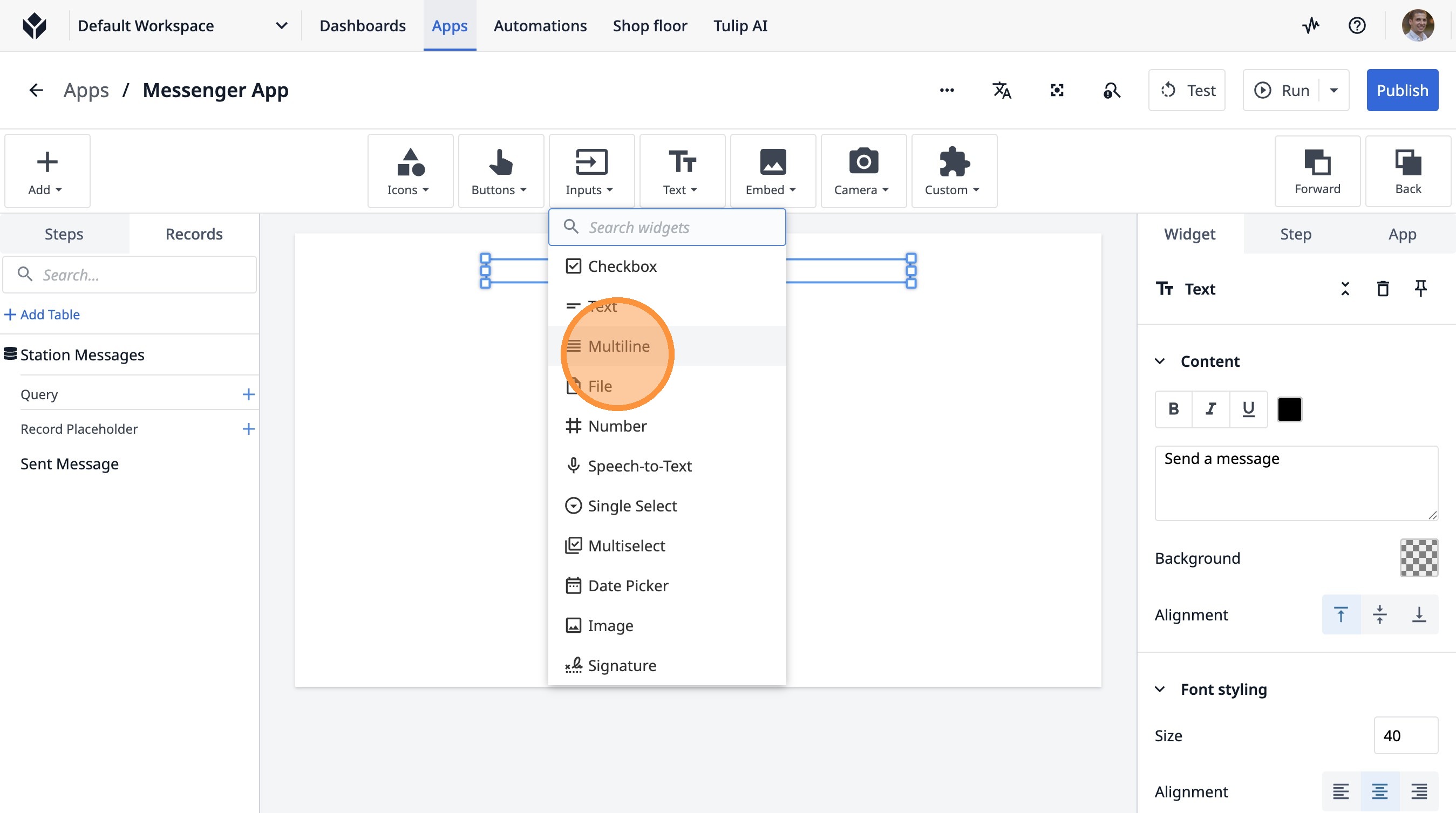
- Clicca qui.
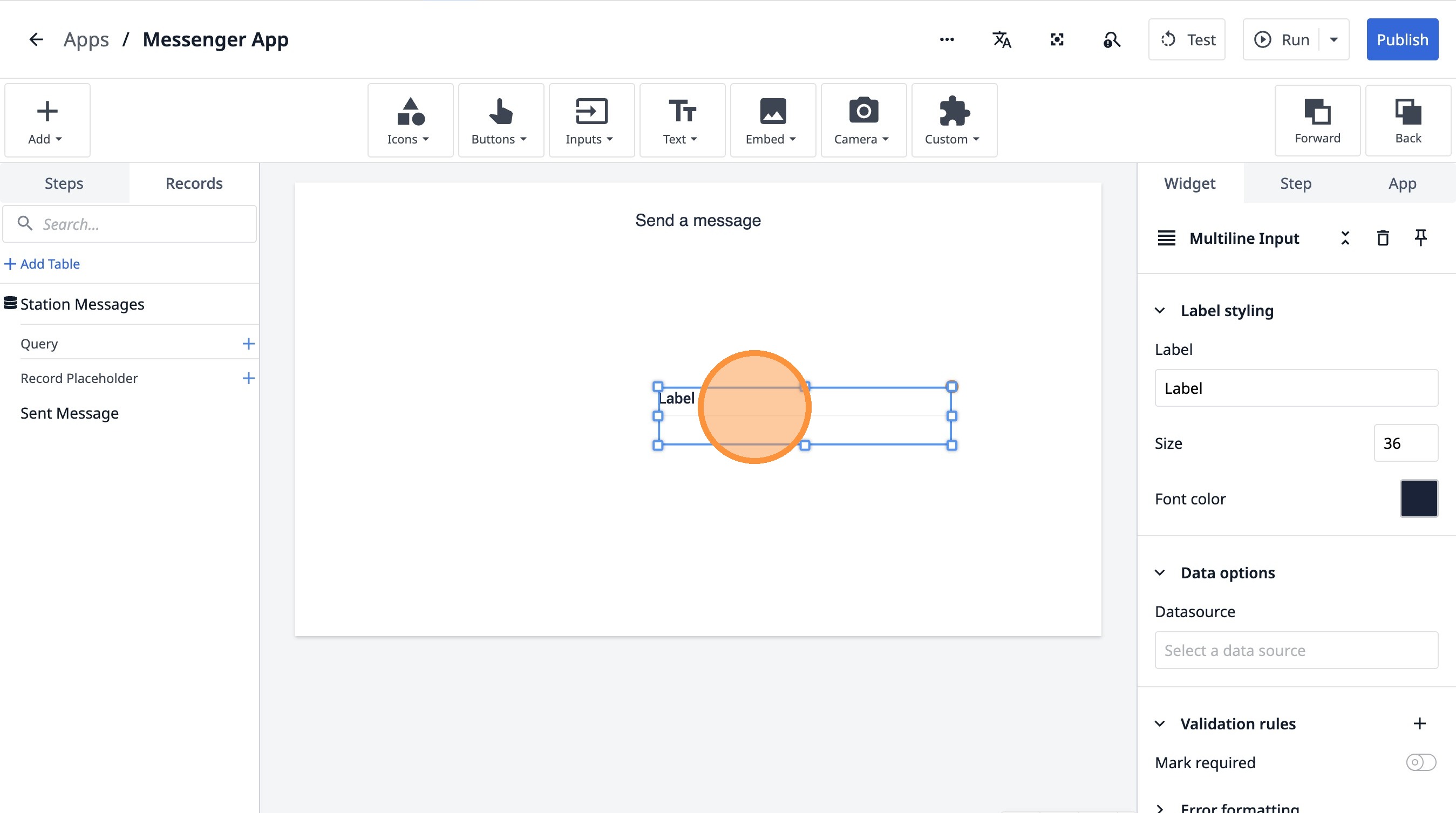
- Fai doppio clic sul campo "Etichetta".
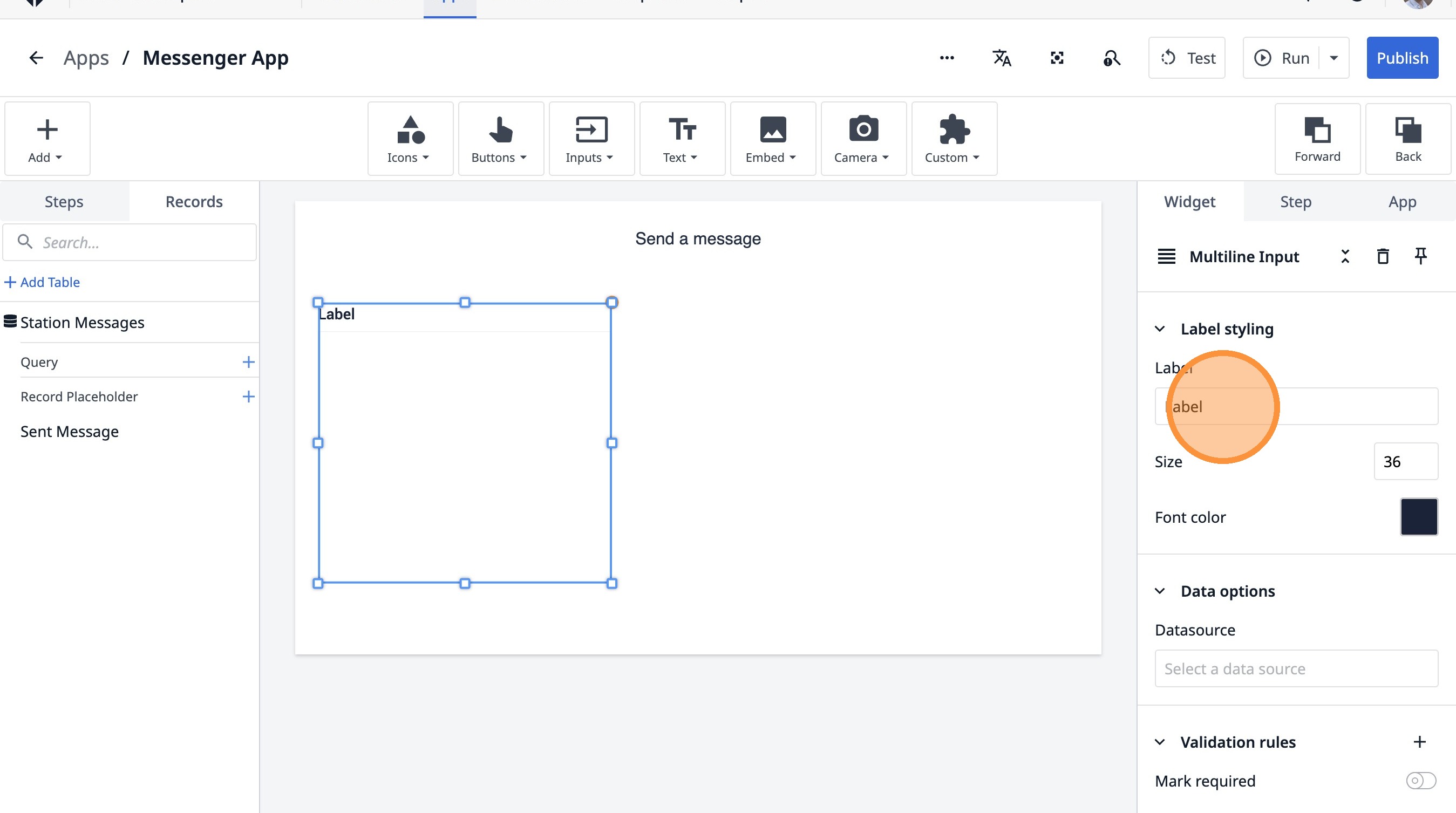
- Digita "Destinatario"
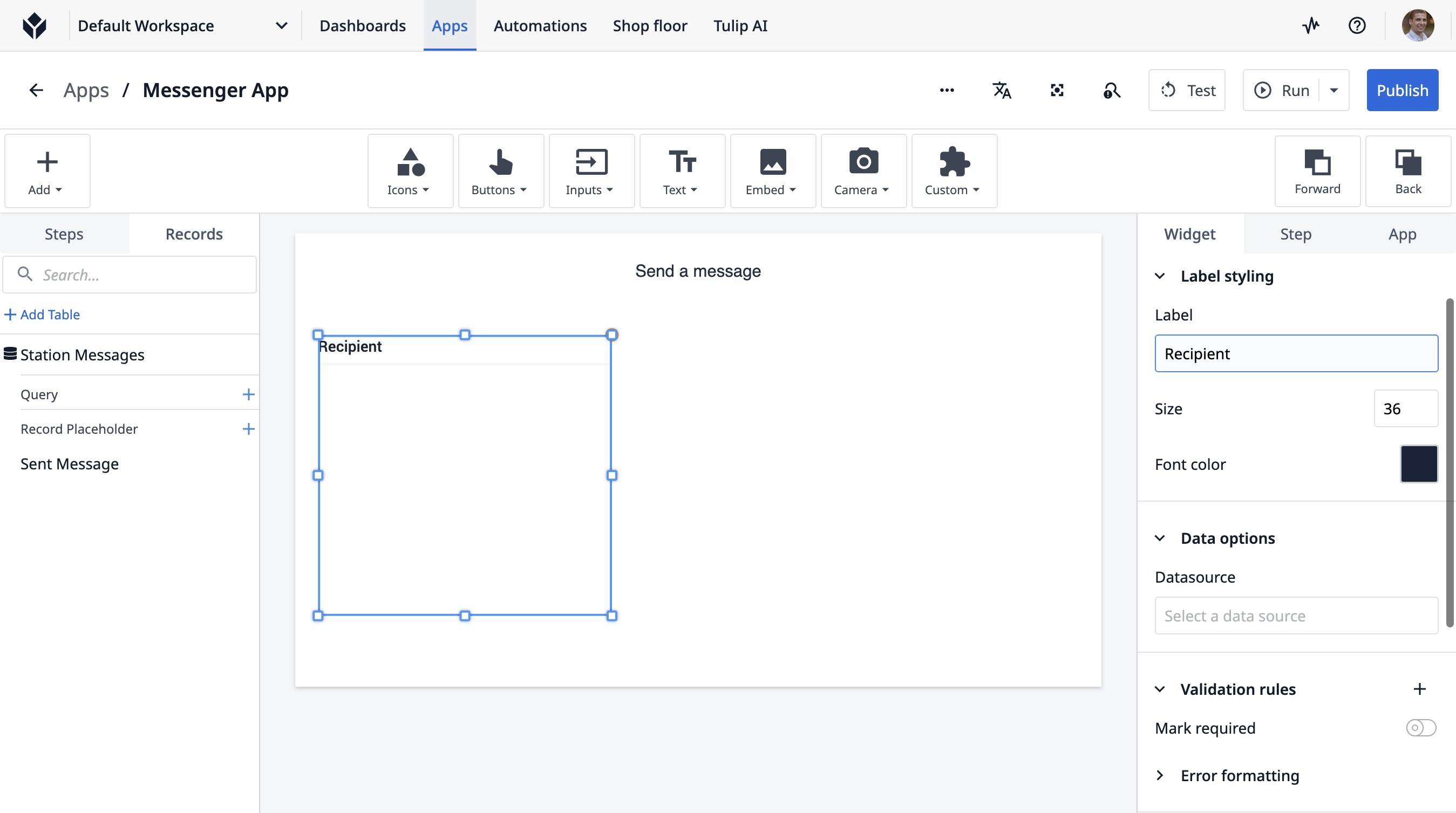
- Fai clic su "Seleziona un'origine dati"
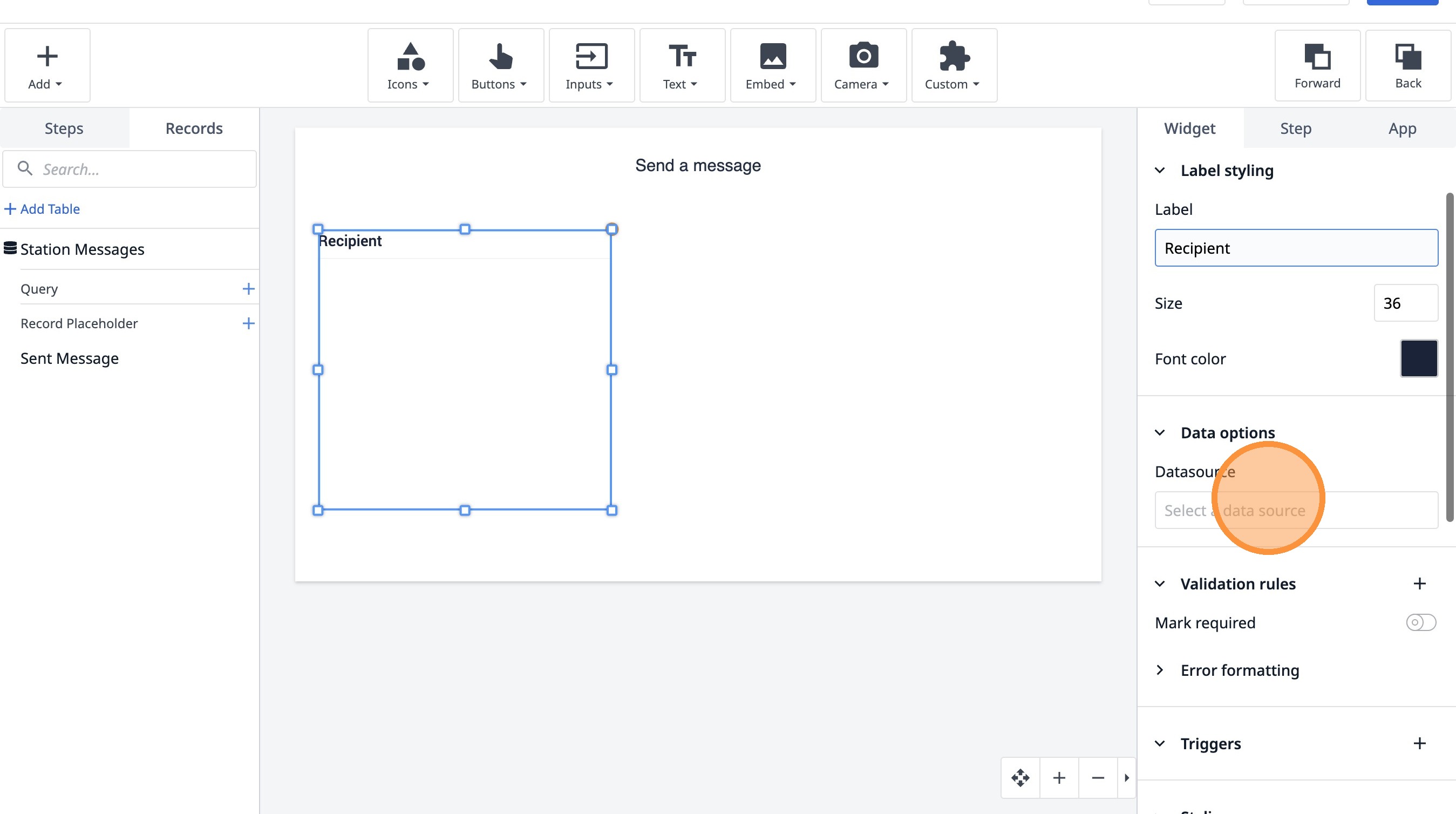
- Fare clic su "Seleziona un'origine dati"
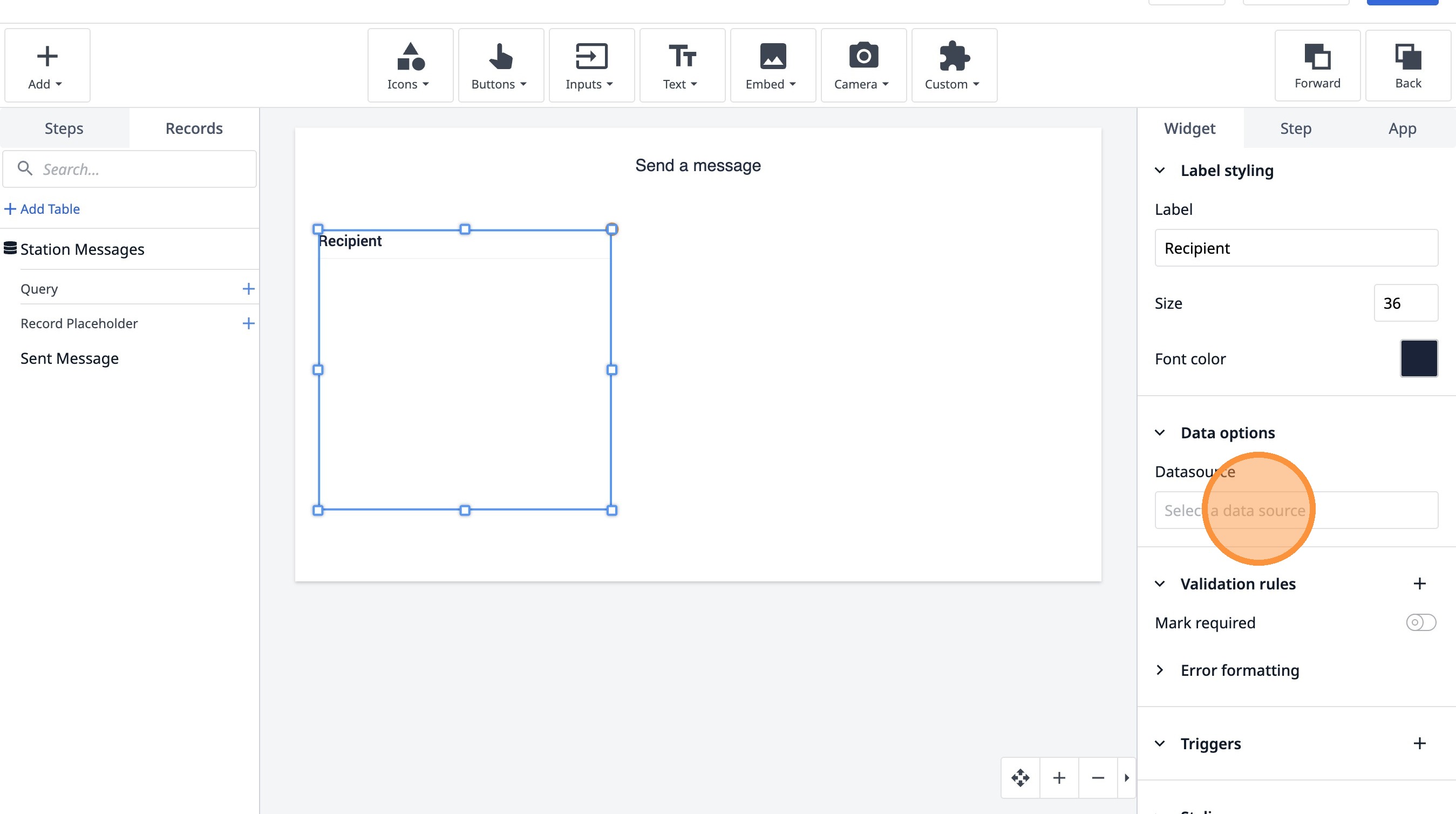
- Fare clic su "Aggiungi variabile".
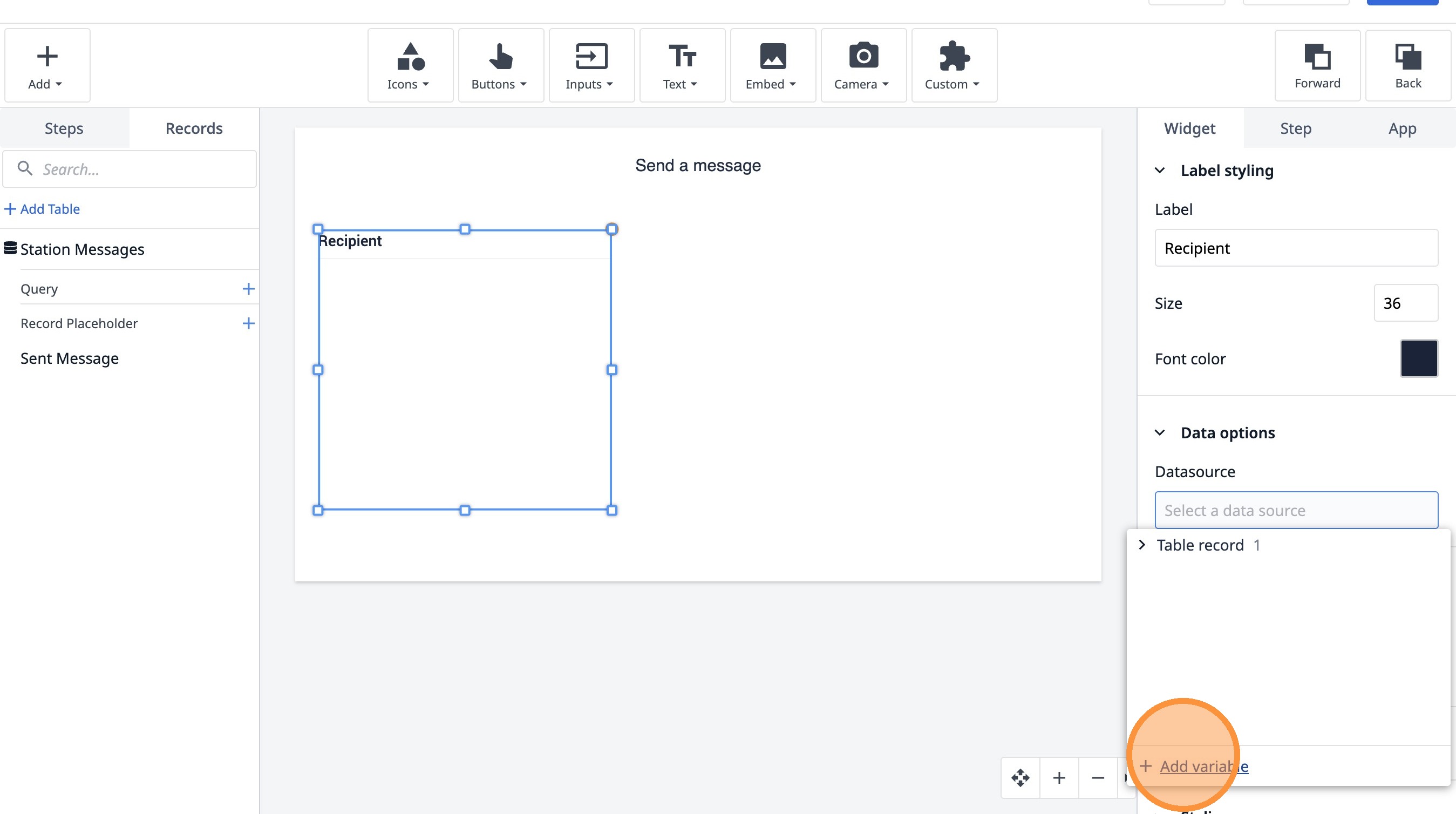
- Digita "message_text"
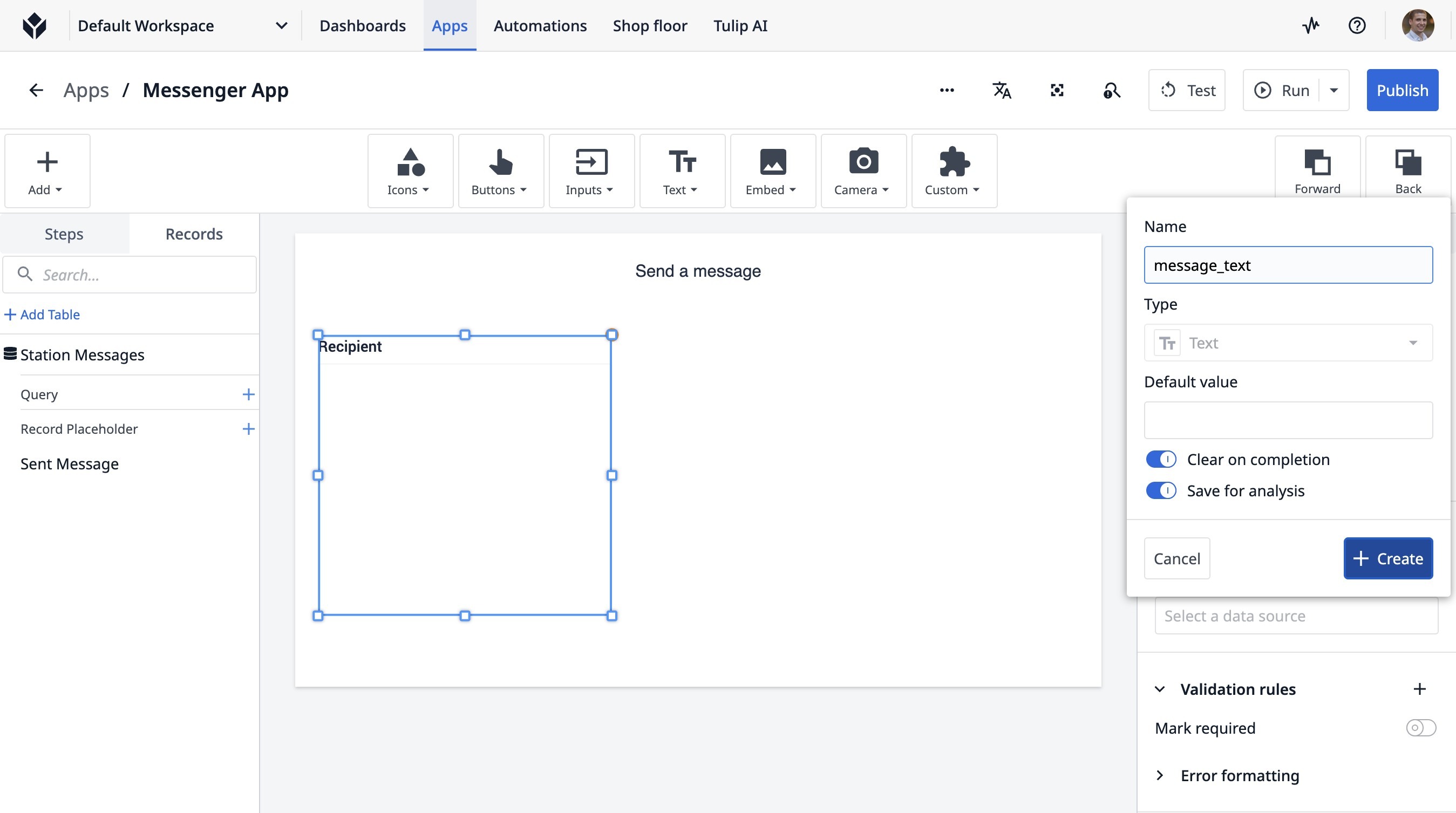
- Fare clic su "Crea"
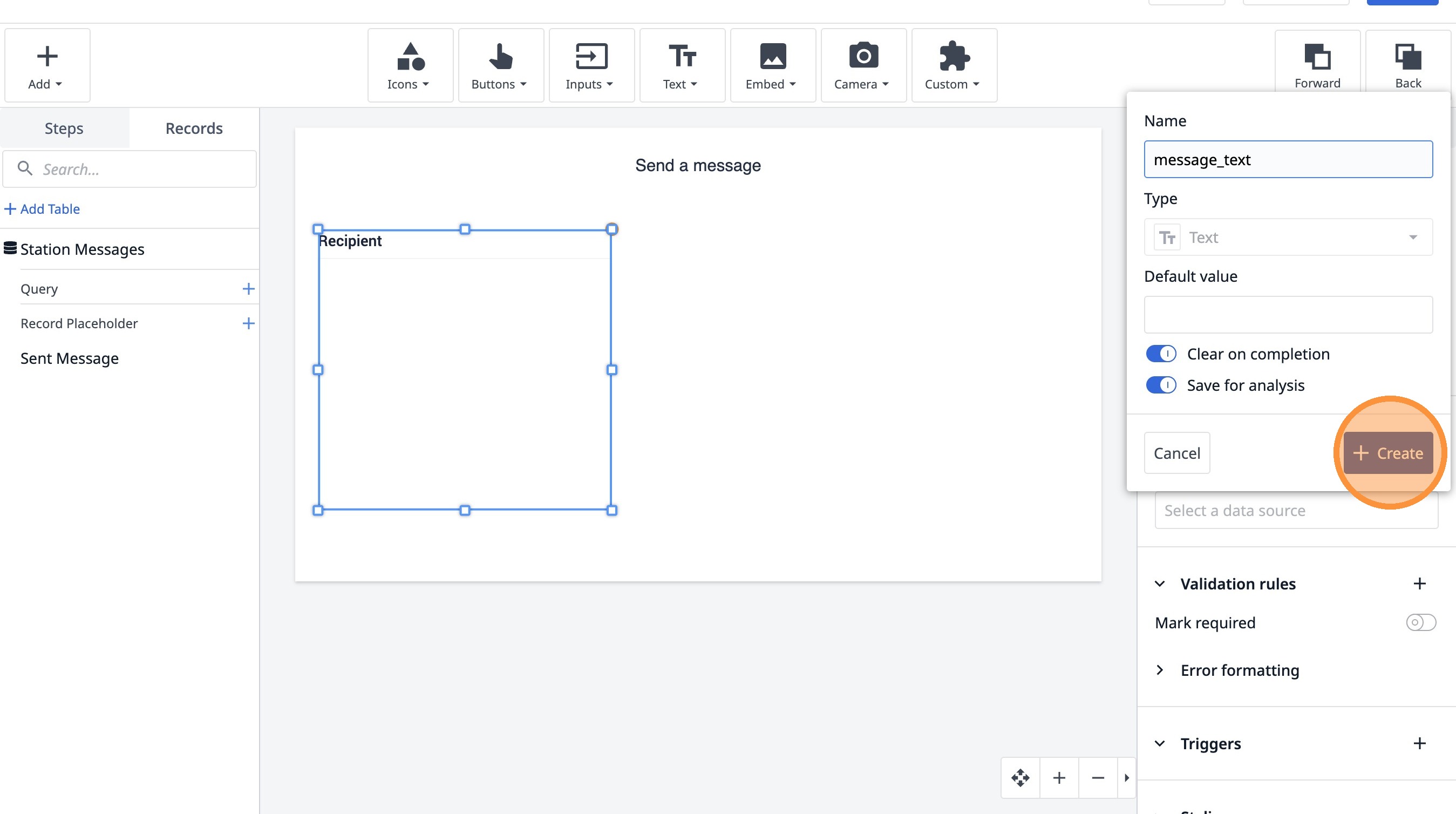
- Fare clic su questa icona.
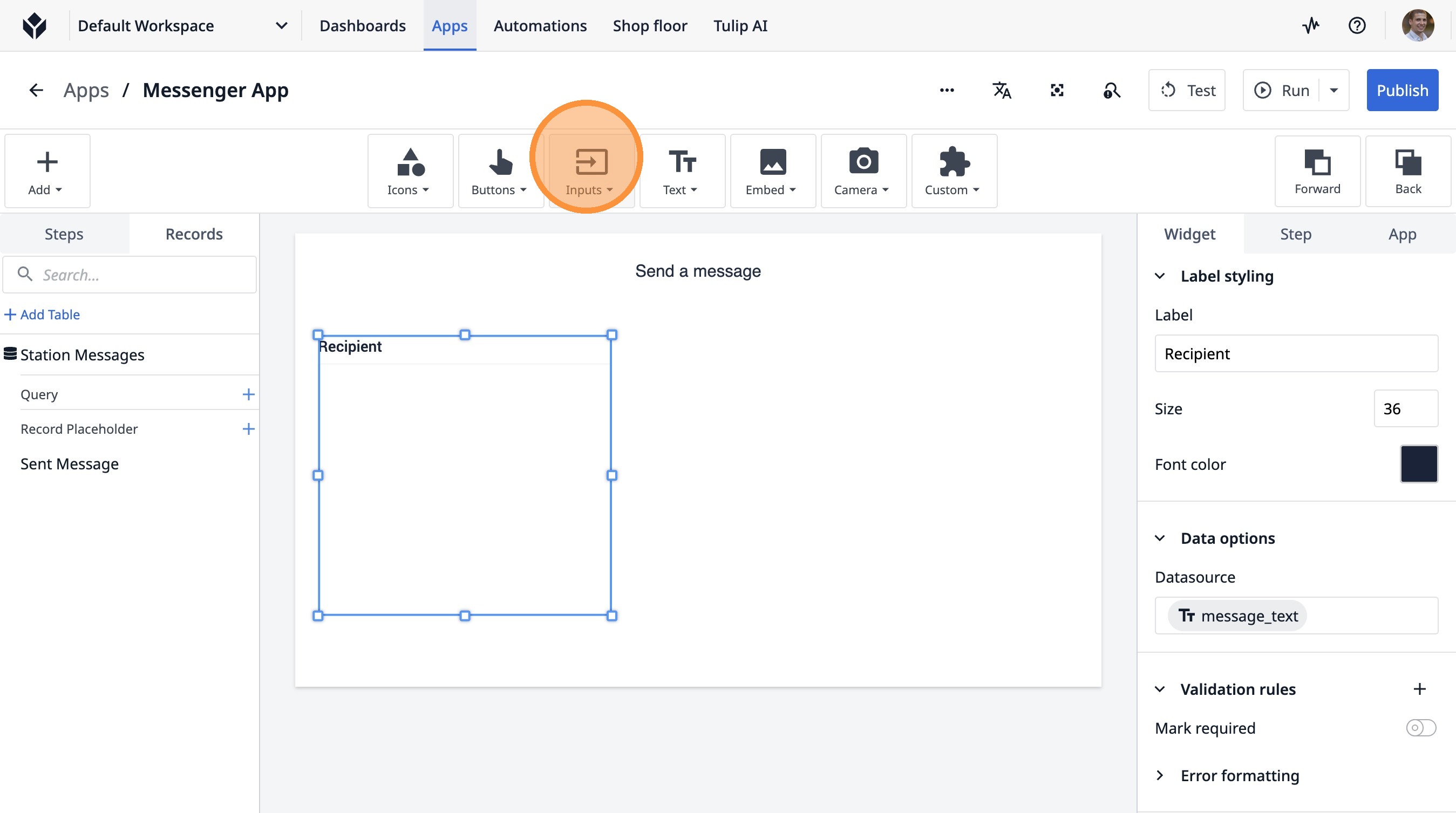
- Fare clic su "Selezione singola"
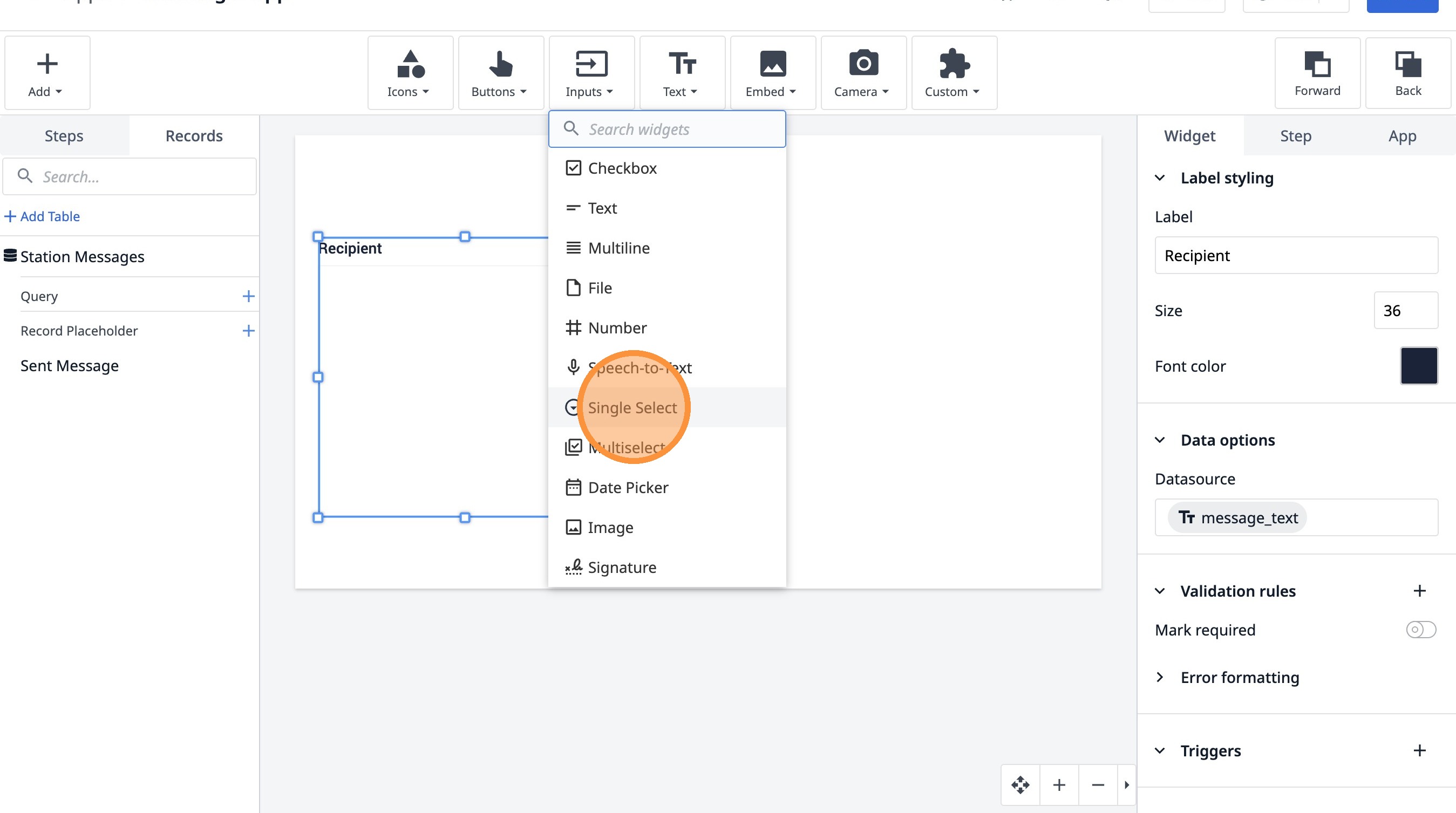
- Fare clic qui.
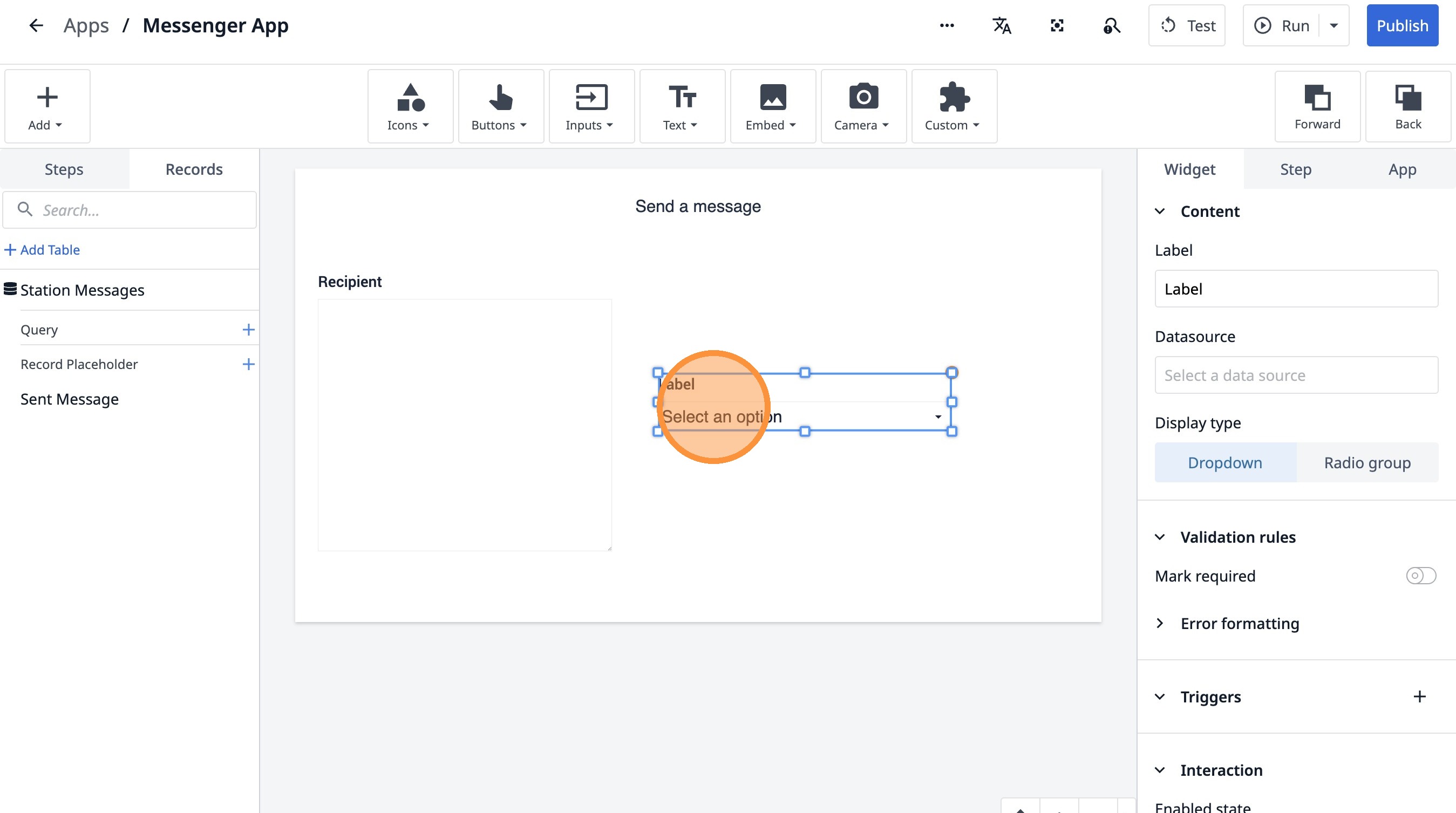
- Fai doppio clic sul campo "Etichetta".
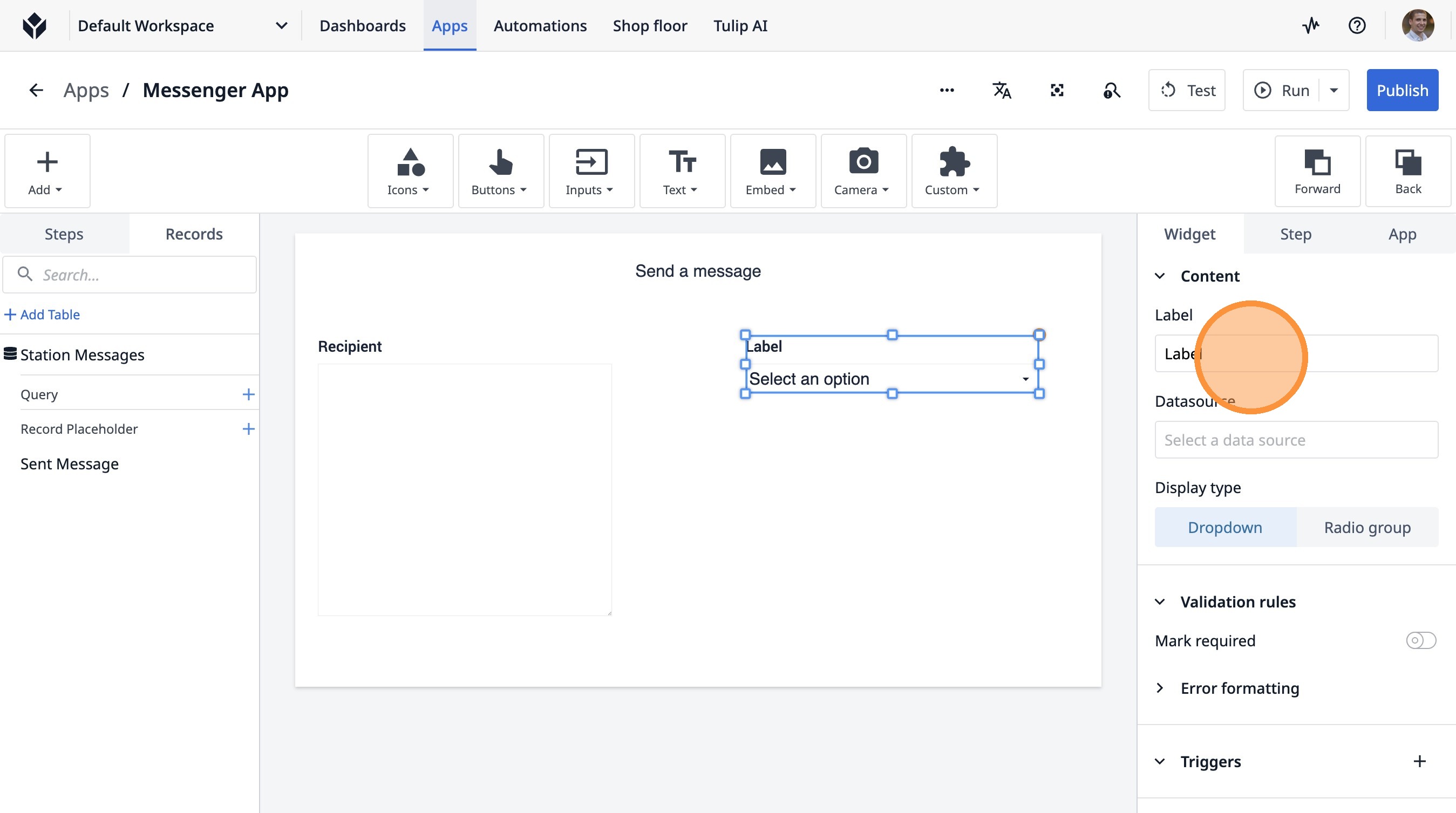
- Digita "Nome della stazione"
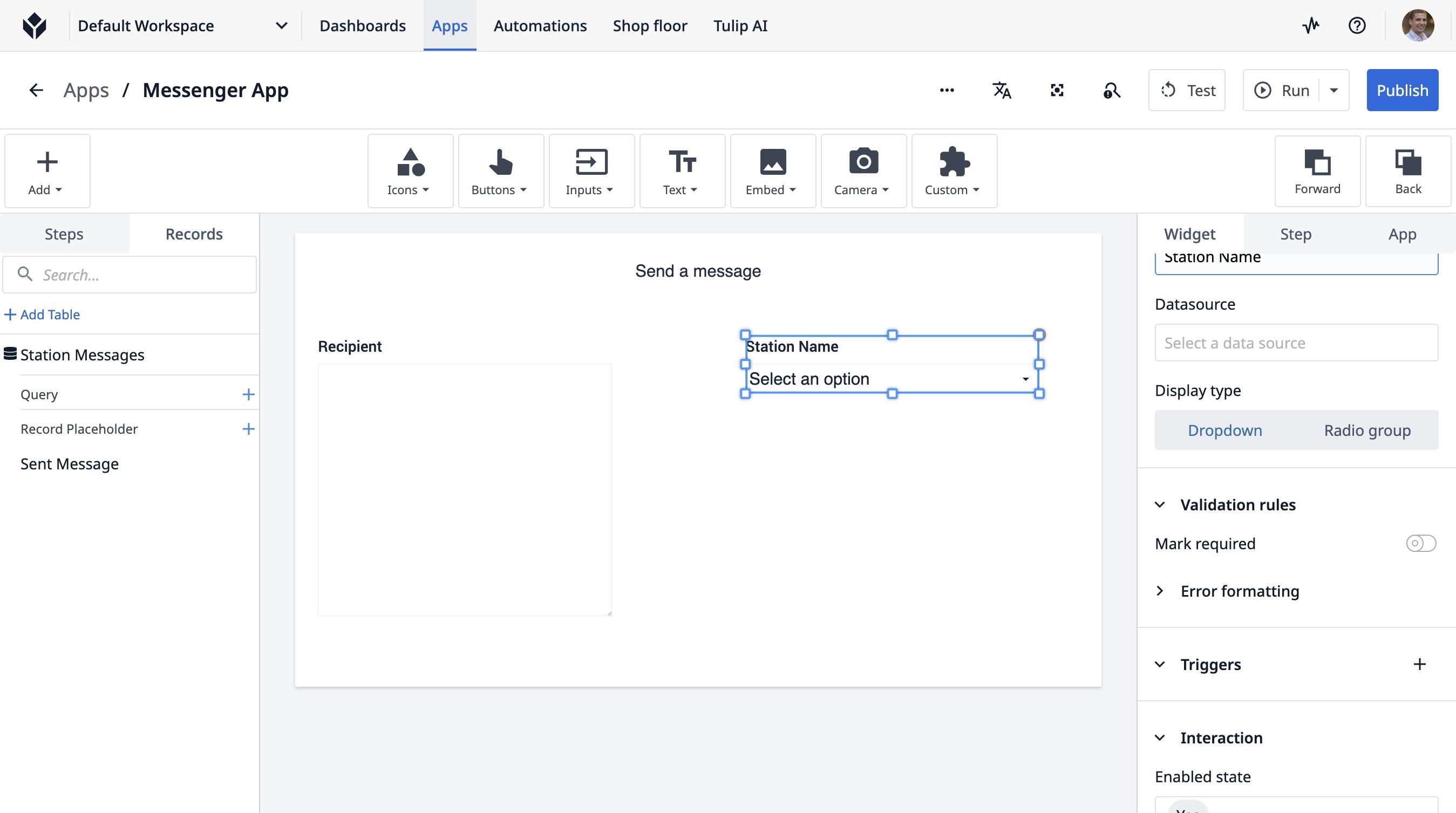
- Fai clic su "Gruppo radio".
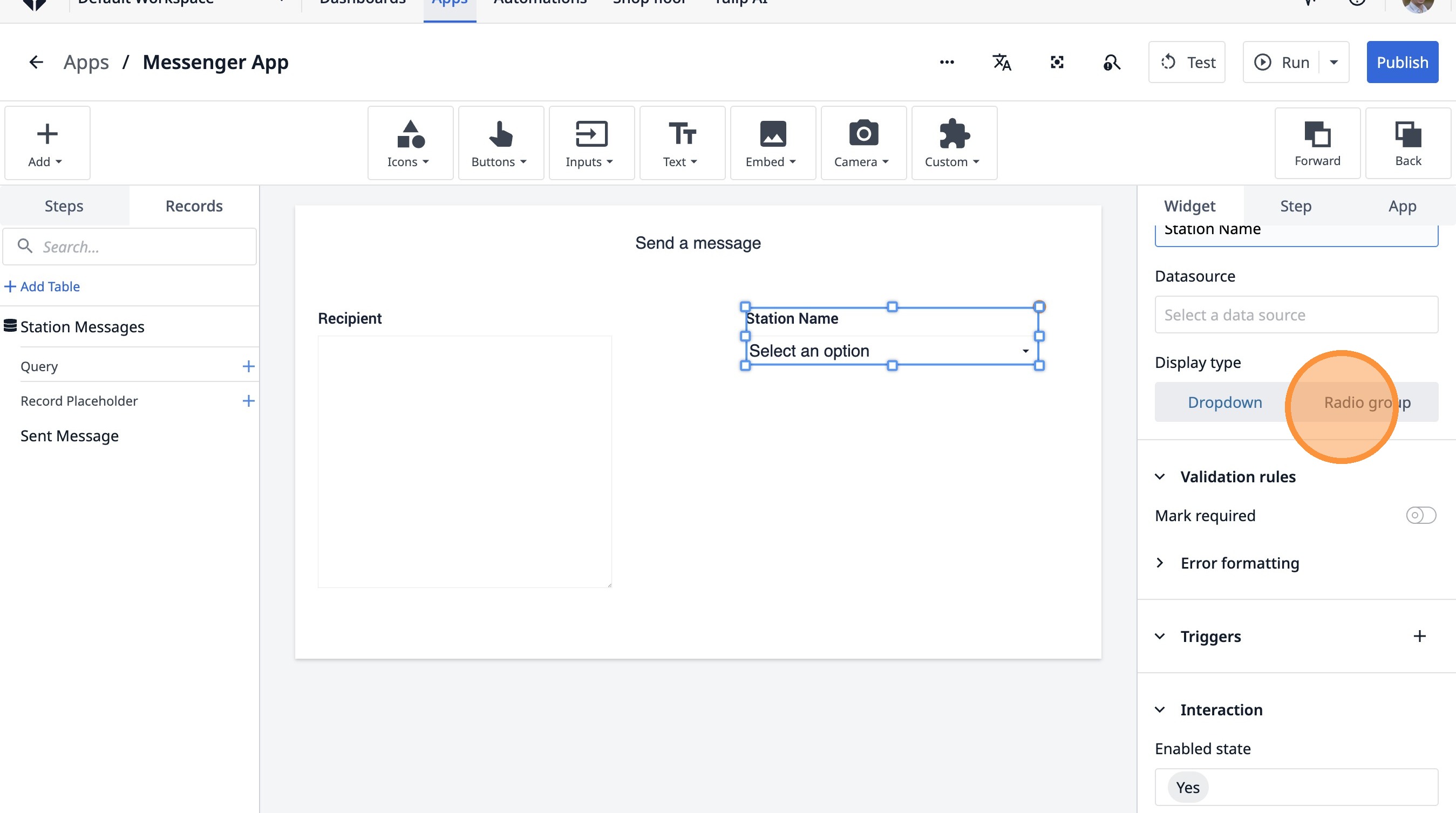
- Fare clic su "Seleziona una fonte dati"
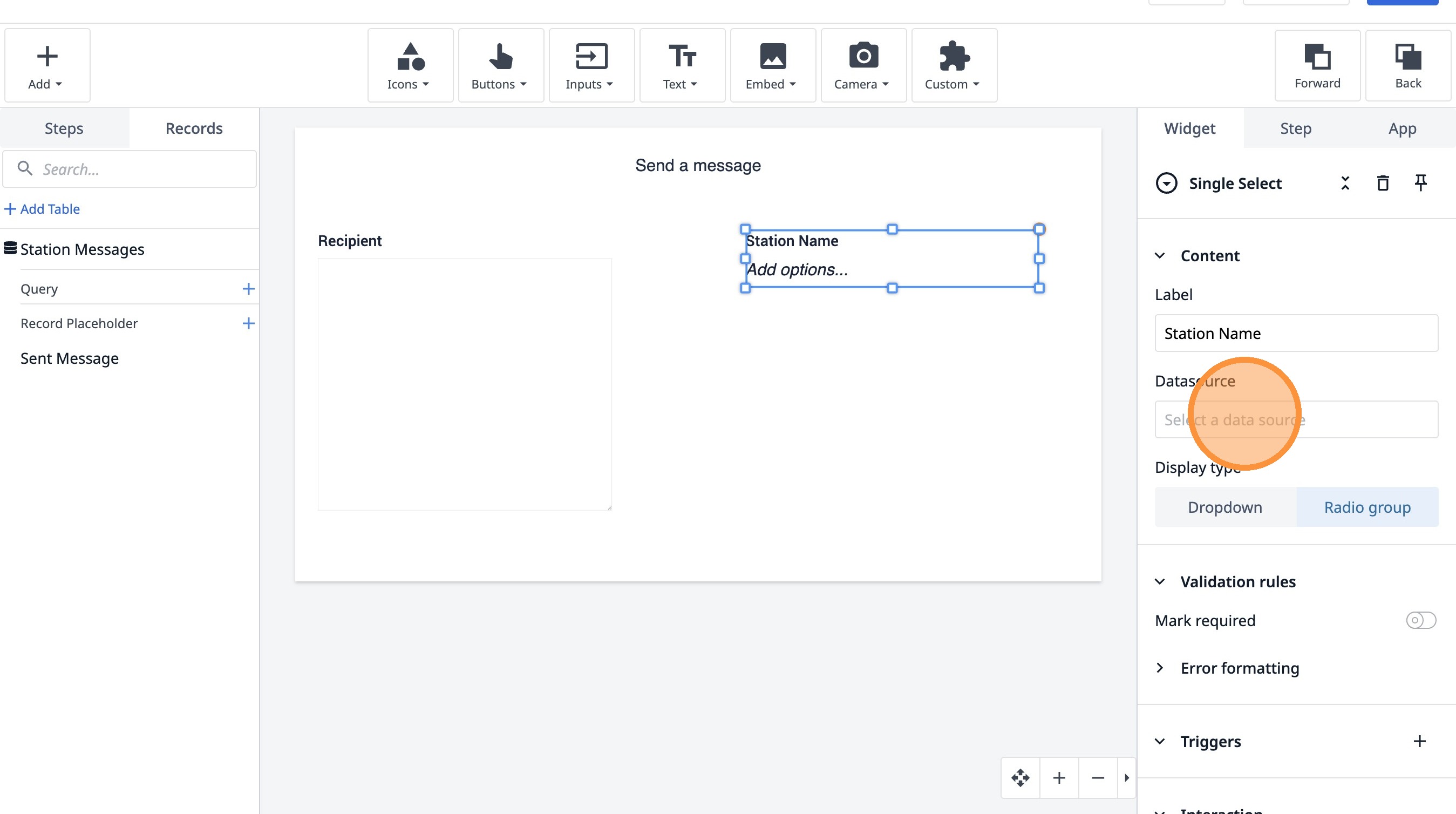
- Fare clic su "Seleziona una fonte dati".
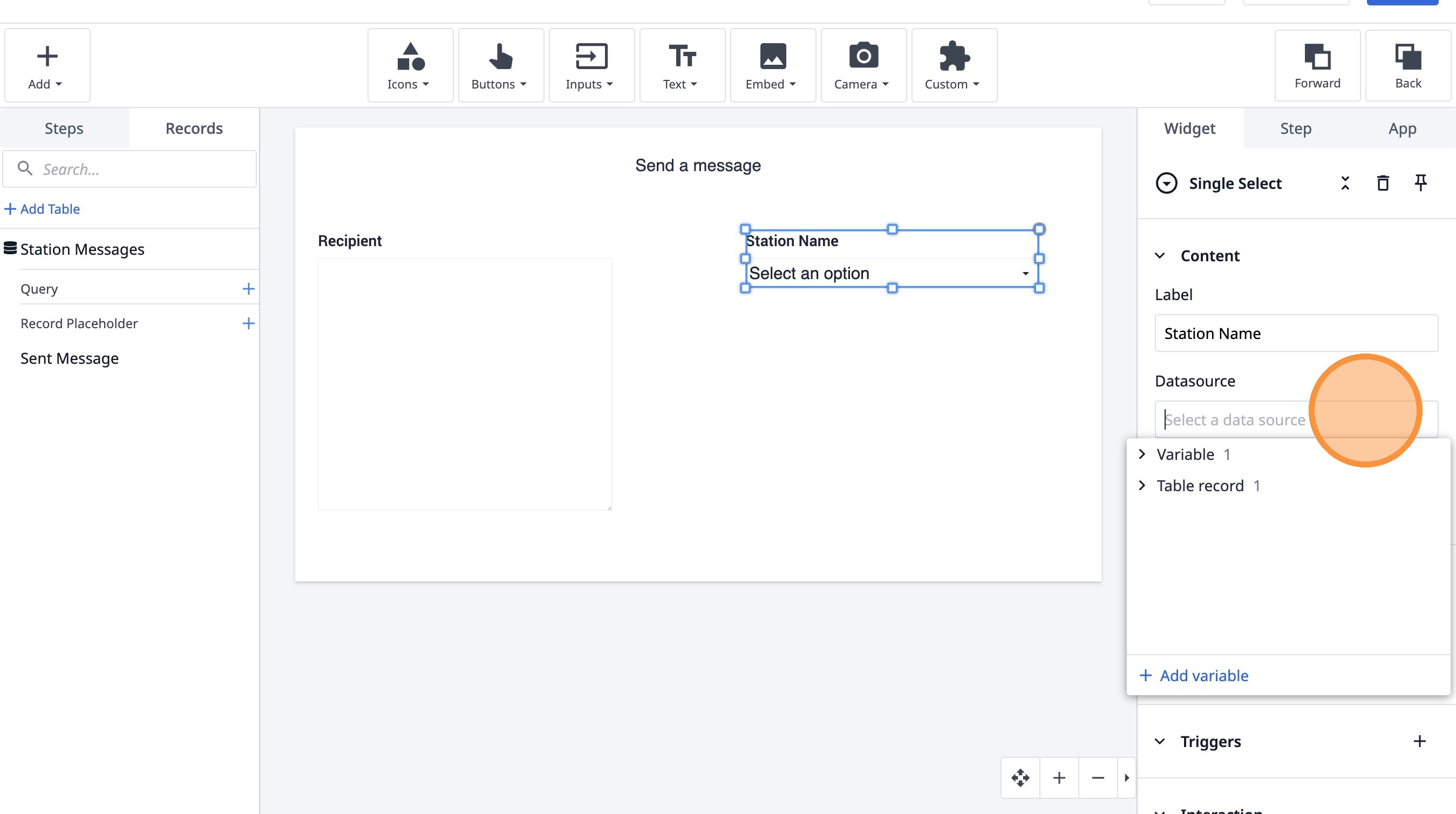
- Fare clic su "Aggiungi variabile"
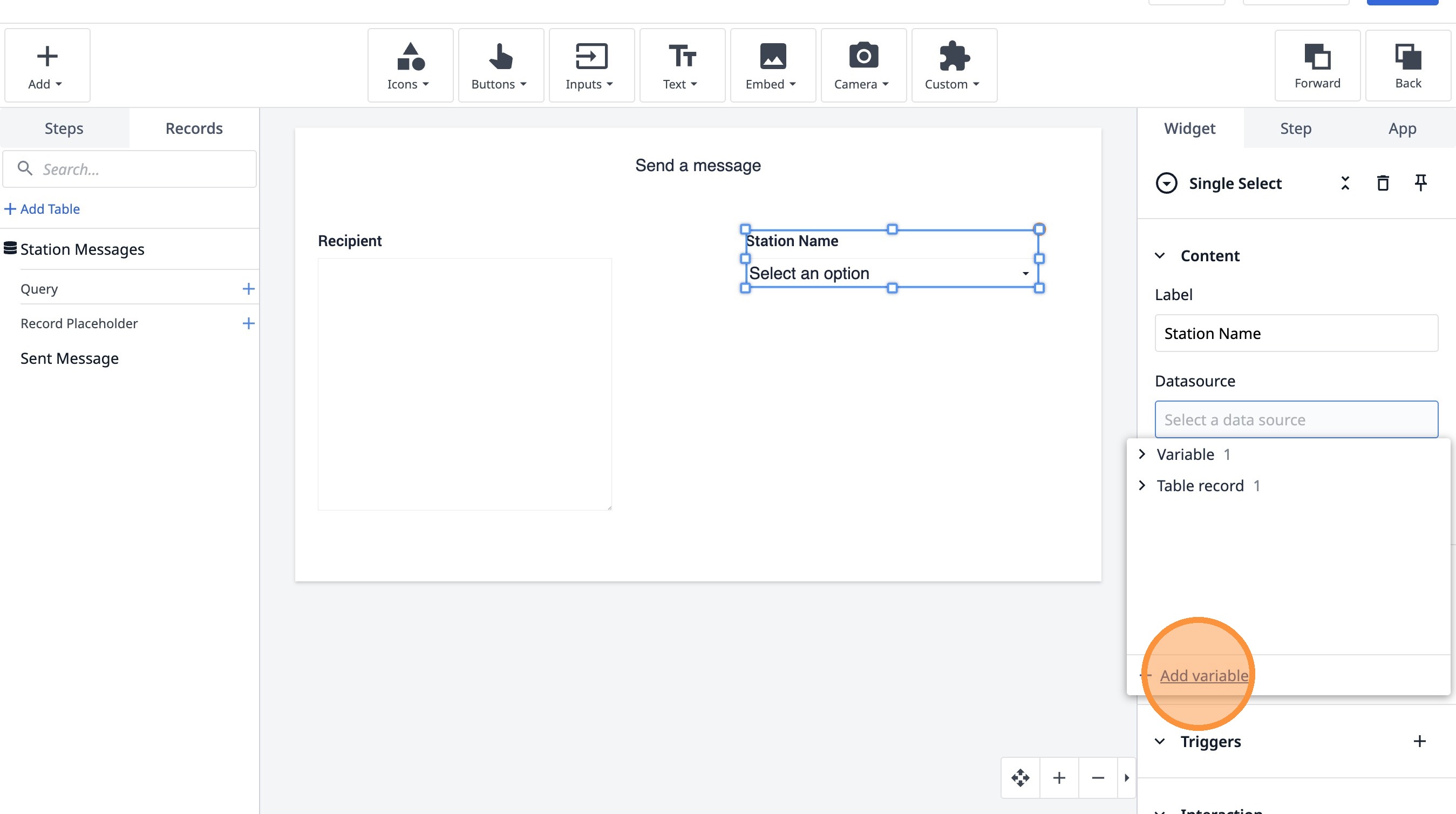
- Digita "destination_station"
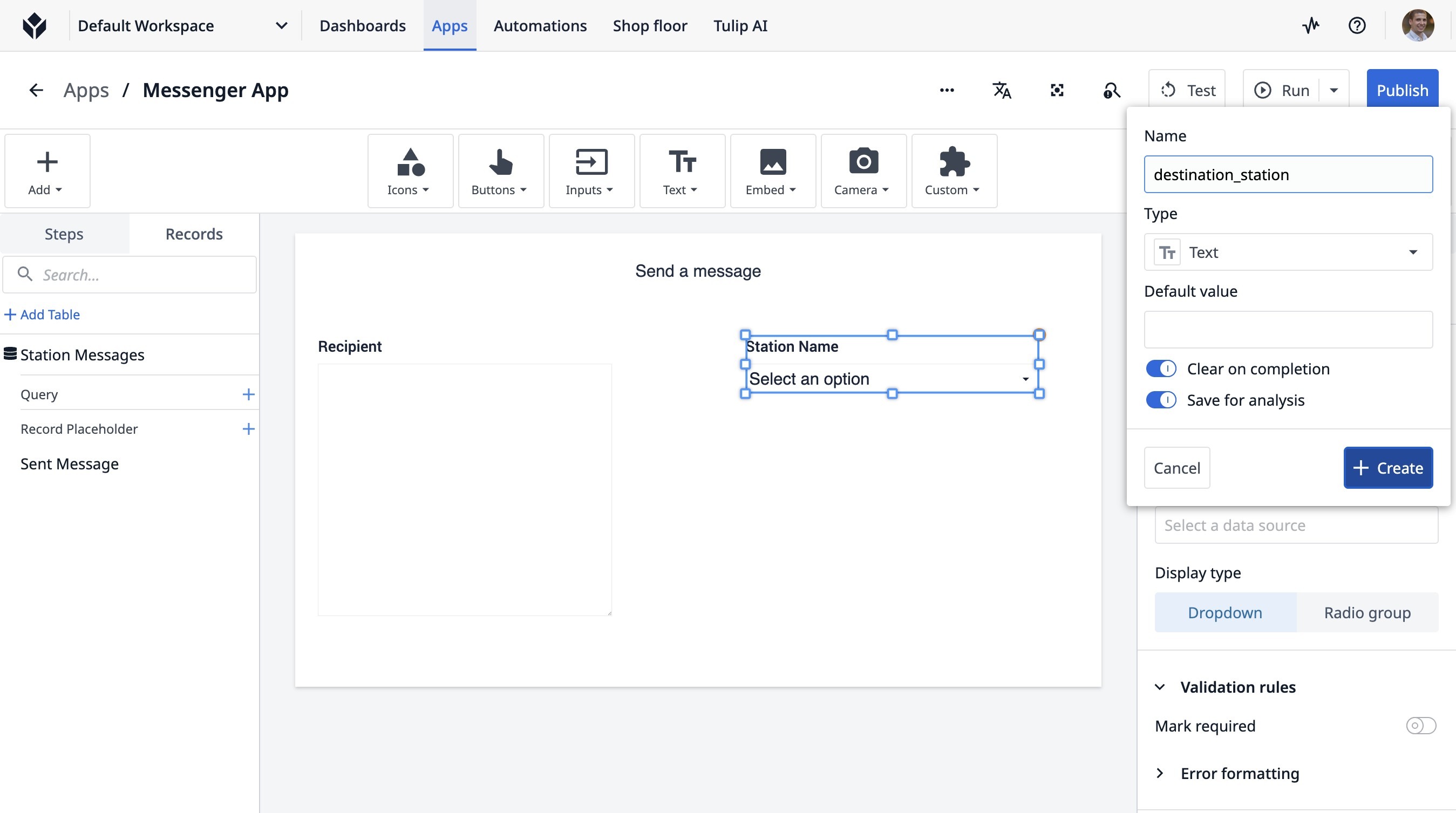
- Fare clic su "Crea"
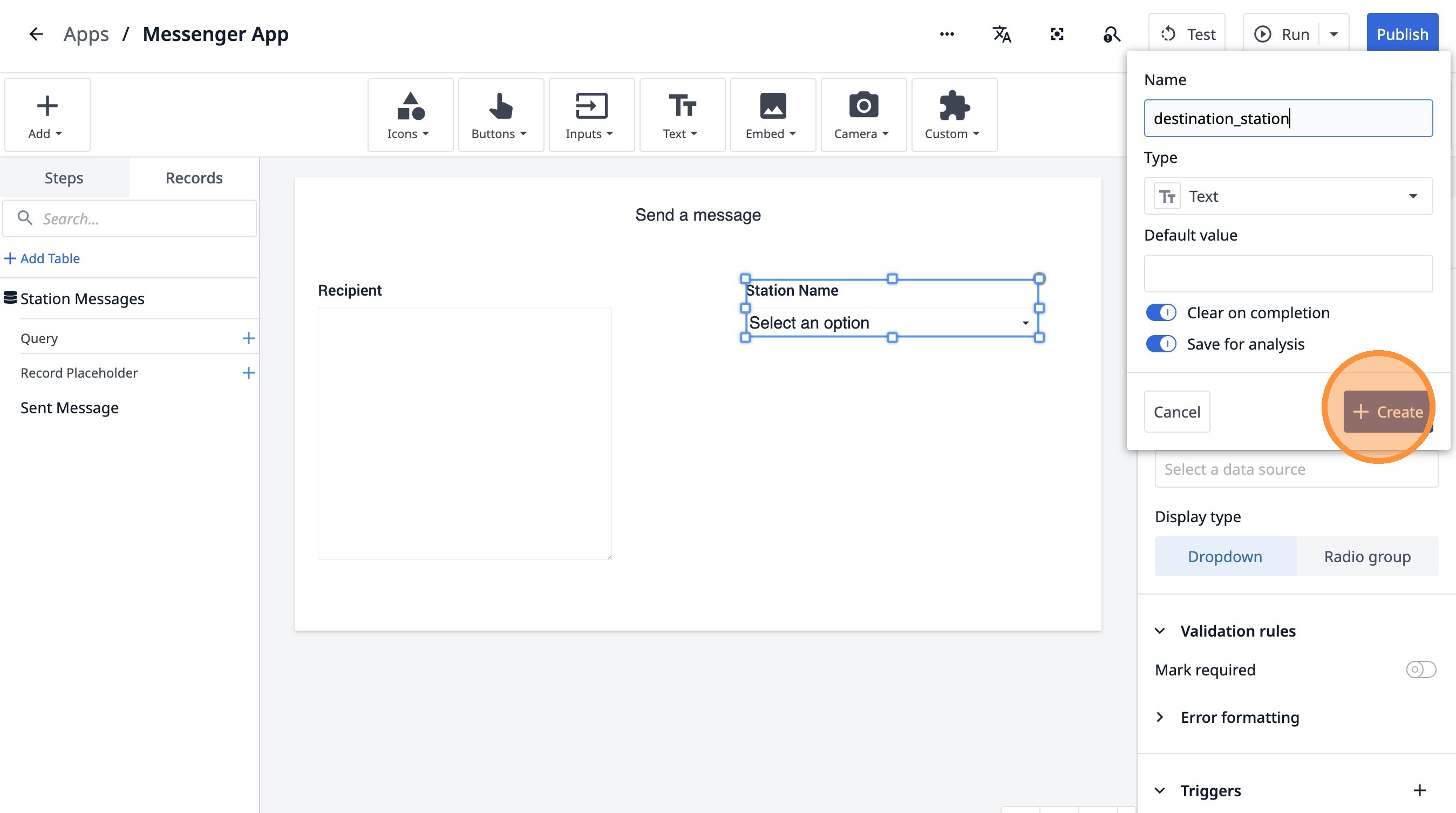
- Fare clic su "+ Aggiungi opzione"
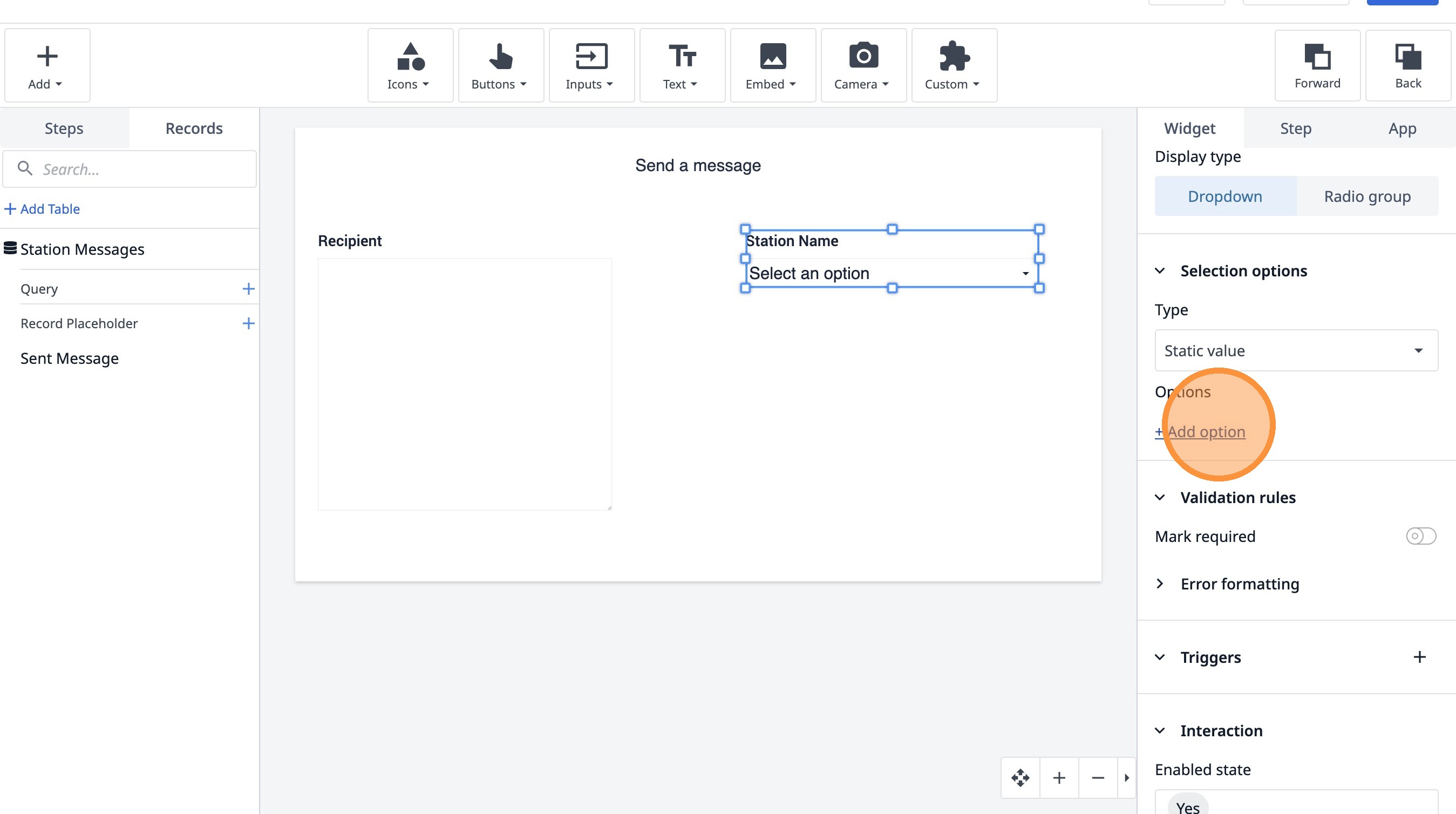
- Fare clic su questo campo di testo.
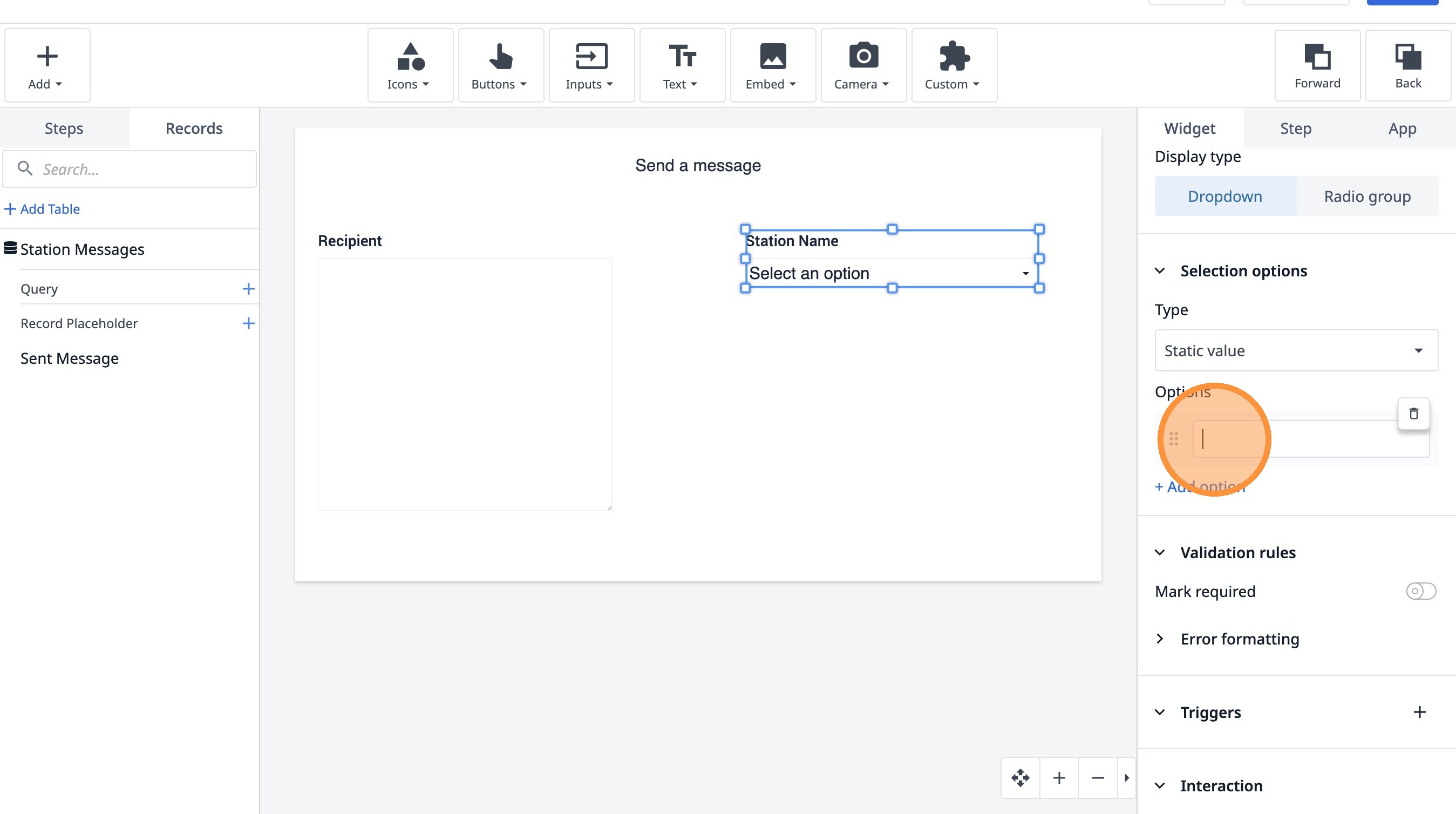
-
Digita "Nome stazione 1"
-
Fai doppio clic su questo campo di testo.
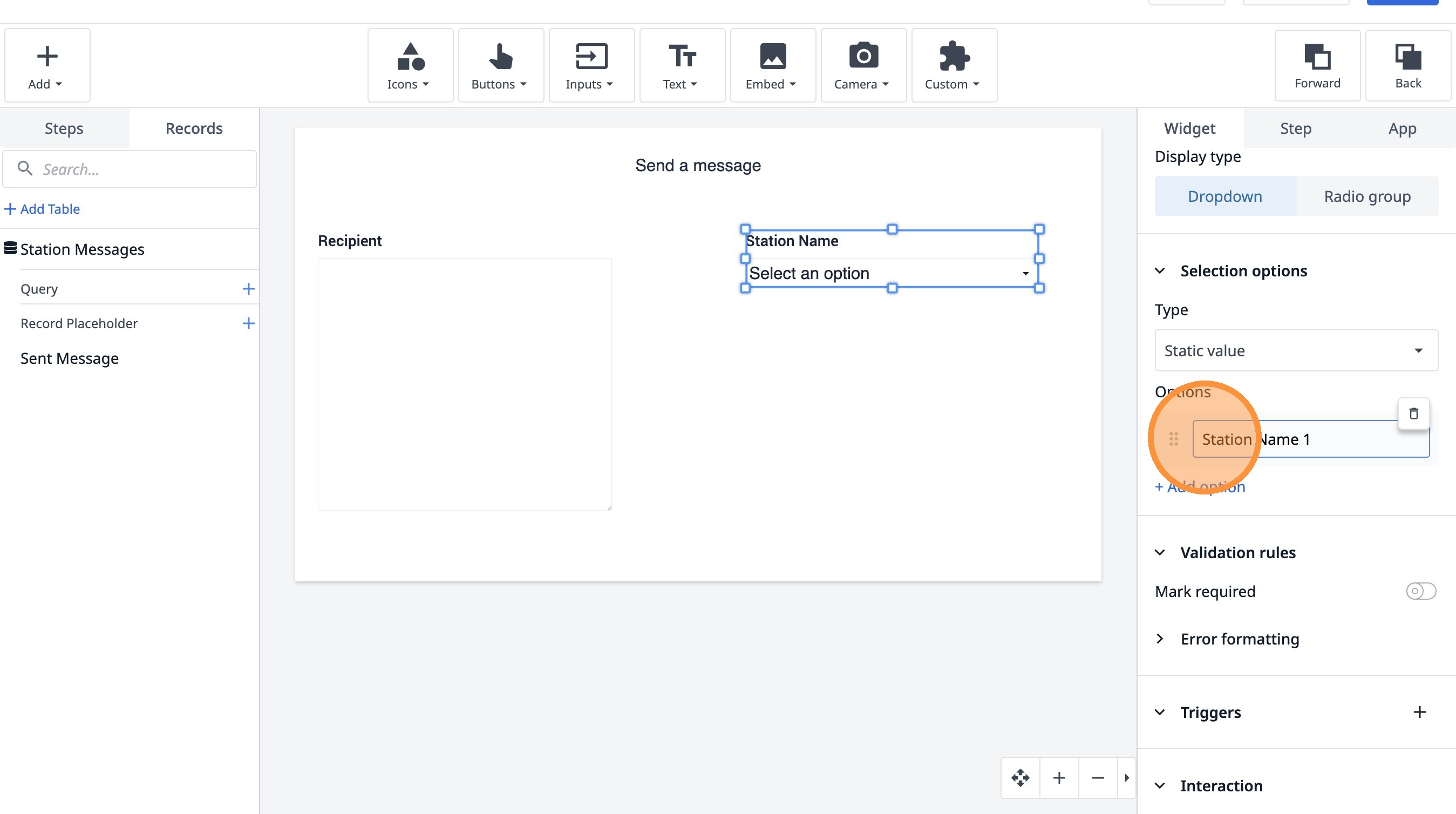
- Fare clic su "+ Aggiungi opzione"
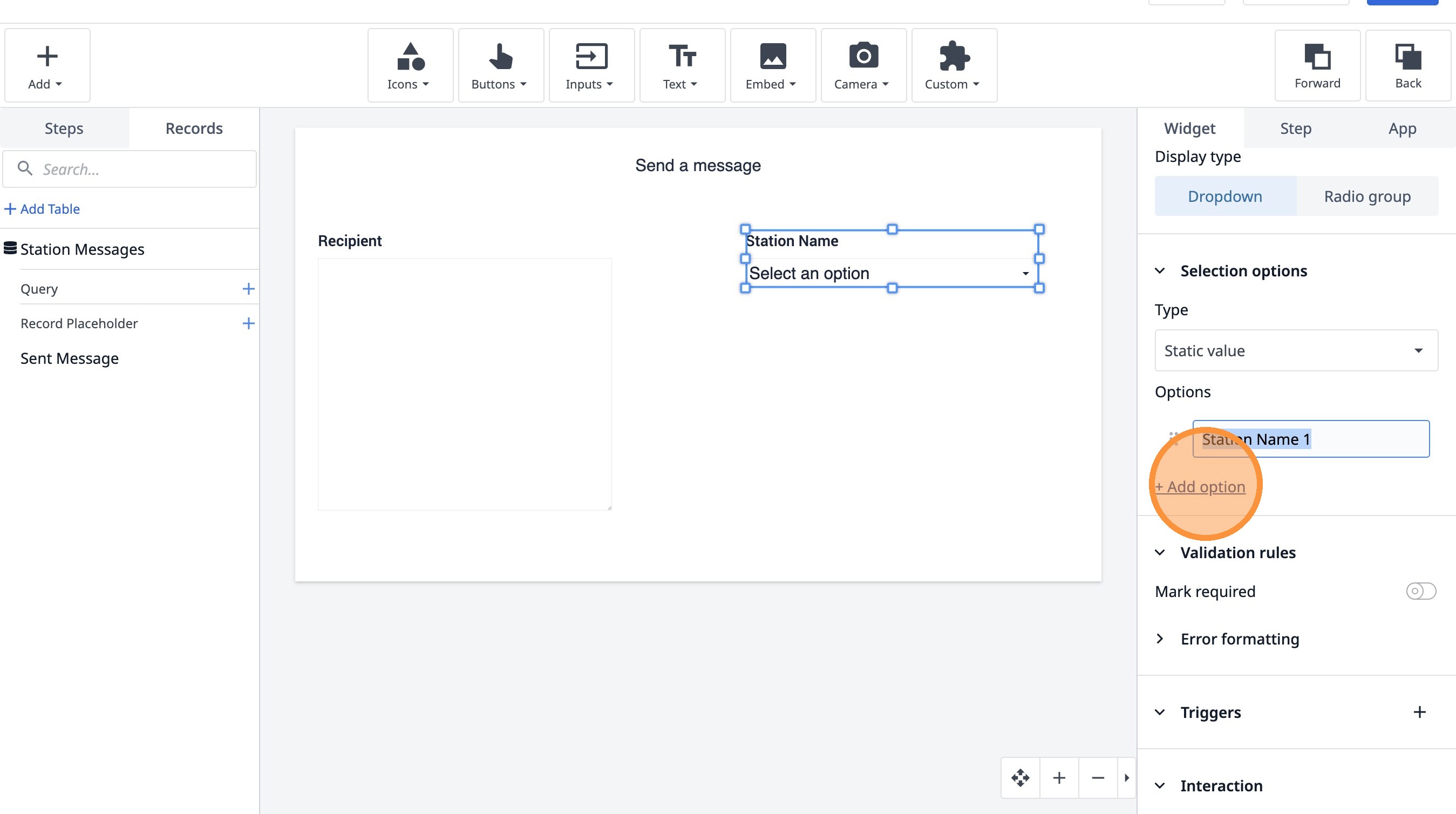
- Fare clic su questo campo di testo.
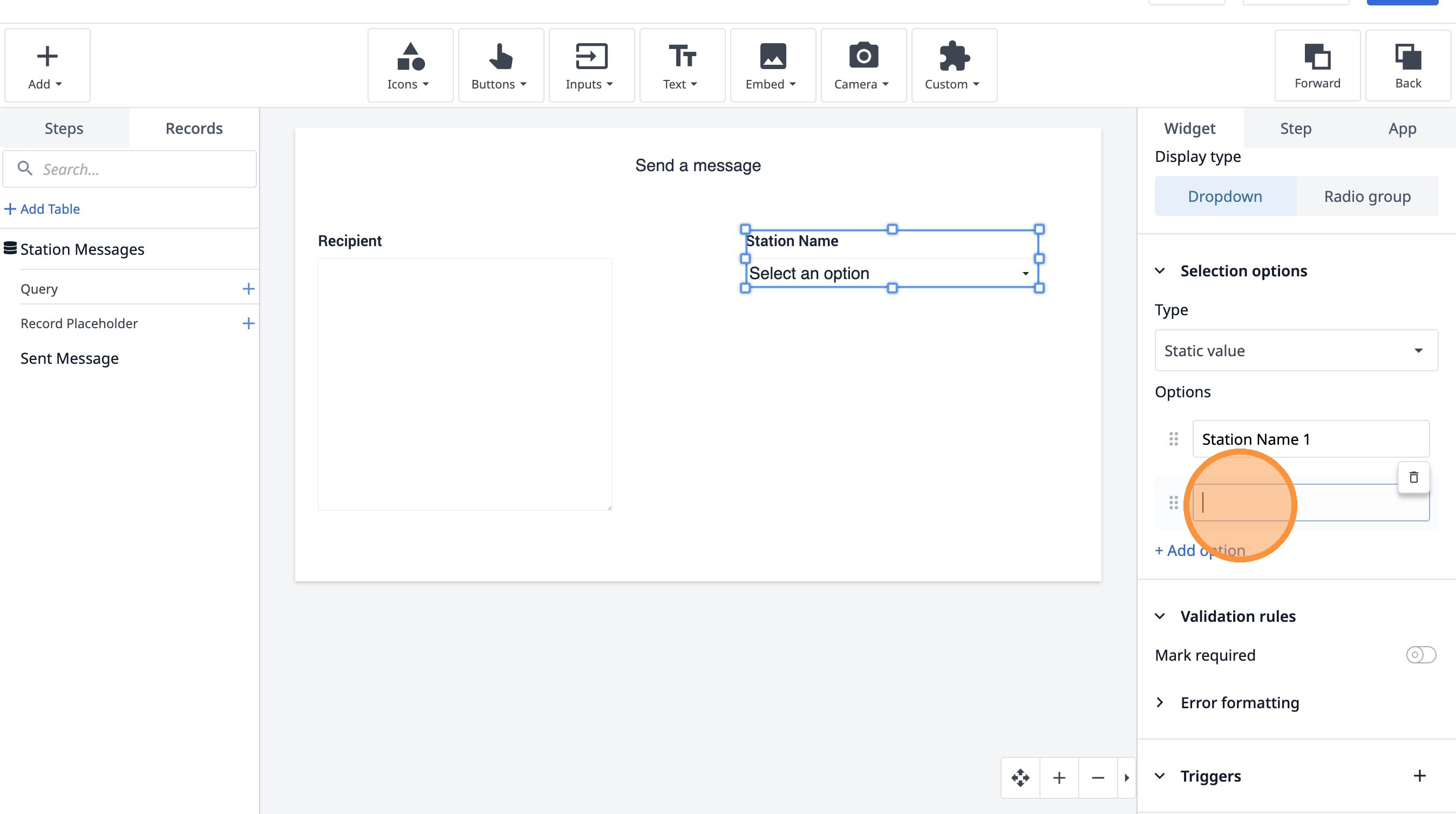
- Fare clic qui.
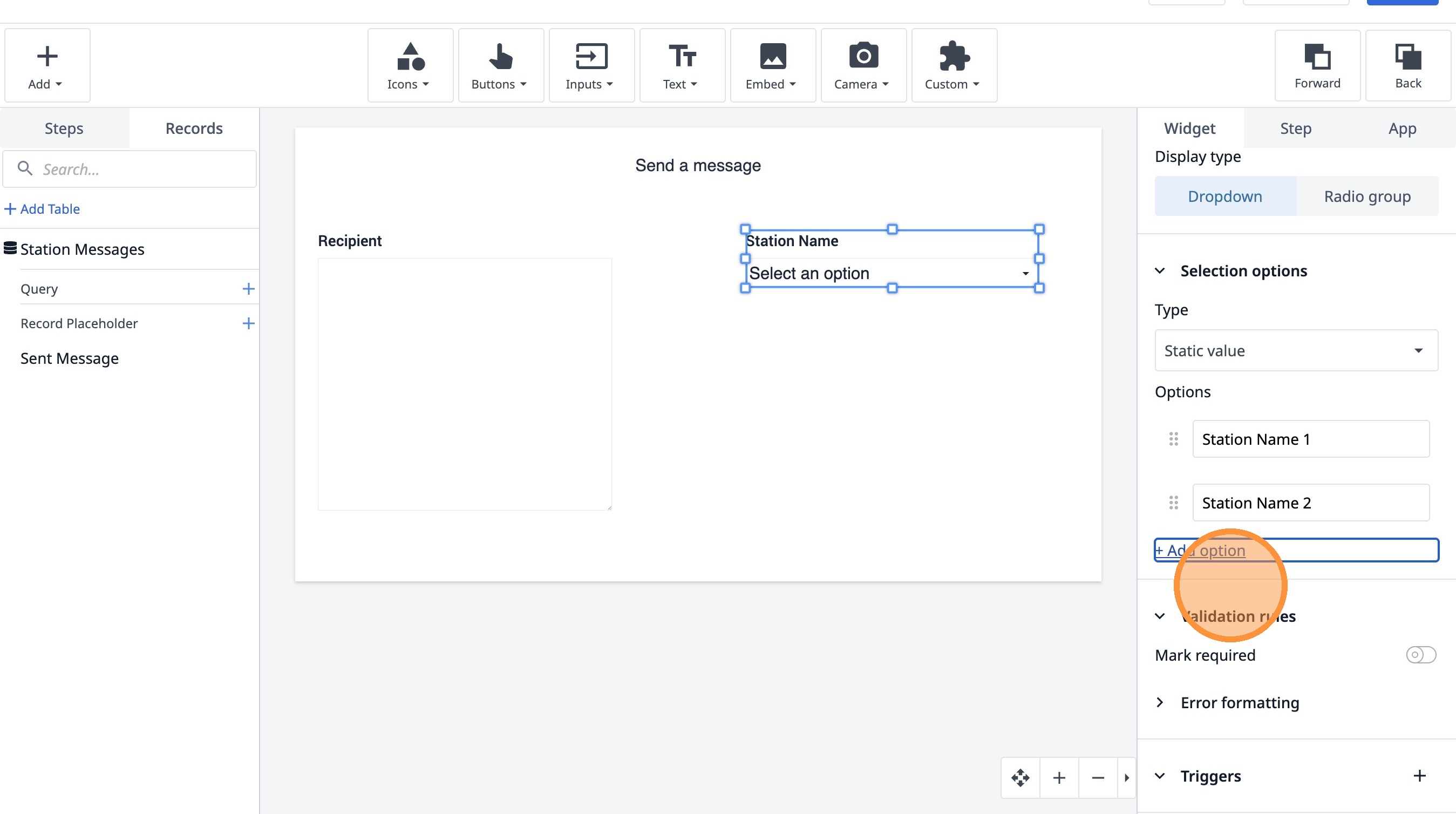
- Fare clic su questo campo di testo.
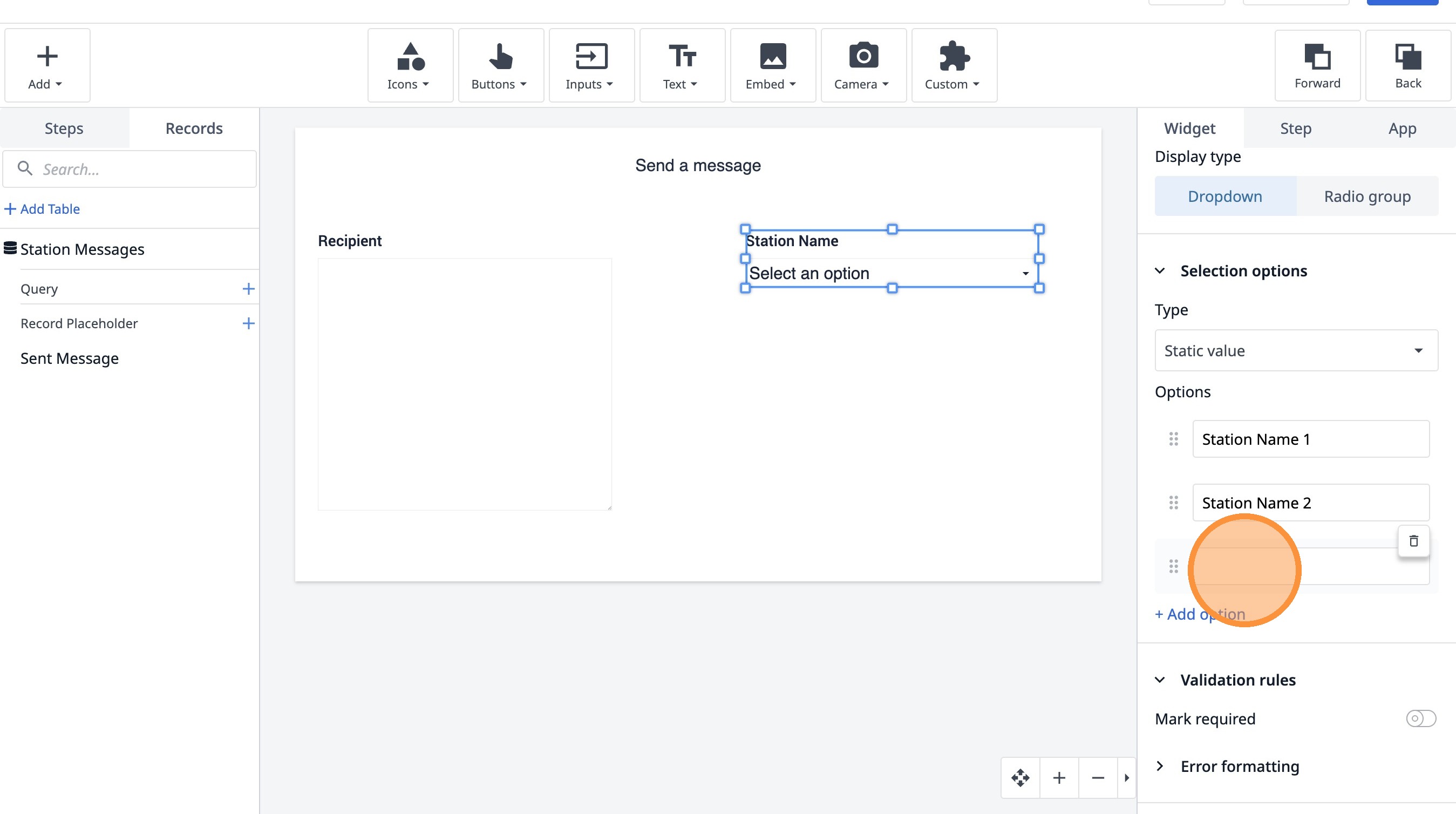
- Clicca qui.
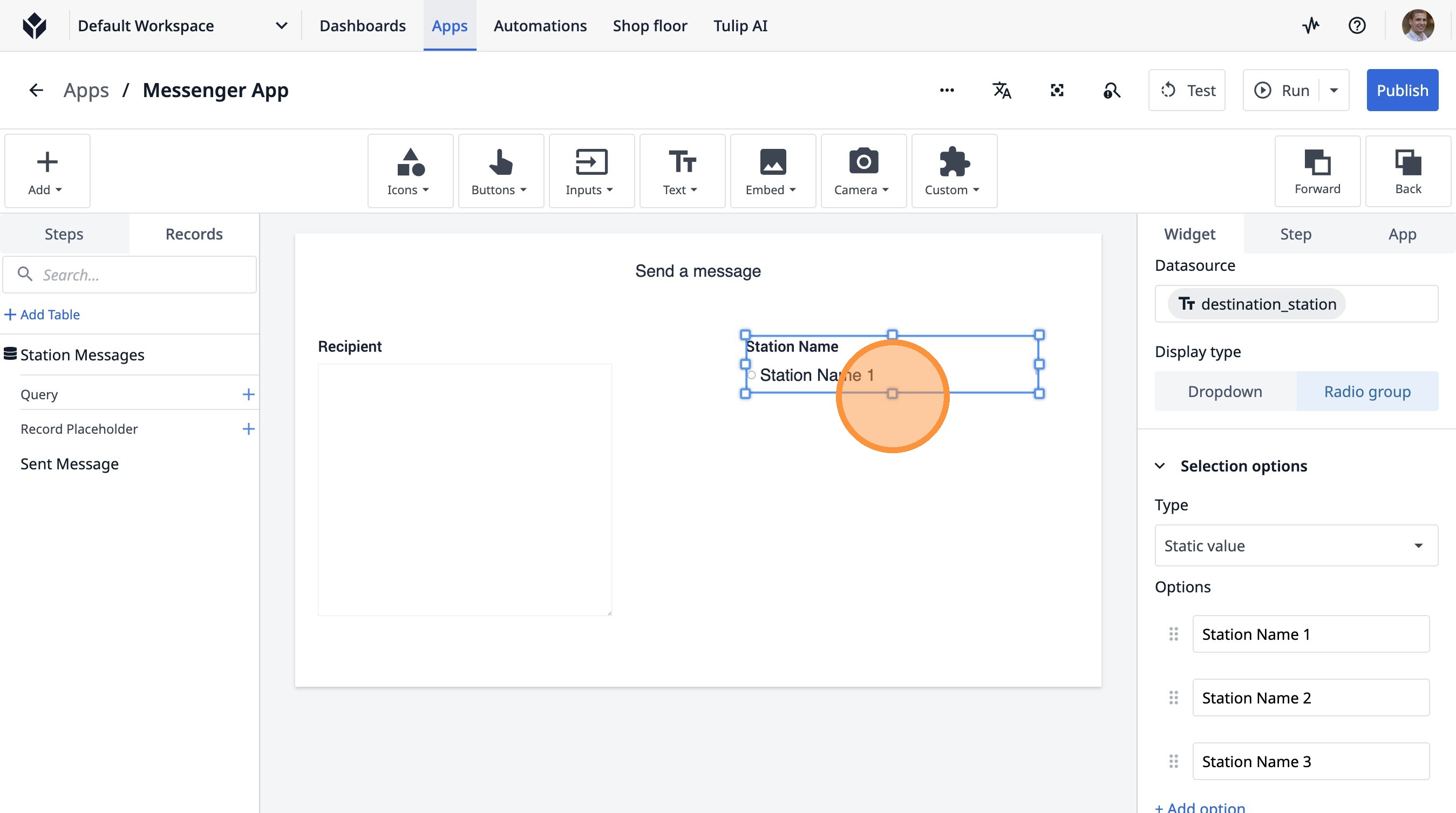
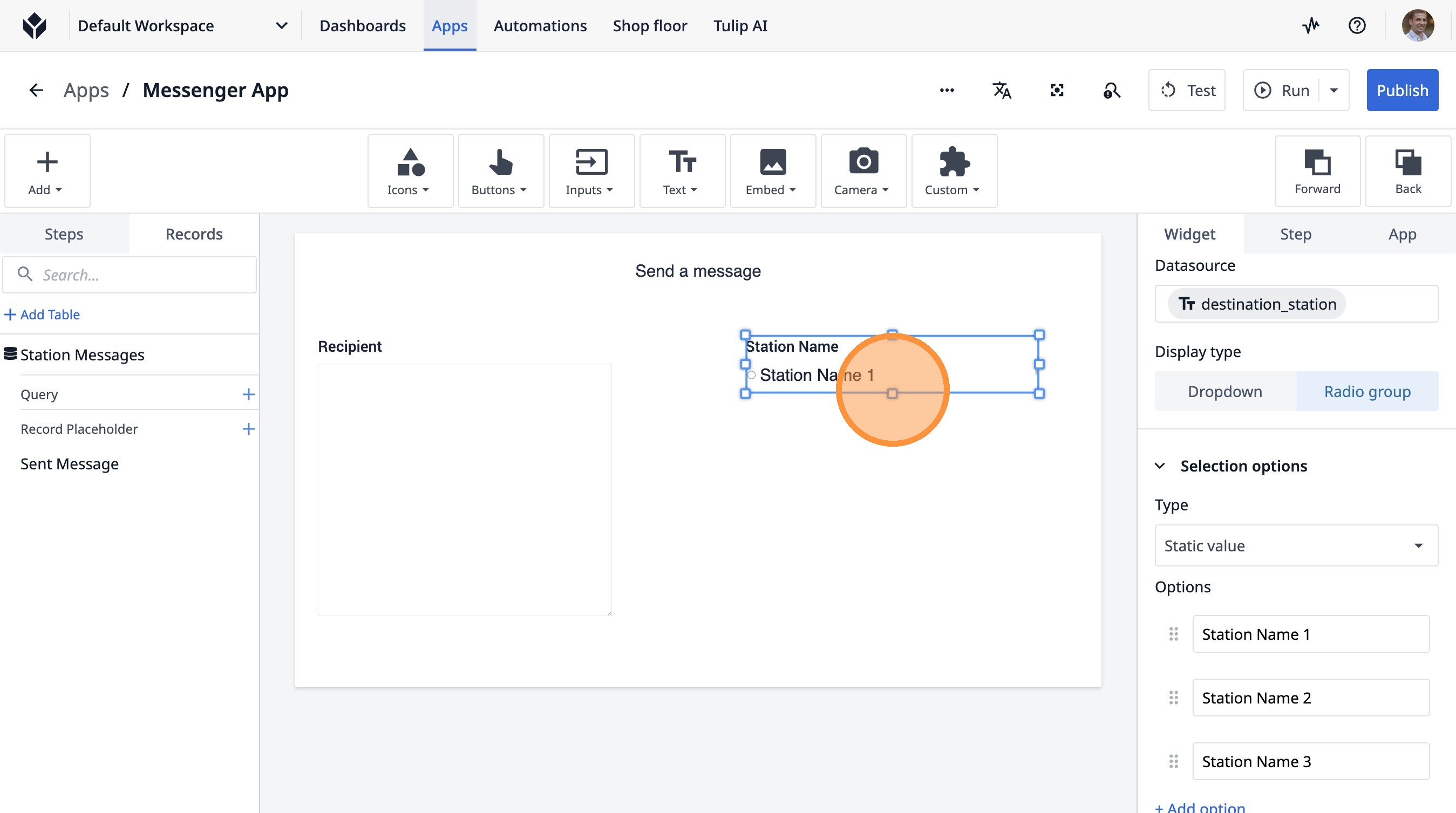
- Clicca qui.
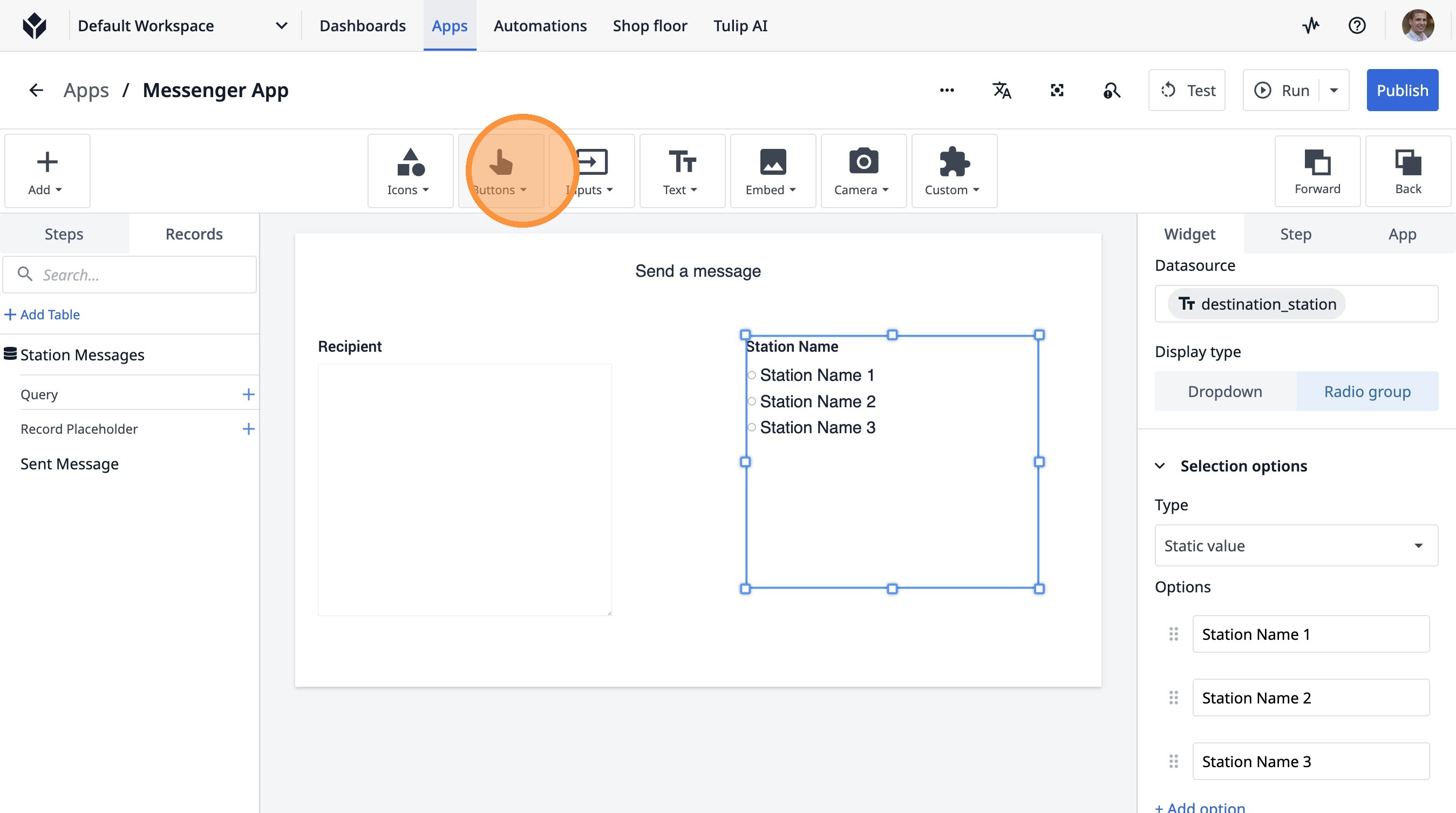
- Clicca su "Pulsanti"
- Clicca su "ButtonB"
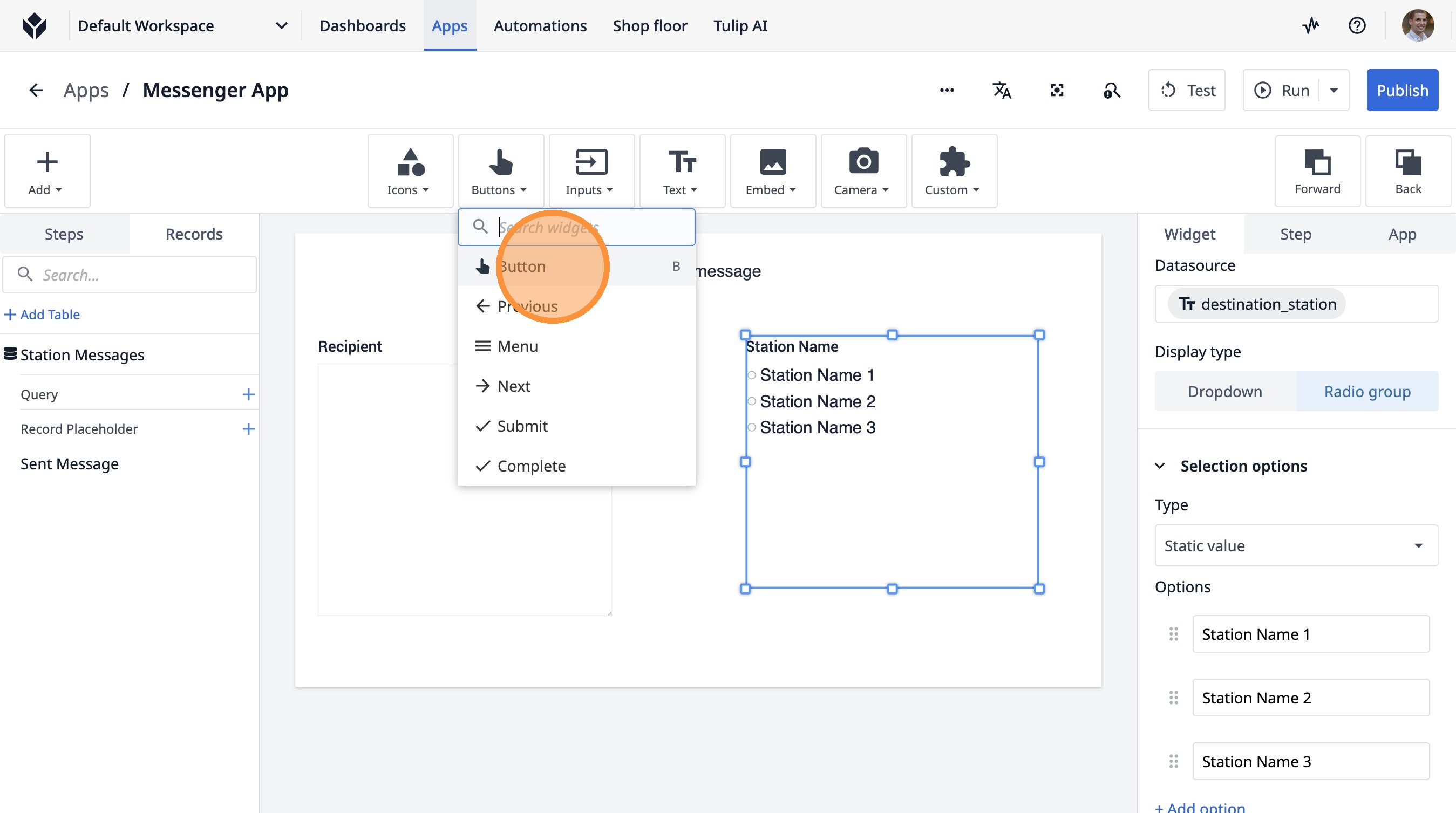
- Clicca qui.
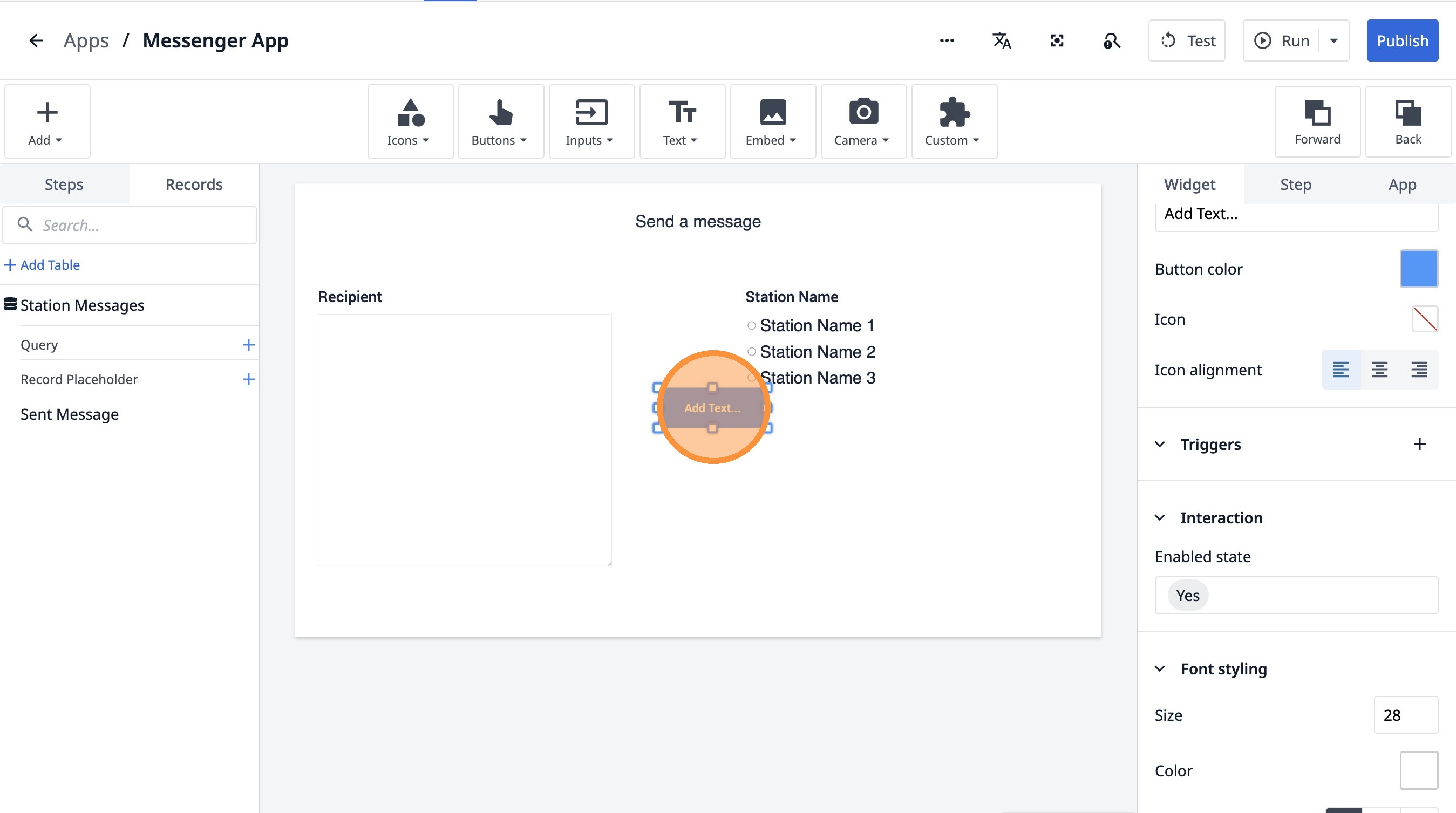
- Fai doppio clic sul campo "Testo".
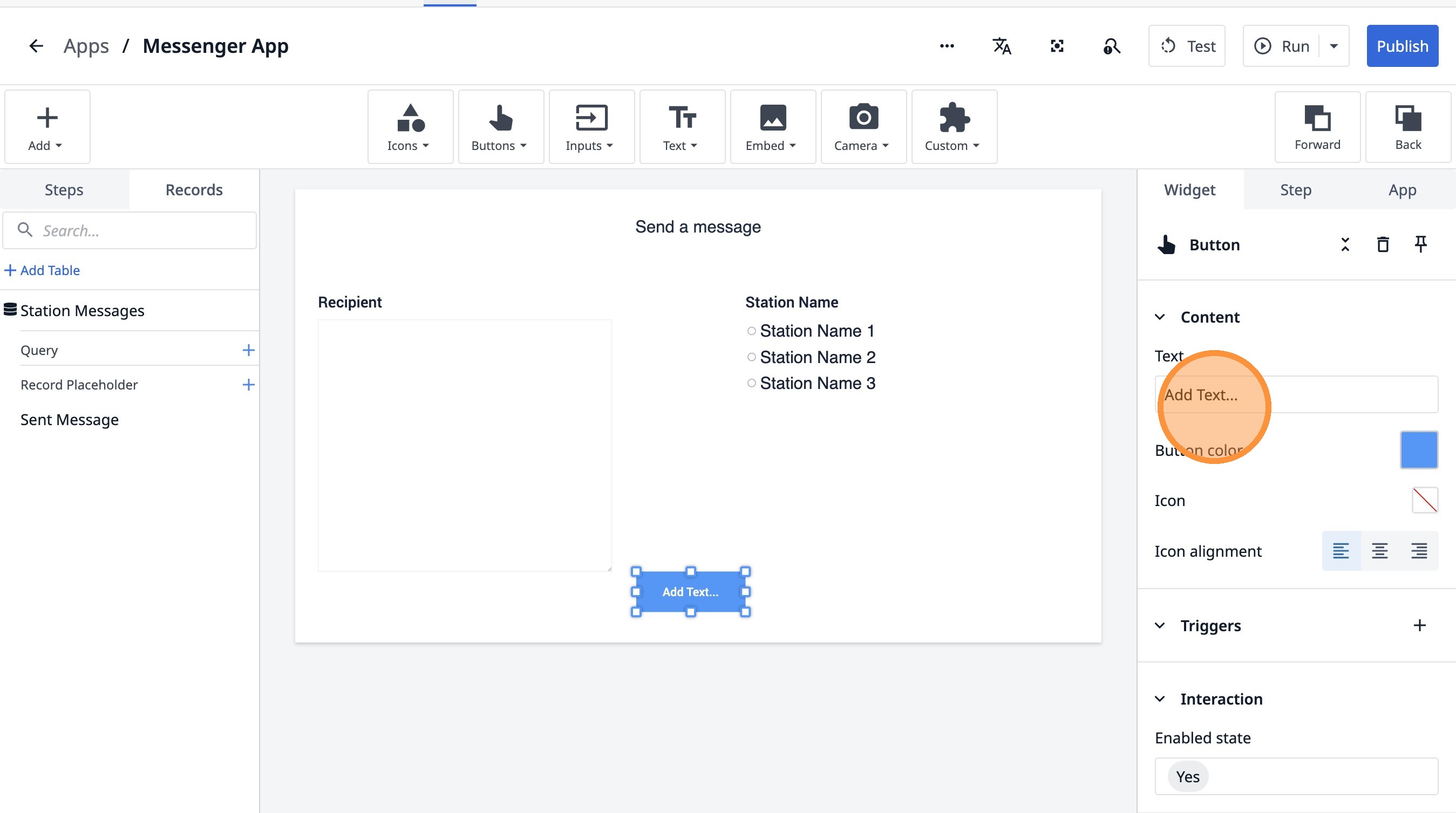
- Digita "Invia"
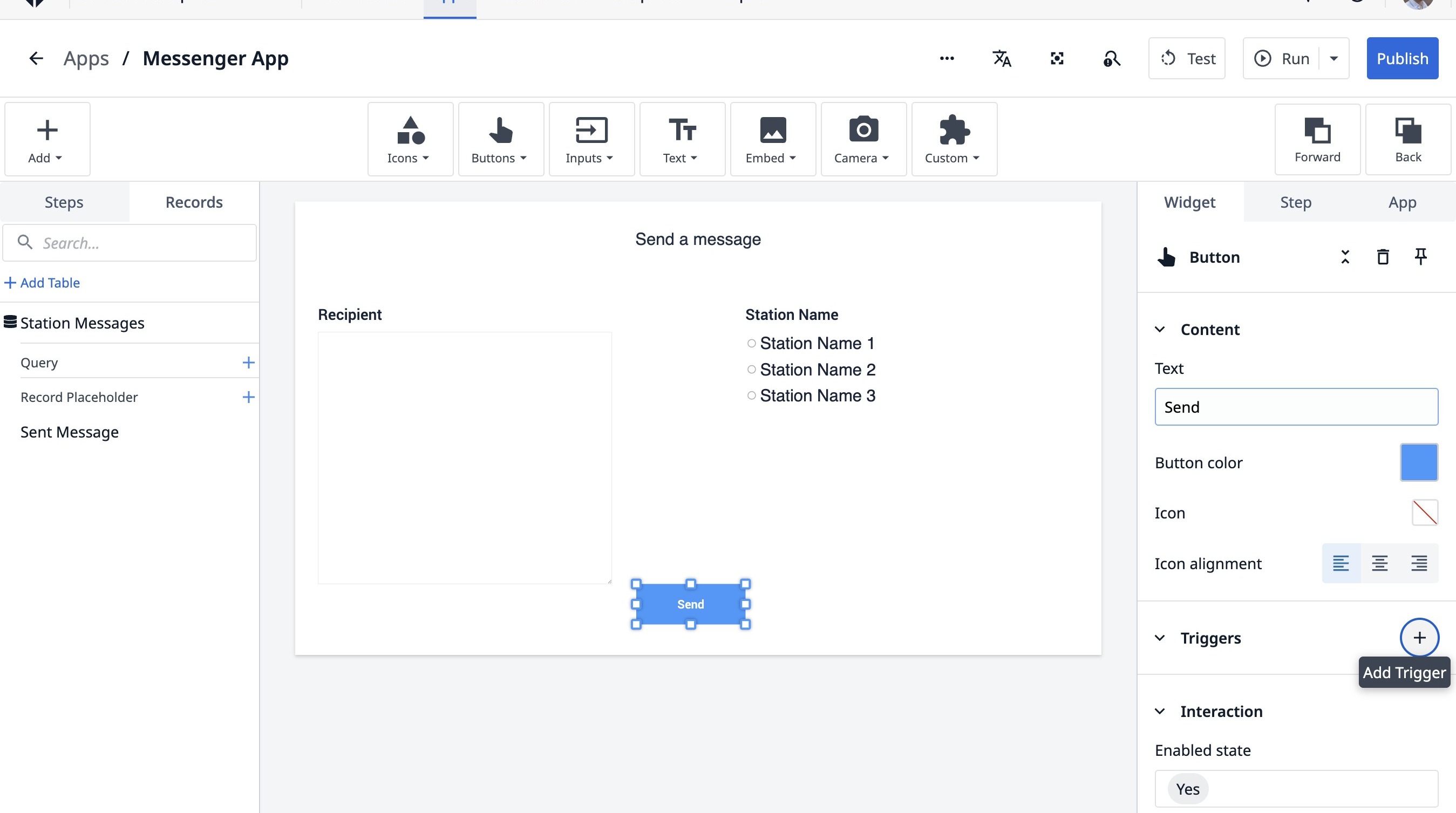
- Fare clic su questa icona.
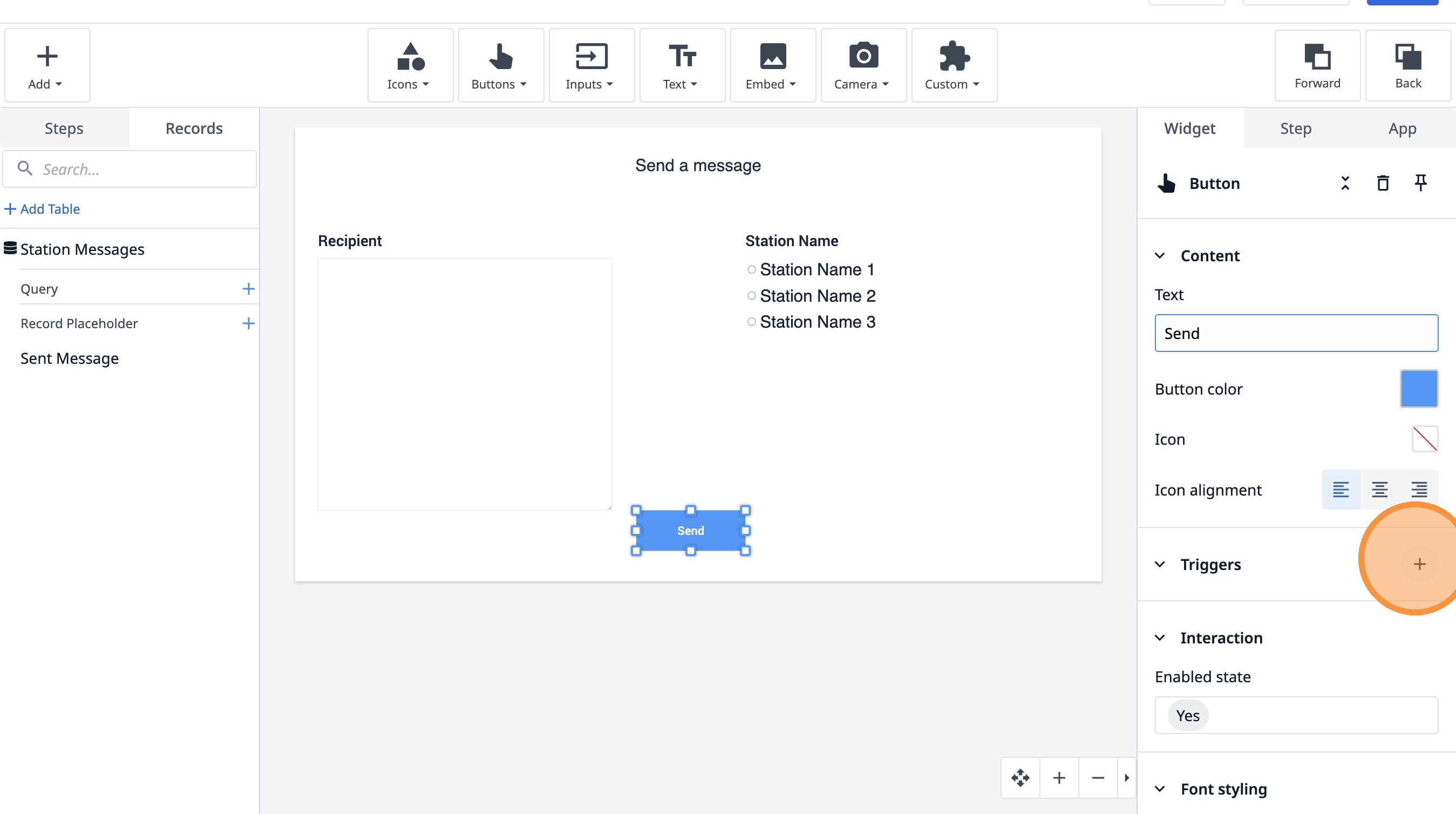
-
Digita "Invia un messaggio"
-
Fai clic su "Aggiungi nuova azione"
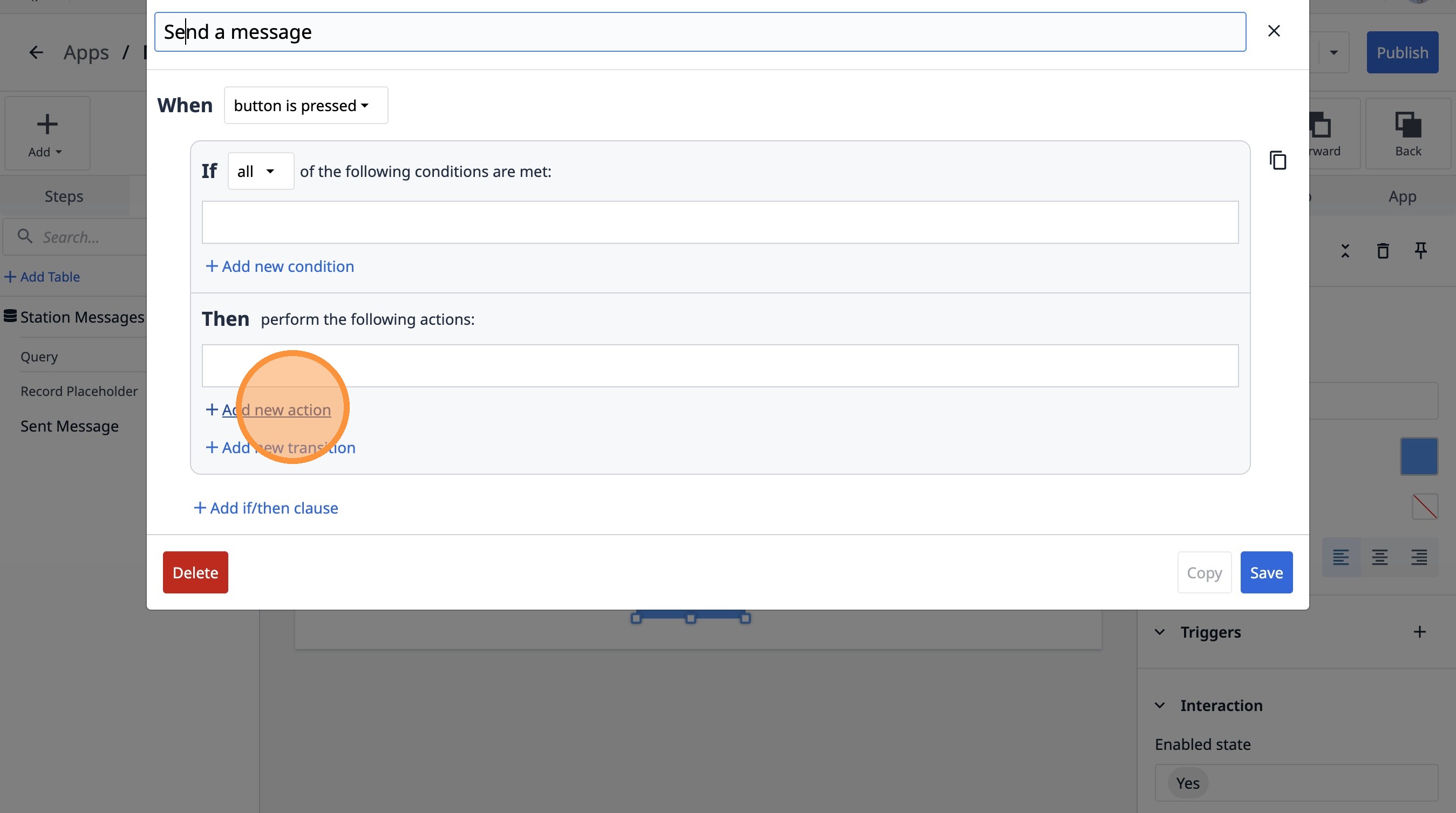
- Seleziona l’opzione «Record della tabella».
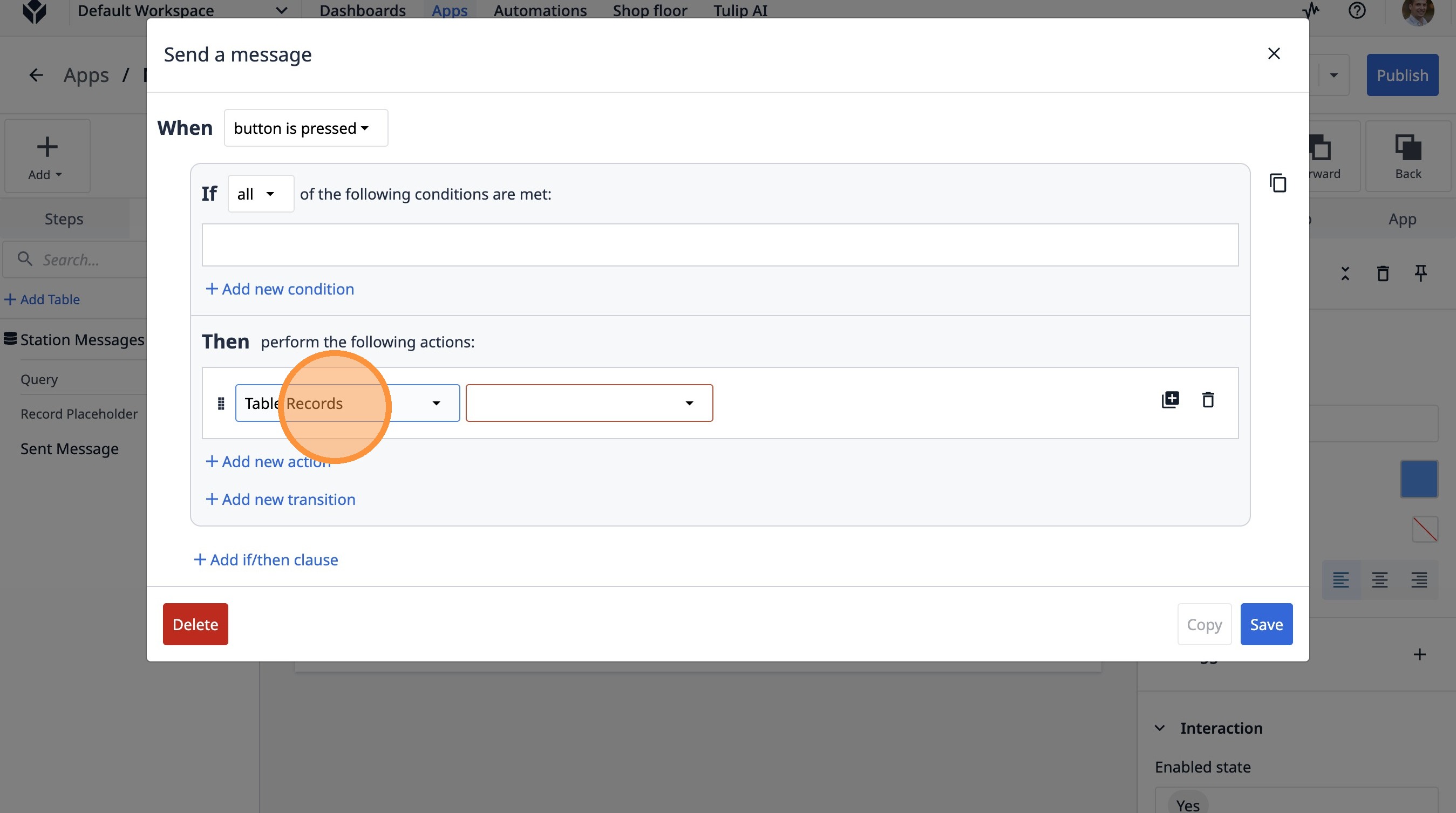
- Seleziona l’opzione "Crea record".
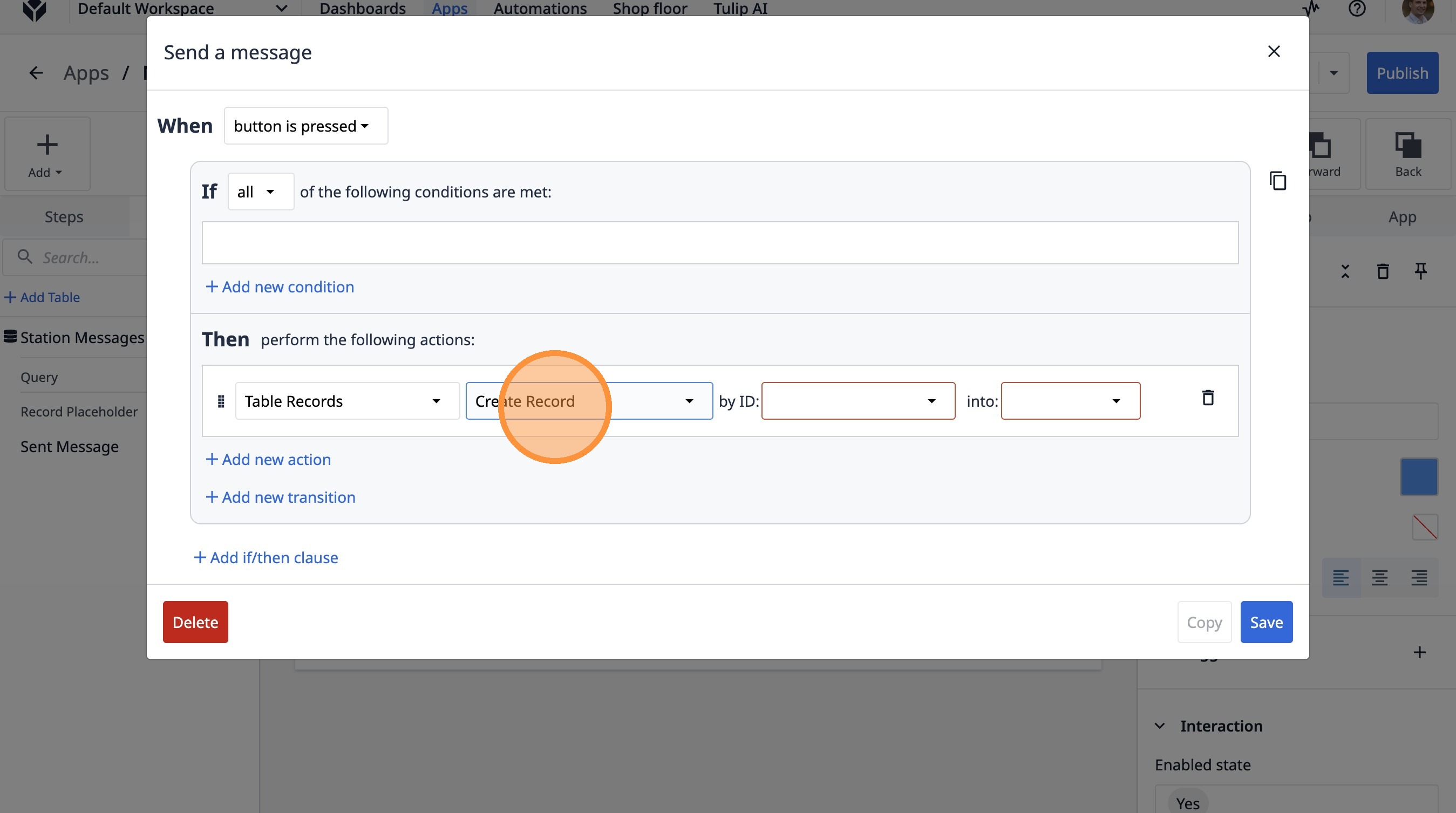
- Seleziona l’opzione “Espressione”.
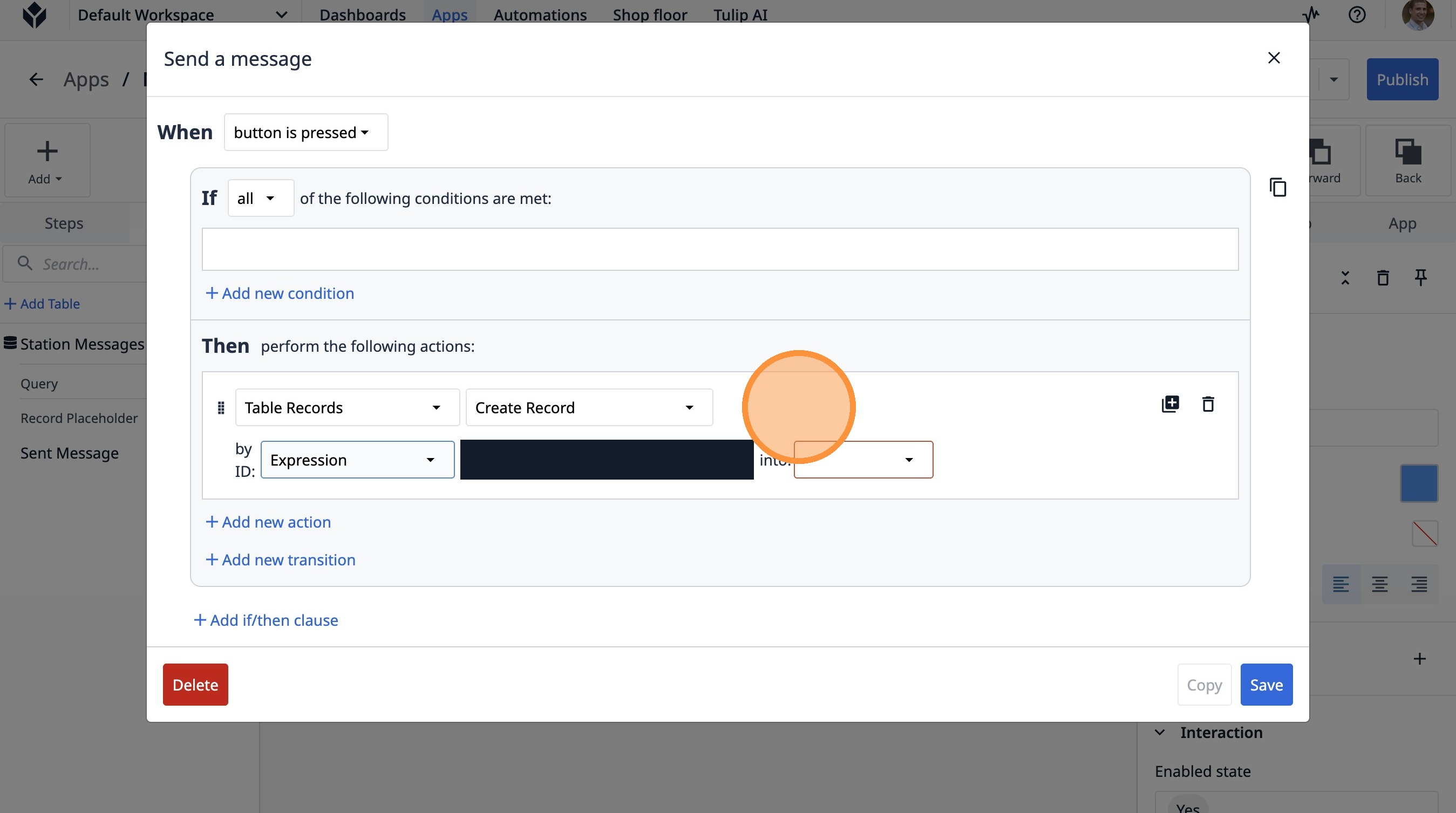
- Clicca qui.
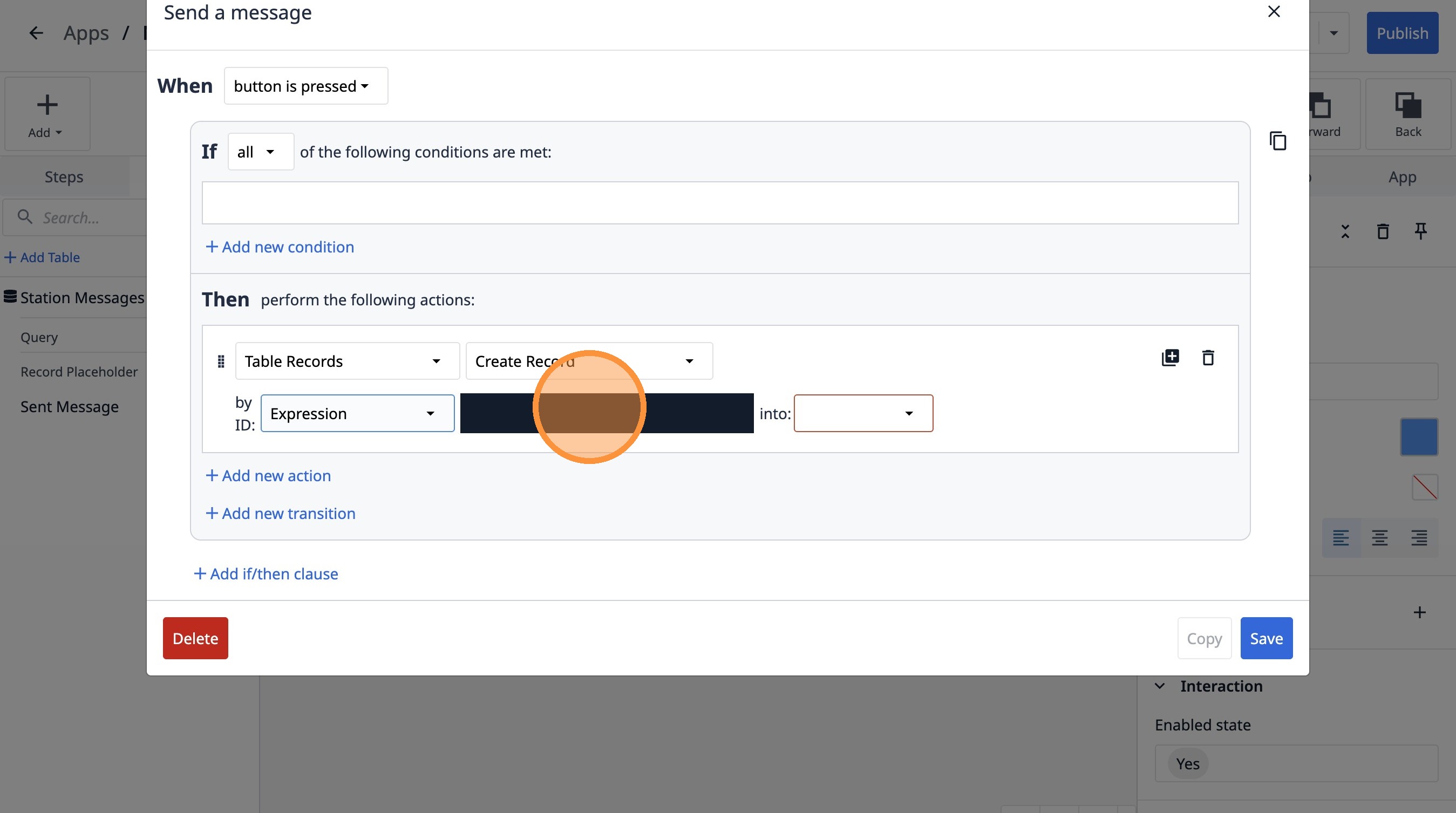
-
Digita "Rand"
-
Fare clic su "funzione randomstring()"
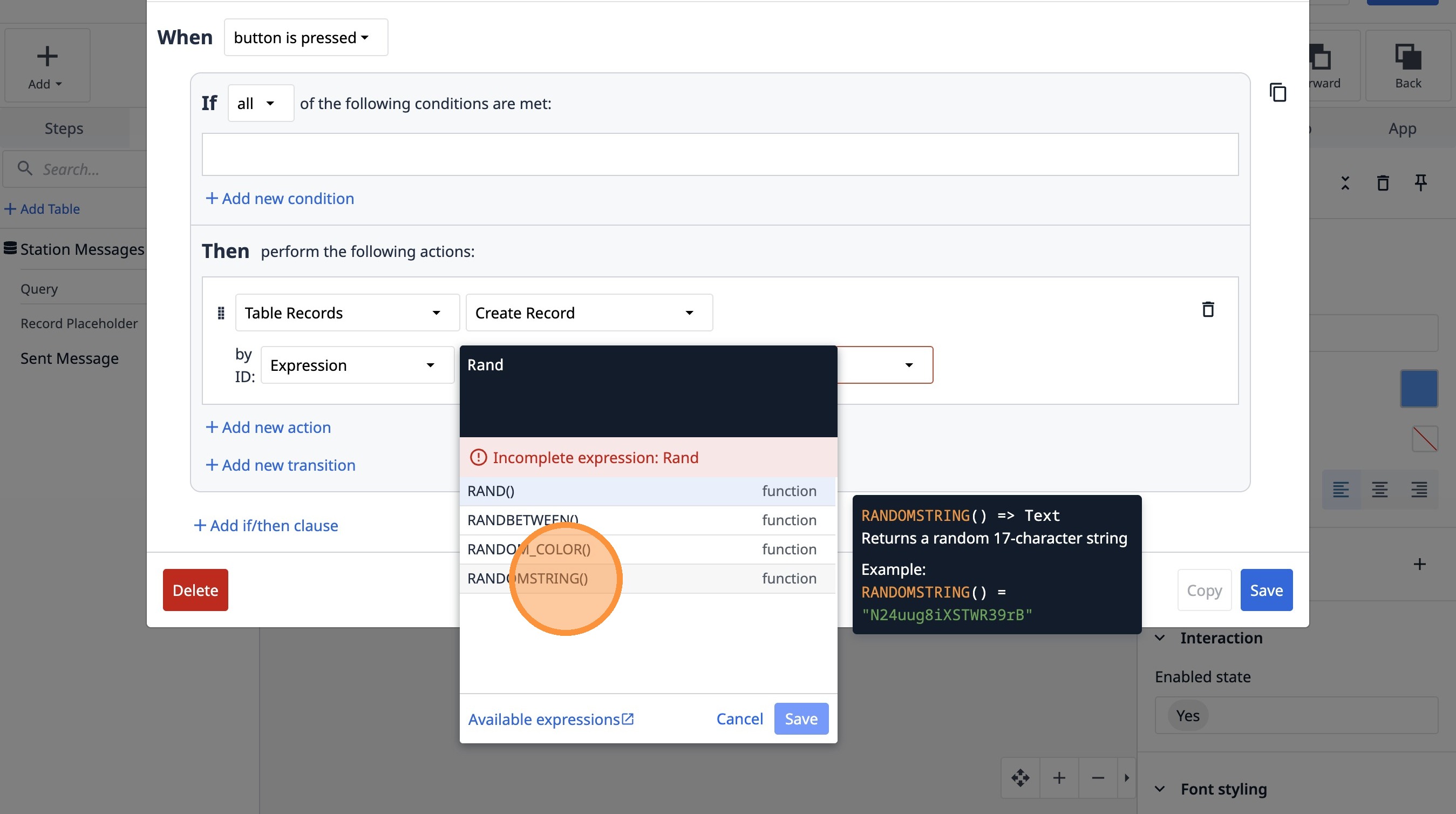
- Seleziona l'opzione "Messaggio inviato".
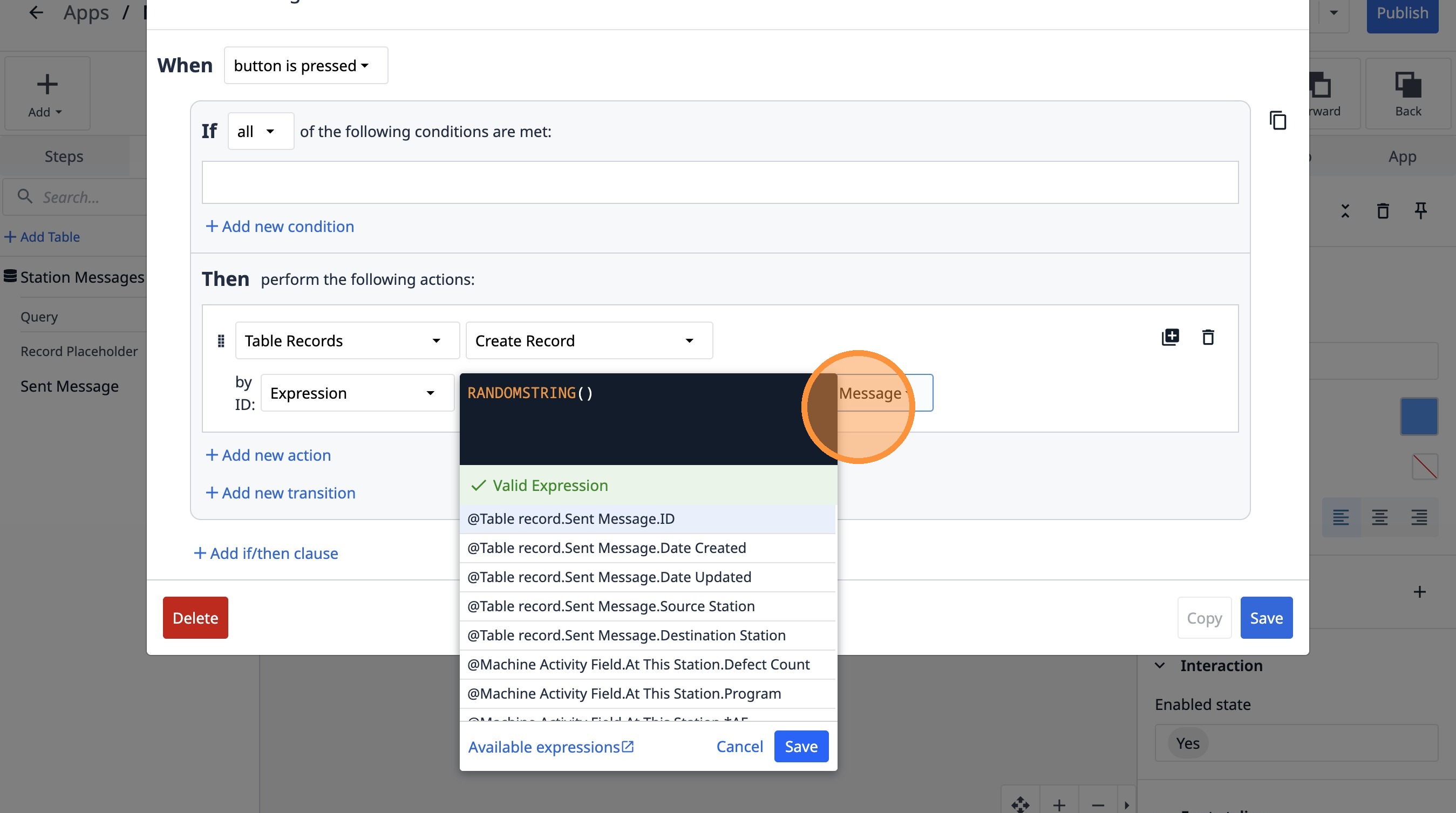
- Fai clic su "Salva"
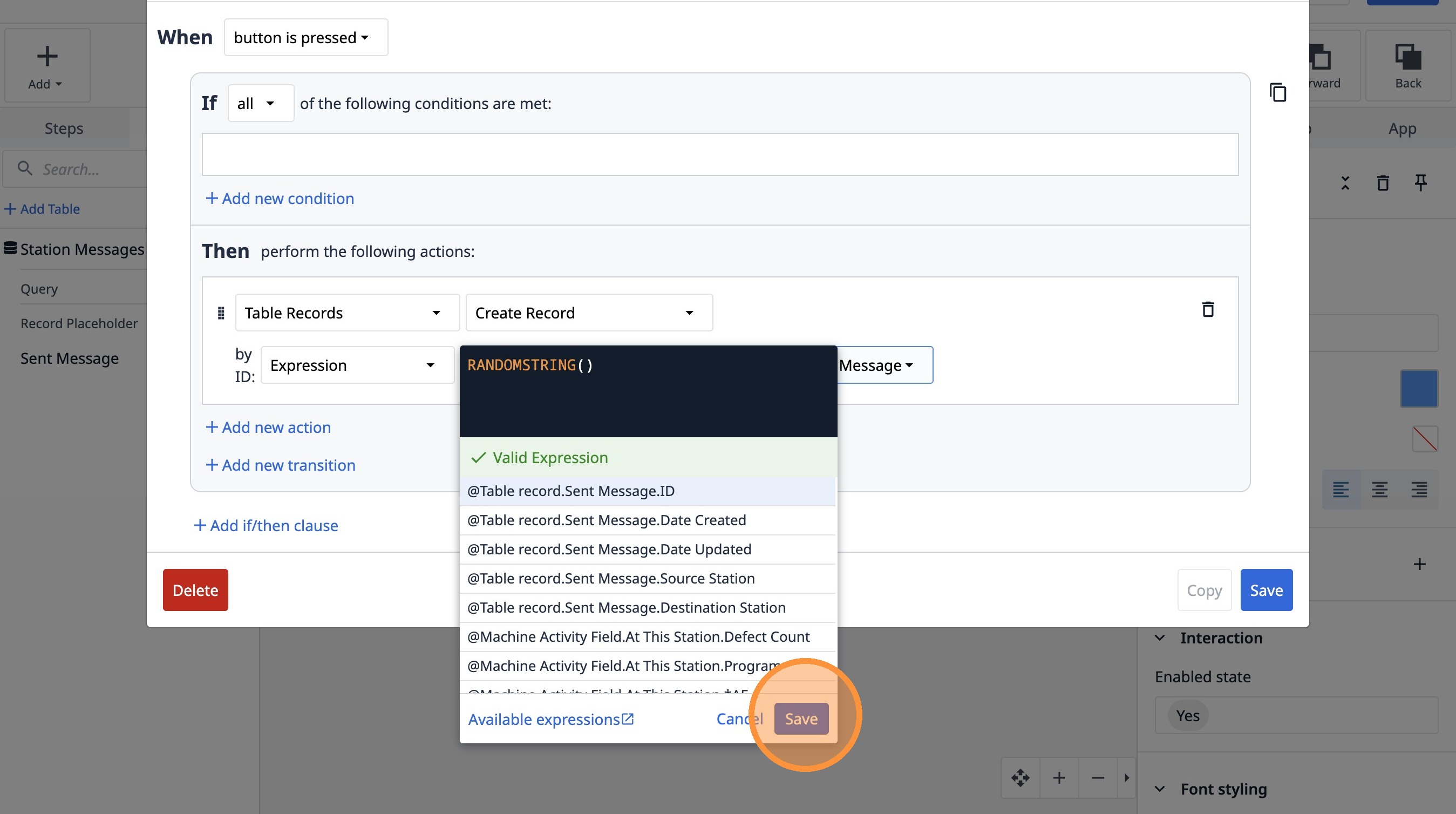
- Fare clic su "Aggiungi nuova azione"
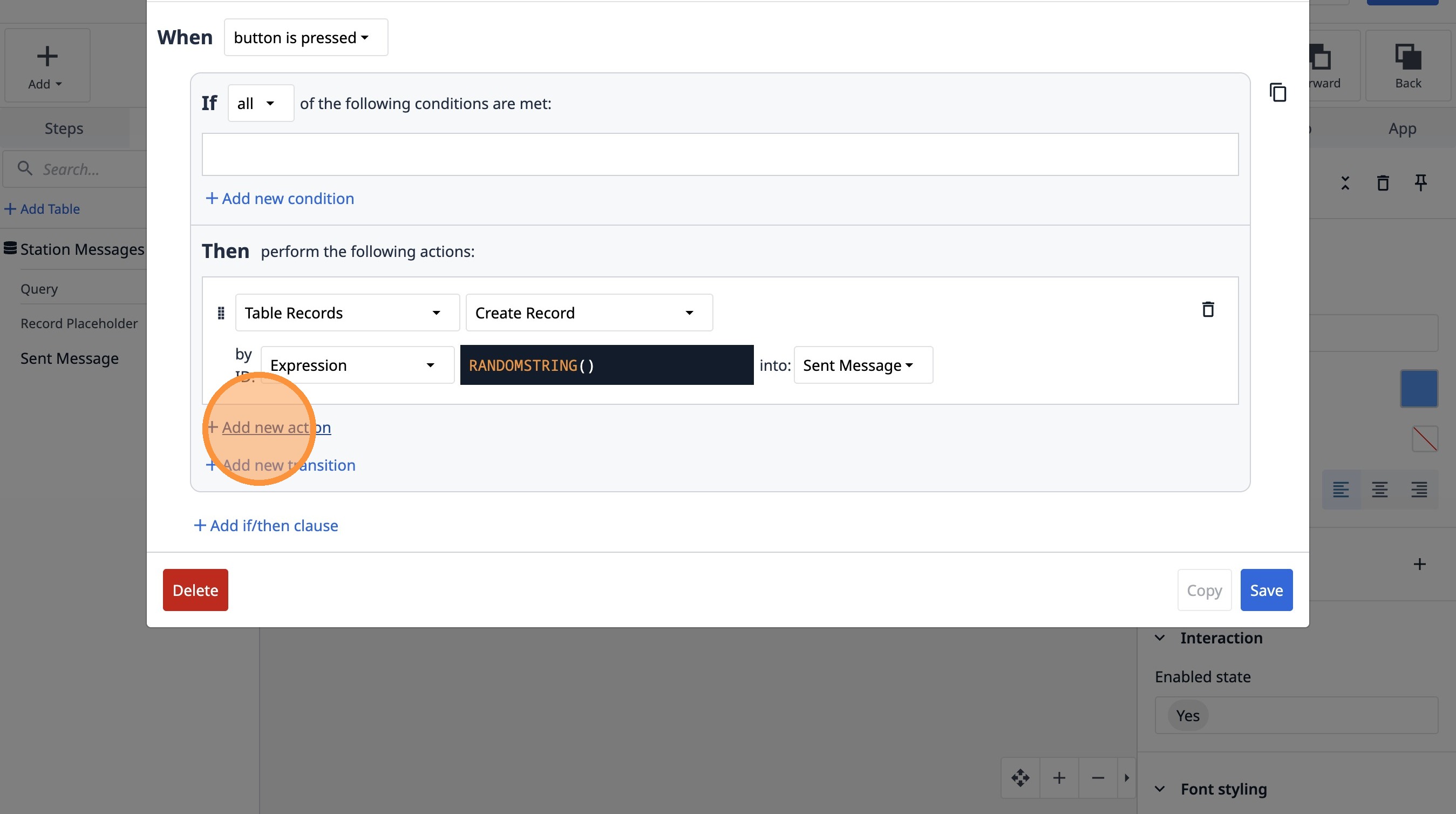
- Seleziona l'opzione "Manipolazione dati".
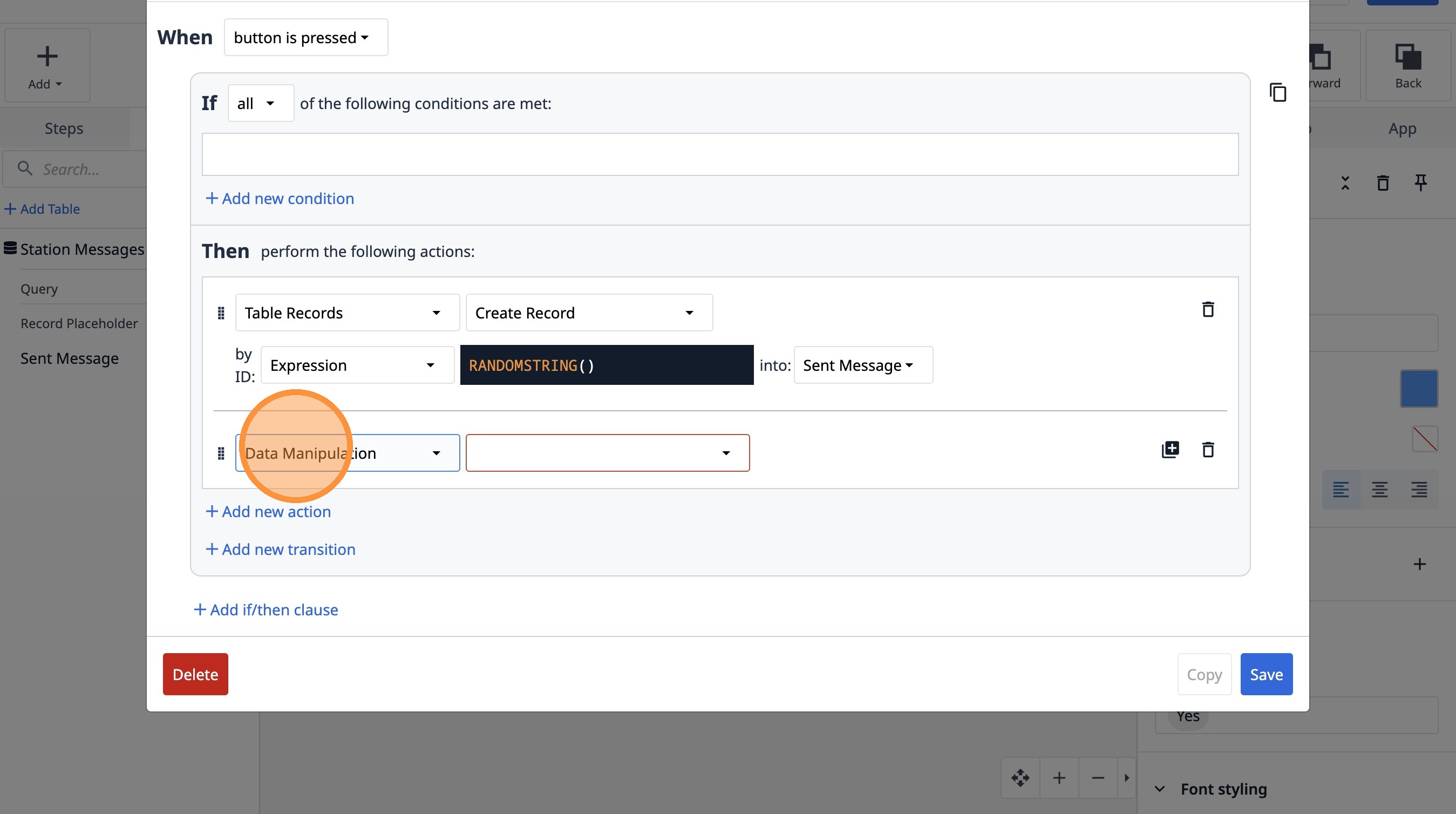
- Seleziona l'opzione "Archivia".
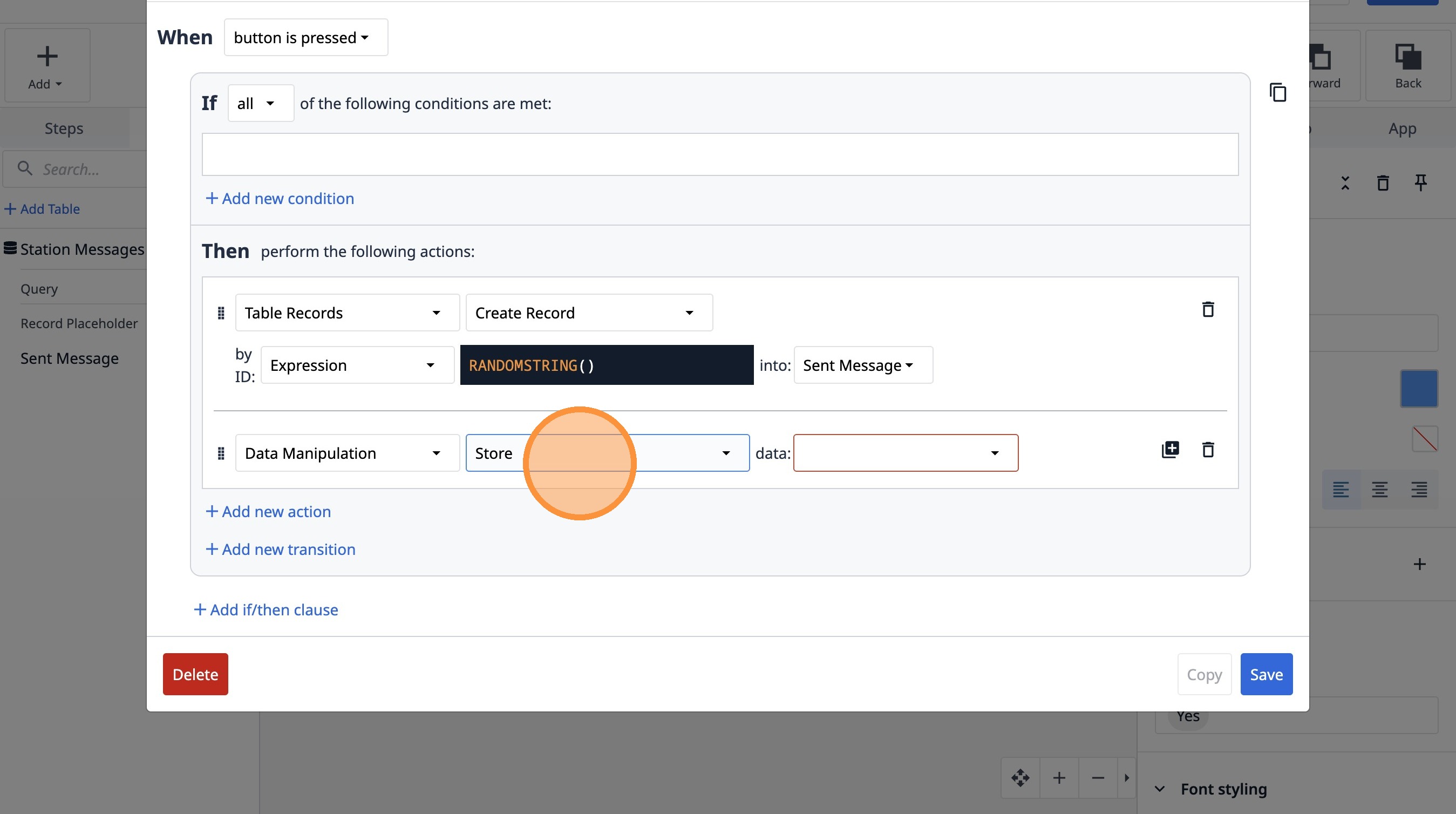
- Seleziona l'opzione "Variabile".
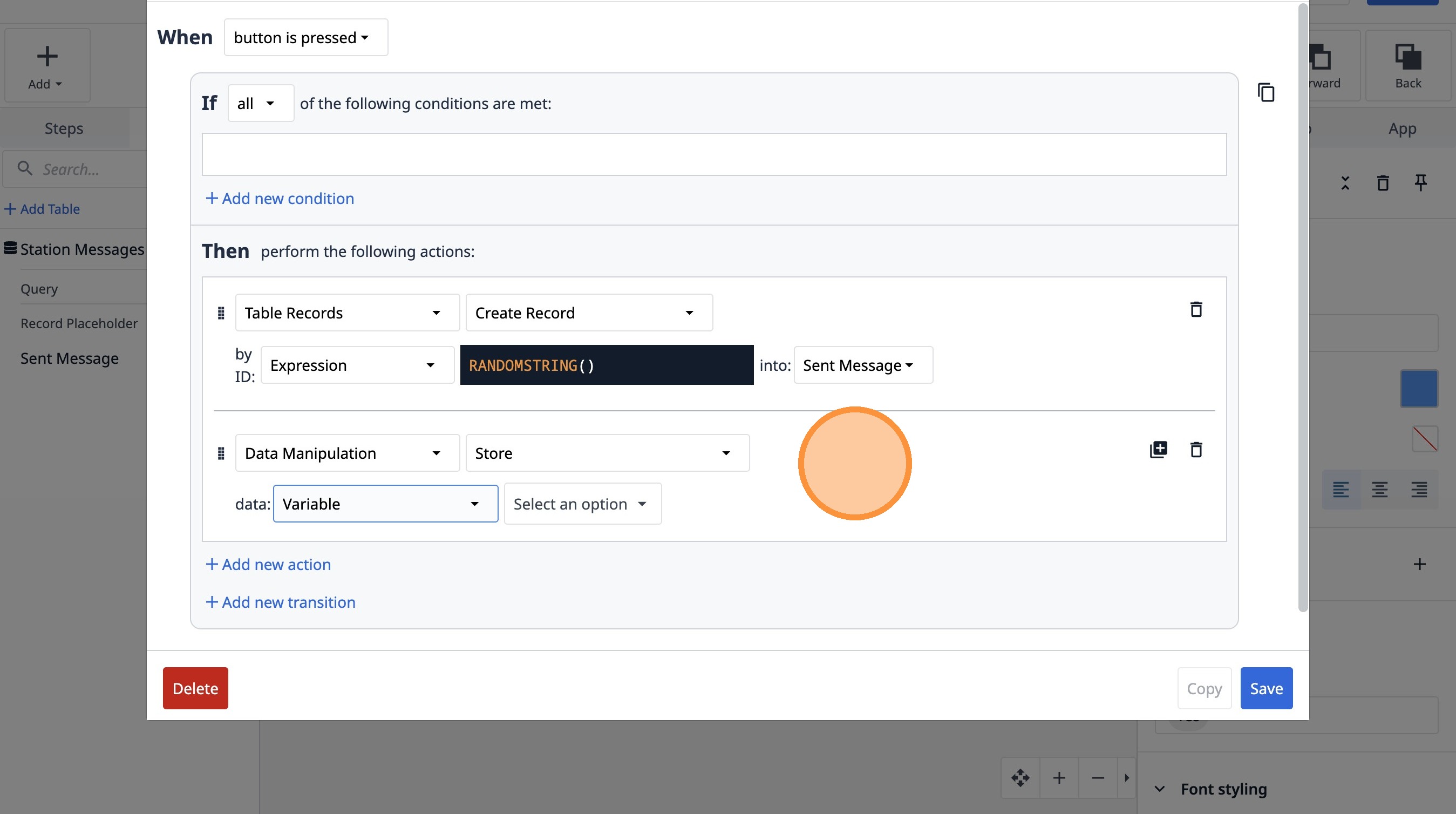
- Fare clic su "Seleziona un'opzione"
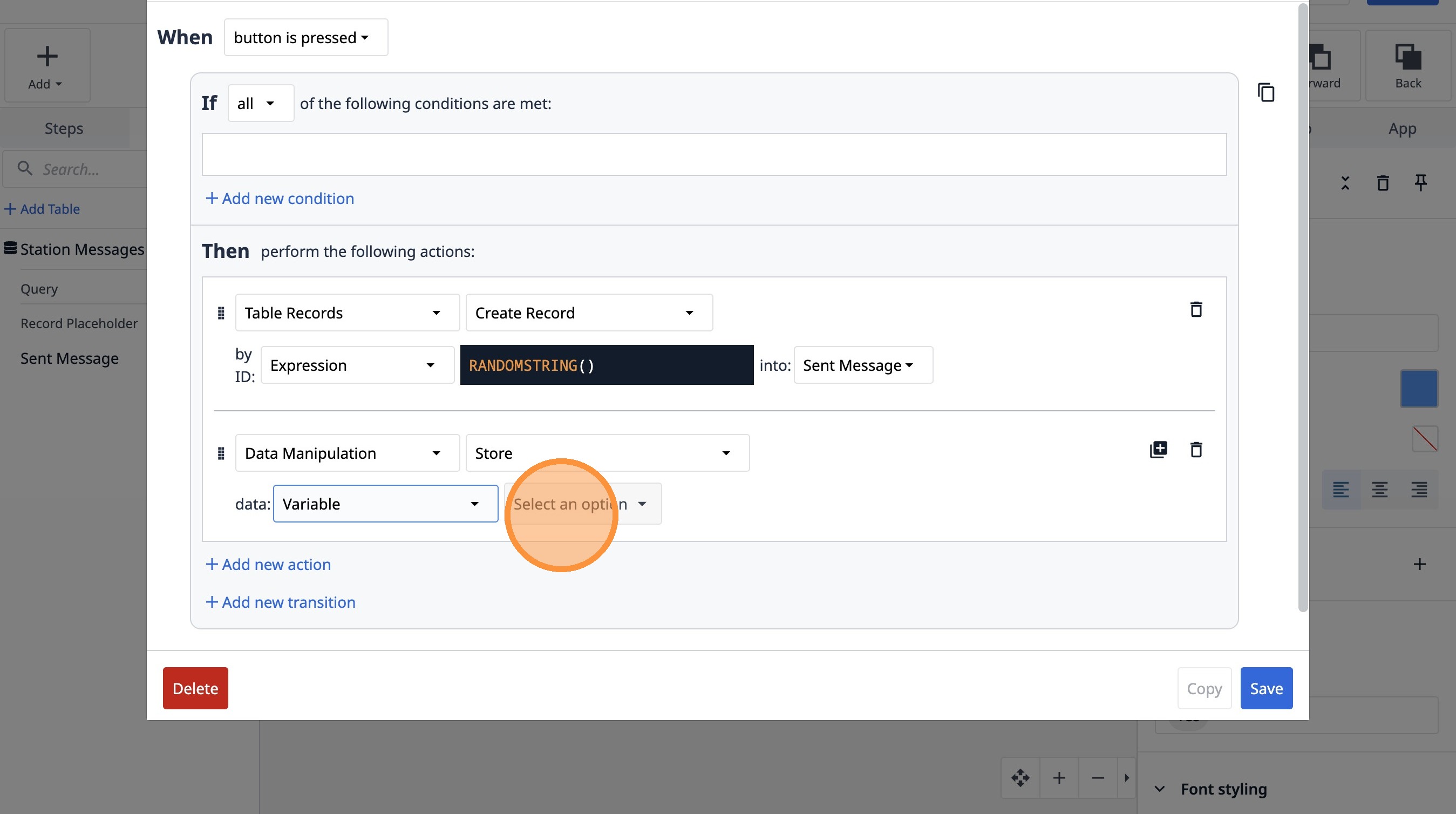
- Fare clic su "message_text"
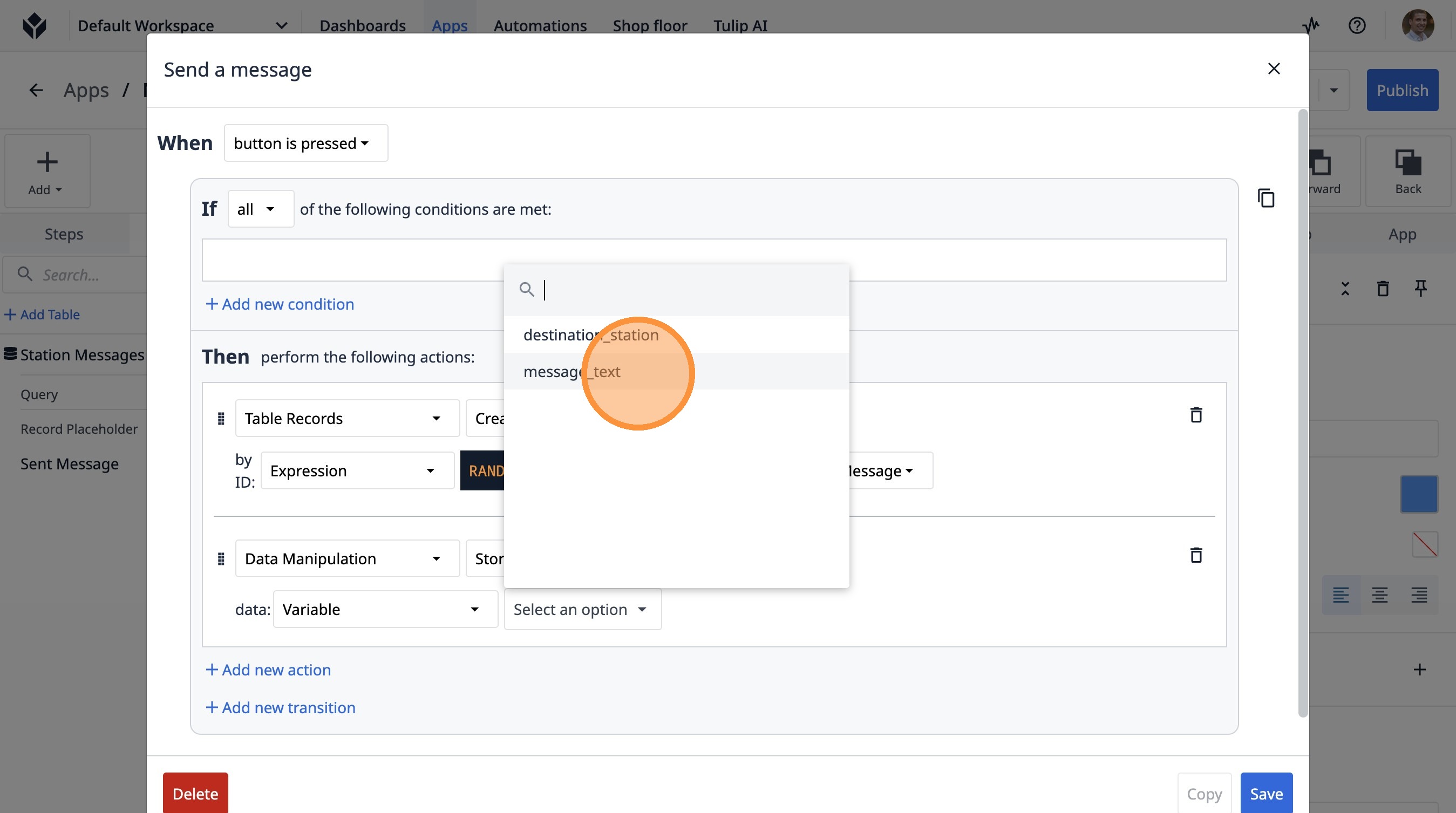
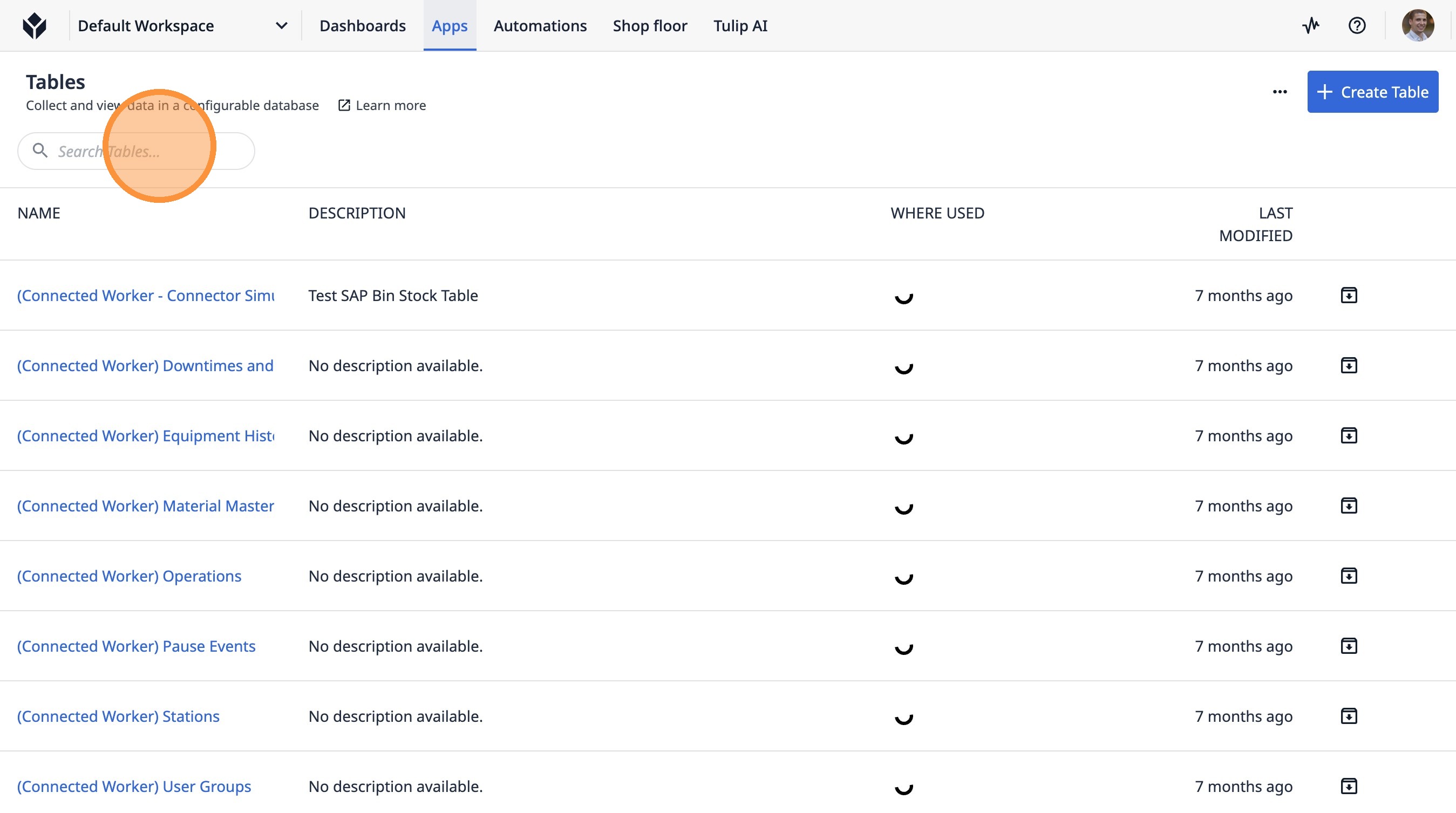
- Fare clic su "Tabelle".
- Fare clic sul campo "Cerca nelle tabelle...".
-
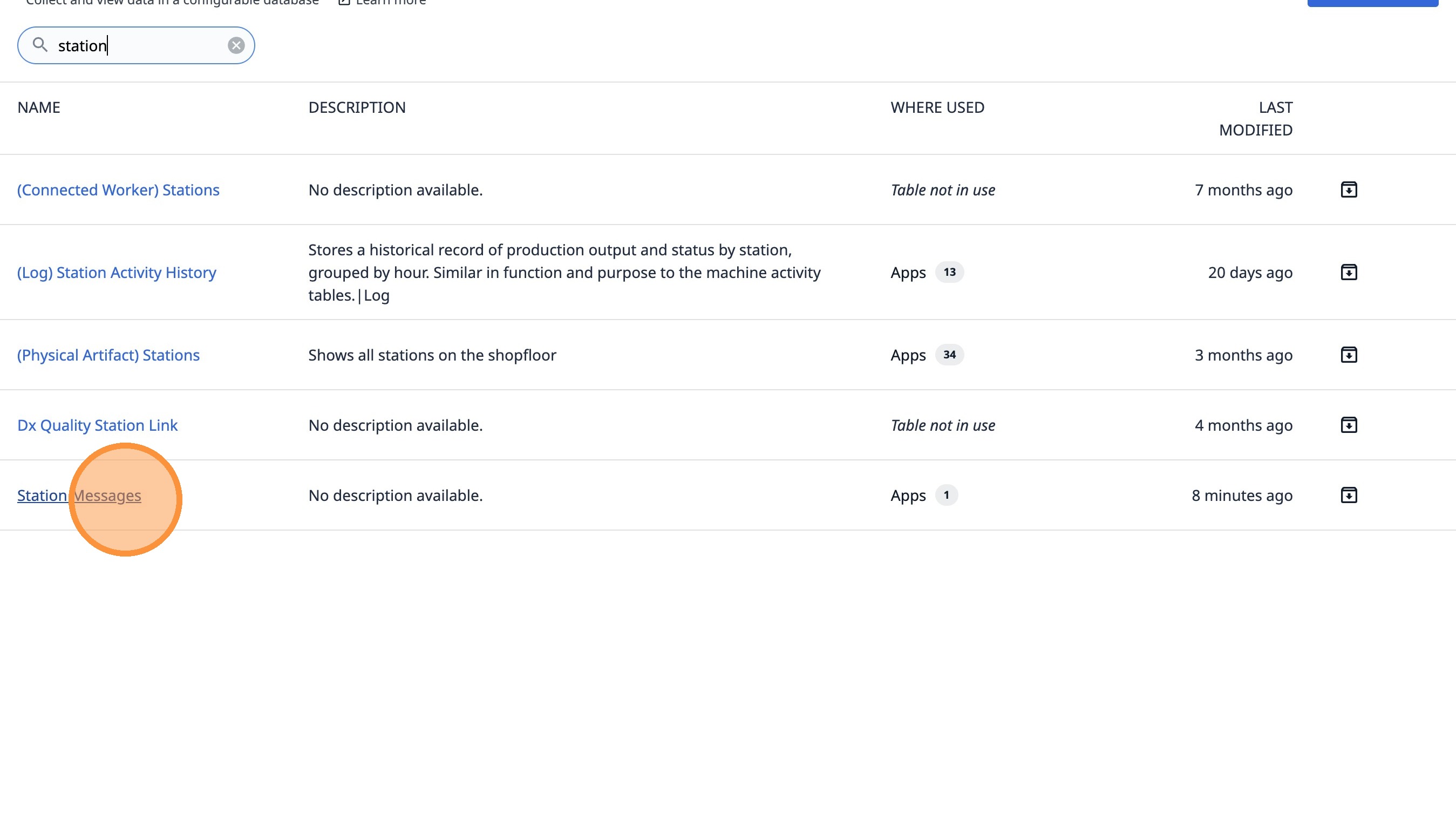
Digitare "station"
-
Fare clic su "Messaggi della stazione"
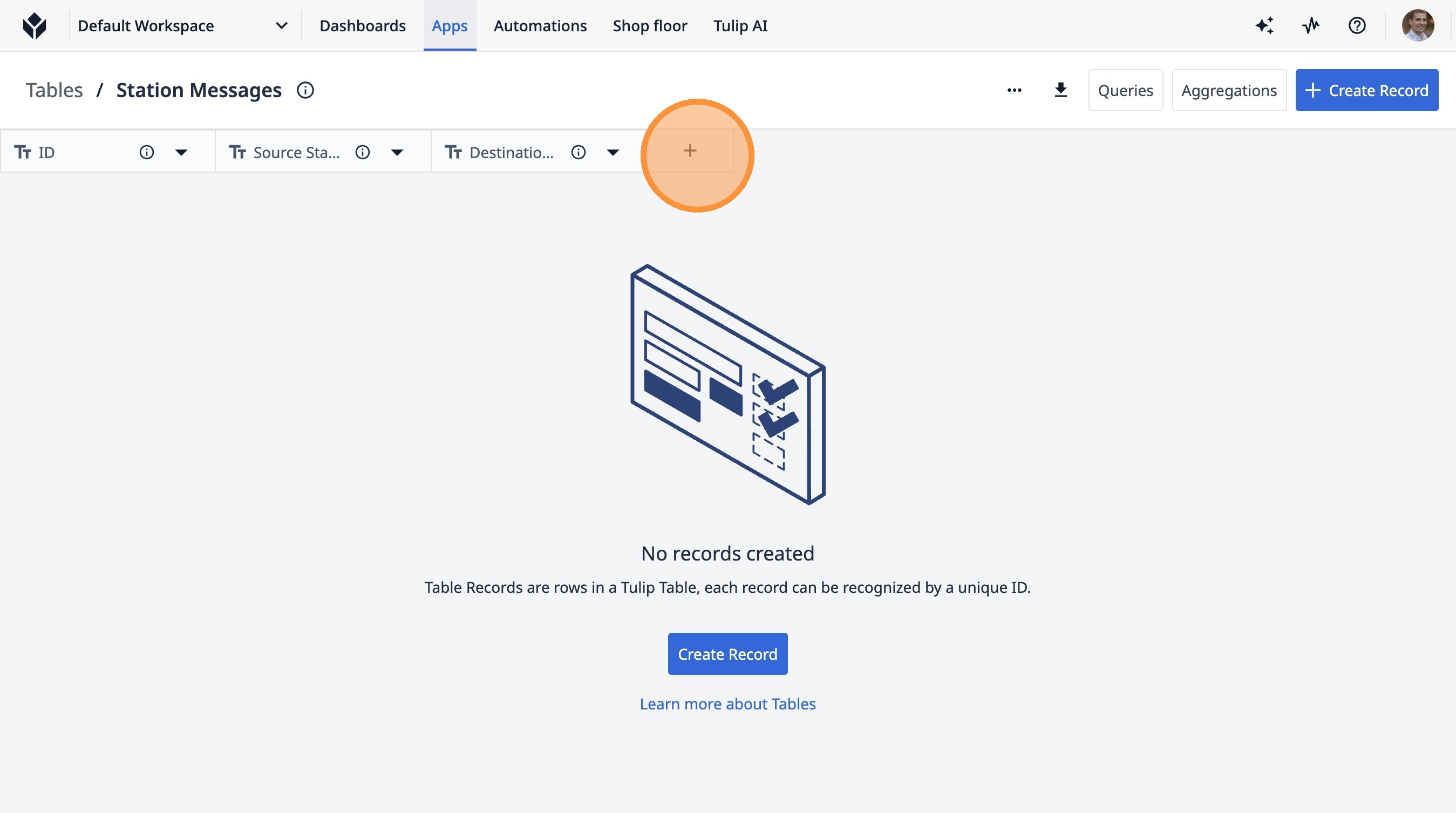
- Fare clic su questa icona.
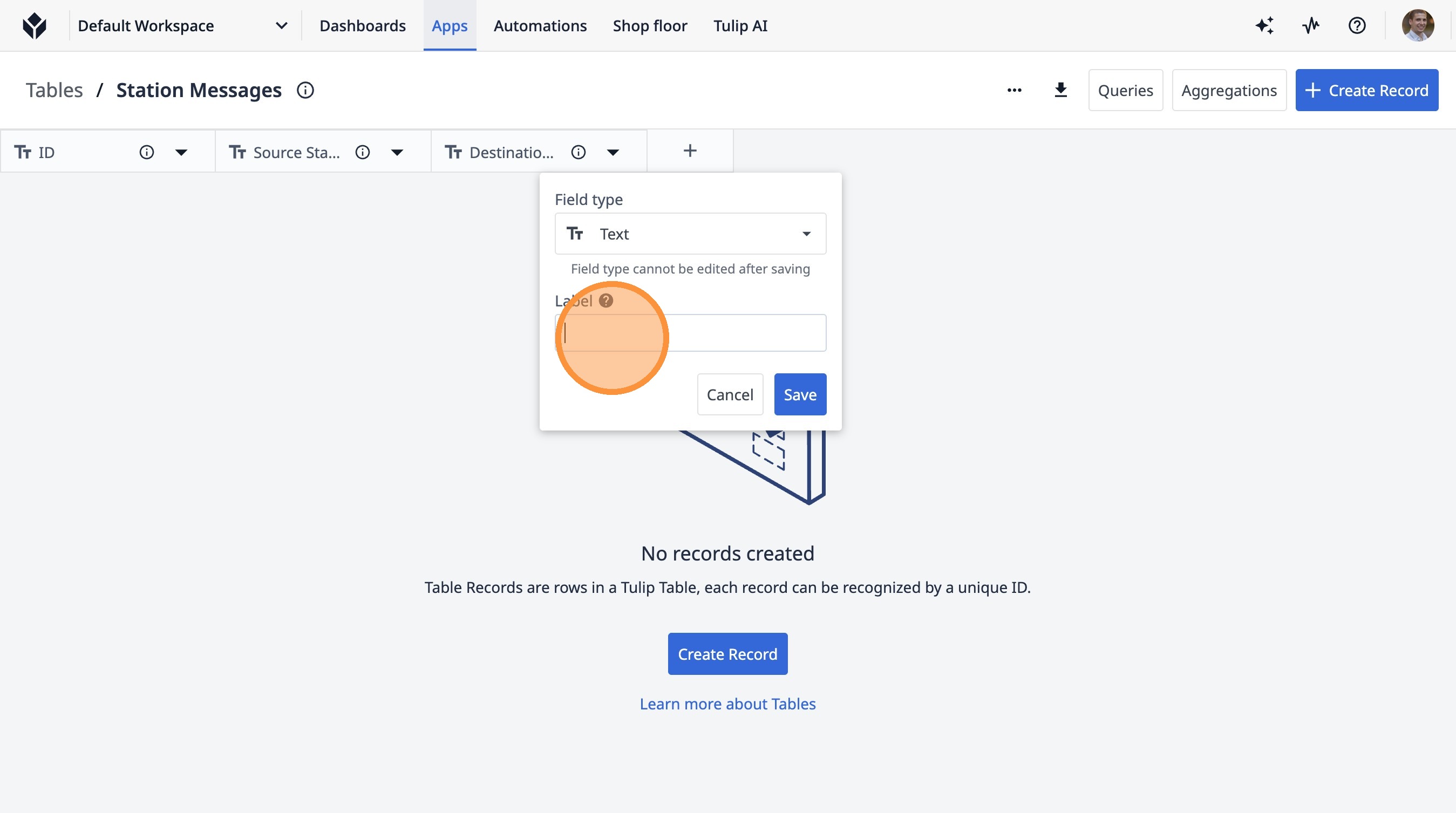
- Fare clic su questo campo di testo.
-
Digita "Messaggio"
-
Fai clic su "Salva"
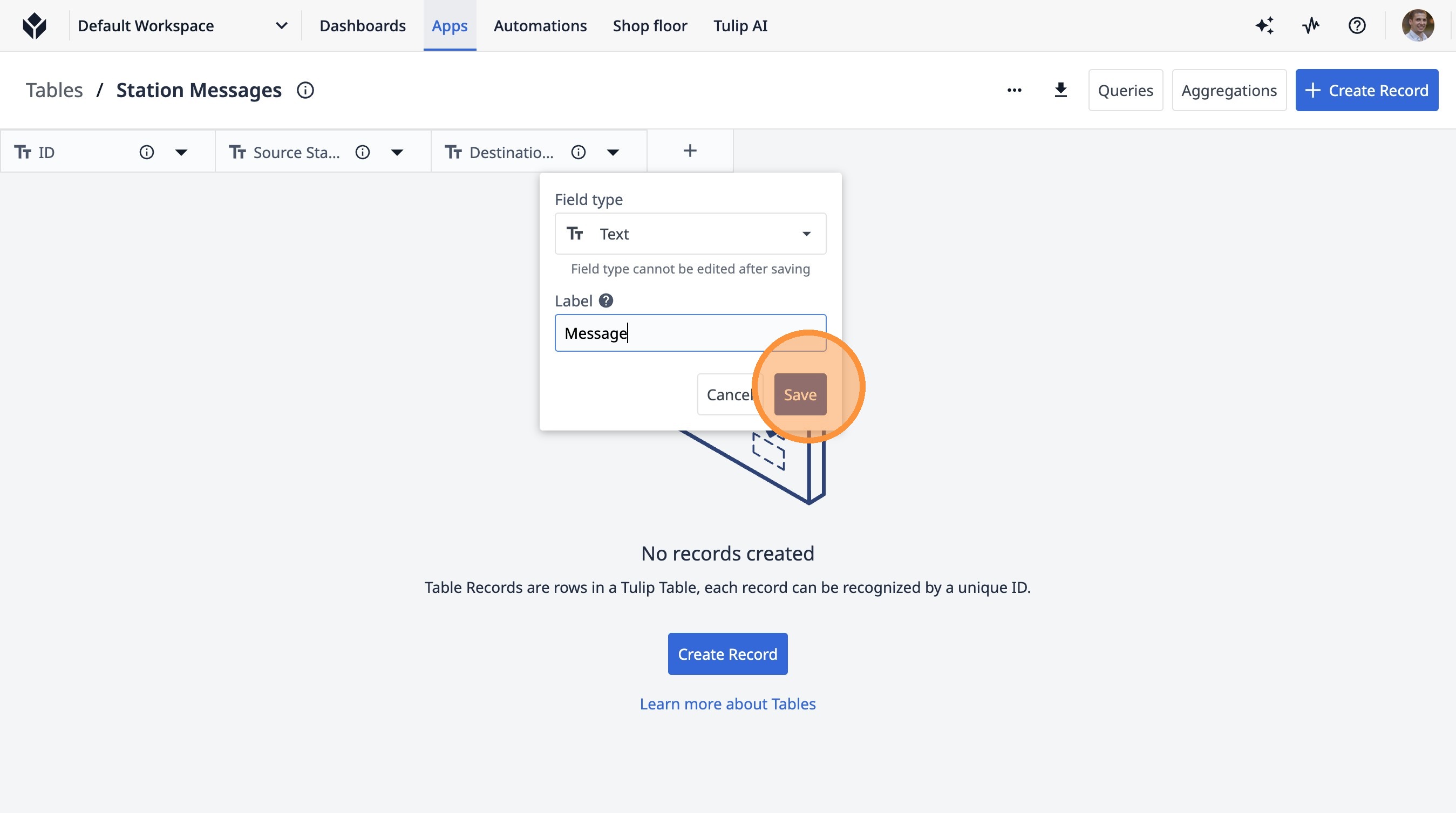
-
Passa alla scheda "Tulip | App Messenger"
-
Seleziona l’opzione “Record tabella”.
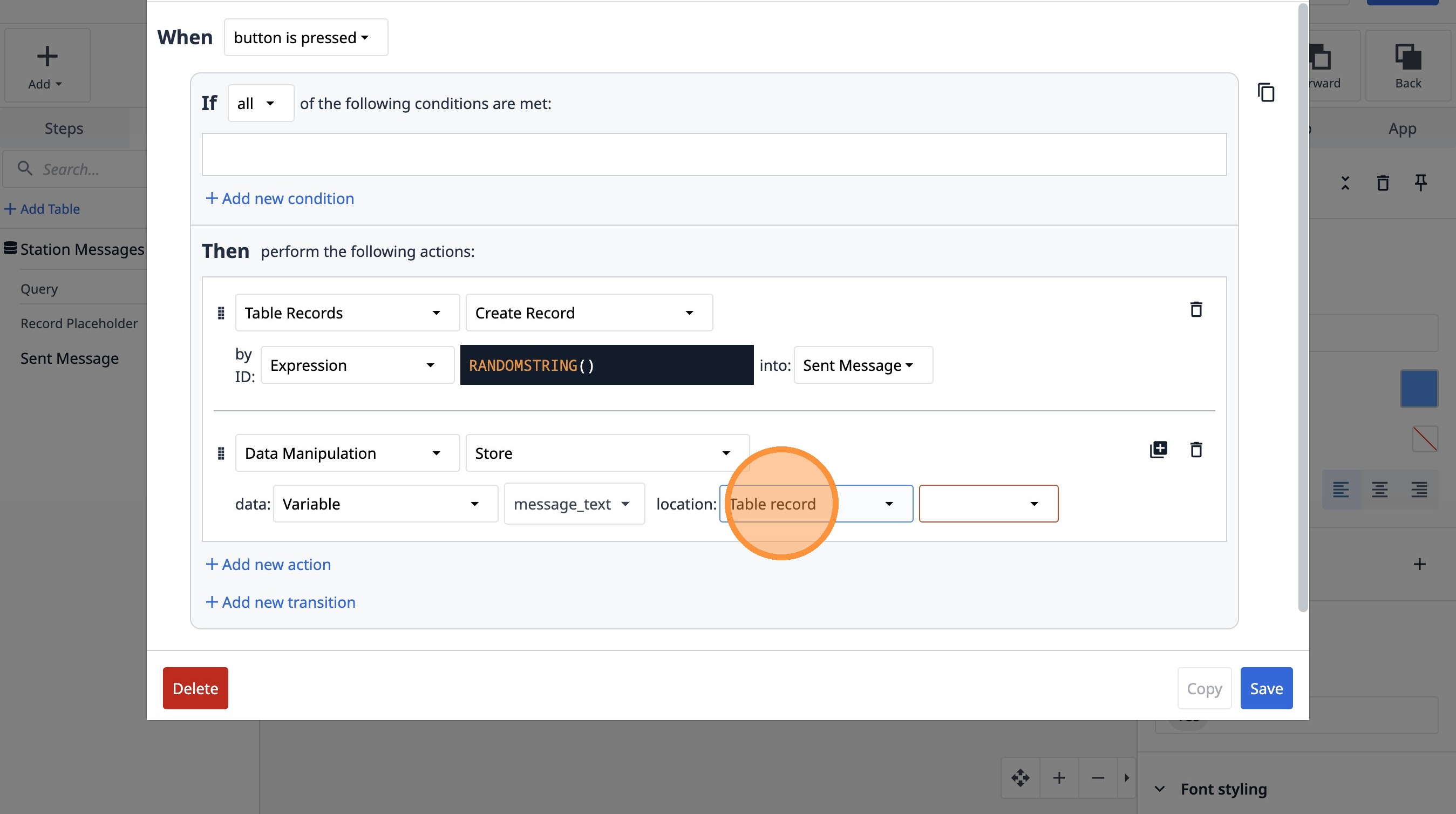
- Seleziona l'opzione "AXWEEwyJB2E3XhjYv".
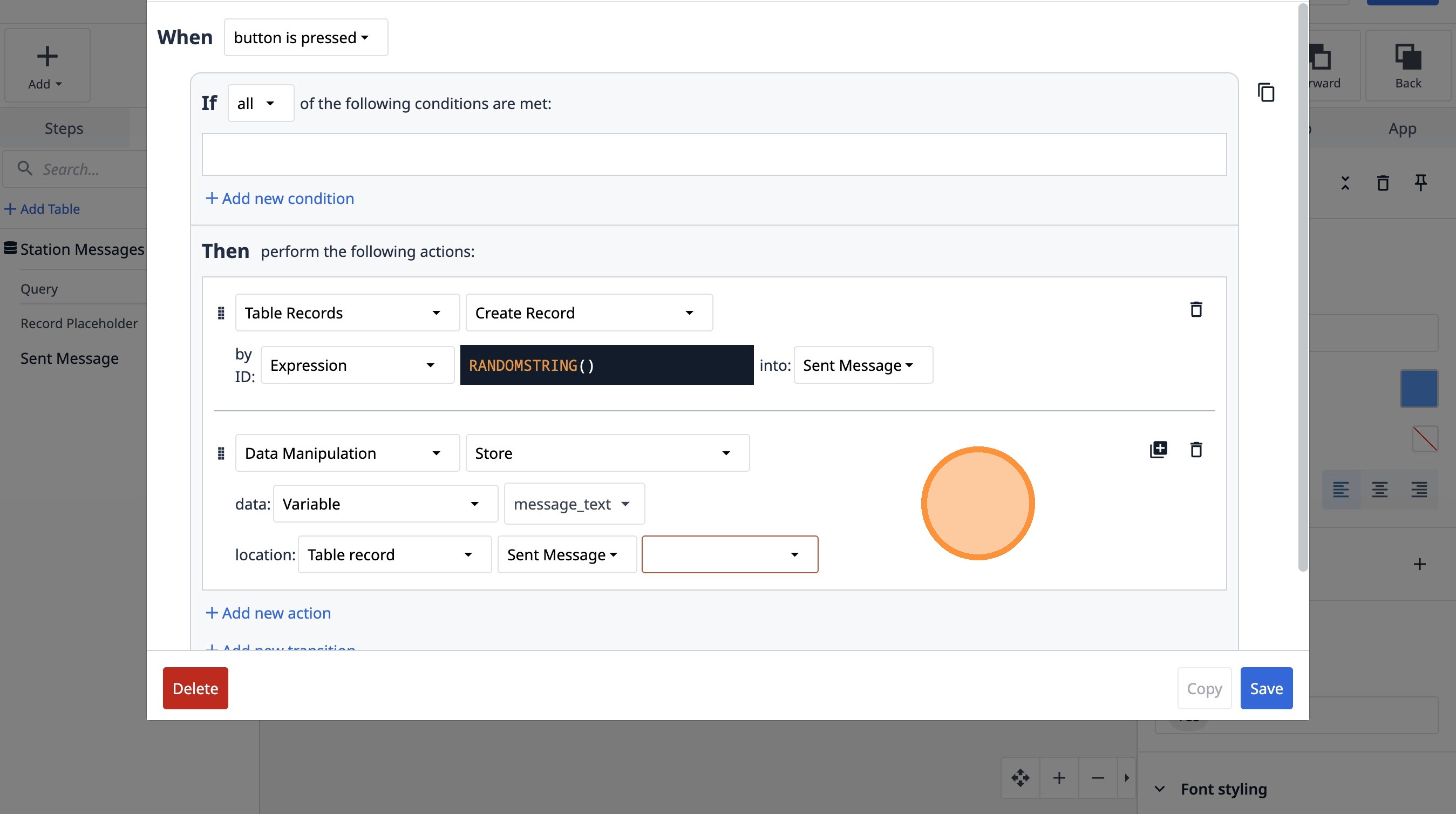
- Seleziona l’opzione “Messaggio”.
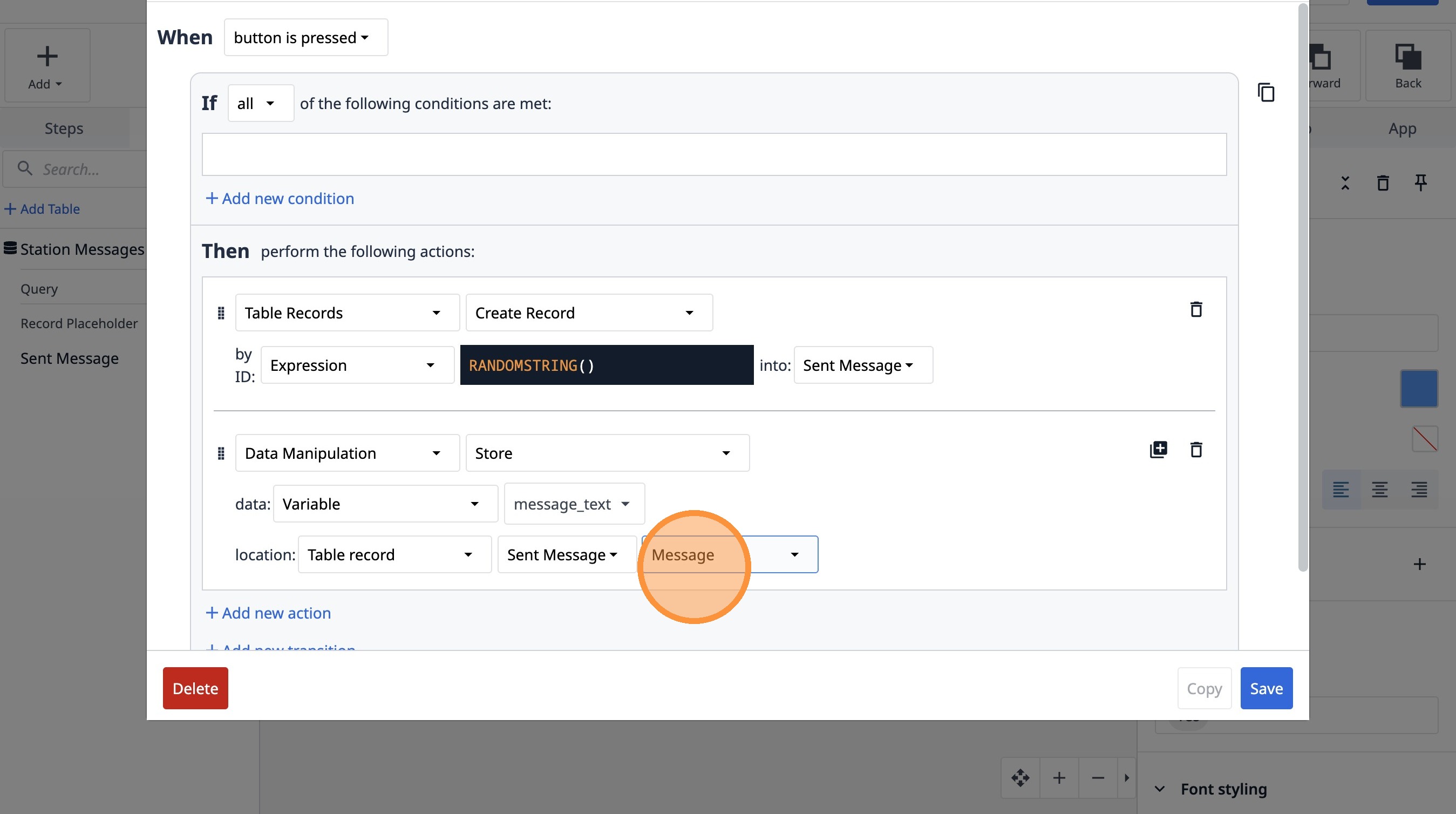
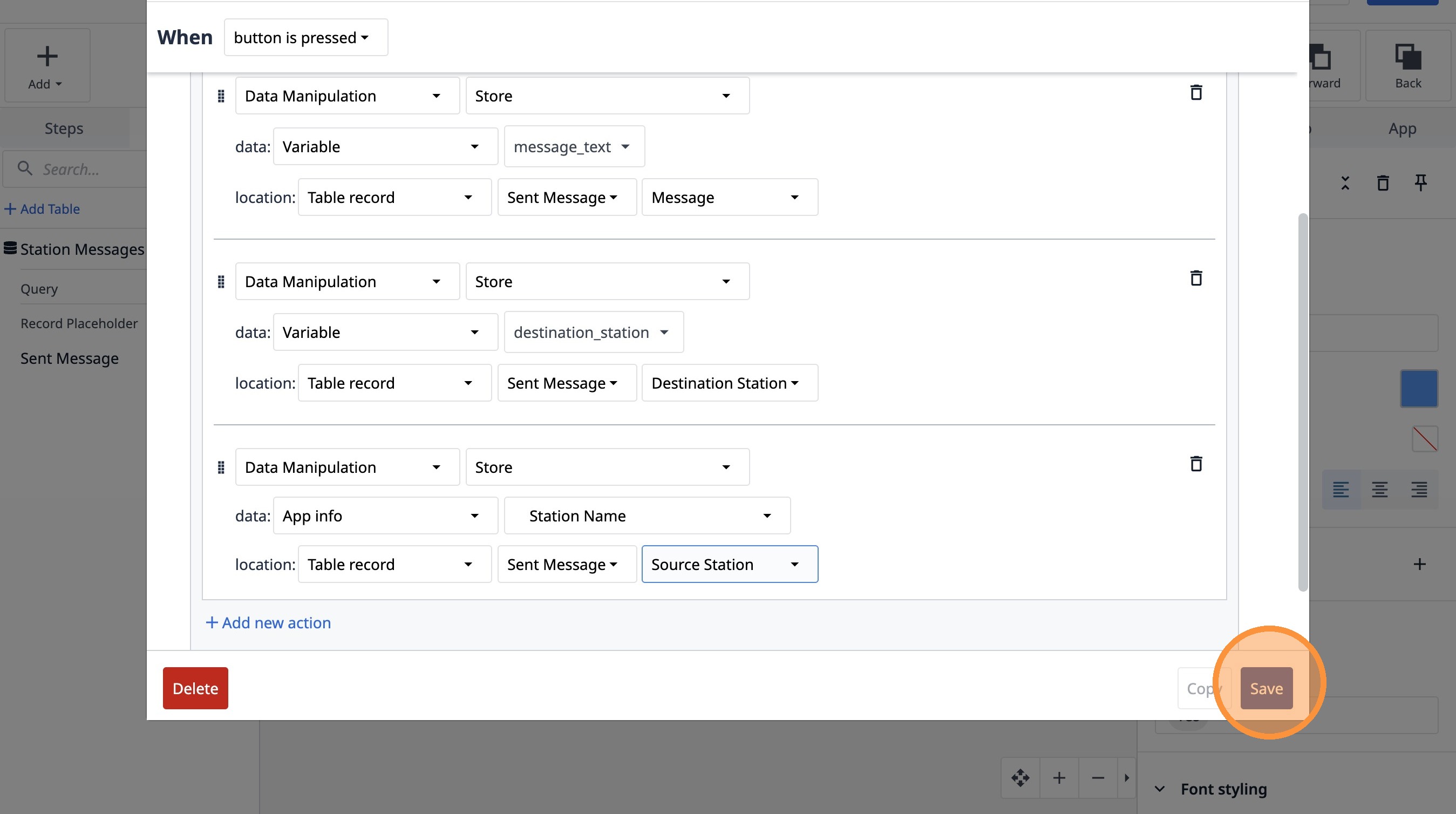
- Fare clic su "Aggiungi nuova azione"
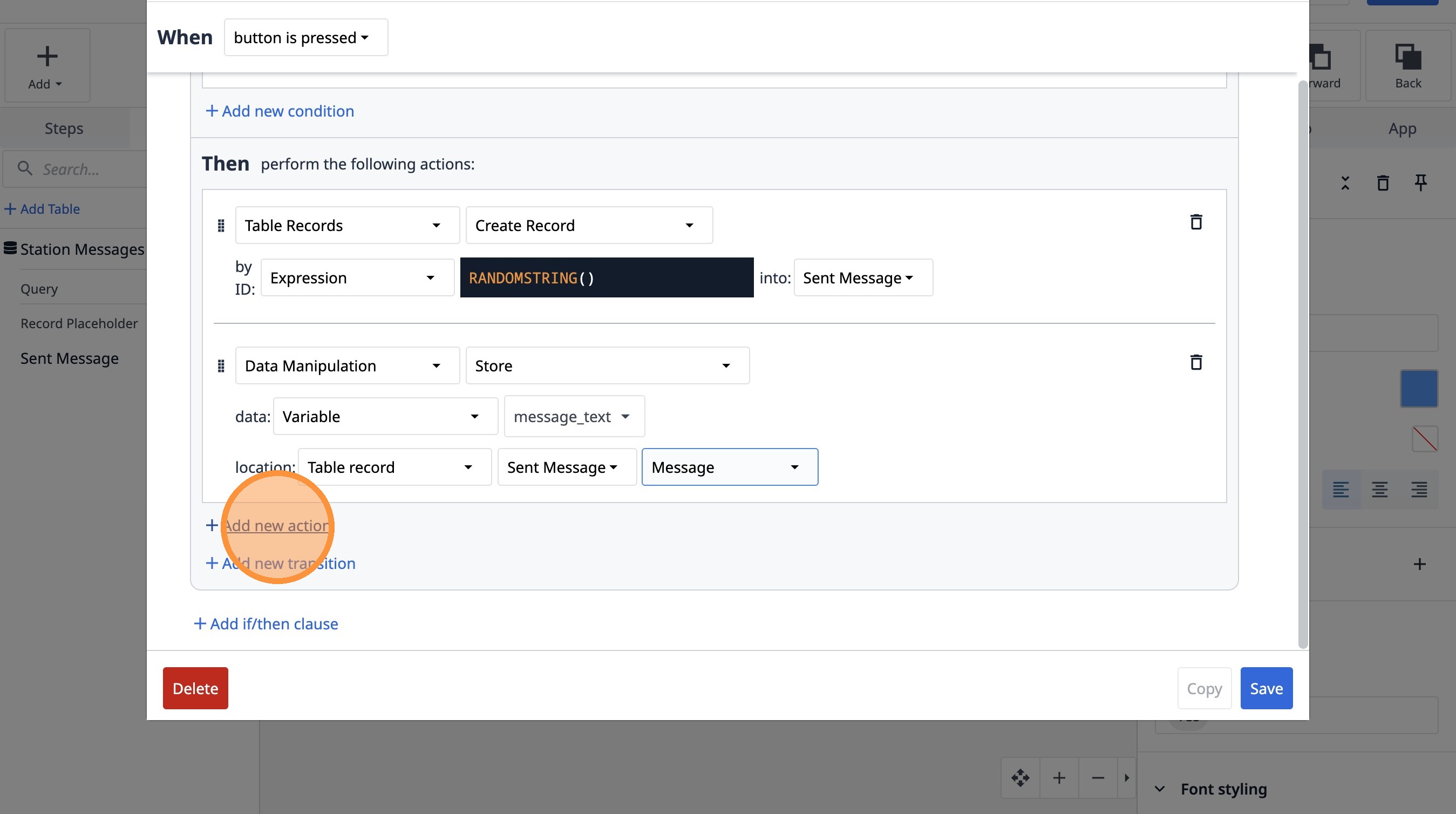
- Selezionare l’opzione “Manipolazione dati”.
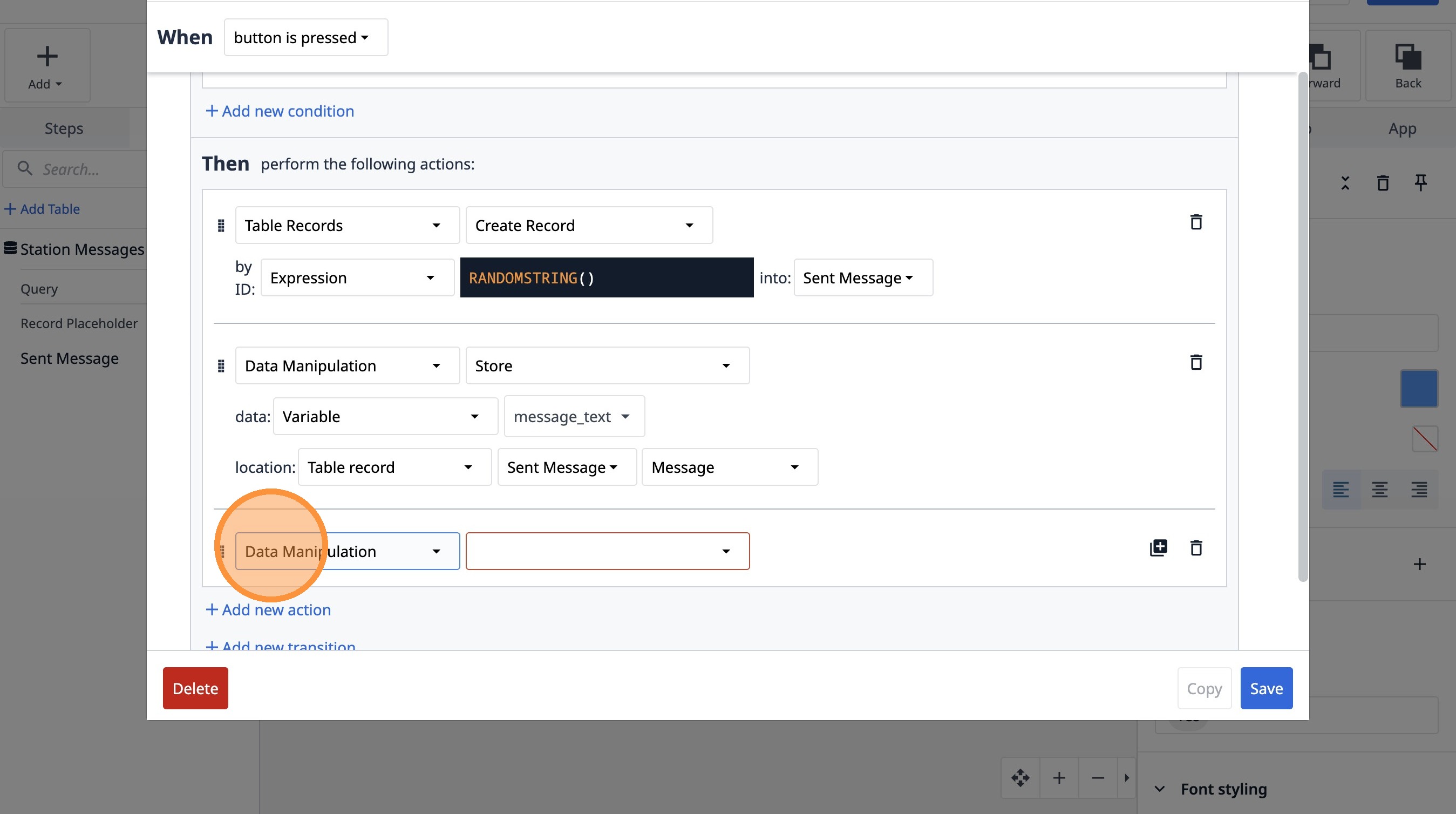
- Selezionare l'opzione "Memorizza".
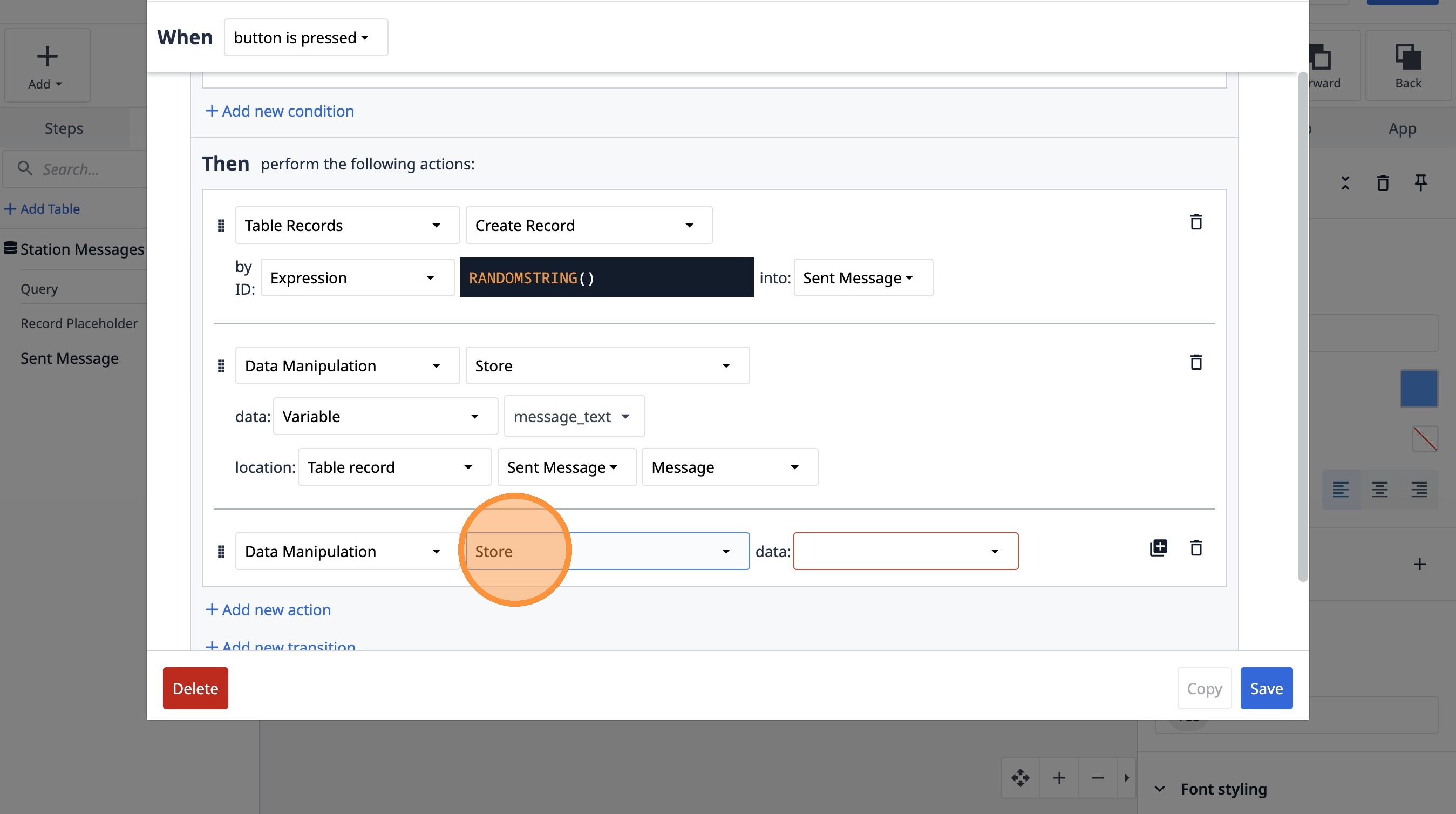
- Selezionare l'opzione "Variabile".
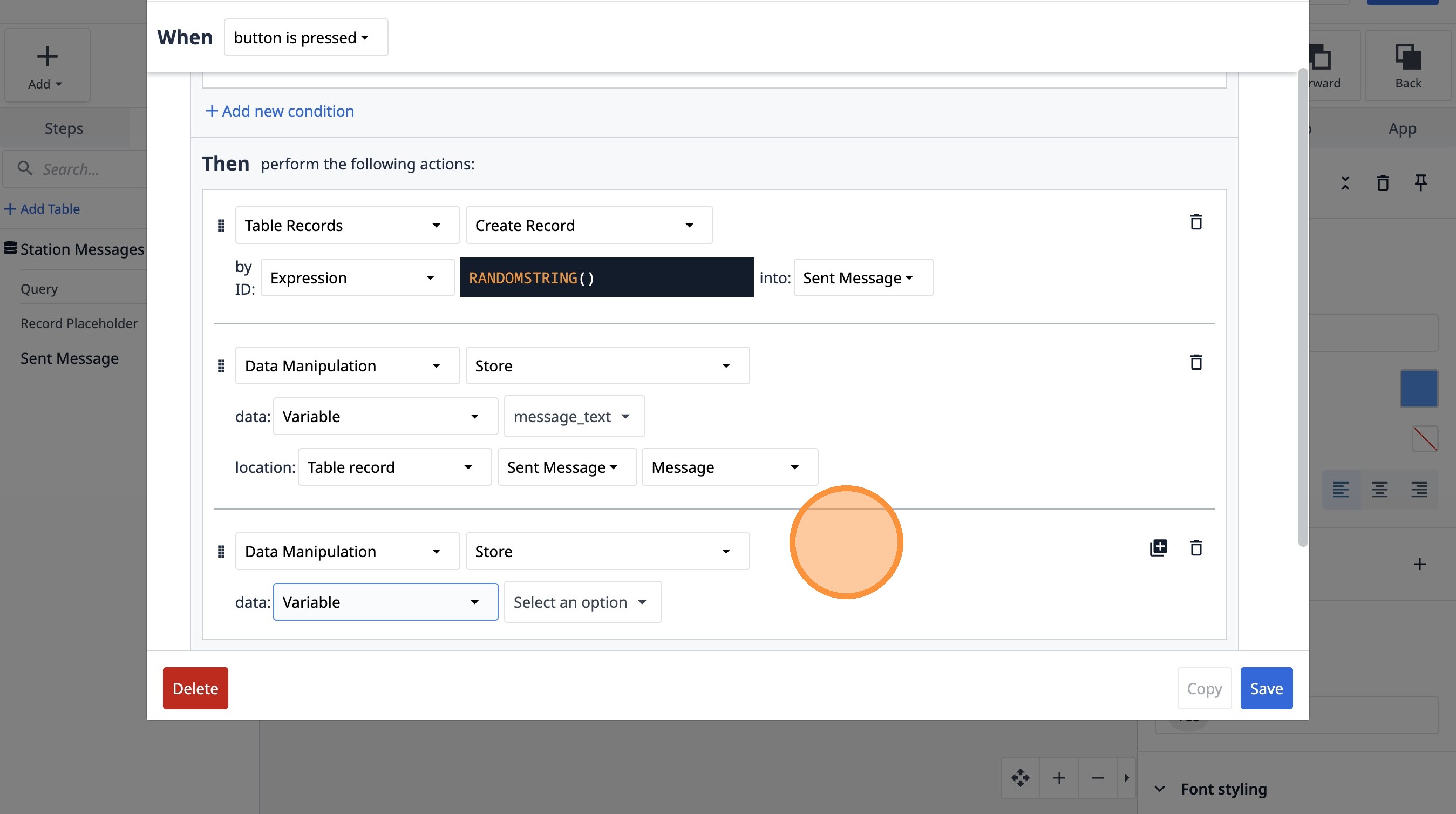
- Fare clic su "Seleziona un'opzione".
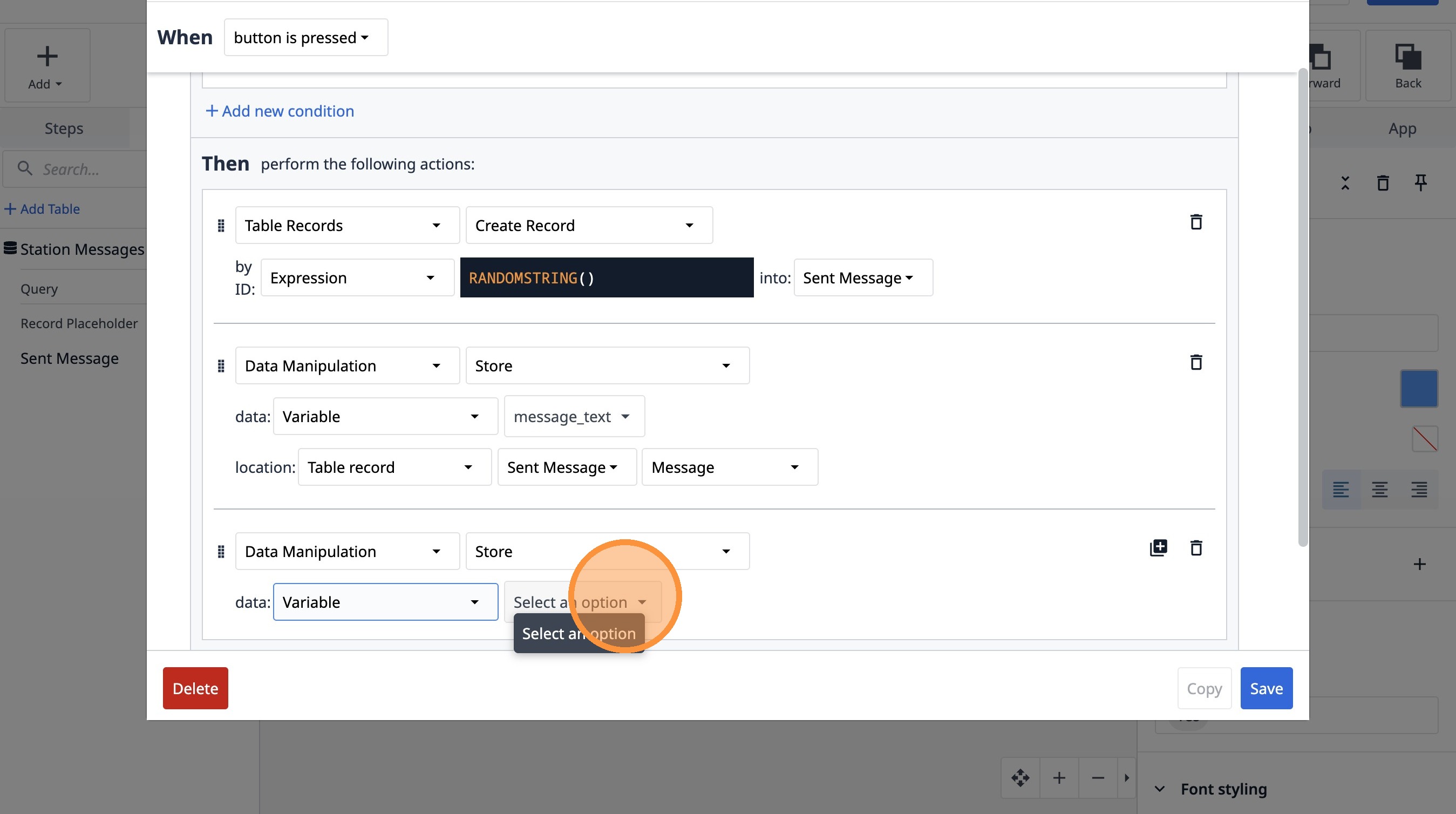
- Fare clic su "destination_station"
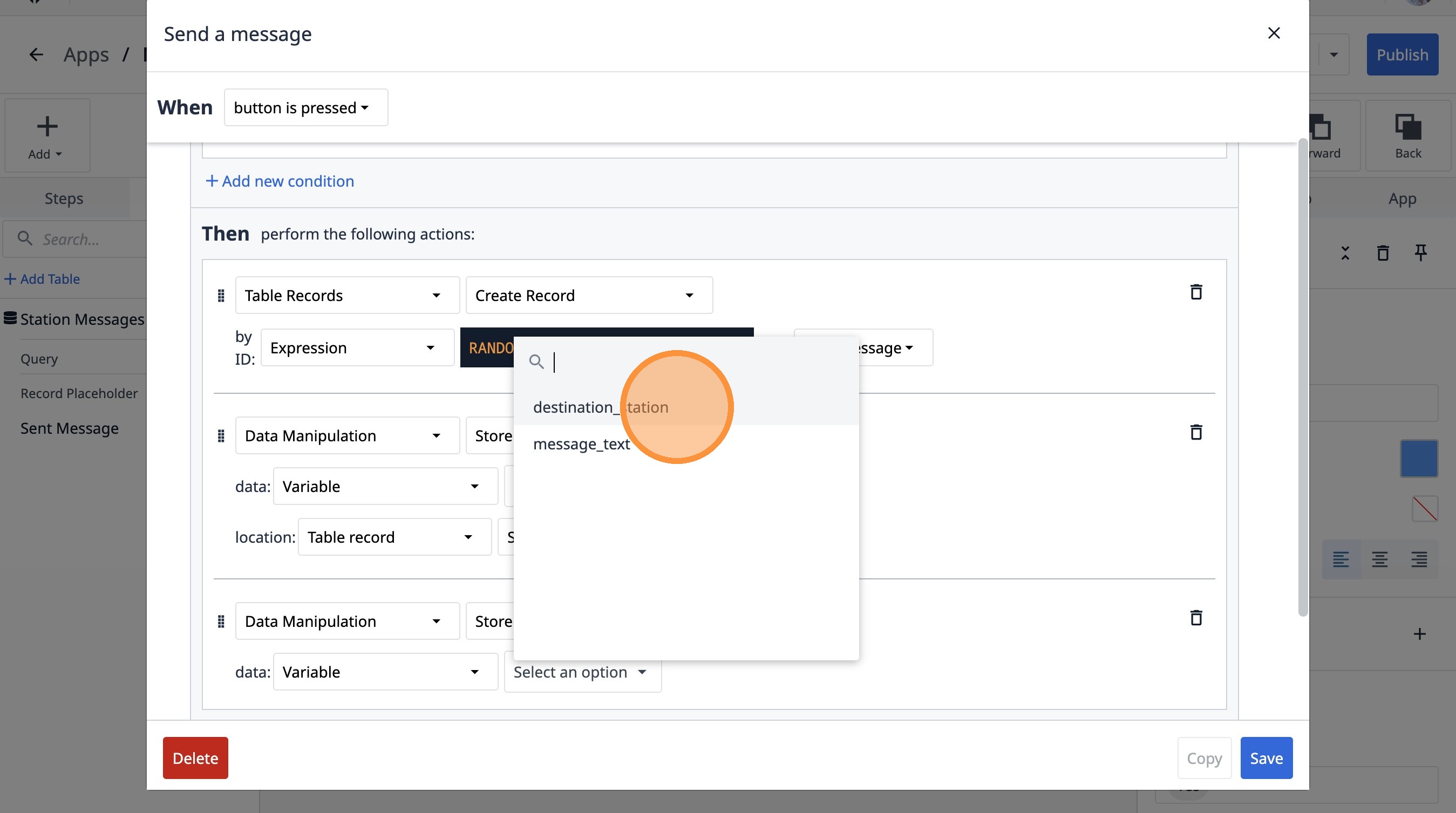
- Selezionare l'opzione "Record della tabella".
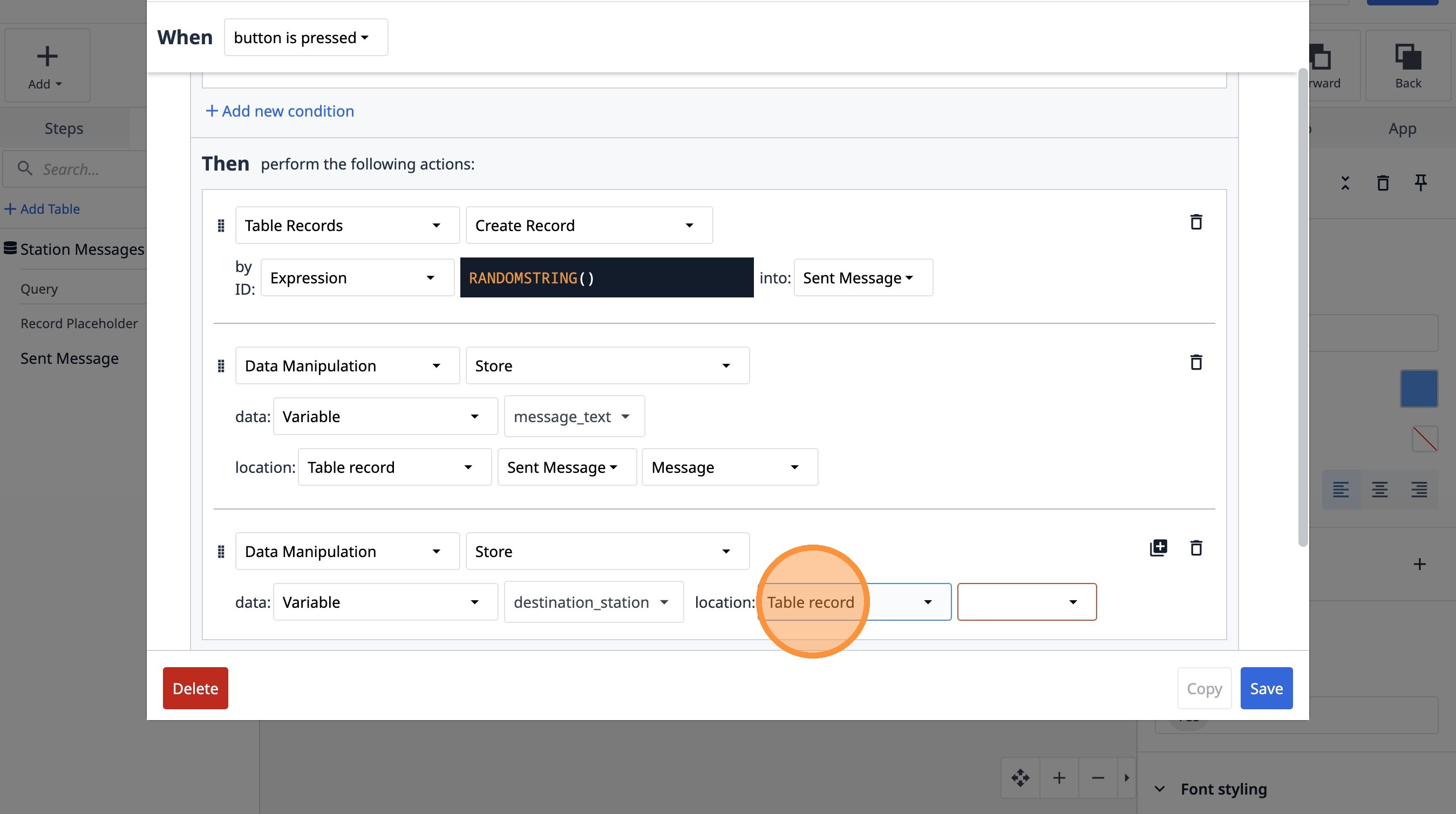
- Selezionare l'opzione "pPpBX5DBjzXgwwqqd".
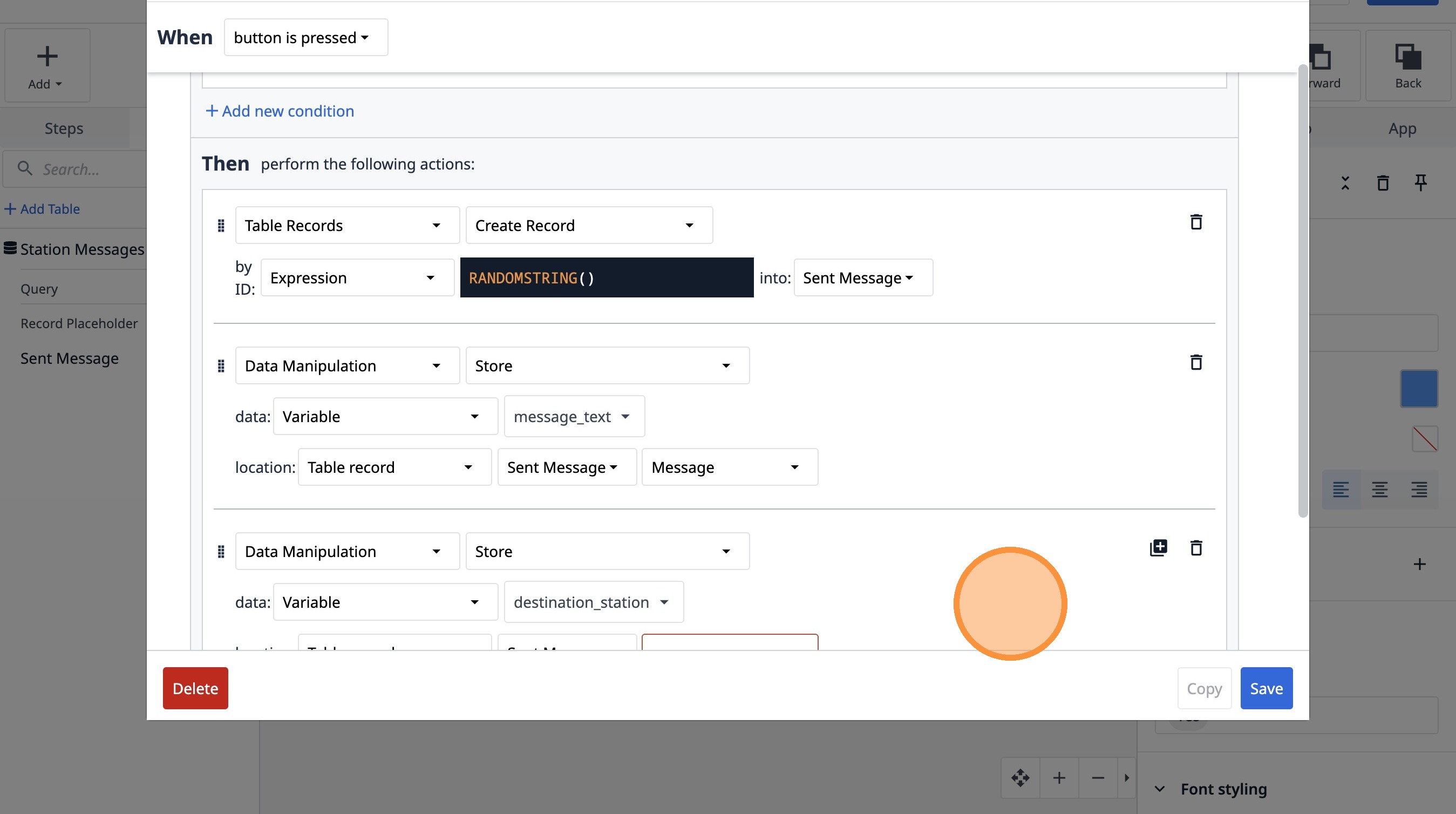
- Selezionare l'opzione "Stazione di destinazione".
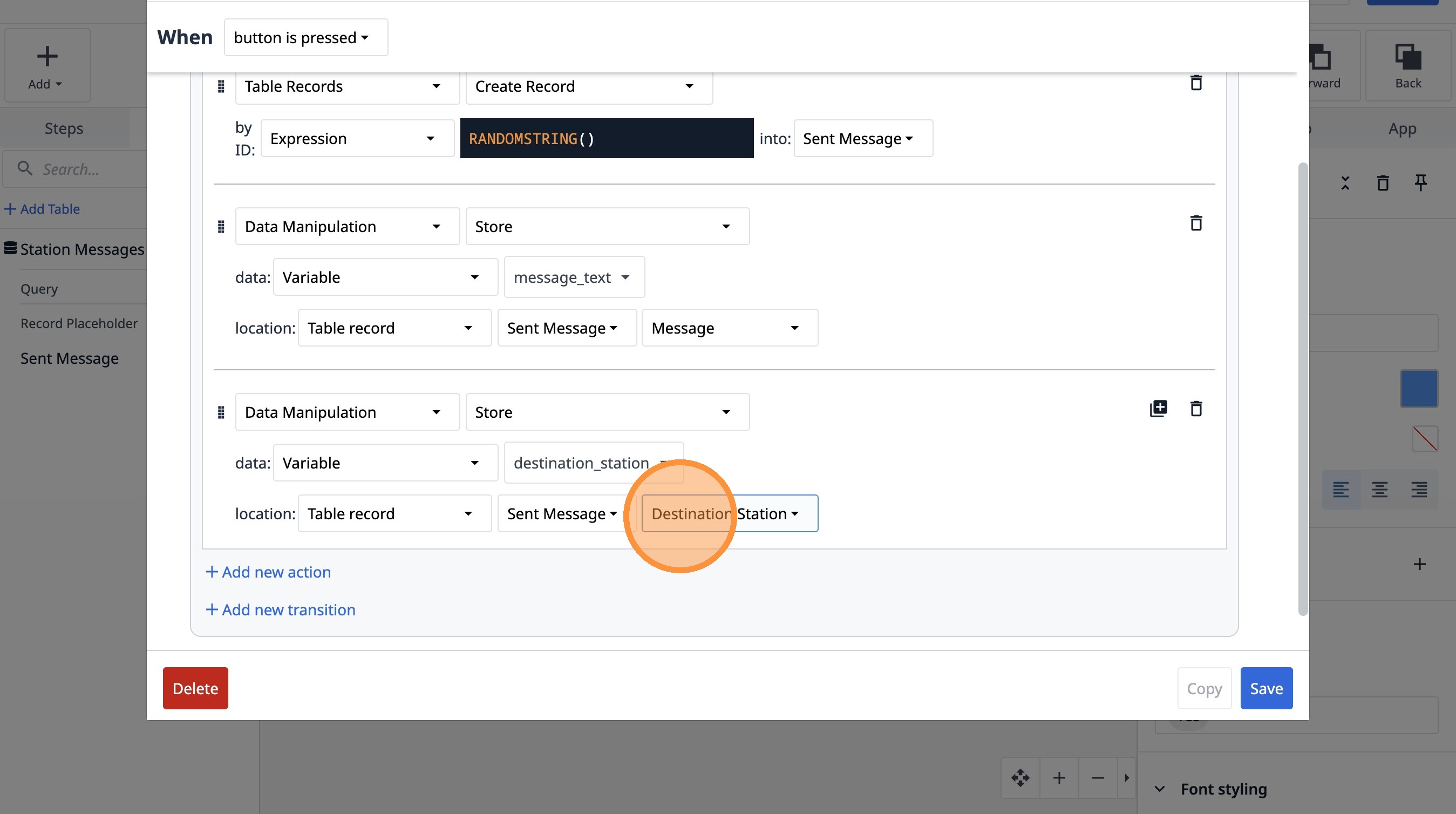
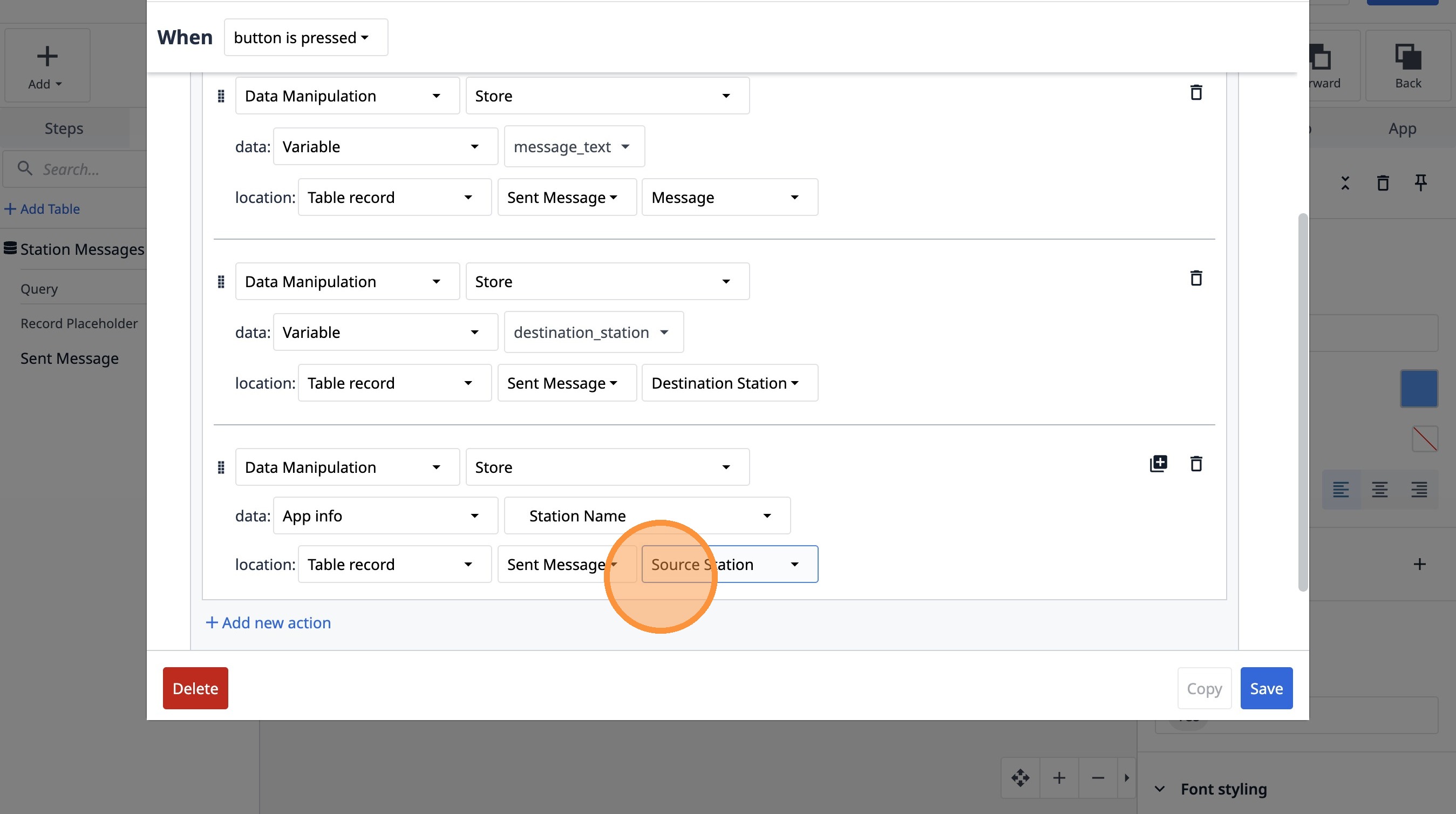
- Fare clic su "Aggiungi nuova azione"
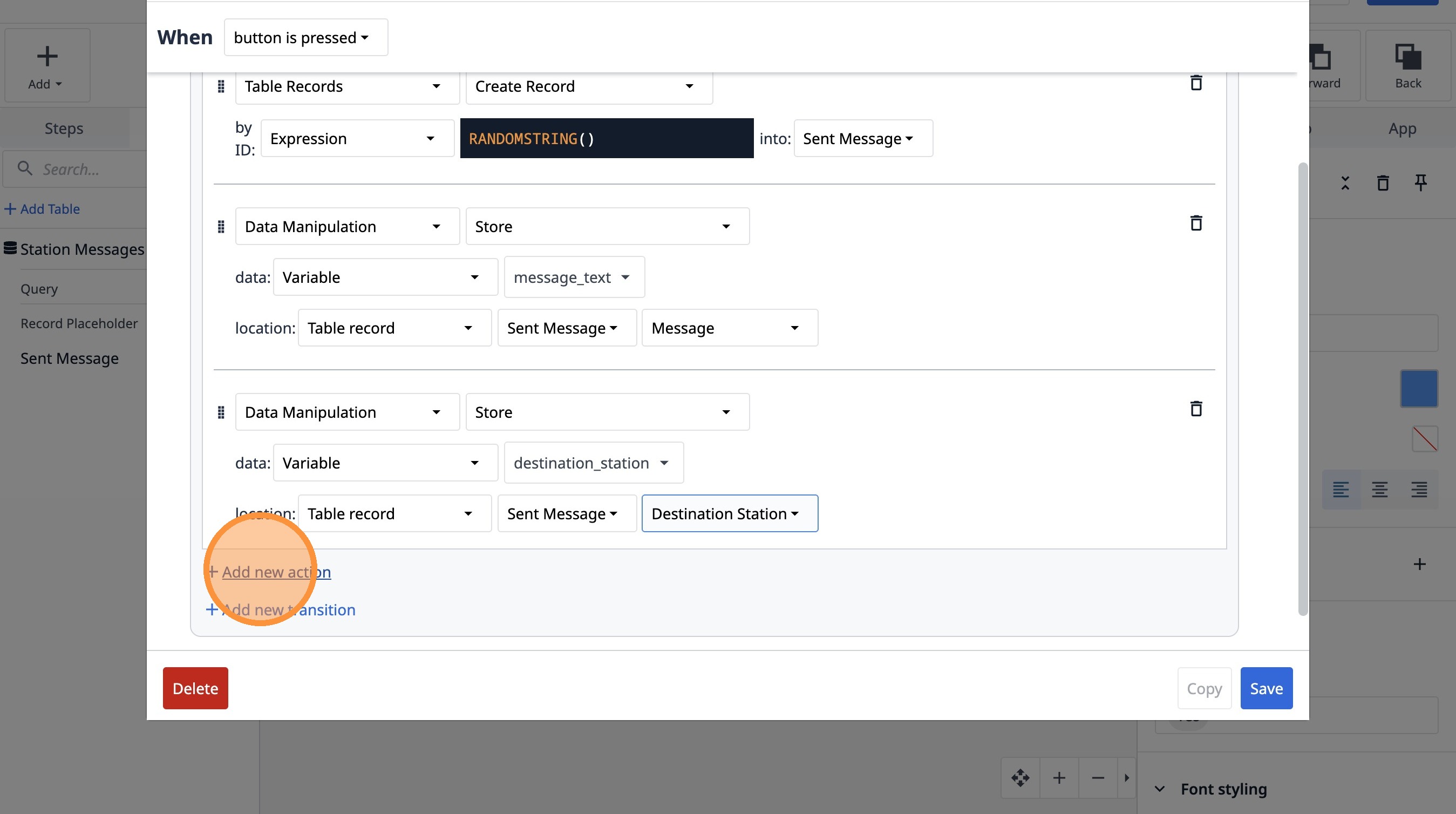
- Selezionare l'opzione "Manipolazione dati".
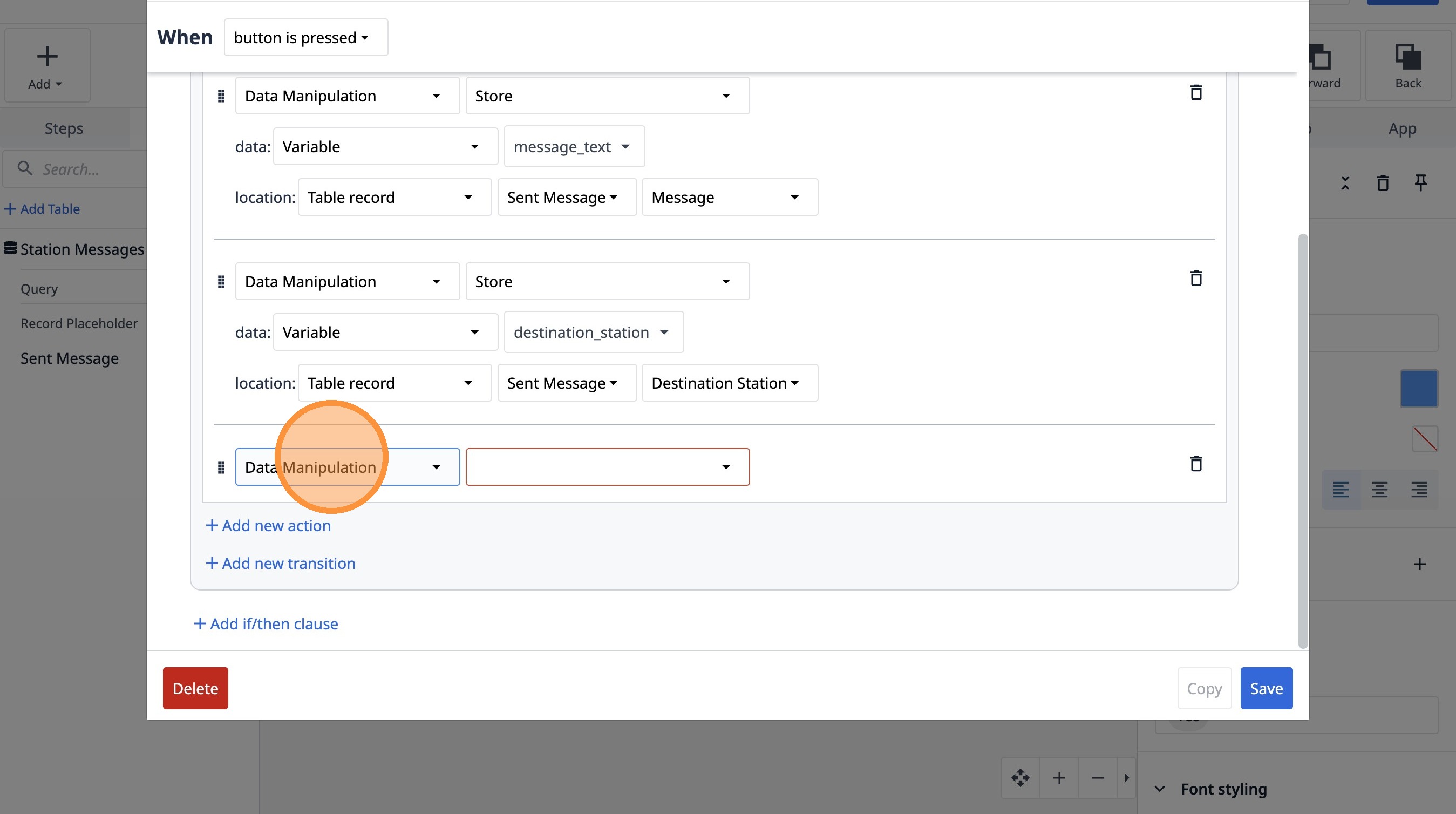
- Selezionare l'opzione "Archivia".
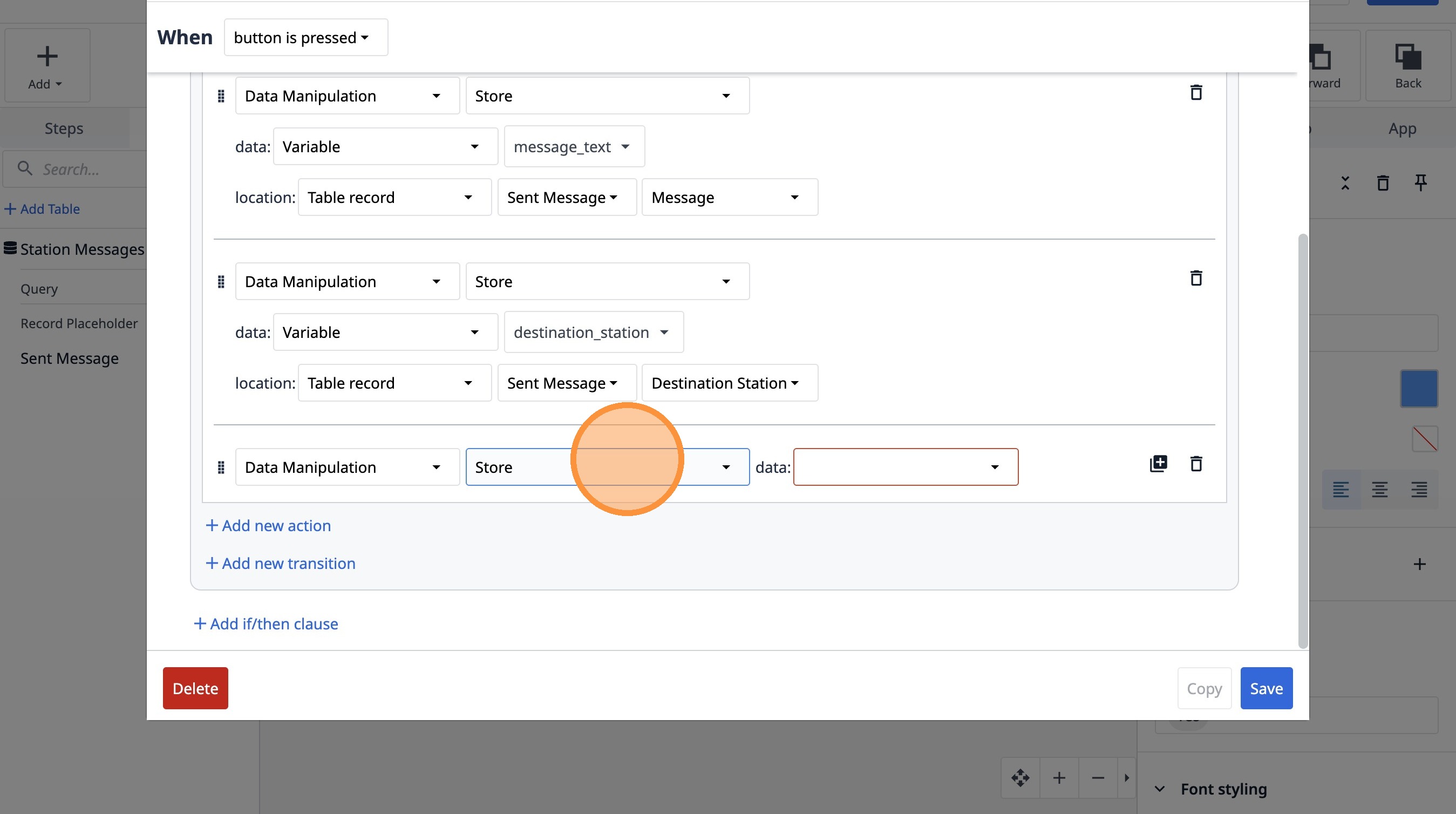
- Selezionare l’opzione «Informazioni sull’app».
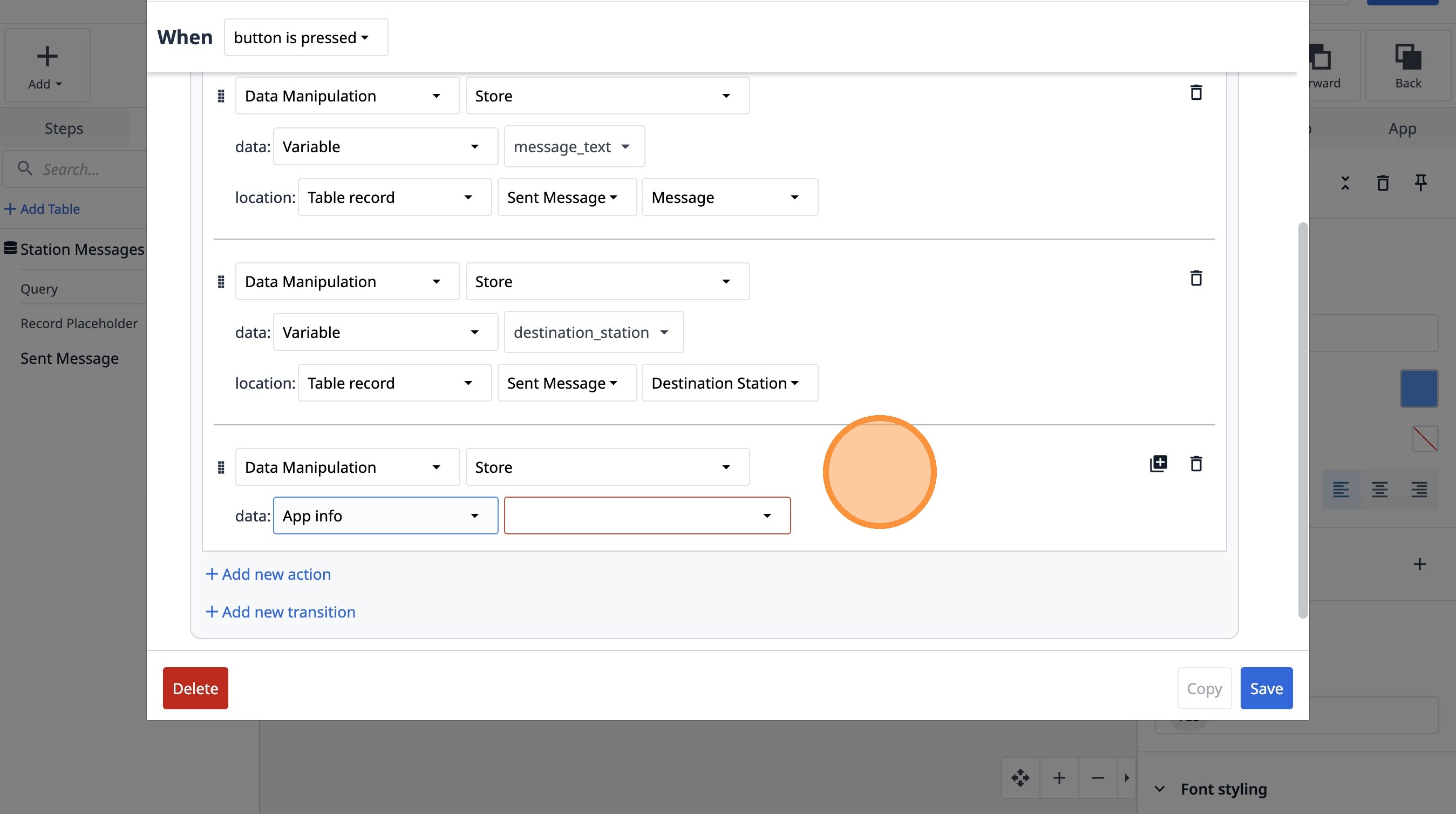
- Selezionare l'opzione " Nome della stazione".
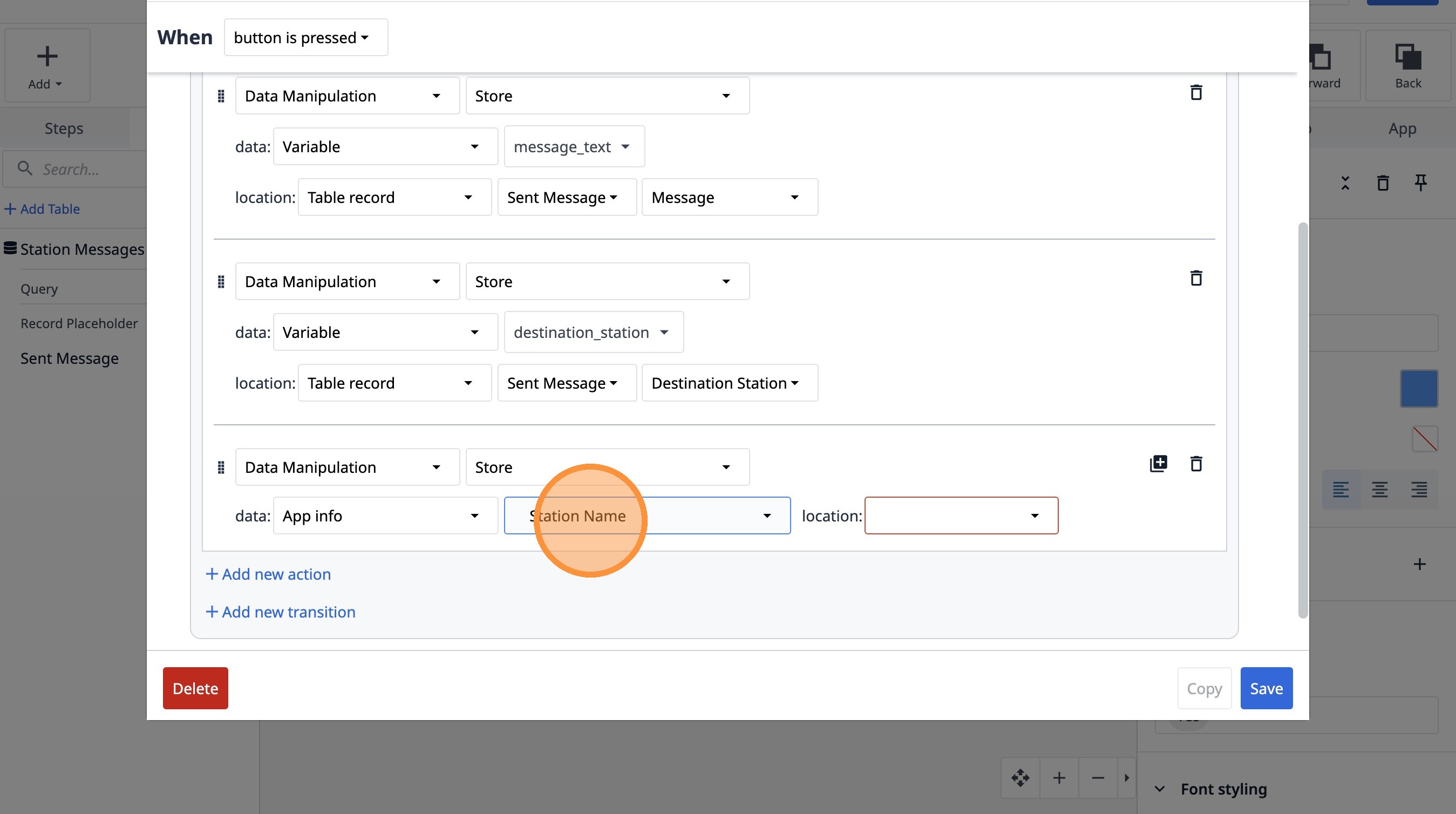
- Selezionare l’opzione «Record della tabella».
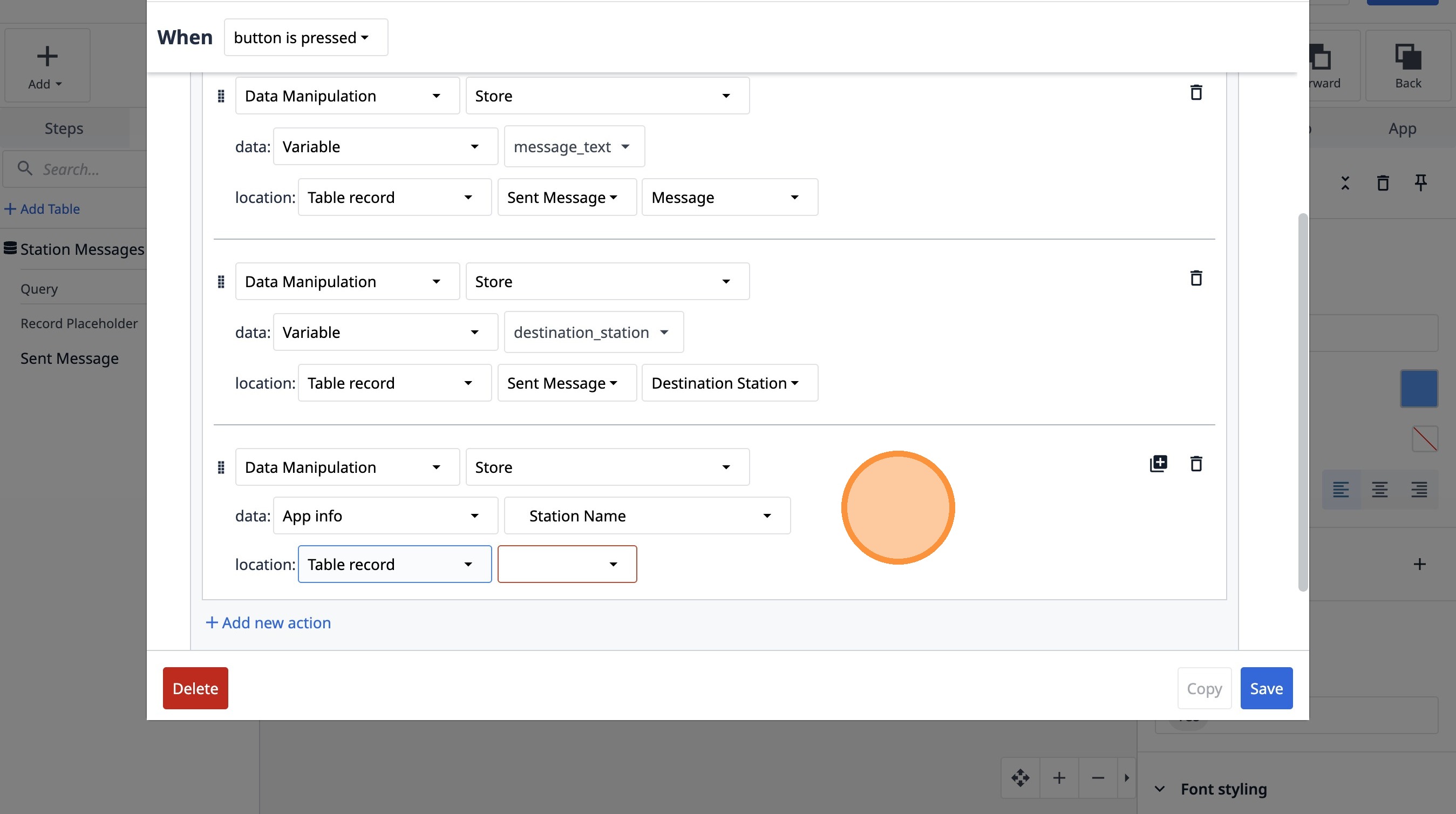
- Selezionare l'opzione "KSdDbJJADZQ7oSxeo".
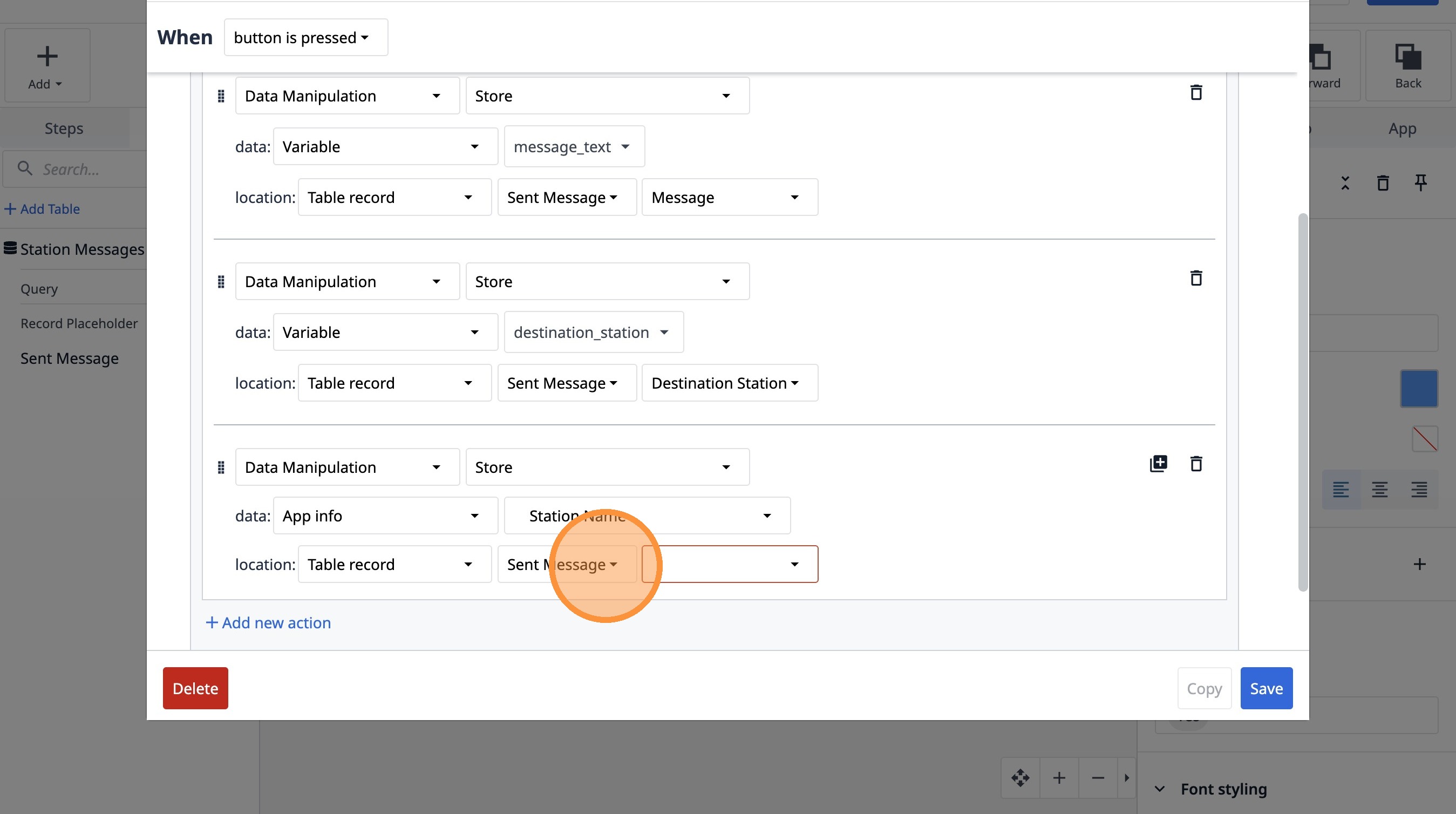
- Selezionare l'opzione "Stazione sorgente".
- Fare clic su "Salva"