Scopri come configurare la tua app Tulip per visualizzare il messaggio più recente ricevuto. Questa guida ti illustrerà come configurare i record, le aggregazioni e i passaggi necessari per mostrare in modo efficace le comunicazioni più recenti.
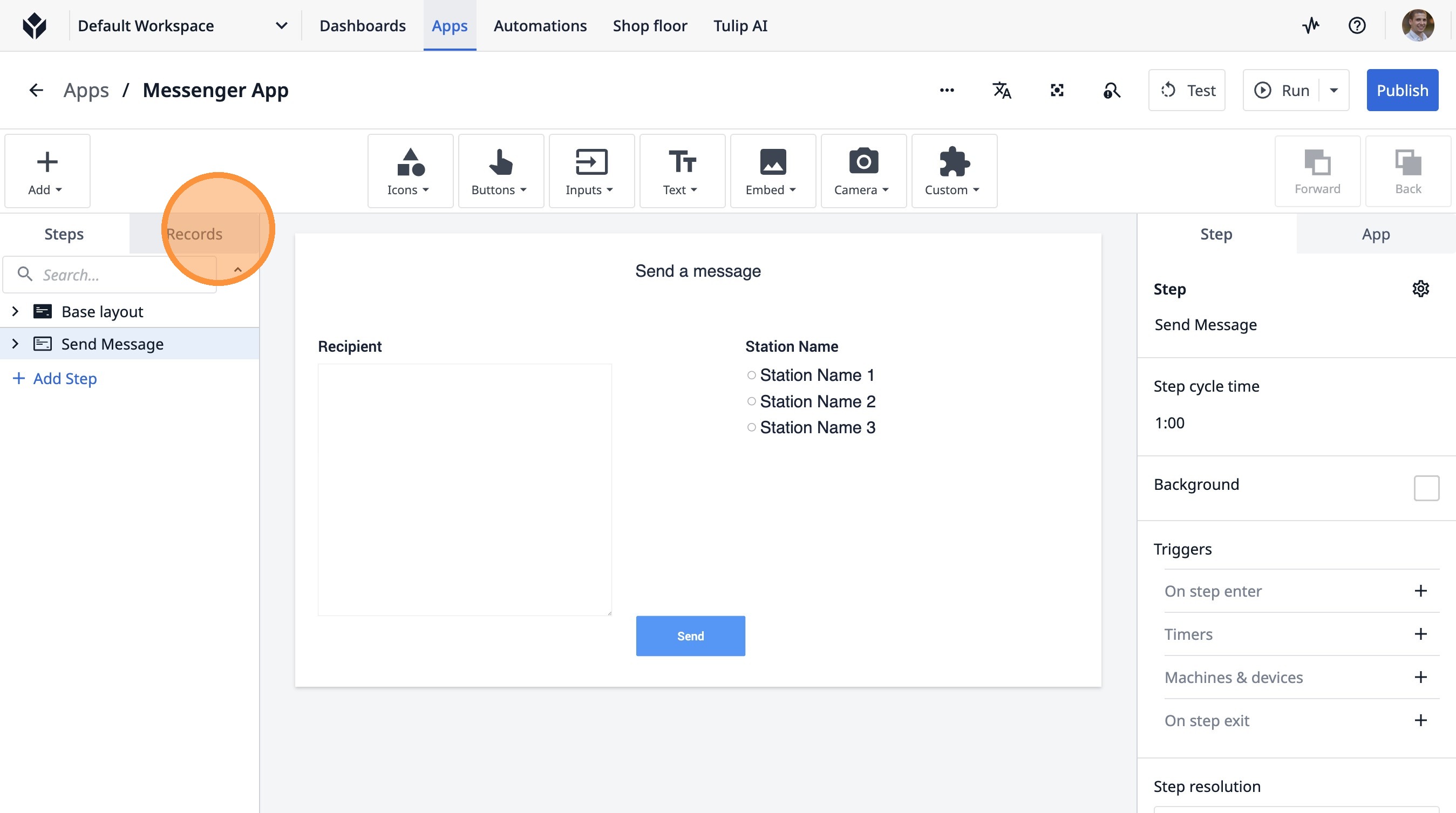
- Fai clic su "Record"
- Fai clic su questa icona.
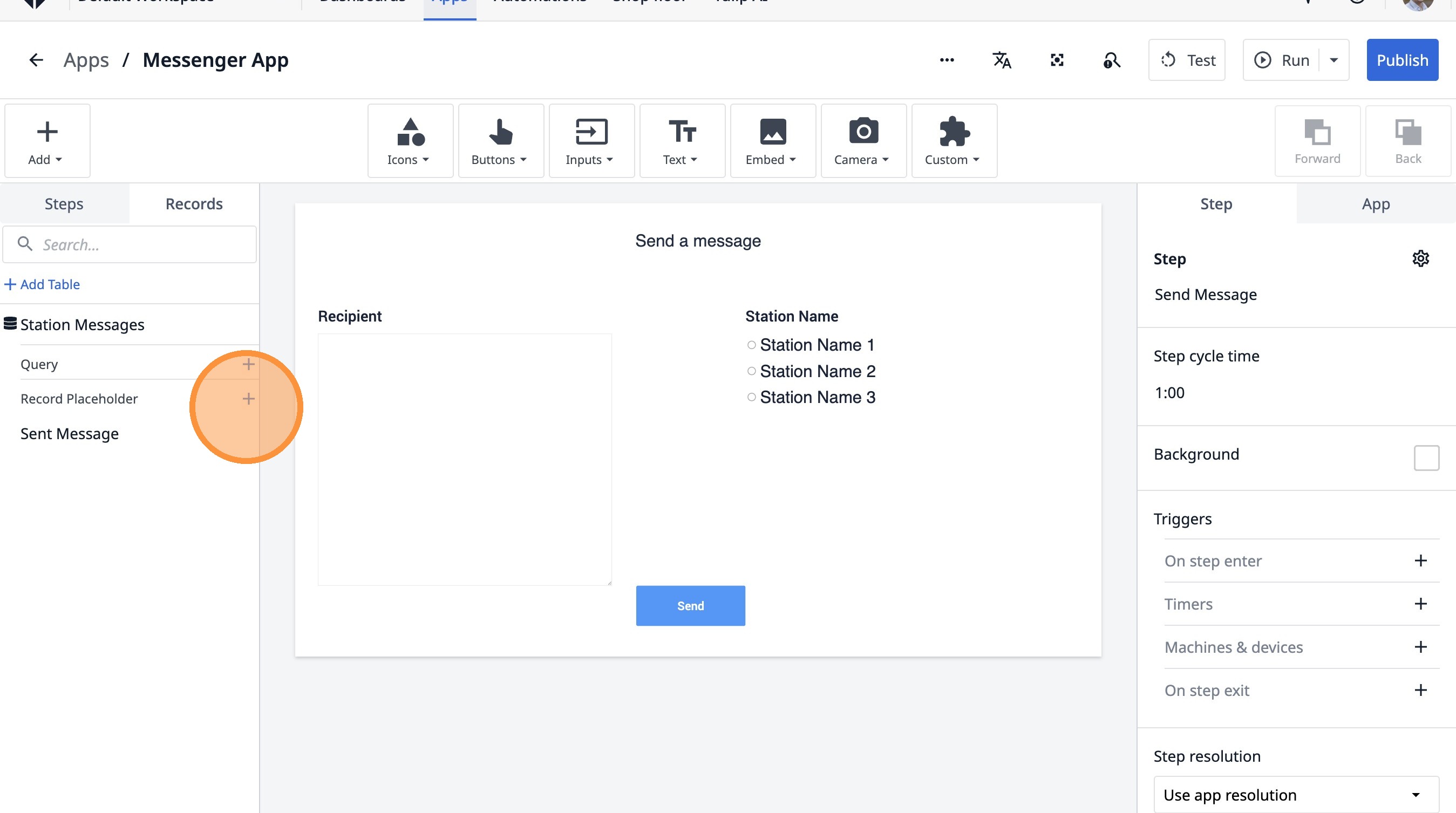
- Fai clic sul campo “Messaggi della stazione corrente”.
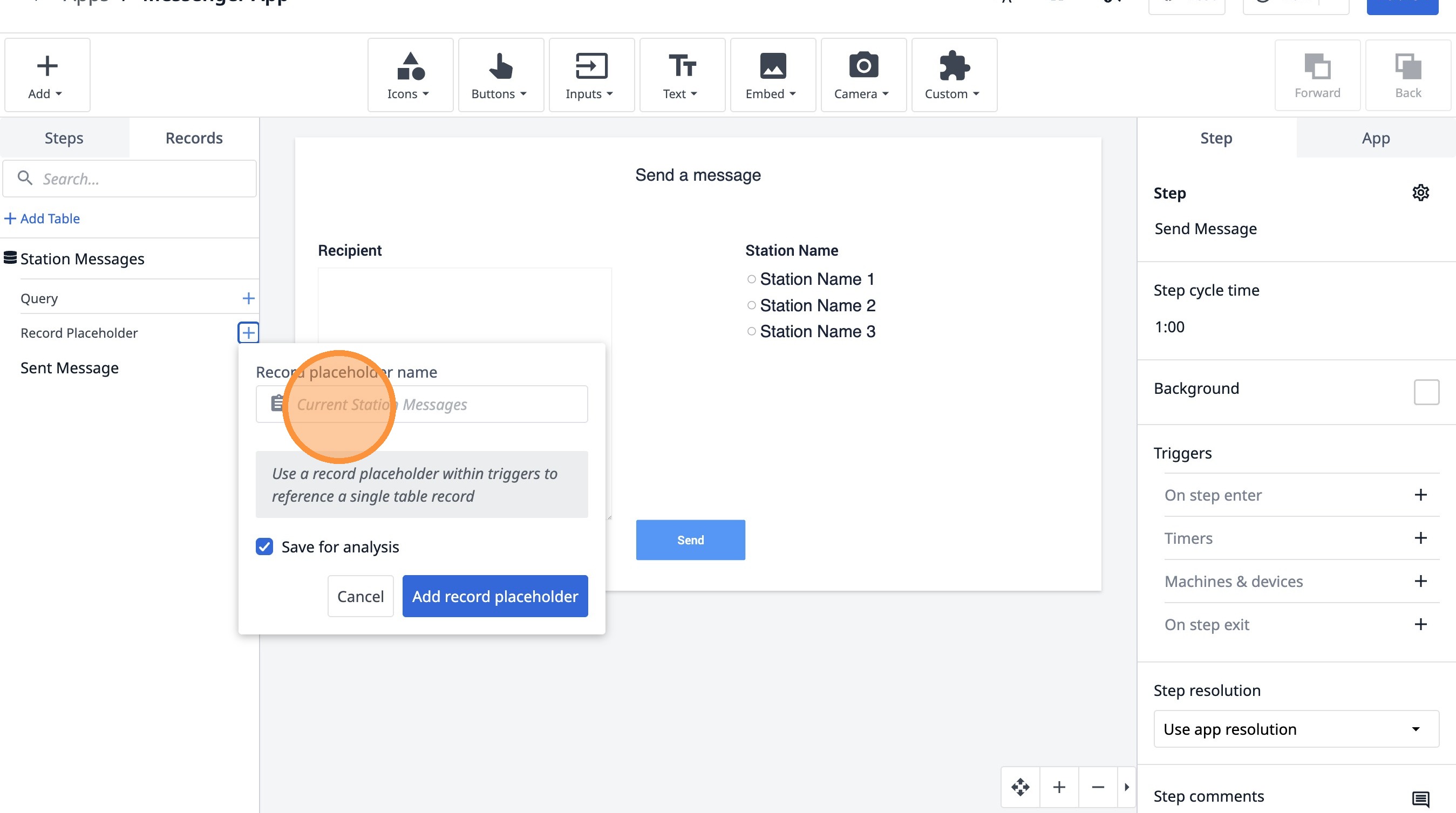
- Digita “Messaggio ricevuto”
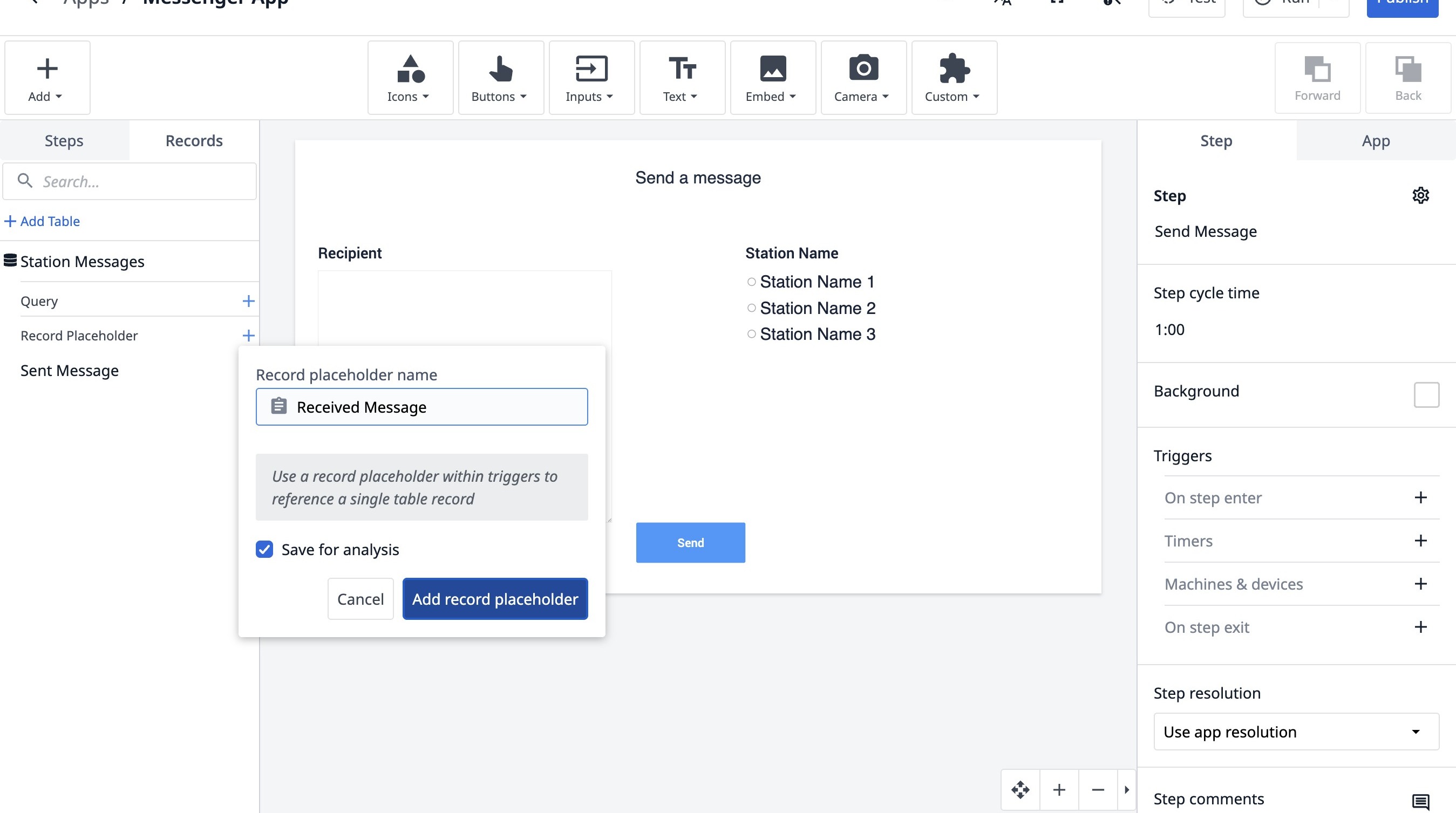
- Fai clic su "Aggiungi segnaposto record"
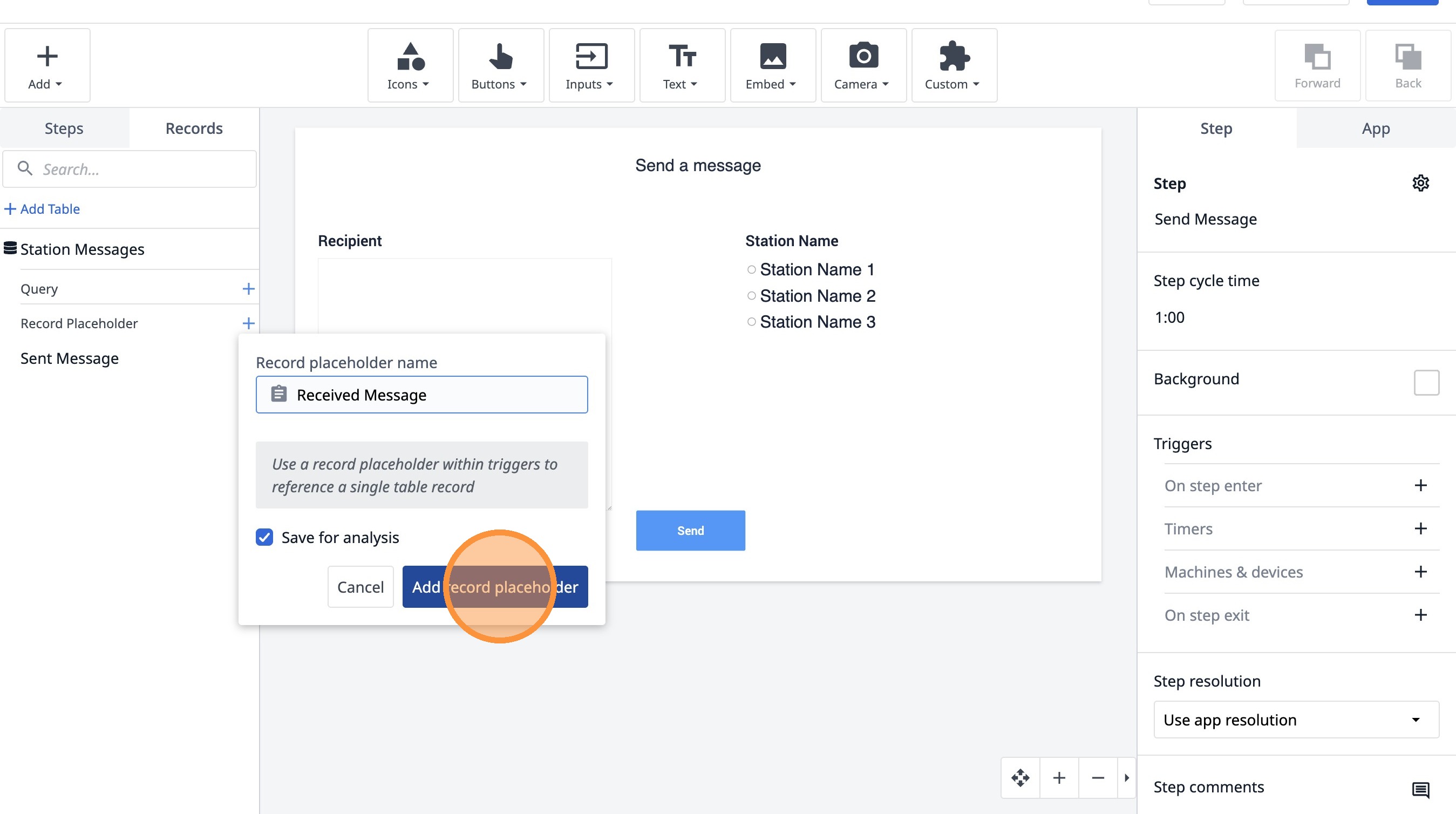
- Fai clic su questa icona.
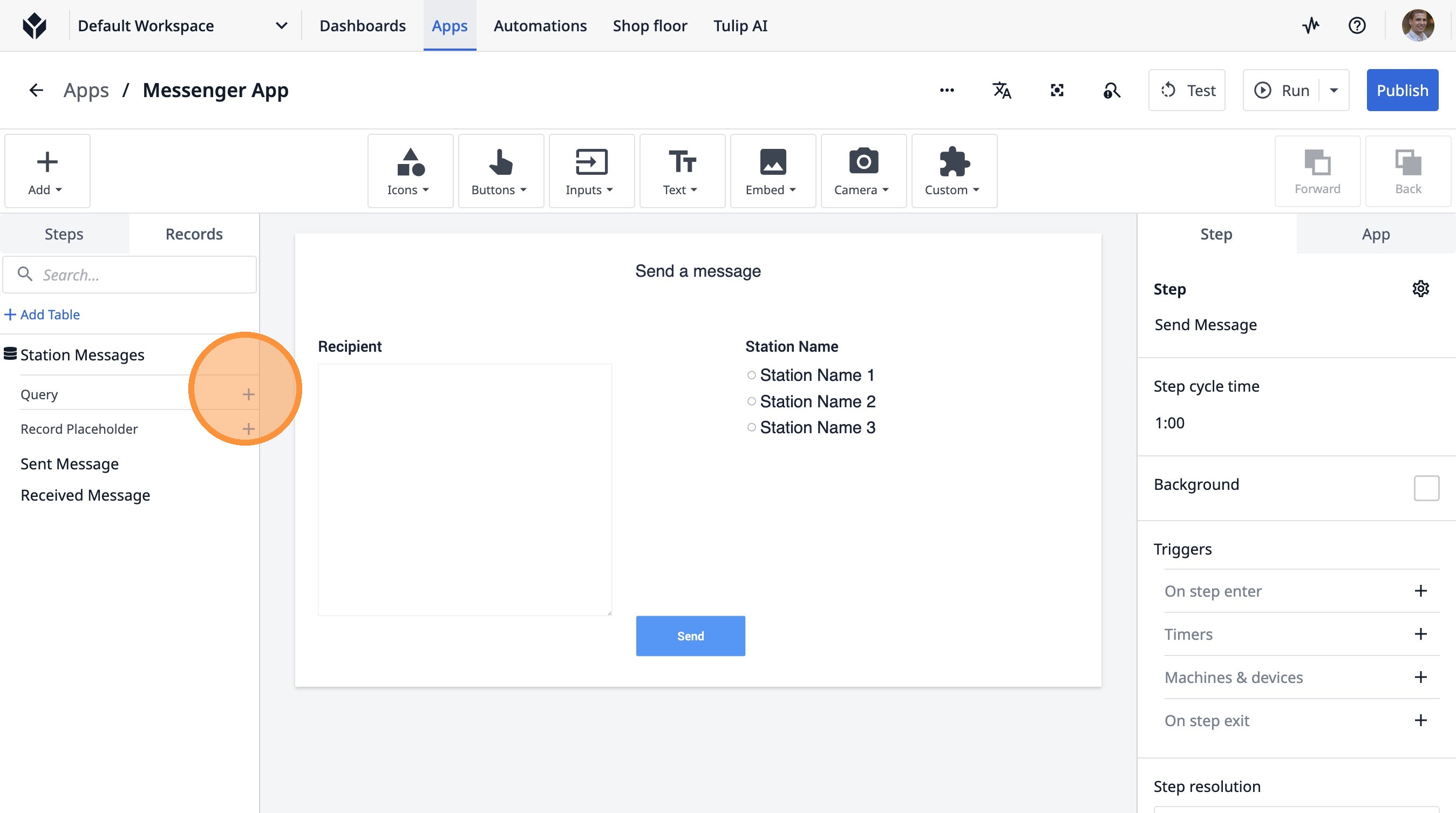
- Clicca su questo campo di testo.
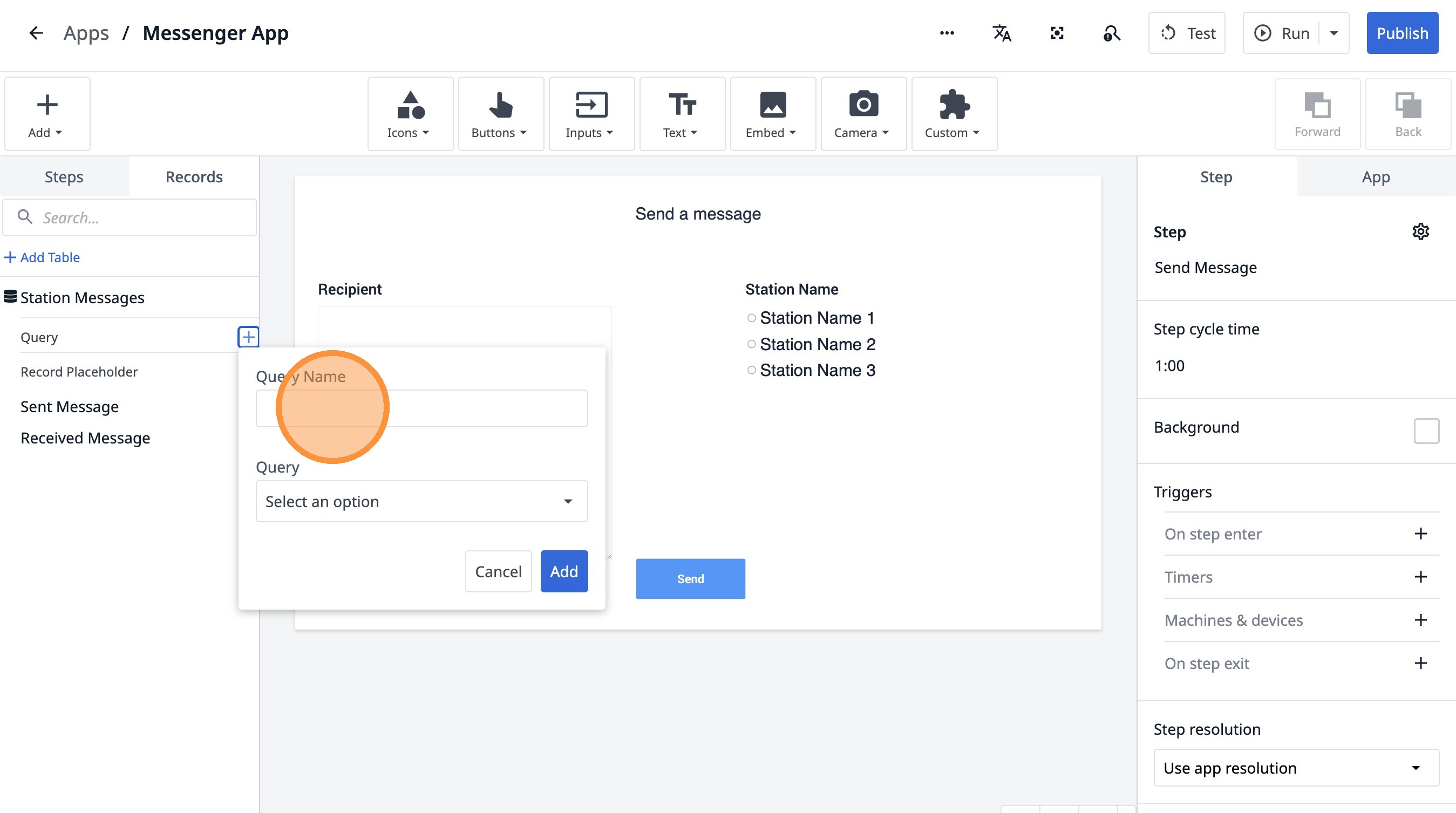
- Digita "Messaggio più recente".
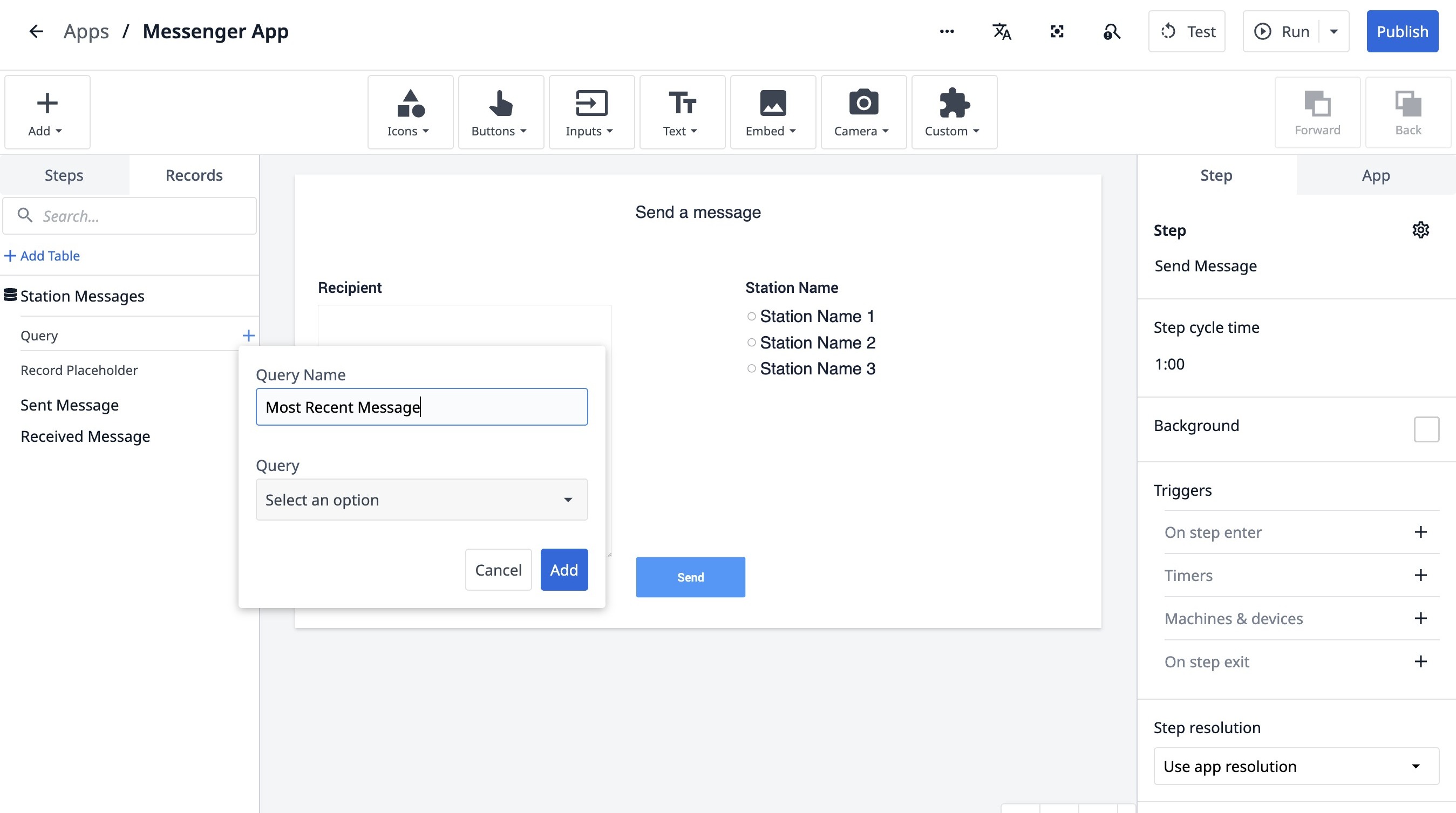
- Fare clic su "Seleziona un'opzione"
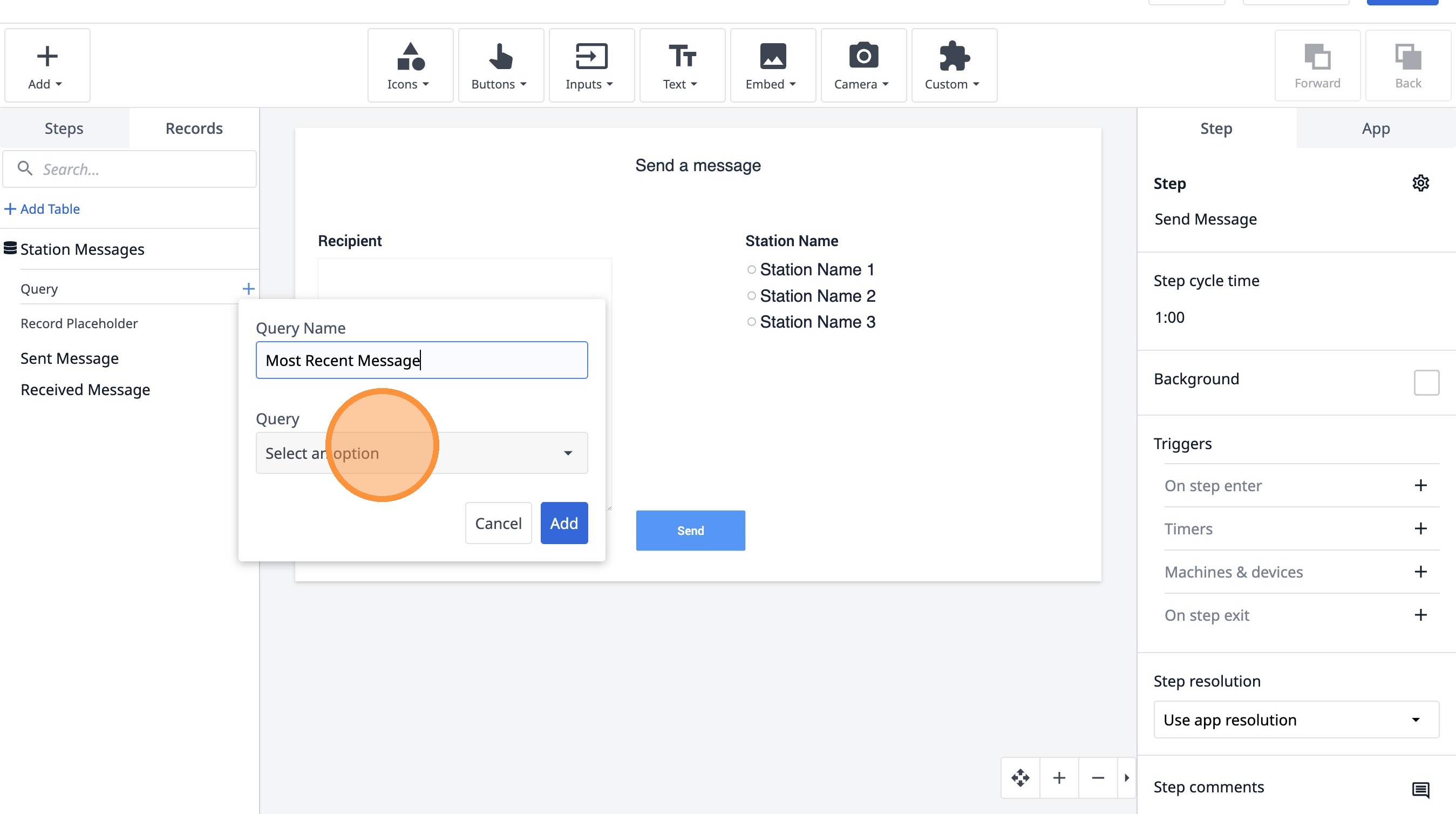
- Fai clic su "Messaggi più recenti"
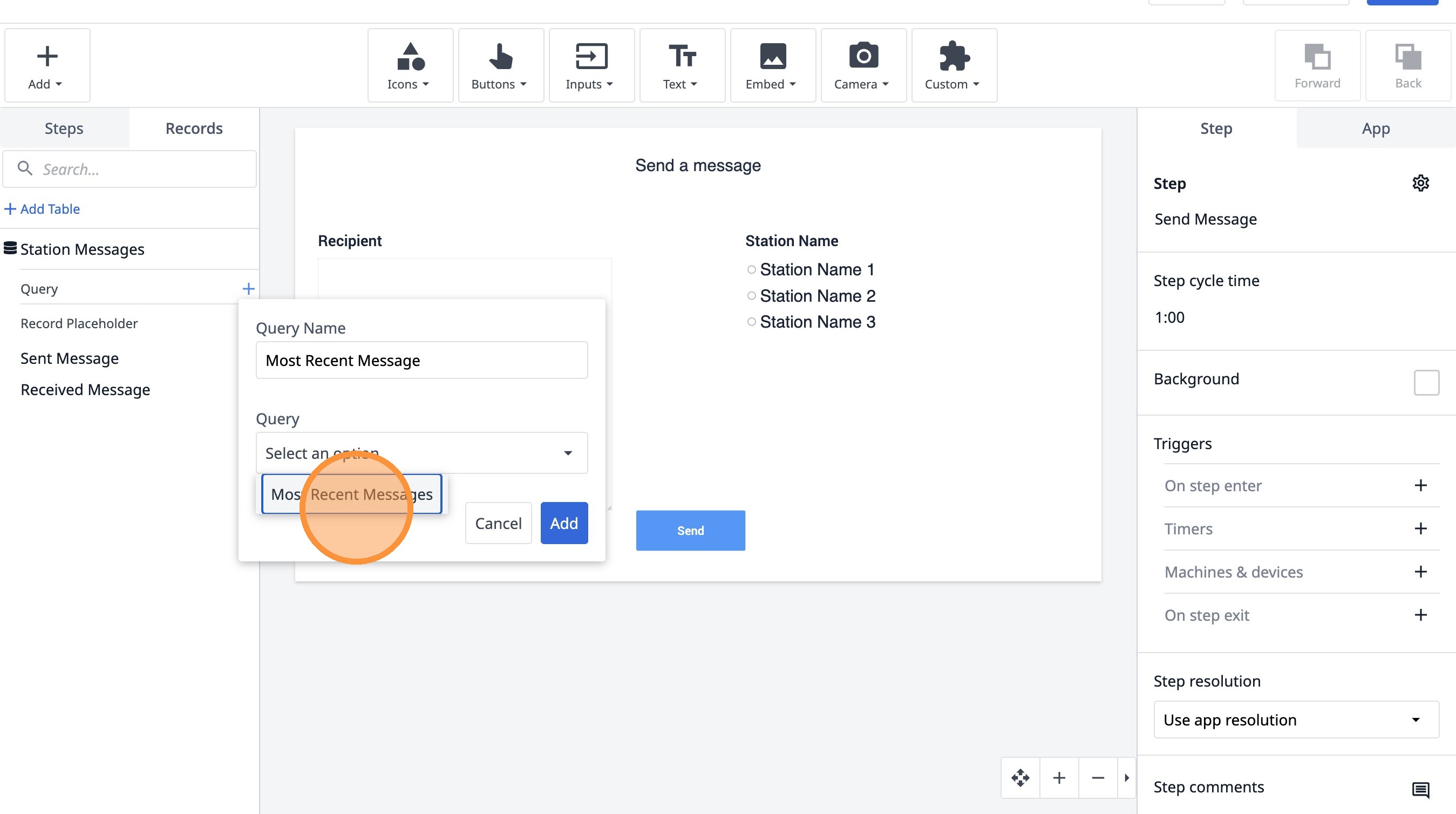
- Fai clic su "Seleziona un'opzione"
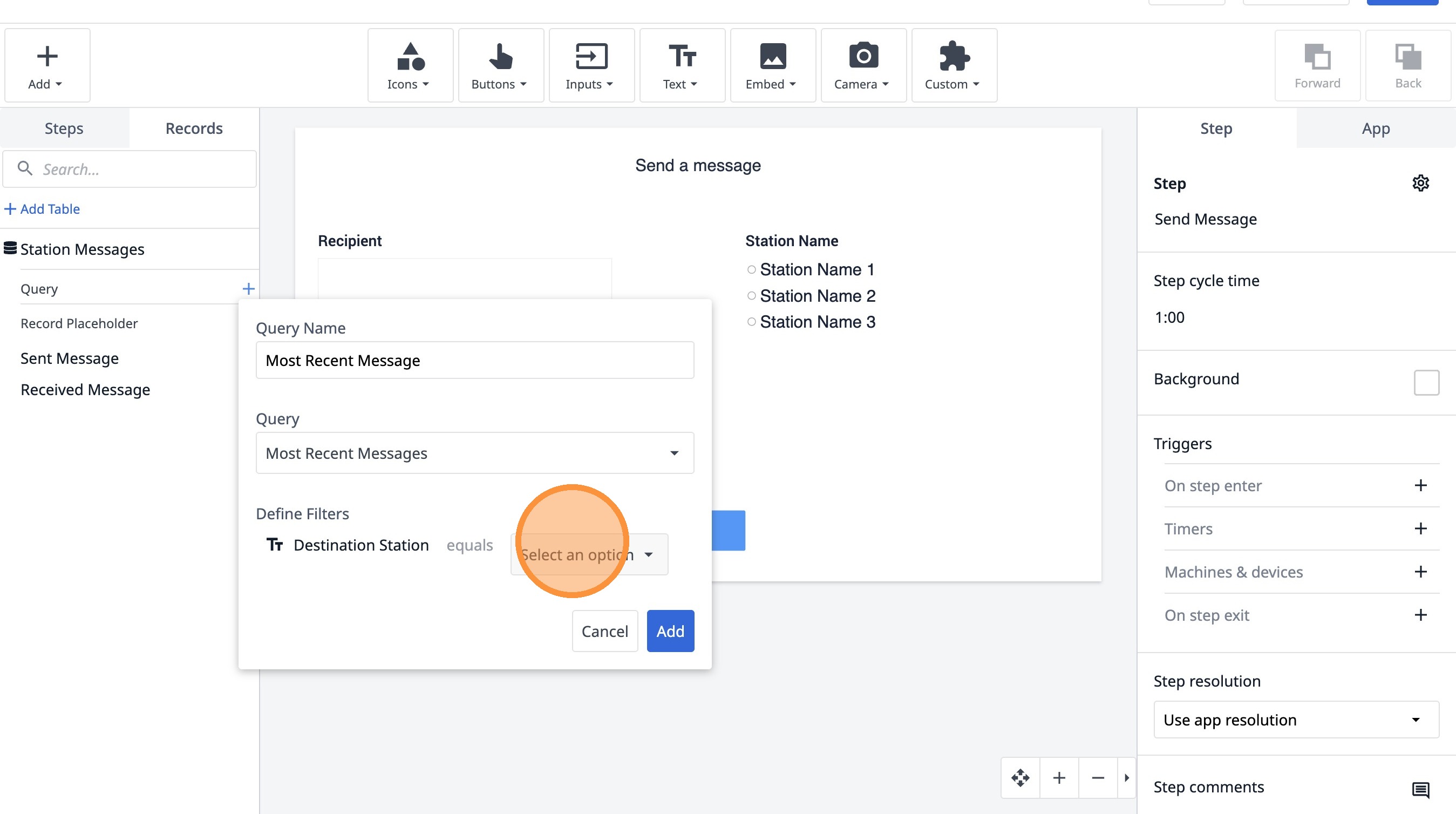
- Fai clic su "Informazioni sull'app".
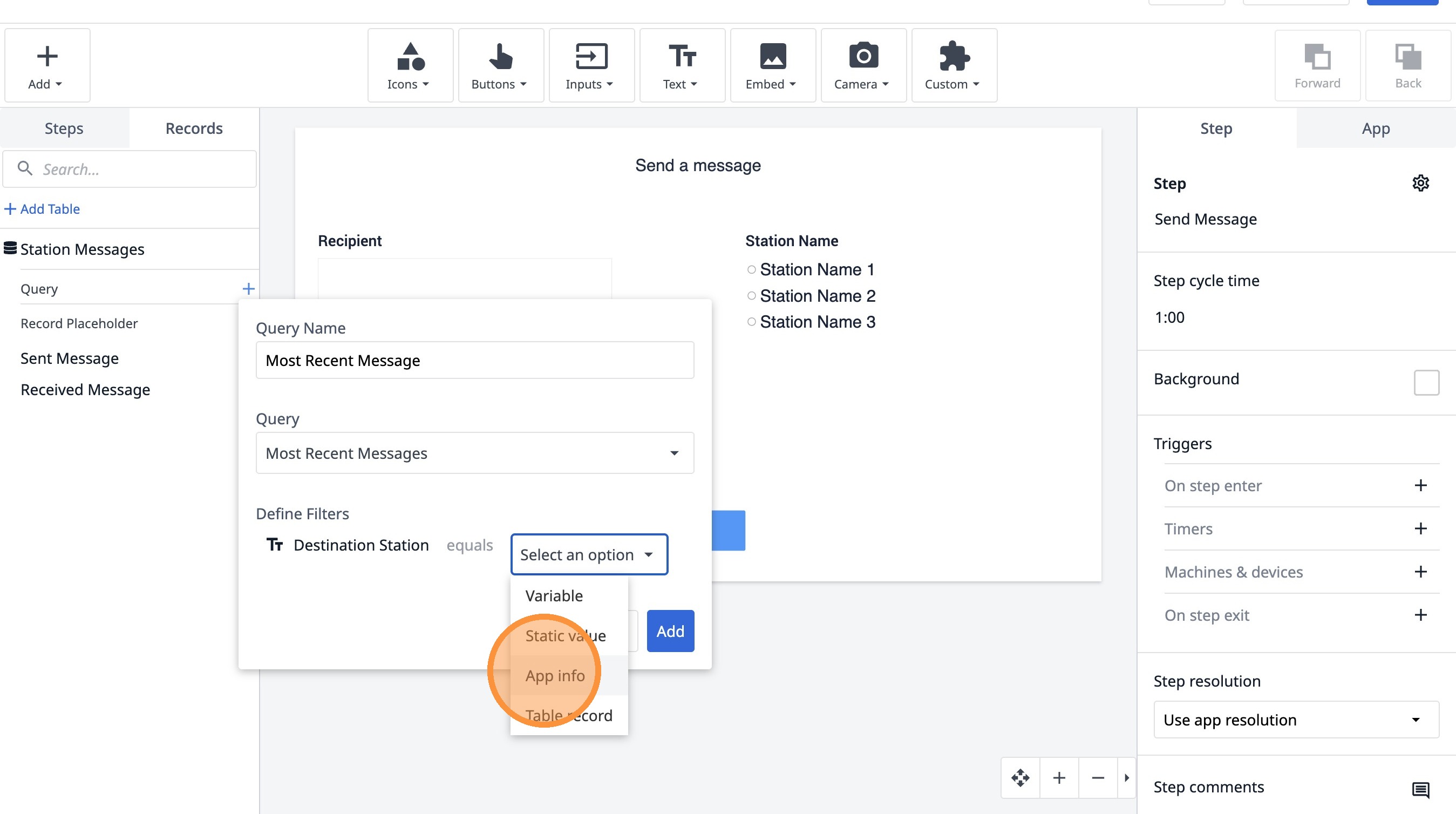
- Fai clic su "Seleziona informazioni sull'app..."
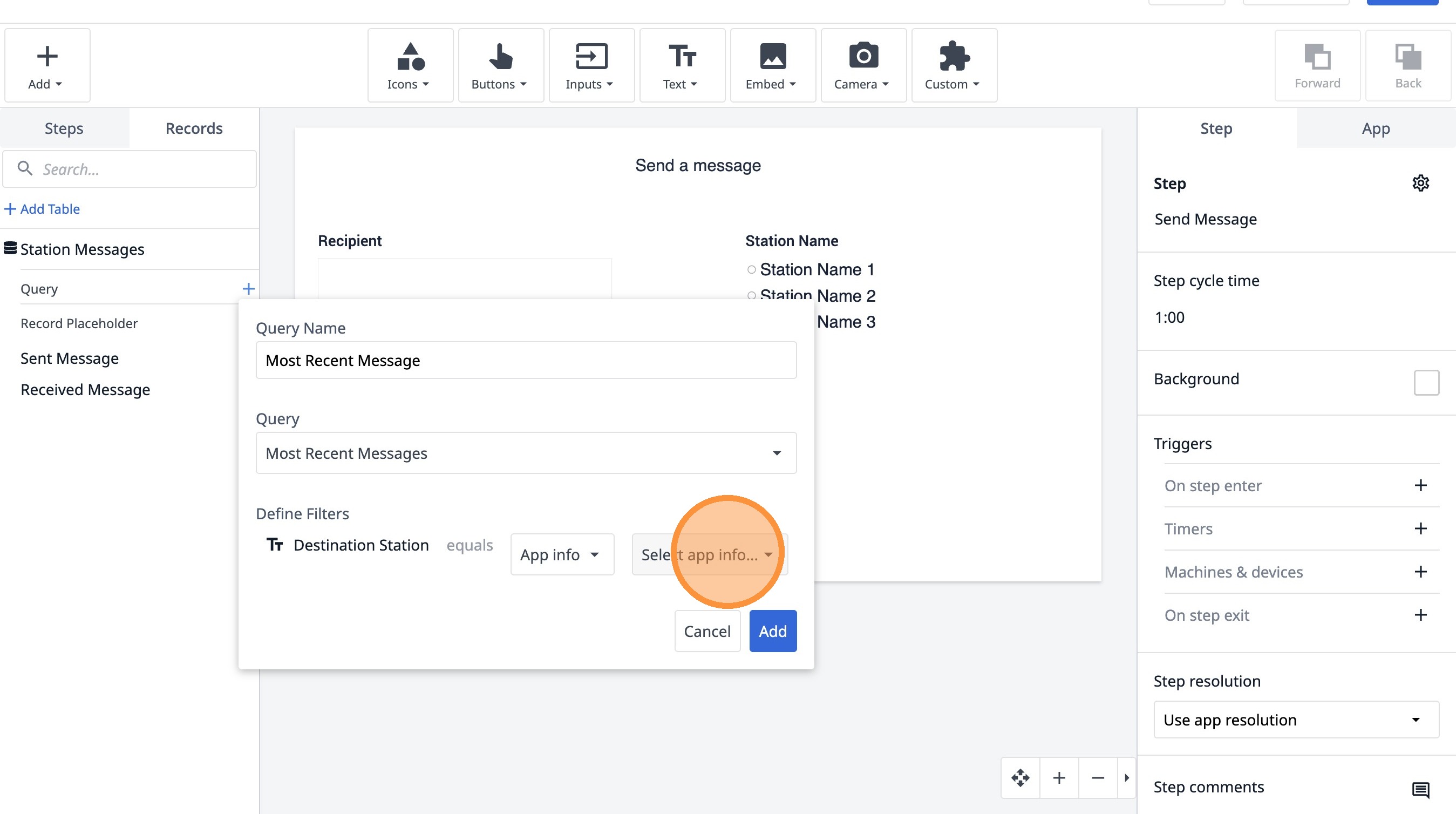
- Clicca su "Nome della stazione"
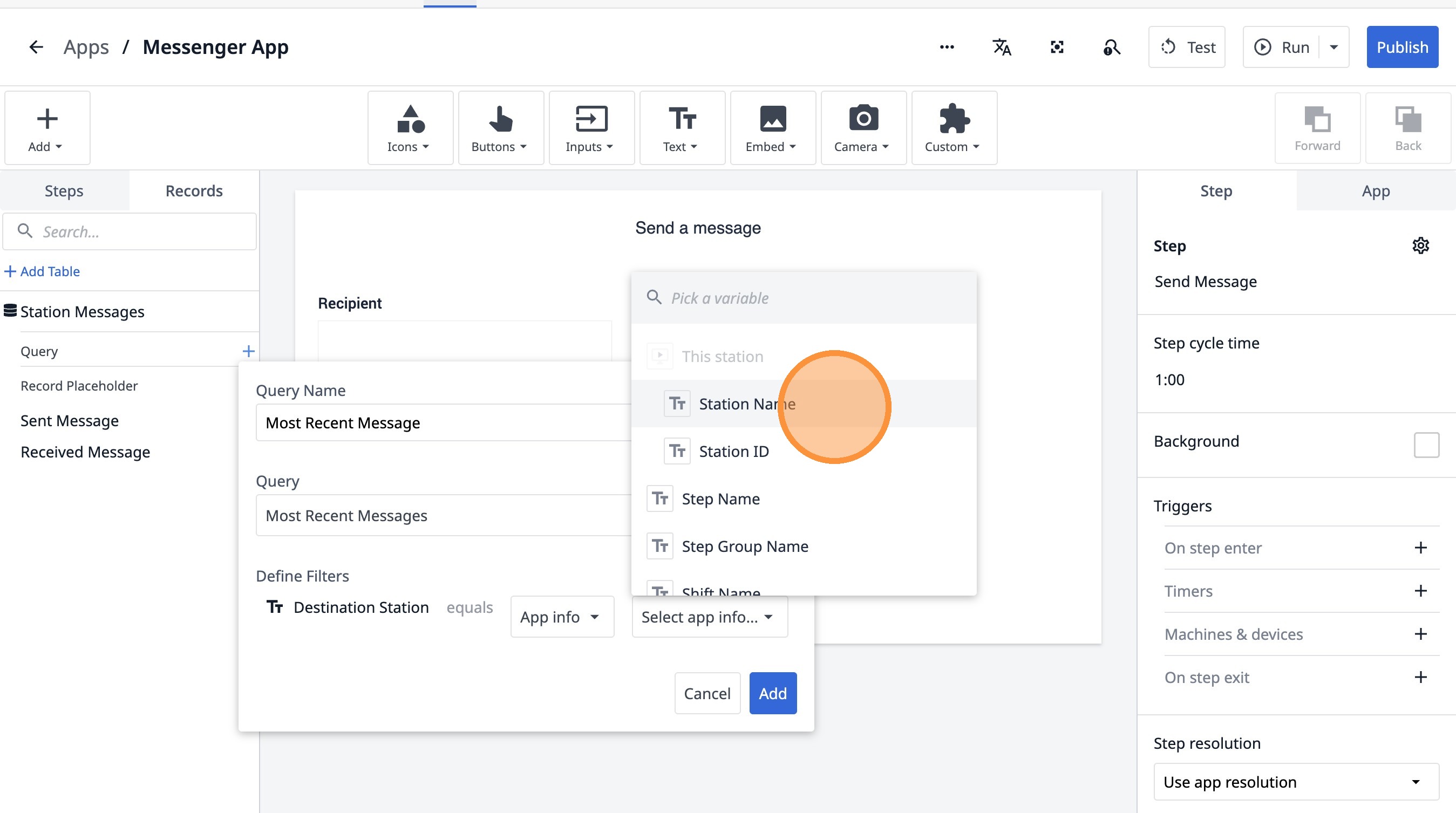
- Fai clic su "Aggiungi"
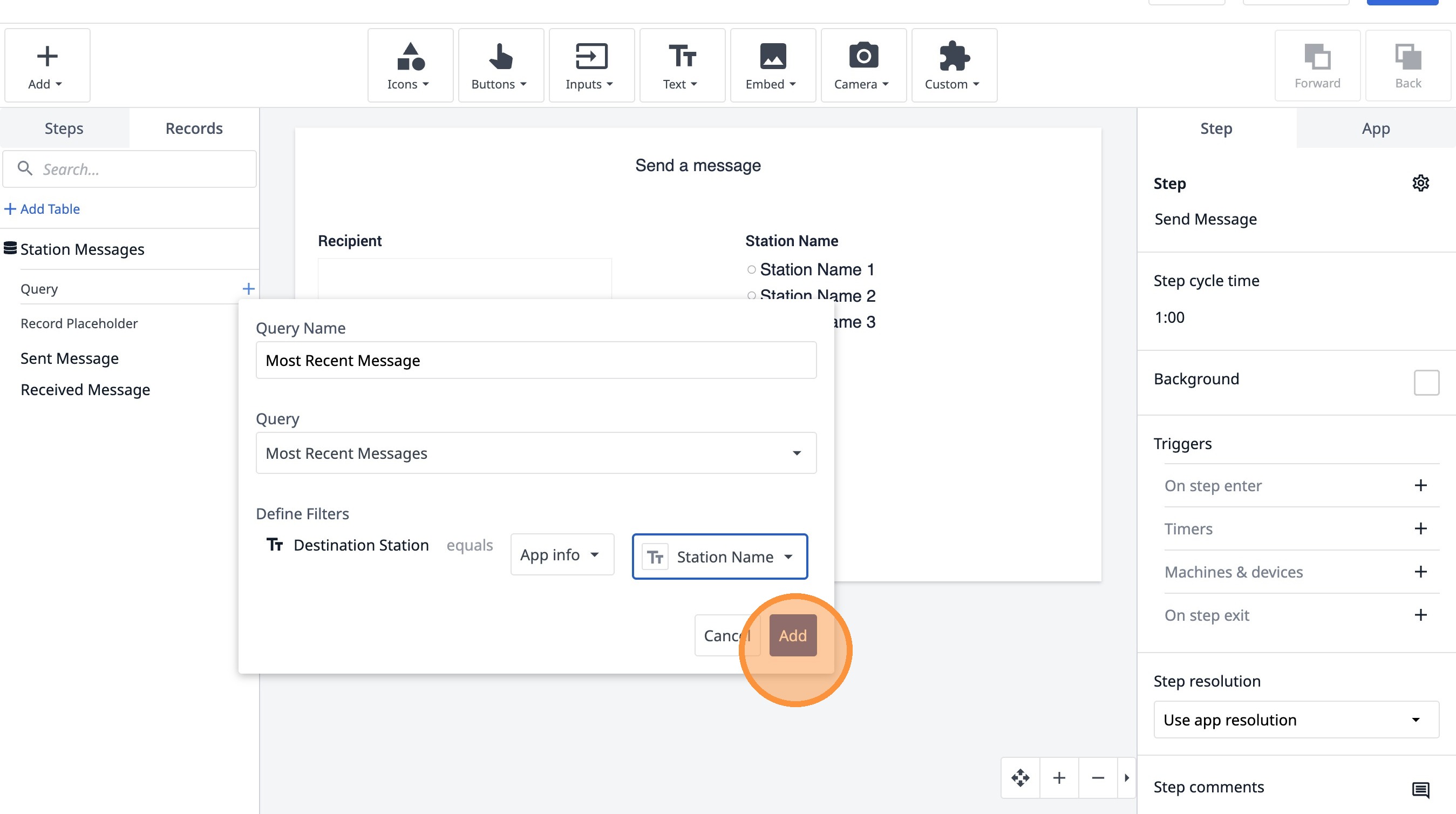
- Fare clic su "Aggiungi aggregazione"
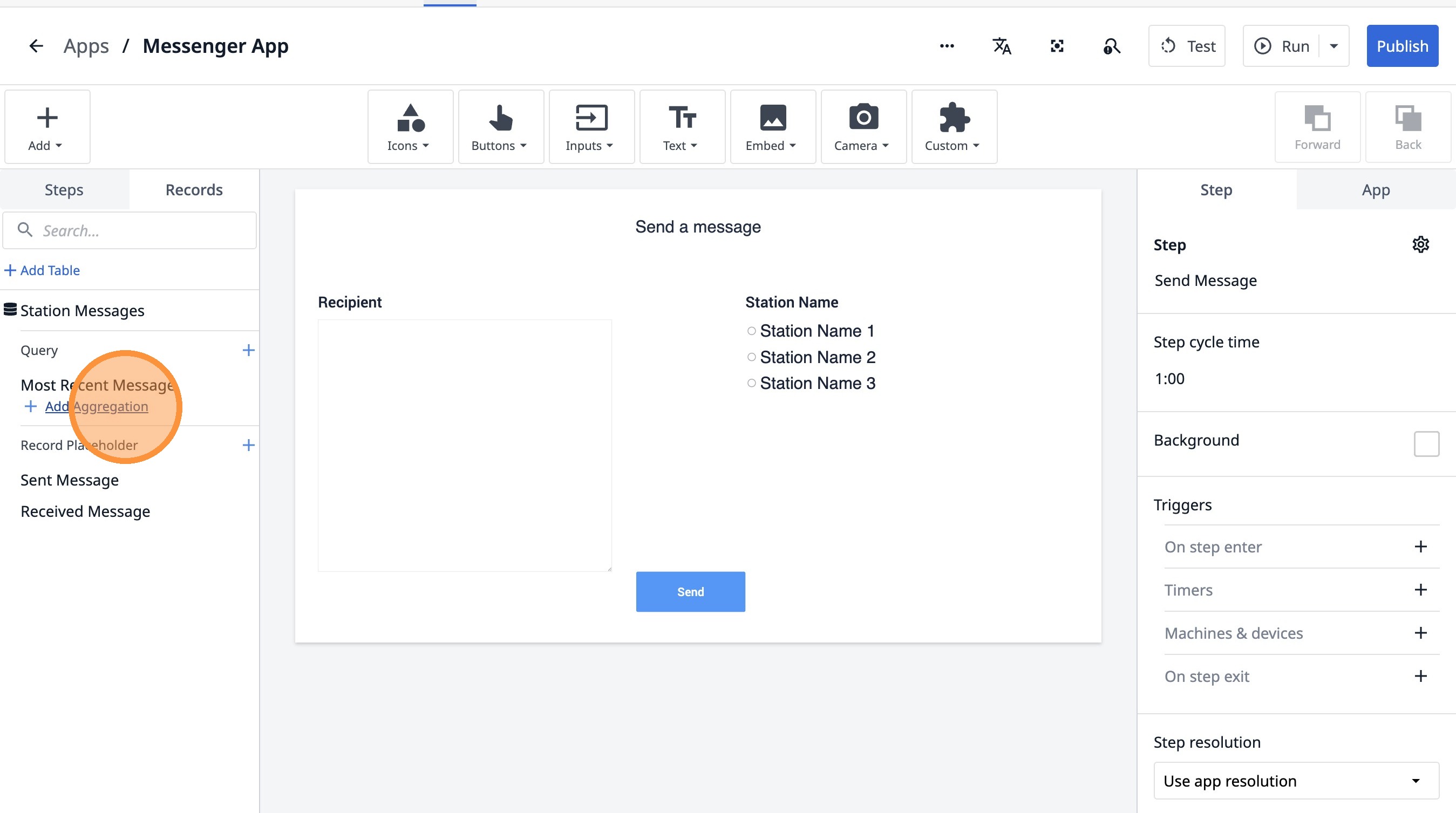
- Fare clic su questo campo di testo.
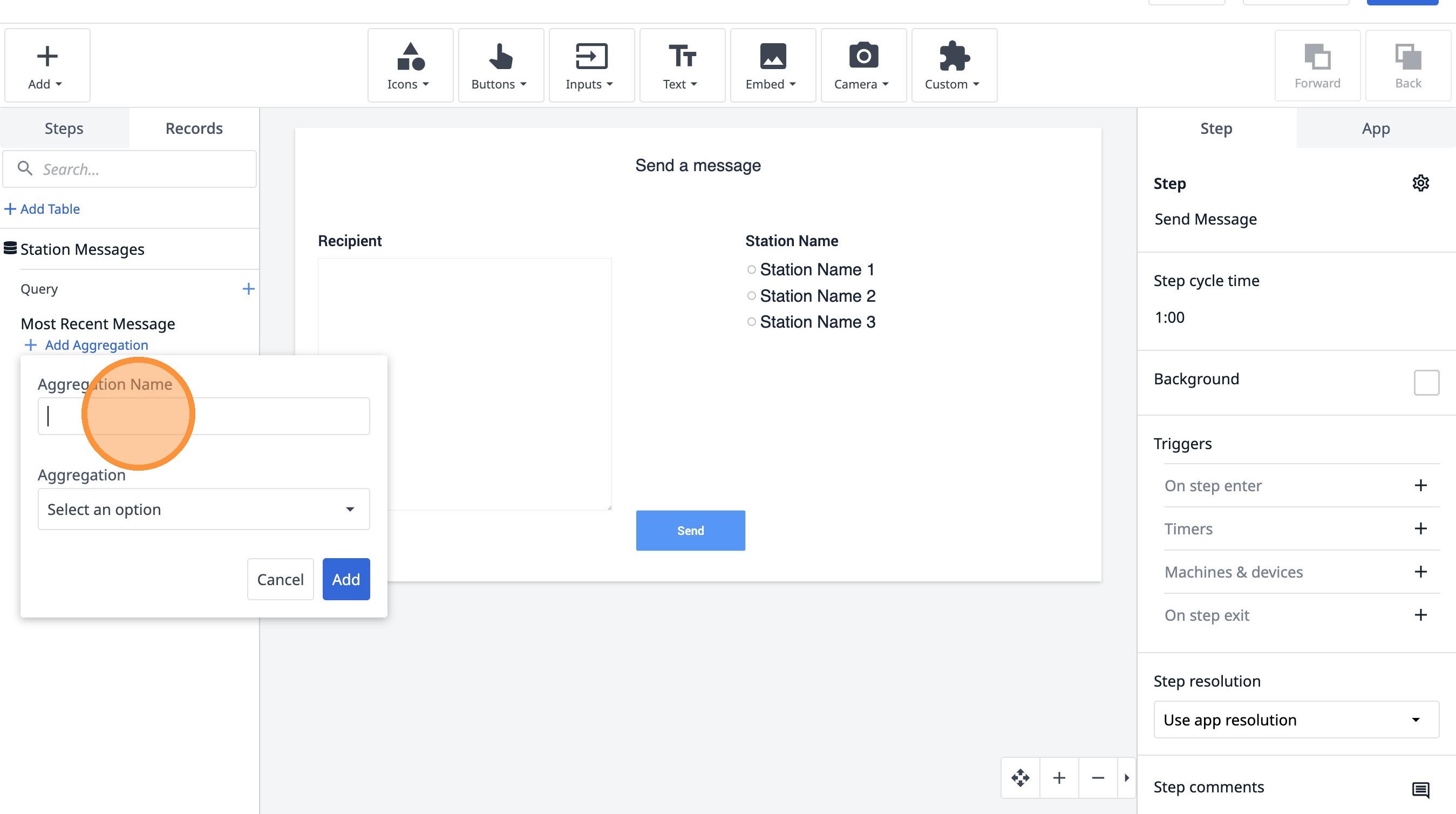
- Digita "ID messaggio"
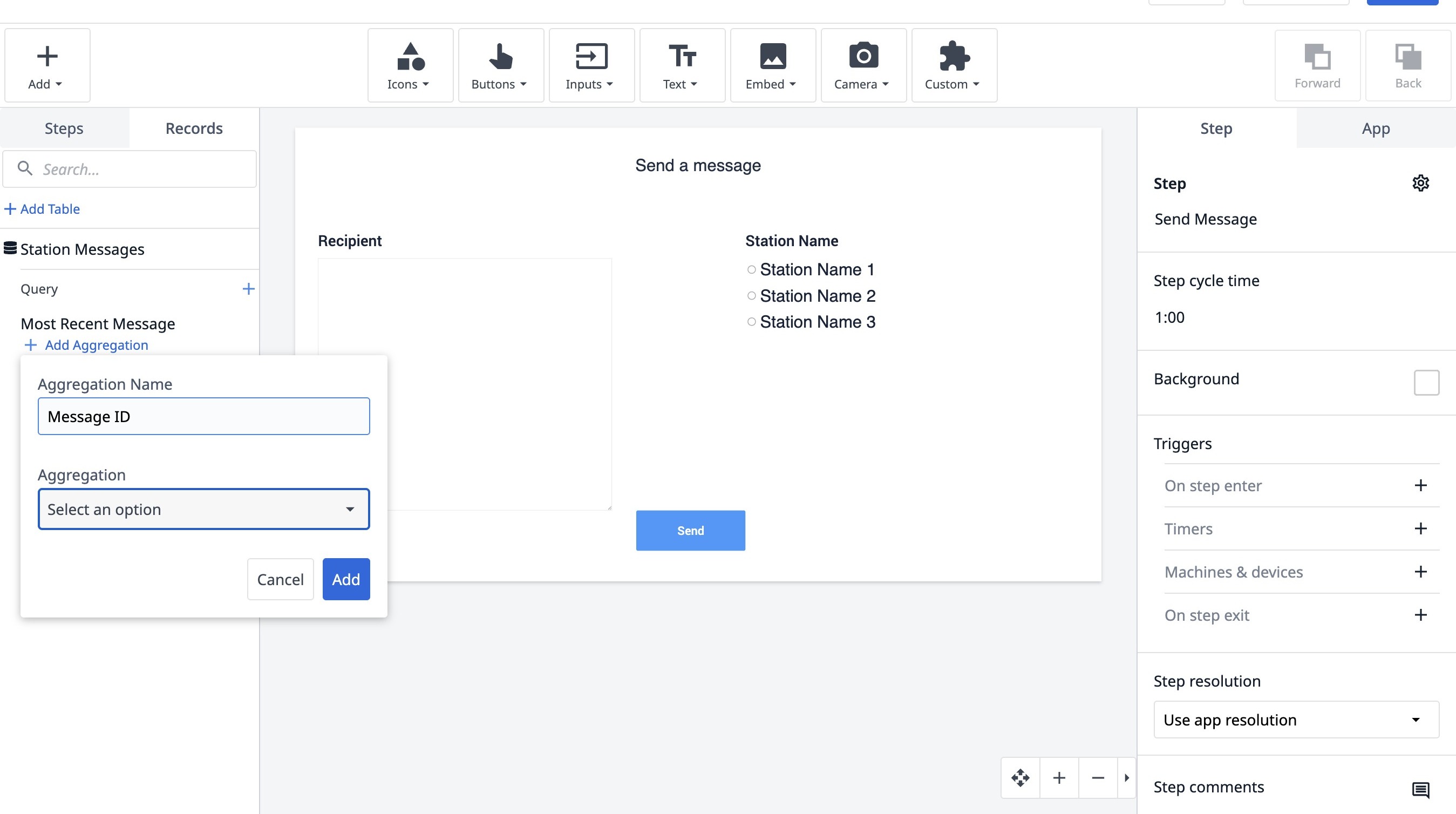
- Fare clic su "Seleziona un'opzione"
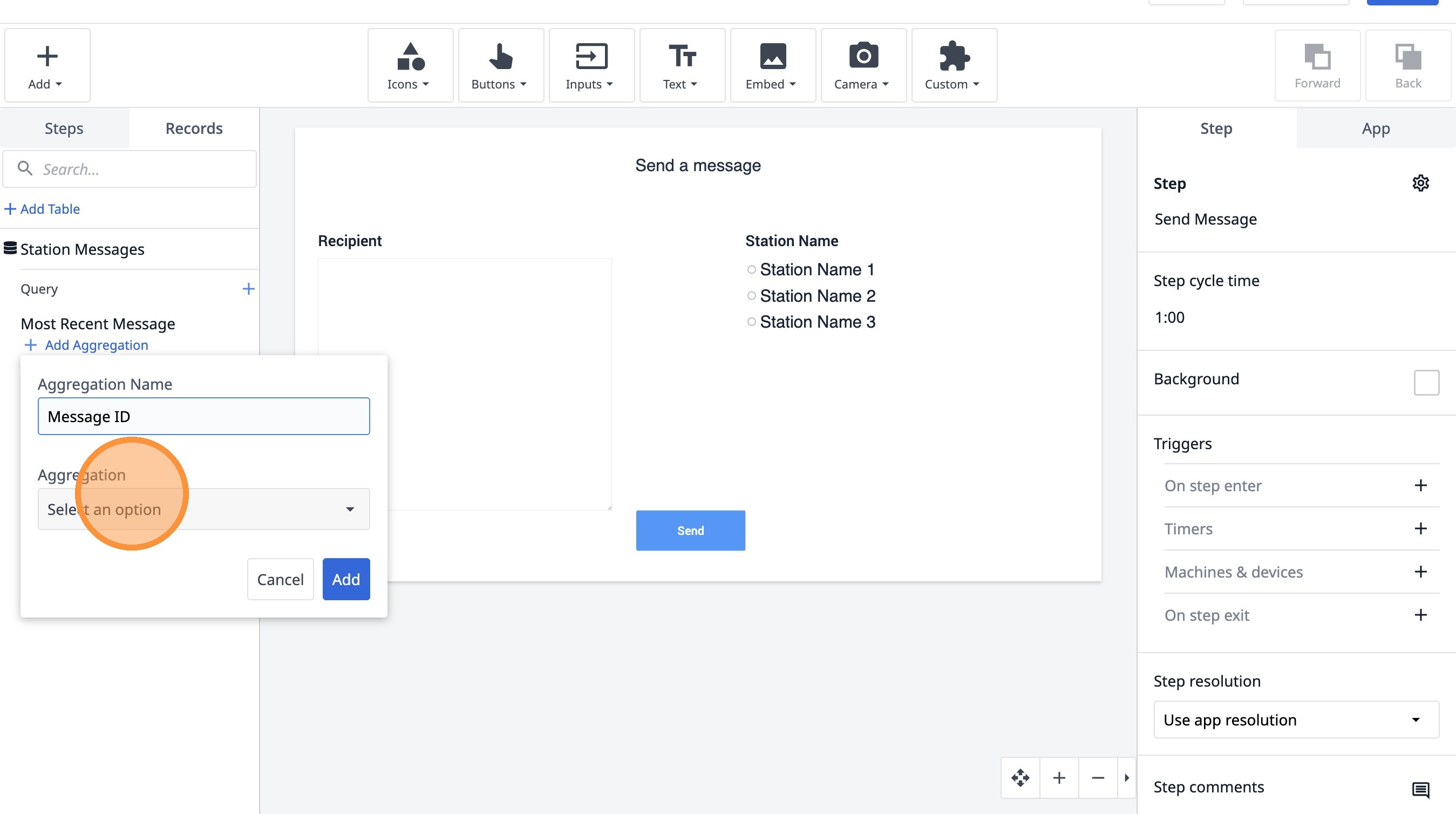
- Fare clic su "Più recente"
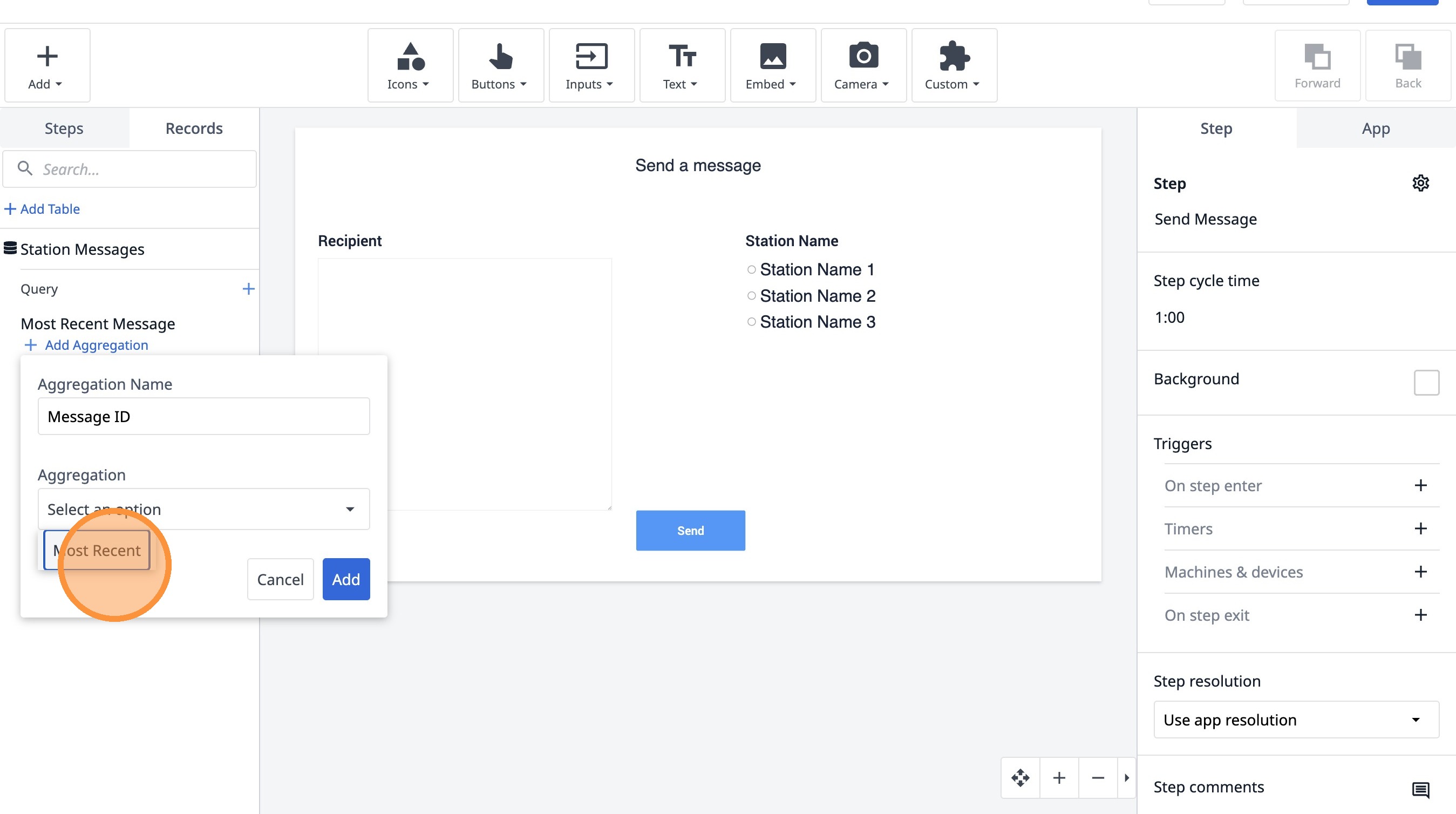
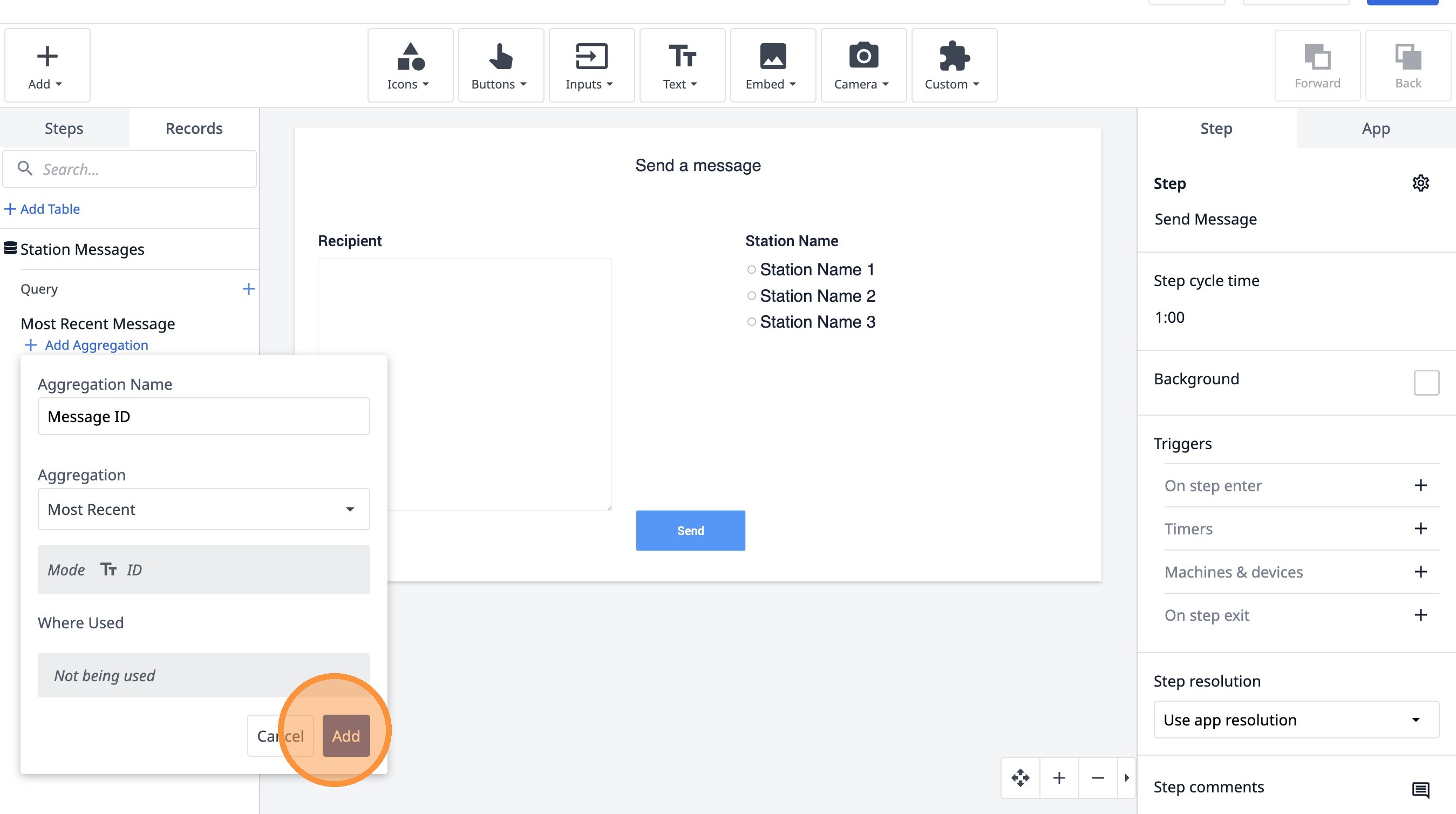
- Fare clic su "Aggiungi"
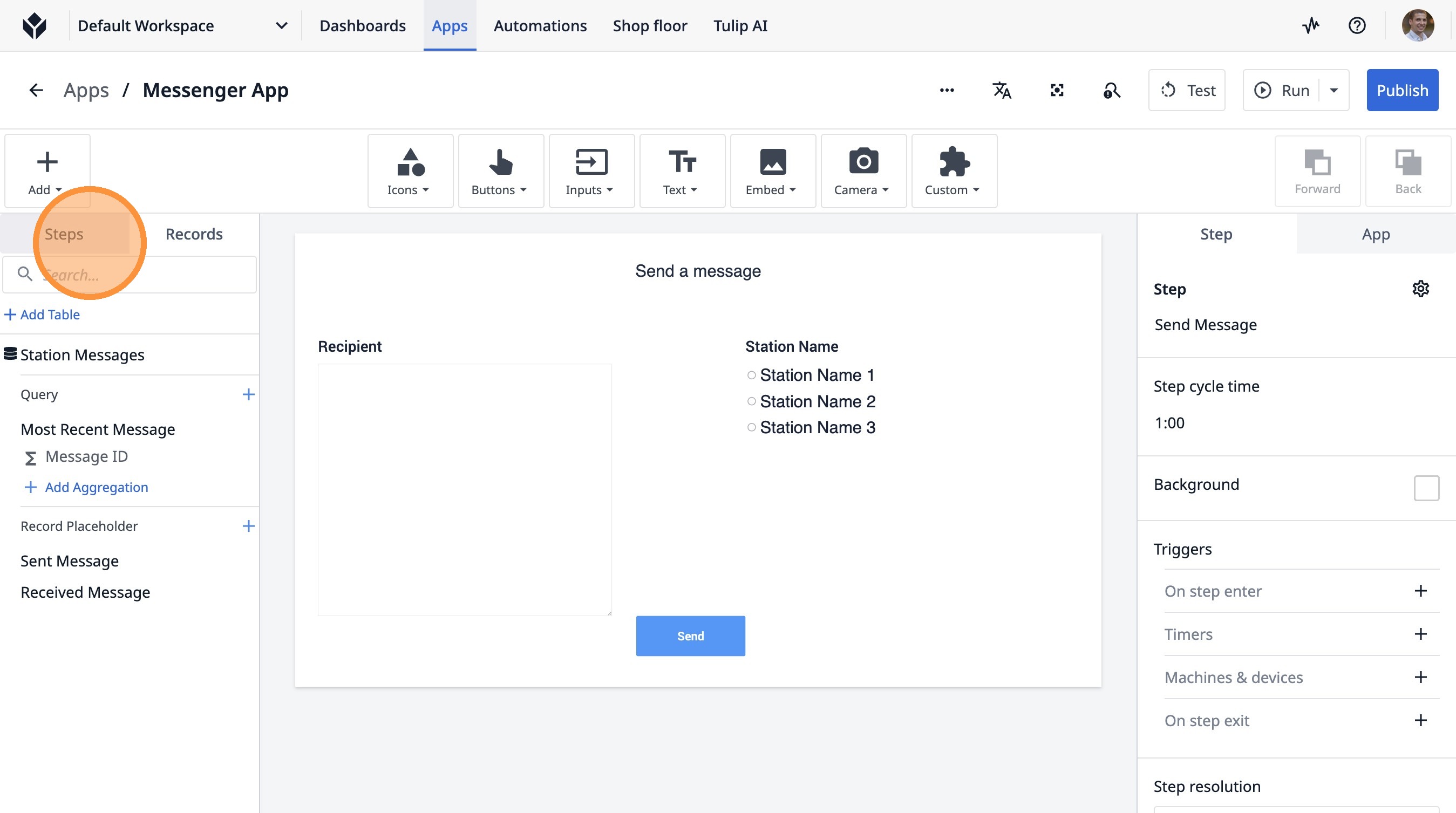
- Clicca su "Passaggi"
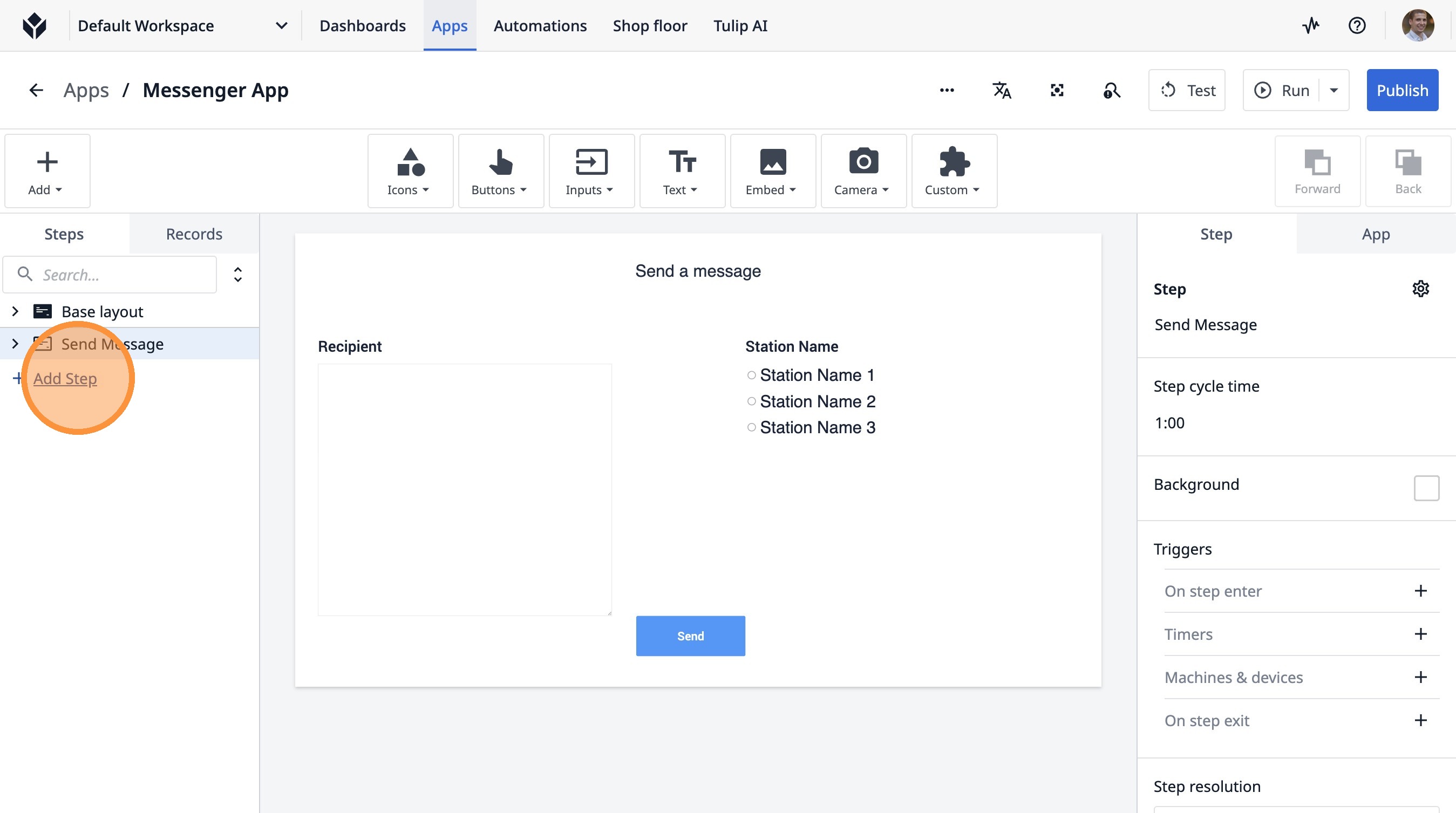
- Fare clic su "Aggiungi passaggio"
- Digita "Ultimo messaggio ricevuto"
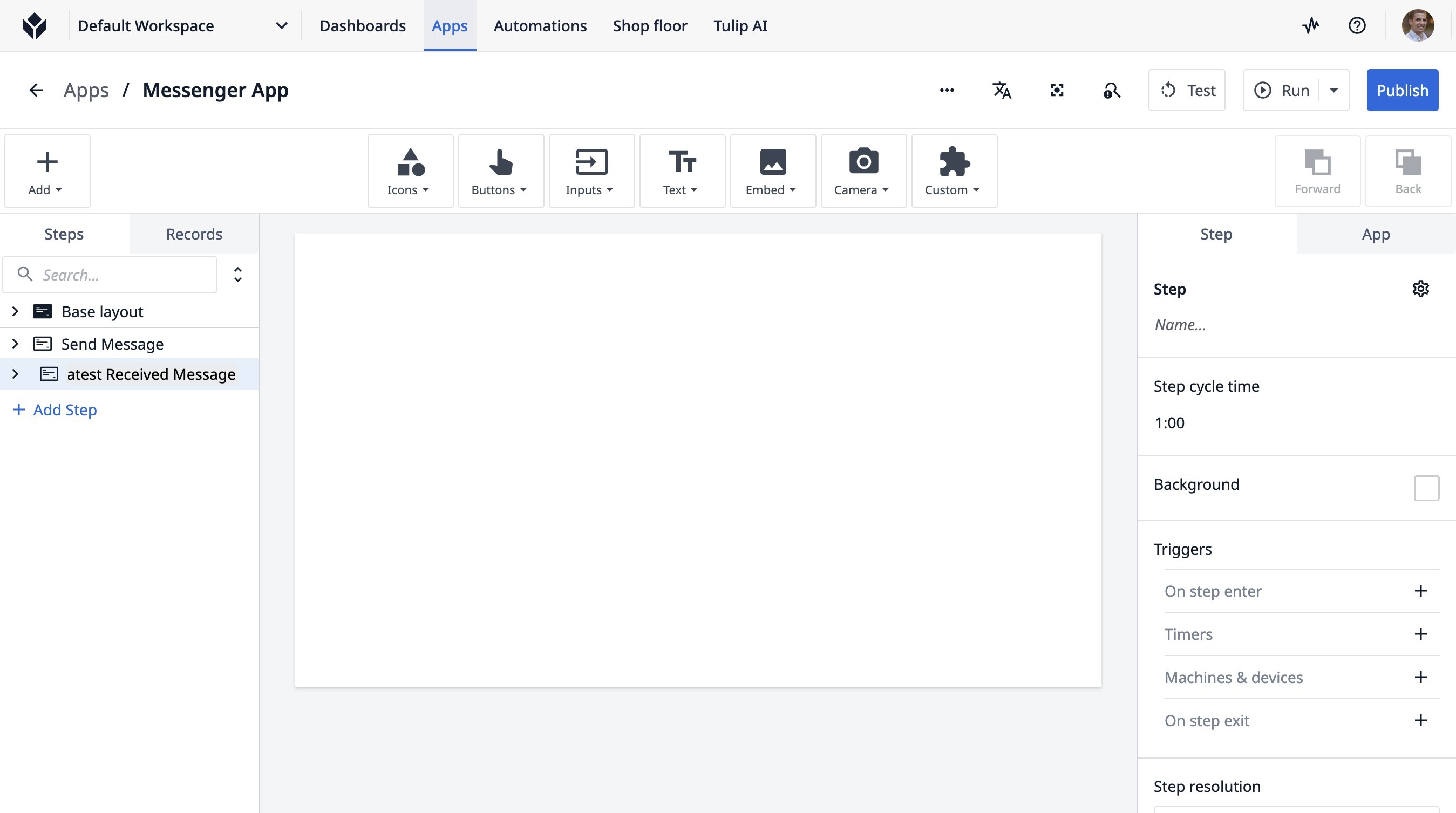
- Clicca qui.
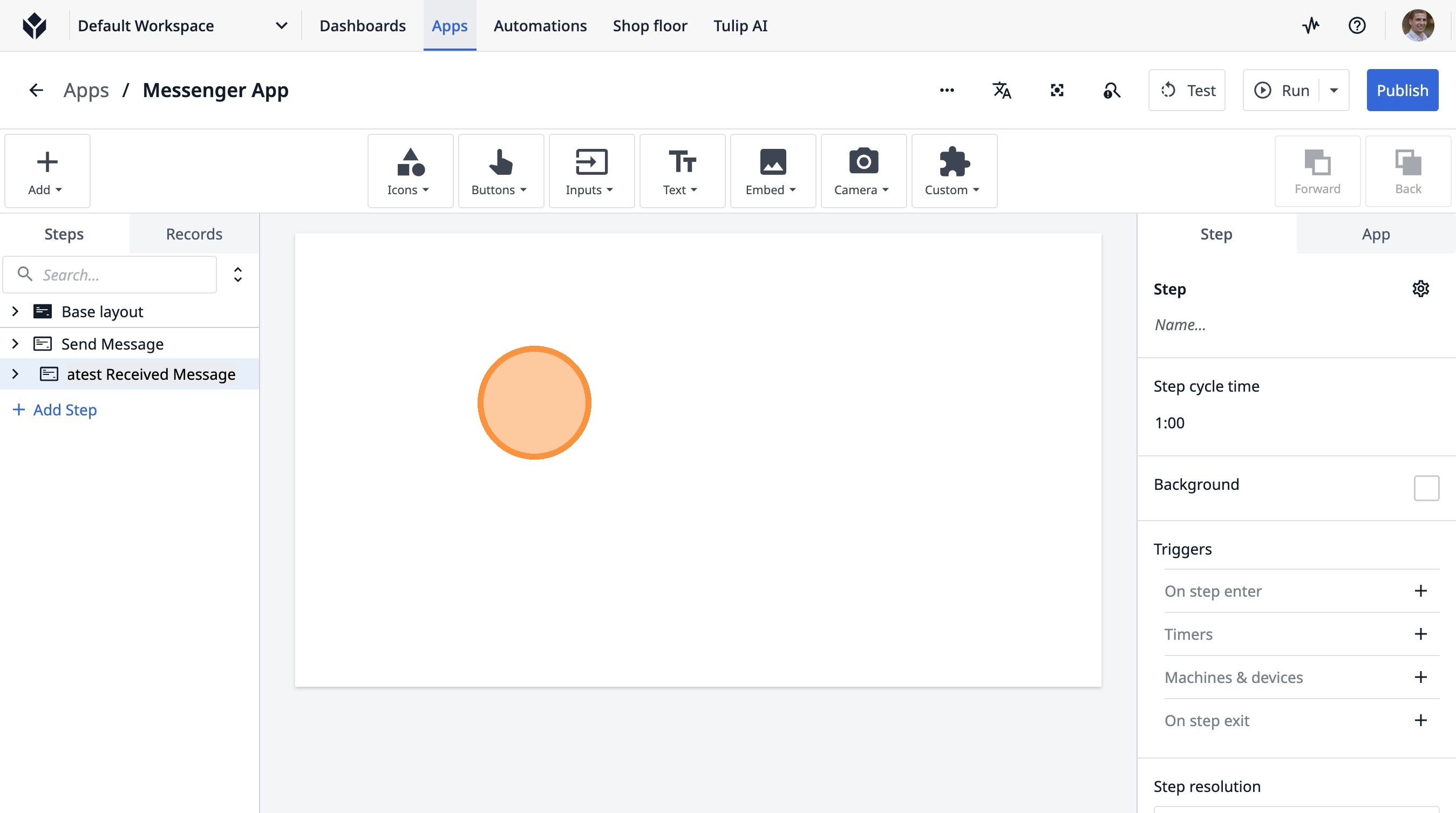
- Fare clic su questa icona.
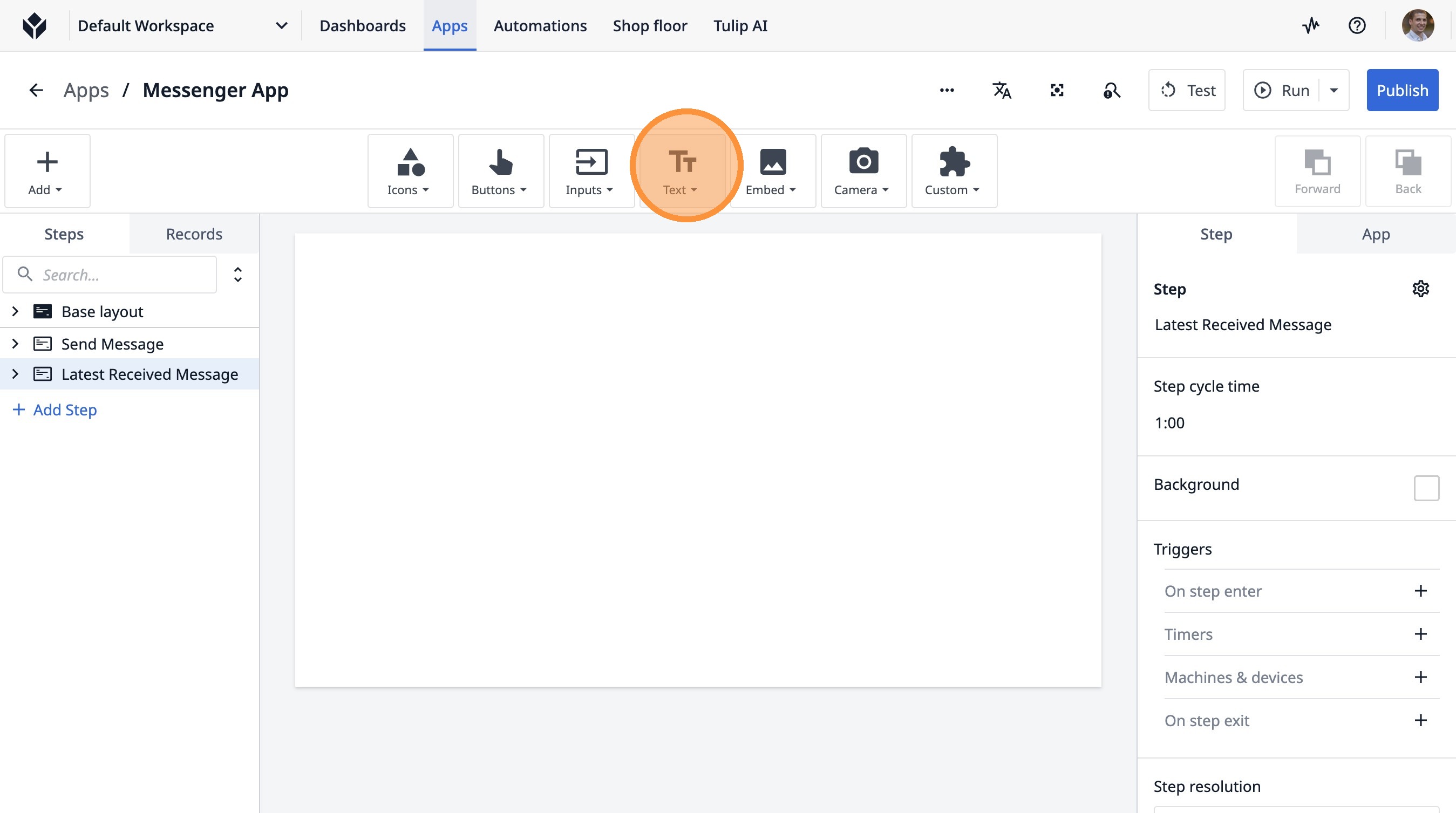
- Fare clic su "TextT"
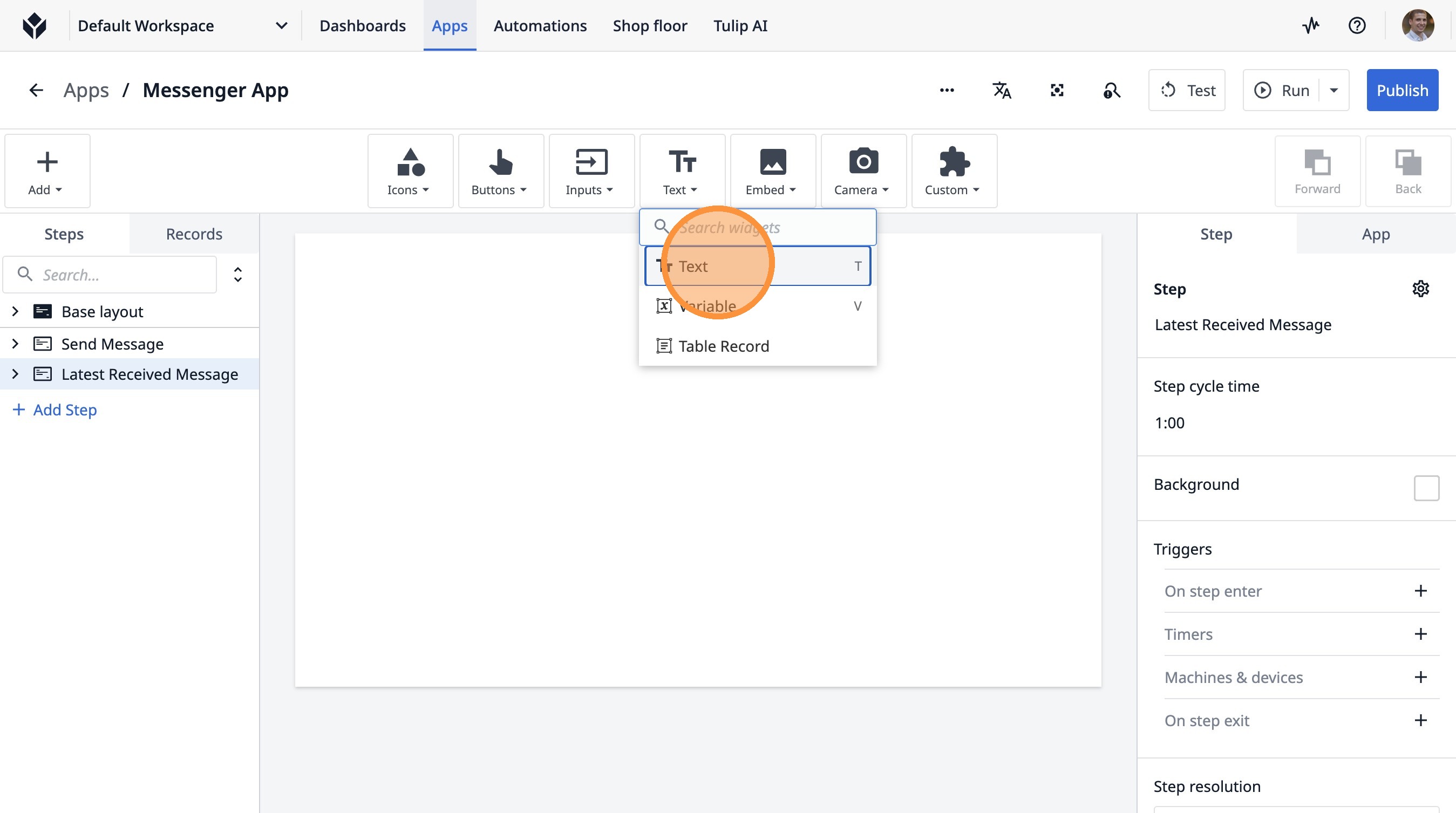
- Fare clic su "Aggiungi testo..."
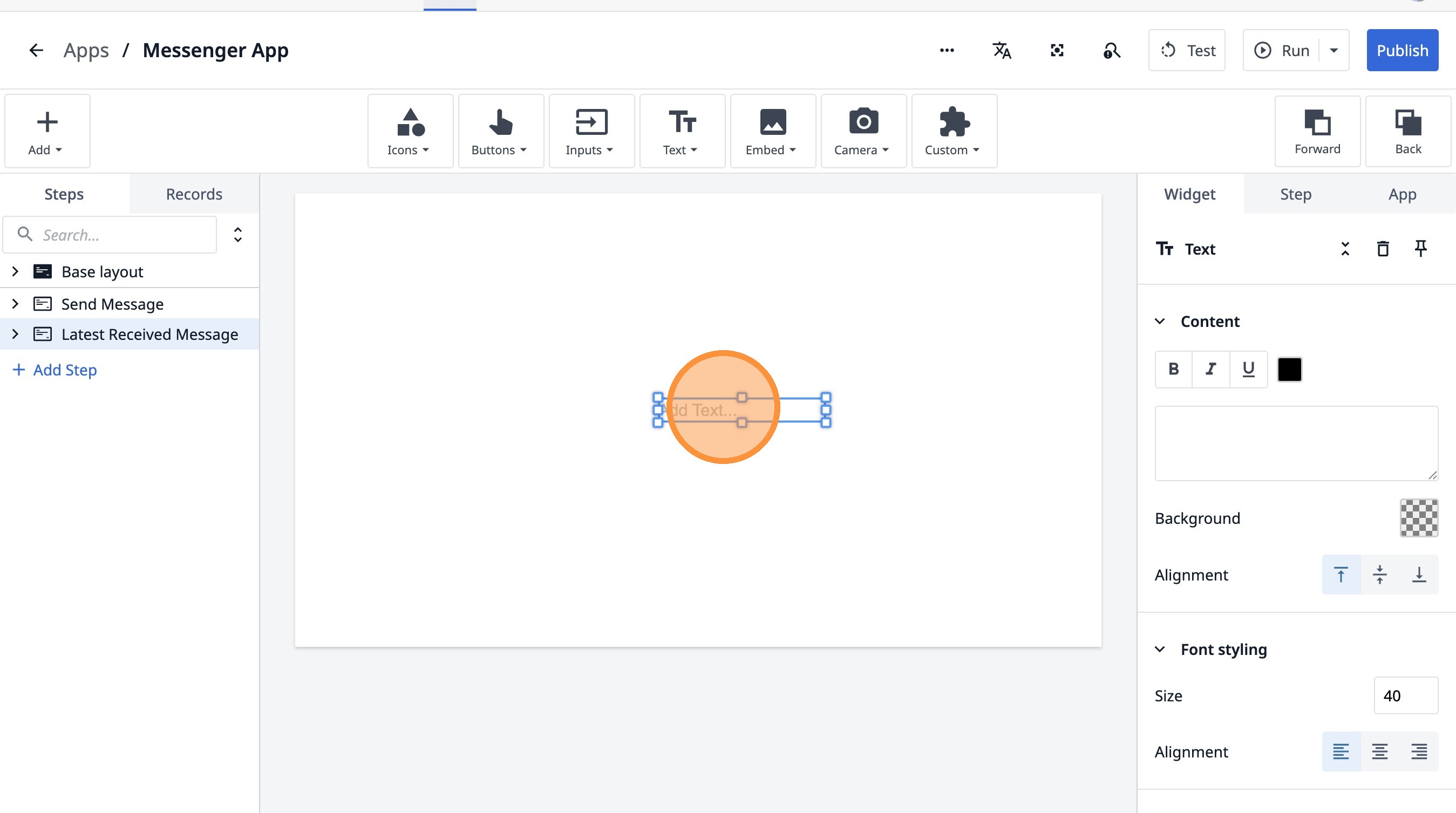
- Clicca qui.
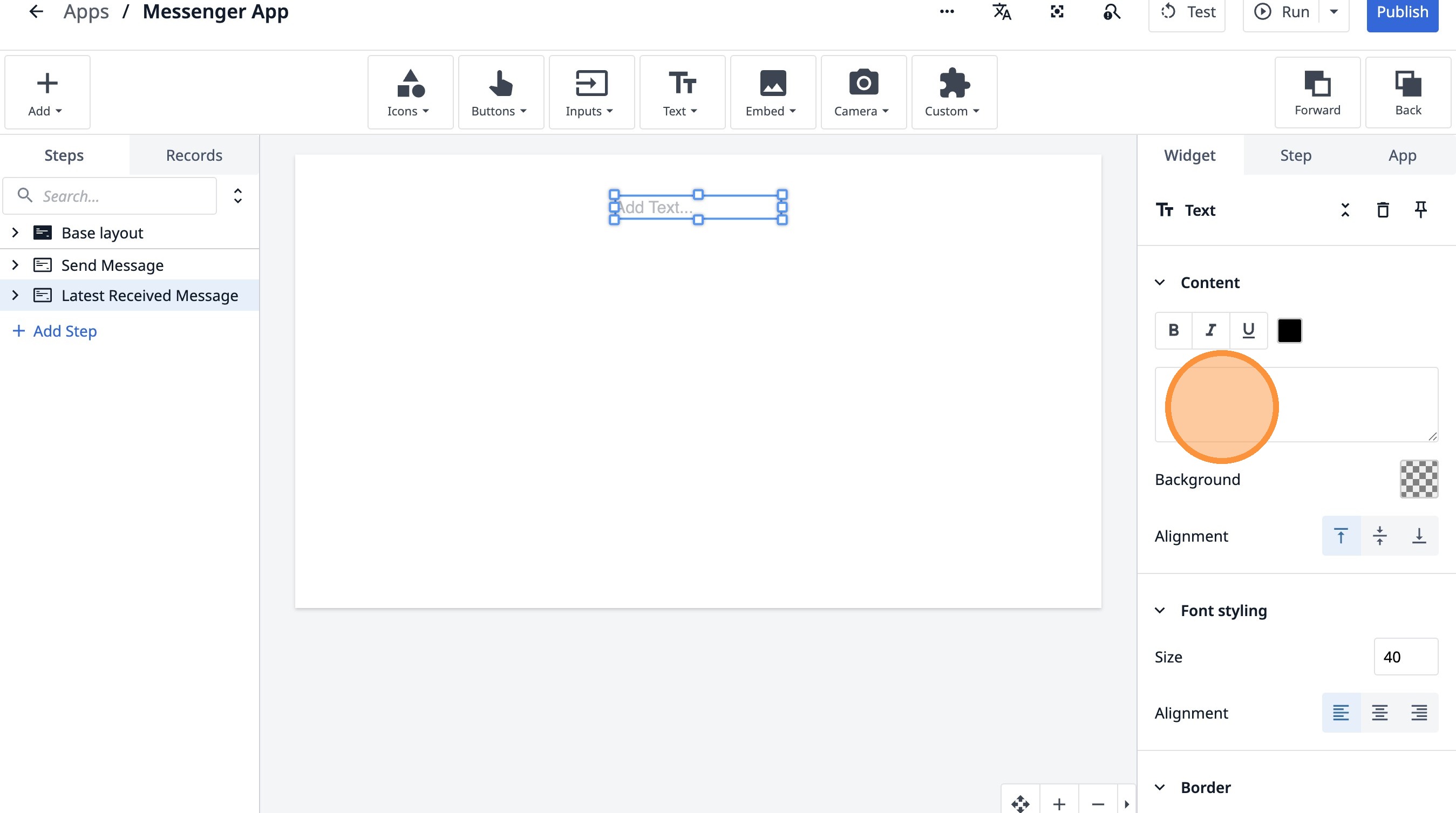
- Digita "Ultimo messaggio generale"
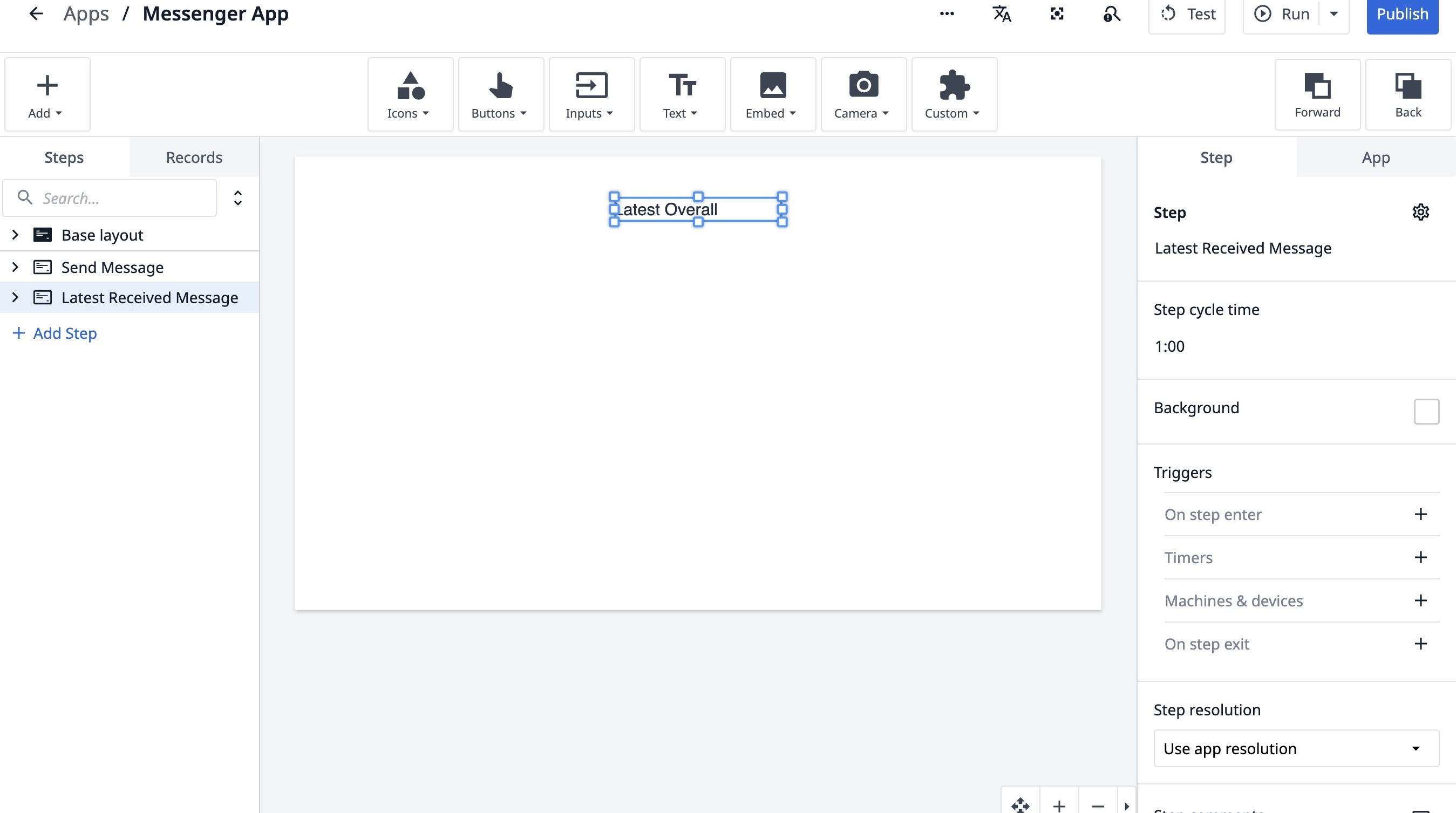
- Clicca qui.
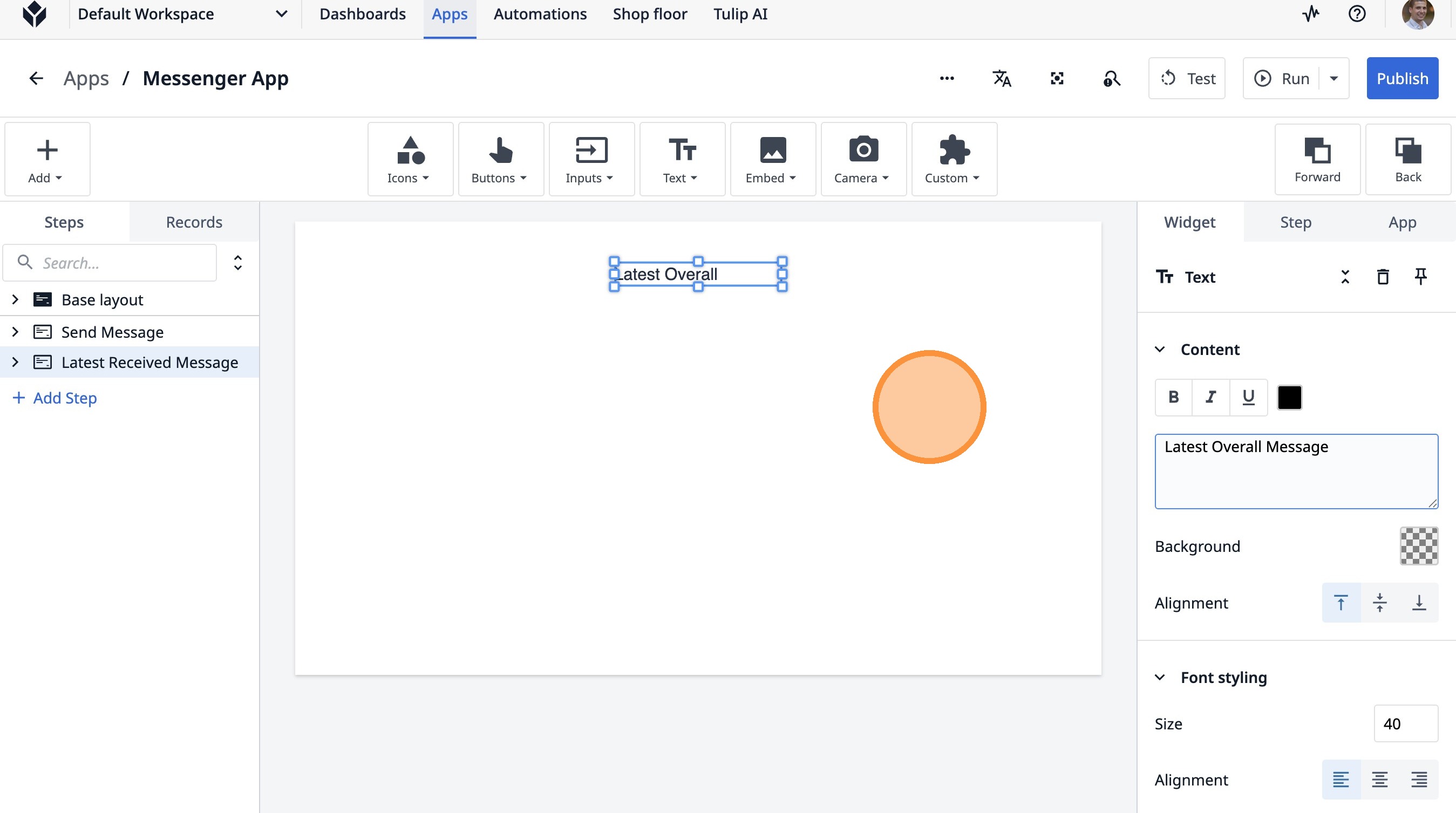
- Clicca su "Ultimo messaggio generale"
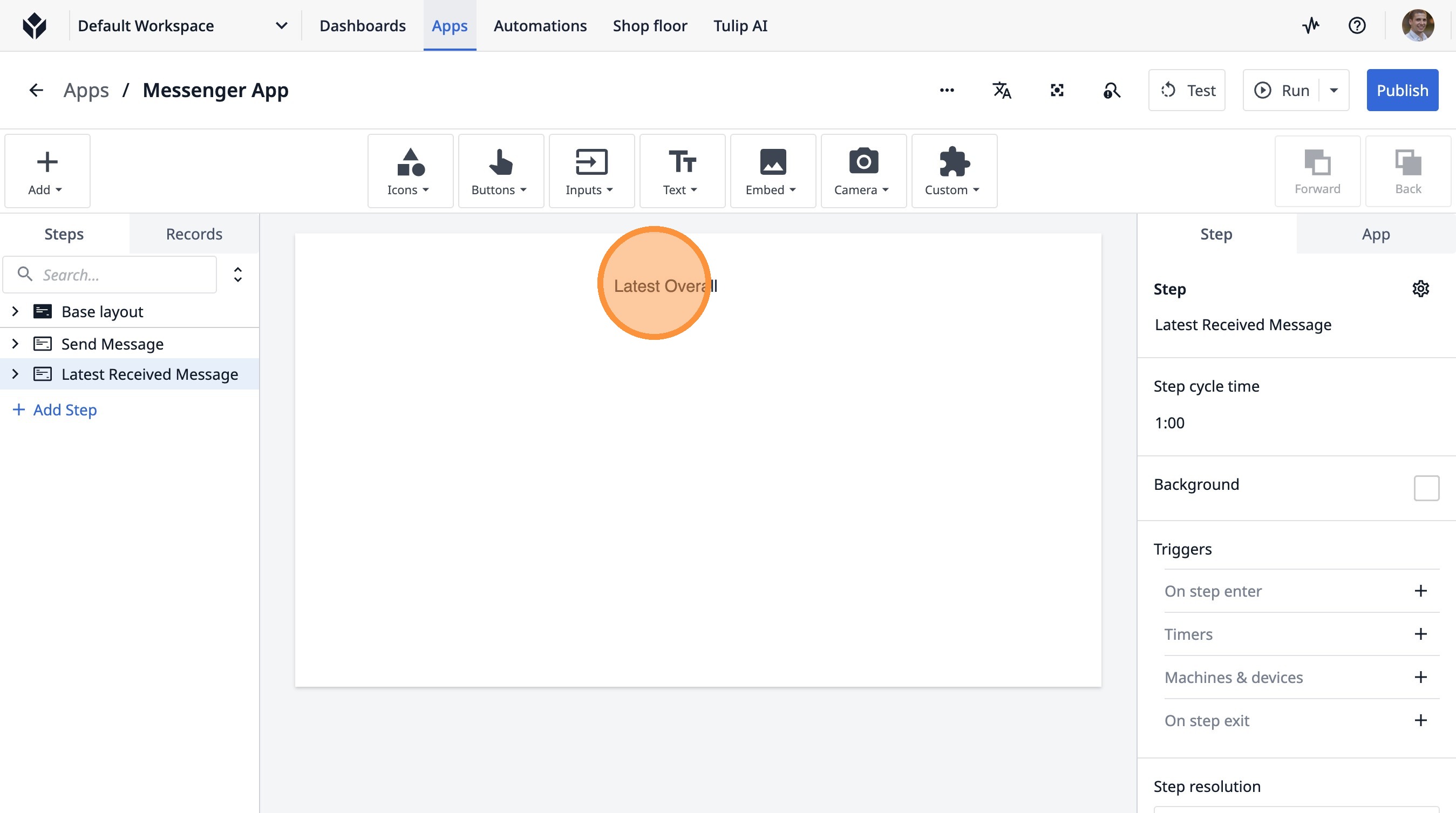
- Fai clic su questo pulsante.
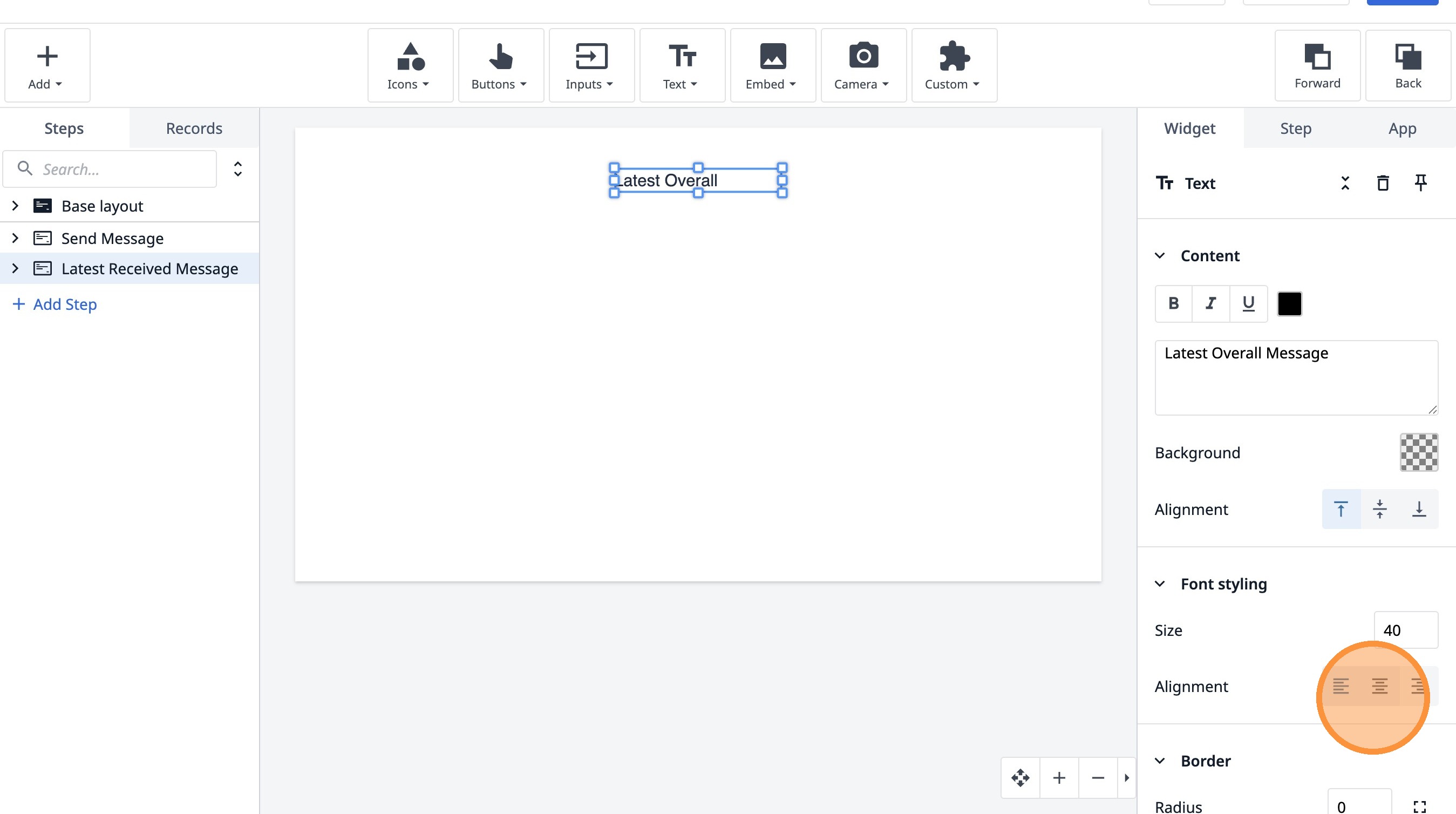
- Clicca qui.
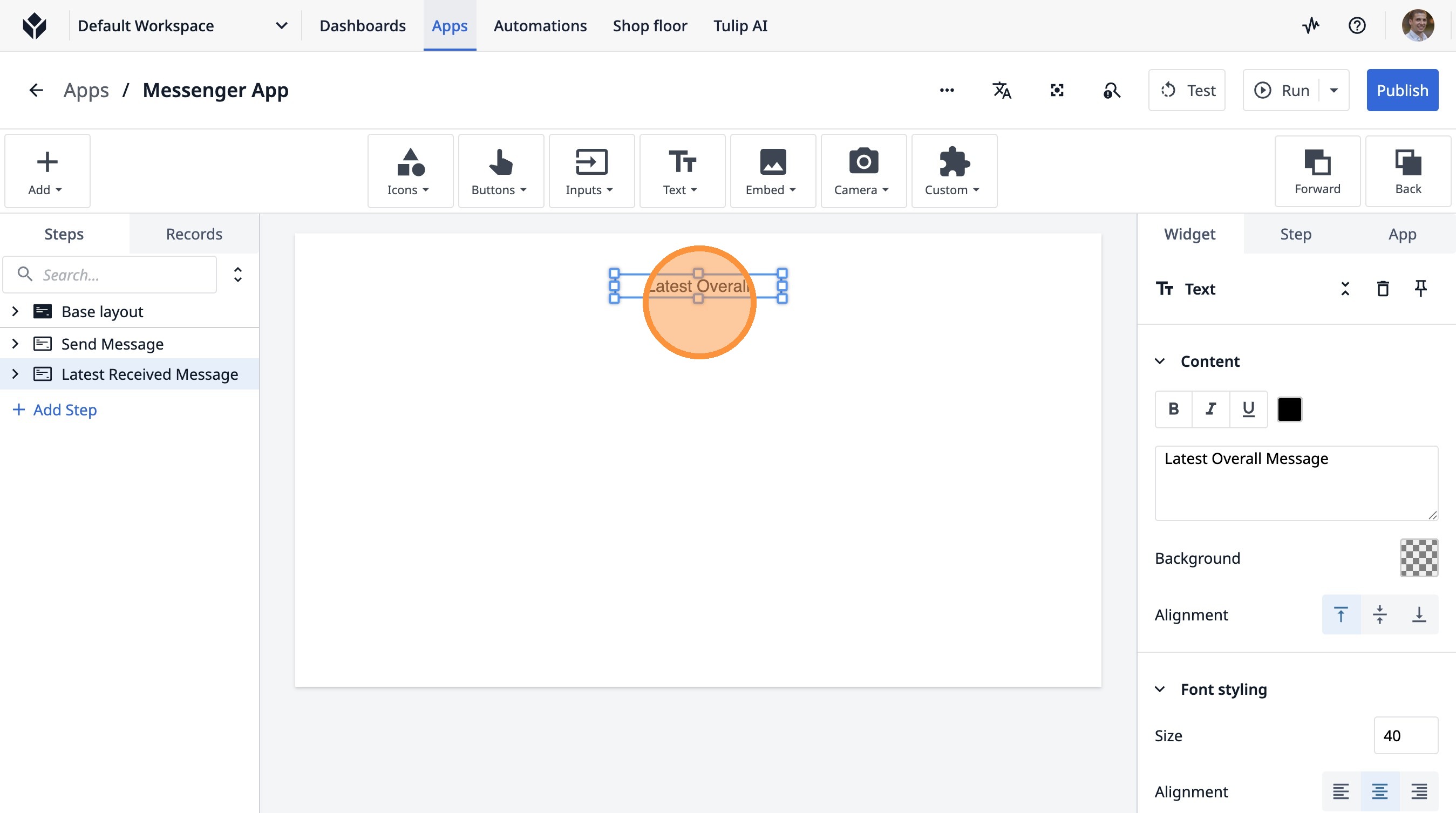
- Clicca qui.
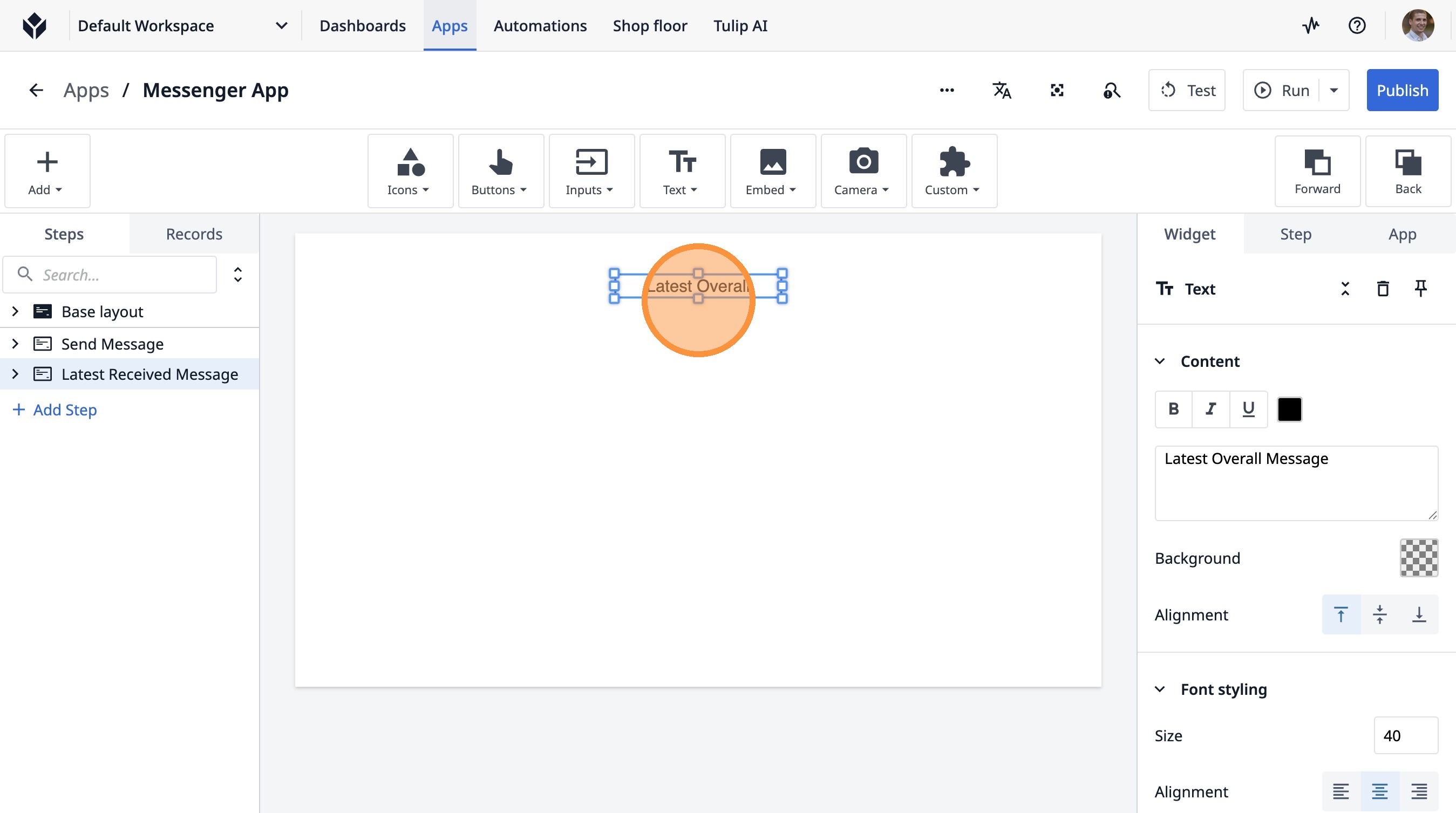
- Clicca su questa icona.
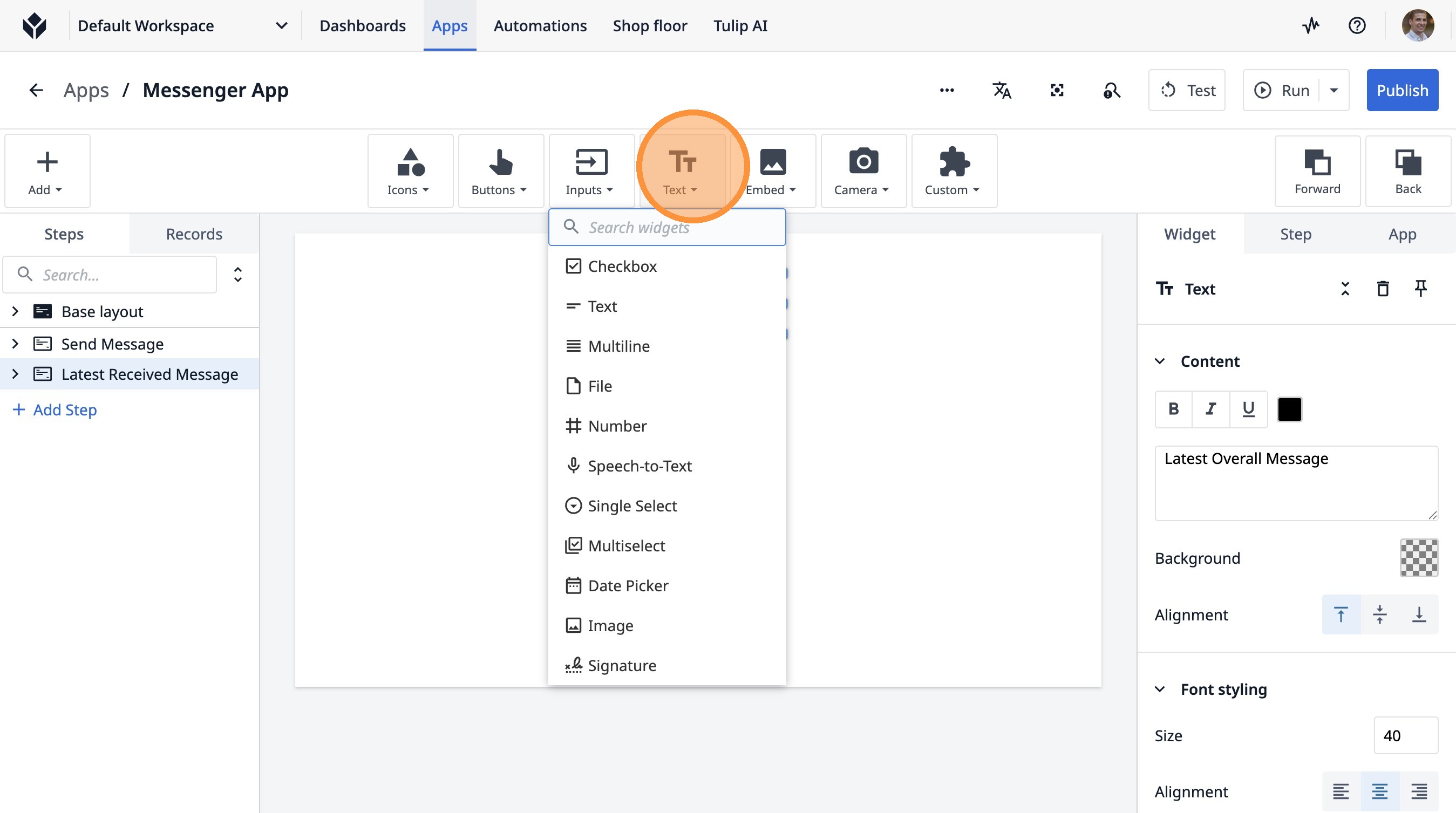
- Fare clic su "Record della tabella"
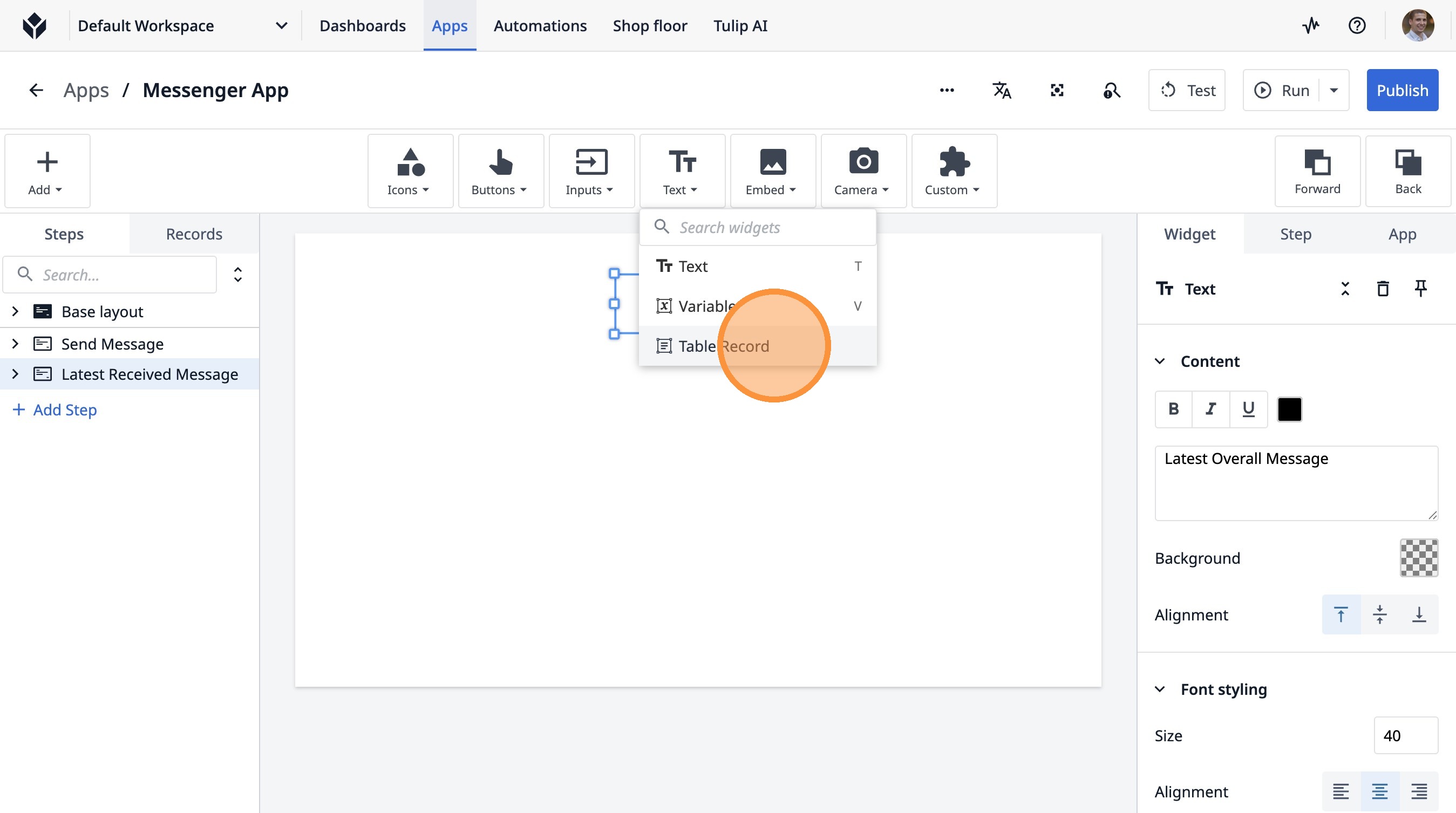
- Fai clic su "Seleziona un record..."
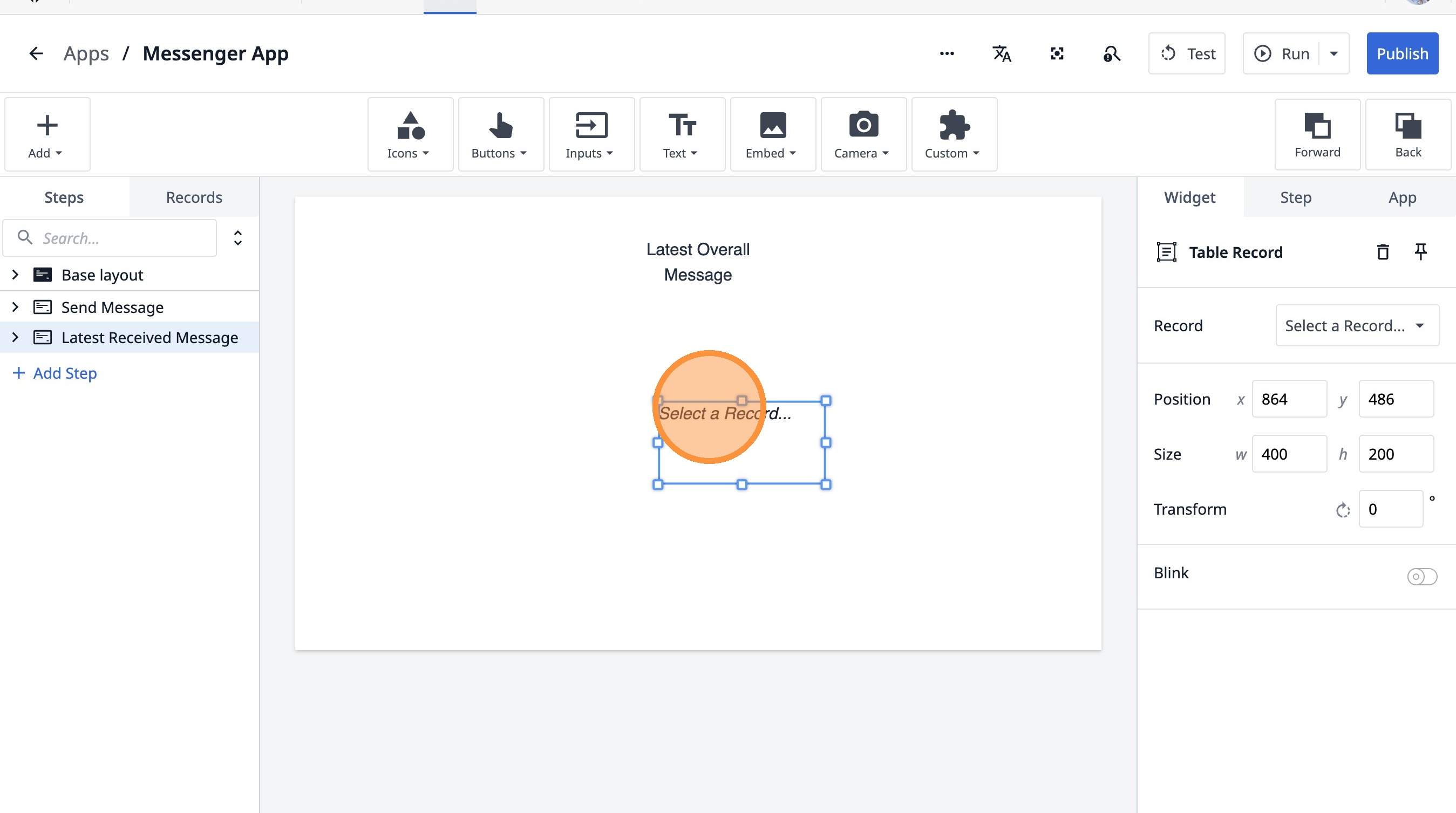
- Clicca su "Seleziona un record..."
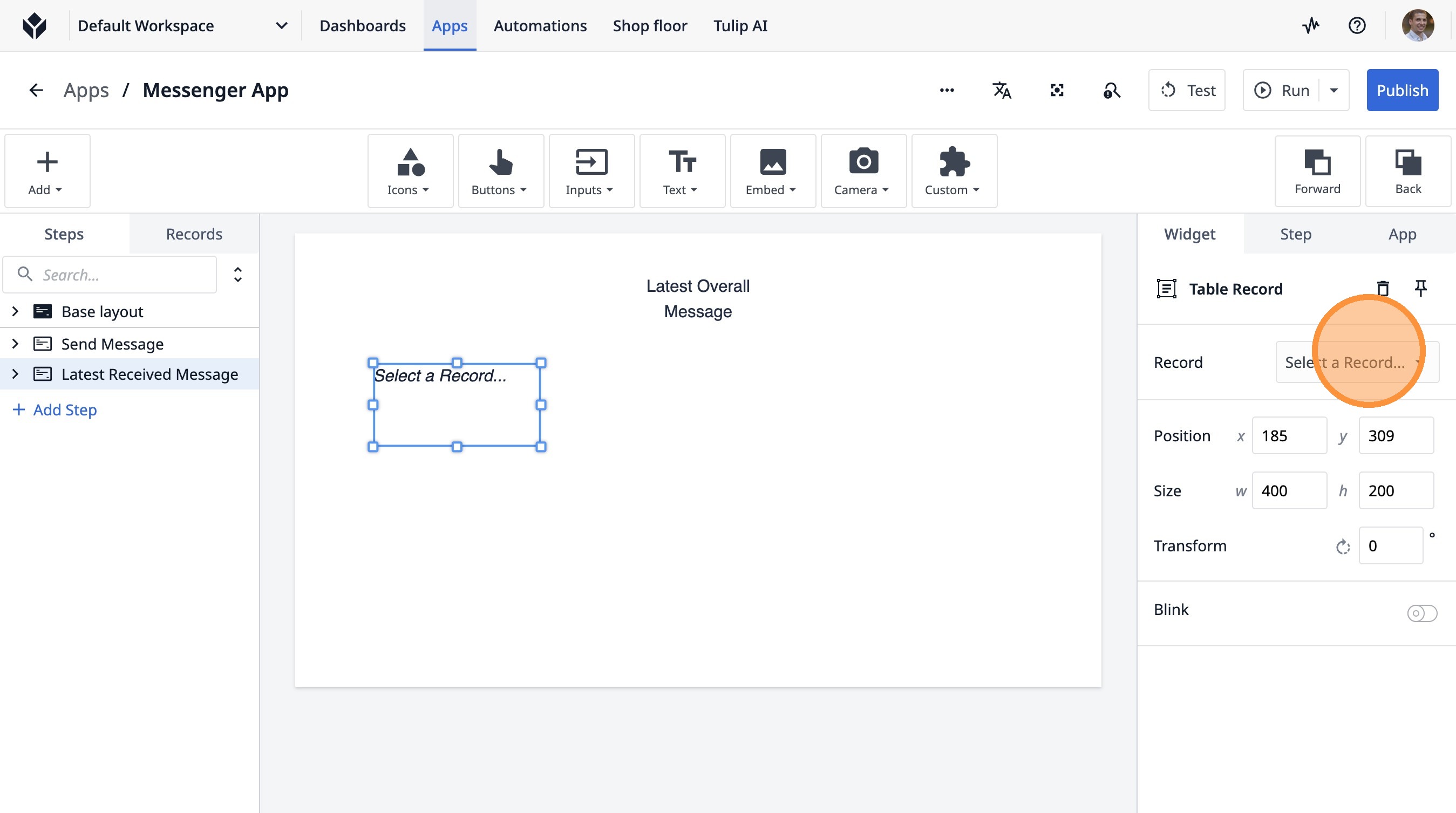
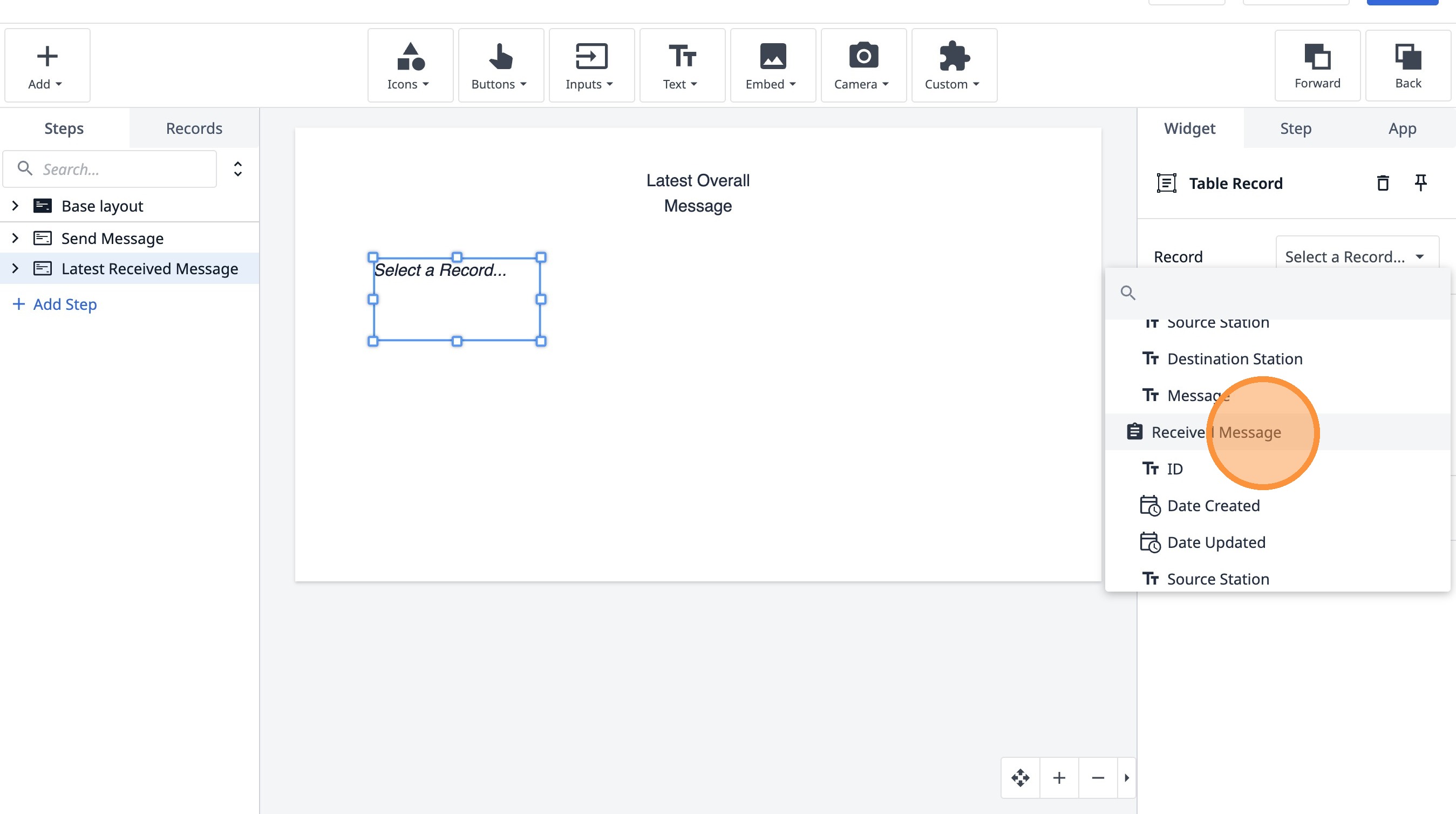
- Clicca su "Messaggio ricevuto"
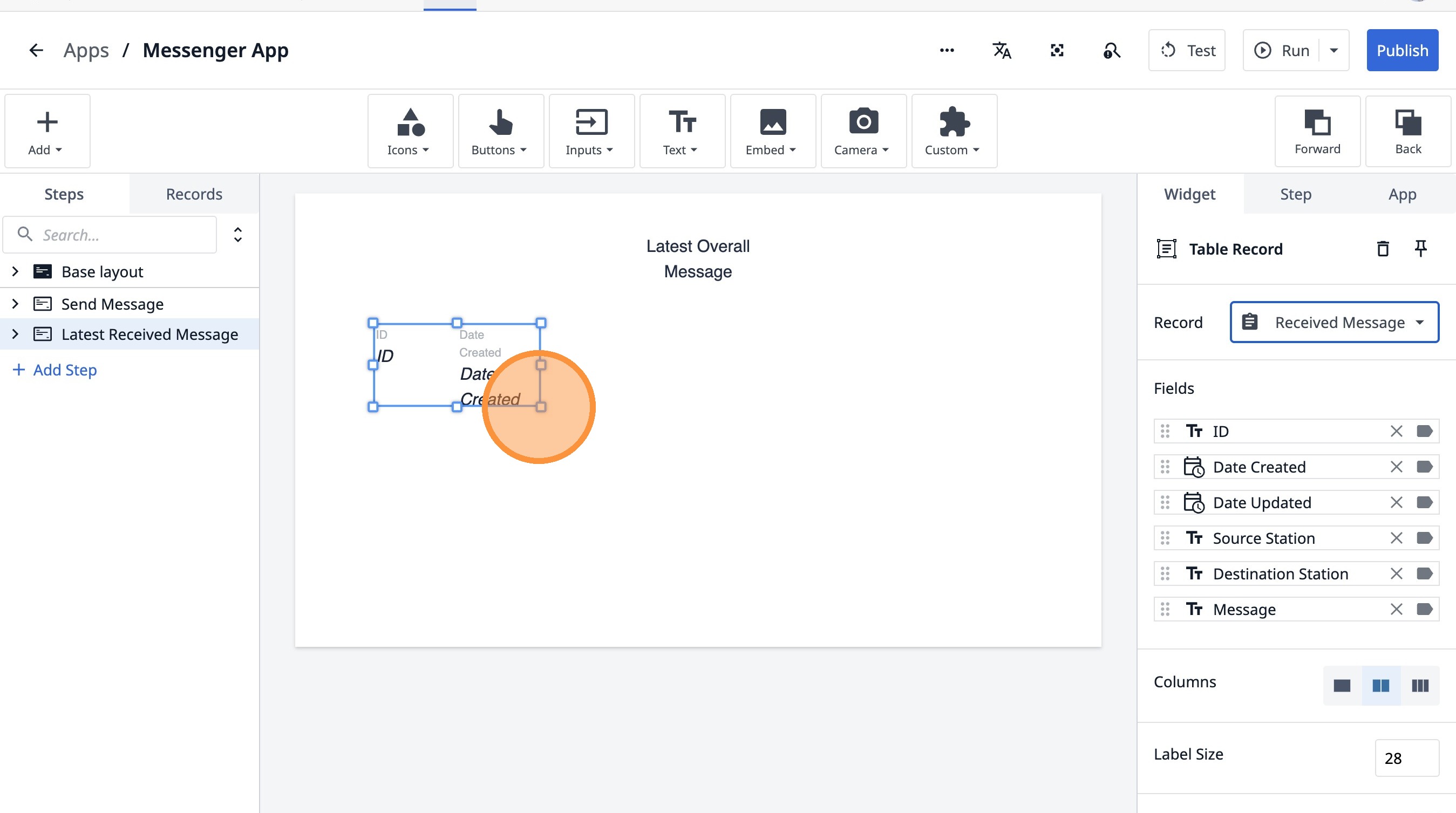
- Clicca qui.
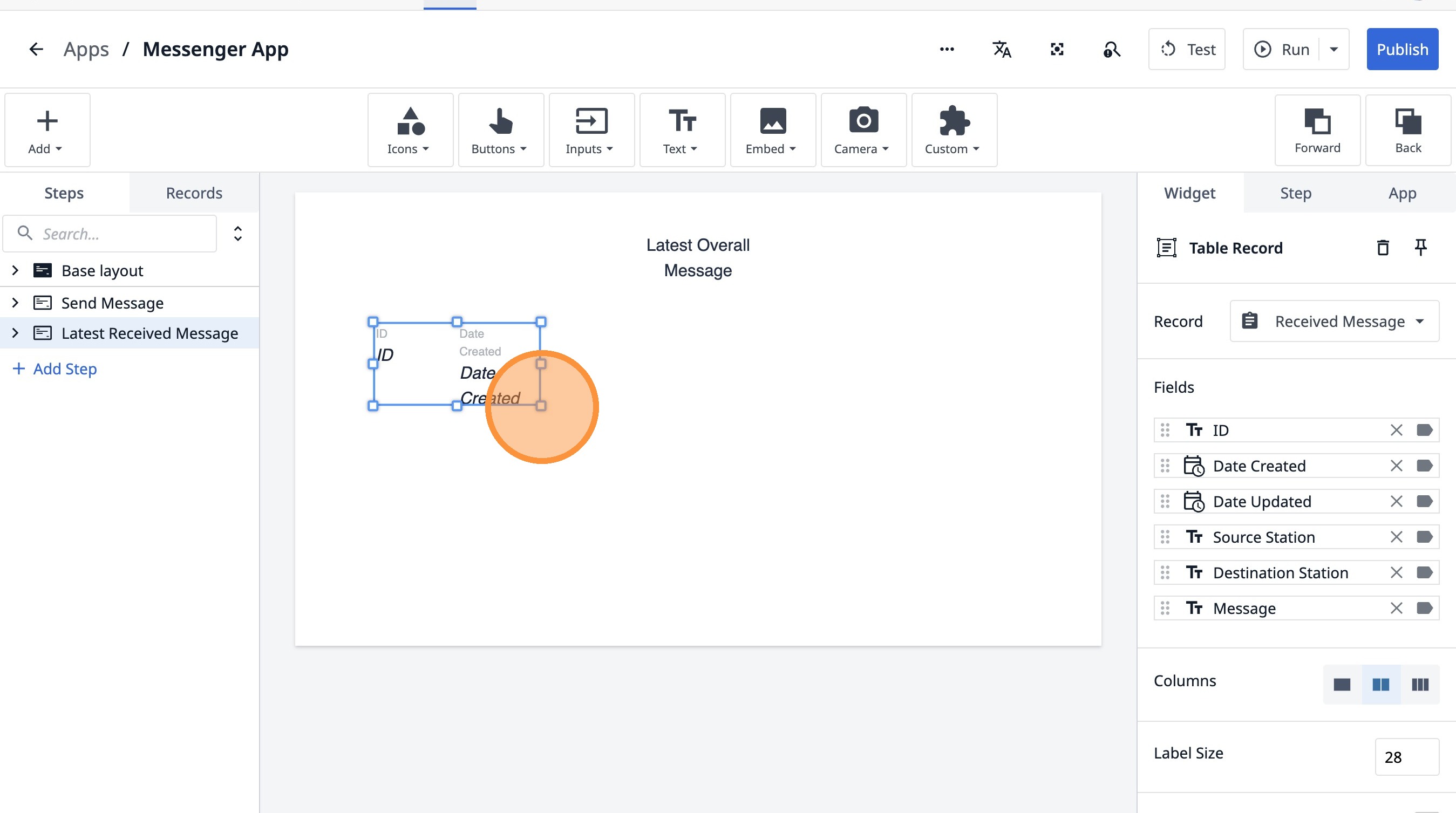
- Clicca qui.
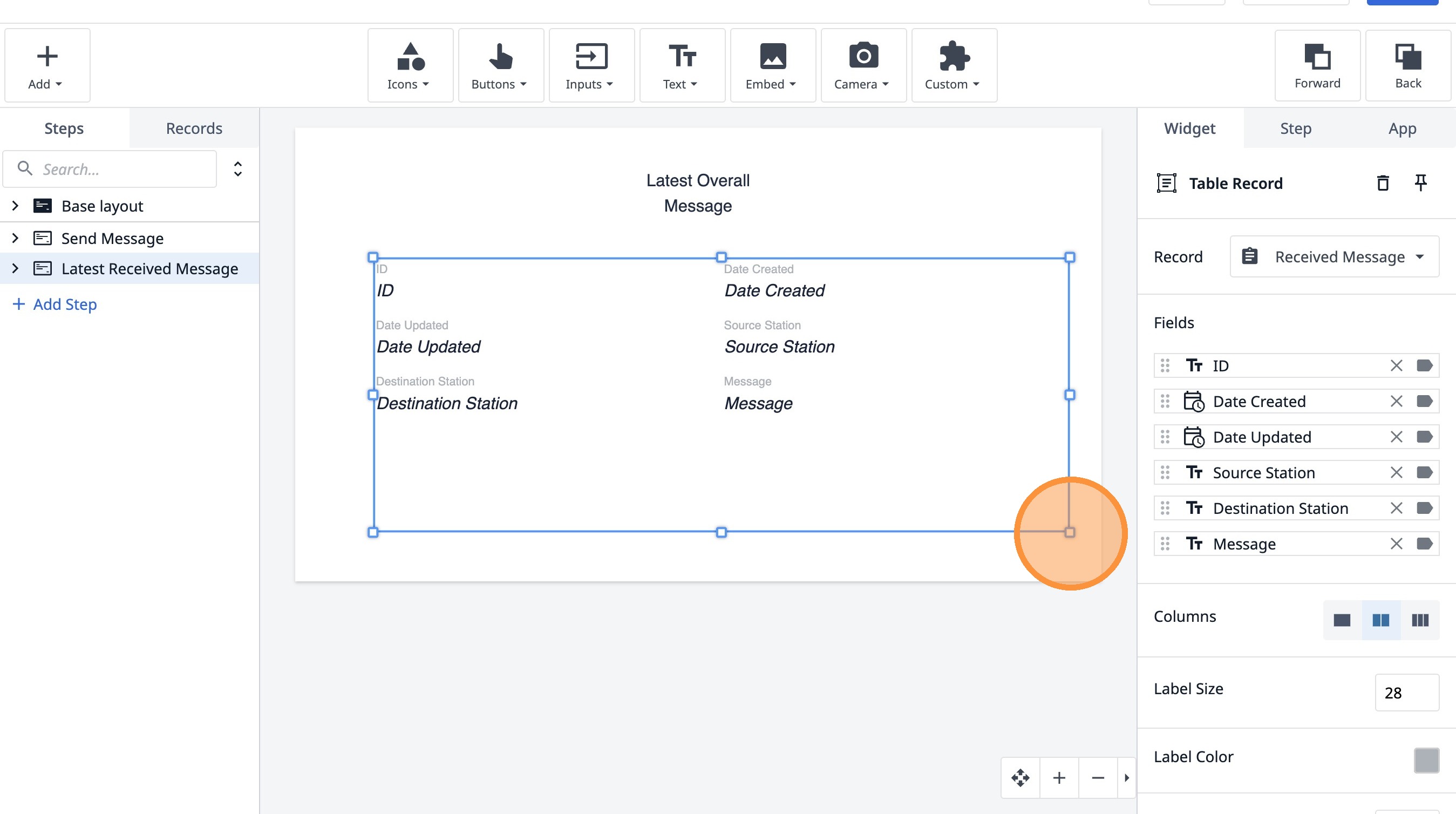
- Fai clic qui.
- Fare clic su "Passaggio"
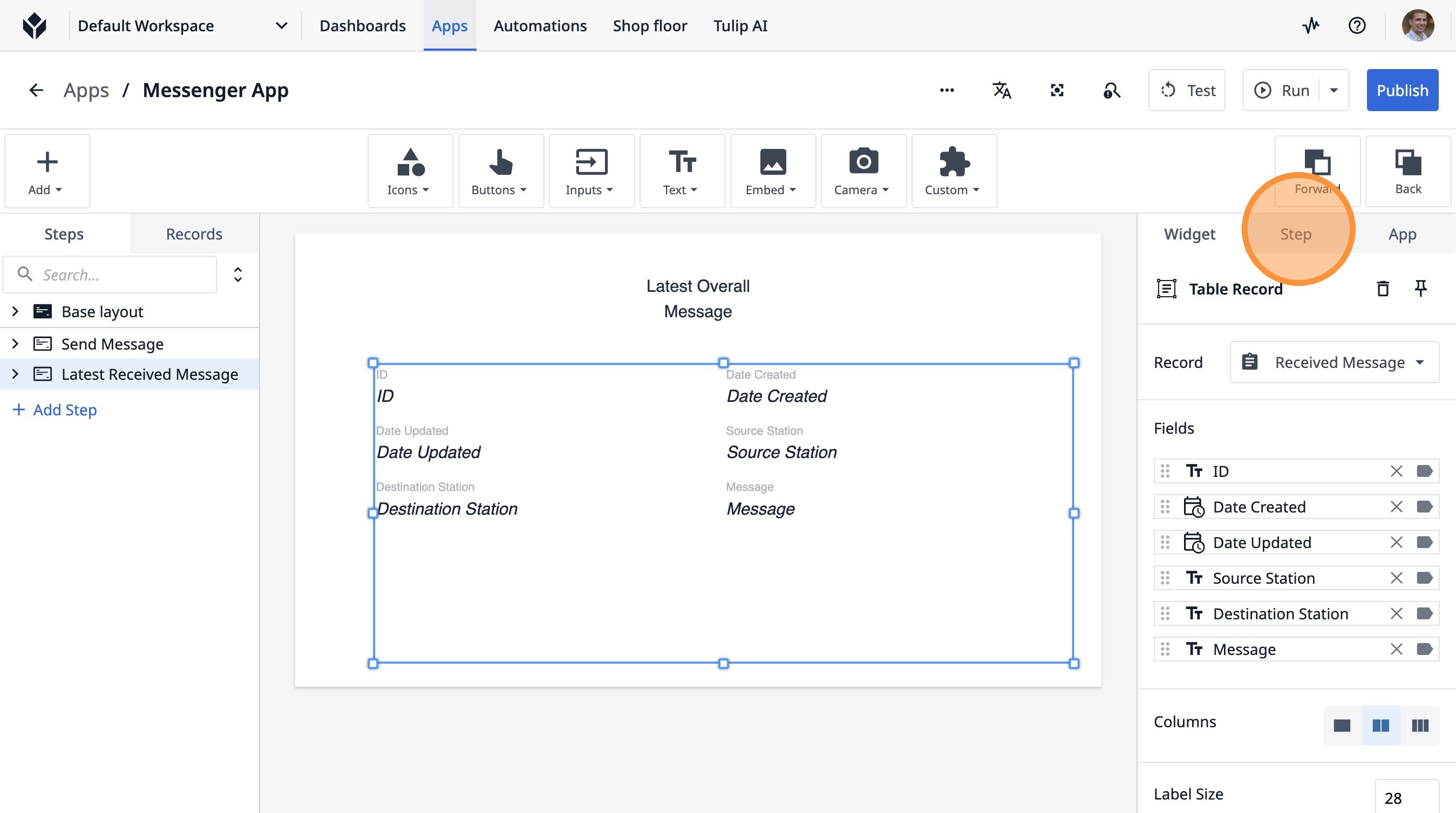
- Clicca su questa icona.
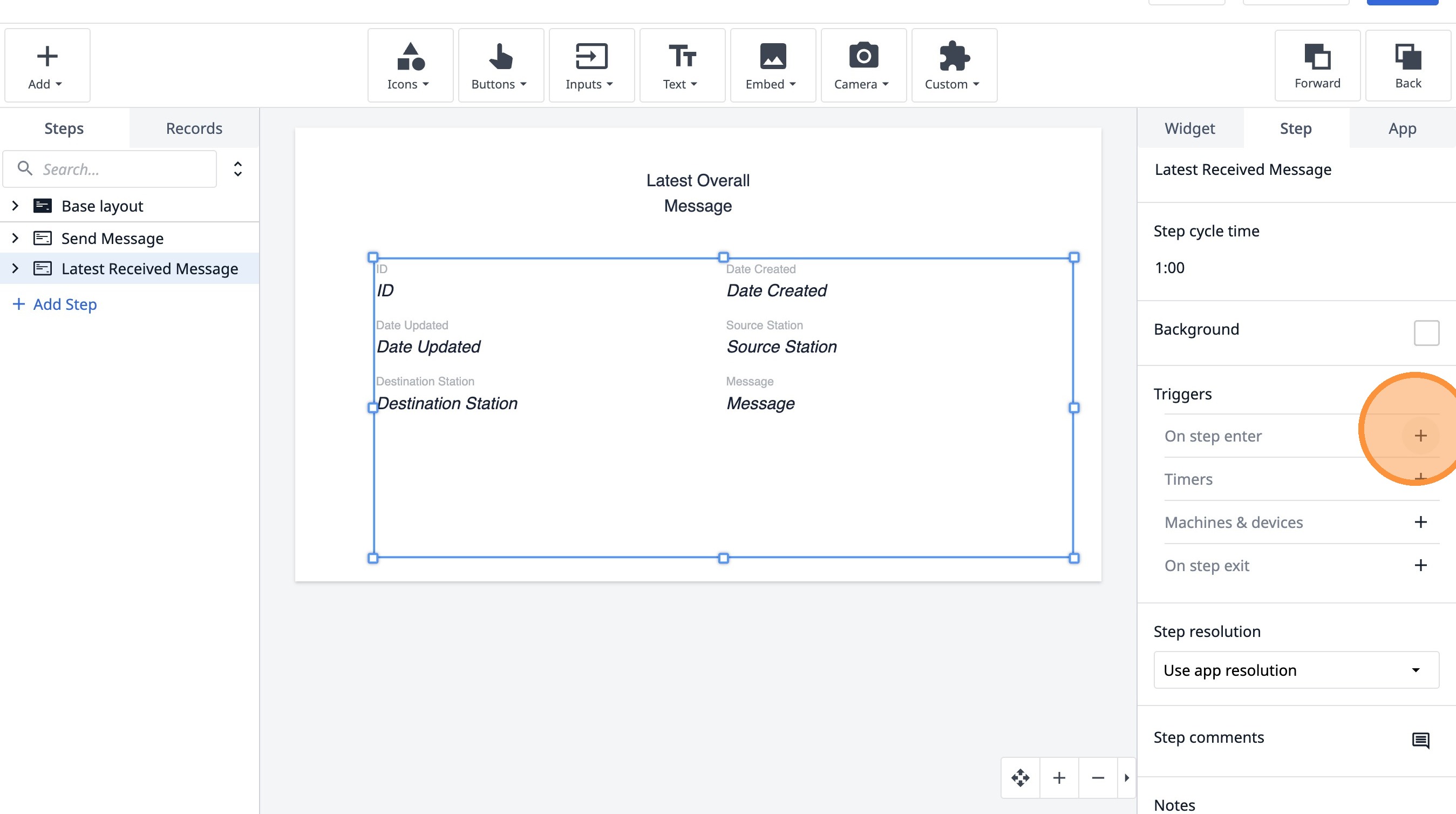
-
Digita "Carica l'ultimo messaggio che mi è stato inviato"
-
Fai clic su "Aggiungi nuova azione"
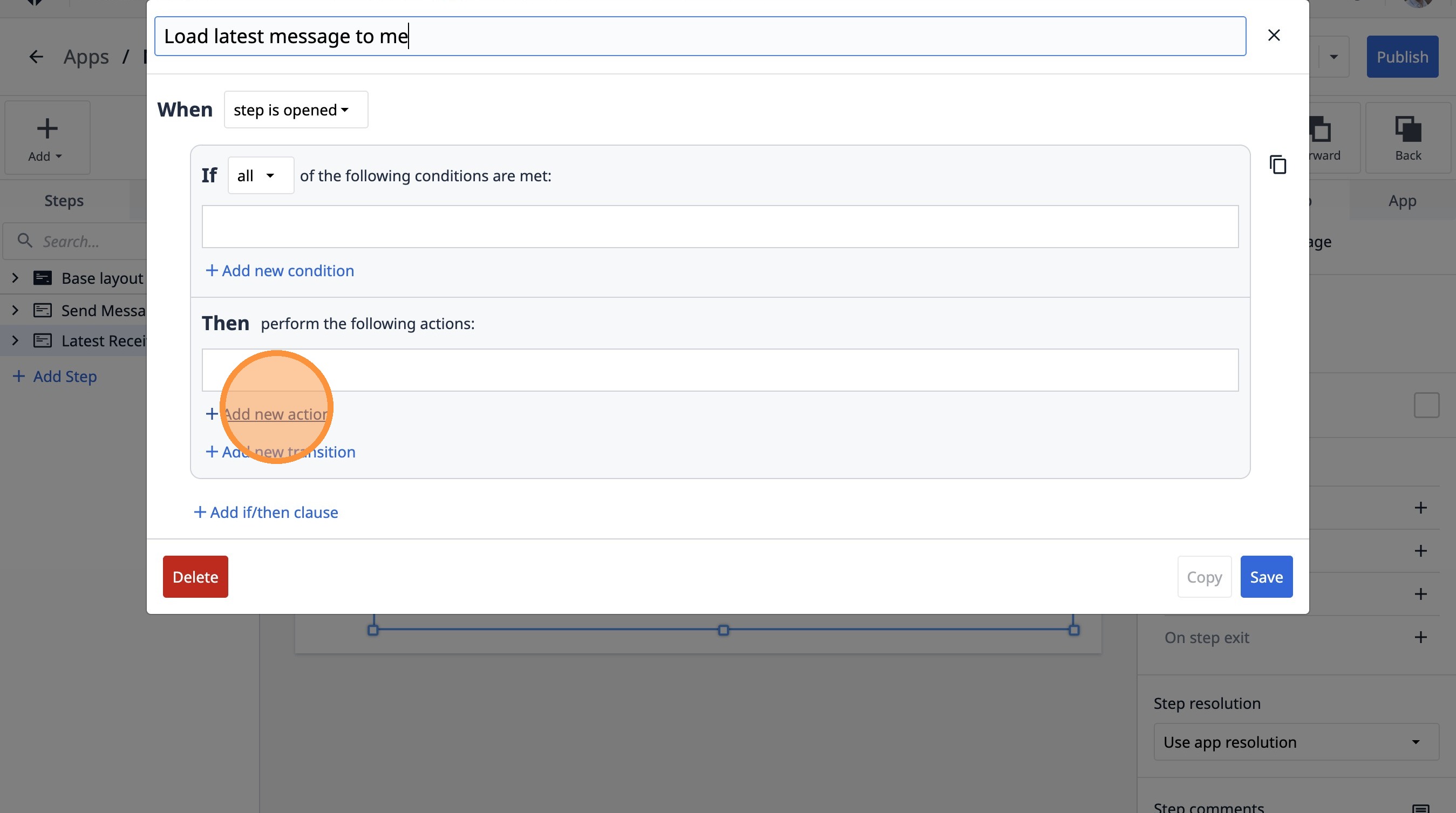
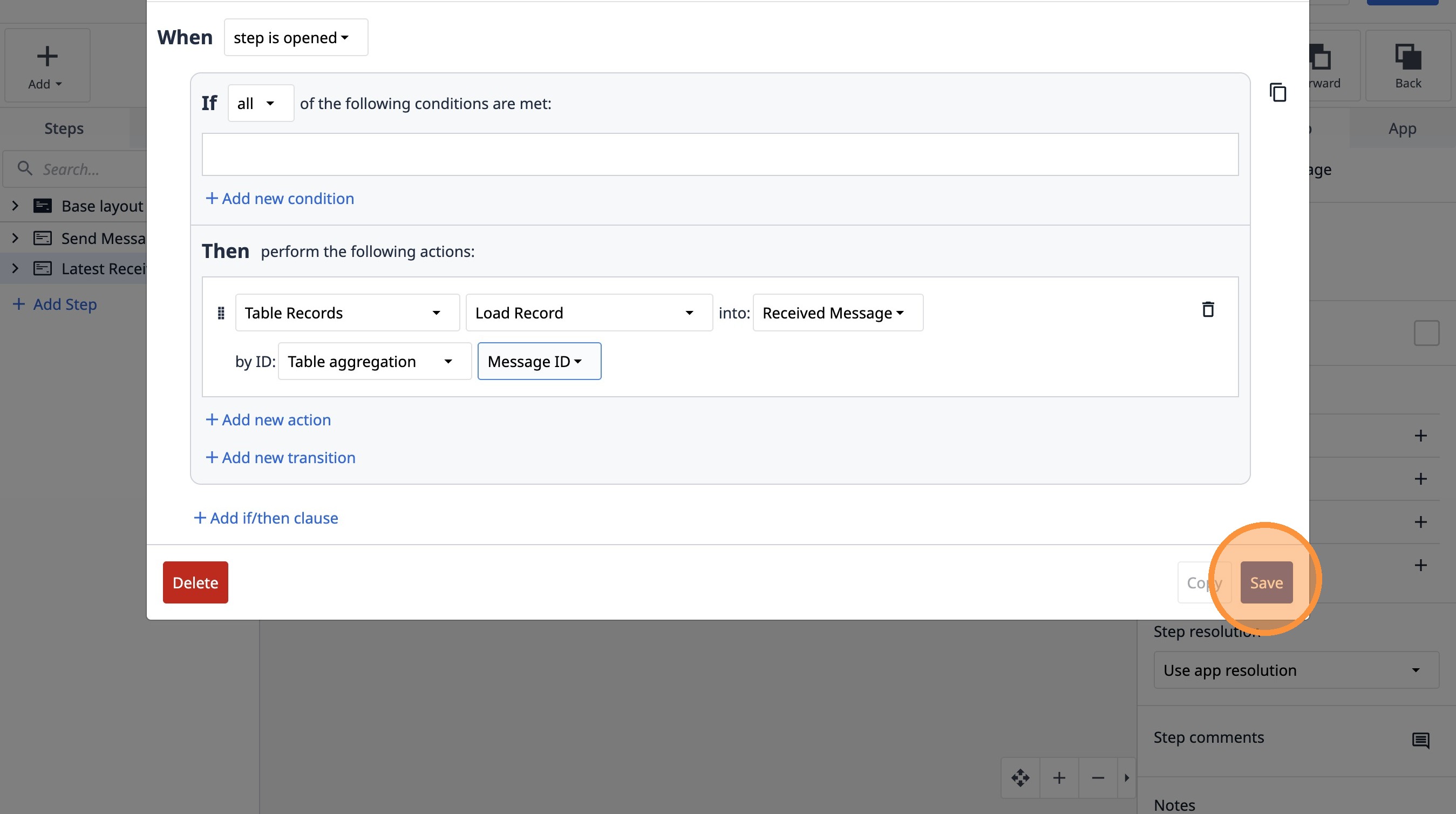
- Seleziona l’opzione “Record della tabella”.
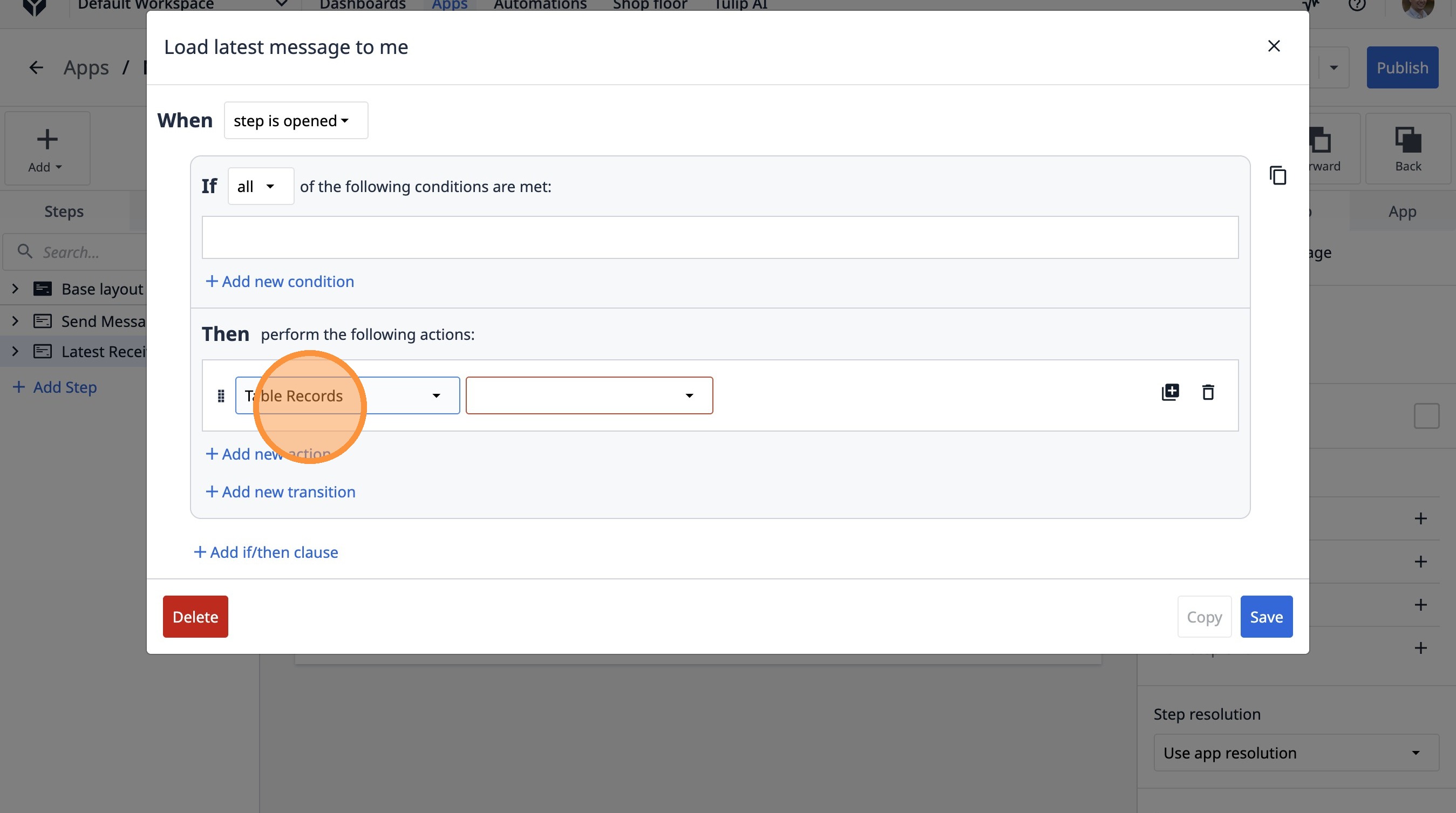
- Seleziona l’opzione “Carica record”.
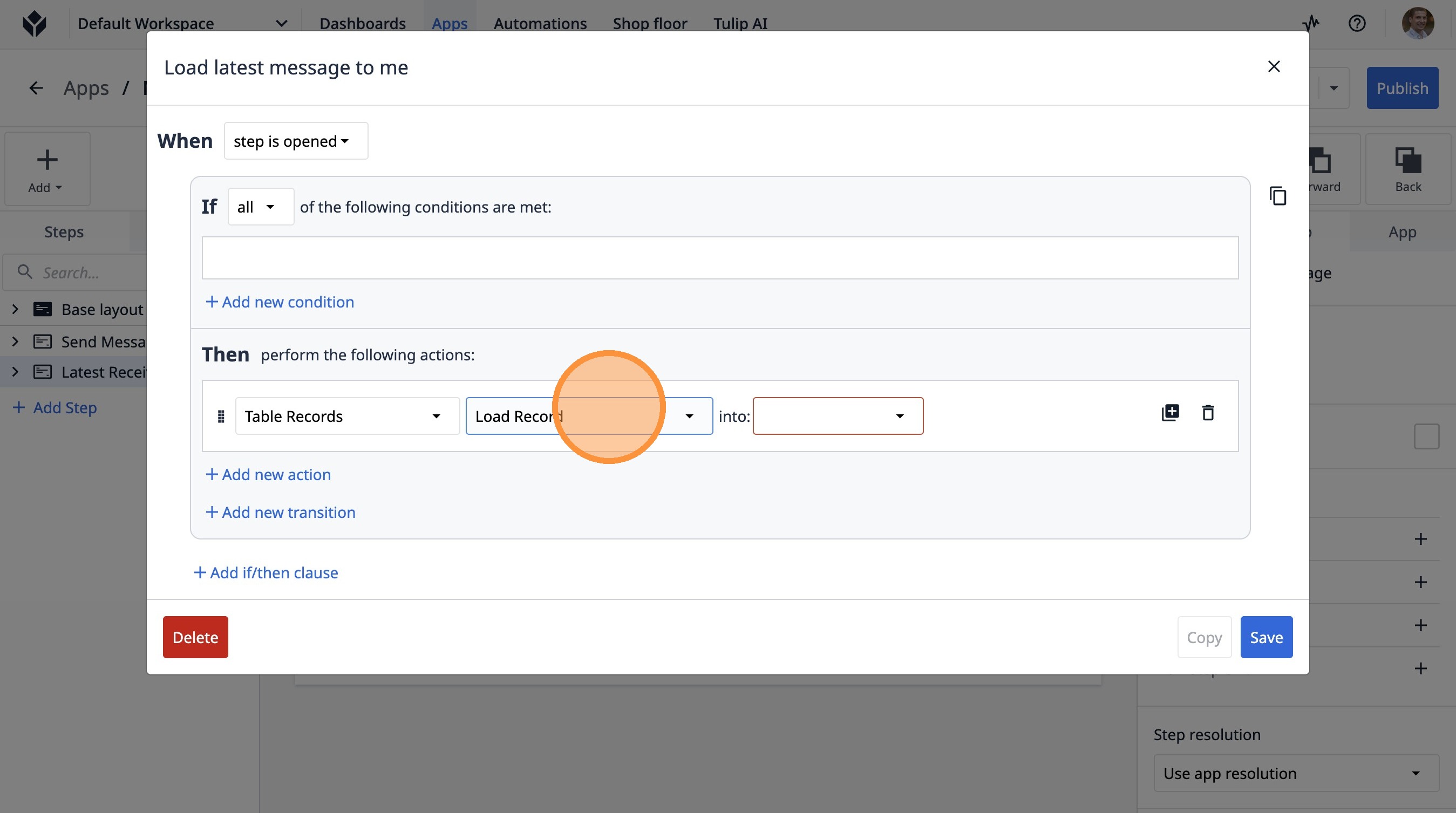
- Seleziona l’opzione “Messaggio ricevuto”.
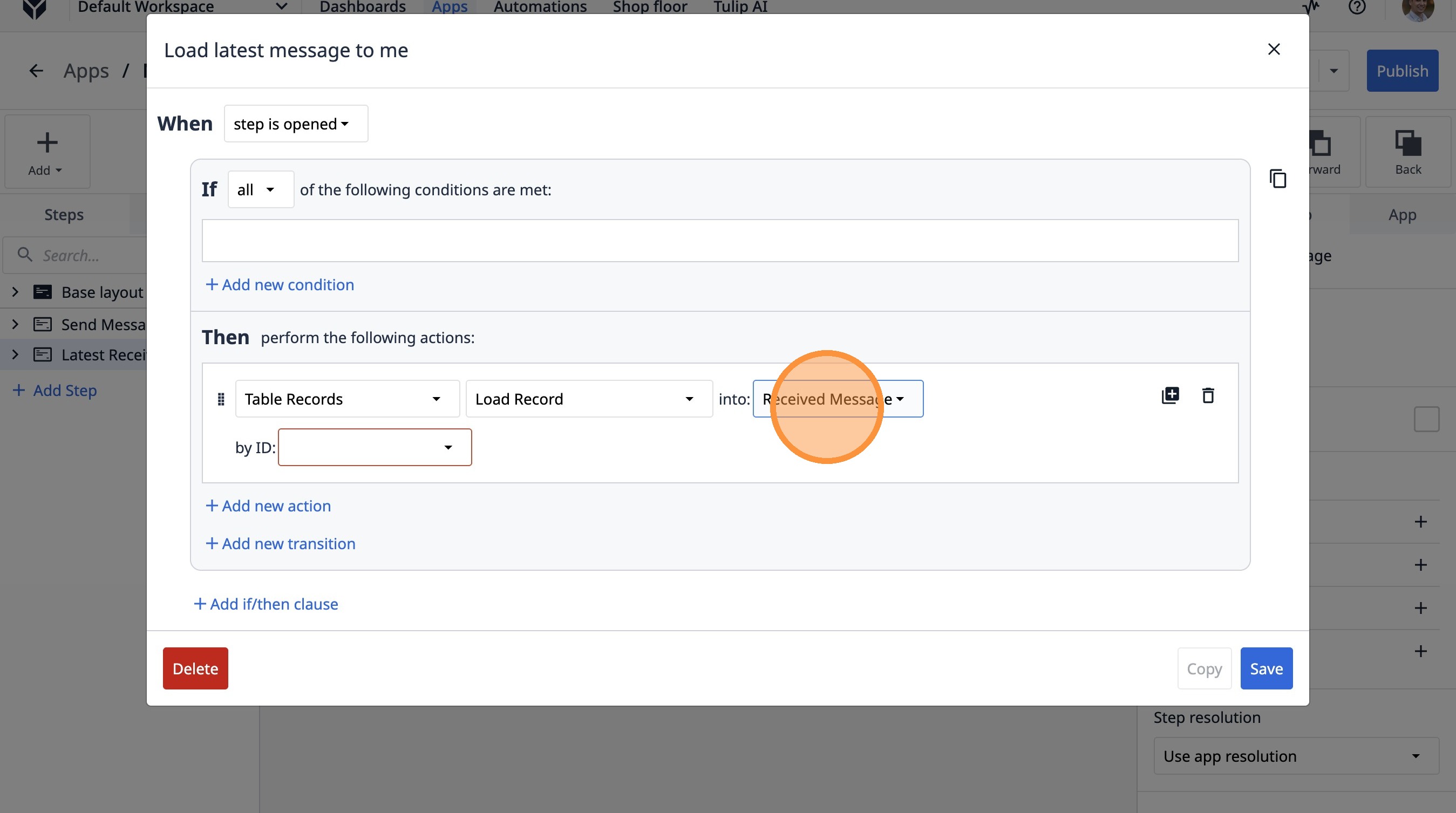
- Seleziona l’opzione “Aggregazione tabella”.
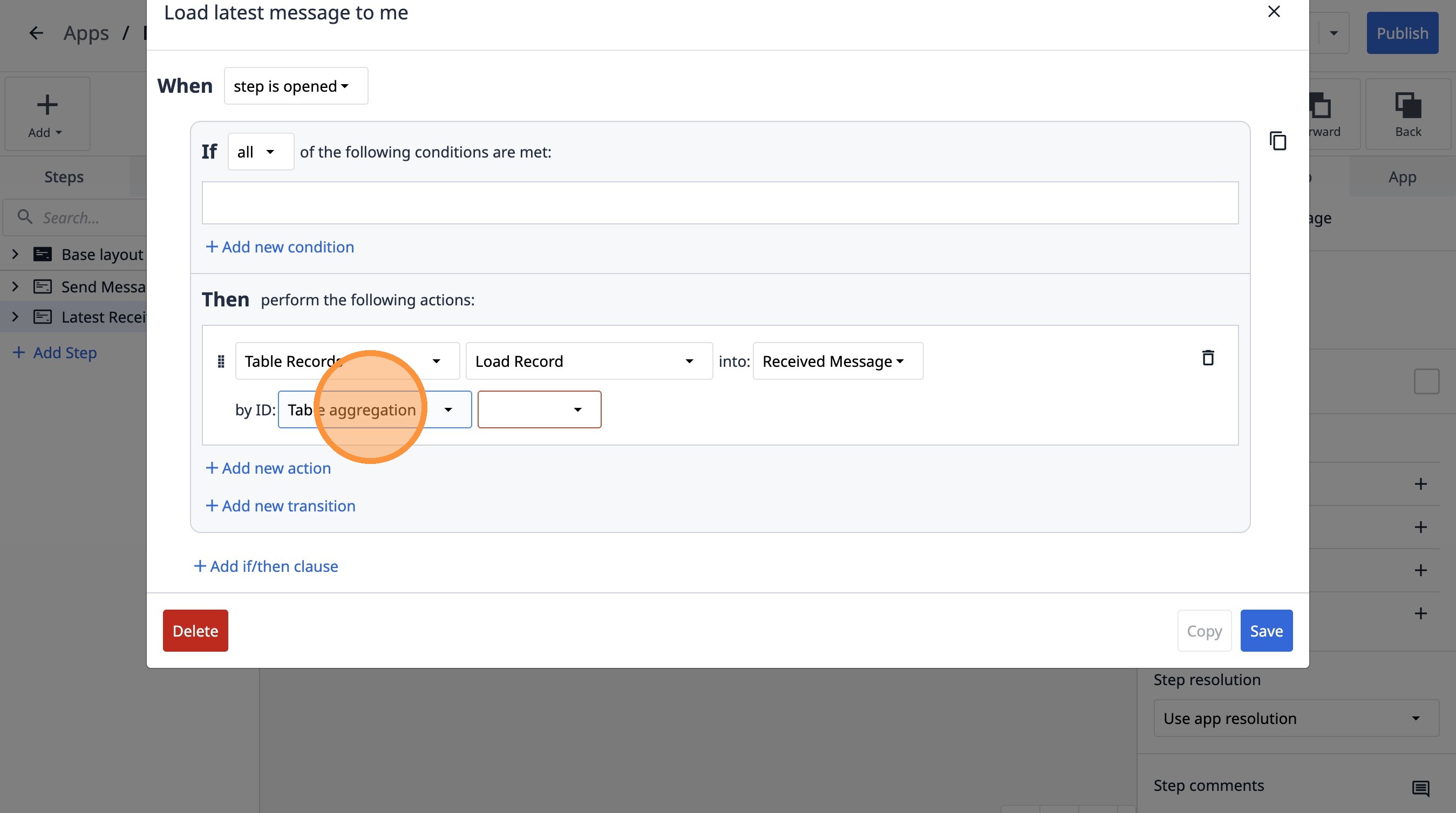
- Selezionare l'opzione "ID messaggio".
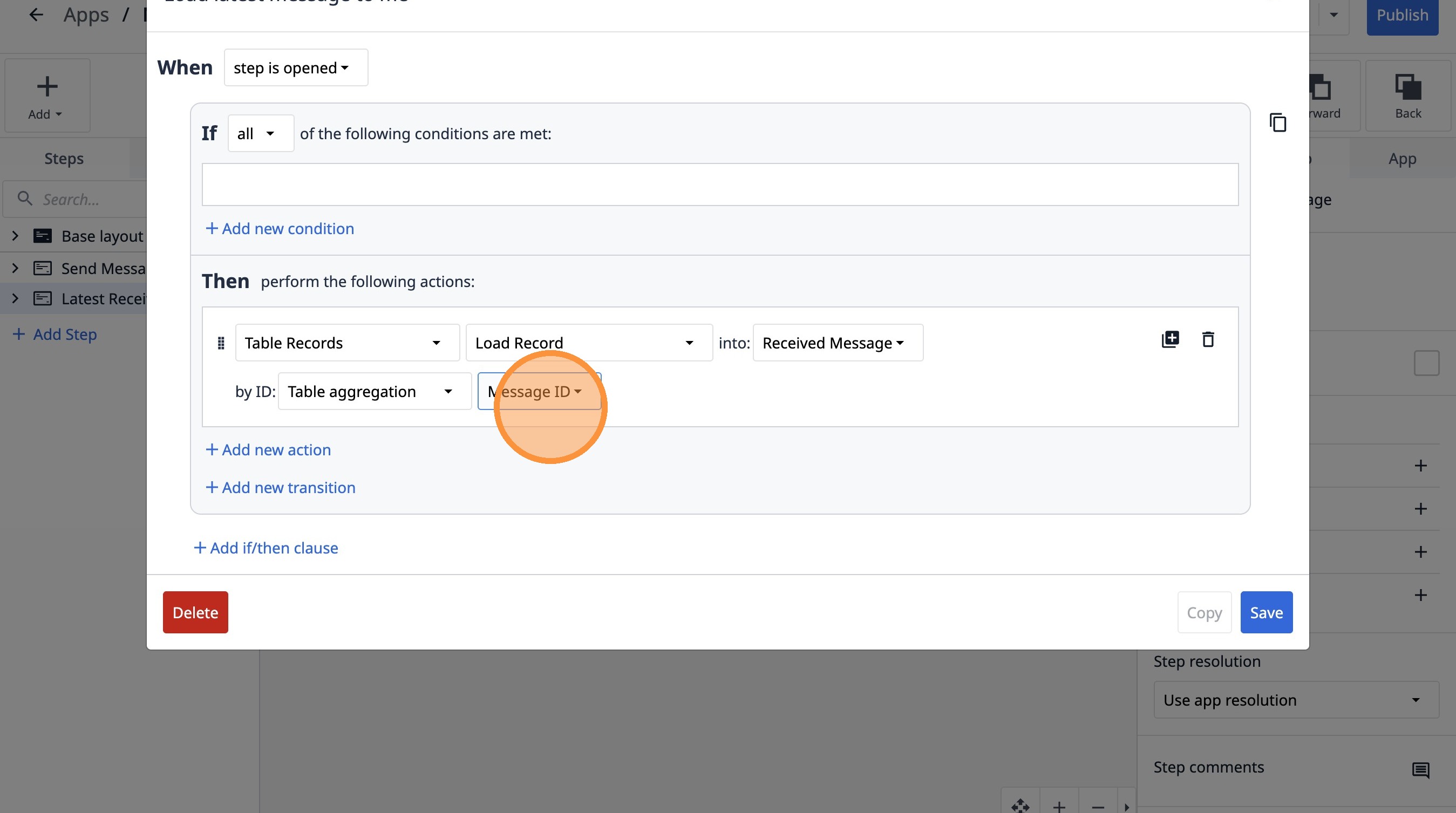
- Fare clic su "Salva"