

Ebben az ismertetőben:* Beviteli űrlapot hoz létre egy lépésben a bemeneti widgetek használatával* A bemeneti adatokat változókba és egy táblázatba menti* A táblázat rekordjainak áttekintése egy lépésben
Ebben az áttekintésben megtanulja, hogyan tárolhat adatokat egy alkalmazásban, valamint hogyan tárolhatja az alkalmazásból származó bemeneti adatokat egy táblázatban.
Mindkét gyakorlat végén egy adatbeviteli alkalmazással fog rendelkezni, amely így fog kinézni: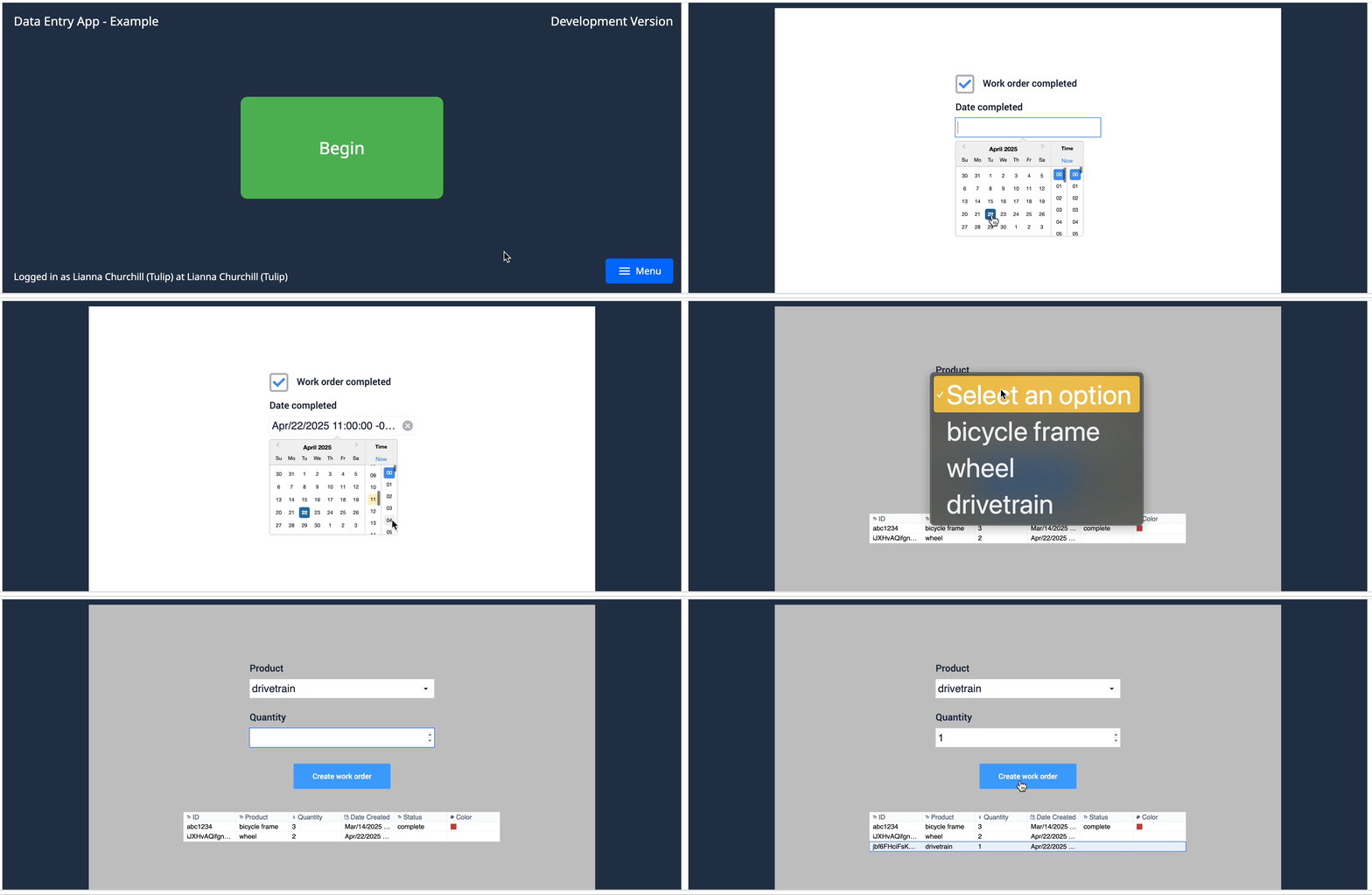
1. gyakorlat: Bevitt adatok mentése alkalmazásba
Ebben a gyakorlatban egy olyan alaplépést hoz létre, amely a bemeneti adatokat változókba menti.
Hozzon létre egy új alkalmazást
- Az Alkalmazások lapon kattintson az Alkalmazások gombra.
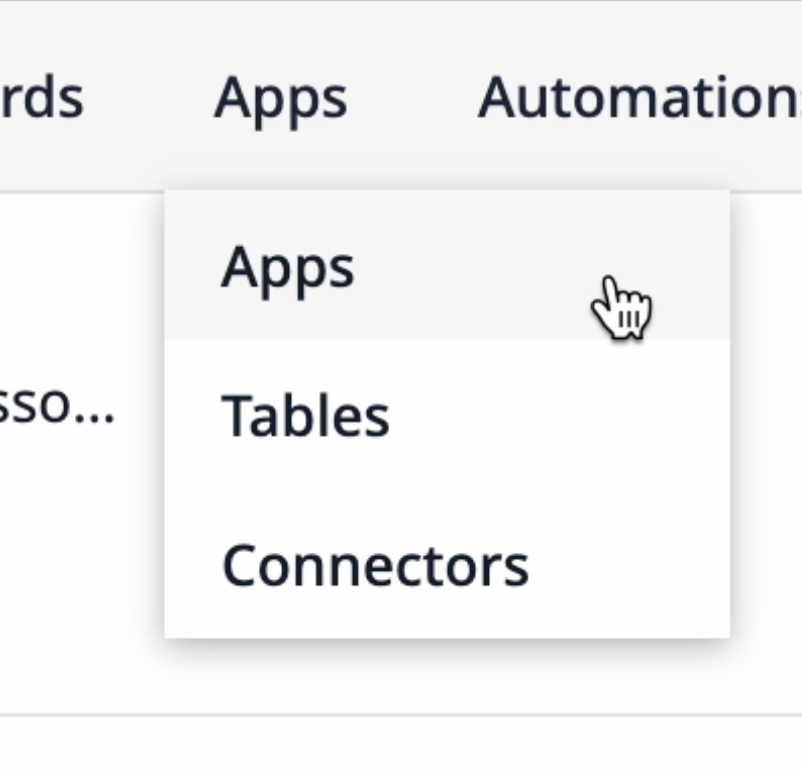
- Kattintson a + Alkalmazás létrehozása gombra a jobb felső sarokban.
- Nevezze el az alkalmazást "Adatbeviteli űrlap - példa". Opcionálisan hozzáadhat egy leírást, hogy a többi felhasználó tudja, mire való ez az alkalmazás.
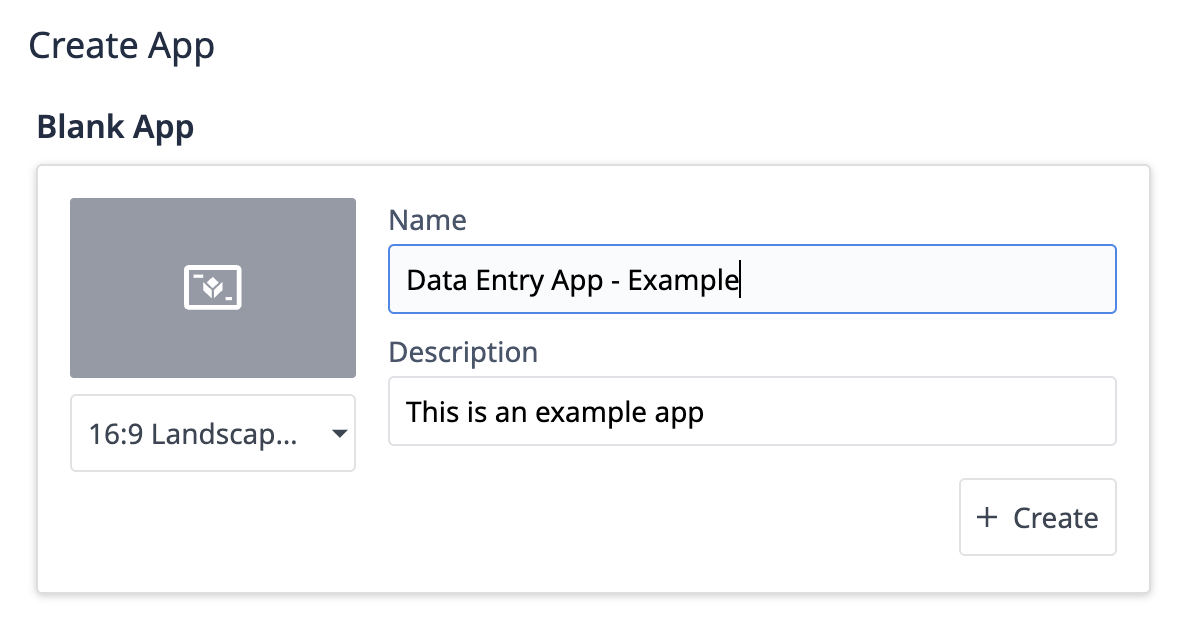
- Kattintson a + Létrehozás gombra.
Az alkalmazás adatai oldalon a jobb felső sarokban a Szerkesztés gombra kattintva, vagy a Cím nélküli lépés nevére kattintva léphet be az alkalmazásszerkesztőbe.
Beviteli widgetek hozzáadása változó adatforrásokkal
- Kattintson a Bemenetek fülre, és válassza a Checkbox (Jelölőnégyzet) lehetőséget.
- Az oldalsó ablaktáblán nevezze el a Címkét: "Munkamegrendelés befejezve".
- Az Adatforrás alatt kattintson az üres mezőre, majd a + Változó hozzáadása mezőre.
- Nevezze el a változót "Munkamegrendelés befejezve", és módosítsa az Alapértelmezett értéket nemre. Kattintson a + Create gombra.
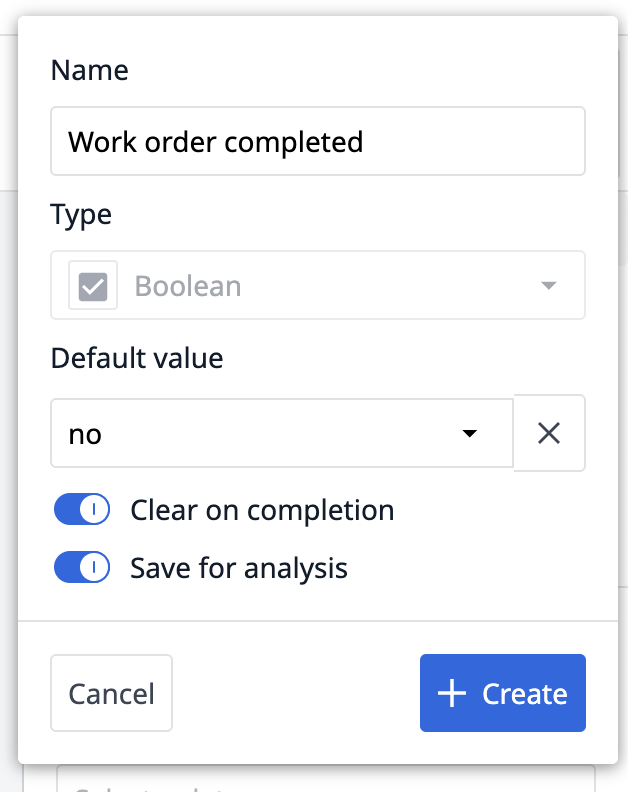
A widget konfigurációja így fog kinézni:
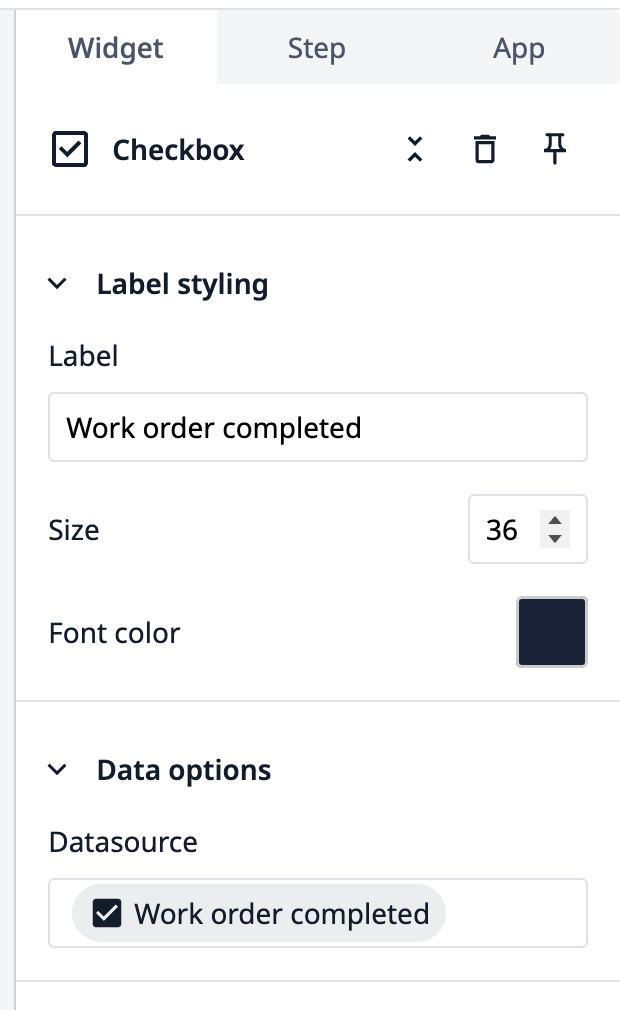
- Adjon hozzá egy Dátumválasztó widgetet a Bemenetek lapon.
- Az oldalsó ablaktáblán nevezze el a Címkét: "Date completed" (Befejezett dátum).
- Az Adatforrás alatt kattintson az üres mezőre, majd + Add variable (változó hozzáadása).
- Nevezze el a változót "Date completed" (Befejezés dátuma), és kattintson a + Create (Létrehozás) gombra.
A widget konfigurációja így fog kinézni: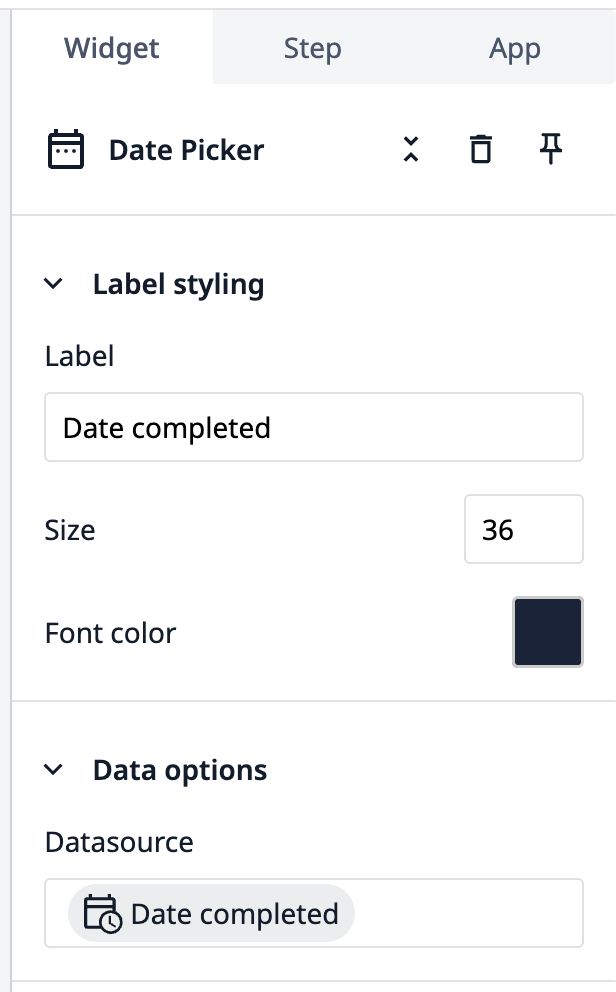
Trigger létrehozása a bemeneti adatok mentéséhez
- Kattintson a Buttons fülre, és válassza a Submit (Elküldés) lehetőséget.
- Az oldalsó ablaktáblán kattintson a + plusz jelre a Triggers mellett.
- Adja a kiváltónak az "Alkalmazás adatainak mentése" címet.
- A Then szakaszban válassza ki a legördülő menüből az App-ot. Ezután válassza az Összes alkalmazásadat mentése lehetőséget. Kattintson a Mentés gombra.
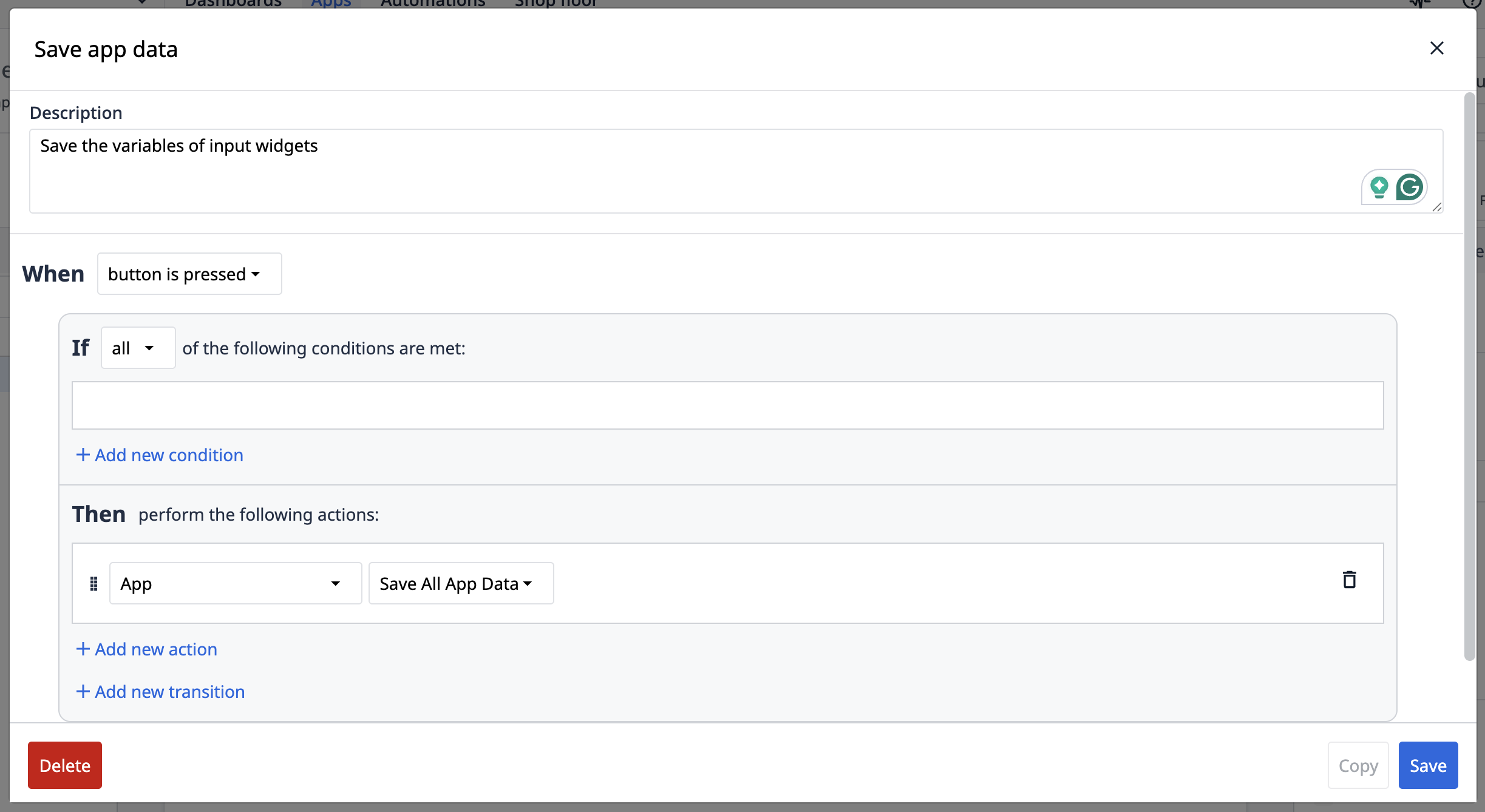
Most már van egy alapvető adatbeviteli lépés, amely változókat használ az értékek tárolására. Így néz ki az alkalmazás, ha Developer módban teszteli: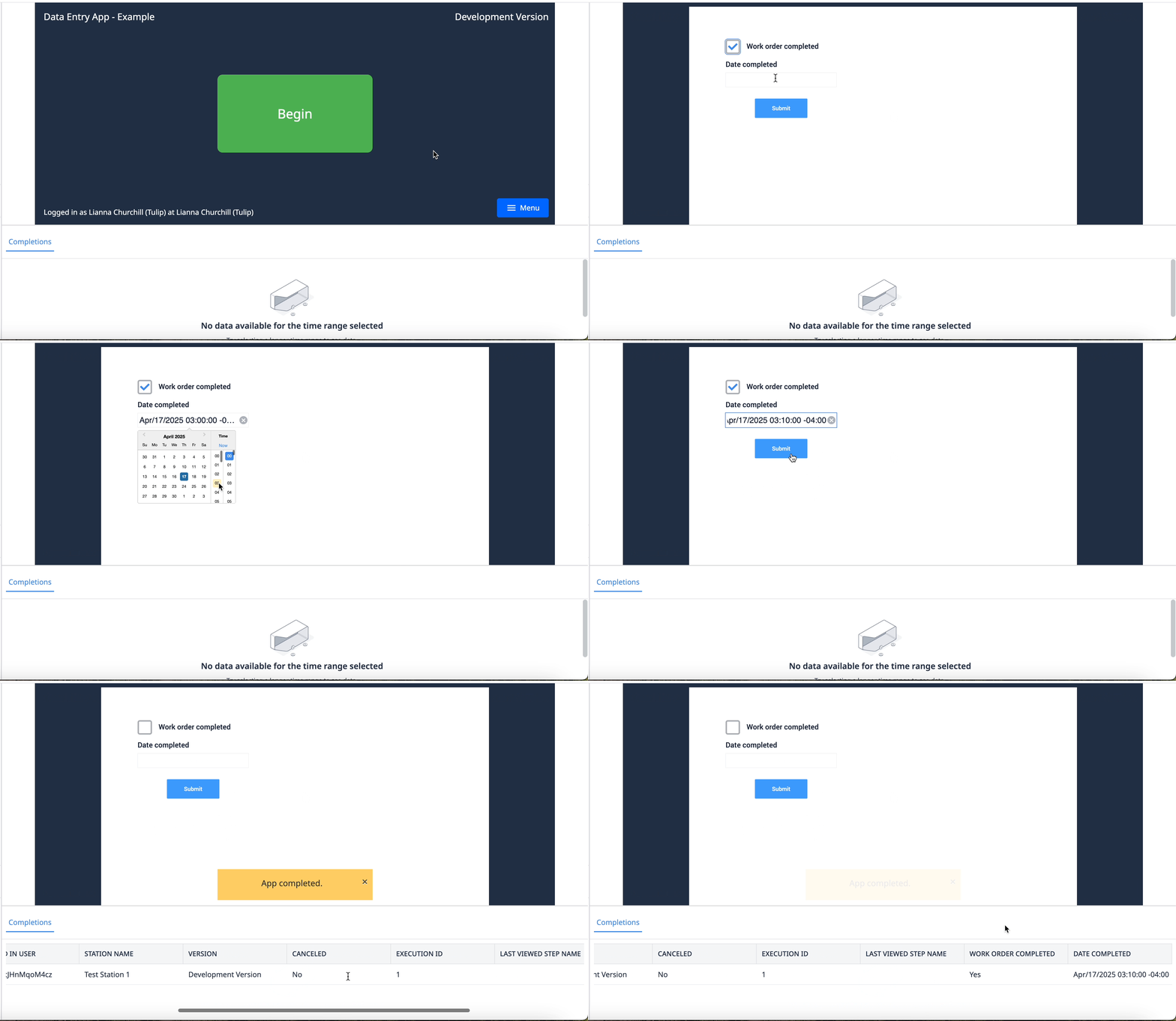
Vegye észre, hogy a változók a kitöltési adatokba tárolnak, amit a lépés képernyője alatt láthat.
2. gyakorlat: A bemeneti adatok tárolása táblázatba
In order to follow this walkthrough, you must first complete the exercises in Build Your First Table.
Ebben a gyakorlatban egy olyan adatbeviteli lépést hoz létre, amely az értékeket egy Munkamegrendelések táblázatba menti. A táblázatban lévő rekordokat is meg tudja majd tekinteni az alkalmazás lépéséből. 1. A lépés a következő. Adjon hozzá egy új lépést, és nevezze el "2. gyakorlatnak".
Adja hozzá a táblázatot az alkalmazáshoz
- Kattintson a Rekordok fülre, és válassza a + Táblázat hozzáadása lehetőséget.
- Válassza ki a Munkamegrendelések táblázatot, majd kattintson a Hozzáadás gombra.
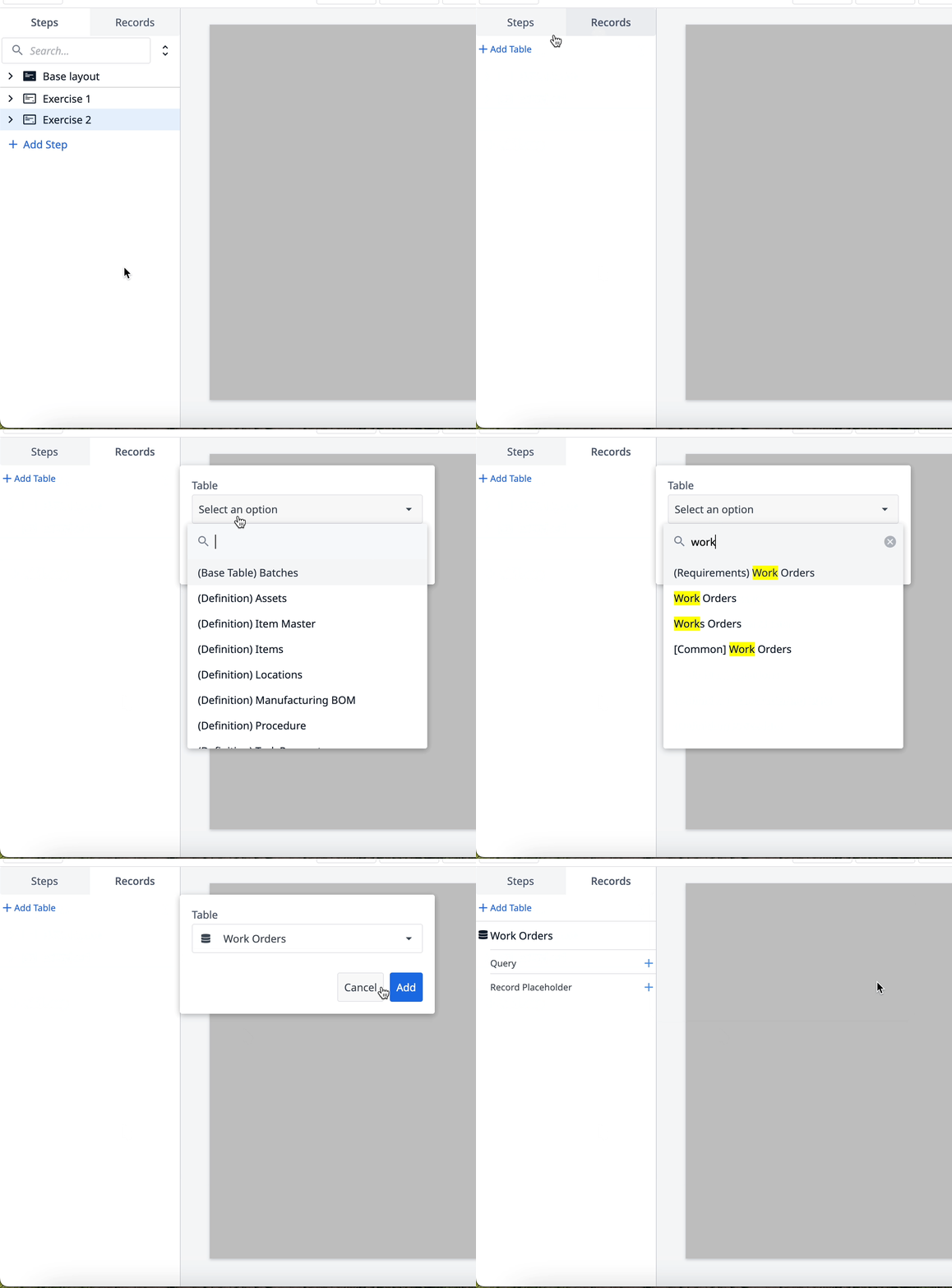
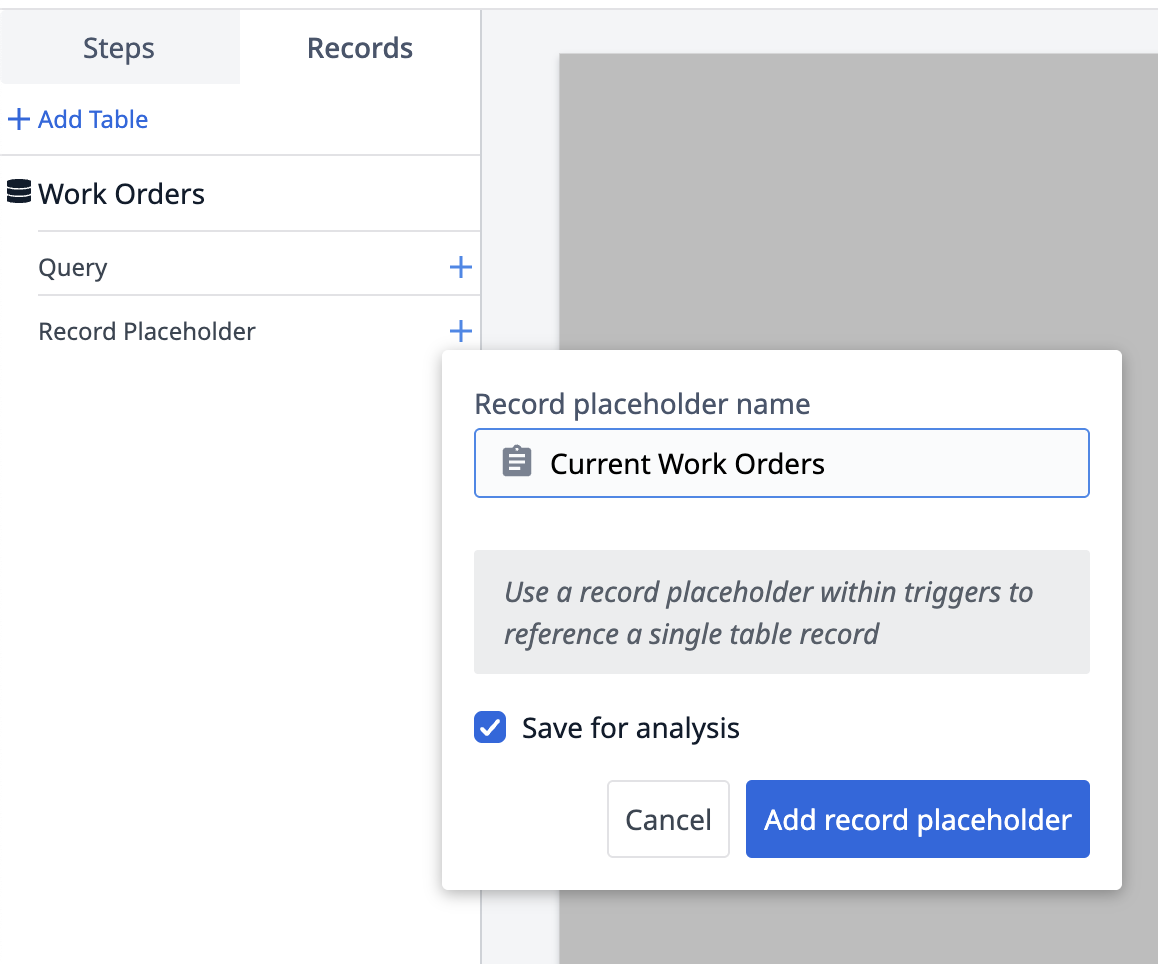
- Kattintson a + ikonra a Record Placeholder mellett.
- Adjon nevet a rekord helyőrzőnek: "Jelenlegi munkamegrendelések". Kattintson a Rekord helyőrző hozzáadása gombra.
Hozza létre az adatlap bemeneteit
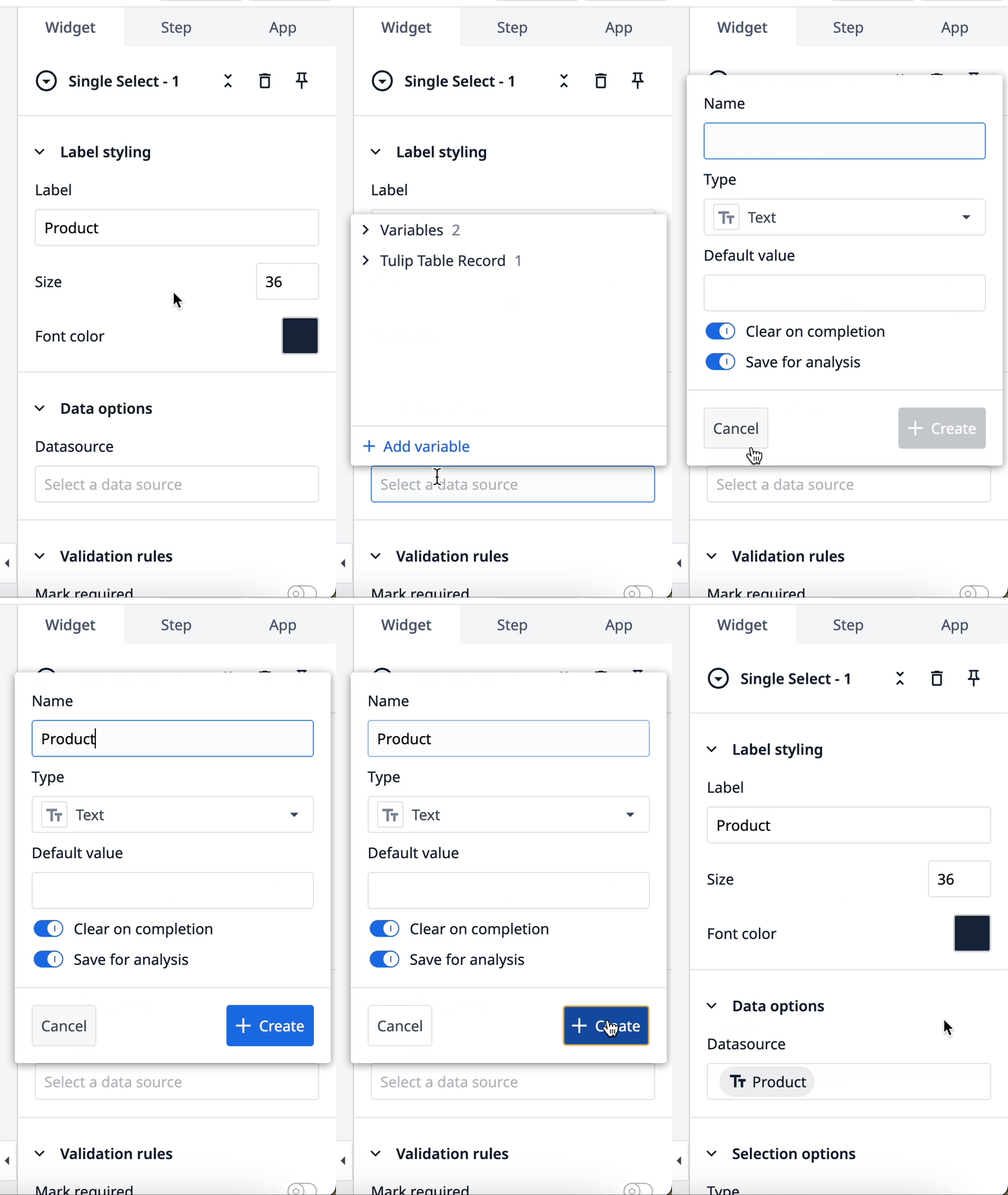
- Kattintson a Bemenetek gombra, és válassza ki az Egyszeri kiválasztást.
- Az oldalsó ablakban címkézze fel a widgetet: "Termék".
- Az Adatopciók alatt kattintson az üres Adatforrás mezőre, majd + Add variable (változó hozzáadása).
- Nevezze el a változót "Termék" névvel, majd kattintson a + Létrehozás gombra.
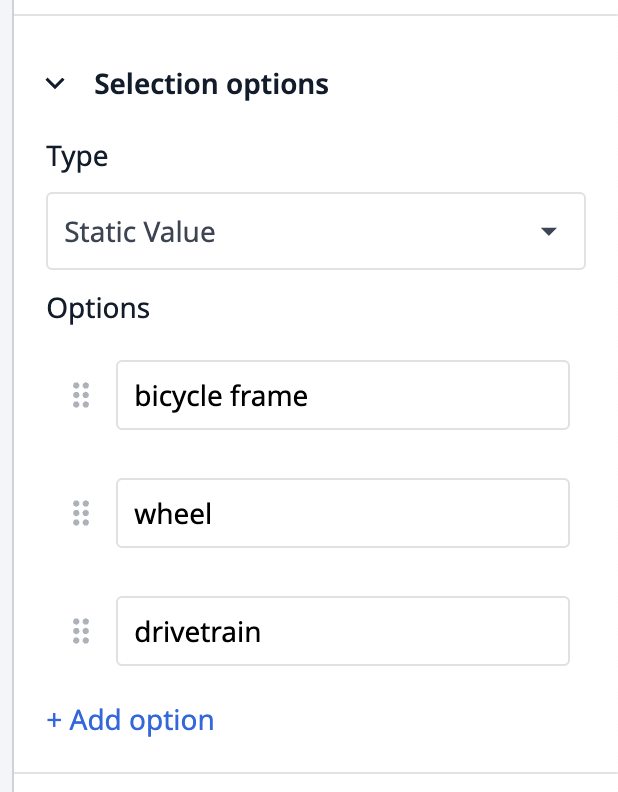
- A kiválasztási beállítások menüpontban adja hozzá a következő beállításokat:
- Kerékpárkeret
- Kerék
- Hajtáslánc
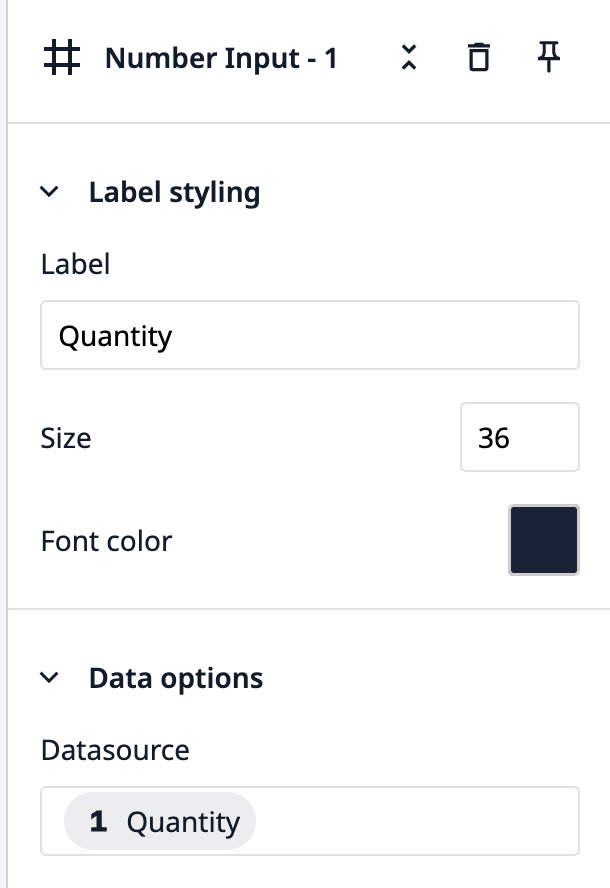
- Adjon hozzá egy számbemeneti widgetet a lépéshez.
- Nevezze el a címkét: "Mennyiség".
- Az Adatbeállítások alatt kattintson az üres Adatforrás mezőre, majd + Változó hozzáadása.
- Nevezze el a változót "Termék", majd kattintson a + Létrehozás gombra.
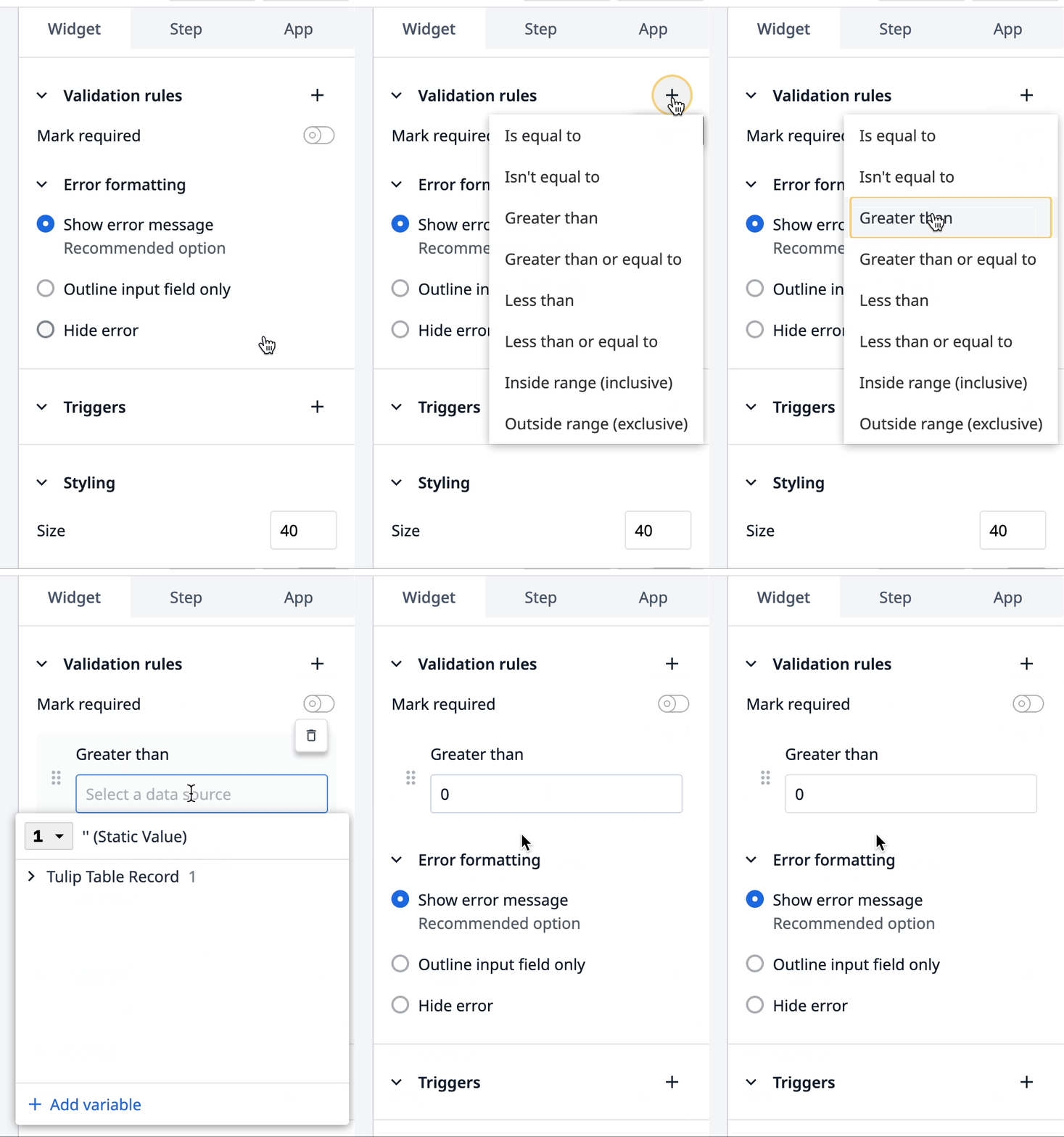
- Az Érvényesítési szabályok alatt kattintson a + gombra egy szabály hozzáadásához.
- Válassza a Greater Than (Nagyobb, mint ) lehetőséget, és írja be a "0" értéket statikus értékként.
Gombindító létrehozása a bemeneti értékek tárolásához
- Adjon hozzá egy gombot a lépéshez.
- Az oldalsó ablaktáblában adjon hozzá szöveget: "Munkamegrendelés létrehozása".
- A Triggerek alatt kattintson a + gombra.
- Adjon nevet a kiváltónak: "Input értékek tárolása új munkamegrendelés rekordba".
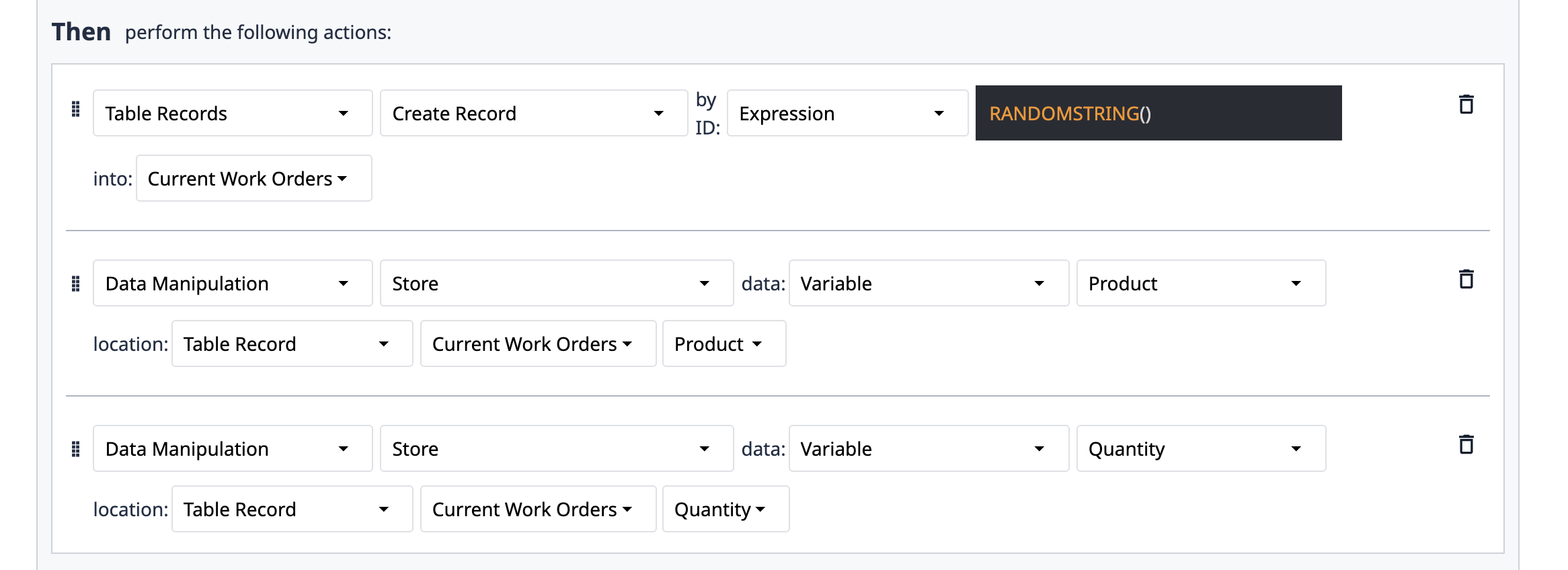
- Adja hozzá a következő műveleteket a kiváltóhoz:
- Táblázati rekordok → Rekord létrehozása → Kifejezés:
RANDOMSTRING()→ Jelenlegi munkamegrendelések - Adatmanipuláció → Tárolás → Változó → Termék → Táblázati rekord → Jelenlegi munkamegrendelések → Termék
- Adatmanipuláció → Tárolás → Változó → Mennyiség → Táblarekord→ Jelenlegi munkamegrendelések → Mennyiség
Munkamegrendelések táblázat megtekintése lépésben
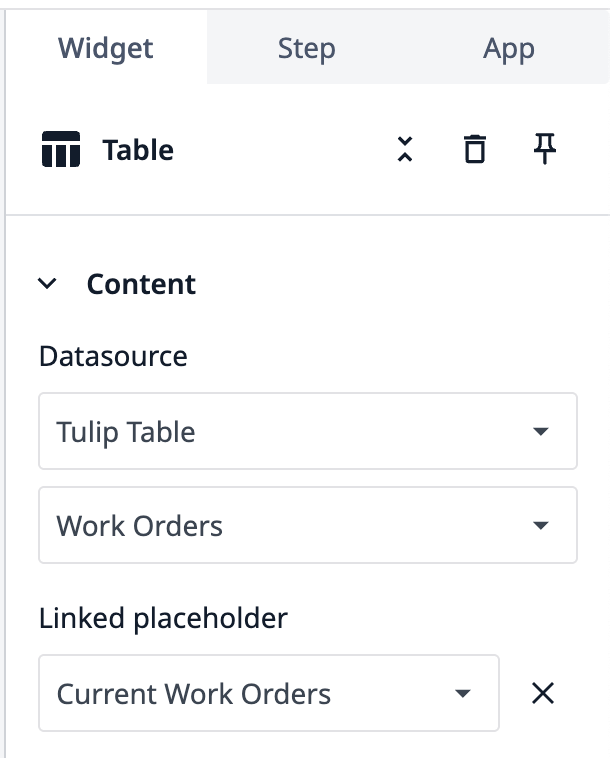
- Kattintson a Beágyazás gombra, és válassza az Interaktív táblázatot.
- Az oldalsó ablaktáblában az Adatforrás alatt válassza a Tulipán táblázatot.
- A következő legördülő menüben válassza ki a Munkamegrendelések táblát.
- A Linked Placeholder alatt válassza a Current Work Orders (Aktuális munkamegrendelések) lehetőséget.
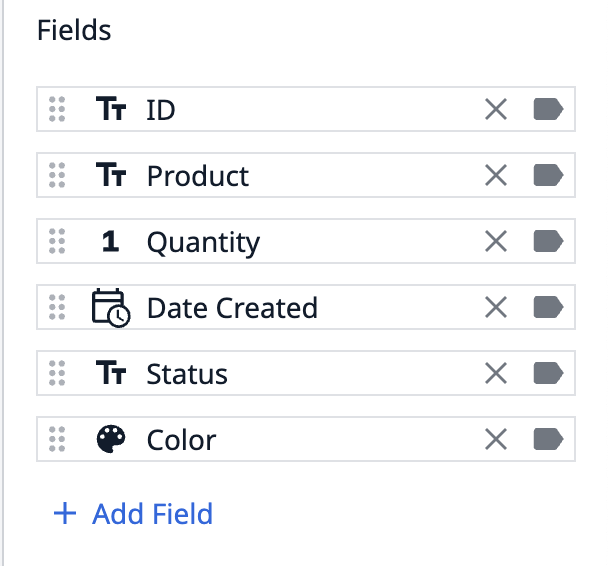
- A Mezők alatt adja hozzá a következő mezőket:
- ID
- Termék
- Mennyiség
- Létrehozás dátuma
- Állapot
- Szín
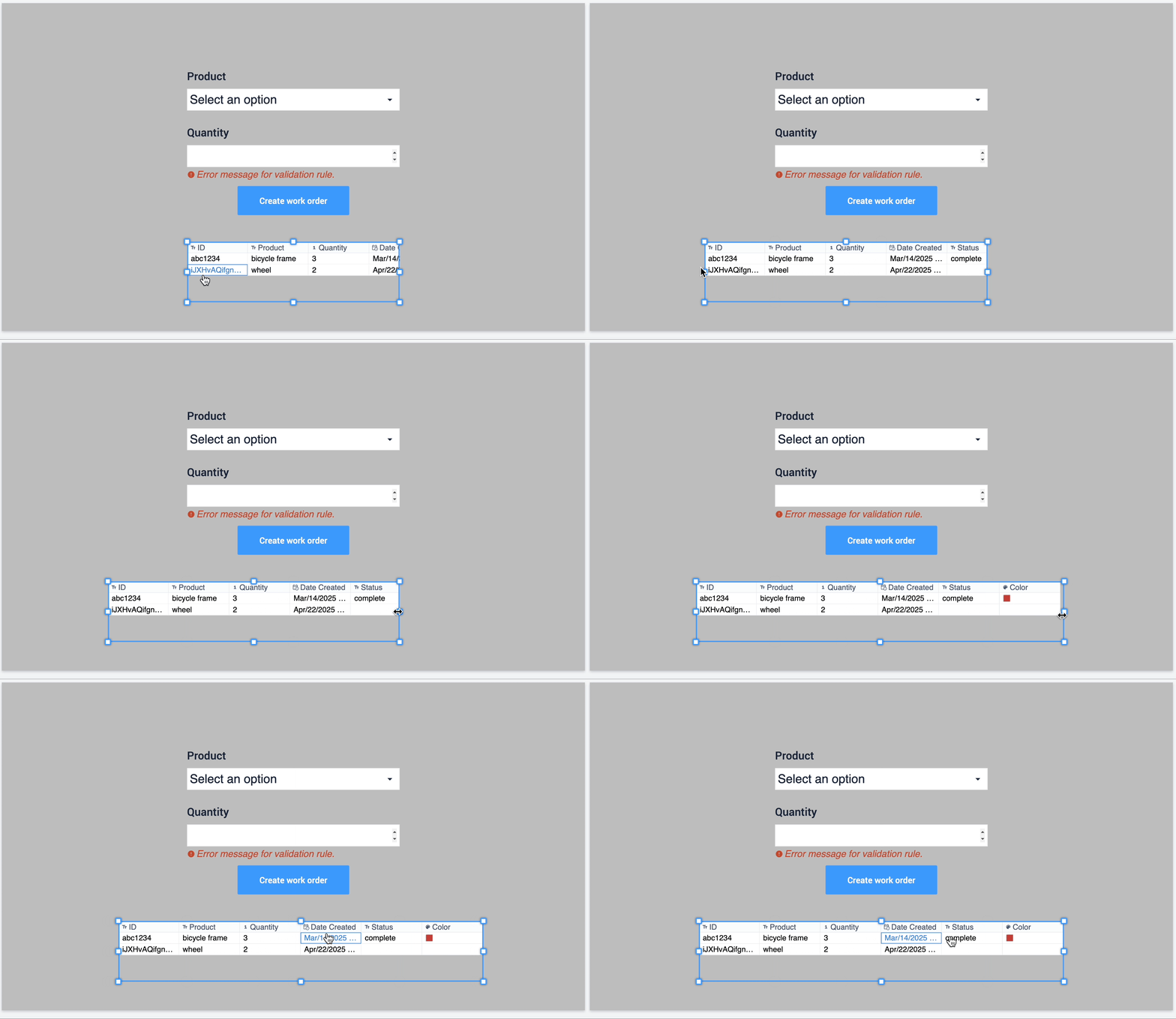
- Kattintson és húzza a négyzeteket a widget körül a méretek beállításához és az összes mező megjelenítéséhez.
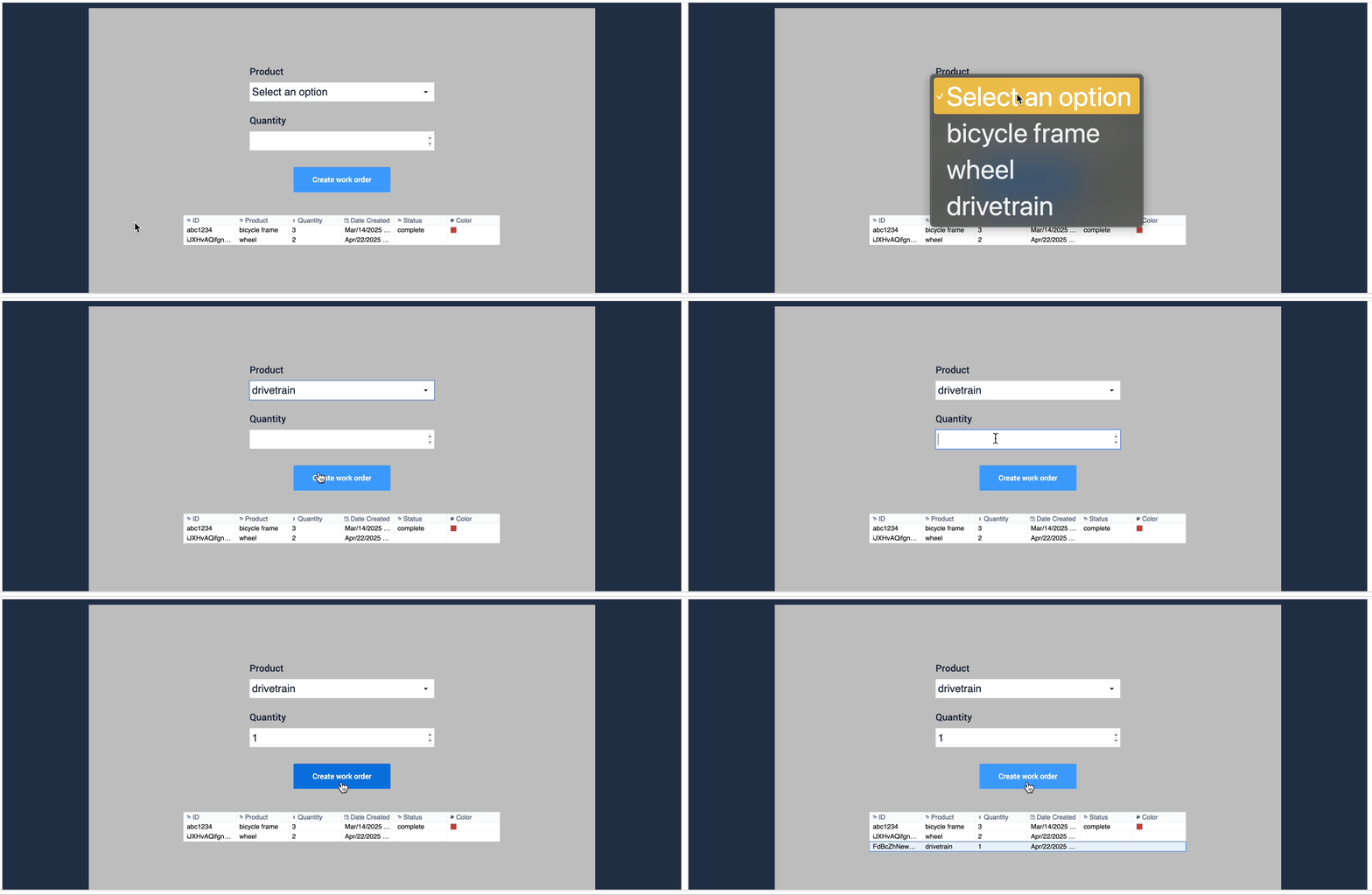
Most már van egy adatbeviteli űrlapja, amely változókat tárol egy rekord helyőrzőbe, és létrehoz egy táblázatrekordot az aktuális helyőrzőből. Így néz ki a lépés, ha Developer módban teszteli:
Ha a mennyiségbe "0"-t írunk be, hibaüzenetet kapunk, amely arra kéri a felhasználót, hogy adjon meg egy elfogadható értéket. Ez a widgeten beállított érvényesítési szabályból lehetséges.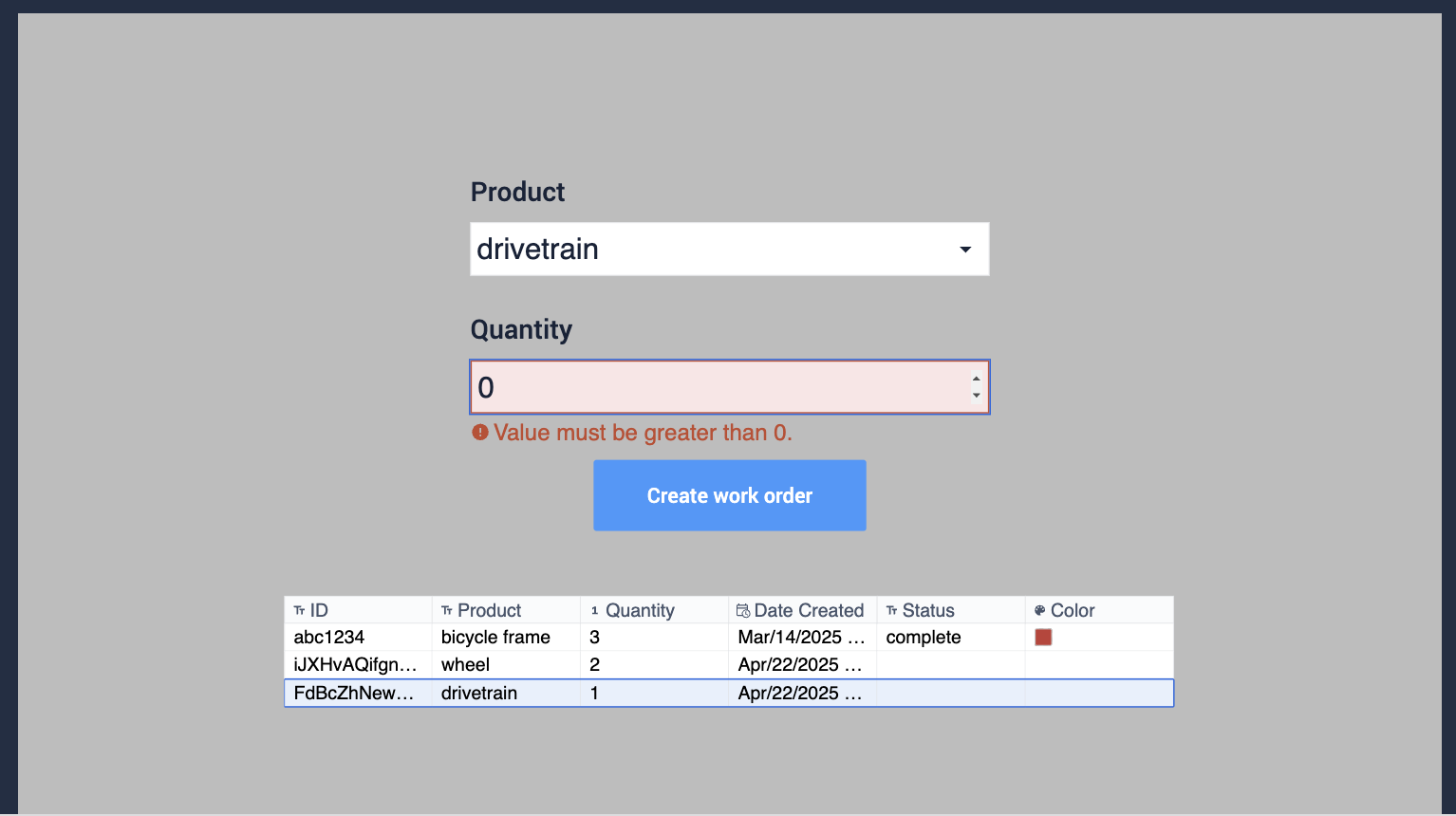
Következő lépések
Most, hogy létrehoztál egy adatbeviteli űrlapot, ismerkedj meg az alkalmazásépítéssel vagy az adatok vizualizálásával: