
:::(Info) To download this app, visit: Library.
:::
Ez a cikk az összeszerelési sablonban használt táblázatokat, valamint az alkalmazás megfelelő működéséhez szükséges konfigurációkat ismerteti.* A sablon két indítási lehetőséget kínál, az azonosító címkén megadott információk típusától függően.* A leírás kitér a rendszerben fellépő fontos kiváltó eseményekre és azok logikájára is.
Az összeszerelési sablonalkalmazás a Traceability App Suite része. Ha többet szeretne megtudni a Traceability App Suite-ról, további információkat talál ezen a linken: Traceability App Suite.
Áttekintés
Az Assembly App alkalmazást az alkatrészek ellenőrzésére és a kiválasztott munkarend szerelési folyamatának végrehajtására használják.
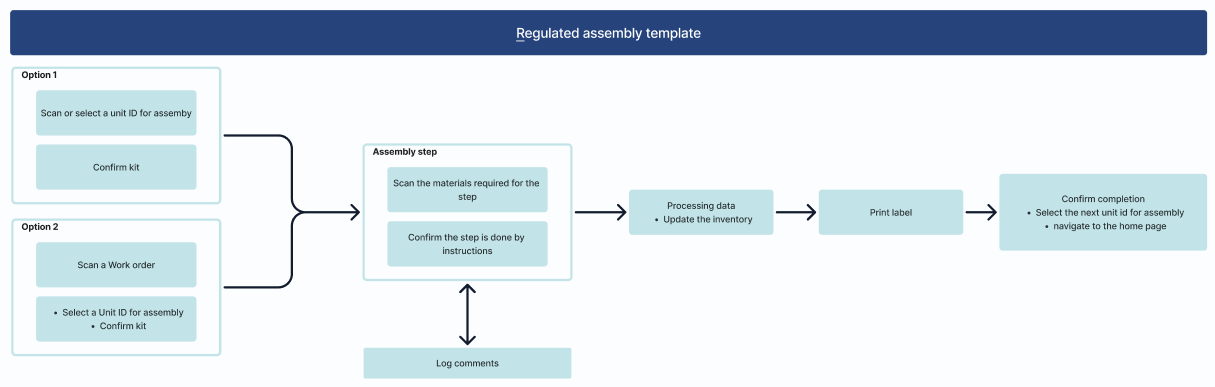
Az alkalmazás hibrid működése Azalkalmazás hibrid módban működik, ötvözve a dinamikus és a statikus funkciókat:
-
Dinamikus anyagazonosítás:
- Az alkalmazás dinamikusan kezeli az anyagazonosítást, vagyis problémamentesen képes kezelni az alkatrészek anyagazonosítóinak változásait.
-
Statikus összeszerelési utasítások:
- Az összeszerelési utasítások az alkalmazáson belül rögzítettek, így biztosítva, hogy bár az alkatrészek anyagai változhatnak, a termék összeszerelési folyamata változatlan marad.
A hibrid megközelítés előnyei
-
Könnyű kezelhetőség:
- Ezzel a megközelítéssel már nem kell minden anyagváltozáskor frissíteni az alkalmazást. Nem kell minden anyagfrissítéskor újra tesztelni vagy jóváhagyni az alkalmazást.
-
Hatékony frissítések:
- Anyagváltozás esetén csak a BOM (alkatrészlista) táblázatot kell frissíteni, ami leegyszerűsíti a folyamatot és csökkenti a gyakori alkalmazásfrissítések szükségességét.
Ez a hibrid megoldás rugalmasabb és felhasználóbarátabb élményt biztosít, racionalizálja a folyamatokat, és minimalizálja az anyagváltozások okozta zavarokat.
Tulip táblázatok az alkalmazásban
Megjegyzések és kivételek
Az Assembly App alkalmazásban a folyamat során létrehozott megjegyzéseket a Comment és az Exception táblákba menti az alkalmazás.
Megjegyzés létrehozásakor az alkalmazás automatikusan elmenti a következő adatokat a „Megjegyzés” táblába:
- Munkarendelés-azonosító – Azonosítja azt a konkrét munkarendelést, amelyhez a megjegyzés tartozik.
- Szülőanyag-azonosító – Összekapcsolja a megjegyzést a kapcsolódó anyaggal.
- Alkalmazás neve – Az alkalmazás neve, amelyben a megjegyzést rögzítették.
- Lépés neve – A folyamat azon konkrét lépése, amely során a megjegyzés létrejött.
- Kezelő leírása – A kezelő által megadott szöveg.
- Kép – Ha a kezelő képet csatol, az a megjegyzéssel együtt kerül tárolásra.
Minden új megjegyzéshez „ÚJ ” állapot és „KÉZI” típus kerül hozzárendelésre.
Ez a felépítés biztosítja, hogy minden megjegyzést megfelelően nyomon kövessenek, ami megkönnyíti a problémák áttekintését, a kezelői bejegyzések nyomon követését, valamint a szerelési folyamat során a dokumentáció áttekinthetőségének fenntartását.
(Működési dokumentum) Munkarendelések
A művelet gyártási követelményei. Ezeket a megrendelésekből generálják, és a megrendelés teljesítéséhez előállítandó konkrét anyagok iránti igényt jelentenek.
Az Assembly App alkalmazásban a rendszer a folyamat során módosítja a folyamatban lévő munkarend befejezett mennyiségét.
Ez azt jelenti, hogy a munka előrehaladtával a rendszer dinamikusan frissíti a „befejezett mennyiség” mezőt, hogy tükrözze a valós idejű gyártási adatokat. Ez biztosítja, hogy a kezelők és a felügyelők mindig pontos képet kapjanak arról, hogy egy adott munkarend keretében mennyi munka készült el.
(Napló) Egységek
Az alkatrészeket és a szülőanyagokat a „Log Units” táblázatban tároljuk. A „Regulated App” csoporton belül a szülőegység állapotának segítségével követjük nyomon a folyamatot. Az állapotok a következők:

Amikor az Összeszerelés alkalmazás indításakor kiválasztunk egy szülőegységet, annak állapota automatikusan „ÖSSZESZERELÉS ALATT” értékre frissül. Az összeszerelési folyamat befejezése után az állapot „VIZSGÁLATRA VÁR” értékre változik. A „VIZSGÁLATRA VÁR” állapot elindítja az automatizált folyamatot.
(Napló) Genealógia
Minden rekord egy szülő–gyermek kapcsolatot jelent. A gyermek lehet sorozatszámmal ellátott vagy sorozatszám nélküli alkatrészcsoport, illetve egyedi alkatrész.
Főbb mezők:
Szülőegység-azonosító:A szülőegység egyedi azonosítója, amely hivatkozik a megfelelő egységrekordra az egységtáblából.Szülőegység anyagdefiníciós azonosítója: A szülőegység anyagdefiníciójátjelöli, amely az Anyagdefiníciós táblához kapcsolódik.Alkatrész-egység azonosítója: Az alkatrész-egység (amely lehet sorozatszámmal ellátott vagy sorozatszám nélküli alkatrészcsoport, illetve egyedi alkatrész) egyedi azonosítója.Alkatrész-egység anyagdefiníciós azonosítója: Az alkatrész-egység/alkatrész Anyagdefiníciós táblájáhozkapcsolódik.Munkarendelés-azonosító: Összekapcsoljaa szülő-gyermek kapcsolatot a munkarendelések táblájában szereplő konkrét munkarendeléssel.
Szimulációs gombok
Az alkalmazásban több, rózsaszínű gomb is megjelenik. Ezek a gombok kizárólag bemutató célokat szolgálnak, és lehetővé teszik a felhasználók számára, hogy az alkalmazás letöltése után előre definiált adatok segítségével szimulálják annak működését.
Fontos megjegyzések:
- A végleges termelési környezetben nincs szükség rájuk – ezek a gombok kizárólag szimulációs célokat szolgálnak.
- Az alkalmazás éles környezetbe történő telepítése előtt ezeket a gombokat el kell távolítani a tiszta és pontos termelési beállítás biztosítása érdekében.
Konfigurálás és testreszabás
Az alkalmazás számos funkciójának használatához vonalkód-leolvasóra van szükség. A vonalkód-leolvasók beállításáról további információkat a következő linken talál:Hogyan állítsuk be a vonalkód-leolvasót
Ezenkívül a címkenyomtatáshoz nyomtató beállítása is szükséges. A támogatott nyomtatók közé tartoznak a Zebra nyomtatók, amelyek beállítási útmutatóját itt találja:Hogyan integrálható egy Zebra nyomtató a Tulip alkalmazásba
Kiválasztási lehetőségek az alkalmazásban
Az alkalmazás két lehetőség közül kínál választást. Válassza ki azt, amelyik leginkább megfelel az Ön igényeinek – a másik lehetőség eltávolítható.
1. lehetőség: Az egységazonosító beolvasása* A beolvasandó vonalkód tartalmazza az összeszerelt egység azonosítóját.* Az alkalmazás táblázatban jeleníti meg a „KITTED” állapotú egységek listáját.* Az egység kiválasztása után az alkalmazás a „Megerősítés” lépésre vált, ahol részletes információkat láthat a munkarendről.* A megerősítés után a folyamat az „Anyagok azonosítása” lépésre lép.
2. lehetőség: A munkarend-azonosító beolvasása* A címkén az egységazonosító helyett a munkarend-azonosító szerepel.* A munkarend beolvasása után az alkalmazás közvetlenül a „Megerősítés” lépésre lép, ahol a munkarenddel kapcsolatos részletes információk jelennek meg.* Az alkalmazás felsorolja a munkarendhez kapcsolódó összes „KITTED” állapotú egységet is.* A megfelelő egység kiválasztása után a folyamat a „Megerősítés” lépéssel folytatódik.
Ezeket a lépéseket követve hatékonyan konfigurálhatja és testreszabhatja az alkalmazást a munkafolyamatához
Az alkalmazás legfontosabb kiváltó eseményei és logikája
„Anyagok azonosítása” lépés
- Az „Anyagok azonosítása” lépésbe való belépéskor, ha a componentList és a genealogyIdList változók üresek, a listákat összesítések segítségével töltik ki.
- Az összesítési folyamat a munkarend-azonosítót (Work Order ID) és a szülőegység-azonosítót (Parent Unit ID) használja a listák betöltéséhez.
- componentList: Ez a lista az alkatrész-egység azonosítóival (LOT-számokkal) van kitöltve.
- genealogyIdList: Ez a lista a táblázatban szereplő rekordok azonosítóival kerül kitöltésre.
Beolvasási folyamat
- A beolvasási folyamat során az anyagegység-azonosítót olvassa be a rendszer.
- Ha a beolvasott azonosító szerepel a componentList-ben, a következő történik:
- A „Scan Component Unit ID” (Alkatrész-egység azonosítójának beolvasása) trigger eltávolítja a beolvasott azonosítót a componentList-ből, és átviszi a scannedComponentList változóba.
- A scannedComponentList változót az „Összeszerelésre jóváhagyott alkatrészek” táblázat szűrésére használják.
Automatikus navigáció az összeszerelési lépéshez
- Miután az összes alkatrész-azonosítót azonosították és megerősítették, az alkalmazás automatikusan átnavigál az összeszerelési lépéshez.
Összeszerelési lépés
Az összeszerelési lépésben hozzáadhat egy útmutató videót vagy képet, valamint egy szöveges leírást, hogy segítsen a felhasználóknak az összeszerelési folyamat során.
- Szükség esetén a folyamat több lépésre bontható.
- Jelölőnégyzetek segítségével igazolható az egyes lépések befejezése, így biztosítva a munkafolyamat helyes végrehajtását.
- A widget ablak érvényesítési szabályok részében bizonyos jelölőnégyzeteket kötelezőként jelölhet meg.
Érvényesítési és interakciós logikaA „Befejezve” gombhoz logikát lehet hozzáadni, így addig nem lehet vele interakcióba lépni, amíg az összes kötelező mezőt (például a kötelező jelölőnégyzeteket) ki nem töltötték. Ez biztosítja, hogy egyetlen lépést se hagyjanak ki, és az összeszerelési folyamat helyesen legyen végrehajtva, ahogyan az ebben a sablonpéldában is látható.
Adatfeldolgozási lépés
Ebben a lépésben az adatfeldolgozási eseménykezelő feladata az „Egységek” táblában szereplő mennyiségek frissítése az összeszerelési folyamat után.
A készletösszeállítási alkalmazás fázisában az alkatrészegységek mennyisége a megadott mennyiségekkel csökken**,** és ugyanazok a mennyiségek kerülnek hozzáadásra a „Fenntartott mennyiség” mezőbe. Ez biztosítja a raktáron lévő anyagok pontos készletszintjét.
Az összeszerelés befejezése után az alkalmazás csökkenti a vonatkozó alkatrészegységek fenntartott mennyiségét a termék összeszereléséhez szükséges mennyiség alapján (amelyet a genealógiai rekord alkatrészmennyisége határoz meg).
Az automatizálás eredményei Ezen felülez a lépés tartalmaz egy táblázatot, amely az automatizálás eredményeit jeleníti meg. Az automatizálás a mintavételi terv alapján ellenőrzési eredményrekordokat generál azoknak az alkatrész-egységeknek, amelyek „PENDING INSPECTION” (Függőben lévő ellenőrzés) állapotban vannak.
Opcionális módosítások: A táblázat és a „Tovább” gomb szükség esetén eltávolítható (törölhető a lépésből), és a feldolgozási adatok indítója úgy állítható be, hogy ha a „genealogyIdList” változó üres lesz, a rendszer automatikusan továbblép a következő lépésre.