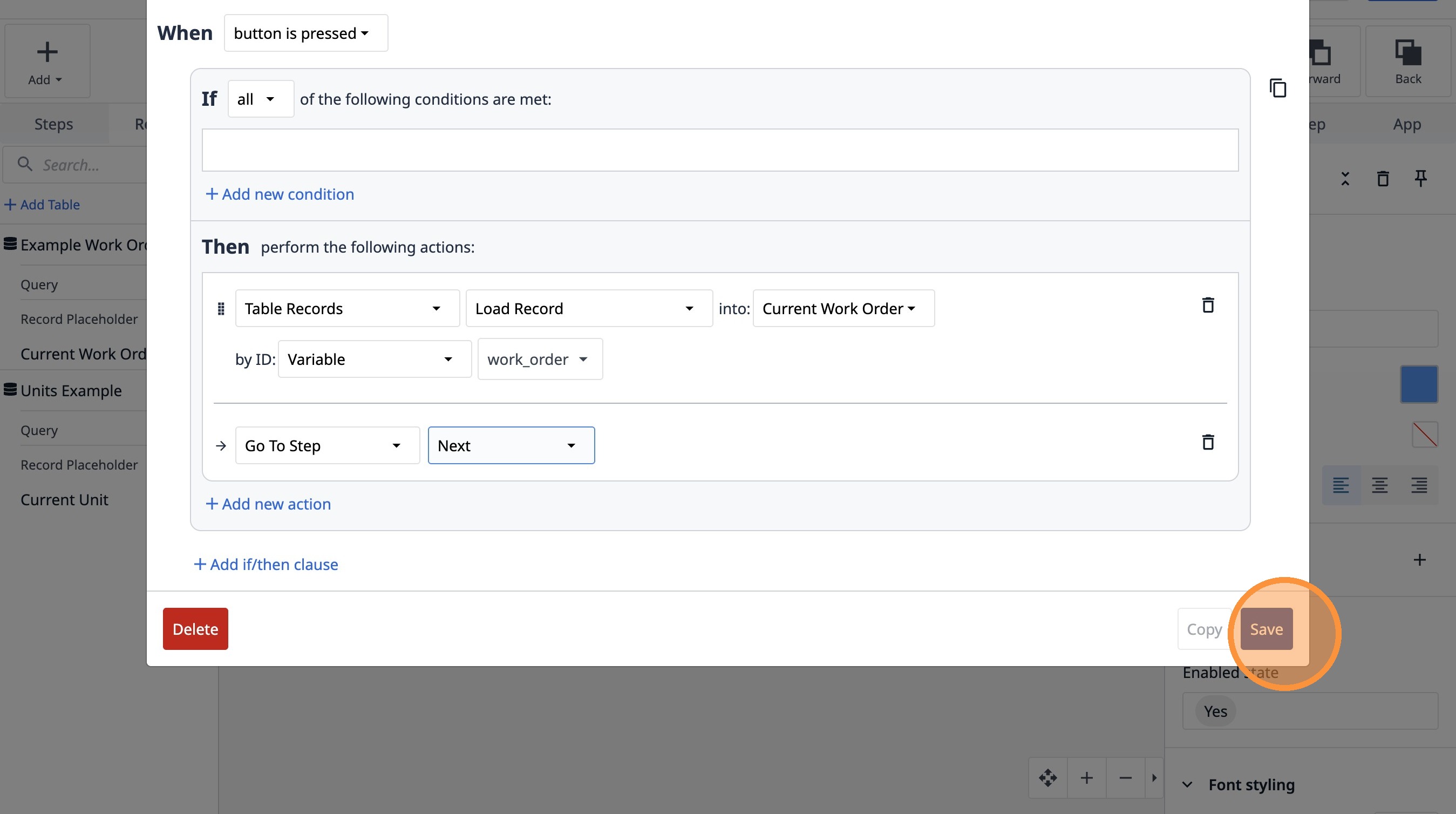
Ismerje meg, hogyan készíthet olyan Tulip-alkalmazást, amely lehetővé teszi a felhasználók számára a munkarendelés-szám megadását és a hozzá tartozó rekord betöltését. Ez az útmutató részletesen bemutatja a szövegmezők és gombok hozzáadását, valamint az adatlekéréshez szükséges műveletek konfigurálását, ezzel egyszerűsítve a munkarendelések kezelését.
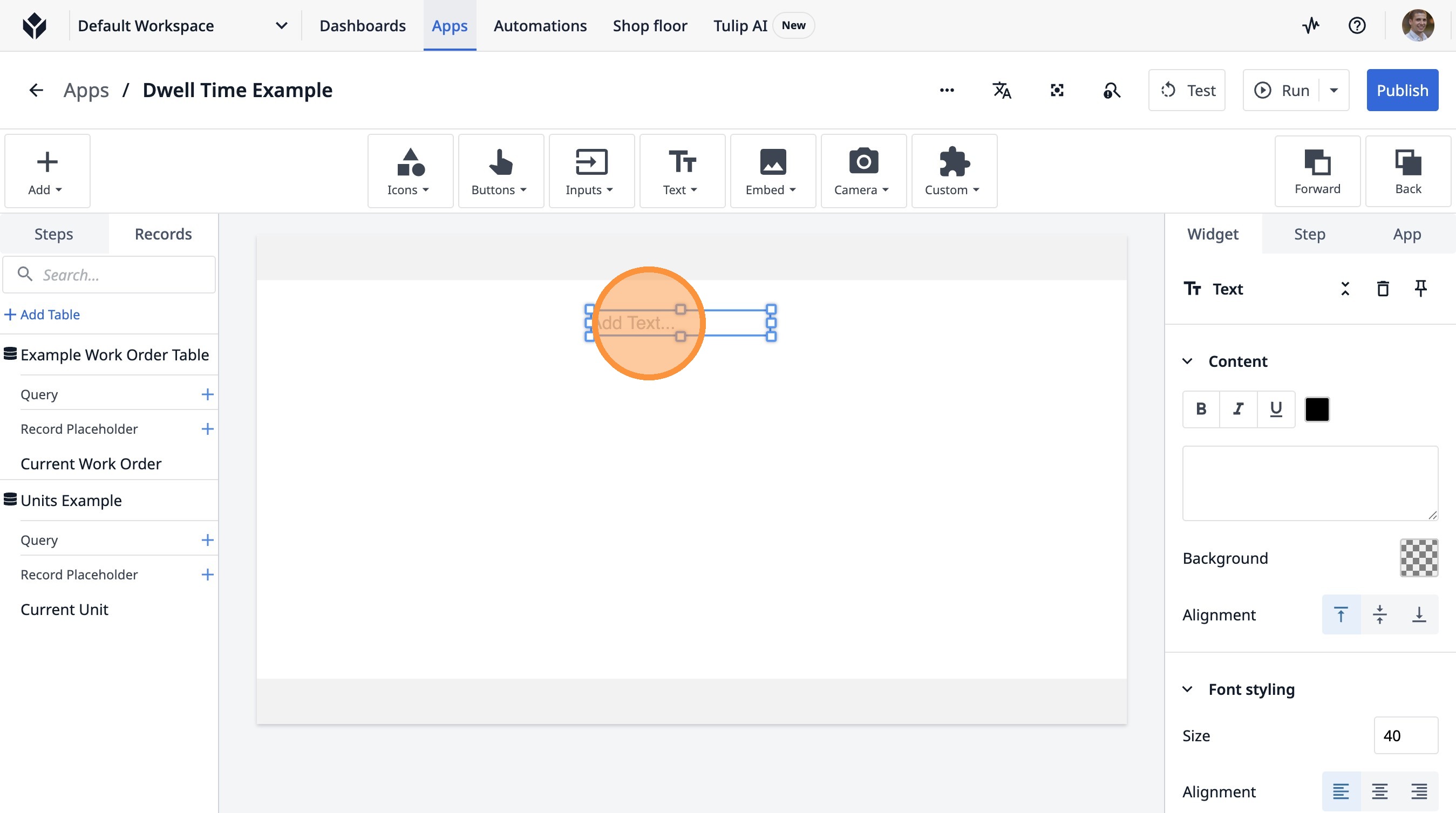
- Nyissa meg az alkalmazáskészítőt.
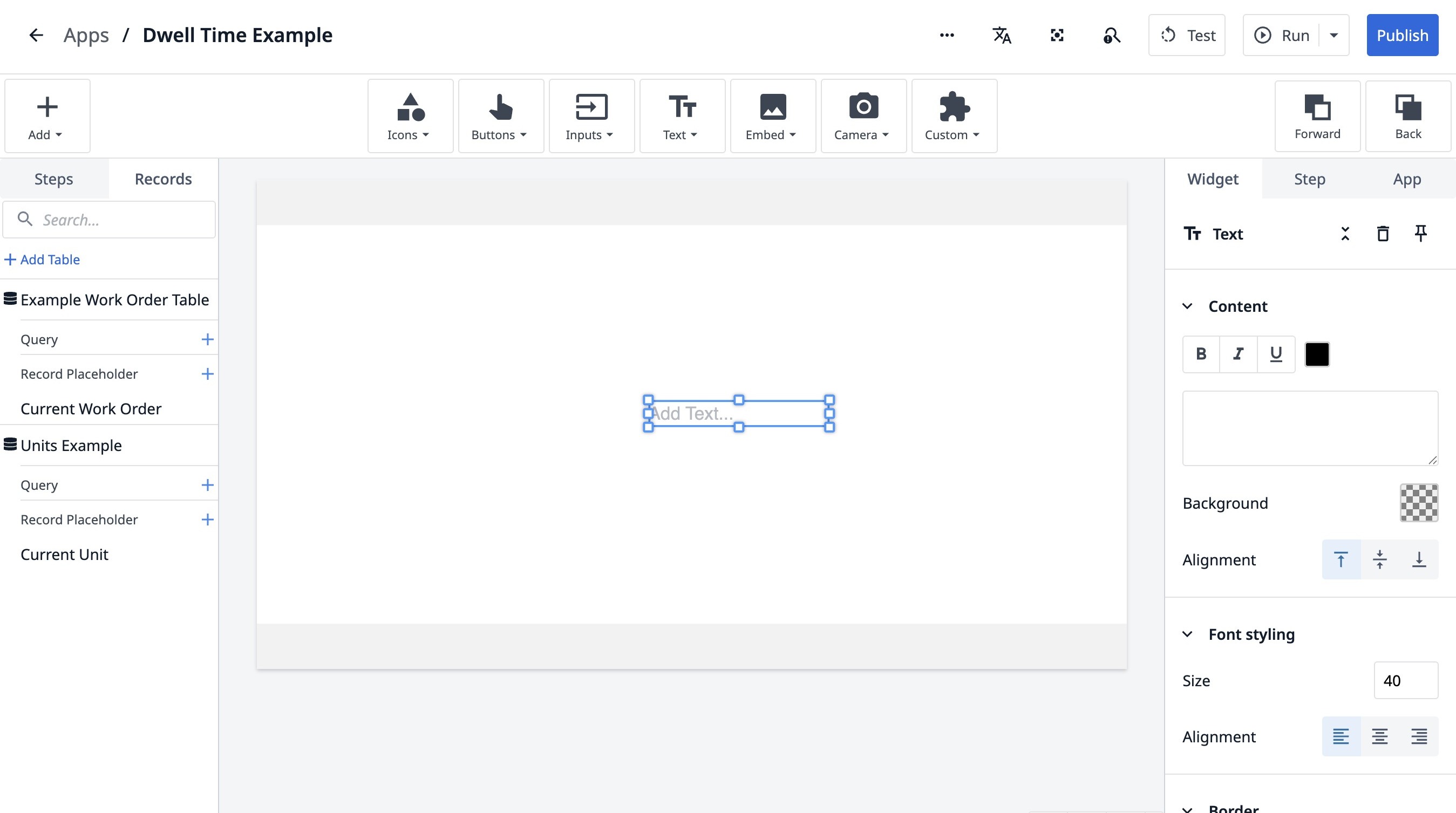
- Kattintson az „Add Text...” gombra.
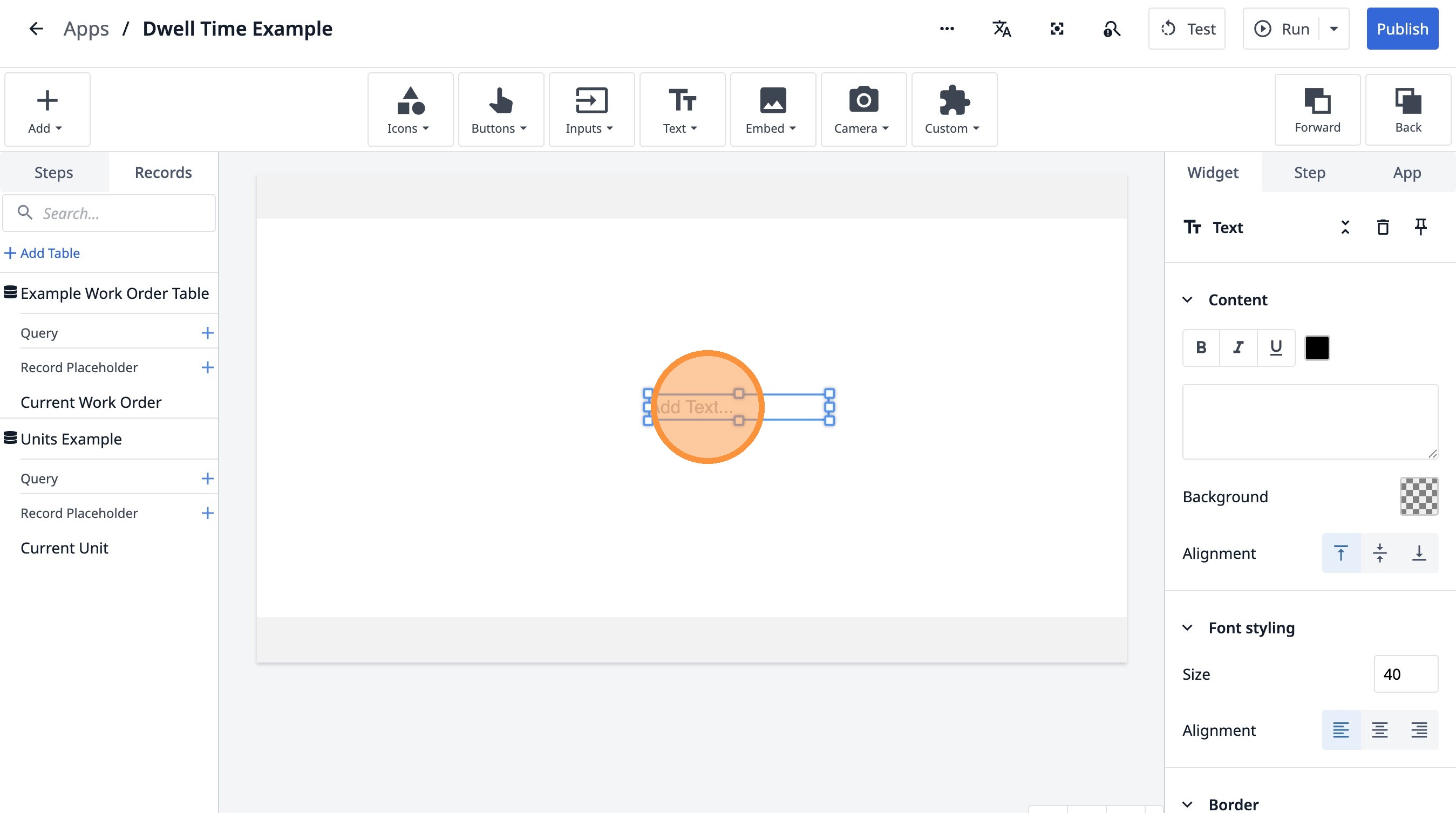
- Kattintson duplán a „Szöveg hozzáadása...” gombra
-
Írja be: „Írja be a munkarendelési számát”
-
Kattintson ide.
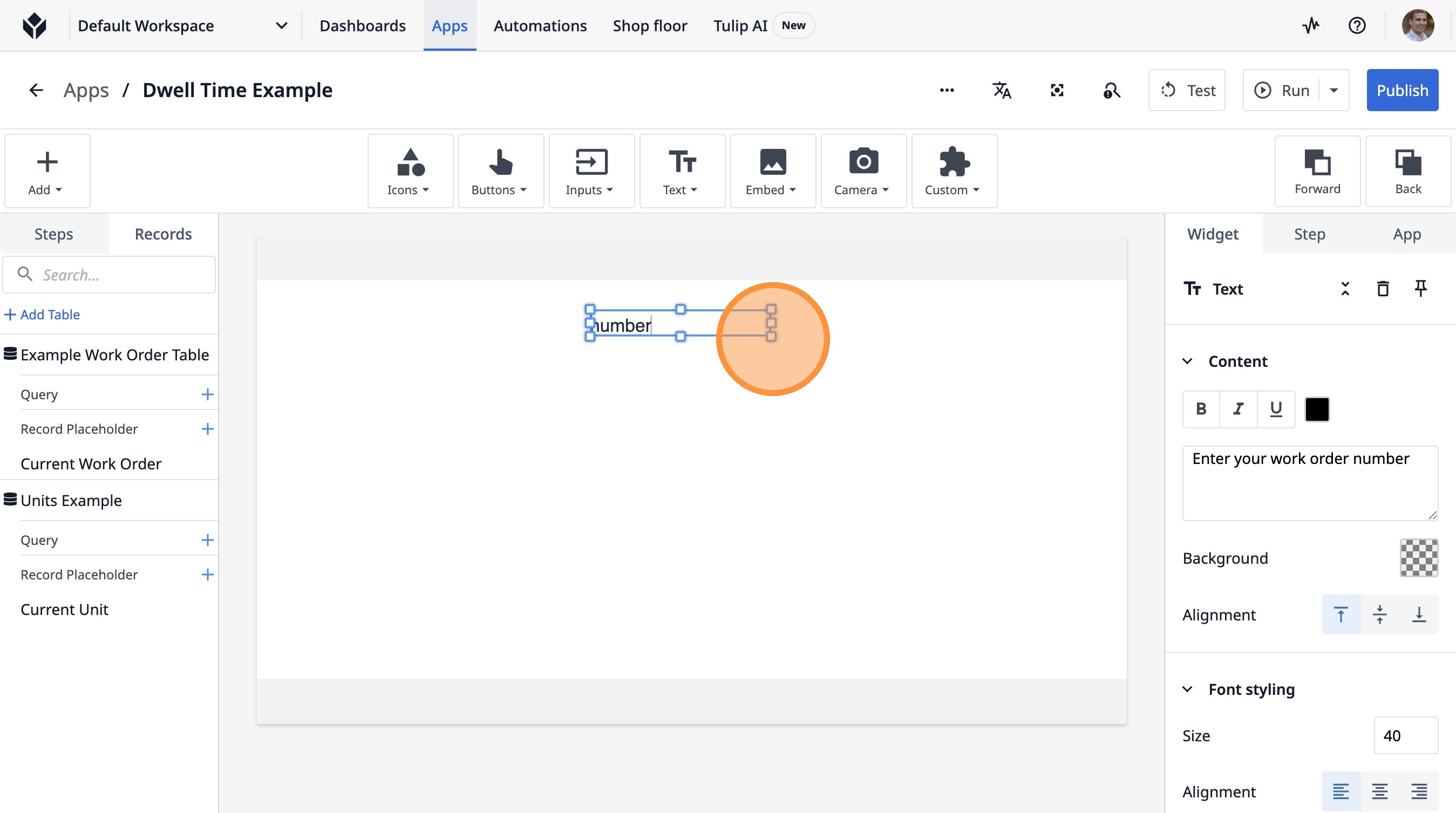
- Kattintson ide.
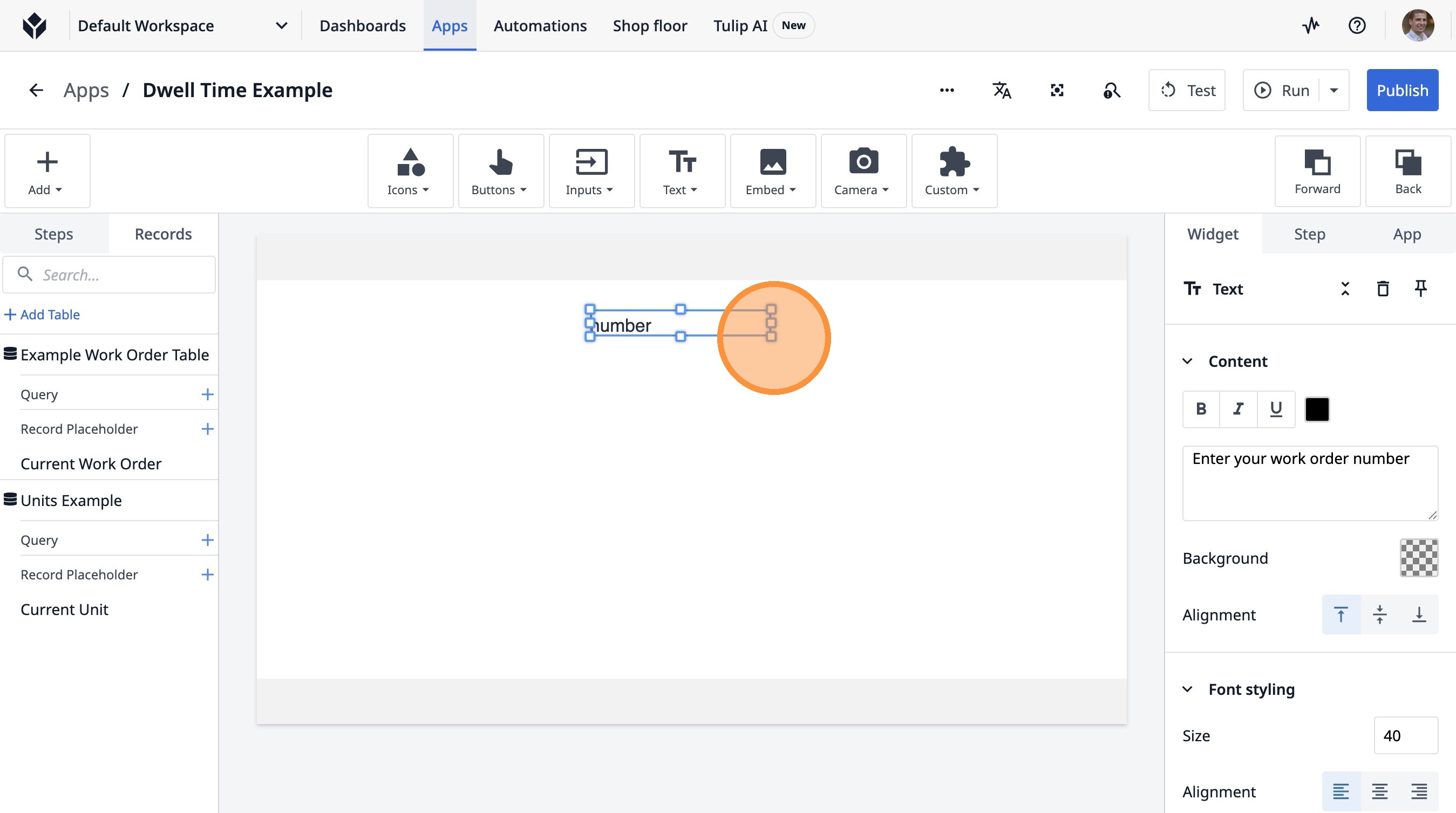
- Kattintson erre az ikonra.
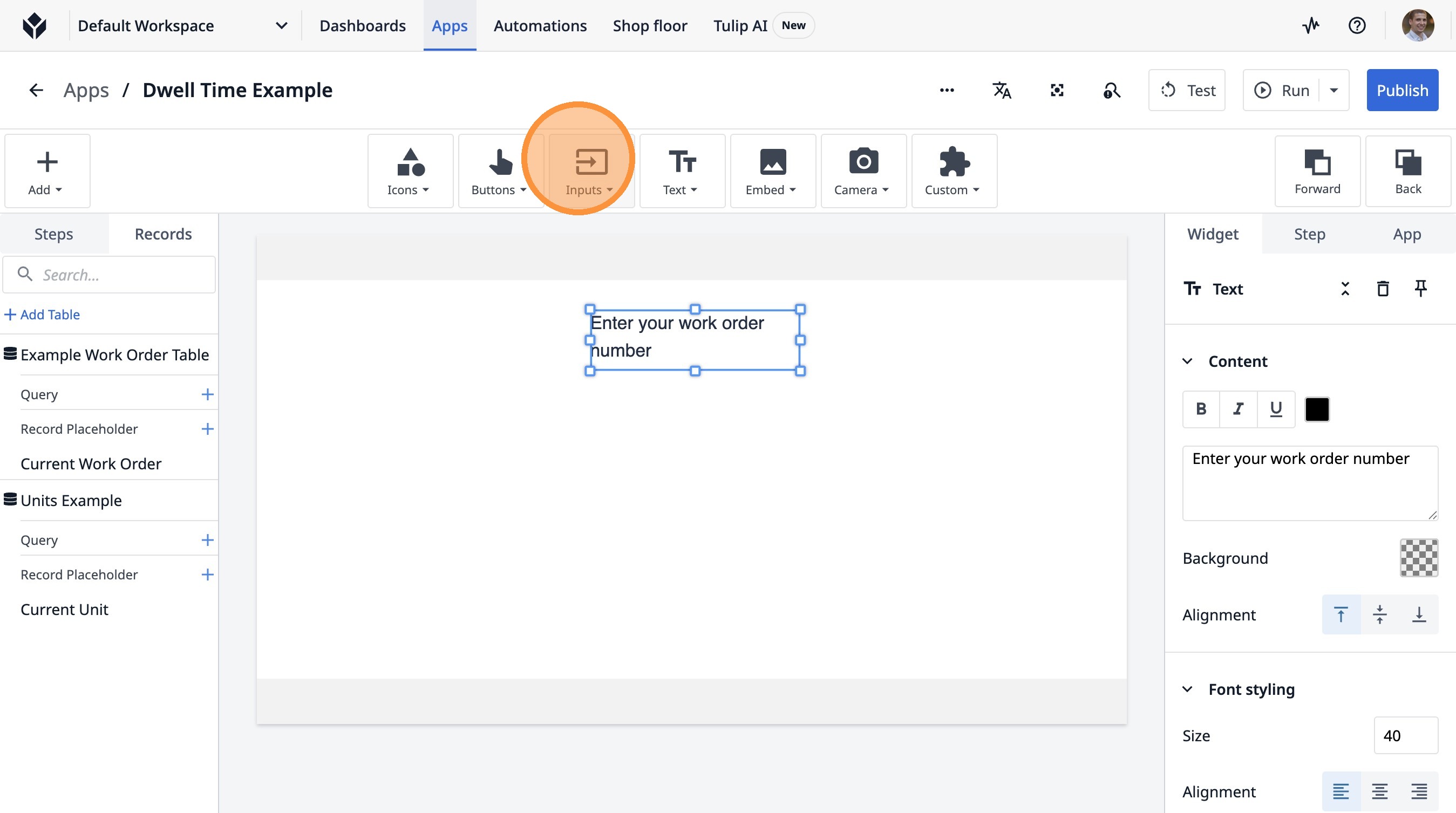
- Kattintson a „Szöveg” gombra
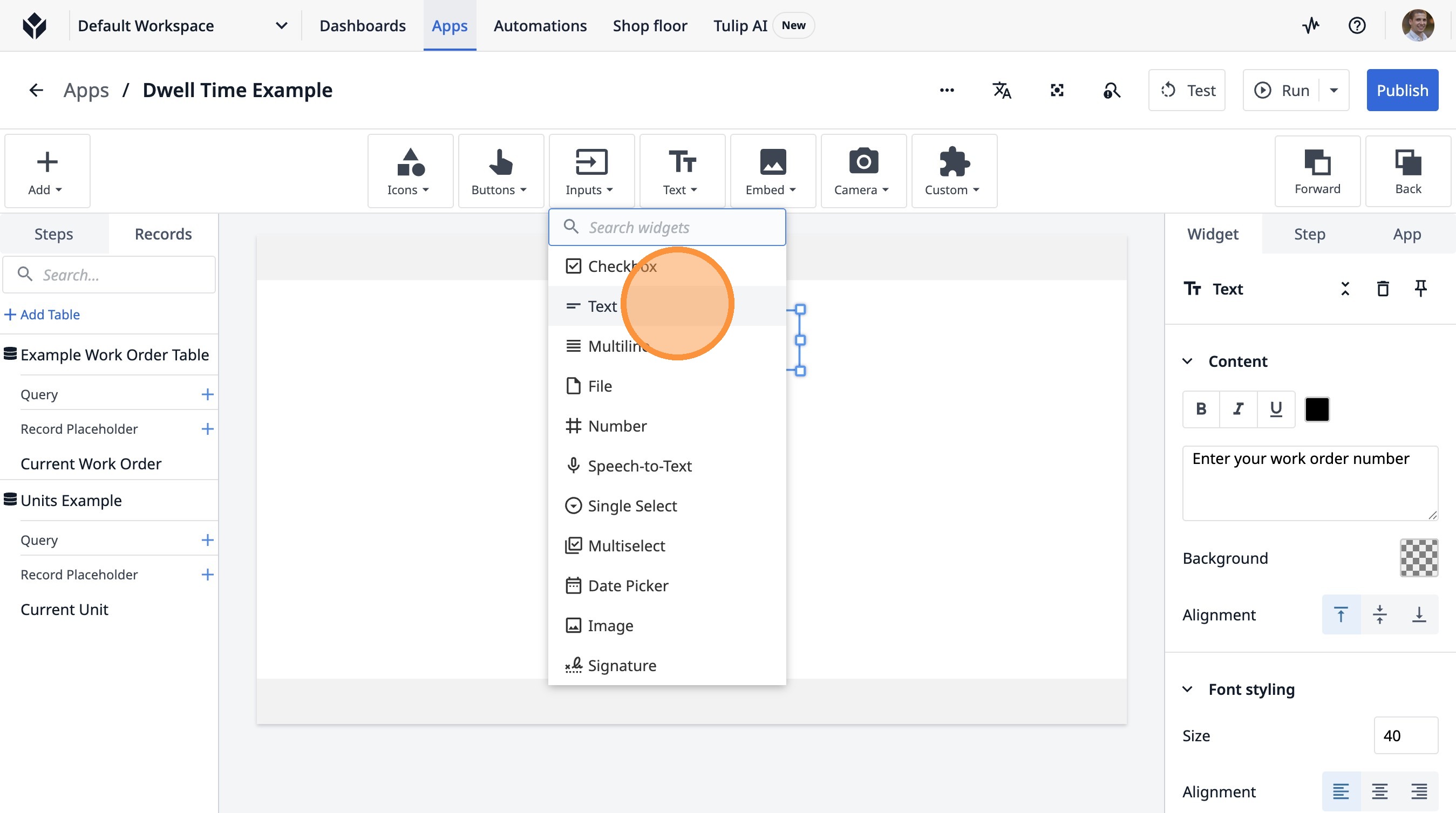
- Kattintson ide.
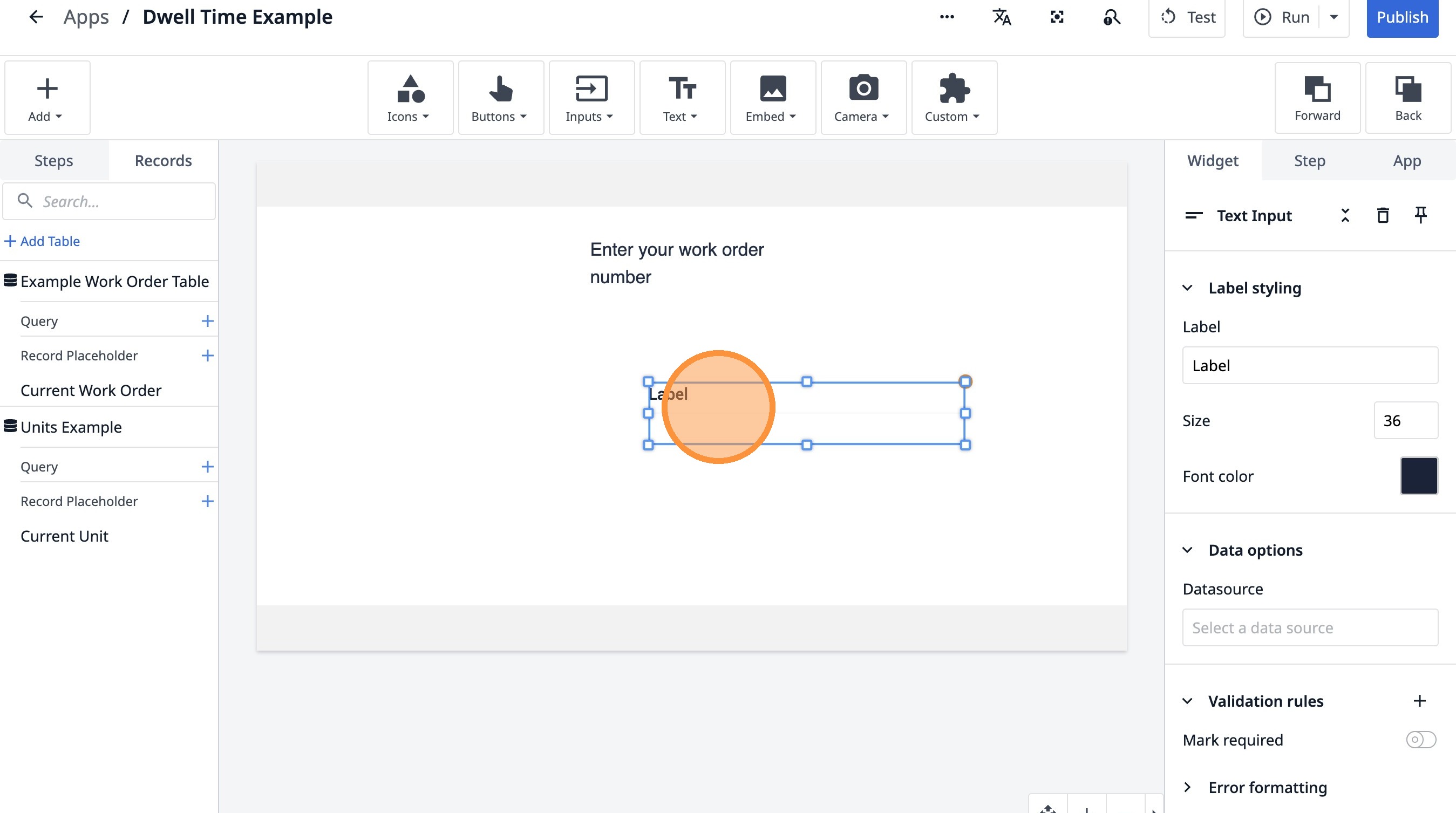
- Kattintson duplán a „Címke” mezőre.
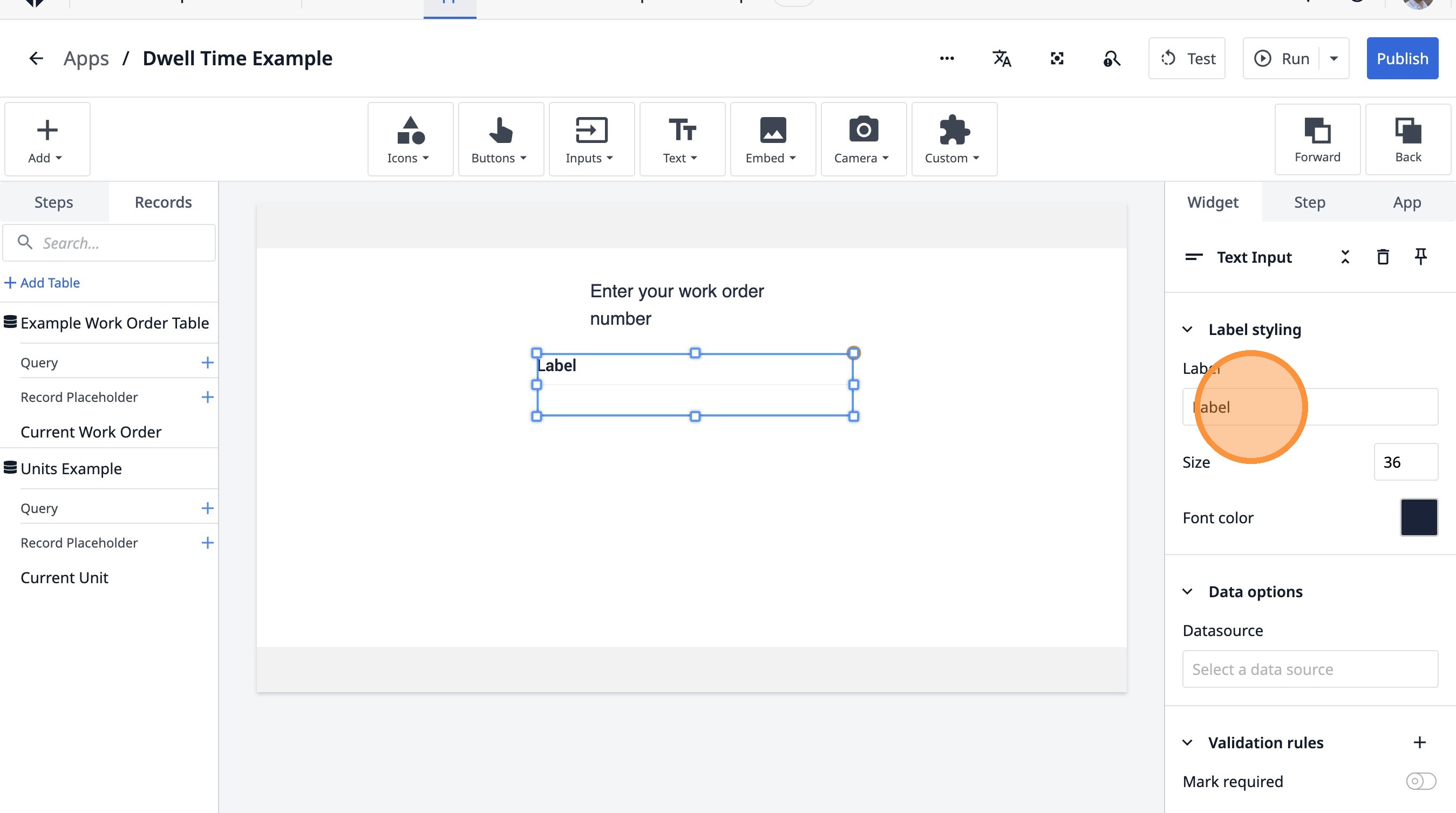
-
Írja be: „[[Backspace]]”
-
Kattintson a „Címke stílusa” gombra.
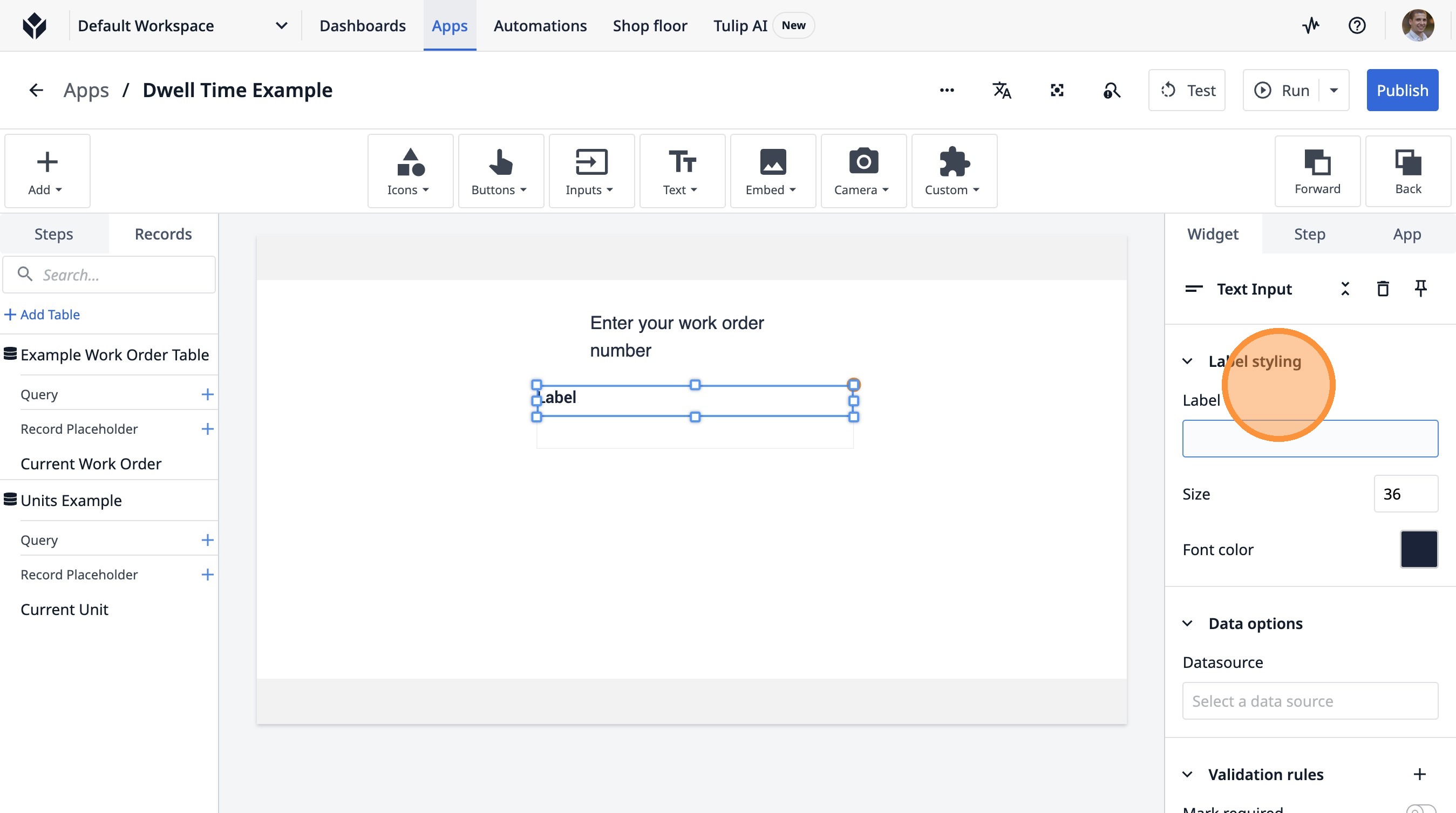
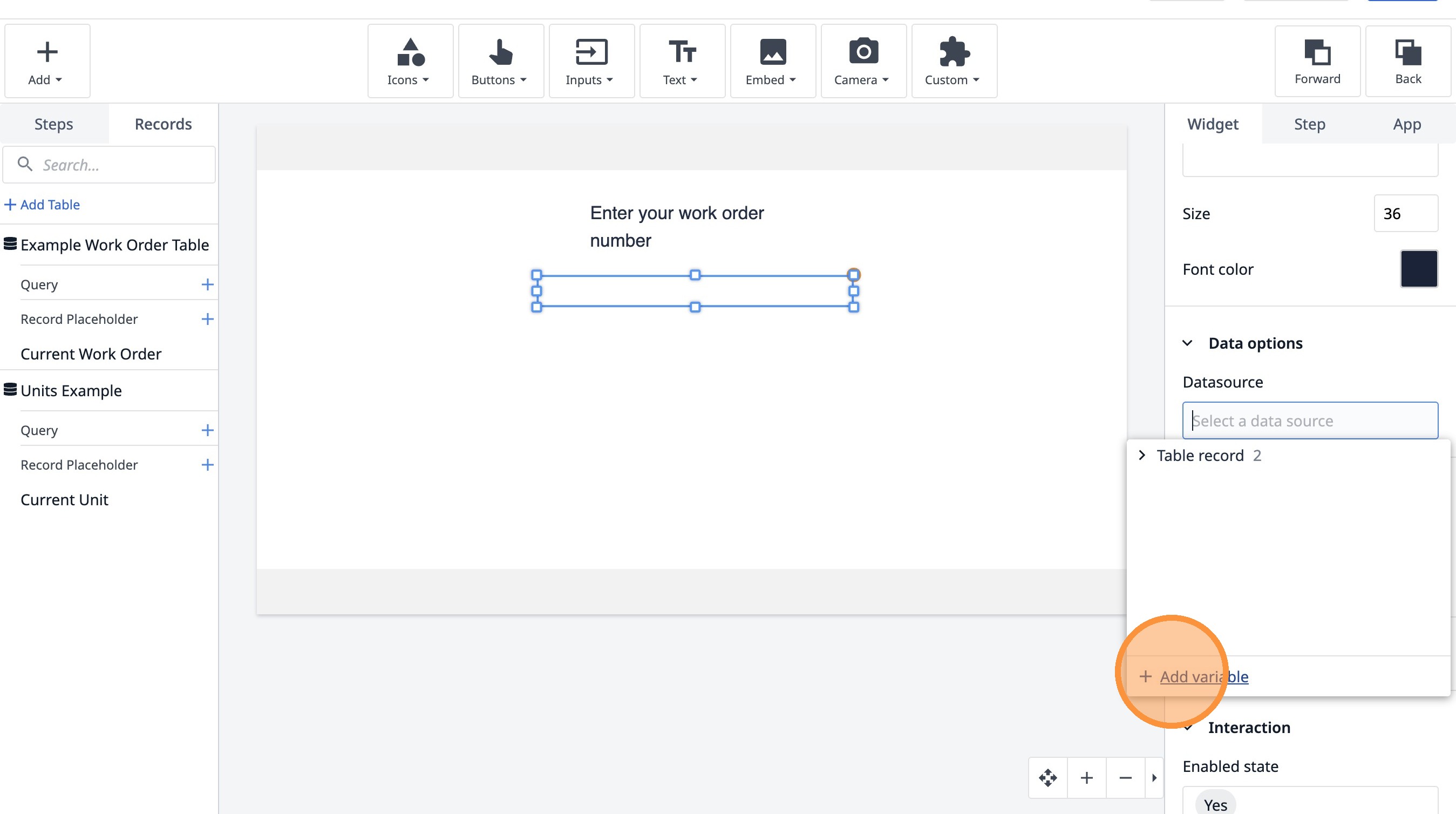
- Kattintson az „Adatforrás kiválasztása” gombra
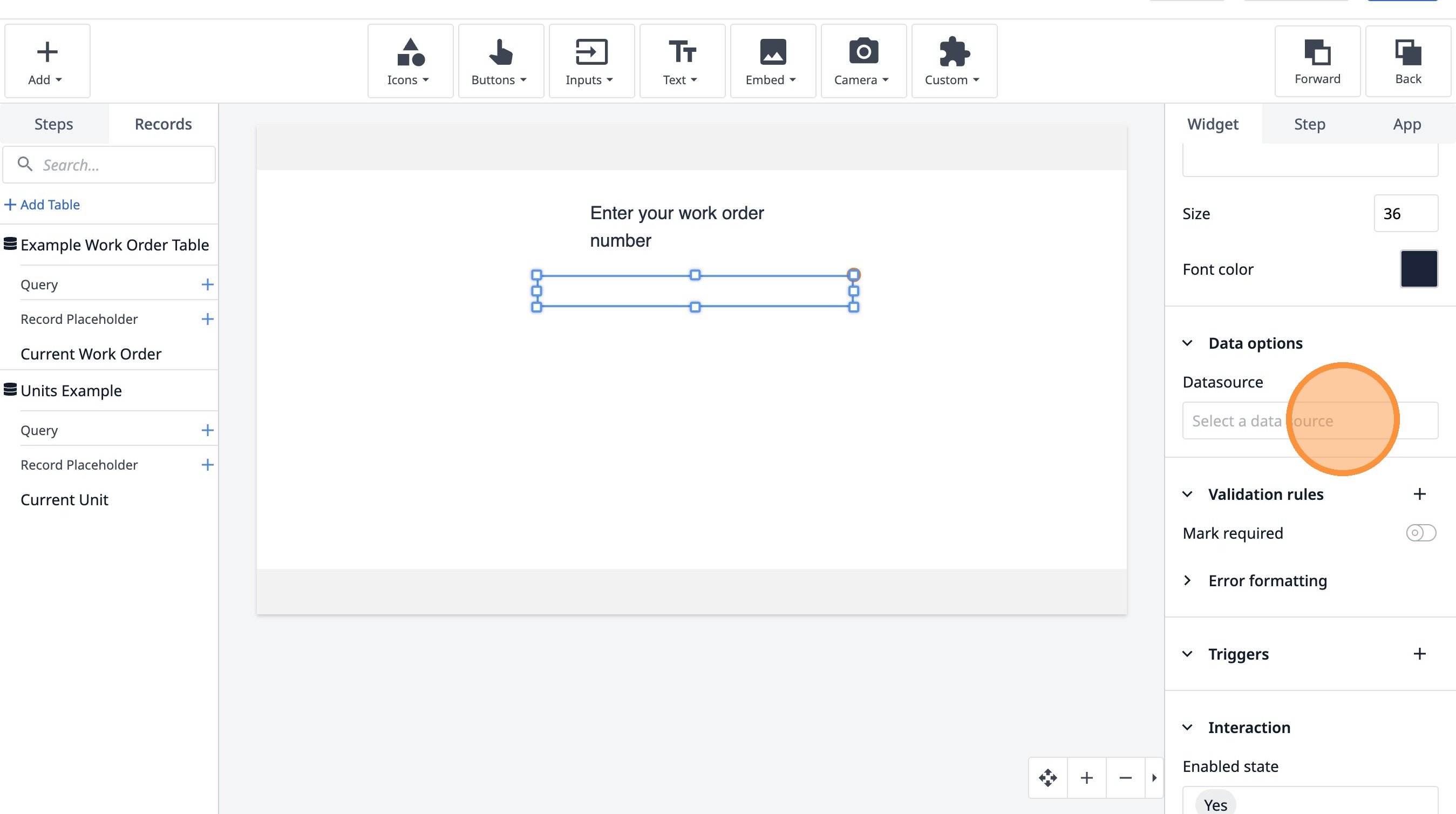
- Kattintson a „Változó hozzáadása” gombra.
-
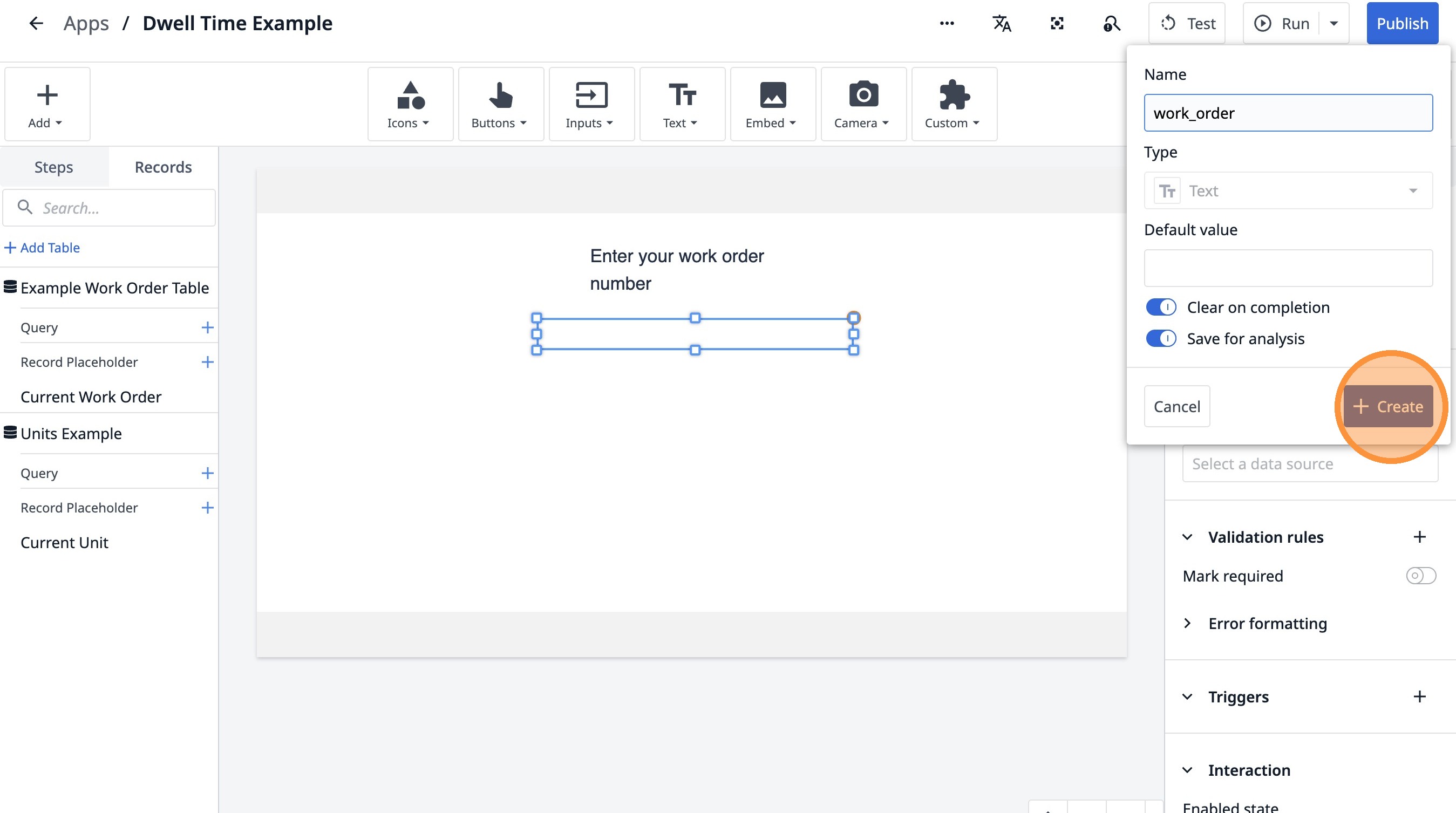
Írja be: „work_order”
-
Kattintson a „Létrehozás” gombra
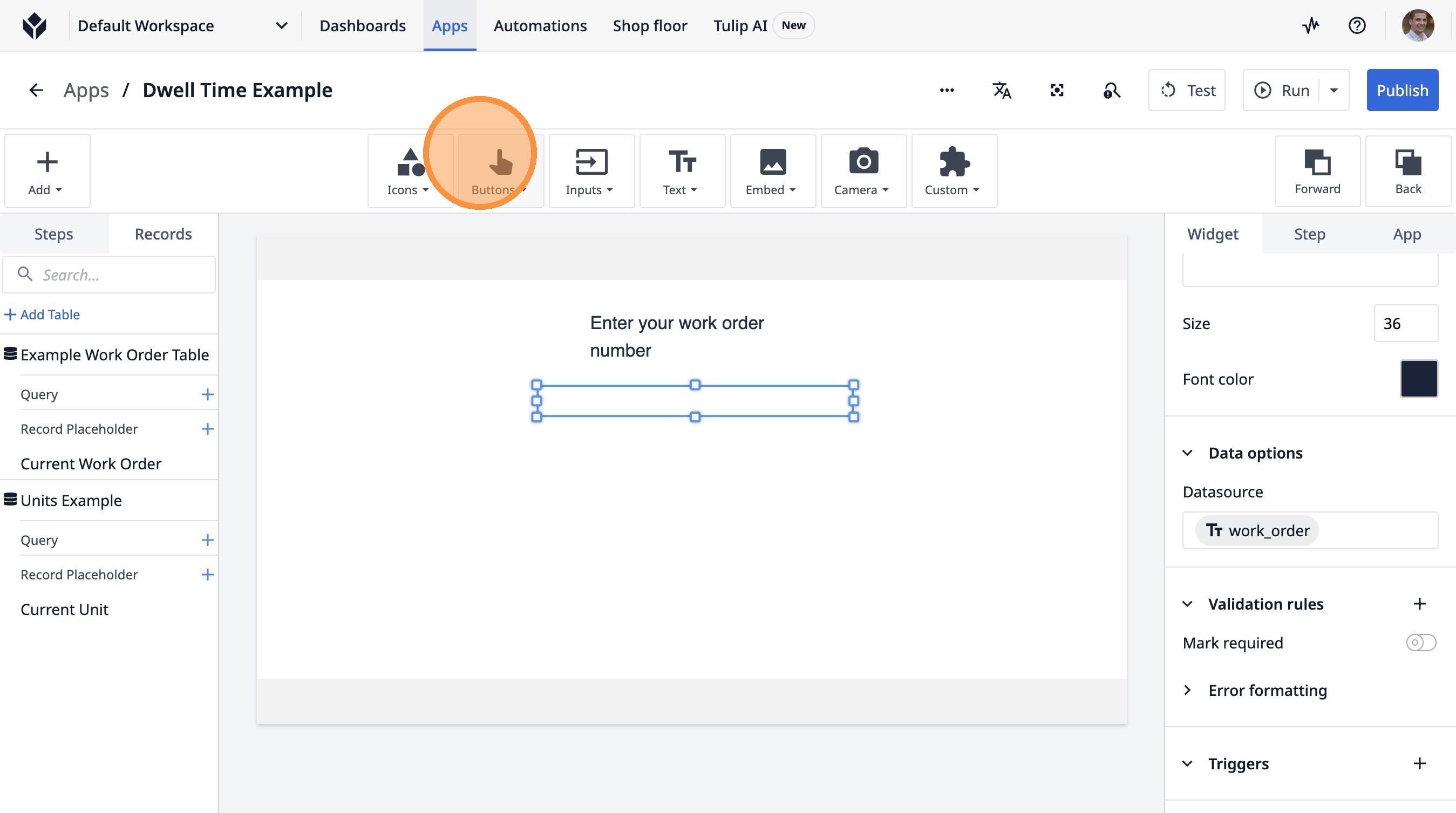
- Kattintson a „Gombok” gombra
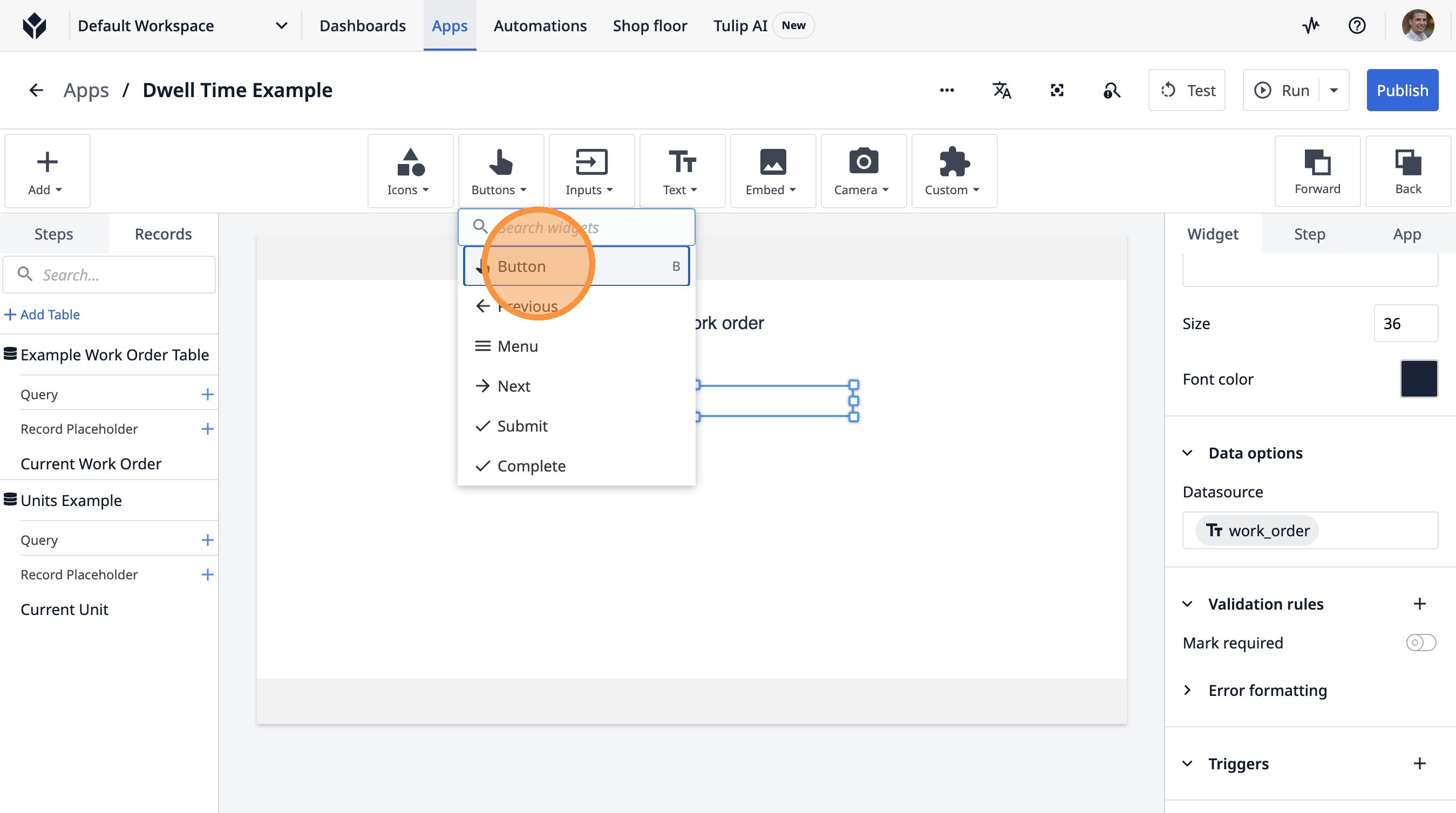
- Kattintson a „Gomb” gombra
- Kattintson ide.
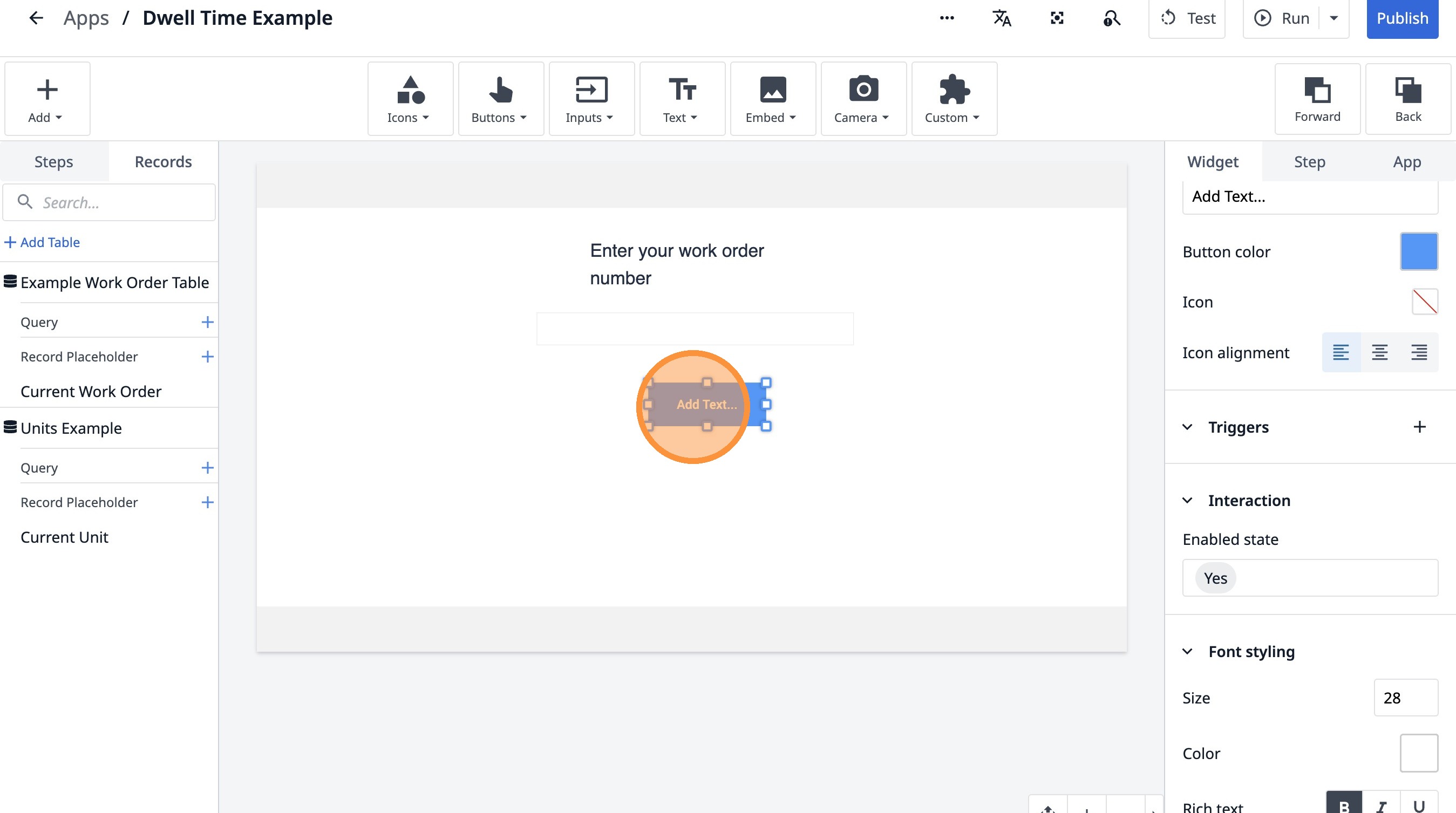
- Kattintson duplán a „Szöveg” mezőre.
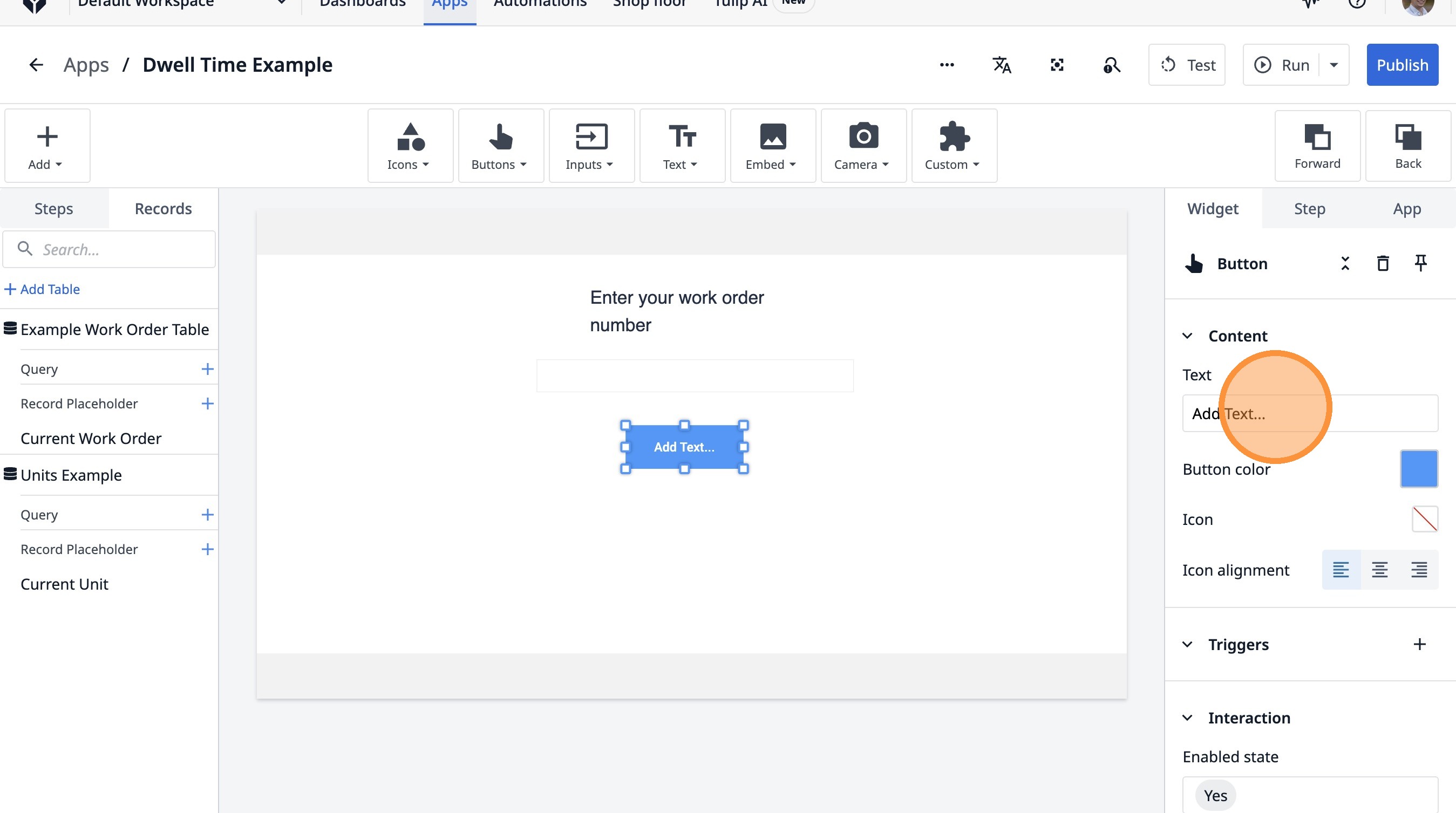
-
Írja be a „Következő” szót
-
Kattintson erre az ikonra.
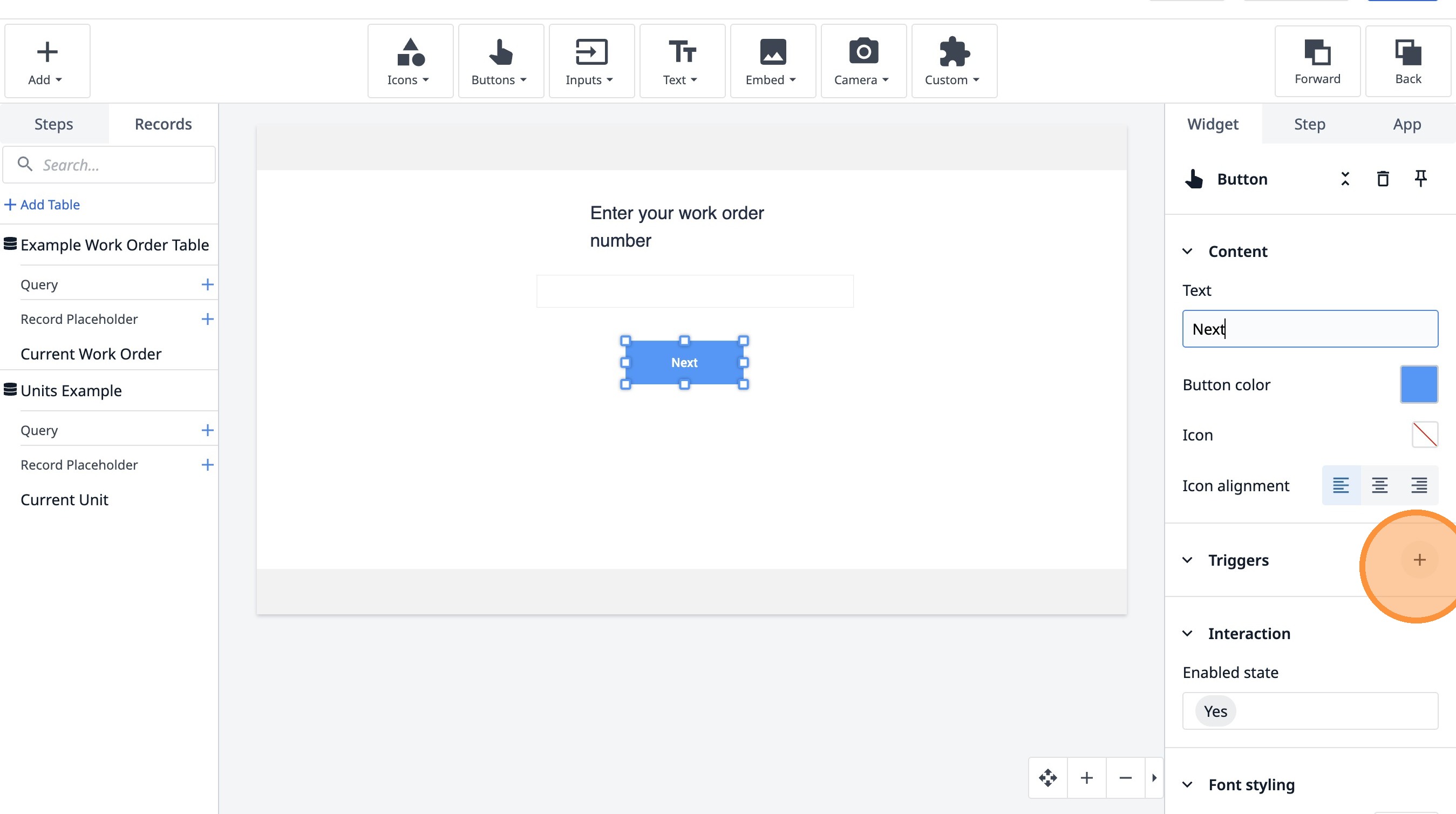
-
Írja be: „Load WO”
-
Kattintson az „Új művelet hozzáadása” gombra.
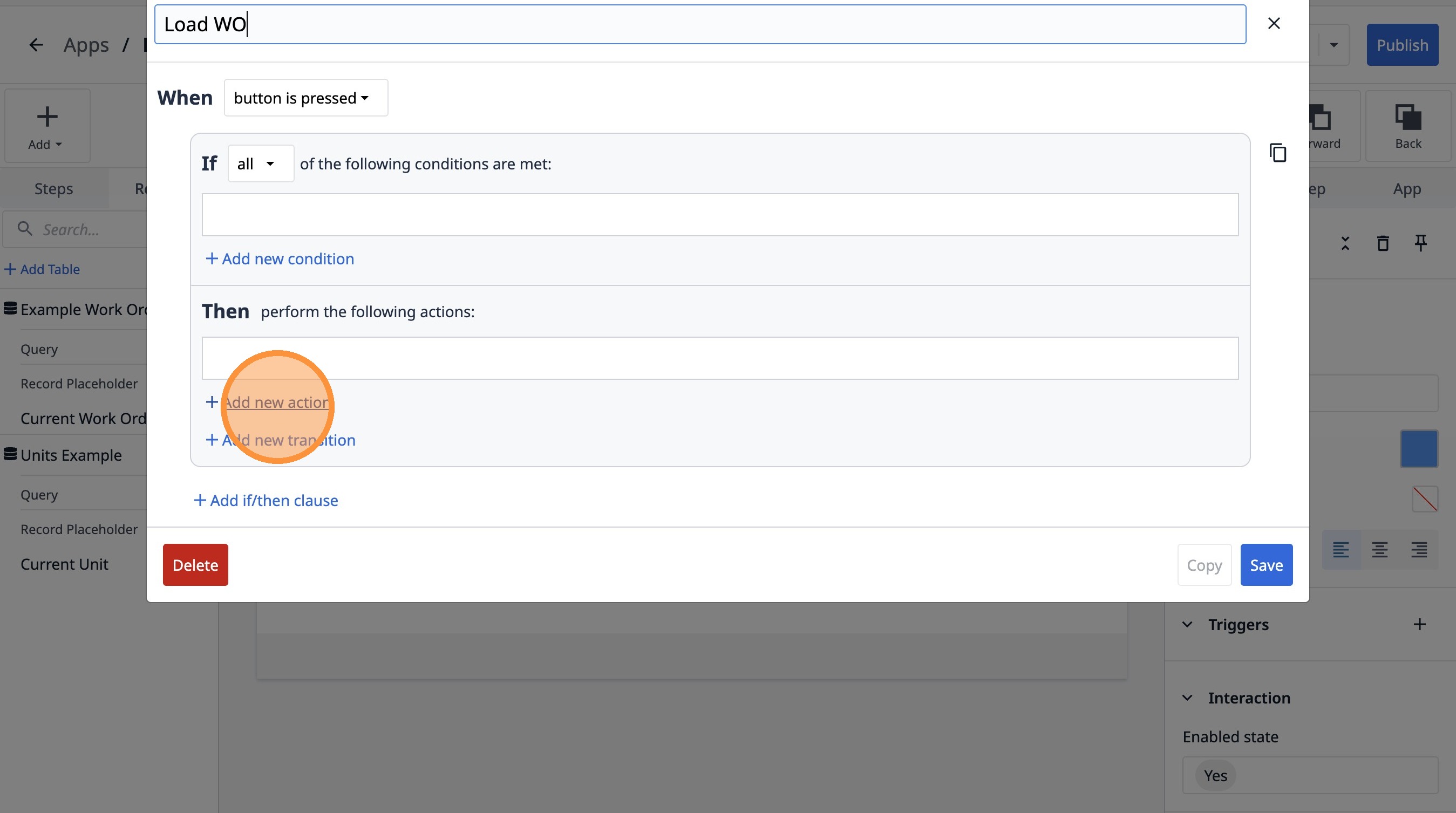
- Válassza ki a „Table Records” opciót.
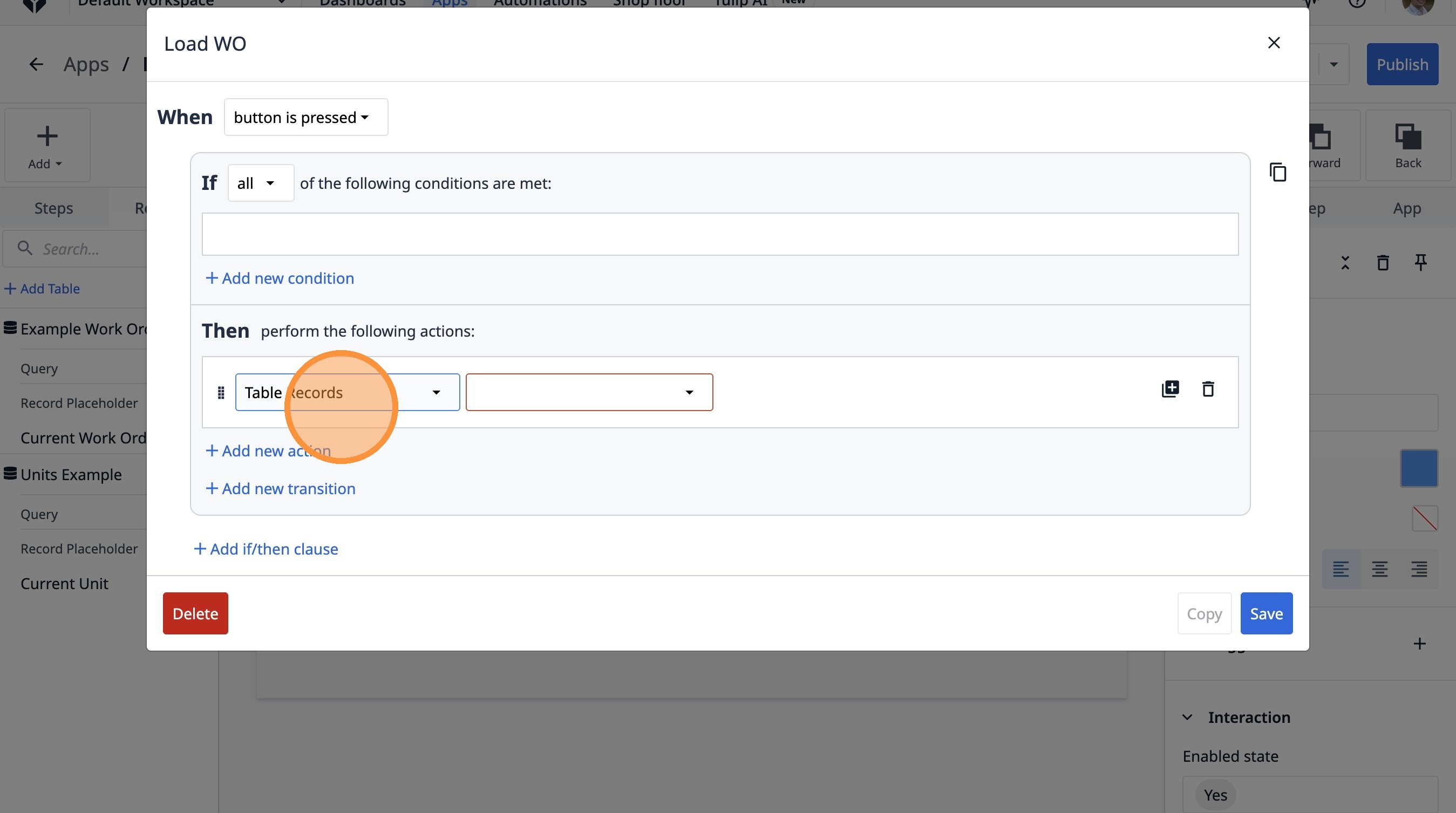
- Válassza ki a „Record betöltése” opciót.
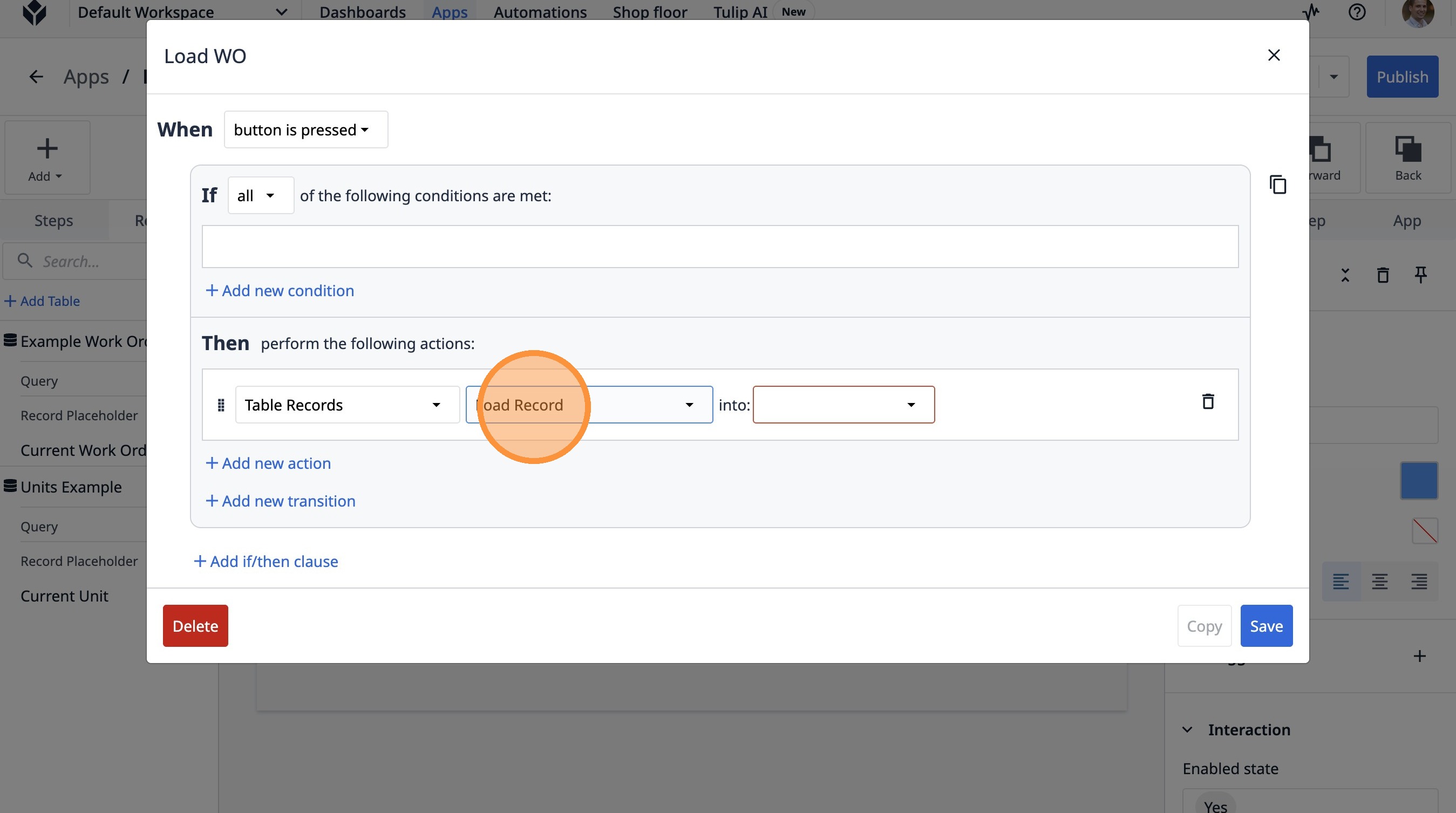
- Válassza ki a „Current Work Order” opciót.
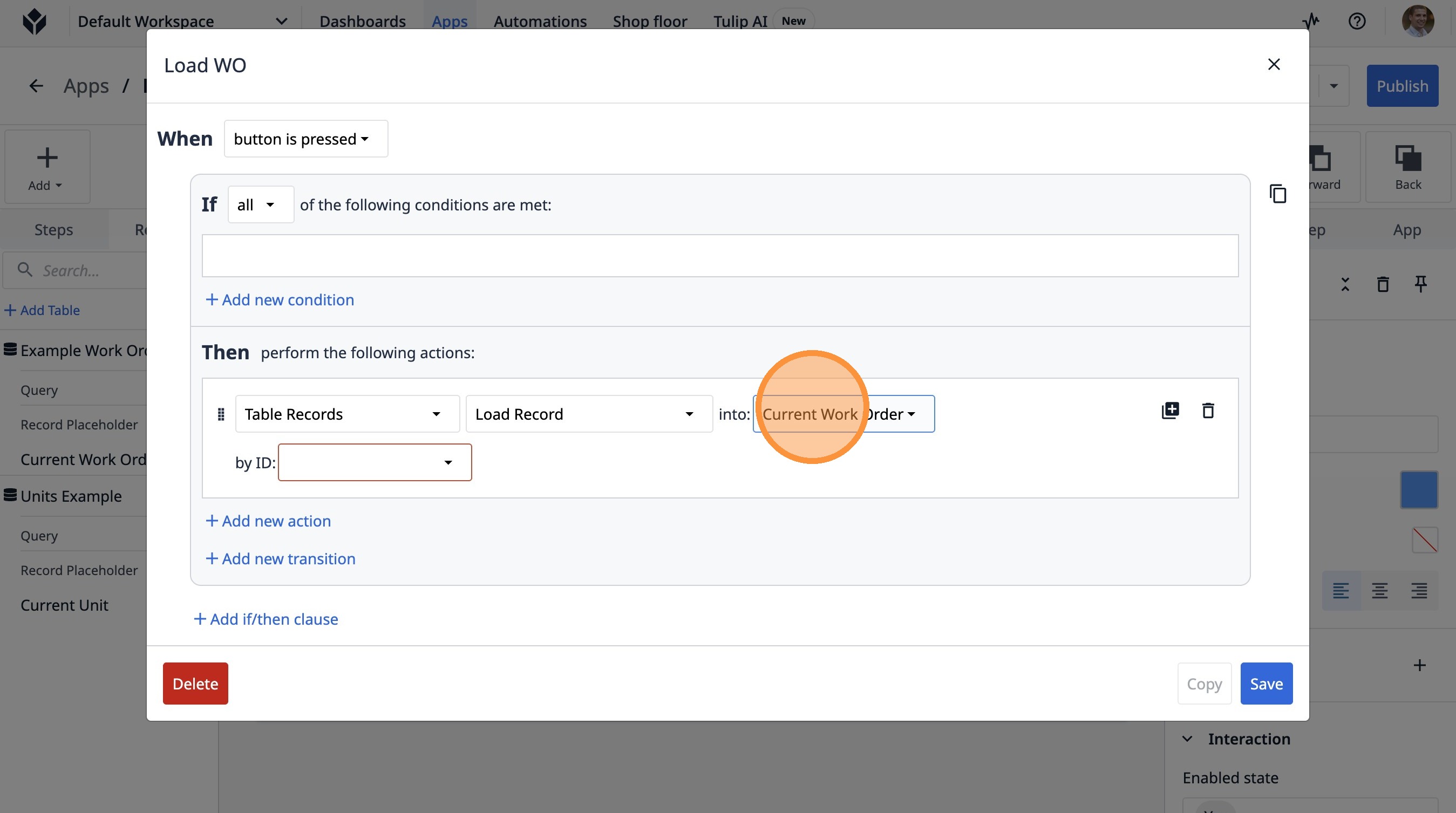
- Válassza ki a „Változó” opciót.
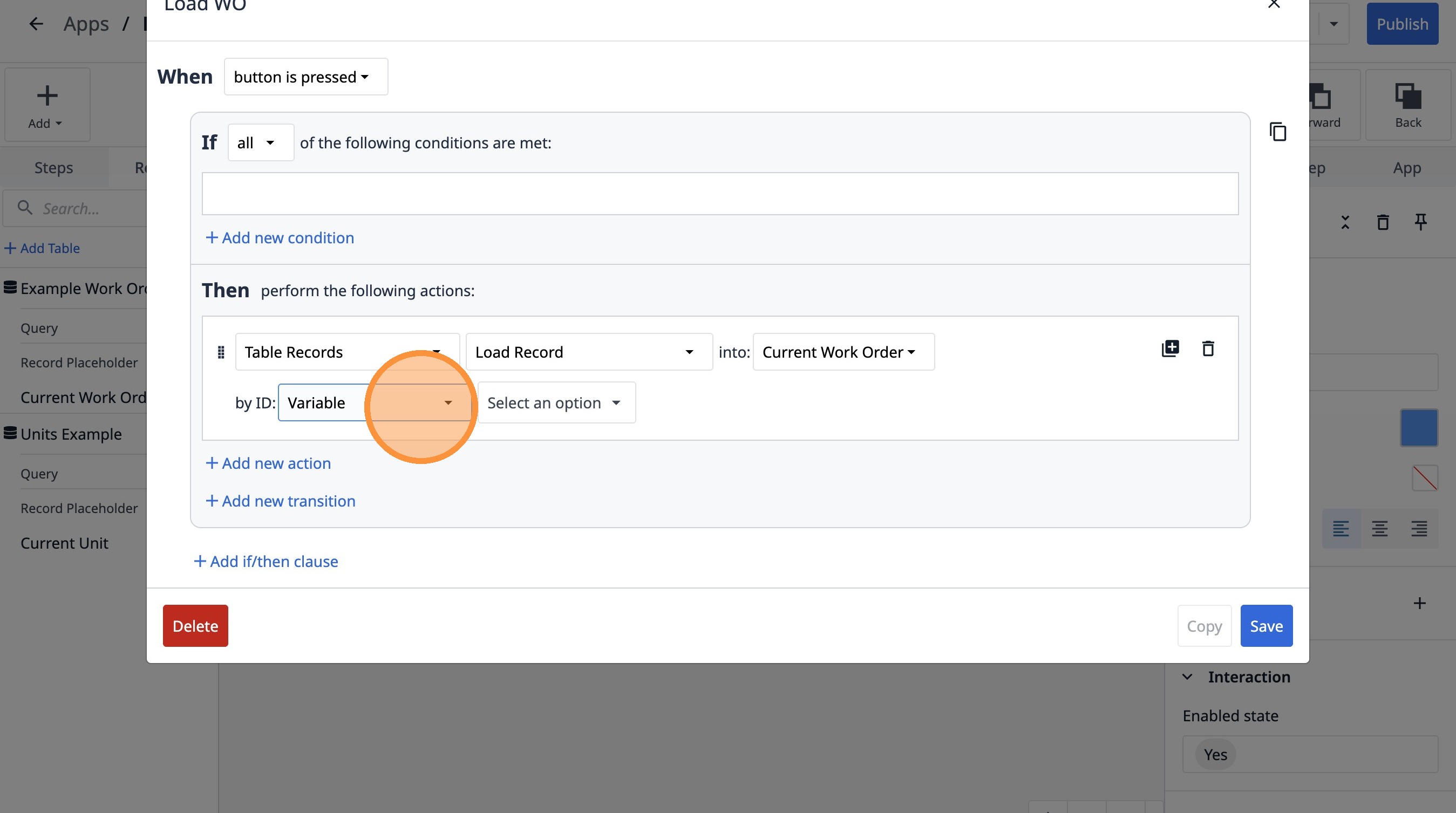
- Kattintson az „Opció kiválasztása” gombra
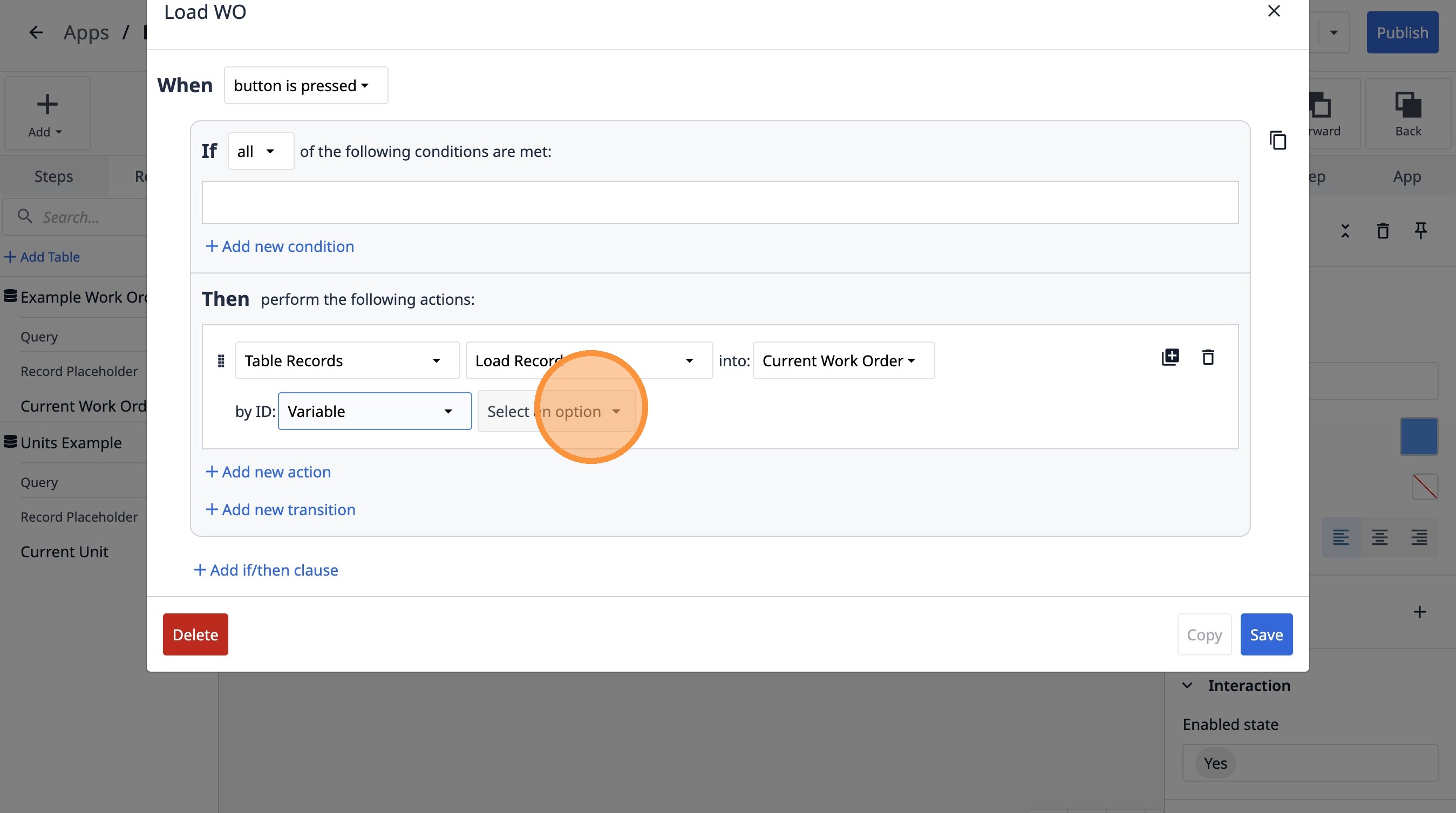
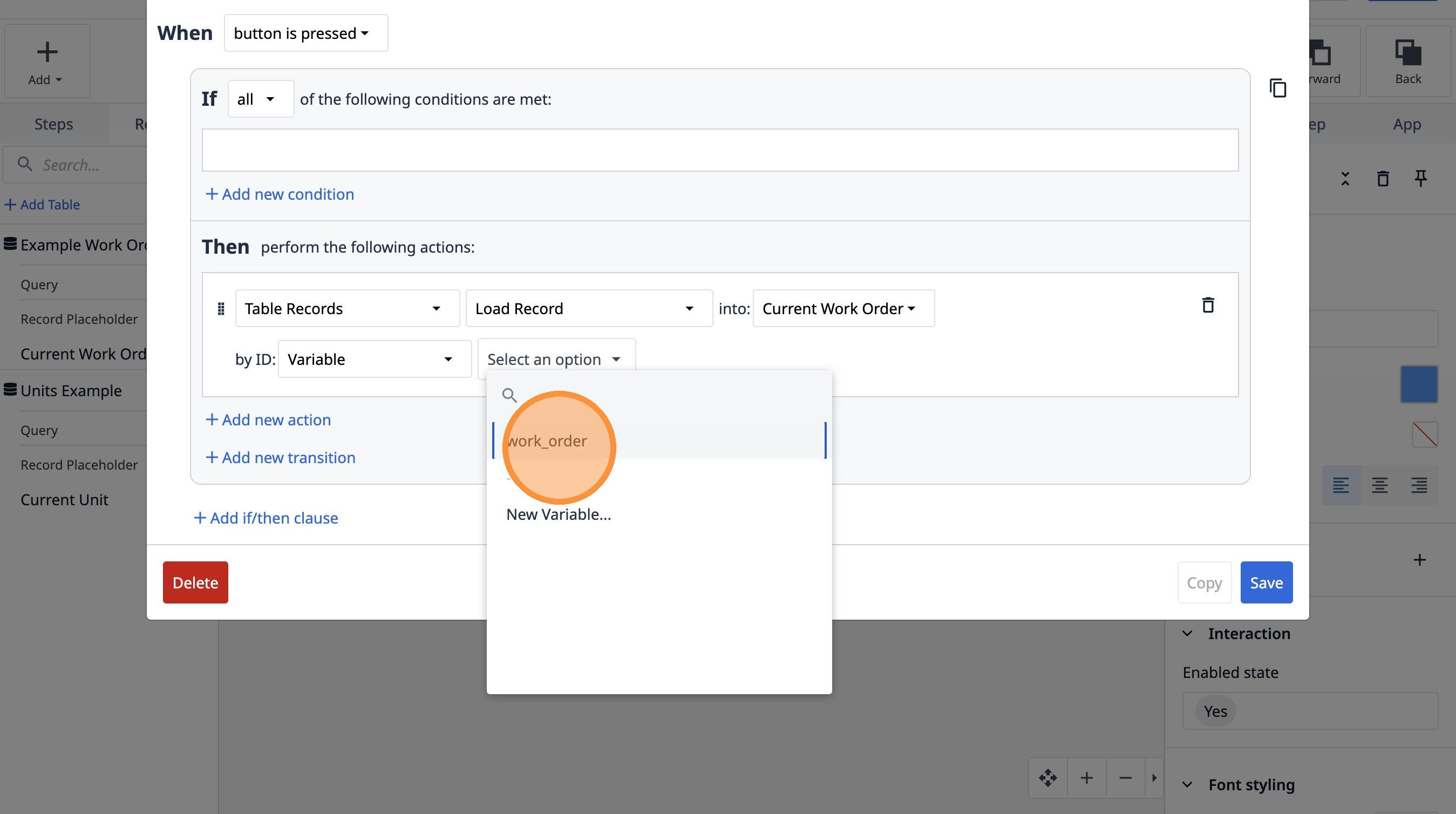
- Kattintson a „work_order” gombra.
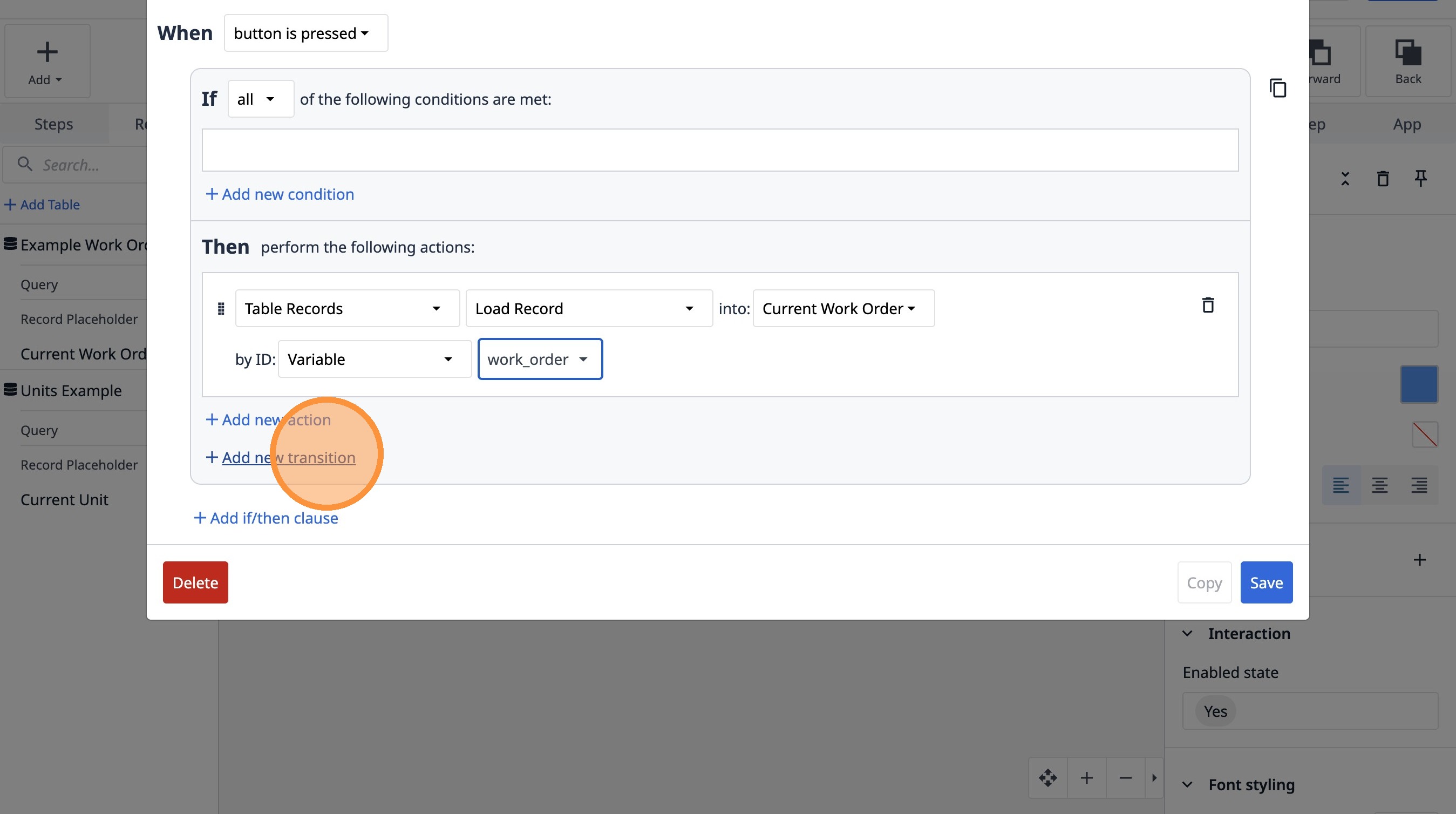
- Kattintson az „Új átmenet hozzáadása” gombra.
- Válassza ki a „Ugrás a lépésre” opciót.
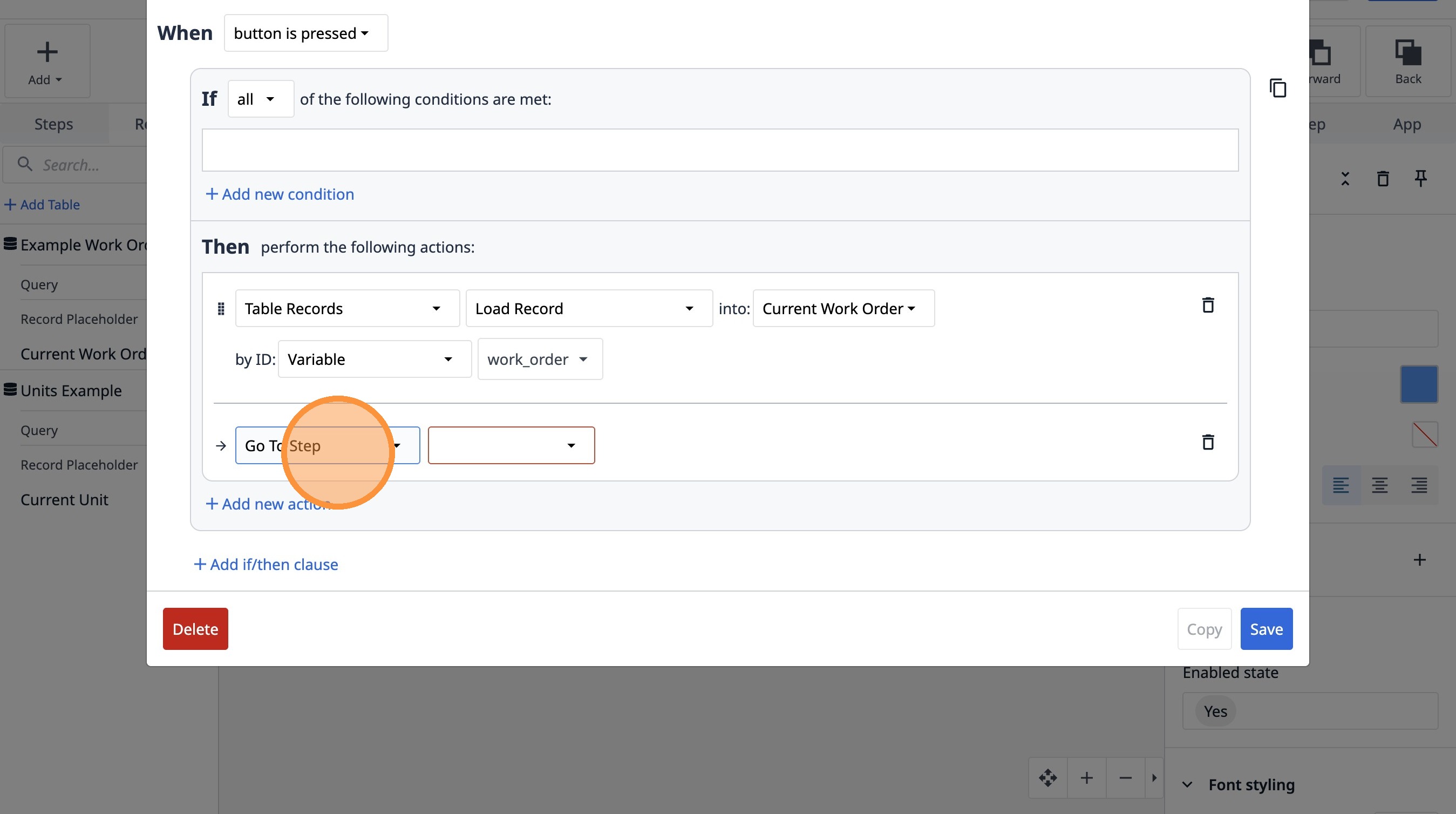
- Válassza ki a „Next” (Tovább) opciót.
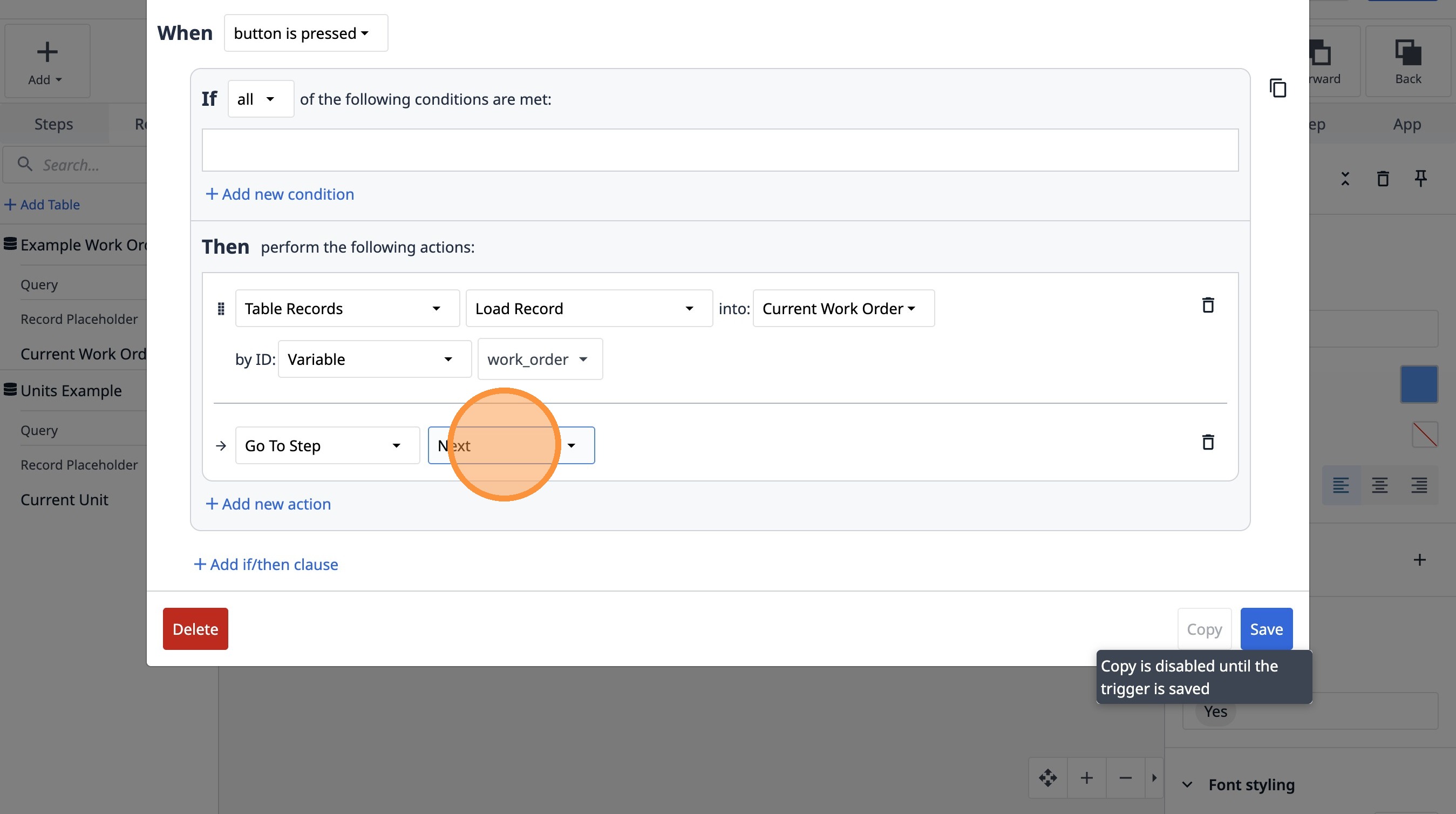
- Kattintson a „Mentés” gombra