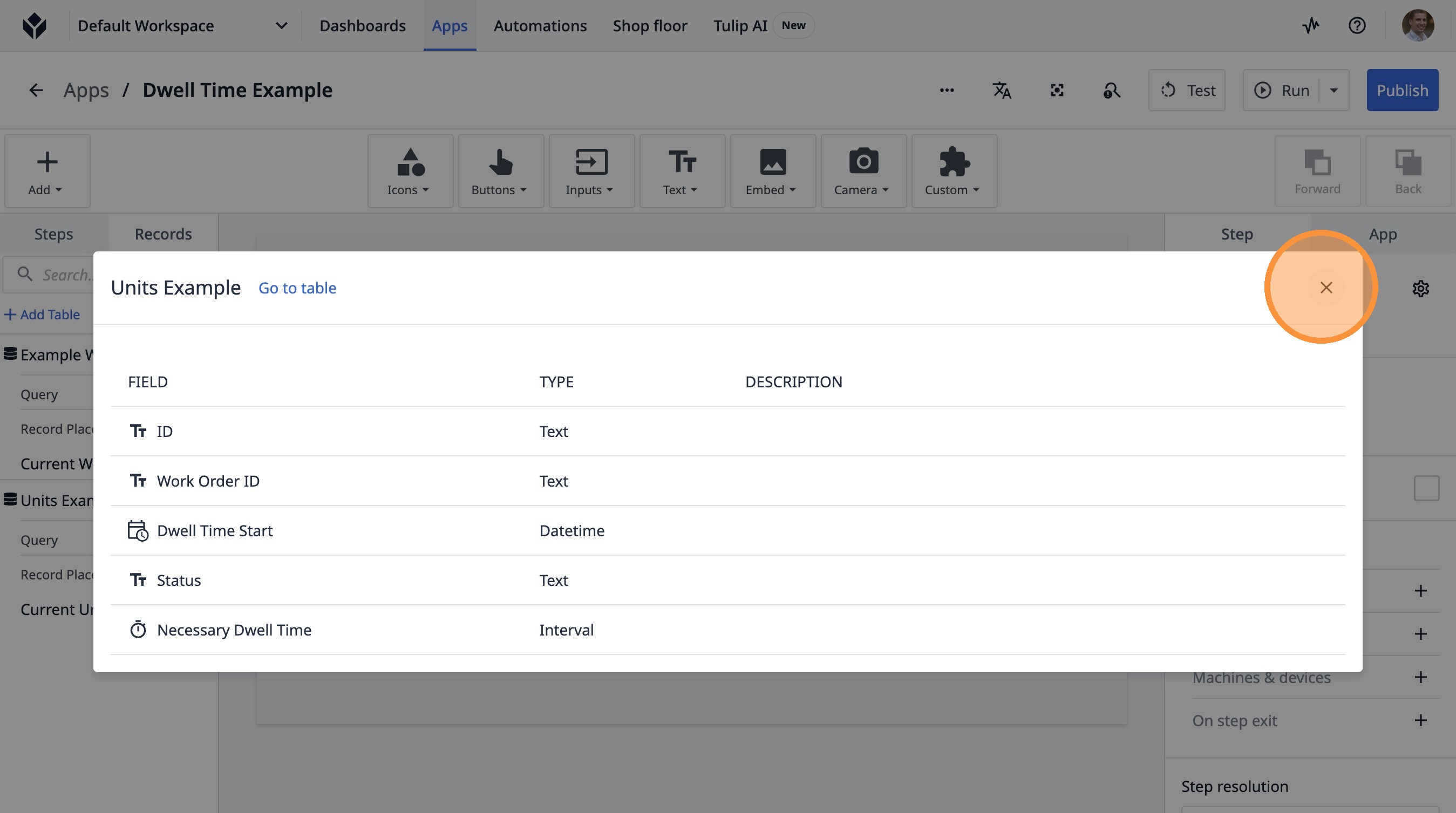
Ismerje meg, hogyan adhat hozzá két új táblázatot – az „Example Work Order Table” és az „Units Example” táblázatokat – a Tulip-alkalmazásához. Ez az útmutató végigvezeti Önt a táblázatok létrehozásának és konfigurálásának folyamatán, hogy a munkafolyamatokon belül hatékonyabban szervezhesse és kezelhesse az adatokat.
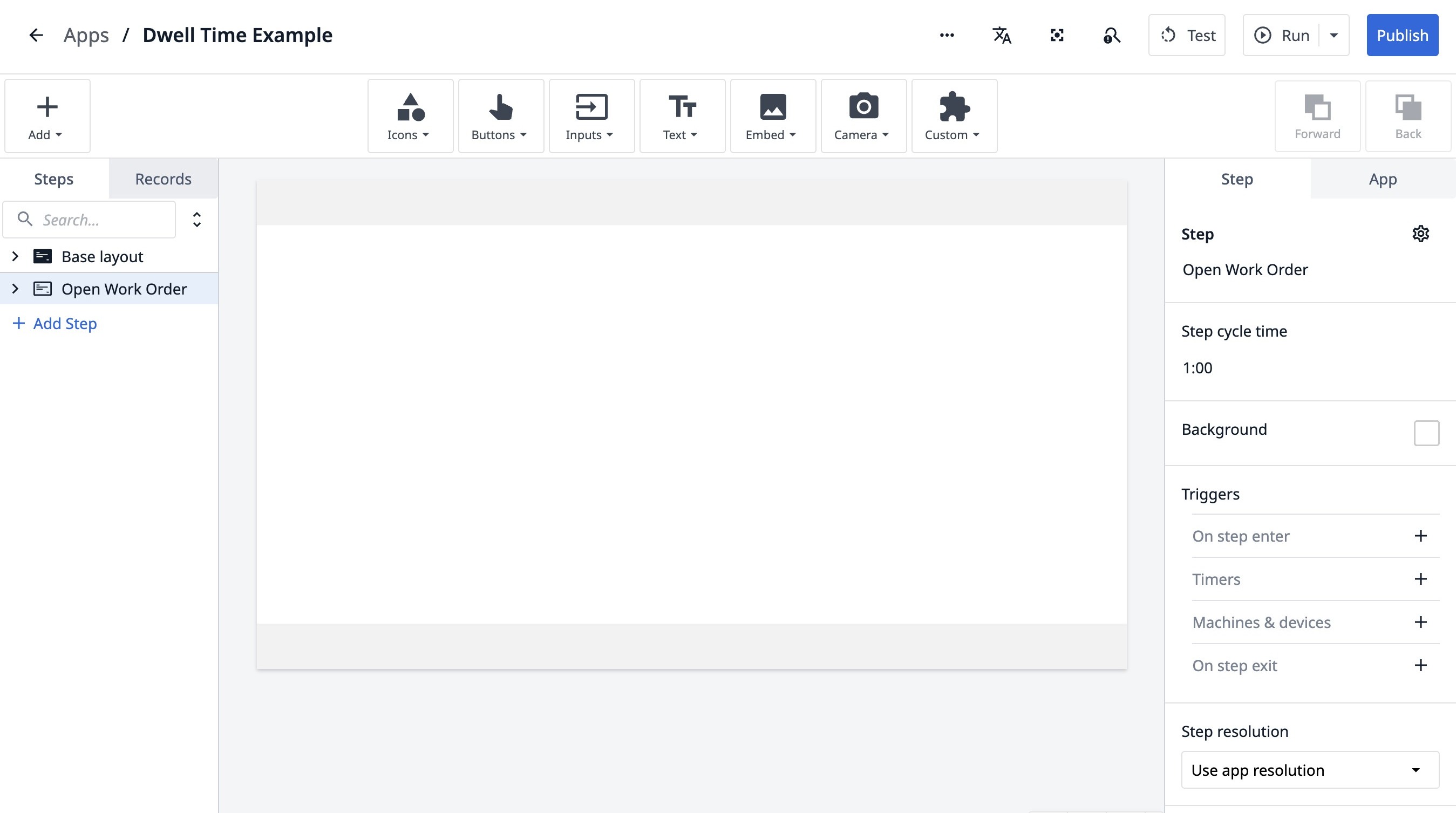
- Nyissa meg az alkalmazáskészítőt.
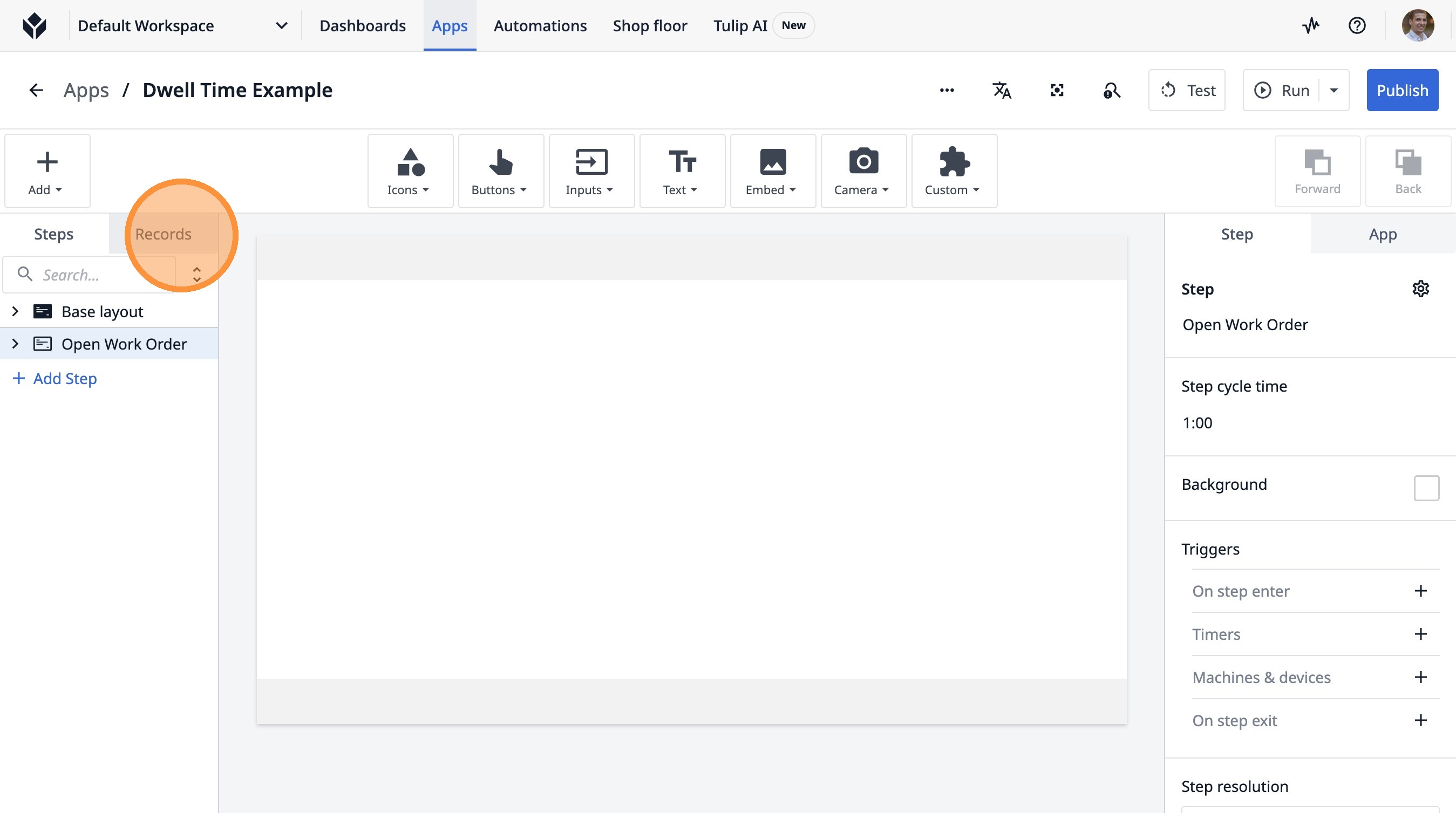
- Kattintson a „Records” gombra.
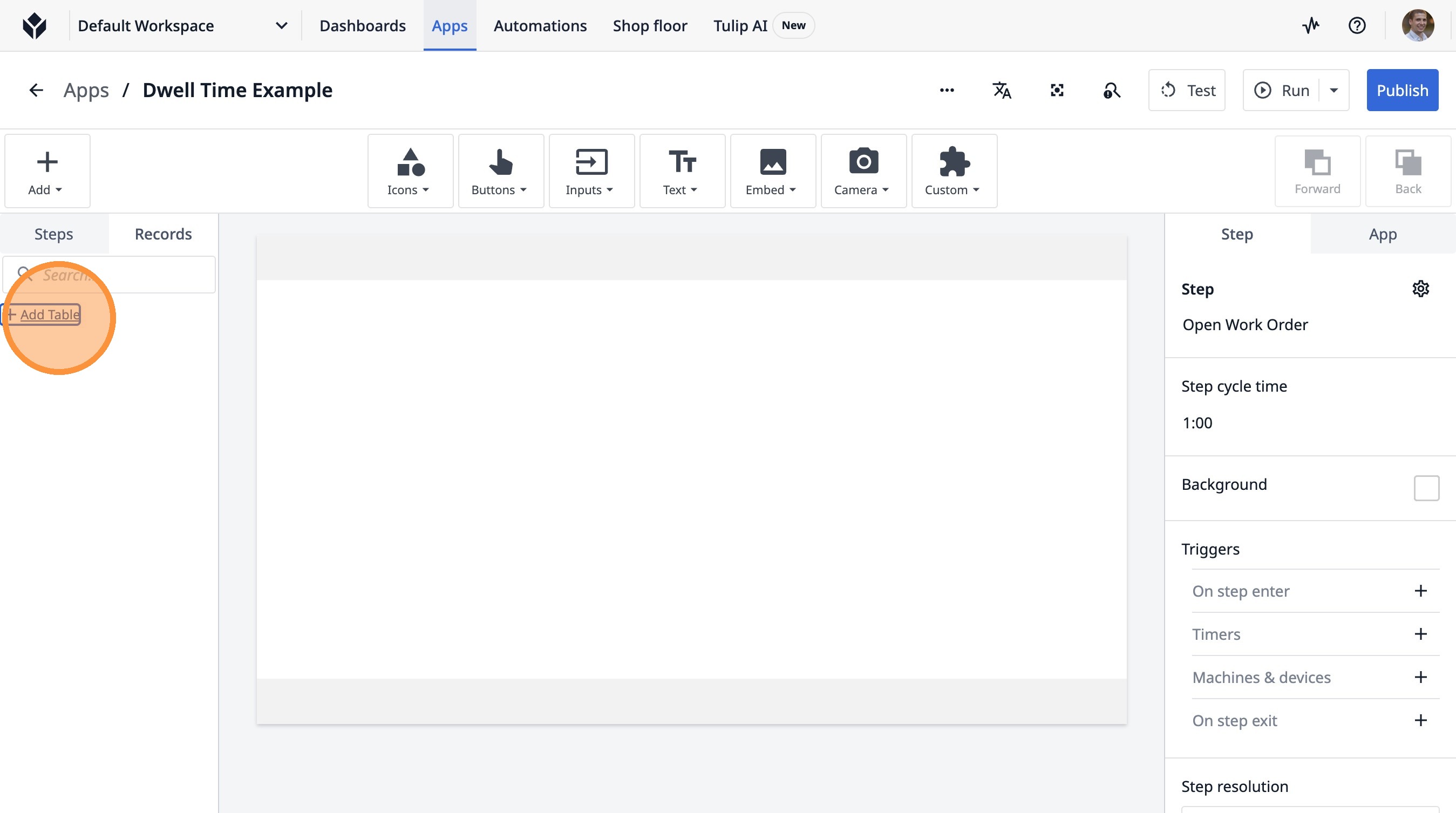
- Kattintson az „Add Table” gombra.
- Kattintson a „Select an option” gombra.
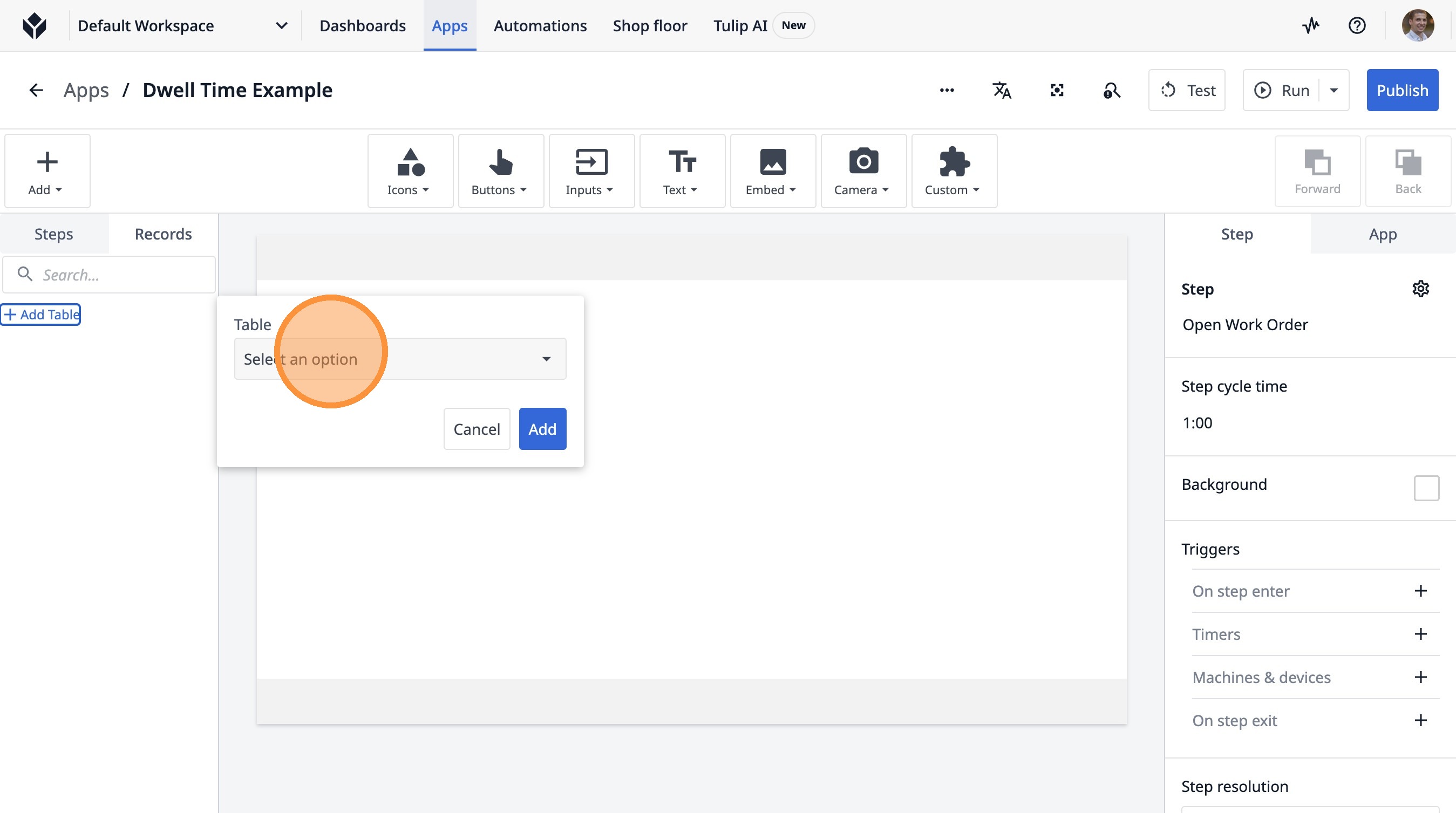
-
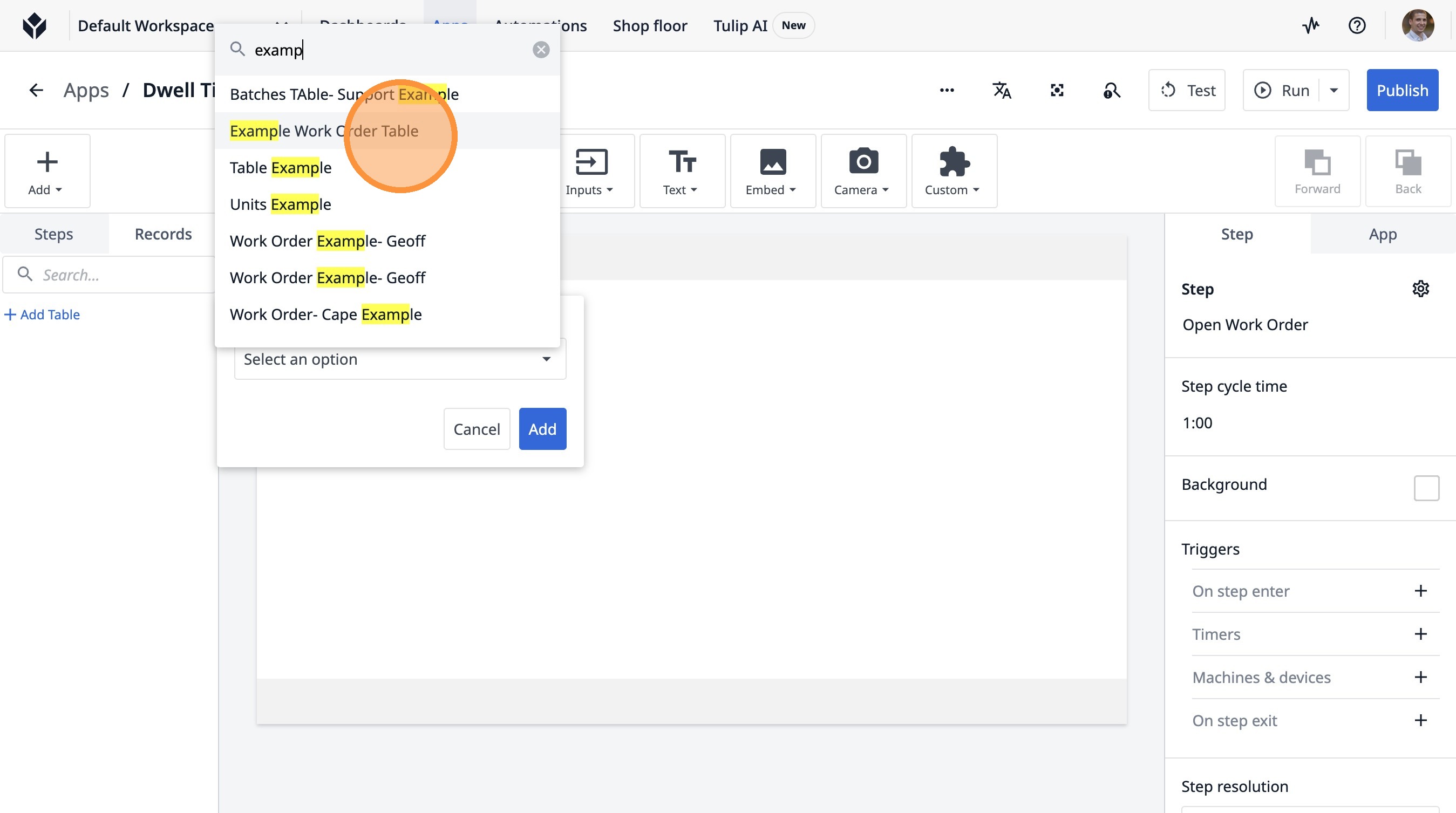
Írja be az „examp” szót.
-
Kattintson a „Munkarendelési táblázat” gombra.
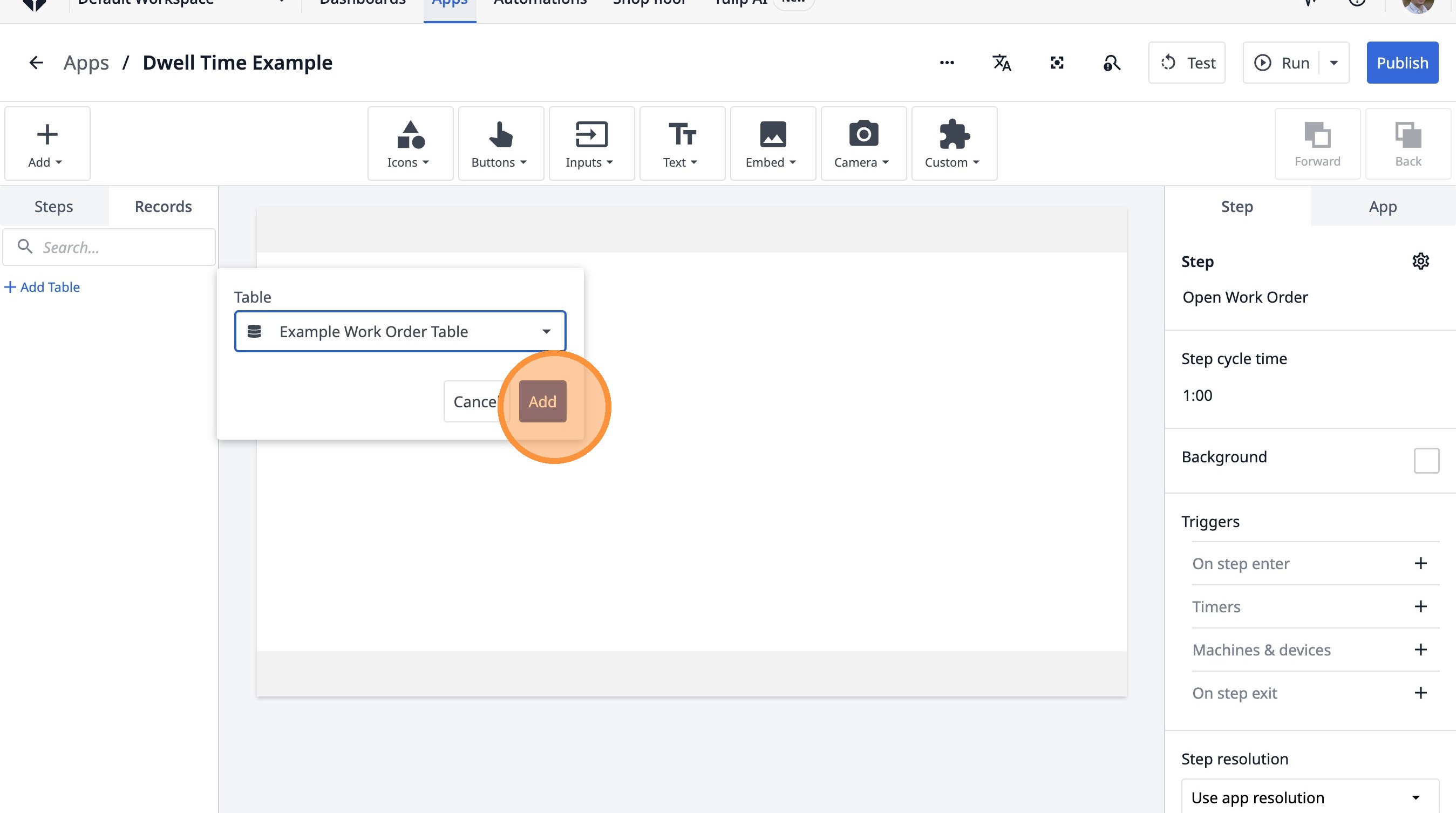
- Kattintson az „Add” gombra
- Kattintson erre az ikonra.
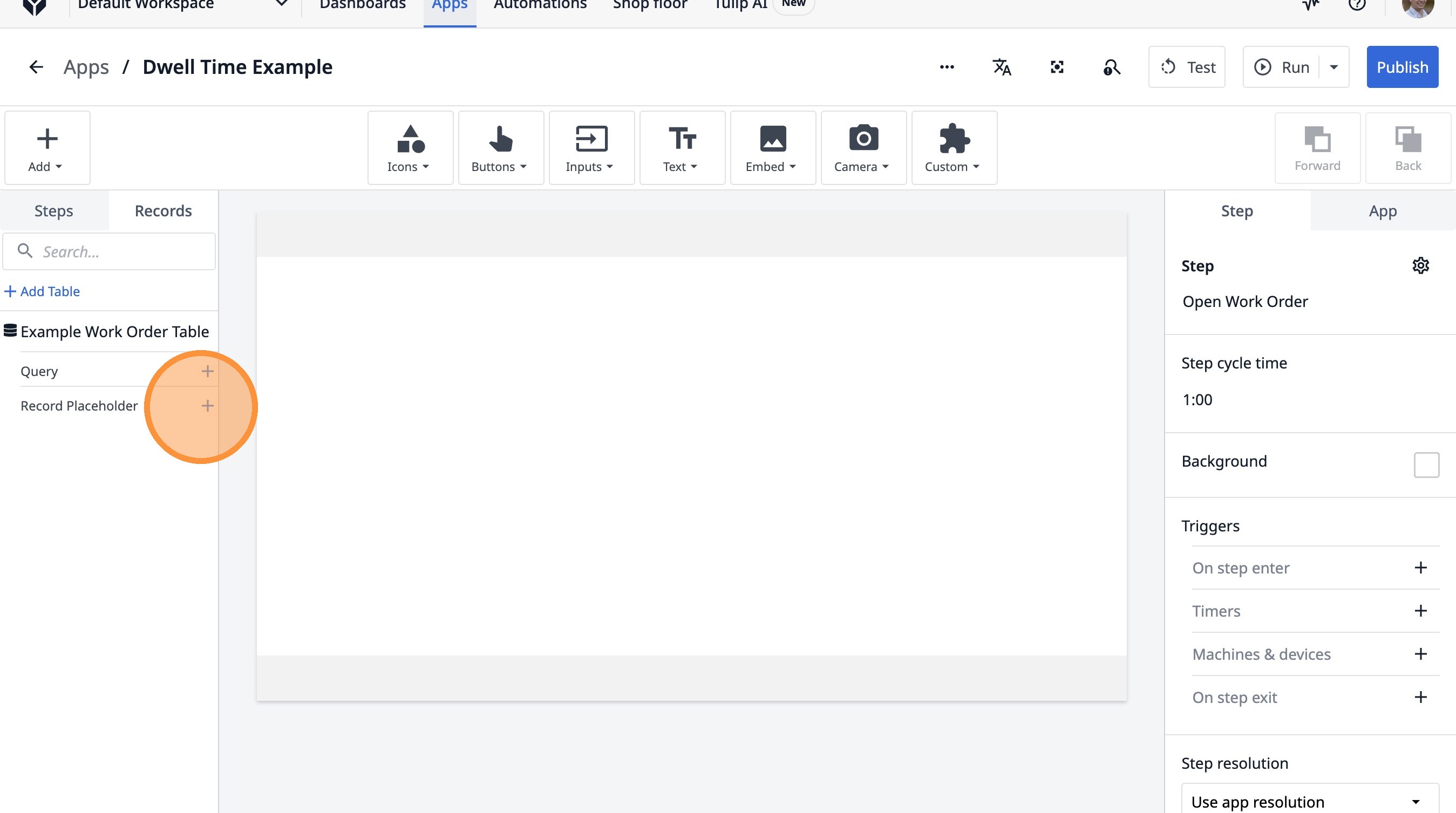
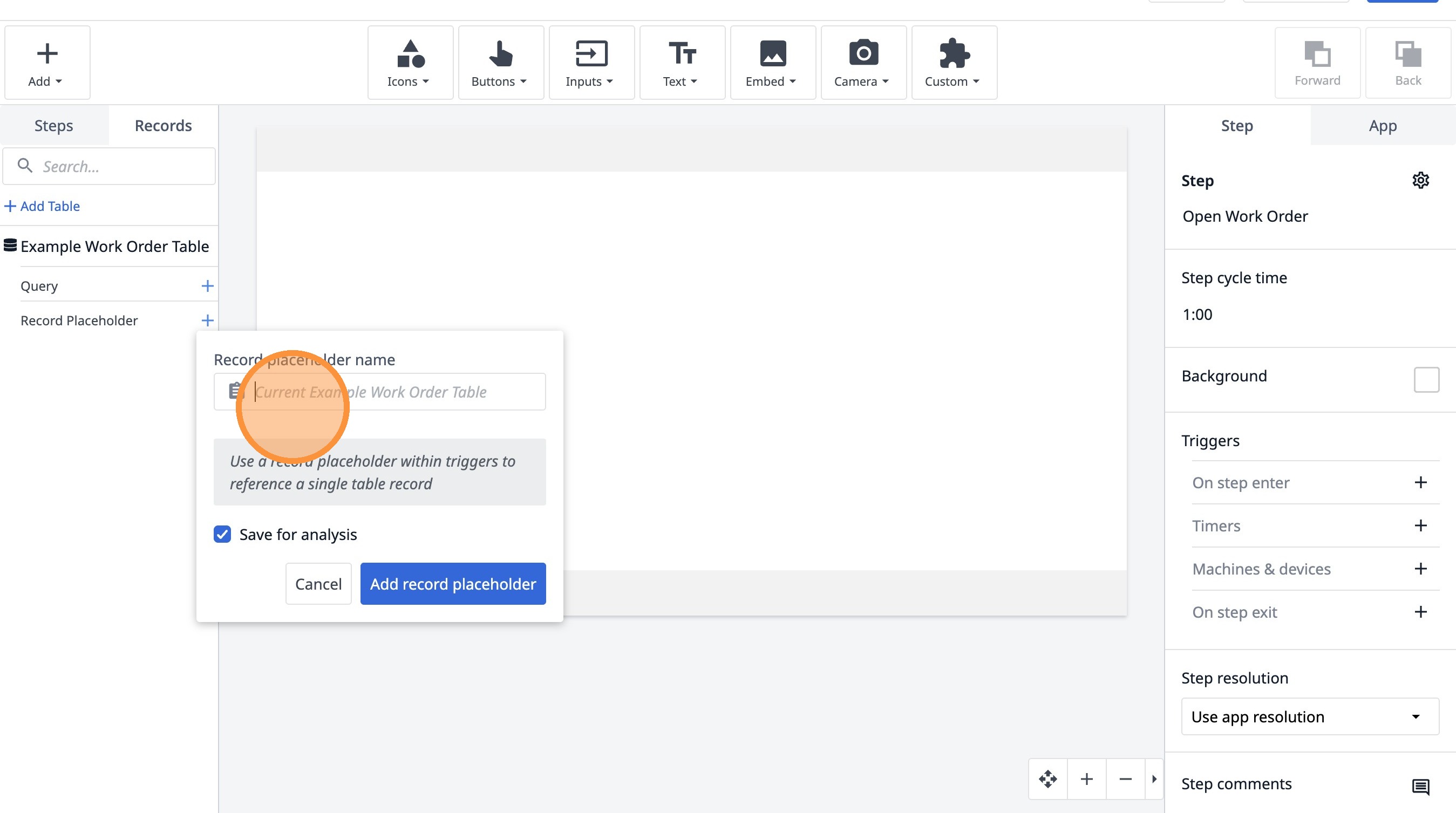
- Kattintson a „Jelenlegi példa munkarend-táblázat” mezőre.
-
Írja be: „Current Work Order”
-
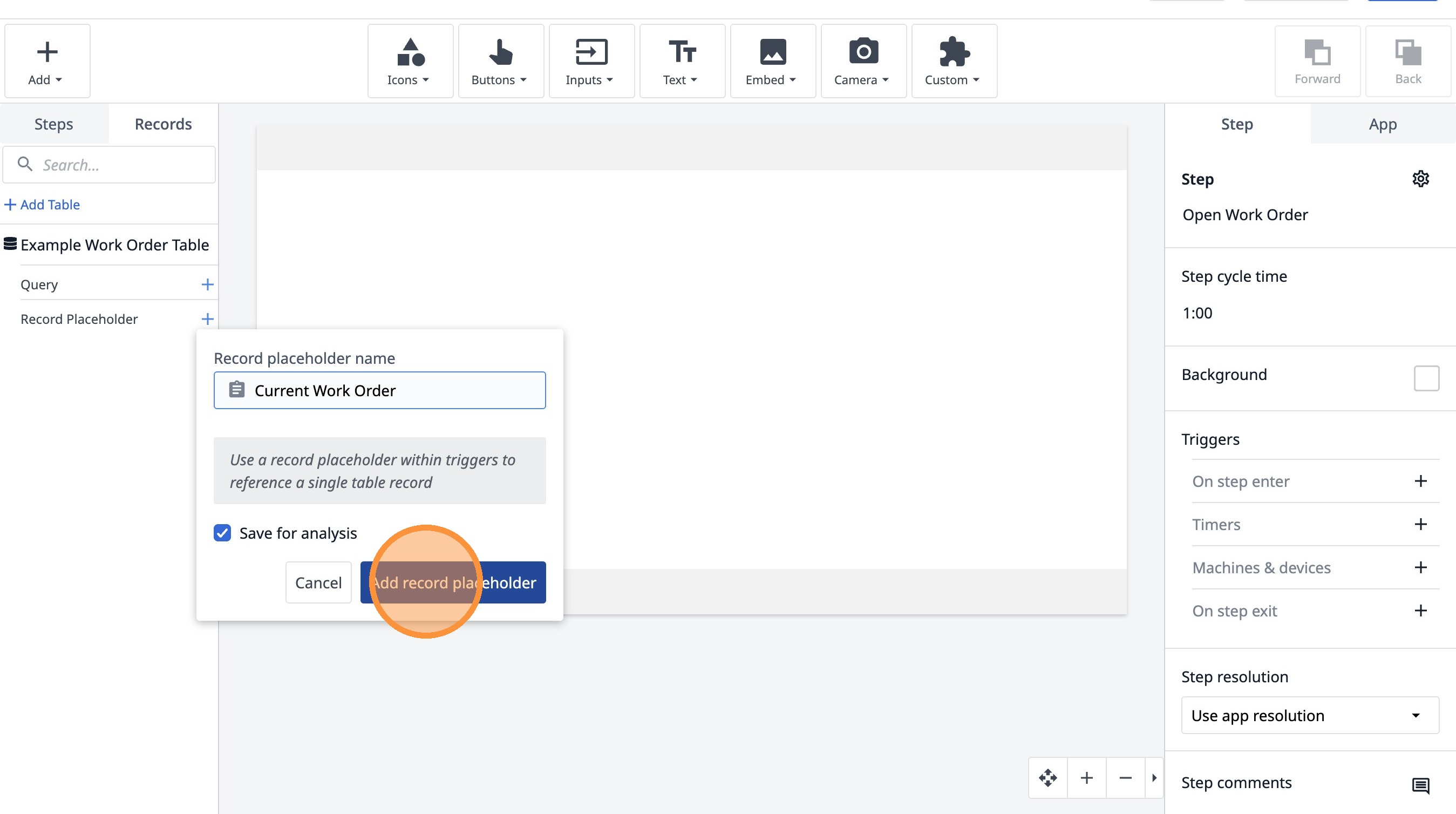
Kattintson a „Rekordhelyőrző hozzáadása” gombra
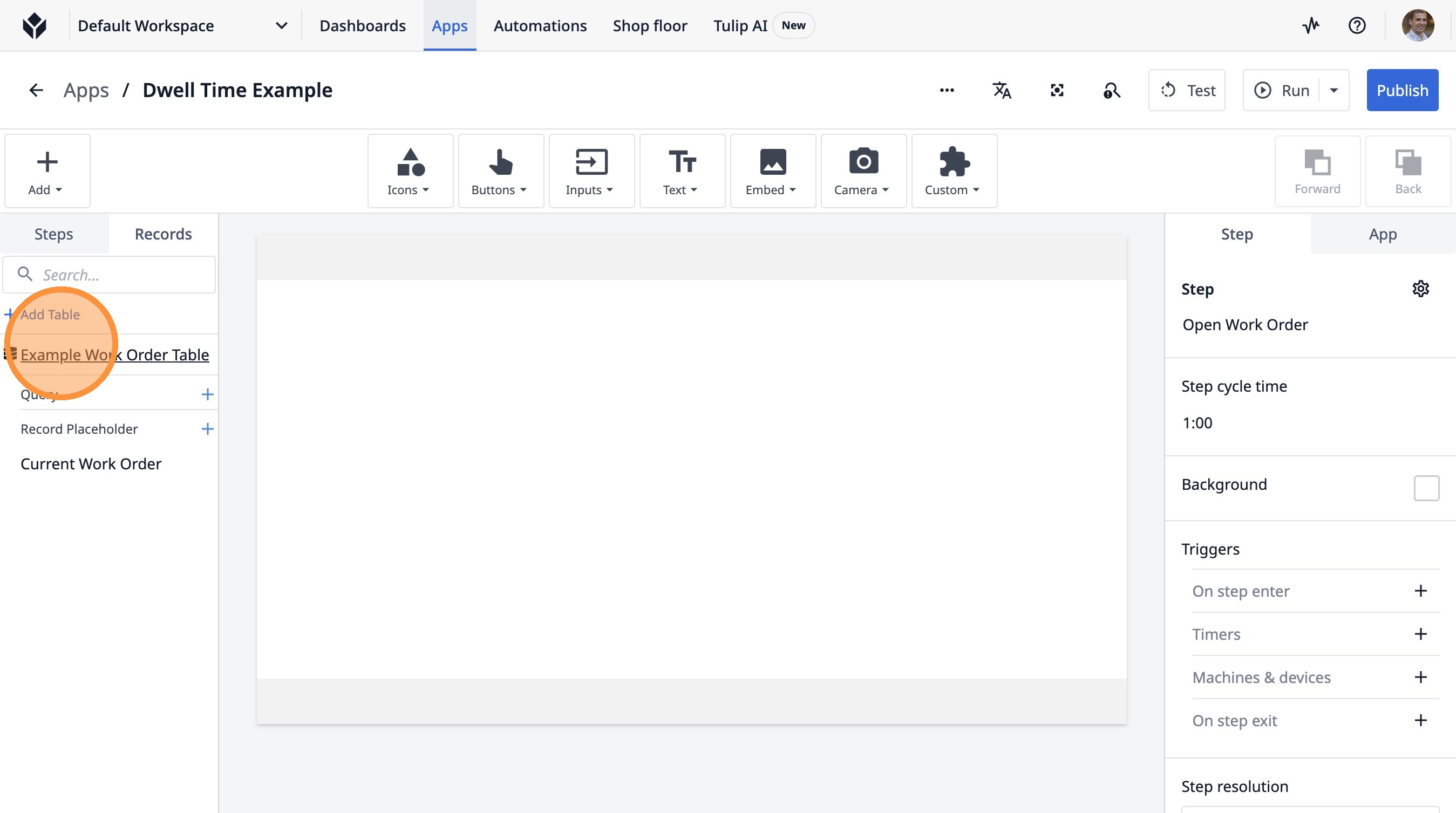
- Kattintson a „Példa munkarend-táblázat” gombra
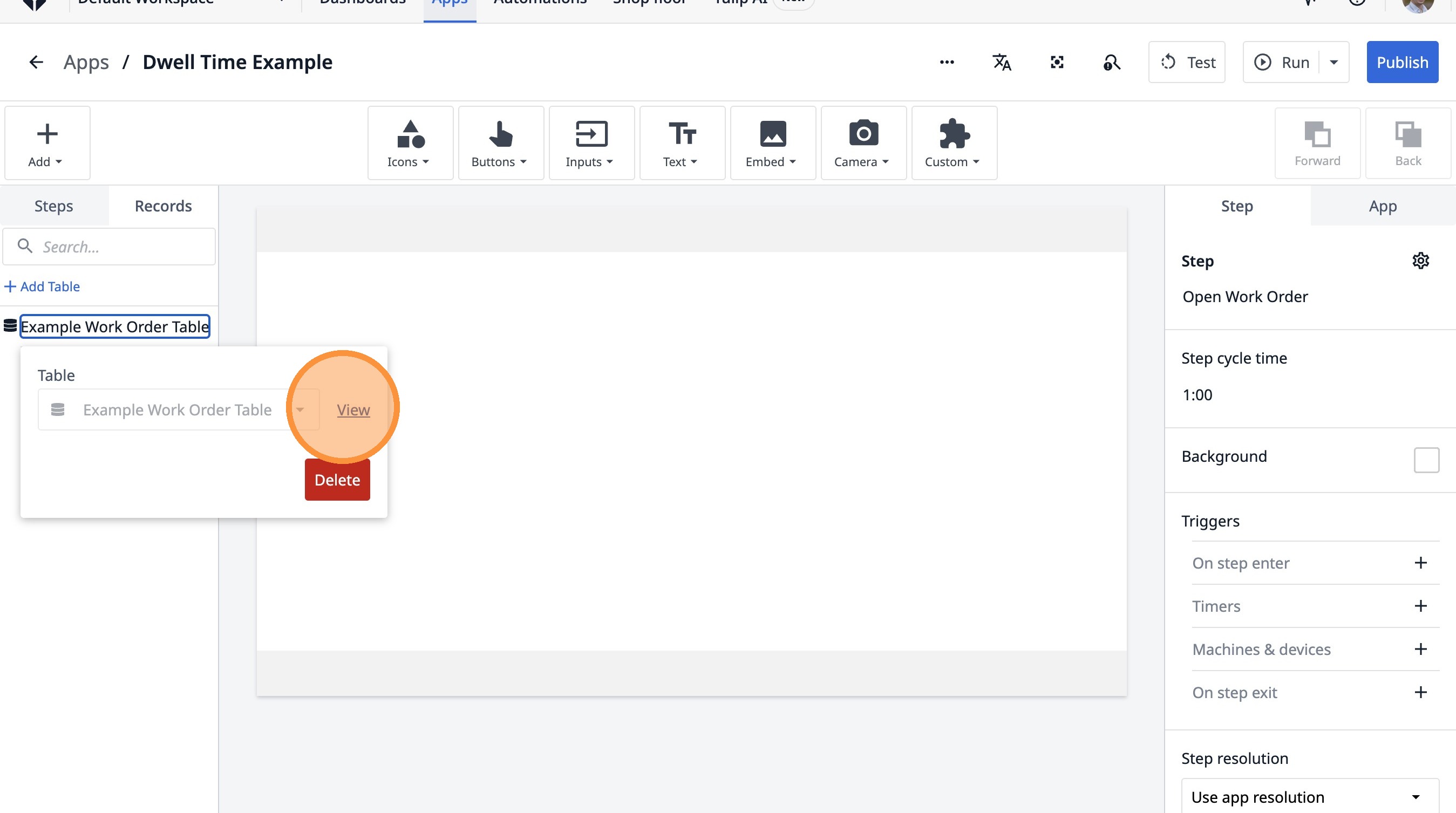
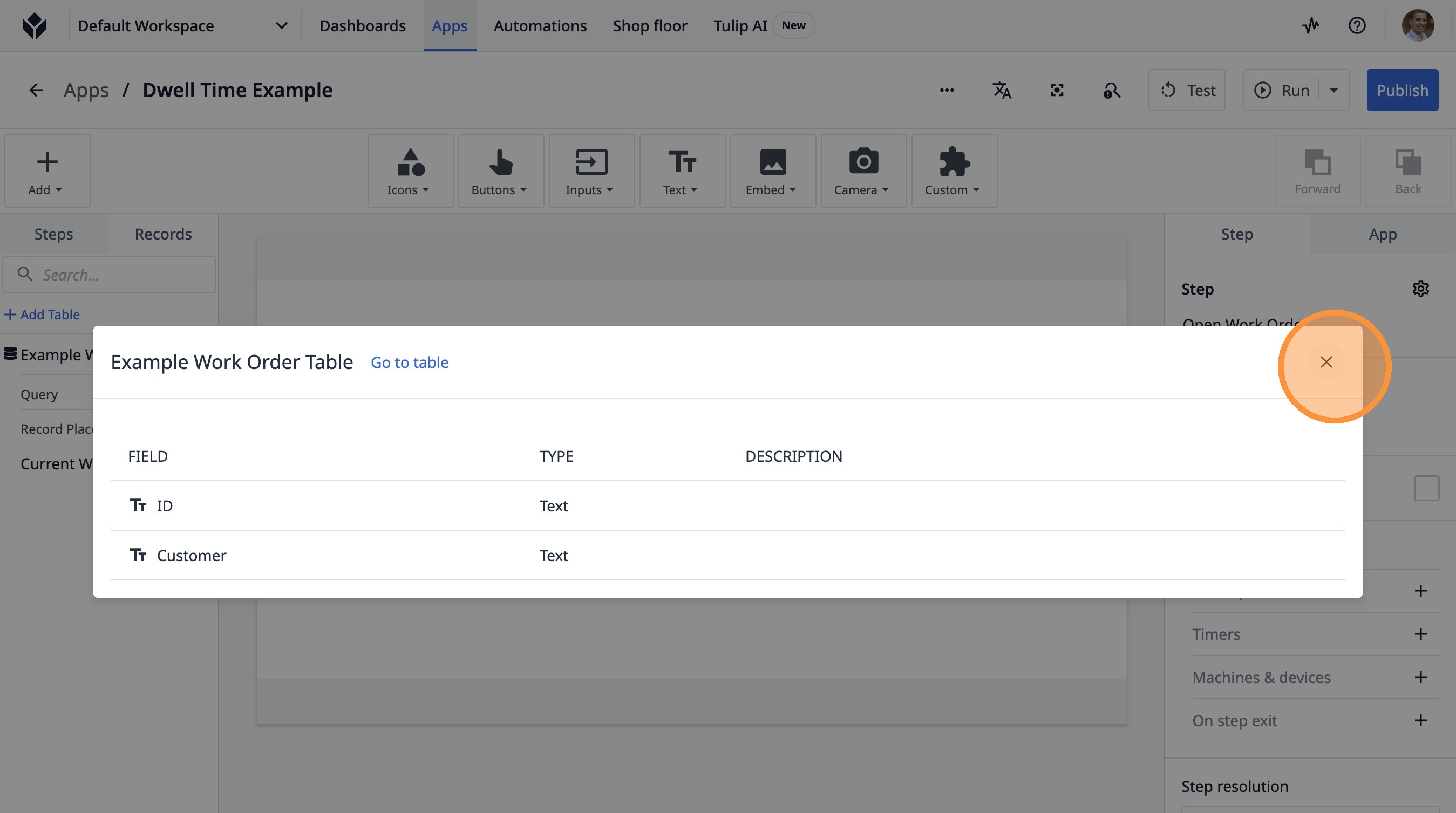
- Kattintson a „Megtekintés” gombra.
- Kattintson erre az ikonra.
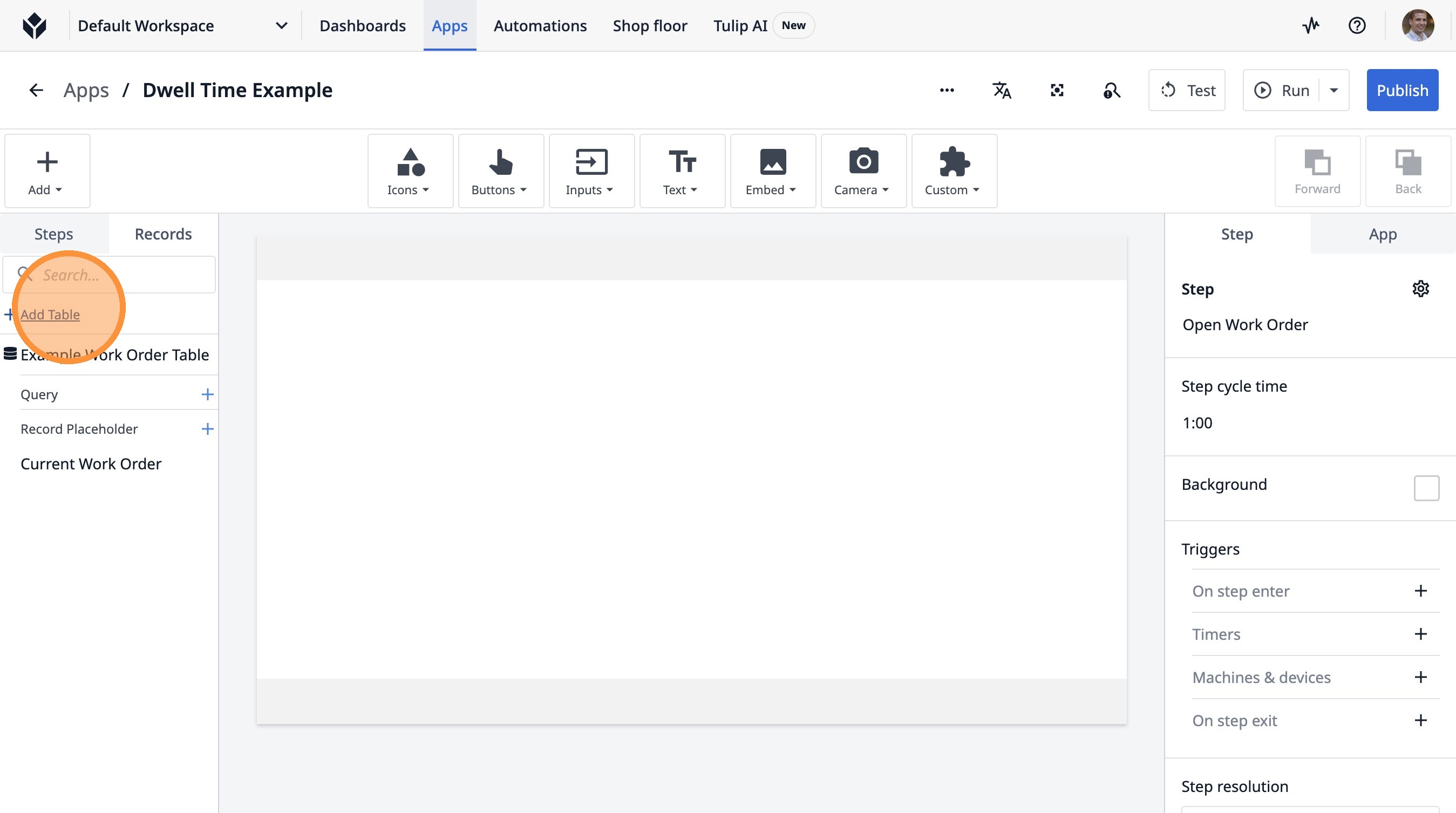
- Kattintson a „Tábla hozzáadása” gombra
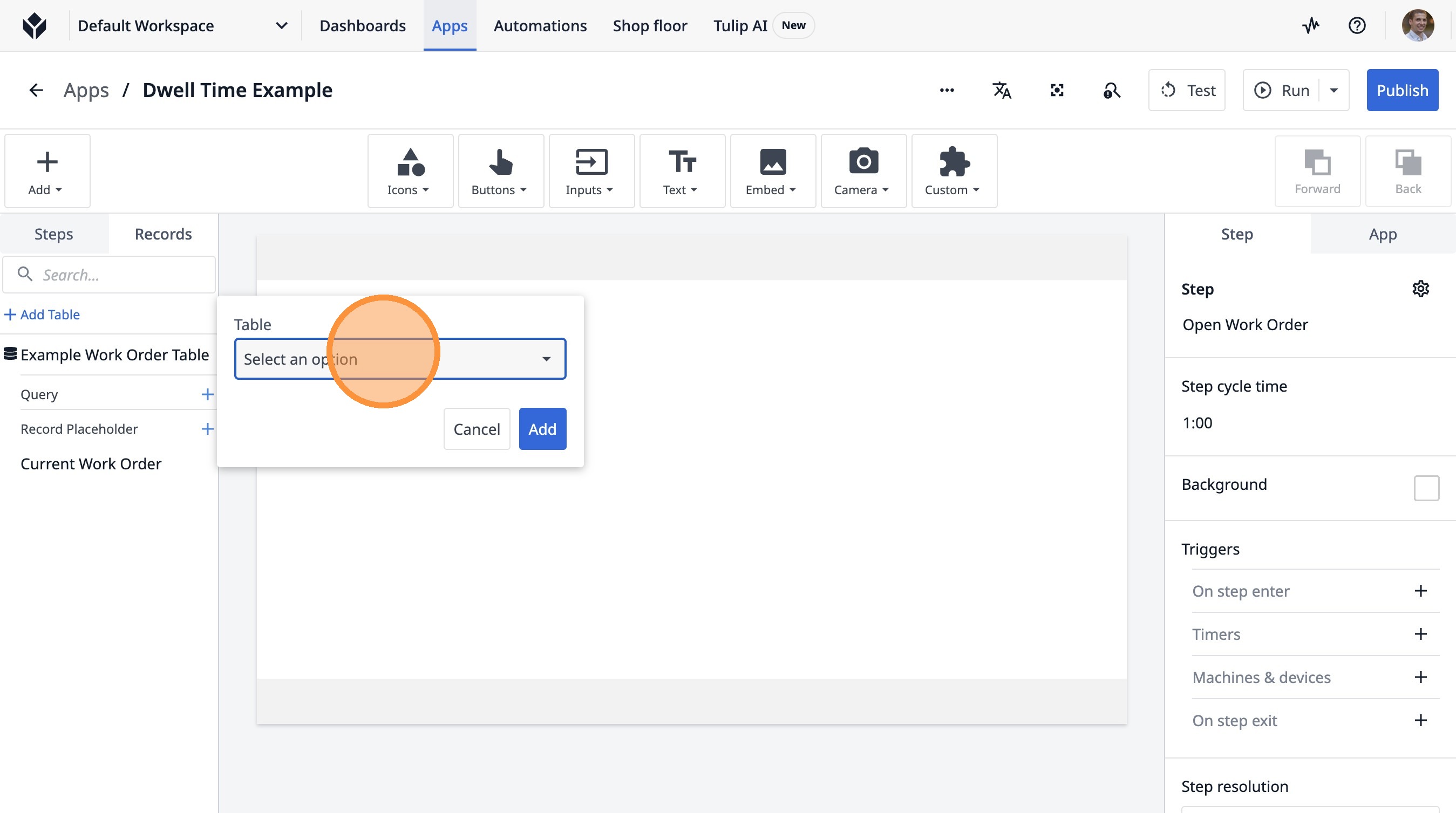
- Kattintson az „Opció kiválasztása” gombra
-
Írja be: „egység”
-
Kattintson a „(Fizikai tárgy)” gombra
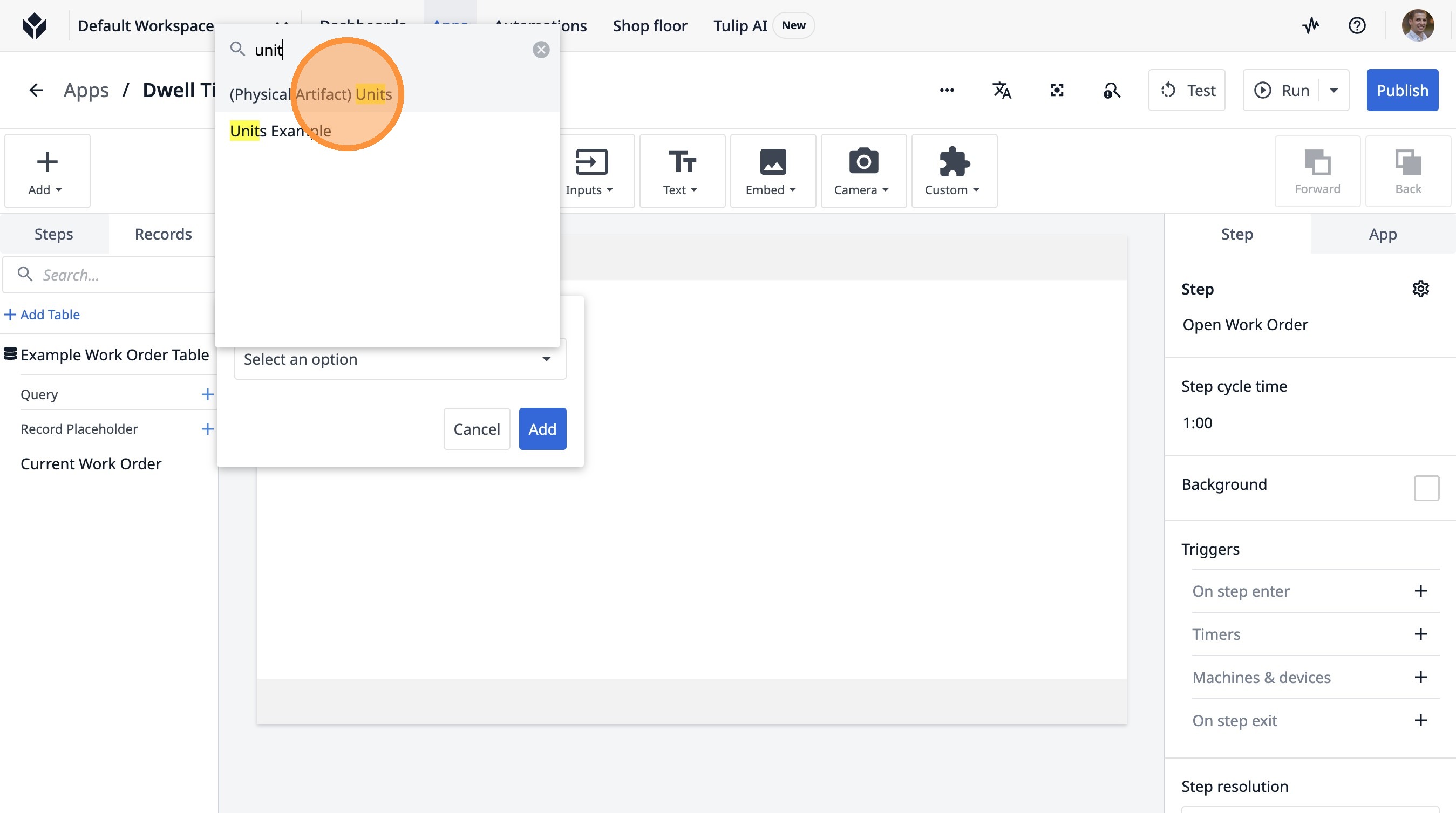
- Kattintson a „(Fizikai tárgy) Egységek” gombra.
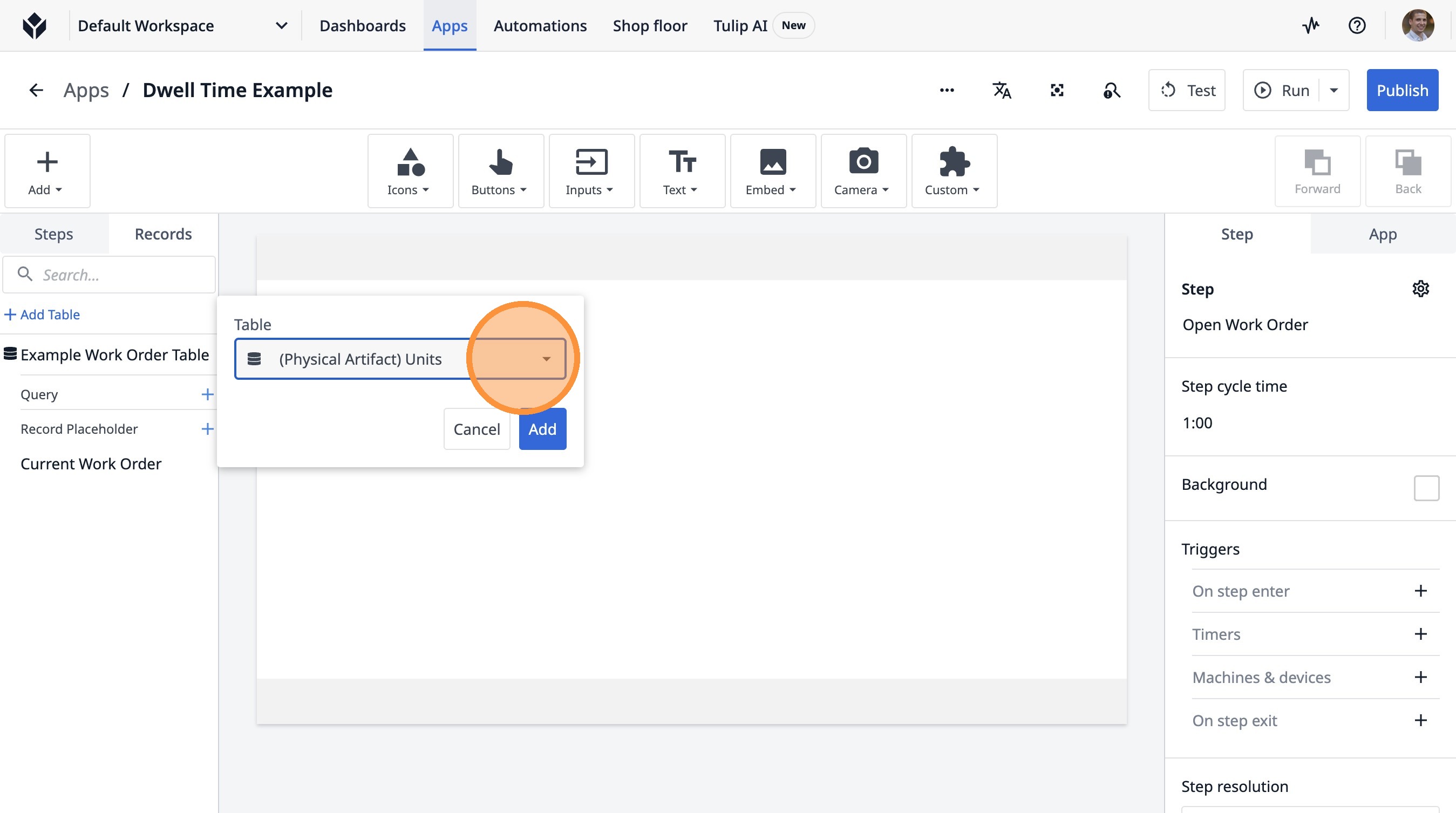
-
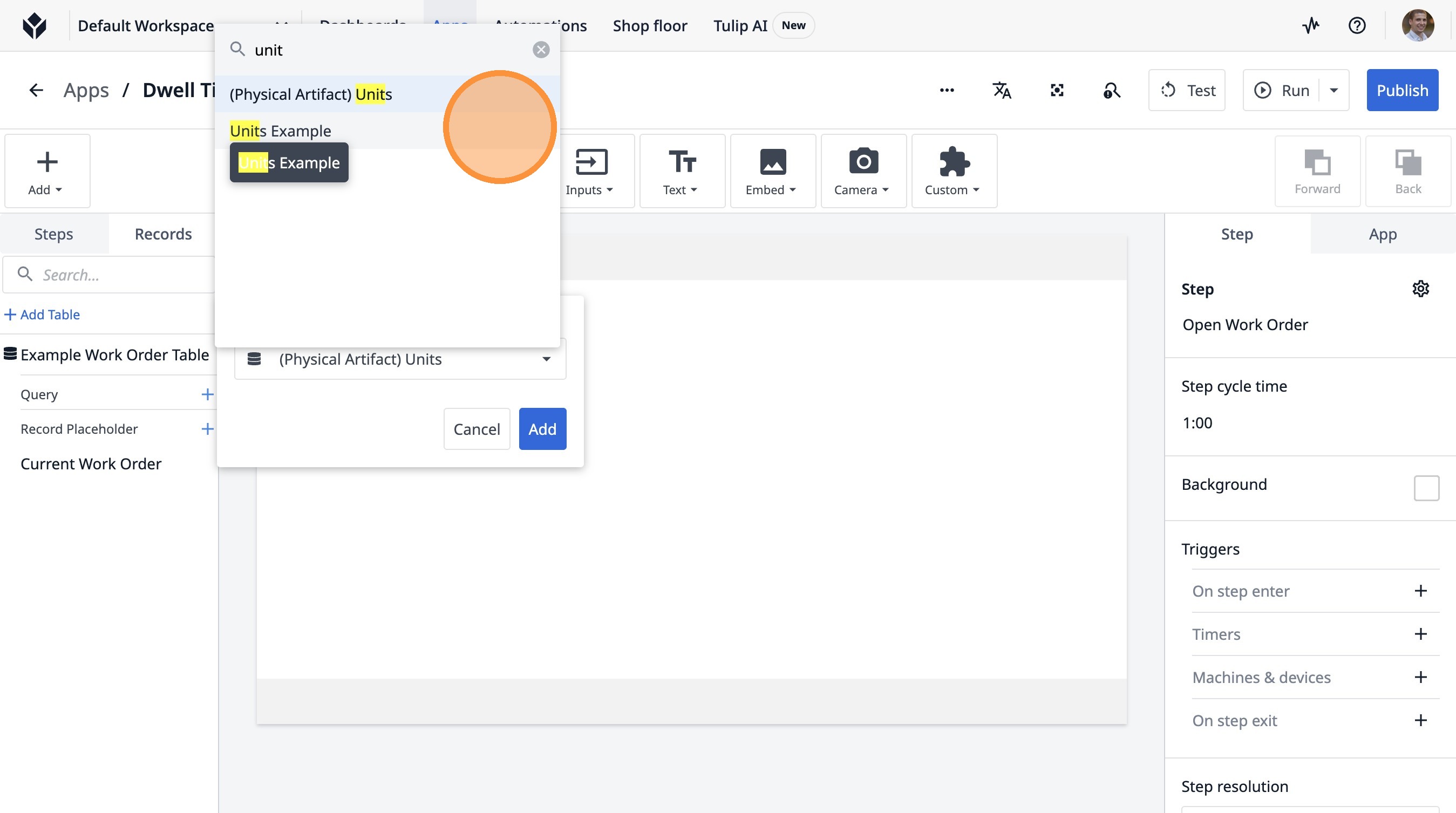
Írja be: „unit”
-
Kattintson az „Egységek példája” gombra
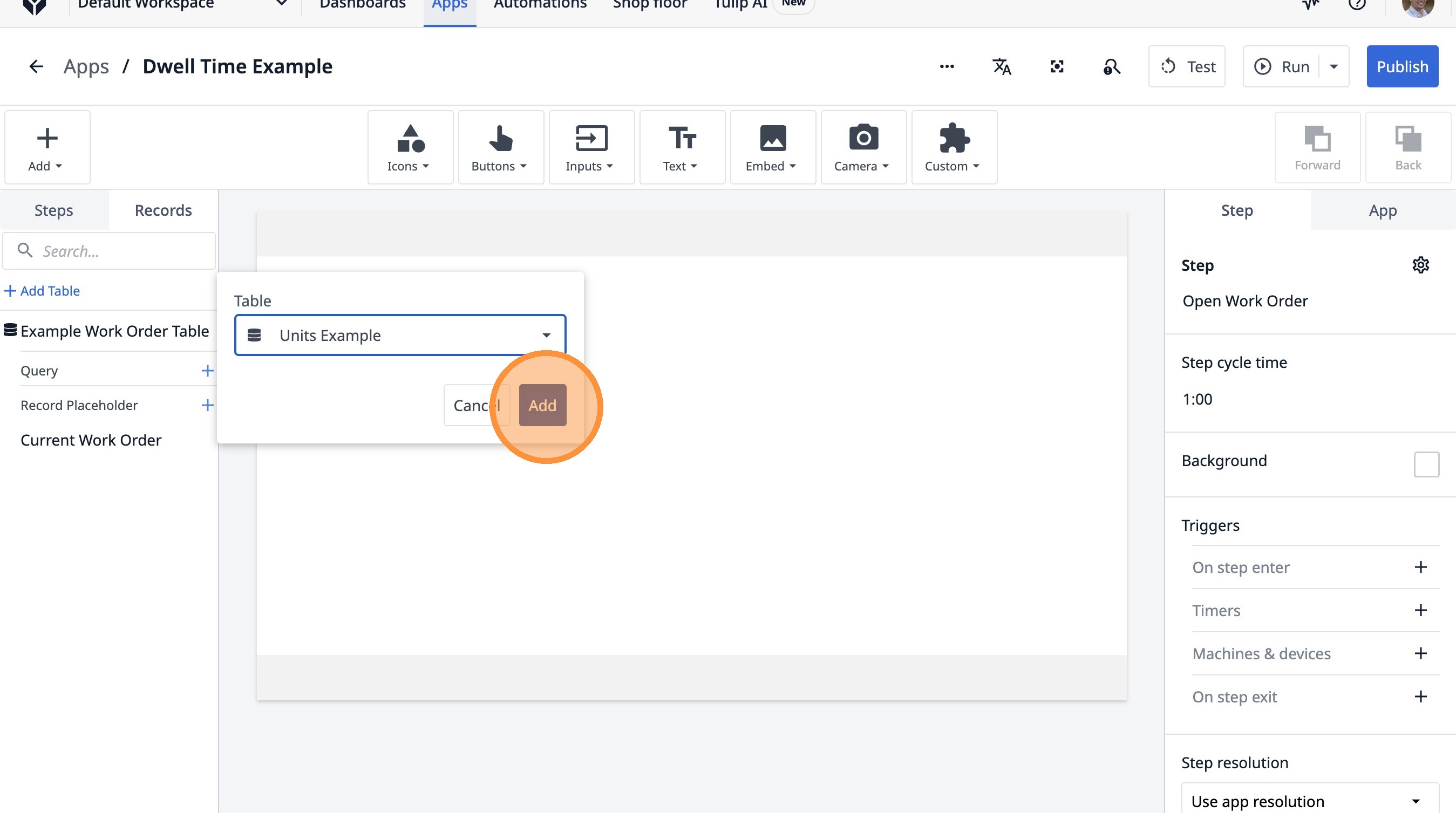
- Kattintson az „Add” gombra
- Kattintson erre az ikonra.
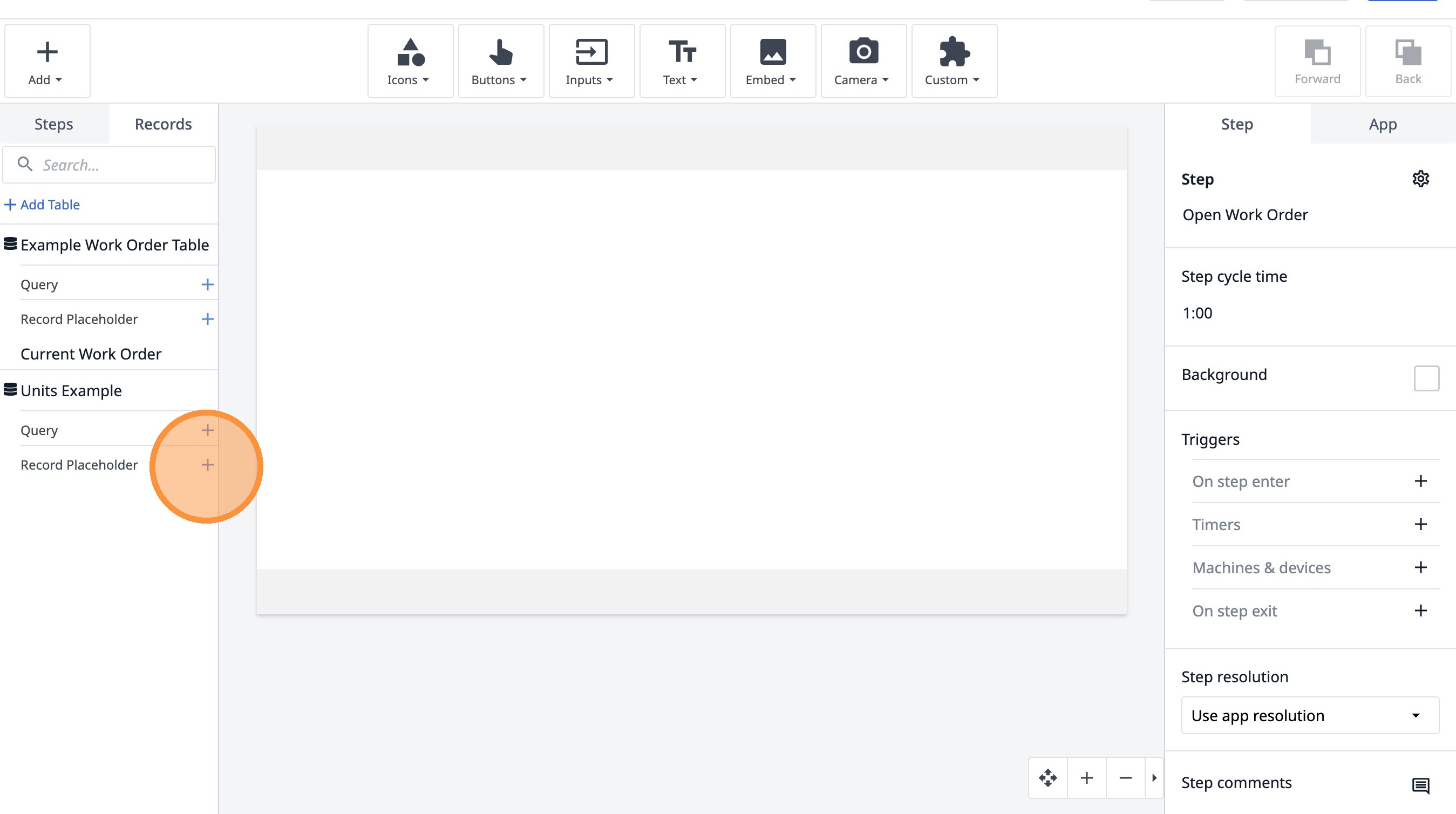
- Kattintson a „Current Units Example” mezőre.
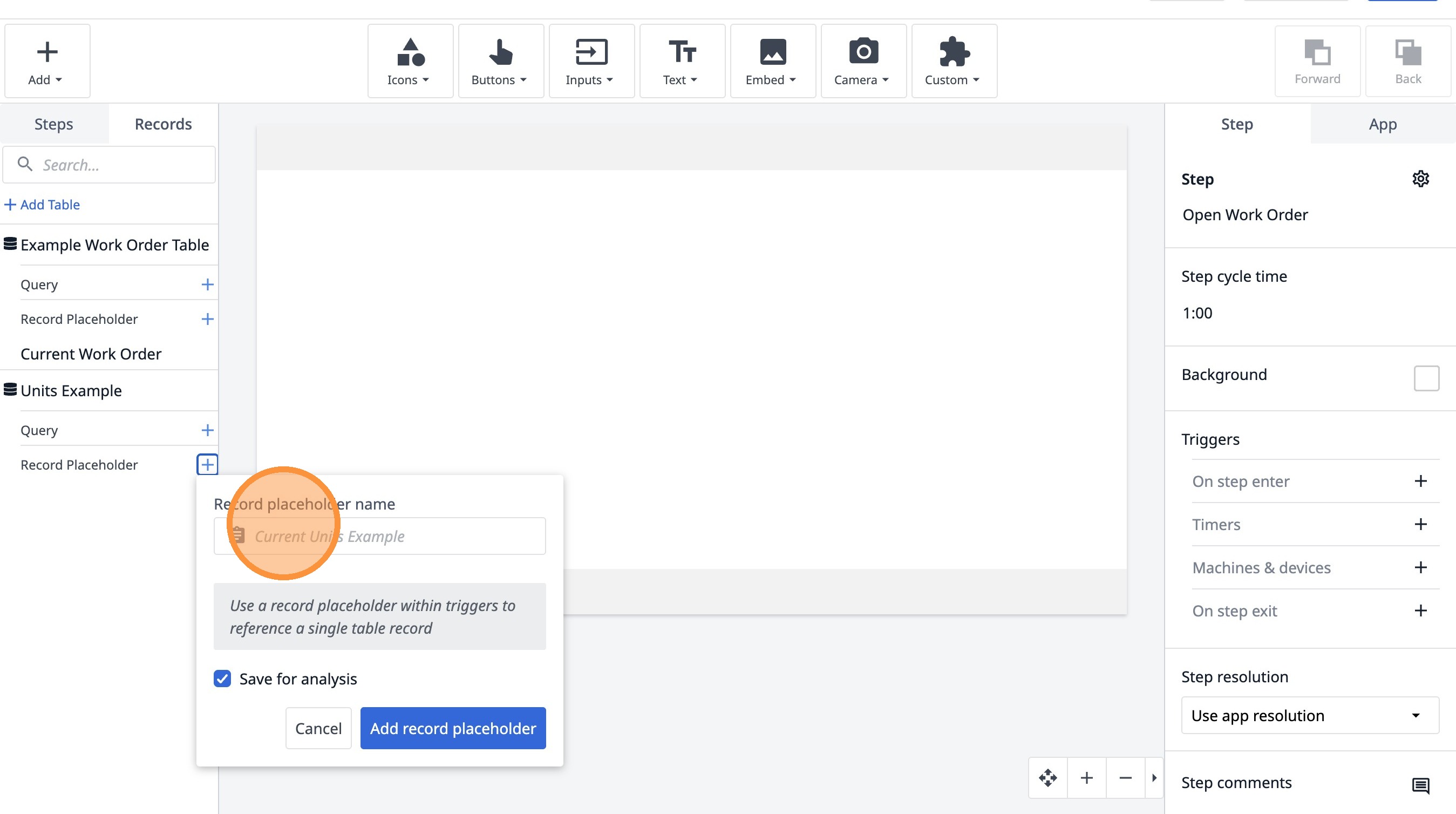
-
Írja be: „Current Unit”
-
Kattintson a „Rekordhelyőrző hozzáadása” gombra
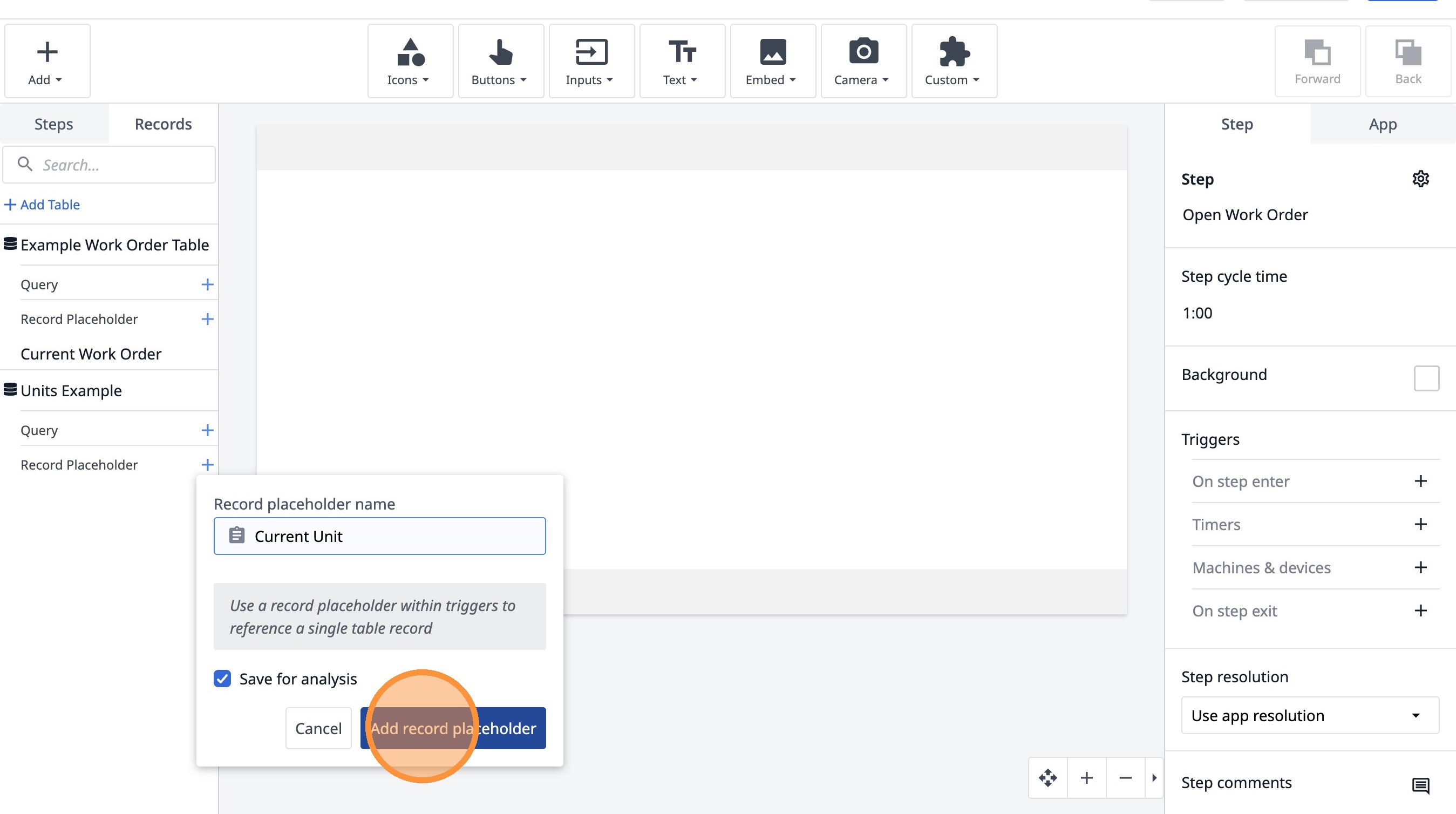
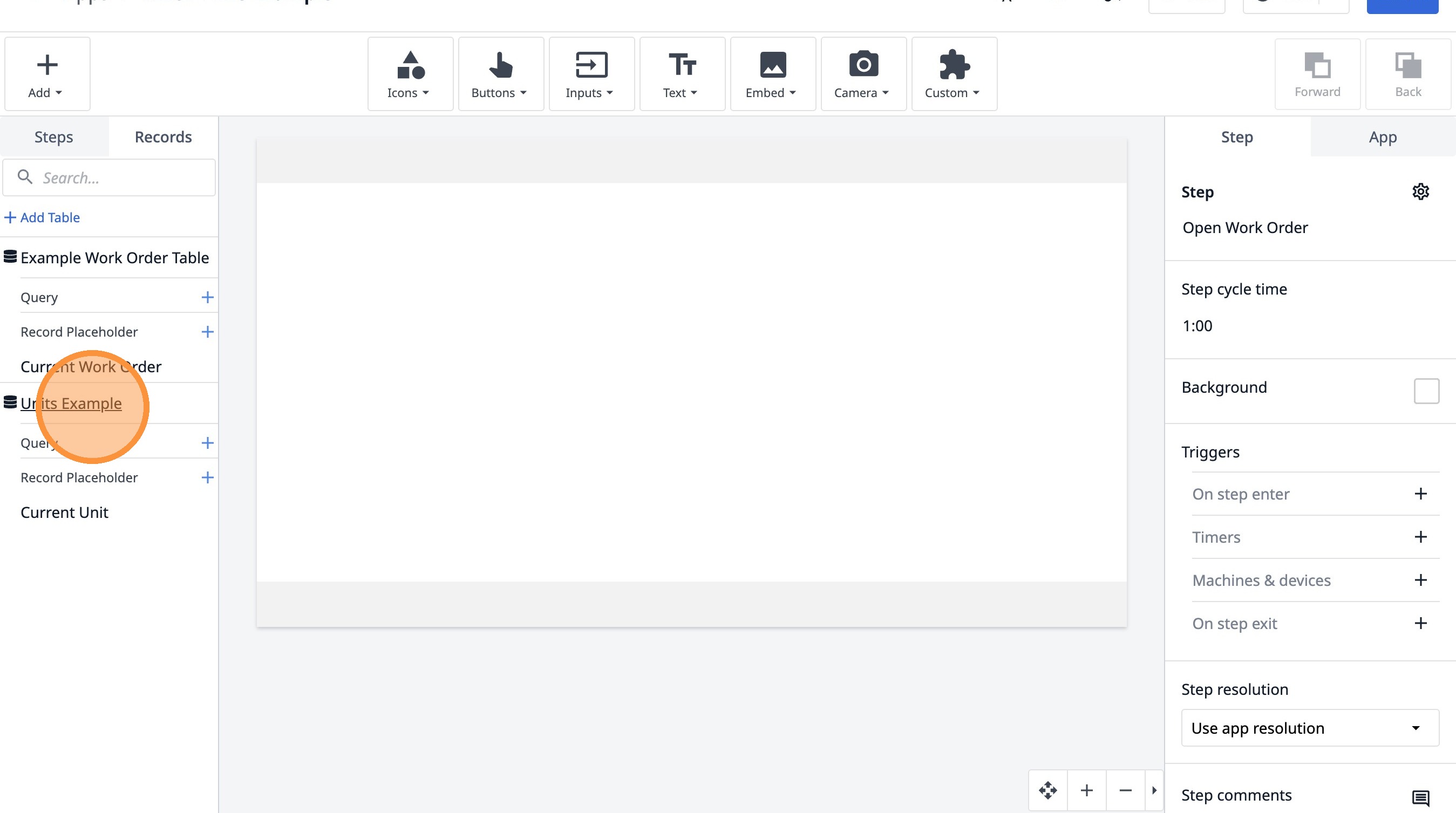
- Kattintson az „Egységek példája” gombra
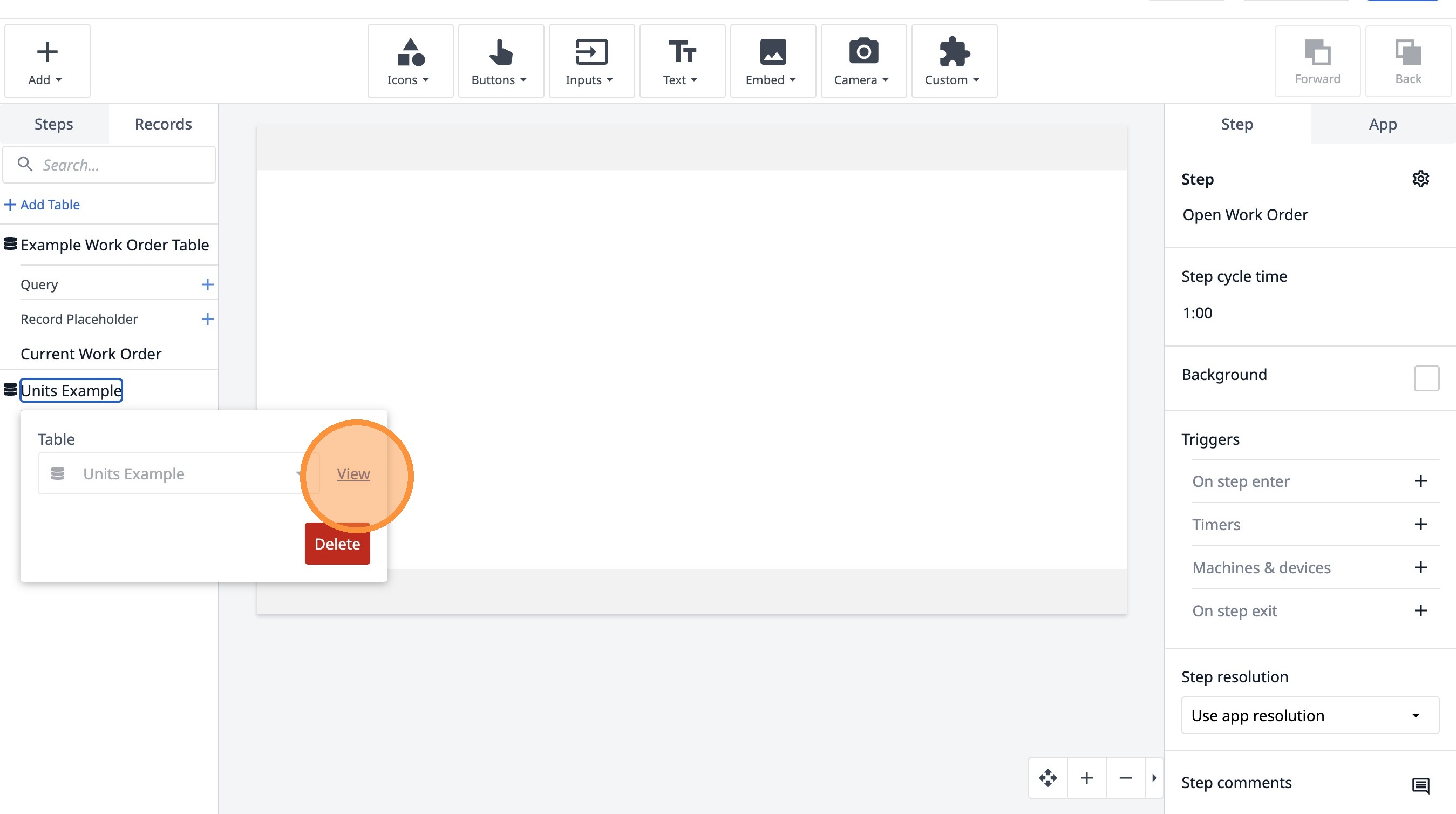
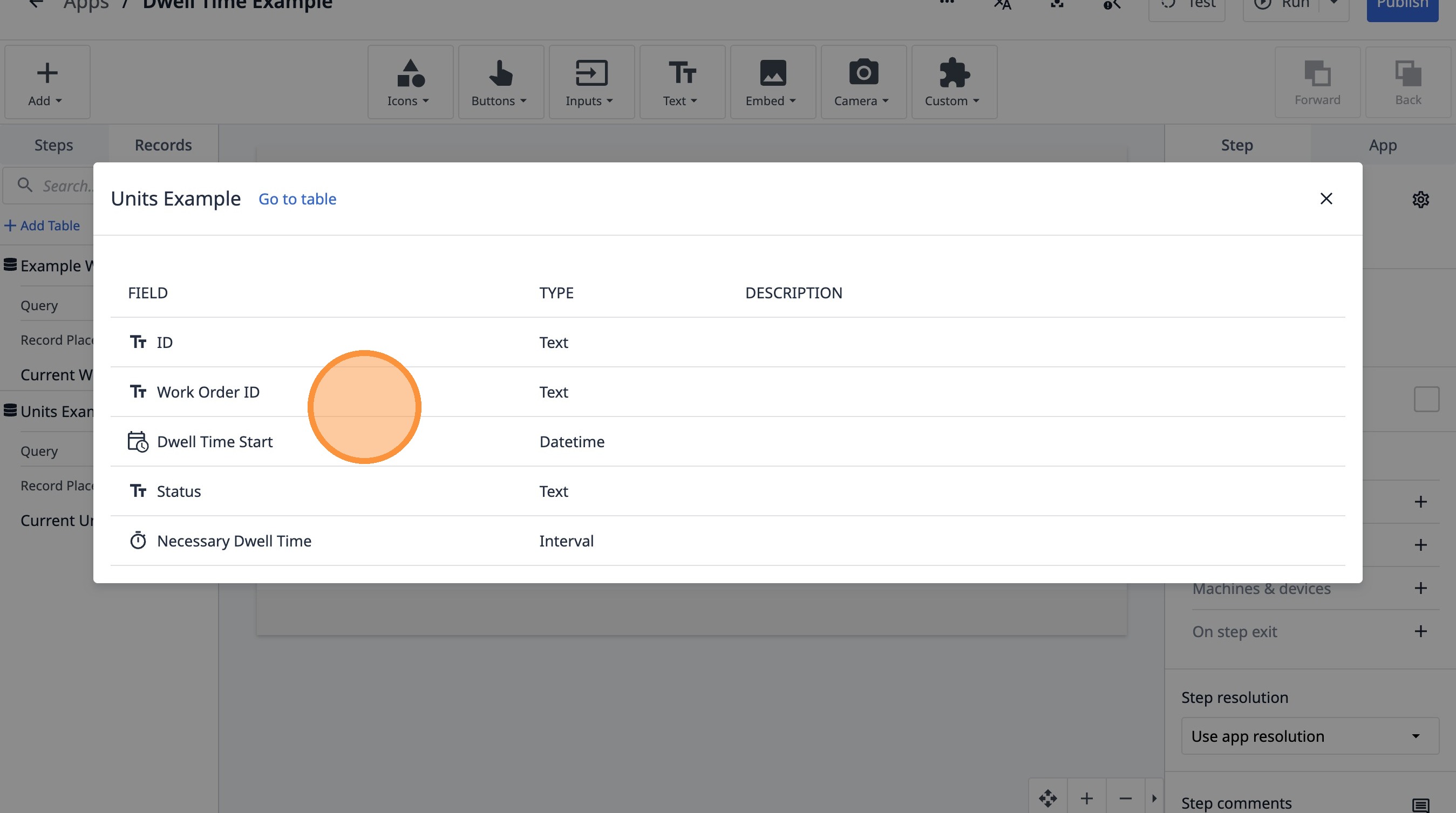
- Kattintson a „Megtekintés” gombra.
- Kattintson a „Munkarendelés-azonosító” gombra.
- Kattintson erre az ikonra.