Ismerje meg, hogyan adhat hozzá egy új gombot a Tulip-alkalmazásához, amely vonalkódot nyomtat. Ez az útmutató végigvezeti Önt a gomb létrehozásán, műveleteinek konfigurálásán és a munkarendelésekhez való kapcsolásán.
- Nyissa meg az alkalmazáskészítőt.
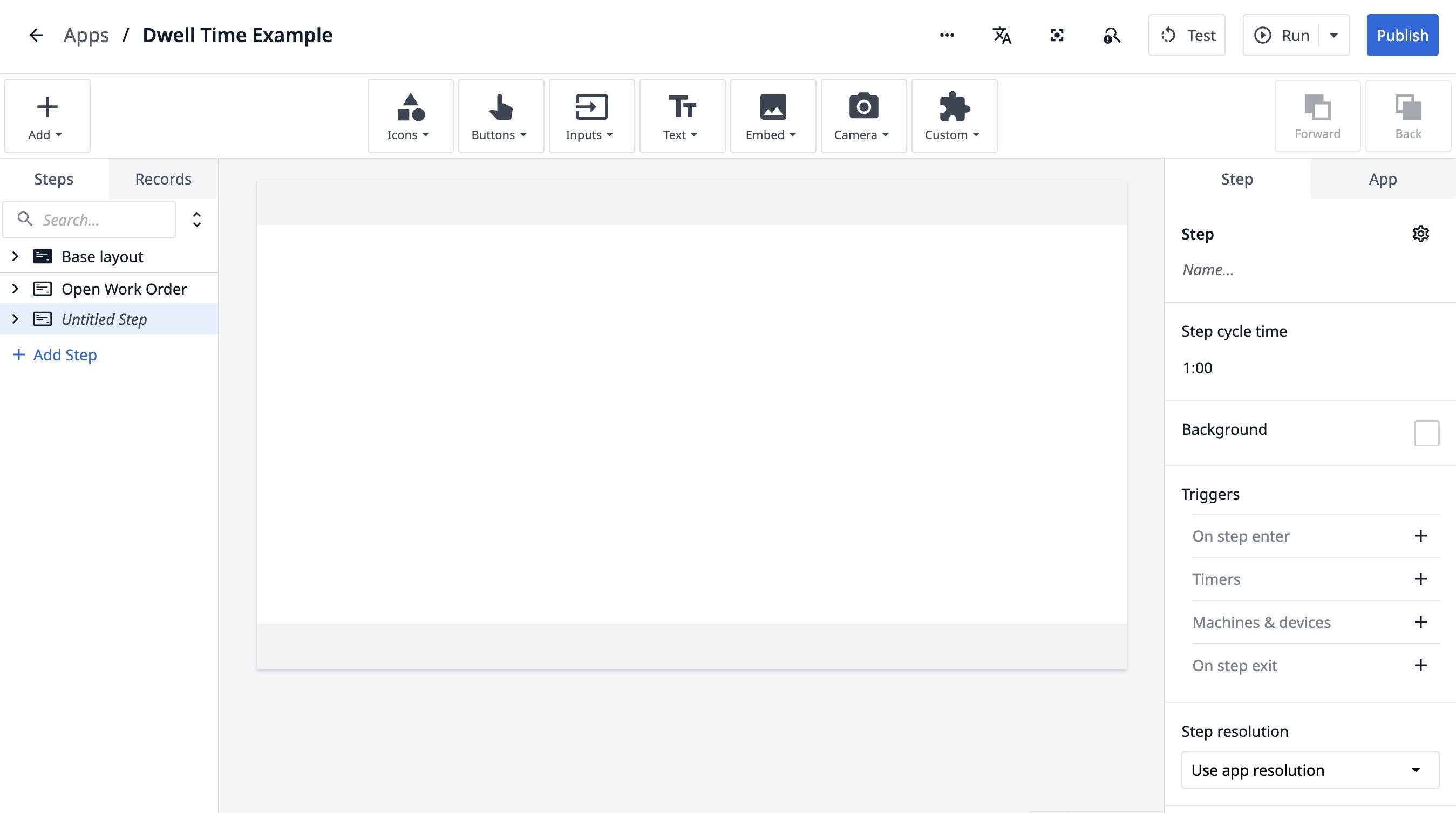
- Kattintson duplán az „Untitled Step” elemre.
-
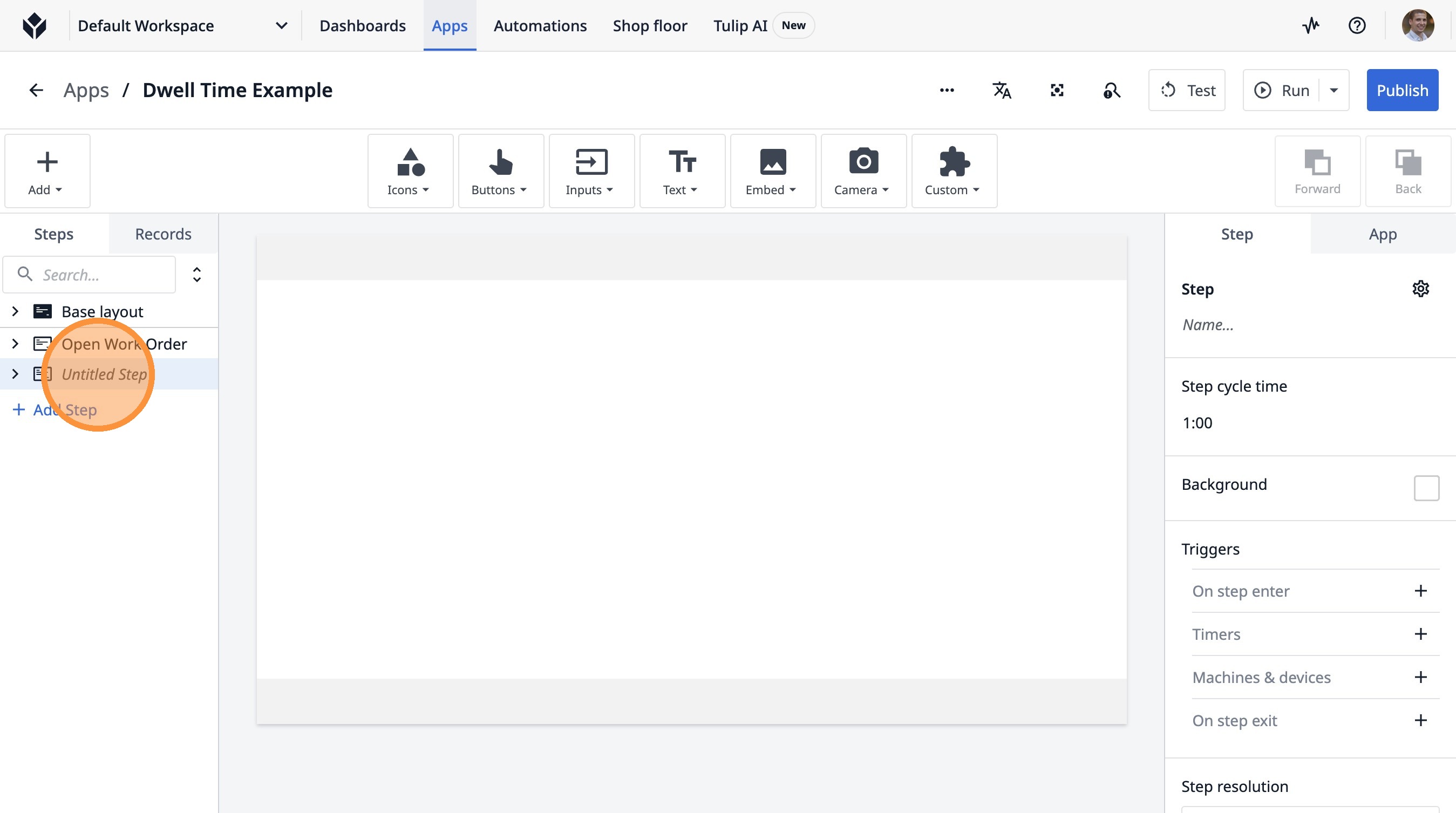
Írja be: „Vonalkód nyomtatása”
-
Kattintson ide.
- Kattintson a „Text” elemre.
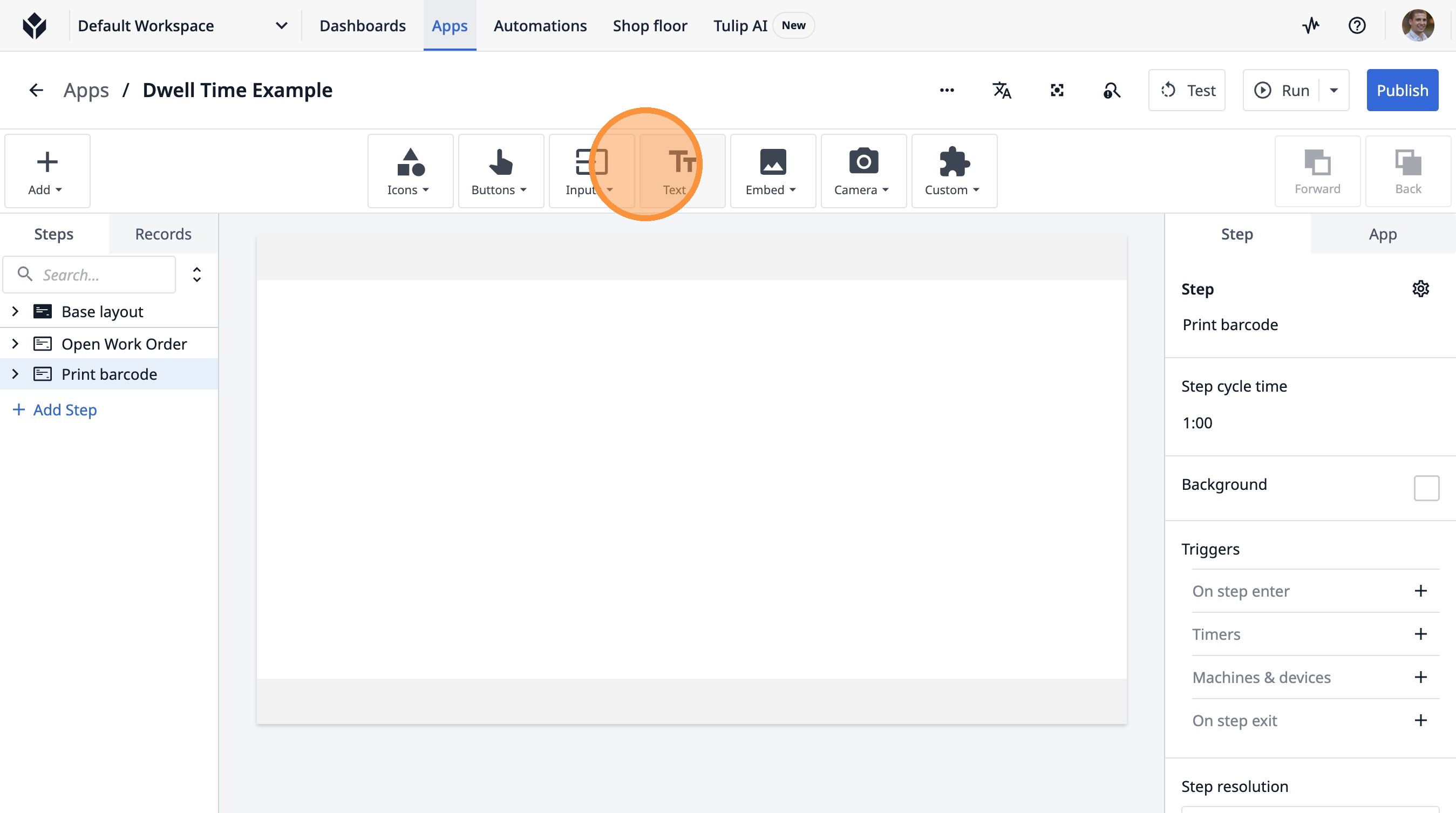
- Kattintson a „Text” gombra.
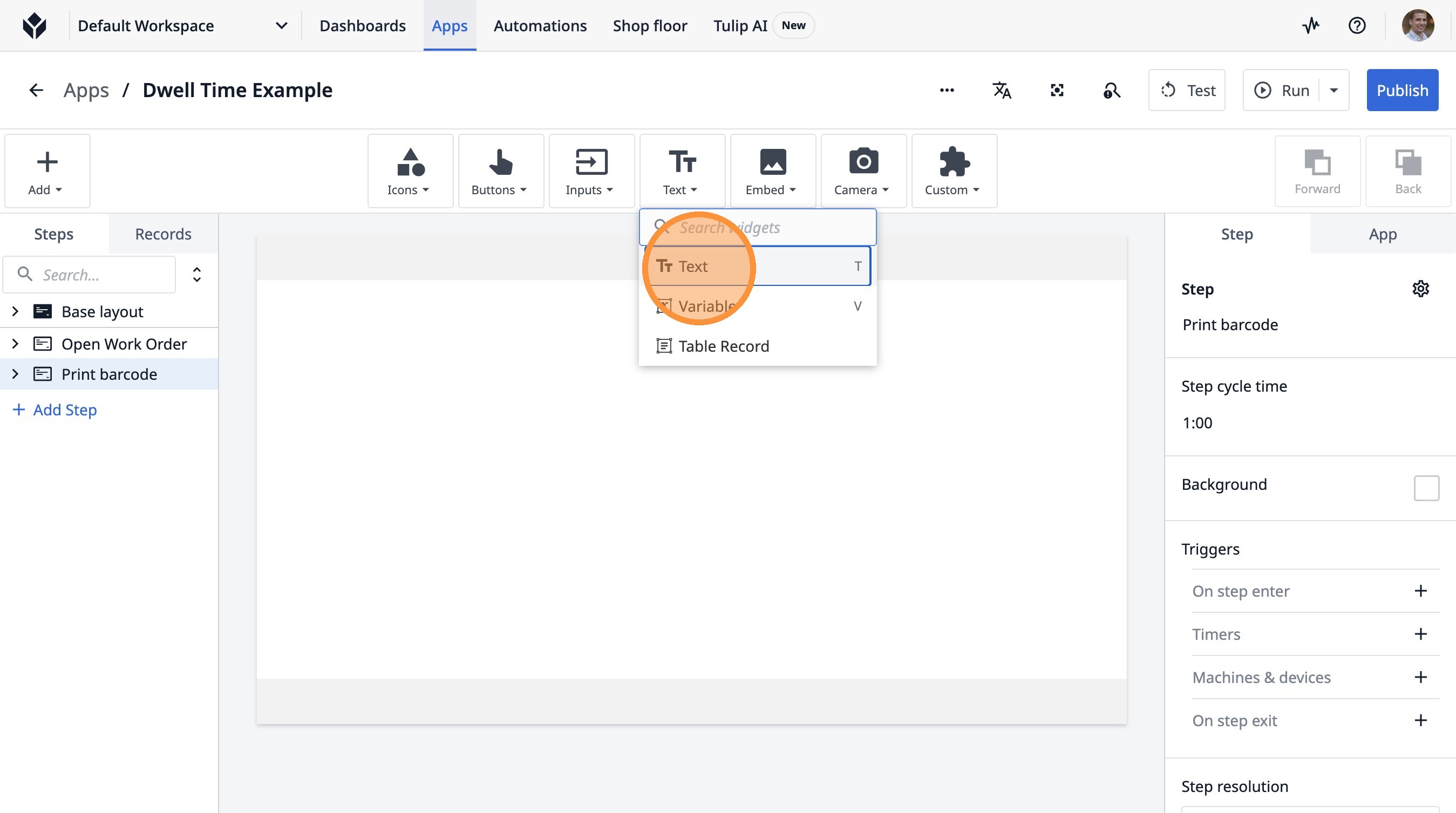
- Kattintson az „Add Text...” (Szöveg hozzáadása...) gombra
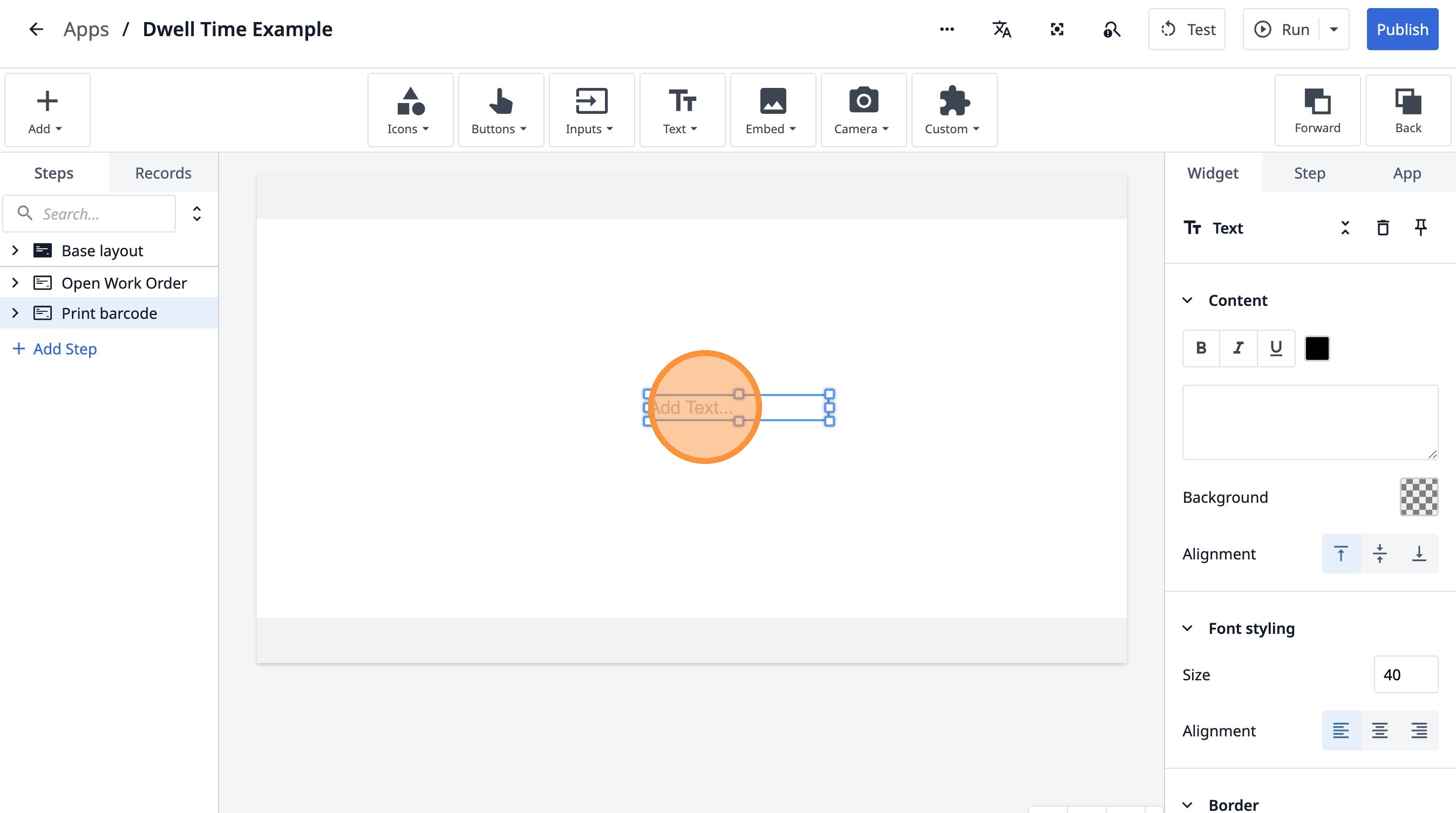
- Kattintson ide.
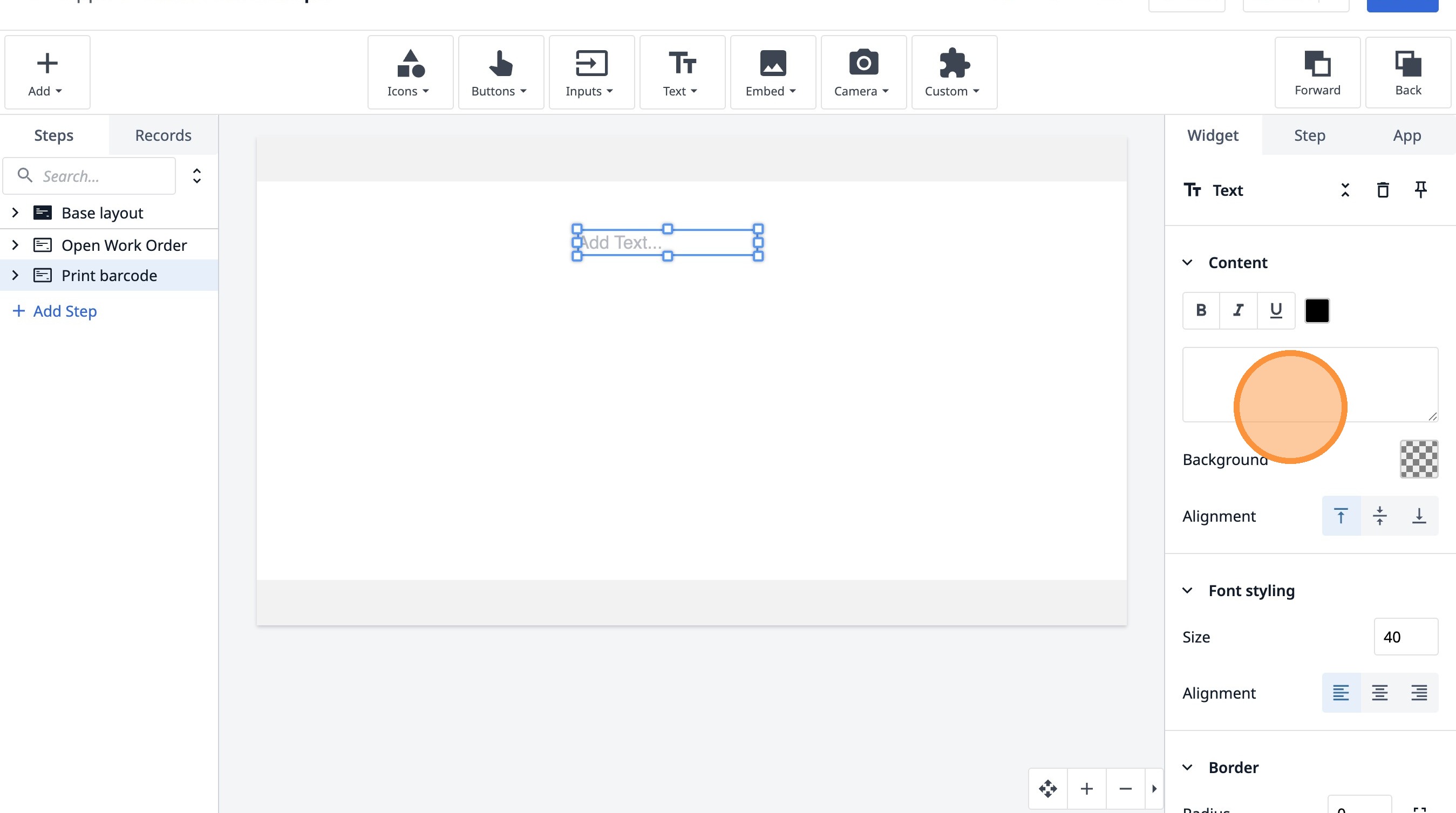
-
Írja be: „Adjon hozzá vonalkódot a készülékéhez”
-
Kattintson ide.
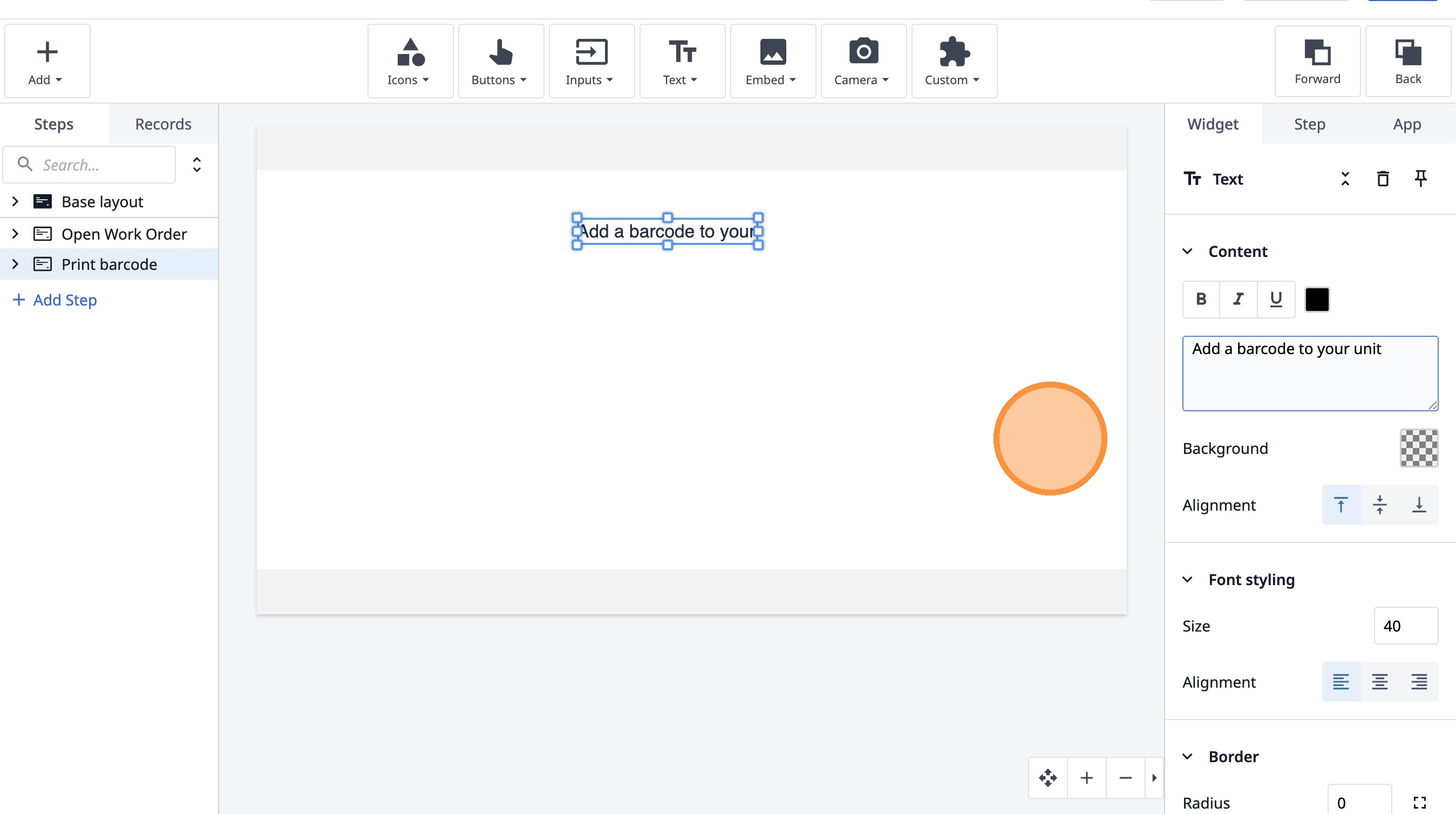
- Kattintson ide.
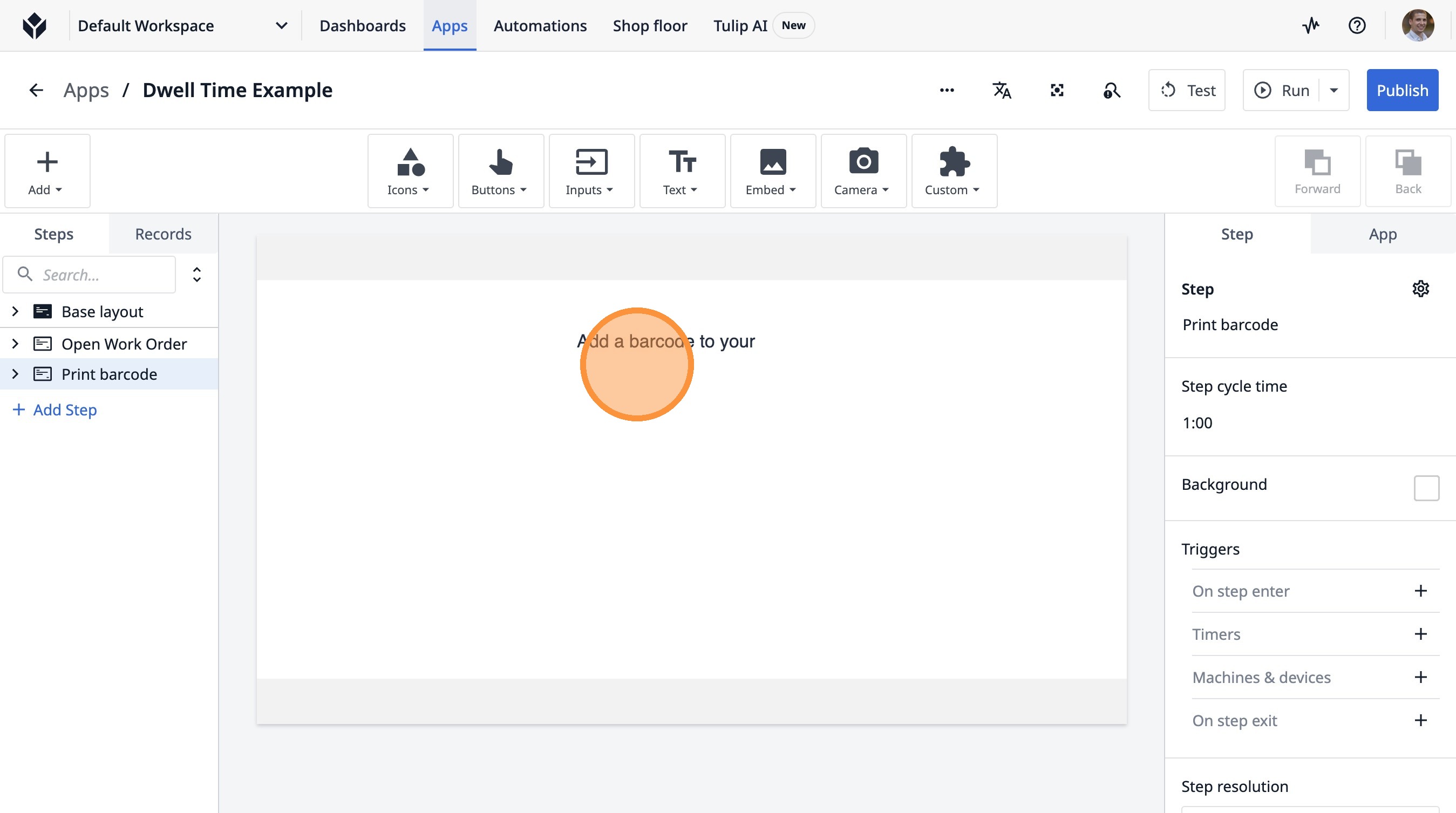
- Kattintson az „Adjon hozzá vonalkódot a készülékéhez” gombra
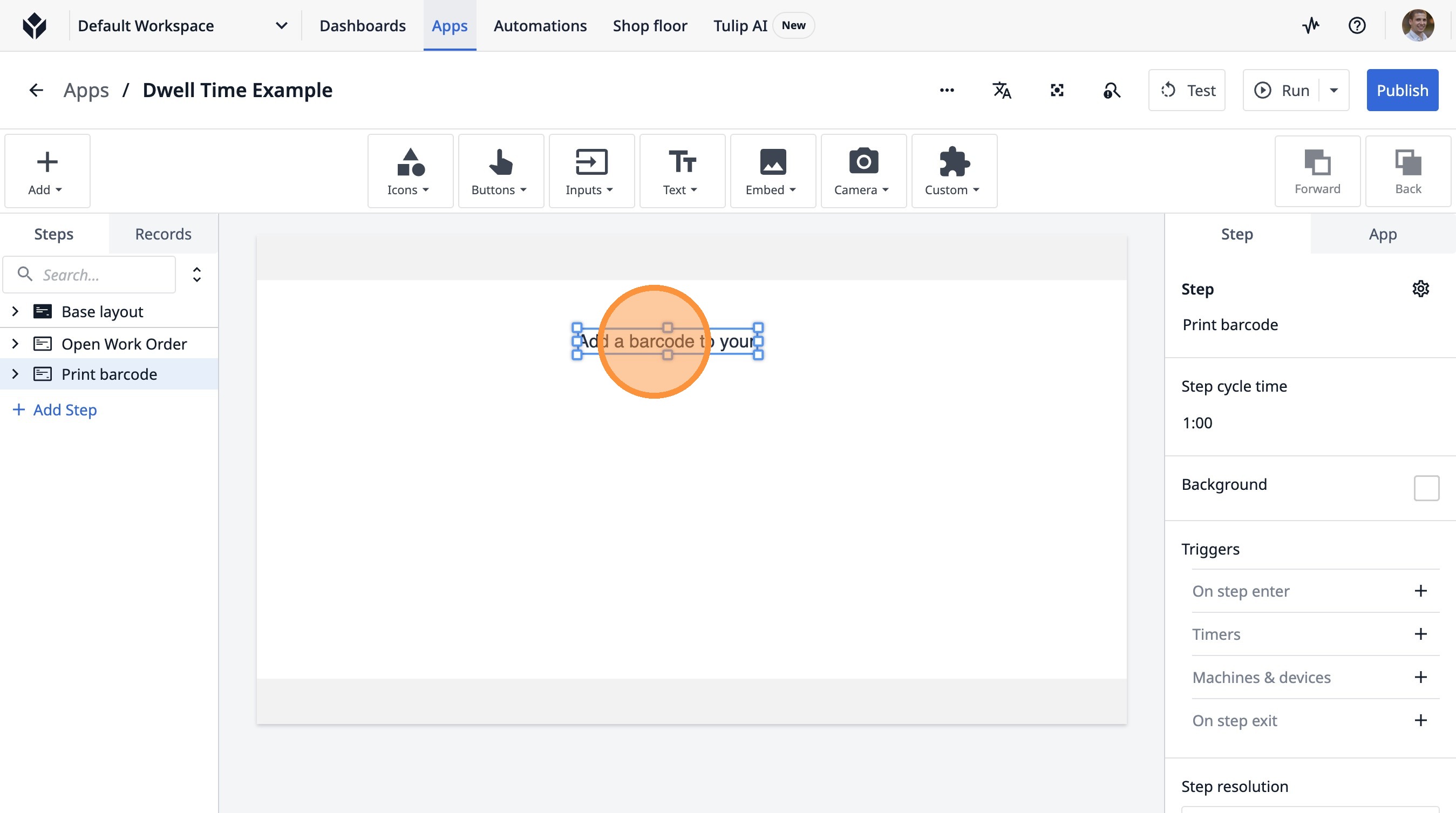
- Kattintson ide.
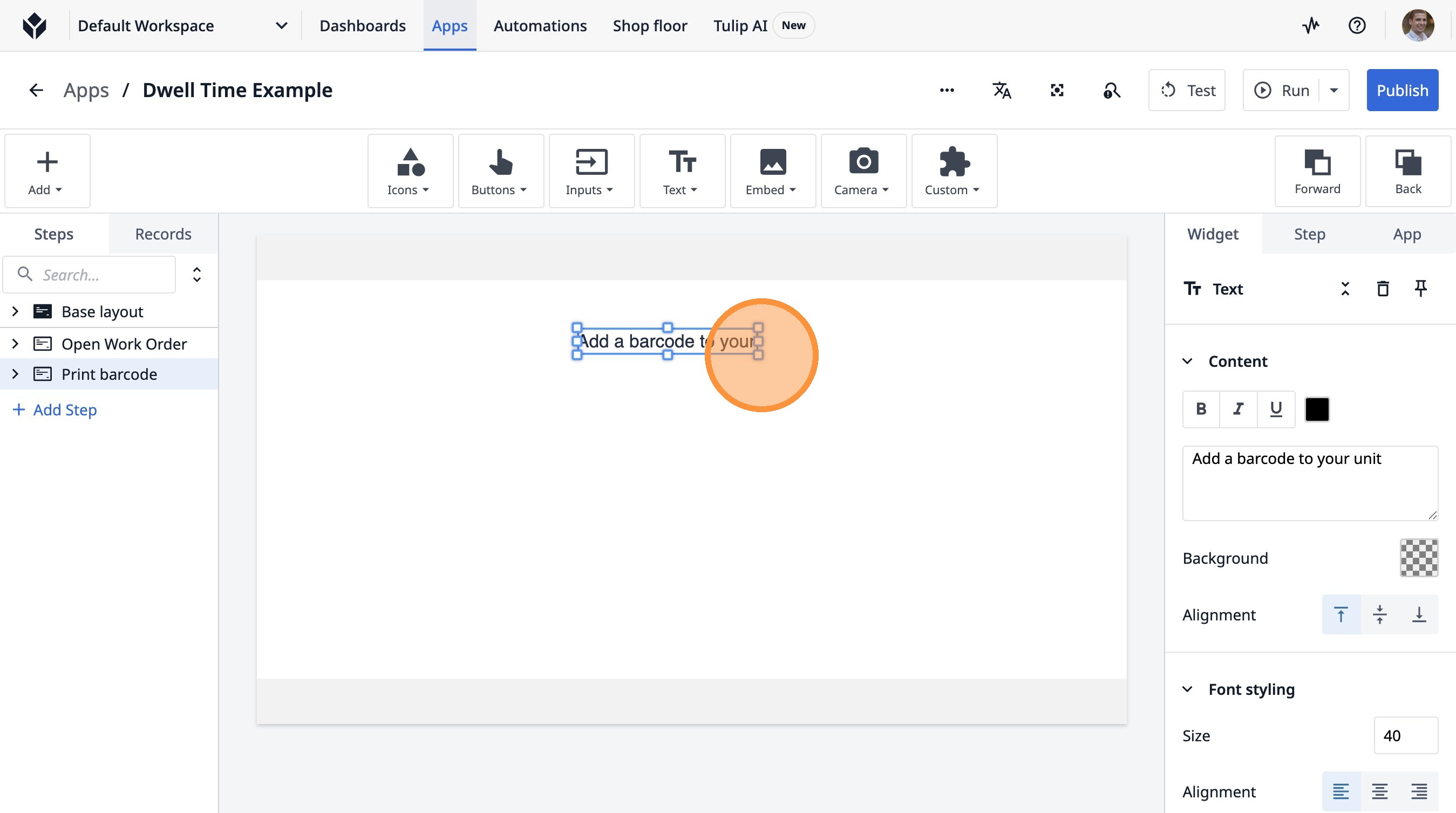
- Kattintson erre az ikonra.
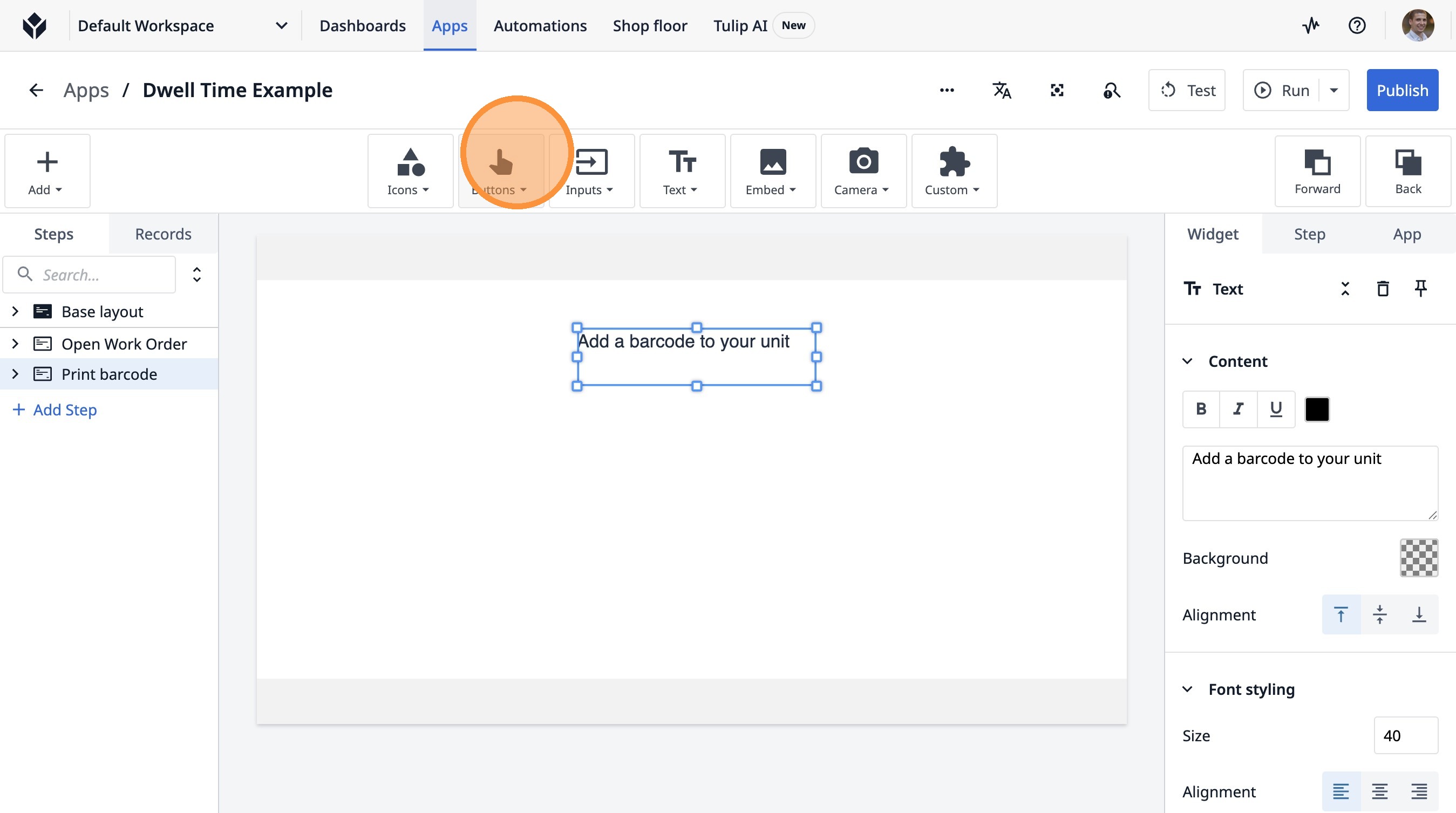
- Kattintson a „Gomb” gombra.
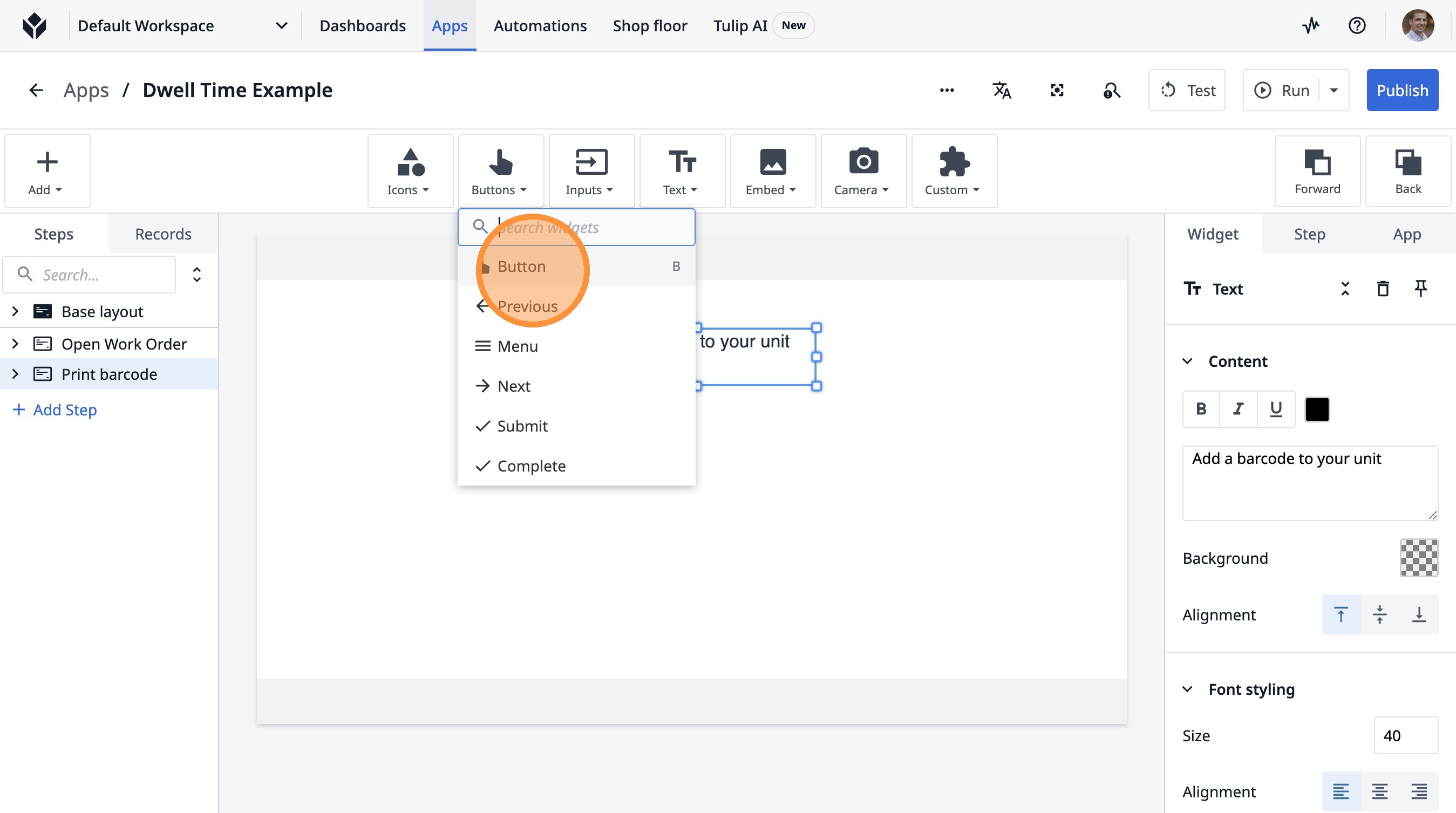
- Kattintson duplán a „Szöveg” mezőre.
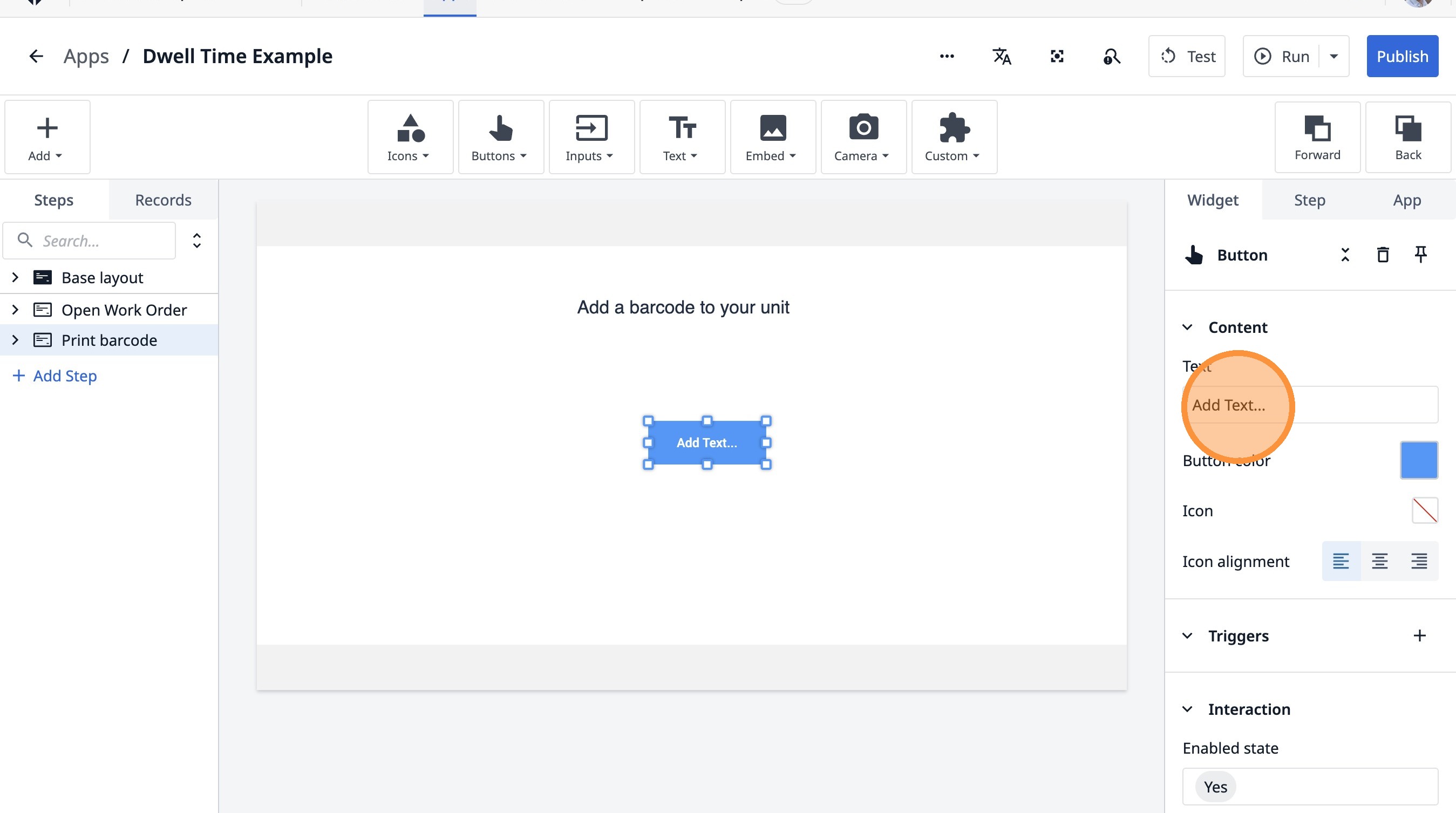
-
Írja be: „Vonalkód hozzáadása”
-
Kattintson ide.
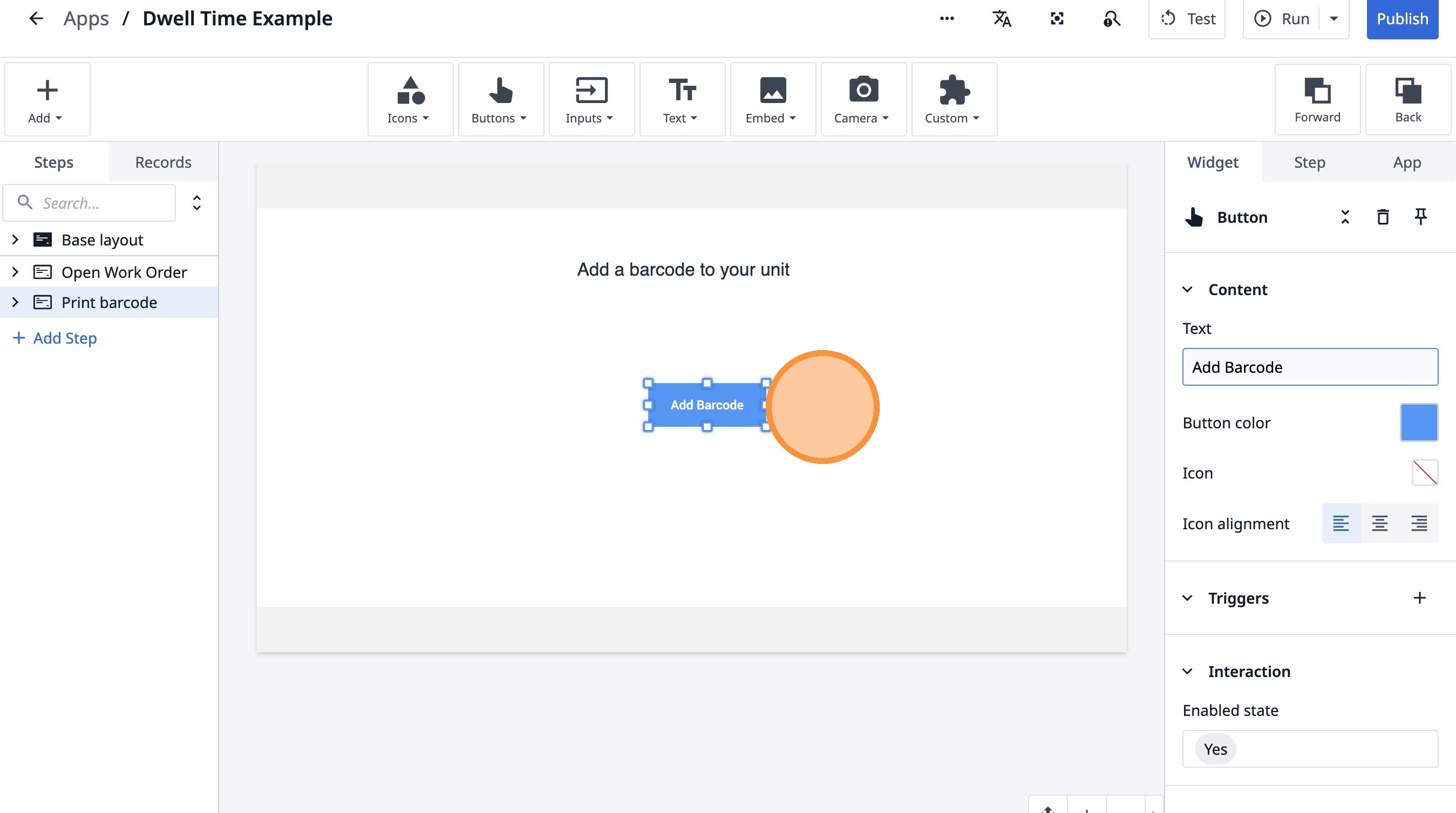
- Kattintson ide.
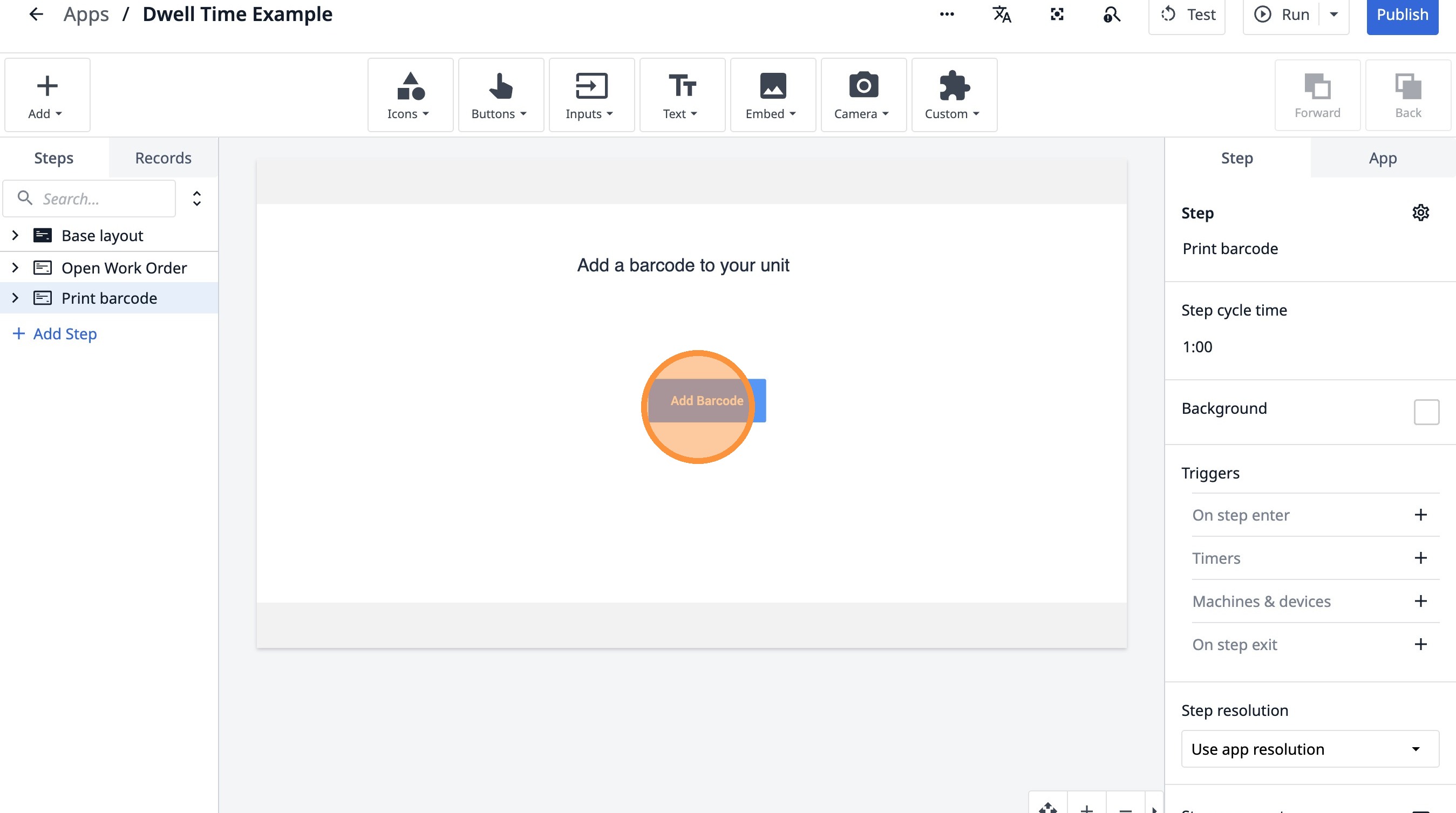
- Kattintson erre az ikonra.
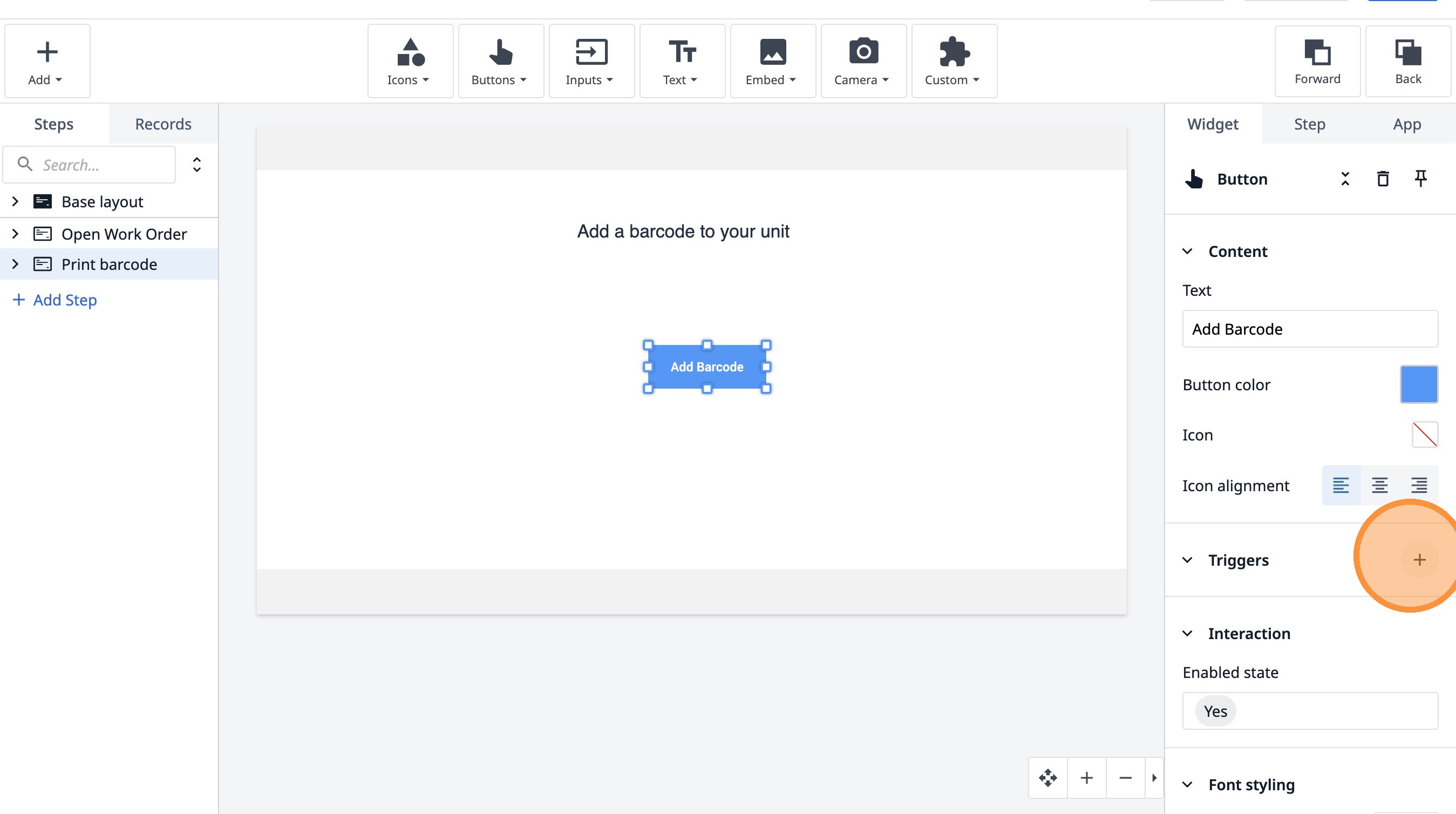
-
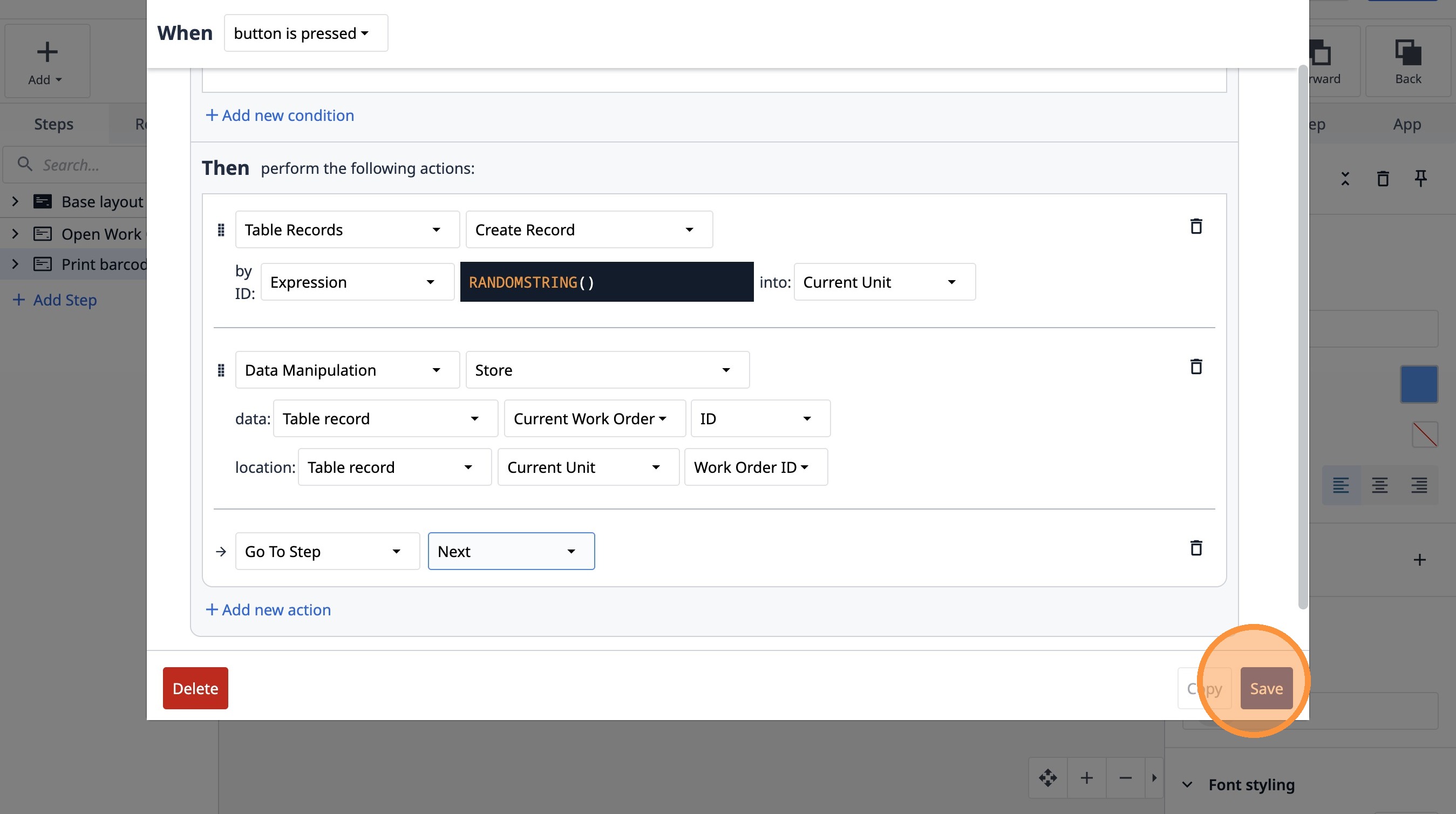
Írja be: „Add Unit + Link to Work Order”
-
Kattintson az „Új művelet hozzáadása” gombra
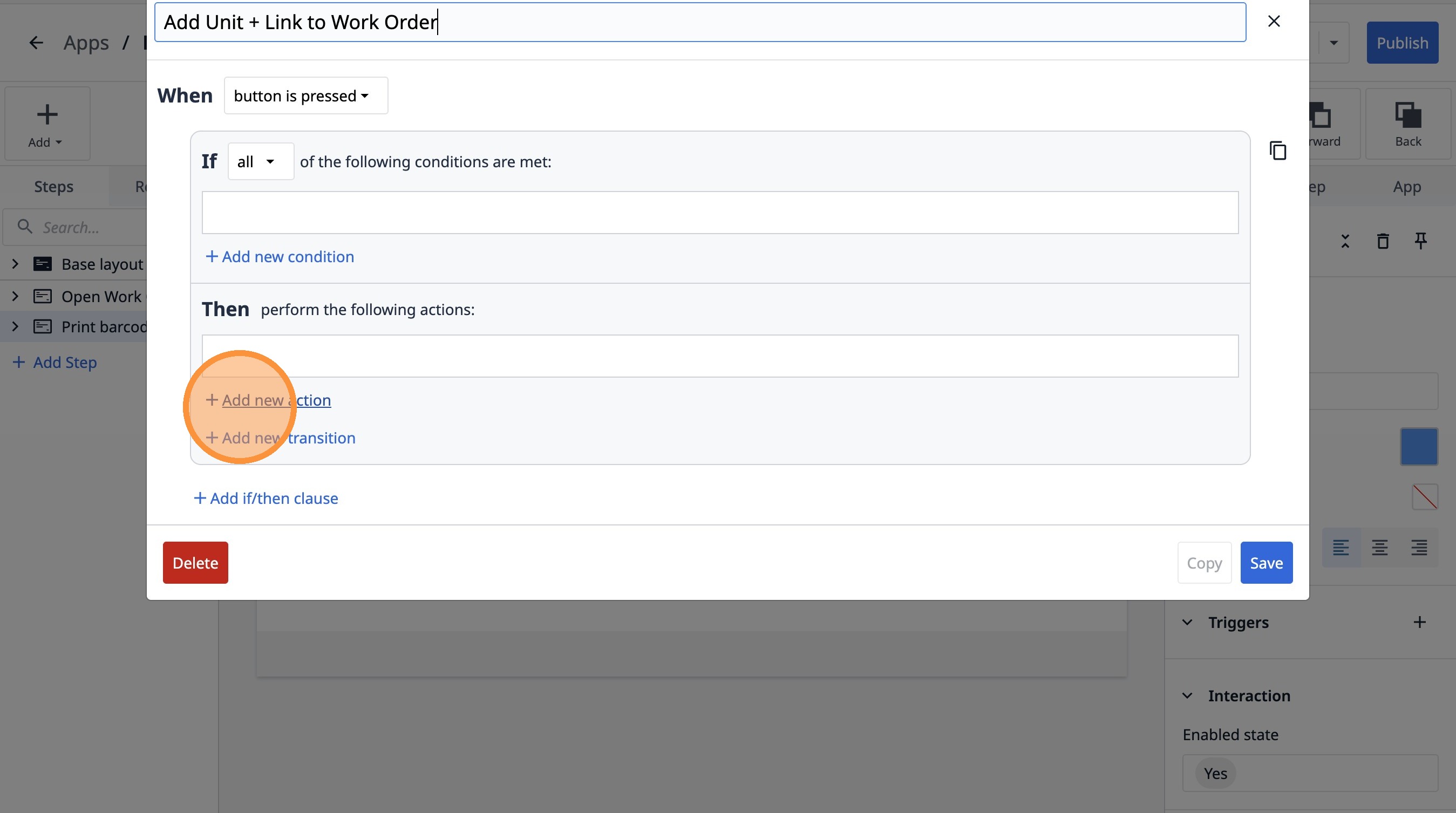
- Válassza ki a „Táblázati rekordok” opciót.
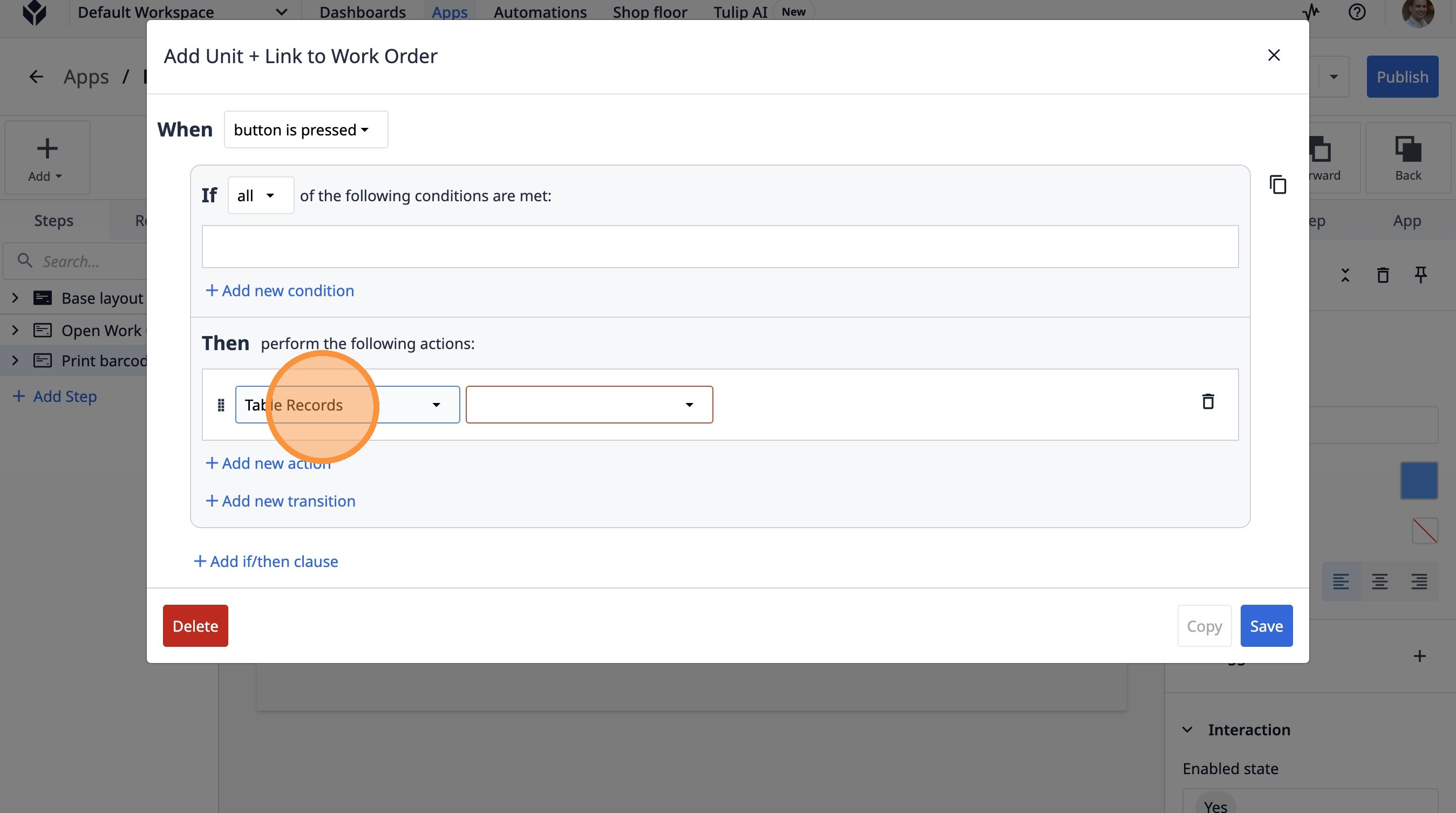
- Válassza ki a „Record létrehozása” opciót.
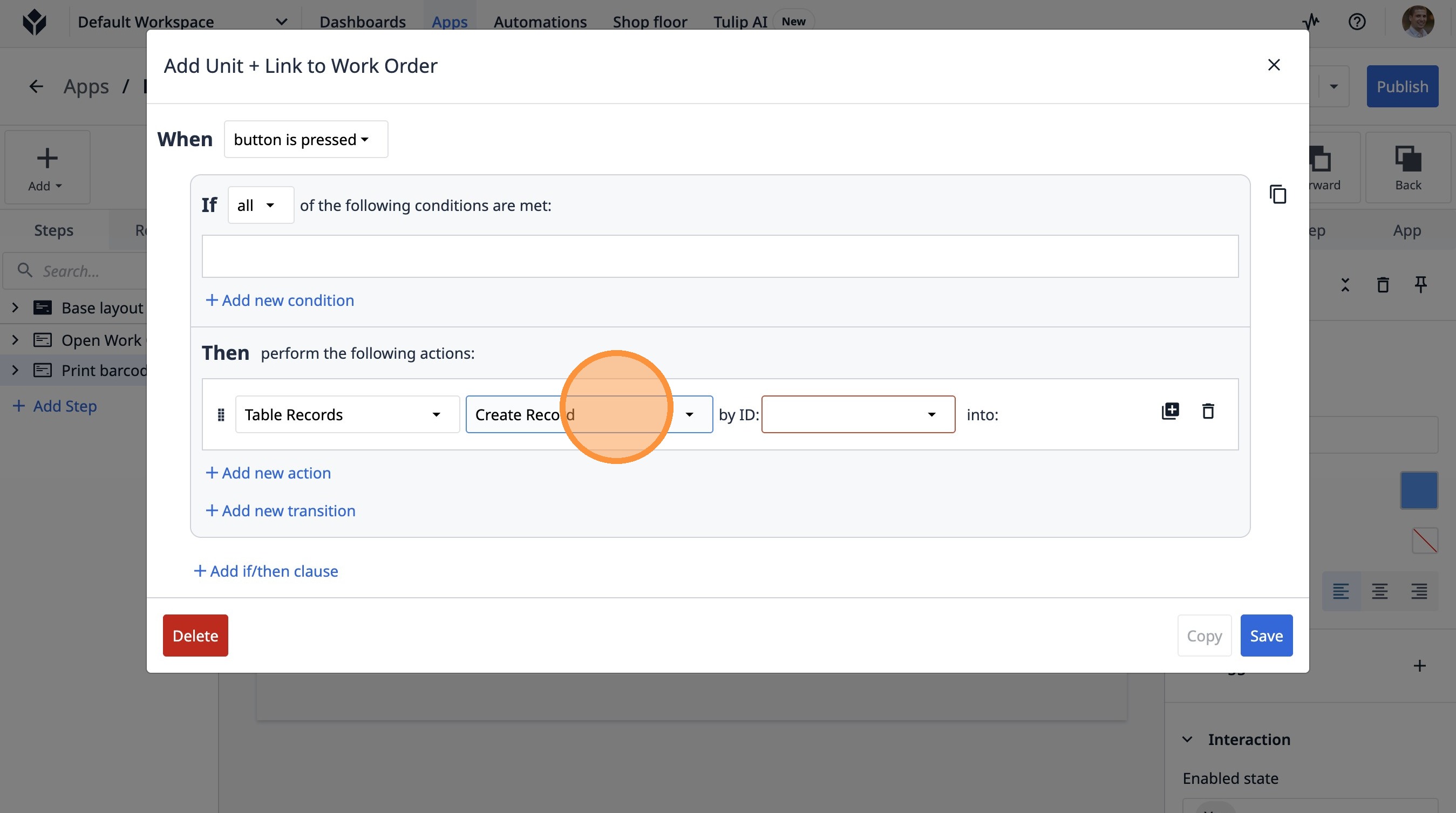
- Válassza ki az „Expression” (Kifejezés) opciót.
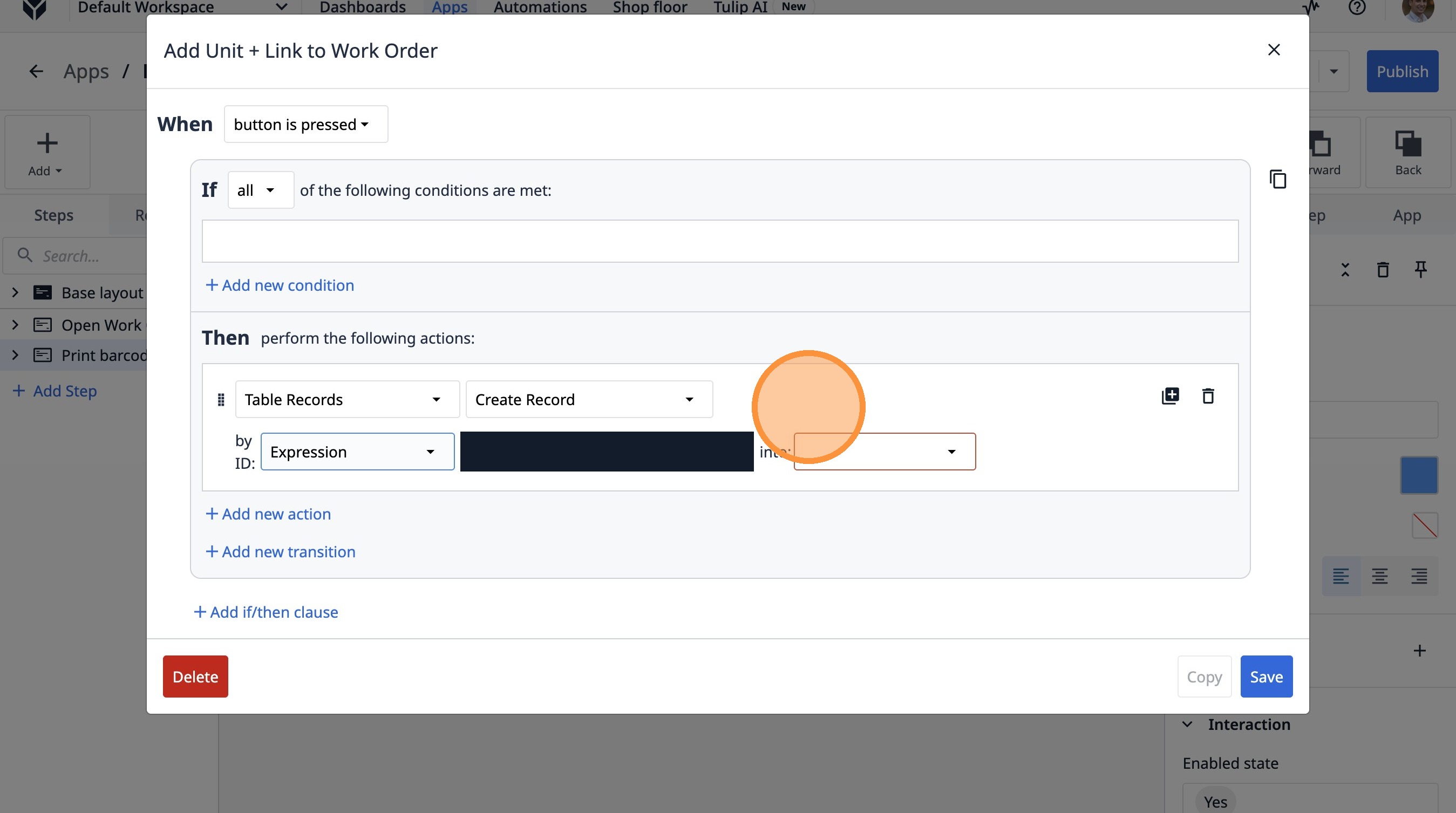
- Kattintson ide.
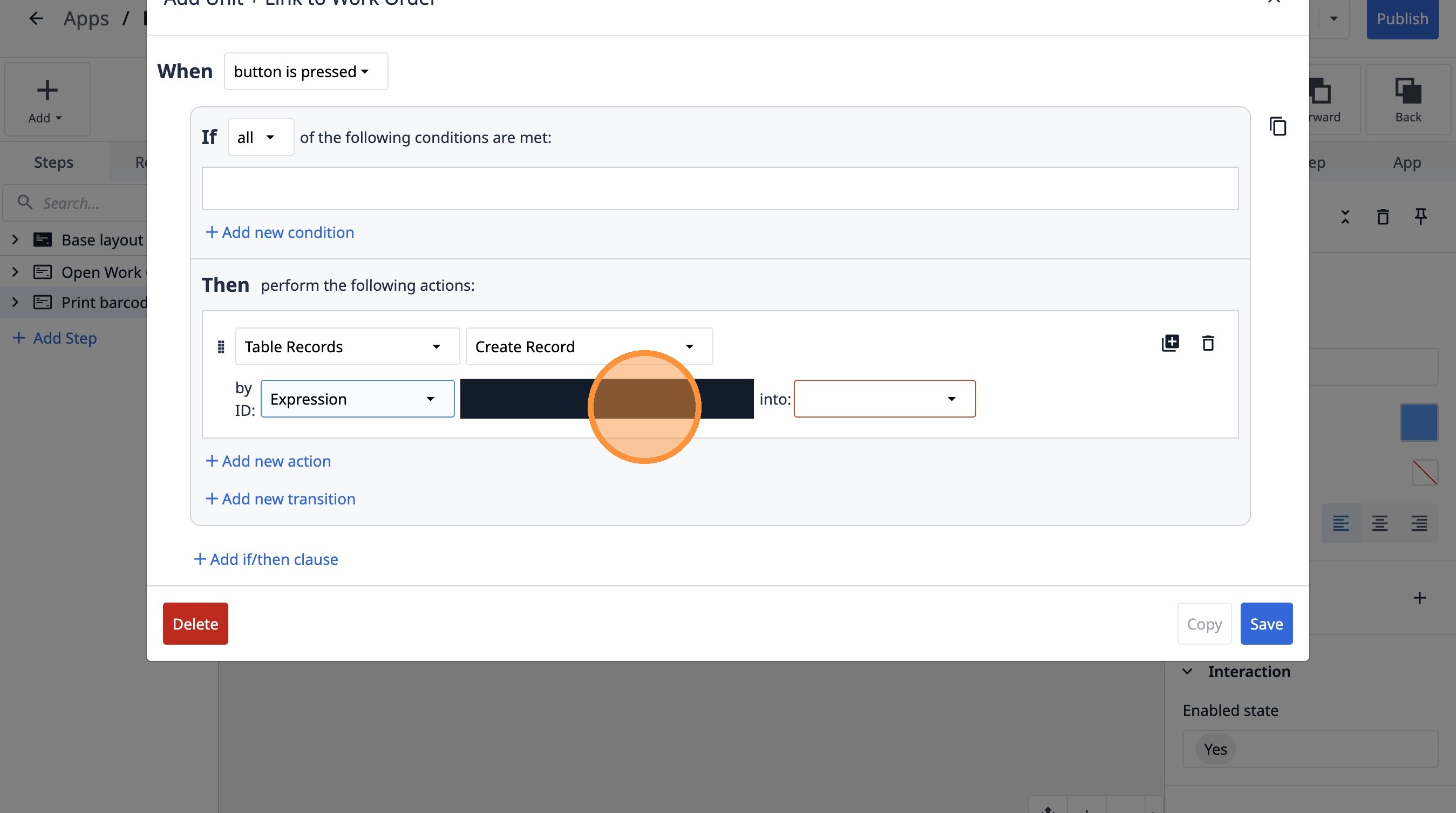
-
Írja be: „Random”
-
Kattintson a „randomstring()function” gombra.
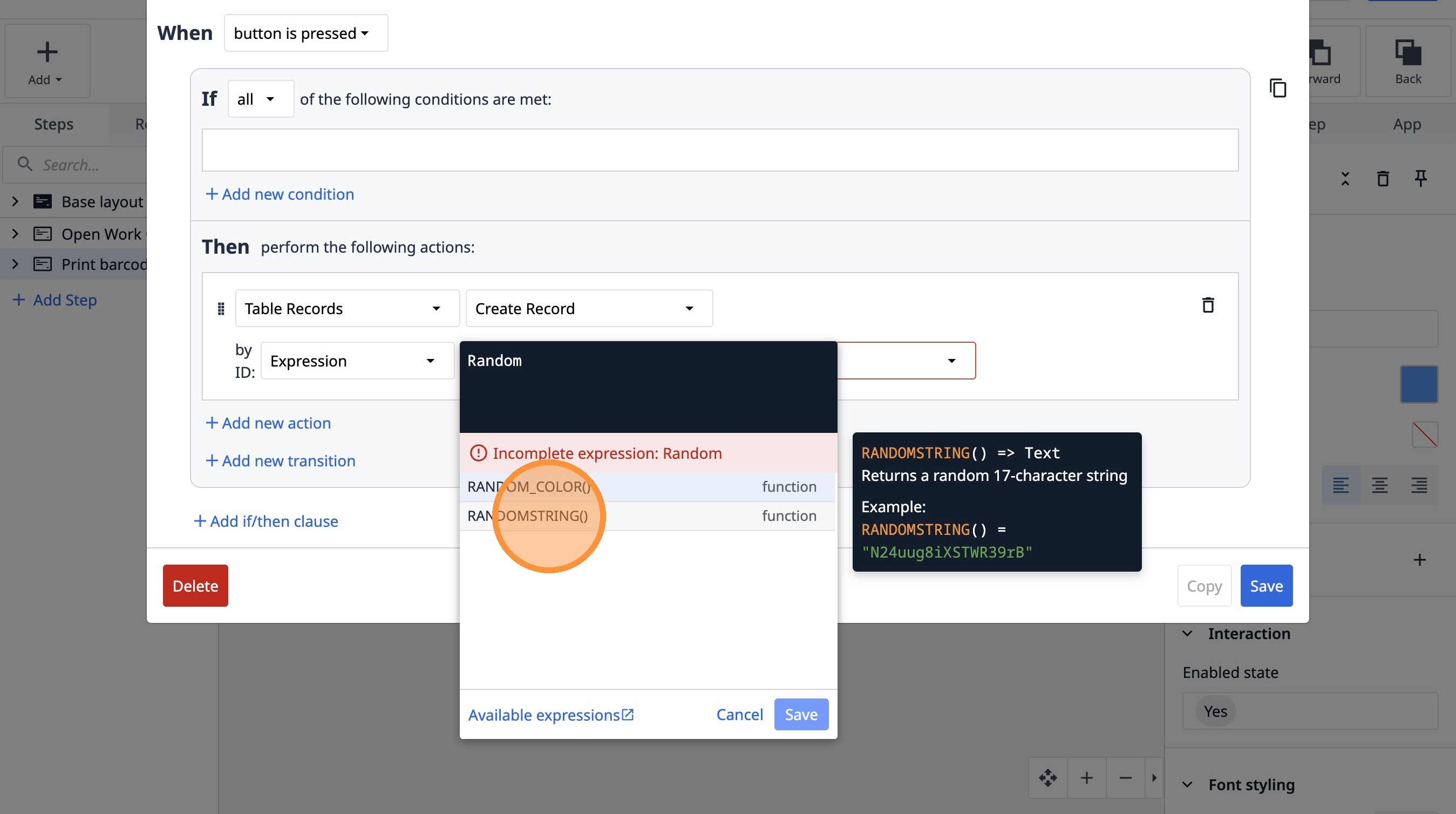
- Válassza ki a „Jelenlegi egység” opciót.
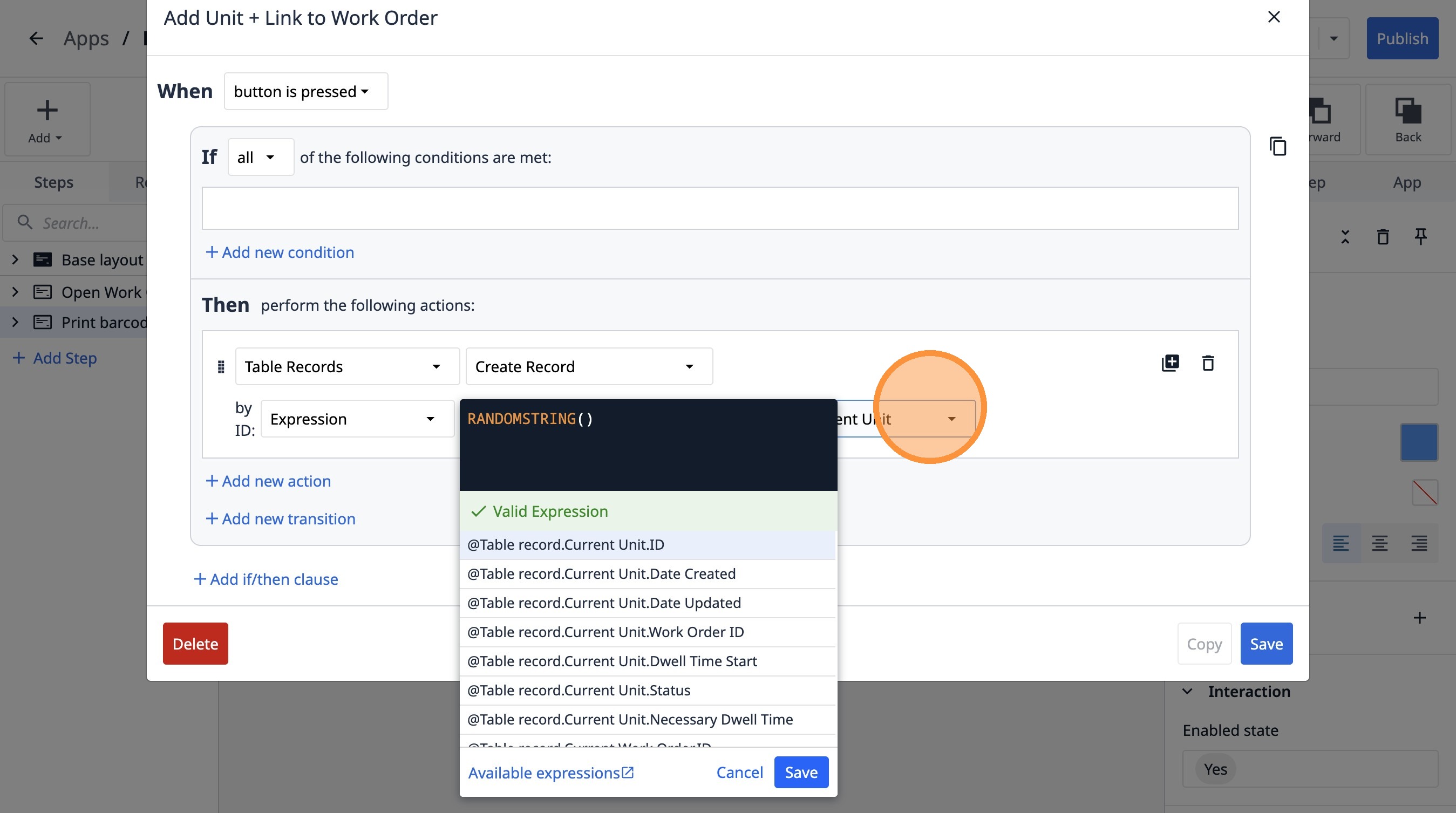
- Kattintson a „Save” gombra
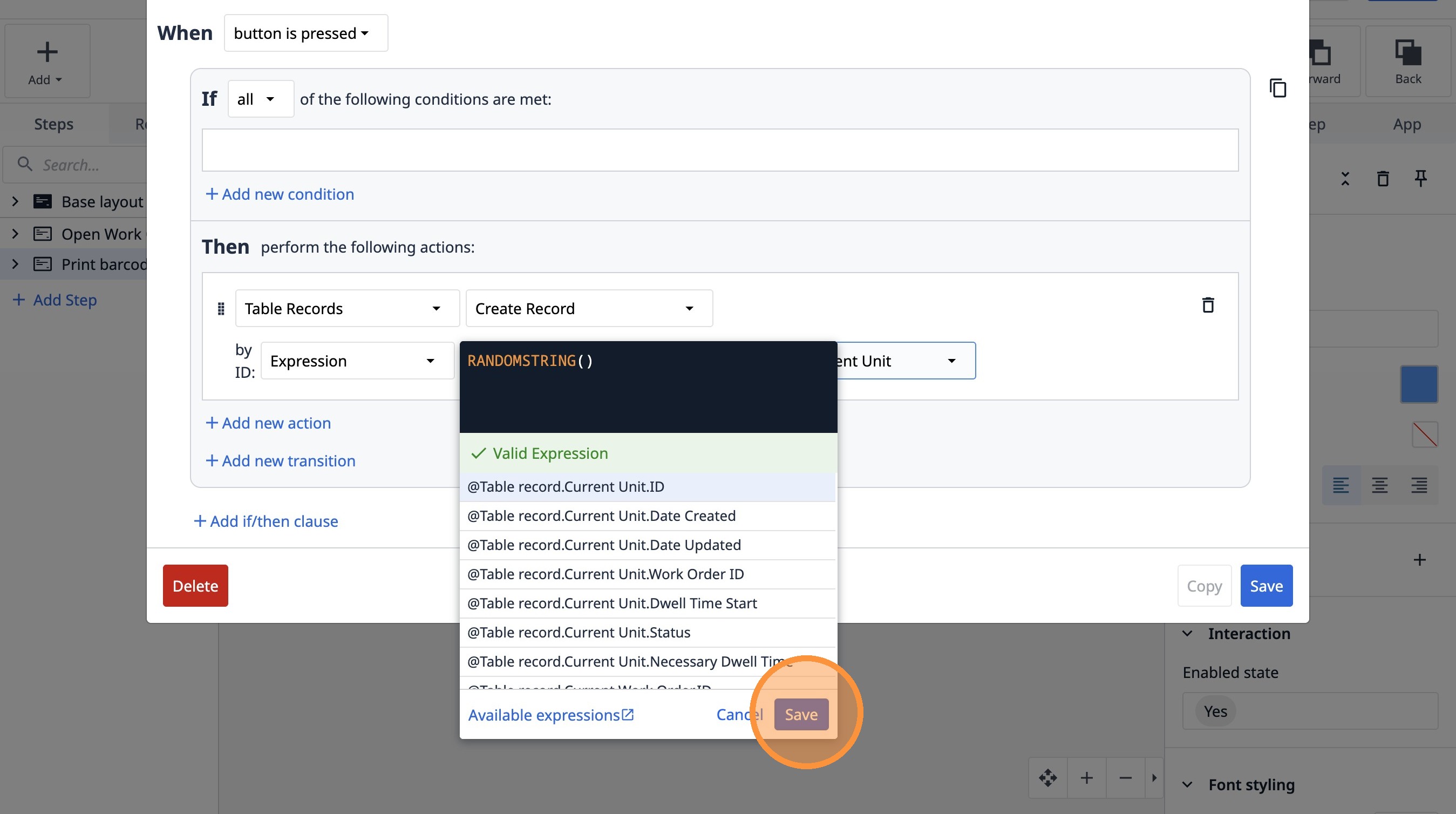
- Kattintson az „Új művelet hozzáadása” gombra.
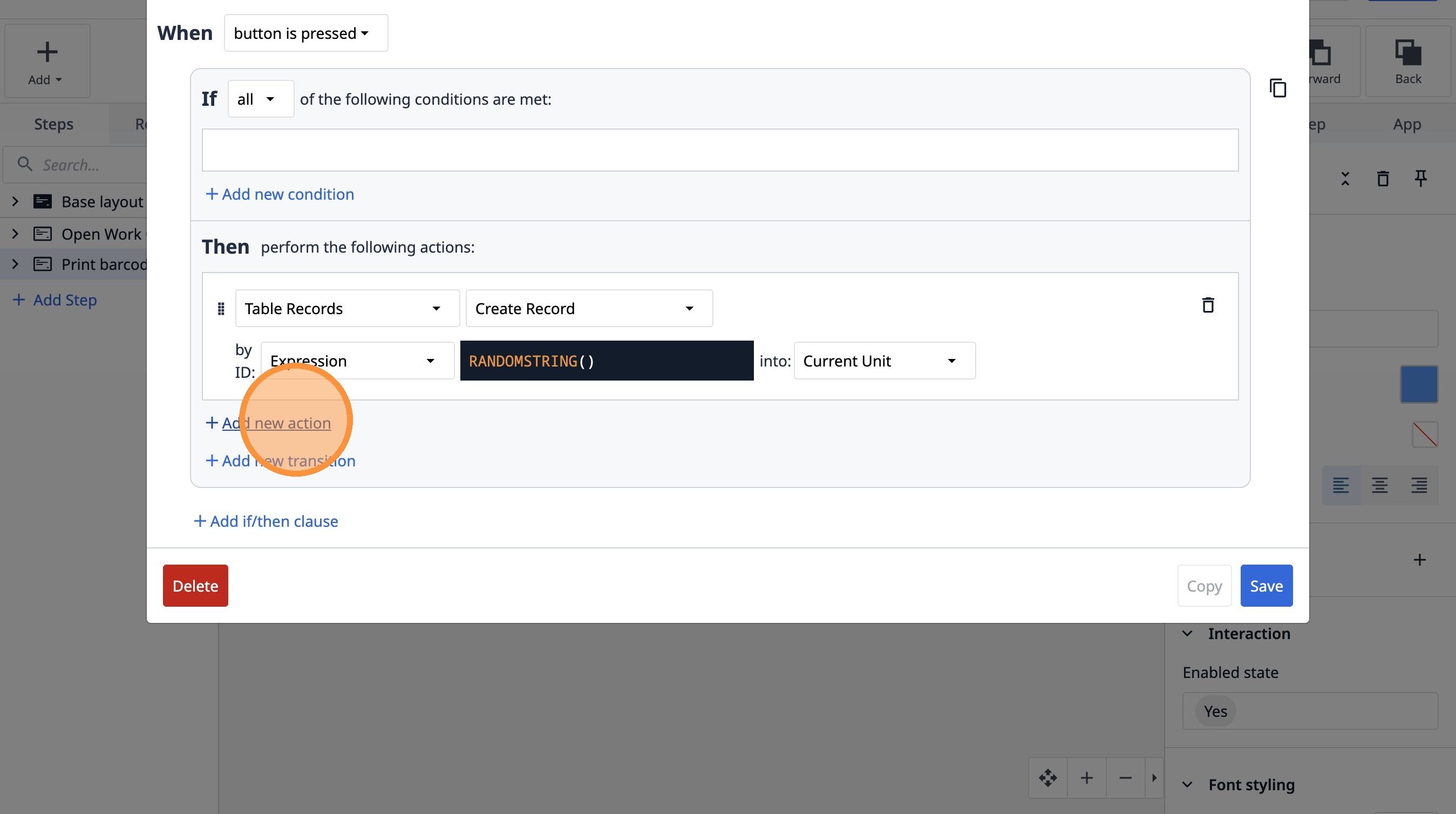
- Válassza ki az „Adatkezelés” opciót.
- Válassza ki a „Tárolás” opciót.
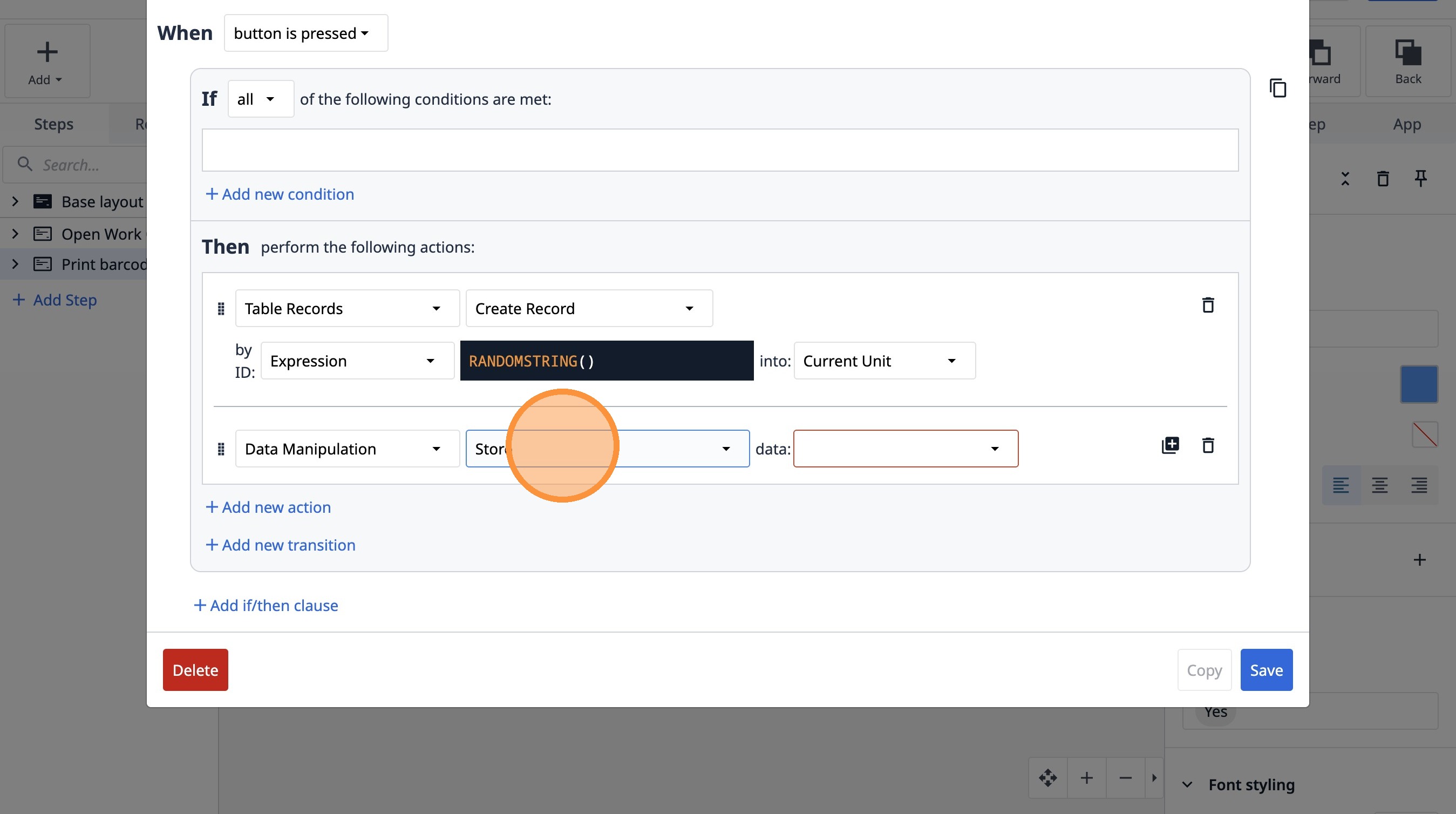
- Válassza ki a „Táblázati rekord” opciót.
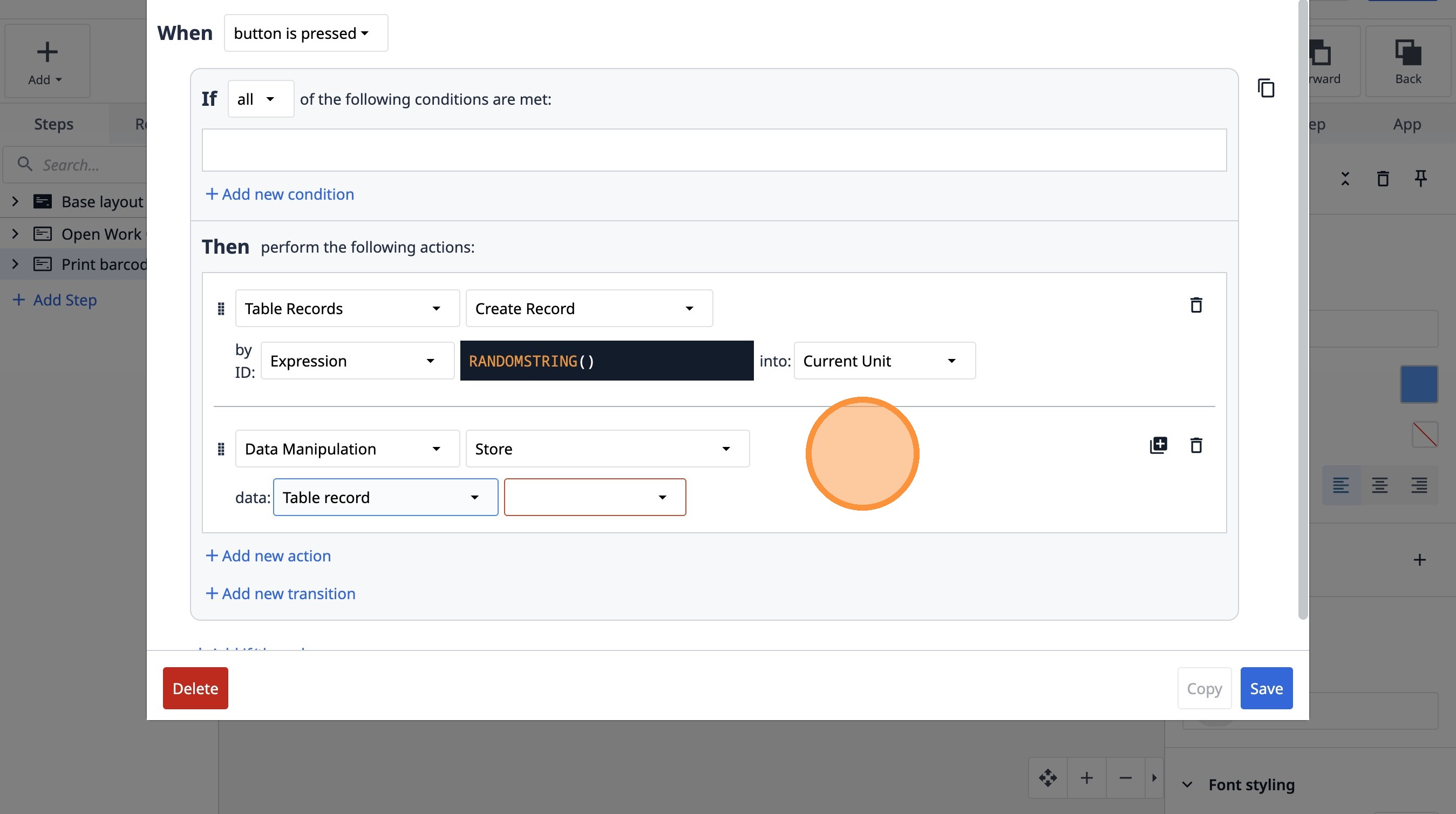
- Válassza ki a „B5TEtkXqjN9QgvGJL” opciót.
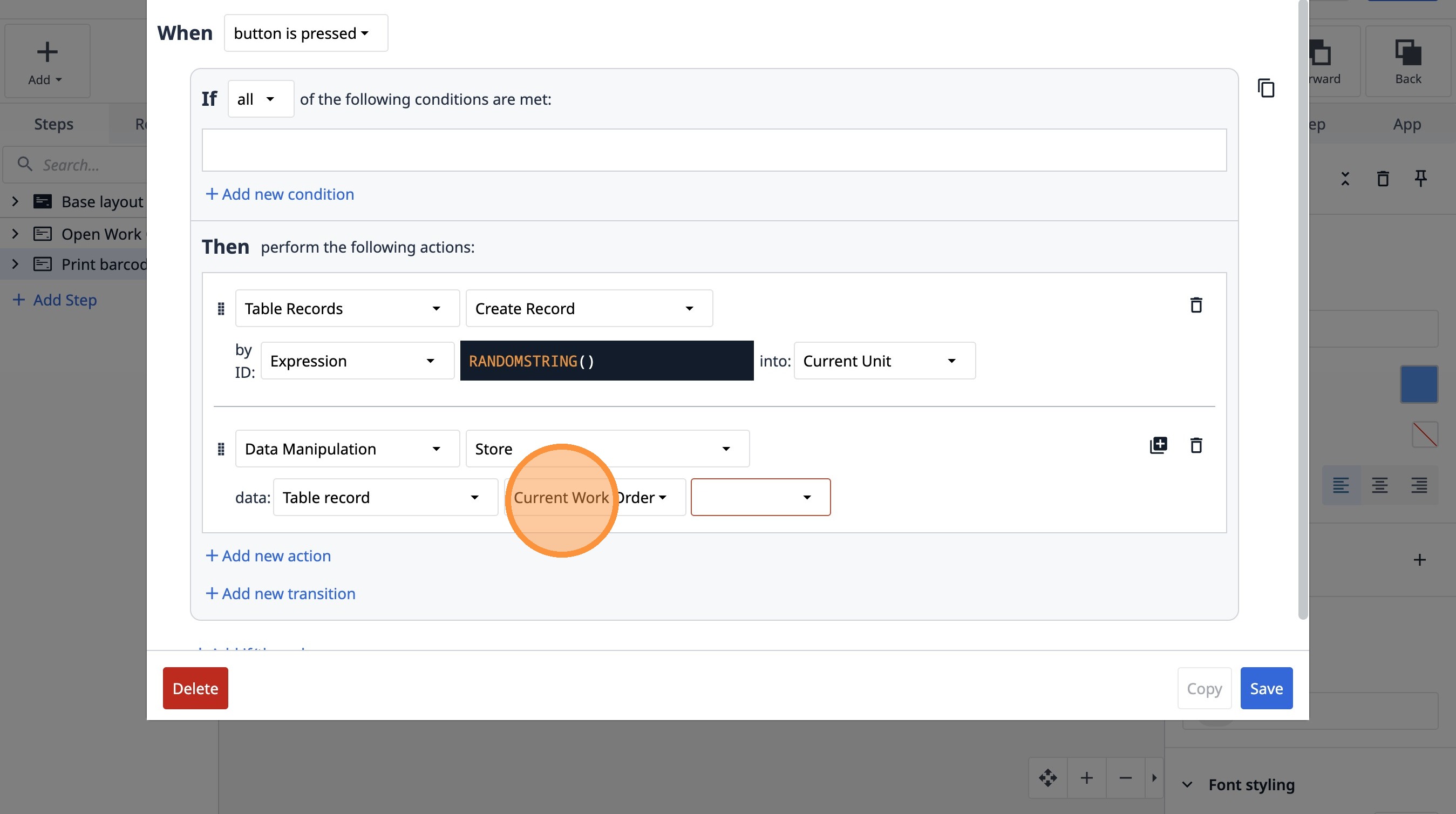
- Válassza ki az „ID” opciót.
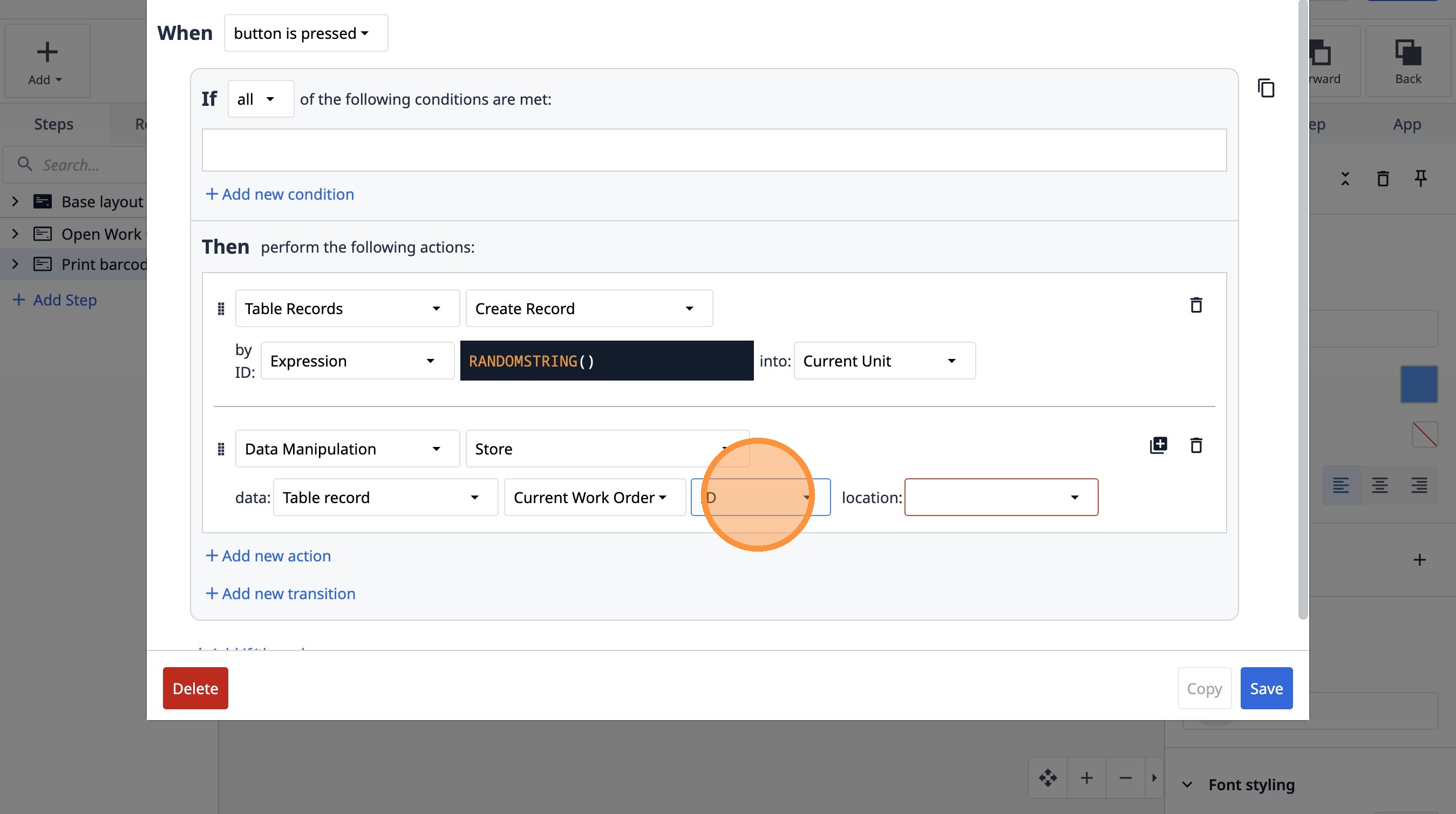
- Válassza ki a „Táblázati rekord” opciót.
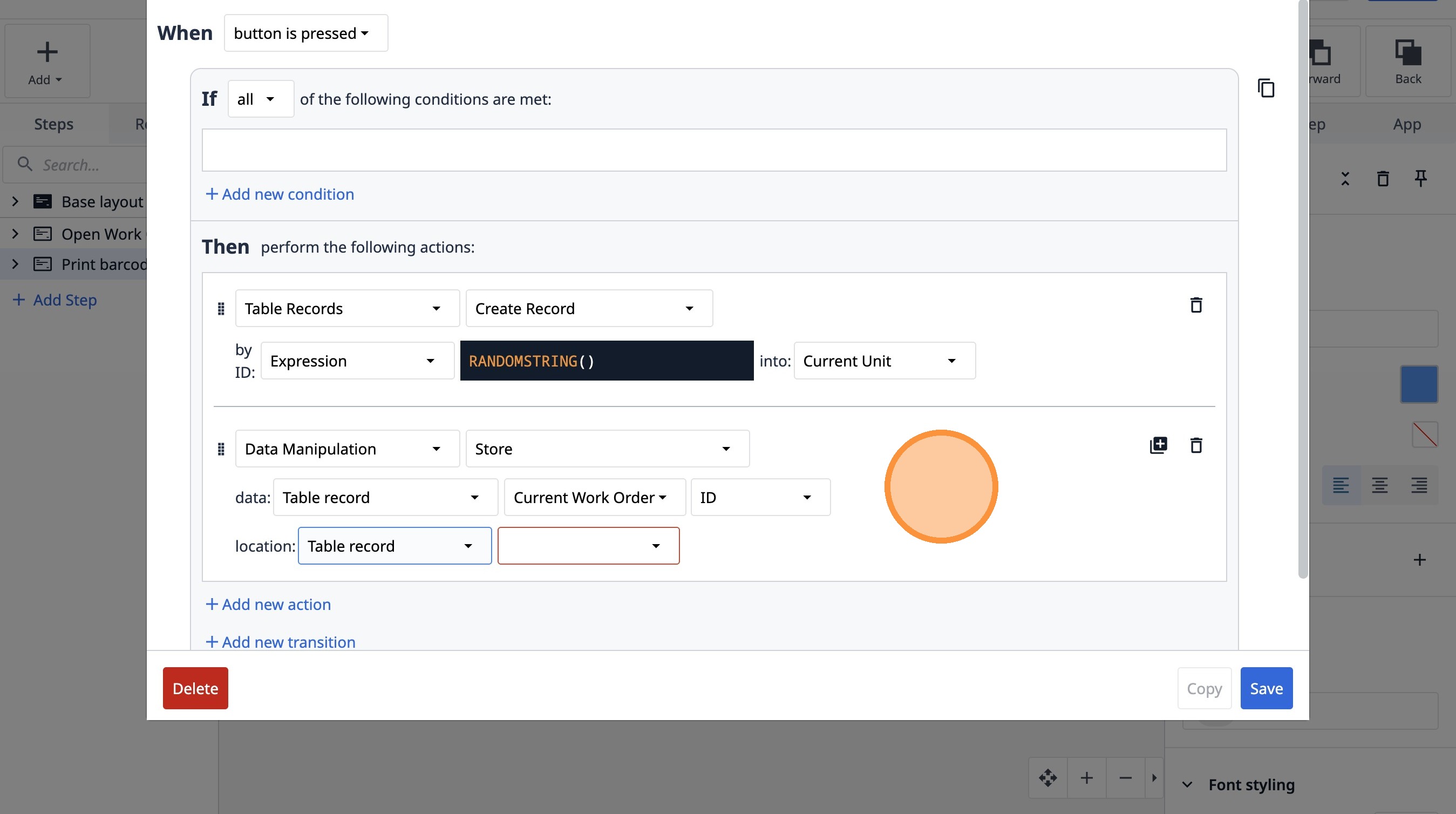
- Válassza ki az „FTghJdF884NwQdJX9” opciót.
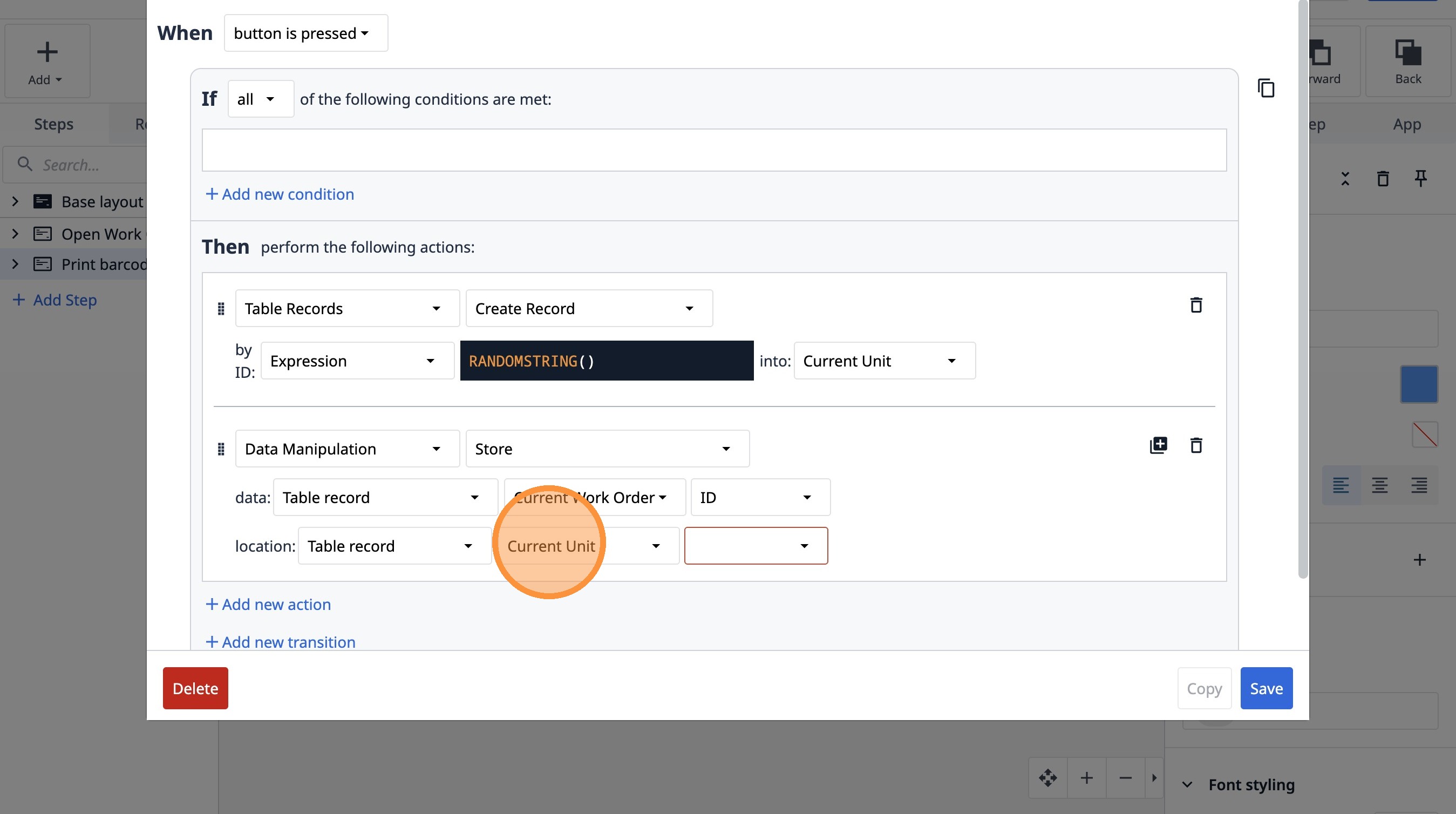
- Válassza ki a „Munkarendelés-azonosító” opciót.
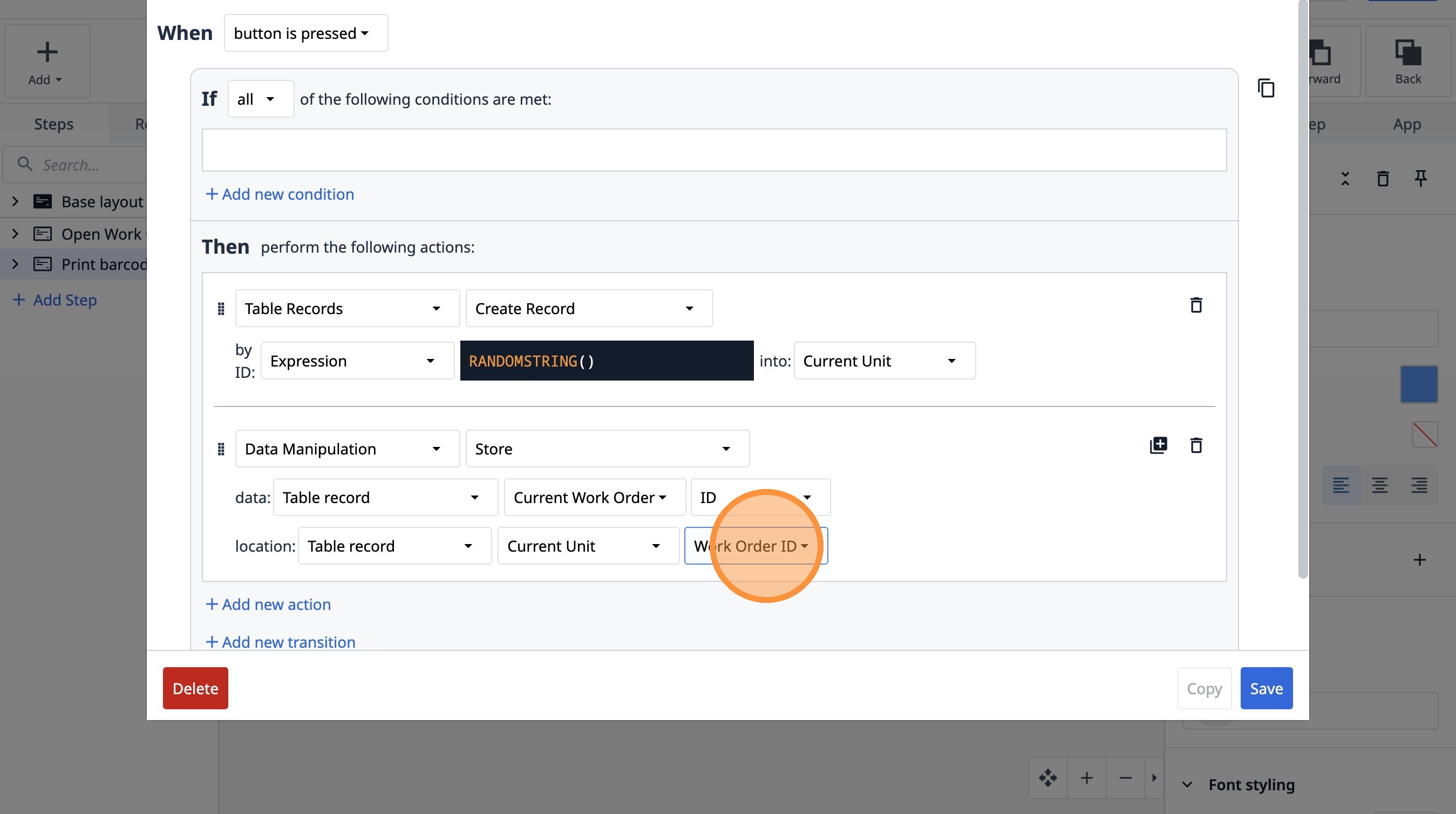
- Kattintson az „Új átmenet hozzáadása” gombra.
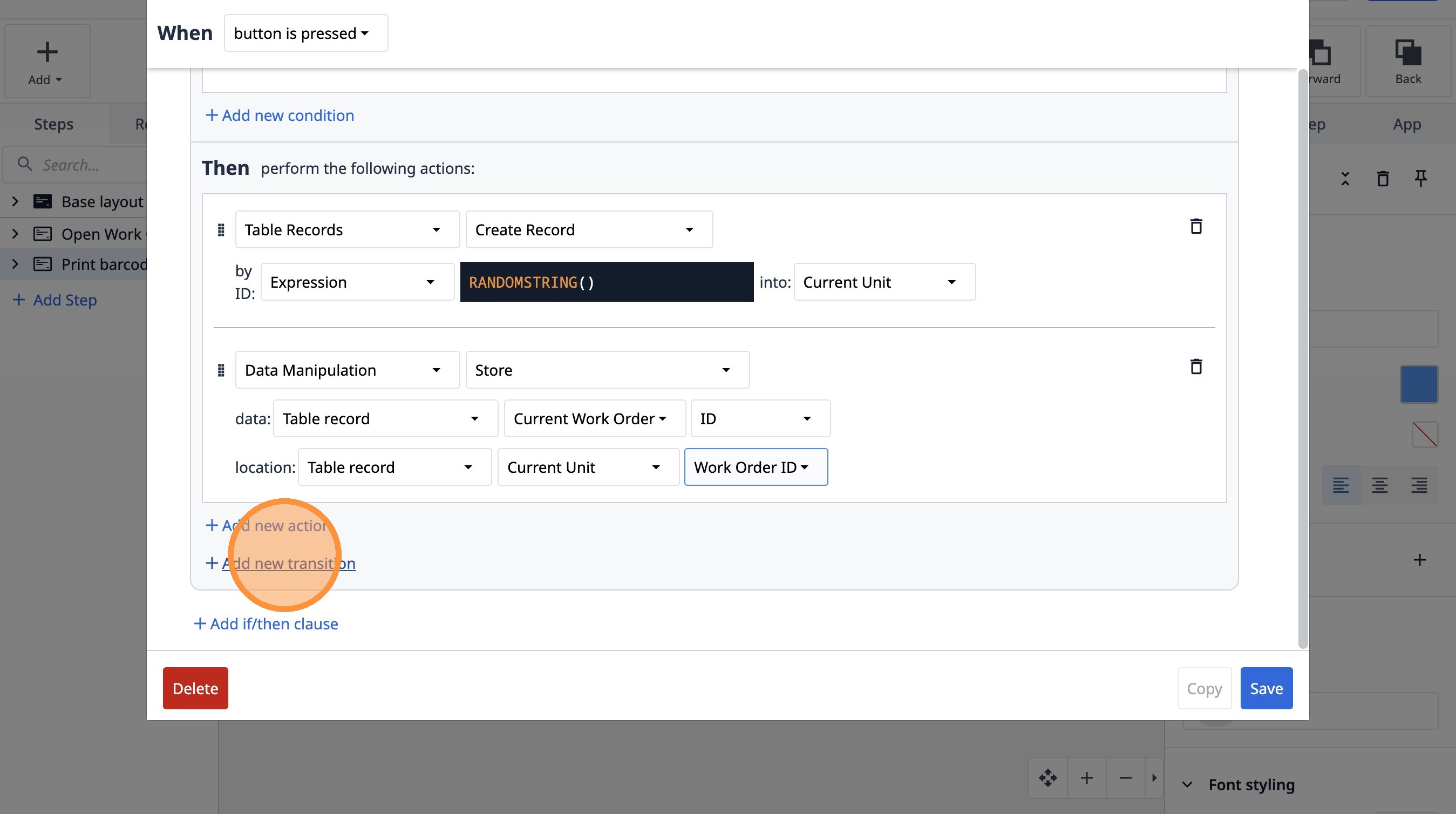
- Válassza ki a „Ugrás a lépésre” opciót.
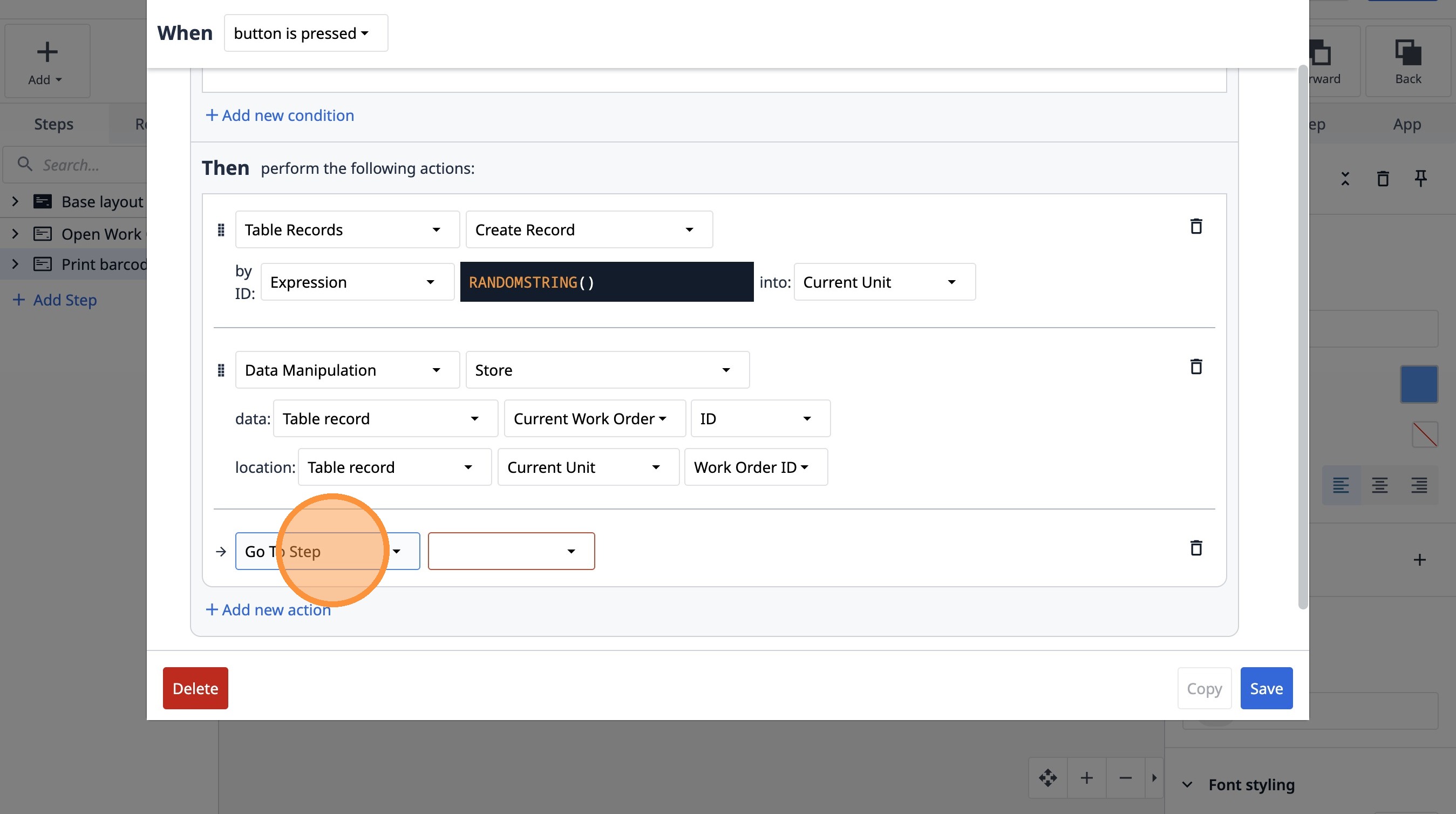
- Válassza ki a „Tovább” opciót.
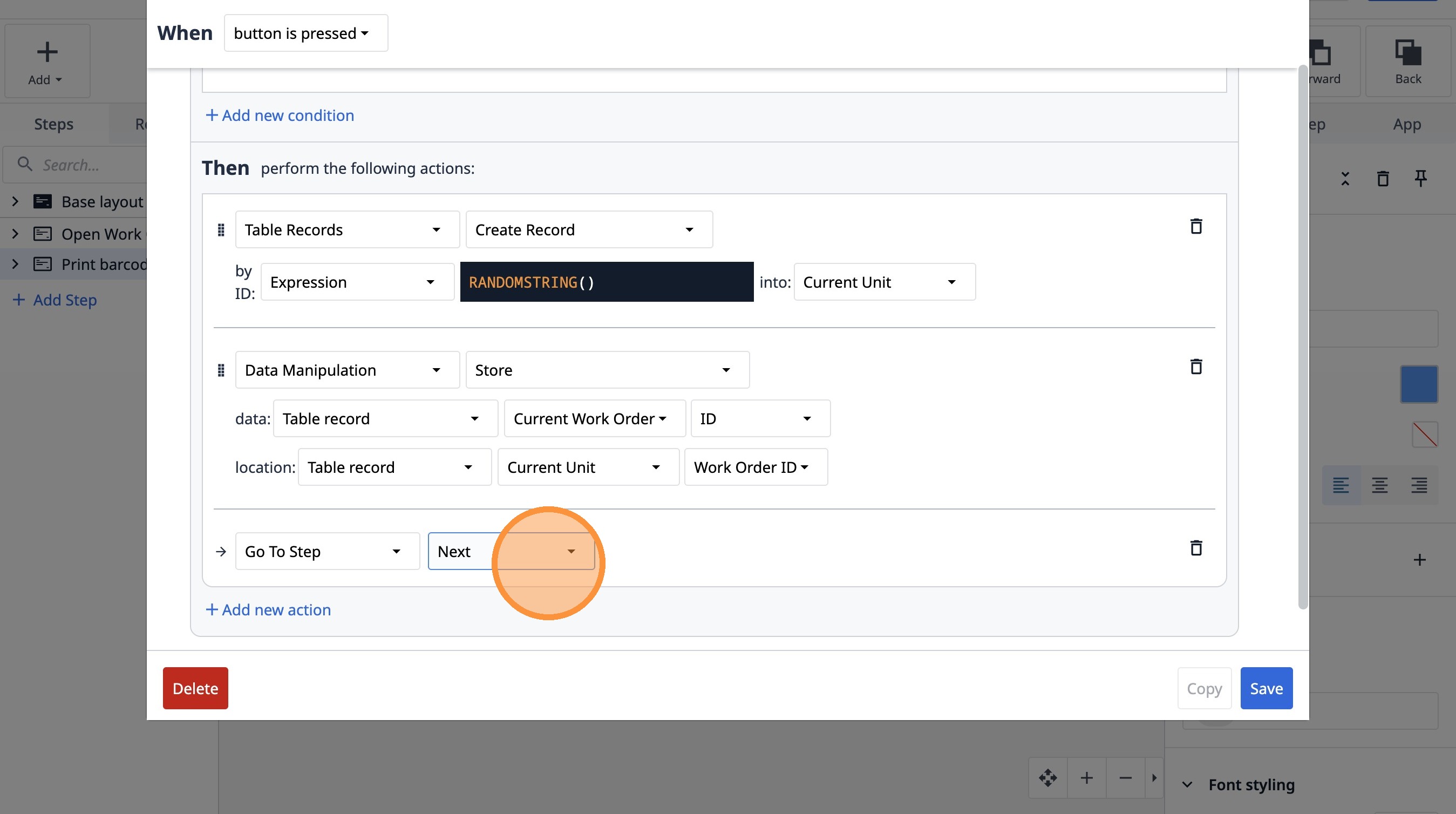
- Kattintson a „Mentés” gombra.