
A cikk célja, hogy bemutassa a GxP-alkalmazás-sablont, amely kiindulópontként szolgál az alkalmazáskészítési folyamat felgyorsításához. Ez végigvezeti Önt az alkalmazás adatstruktúráján, a kódírás nélkül konfigurálható újrafelhasználható komponenseken, valamint a további forrásokon, amelyek segítségével GxP-alkalmazáskészítési szakértővé válhat.
Adatstruktúra a GxP-alkalmazás-sablonon belül: befejezési rekordok és táblázatok
Ez az alkalmazás táblákat és befejezési rekordokat egyaránt használ különböző típusú információk tárolására. Ha az információt úgy tervezték, hogy más alkalmazások is újrahasznosíthassák, akkor azt egy táblába mentik. Azokat az információkat, amelyekre csak felülvizsgálati célokra van szükségünk, a befejezési adatok között tároljuk. A GxP-alkalmazássablon és a Composable MES for Pharma alkalmazásai által használt összes táblázat a Tulip Common Data Model for Pharma modellje alapján készült.
A Composable MES for Pharma által használt táblázatok
A Composable MES for Pharma alkalmazásai egymással összekapcsolódnak, és a Common Data Model for Pharma-val együttműködve működnek. A Common Data Model for Pharma kiindulási pontot biztosít az adatok értelmes táblákba történő szervezéséhez és gyűjtéséhez, és könnyen bővíthető új alkalmazásokkal, segítve ezzel a csapatot a gyorsabb bővülésben és a kihívások megoldásában.
:::(Info) If you'd like to learn more about Tulip's Common Data Model (CDM)
for Pharma, check out this link.
:::
Újrafelhasználható építőelemek az alkalmazásokban
Szüneteltetés és folytatás az alkalmazásokon belül
A Composable MES for Pharma alkalmazásainak többsége folytatható, ezt a funkciót a beépített logika teszi lehetővé. Ez azt jelenti, hogy a folyamatot szükség esetén szüneteltetni lehet, majd később folytatható.
Minden folyamatalkalmazás tartalmaz egy indítót az alapelrendezésében. Ez az indító elmenti a lépés nevét a Process Flow táblázatba.
Minden folyamatalkalmazás elején több indító is található. Feladatuk annak ellenőrzése, hogy a kiválasztott tétel folyamatban van-e. Ha a tétel folyamatban van, az alkalmazás onnan folytatja, ahol abbahagyta.
Navigációs indítók
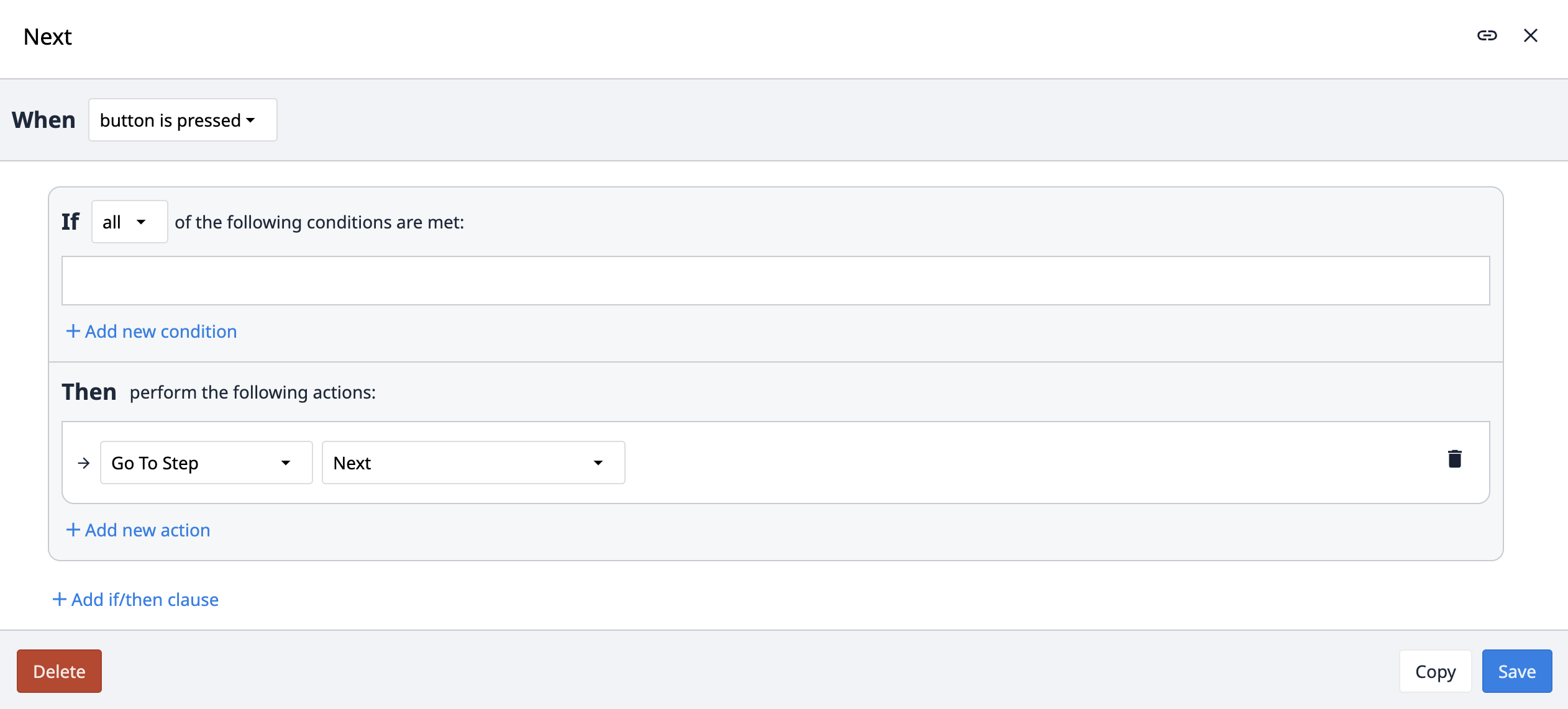
Az alkalmazáscsomagban négy különböző típusú navigációs indítót használunk: „Következő”, „Előző”, „Ugrás” és „Útválasztás”. A „Következő” indító – ahogyan a neve is mutatja – az alkalmazást a következő lépésre irányítja.
Az Előző indító az alkalmazást az előző lépésre navigálja. Az indítóban azonban az „előző” opció helyett az előző lépés nevét használjuk. Ezzel biztosítjuk, hogy az Előző navigáció mindig a lépések fő sorozatára vonatkozzon, és ne navigáljon egy másodlagos lépésre, például a „Megjegyzés” lépésre. Például, ha egy felhasználó létrehoz egy megjegyzést, visszatér a folyamat aktuális lépéséhez, majd megpróbál visszatérni az előző folyamatlépéshez, az „Előző” logika használata véletlenül a megjegyzés lépéséhez irányítaná a felhasználót a sorozat előző lépése helyett.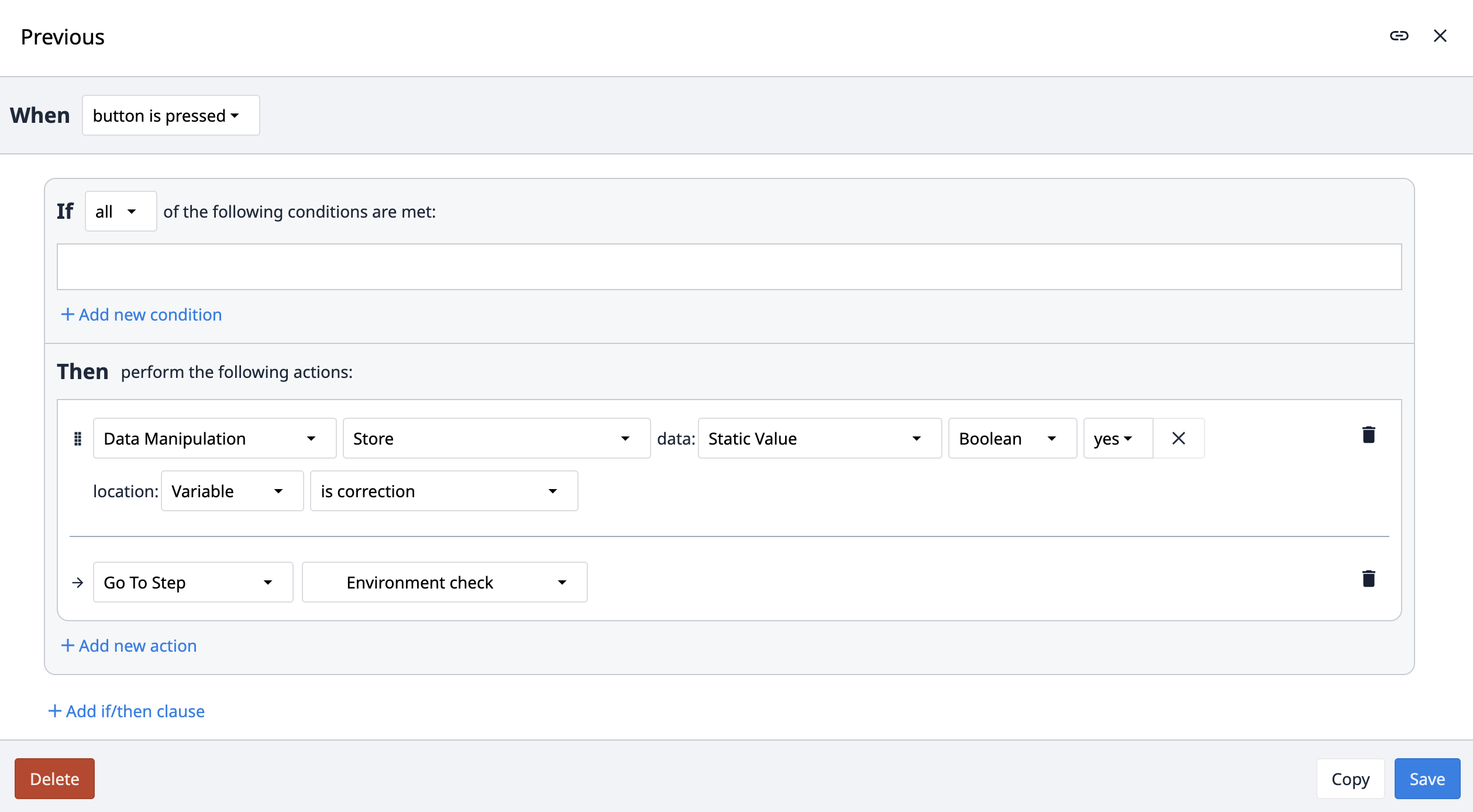
Az „Ugrás” (Go to) kiváltó is használatos az alkalmazáscsomagban. Ahelyett, hogy a következő vagy az előző lépésre ugrana, ez a kiváltó a kiváltóban magában meghatározott konkrét lépésre ugrik.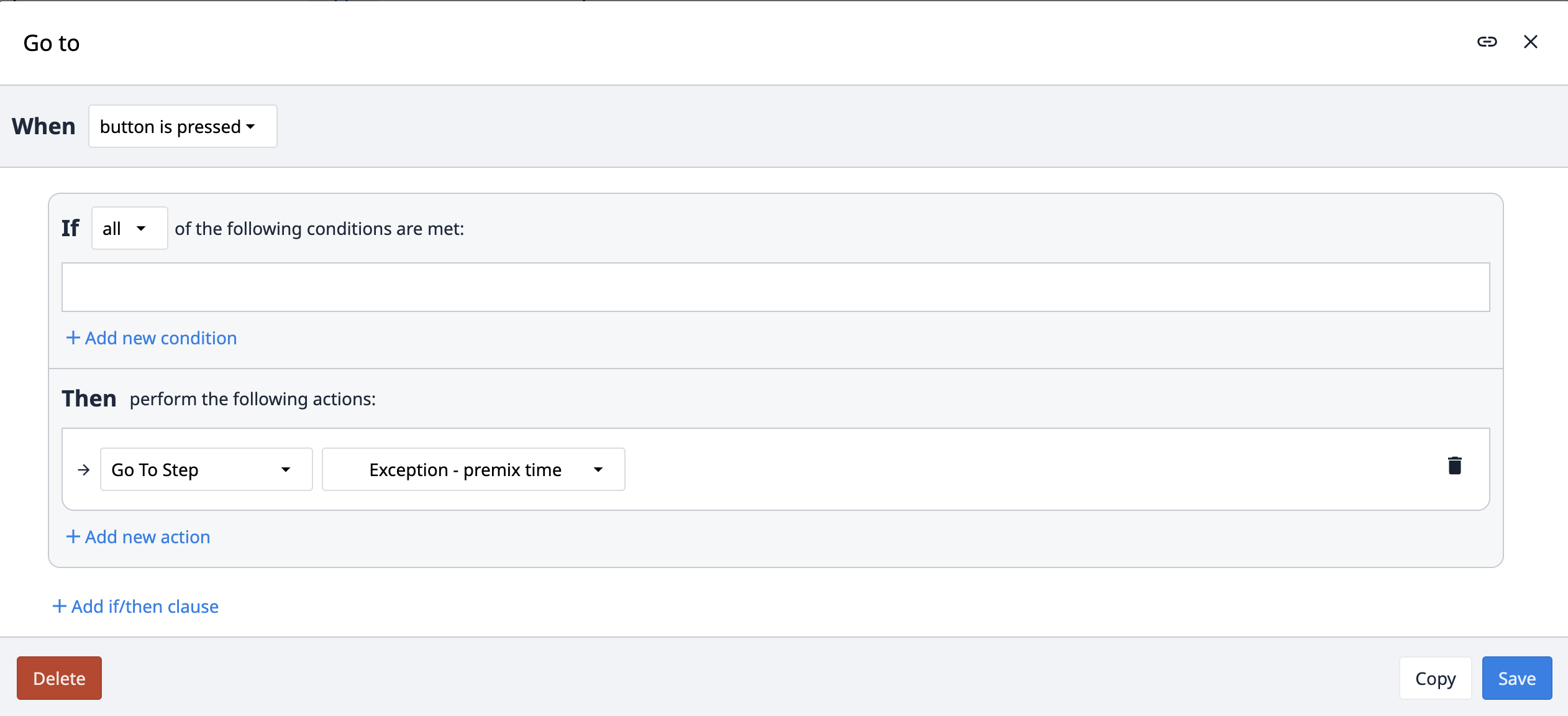
Az „Útválasztás” (Routing) indító bizonyos feltételek alapján irányítja az alkalmazást különböző lépésekhez. Az, hogy az alkalmazás melyik lépéshez navigál, attól függ, hogy melyik feltétel teljesül.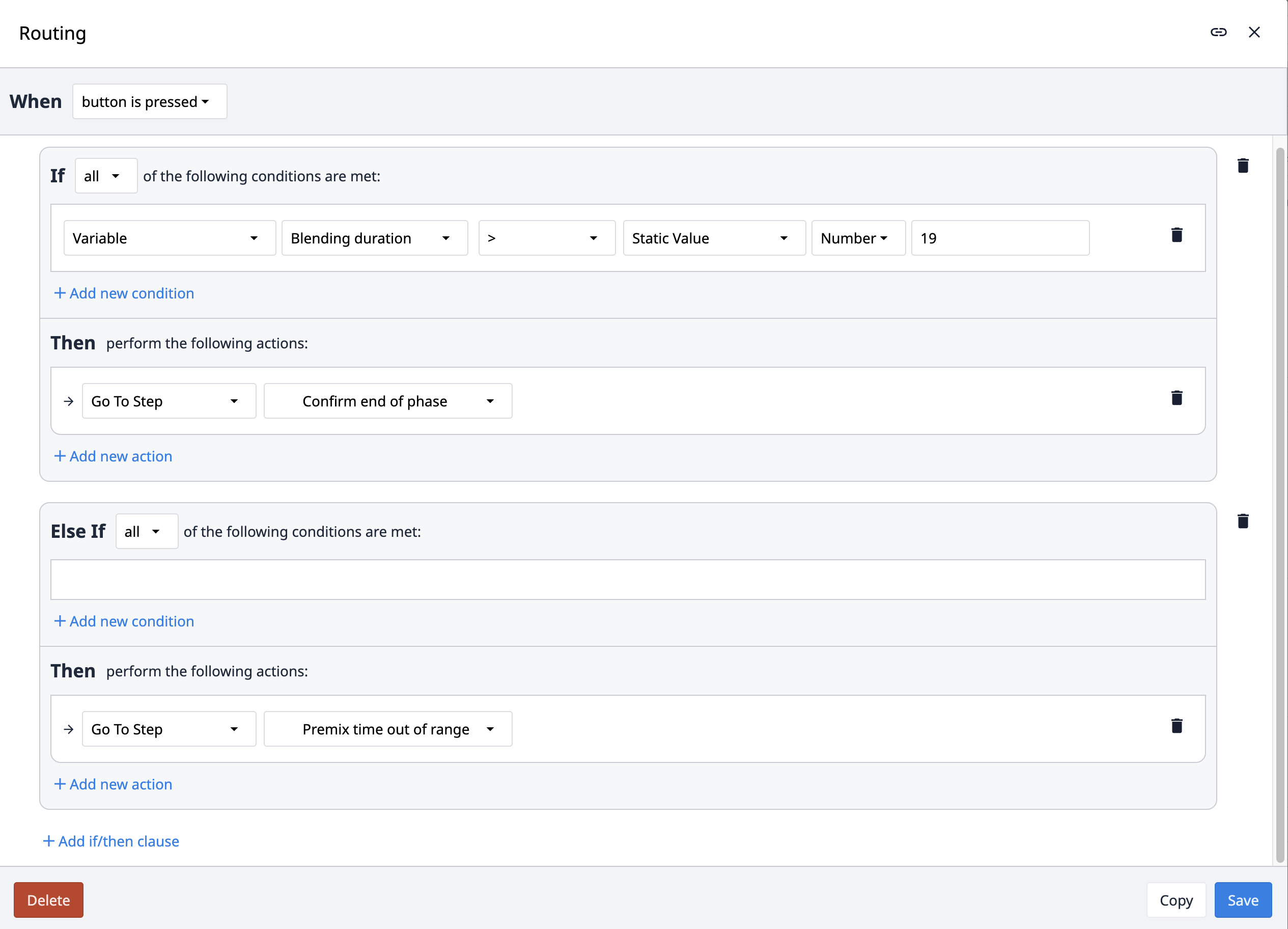
Megjegyzések, kivételek és javítások
A Composable MES for Pharma összes alkalmazásában egységes szabályokat alkalmaztunk a megjegyzések, kivételek és javítások létrehozására. Az alkalmazáscsomagban találhatómegjegyzések olyan eszközként szolgálnak a felhasználók számára, amellyel a váratlan problémákat felterjeszthetik vagy jelölhetik. Minden alkalmazás alapelrendezésének része egy „Megjegyzés jelentése” gomb. E gombra kattintva a felhasználó a „Megjegyzés” lépéshez jut, ahol leírhatja a problémát, opcionálisan kép kíséretében. A „Megjegyzés rögzítése” gombra kattintva az alkalmazás létrehoz egy bejegyzést a „Megjegyzések és kivételek” táblázatban.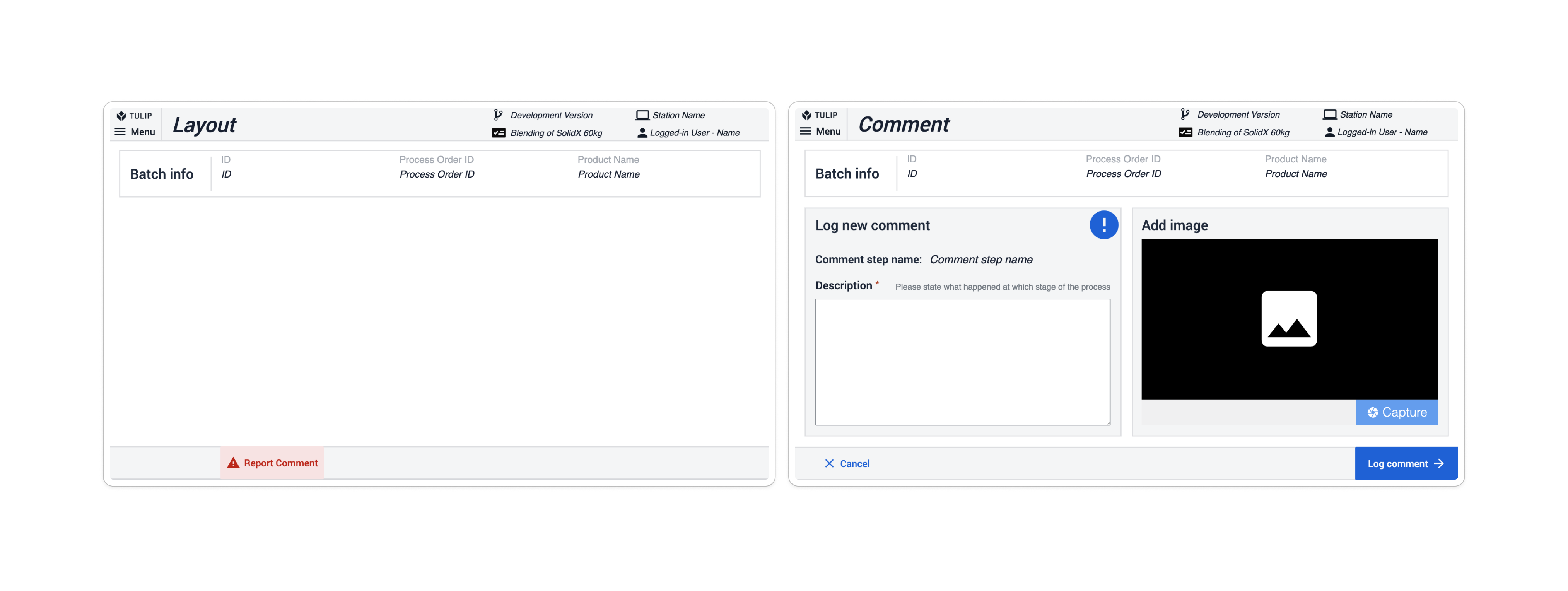
A Composable MES for Pharma rendszerben a kivételeket akkor alkalmazzák, amikor a folyamattól való eltérés várható (például amikor egy ellenőrzési érték nem felel meg egy adott határérték-tartománynak). Az alkalmazáscsomagok az előfordulás alapján kivételi lépéseket tartalmaznak, amelyek leggyakrabban azt a lépést követik, ahol eltérés fordulhat elő. A potenciális eltéréssel járó lépésnél a navigációs gombba beépített feltétel ellenőrzi, hogy a várható folyamat a tervek szerint halad-e. Ha igen, a kivételi lépést kihagyja; ha nem, az alkalmazás a következő lépésre, a „Kivétel” lépésre lép. Itt a felhasználóknak kivételt kell létrehozniuk a folyamat folytatásához.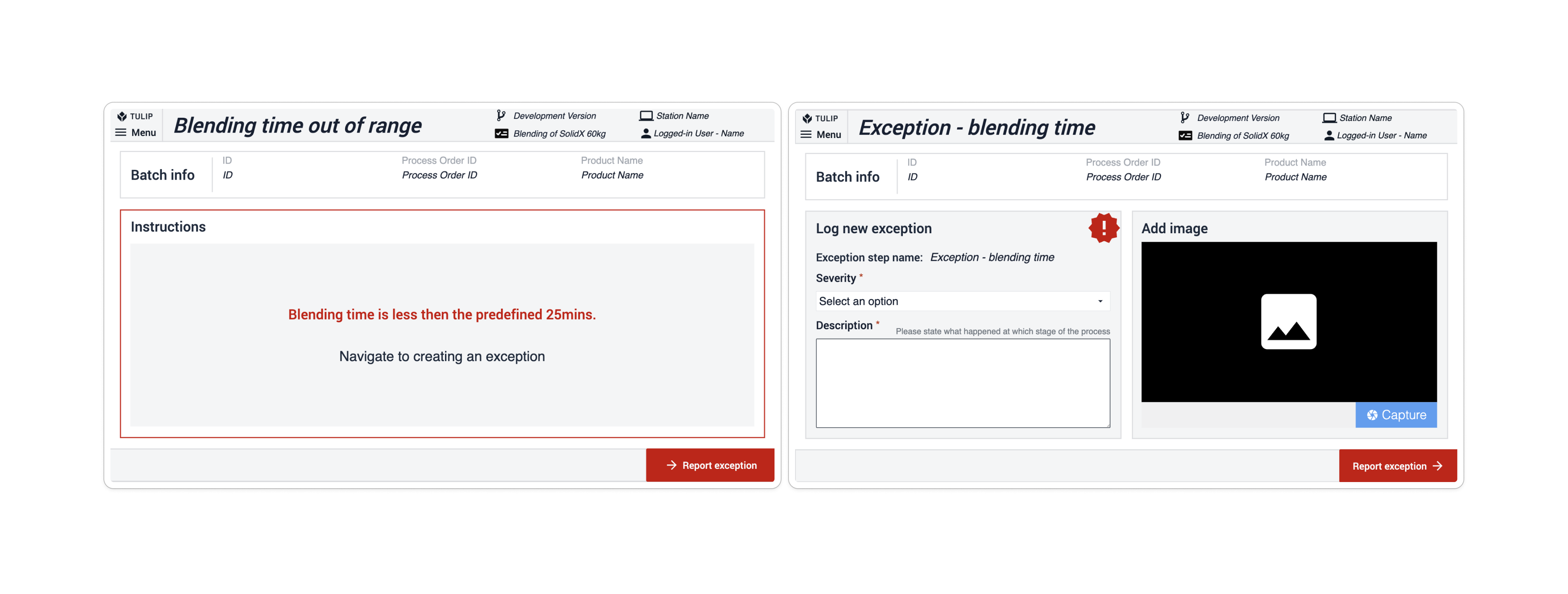
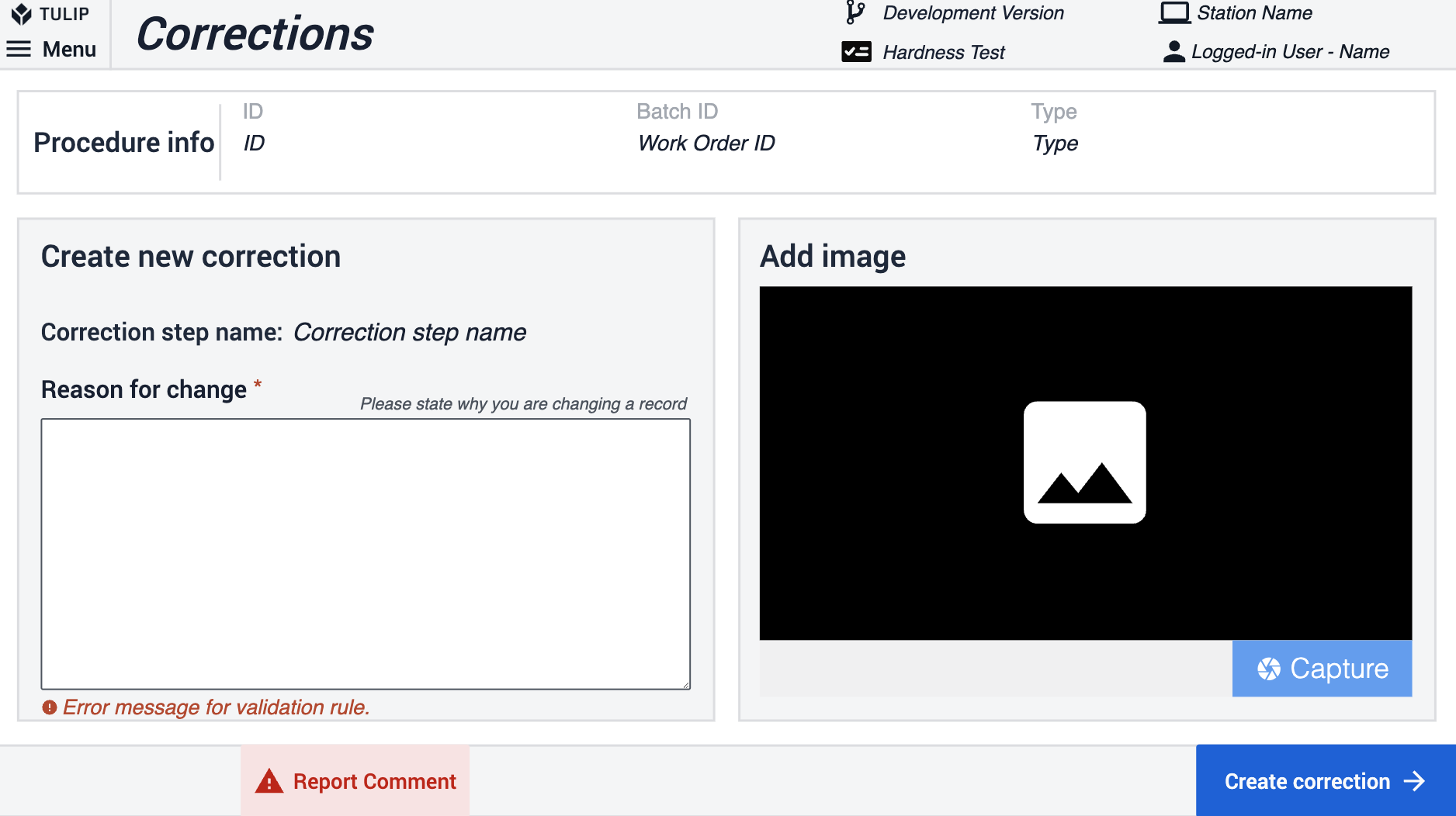
Az alkalmazáscsomagban találhatókorrekciókat az alkalmazás felhasználói arra használják, hogy rögzítsék a visszalépés vagy a korábban megadott információk módosításának okait. Az Is correction boole-változót az alkalmazáscsomag egészében használják azokon a lépéseken, ahol lehetséges a visszalépés az előző lépésekre. Ez a változó alapértelmezés szerint No értékre van állítva. Az Is correction változó true értékre vált, ha a felhasználó visszalép az alkalmazáson belül.
A „Tovább” gombra kattintáskor az alkalmazás kiértékeli az „Is correction” változót. Ha az értéke „false”, akkor a következő lépésre halad tovább. Ha „true”, az alkalmazás elmenti a lépés nevét, és átirányítja a felhasználót a javítási lépésre. A „Javítások” lépésben a felhasználóknak meg kell adniuk az adatmódosítás okát, és opcionálisan csatolhatnak egy képet is. A „Javítás létrehozása” gombra kattintva az alkalmazás rögzíti ezt a javítási táblázatban, visszaállítja az „Is correction” változót „No” értékre, és visszatér az előzőleg elmentett lépésnév alapján a lépéshez. A javítások a táblázat rekordjainak áttekintésével ellenőrizhetők.
Adatellenőrzés az alkalmazásokban
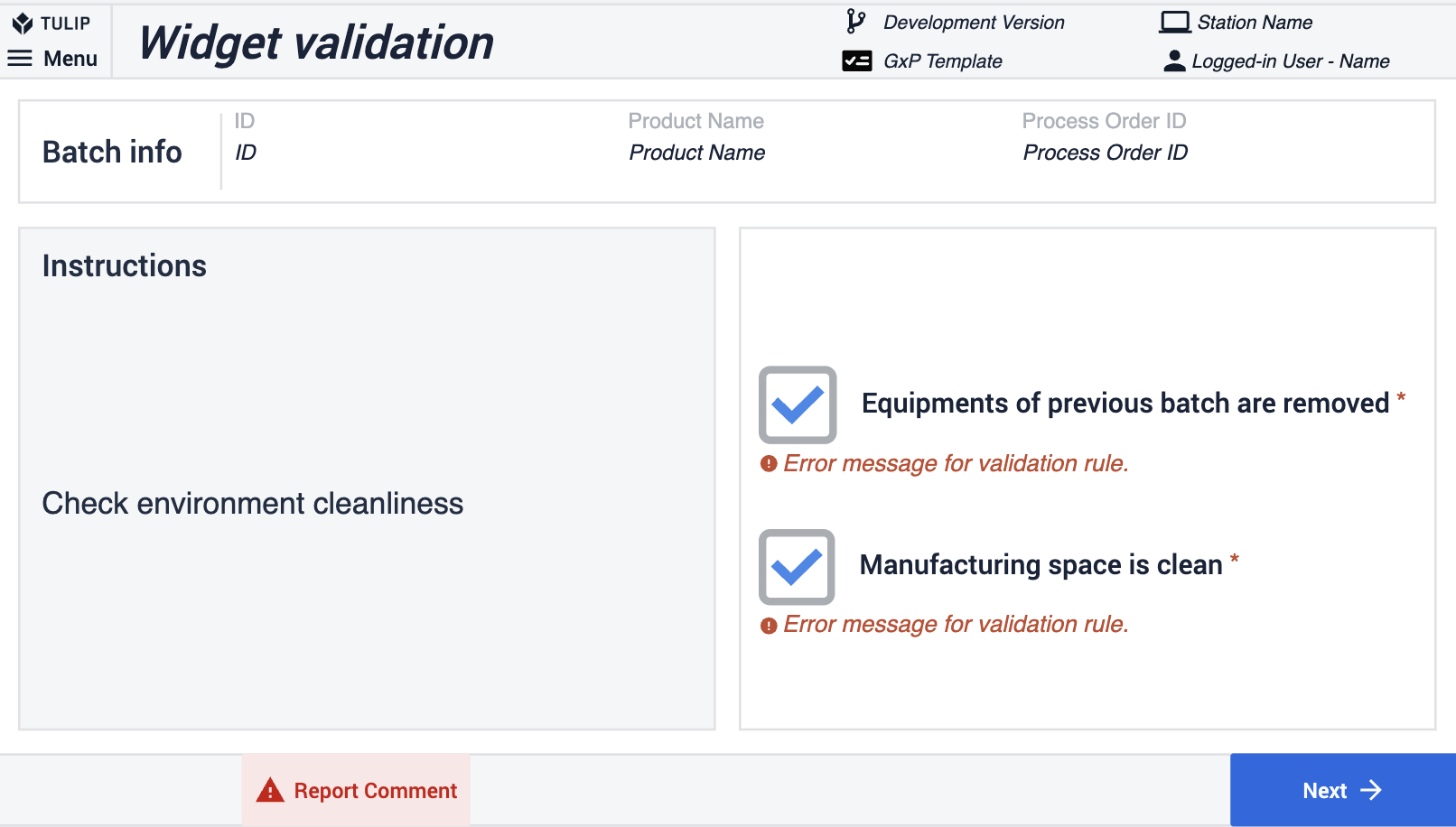
A Composable MES for Pharma alkalmazásban három különböző módszer létezik az adatok érvényesítésére az alkalmazásokban. Az első módszer a widget érvényesítési szabályainak használatát jelenti. Az alábbi példában a „Tovább” gomb addig le van tiltva, amíg a jelölőnégyzetet be nem jelölik.
A második módszer a számbeviteli widgetekben alkalmazott érvényesítési szabályok használatát szemlélteti. Kezdetben egy tartományt meghatározó szabályt alkalmaznak: ha a bevitt szám nem esik ebbe a tartományba, a gomb letiltott állapotban marad. Ezen felül egy másik szabály előírja, hogy a számbeviteli mezőket ki kell tölteni; a gomb addig inaktív marad, amíg ez meg nem történik.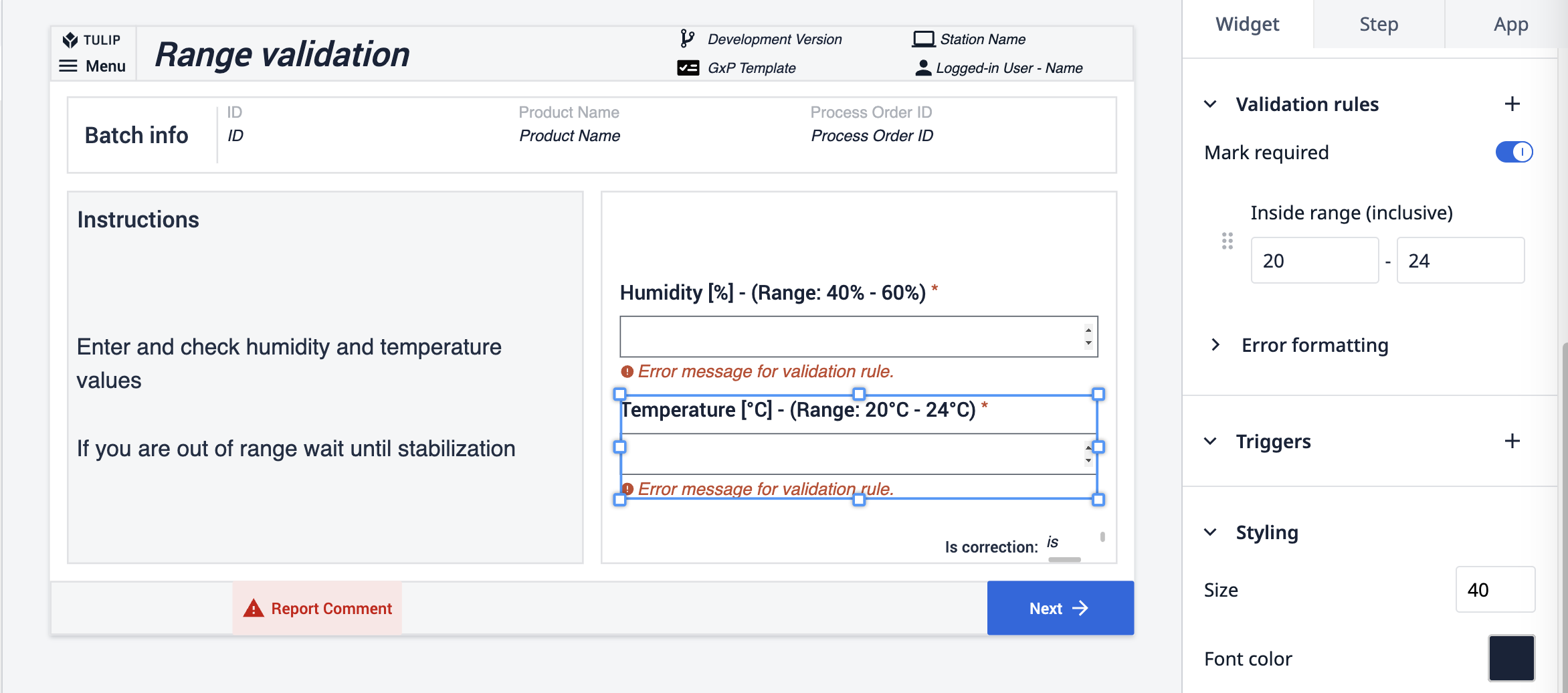
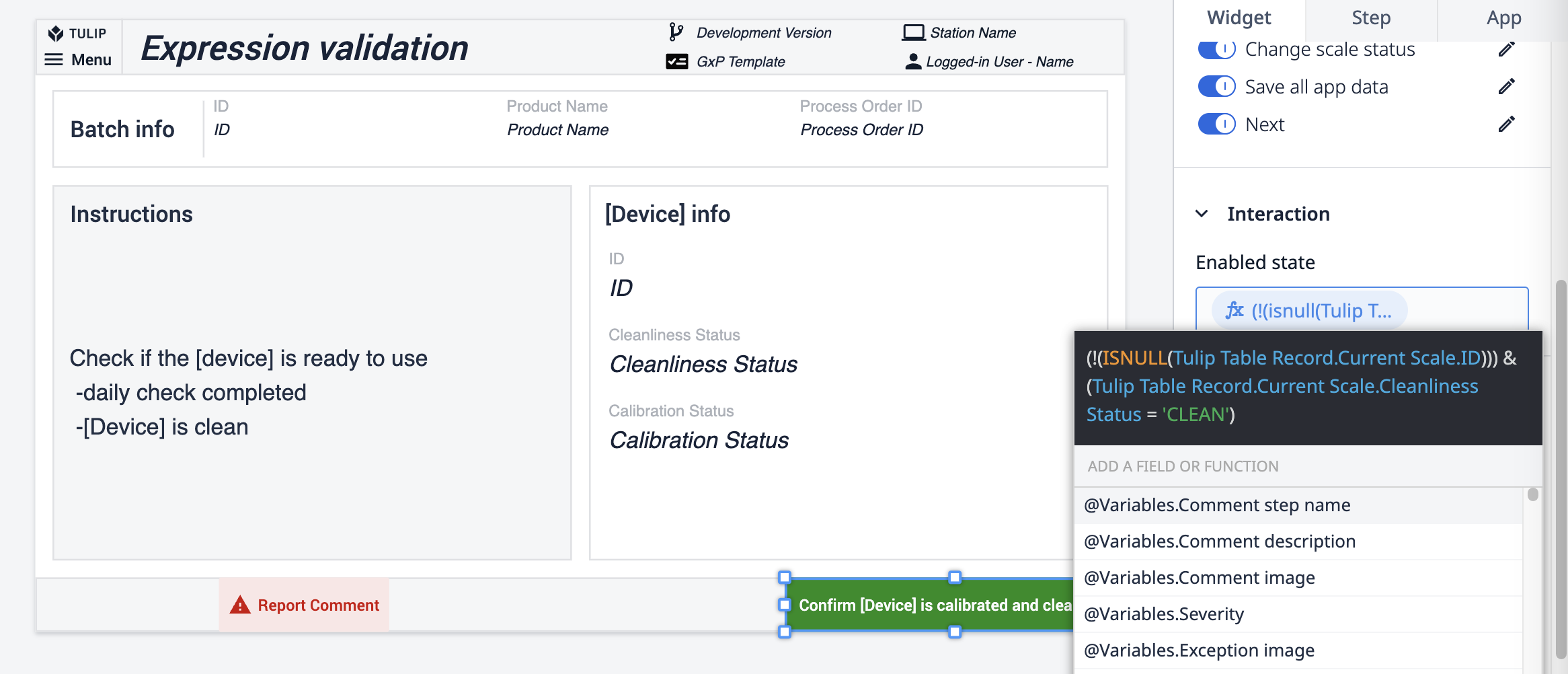
Az utolsó módszer közvetlenül a gomb műveletére vonatkozik. A gombhoz kapcsolódó kifejezés ellenőrzi a skála tisztasági állapotát. Ha az állapot nem CLEAN, a gomb letiltott marad.
Elektronikus aláírás widget
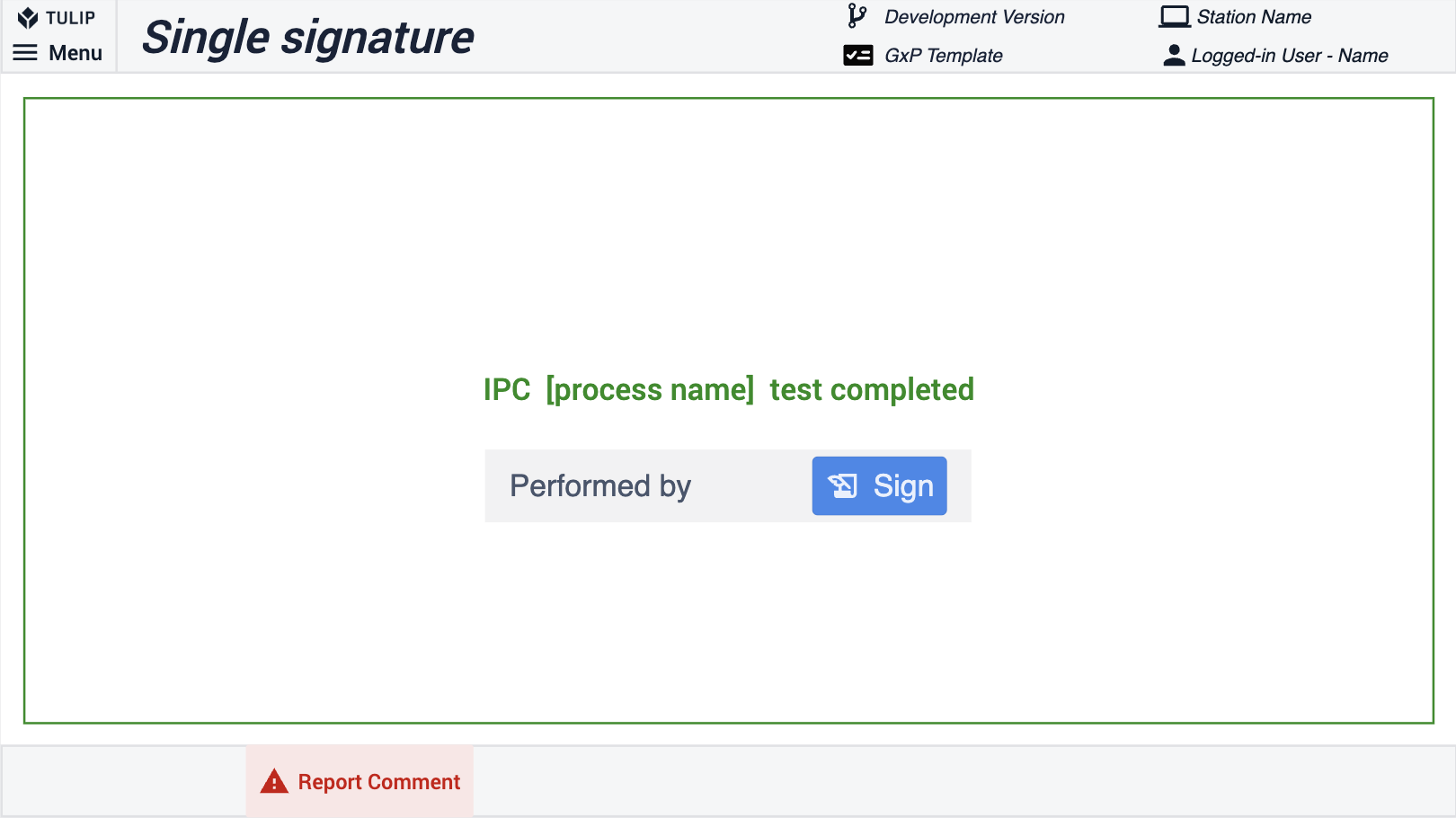
Annak érdekében, hogy a szabályozási követelmények betartása egyszerű legyen és natív részét képezze a Tulip platformnak, az elektronikus aláírás widget lehetőséget kínál az adatok aláírására a Tulip-on belül. A 21 CFR 11. részének megfelelően ez a widget a fizikai aláírás jogilag kötelező erejű megjelenítését biztosítja. Az aláírás megváltoztathatatlan, és az alkalmazás befejezési adatai között kerül rögzítésre. Nem ruházható át, nem adható tovább és nem hamisítható meg. A Composable MES for Pharma rendszerben az elektronikus aláírás-widgetet használjuk. Bejelentkezett felhasználók esetében a befejezési rekord felhasználható az aláírás helyettesítésére. Az aláírási widgetet általában ellenőrzésekhez használják. Így az alábbi példában egyetlen aláírási widget segítségével a felhasználó aláírhatja a folyamatot. A minőségbiztosítás további erősítése érdekében egy lépésen belül két aláírást is elhelyezhet, hogy látható legyen, ki hajtotta végre és ki ellenőrizte/hagyta jóvá a műveletet.
Rekordtörténet-widget
A rekordtörténet-widget lehetővé teszi az adatok áttekintését szigorúan GxP-kompatibilis módon. A widget úgy van konfigurálva, hogy megmutassa az összes változást, amelyet egy adott artefaktumon (táblázati rekordon), például egy tételen vagy anyagon végrehajtottak. A widget használatának engedélyezéséhez használja ugyanazt a táblakészletet az összes folyamatalkalmazásában, és az ellenőrző alkalmazásban adja hozzá a táblákat a widgethez a „Linked Placeholder”(Összekapcsolt helyőrző) mezőben.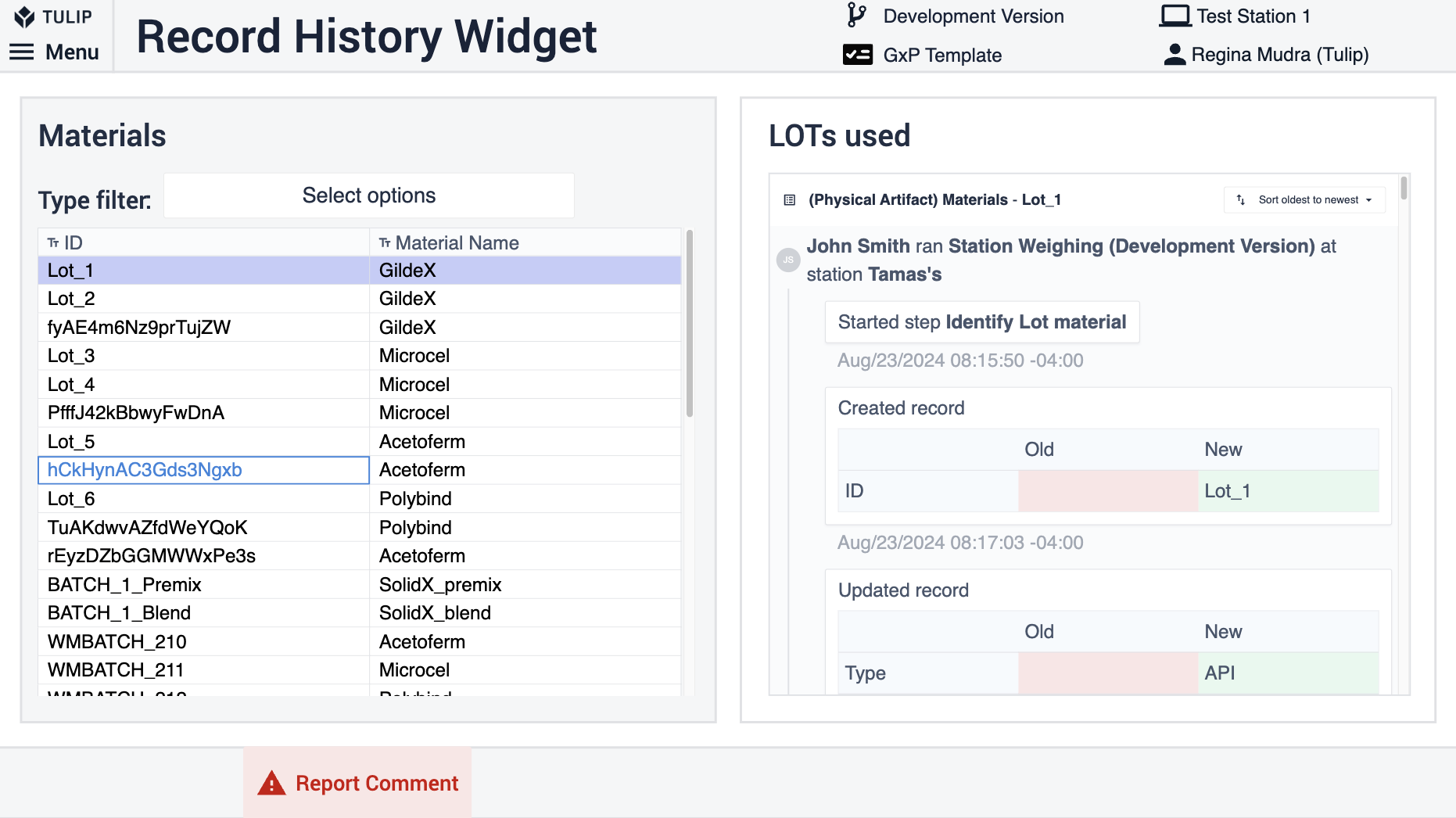
Konfiguráció
Alkalmazáson belüli súgó
A Composable MES for Pharma összes alkalmazása tartalmaz alkalmazáson belüli súgót. Ezek a szükséges beállítási lépések rövid leírásai és az App Builderrel kapcsolatos tippek, amelyek segítik a további testreszabást. Az alkalmazás letöltése után feltétlenül olvassa el ezeket az utasításokat, majd törölje őket az alkalmazás futtatása előtt.
További források
Alkalmazáspéldák és sablonok
A Composable MES for Pharma alkalmazáspéldákat és sablonokat tartalmaz. Az alkalmazáspéldák olyan alkalmazások, amelyek beépített, előre definiált információkat tartalmaznak, amelyek segítenek a felhasználóknak megérteni az alkalmazást, valamint tesztelni vagy bemutatni azt. Minden alkalmazás a gyártási folyamat egy konkrét lépését képviseli. További információkért tekintse át a vonatkozó cikkeket vagy a Könyvtár weboldalait. A sablonok kiindulási pontként szolgálnak, újrafelhasználható építőelemeket biztosítva, amelyeket könnyen testre szabhat a legkülönbözőbb folyamatokhoz. Minden sablon beépített GxP-bevált gyakorlatokat tartalmaz, amelyek segítenek automatizálni a naplózási bejegyzéseket, biztosítani az adatbiztonságot és csökkenteni a hibákat.A Composable MES for Pharma alkalmazásban az alkalmazáspéldák és a sablonok összekapcsolásával könnyedén megértheti, tesztelheti és bevezetheti ezeknek az alkalmazásoknak a saját verzióit, így felgyorsíthatja a fejlesztési folyamatot. Miután ezeket a sablonokat az Ön működéséhez igazította, szabványosíthatja vagy terjesztheti őket, és lehetővé teheti a helyi konfigurációkat a globális bevezetési projektek felgyorsítása érdekében.
Hivatkozások
Composable MES forPharma termelésirányítási alkalmazáscsomag Közös adatmodella gyógyszeriparszámáraElektronikus napló