
:::(Info)To download, visit: Library.
:::
Frontline QMS
A Frontline QMS alkalmazásai minőségirányítási megoldást nyújtanak a gyártósor számára. Ez az alkalmazáscsomag támogatja a hibakezelést a rendelkezésekkel, a CAPA-kezelést az első vonal számára, a kalibráláskezelést, valamint a minőségellenőrzéseket ellenőrzési tervekkel és részletes utasításokkal. Ezek az alkalmazások zökkenőmentesen integrálhatók más Tulip-megoldásokkal, és kiegészíthetők harmadik féltől származó rendszerekkel (ERP-k, PLM-ek stb.) való integrációkkal.
Fizikai elrendezés
Az alábbiakban látható egy példa egy gyár fizikai elrendezésére, amely bemutatja, hol használják ezeket az alkalmazásokat.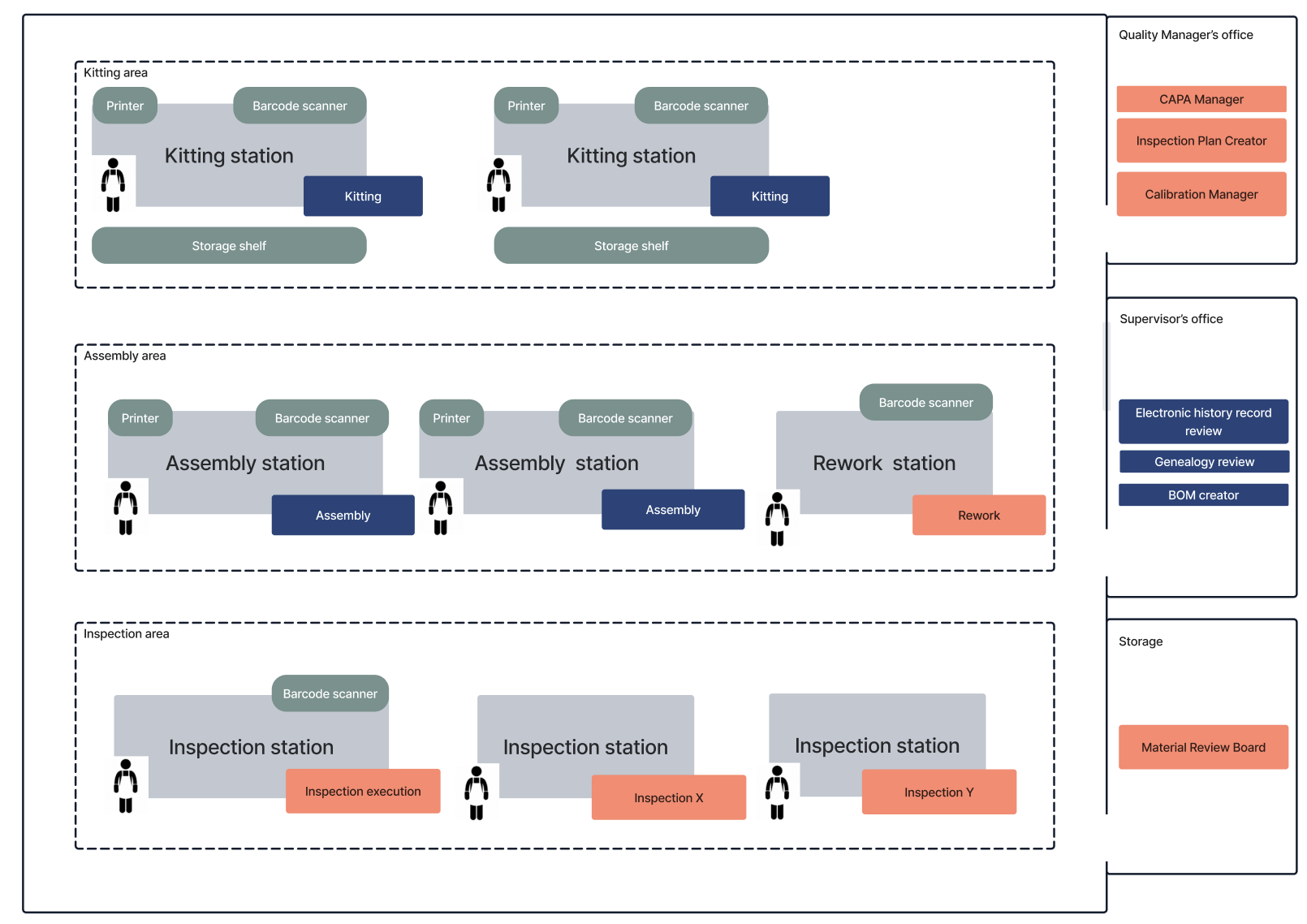
A Frontline QMS alkalmazáscsomag a következő alkalmazásokat tartalmazza:
Anyagvizsgálati Bizottság
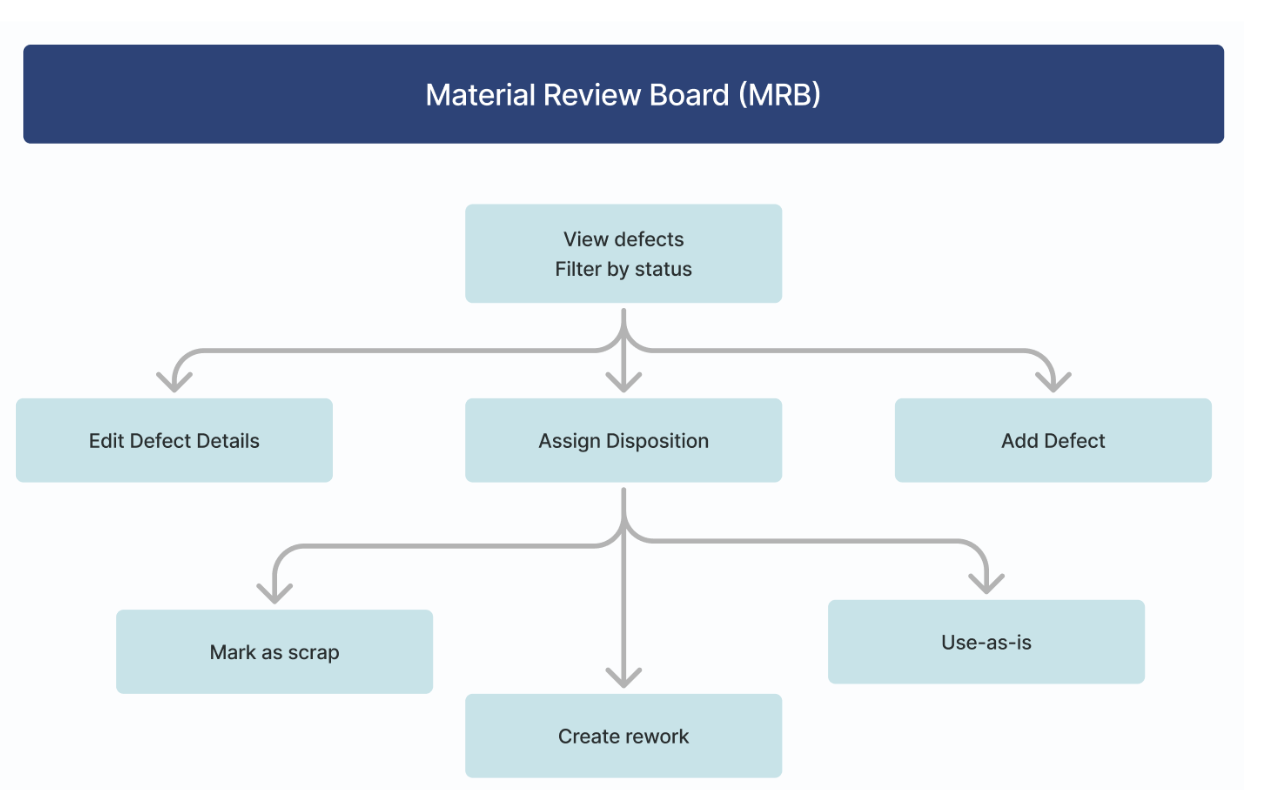
Az Anyagvizsgálati Bizottság alkalmazás célja, hogy segítse a minőségbiztosítási mérnököket vagy a gyártási felügyelőket a hibás anyagok felülvizsgálatában, nyomon követésében és kezelésében. Lehetővé teszi számukra a hibák elemzését, a hibajegyzékek frissítését és a megfelelő sorsolás (hulladékba sorolás, átdolgozás vagy jelenlegi állapotban történő felhasználás) meghatározását, miközben dokumentálják a szükséges indoklásokat és bizonyítékokat.
A minőségbiztosítási mérnök áttekinti a bejelentett hibákat, és szükség esetén módosítja vagy kiegészíti a részleteket. Ezután kiválasztja a sorsolást:
- Hulladék: A hibát indoklással ellátva hulladékként jelöli meg.
- Újrafeldolgozás: A hibát újrafeldolgozásra jelölik ki, utasításokkal és kijelölt felelőssel együtt.
- Használat a jelenlegi állapotban: A hibát indoklással elfogadják.
A felhasználók igazoló dokumentumokat vagy képeket tölthetnek fel az érvényesítéshez.
Az alkalmazás a „Hibatáblázat” és a „Munkarend-táblázat” segítségével dolgozza fel az adatokat a folyamat során; fő célja a hibakezelés egyszerűsítése és az anyagkezelési döntések megfelelő nyomon követésének biztosítása.
Újrafeldolgozás
Ha az egyik hibás alkatrészt újramunkálásra küldik, az az újramunkálási alkalmazásban feldolgozható. Az alkalmazás első lépésében megjelenik az újramunkálásra küldött hibák listája. A felhasználó kiválaszthat egy hibát, és az „Újrafeldolgozási egység” lépésben megtekintheti az újrafeldolgozás végrehajtásához szükséges összes információt, például a hiba okát, a kezelő megjegyzéseit vagy az egységhez kapcsolódó mellékleteket. Az alkalmazás utolsó lépésében a felhasználó megerősítheti, hogy az újrafeldolgozás befejeződött.

CAPA Manager
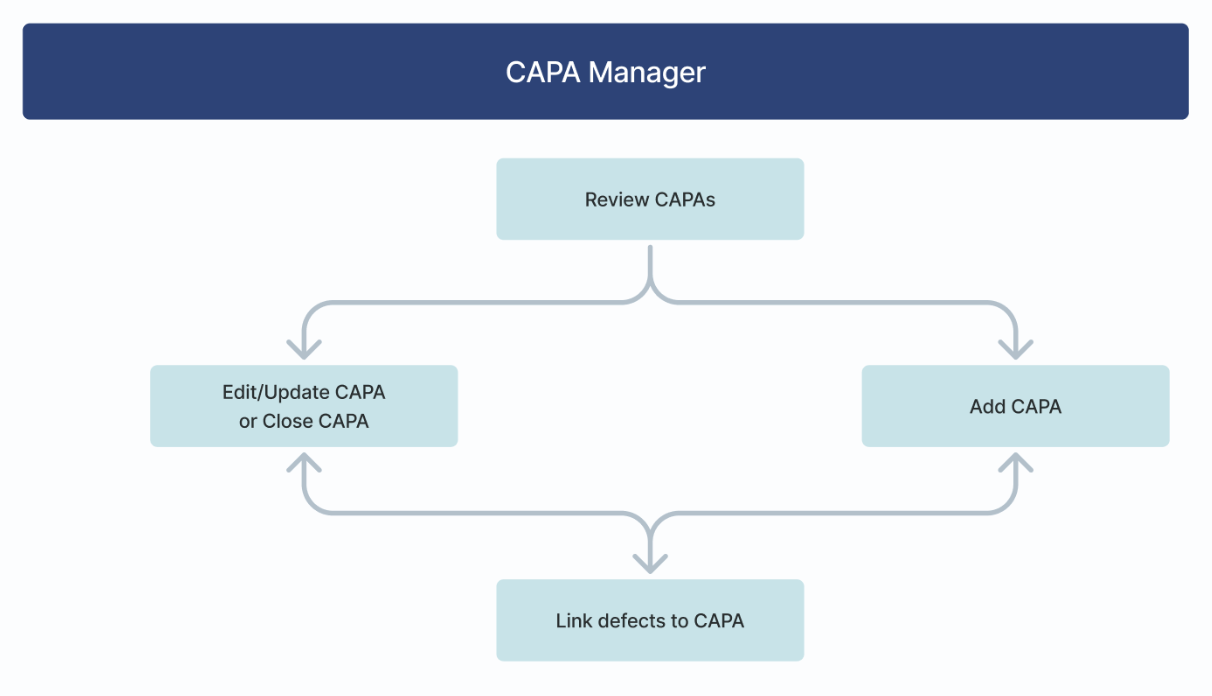
A CAPA Manager alkalmazás lehetővé teszi a minőségügyi mérnökök és a gyártási felügyelők számára a minőségi problémák hatékony nyomon követését és megoldását, miközben biztosítja a korrekciós és megelőző intézkedési folyamatok betartását. A minőségügyi mérnök áttekintheti a meglévő CAPA-kat, amelyek olyan részleteket tartalmaznak, mint a kiváltó ok, a korrekciós és megelőző intézkedések, a bizonyító dokumentumok, a határidő és a felelős személy. A felhasználók új CAPA-kat is hozzáadhatnak, illetve a meglévőket szerkeszthetik az adatok szükség szerinti frissítése érdekében. A „Hibák” táblázatban szereplő hibák összekapcsolhatók egy CAPA-val a kapcsolódó problémák nyomon követése érdekében. Miután minden szükséges intézkedés befejeződött, a CAPA lezárható.
Az alkalmazás a CAPA-táblát használja (amely a fent említett mezőkkel rendelkező CAPA-rekordokat tárolja), valamint a Hibák táblát is, hogy a hibákat a CAPA-khoz kapcsolja, így biztosítva a hibák és a hozzájuk tartozó korrekciós/megelőző intézkedések közötti nyomonkövethetőséget.
Kalibrációs menedzser
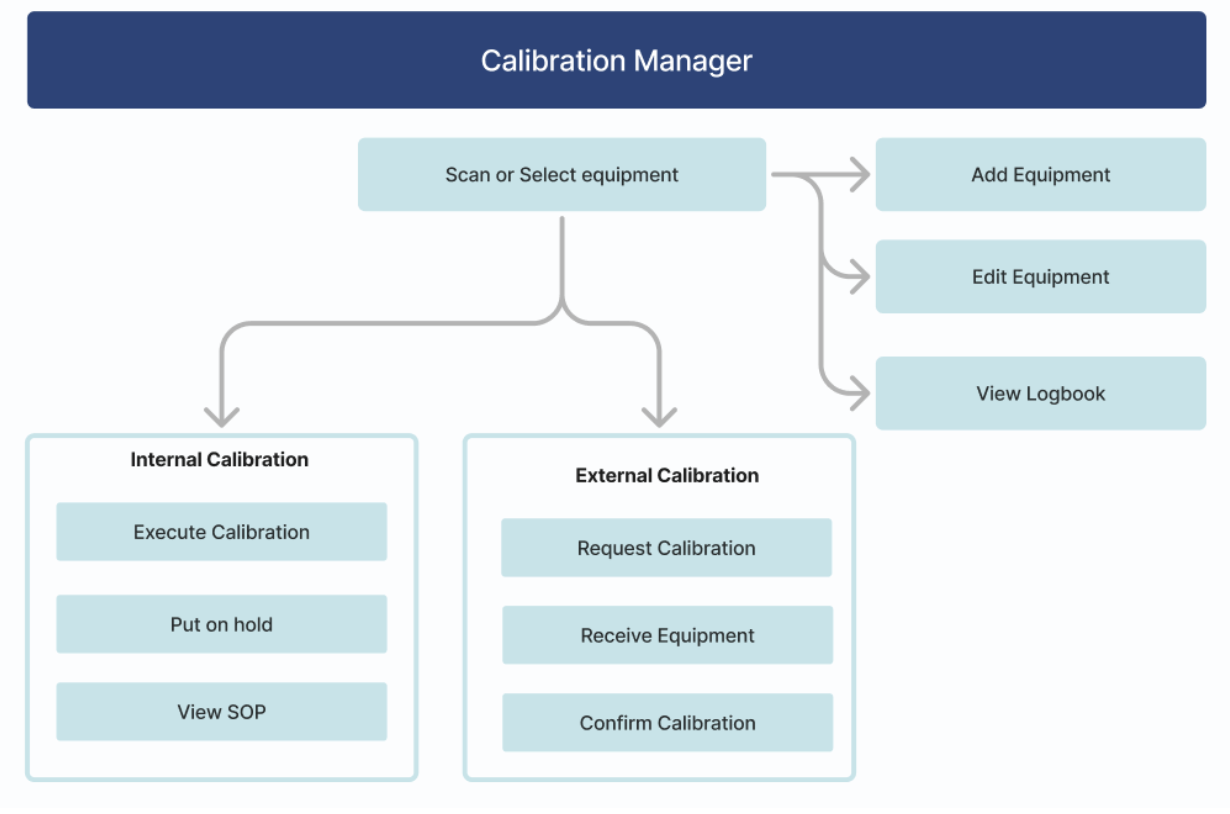
Ez az alkalmazás biztosítja a megfelelő kalibráláskezelést, fenntartva a mérőeszközök megfelelőségét és pontosságát. A fő felhasználók a minőségbiztosítási mérnökök és a gyártási felügyelők. A felhasználók kiválasztanak egy eszközt, hogy megtekintsék annak állapotát, kalibrálási adatait és egyéb releváns információkat. Elvégezhetik a kalibrálást: (1) belső kalibrálás esetén az SOP-t követve végzik el a kalibrálást, és szükség esetén felfüggeszthetik a készüléket; (2) külső kalibrálás esetén a felhasználók kalibrálást kérnek egy beszállítótól, majd átvehetik a kalibrált készülékeket, és rögzíthetik a kalibrálási részleteket. A rendszer berendezéskezelési funkcióval is rendelkezik: a felhasználók létrehozhatnak vagy szerkeszthetnek eszközöket a legfontosabb adatokkal, beleértve a nevet, a kalibrálás típusát (belső/külső), a kalibrálás lejárati idejét, a gyakoriságot és a kalibrálási útmutatót. Végül a felhasználók hozzáférhetnek az egyes eszközök naplójához, hogy megtekintsék a kapcsolódó eseményeket és megjegyzéseket.
Az alkalmazás az „Equipment & Assets” táblát (az eszközrekordok, beleértve a kalibrálási adatokat, az állapotot és a előzményeket tárolására), valamint a „Comments and Exceptions” táblát (a kalibrálási tevékenységekkel kapcsolatos események, megjegyzések és kivételek naplózására) használja.
Ellenőrzési terv-készítő
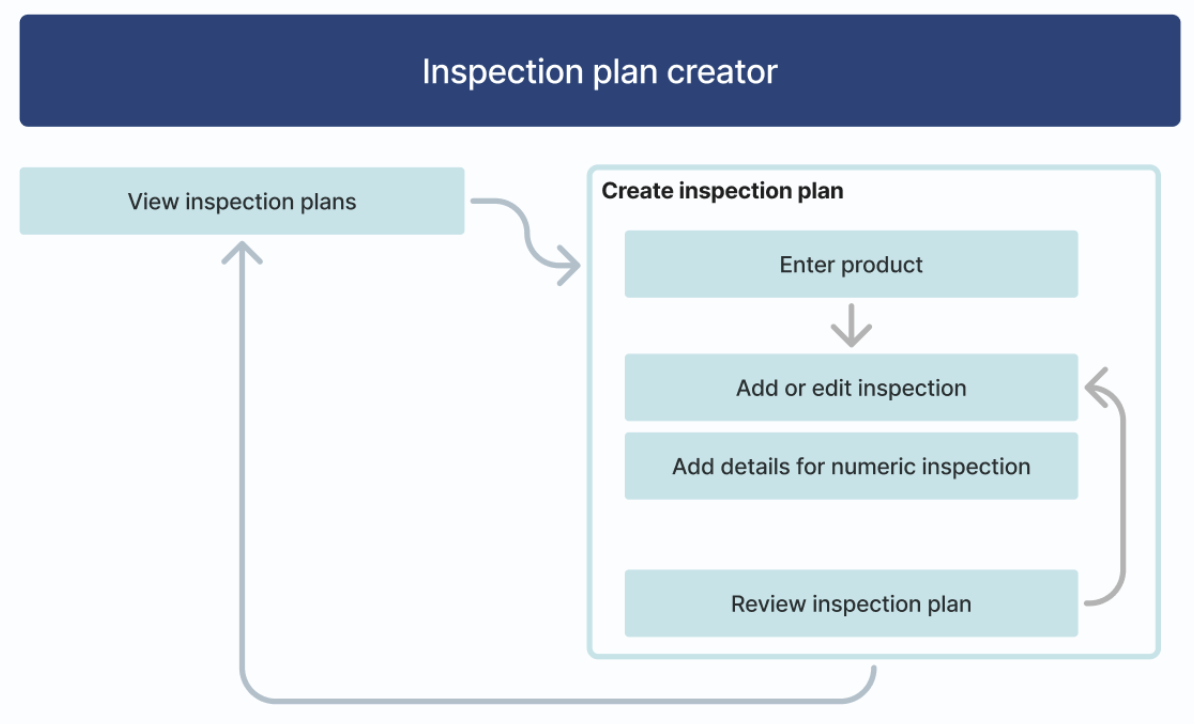
Az Ellenőrzési terv-készítő alkalmazást úgy tervezték, hogy a minőségügyi vezetők meghatározhassák és kezelhessék az egyes termékekre vonatkozó ellenőrzési terveket. Ez biztosítja, hogy minden termékre vonatkozóan szabványosított minőség-ellenőrzések legyenek érvényben, javítva ezzel a következetességet és a minőségi követelményeknek való megfelelést.
Az alkalmazás lehetővé teszi a felhasználók számára, hogy termékek szerint megtekinthessék a meglévő ellenőrzési terveket, és újakat hozzanak létre. Új ellenőrzési terv meghatározásakor a felhasználó először kiválaszt egy terméket, majd hozzáadja az ellenőrzéseket a legfontosabb részletekkel. Minden ellenőrzés lehet numerikus (amelyhez olyan paraméterek szükségesek, mint a mértékegység, a célérték, valamint a felső és alsó határértékek) vagy „megfelelt/nem felelt meg” típusú. A terv véglegesítése előtt a felhasználó áttekintheti az összes ellenőrzést, és szükség szerint módosíthatja azokat ellenőrzések hozzáadásával vagy eltávolításával.
Az alkalmazás a következő táblákat használja: Anyagdefiníciók táblázat és Ellenőrzési terv táblázat.
Ellenőrzés végrehajtása
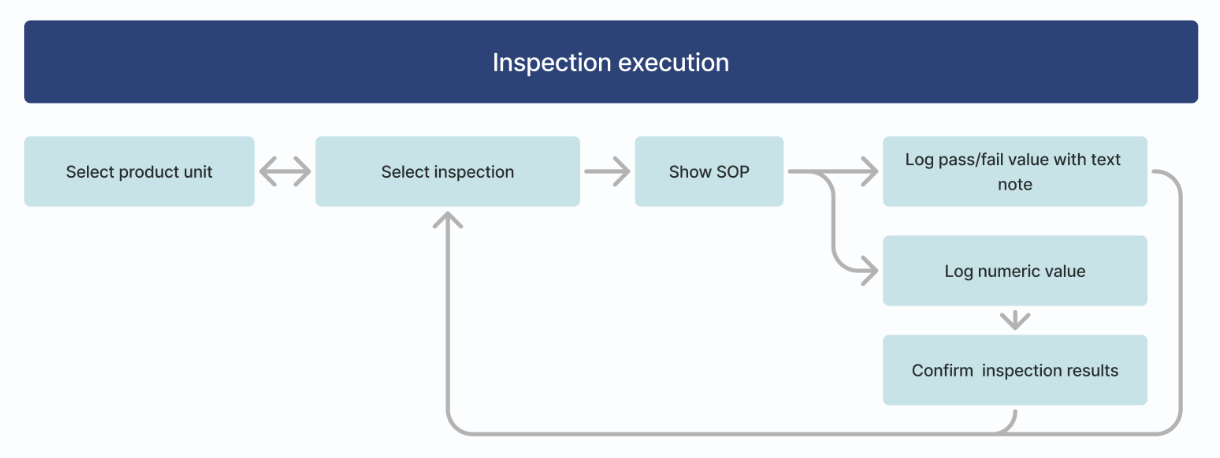
Az Ellenőrzés végrehajtása alkalmazást azoknak a kezelőknek tervezték, akik minőség-ellenőrzéseket végeznek a termékegységeken. Biztosítja, hogy az ellenőrzéseket az előre meghatározott ellenőrzési tervek szerint hajtsák végre, elősegítve ezzel a termékminőség és a megfelelőség fenntartását.
A kezelők először beolvasnak vagy kiválasztanak egy termékegységet, majd a megfelelő ellenőrzési terv alapján megjelennek az összes szükséges ellenőrzés. Áttekinthetik a már elvégzett ellenőrzéseket, és elvégezhetik a még nyitott ellenőrzéseket. Minden ellenőrzéshez az alkalmazás megjeleníti a vonatkozó SOP-dokumentumot. Ezután a kezelők rögzítik az eredményeket:
- Megfelelt/Nem felelt ellenőrzések: Megfelelt vagy nem felelt jelöléssel, opcionális ellenőrzési megjegyzésekkel.
- Számérték-alapú ellenőrzések: A kezelők beírják a mért értéket, és az alkalmazás automatikusan meghatározza az eredményt (megfelelt/nem felelt meg) a célérték és a tűréshatárok alapján.
Ha egy ellenőrzés nem felel meg, az alkalmazás automatikusan létrehoz egy hibajegyzőkönyvet, biztosítva ezzel a minőségi problémák nyomon követhetőségét. Az ellenőrzési folyamat strukturálásával és a hibák nyomon követésének automatizálásával ez az alkalmazás javítja a minőségellenőrzést és biztosítja az ellenőrzések következetes végrehajtását.
Az alkalmazás a következő táblákra épül: Ellenőrzési terv, Ellenőrzési eredmények, Hibák, Munkarendelések, Egységek.
[tulip](https://support.<span translate=).co/docs/dynamic-testing-app-vs-composing-quality-inspection-apps">If you want to learn more about the differences between a dynamic testing app and composing guided quality inspections apps, you can read more details in this guide.
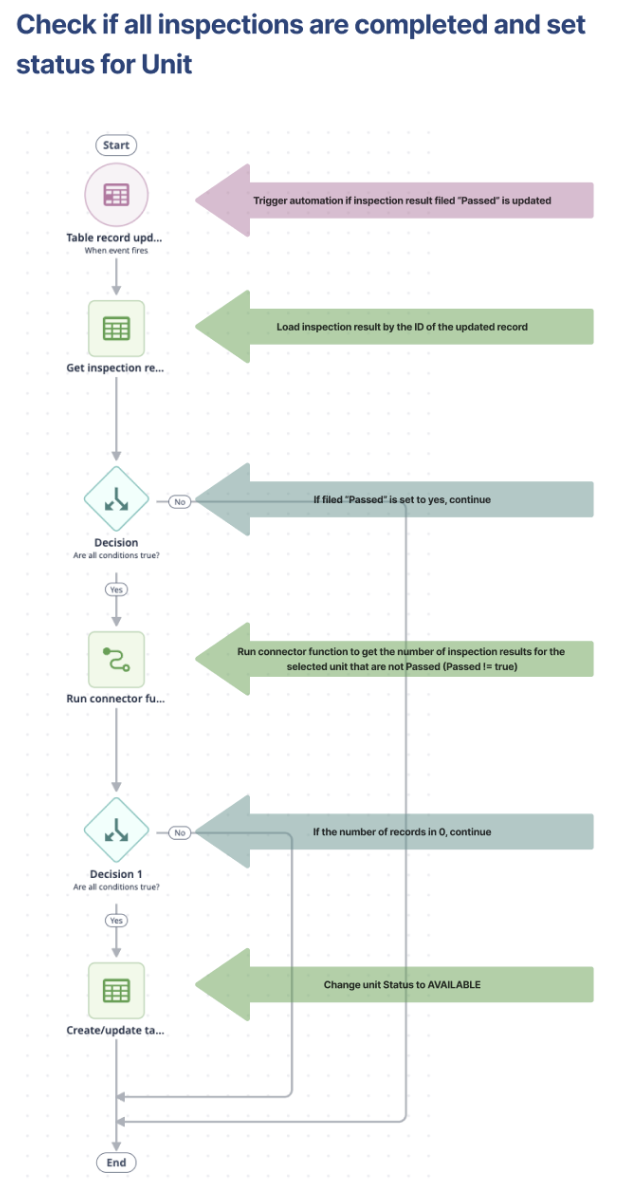
A háttérben néhány automatizált folyamat irányítja a folyamatmenet bizonyos aspektusait. A „VIZSGÁLAT FÜGGŐBEN” állapotú egységeknek több vizsgálaton is át kell esniük, mielőtt rendelkezésre állnának. Ez az automatizált folyamat ellenőrzi, hogy egy adott egység esetében a befejezett vizsgálat volt-e az utolsó, és szükség esetén módosítja az állapotot.
Az automatizálást az „Elfogadva” mező frissítése indítja el az ellenőrzési eredmények táblázat bármely rekordja esetében. A frissített rekord betöltődik, és az automatizálás folytatódik, ha a mező értéke „igen”-re változott, jelezve, hogy az ellenőrzés sikeres volt. Ezt követően elindul egy Tulip API-csatlakozó funkció, amely megszámolja az összes olyan ellenőrzést, amely nem „sikeres” állapotban van. Így megkapjuk a függőben lévő vagy sikertelen eredmények számát. Ha a kimenet nulla, mert az adott egység összes ellenőrzése sikeres volt, az egység állapotát „RENDELKEZÉSRE ÁLL”
Van még egy hasonló automatizálás, amely az Egységek táblához kapcsolódik. Egy munkarend csak akkor tekinthető befejezettnek, ha a munkarendben szereplő összes egységet ellenőrizték, és ennek következtében azok állapota „elérhető”-re változott. Ezt az automatizálást az Egységek táblában szereplő bármely rekord „Állapot” mezőjének frissítése indítja el. A rendszer betölti a frissített rekordot, és az automatizálás folytatódik, ha az állapot mező értéke „RENDELKEZÉSRE ÁLLÓ”-ra változott, és a munkarend-azonosító nem üres, ami azt jelzi, hogy az egység RENDELKEZÉSRE ÁLLÓ, és van hozzá rendelt munkarend-azonosító. Ezt követően fut egy Tulip API-csatlakozó funkció, amely megszámolja az ugyanazon munkarendben szereplő, de nem „elérhető” állapotú egységeket. Így megkapjuk a még nem teljesített egységek számát. Ha az eredmény nulla, mert az adott munkarendhez tartozó összes egység befejeződött, a munkarend állapota „COMPLETED”-re változik.

Irányított ellenőrzési sablon és vizuális ellenőrzési példa
Az irányított ellenőrzési sablon a minőségellenőrzést végző operátorok számára készült, és strukturált, testreszabható keretrendszert biztosít az irányított ellenőrzési alkalmazások létrehozásához. Számos előre definiált lépést tartalmaz, amelyek kombinálásával az egyedi igényekhez igazított ellenőrzési folyamatok hozhatók létre, biztosítva a minőségellenőrzés pontosságát és következetességét.
A sablon tartalmazza a legfontosabb ellenőrzési tevékenységek lépéseit, például:
- Termék kiválasztása: Szkennelje be vagy válassza ki a terméket az ellenőrzés elindításához.
- Munkarend kiválasztása: Szkennelje be vagy válassza ki a munkarendet, hogy az ellenőrzést egy konkrét munkához kapcsolja.
- Berendezés ellenőrzése: Válassza ki a mérőberendezést, és használat előtt ellenőrizze annak kalibrálási állapotát.
- Ellenőrzés végrehajtása: Jelenítse meg a vonatkozó SOP-t, rögzítse az ellenőrzési eredményeket (megfelelt/nem felelt meg vagy numerikus értékek), és gyűjtsön további információkat a jelölőnégyzetek és megjegyzések segítségével.
- Utasítások: Jelenítse meg a lépésről lépésre szóló utasításokat, amelyek végigvezetik a kezelőket az ellenőrzési folyamaton.
Az e sablon felhasználásával létrehozott konkrét ellenőrzési alkalmazástól függően a következő táblázatok használhatók:
- Ellenőrzési eredmények táblázata – A rögzített ellenőrzési eredmények tárolására szolgál.
- Berendezések és eszközök táblázata – Nyomon követi az ellenőrzések során használt mérőeszközöket.
- Megjegyzések és kivételek táblázat – Rögzíti a kezelők megjegyzéseit és az esetleges eltéréseket.
- Munkarend-táblázat – Összekapcsolja az ellenőrzéseket a gyártási munkarendekkel.
- Egységek táblázat – Biztosítja a vizsgált termékegységek nyomonkövethetőségét.
- Hibák táblázat – Az ellenőrzések során azonosított hibák rögzítése.
Ez a rugalmas sablon lehetővé teszi a gyártók számára, hogy testreszabott ellenőrzési alkalmazásokat hozzanak létre, biztosítva ezzel, hogy a kezelők betartsák a szabványosított eljárásokat és fenntartsák a magas minőségi színvonalat.
Az alkalmazáscsomag tartalmaz egy példát, amelyet a „Guided Inspection” (Irányított ellenőrzés) sablon segítségével hoztak létre. Az „Inspection Execution” (Ellenőrzés végrehajtása) alkalmazásban az ellenőrzéseket vagy egy előre meghatározott ellenőrzési tervből lehet betölteni, vagy – ha rendelkezésre áll – átirányítani a kiválasztott termékegységre vonatkozó irányított ellenőrzésre.
Ebben a példaalkalmazásban a kezelőknek megjelennek a termékegység adatai és a minőségellenőrzéshez szükséges lépésről lépésre szóló utasítások. A kezelőknek jelölőnégyzetek segítségével kell megerősíteniük bizonyos kritériumokat, opcionálisan megjegyzéseket fűzhetnek hozzá, és rögzíteniük kell az ellenőrzés eredményét (megfelelt vagy nem felelt meg). Szükség esetén megjegyzéseket is fűzhetnek hozzá. Az irányított ellenőrzés befejezése után az alkalmazás zökkenőmentesen visszatér az „Ellenőrzés végrehajtása” alkalmazásba, ahol a kezelő kiválaszthatja és végrehajthatja a következő ellenőrzést.
Az alkalmazáscsomagban használt táblák
Az alkalmazáscsoport által használt főbb Tulip-táblák a „Hibák”, „CAPA-k”, „Berendezések és eszközök”, „Megjegyzések és kivételek”, „Ellenőrzési tervek”, „Egységek” és „Ellenőrzési eredmények” táblák. A hibákat a „Hibák” táblában tárolják „NYITOTT” vagy „ZÁRVA” állapotban. A CAPA-k táblázat a CAPA-kat tartalmazza (OPEN vagy CLOSED állapotokkal), és a hibák hozzárendelhetők a CAPA-khoz. A „Berendezések és eszközök” táblázat a berendezésekre vonatkozó adatokat tartalmazza, például a kalibrálást igénylő eszközökre vonatkozóan. Az eszközöknek lehetnek állapotai (AKTÍV, KÜLSŐ KALIBRÁLÁSRA ELKÜLDVE, DEAKTIVÁLT) és kalibrálási állapotai (KALIBRÁLVA vagy NEM KALIBRÁLVA). A „Megjegyzések és kivételek” táblázat bizonyos eseményekkel kapcsolatos megjegyzéseket tárol. Végül az Ellenőrzési tervek táblázat tartalmazza az egyes termékekre vonatkozó ellenőrzési terveket, míg a numerikus vagy megfelelt/nem megfelelt típusú ellenőrzések eredményeit (NYITOTT, FOLYAMATBAN, BEFEJEZVE állapotokkal) az Ellenőrzési eredmények táblázat tárolja.
További olvasnivaló
Ha többet szeretne megtudni a Tulip gyógyszeripari közös adatmodelljéről (CDM), kattintson erre a linkre.