
Download the app suite.
Az alkalmazáscsoportban használt Tulip táblák
Az alkalmazáscsoportban lévő alkalmazások két kulcsfontosságú táblát használnak: Berendezések és eszközök és a Megjegyzések és kivételek.
A Equipment & Assets táblában tároljuk a berendezésekre vonatkozó információkat, beleértve azok különböző állapotát. a Comments and Exceptions tábla a folyamatok során bekövetkező váratlan események vagy az operátorok által létrehozott megjegyzések rögzítésére szolgál. ezek a táblák biztosítják a hatékony adatszervezést és a zökkenőmentes működésirányítást, mivel minden lényeges információt egy helyen tartanak.
A berendezések állapotának kezelése
A táblázatban két különböző típusú állapotot követünk nyomon:
Kalibrálási állapot - Ez a berendezés kalibrálási állapotát tükrözi. tisztasági és használati állapot - Ez a berendezés tisztaságát és használhatóságát jelzi. mindkét állapotmezőhöz egy idő- és egy dátummezőt adtunk a táblázatban, hogy tároljuk a legutóbbi állapotváltozás időbélyegét.
Ezek a mezők felhasználhatók olyan automatizációk létrehozására, amelyek a háttérben automatikusan frissítik a berendezések állapotát előre meghatározott folyamatok és feltételek alapján - felhasználói beavatkozás nélkül.
Ha többet szeretne megtudni arról, hogyan működnek ezek az automatizációk, tekintse meg a következőt: Kalibrációs állapot visszaállítása Berendezés állapotának visszaállítása.
Alkalmazások a berendezésnapló alkalmazáscsoportban
Berendezéskezelés
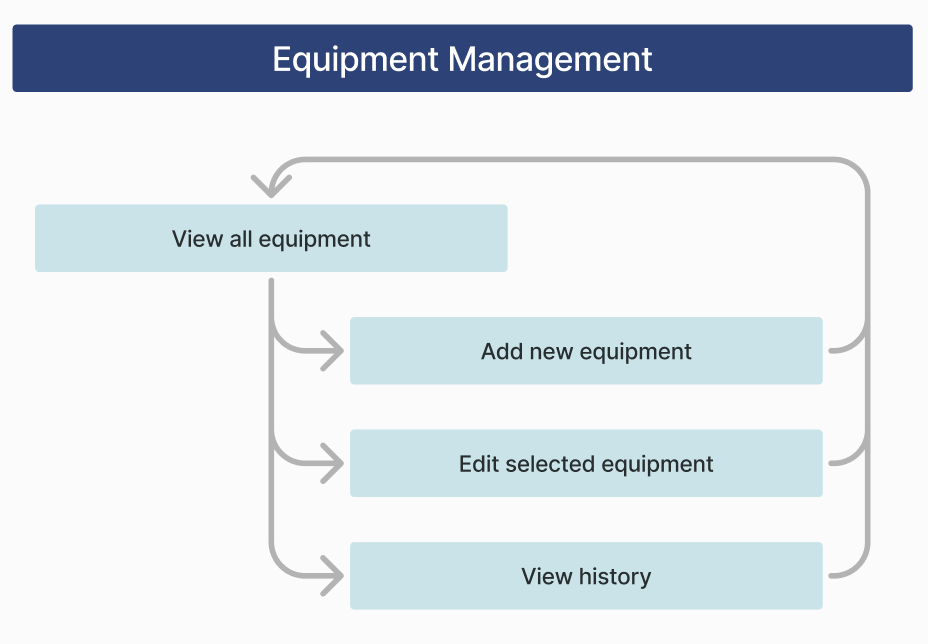
Ebben az alkalmazásban a felhasználó a szükséges információk megadása után létrehozhat egy eszközt a Berendezések és eszközök táblázatban, vagy módosíthatja egy kiválasztott eszköz adatait. Az előzmények megtekintése lépésben a felhasználó megtekintheti a kiválasztott eszköz ellenőrzési nyomvonalát. Az ellenőrzési nyomvonal a dátum megadásával egy adott időintervallumra szűrhető.
Elektronikus napló a berendezésekhez
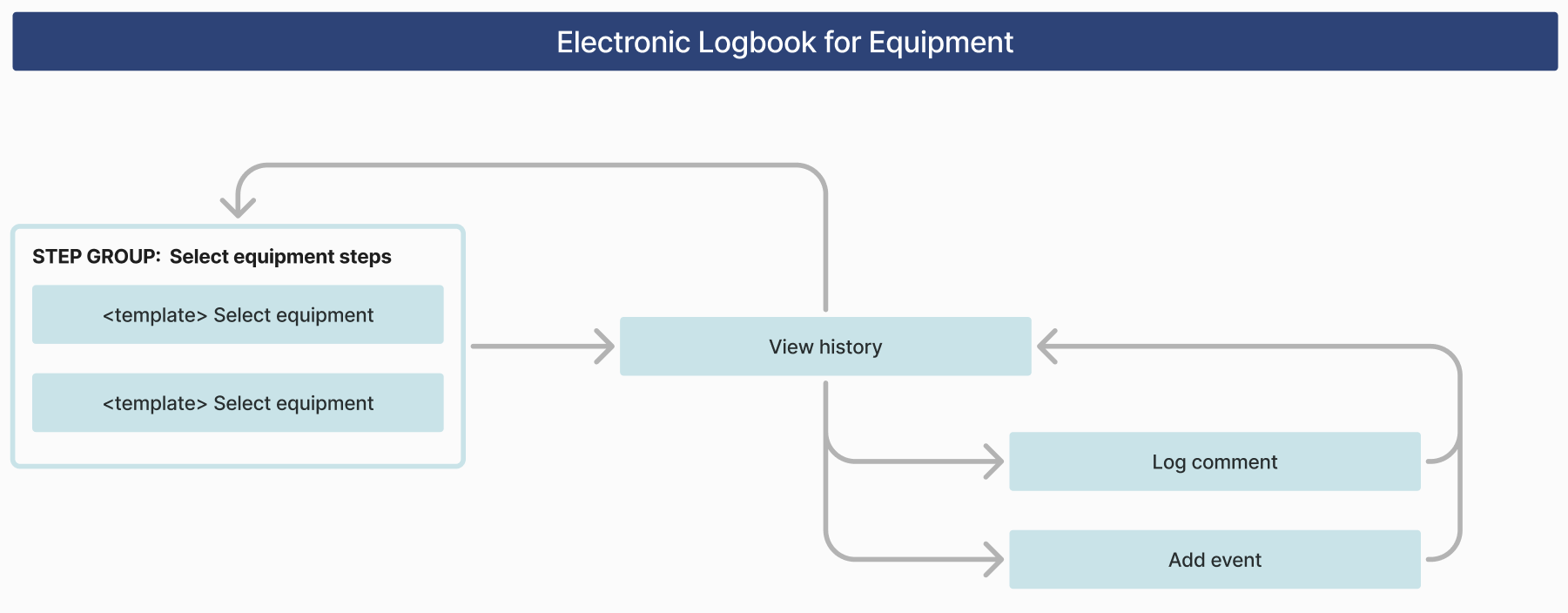
Ez az alkalmazás a papíralapú napló elektronikus változata. Egy eszköz kiválasztása után a felhasználó az előzmények megtekintése lépéshez navigál, ahol megtekintheti az eszköz előzményadatait.
:::(Warning)The app offers two options for selecting the asset. In the first option, the equipment can be selected from a table, and in the second option, the asset can be identified using an optical barcode scanner. It’s not mandatory to use both options. Choose the one that best supports your process.
:::
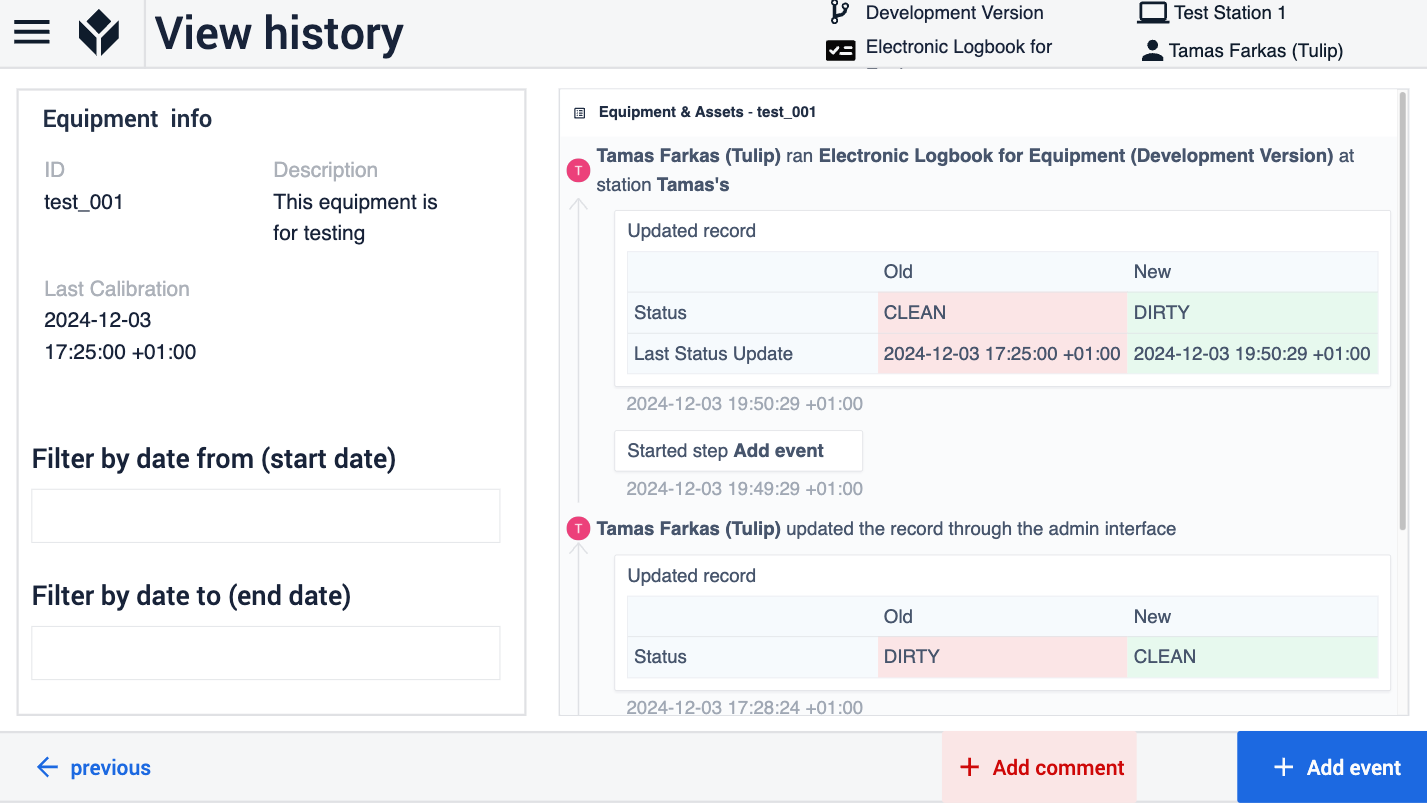
Az előzmények megtekintése lépésben a felhasználónak két lehetősége van. Esemény hozzáadása esetén az alkalmazás a kezelőt az Esemény hozzáadása lépéshez navigálja, ahol a kezelő manuálisan kiválaszthatja az eszközön végzett műveletet. A kiválasztott művelet automatikusan megjeleníti az eszköz új állapotát.
| Művelet | Állapot |
|---|---|
| Tisztítás | CLEAN |
| Termelési használat (indítás) | HASZNÁLATBAN |
| Termelési felhasználás (vége) | SÁROS |
A Mentés gomb megnyomásával véglegesíti a módosítást, majd az alkalmazás visszatér az előzmények megtekintése lépéshez. A másik lehetőség egy új megjegyzés rögzítése a Comments and Exceptions (Megjegyzések és kivételek) táblázatban.