Diavetítés
Videó
Lépésről lépésre
Munkarendelés-táblázat létrehozása
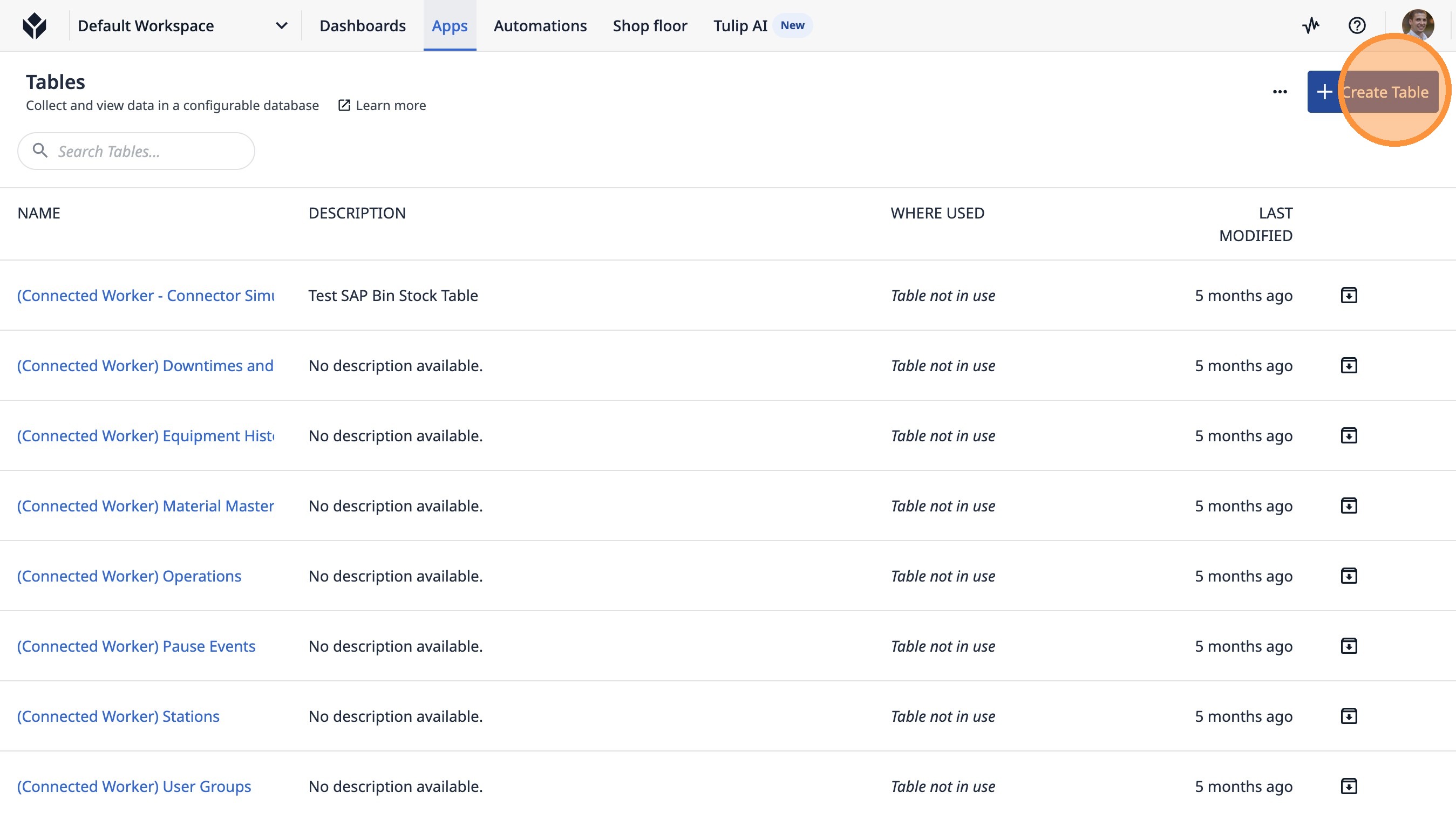
- Kattintson a „Tábla létrehozása” gombra
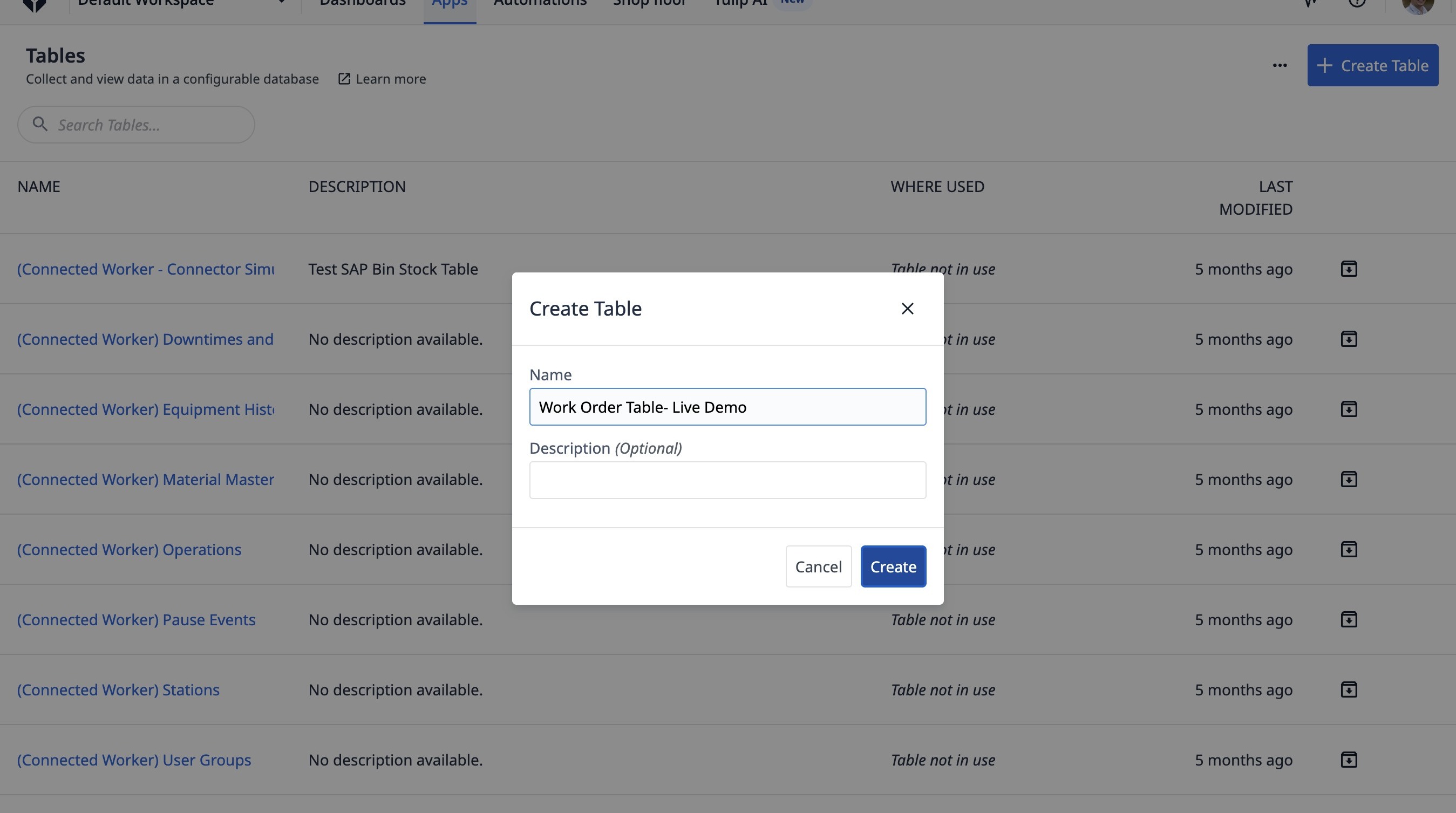
- Írja be: „Munkarend-táblázat – Élő bemutató”
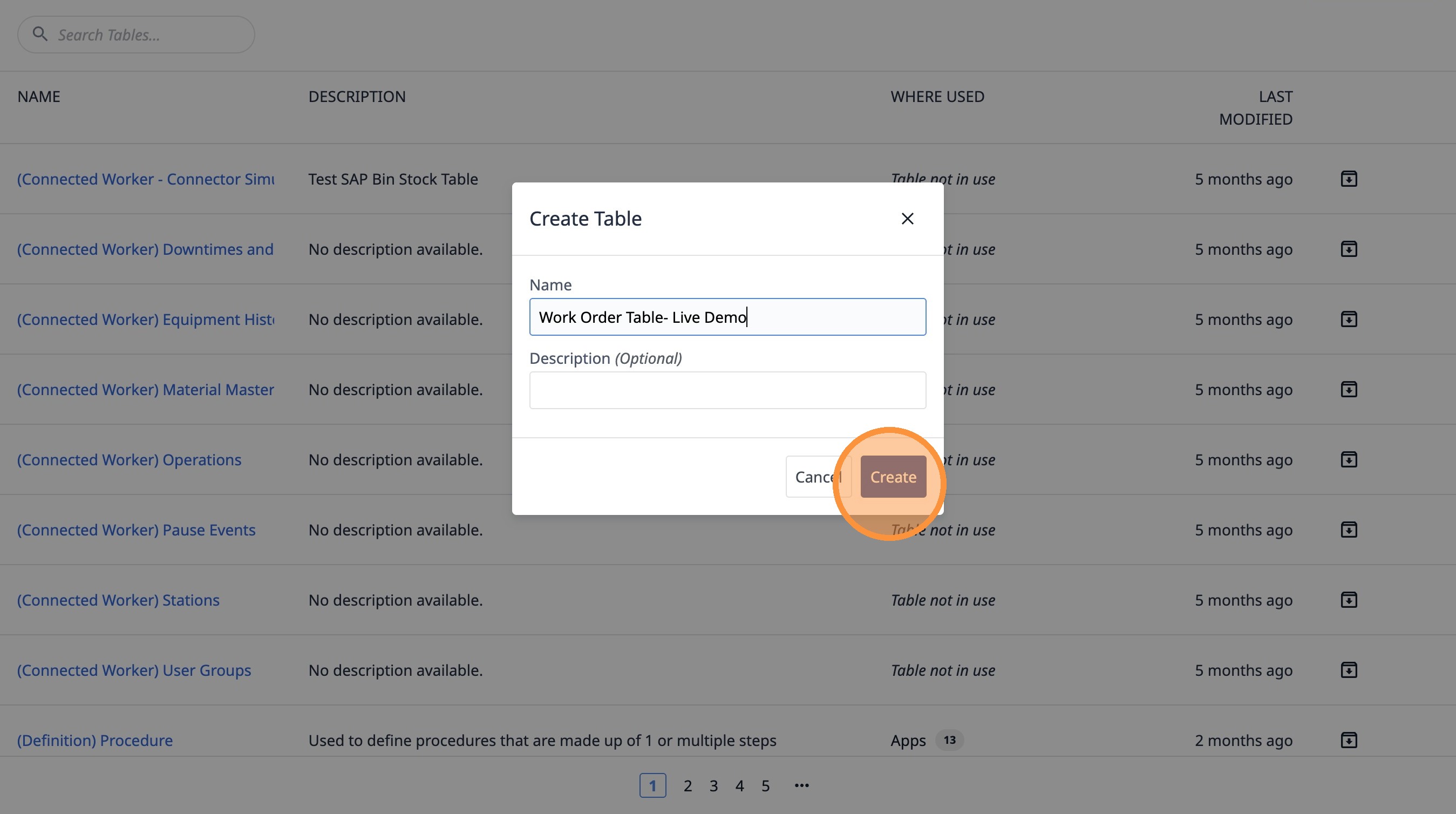
- Kattintson a „Létrehozás” gombra
- Kattintson erre a gombra.
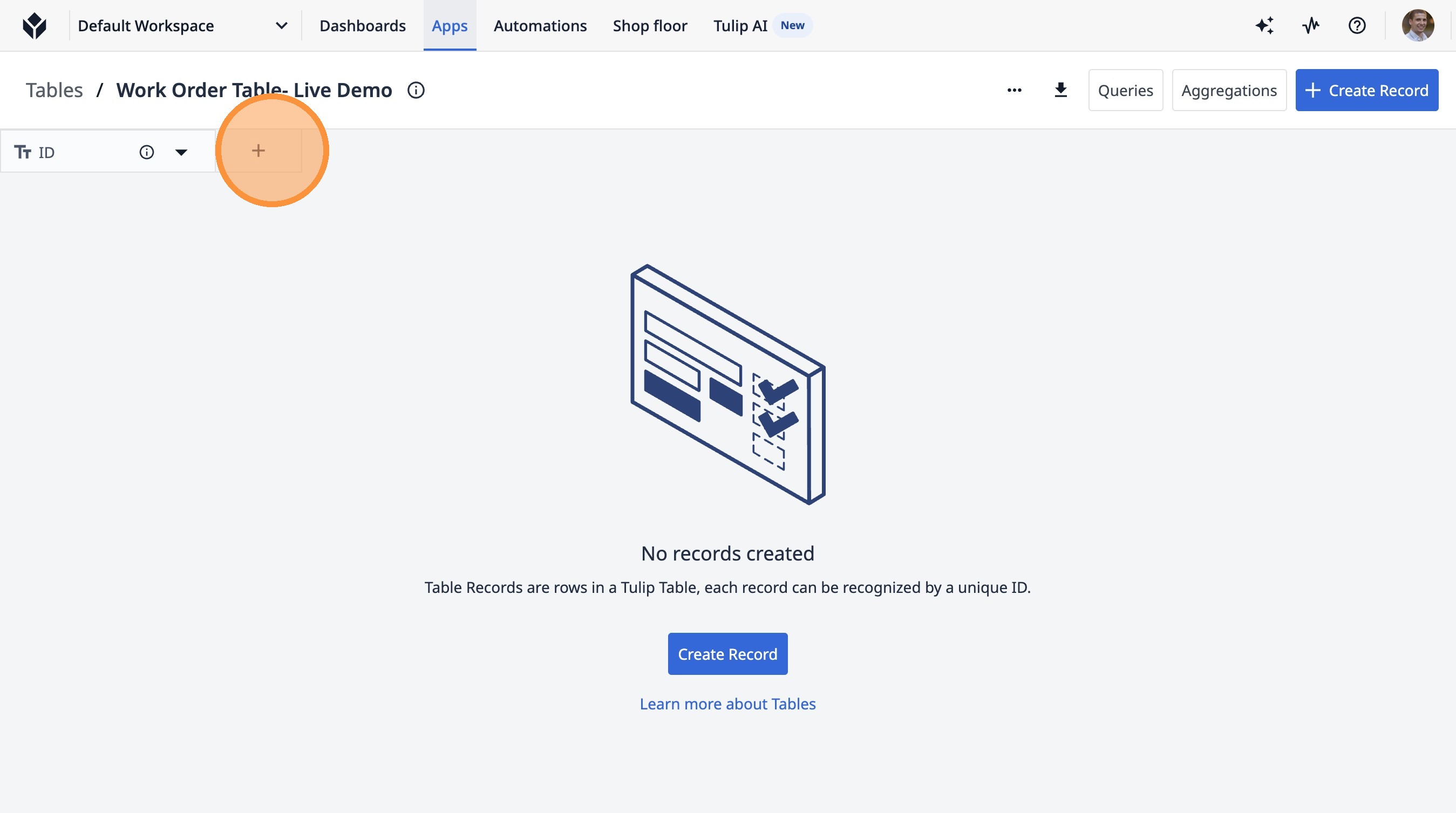
- Kattintson erre a szövegmezőre.
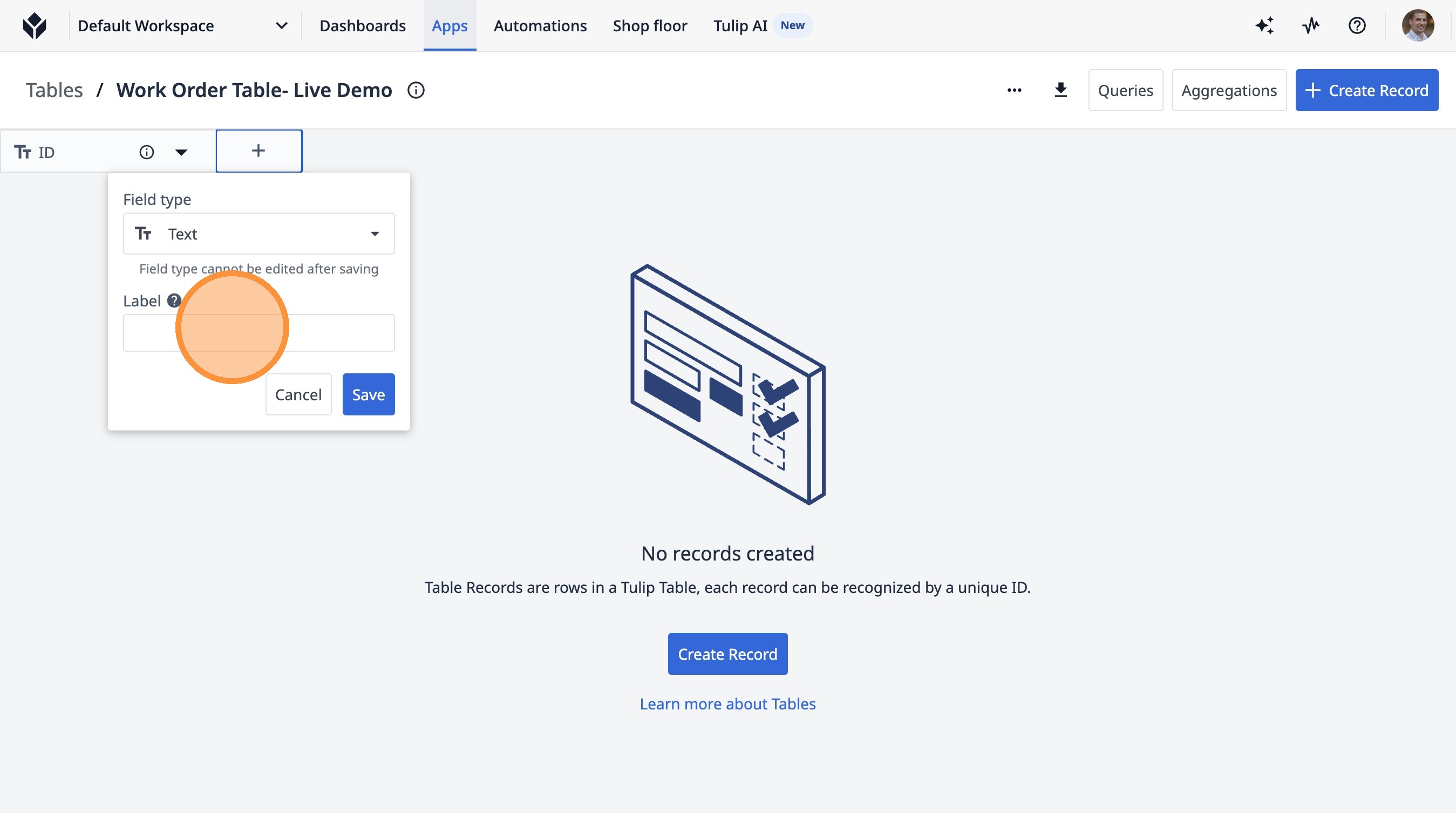
- Írja be: „Ügyfél”
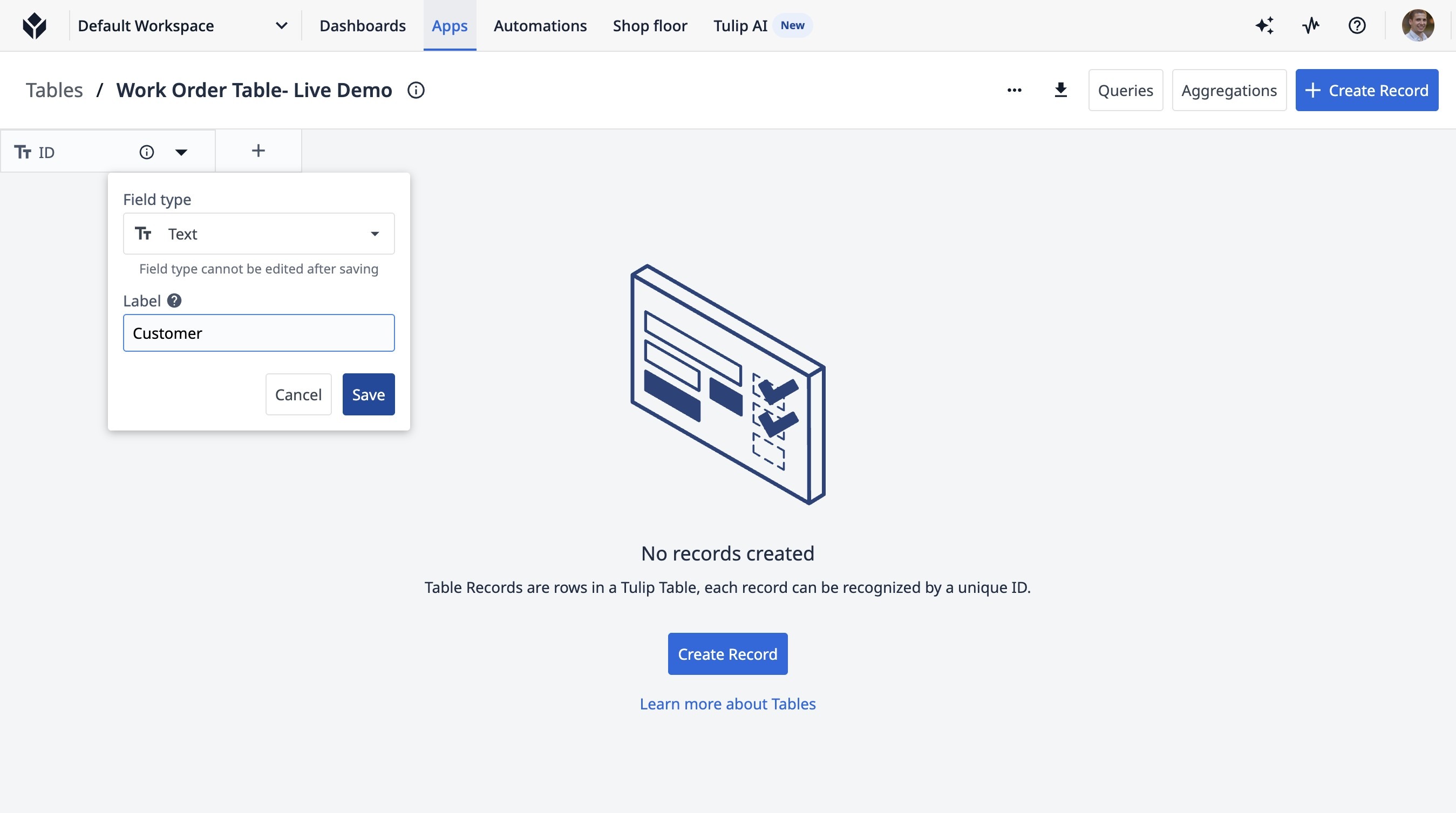
- Kattintson a „Mentés” gombra
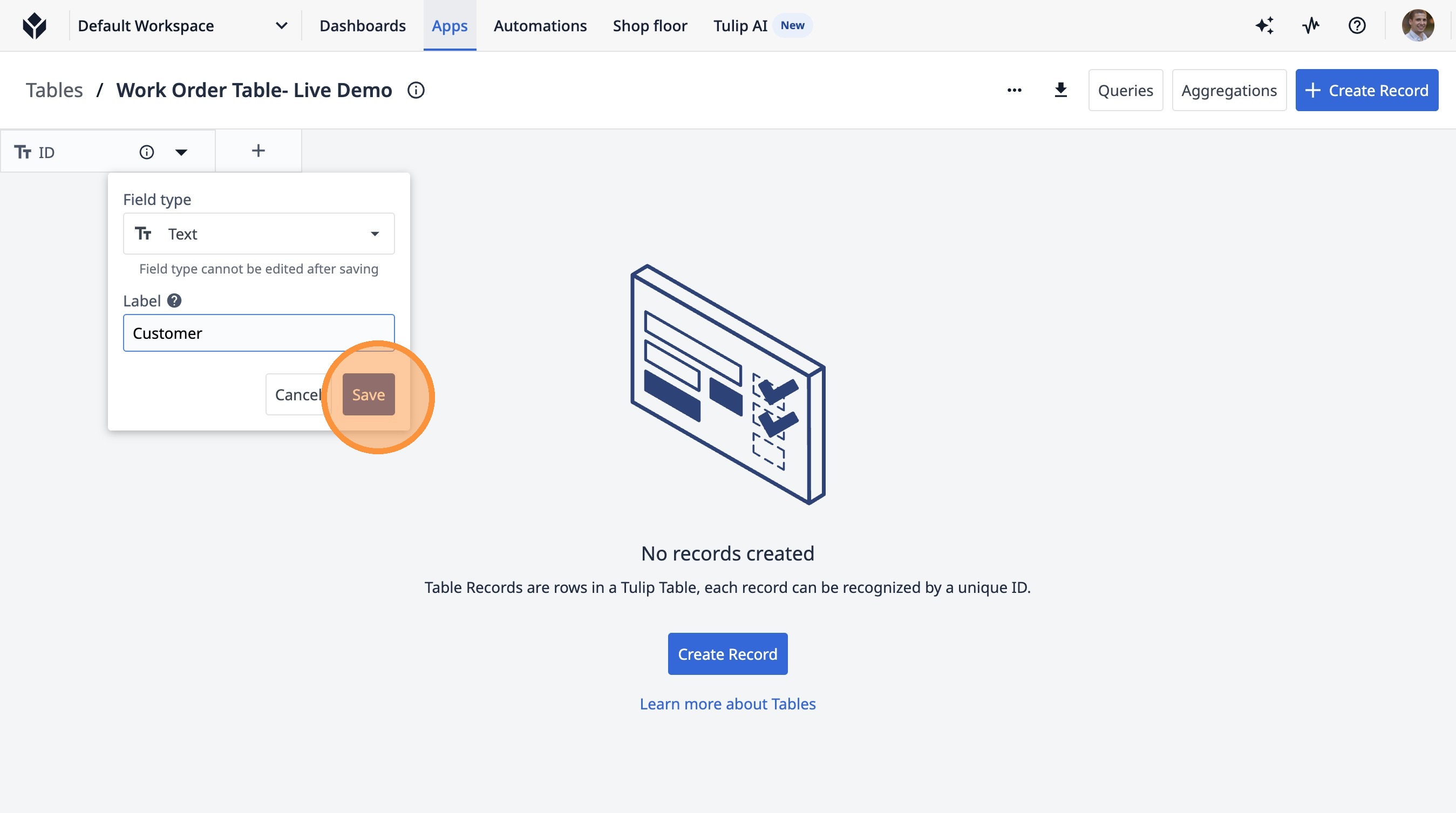
- Kattintson az „Alkalmazások” gombra
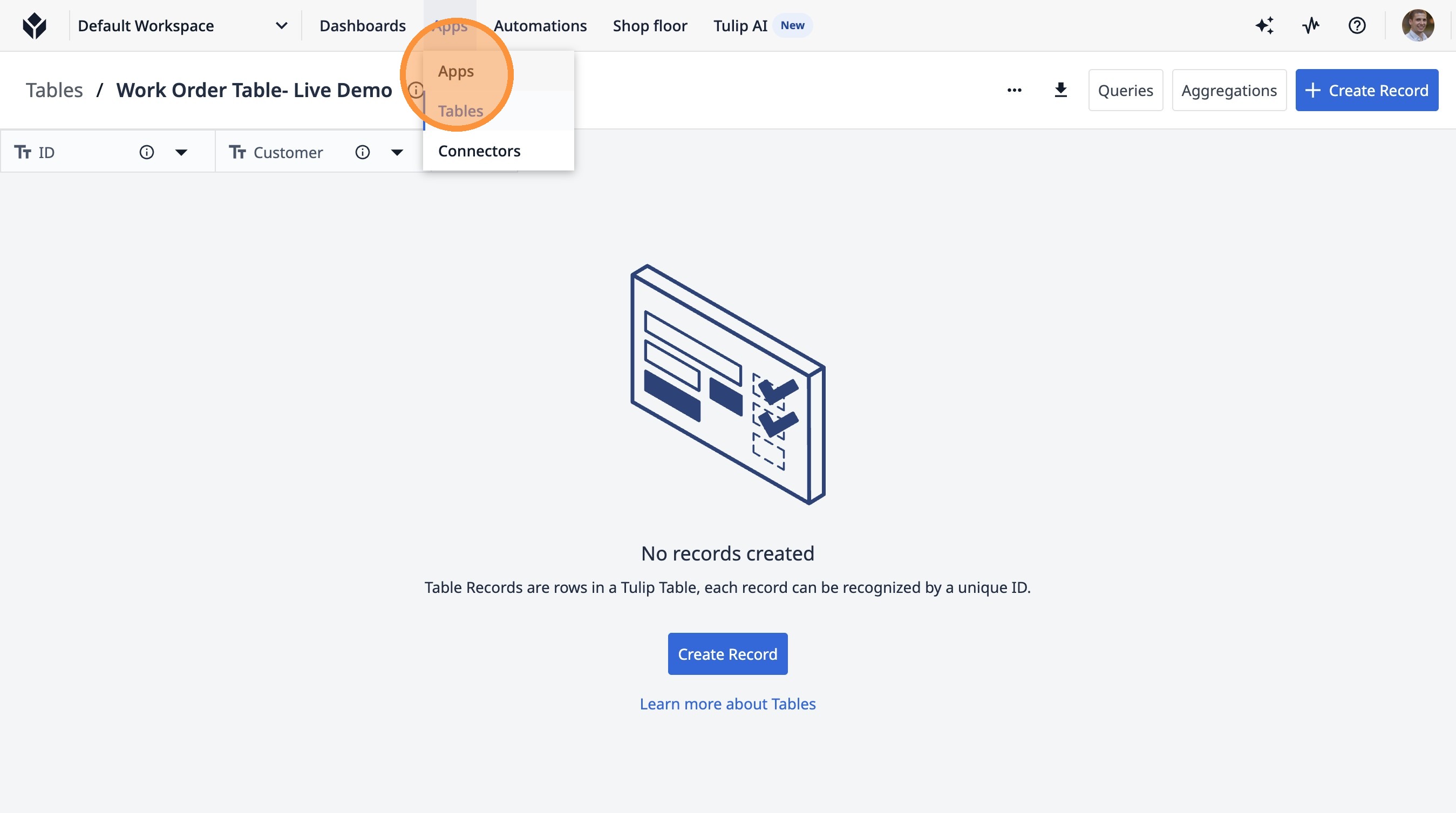
- Kattintson az „Alkalmazás létrehozása” gombra.
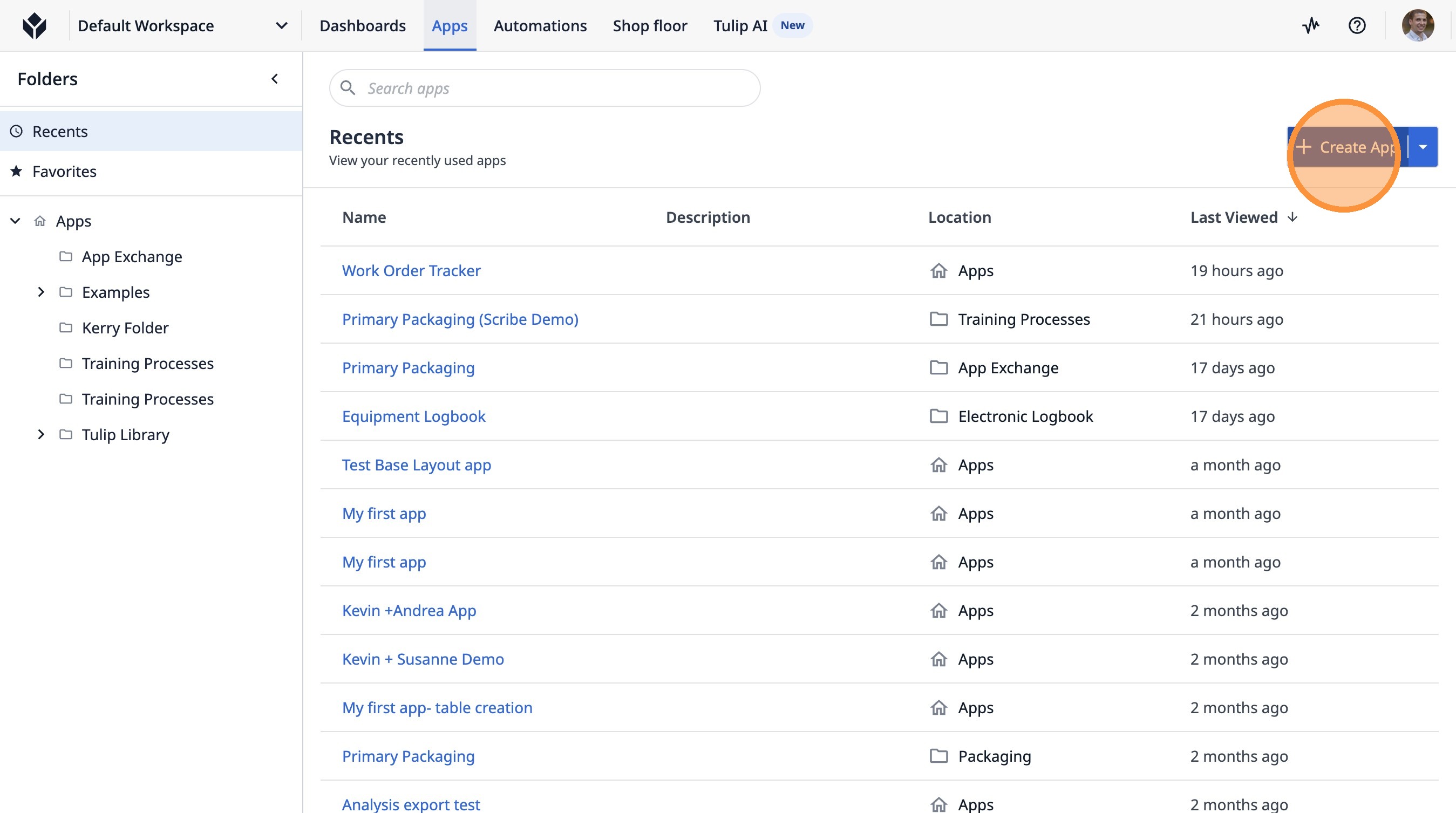
- Kattintson az „App Name” mezőre.
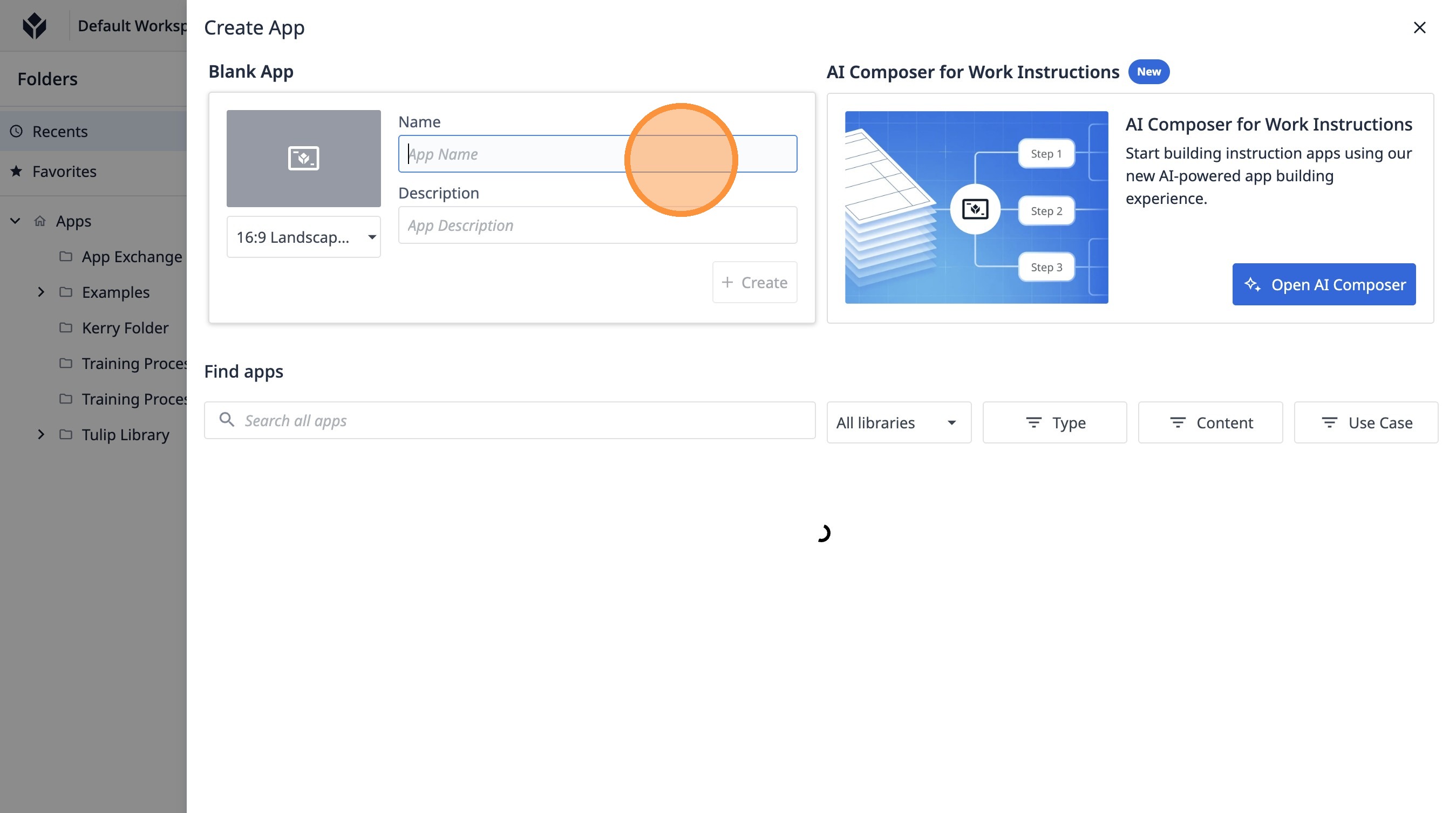
- Írja be: „Munkarendelés-nyomkövető (élő)”
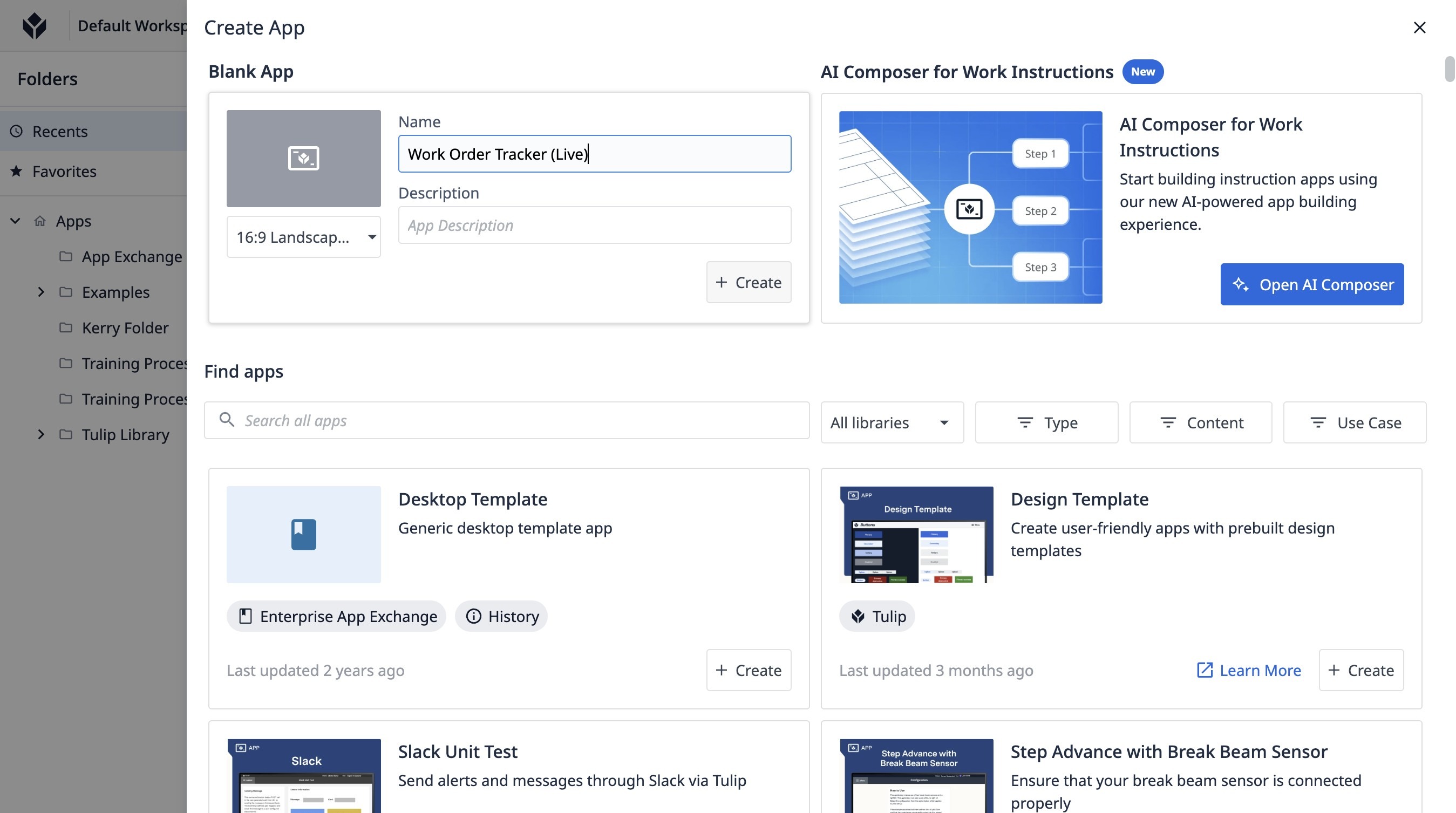
- Kattintson a „Létrehozás” gombra
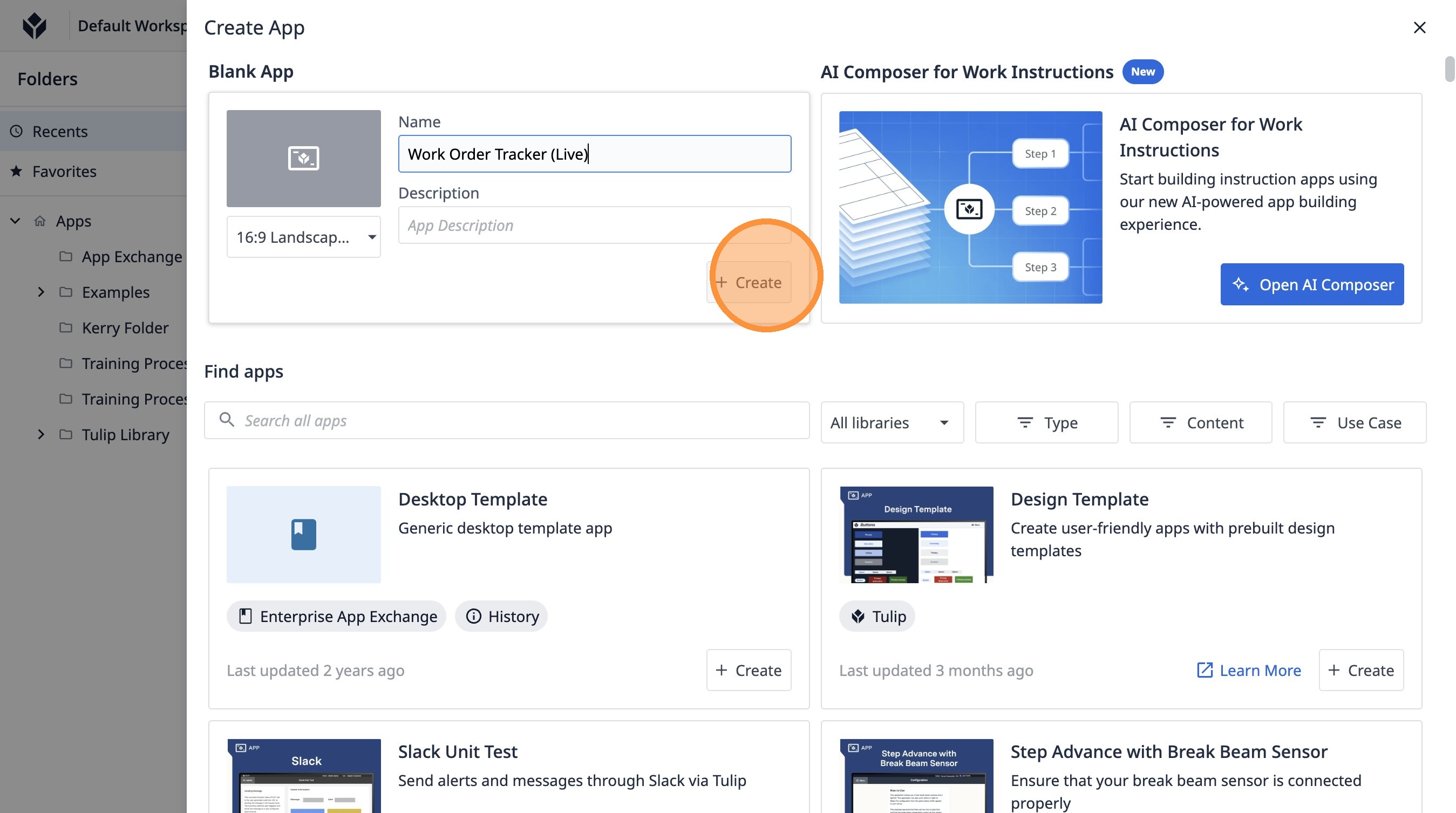
- Kattintson az „Untitled Step” gombra
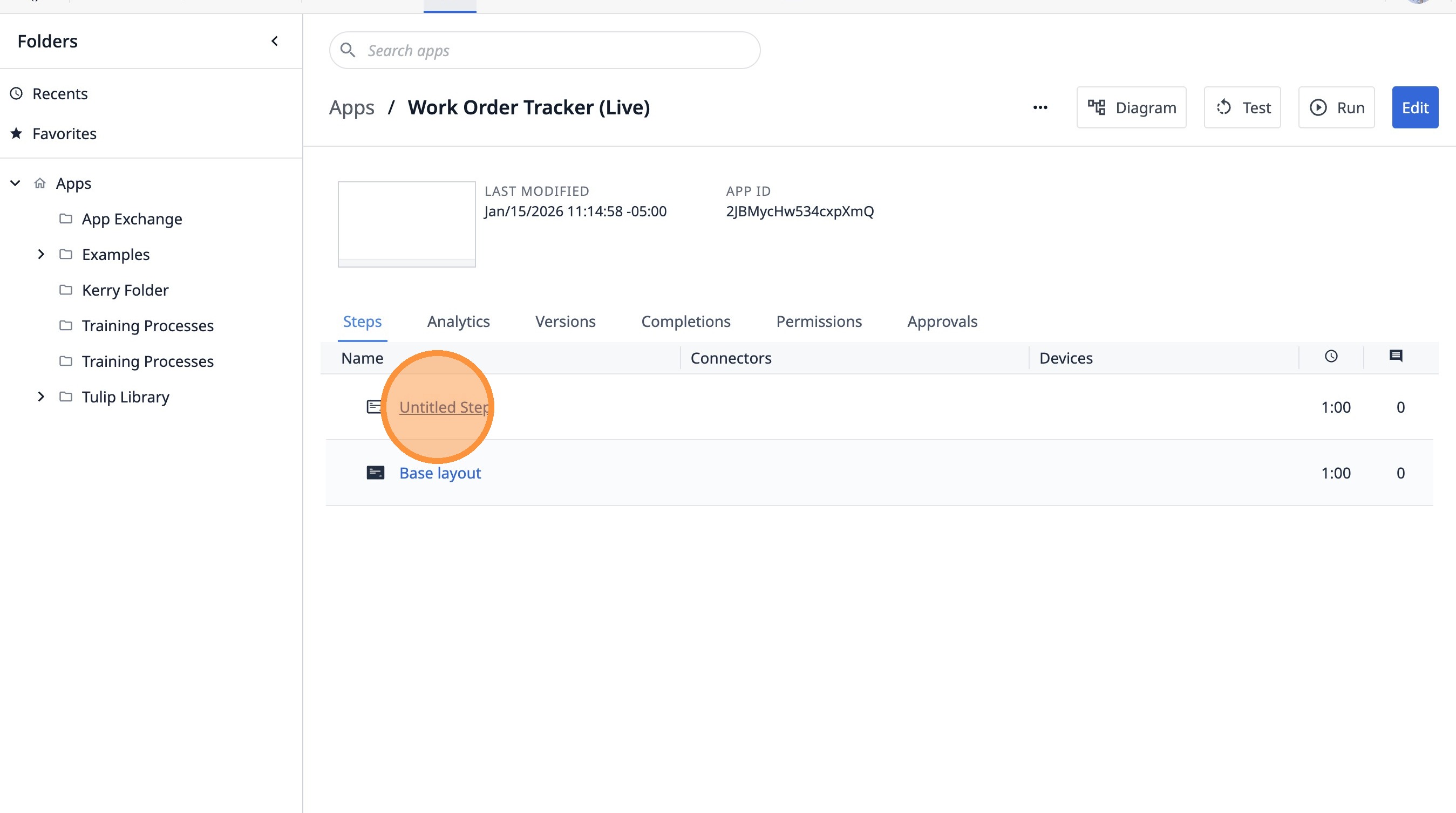
Adja hozzá egy alkalmazáshoz
- Kattintson a „Records” gombra
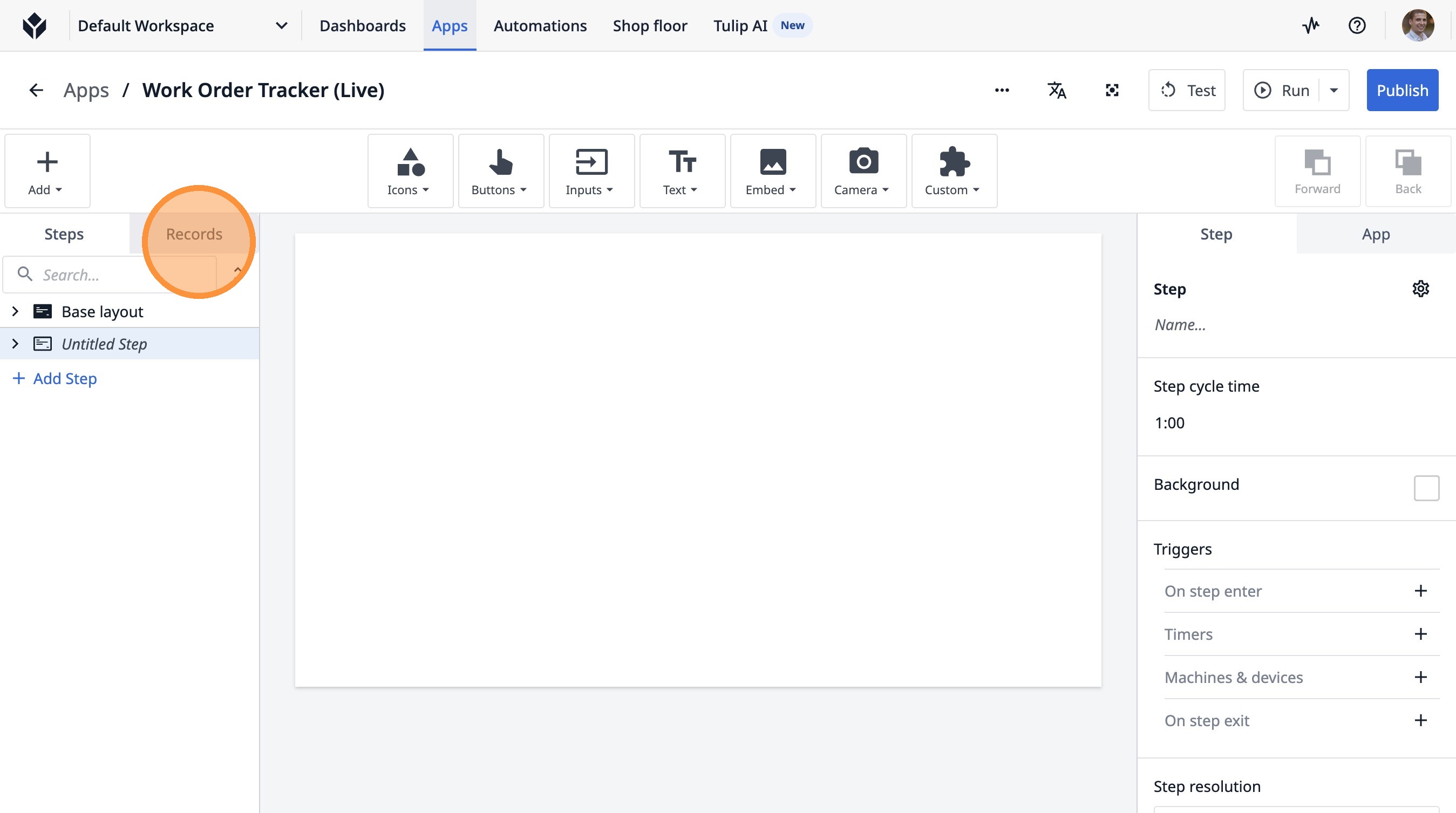
- Kattintson a „Táblázat hozzáadása” gombra
- Kattintson a „Válasszon egy lehetőséget” gombra
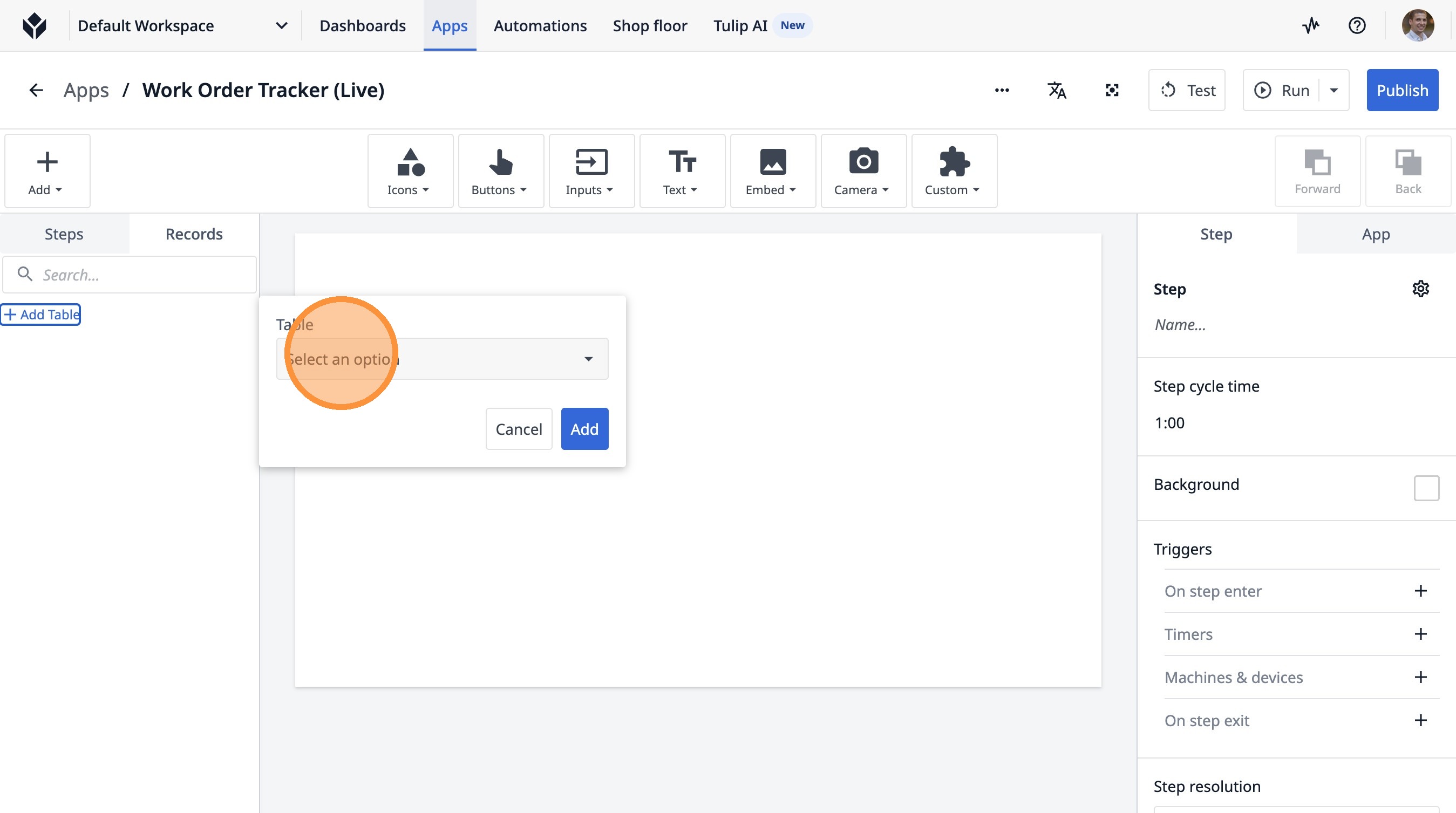
- Írja be: „munkarend”
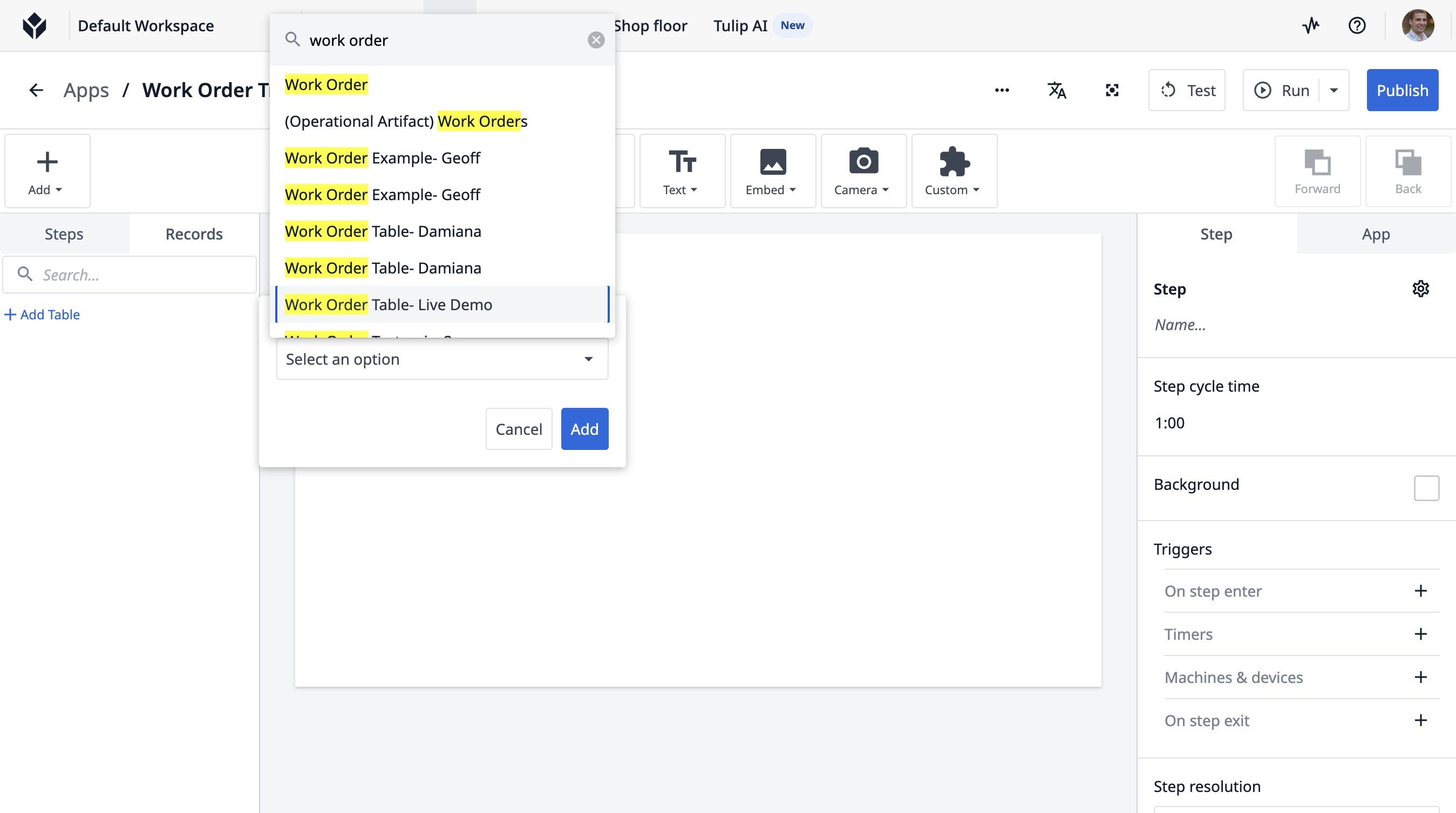
- Kattintson a „Táblázat – Élő bemutató” gombra
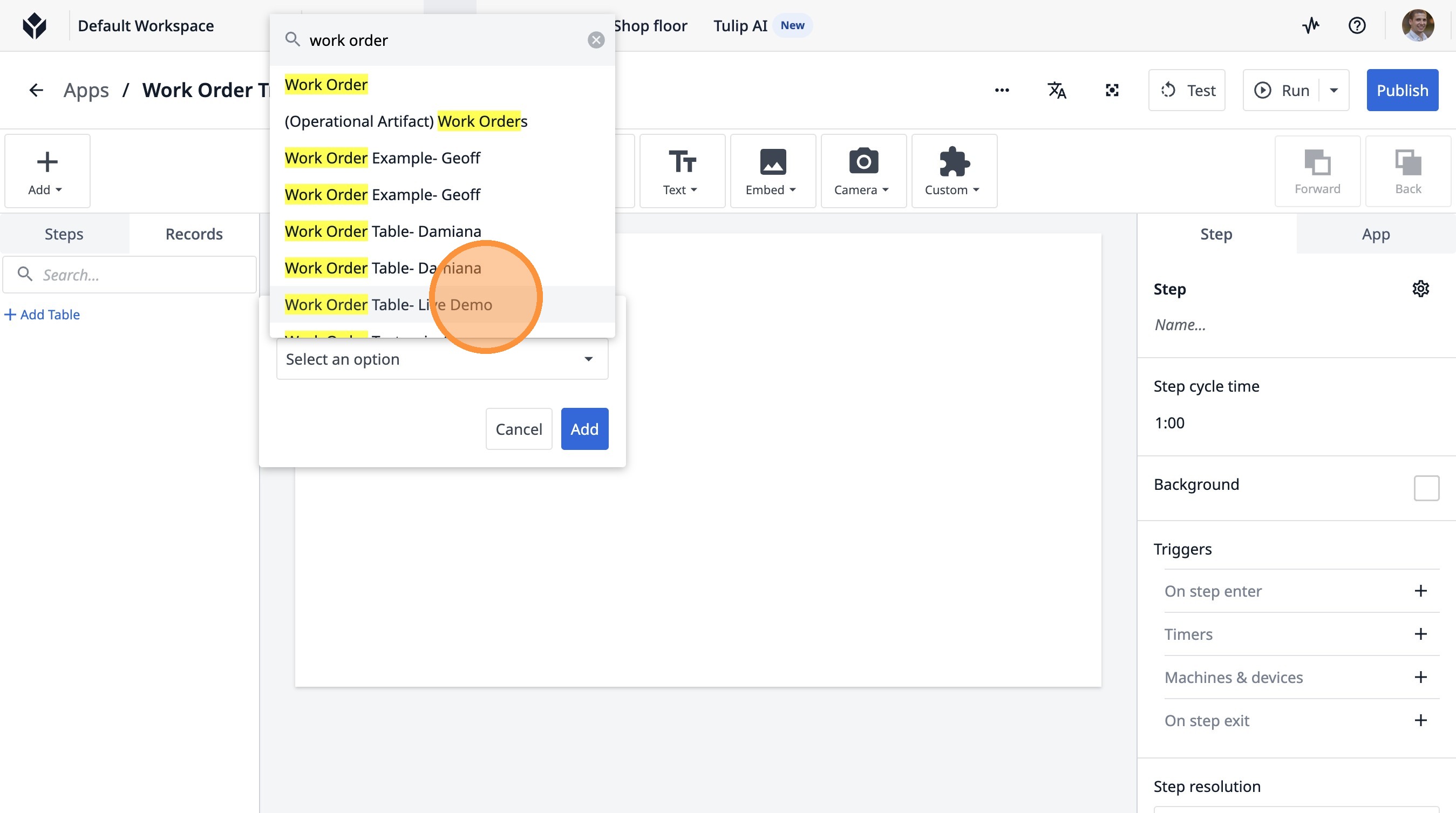
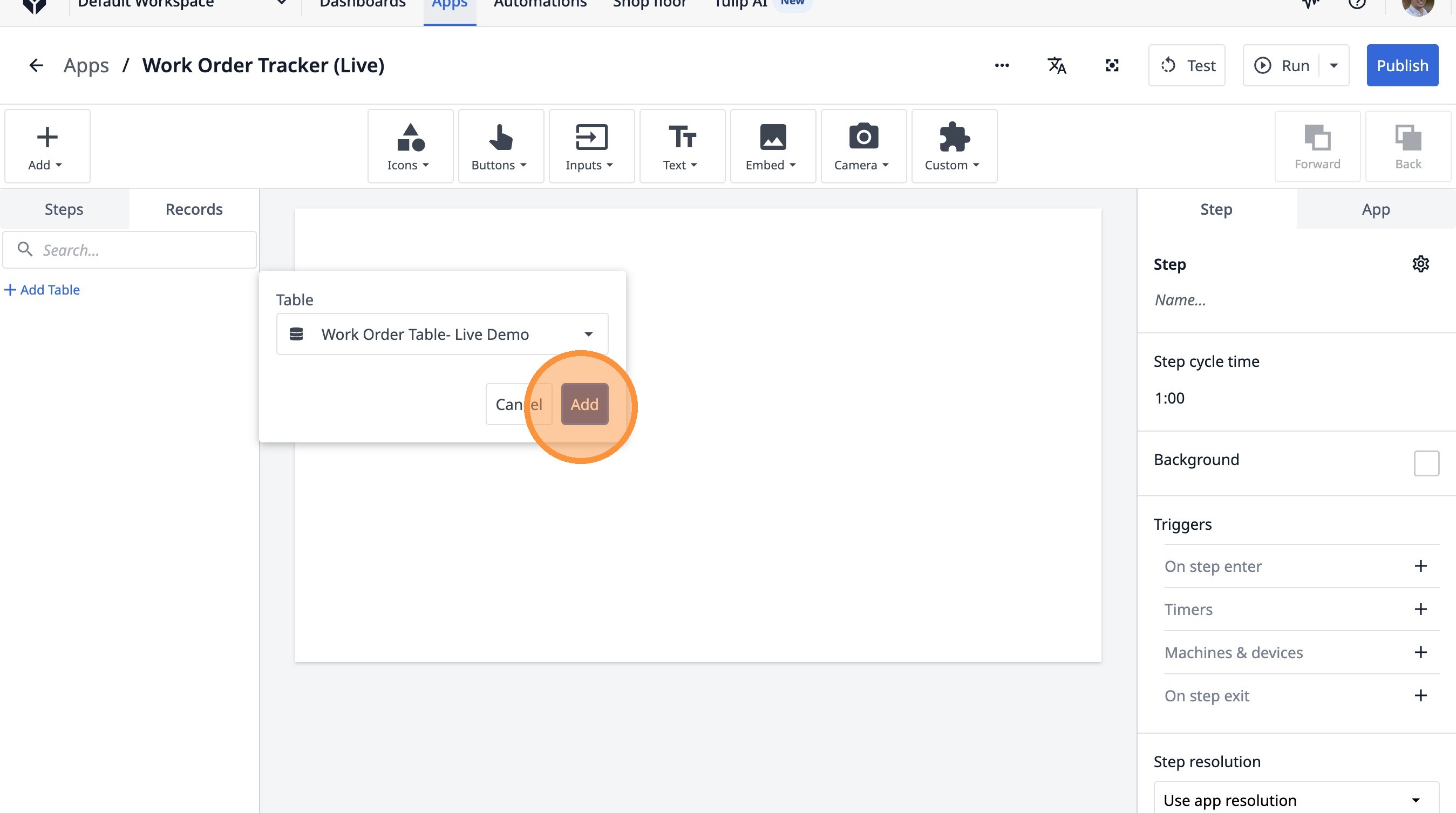
- Kattintson az „Add” gombra
- Kattintson ide.
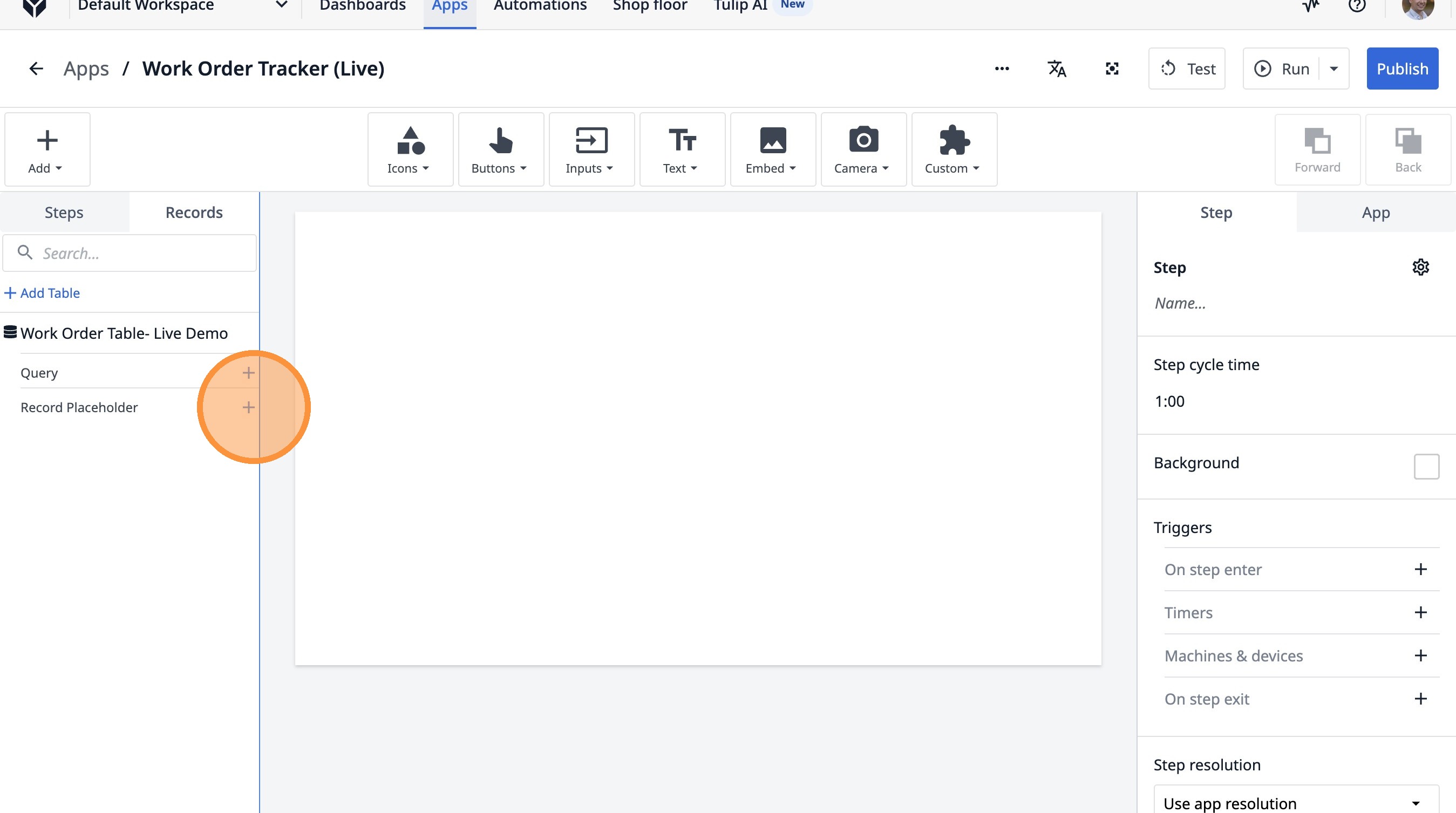
- Kattintson erre az ikonra.
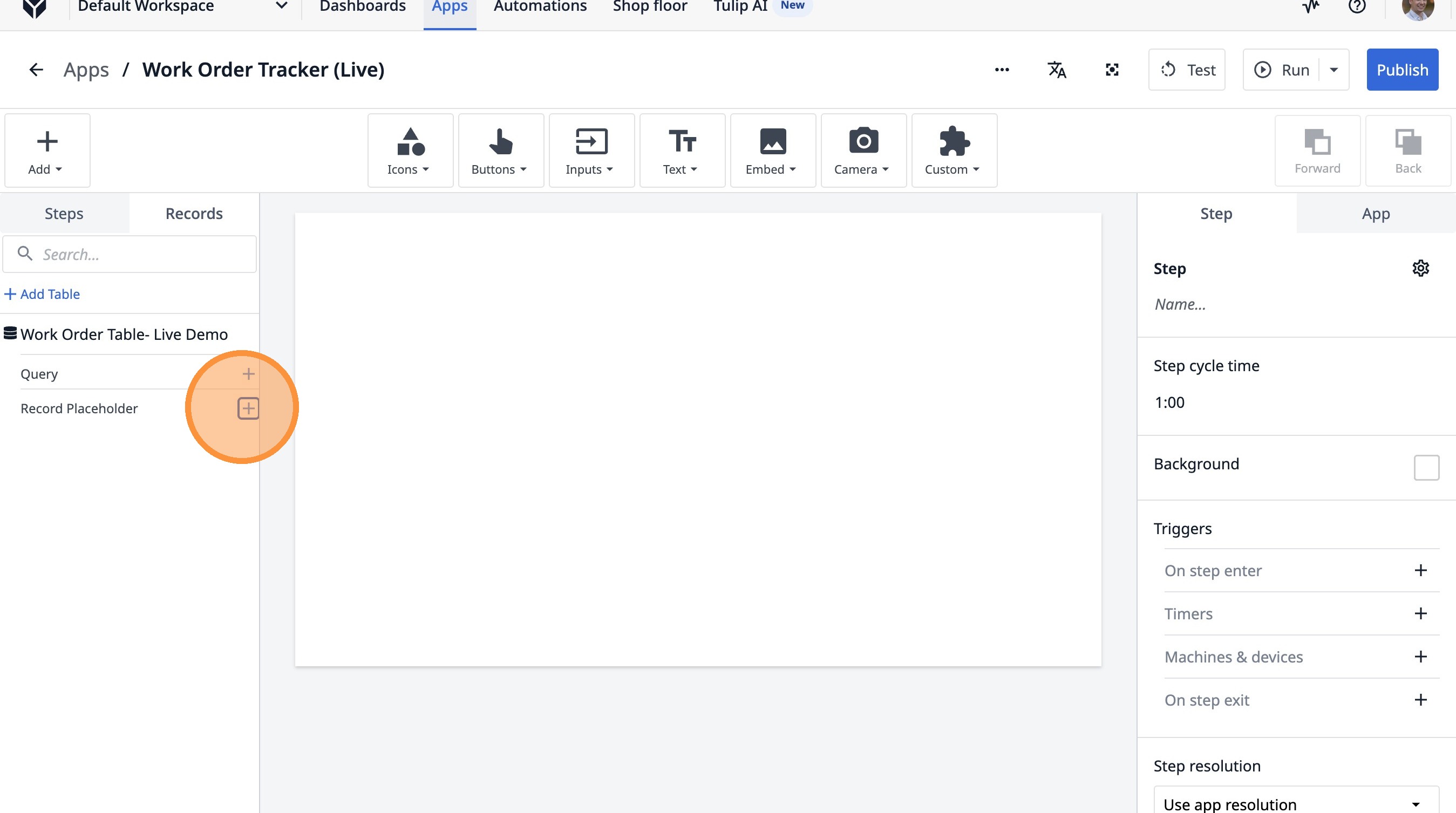
- Kattintson a „Current Work Order Table – Live Demo” mezőre.
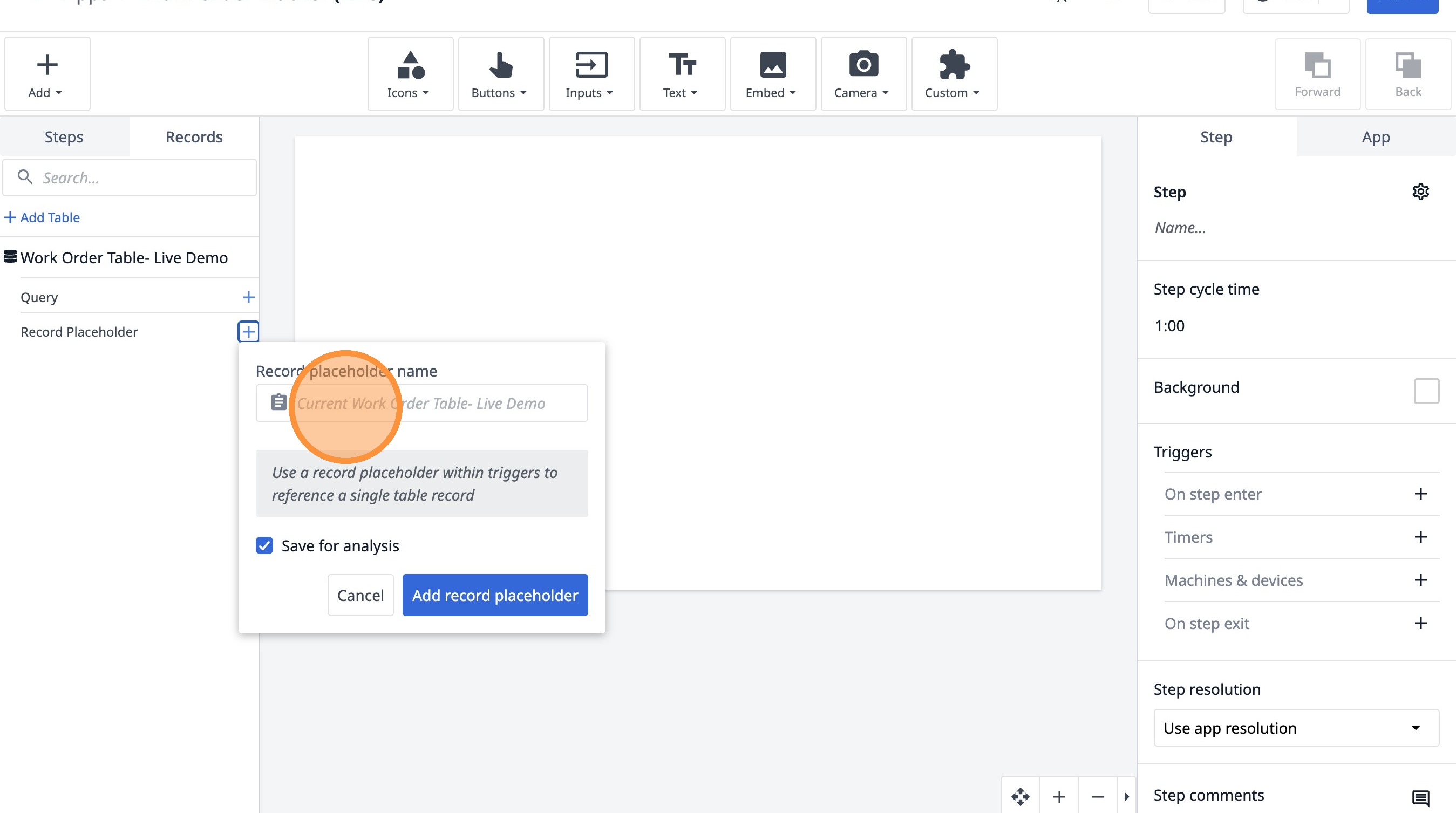
- Írja be: „[[up]] aktuális munkarend”
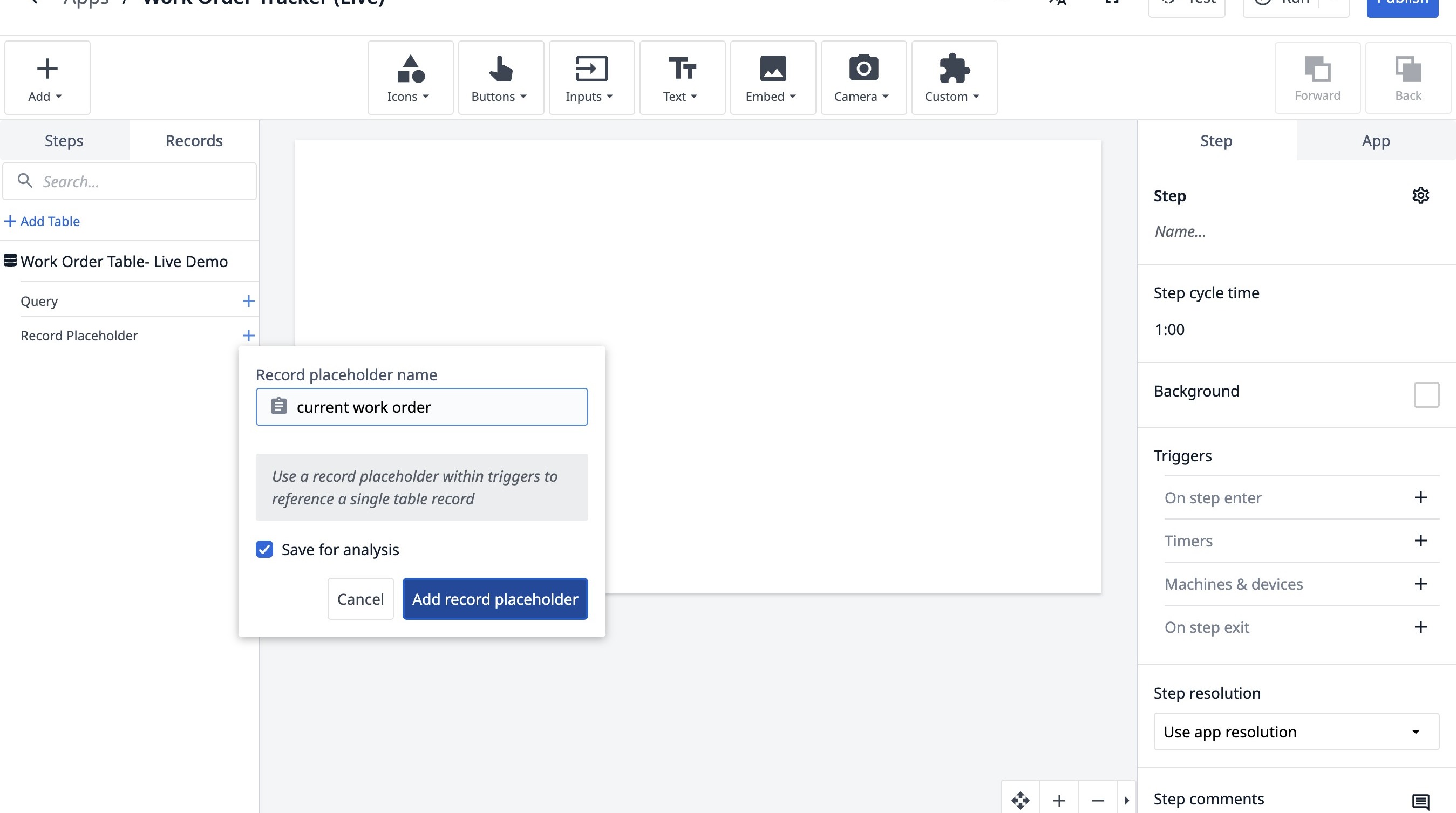
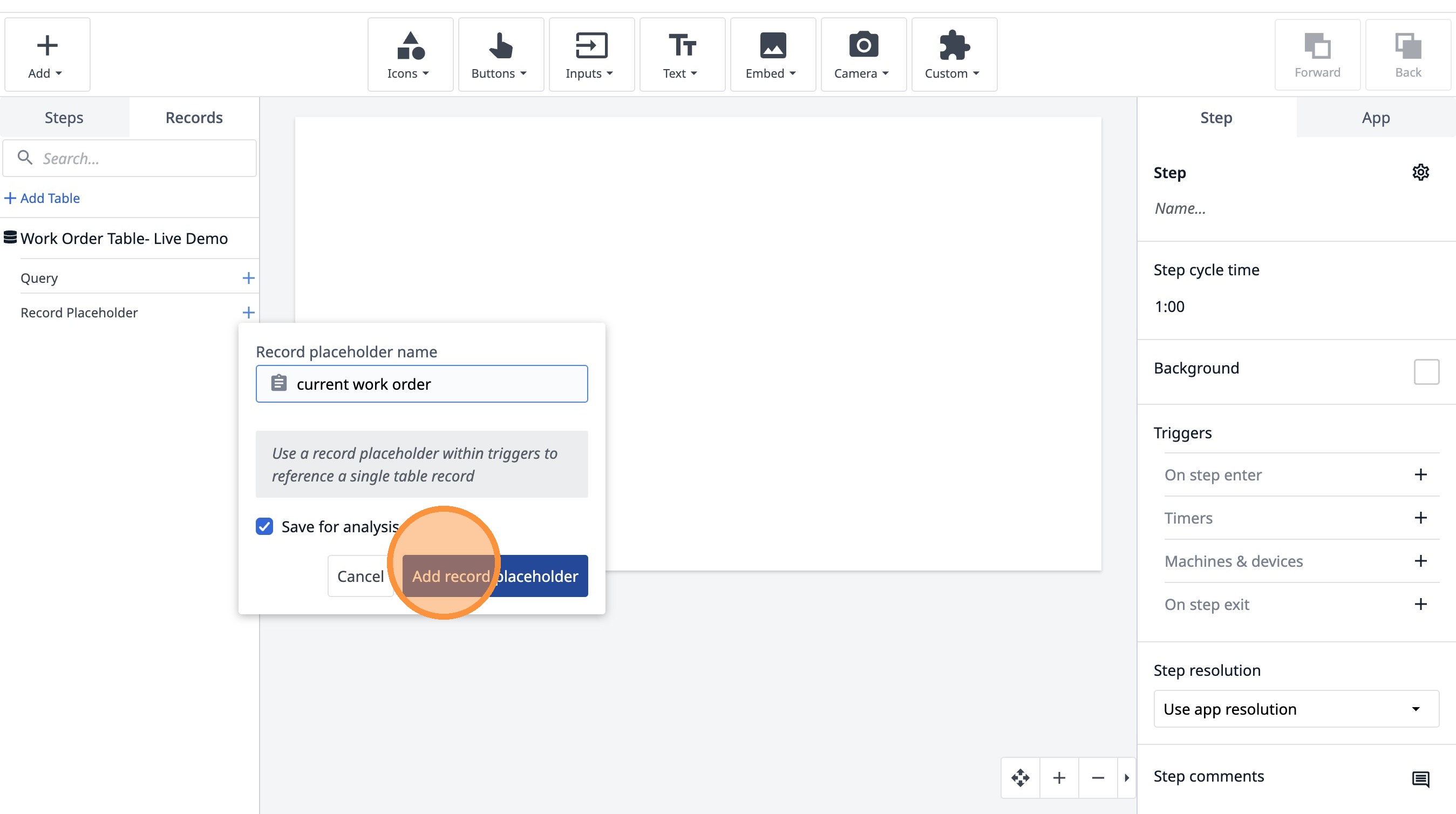
- Kattintson a „Rekordhelyőrző hozzáadása” gombra
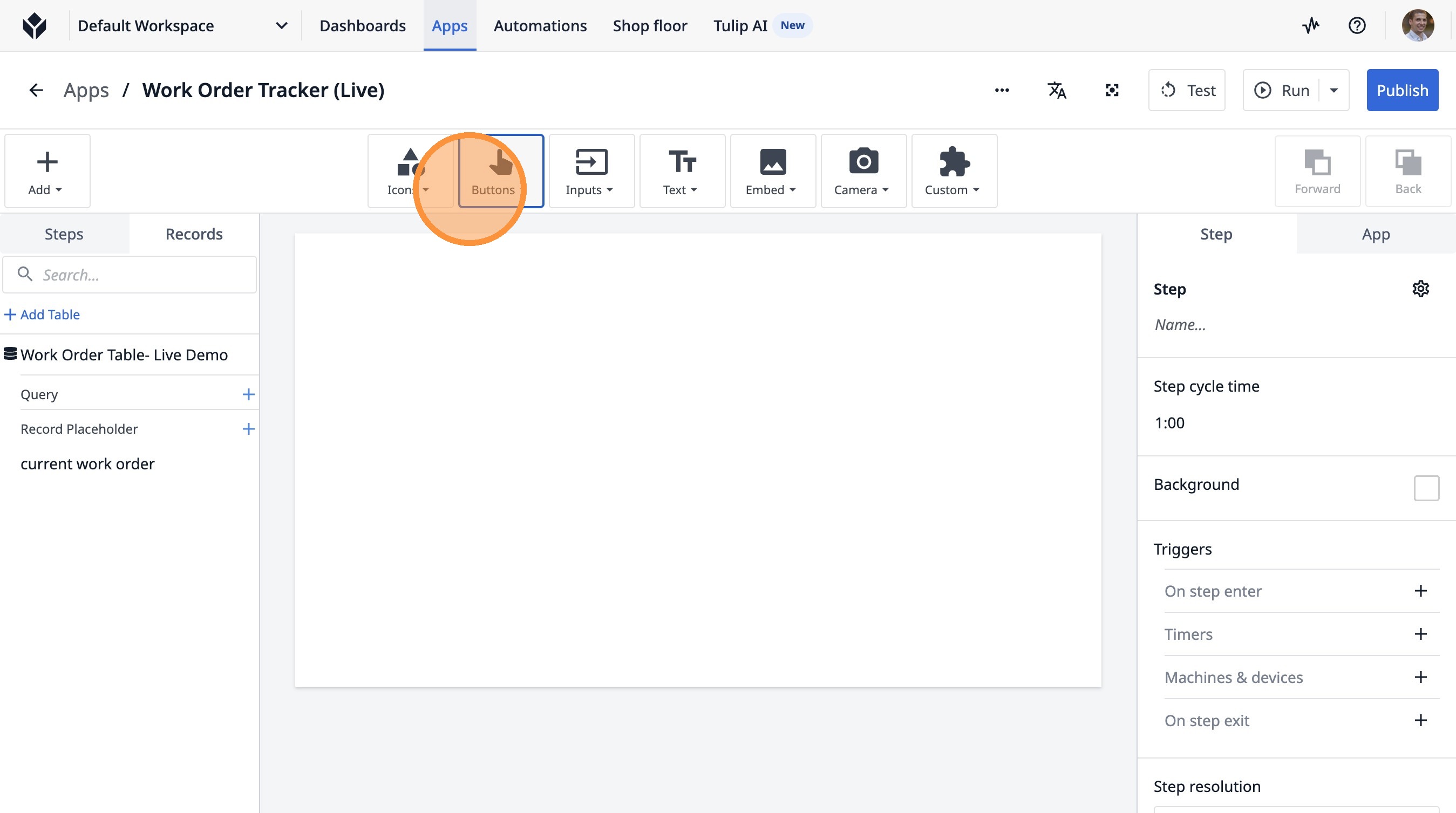
- Kattintson a „Gombok” gombra.
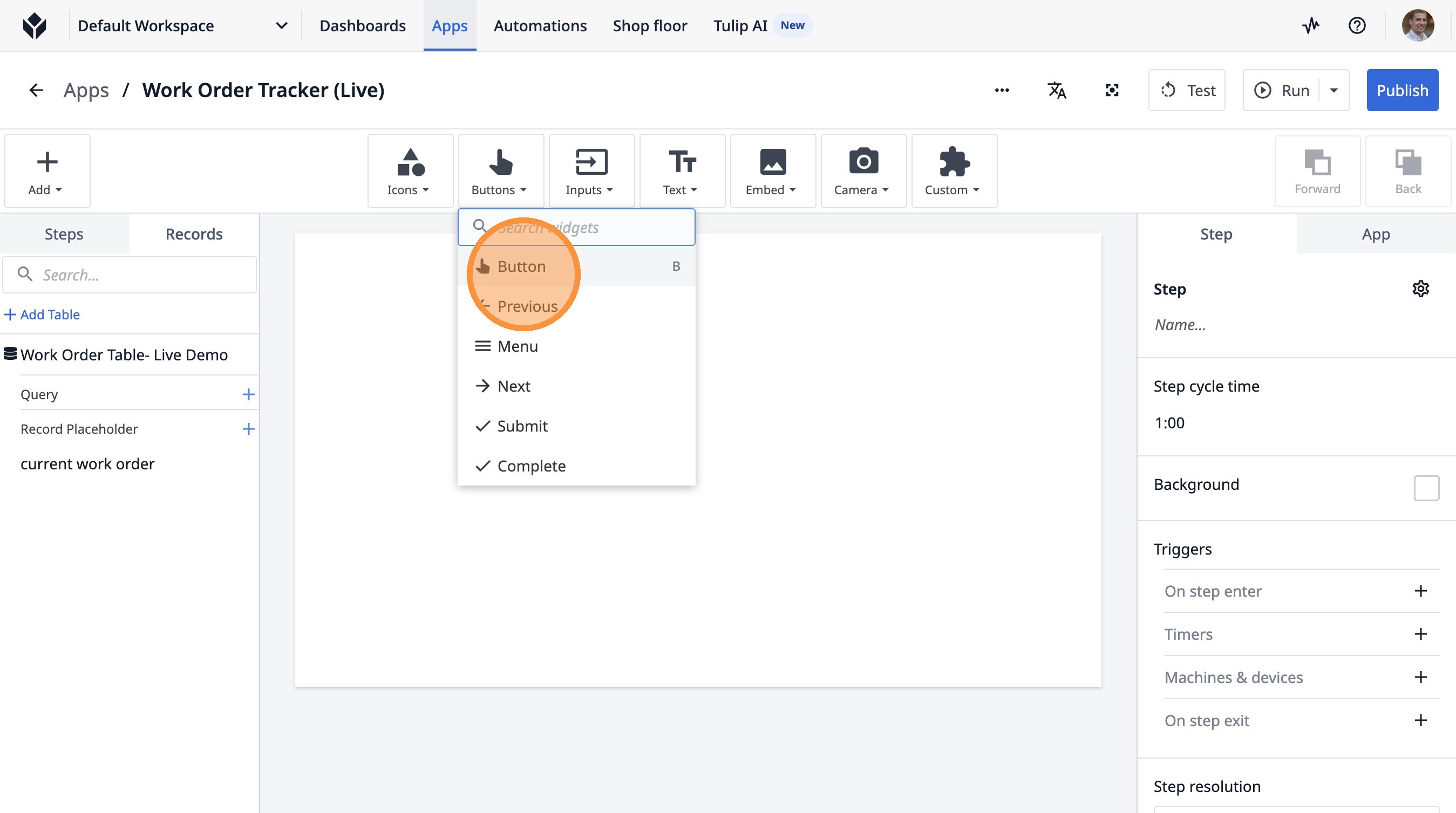
- Kattintson a „Gomb” gombra.
- Kattintson erre az ikonra.
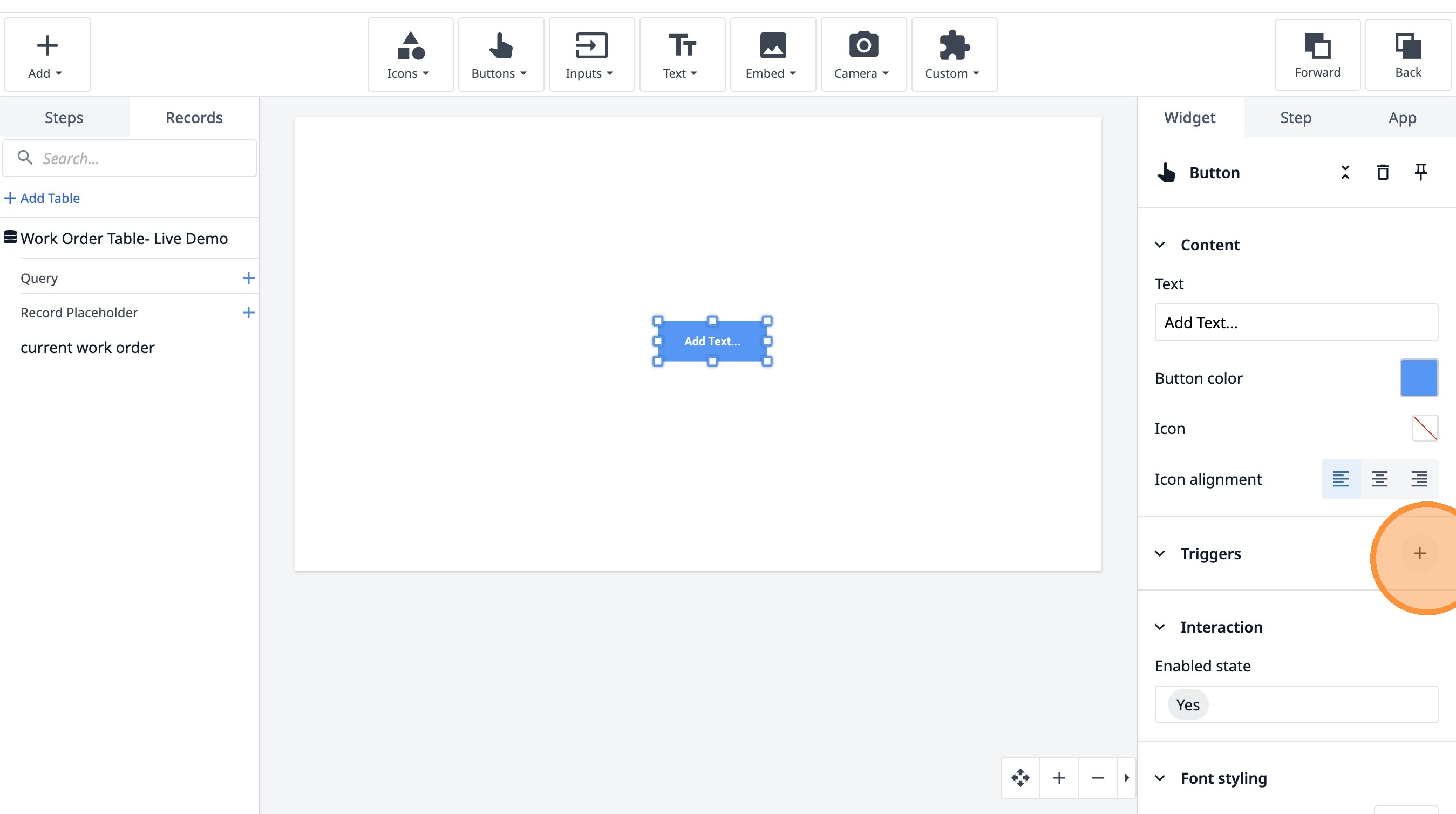
-
Írja be: „munkarend létrehozása”
-
Kattintson az „Új művelet hozzáadása” gombra
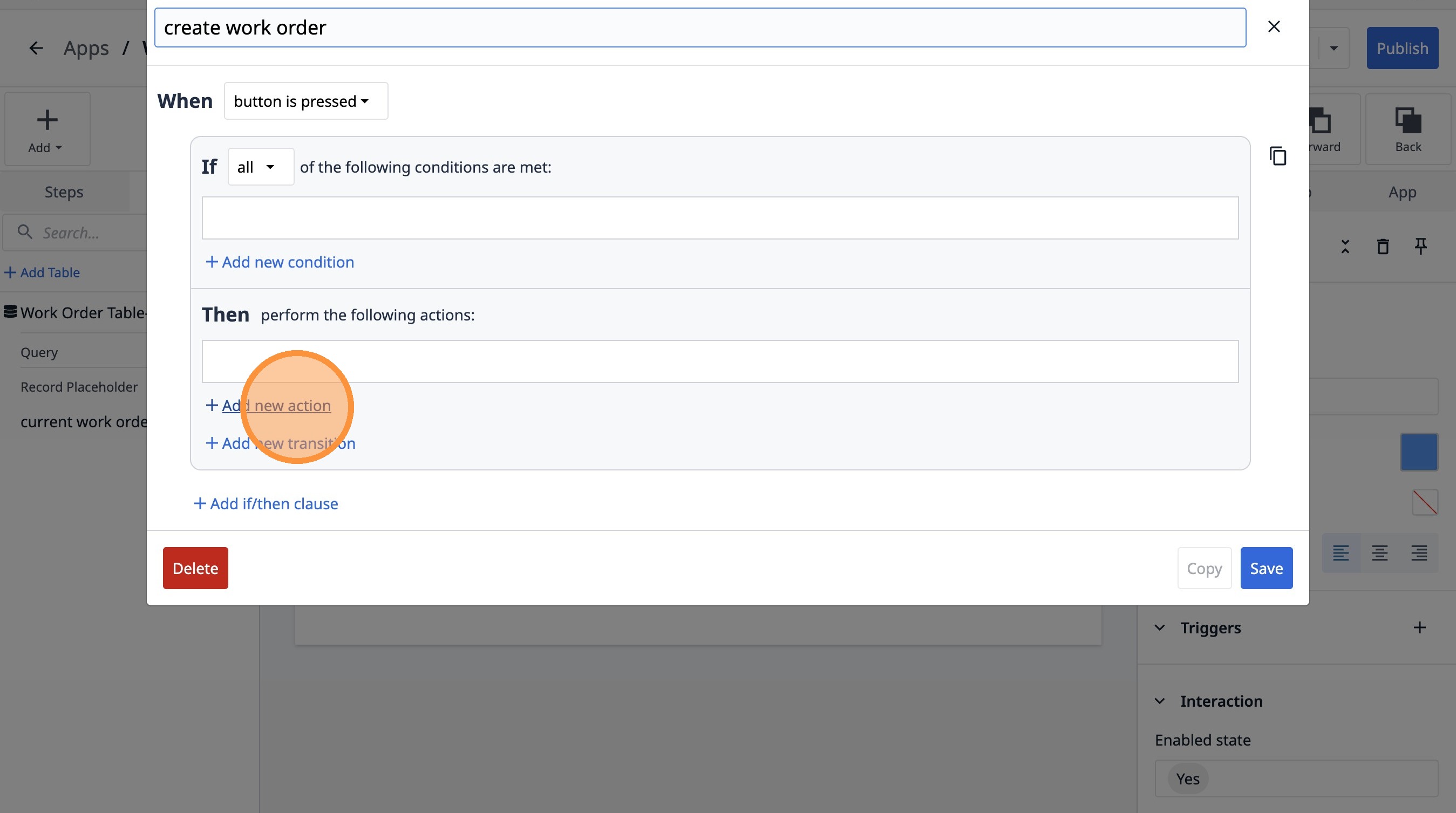
- Válassza ki a „Táblázati rekordok” opciót.
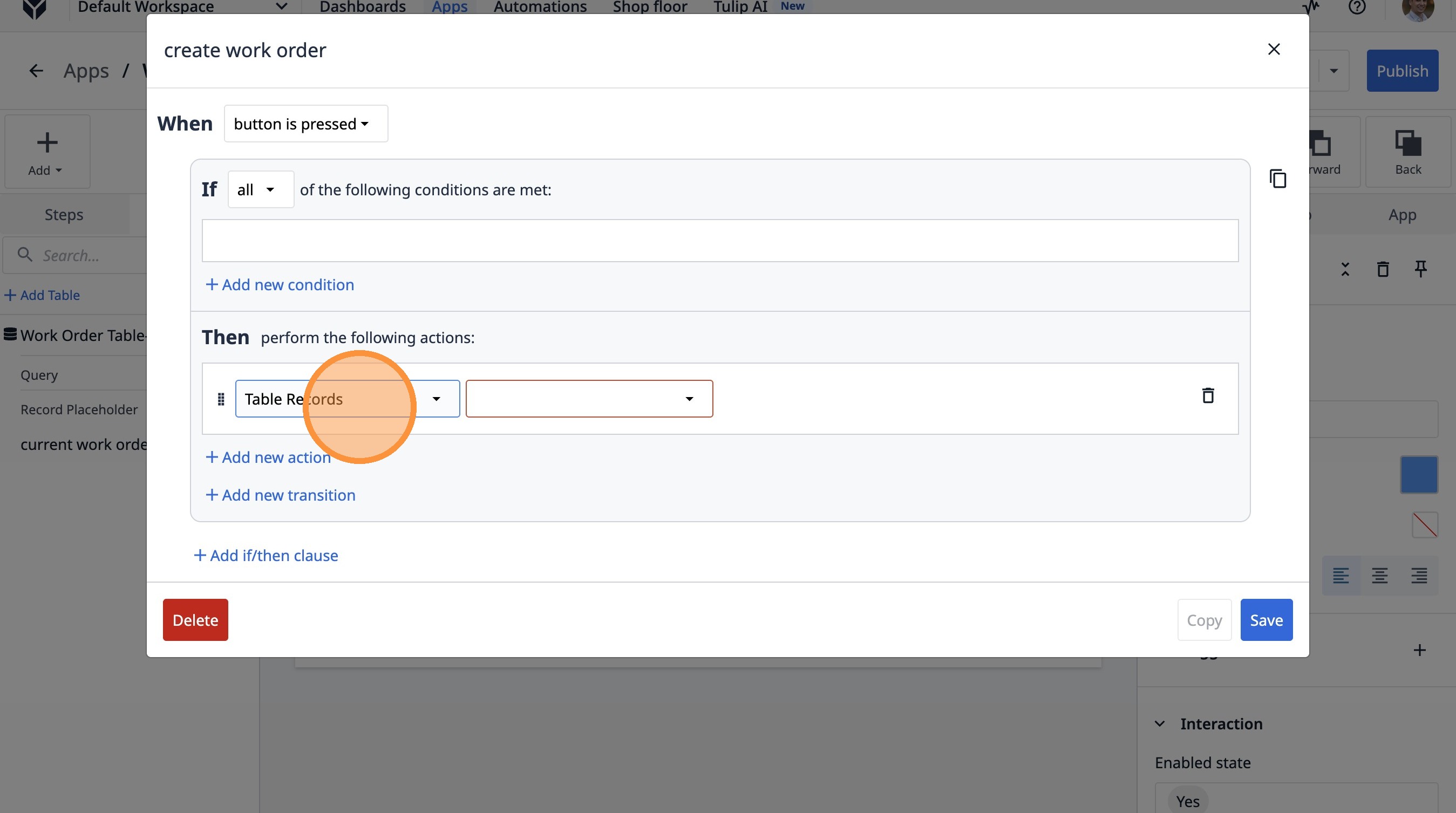
- Válassza ki a „Record létrehozása” opciót.
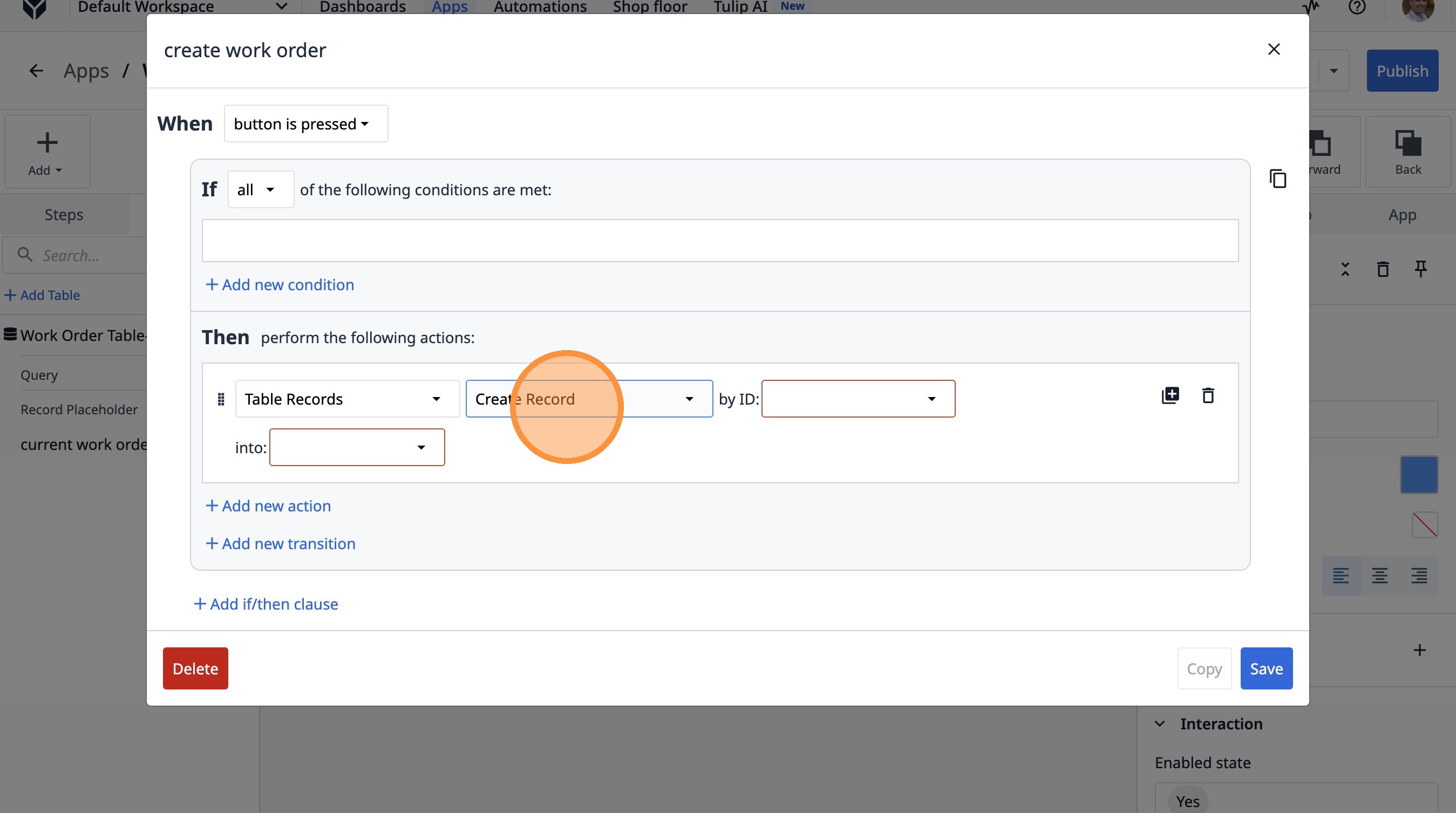
- Válassza ki a „Statikus érték” opciót.
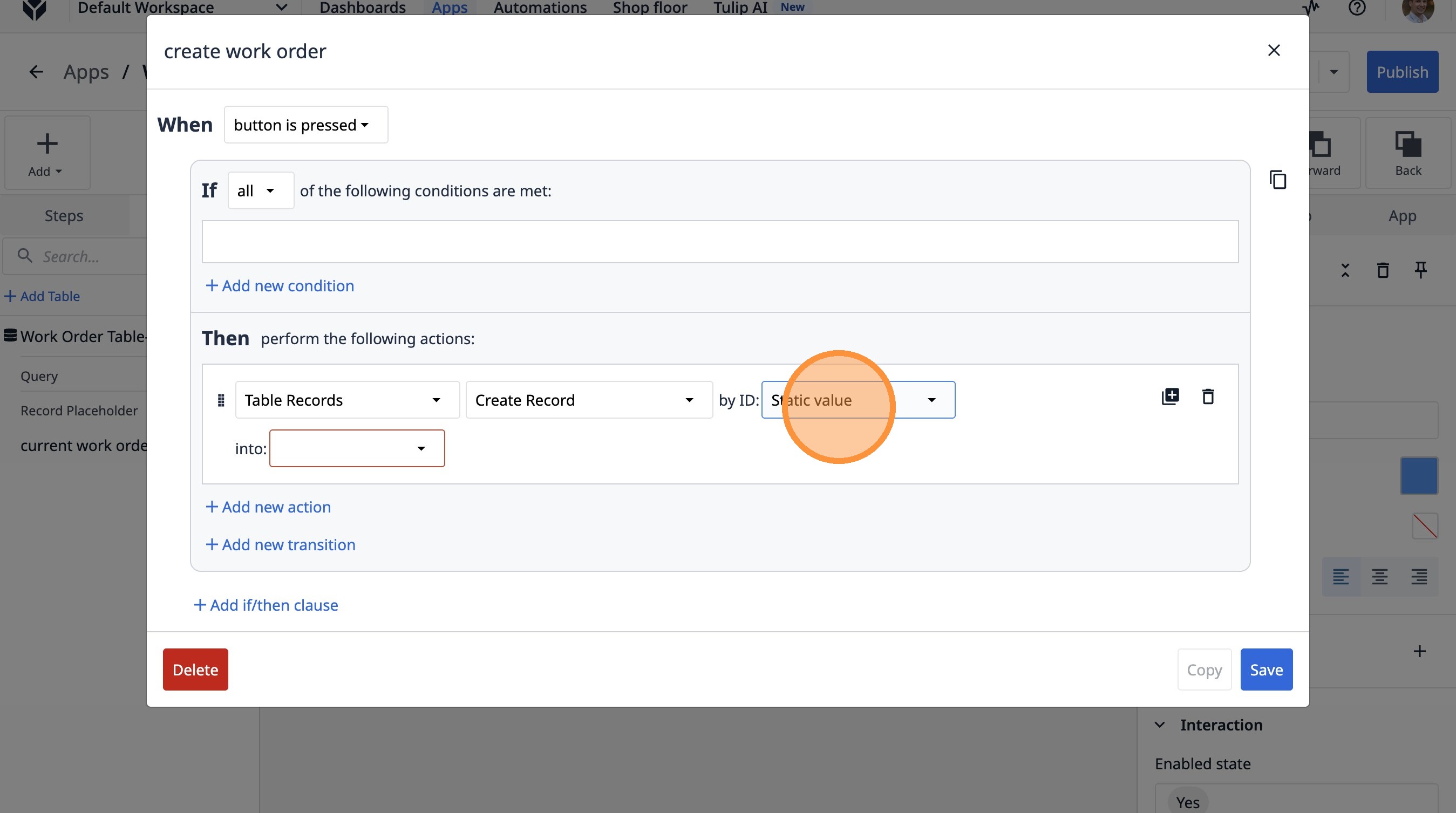
- Kattintson erre a szövegmezőre.
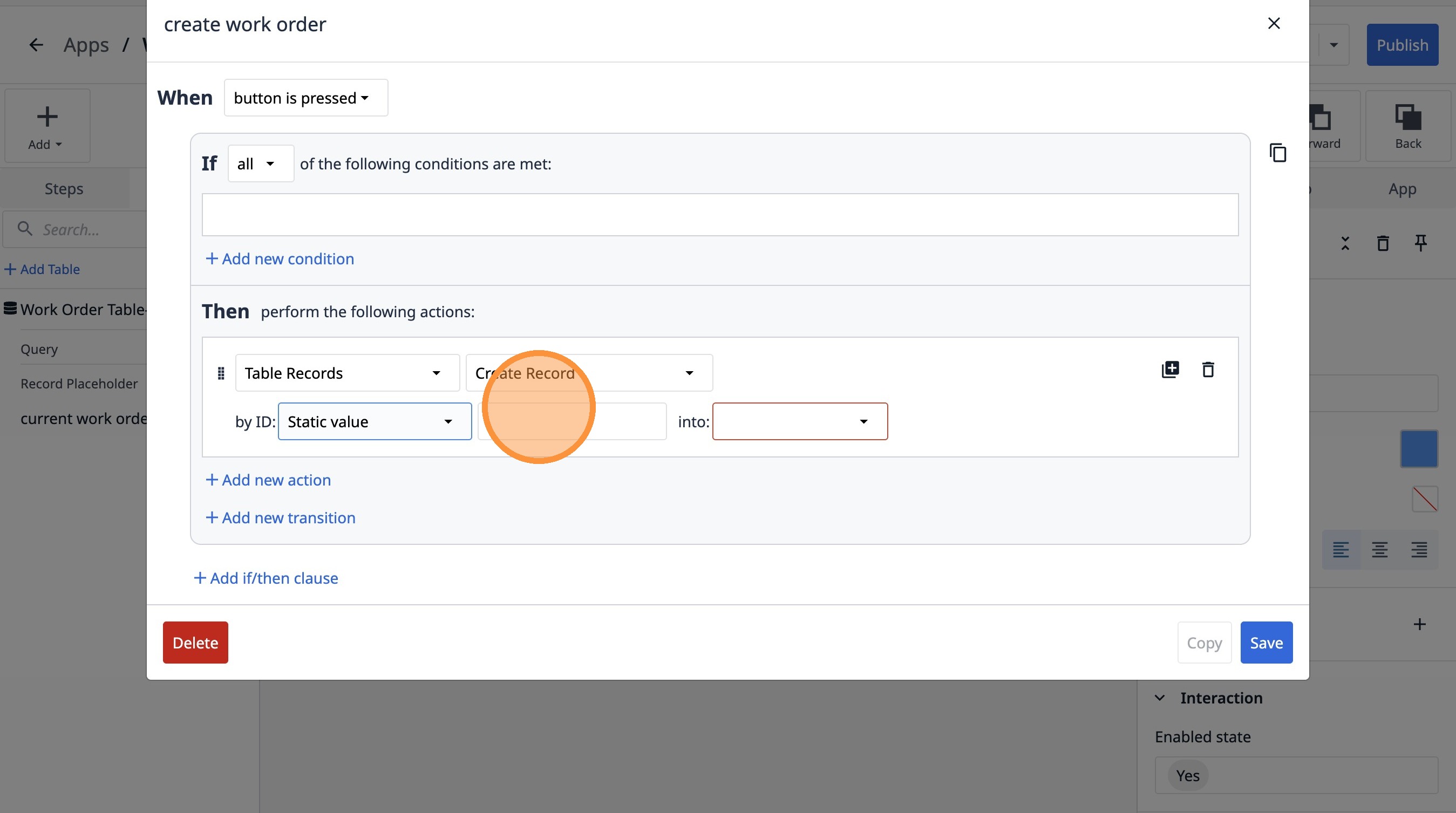
- Írja be a „123” értéket.
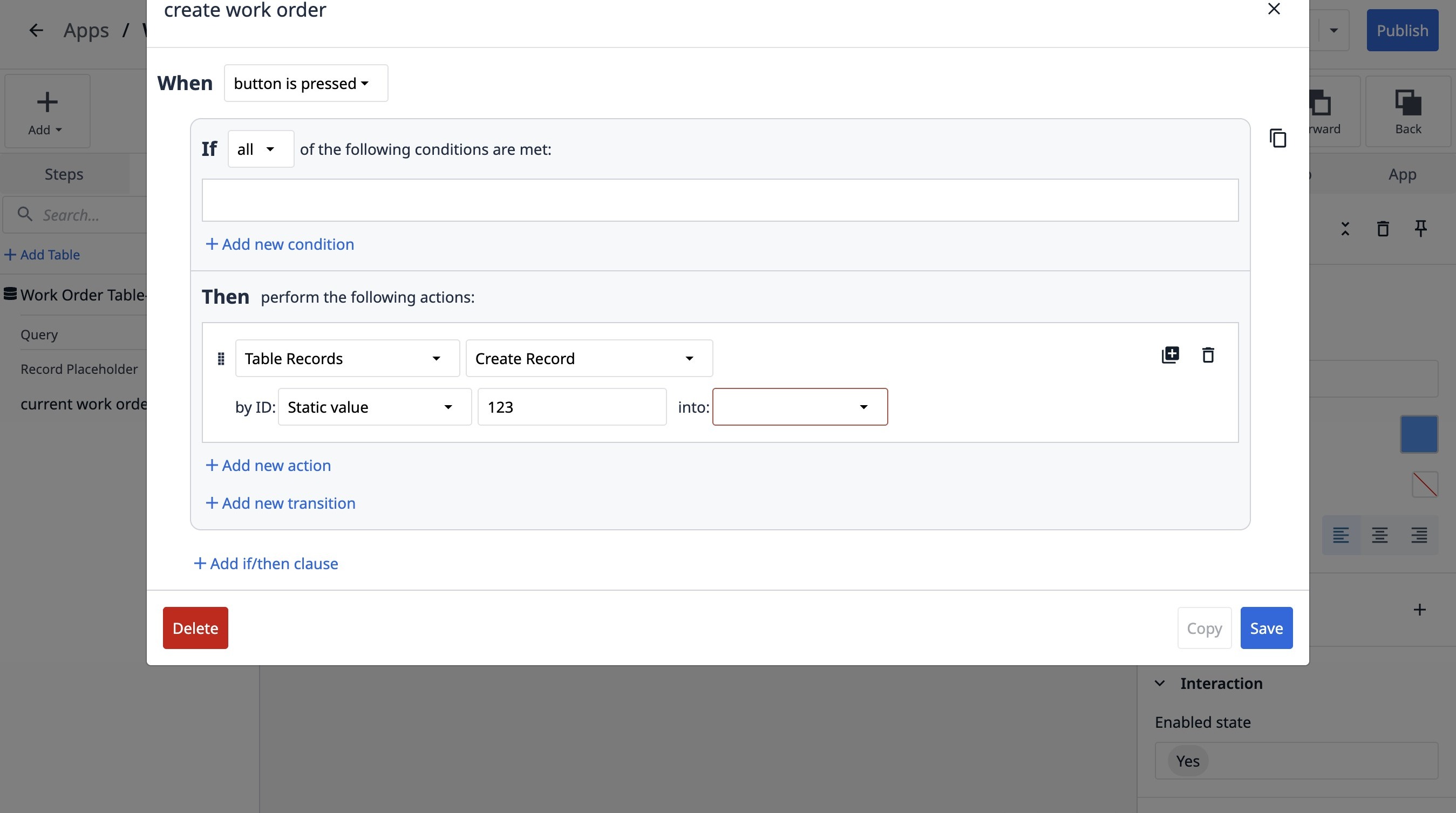
- Válassza ki a „jelenlegi munkarend” opciót.
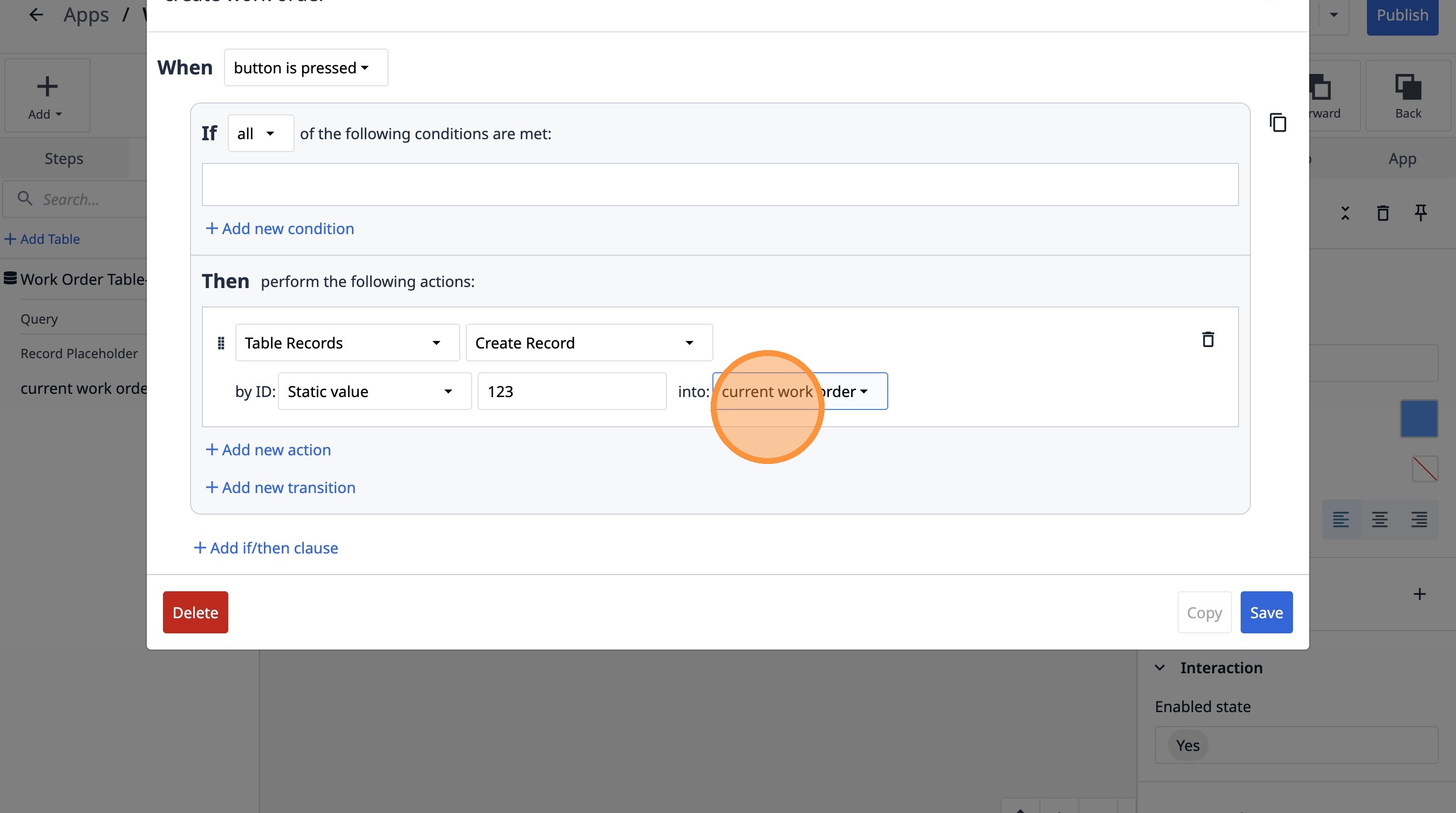
- Kattintson az „Új átmenet hozzáadása” gombra.
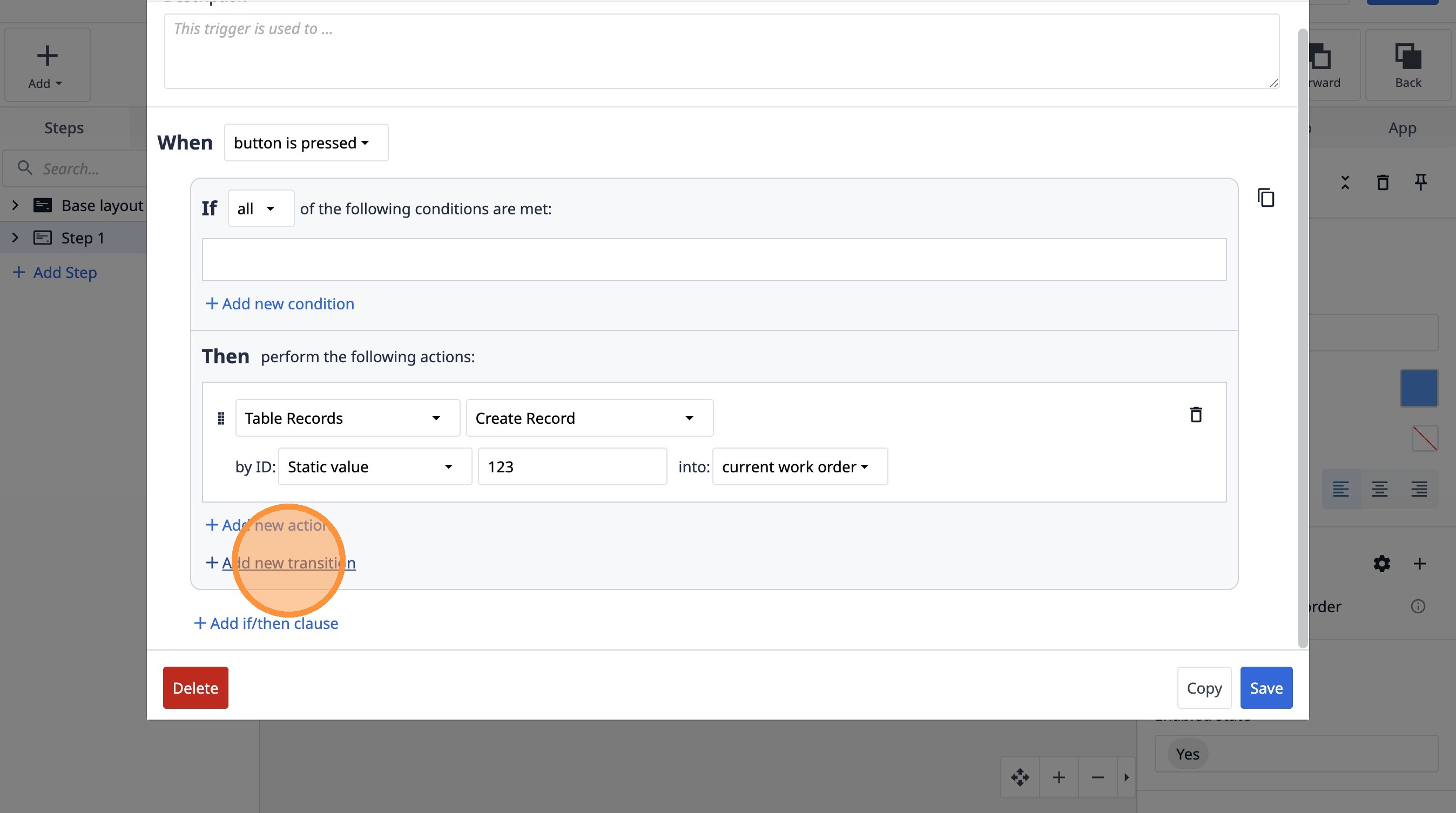
- Válassza ki a „Lépéshez ugrás” opciót.
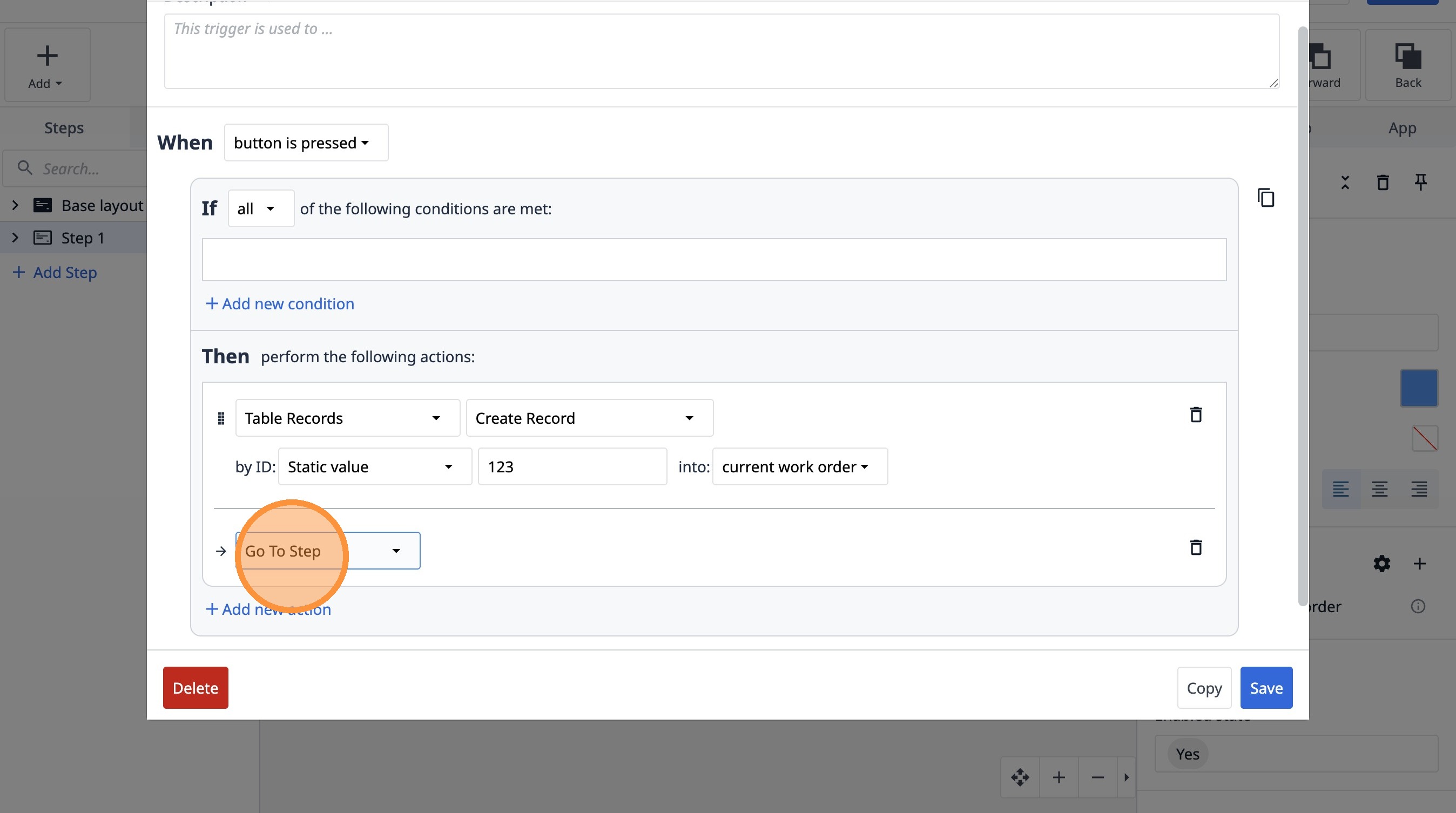
- Válassza ki a „Következő” opciót.
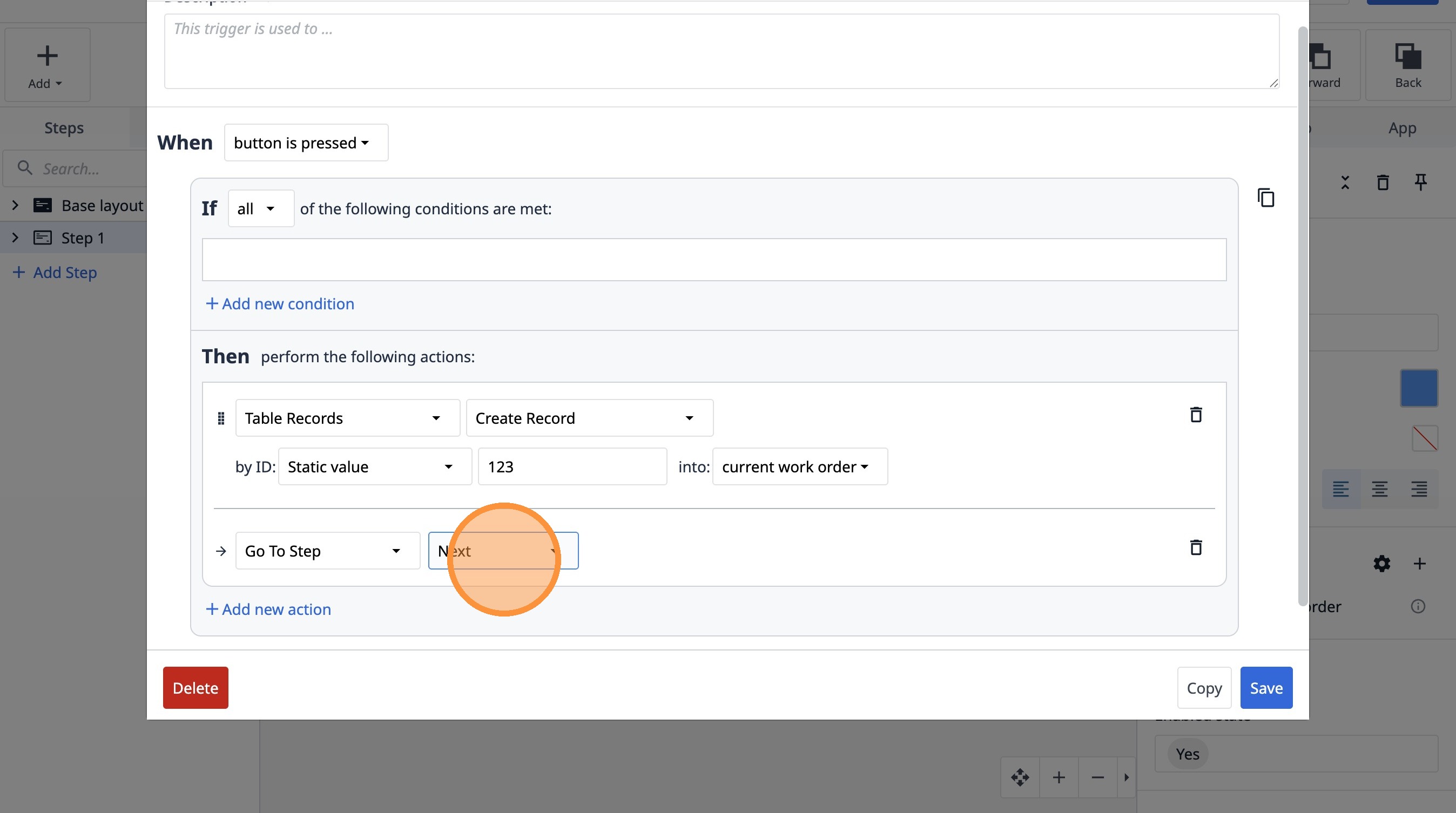
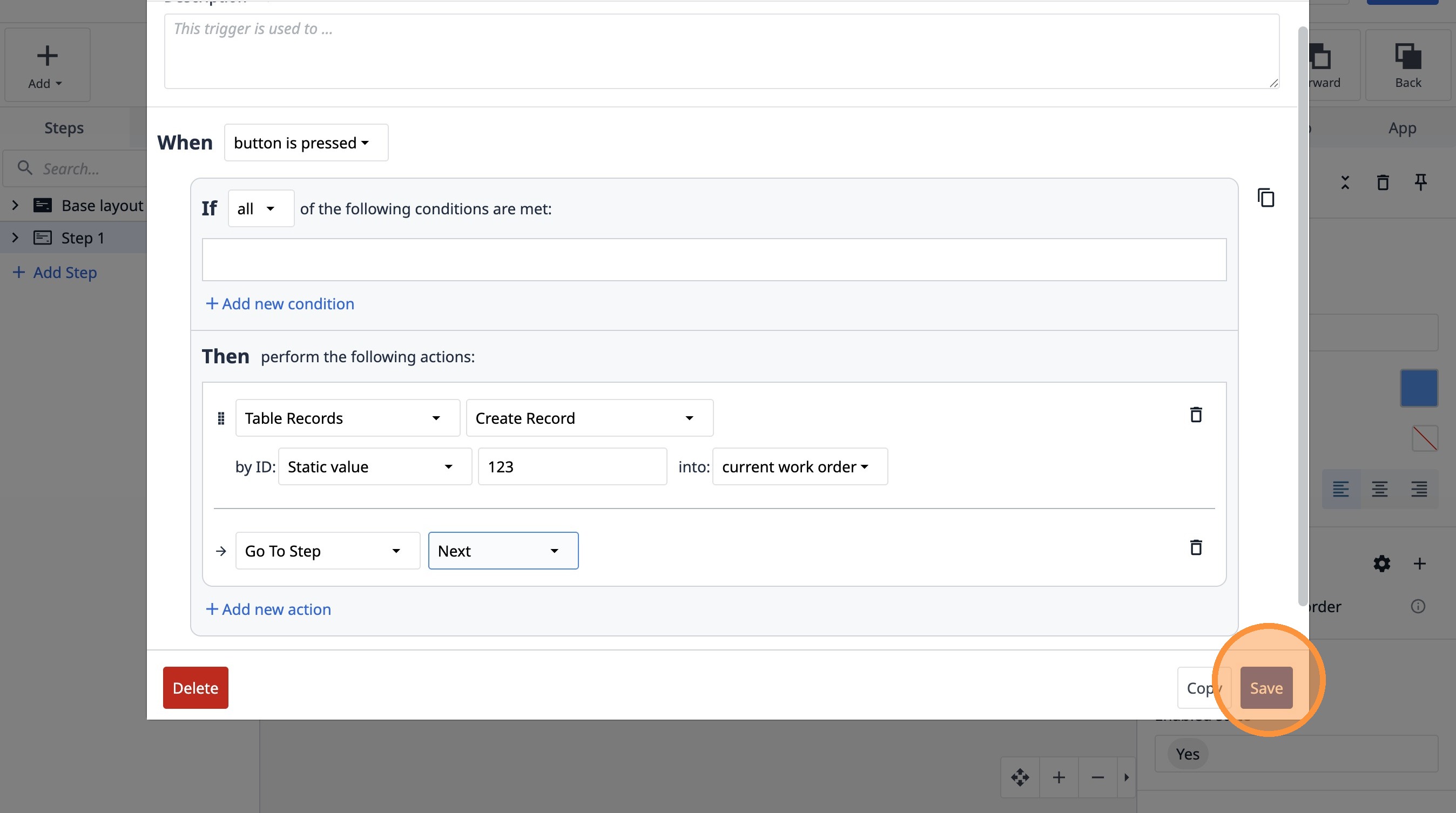
- Kattintson a „Mentés” gombra
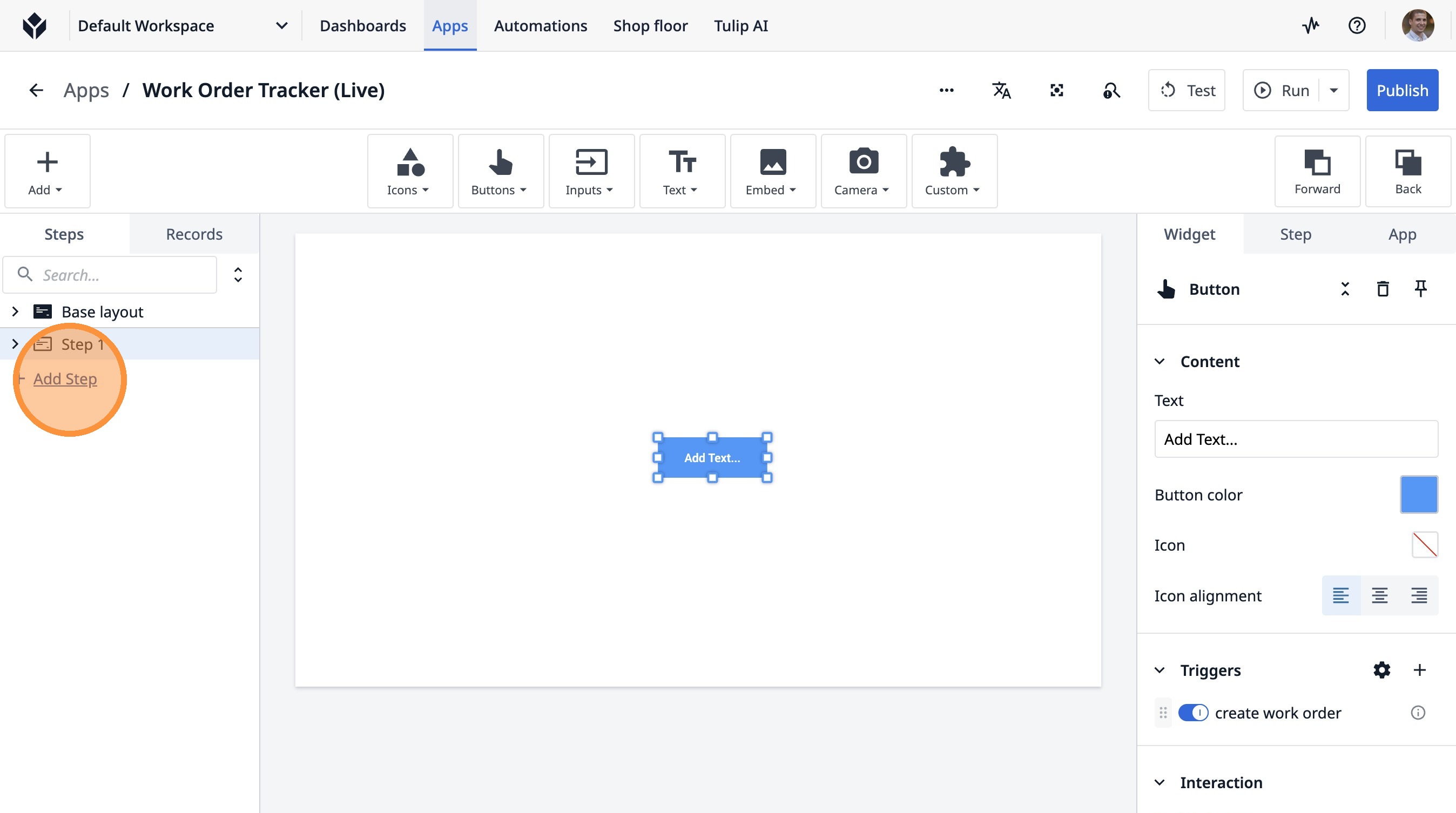
- Kattintson az „Add Step” gombra.
-
Írja be: „Simulate your station”
-
Kattintson ide.
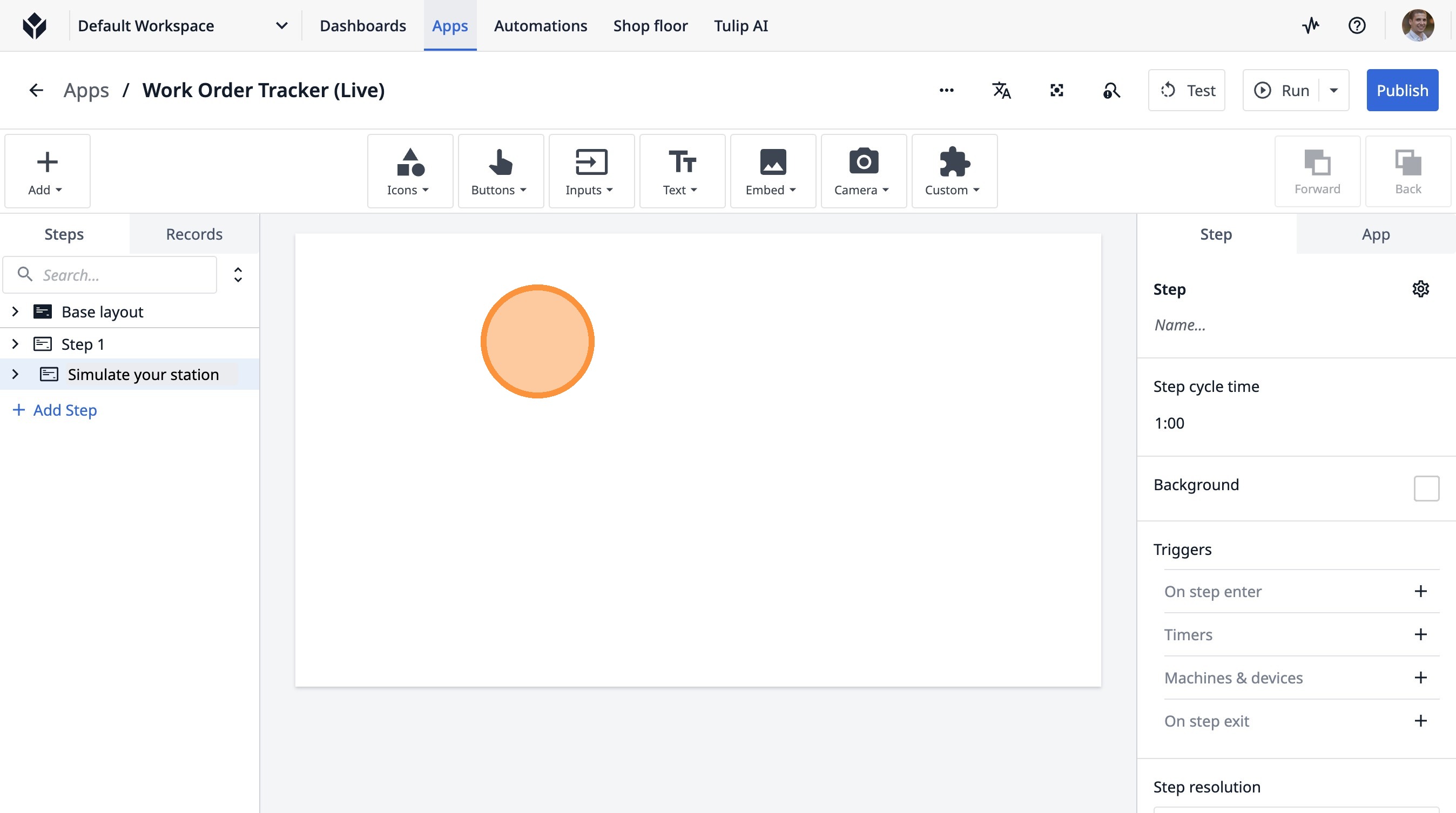
- Kattintson a „Szöveg” gombra.
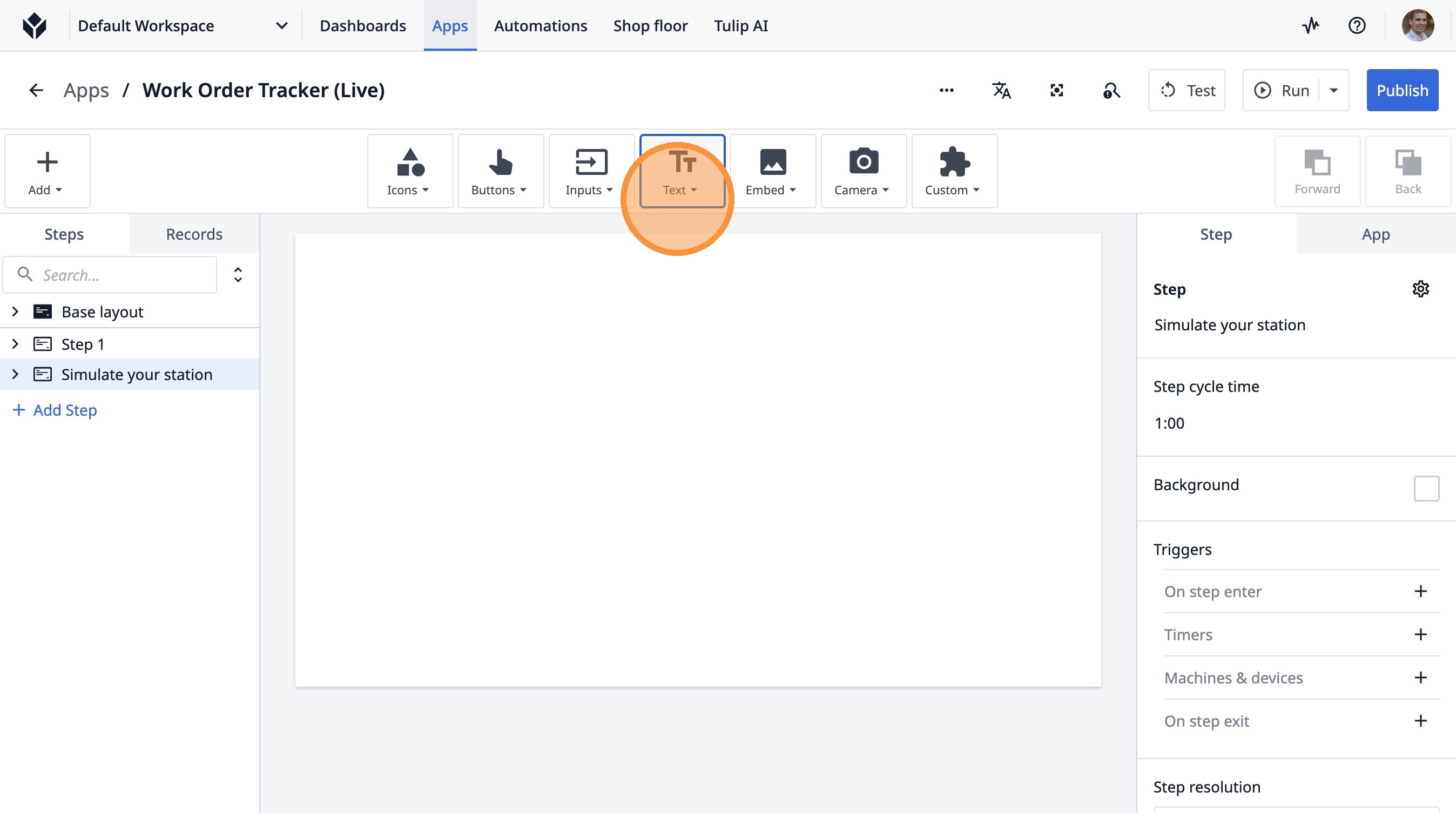
- Kattintson a „Szöveg” gombra
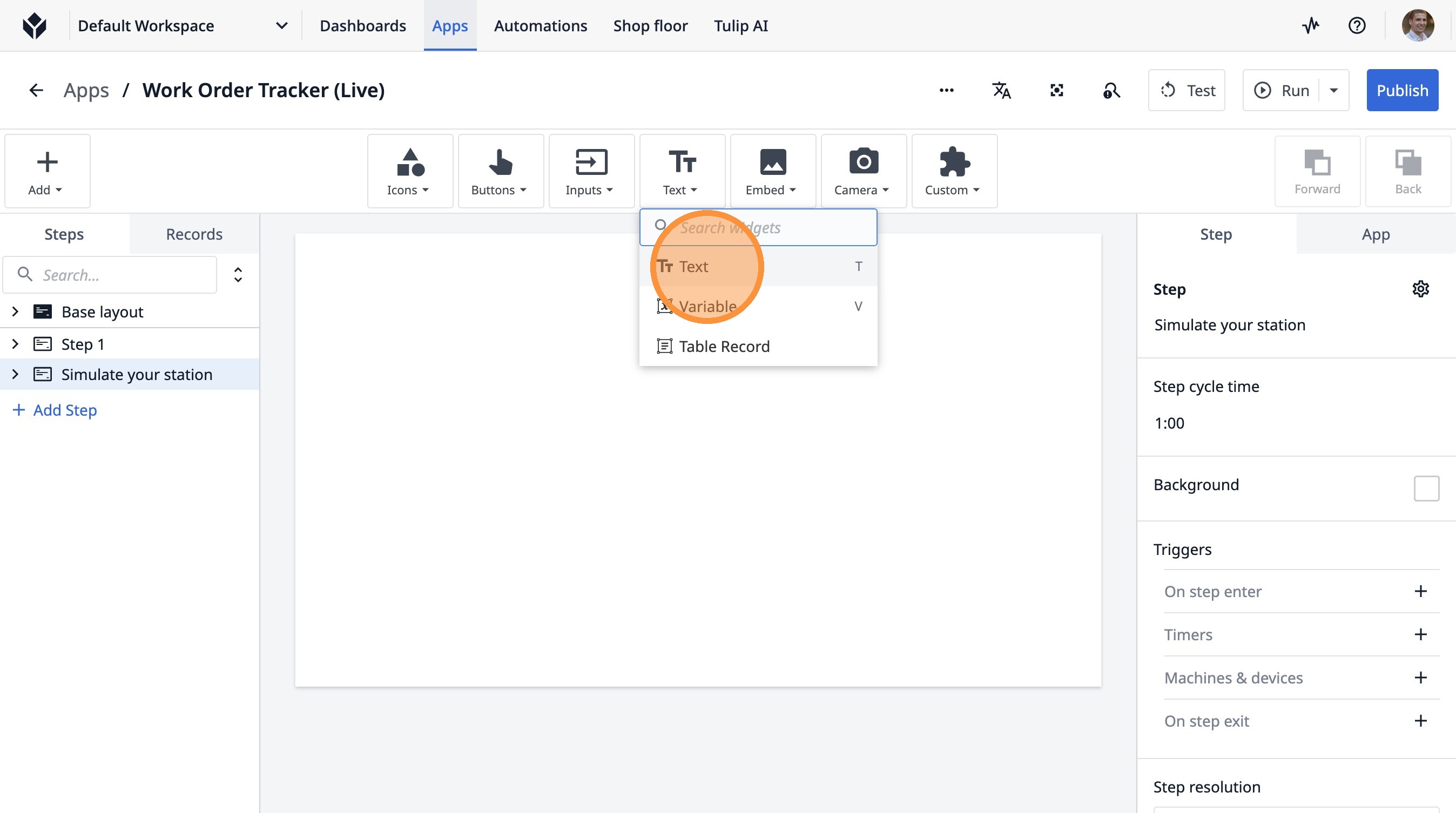
- Kattintson az „Add Text...” (Szöveg hozzáadása...) gombra
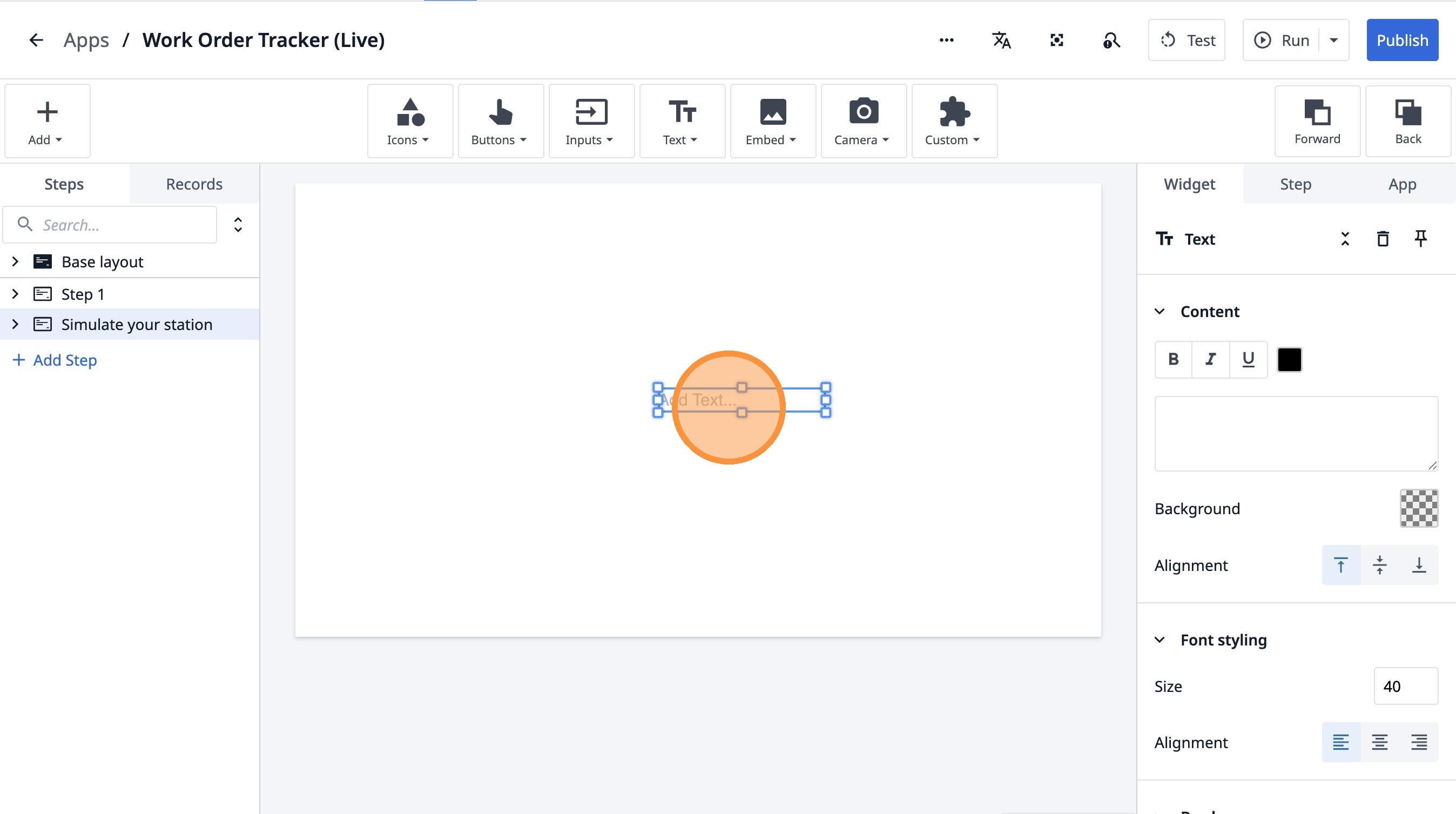
- Kattintson ide.
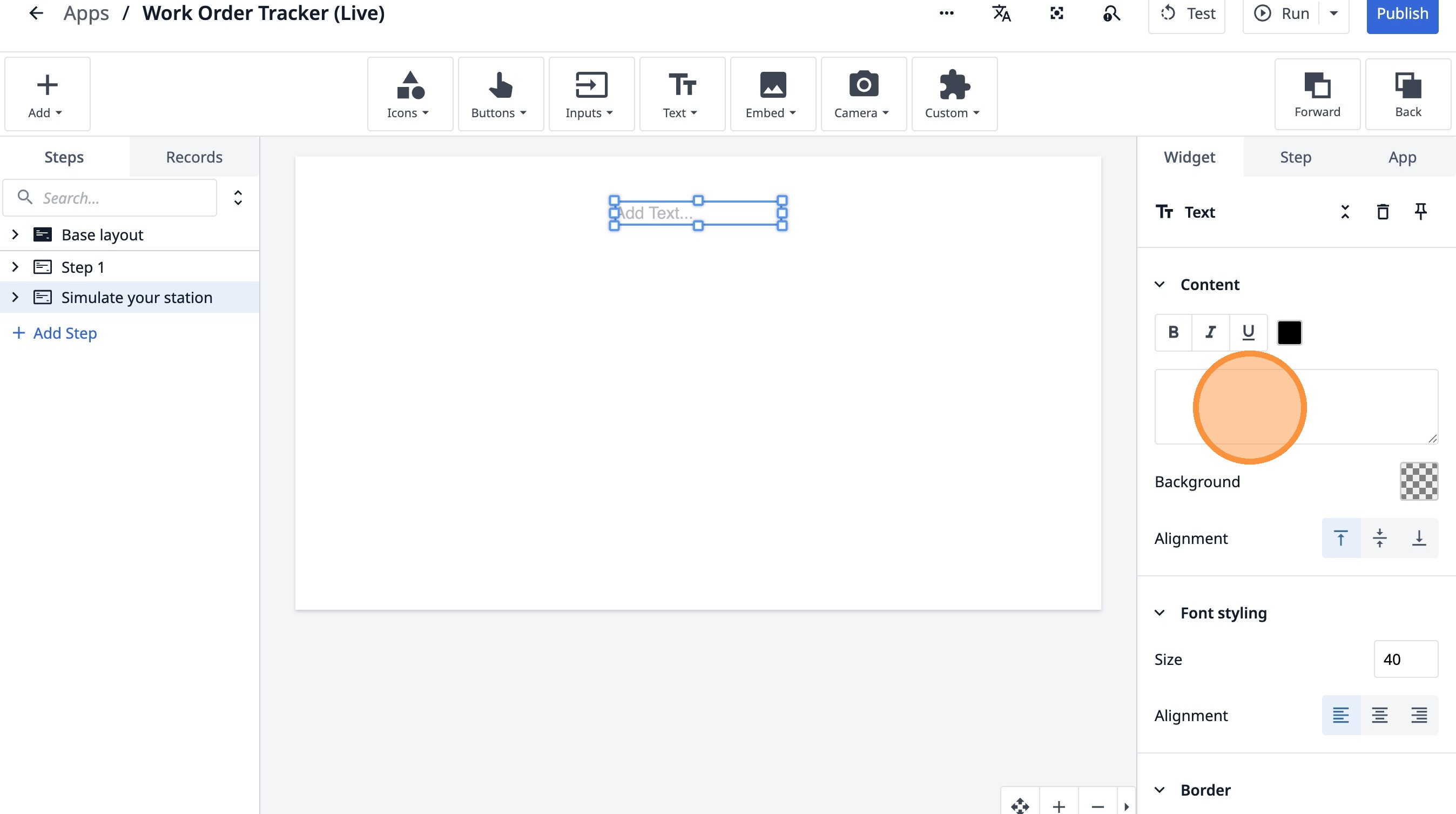
-
Írja be: „Adja meg az aktuális állomását”
-
Kattintson ide.
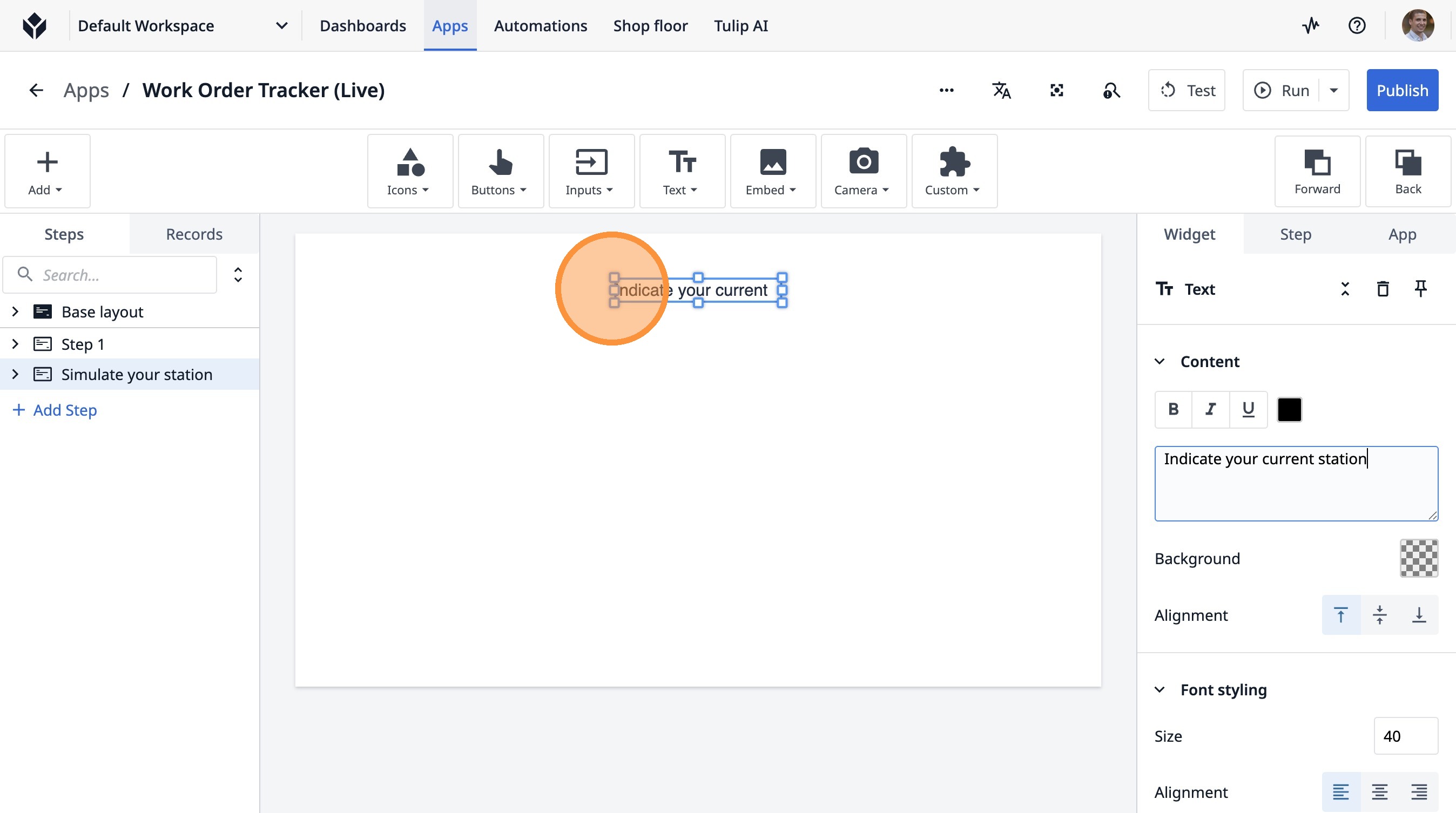
- Kattintson az „1. lépés” gombra
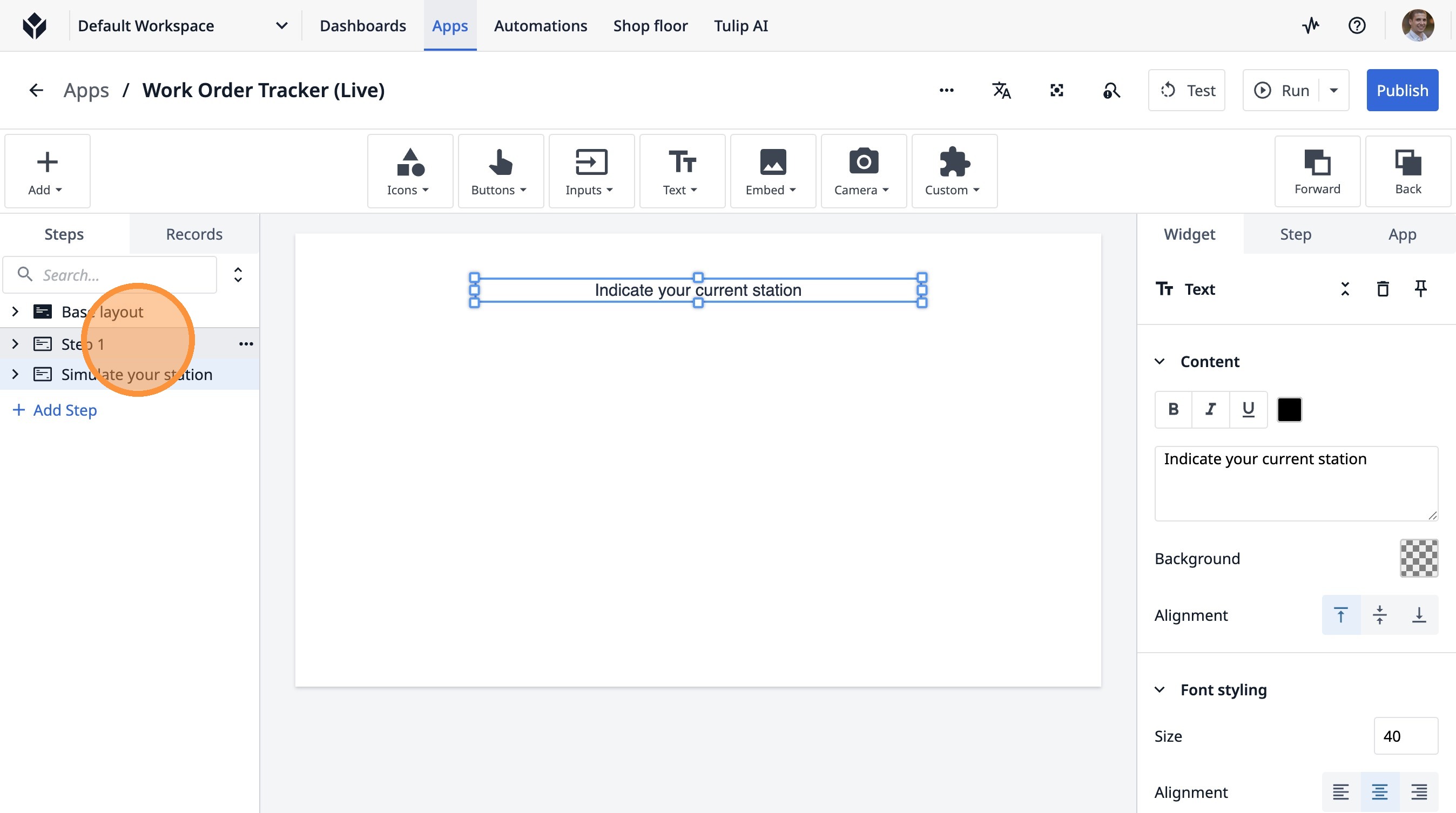
- Kattintson ide.
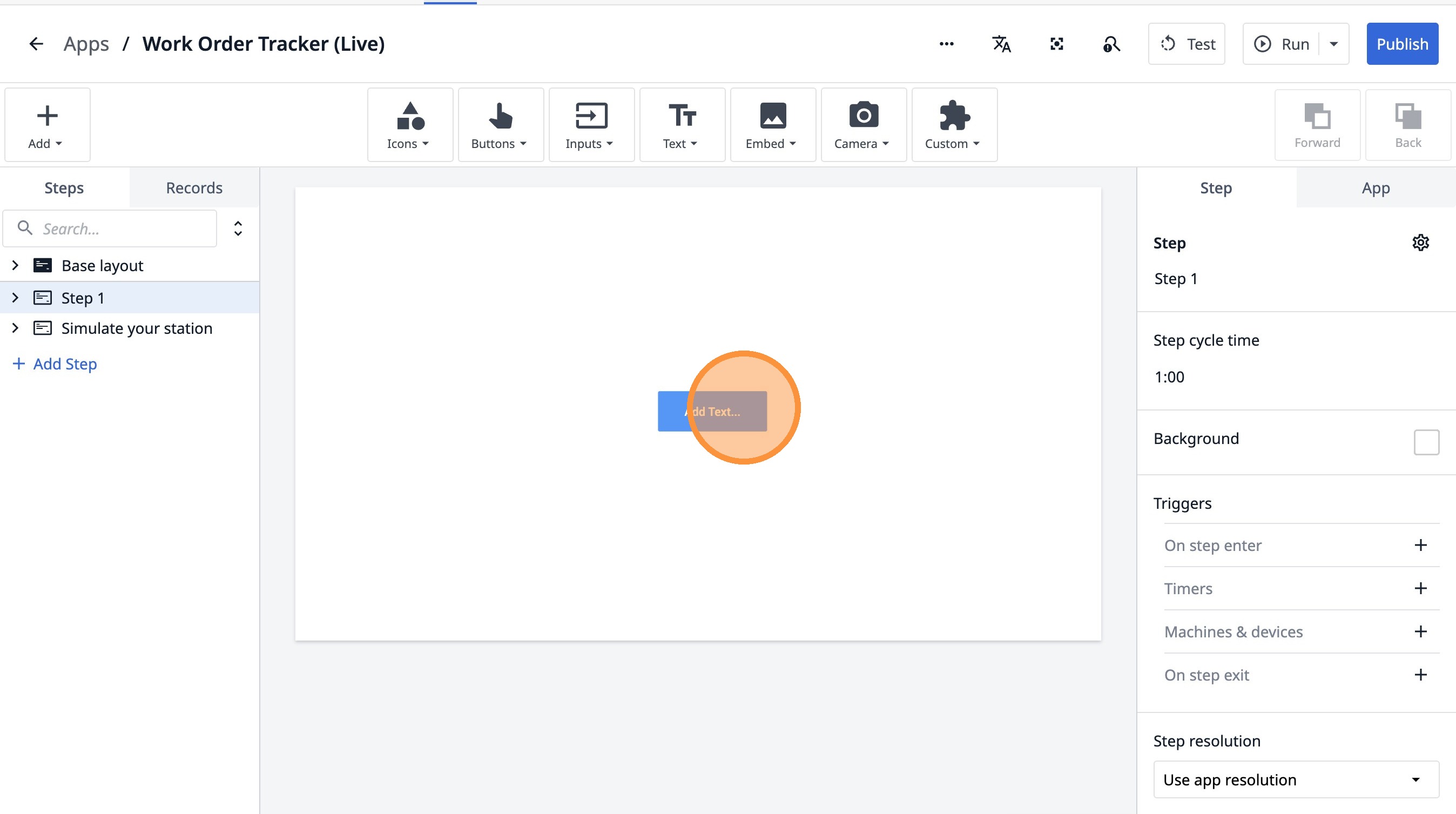
- Kattintson a „Munkarend létrehozása” gombra.
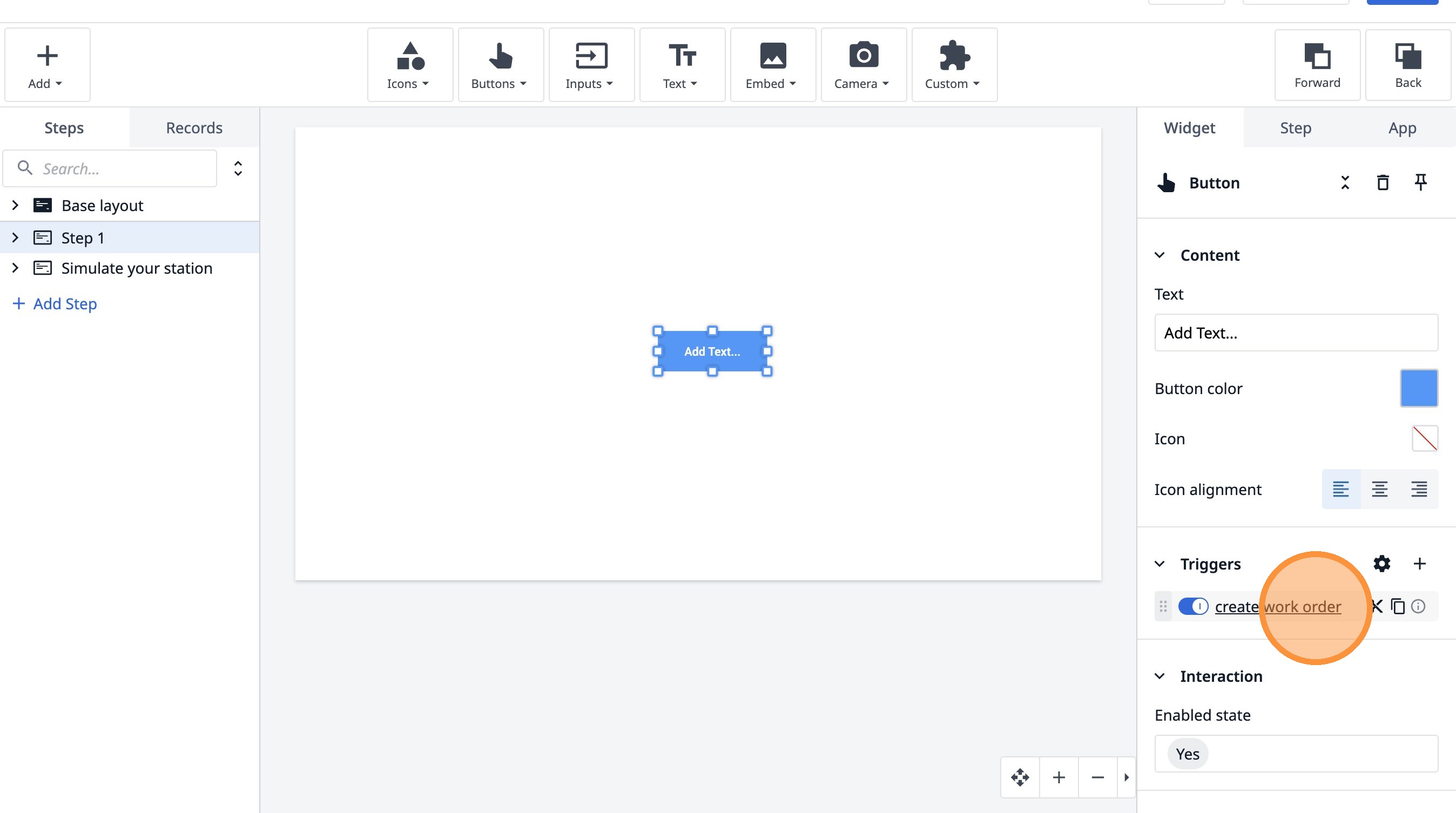
- Kattintson duplán erre a szövegmezőre.
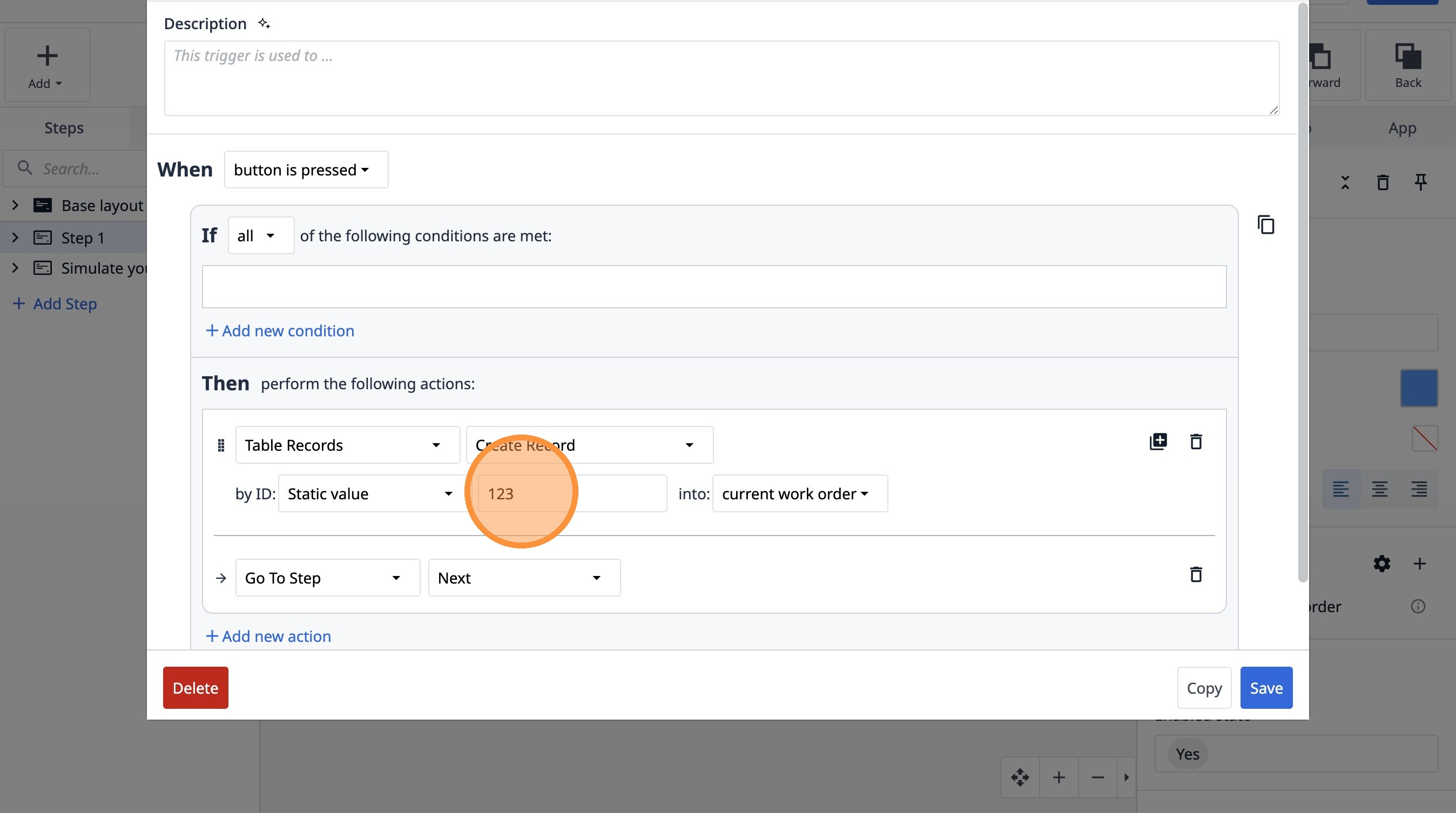
- Válassza ki az „Expression” (Kifejezés) opciót.
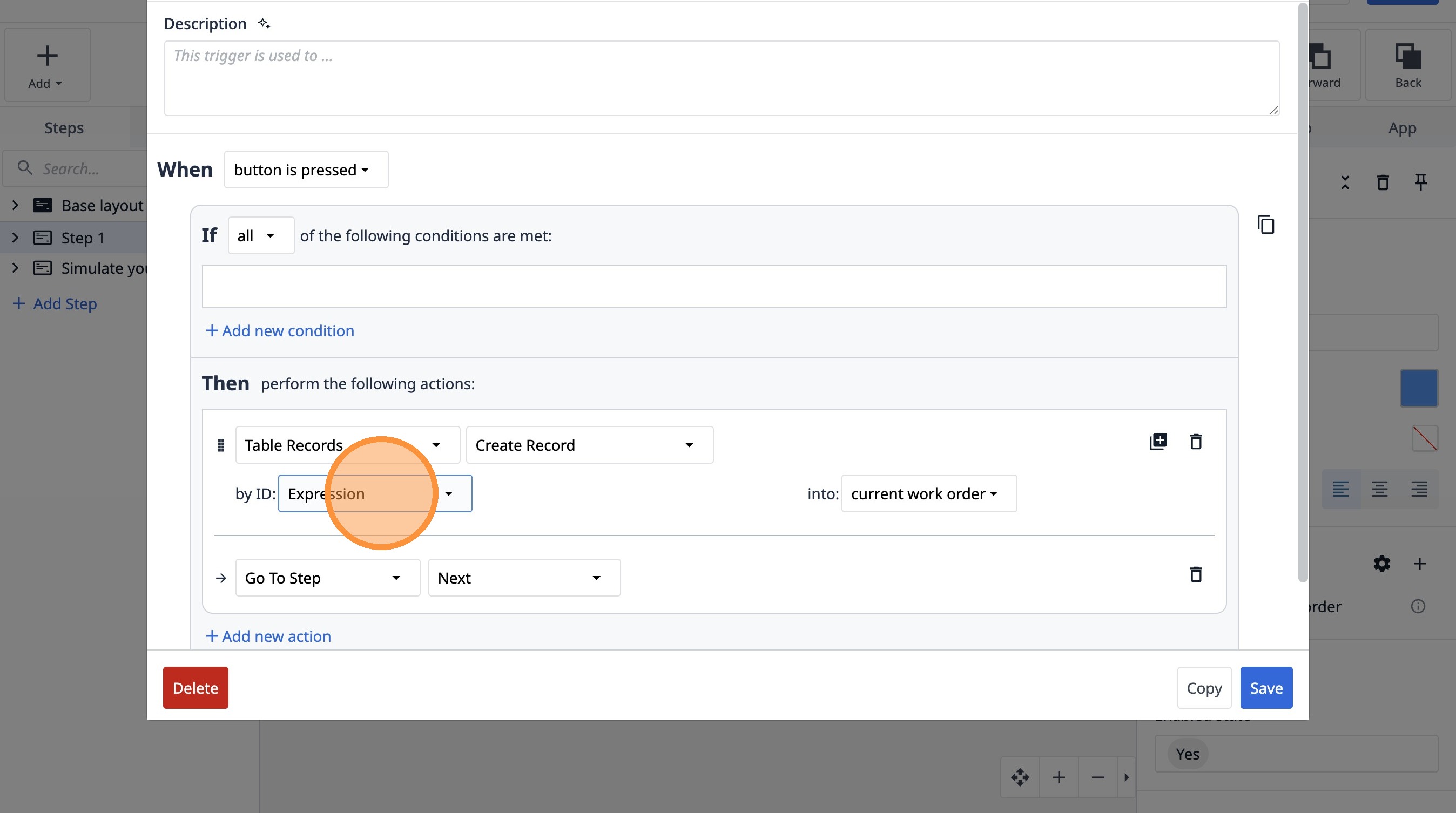
- Kattintson ide.
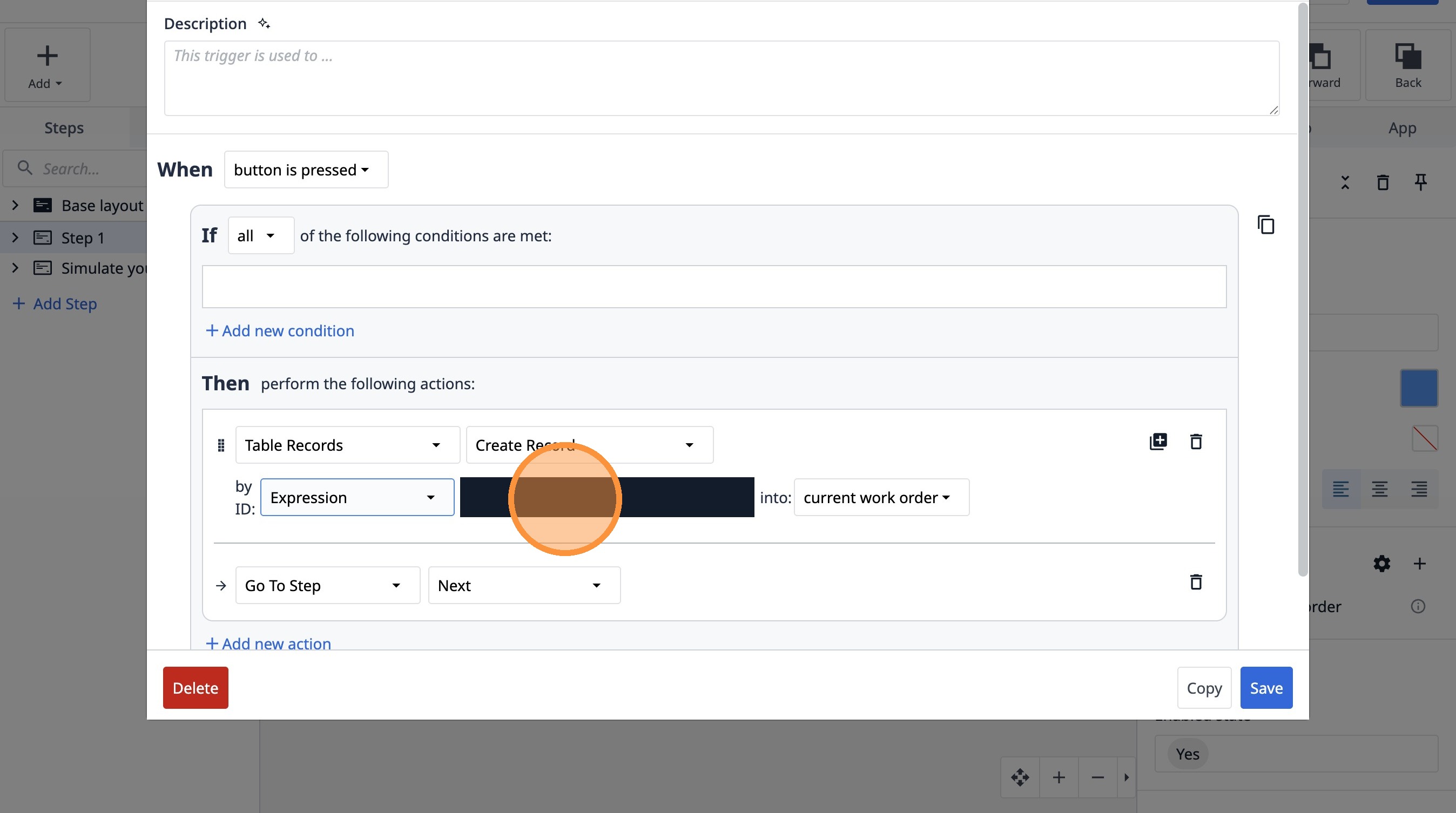
- Kattintson a „randomstring()function” gombra.
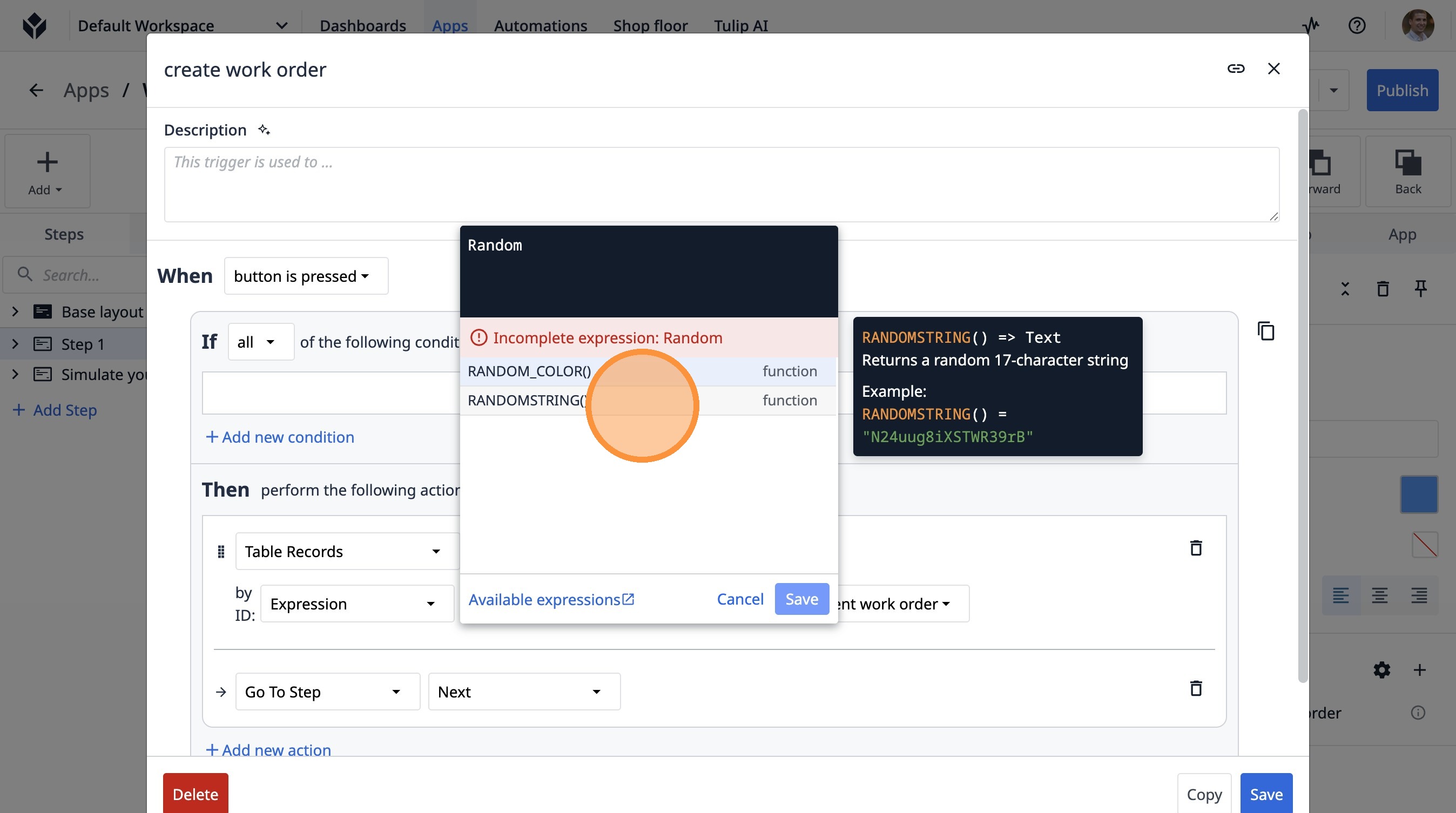
- Kattintson a „Mentés” gombra
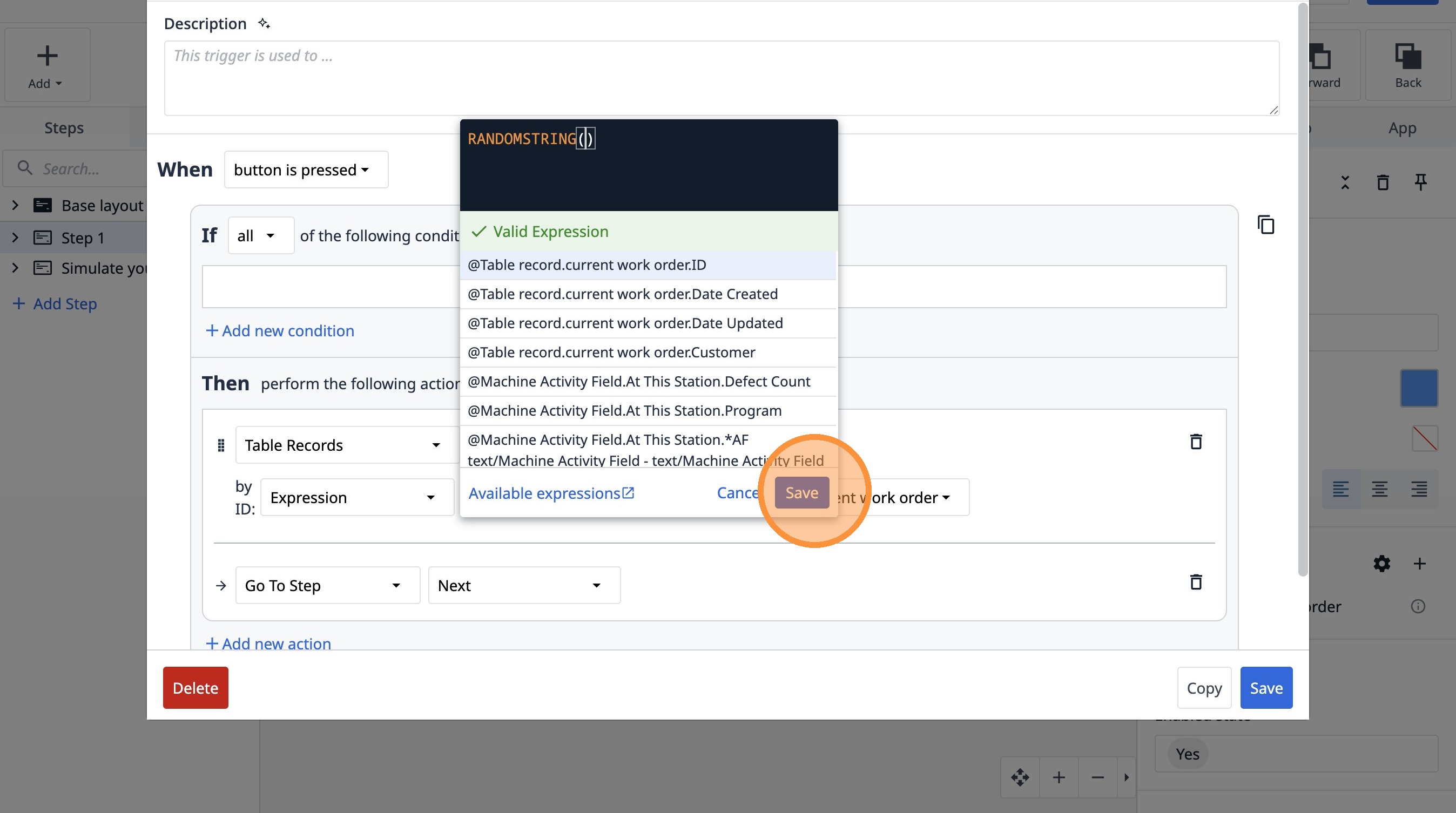
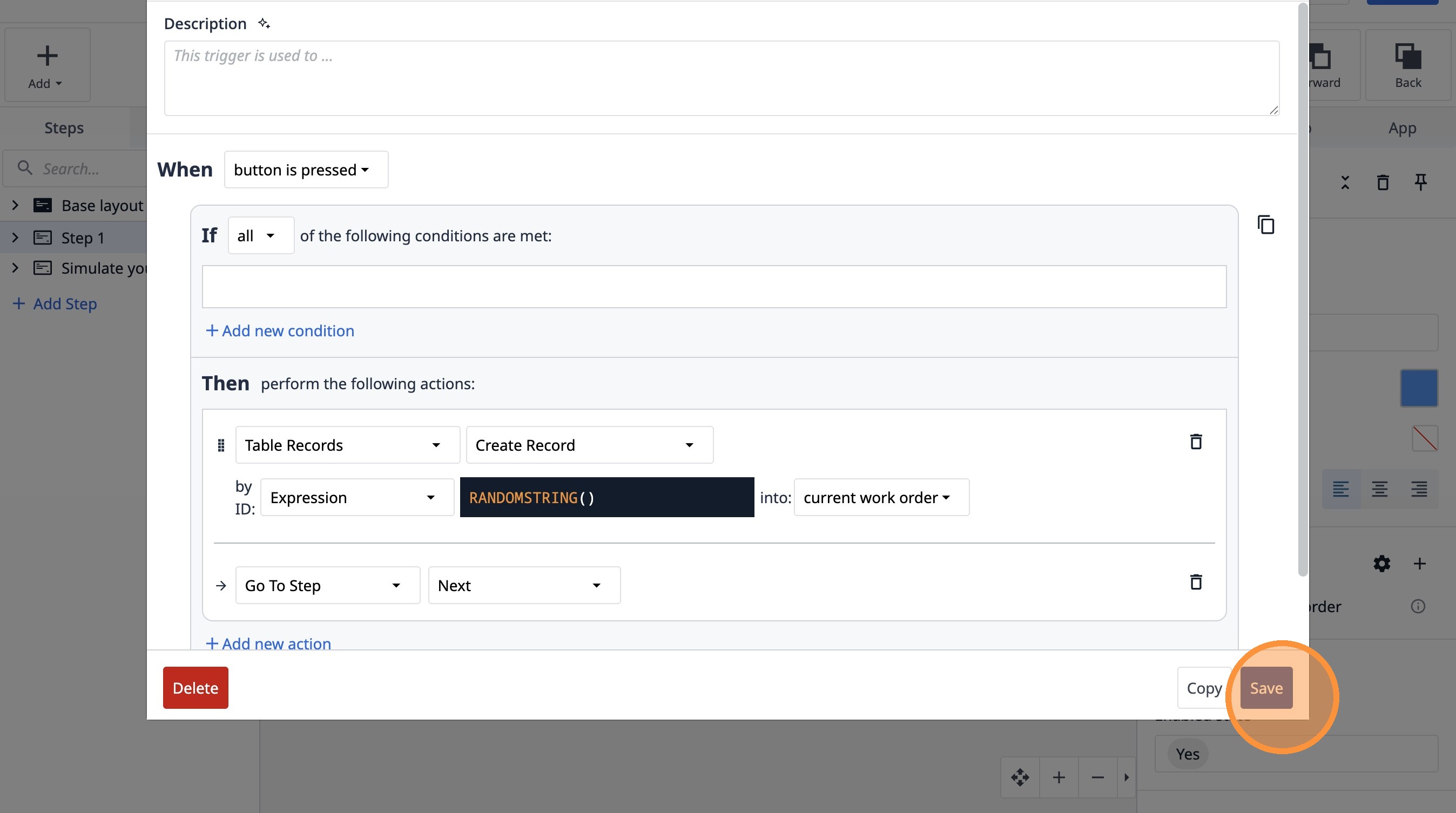
- Kattintson a „Mentés” gombra
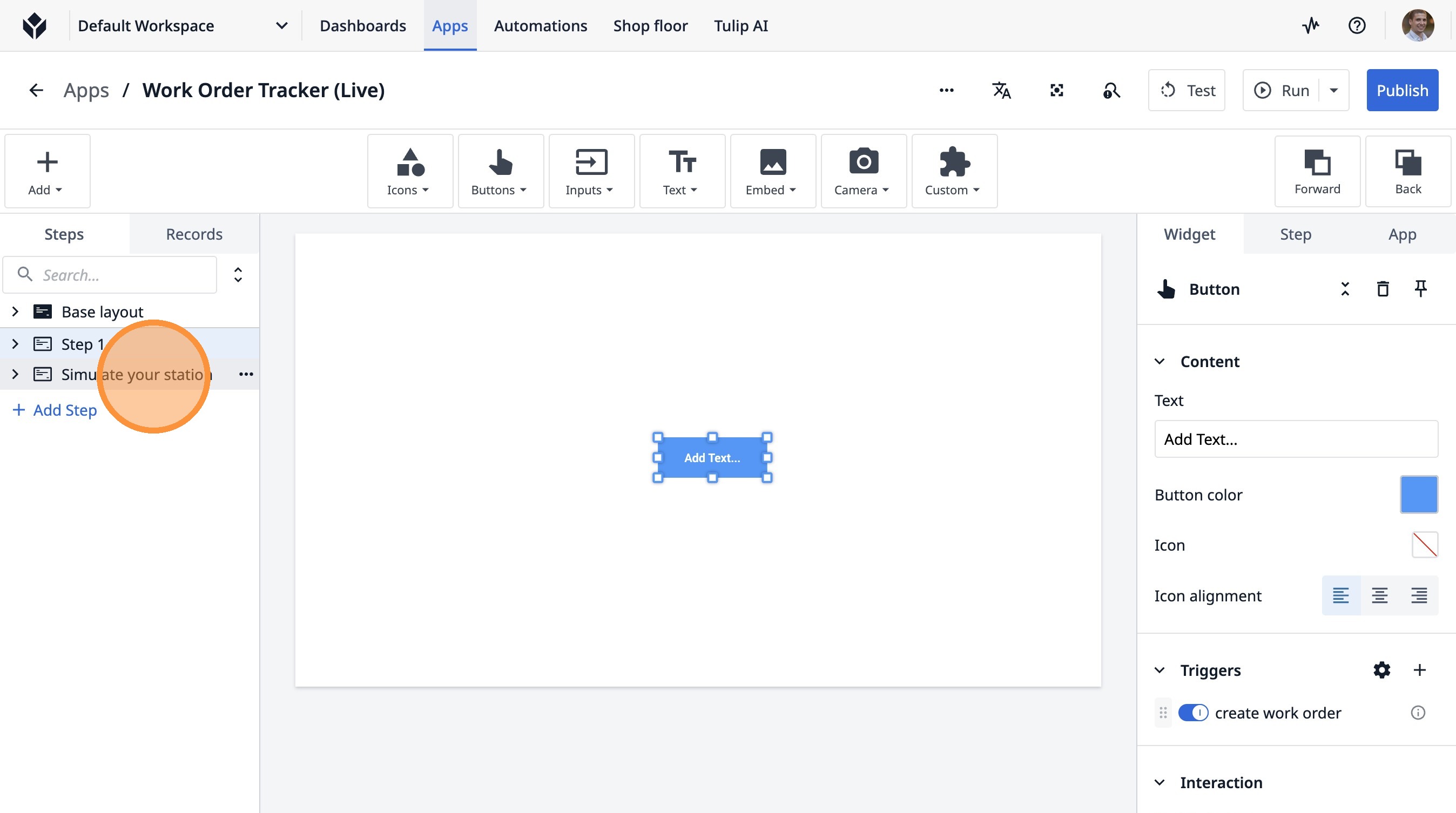
- Kattintson az „Állomás szimulálása” gombra
- Kattintson az „Adja meg az aktuális állomását” gombra
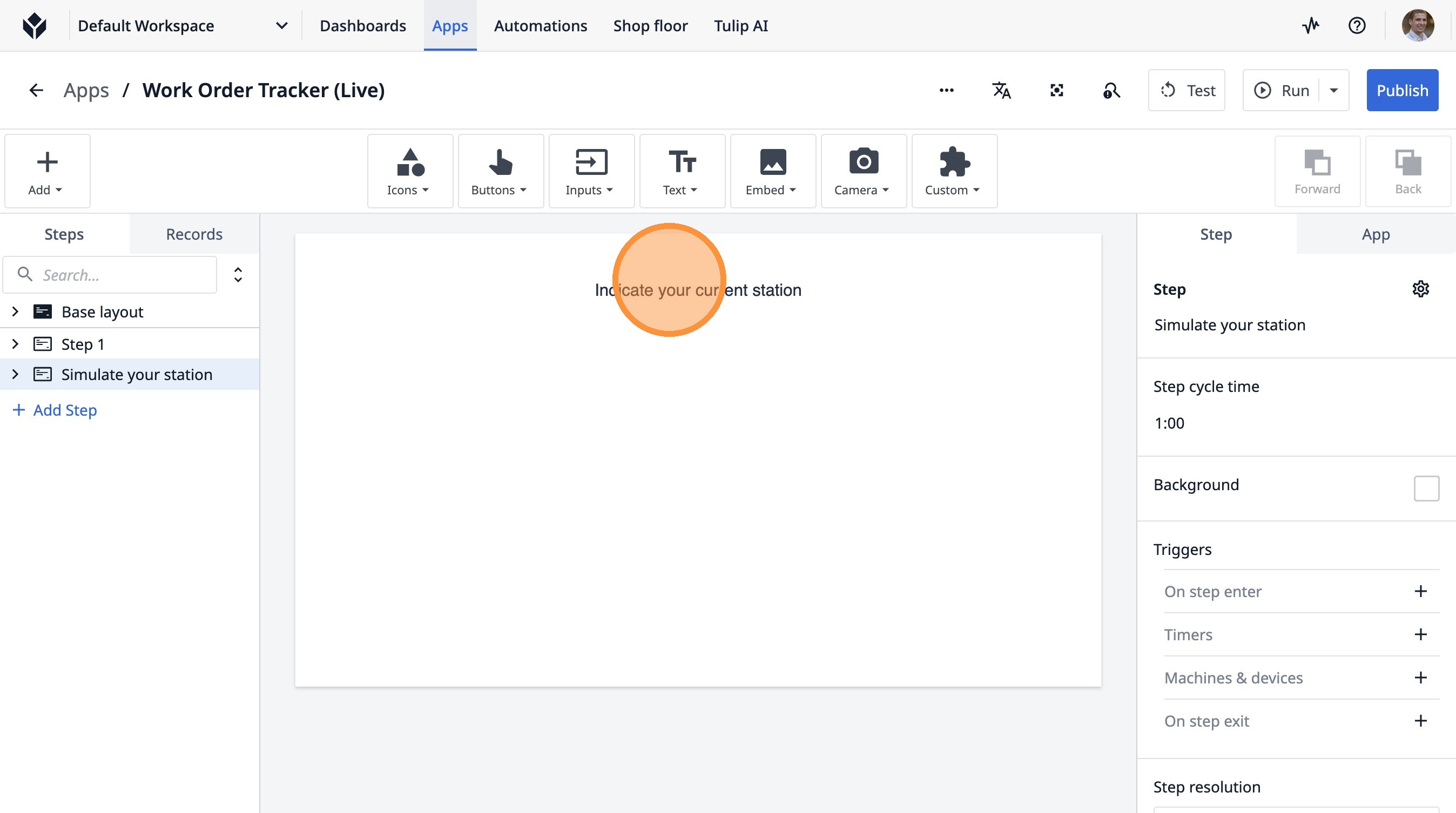
- Kattintson ide.
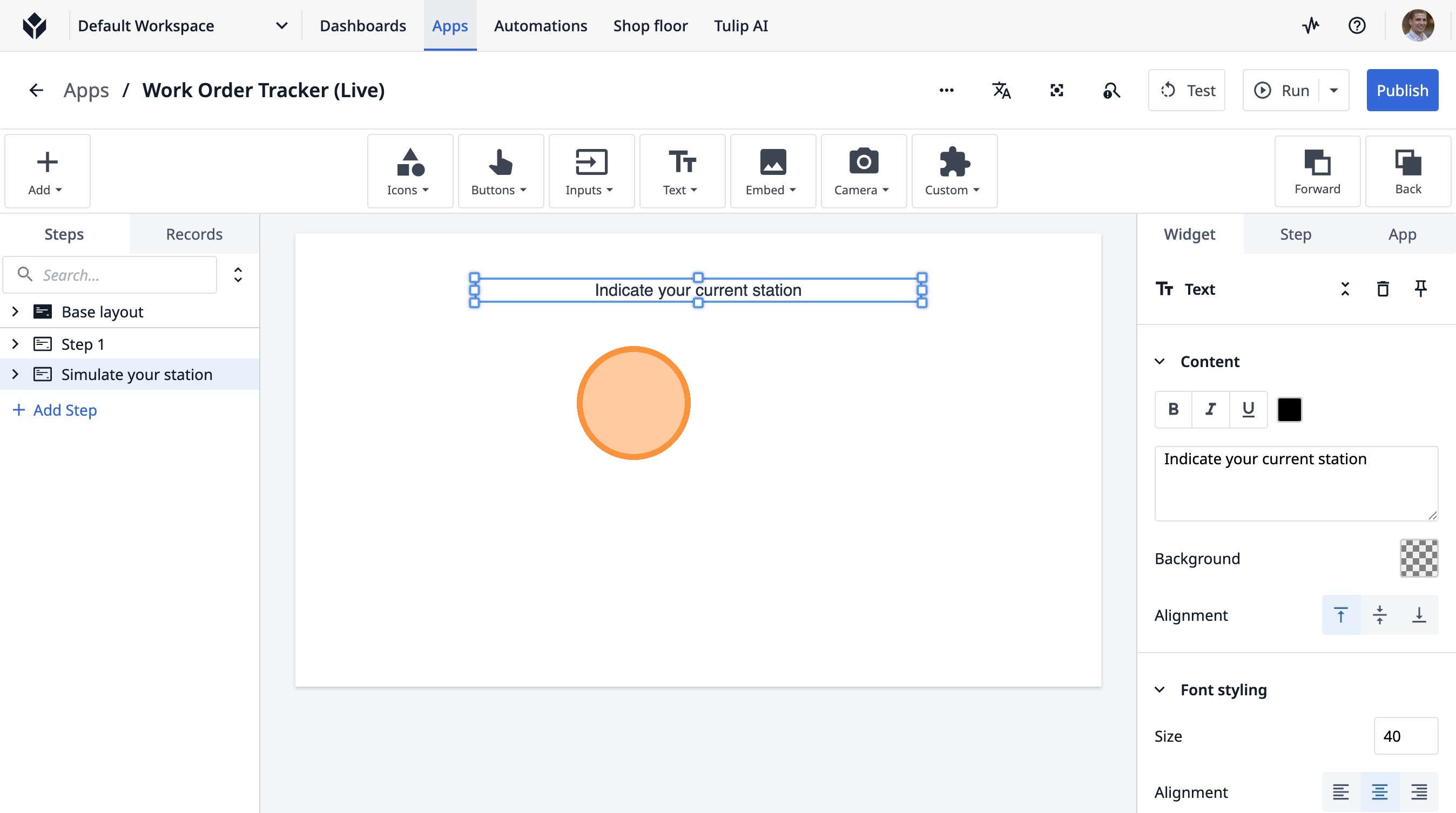
- Kattintson erre az ikonra.
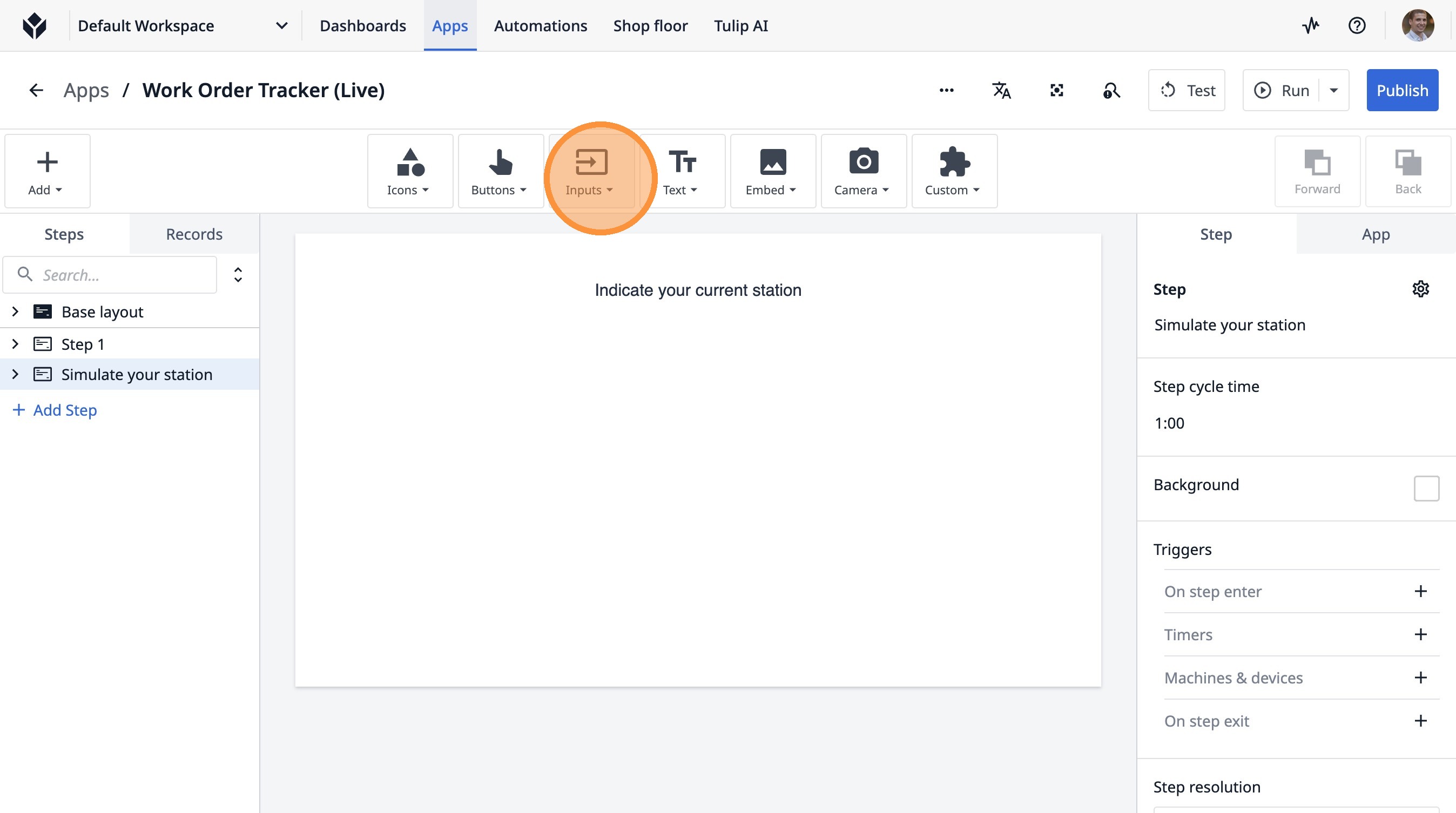
- Kattintson az „Egyetlen kiválasztás” gombra
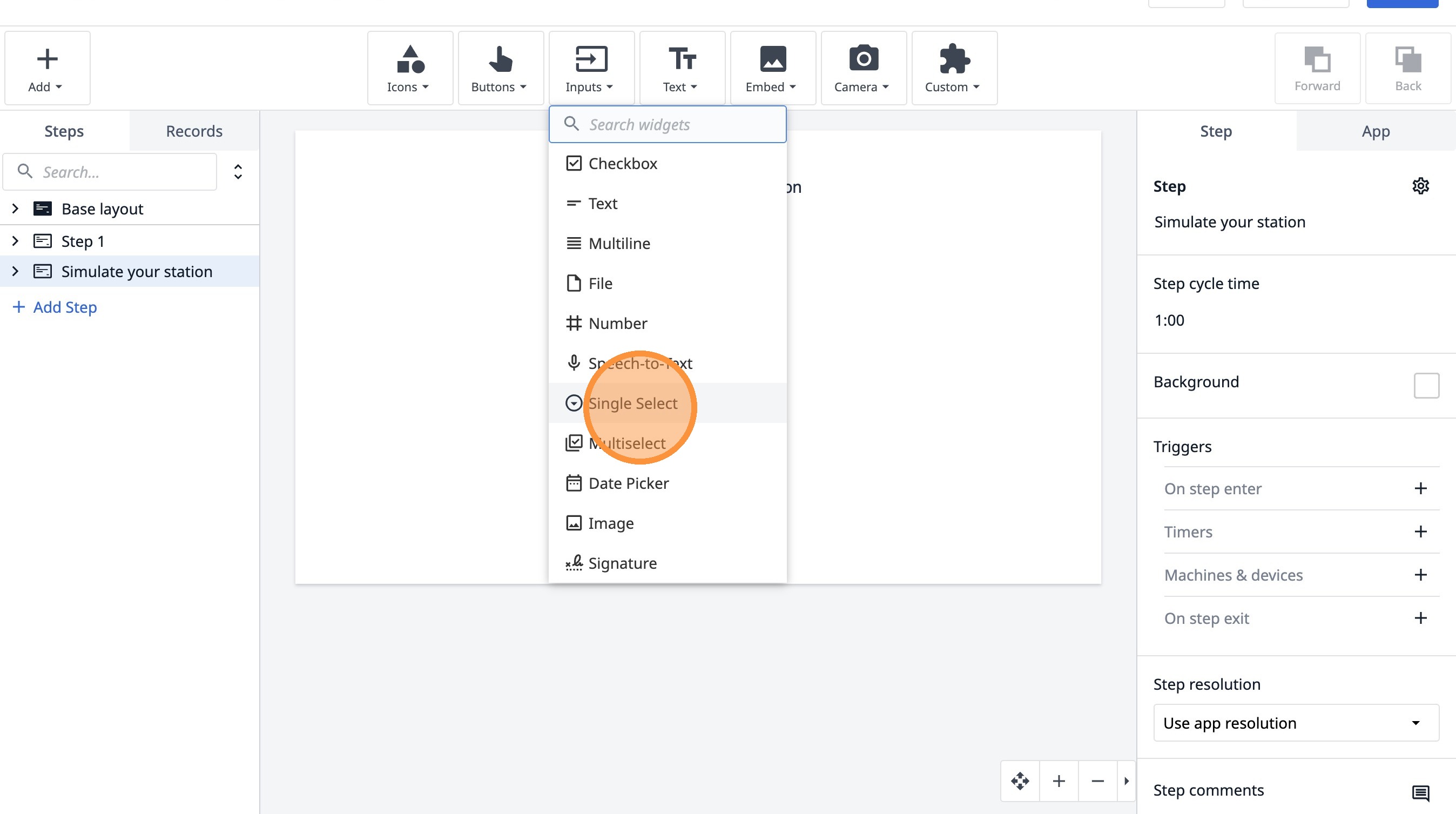
- Kattintson ide.
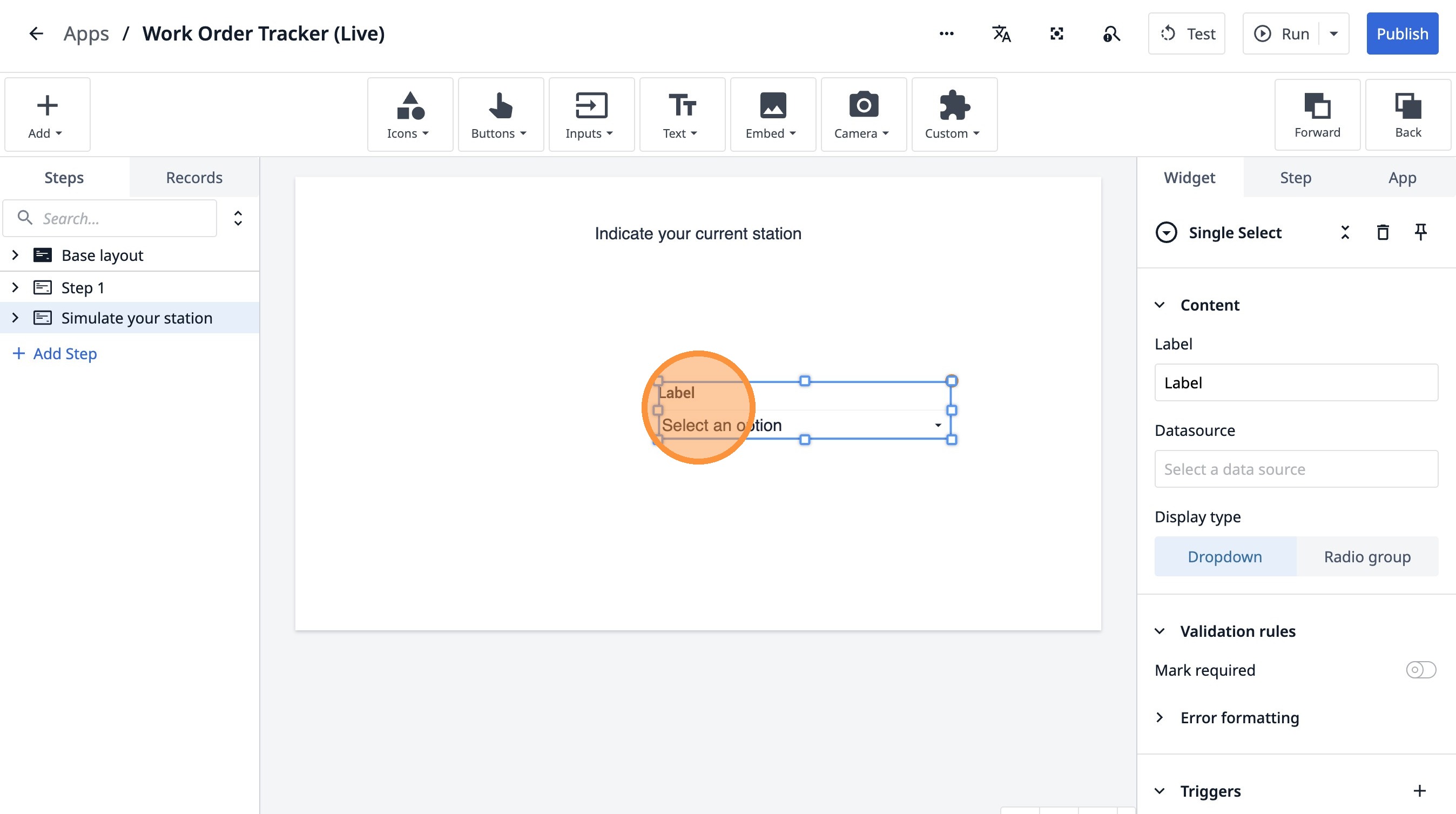
- Kattintson duplán a „Címke” mezőre.
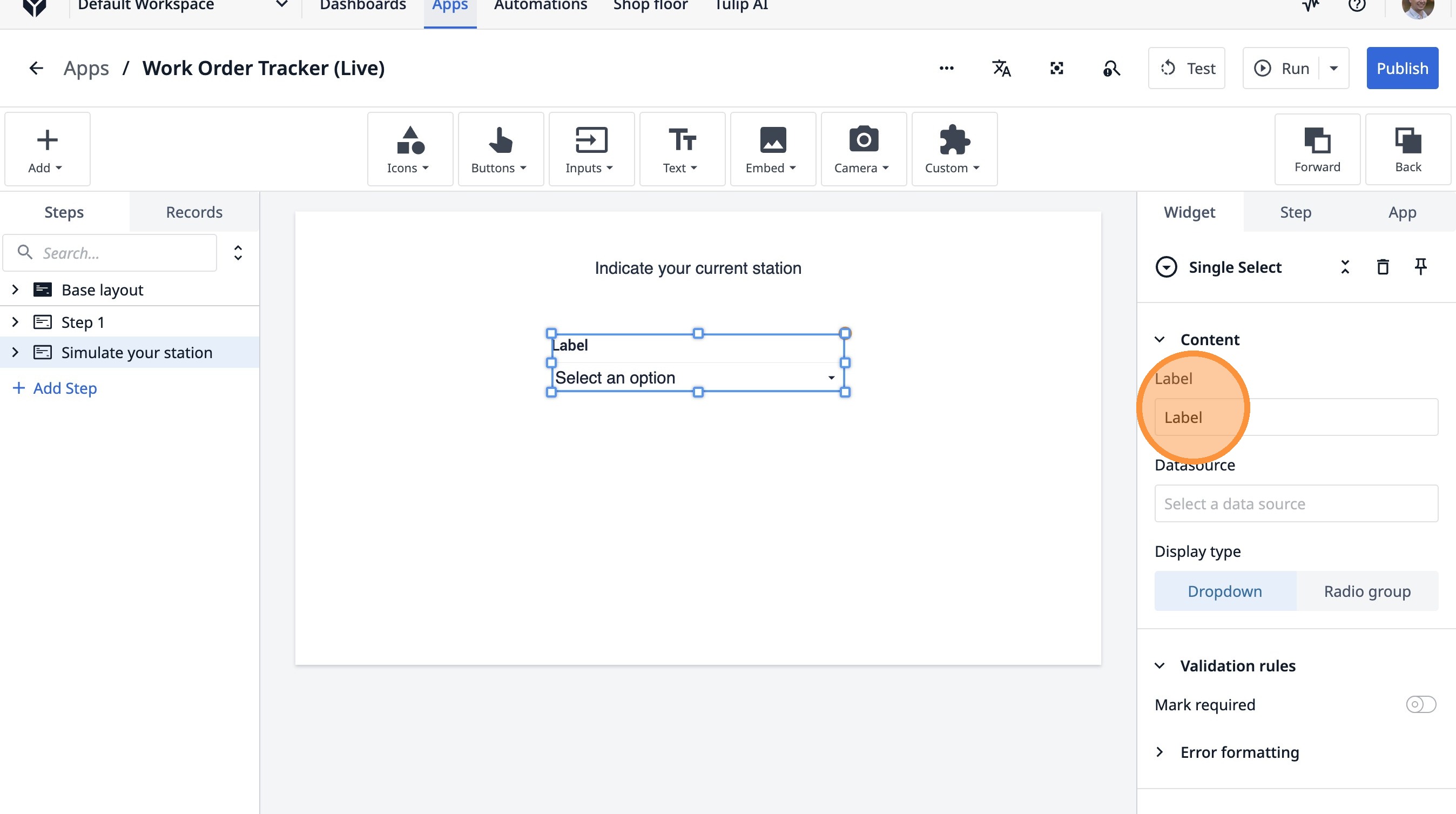
-
Írja be: „Current Station”
-
Kattintson az „Adatforrás kiválasztása” gombra.
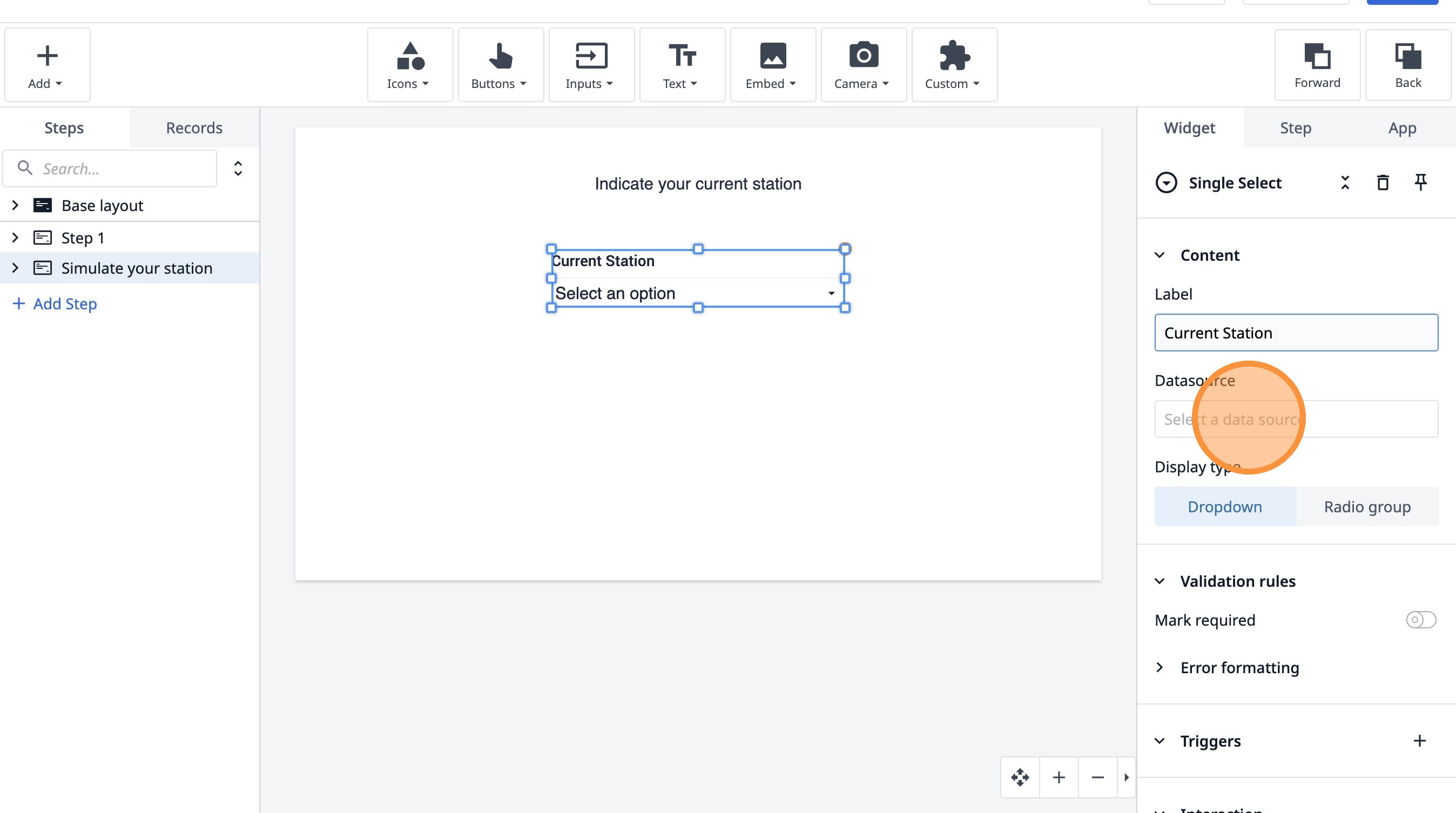
- Kattintson a „Változó hozzáadása” gombra
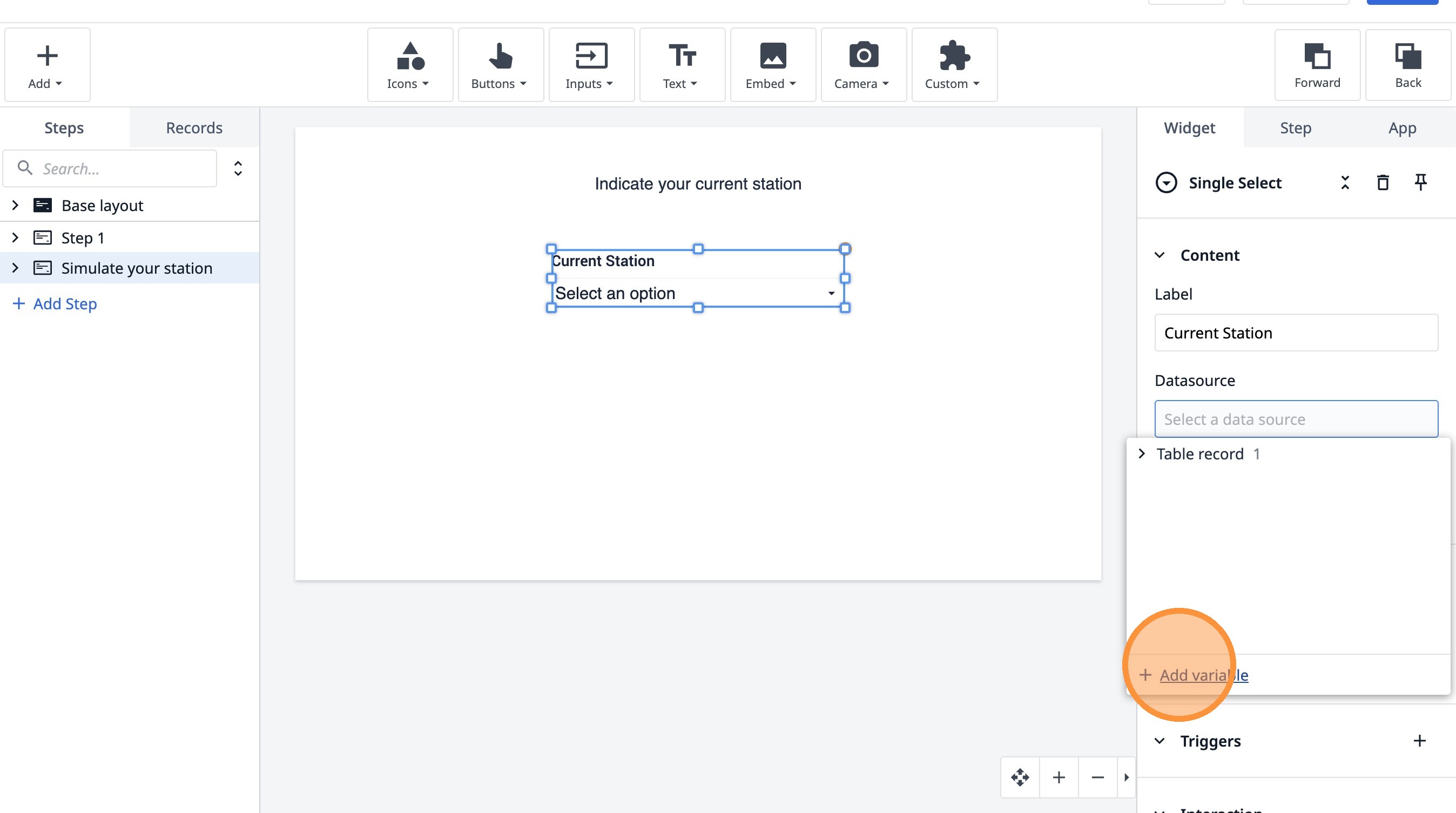
-
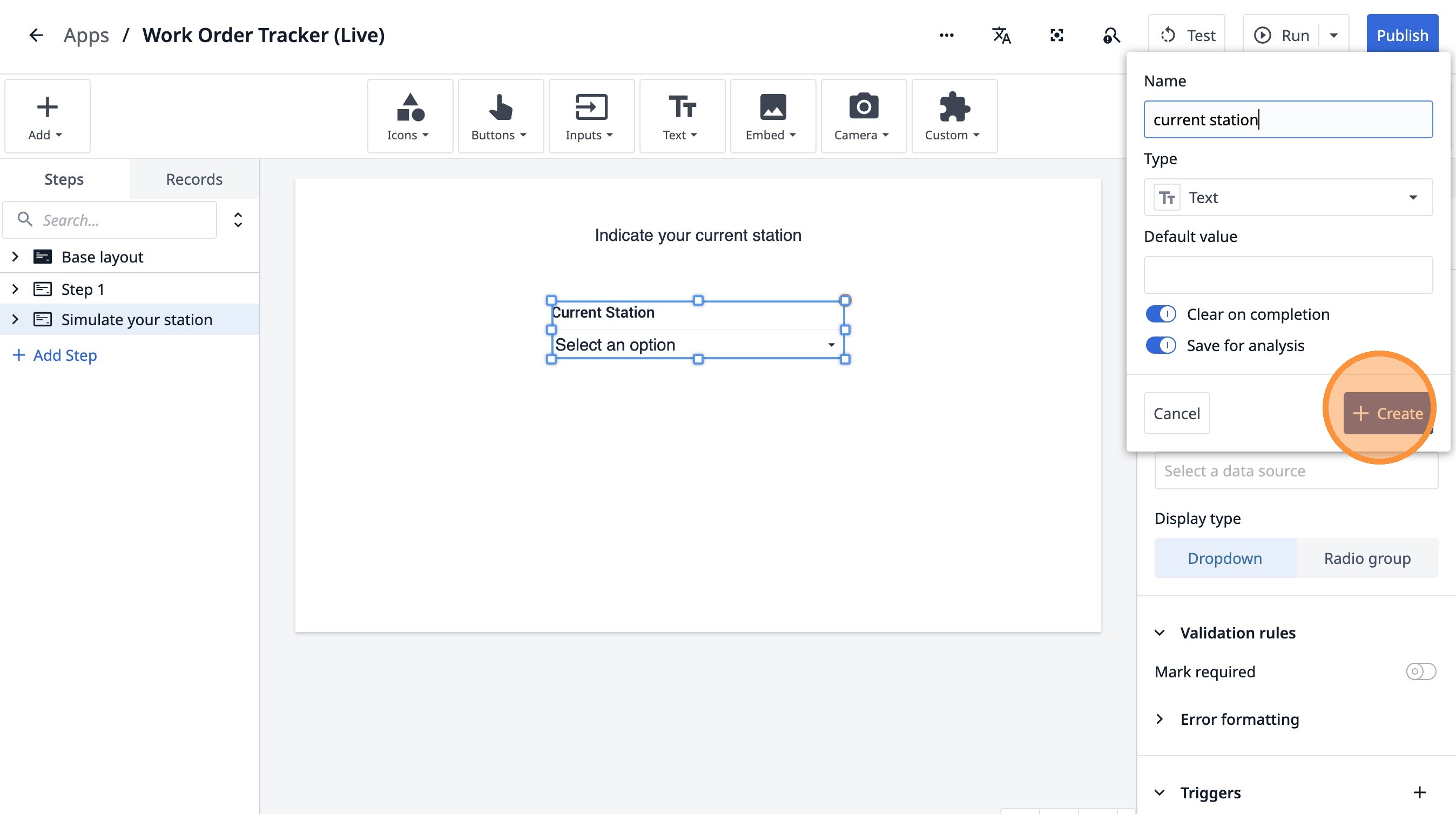
Írja be: „current station”
-
Kattintson a „Létrehozás” gombra.
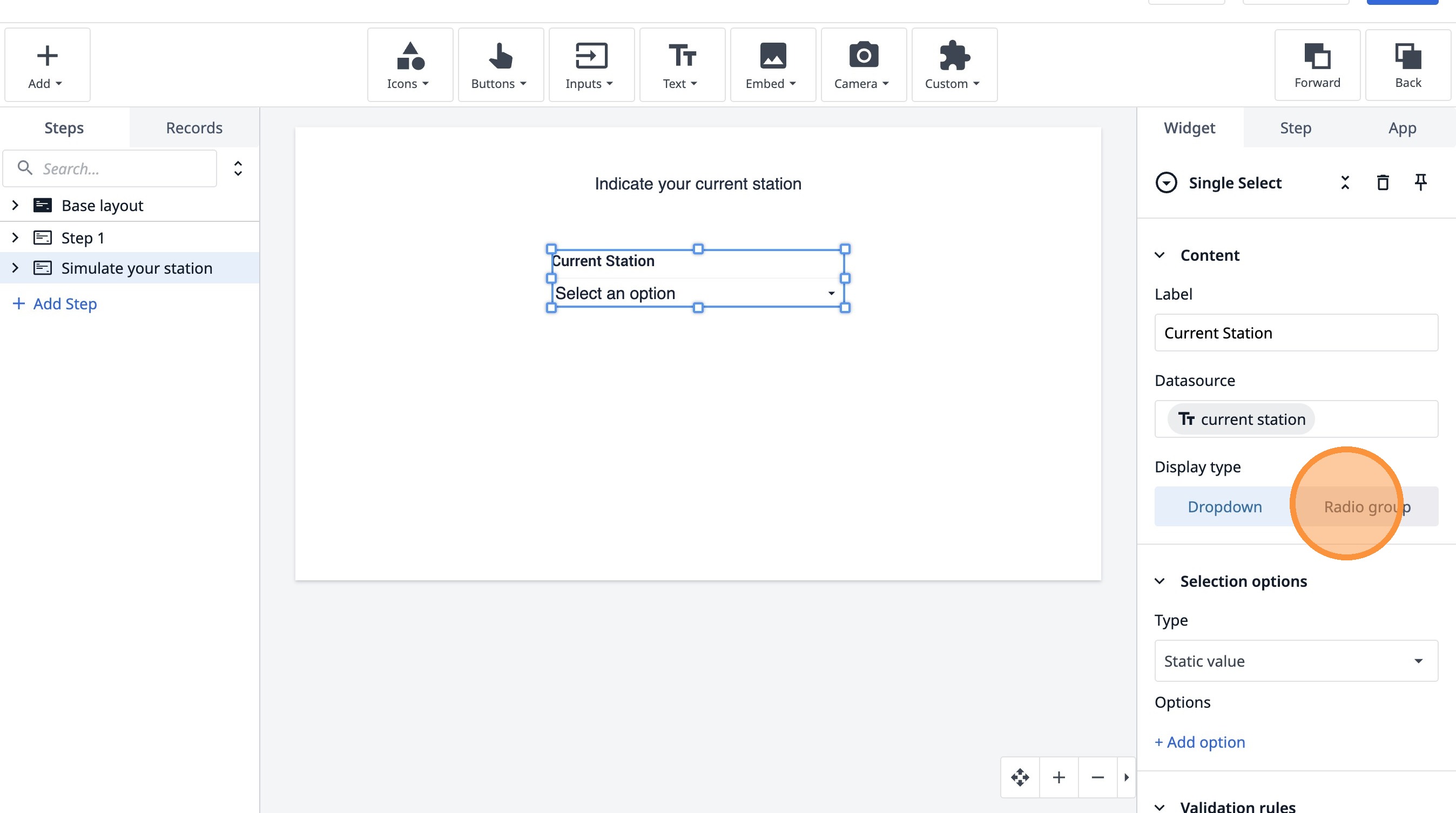
- Kattintson a „Rádiócsoport” gombra
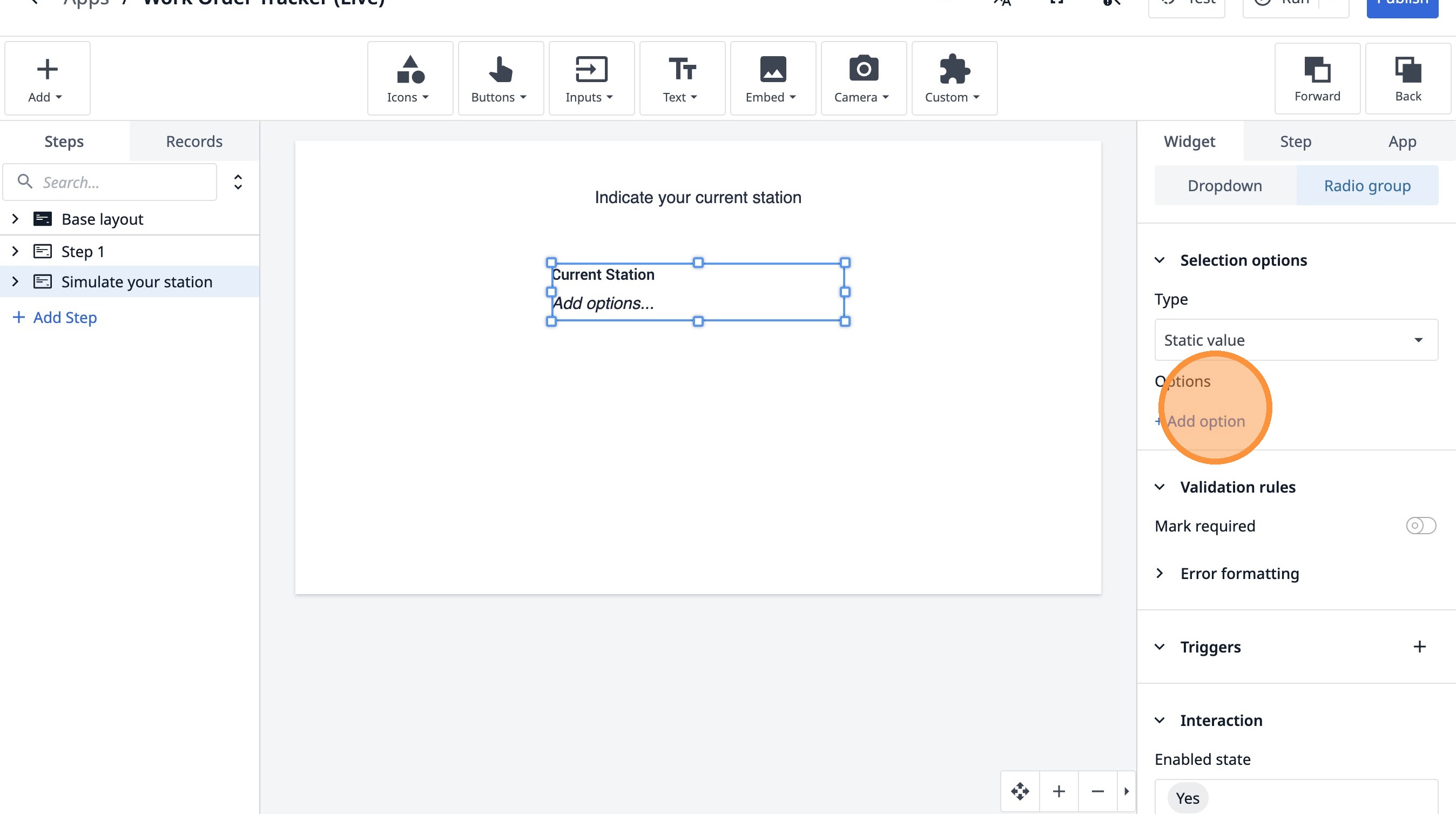
- Kattintson a „+ Opció hozzáadása” gombra
-
Írja be: „1. állomás”
-
Kattintson a „+ Opció hozzáadása” gombra
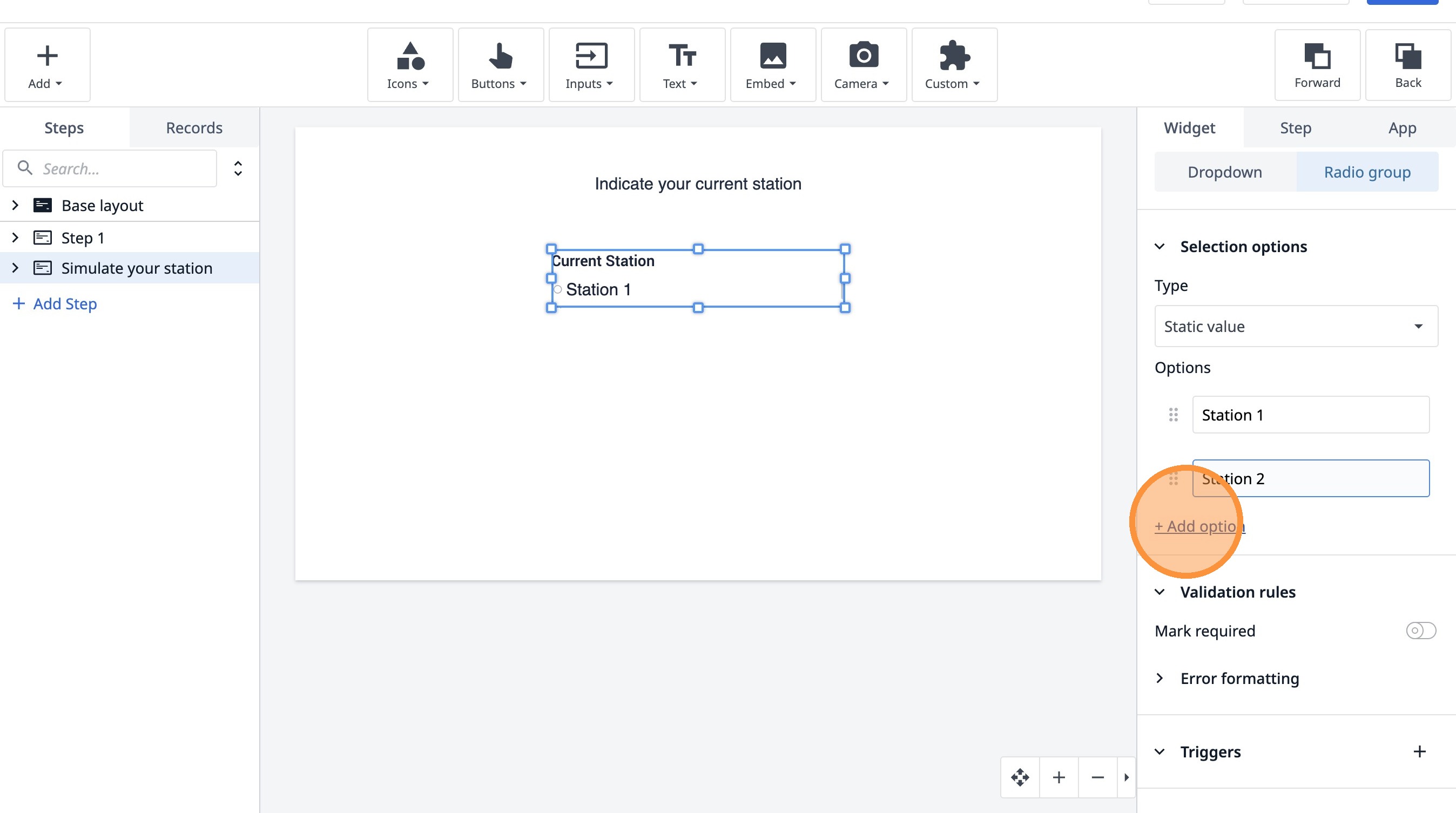
- Kattintson a „+ Opció hozzáadása” gombra
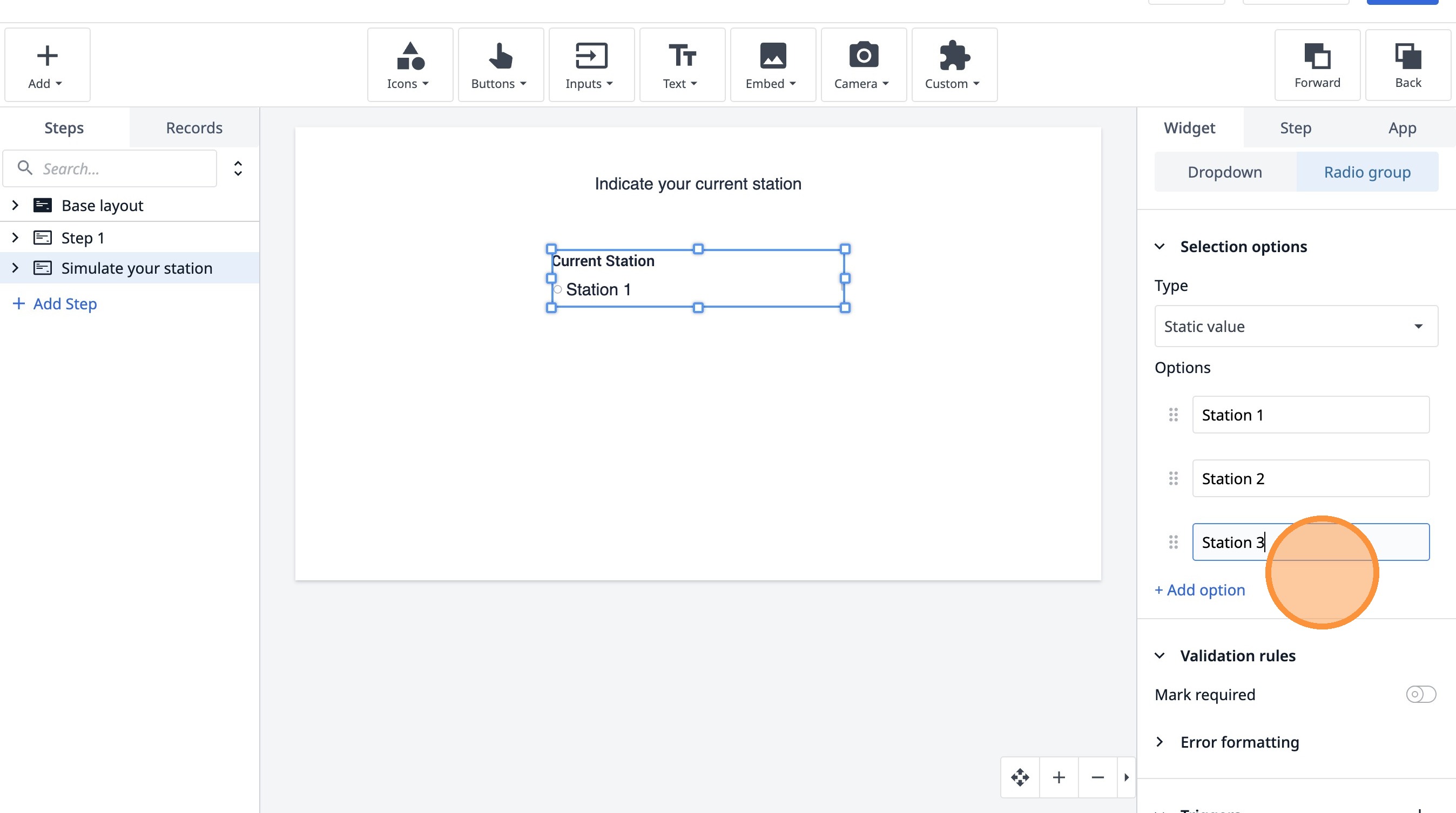
- Kattintson erre az ikonra.
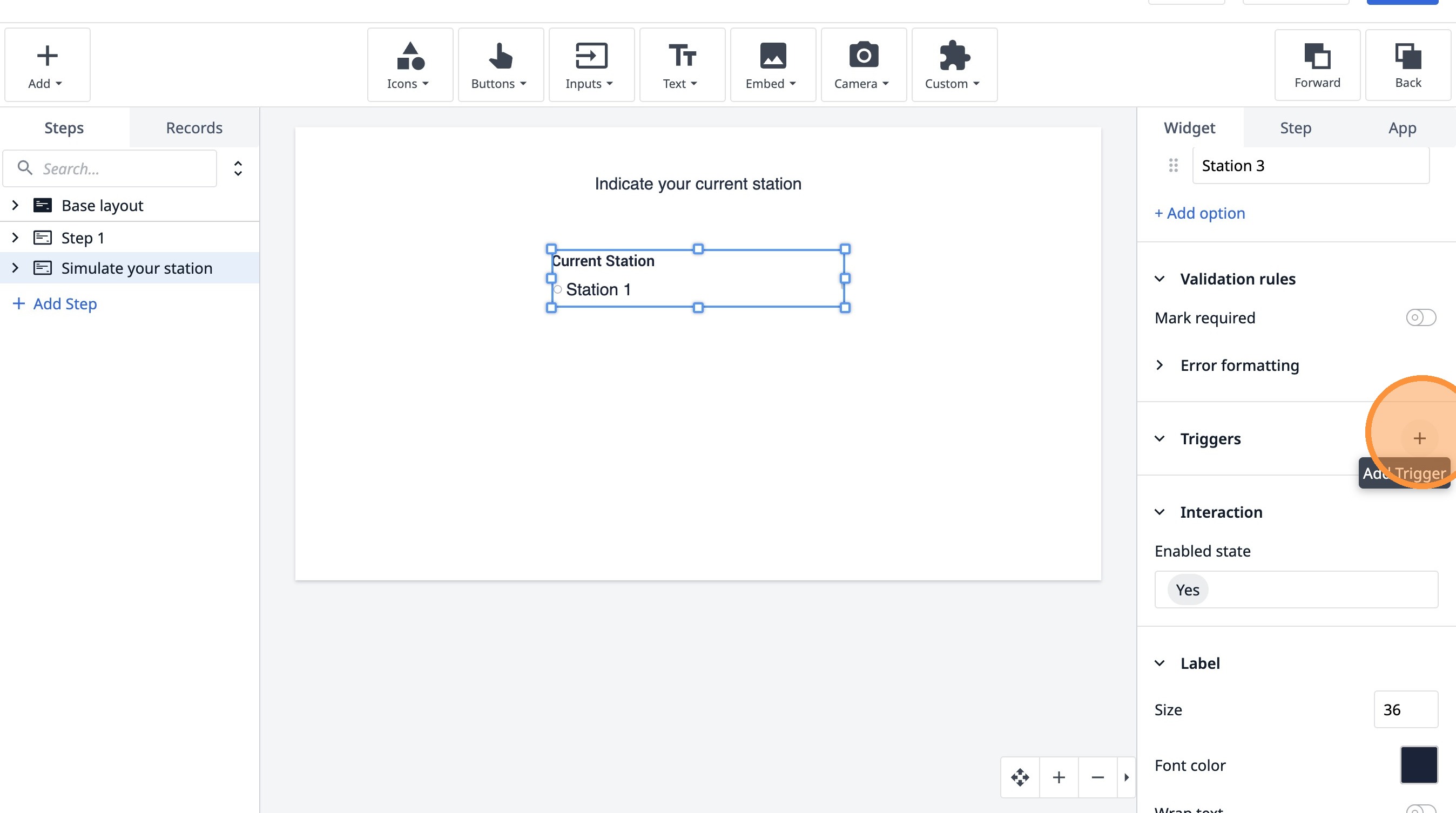
- Kattintson az „Új művelet hozzáadása” gombra
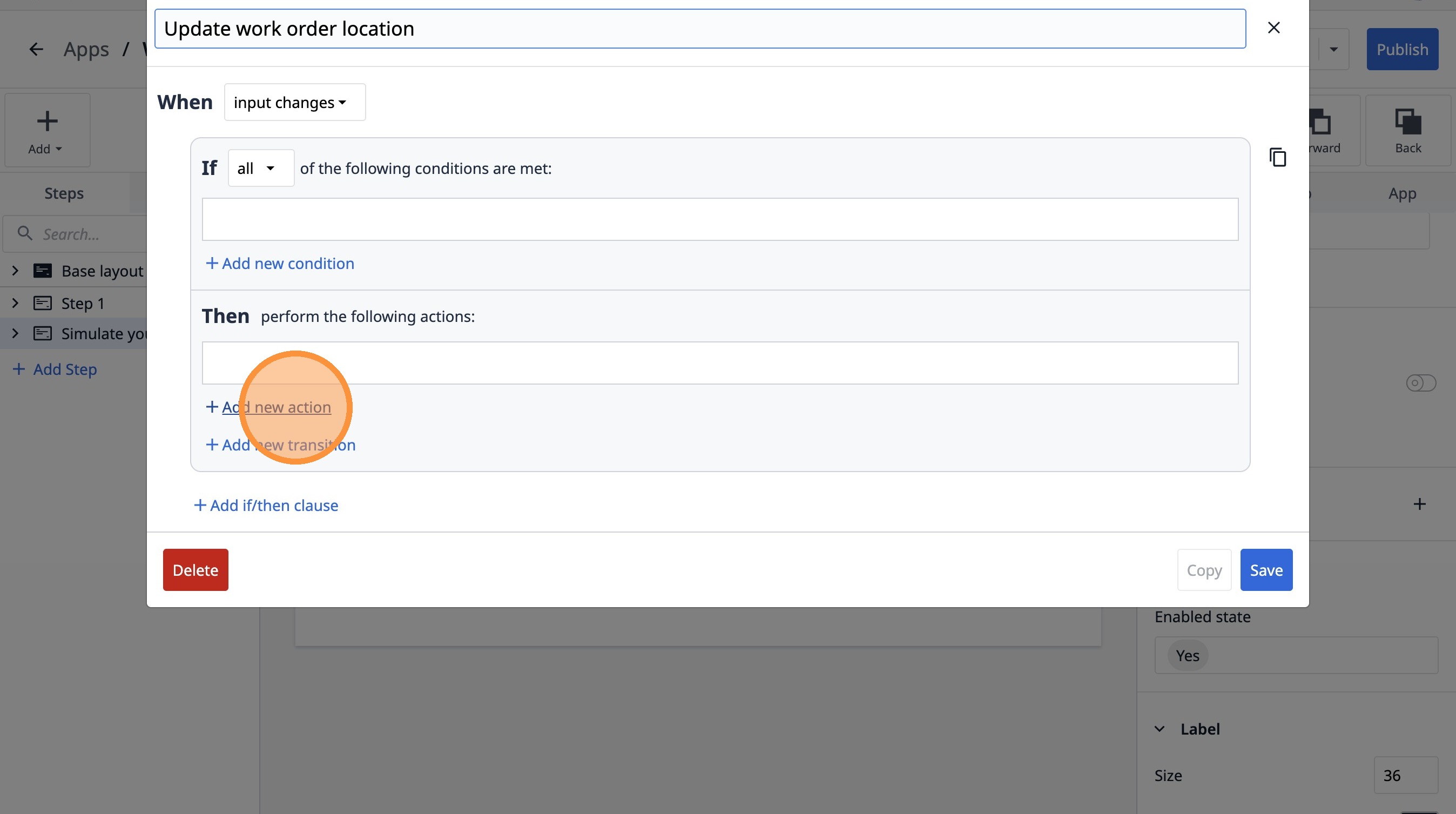
- Válassza ki az „Adatkezelés” opciót.
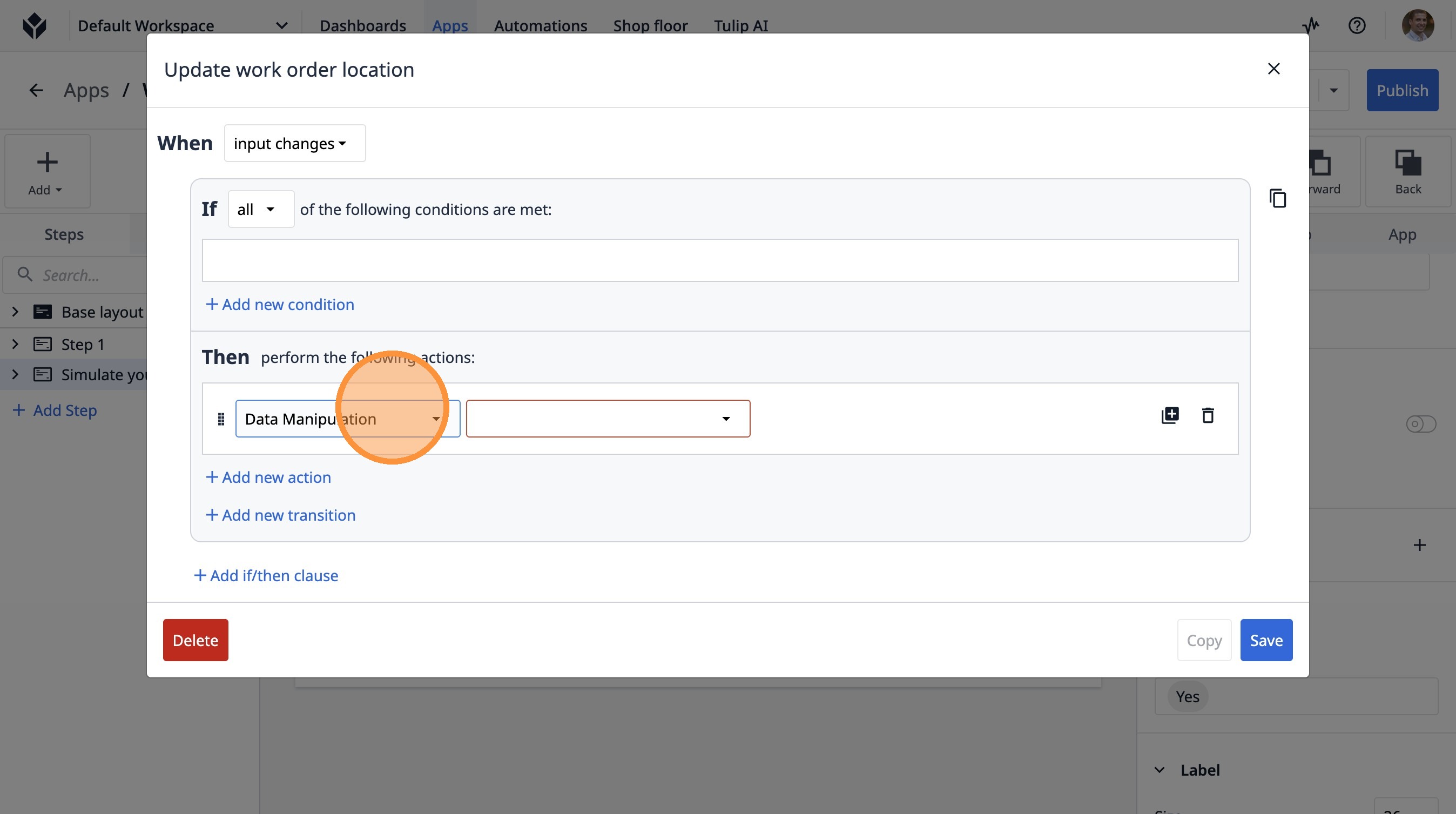
- Válassza ki a „Tárolás” opciót.
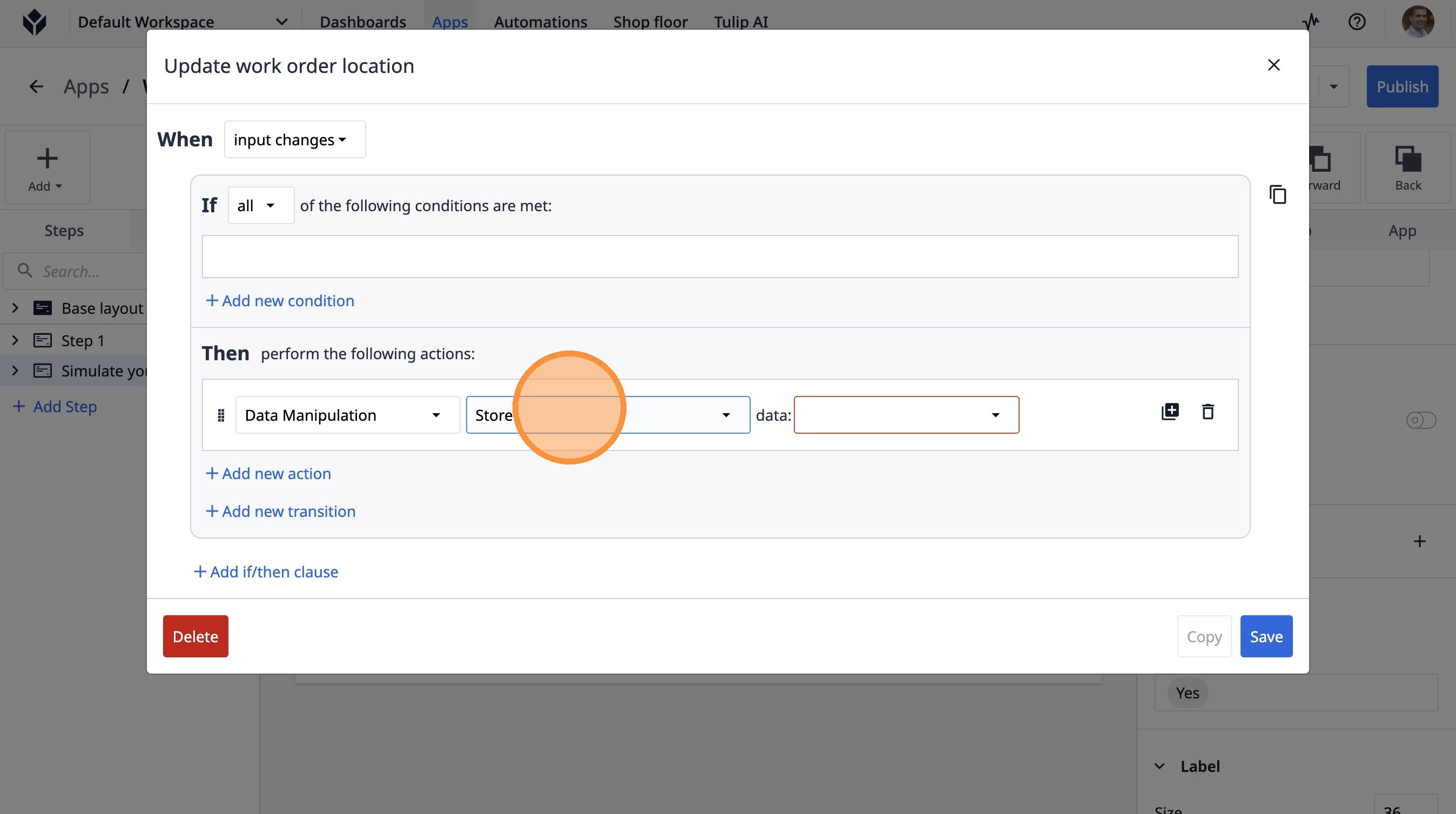
- Válassza ki a „Változó” opciót.
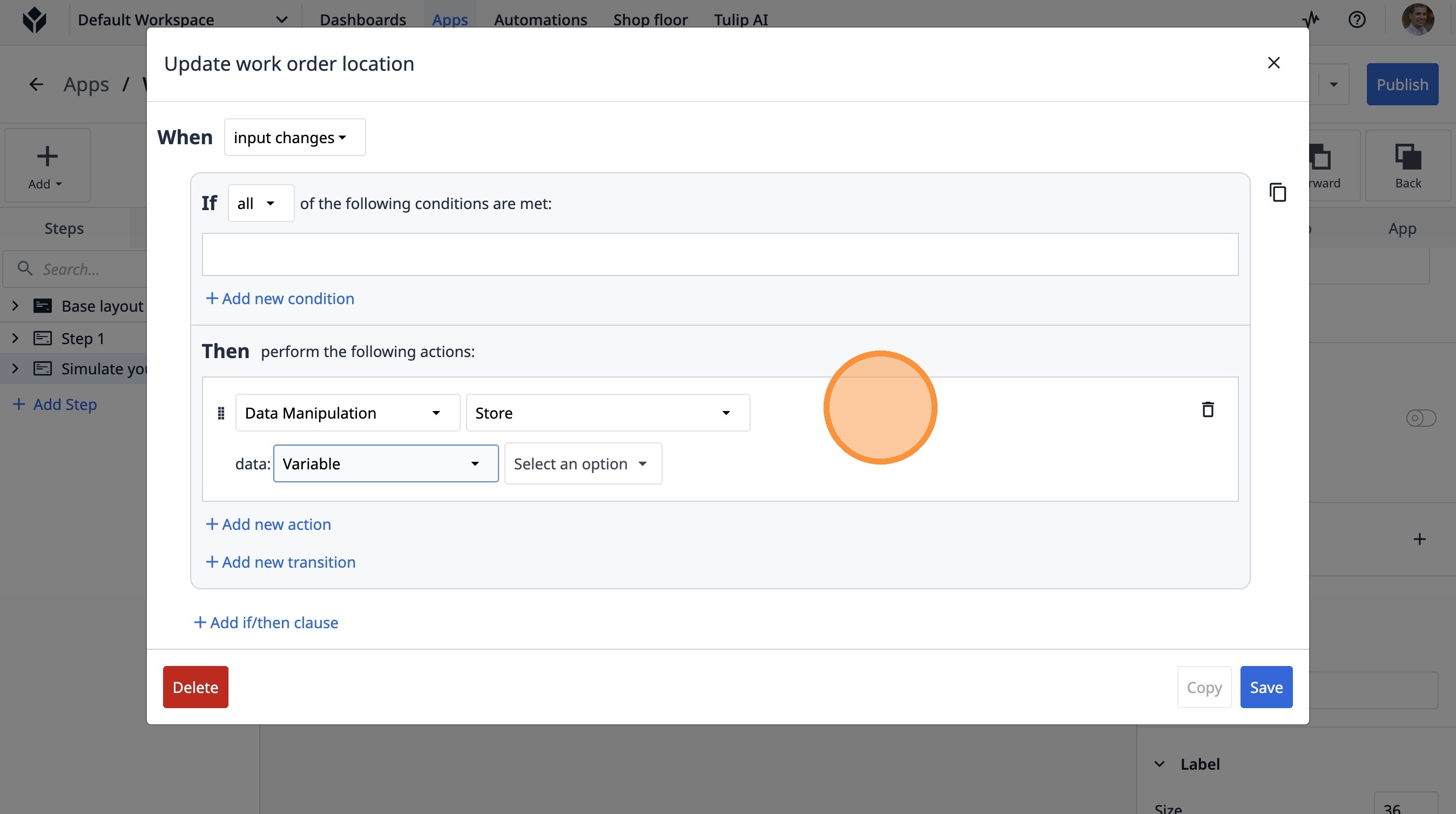
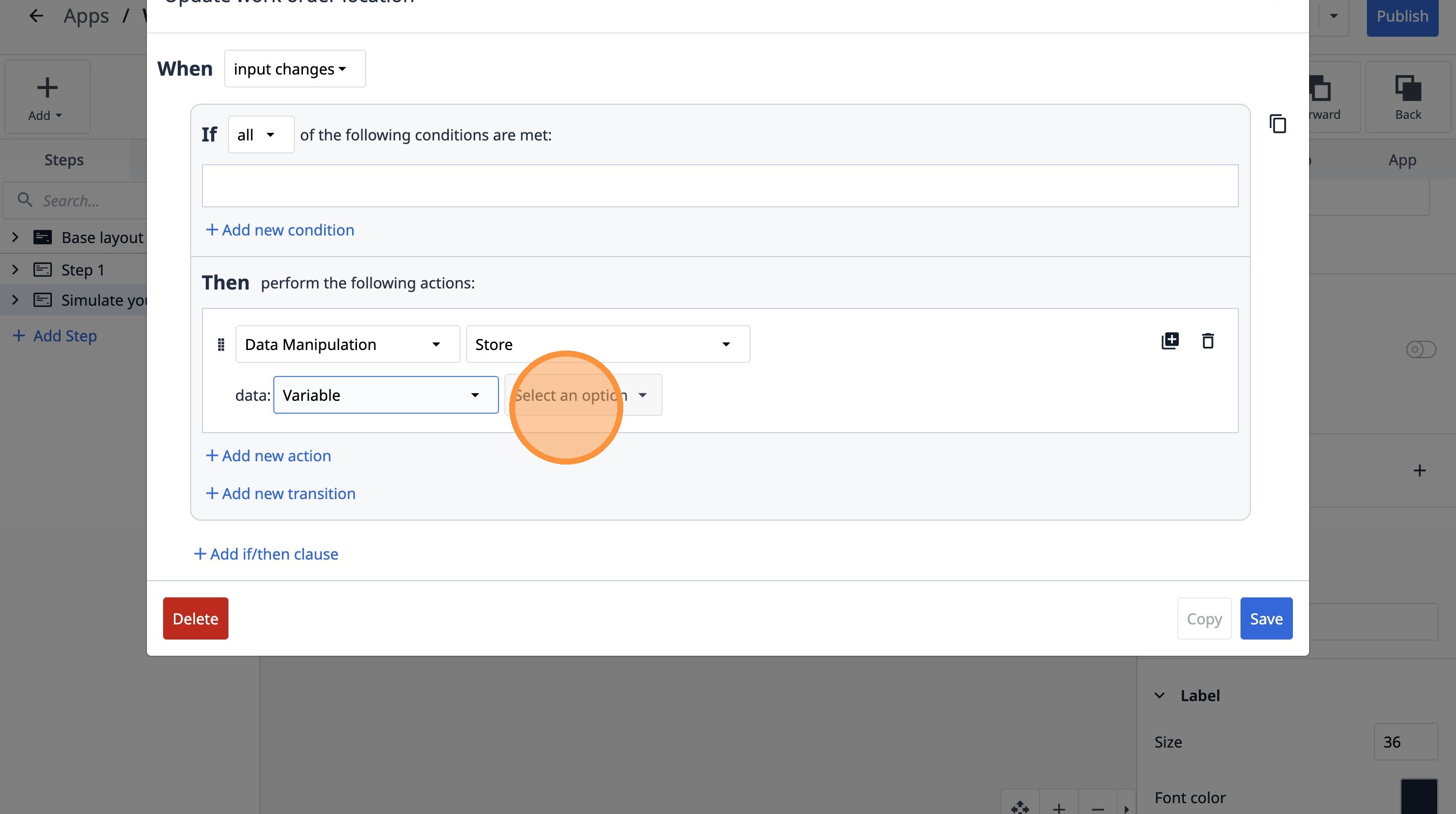
- Kattintson az „Opció kiválasztása” gombra.
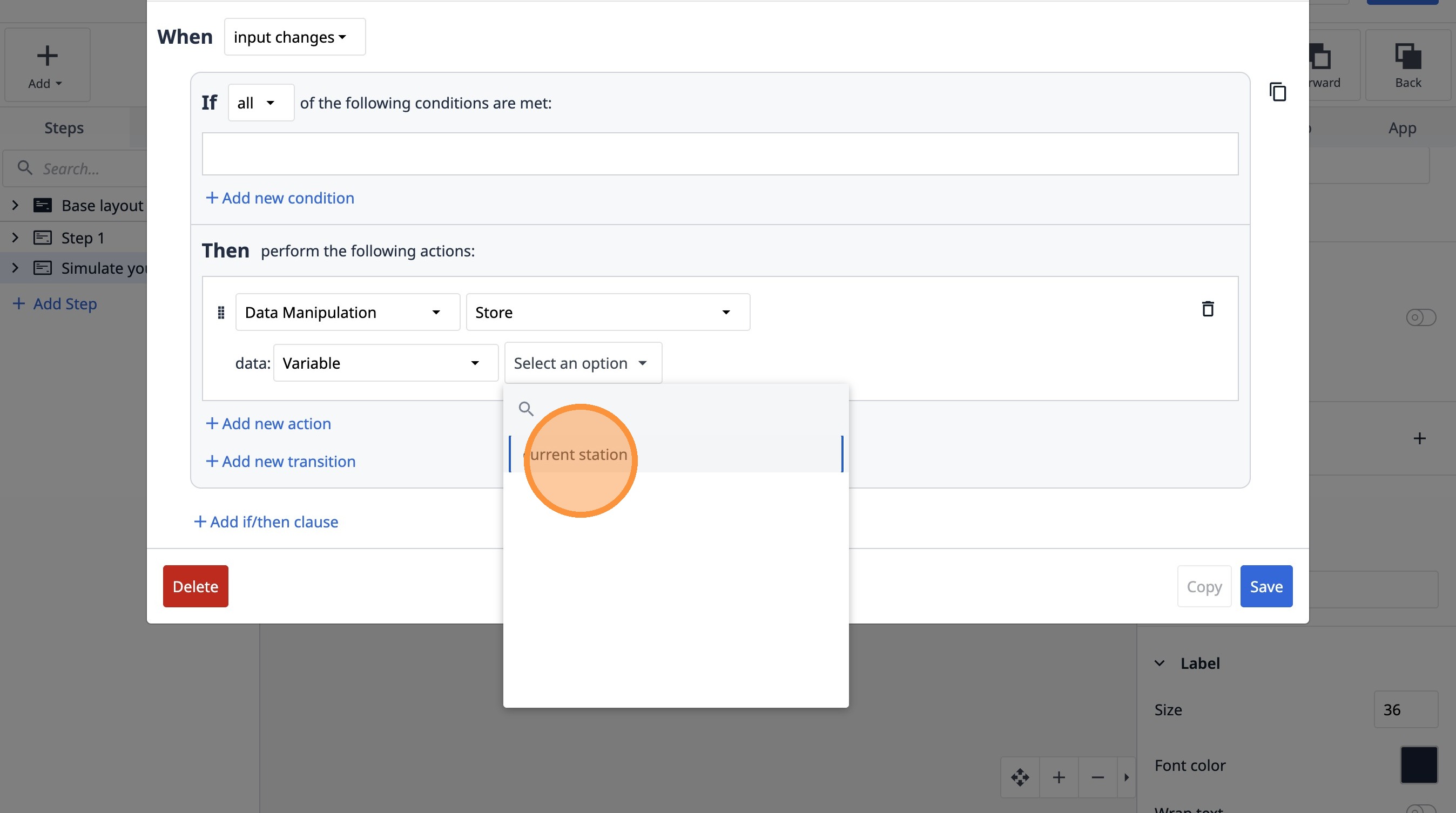
- Kattintson a „Jelenlegi állomás” gombra
- Válassza ki a „Táblázati rekord” opciót.
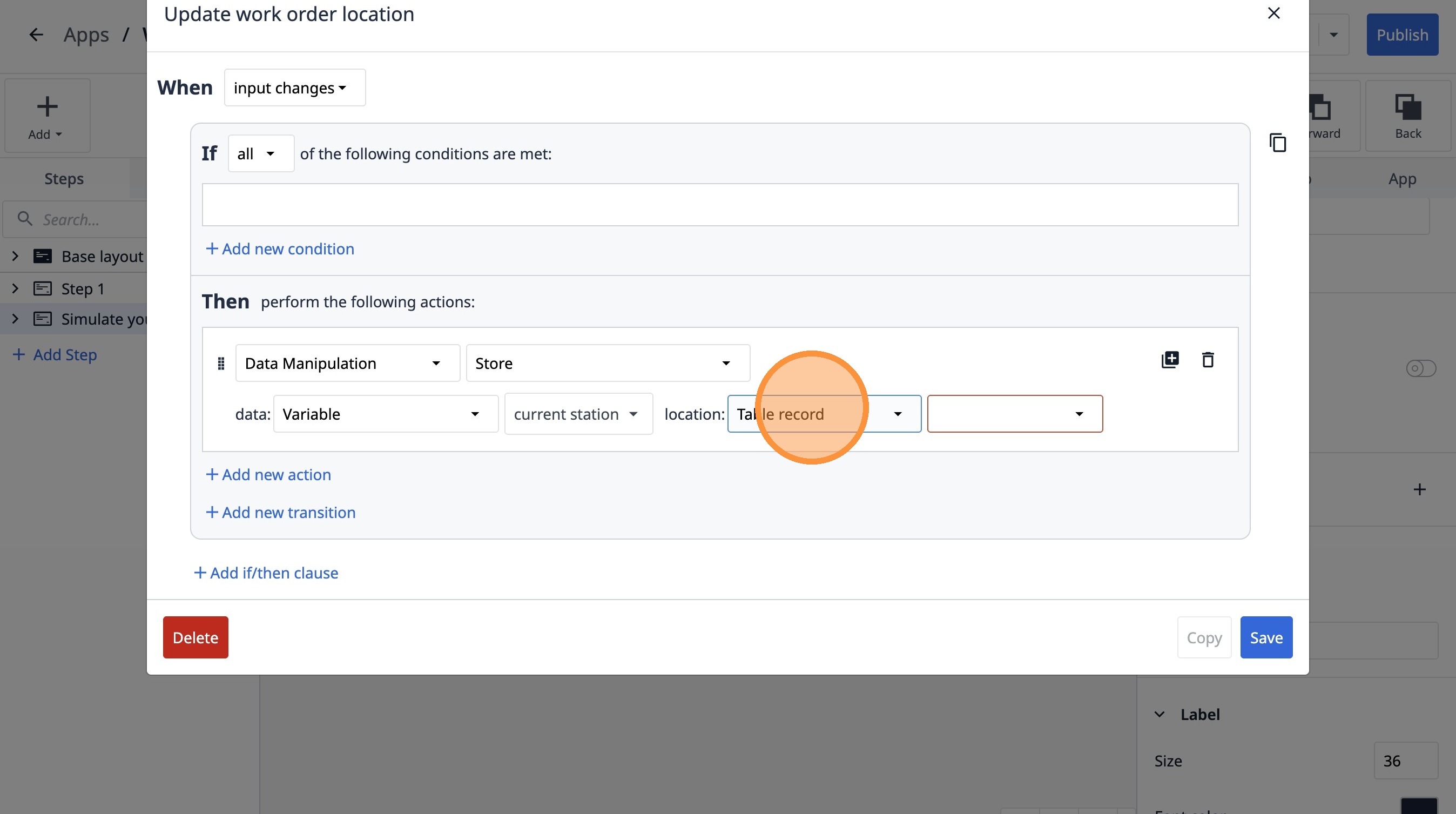
- Kattintson erre a legördülő menüre.
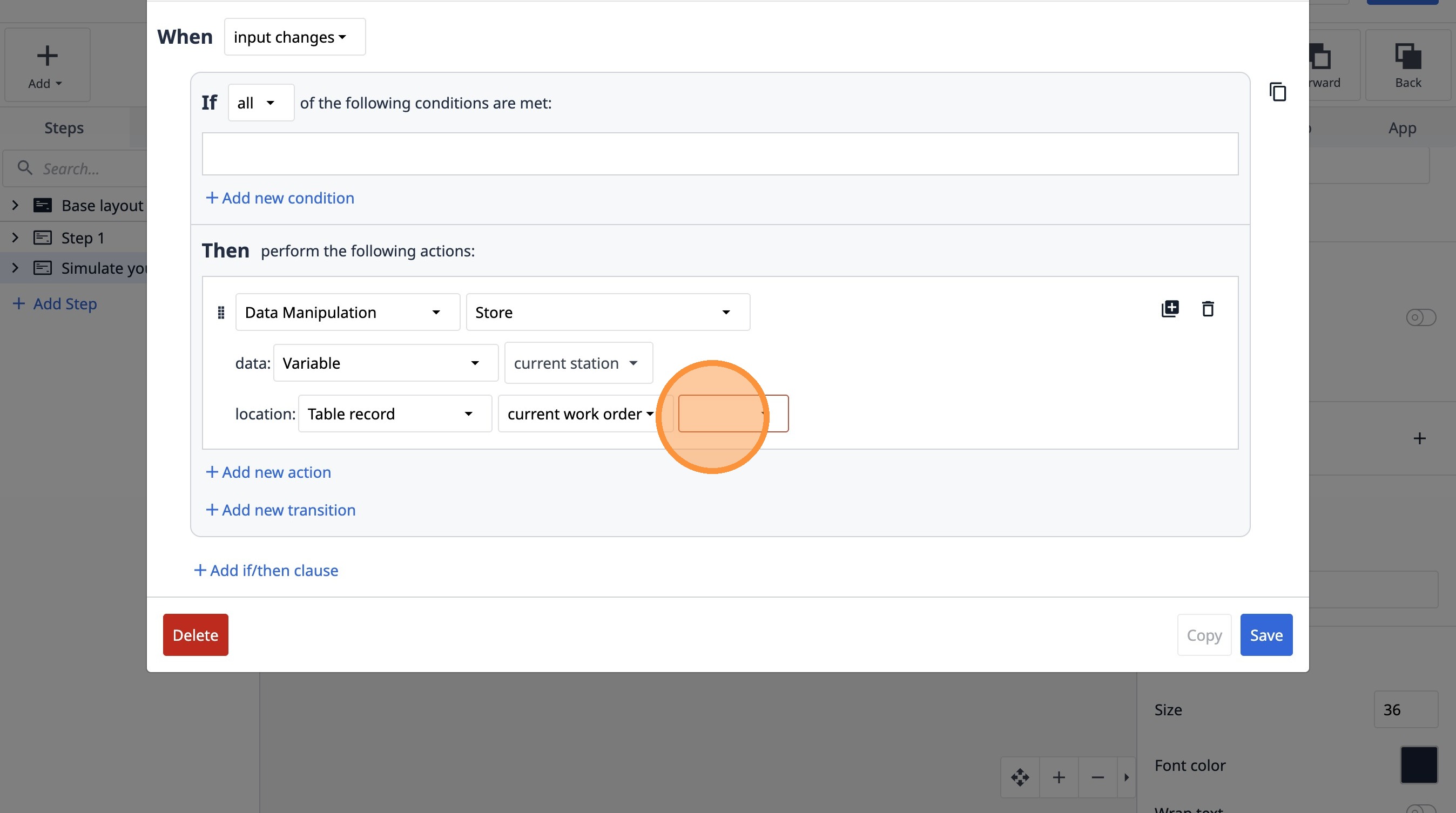
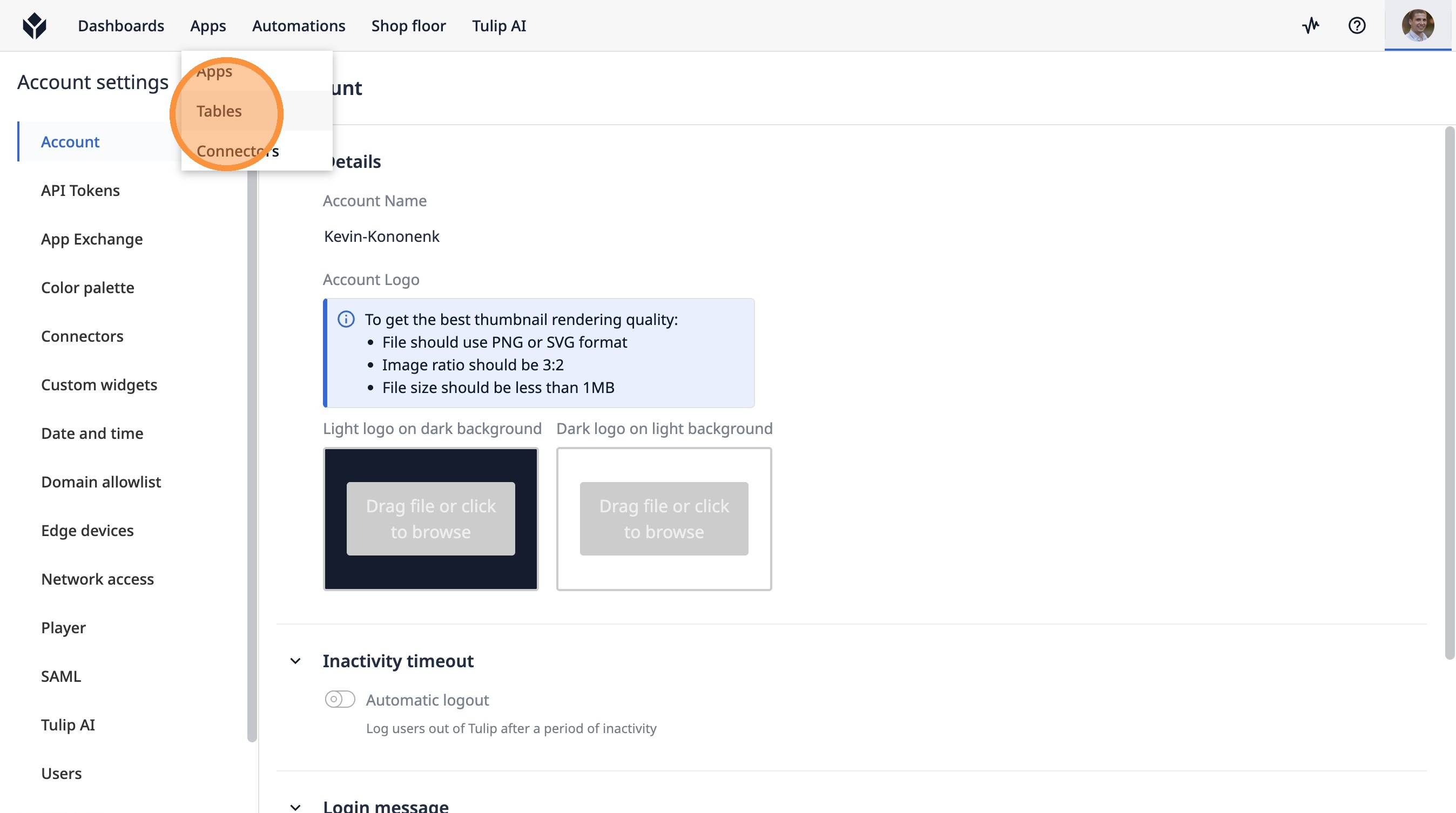
- Kattintson a „Táblázatok” gombra.
- Kattintson a „Táblák keresése...” mezőre.
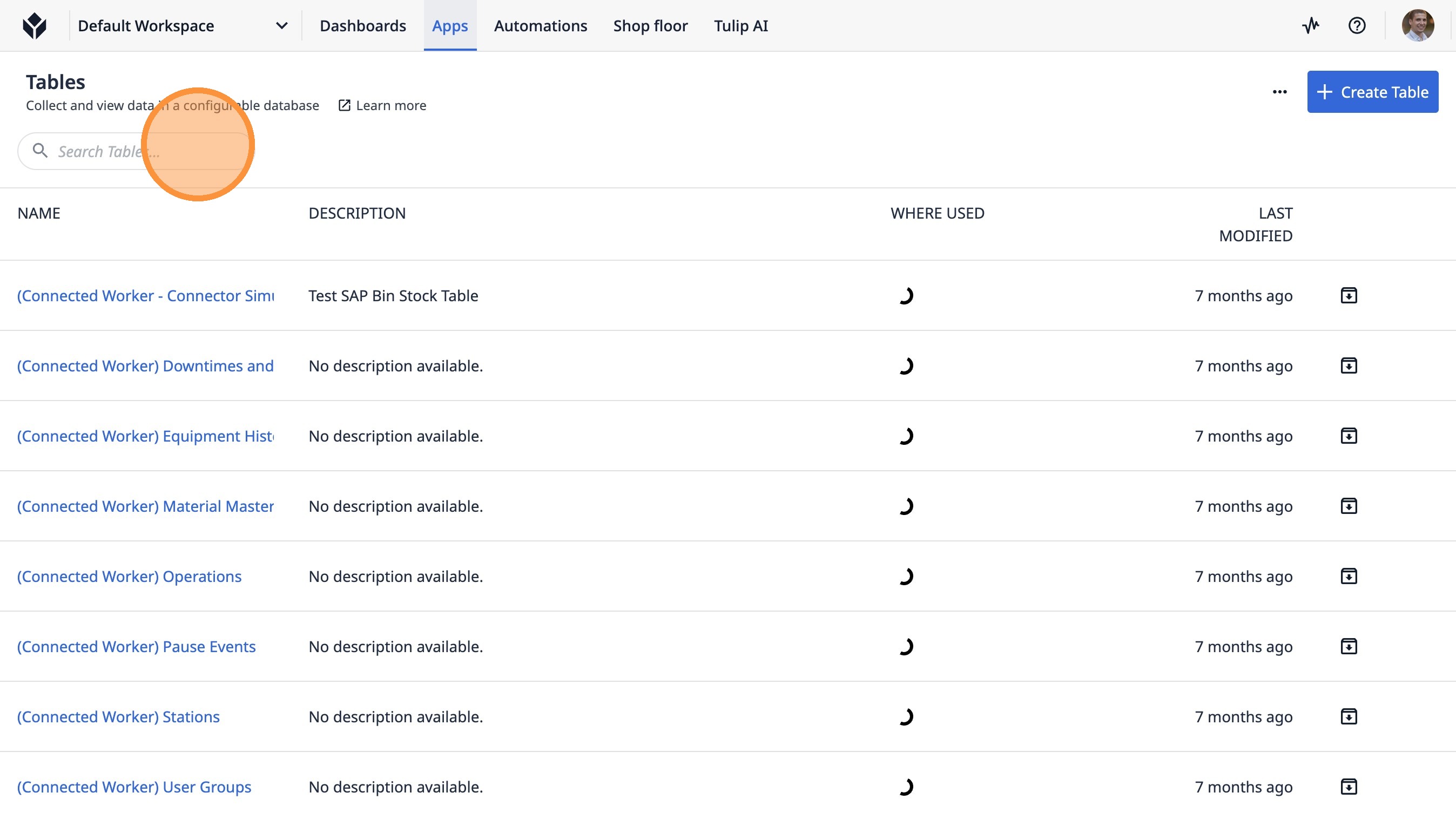
-
Írja be: „munkarendelés”
-
Kattintson a „Munkarend-táblázat – Élő bemutató” elemre.
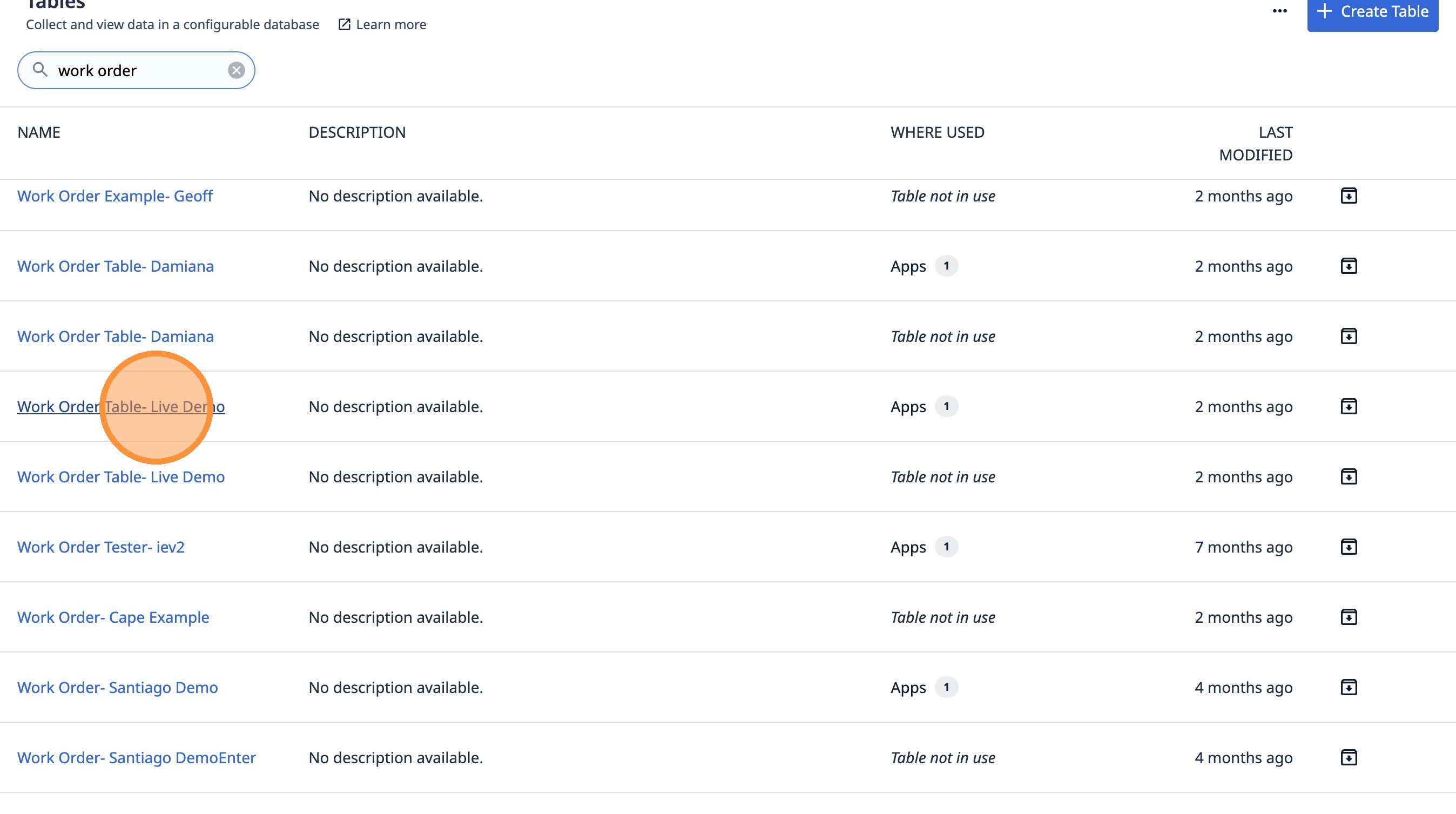
- Kattintson erre a gombra.
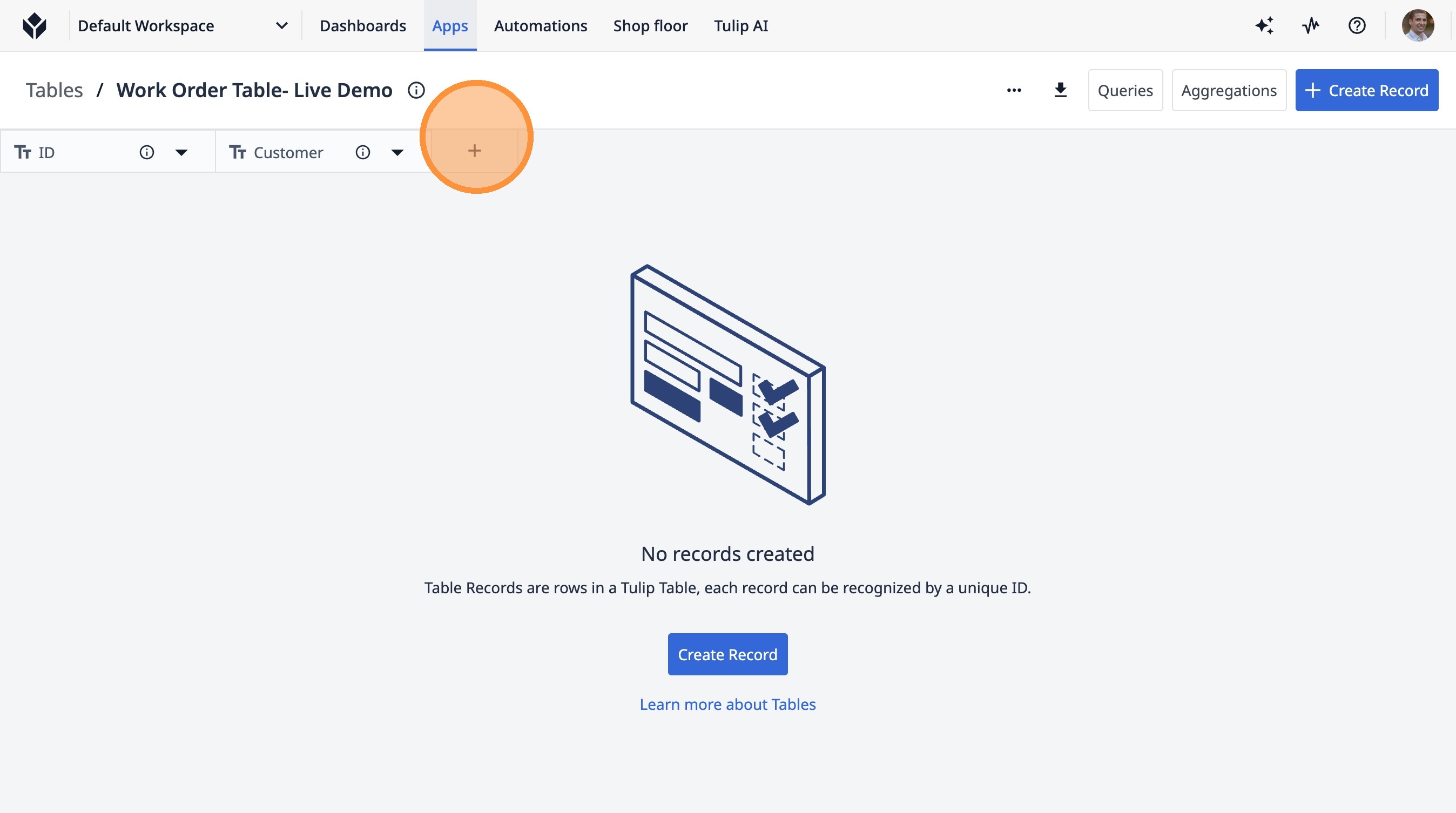
- Kattintson erre a szövegmezőre.
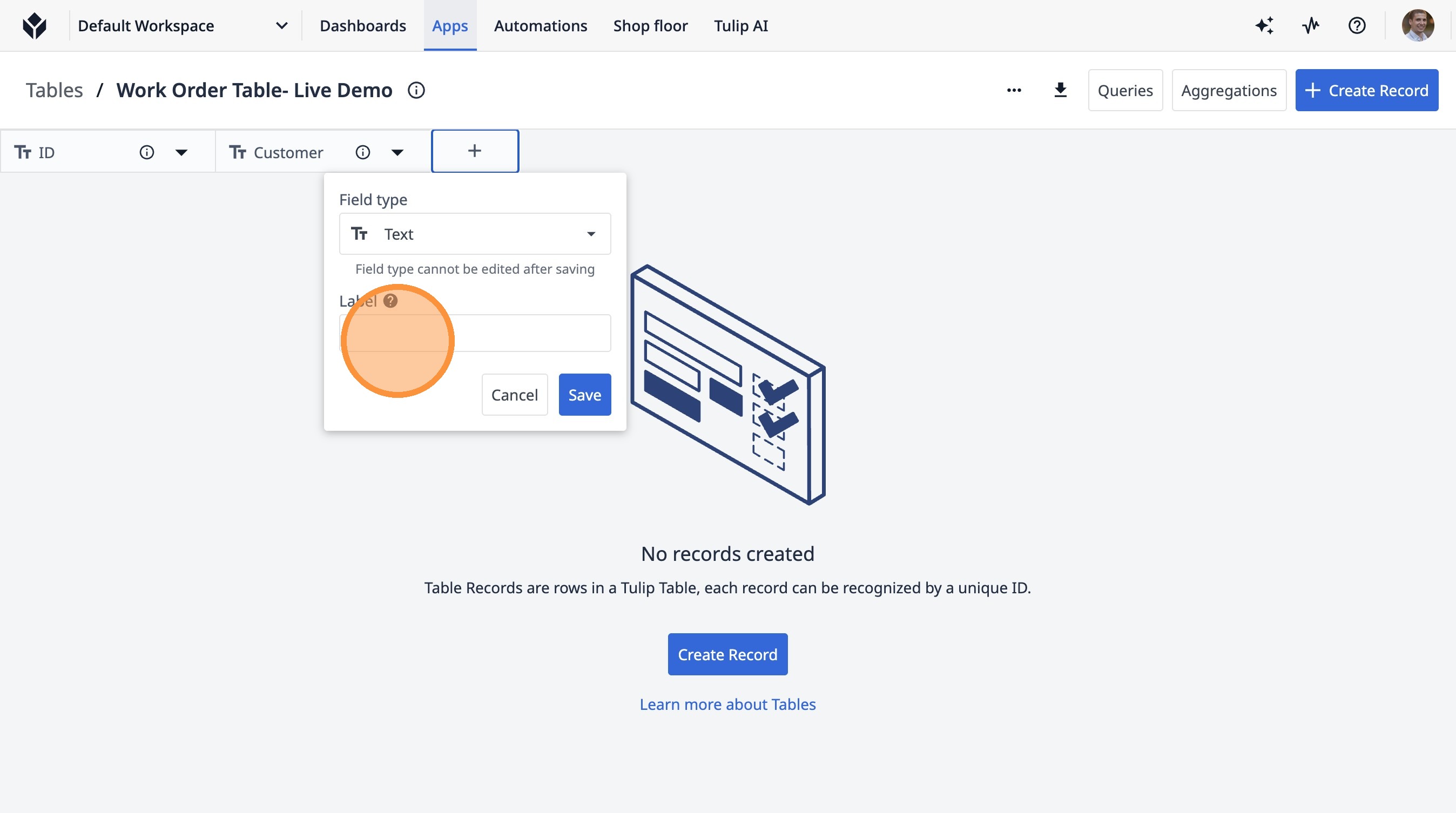
-
Írja be: „Current Station”
-
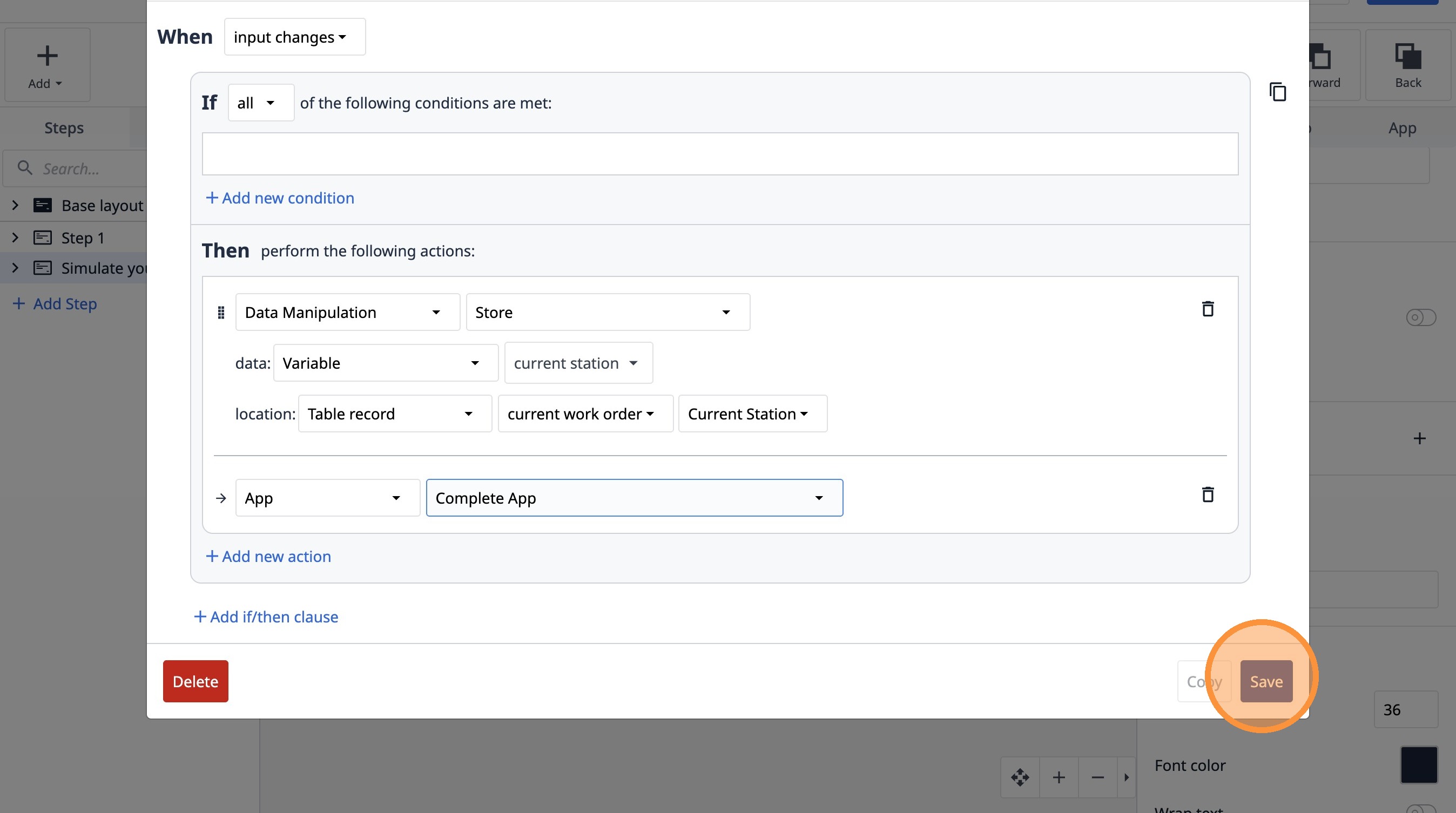
Kattintson a „Save” gombra
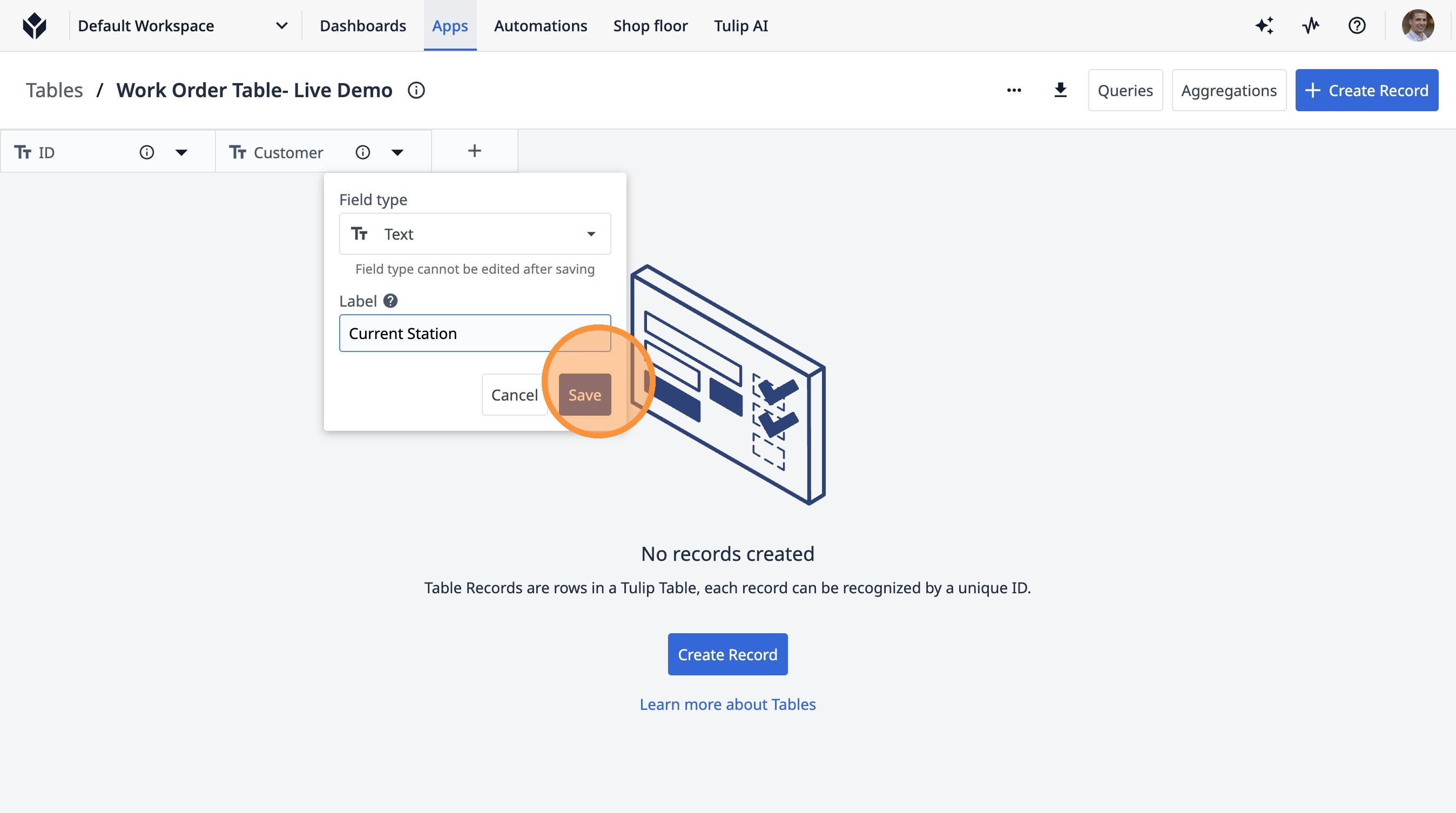
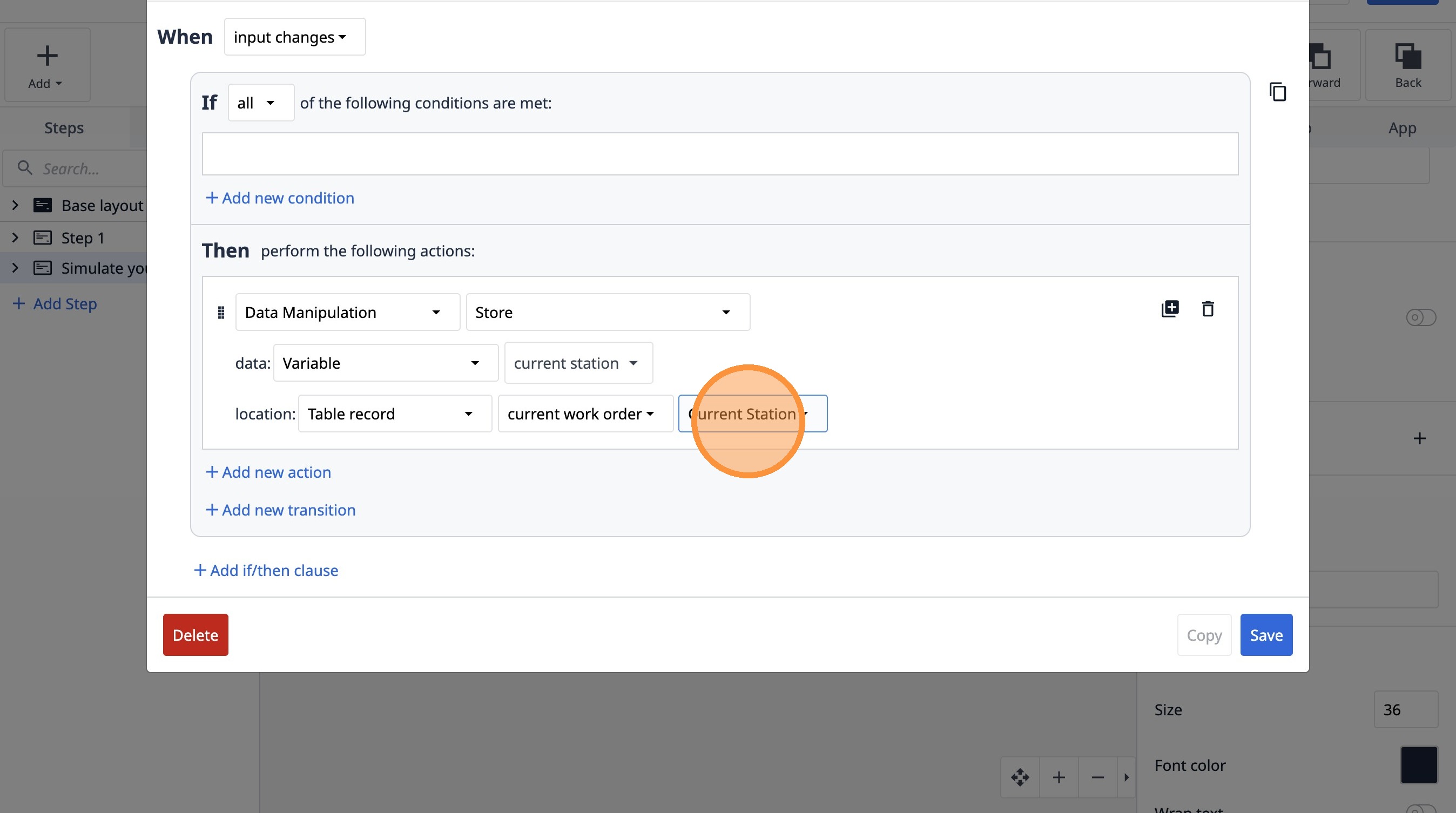
- Válassza ki a „Current Station” opciót.
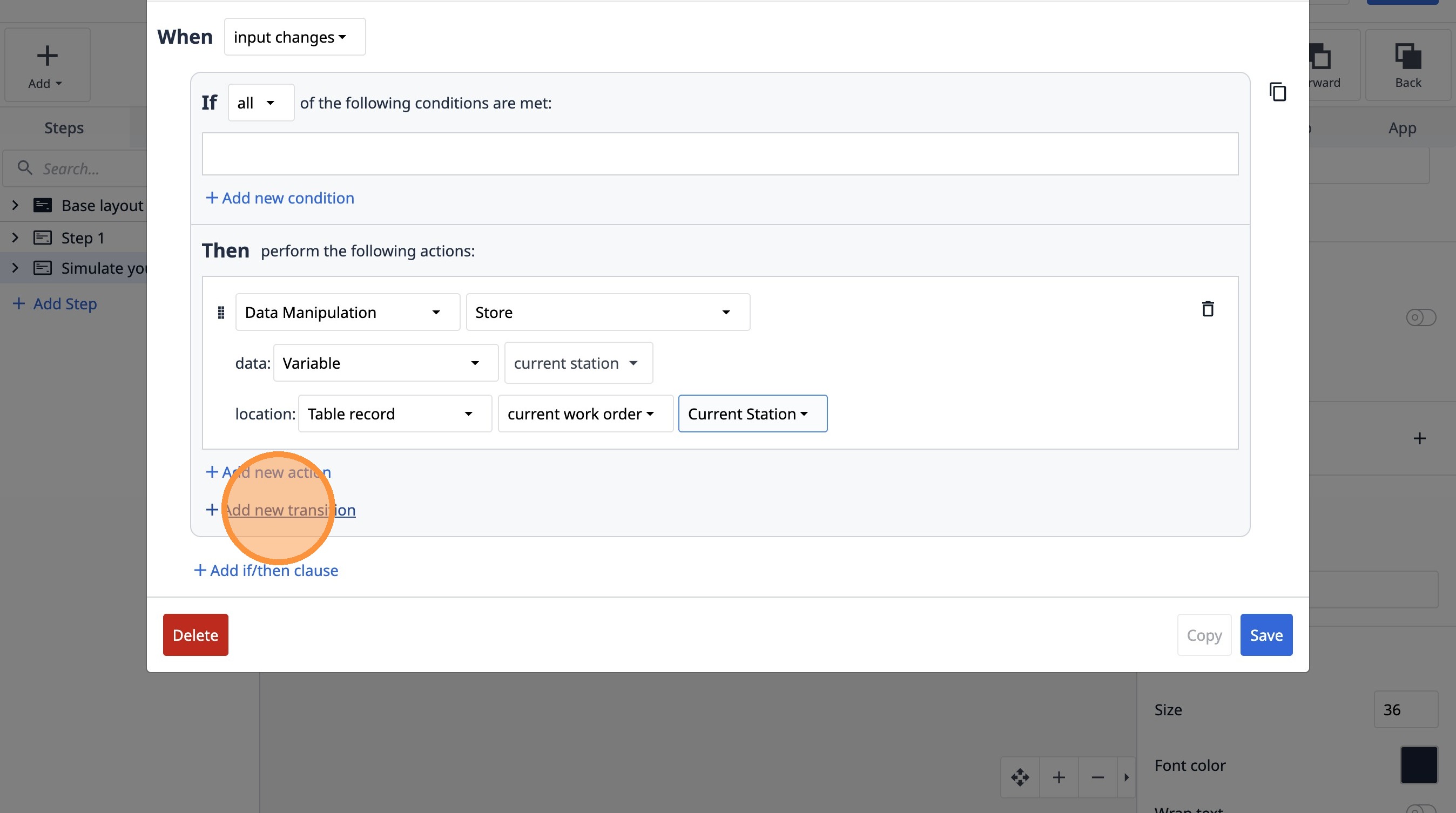
- Kattintson az „Új átmenet hozzáadása” gombra.
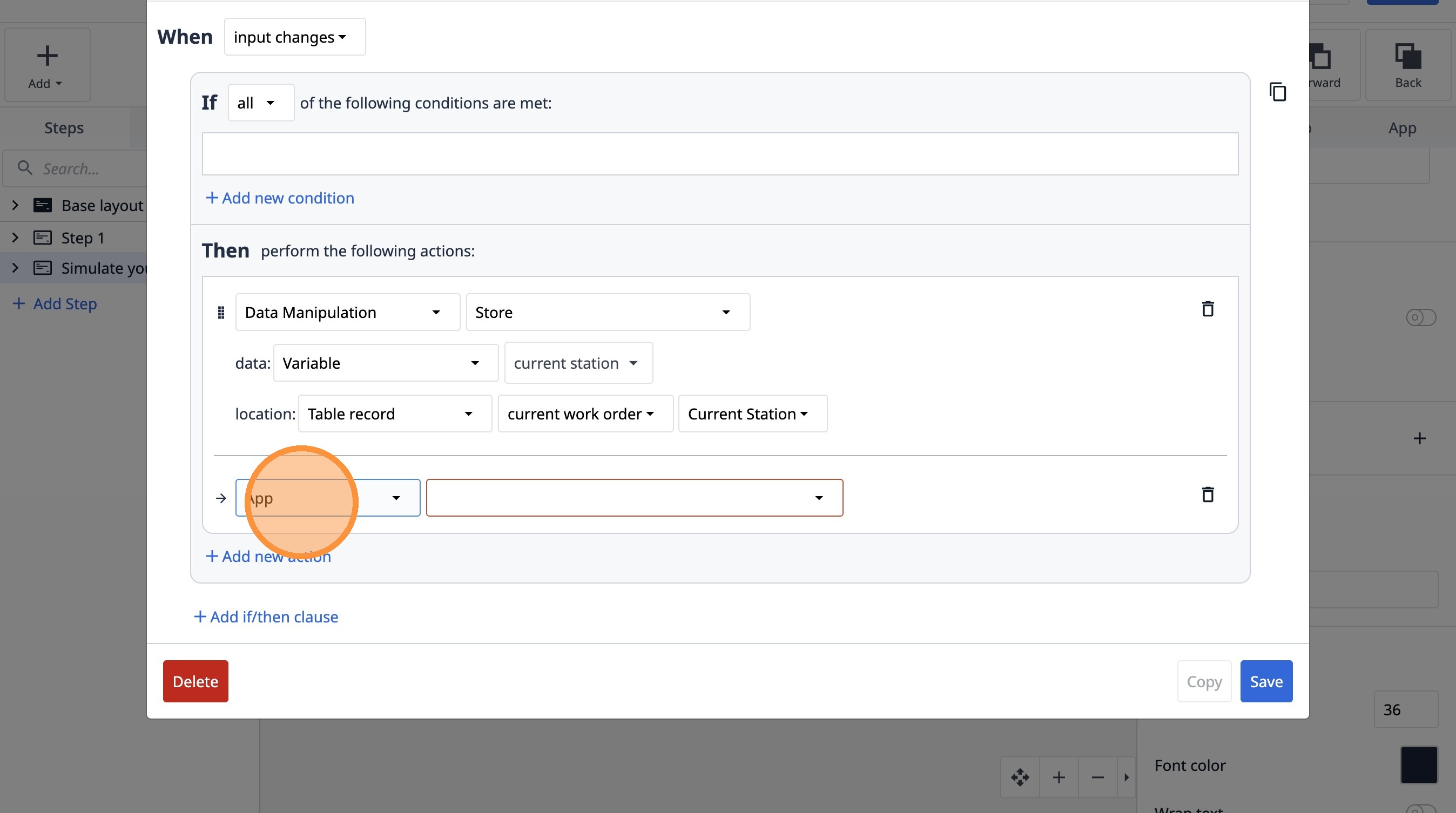
- Válassza ki az „App” opciót.
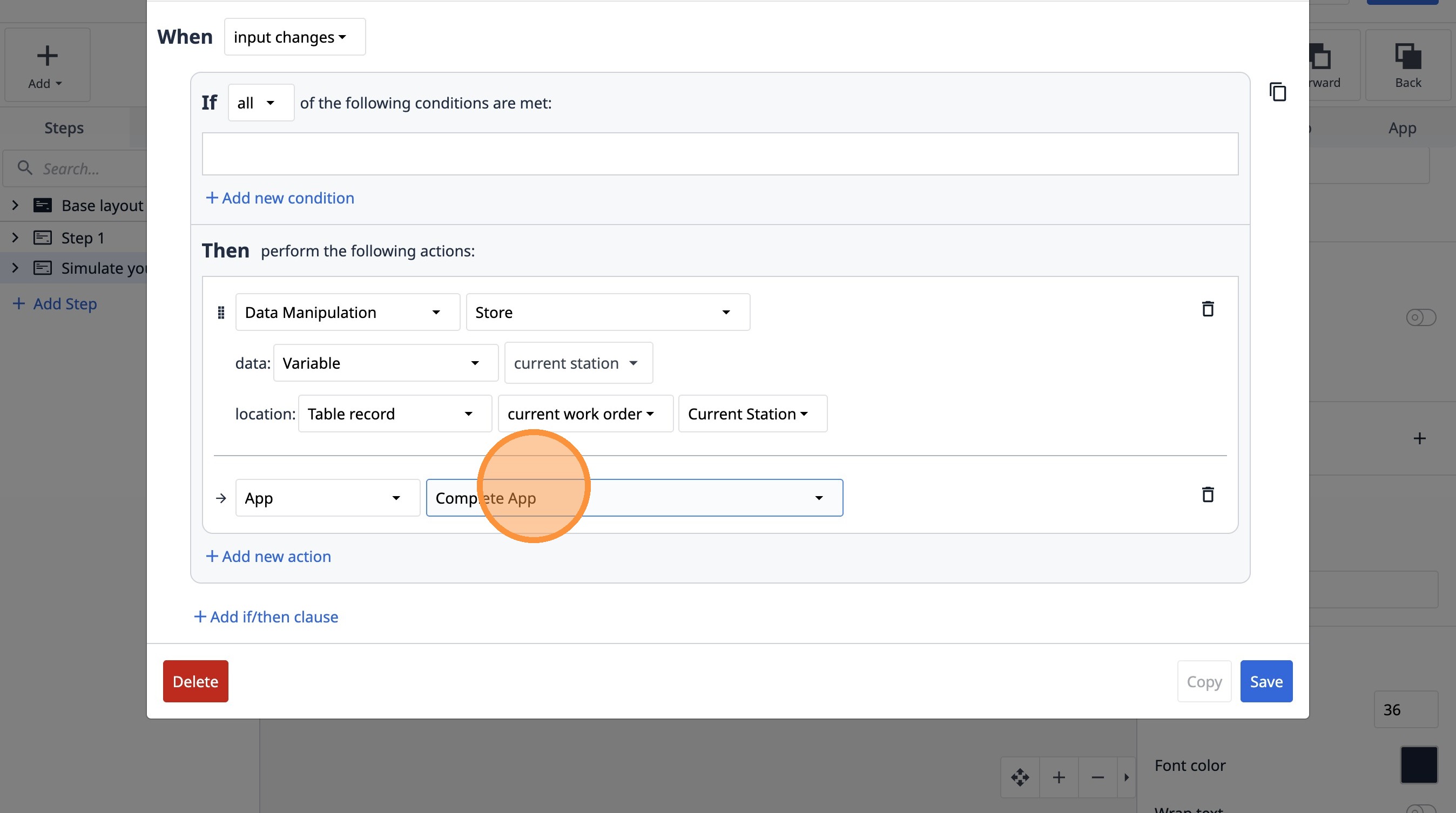
- Válassza ki a „Teljes alkalmazás” opciót.
- Kattintson a „Mentés” gombra