Ez az útmutató bemutatja, hogyan lehet új táblázatot hozzáadni a munkarendelésekhez, beállítani a megfelelő mezőket, valamint gombokat létrehozni az egyes munkarendelési adatok betöltéséhez. Ismerje meg, hogyan bővítheti Tulip-alkalmazását a dinamikus munkarendelés-kezeléssel.
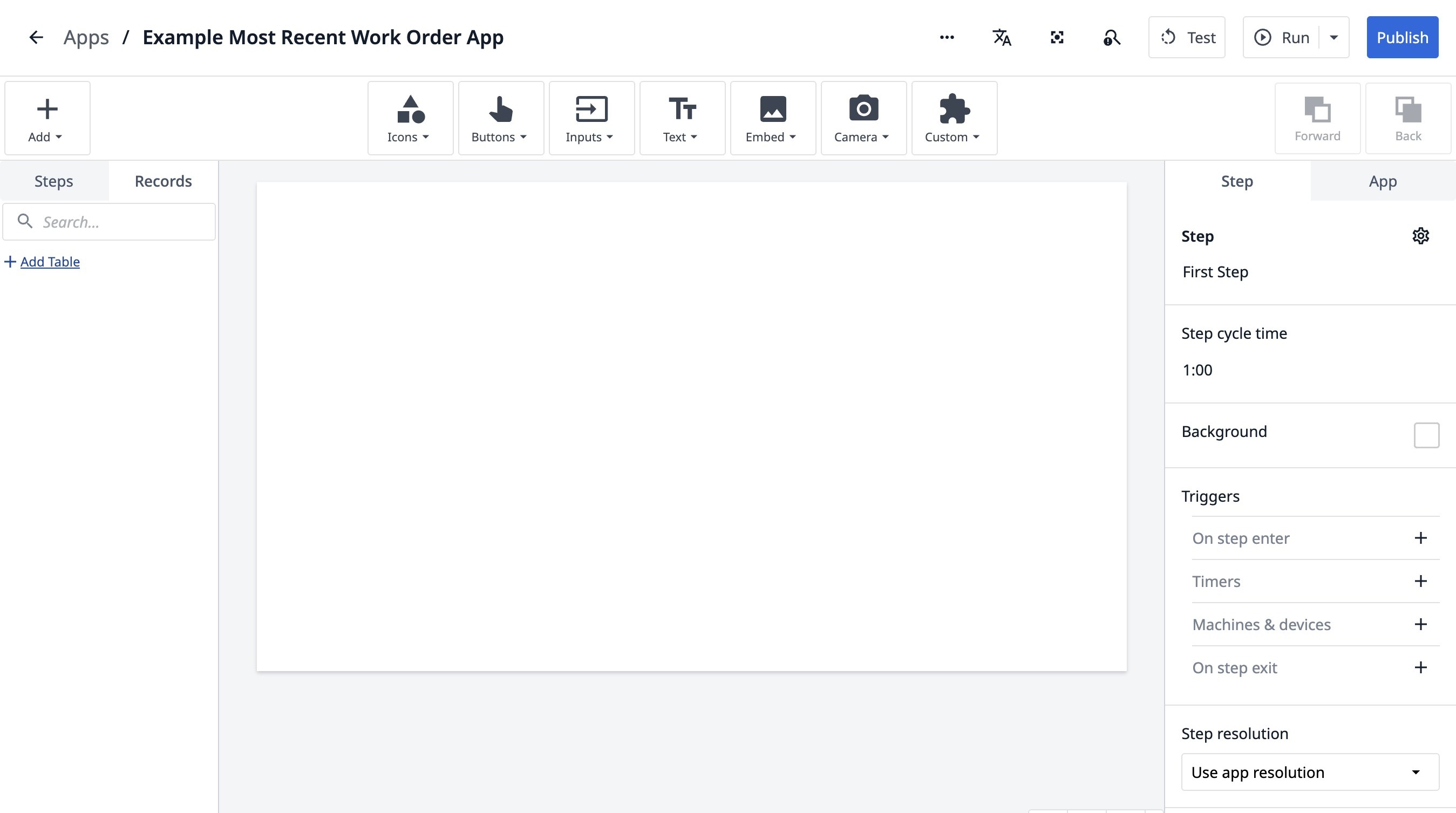
- Nyissa meg az alkalmazáskészítőt.
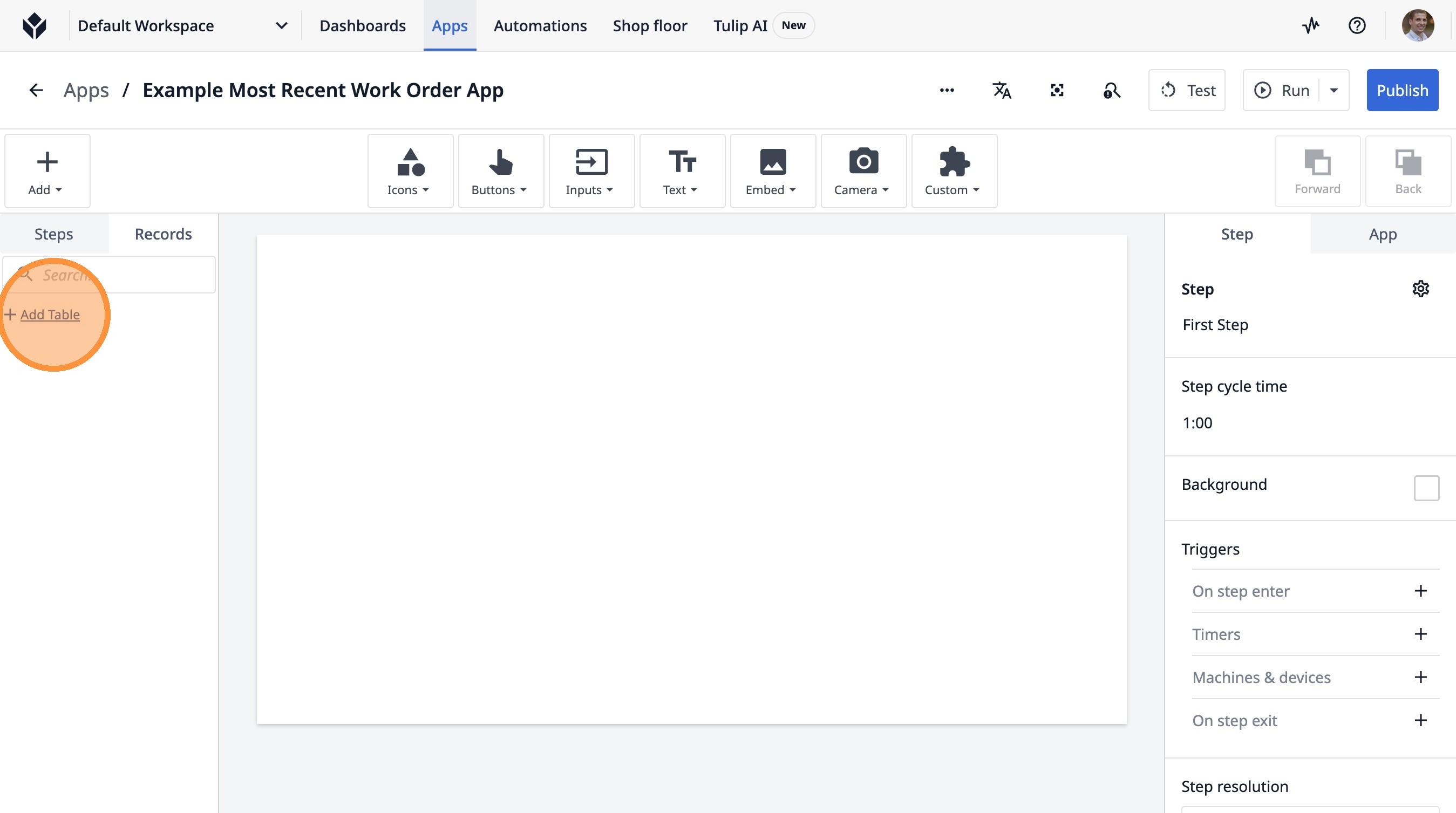
- Kattintson az „Add Table” gombra.
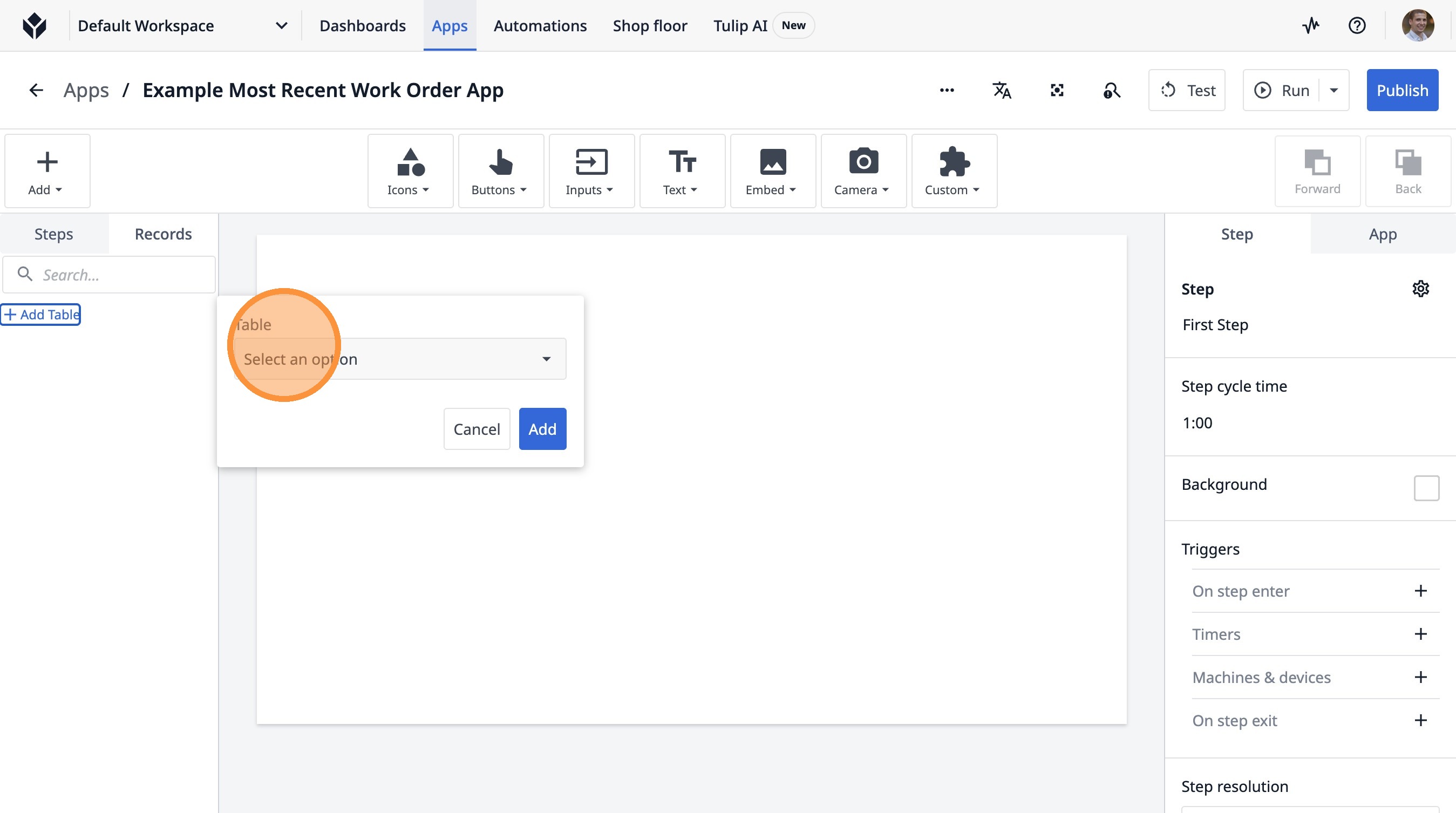
- Kattintson az „Opció kiválasztása” gombra.
-
Írja be: „Munkarendelés”
-
Kattintson a „Példák” gombra.
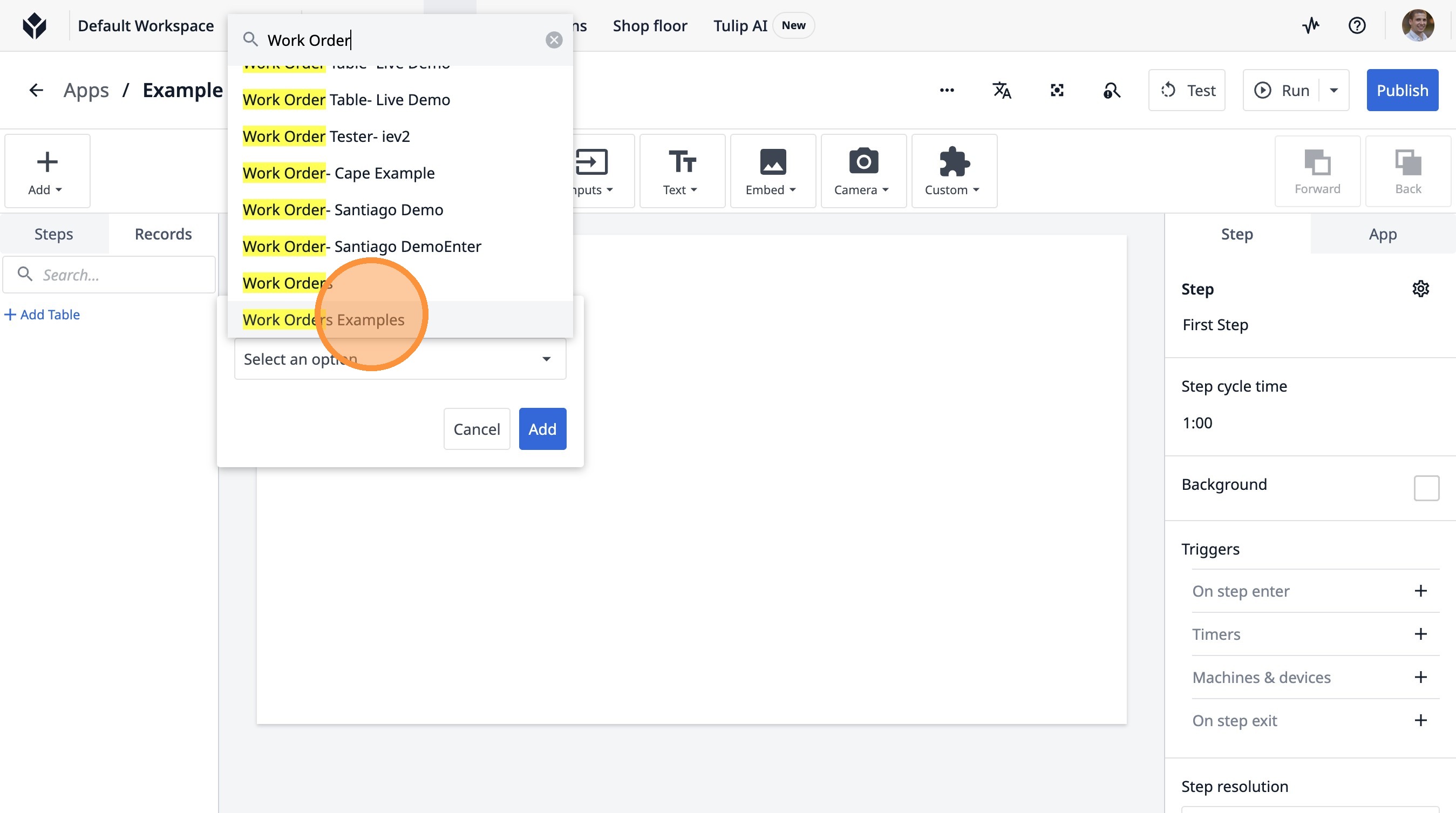
- Kattintson a „Hozzáadás” gombra.
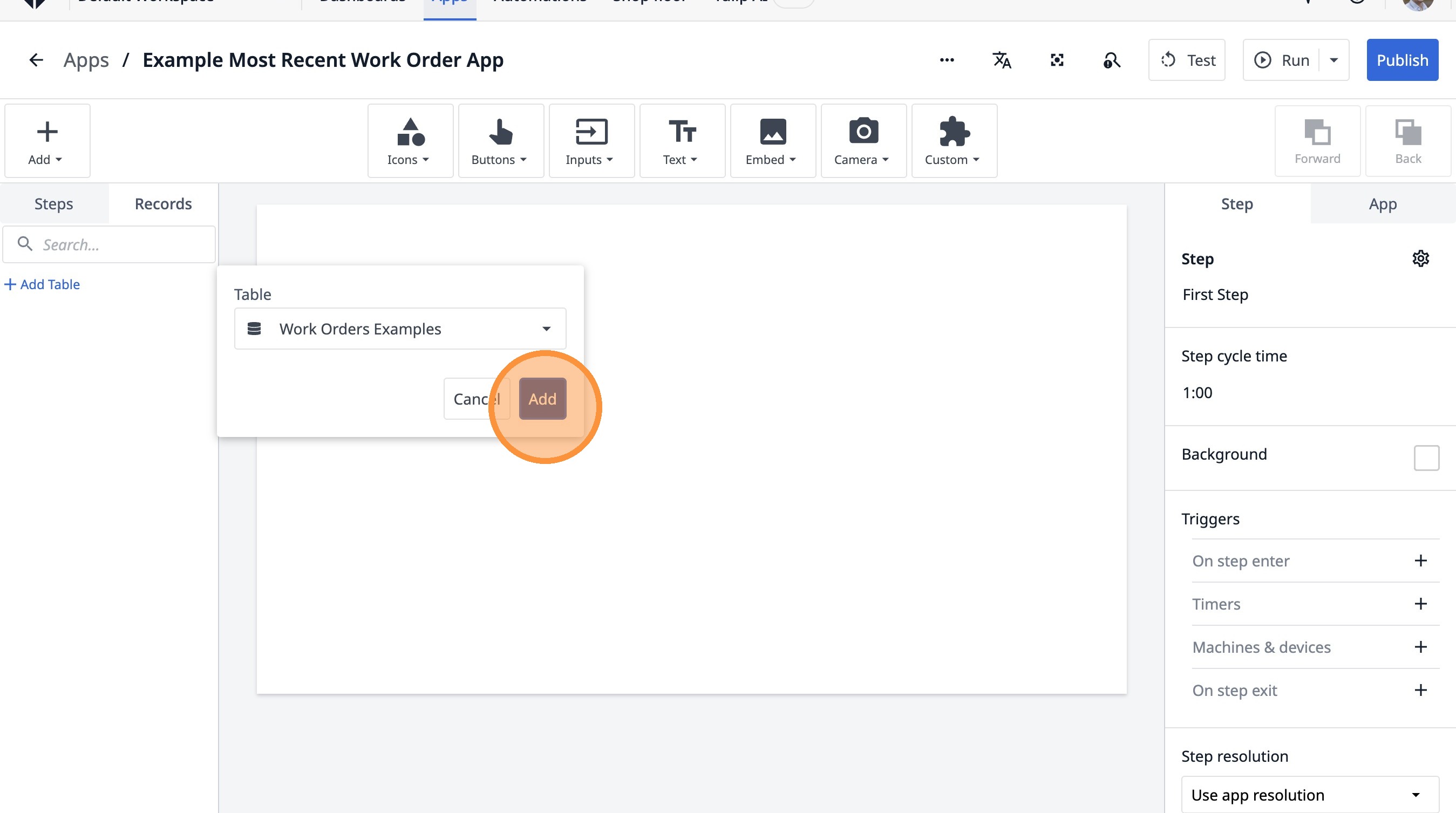
- Kattintson ide.
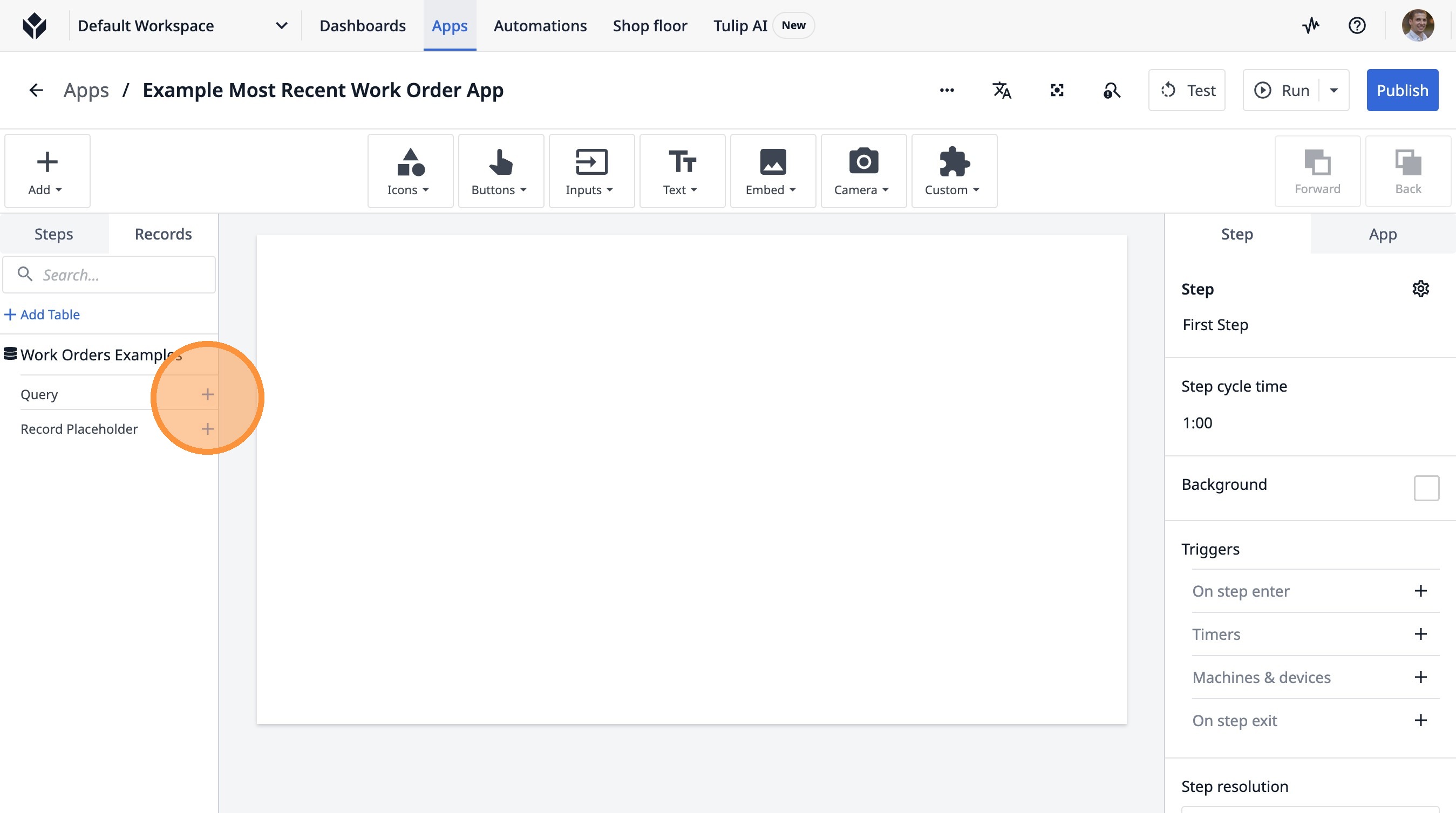
- Kattintson erre a szövegmezőre.
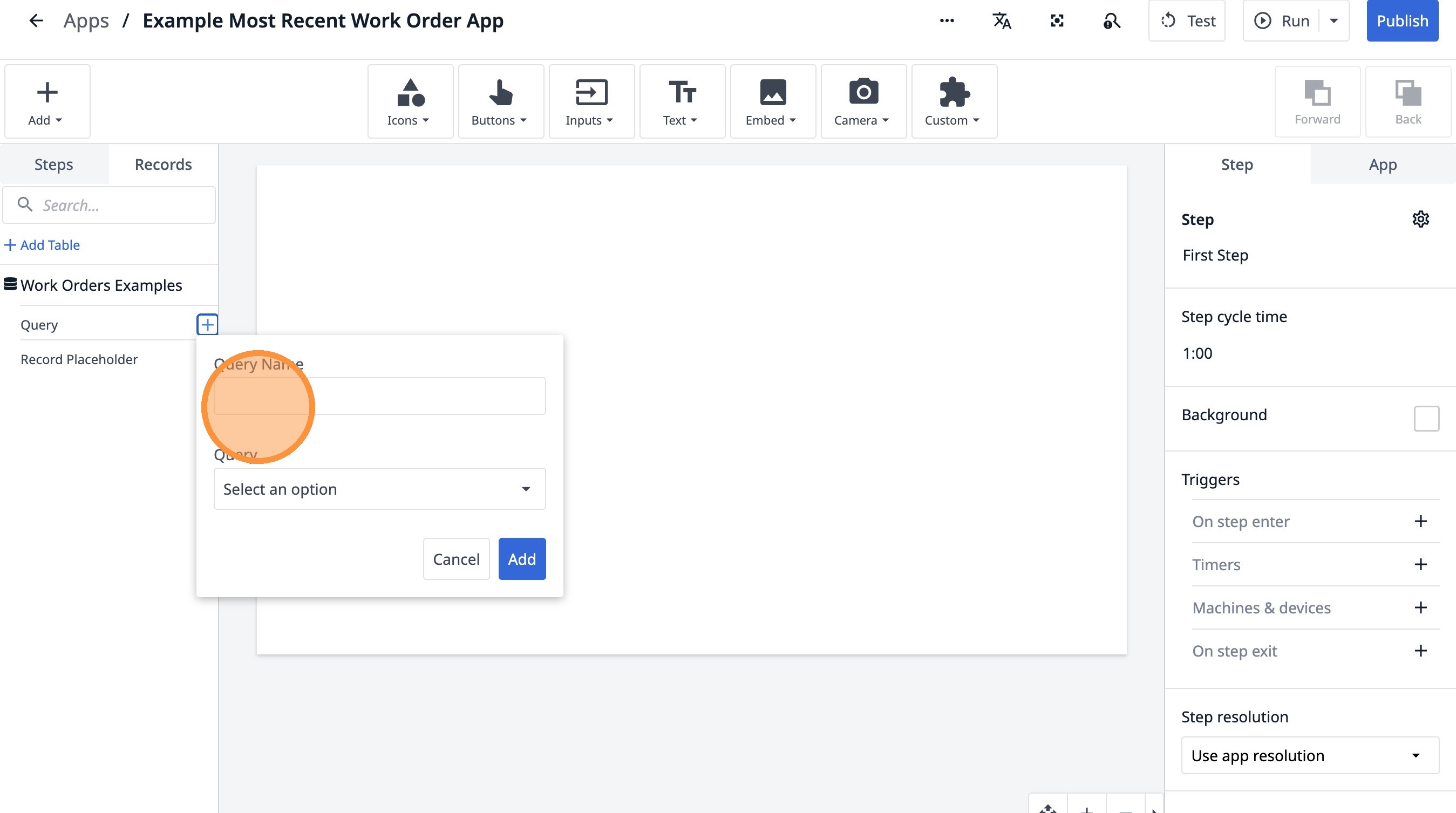
-
Írja be: „Legutóbbi WO”
-
Kattintson a „Válasszon egy lehetőséget” gombra
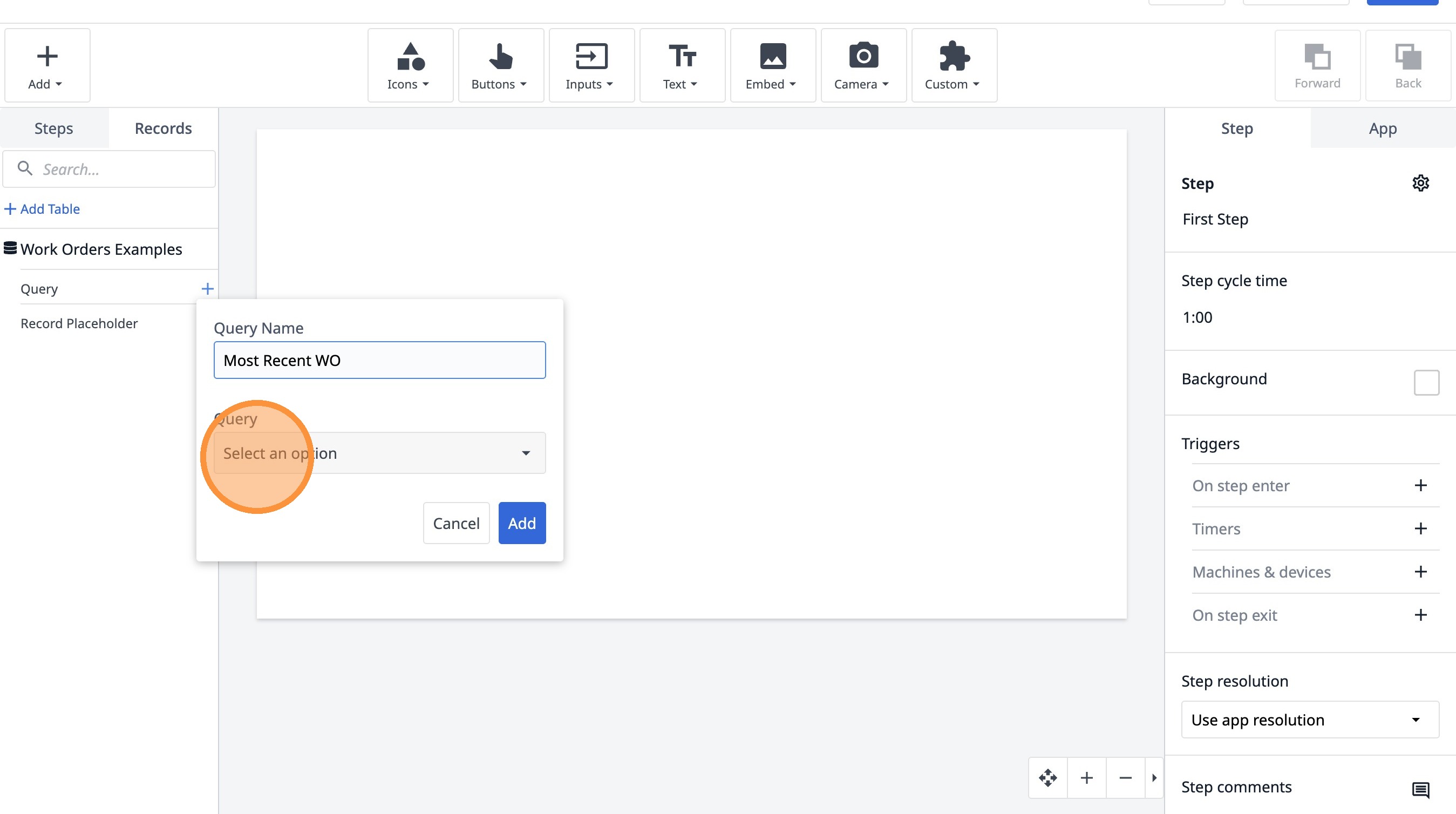
- Kattintson a „Legutóbbi munkarend” gombra
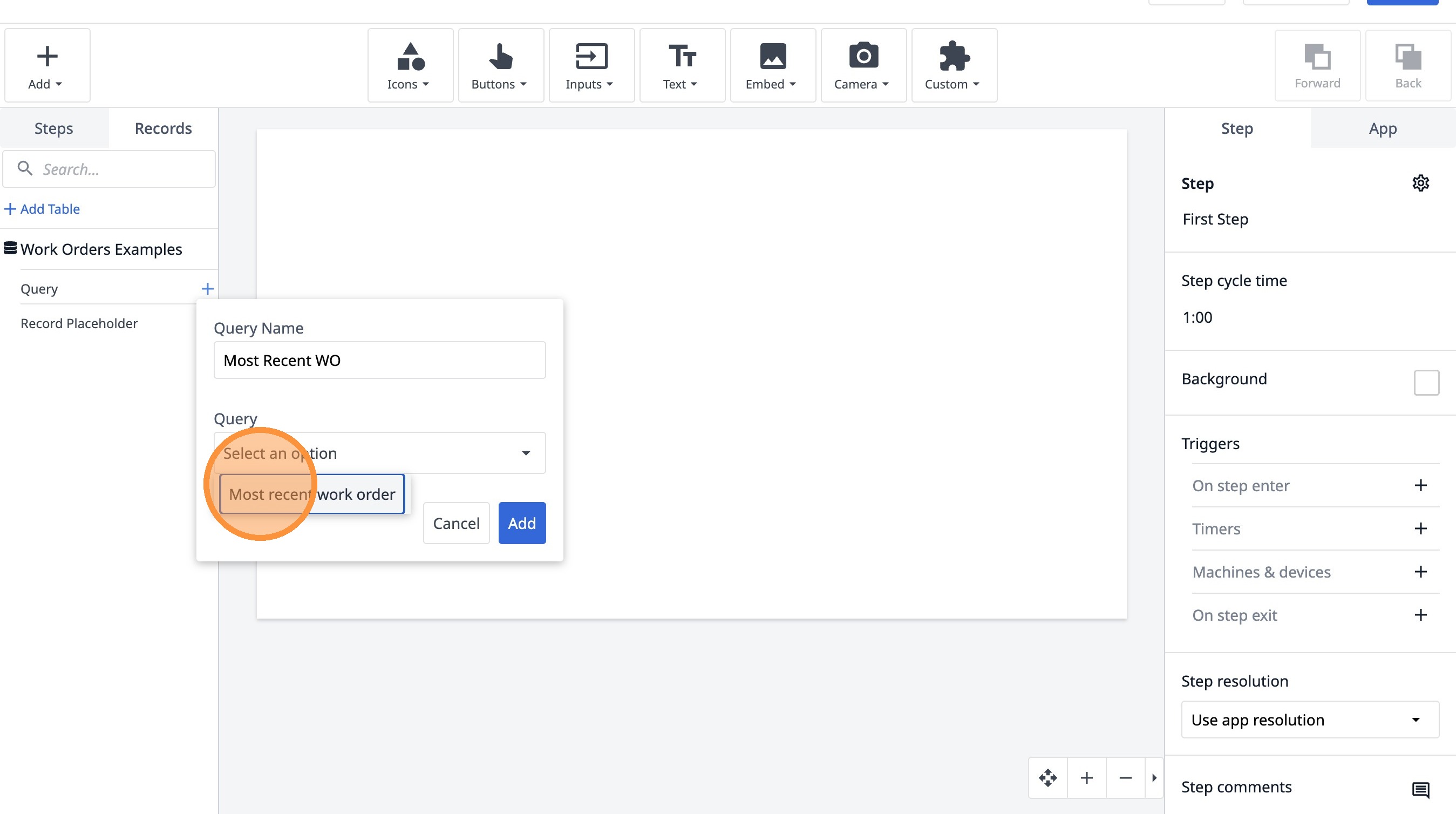
- Kattintson a „Hozzáadás” gombra.
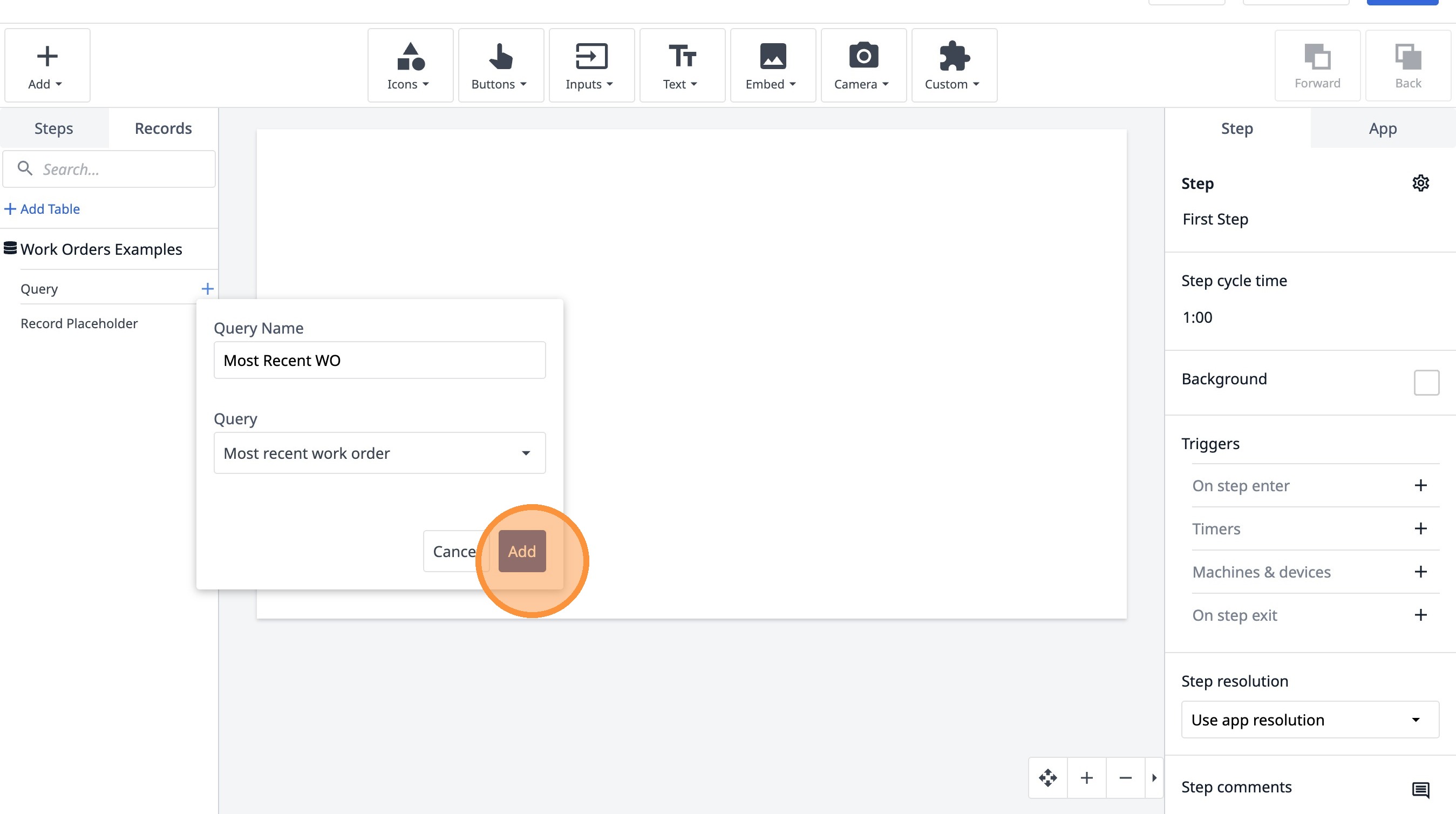
- Kattintson az „Összesítés hozzáadása” gombra.
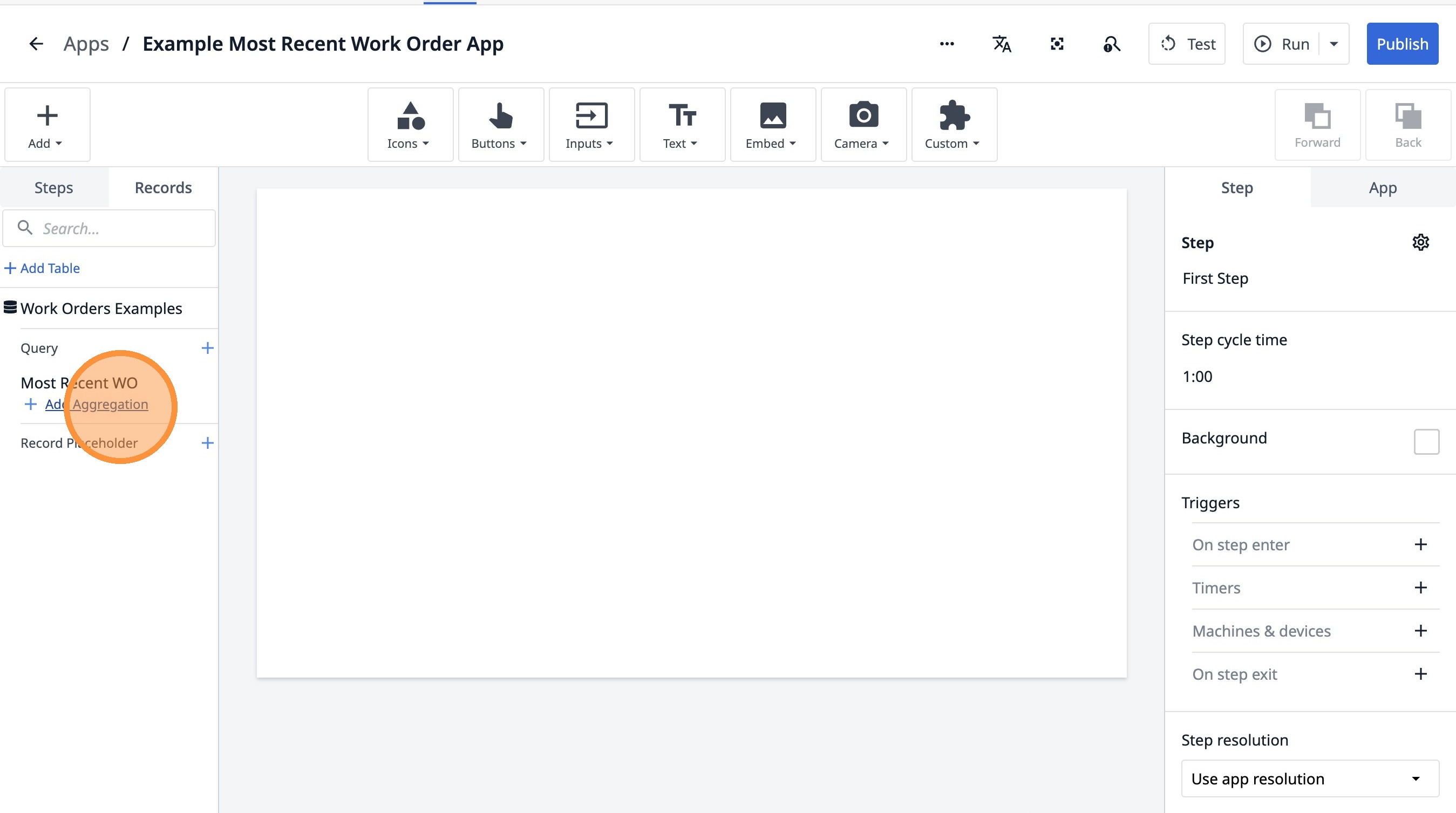
- Kattintson erre a szövegmezőre.
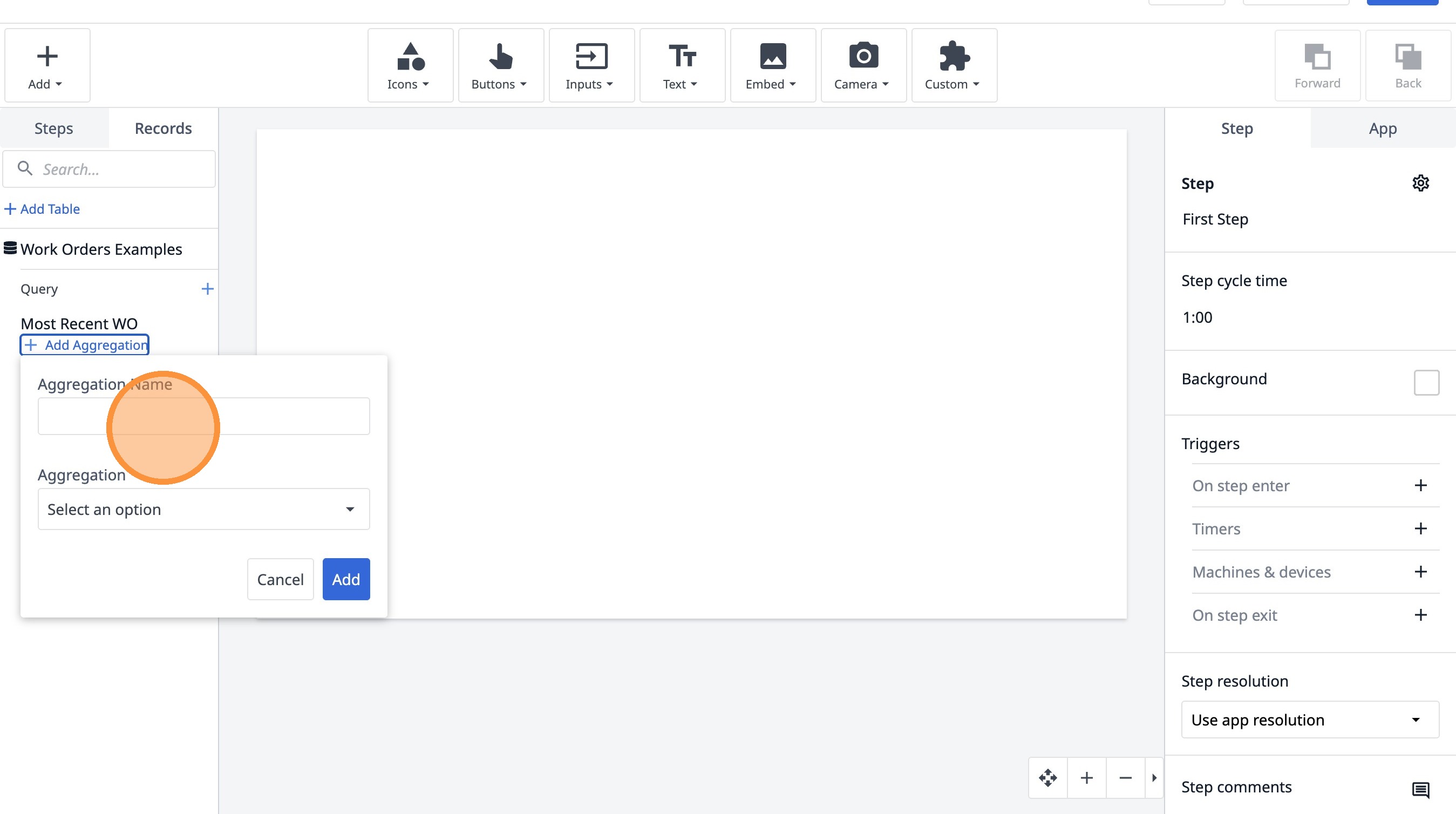
-
Írja be: „Egyetlen legutóbbi munkarendelés”
-
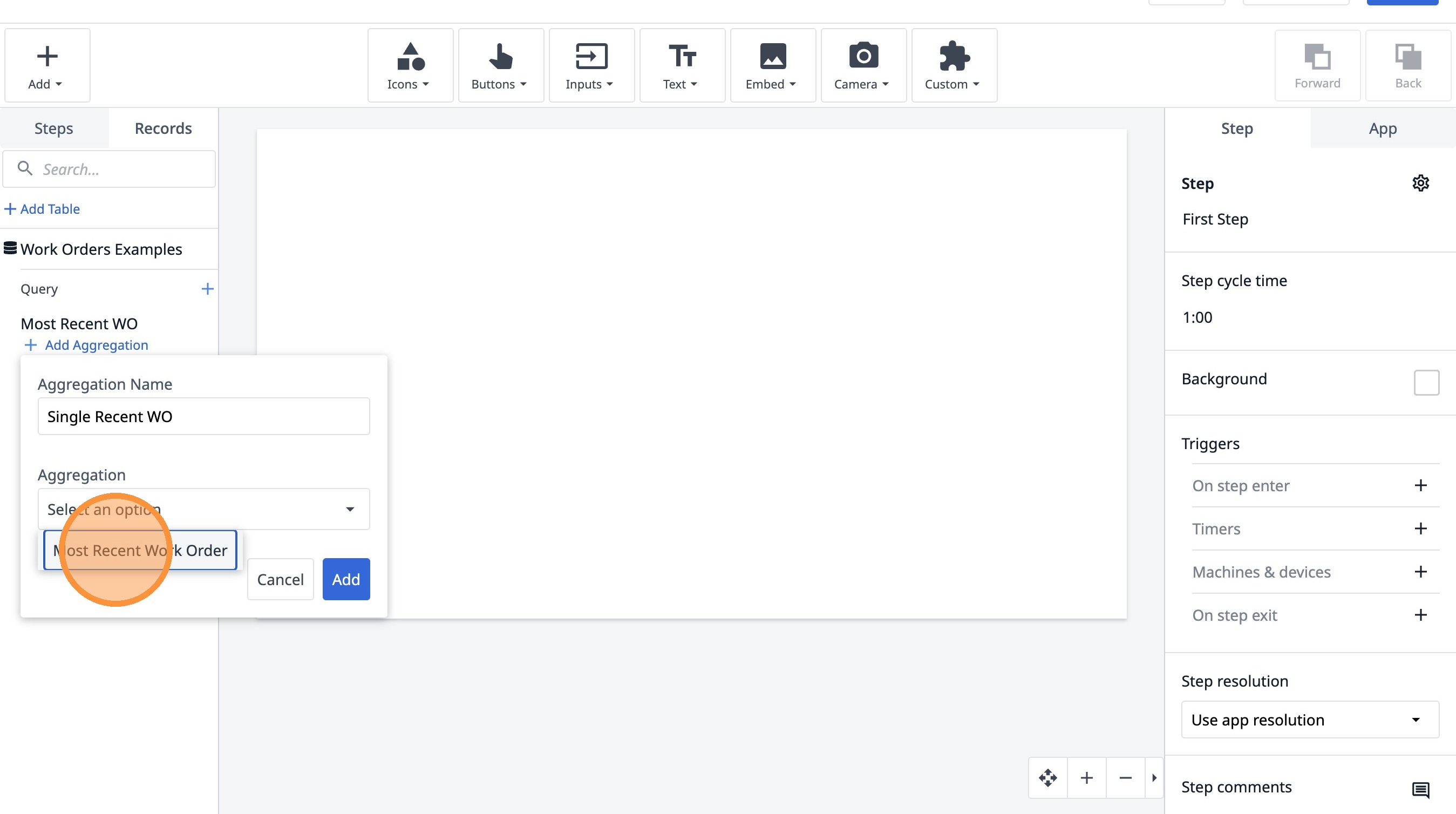
Kattintson a „Válasszon egy opciót” gombra
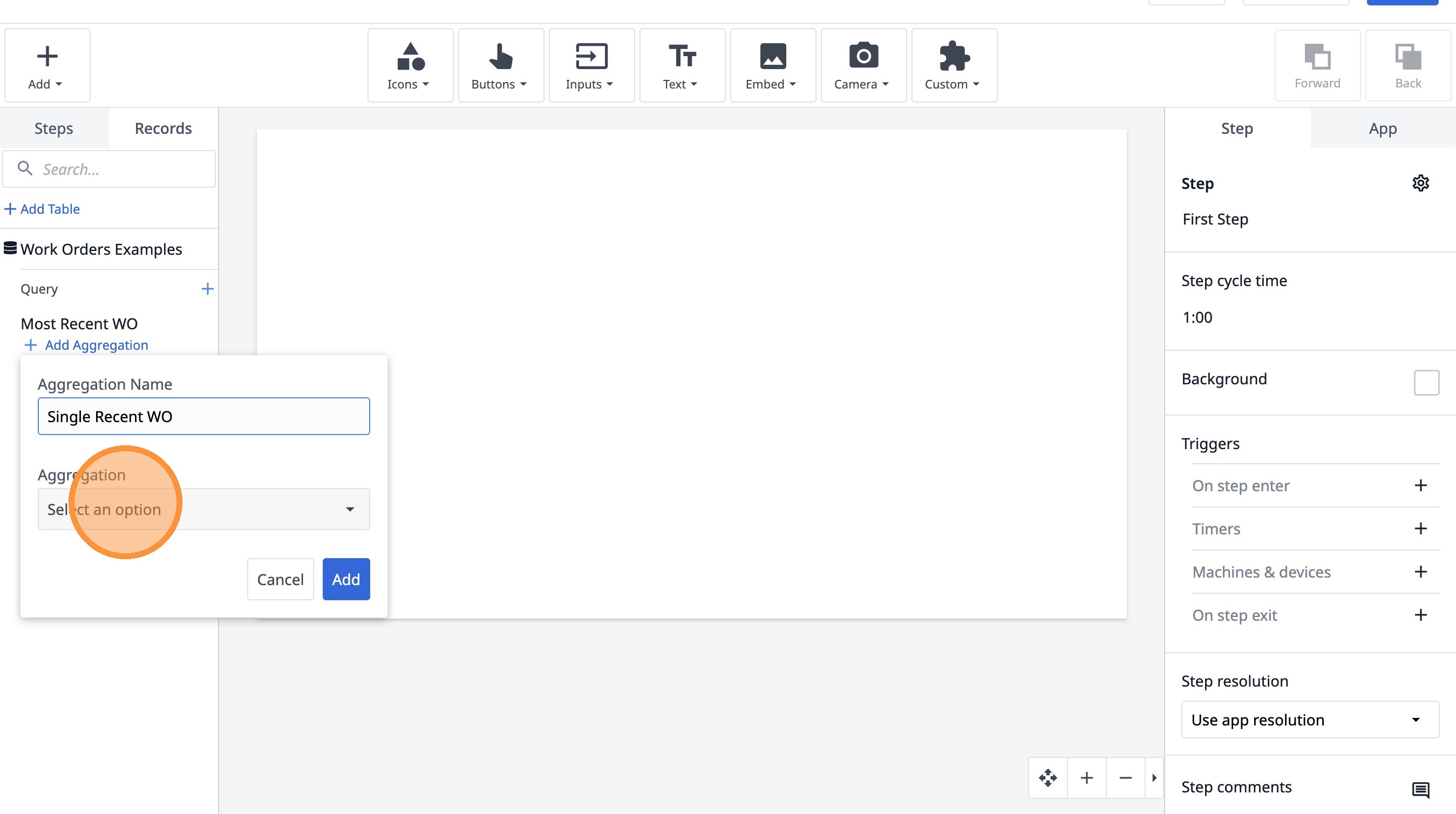
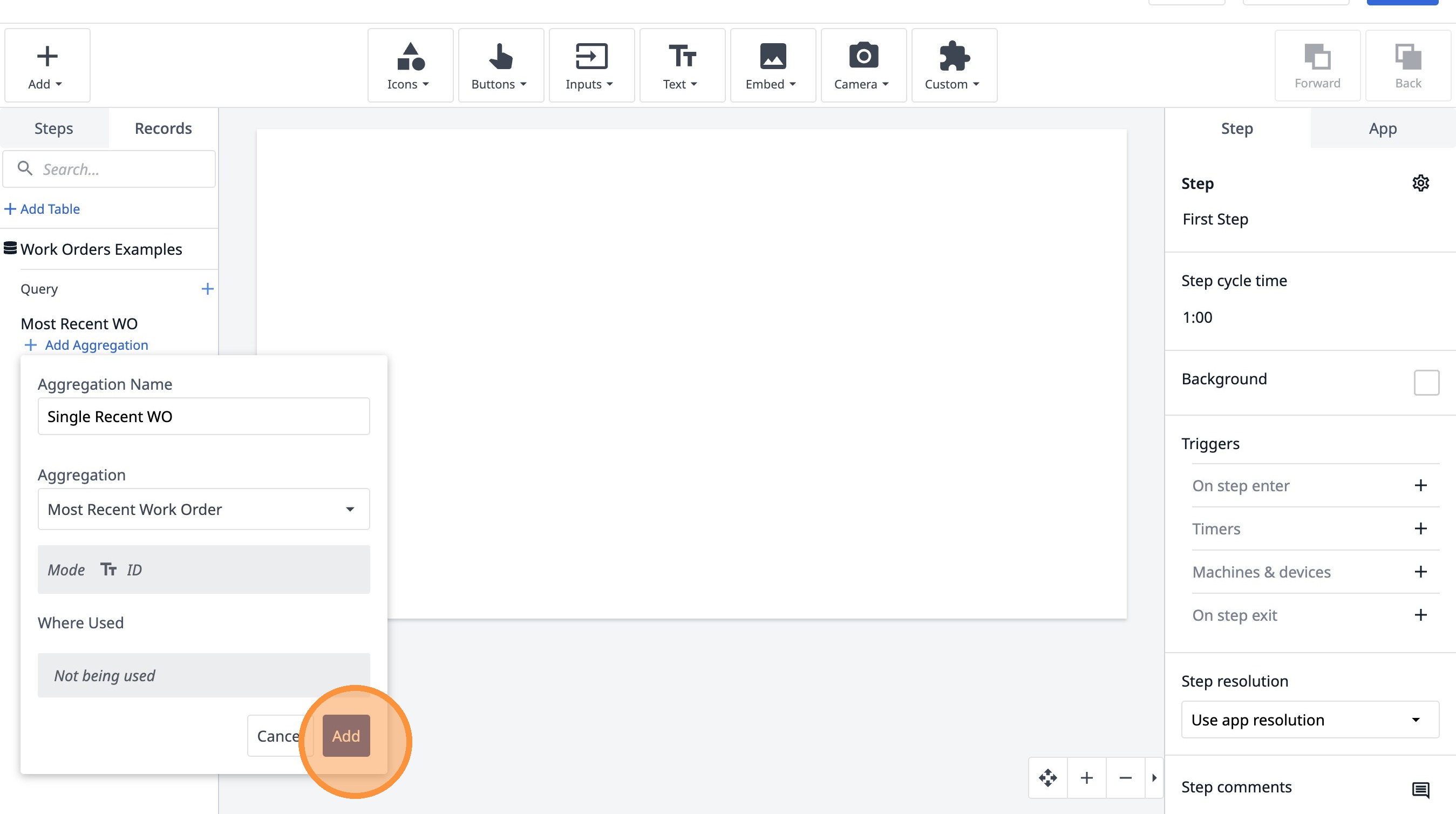
- Kattintson a „Legutóbbi munkarend” gombra
- Kattintson a „Hozzáadás” gombra
- Kattintson a „Gombok” gombra
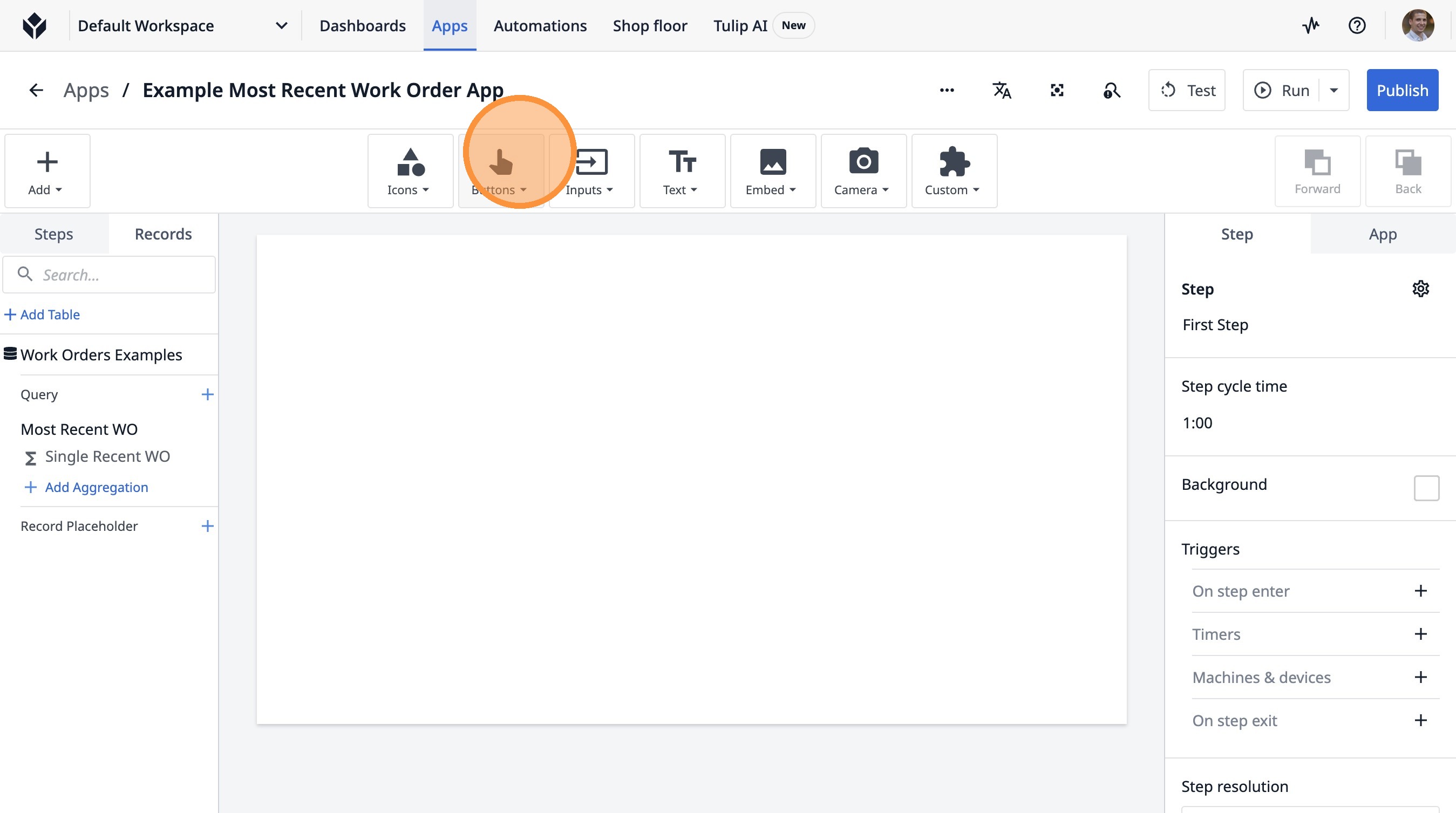
- Kattintson a „Gomb” gombra
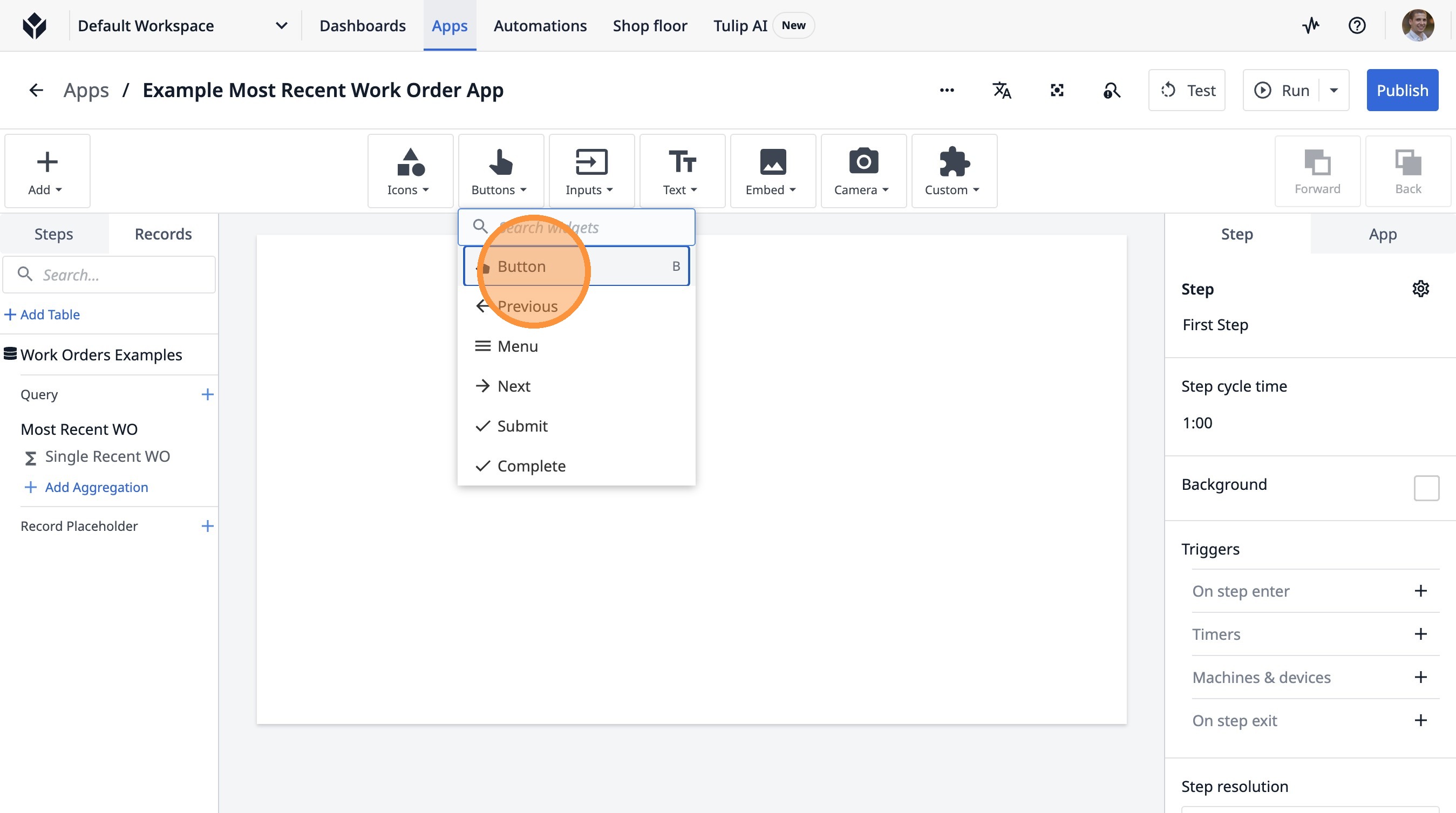
- Kattintson ide.
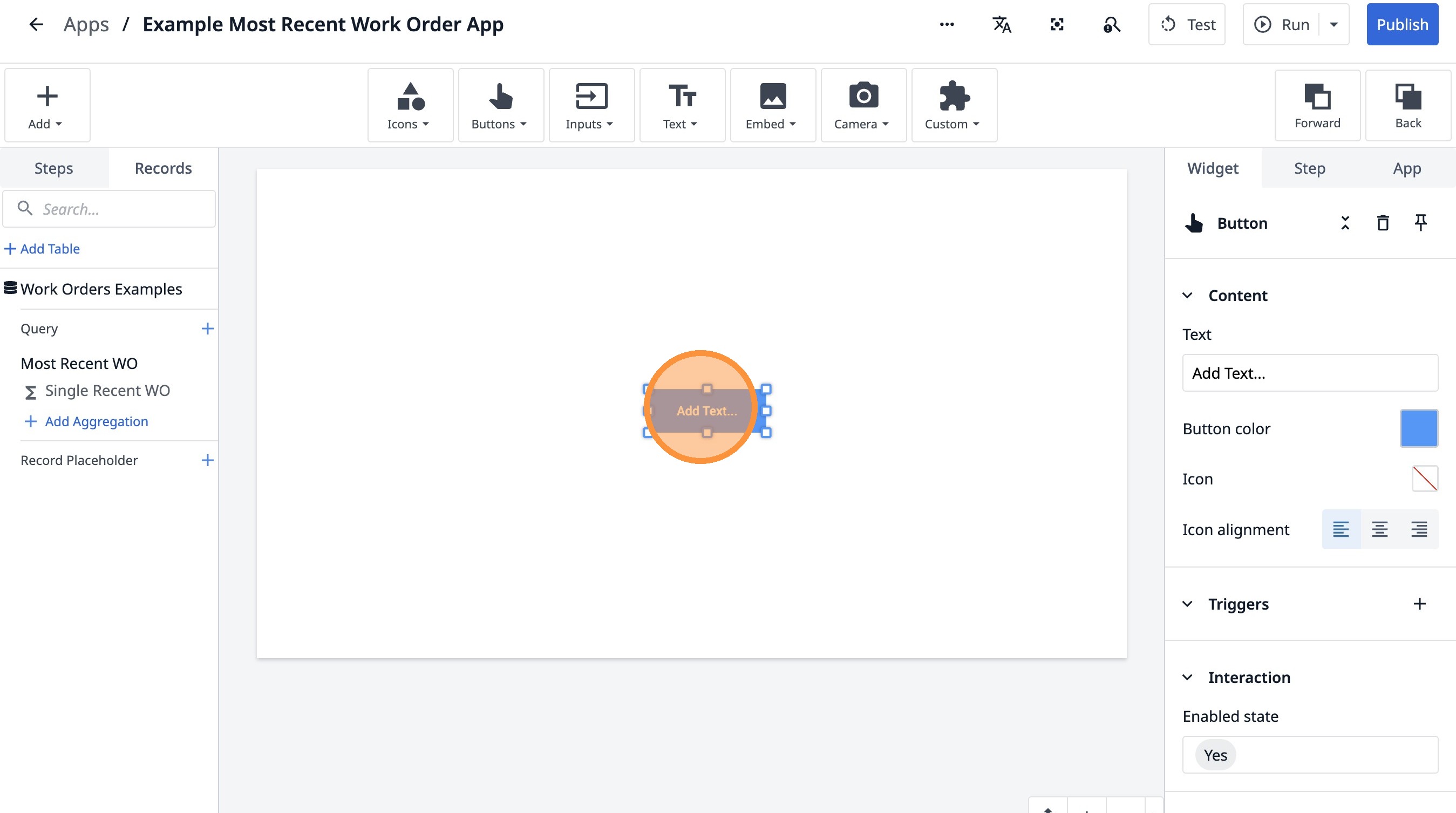
- Kattintson duplán a „Szöveg” mezőre.
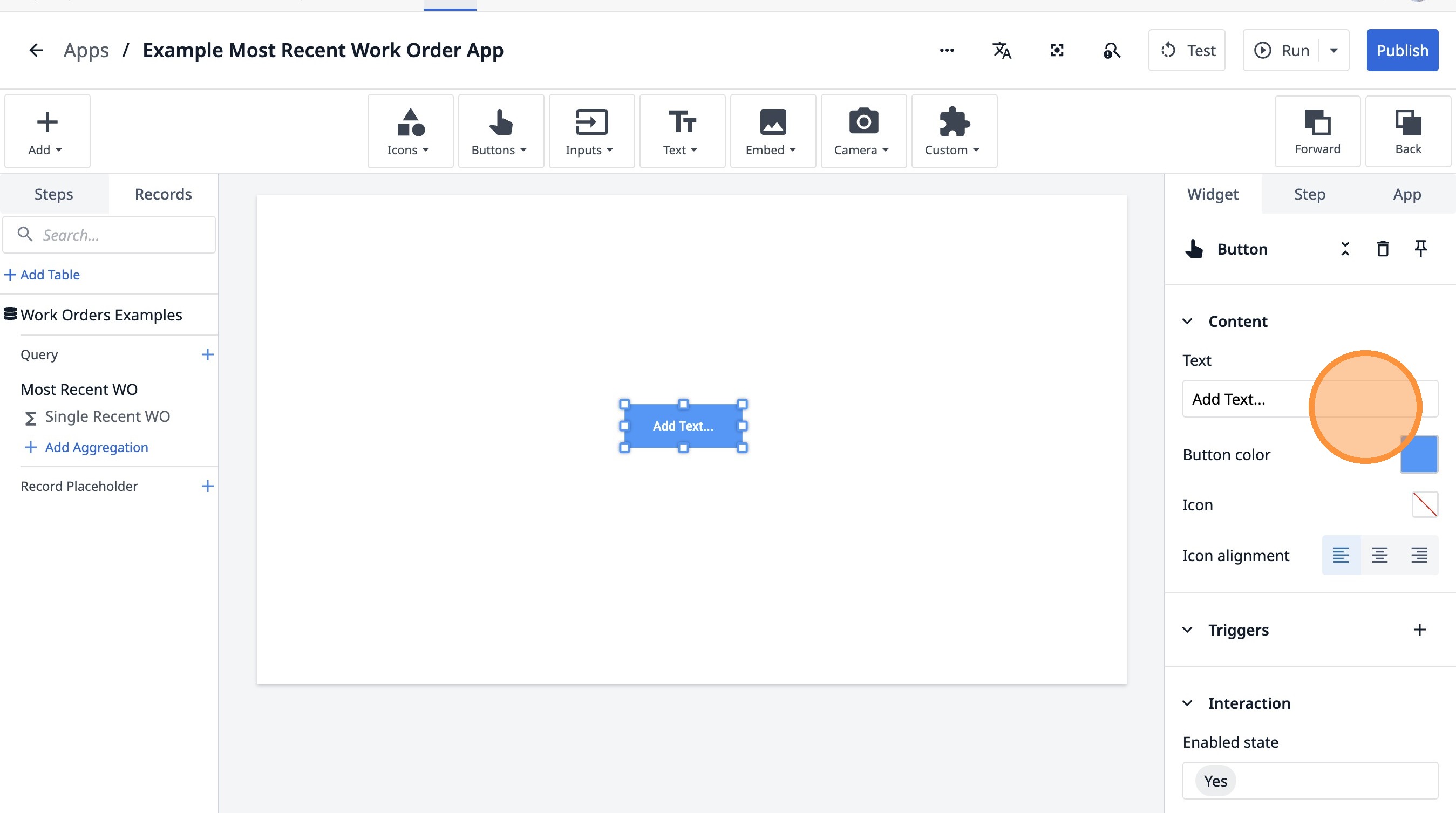
-
Írja be: „Legutóbbi WO betöltése”
-
Kattintson ide.
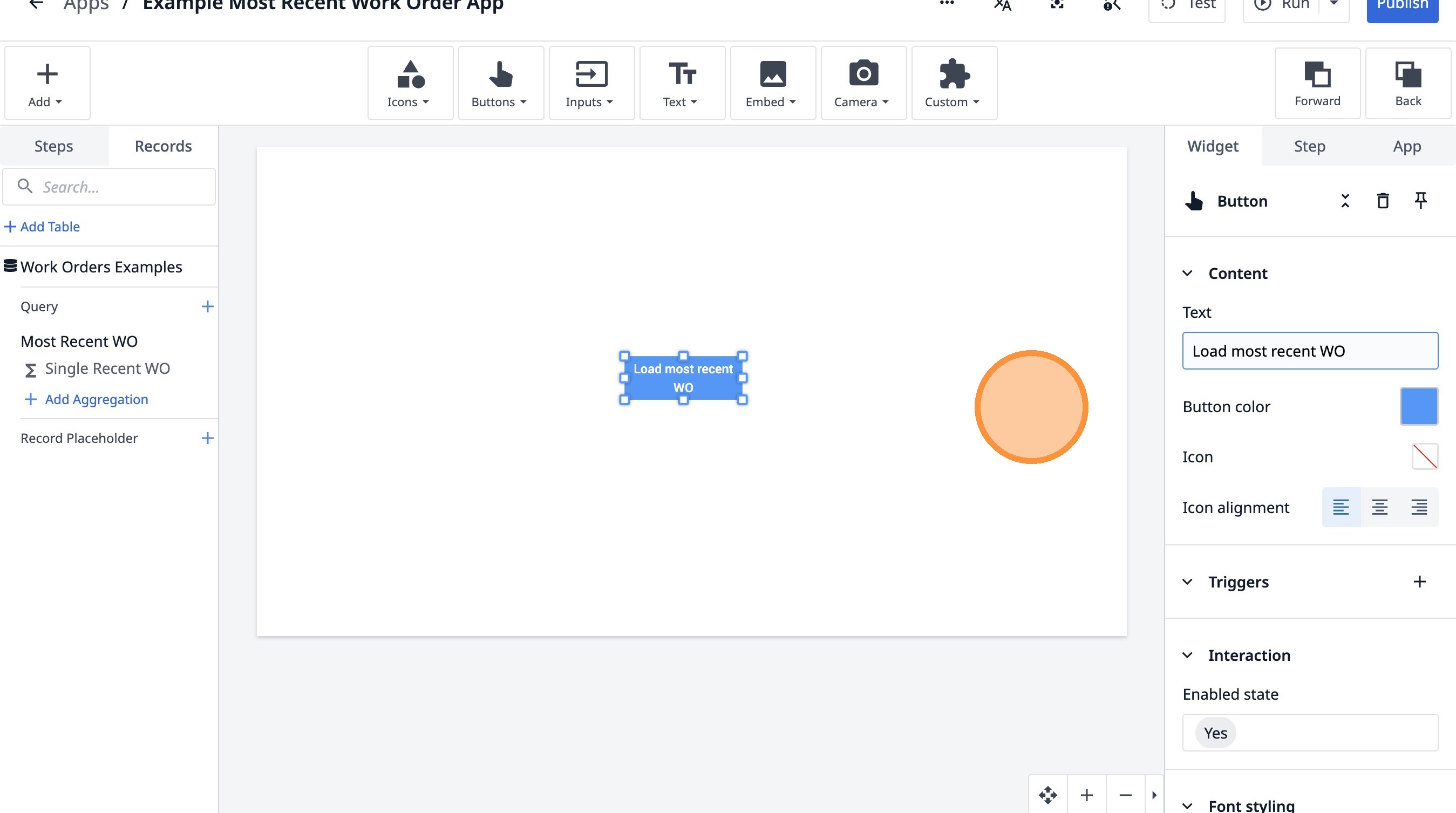
- Kattintson ide.
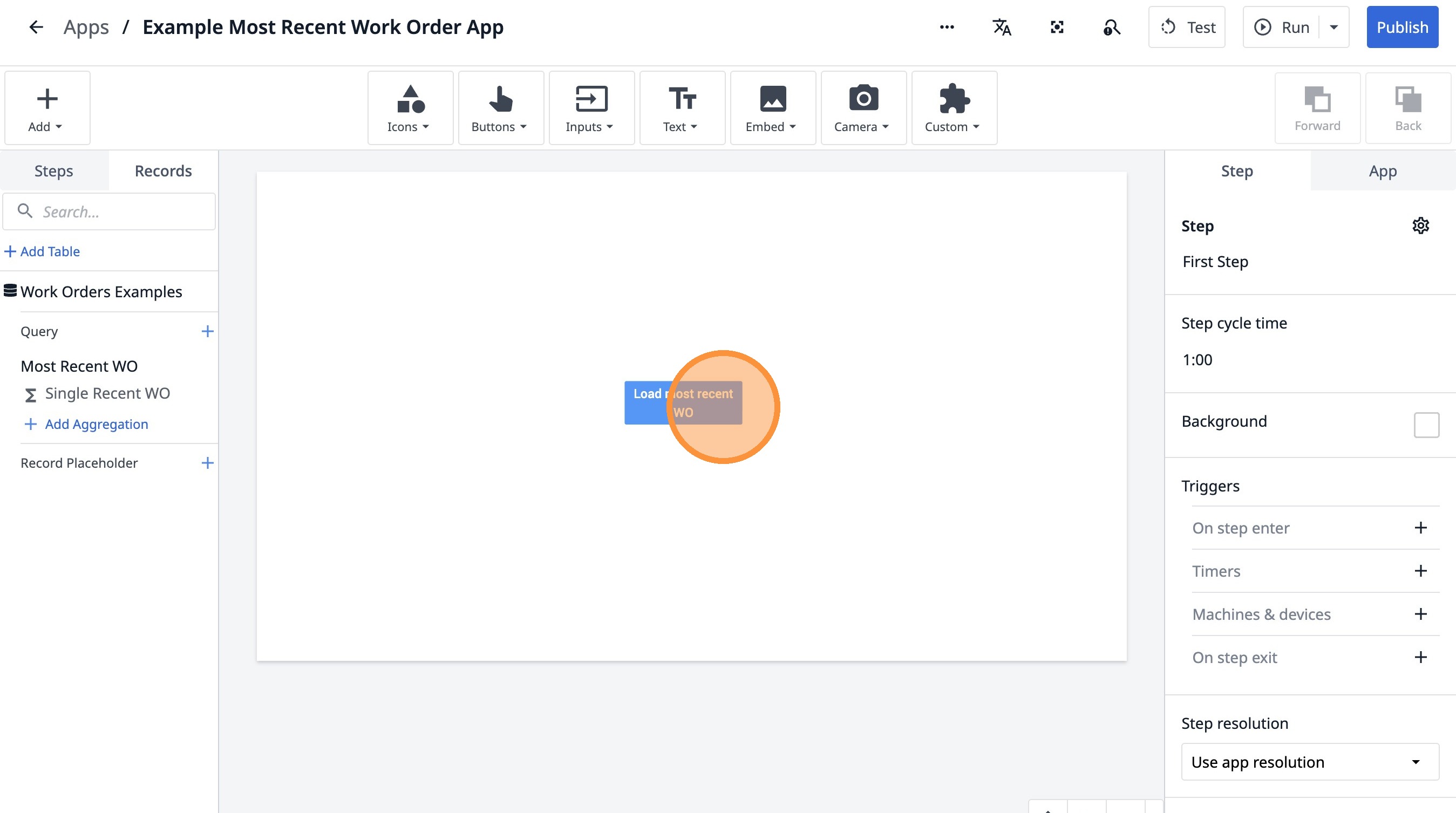
- Kattintson erre az ikonra.
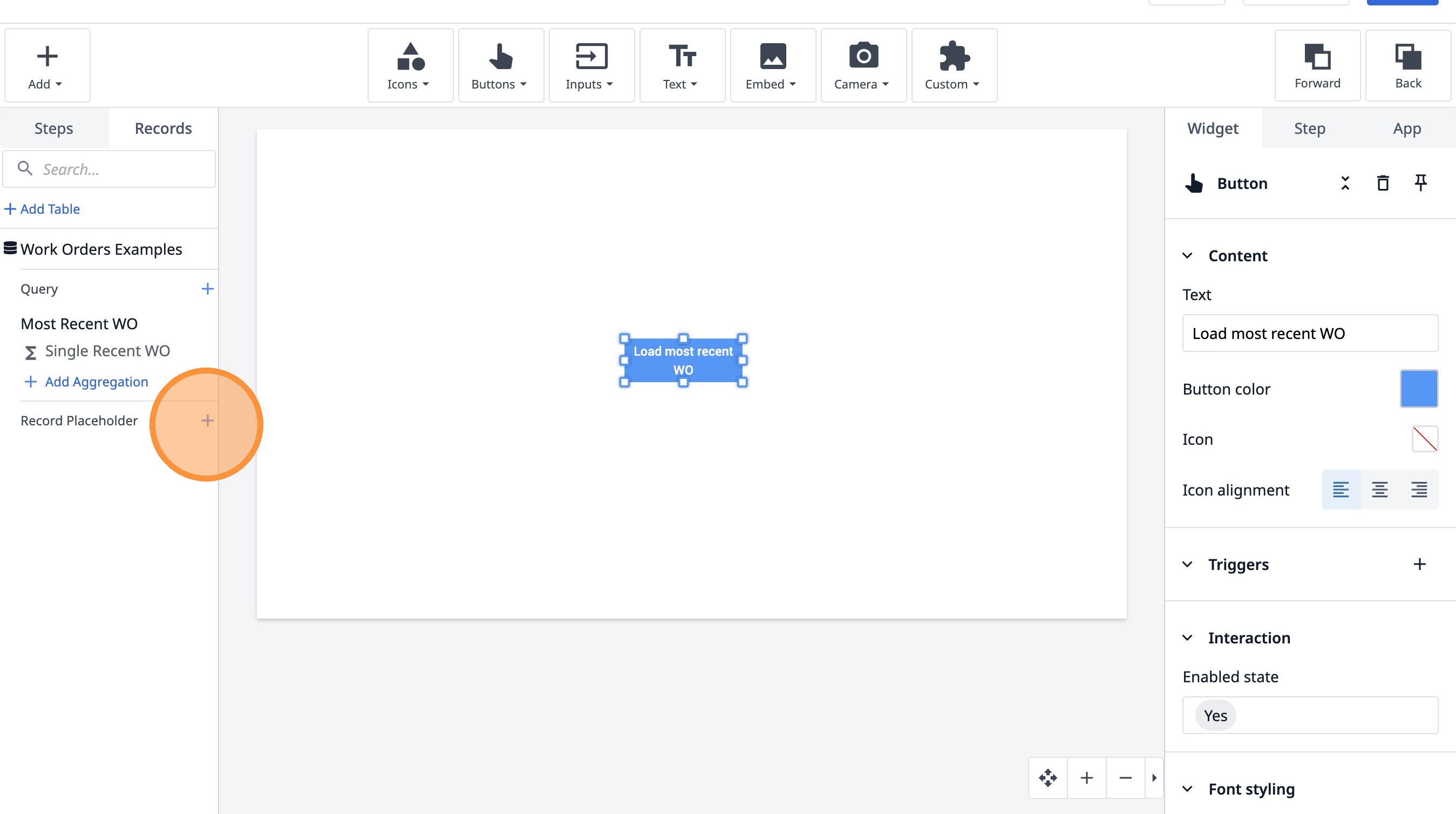
- Kattintson a „Jelenlegi munkarendelések példái” mezőre.
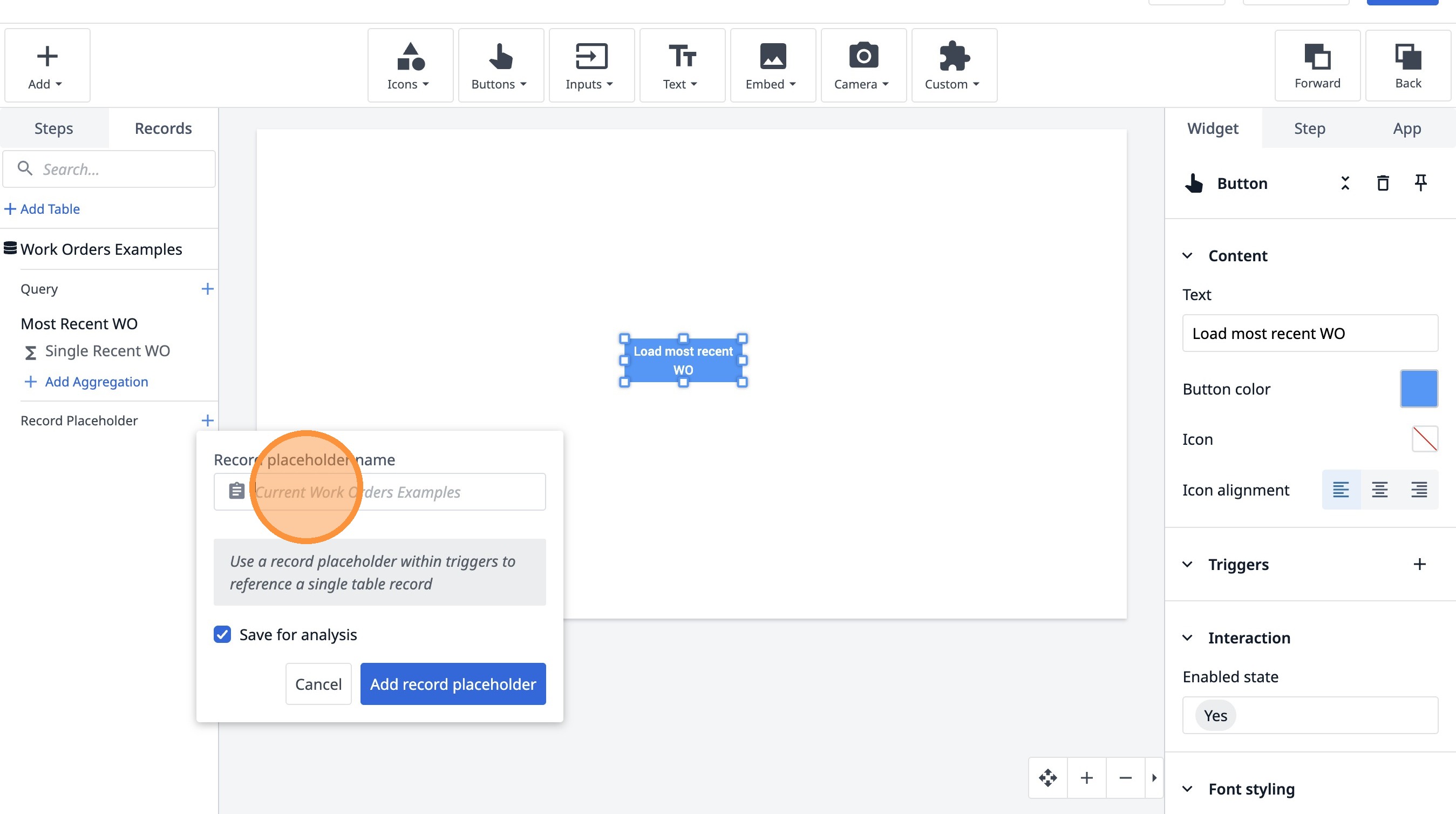
-
Írja be: „Kijelölt WO”
-
Kattintson a „Rekordhelyőrző hozzáadása” gombra.
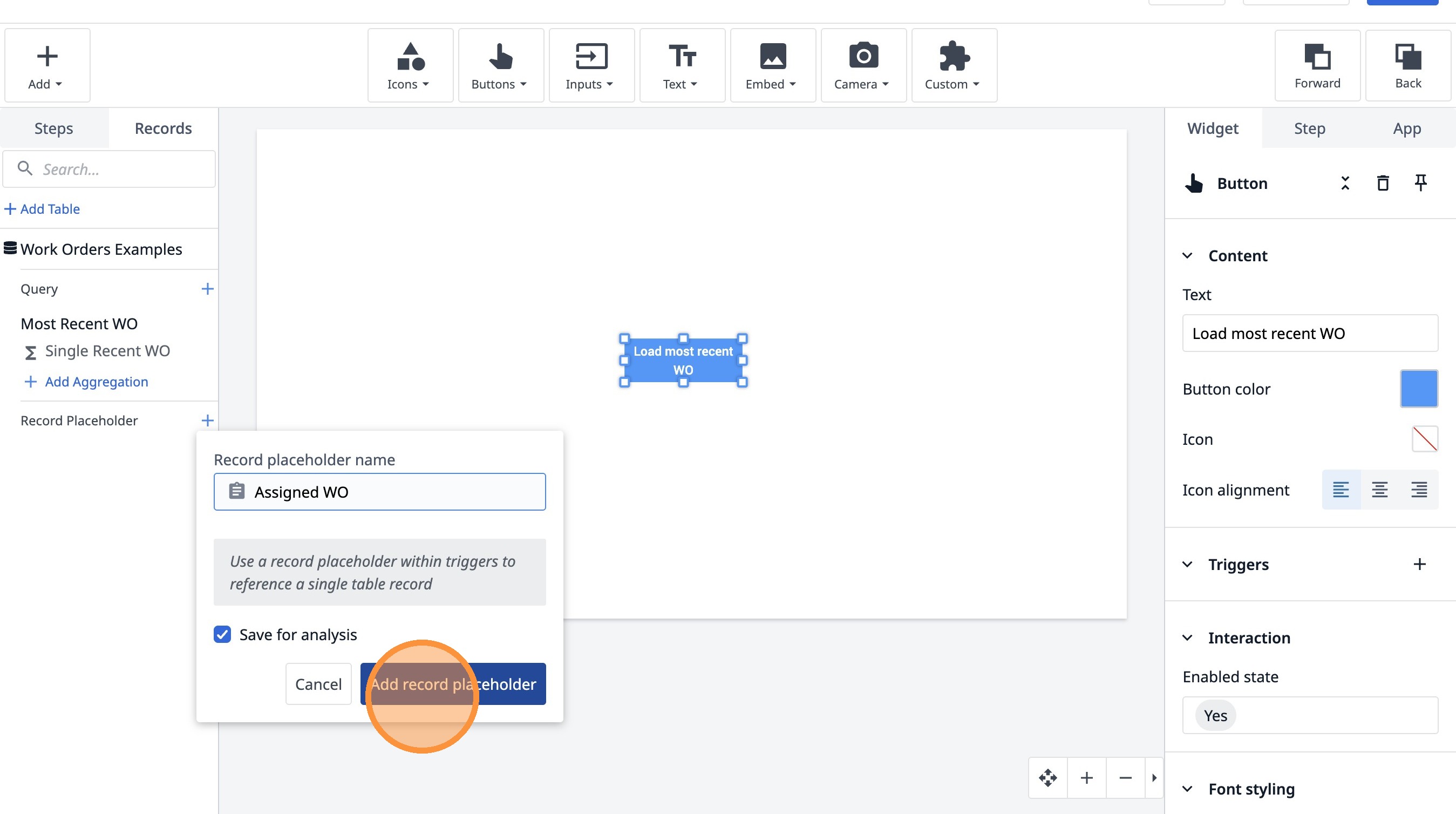
- Kattintson erre az ikonra.
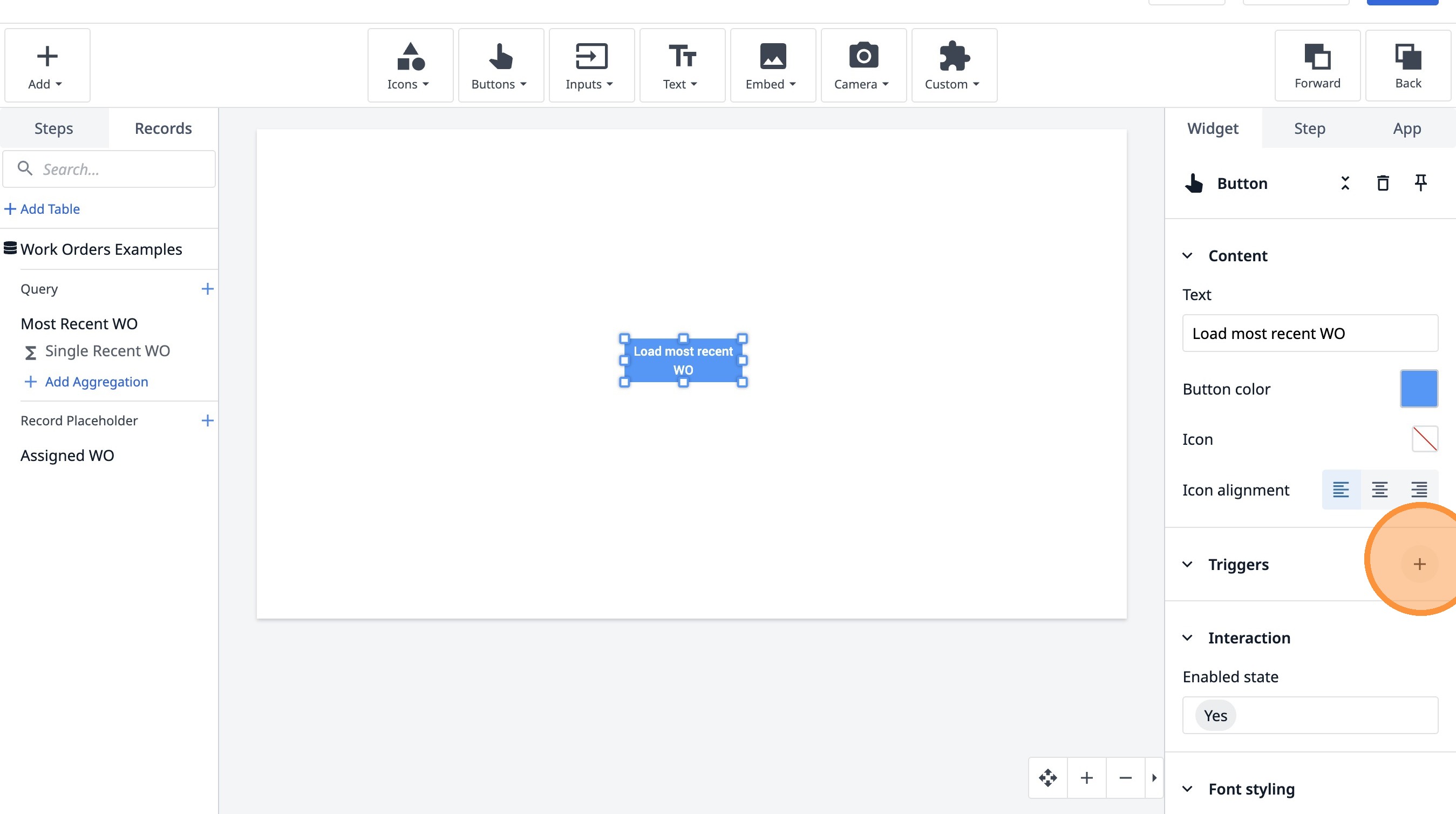
-
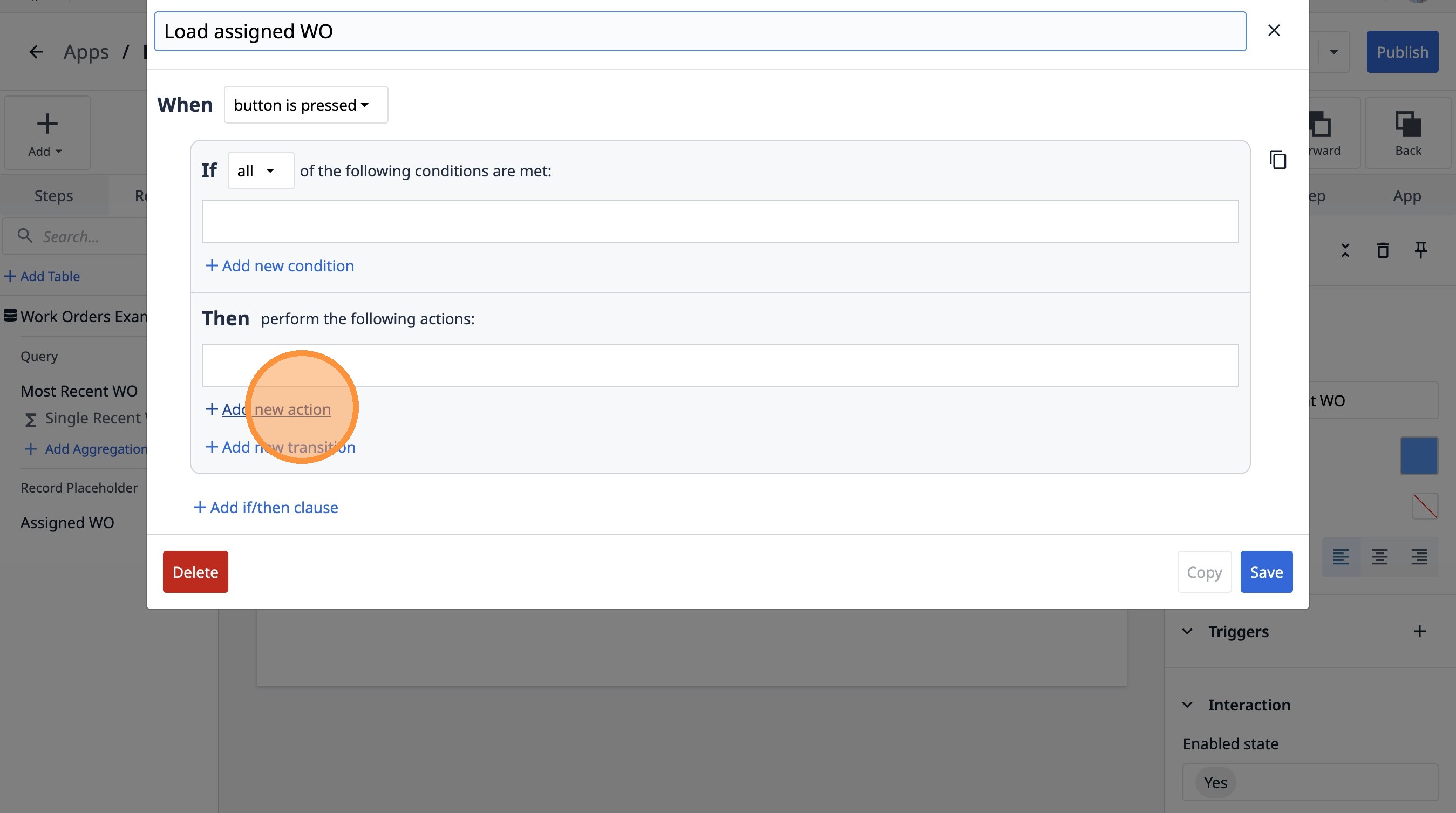
Írja be: „Kijelölt munkarend betöltése”
-
Kattintson az „Új művelet hozzáadása” gombra.
- Válassza ki a „Table Records” opciót.
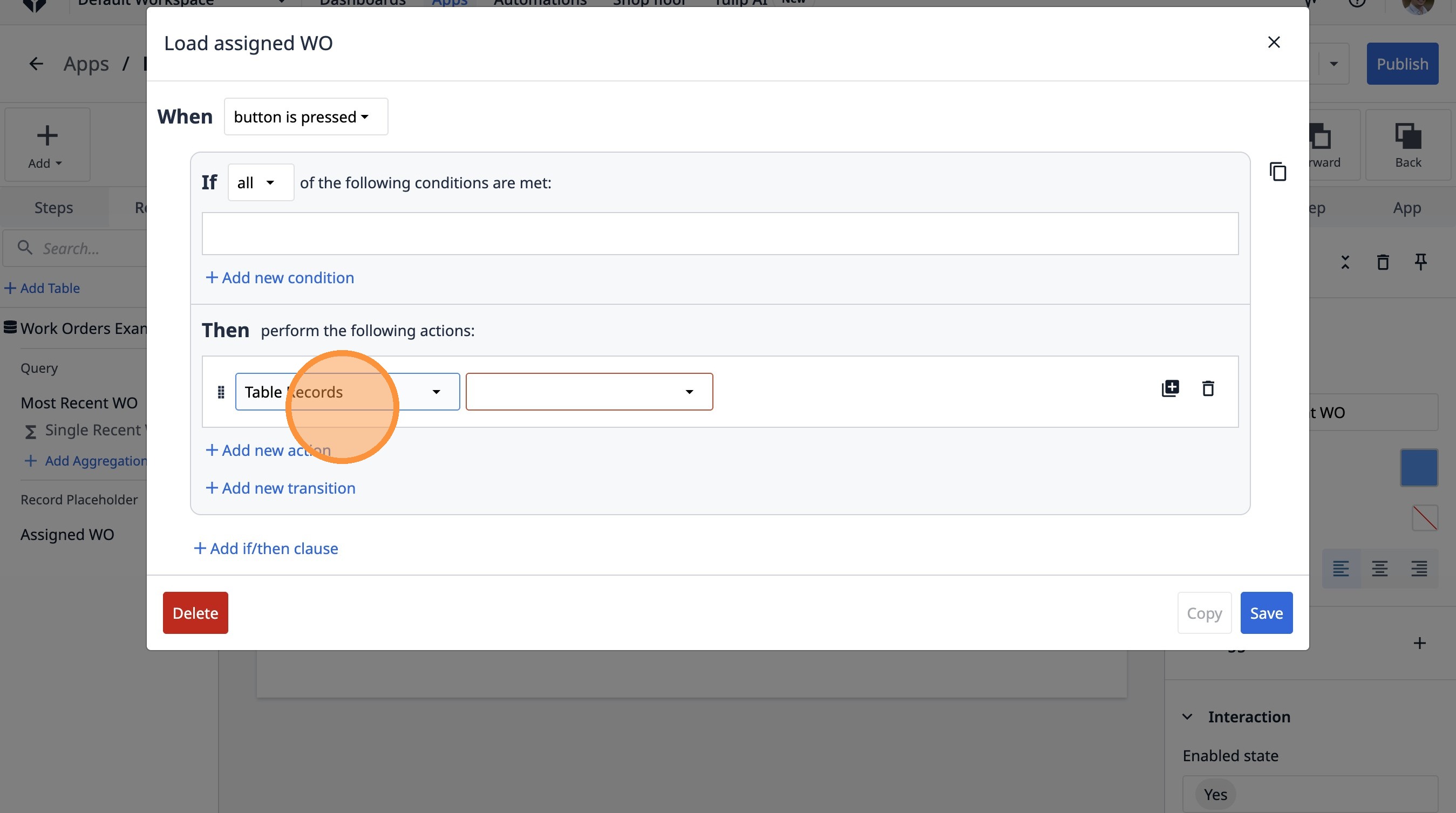
- Válassza ki a „Rekord betöltése” opciót.
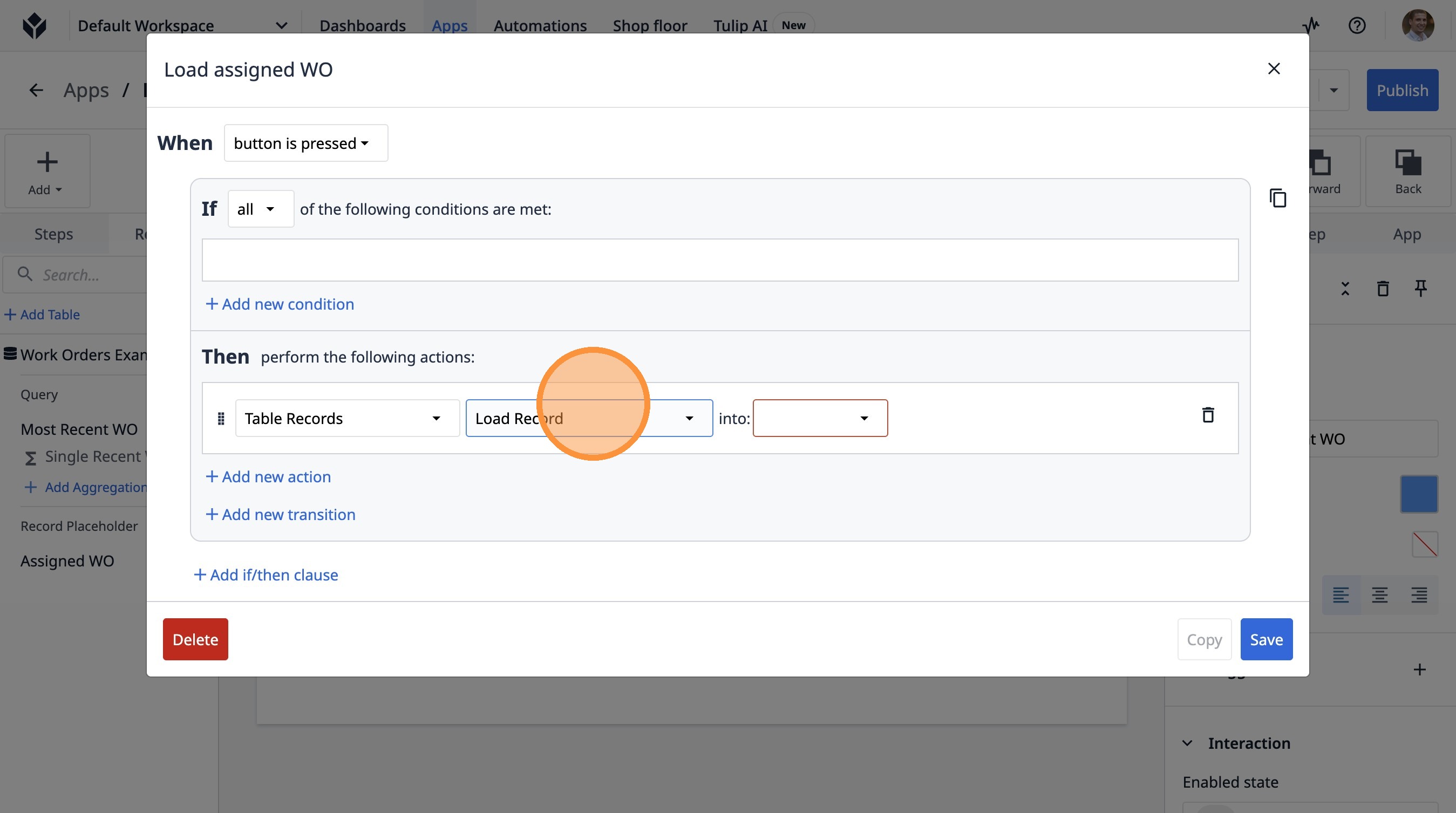
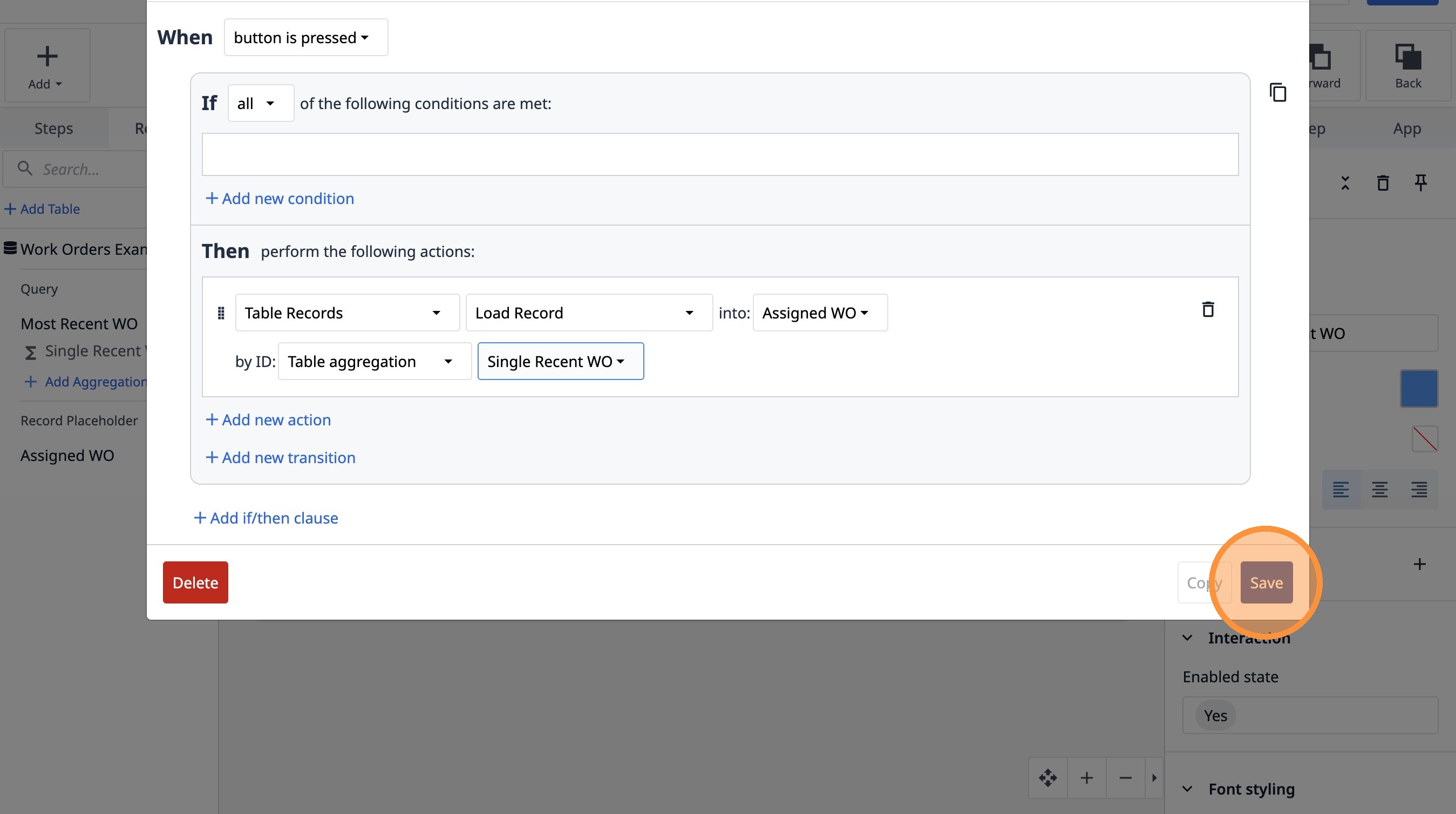
- Válassza ki a „Kijelölt WO” opciót.
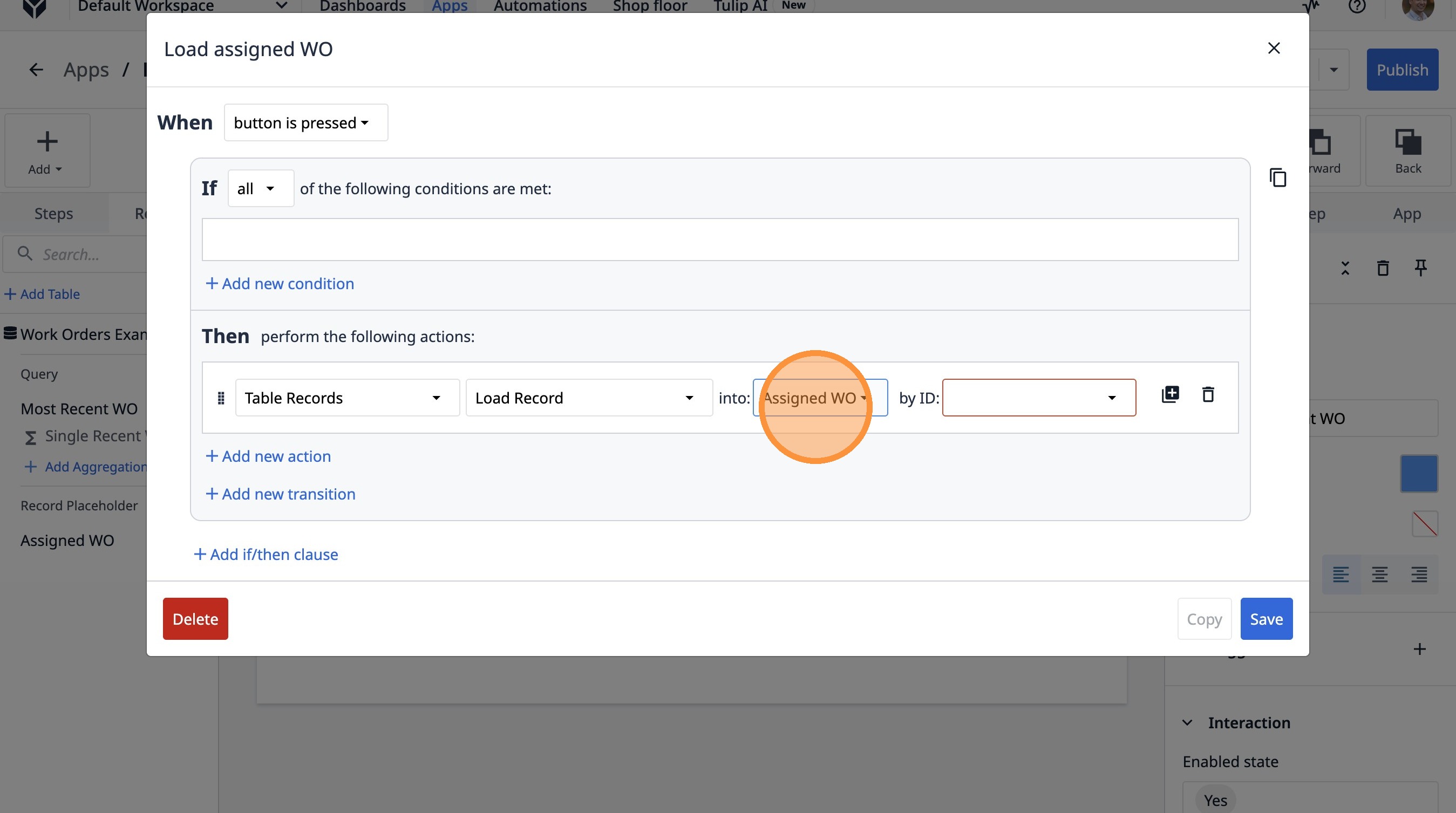
- Válassza ki a „Táblázati összesítés” opciót.
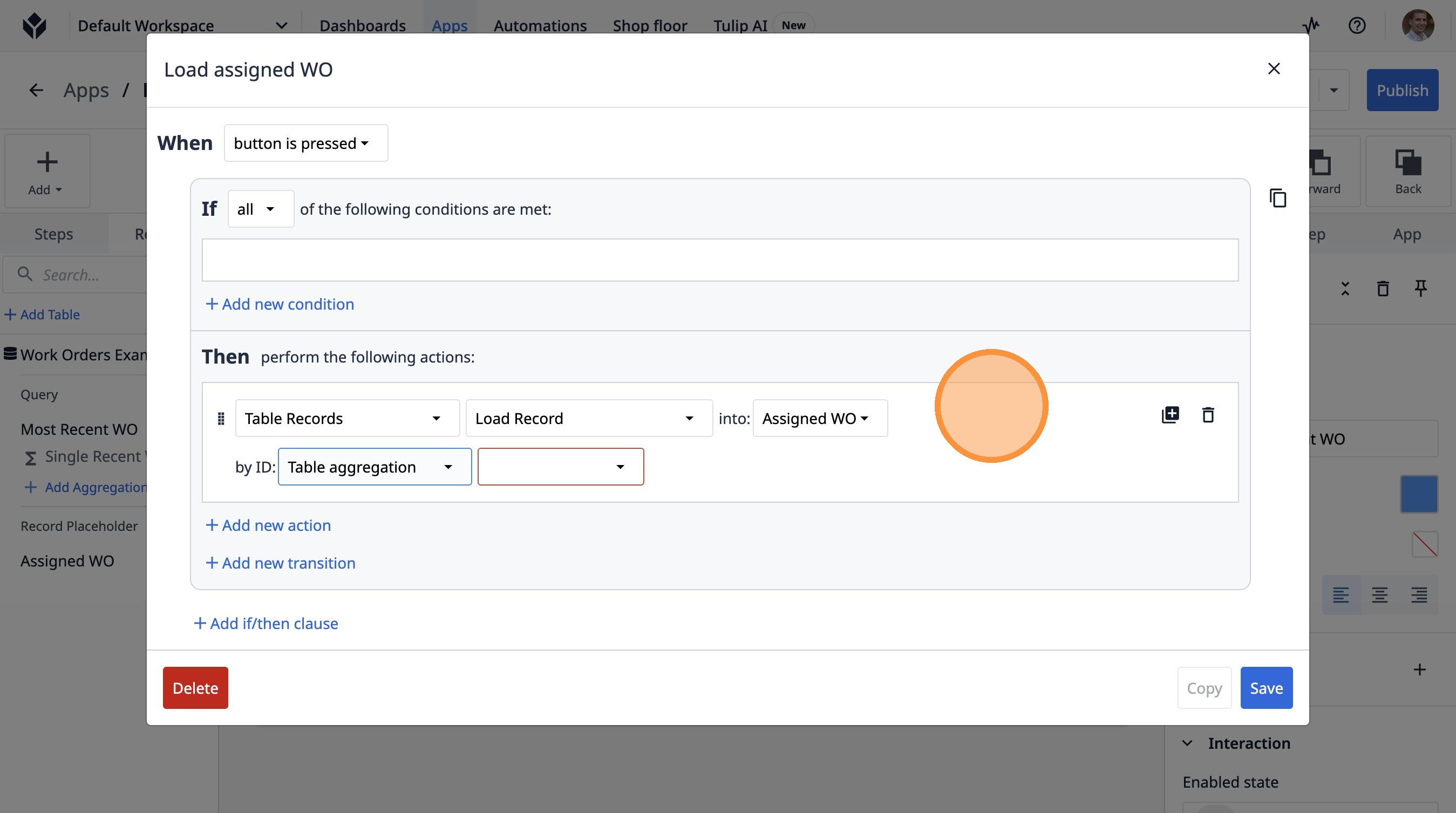
- Válassza ki az „Egyetlen legutóbbi WO” opciót.
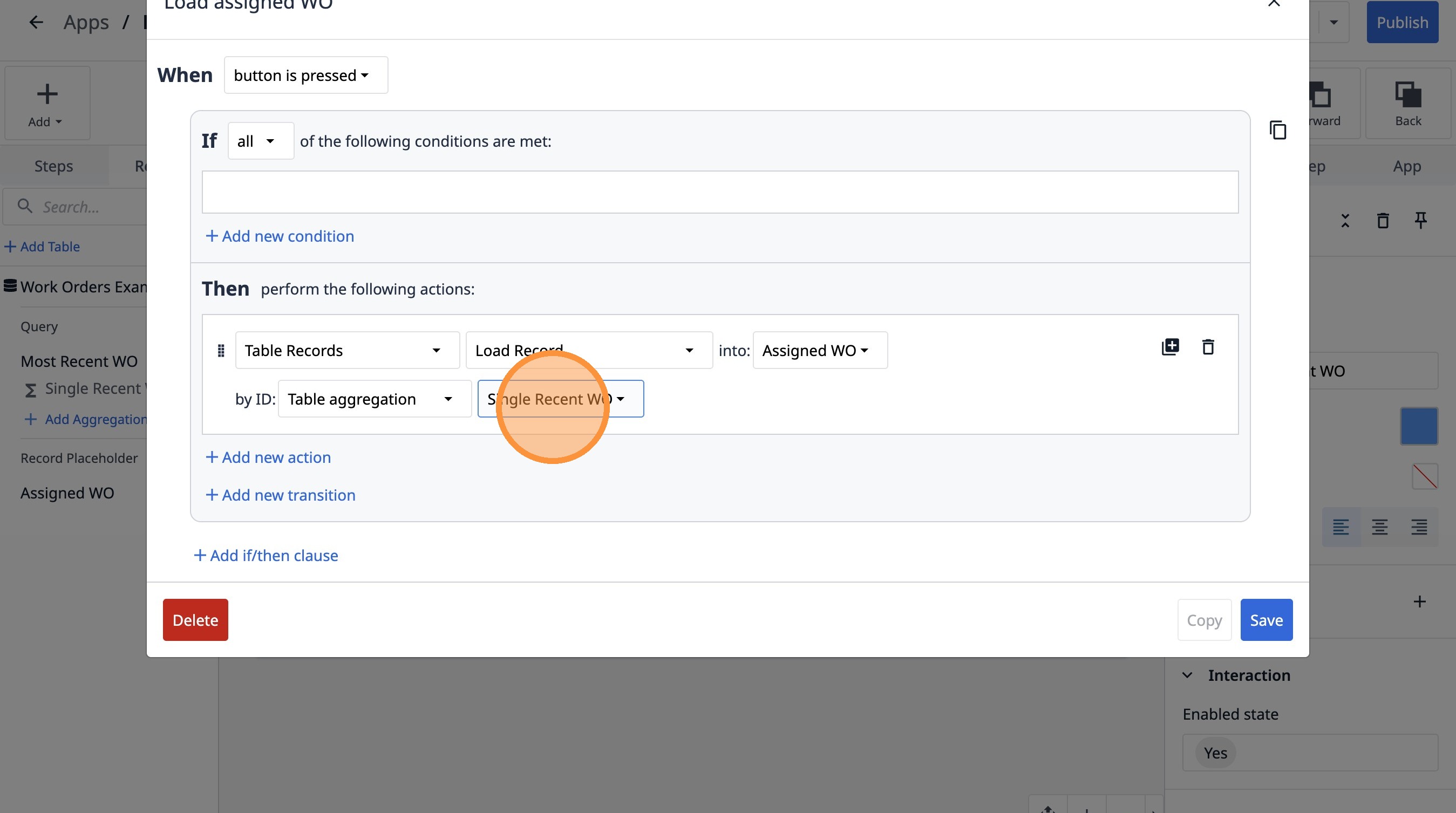
- Kattintson a „Mentés” gombra.