Ismerje meg, hogyan állíthatja be Tulip-alkalmazását a rotorvizsgálati mérések rögzítéséhez. Ez az útmutató a táblázatok hozzáadását, a változók definiálását, valamint az adatellenőrzéshez és -tároláshoz szükséges logika létrehozását ismerteti.
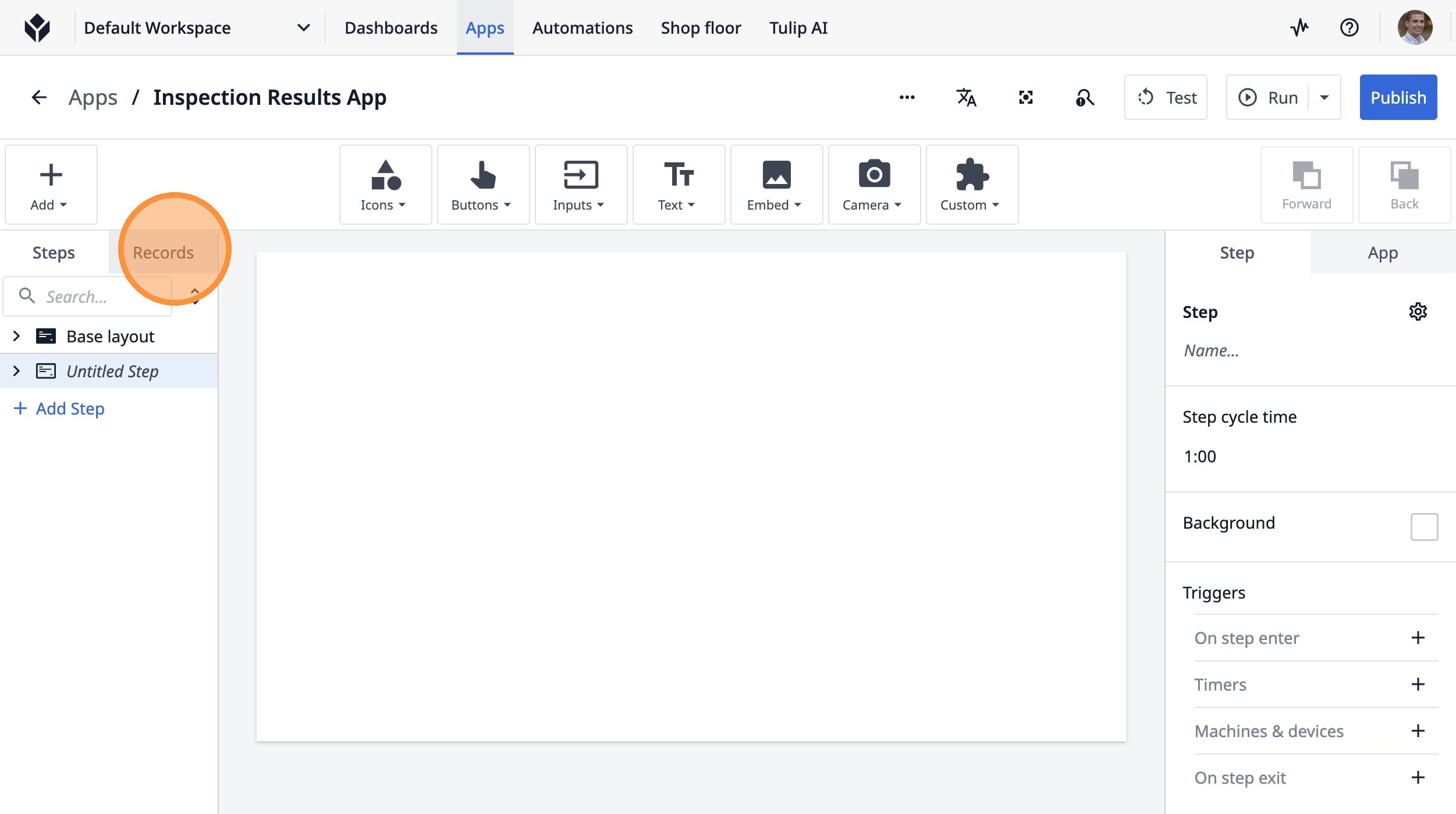
- Kattintson a „Records” gombra
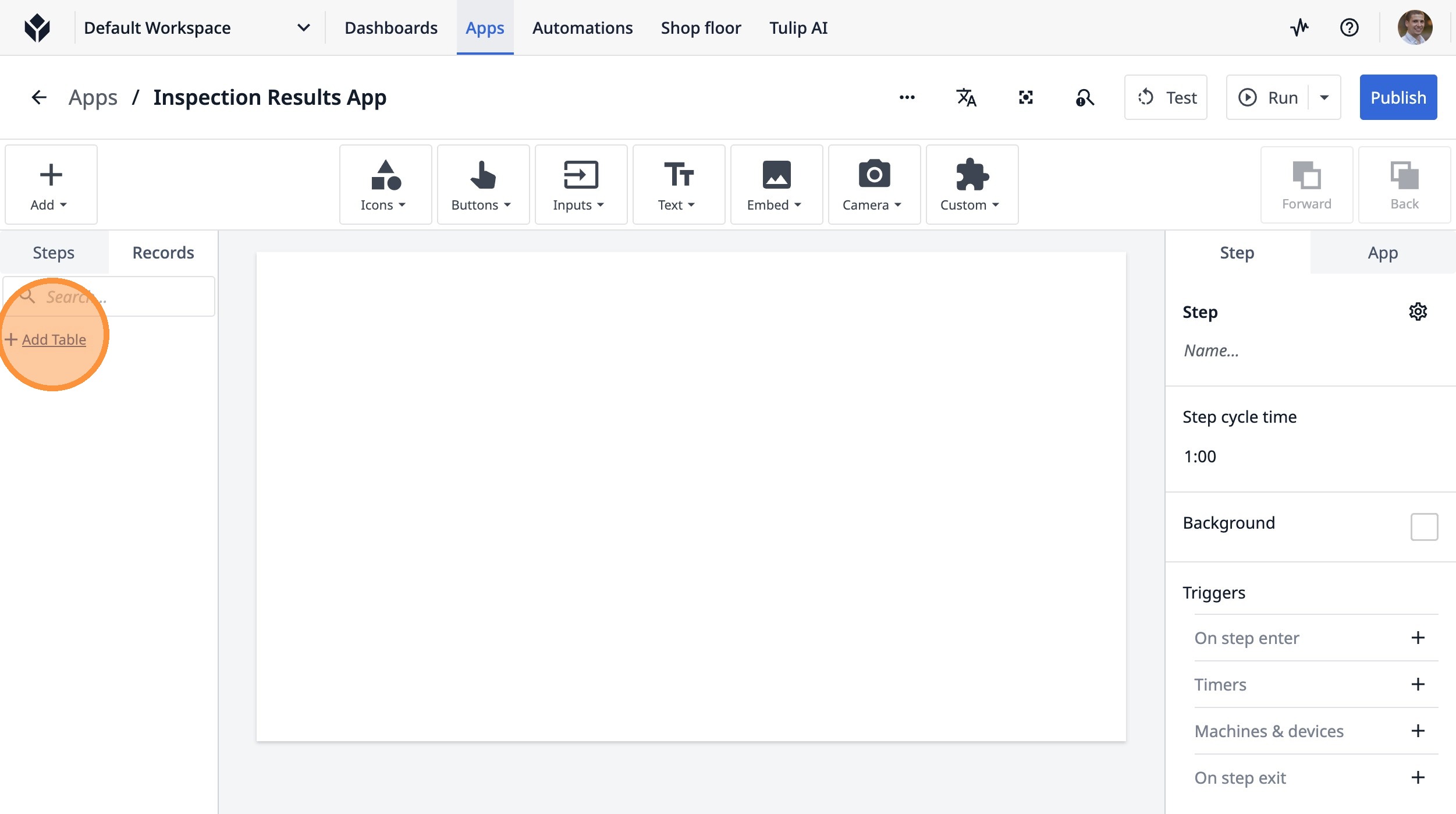
- Kattintson az „Add Table” gombra
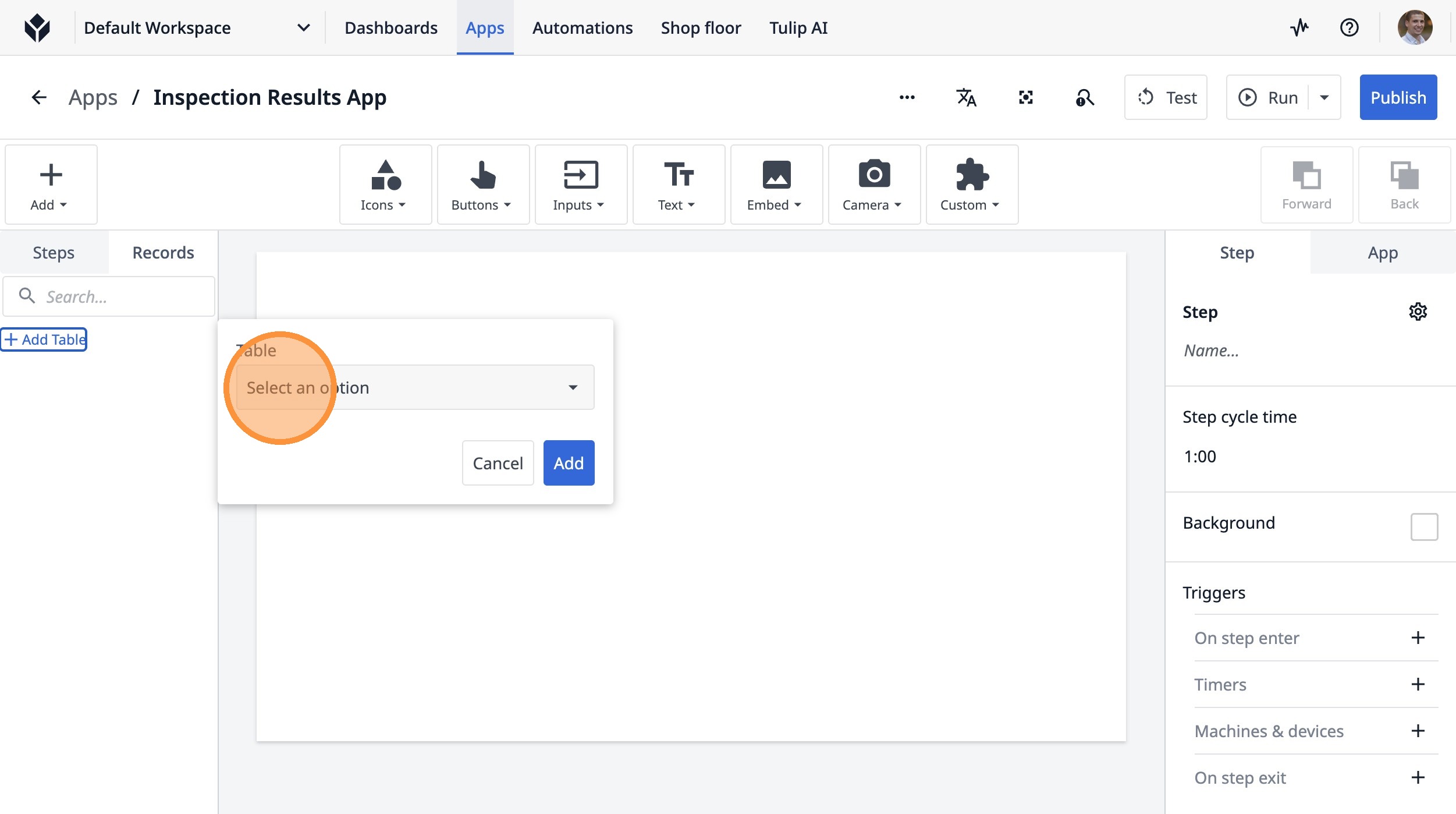
- Kattintson az „Option kiválasztása” gombra
- Kattintson az „Ellenőrzési eredmények” gombra
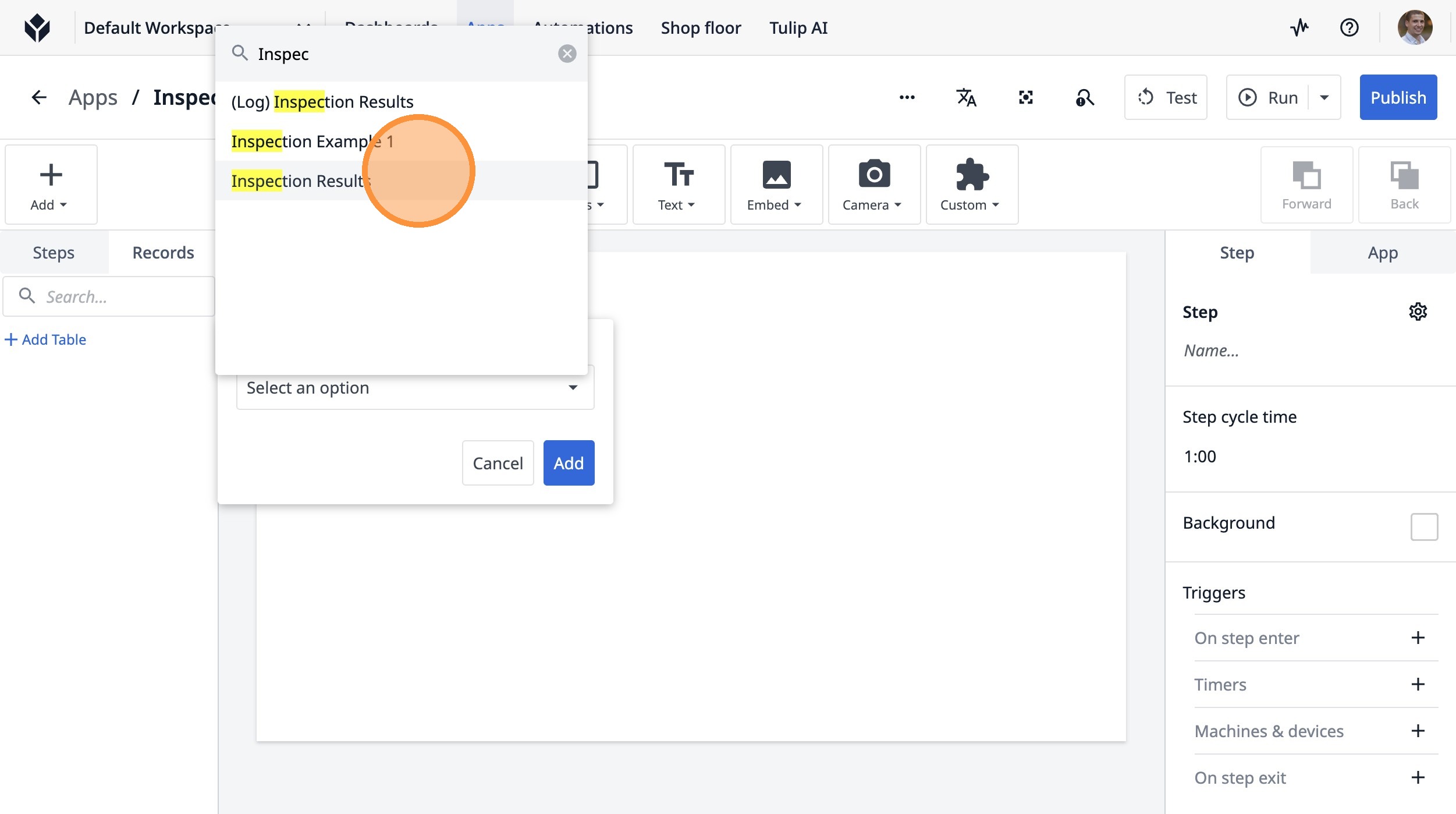
- Kattintson az „Add” gombra
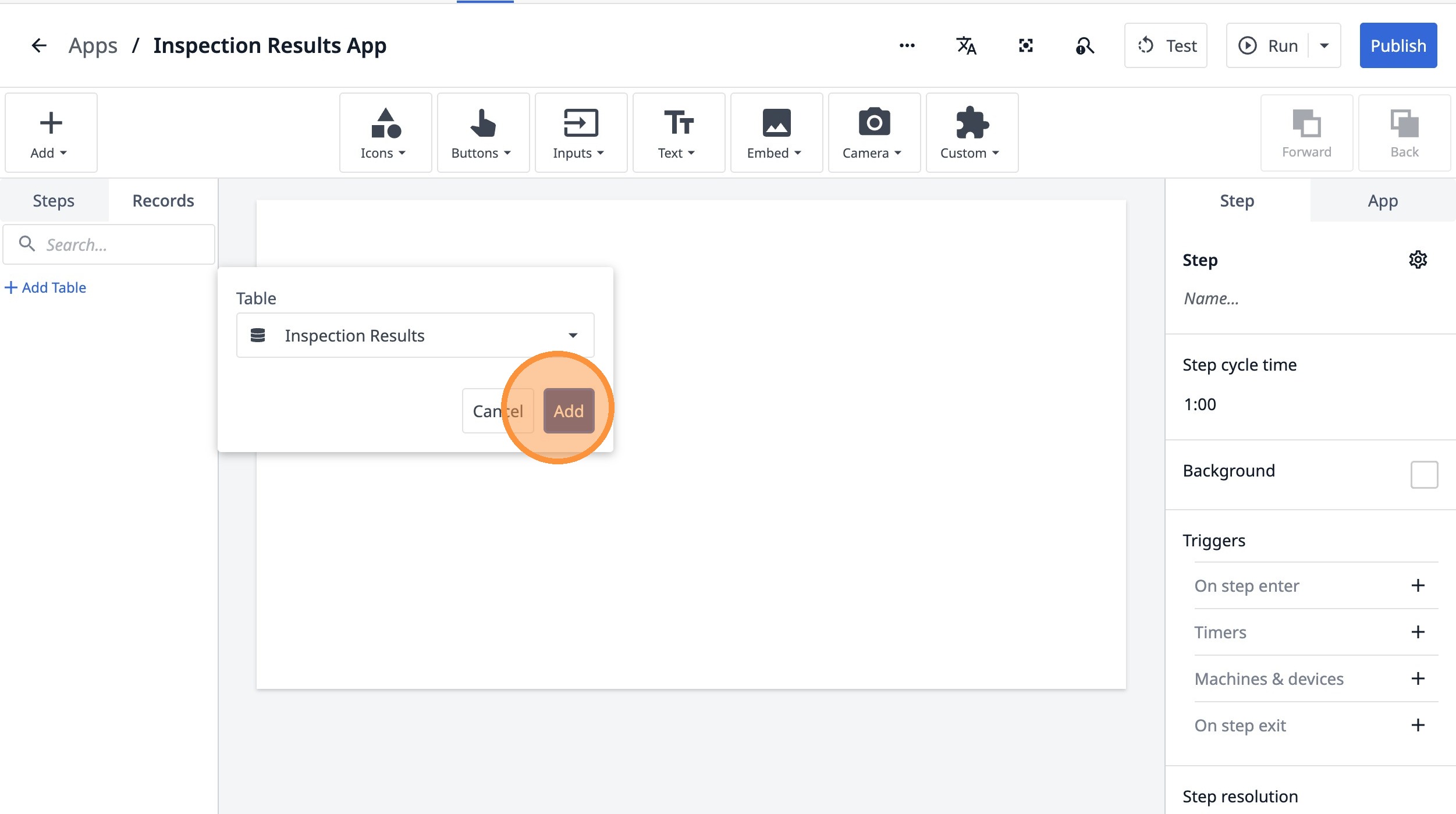
- Kattintson erre az ikonra.
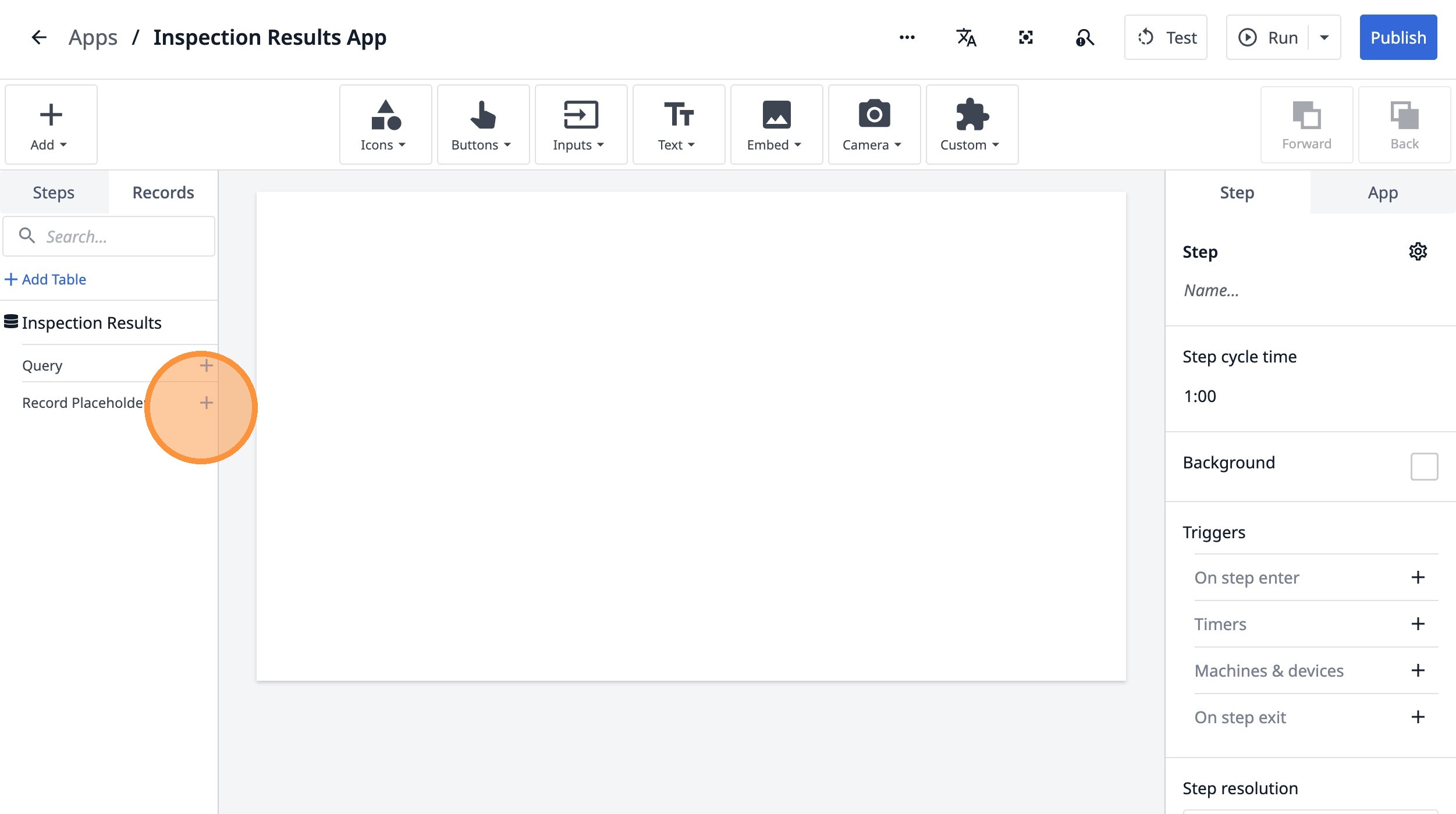
- Kattintson a „Jelenlegi ellenőrzési eredmények” mezőre.
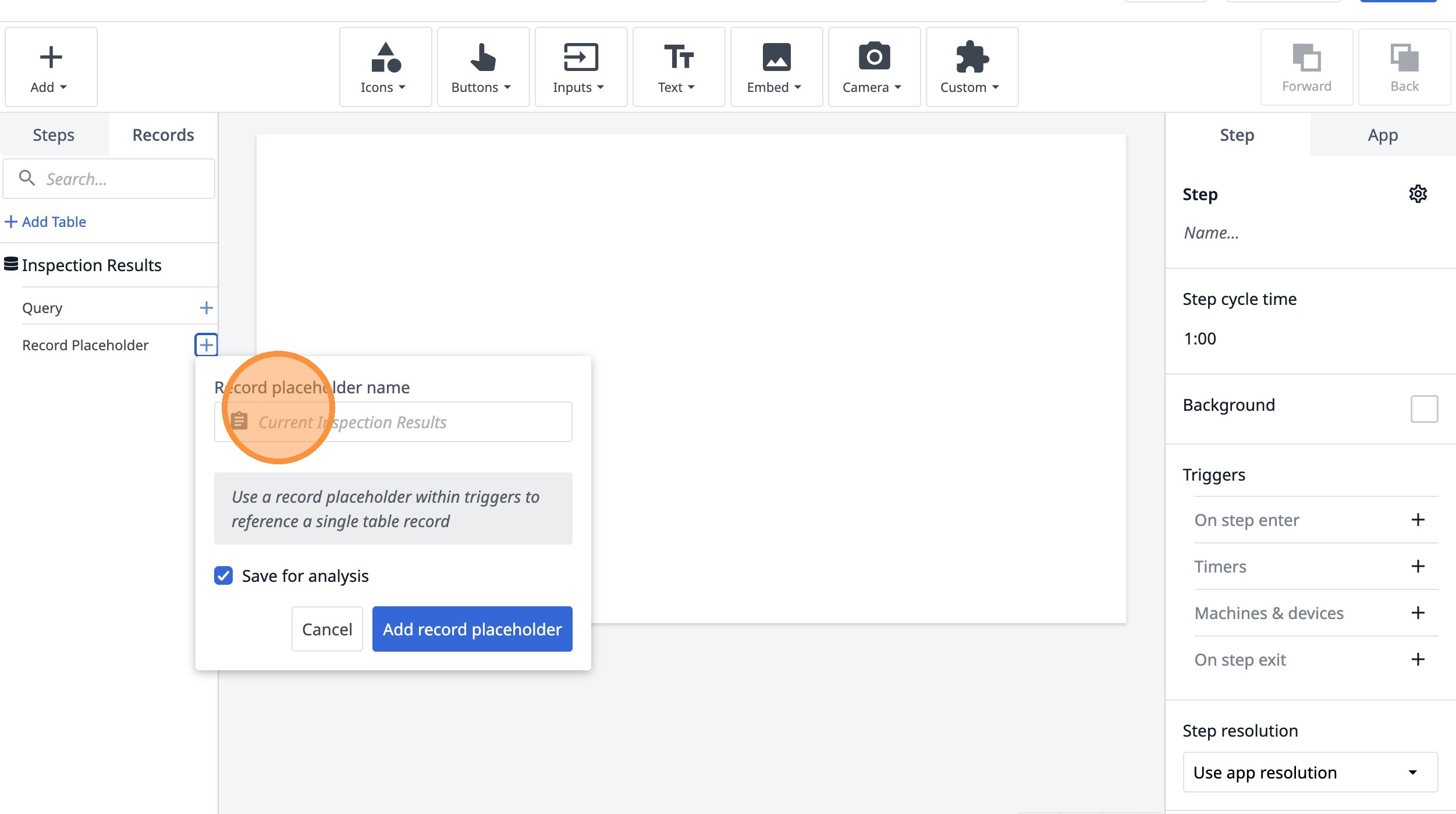
-
Írja be: „Ellenőrzési jegyzőkönyv”
-
Kattintson a „Felvétel helyőrző hozzáadása” gombra
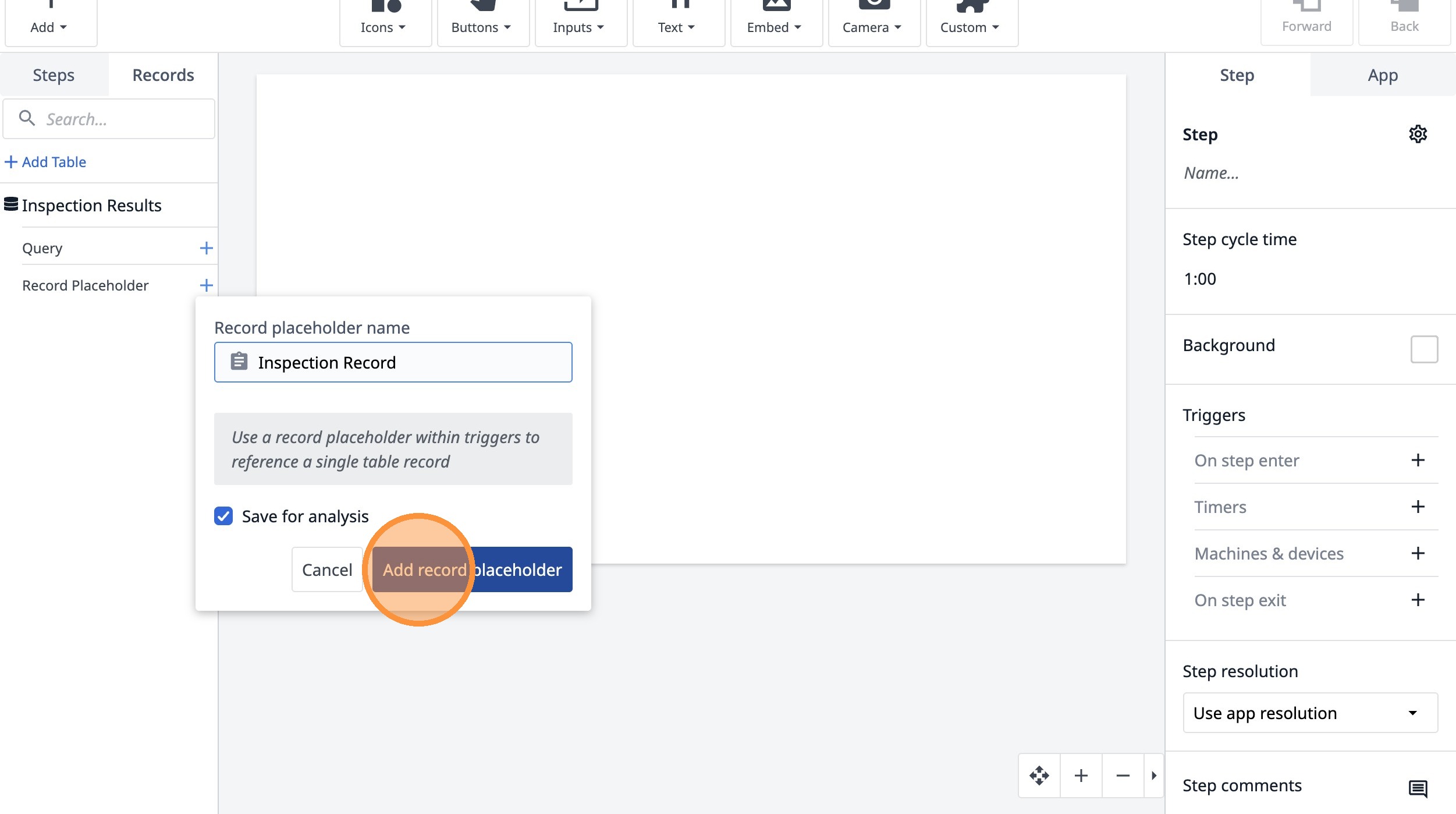
- Kattintson erre az ikonra.
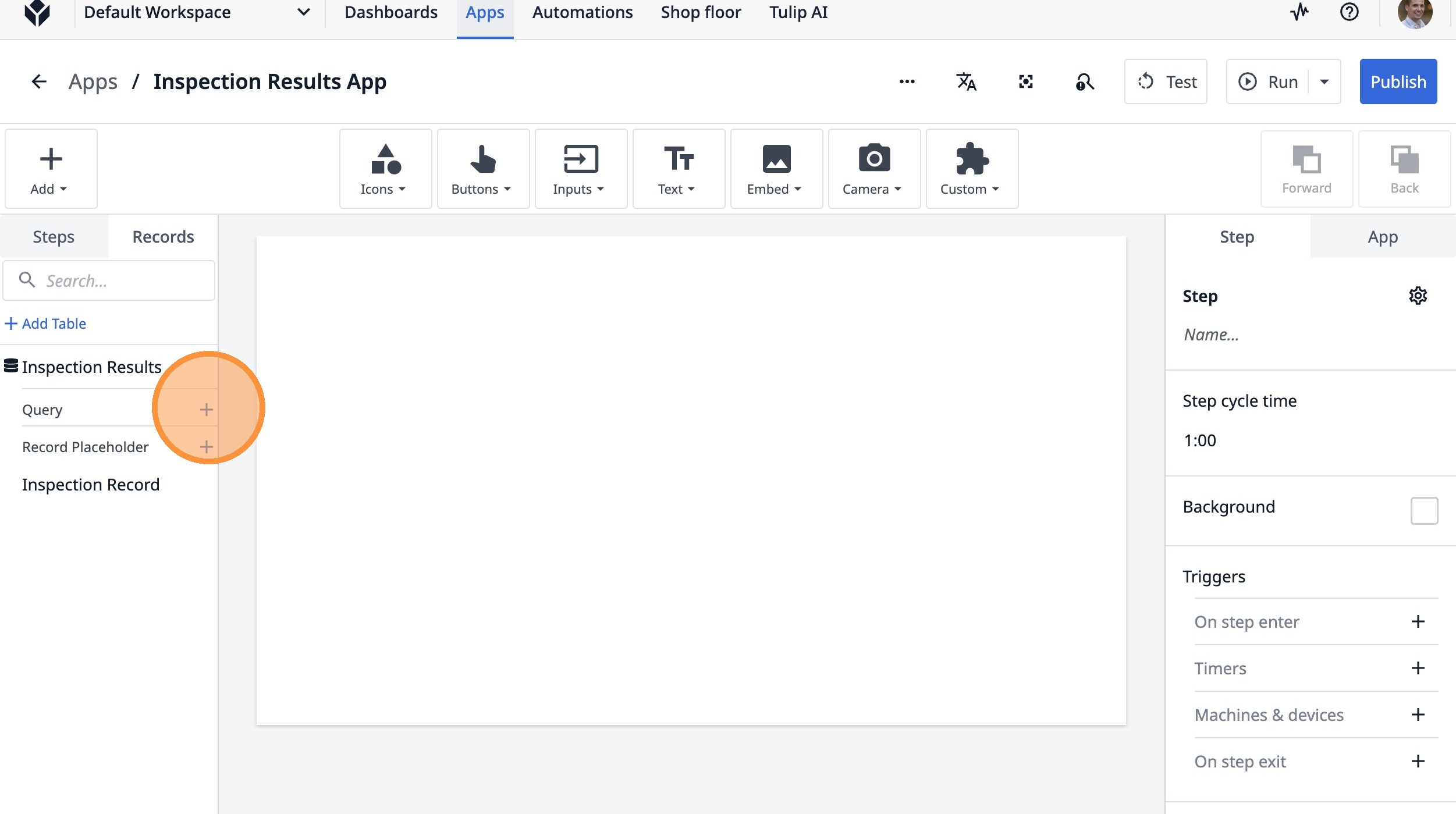
- Kattintson erre a szövegmezőre.
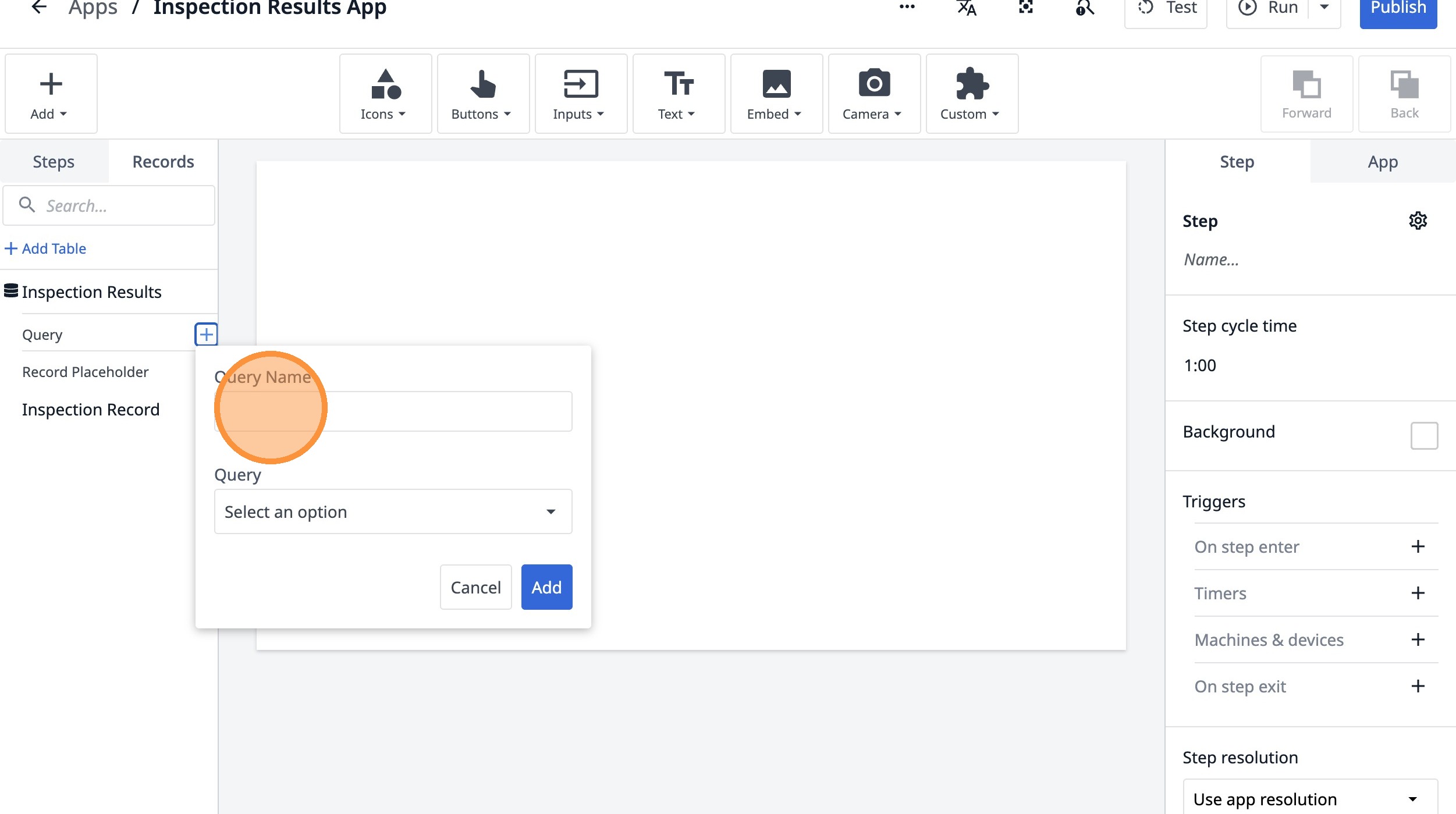
-
Írja be: „Jelenlegi ellenőrzés”.
-
Kattintson az „Option kiválasztása” gombra
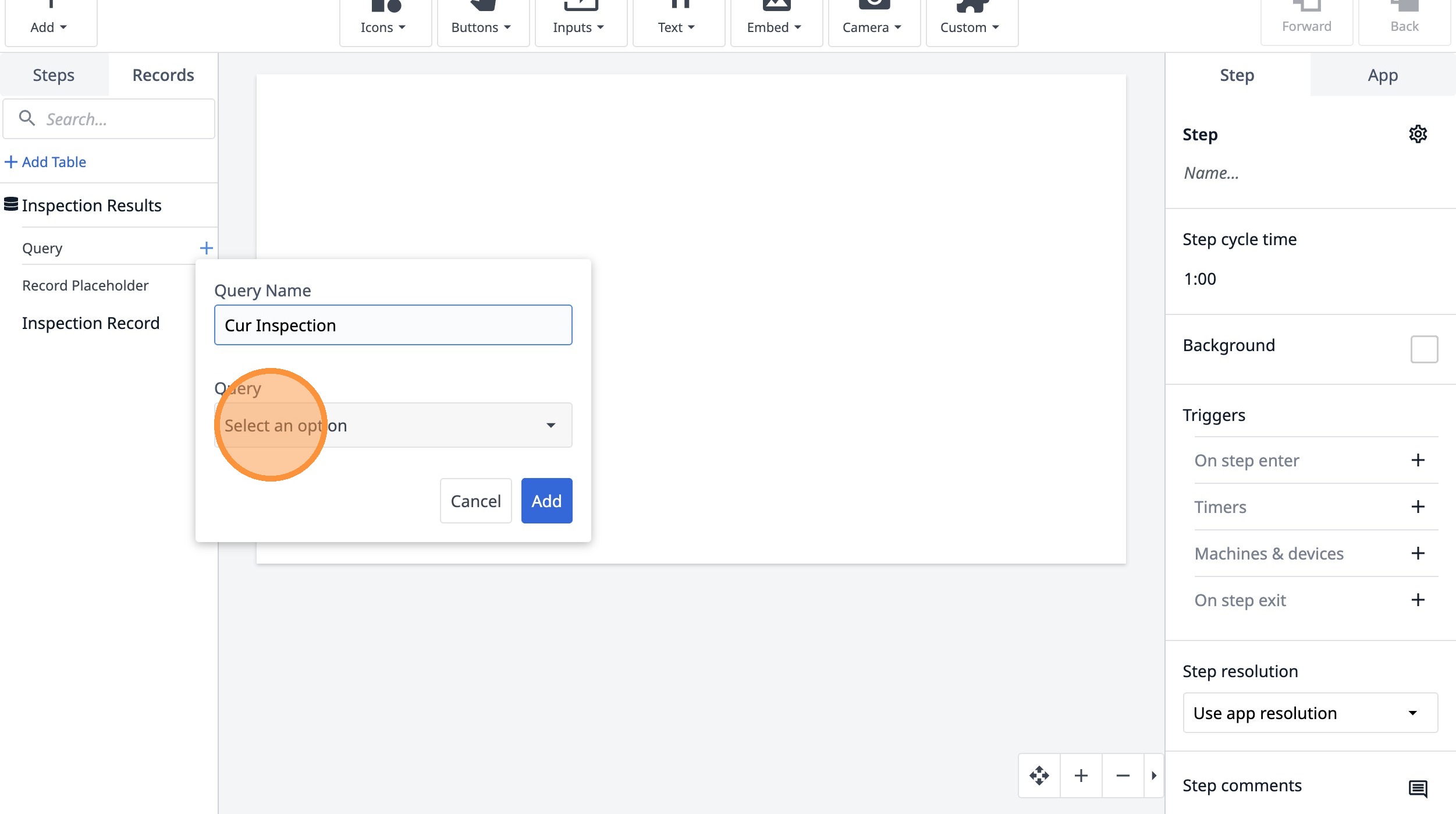
- Kattintson a „Current Inspection” gombra
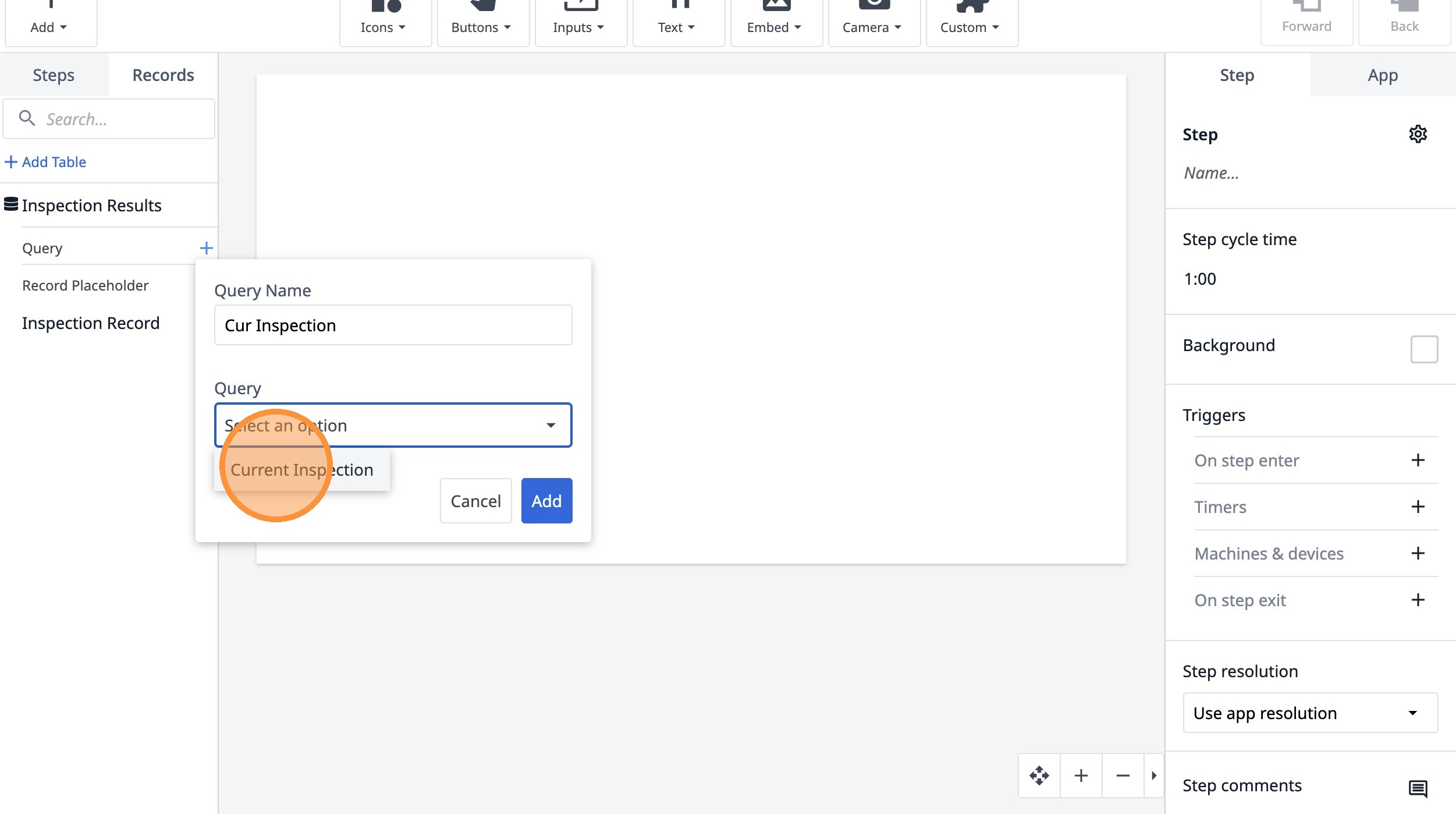
- Kattintson a „Válasszon egy lehetőséget” gombra.
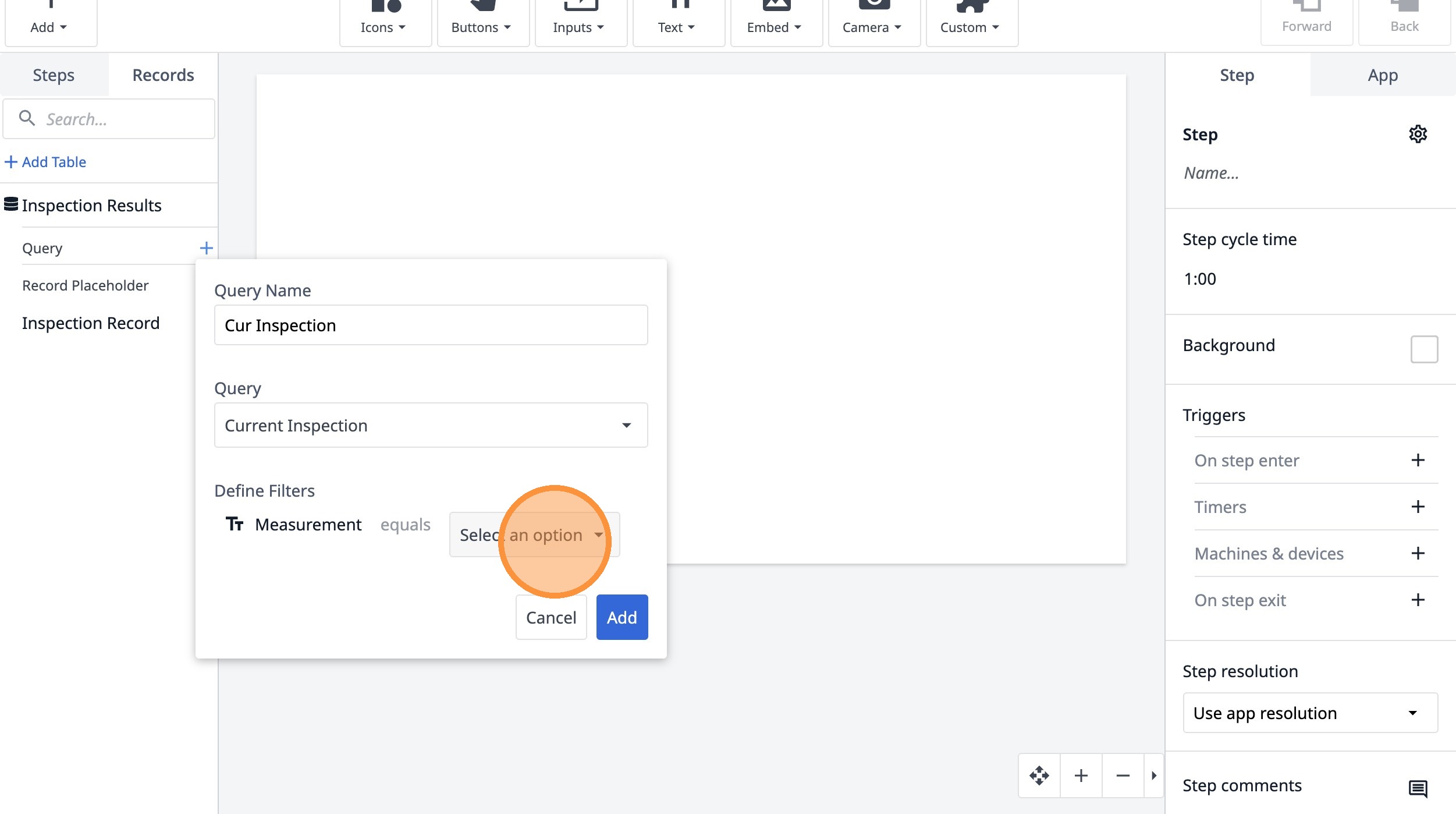
- Kattintson az „App info” gombra.
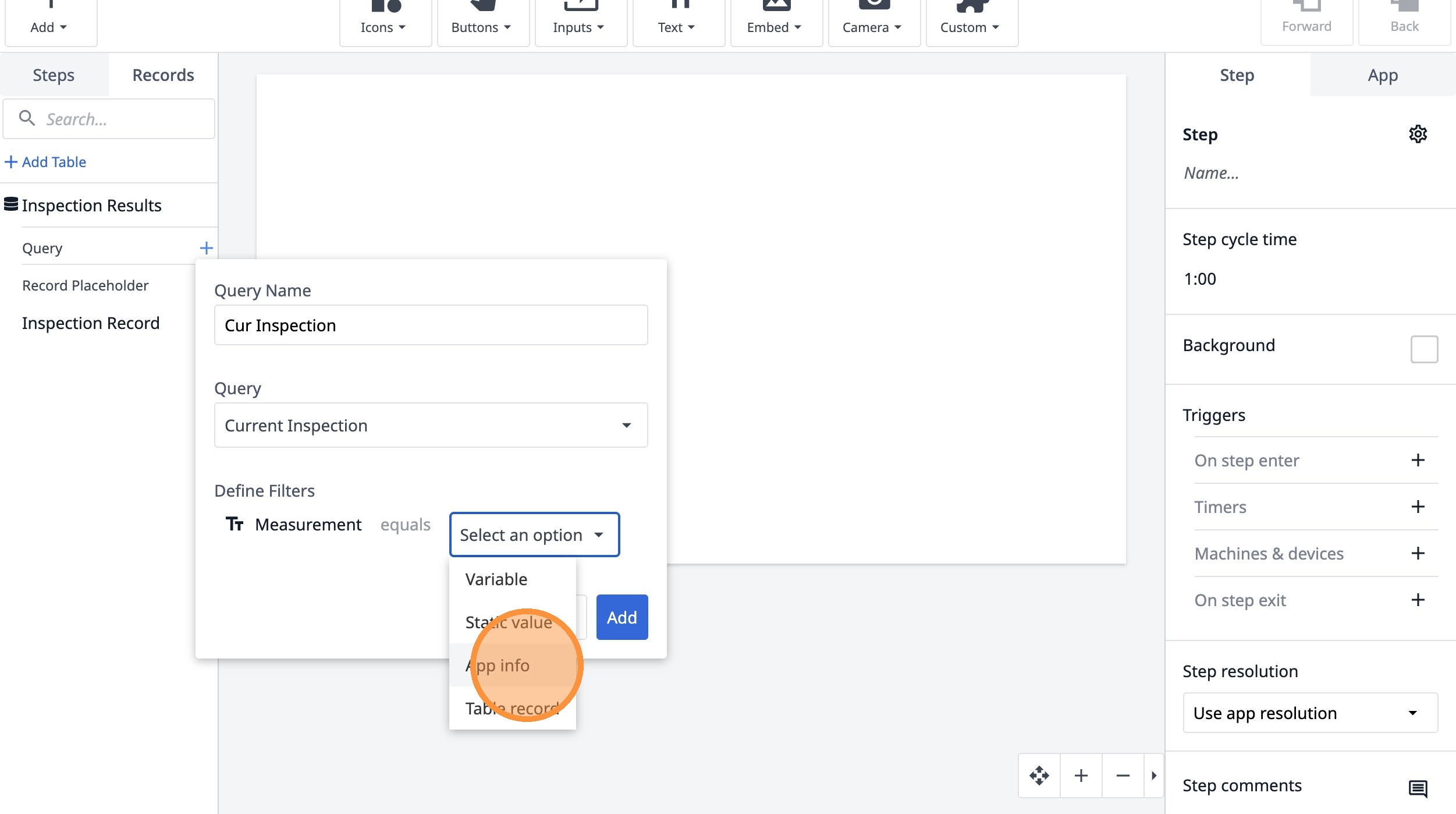
- Kattintson az „Alkalmazásadatok kiválasztása...” gombra
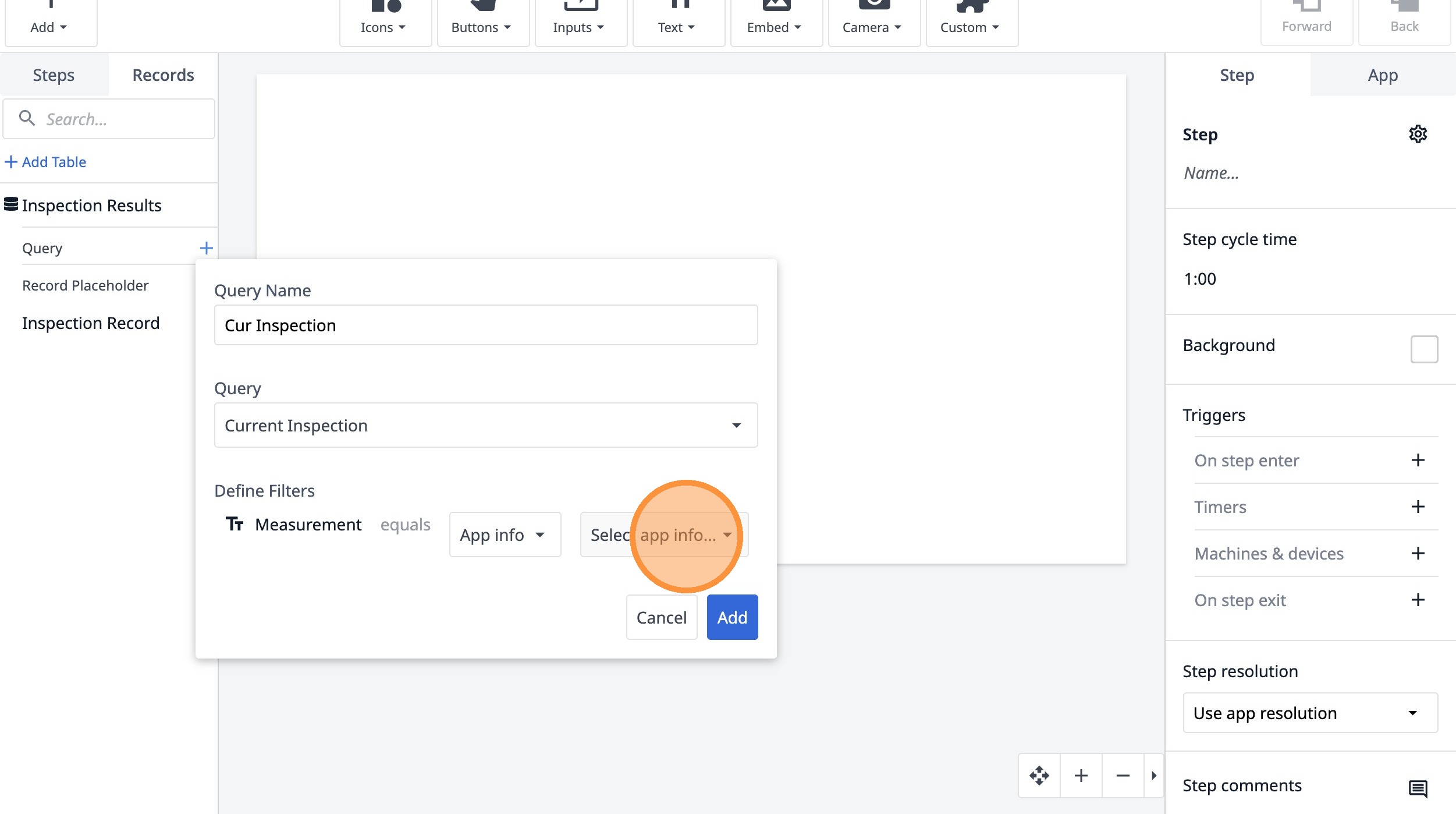
- Kattintson a „Lépés neve” gombra
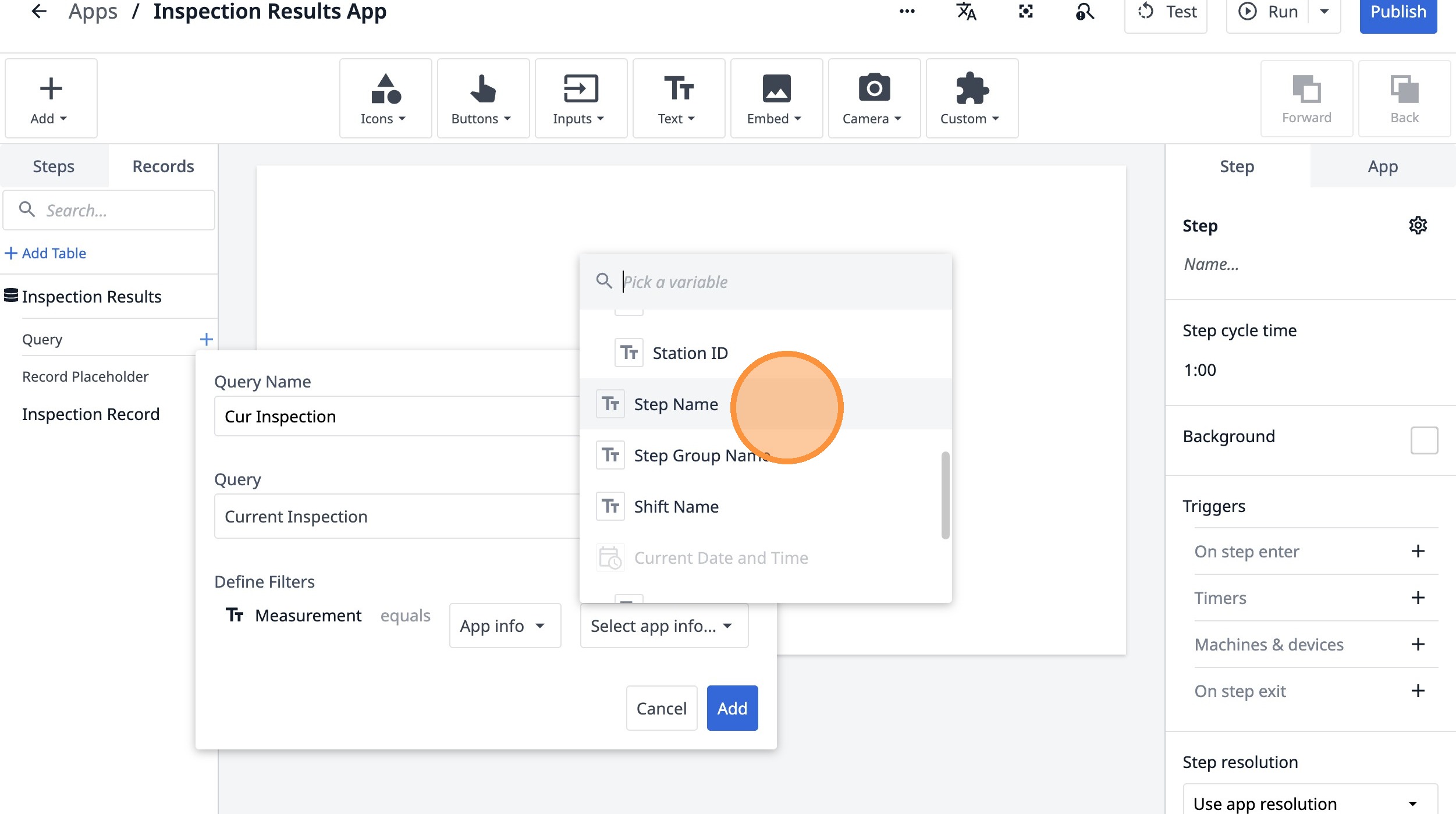
- Kattintson a „Hozzáadás” gombra
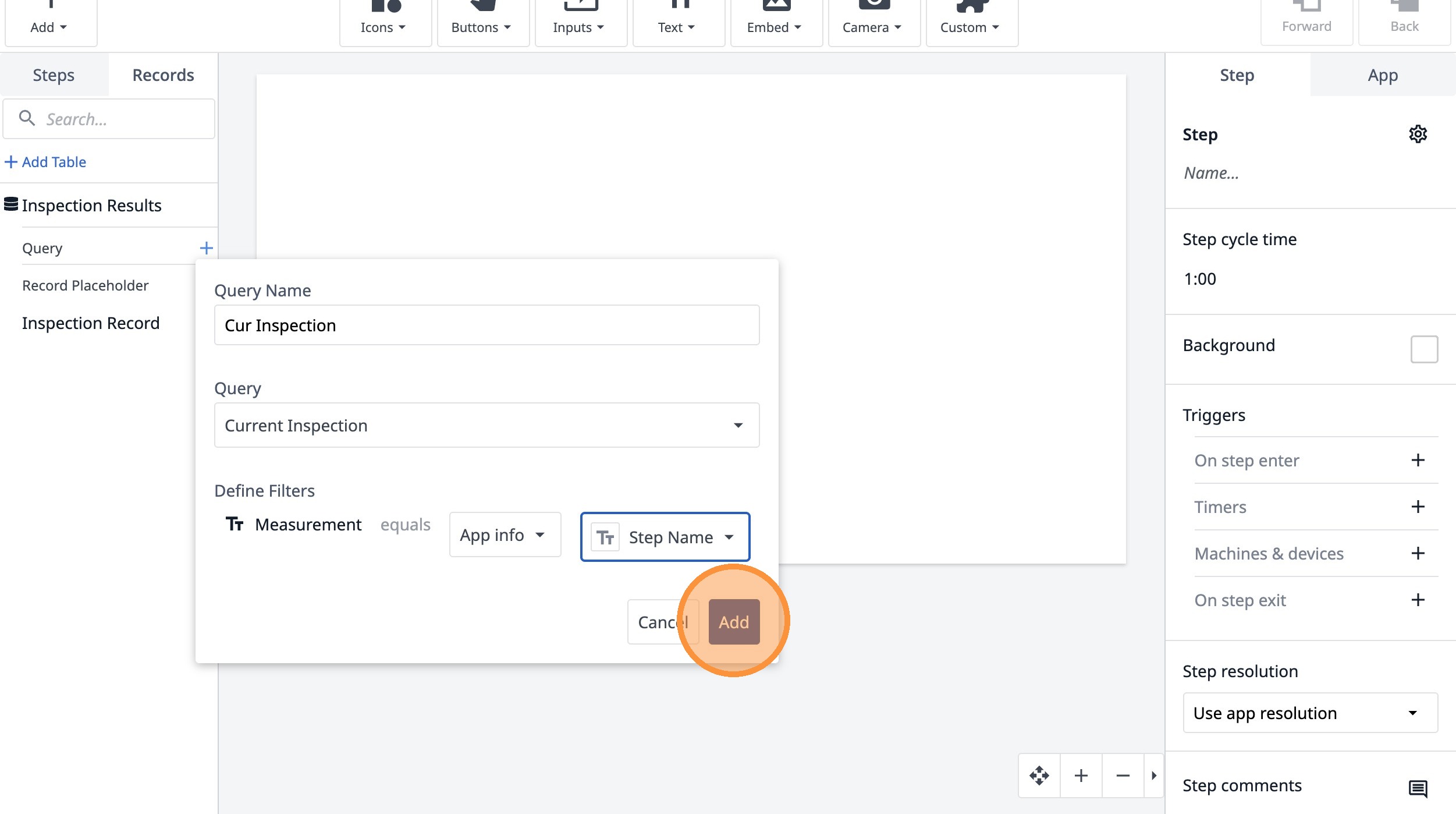
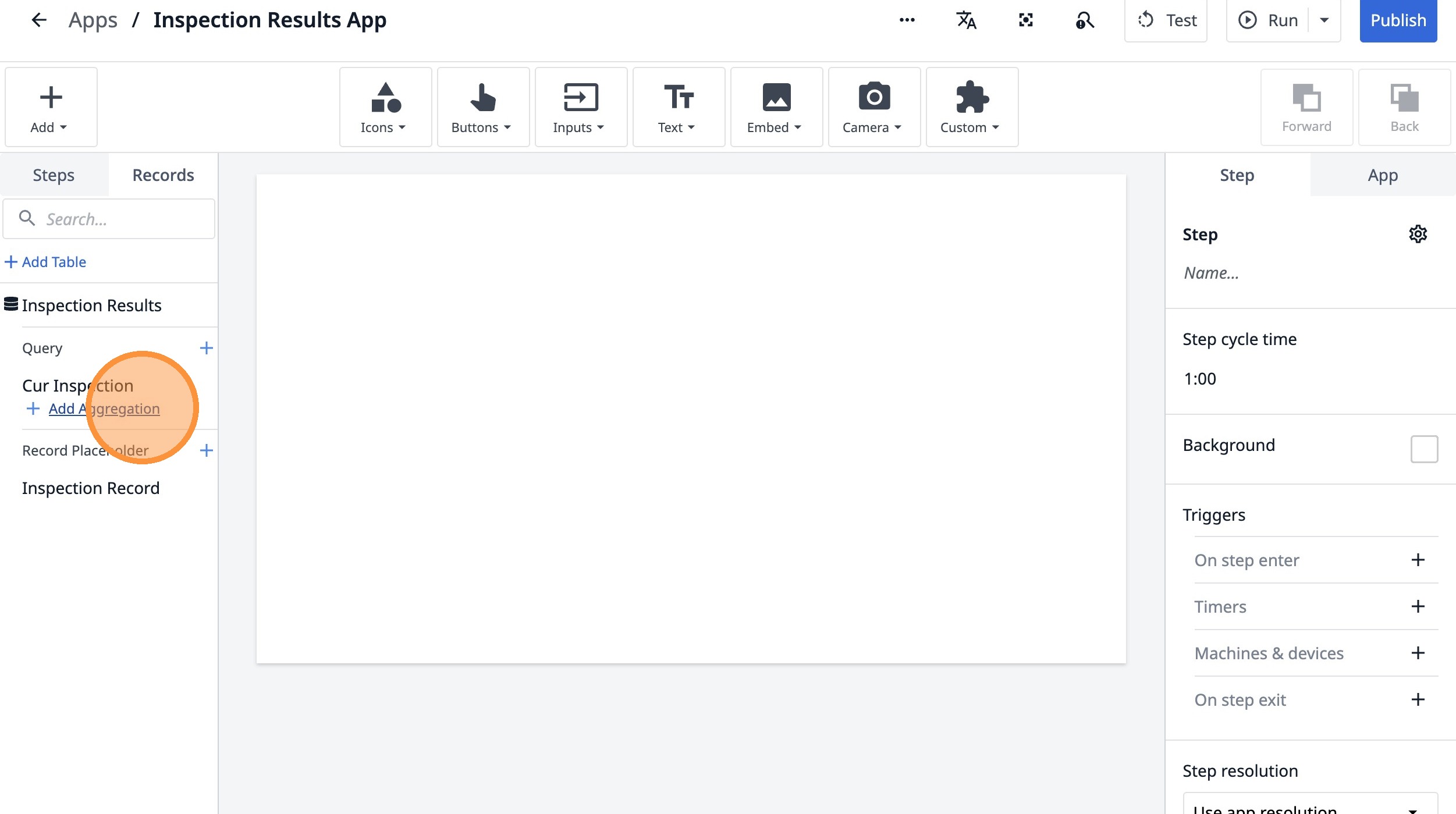
- Kattintson az „Összesítés hozzáadása” gombra
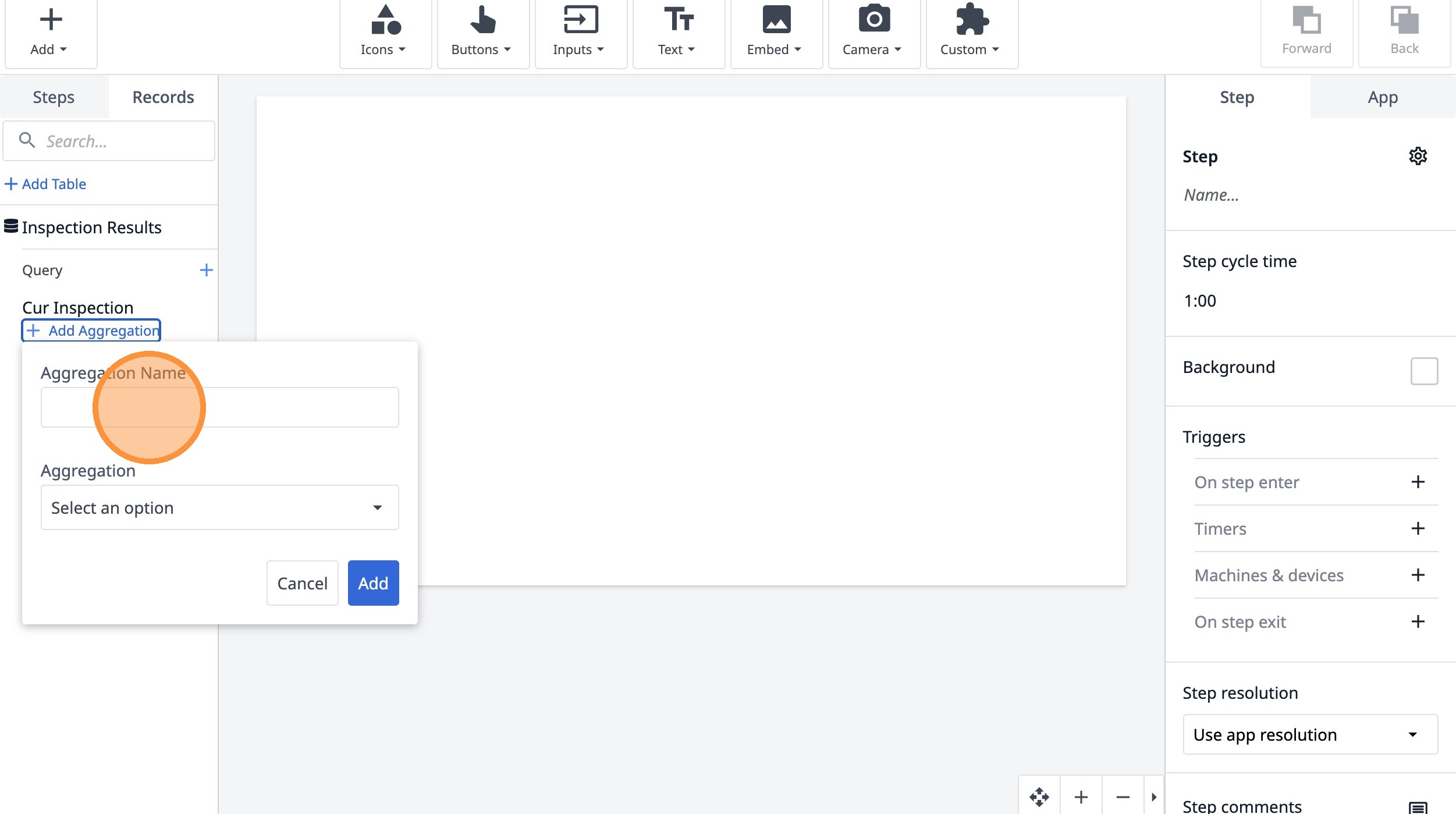
- Kattintson erre a szövegmezőre.
-
Írja be: „Active ID”
-
Kattintson a „Válasszon egy opciót” gombra
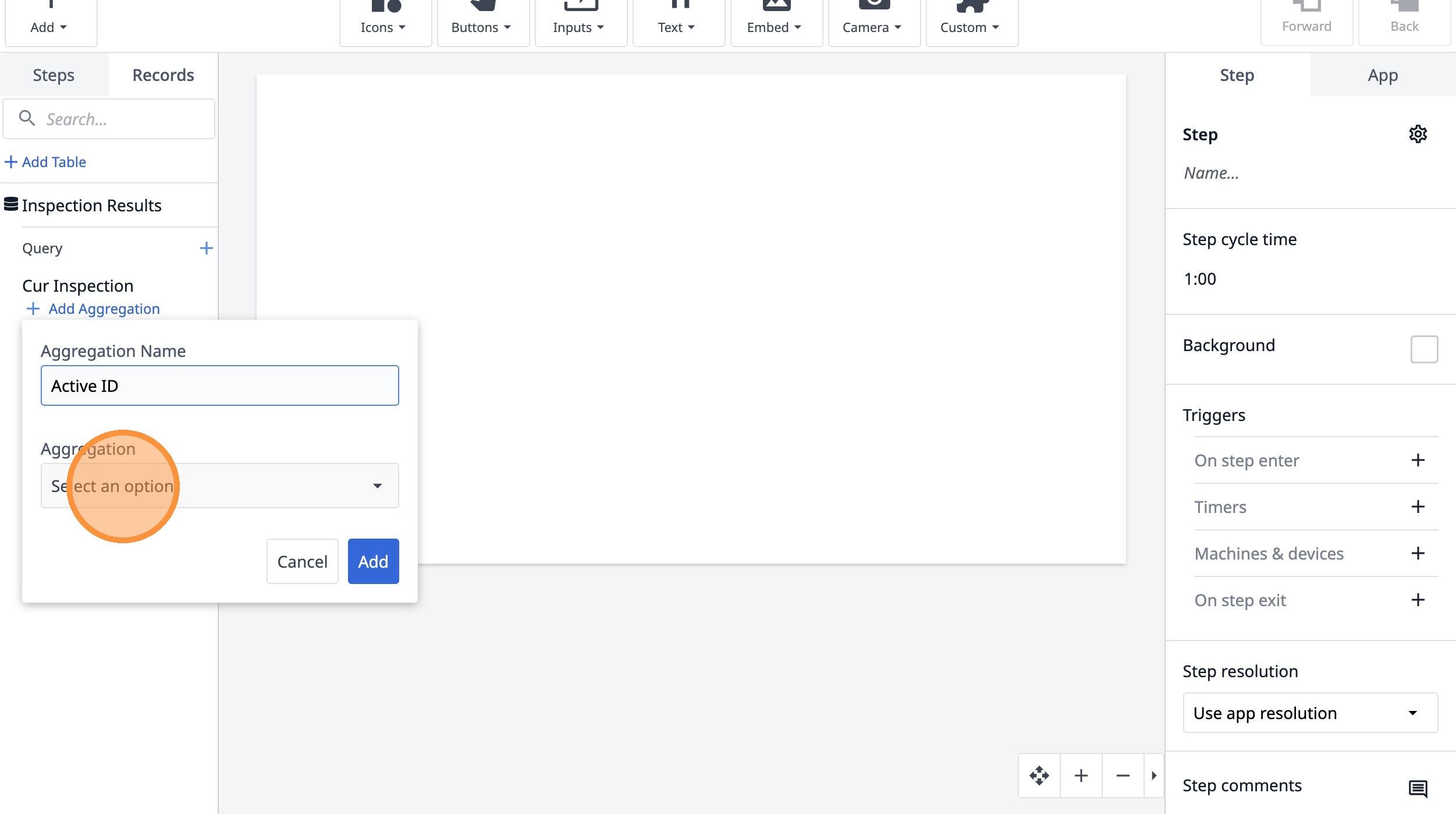
- Kattintson az „Aktív ellenőrzés” gombra
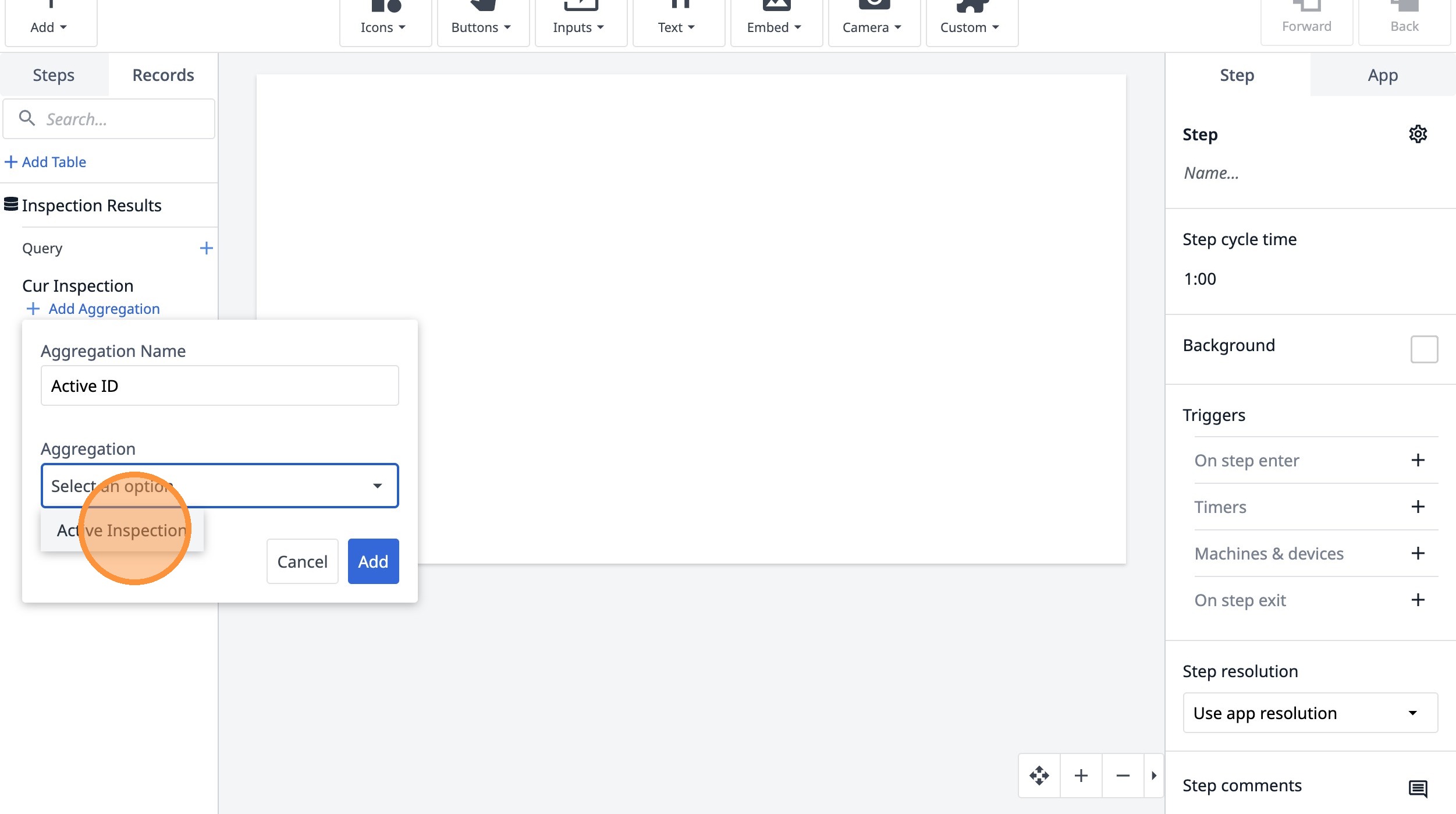
- Kattintson a „Hozzáadás” gombra
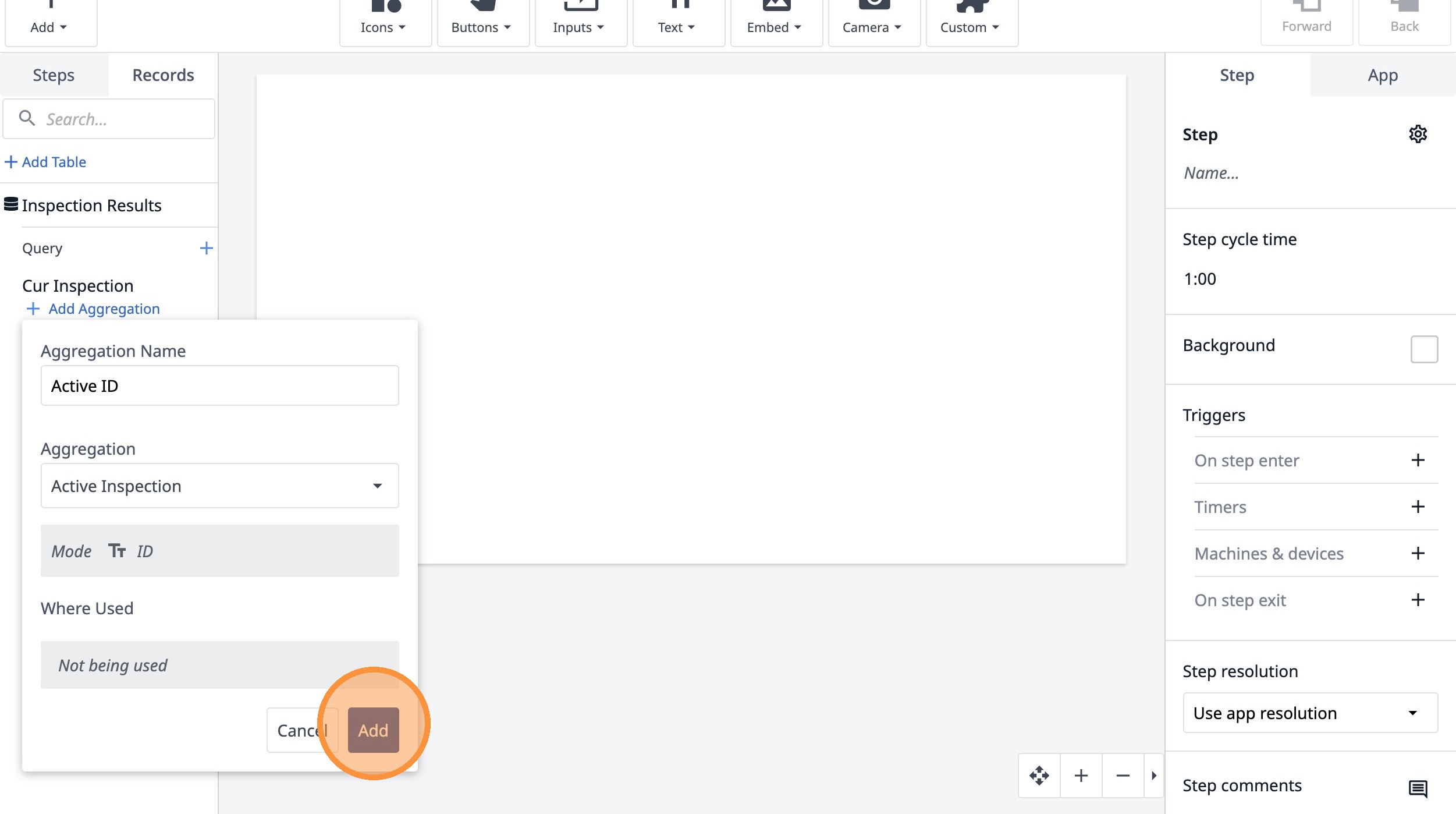
- Kattintson ide.
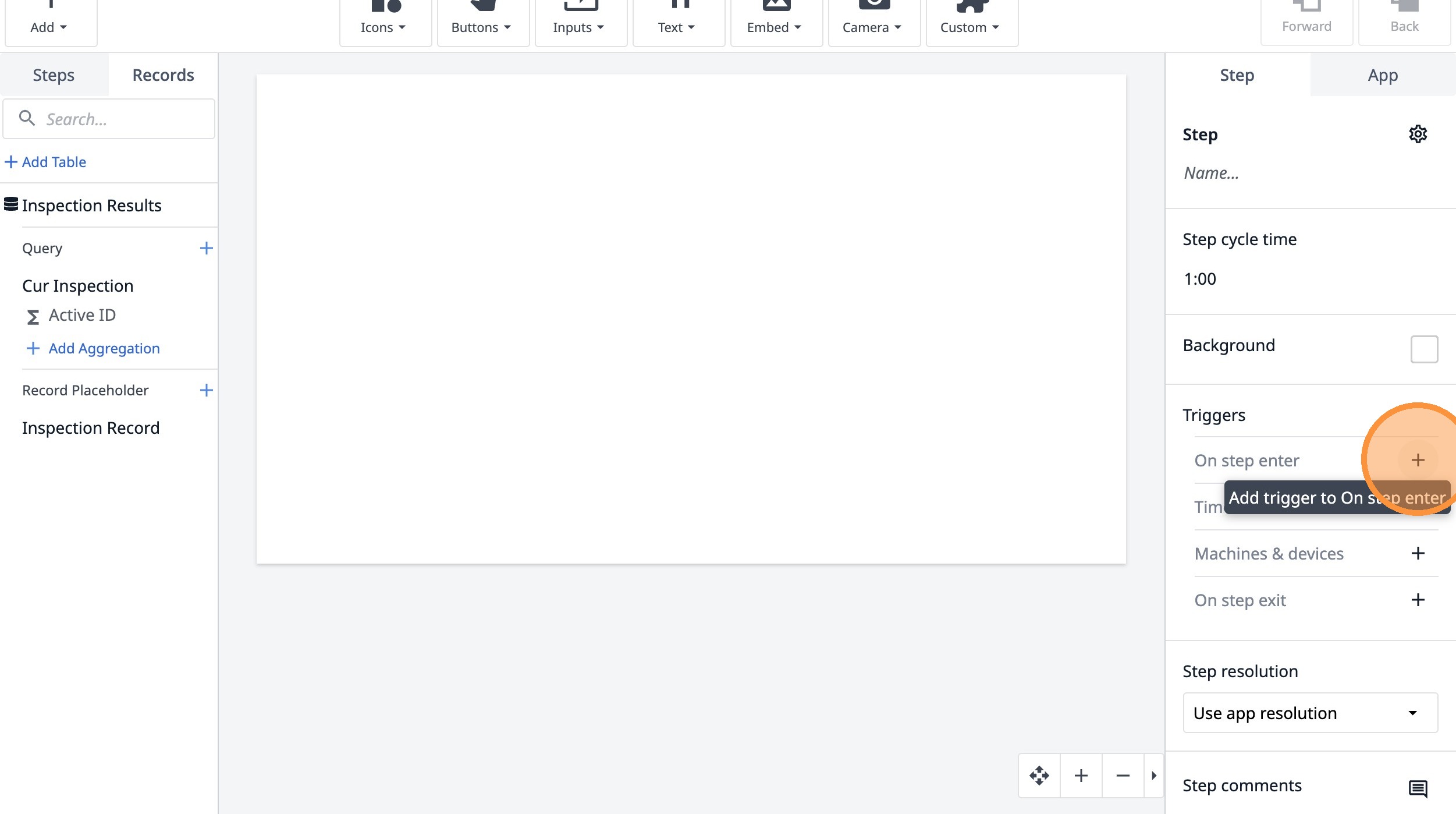
-
Írja be: „Aktuális ellenőrzés betöltése a lépés neve alapján”
-
Kattintson az „Új művelet hozzáadása” gombra
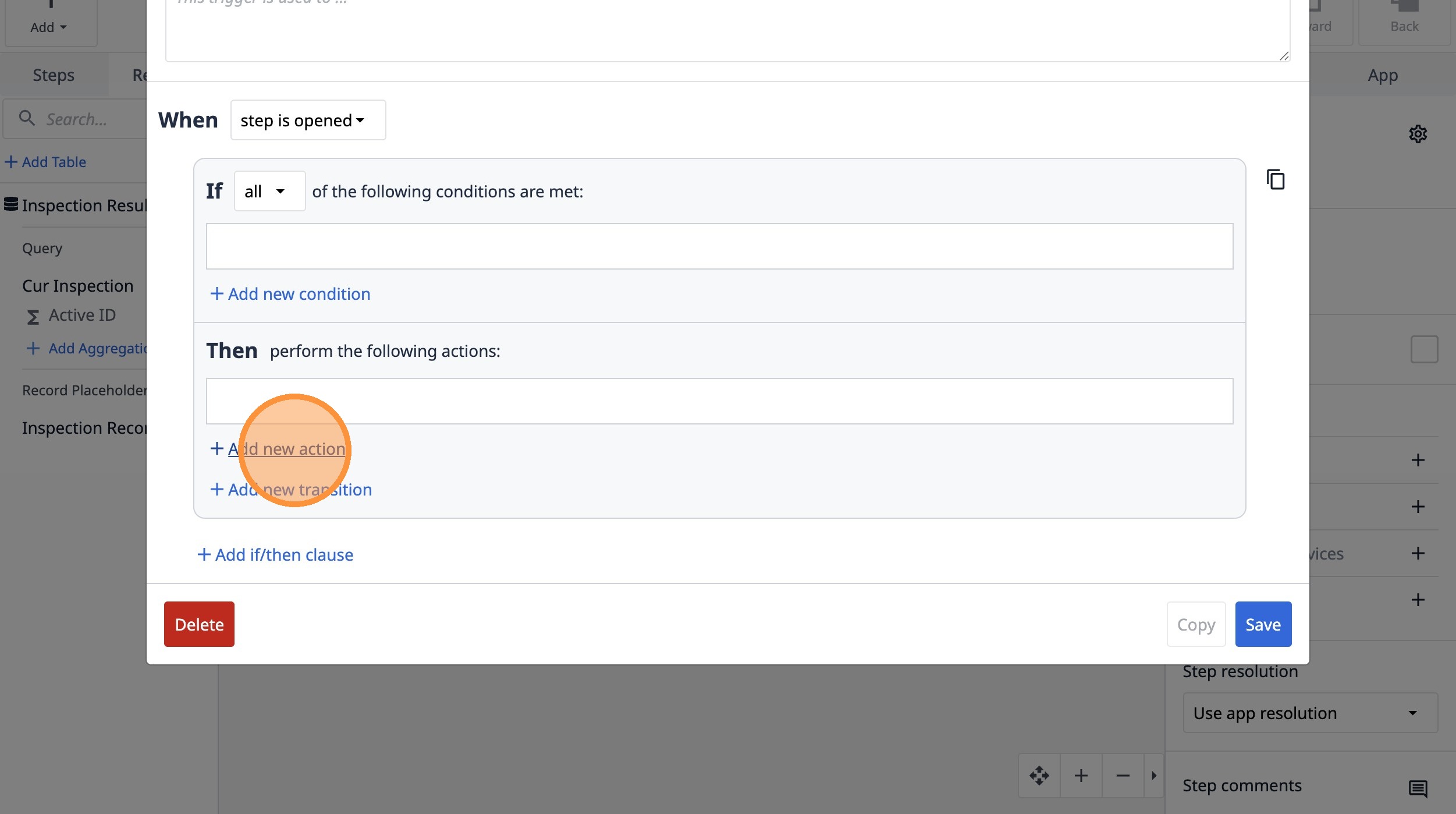
- Válassza ki a „Táblázati rekordok” opciót.
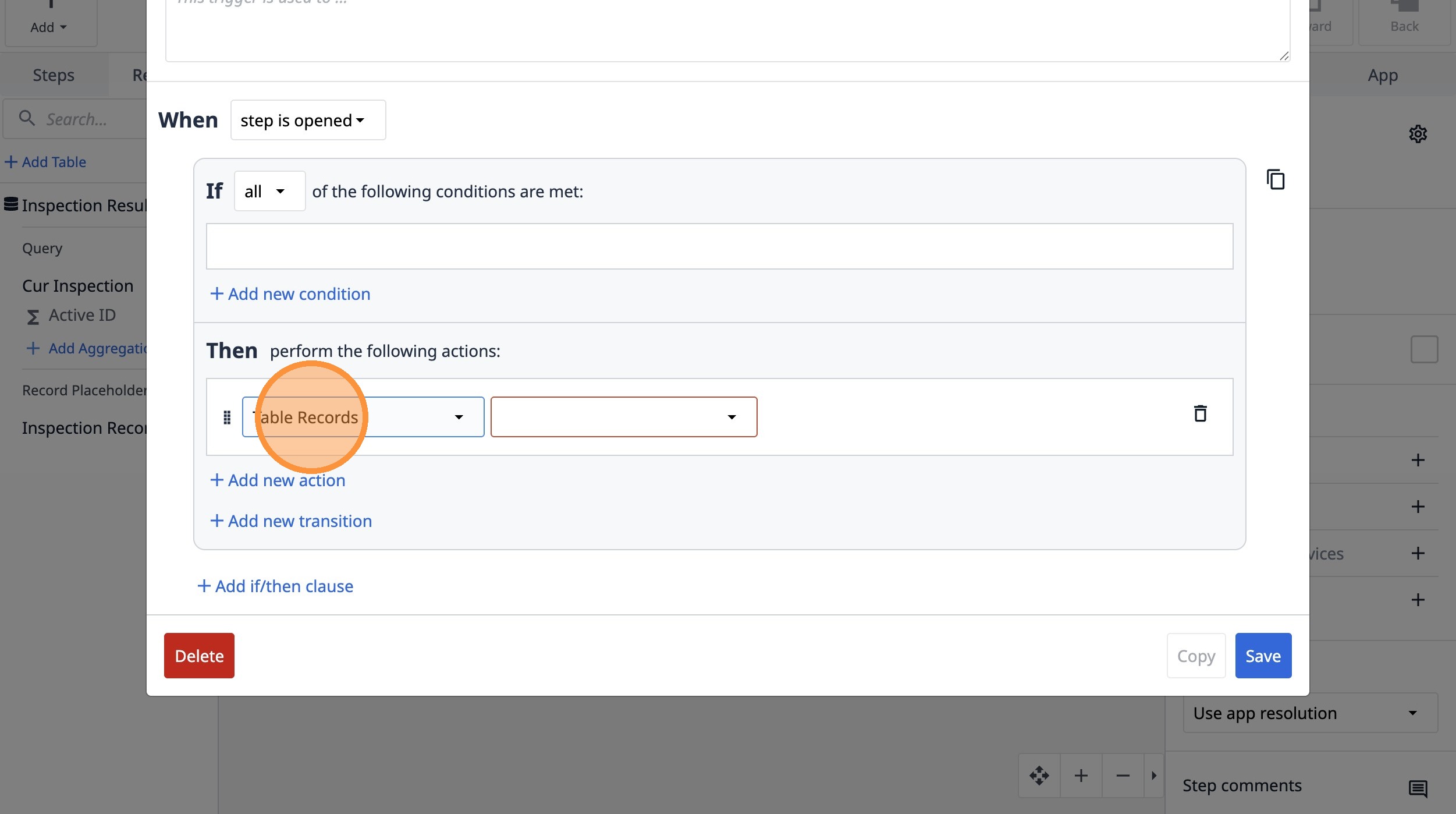
- Válassza ki a „Rekord betöltése” opciót.
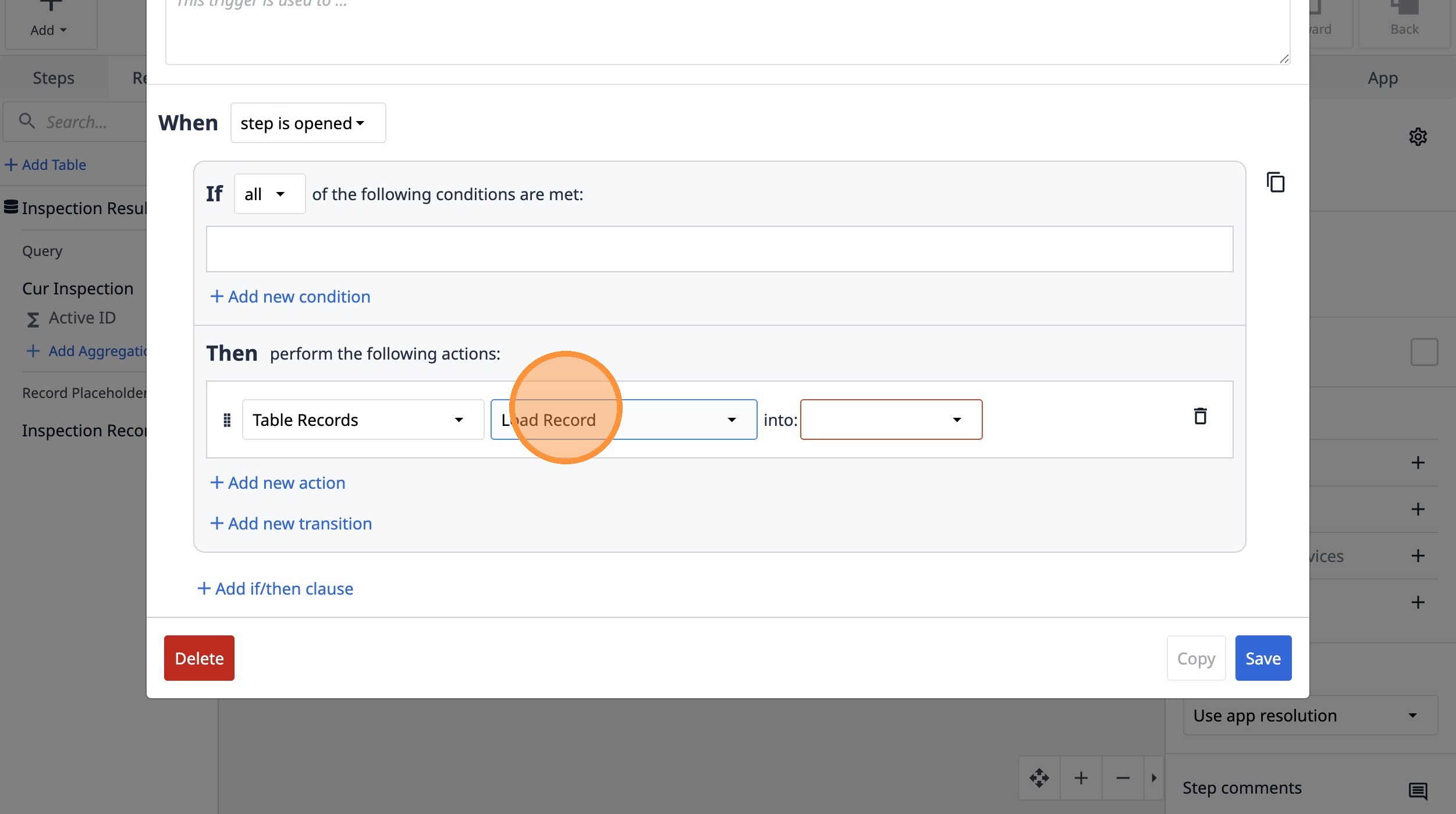
- Válassza ki az „Ellenőrzési rekord” opciót.
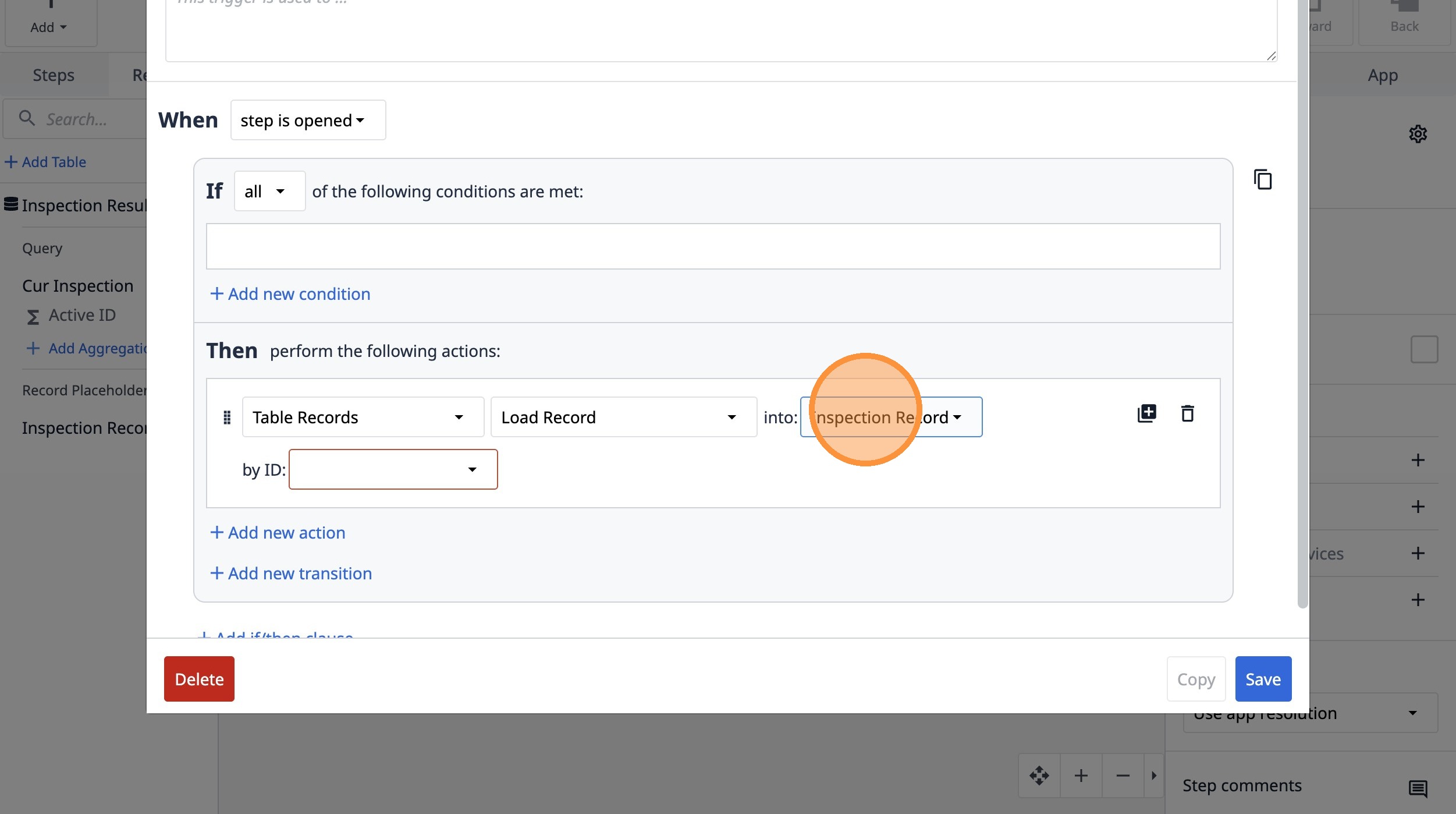
- Válassza ki a „Táblázati összesítés” opciót.
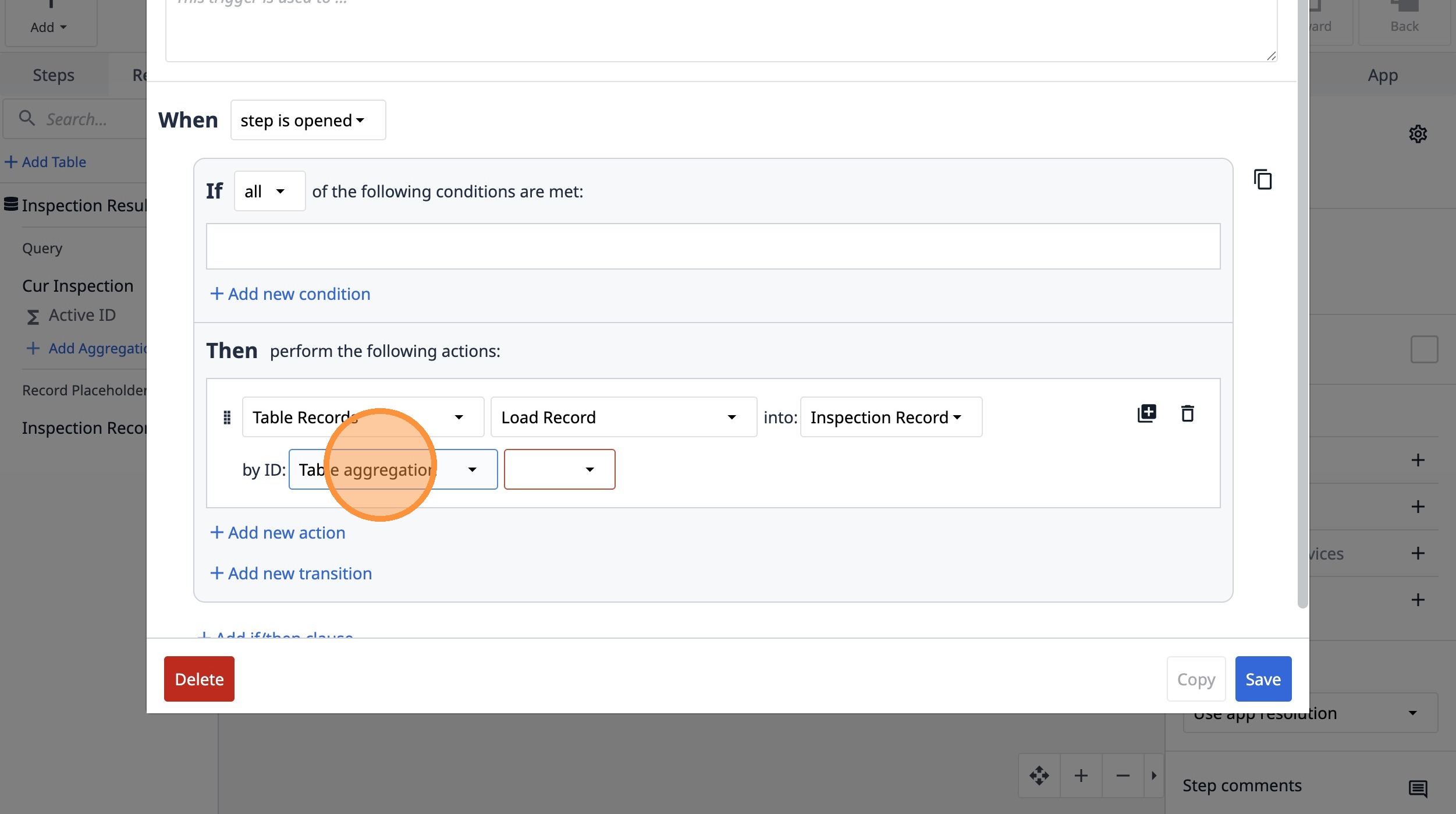
- Válassza ki az „Aktív azonosító” opciót.
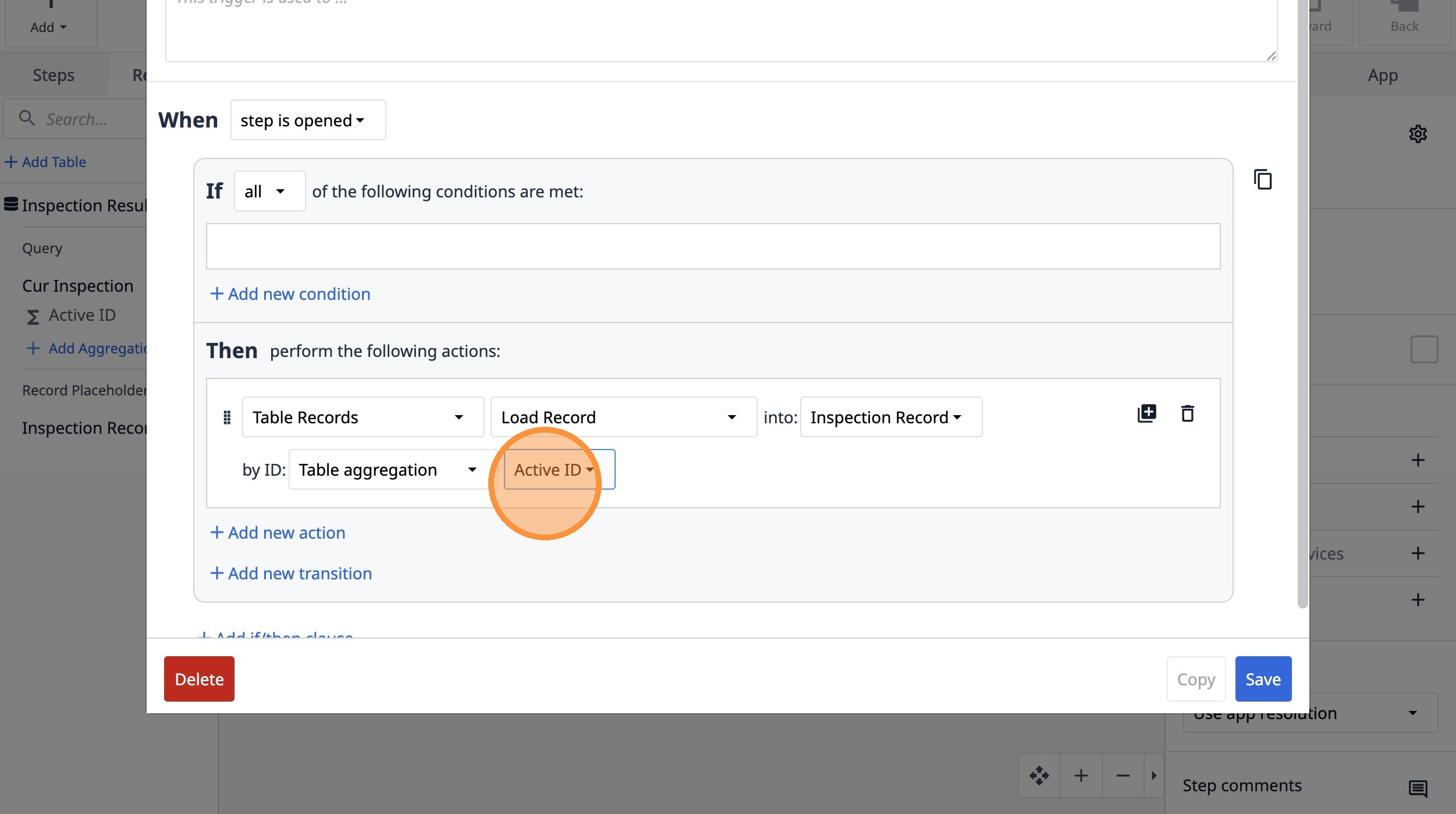
- Kattintson a „Mentés” gombra.
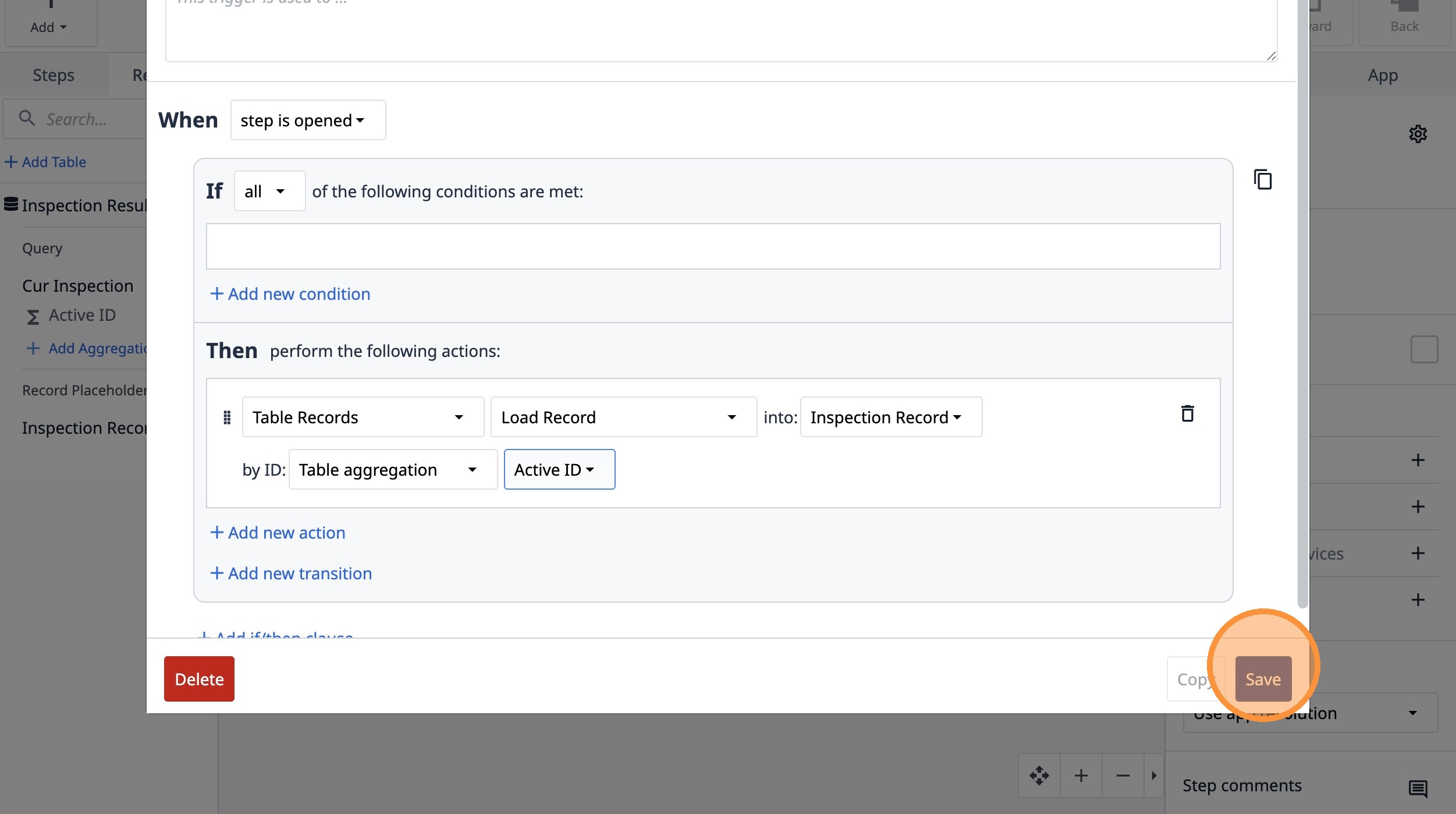
- Kattintson a „Lépések” gombra.
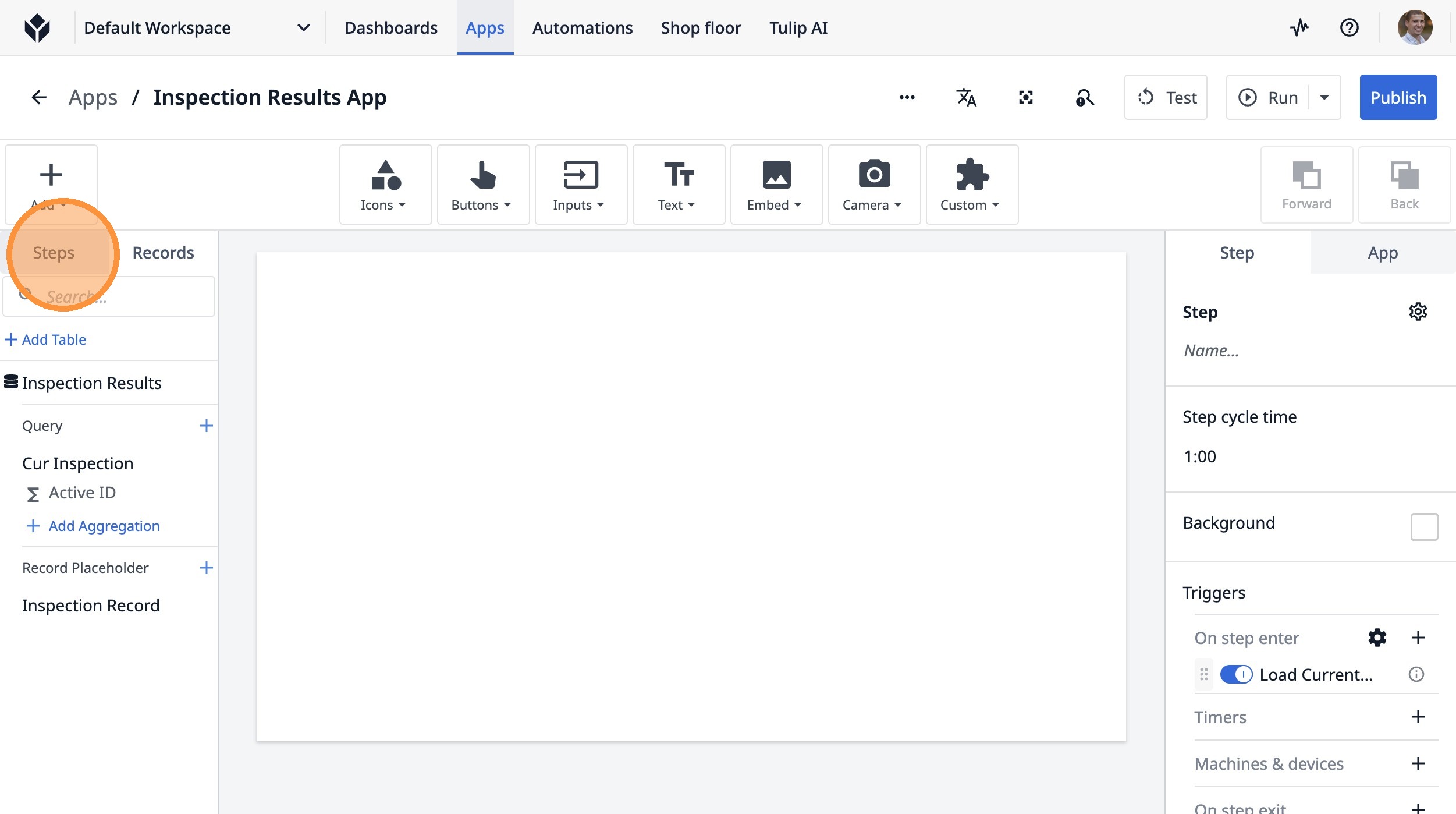
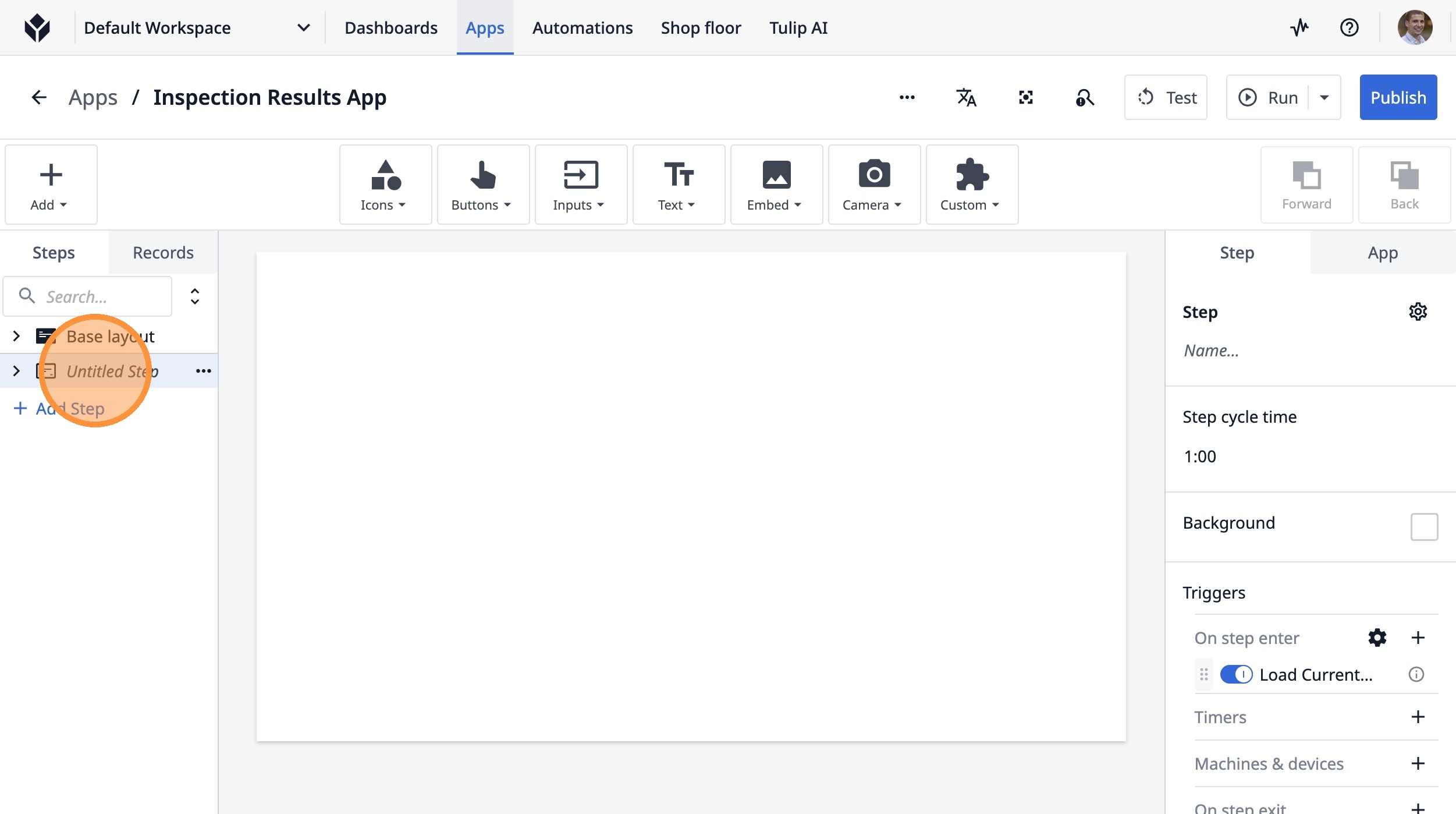
- Kattintson duplán az „Untitled Step” elemre.
-
Írja be: „Rotor”
-
Kattintson erre az ikonra.
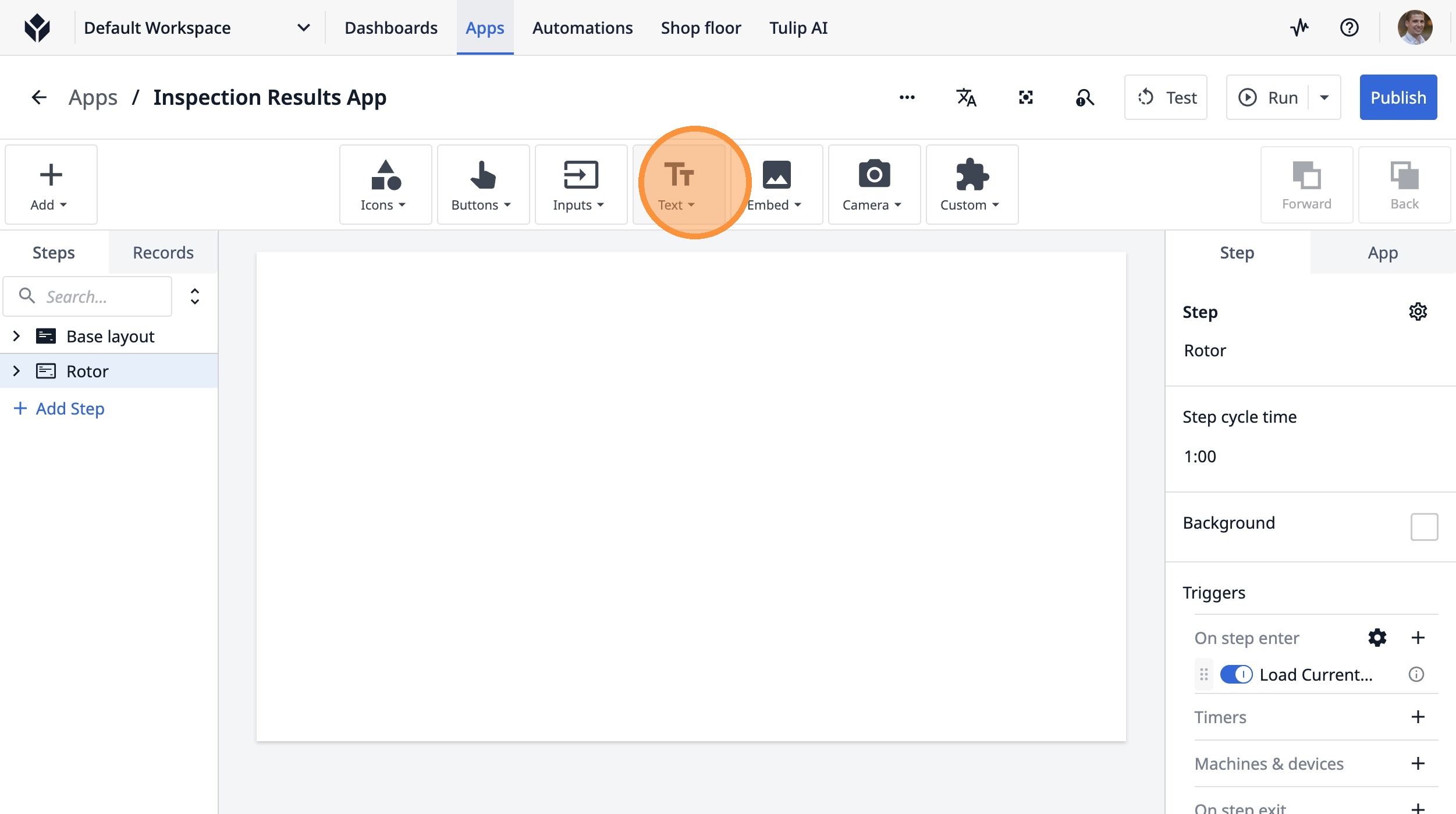
- Kattintson a „Szöveg” gombra
-
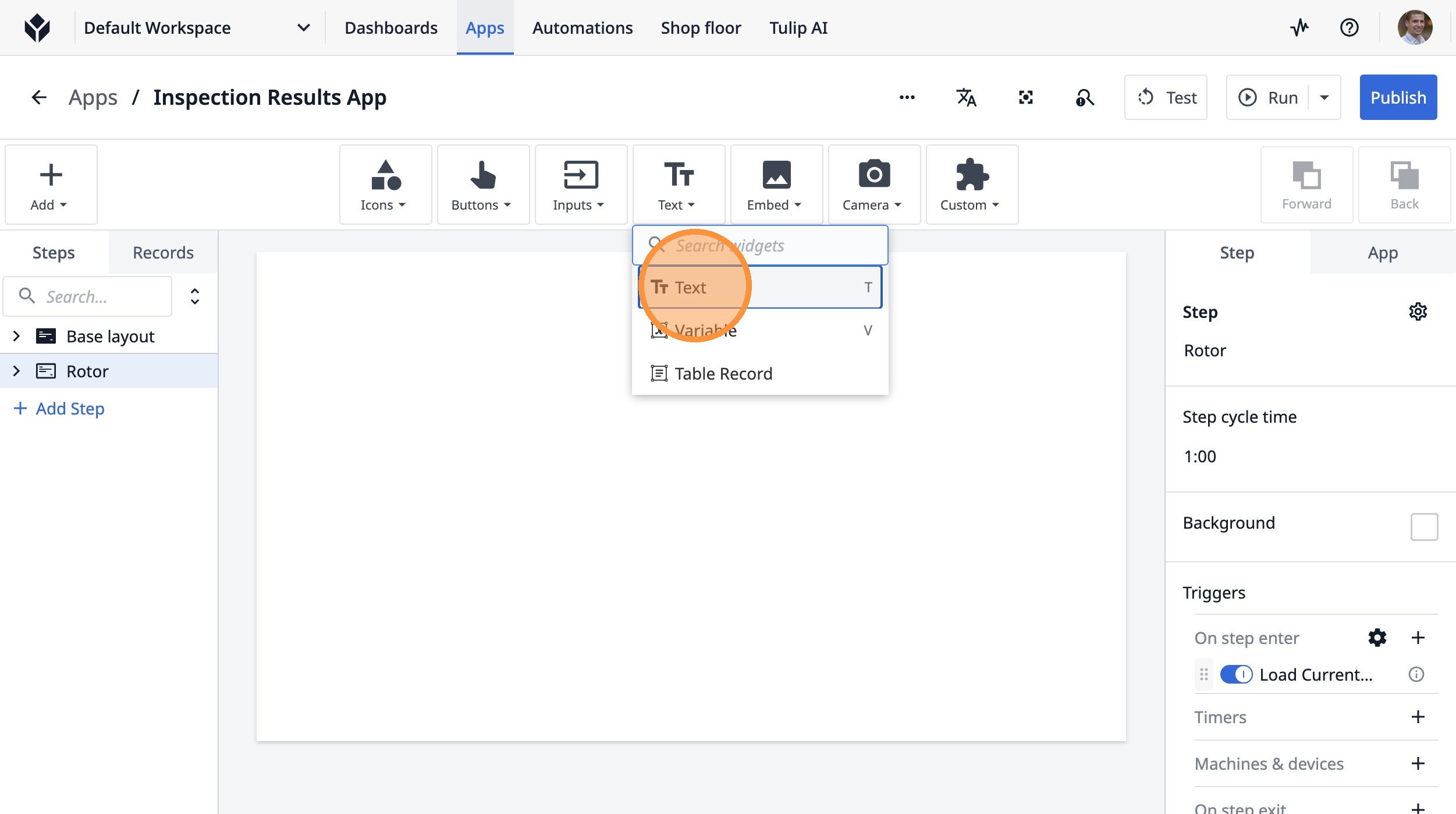
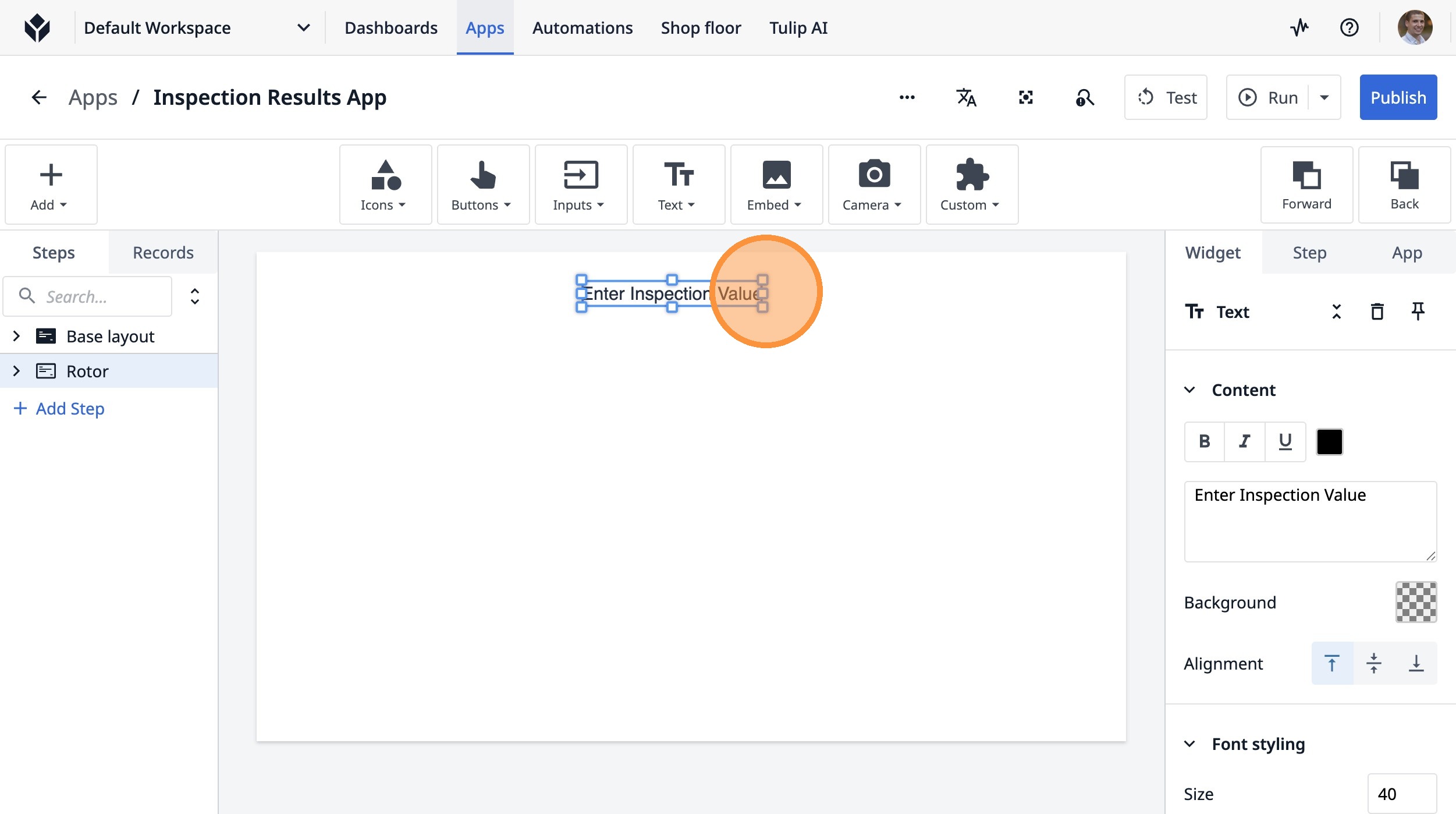
Írja be: „Enter Inspection Value”
-
Kattintson ide.
- Kattintson erre az ikonra.
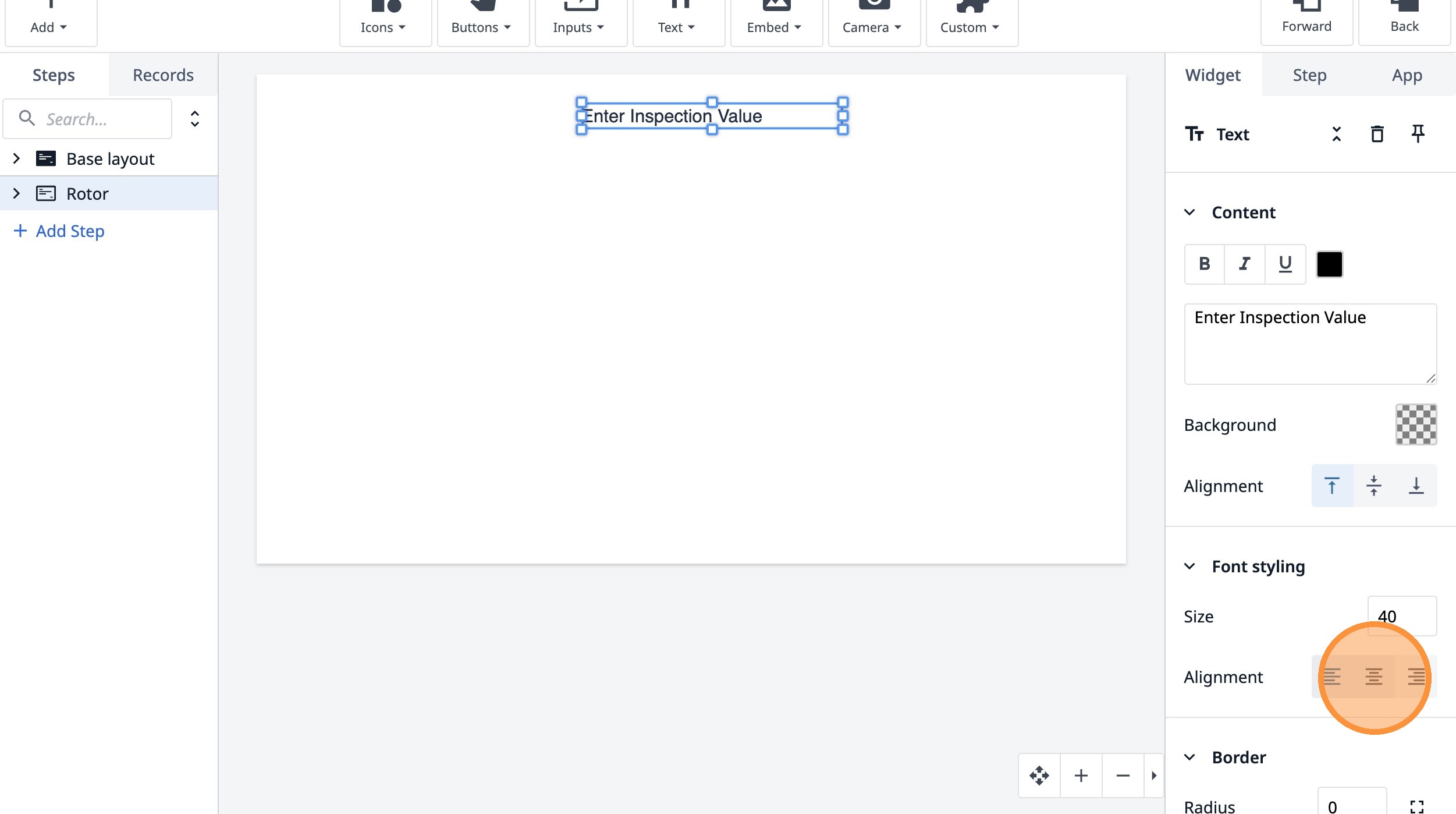
- Kattintson a „Szám” gombra.
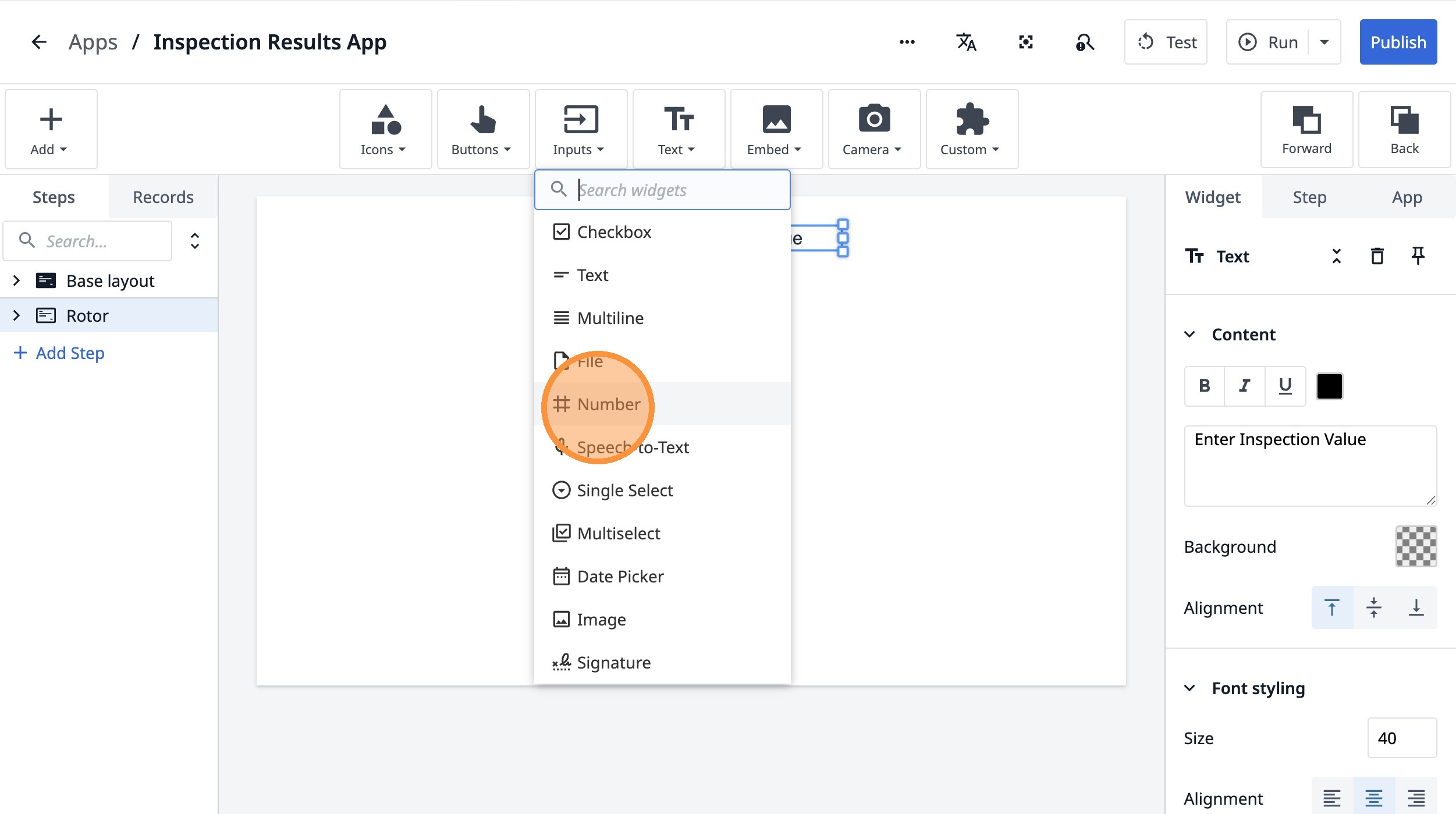
- Kattintson duplán a „Címke” mezőre.
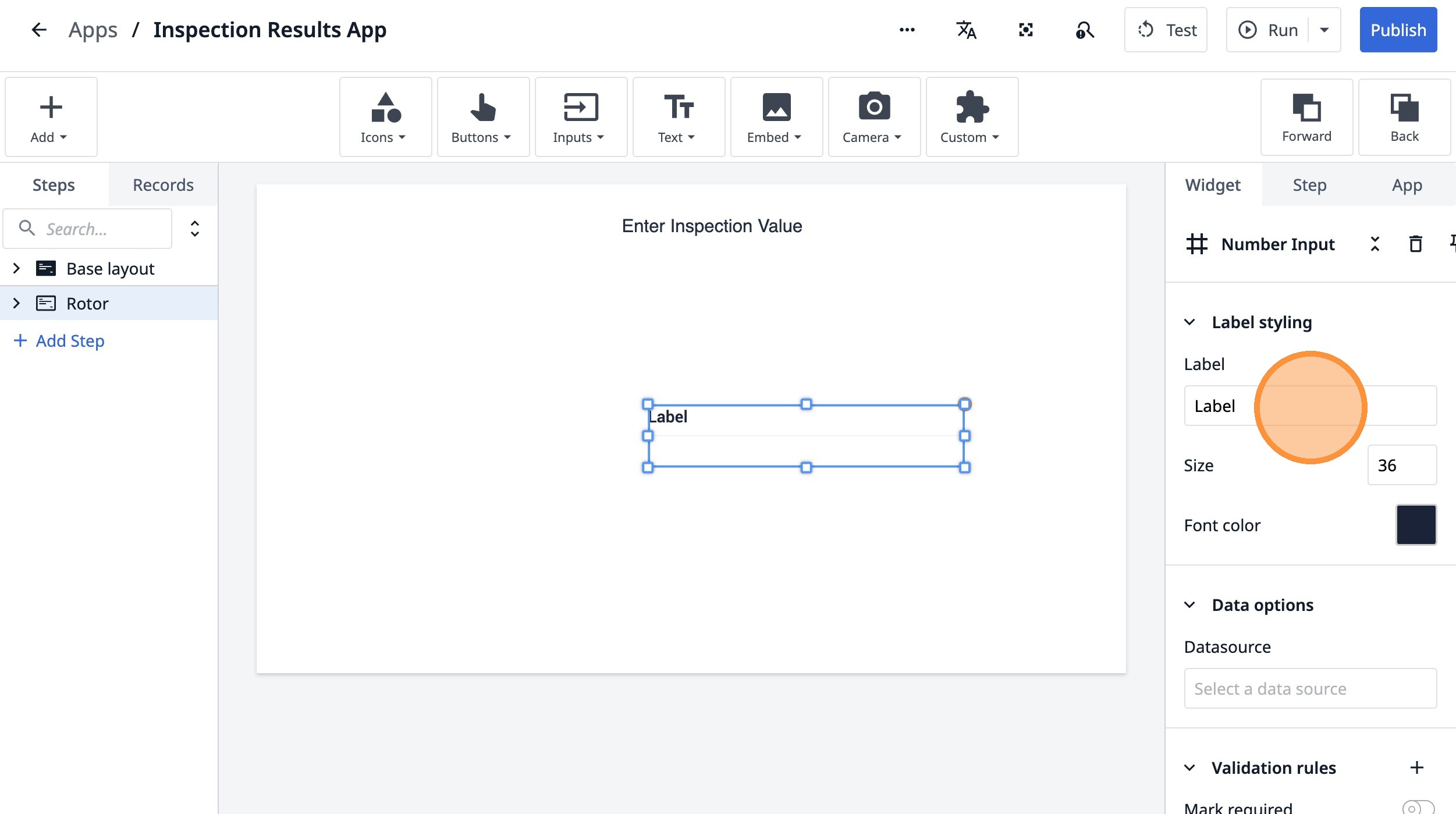
-
Írja be: „Átmérőmérés”
-
Kattintson ide.
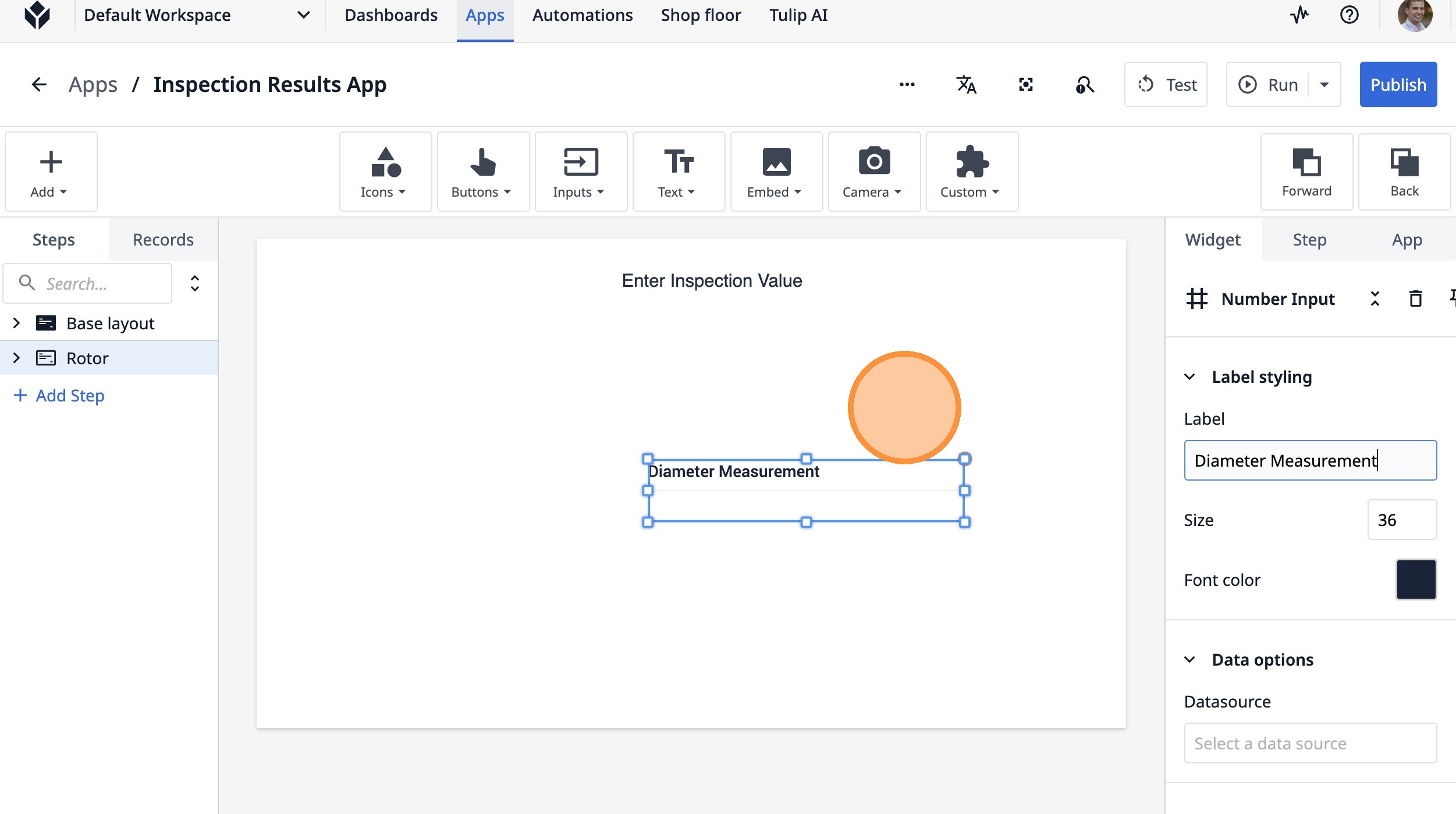
- Kattintson az „Adatforrás kiválasztása” gombra.
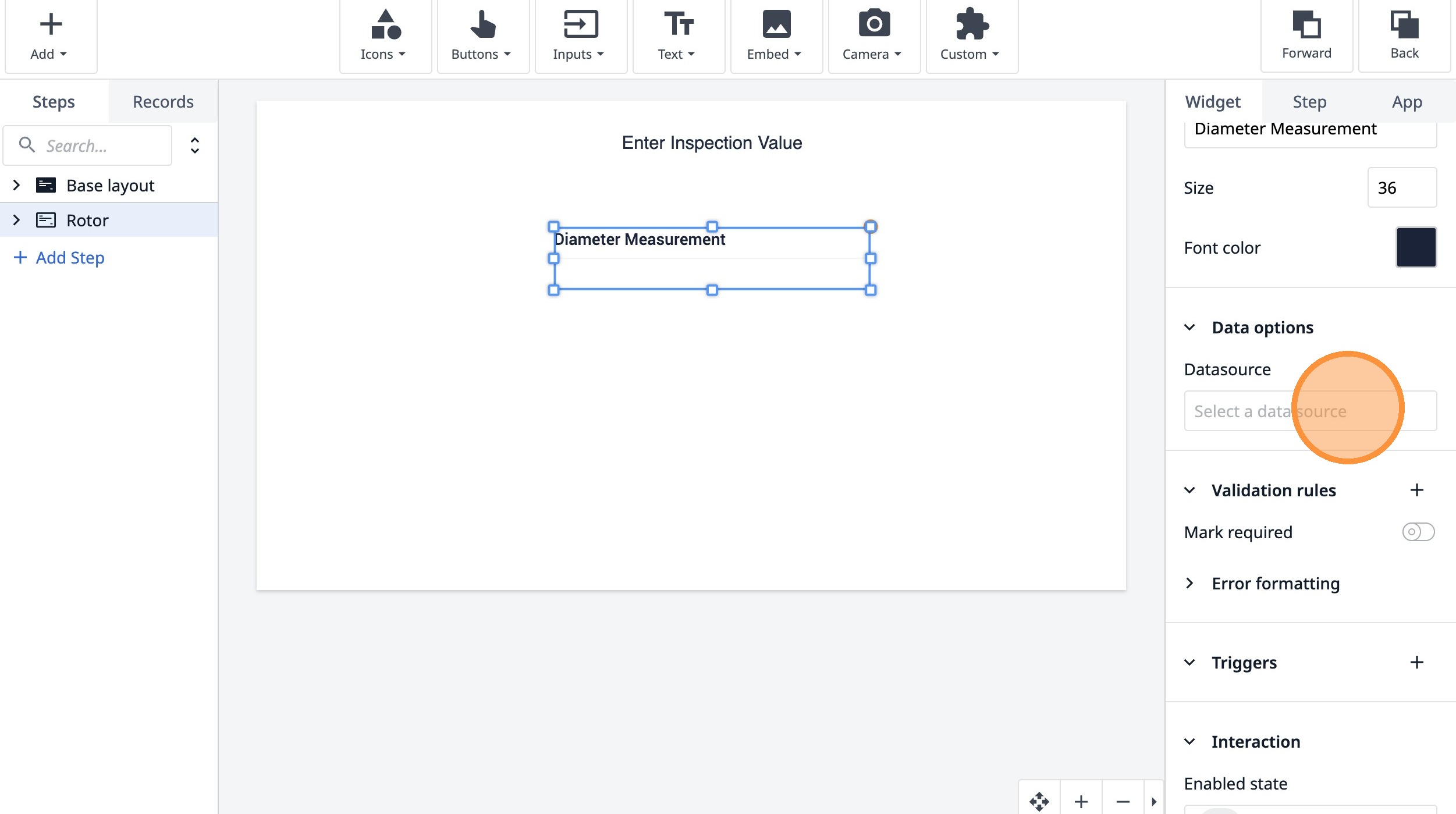
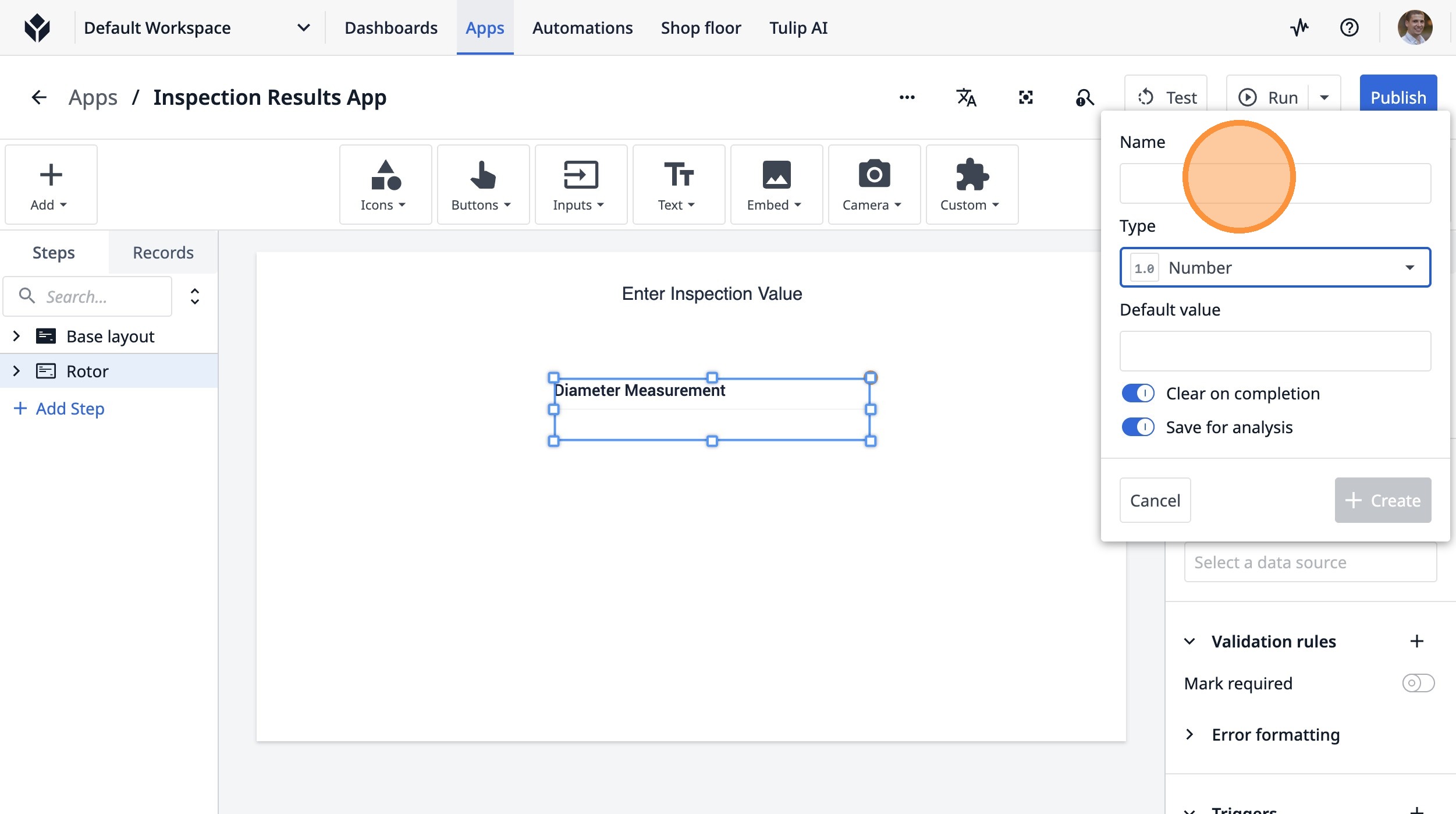
- Kattintson a „Változó hozzáadása” gombra
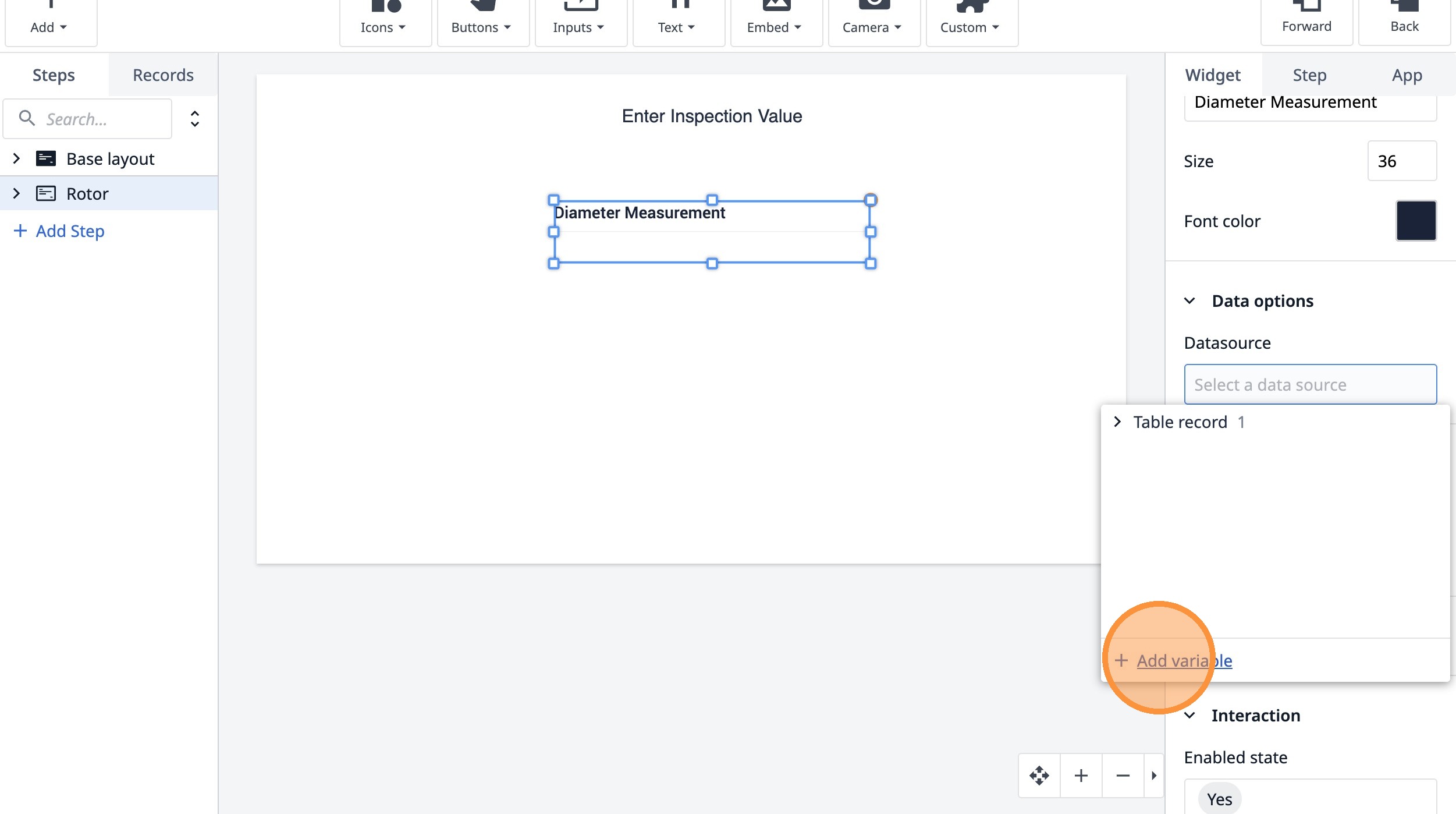
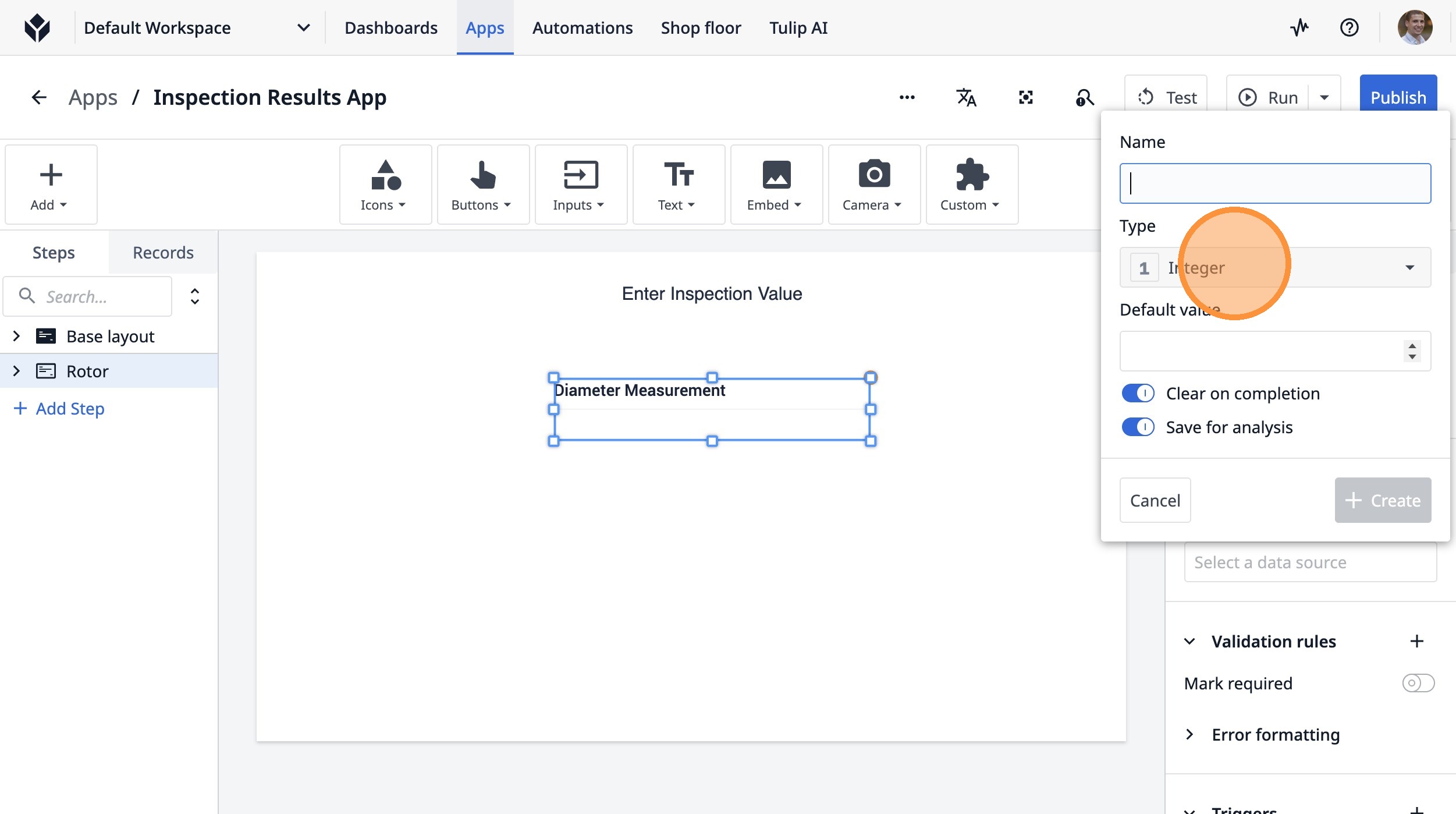
- Kattintson az „Egész szám” gombra.
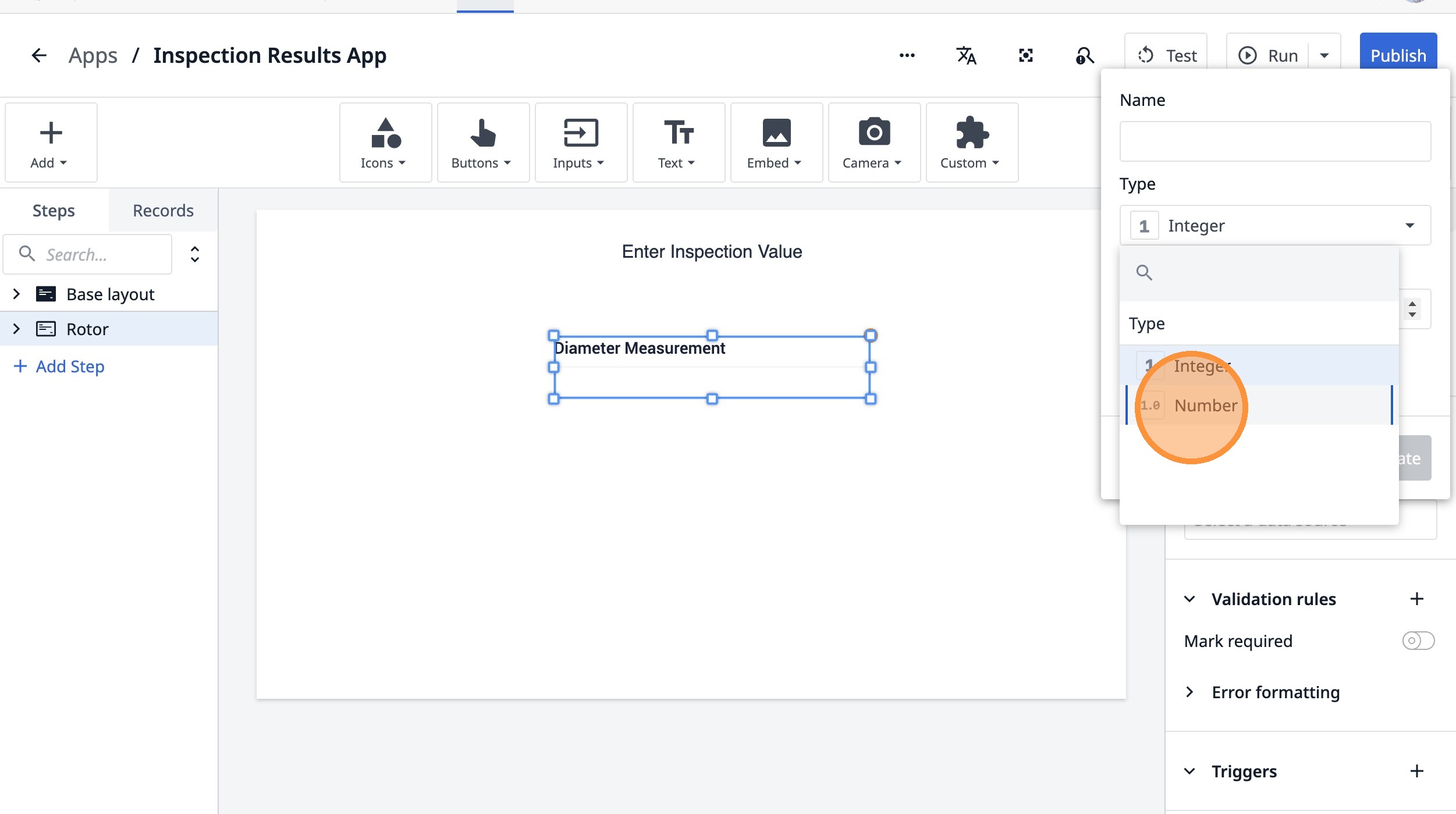
- Kattintson a „Szám” gombra
- Kattintson a „Név” mezőre.
-
Írja be: „current_measure_var”
-
Kattintson a „Létrehozás” gombra
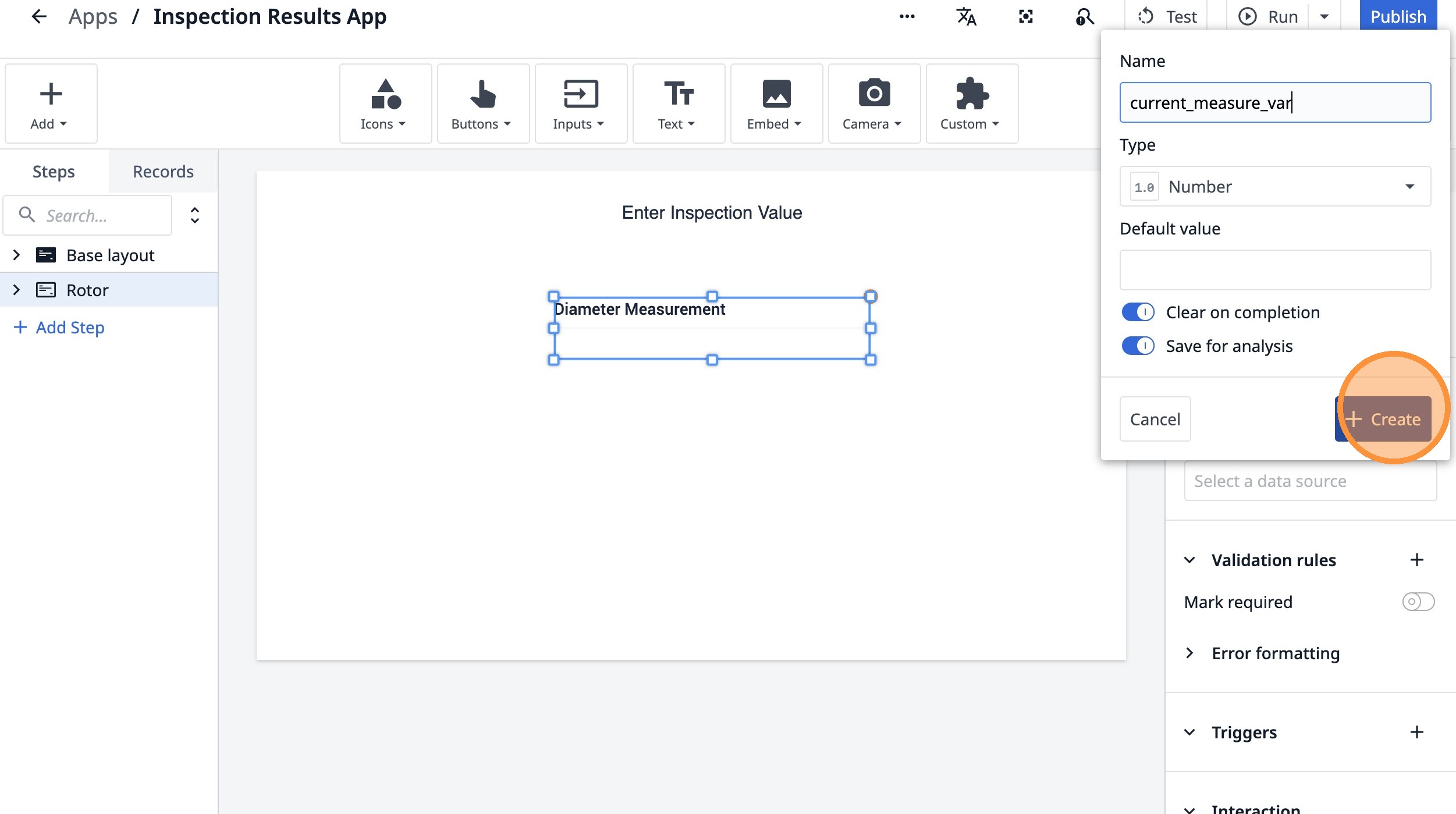
- Kattintson ide.
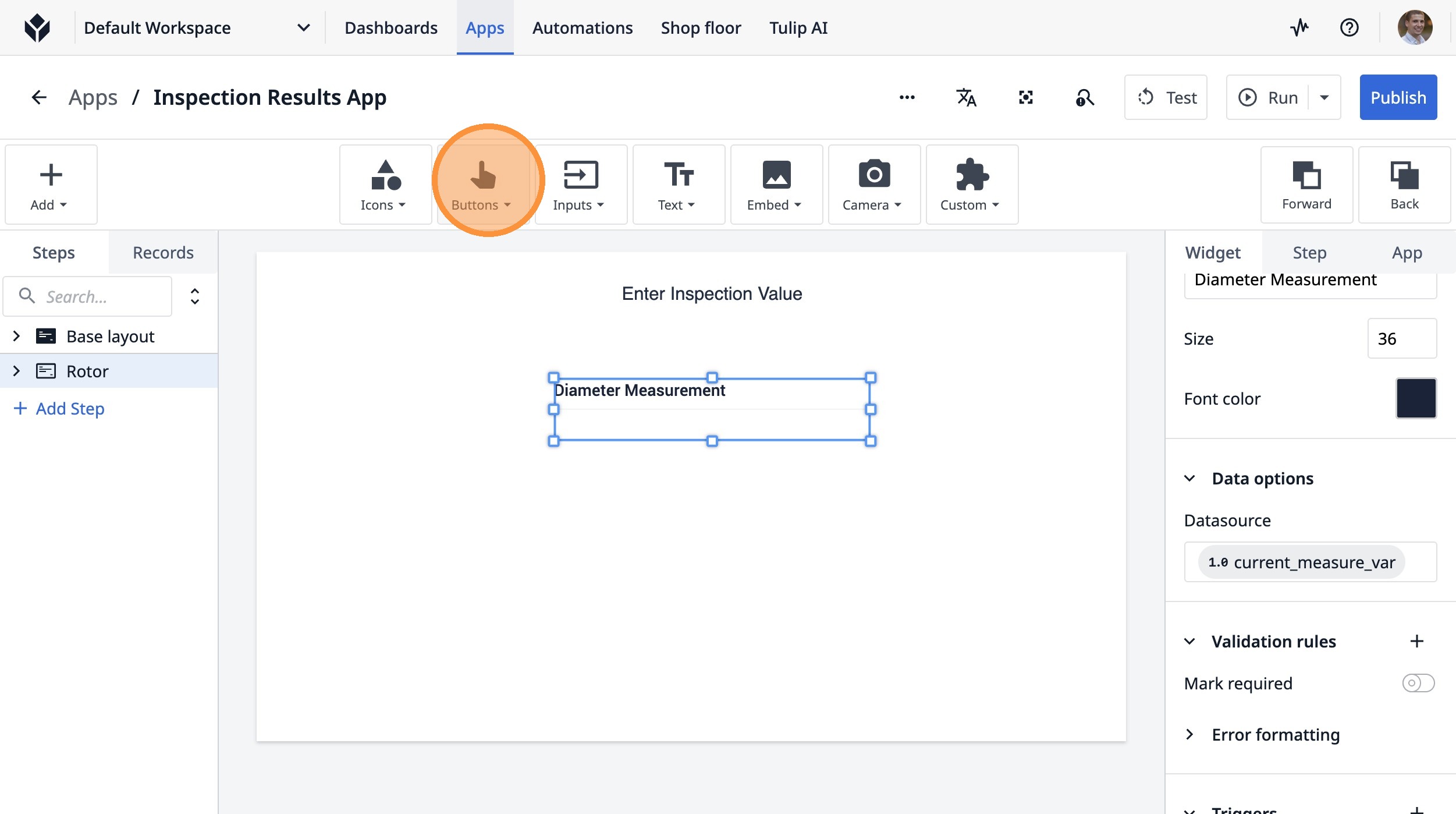
- Kattintson a „ButtonB” gombra
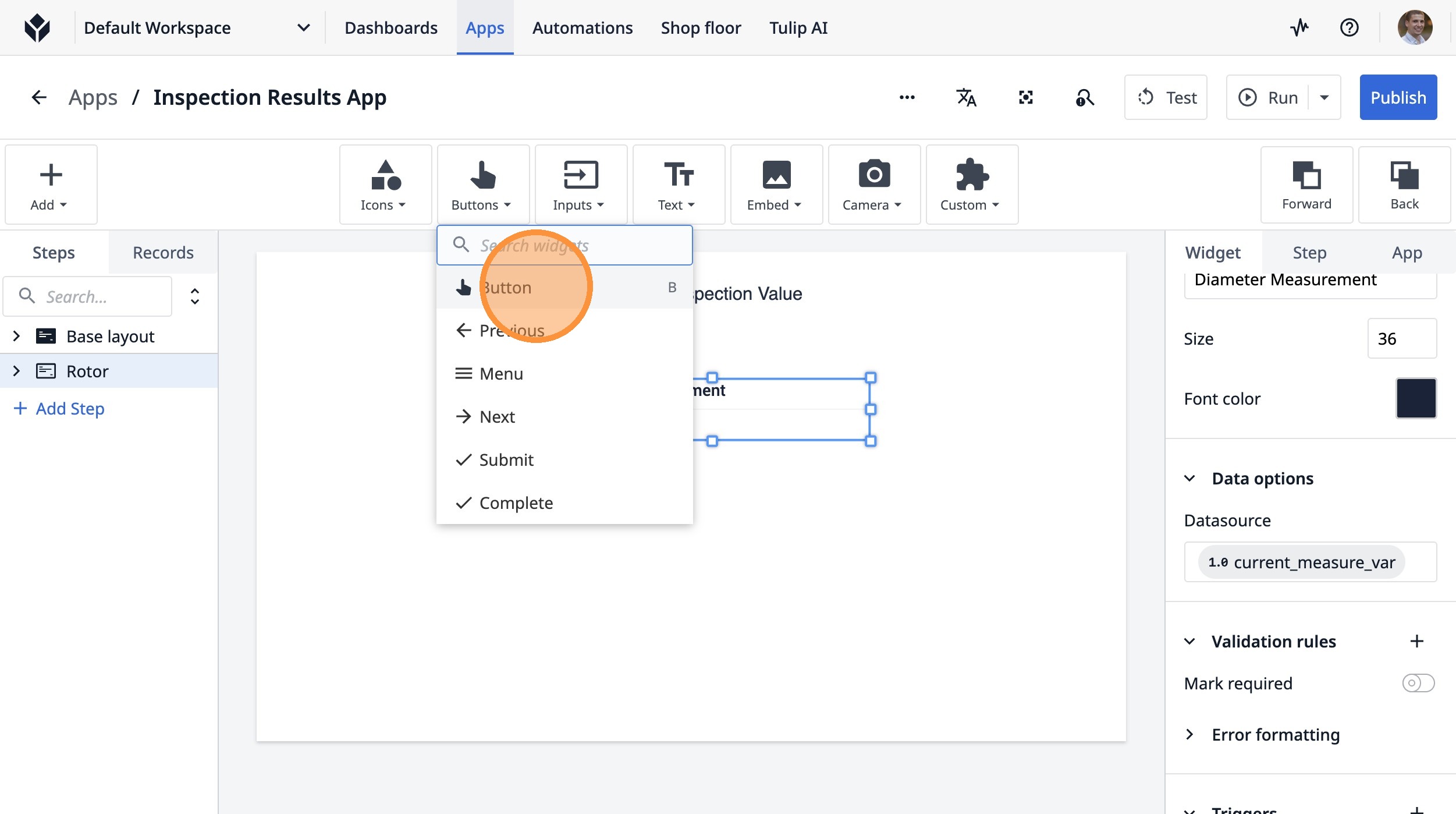
- Kattintson ide.
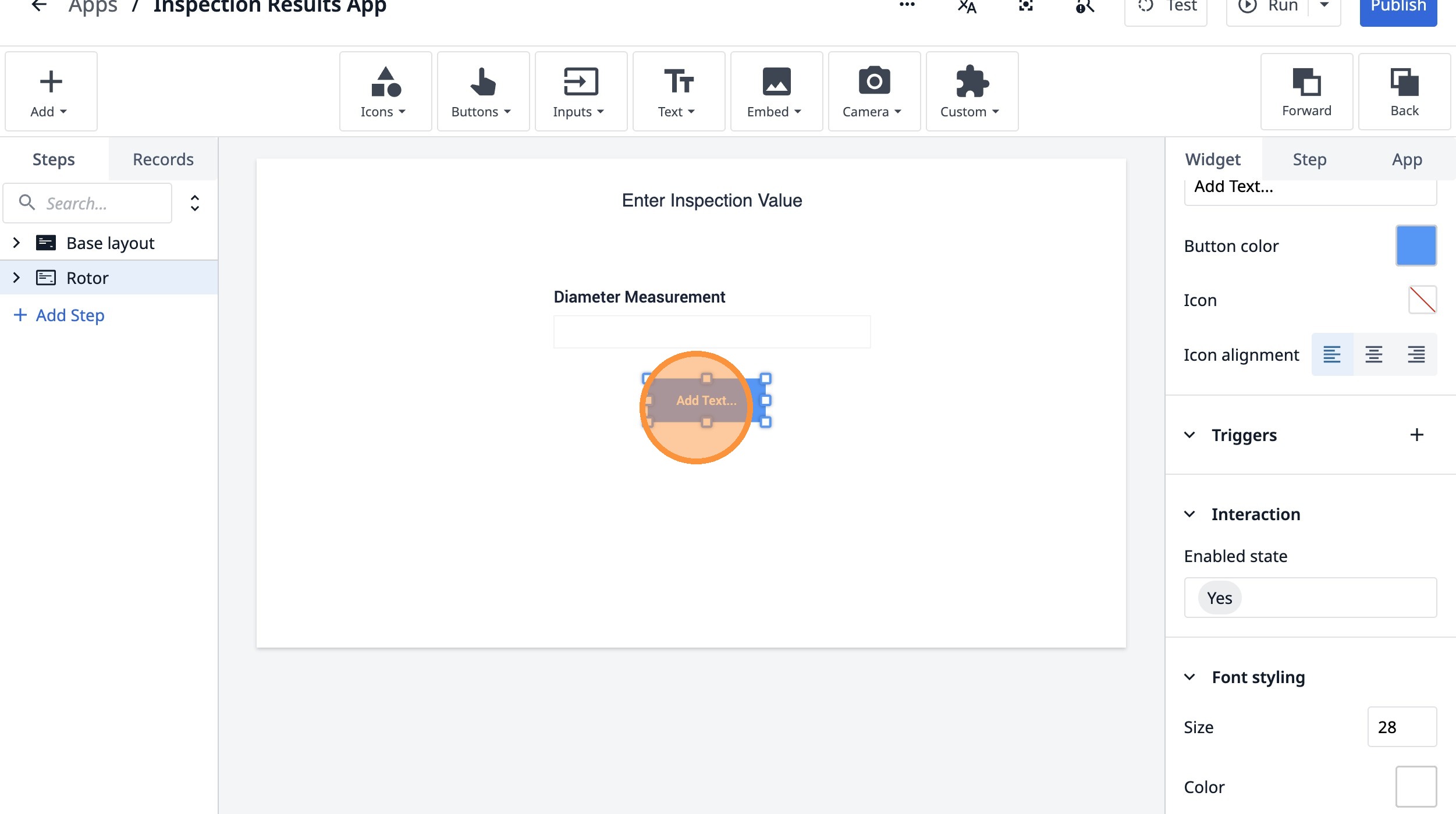
- Kattintson duplán a „Text” mezőre.
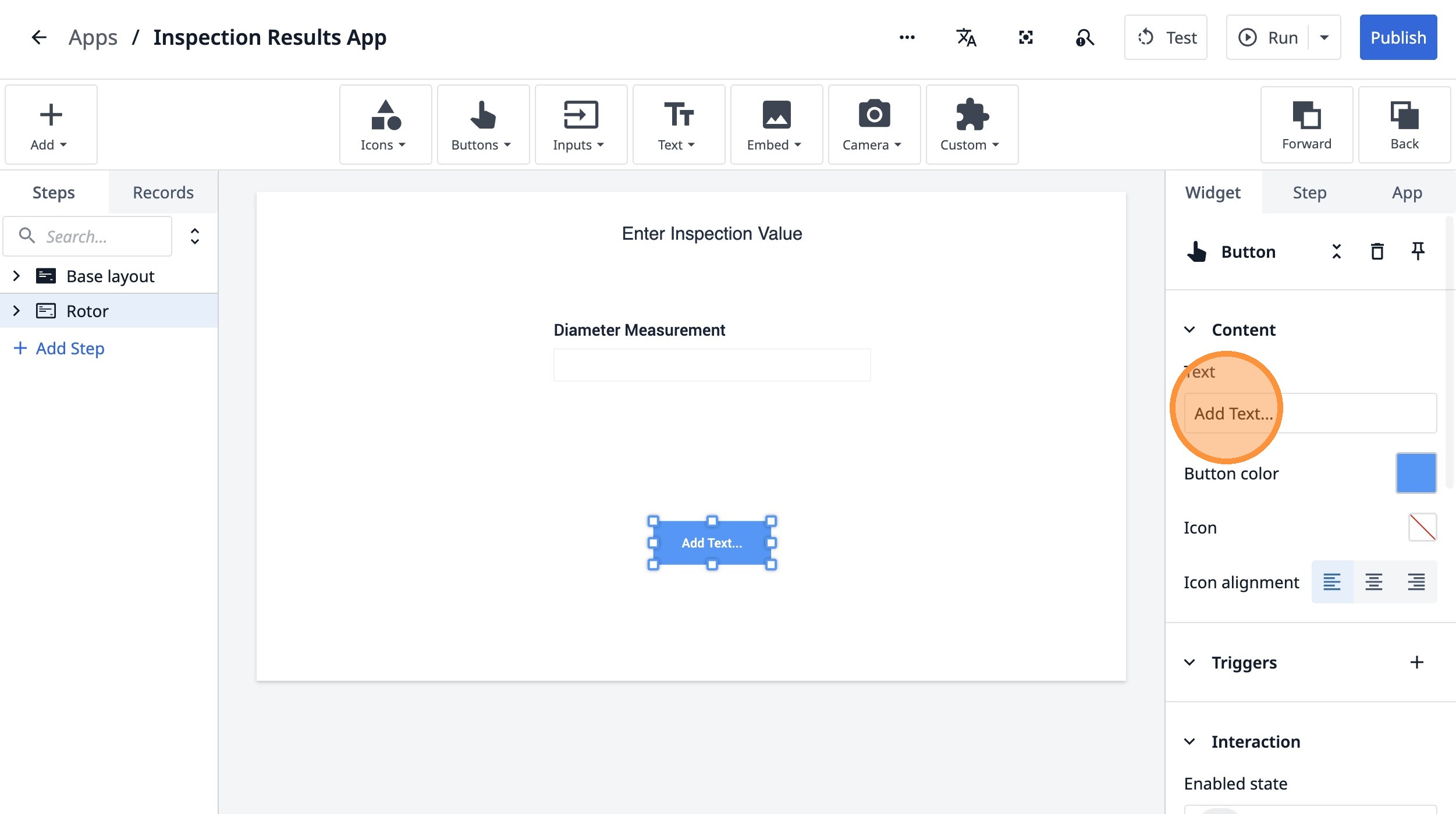
-
Írja be: „Tovább”
-
Kattintson a „Tartalom” gombra.
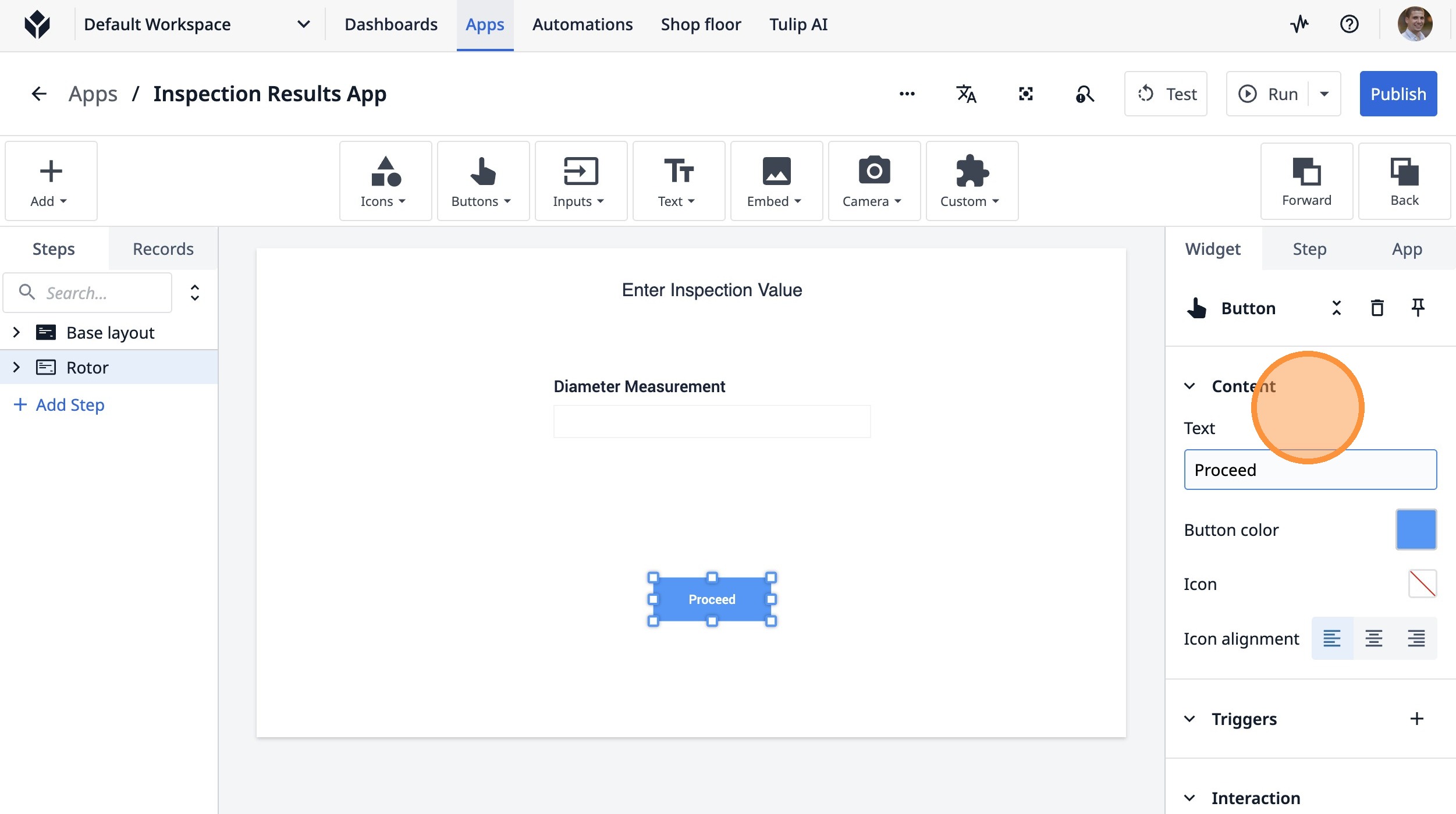
- Kattintson erre az ikonra.
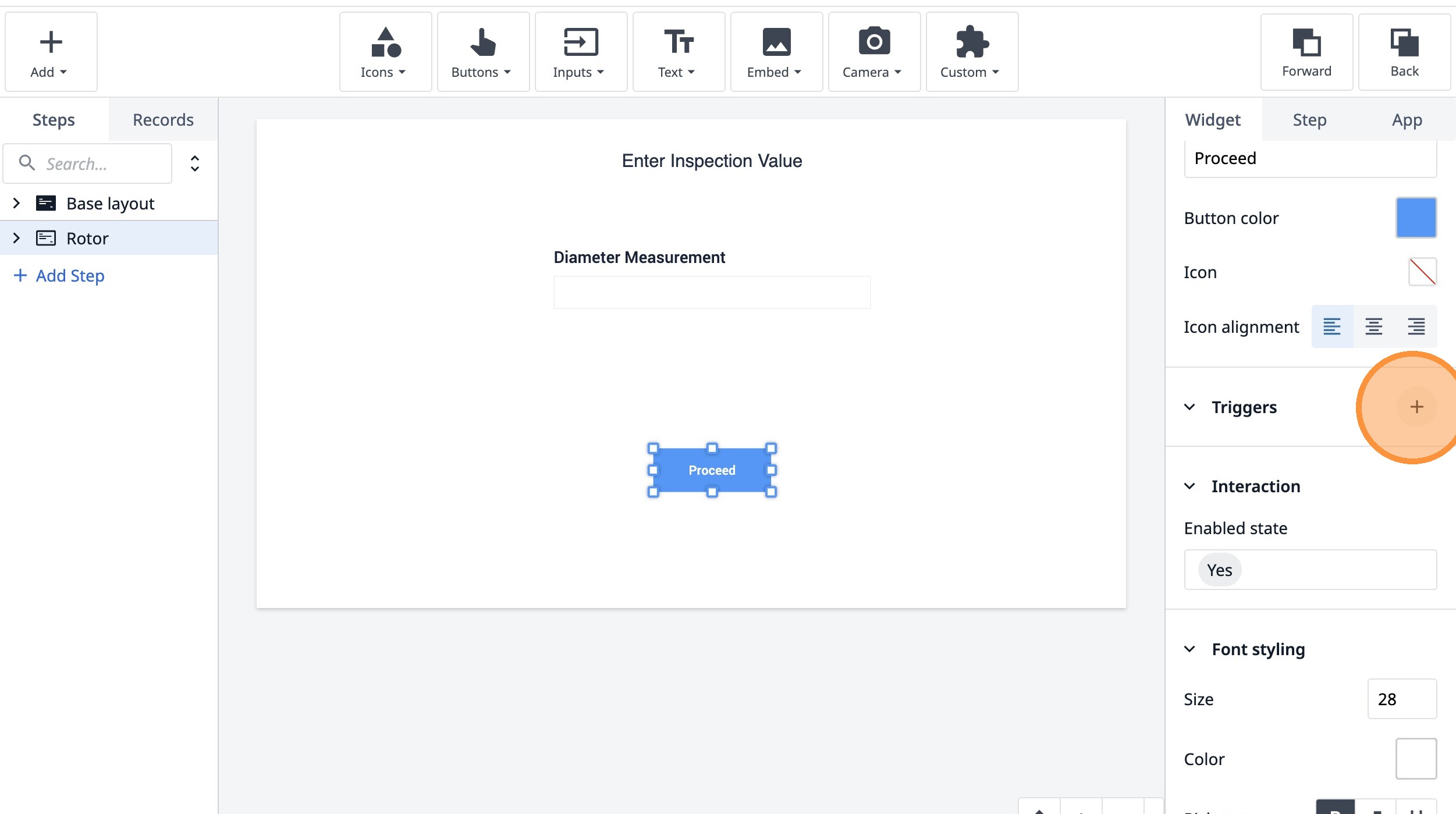
-
Írja be: „Ellenőrizze, hogy az érték elfogadható-e, és ha igen, folytassa”
-
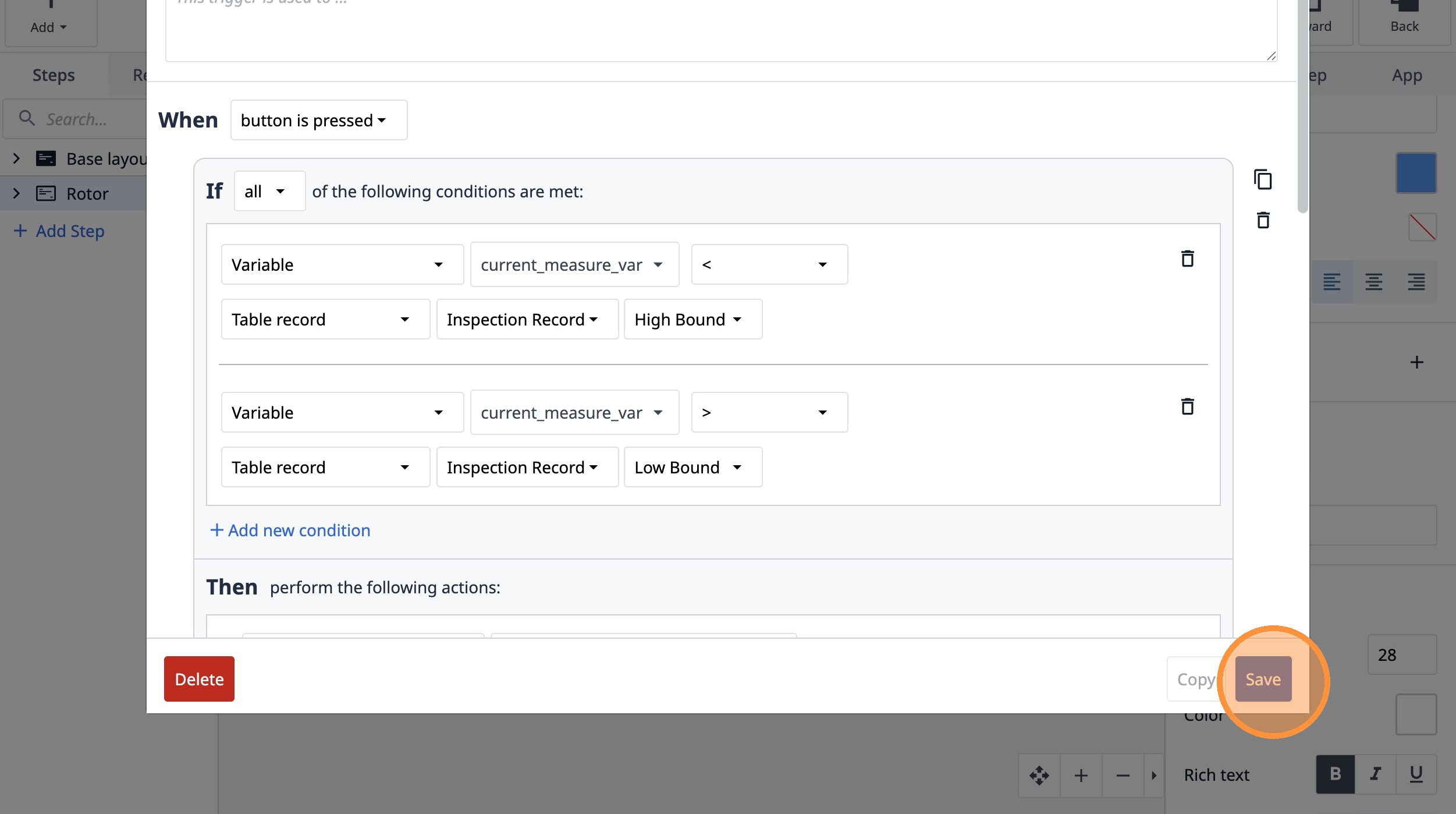
Kattintson az „Új feltétel hozzáadása” gombra.
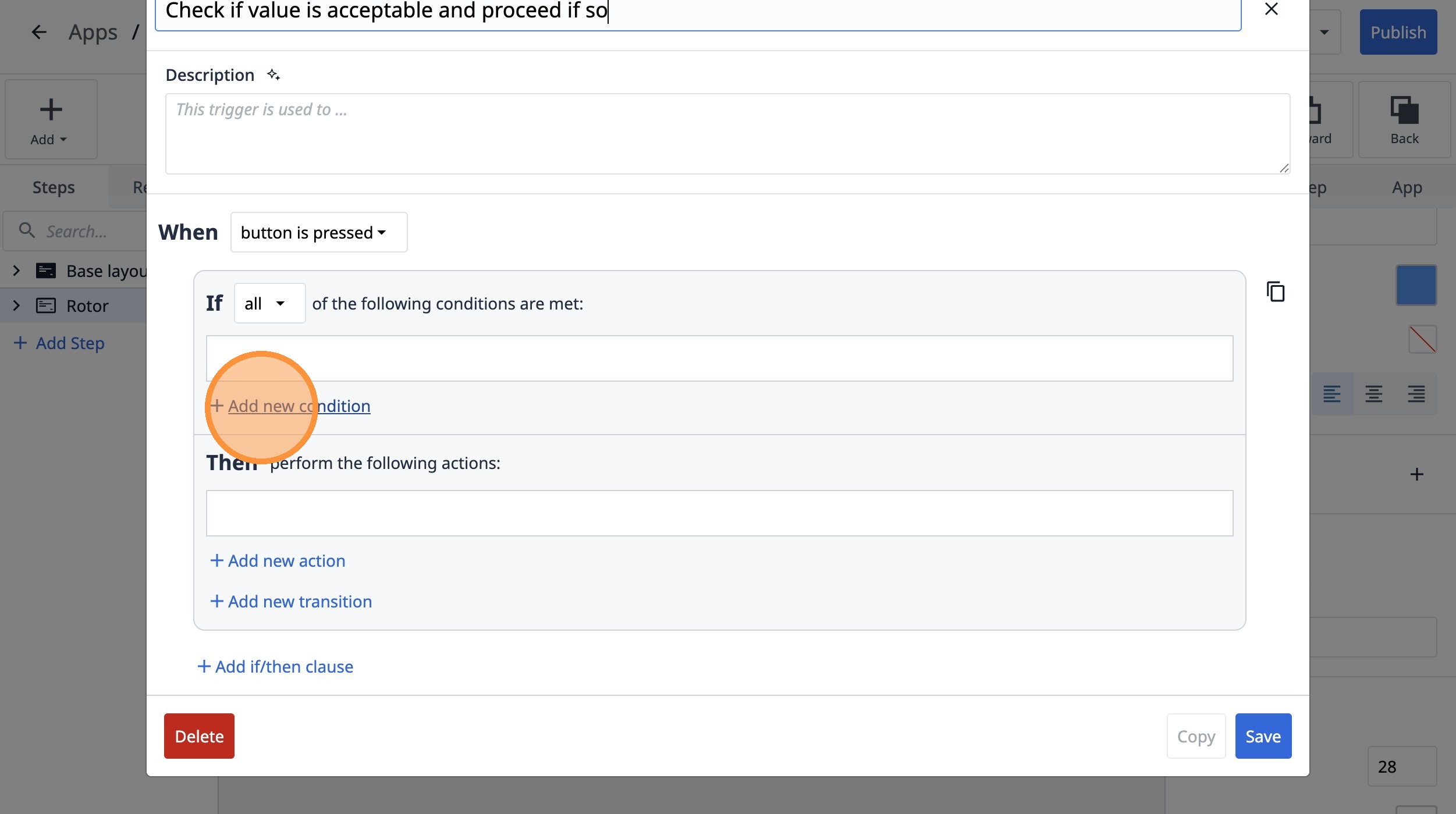
- Válassza ki a „Változó” opciót.
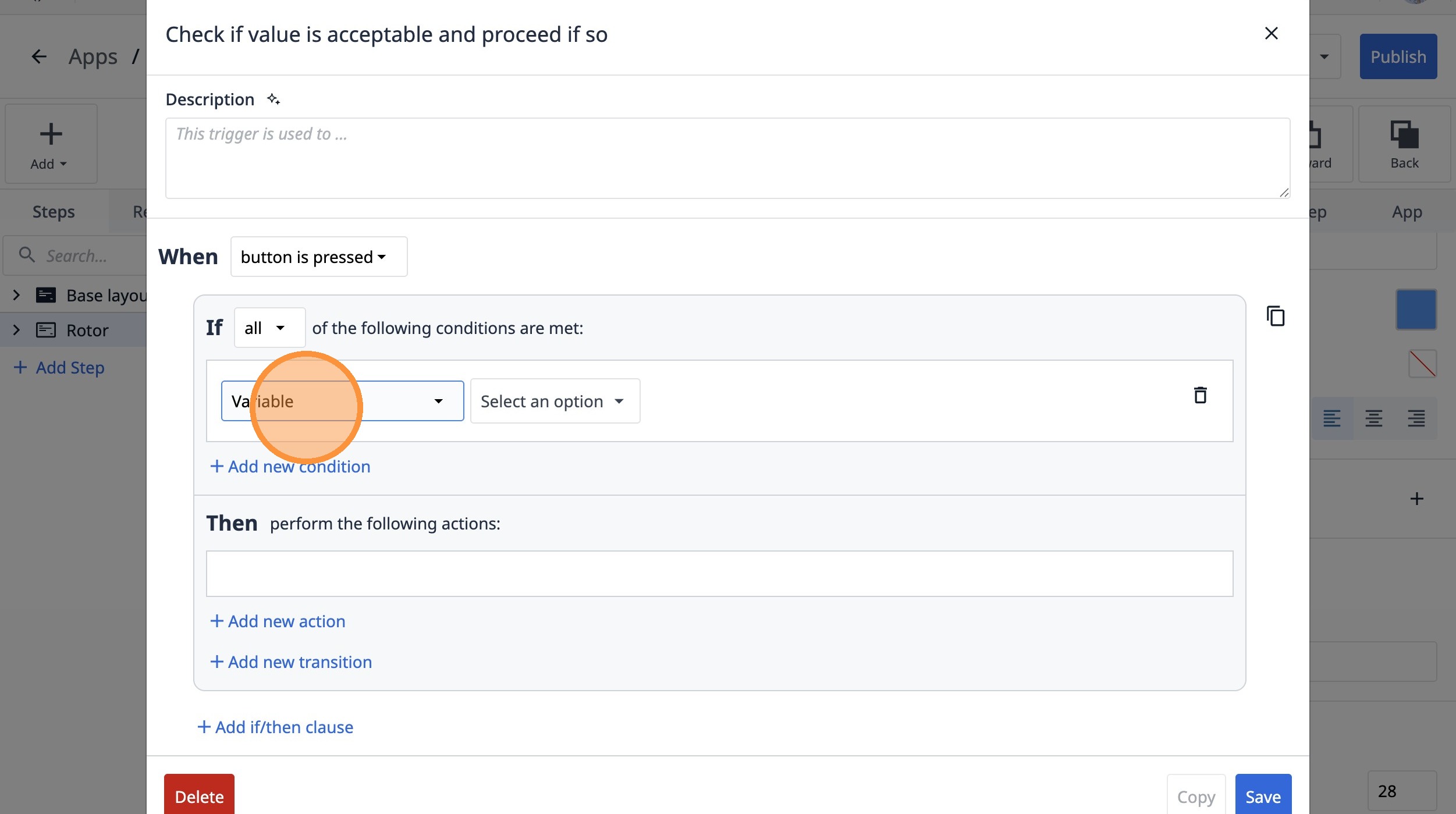
- Kattintson a „Válasszon egy opciót” gombra
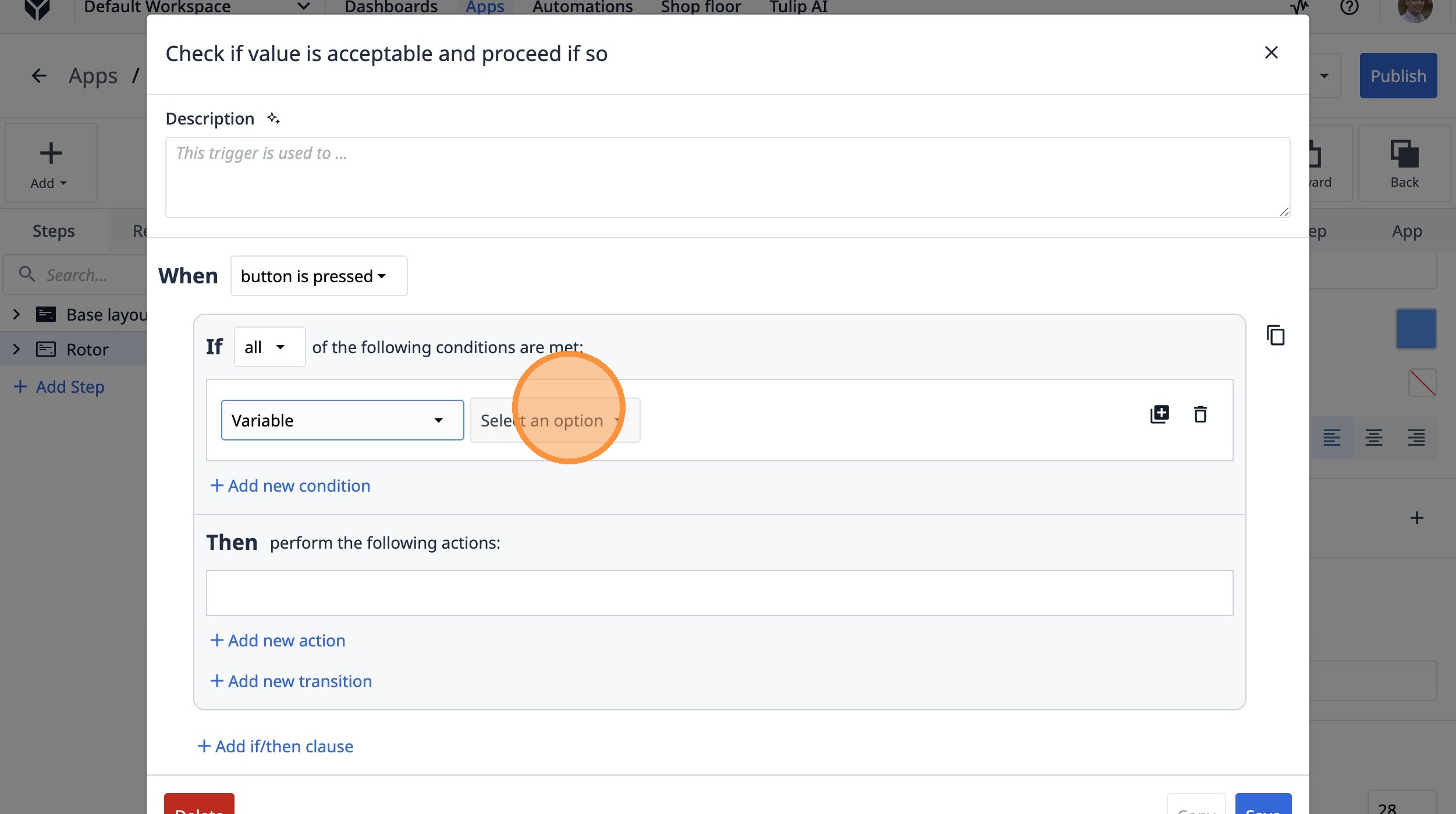
- Kattintson a „current_measure_var” elemre.
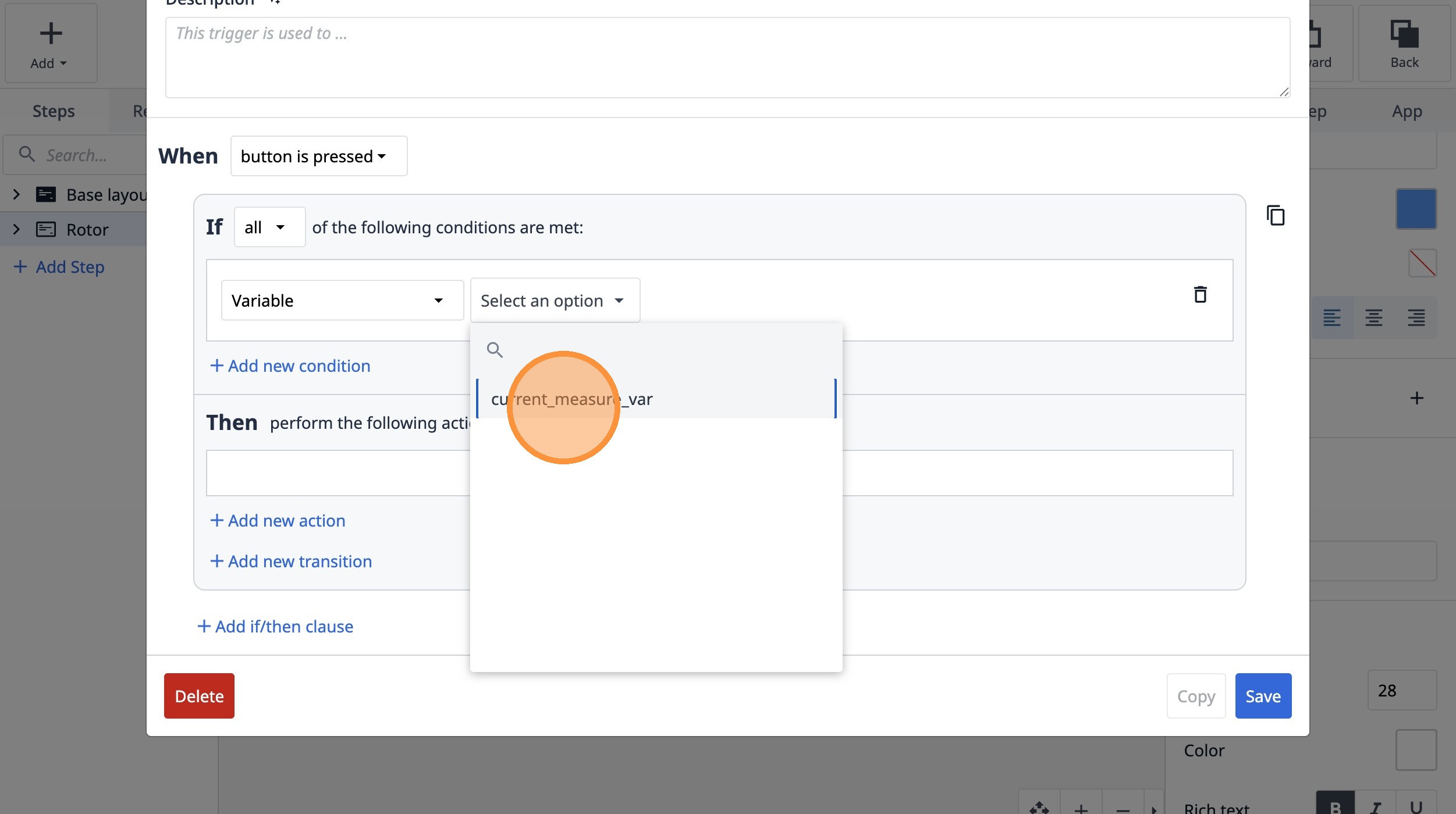
- Válassza ki a „<” opciót.
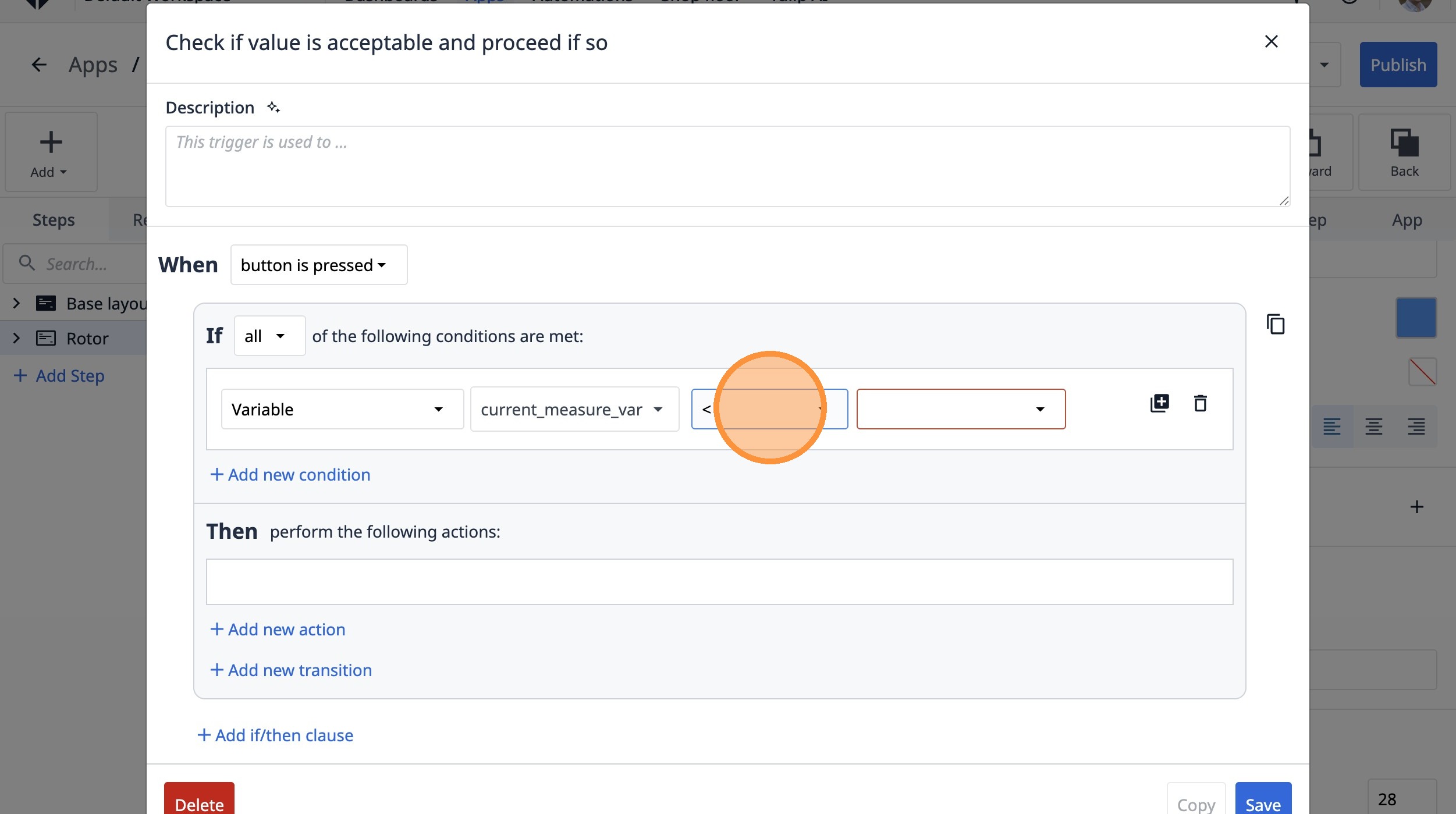
- Válassza ki a „Táblázati rekord” opciót.
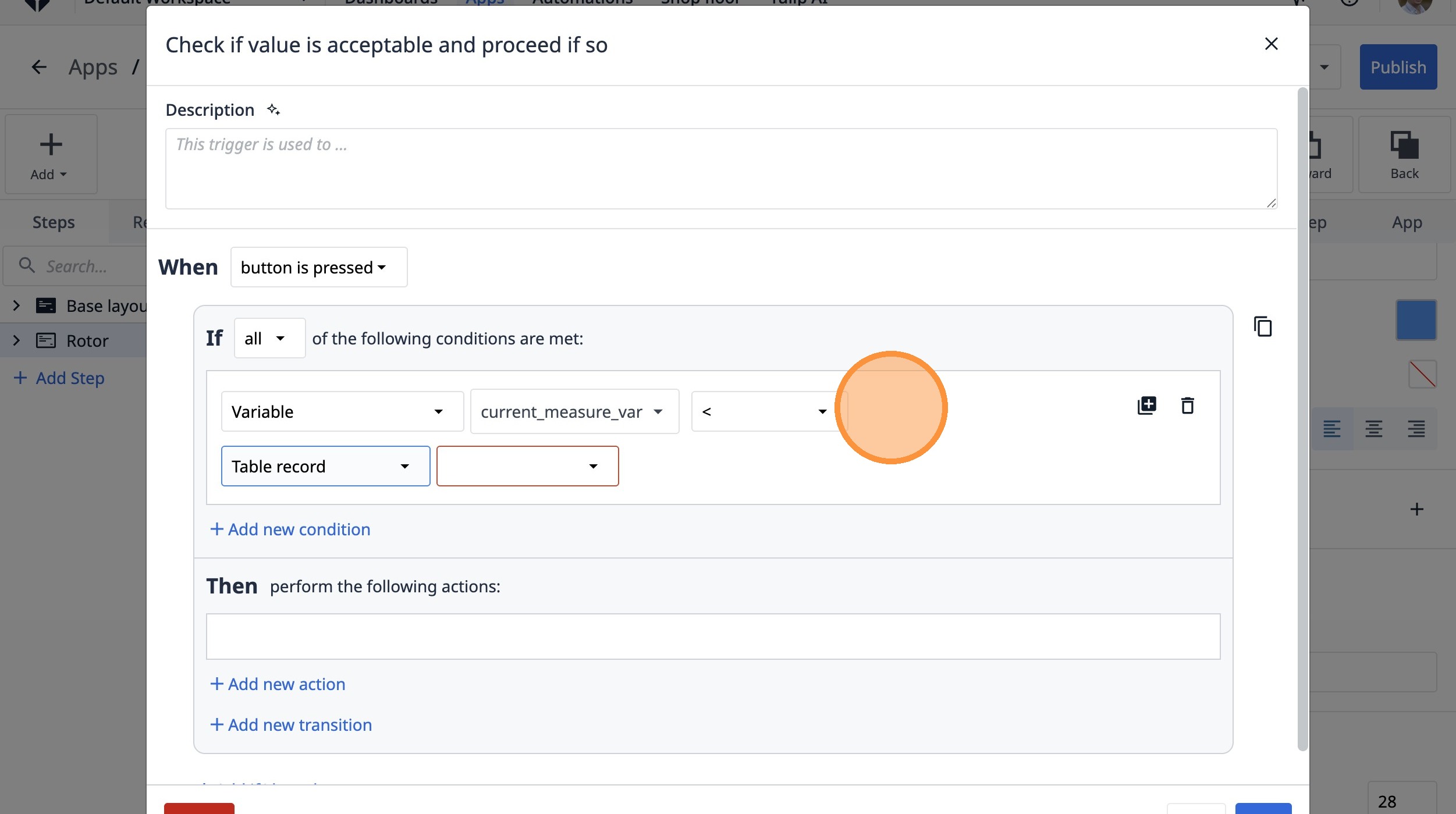
- Válassza ki a „NEMJhEW9TYqZPect8” opciót.
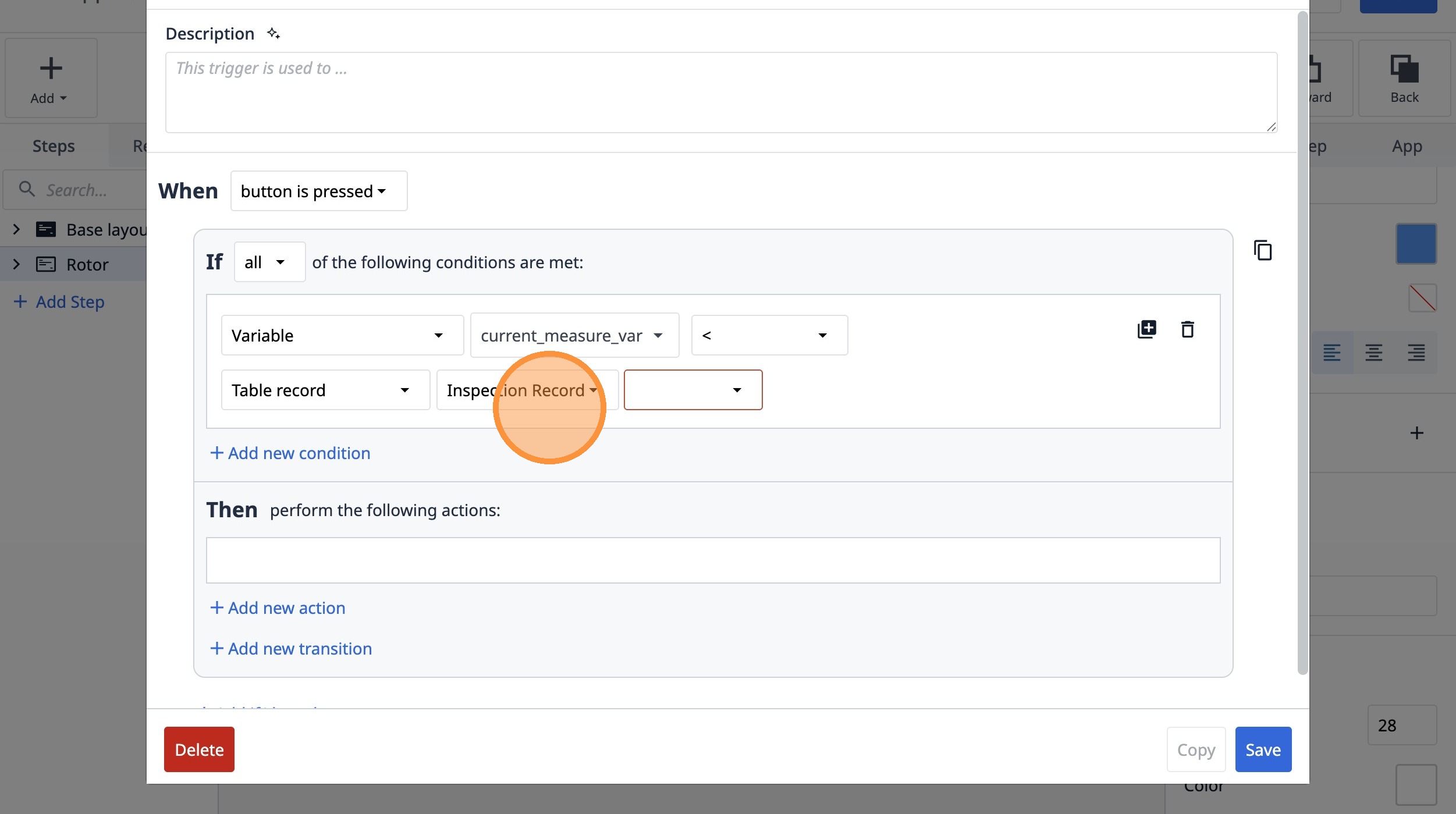
- Válassza ki a „Felső határ” opciót.
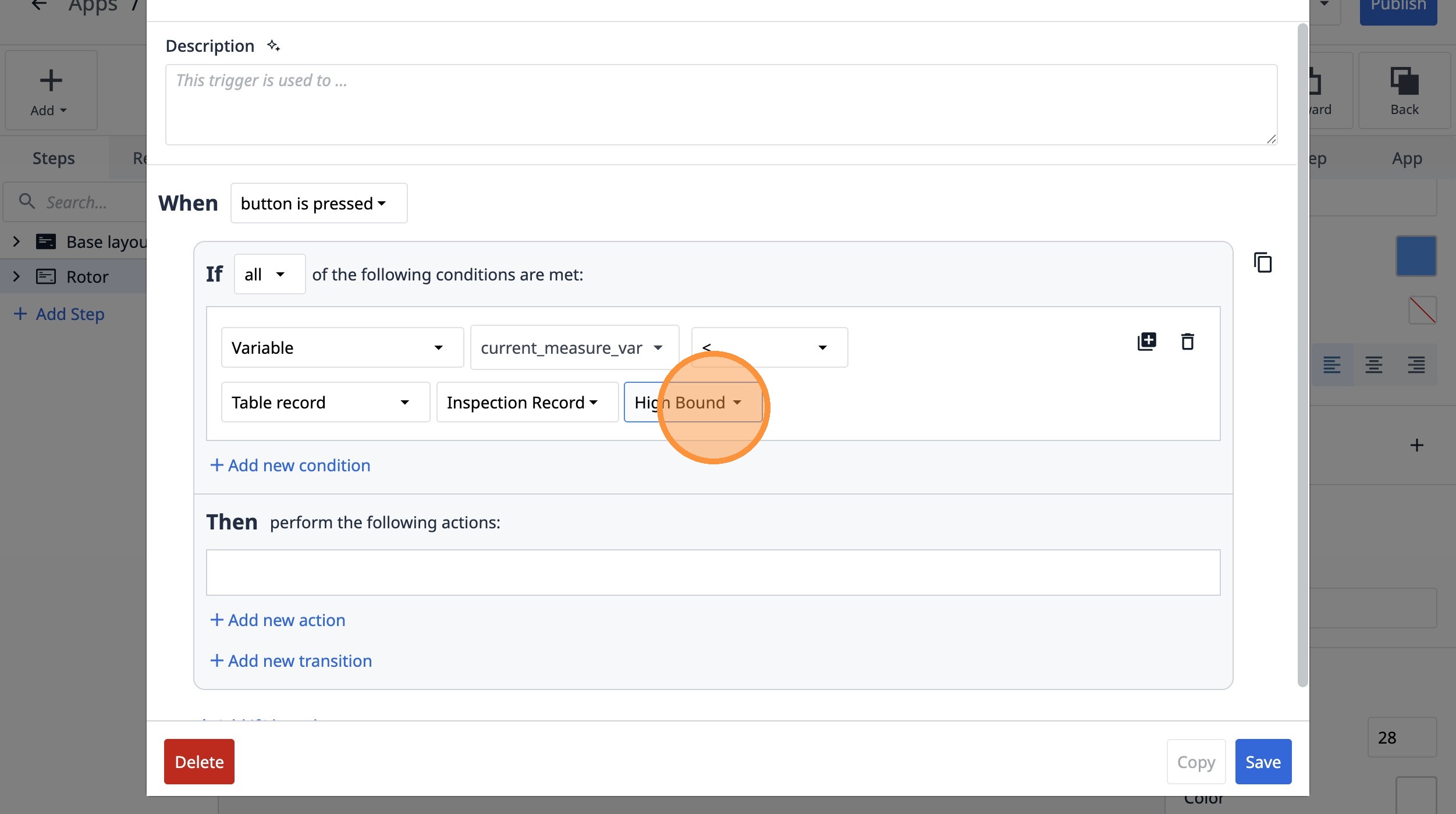
- Kattintson az „Új feltétel hozzáadása” gombra
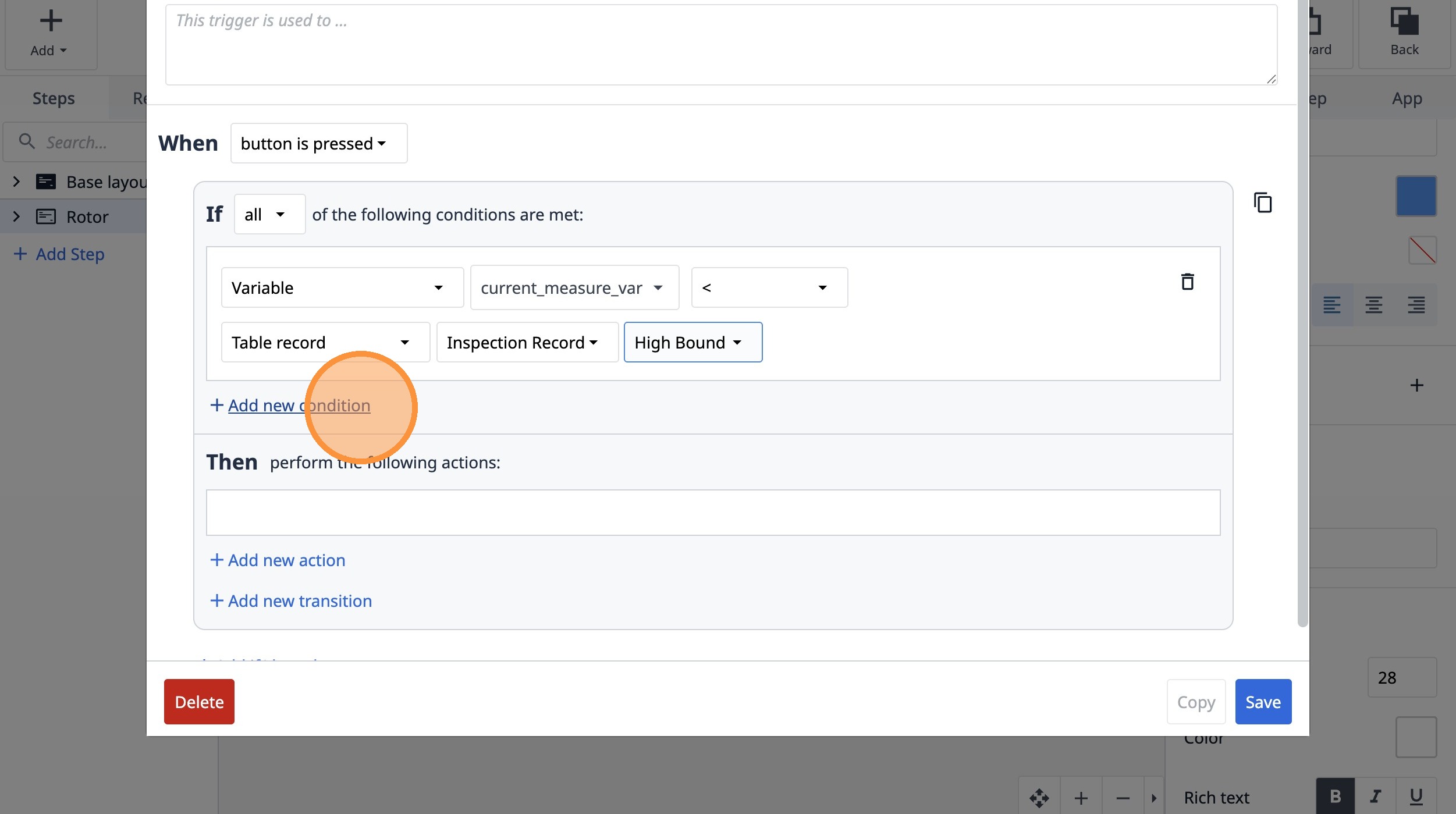
- Válassza ki a „Változó” opciót.
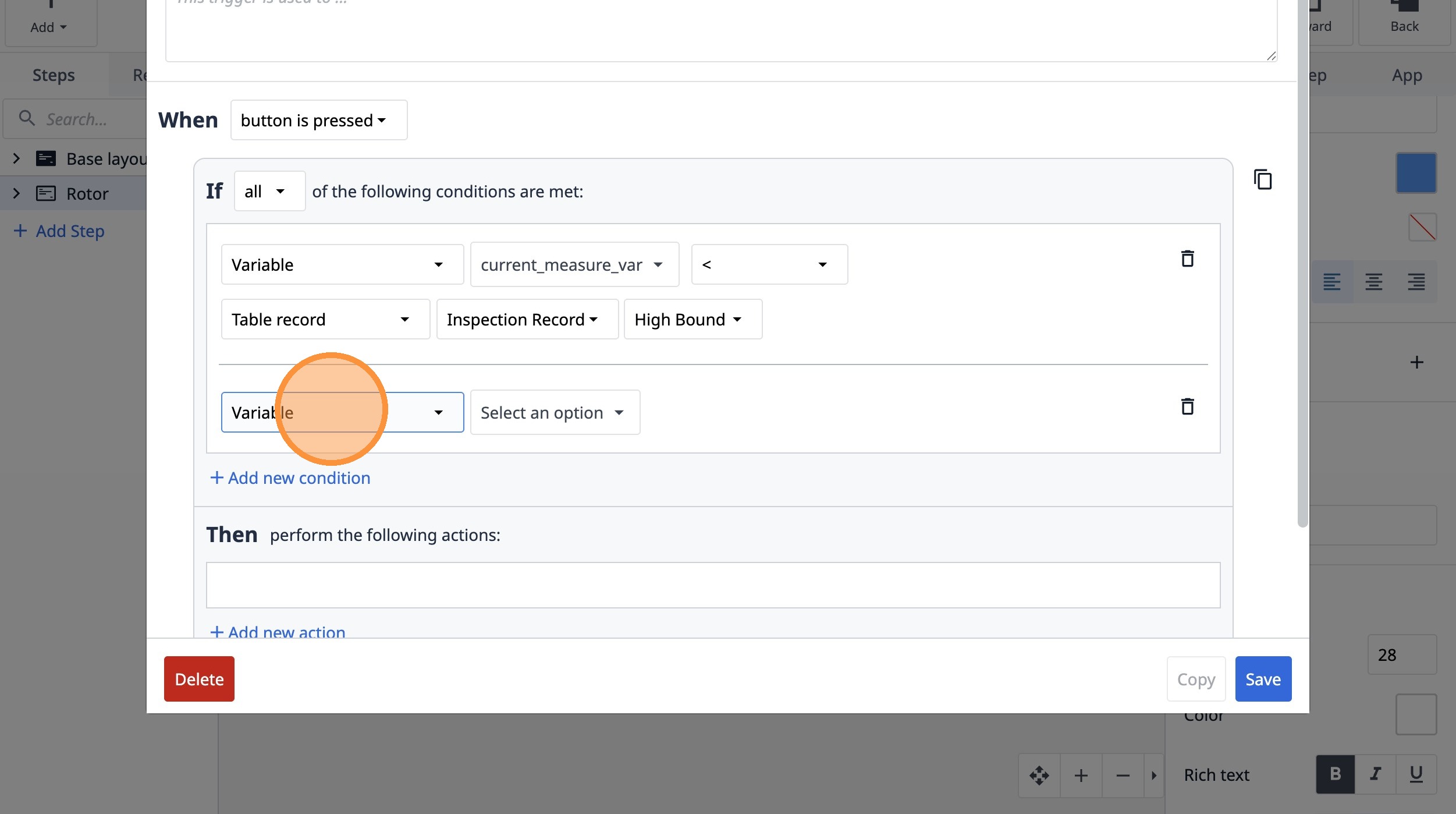
- Kattintson az „Opció kiválasztása” gombra.
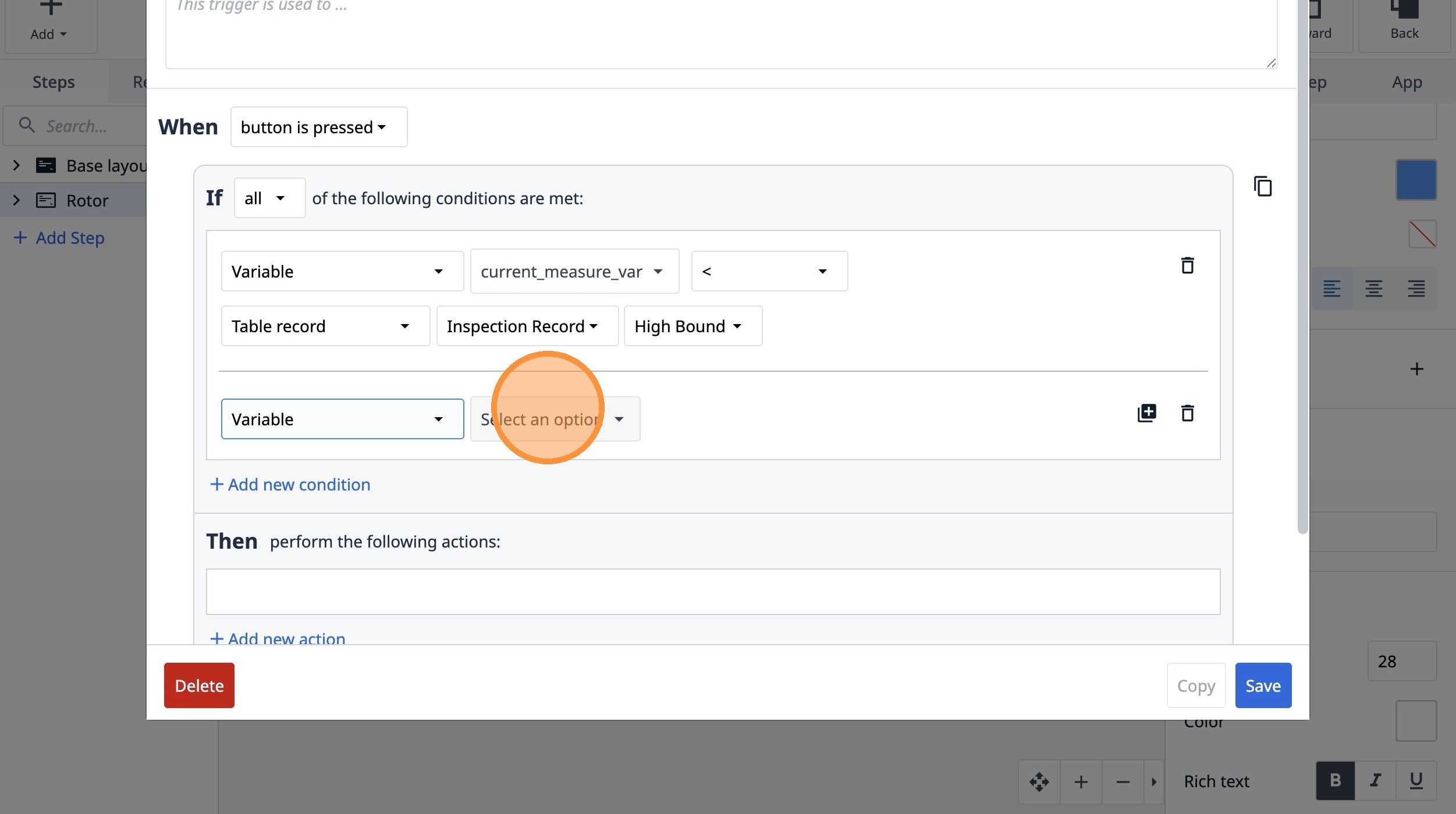
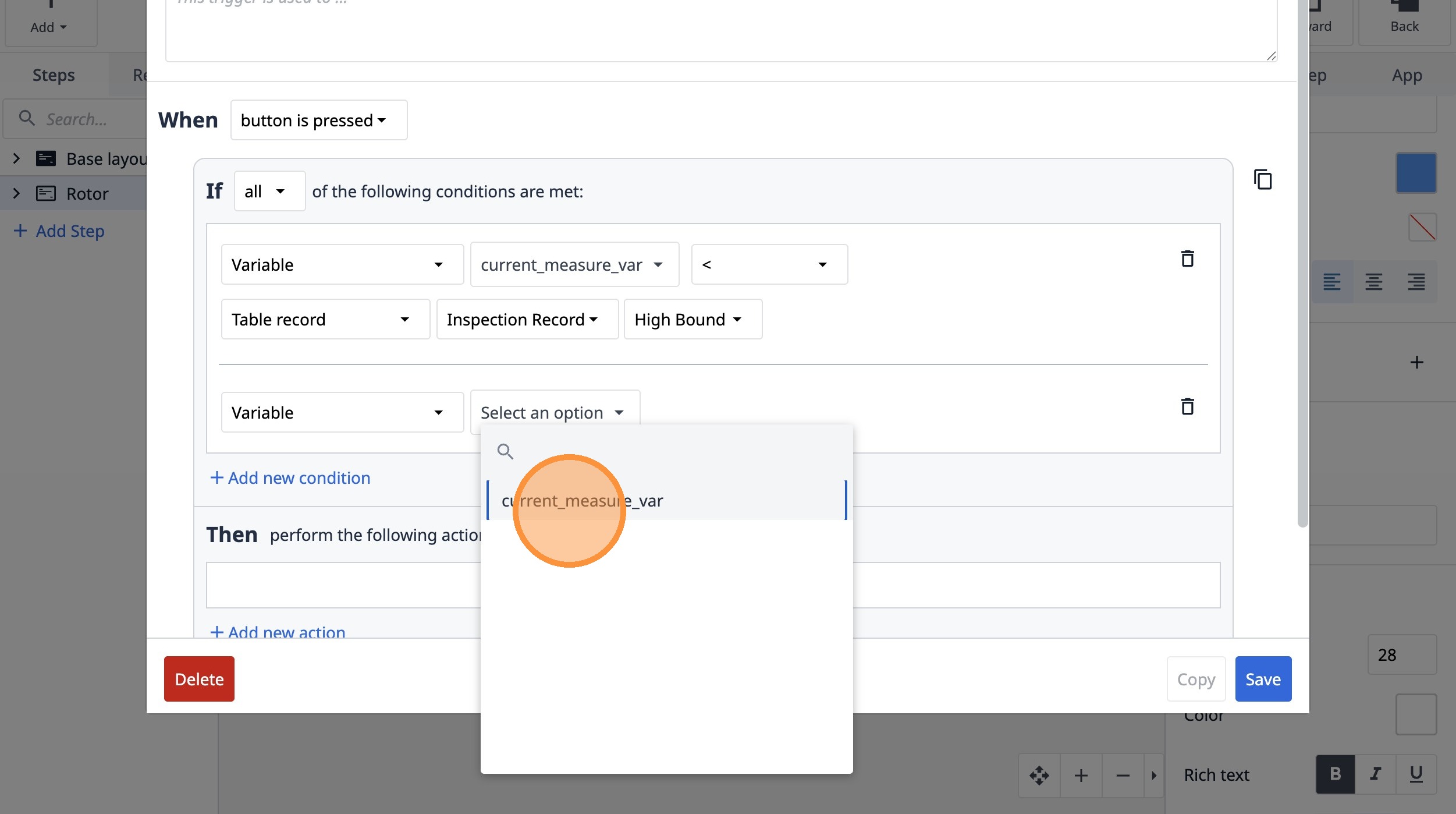
- Kattintson a „current_measure_var” elemre.
- Válassza ki a „>” opciót.
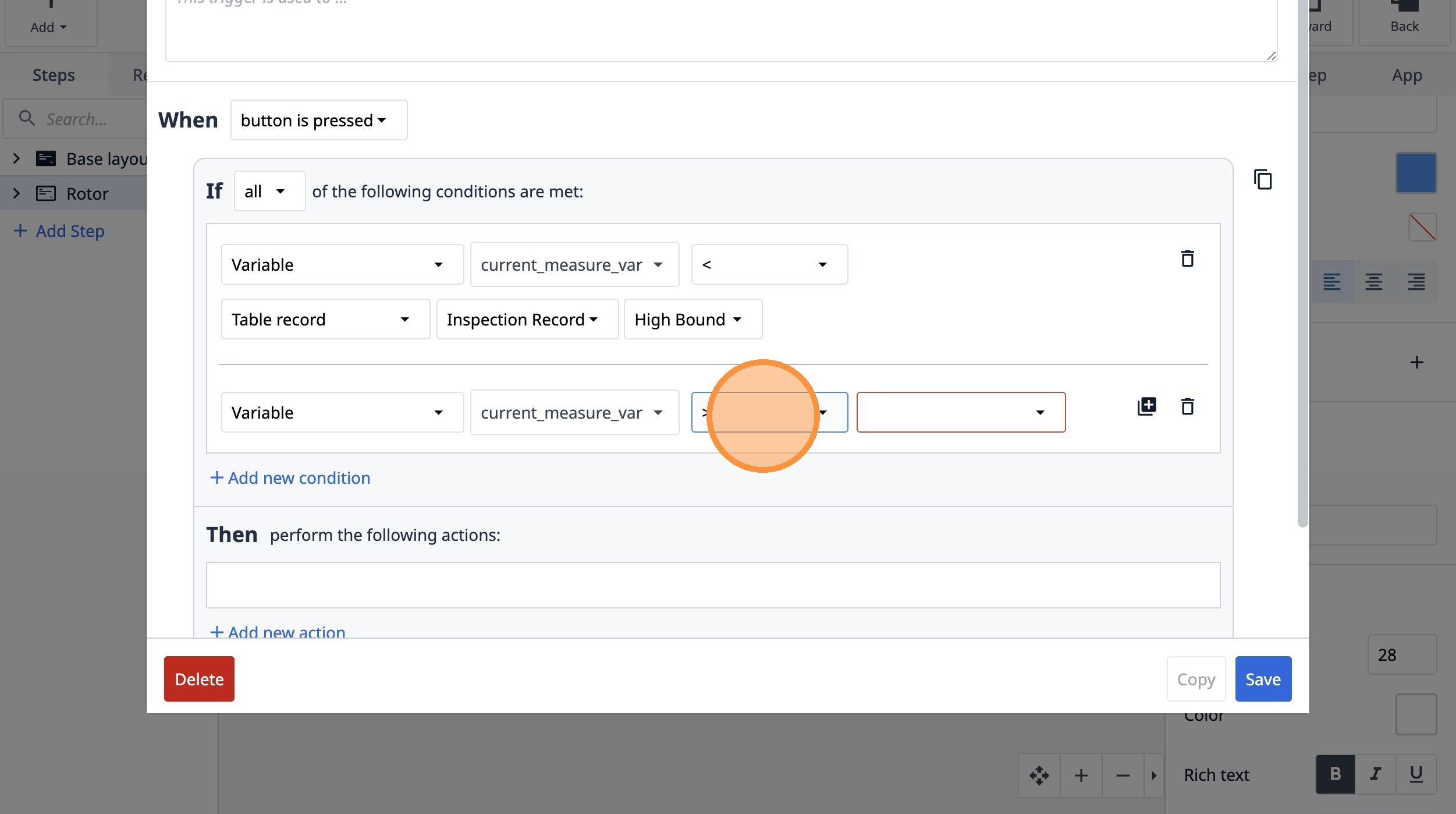
- Válassza ki a „Táblázati rekord” opciót.
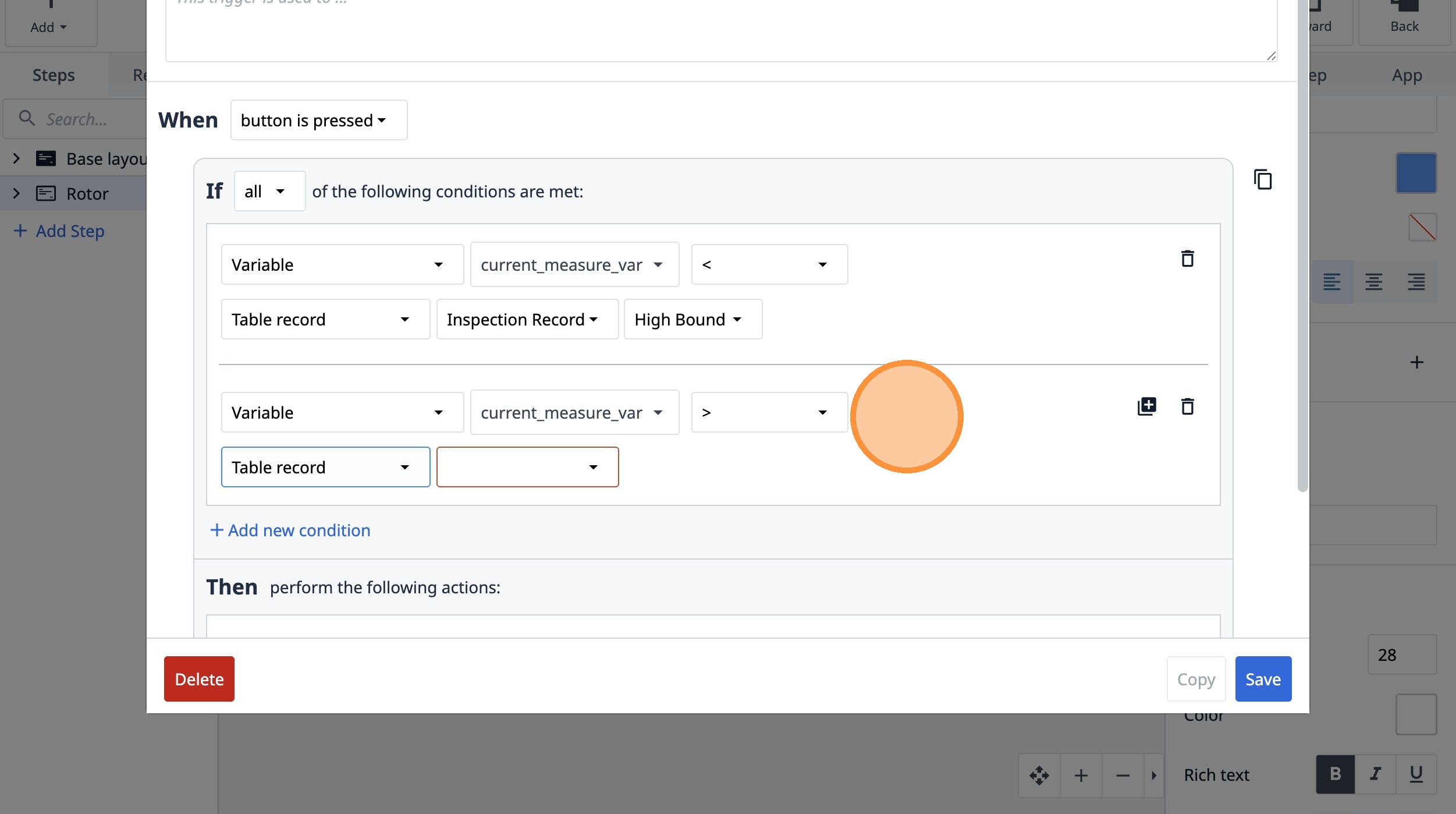
- Válassza ki az „8EtdAFFx4RL9r7iTX” opciót.
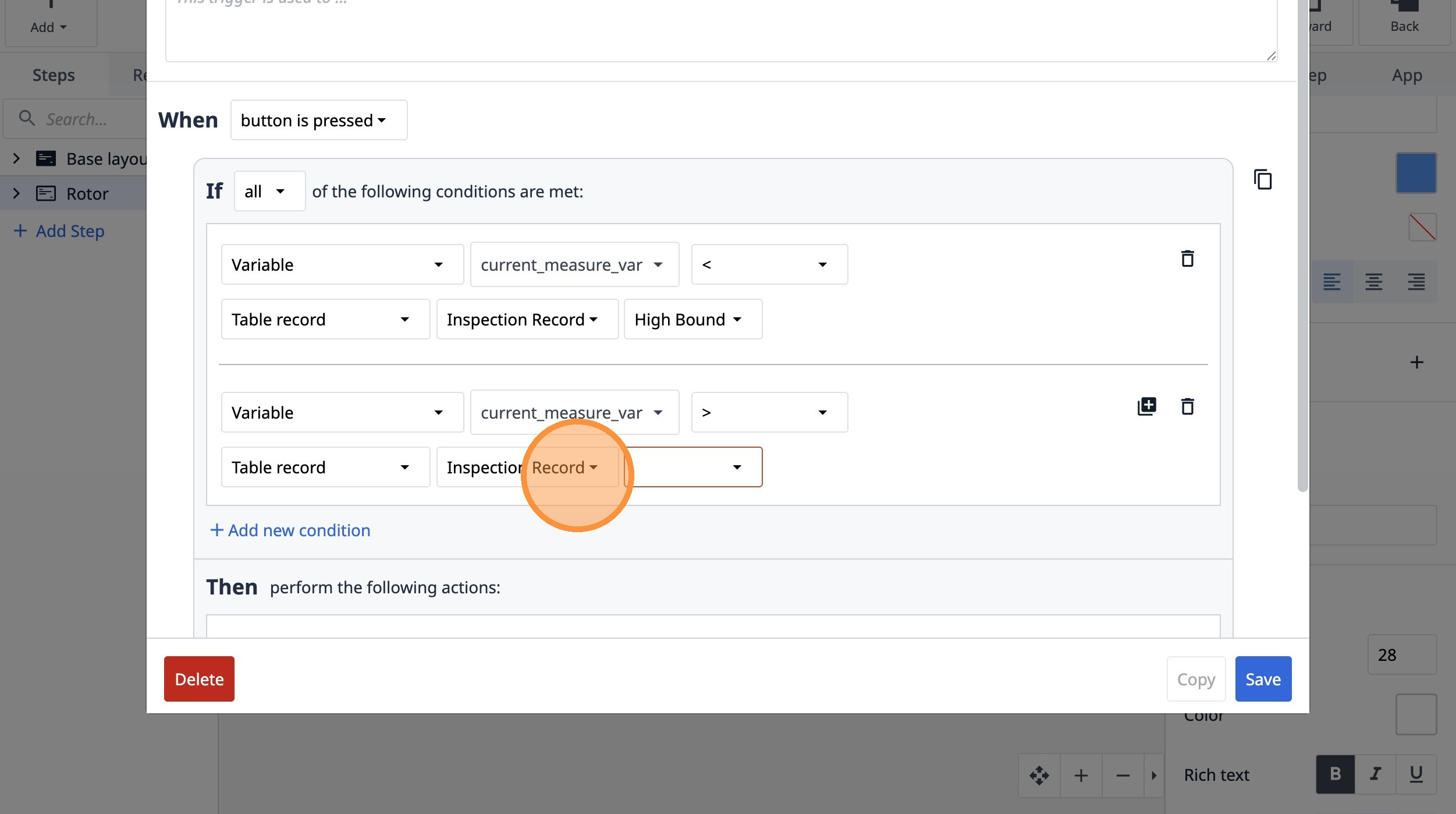
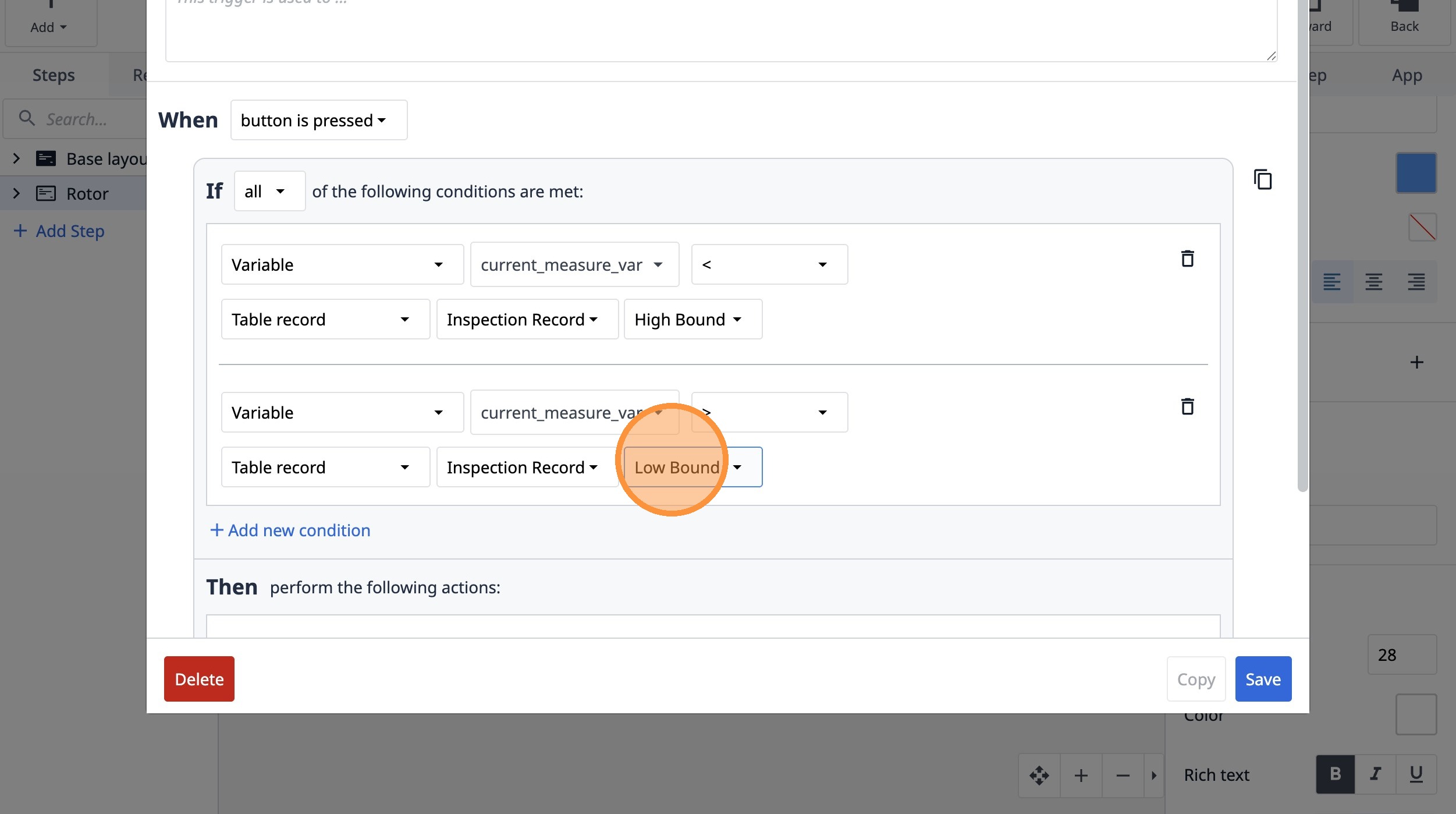
- Válassza ki a „Alsó határ” opciót.
- Kattintson az „Új művelet hozzáadása” gombra
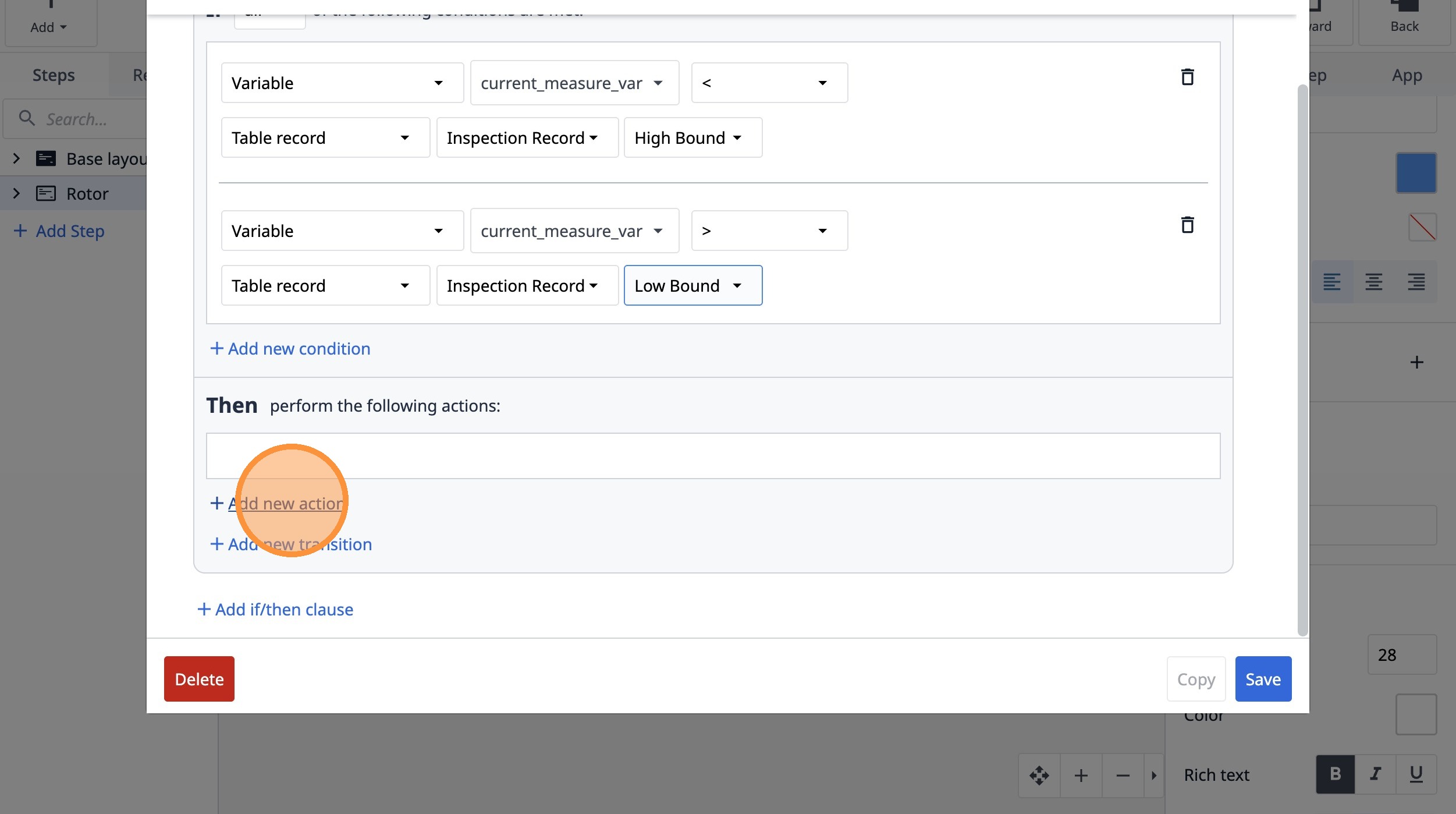
- Válassza ki az „Adatkezelés” opciót.
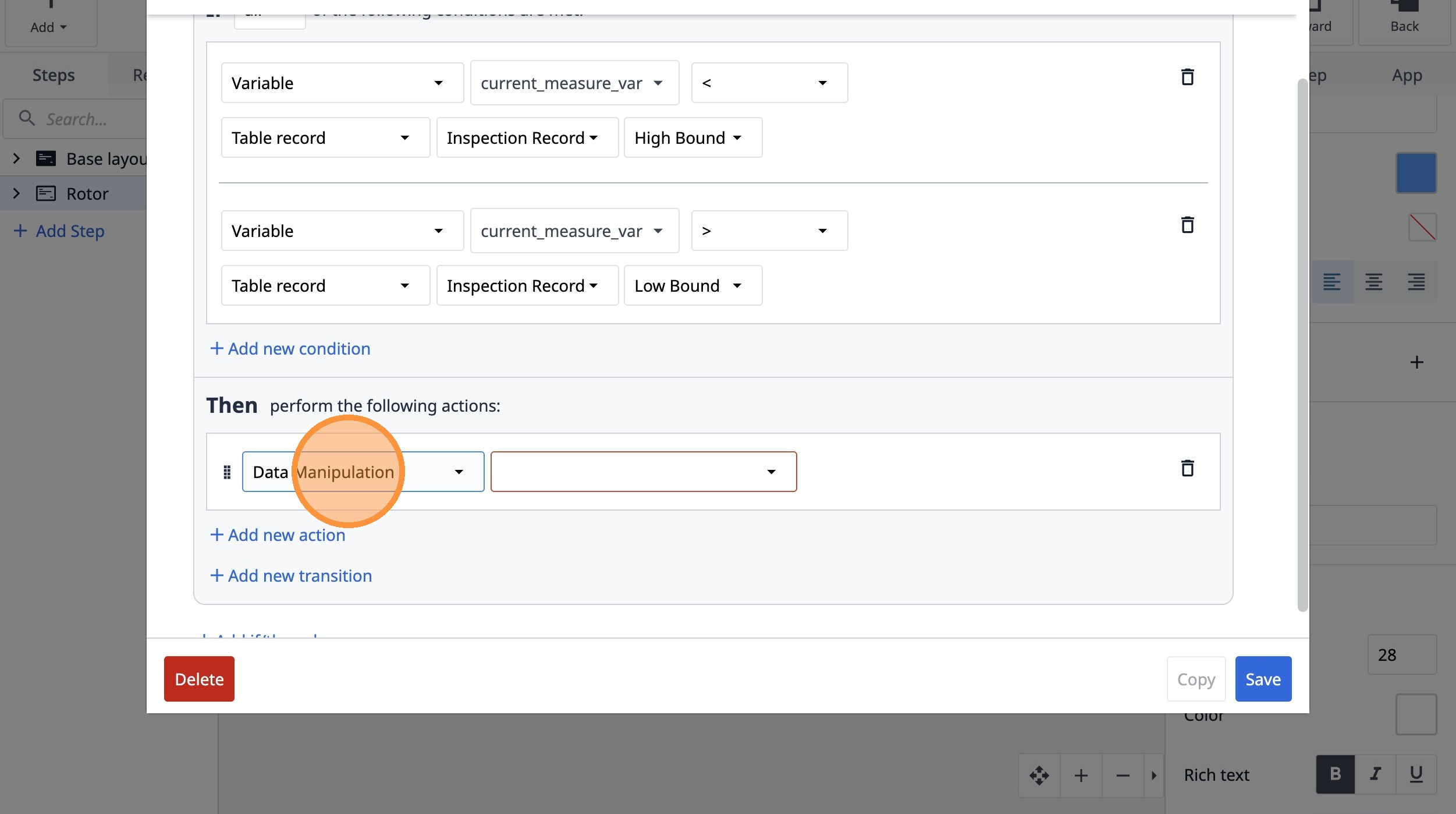
- Válassza ki a „Tárolás” opciót.
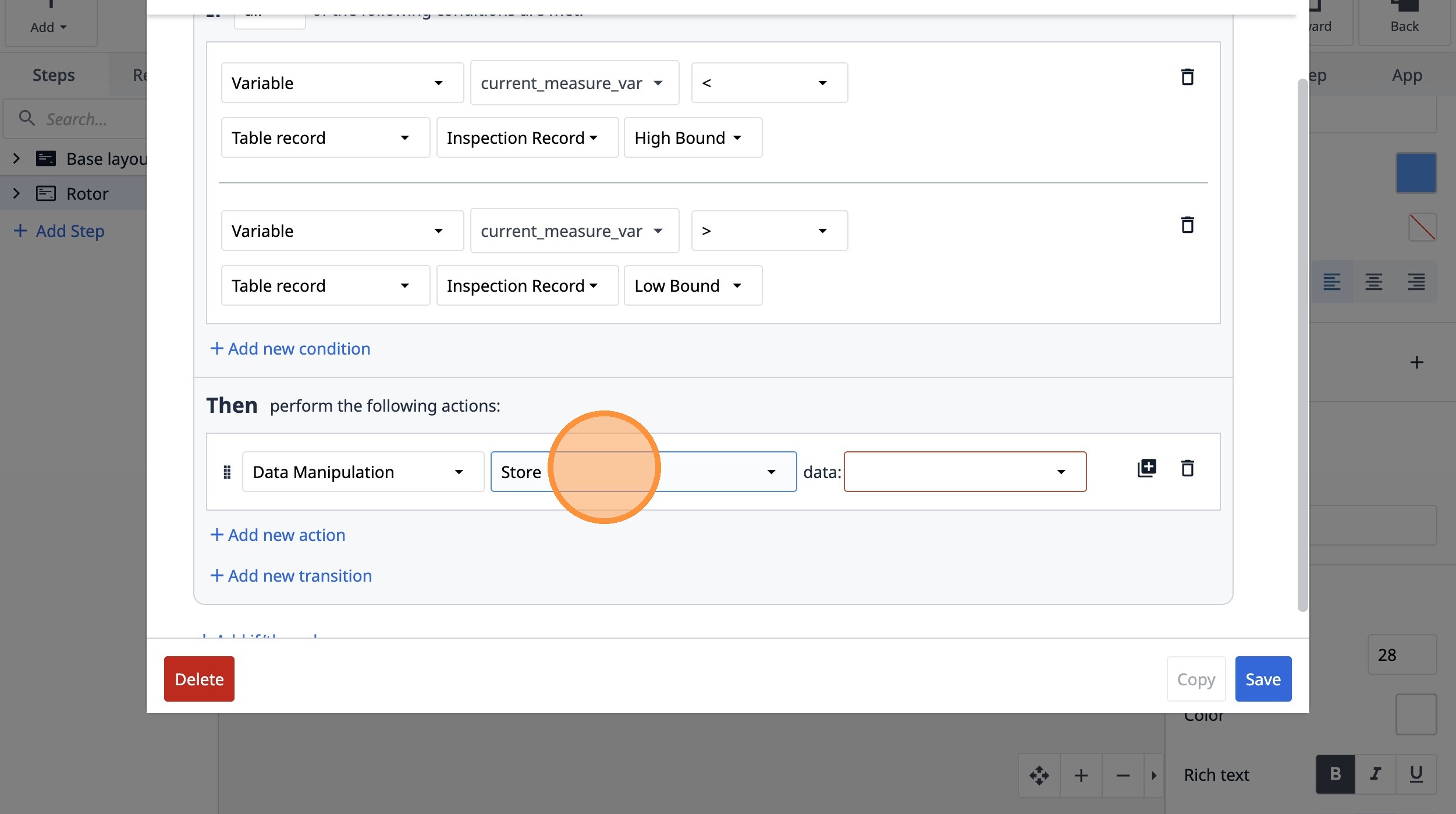
- Válassza ki a „Variable” opciót.
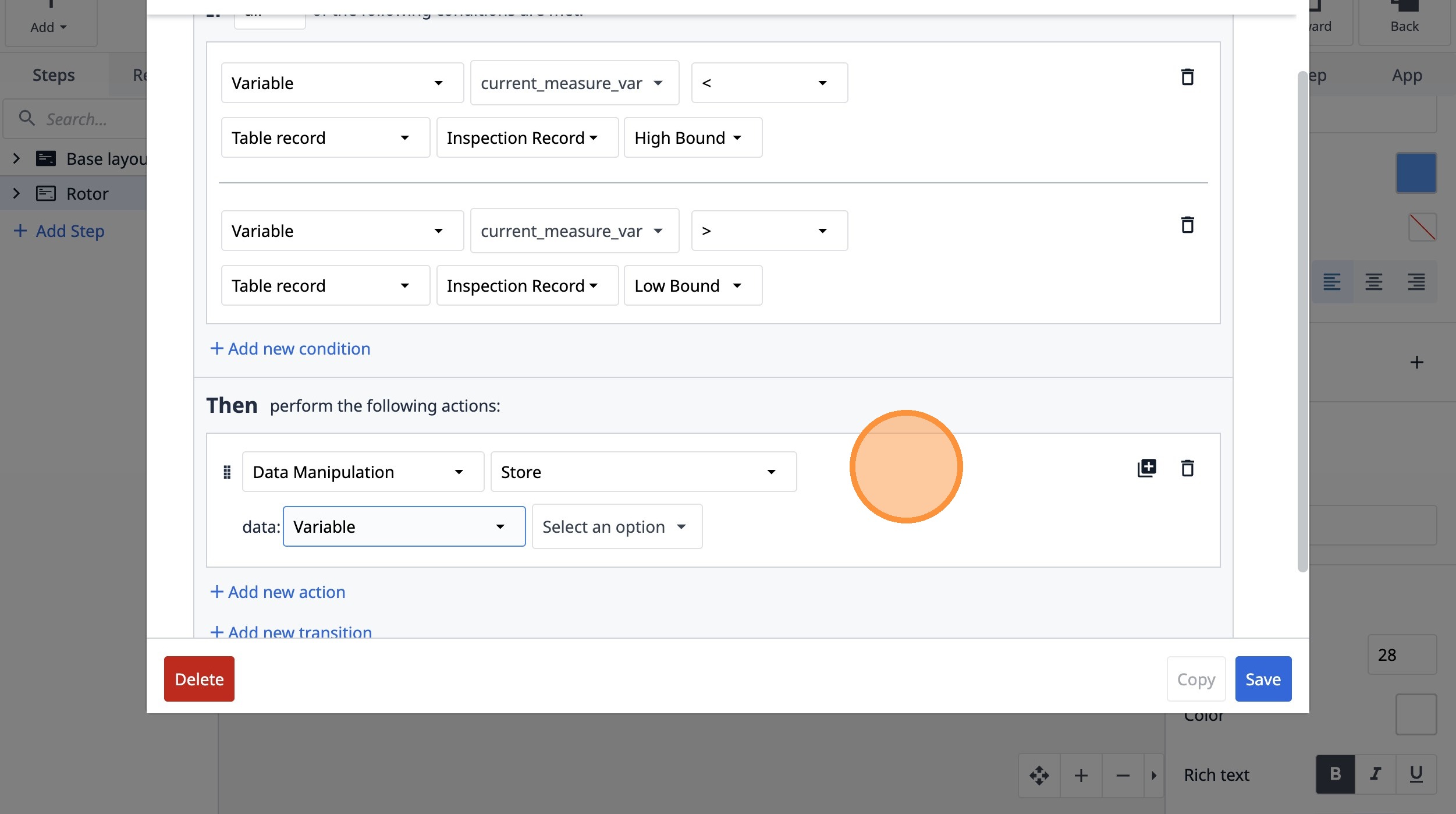
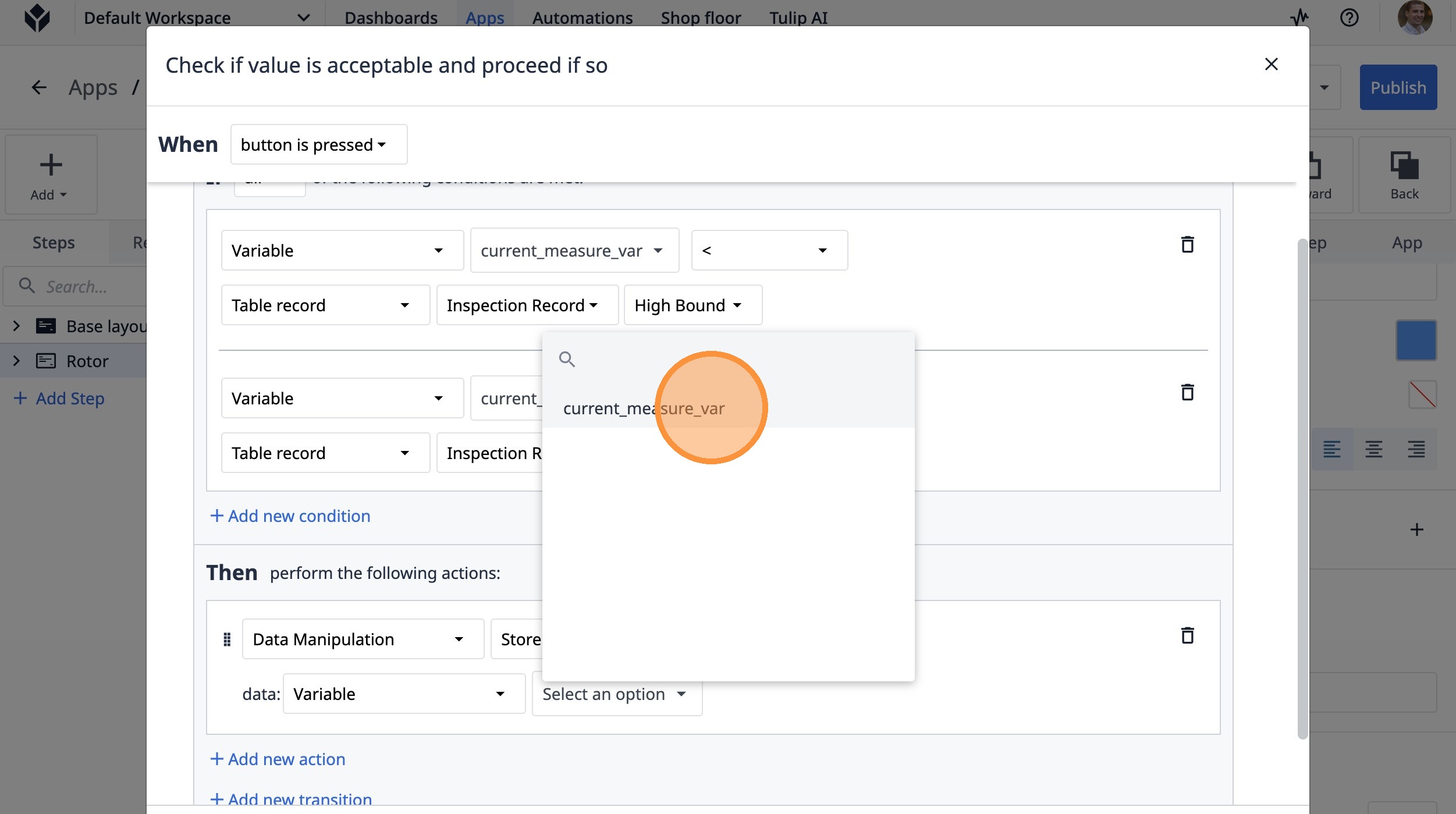
- Kattintson az „Opció kiválasztása” gombra.
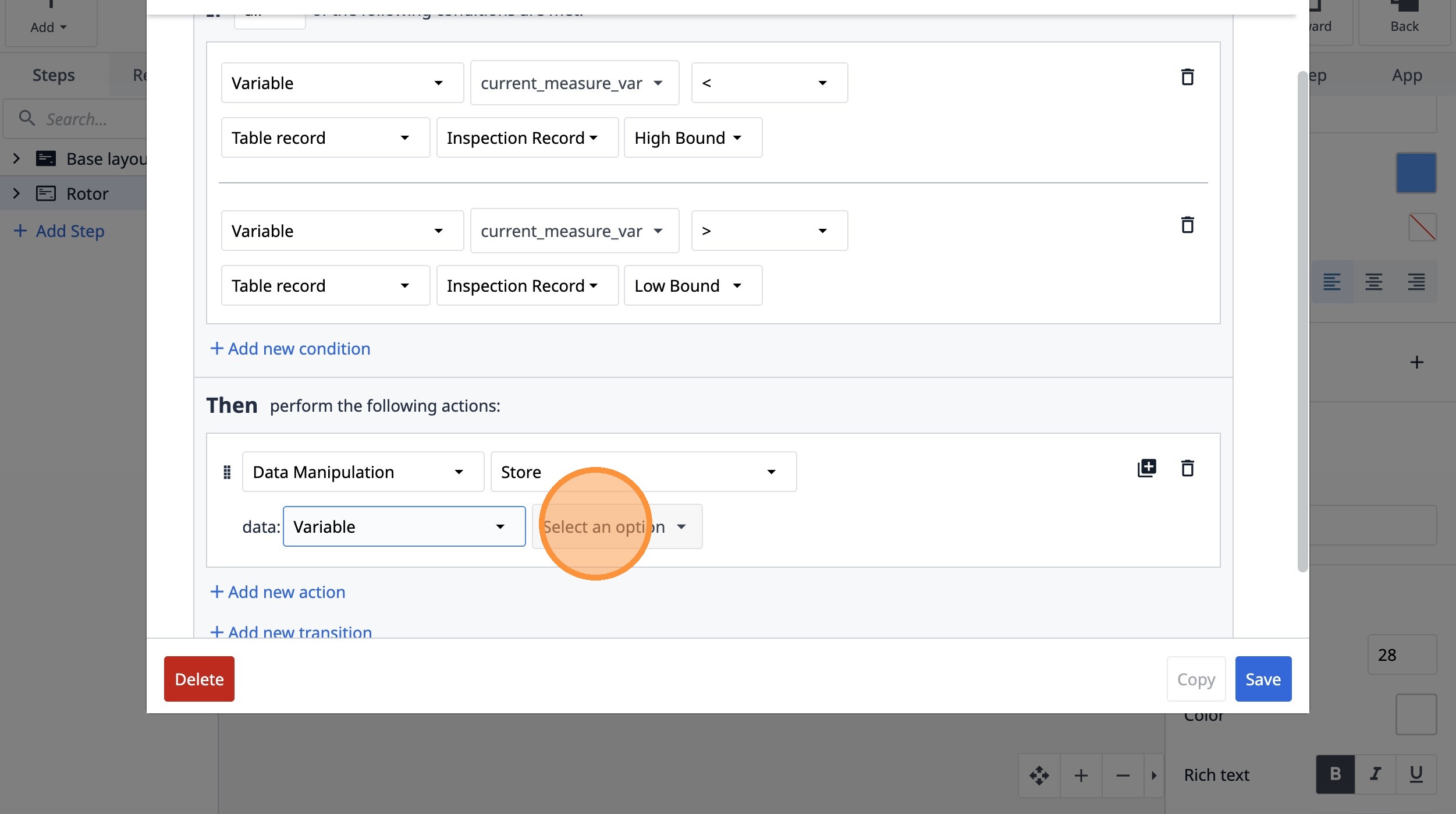
- Kattintson a „current_measure_var” elemre
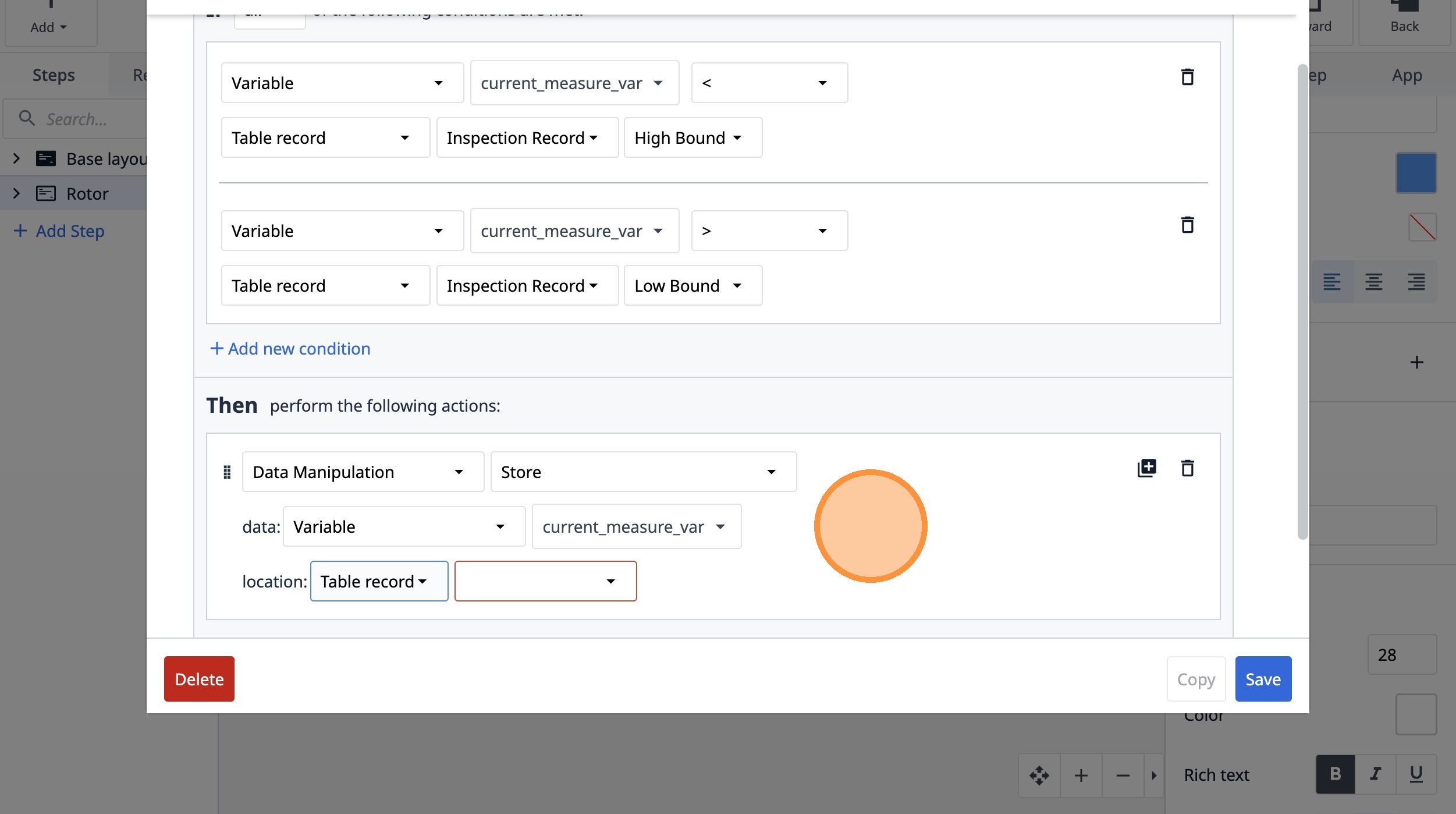
- Válassza ki a „Táblázati rekord” opciót.
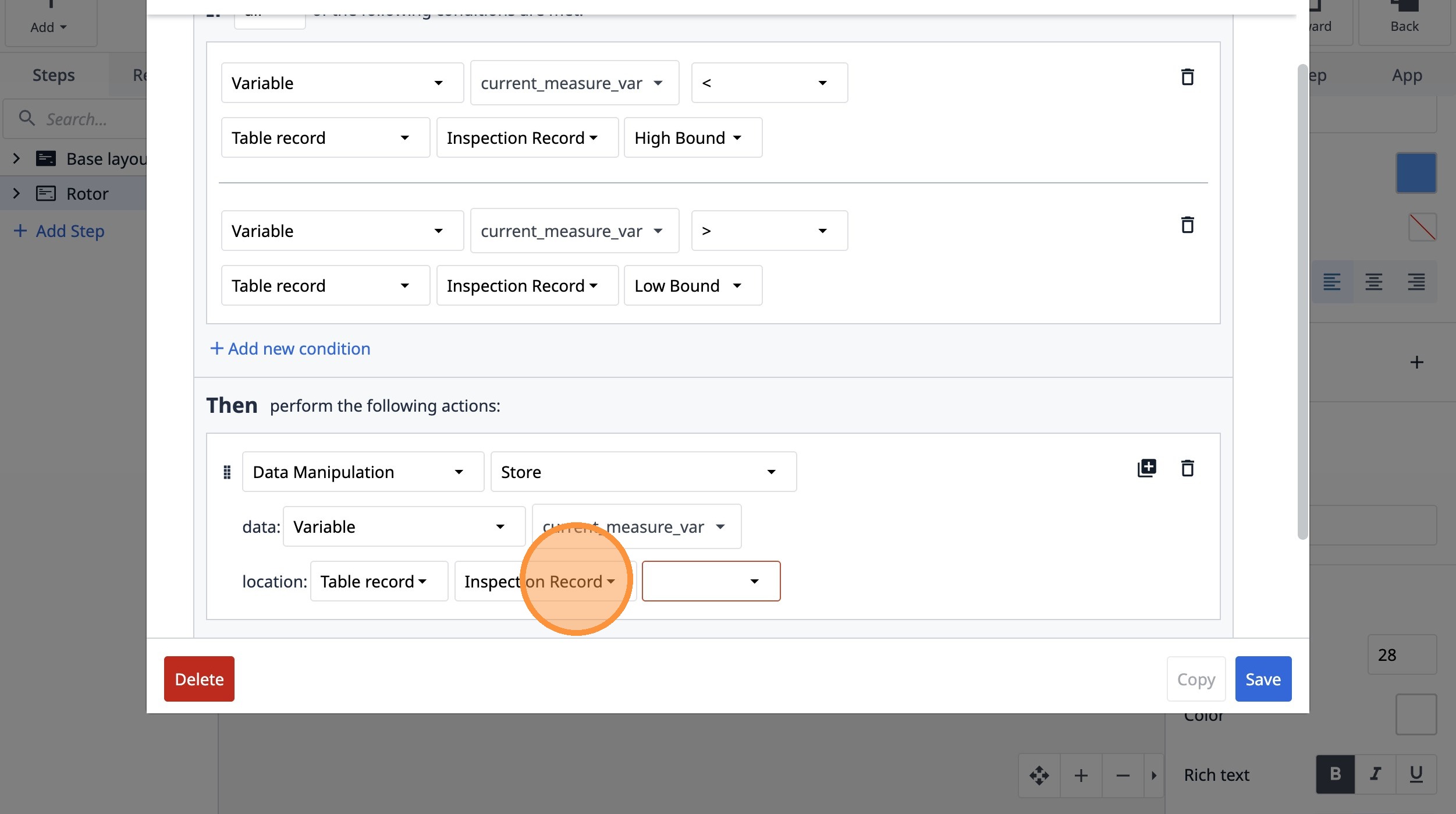
- Válassza ki a „yqRsH7KkZxJXP7hyA” opciót.
- Válassza ki a „Tényleges érték” opciót.
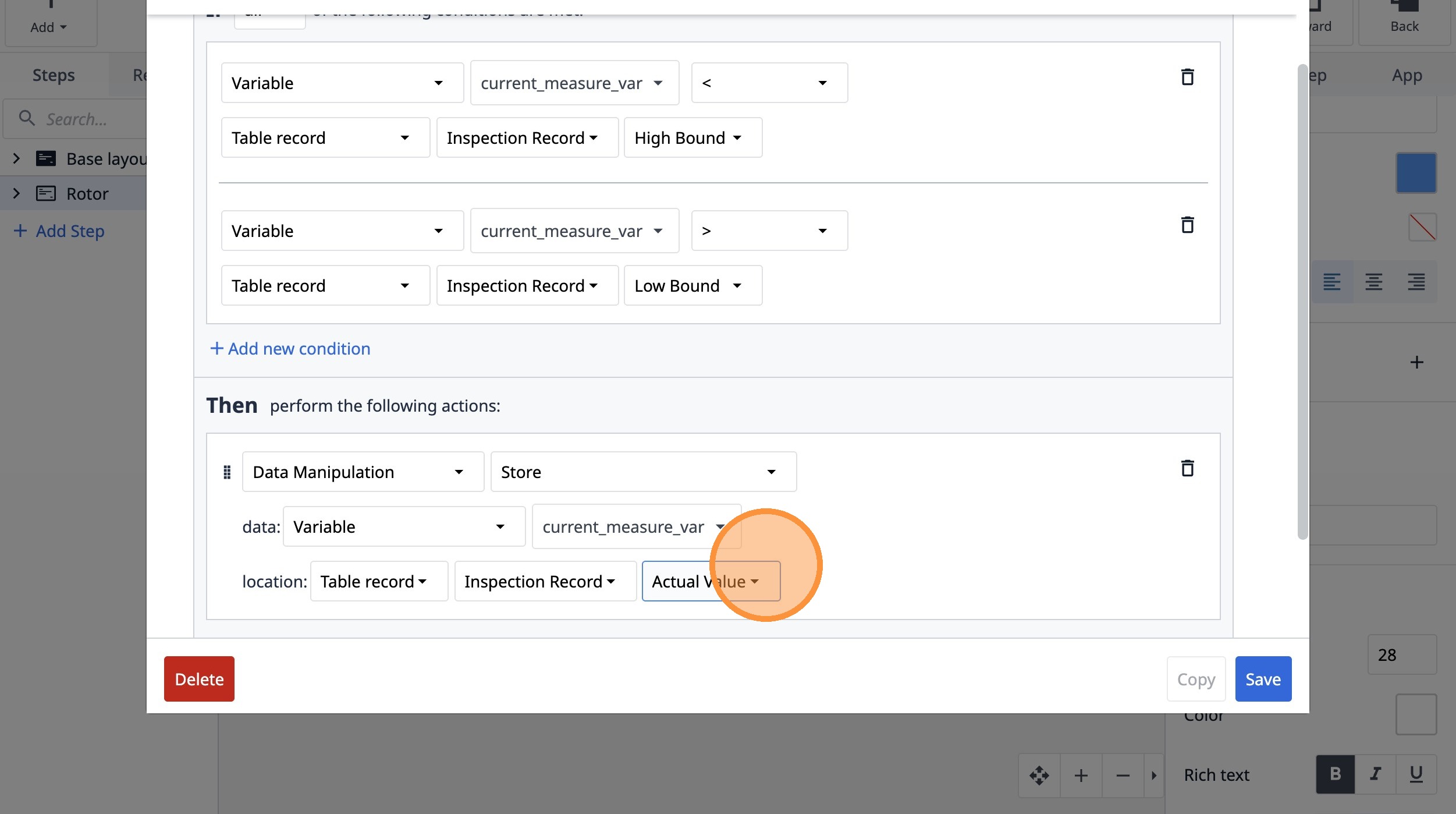
- Kattintson az „if/then-kifejezés hozzáadása” gombra
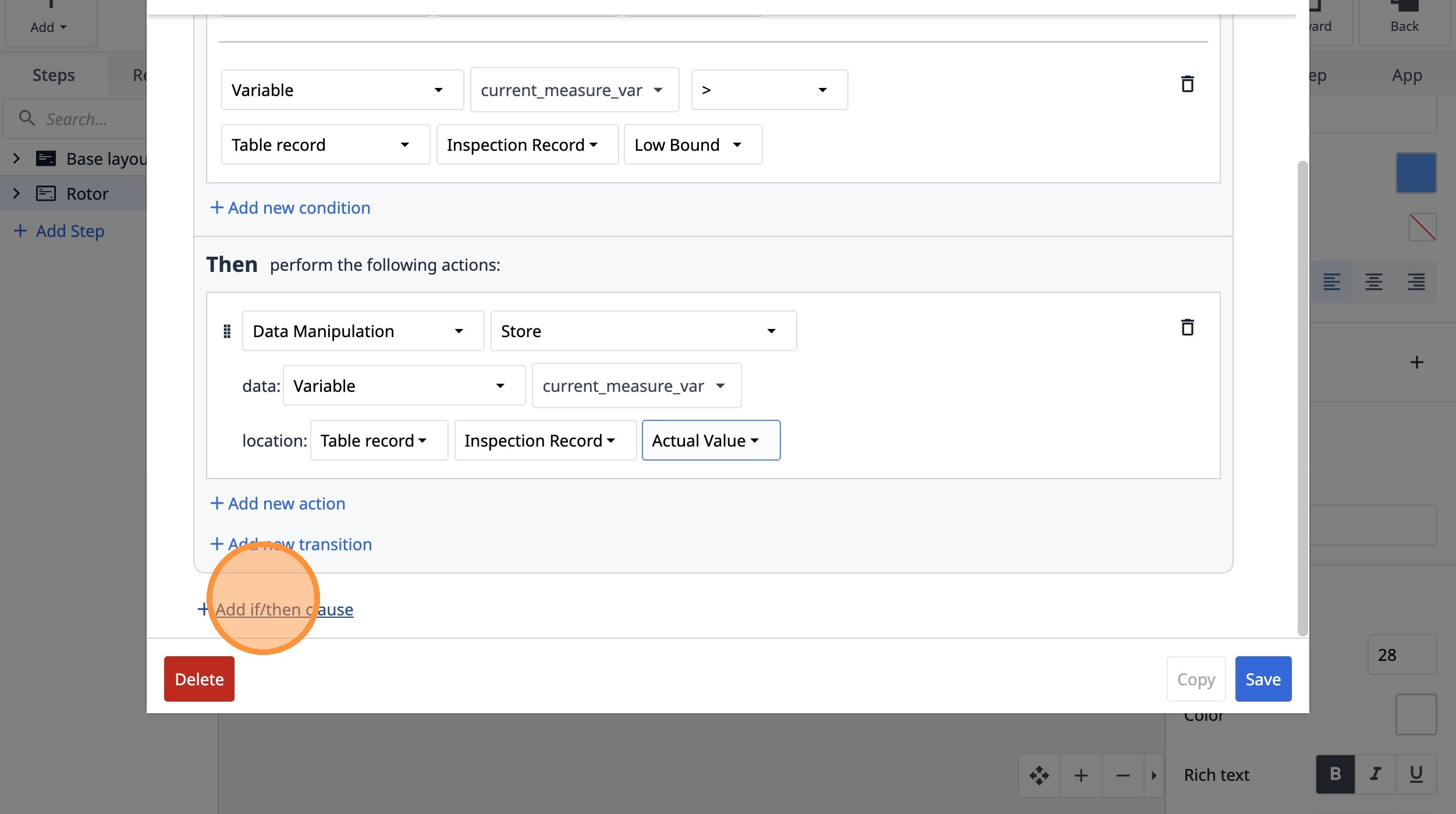
- Kattintson az „Új művelet hozzáadása” gombra
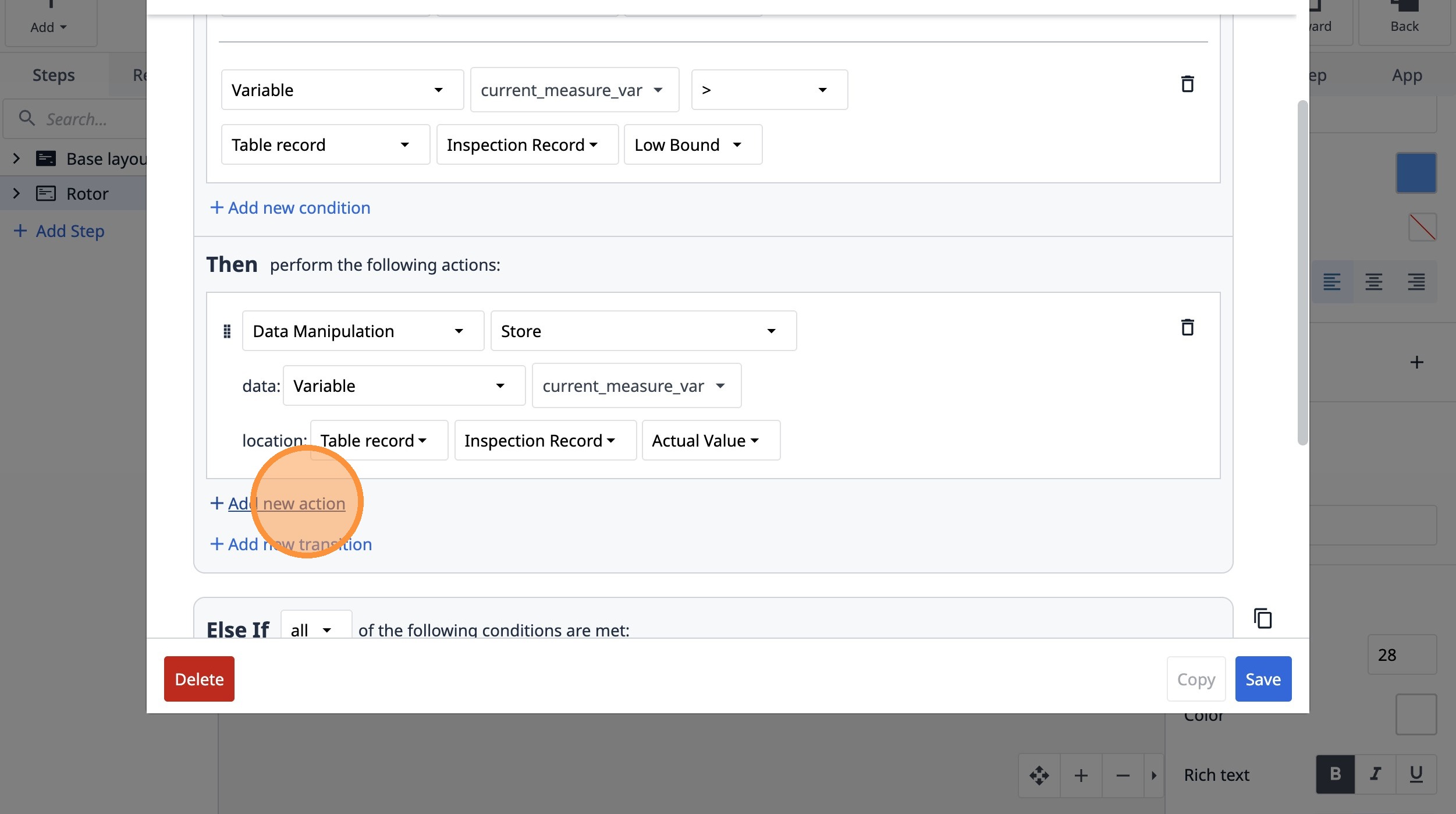
- Válassza ki az „Adatkezelés” opciót.
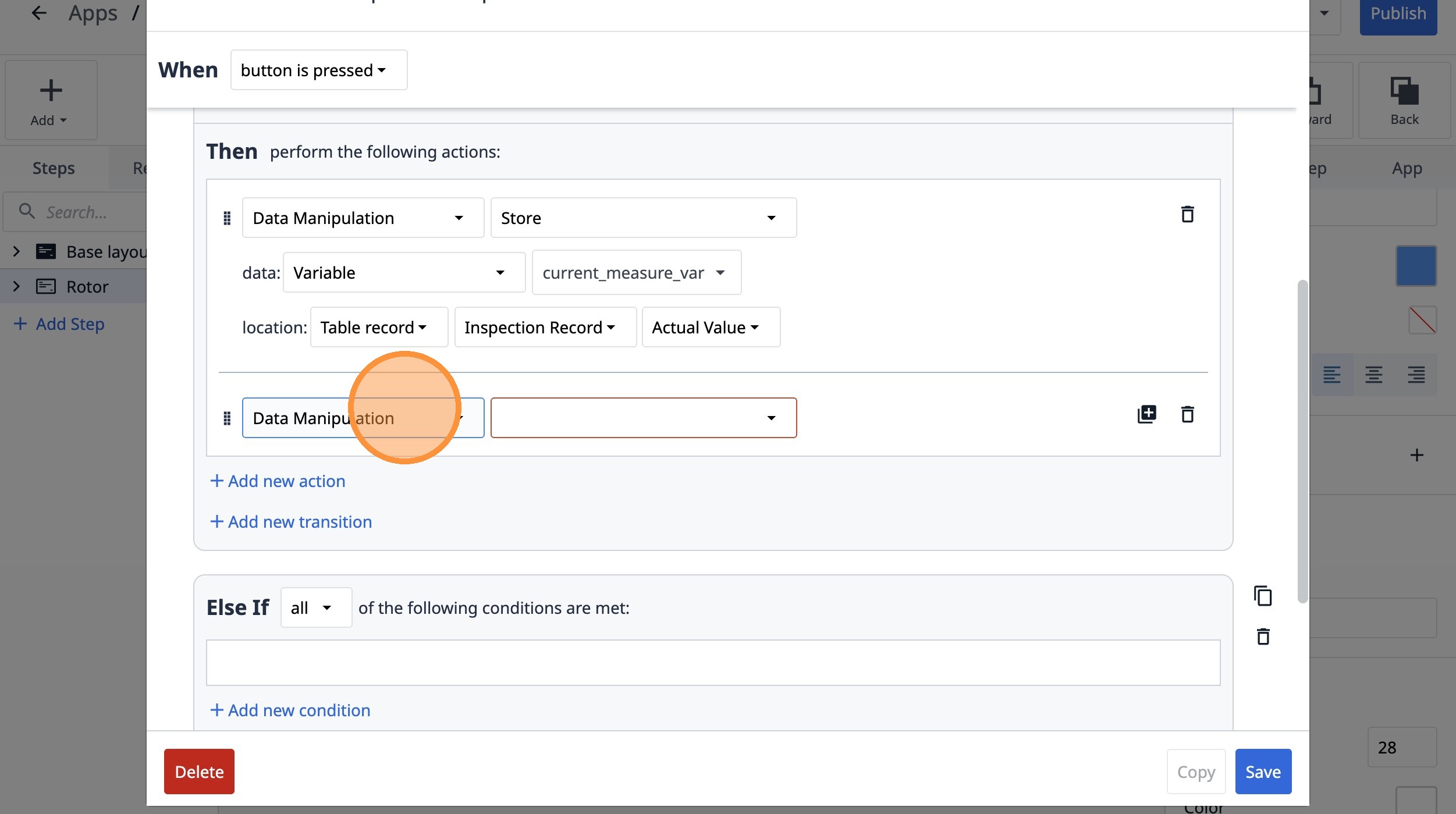
- Válassza ki a „Tárolás” opciót.
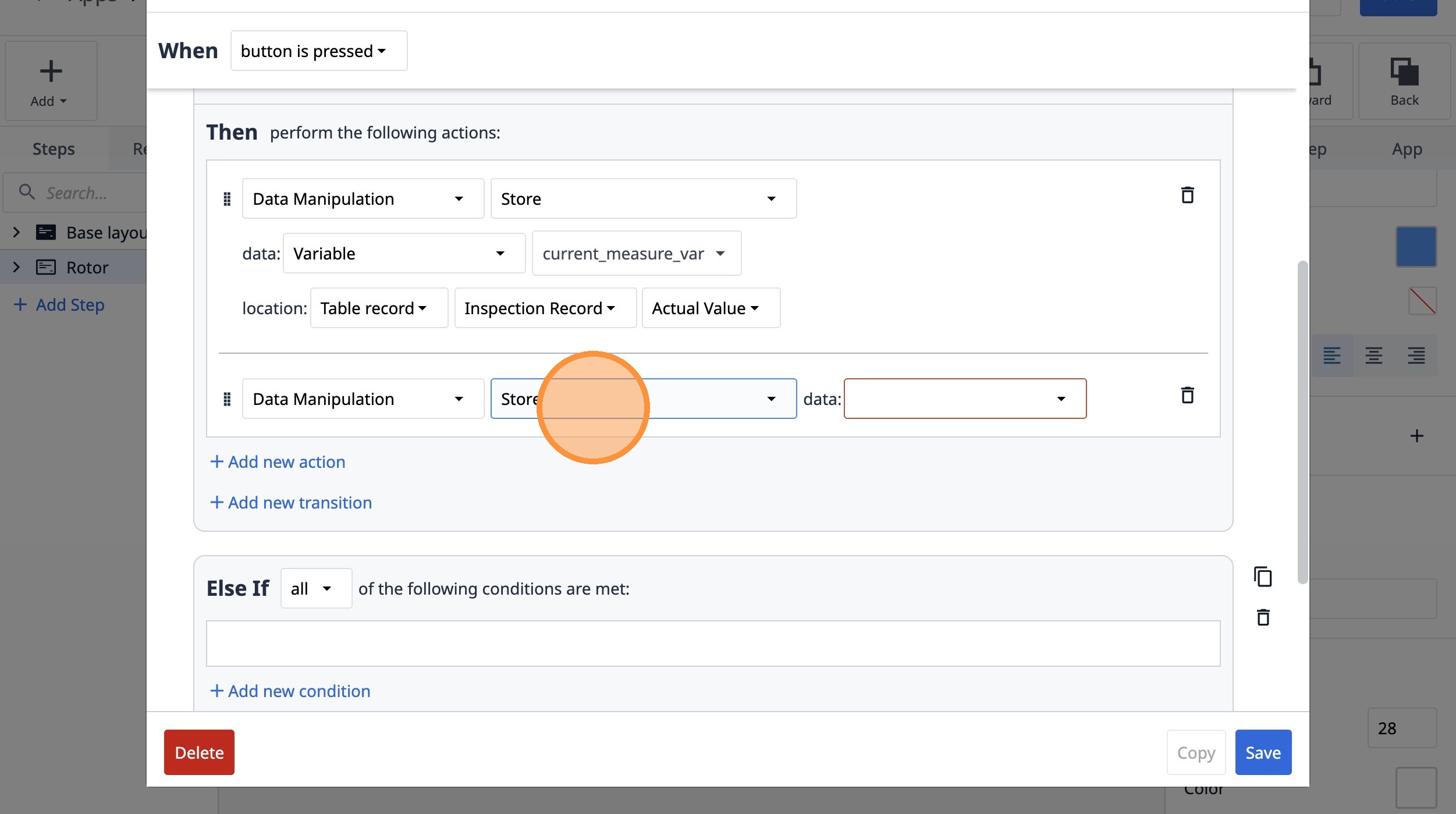
- Válassza ki a „Statikus érték” opciót.
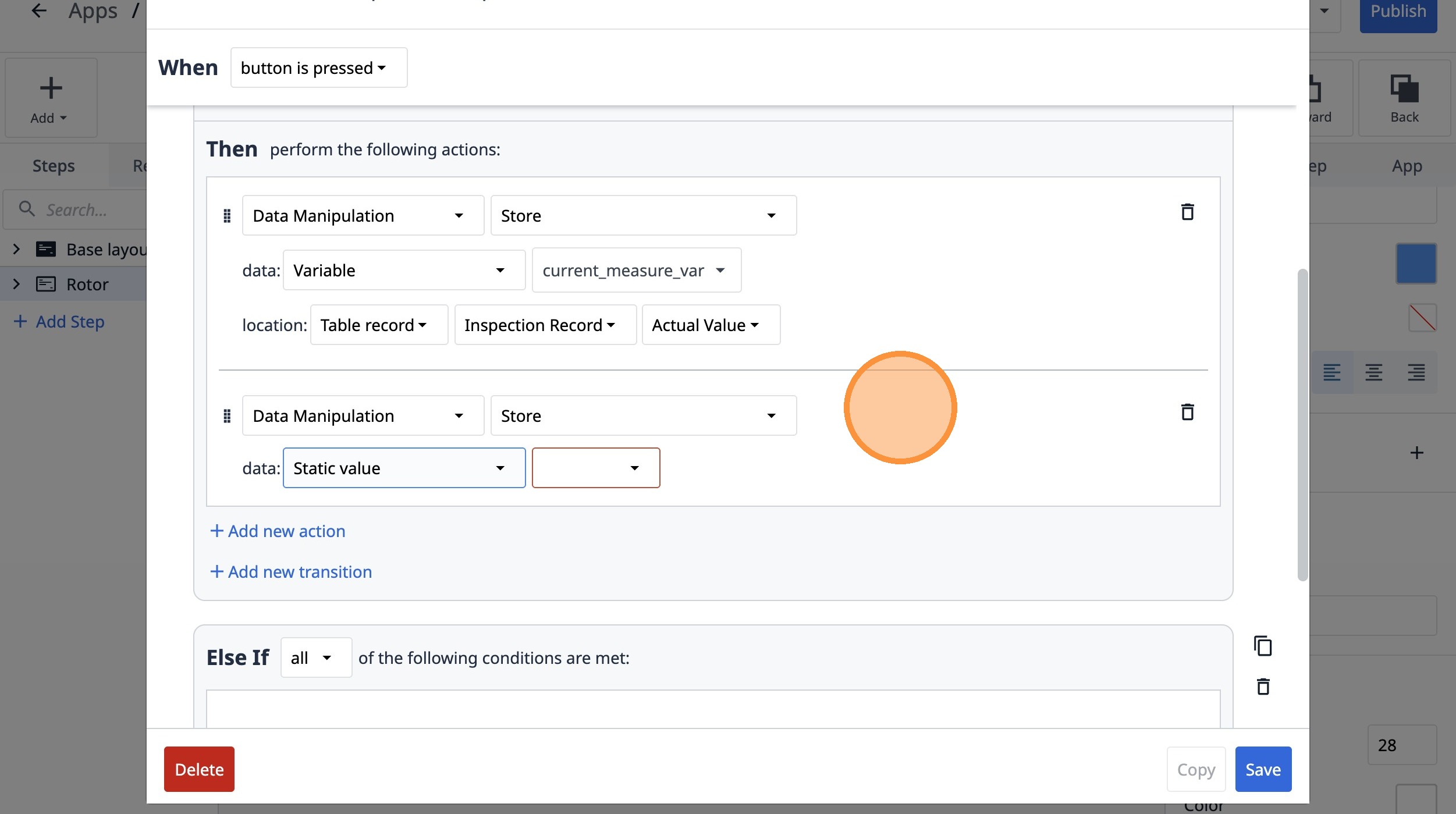
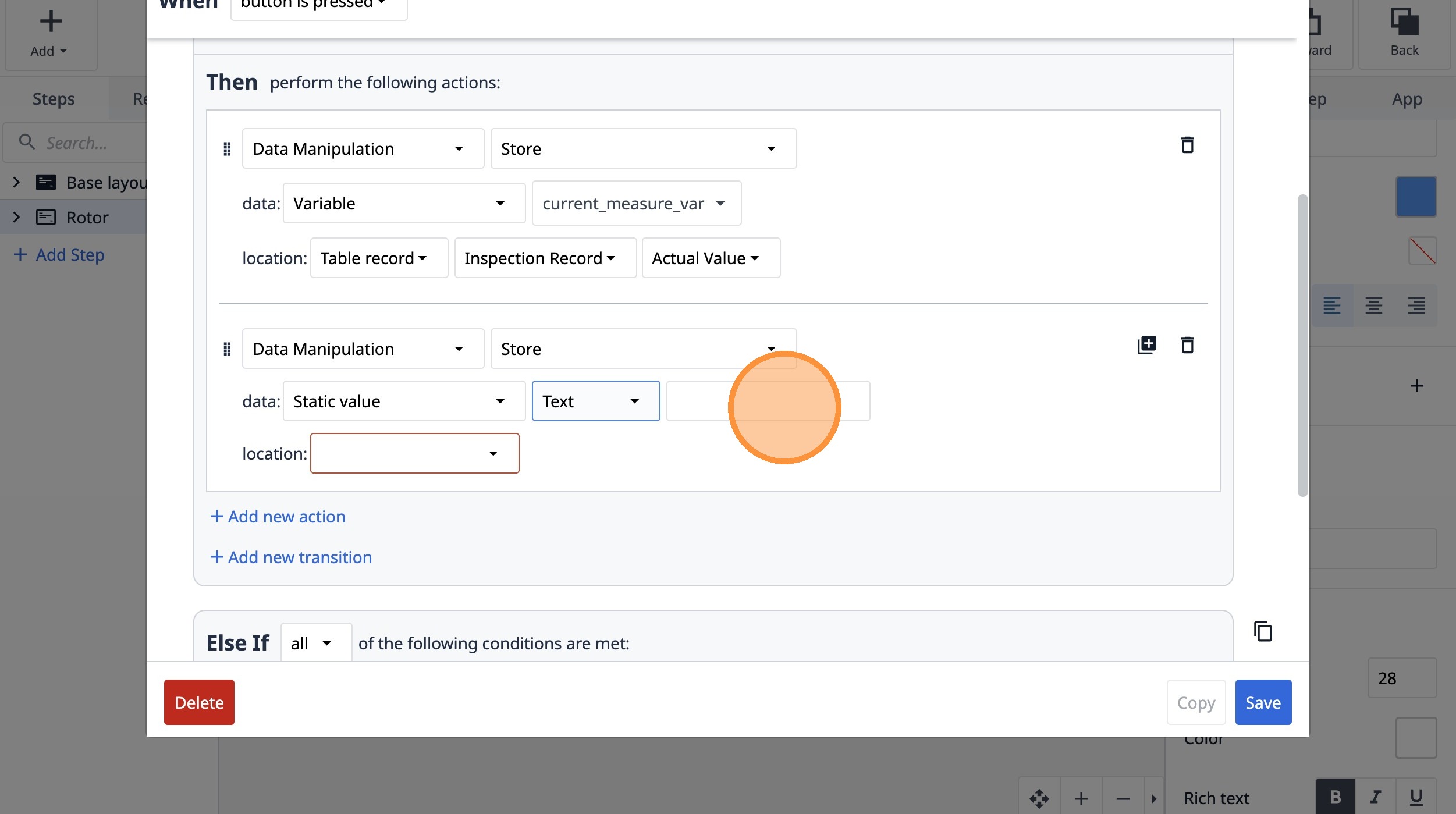
- Válassza ki a „Szöveg” opciót.
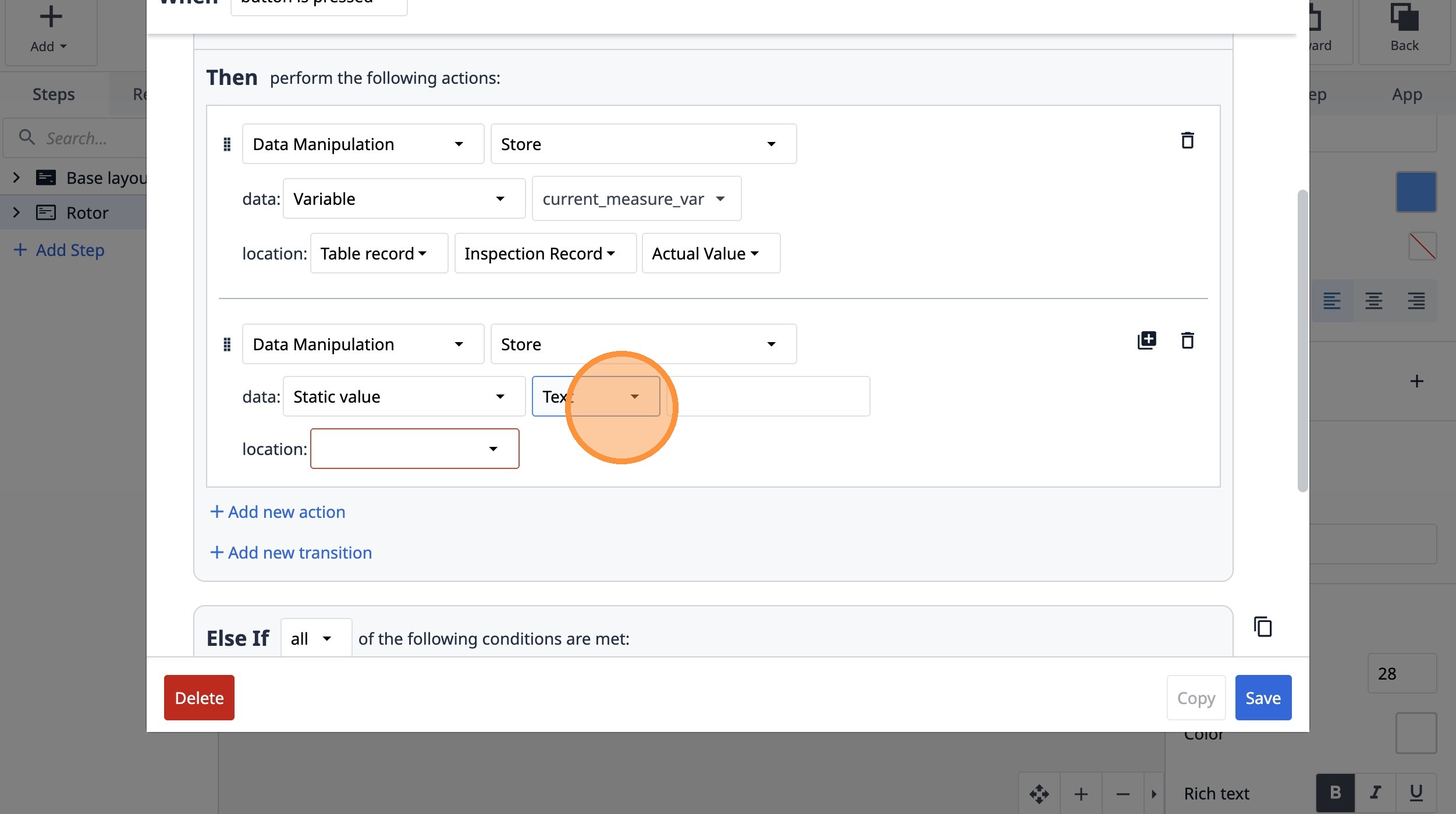
- Kattintson erre a szövegmezőre.
-
Írja be: „CLOSED”
-
Kattintson az „AIAppArraysCapture App ScreenshotCopy to ClipboardData ManipulationLogout Current UserOpen File or FolderOpen LinkPlay SoundPlayer MenuPrint Ste...” elemre
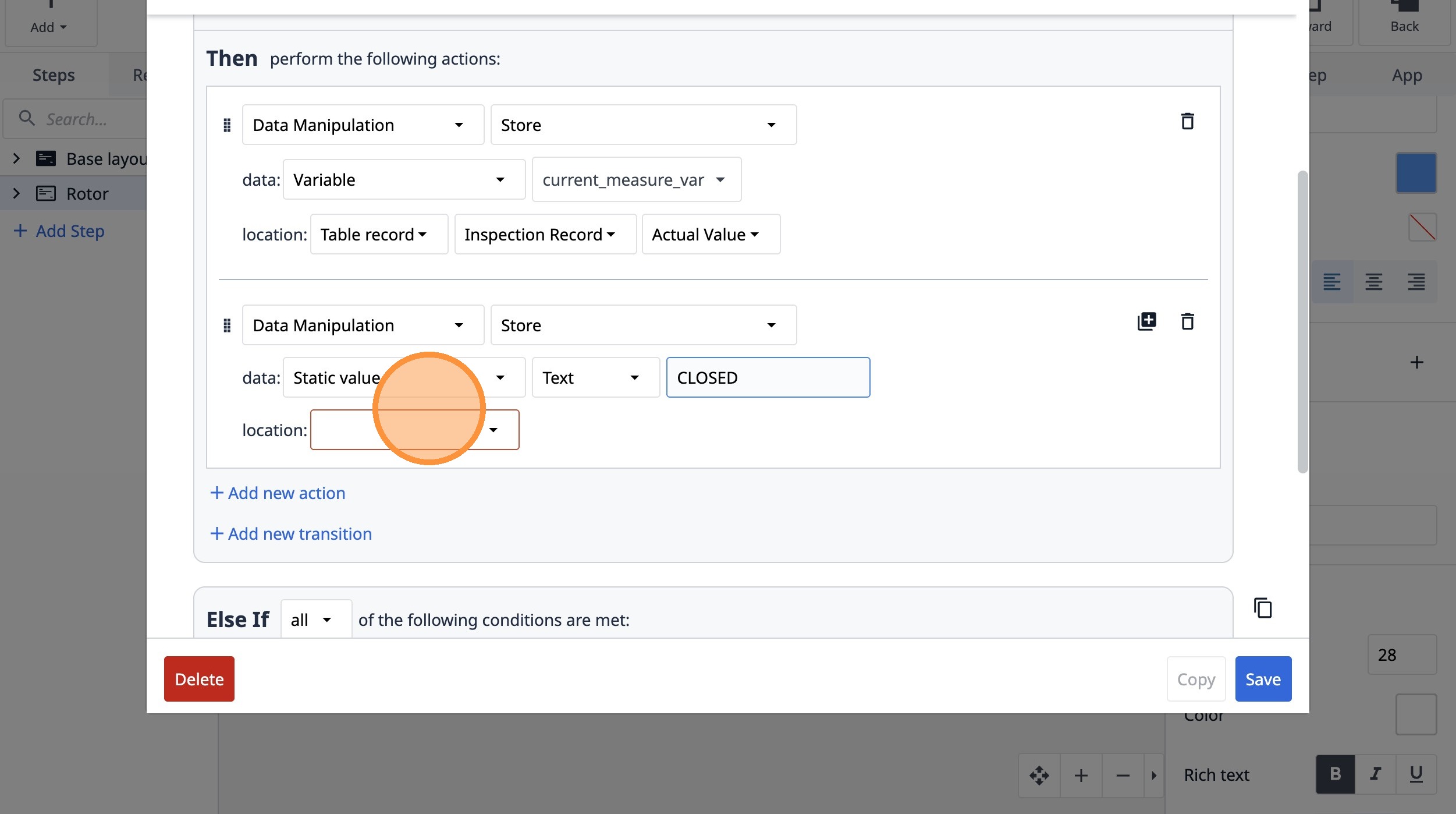
- Válassza ki a „Táblázati rekord” opciót.
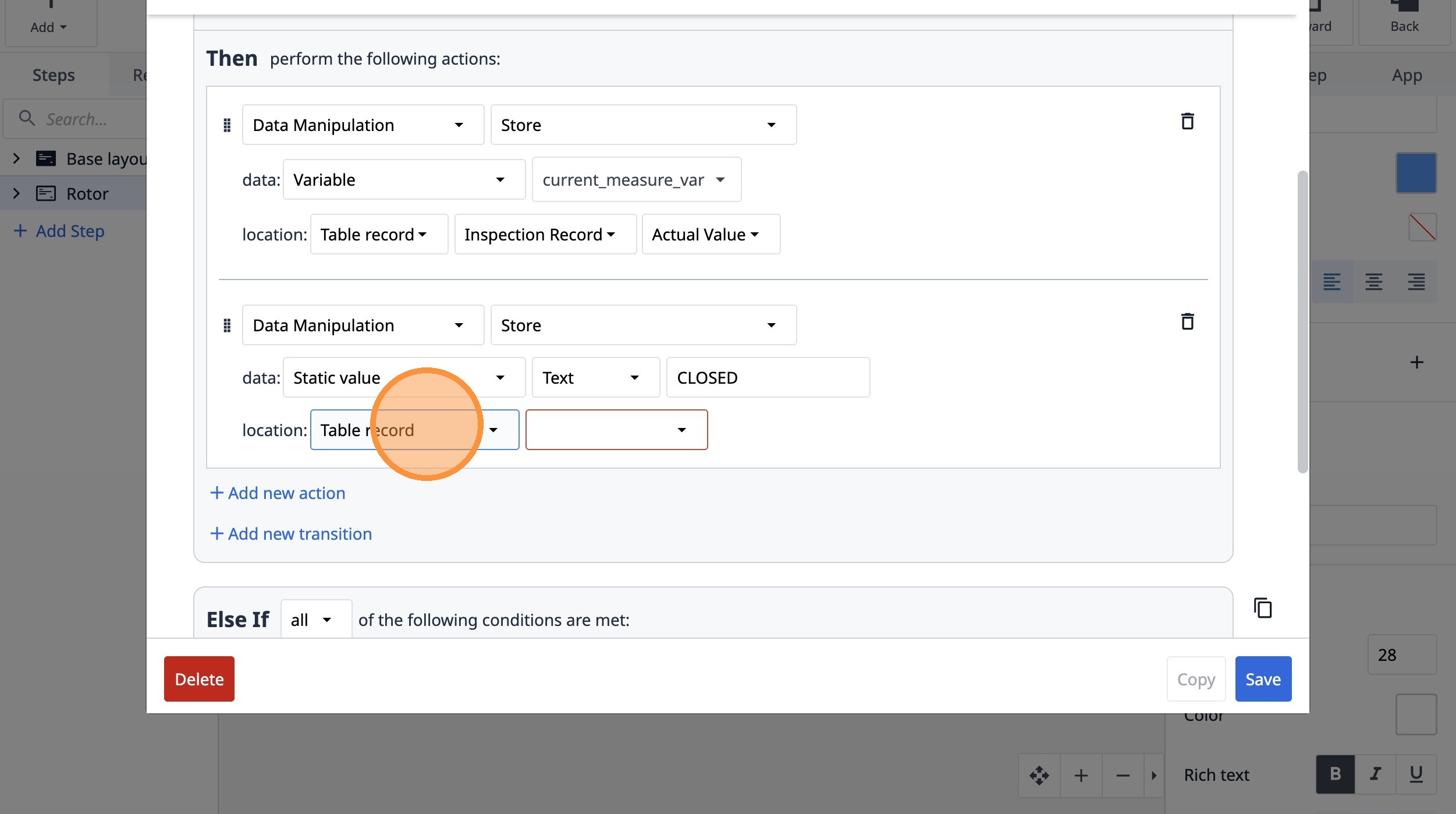
- Válassza ki az „E8CHu4nttEjRPfTKC” opciót.
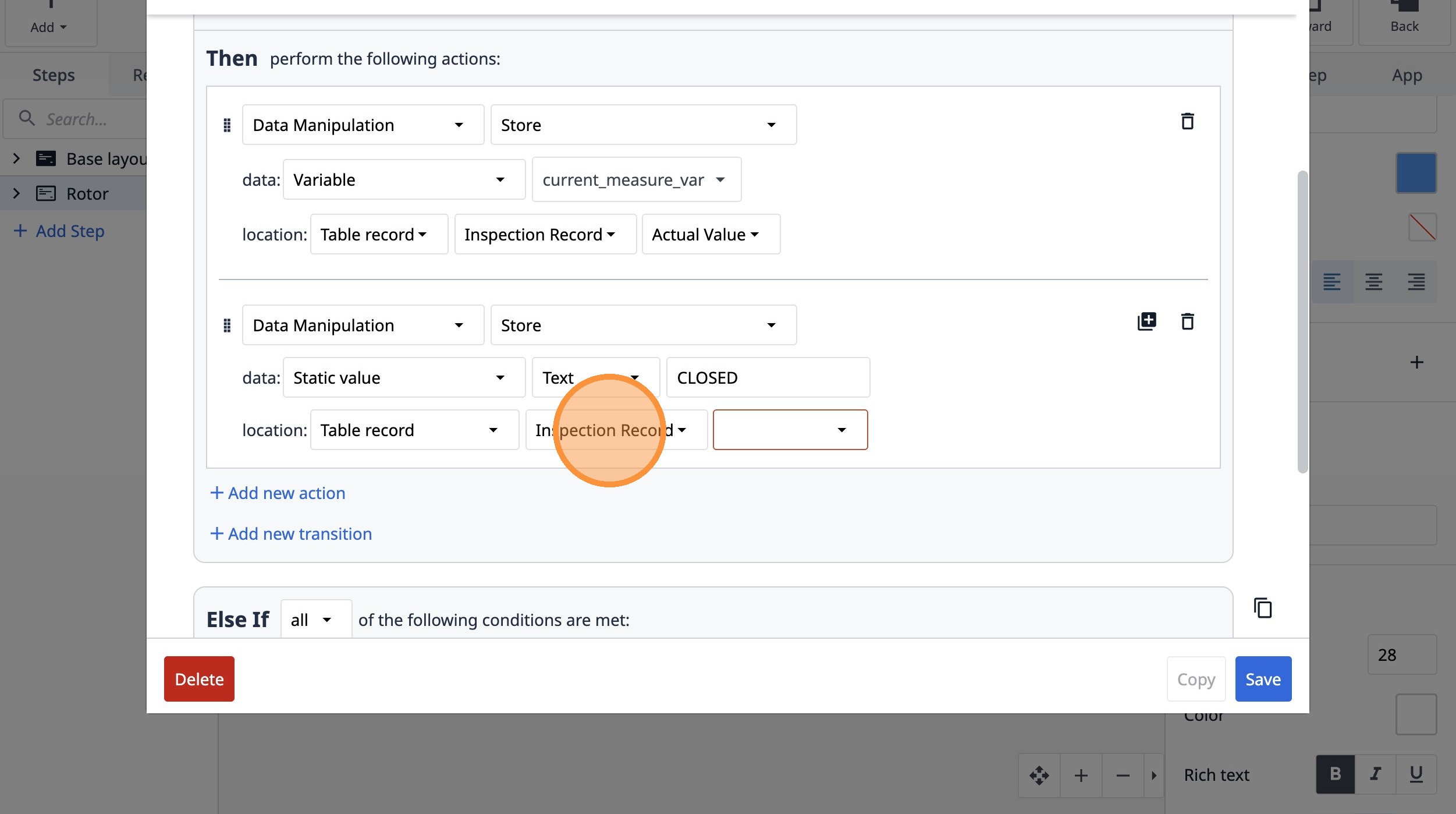
- Válassza ki az „Eredmény” opciót.
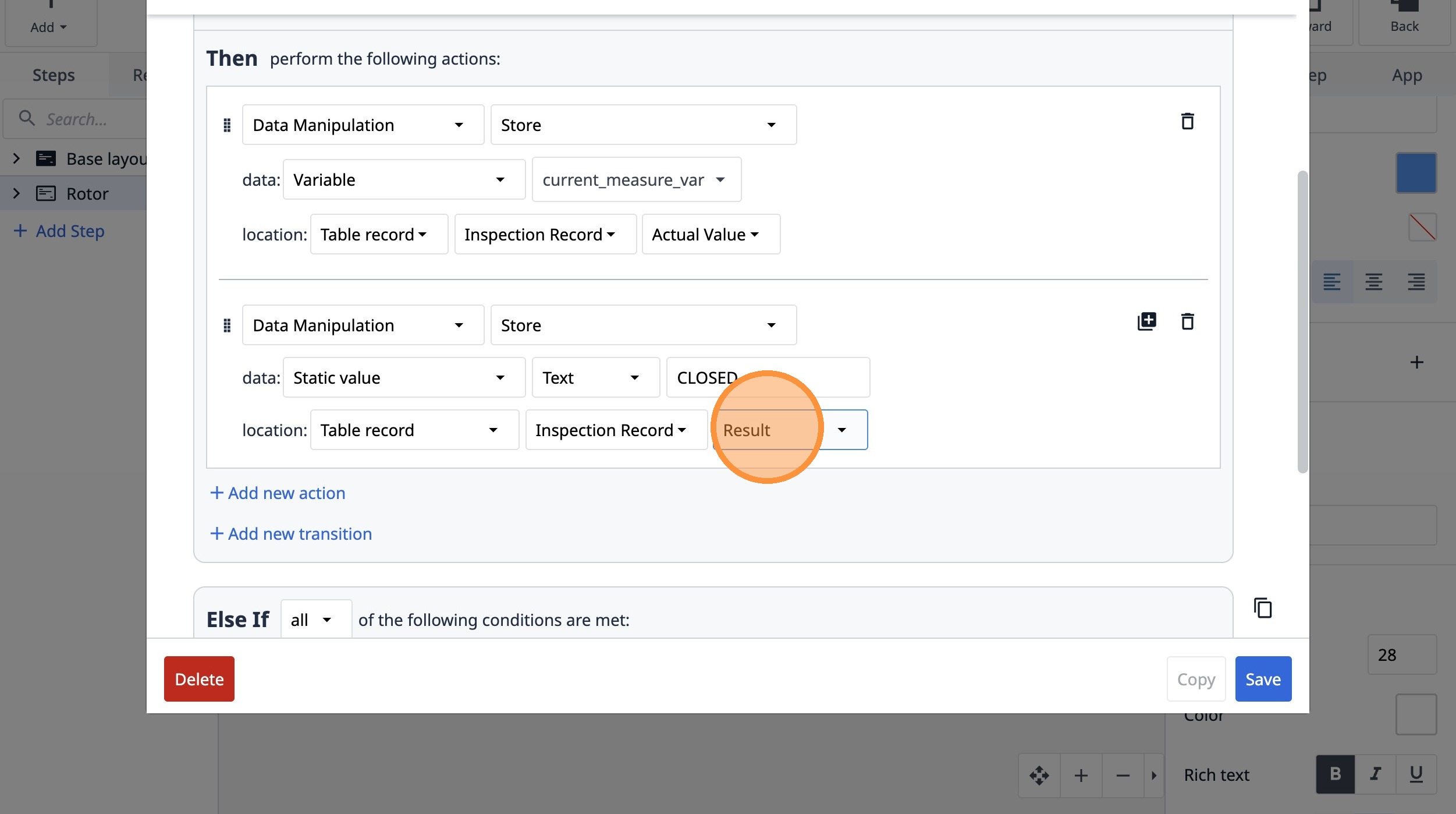
- Kattintson az „Új átmenet hozzáadása” gombra
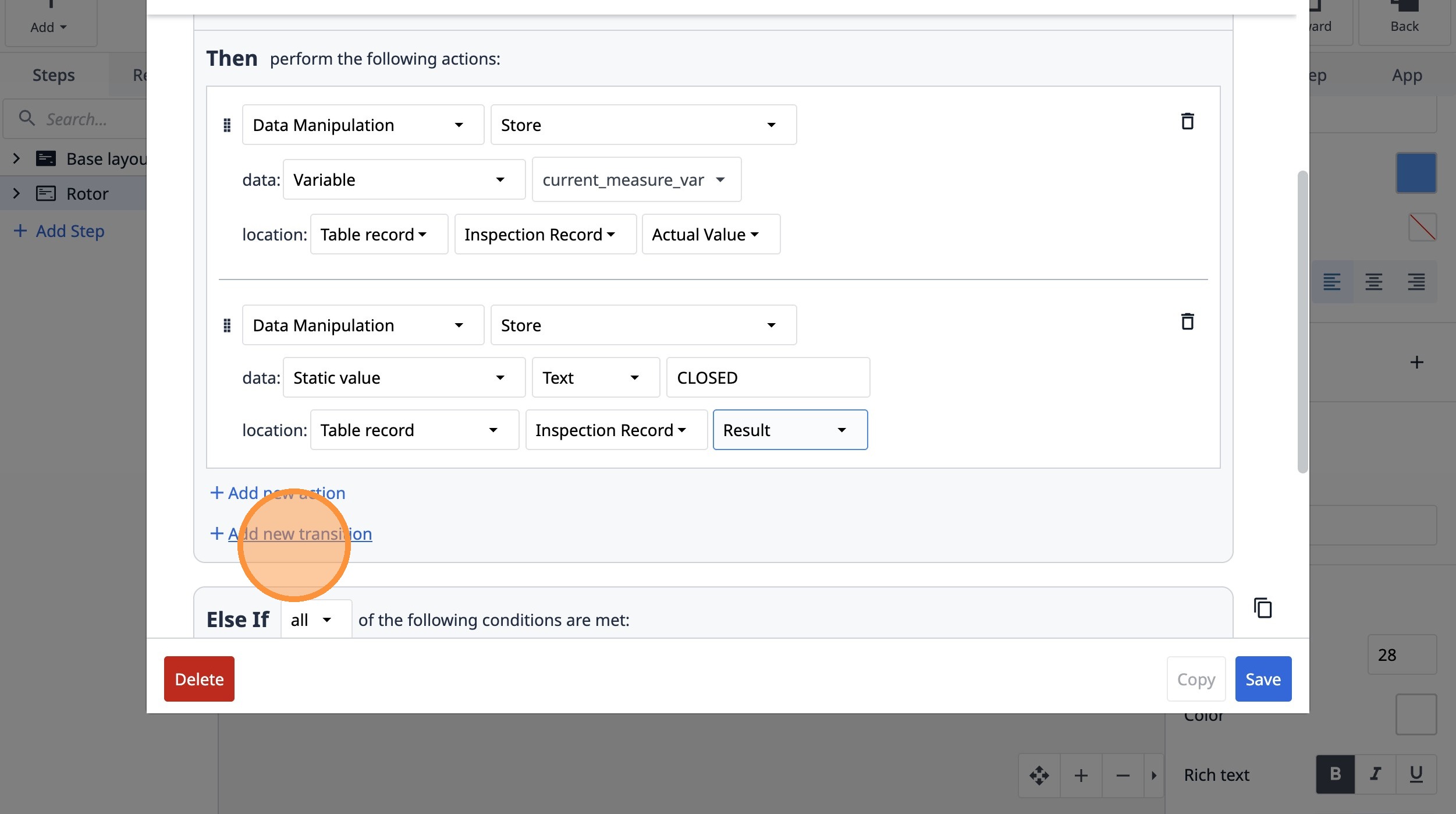
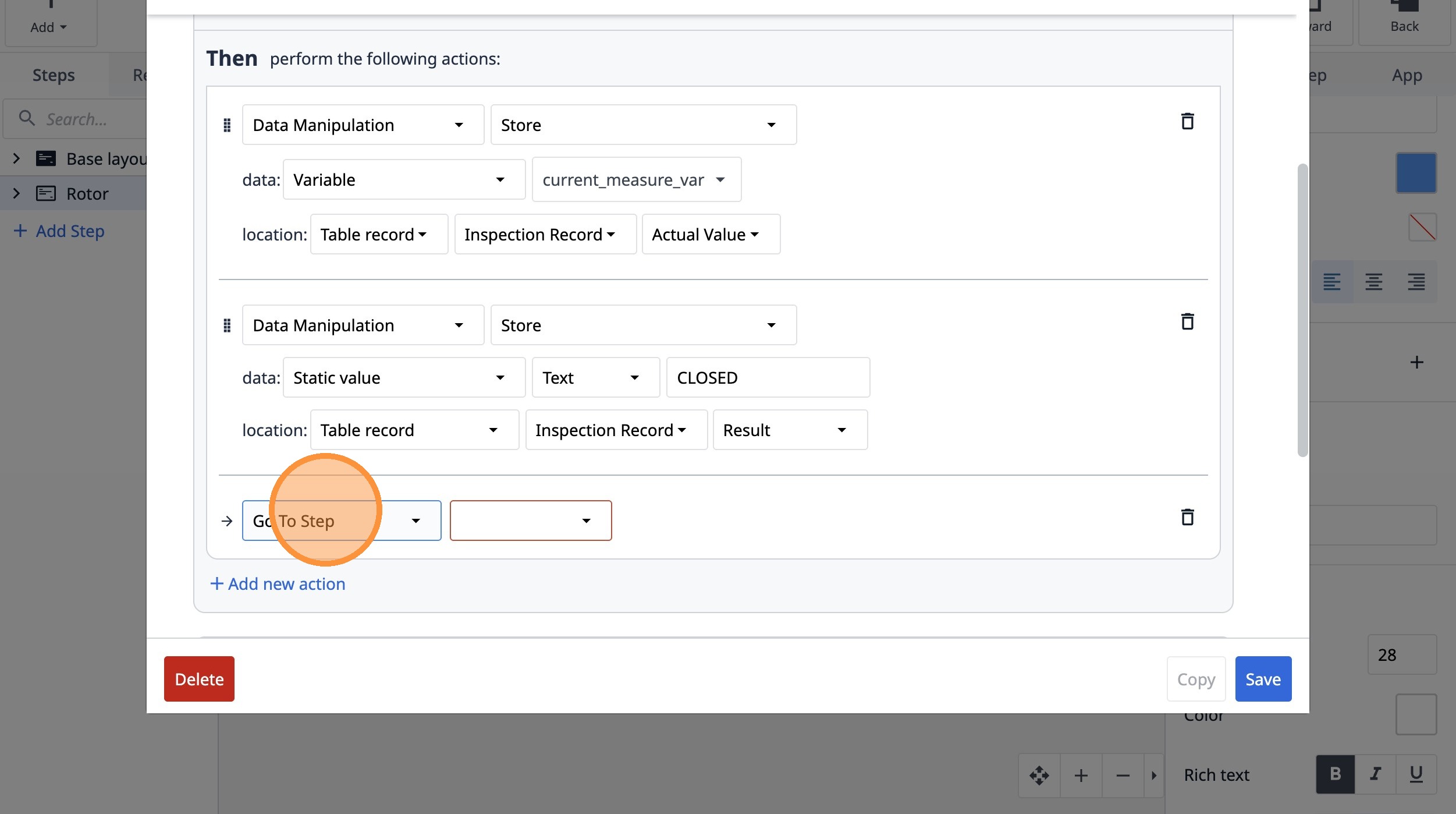
- Válassza ki a „Ugrás a lépésre” opciót.
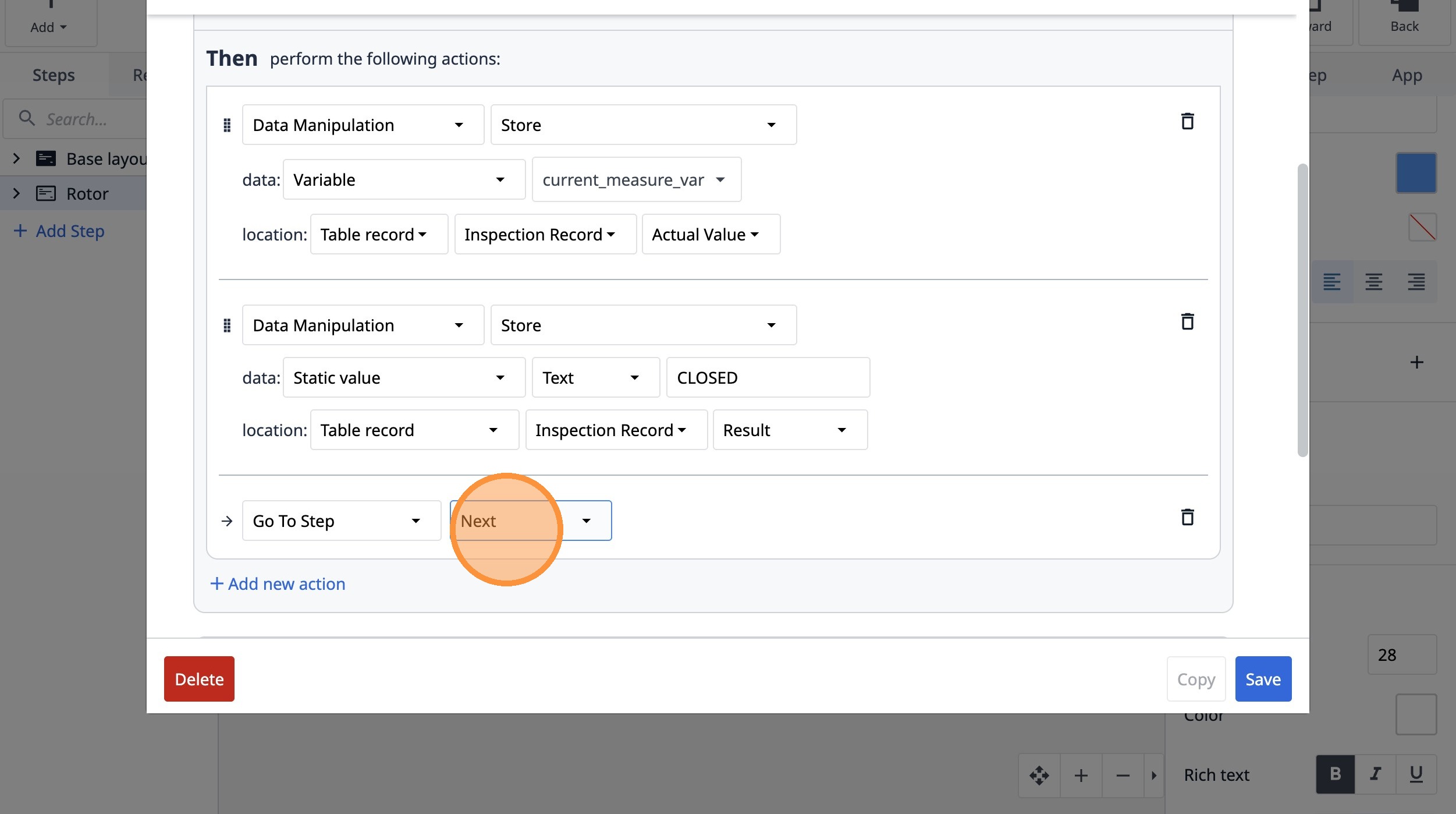
- Válassza ki a „Tovább” opciót.
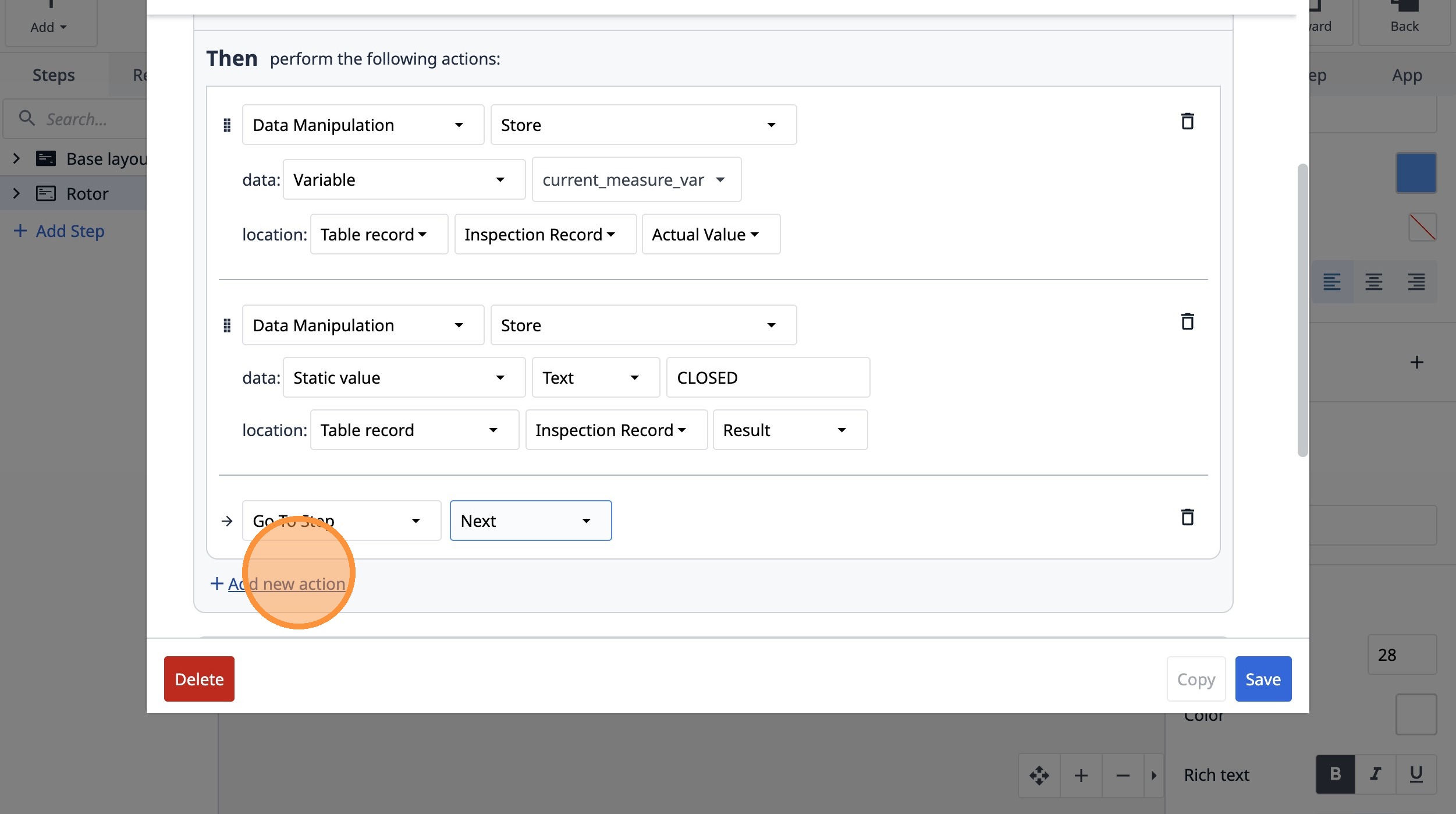
- Kattintson az „Új művelet hozzáadása” gombra.
- Válassza ki a „Táblázati rekordok” opciót.
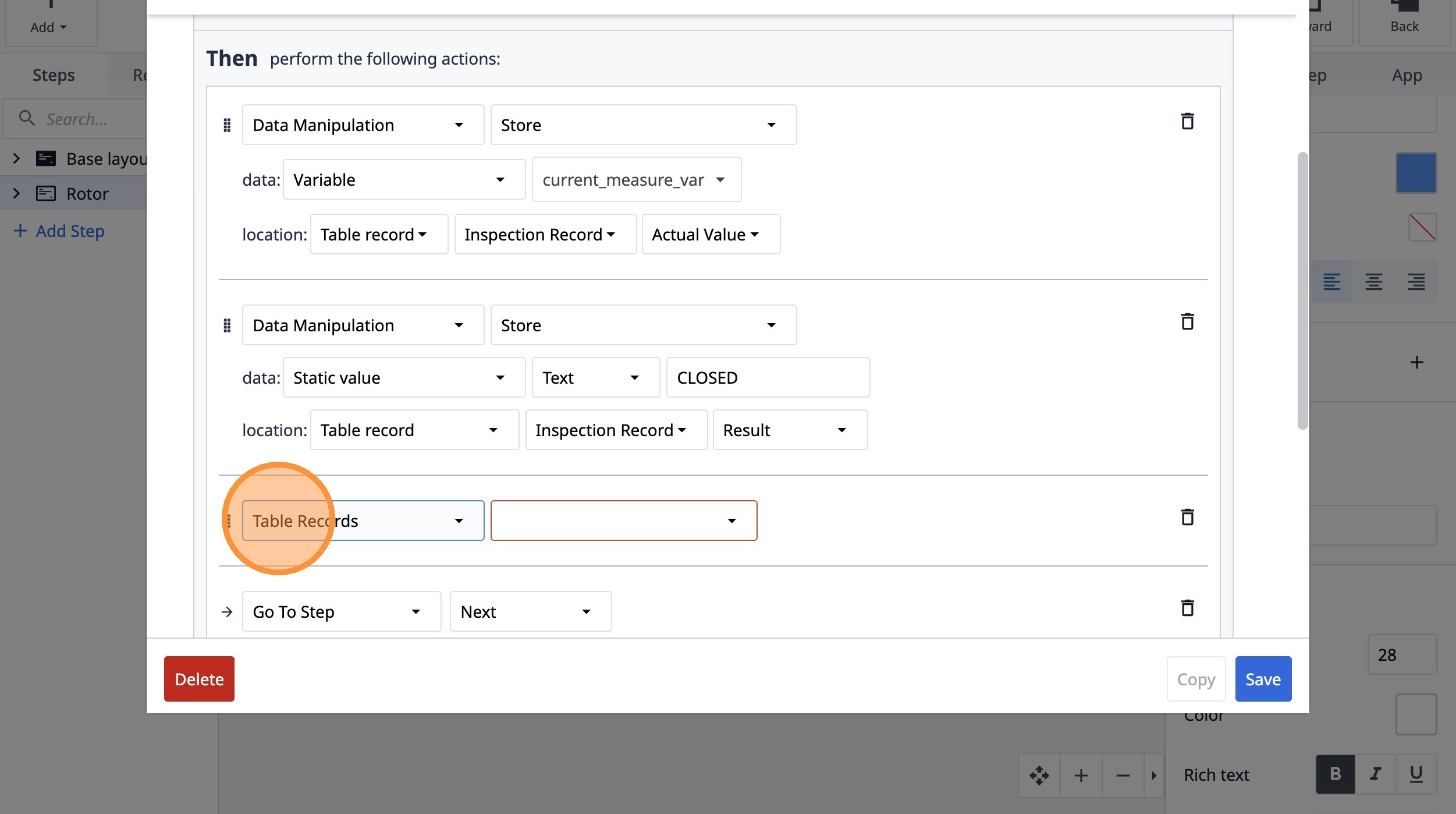
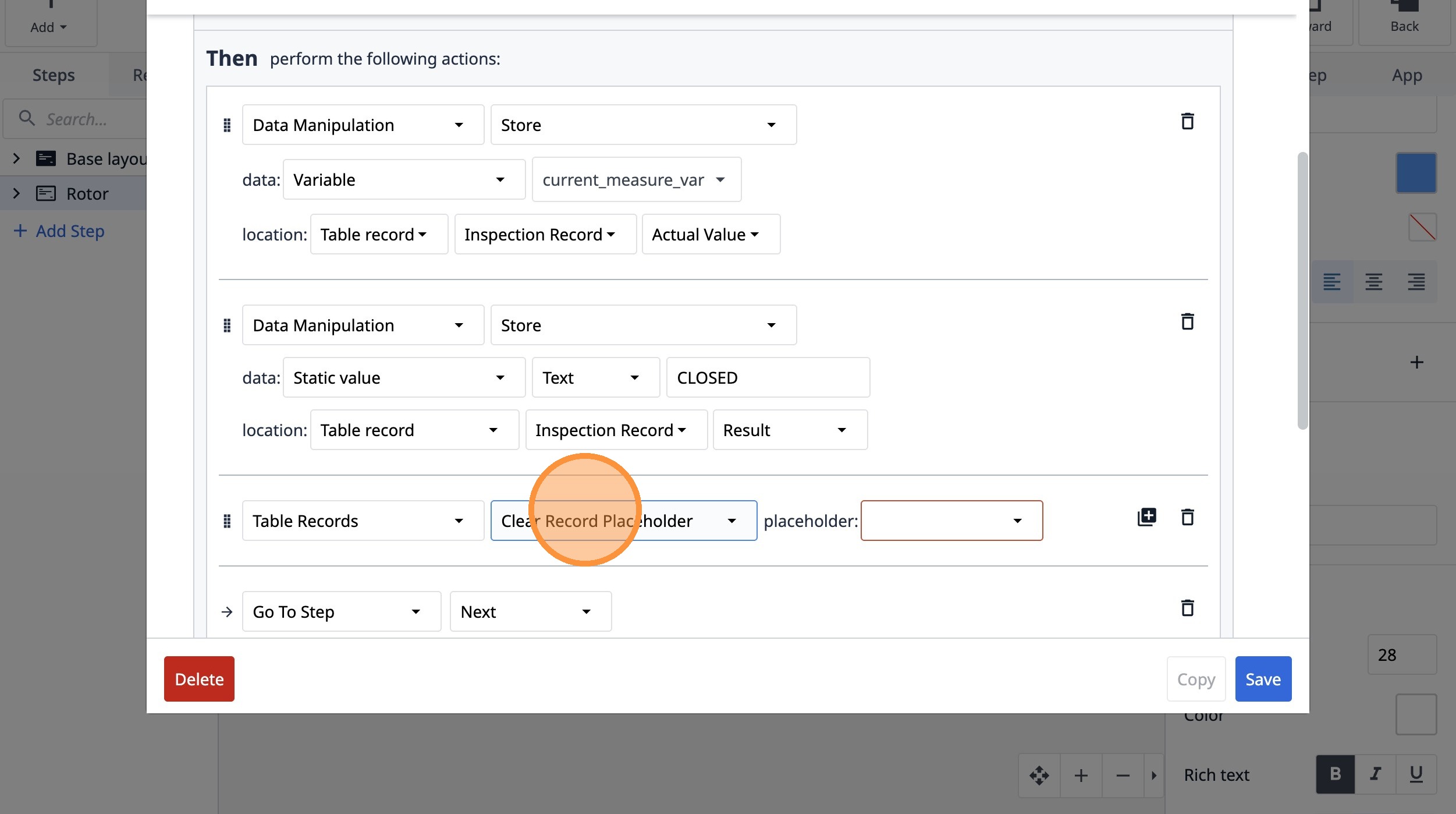
- Válassza ki a „Rekordhelyőrző törlése” opciót.
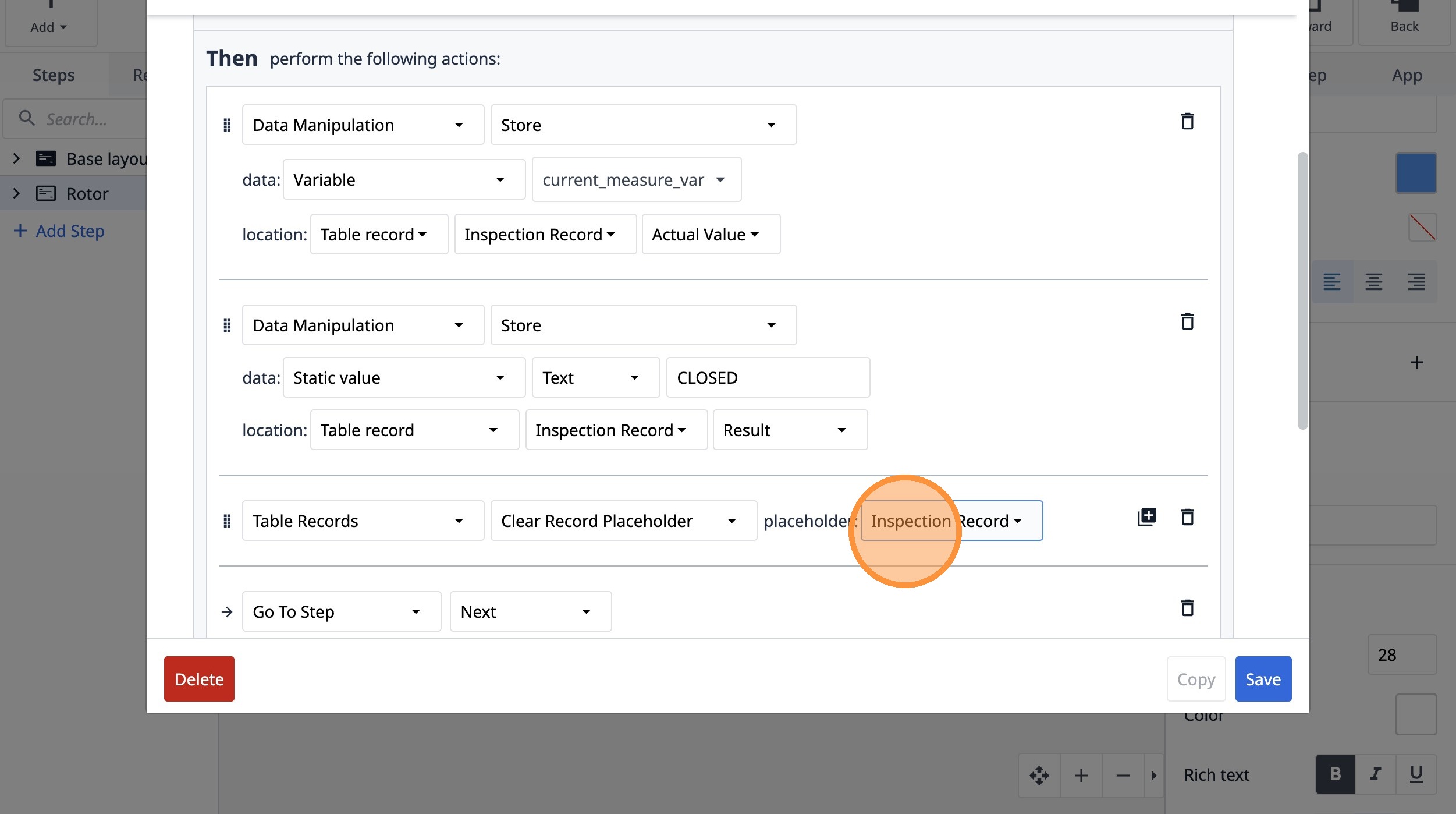
- Válassza ki az „Ellenőrzési rekord” opciót.
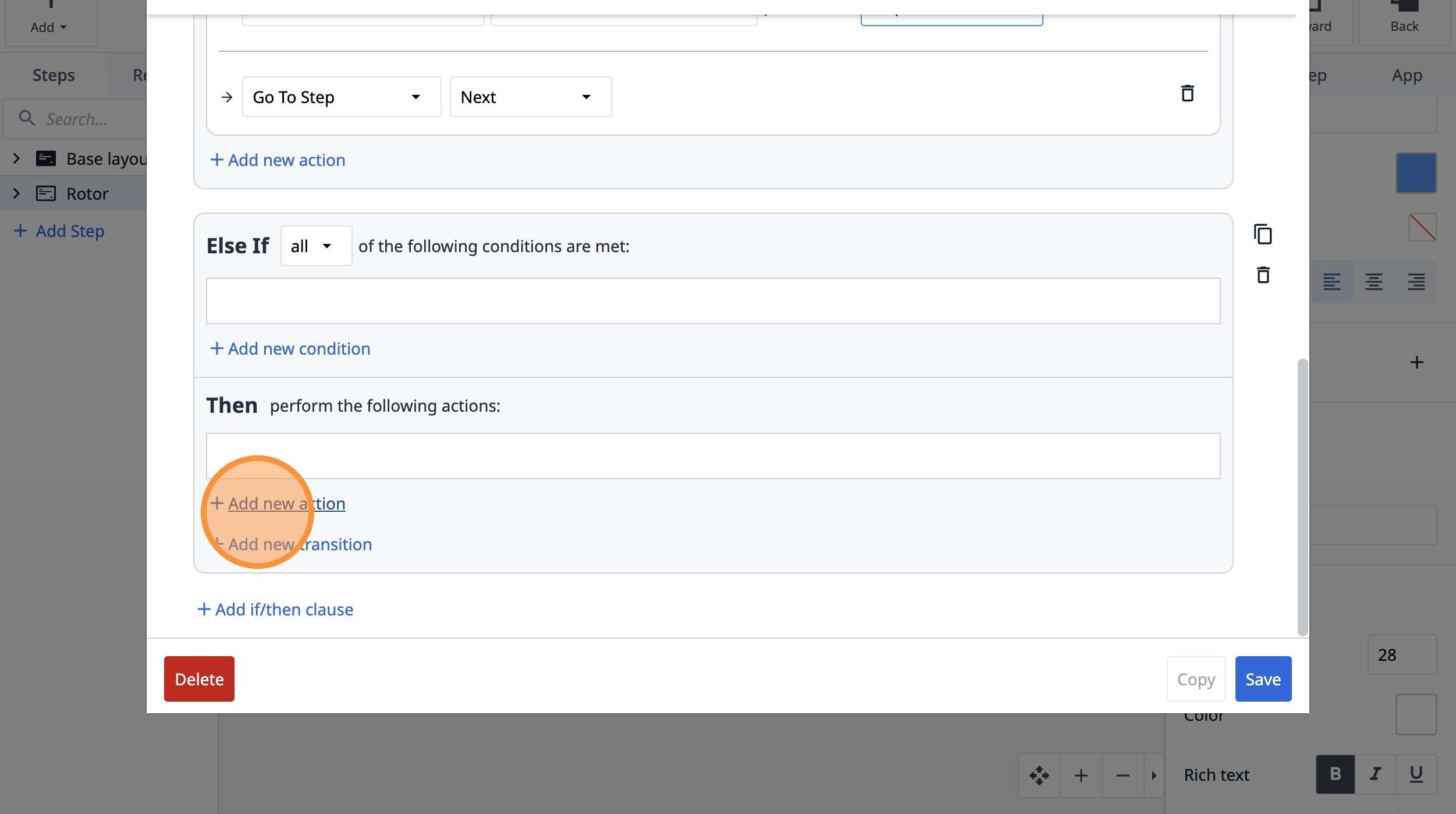
- Kattintson az „Új művelet hozzáadása” gombra.
- Válassza ki az „Üzenet megjelenítése” opciót.
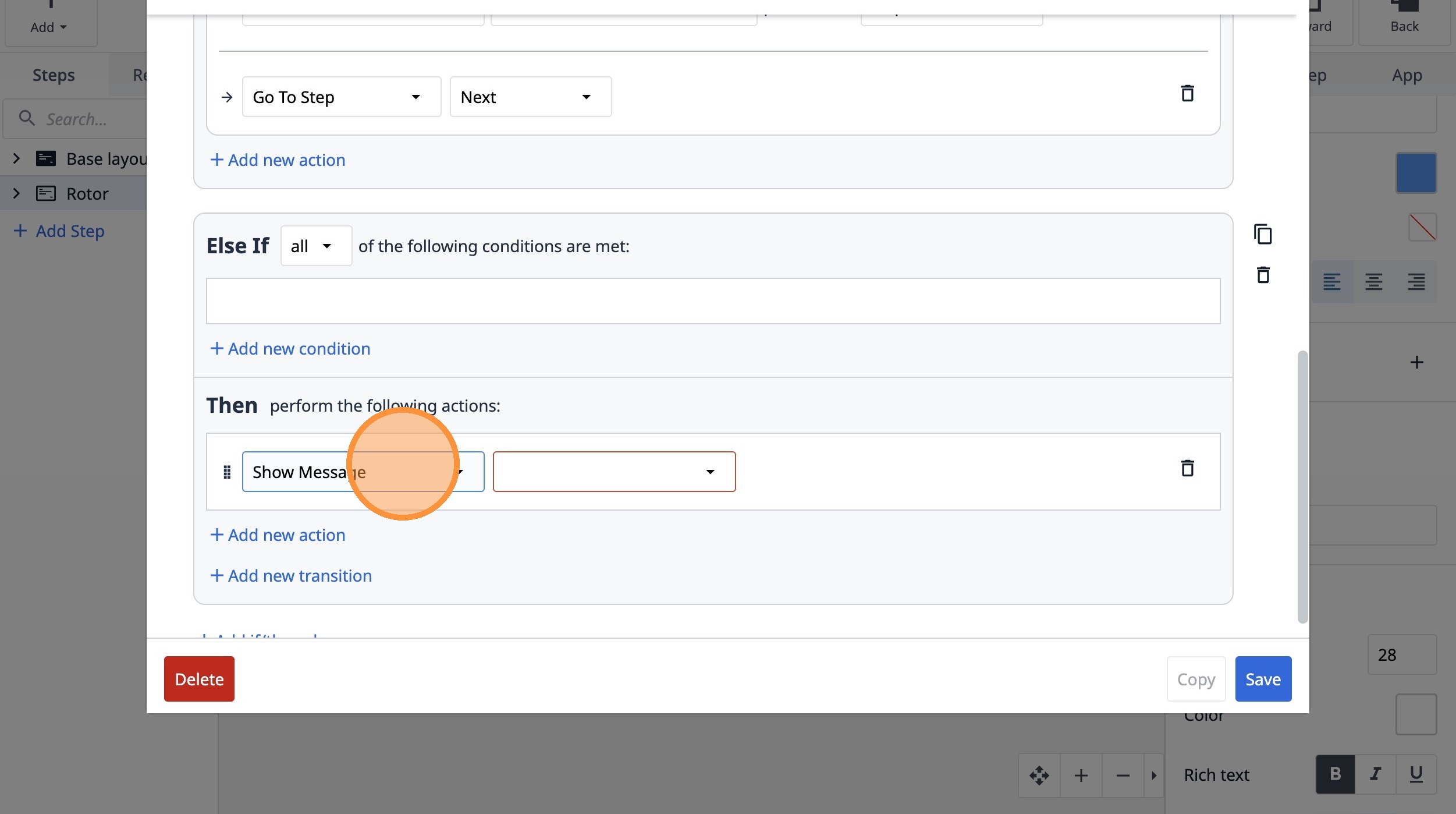
- Válassza ki a „Statikus érték” opciót.
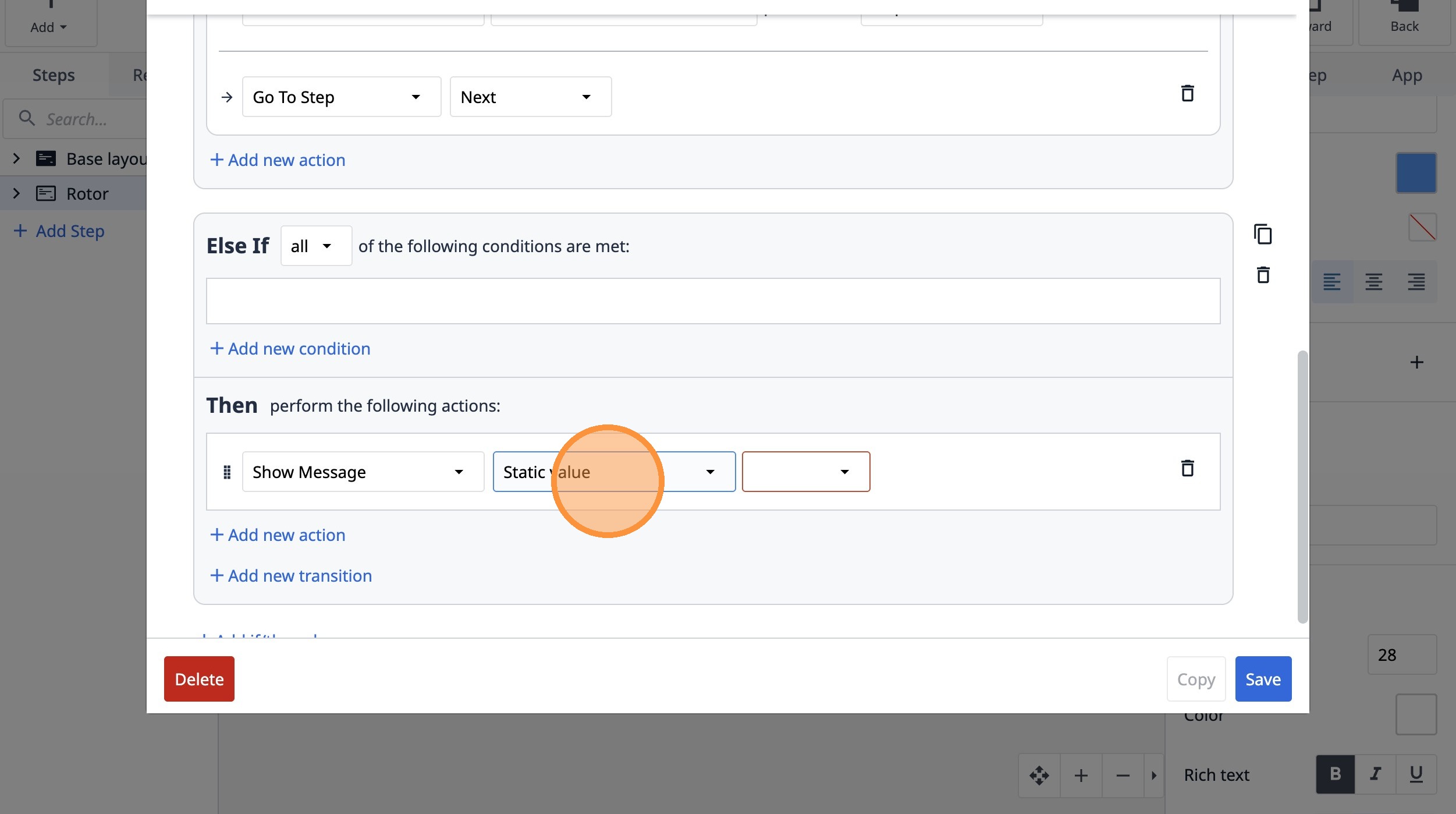
- Válassza ki a „Szöveg” opciót.
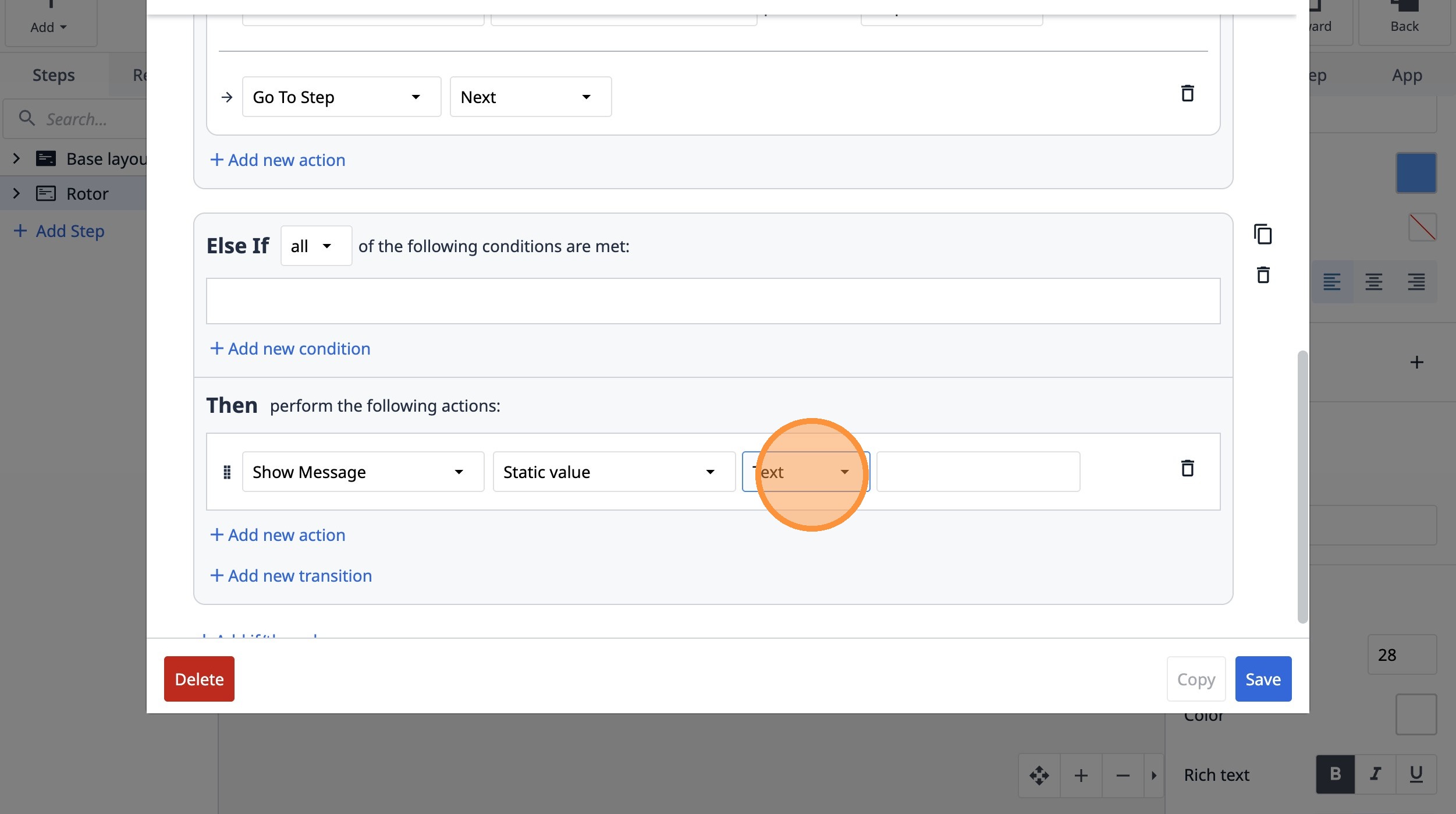
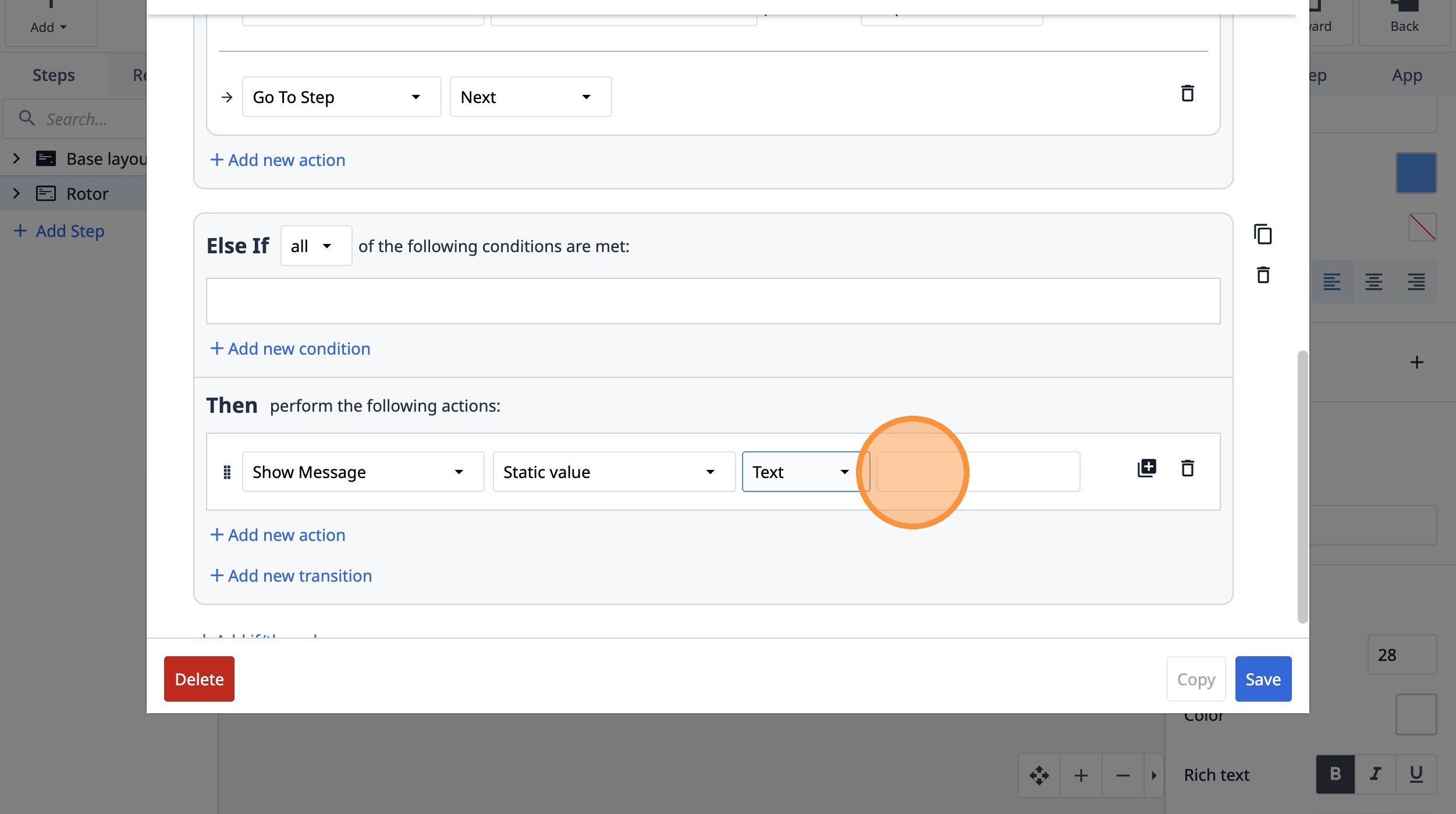
- Kattintson erre a szövegmezőre.
-
Írja be: „Ez nem esik az elfogadható határok közé”
-
Kattintson a „Mentés” gombra