Ismerje meg, hogyan készíthet interaktív táblázatos widgetet az ellenőrzési adatok megjelenítéséhez. Ez az útmutató végigvezeti Önt a táblázat konfigurálásán, amelyen az ellenőrzési részletek megjelennek, valamint a dinamikus adatmegjelenítés beállításán a munkafolyamat jobb láthatósága érdekében.
- Keressen meg egy lépést az App Builderben.
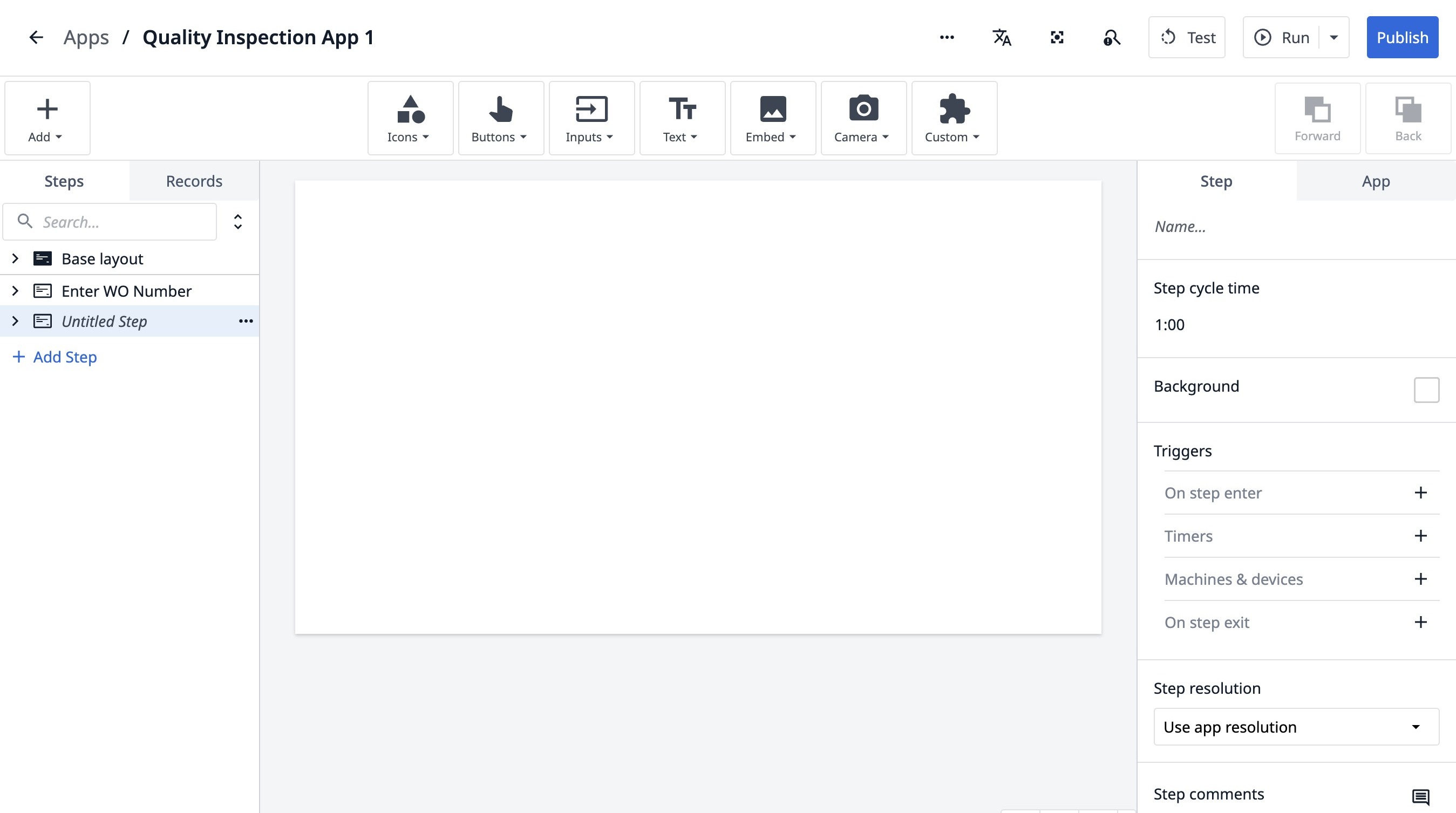
- Kattintson duplán az „Untitled Step” elemre.
-
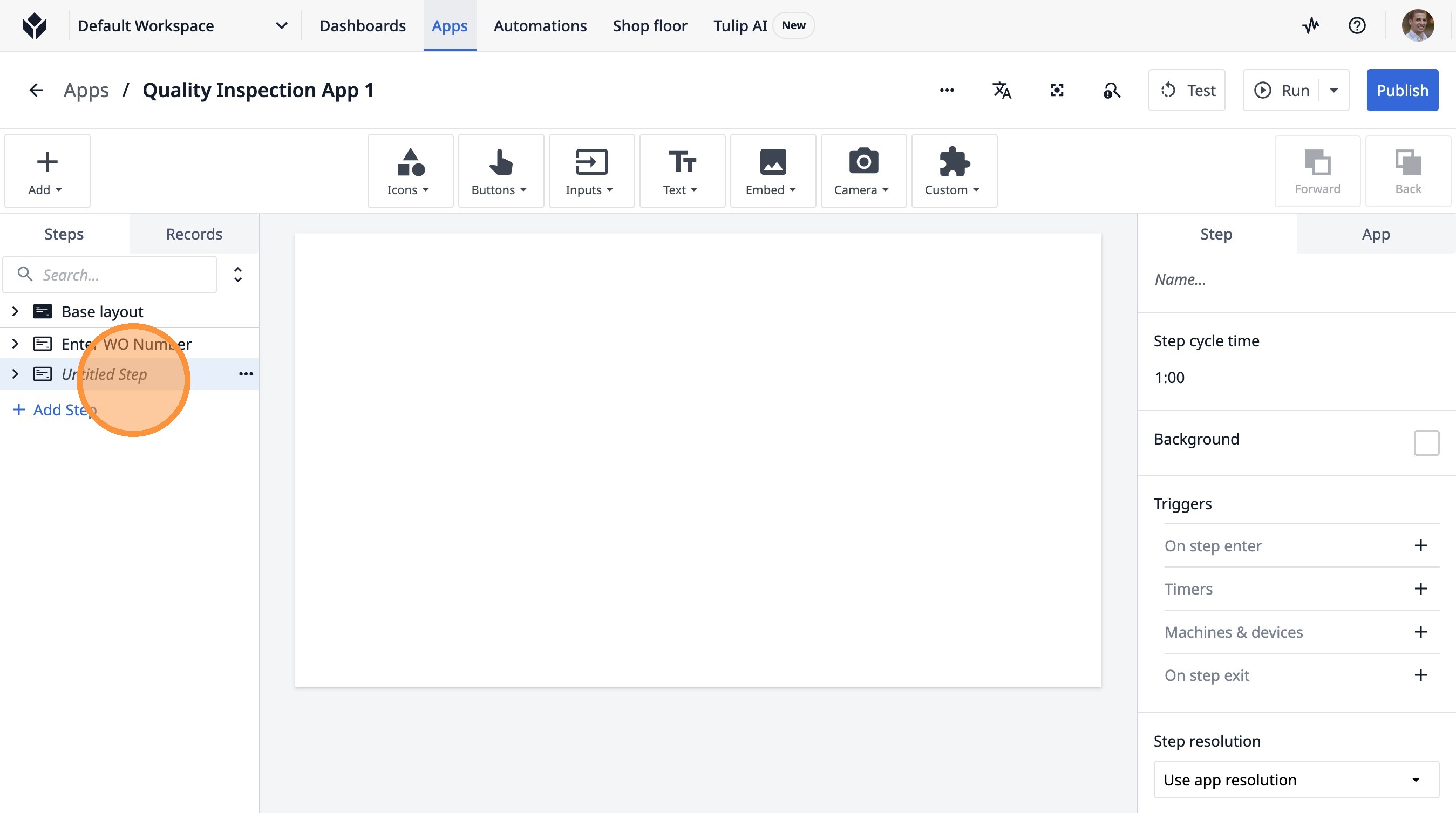
Írja be: „Current Inspections”
-
Kattintson erre az ikonra.
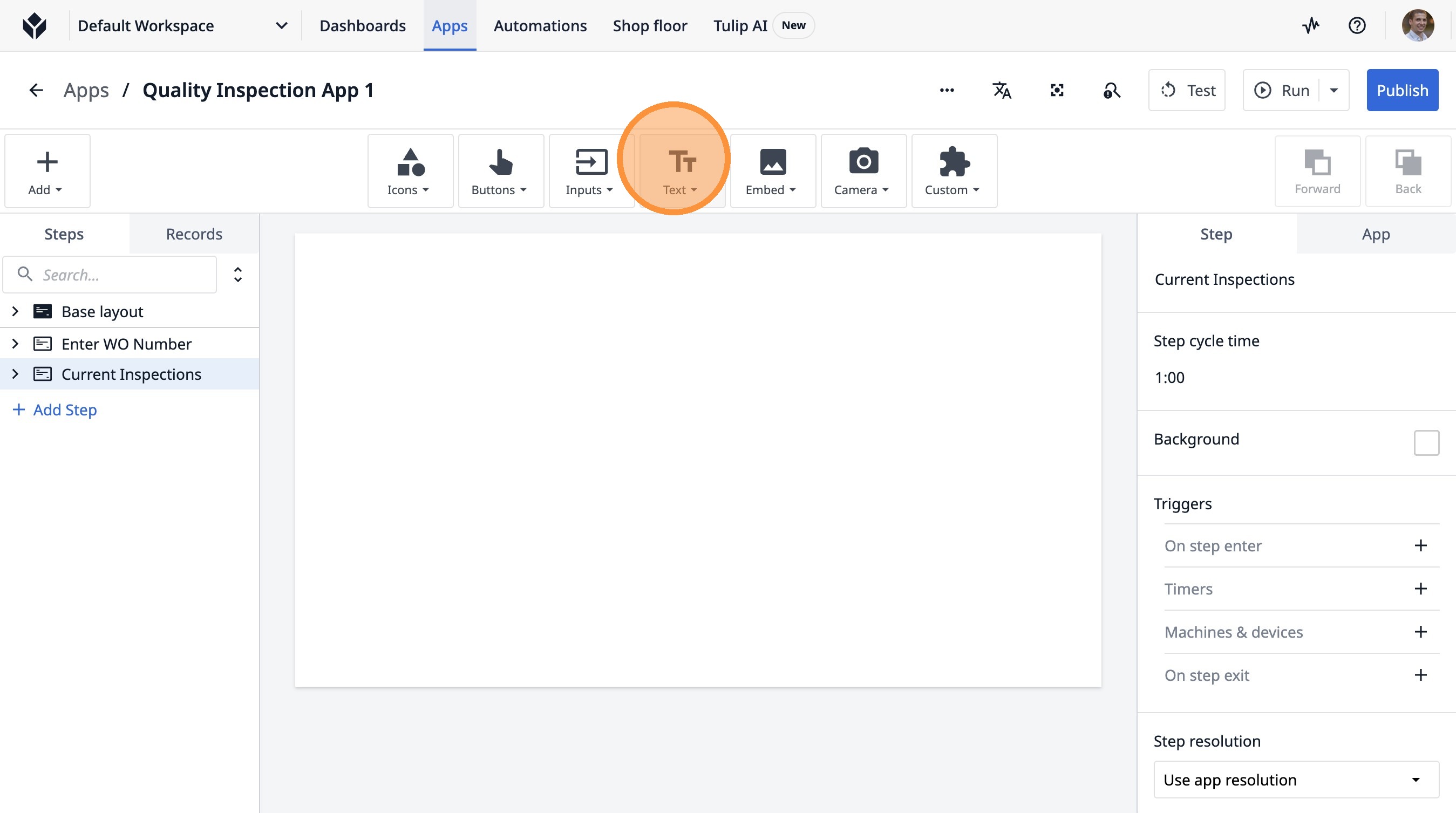
- Kattintson a „Text” gombra.
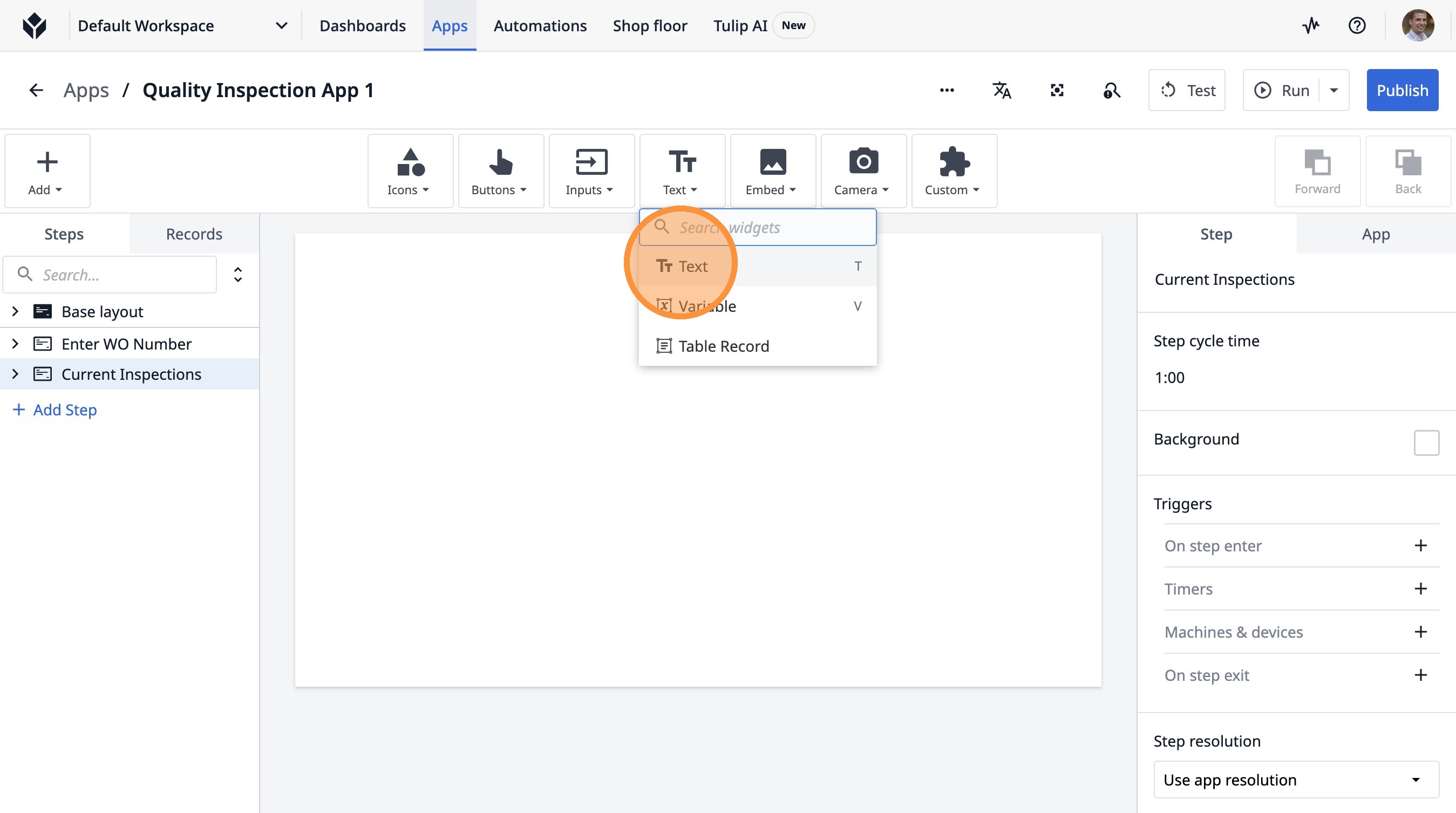
- Kattintson az „Add Text...” gombra.
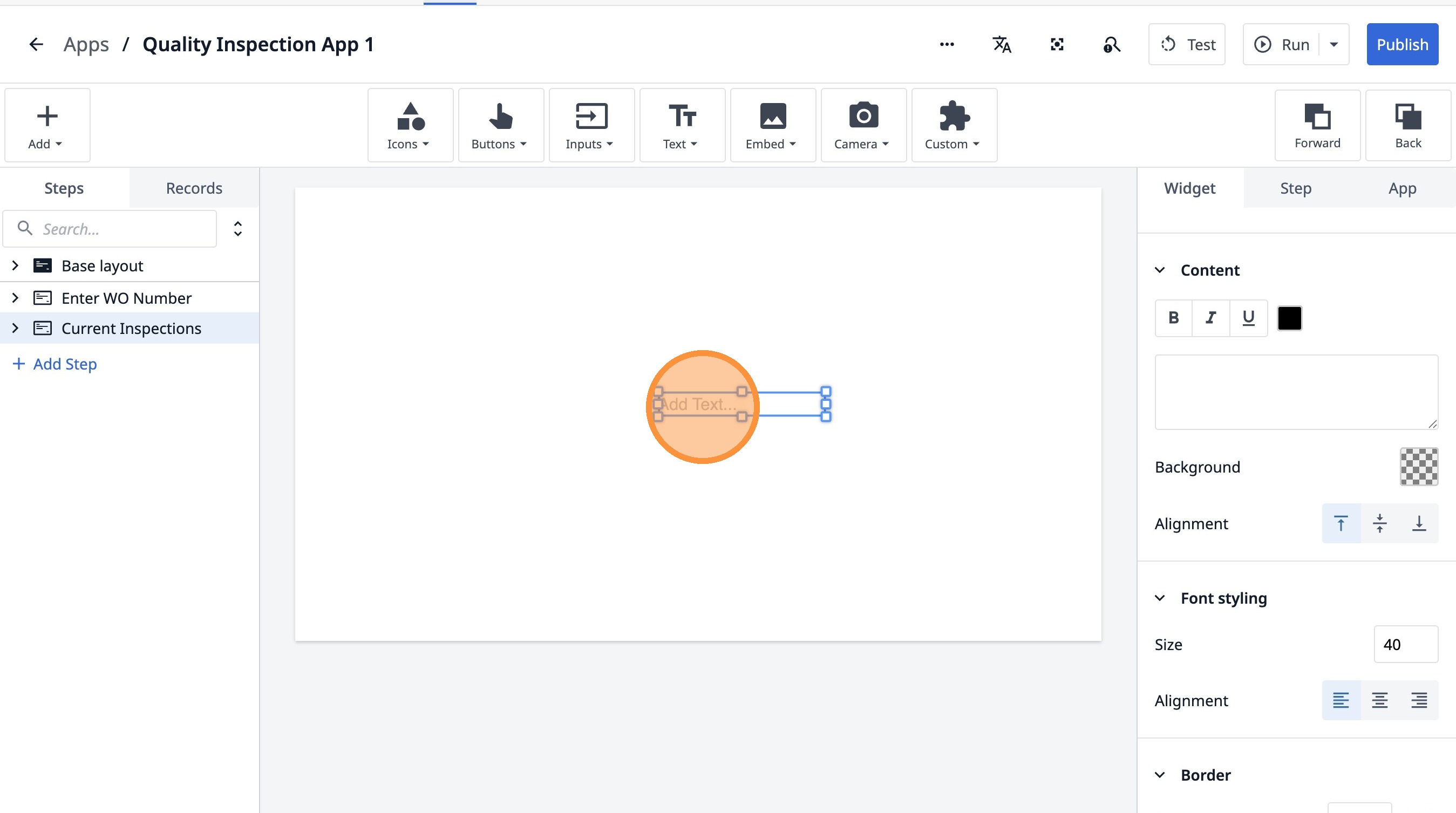
- Kattintson a „Szöveg hozzáadása...” gombra
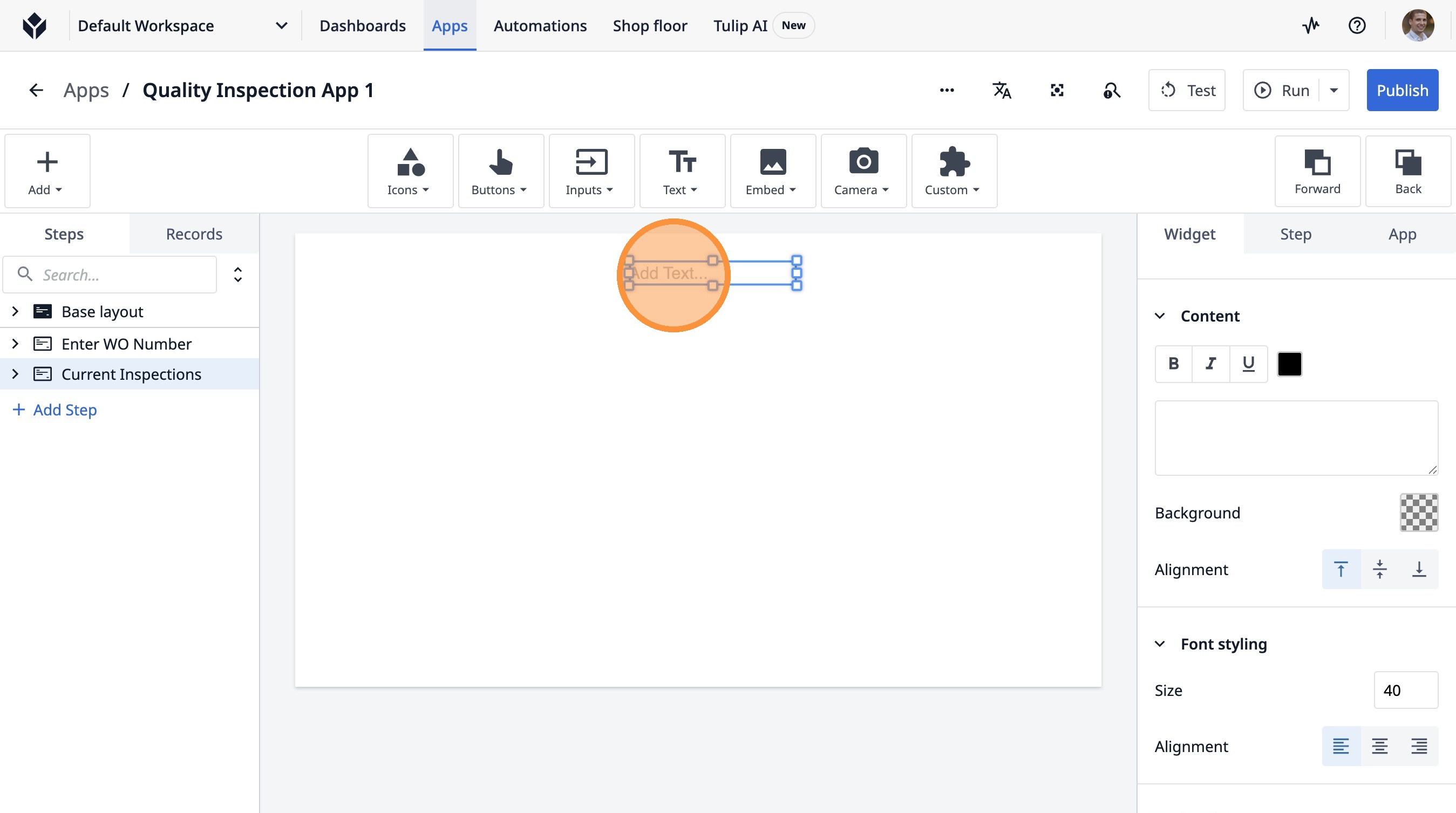
- Kattintson duplán a „Szöveg hozzáadása...” gombra
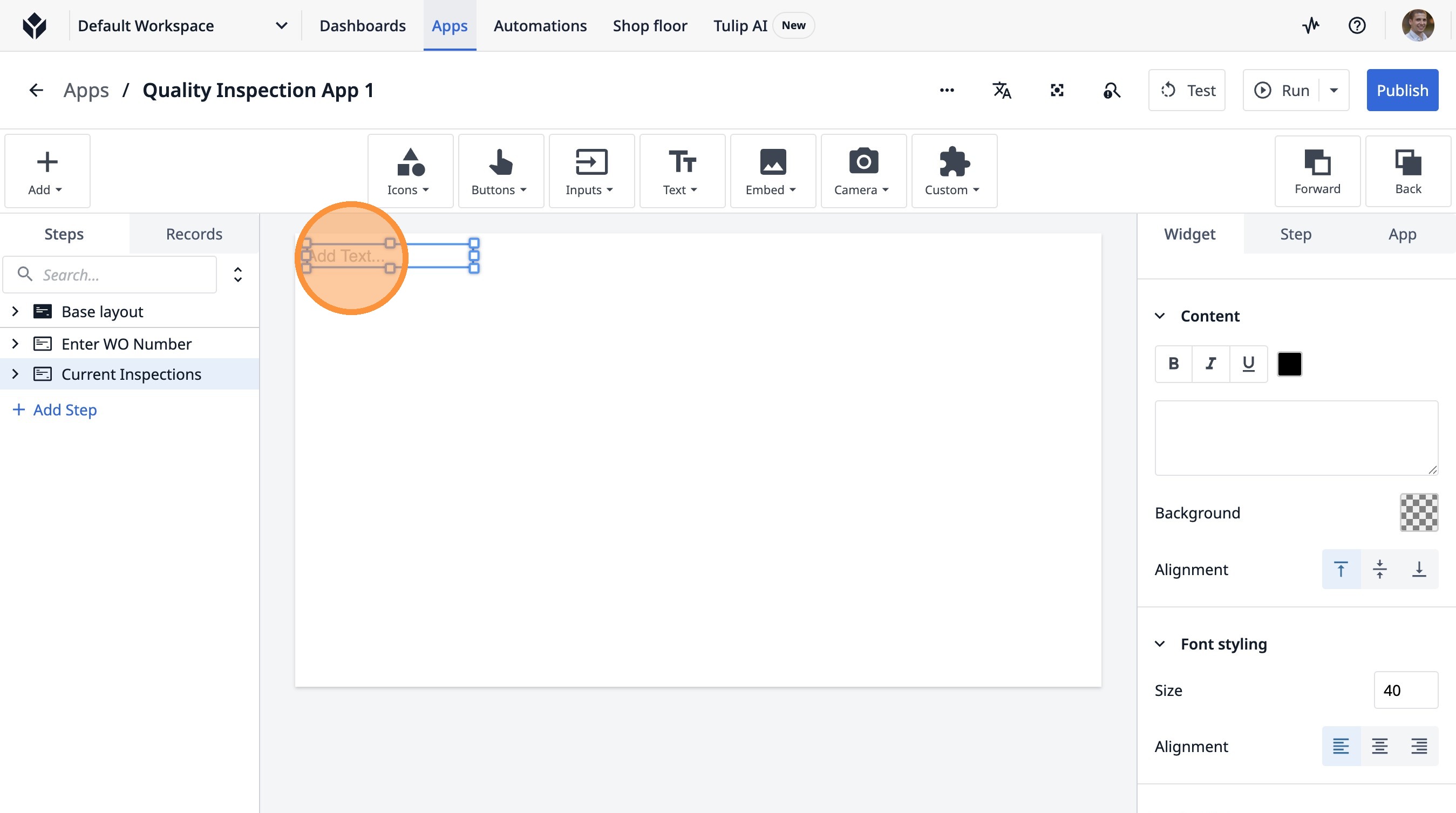
-
Írja be: „Ellenőrzések listája”
-
Kattintson ide.
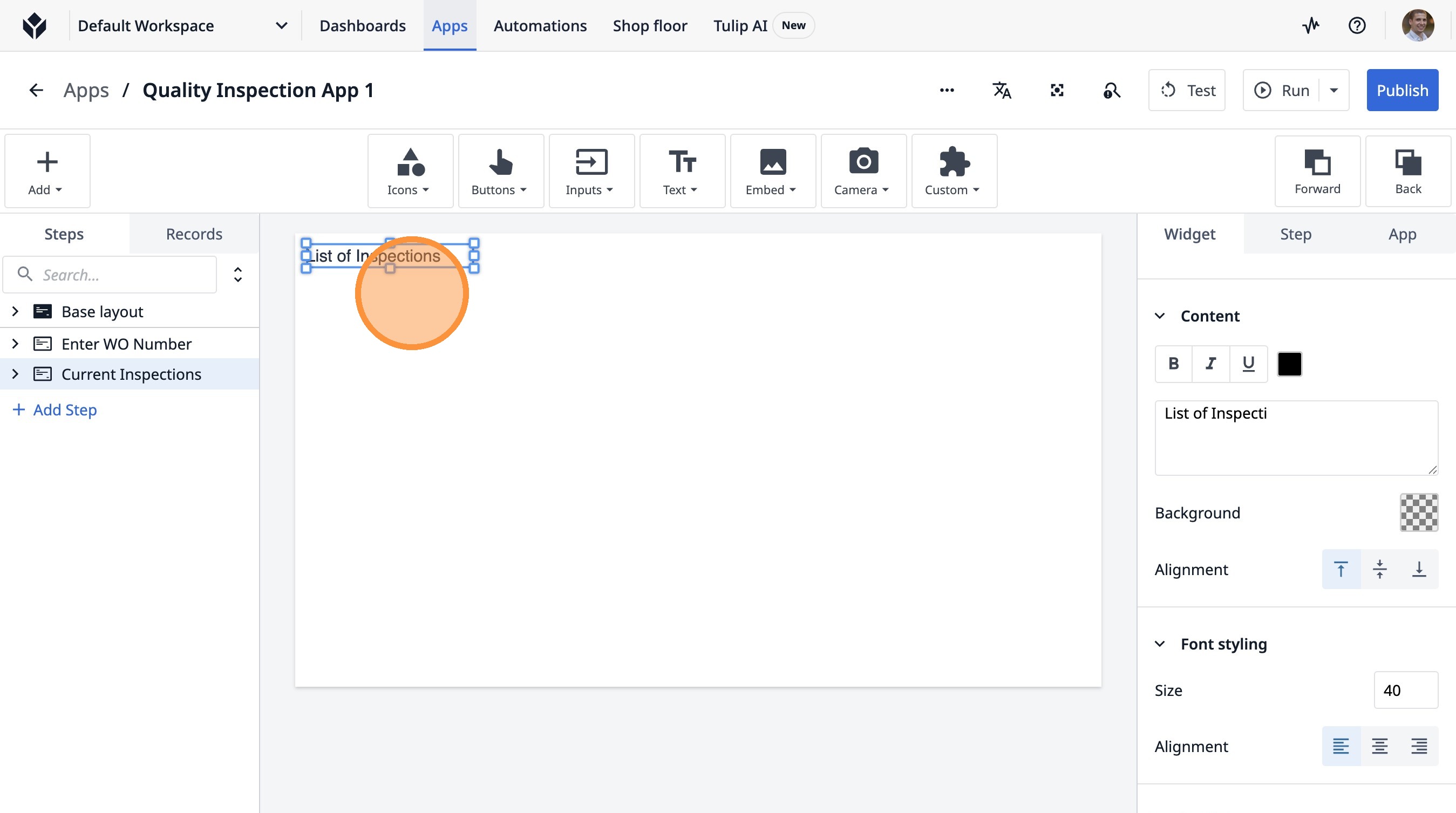
- Kattintson az „Ellenőrzések listája” gombra
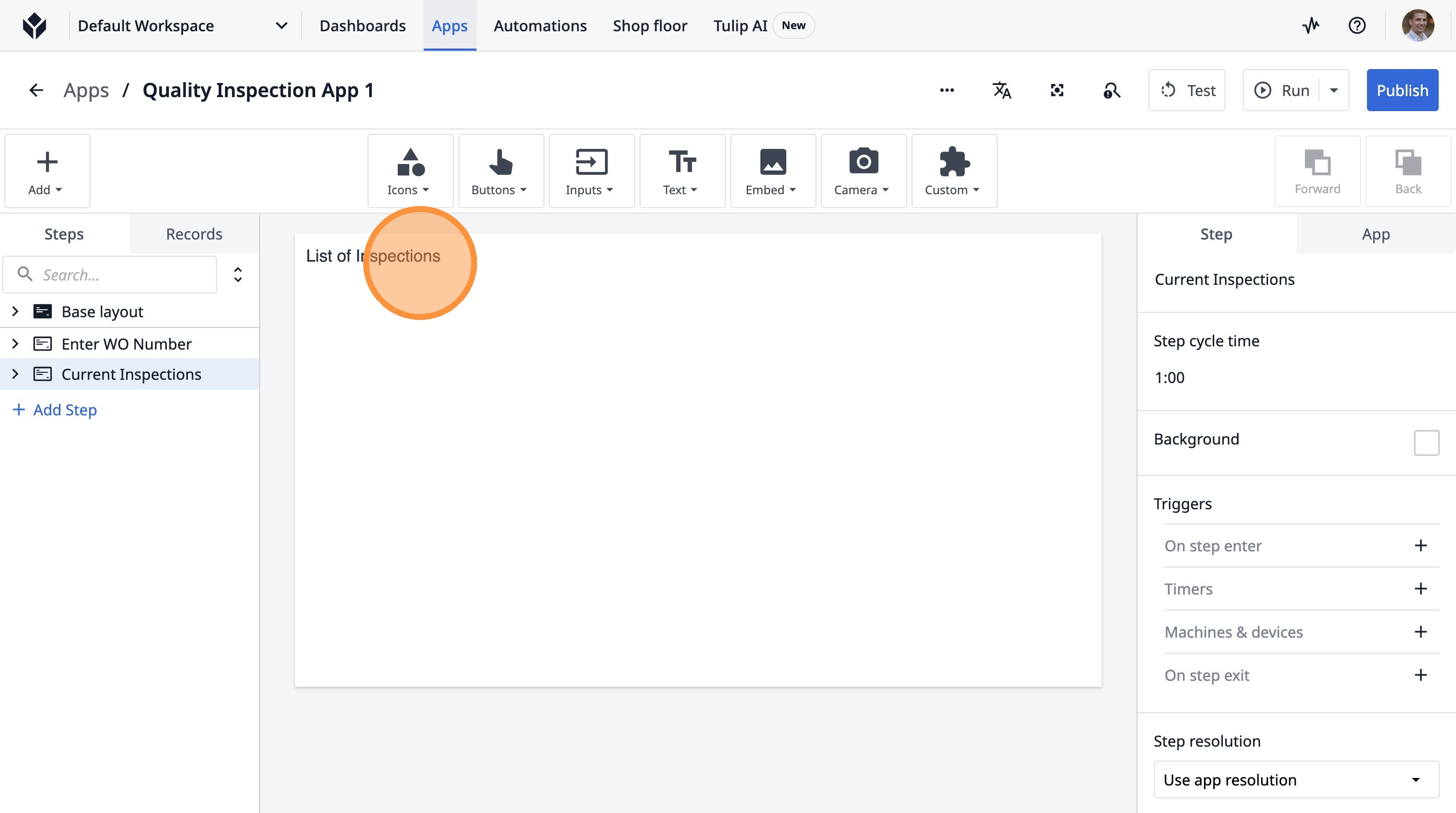
- Kattintson erre a gombra.
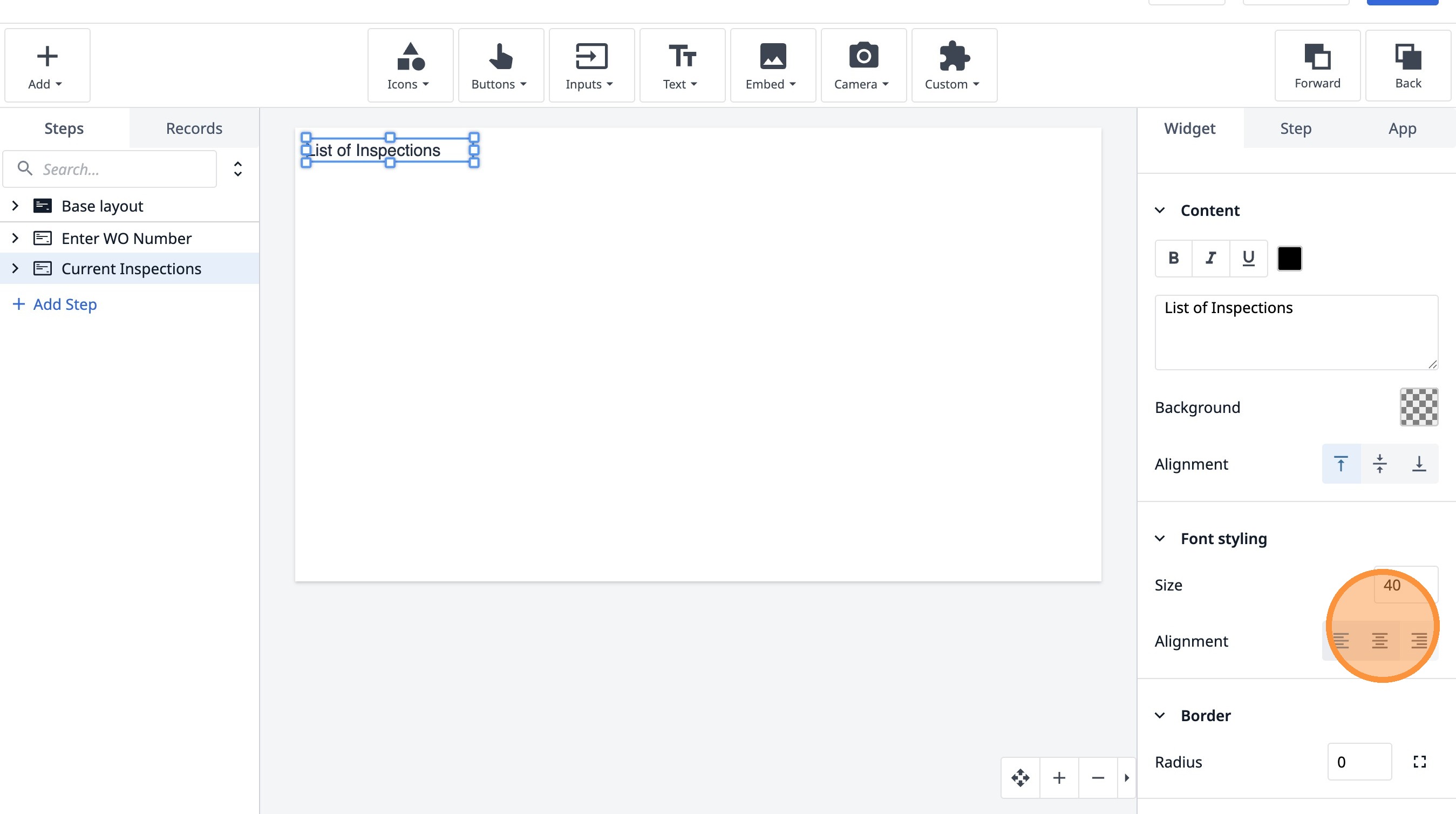
- Kattintson a „Beágyazás” gombra
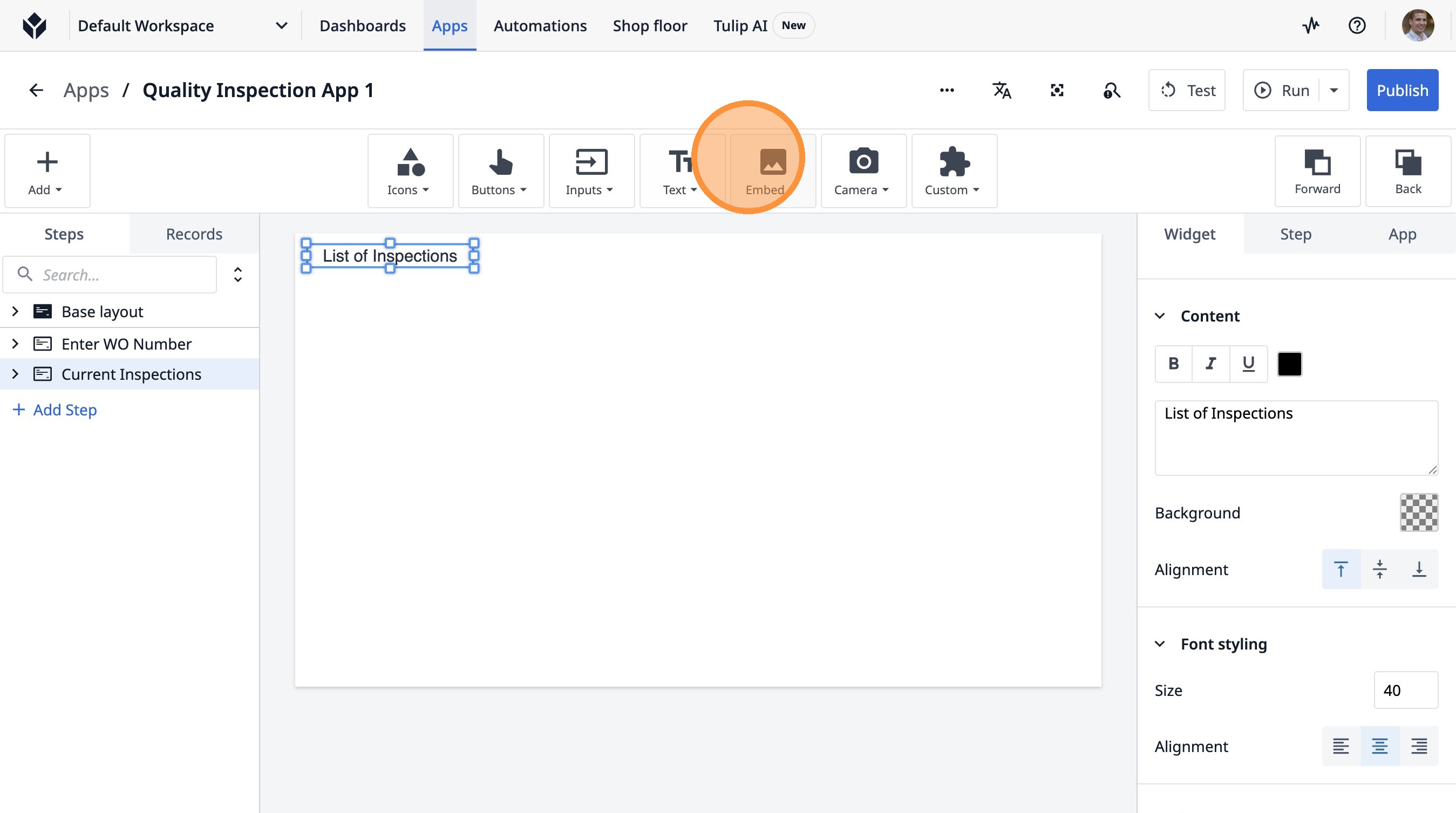
- Kattintson az „Interaktív táblázat” gombra
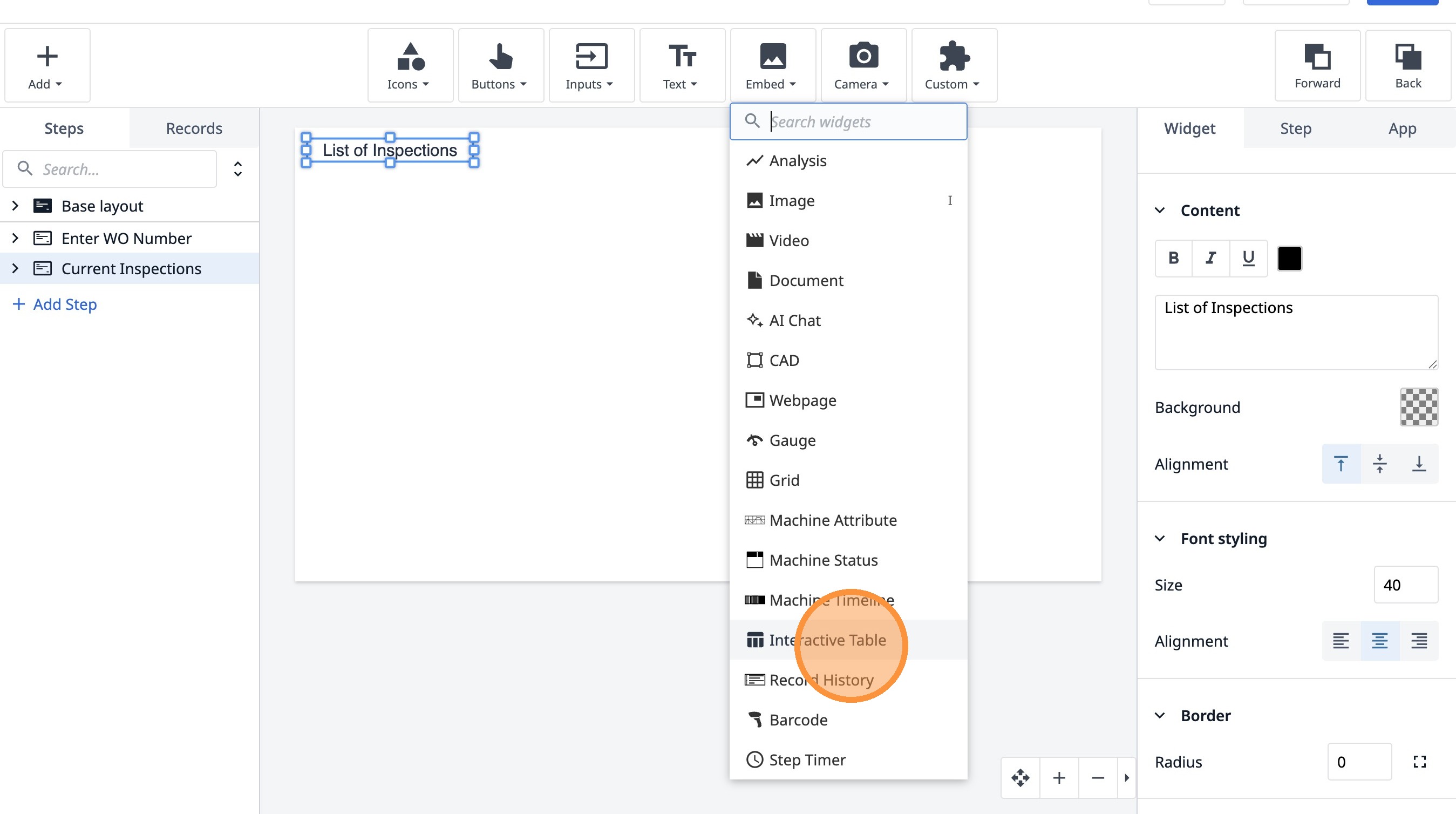
- Kattintson a „Nincs kiválasztott adatforrás – Konfigurálja a widgetet az adatforrás kiválasztásához” gombra.
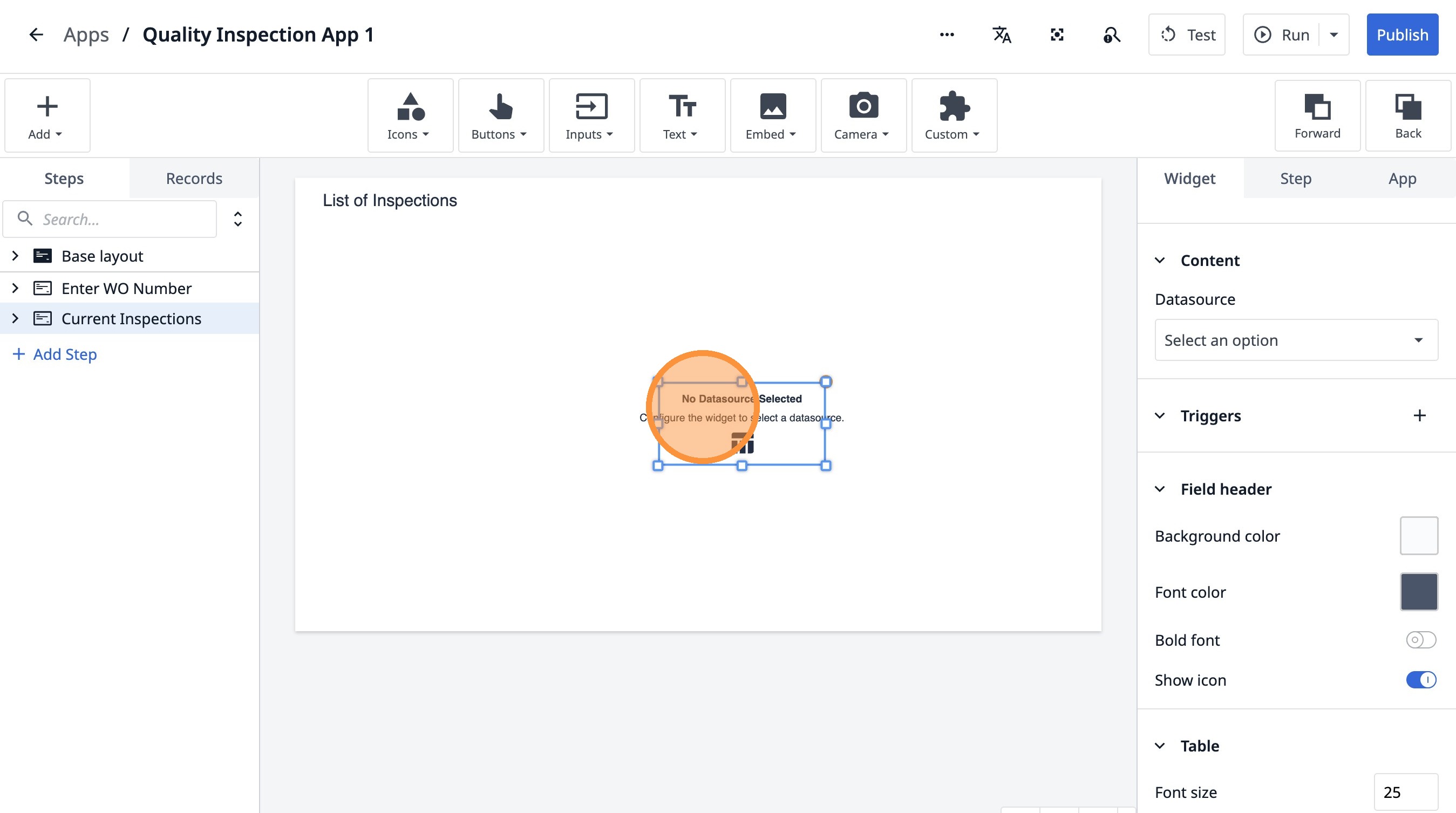
- Kattintson a „Válasszon egy opciót” gombra
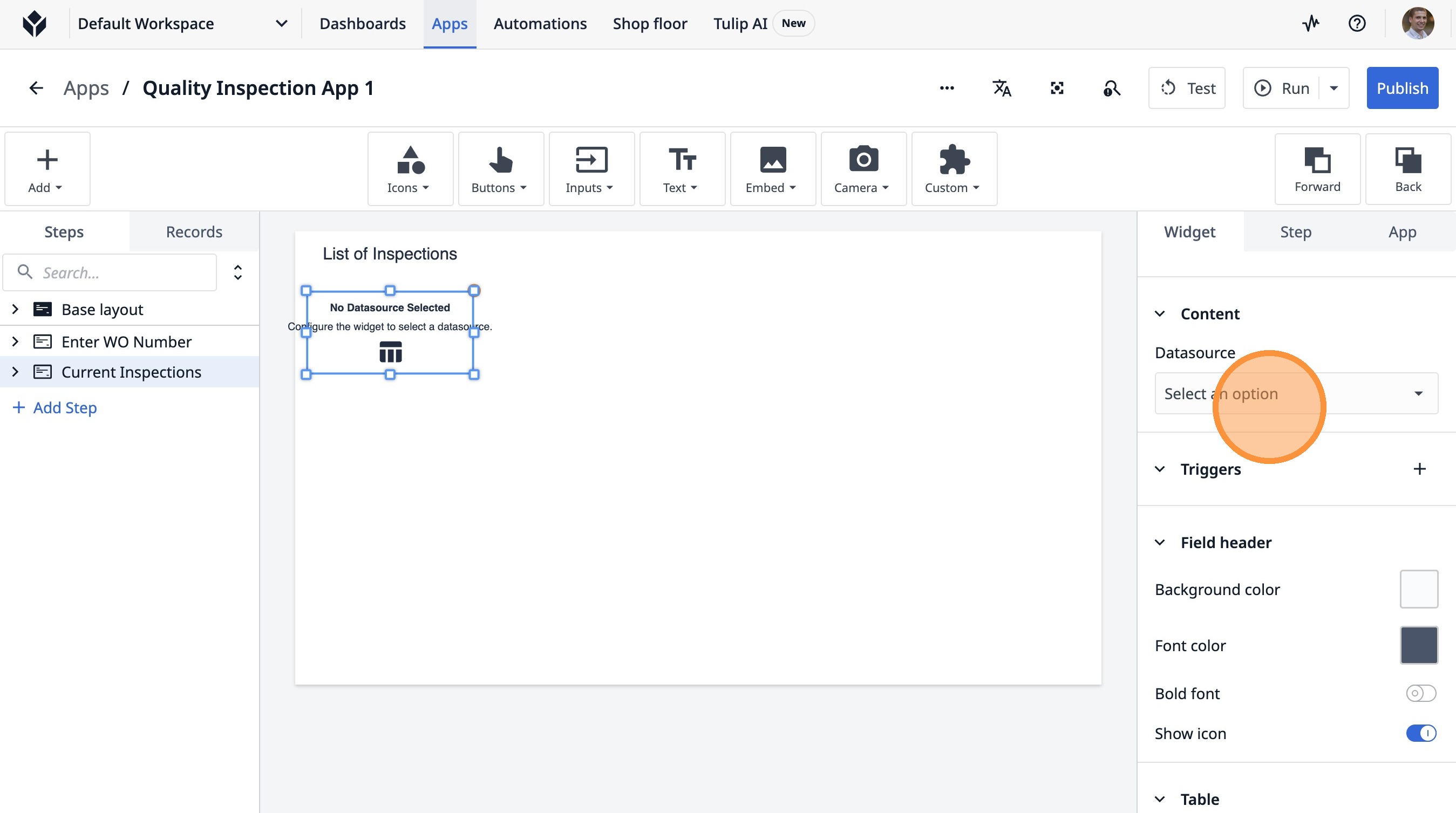
- Kattintson a „Táblázati lekérdezés” gombra.
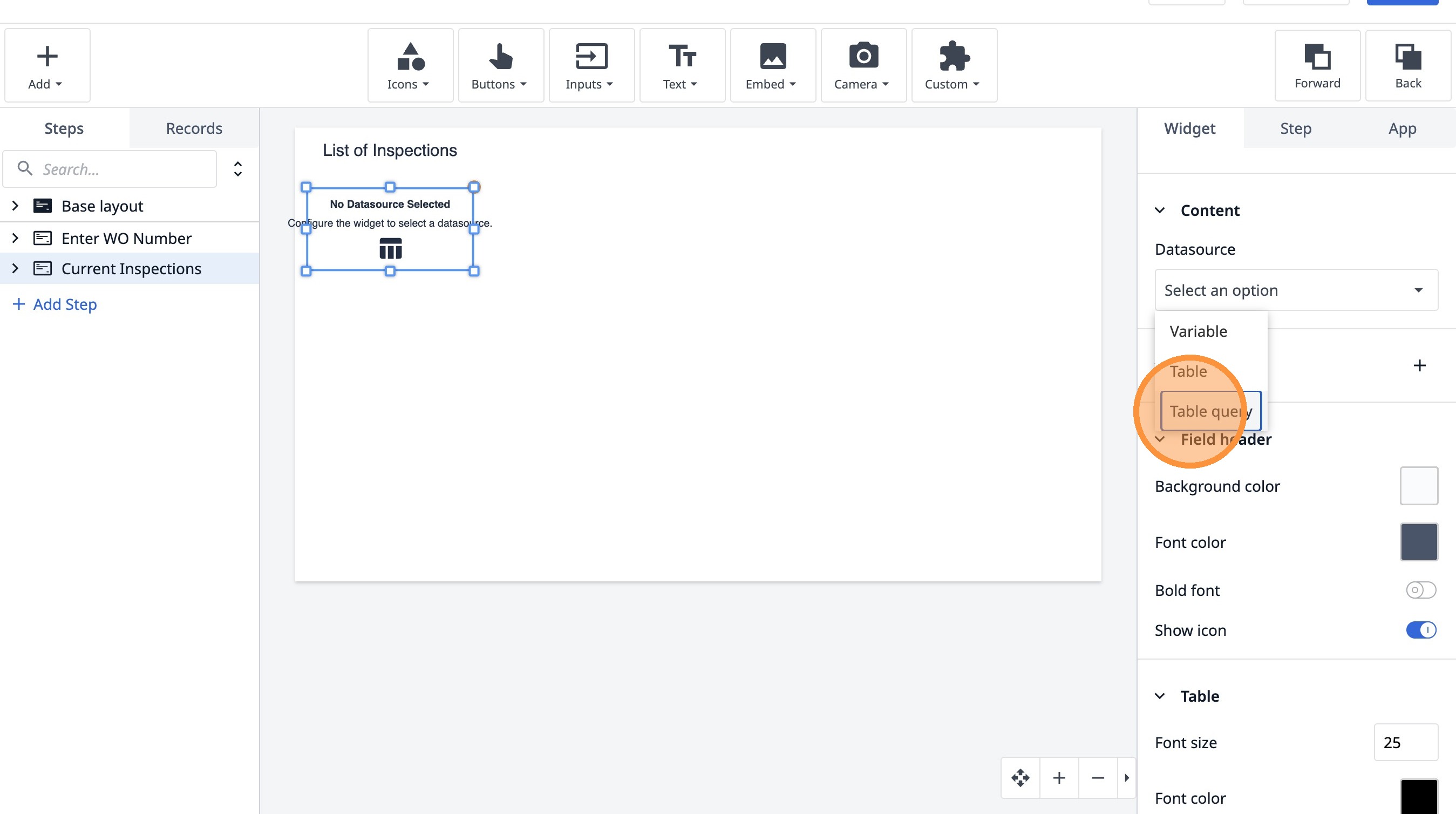
- Kattintson a „Táblázati lekérdezés kiválasztása” gombra
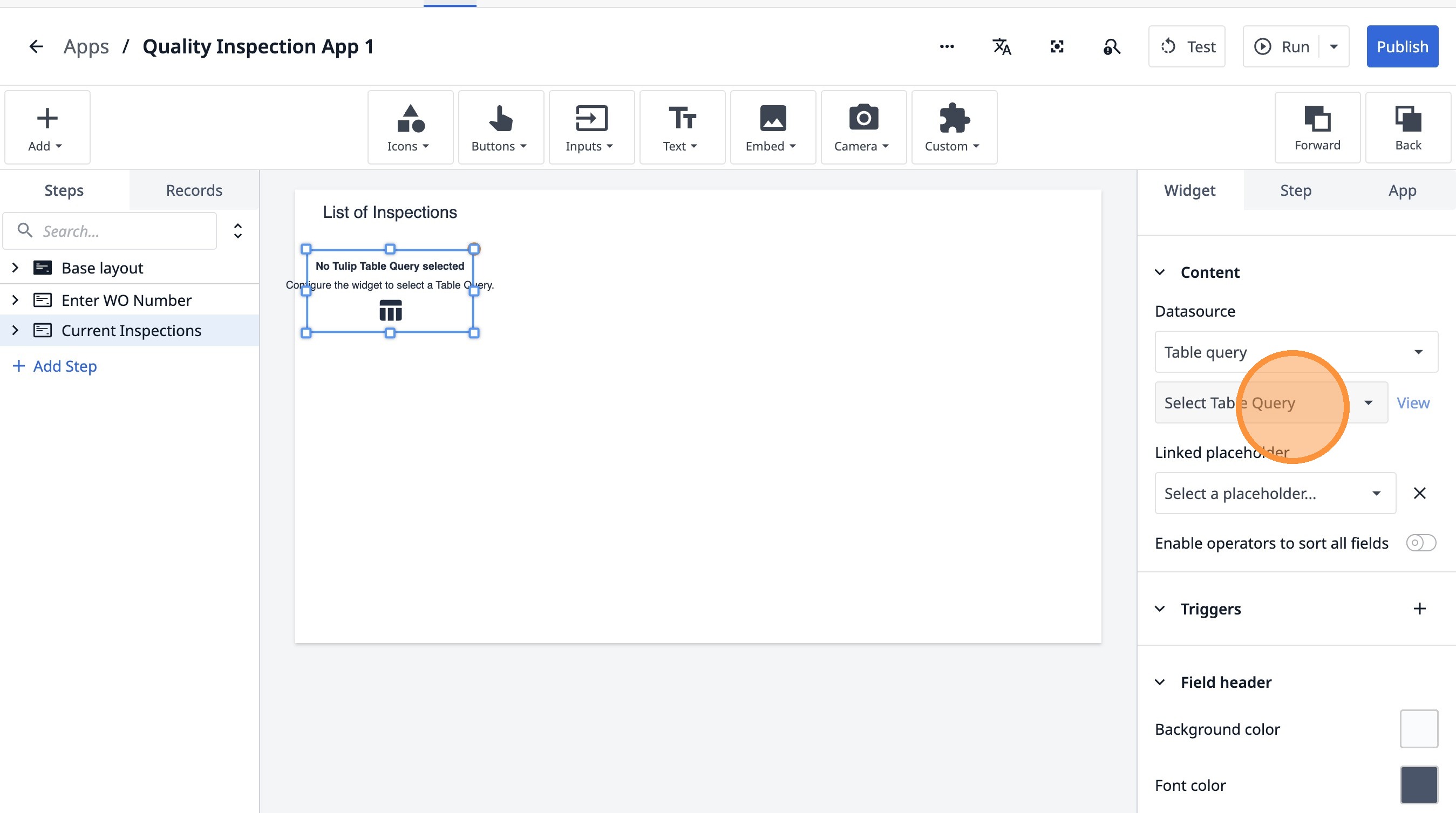
- Kattintson az „Ellenőrzési lista” gombra
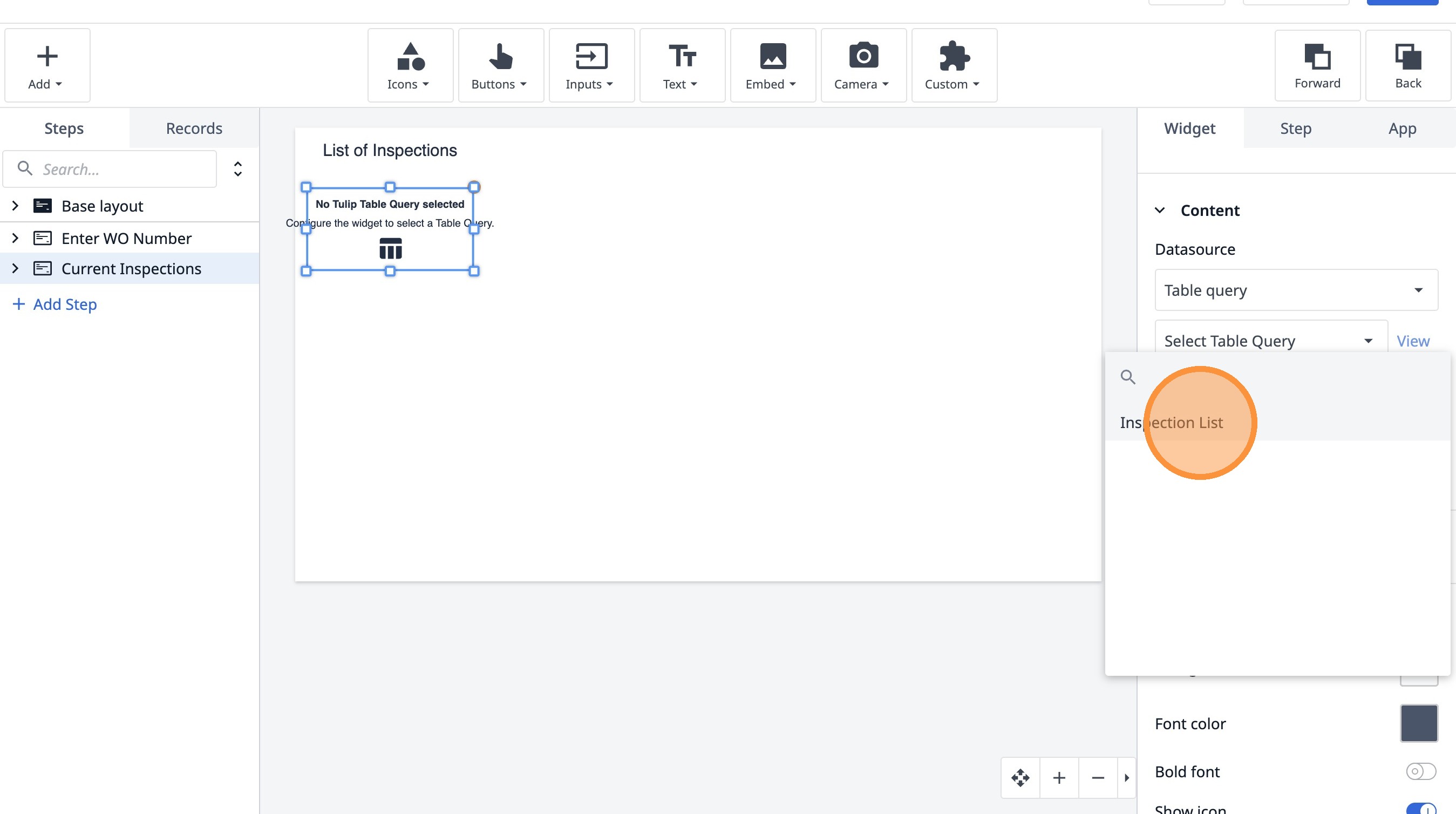
- Kattintson a „Mező hozzáadása” gombra
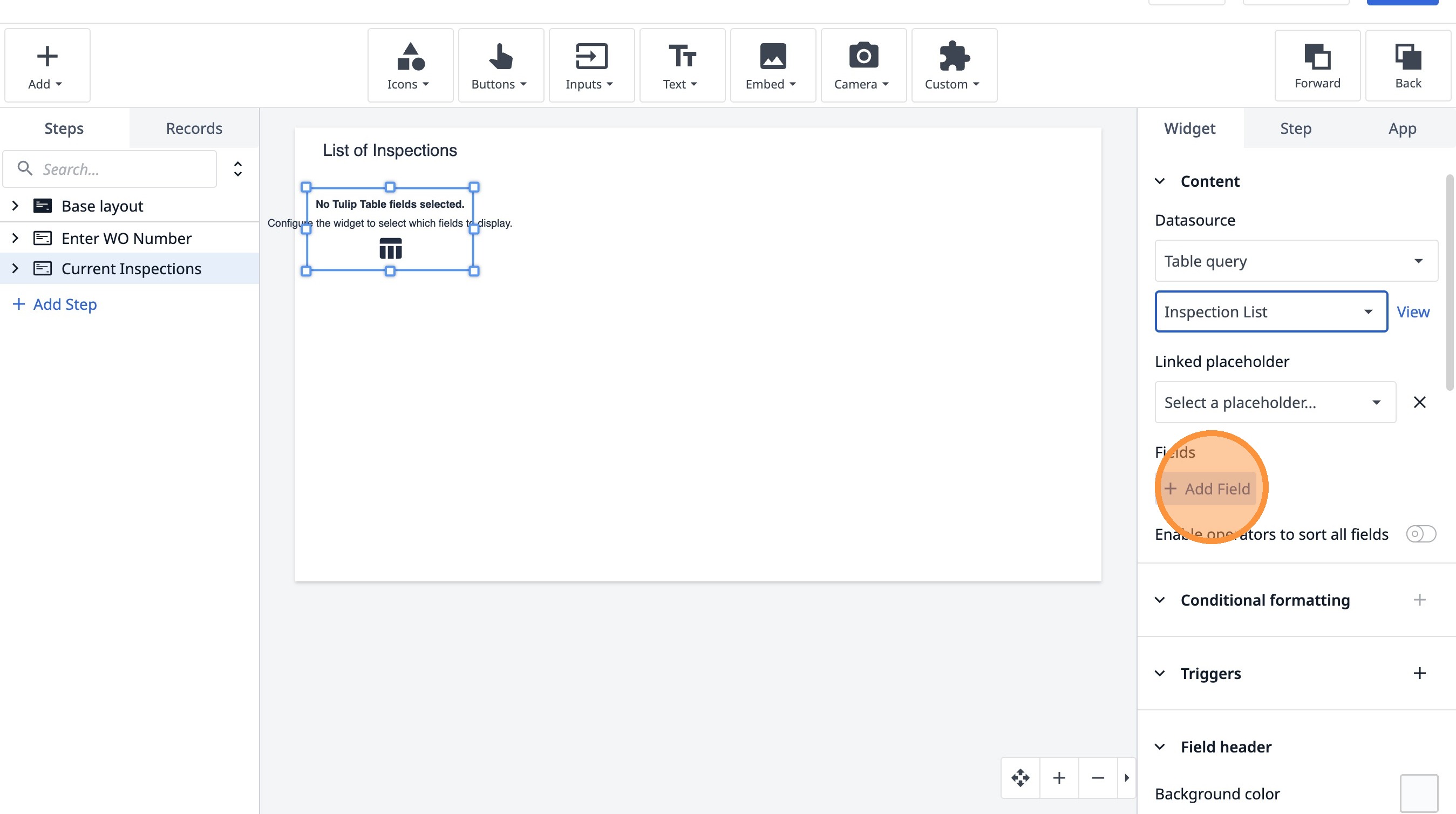
- Kattintson az „ID” gombra
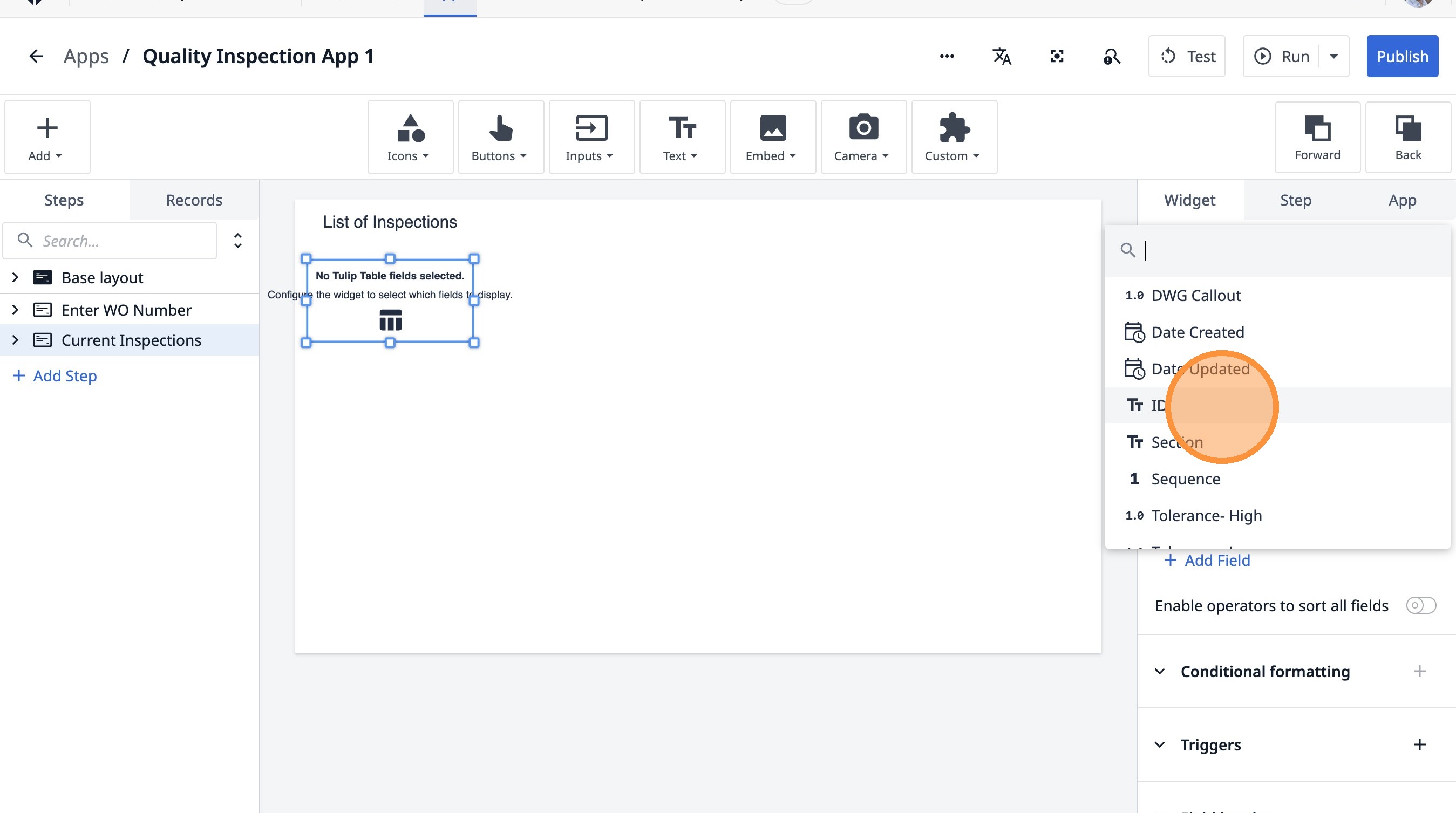
- Kattintson az „Add Field” gombra
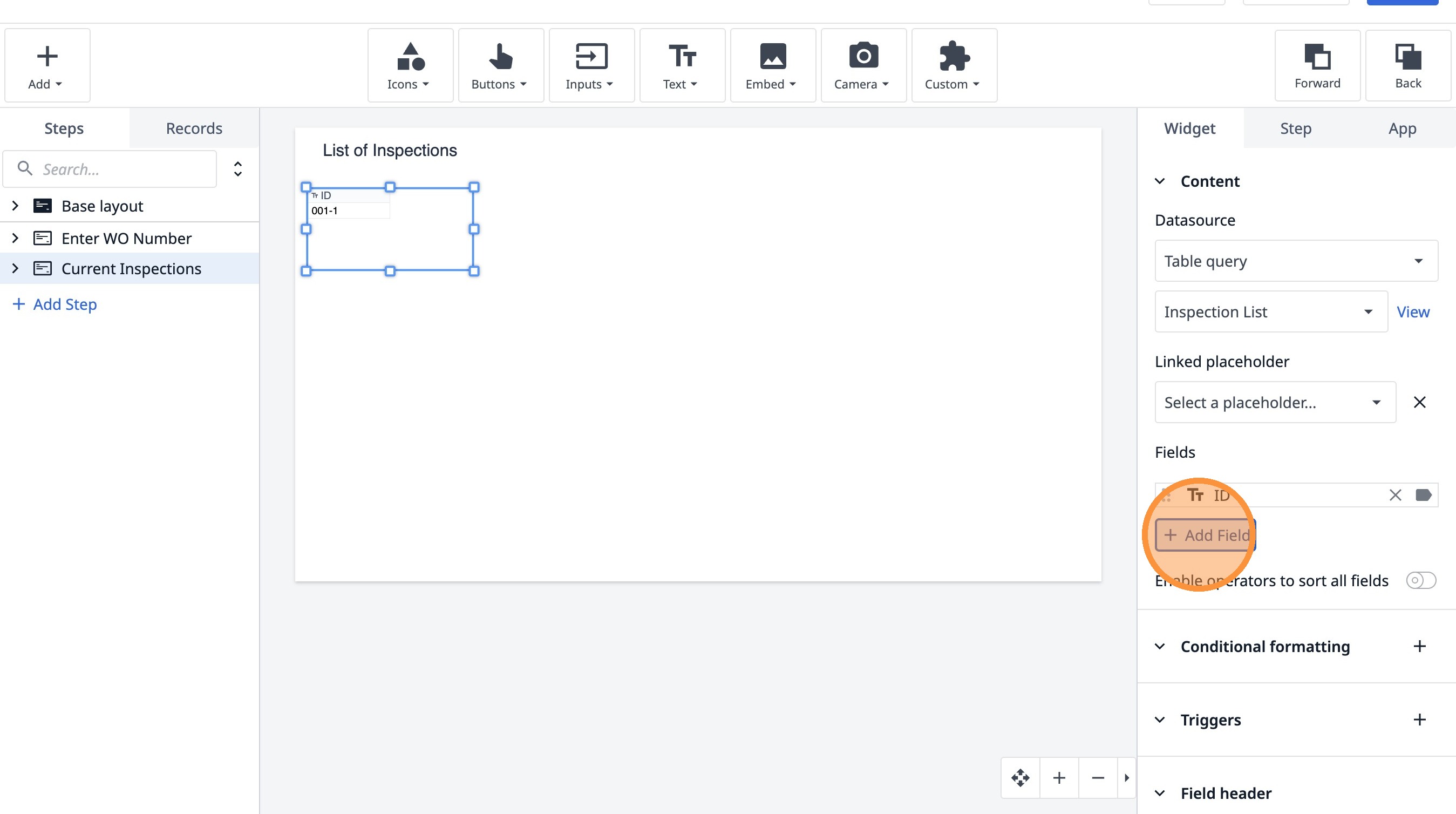
- Kattintson a „Szekció” gombra
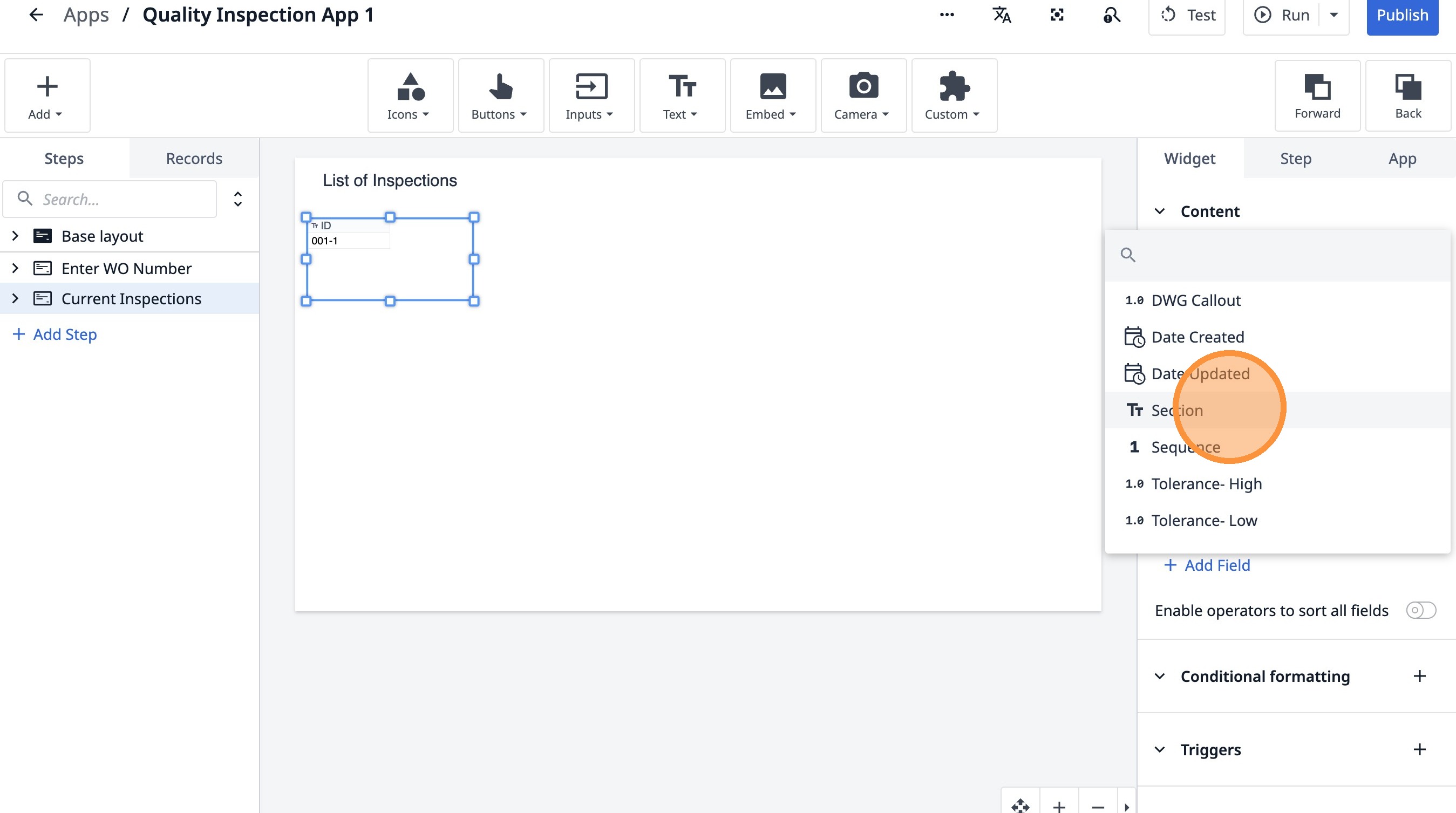
- Kattintson az „Add Field” gombra
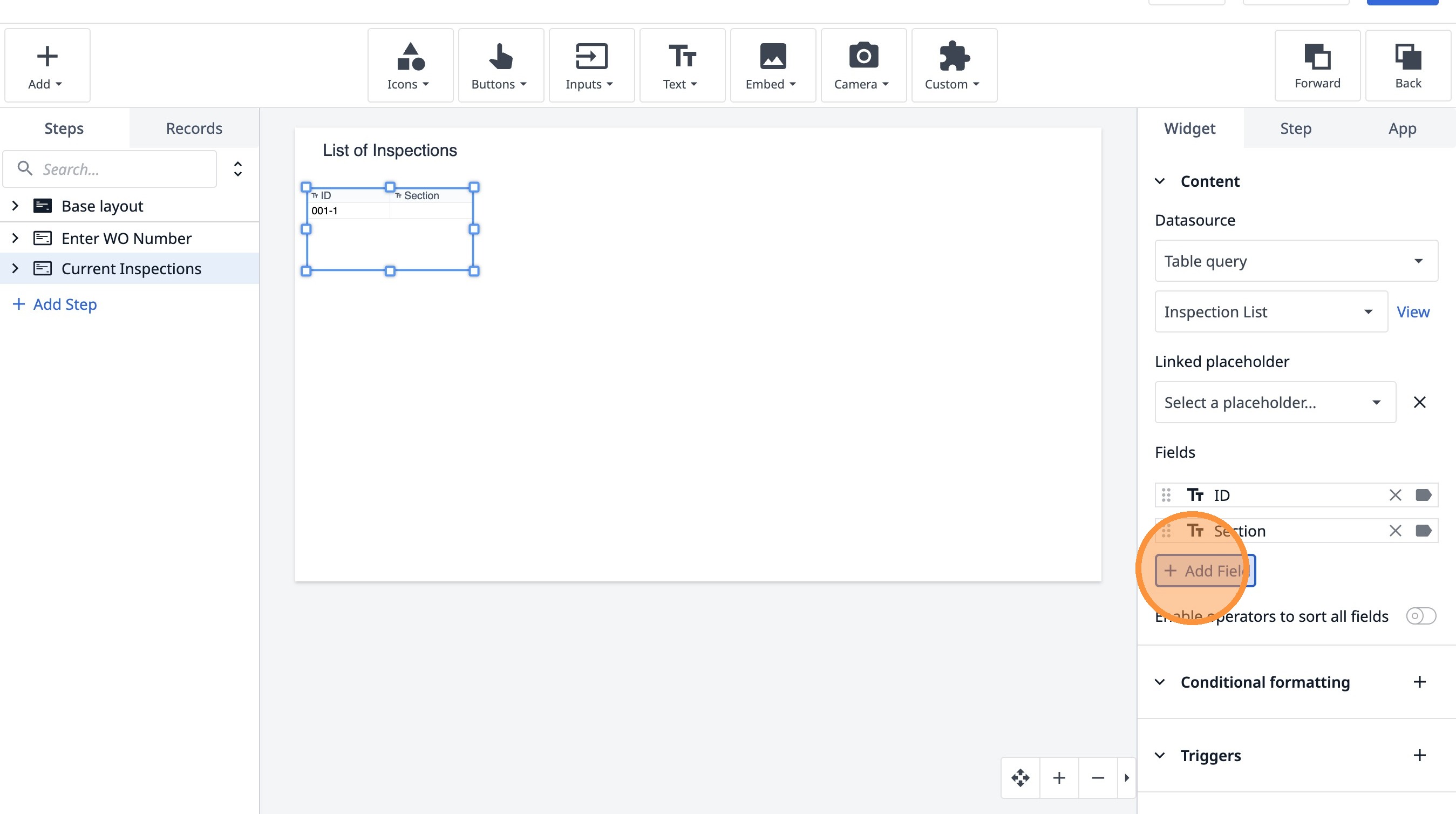
- Kattintson a „Sorrend” gombra
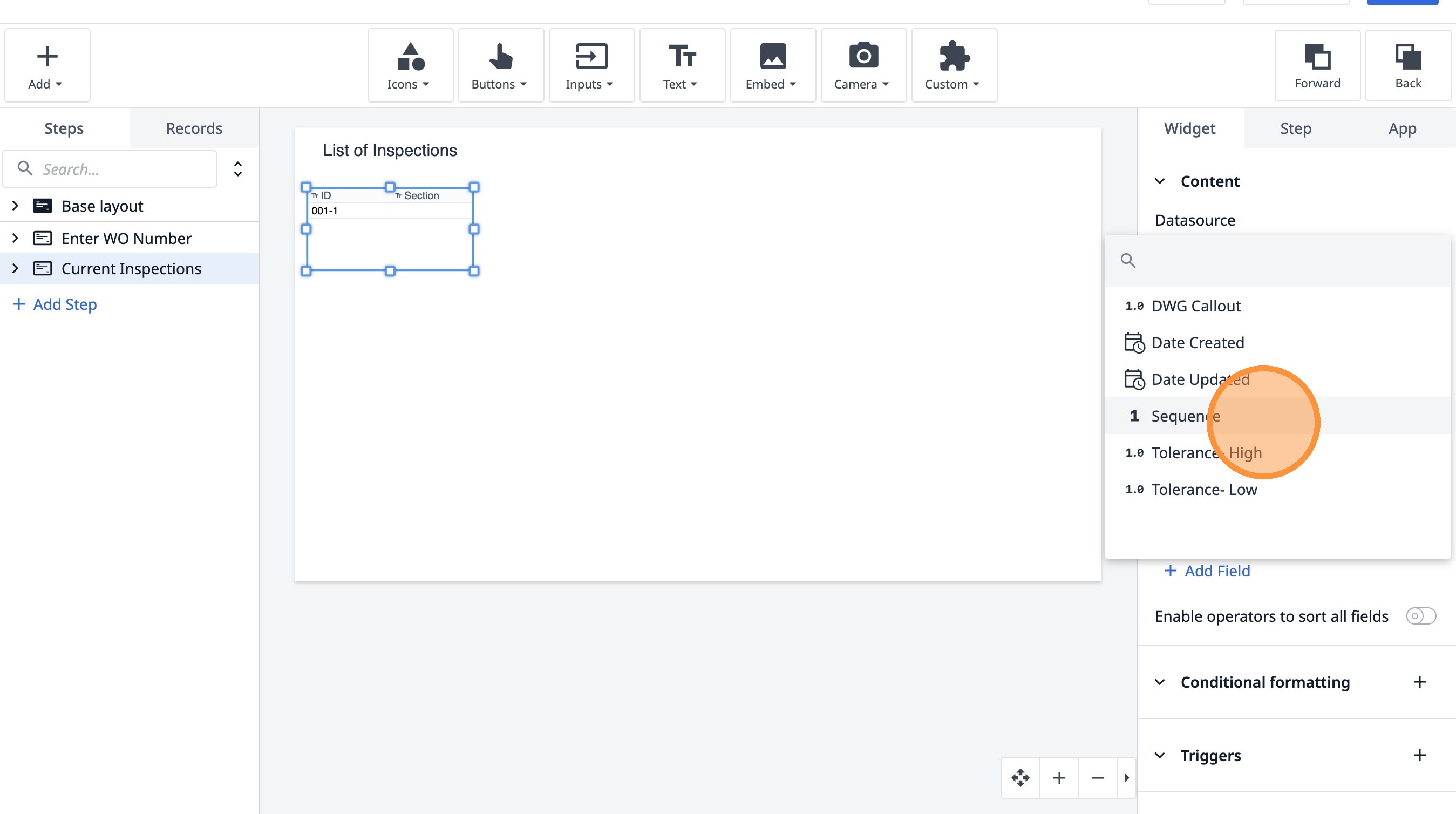
- Kattintson az „Add Field” gombra
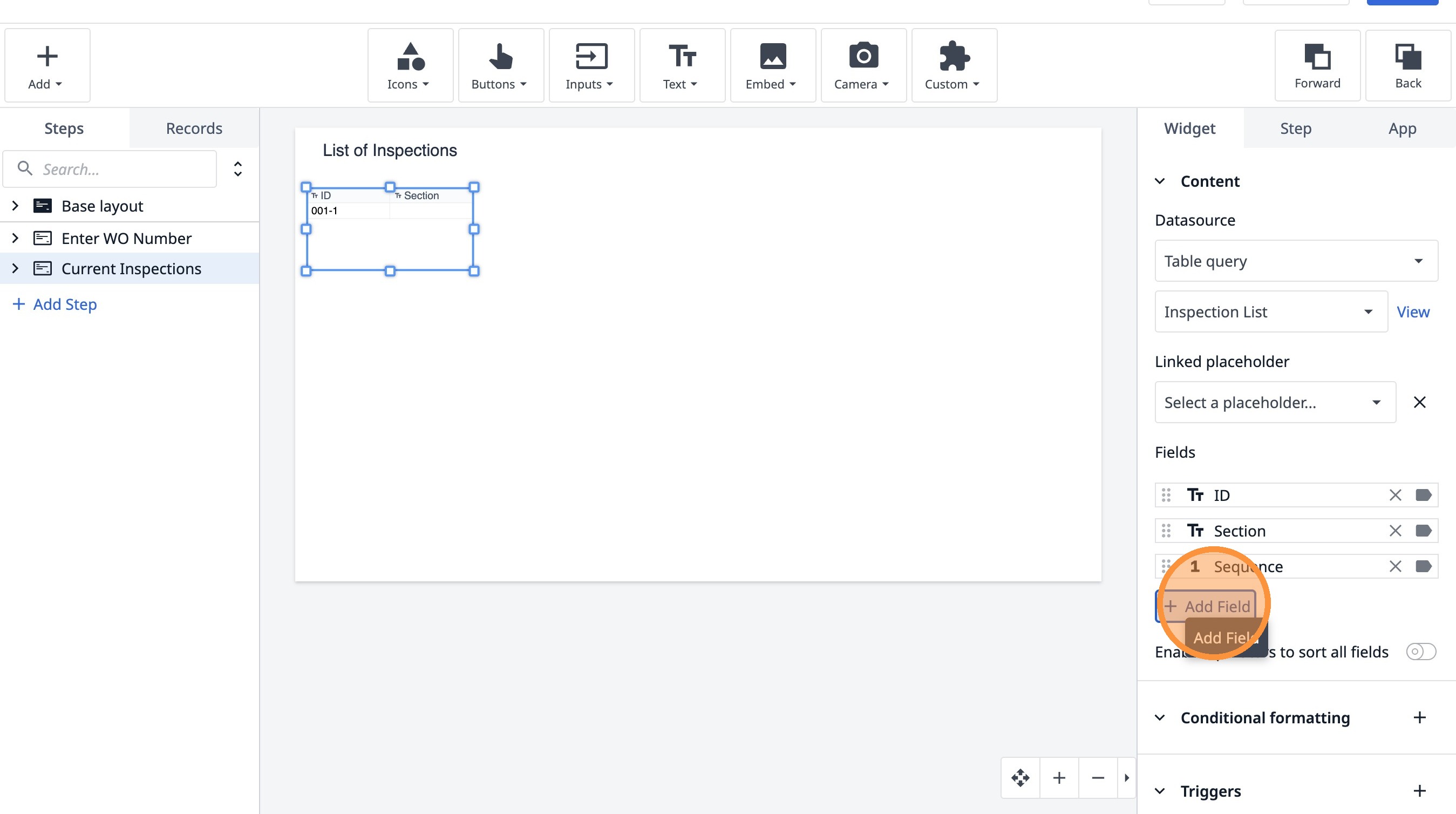
- Kattintson a „Tűrés – Magas” gombra
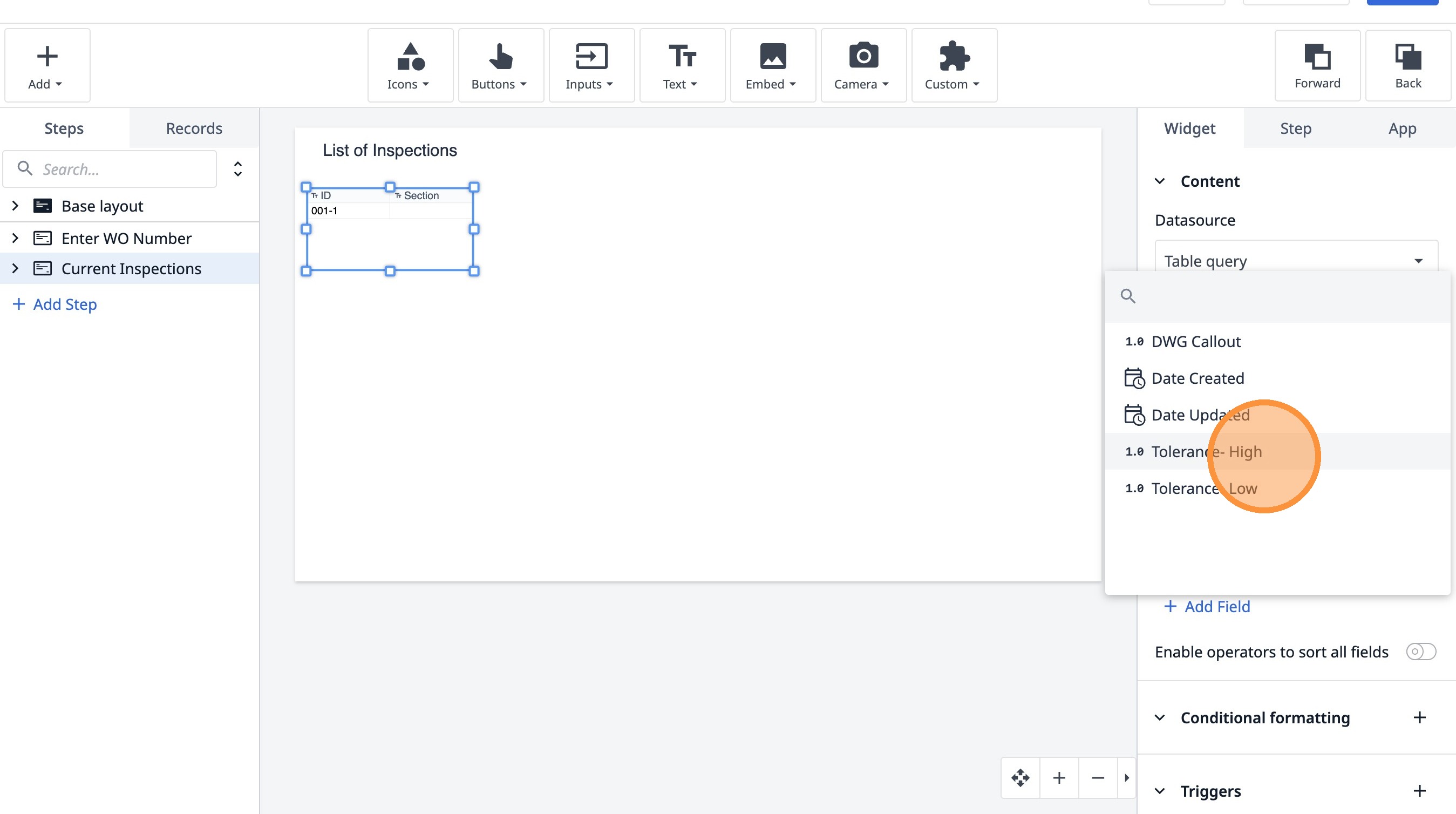
- Kattintson a „Mező hozzáadása” gombra
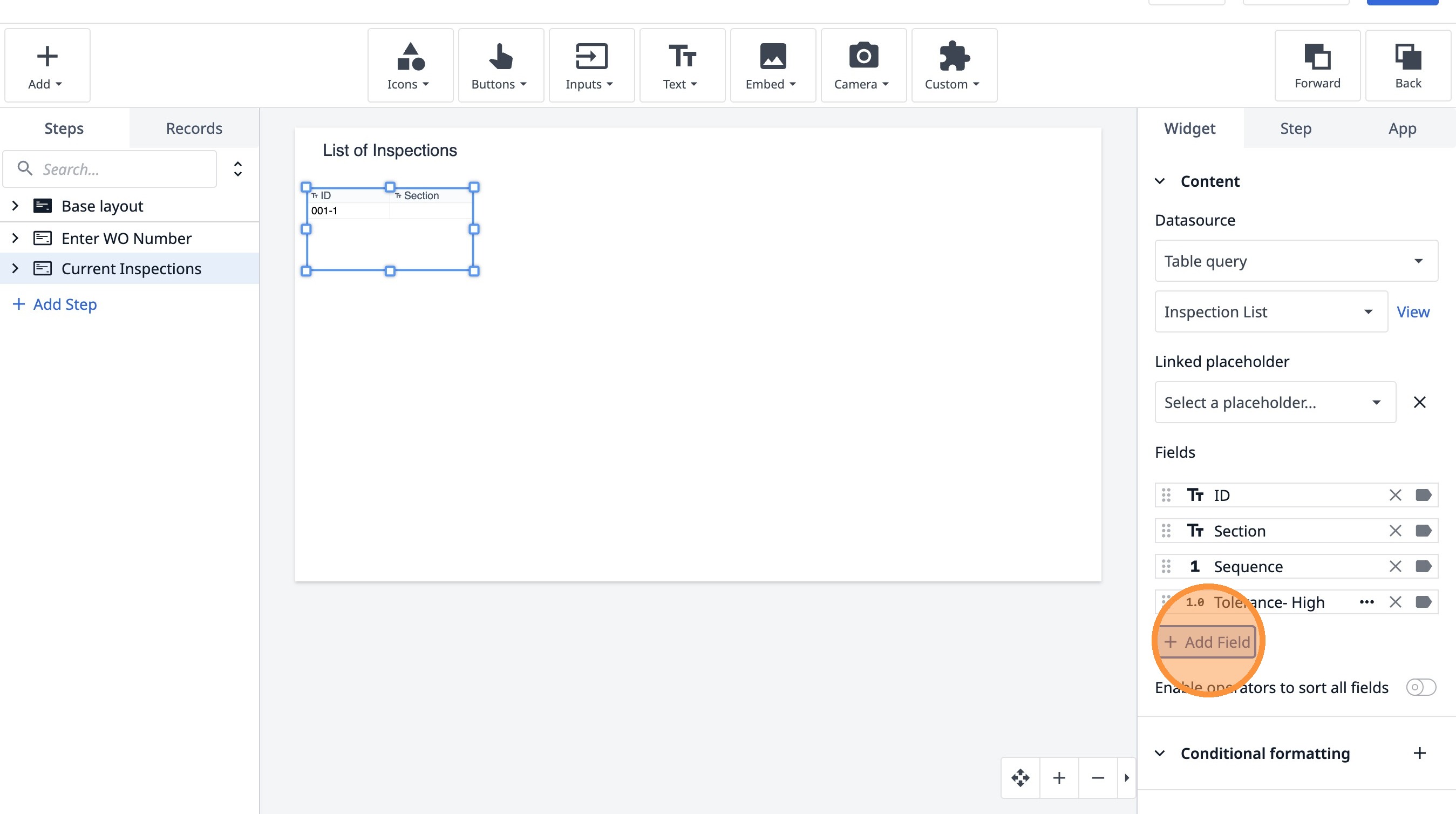
- Kattintson a „Tűrés – alacsony” gombra
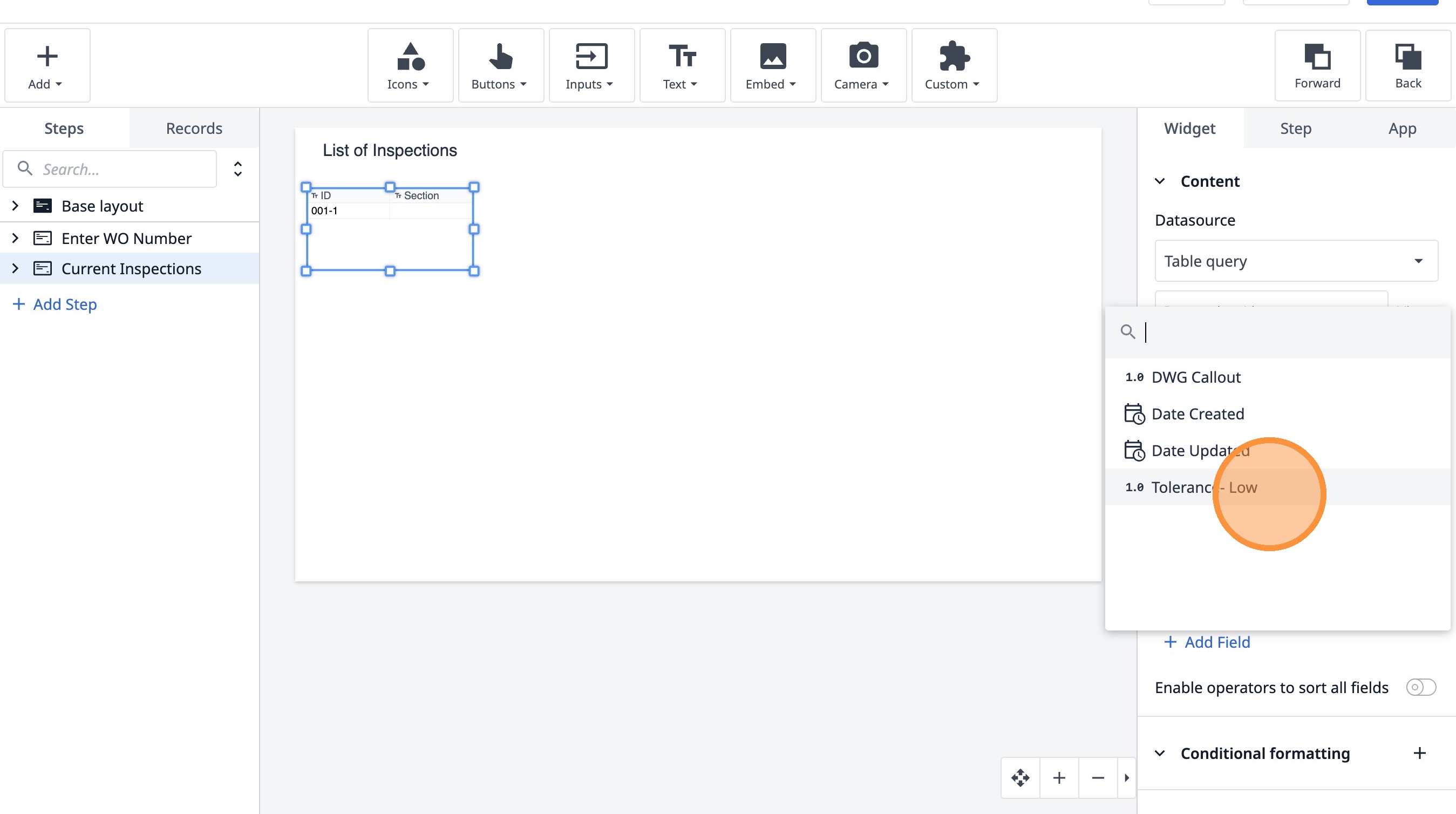
- Kattintson ide.
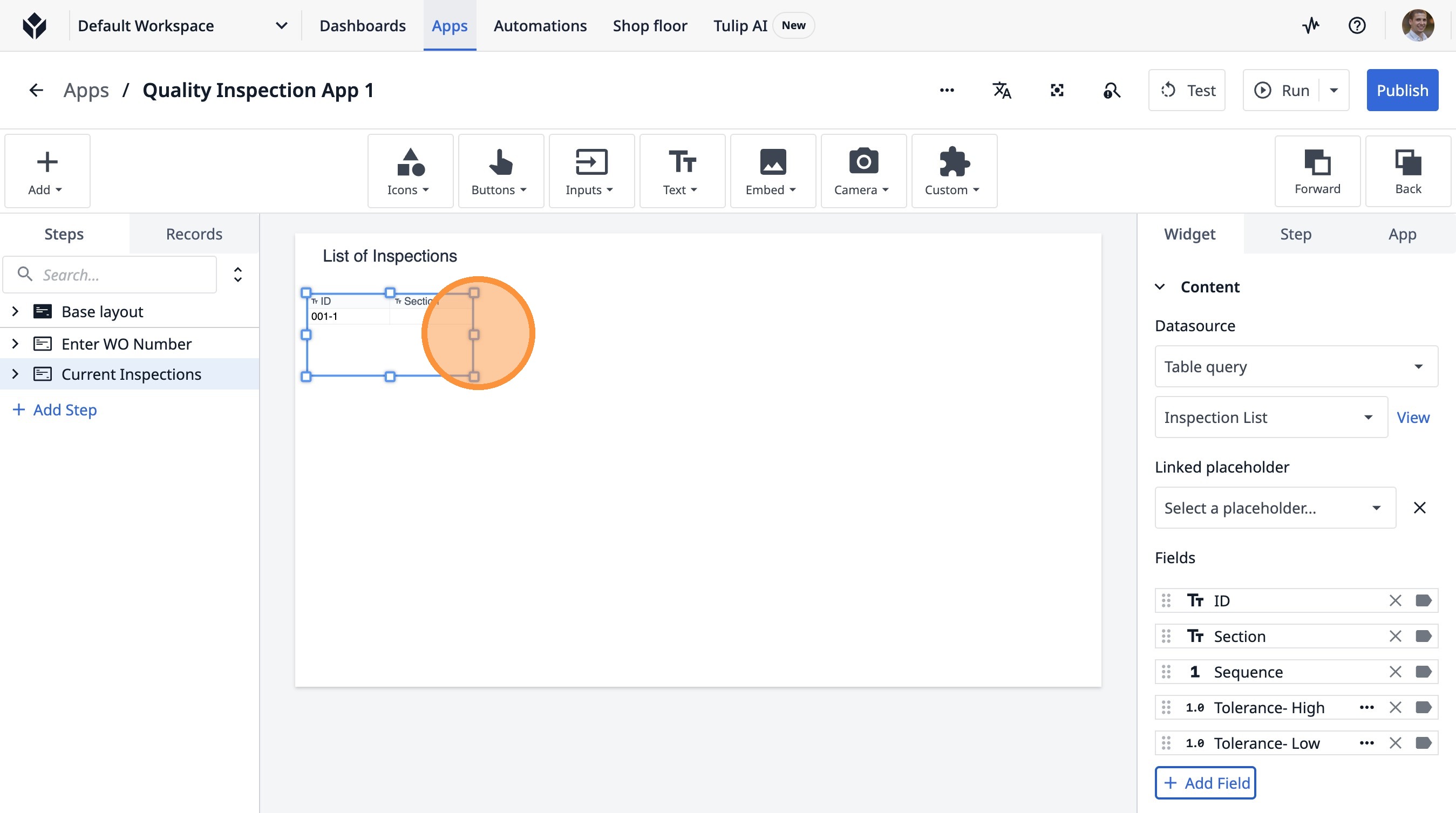
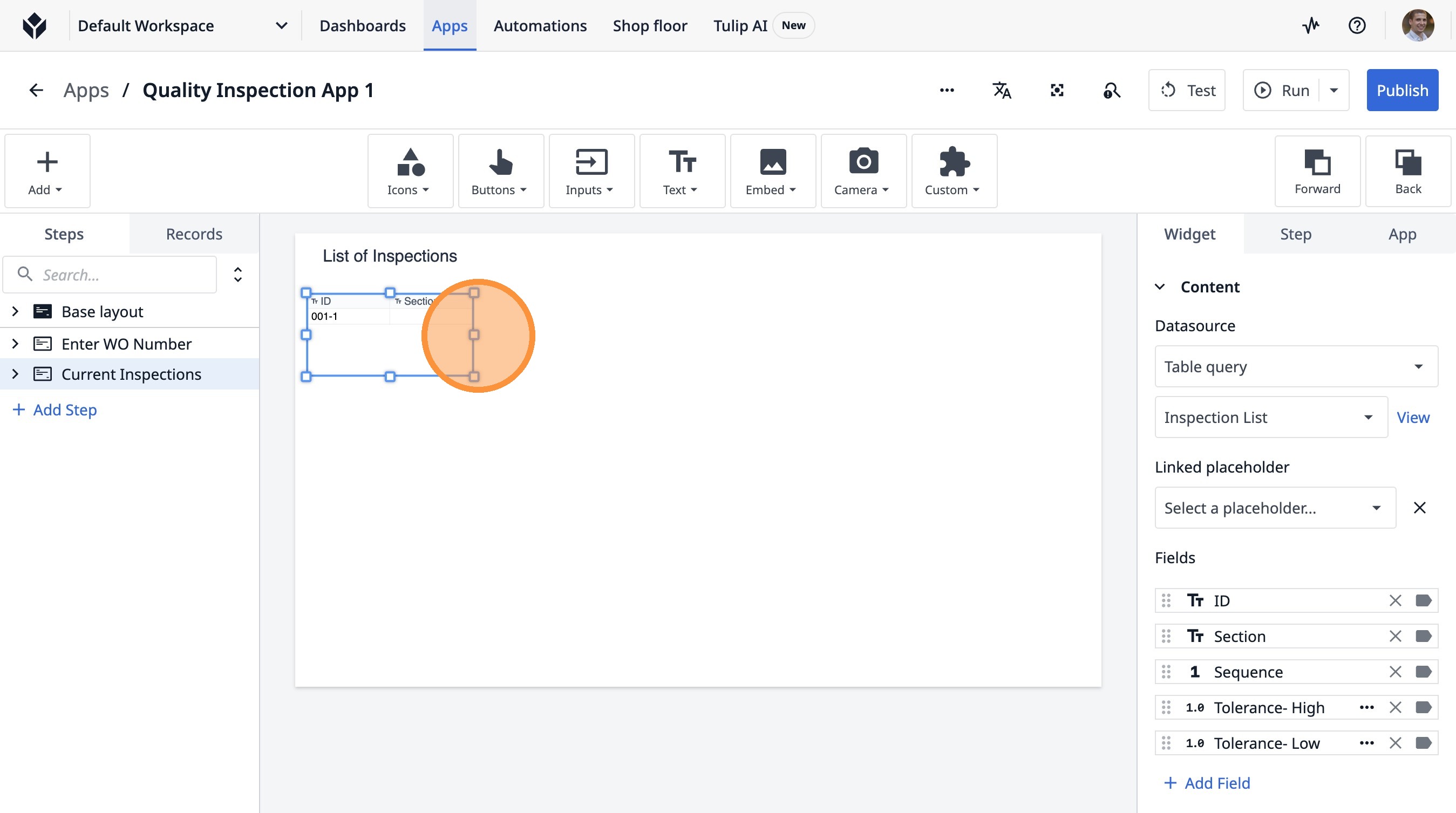
- Kattintson ide.
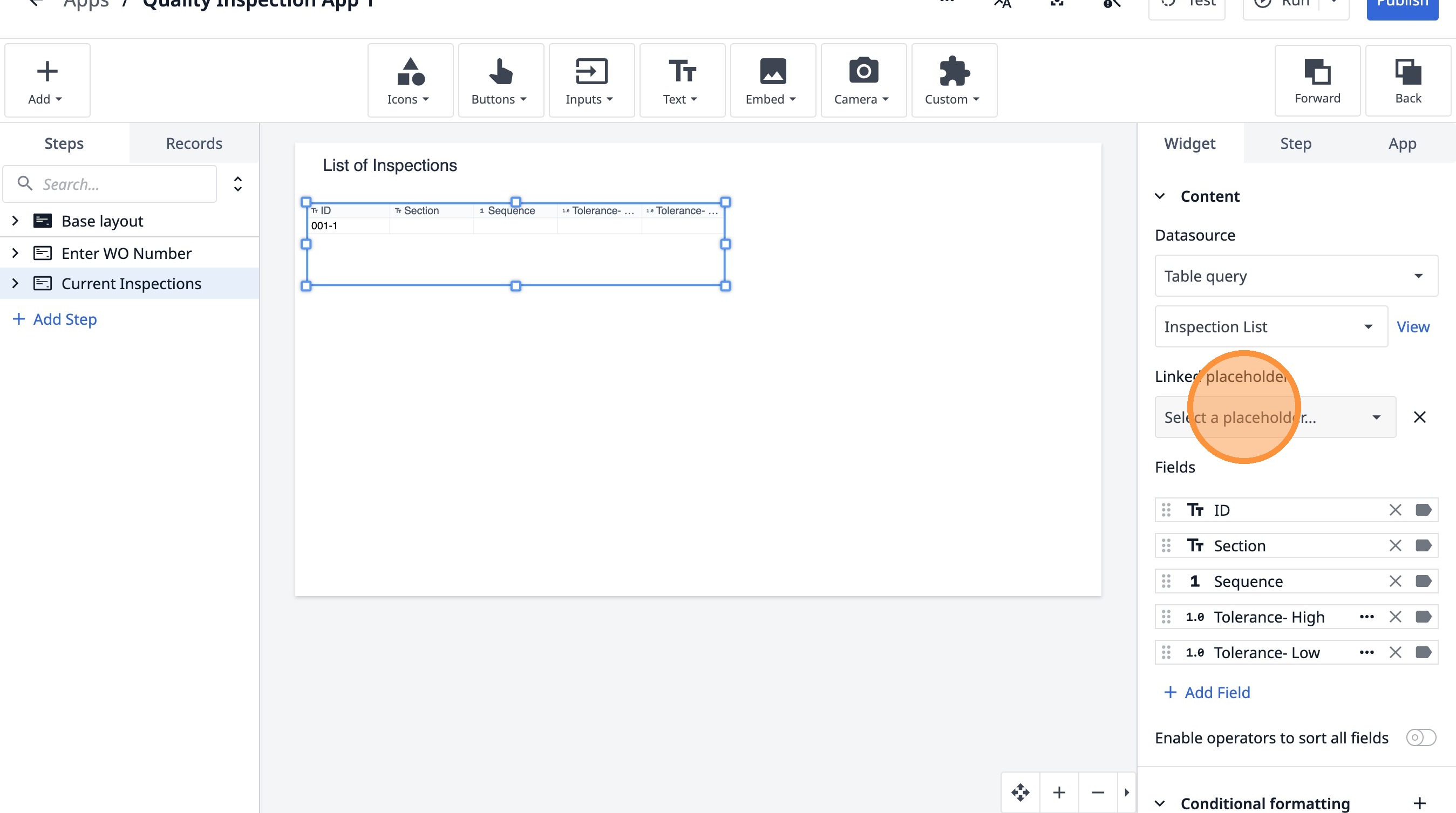
- Kattintson a „Helyőrző kiválasztása...” gombra
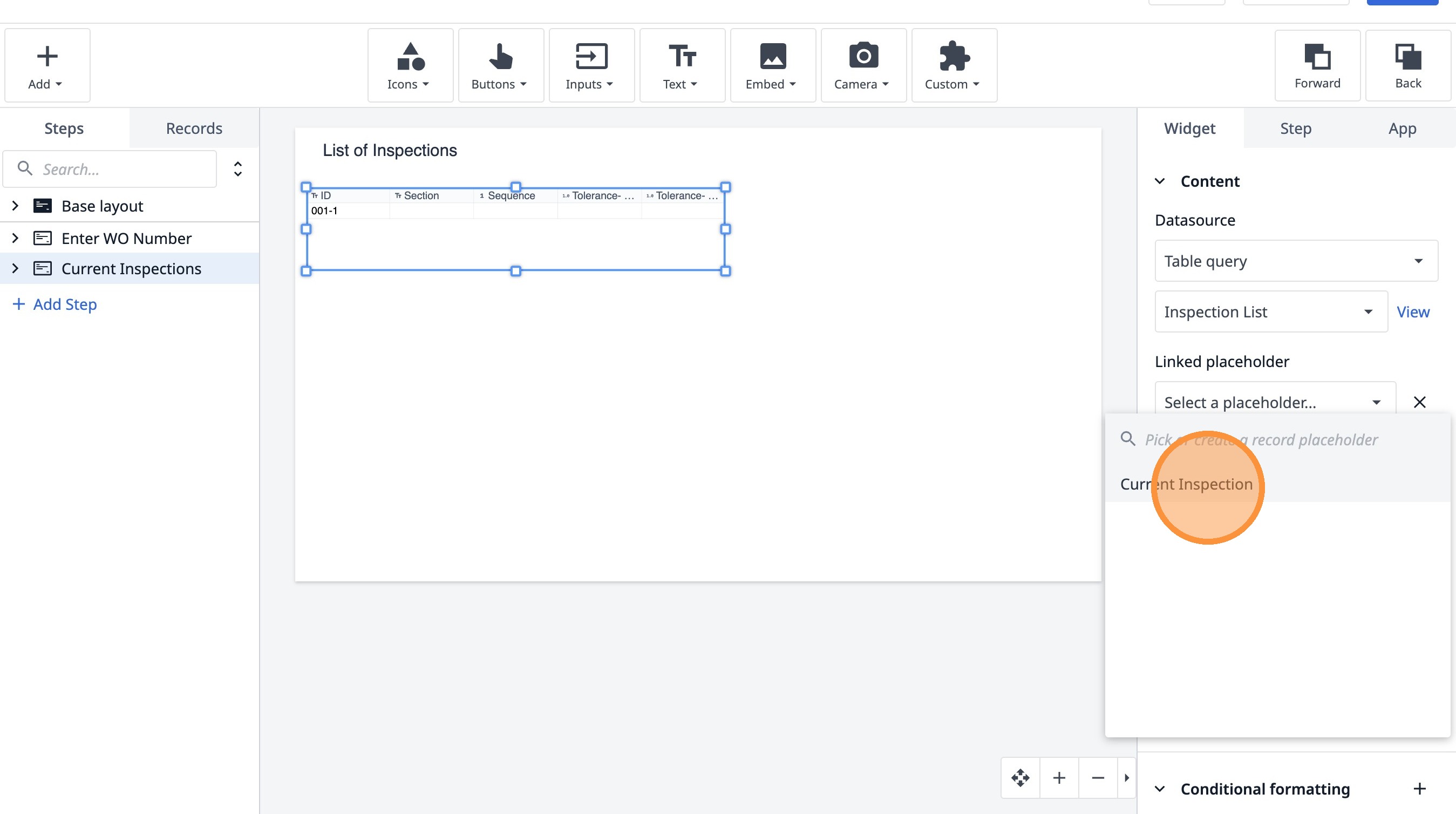
- Kattintson a „Jelenlegi ellenőrzés” gombra
- Kattintson erre az ikonra.
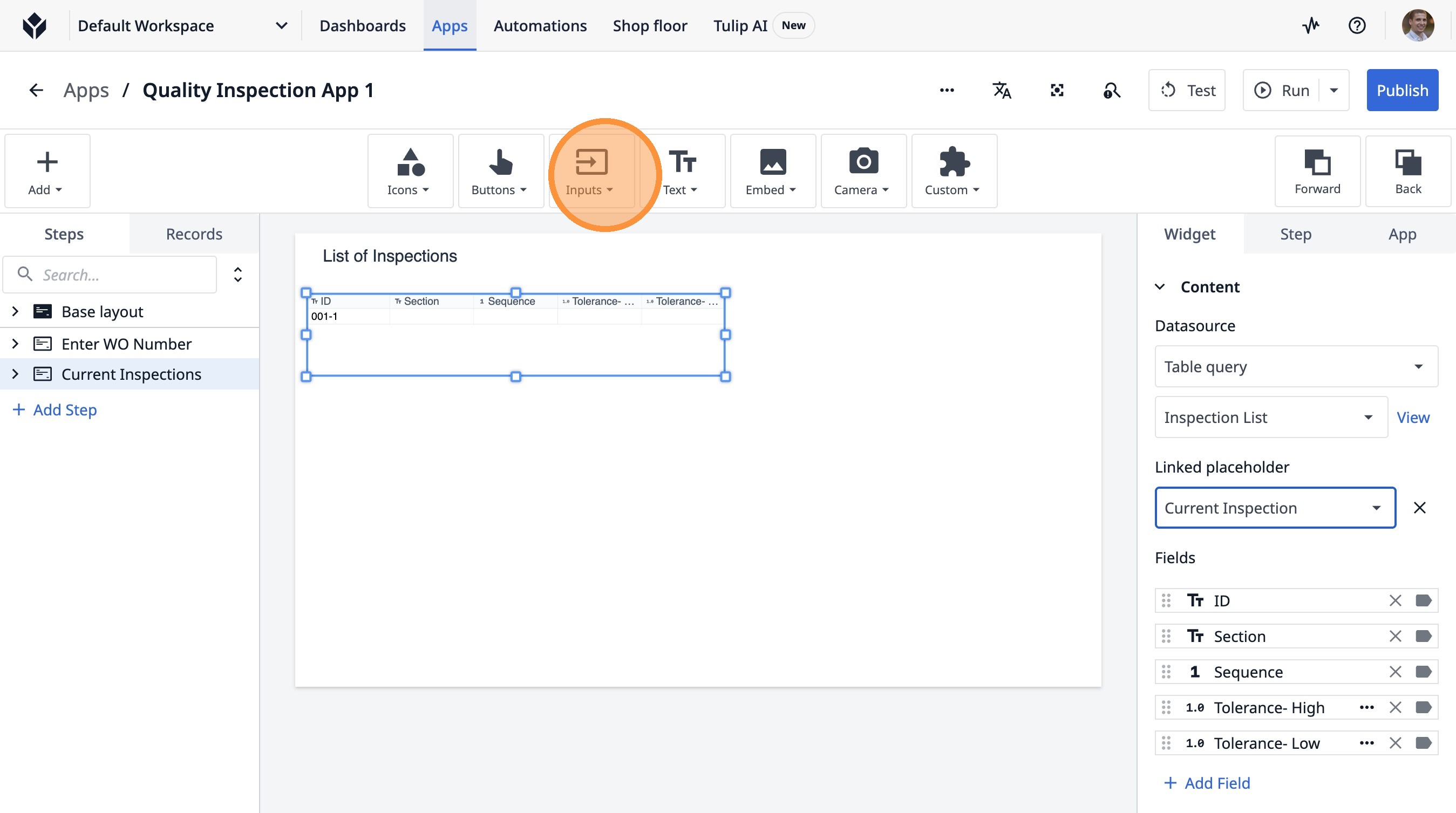
- Kattintson a „Szám” gombra
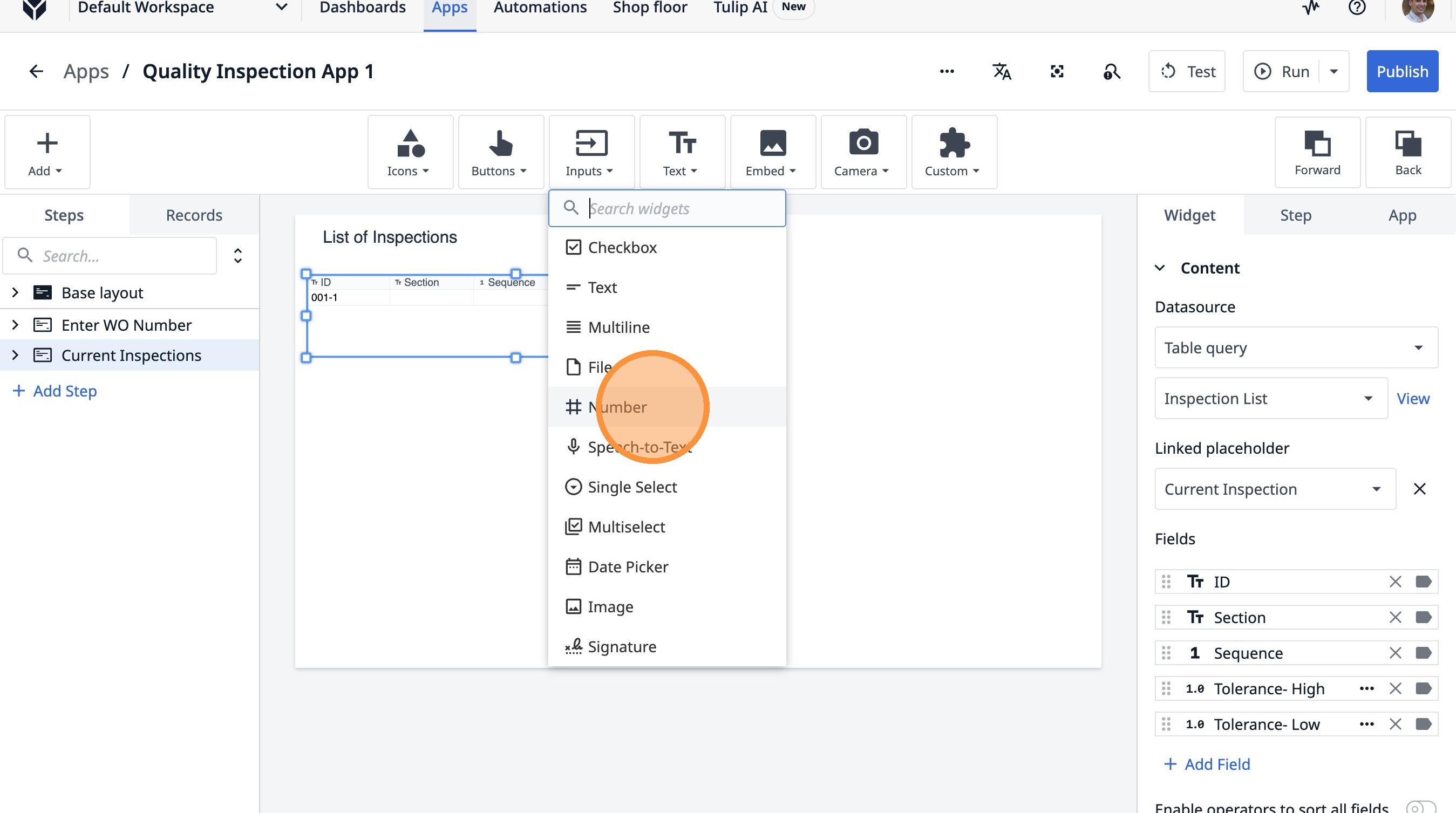
- Kattintson ide.
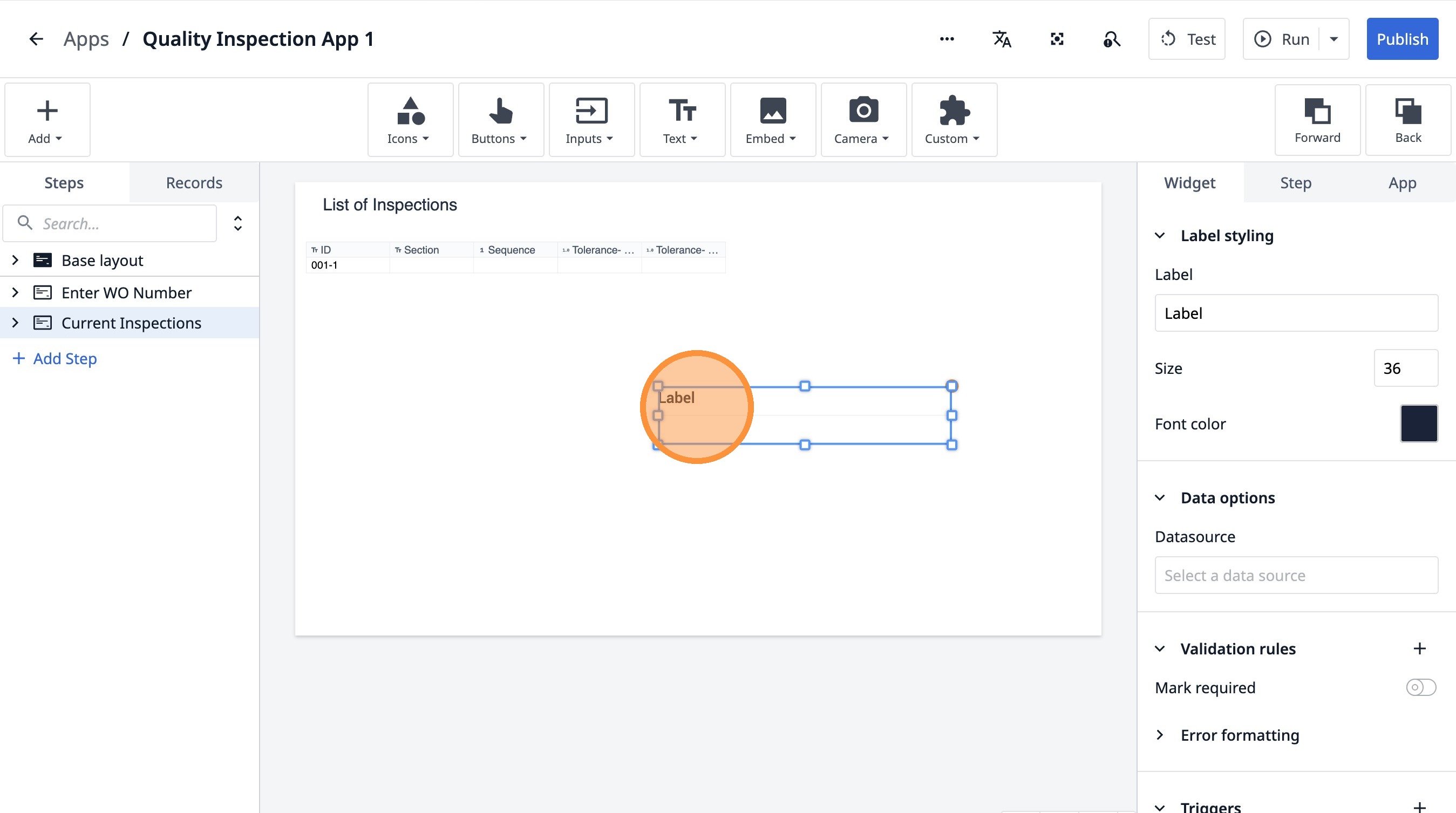
- Kattintson duplán a „Címke” mezőre.
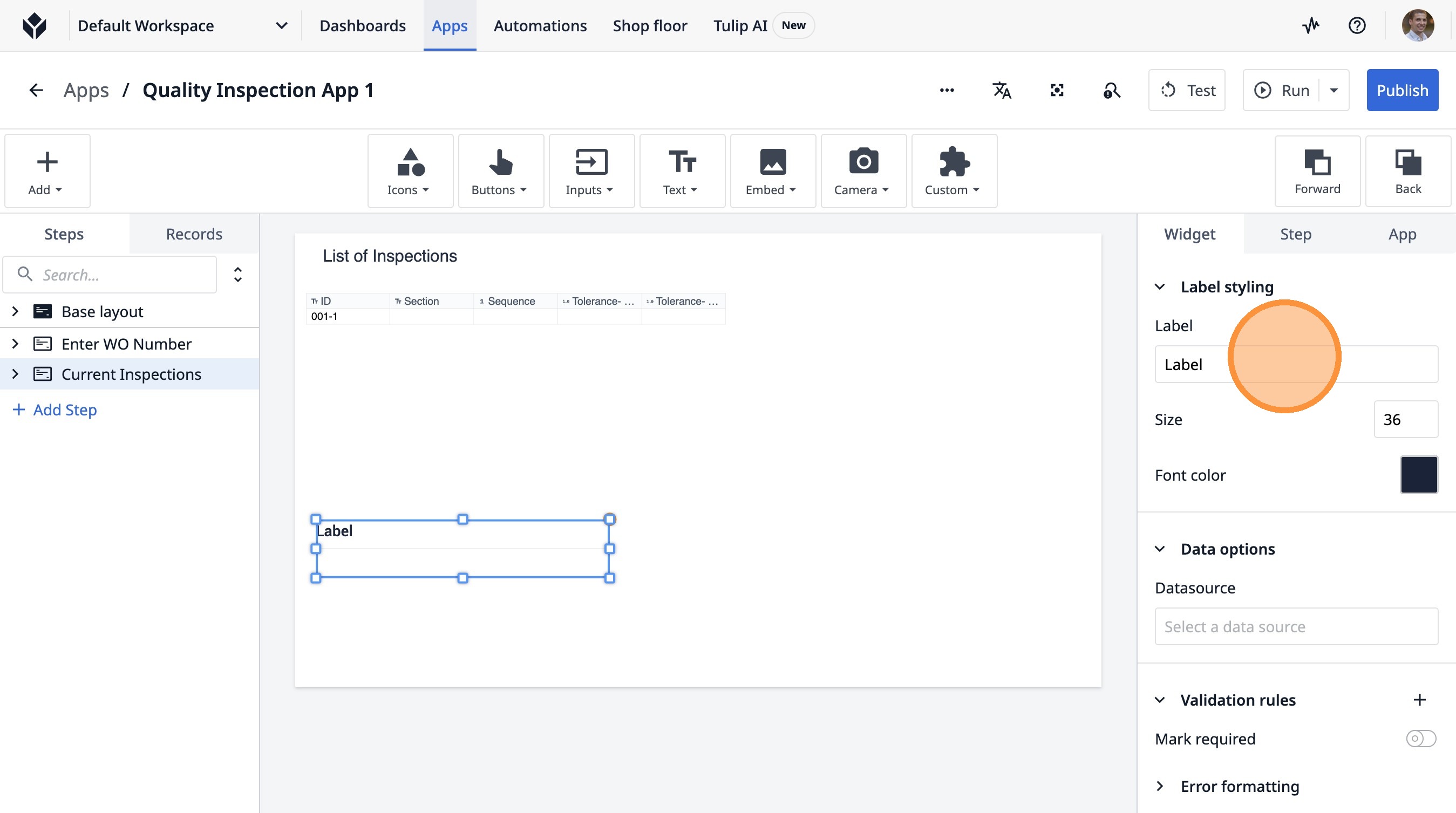
-
Írja be: „Ellenőrzési érték”
-
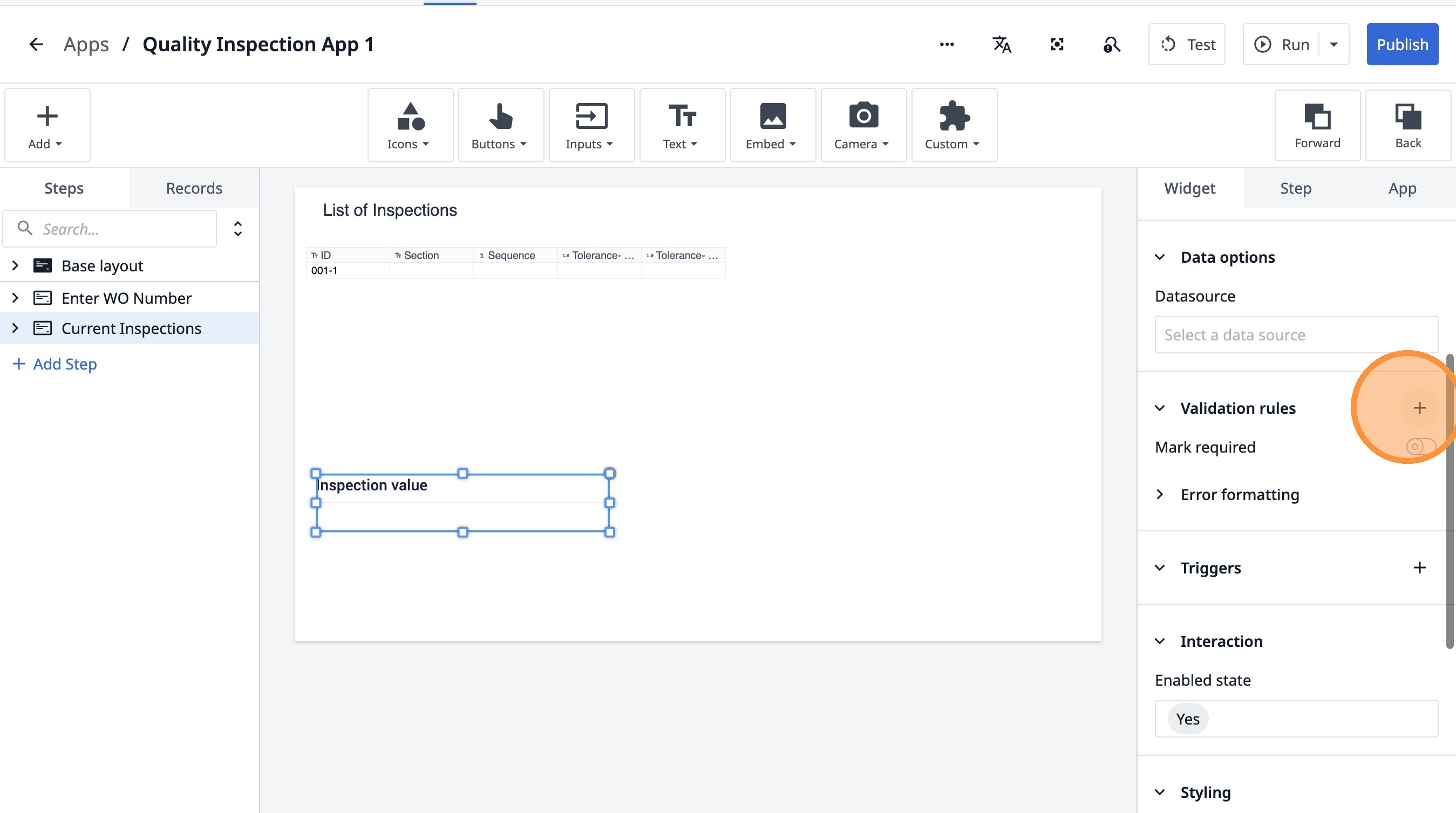
Kattintson erre a gombra.
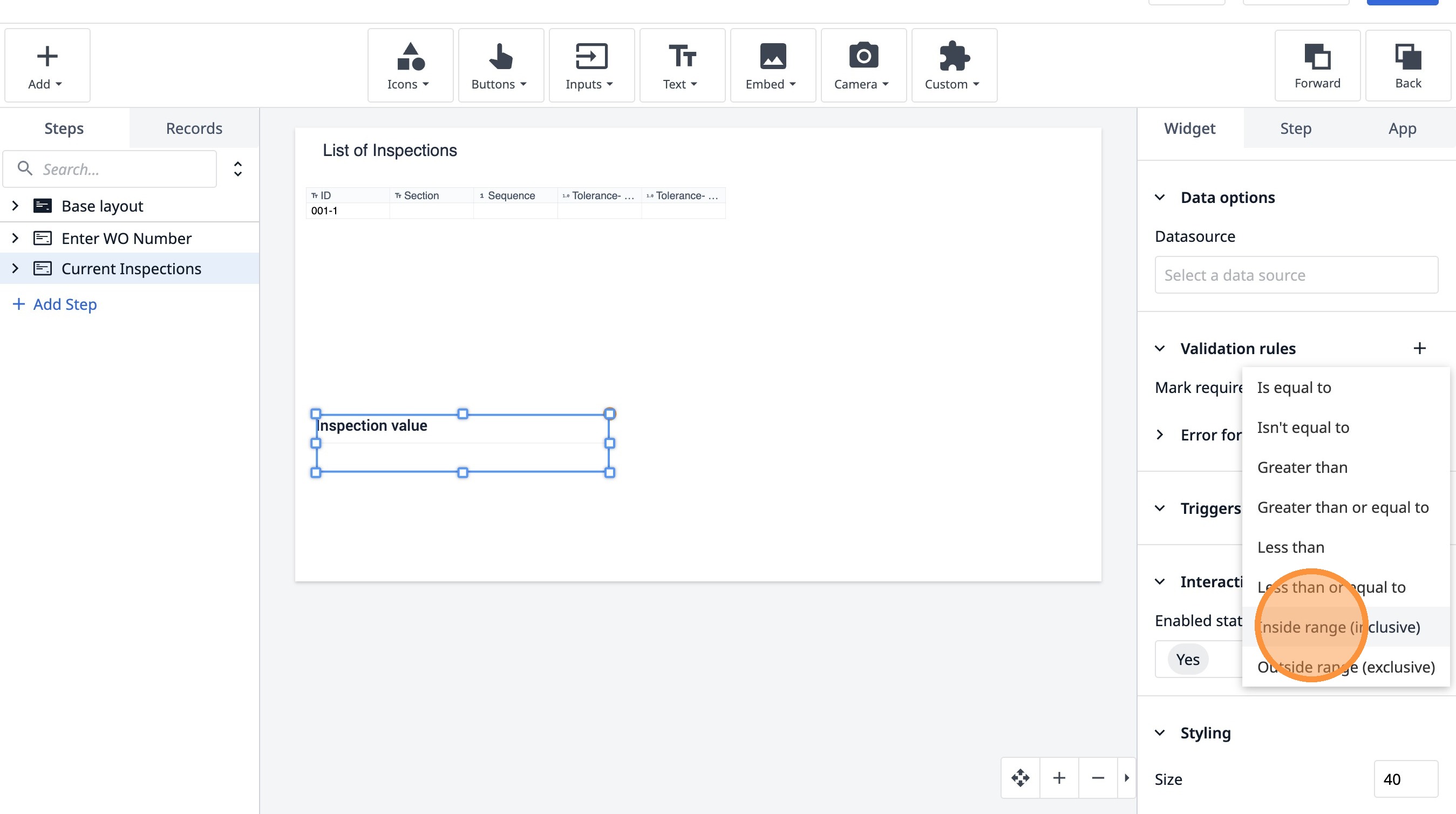
- Kattintson a „Tartományon belül (beleértve)” gombra
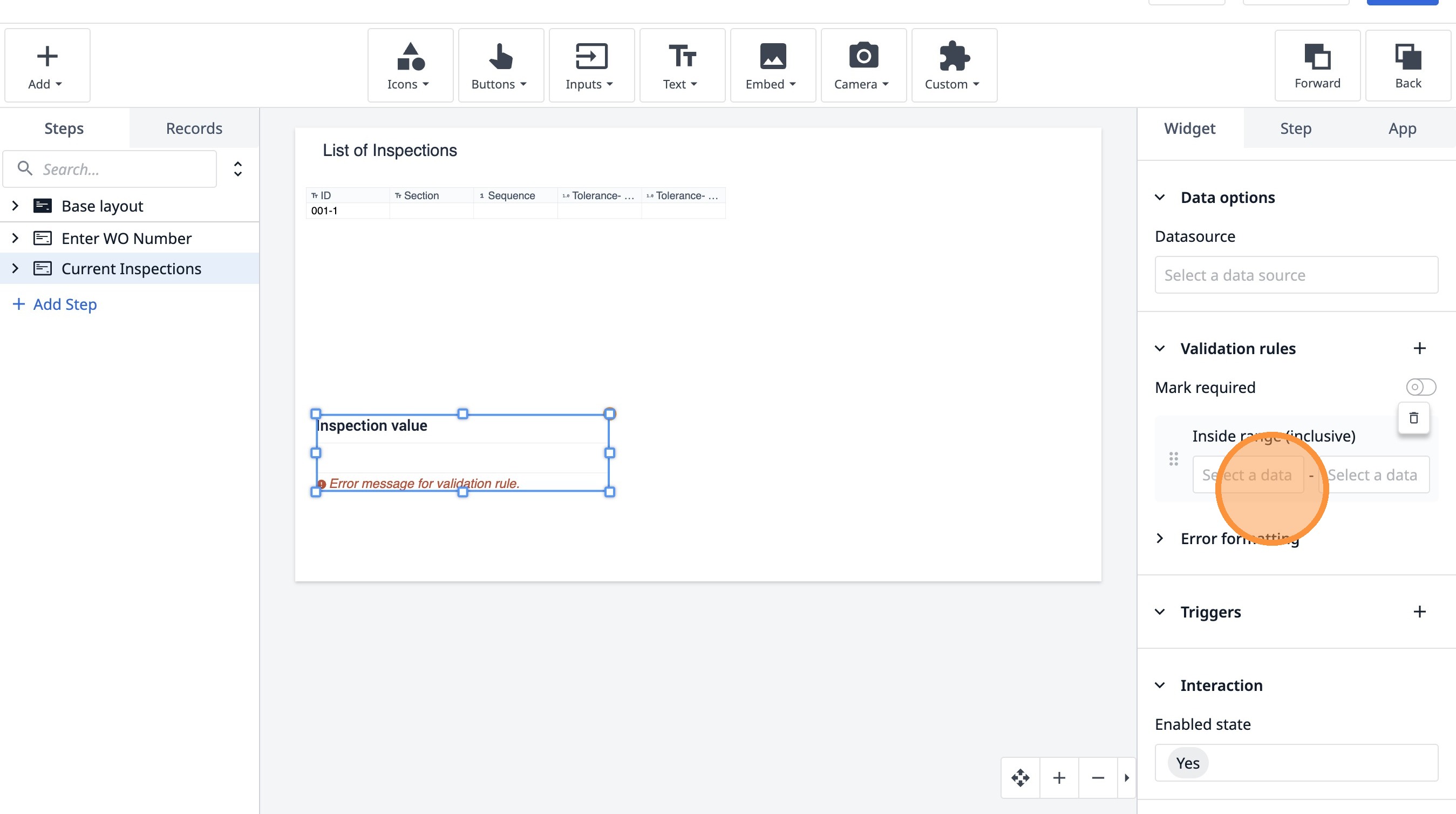
- Kattintson az „Adatforrás kiválasztása” gombra.
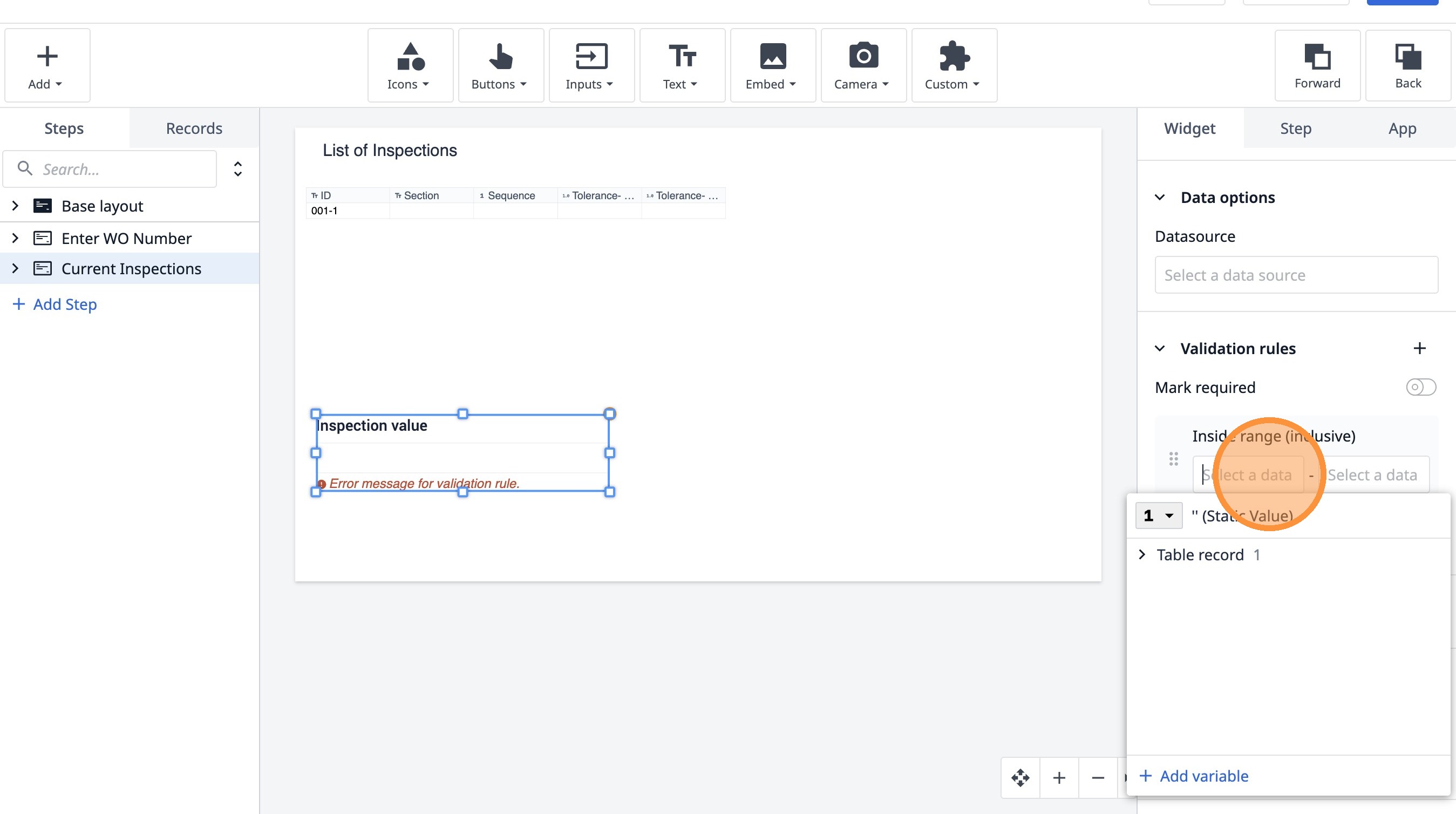
- Kattintson az „Adatforrás kiválasztása” gombra.
- Kattintson erre a gombra.
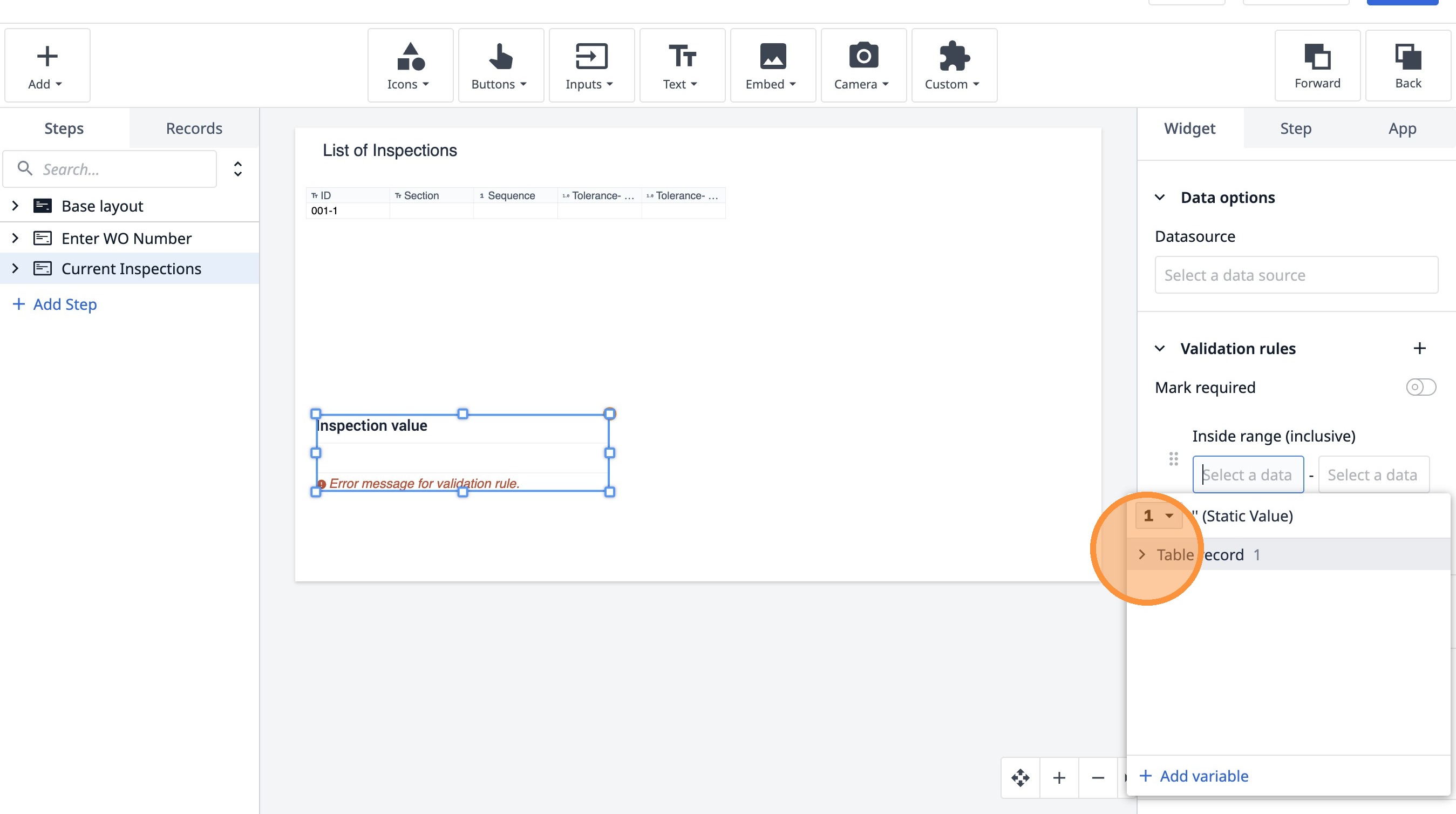
- Kattintson erre a gombra.
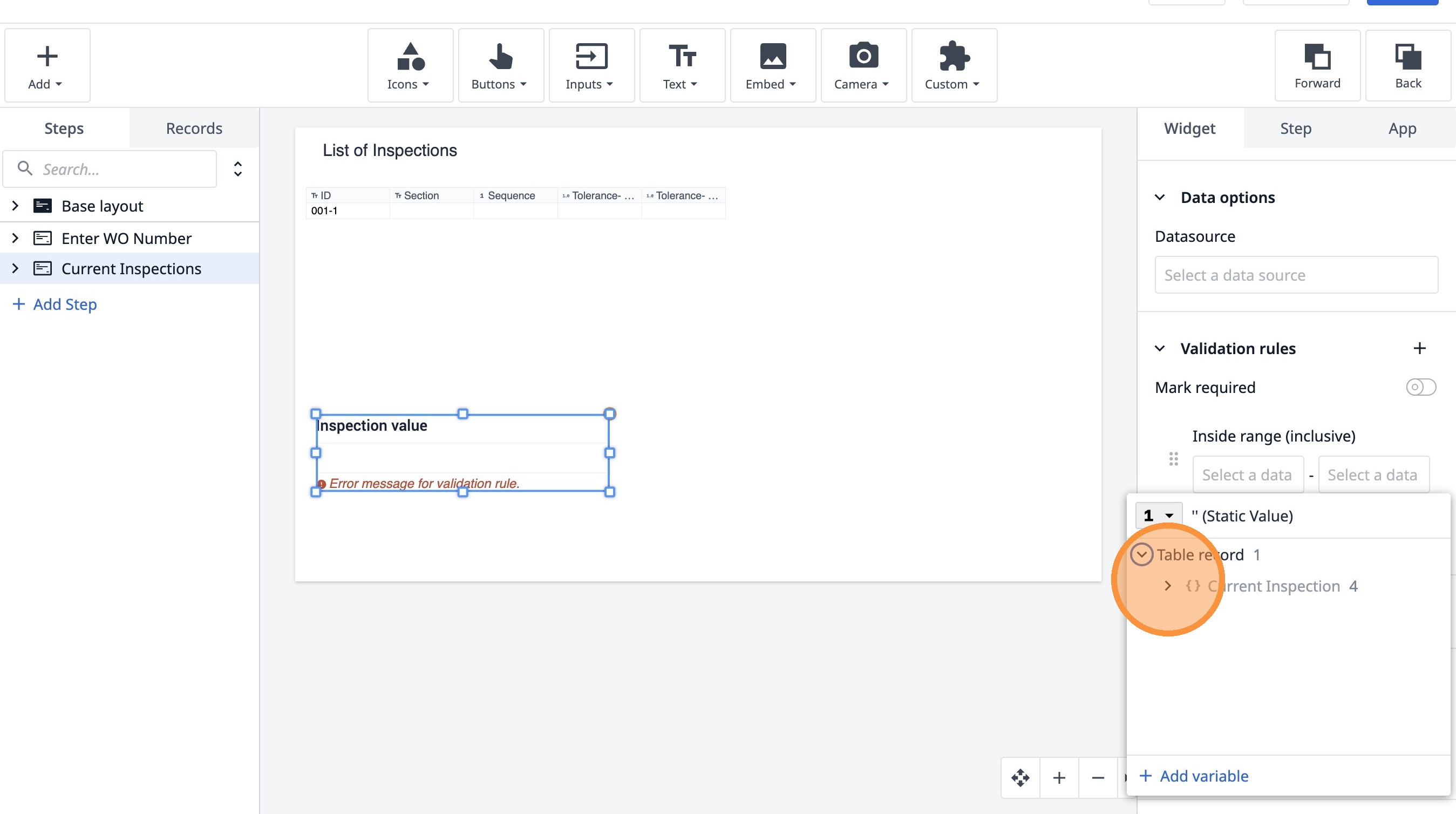
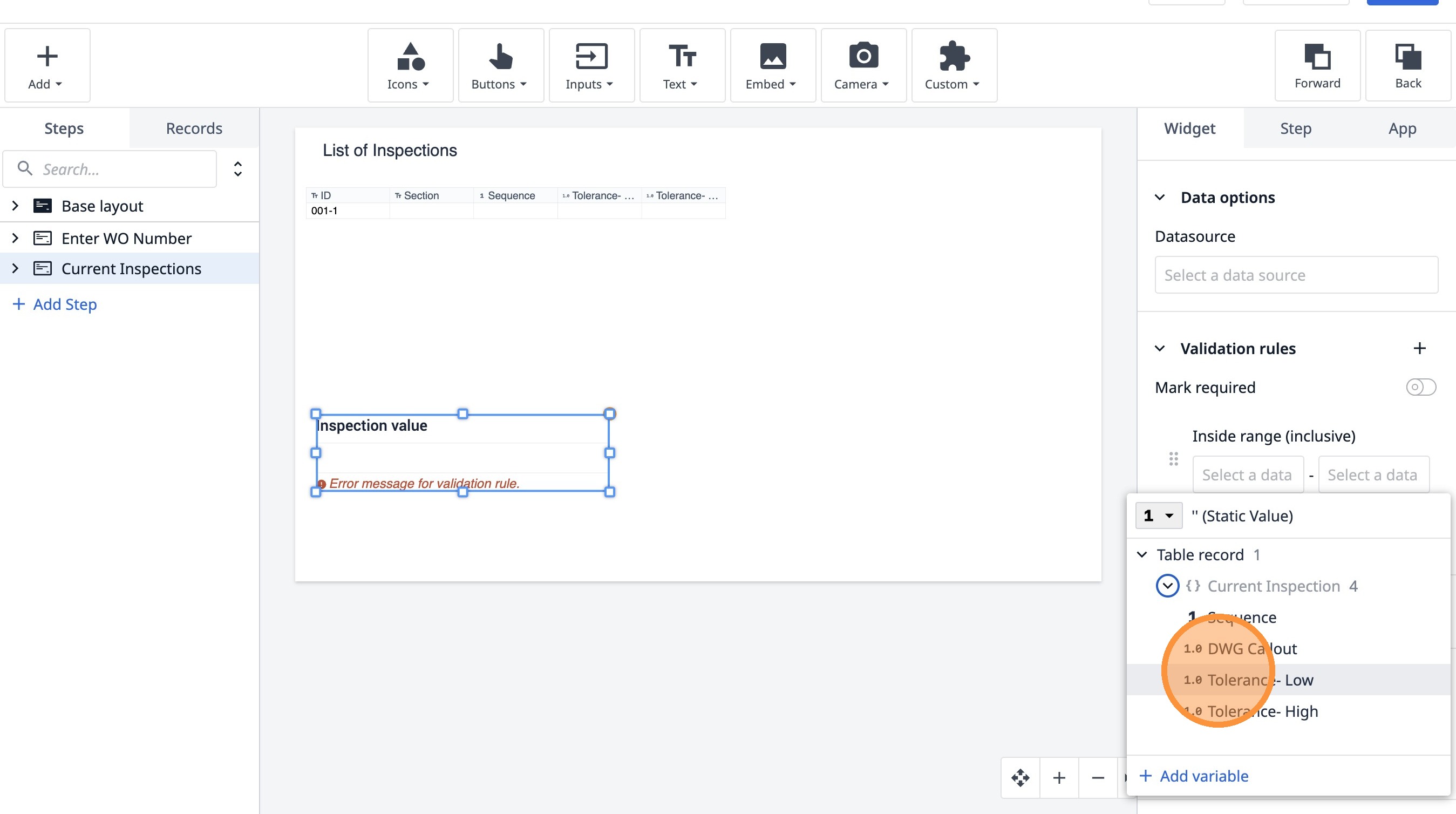
- Kattintson a „Tűrés – Alacsony” gombra
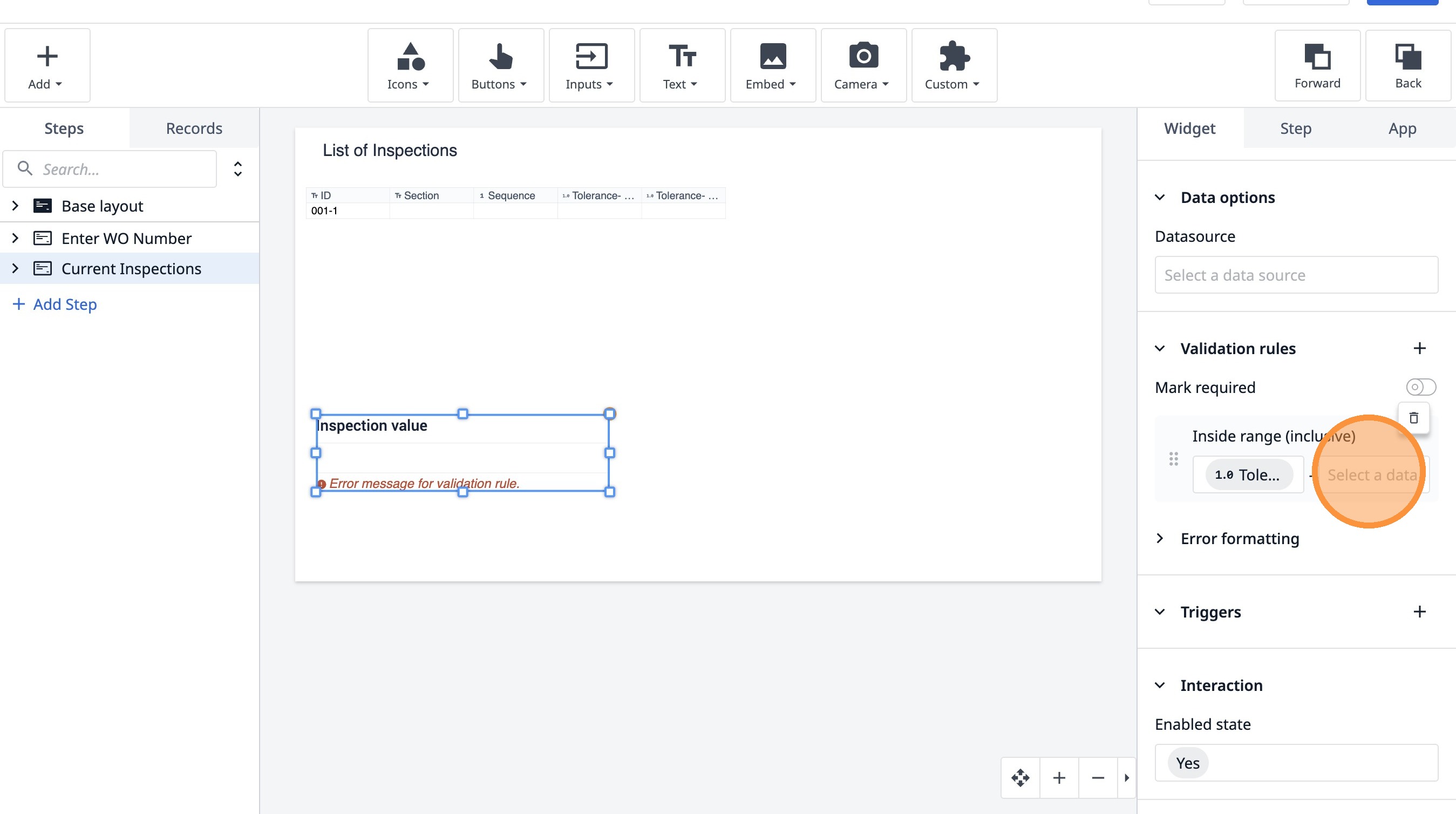
- Kattintson az „Adatforrás kiválasztása” gombra
- Kattintson erre a gombra.
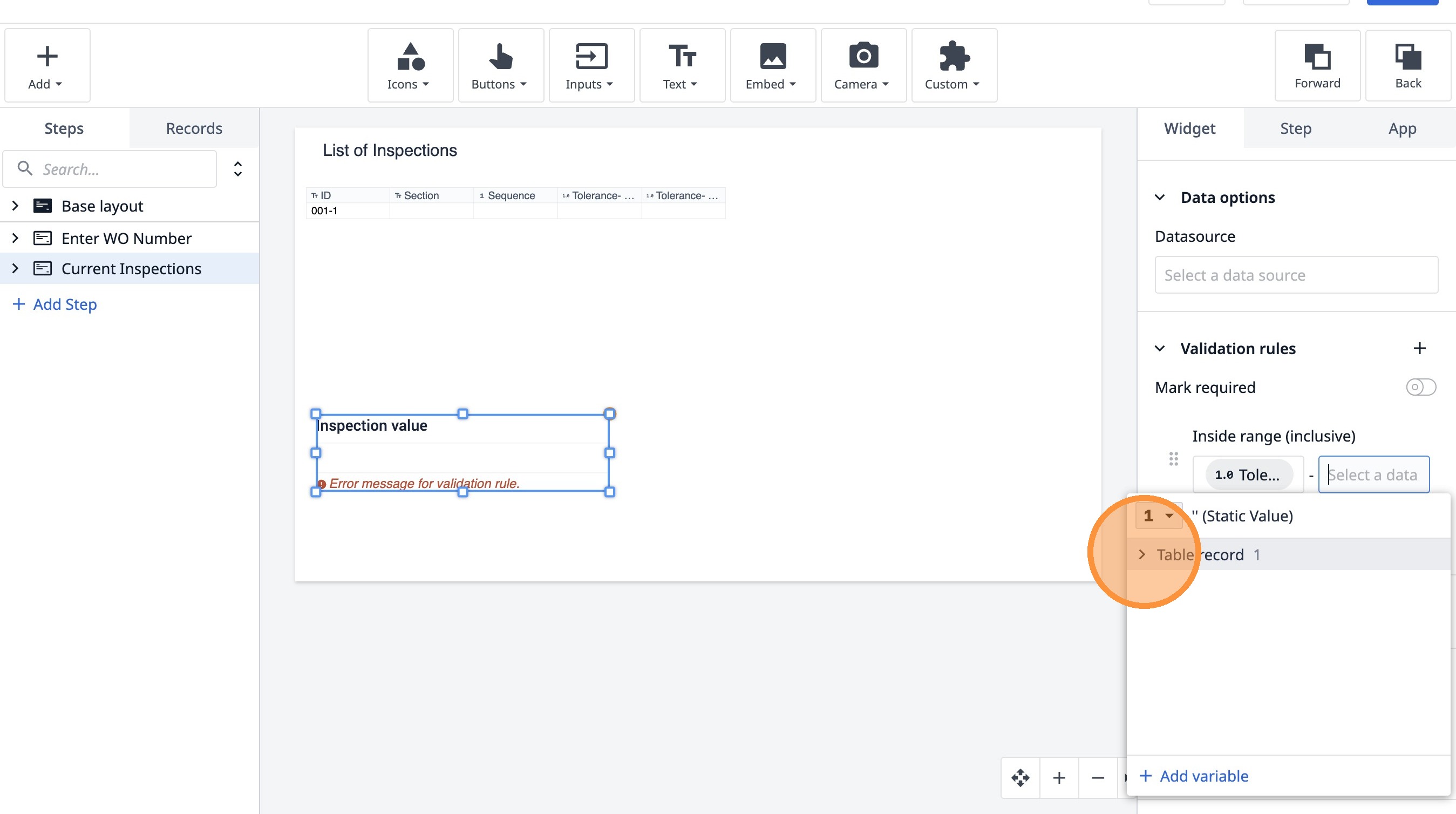
- Kattintson erre a gombra.
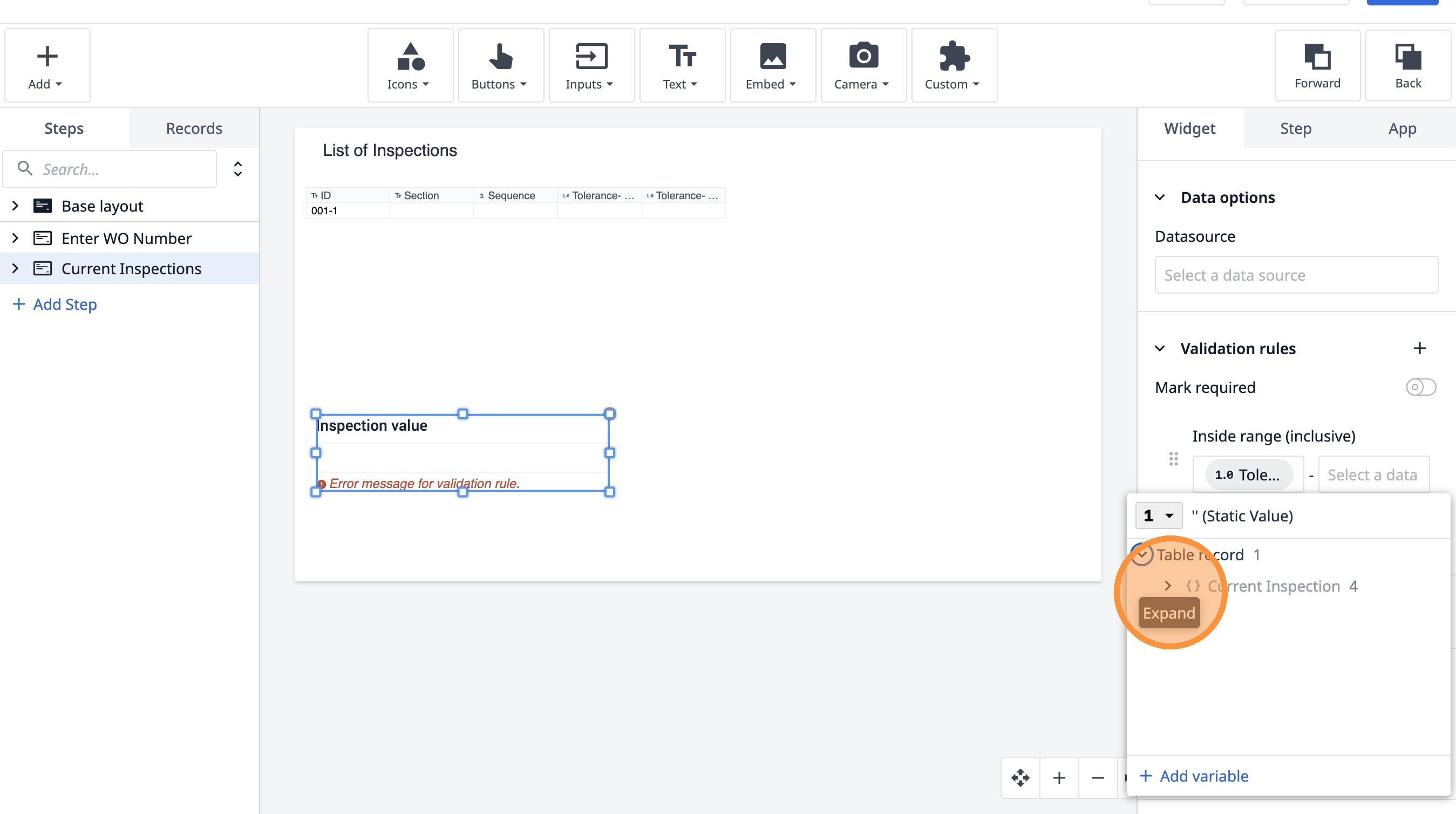
- Kattintson ide.
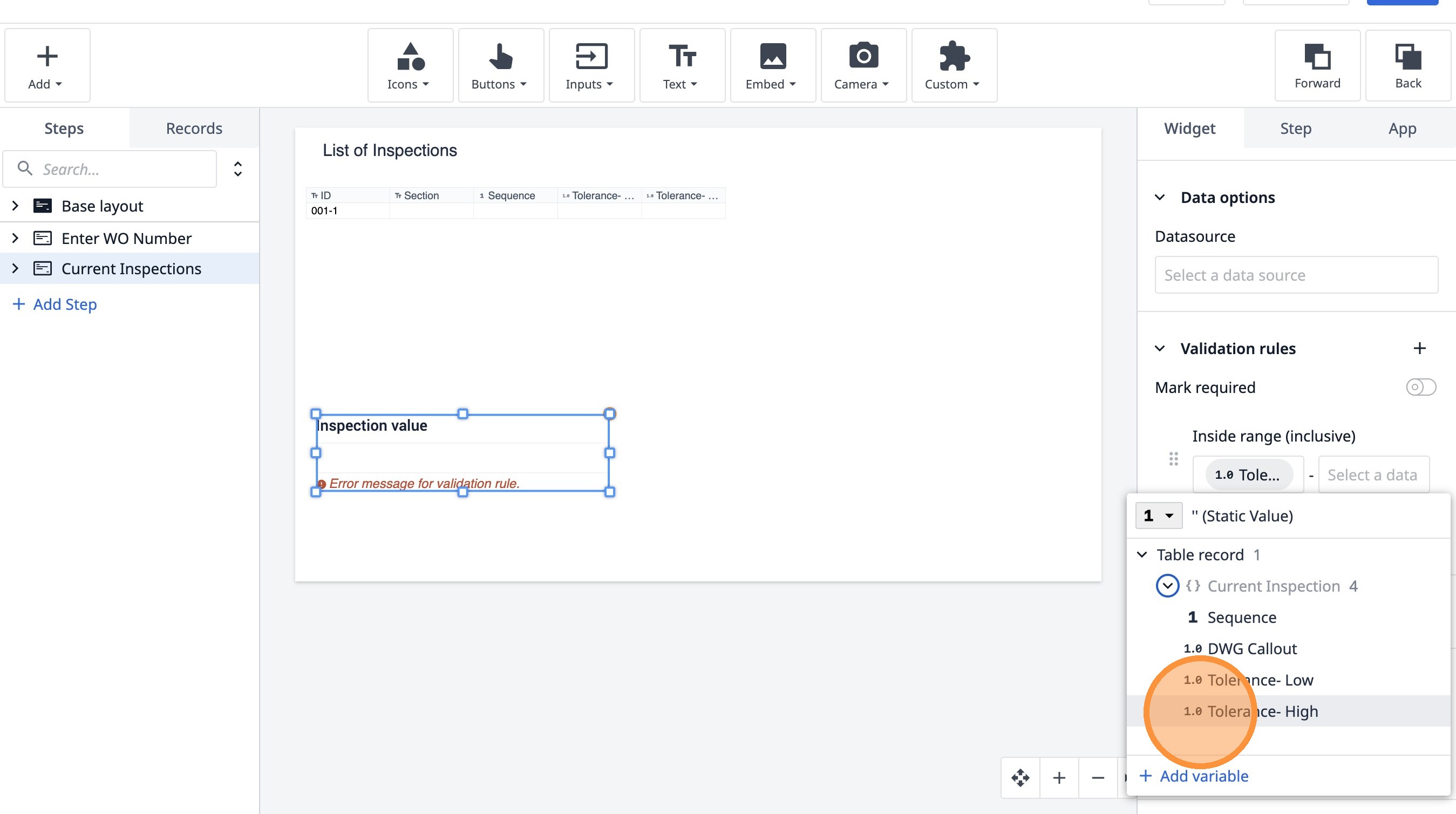
- Kattintson az „Engedélyezés” gombra
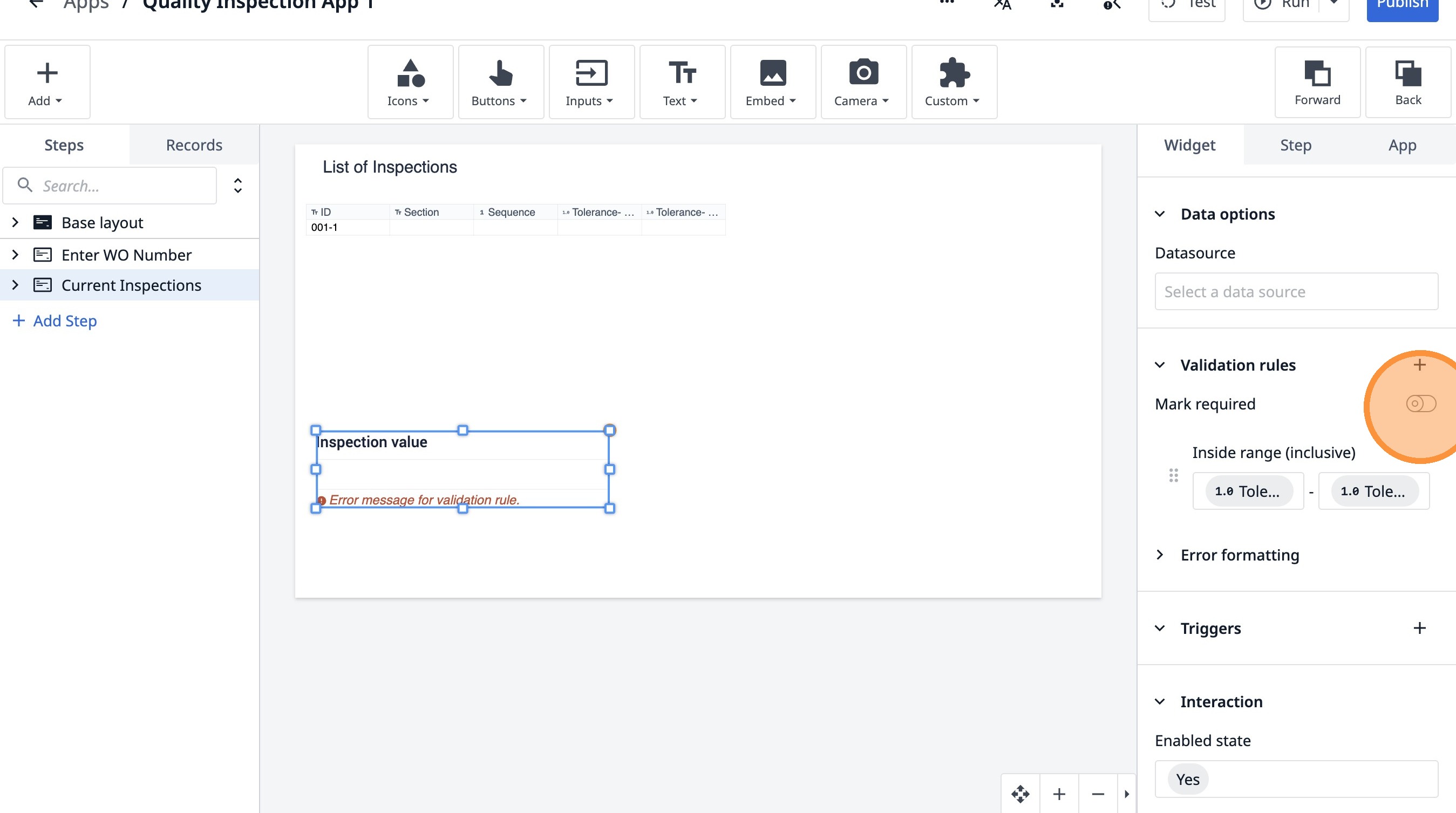
- Kattintson duplán az „Ellenőrzések listája” elemre
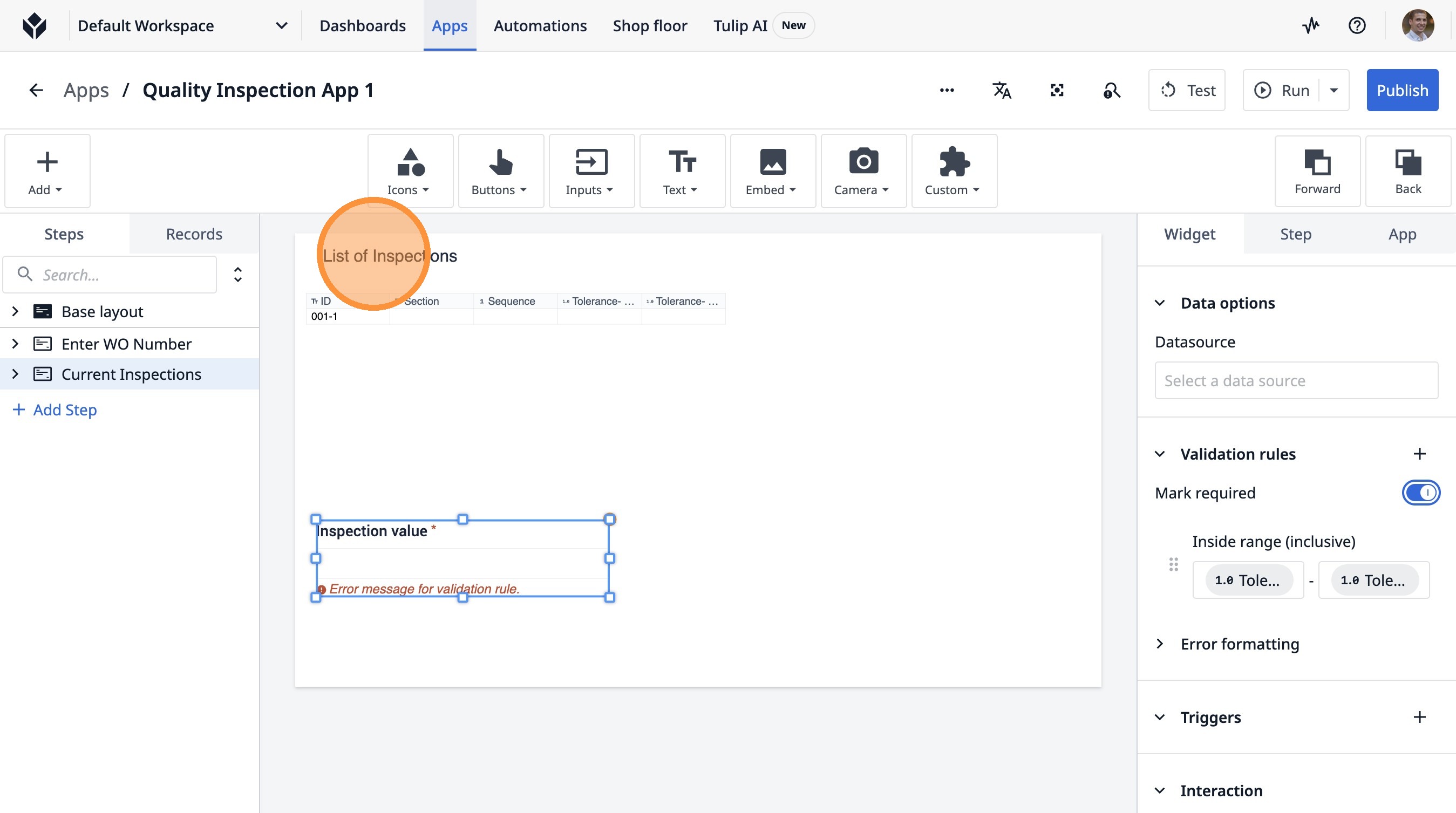
- Kattintson az „Ellenőrzések listája” elemre.
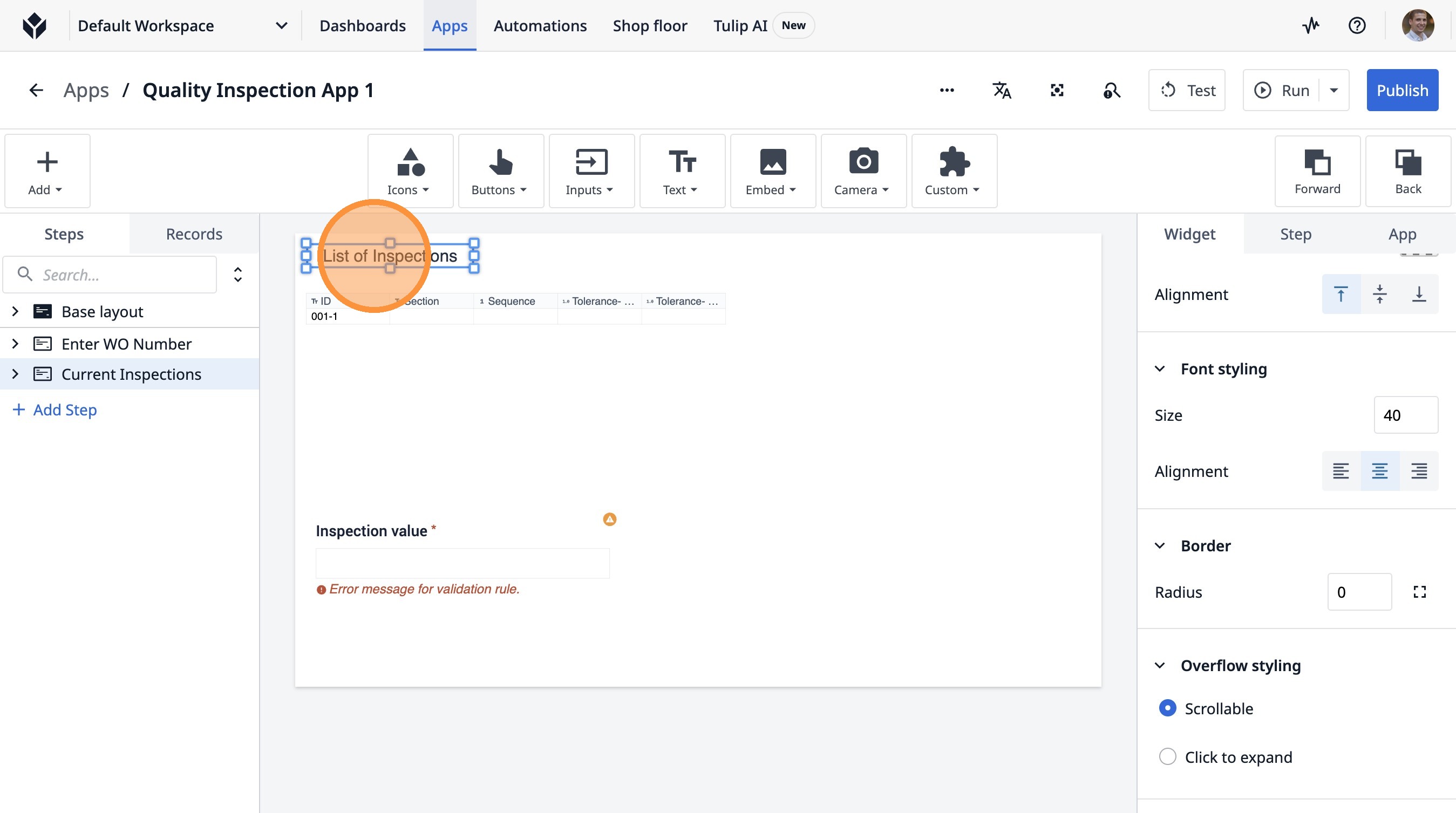
-
Írja be: „Válasszon ki egy...”
-
Kattintson ide.
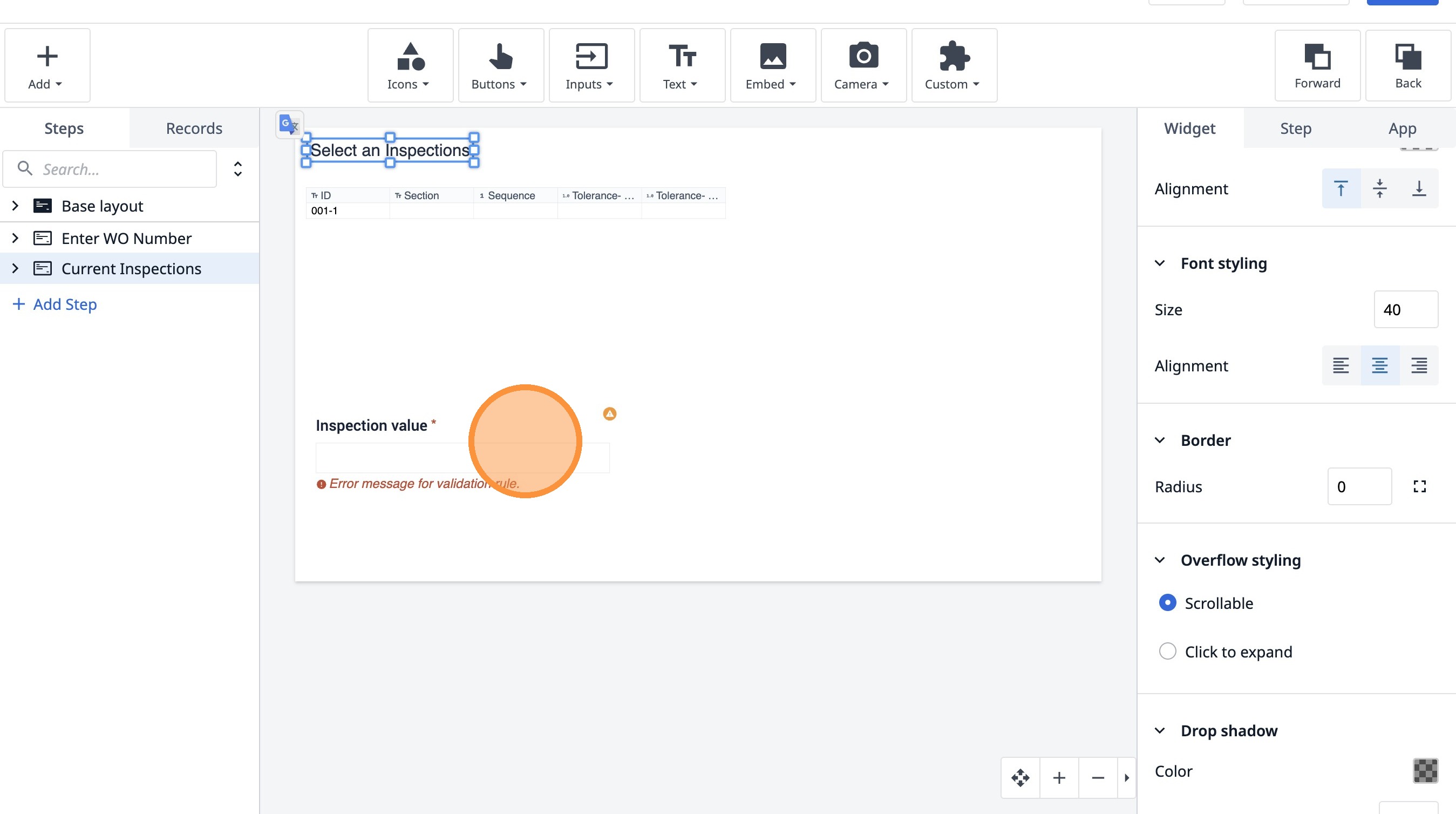
- Kattintson az „Adatforrás kiválasztása” gombra
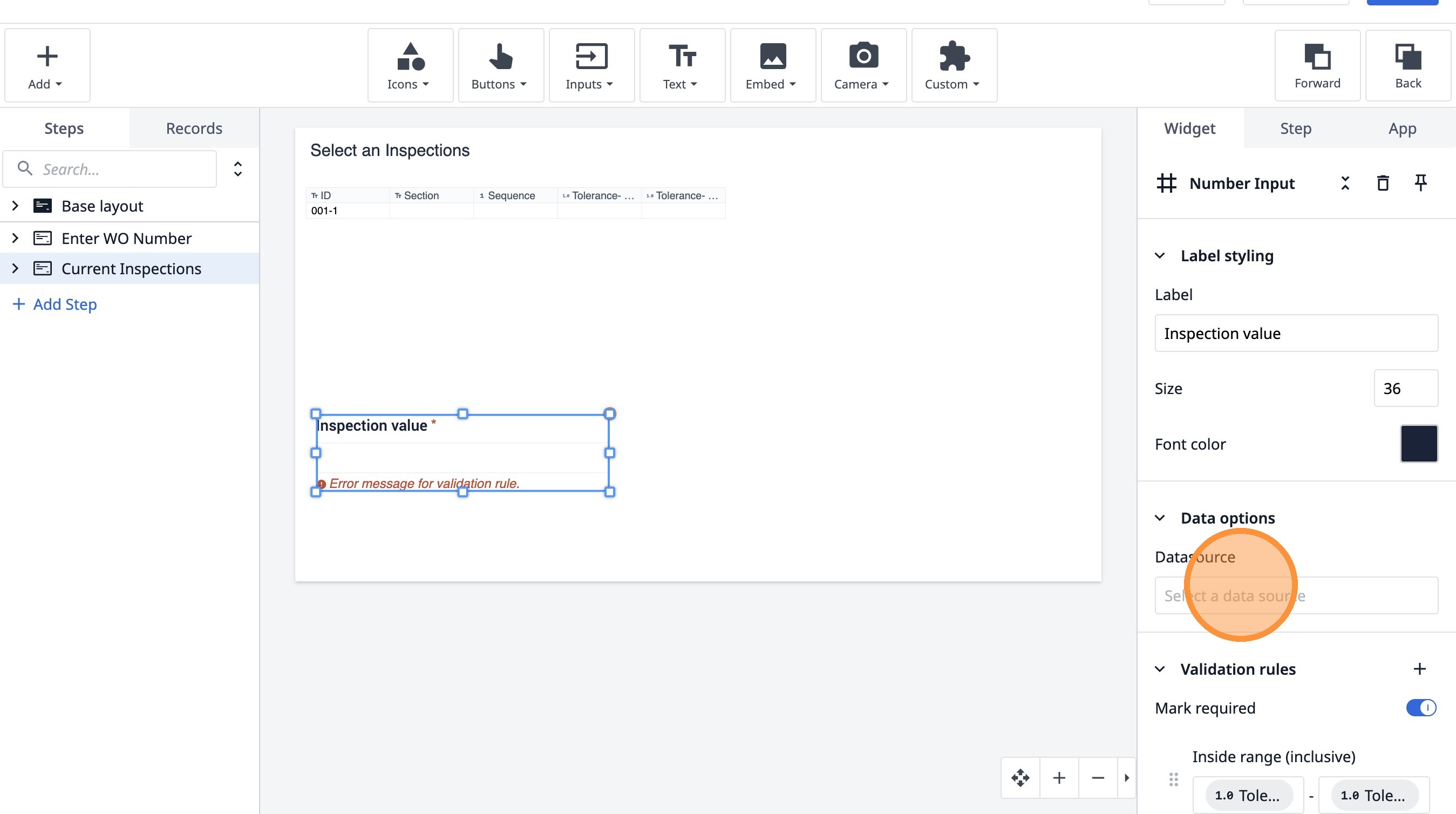
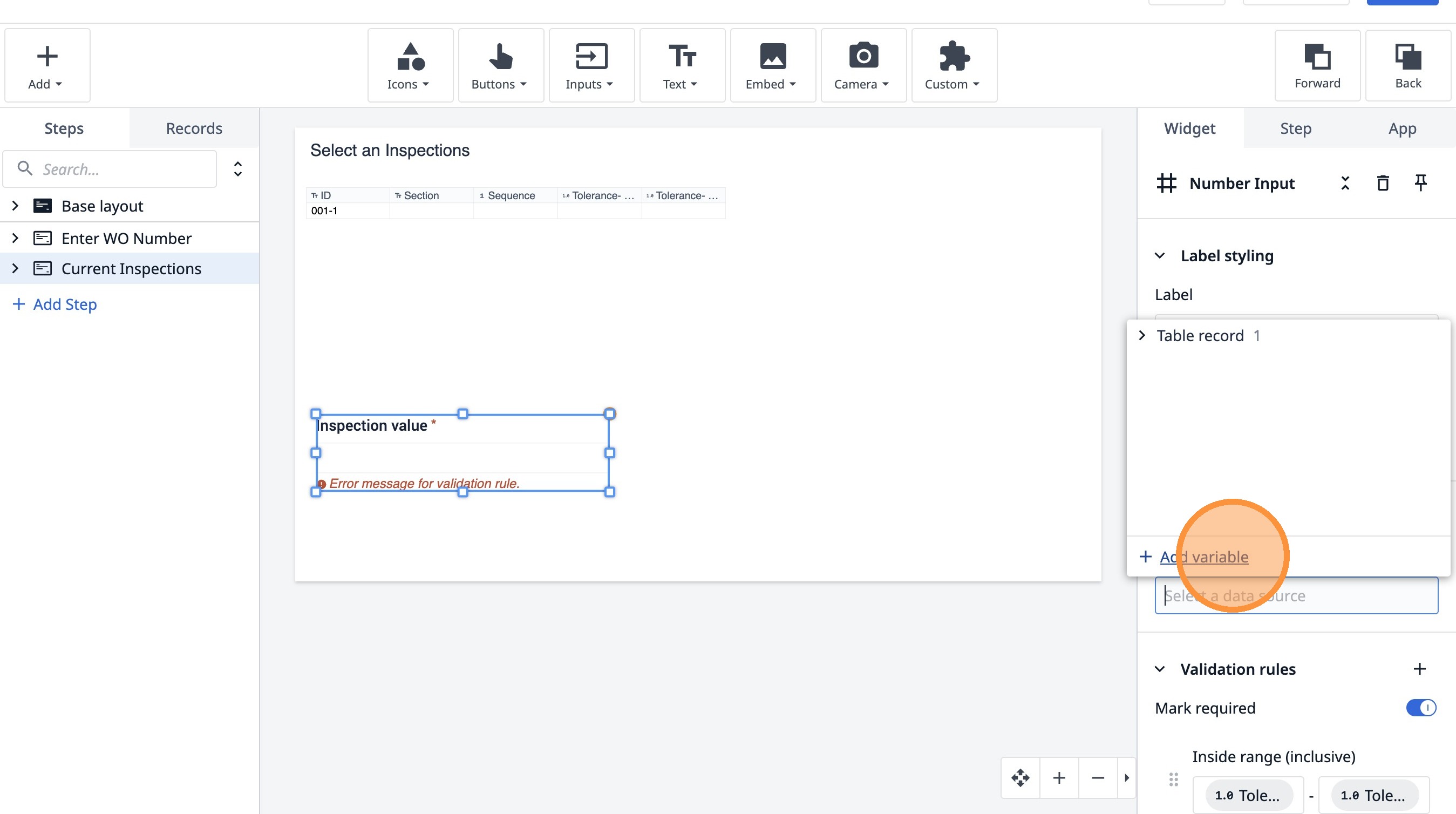
- Kattintson a „Változó hozzáadása” gombra
-
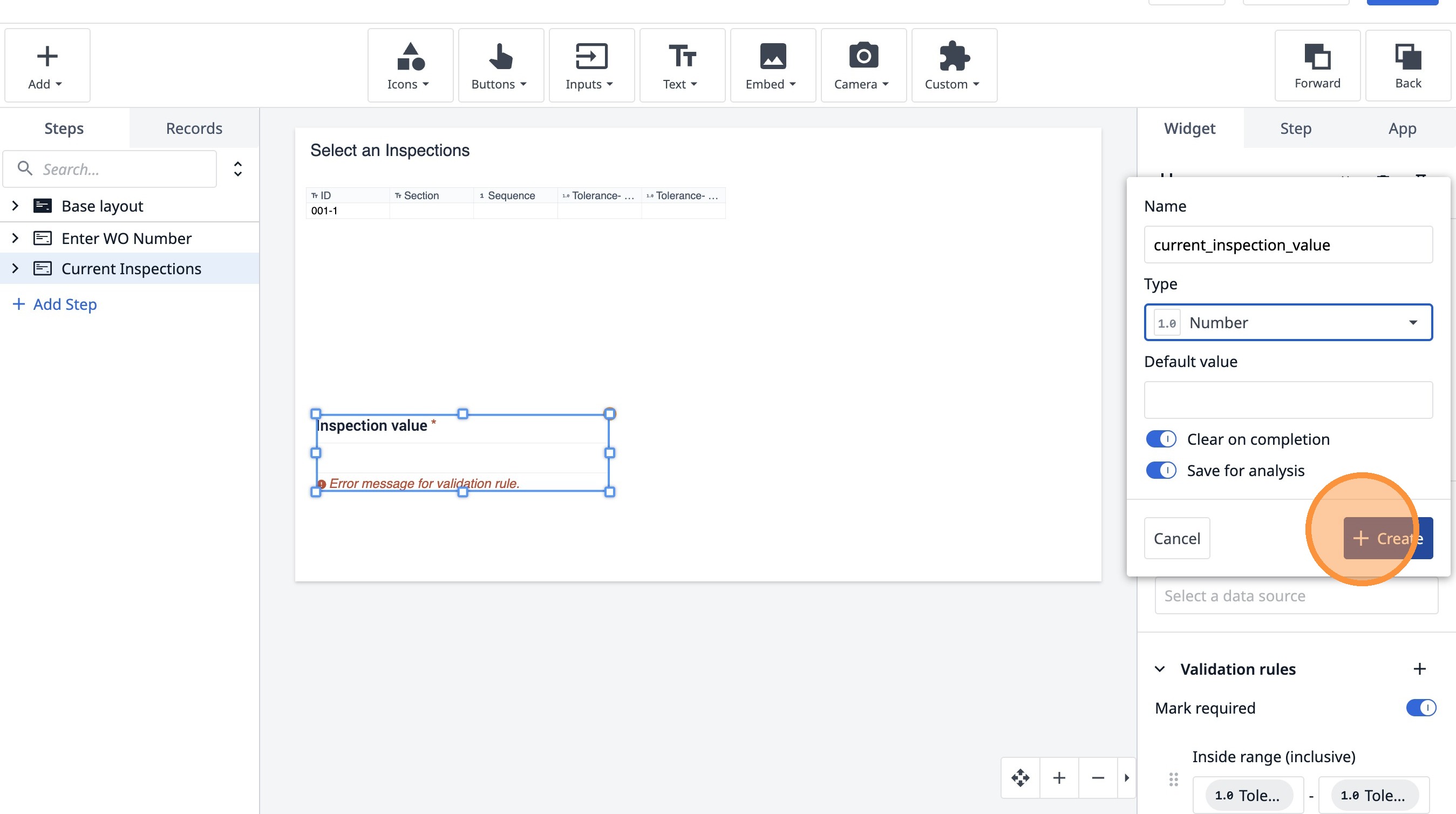
Írja be: „current_inspection_value”
-
Kattintson az „Egész szám” gombra
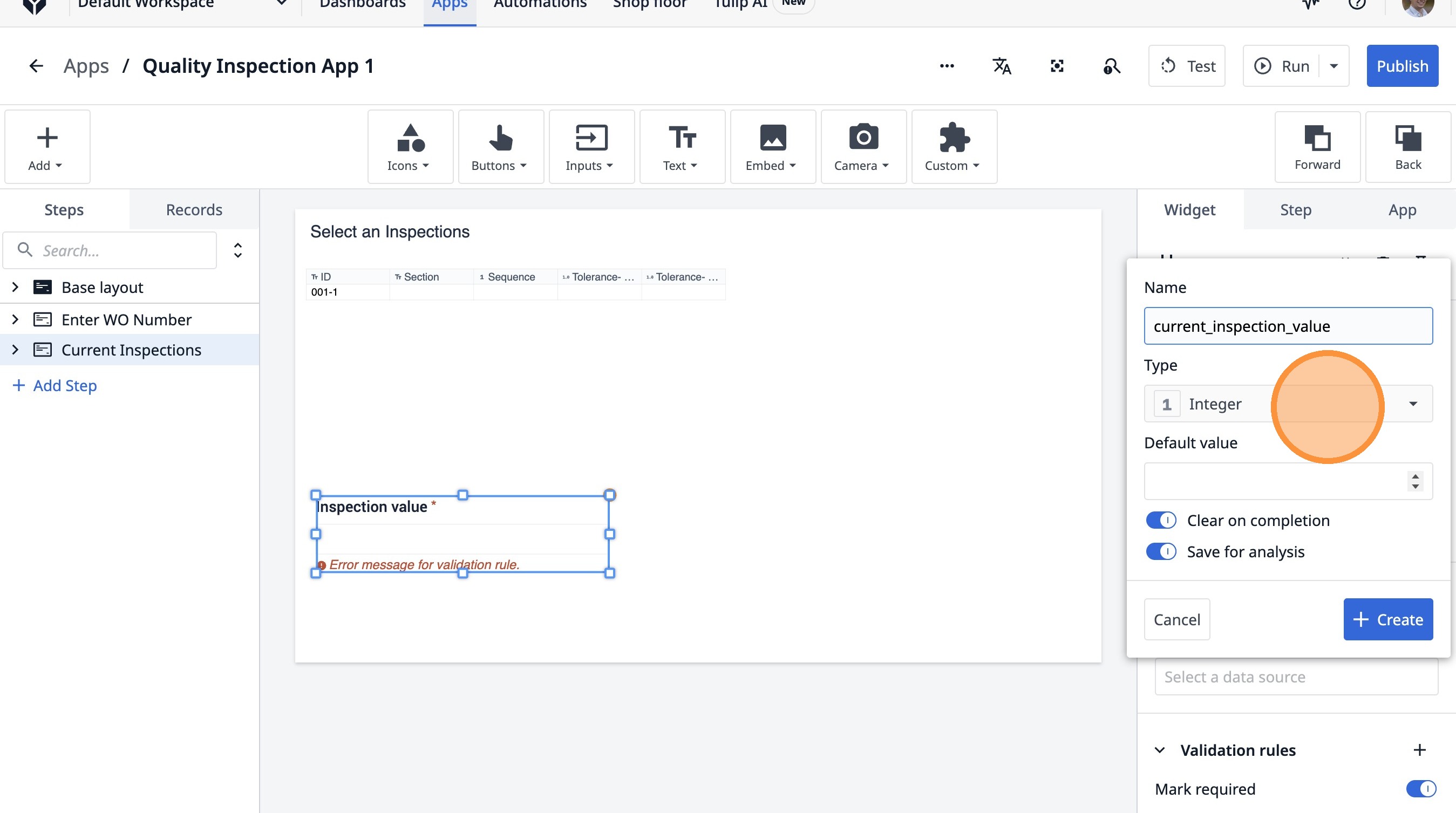
- Kattintson a „Szám” gombra.
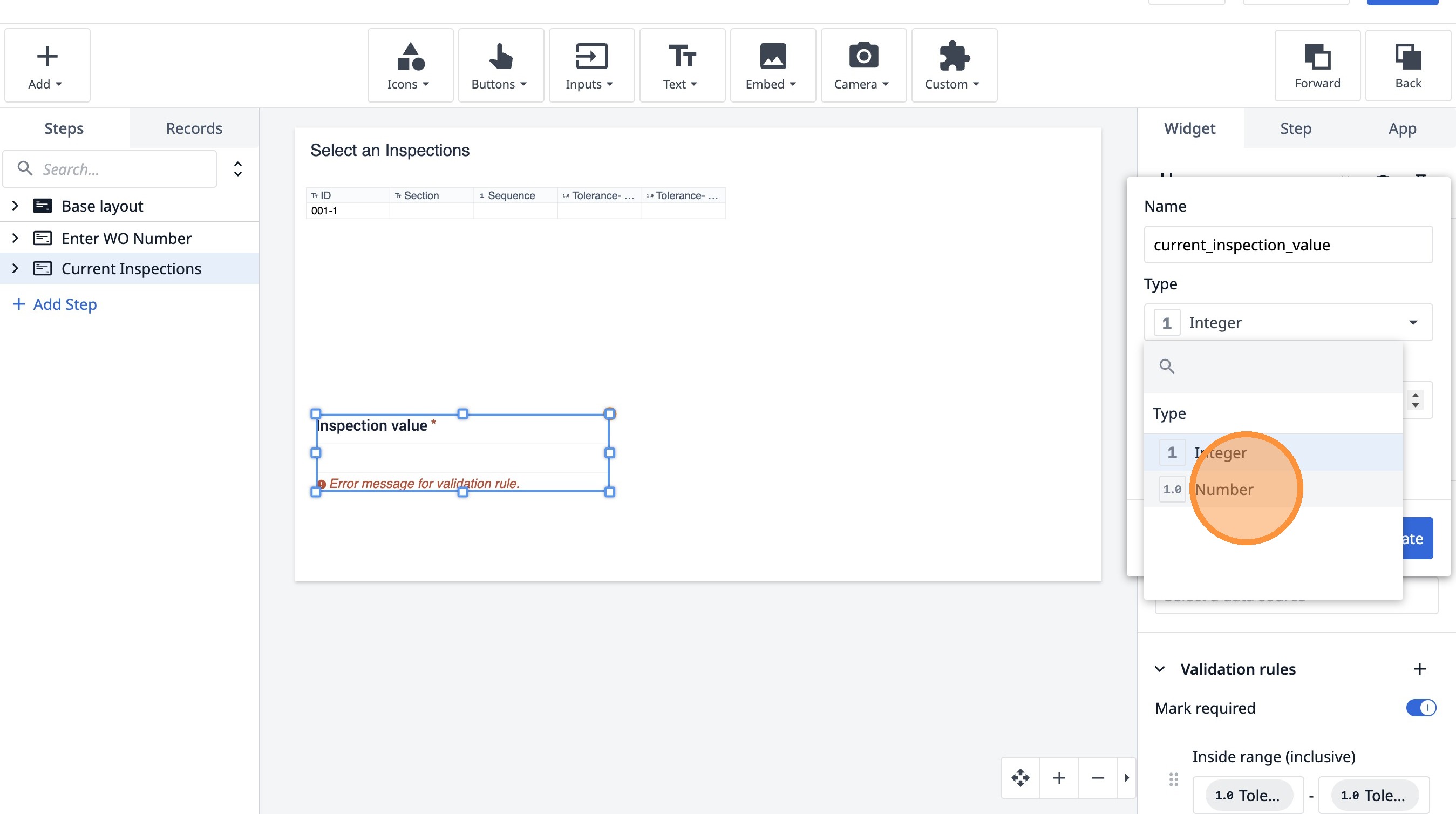
- Kattintson a „Létrehozás” gombra