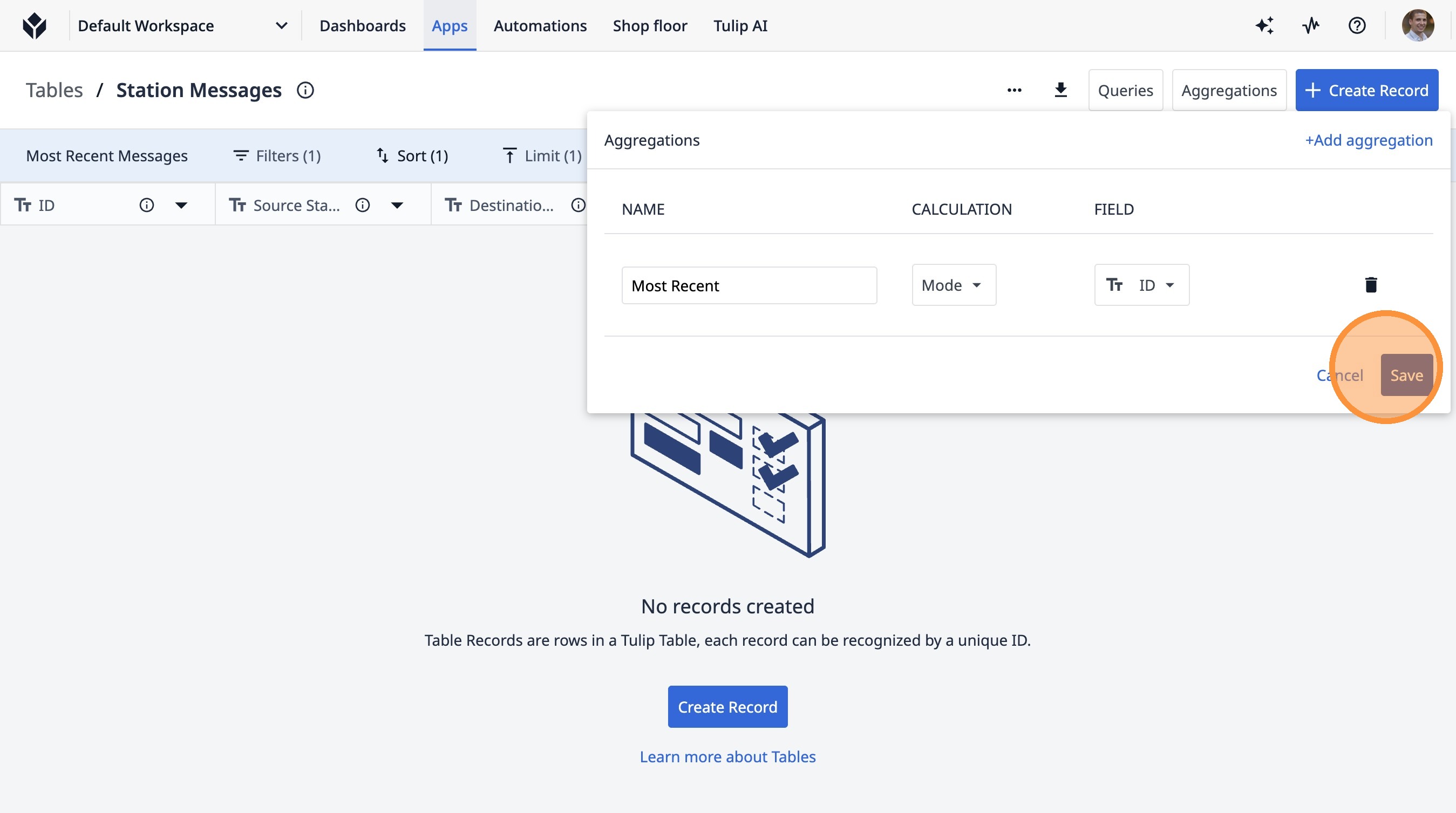
Ismerje meg, hogyan hozhat létre új táblázatot a Tulipban az állomásüzenetek tárolásához. Ez az útmutató végigvezeti Önt a legfrissebb üzenetek kereséséhez szükséges lekérdezés beállításán, valamint egy olyan összesítés definiálásán, amely segítségével könnyen hozzáférhet az üzenetekhez.
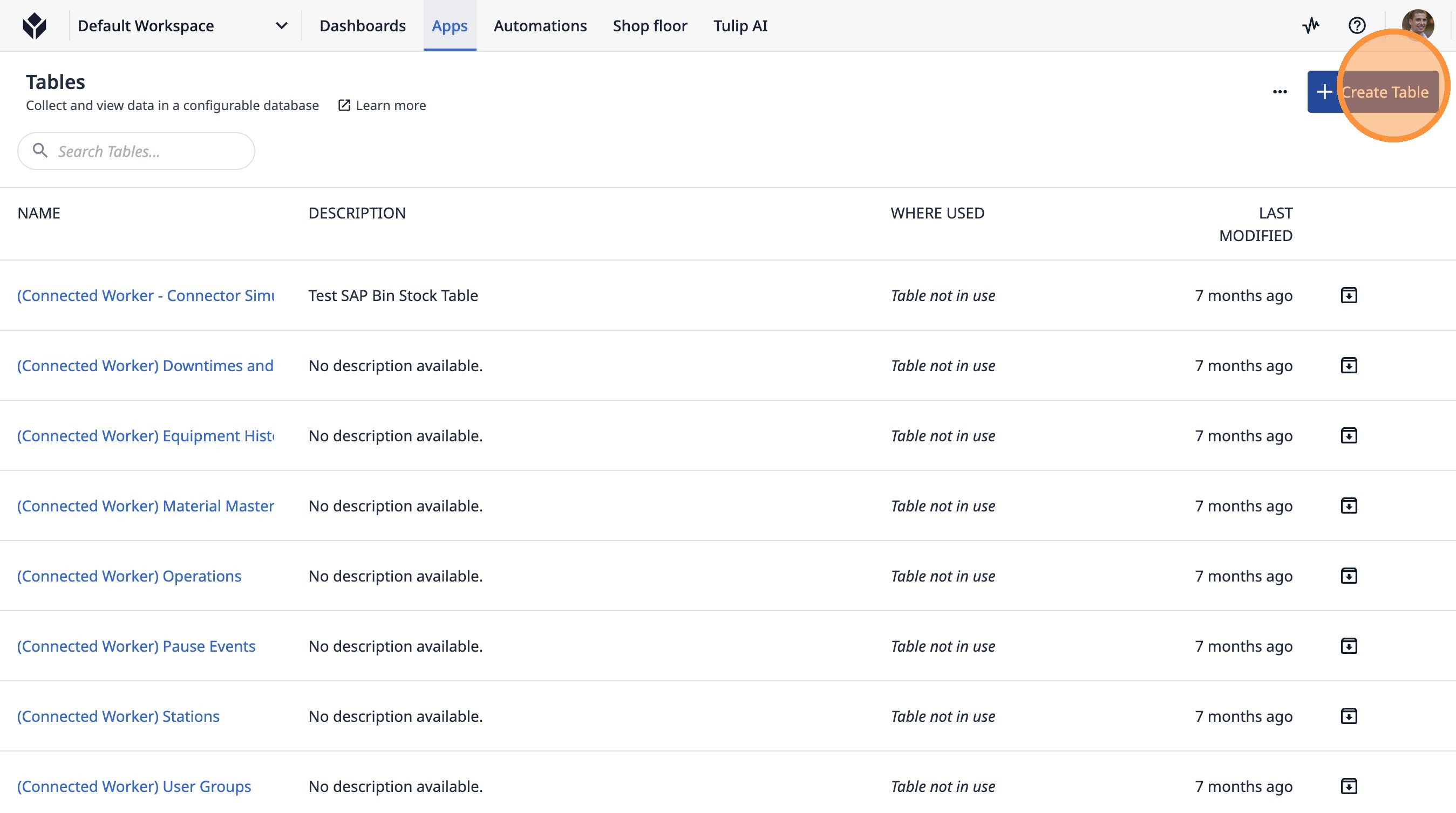
- Kattintson a „Tábla létrehozása” gombra
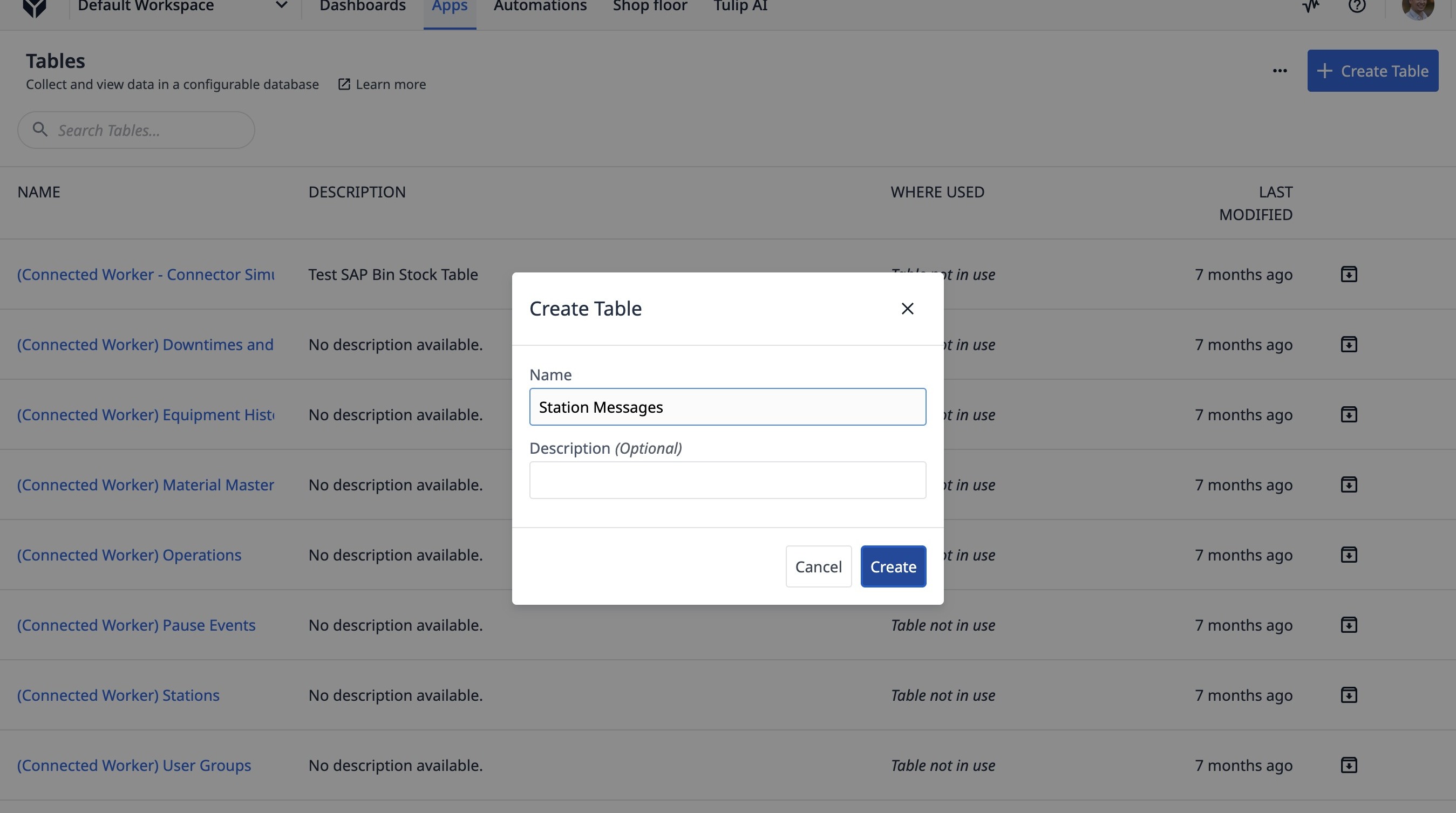
- Írja be: „Állomásüzenetek”
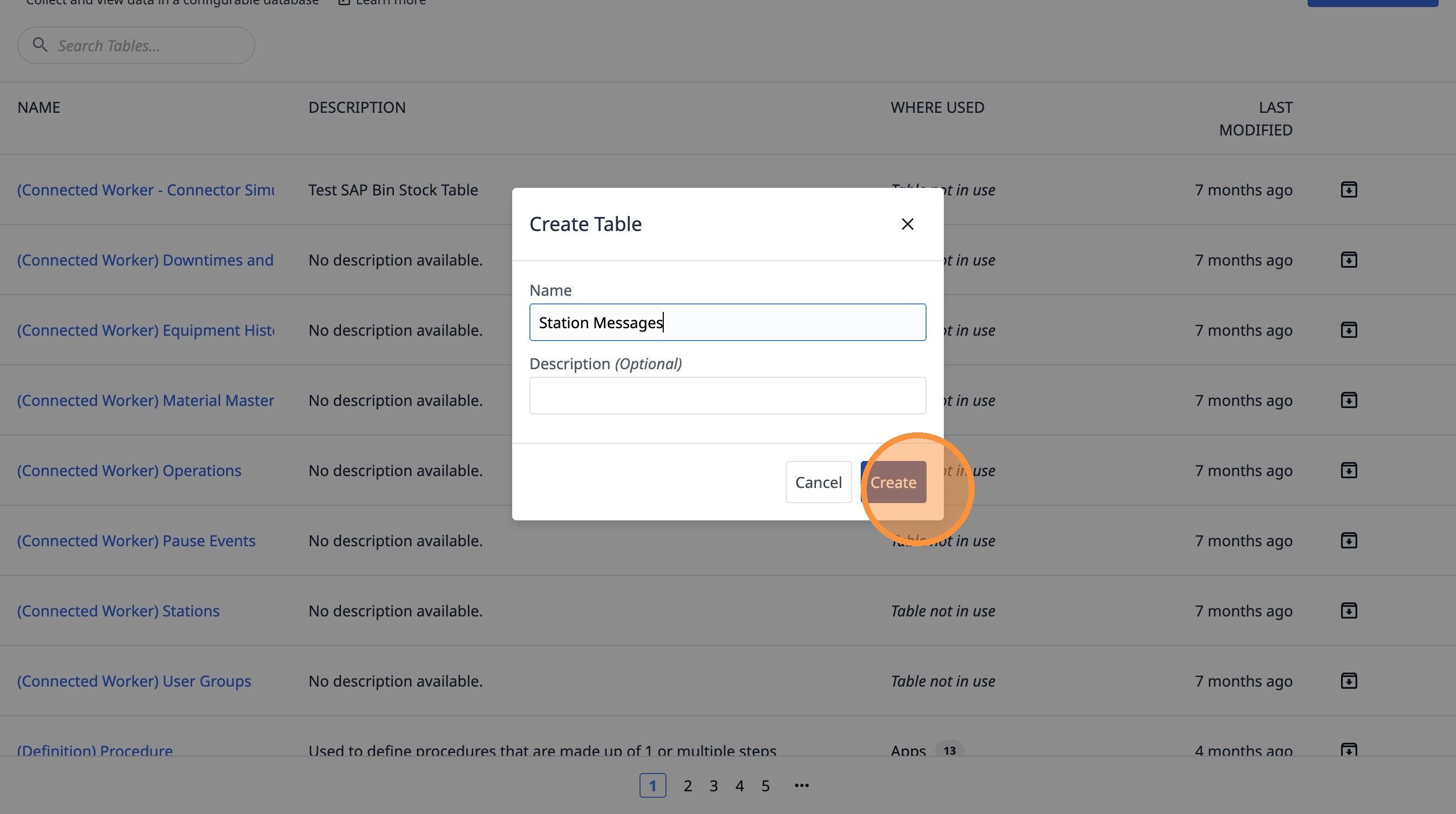
- Kattintson a „Létrehozás” gombra
- Kattintson ide.
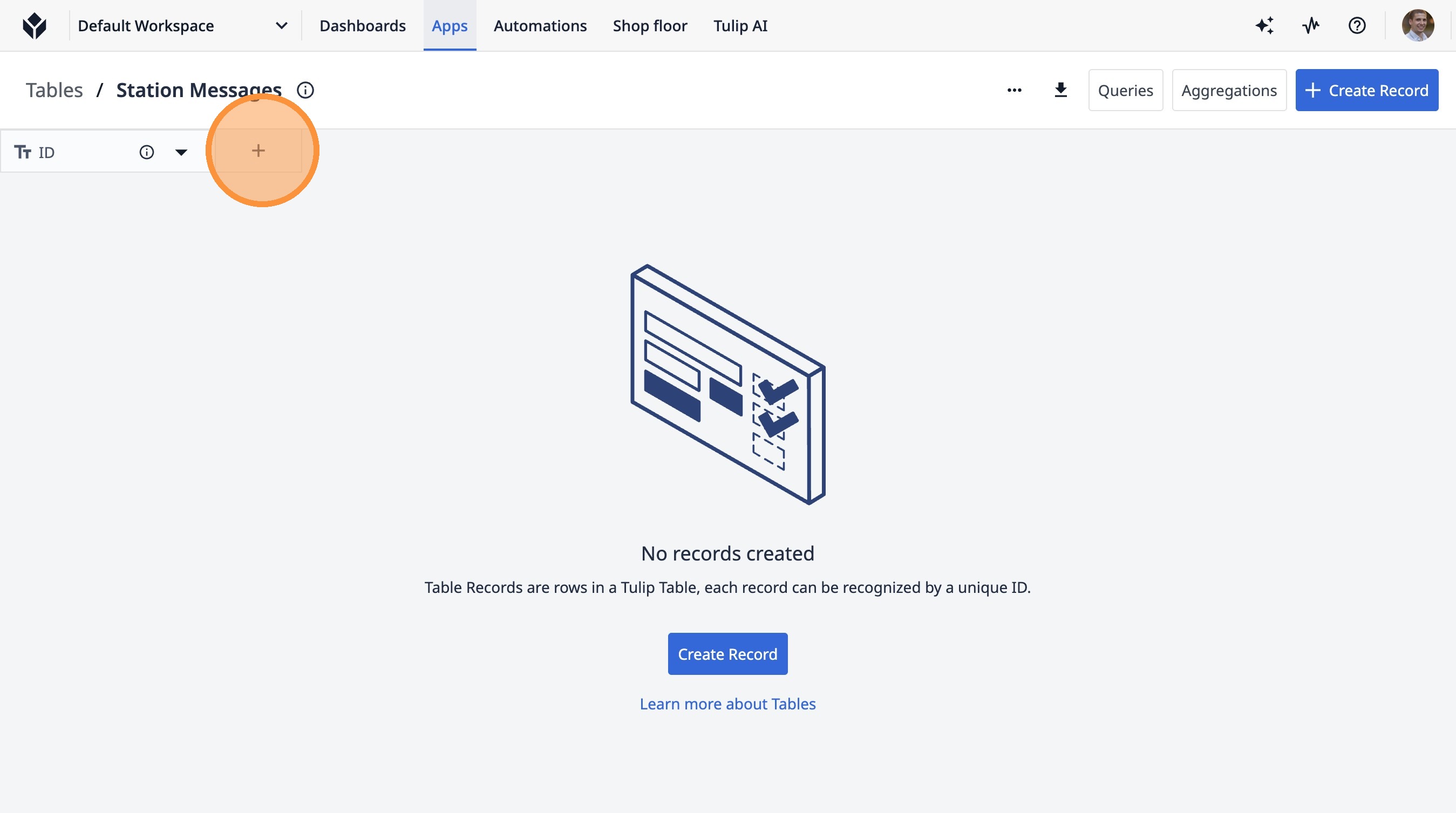
- Kattintson erre a szövegmezőre.
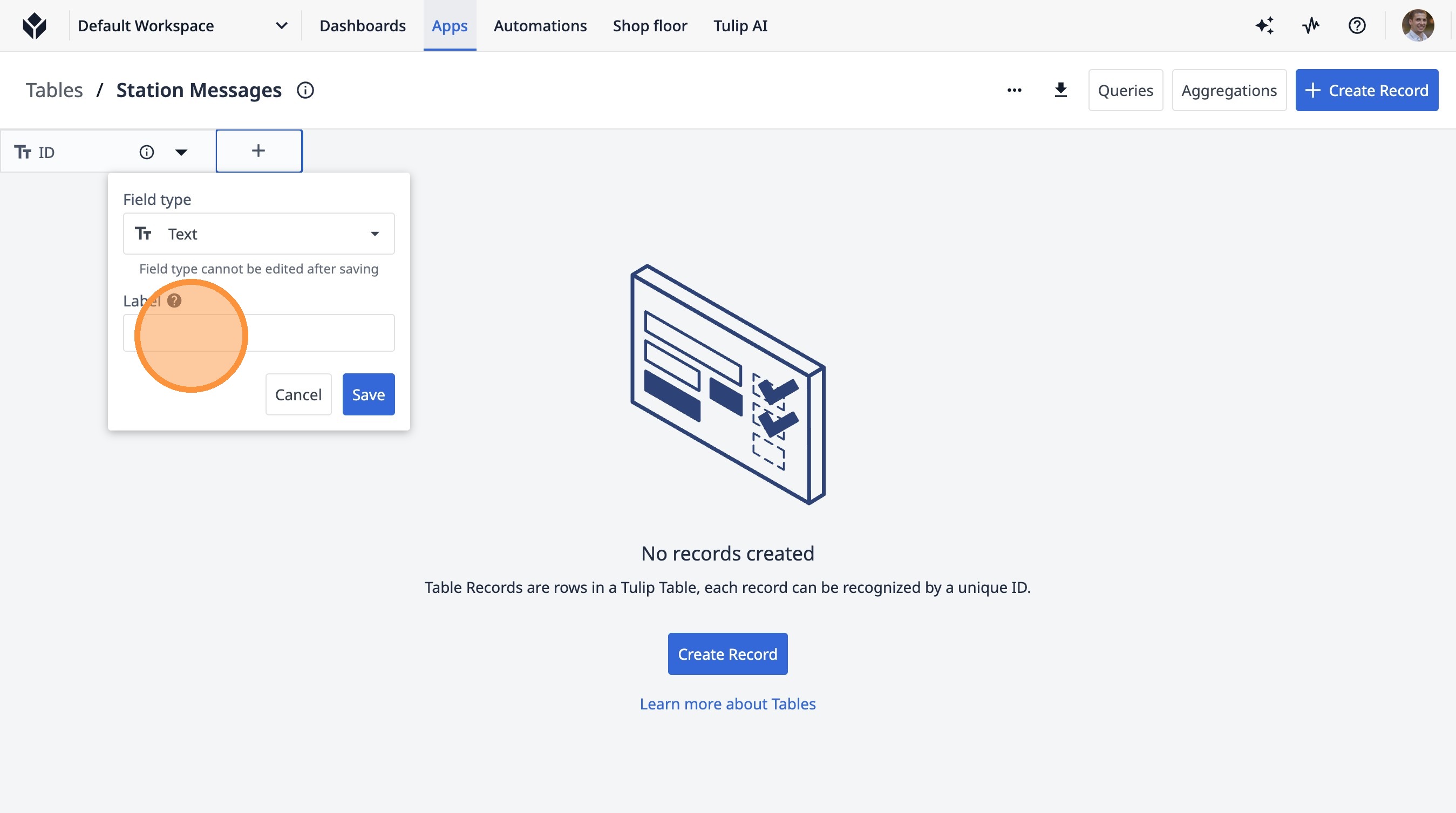
- Írja be: „Forrásállomás”
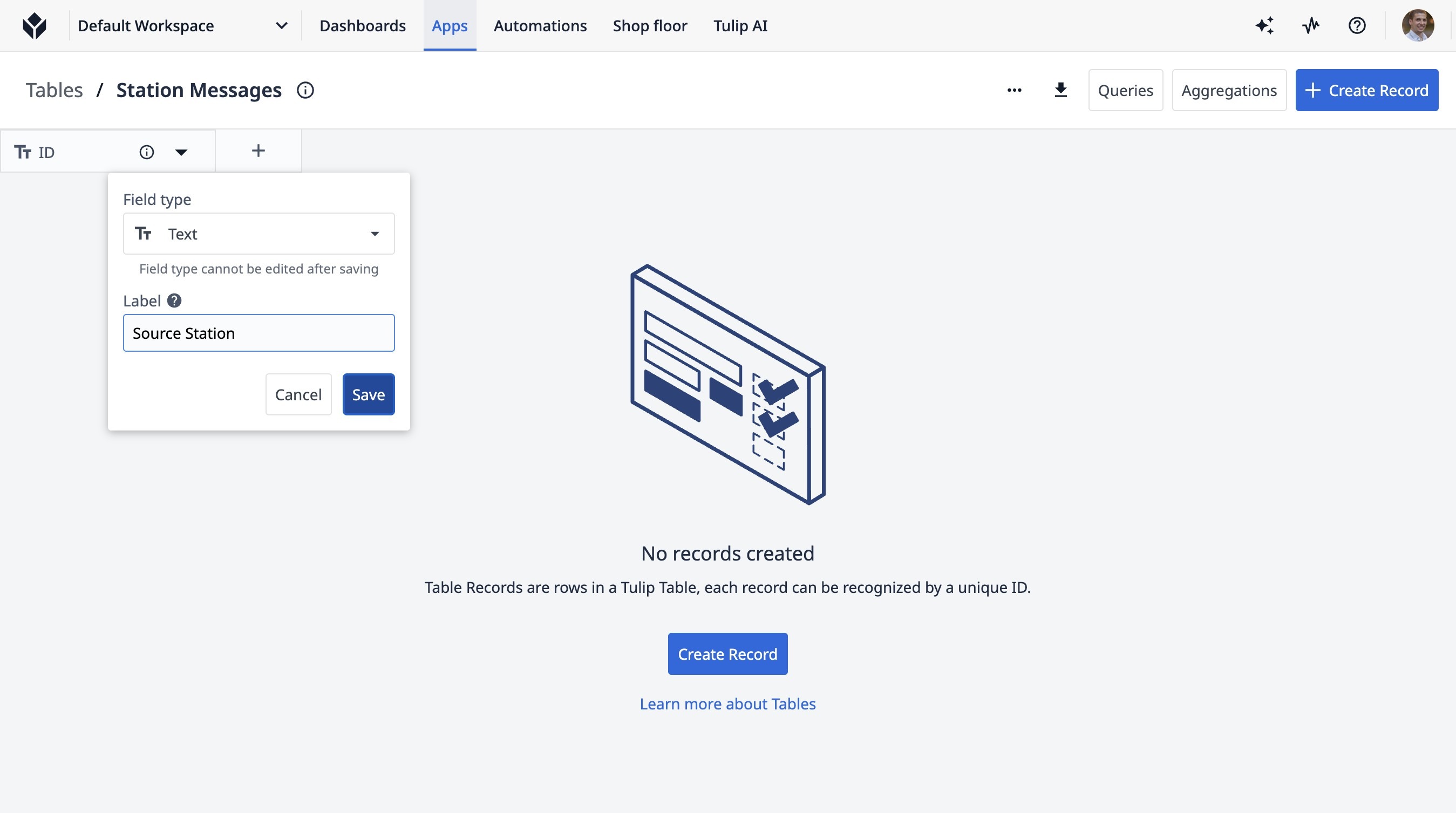
- Kattintson a „Save” gombra
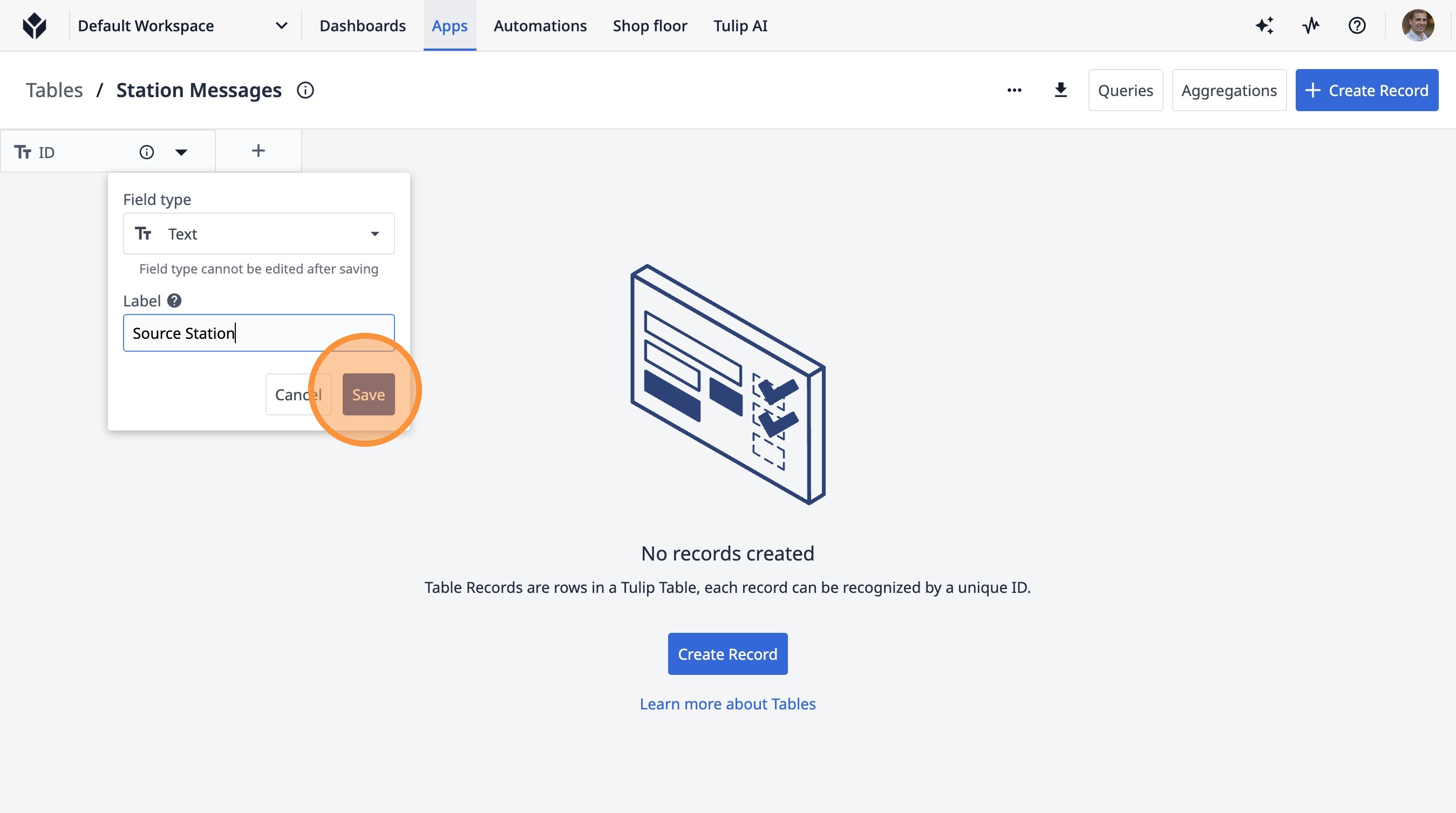
- Kattintson erre az ikonra.
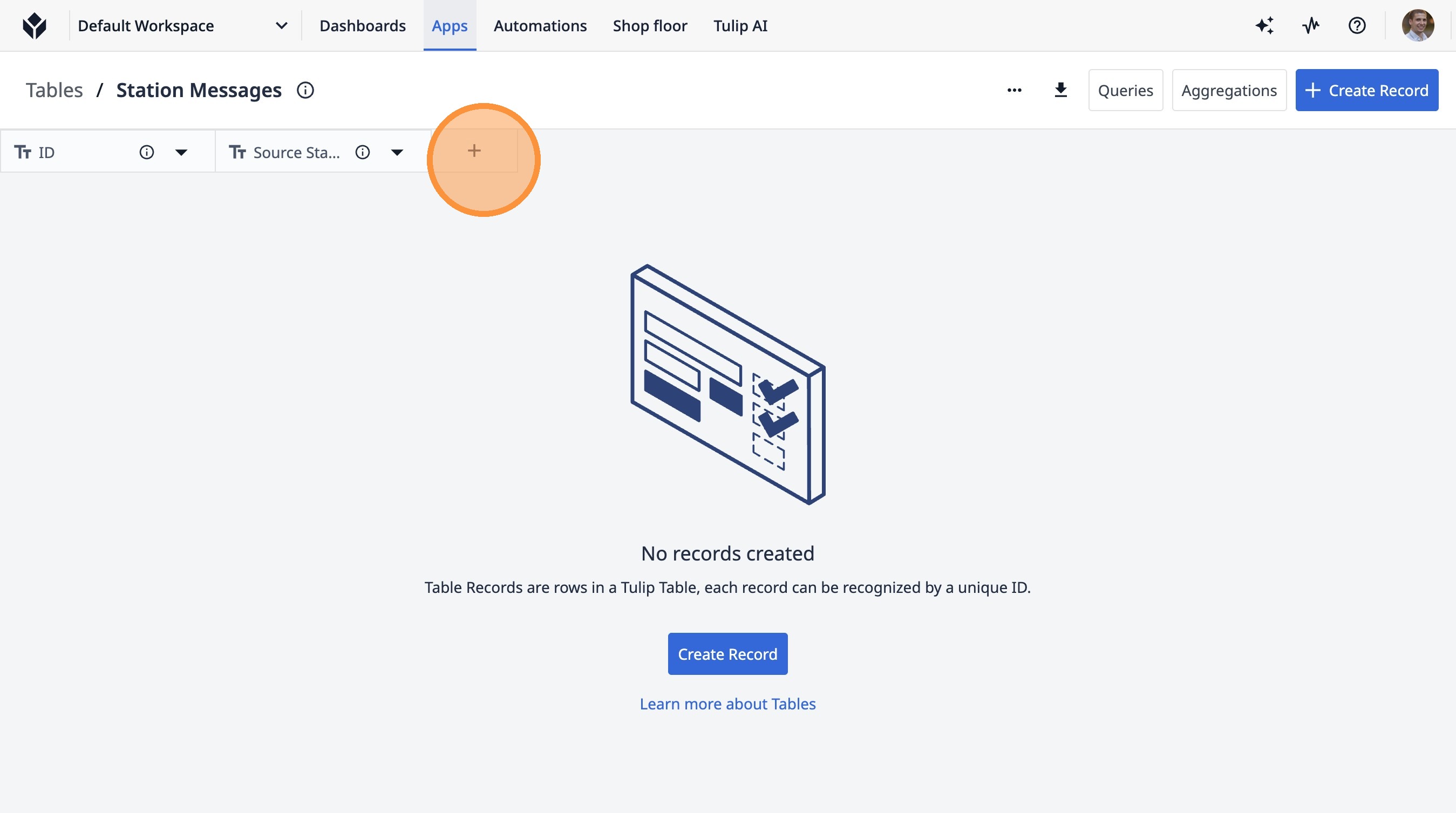
- Írja be: „Destination Station”
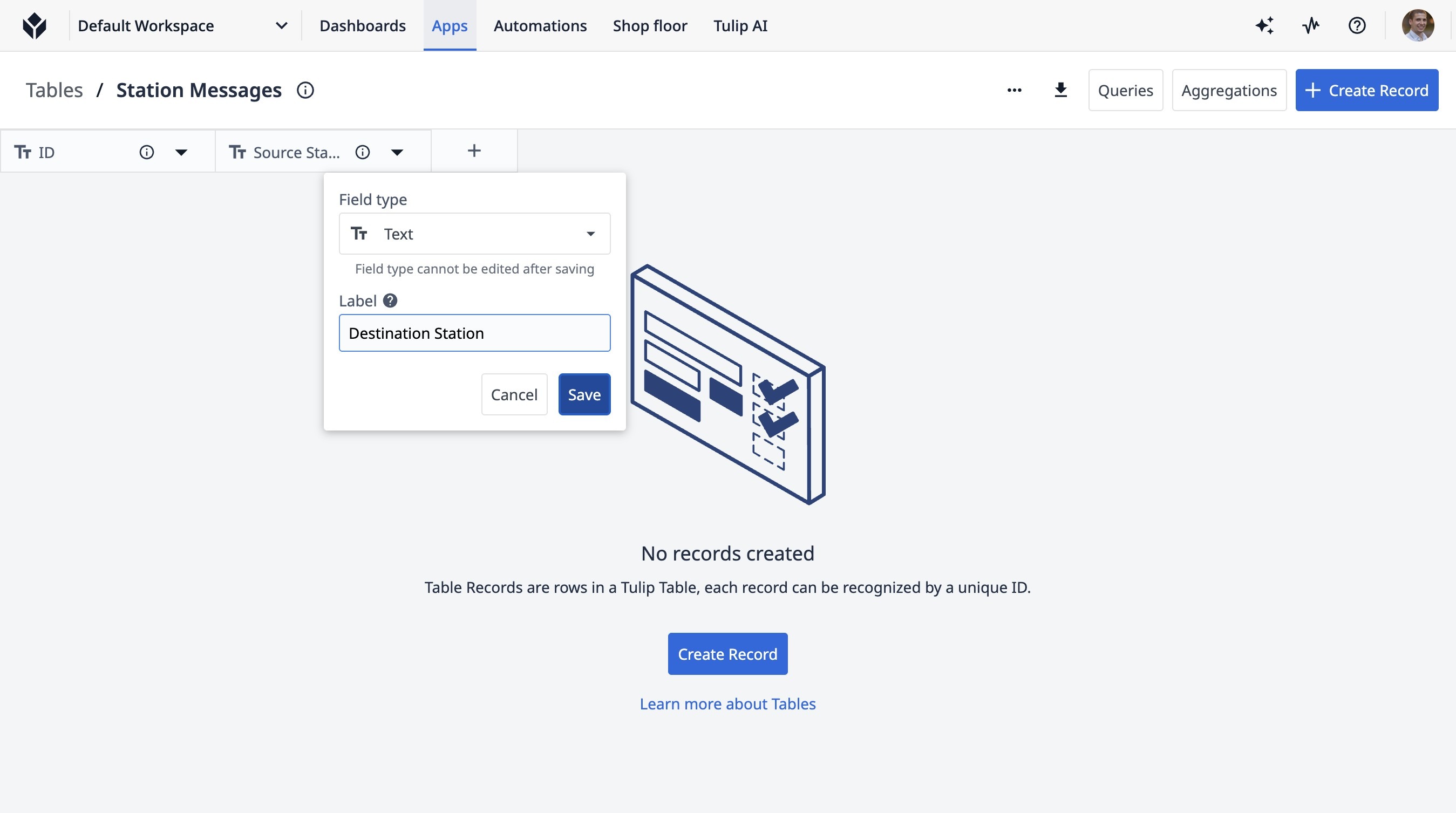
- Kattintson a „Mentés” gombra
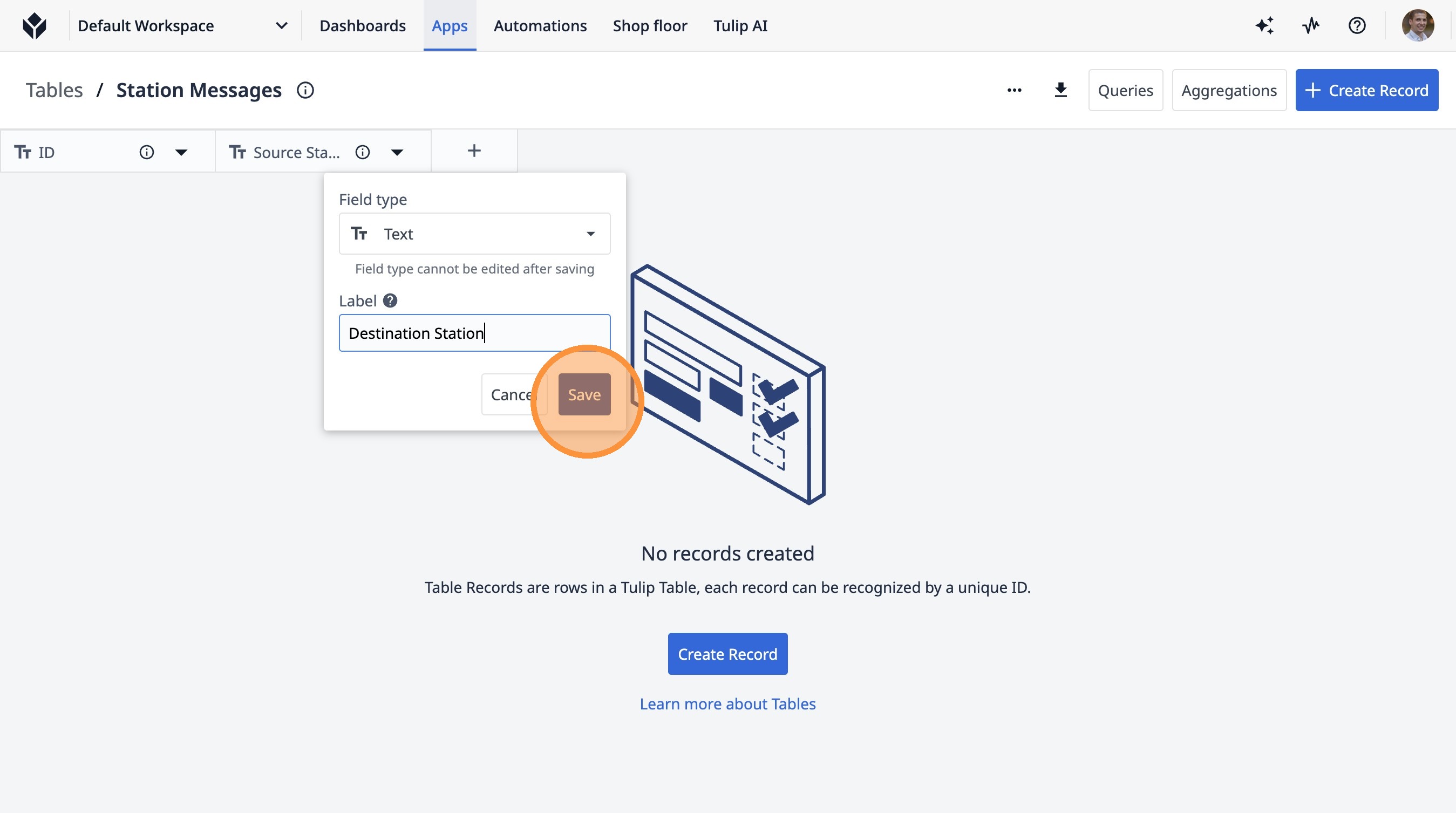
- Kattintson a „Lekérdezések” gombra
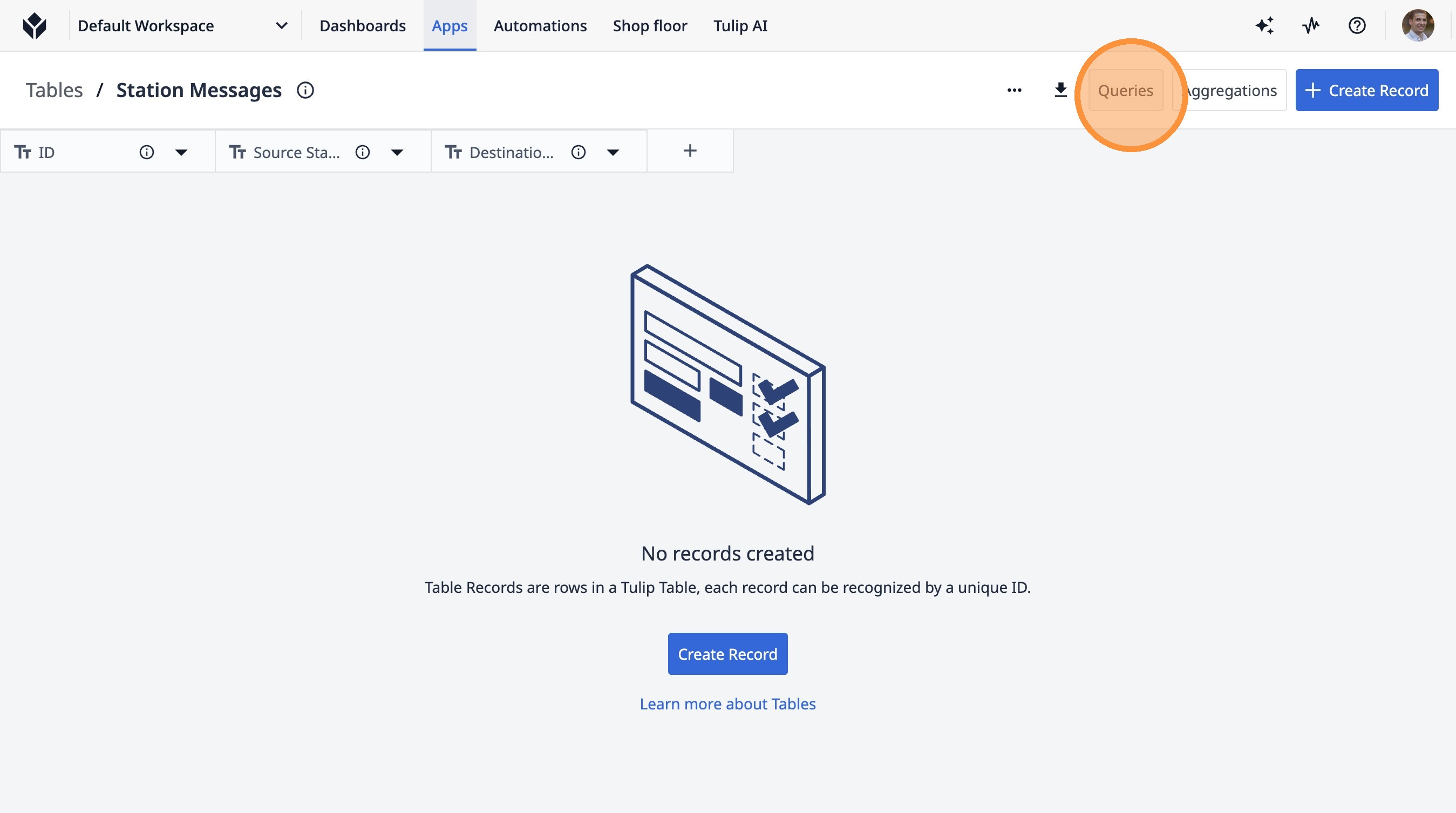
- Kattintson az „Új lekérdezés létrehozása” gombra
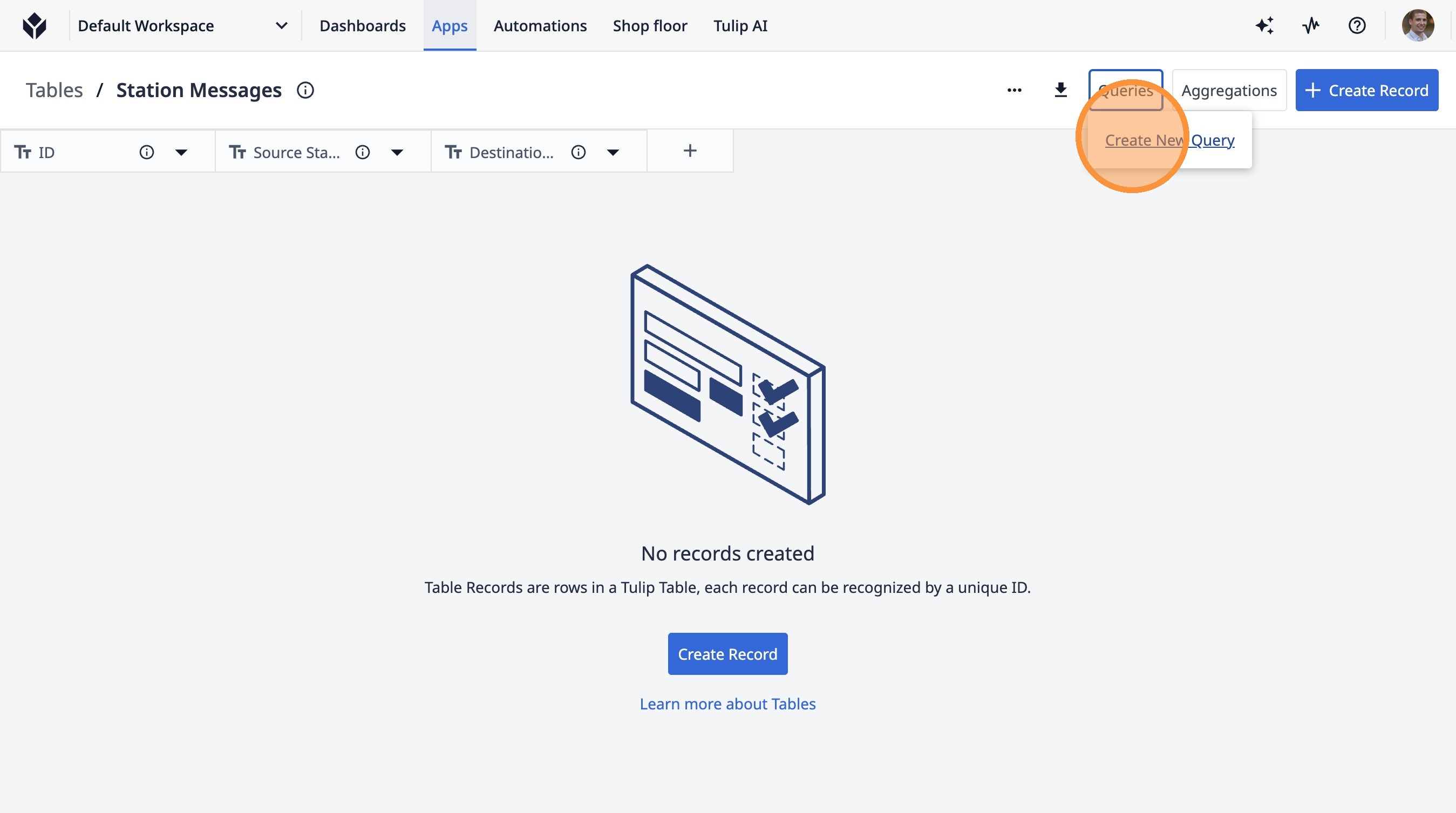
- Kattintson a „Lekérdezés neve” mezőre.
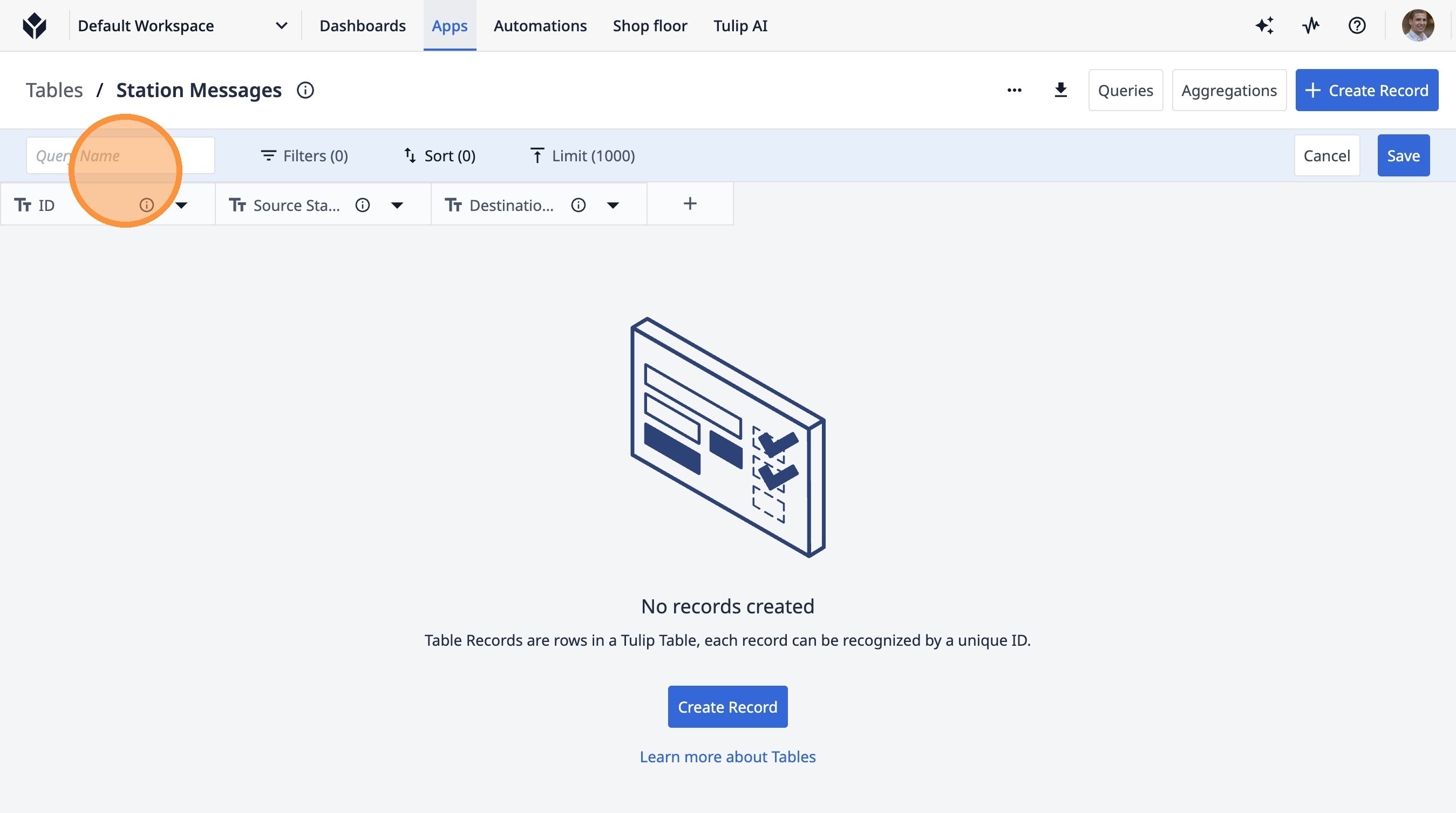
- Írja be: „Legfrissebb üzenetek”
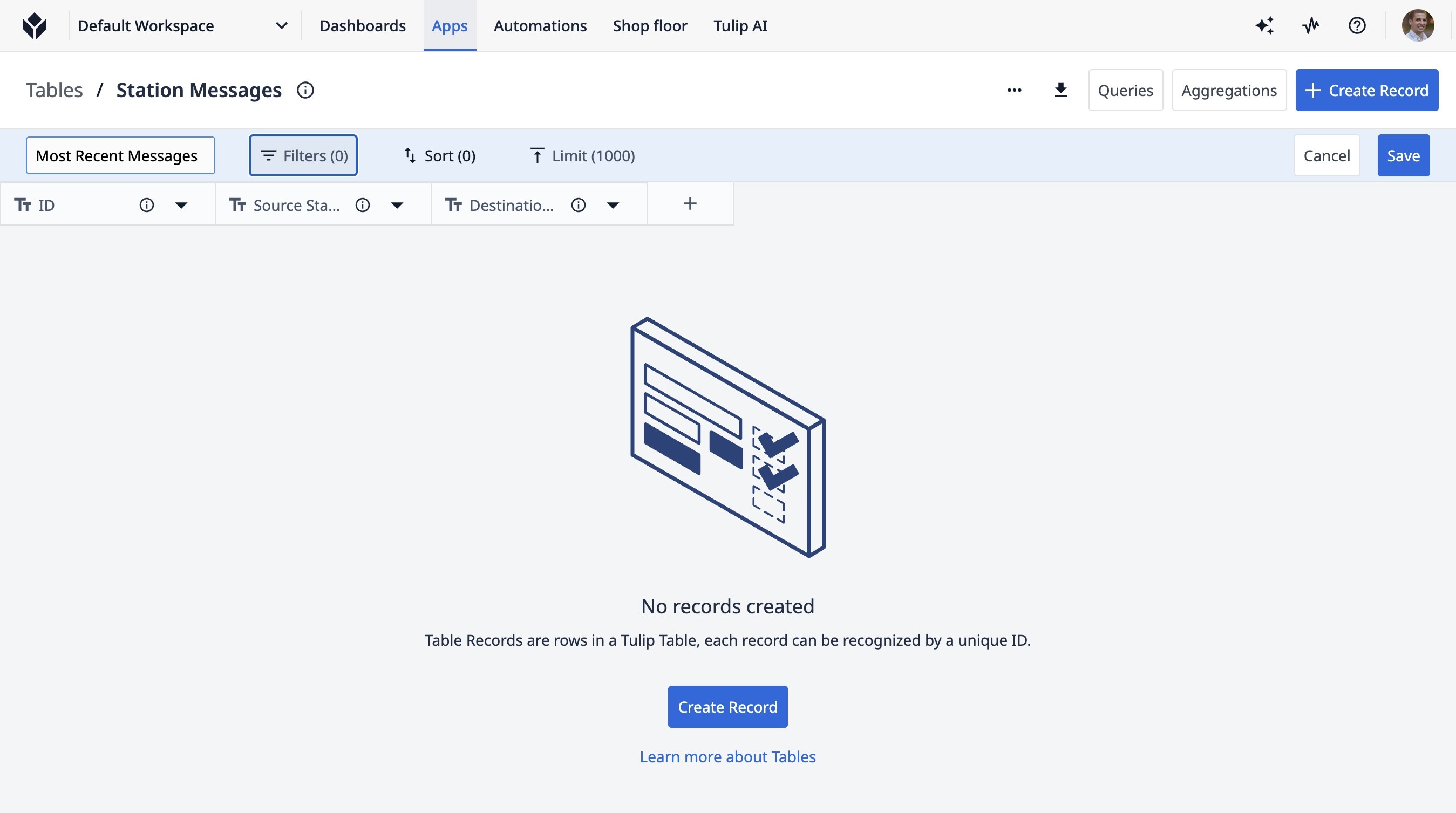
- Kattintson a „Szűrők (0)” gombra
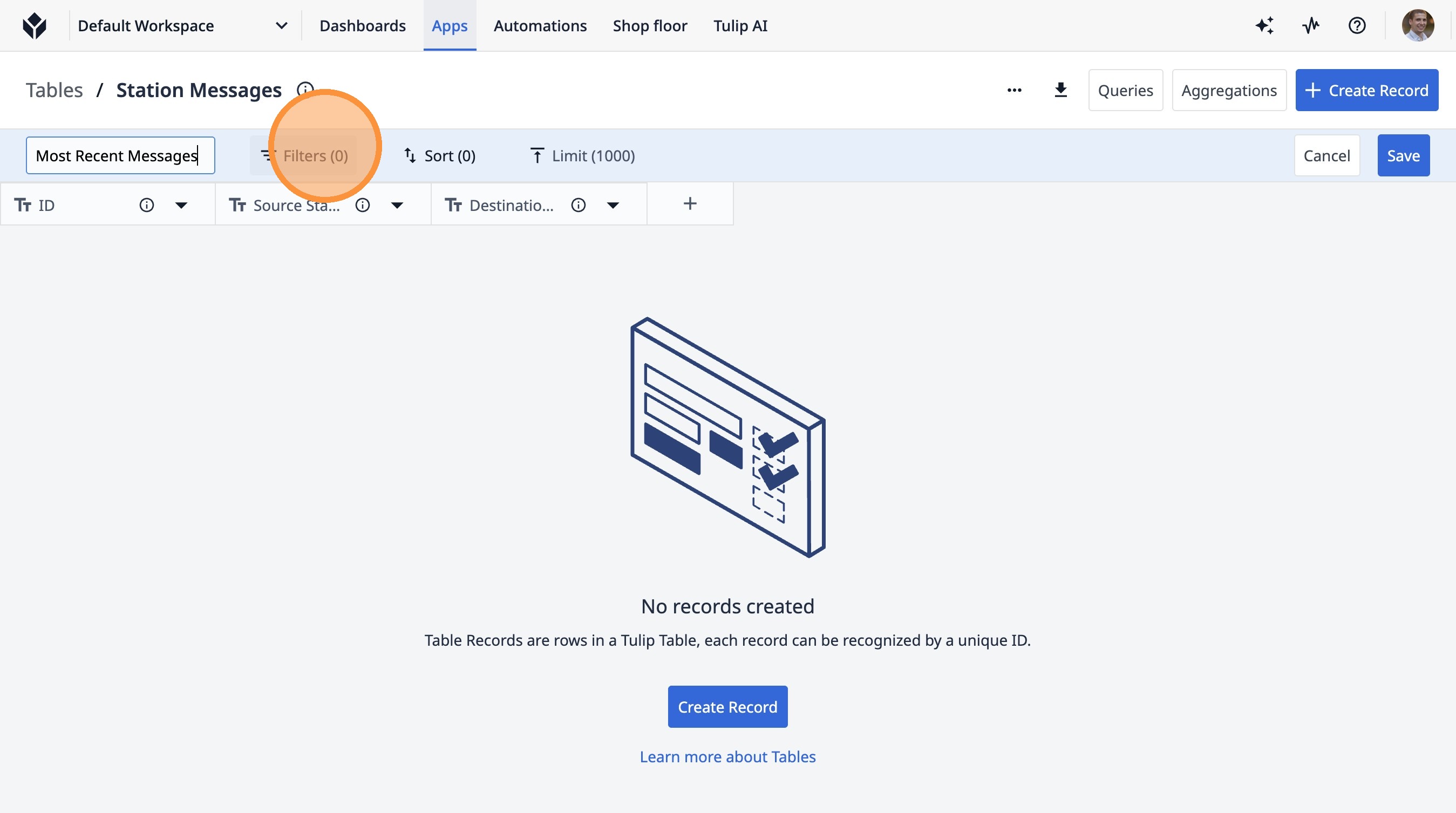
- Kattintson a „+ Szűrő hozzáadása” gombra
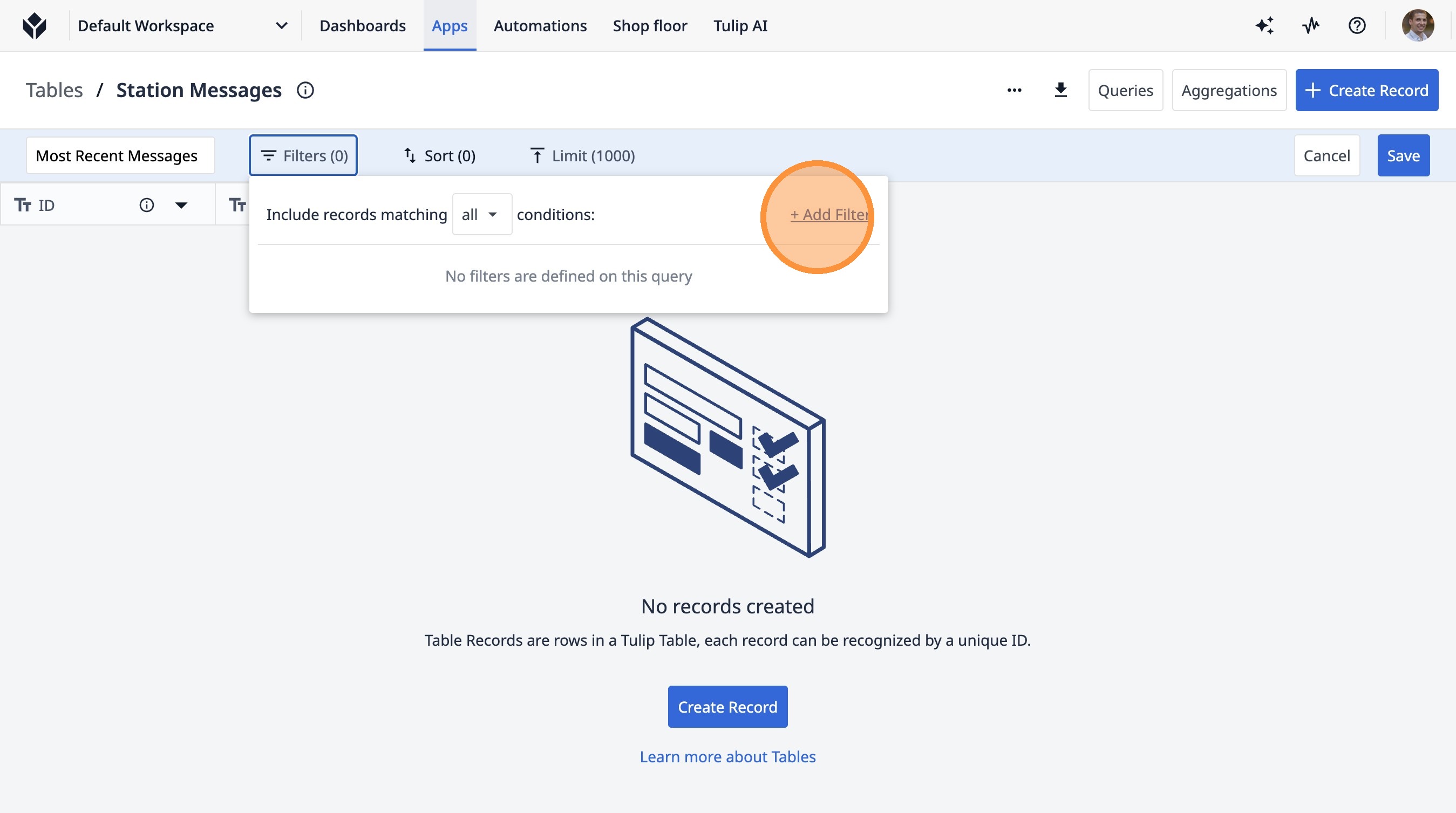
- Kattintson az „ID” gombra
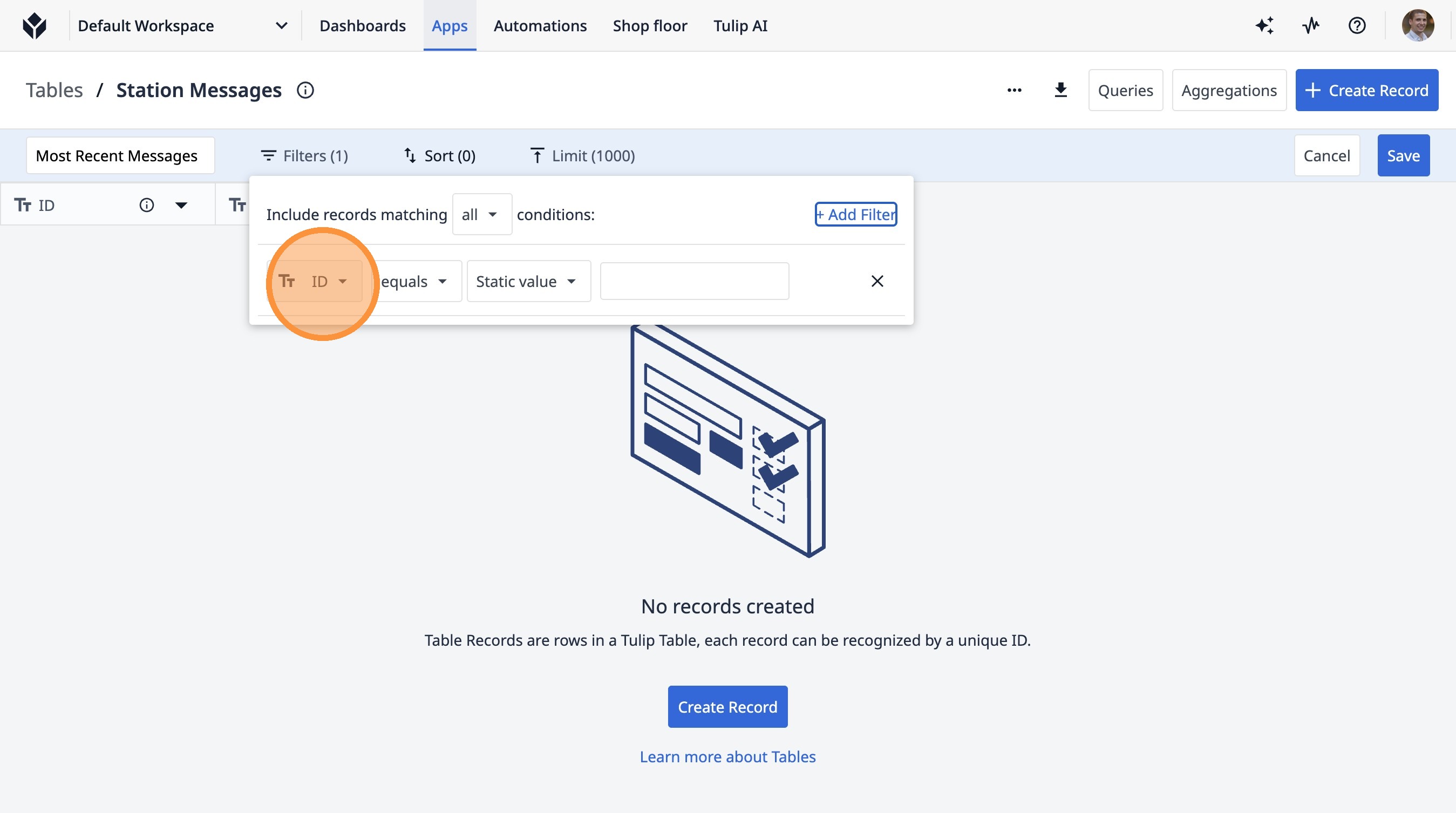
- Kattintson a „Célállomás” elemre.
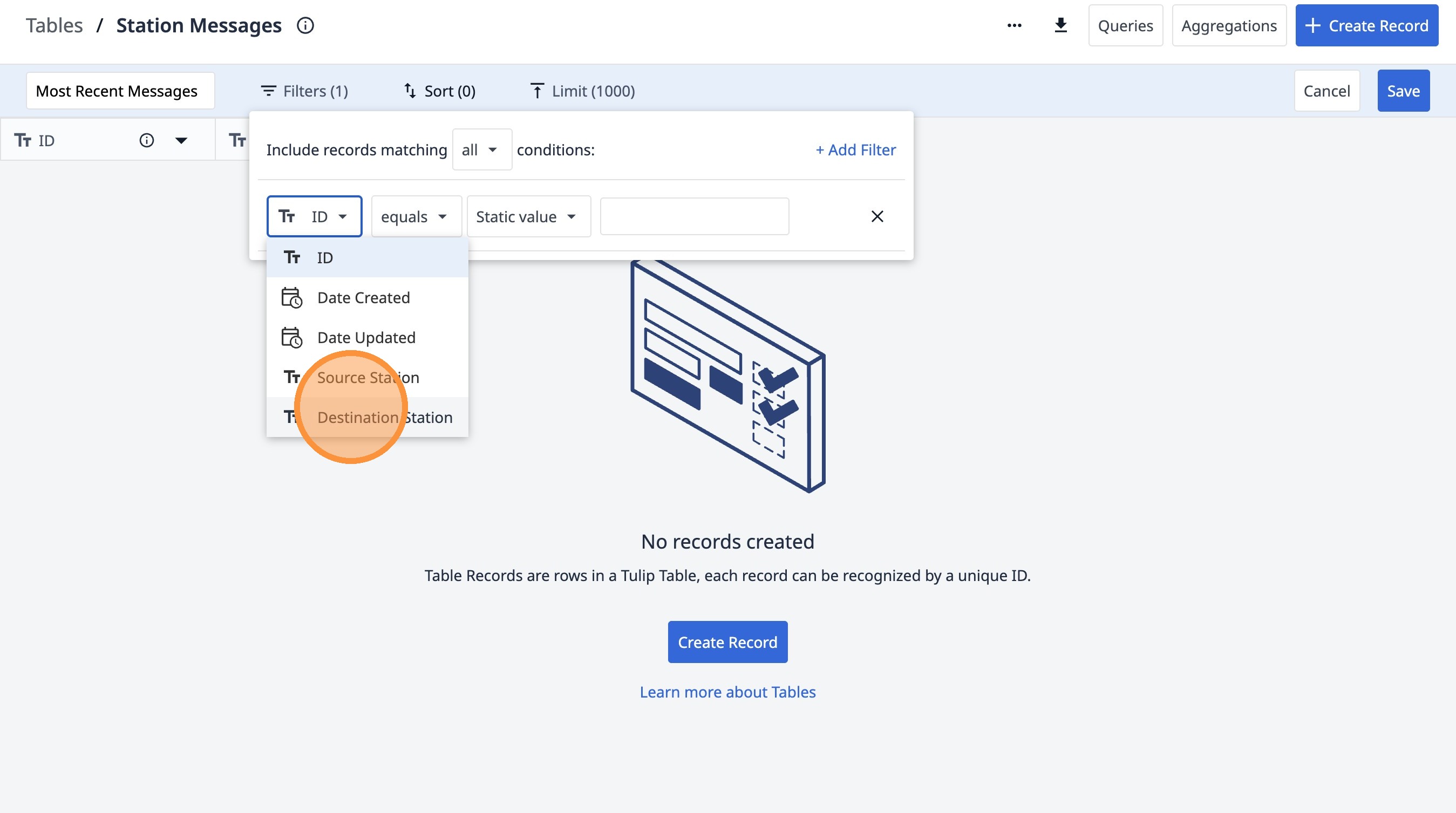
- Kattintson a „Statikus érték” gombra
- Kattintson az „Alkalmazásbeli bemenet” gombra
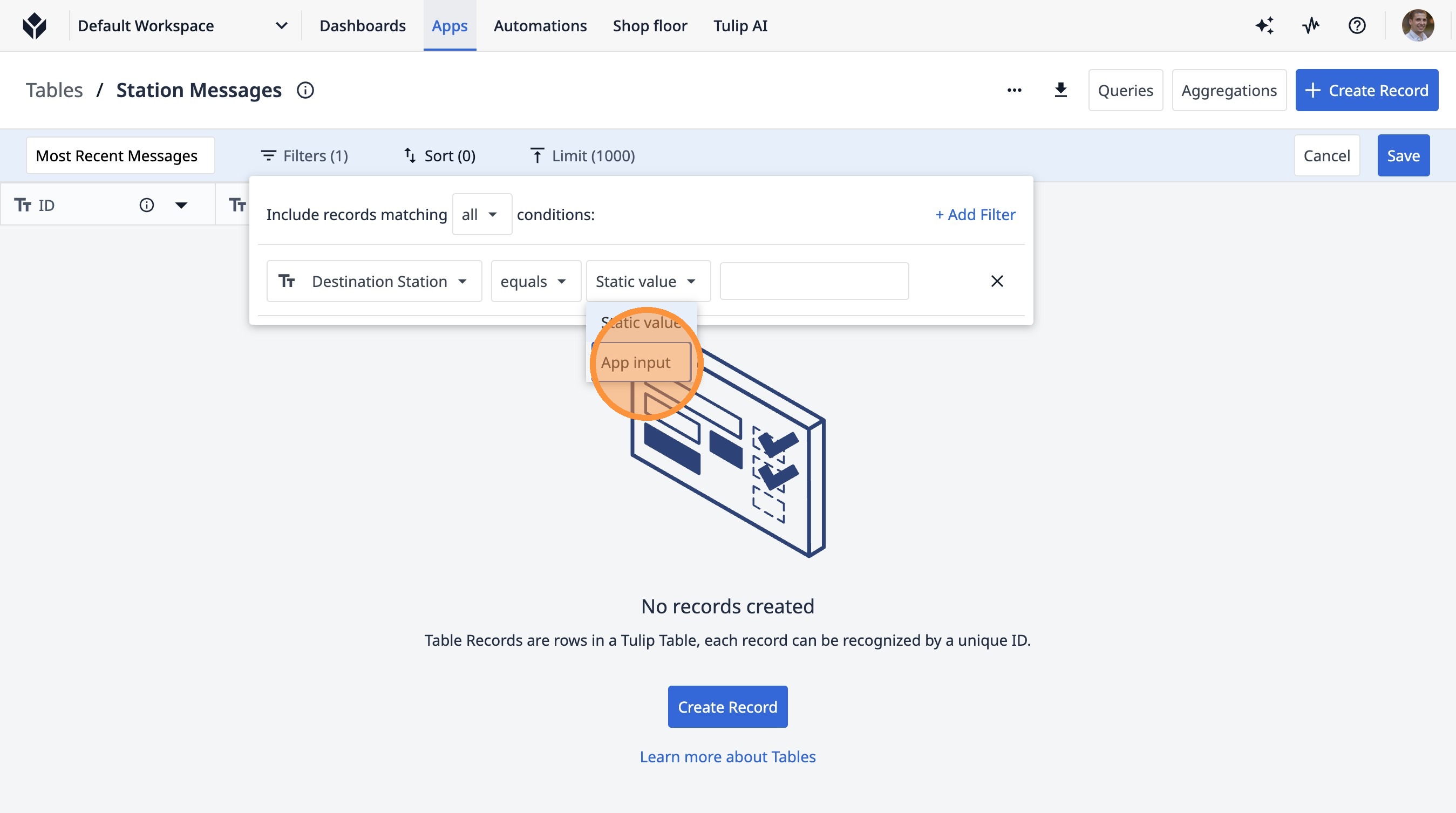
- Kattintson a „Rendezés (0)” gombra
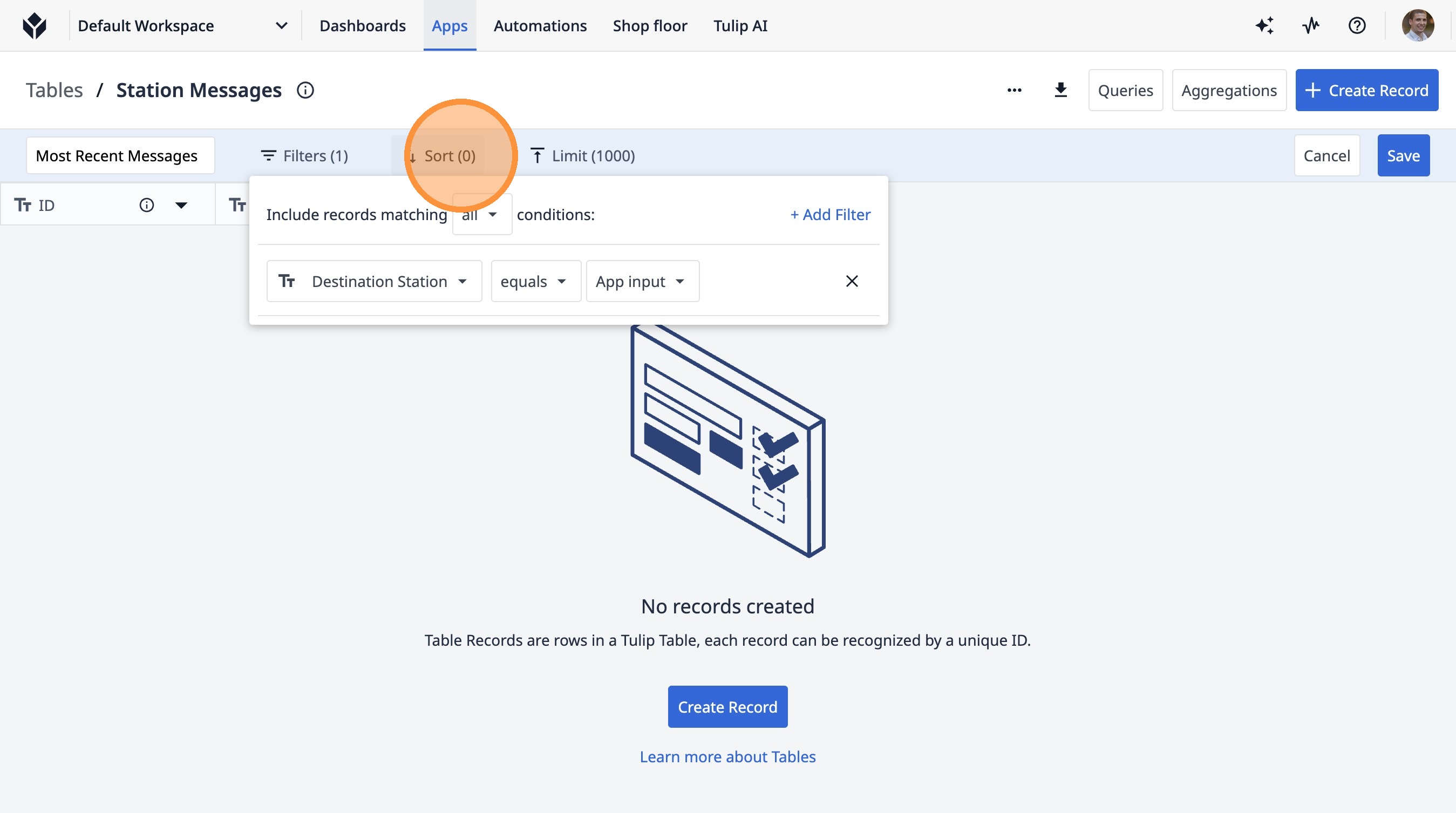
- Kattintson a „+ Rendezési módszer hozzáadása” gombra
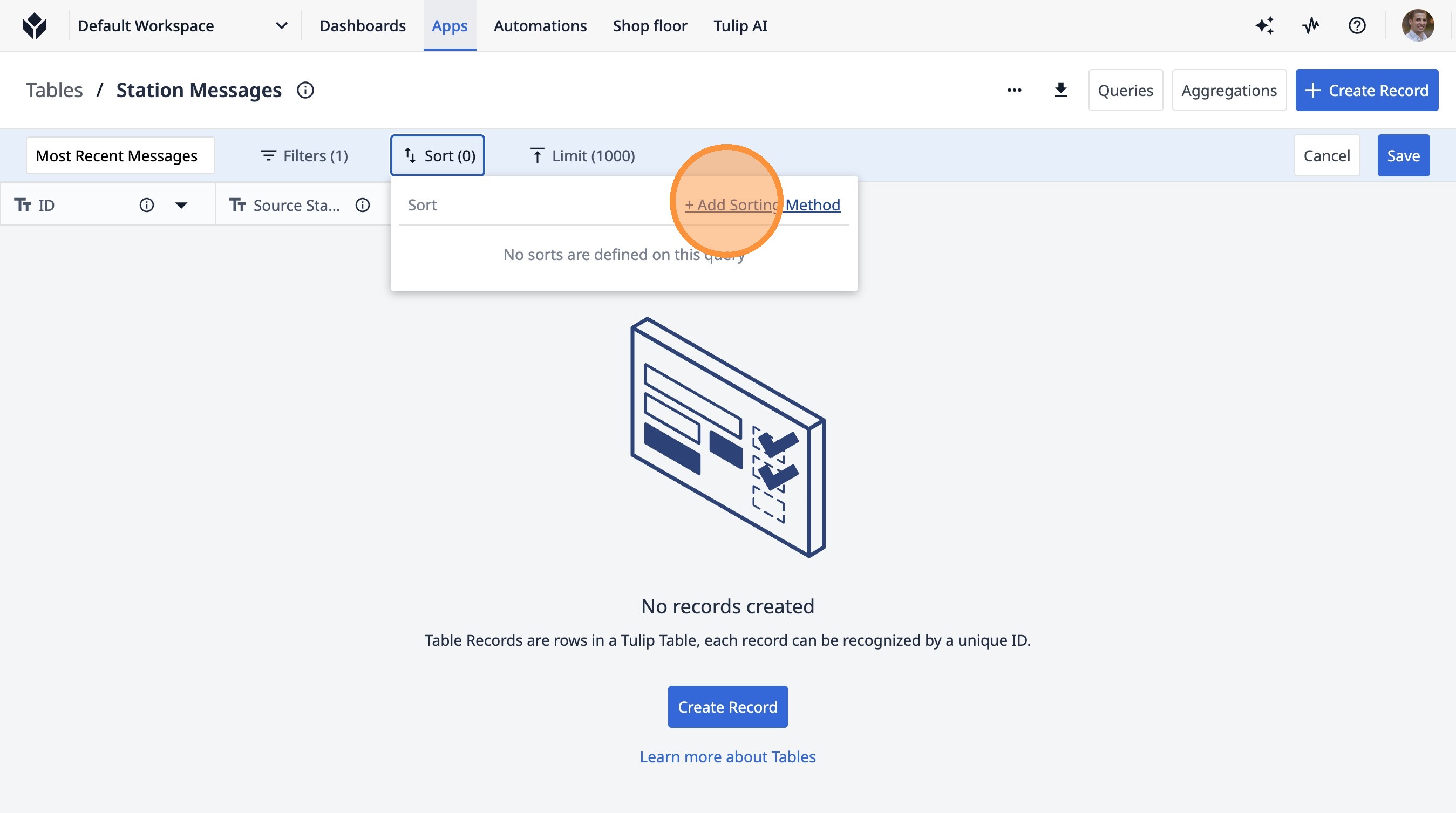
- Kattintson erre az ikonra.
- Kattintson a „Létrehozás dátuma” gombra
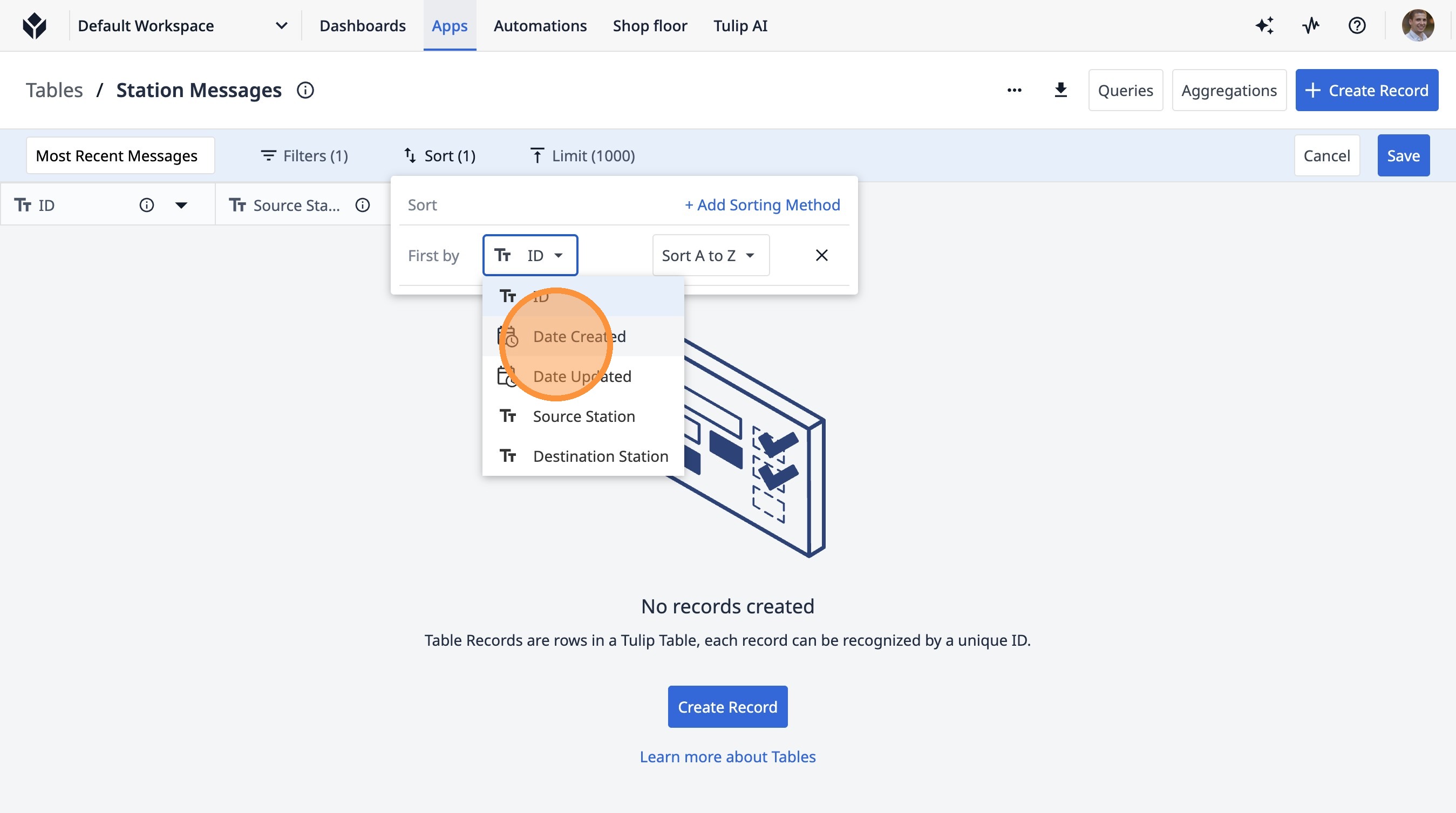
- Kattintson a „Rendezés a legrégebbitől a legújabbig” gombra
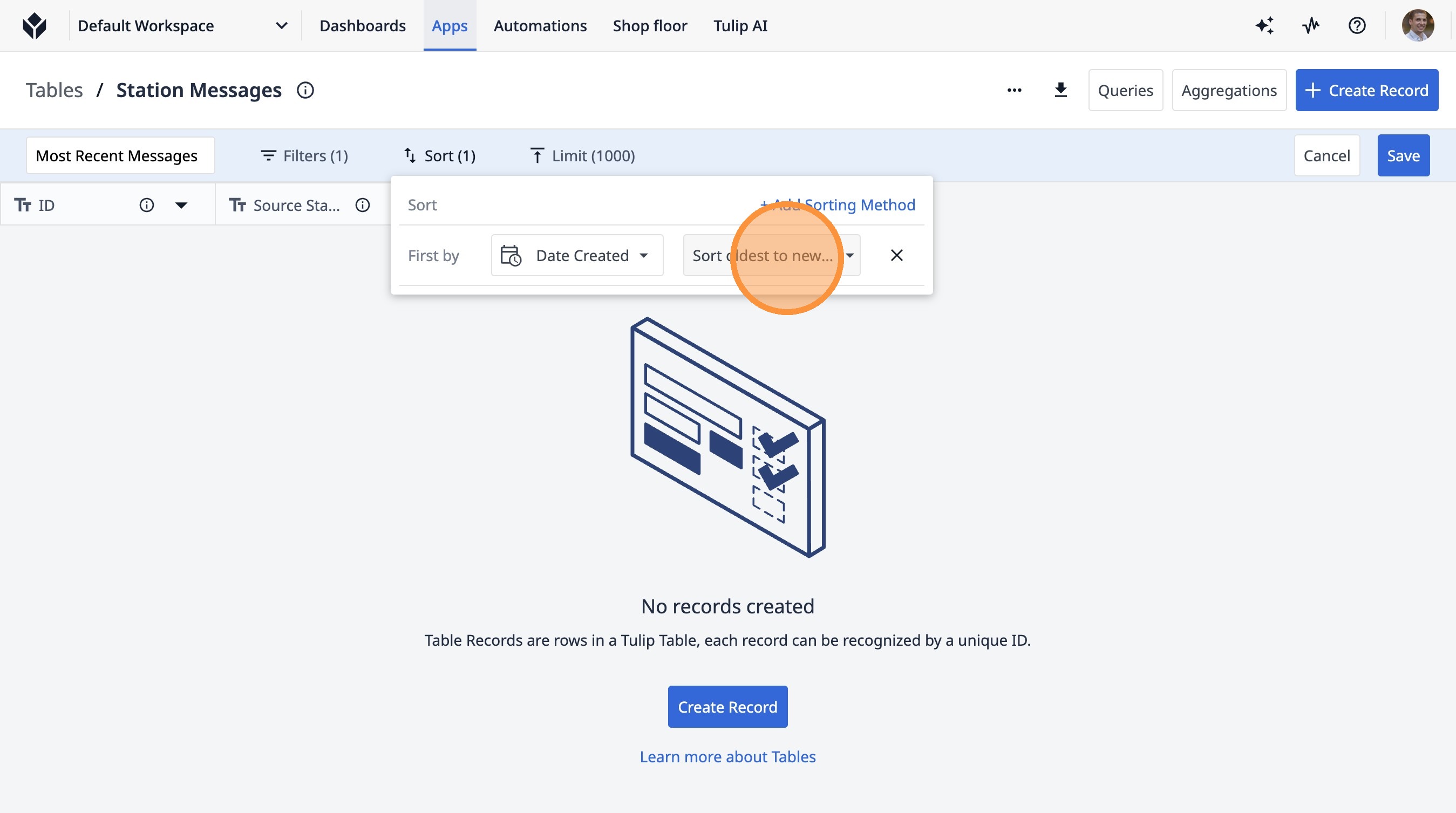
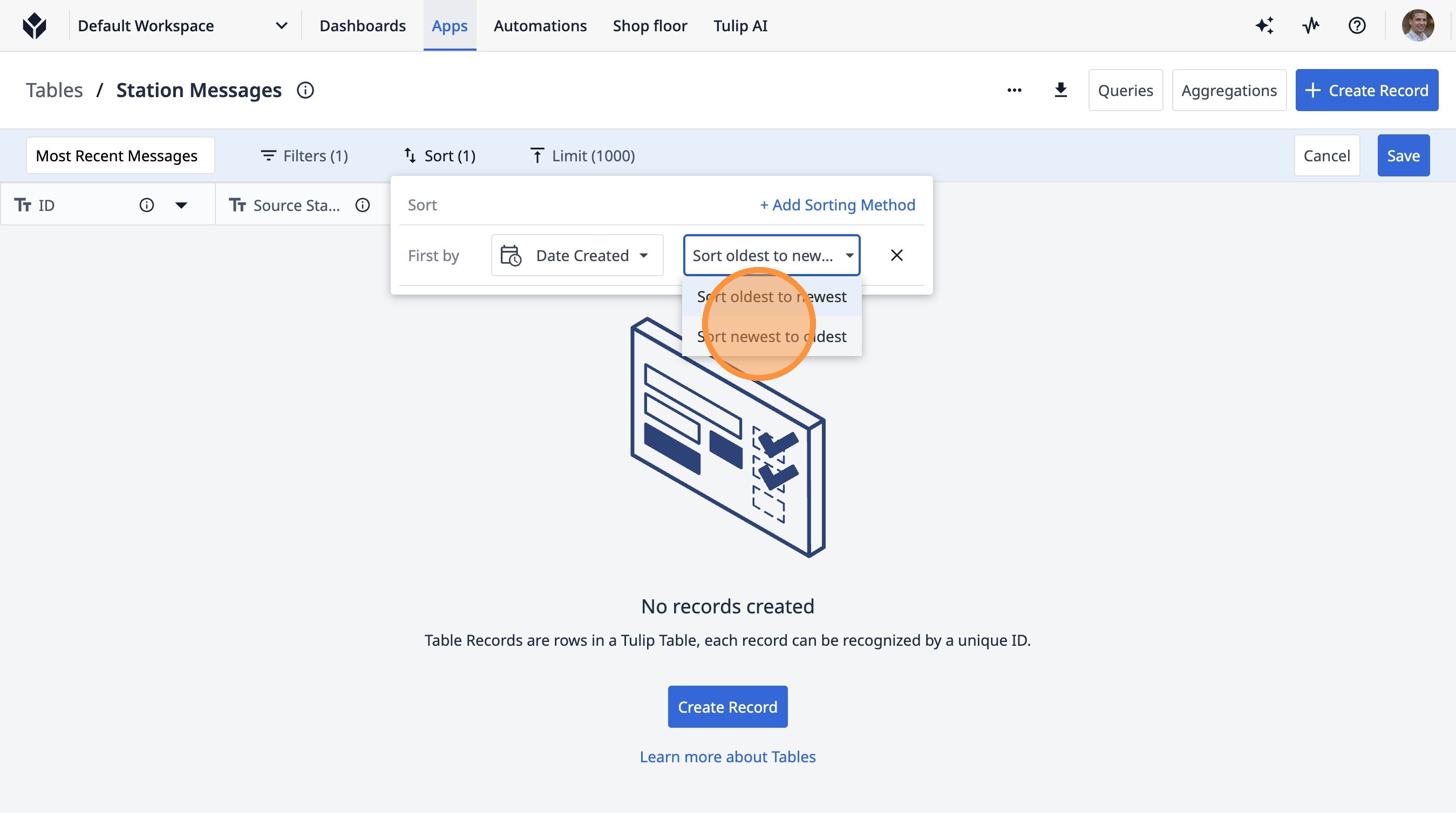
- Kattintson a „Legújabbtól a legrégebbi felé” gombra
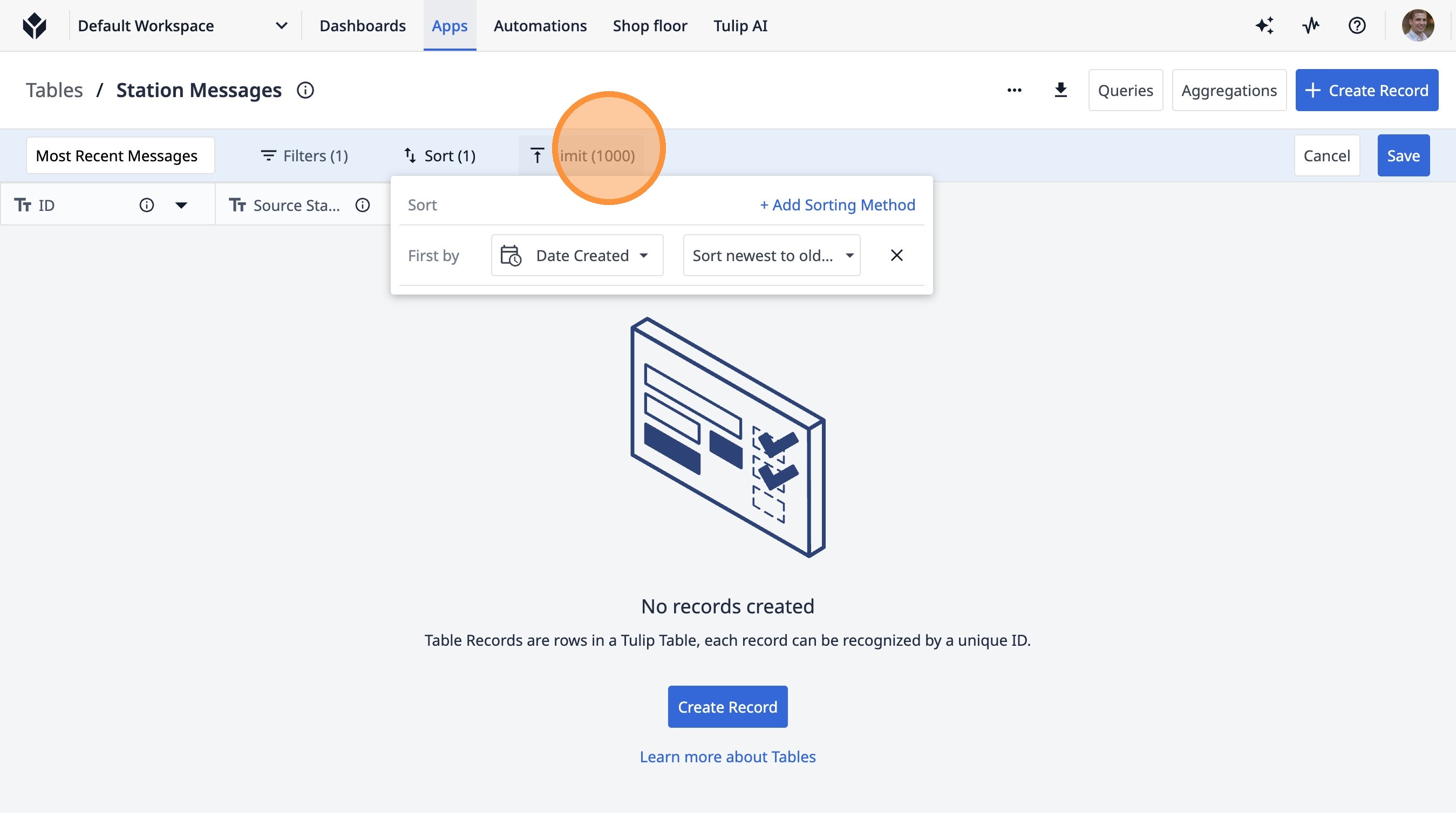
- Kattintson a „Korlátozás (1000)” gombra
- Kattintson erre a szövegmezőre.
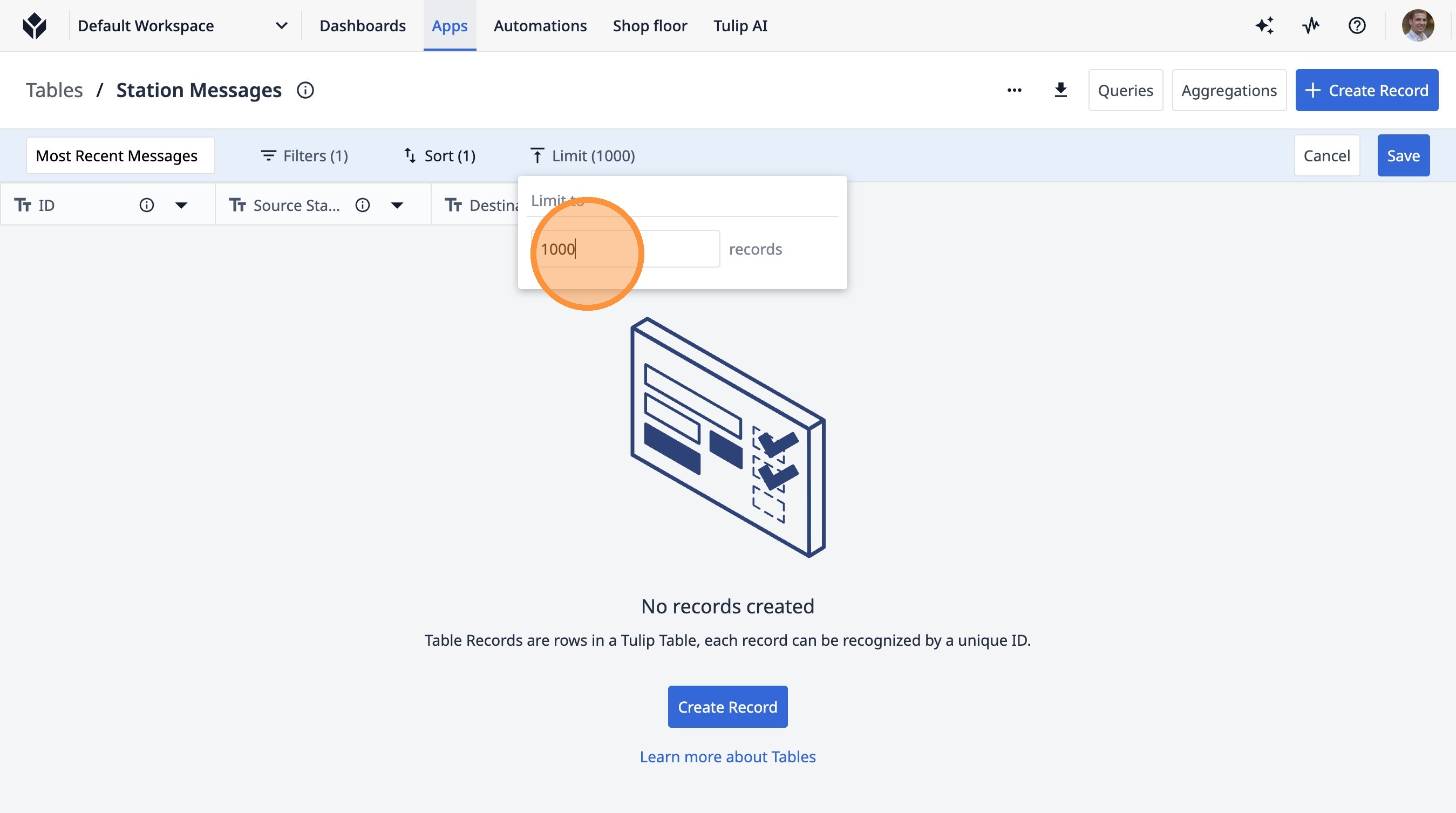
- Írja be: „[[Backspace]] [[Enter]]”
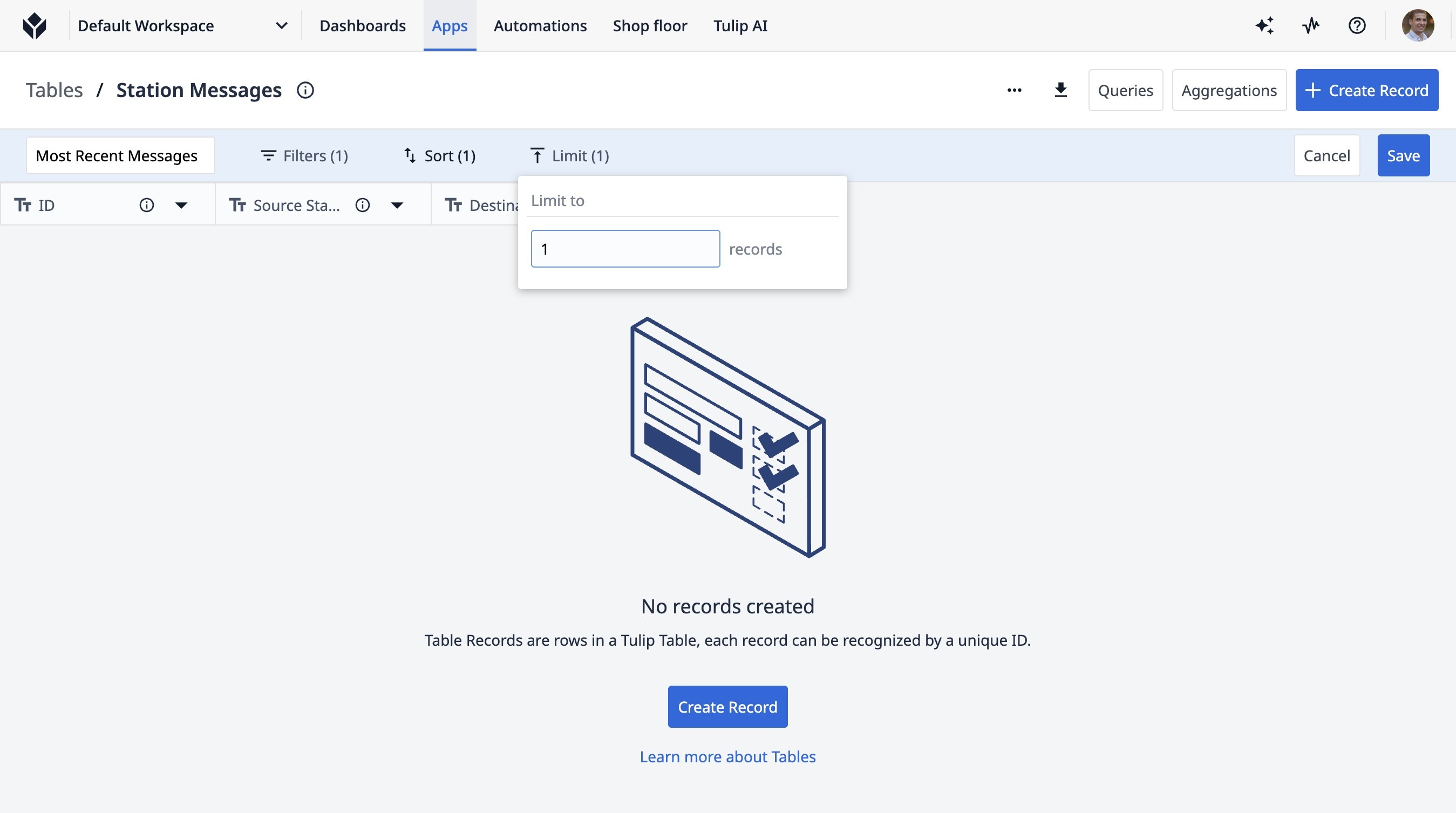
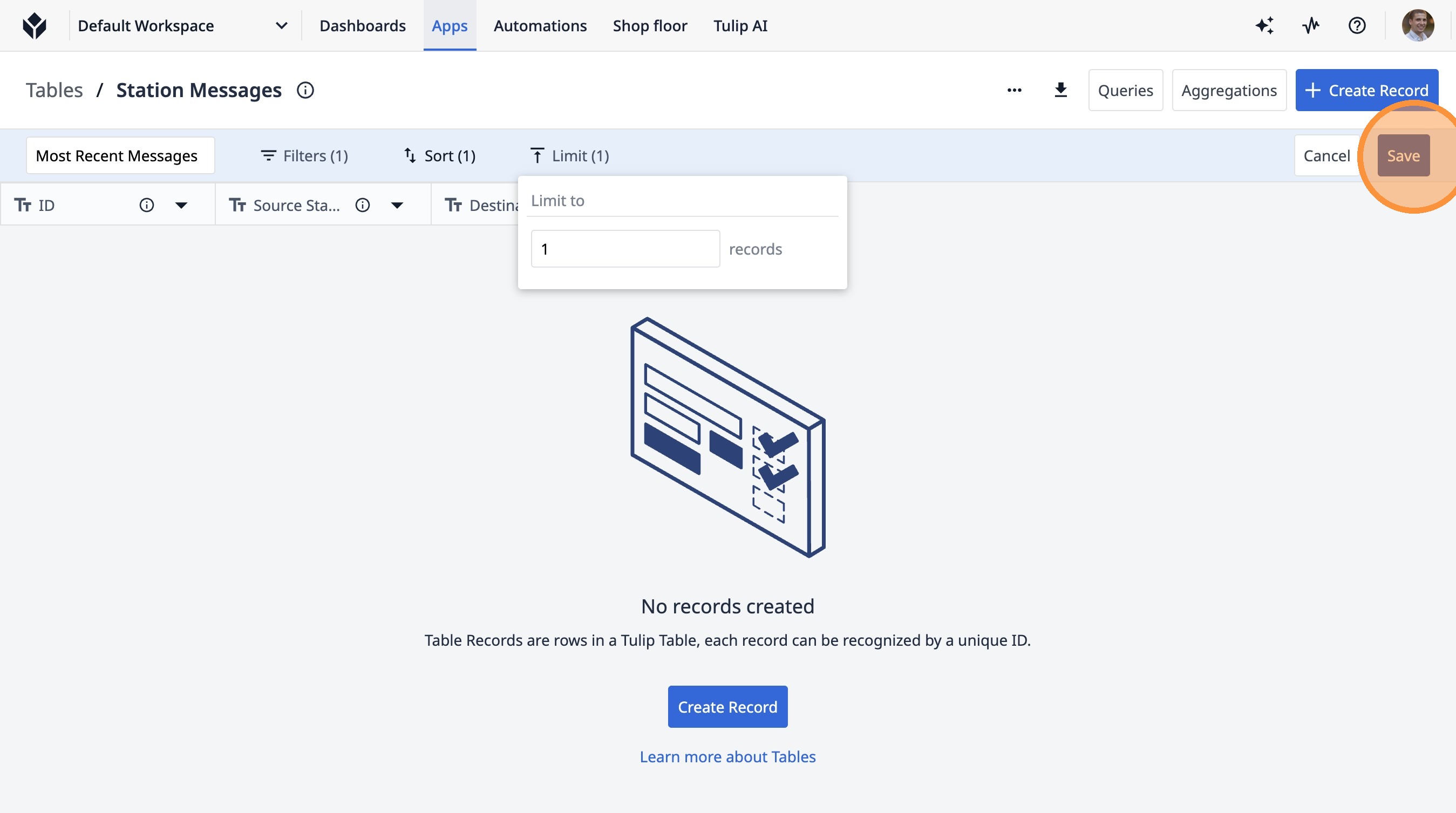
- Kattintson a „Mentés” gombra
- Kattintson az „Összesítések” gombra
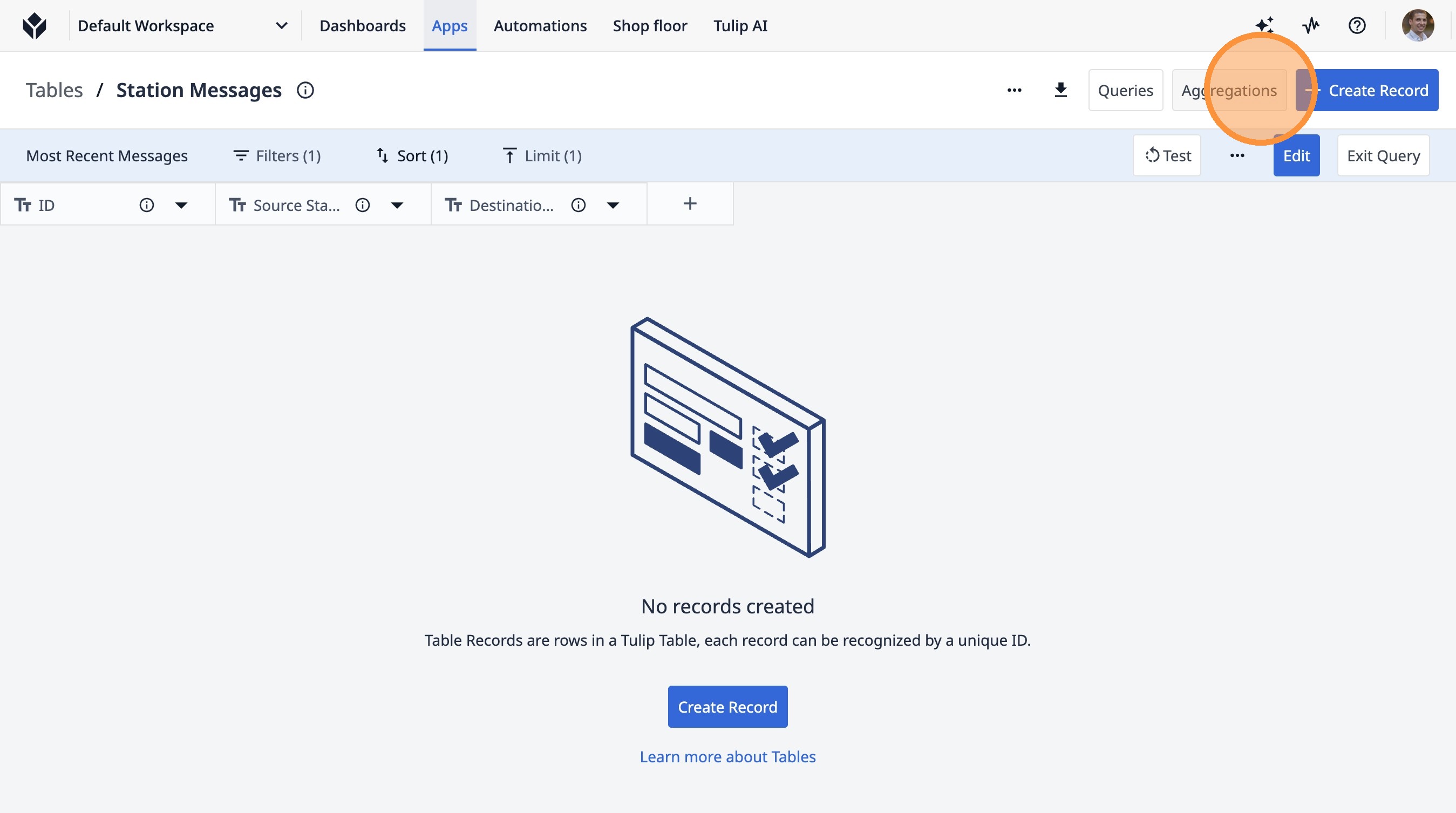
- Kattintson a „Szerkesztés” gombra
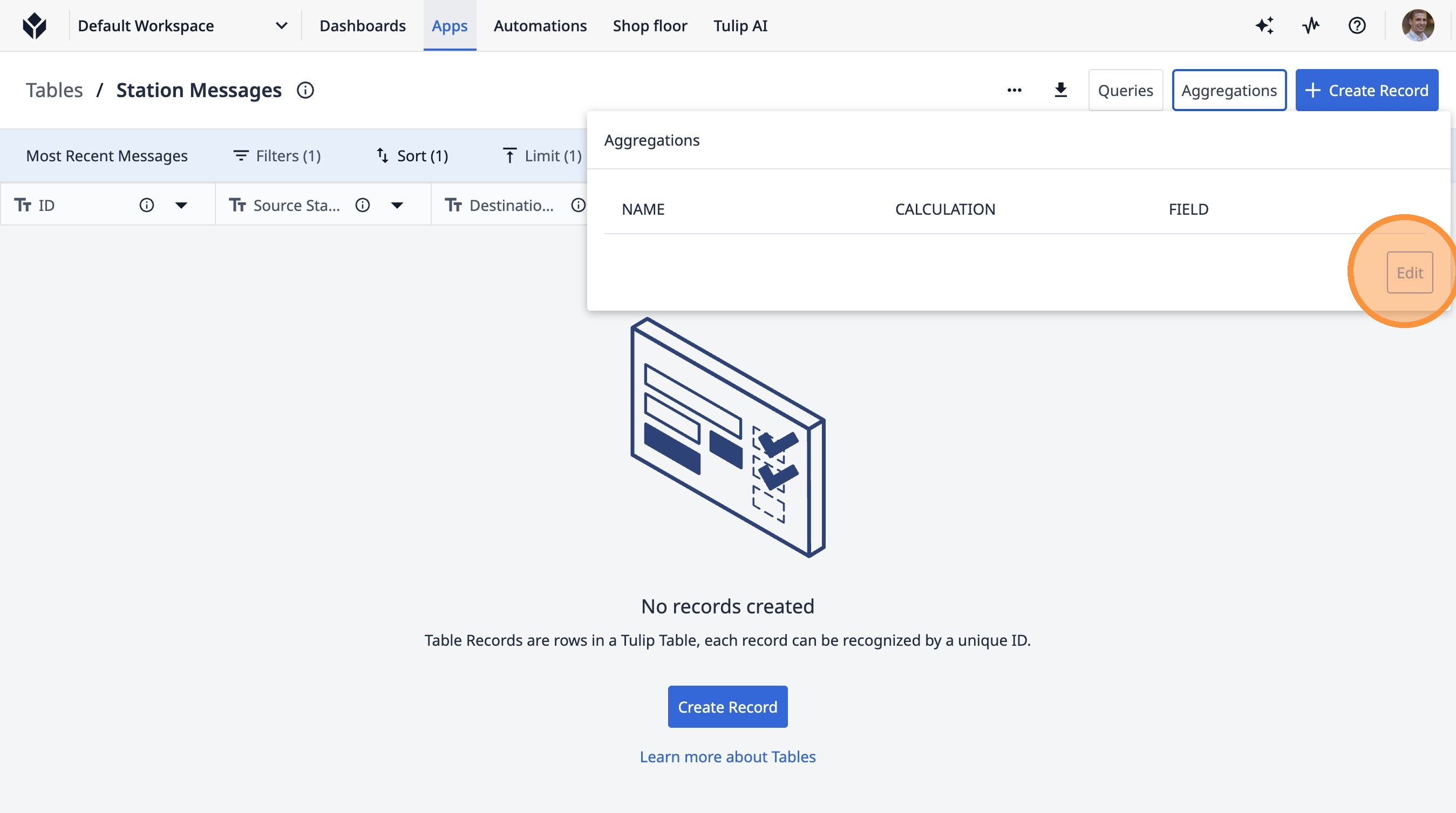
- Kattintson az „+Összesítés hozzáadása” gombra
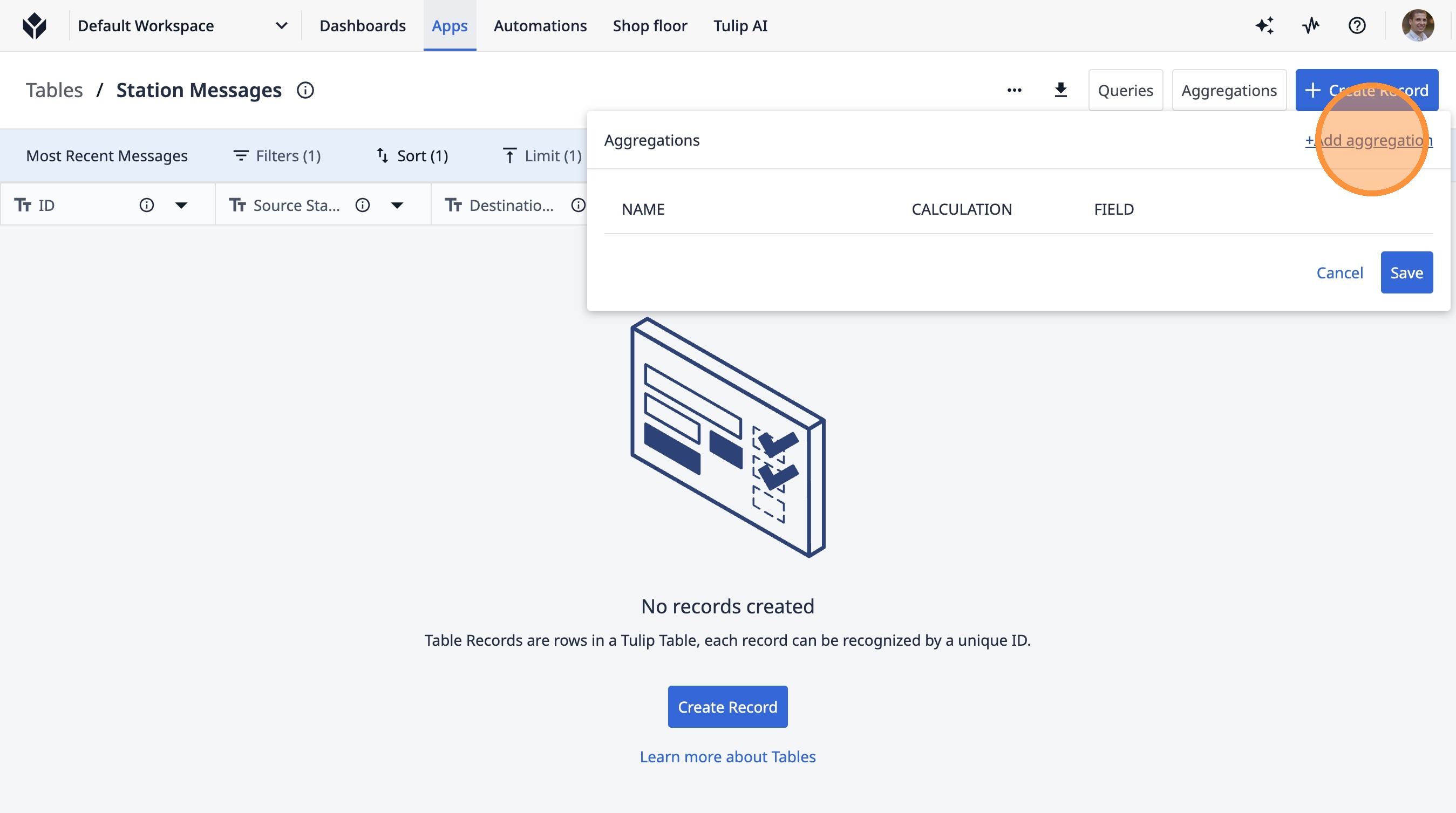
- Kattintson az „Összesítés neve” mezőre.
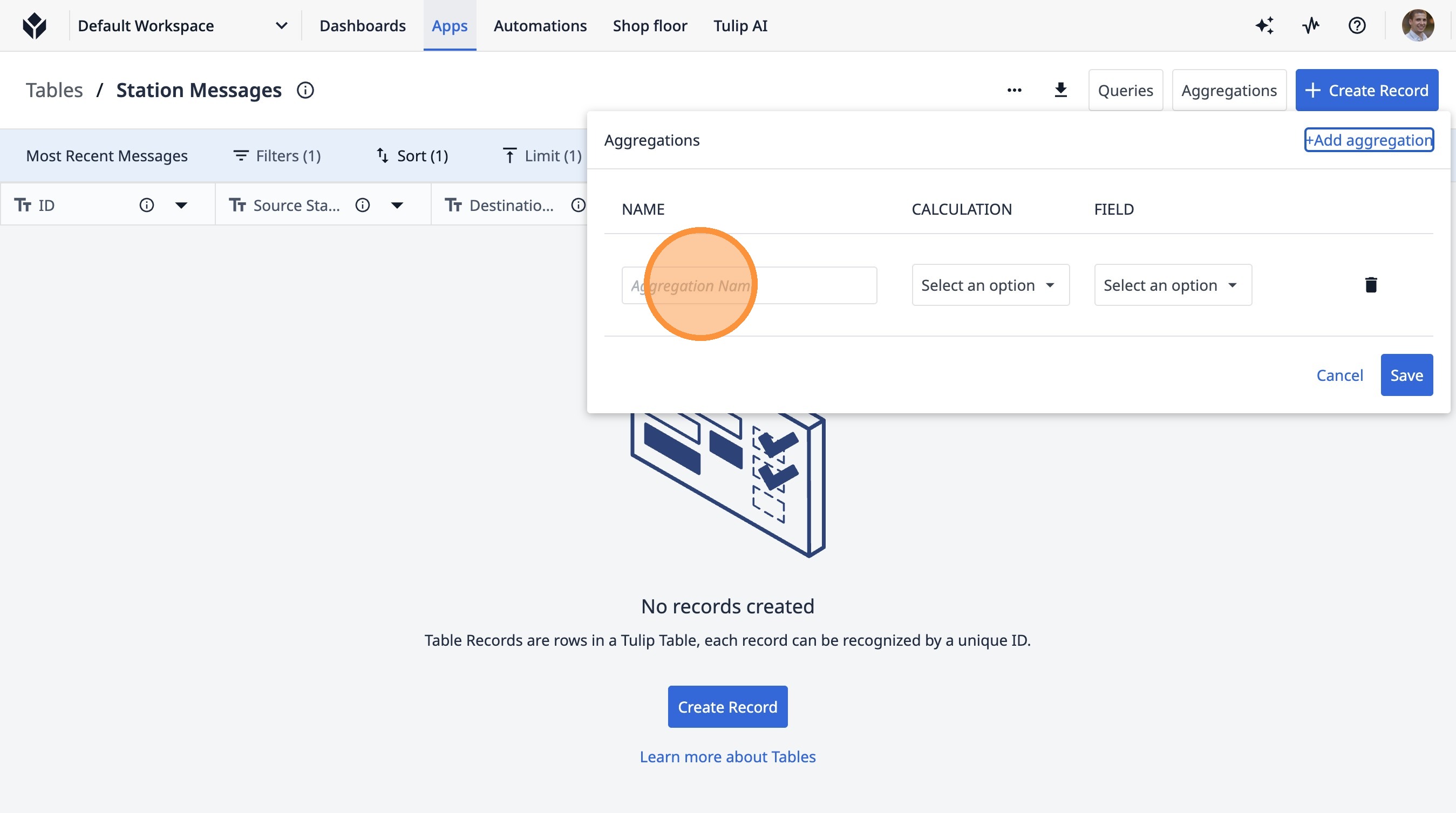
- Írja be: „Legfrissebb”
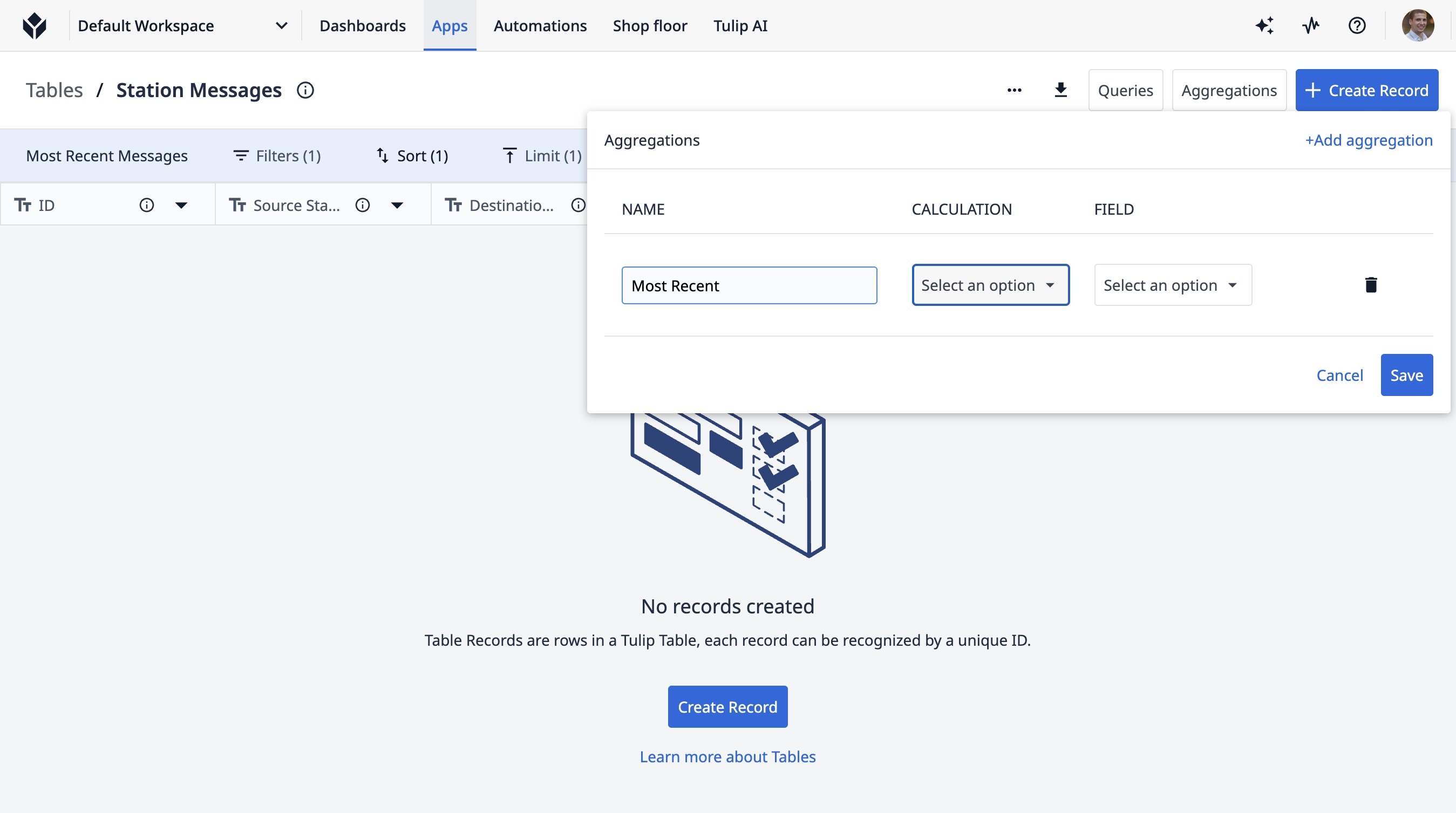
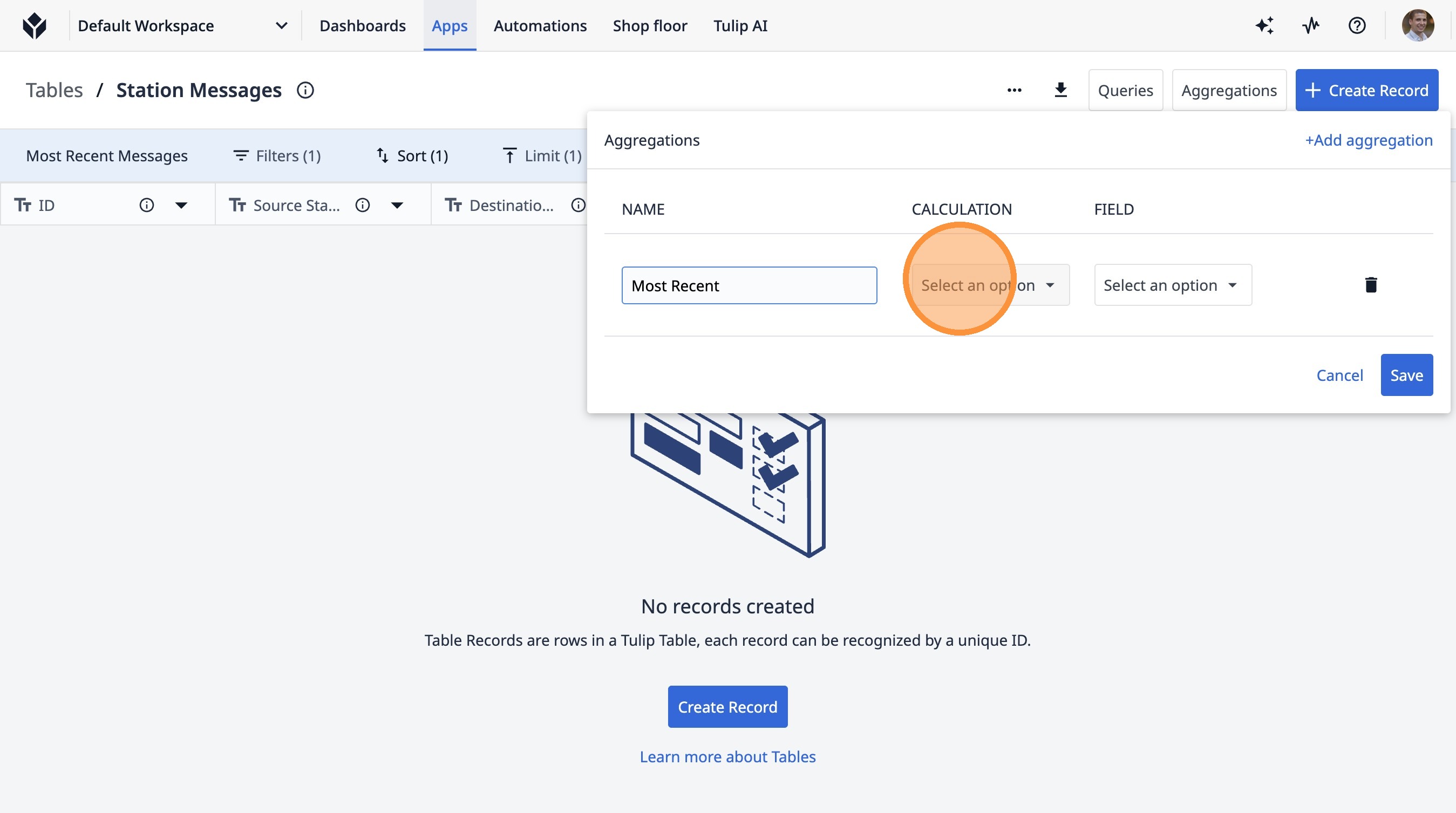
- Kattintson az „Option kiválasztása” gombra
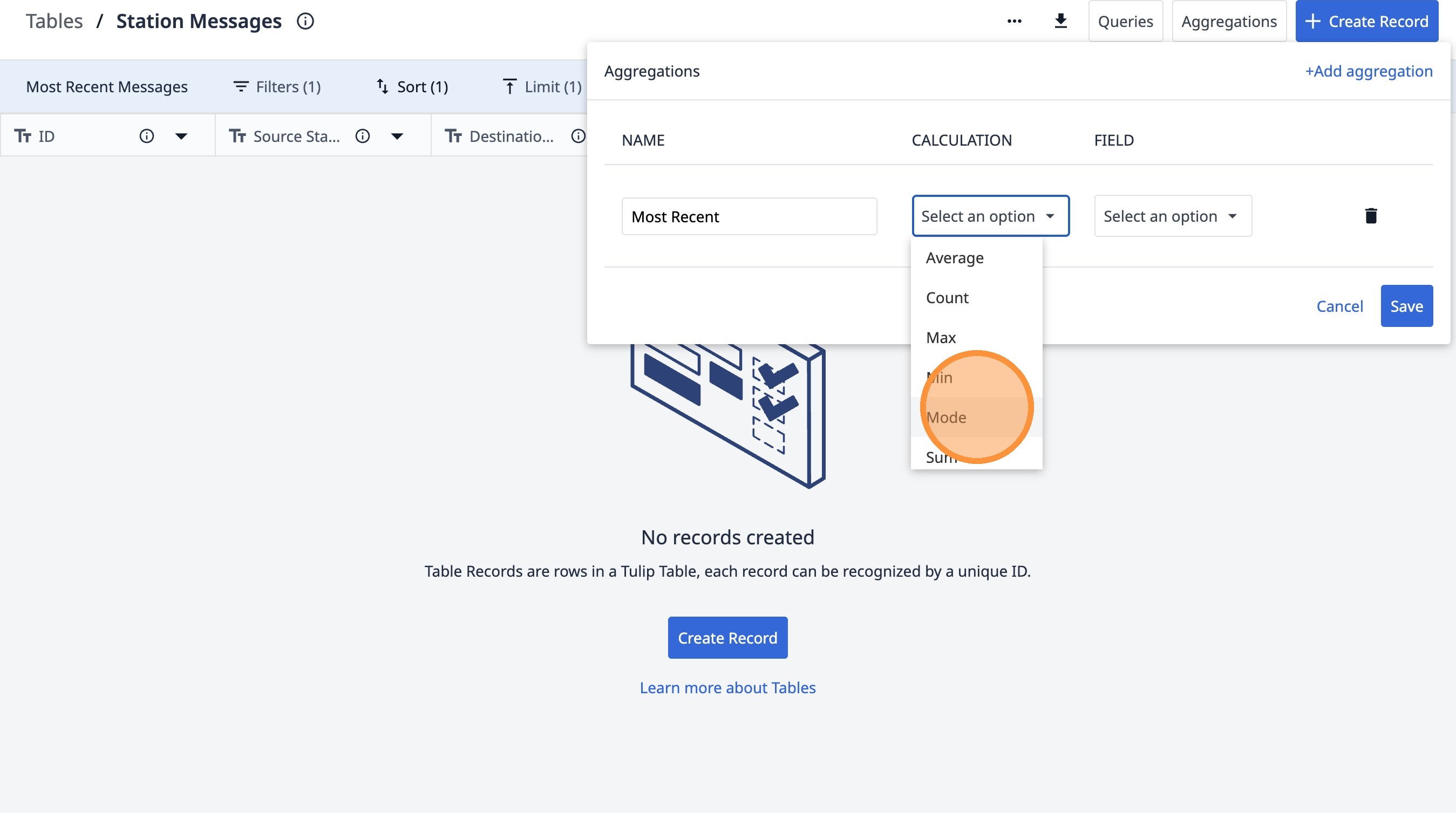
- Kattintson a „Mód” gombra
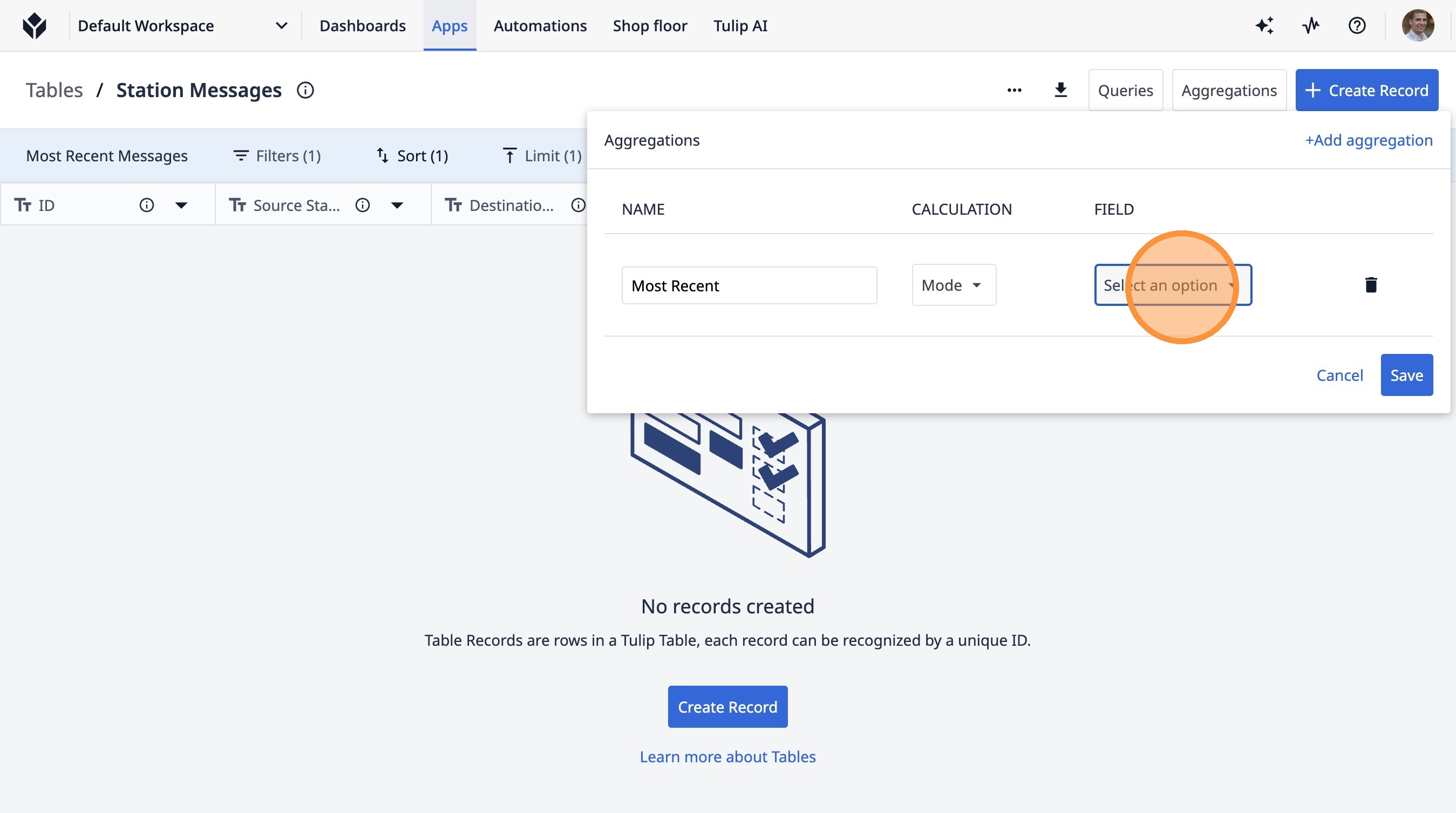
- Kattintson a „Válasszon egy opciót” gombra
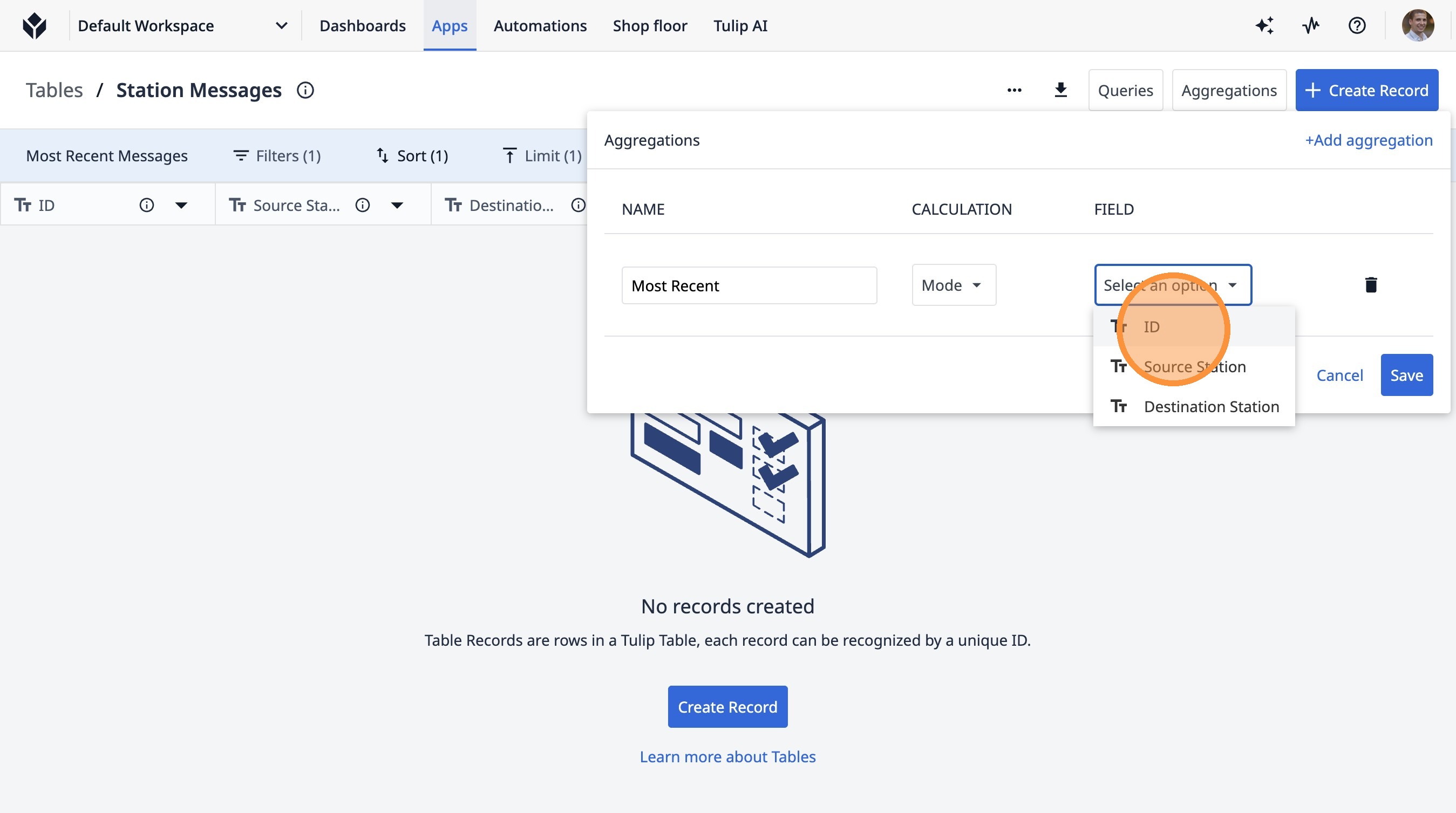
- Kattintson az „ID” gombra.
- Kattintson a „Mentés” gombra