Ismerje meg, hogyan hozhat létre új munkarendelési rekordot a Tulipban. Ez az útmutató a szövegbevitelek hozzáadását, a gombok konfigurálását és az adatmentéshez szükséges műveletek beállítását ismerteti.
- Nyissa meg az alkalmazáskészítőt.
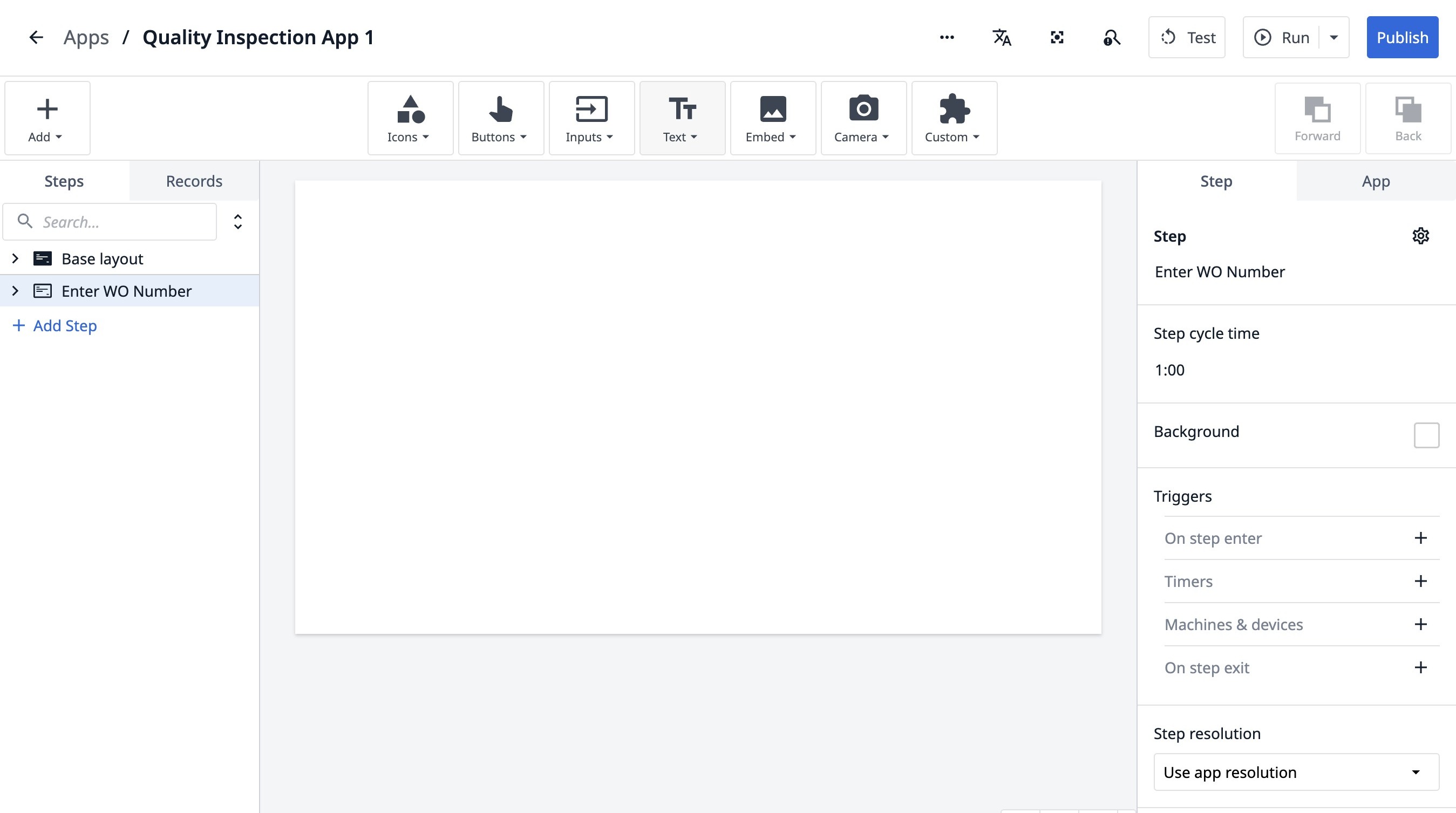
- Kattintson erre az ikonra.
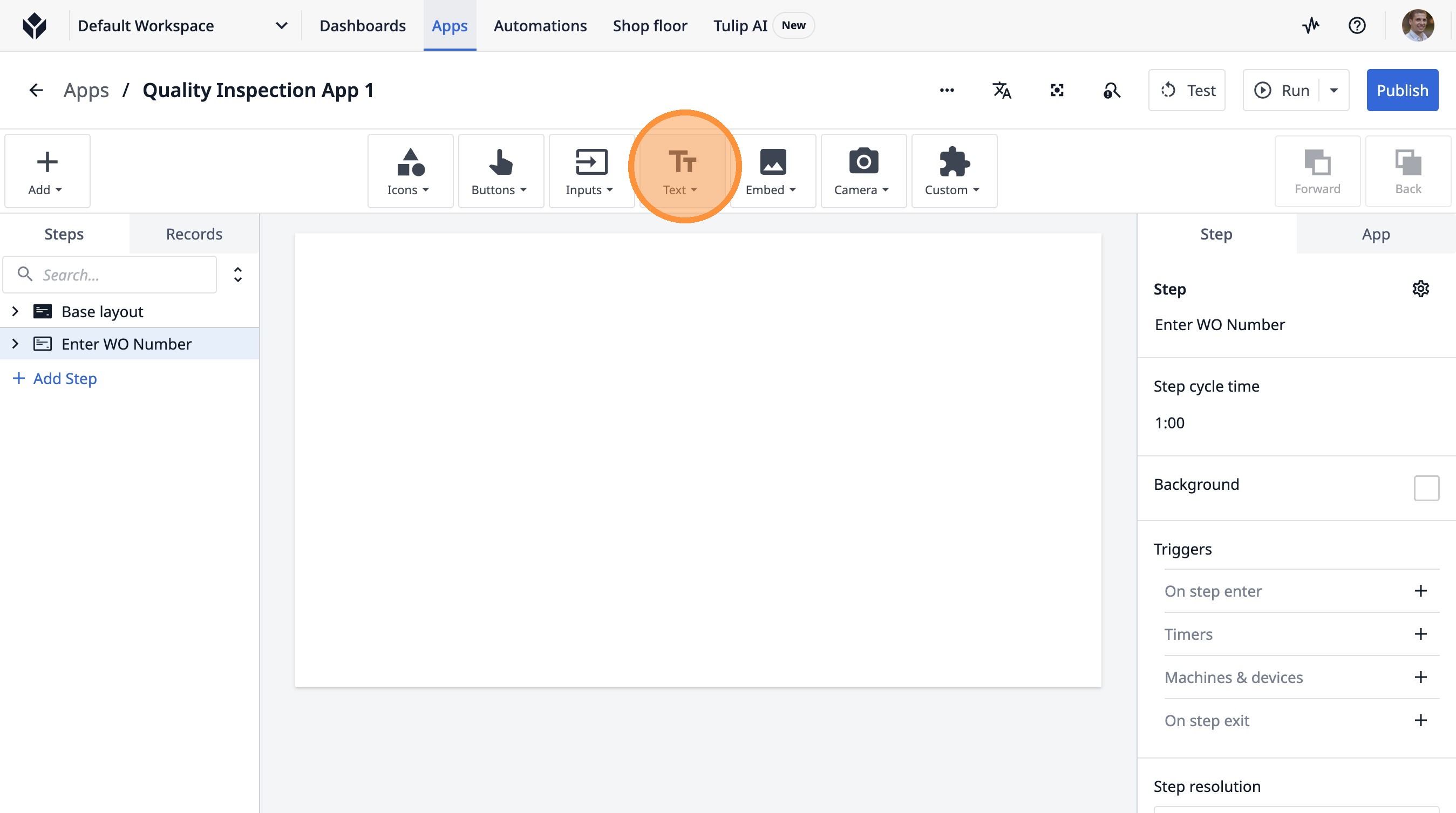
- Kattintson a „Szöveg” gombra.
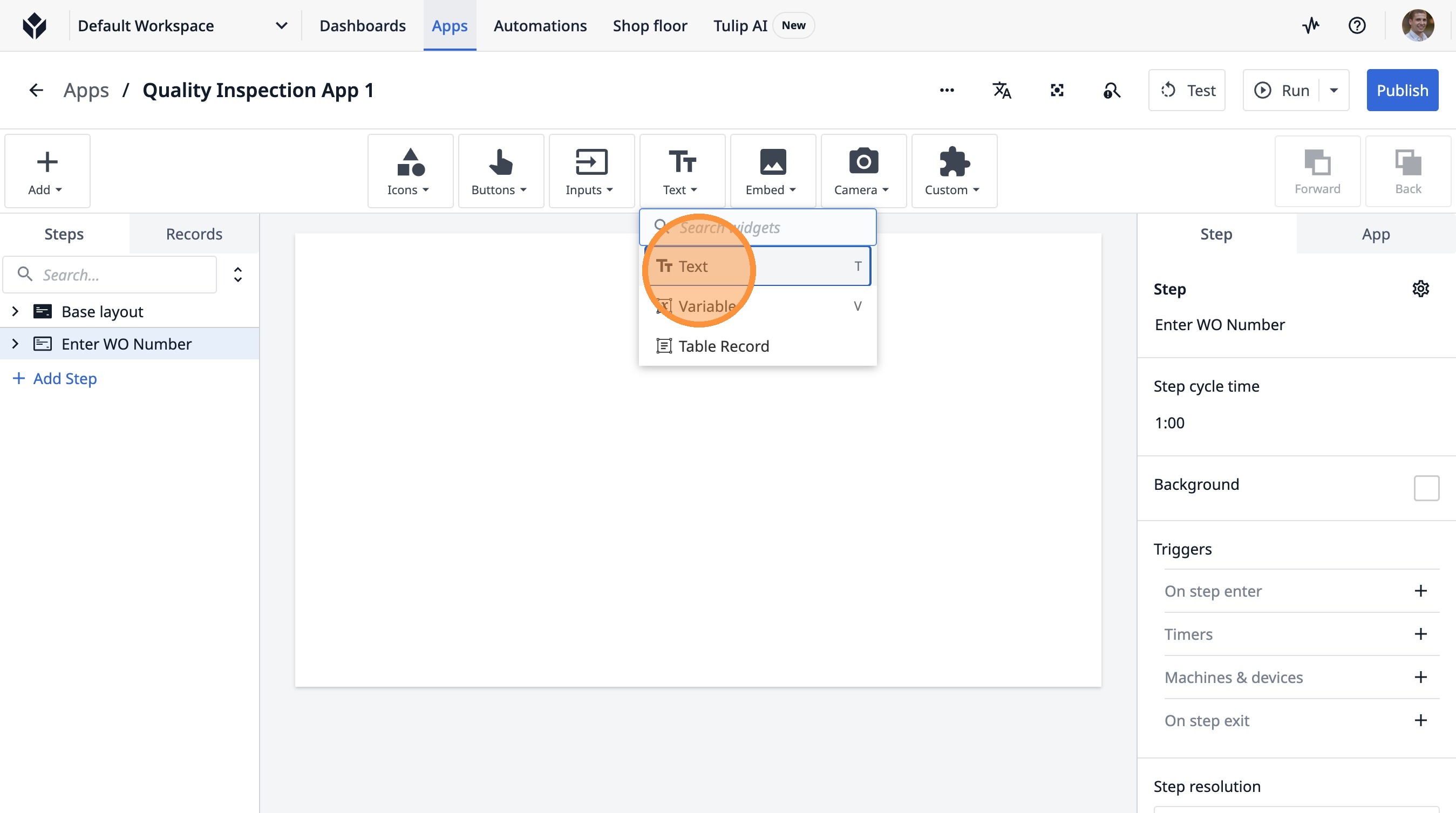
- Kattintson a „Szöveg hozzáadása...” gombra.
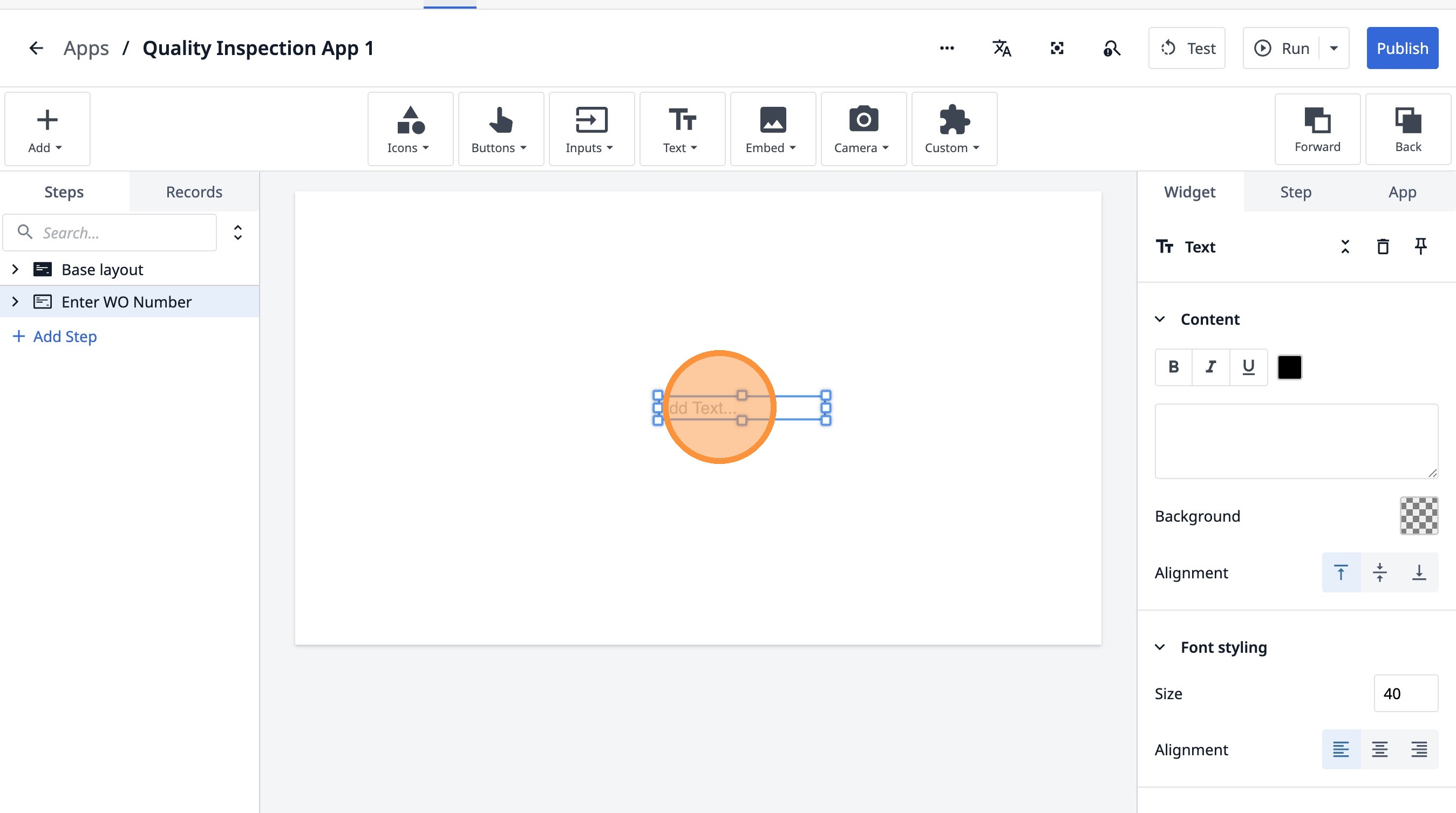
- Kattintson ide.
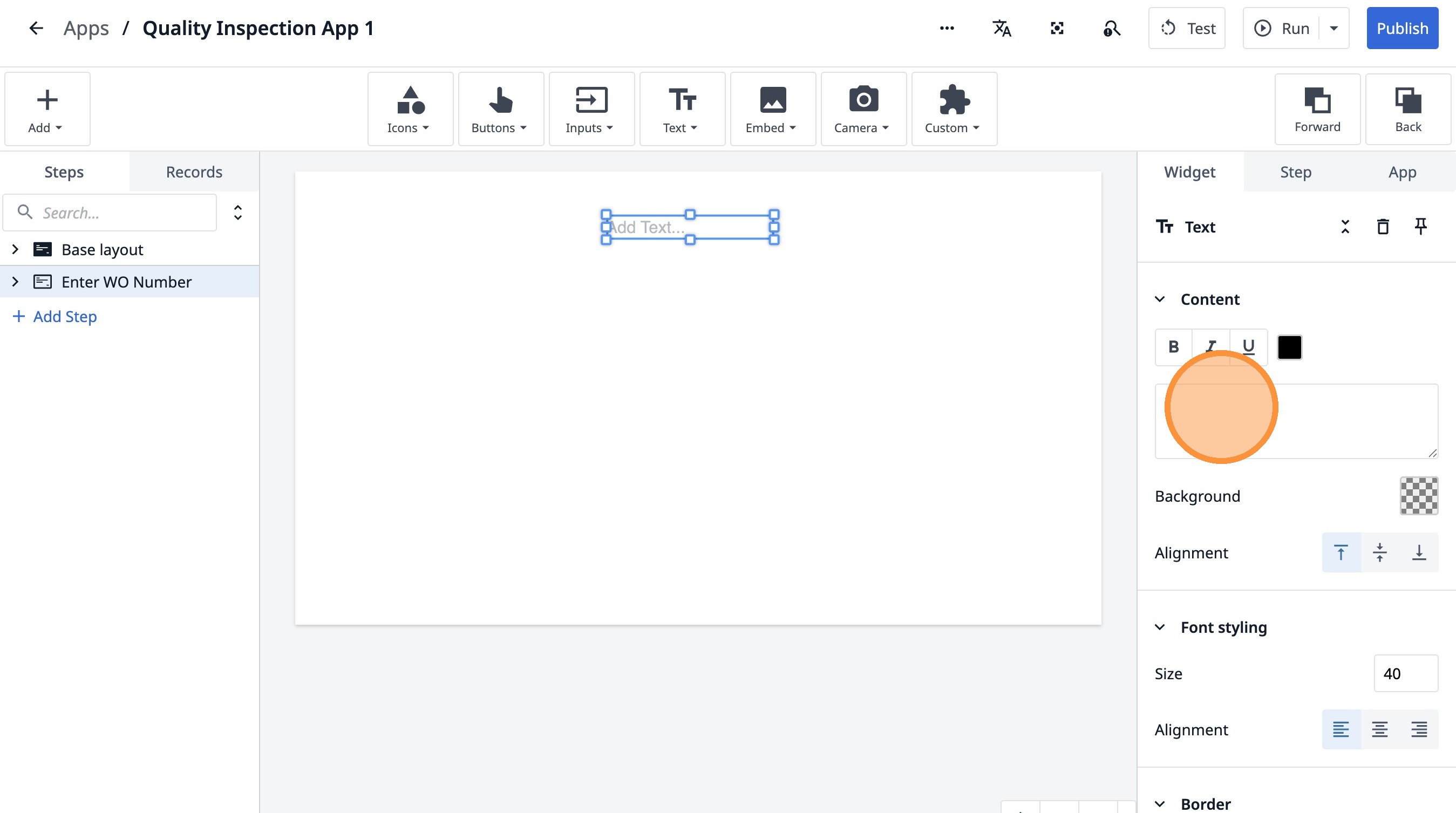
-
Írja be: „Adja meg a munkarendelés számát”
-
Kattintson ide.
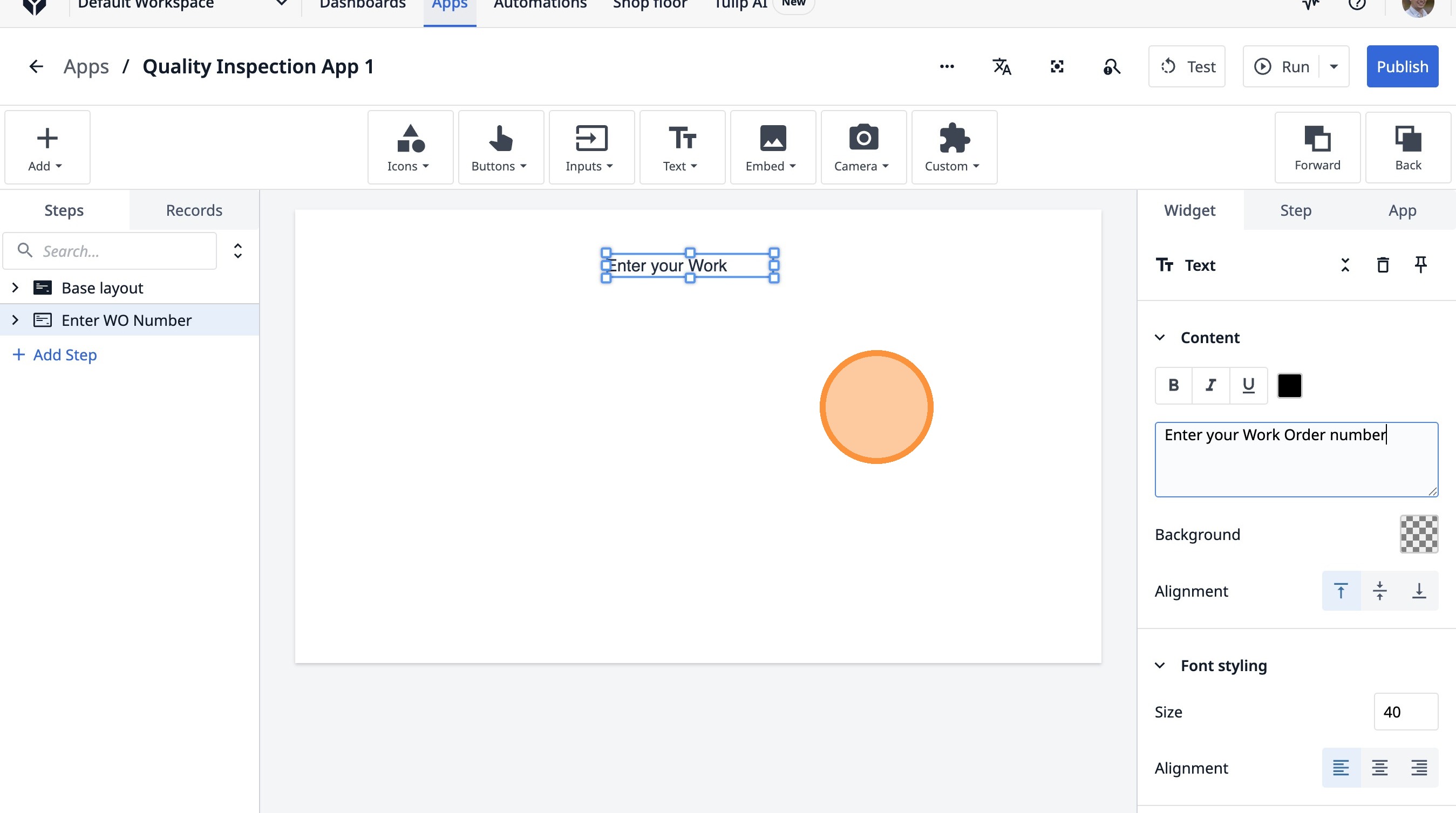
- Kattintson ide.
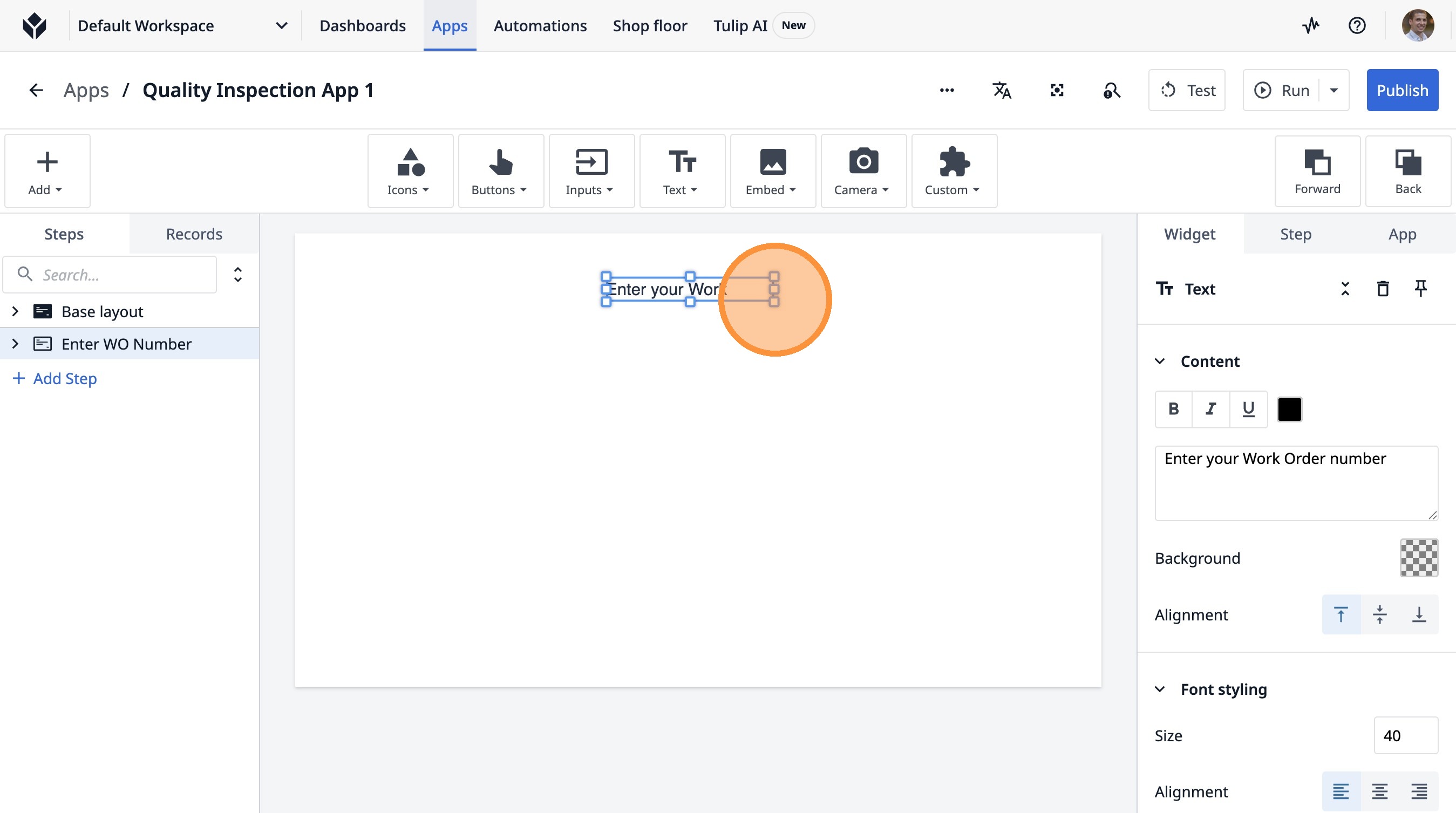
- Kattintson erre az ikonra.
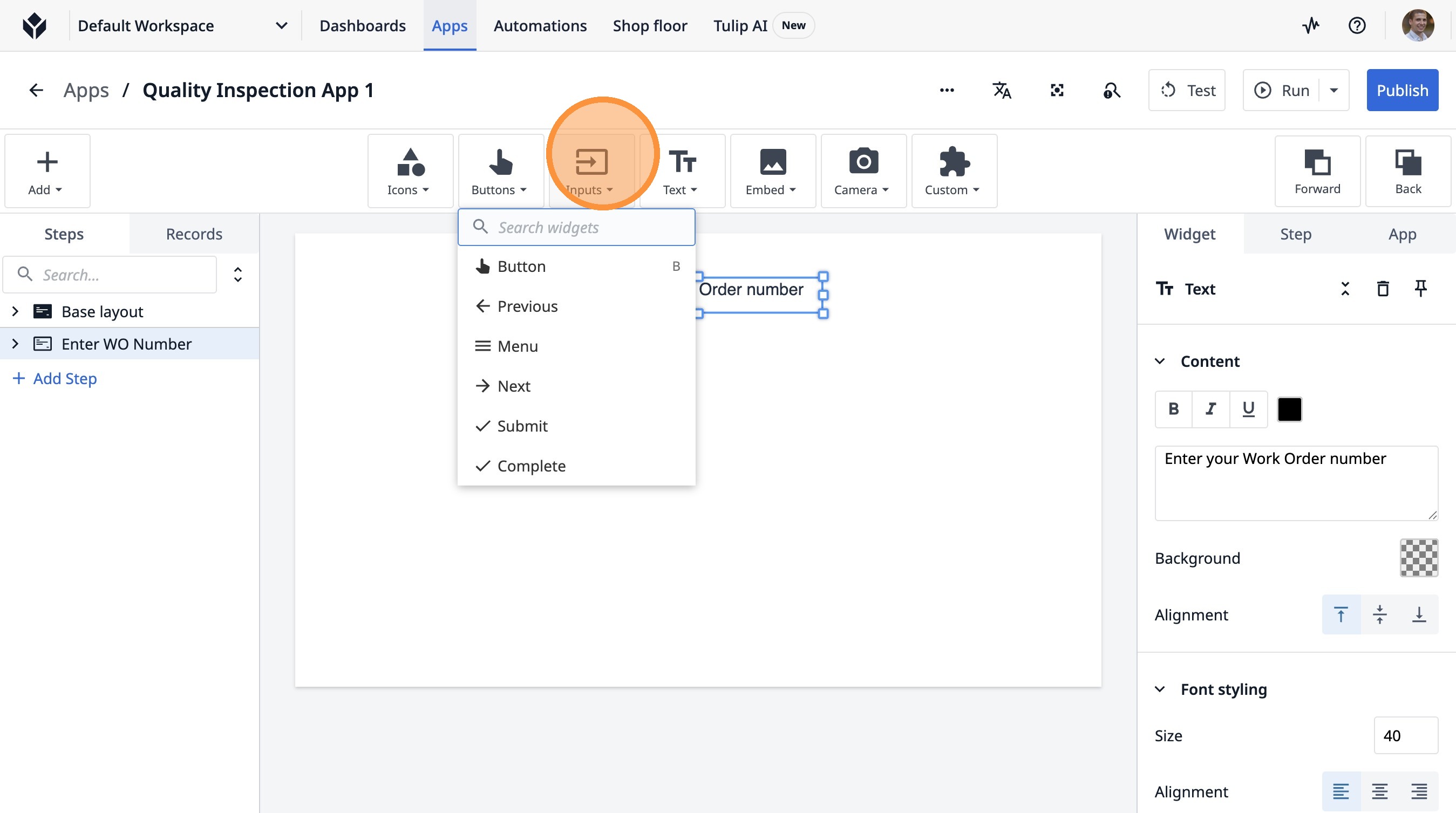
- Kattintson a „Szöveg” gombra.
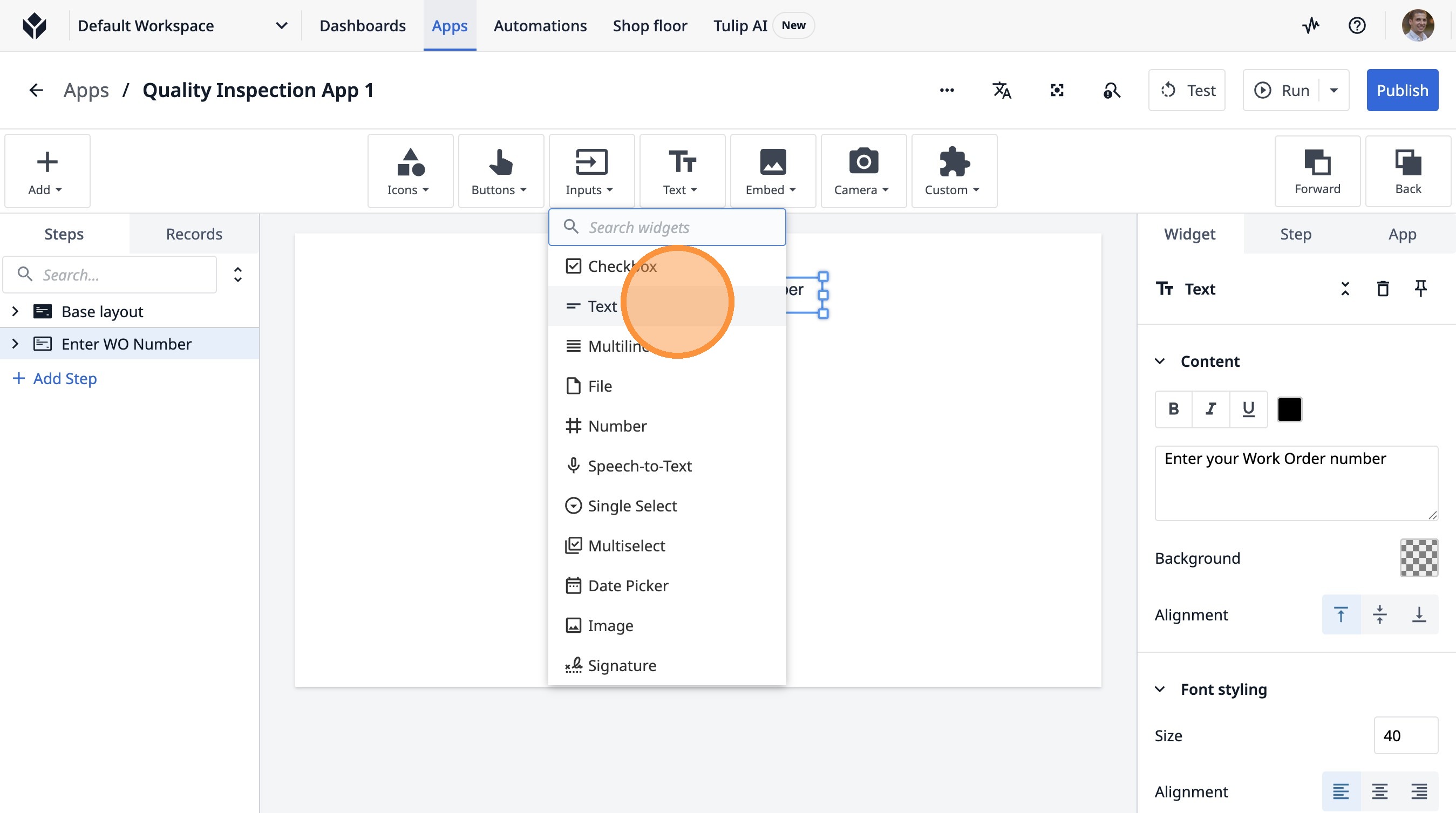
- Kattintson ide.
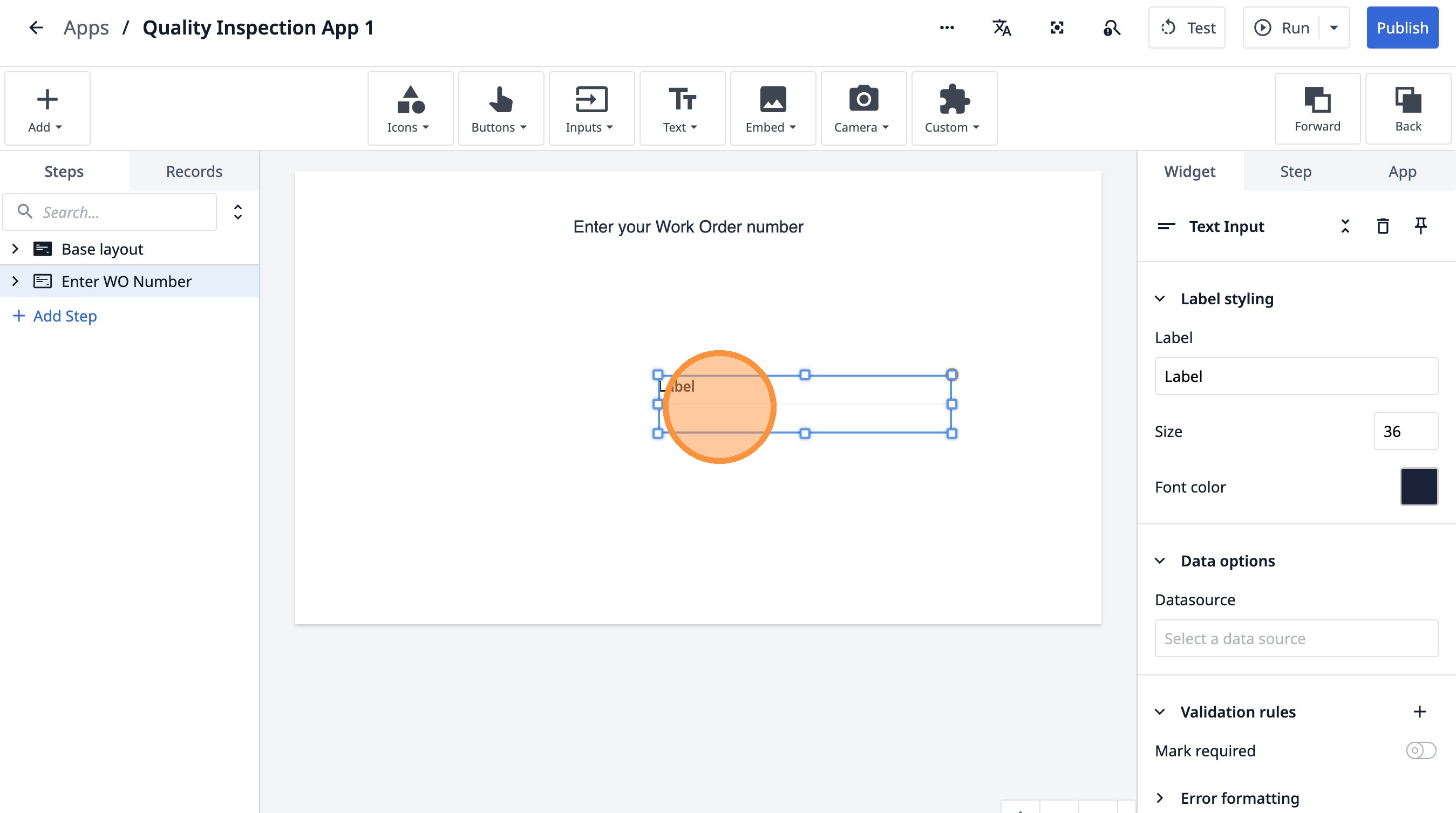
- Kattintson duplán a „Címke” mezőre.
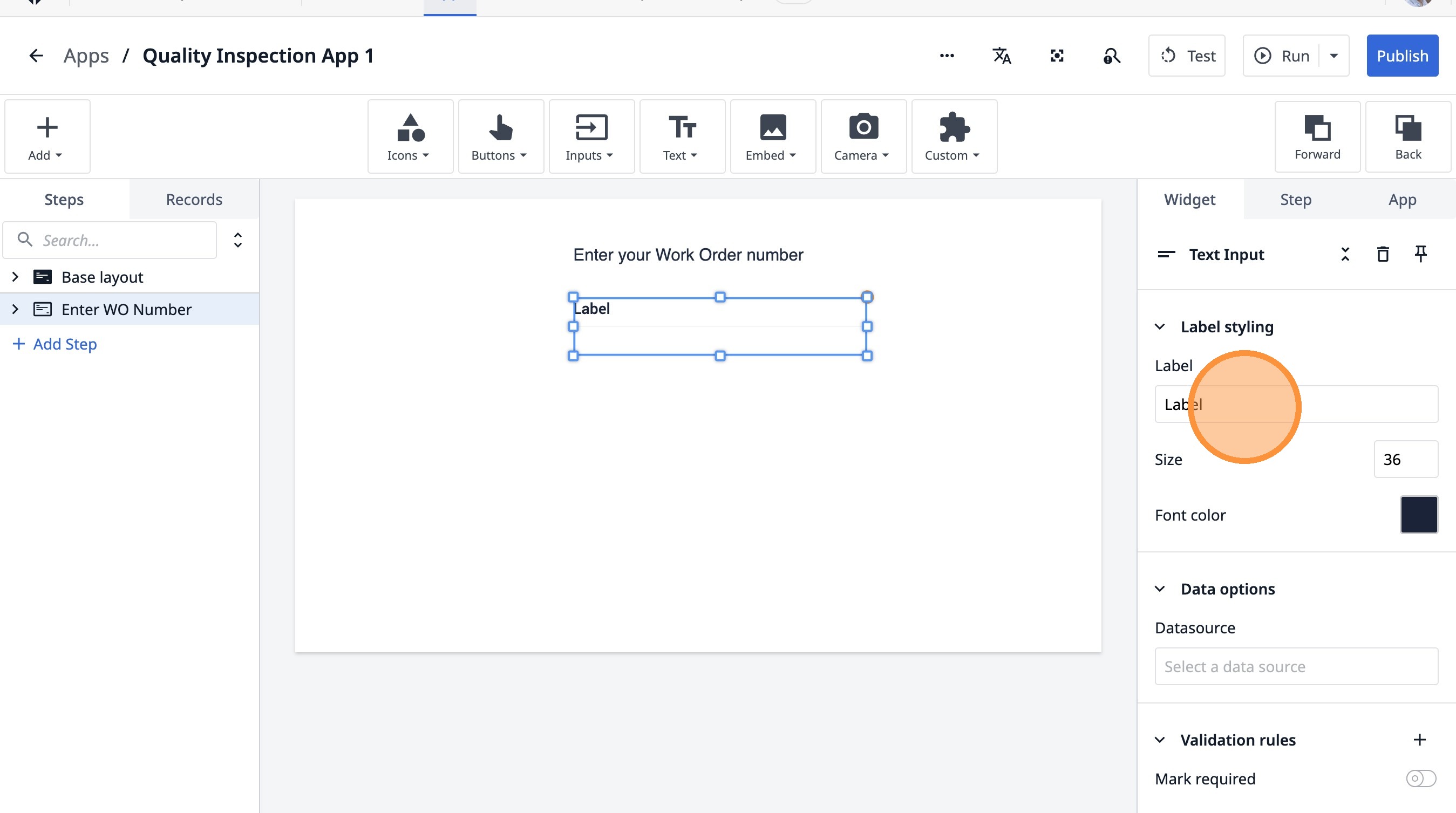
-
Írja be: „[[Backspace]]”
-
Kattintson a „Méret” gombra.
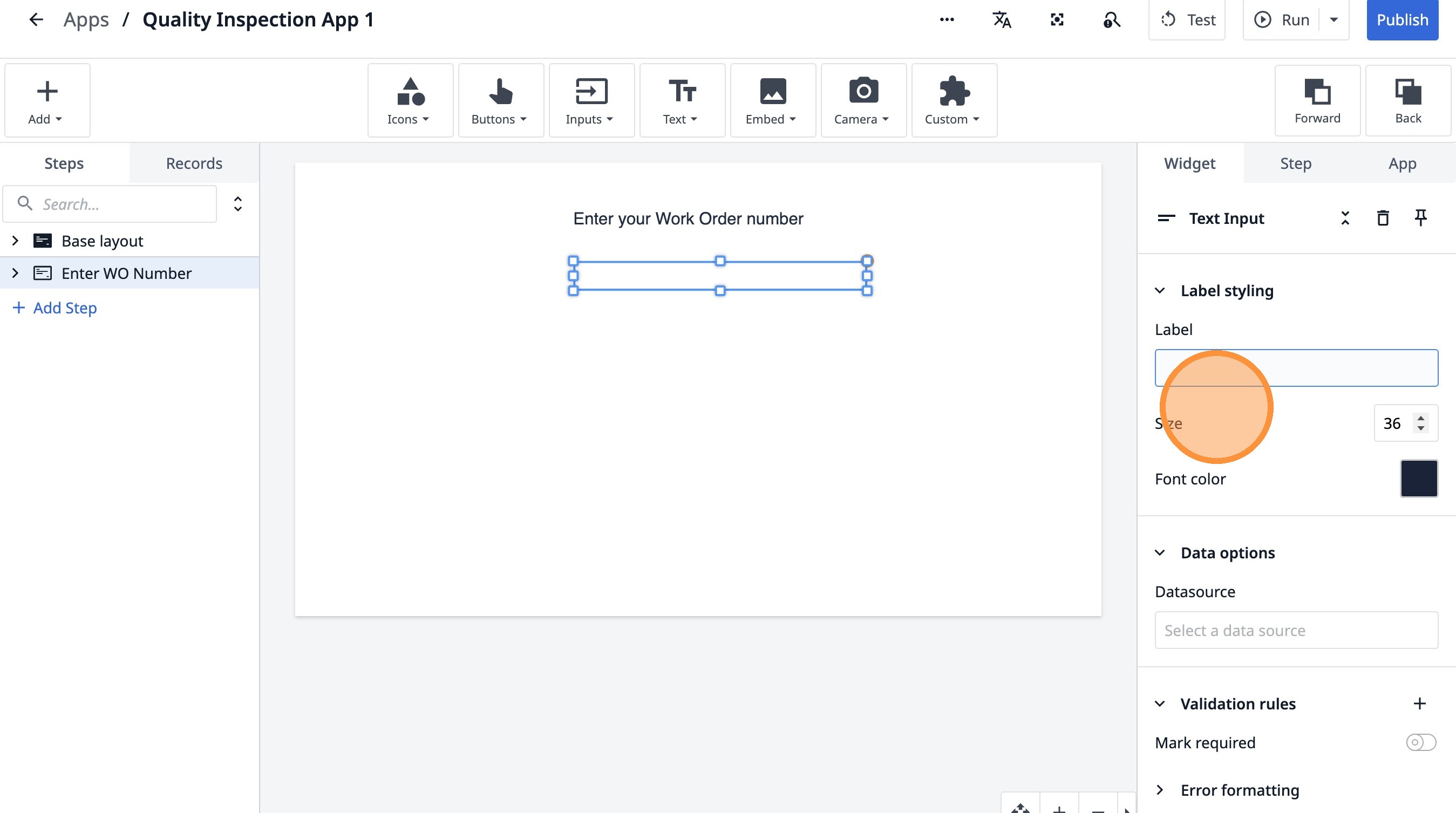
- Kattintson a „Méret” gombra
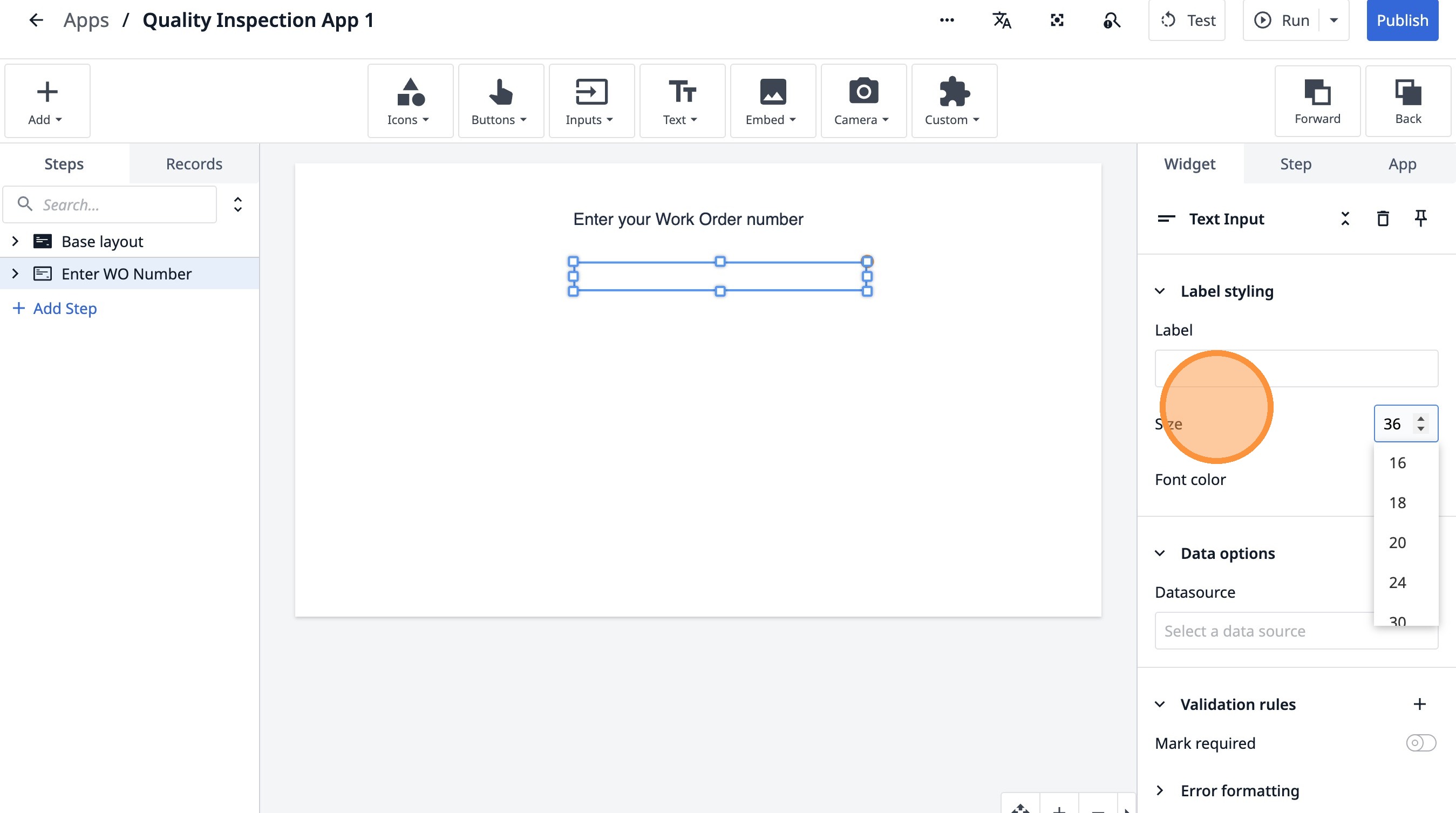
- Kattintson a „Címke stílusa – Címke mérete – Betűszín” gombra.
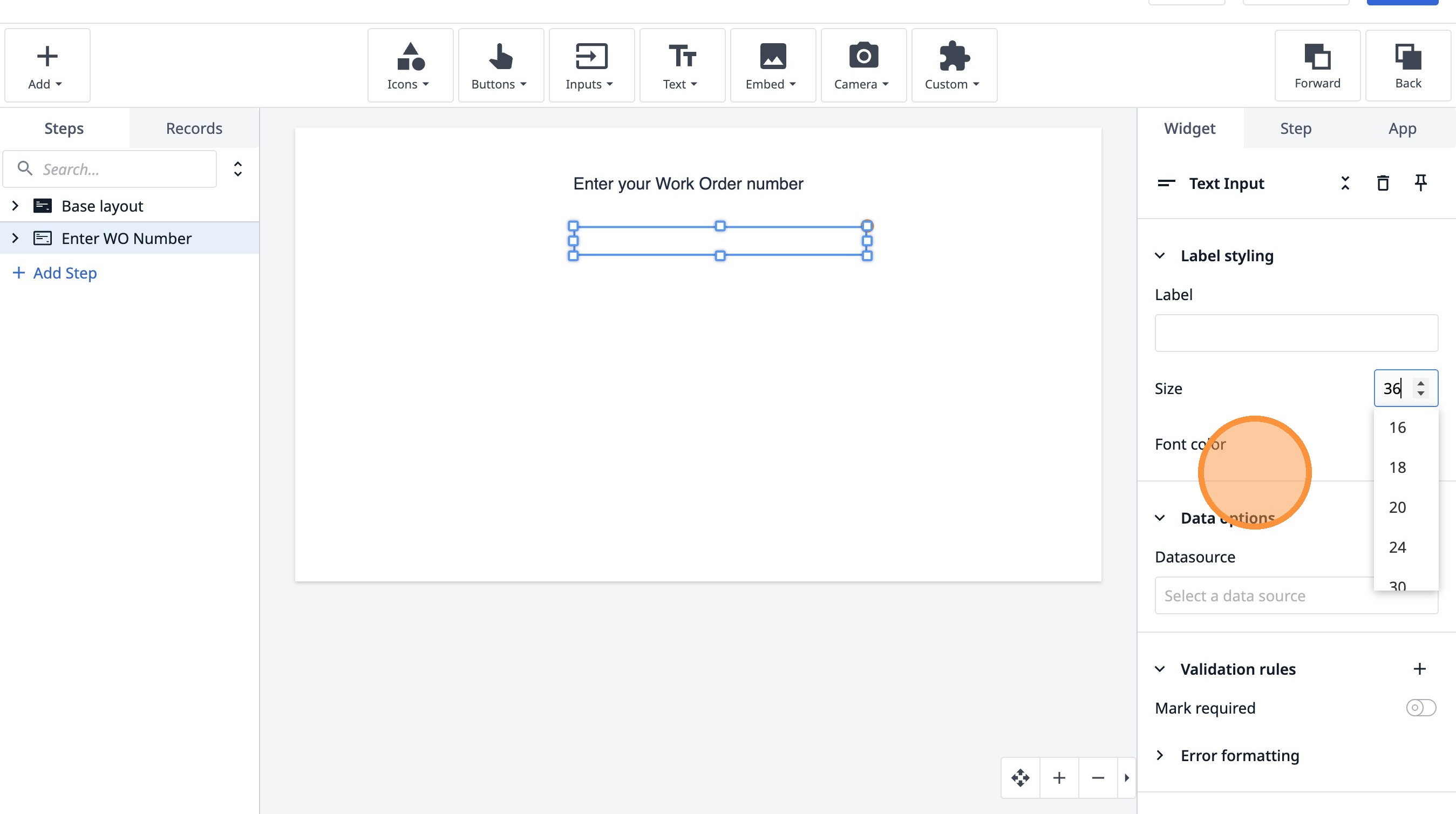
- Kattintson az „Adatforrás kiválasztása” gombra.
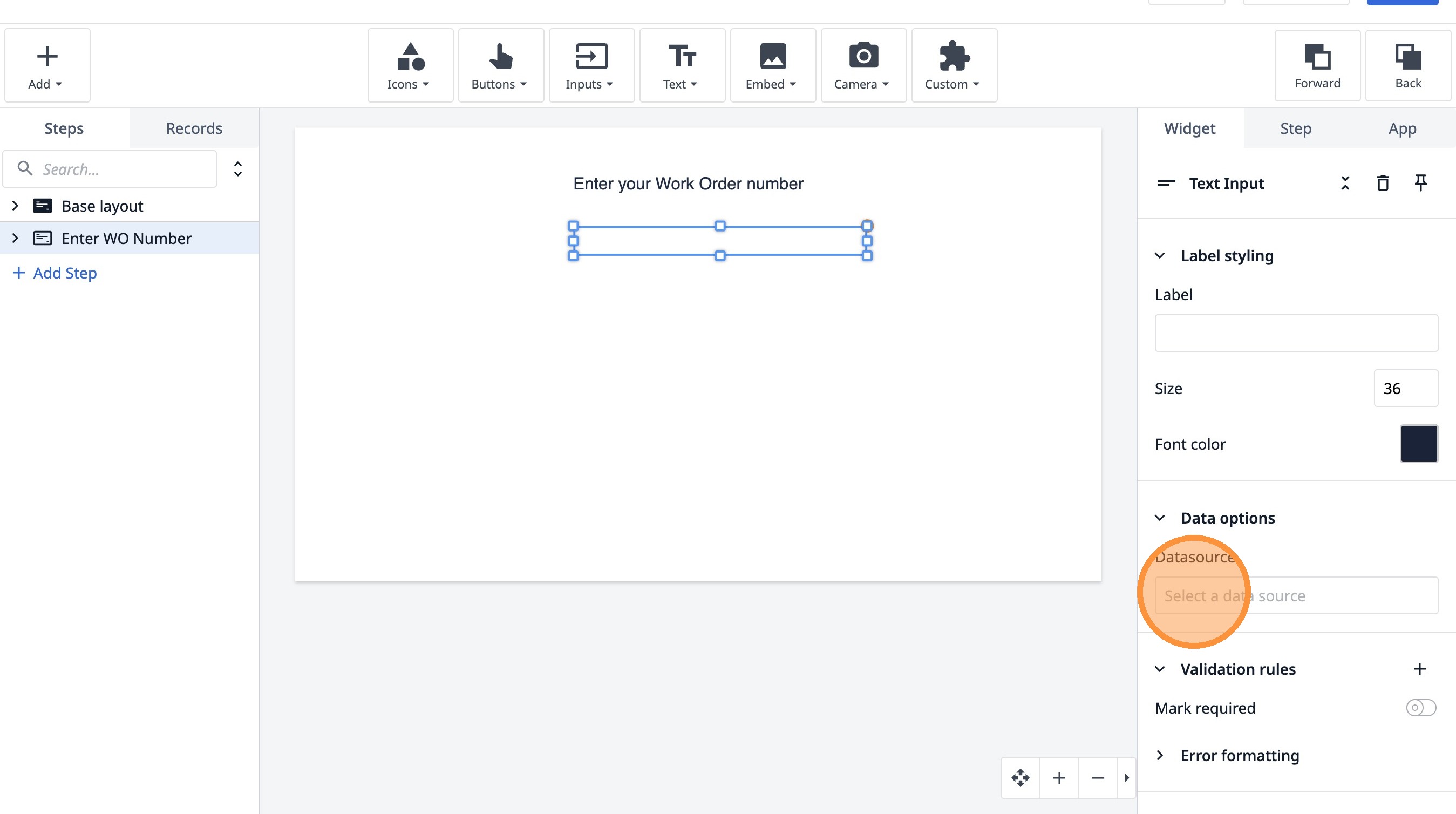
- Kattintson az „Ellenőrzési szabályok – Kötelező mezők megjelölése – Hibaformázás” gombra
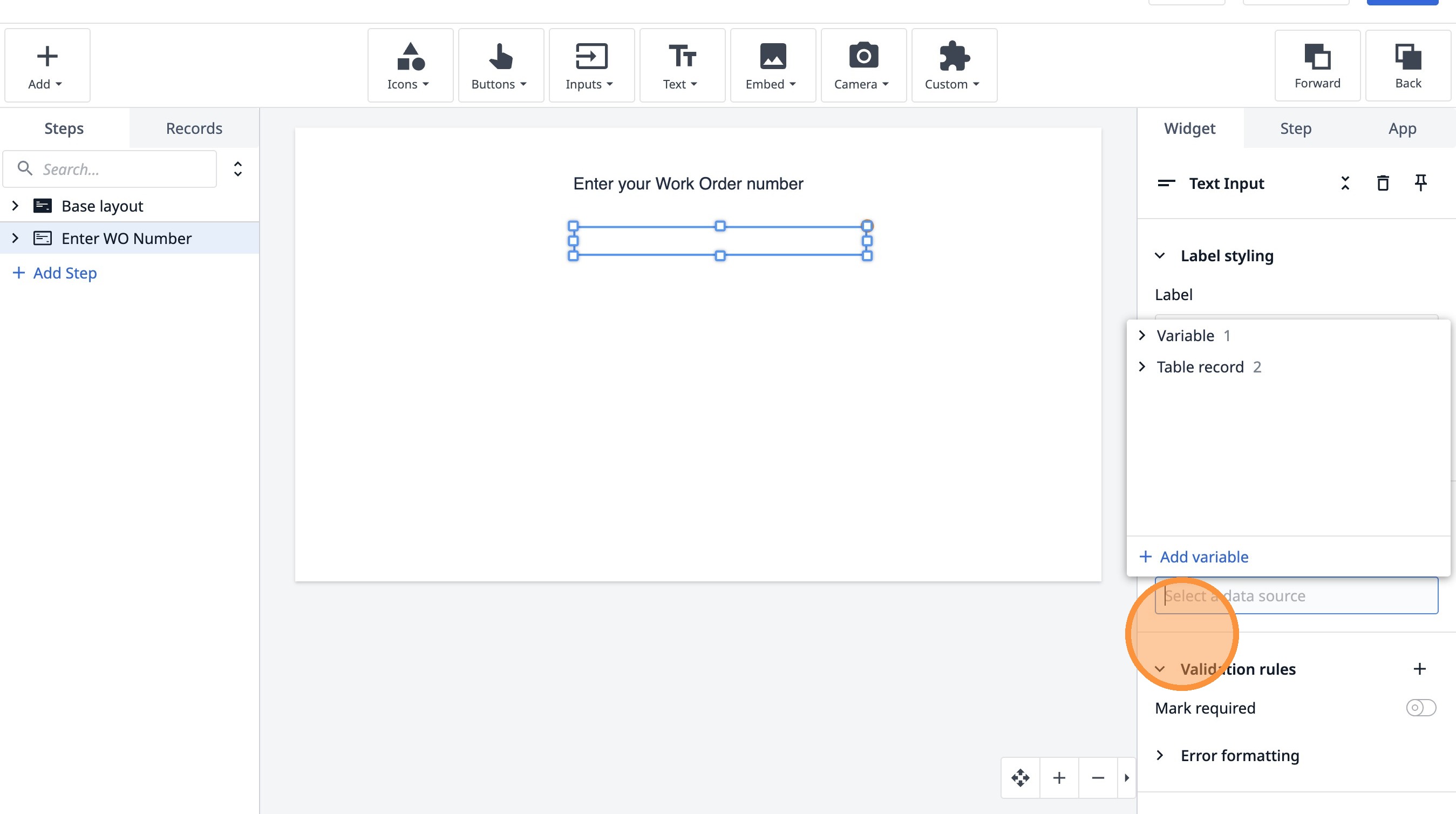
- Kattintson az „Adatforrás kiválasztása” gombra
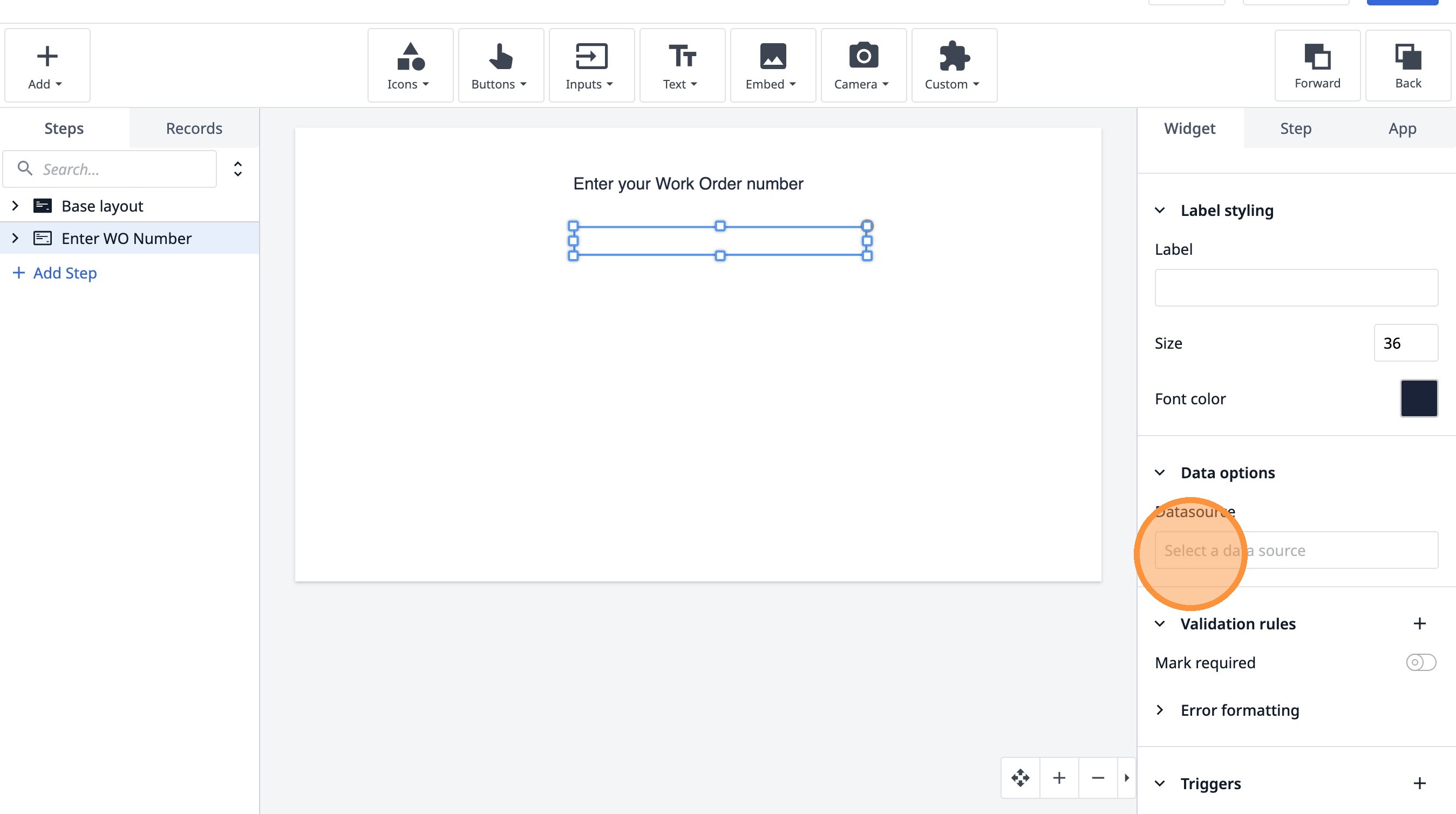
- Kattintson a „Változó hozzáadása” gombra
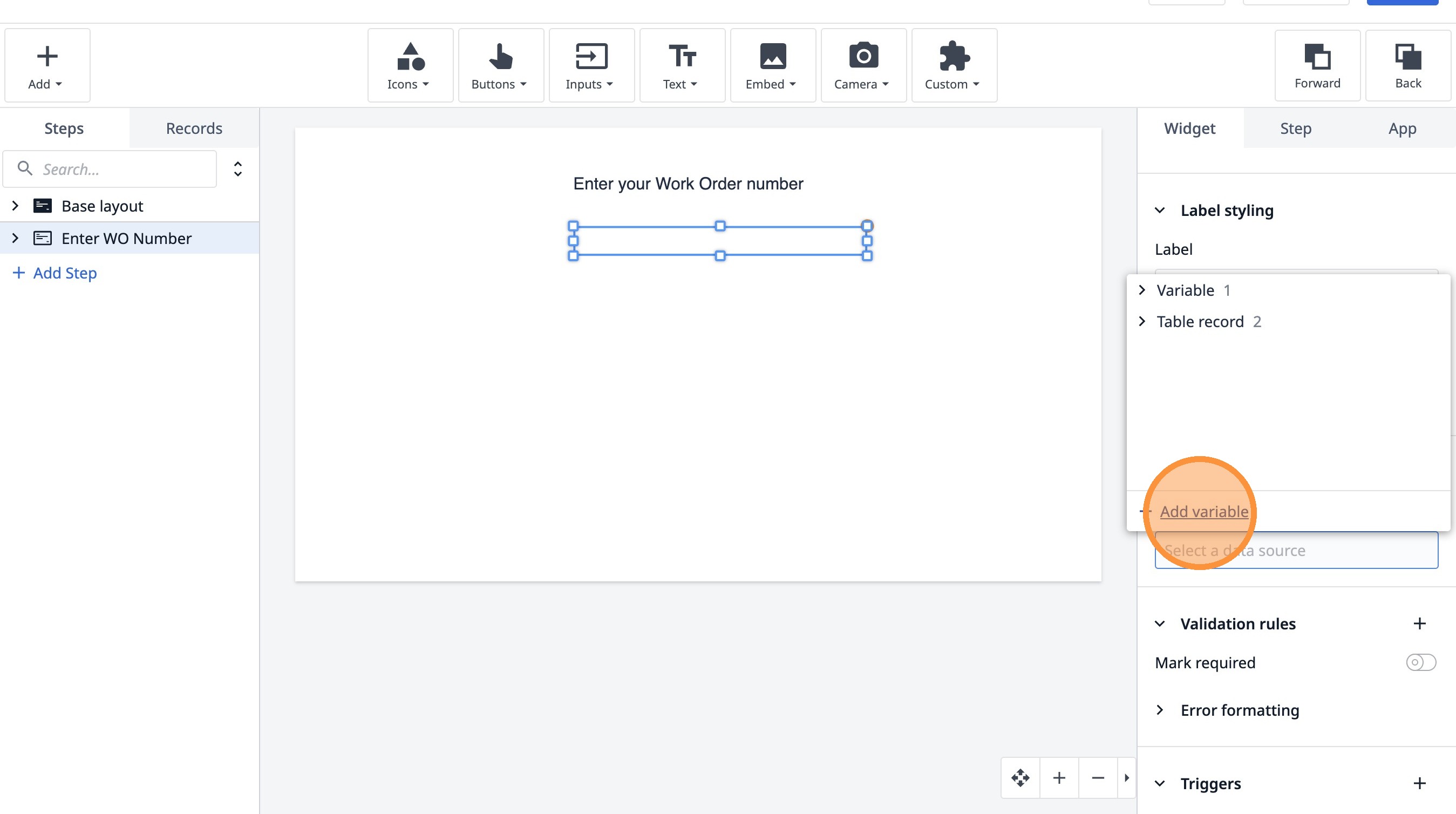
-
Írja be: „wo_number”
-
Kattintson a „Létrehozás” gombra
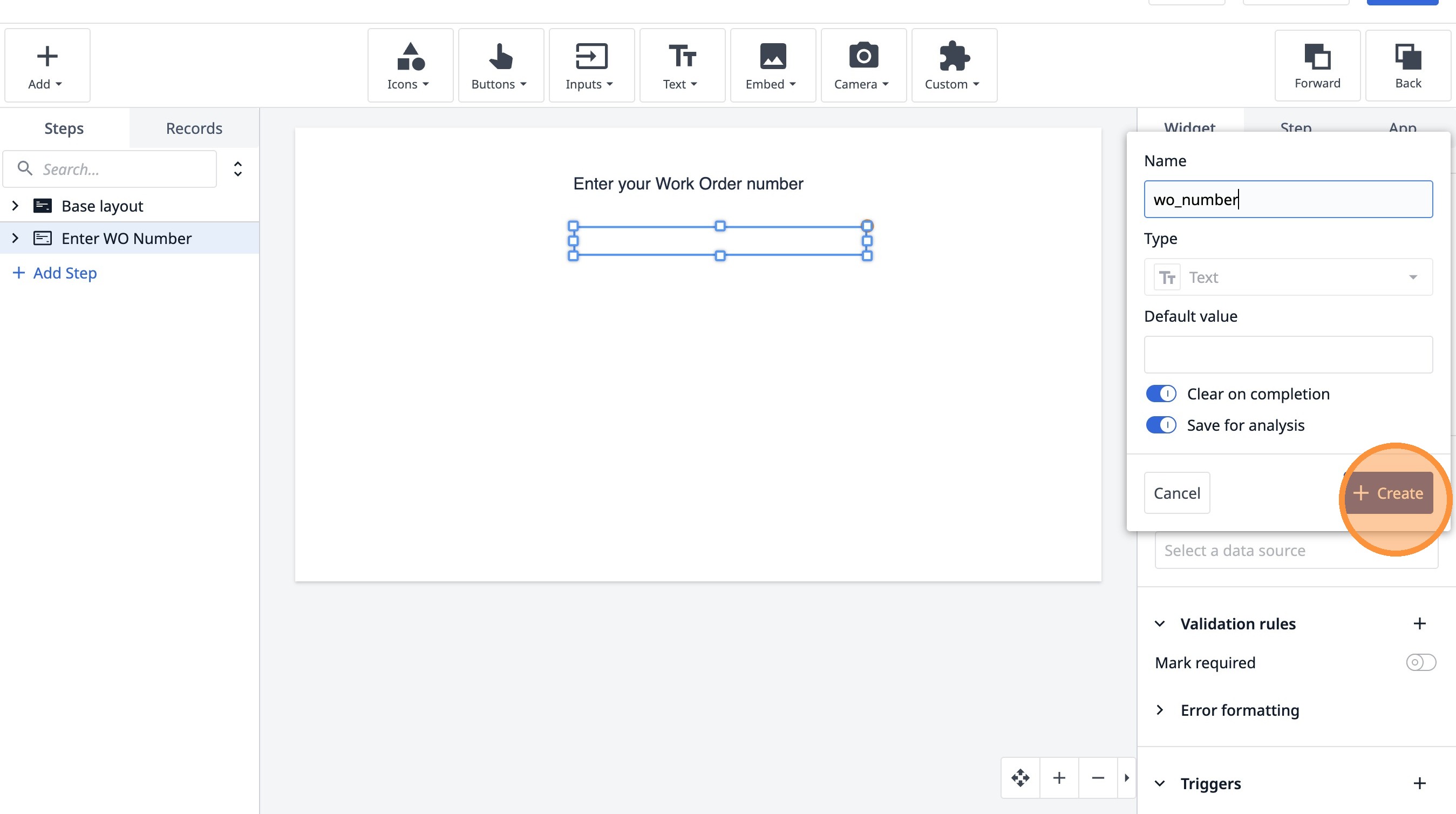
- Kattintson ide.
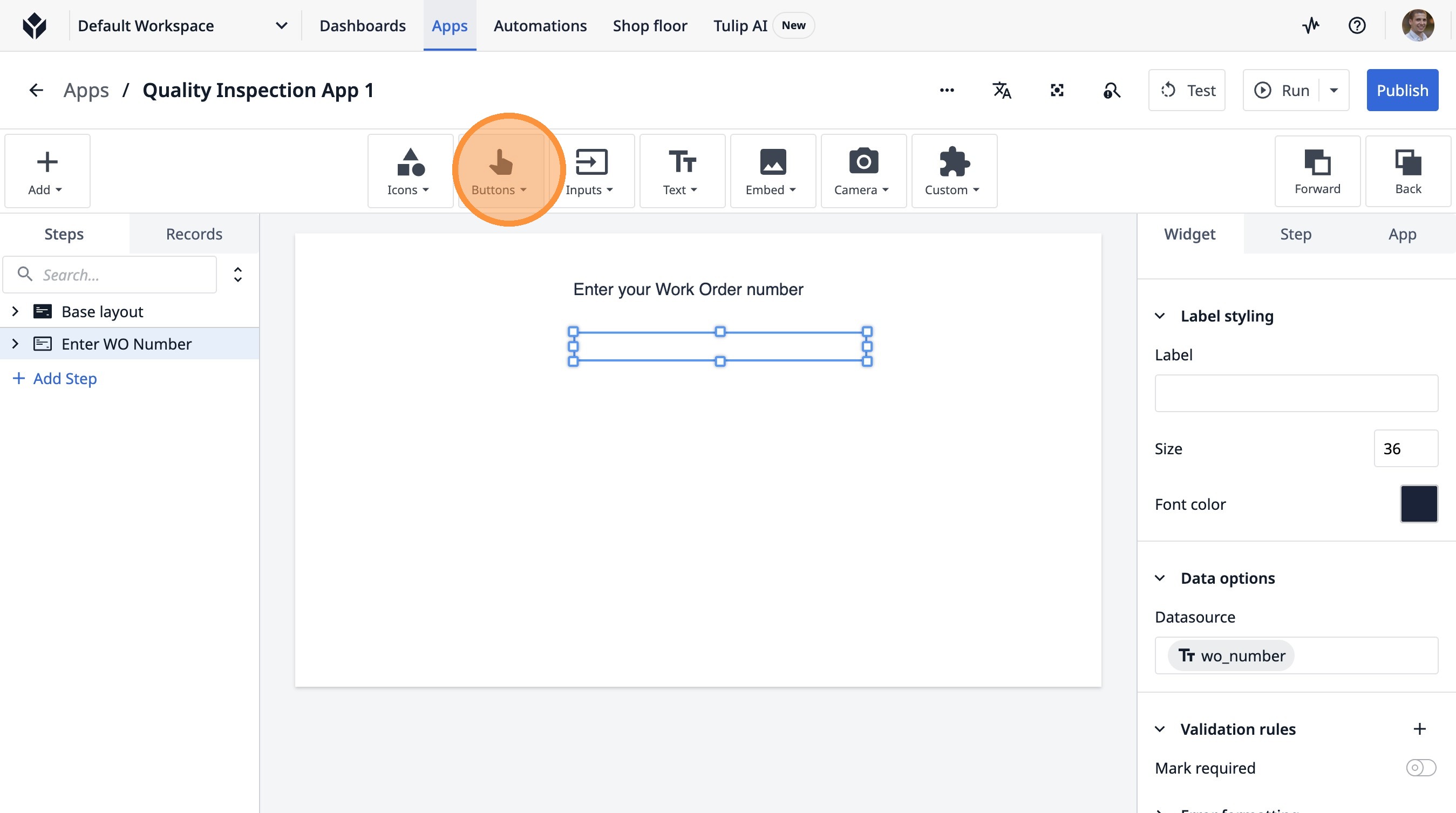
- Kattintson a „Gomb” gombra
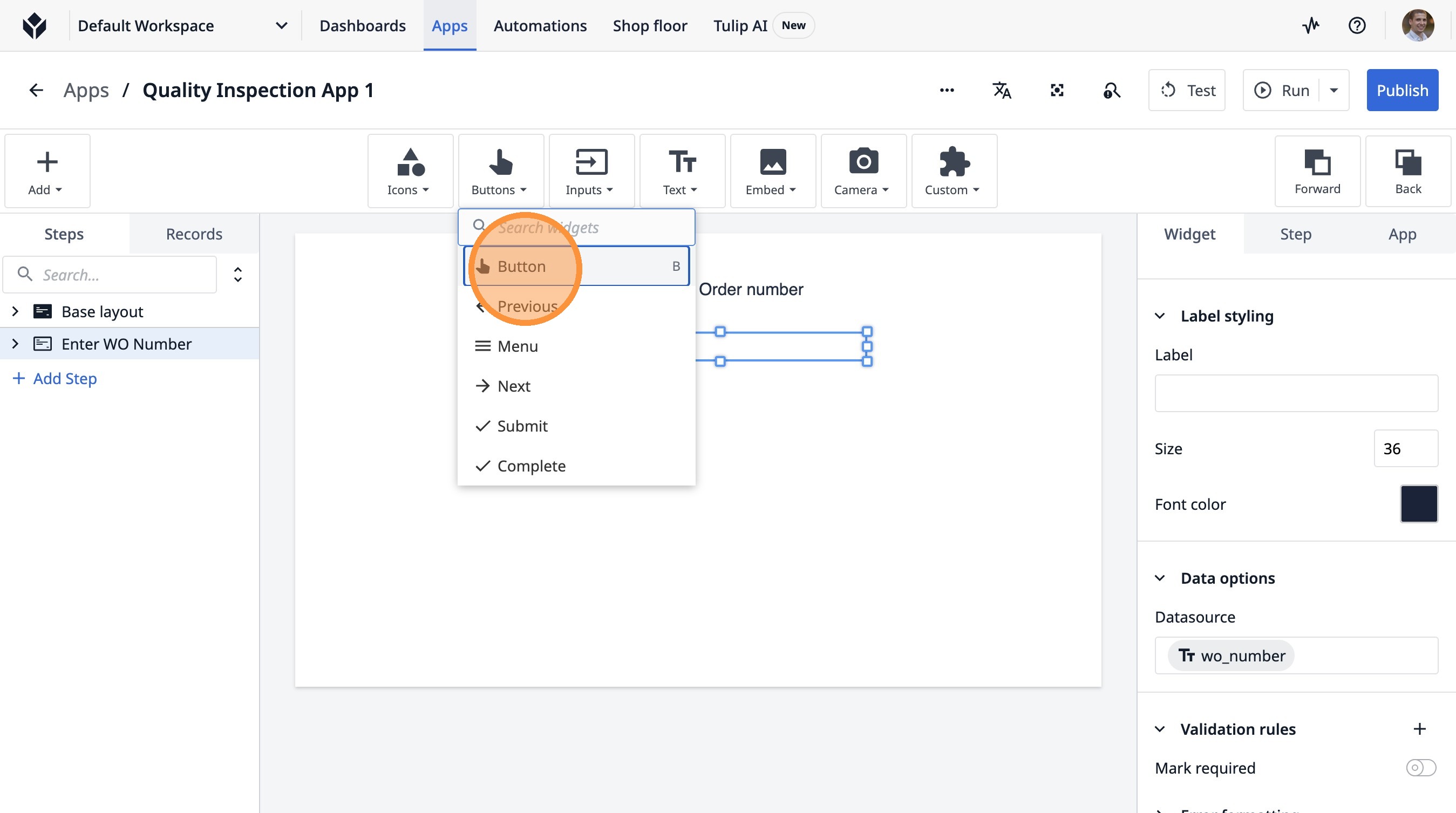
- Kattintson ide.
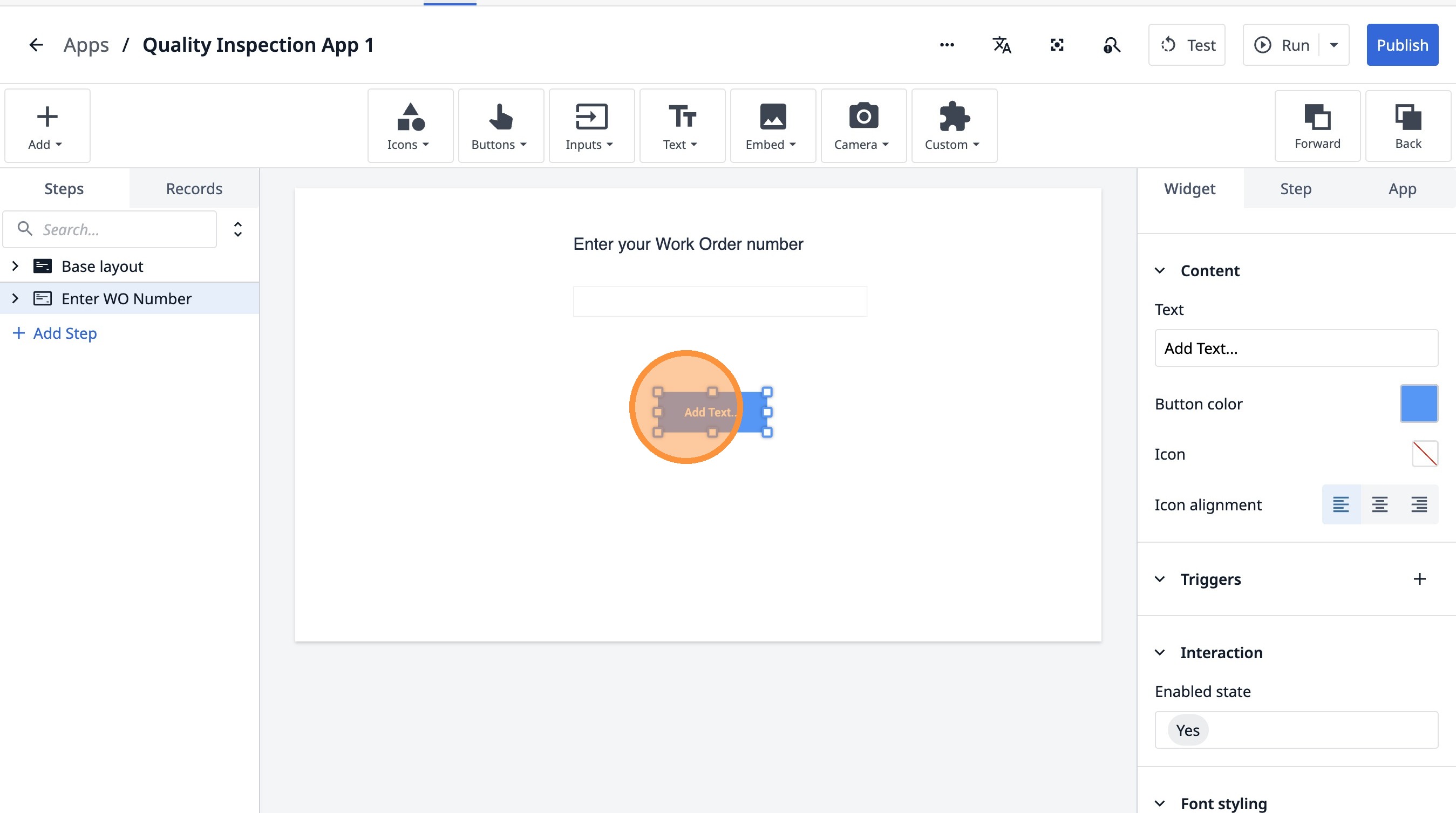
- Kattintson duplán a „Text” mezőre.
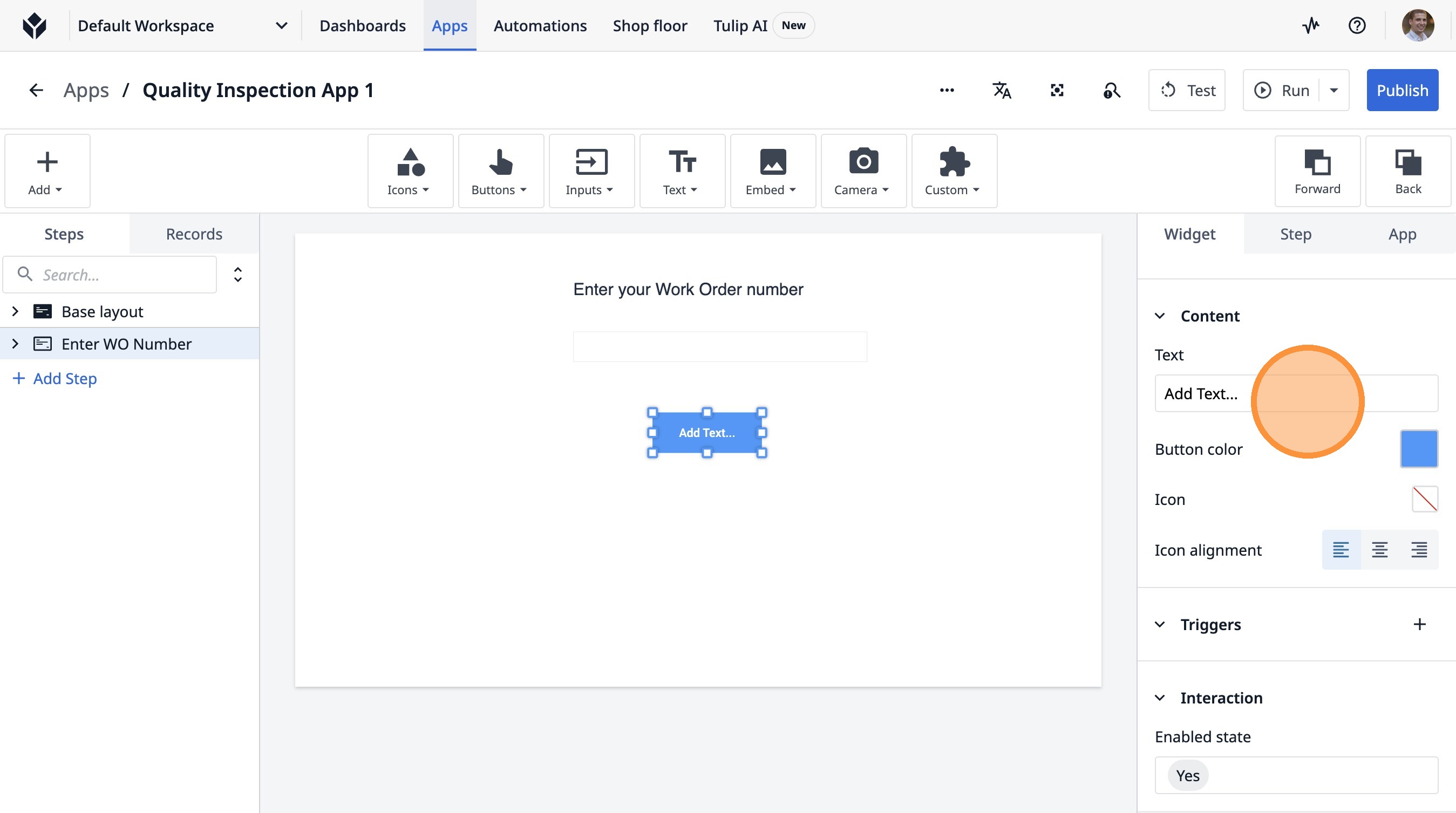
-
Írja be a „Tovább” szót
-
Kattintson erre az ikonra.
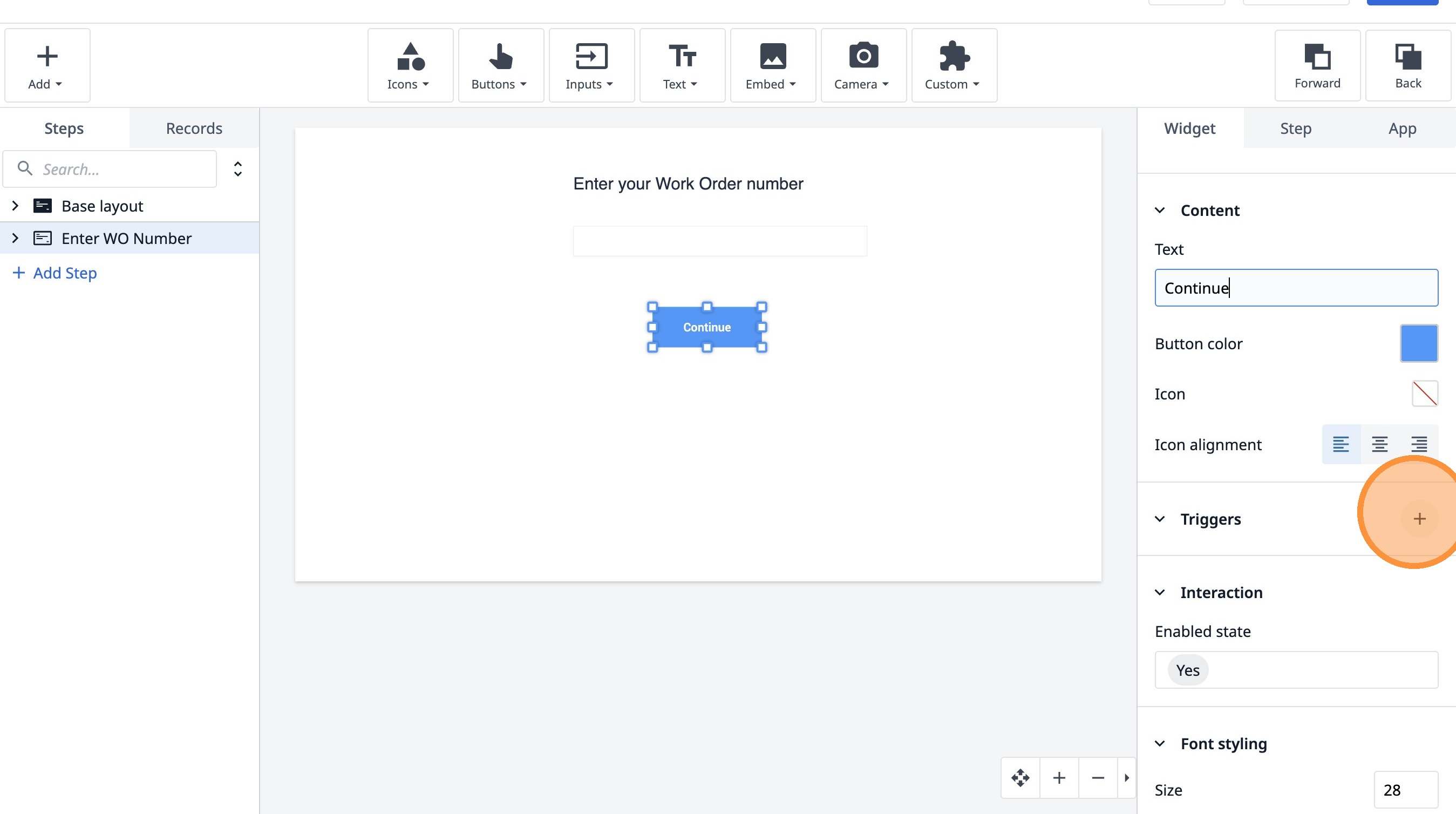
-
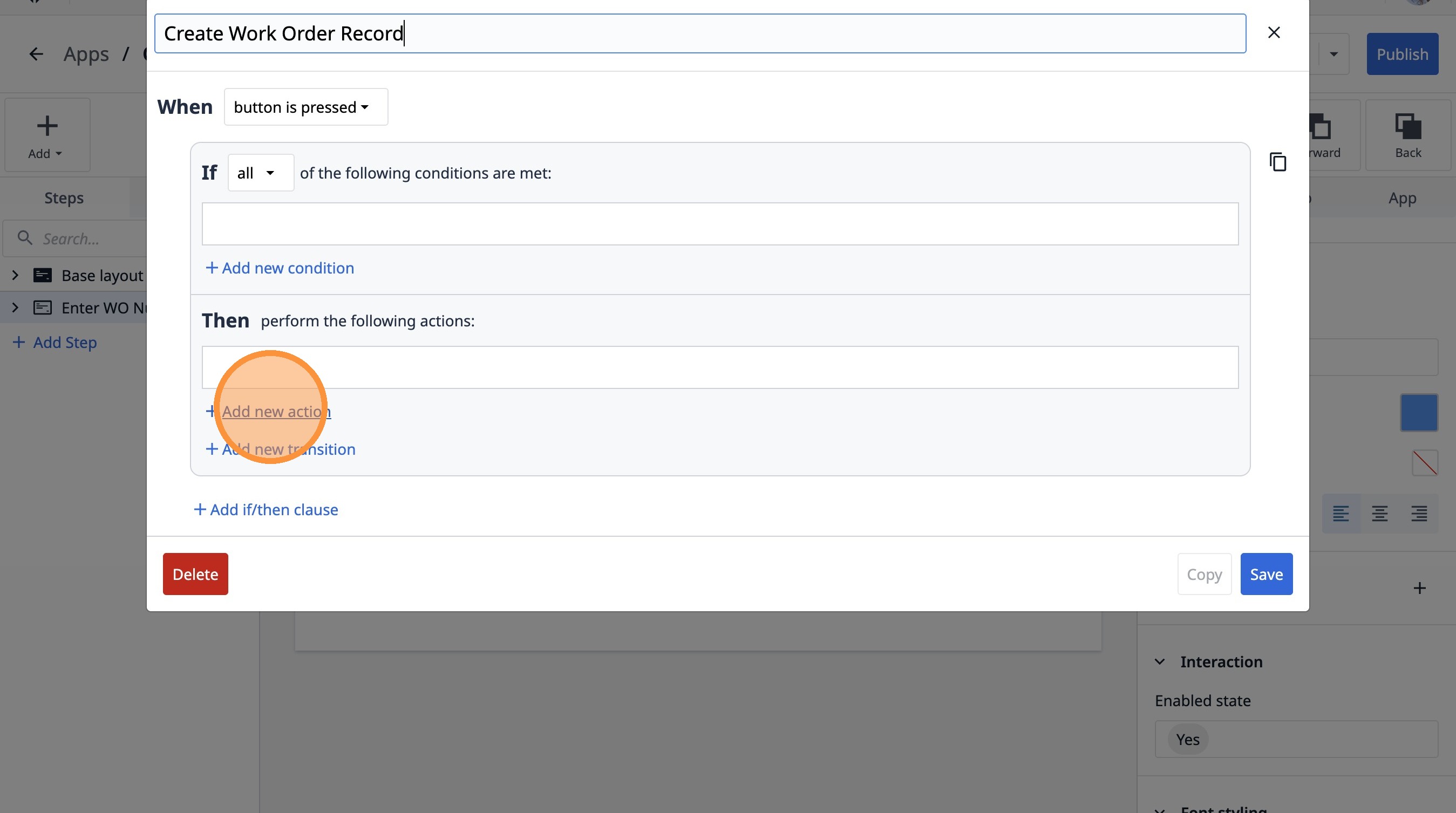
Írja be: „Munkarendelés-rekord létrehozása”
-
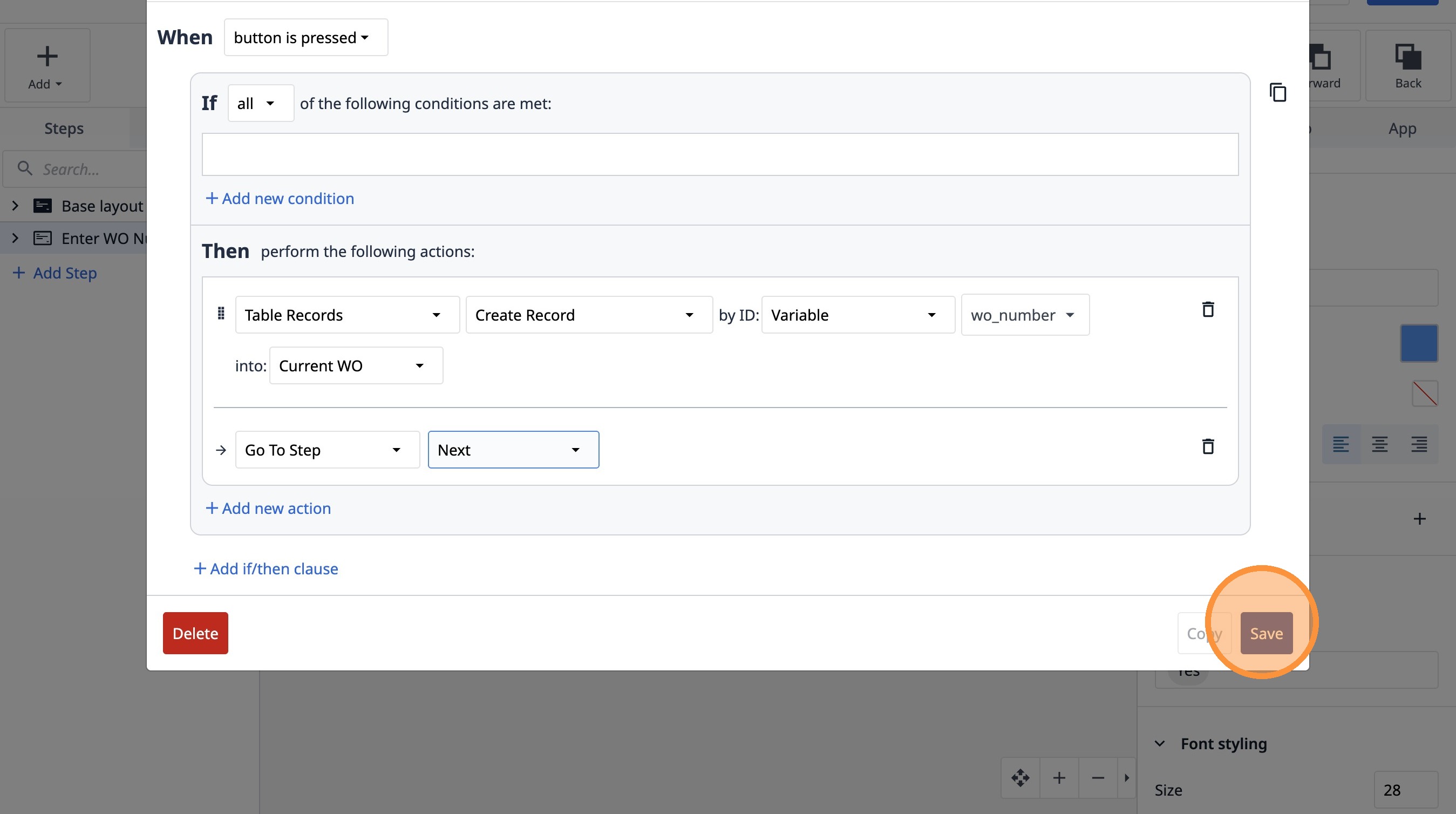
Kattintson az „Új művelet hozzáadása” gombra.
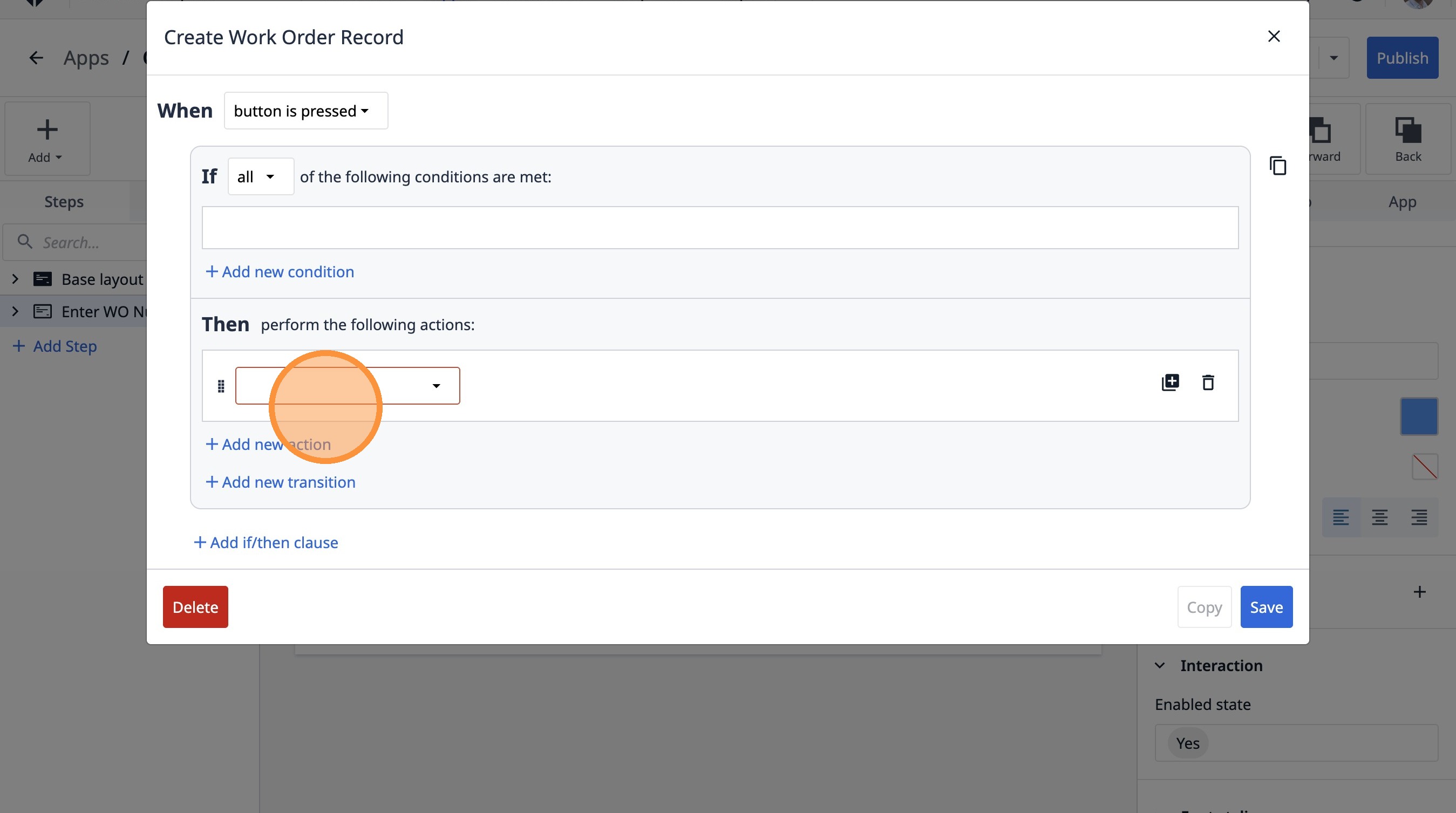
- Kattintson az „AIAppArraysCapture App ScreenshotCopy to ClipboardData ManipulationLogout Current UserOpen File or FolderOpen LinkPlay SoundPlayer MenuPrint Ste...” elemre
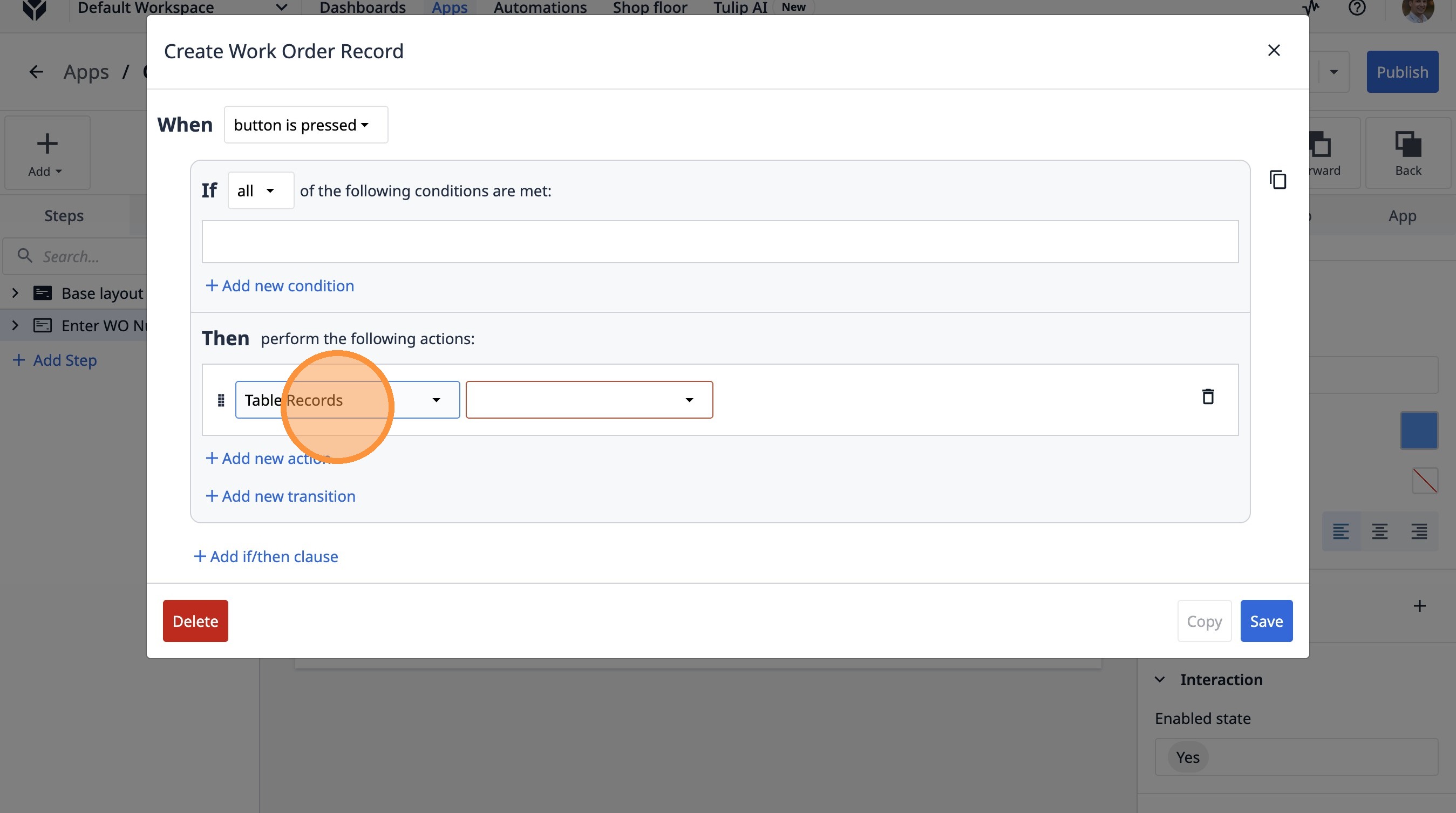
- Válassza ki a „Table Records” opciót.
- Válassza ki a „Record létrehozása” opciót.
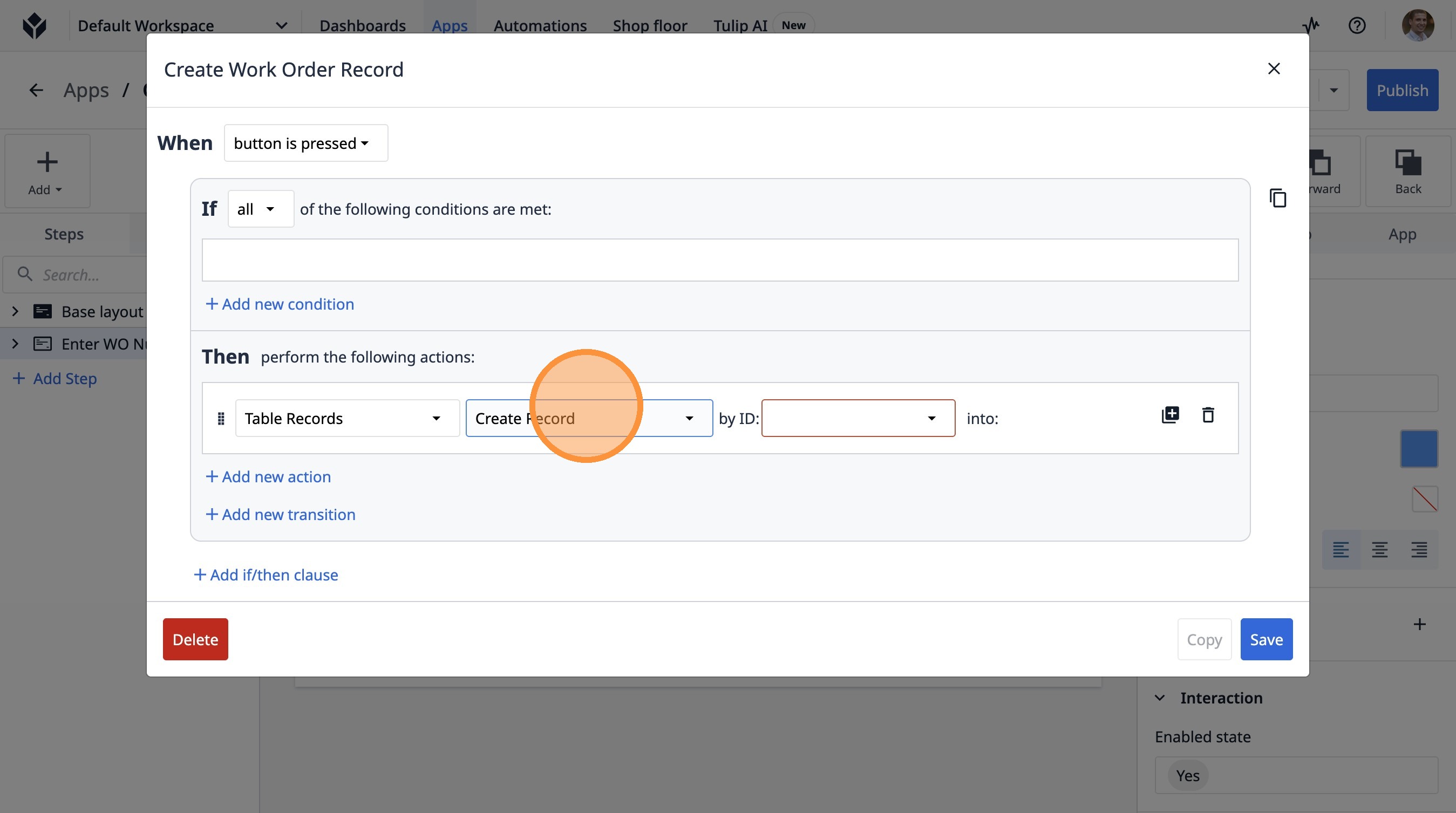
- Válassza ki a „Változó” opciót.
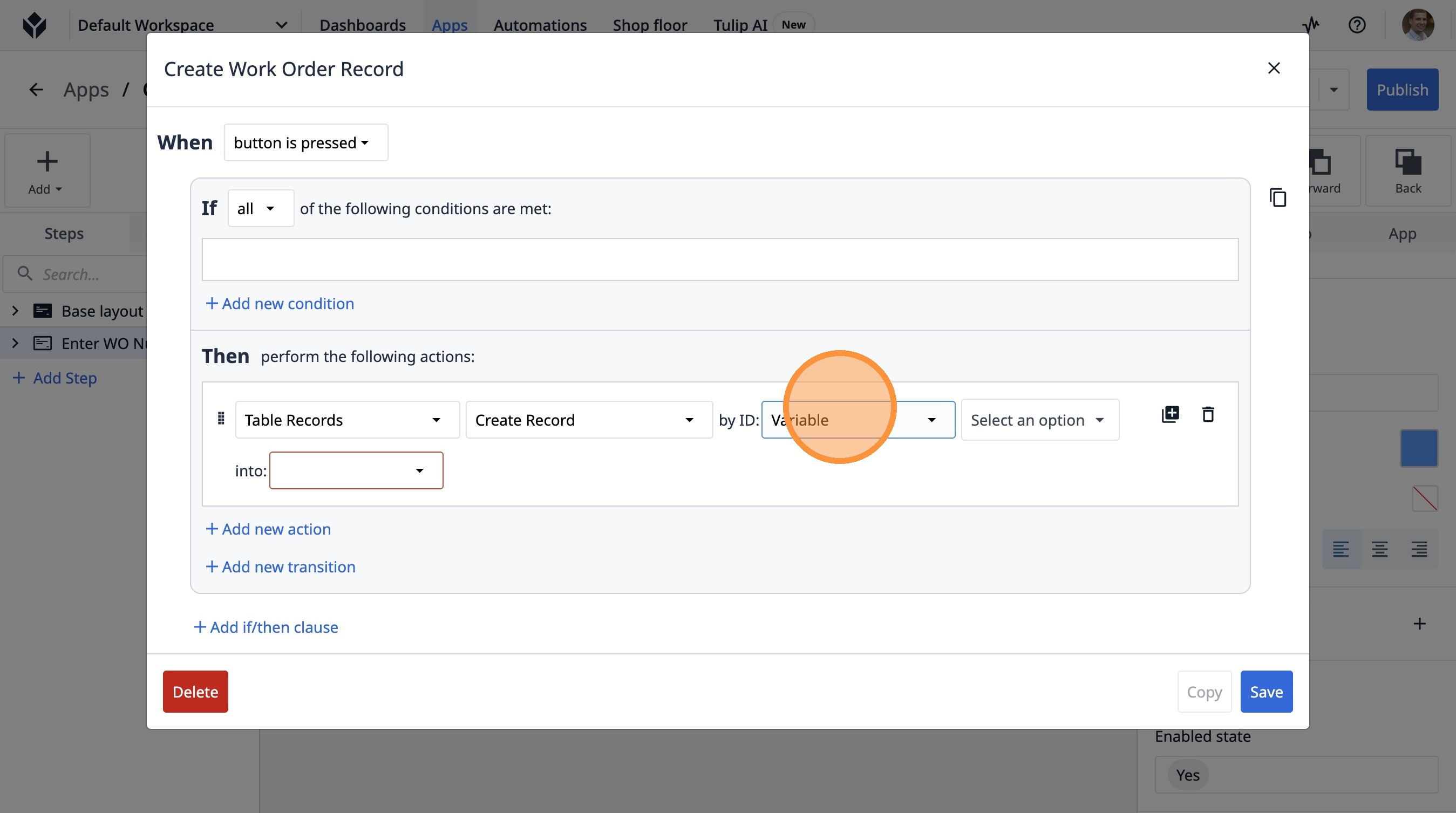
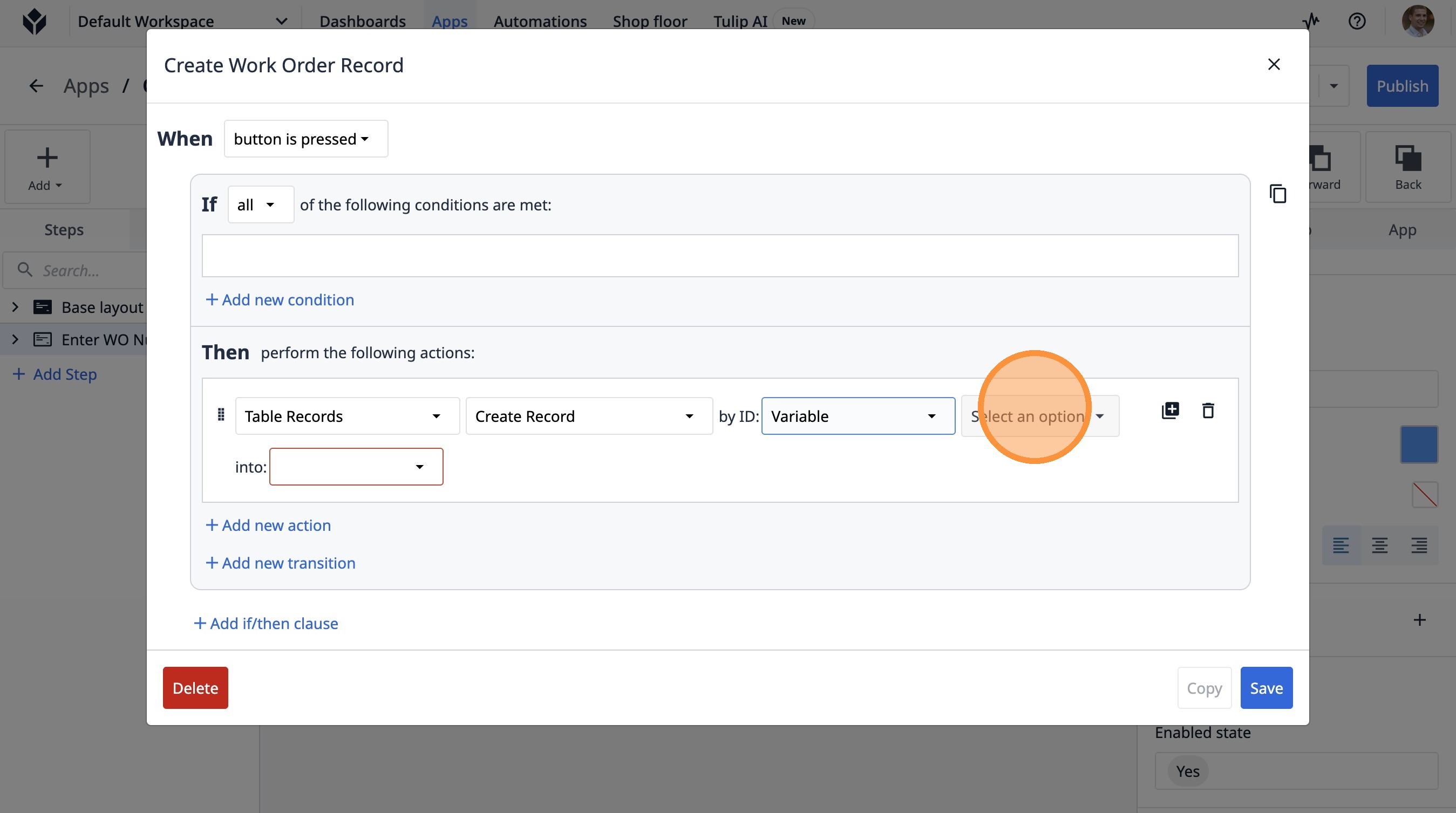
- Kattintson az „Opció kiválasztása” gombra
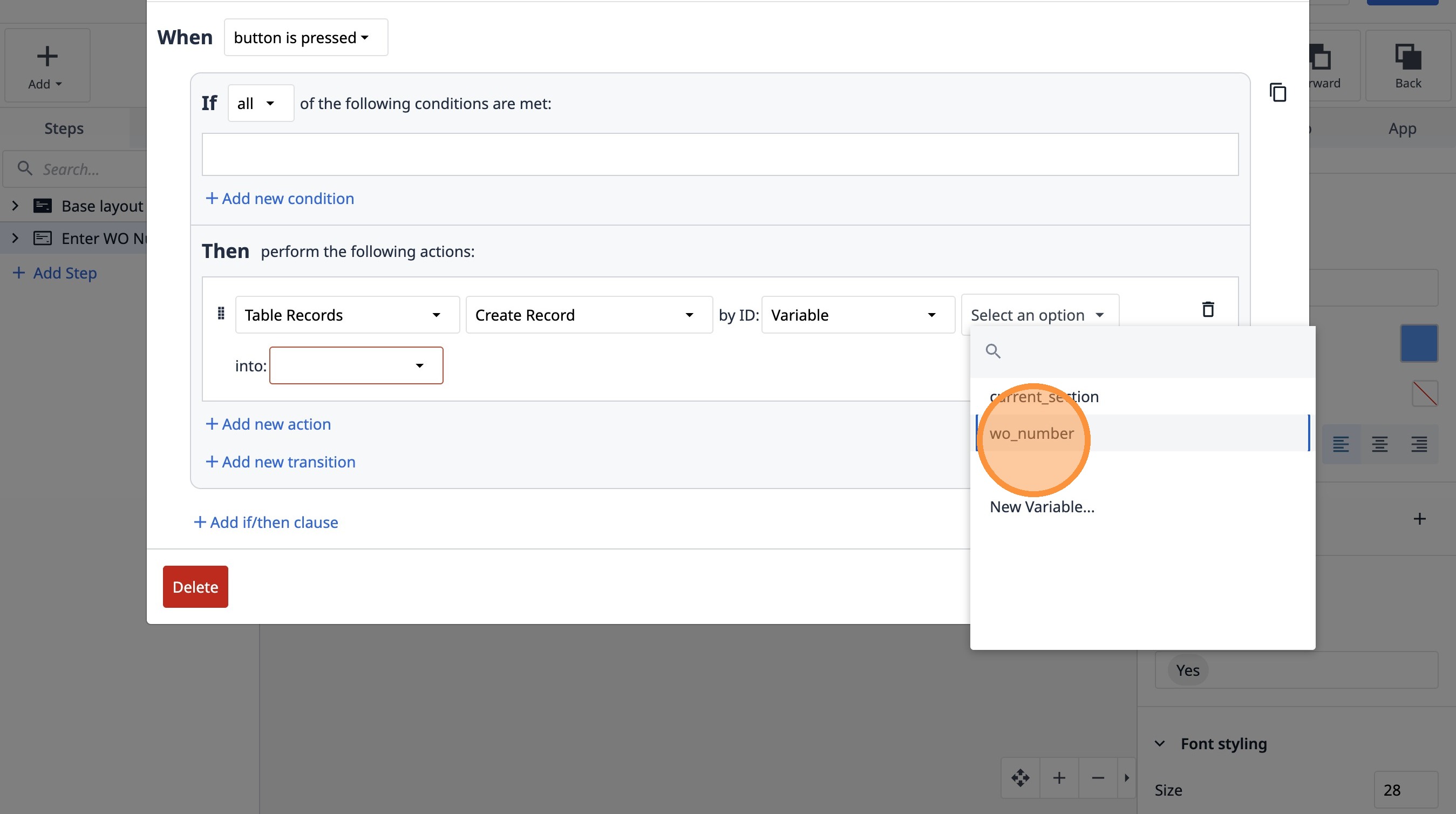
- Kattintson a „wo_number” gombra
- Válassza ki a „Jelenlegi WO” opciót.
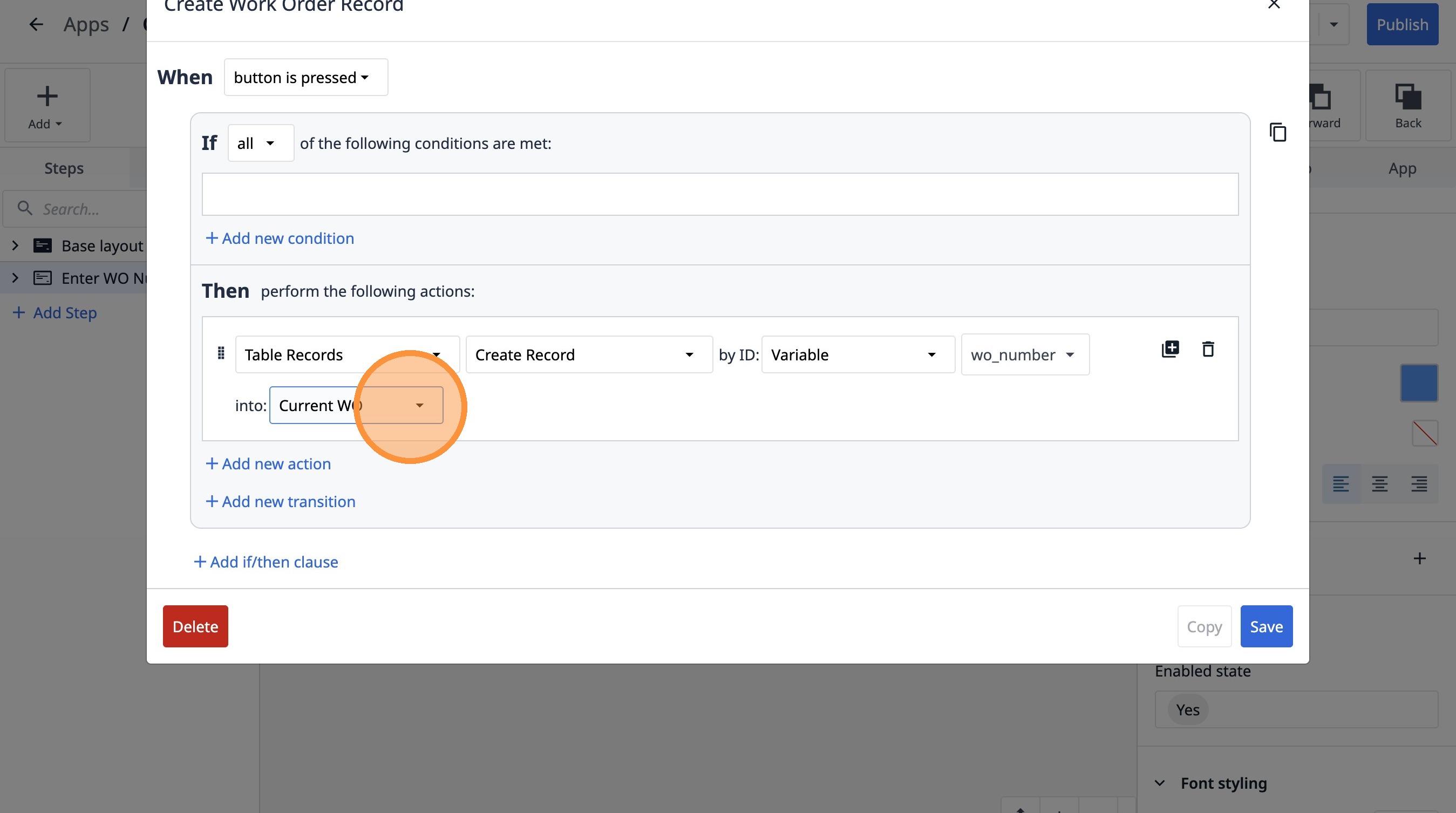
- Kattintson az „Új átmenet hozzáadása” gombra.
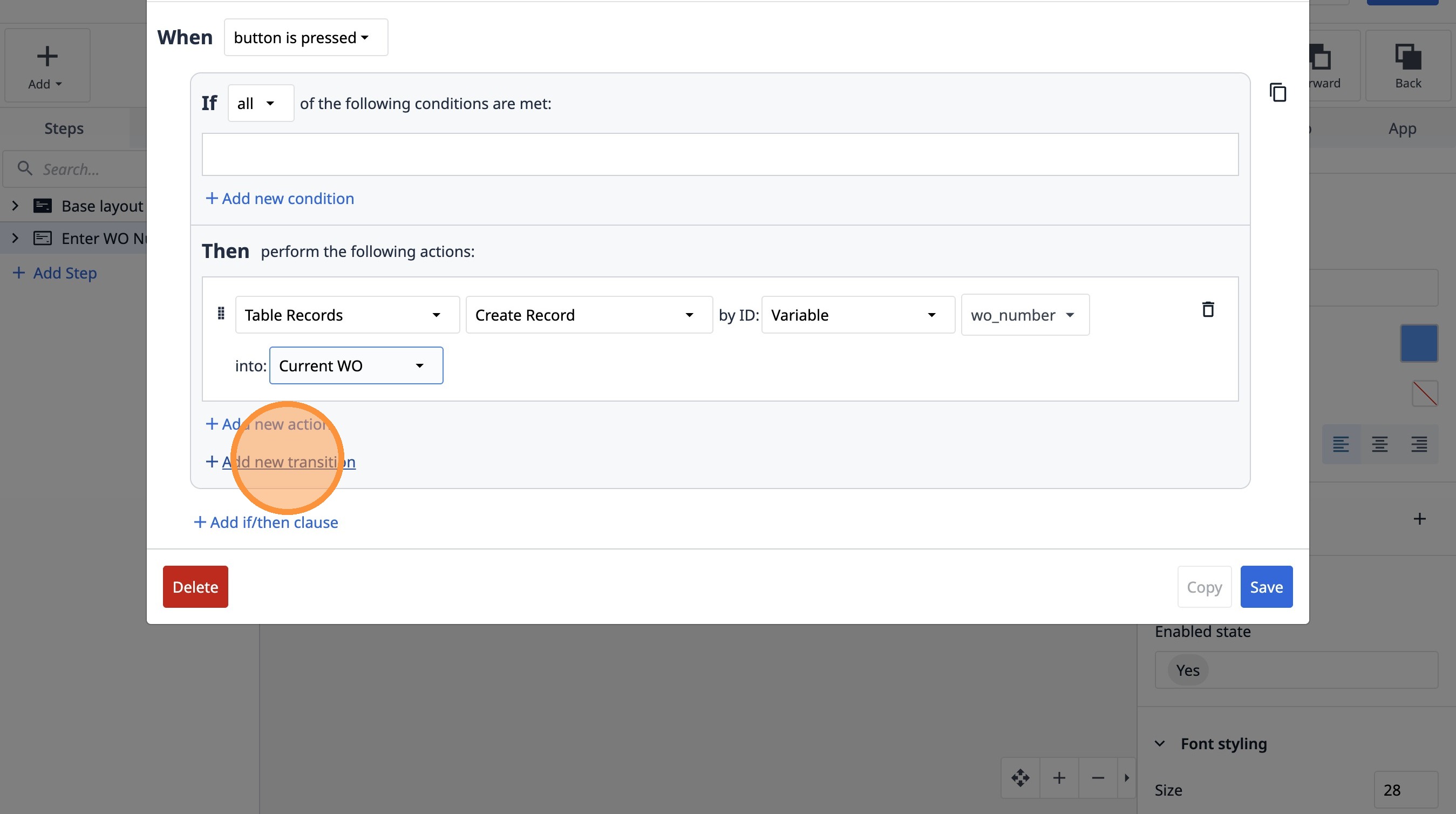
- Válassza ki a „Ugrás a lépésre” opciót.
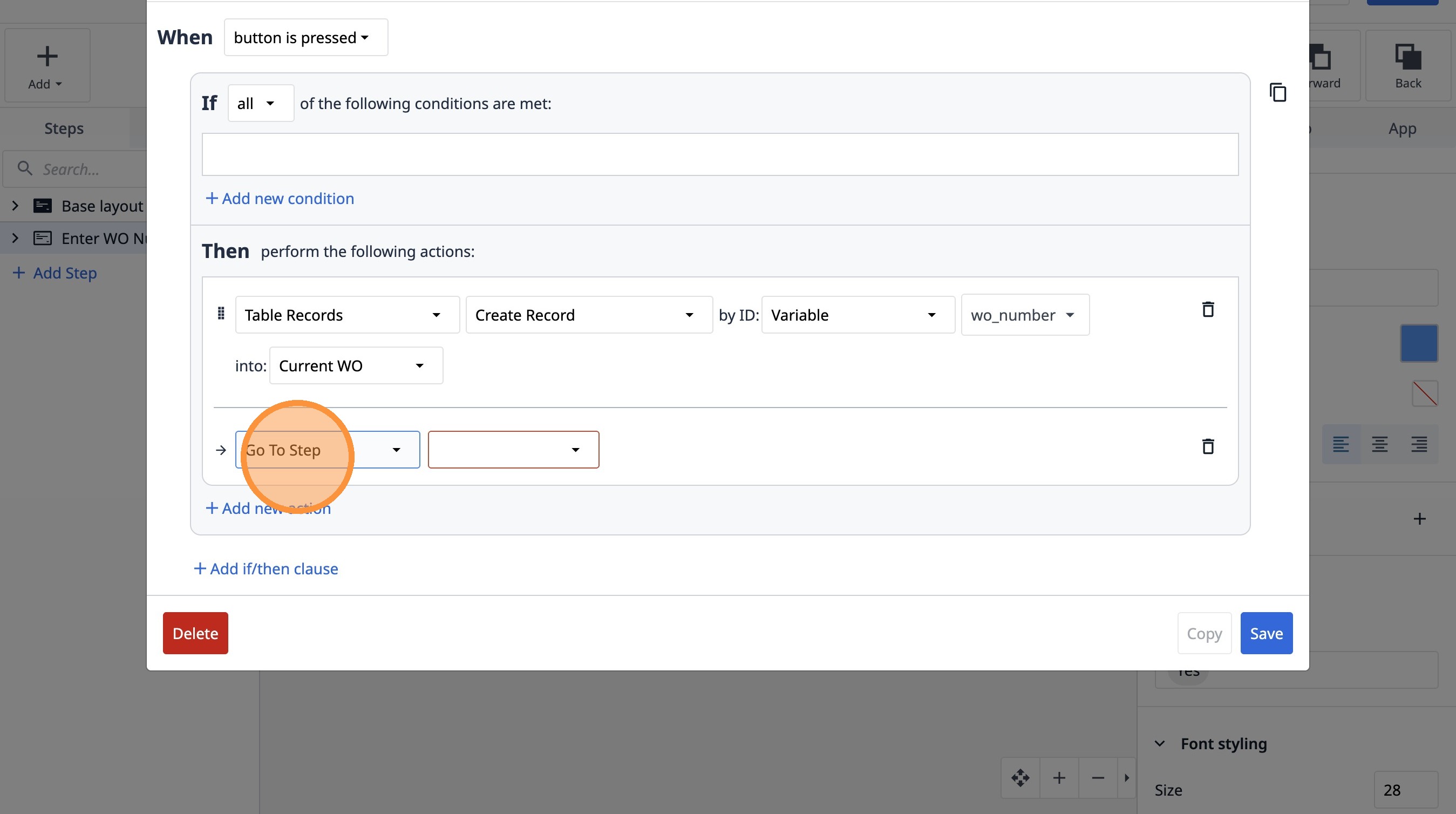
- Válassza ki a „Következő” opciót.
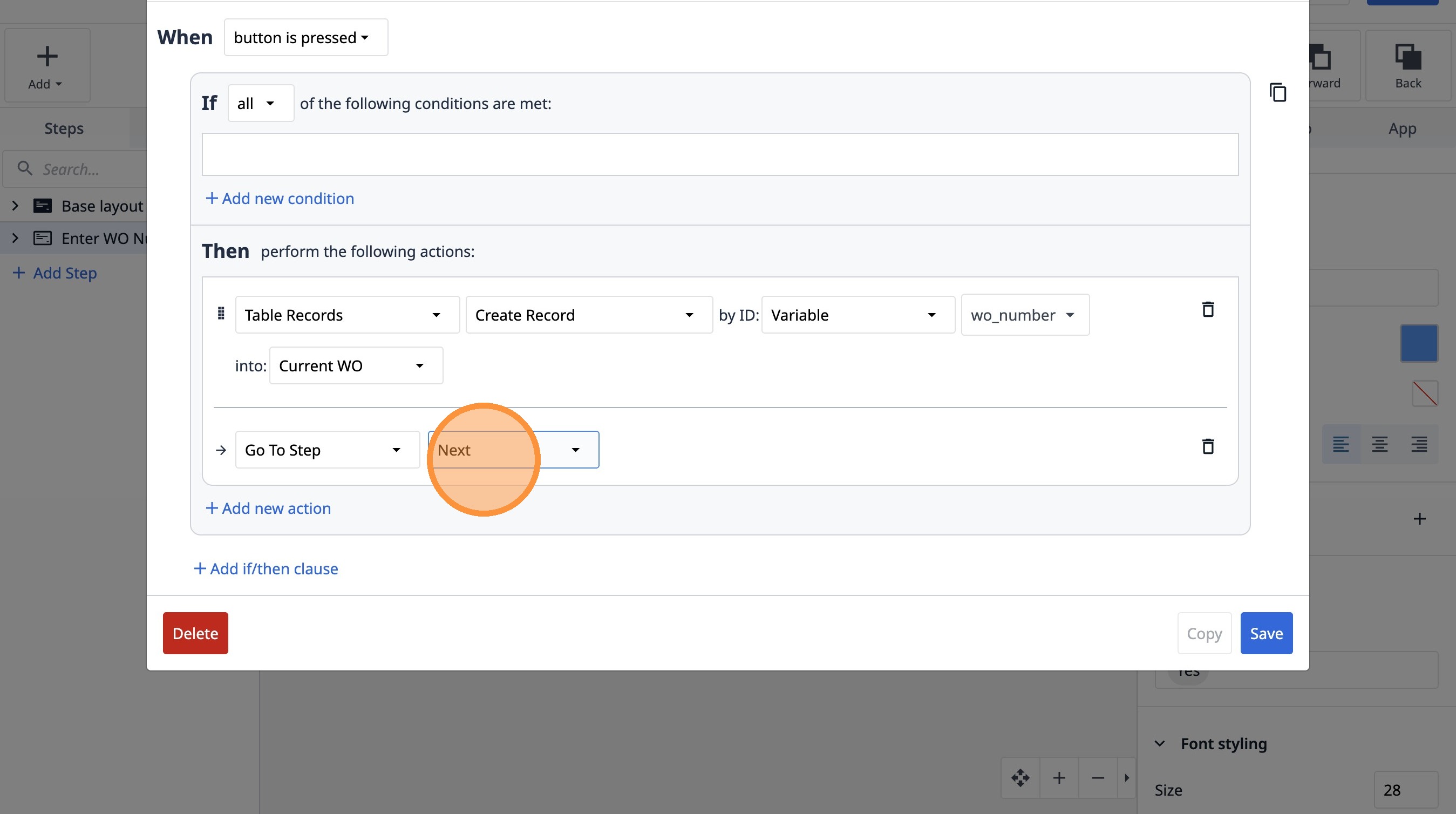
- Kattintson a „Mentés” gombra