Ismerje meg, hogyan hozhat létre új táblázatot a Tulipban, hogyan definiálhatja annak mezőit, és hogyan töltheti ki kezdeti adatokkal. Ez az útmutató kiválóan alkalmas az ellenőrzés-nyomonkövetési rendszer beállításához.
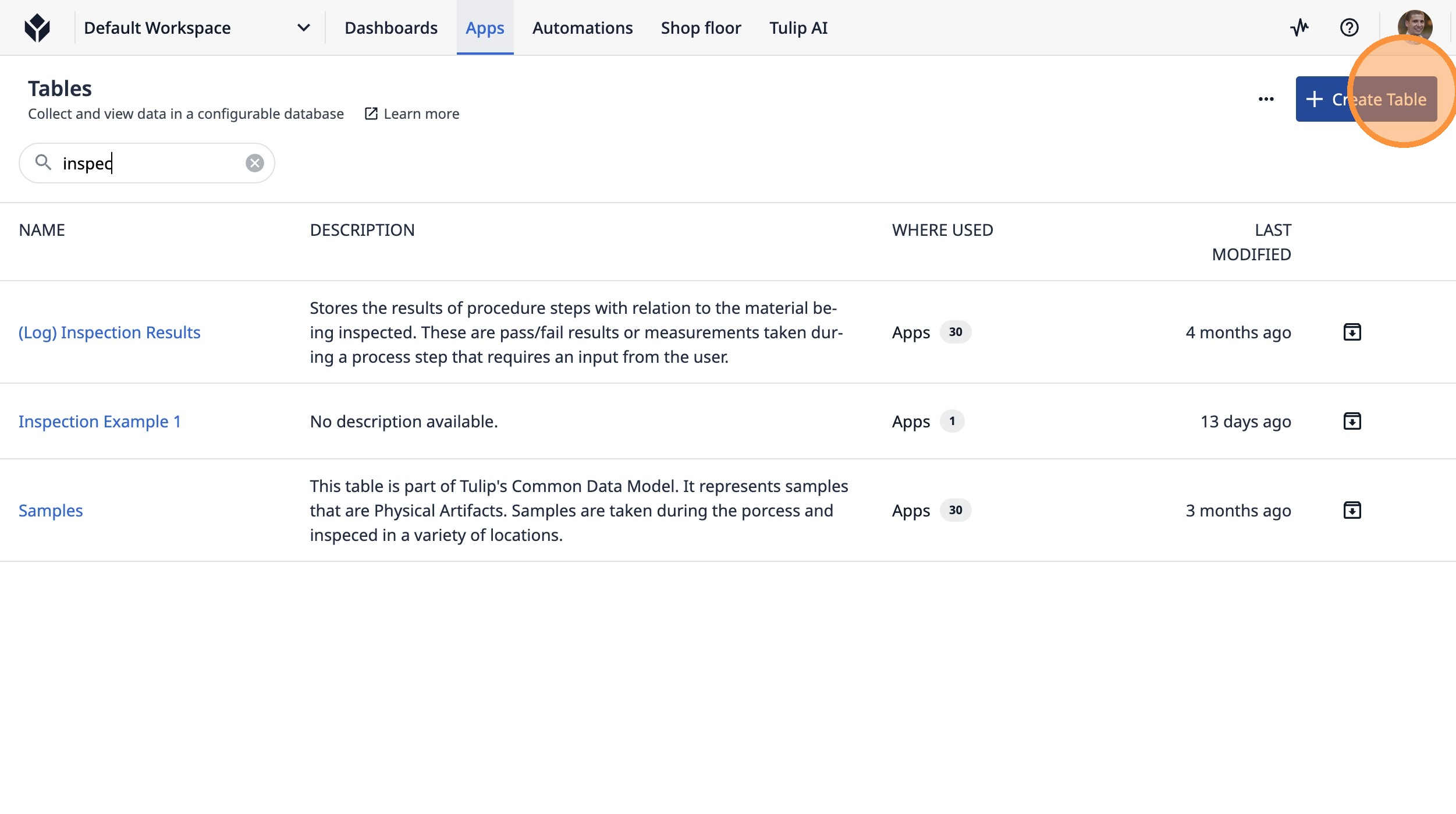
- Kattintson a „Tábla létrehozása” gombra
-
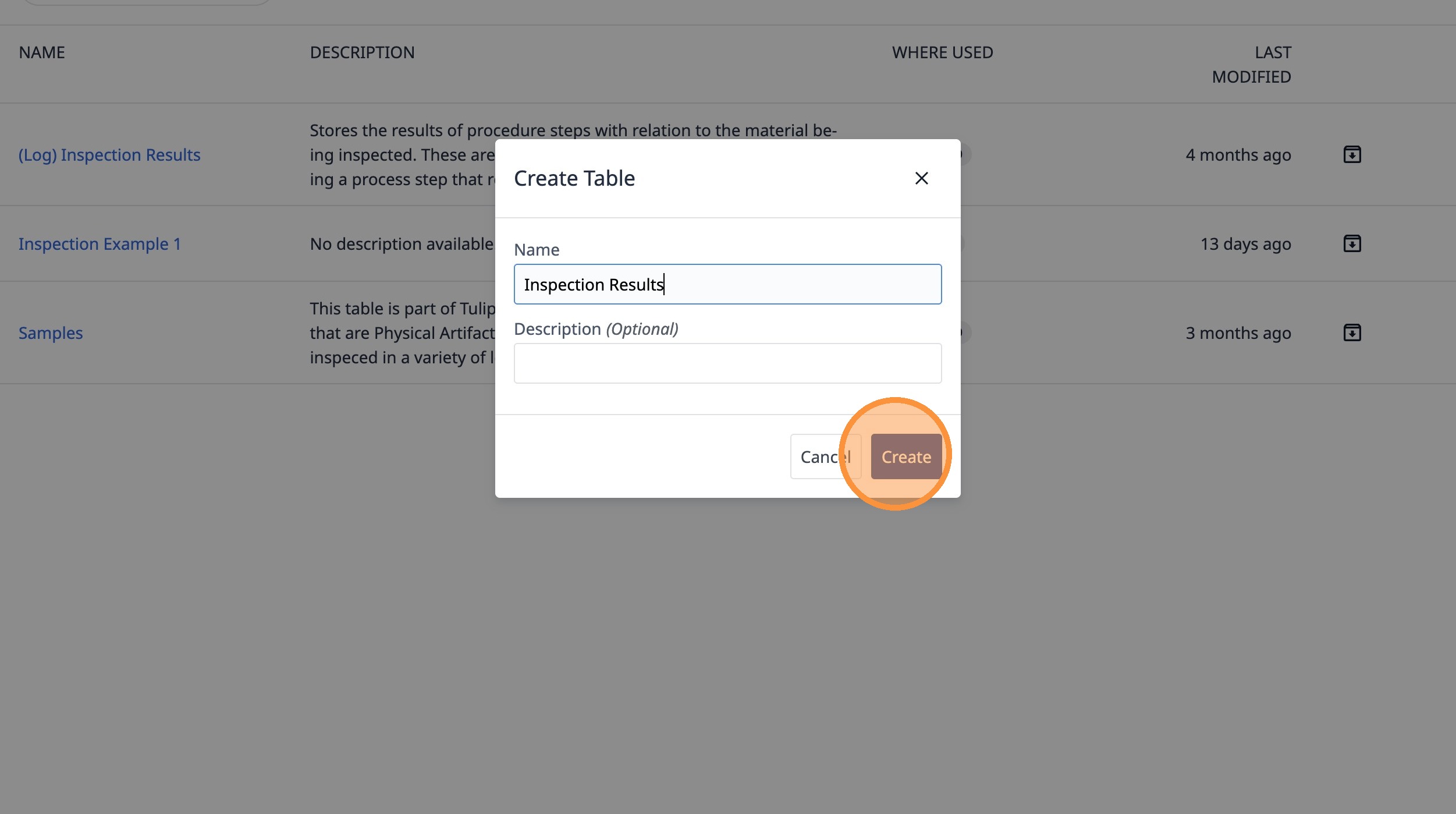
Írja be: „Ellenőrzési eredmények”
-
Kattintson a „Létrehozás” gombra
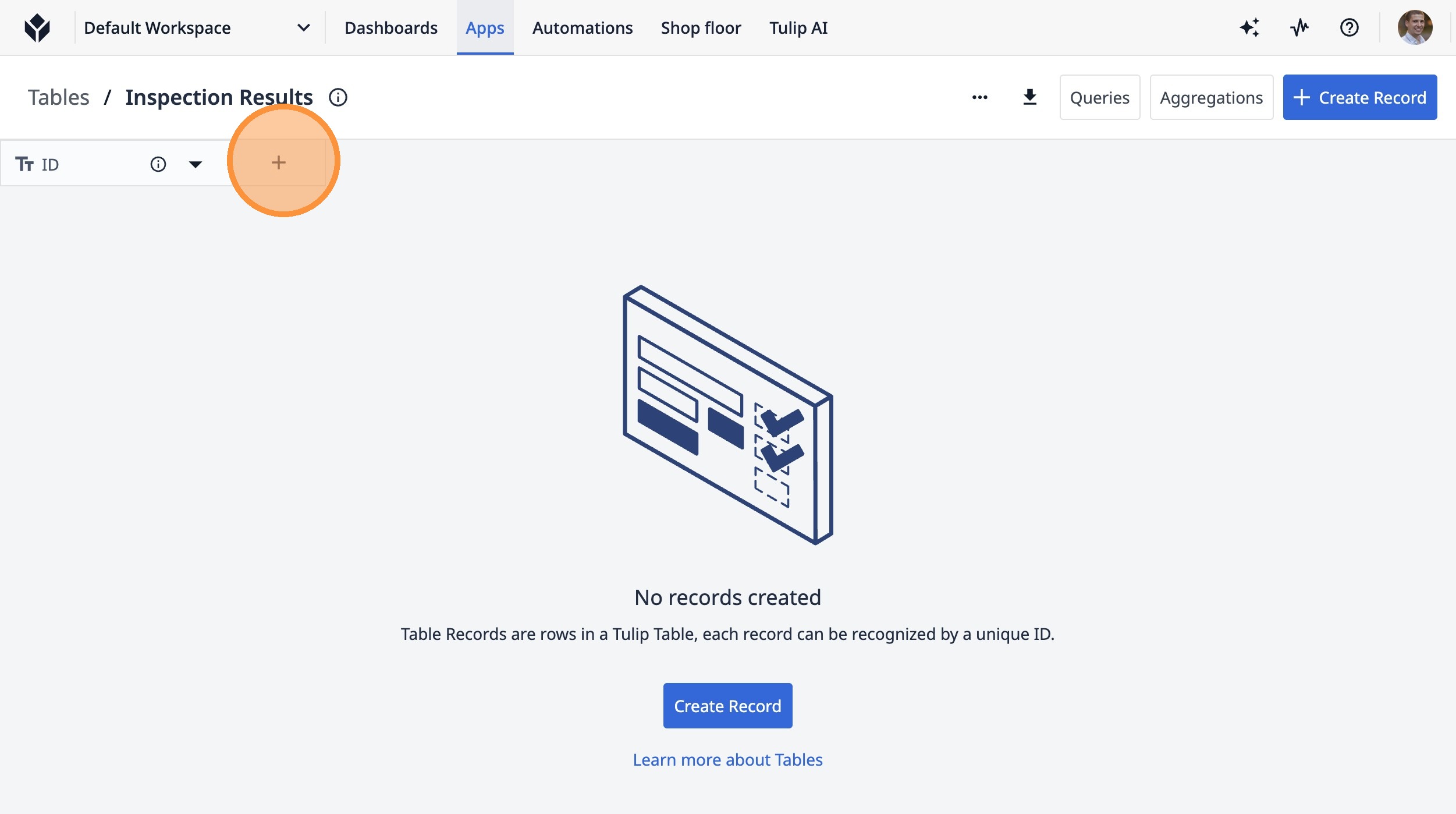
- Kattintson erre az ikonra.
-
Írja be: „Munkarendelés-azonosító”
-
Kattintson erre a gombra.
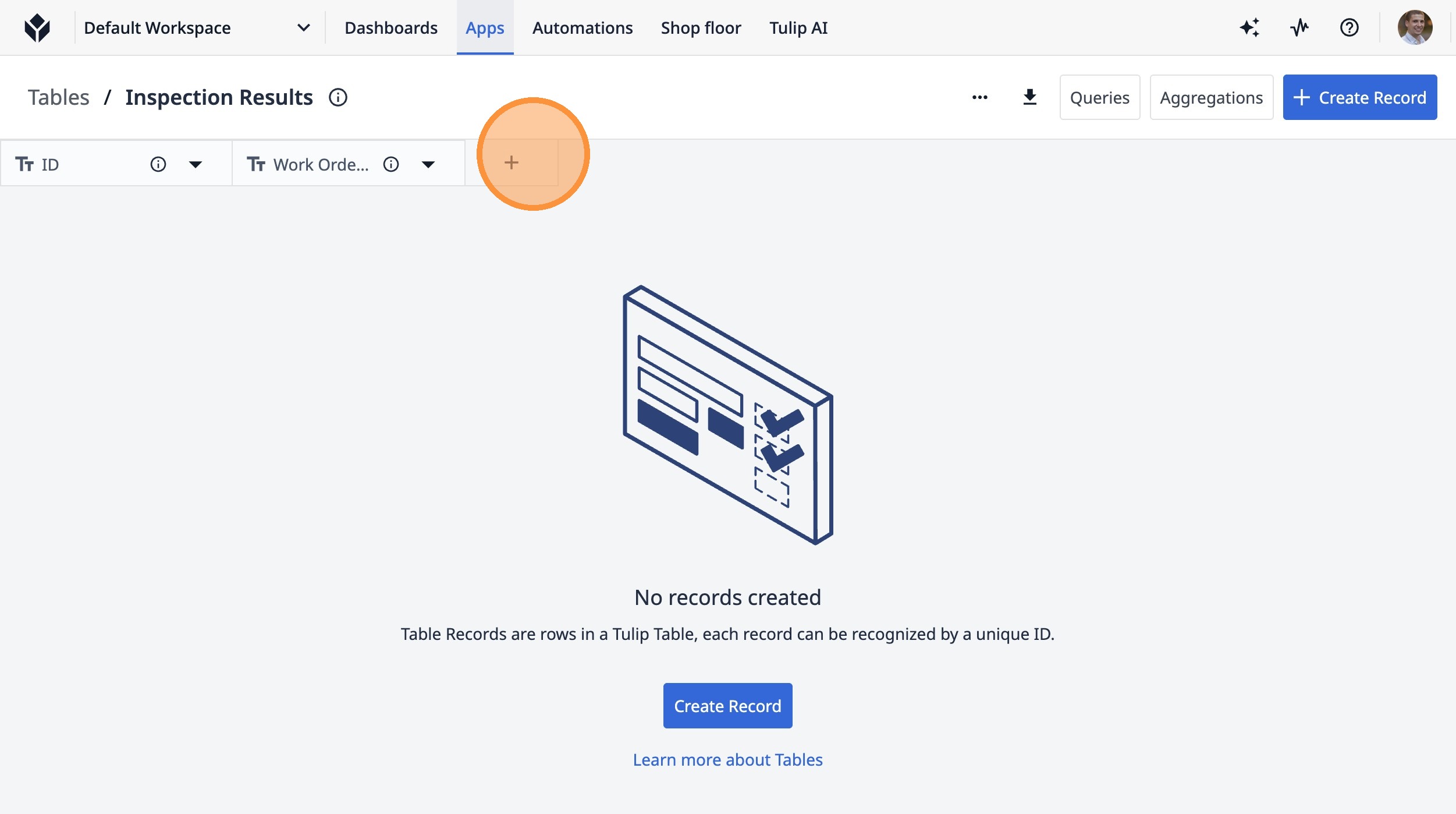
-
Írja be: „Típus”
-
Kattintson erre a gombra.
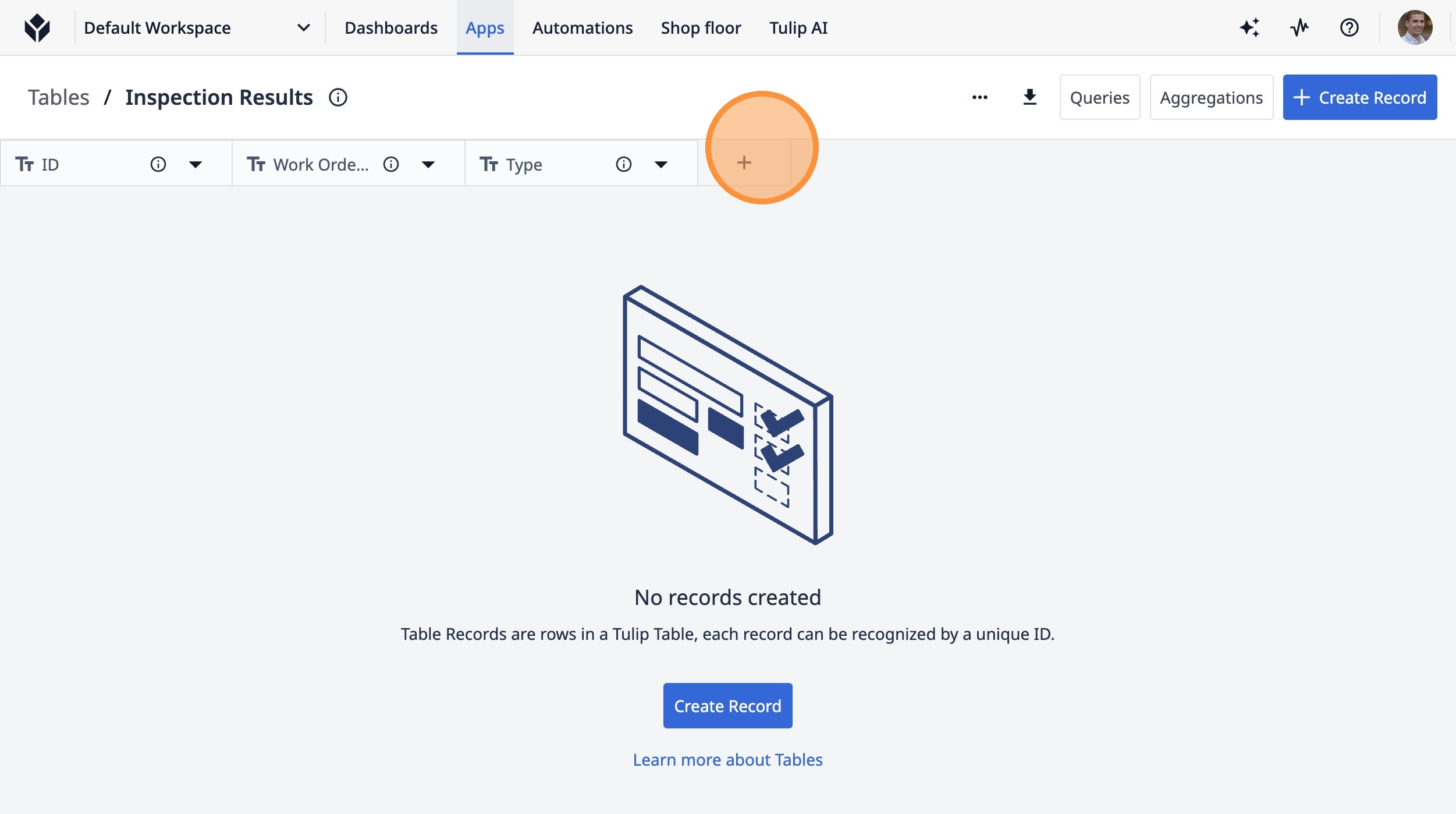
-
Írja be: „Állapot”
-
Kattintson erre az ikonra.
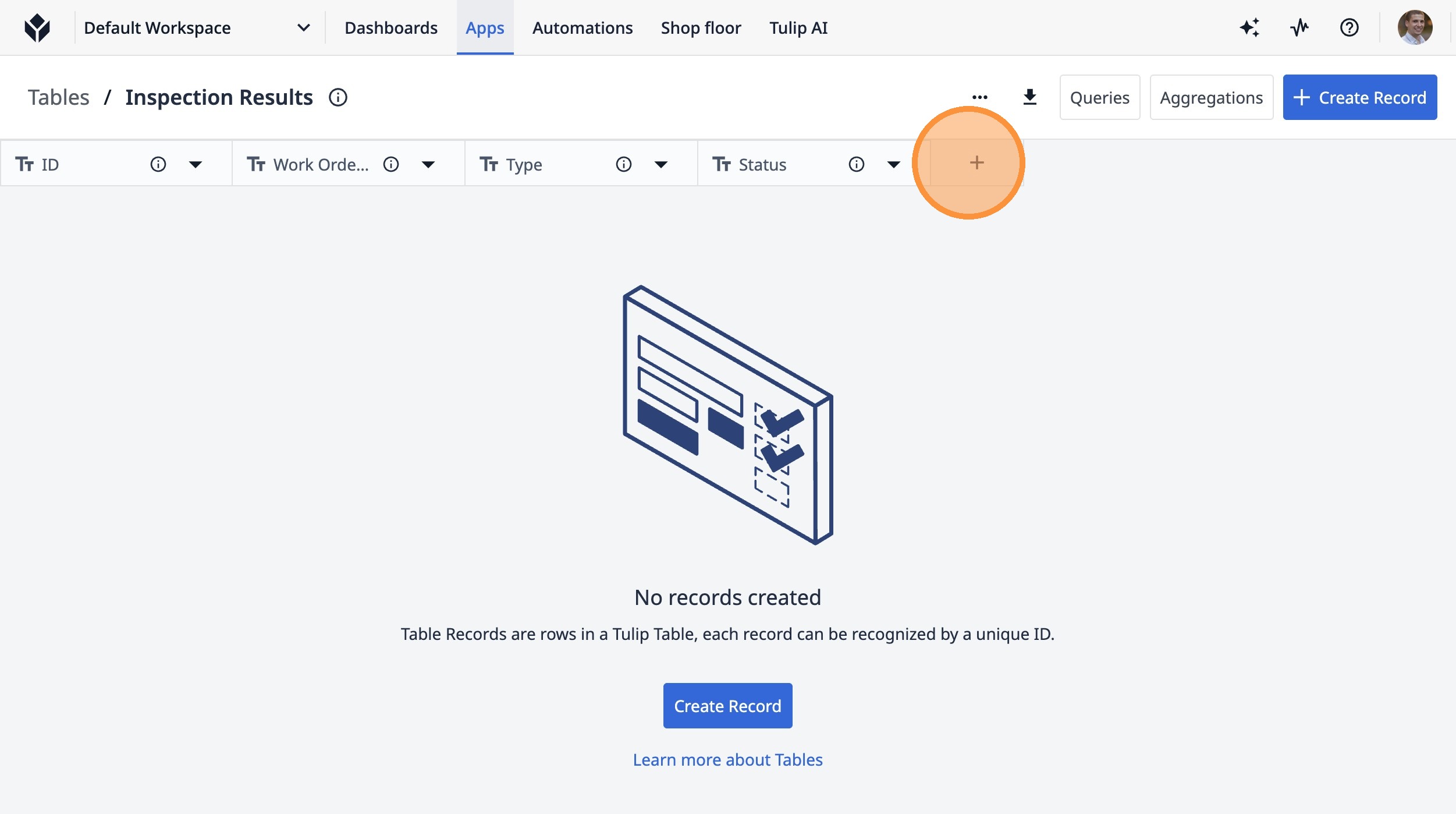
-
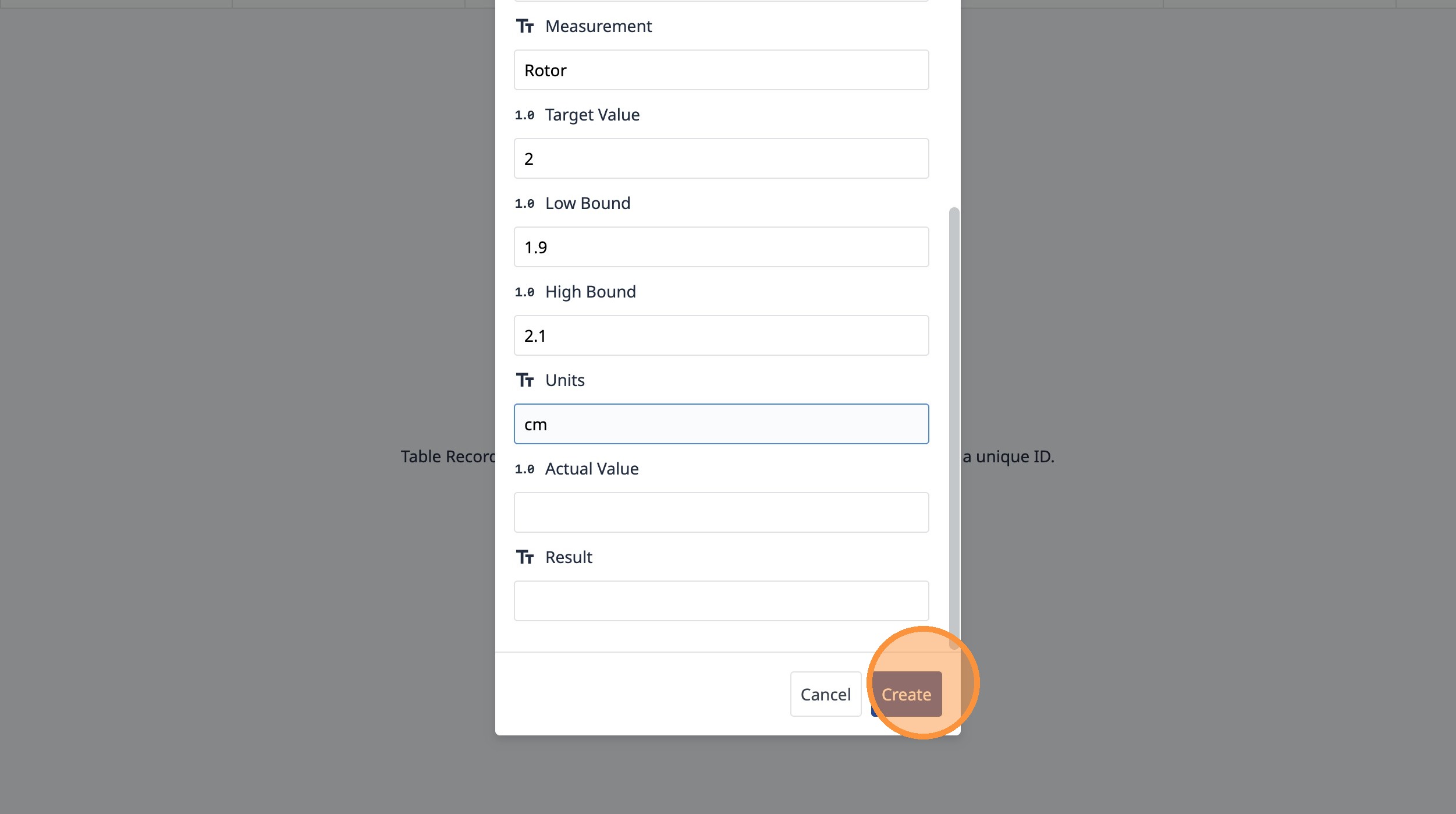
Írja be: „Measurement”
-
Kattintson erre a gombra.
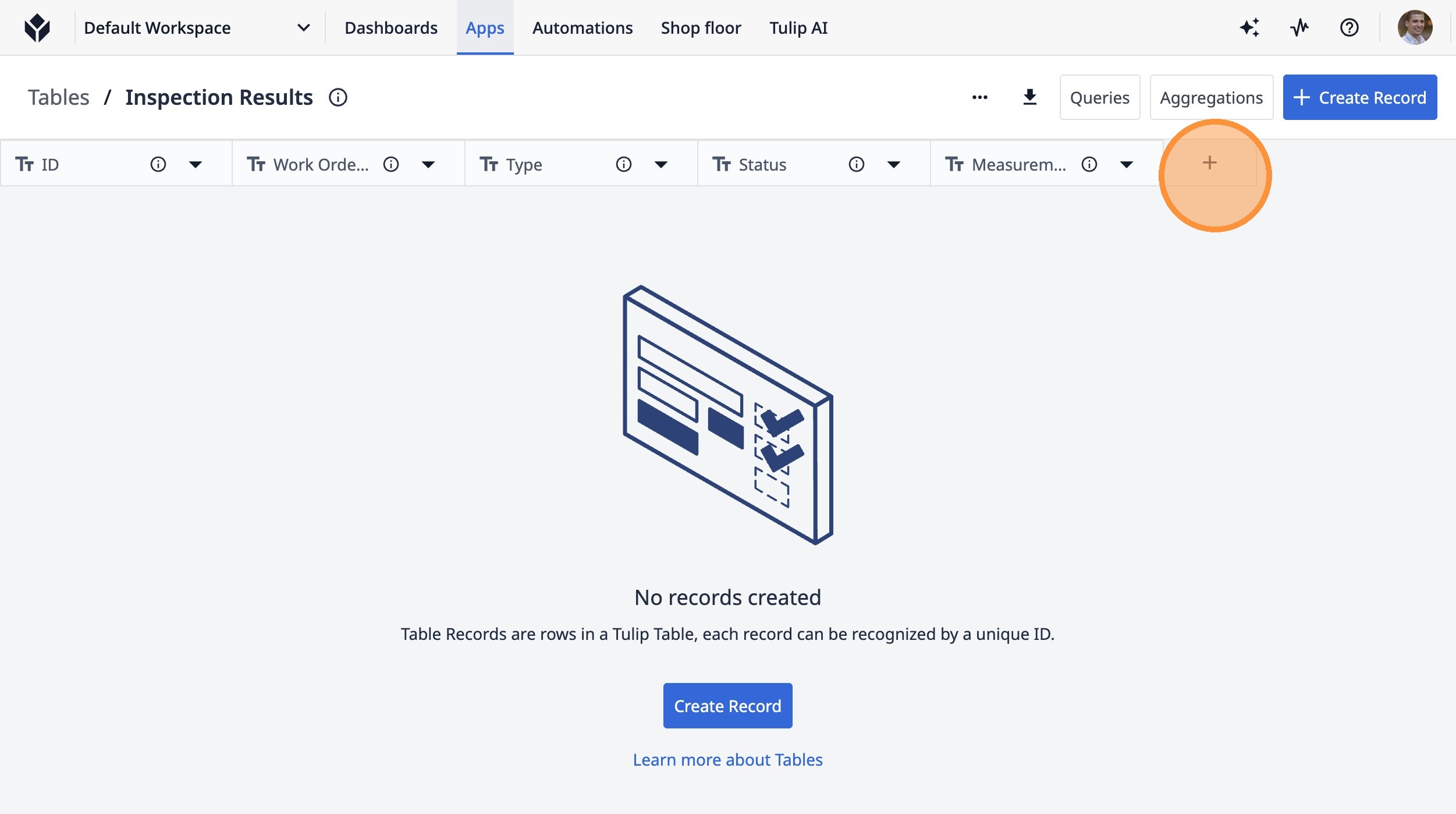
- Kattintson a „Text” gombra.
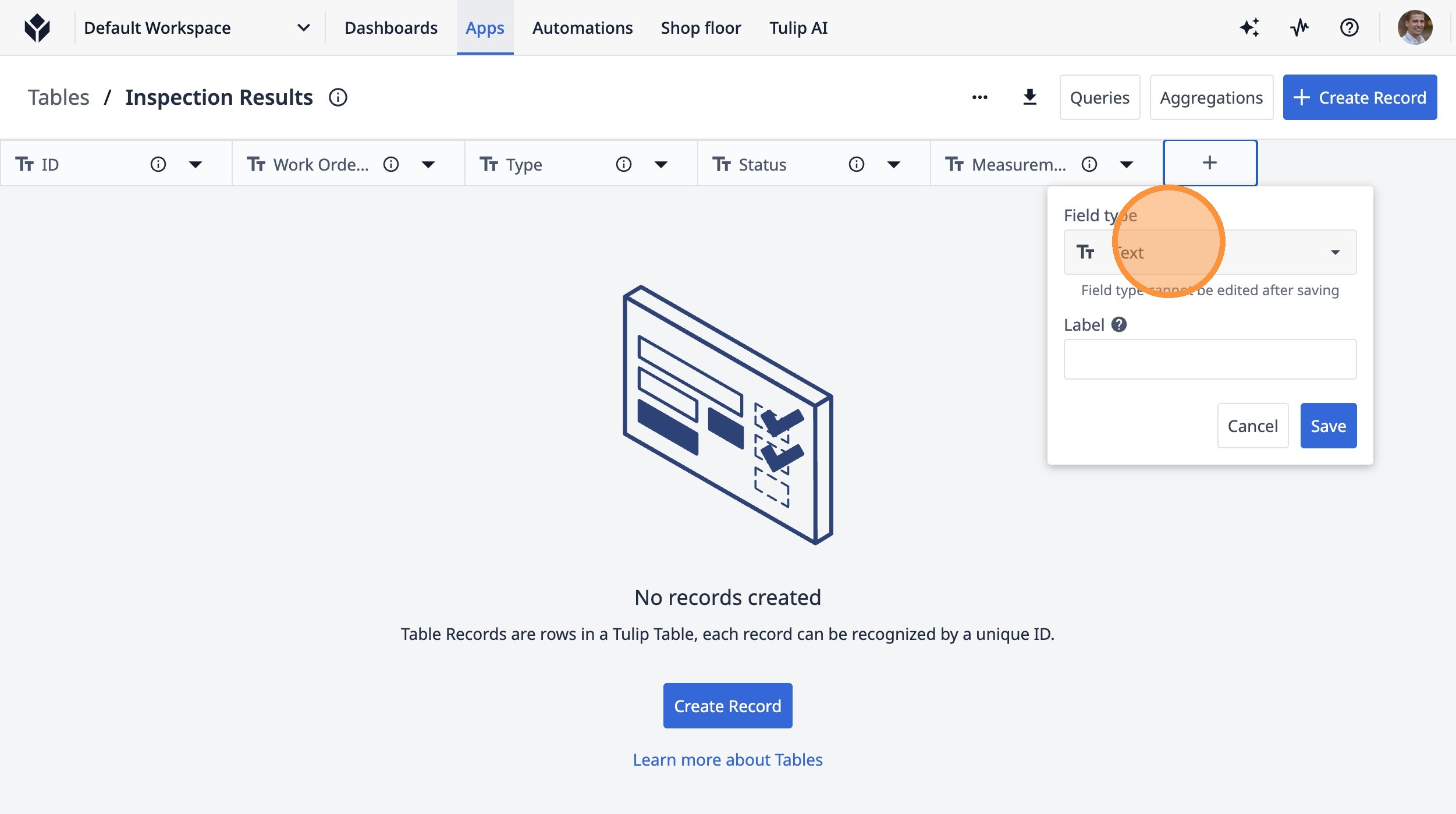
- Kattintson a „Szám” gombra
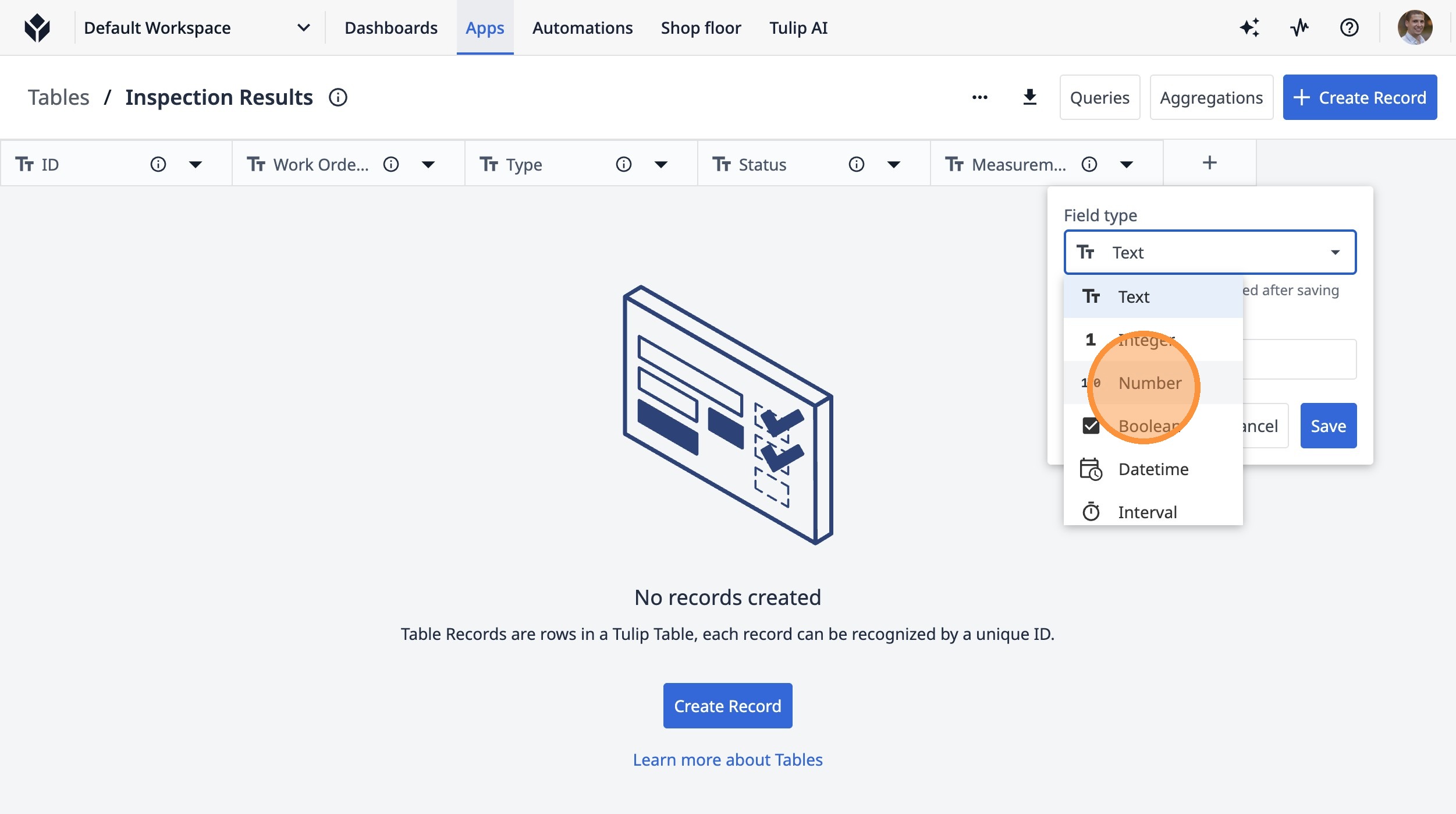
-
Írja be: „Célérték”
-
Kattintson erre az ikonra.
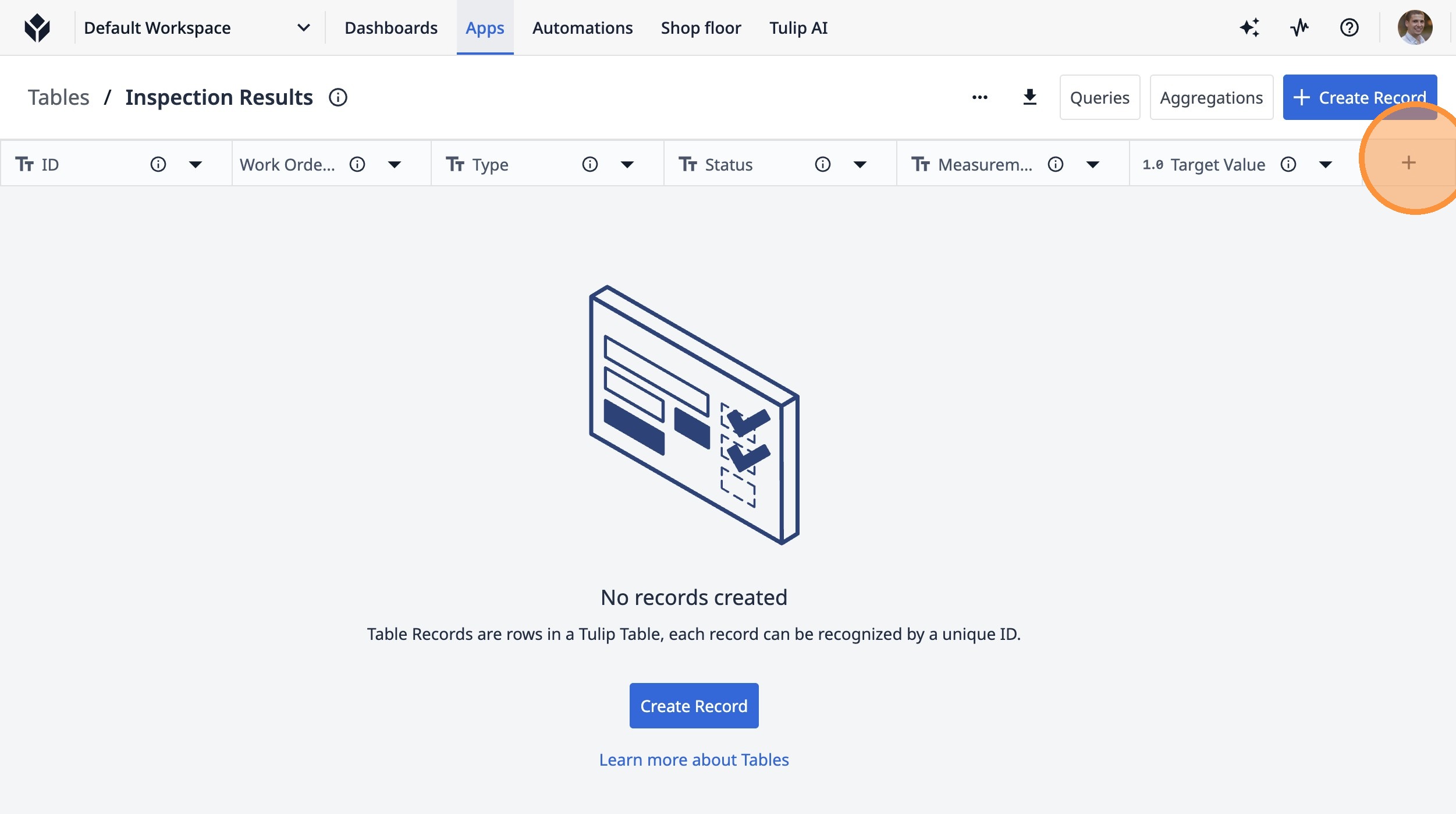
-
Írja be: „Alsó határ”
-
Kattintson a „Szöveg” gombra
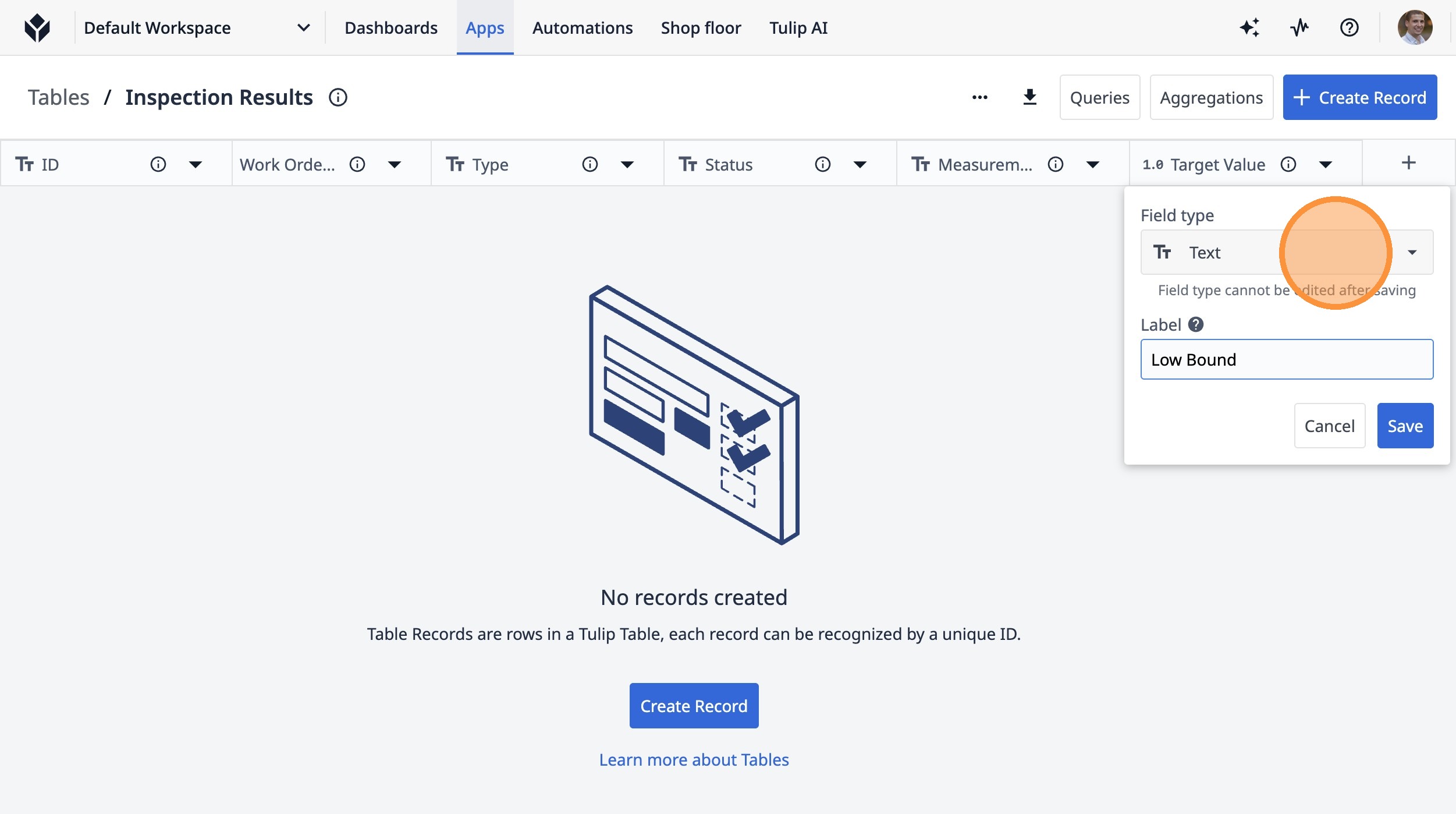
- Kattintson a „Szám” gombra
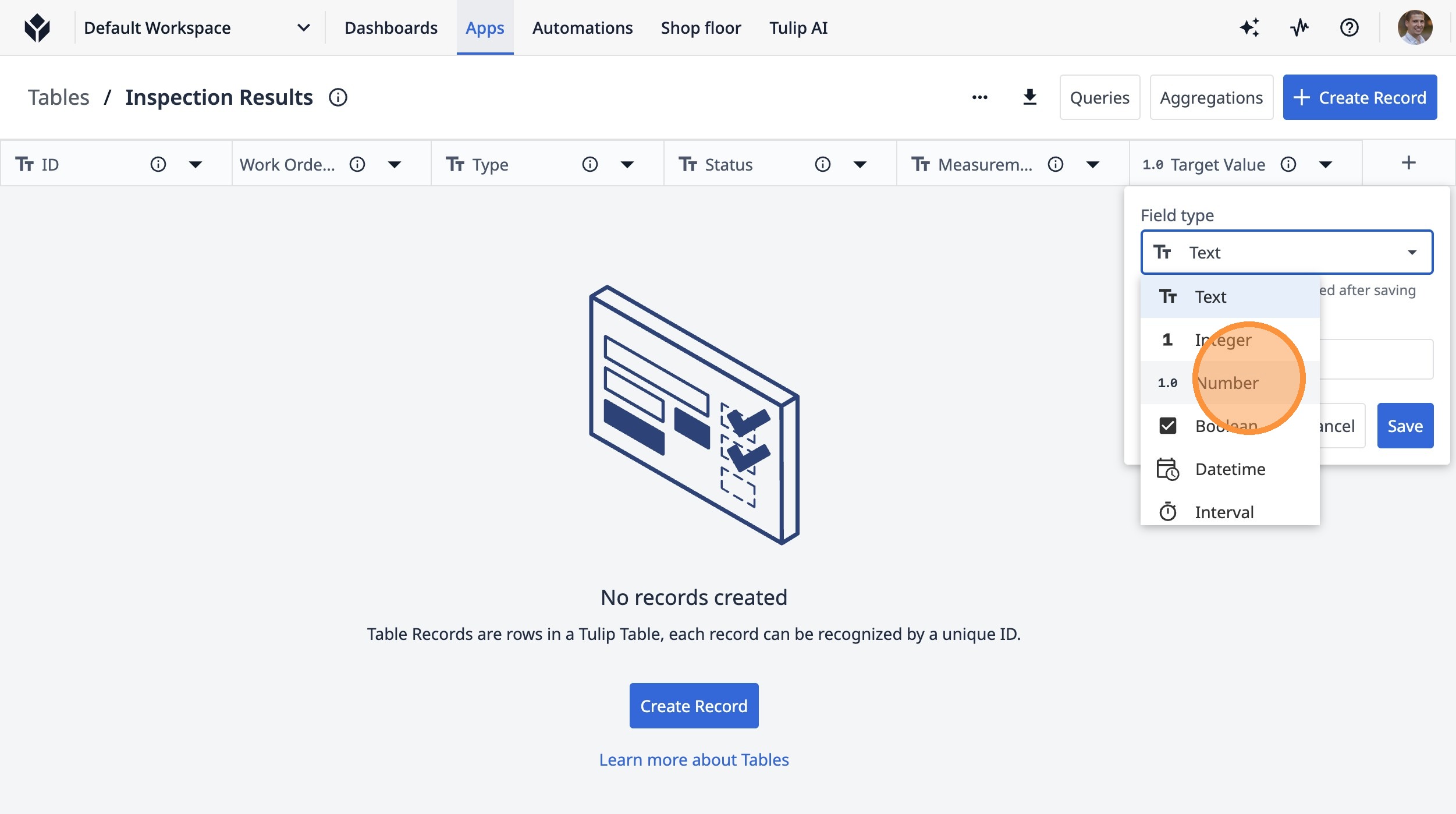
- Kattintson erre az ikonra.
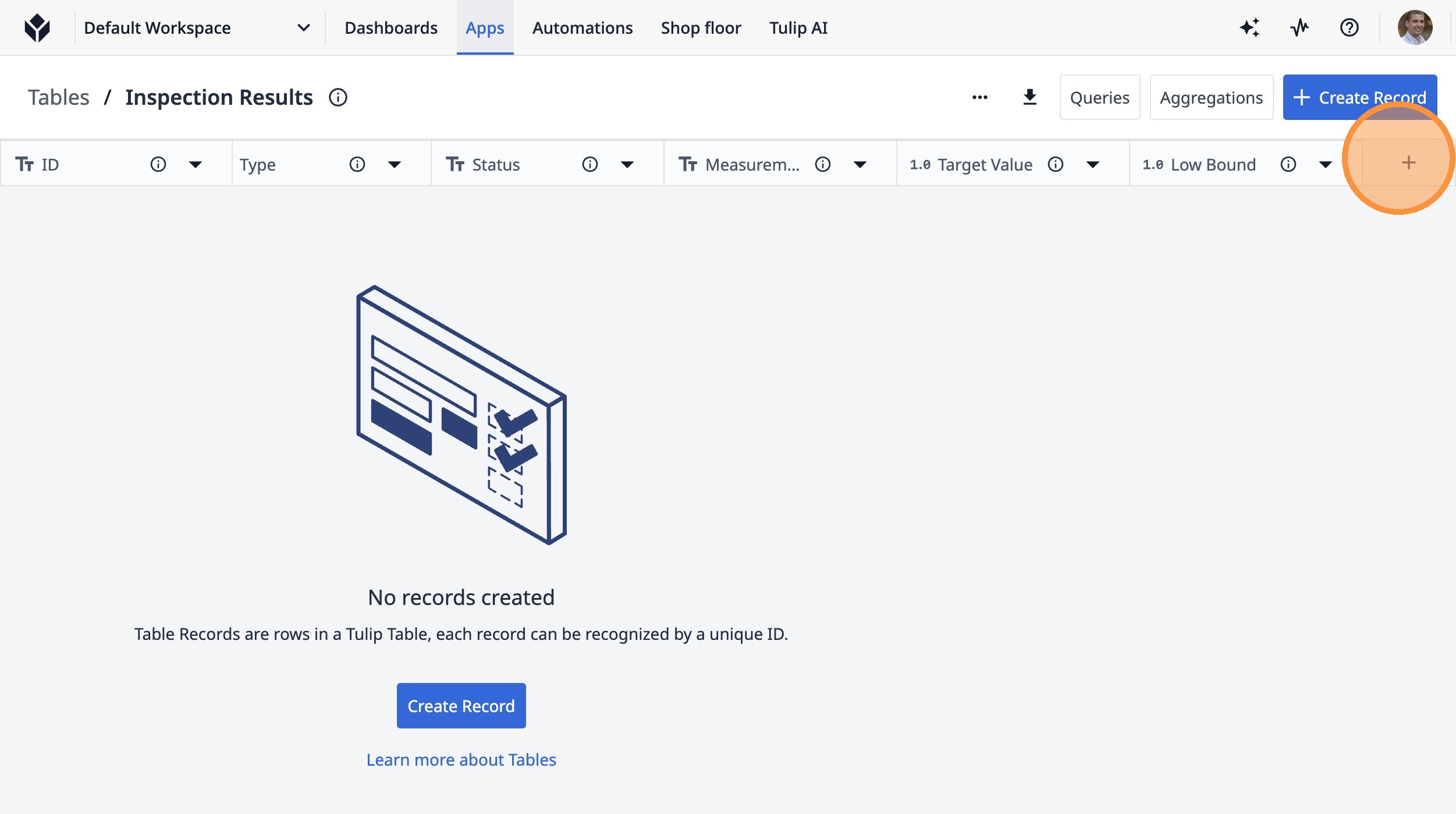
- Kattintson a „Text” gombra.
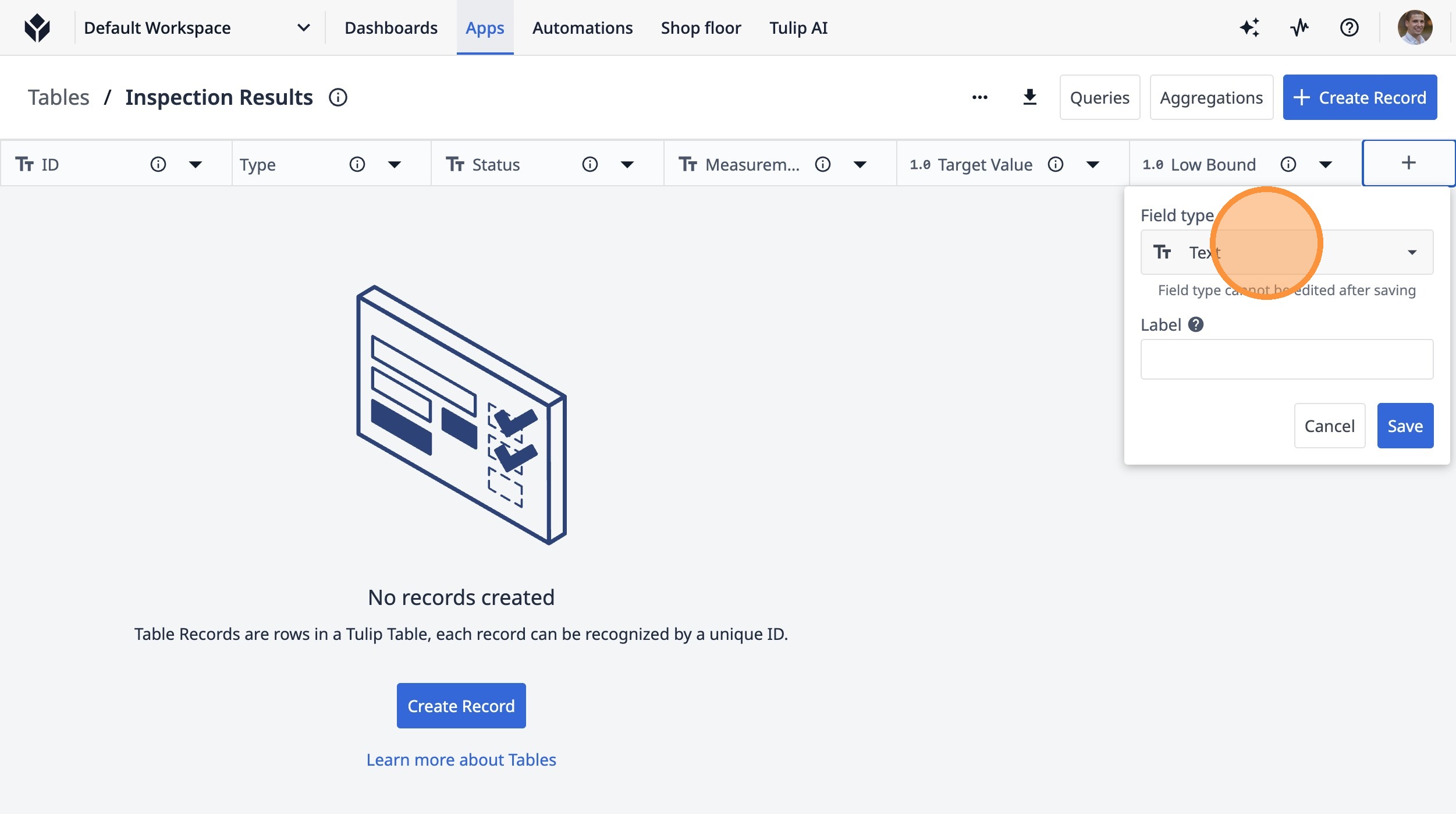
- Kattintson a „Szám” gombra
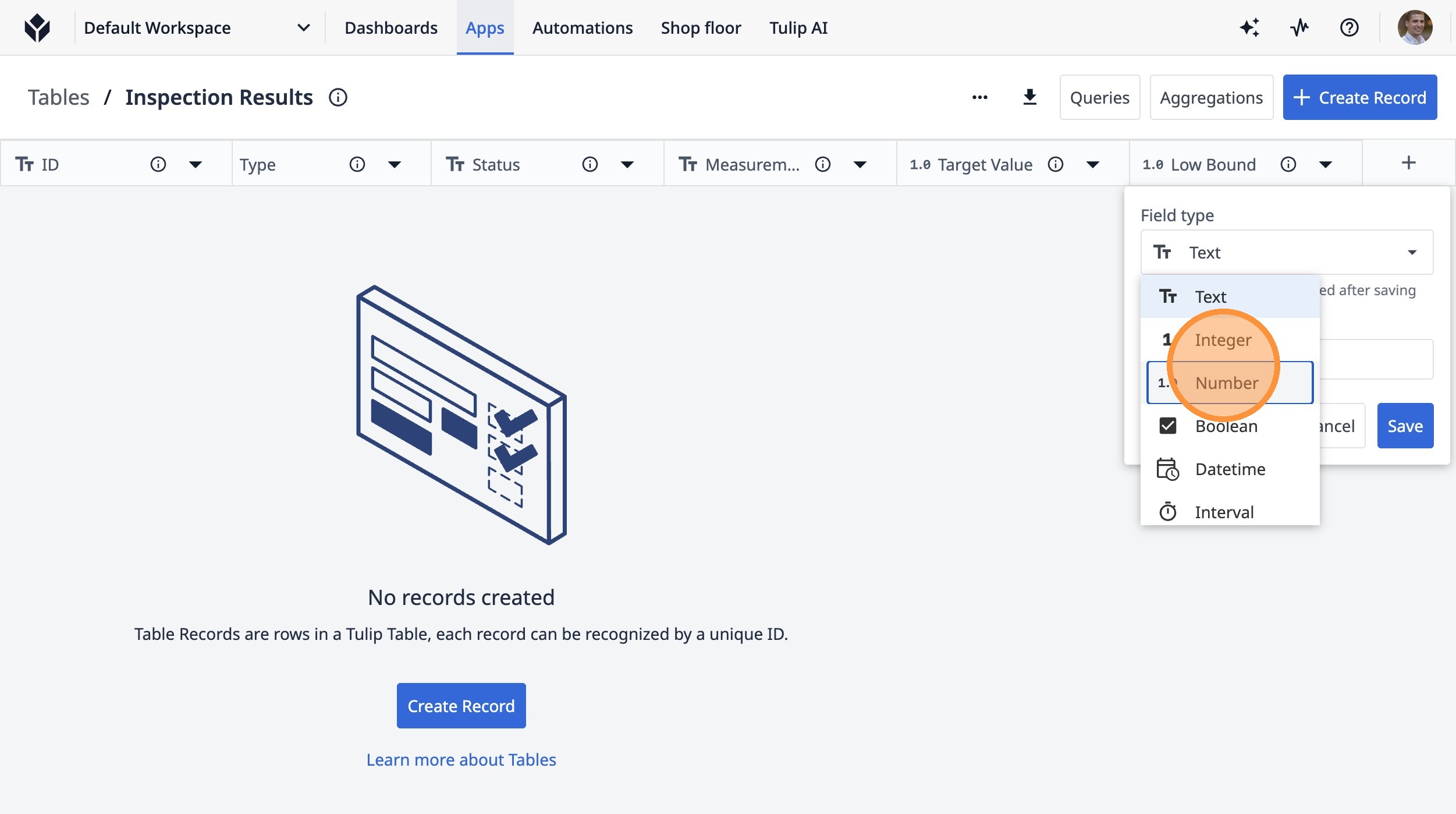
-
Írja be: „Felső határ”
-
Kattintson erre az ikonra.
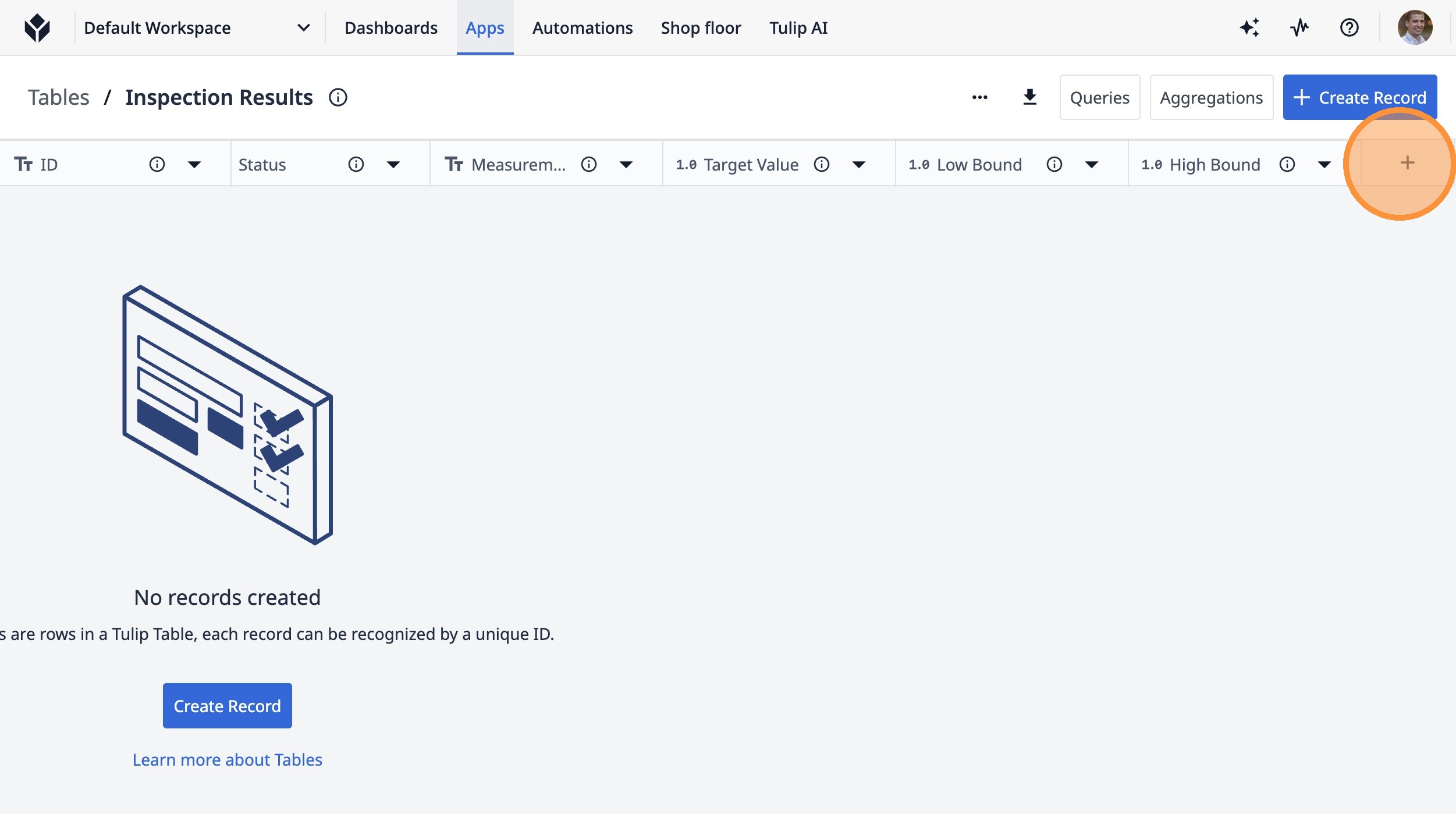
-
Írja be: „Egységek”
-
Kattintson erre a gombra.
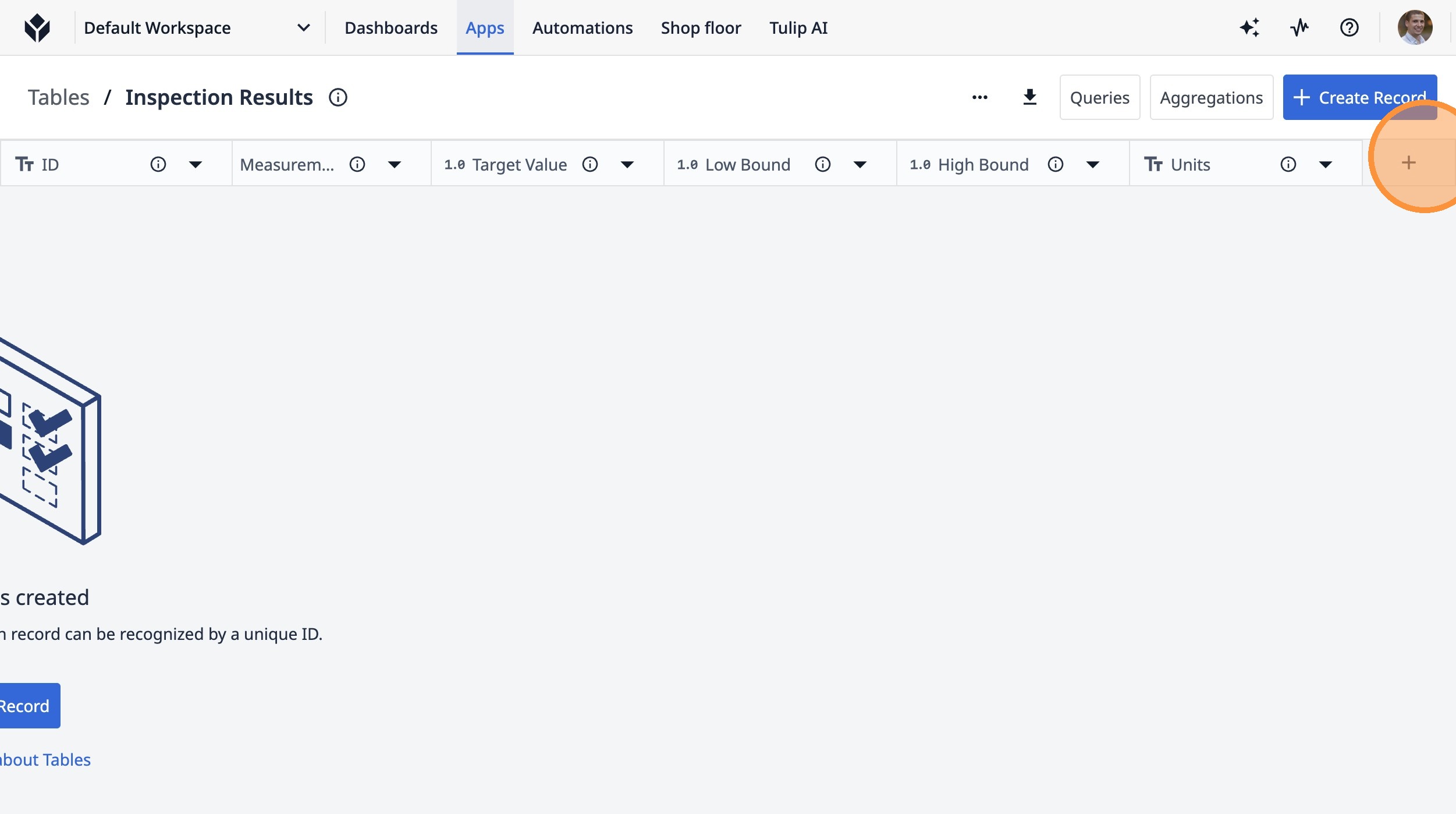
- Kattintson a „Text” gombra
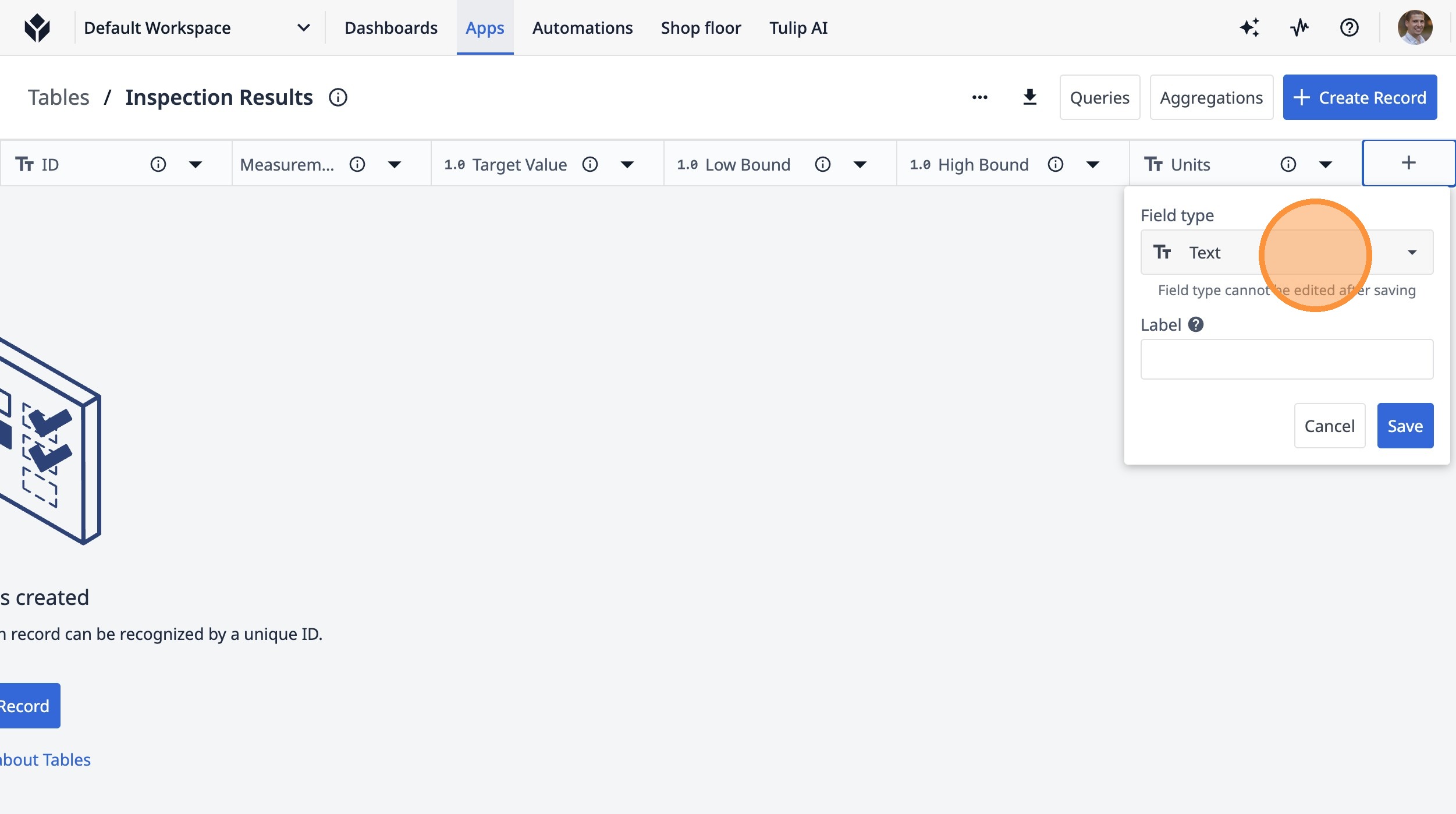
- Kattintson duplán a „Number” elemre
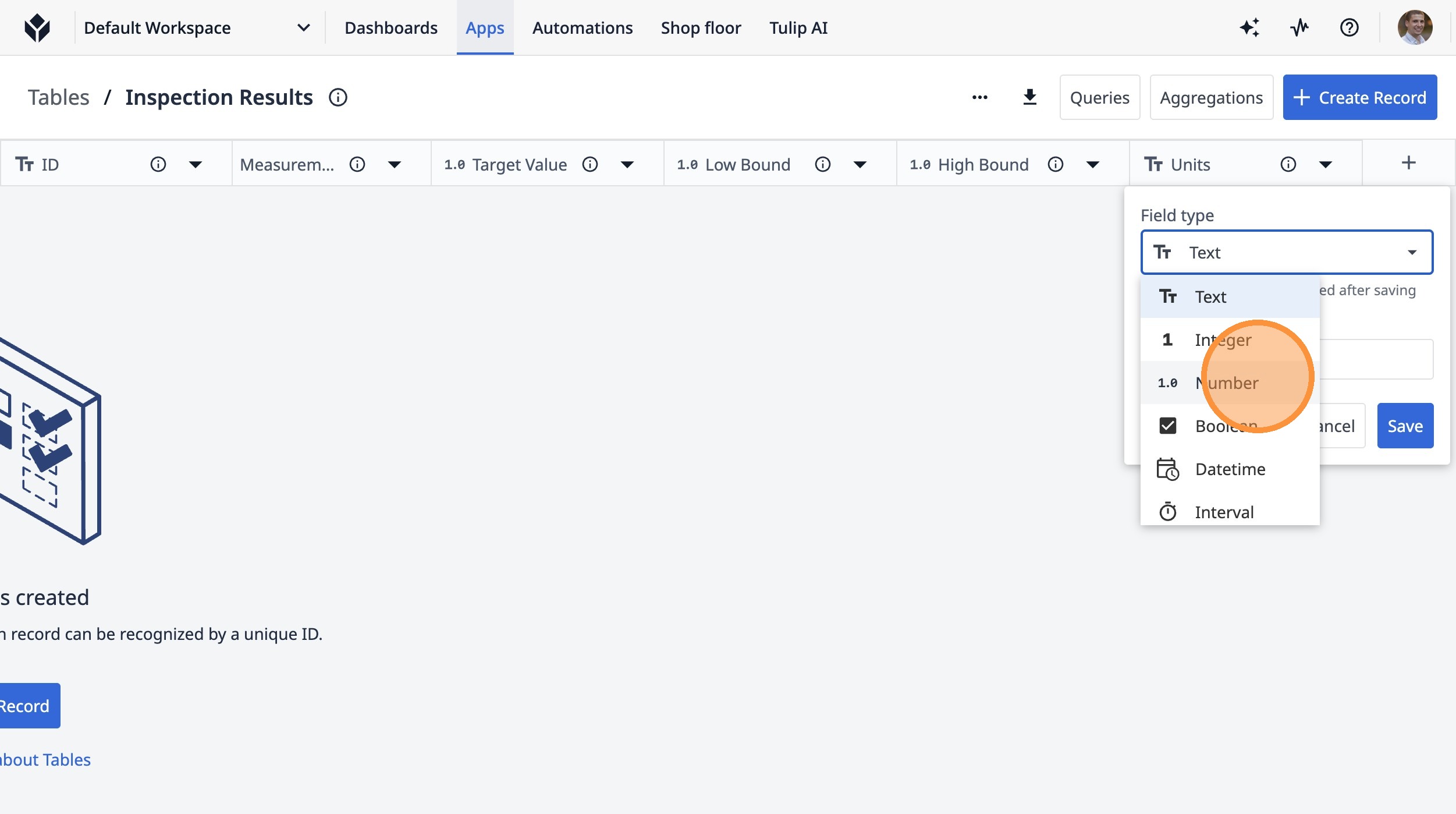
-
Írja be: „Actual Value”
-
Kattintson erre a gombra.
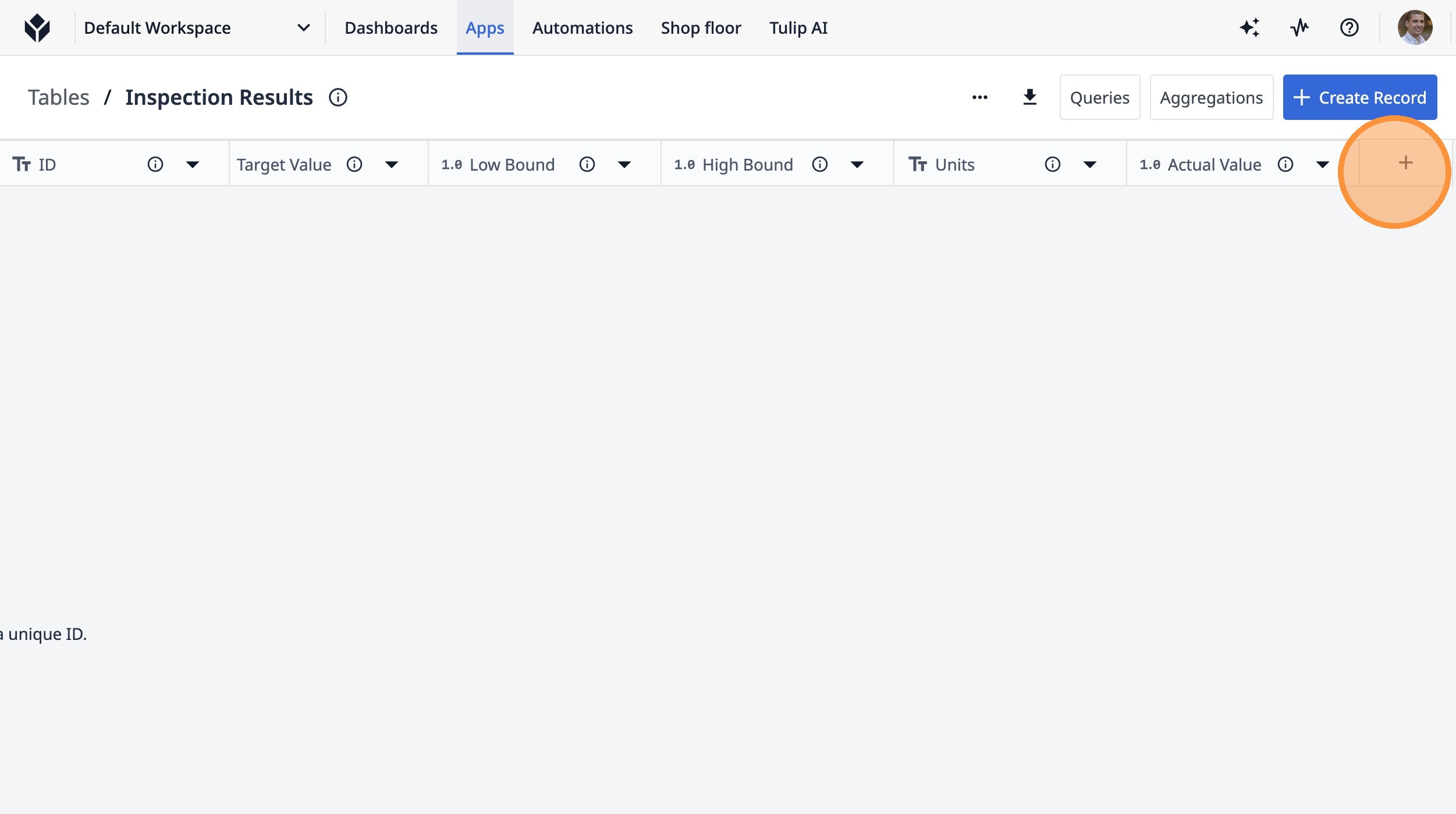
-
Írja be: „Eredmény”
-
Kattintson a „Record létrehozása” gombra
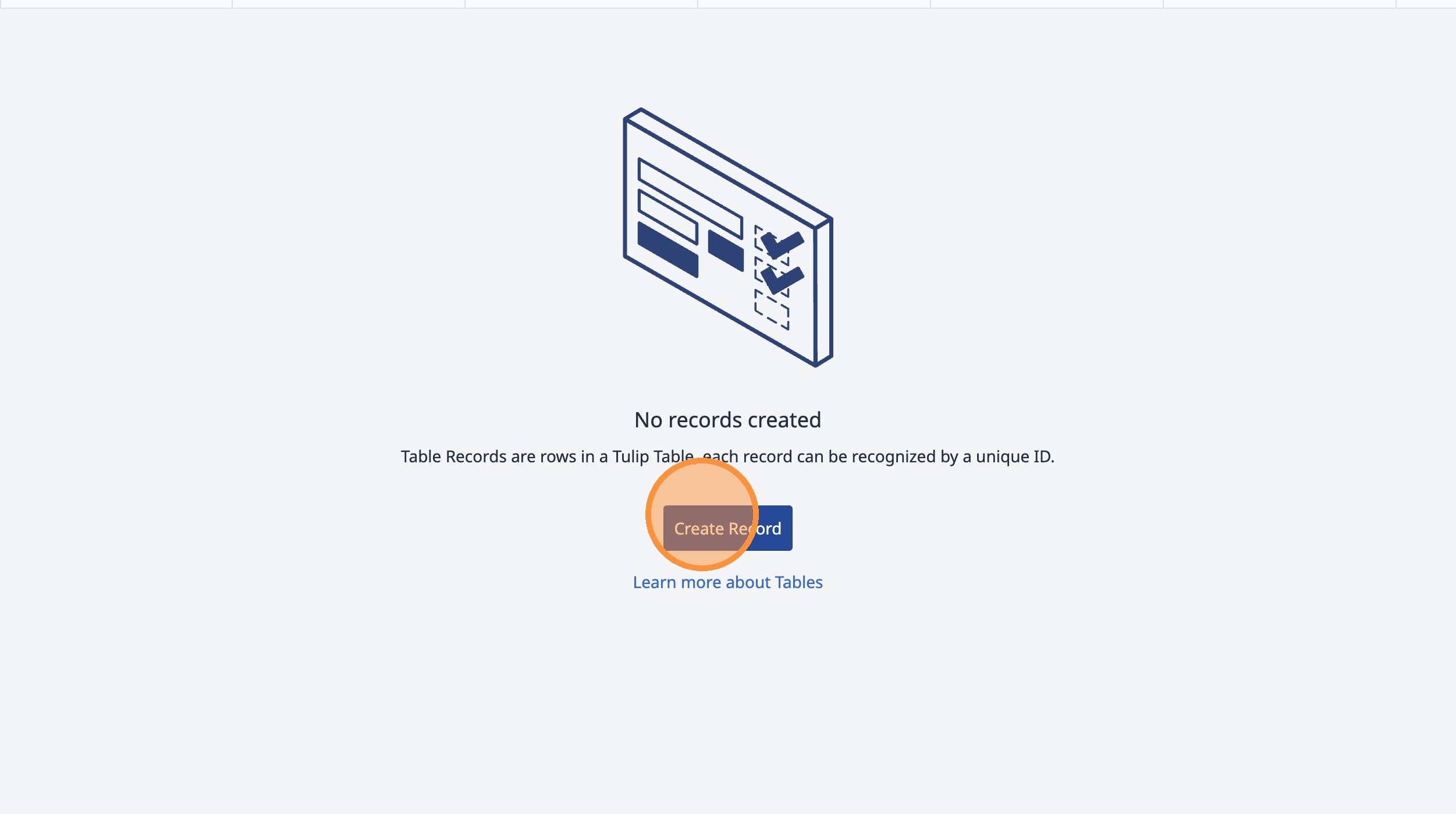
- Kattintson erre a szövegmezőre.
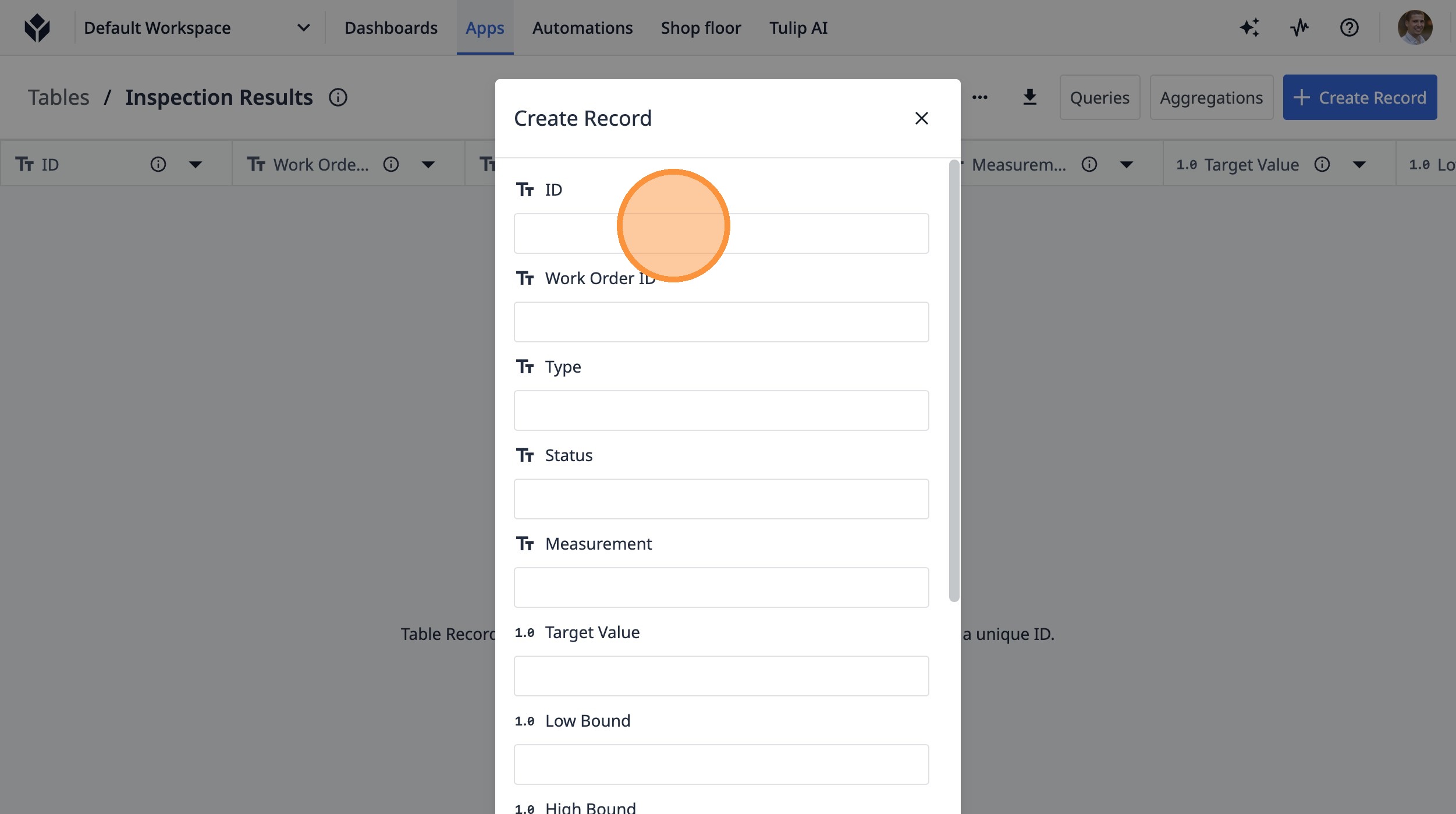
-
Írja be: „123ABC”
-
Kattintson erre a szövegmezőre.
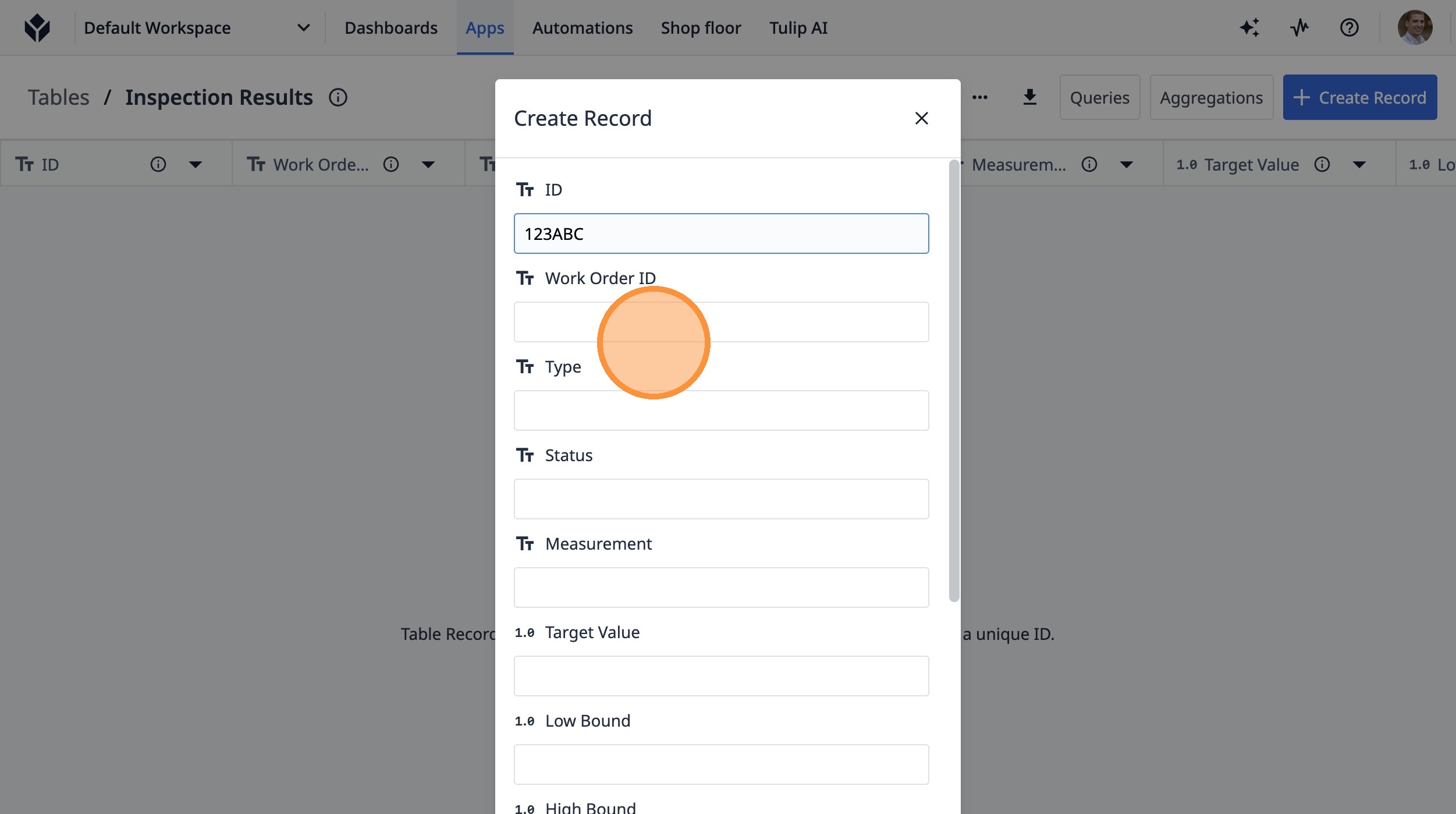
-
Írja be: „WO123”
-
Kattintson erre a szövegmezőre.
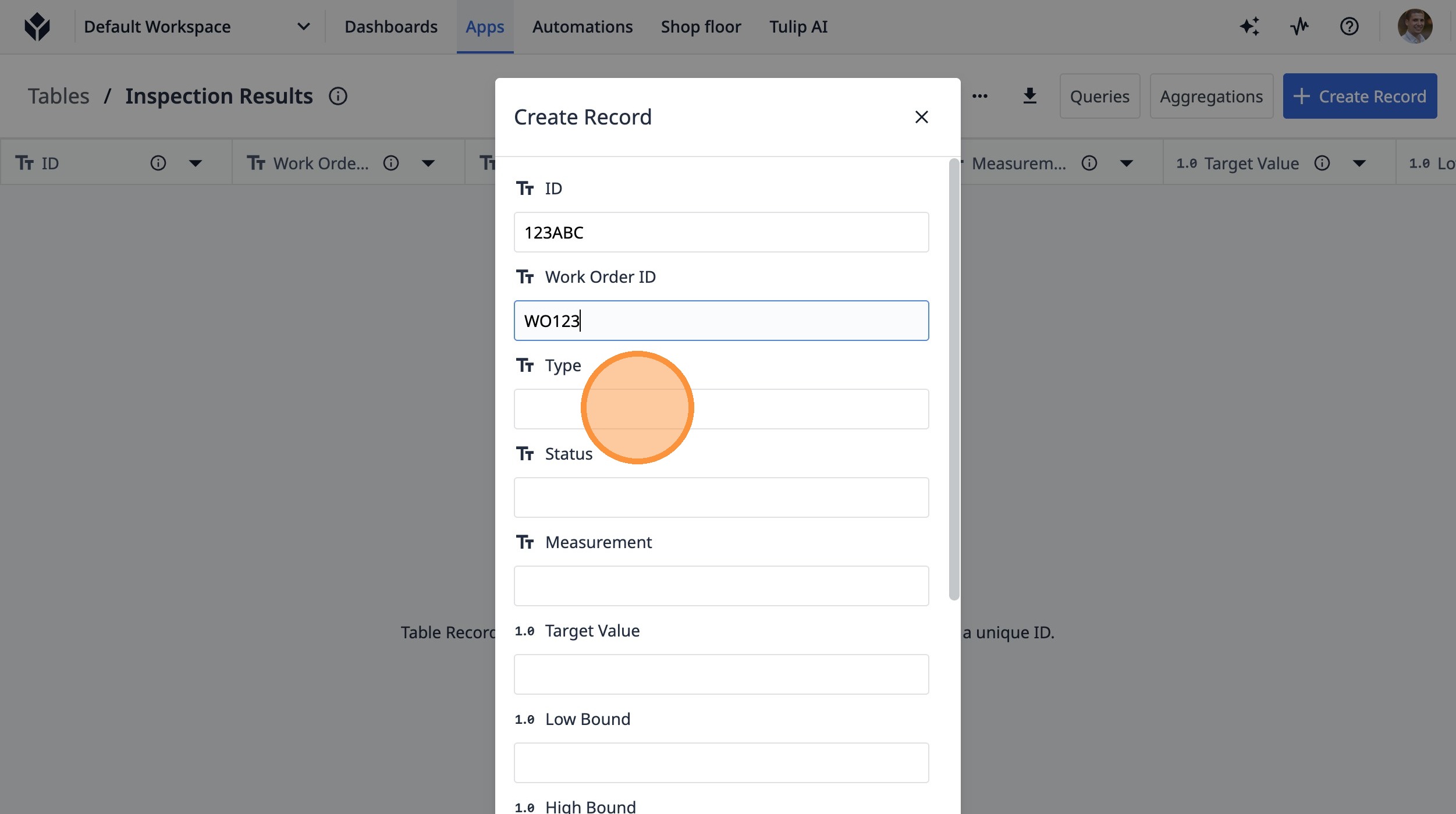
-
Írja be: „Assembly”
-
Kattintson erre a szövegmezőre.
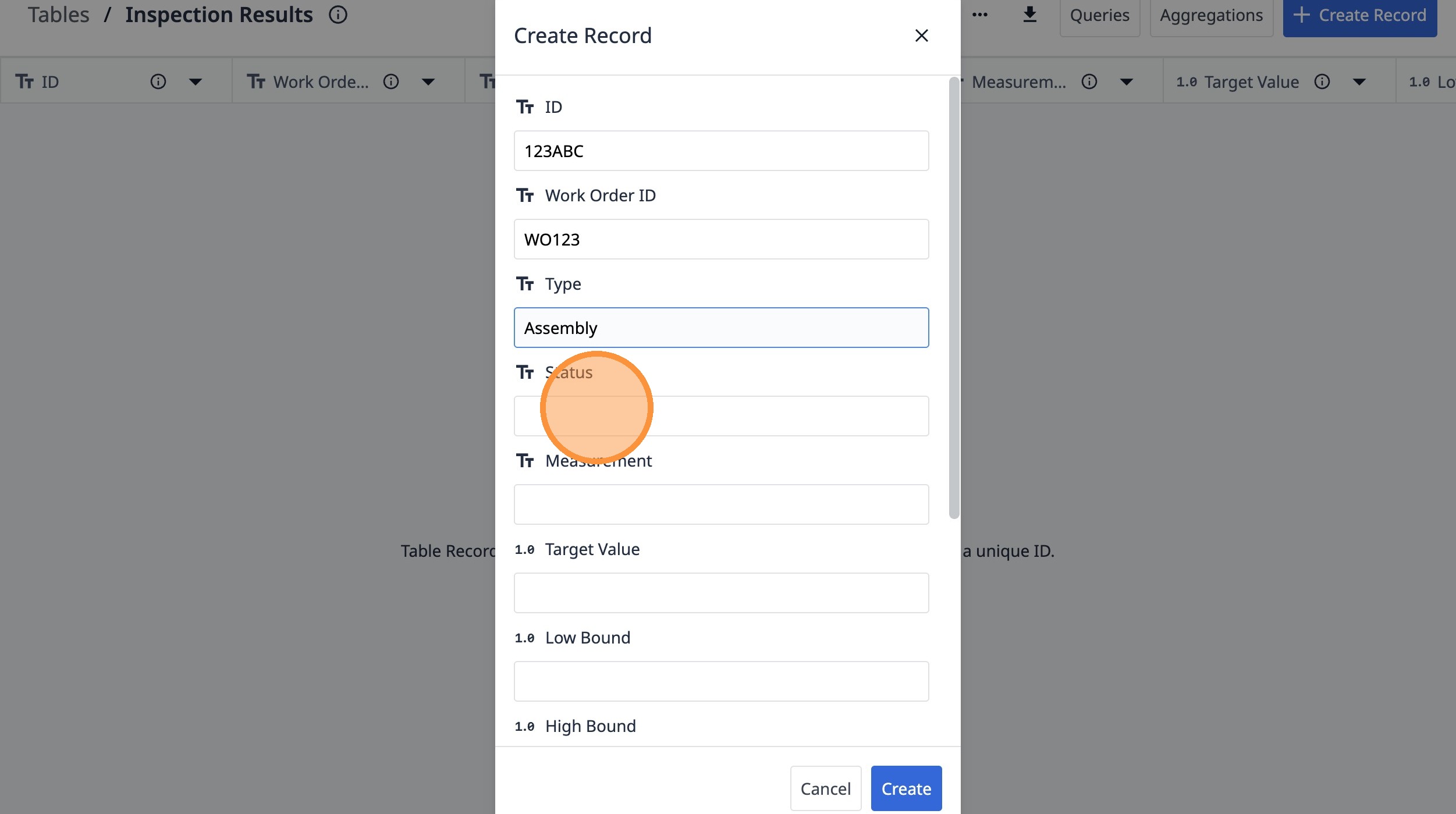
-
Írja be: „OPEN”
-
Kattintson erre a szövegmezőre.
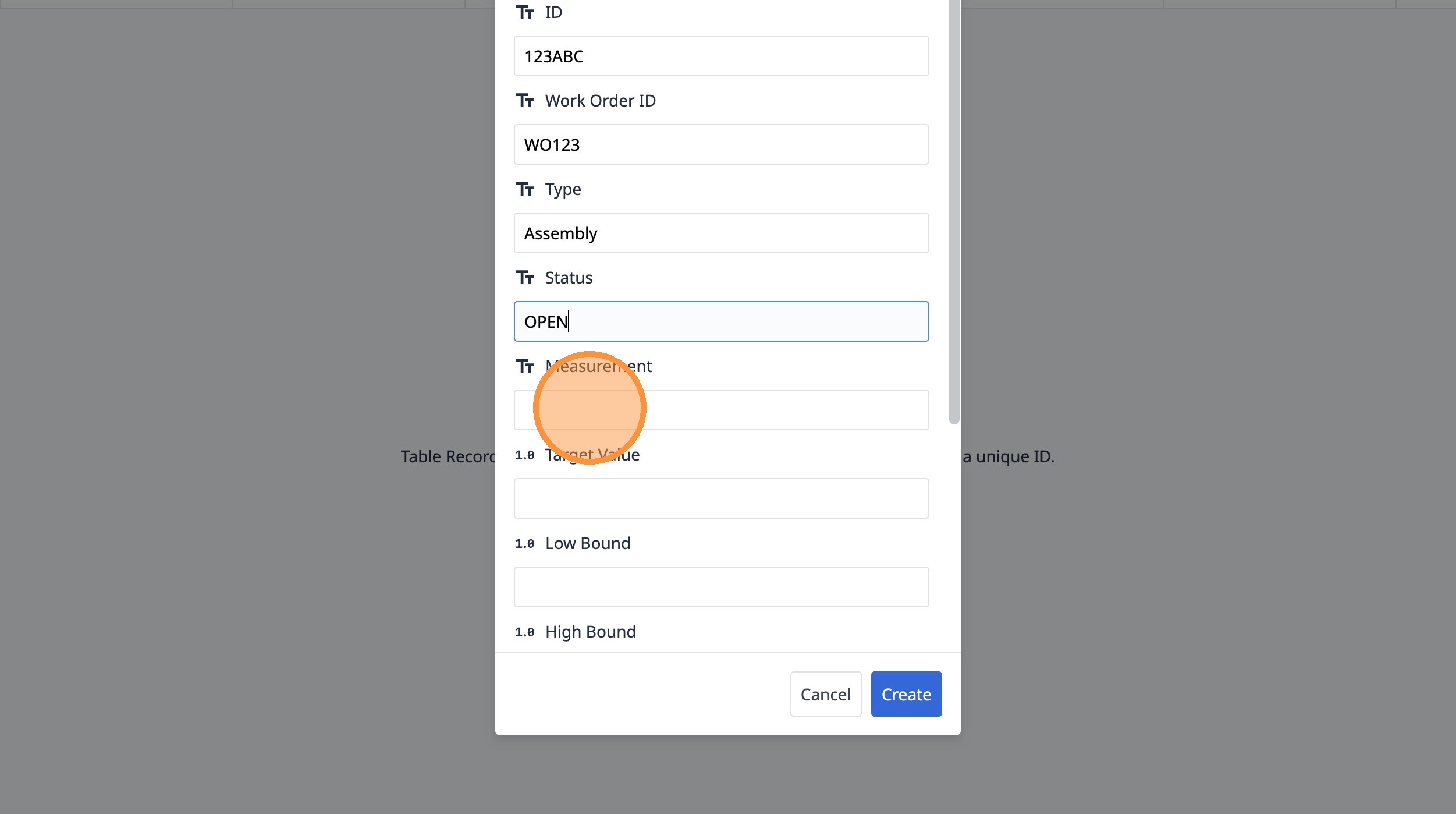
-
Írja be: „Rotor”
-
Kattintson erre a szövegmezőre.
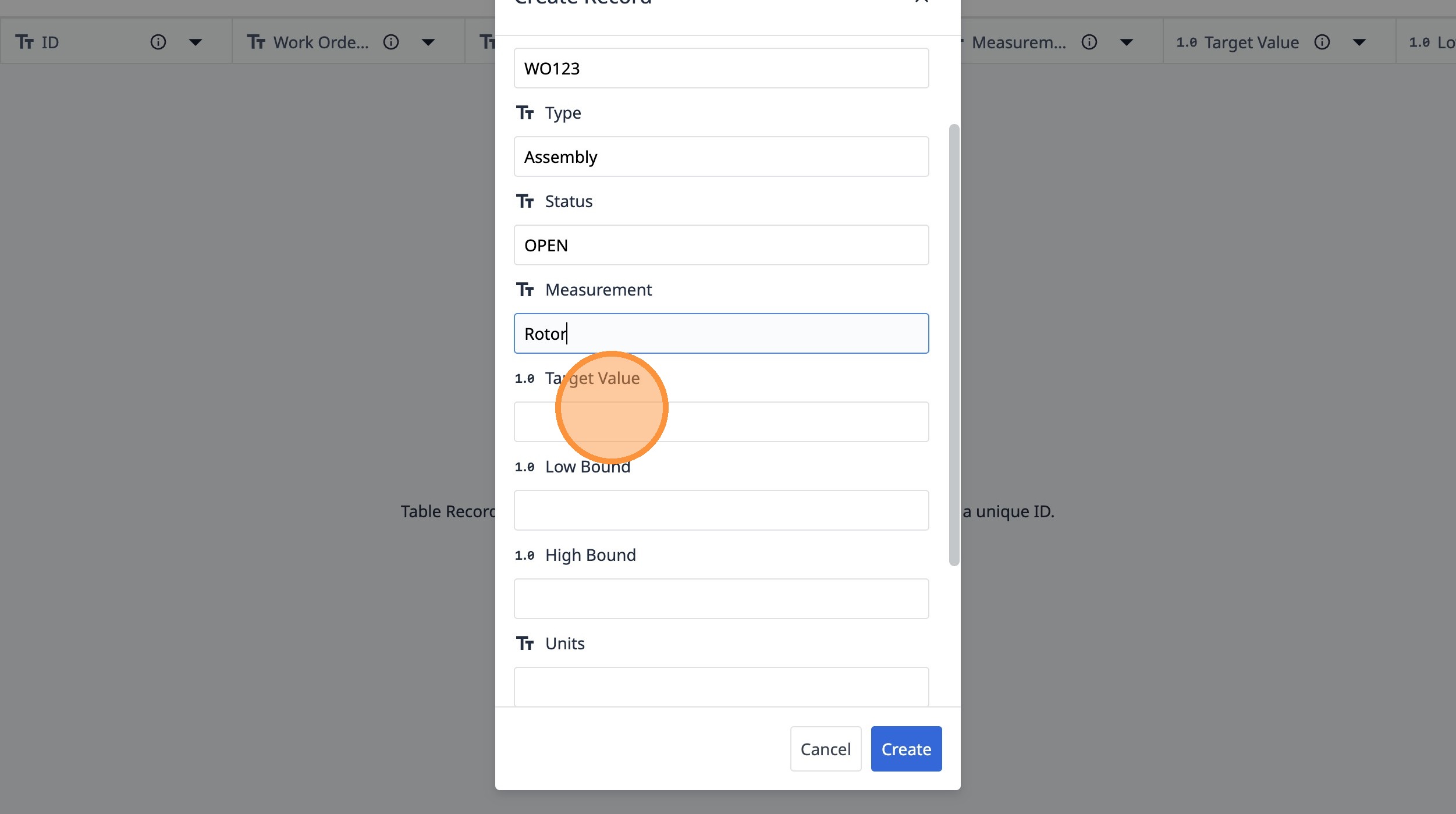
-
Írja be: „2”
-
Kattintson erre a szövegmezőre.
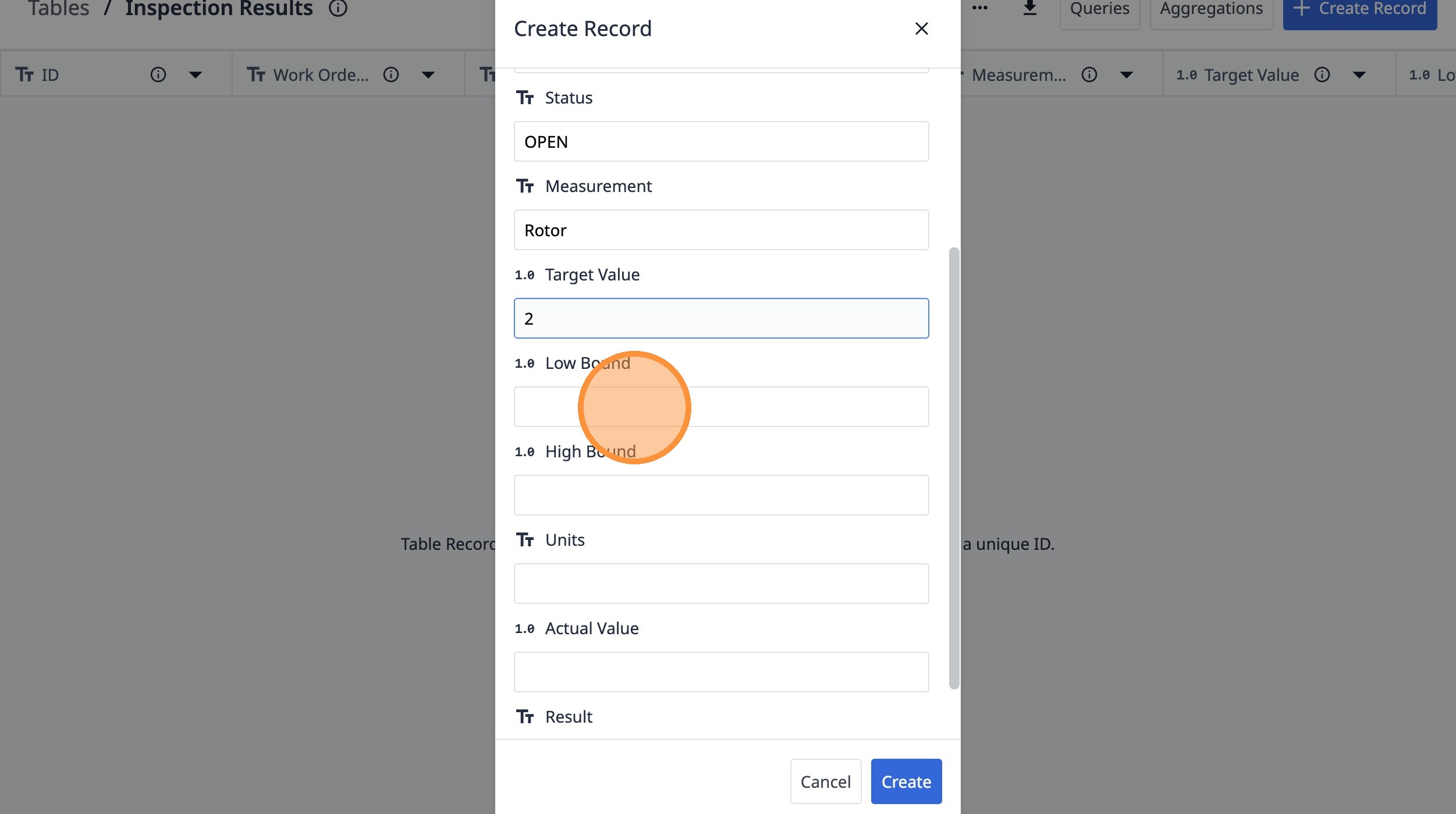
-
Írja be: „1,9”
-
Kattintson erre a szövegmezőre.
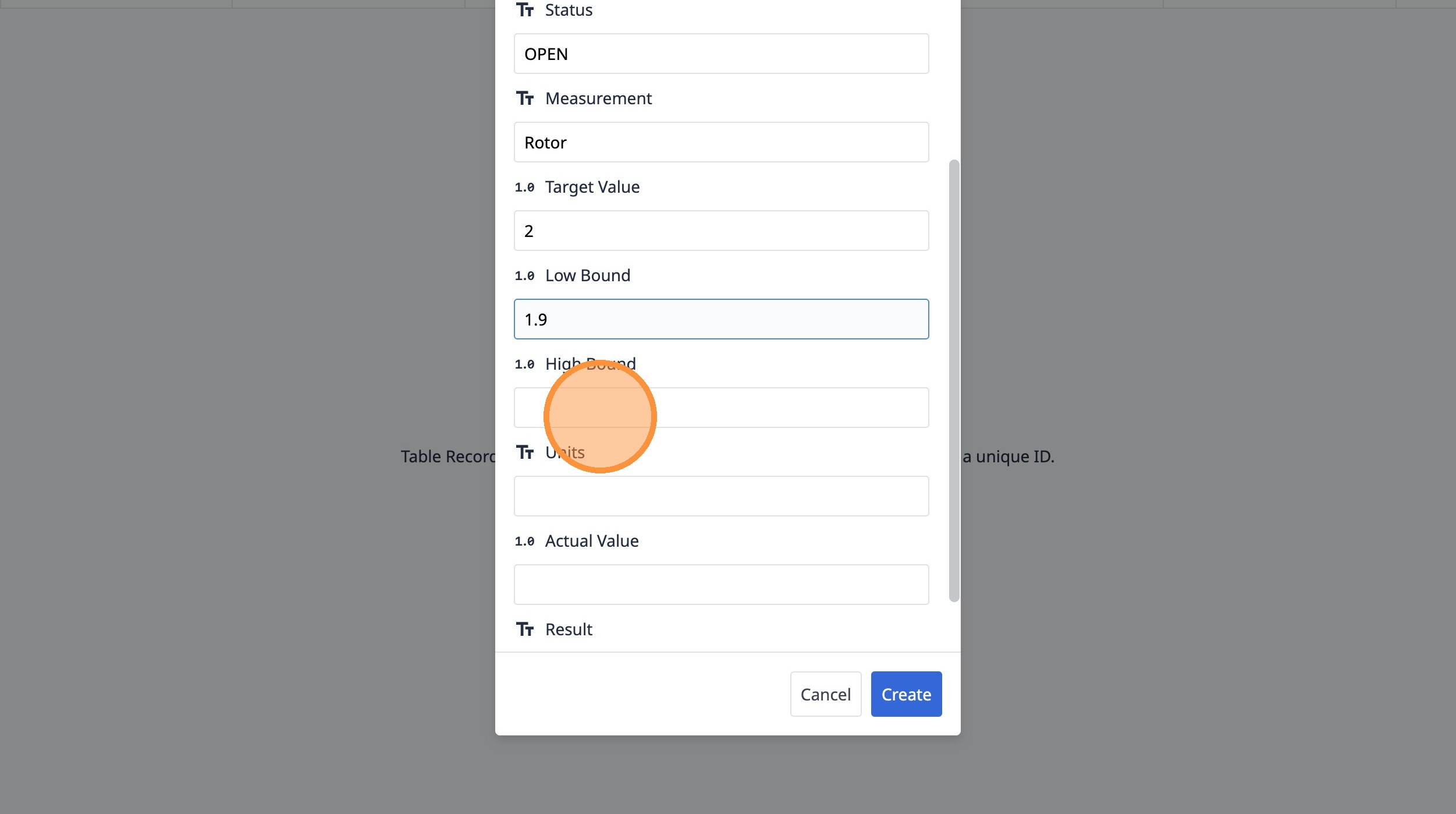
-
Írja be a „2,1” értéket.
-
Kattintson erre a szövegmezőre.
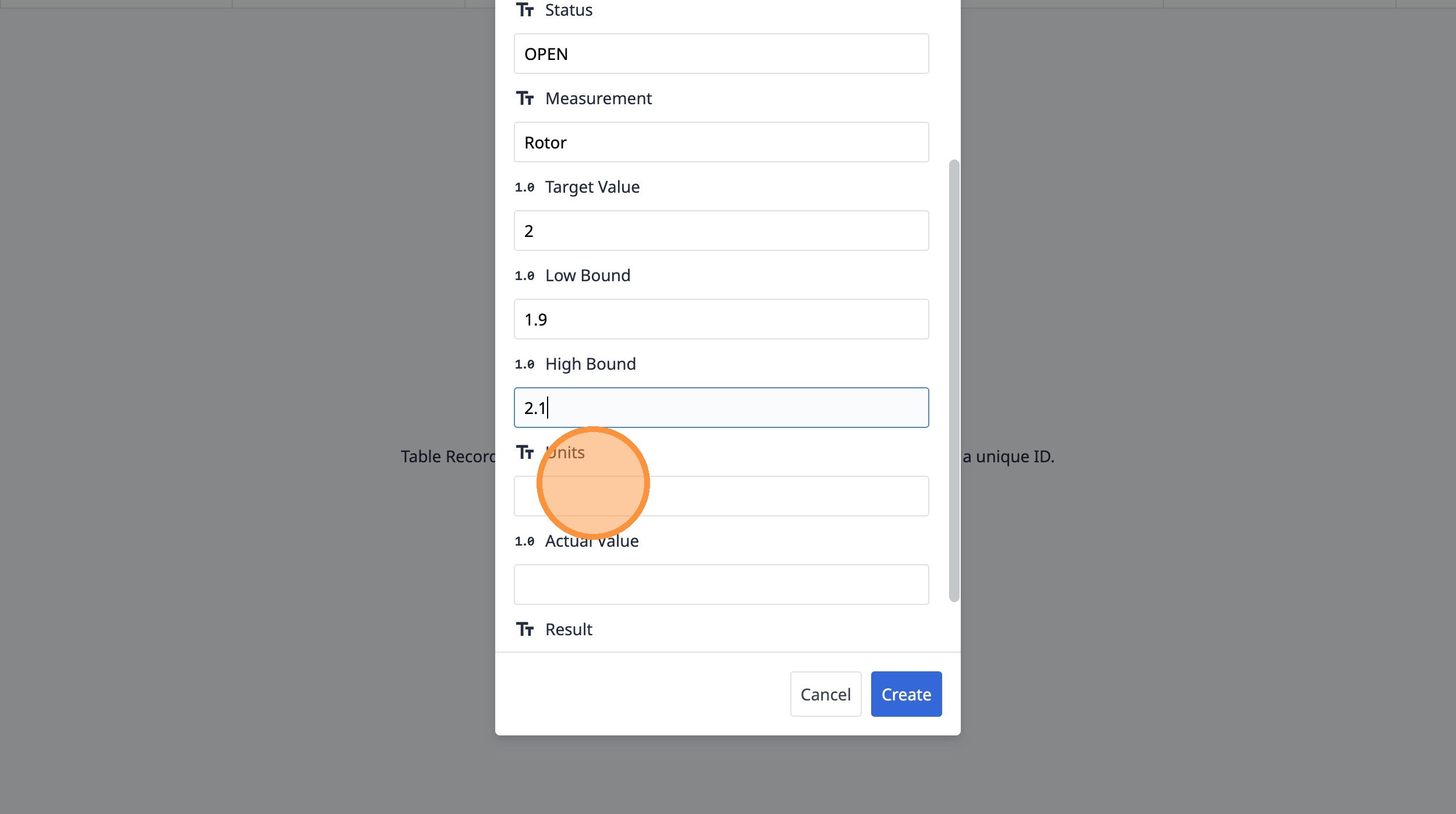
-
Írja be: „cm”
-
Kattintson a „Létrehozás” gombra