Ismerje meg, hogyan hozhat létre új lekérdezést a Tulipban szűrők és összesítések hozzáadásával. Ez az útmutató végigvezeti Önt egy olyan lekérdezés beállításán, amely segítségével azonosíthatja a Tulip-táblákban található konkrét adatpontokat, így biztosítva, hogy hatékonyan hozzáférhessen a szükséges információkhoz és elemezhesse azokat.
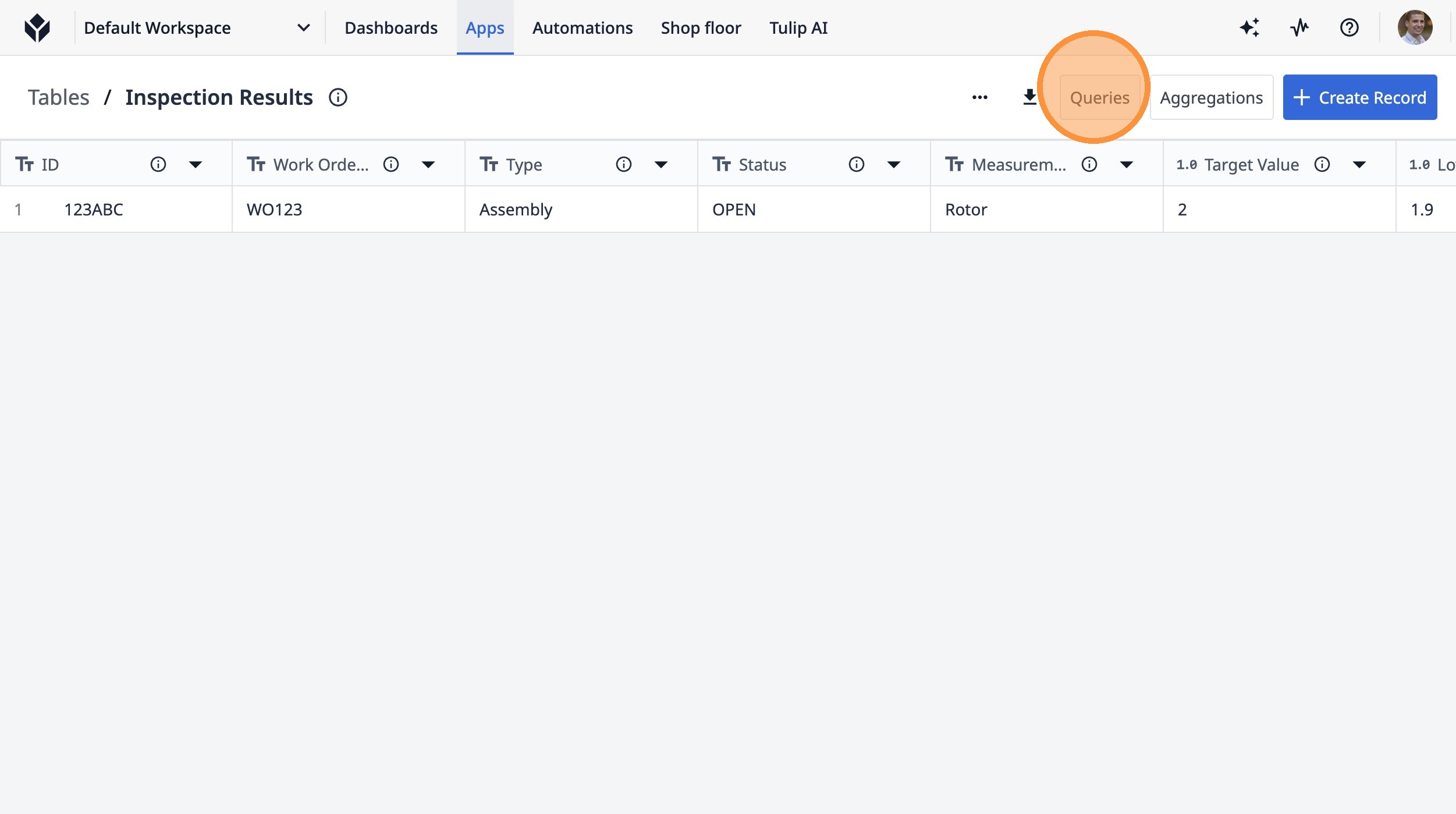
- Kattintson a „Lekérdezések” gombra
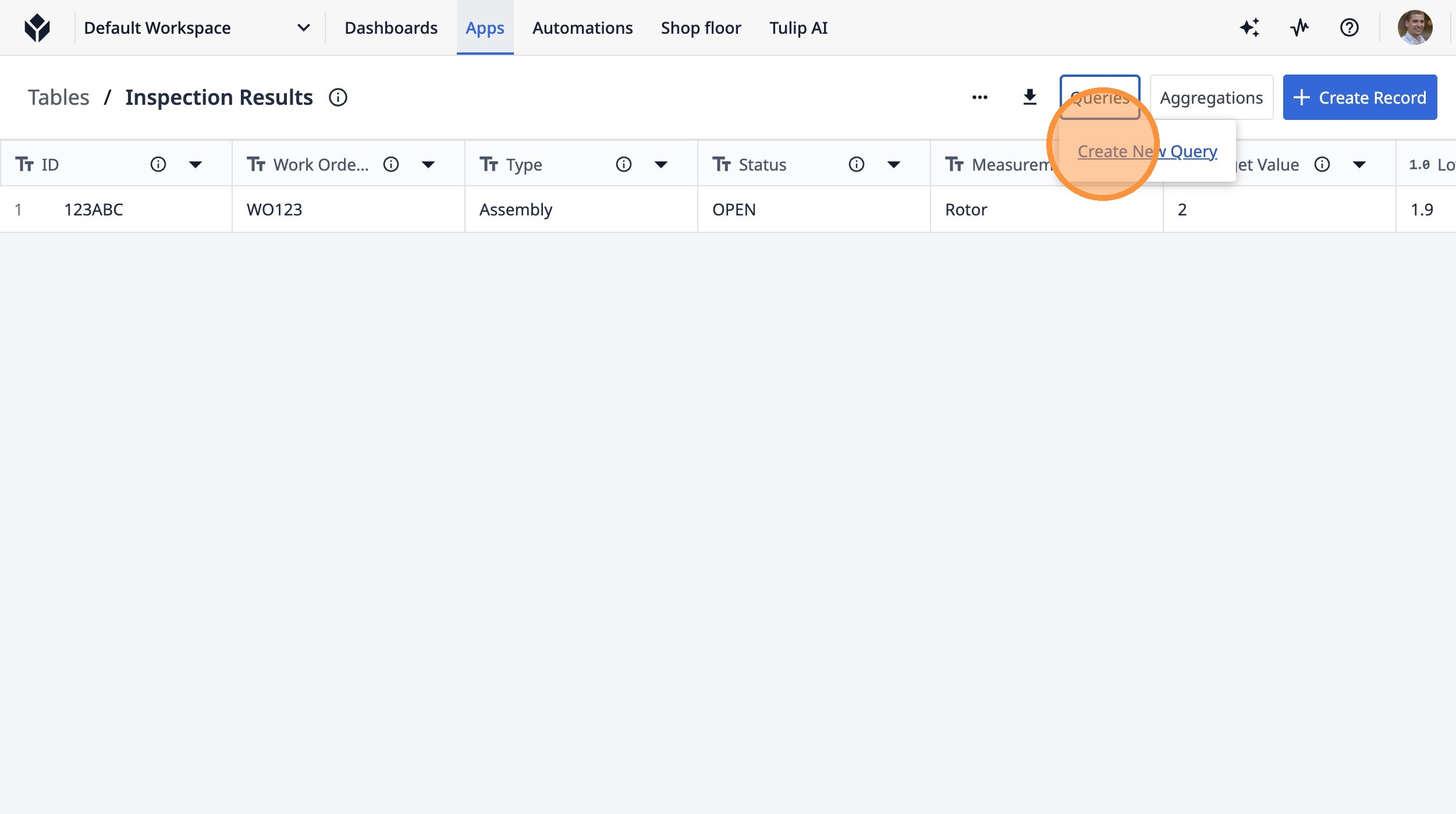
- Kattintson az „Új lekérdezés létrehozása” gombra
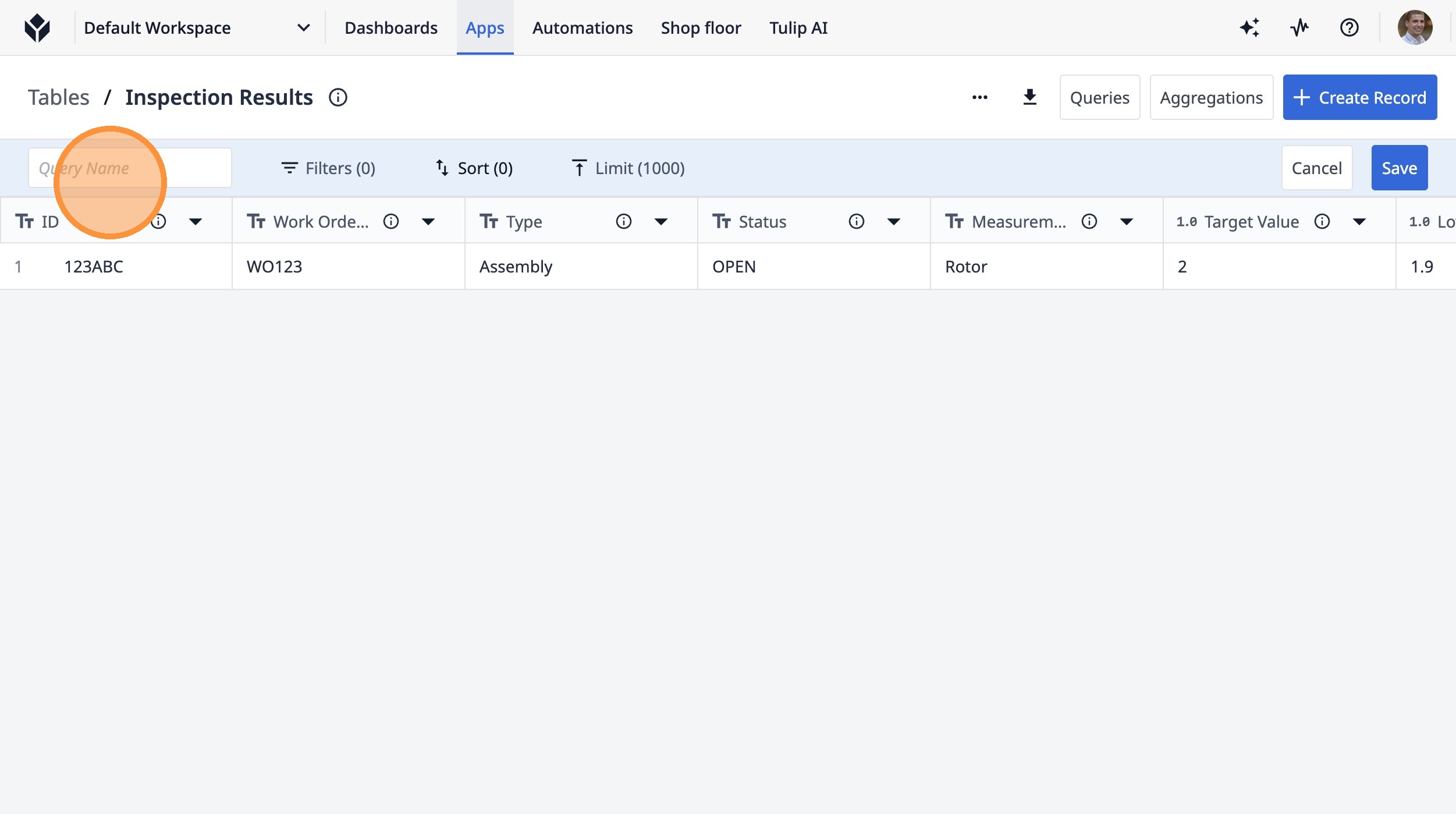
- Kattintson a „Lekérdezés neve” mezőre.
-
Írja be: „Jelenlegi ellenőrzés”
-
Kattintson a „Szűrők (0)” gombra
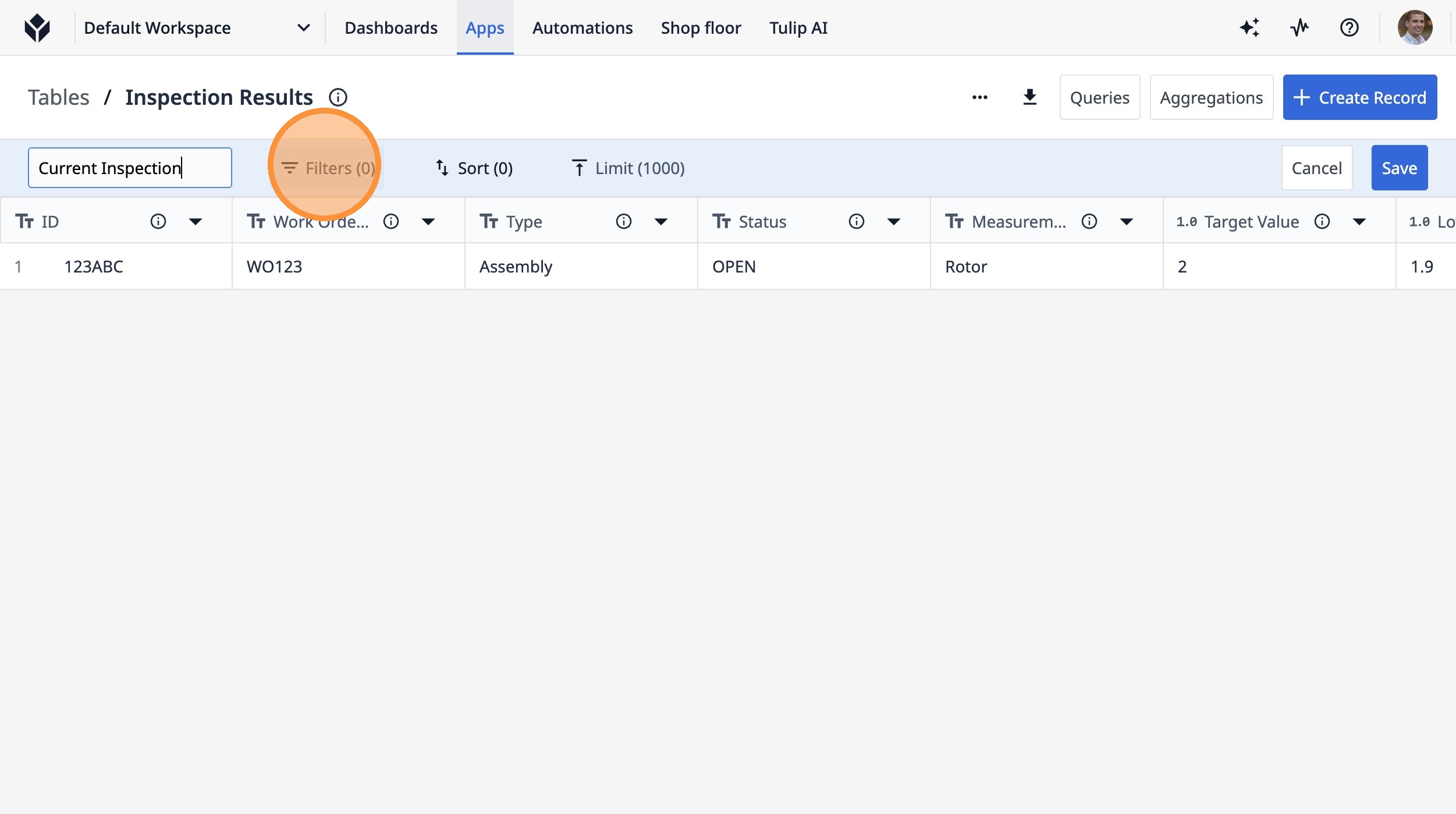
- Kattintson a „+ Szűrő hozzáadása” gombra
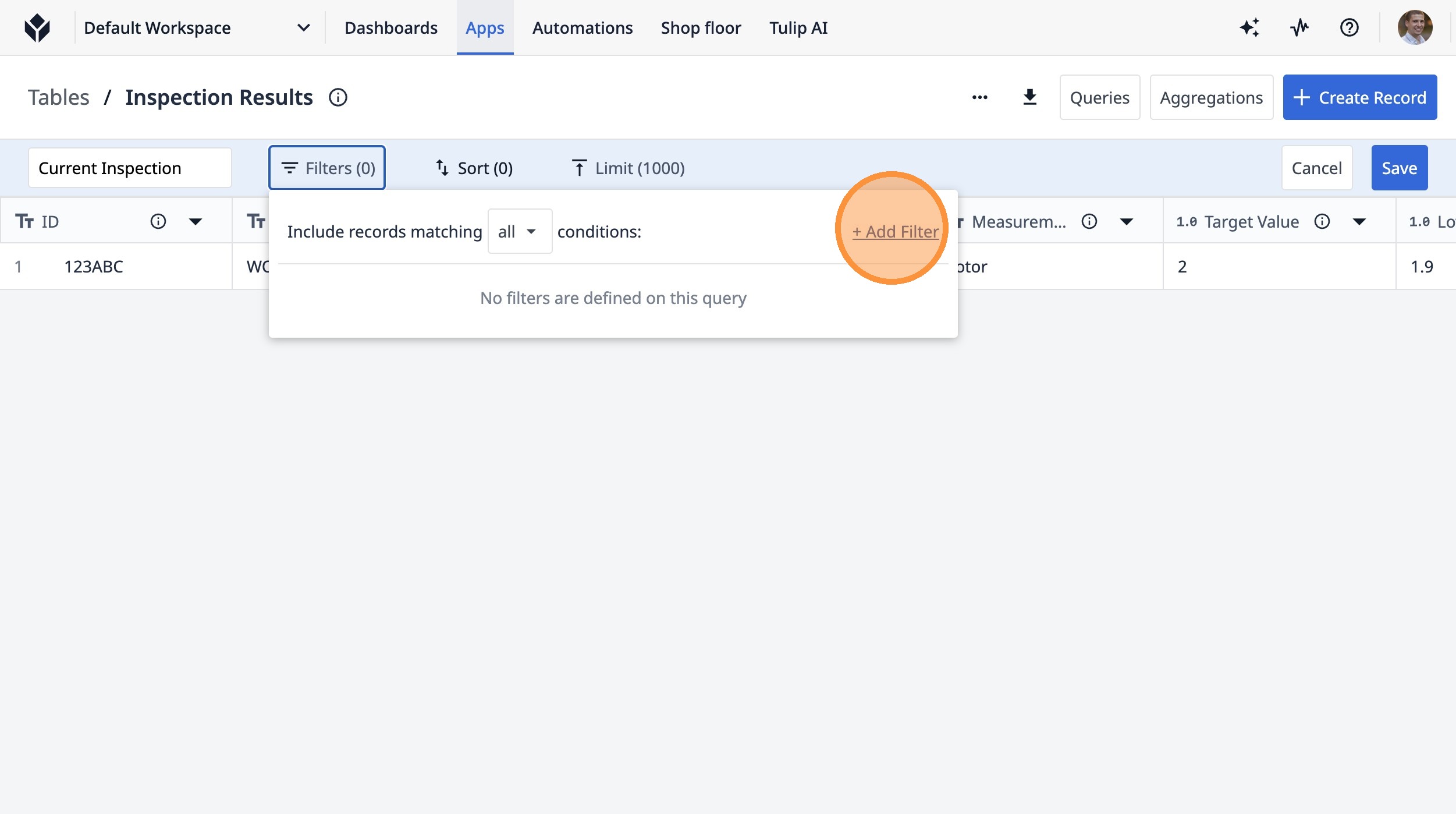
- Kattintson erre az ikonra.
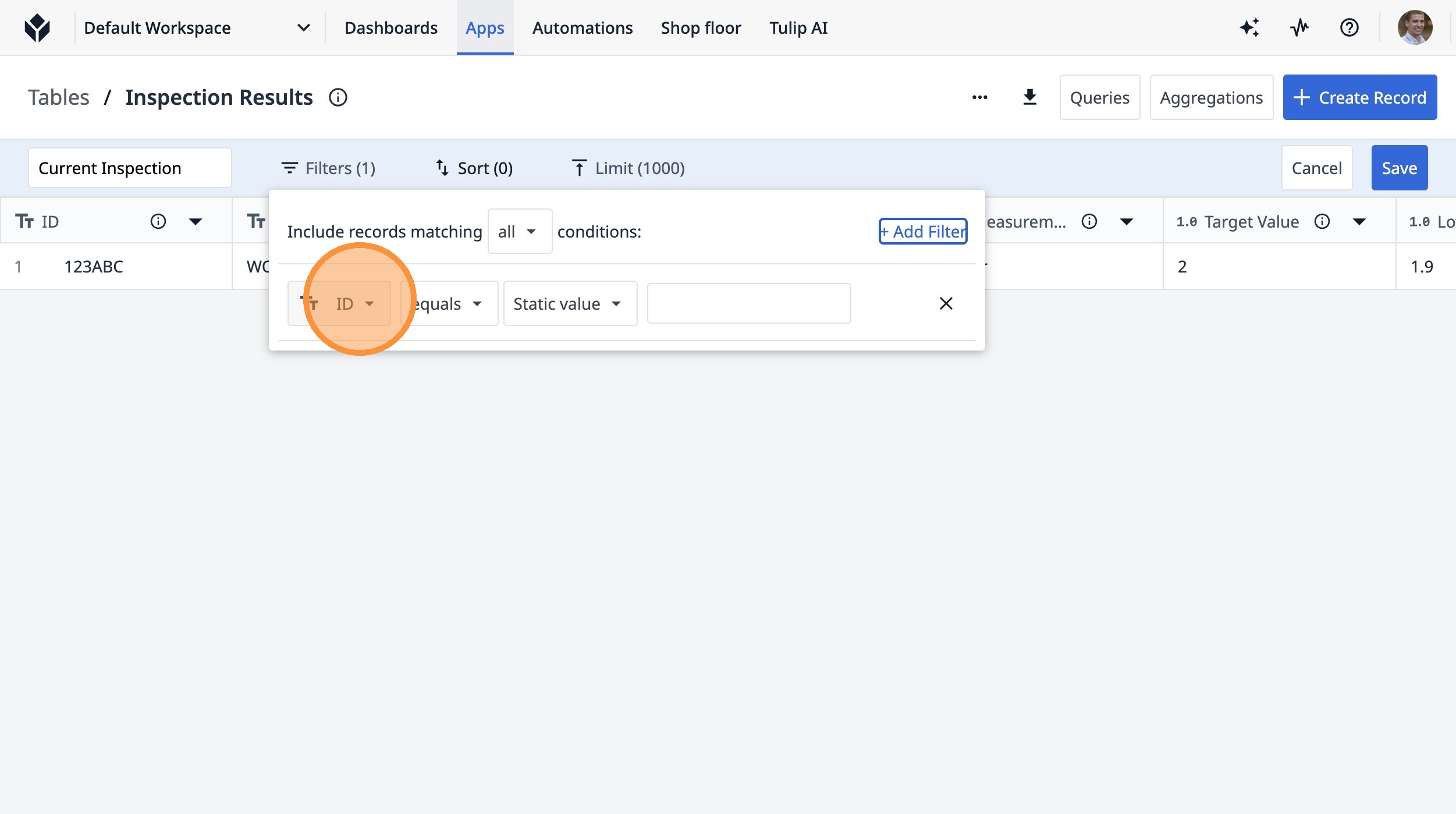
- Kattintson a „Mérés” gombra.
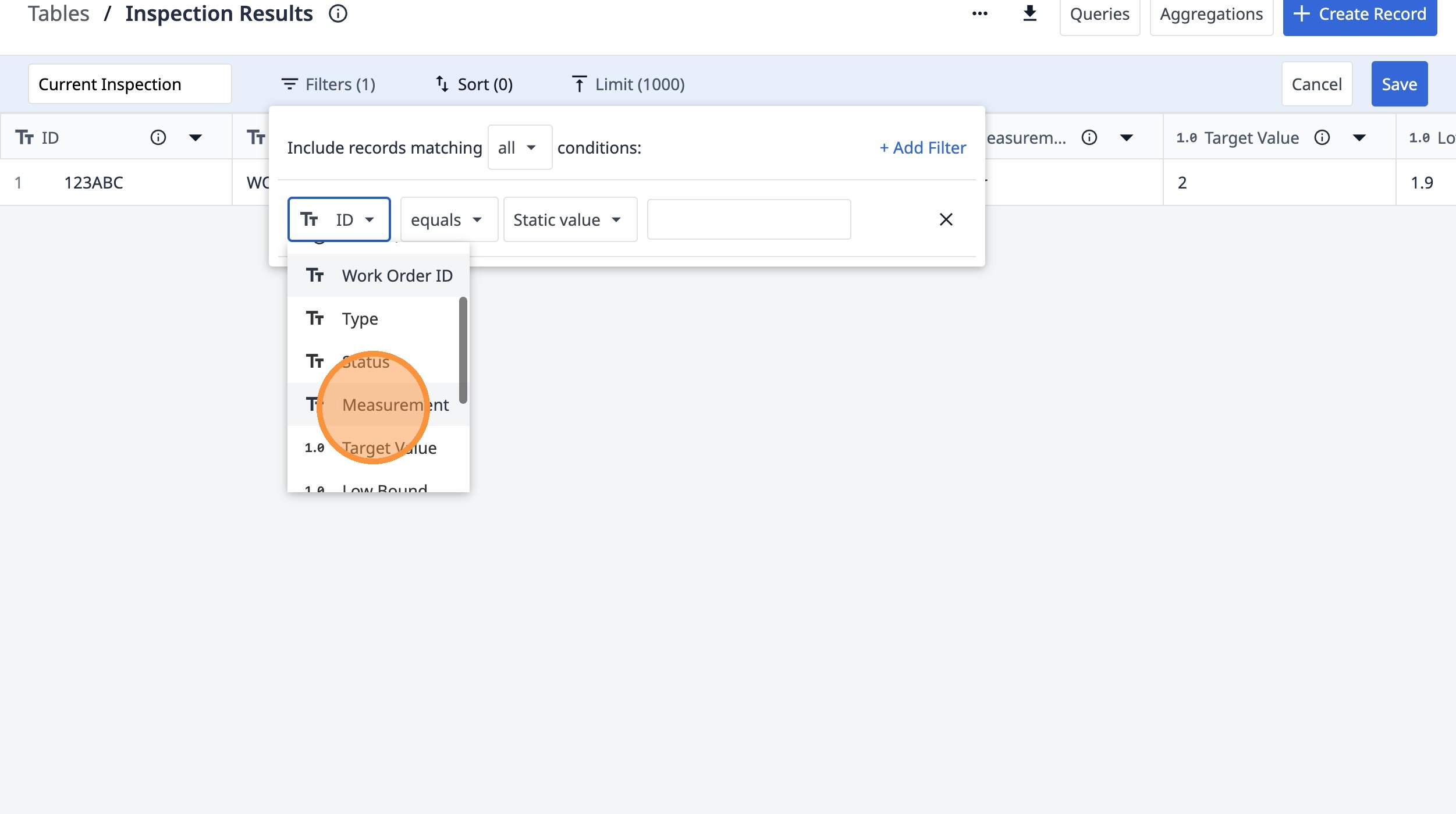
- Kattintson a „Statikus érték” gombra
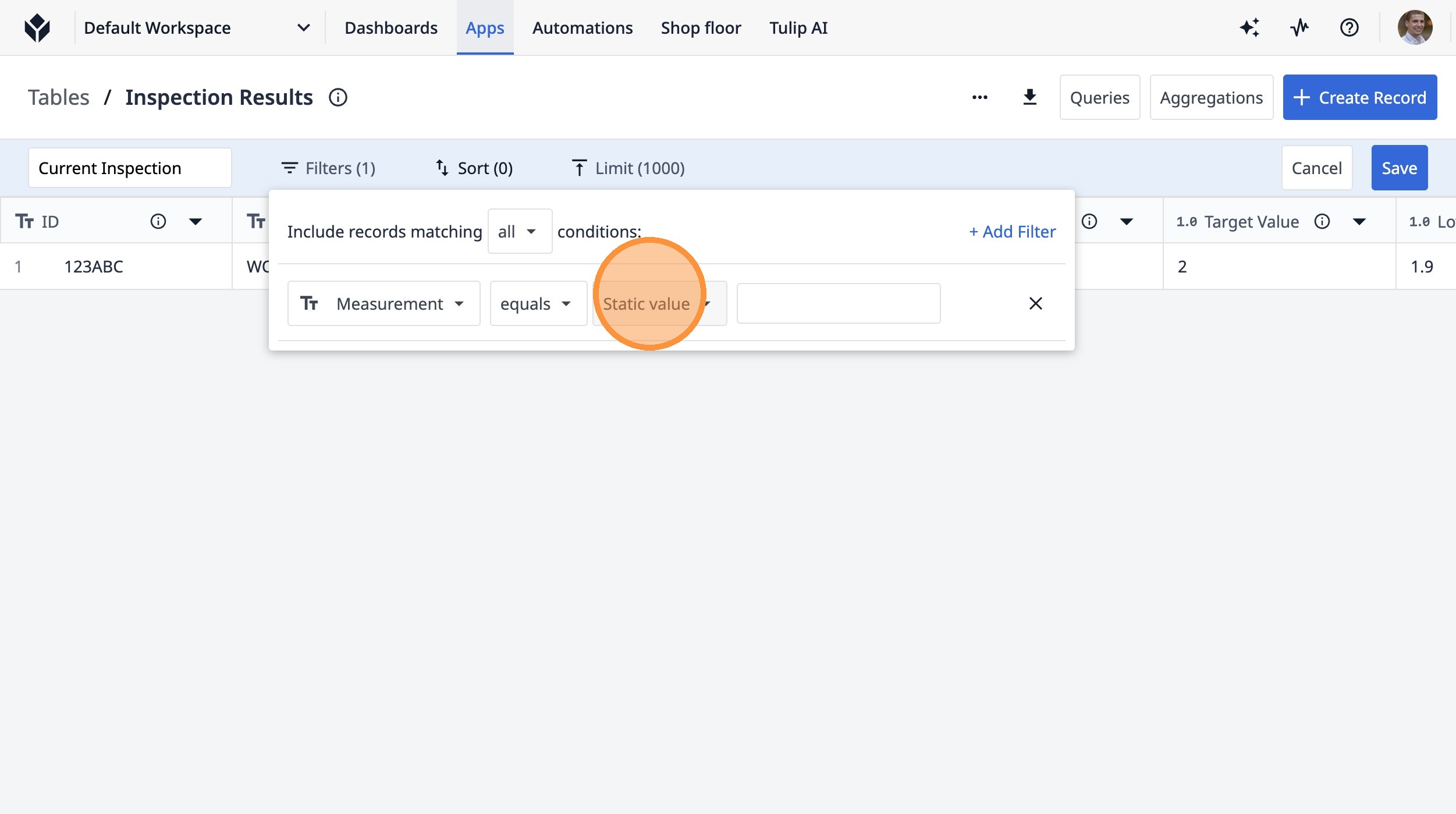
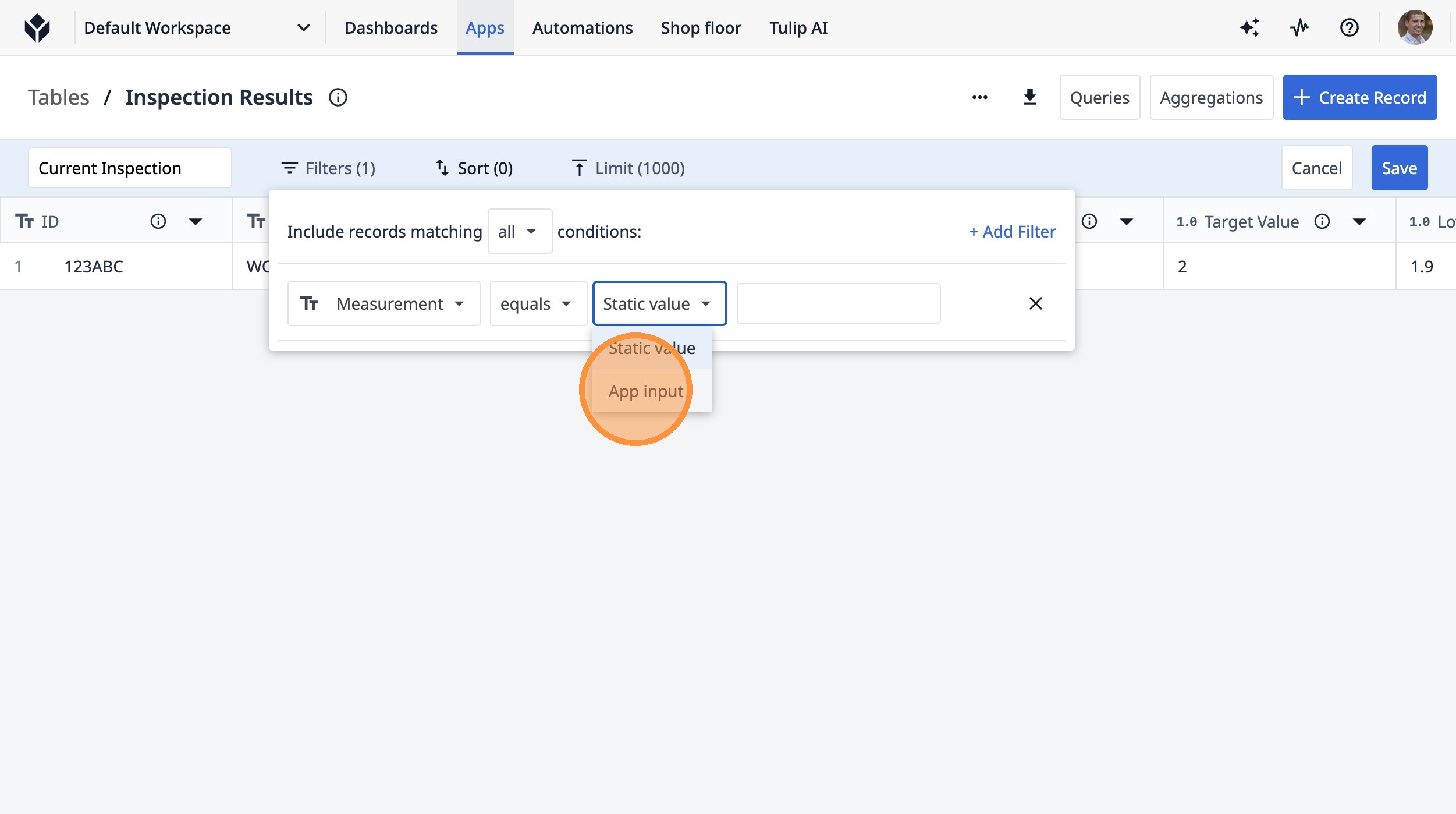
- Kattintson az „Alkalmazásbeli bemenet” gombra
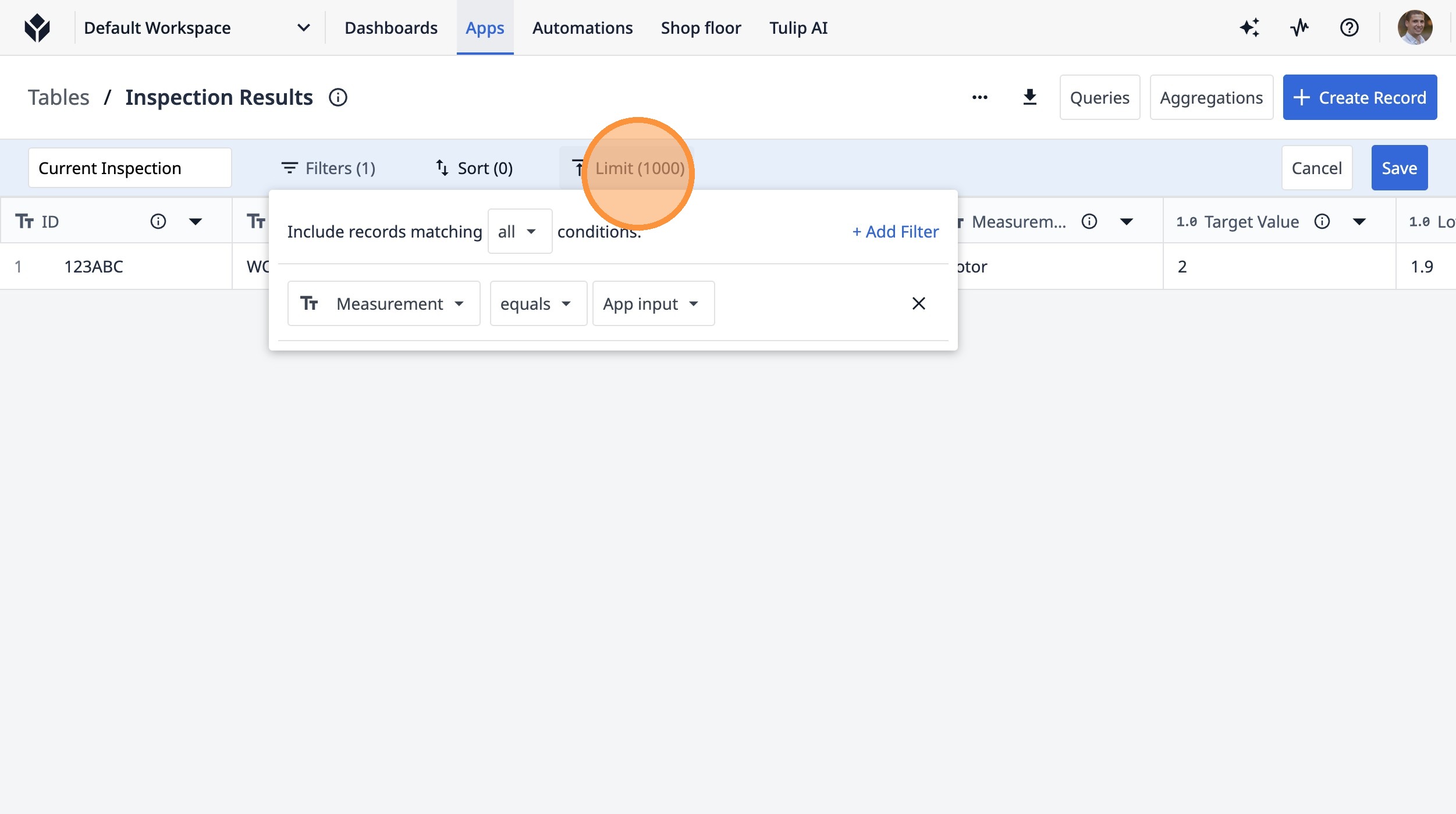
- Kattintson a „Határ (1000)” gombra
- Kattintson erre a szövegmezőre.
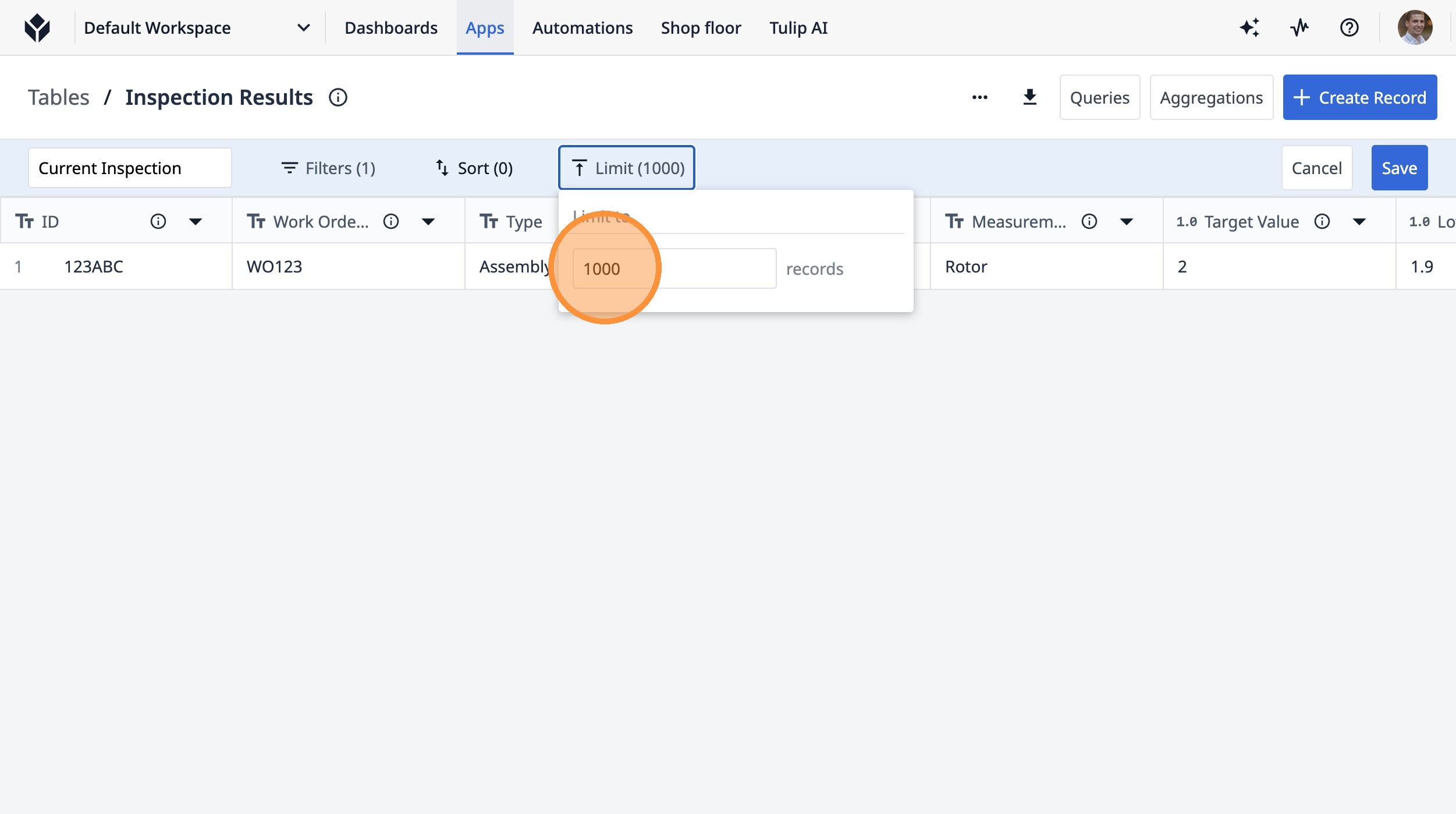
- Kattintson erre a szövegmezőre.
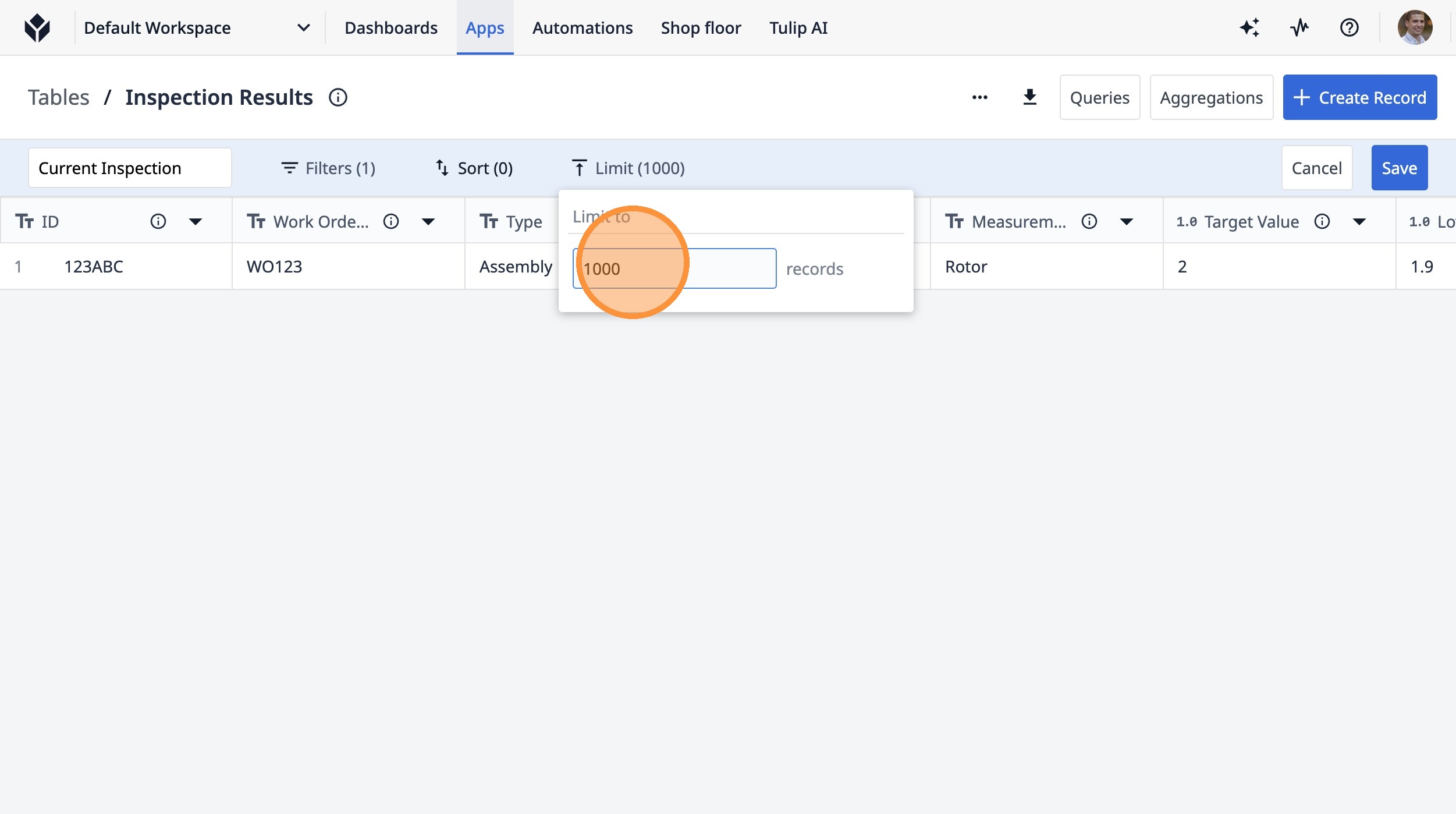
-
Írja be: „[[Backspace]]”
-
Kattintson a „Mentés” gombra
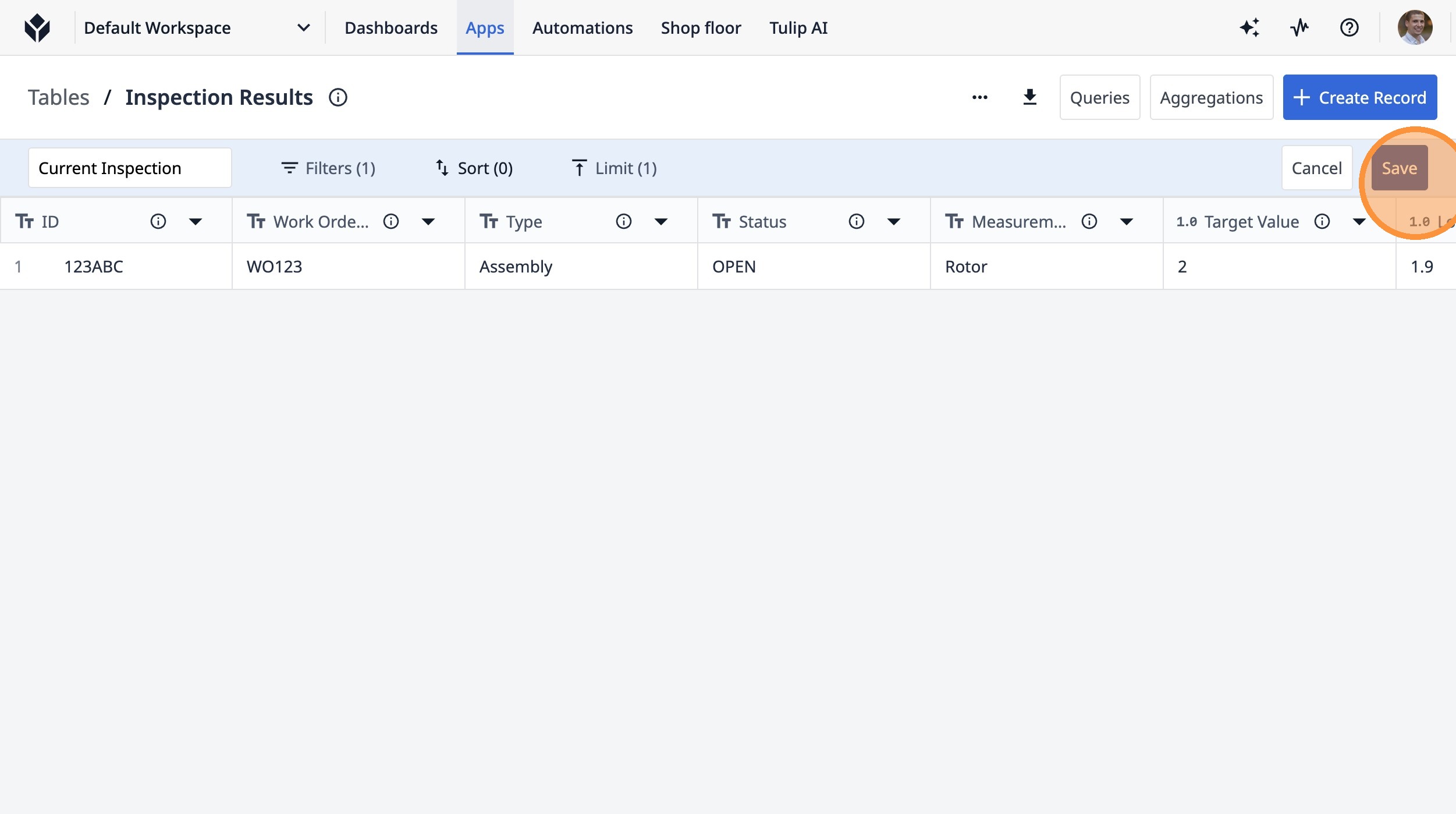
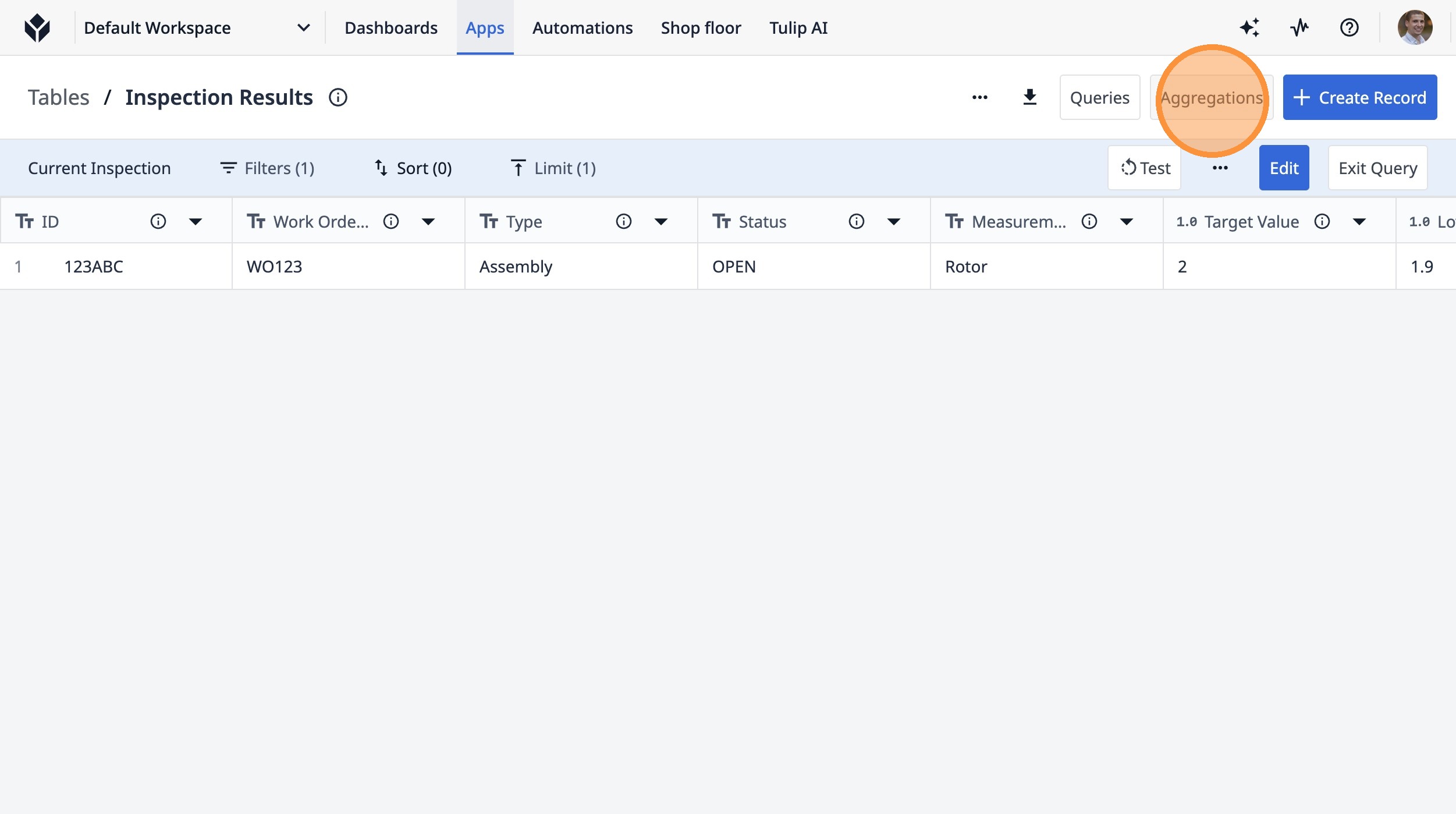
- Kattintson az „Összesítések” gombra
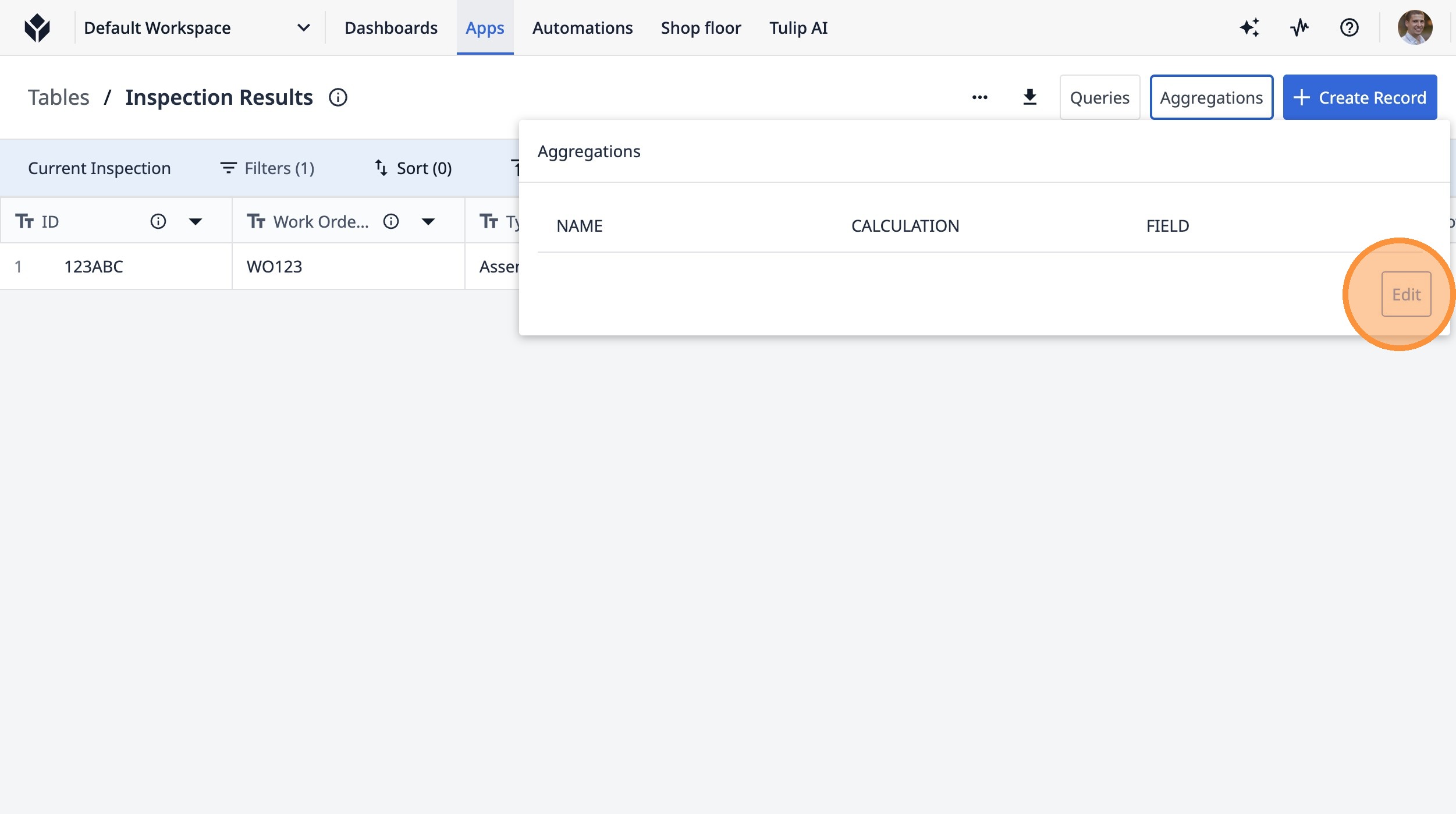
- Kattintson a „Szerkesztés” gombra
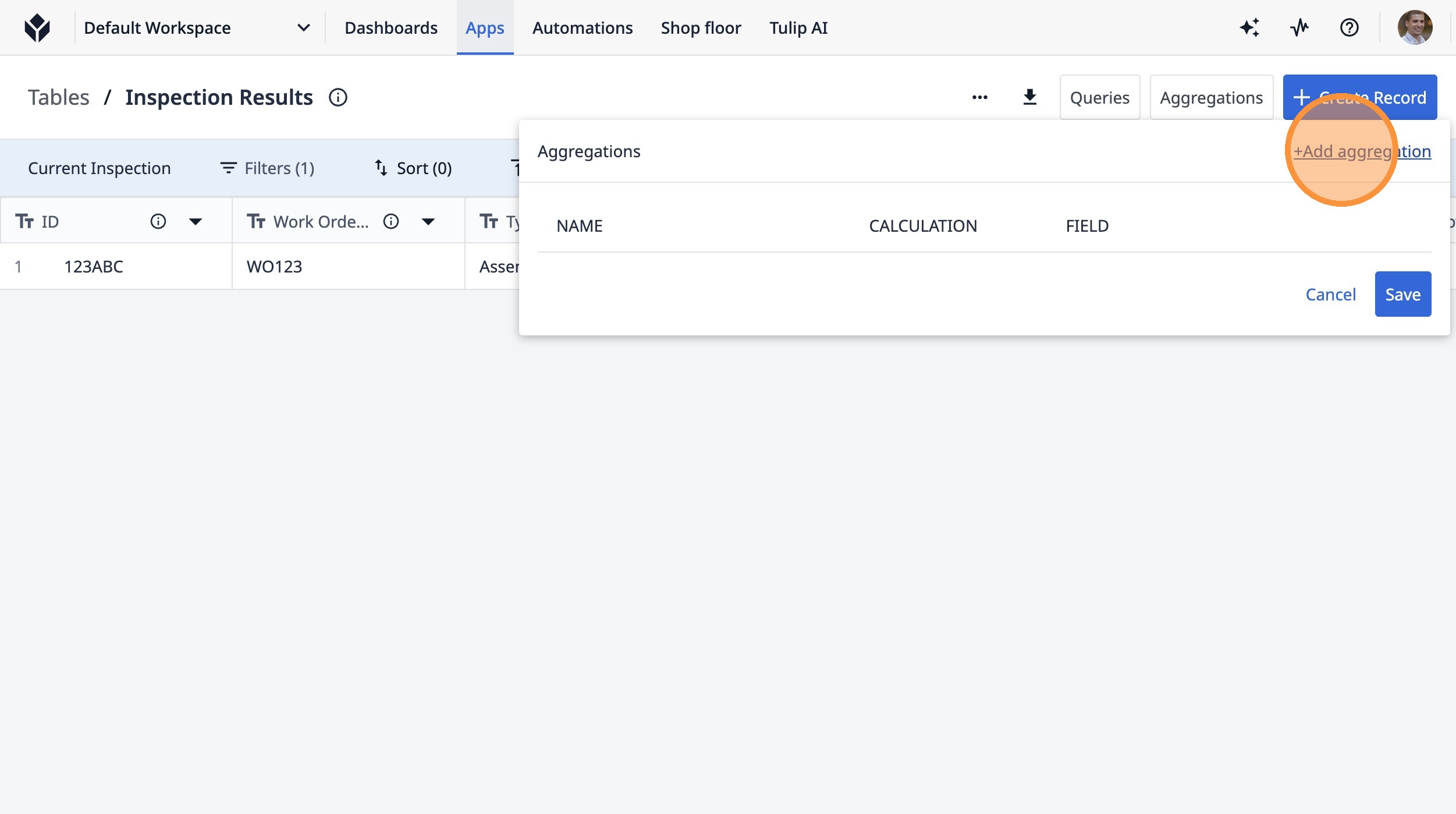
- Kattintson a „+Összesítés hozzáadása” gombra.
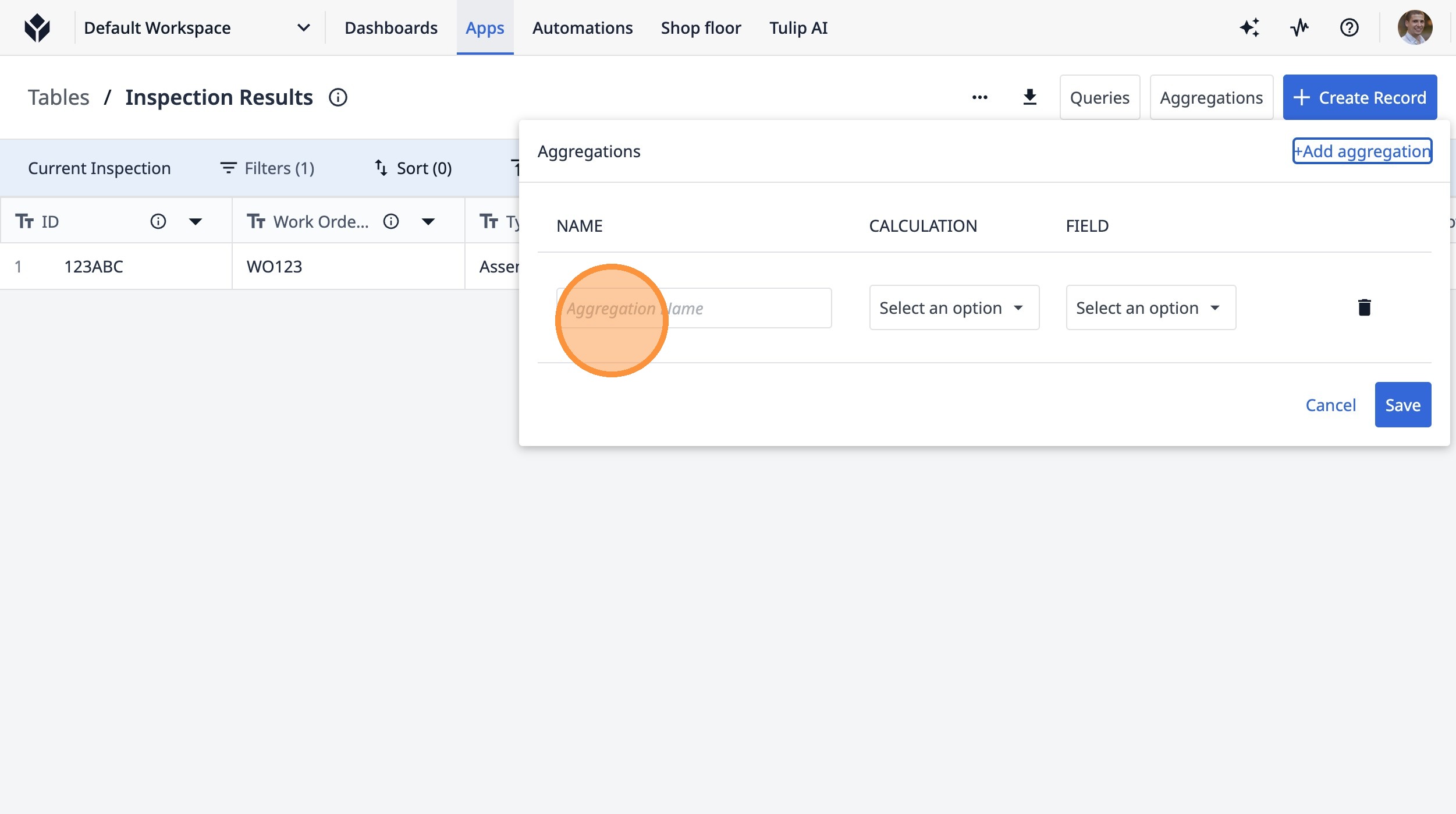
- Kattintson az „Összesítés neve” mezőre.
-
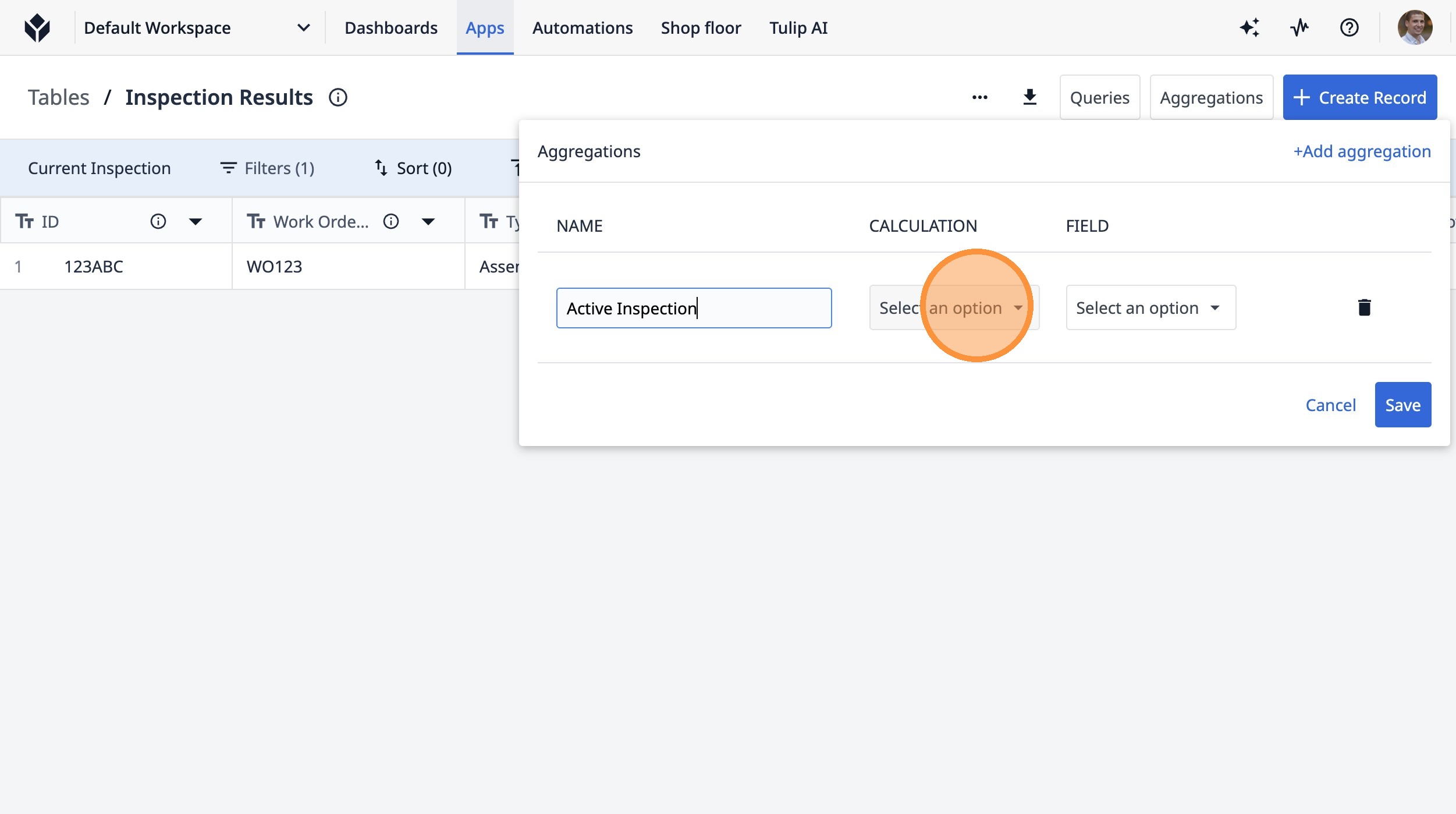
Írja be: „Aktív ellenőrzés”
-
Kattintson az „Option” gombra
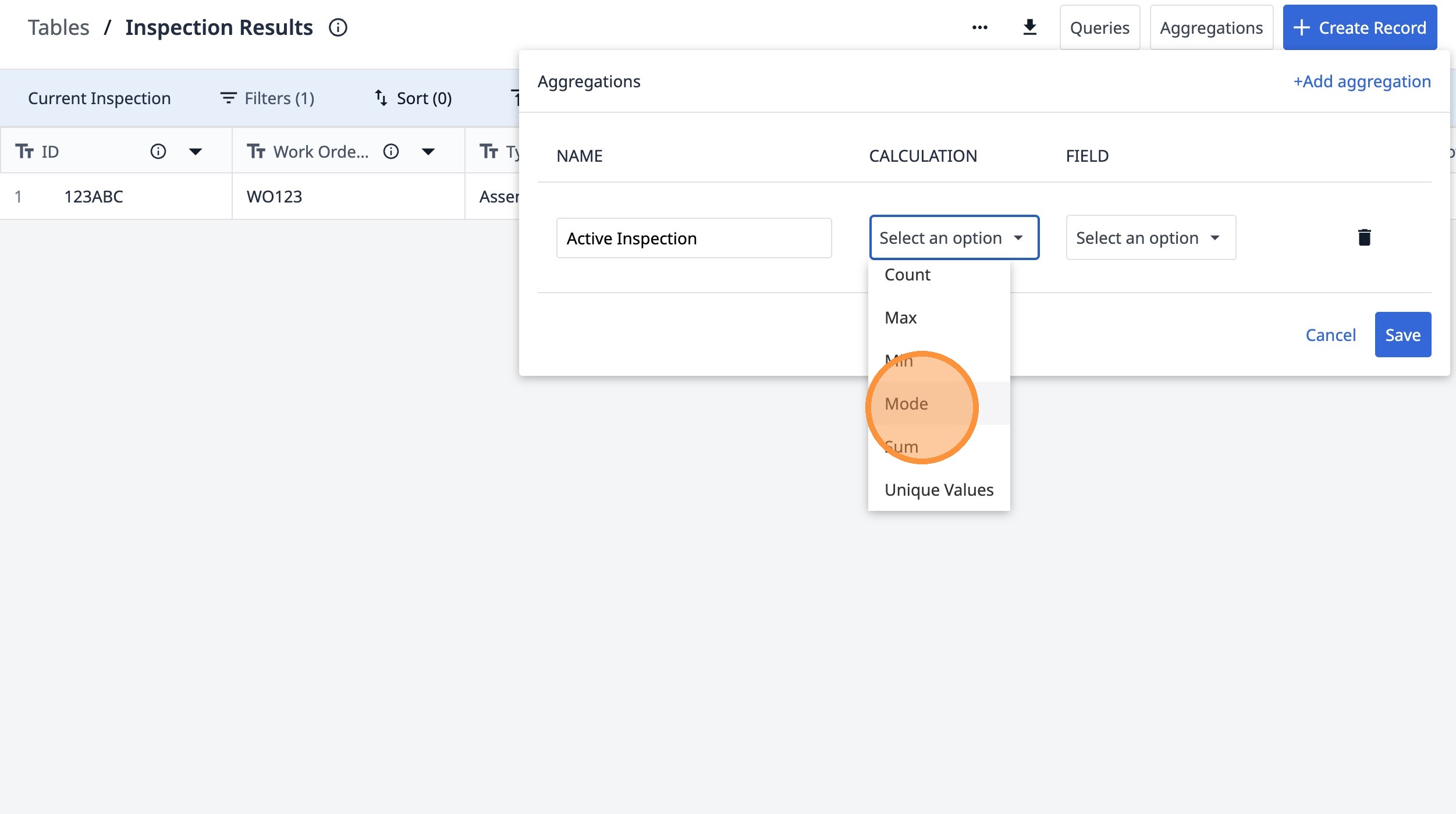
- Kattintson a „Mód” gombra
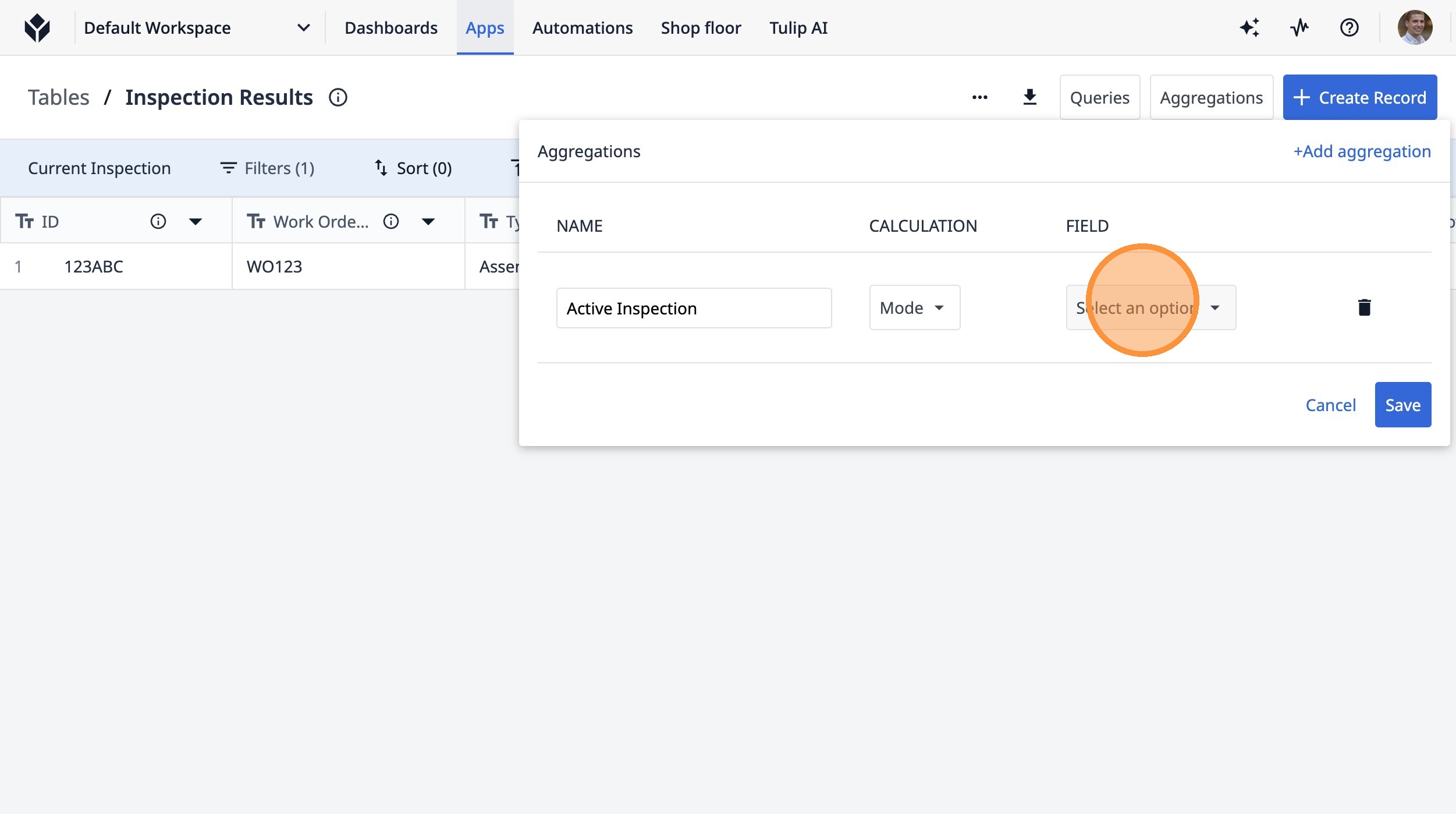
- Kattintson a „Válasszon egy opciót” gombra.
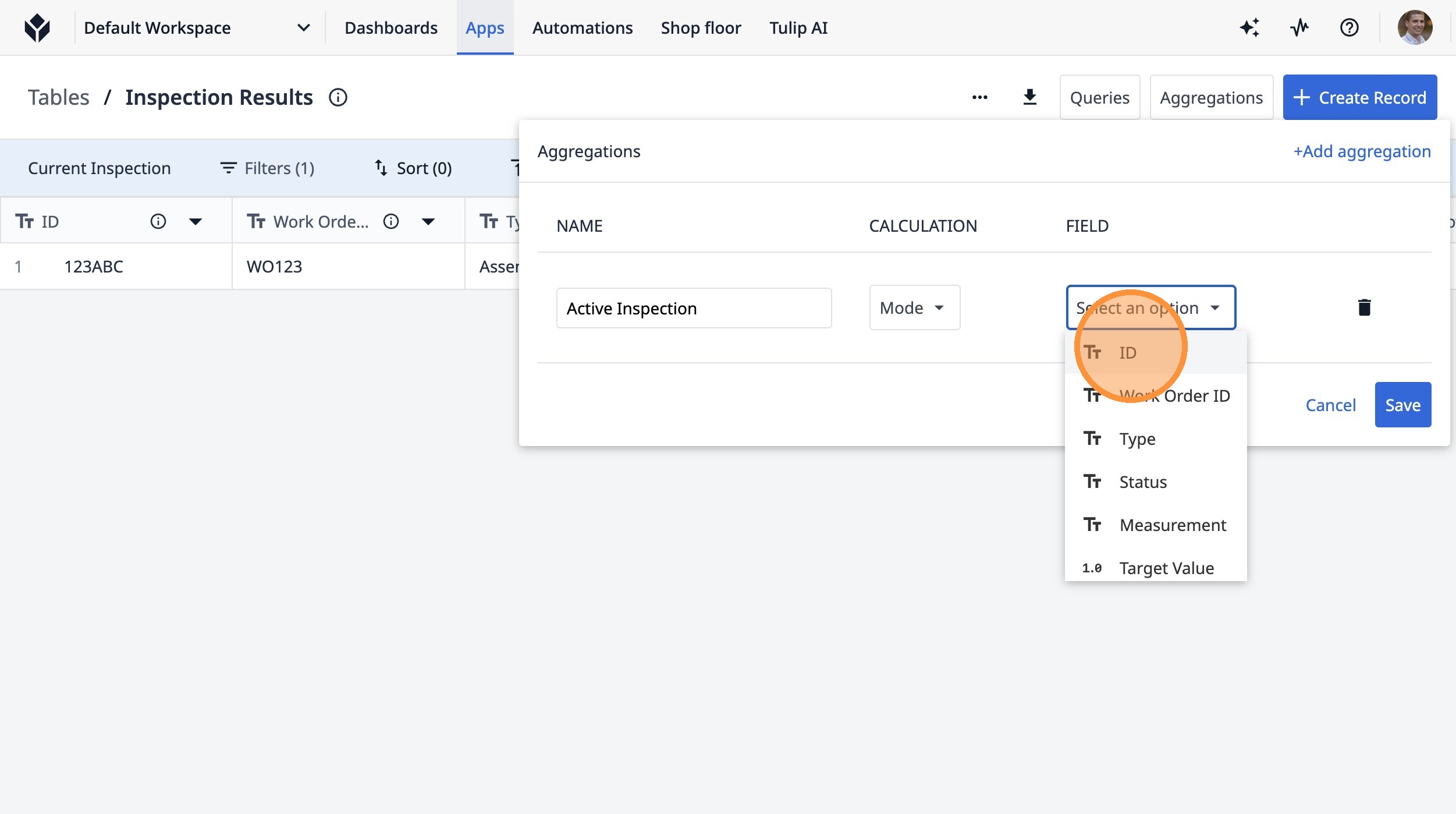
- Kattintson az „ID” gombra.
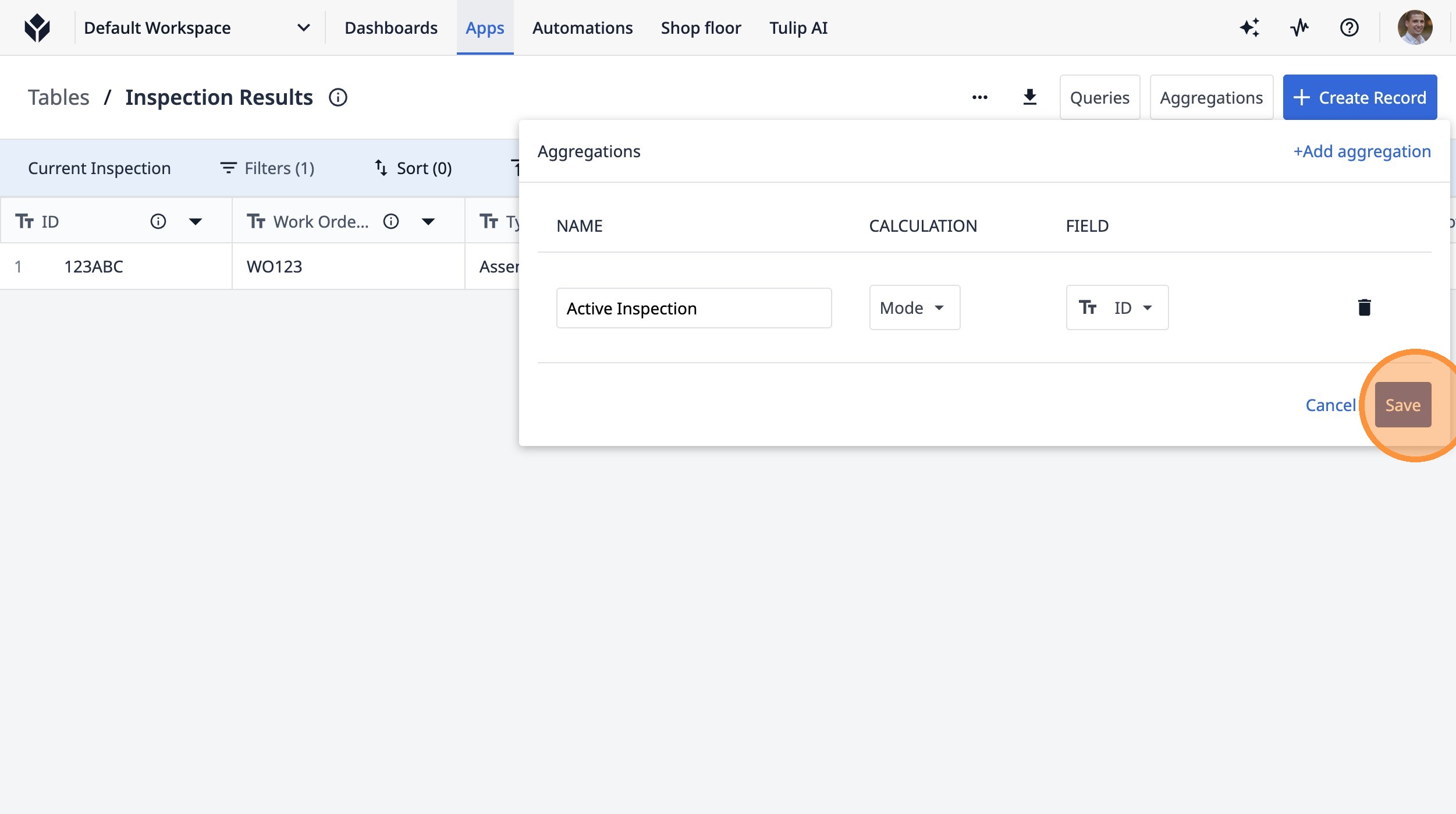
- Kattintson a „Mentés” gombra