Ismerje meg, hogyan hozhat létre egyedi minőség-ellenőrző alkalmazást a Tulip segítségével. Ez az útmutató végigvezeti Önt az alkalmazás felépítésének beállításán, a munkarendelésekhez és ellenőrzésekhez szükséges adattáblák hozzáadásán, valamint a zökkenőmentes felhasználói élményt biztosító változók konfigurálásán.
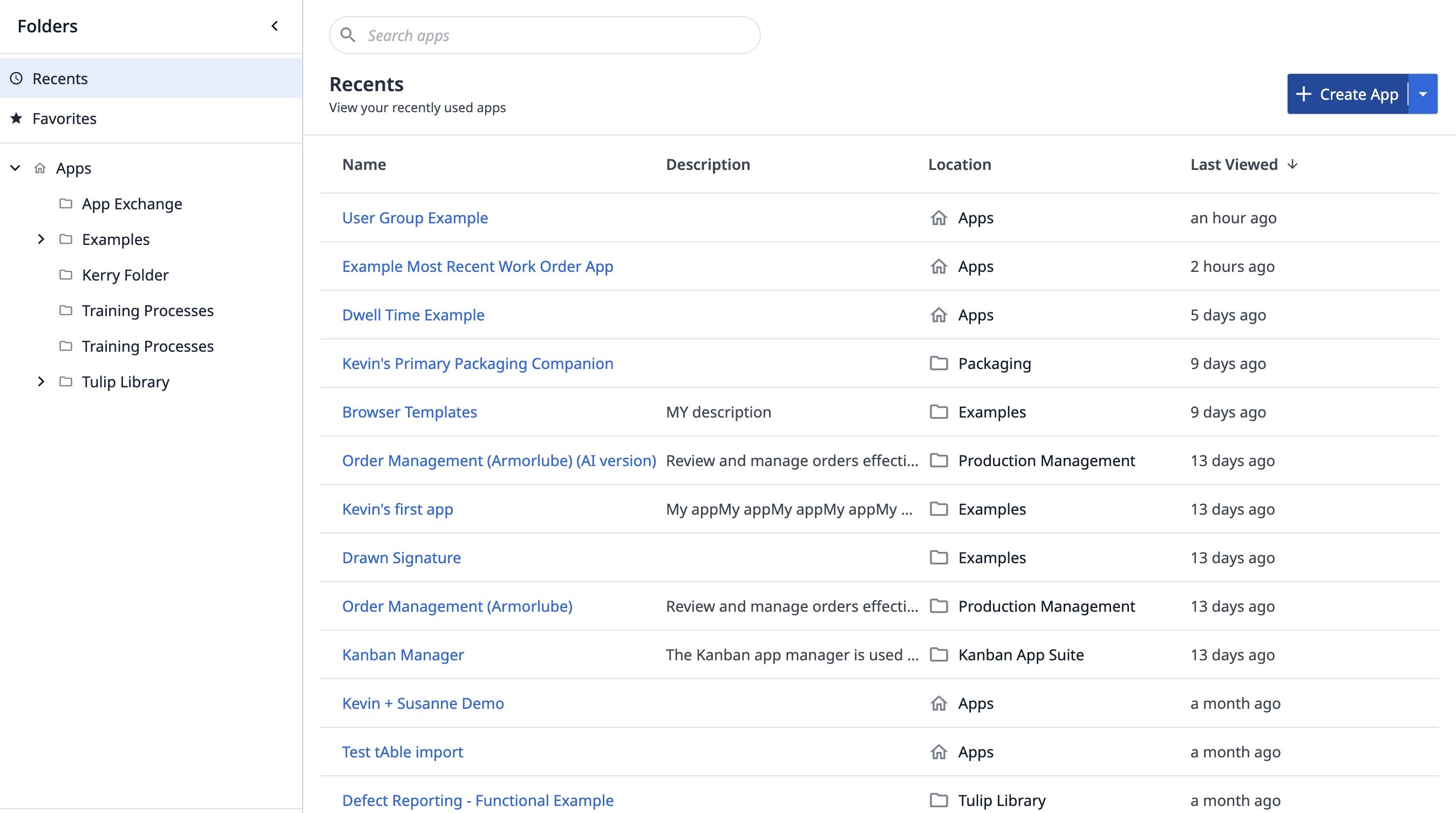
- Nyissa meg az alkalmazások listáját az Ön példányában.
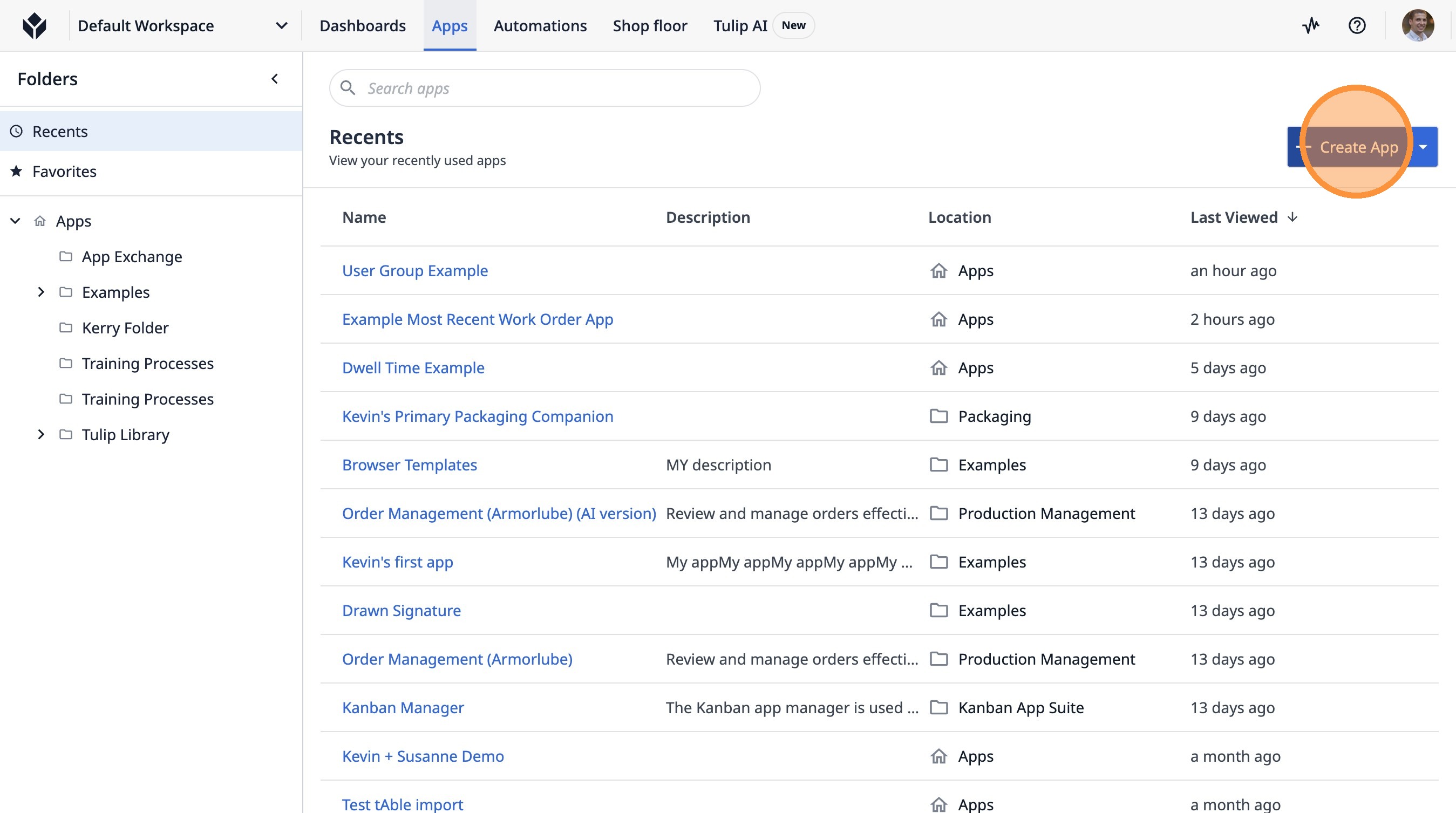
- Kattintson az „Alkalmazás létrehozása” gombra.
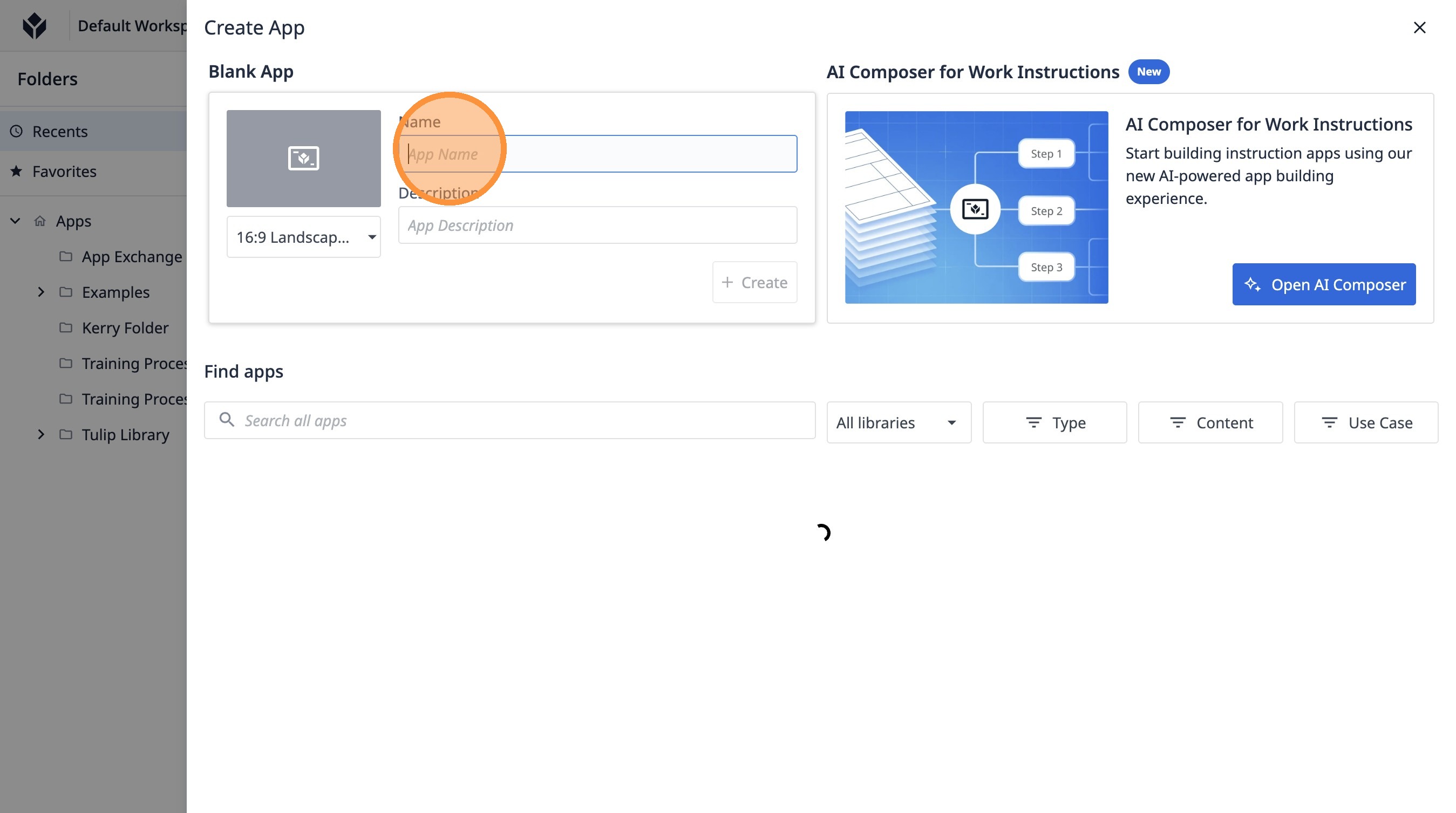
- Kattintson az „Alkalmazás neve” mezőre.
-
Írja be: „Minőség-ellenőrző alkalmazás 1”
-
Kattintson a „Létrehozás” gombra.
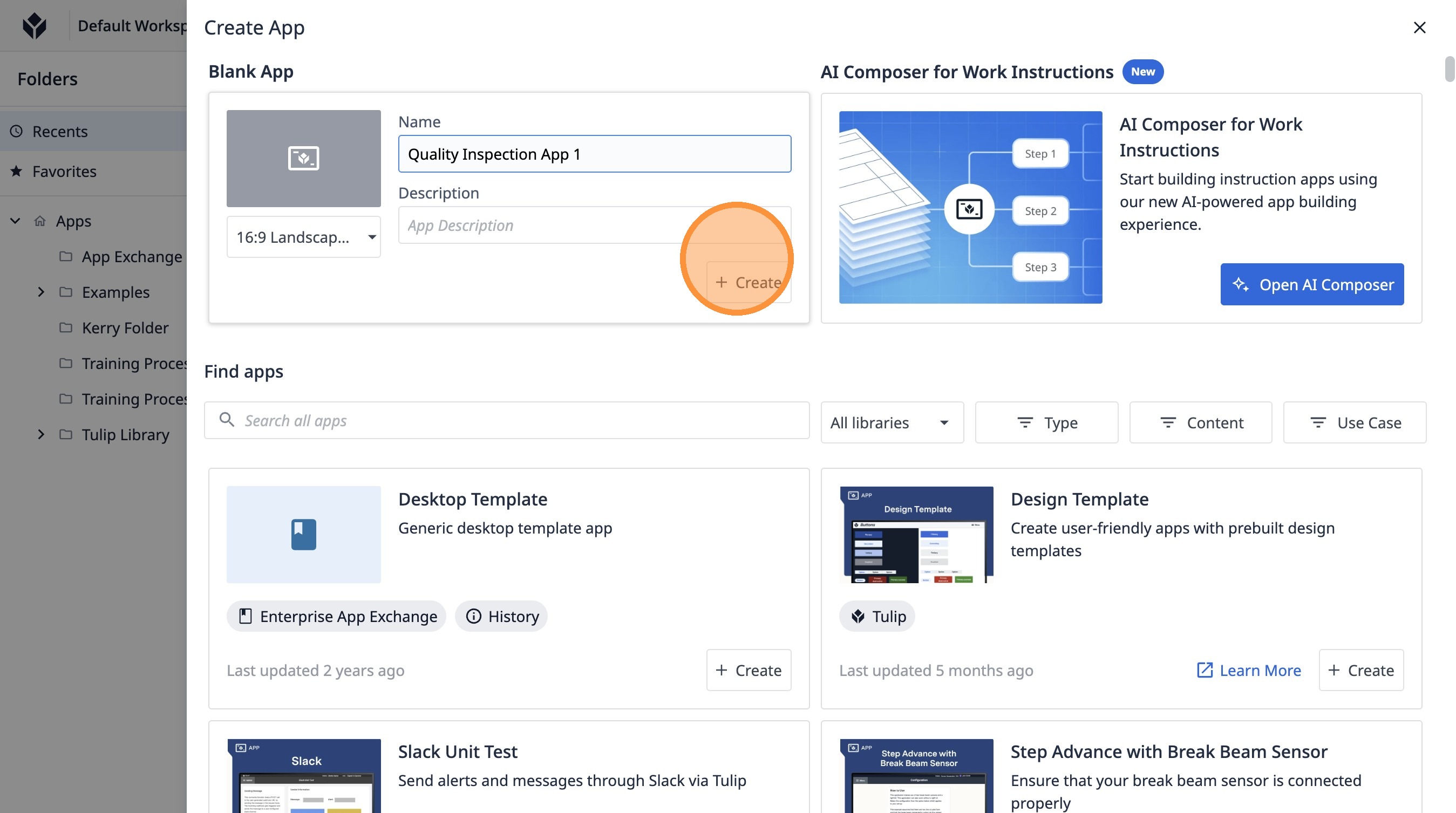
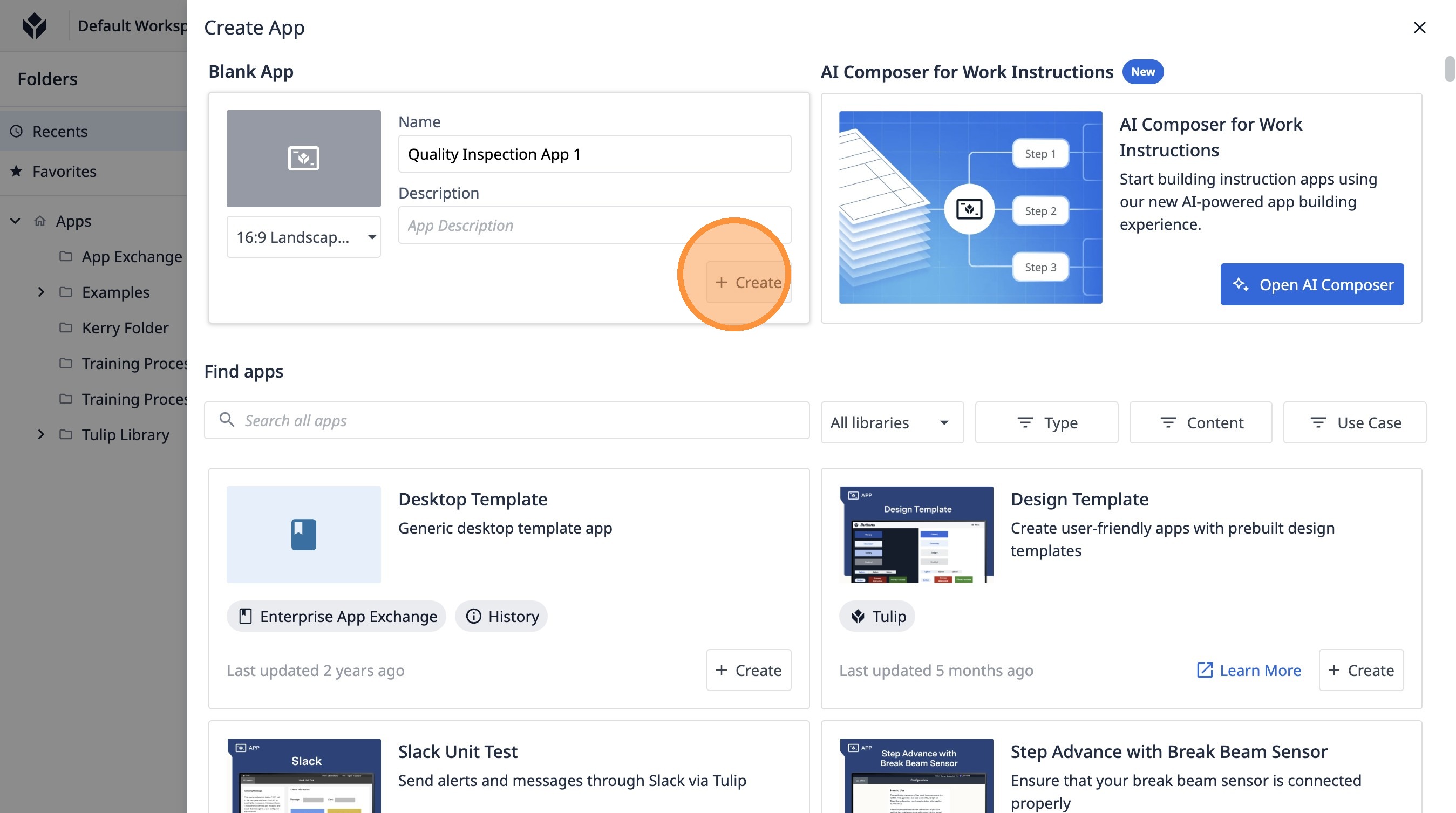
- Kattintson a „Létrehozás” gombra.
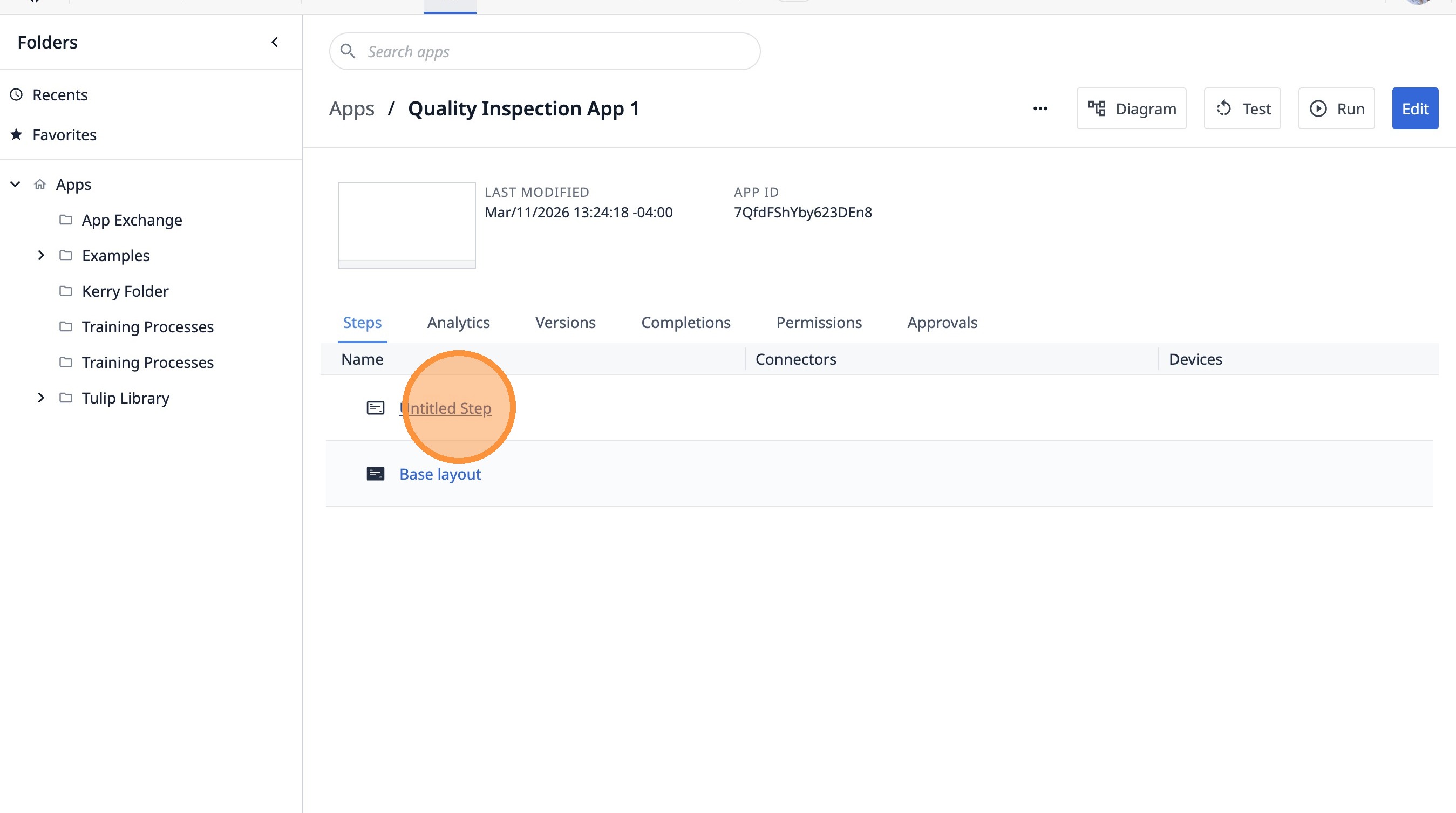
- Kattintson a „Névtelen lépés” gombra
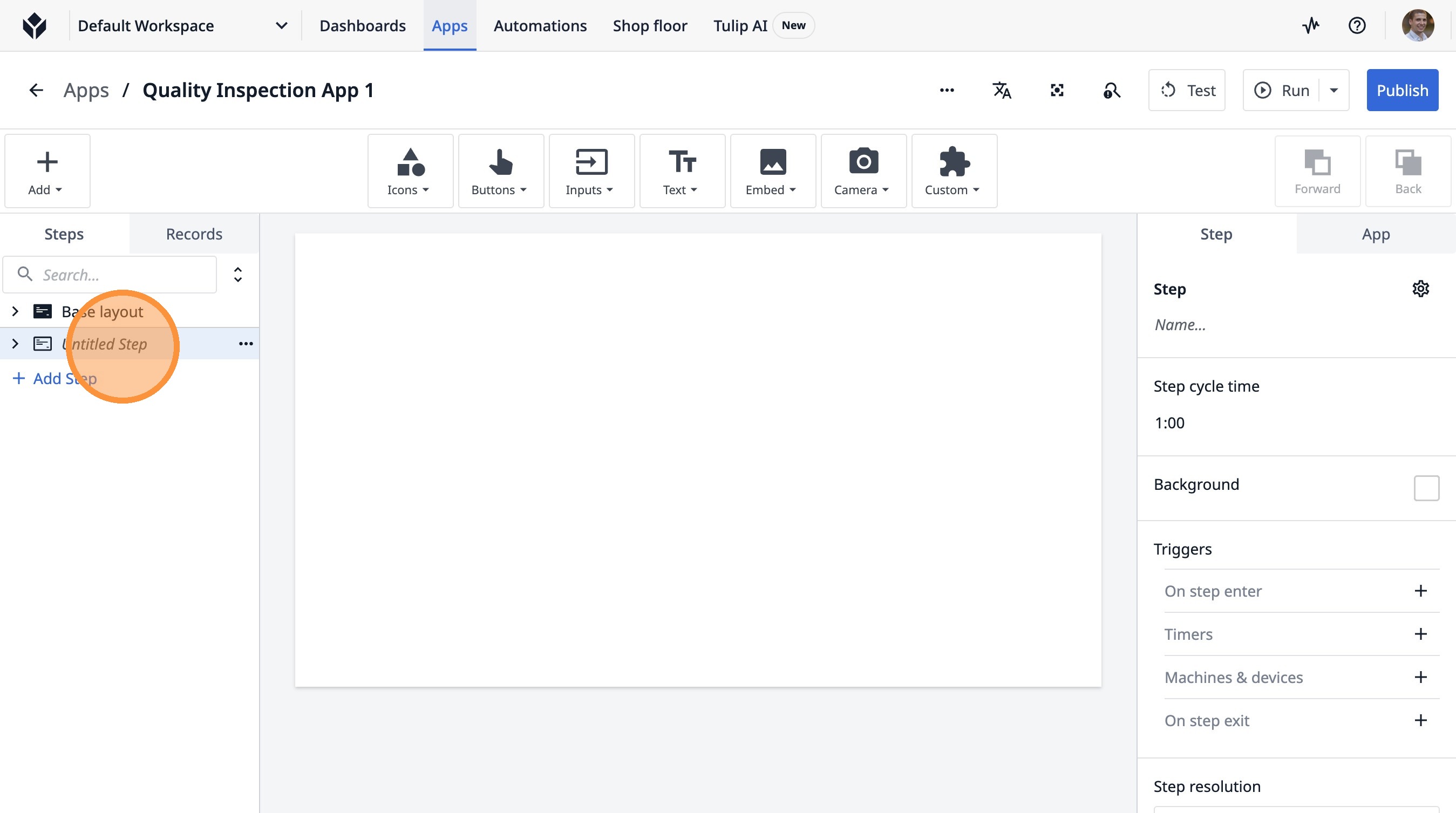
- Kattintson duplán a „Névtelen lépés” elemre.
-
Írja be: „Enter WO Number”
-
Kattintson az „Alap elrendezés – Lépés hozzáadása” gombra
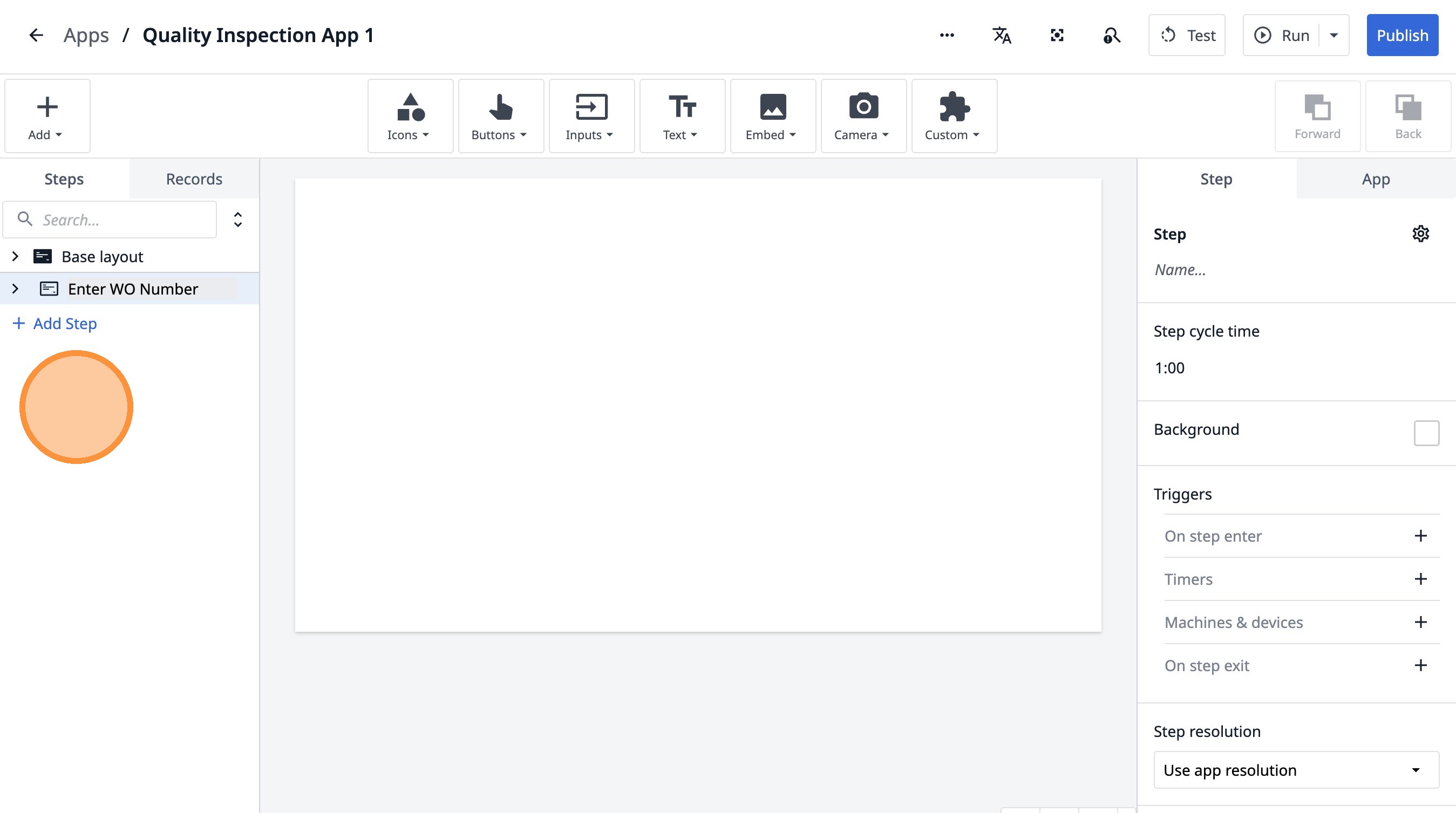
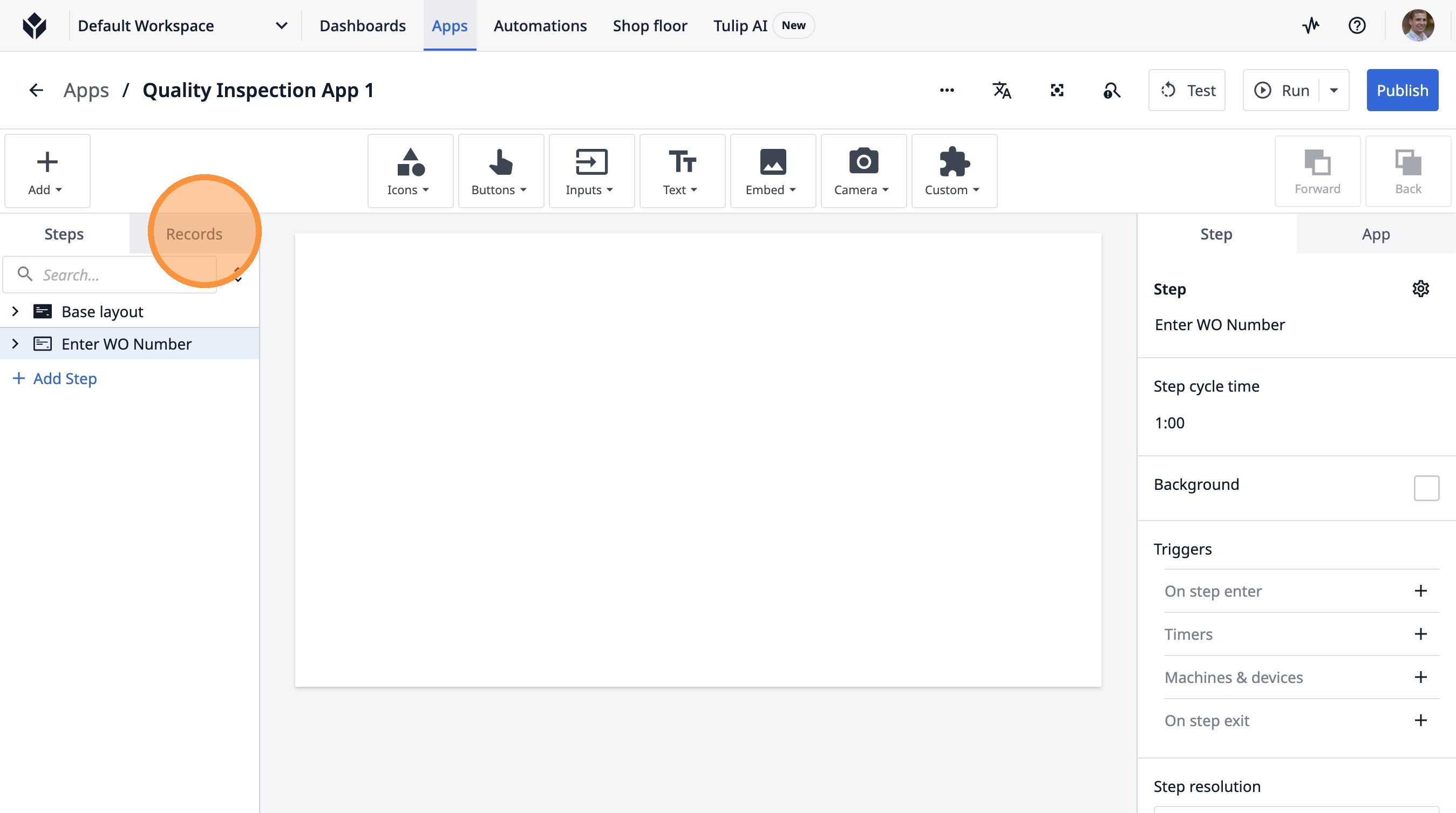
- Kattintson a „Records” gombra
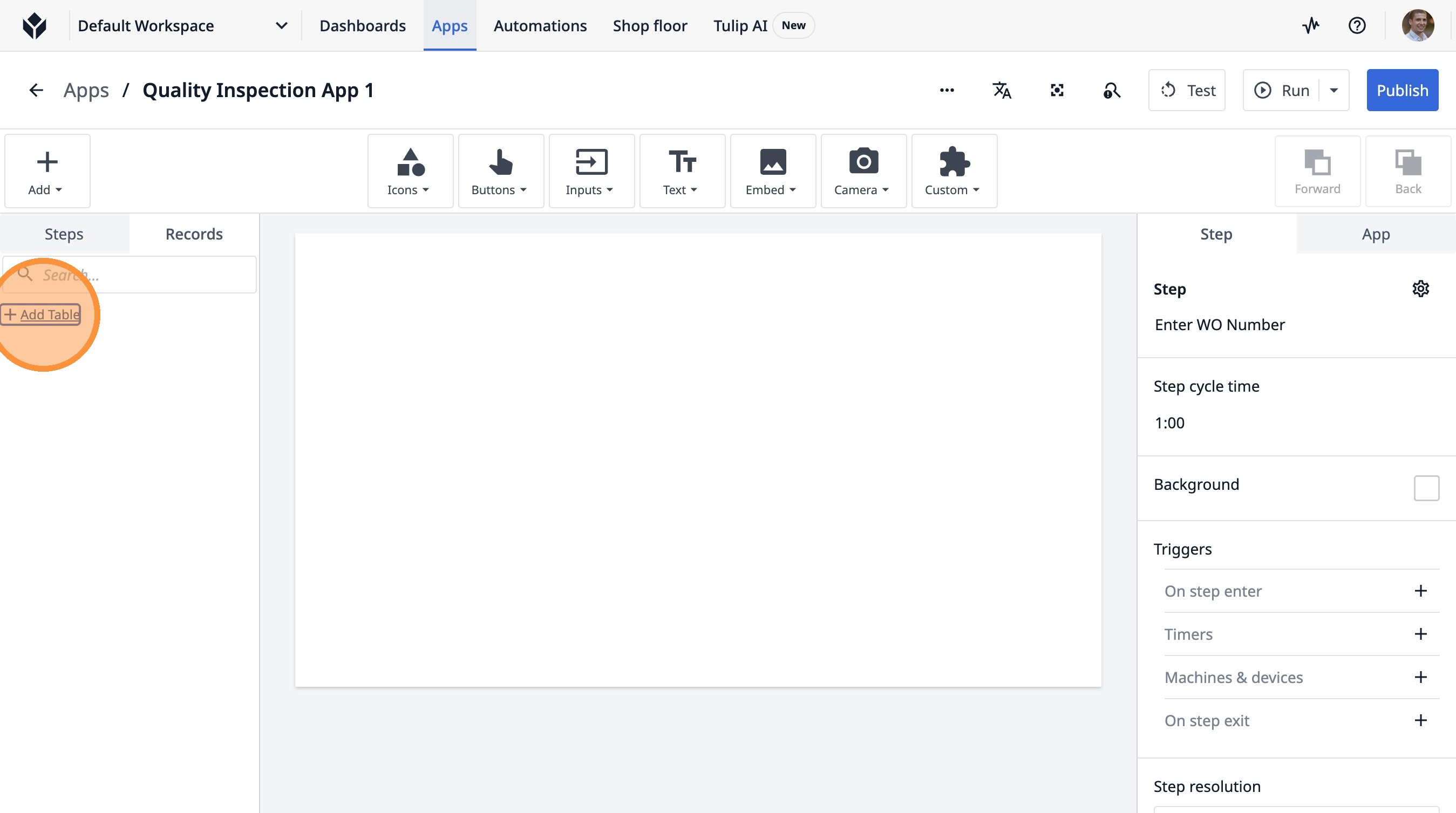
- Kattintson a „Tábla hozzáadása” gombra
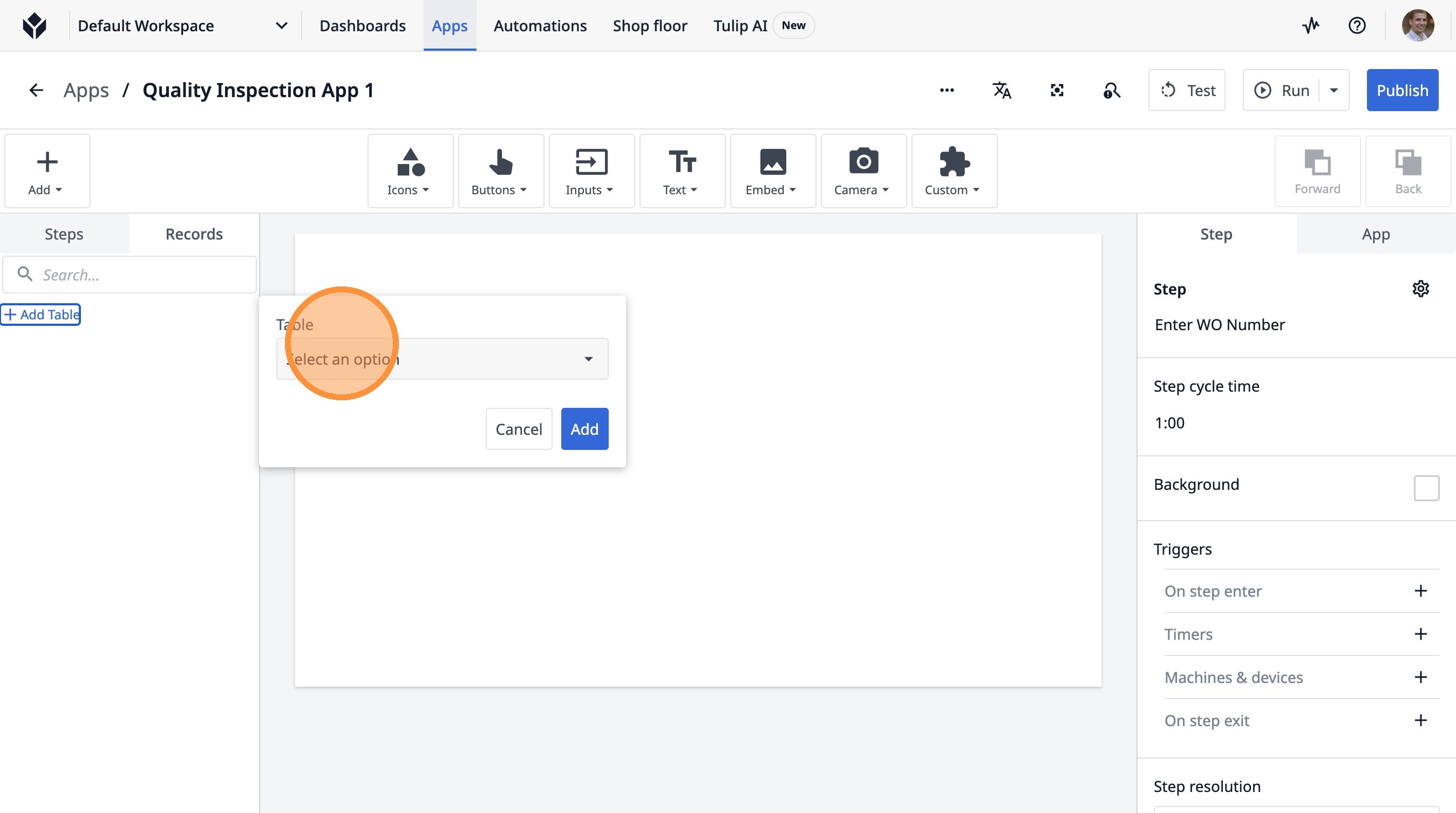
- Kattintson a „Select an option” gombra
-
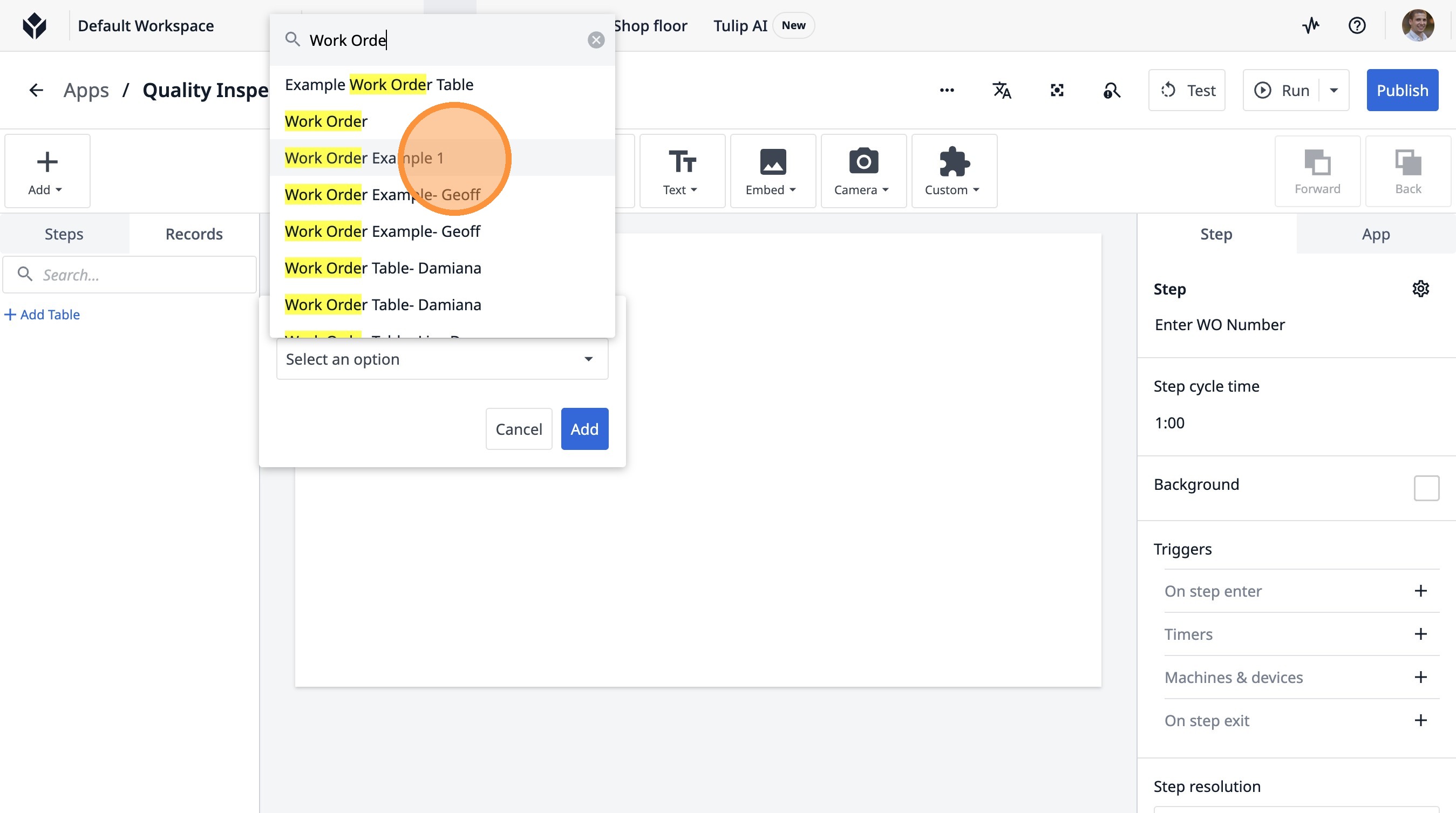
Írja be: „Munkarendelés”
-
Kattintson a „Munkarendelés 1. példa” gombra
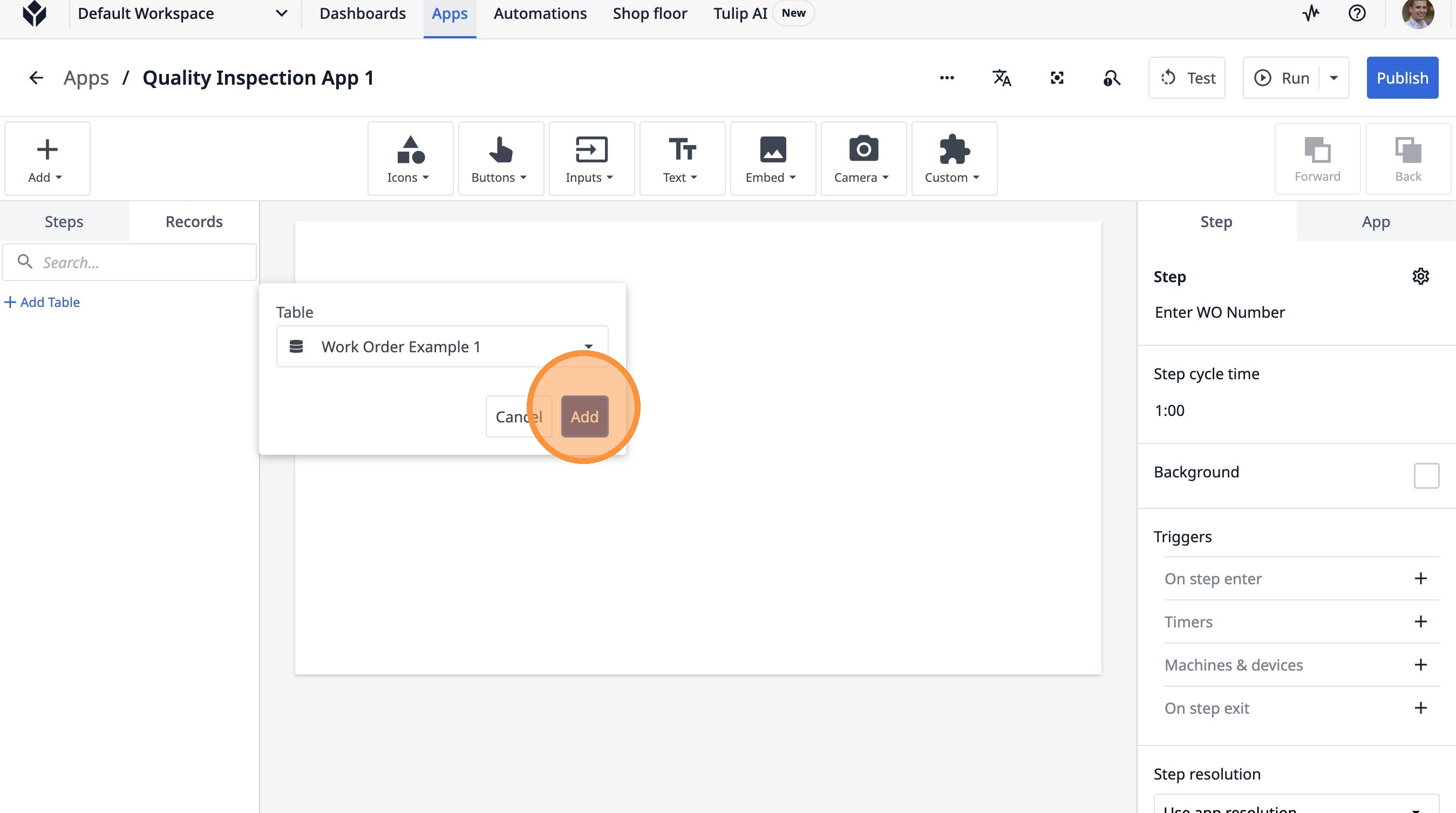
- Kattintson a „Hozzáadás” gombra
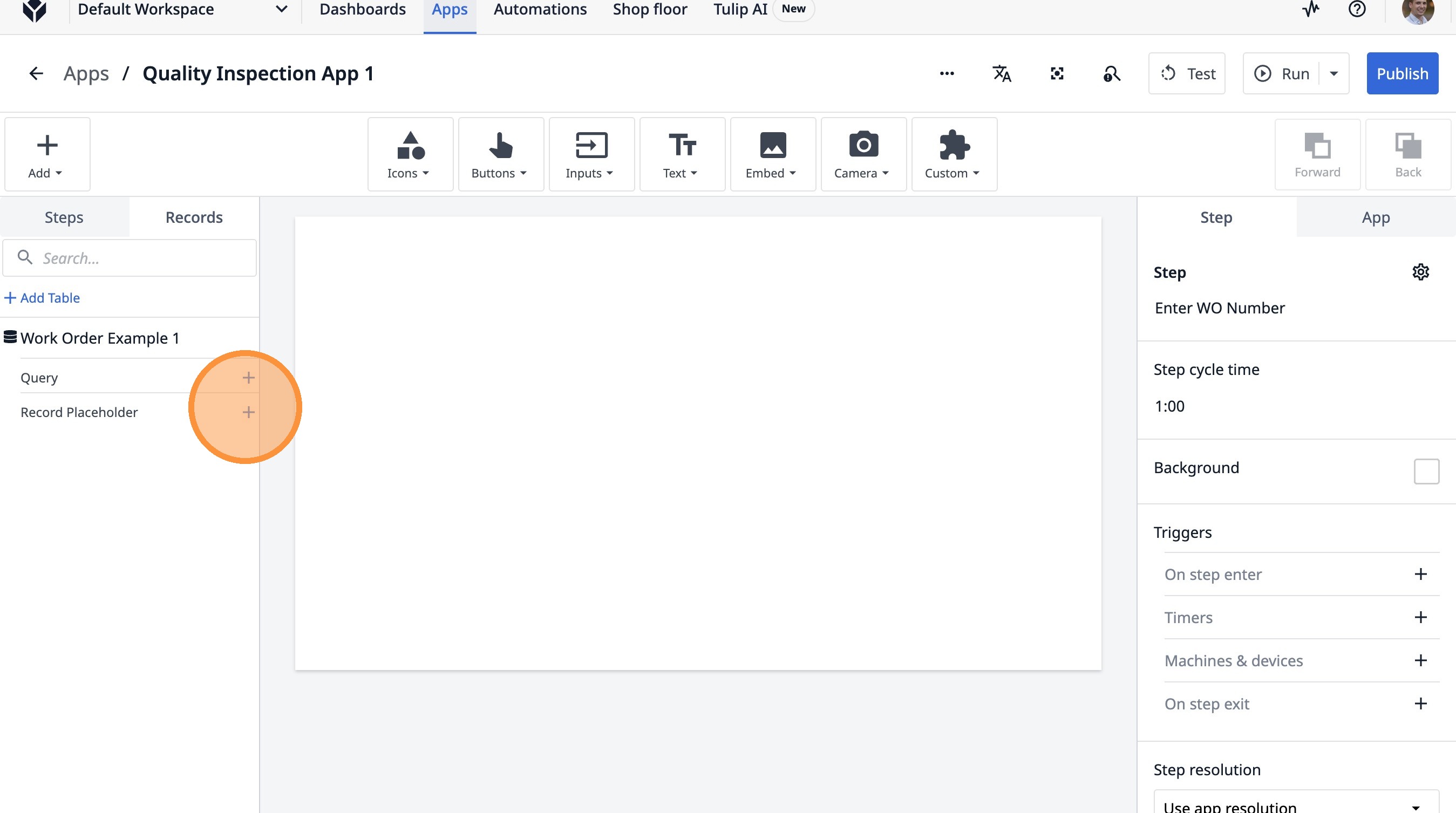
- Kattintson erre az ikonra.
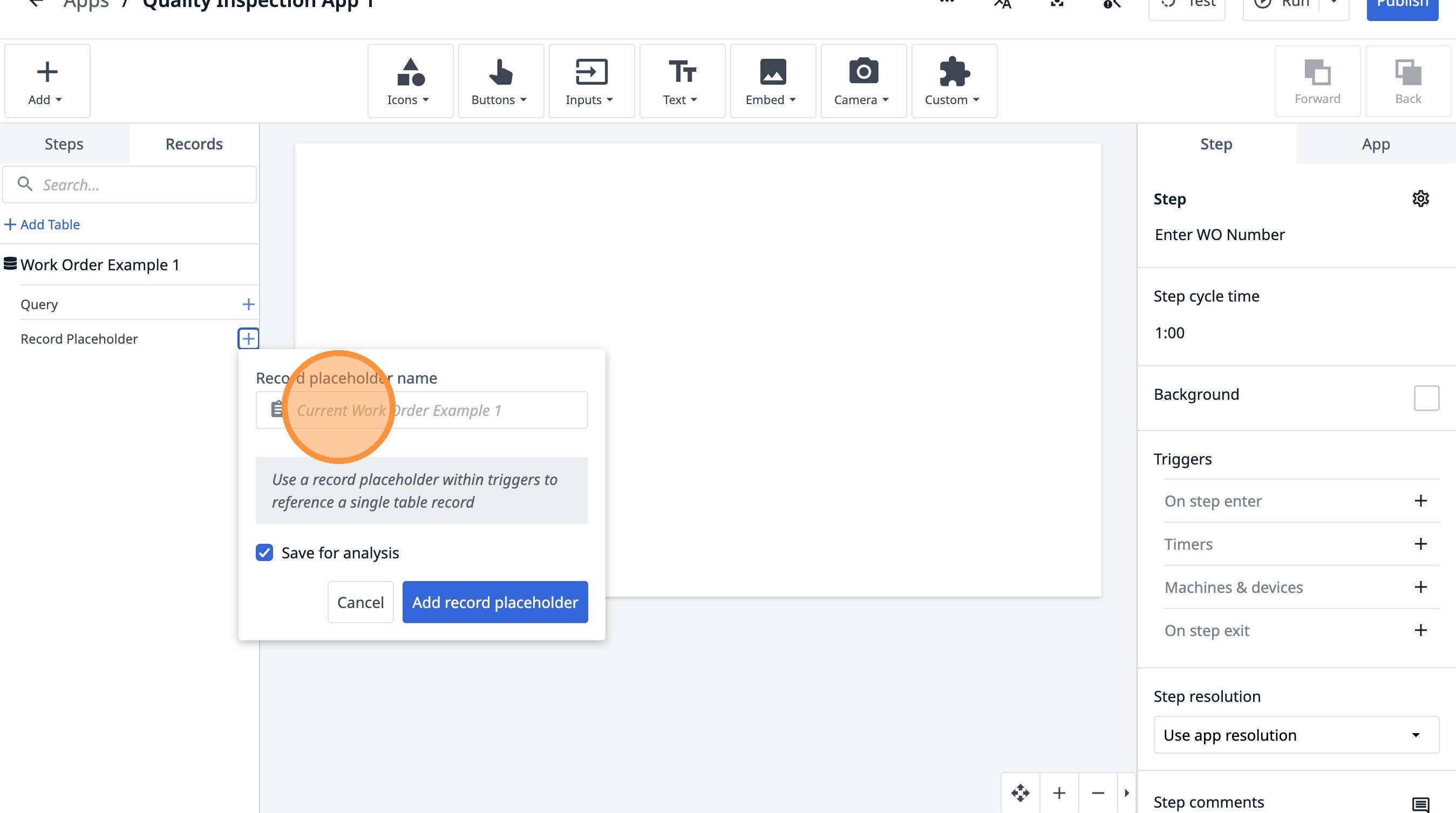
- Kattintson a „Jelenlegi munkarendelés – 1. példa” mezőre.
-
Írja be: „Current WO”
-
Kattintson a „Rekordhelyőrző hozzáadása” gombra
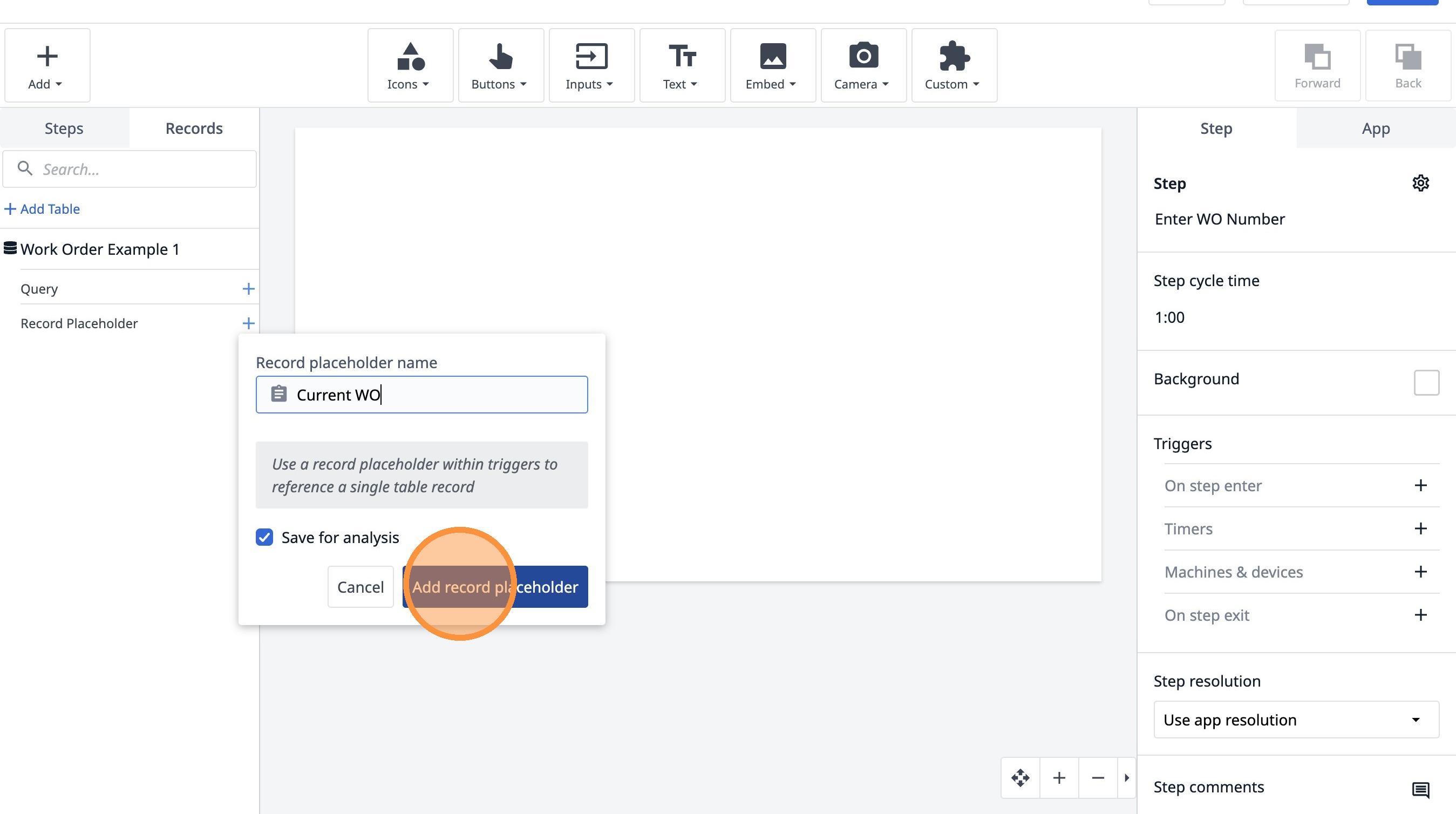
- Kattintson a „Táblázat hozzáadása” gombra
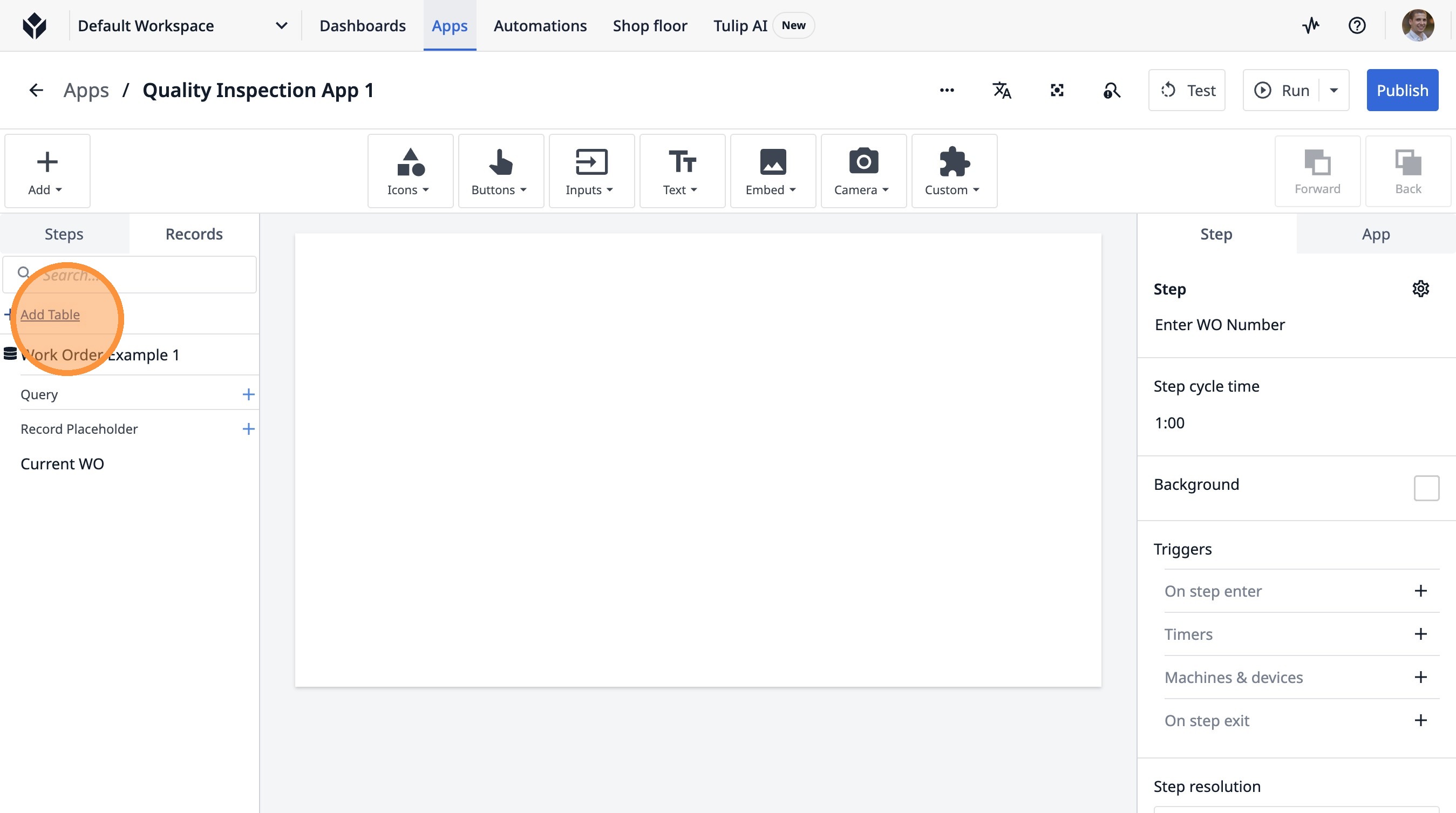
- Kattintson az „Opció kiválasztása” gombra.
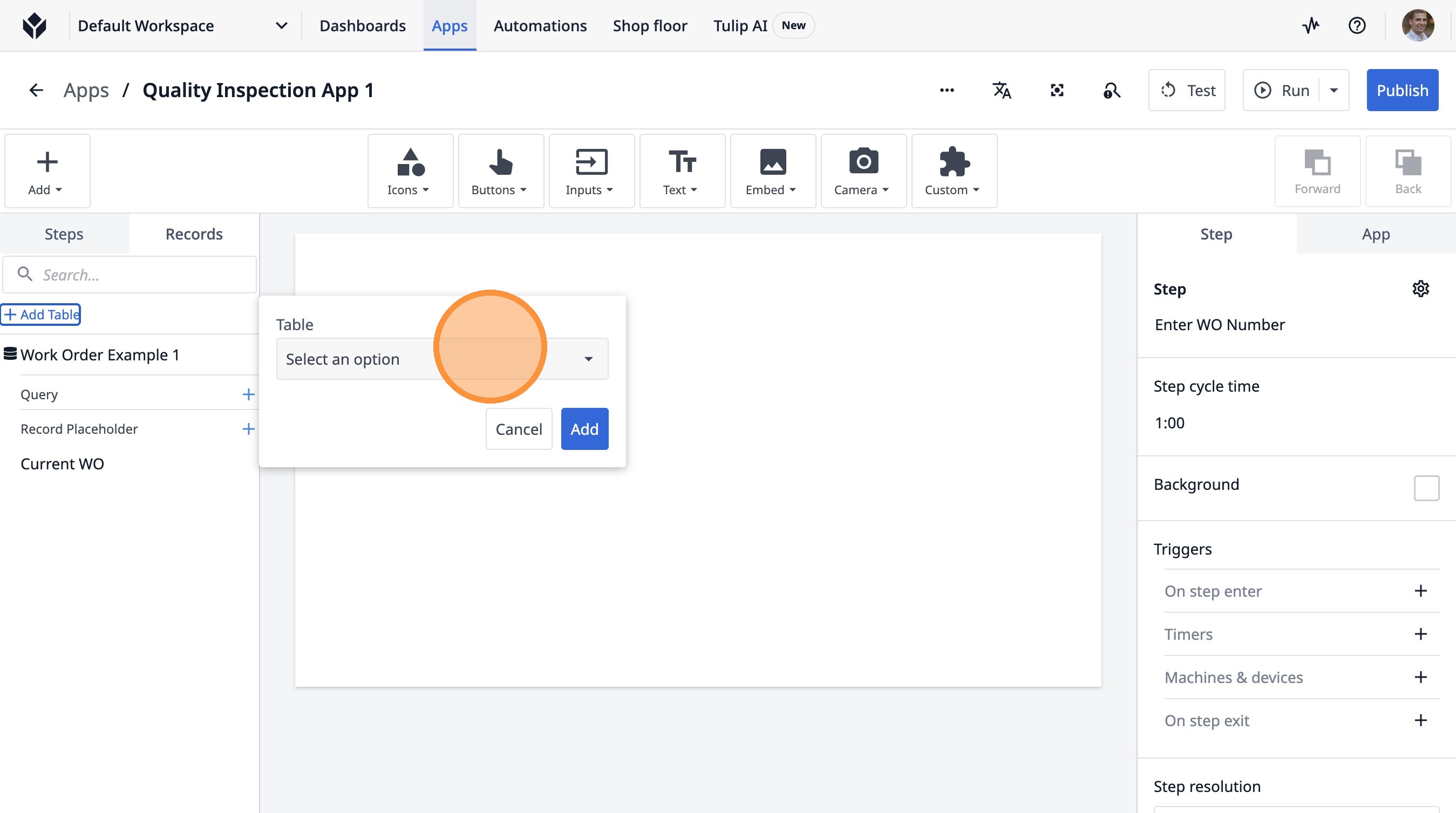
-
Írja be: „Inspe”
-
Kattintson az „1. ellenőrzési példa” gombra
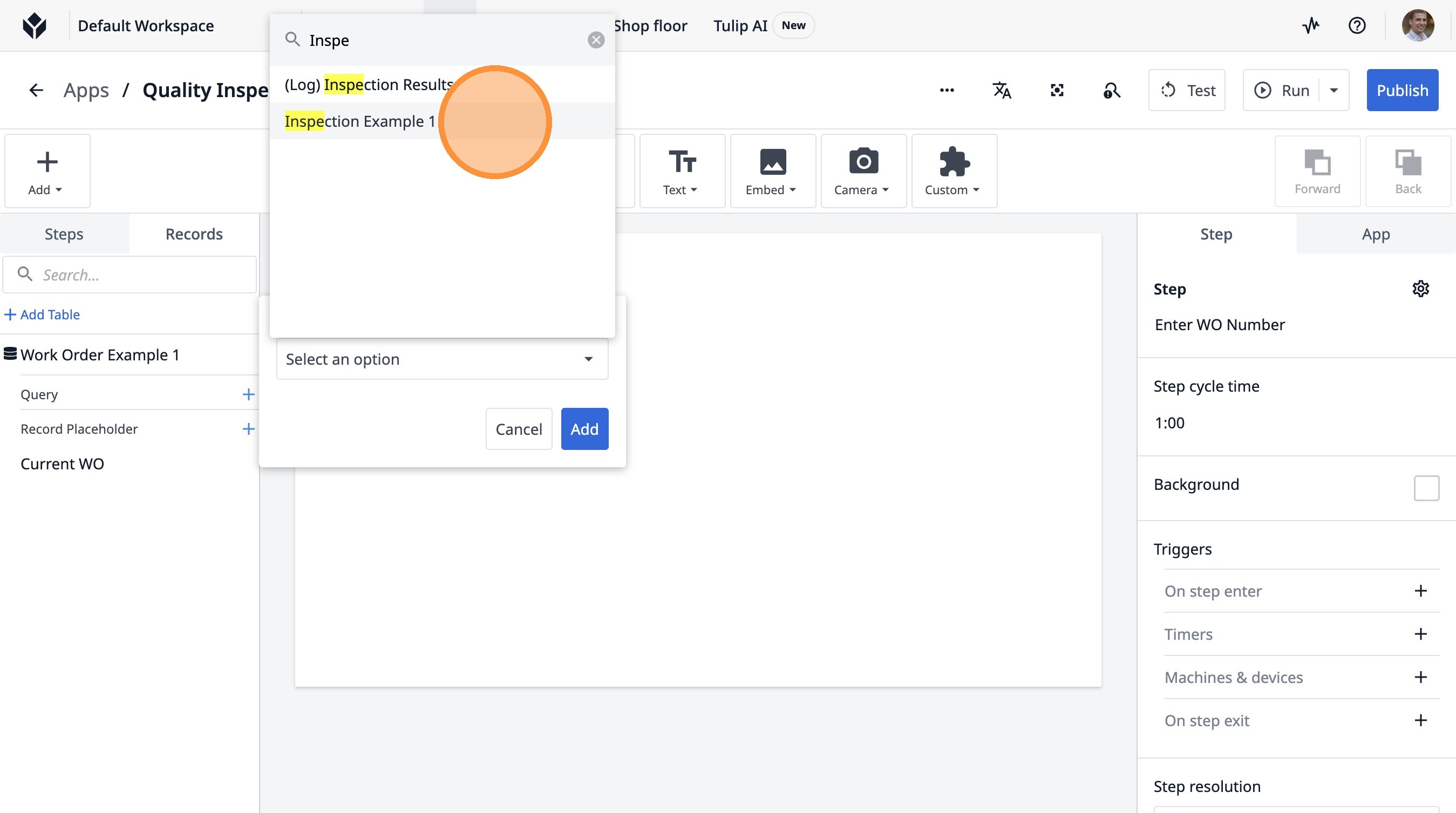
- Kattintson a „Hozzáadás” gombra
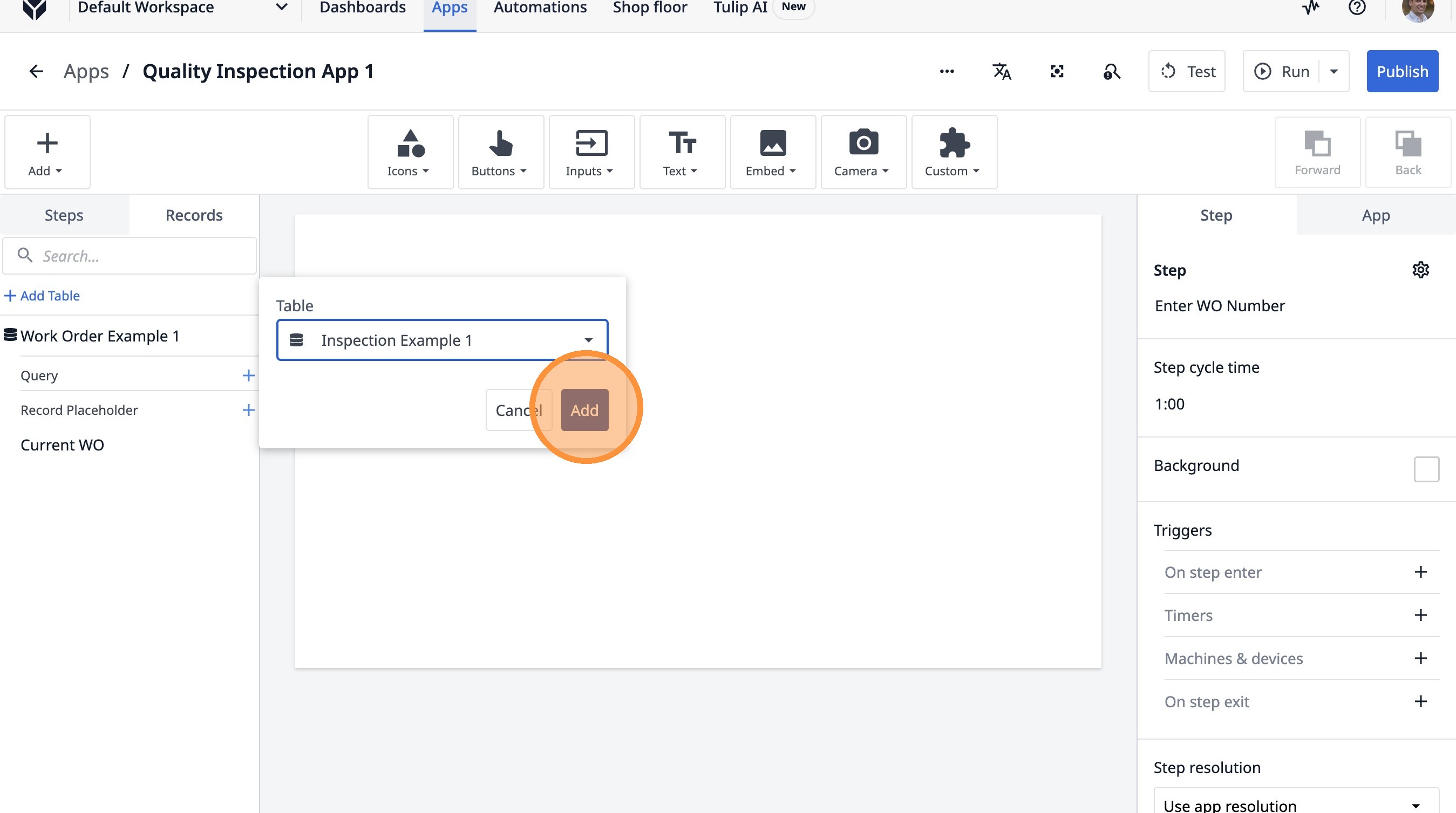
- Kattintson ide.
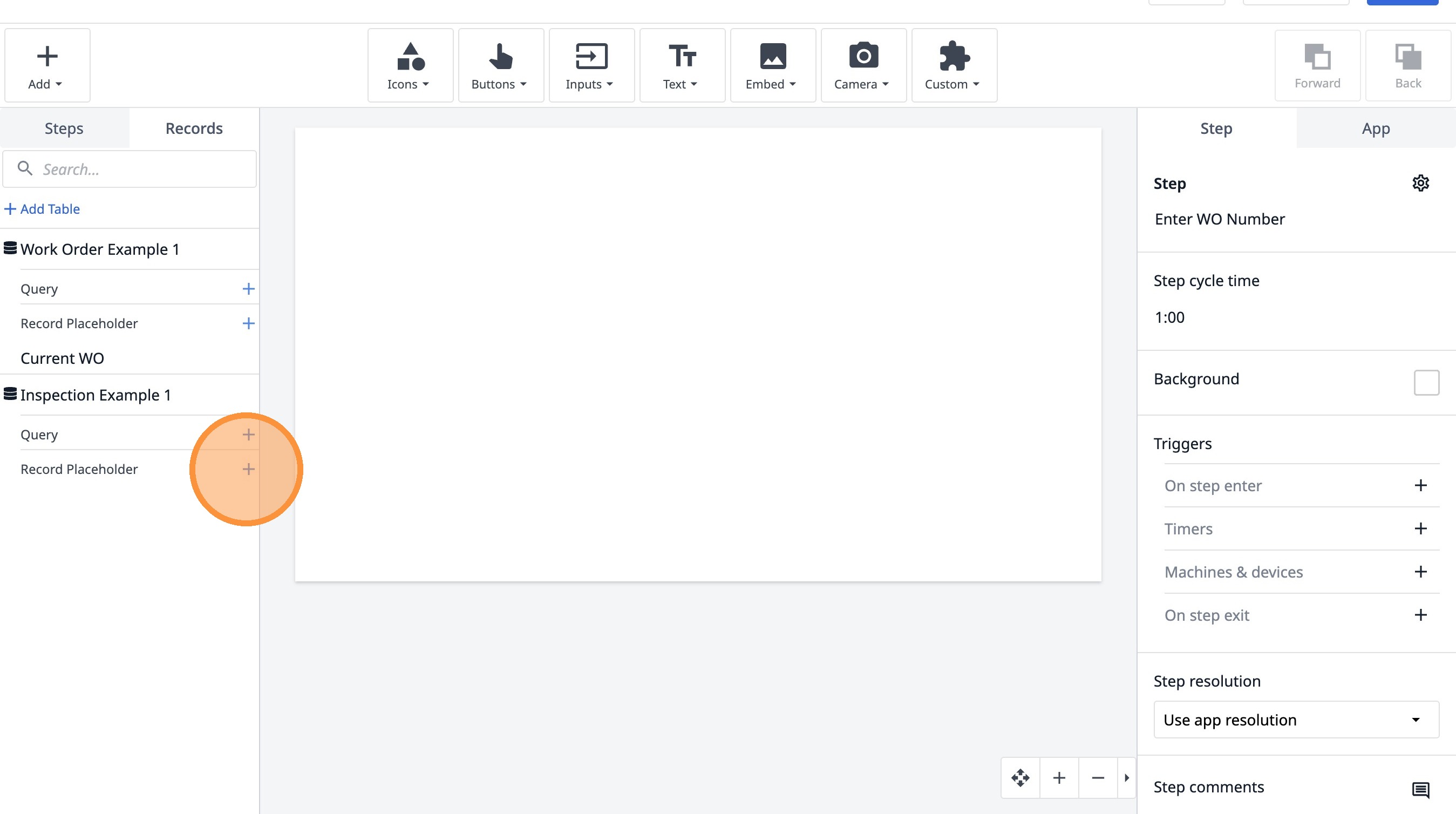
- Kattintson az „Aktuális ellenőrzési példa 1” mezőre.
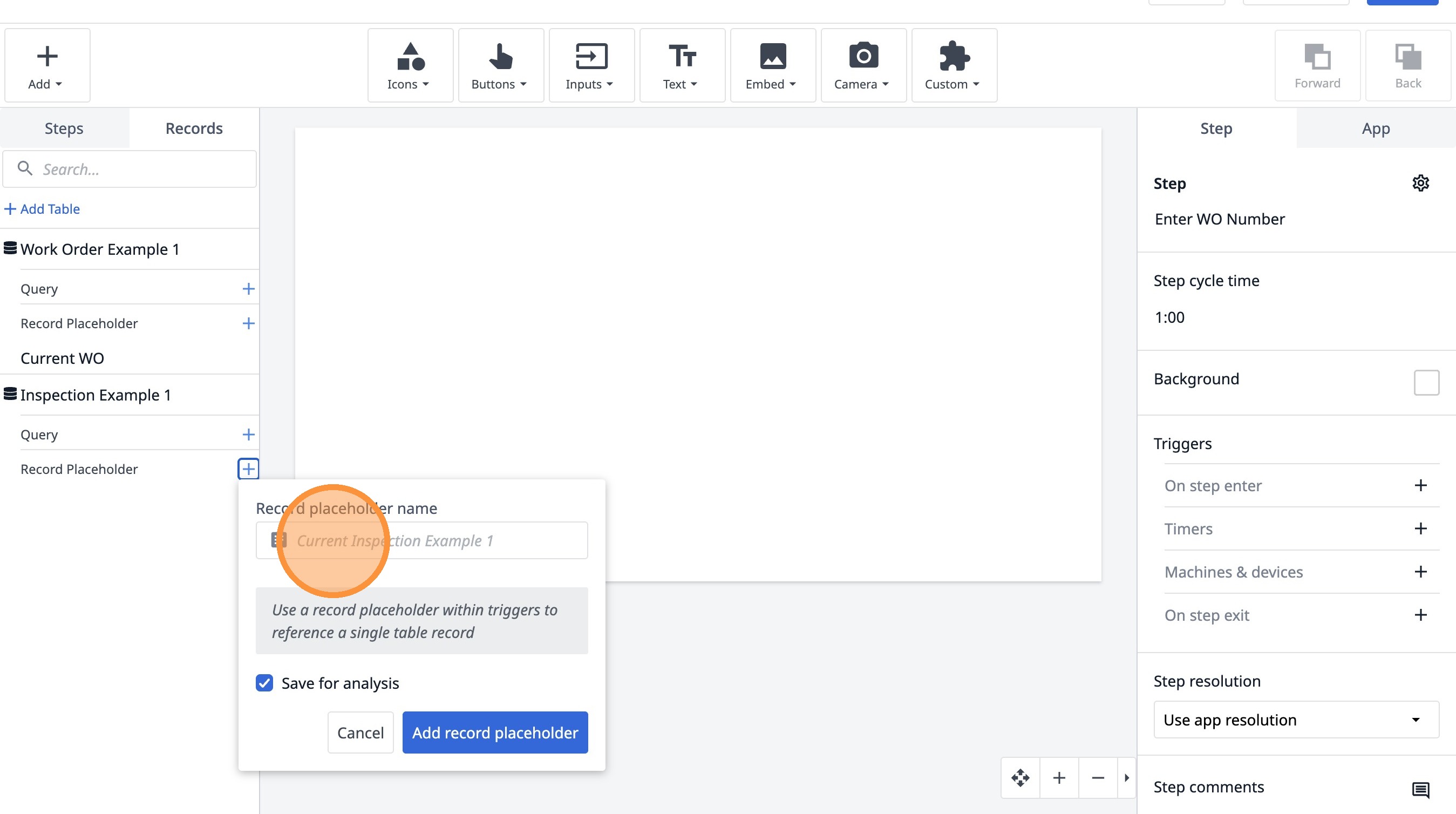
-
Írja be: „Current Inspection”
-
Kattintson a „Rekordhelyőrző hozzáadása” gombra
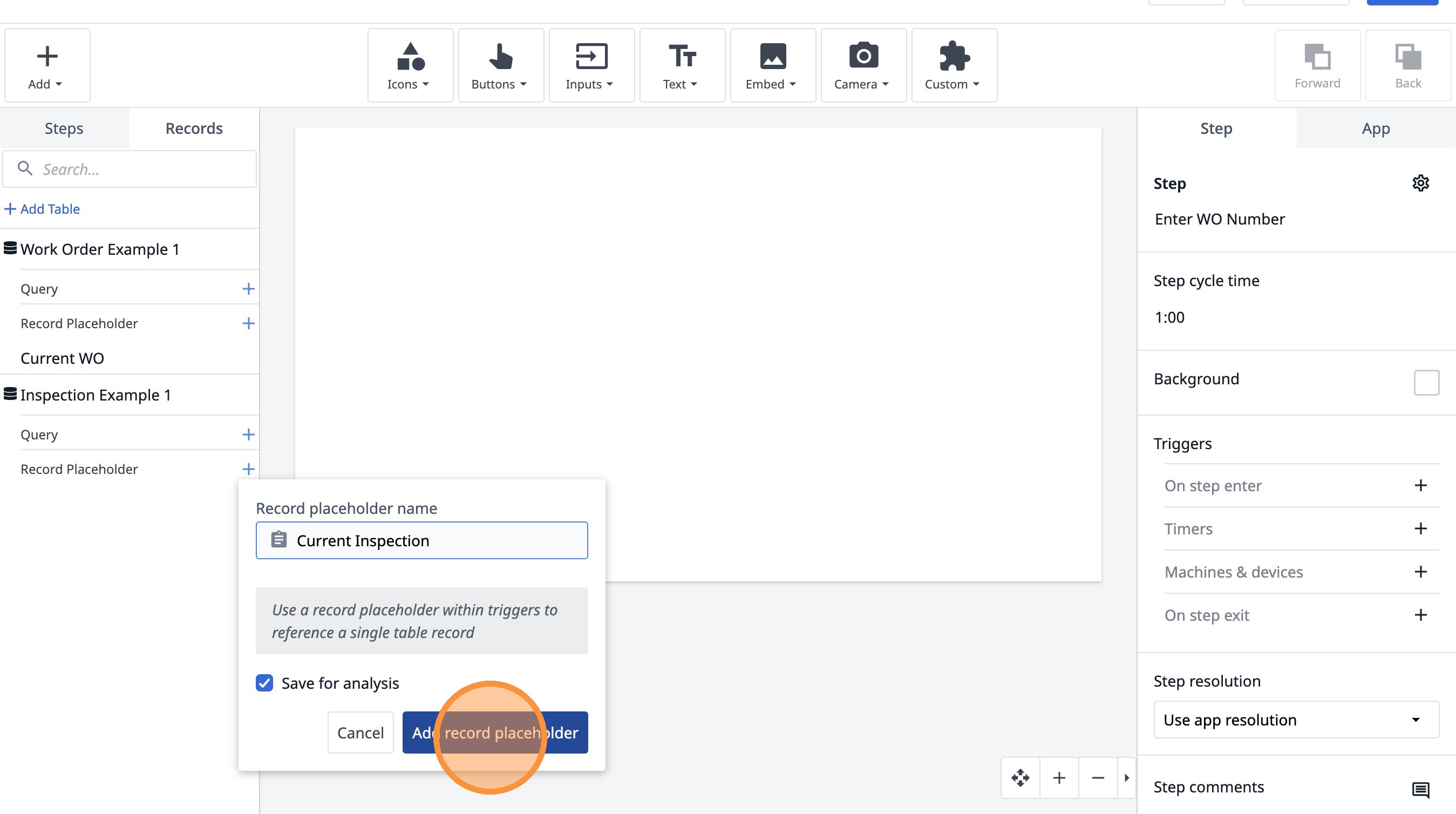
- Kattintson erre az ikonra.
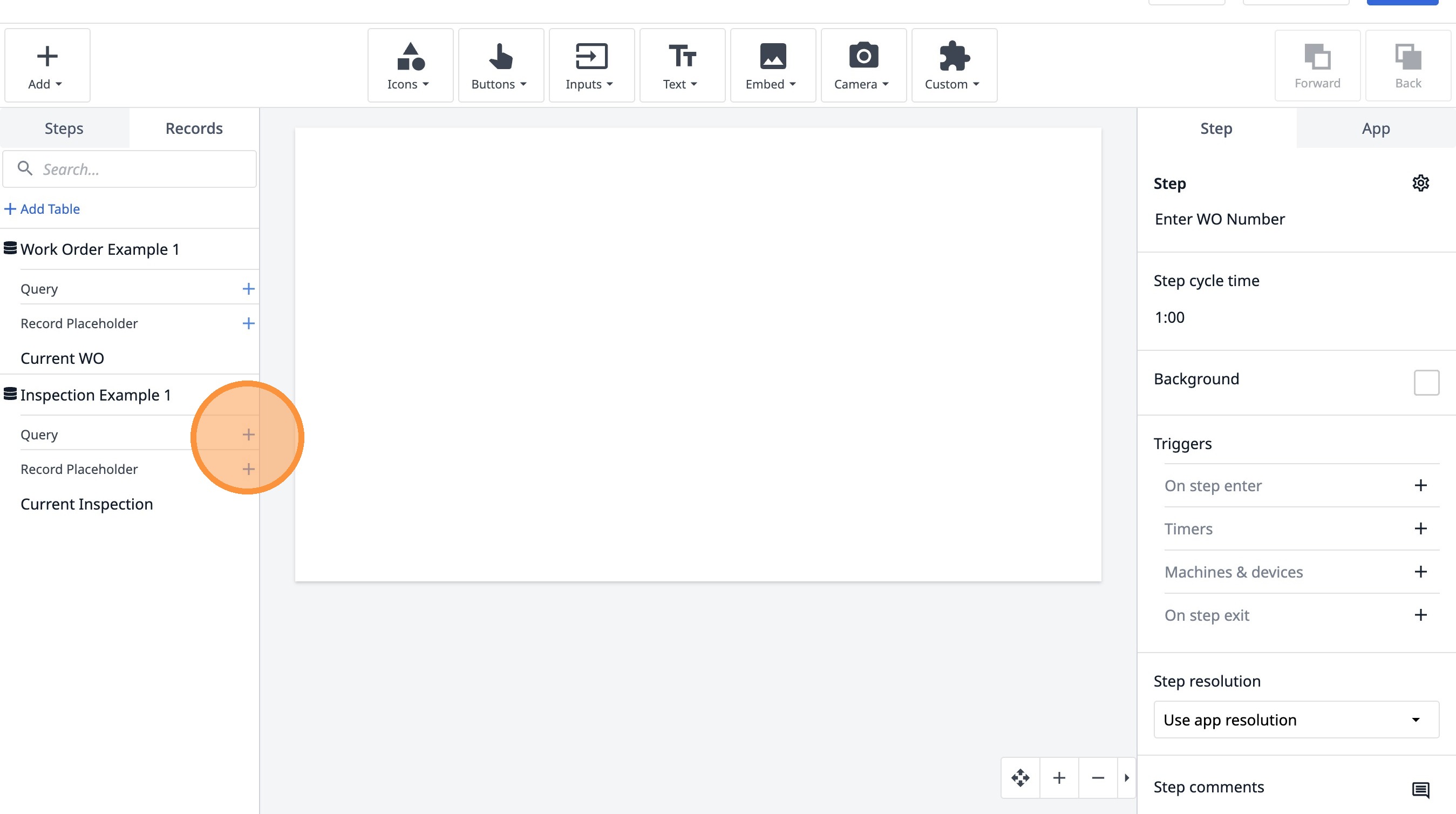
- Kattintson erre a szövegmezőre.
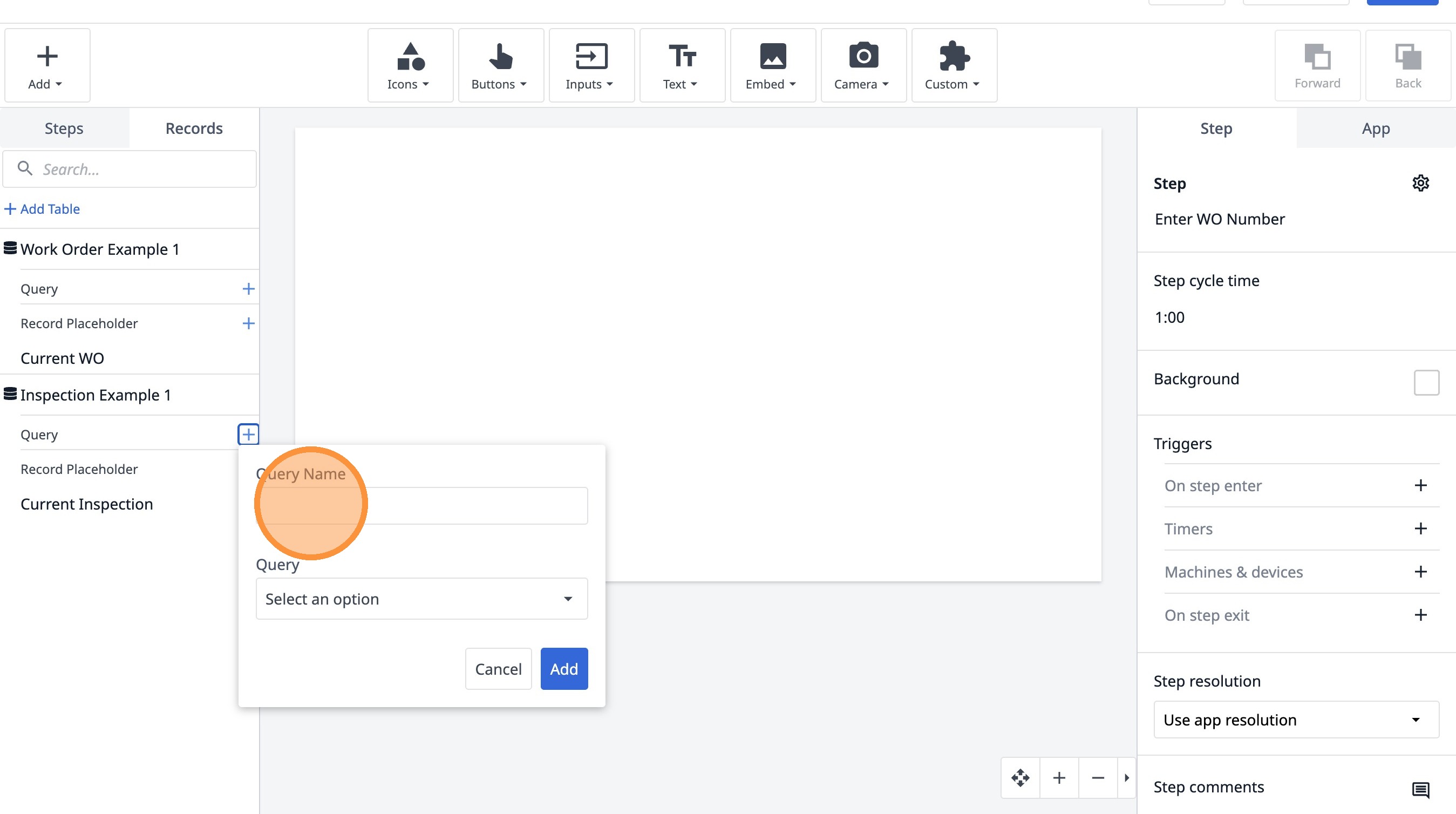
-
Írja be: „Ellenőrzési lista”.
-
Kattintson az „Option kiválasztása” gombra
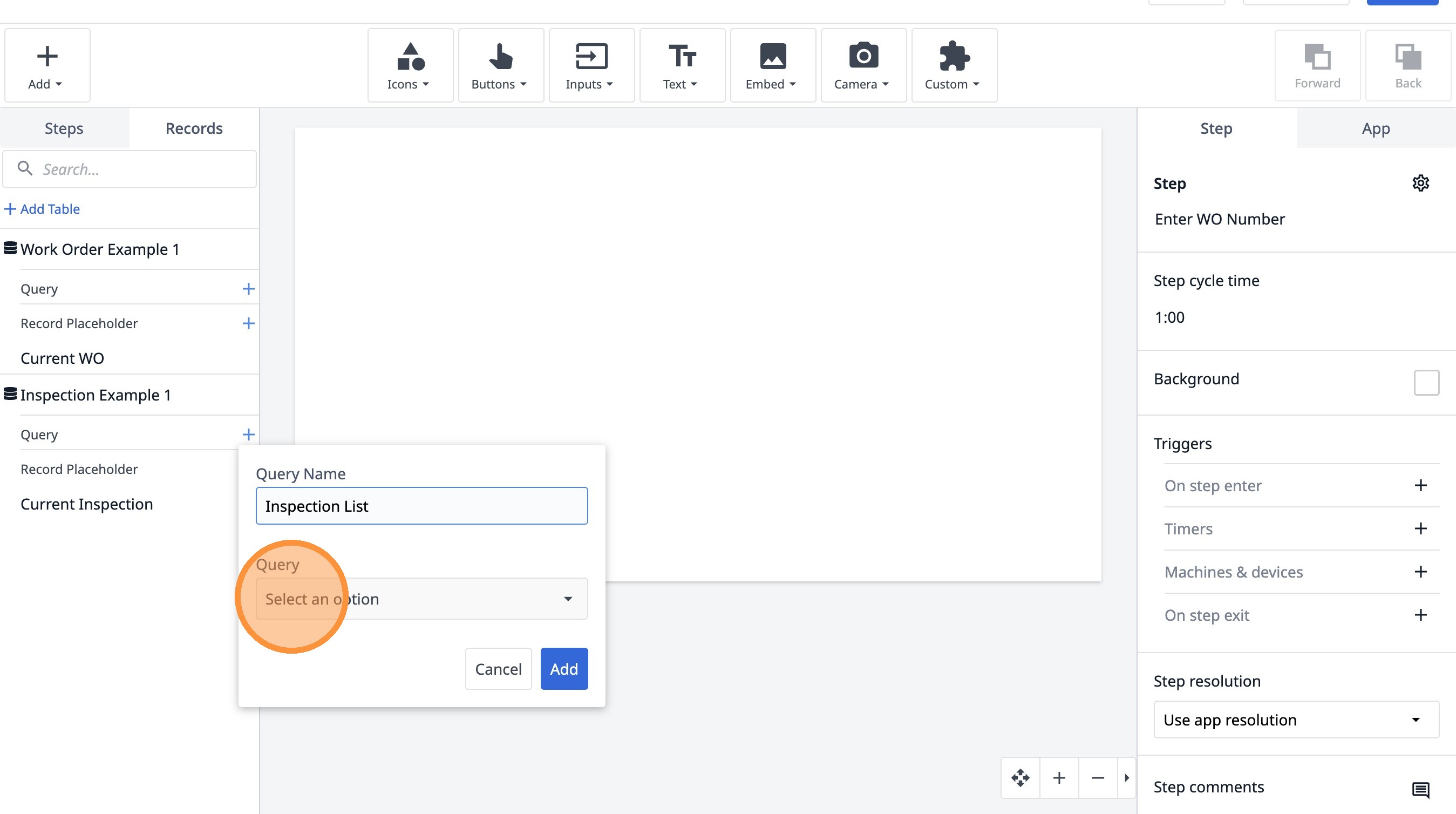
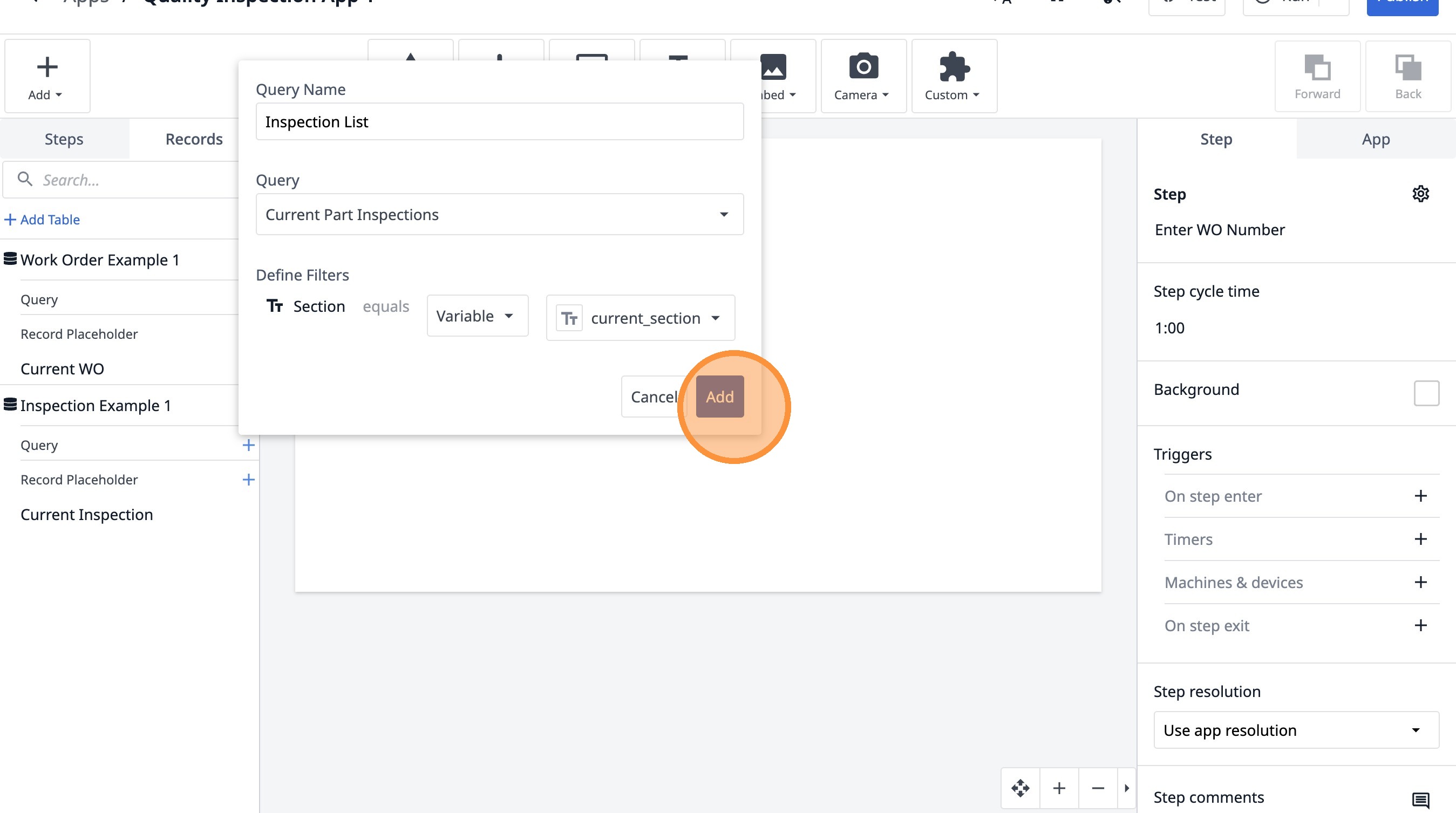
- Kattintson a „Jelenlegi alkatrész-ellenőrzések” gombra
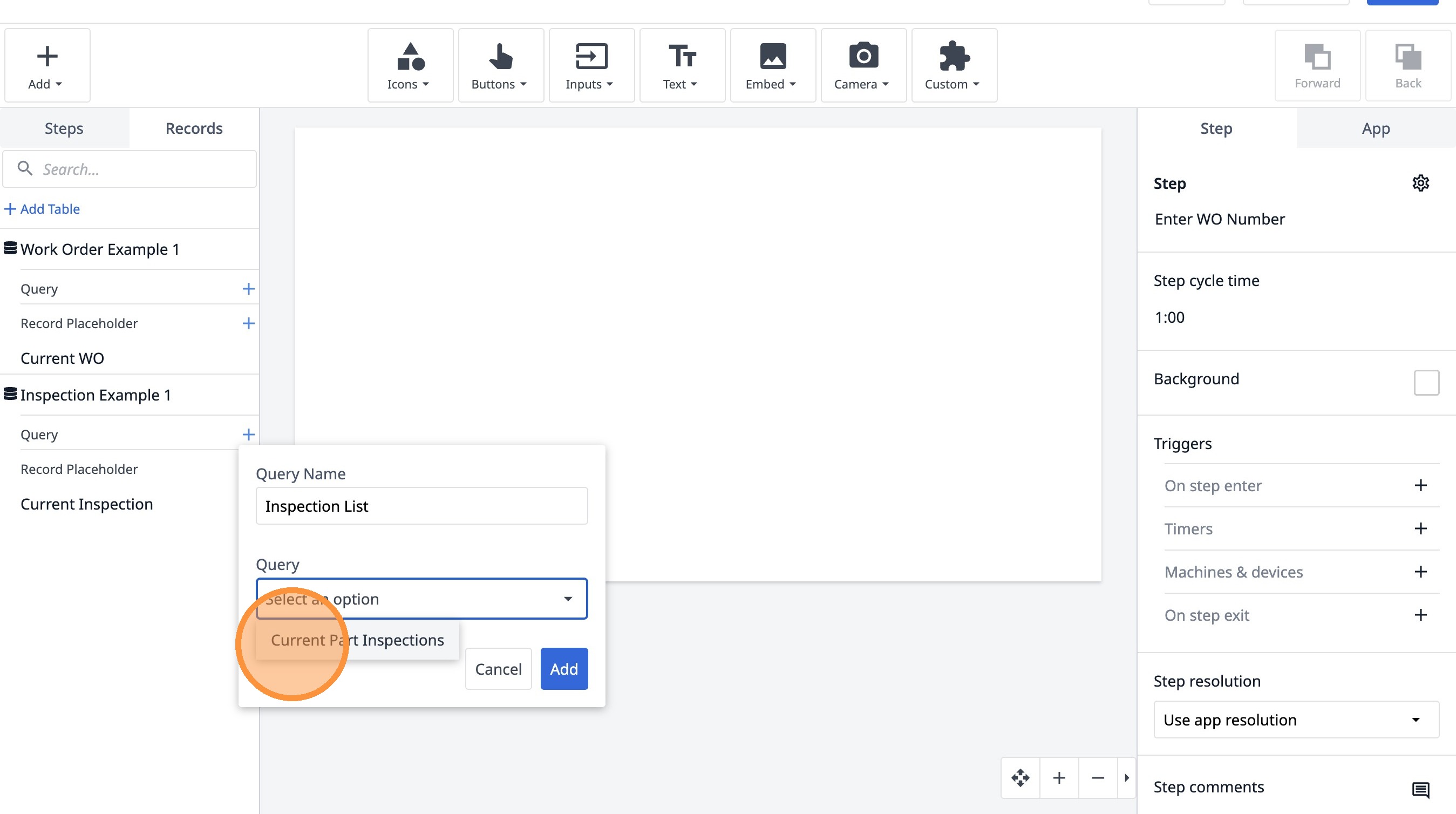
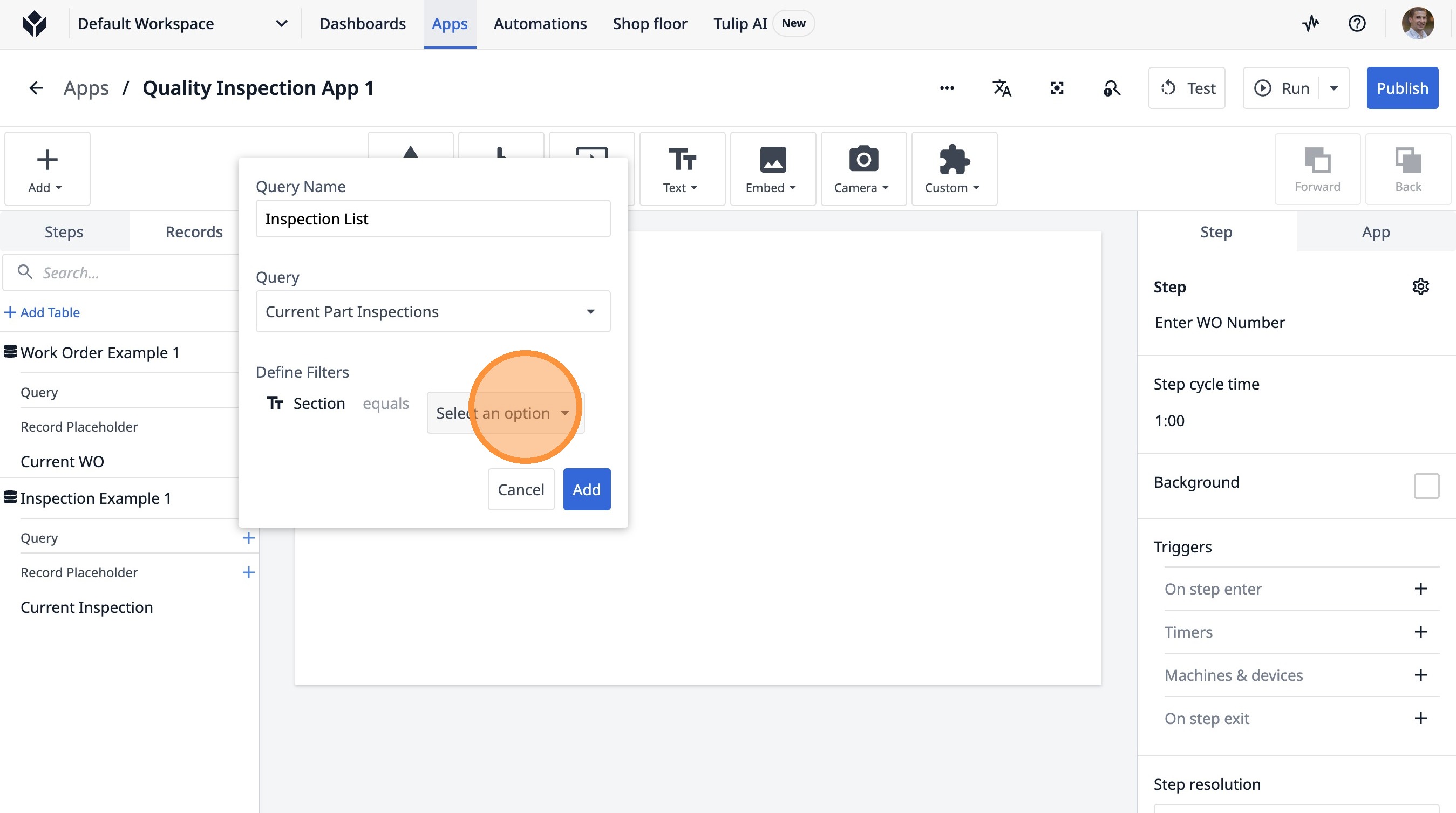
- Kattintson a „Válasszon egy lehetőséget” gombra.
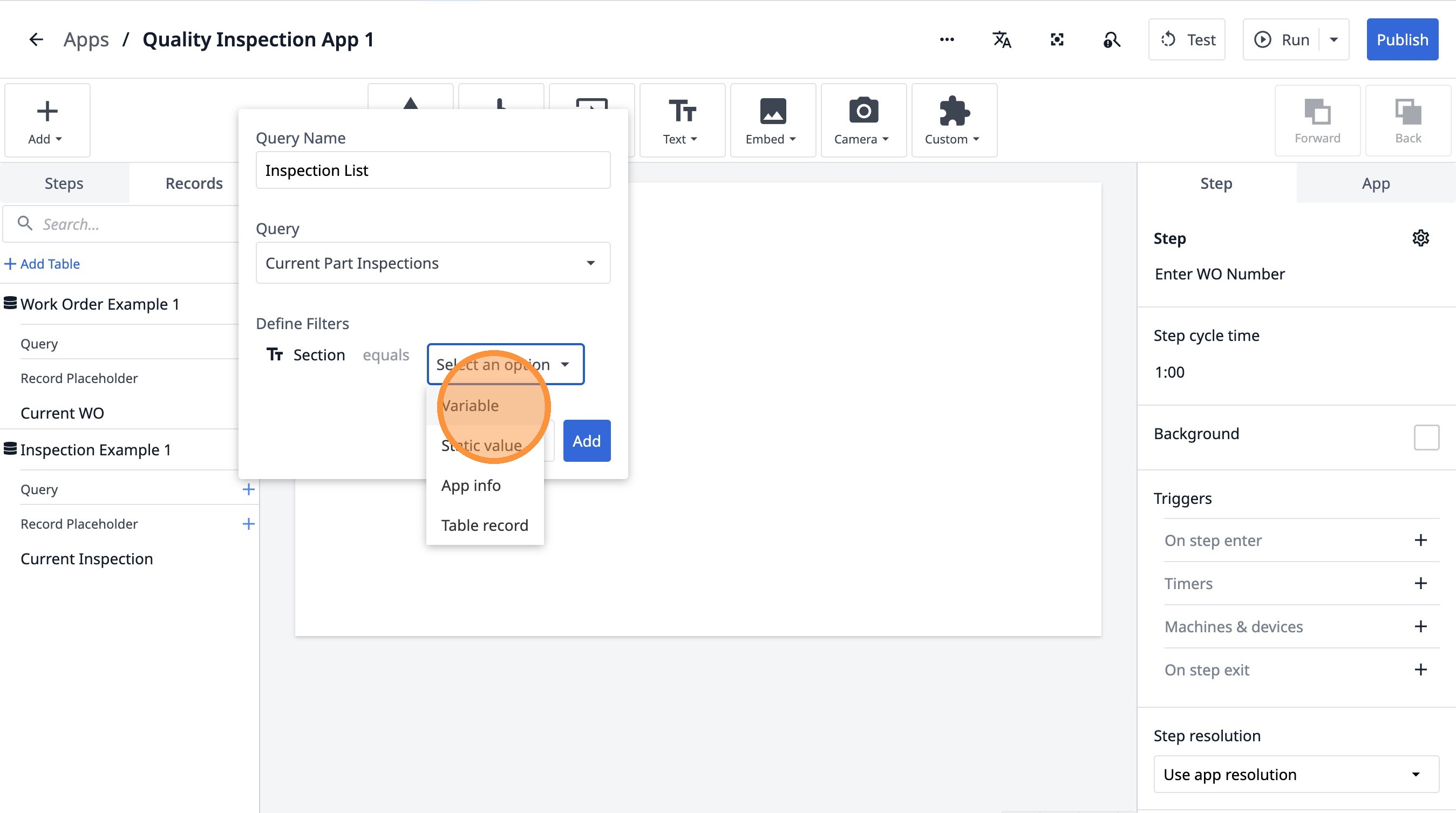
- Kattintson a „Változó” gombra.
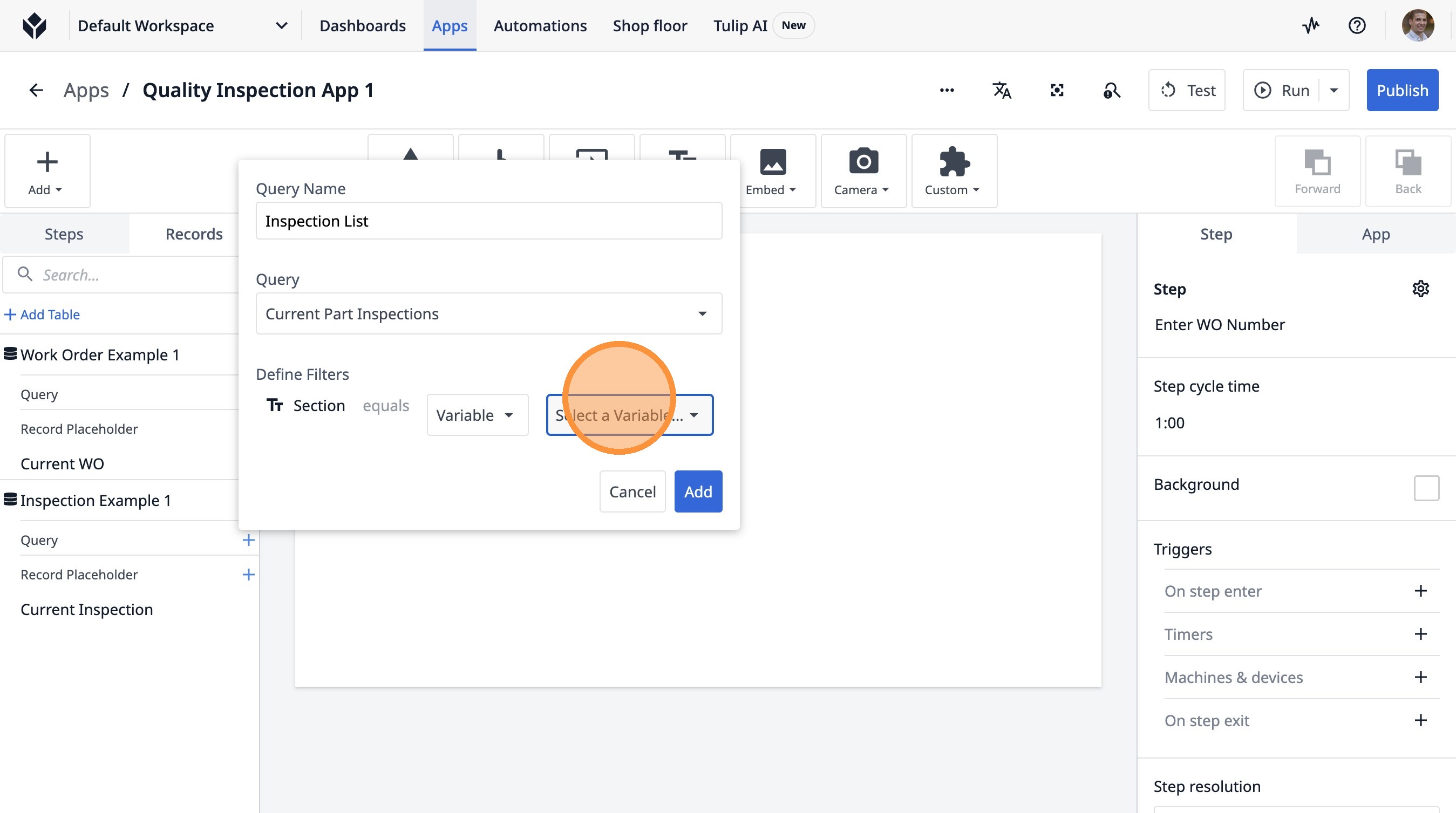
- Kattintson a „Változó kiválasztása...” gombra
-
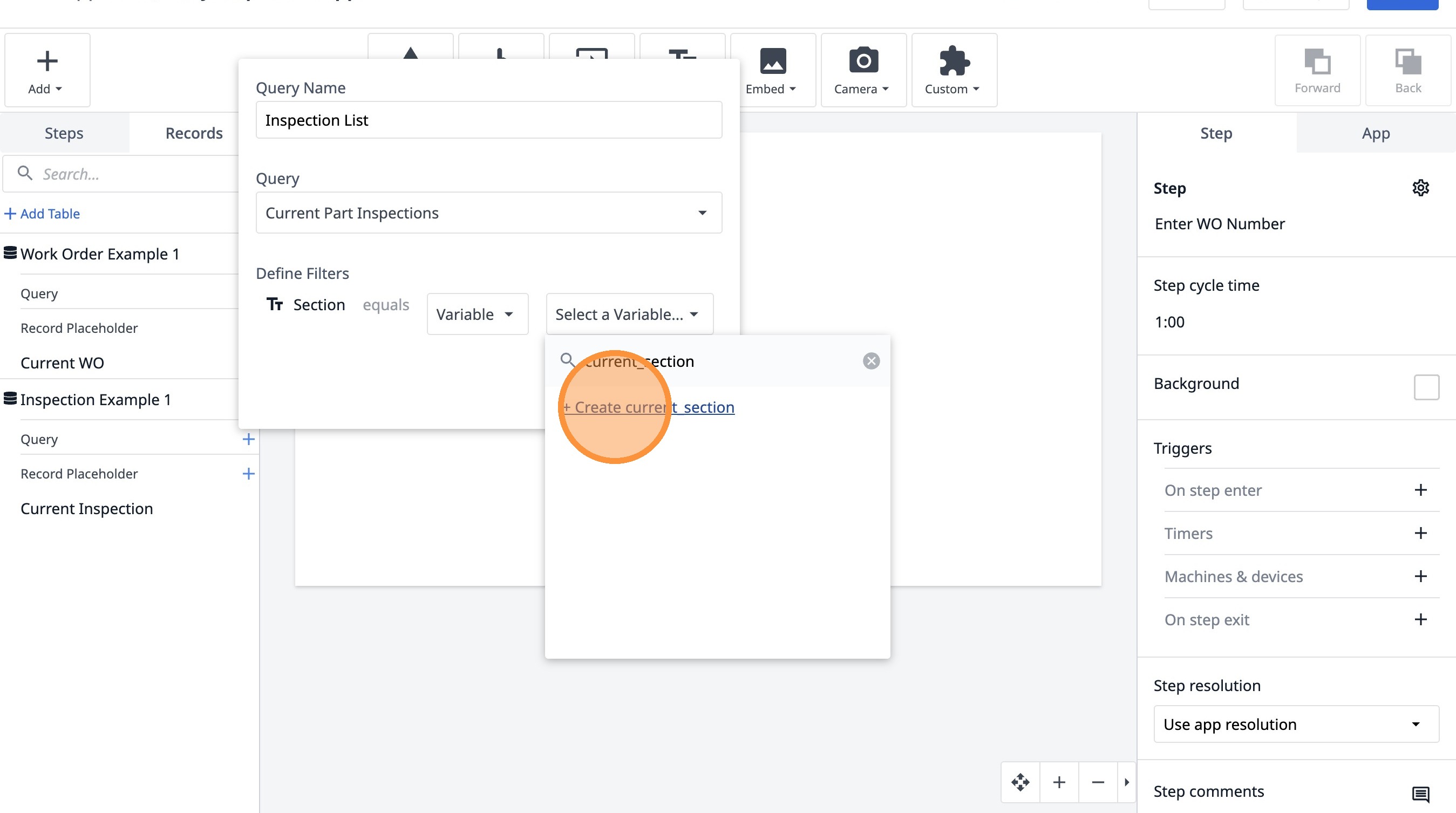
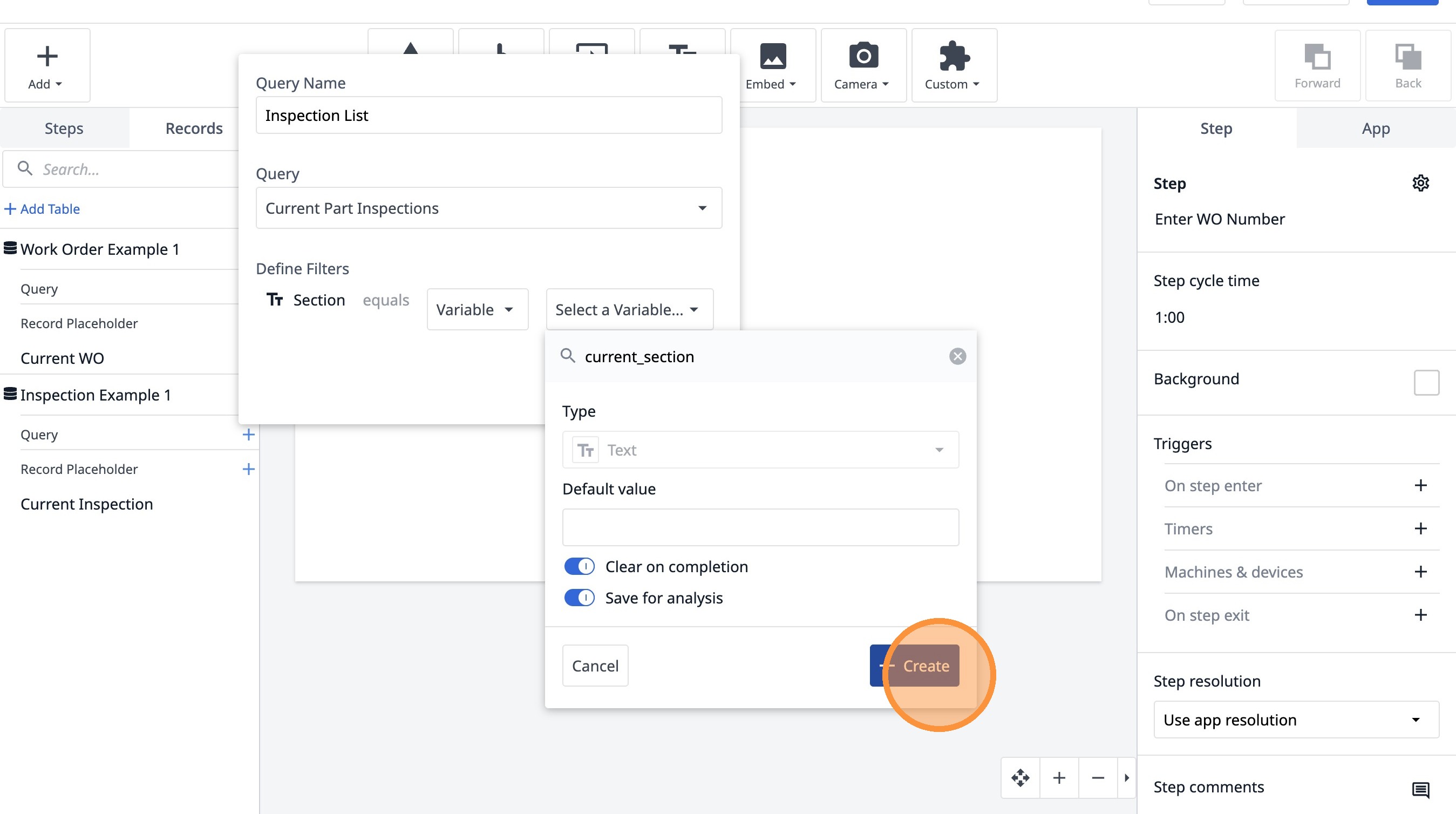
Írja be: „current_section”
-
Kattintson a „+ current_section létrehozása” gombra
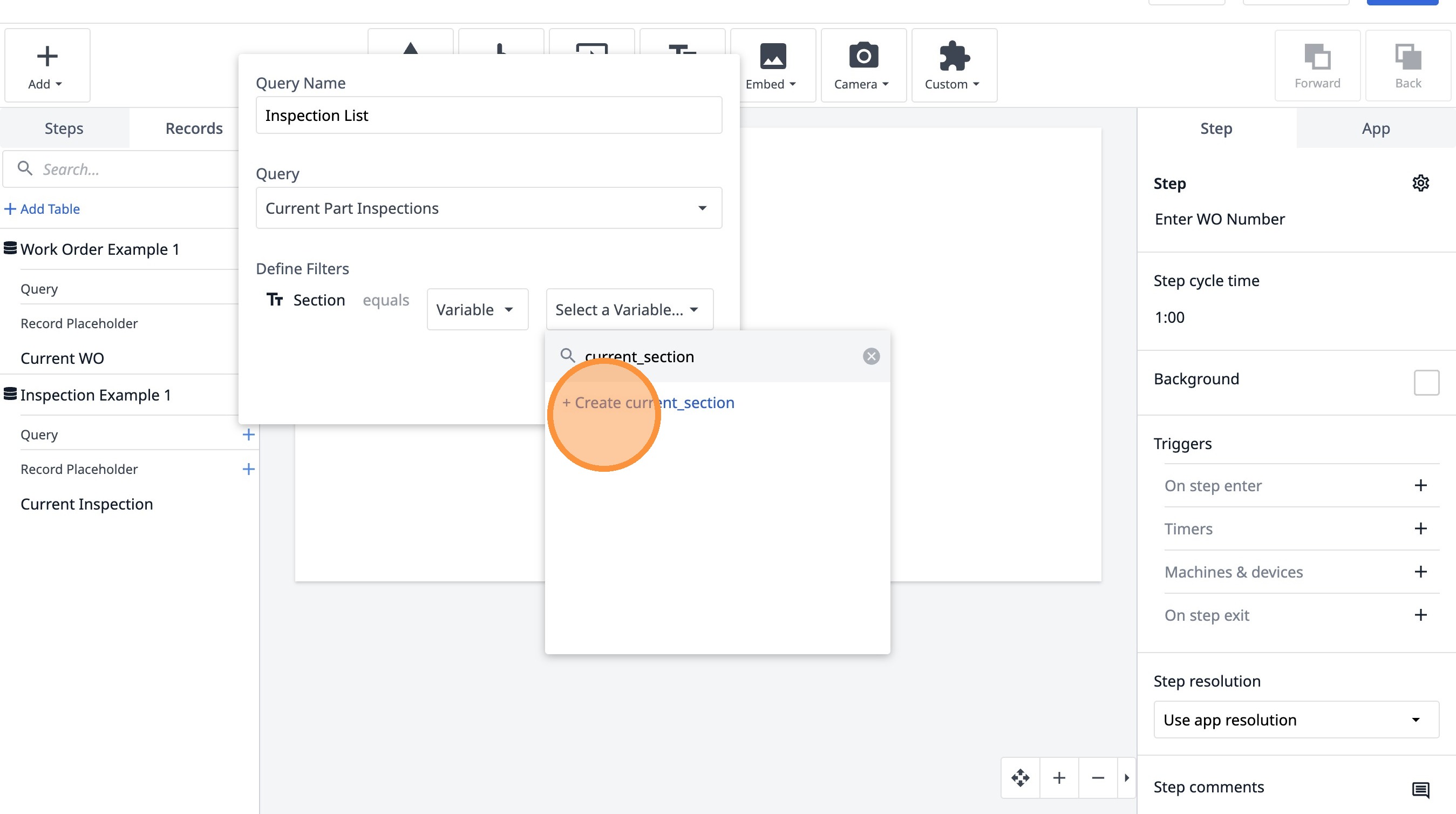
- Kattintson a „+ current_section létrehozása” gombra
- Kattintson a „Létrehozás” gombra
- Kattintson a „Hozzáadás” gombra