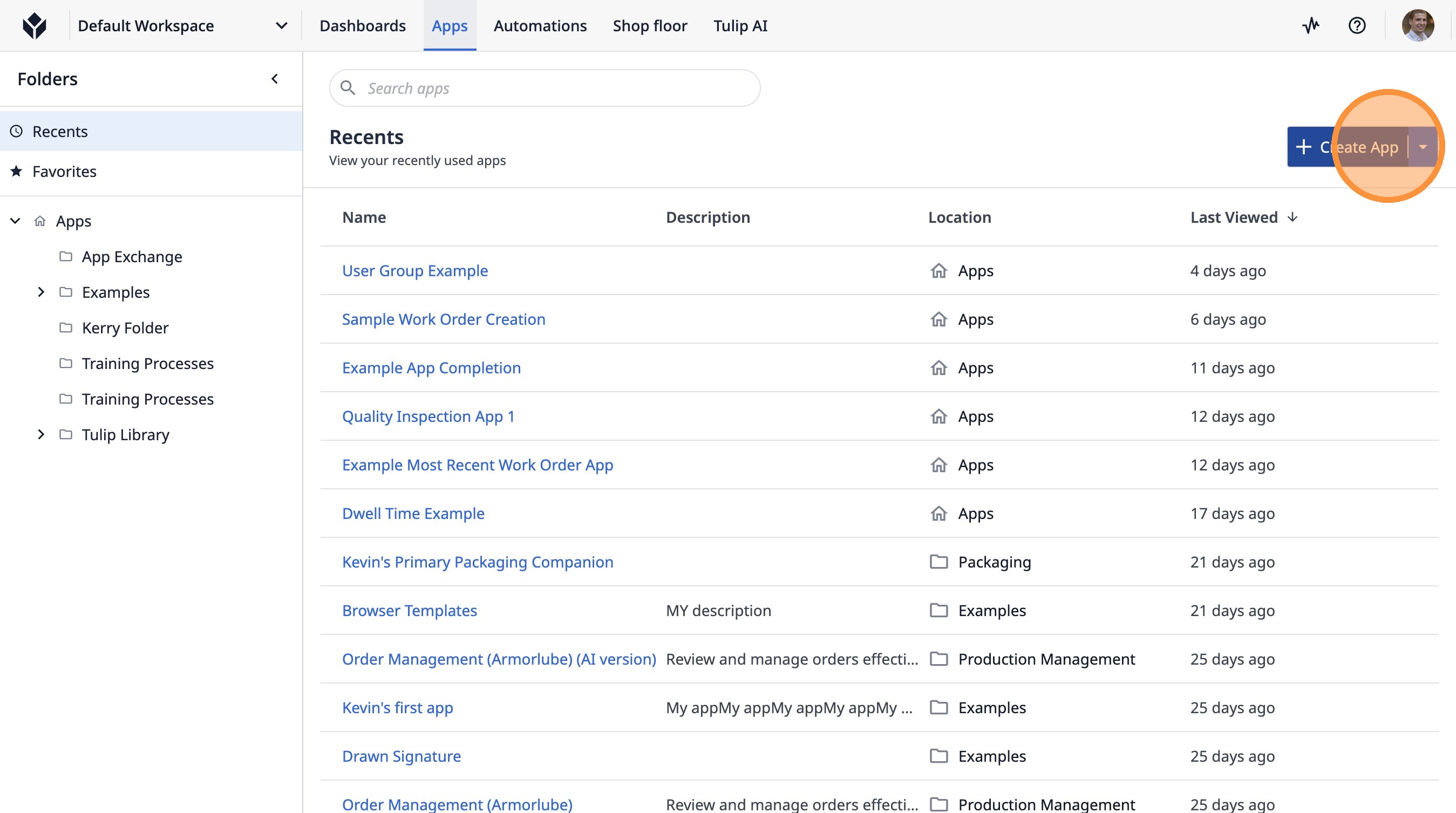
Ismerje meg, hogyan készíthet olyan Tulip-alkalmazást, amely lehetővé teszi a felhasználók számára, hogy üzeneteket küldjenek az állomások között. Ez az útmutató az alkalmazás beállítását, az üzenetrekordok konfigurálását és a küldési funkció megvalósítását ismerteti.
- Kattintson az „Alkalmazás létrehozása” gombra
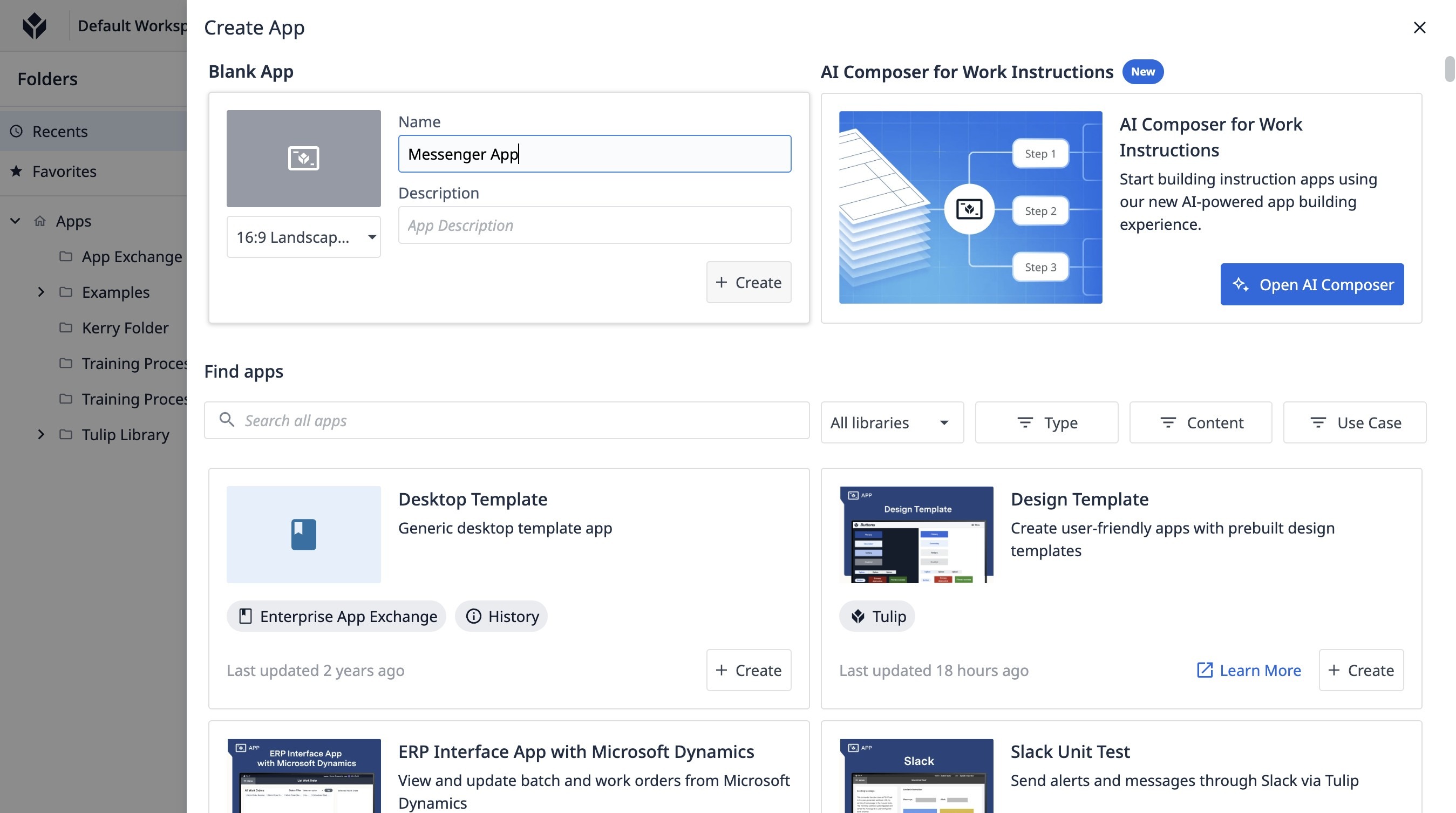
- Írja be: „Messenger App”
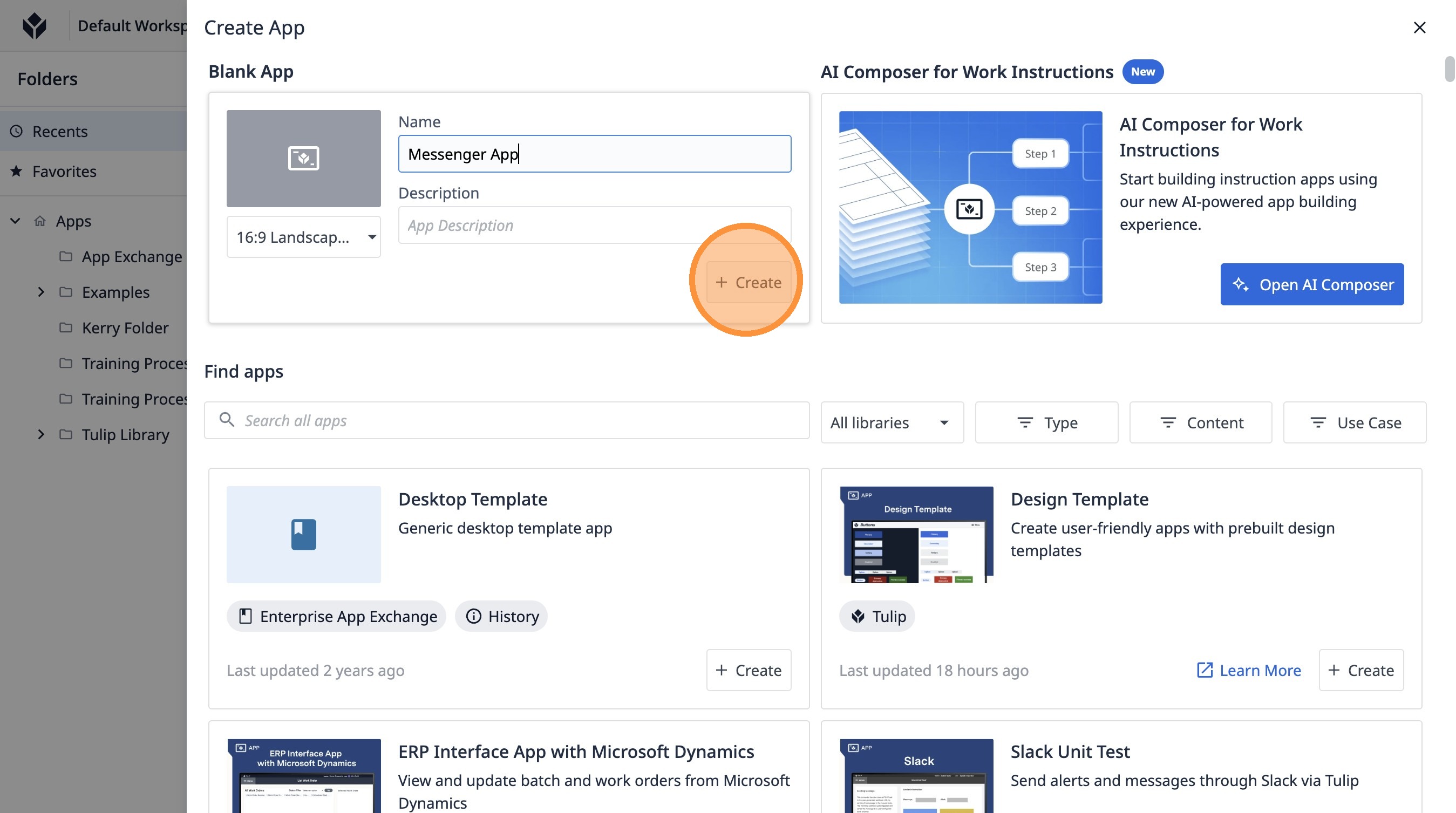
- Kattintson a „Létrehozás” gombra
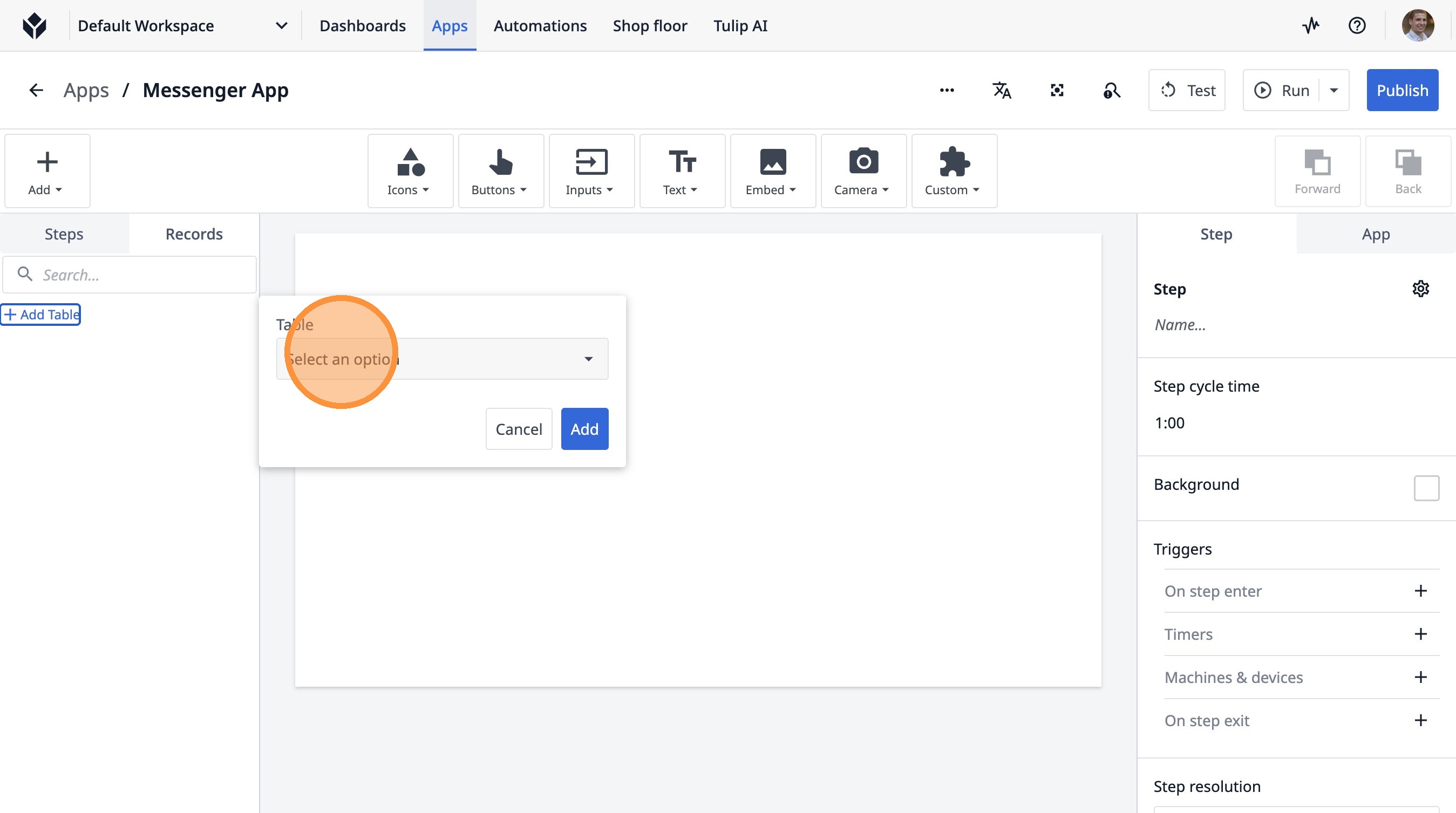
- Kattintson az „Untitled Step” gombra
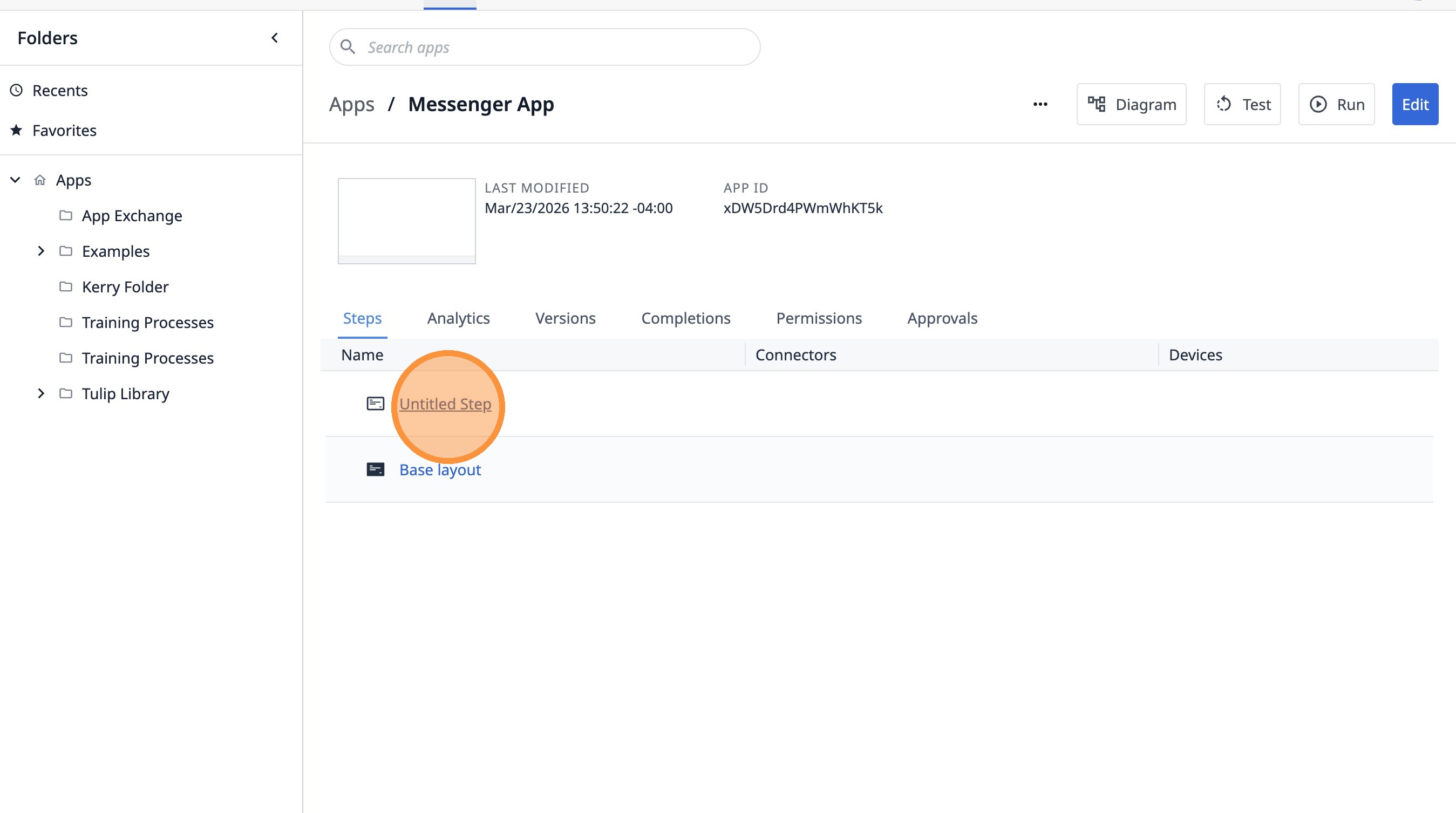
- Kattintson a „Records” gombra
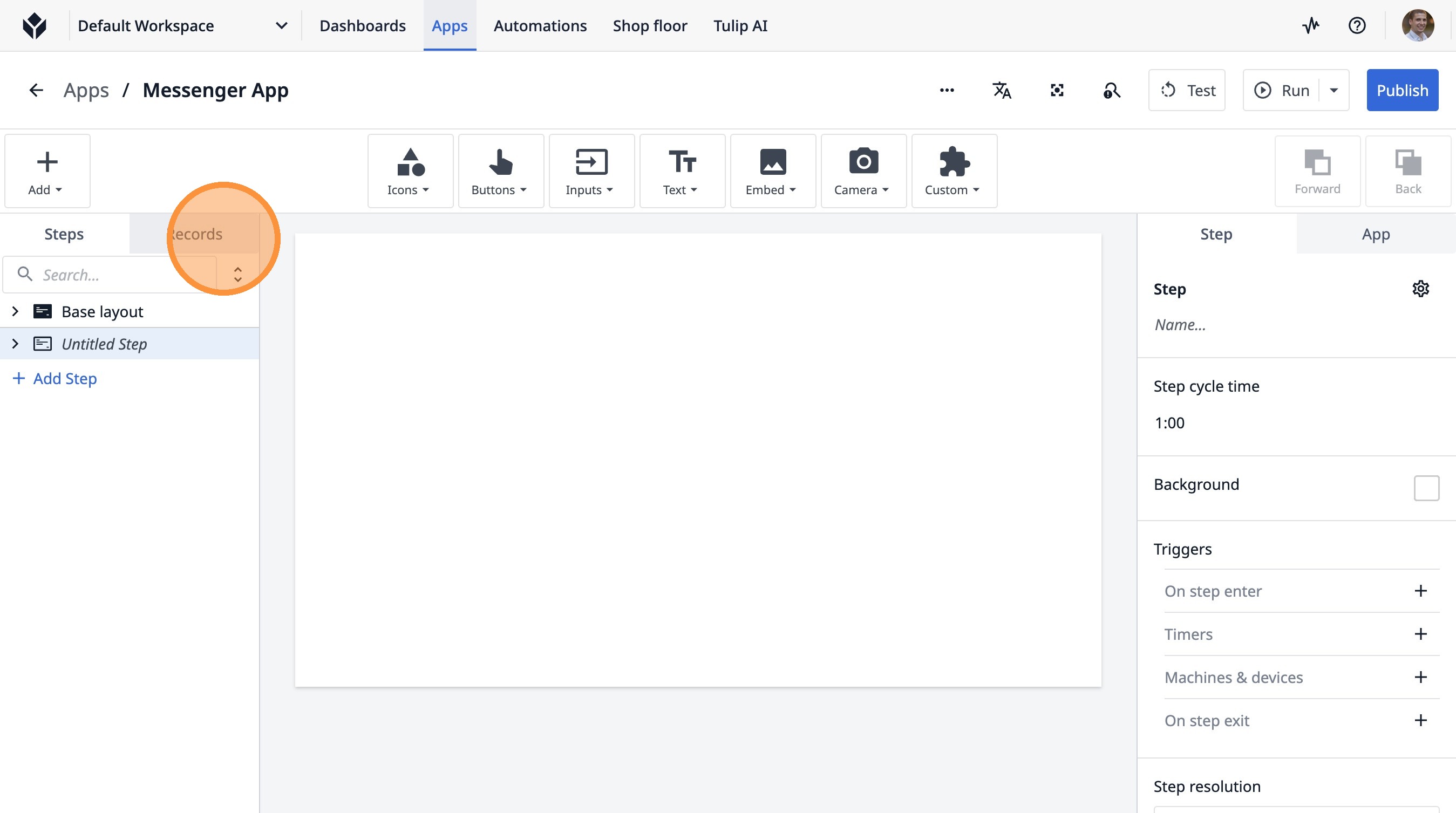
- Kattintson a „Táblázat hozzáadása” gombra
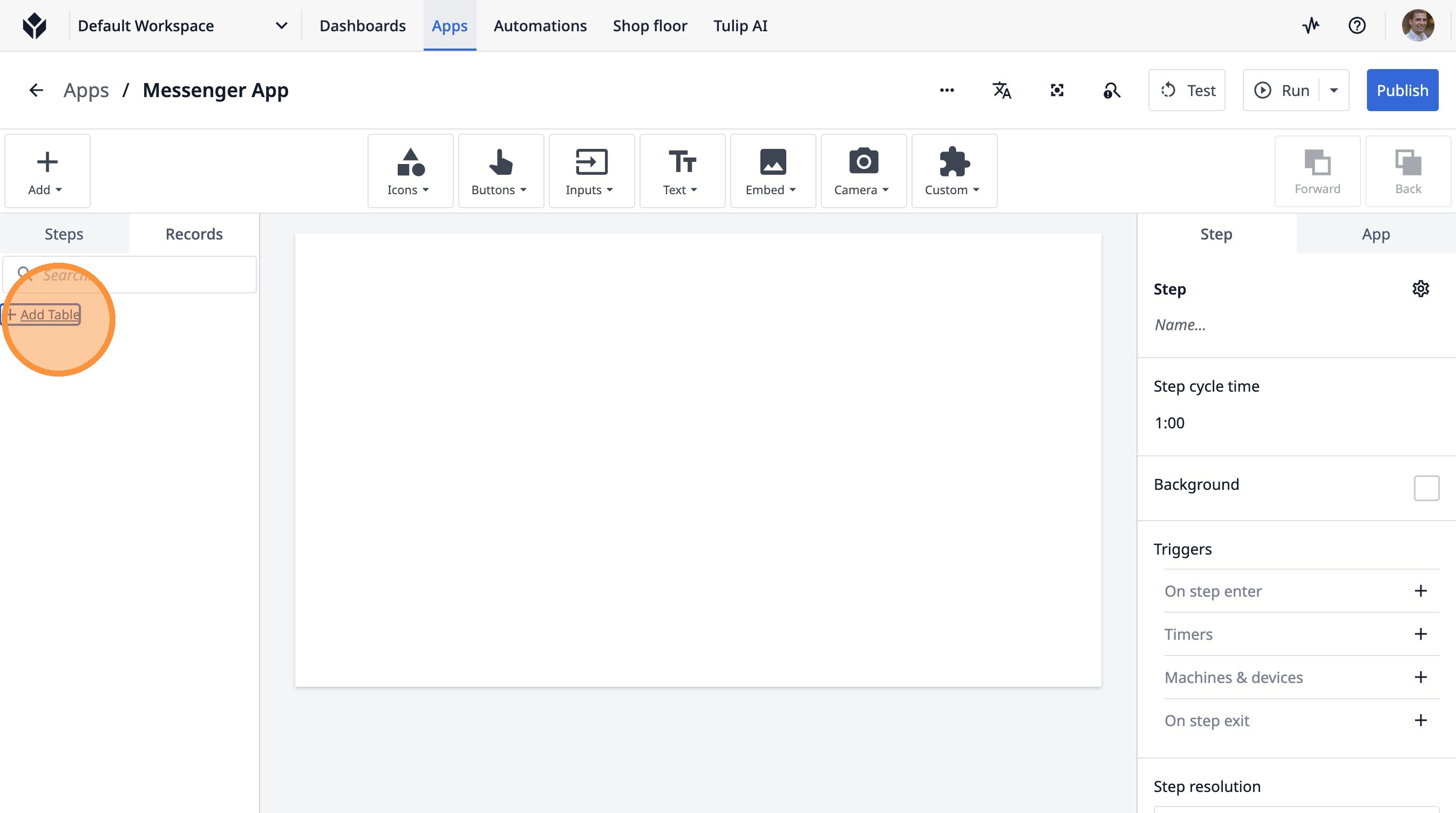
- Kattintson az „Option kiválasztása” gombra
- Írja be: „statio”
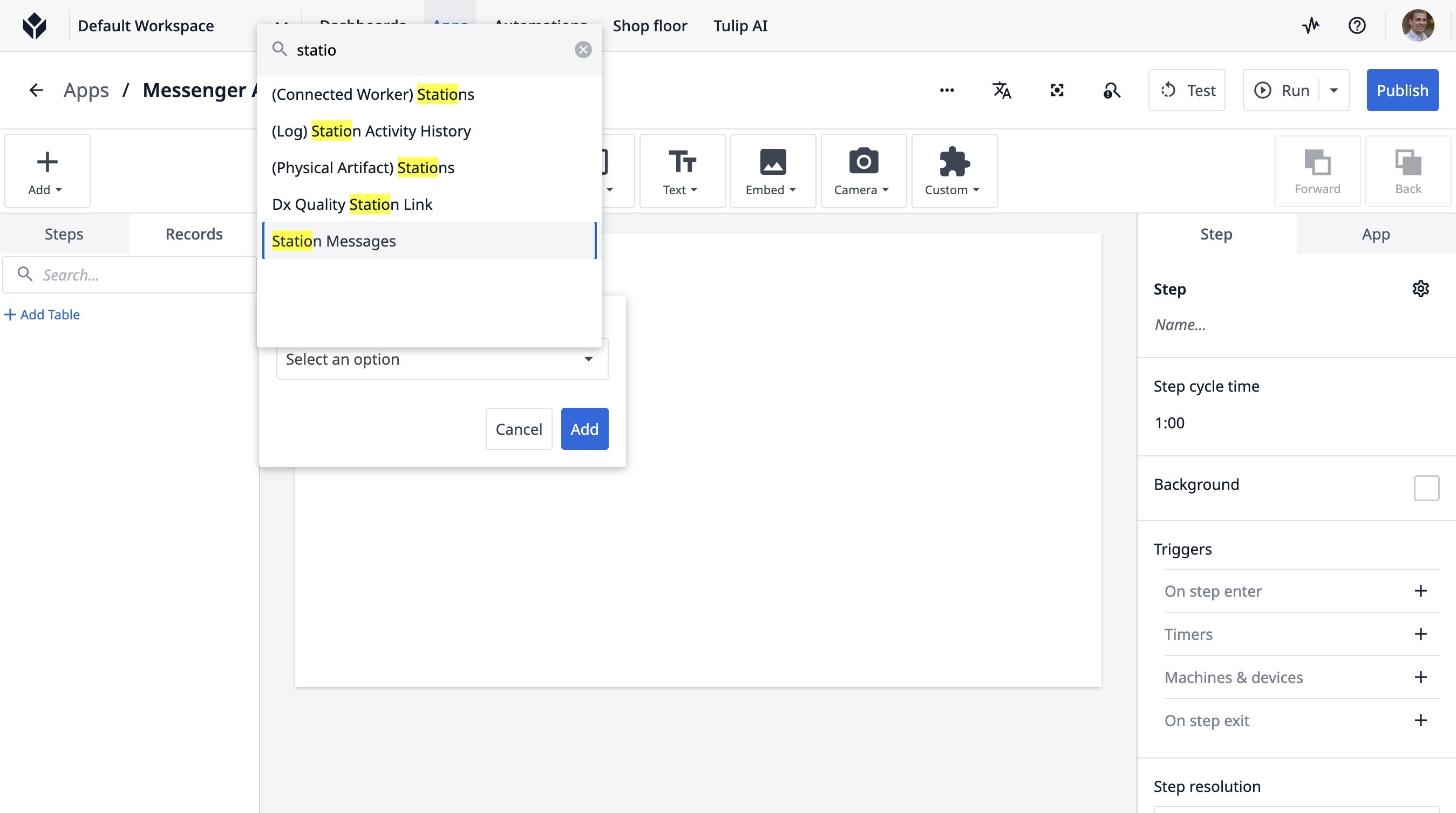
- Kattintson az „Állomásüzenetek” gombra
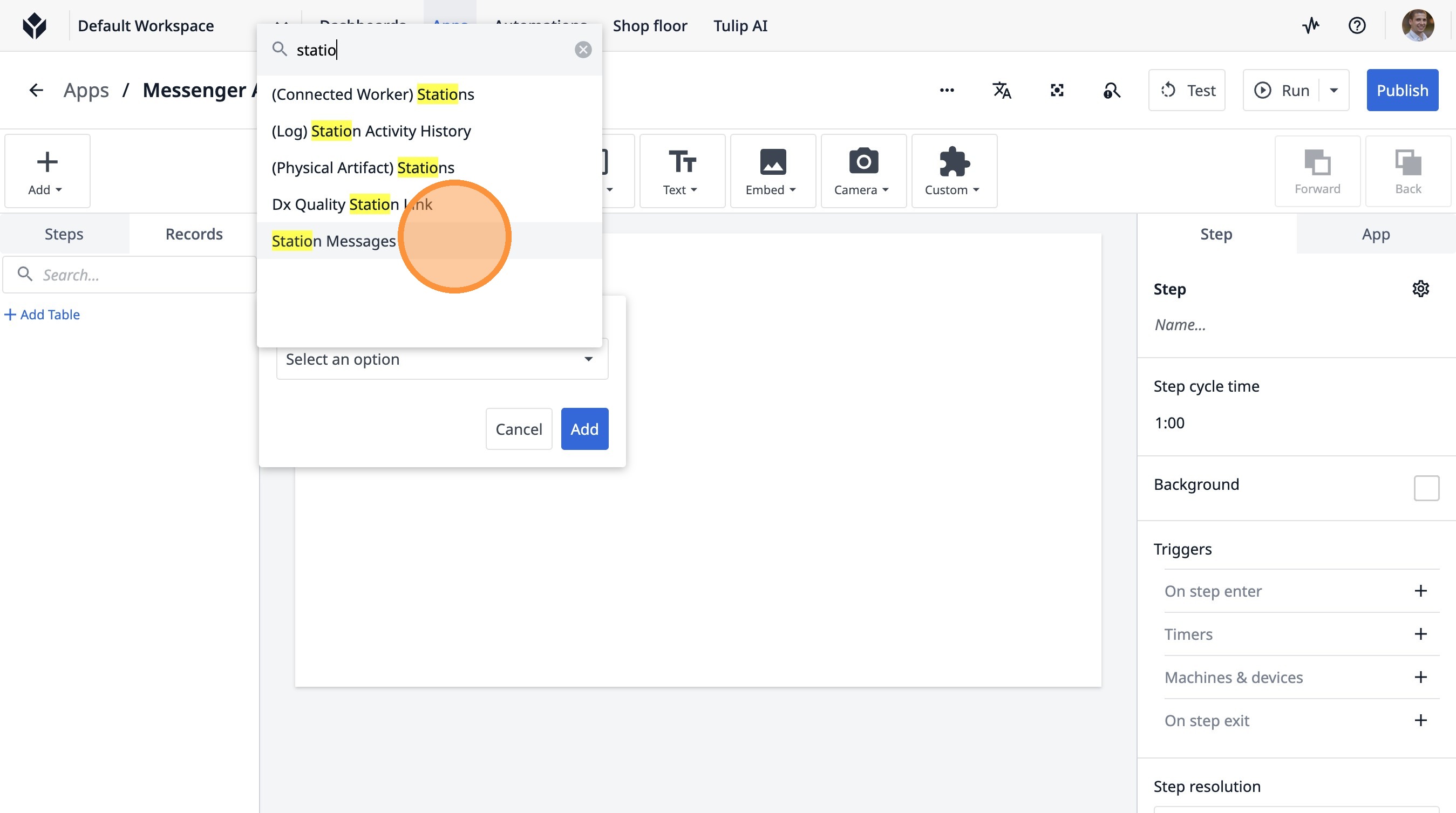
- Kattintson az „Add” gombra
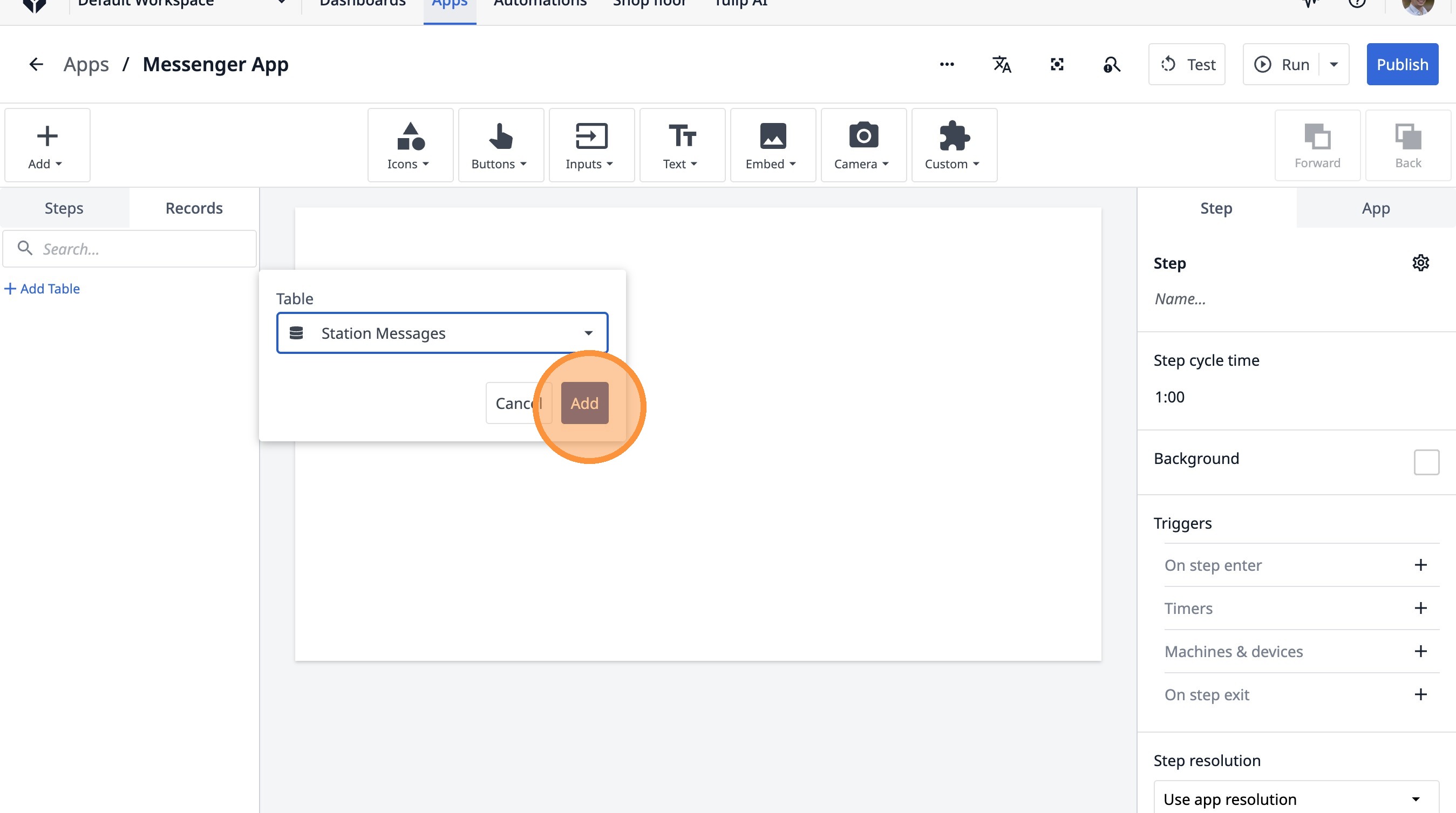
- Kattintson erre az ikonra.
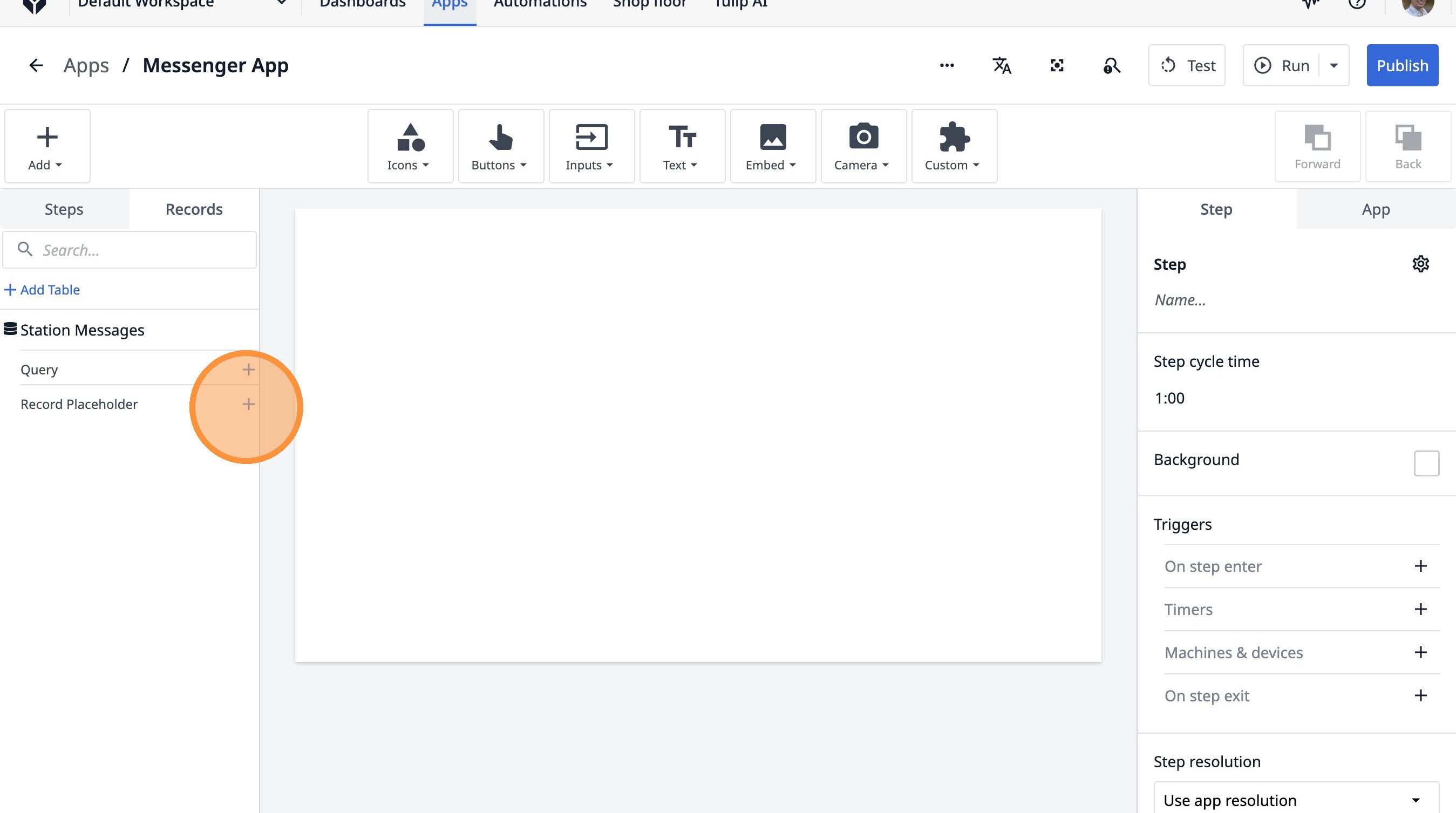
- Kattintson az „Aktuális állomásüzenetek” mezőre.
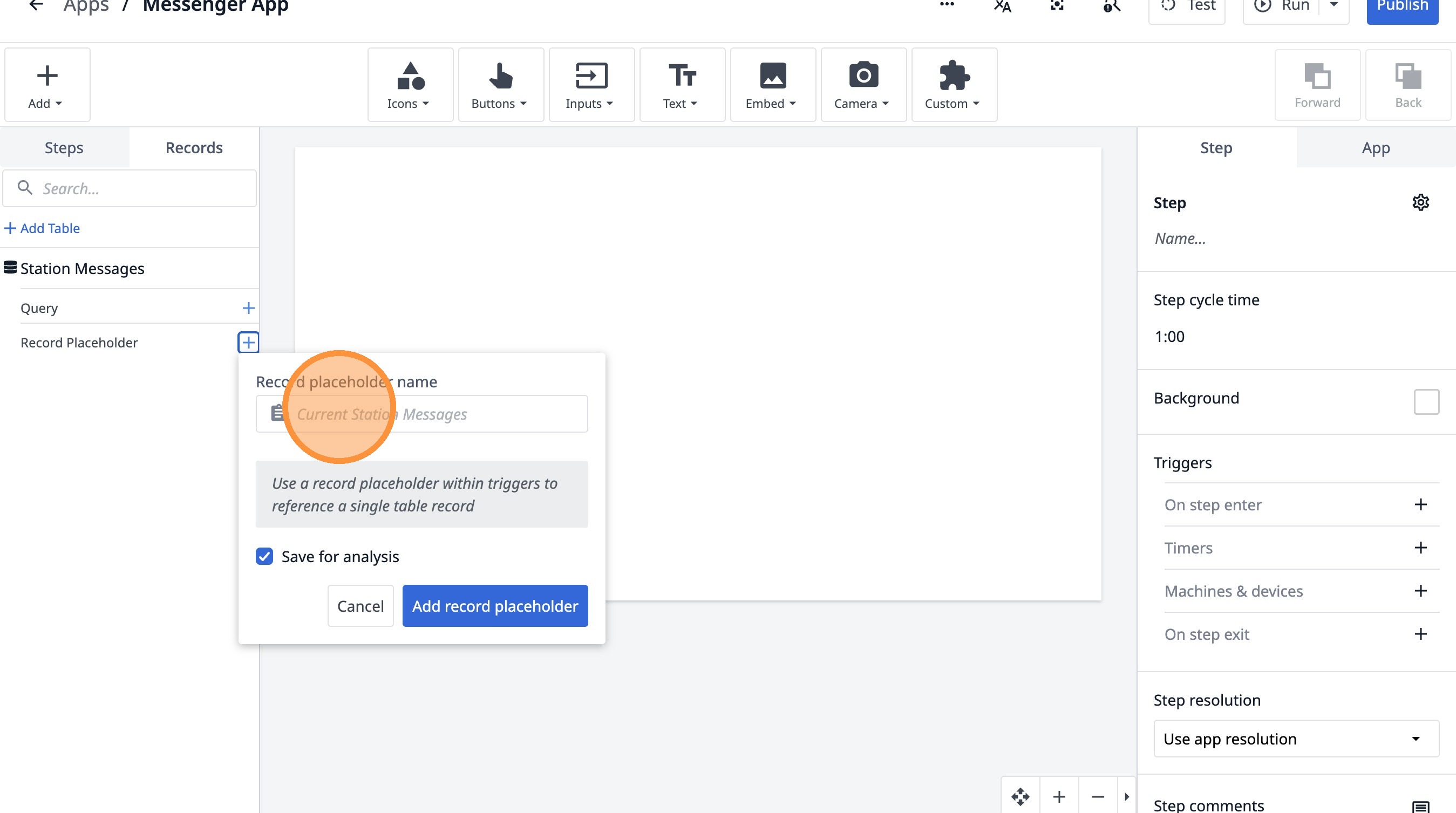
- Írja be: „Sent Message”
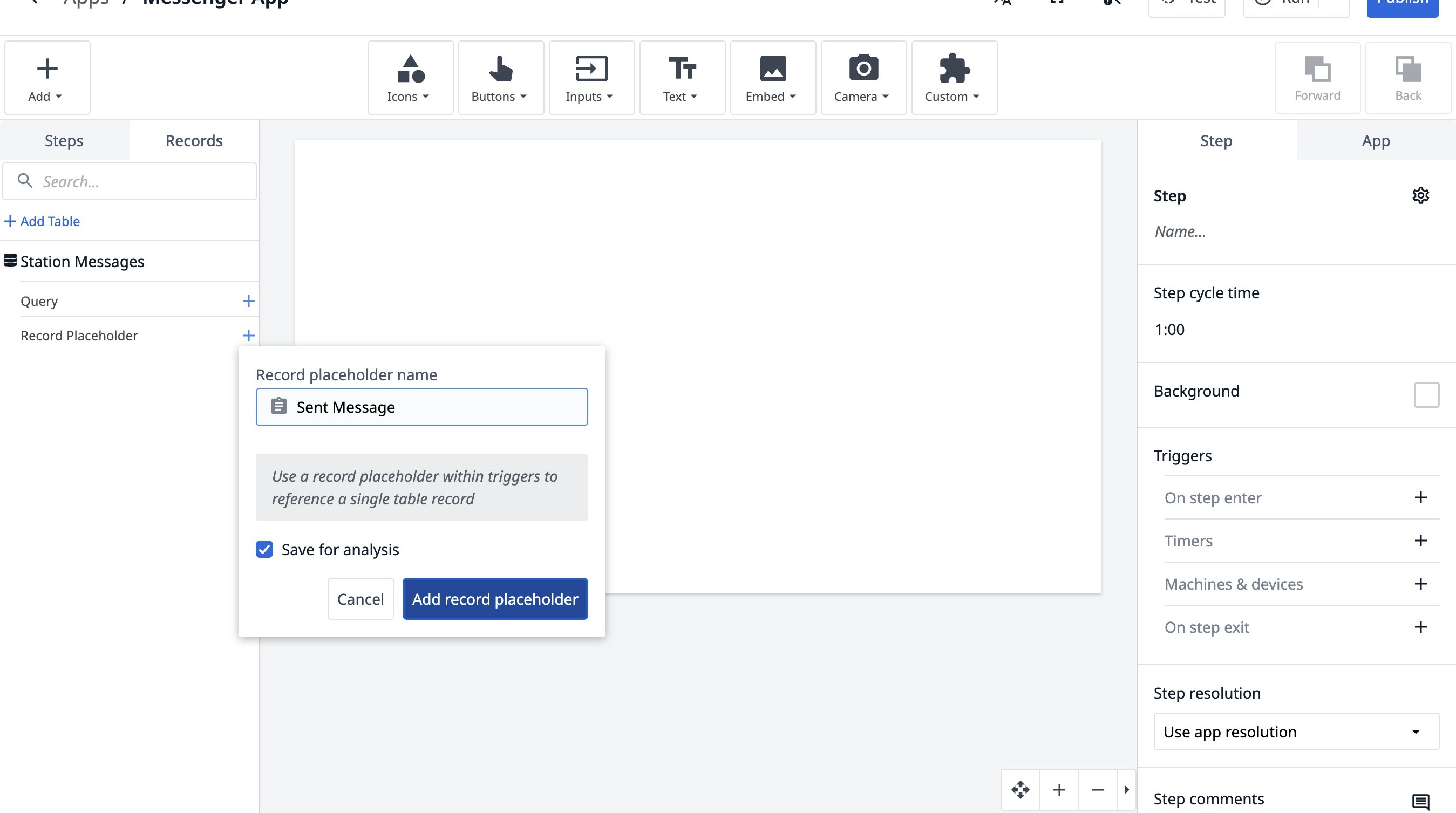
- Kattintson a „Hivatkozás hozzáadása” gombra
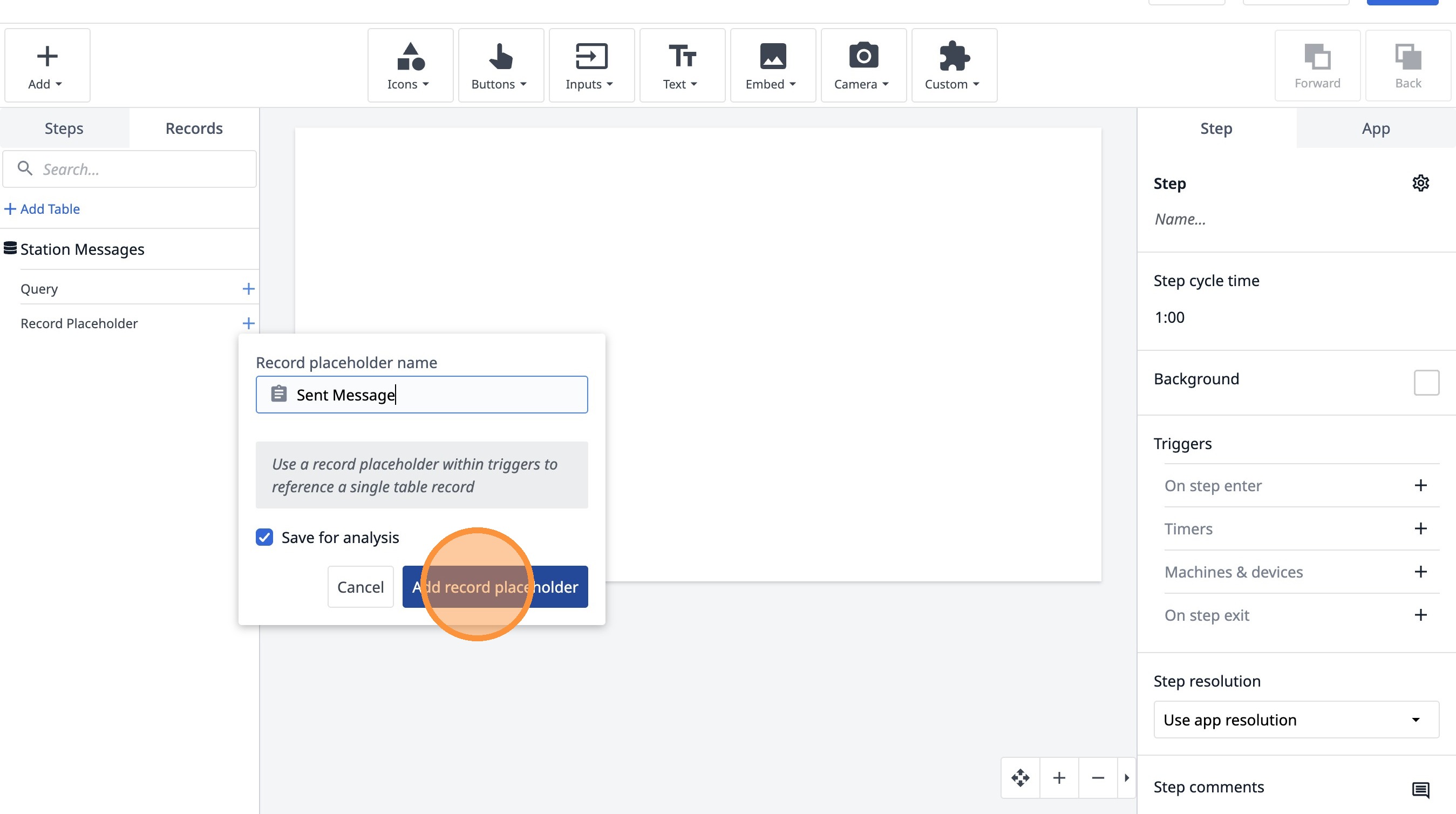
- Kattintson erre az ikonra.
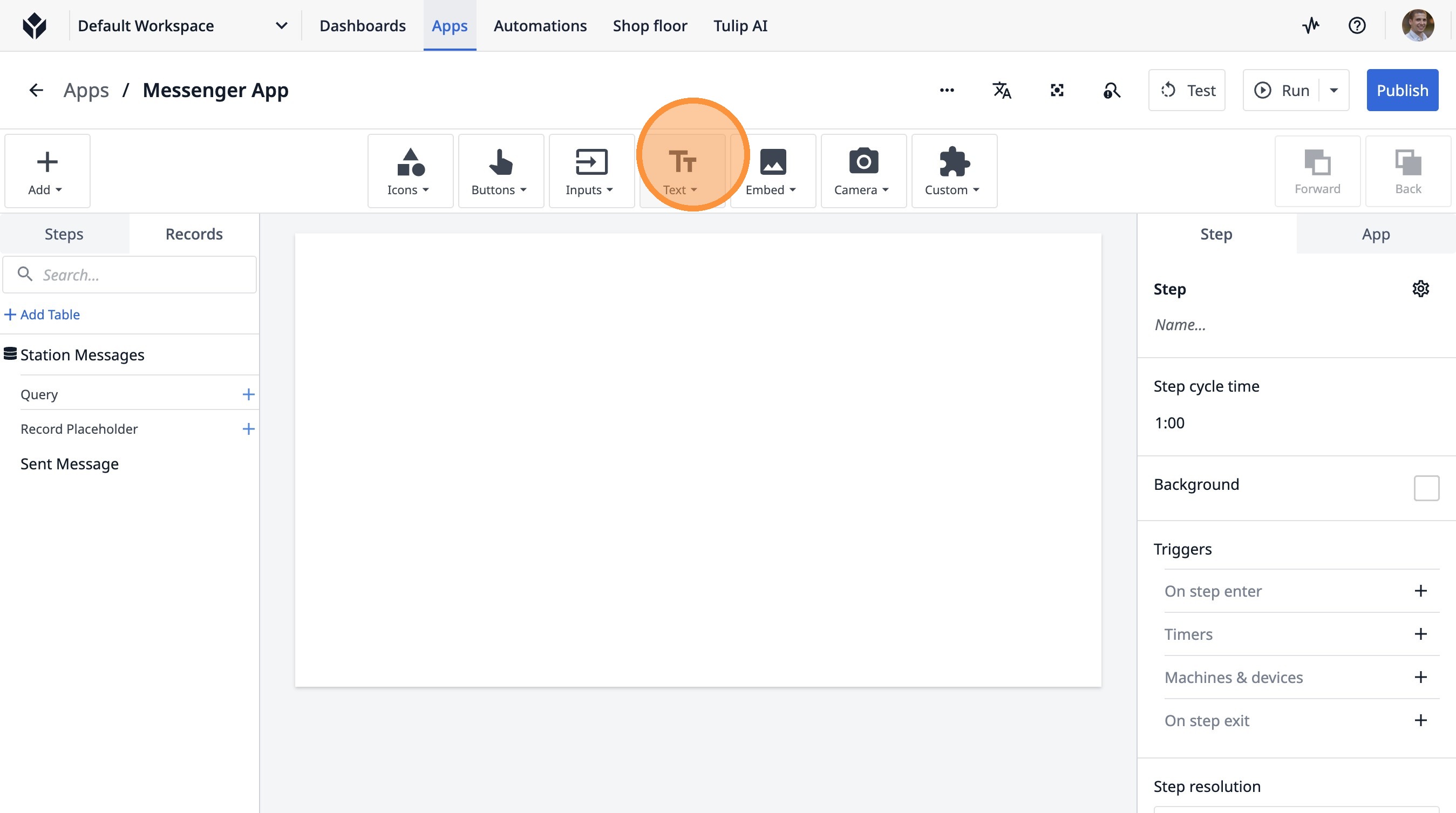
- Kattintson a „TextT” gombra.
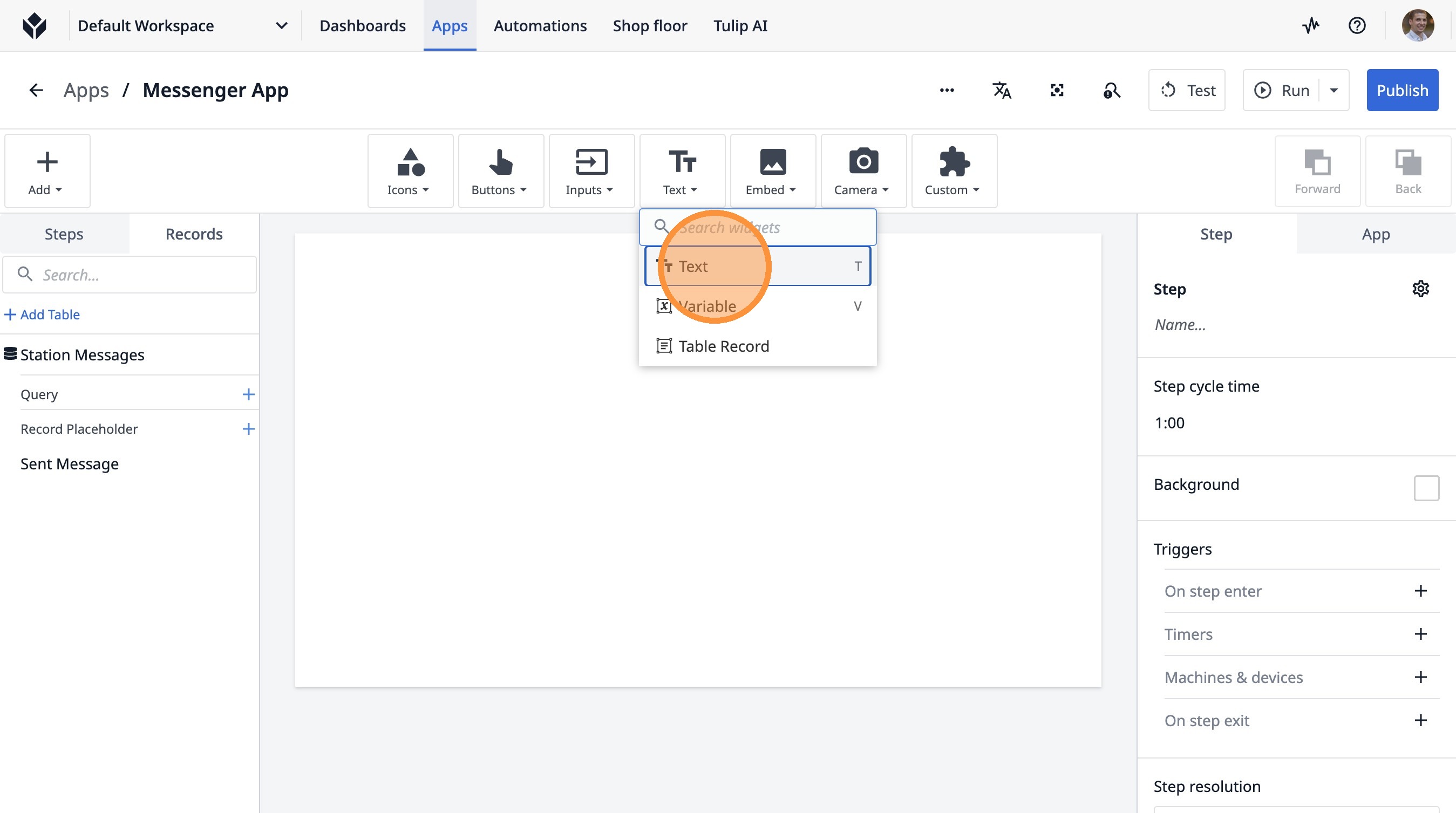
- Kattintson az „Add Text...” (Szöveg hozzáadása...) gombra.
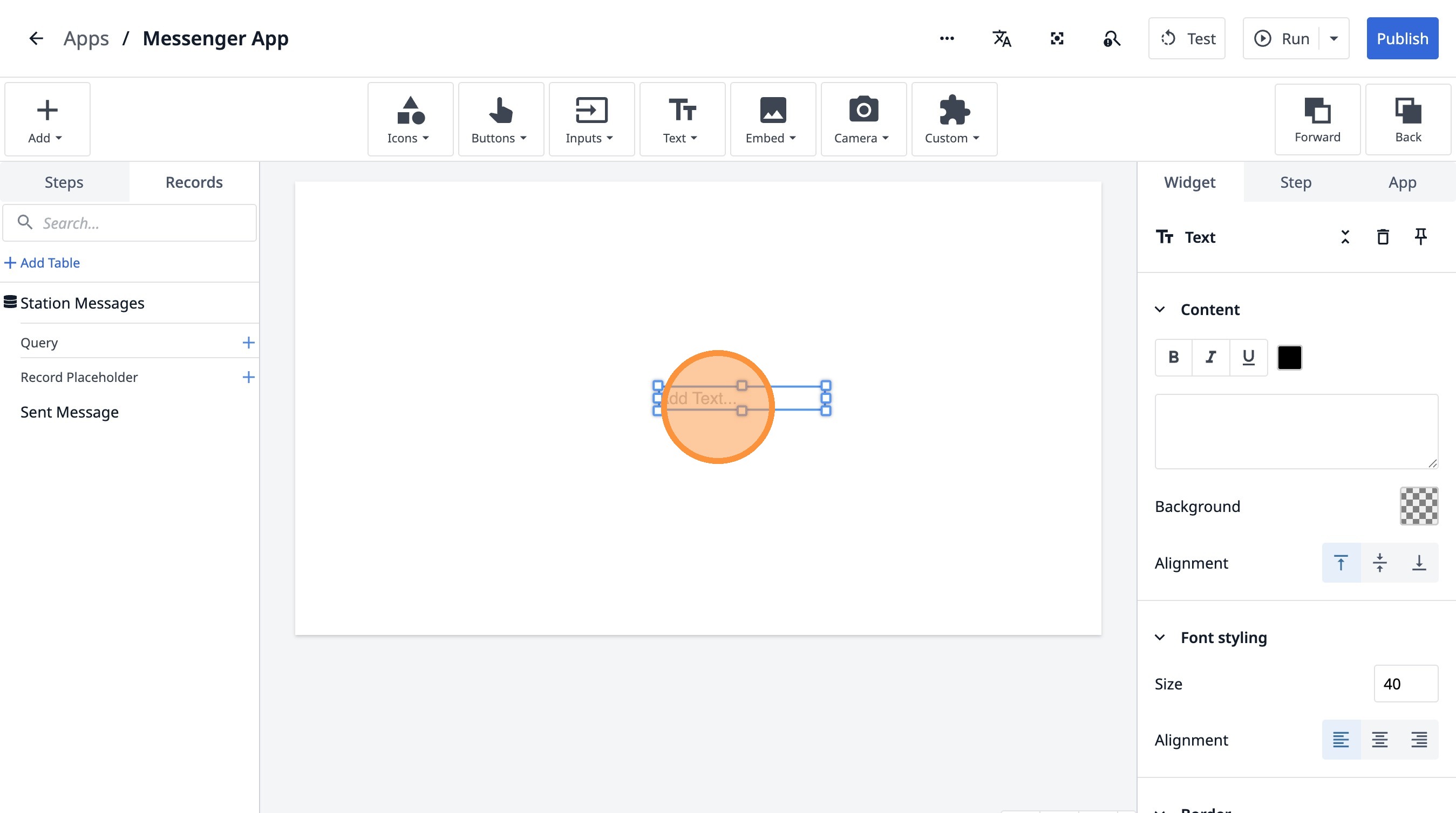
- Kattintson ide.
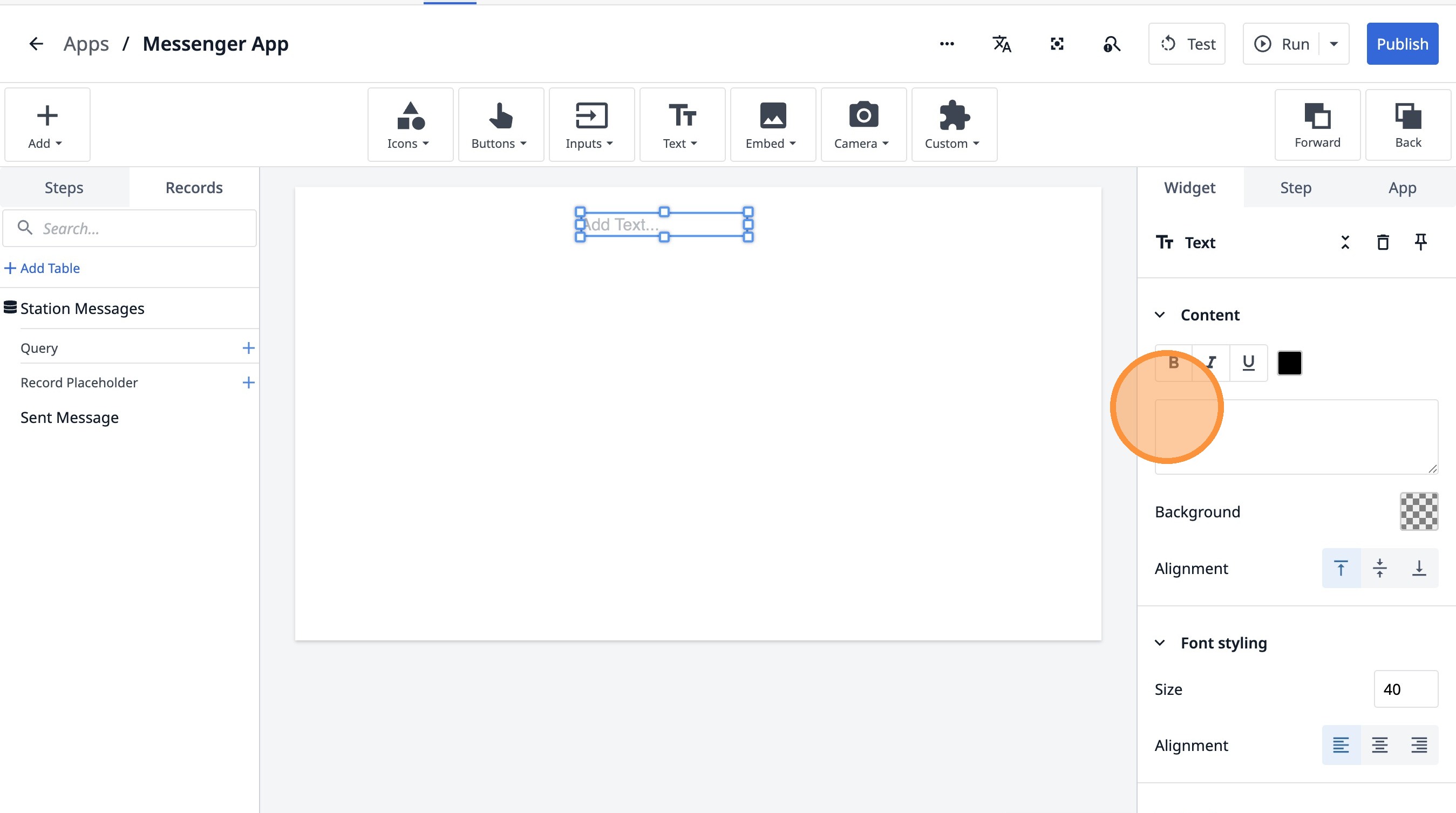
- Írja be: „Üzenet küldése”
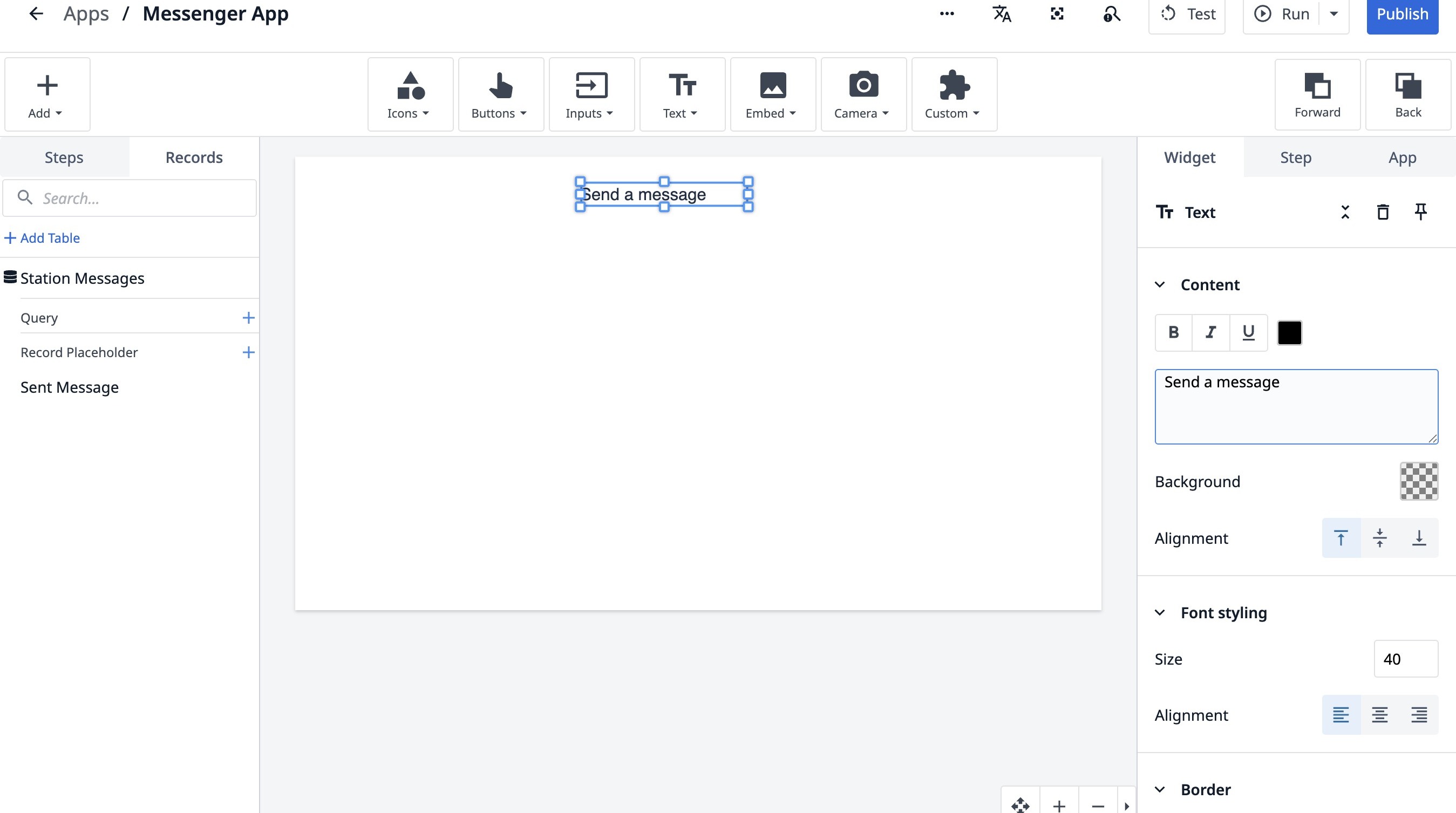
- Kattintson az „Üzenet küldése” gombra
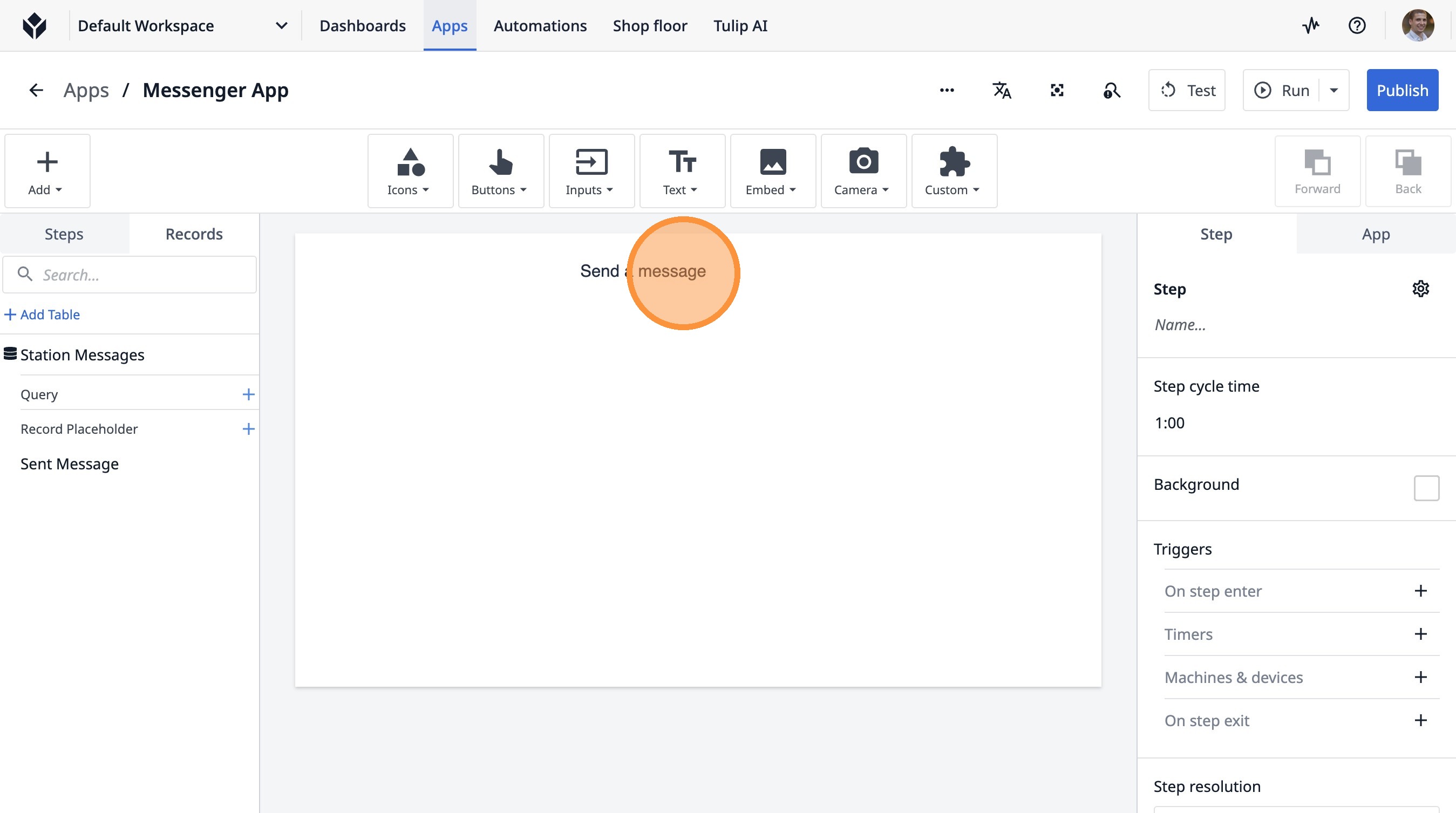
- Kattintson erre az ikonra.
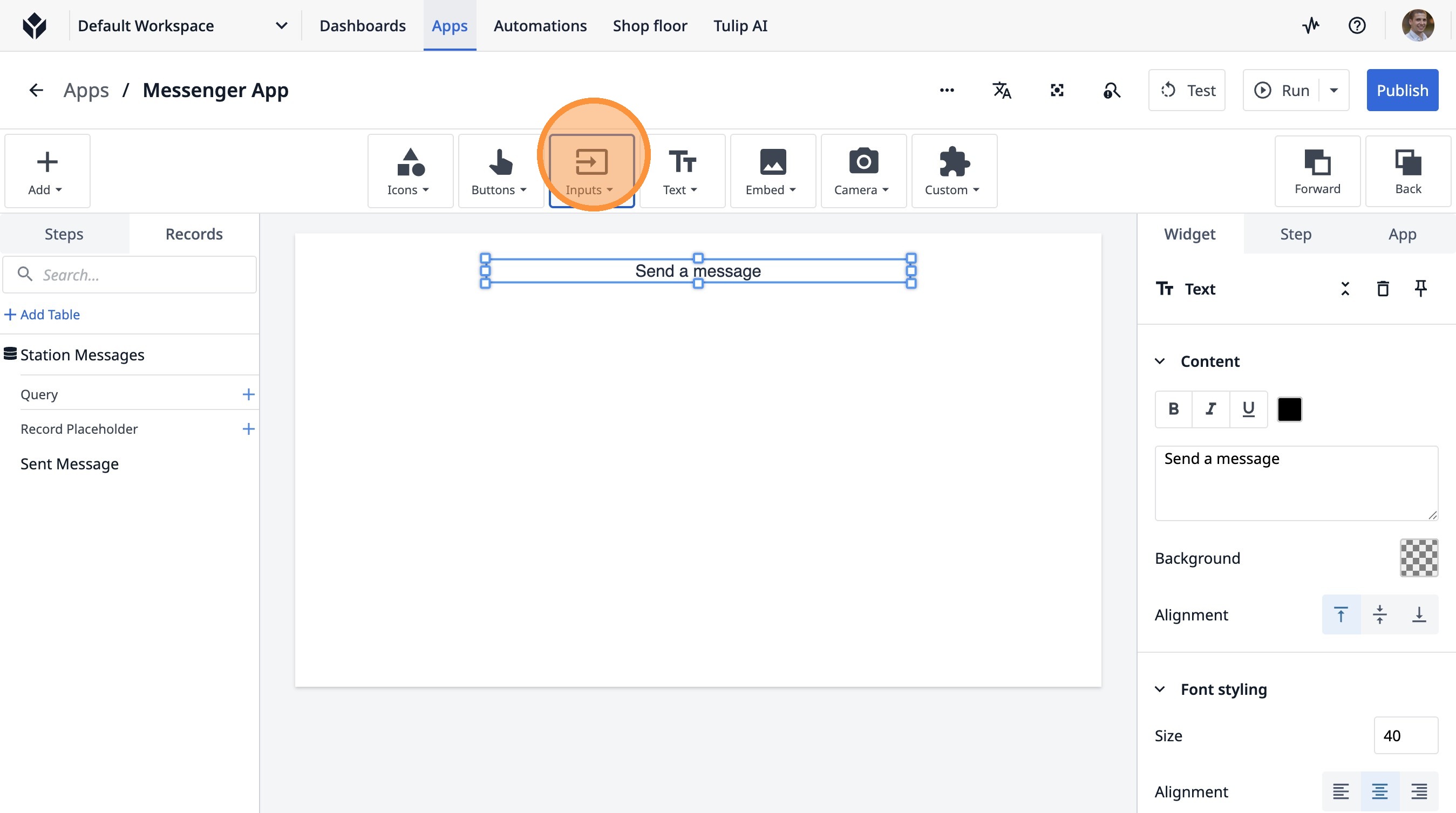
- Kattintson a „Többsoros” gombra
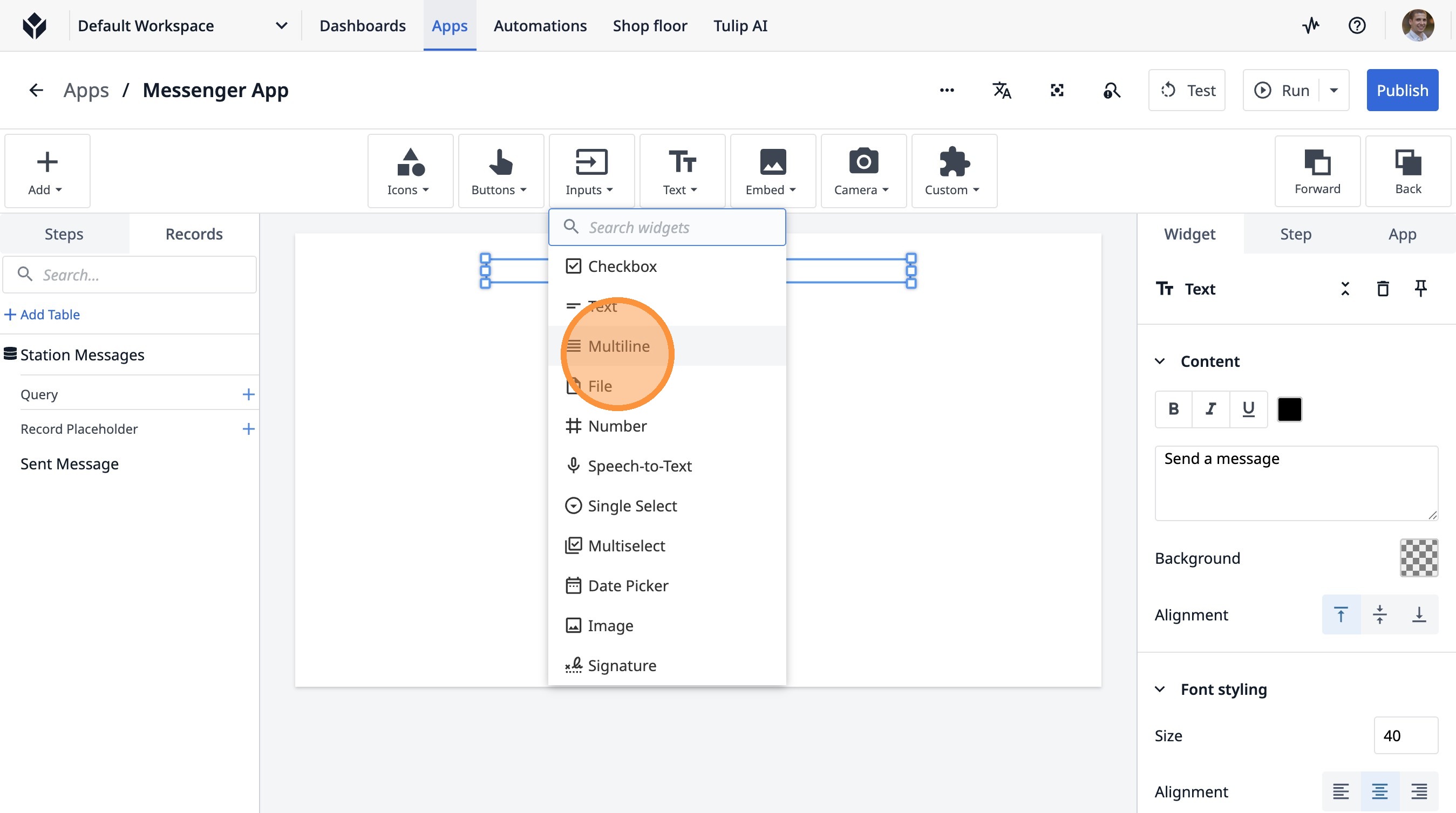
- Kattintson ide.
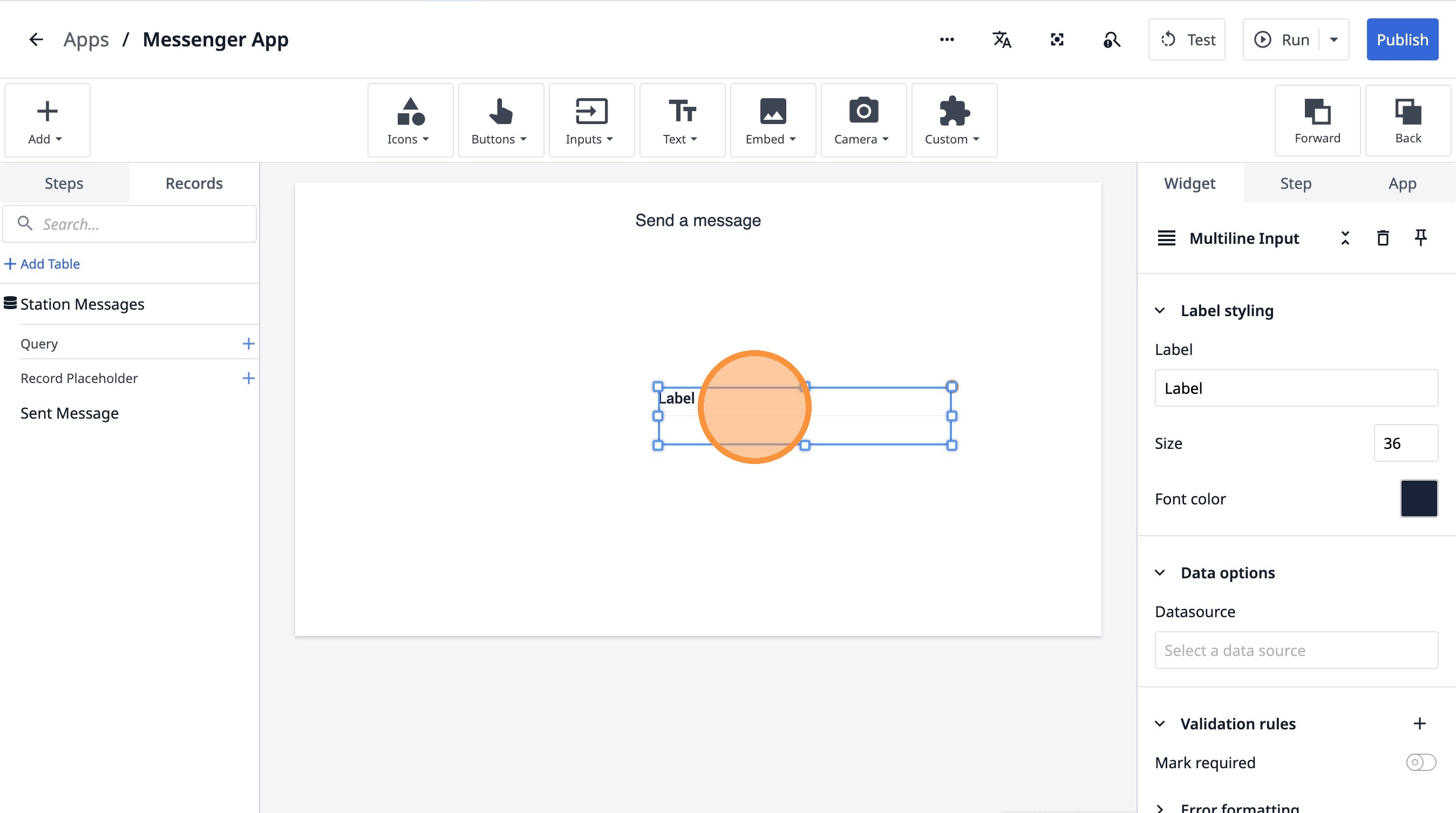
- Kattintson duplán a „Címke” mezőre.
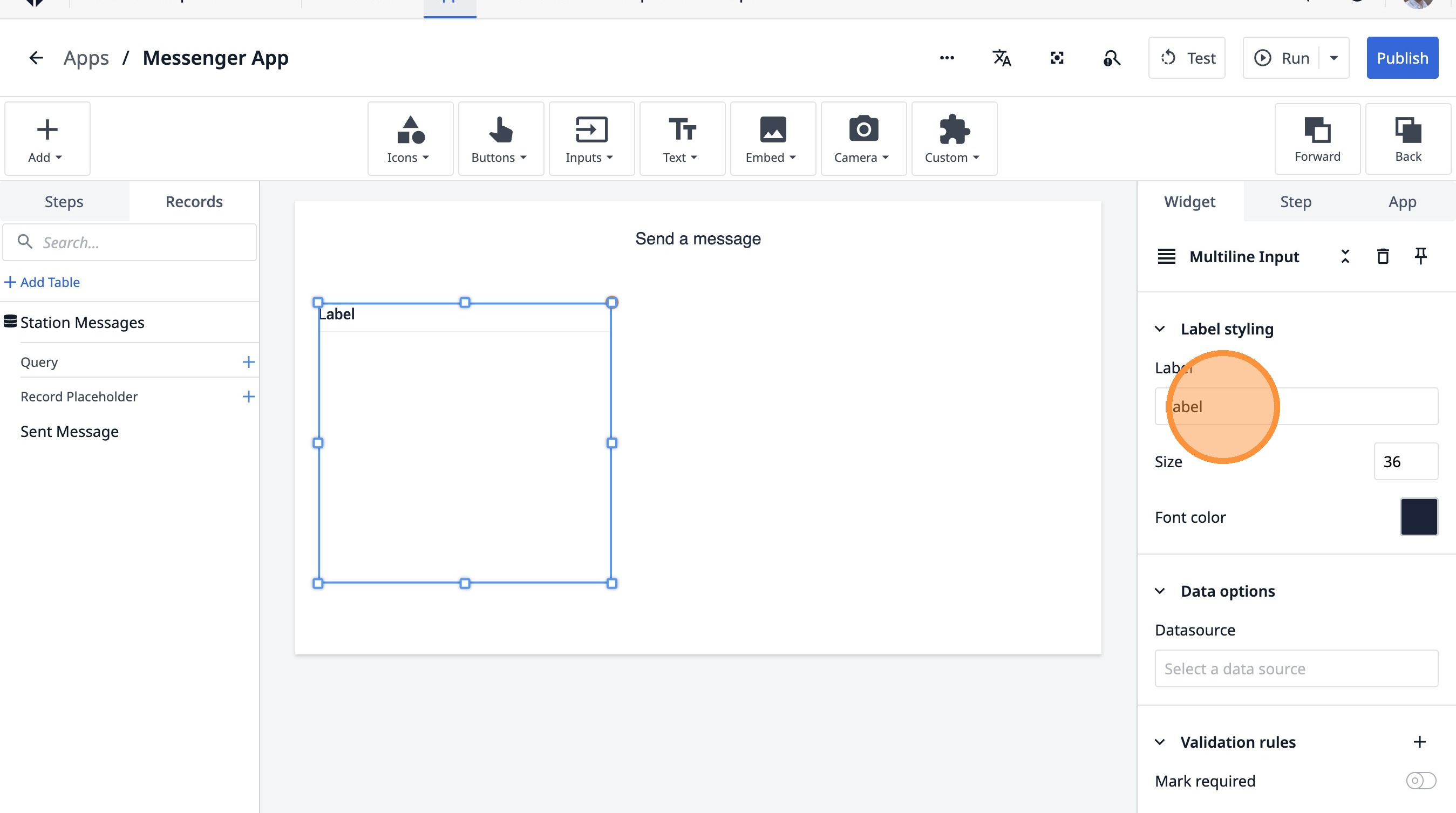
- Írja be: „Címzett”
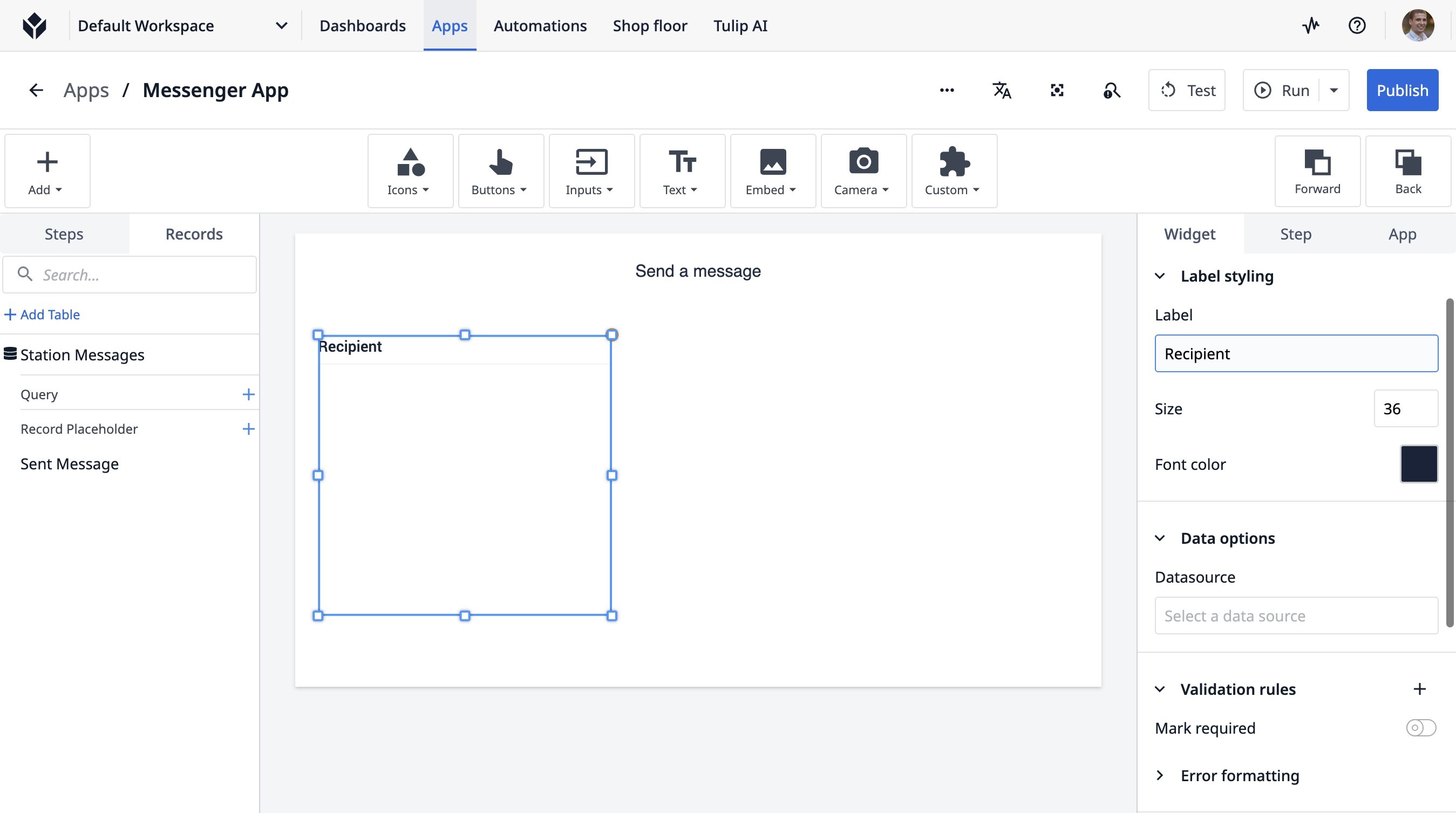
- Kattintson az „Adatforrás kiválasztása” gombra.
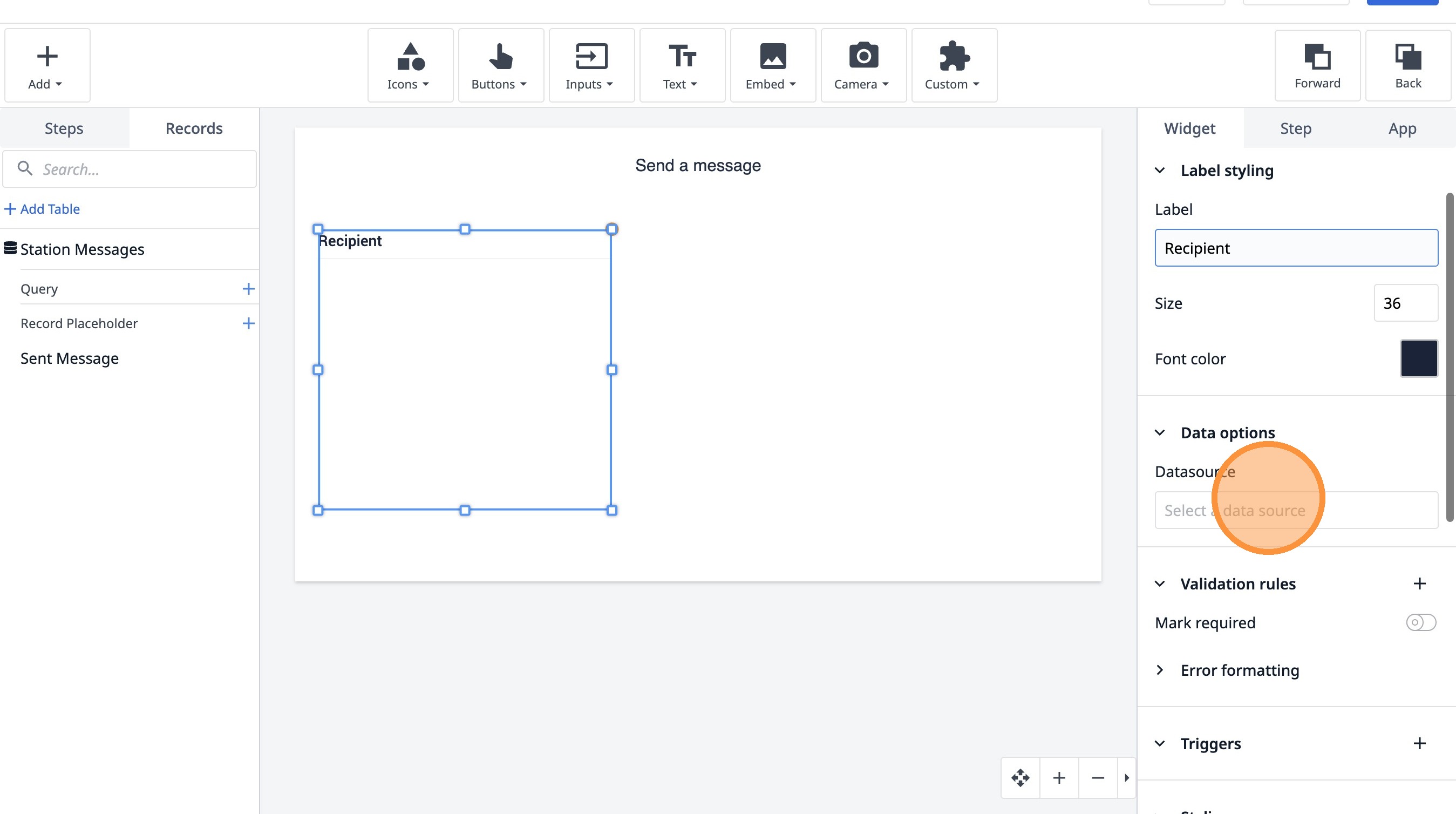
- Kattintson az „Adatforrás kiválasztása” gombra
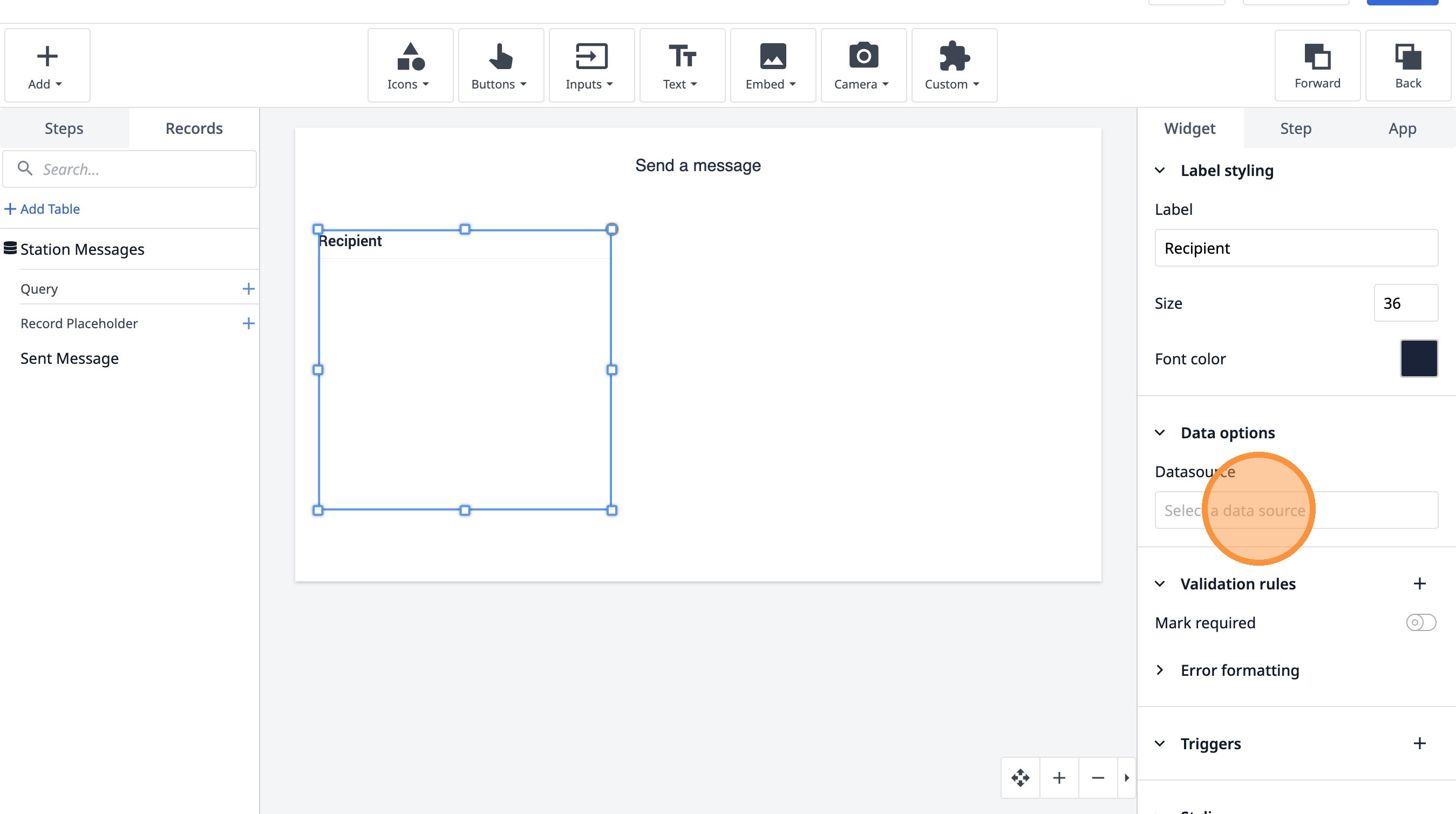
- Kattintson a „Változó hozzáadása” gombra.
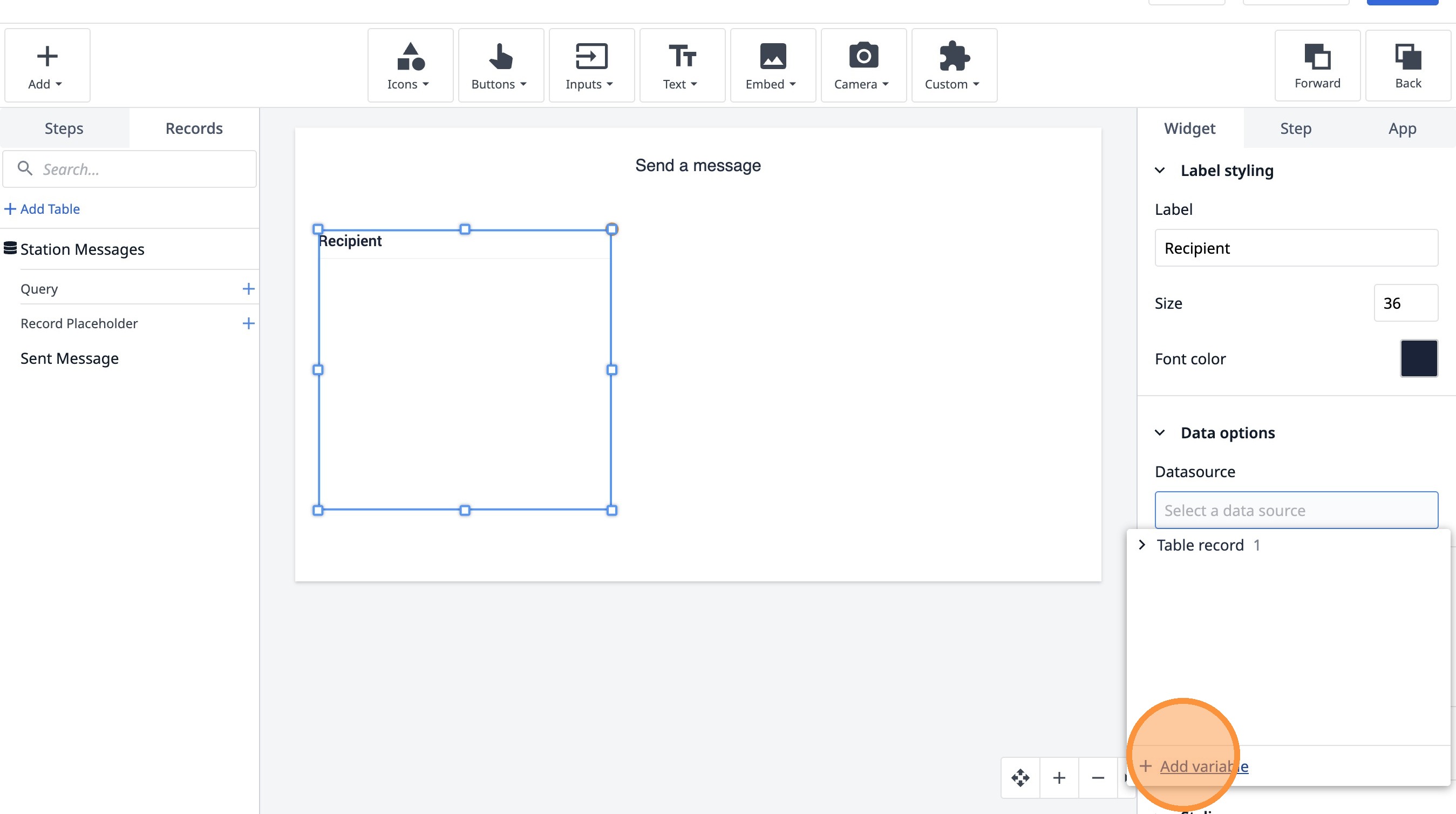
- Írja be: „message_text”
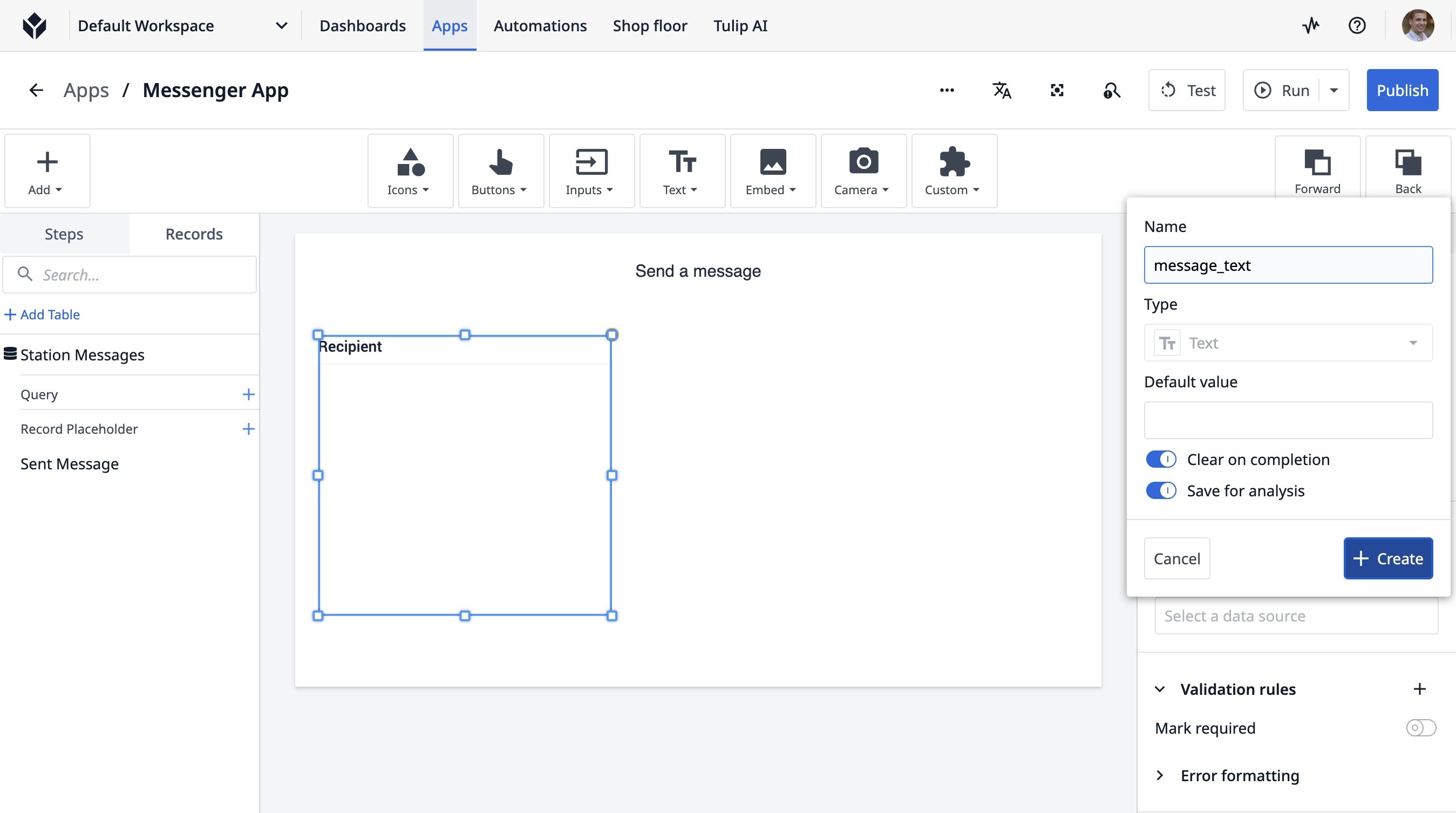
- Kattintson a „Létrehozás” gombra
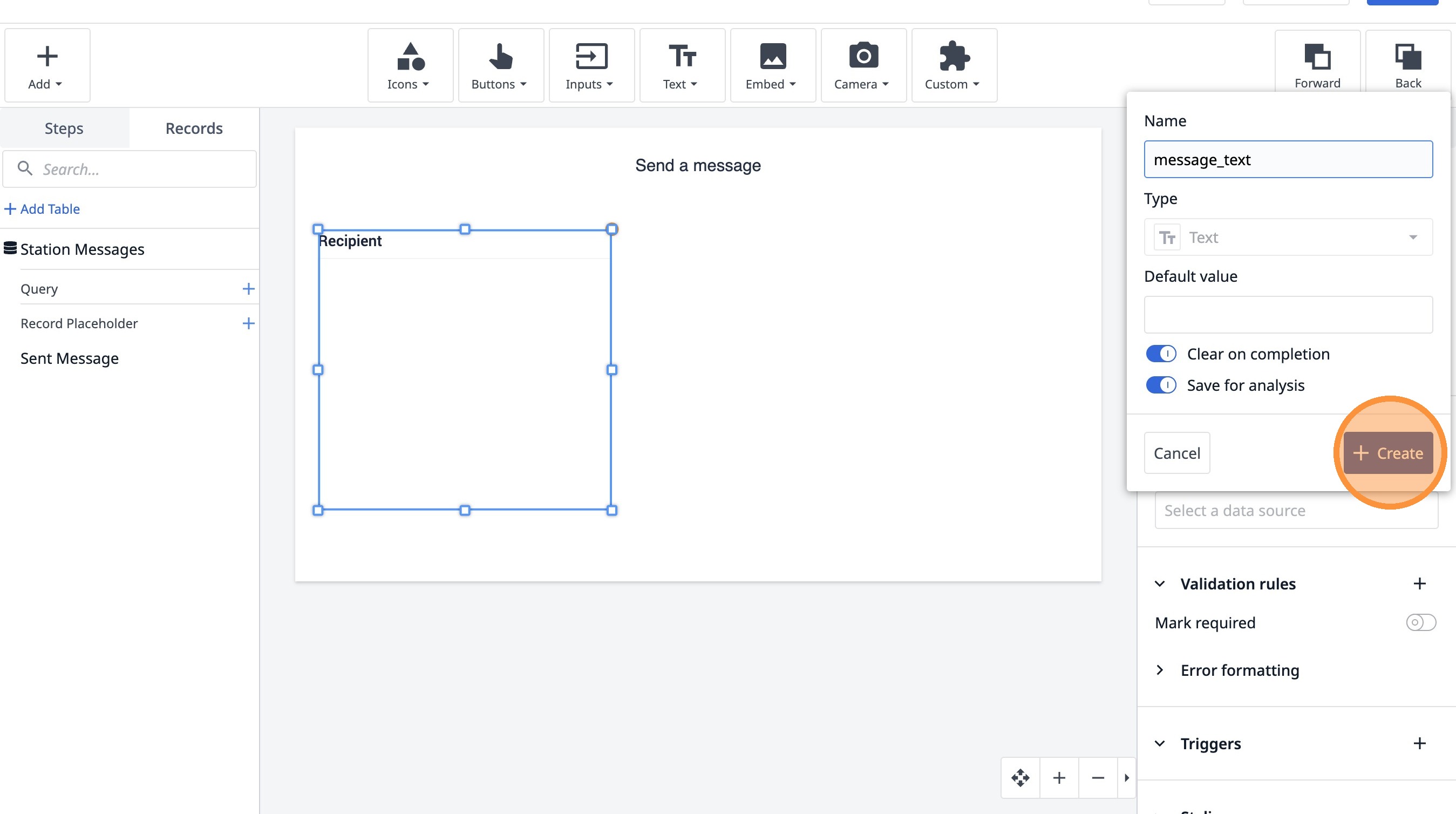
- Kattintson erre az ikonra.
- Kattintson az „Egyetlen kiválasztás” gombra
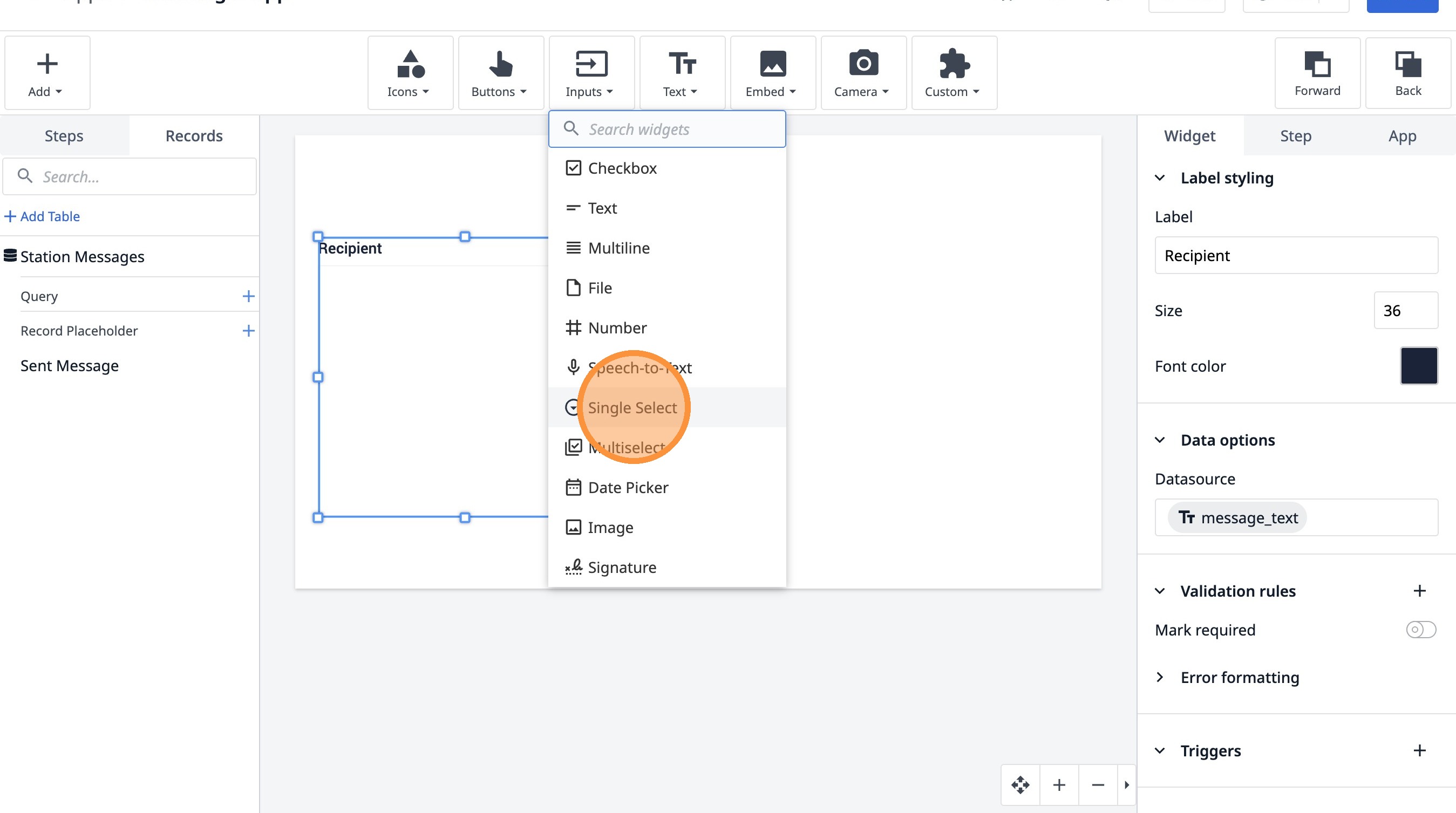
- Kattintson ide.
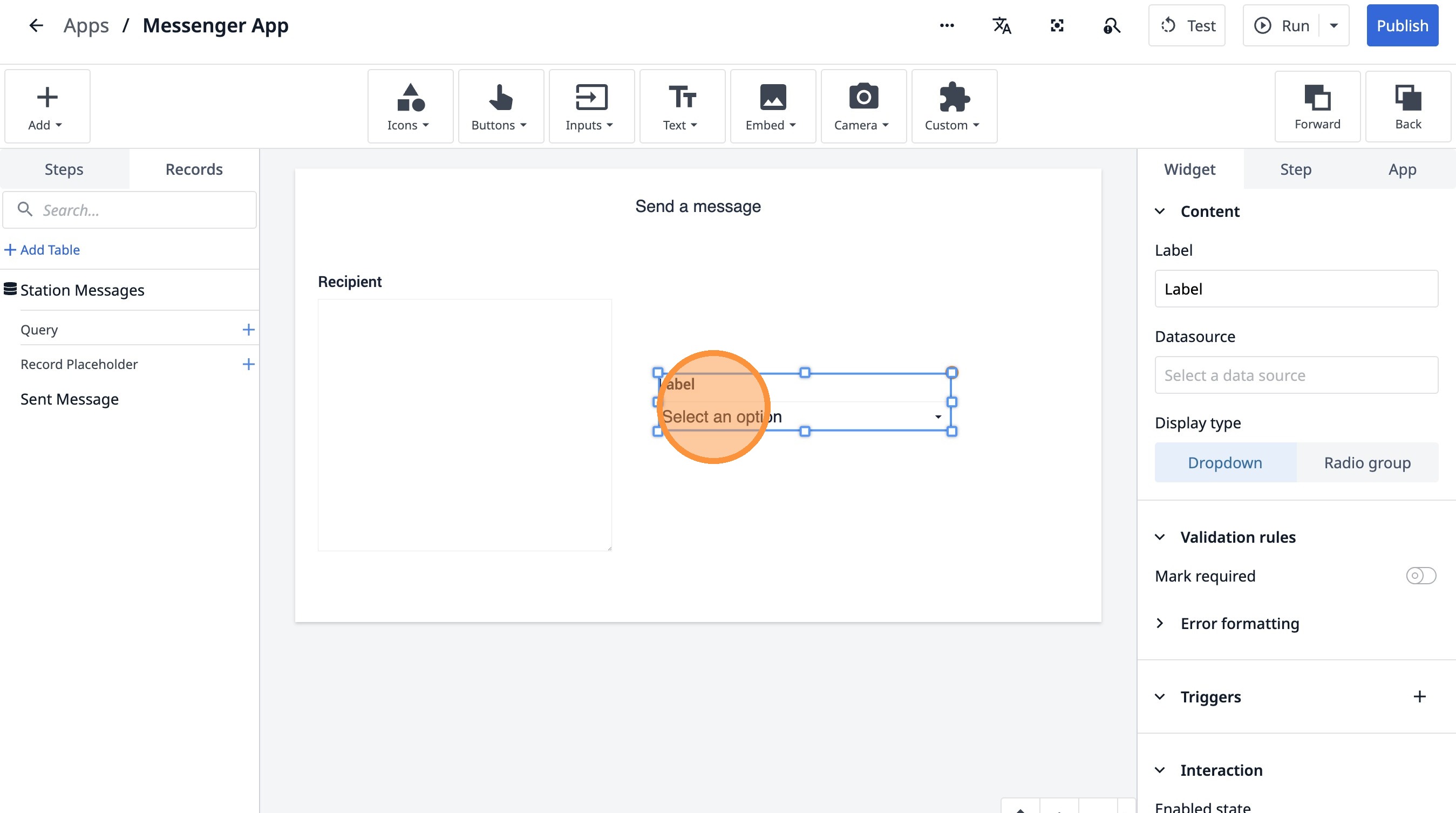
- Kattintson duplán a „Címke” mezőre.
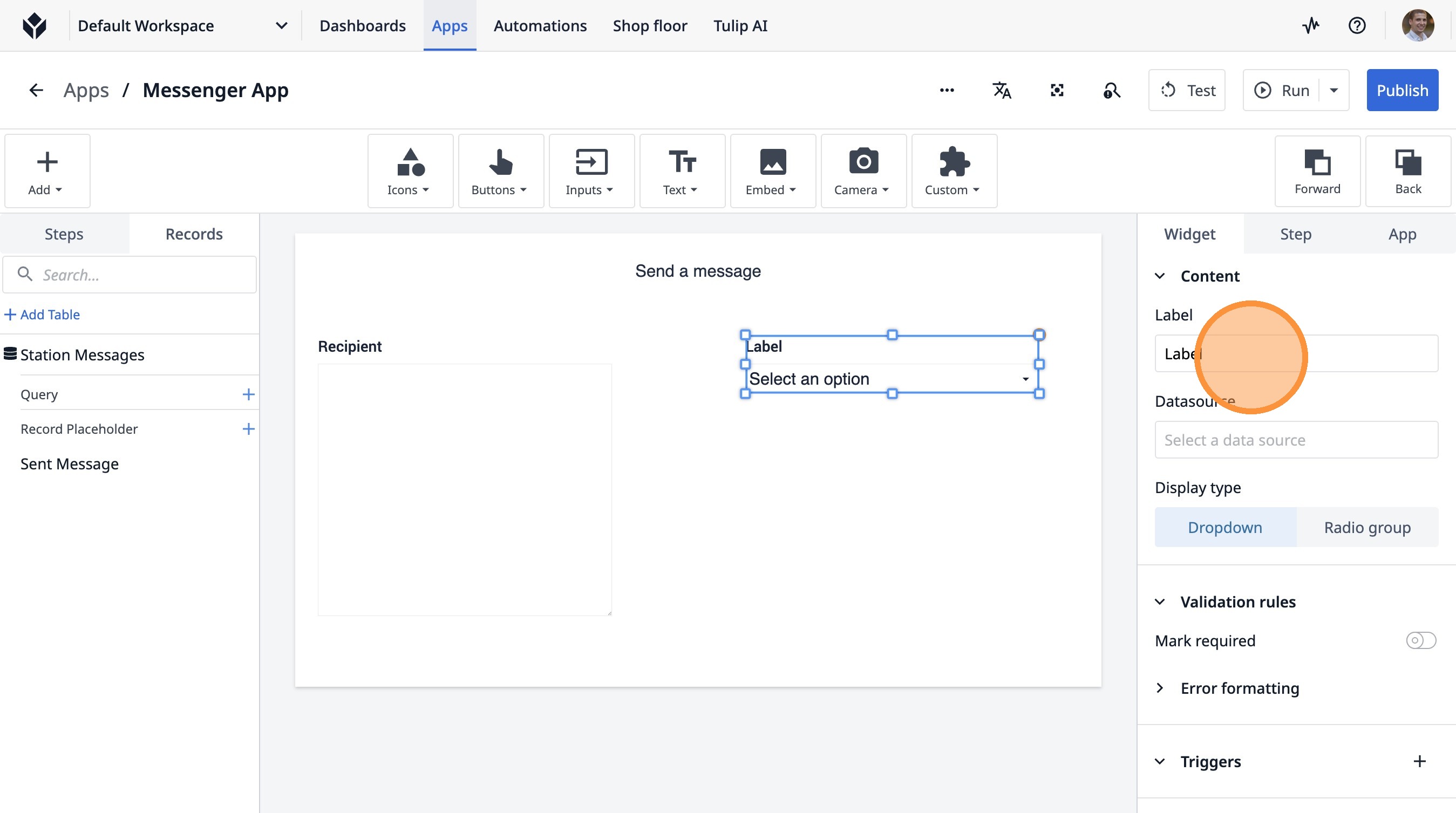
- Írja be: „Állomás neve”
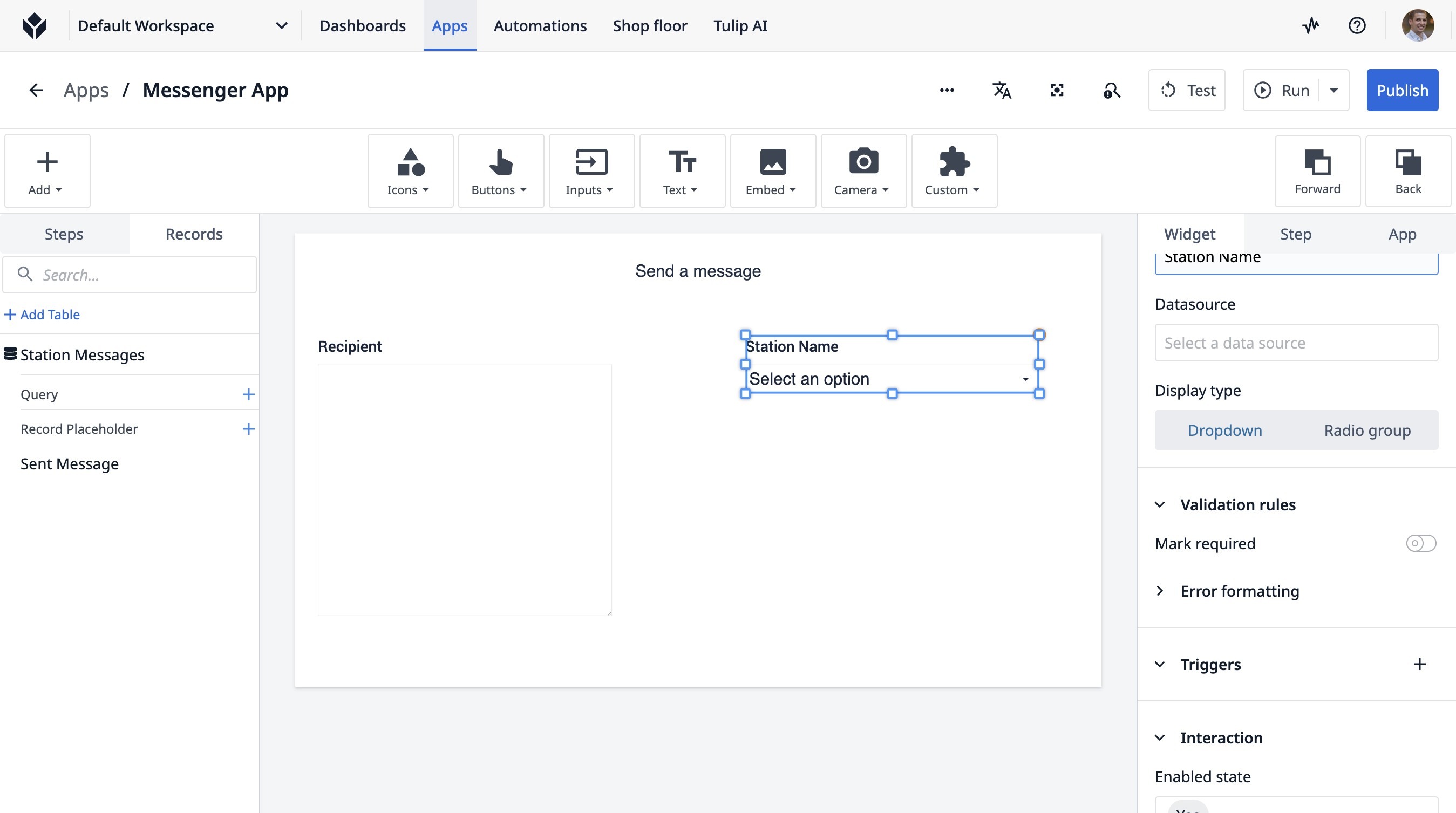
- Kattintson a „Rádiócsoport” gombra.
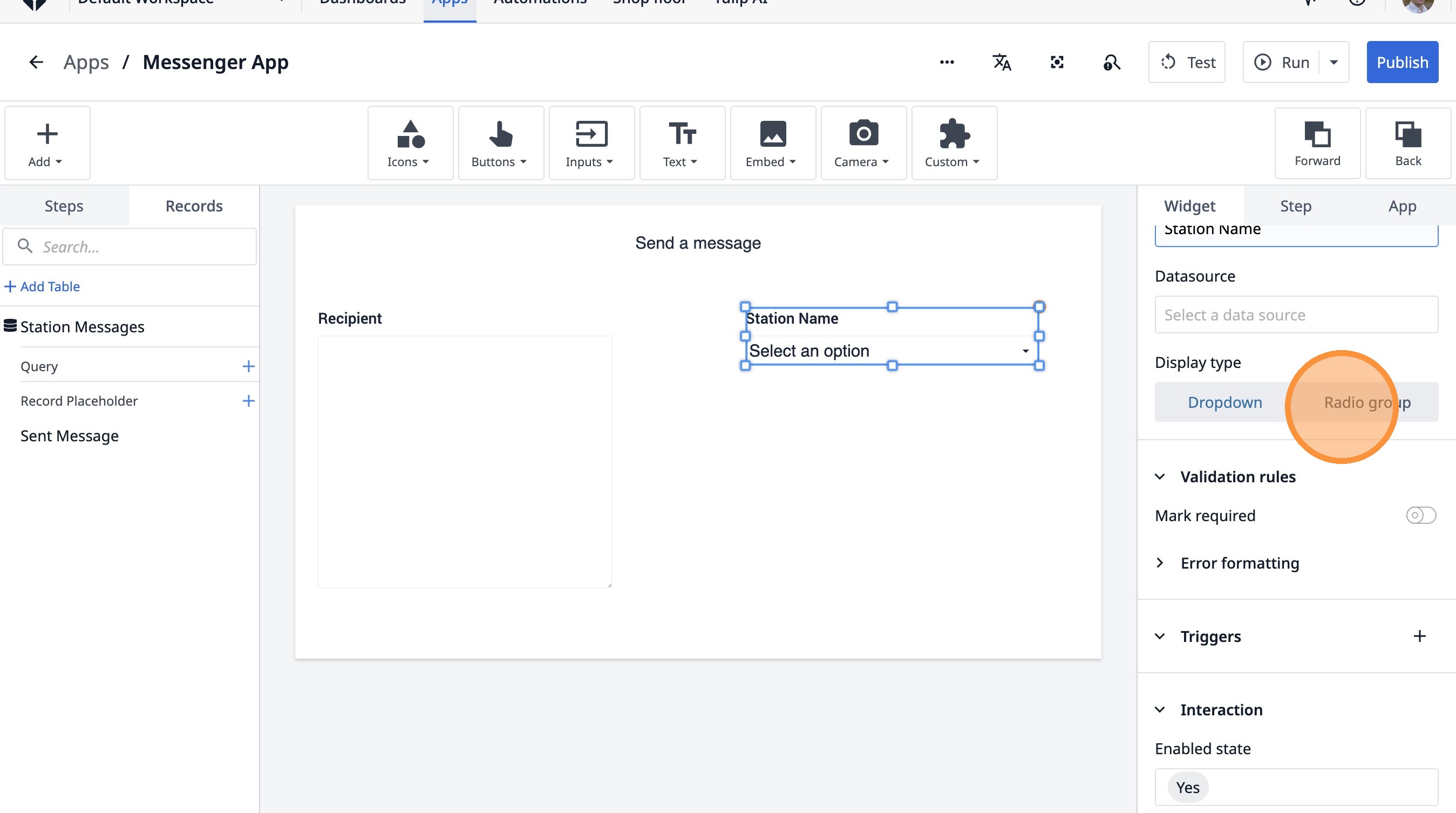
- Kattintson az „Adatforrás kiválasztása” gombra
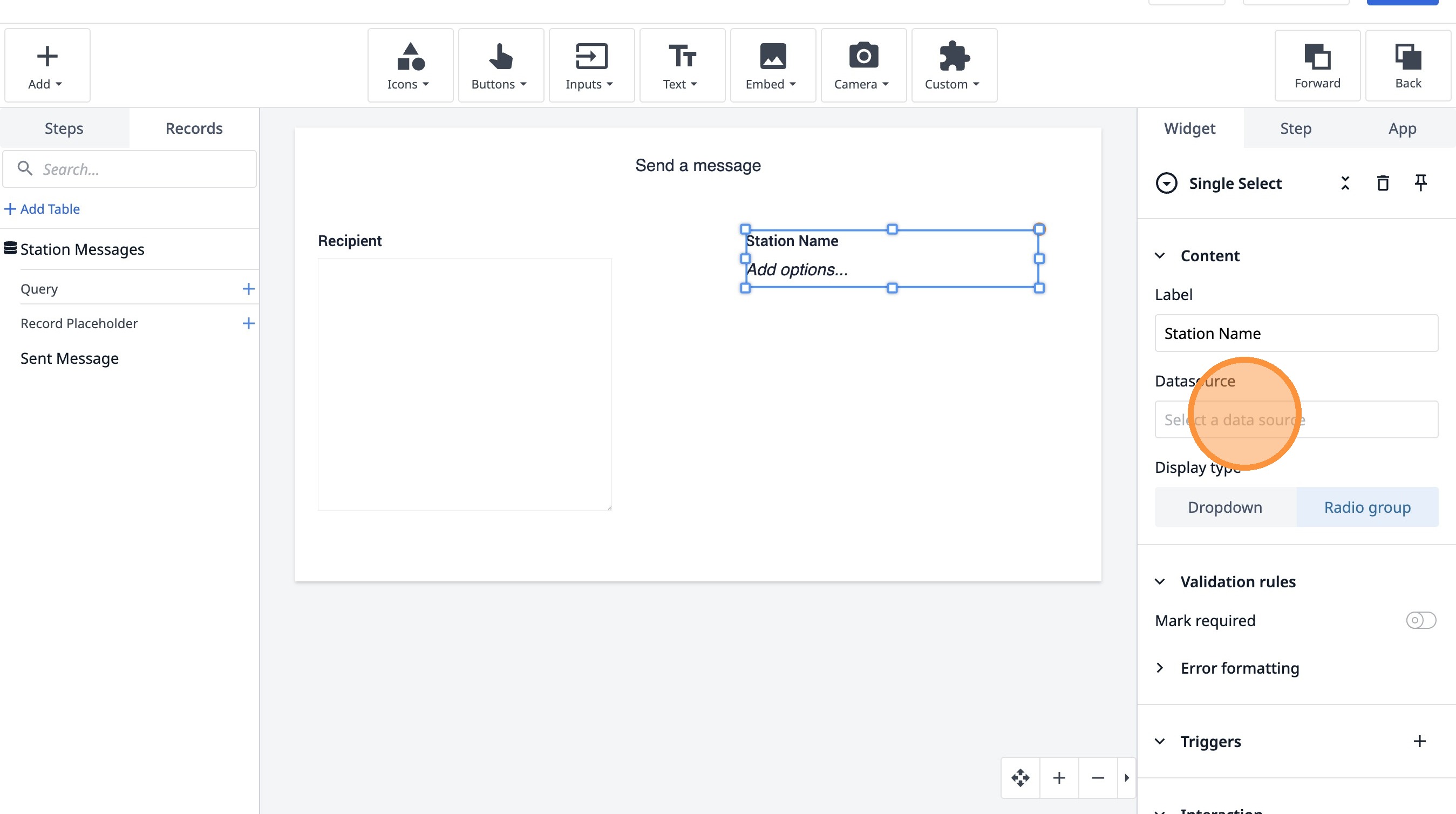
- Kattintson az „Adatforrás kiválasztása” gombra.
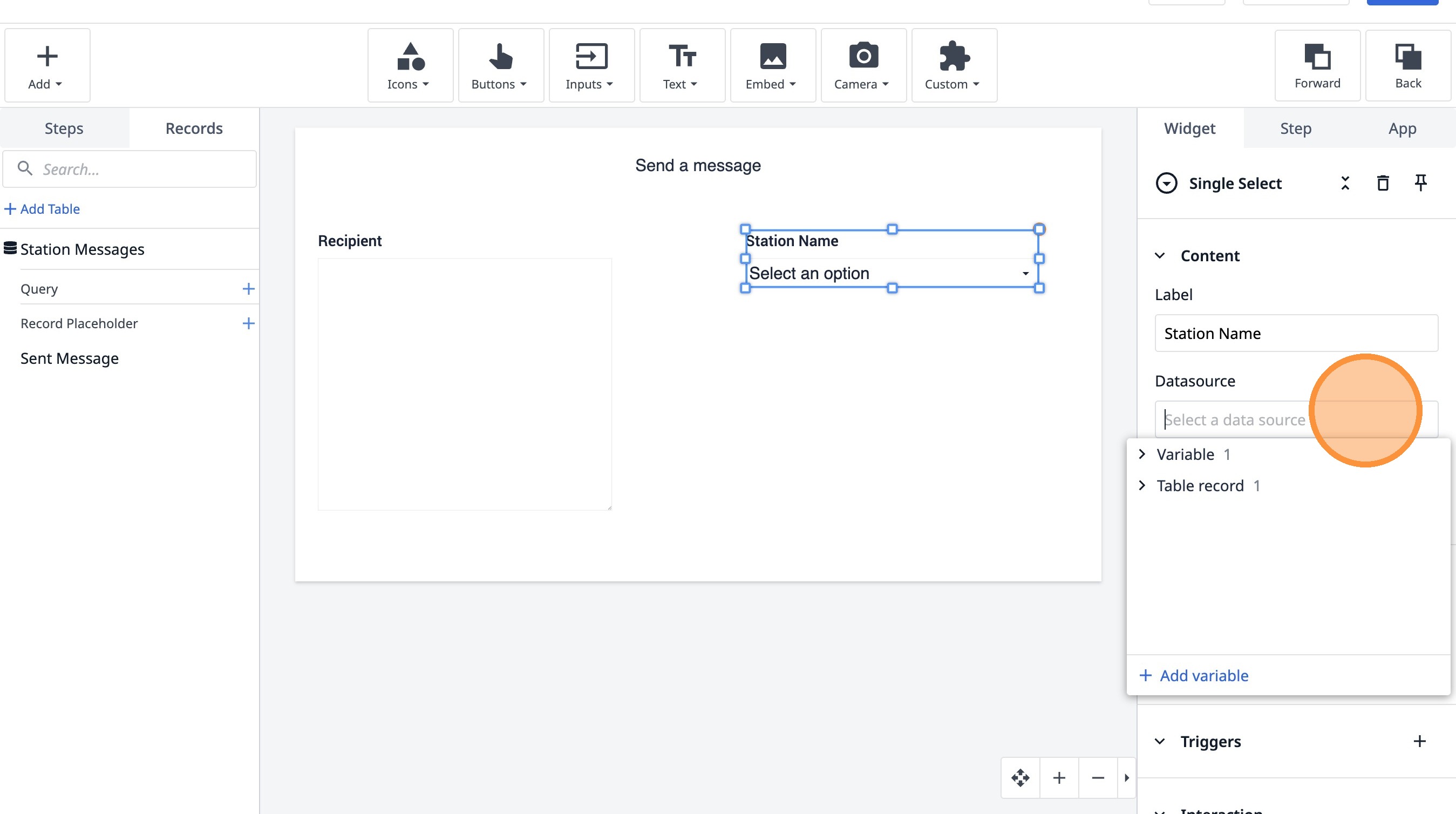
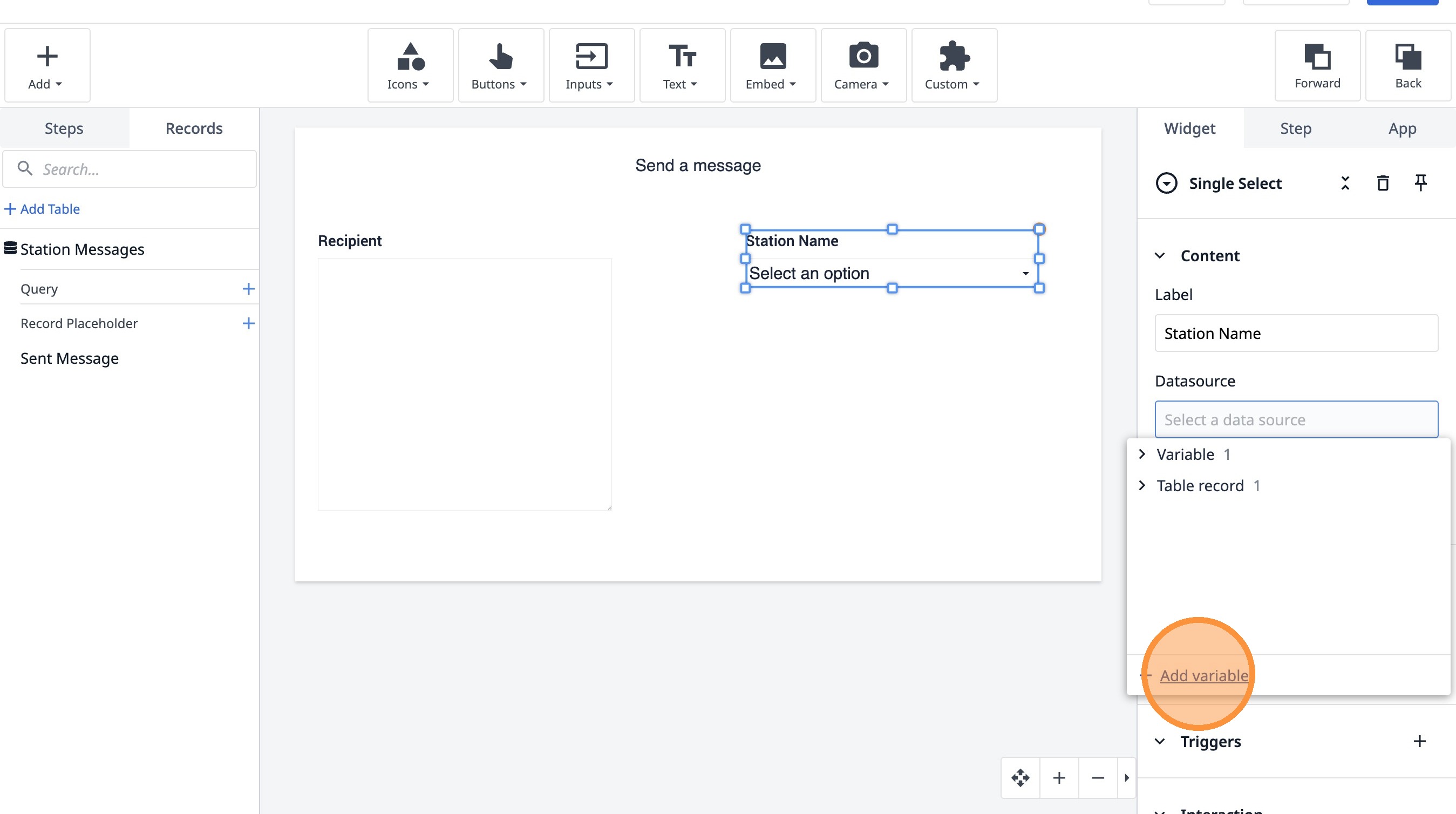
- Kattintson a „Változó hozzáadása” gombra.
- Írja be: „destination_station”
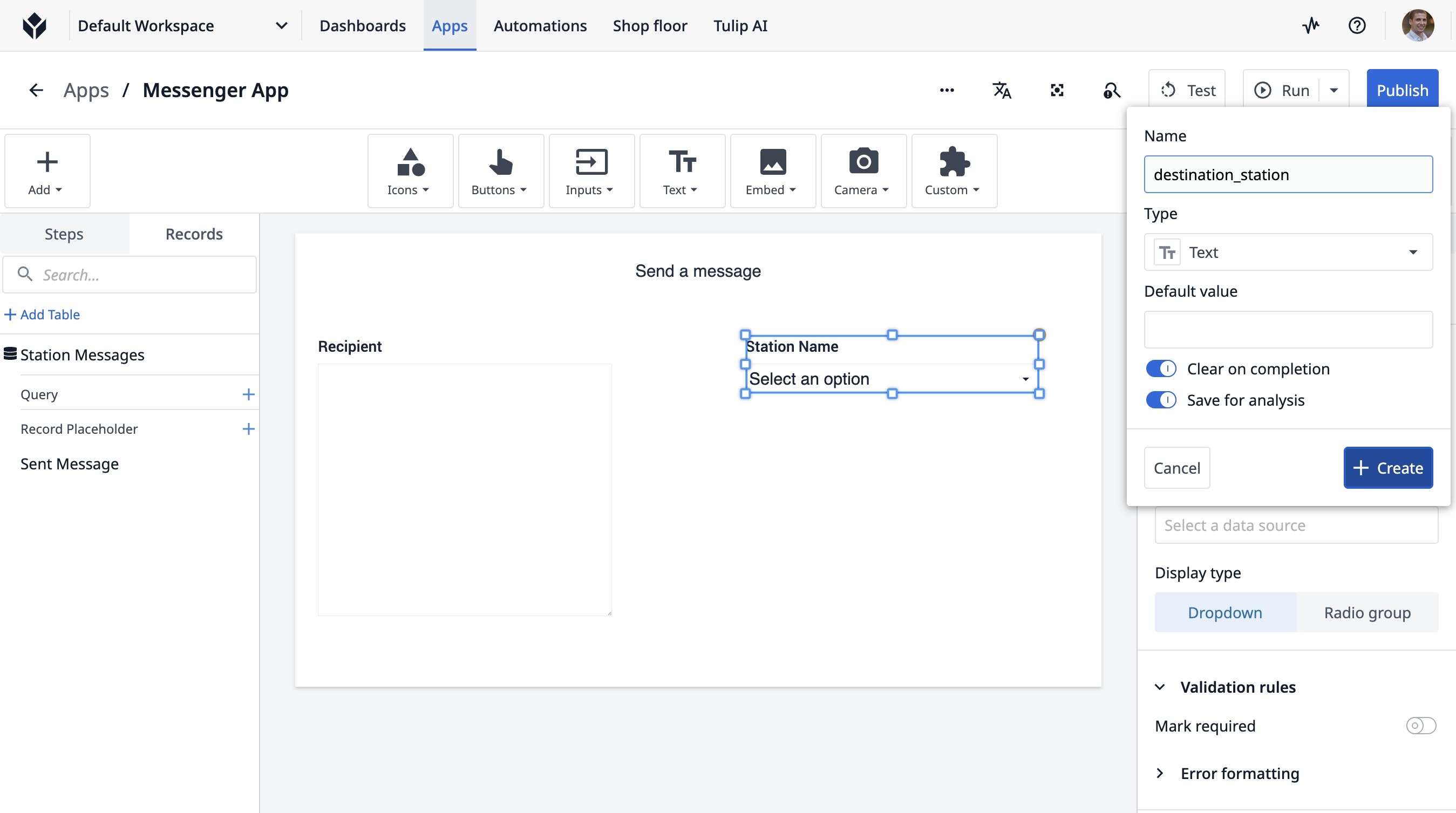
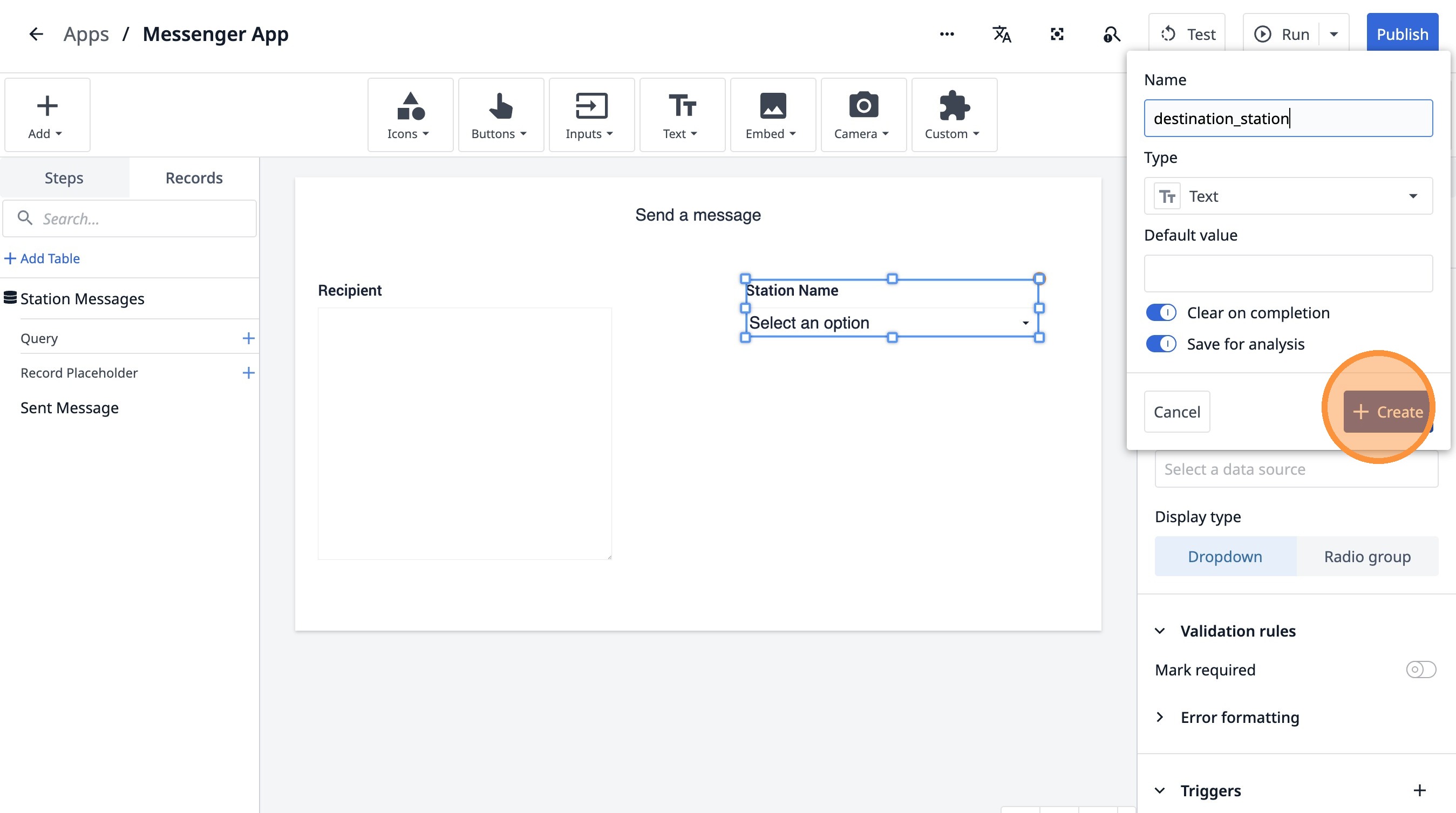
- Kattintson a „Létrehozás” gombra
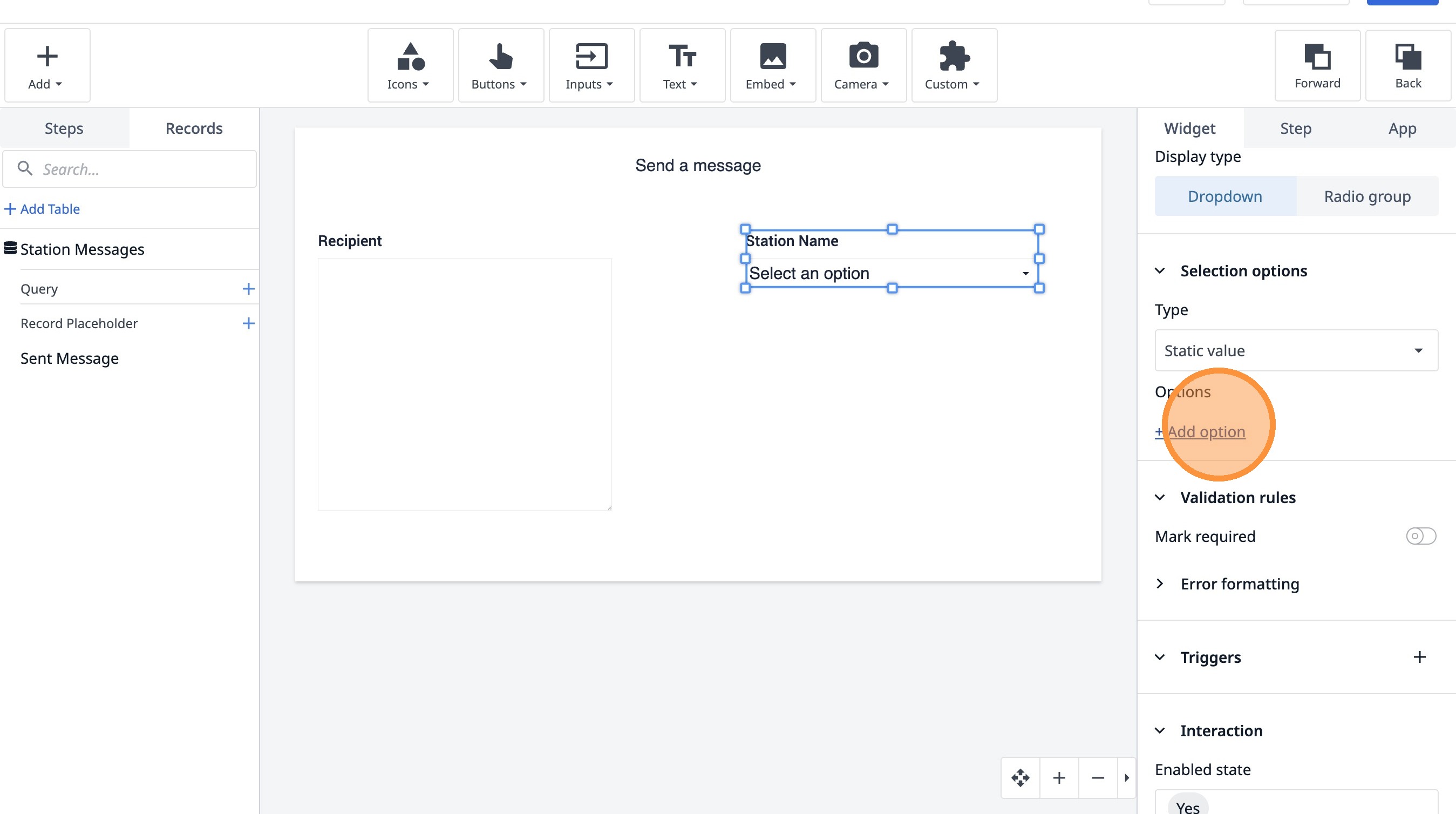
- Kattintson a „+ Opció hozzáadása” gombra
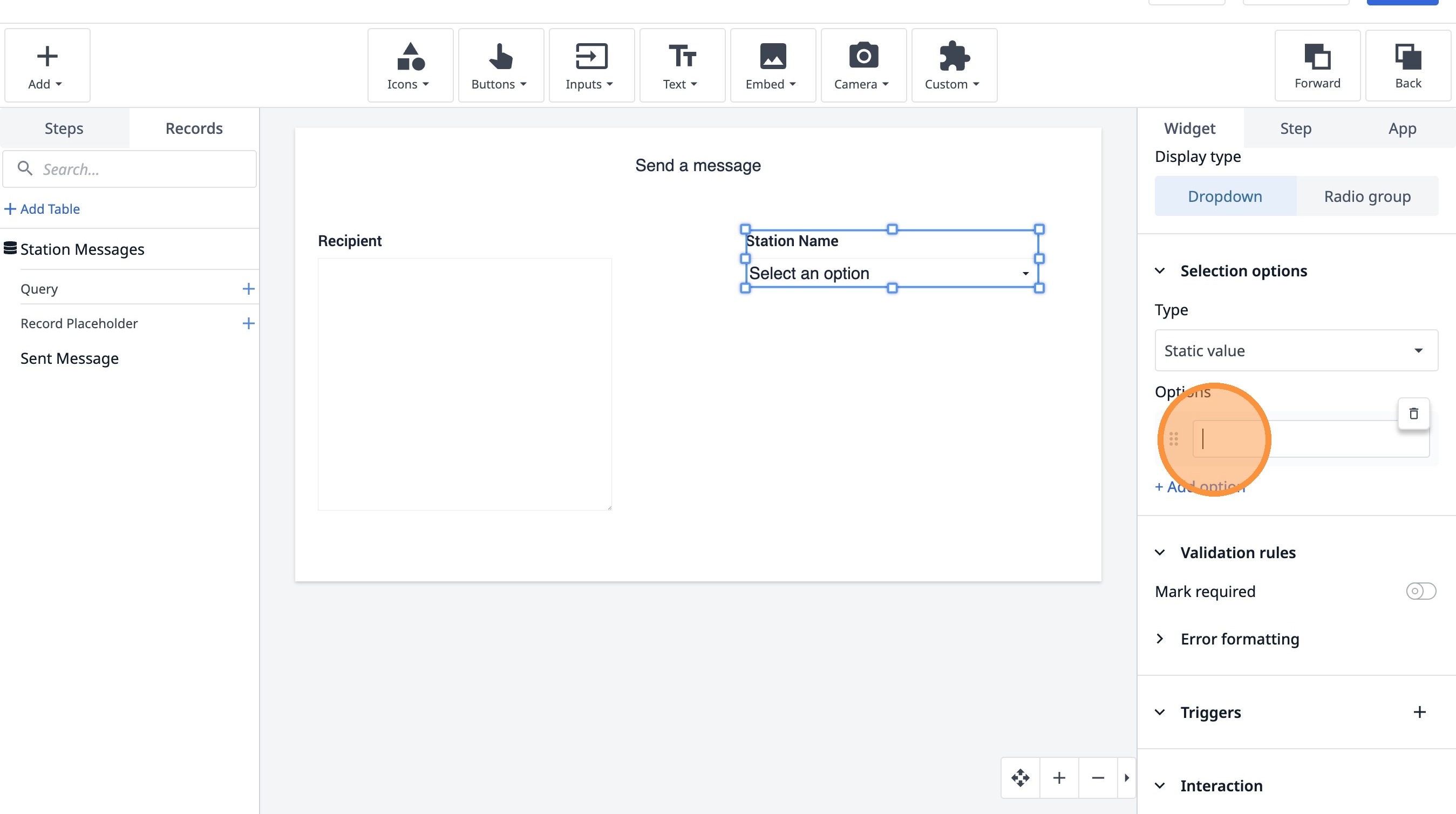
- Kattintson erre a szövegmezőre.
-
Írja be: „1. állomás neve”
-
Kattintson duplán erre a szövegmezőre.
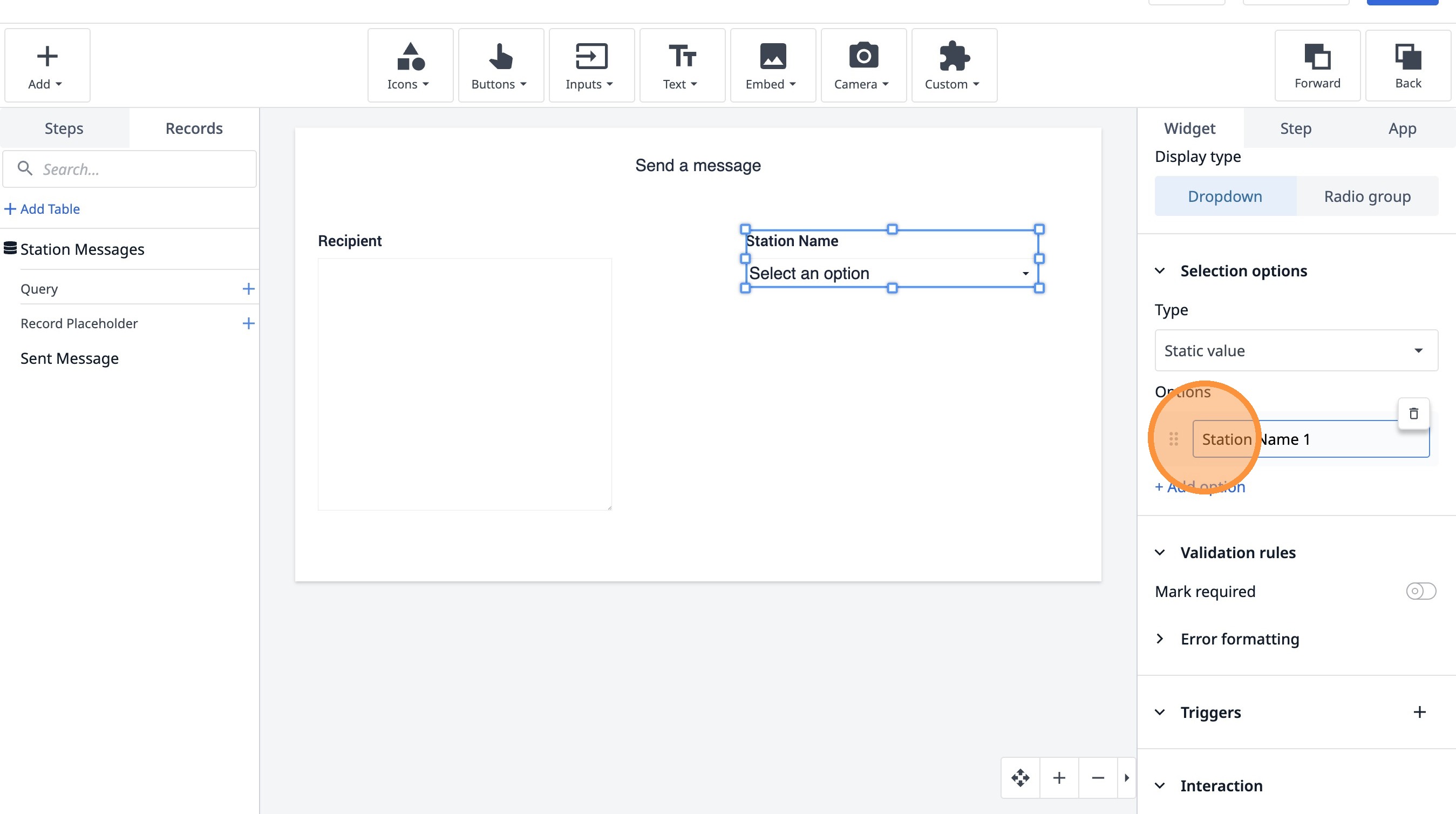
- Kattintson a „+ Opció hozzáadása” gombra
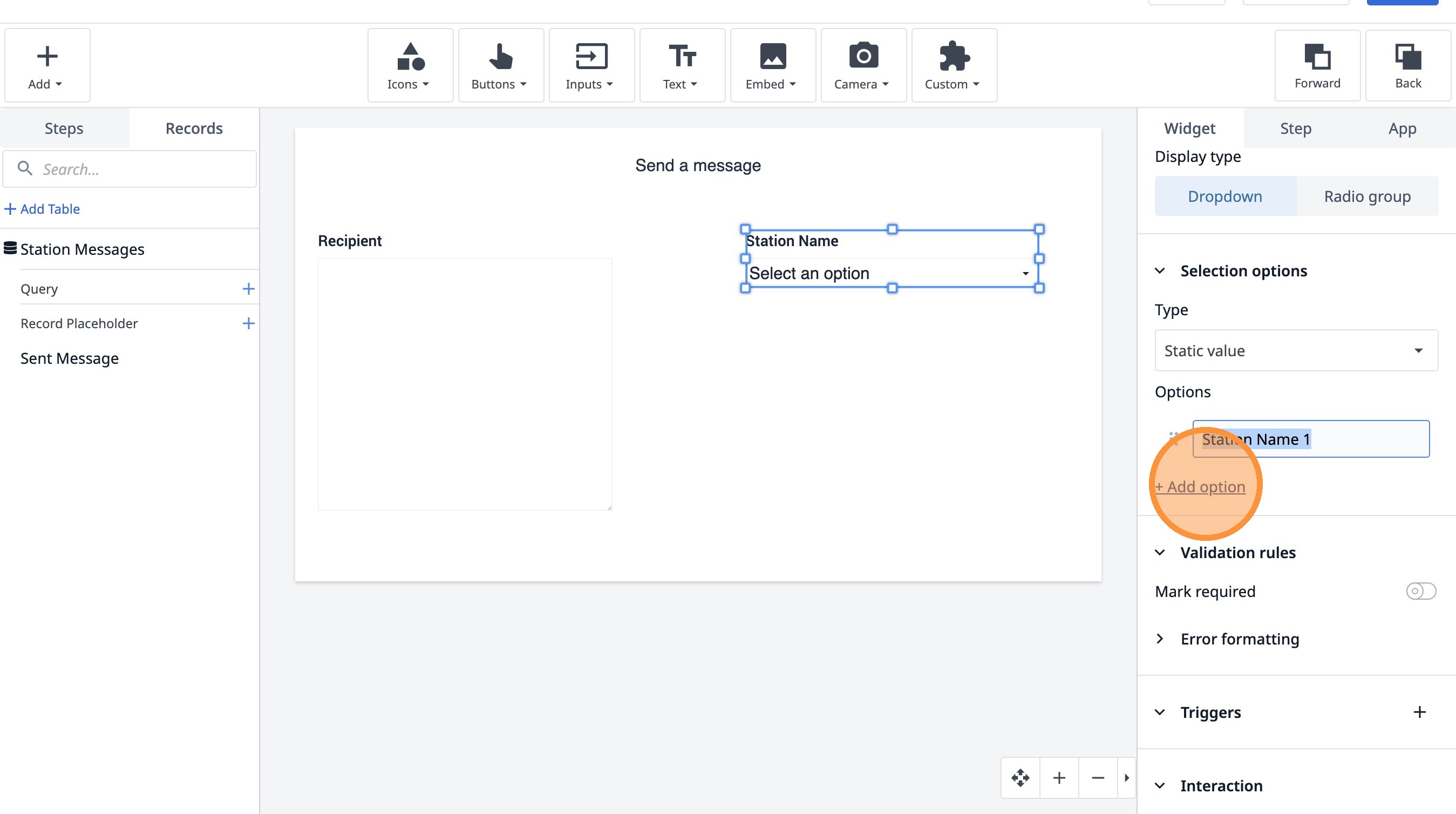
- Kattintson erre a szövegmezőre.
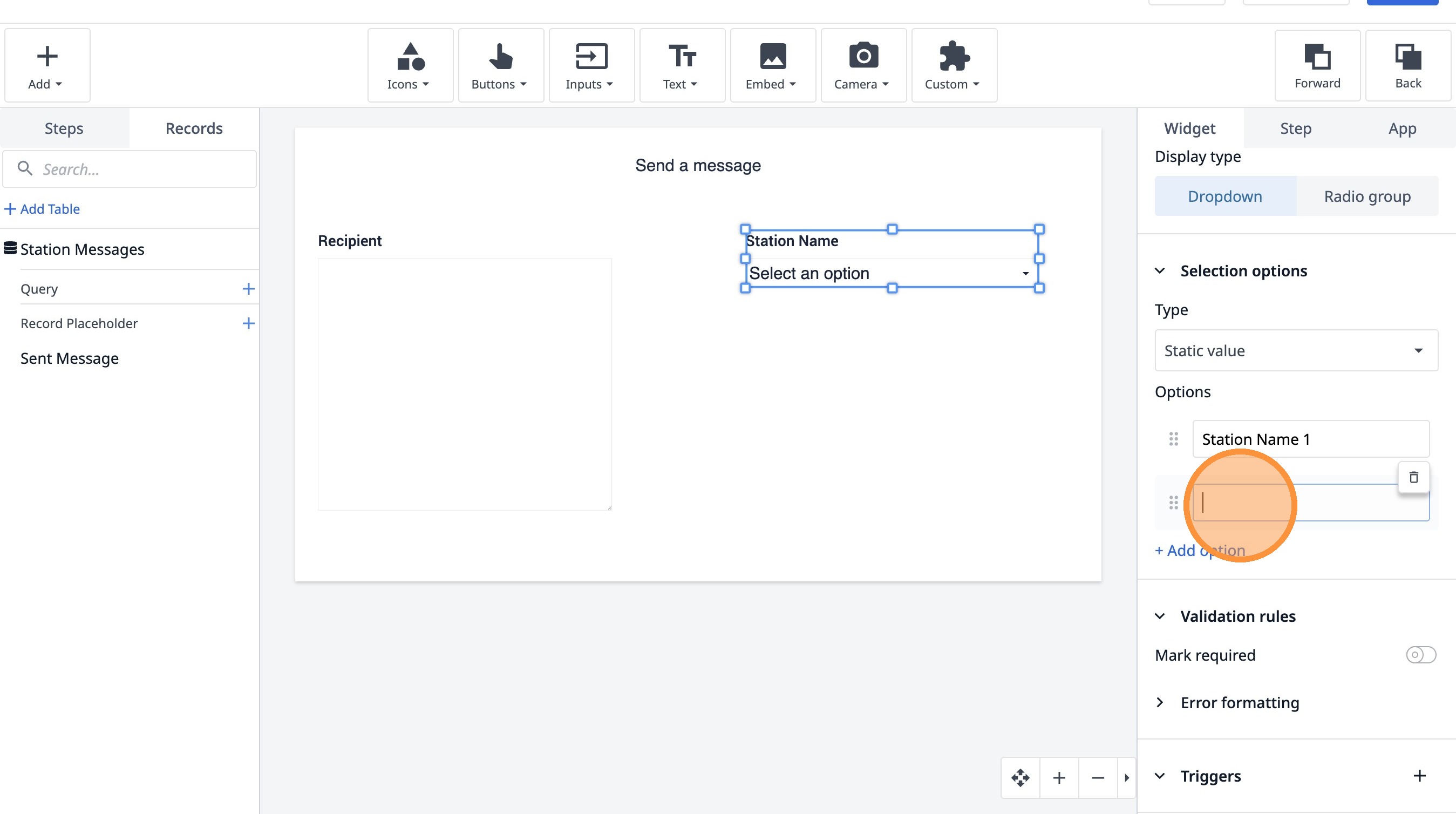
- Kattintson ide.
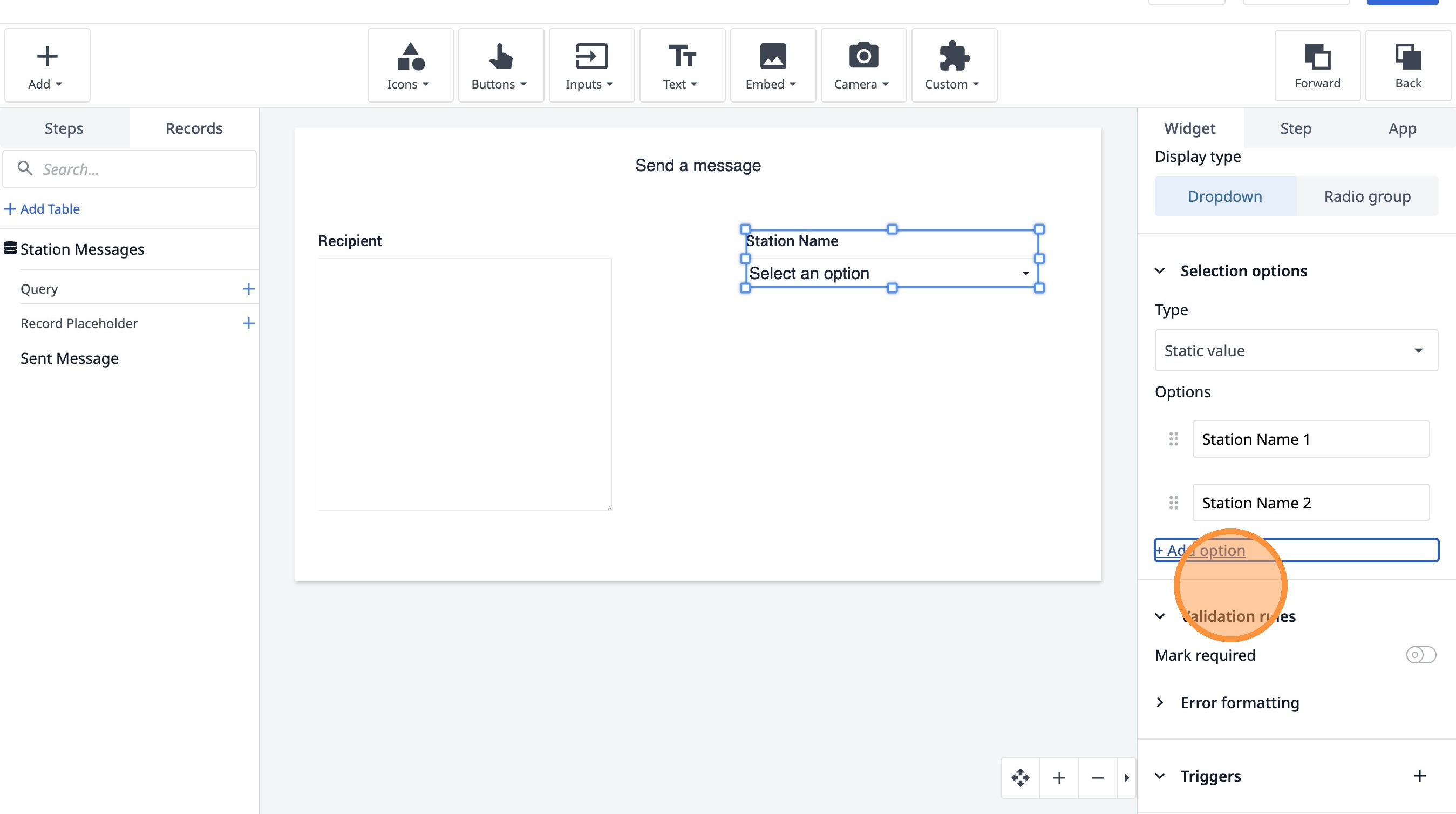
- Kattintson erre a szövegmezőre.
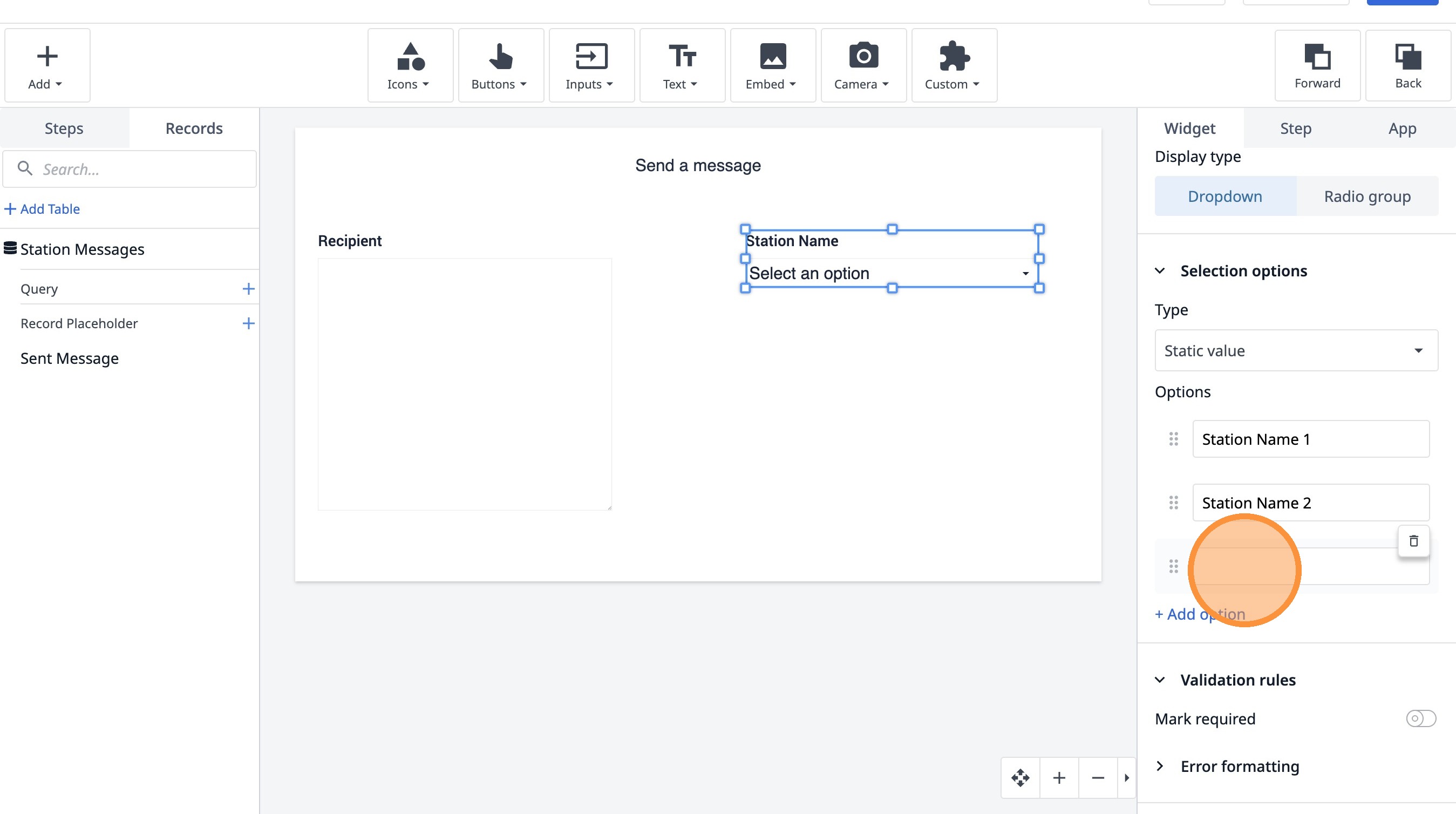
- Kattintson ide.
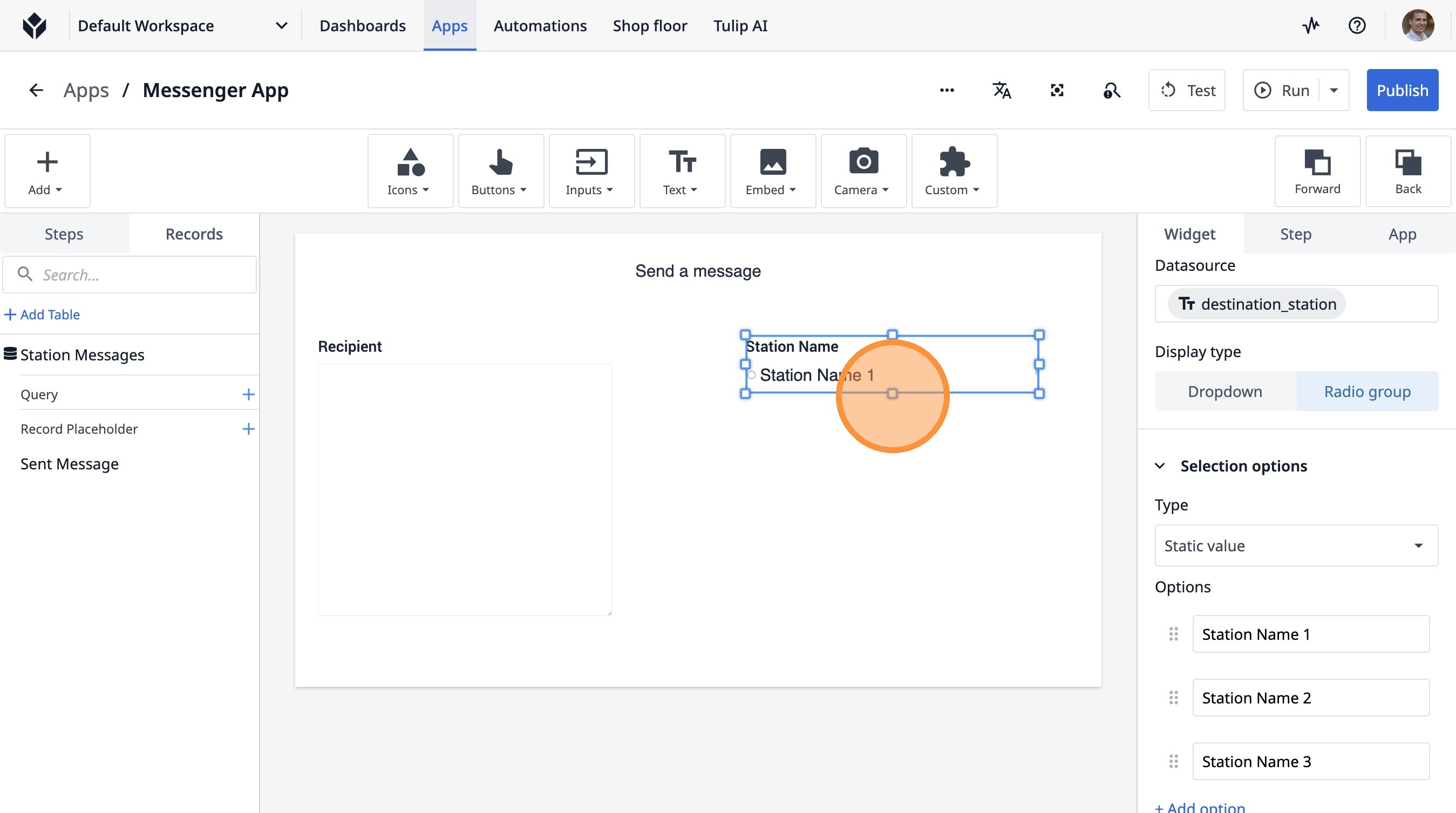
- Kattintson ide.
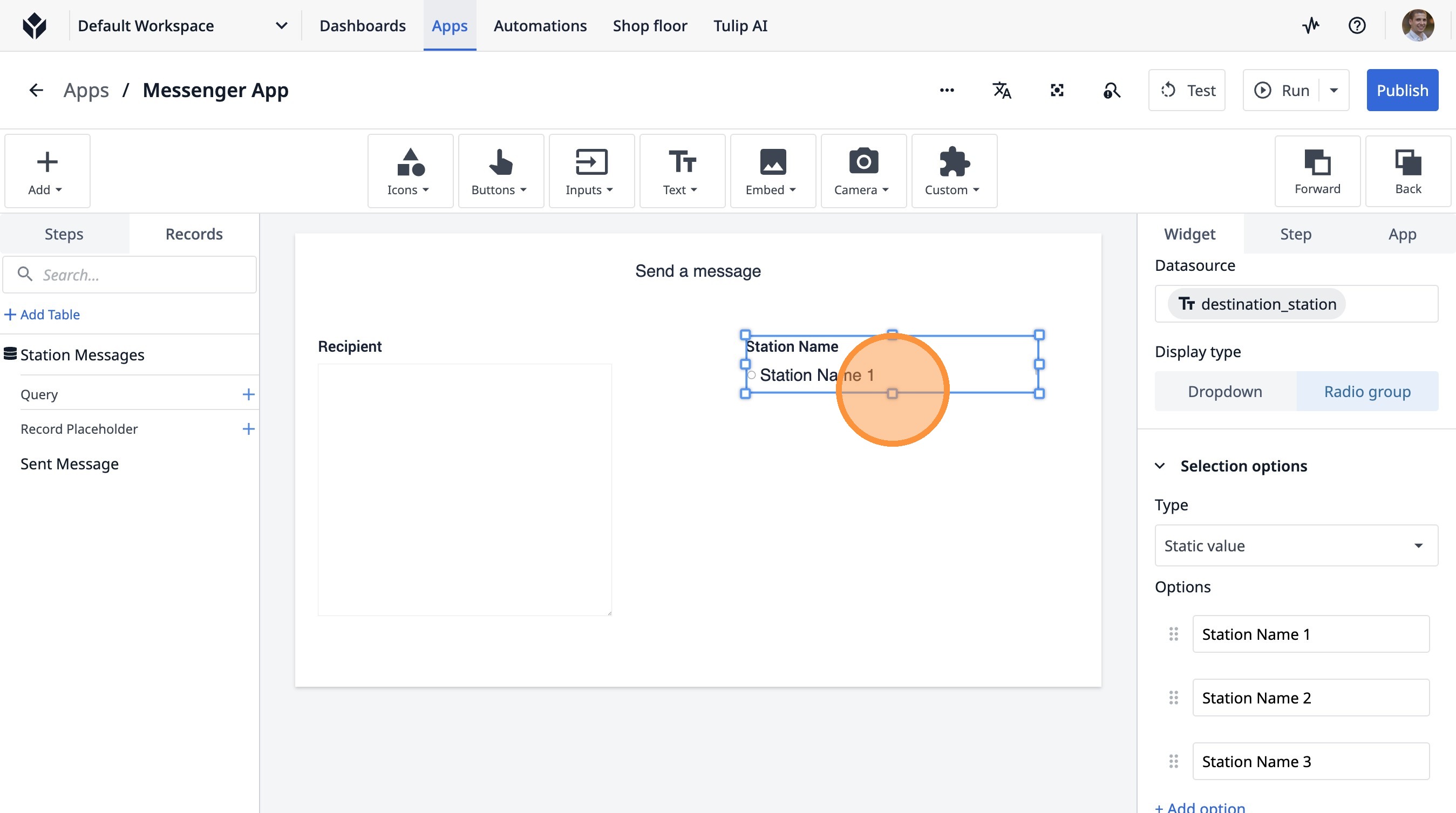
- Kattintson a „Gombok” elemre.
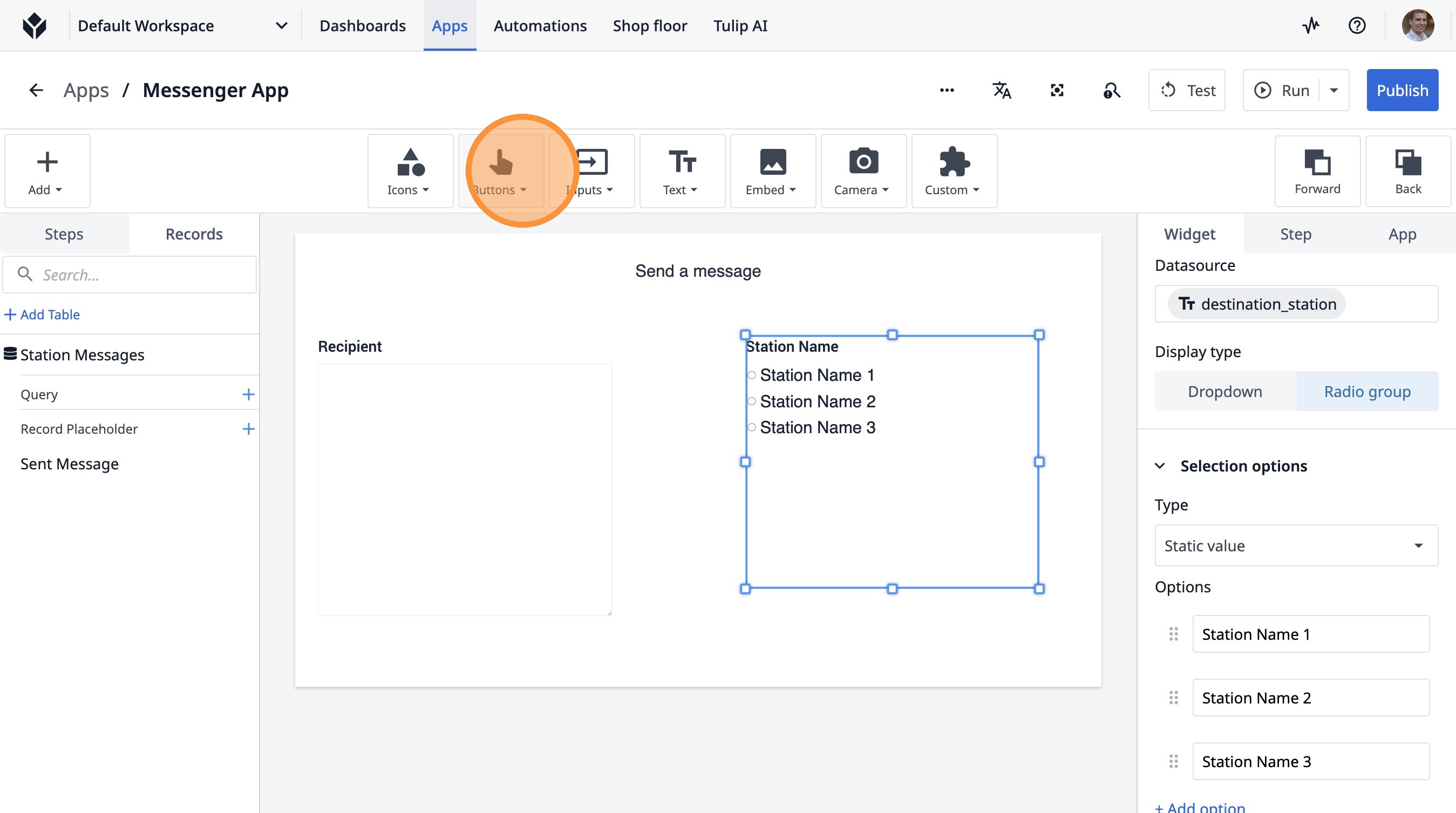
- Kattintson a „ButtonB” gombra
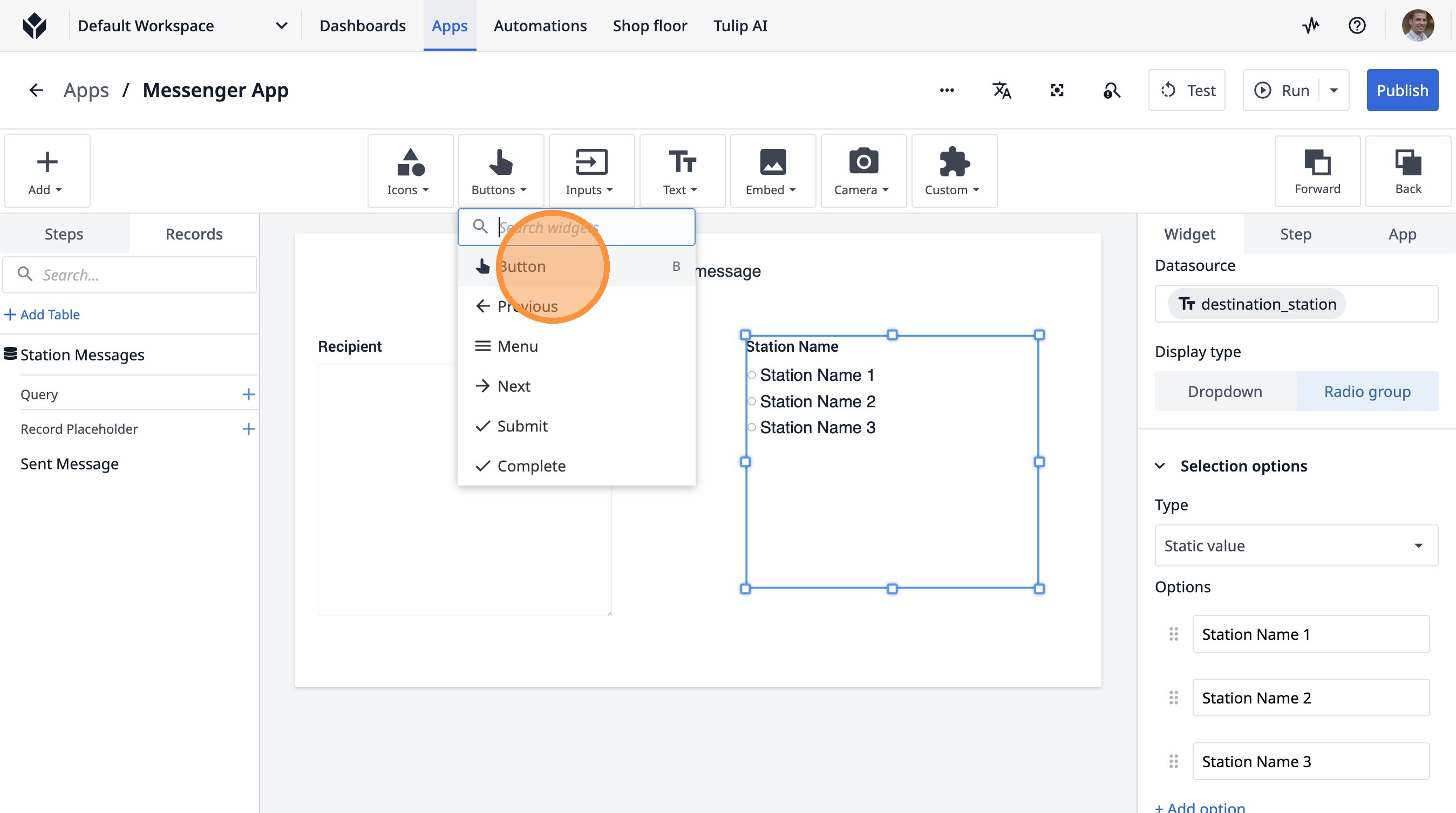
- Kattintson ide.
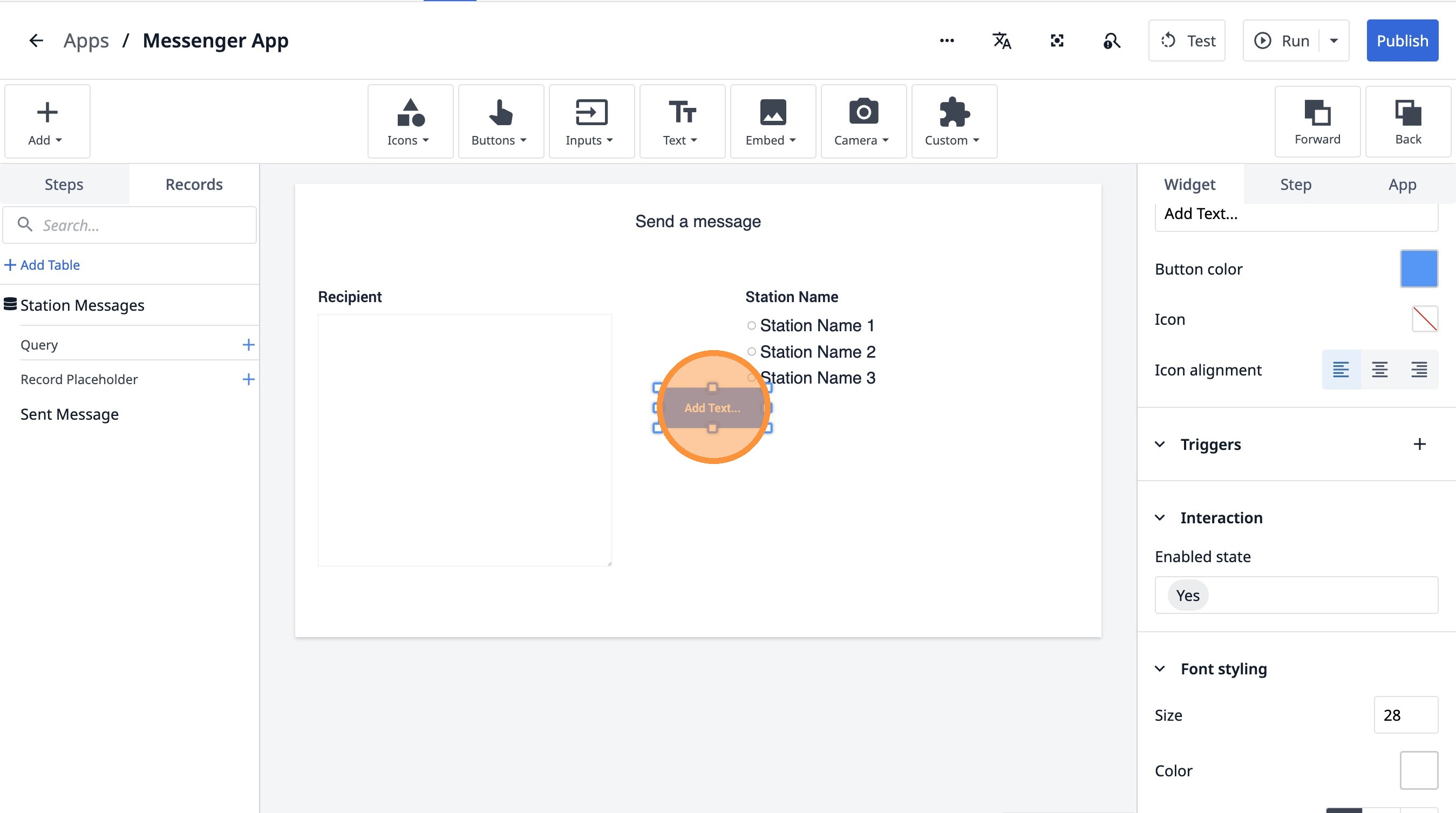
- Kattintson duplán a „Text” mezőre.
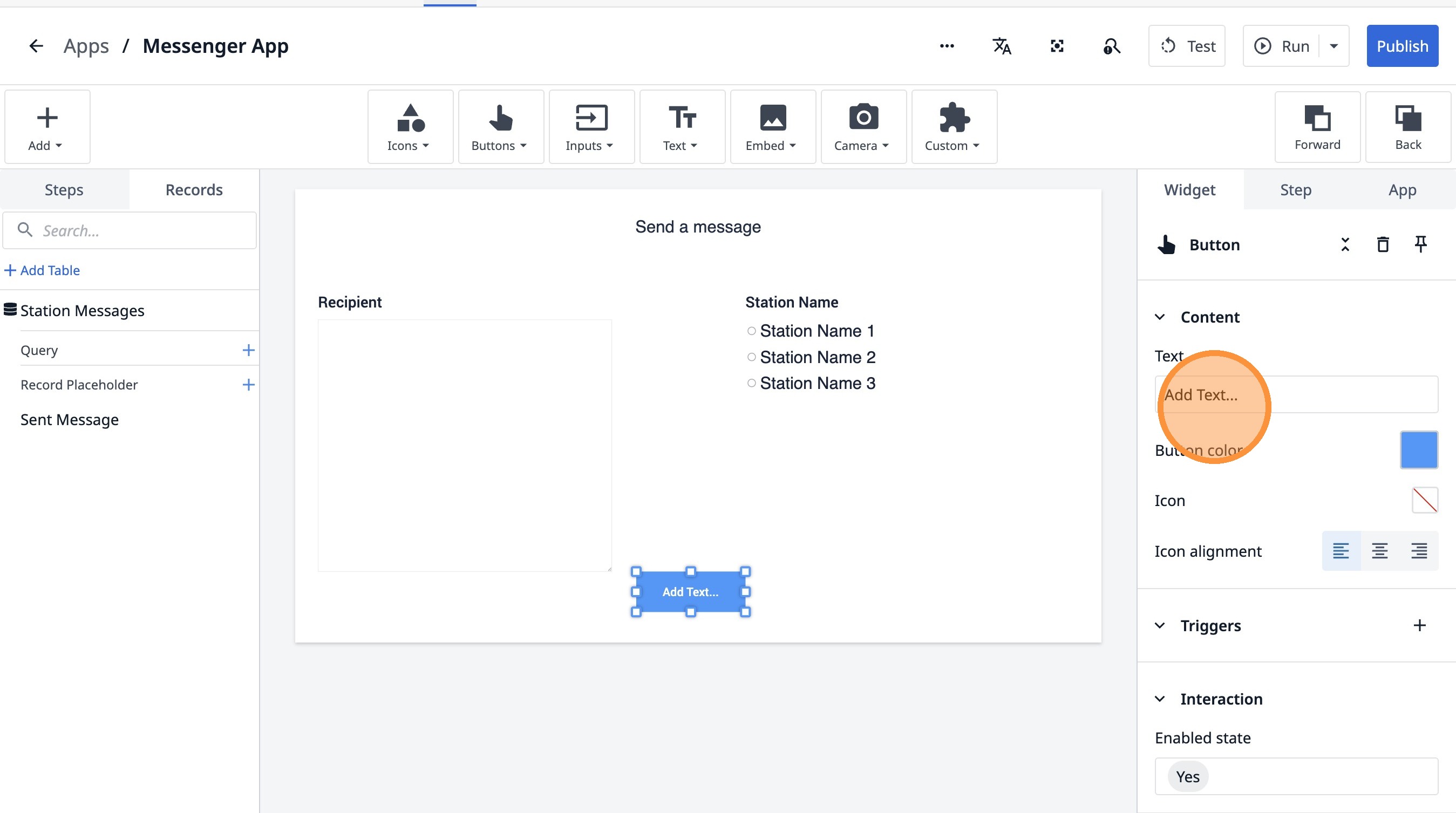
- Írja be: „Send”
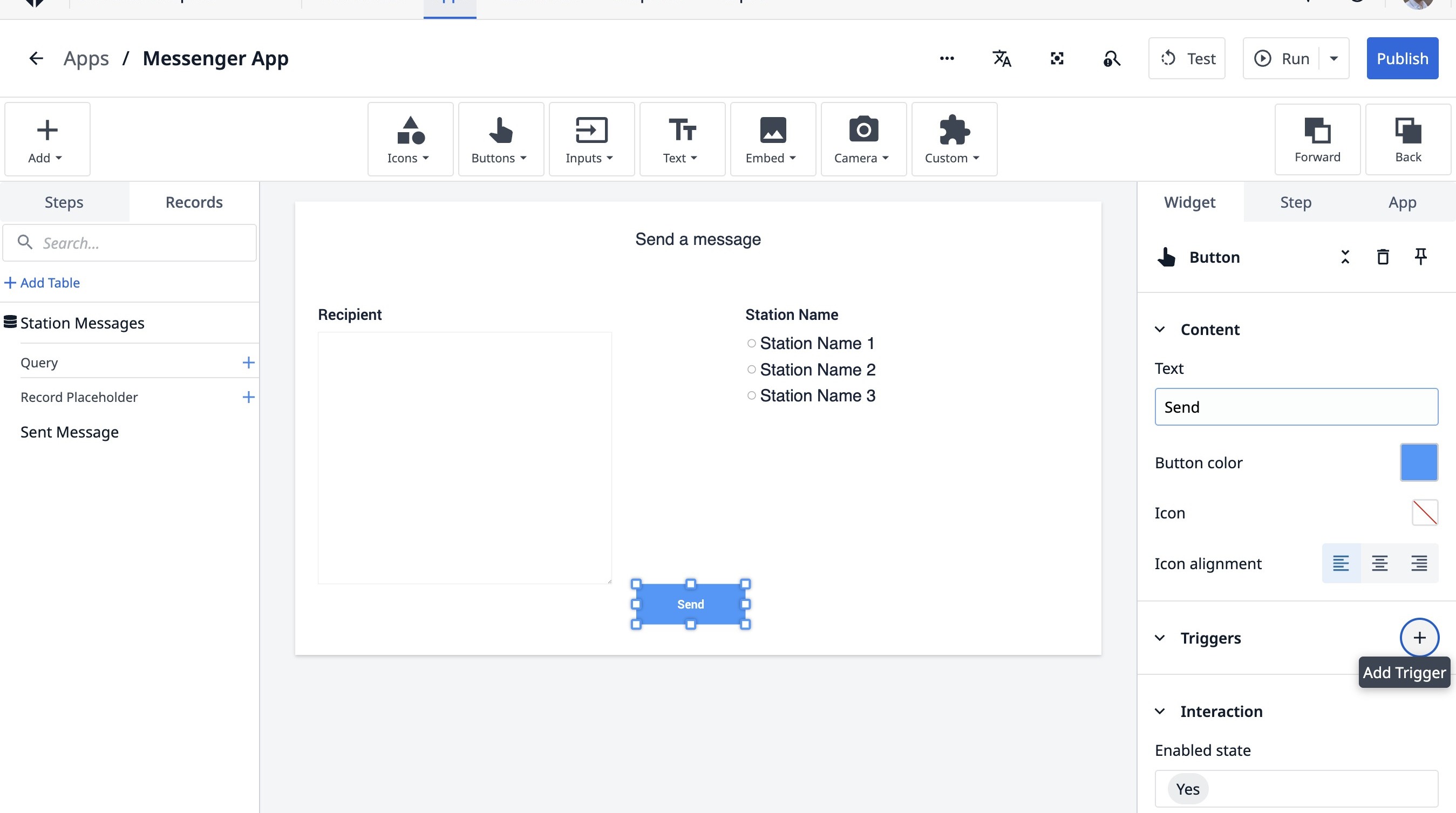
- Kattintson erre az ikonra.
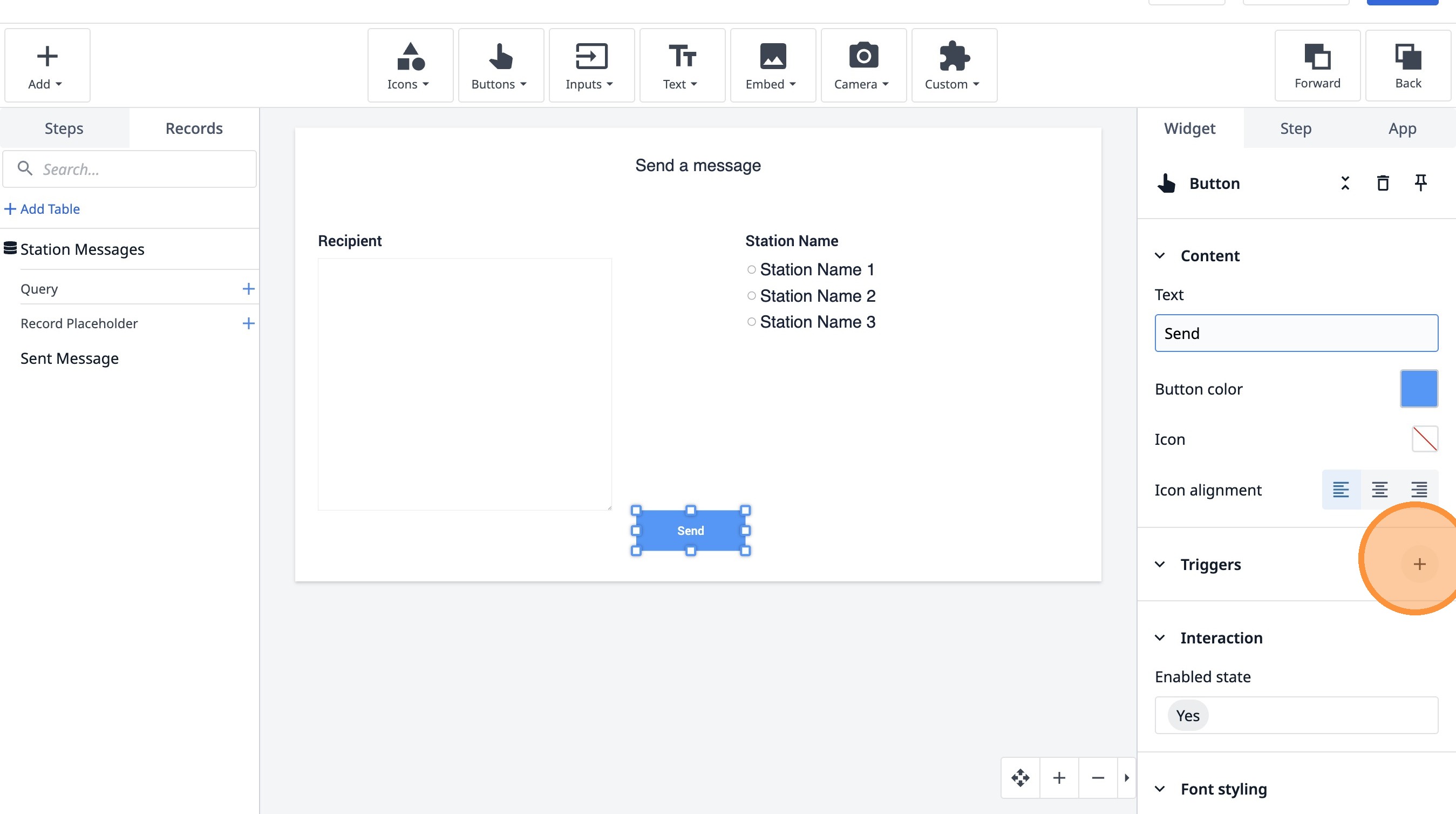
-
Írja be: „SEnd a message”
-
Kattintson az „Új művelet hozzáadása” gombra.
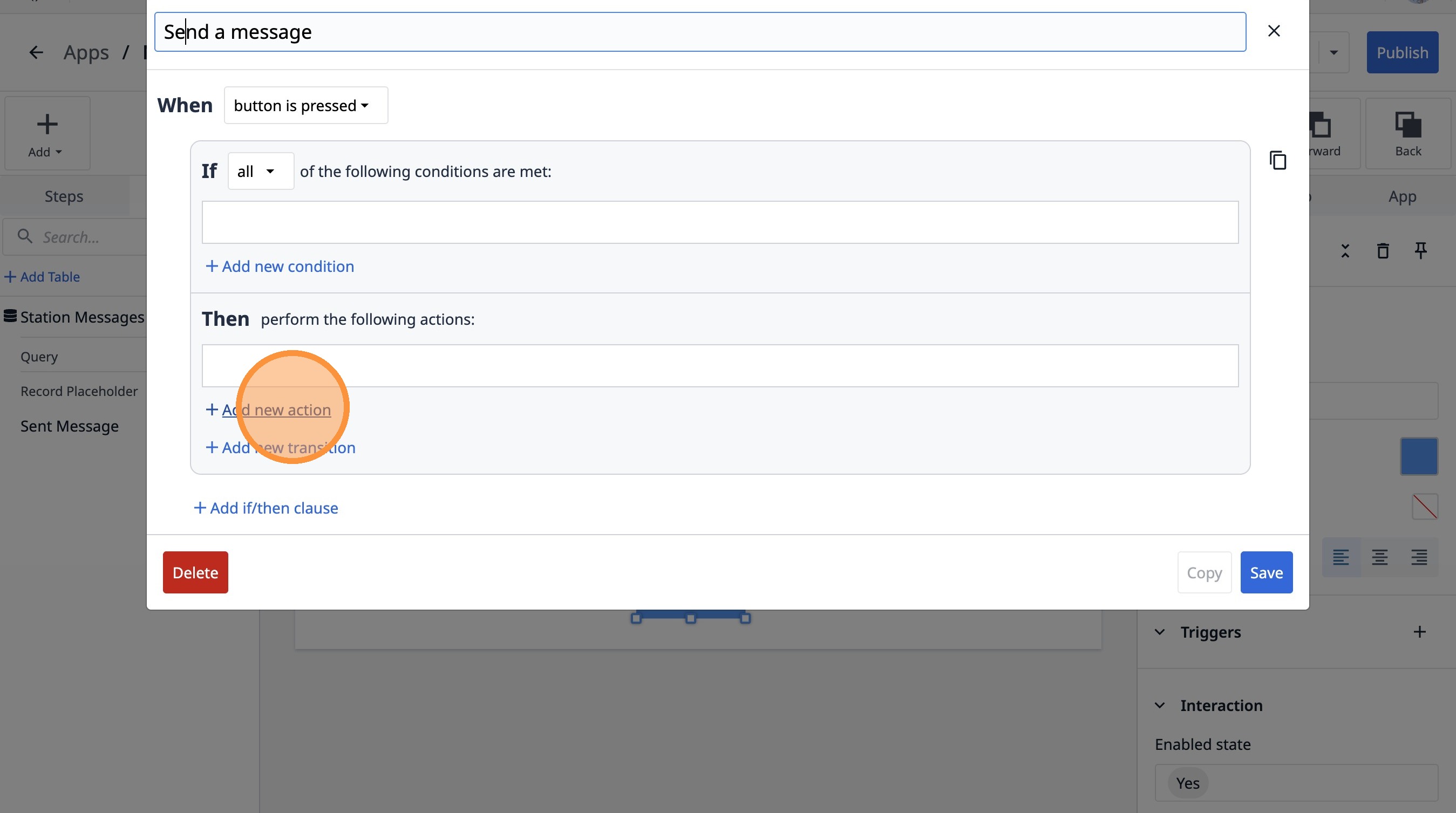
- Válassza ki a „Táblázati rekordok” opciót.
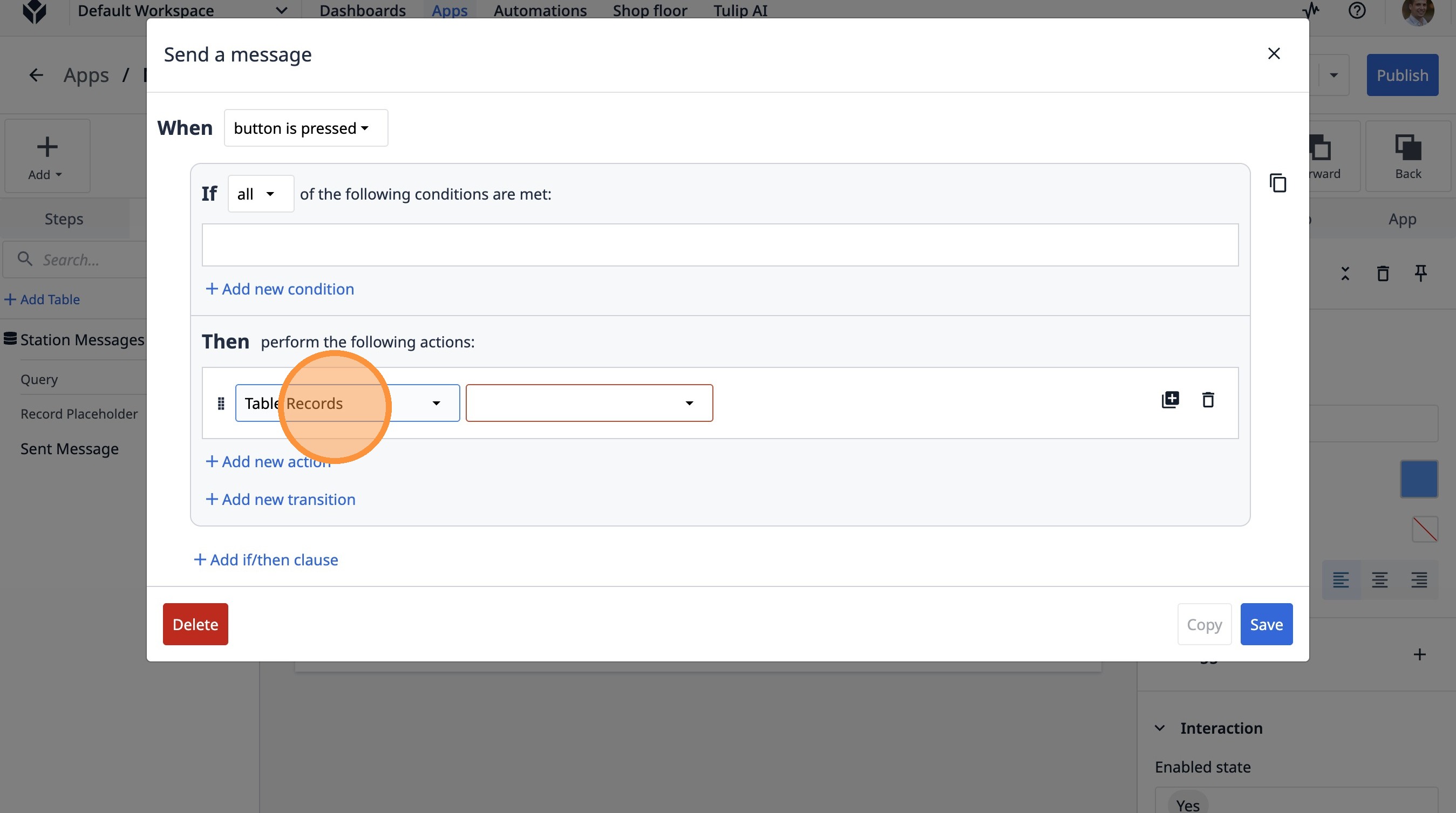
- Válassza ki a „Record létrehozása” opciót.
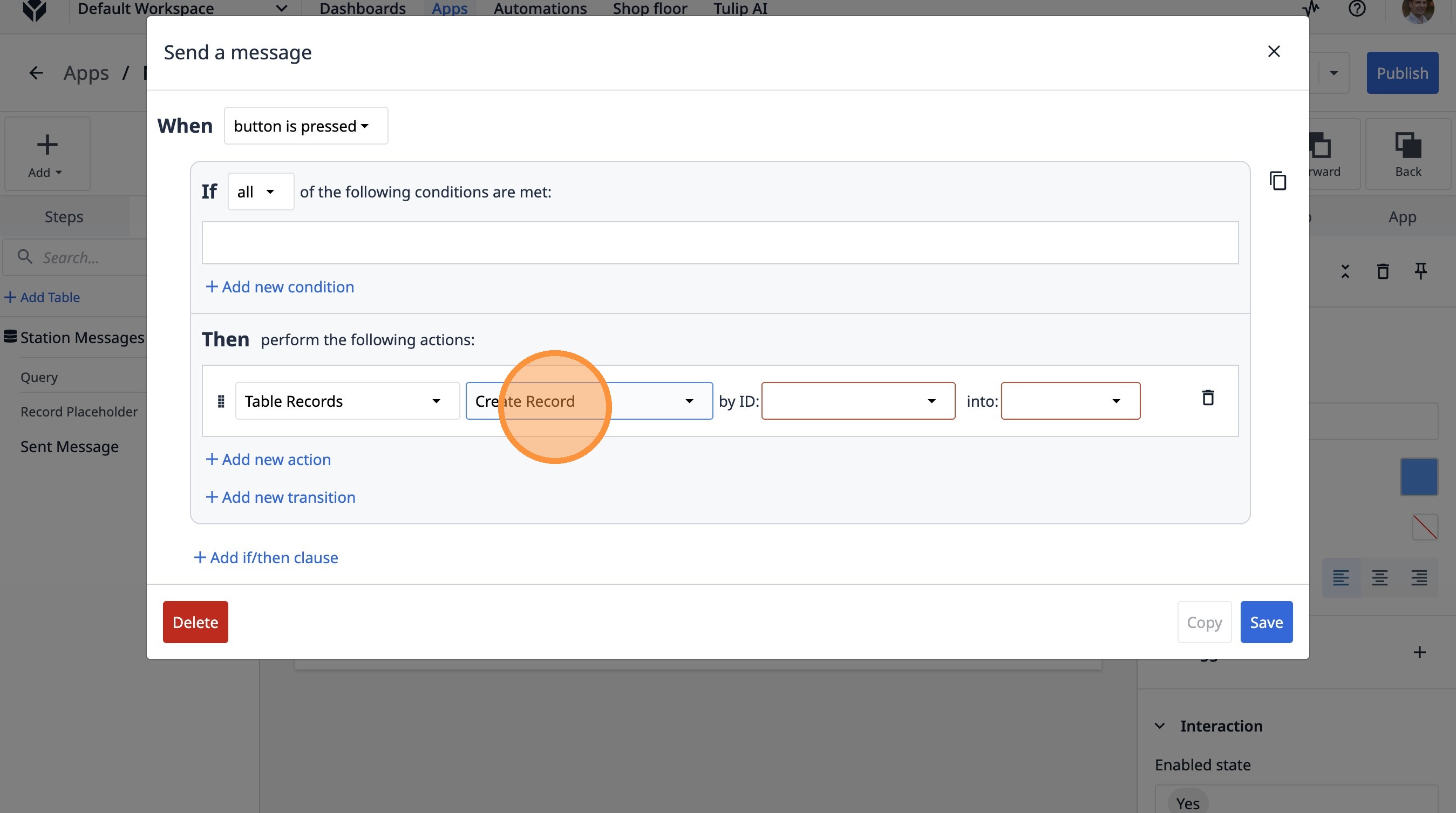
- Válassza ki a „Kifejezés” opciót.
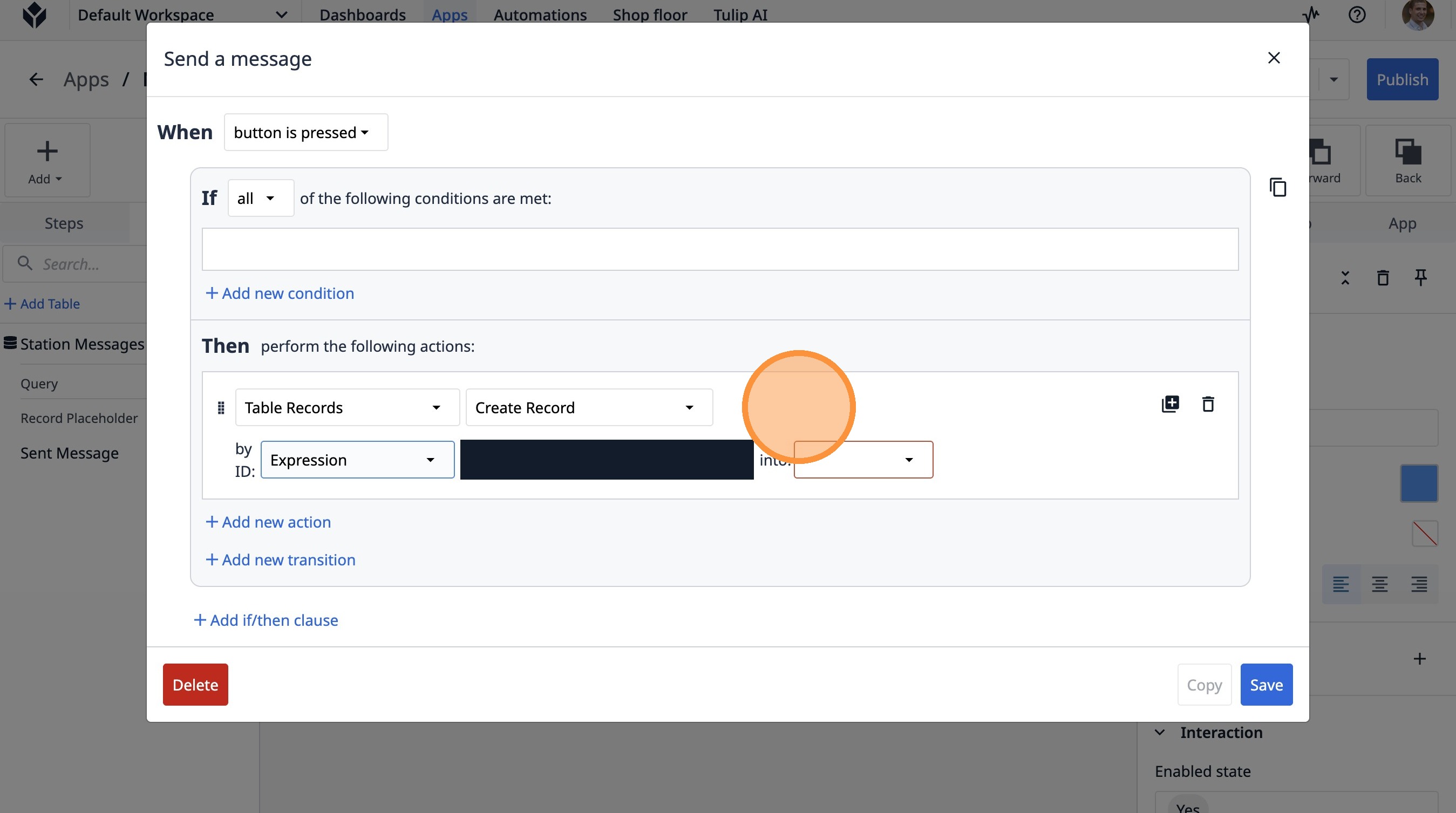
- Kattintson ide.
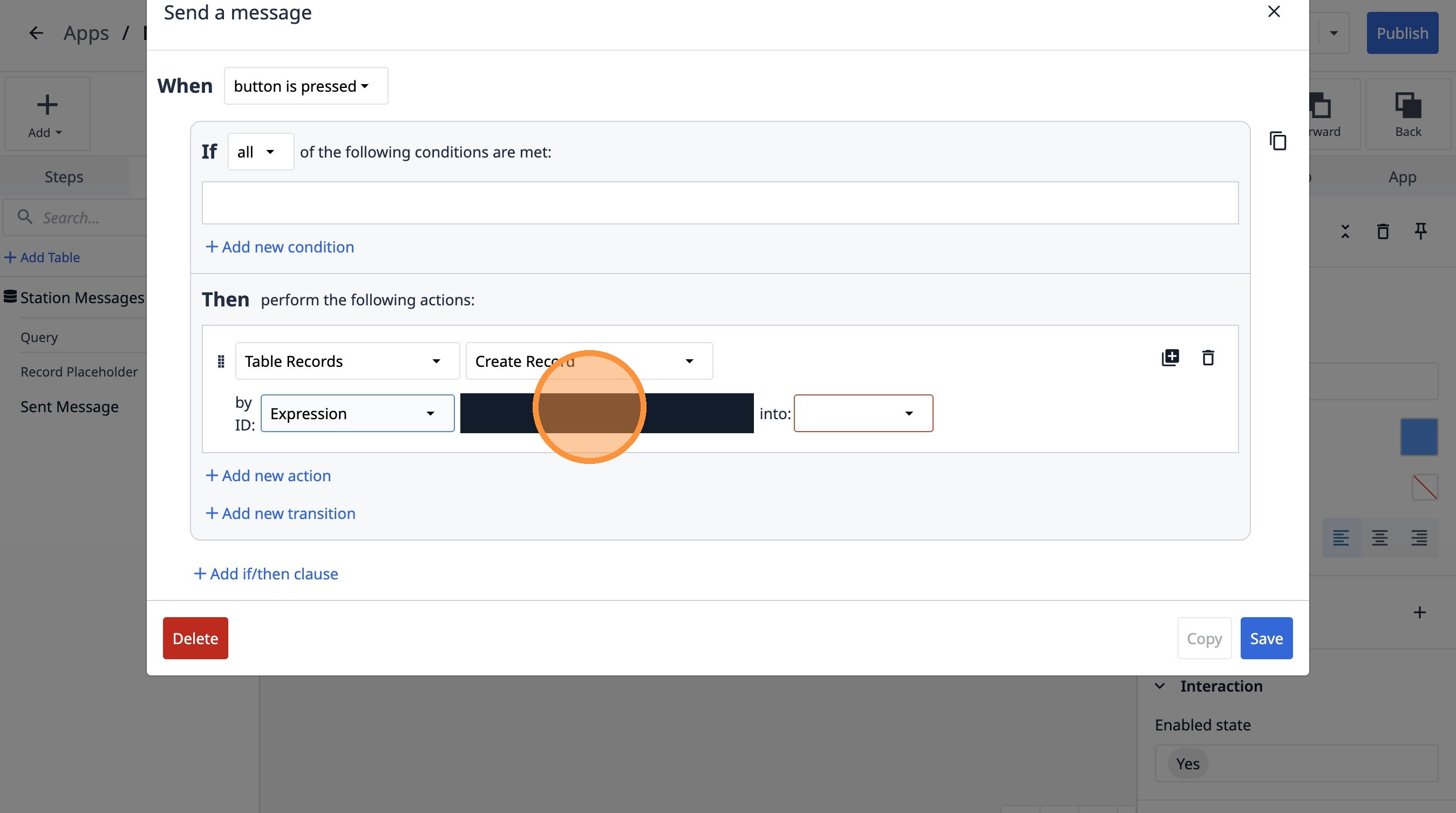
-
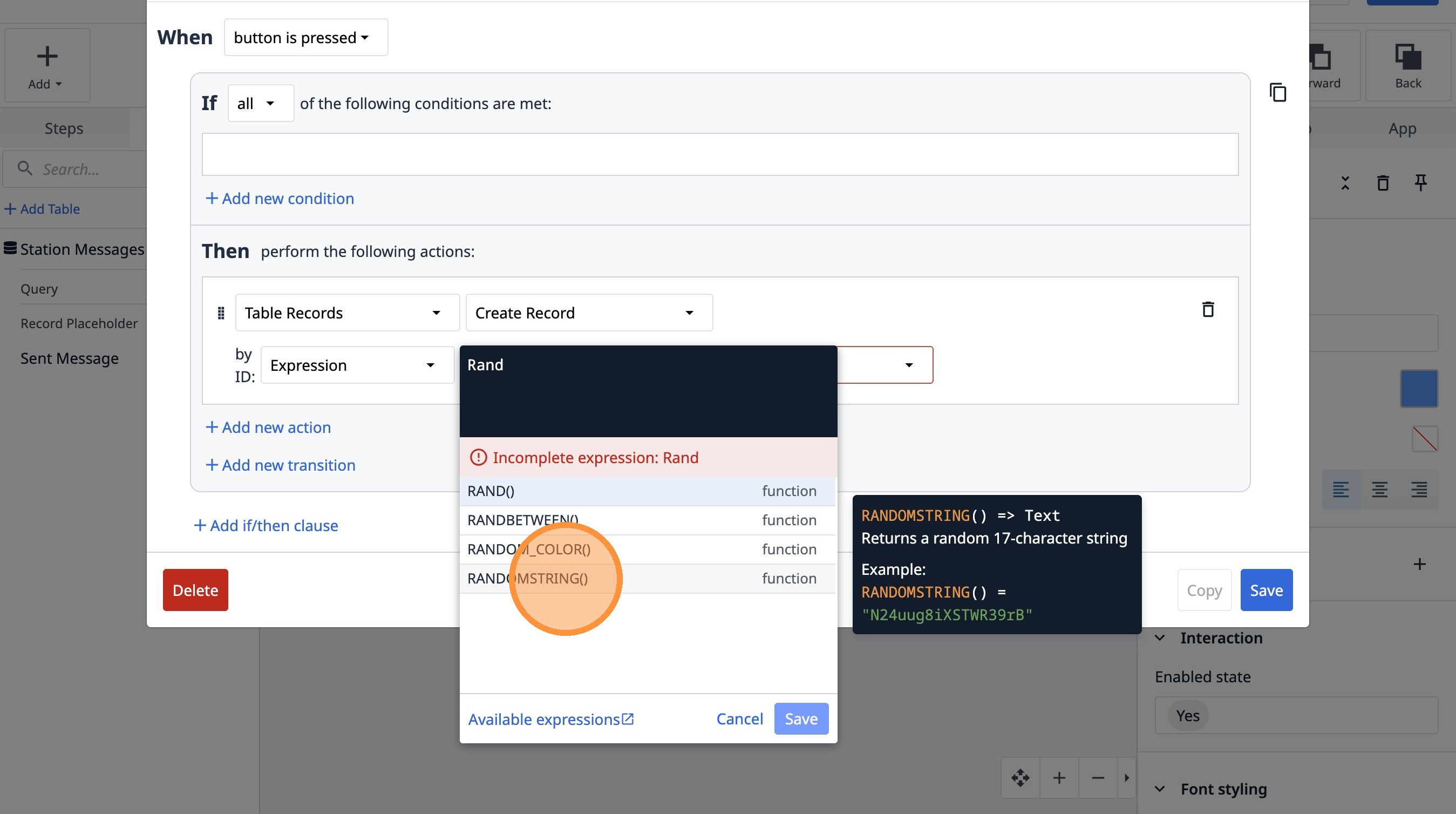
Írja be: „Rand”
-
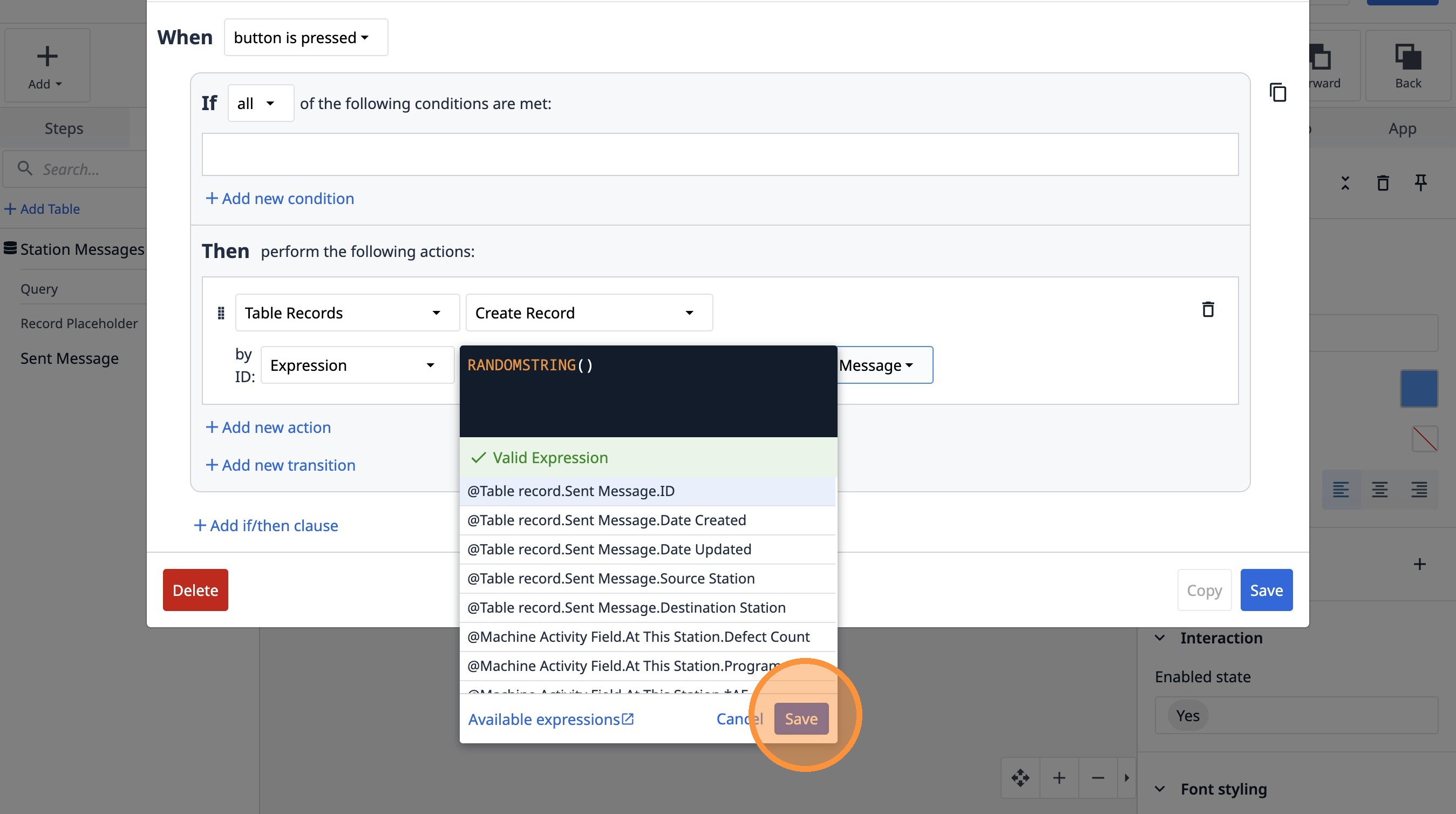
Kattintson a „randomstring()function” gombra
- Válassza ki a „Küldött üzenet” opciót.
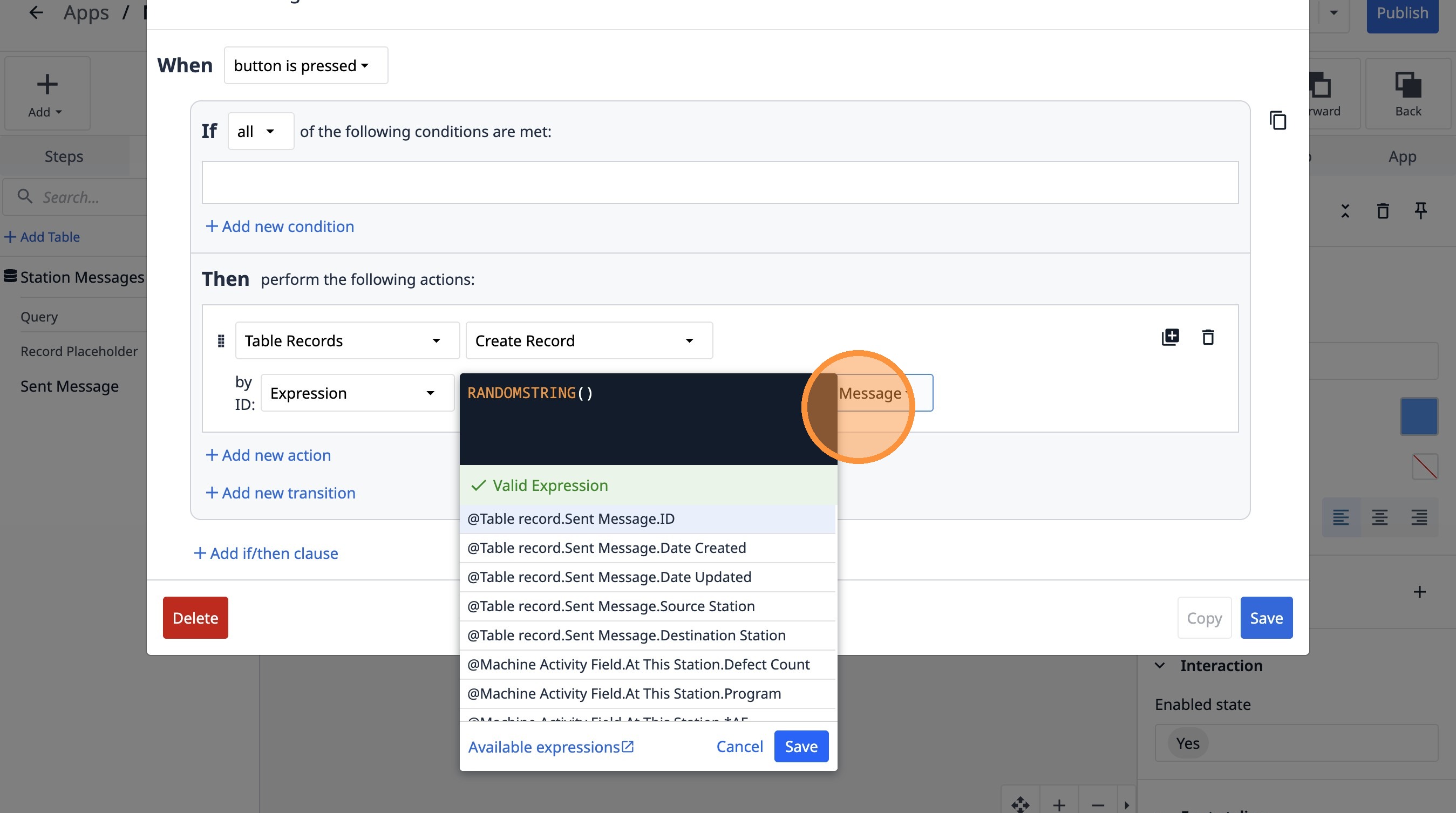
- Kattintson a „Save” gombra
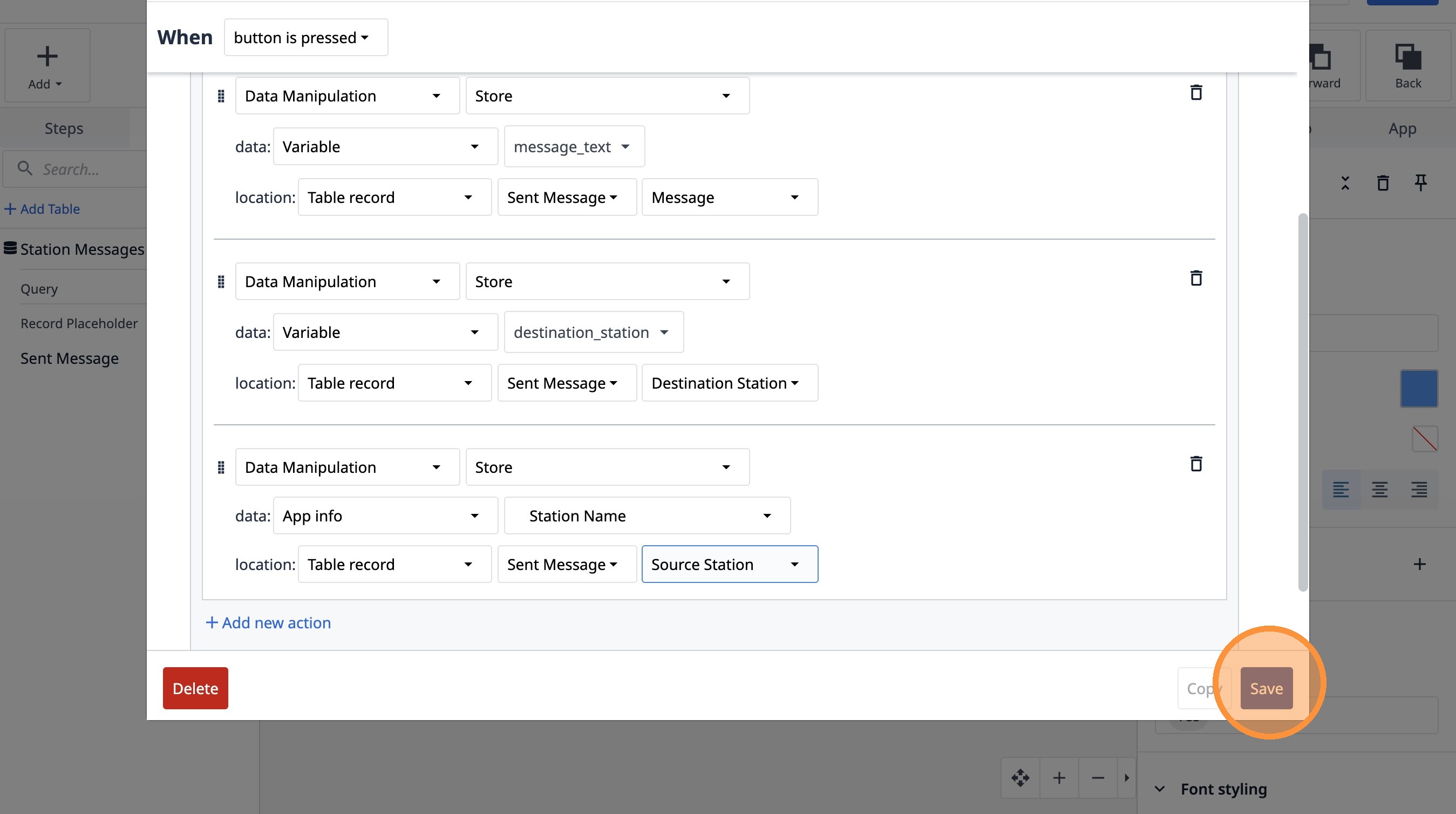
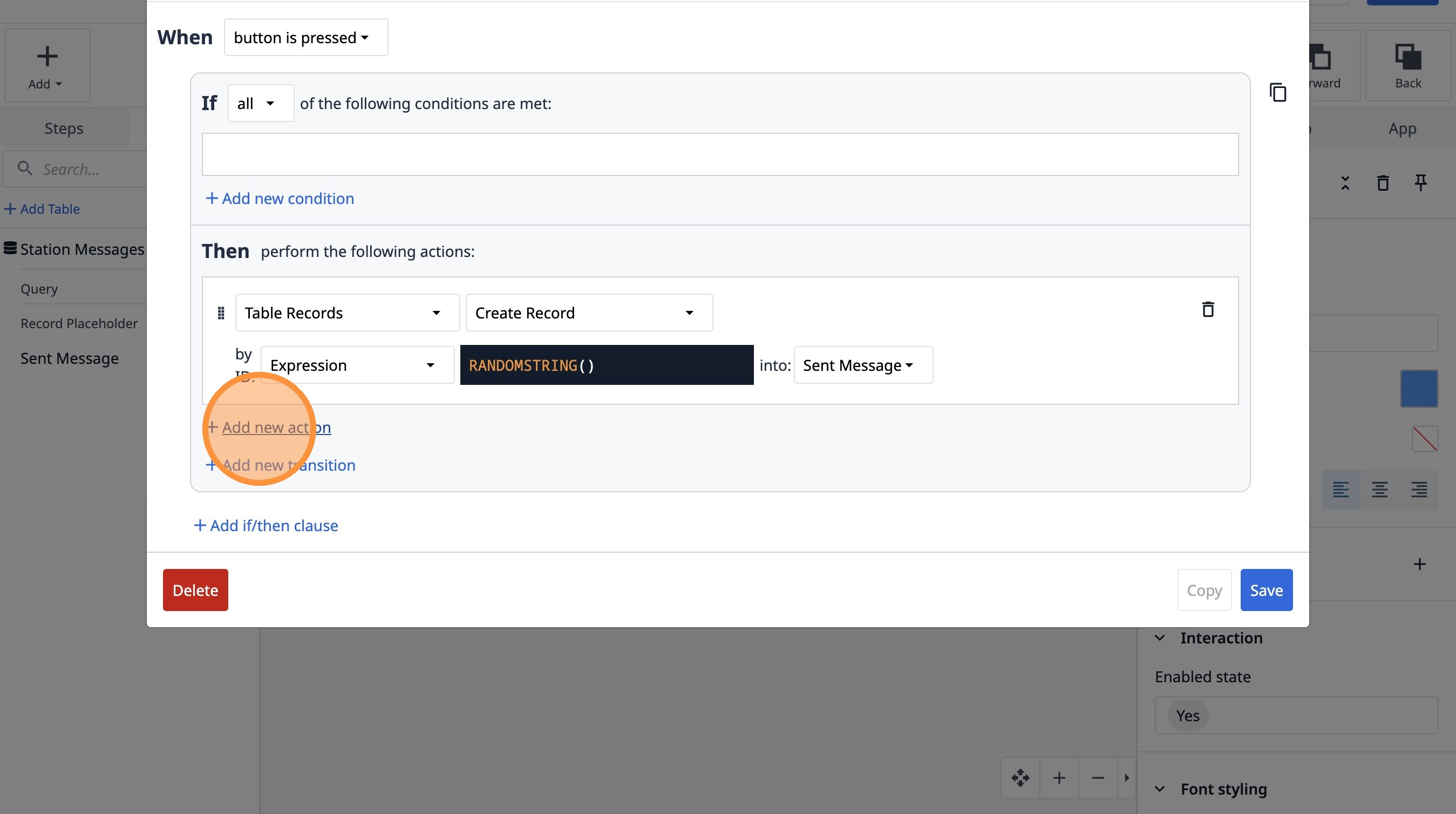
- Kattintson az „Új művelet hozzáadása” gombra
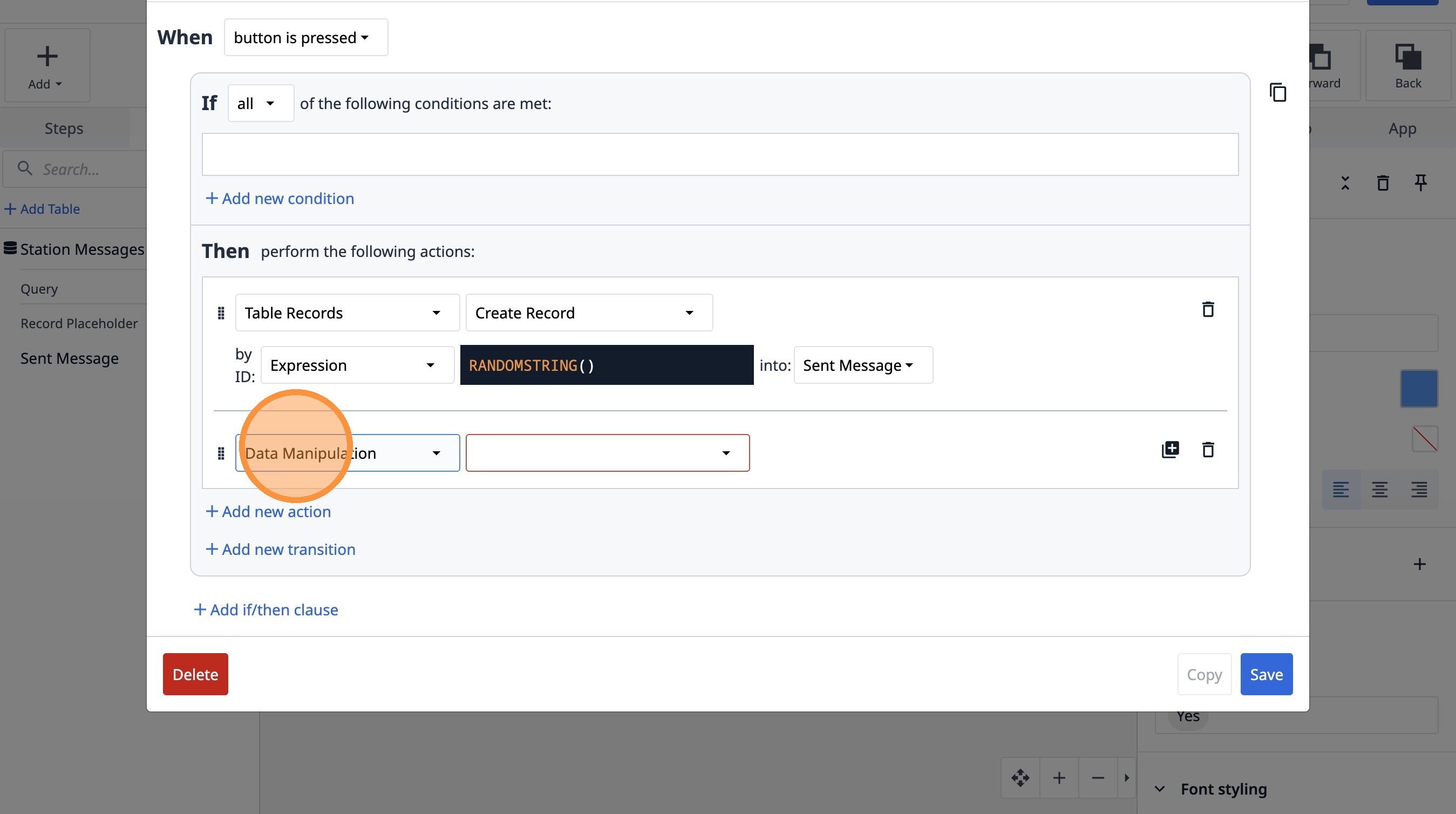
- Válassza ki az „Adatkezelés” opciót.
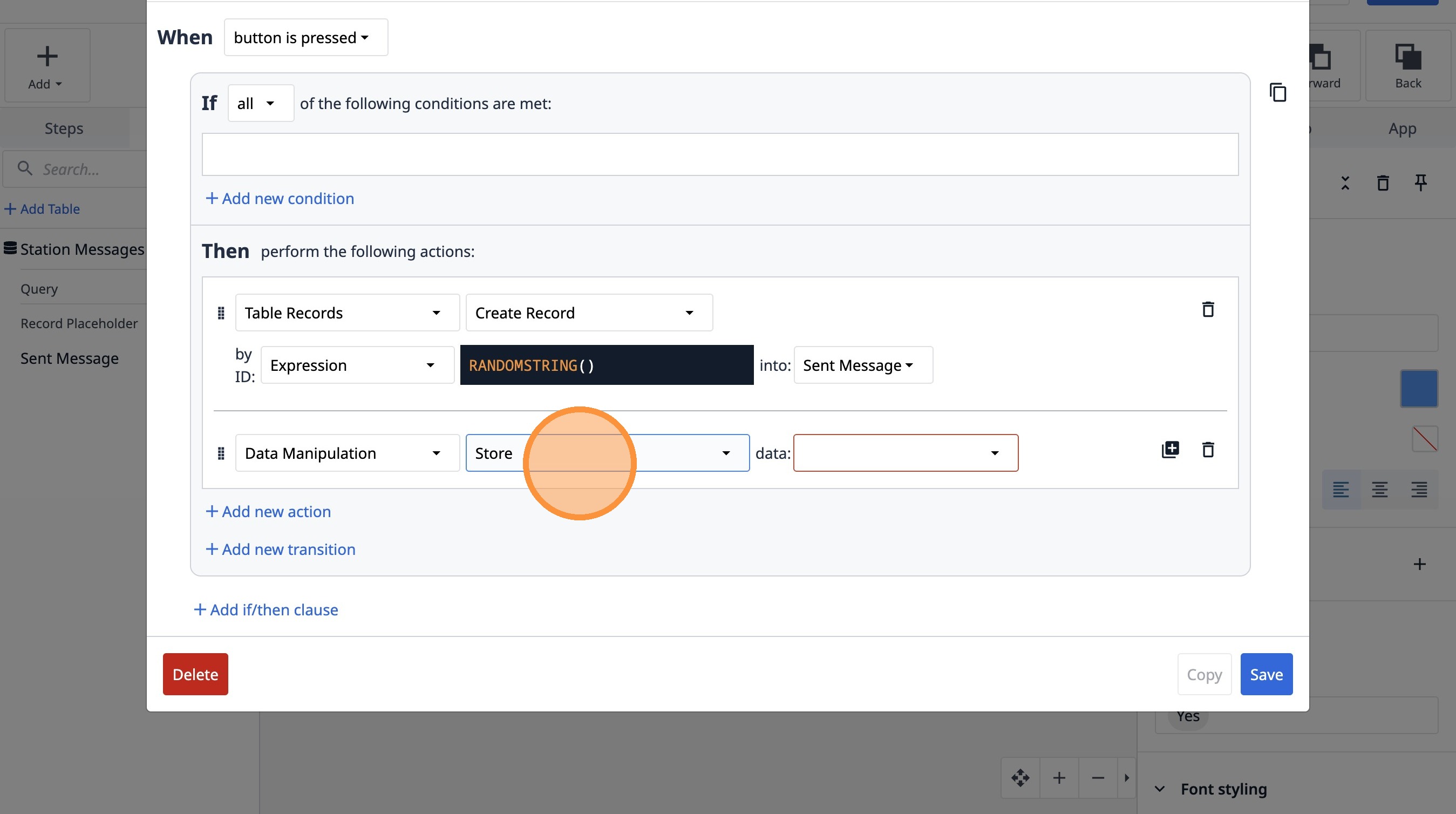
- Válassza ki a „Tárolás” opciót.
- Válassza ki a „Változó” opciót.
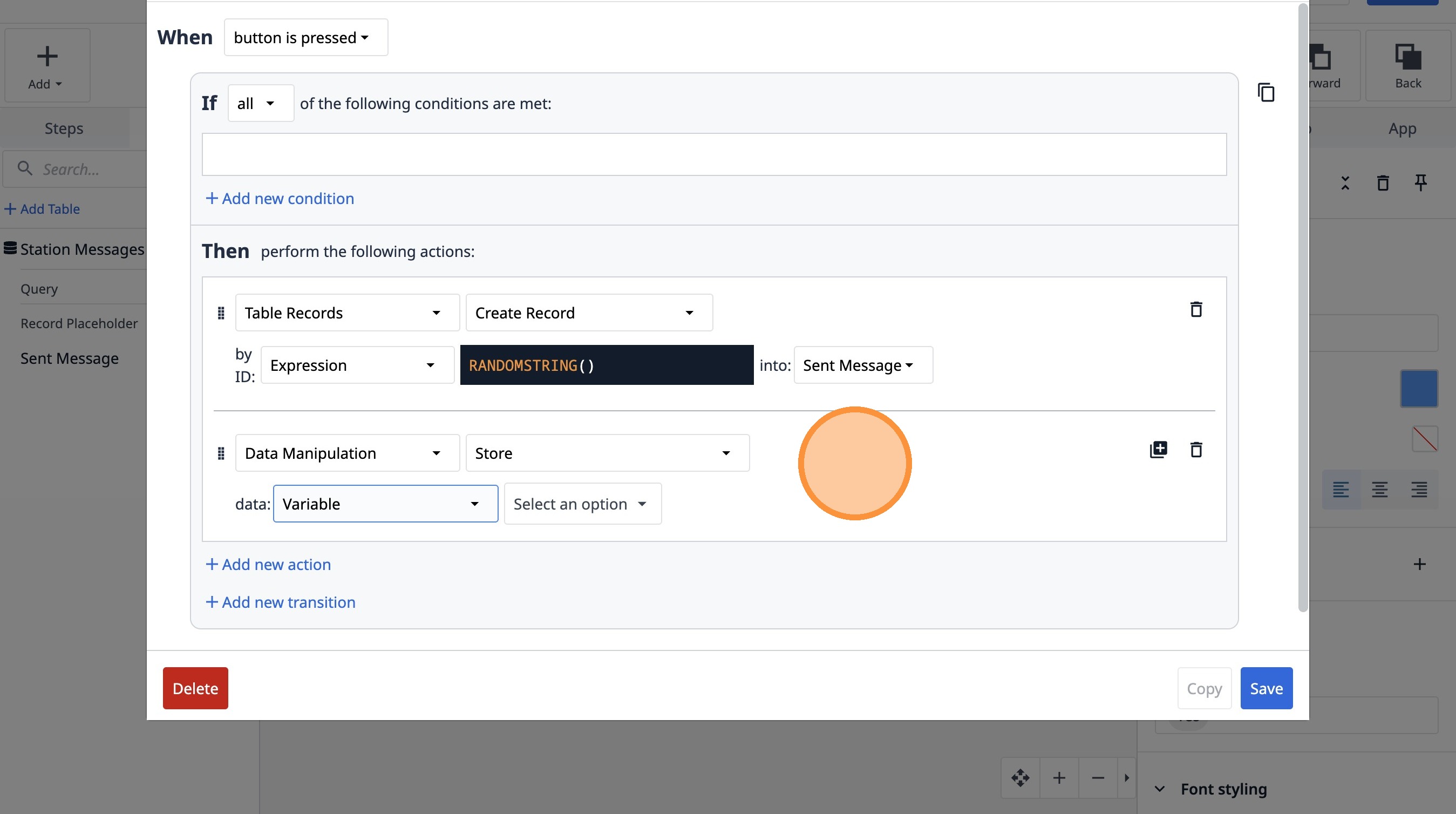
- Kattintson az „Opció kiválasztása” gombra
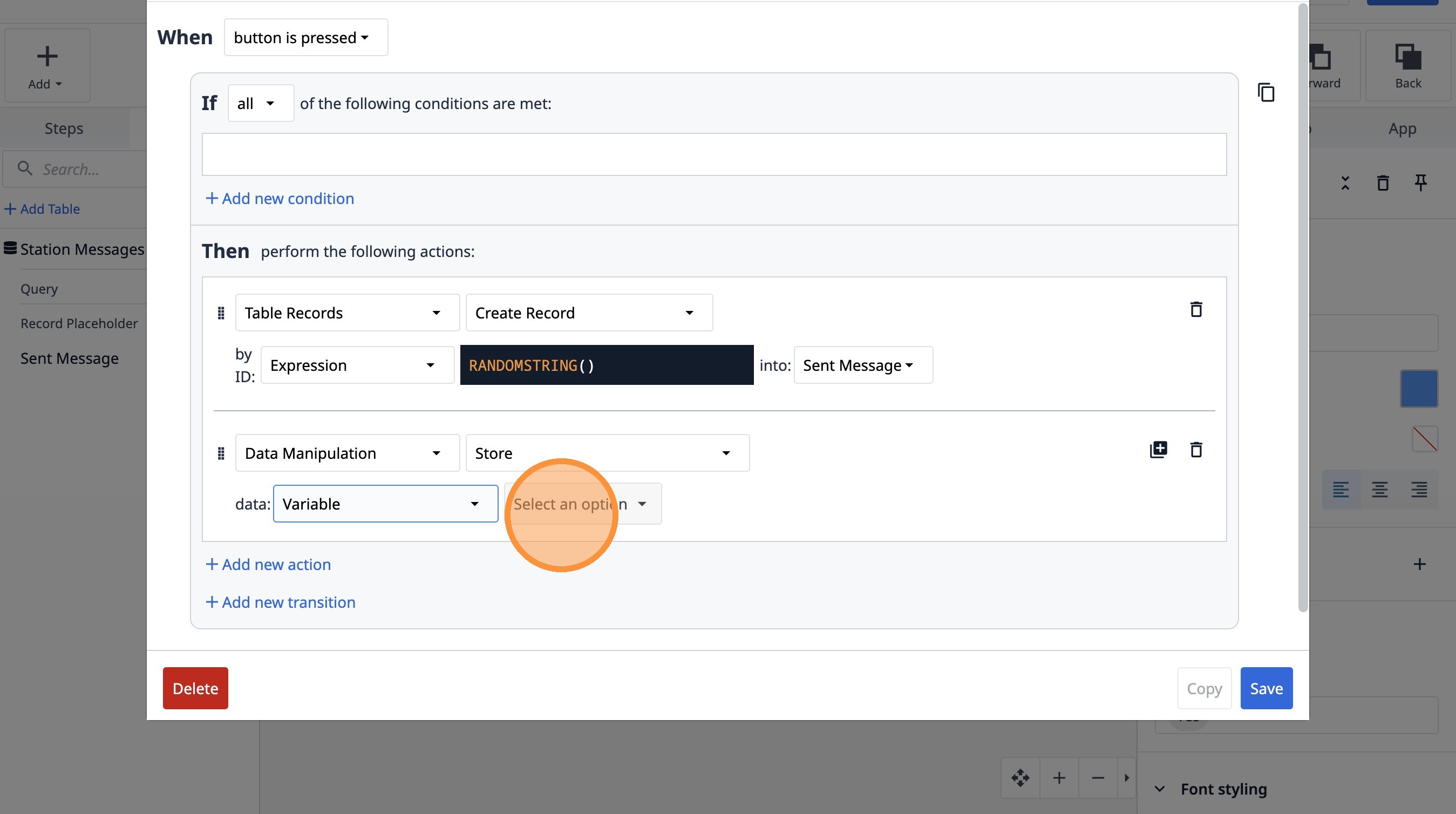
- Kattintson a „message_text” elemre
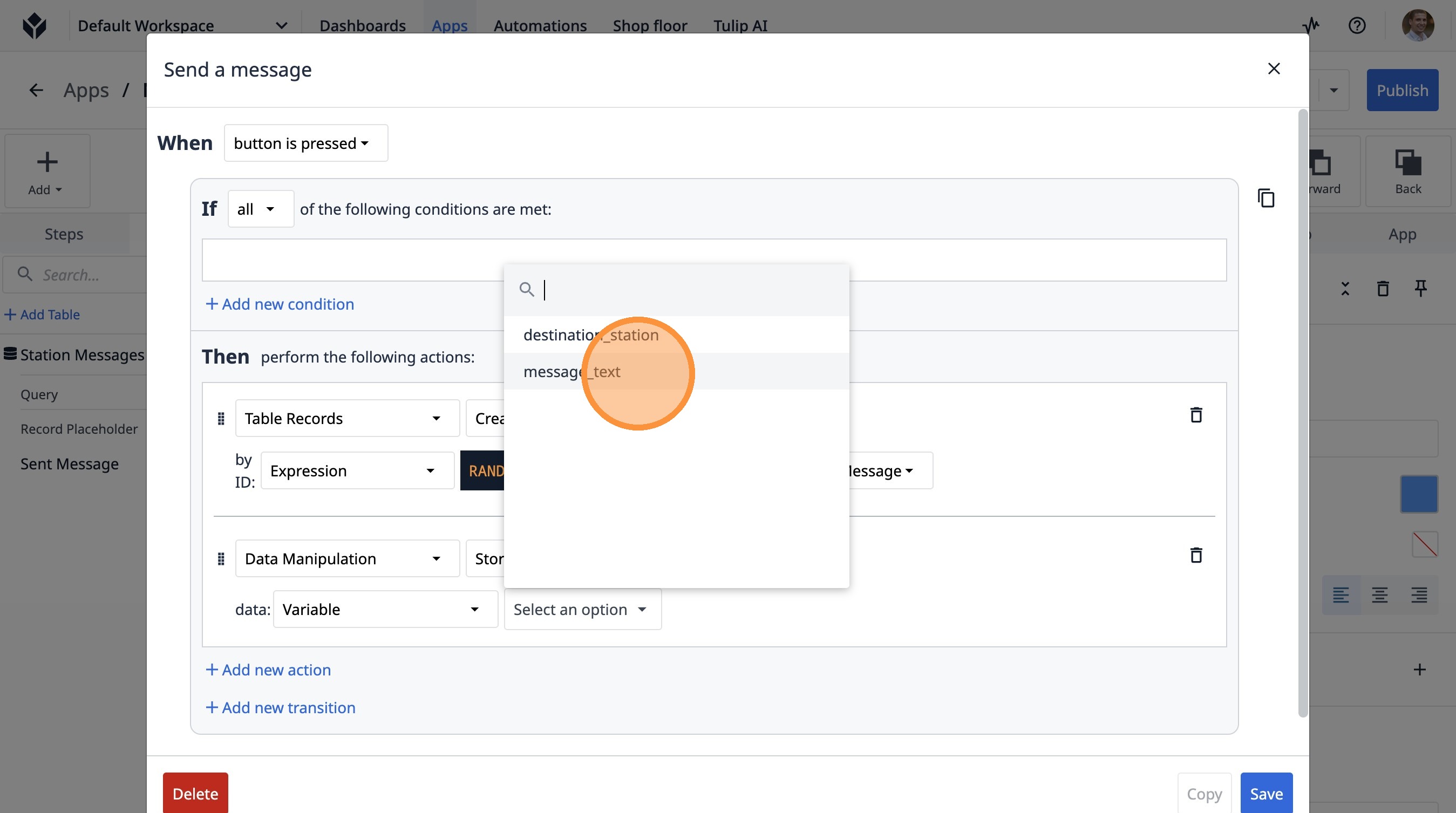
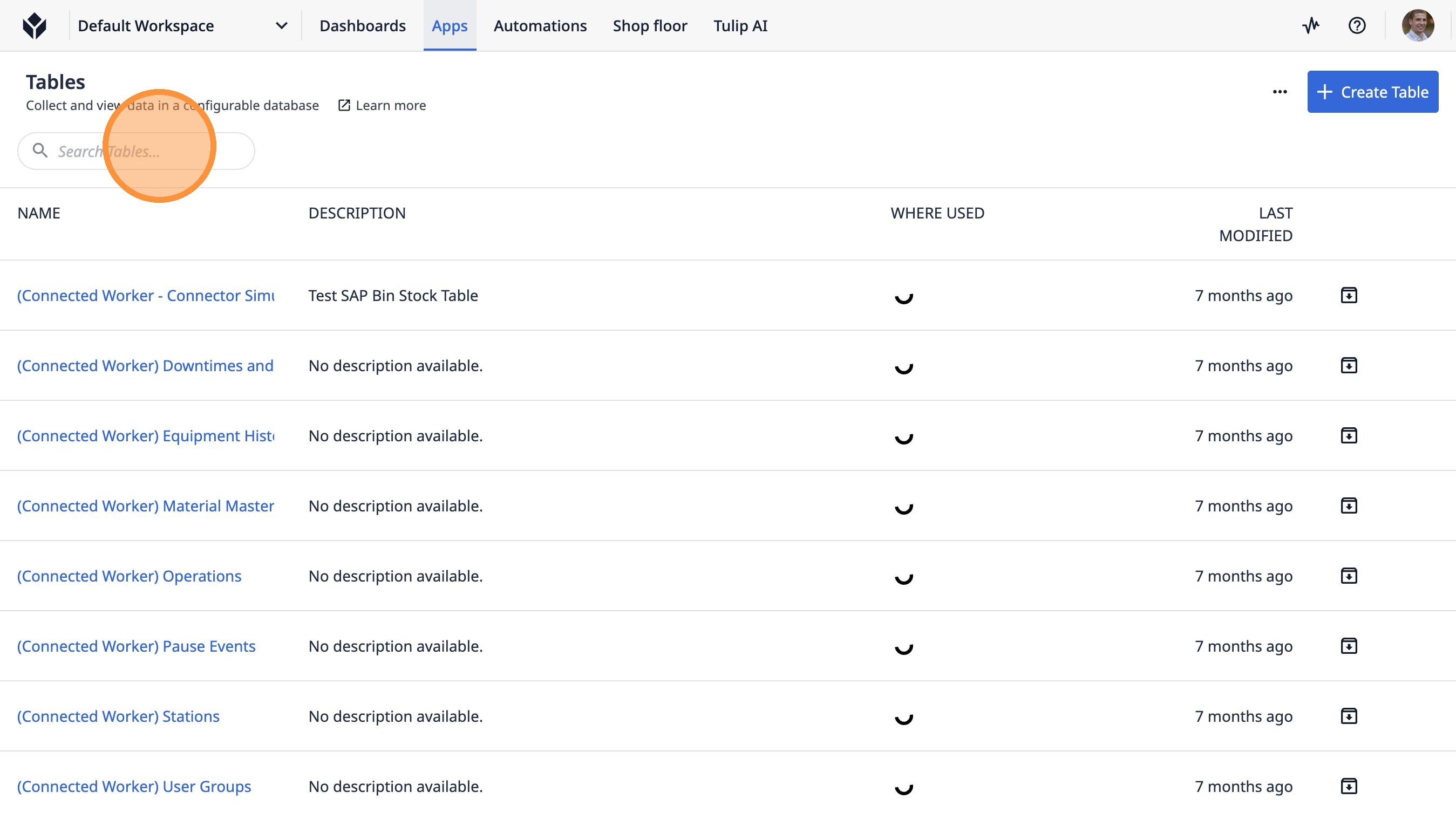
- Kattintson a „Táblák” gombra.
- Kattintson a „Táblák keresése...” mezőre.
-
Írja be a „station” szót.
-
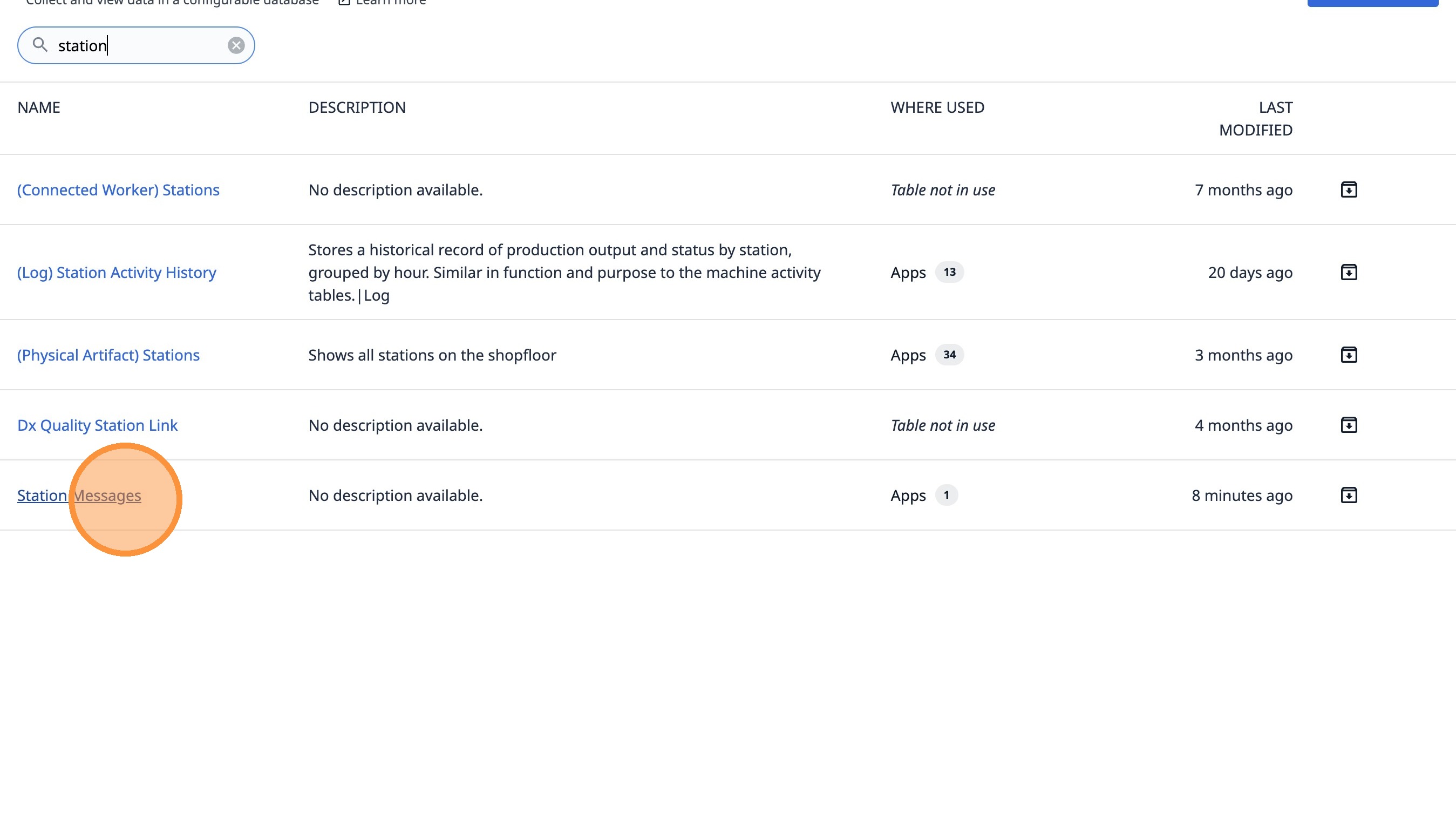
Kattintson az „Állomásüzenetek” elemre
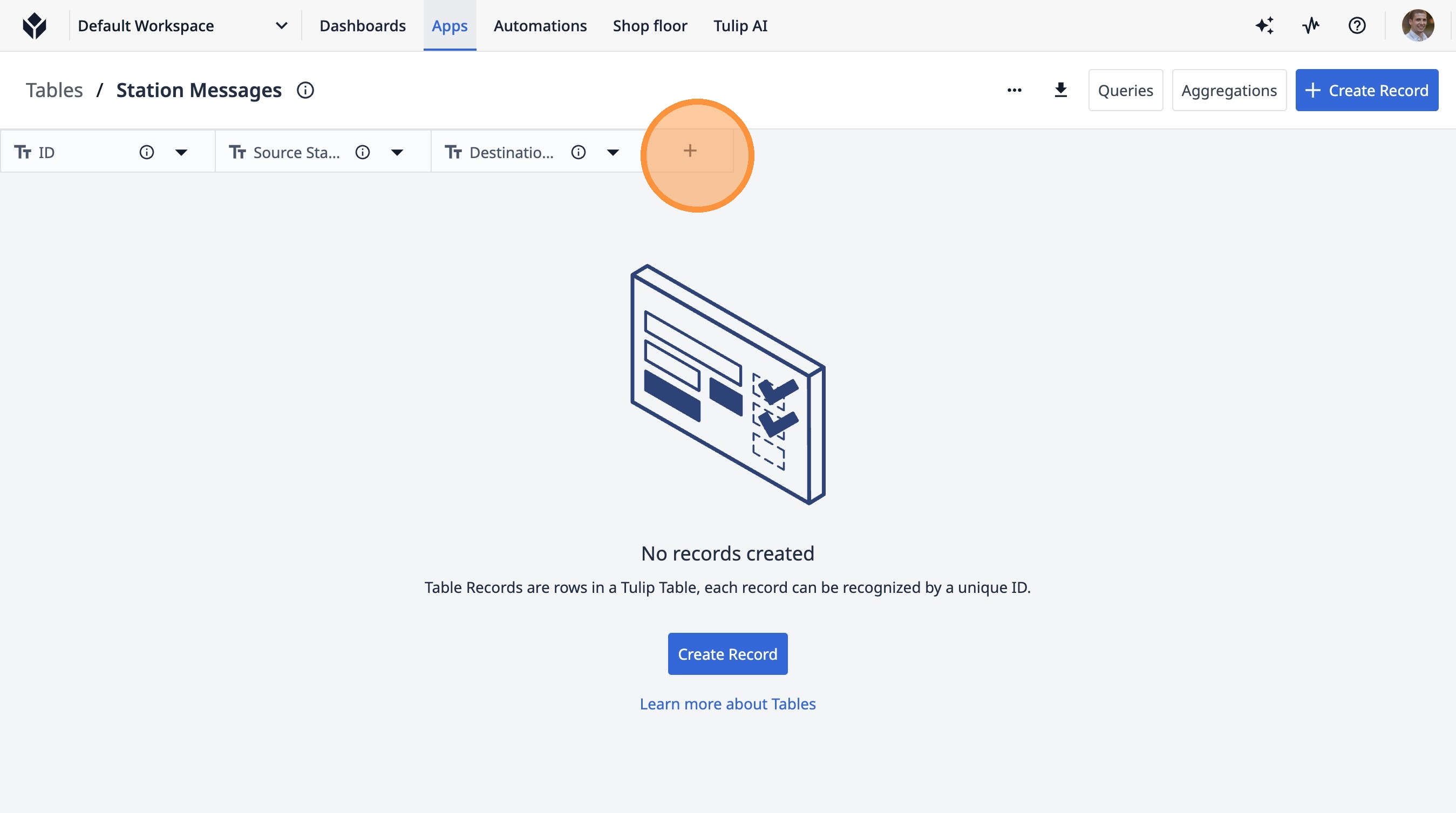
- Kattintson erre az ikonra.
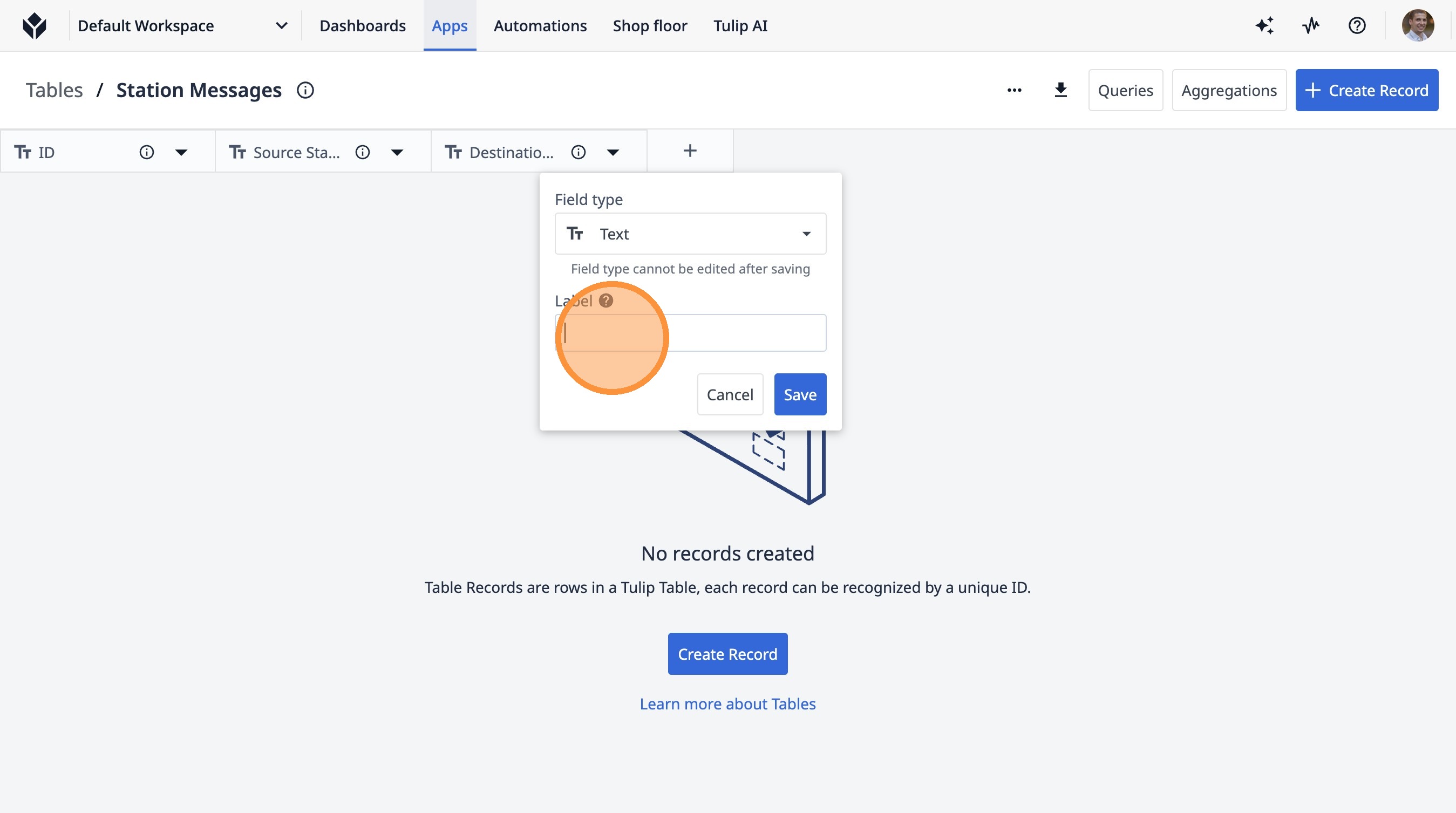
- Kattintson erre a szövegmezőre.
-
Írja be: „Message”
-
Kattintson a „Save” gombra
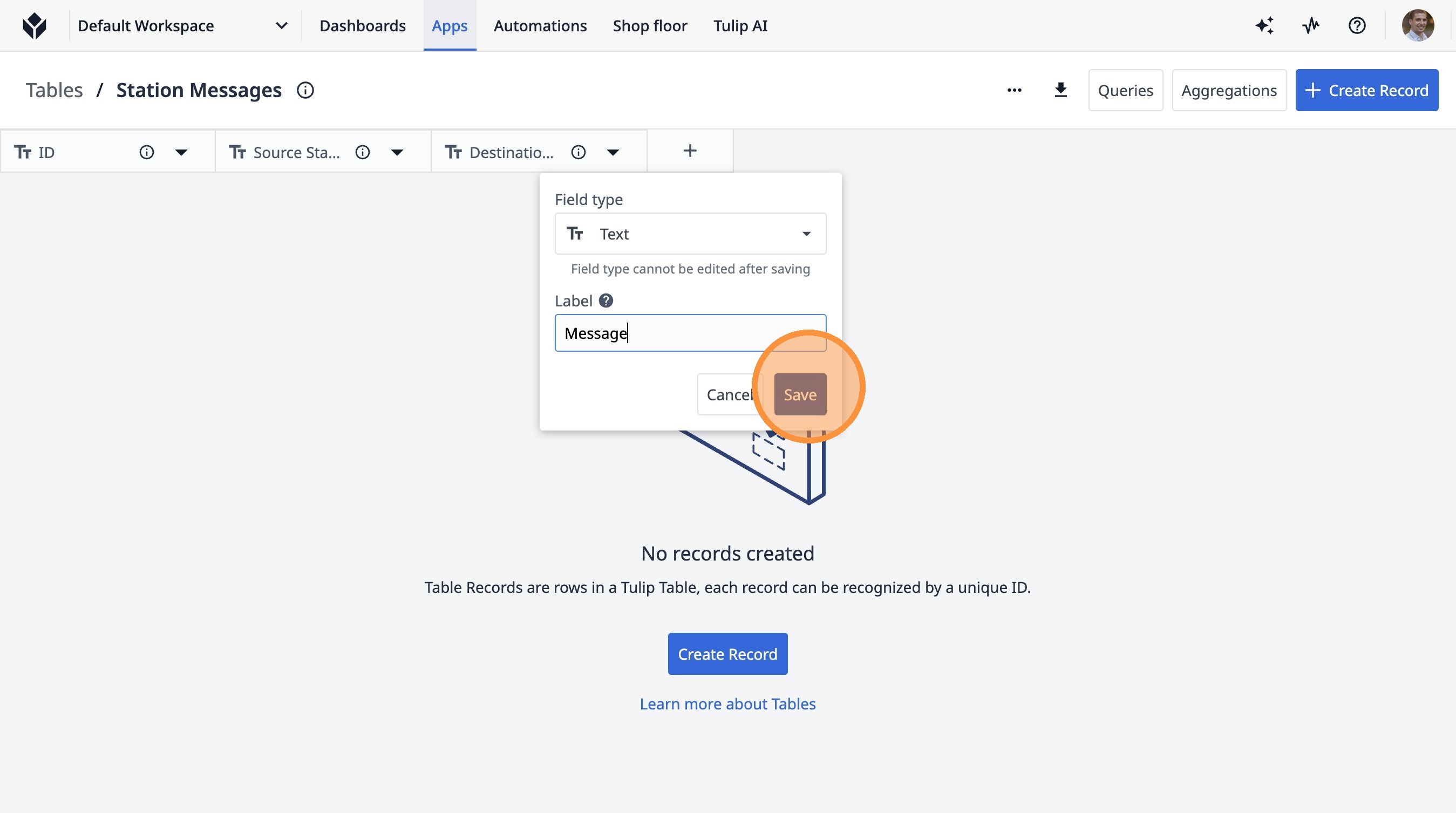
-
Váltson át a „Tulip | Messenger App” fülre
-
Válassza ki a „Táblázati rekord” opciót.
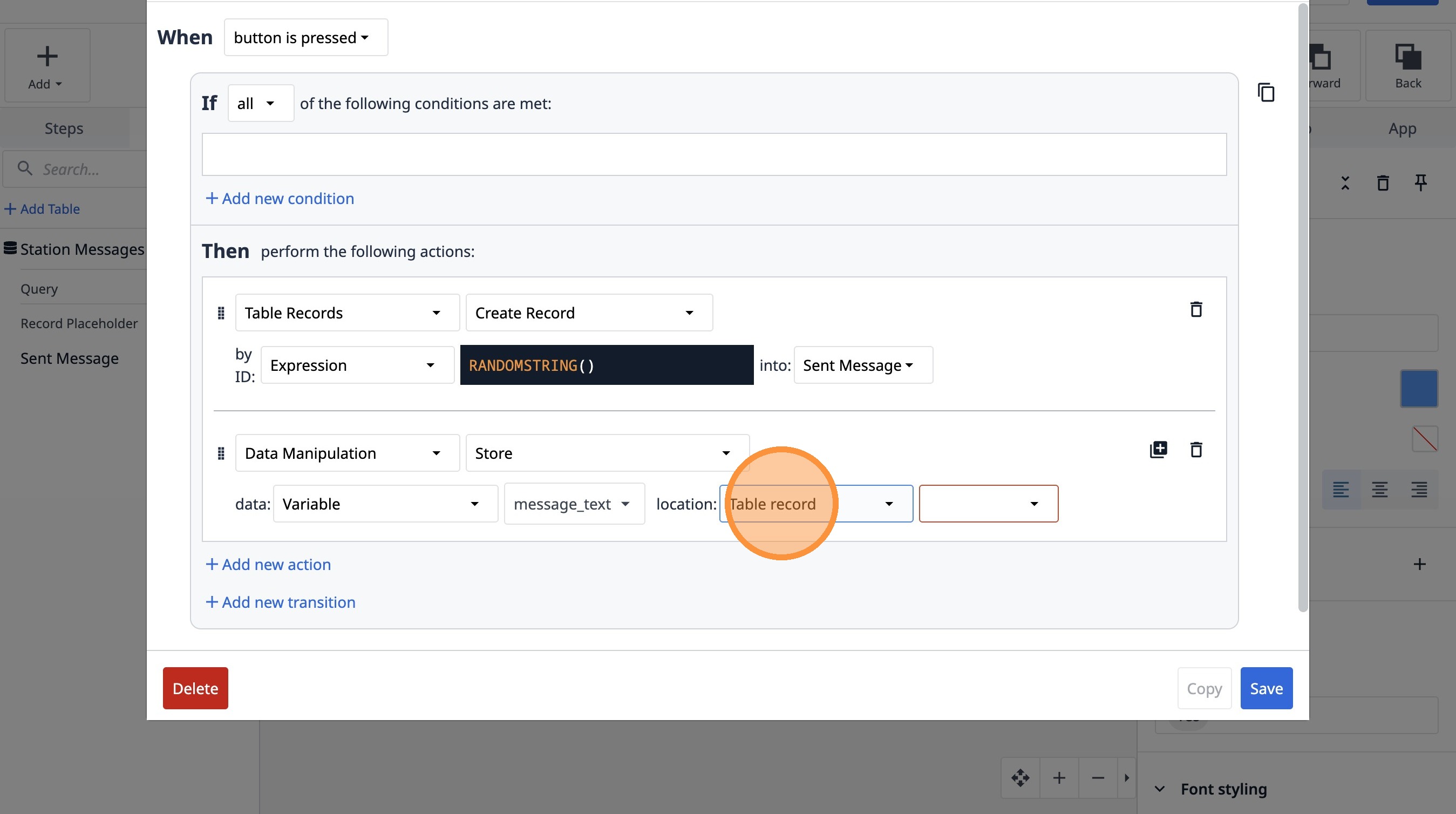
- Válassza ki az „AXWEEwyJB2E3XhjYv” opciót.
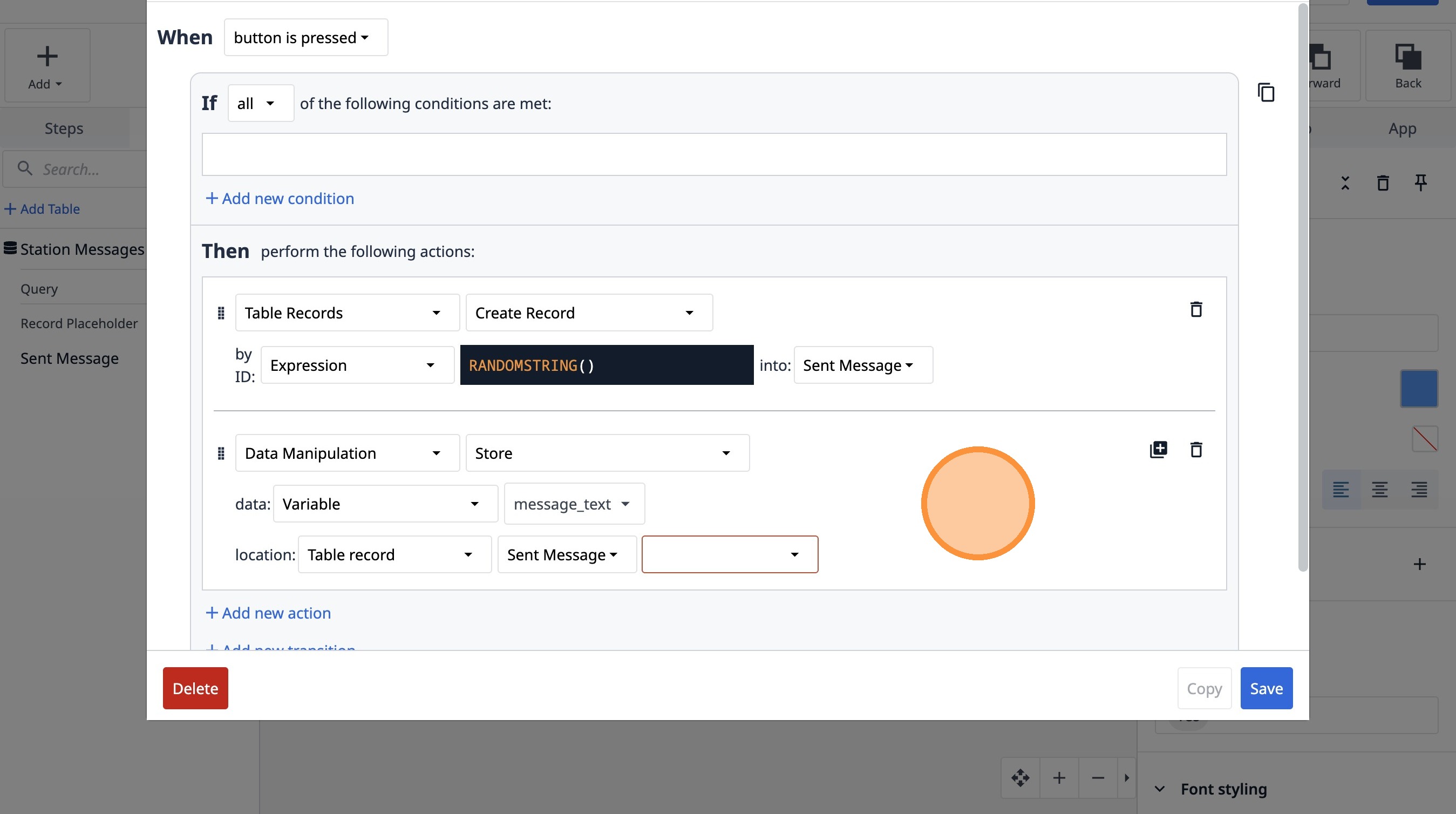
- Válassza ki az „Üzenet” opciót.
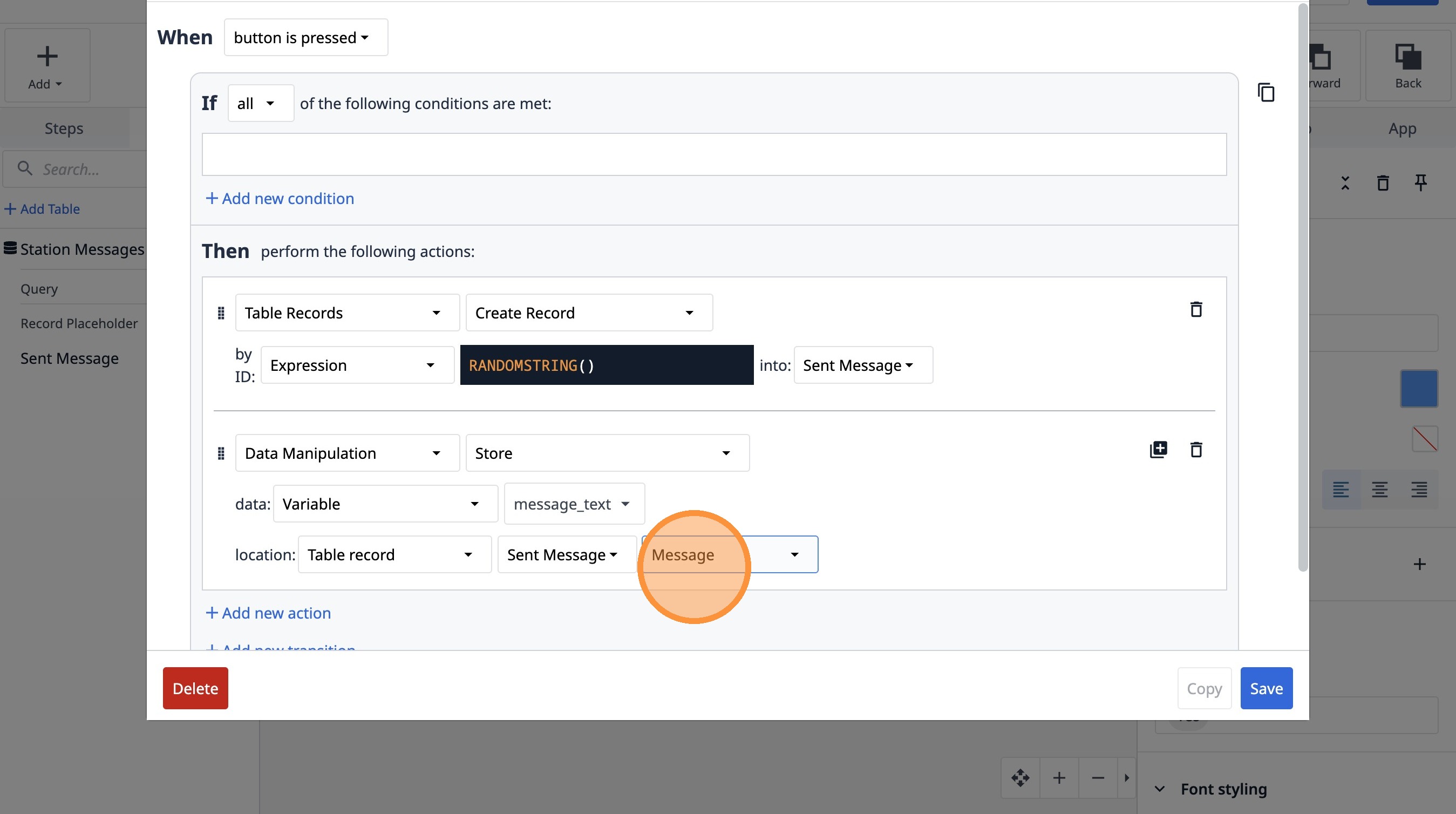
- Kattintson az „Új művelet hozzáadása” gombra
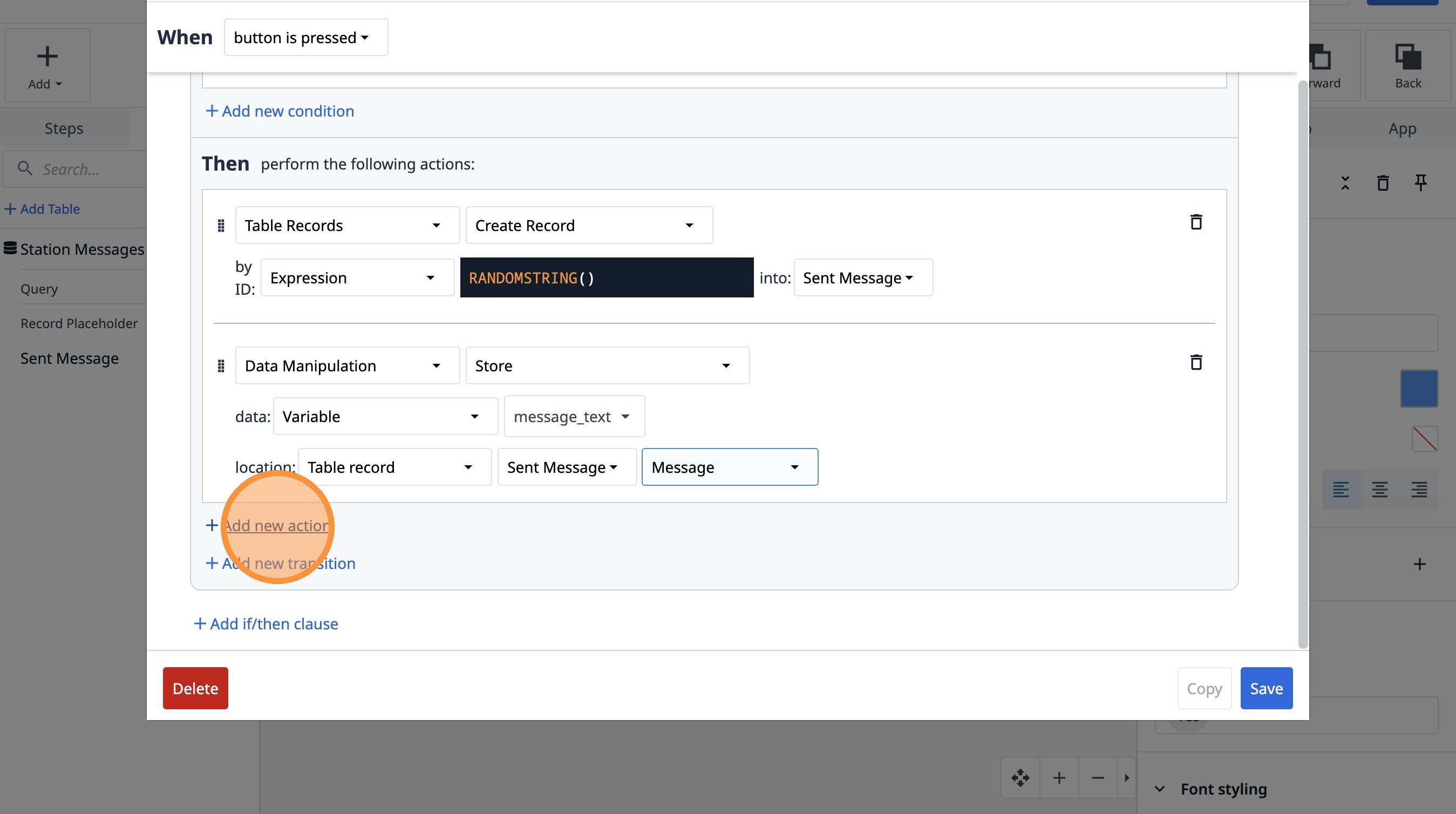
- Válassza ki az „Adatkezelés” opciót.
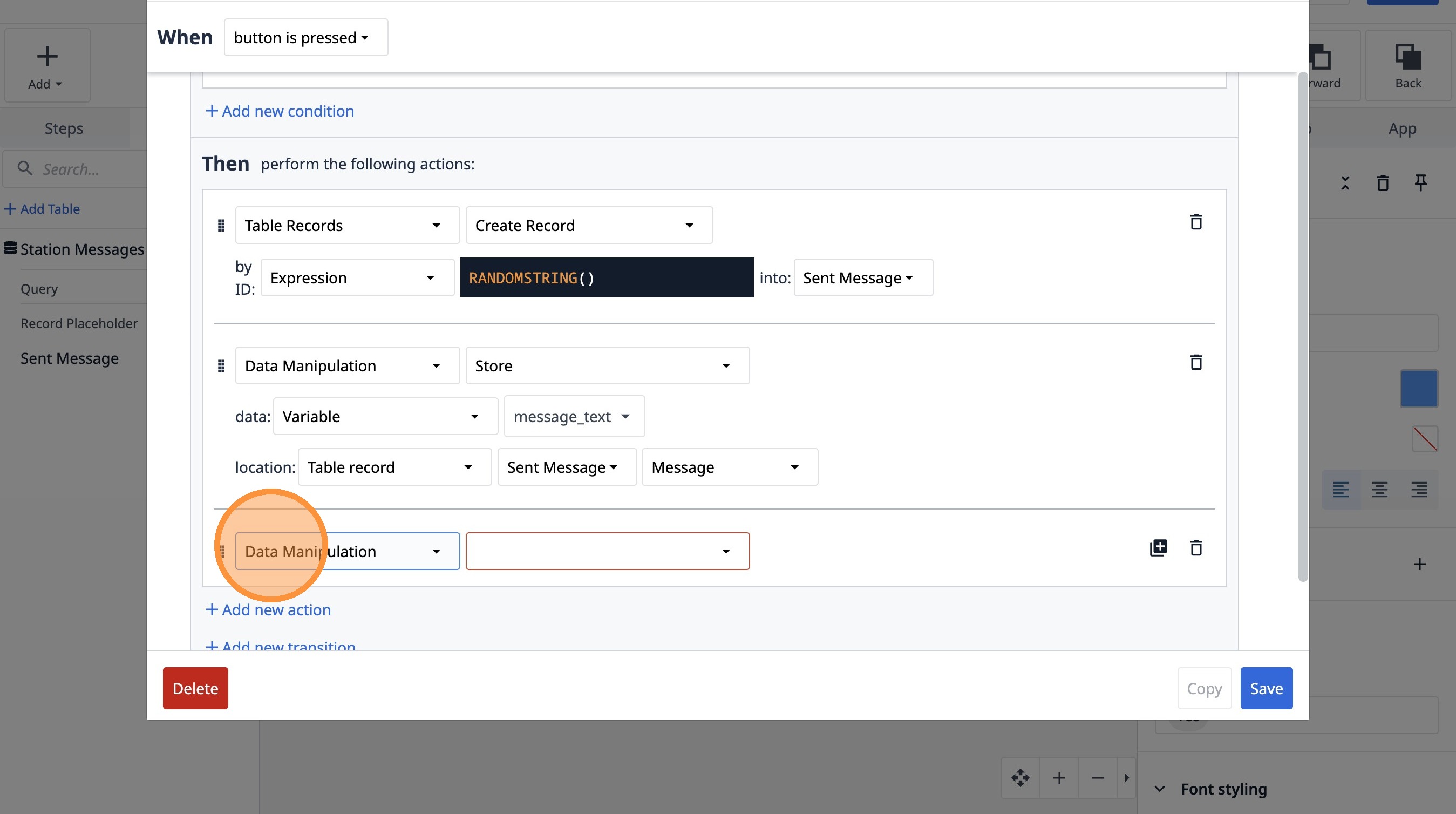
- Válassza ki a „Tárolás” opciót.
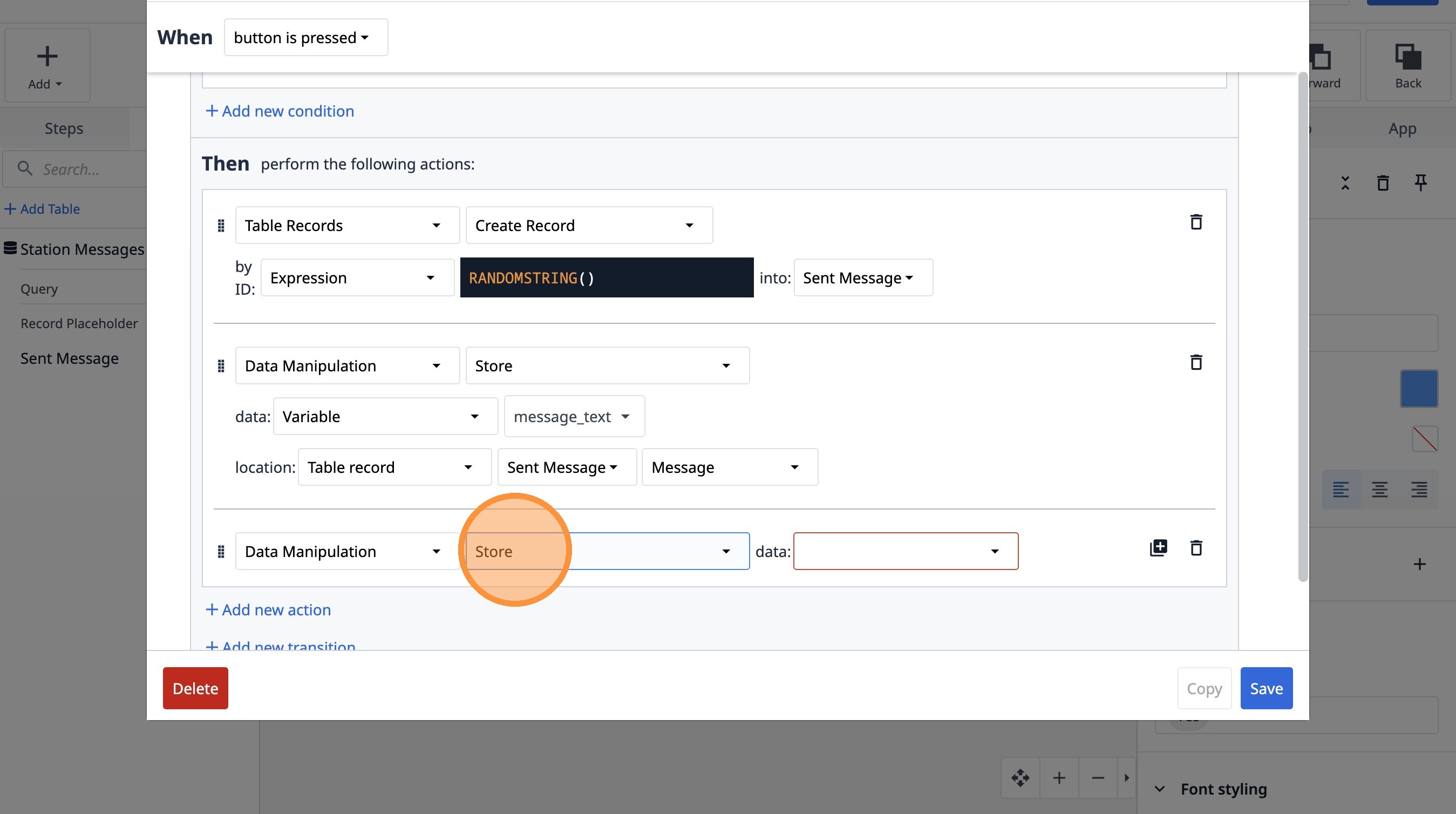
- Válassza ki a „Változó” opciót.
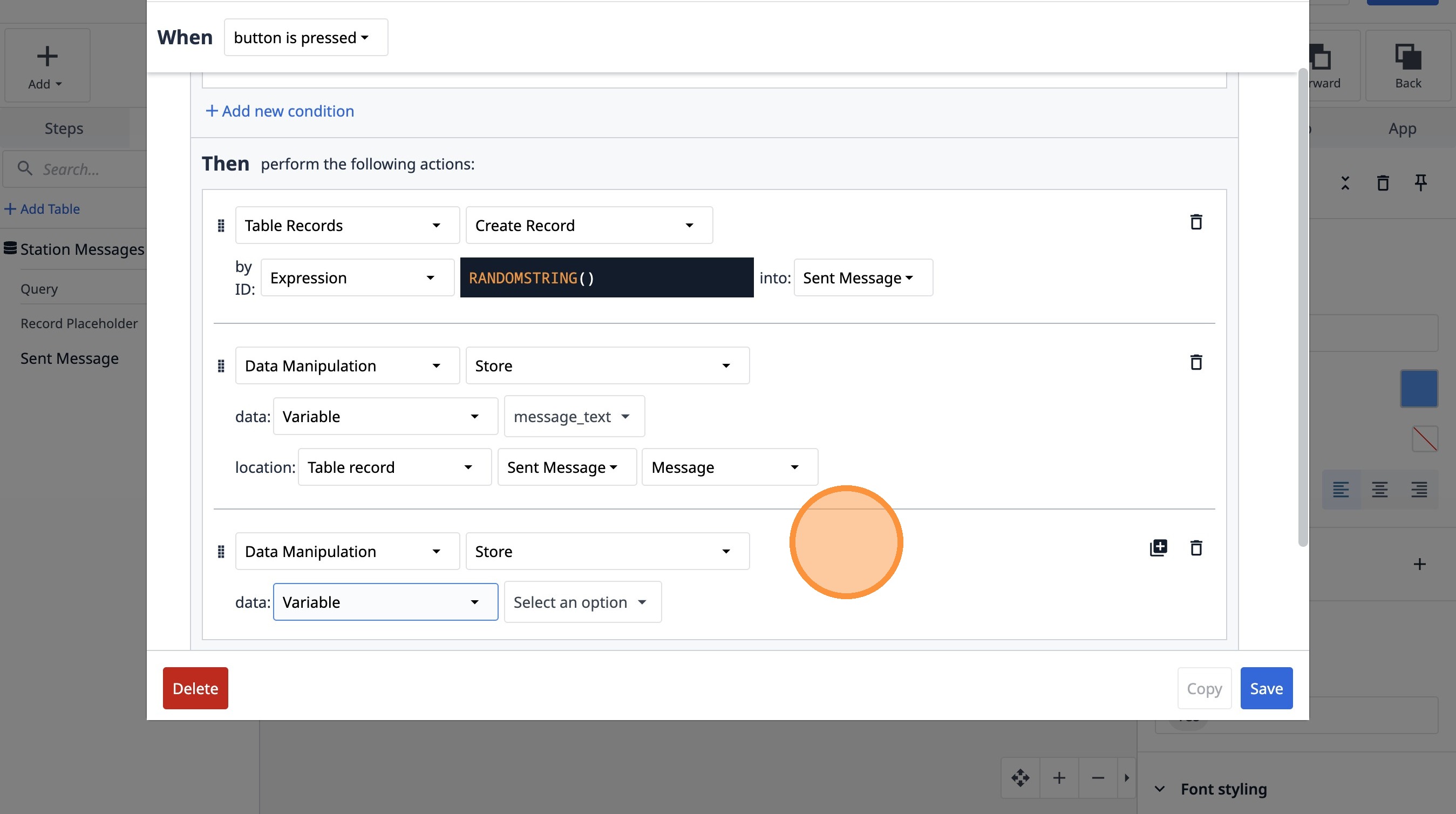
- Kattintson az „Opció kiválasztása” gombra.
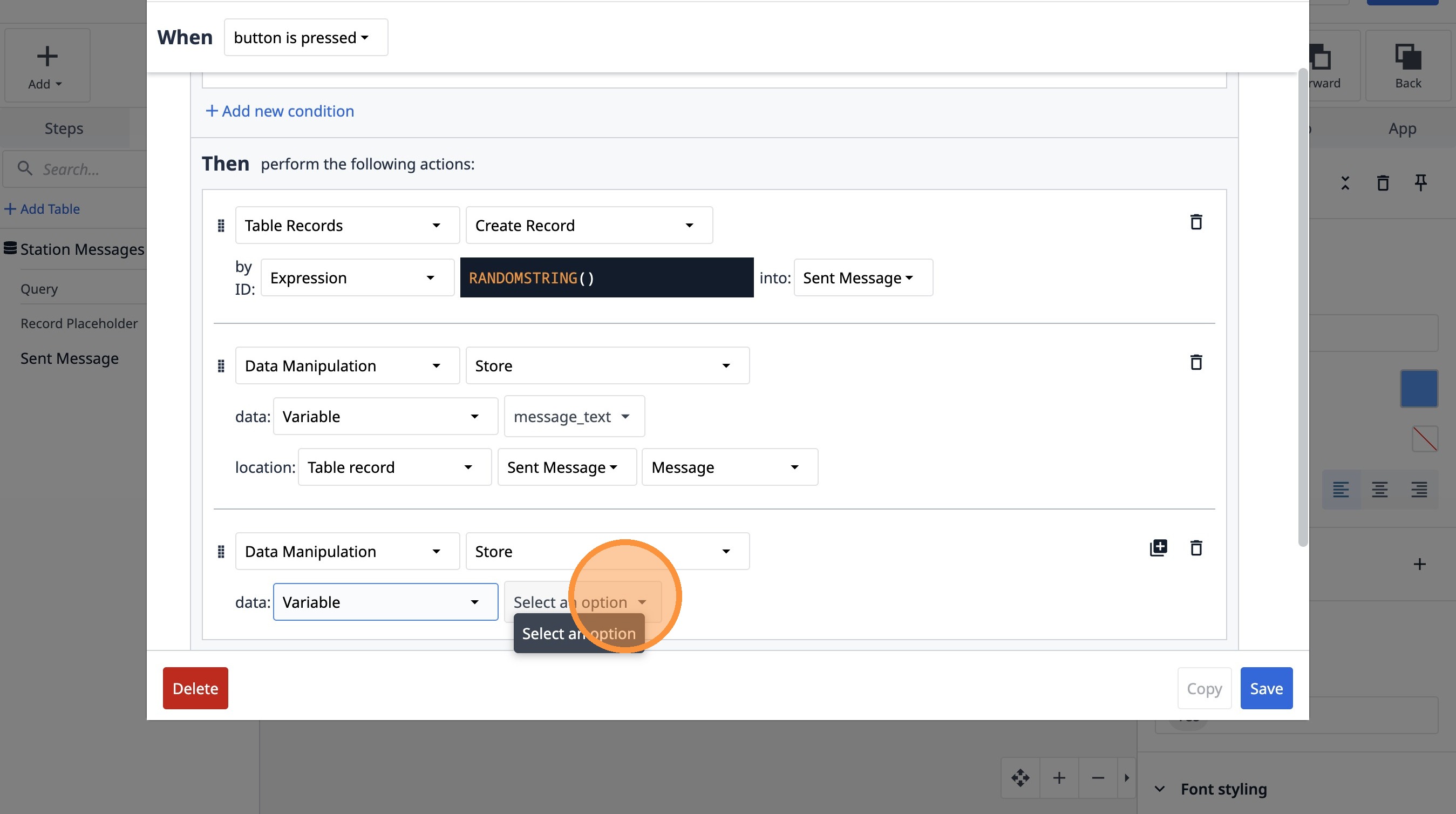
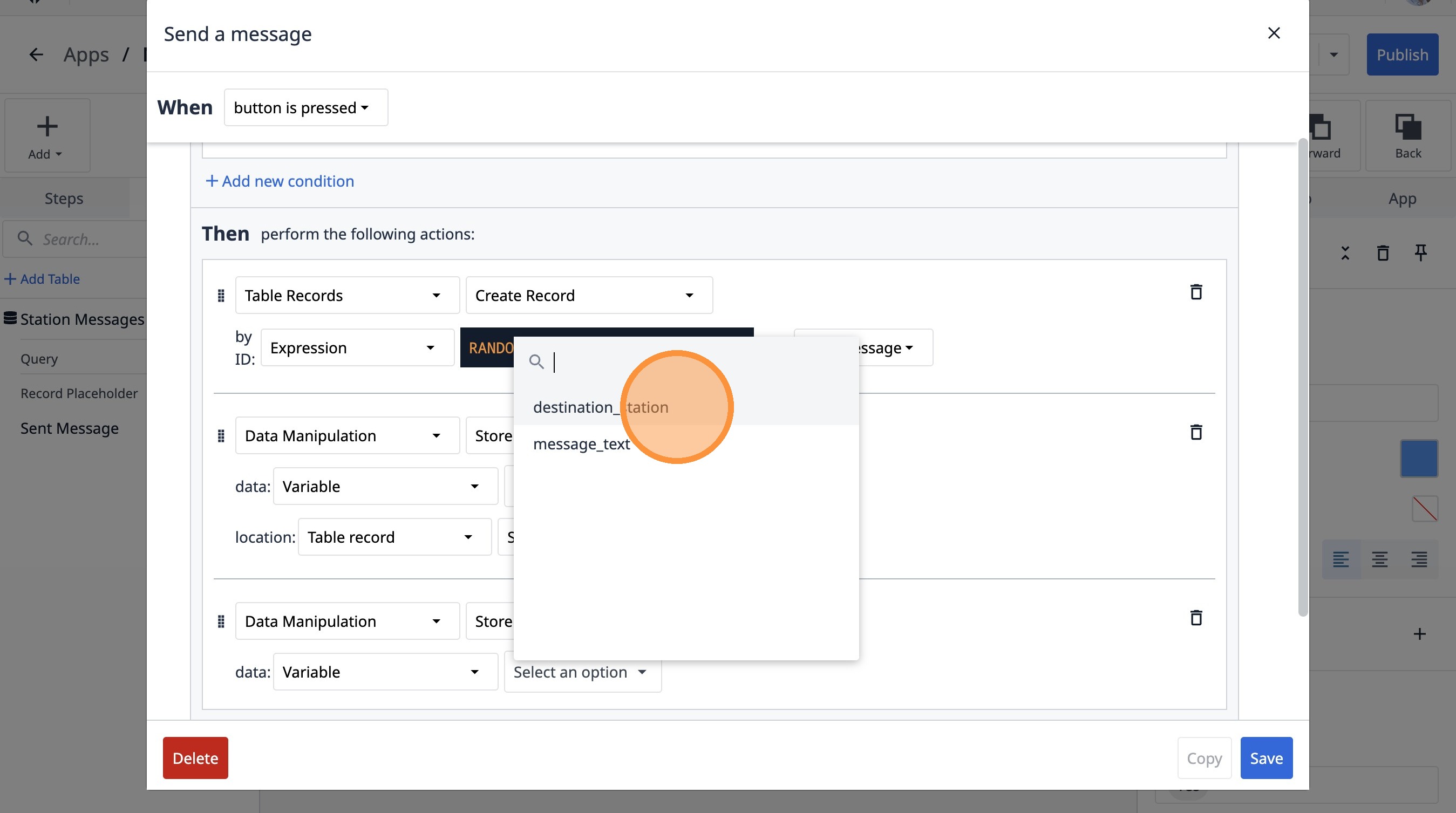
- Kattintson a „destination_station” elemre
- Válassza ki a „Táblázati rekord” opciót.
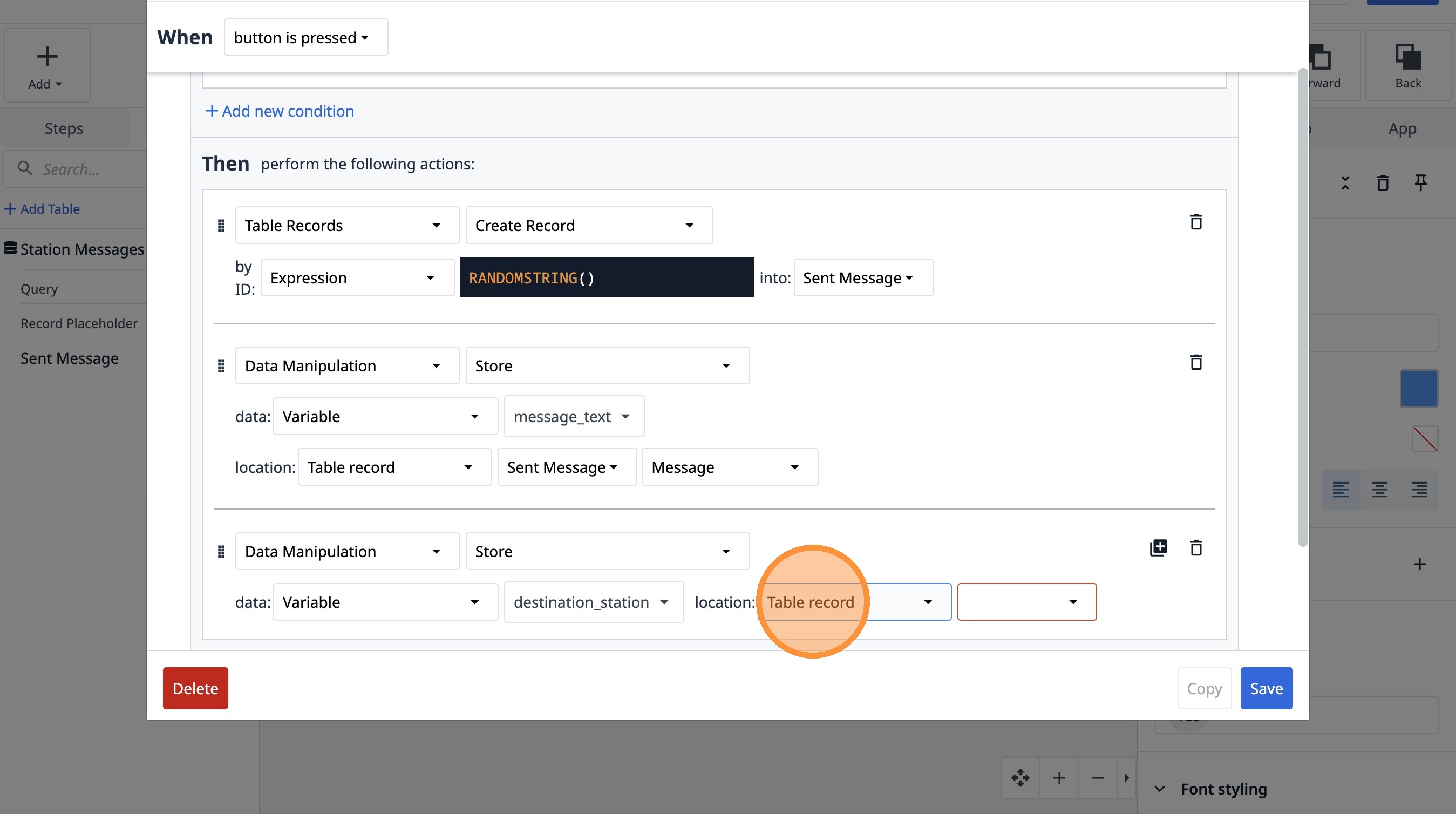
- Válassza ki a „pPpBX5DBjzXgwwqqd” opciót.
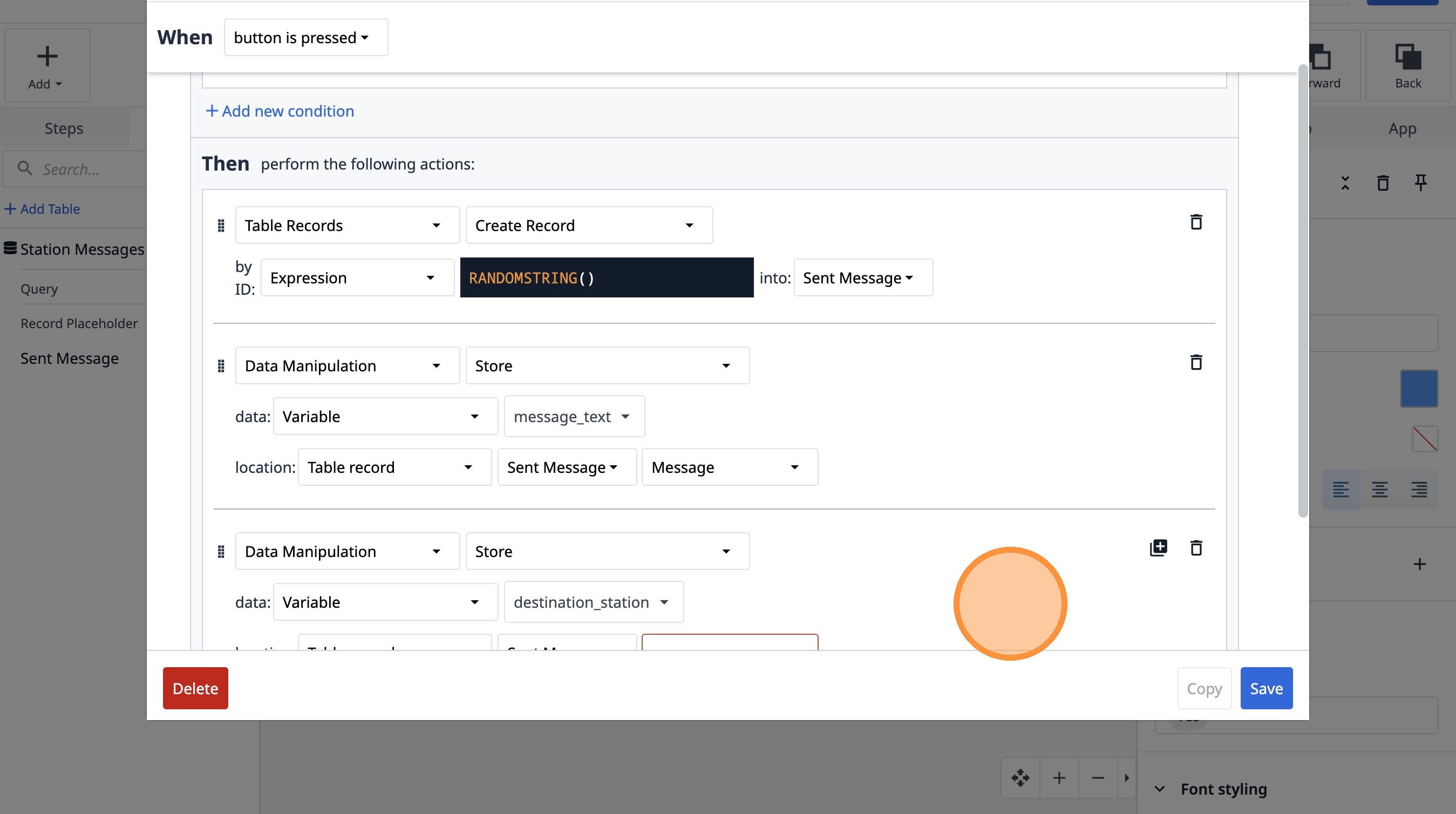
- Válassza ki a „Célállomás” opciót.
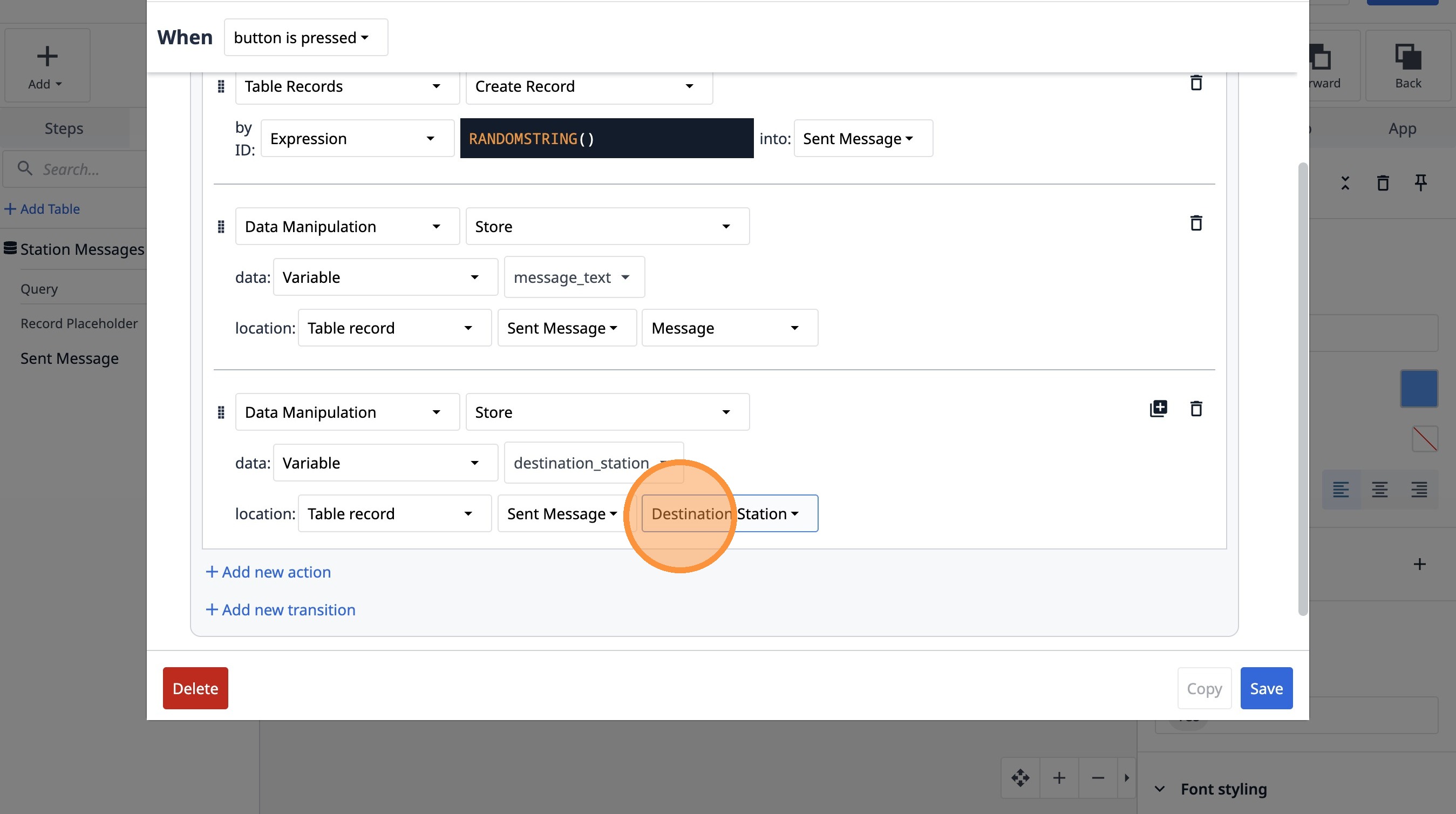
- Kattintson az „Új művelet hozzáadása” gombra
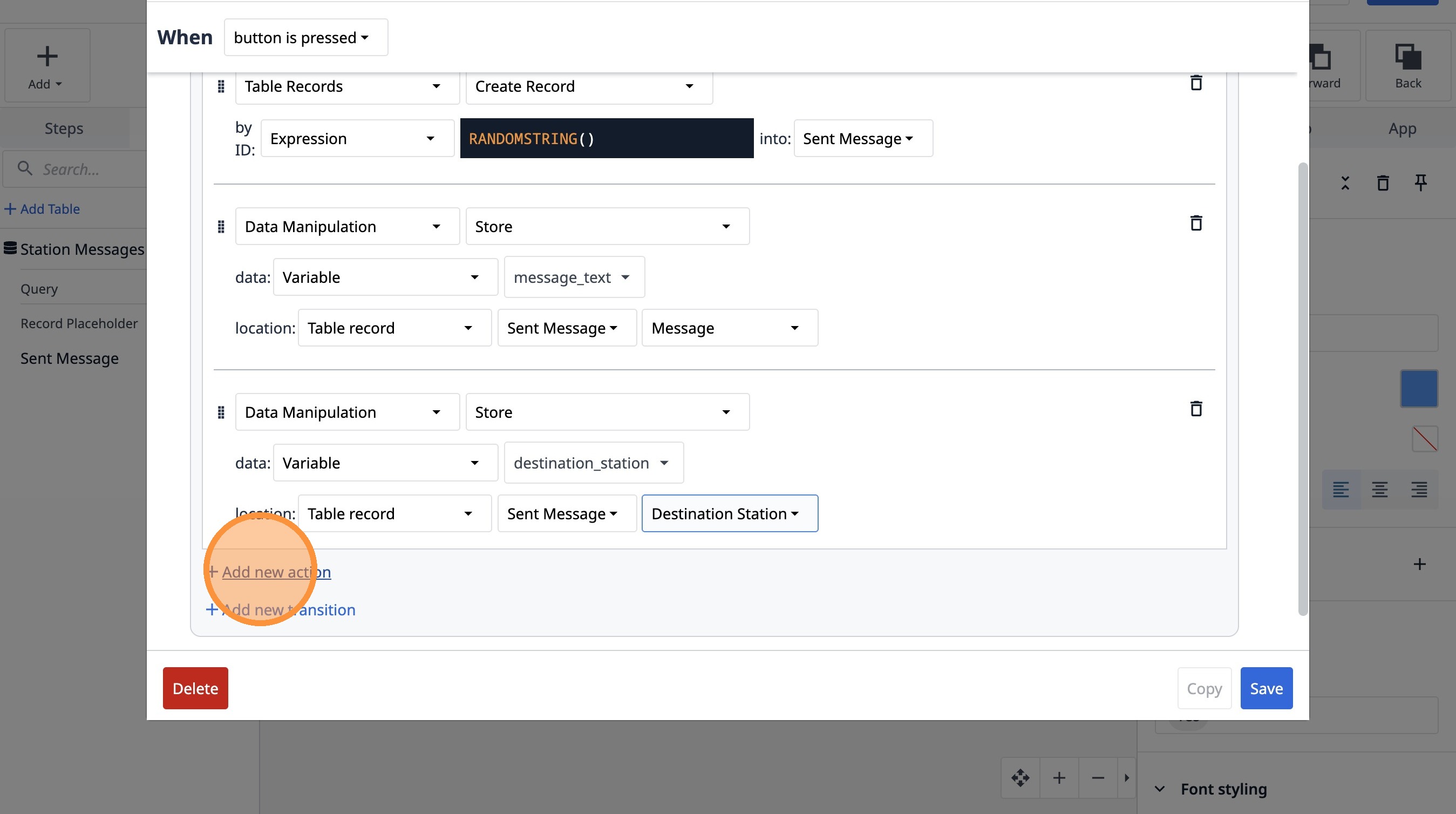
- Válassza ki az „Adatkezelés” opciót.
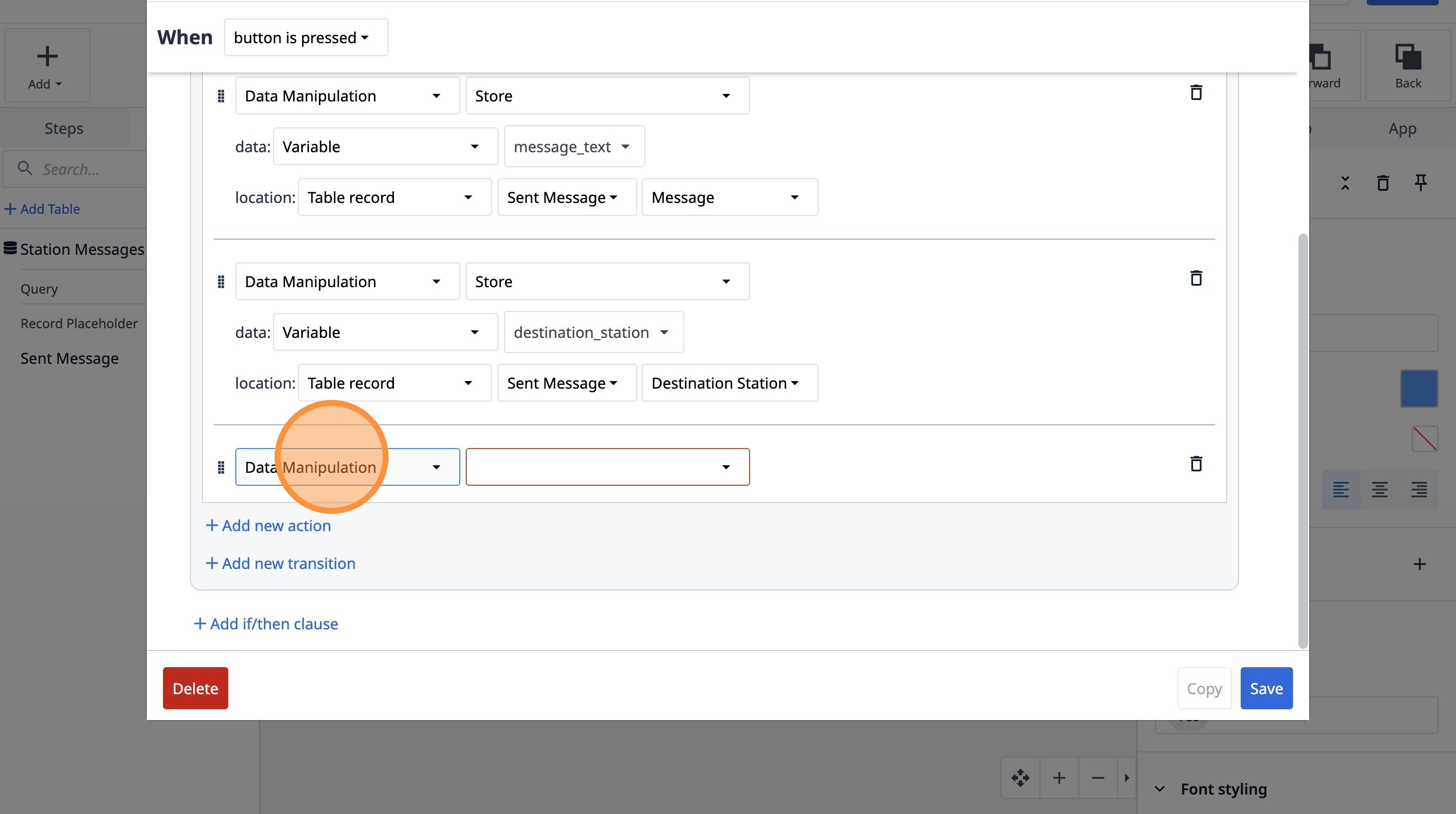
- Válassza ki a „Tárolás” opciót.
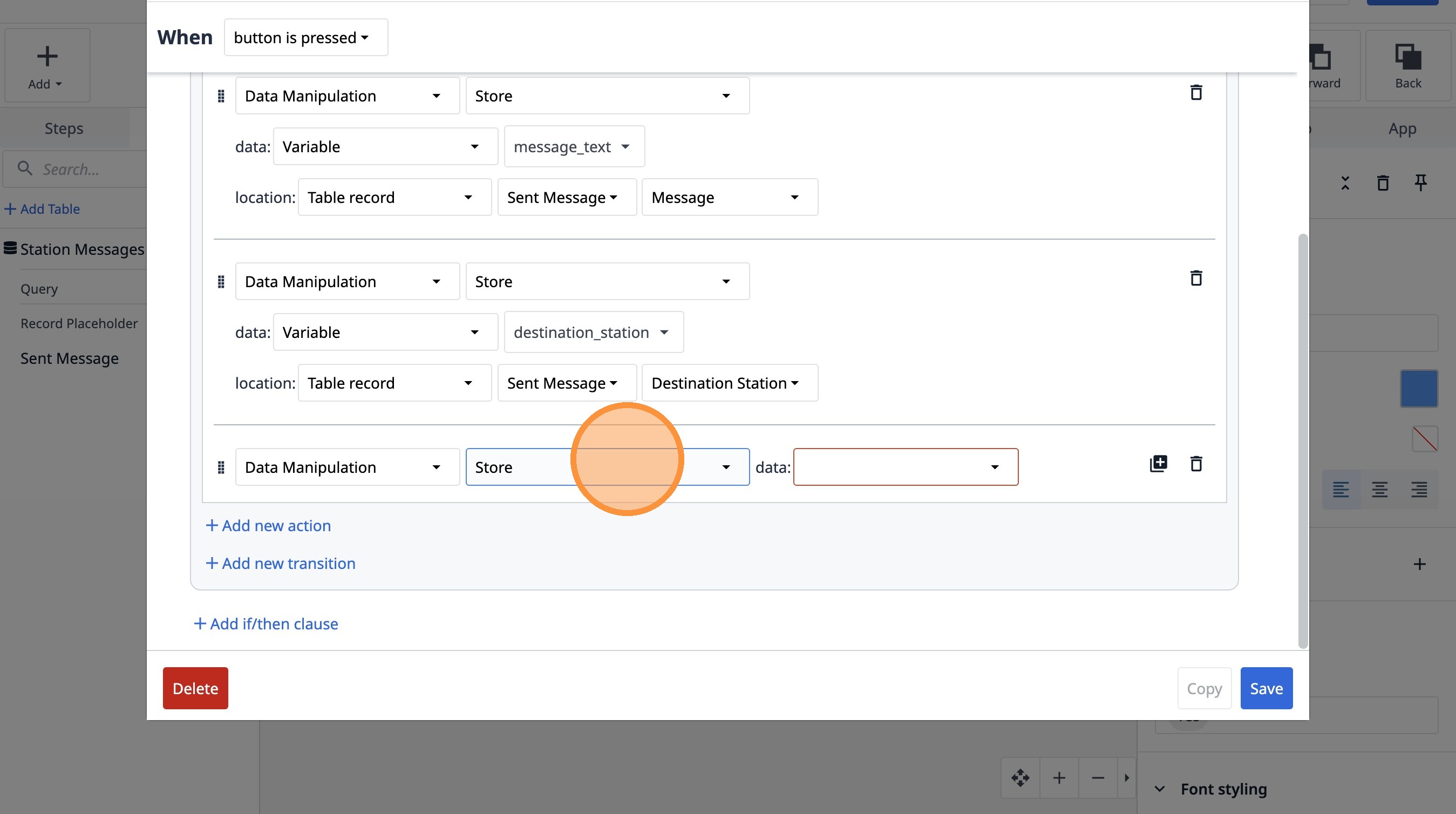
- Válassza ki az „App info” opciót.
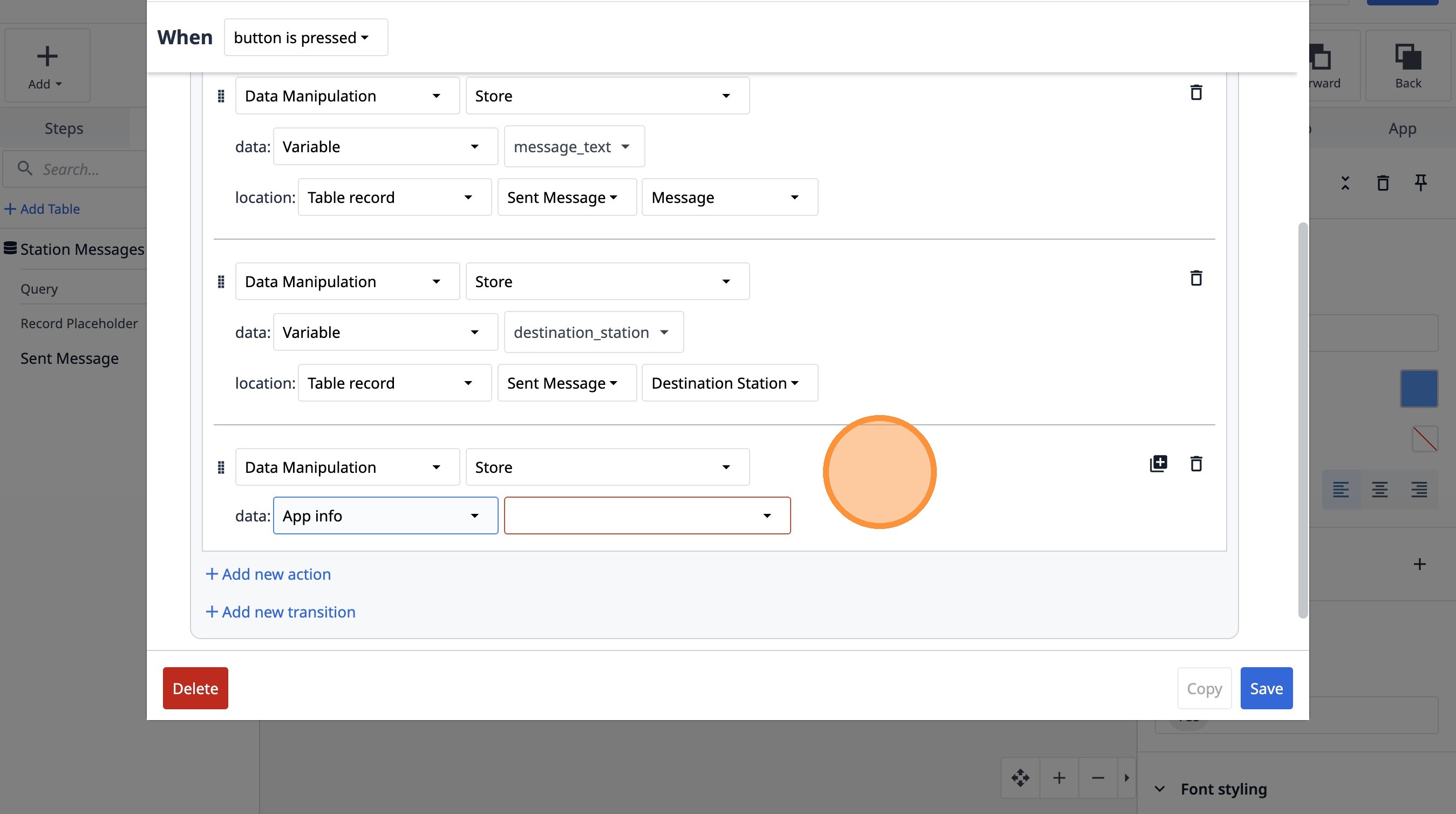
- Válassza ki az „Állomás neve” opciót.
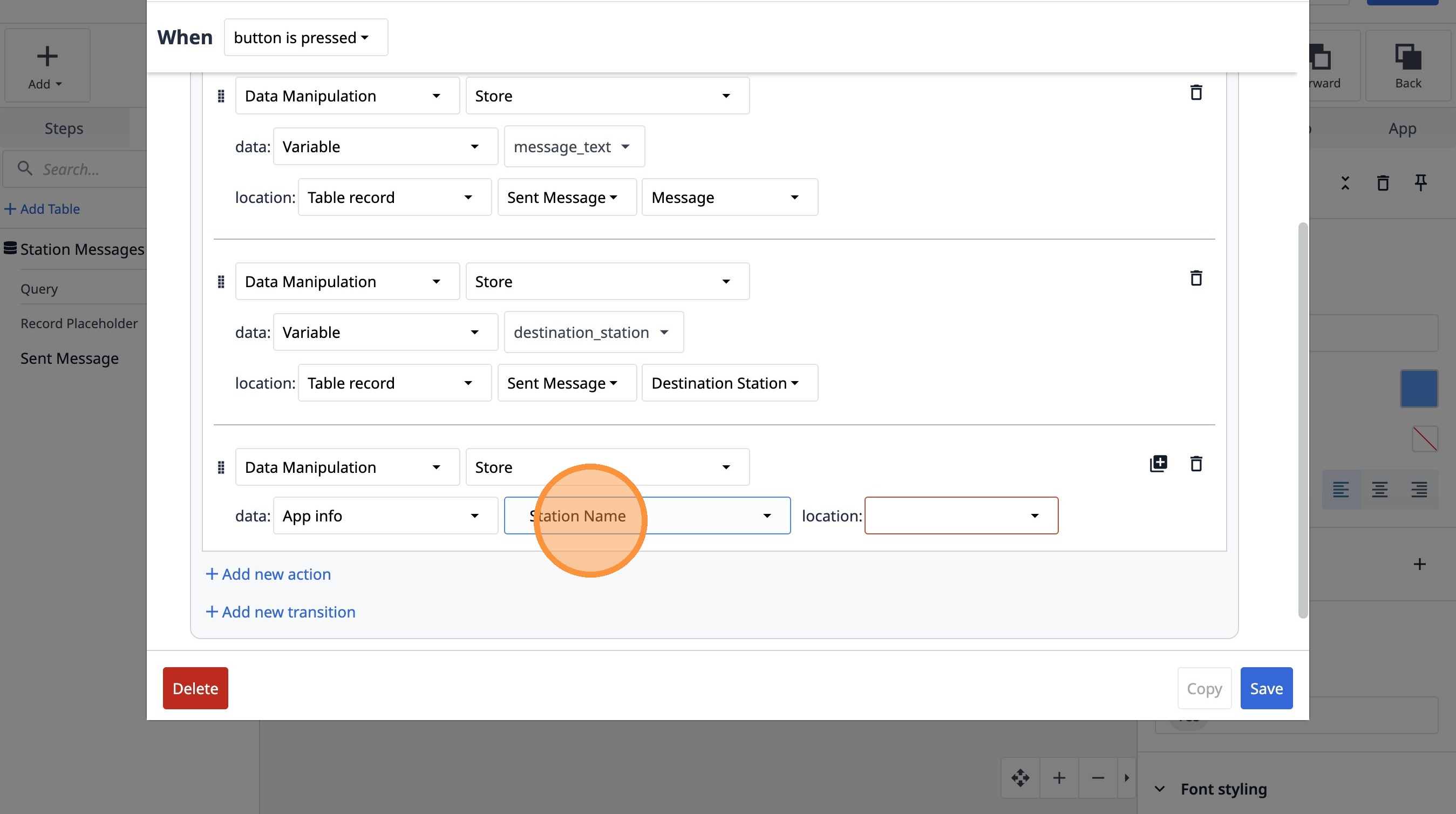
- Válassza ki a „Táblázati rekord” opciót.
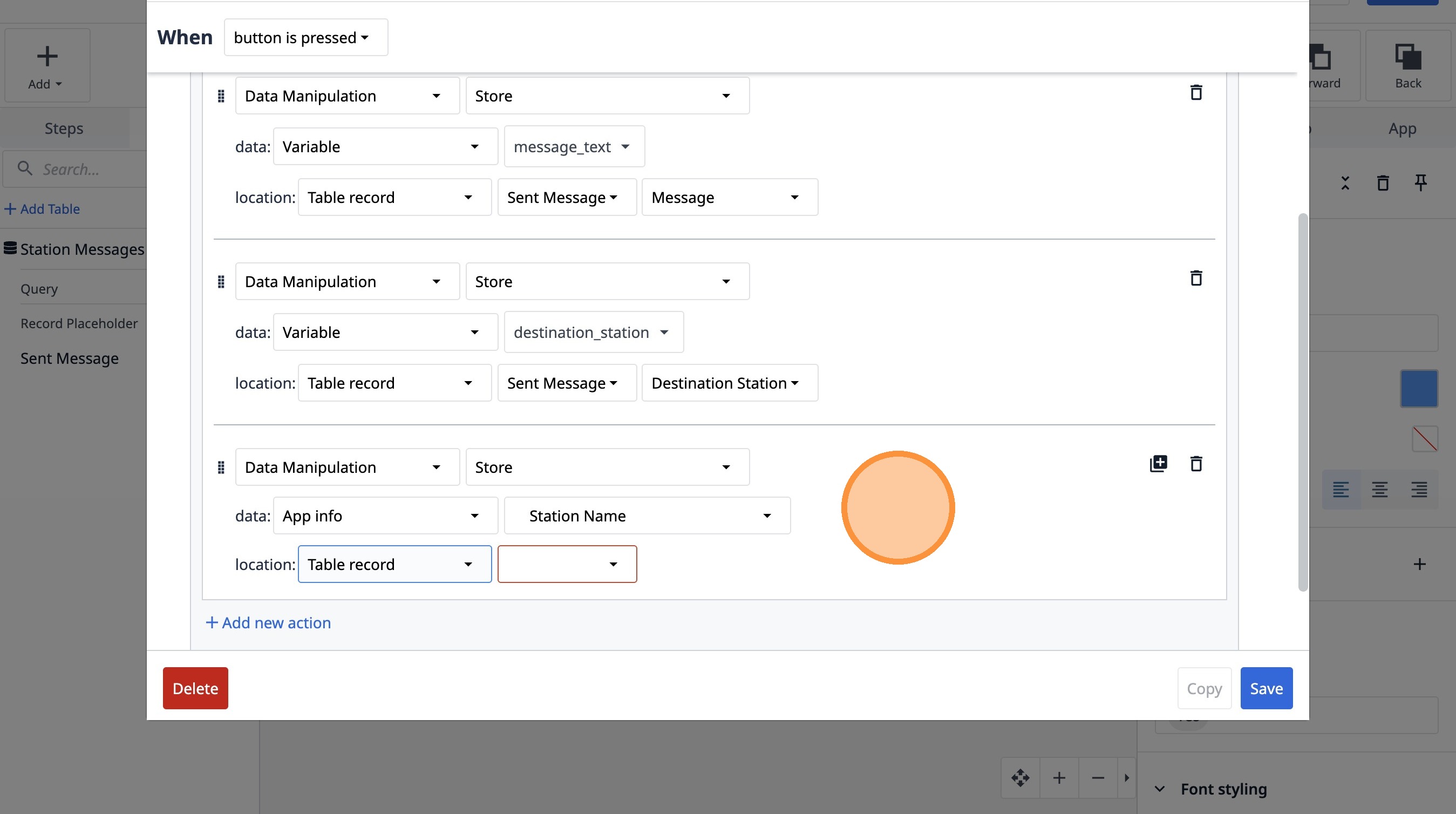
- Válassza ki a „KSdDbJJADZQ7oSxeo” opciót.
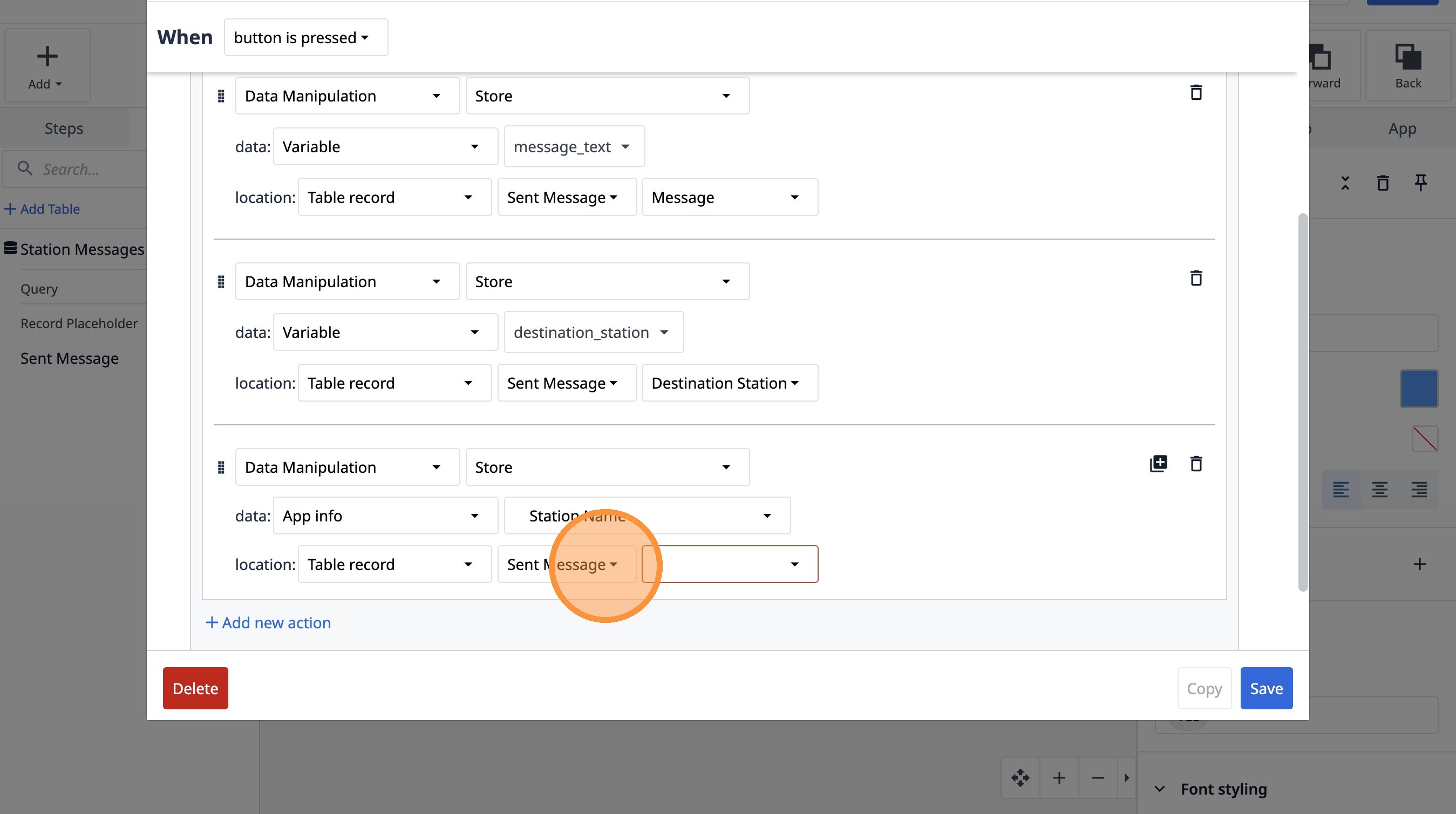
- Válassza ki a „Forrásállomás” opciót.
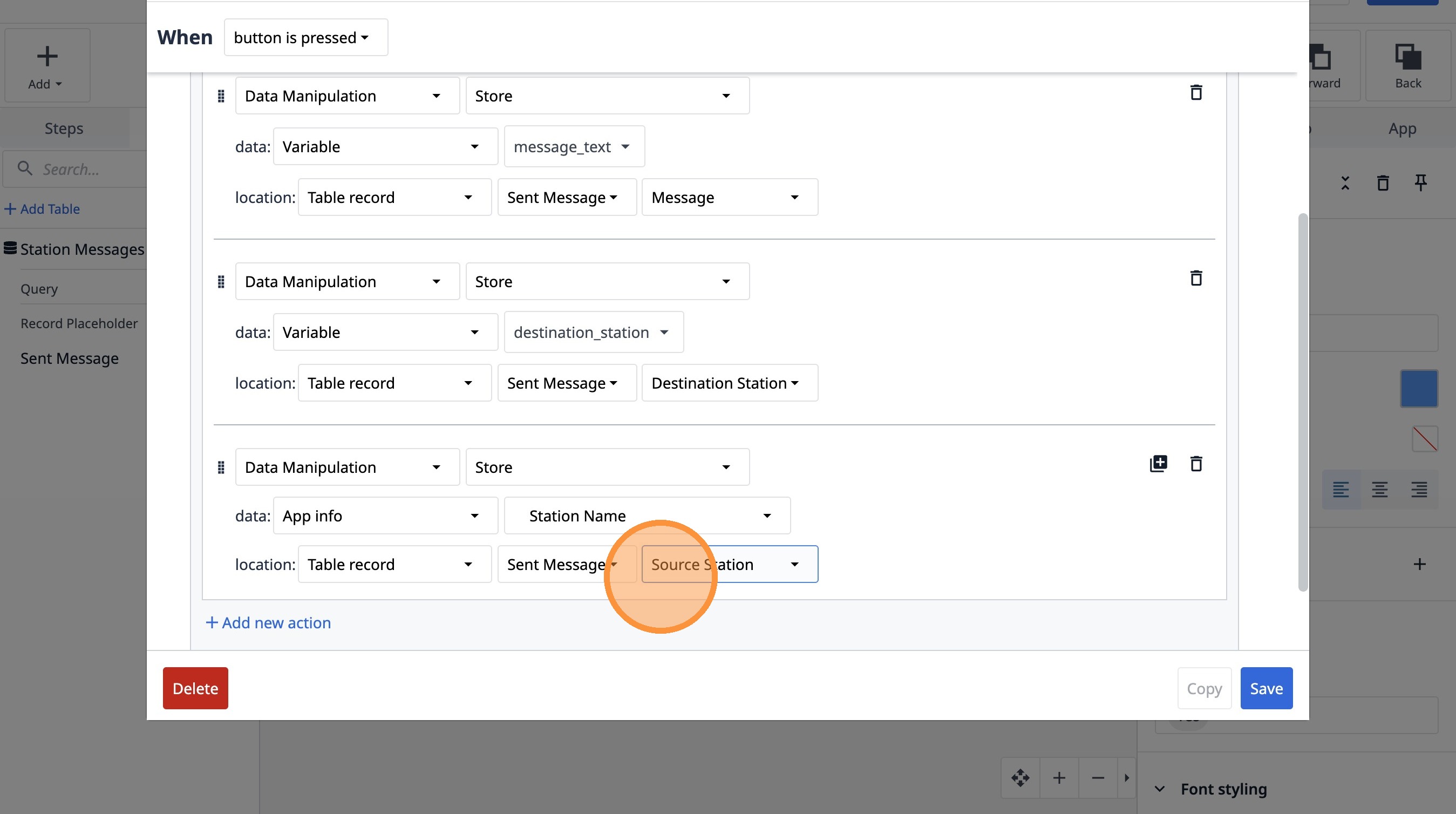
- Kattintson a „Mentés” gombra.