Dans ce guide, vous allez :* Créer une analyse simple à partir des données d'un tableau* Cibler des données spécifiques en appliquant des tris et des filtres
Une Analysis est une visualisation des données stockées dans Tulip. Les analyses sont automatiquement mises à jour pour refléter les données récentes.
Dans cet exercice, vous apprendrez les bases de l'analyse en créant une analyse dans l'éditeur d'analyse.
In order to follow this walkthrough, you must first complete the exercises in Build Your First Table.
A la fin de l'exercice, vous aurez une analyse qui ressemblera à ceci :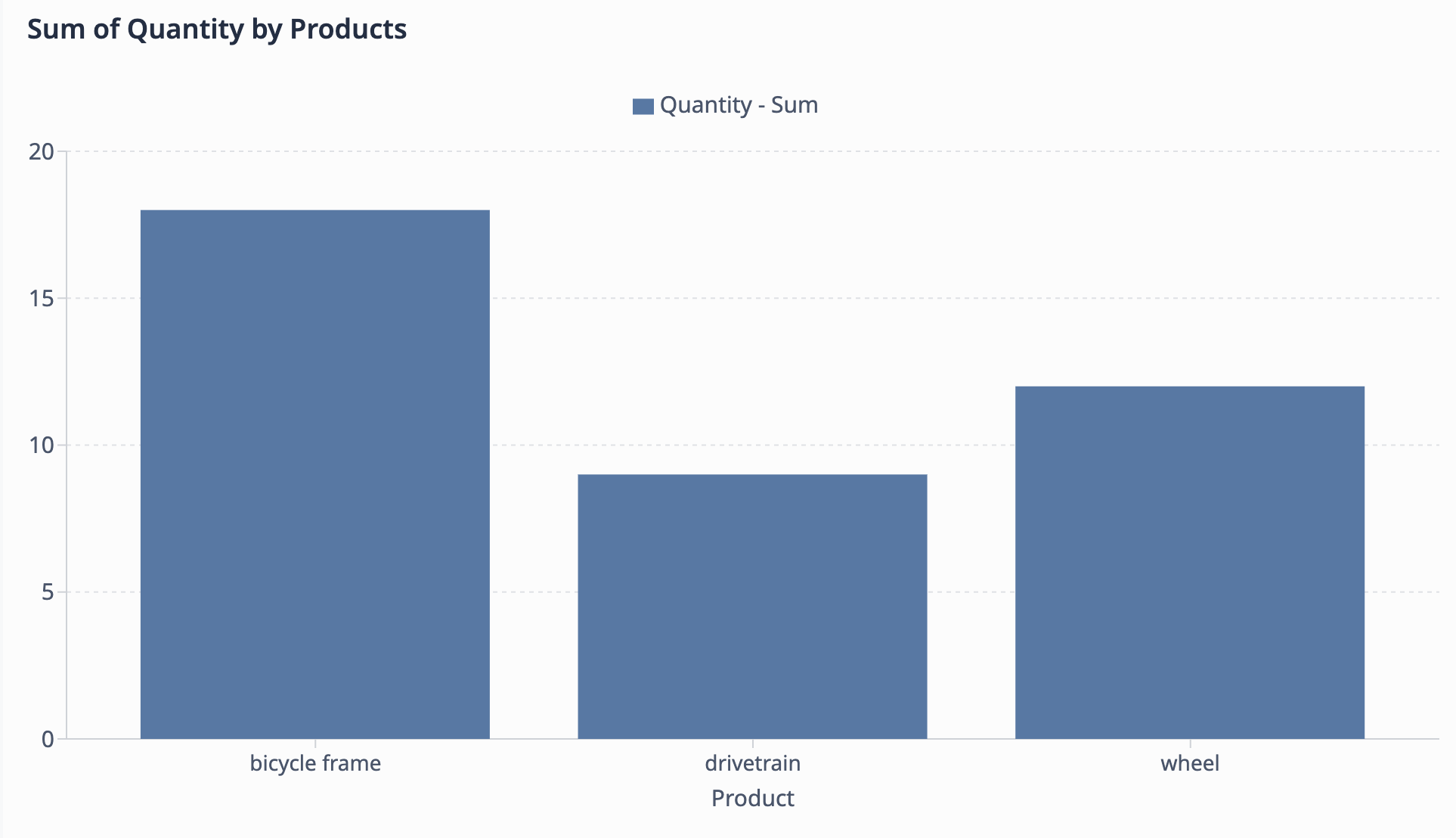
Exercice : Graphique des quantités par produit
Dans cet exercice, nous allons créer une analyse sous forme de diagramme à barres qui montre la somme des quantités pour chaque type de produit. Nous voulons voir la disparité des unités produites entre chaque type de produit (cadre de vélo, transmission, roue).
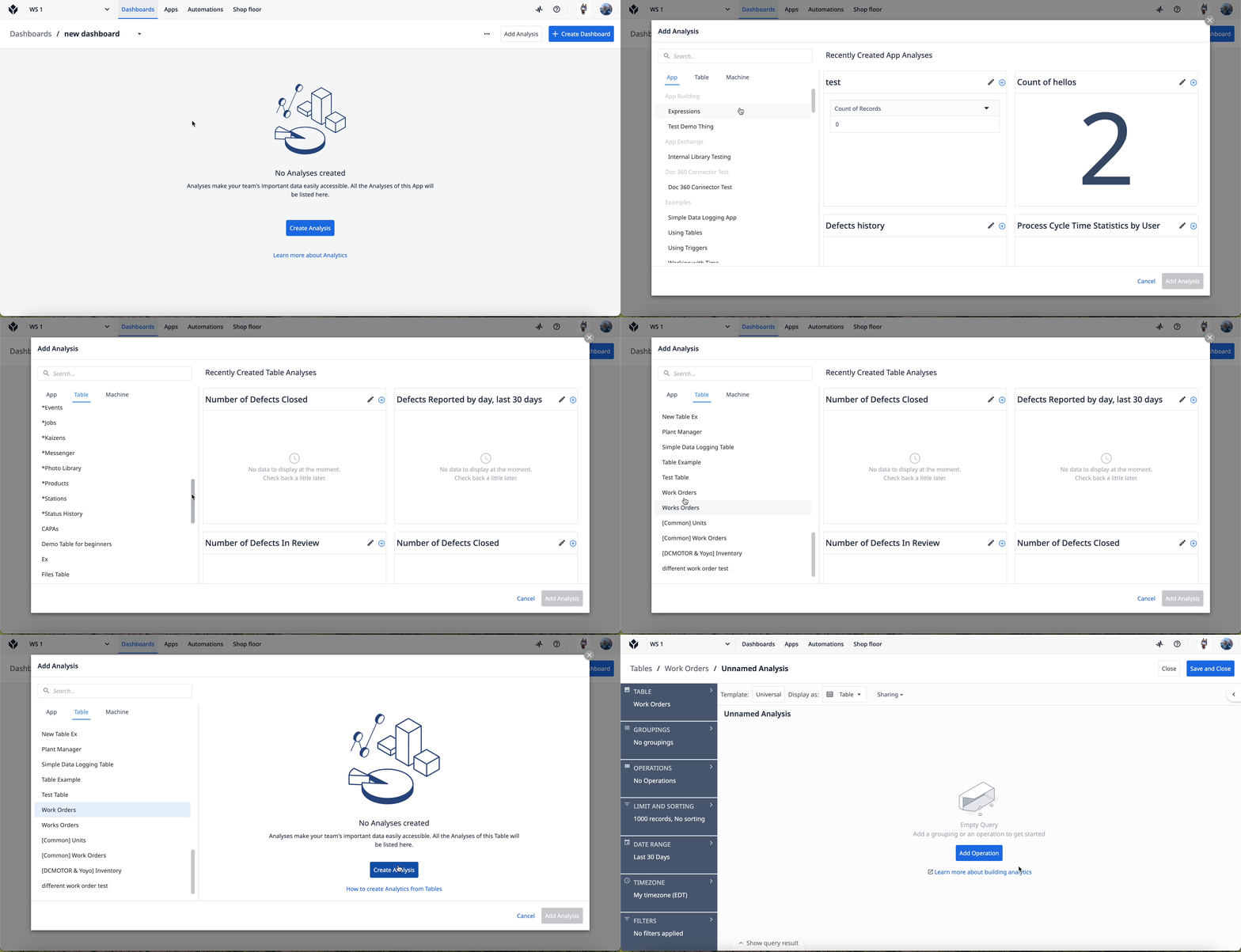
Sélectionnez le tableau des bons de travail pour la nouvelle analyse
- Sélectionnez l'onglet Tableaux de bord dans la barre de navigation supérieure. Cliquez sur Créer une analyse.
- Cliquez sur l'onglet Tableau et sélectionnez le tableau Commandes de travail.
Configurer les données de l'analyse
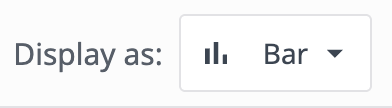
- Cliquez sur le menu déroulant Affichage et sélectionnez Barre.
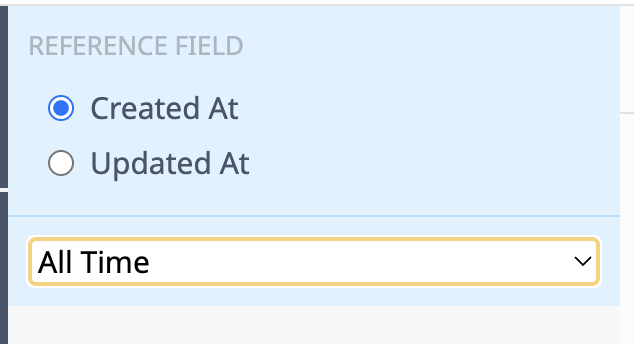
- Cliquez sur l'onglet Plage de dates. Dans le menu déroulant, sélectionnez All time.
- Cliquez sur l'onglet Opérations, puis sur Ajouter une nouvelle opération.
- Sélectionnez Fonctions d'agrégation → Somme.
- Cliquez sur . Sélectionnez Table Field → Work Orders Quantity.
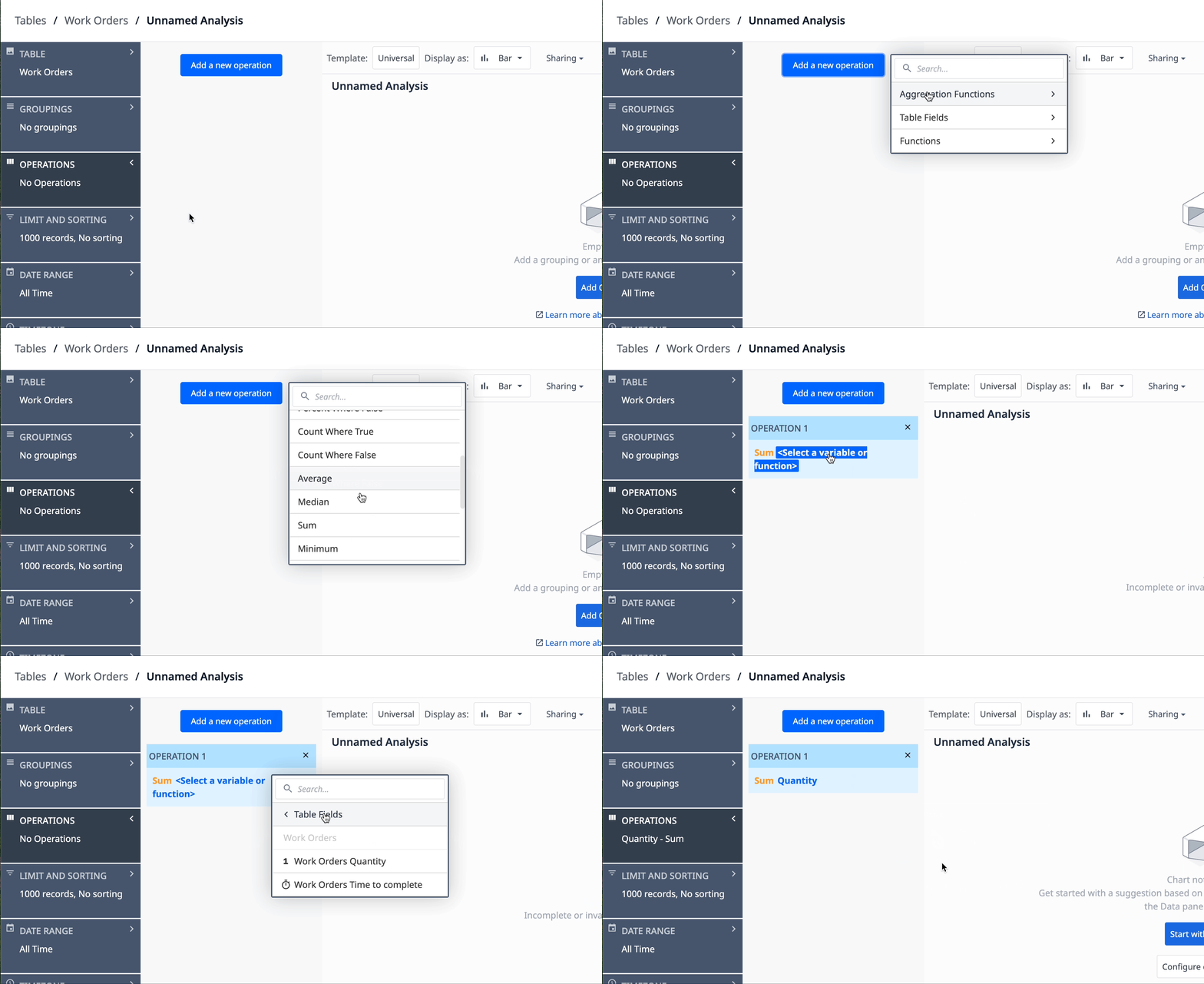
L'opération détermine les données que vous souhaitez consulter. Dans ce cas, nous voulons voir la somme des quantités de produits.
- Cliquez sur l'onglet Groupements, puis sur Ajouter un groupement.
- Sélectionnez Table Fields → Work Orders Product.
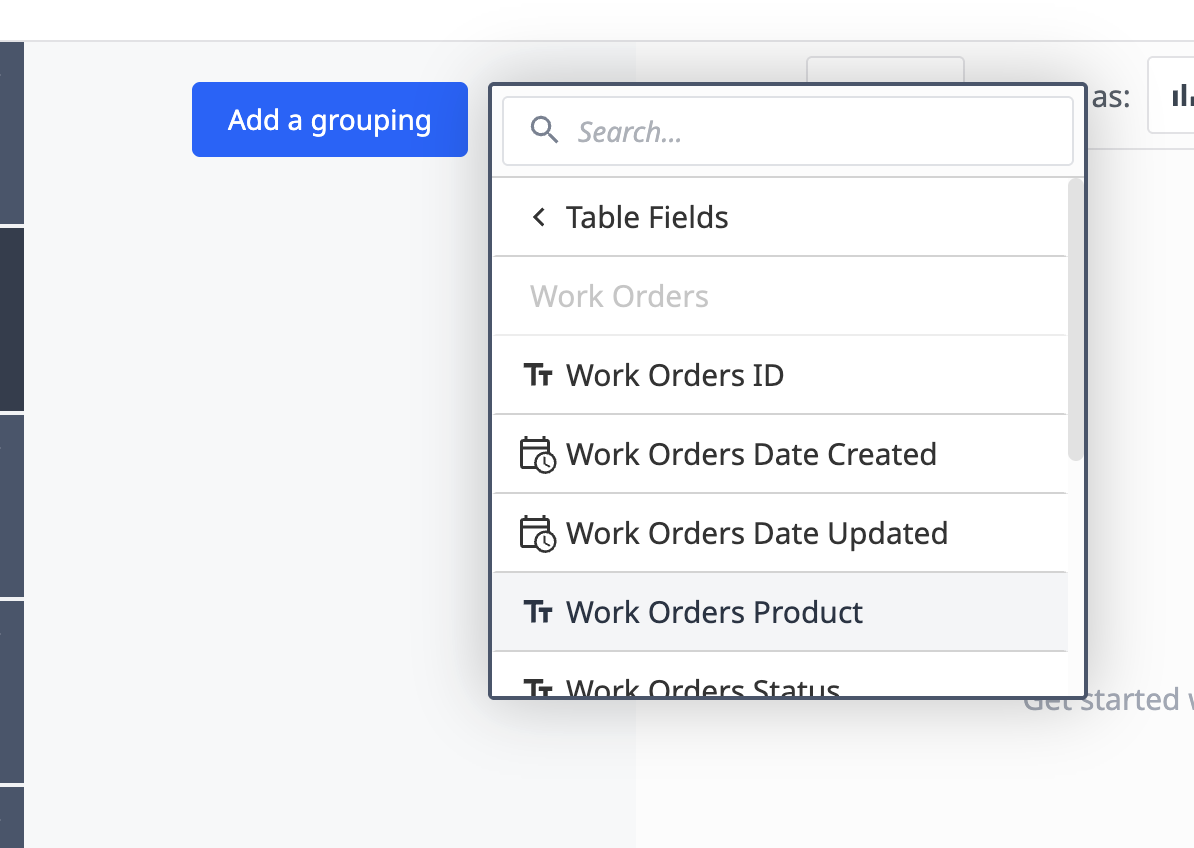
Le regroupement détermine la manière dont vous souhaitez organiser les données. Dans ce cas, nous voulons regrouper les données par produit.
- Dans le panneau Visualisation, ajoutez les champs suivants pour chaque axe :
- Axe X - Produit
- Axe Y - Quantité
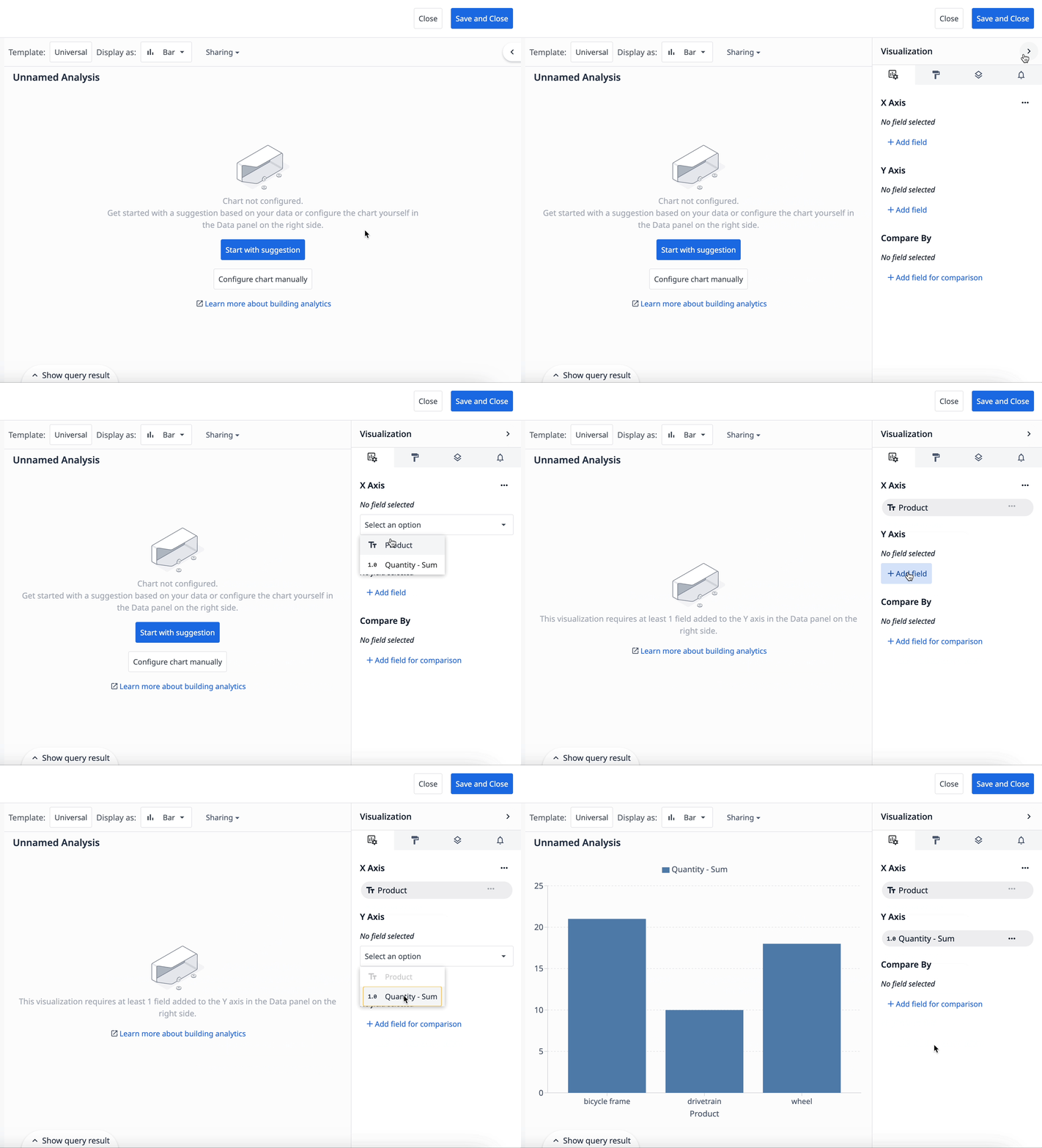
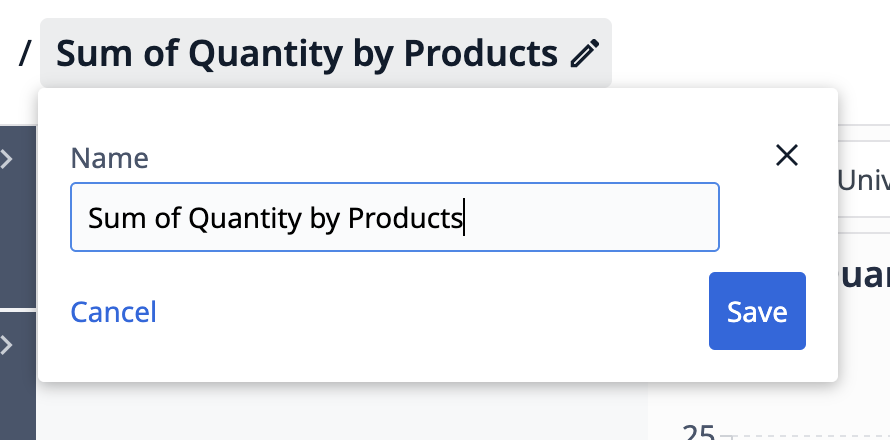
- Nommez votre analyse de manière à pouvoir facilement identifier son objectif, par exemple "Somme des quantités par produit".
Filtrer les données par statut
Pour restreindre les données, filtrons les données de manière à n'inclure que les bons de travail terminés.
- Cliquez sur l'onglet Filtres, puis sur Ajouter un nouveau filtre.
- Sélectionnez Fonction → Contient.
- Pour le champ, sélectionnez Statut des ordres de travail.
Dans la zone Valeur de la chaîne, tapez "Complet".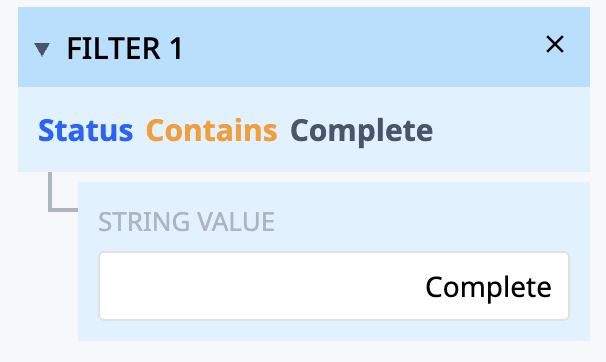
Vous disposez à présent d'un diagramme à barres indiquant la somme des unités de tous les bons de travail terminés pour chaque type de produit.
Prochaines étapes
Découvrez les possibilités offertes par les analyses :
- Intro : Visualisation des données à l'aide de tableaux de bord
- Amélioration continue grâce à la connaissance
- Cours universitaire sur le développement de tableaux de bord
Vous avez trouvé ce que vous cherchiez ?
Vous pouvez vous rendre sur community.tulip.co pour poser votre question ou voir si d'autres ont répondu à une question similaire !