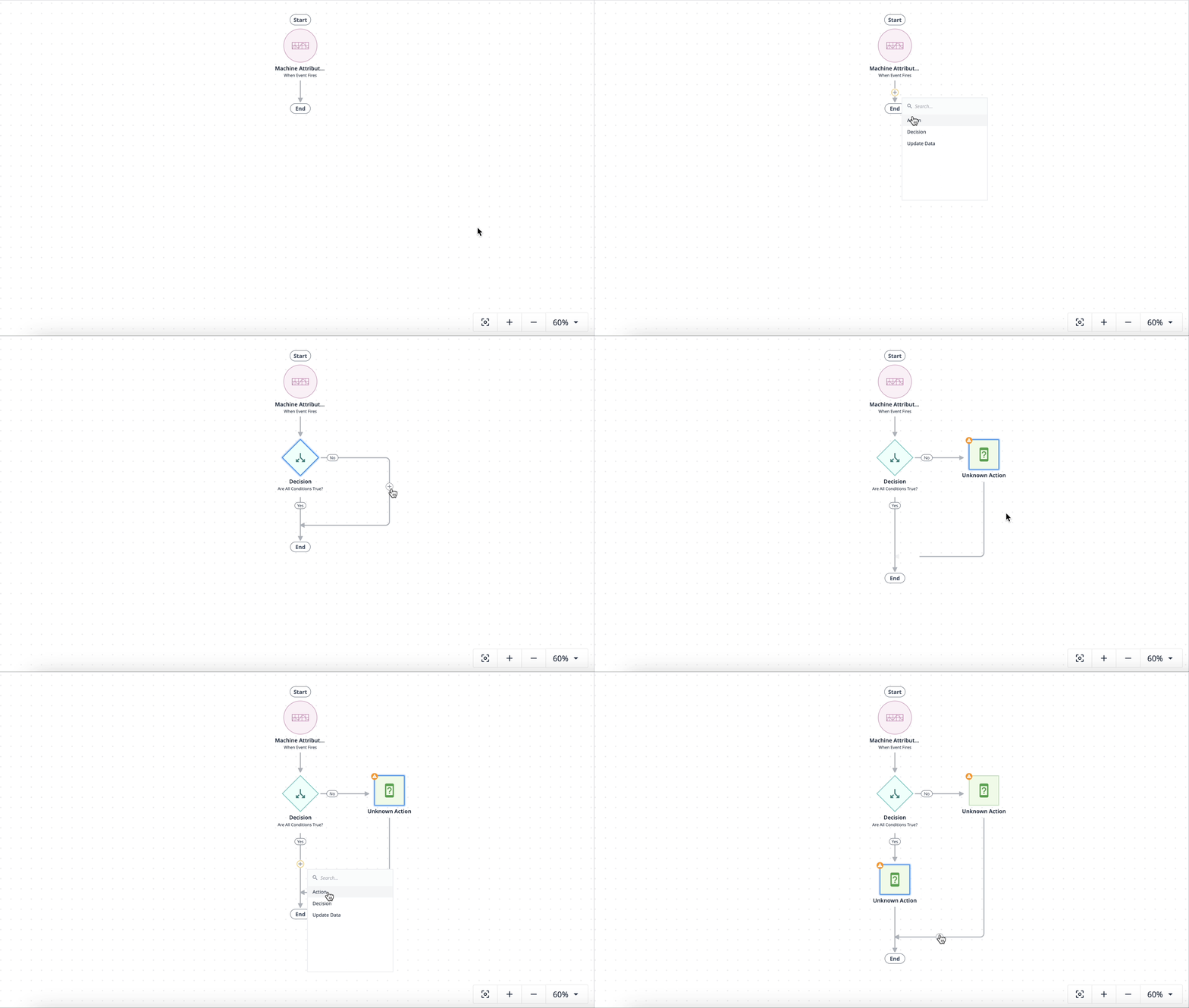
Automation peut être exportée depuis une instance Tulip et importée vers une autre. Les deux instances doivent être de la même version pour permettre l’importation et l’exportation. Cette fonctionnalité vous permet de partager des automatisations entre différentes instances ou espaces de travail.
Exporter une automatisation
- Sur la page « Automatisations », passez la souris sur l’automatisation que vous souhaitez exporter.
- Cliquez sur le nom de l’automatisation, puis, sur la page de présentation, cliquez sur le menu à trois points et sélectionnez « Exporter ».
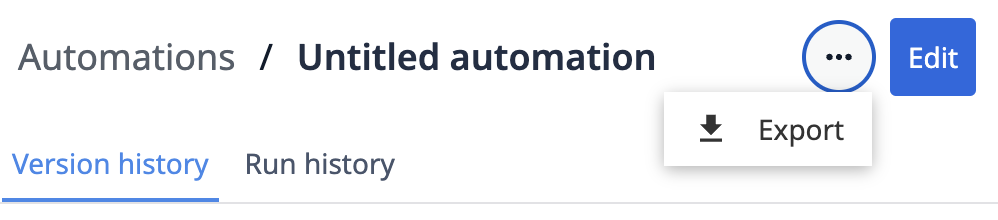
- Choisissez soit de télécharger l’exportation sous forme de fichier, soit de copier le jeton d’exportation dans votre presse-papiers.
Automations don't have explicit versions. Exporting always captures the current development version, so version history and run history aren't included.
Ce qui est exporté
Lorsque vous exportez une automatisation, les éléments référencés suivants sont inclus :
- Connecteurs : le connecteur dans son intégralité, contenant toutes les fonctions de connecteur référencées, y compris ses fonctions et ses environnements.
- Schémas de tables : la table et ses champs non archivés. Les données des tables ne sont pas incluses.
- Requêtes et agrégations de tables : toutes les requêtes et agrégations référencées par l'automatisation.
Les éléments suivants ne sont pas inclus dans l'exportation:
- Références aux machines, y compris les machines dans un déclencheur d’événement
- Plannings
- Références utilisateur
- Données des tables
- Historique des versions et historique d'exécution
Importer une automatisation
- Accédez à la page « Automatisations » dans l'espace de travail de destination.
- Cliquez sur le menu à trois points en haut de la page, puis sélectionnez « Importer ».
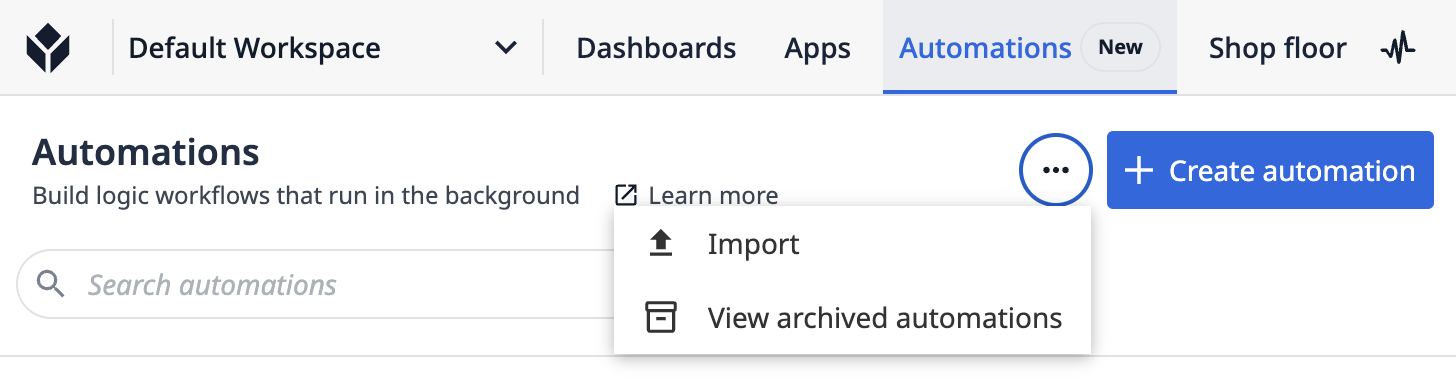
- Collez le jeton d'exportation ou téléchargez le fichier d'exportation.
- Cliquez sur « Importer ».
Importing an automation always creates a new automation, even if an identical automation already exists on the destination instance.
Après l'importation
Les éléments suivants apparaissent dans l'instance cible:
- L'automatisation apparaît sur la page « Automatisations » en tant que nouvelle automatisation, avec uniquement une version de développement
- Tulip crée les tables référencées avec leurs champs non archivés, mais sans données. Si une table portant le même ID existe déjà sur la destination, les deux seront fusionnées : les nouvelles colonnes sont ajoutées et les colonnes existantes sont conservées telles quelles
- Tulip importe les connecteurs et les fonctions de connecteur s’ils n’existent pas déjà sur l’instance de destination. Tulip n’inclut jamais les informations d’authentification ; vous devrez les reconfigurer après l’importation
- Si une table utilisée par l’automatisation est archivée dans l’instance cible, cette table reste archivée et l’automatisation apparaîtra comme mal configurée.
Avant de pouvoir publier l’automatisation importée:
- Remappez toutes les références aux machines. Cela s'applique même si la même machine existe déjà sur l'instance de destination
- Reconfigurez les plannings
- Réattribuez toutes les références aux utilisateurs
- Réétablissez tous les liens vers les tables
Broken references manifest as empty fields or unknowns in imported automations. In create/update table record blocks, fields with invalid values are automatically removed. Tulip is actively working to resolve this behavior.
Pour en savoir plus
- Importation et exportation d'applications
- Importation via Connector et l'connector function
- Importation et exportation de tables
{{snippet.Avez-vous trouvé ce que vous cherchiez ?}}