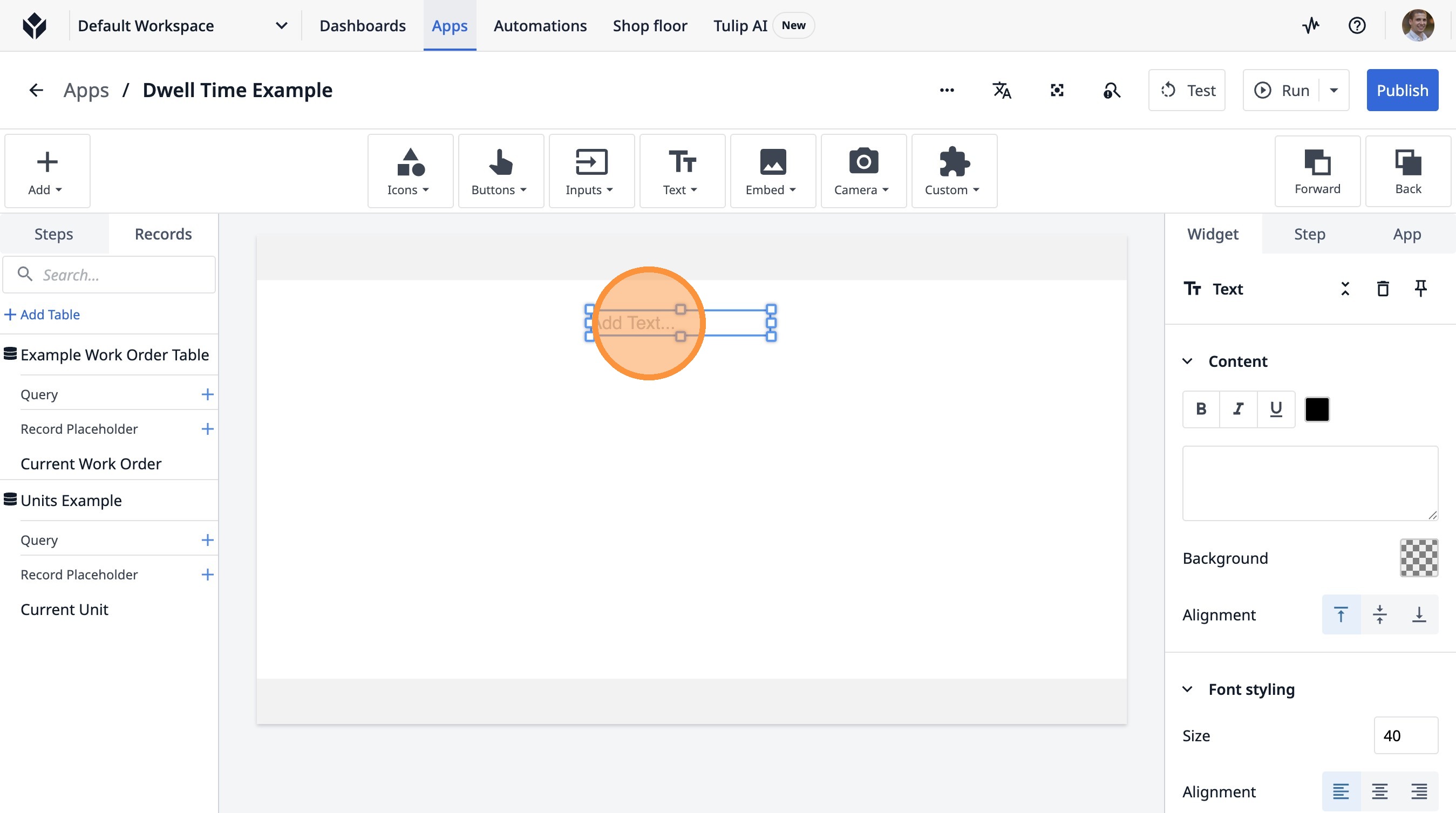
Découvrez comment créer une application Tulip permettant aux utilisateurs de saisir un numéro d’ordre de travail et de charger l’enregistrement correspondant. Ce guide explique en détail comment ajouter des champs de texte et des boutons, et comment configurer des actions pour récupérer des données, afin de rationaliser la gestion des ordres de travail.
- Accédez au générateur d’applications.
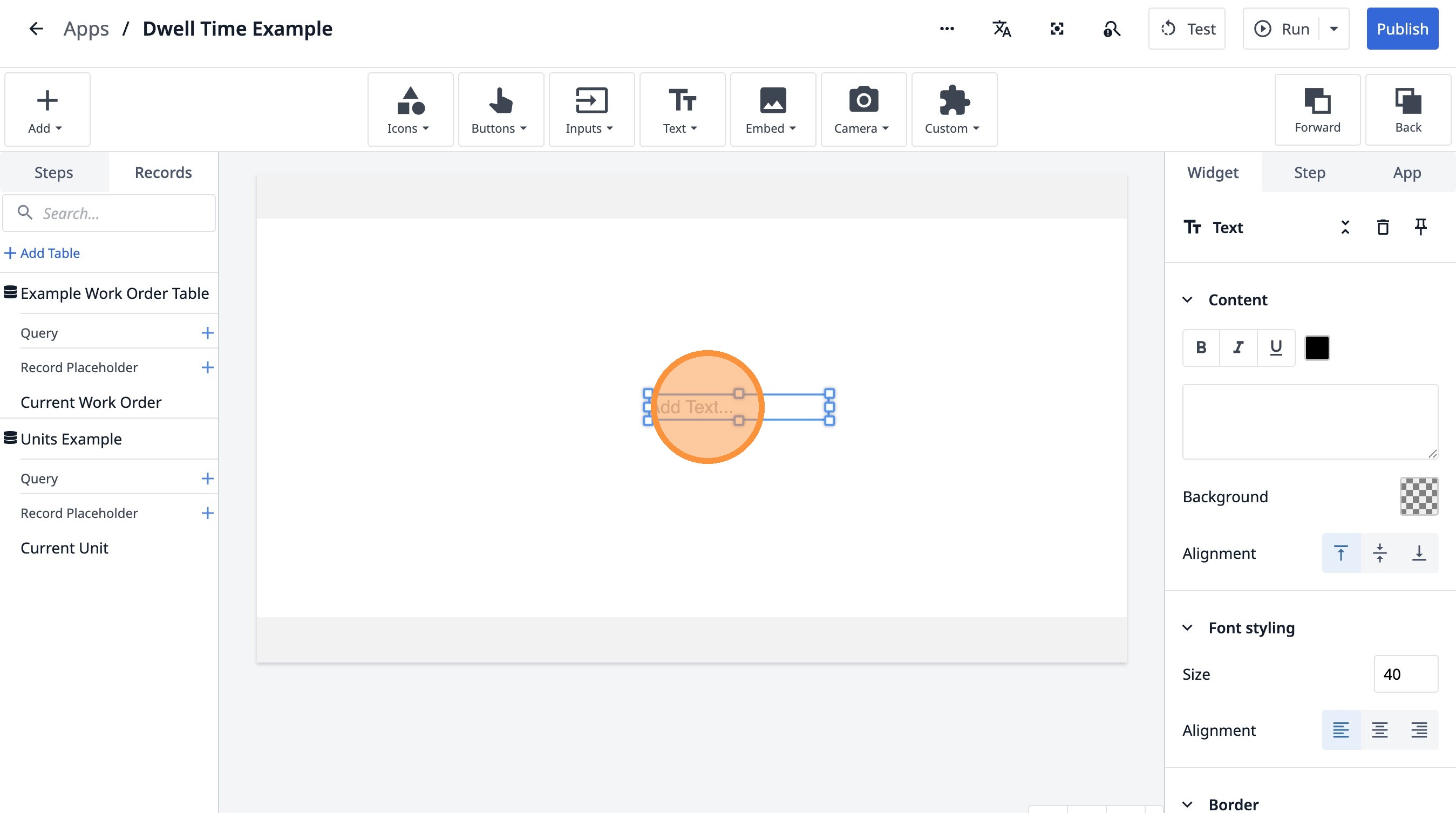
- Cliquez sur « Ajouter du texte... »
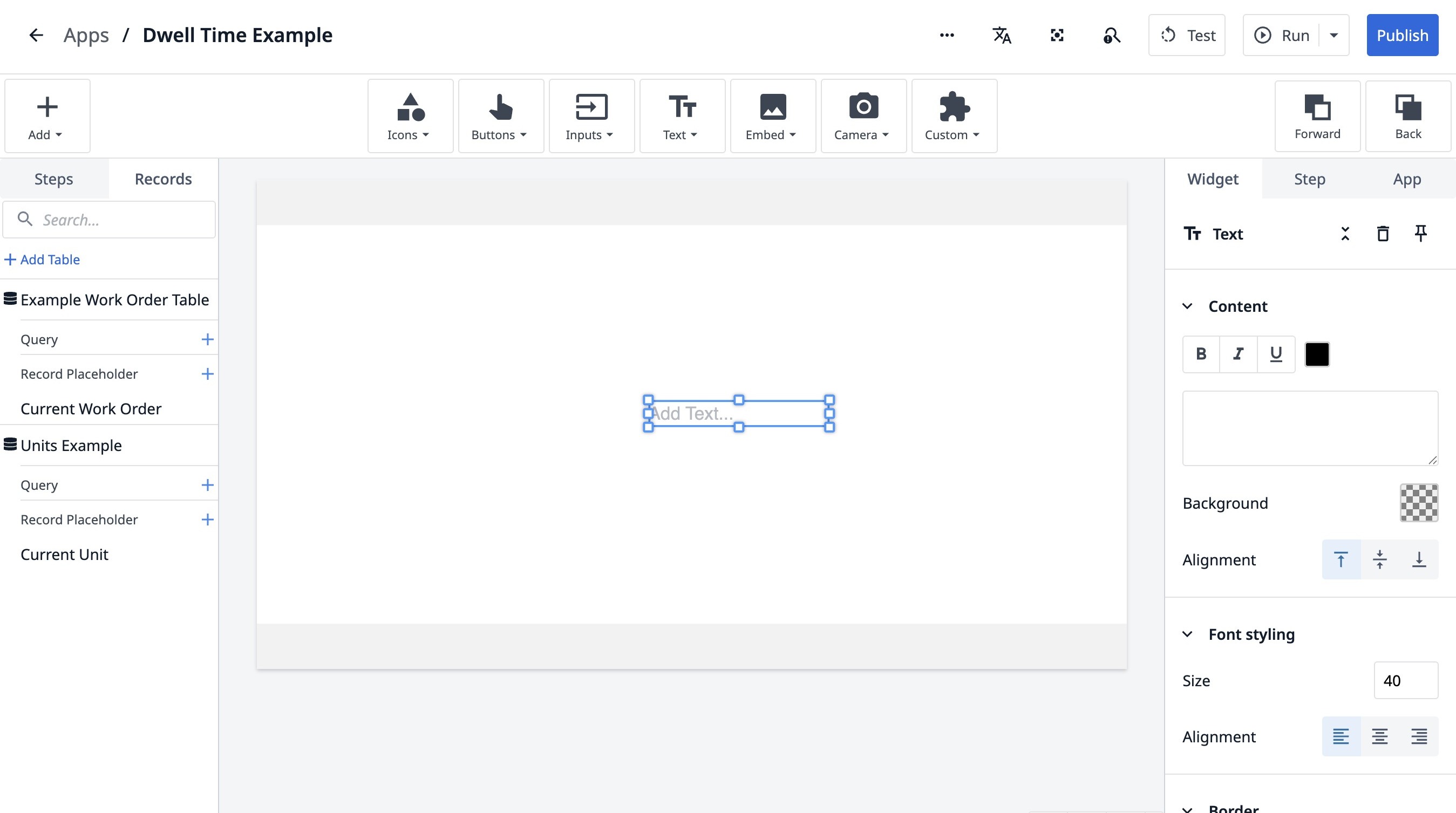
- Double-cliquez sur « Ajouter du texte… »
-
Saisissez « Saisissez votre numéro d'ordre de travail »
-
Cliquez ici.
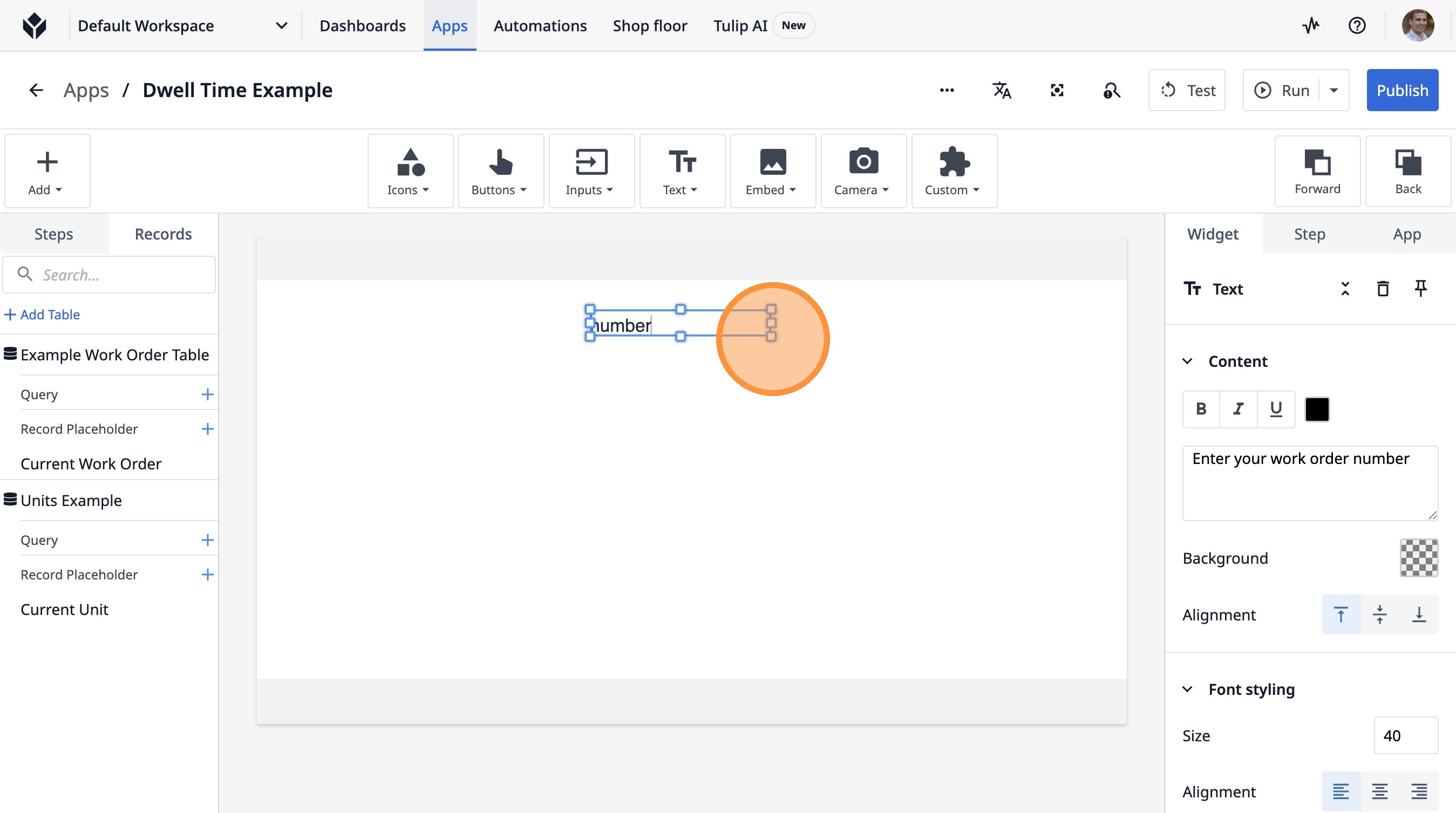
- Cliquez ici.
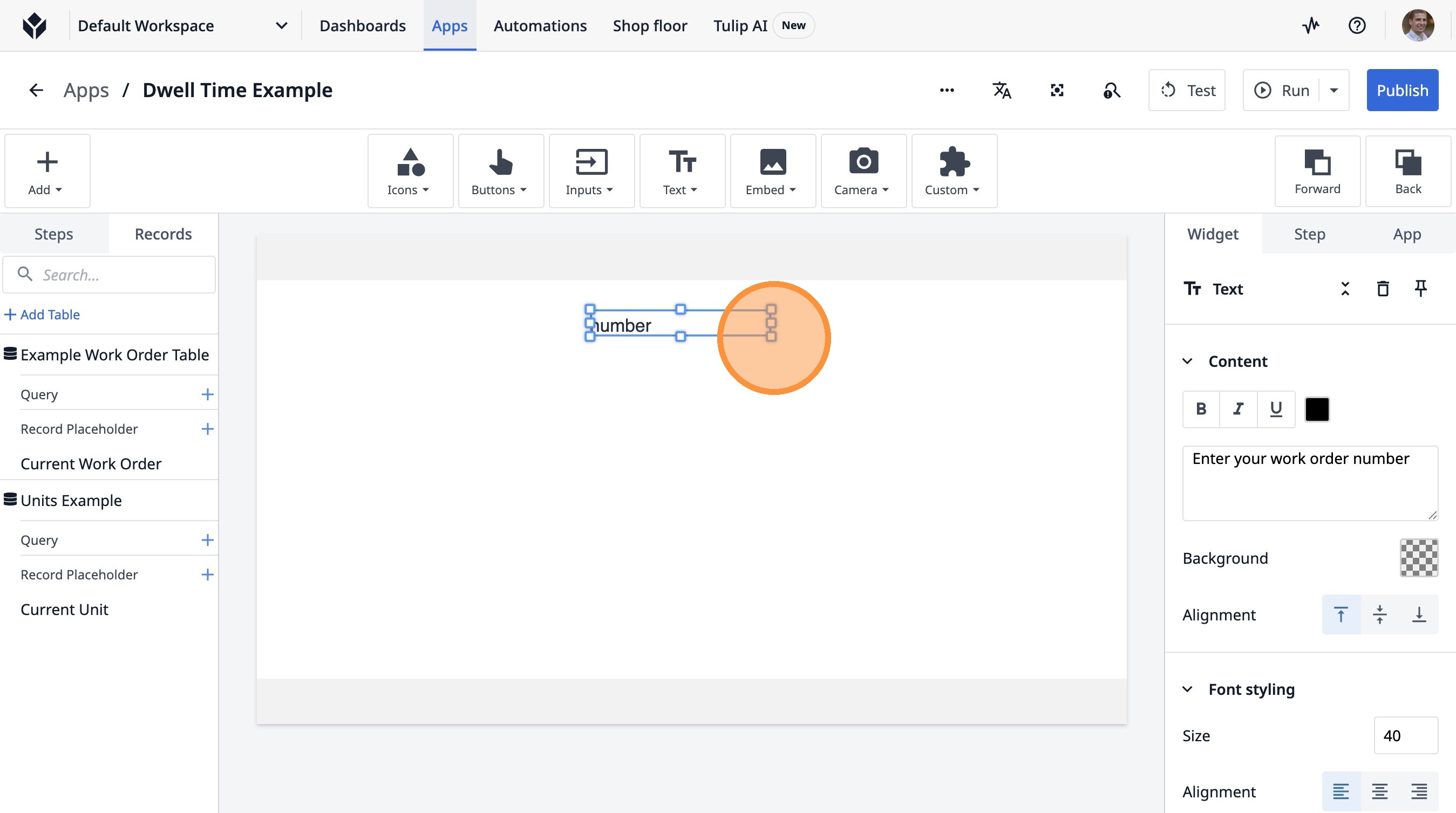
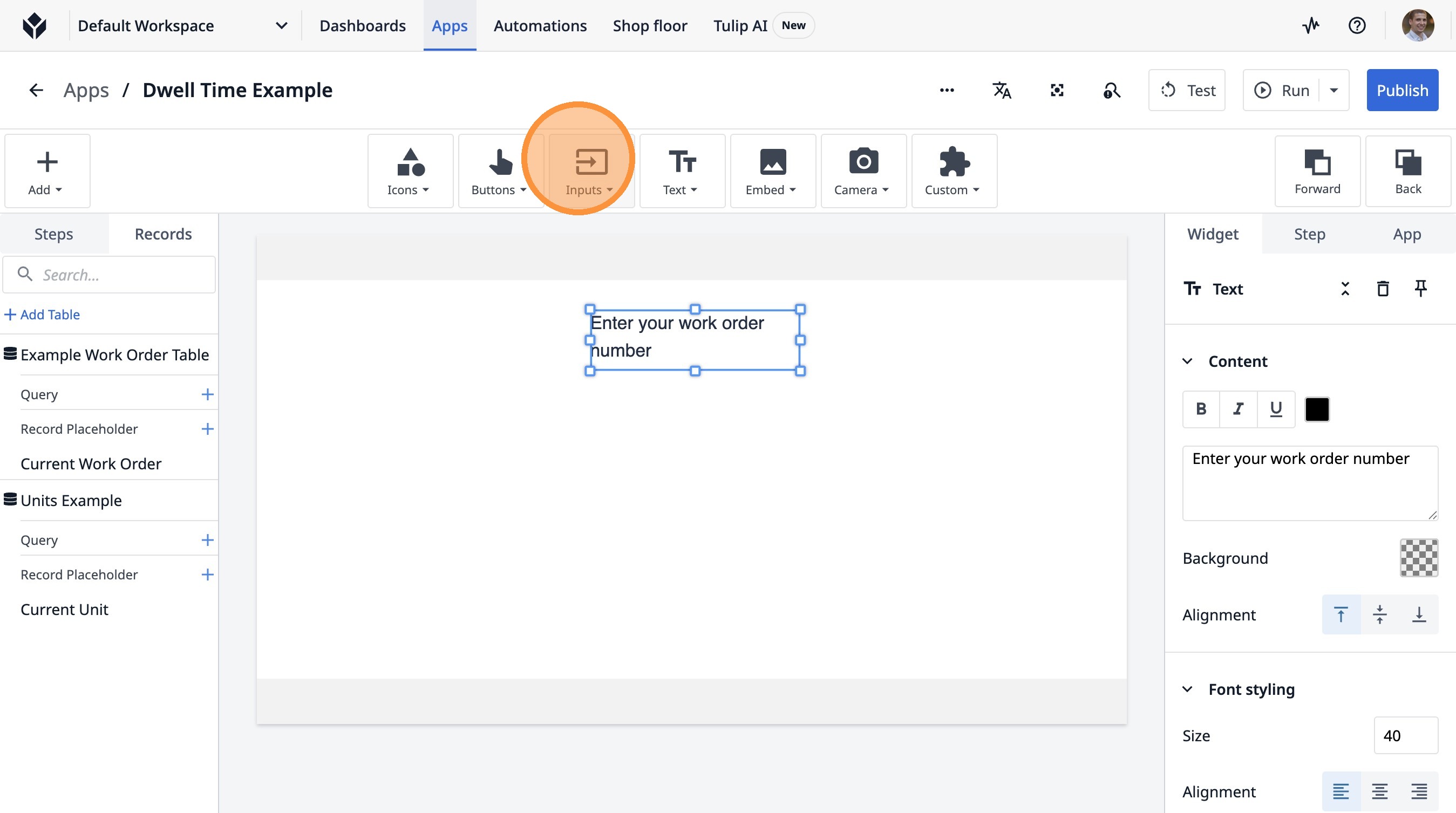
- Cliquez sur cette icône.
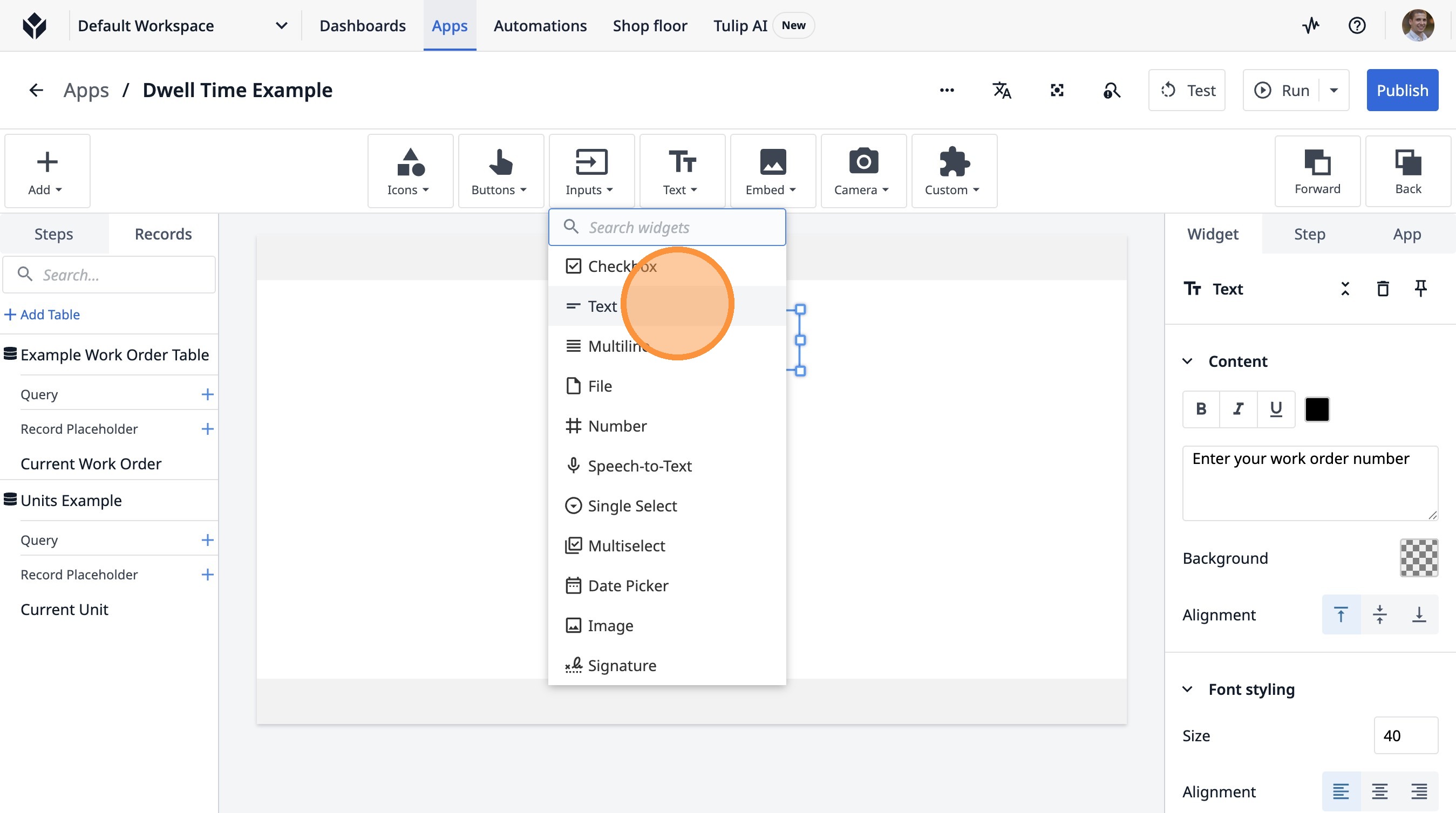
- Cliquez sur « Texte ».
- Cliquez ici.
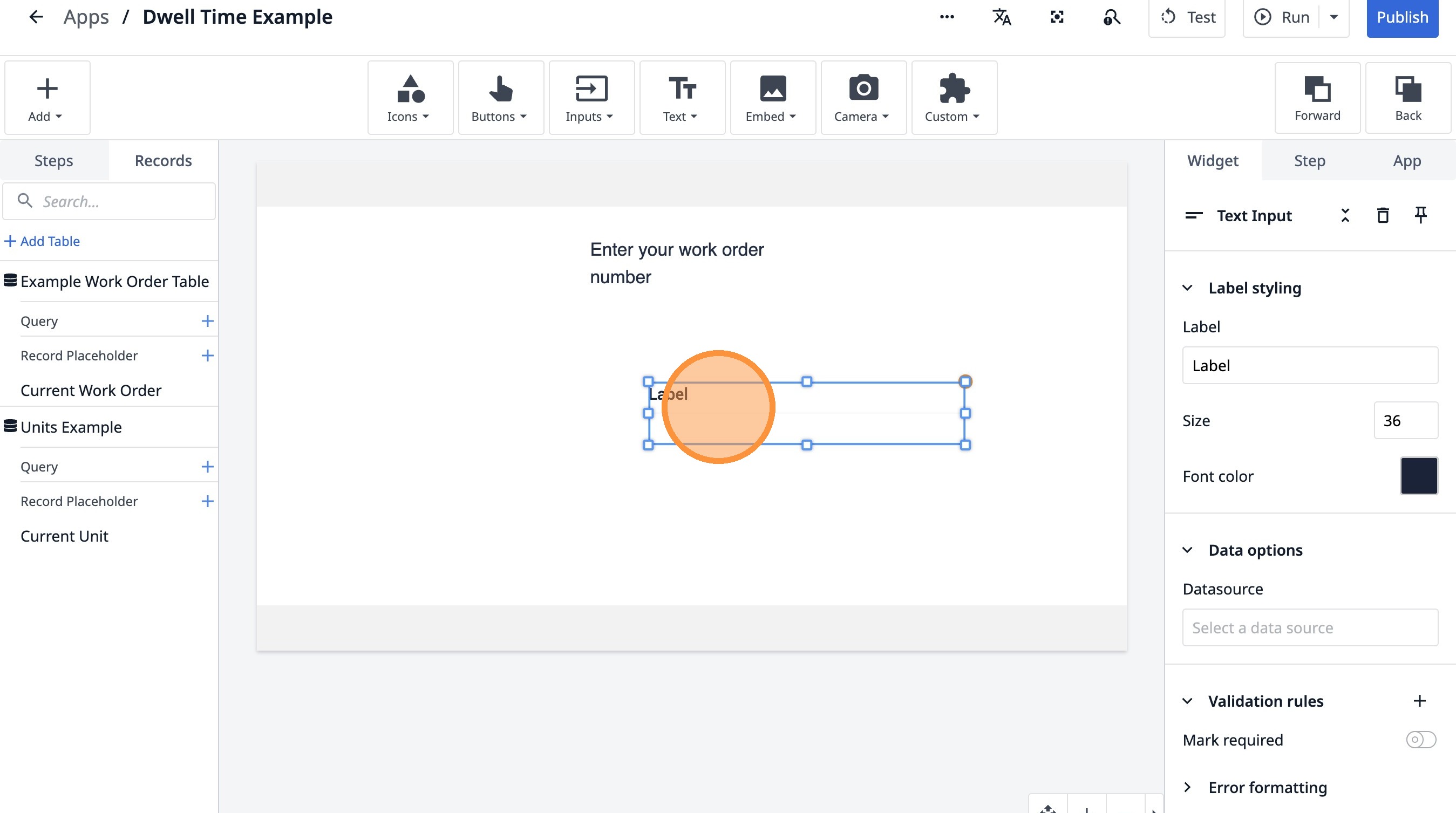
- Double-cliquez sur le champ « Étiquette ».
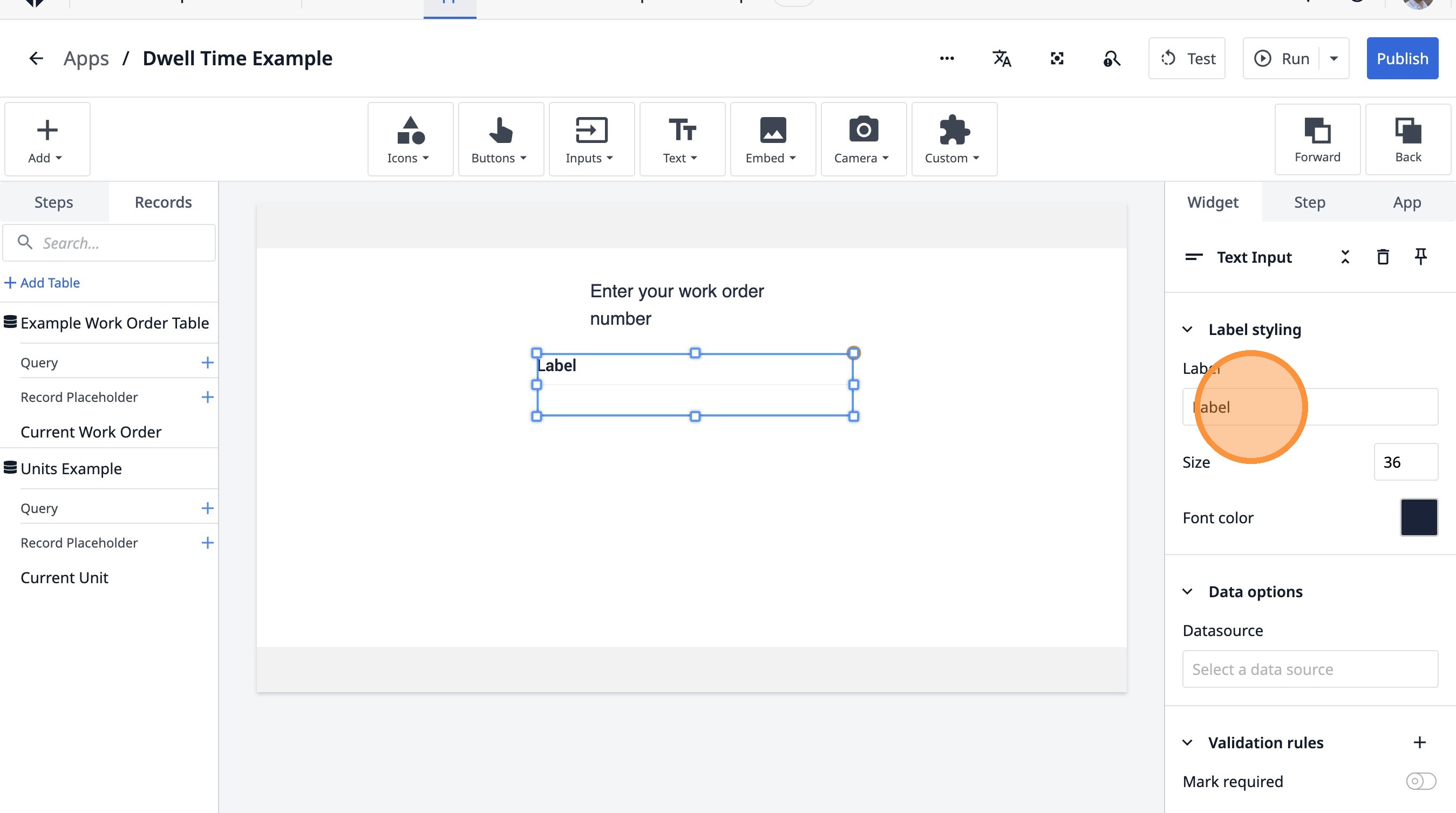
-
Saisissez « [[Backspace]] ».
-
Cliquez sur « Style de l'étiquette ».
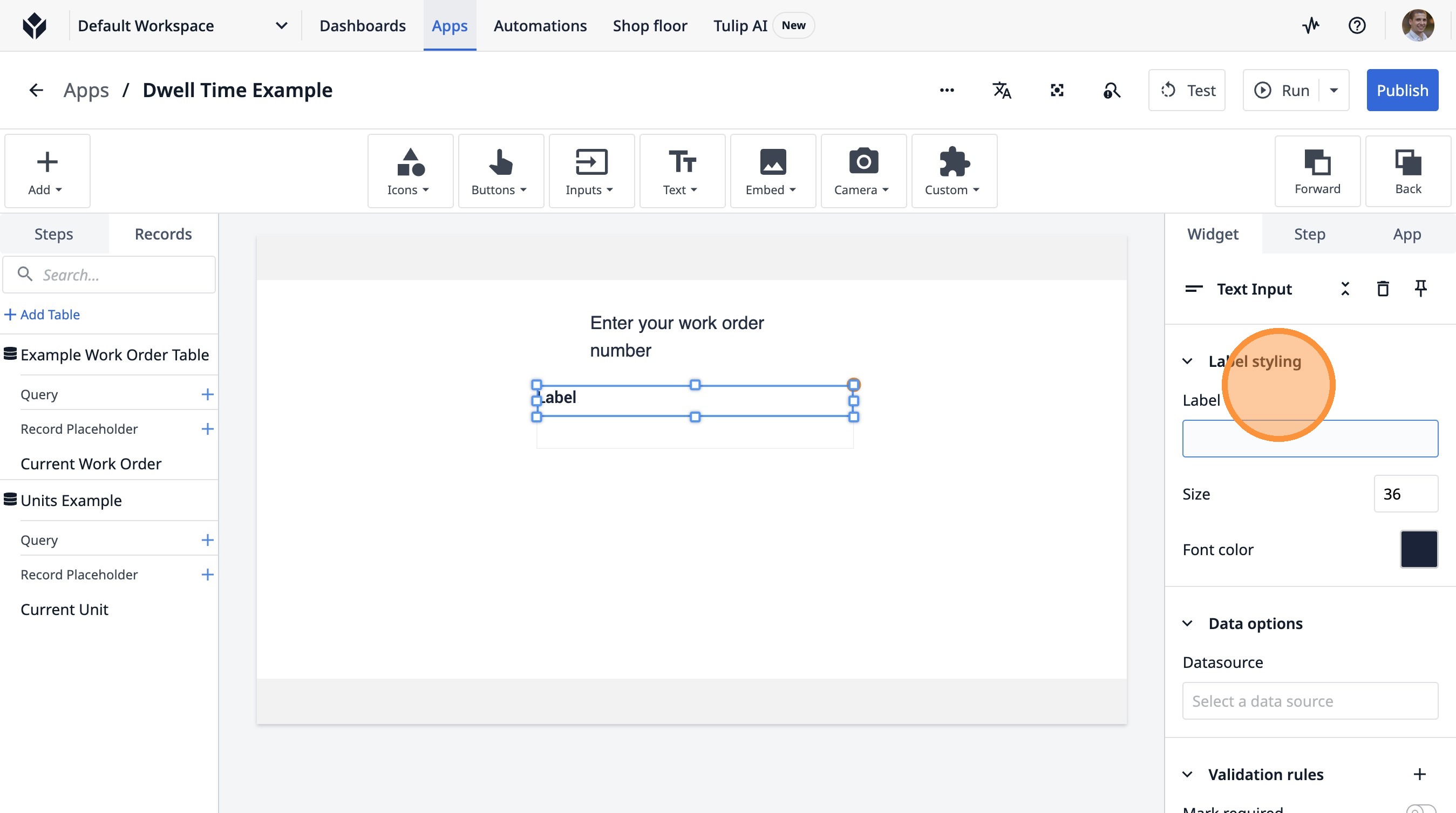
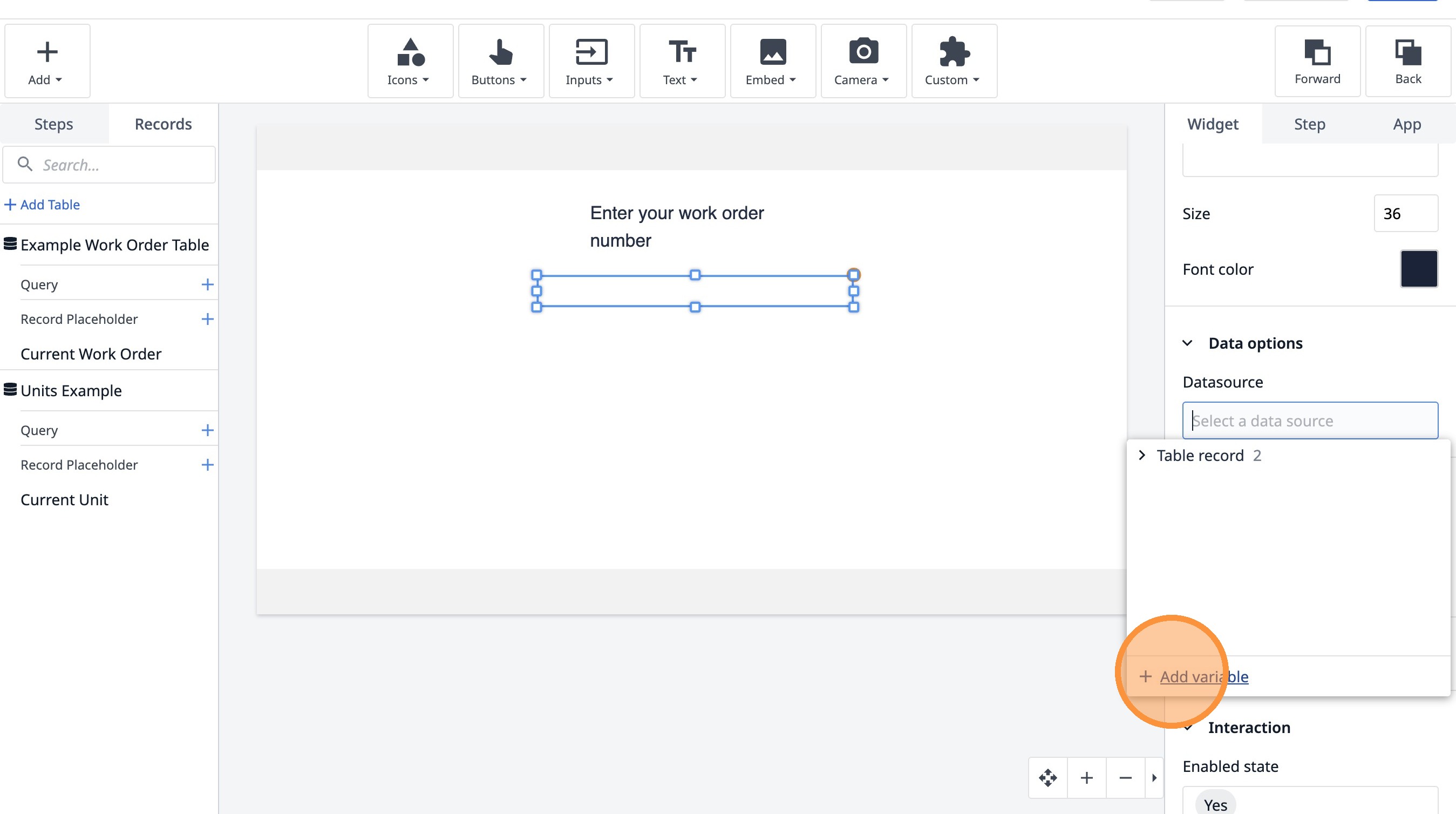
- Cliquez sur « Sélectionner une source de données »
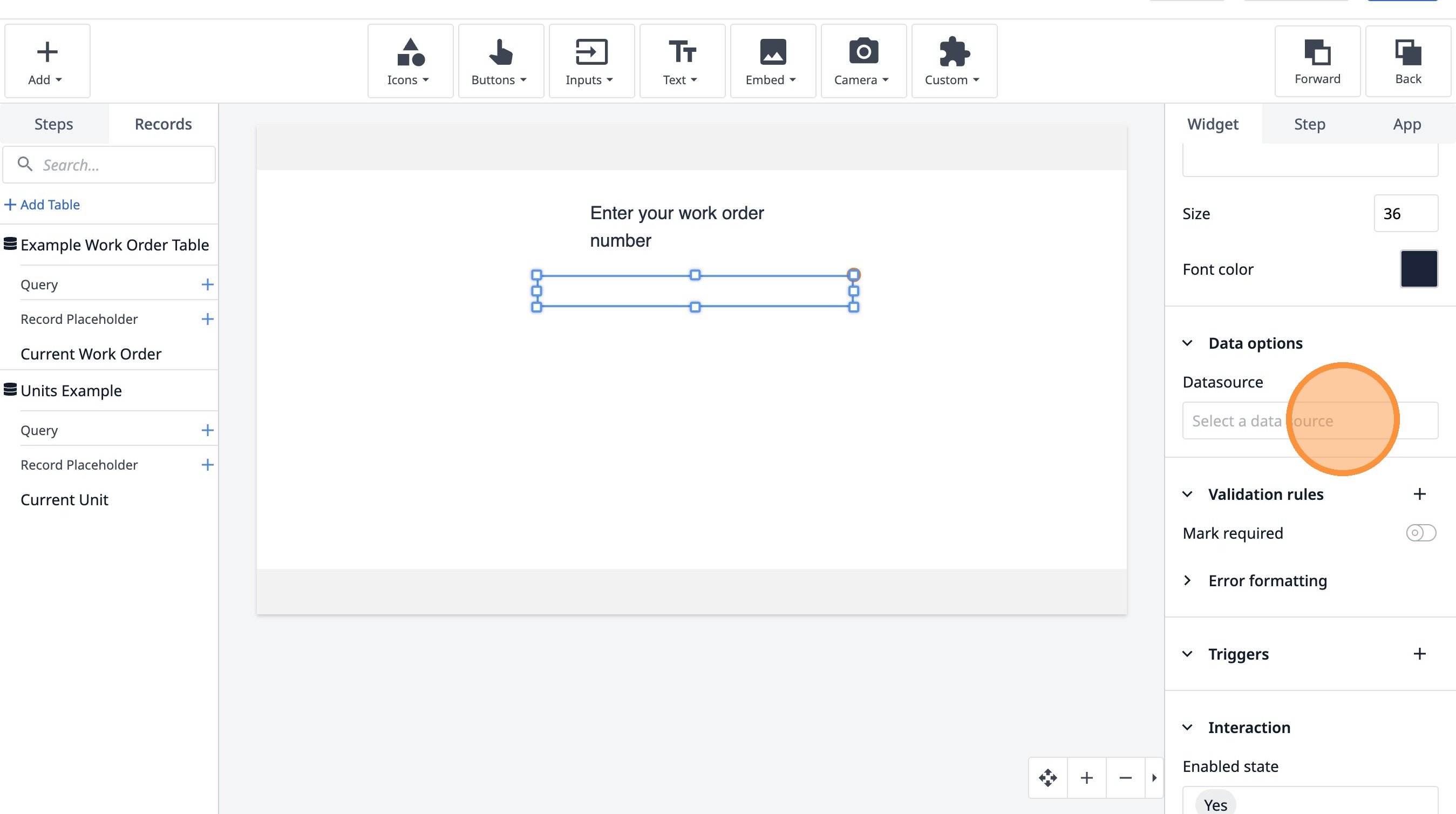
- Cliquez sur « Ajouter une variable ».
-
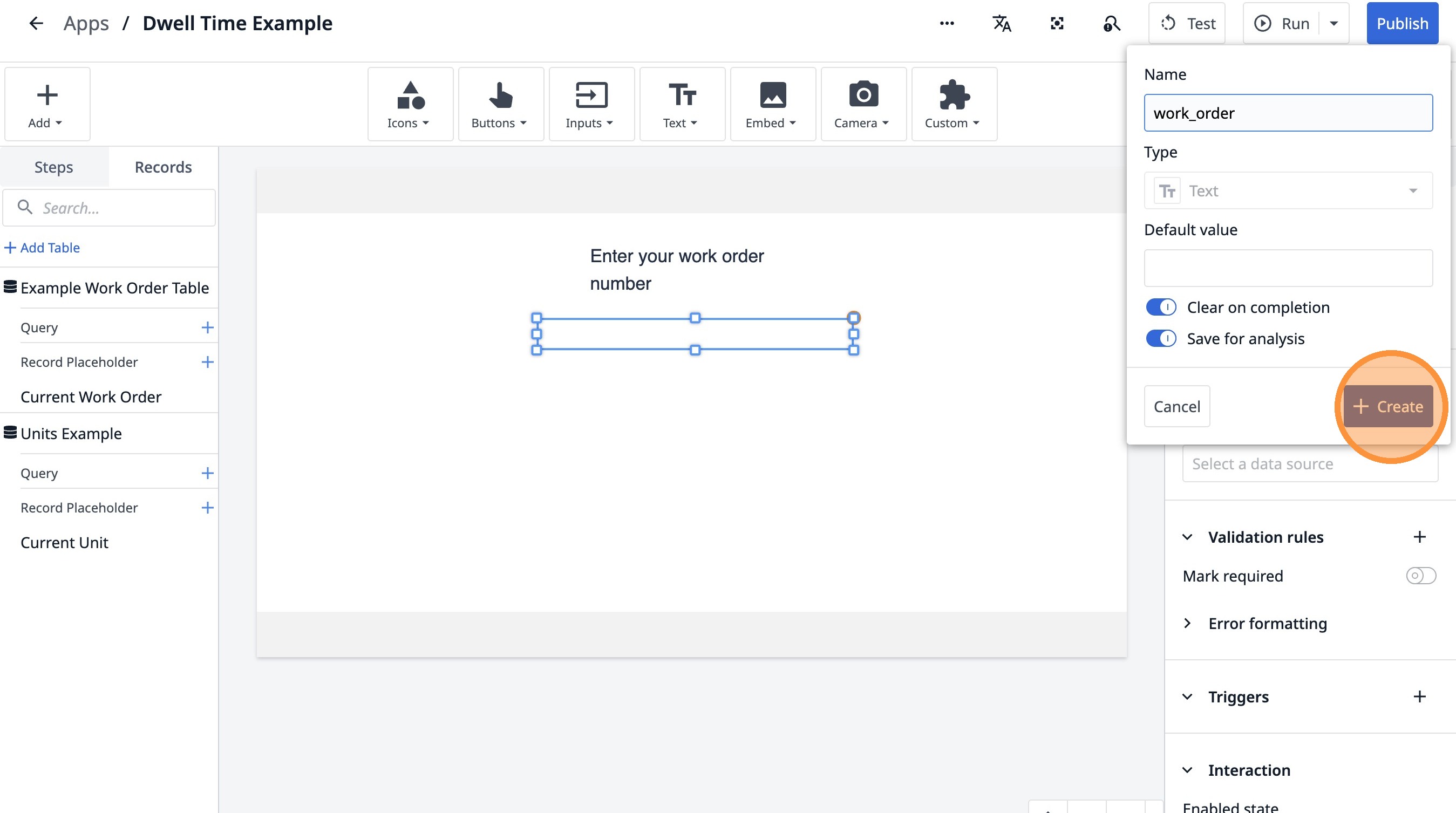
Saisissez « work_order ».
-
Cliquez sur « Créer »
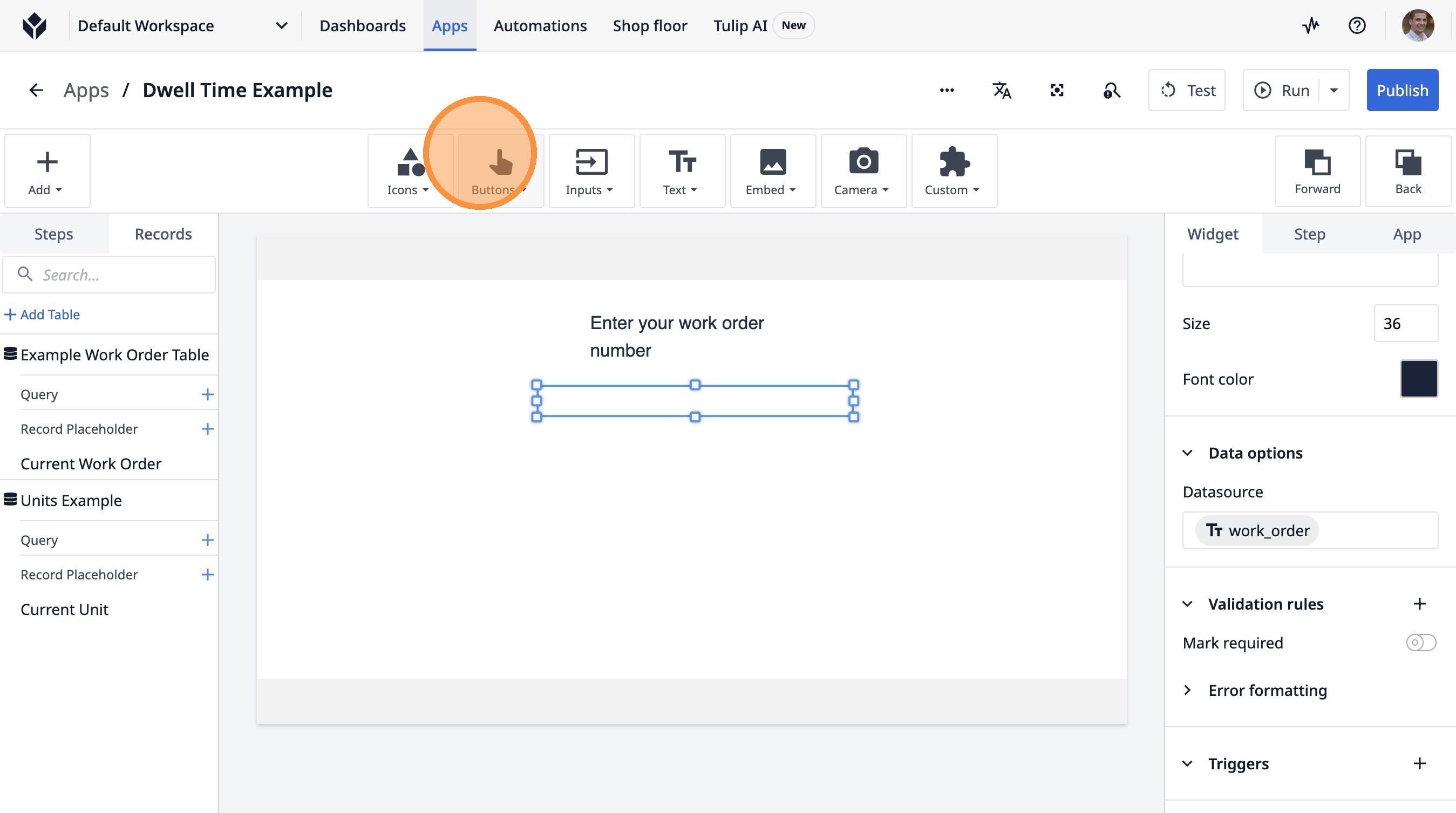
- Cliquez sur « Boutons ».
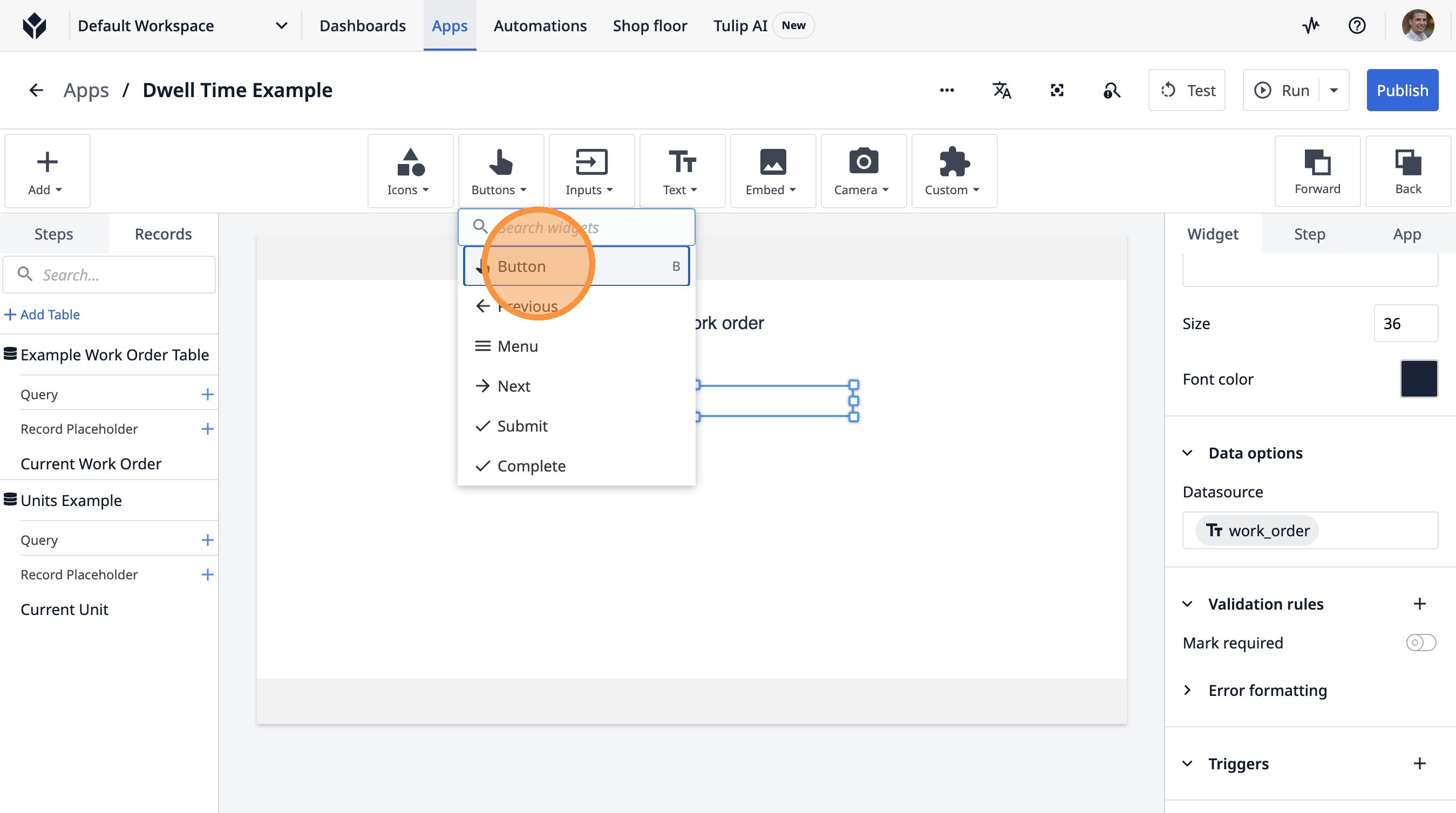
- Cliquez sur « Bouton ».
- Cliquez ici.
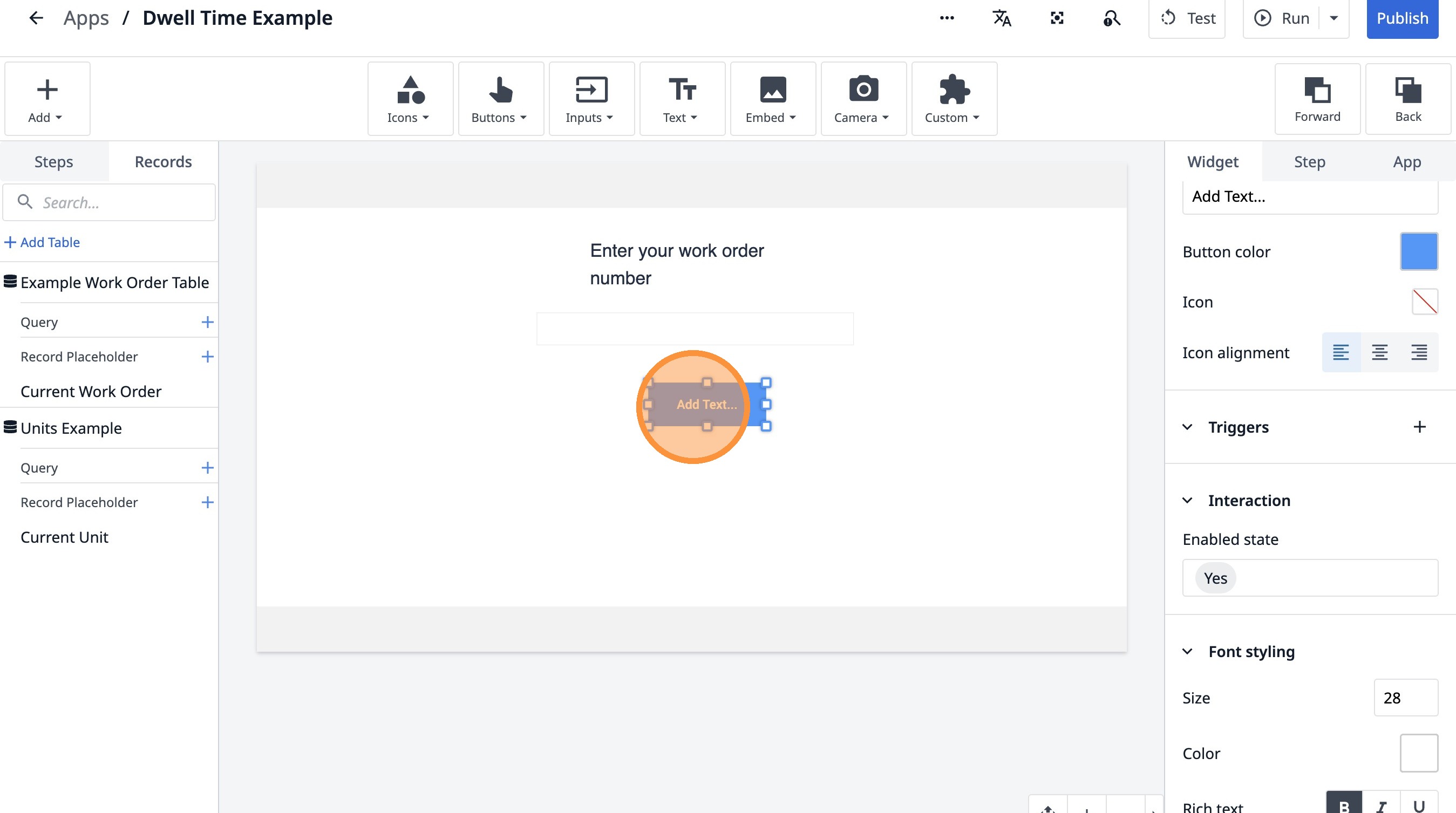
- Double-cliquez sur le champ « Texte ».
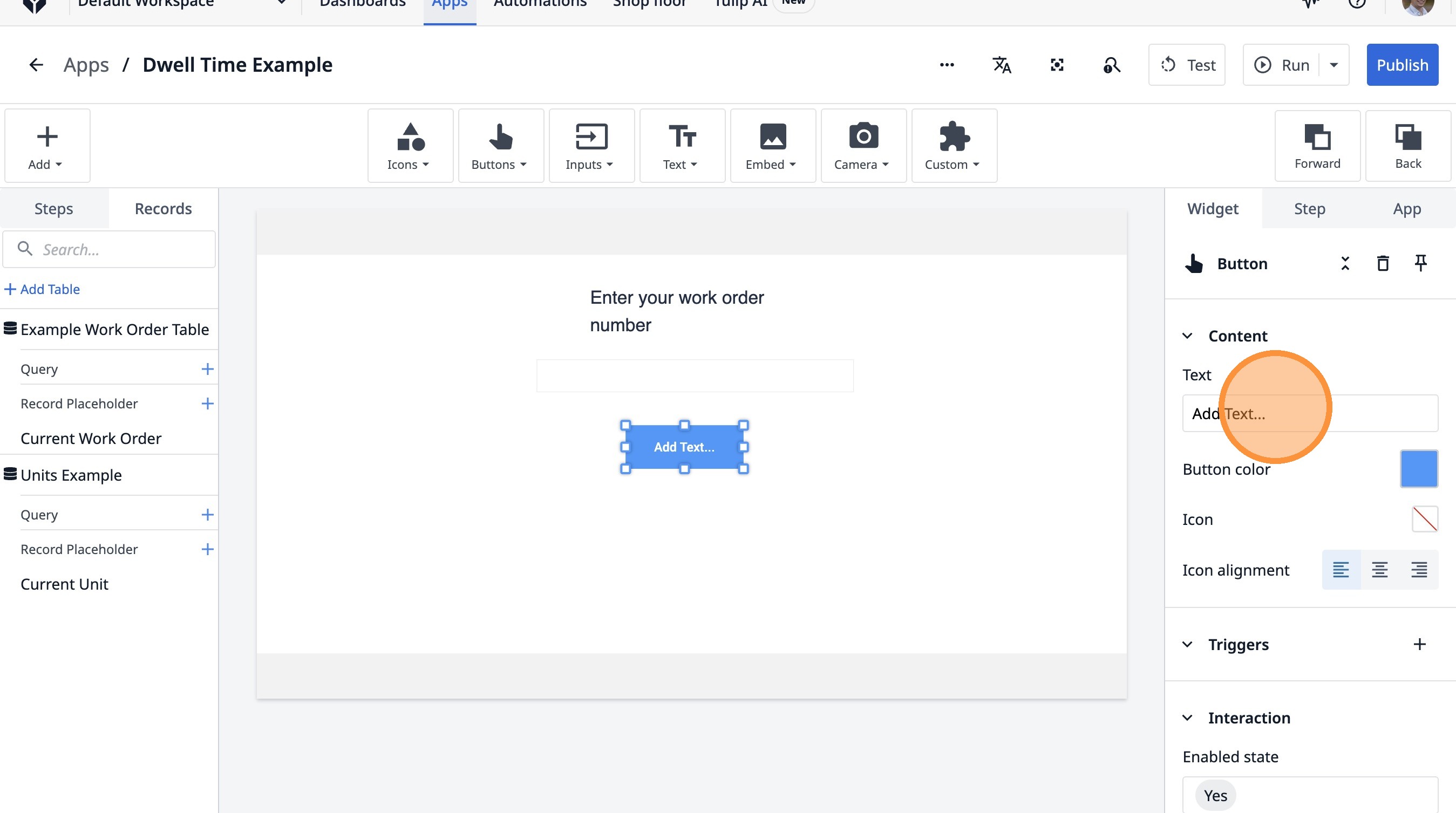
-
Saisissez « Suivant »
-
Cliquez sur cette icône.
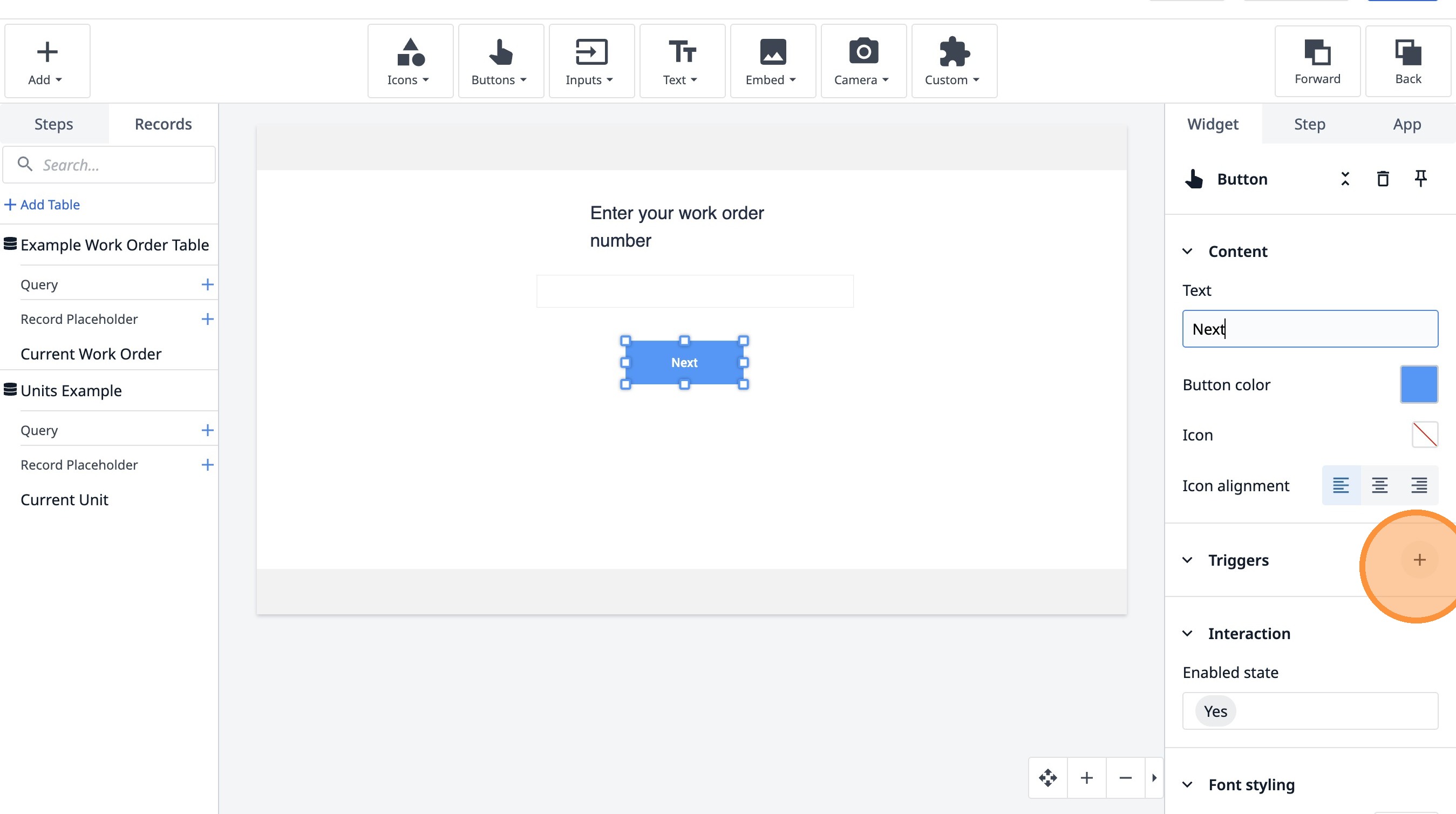
-
Saisissez « Charger l'ordre de travail »
-
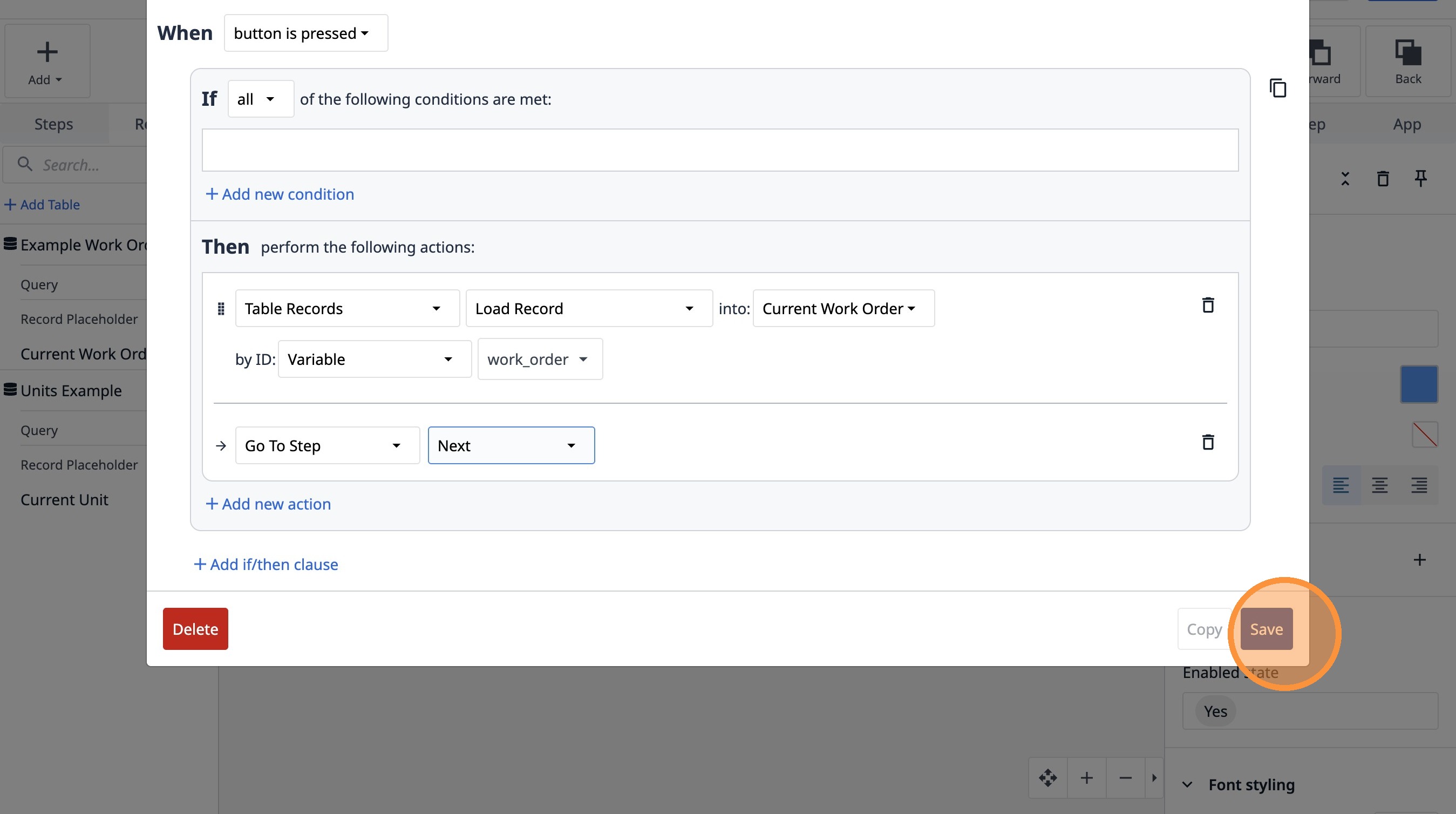
Cliquez sur « Ajouter une nouvelle action ».
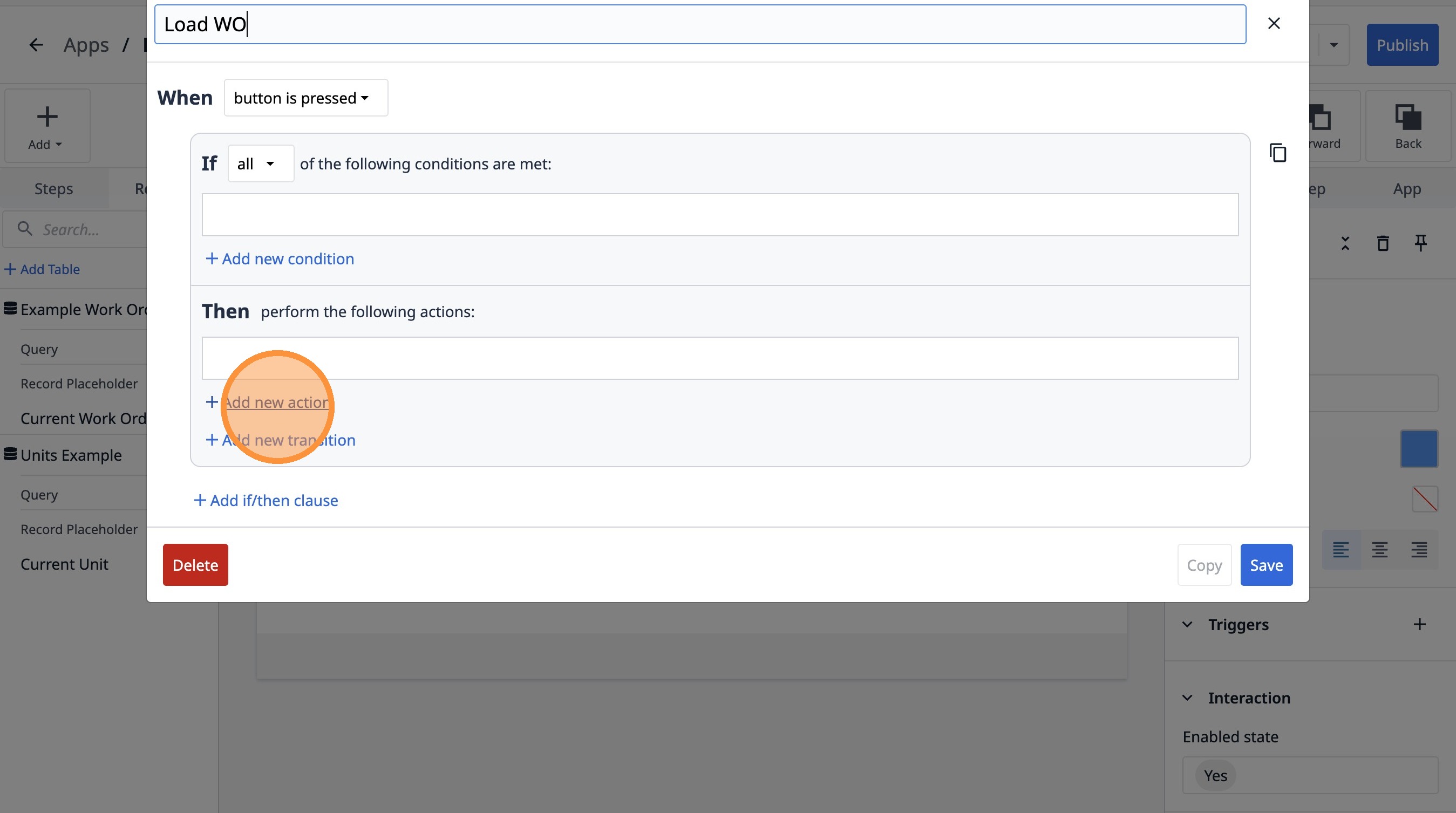
- Sélectionnez l'option « Enregistrements du tableau ».
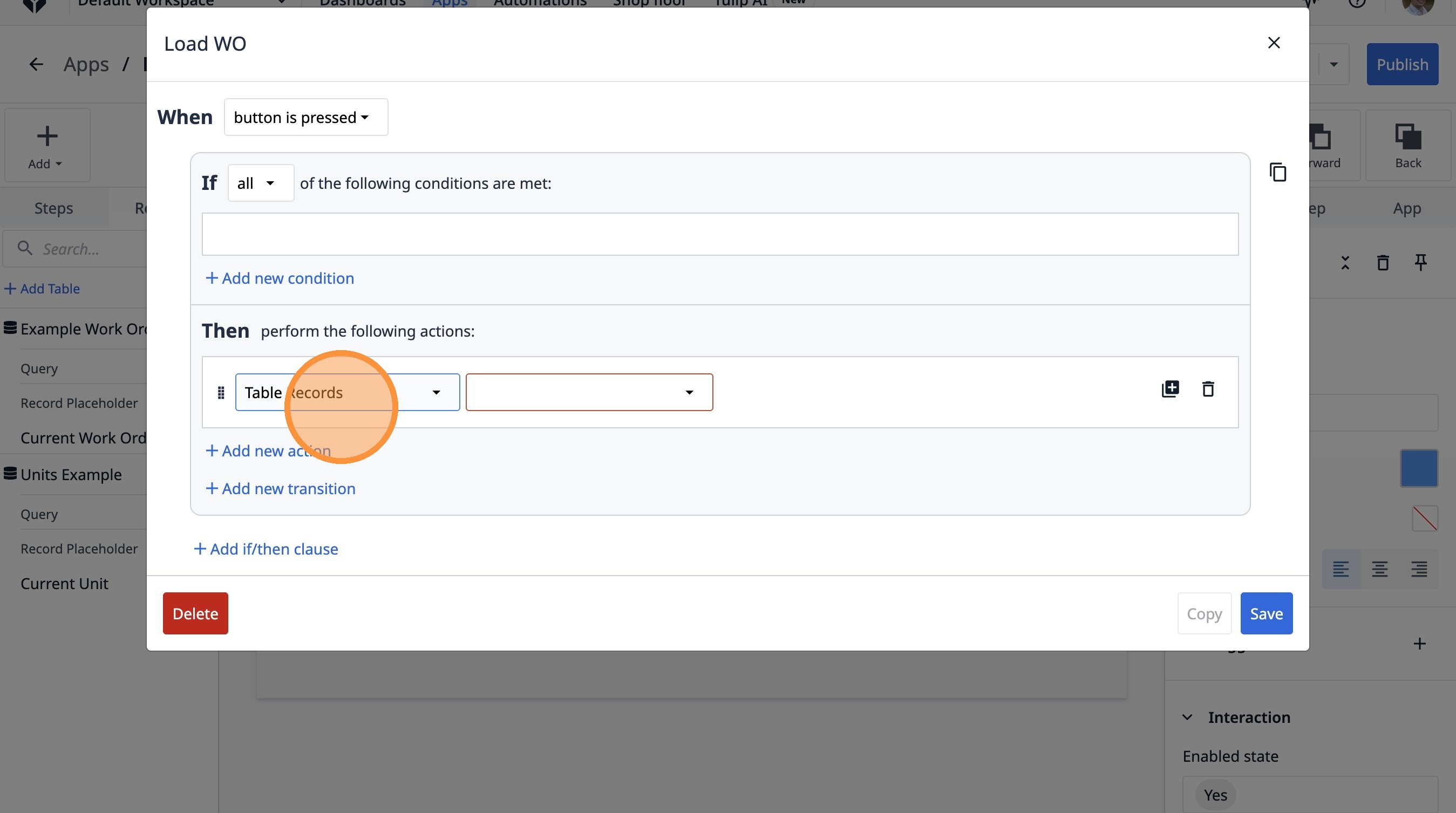
- Sélectionnez l'option « Charger un enregistrement ».
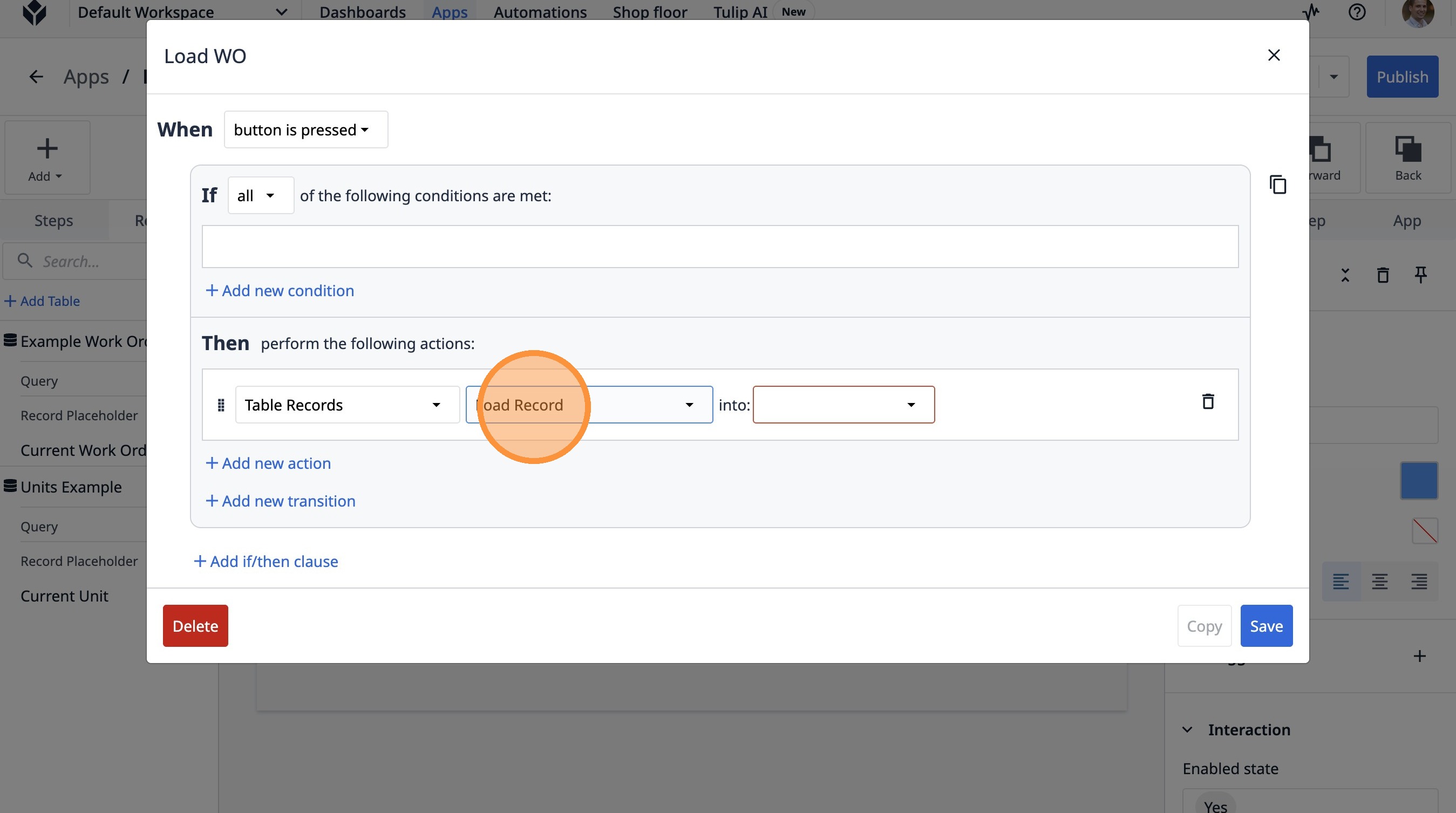
- Sélectionnez l'option « Ordre de travail actuel ».
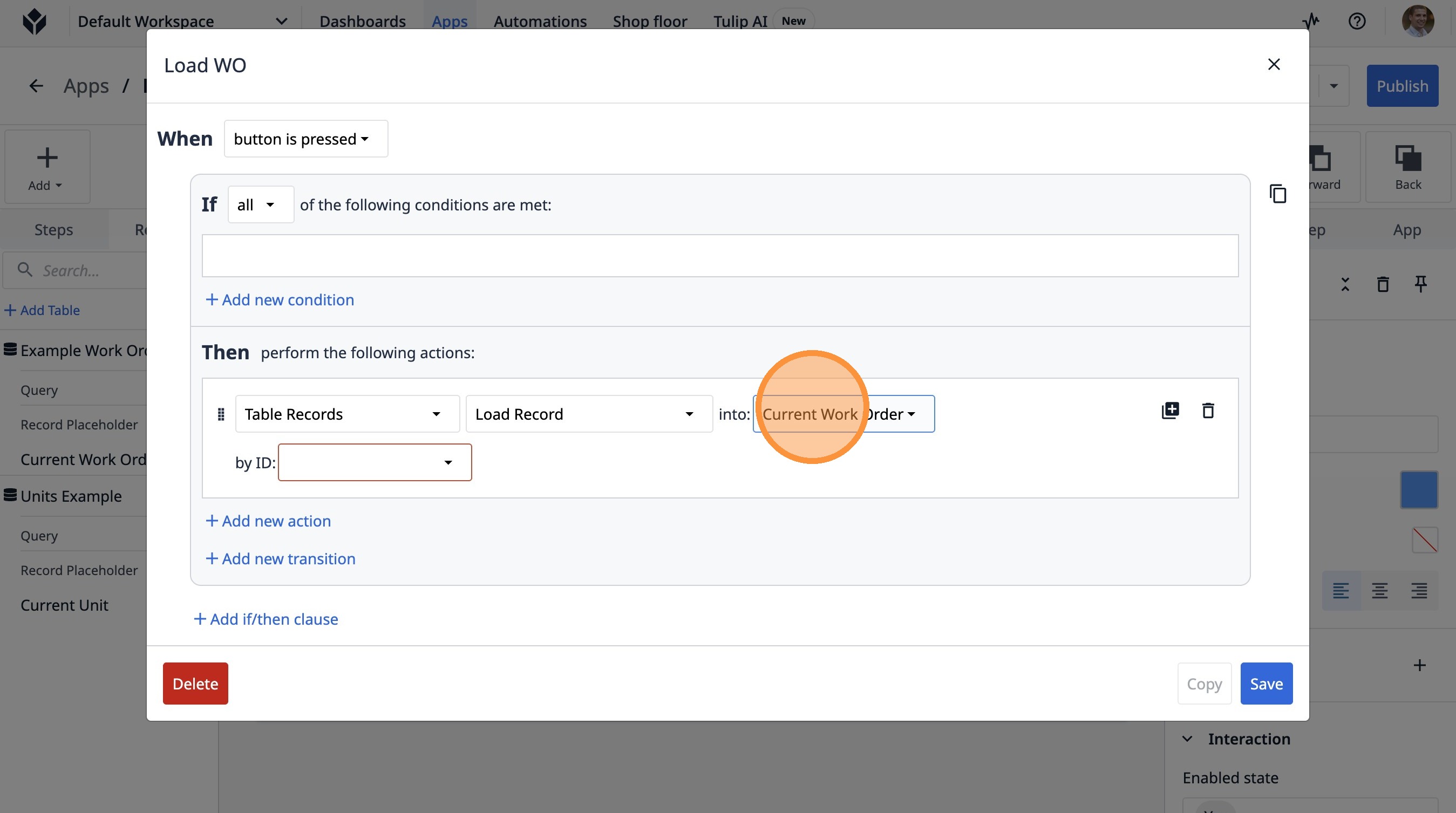
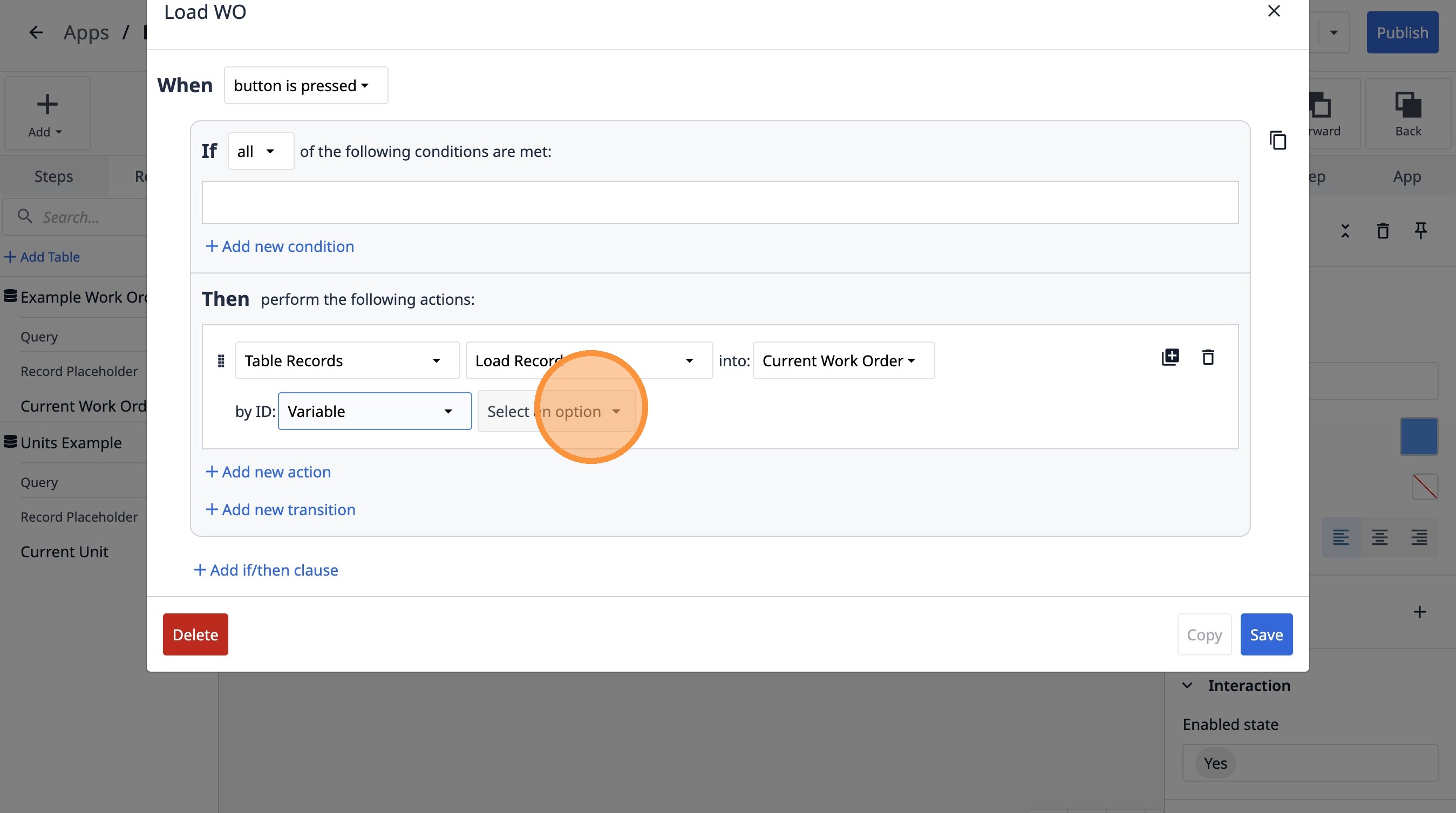
- Sélectionnez l'option « Variable ».
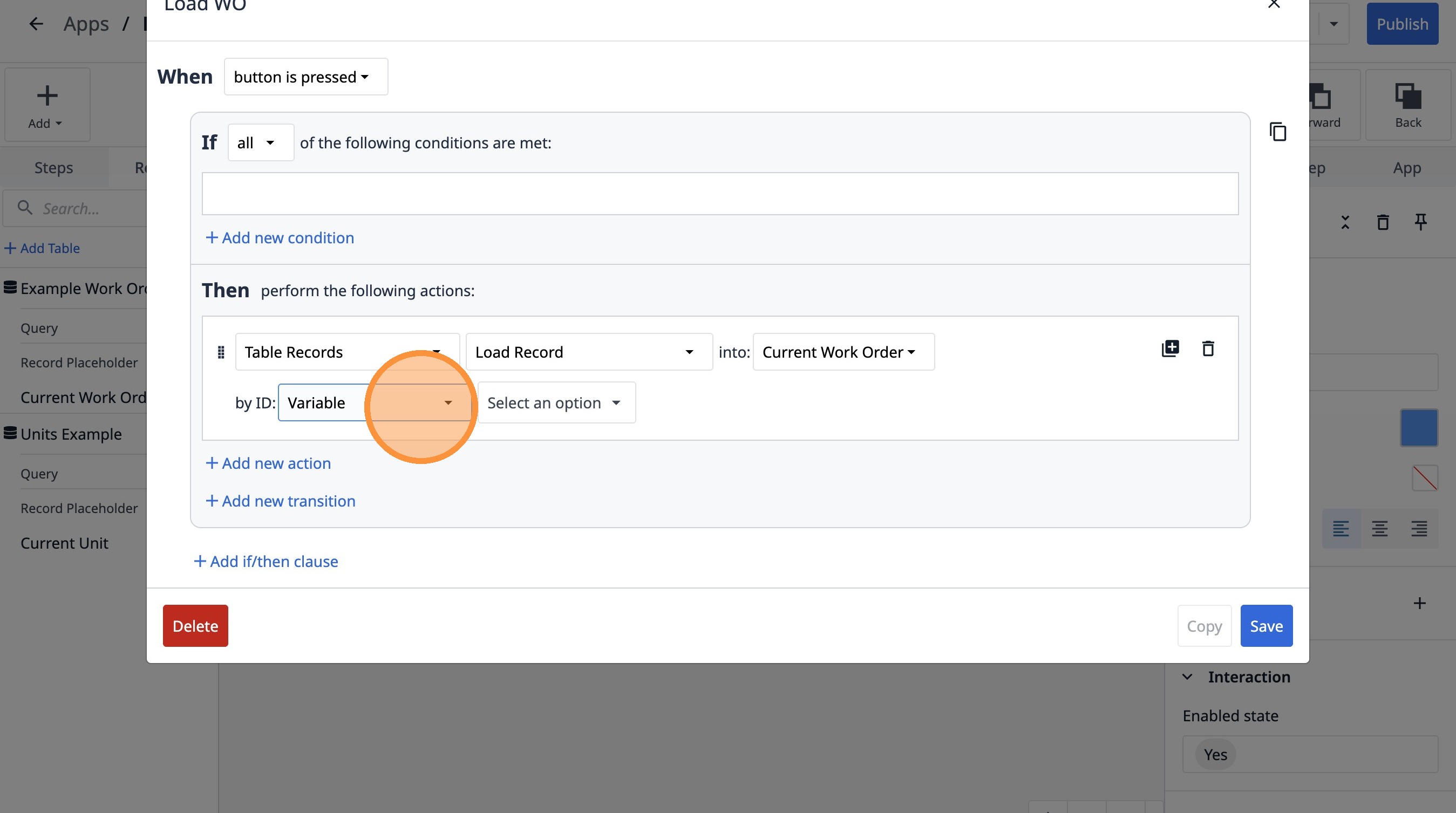
- Cliquez sur « Sélectionner une option ».
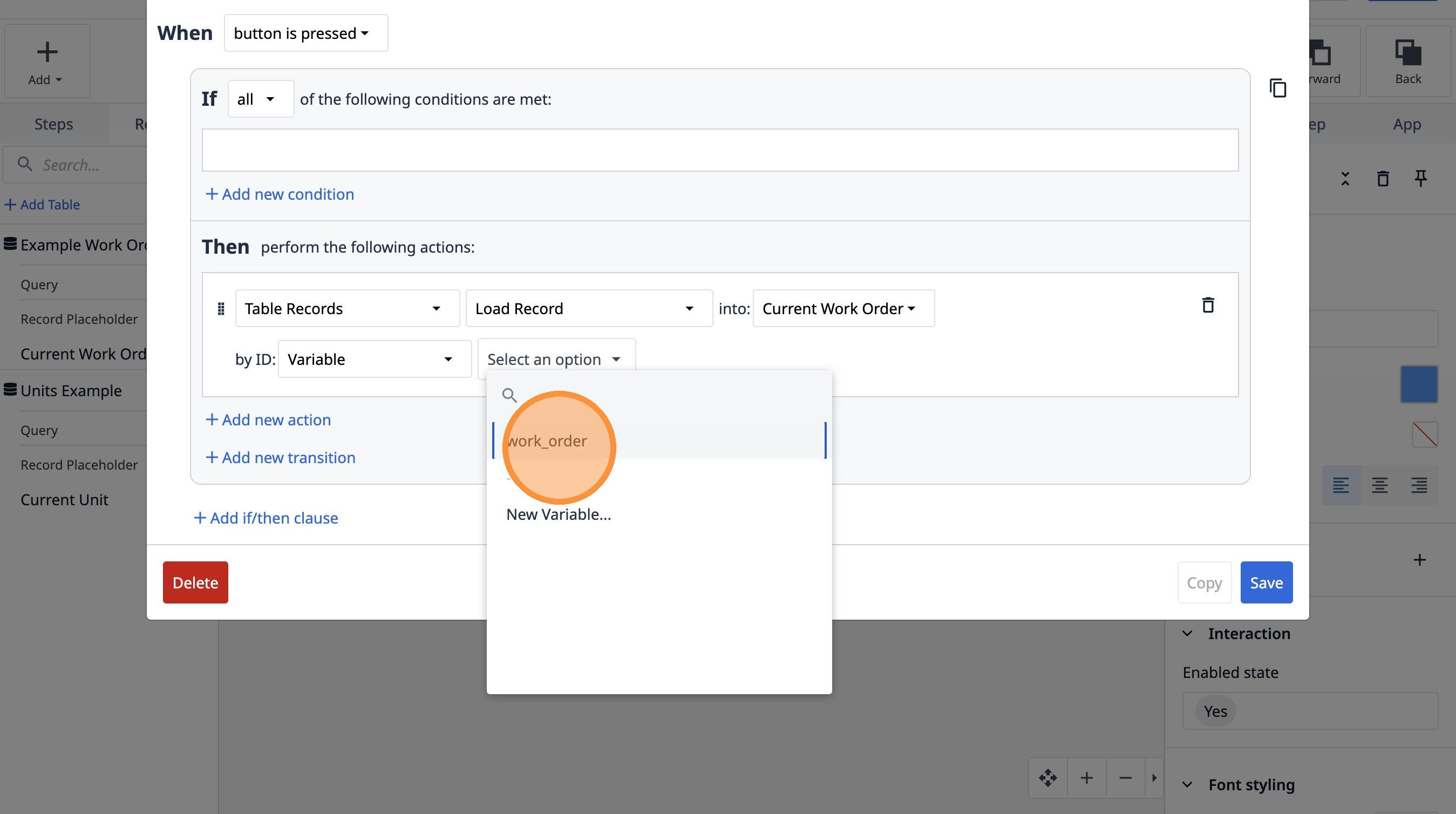
- Cliquez sur « work_order ».
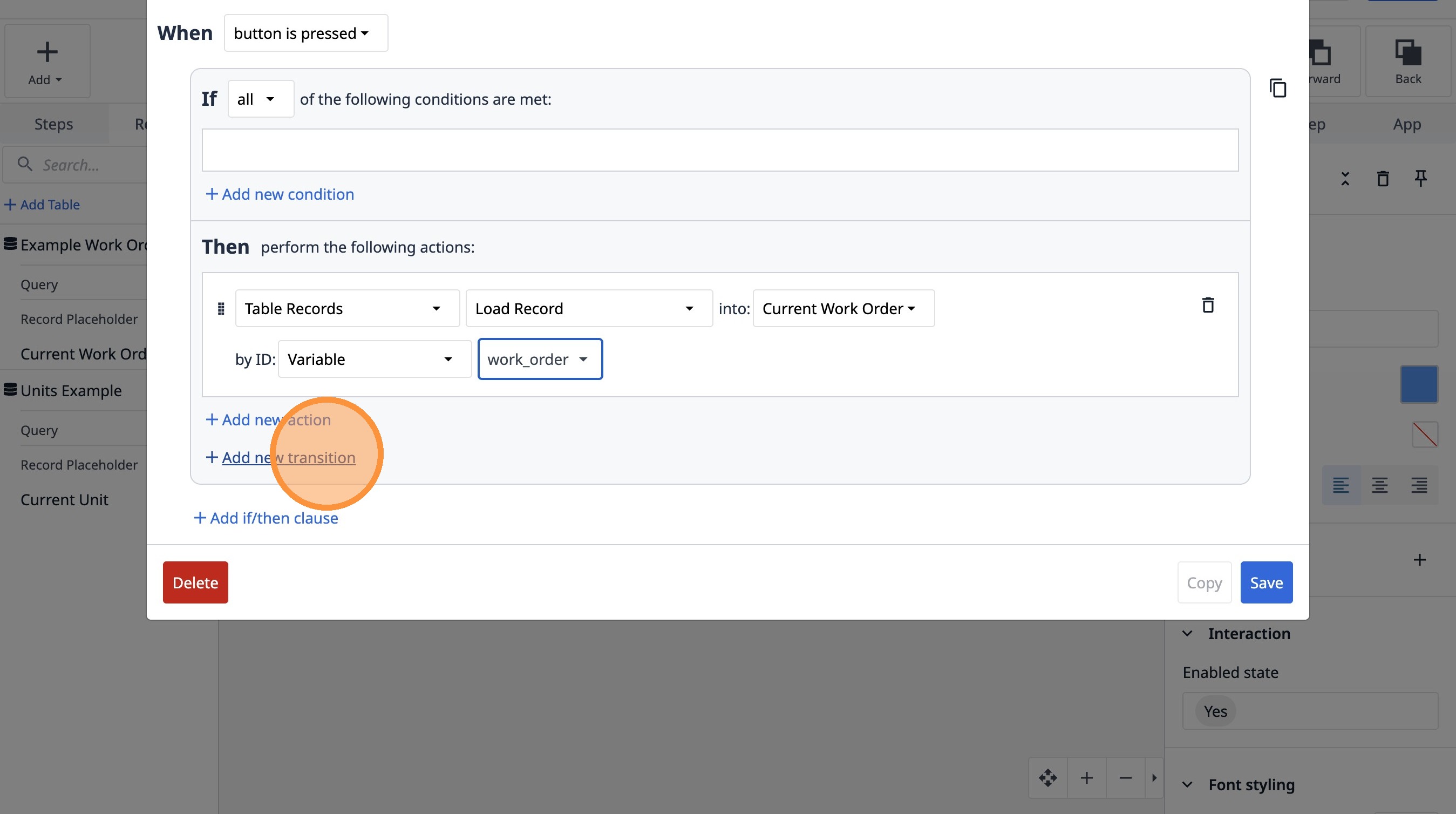
- Cliquez sur « Ajouter une nouvelle transition ».
- Sélectionnez l'option « Aller à l'étape ».
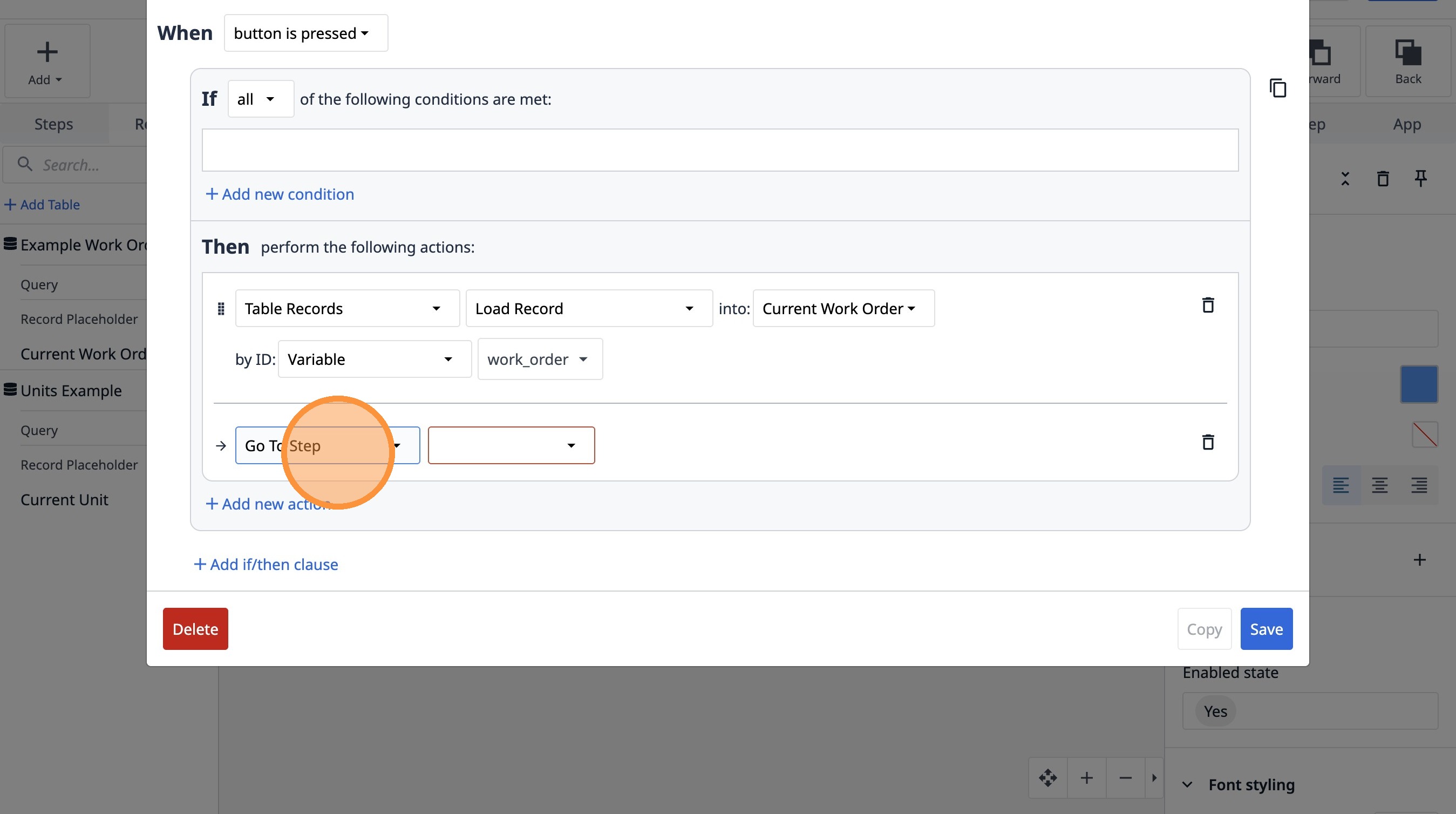
- Sélectionnez l'option « Suivant ».
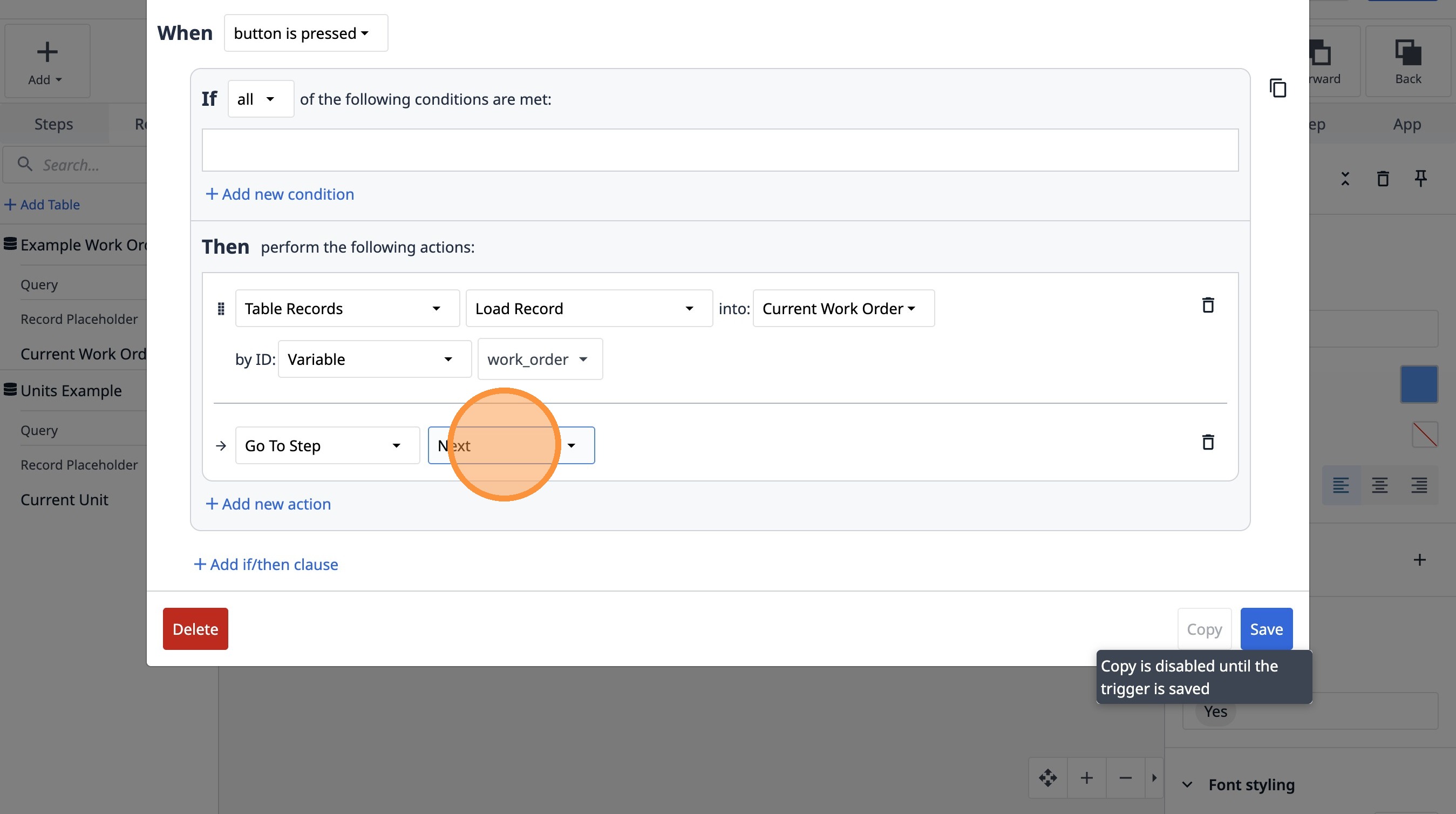
- Cliquez sur « Enregistrer »