Découvrez comment ajouter un nouveau bouton à votre application Tulip permettant d’imprimer un code-barres. Ce guide vous expliquera comment créer ce bouton, configurer ses actions et le relier à vos ordres de travail.
- Accédez au générateur d’applications.
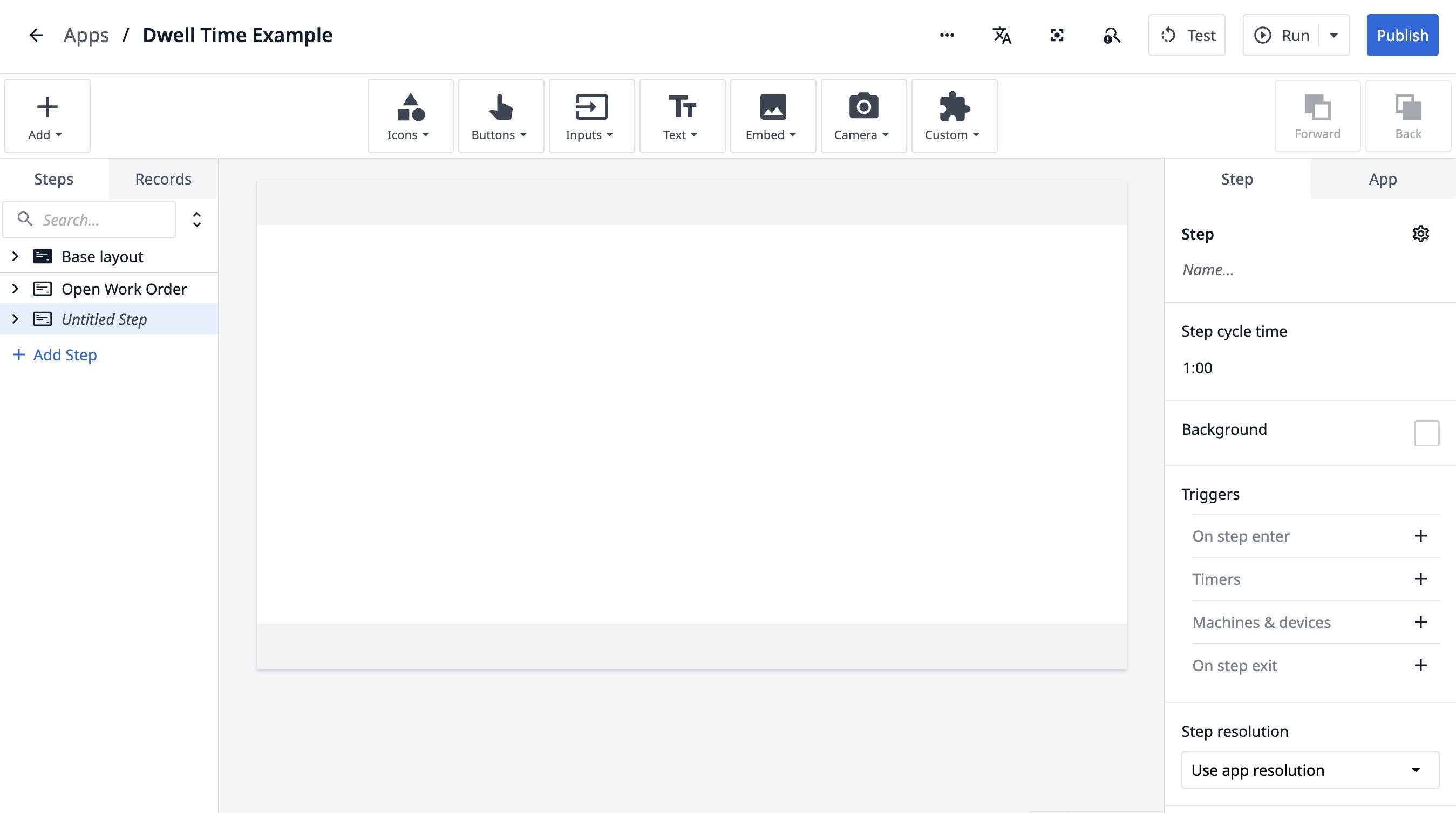
- Double-cliquez sur « Étape sans titre ».
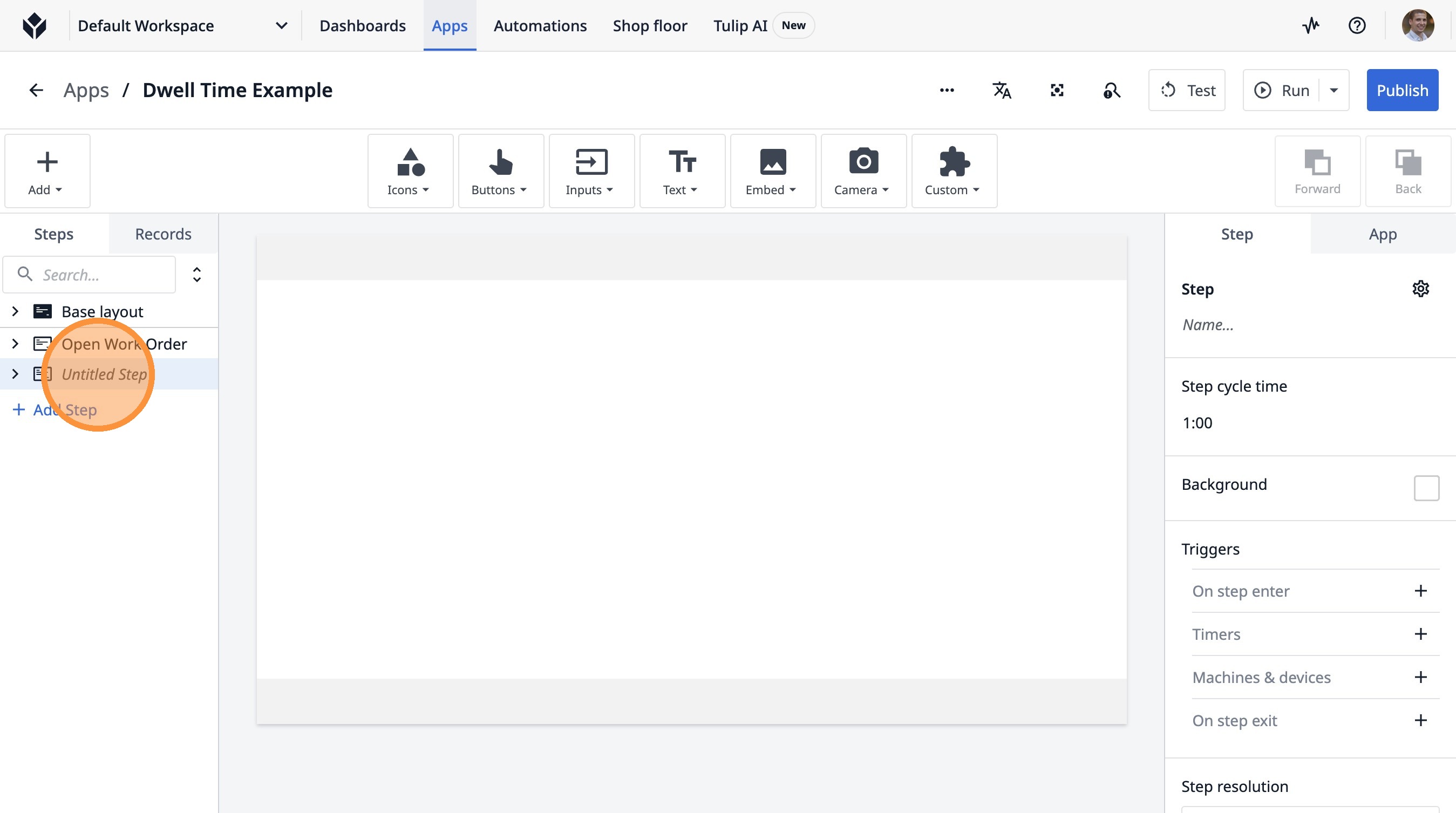
-
Saisissez « Imprimer un code-barres ».
-
Cliquez ici.
- Cliquez sur « Texte ».
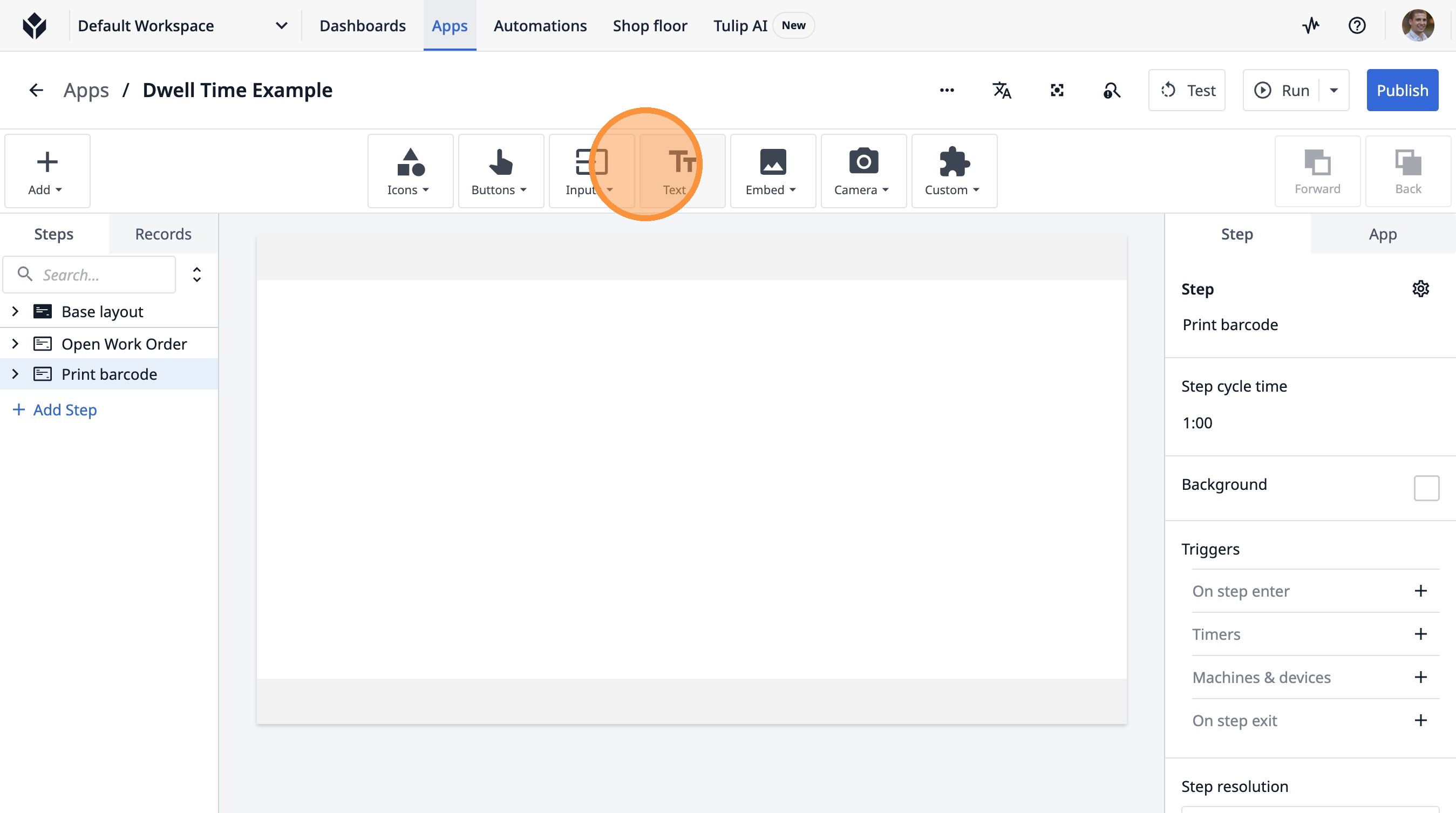
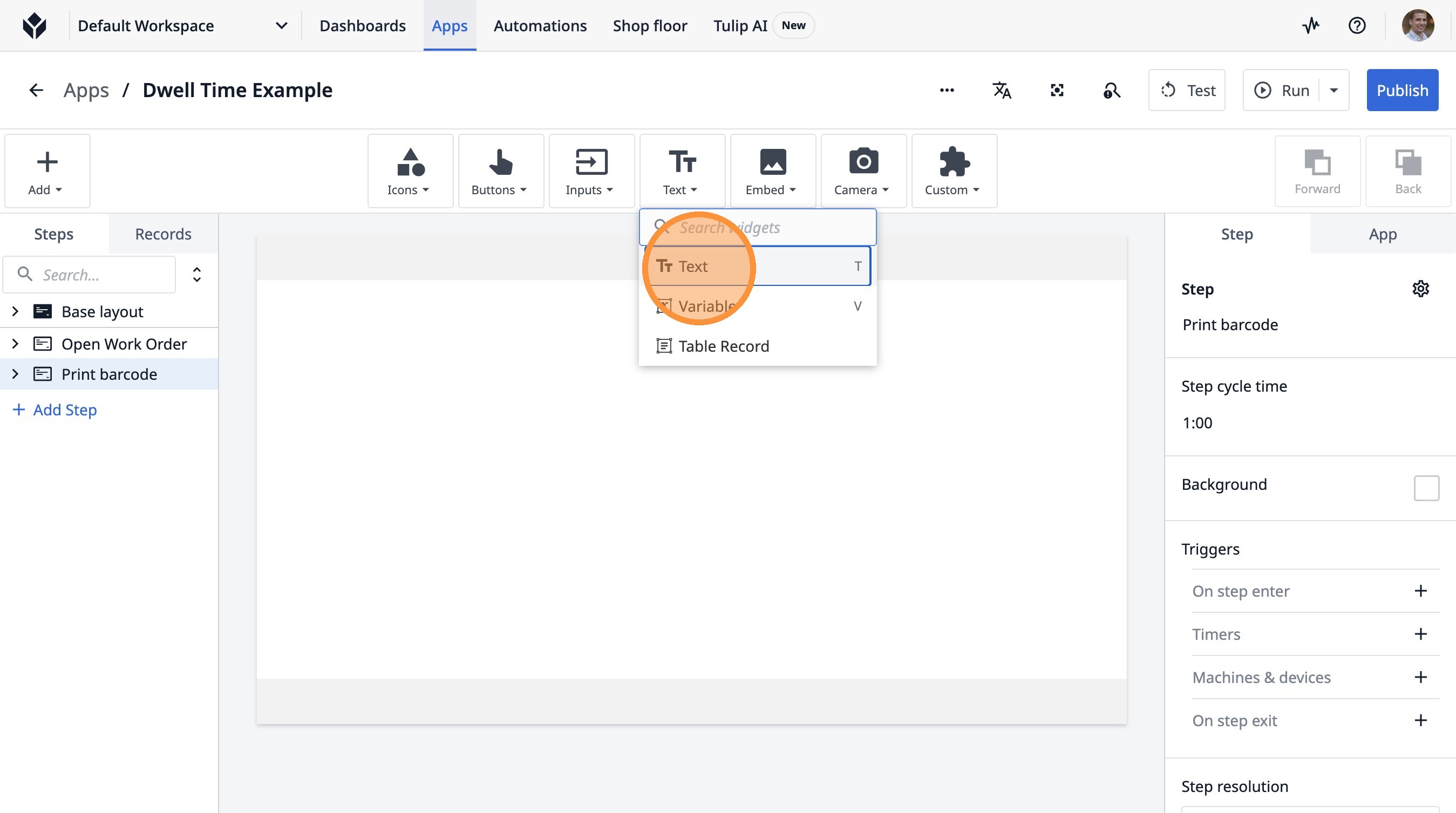
- Cliquez sur « Texte ».
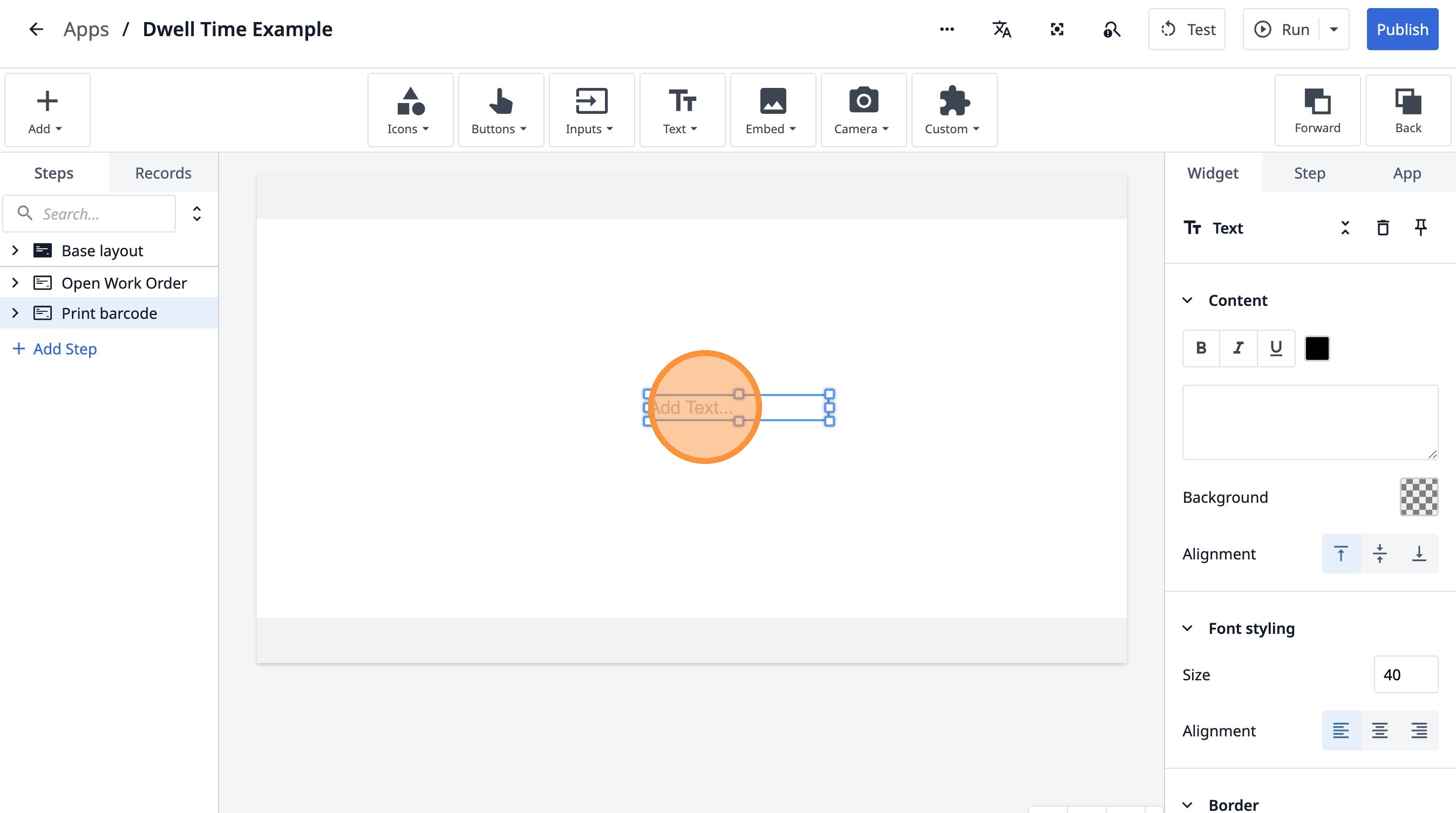
- Cliquez sur « Ajouter du texte… »
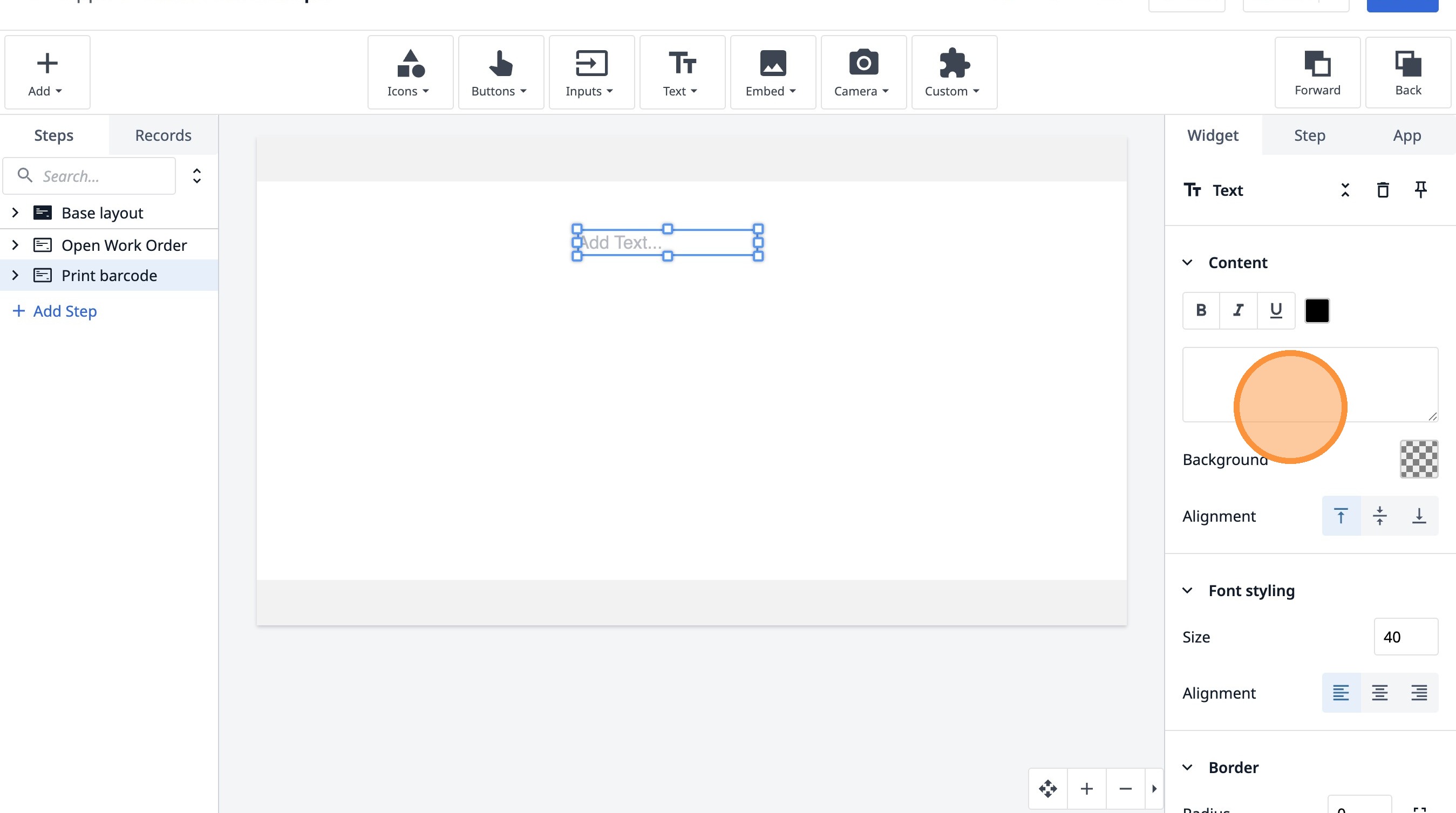
- Cliquez ici.
-
Saisissez « Ajouter un code-barres à votre appareil ».
-
Cliquez ici.
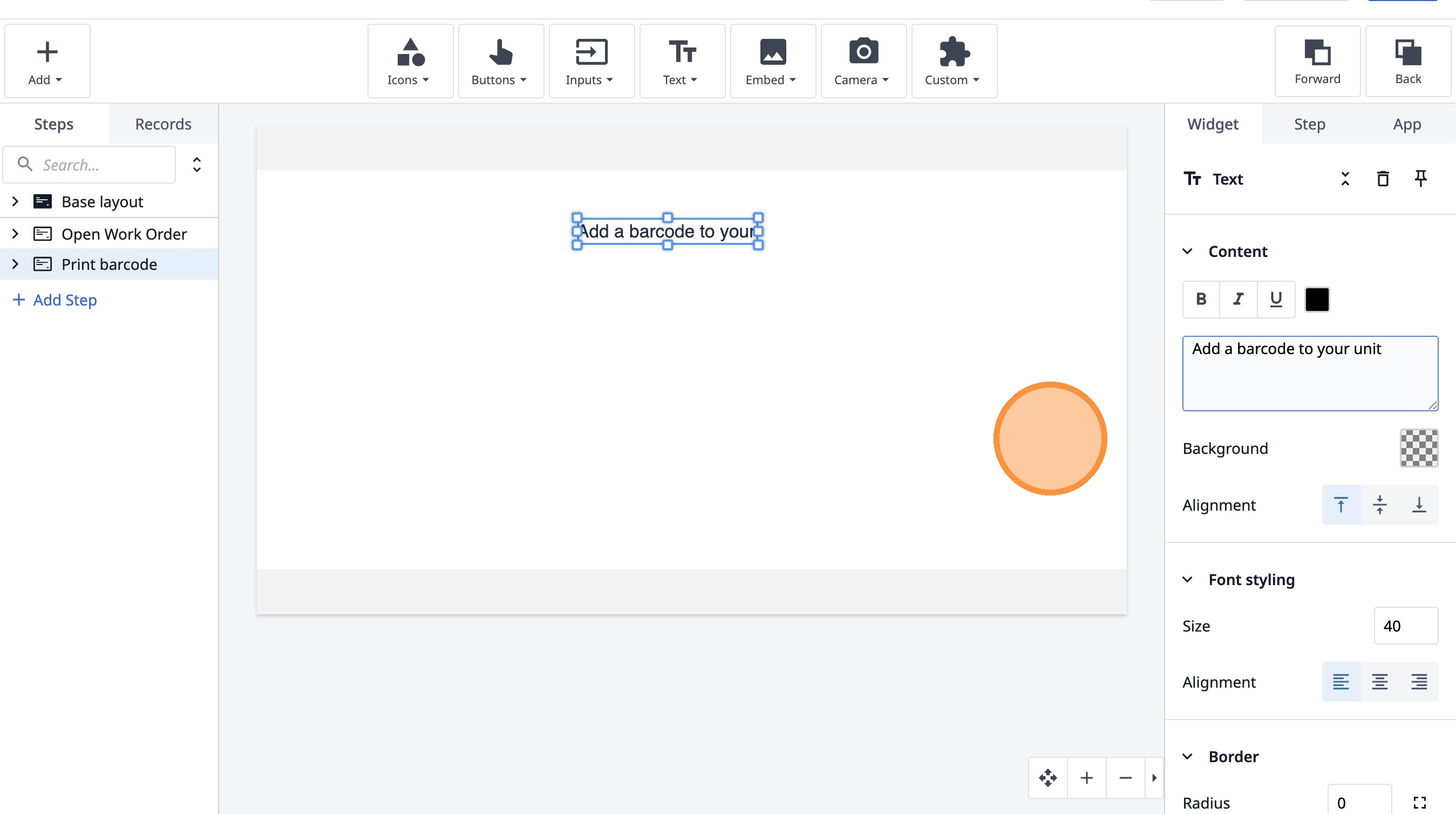
- Cliquez ici.
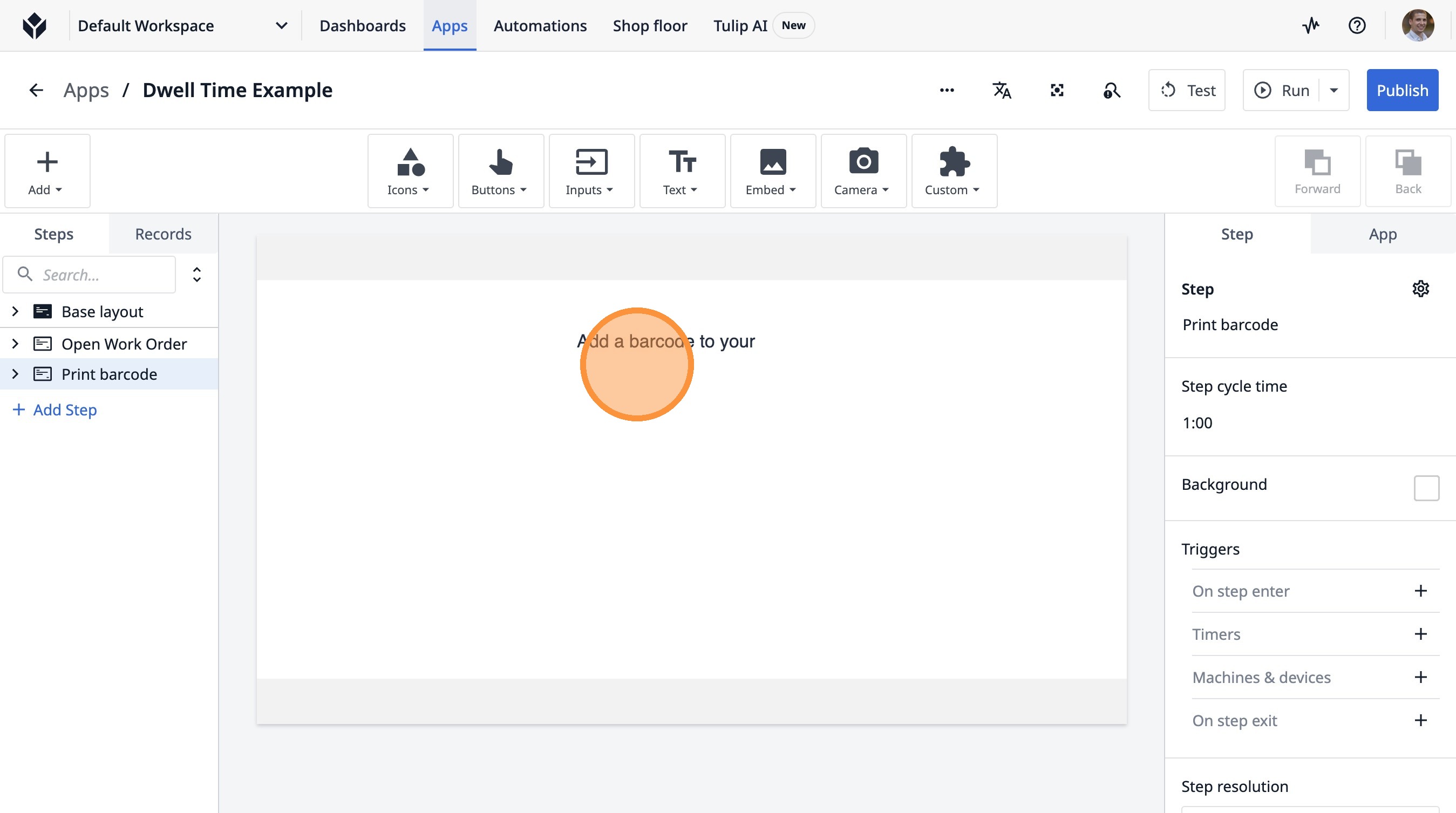
- Cliquez sur « Ajouter un code-barres à votre appareil »
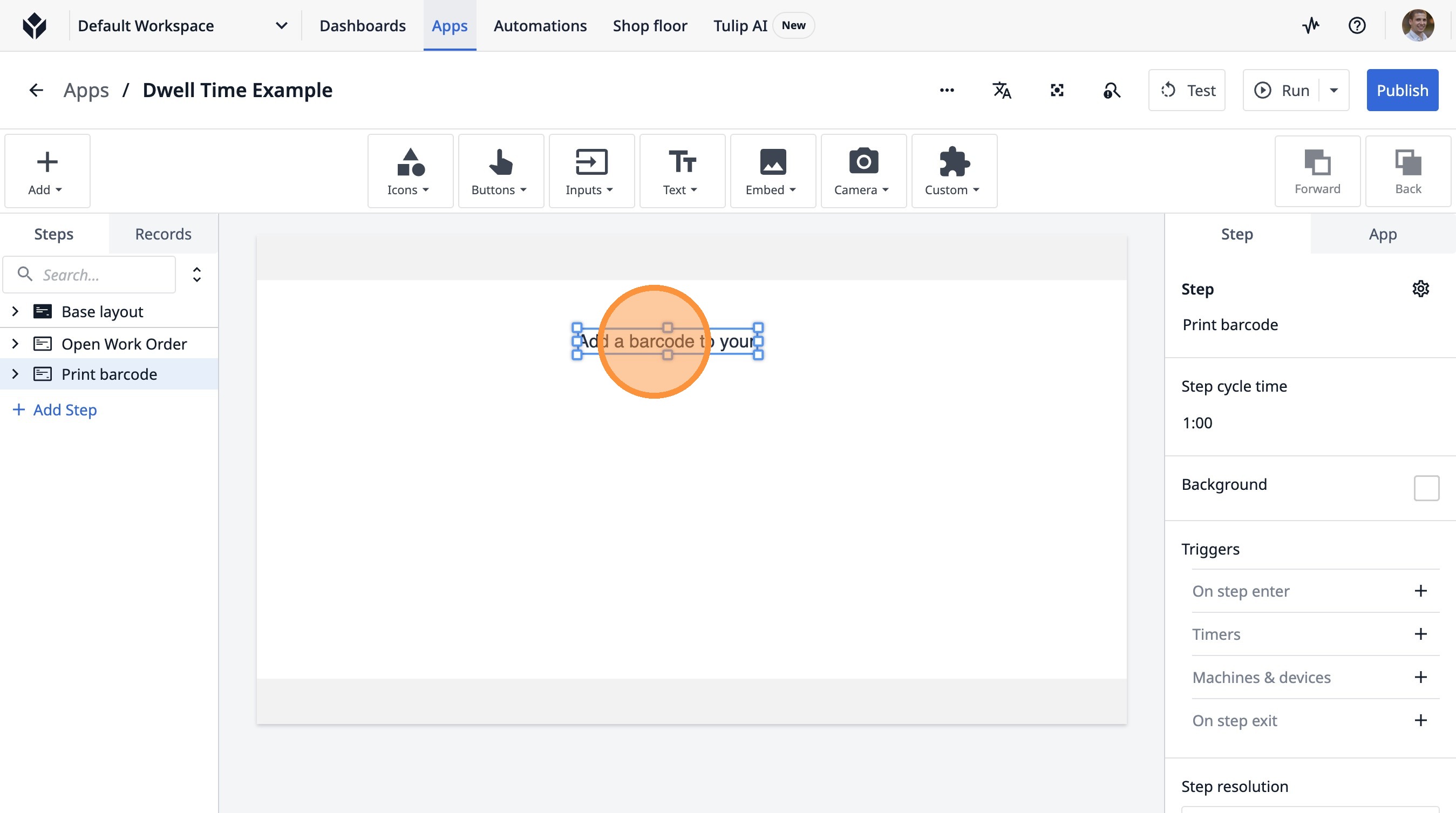
- Cliquez ici.
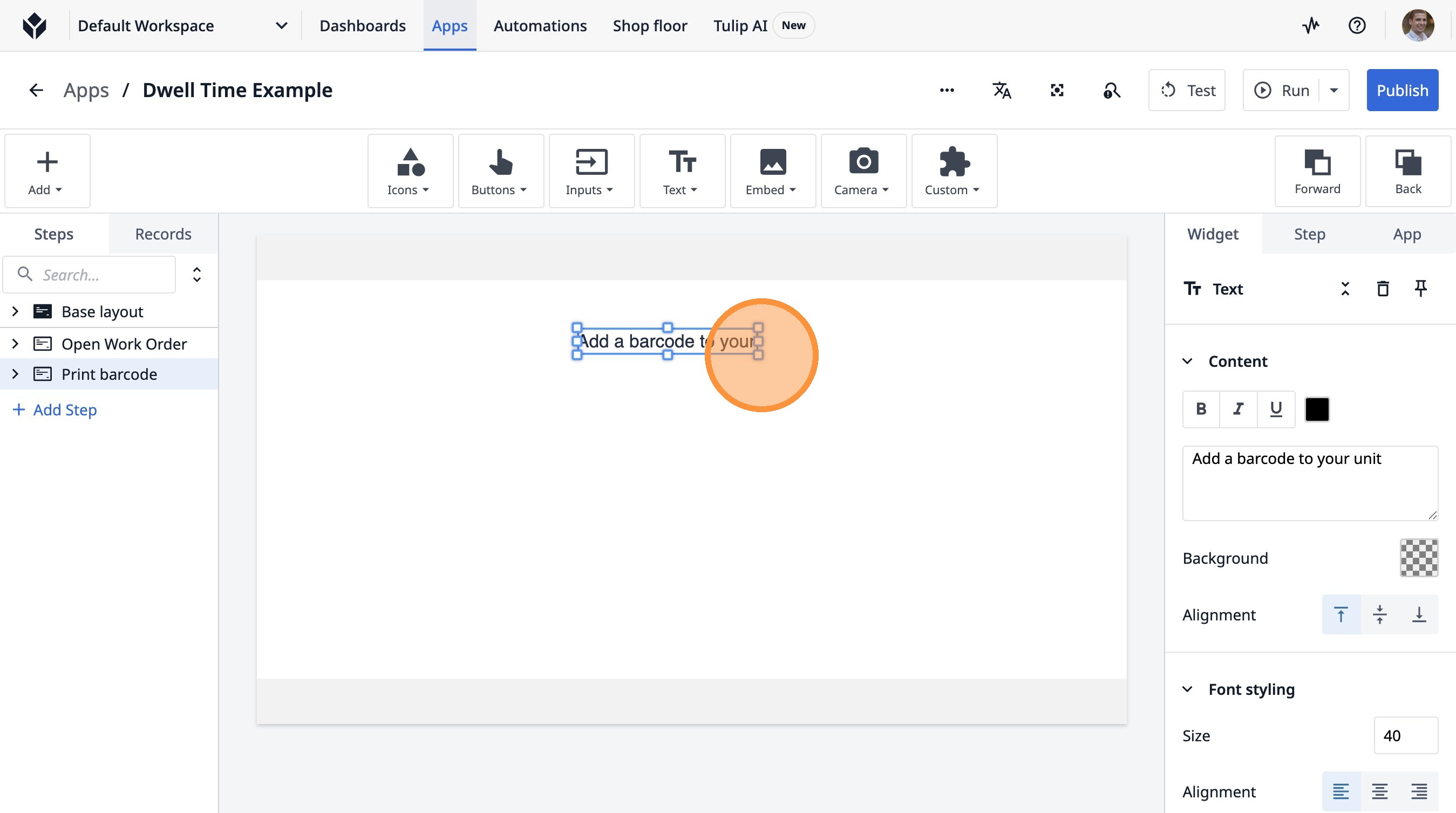
- Cliquez sur cette icône.
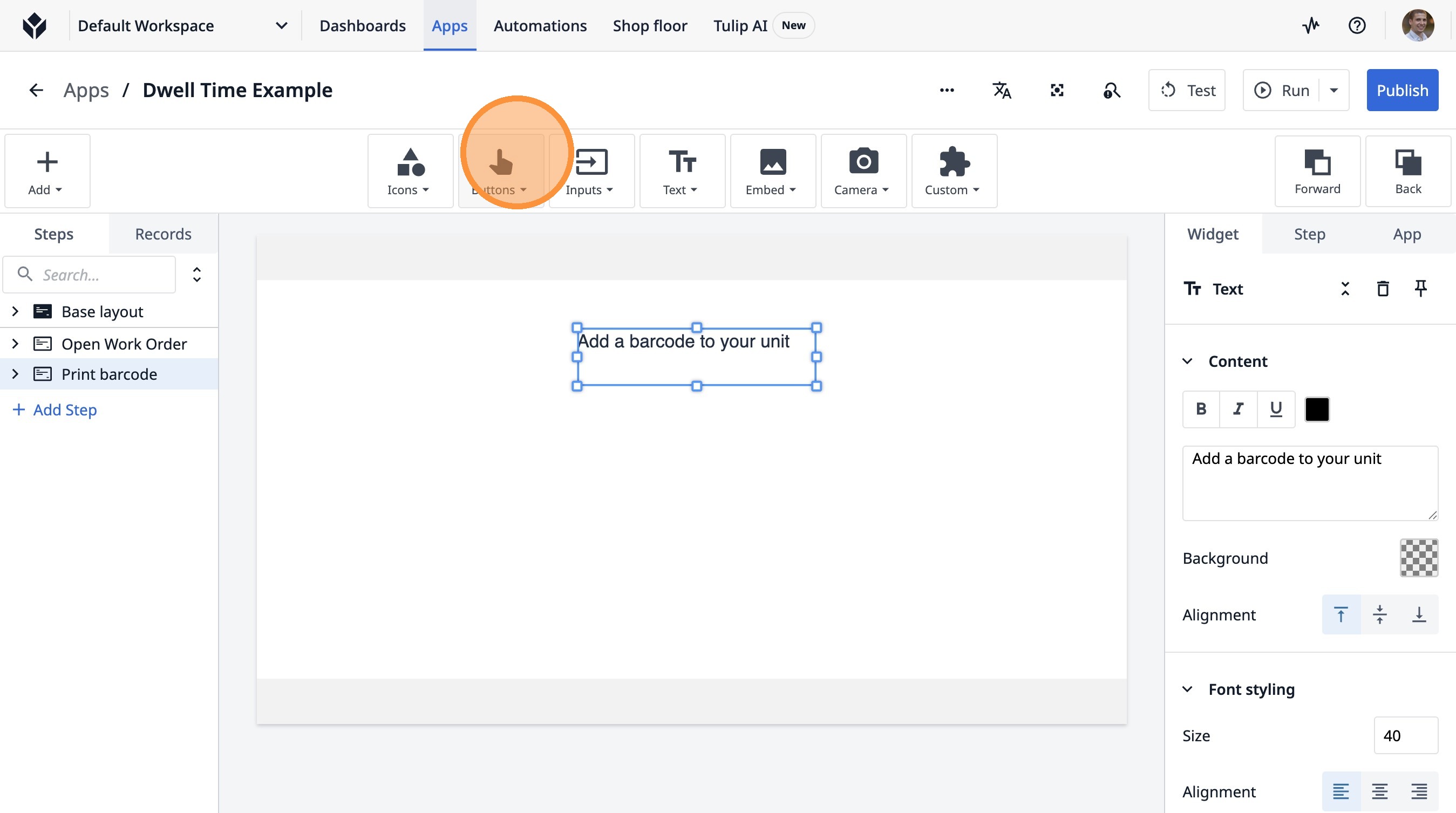
- Cliquez sur « Bouton ».
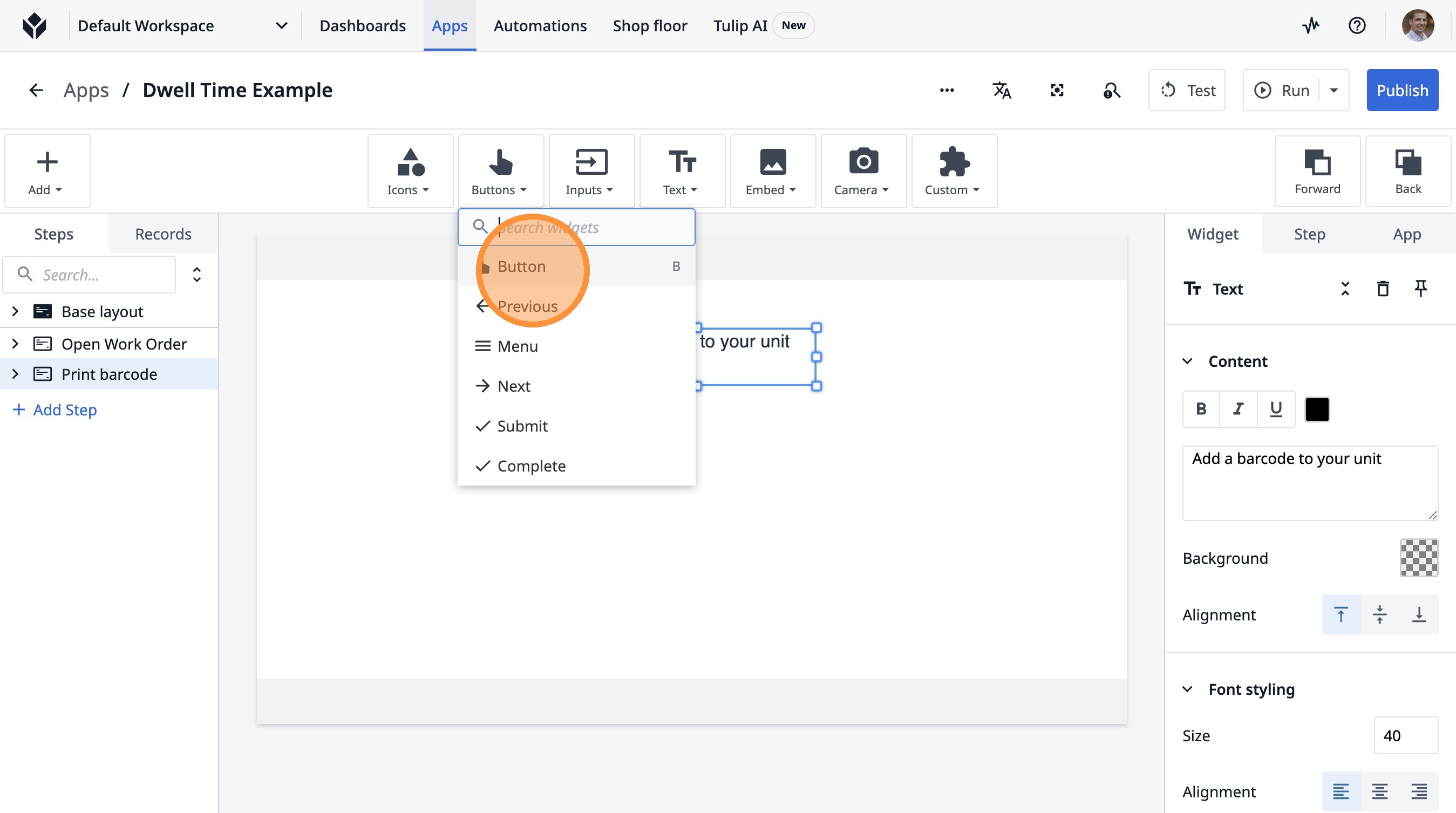
- Double-cliquez sur le champ « Texte ».
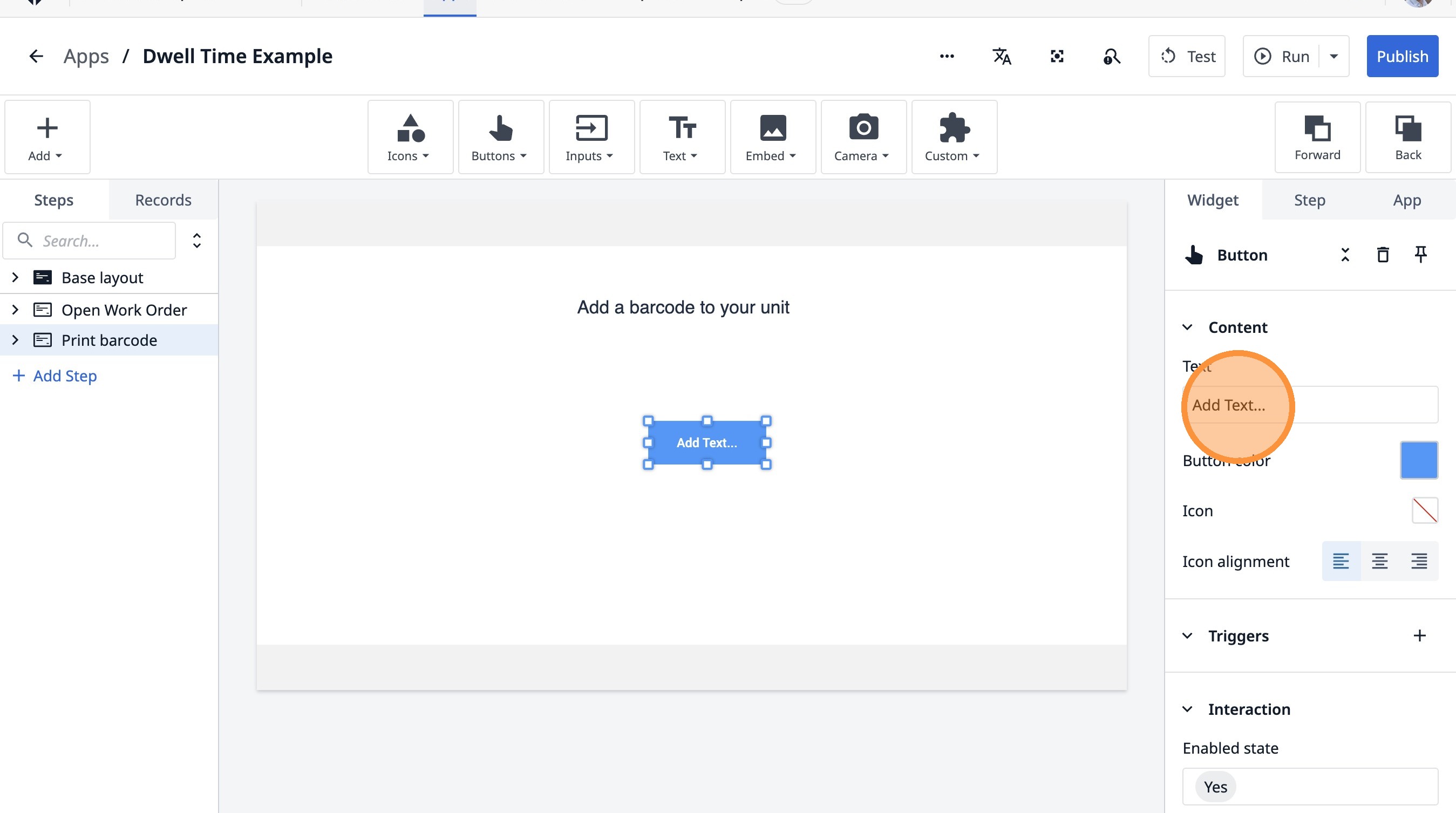
-
Saisissez « Ajouter un code-barres ».
-
Cliquez ici.
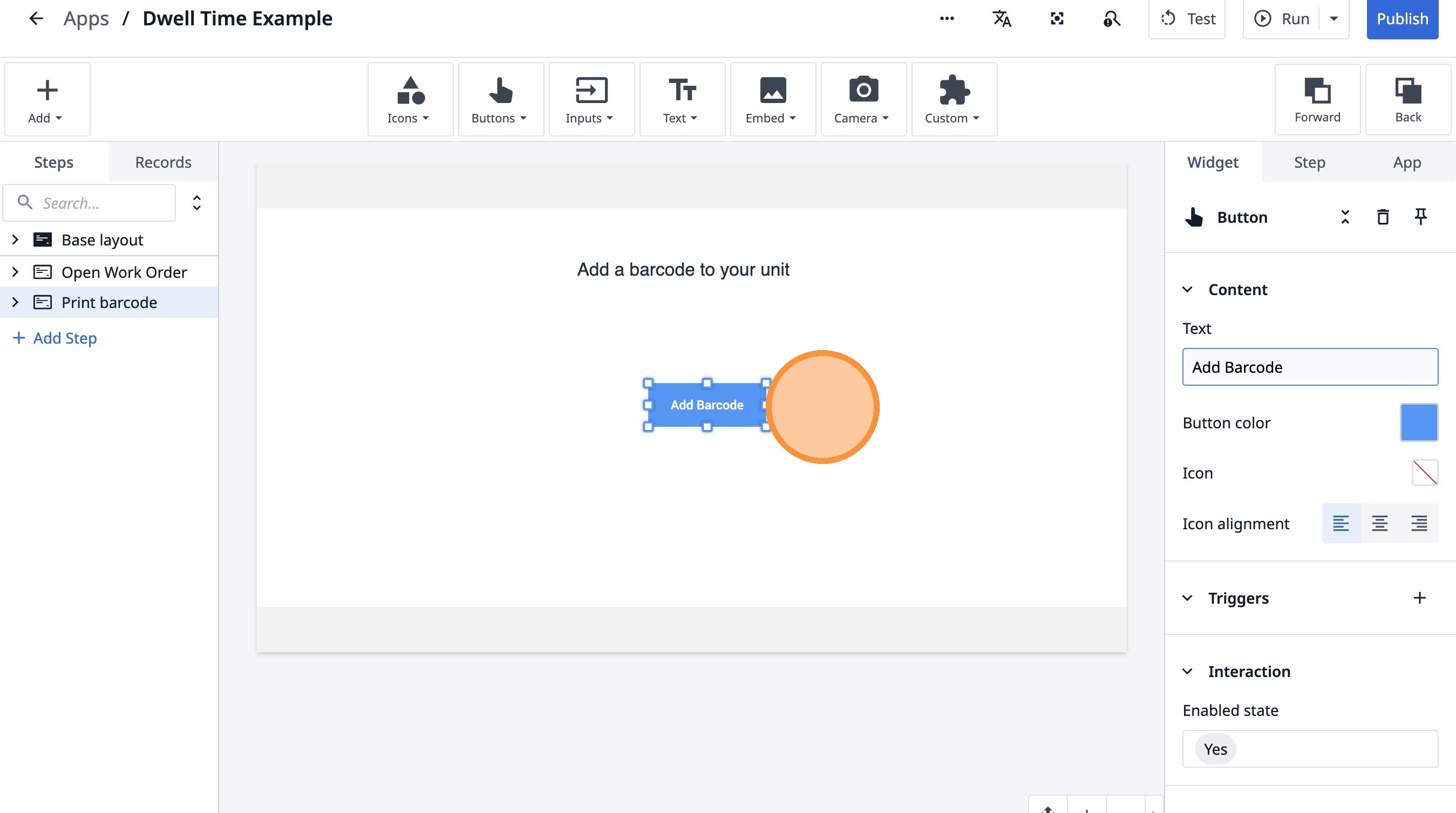
- Cliquez ici.
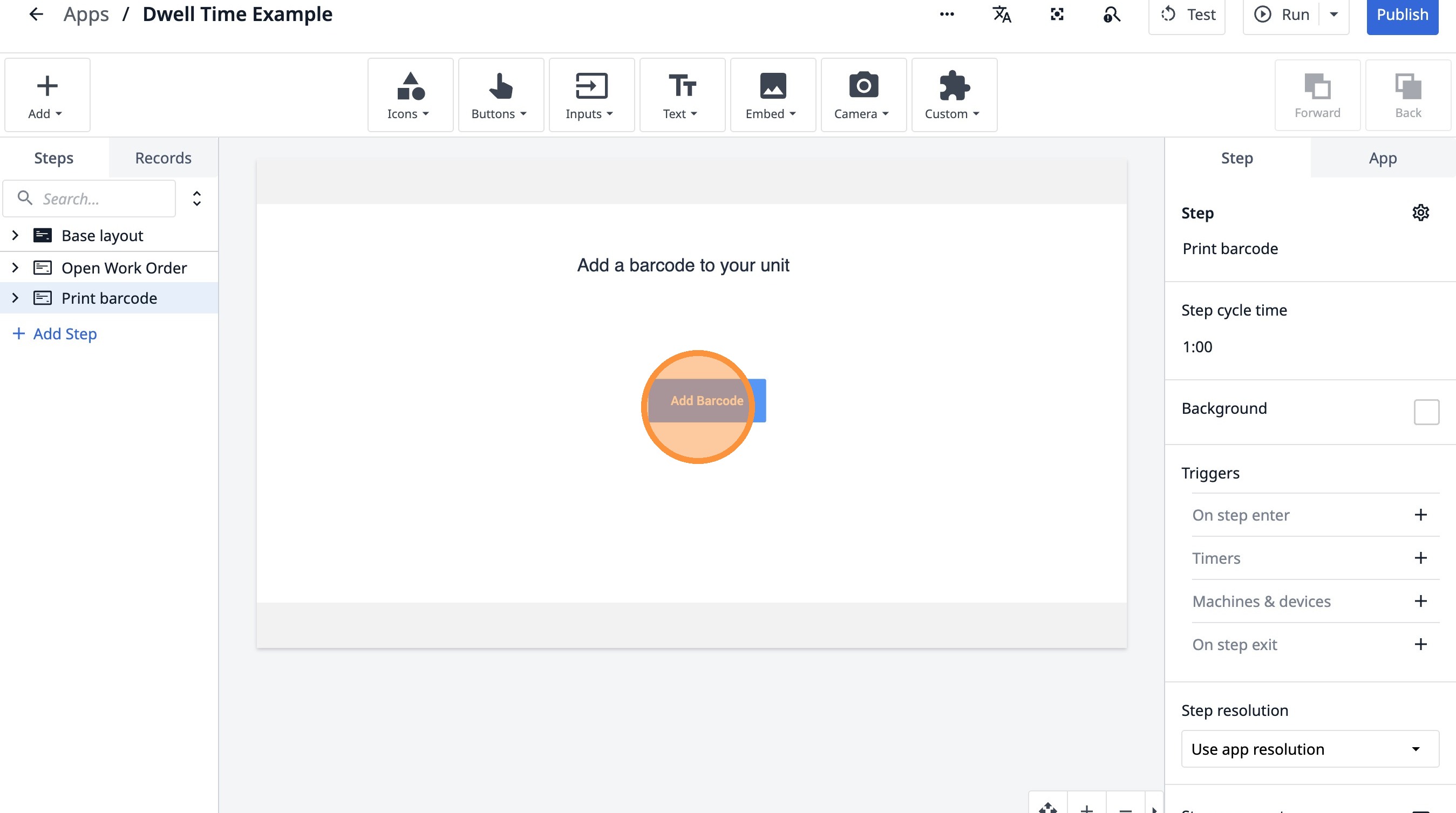
- Cliquez sur cette icône.
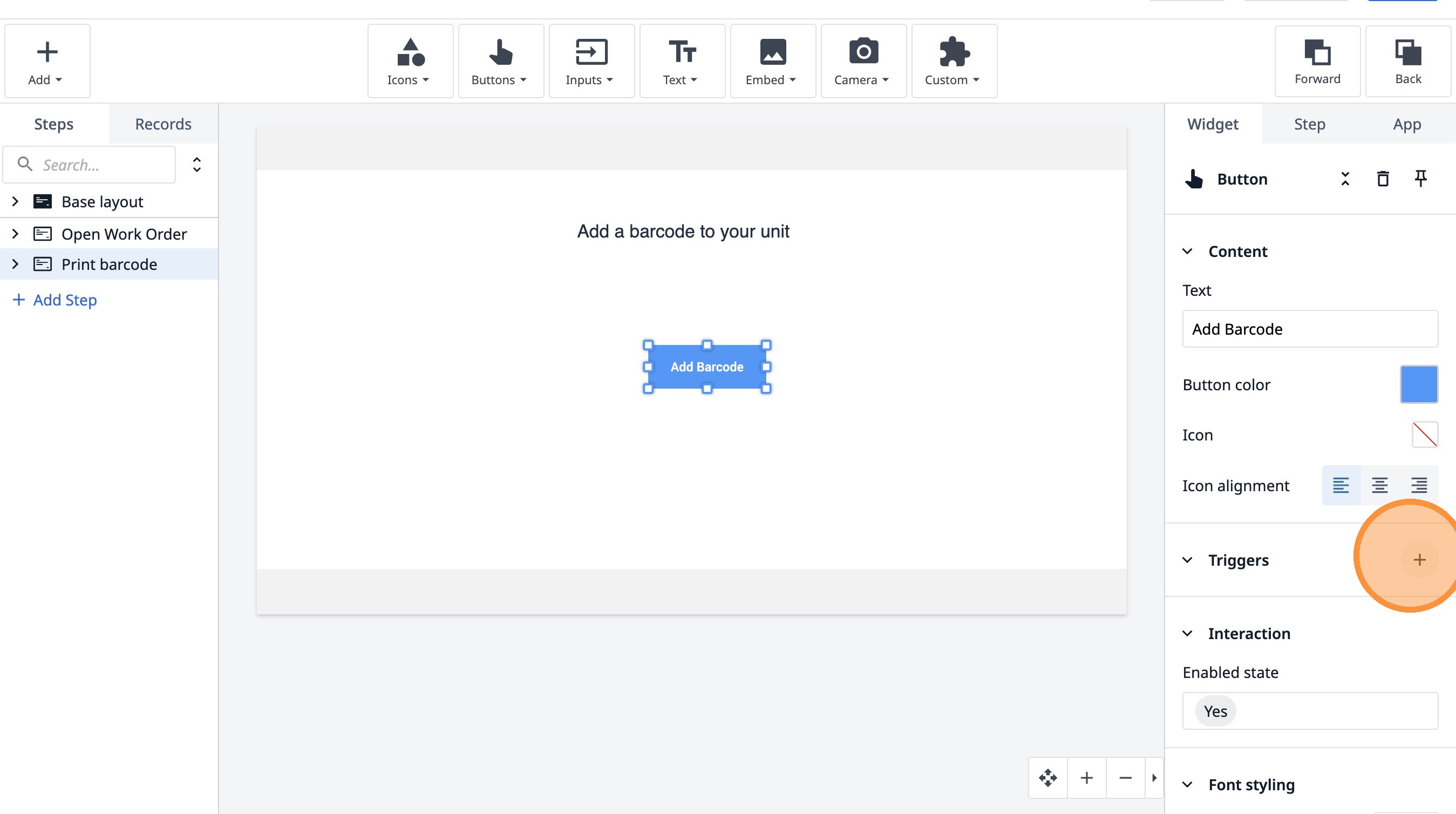
-
Saisissez « Ajouter une unité + lien vers l'ordre de travail ».
-
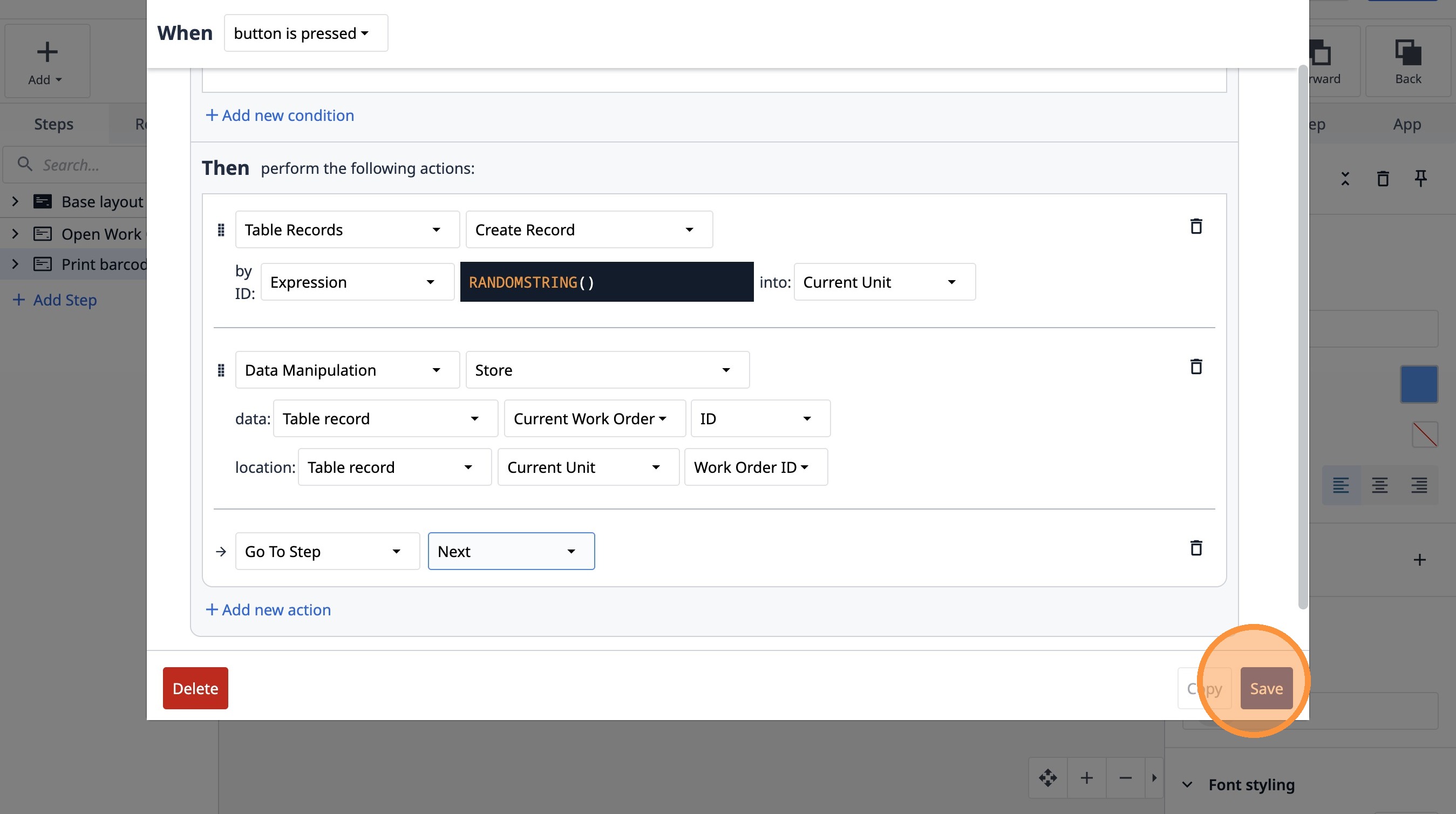
Cliquez sur « Ajouter une nouvelle action »
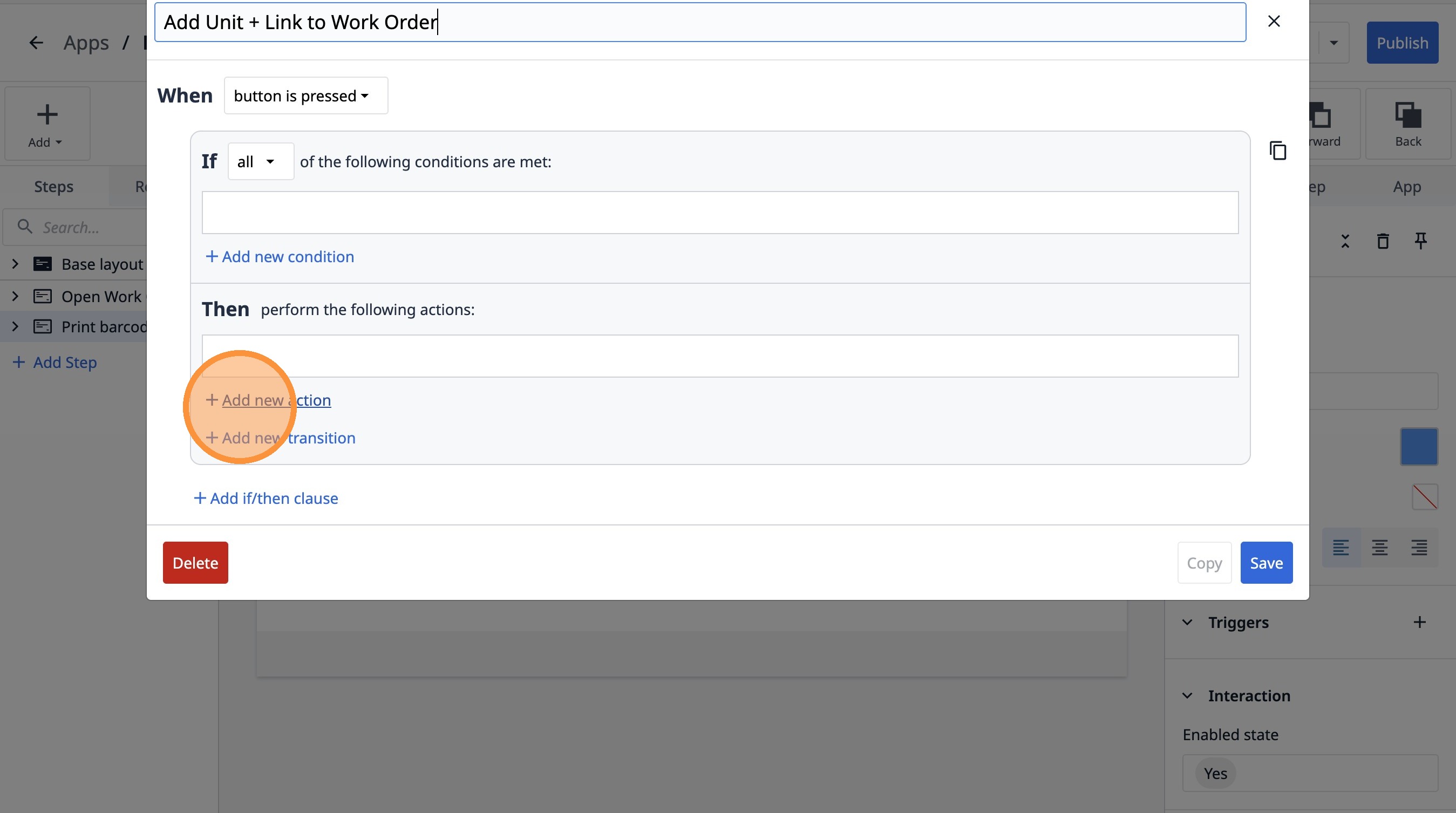
- Sélectionnez l'option « Enregistrements du tableau ».
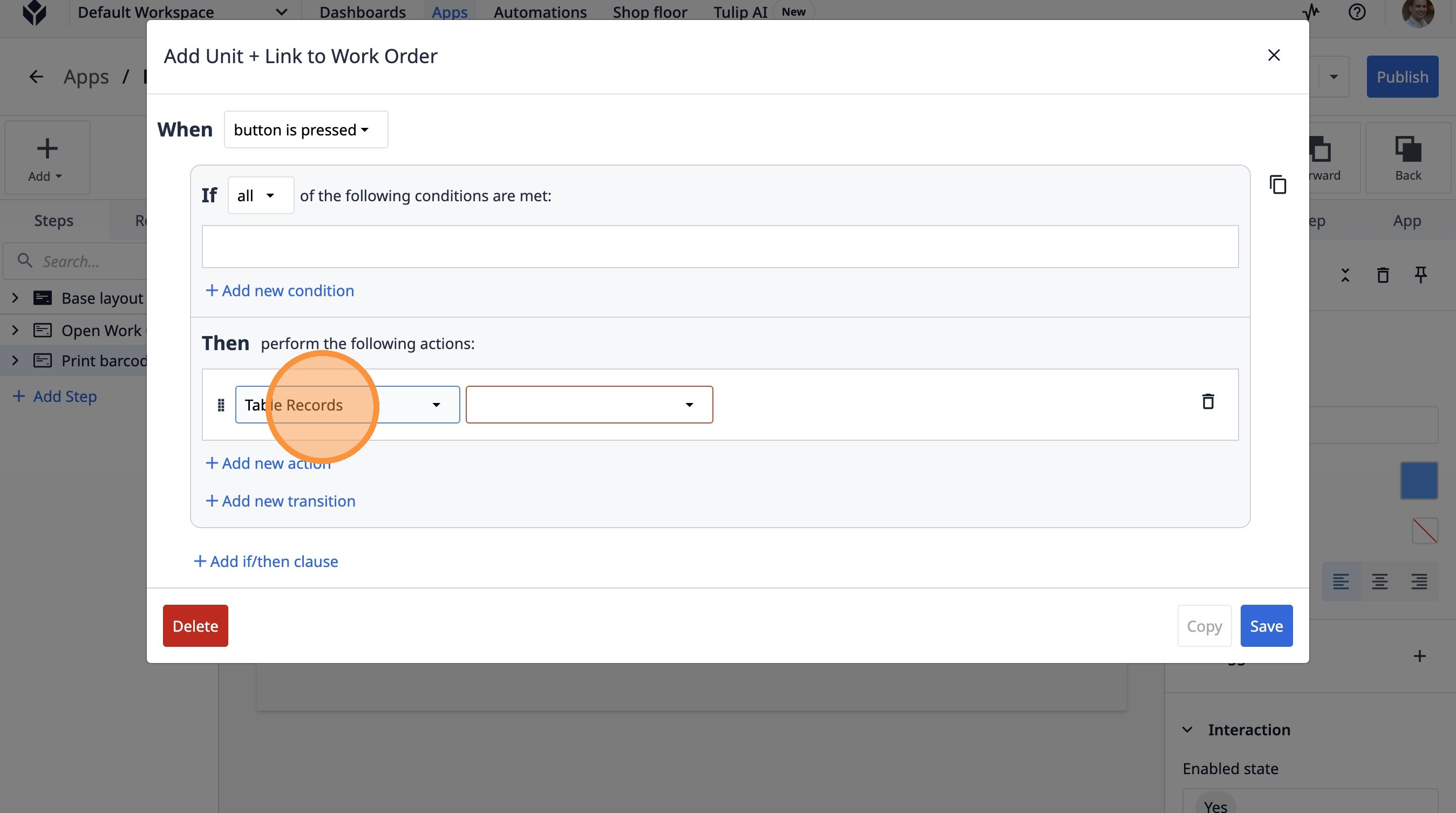
- Sélectionnez l'option « Créer un enregistrement ».
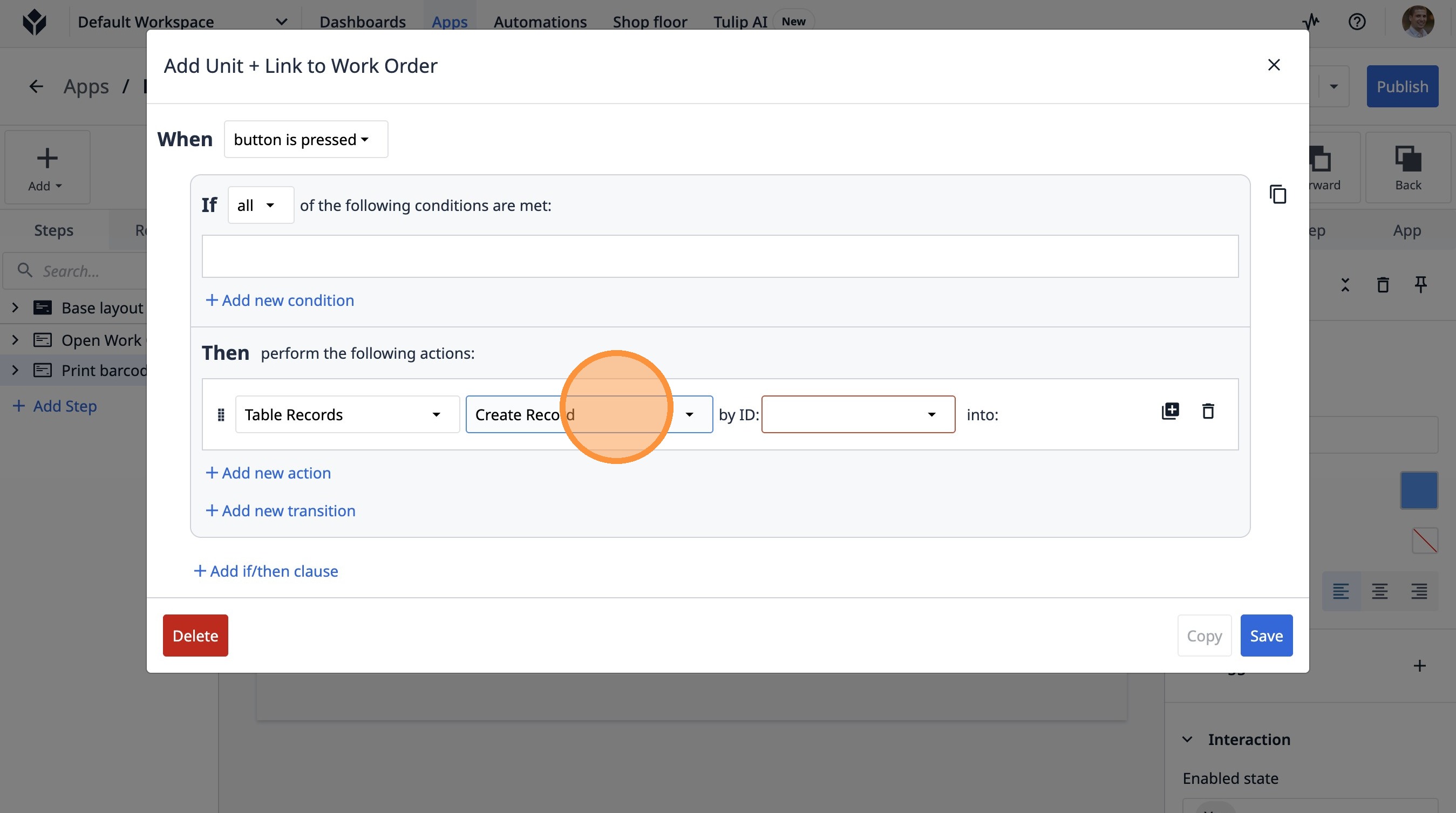
- Sélectionnez l'option « Expression ».
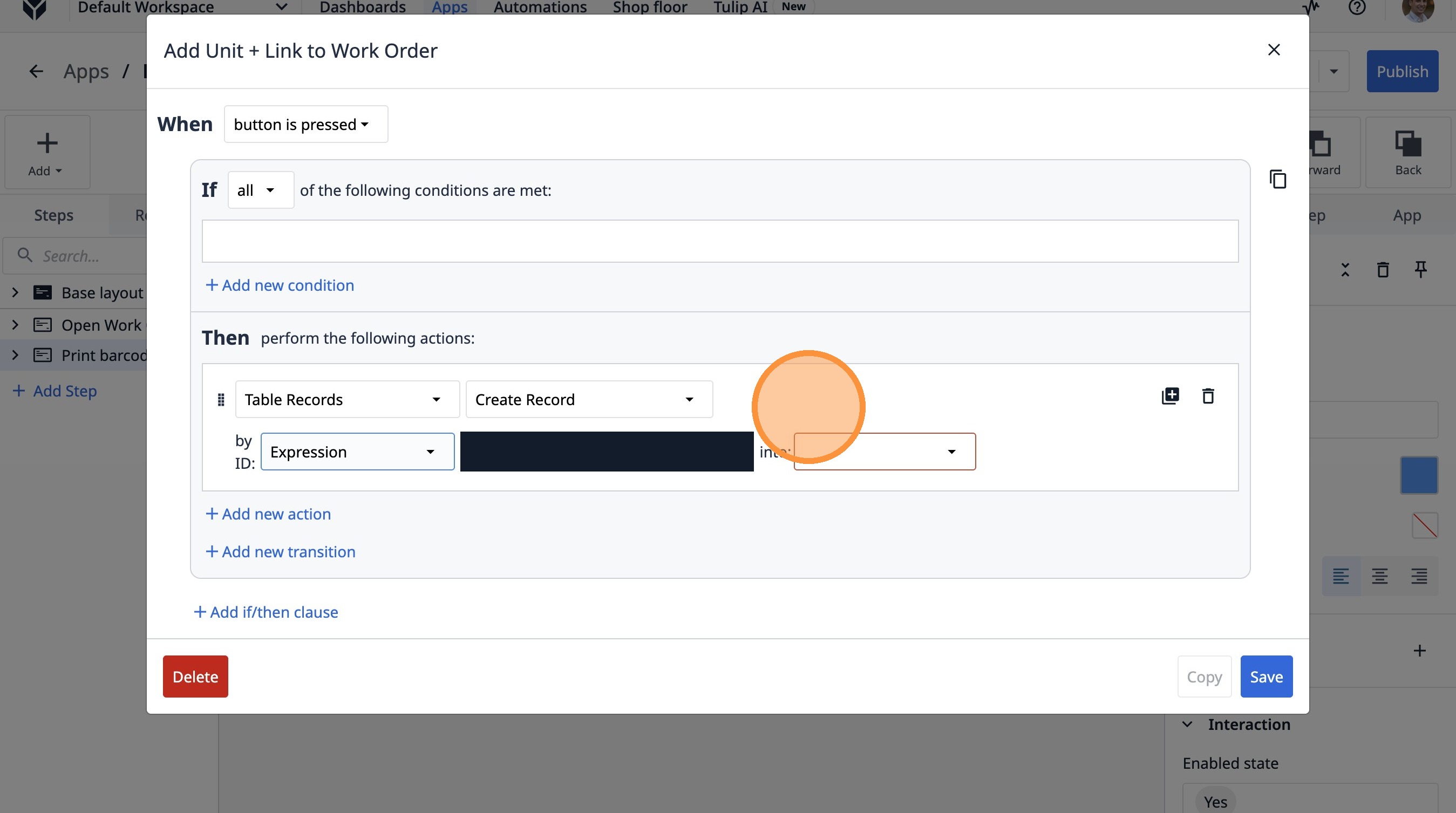
- Cliquez ici.
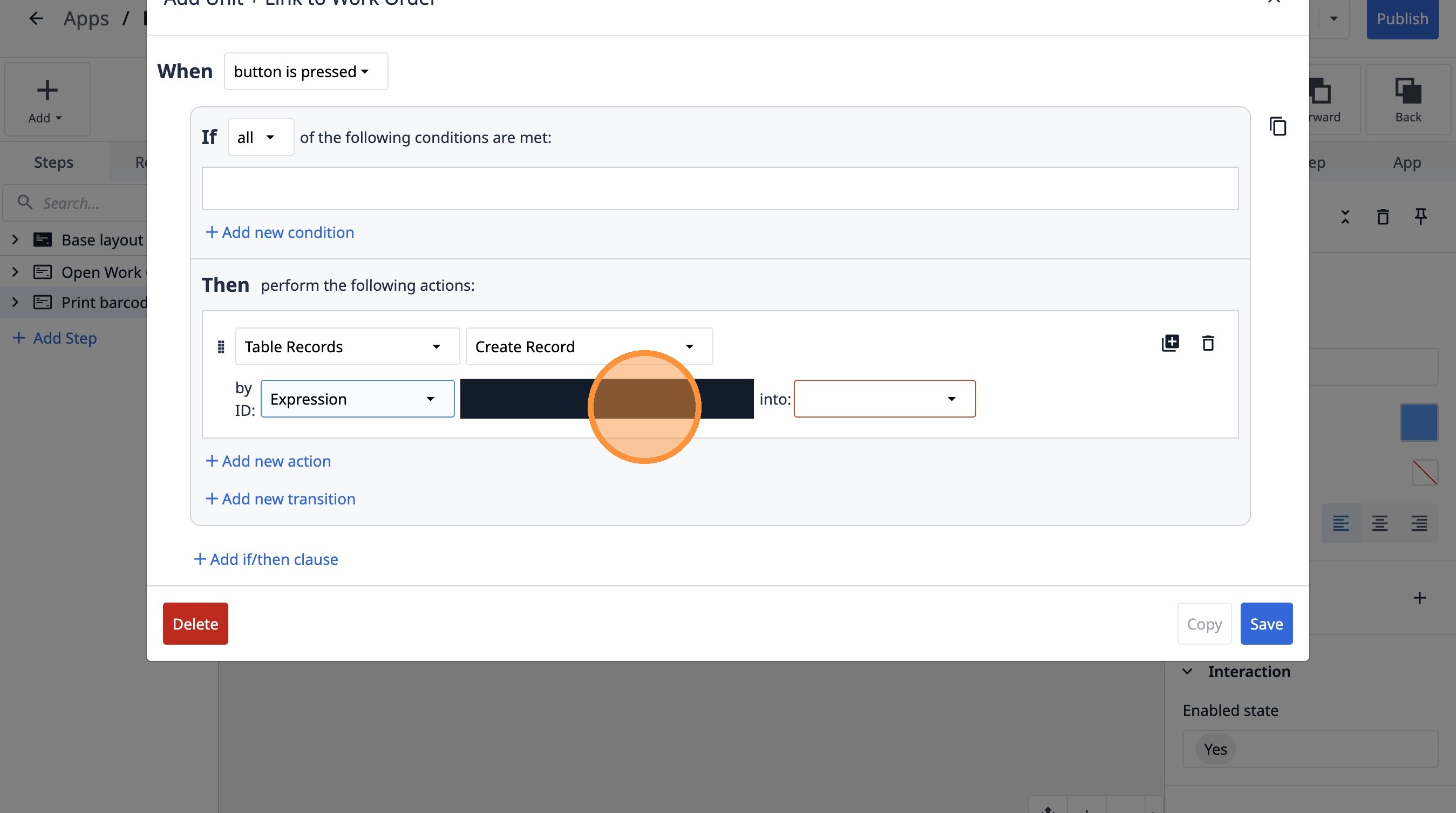
-
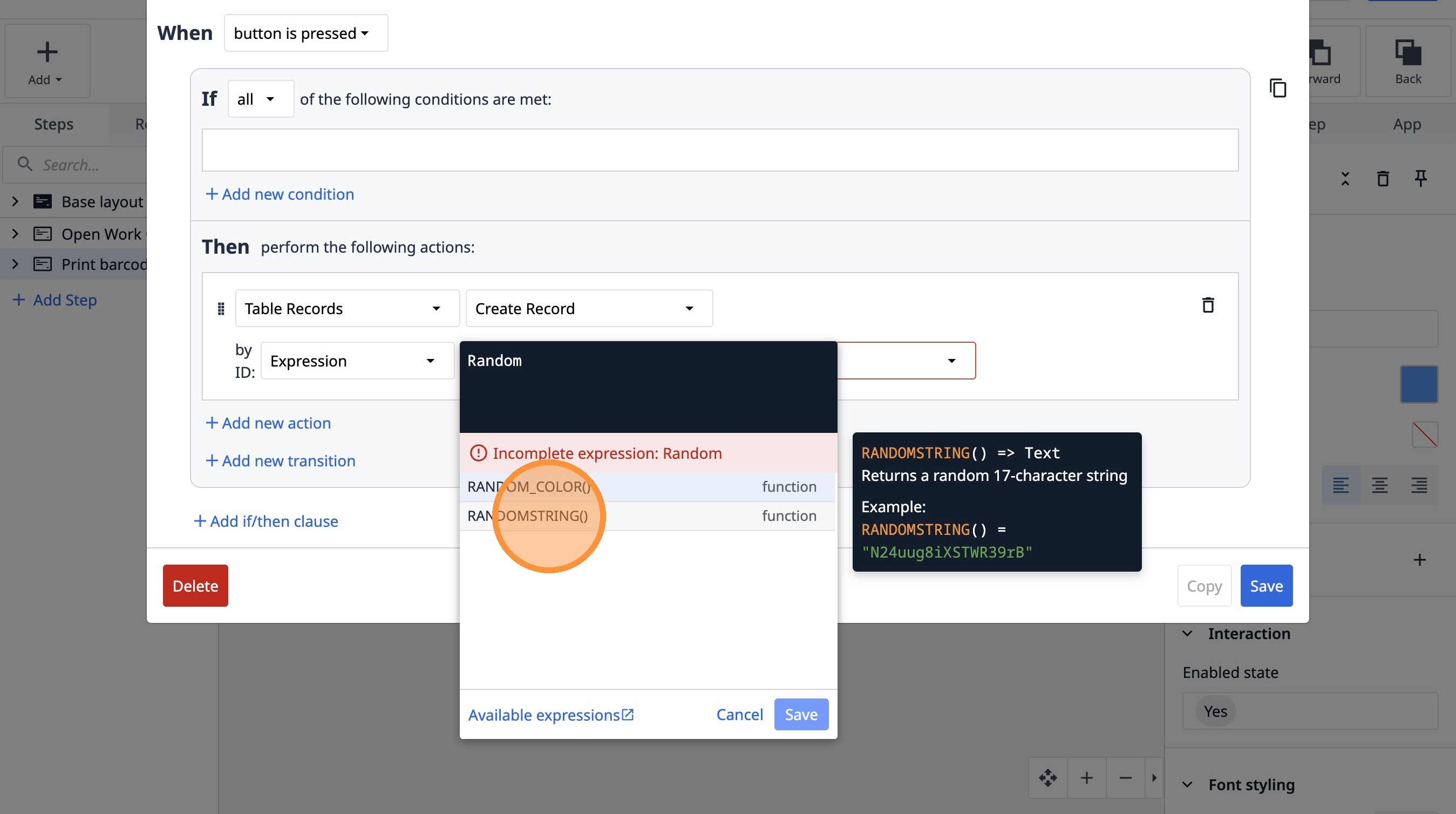
Saisissez « Random ».
-
Cliquez sur « randomstring()function ».
- Sélectionnez l'option « Unité actuelle ».
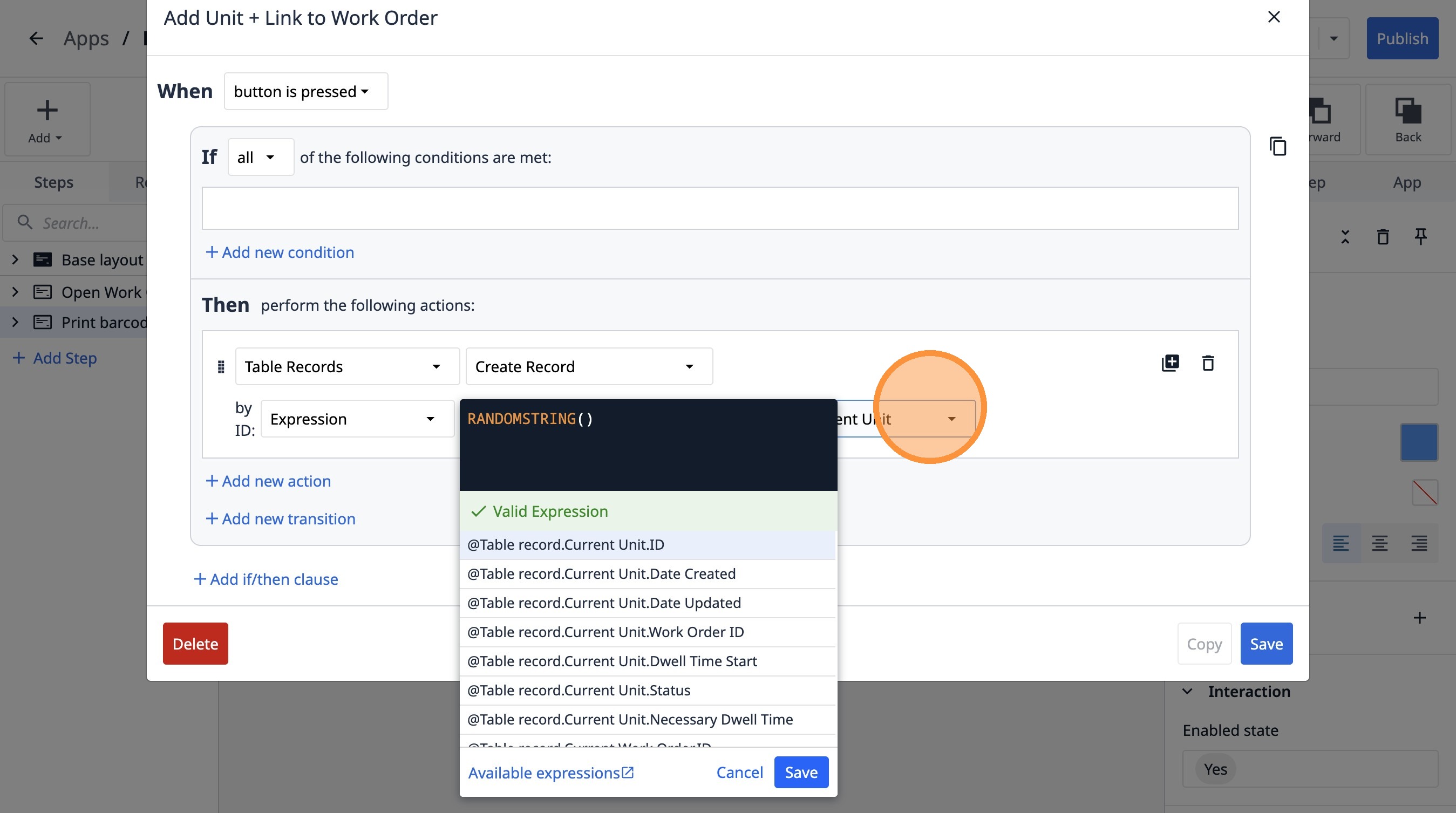
- Cliquez sur « Enregistrer ».
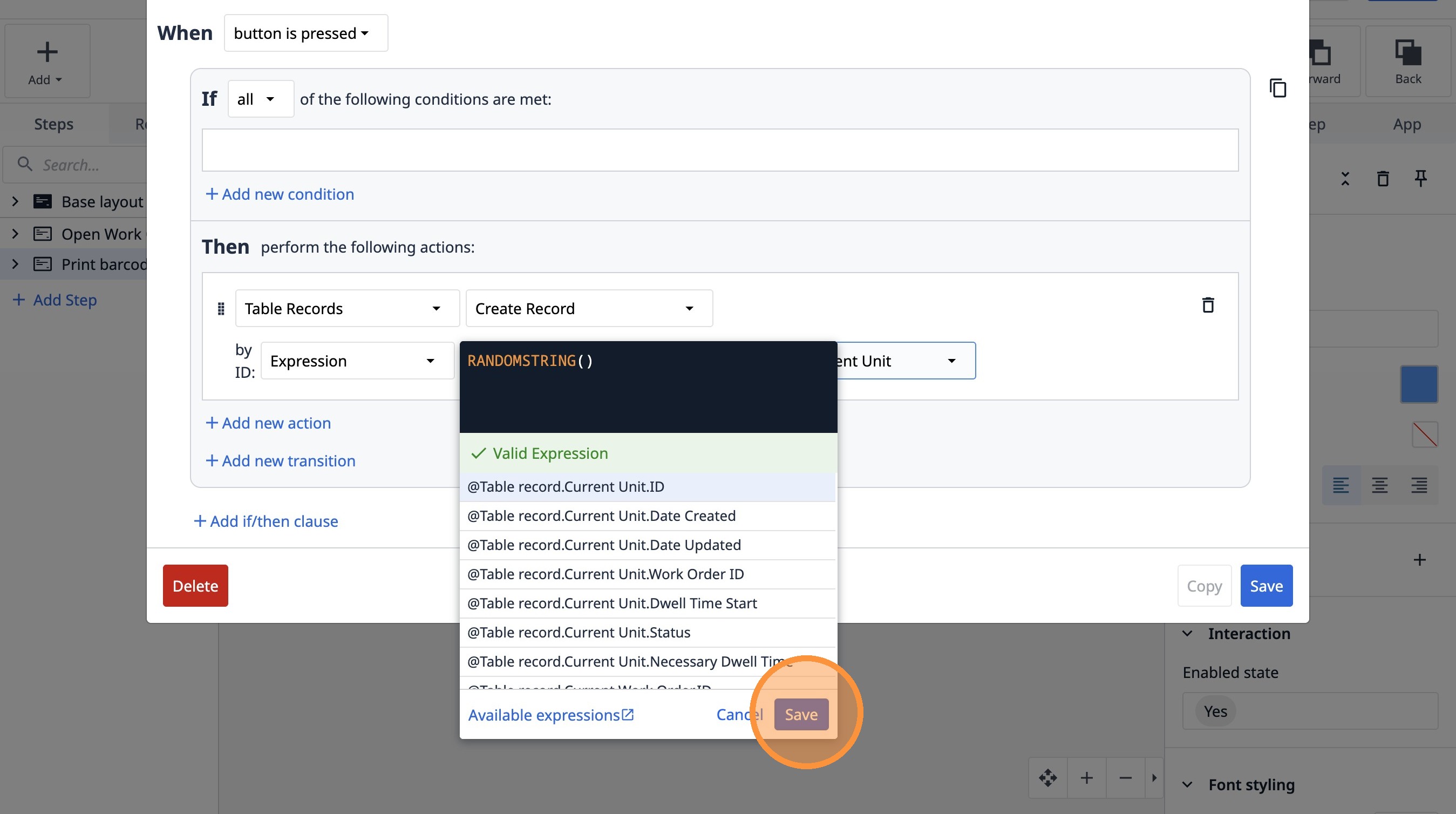
- Cliquez sur « Ajouter une nouvelle action ».
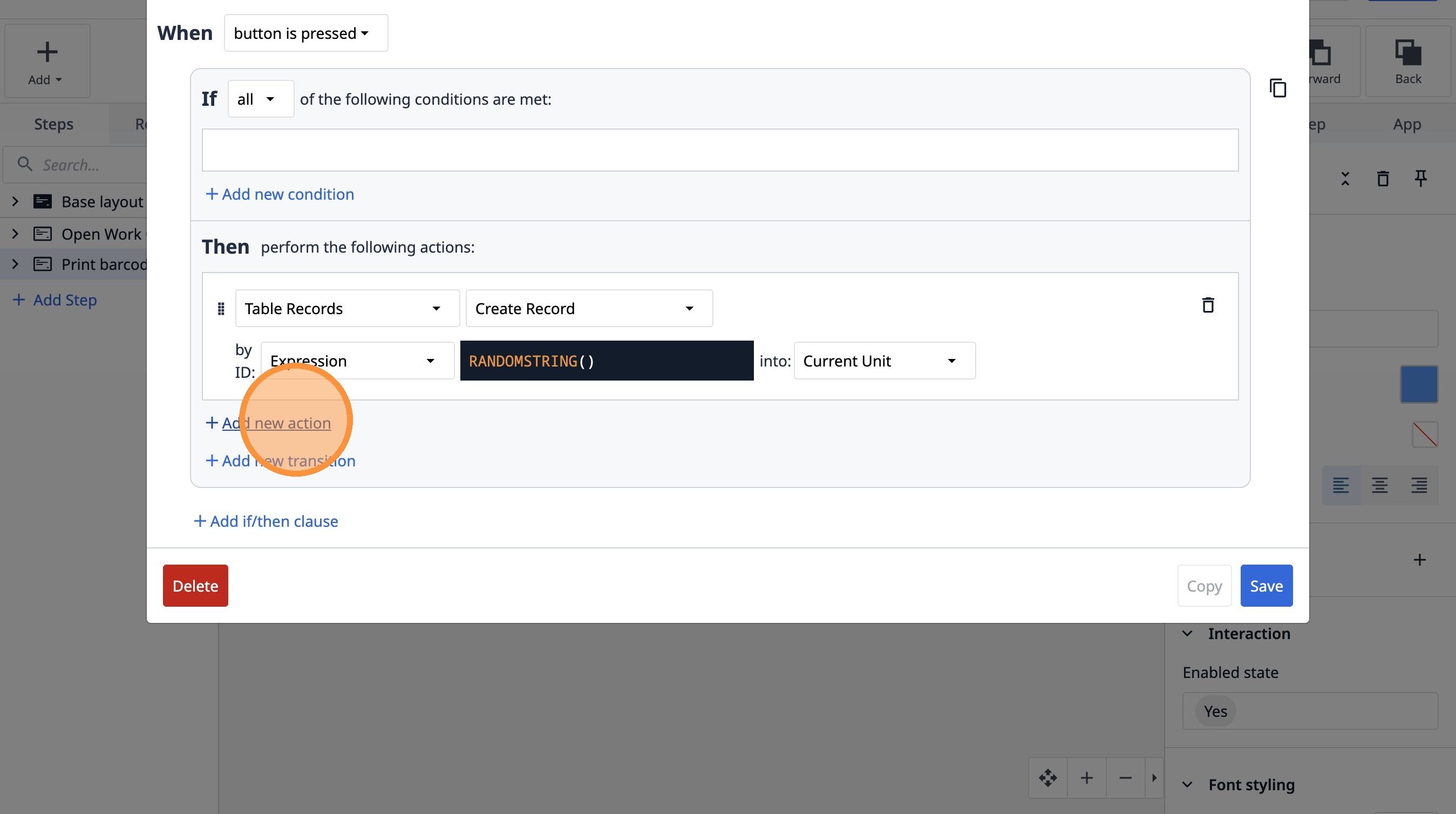
- Sélectionnez l'option « Manipulation des données ».
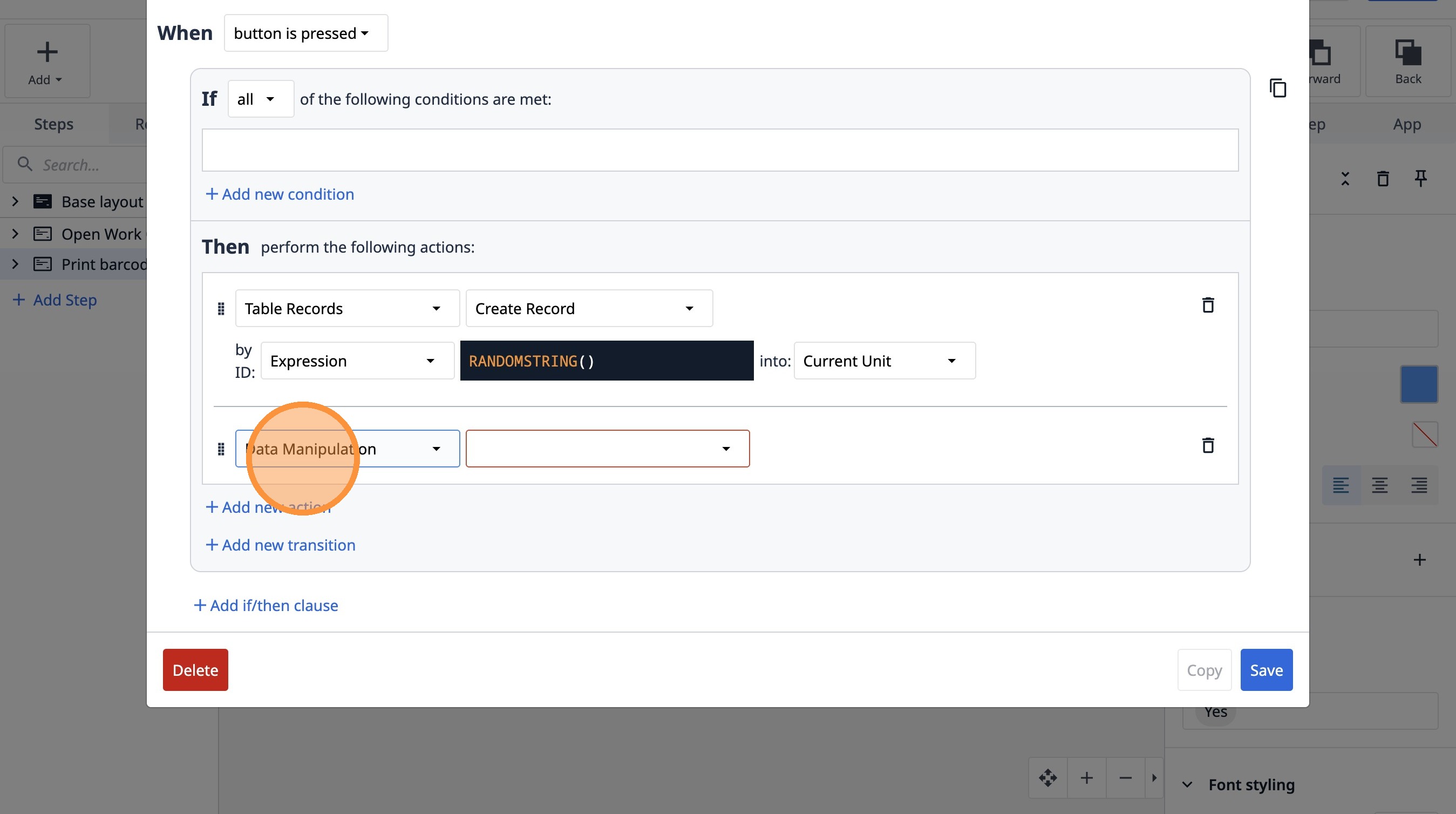
- Sélectionnez l'option « Stocker ».
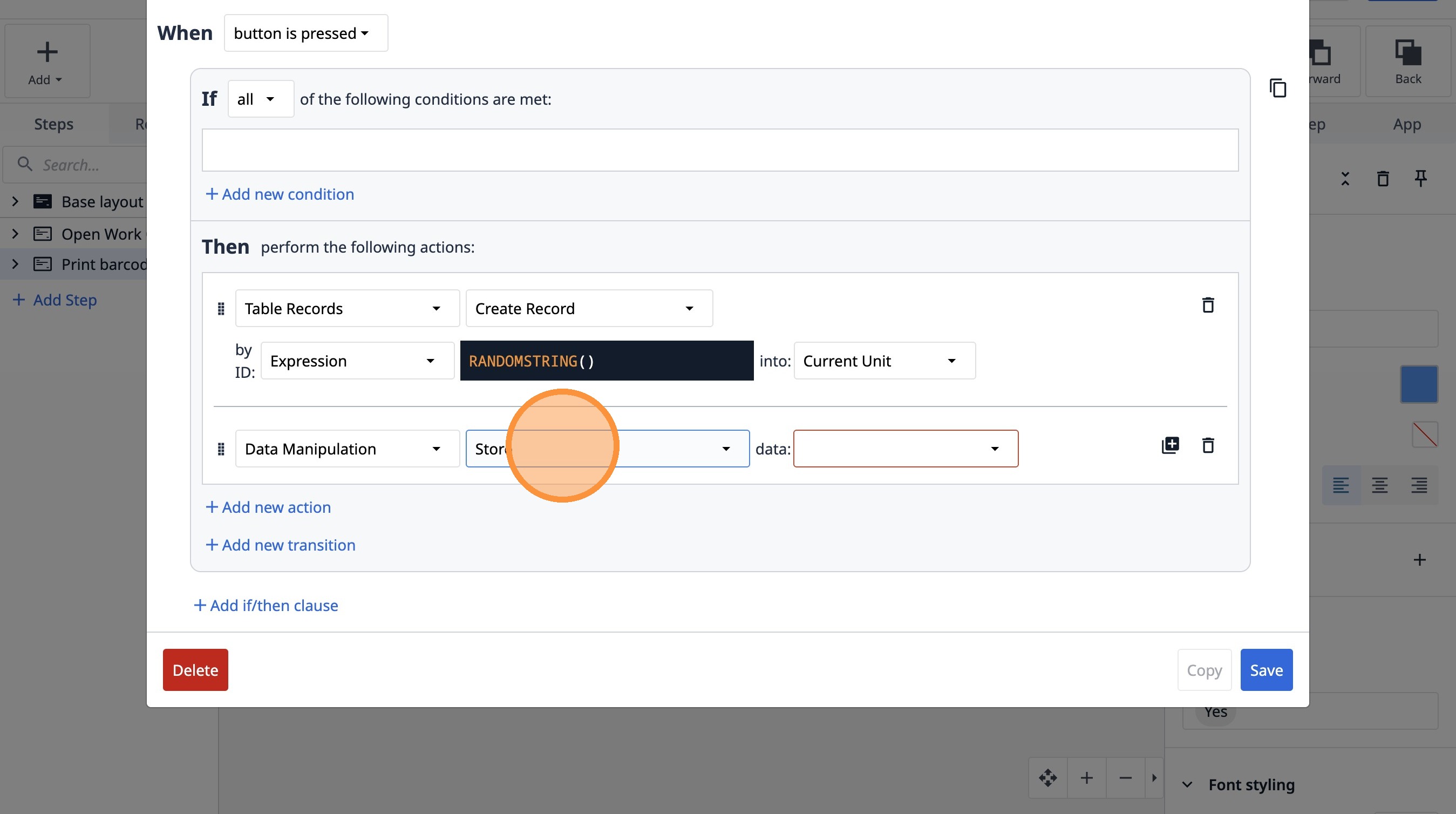
- Sélectionnez l'option « Enregistrement de table ».
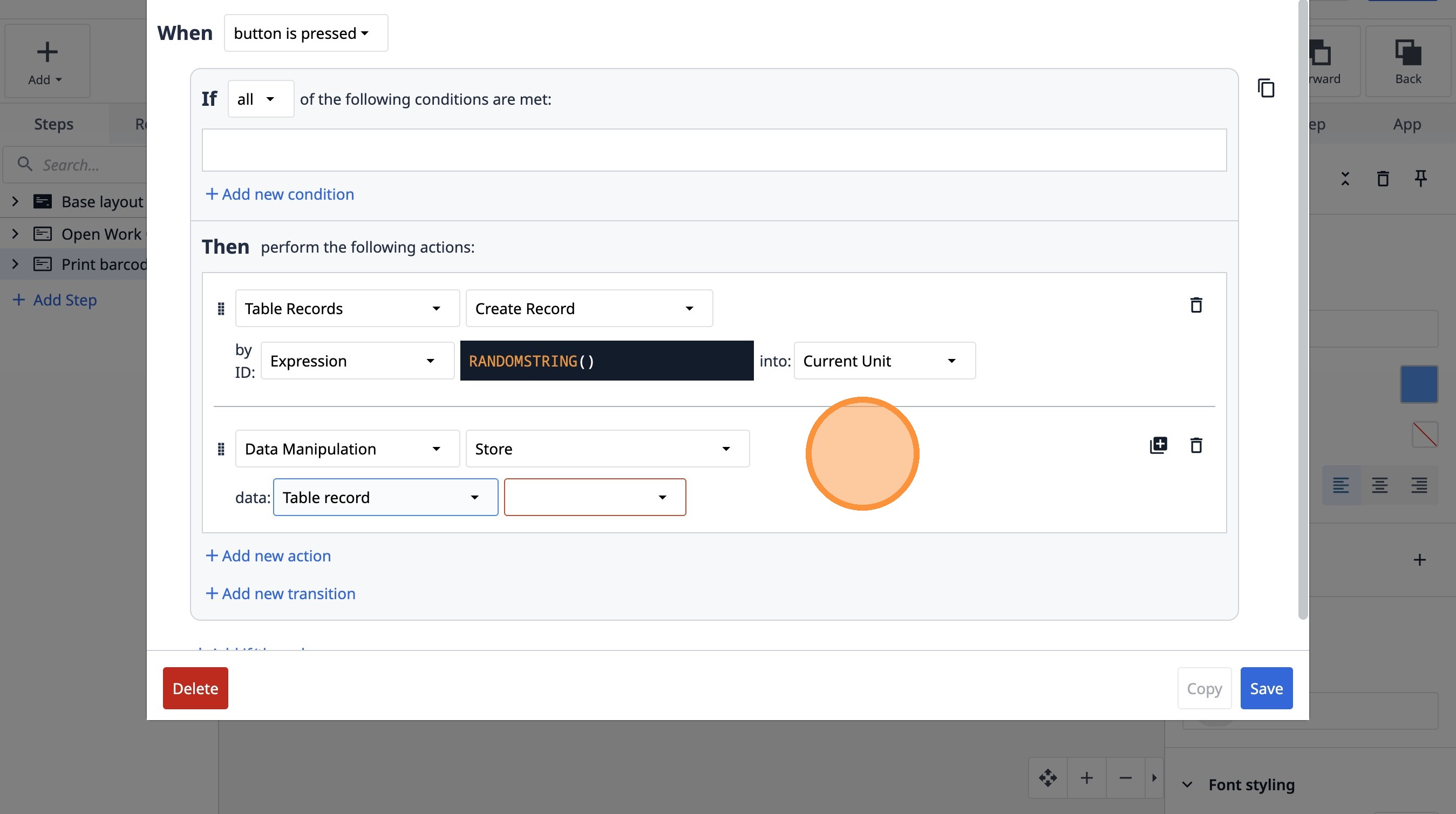
- Sélectionnez l'option « B5TEtkXqjN9QgvGJL ».
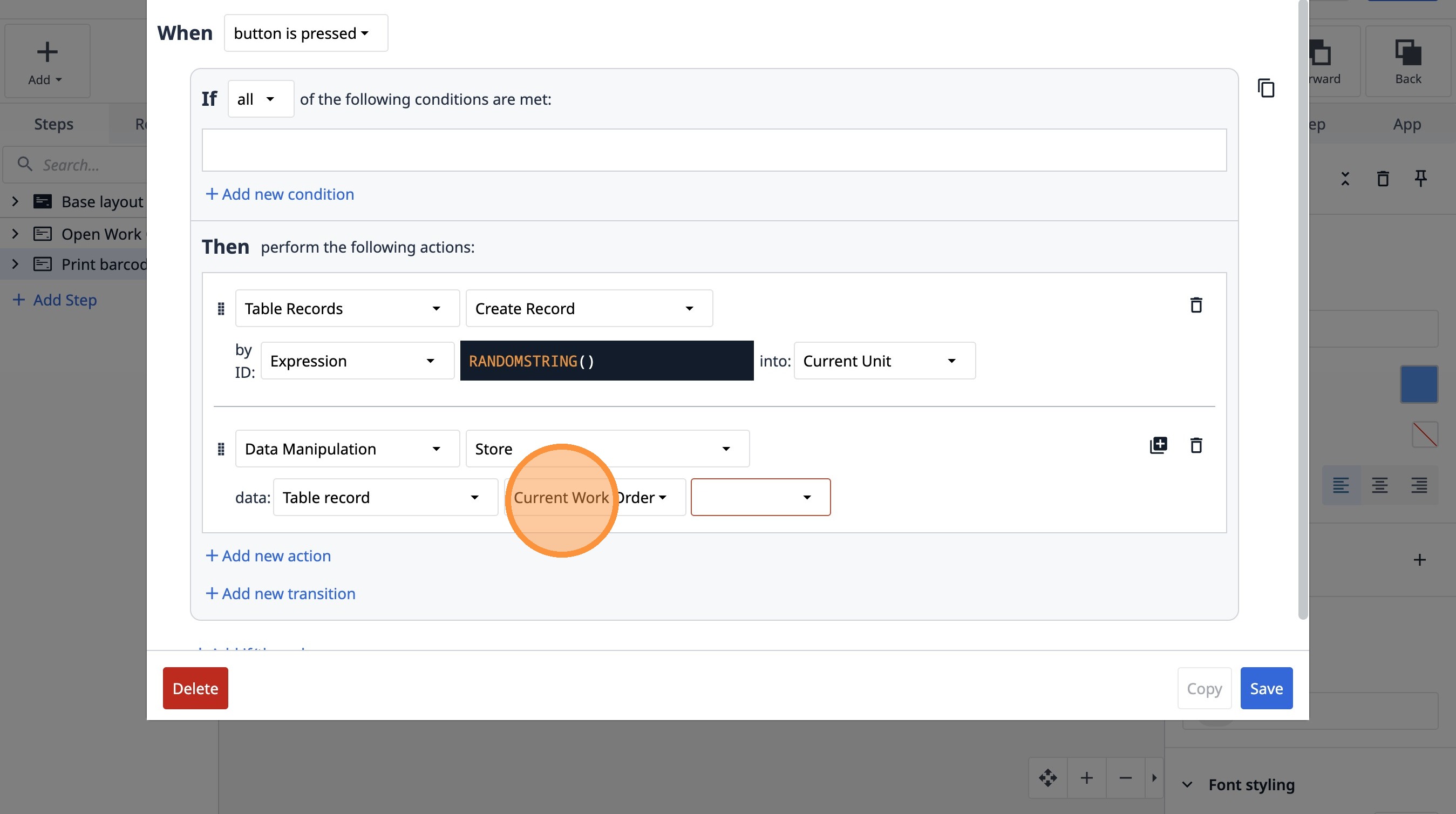
- Sélectionnez l'option « ID ».
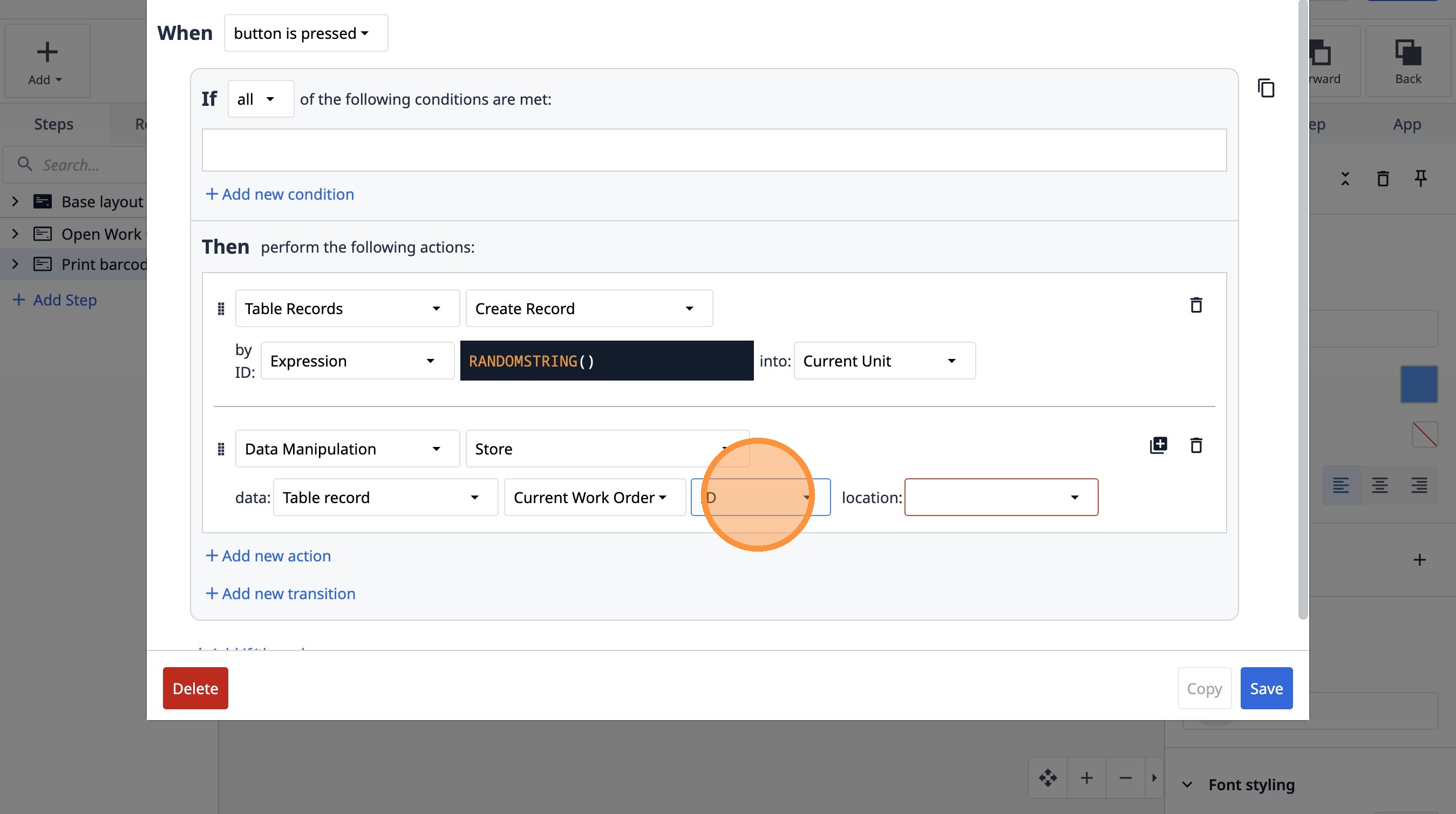
- Sélectionnez l'option « Enregistrement de table ».
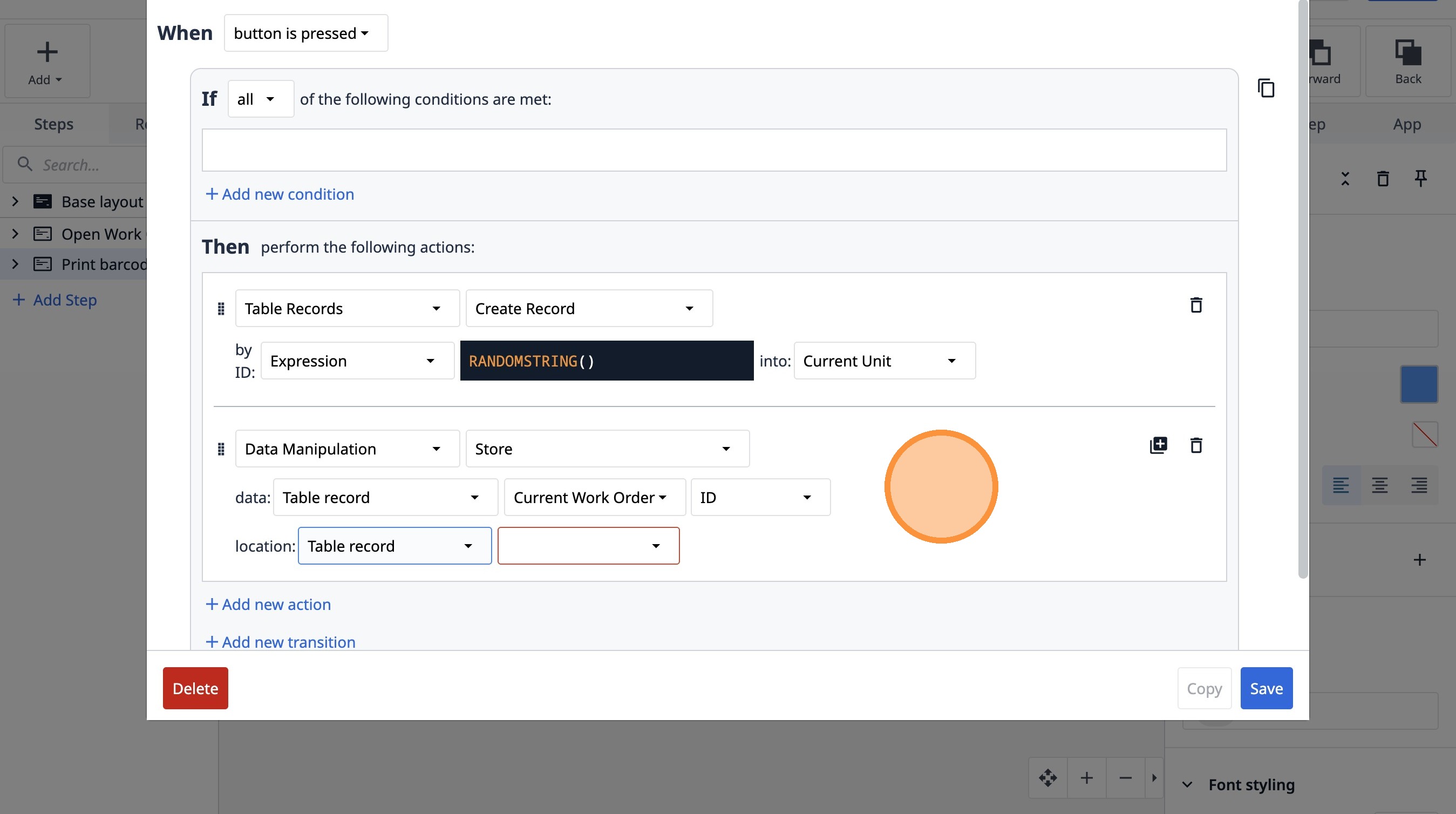
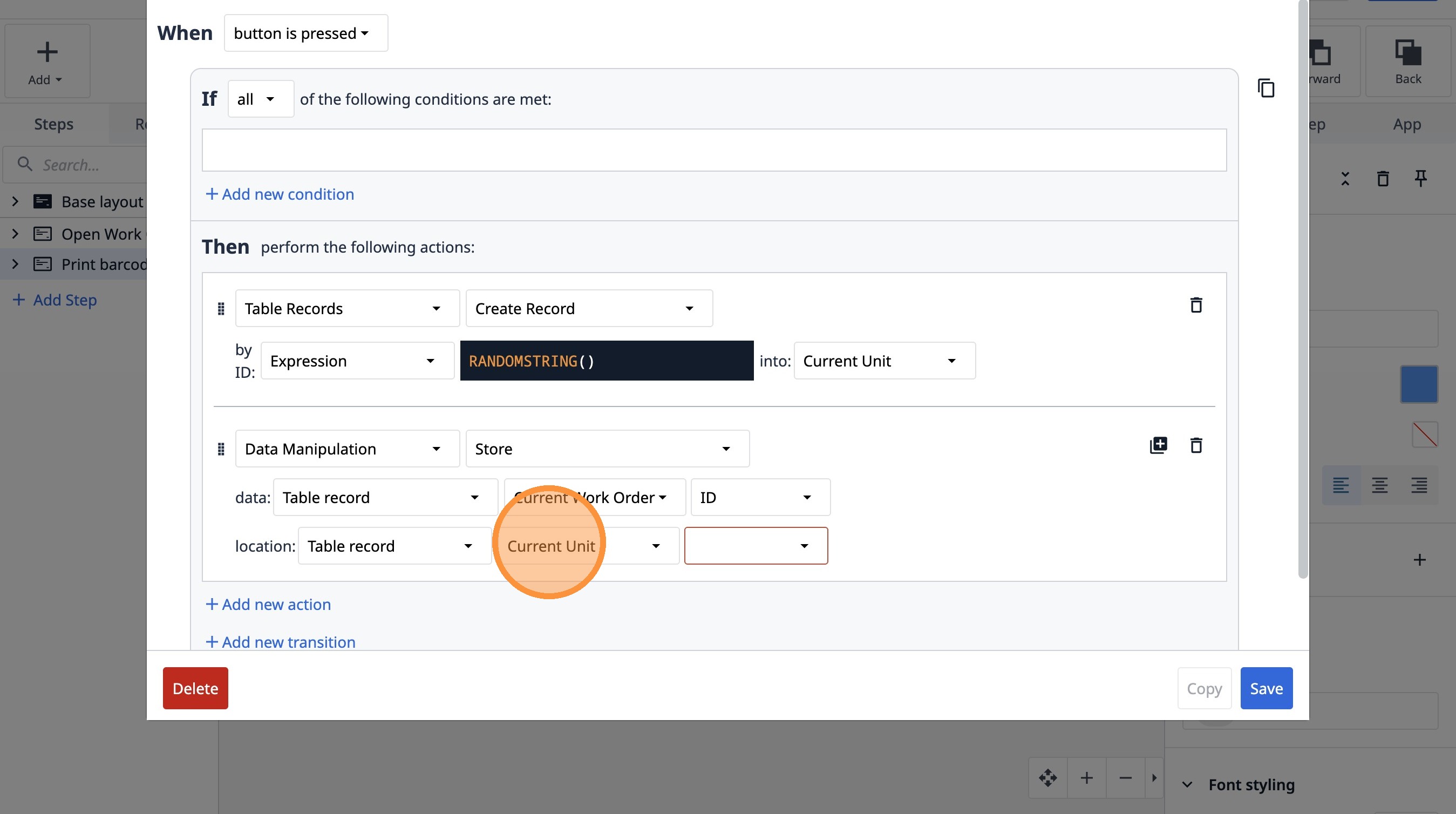
- Sélectionnez l'option « FTghJdF884NwQdJX9 ».
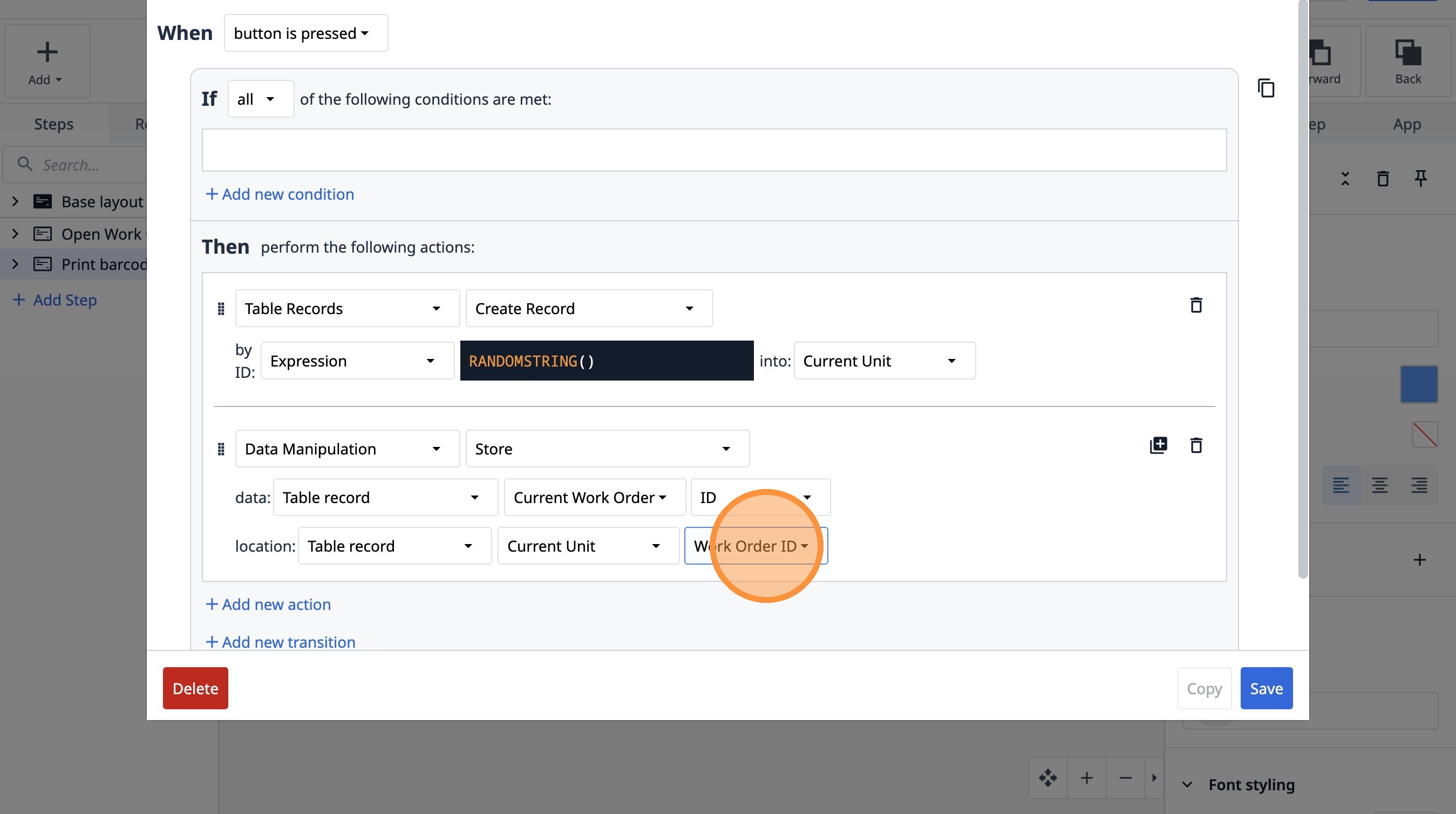
- Sélectionnez l'option « ID de l'ordre de travail ».
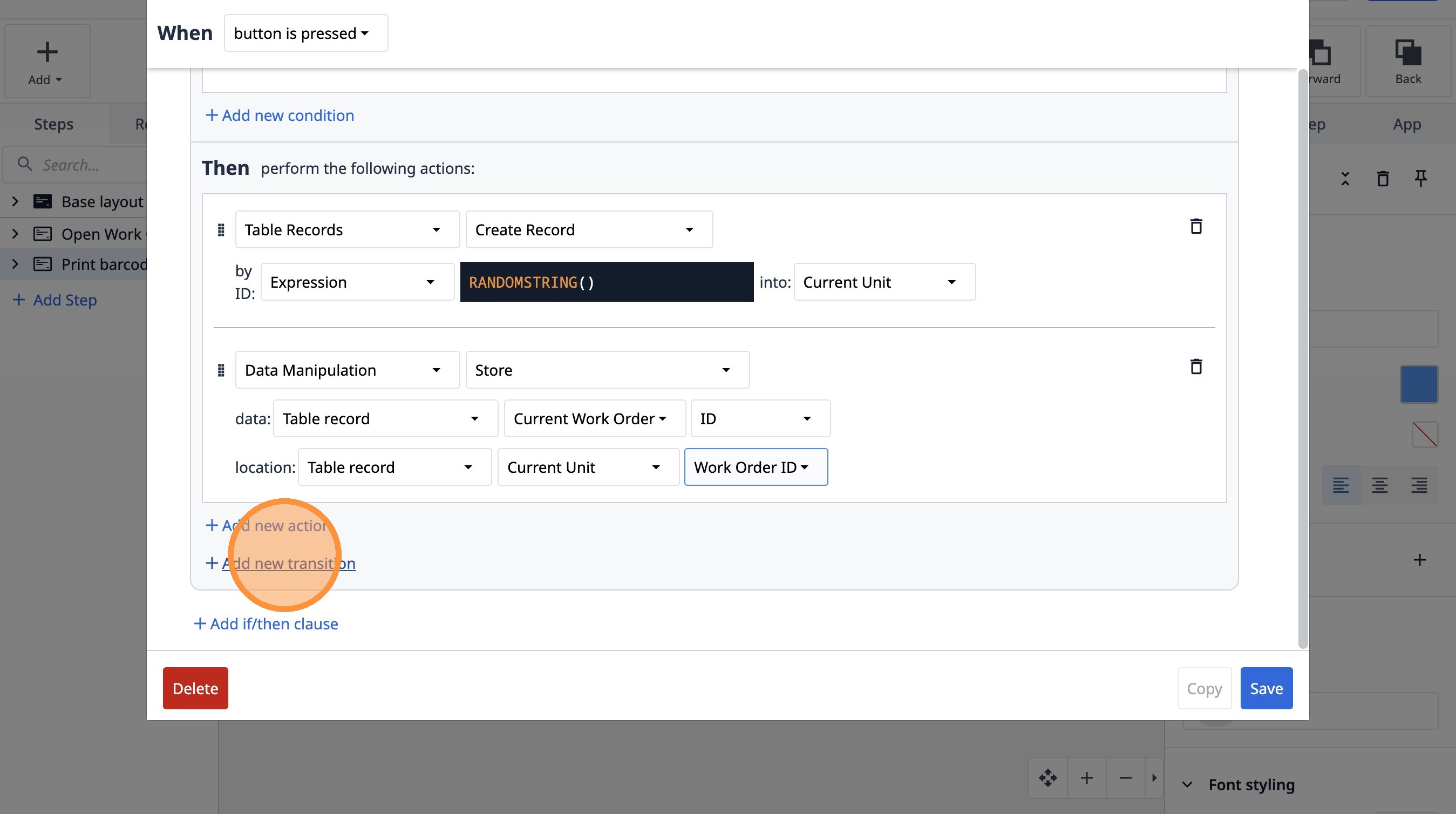
- Cliquez sur « Ajouter une nouvelle transition ».
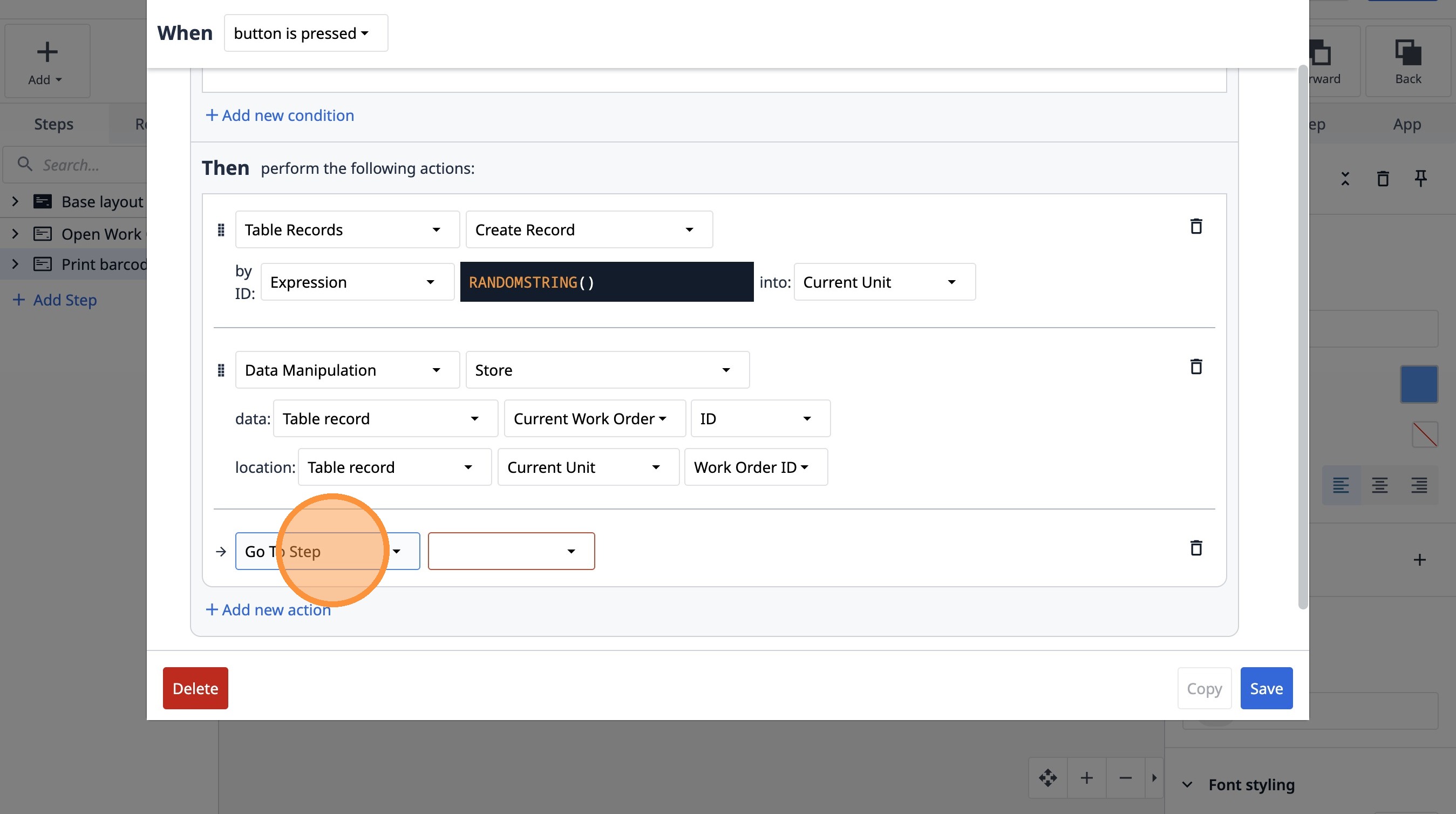
- Sélectionnez l'option « Aller à l'étape ».
- Sélectionnez l'option « Suivant ».
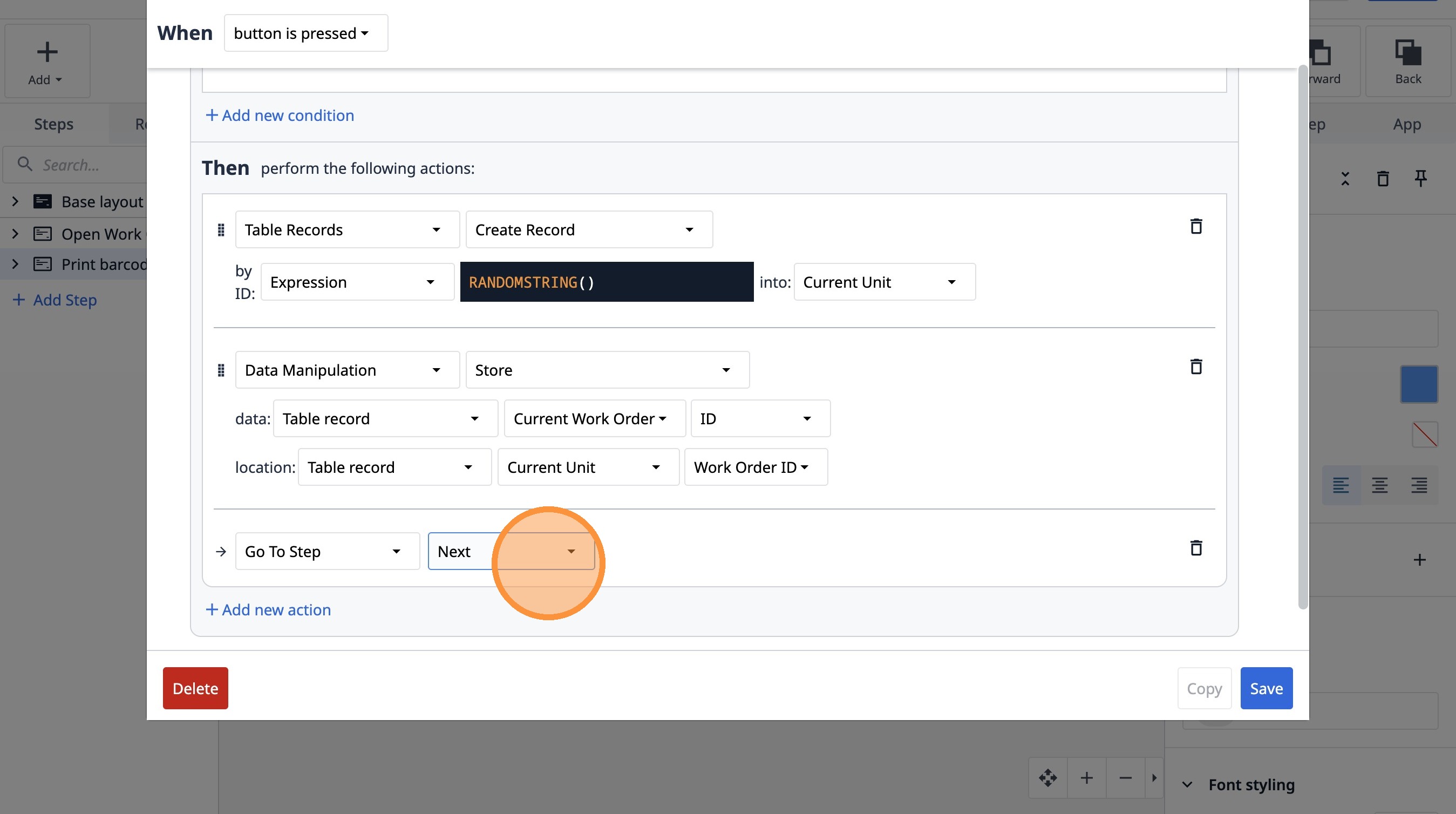
- Cliquez sur « Enregistrer ».