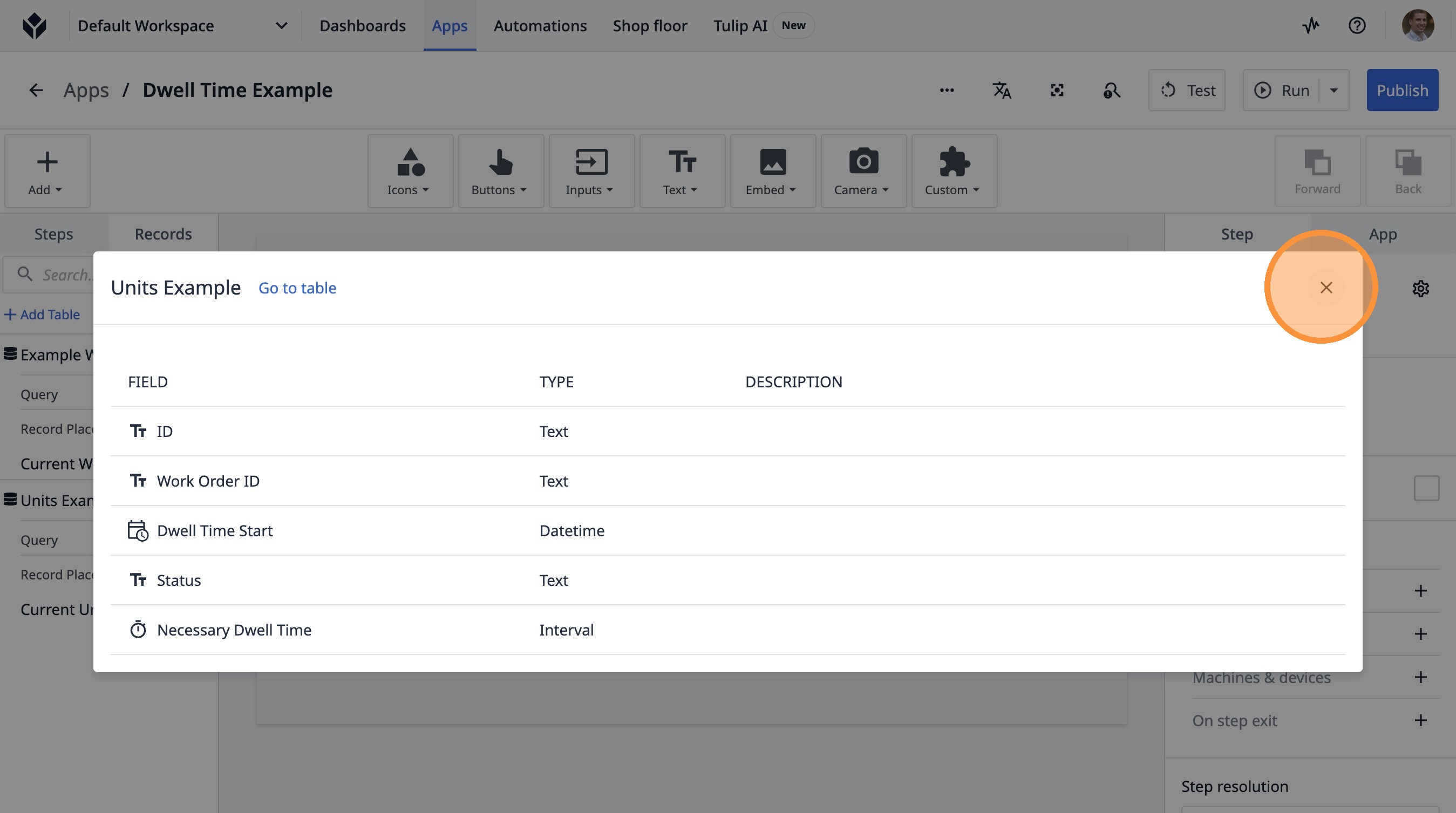
Découvrez comment ajouter deux nouveaux tableaux, « Exemple de tableau d'ordres de travail » et « Exemple d'unités », à votre application Tulip. Ce guide vous accompagnera tout au long du processus de création et de configuration de ces tableaux afin d'améliorer l'organisation et la gestion des données au sein de vos workflows.
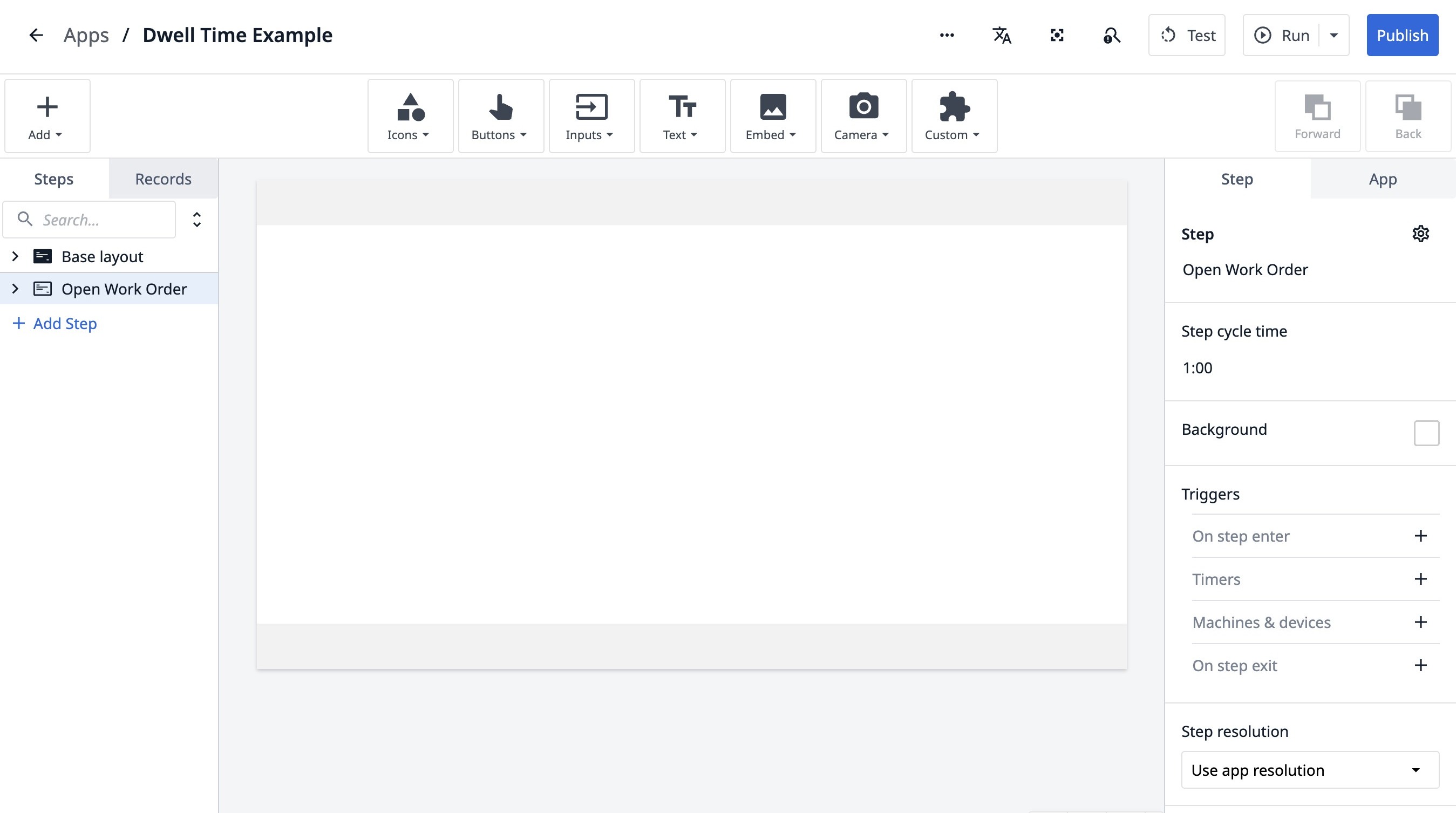
- Accédez au générateur d’applications.
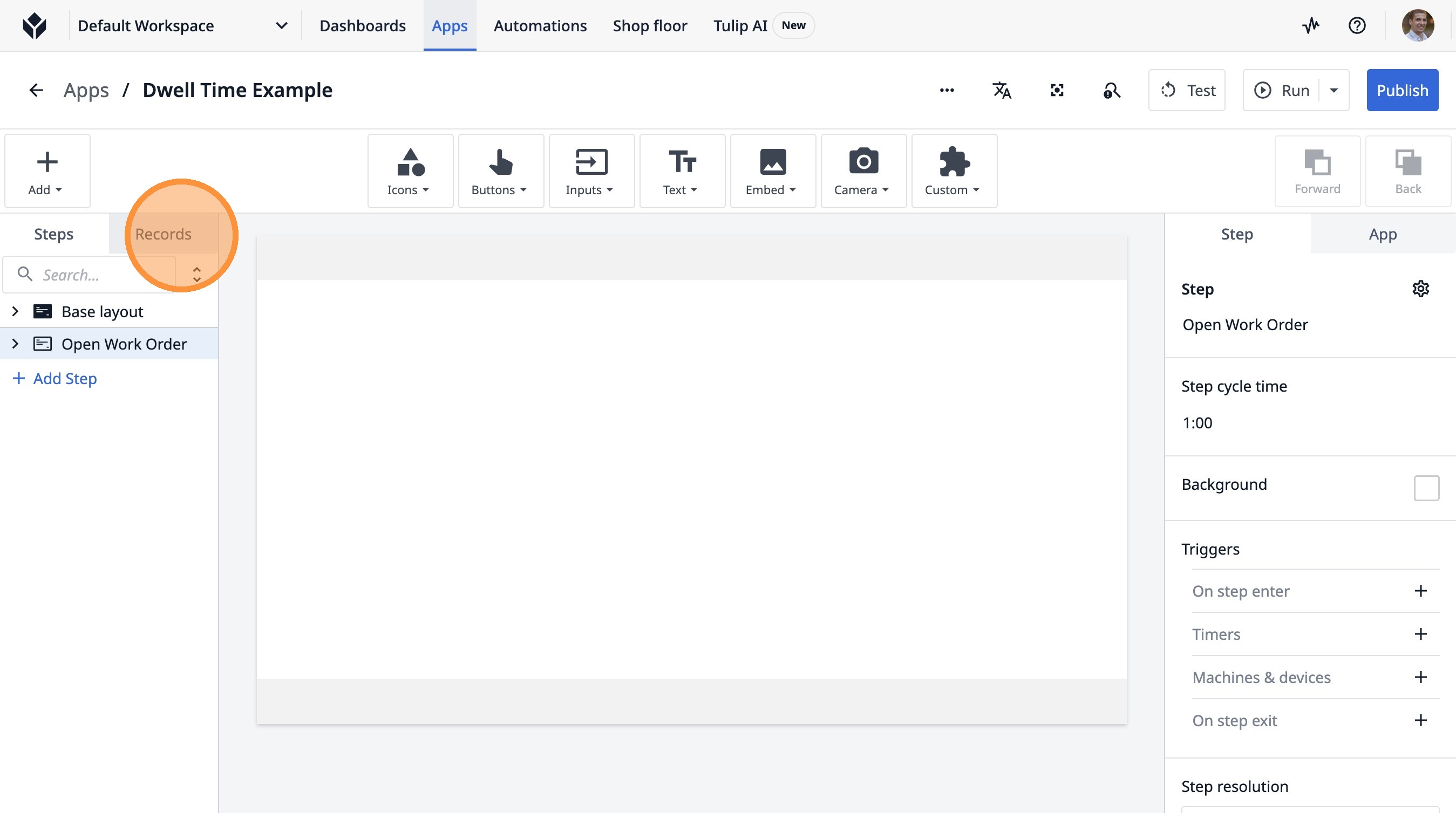
- Cliquez sur « Enregistrements ».
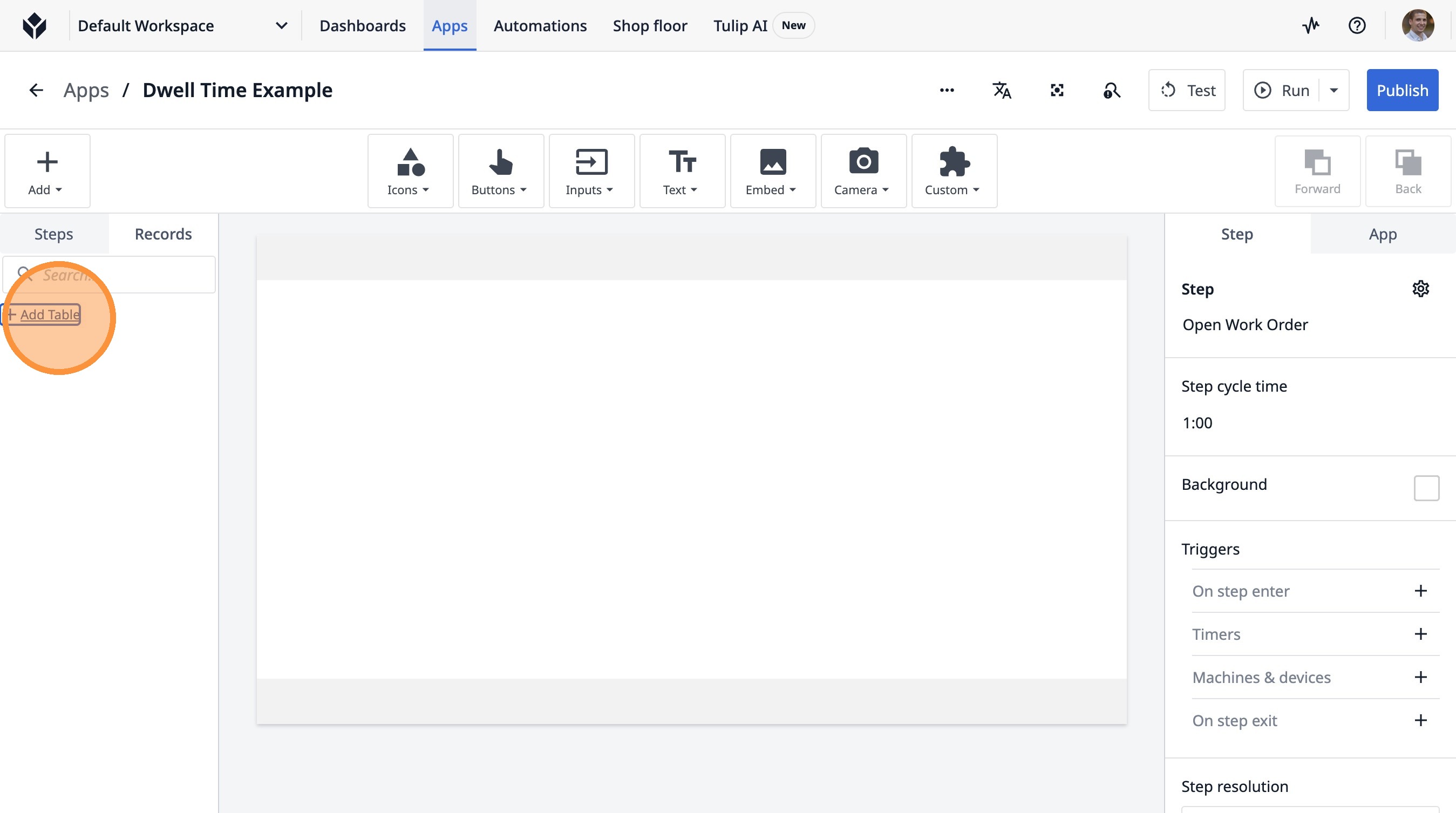
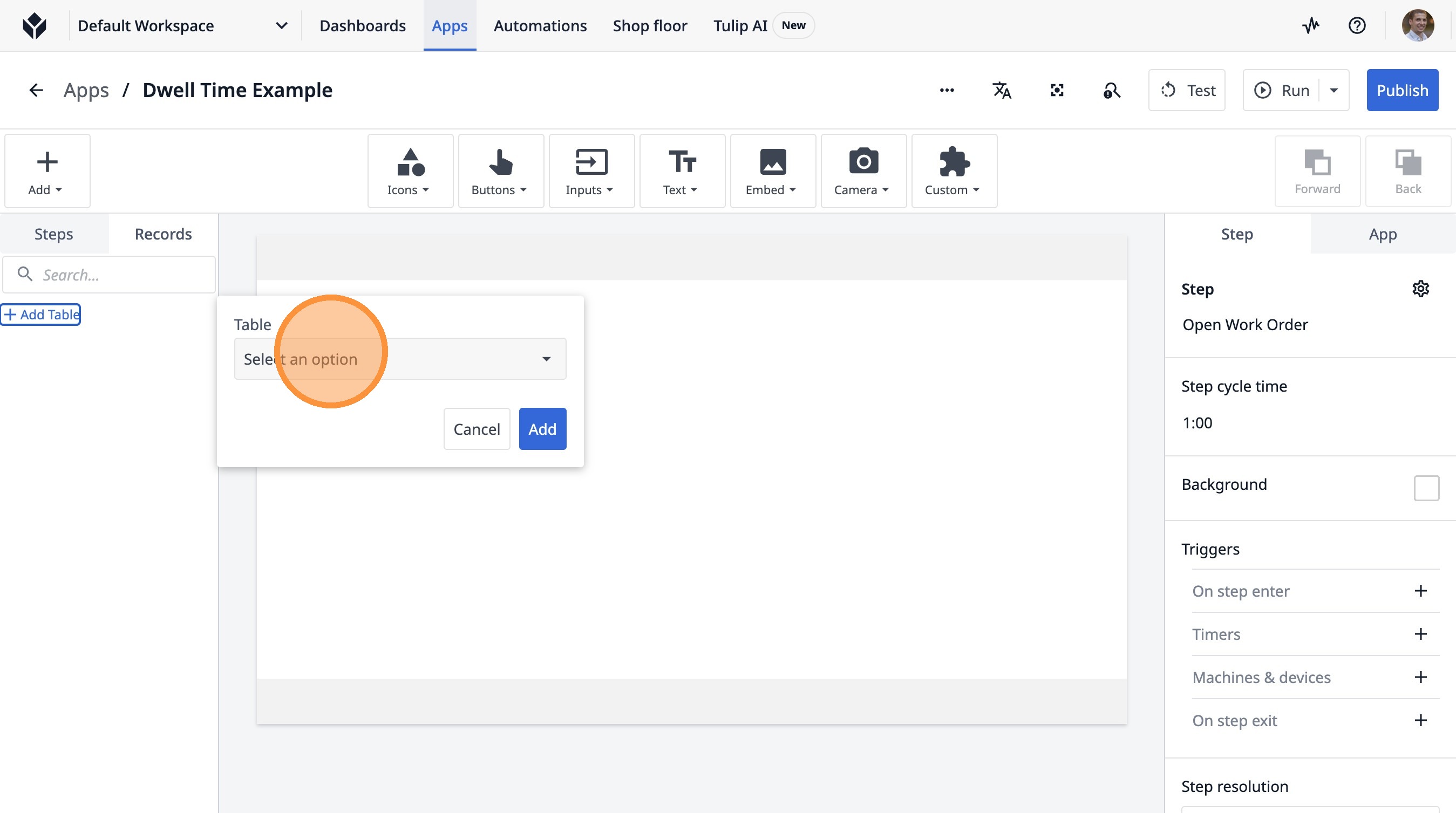
- Cliquez sur « Ajouter un tableau ».
- Cliquez sur « Sélectionner une option ».
-
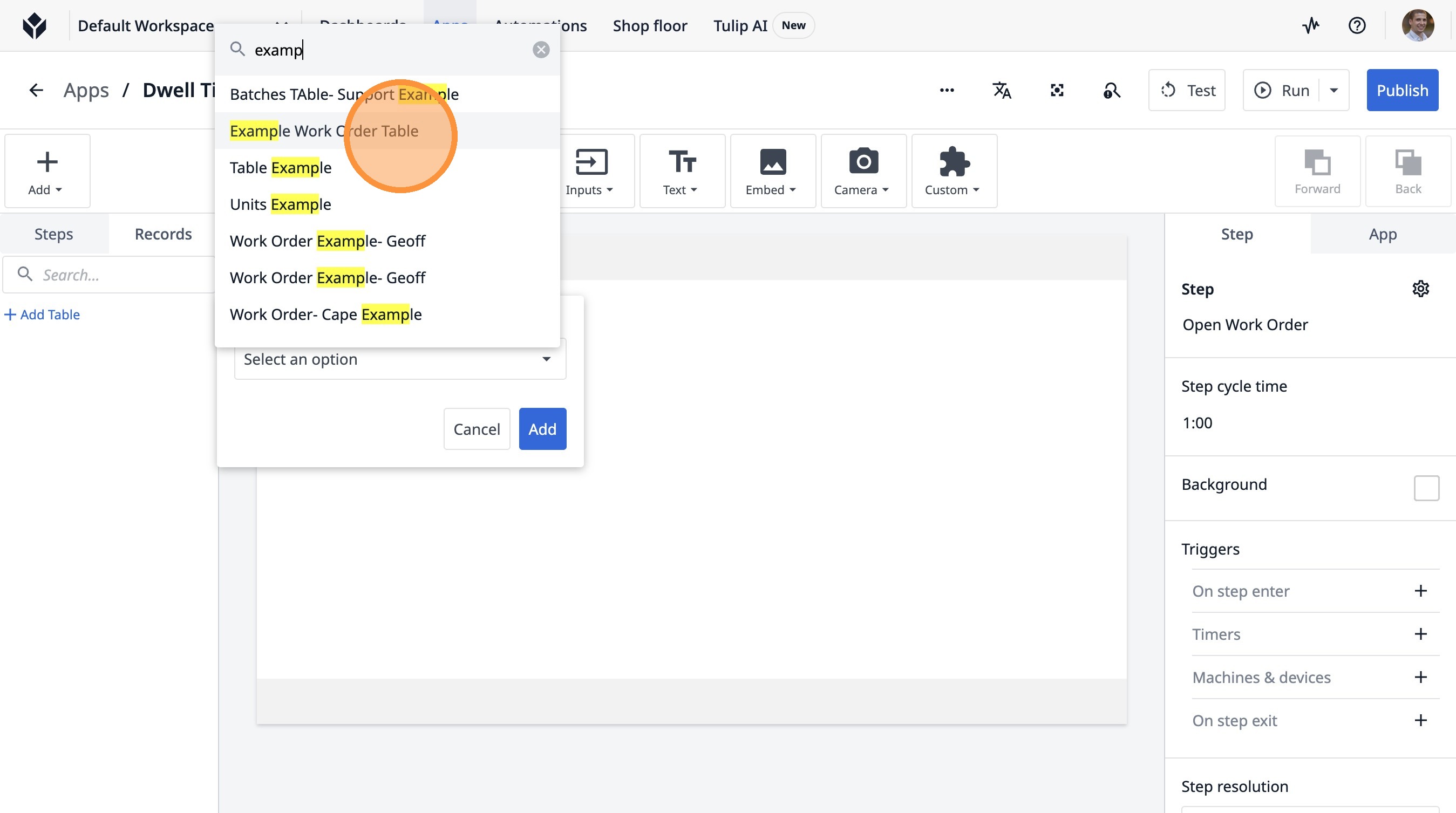
Saisissez « examp ».
-
Cliquez sur « Table des bons de travail ».
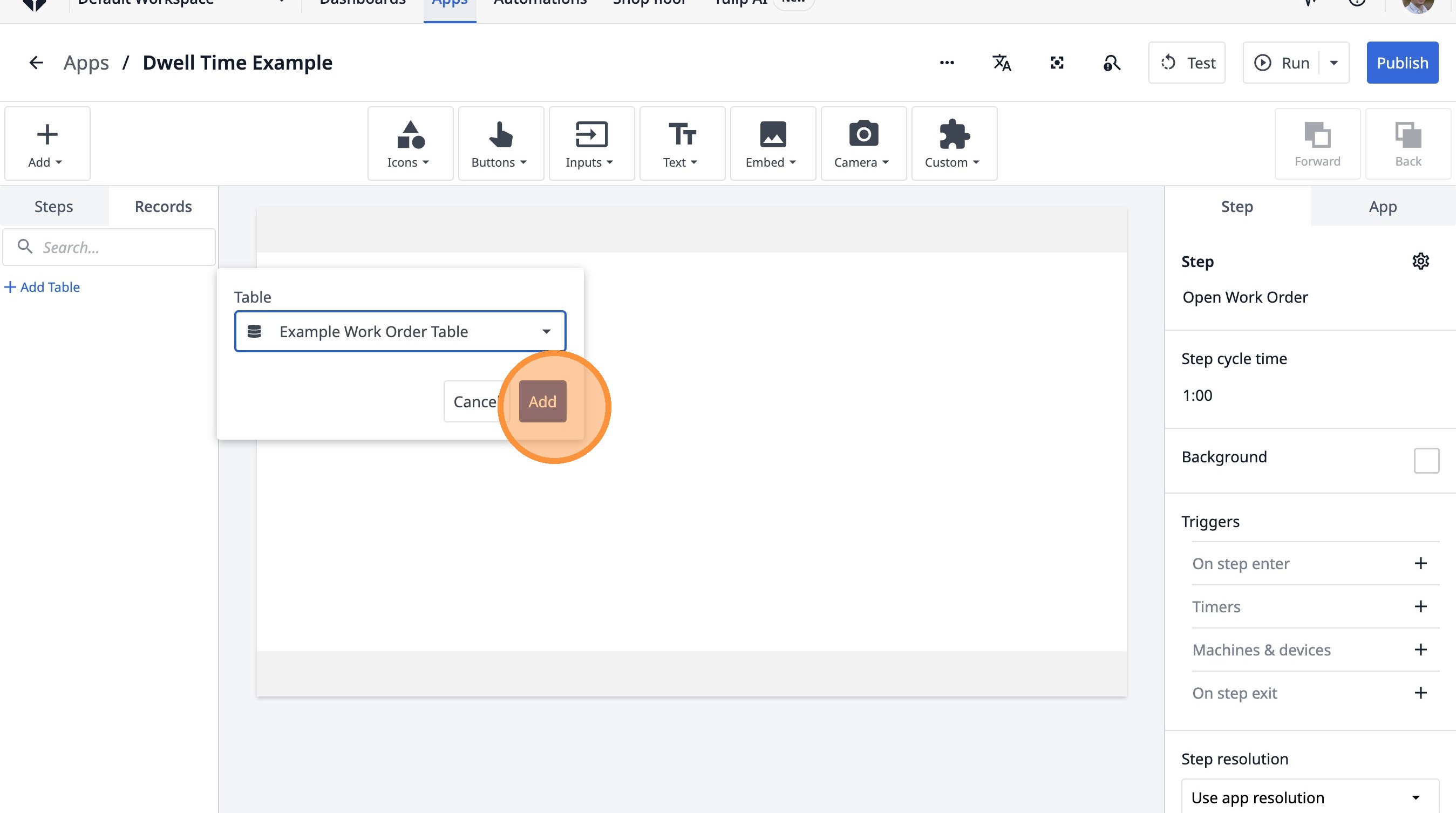
- Cliquez sur « Ajouter »
- Cliquez sur cette icône.
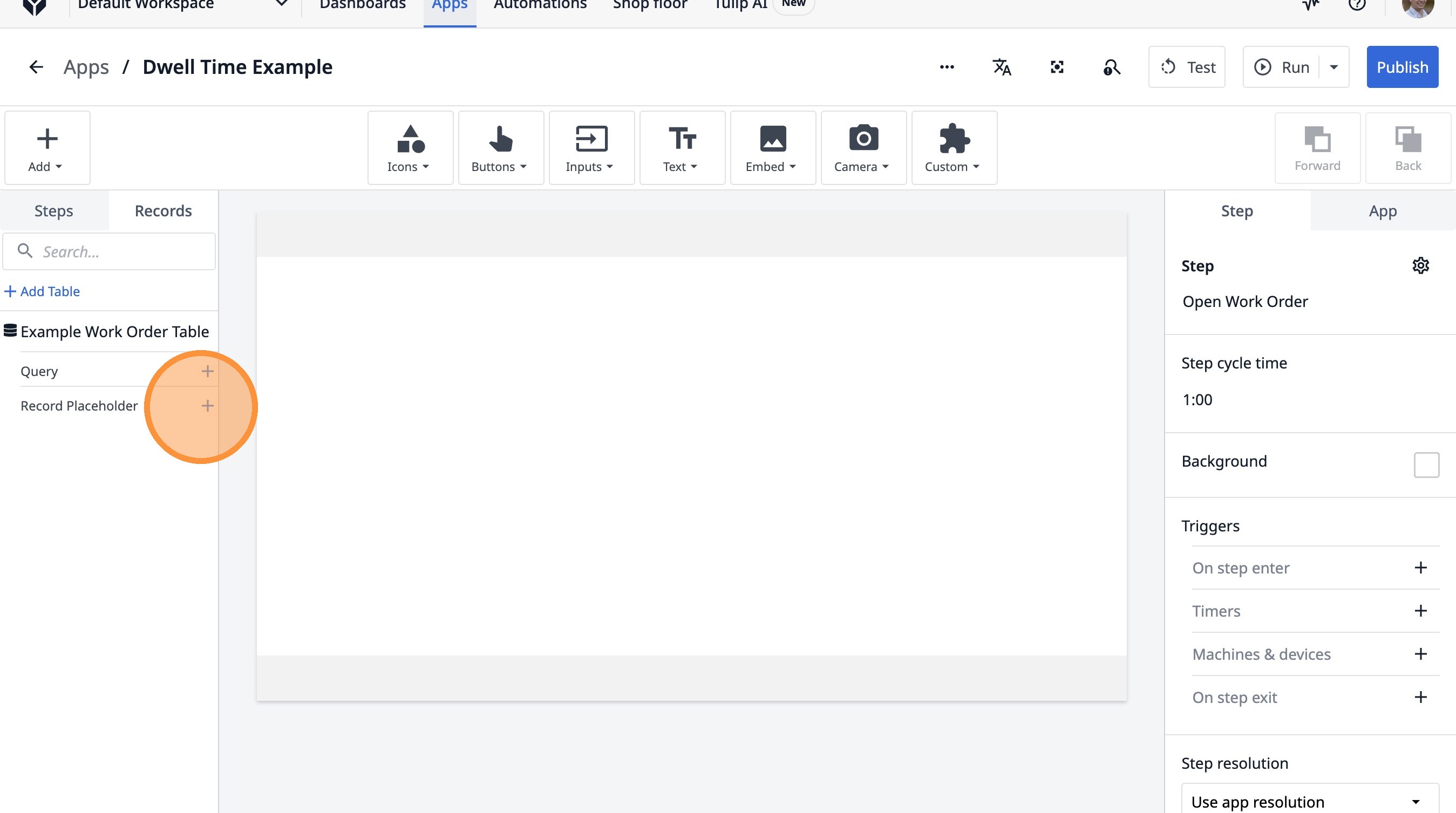
- Cliquez sur le champ « Table d'ordres de travail d'exemple actuel ».
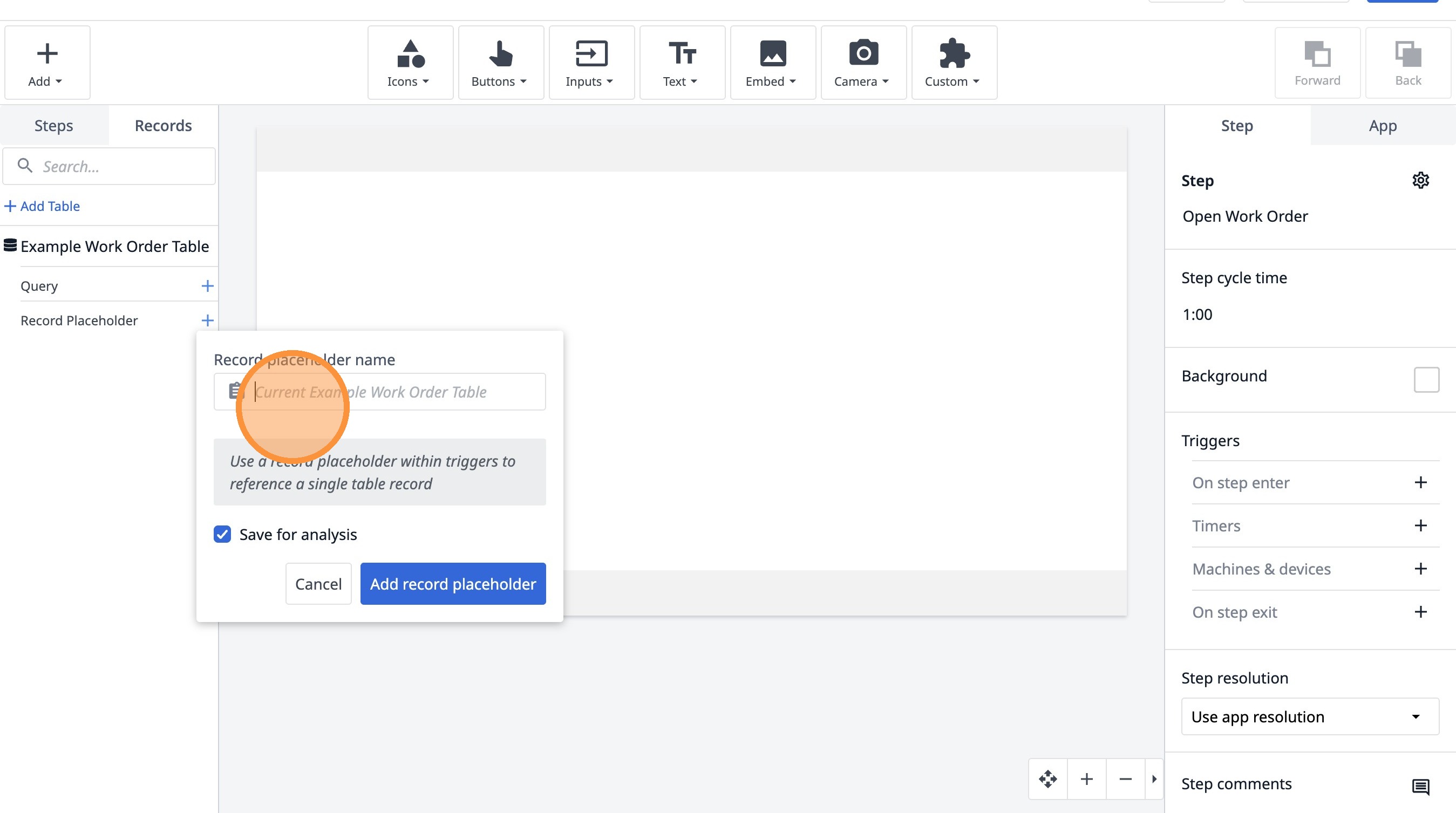
-
Saisissez « Ordre de travail actuel »
-
Cliquez sur « Ajouter un espace réservé pour l'enregistrement ».
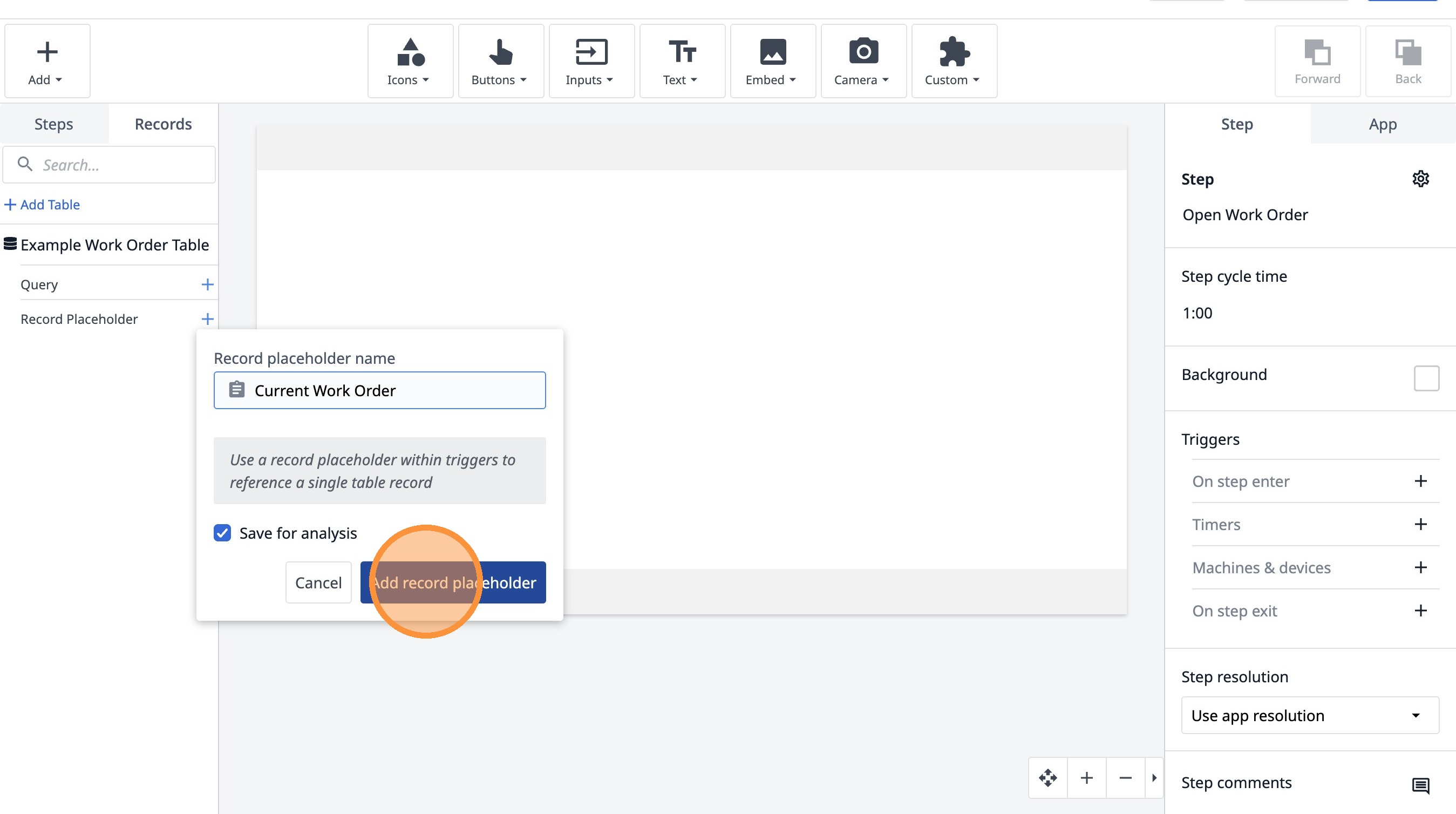
- Cliquez sur « Table d'exemples d'ordres de travail »
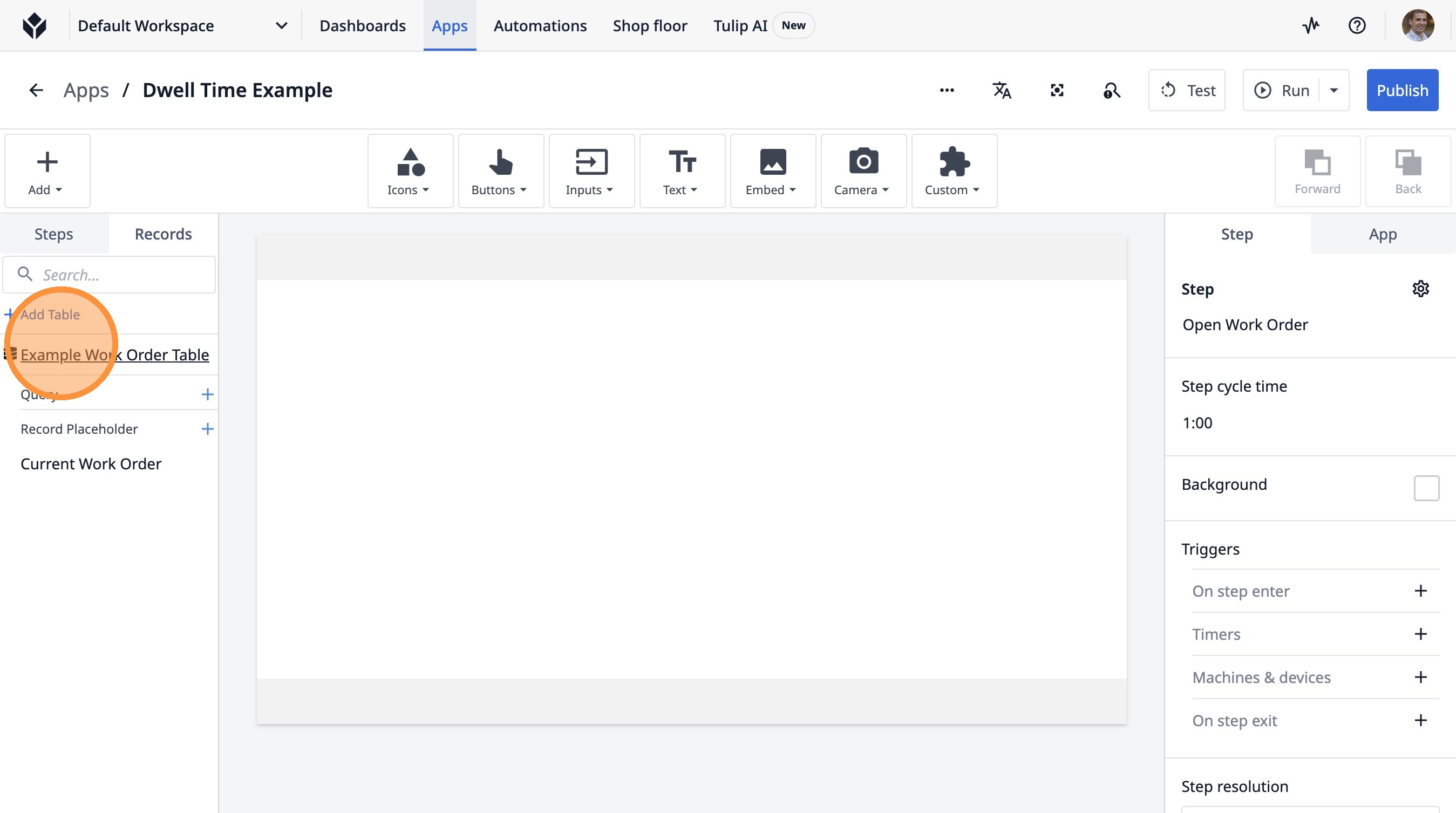
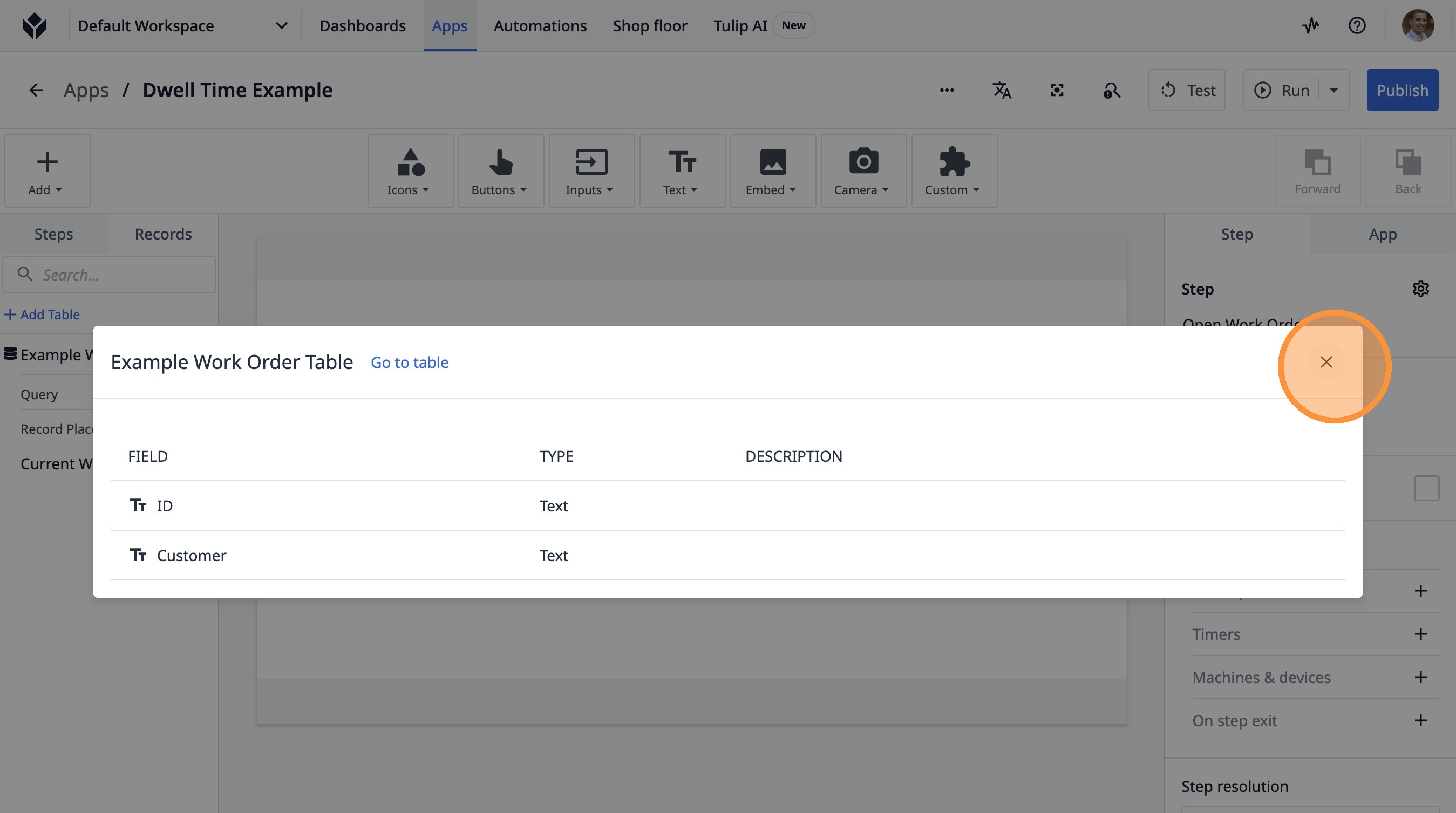
- Cliquez sur « Afficher ».
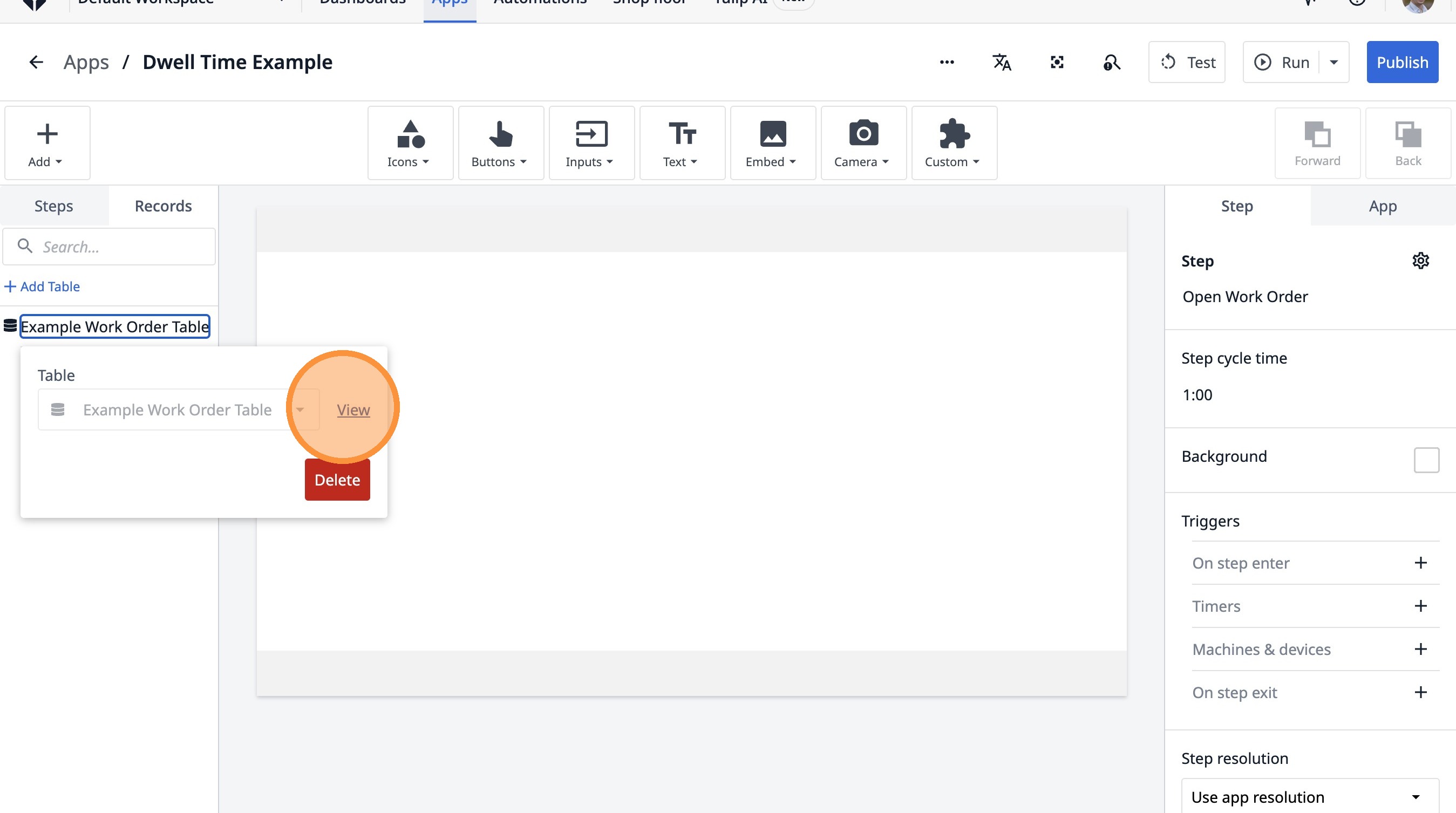
- Cliquez sur cette icône.
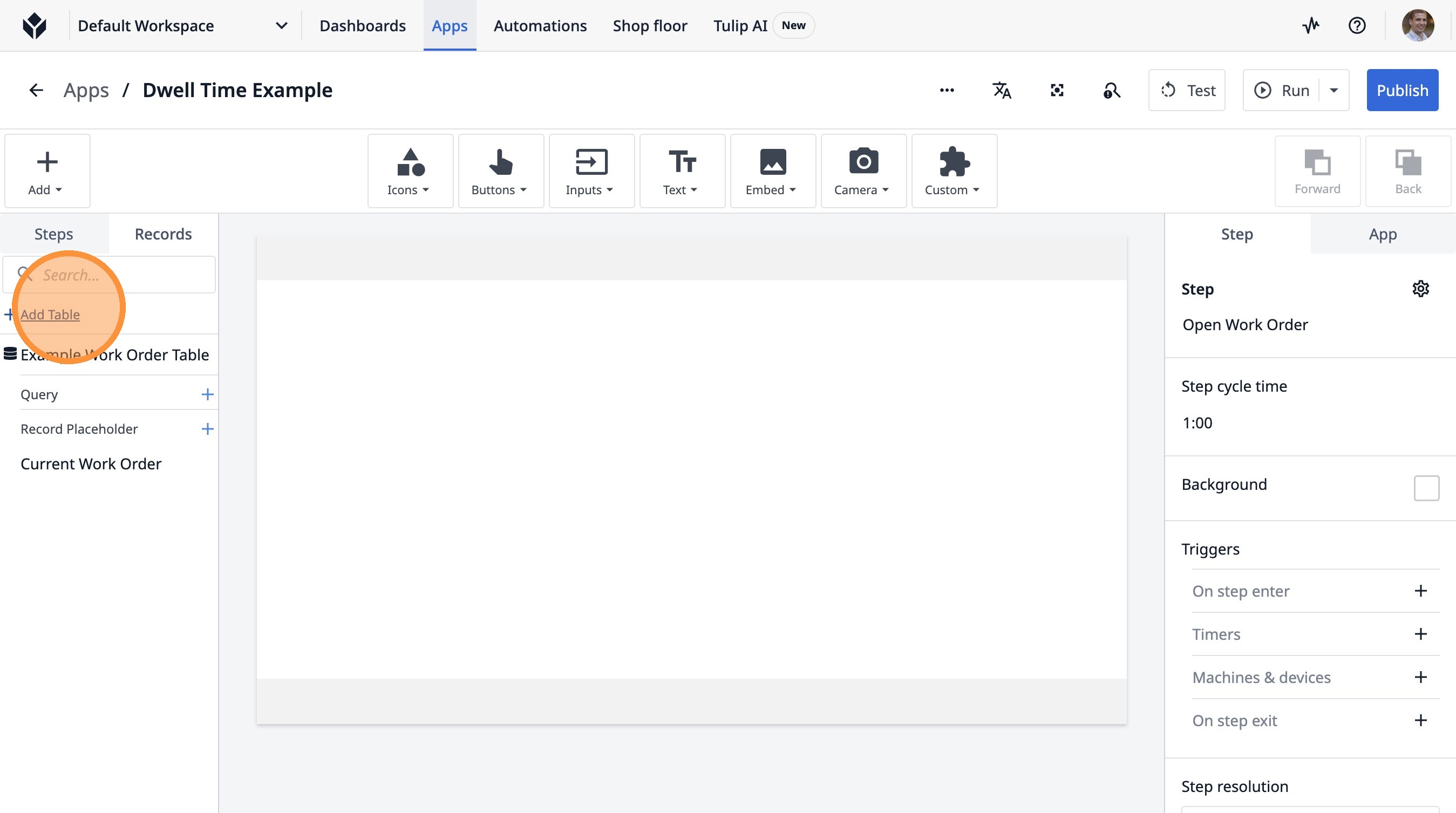
- Cliquez sur « Ajouter un tableau »
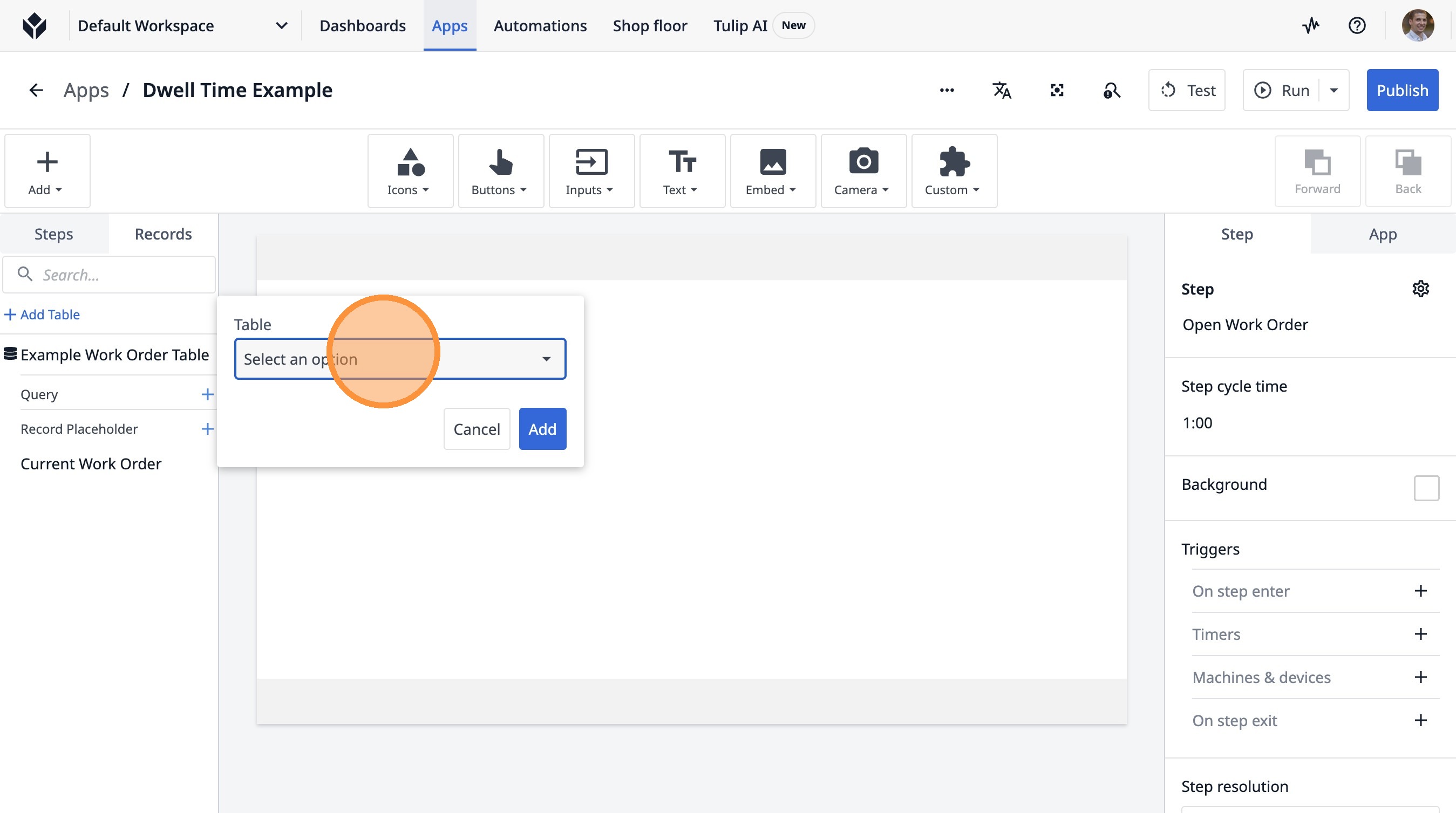
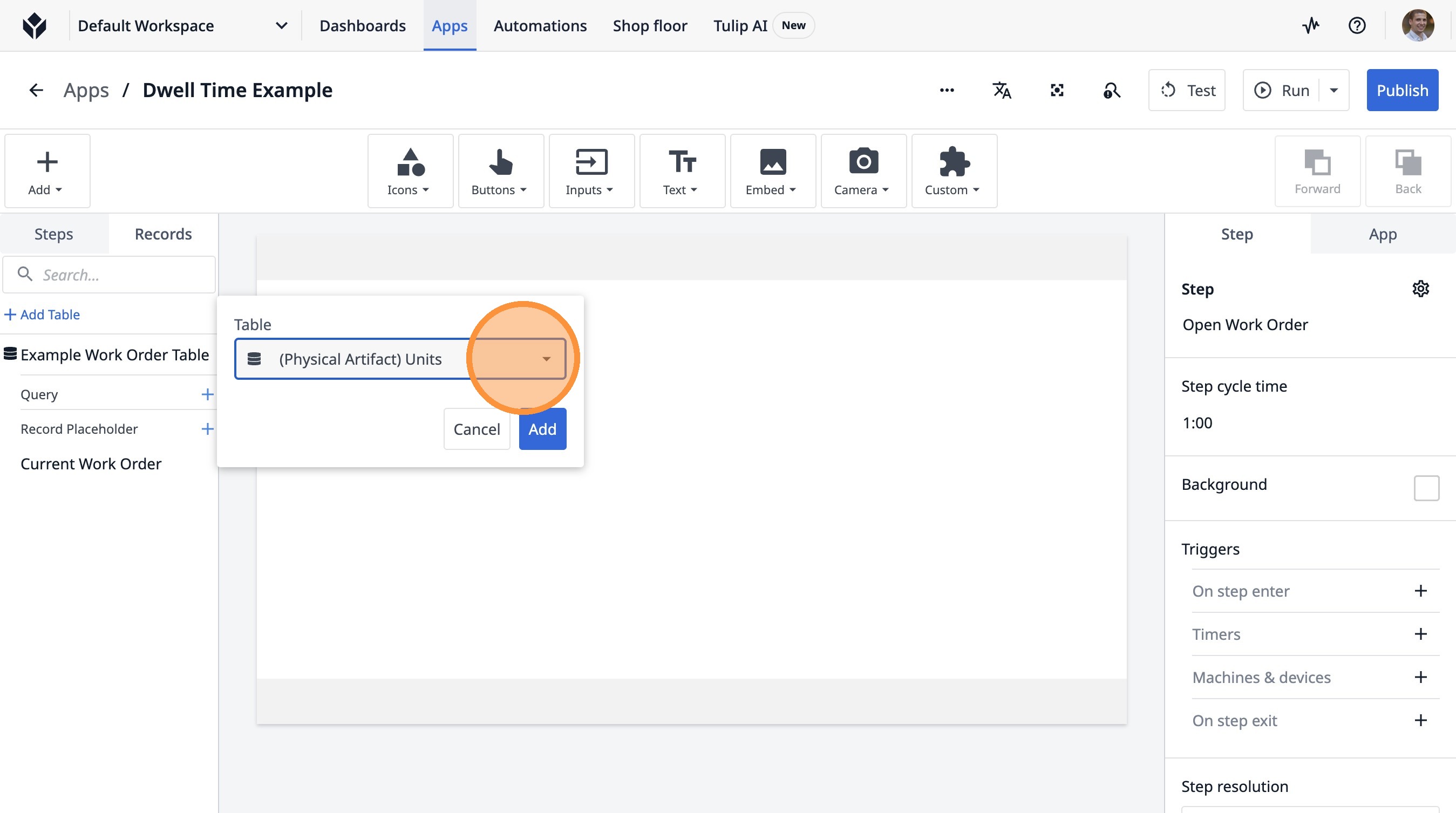
- Cliquez sur « Sélectionner une option ».
-
Saisissez « unité ».
-
Cliquez sur « (Objet physique) »
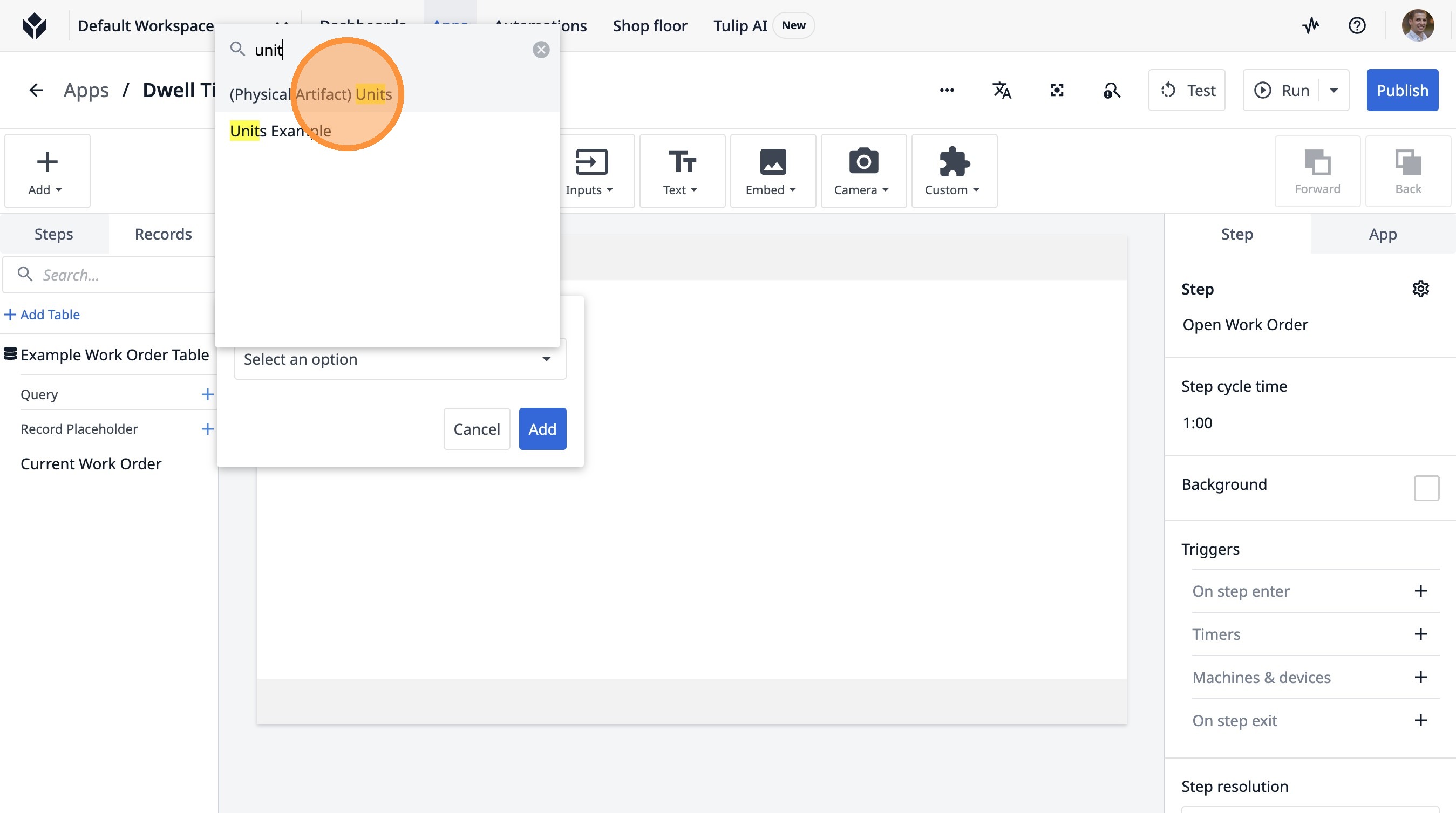
- Cliquez sur « (Artefact physique) Unités ».
-
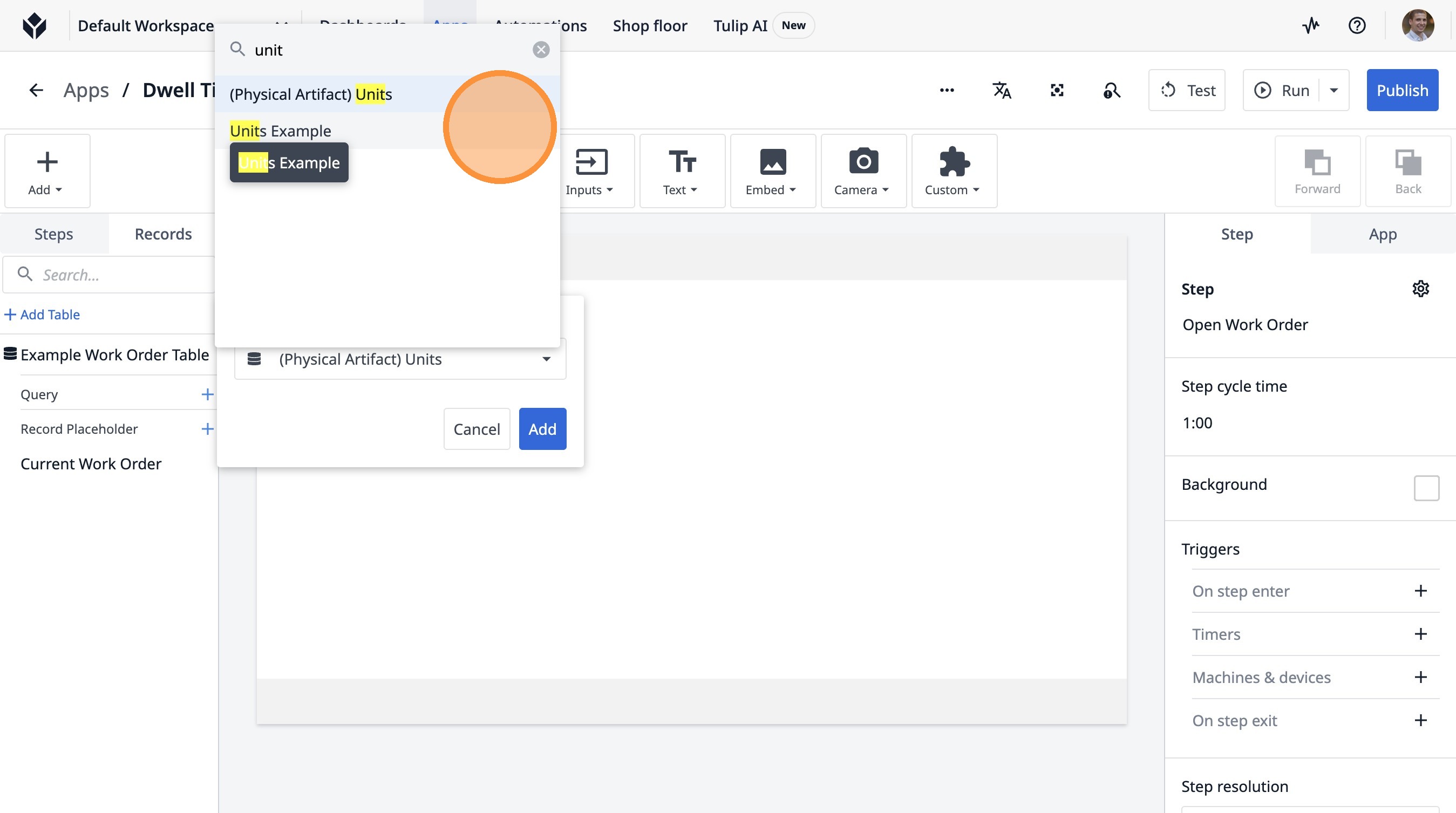
Saisissez « unit »
-
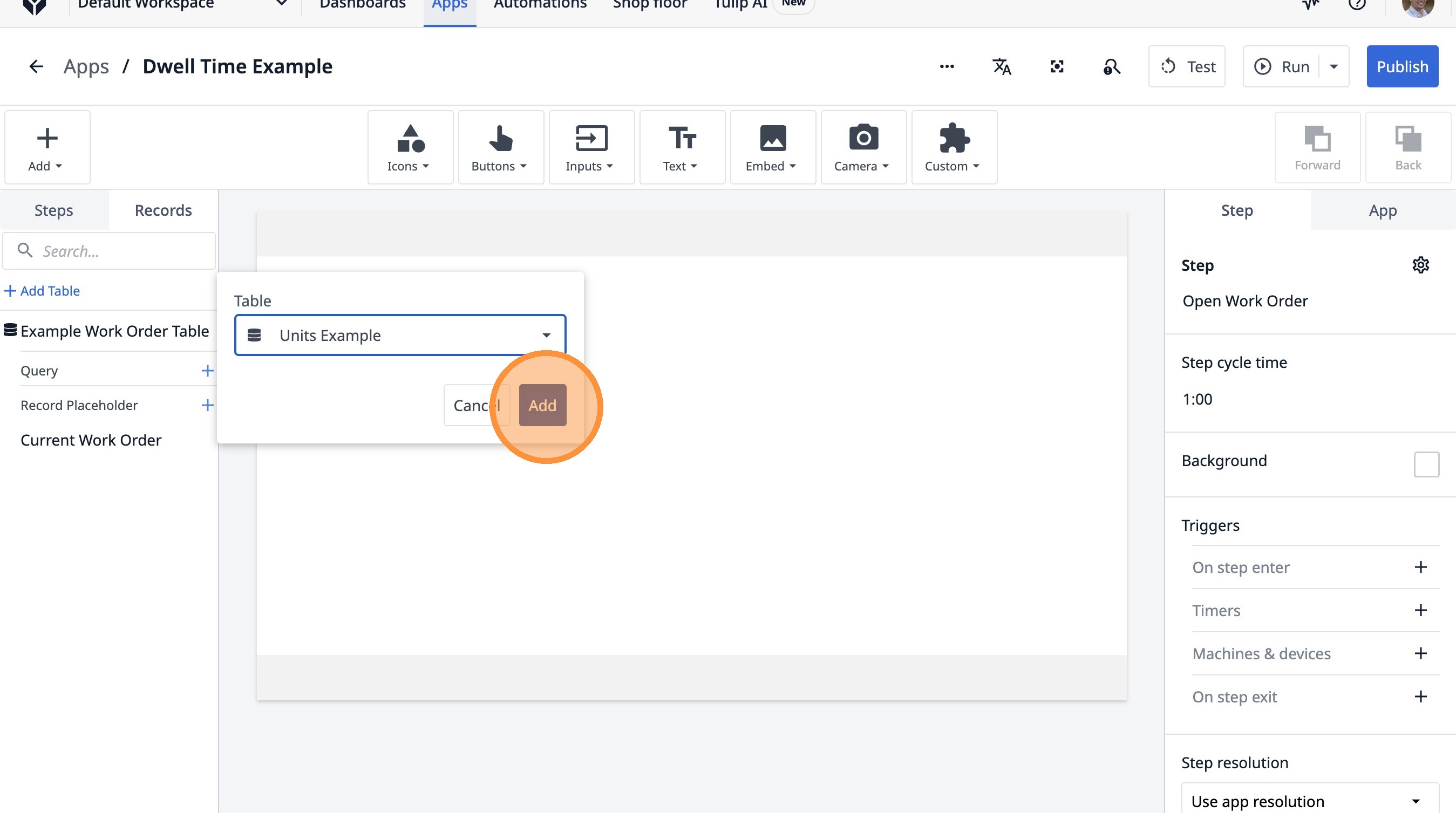
Cliquez sur « Exemple d'unités »
- Cliquez sur « Ajouter »
- Cliquez sur cette icône.
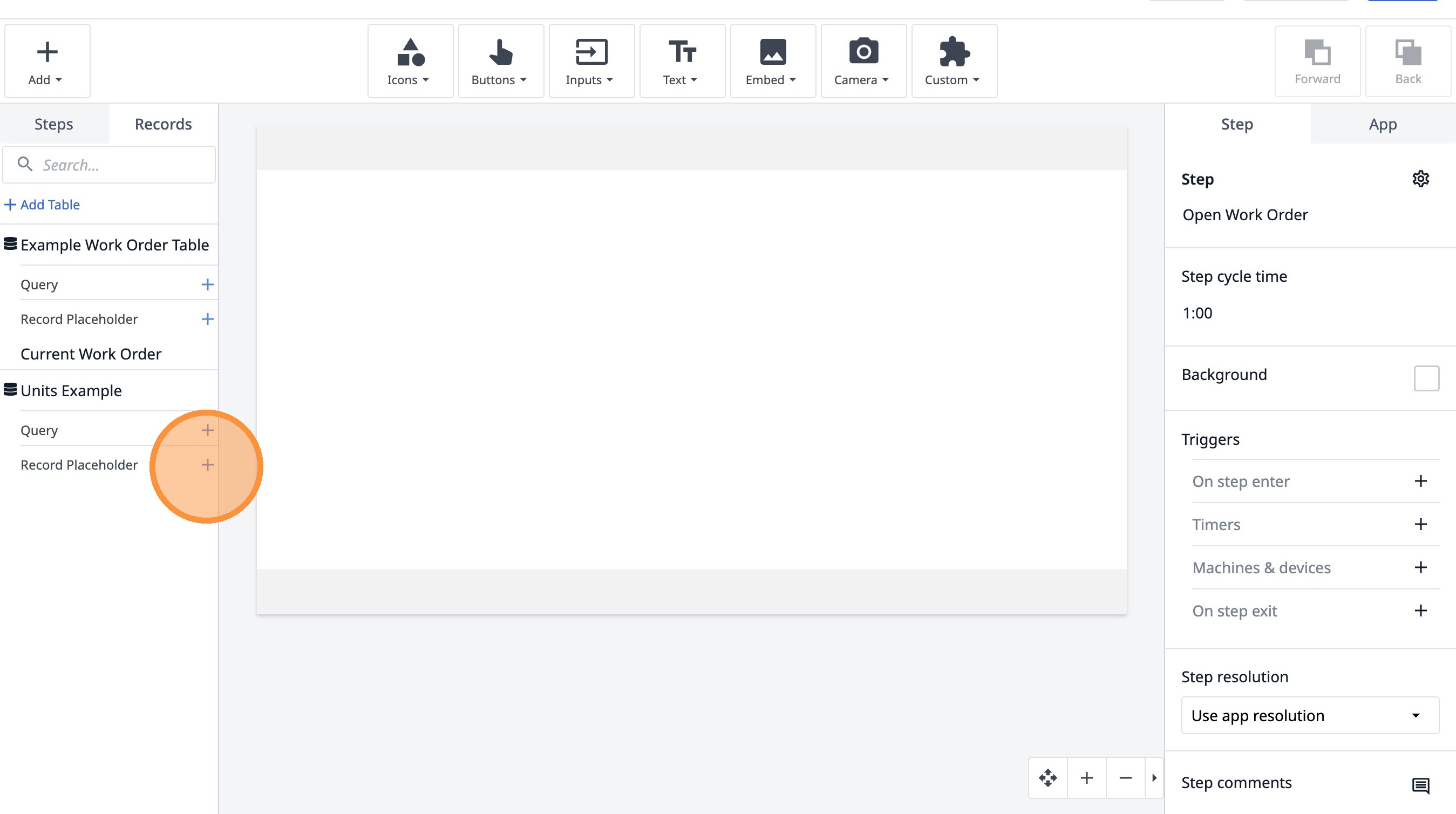
- Cliquez sur le champ « Exemple d'unités actuelles ».
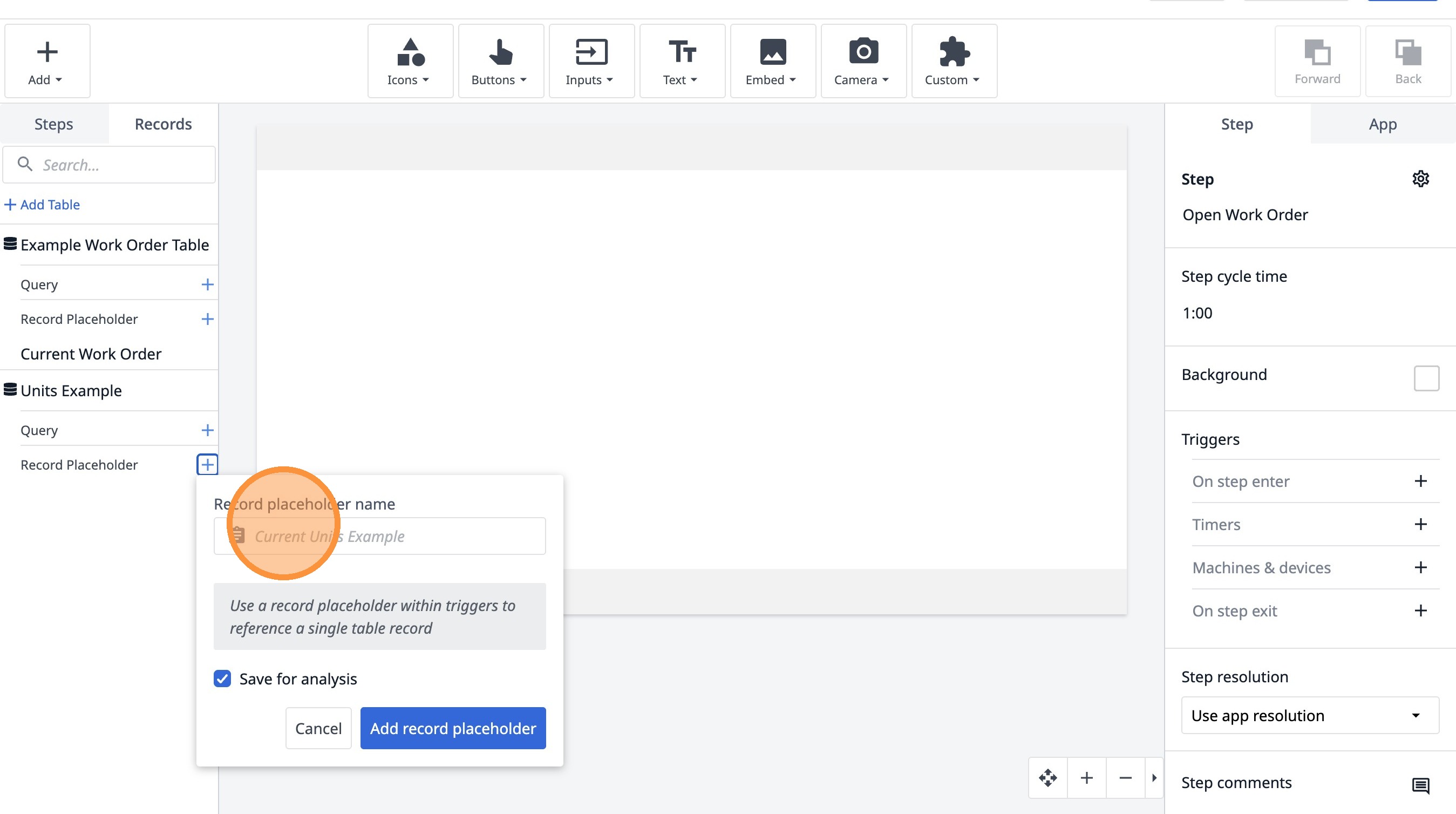
-
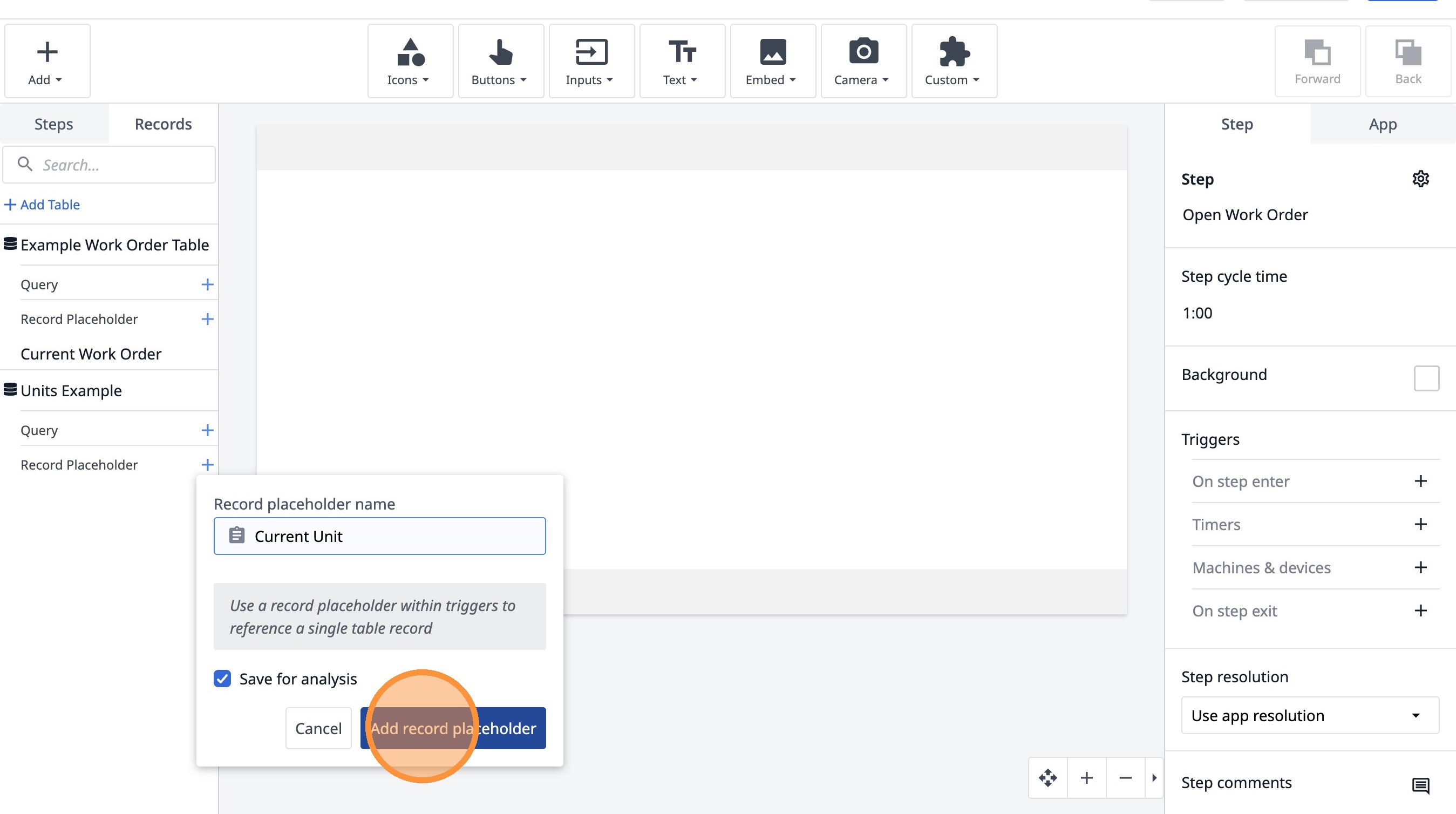
Saisissez « Unité actuelle »
-
Cliquez sur « Ajouter un espace réservé pour l'enregistrement ».
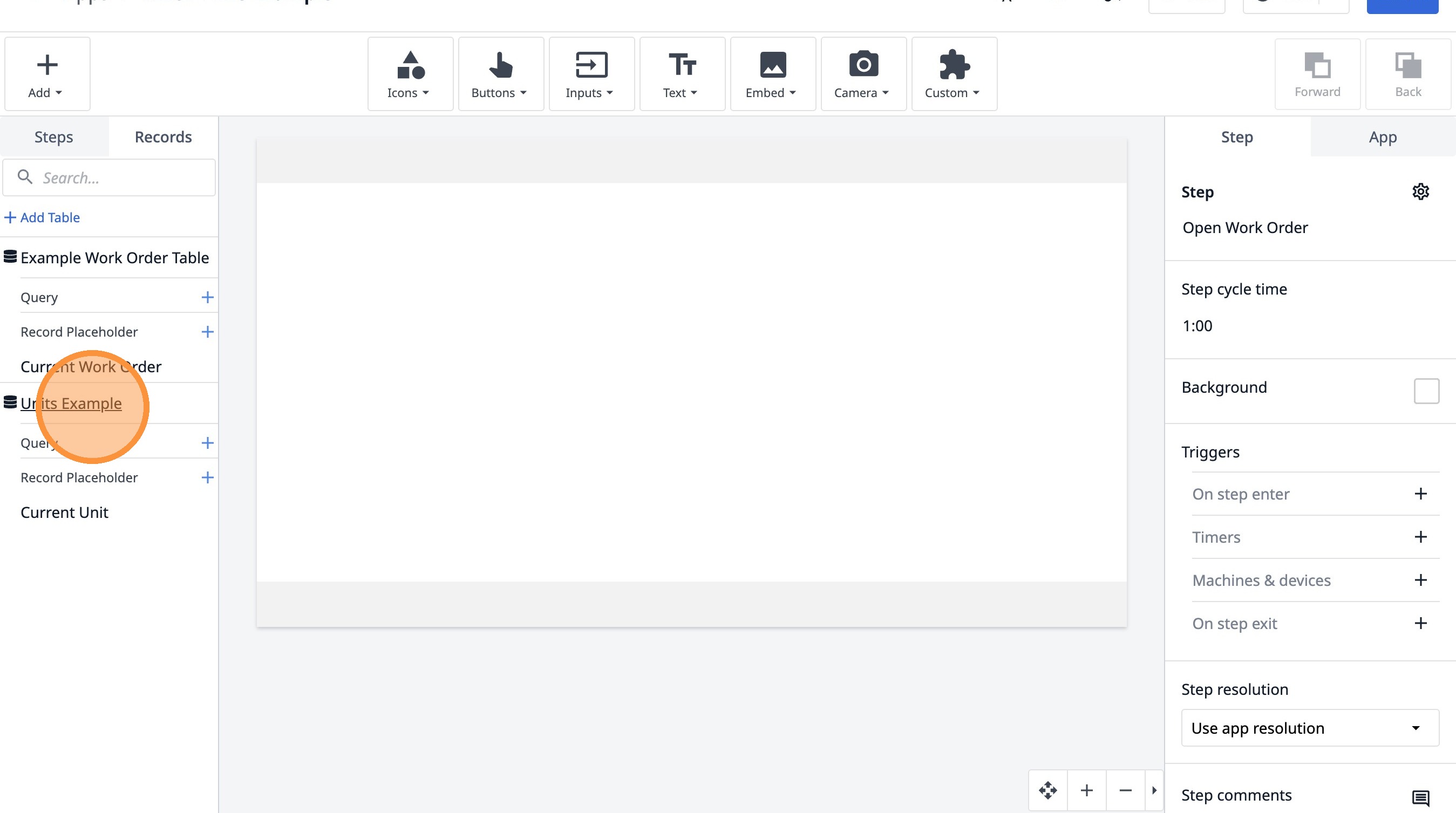
- Cliquez sur « Exemple d'unités ».
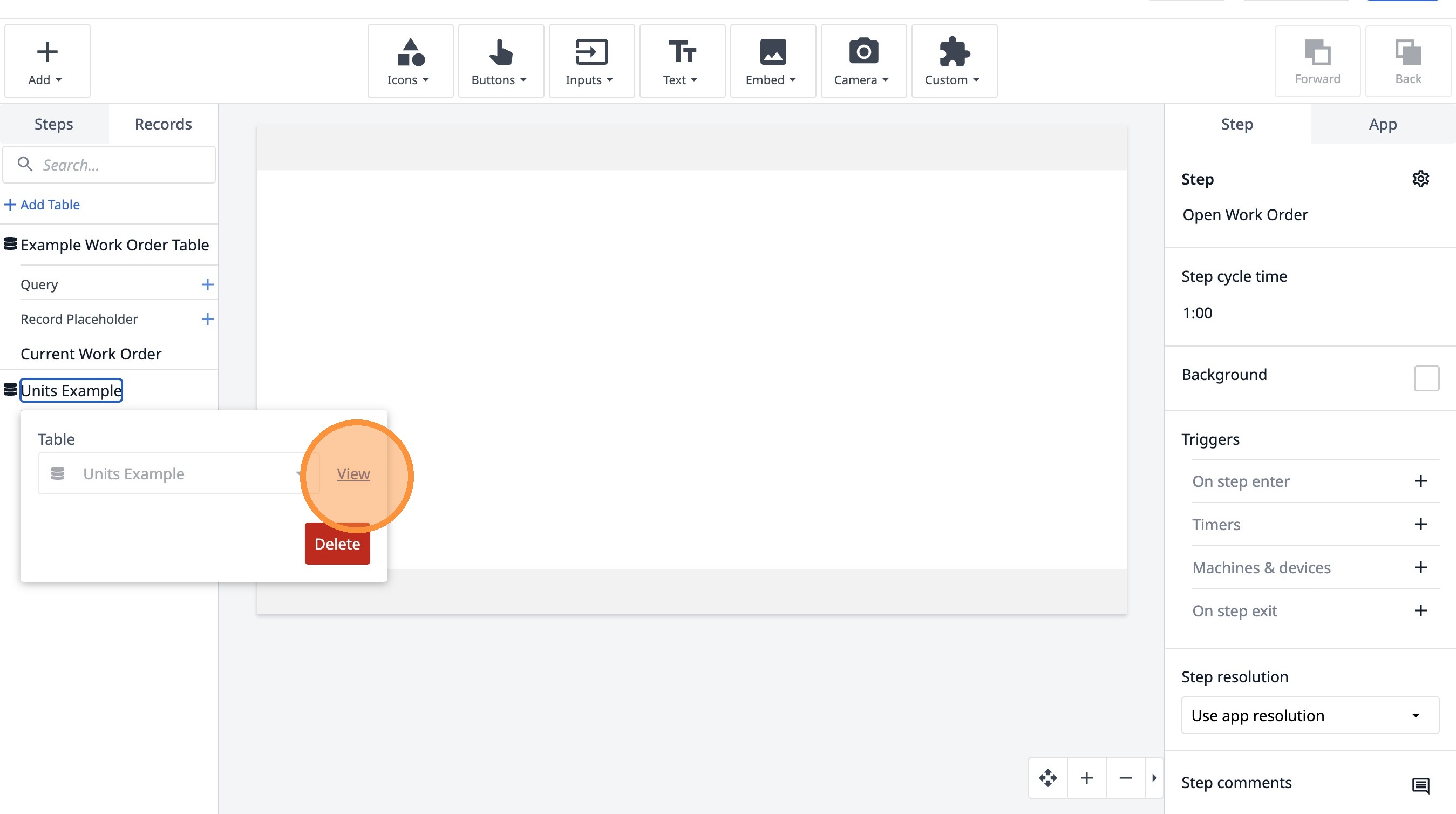
- Cliquez sur « Afficher ».
- Cliquez sur « ID de l'ordre de travail ».
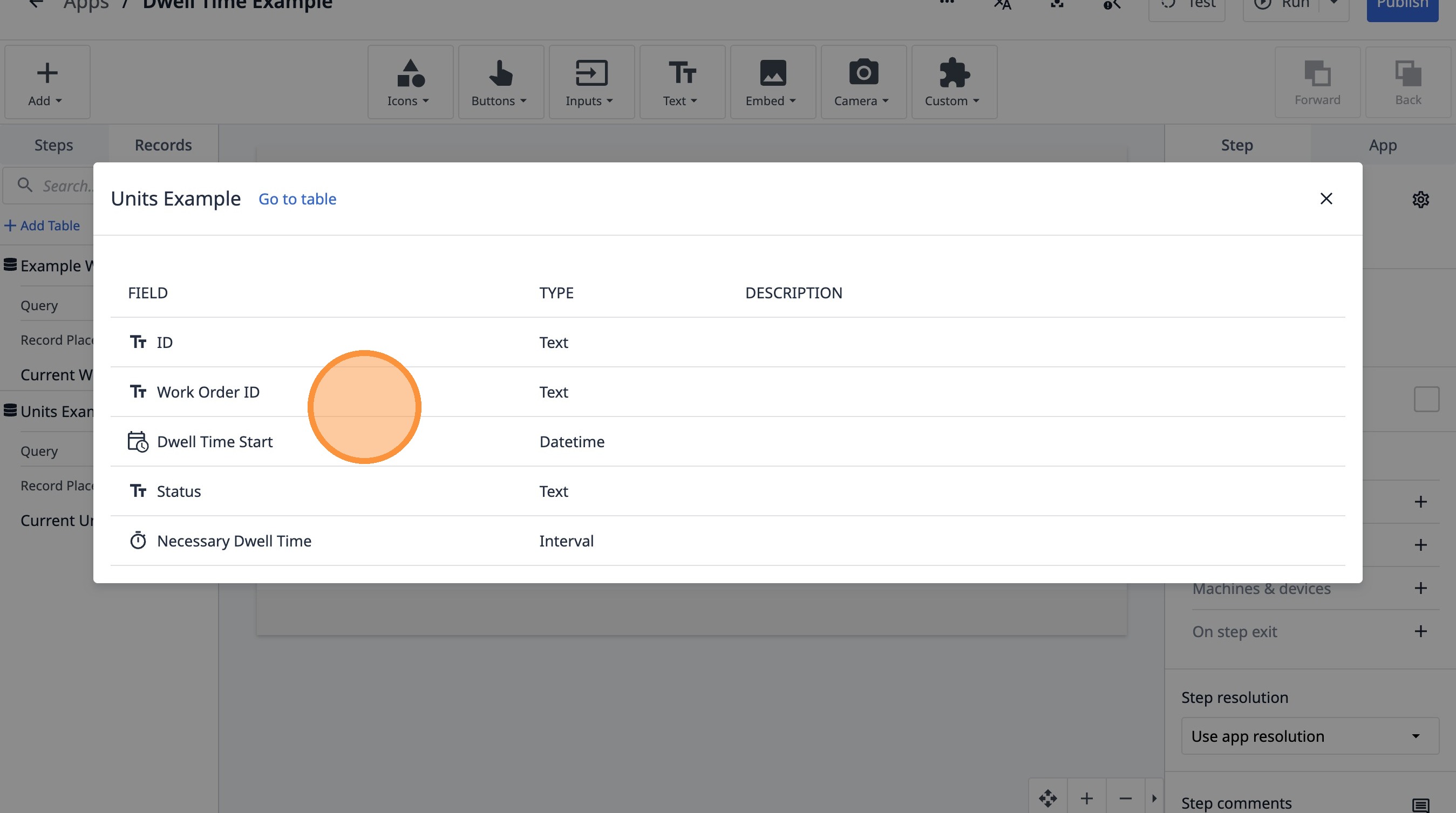
- Cliquez sur cette icône.