Découvrez comment créer une nouvelle requête dans Tulip. Ce guide vous accompagnera tout au long du processus : nommer votre requête, ajouter des filtres et définir des options de tri et de limitation pour affiner vos données.
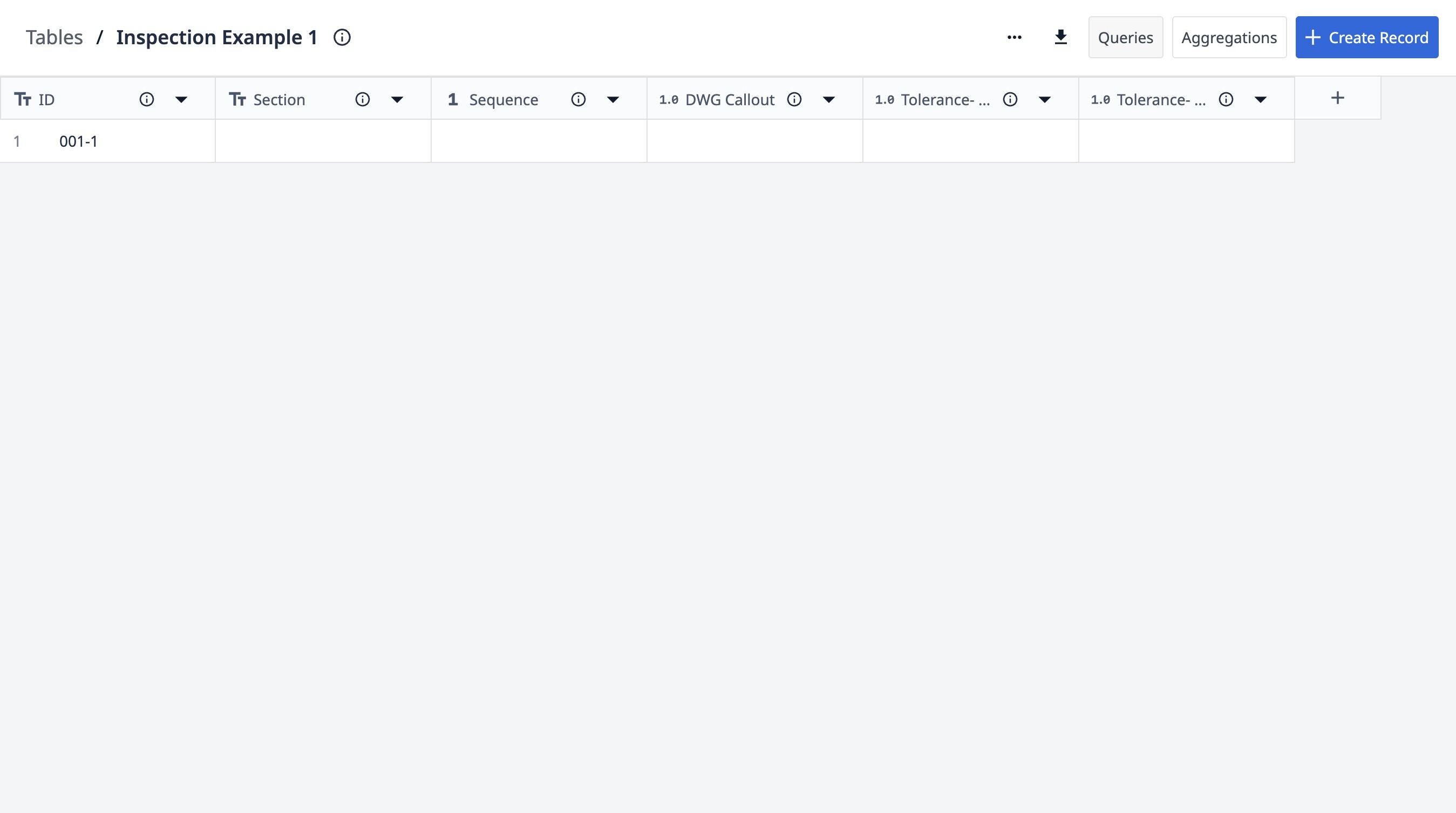
- Accédez à la page d’une table spécifique.
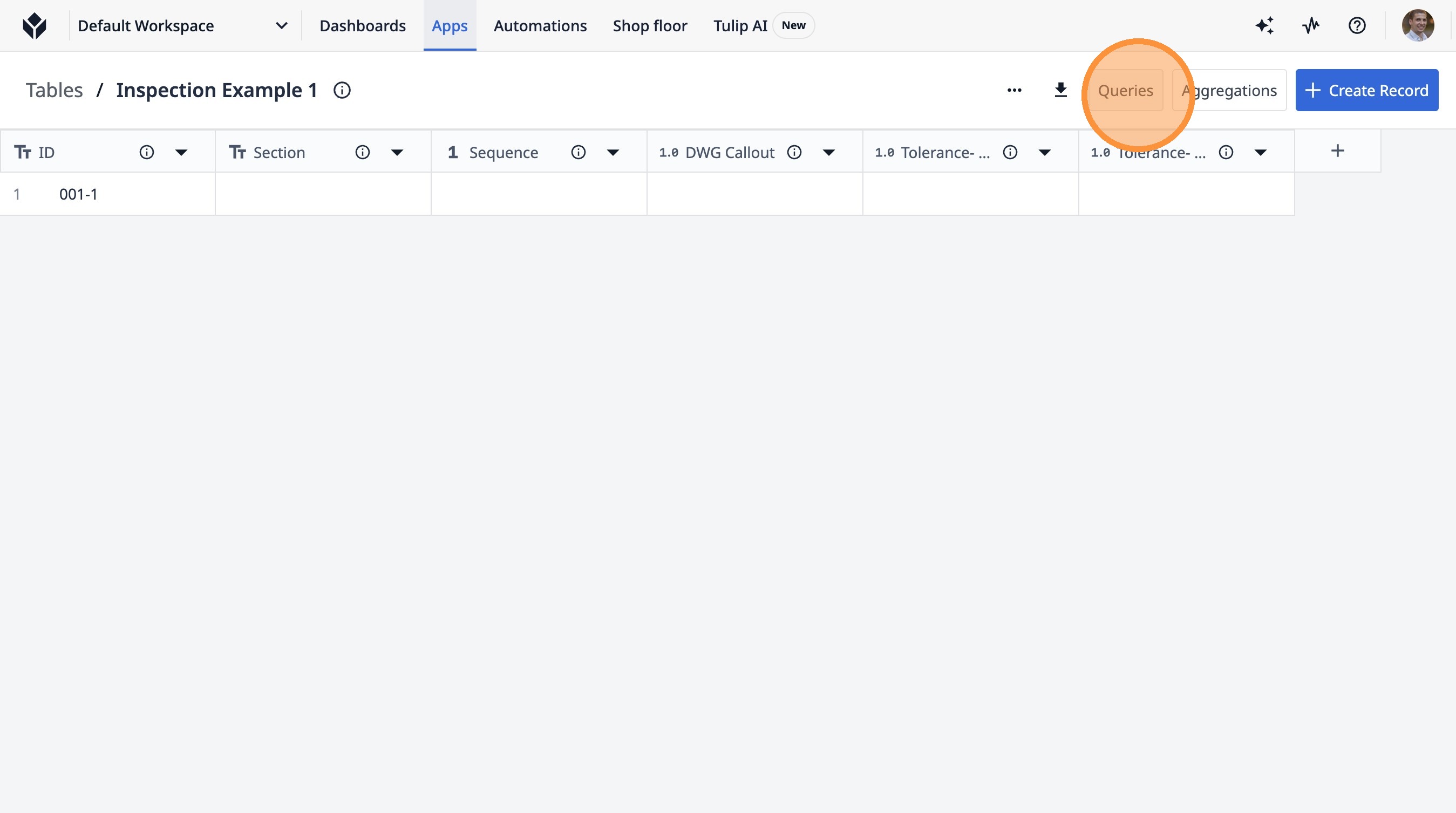
- Cliquez sur « Requêtes ».
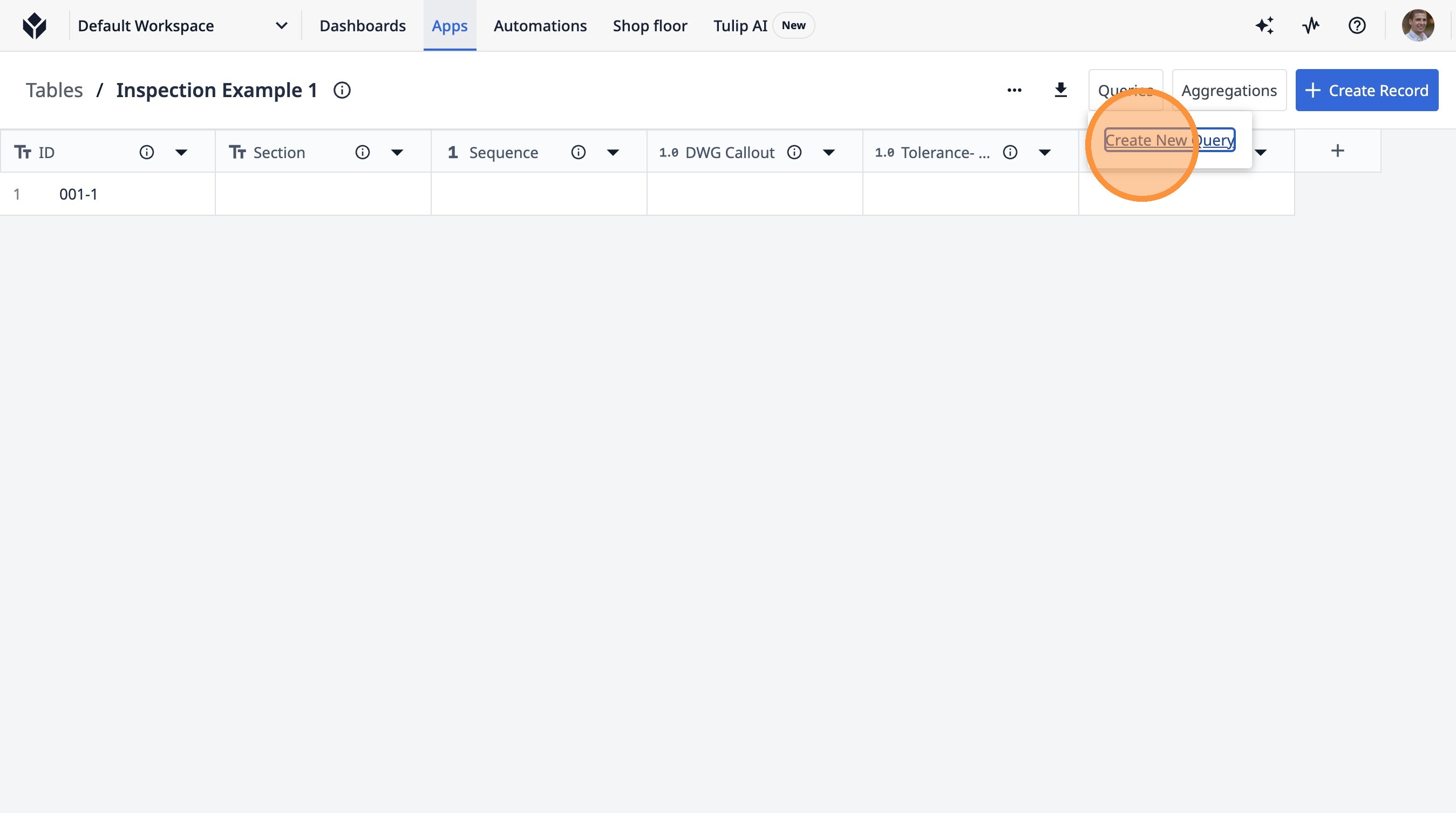
- Cliquez sur « Créer une nouvelle requête ».
- Cliquez sur le champ « Nom de la requête ».
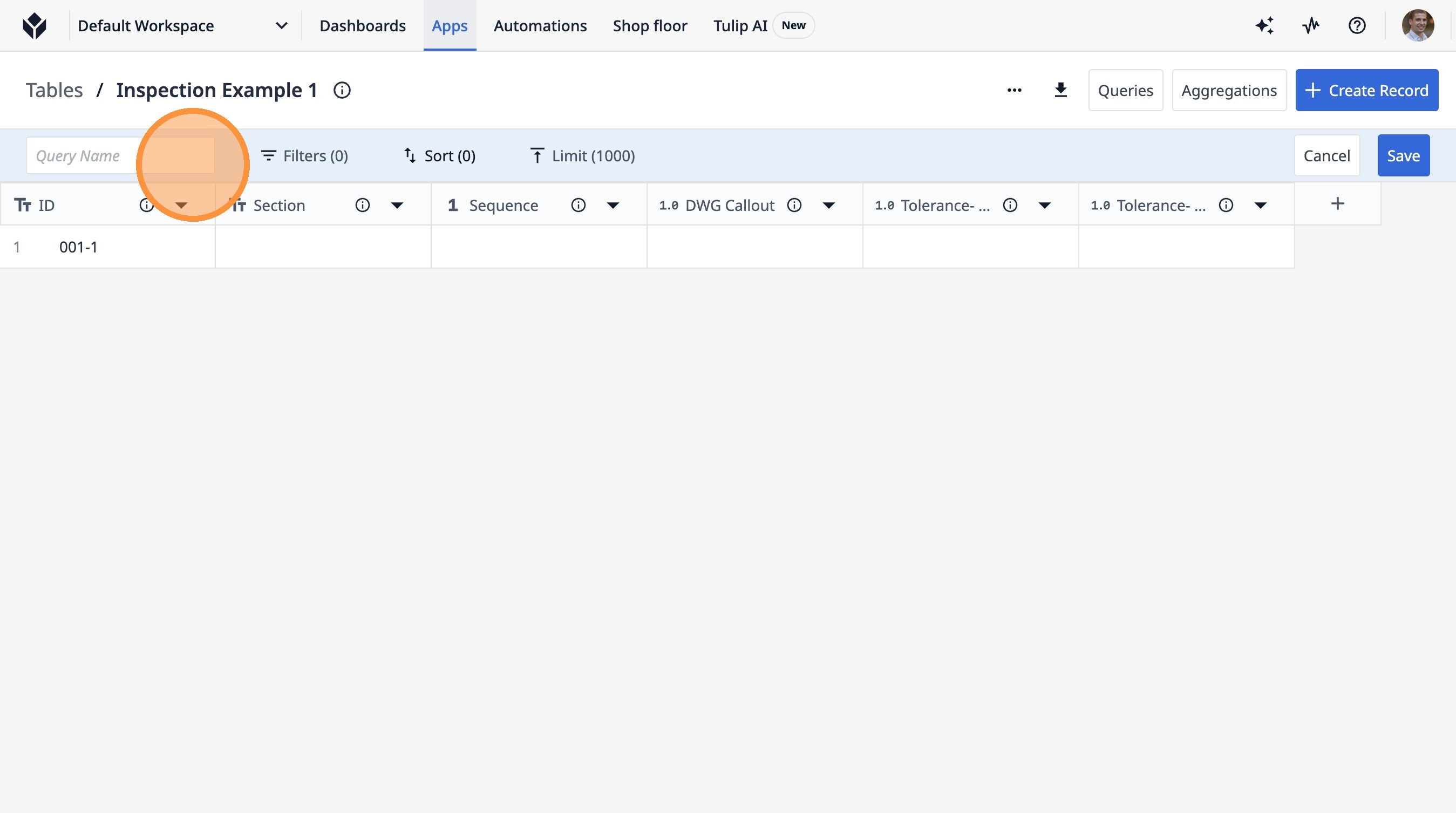
-
Saisissez « Inspections des pièces en cours ».
-
Cliquez sur « Filtres (0) ».
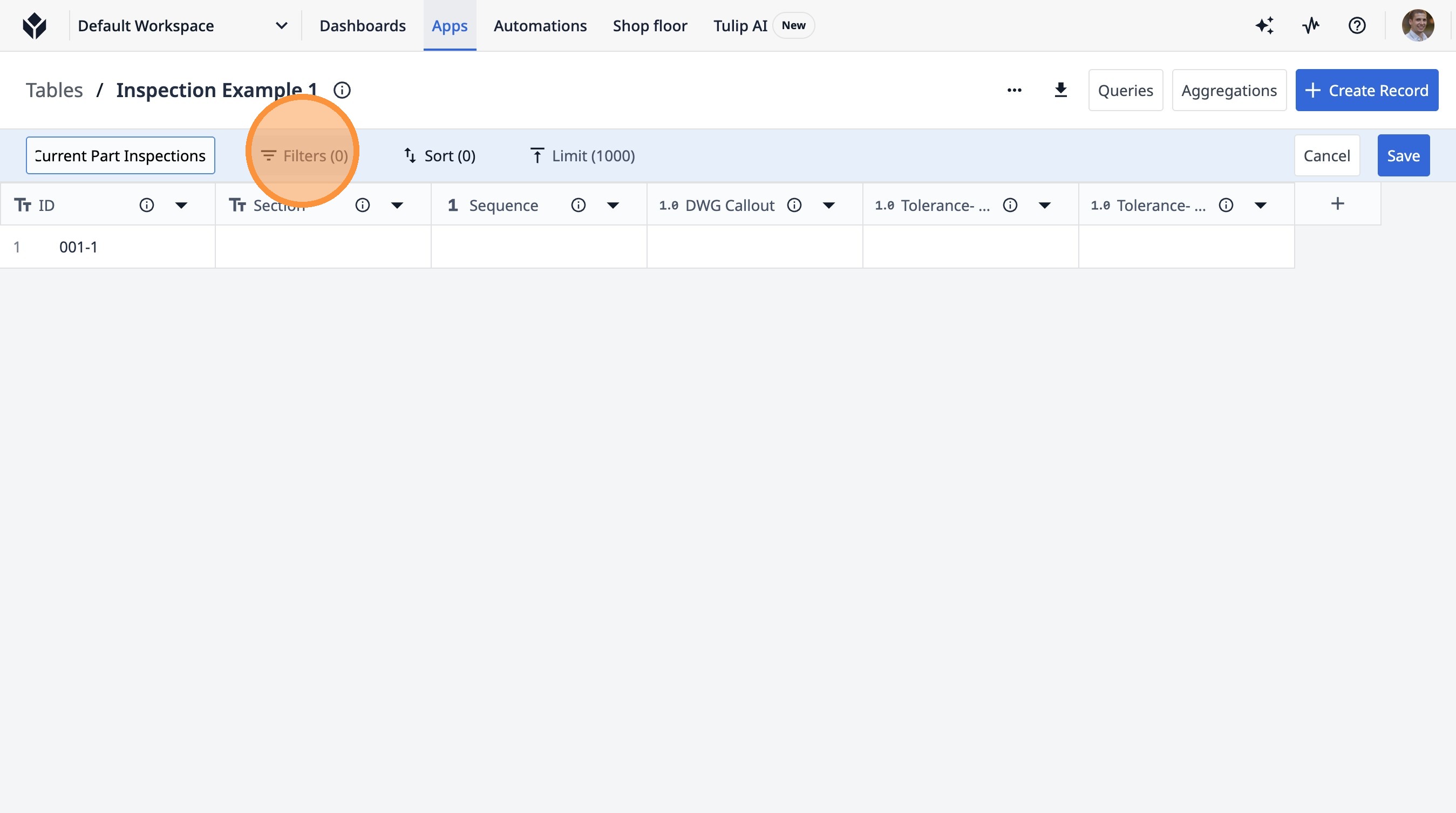
- Cliquez sur « + Ajouter un filtre ».
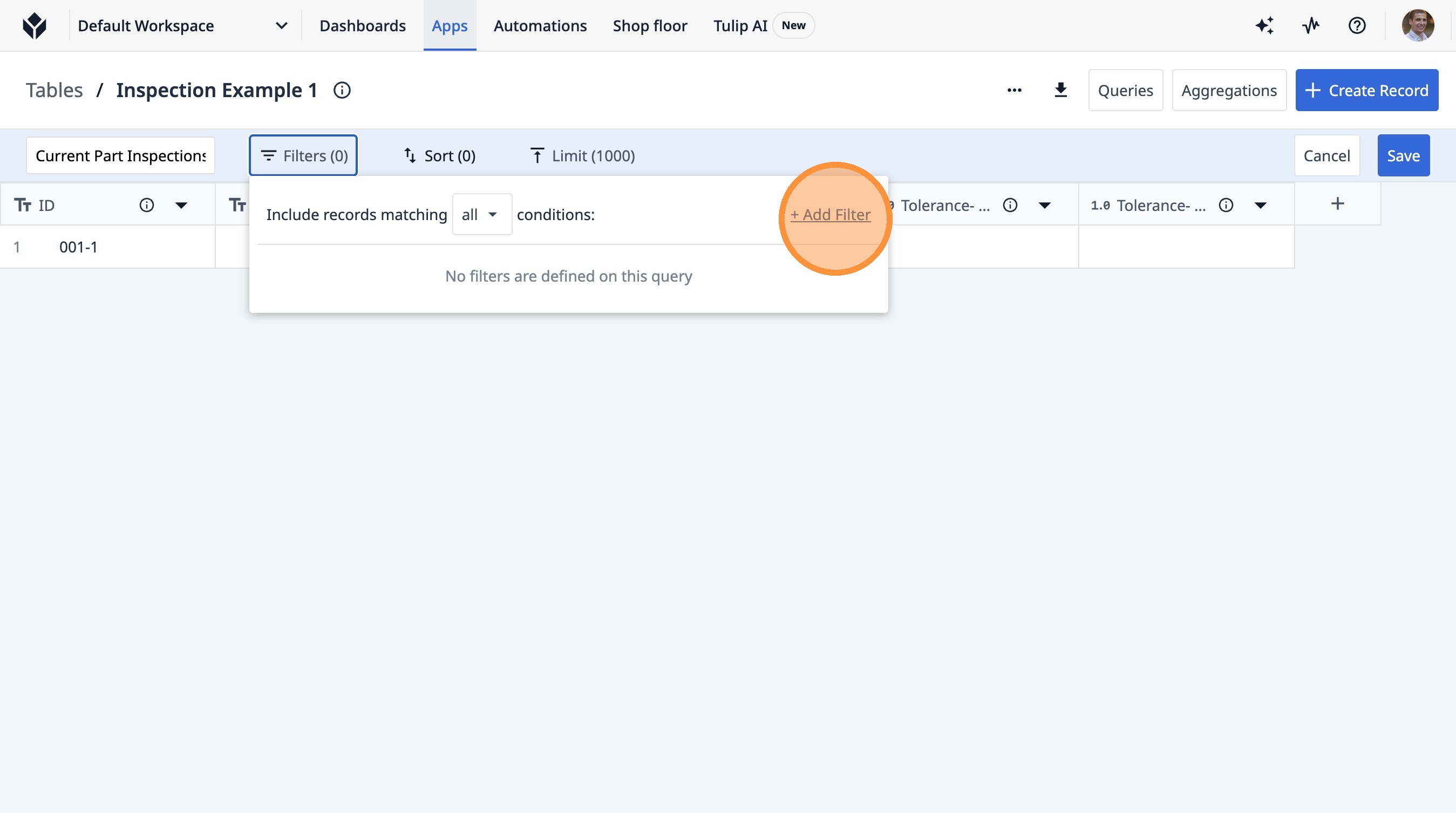
- Cliquez ici.
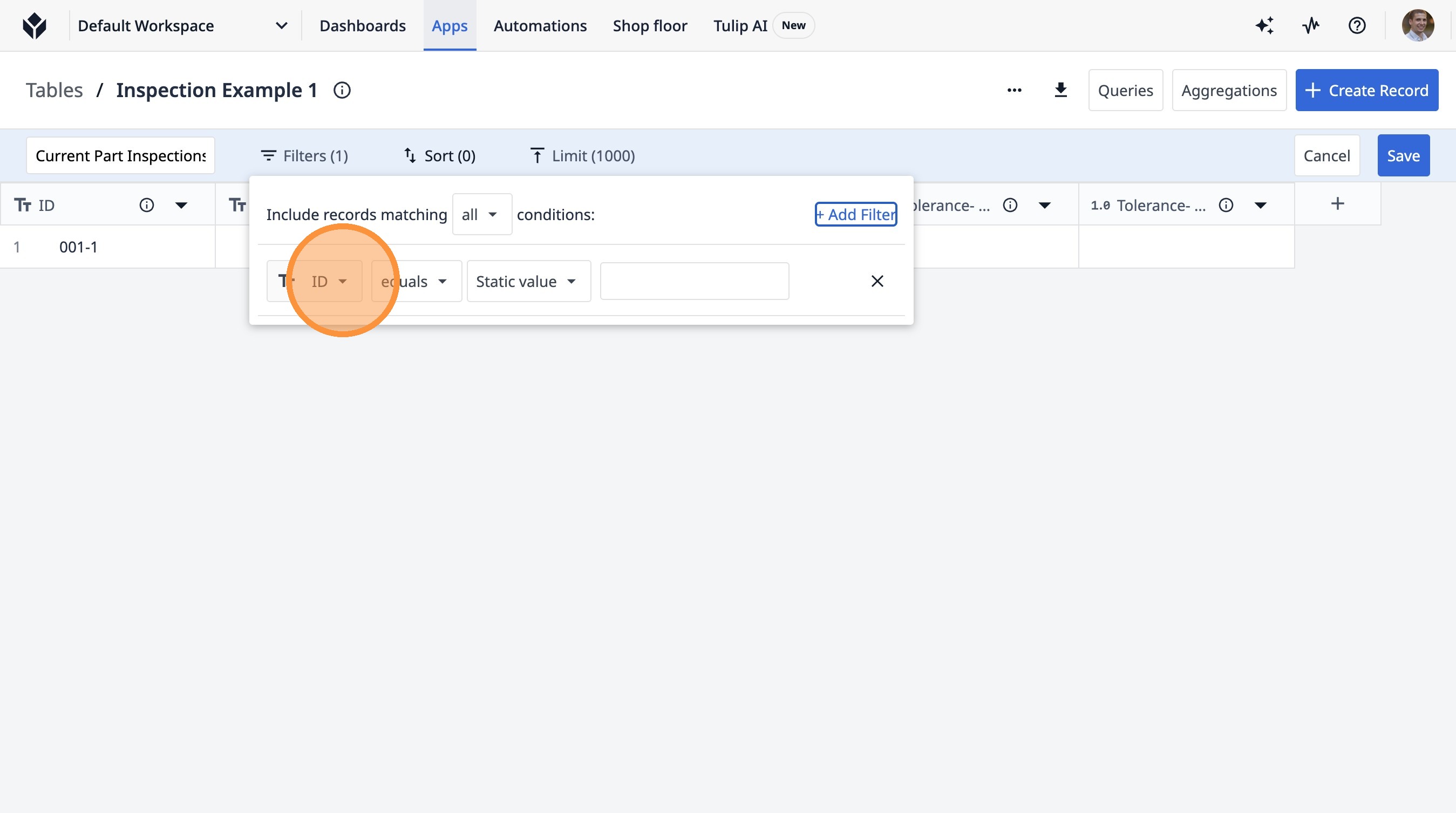
- Cliquez sur « Section ».
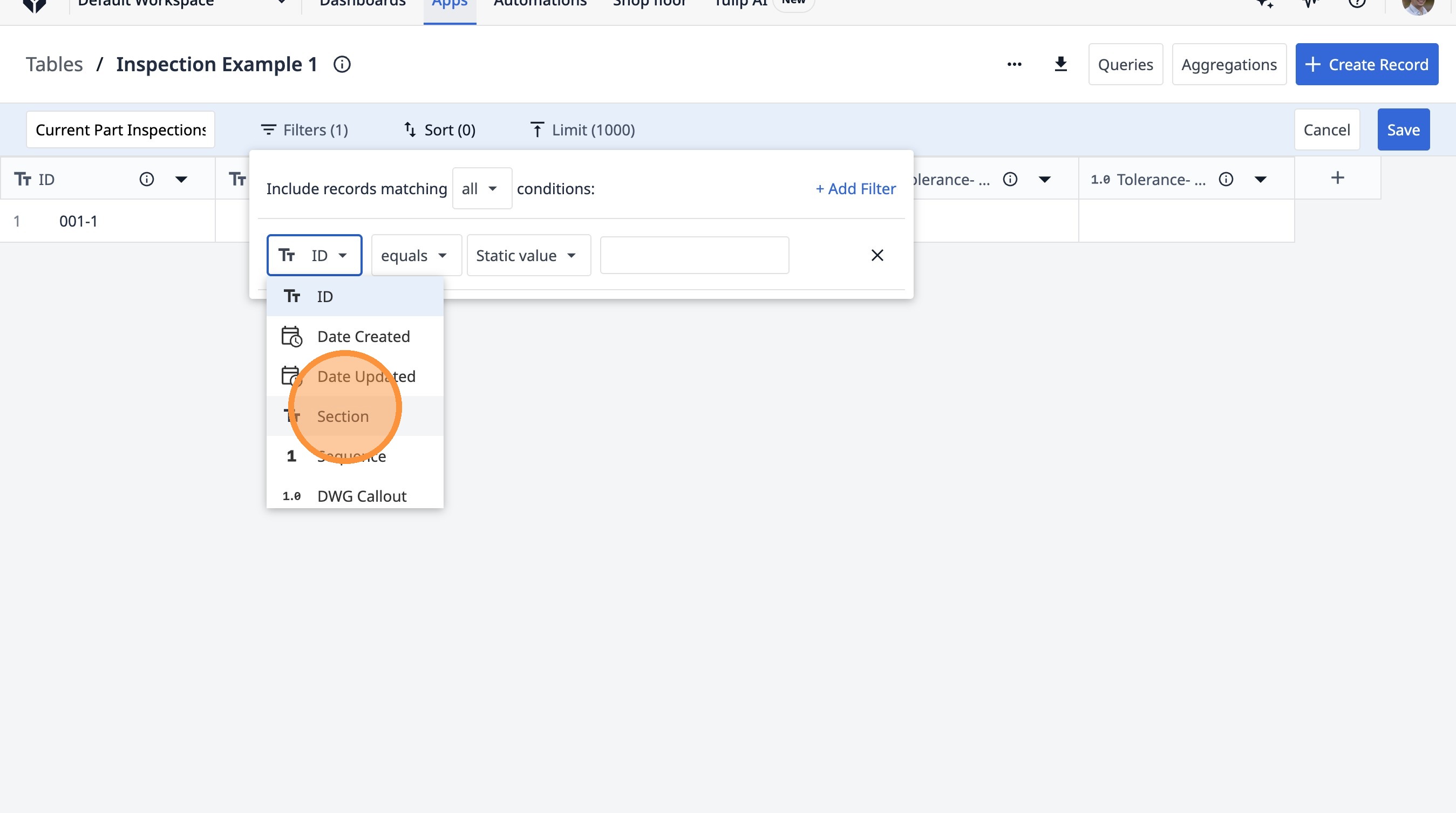
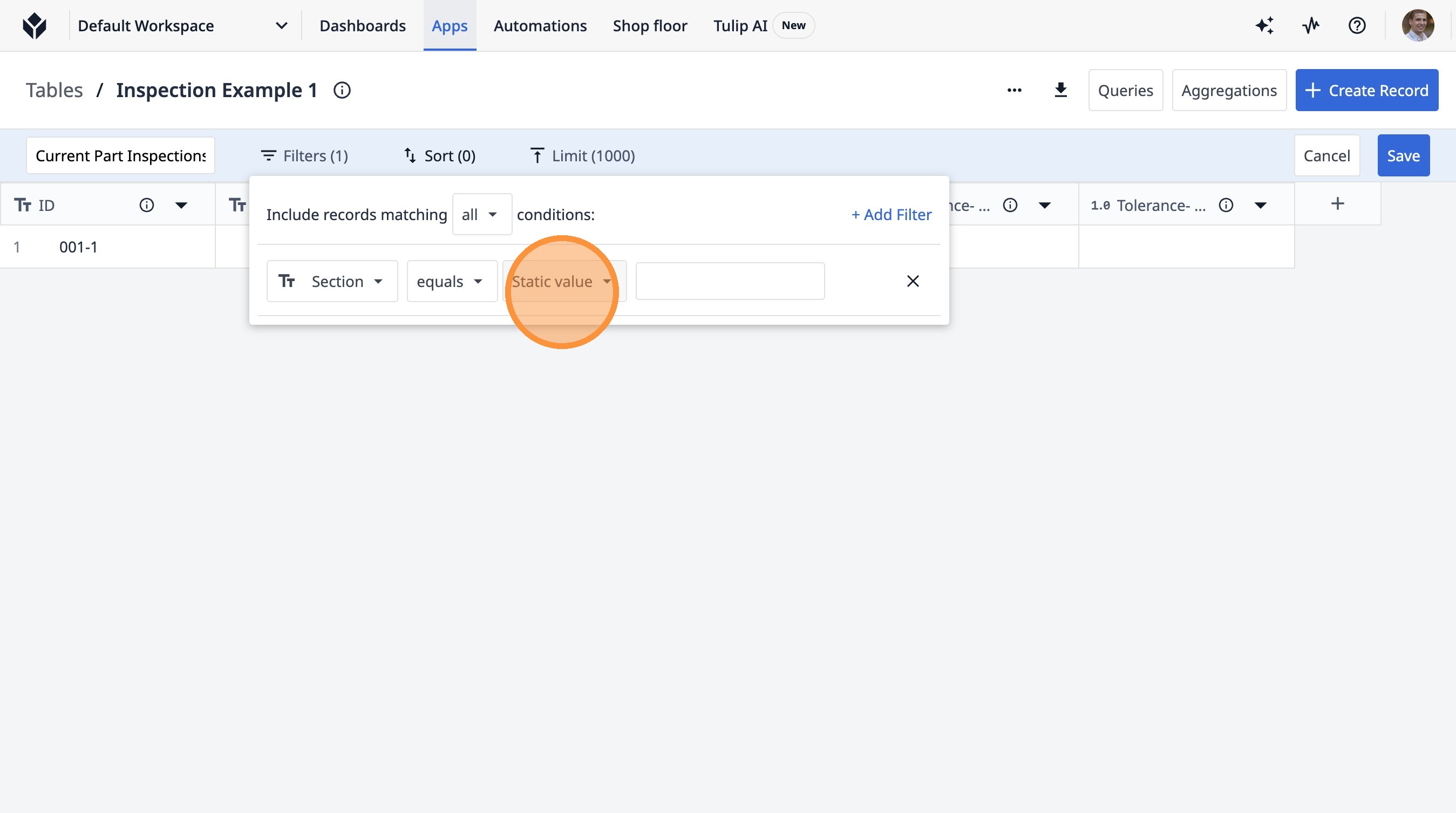
- Cliquez sur « Valeur statique »
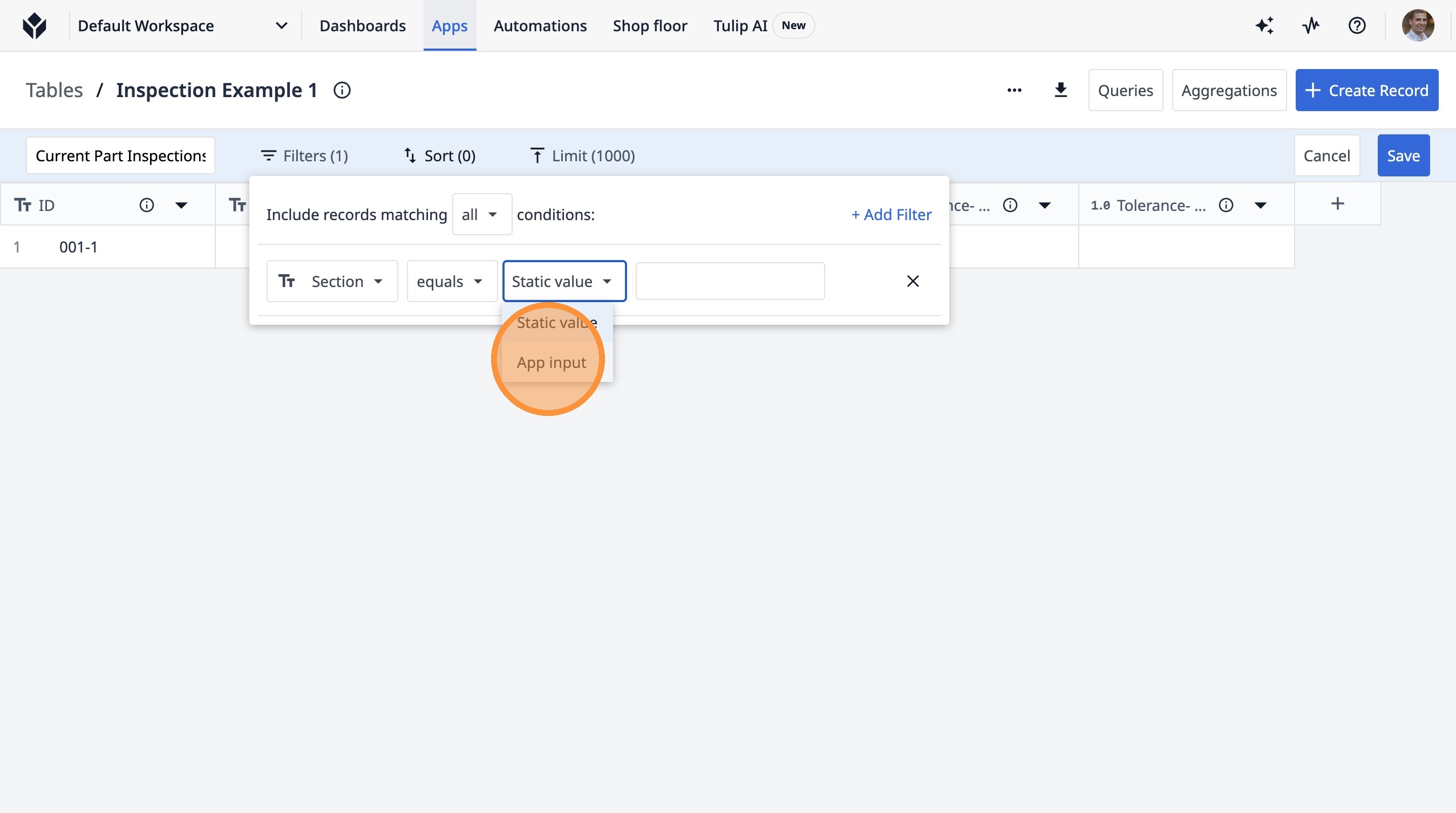
- Cliquez sur « Entrée de l'application »
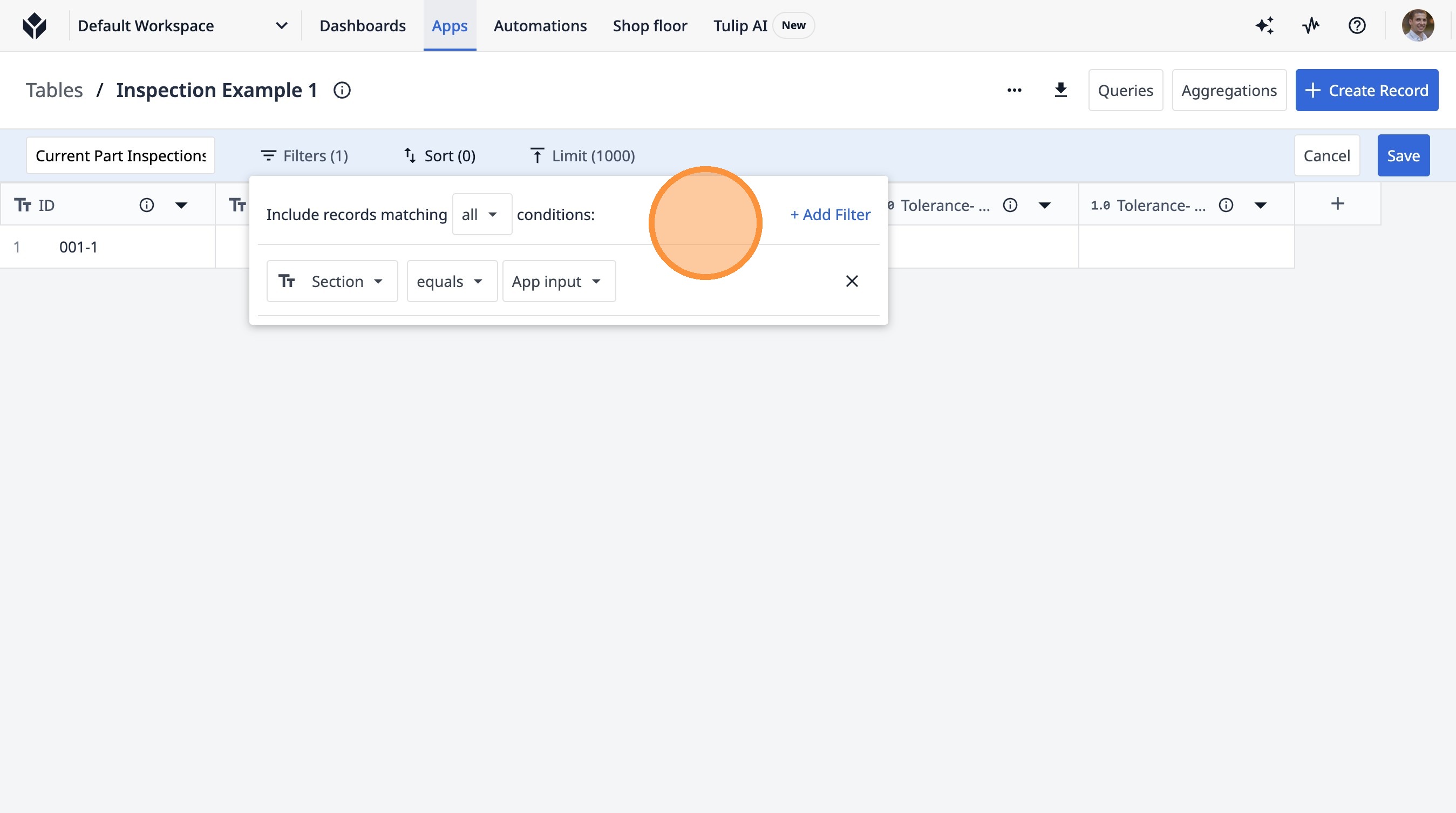
- Cliquez sur « Inclure les enregistrements répondant à toutes les conditions : + Ajouter un filtre »
- Cliquez sur « Trier (0) ».
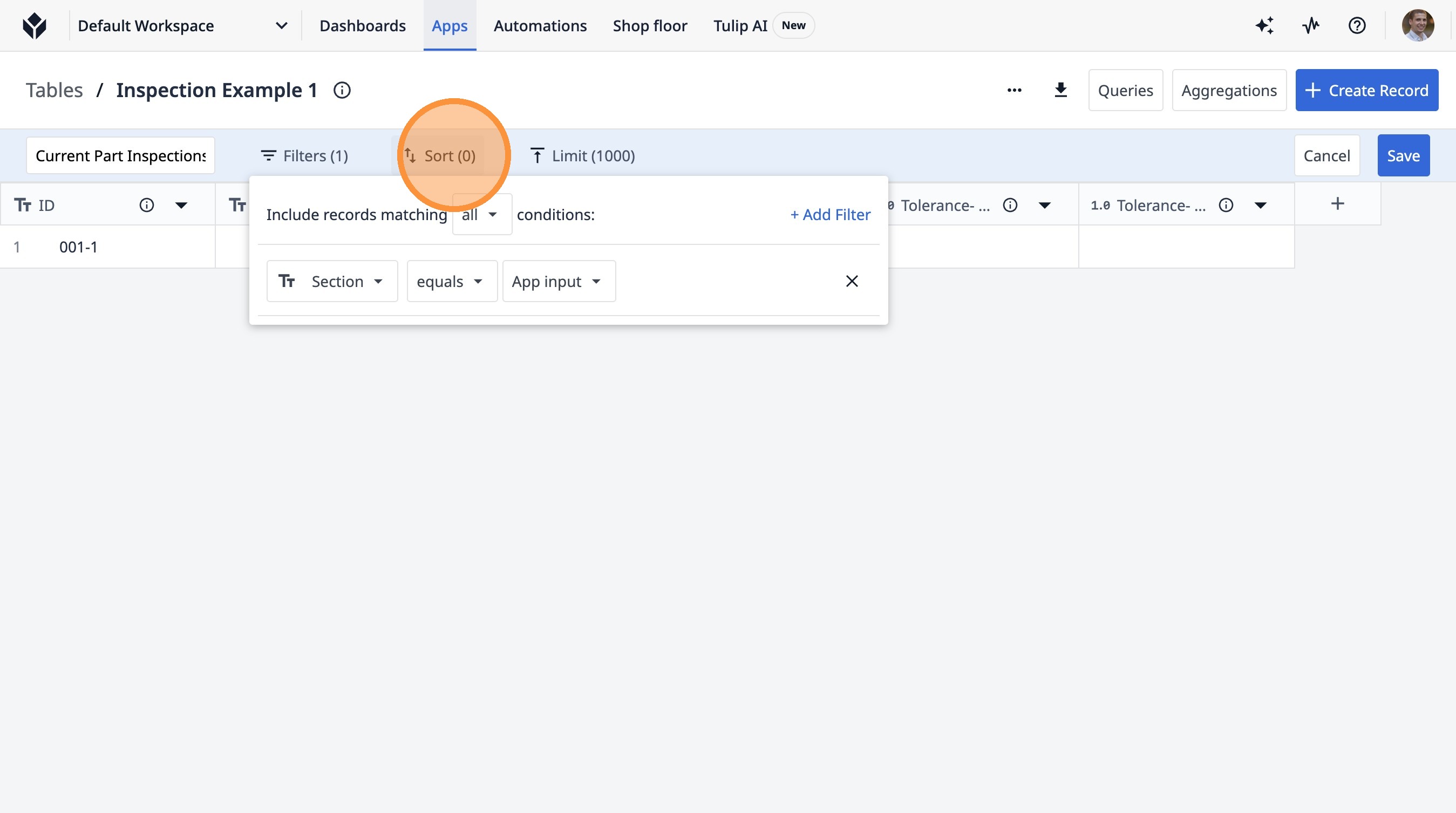
- Cliquez sur « Trier + Ajouter une méthode de tri »
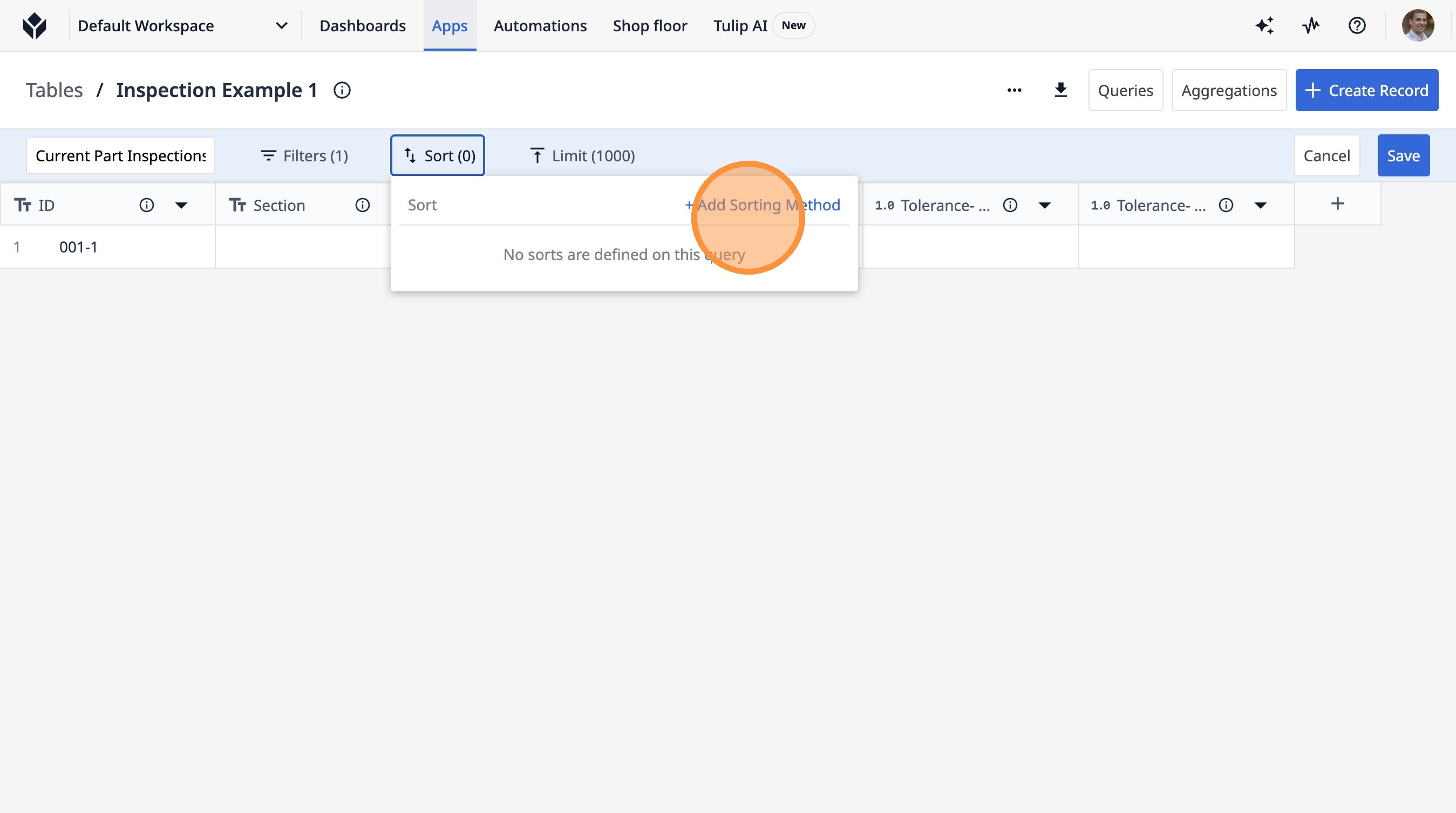
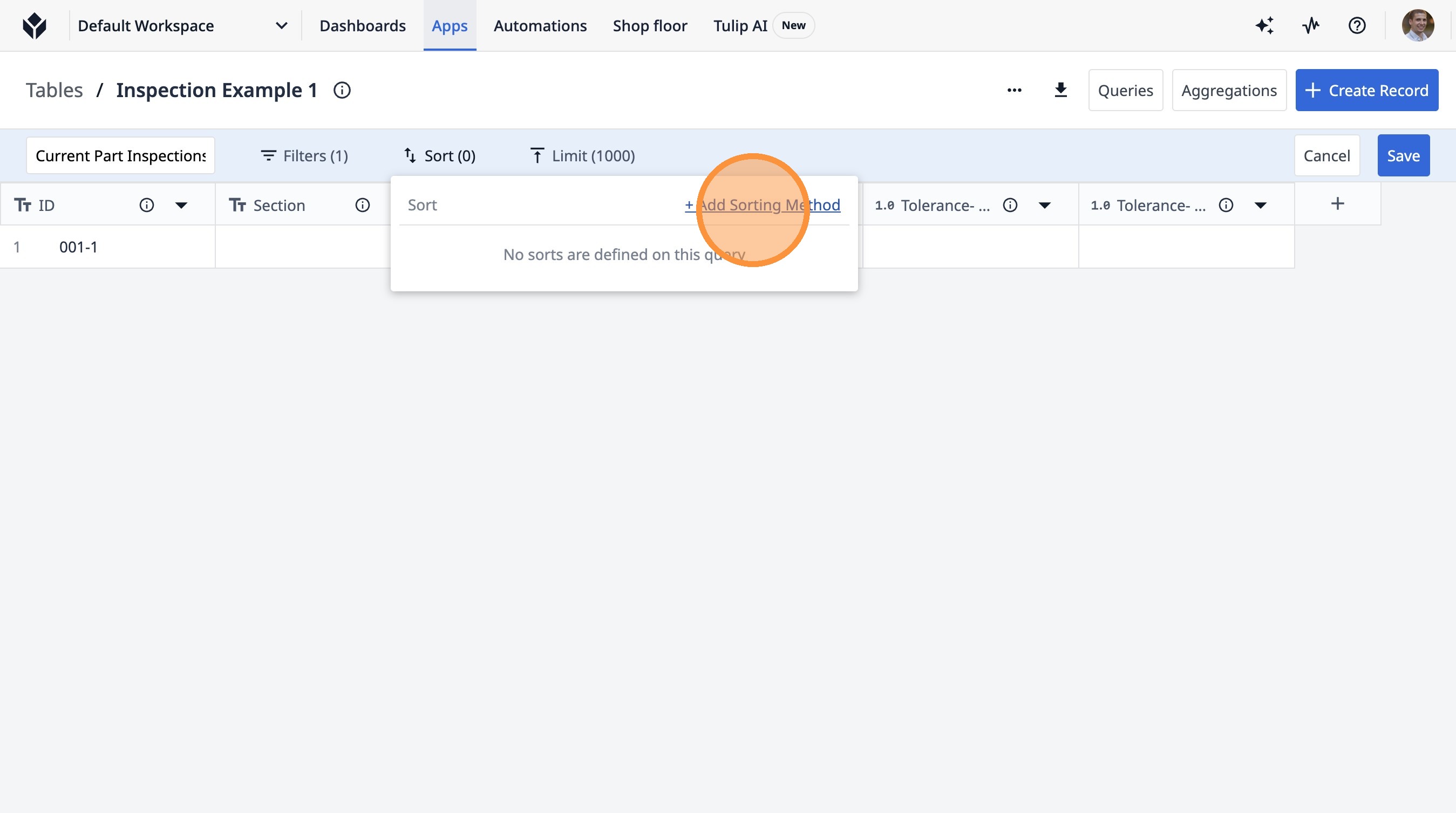
- Cliquez sur « + Ajouter une méthode de tri »
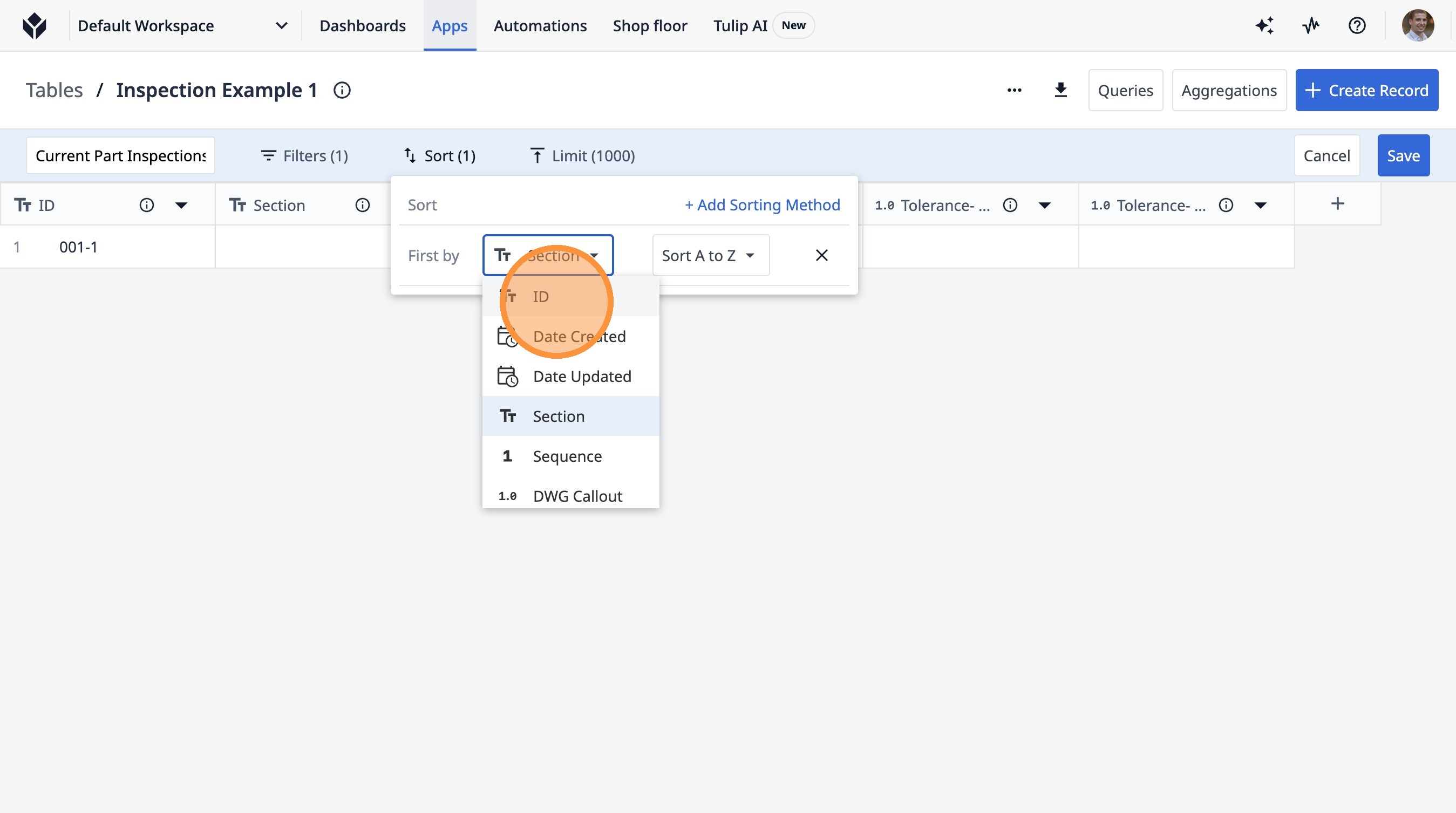
- Cliquez sur « ID »
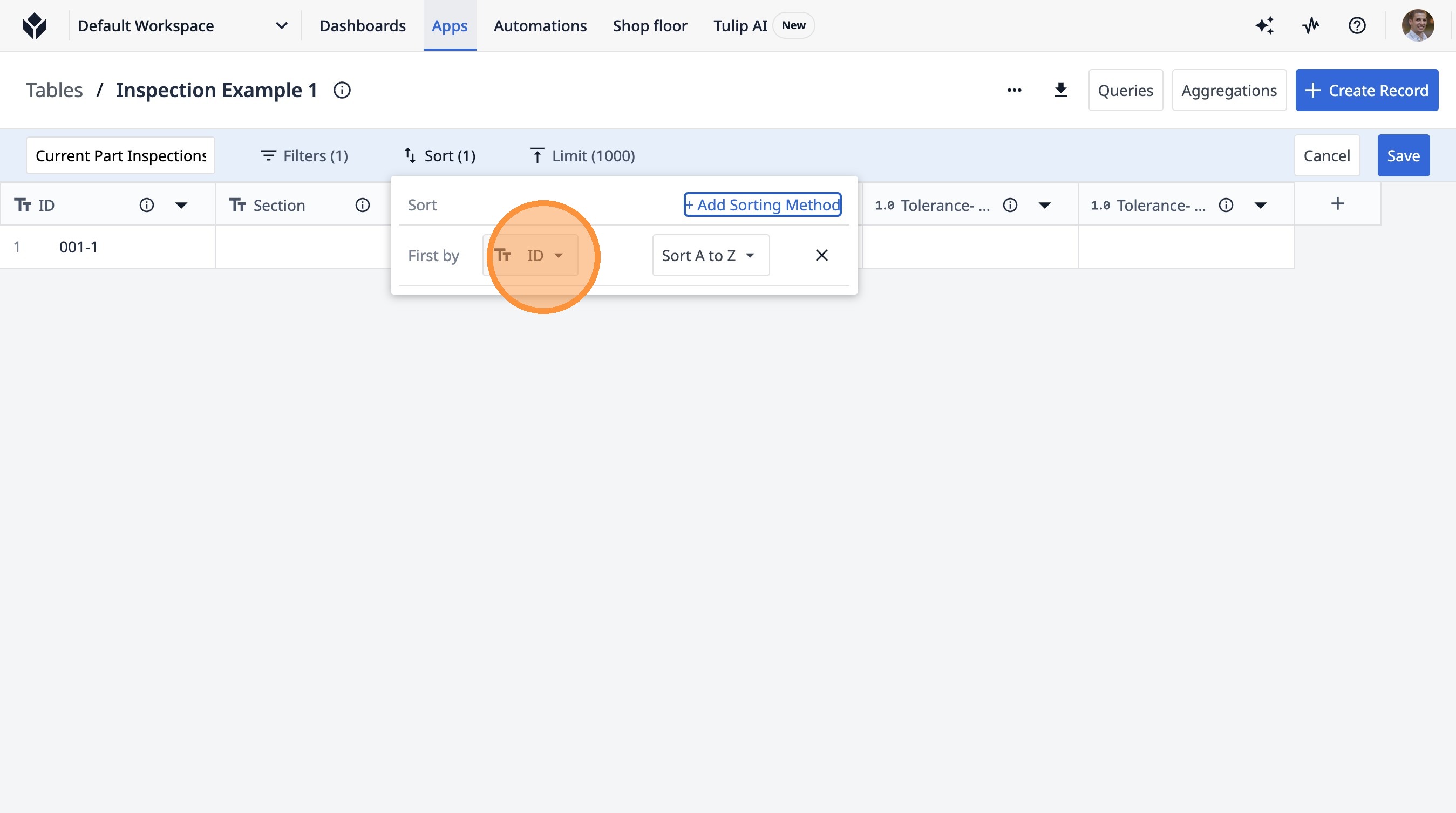
- Cliquez sur « ID ».
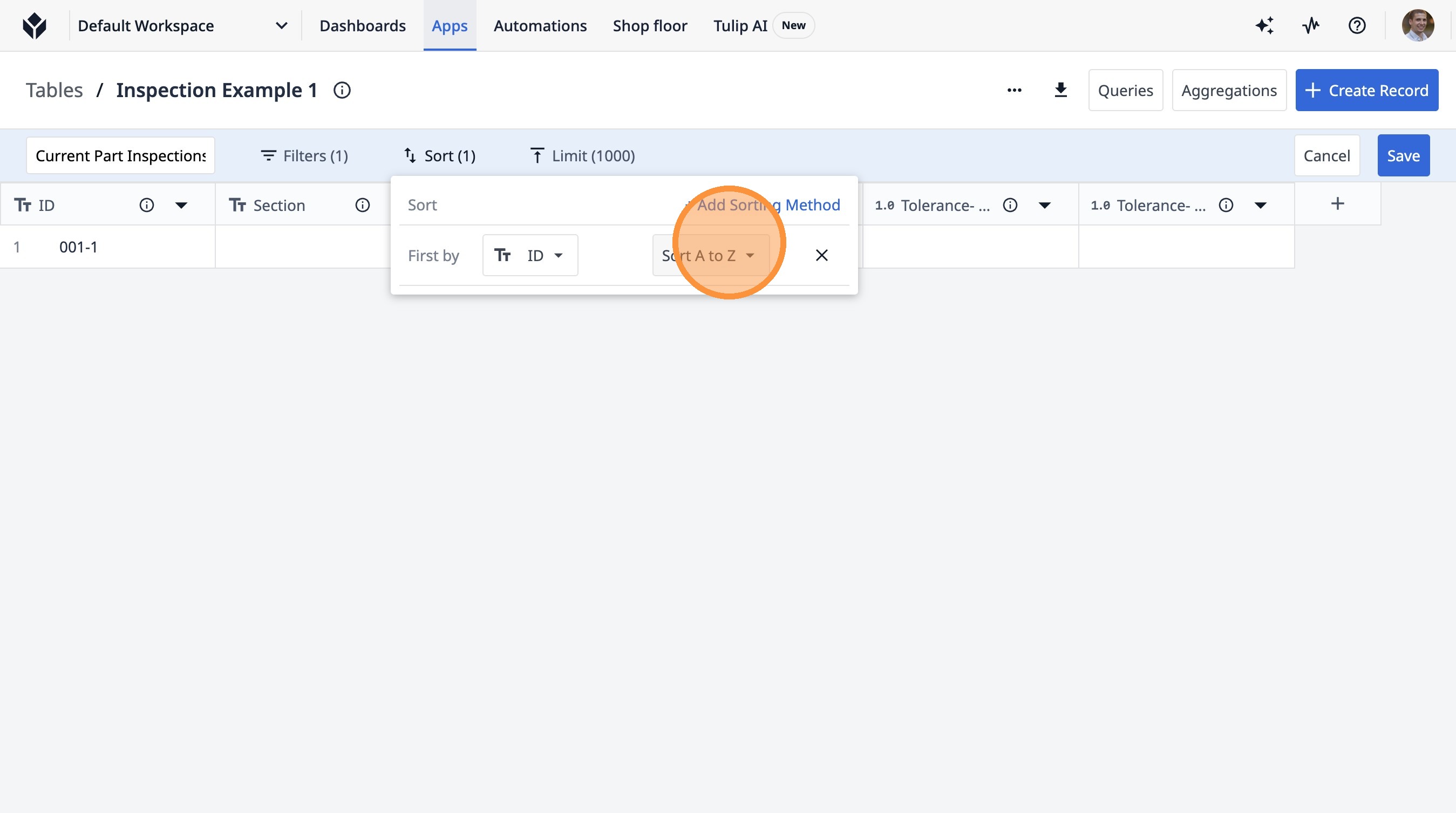
- Cliquez sur « Trier de A à Z »
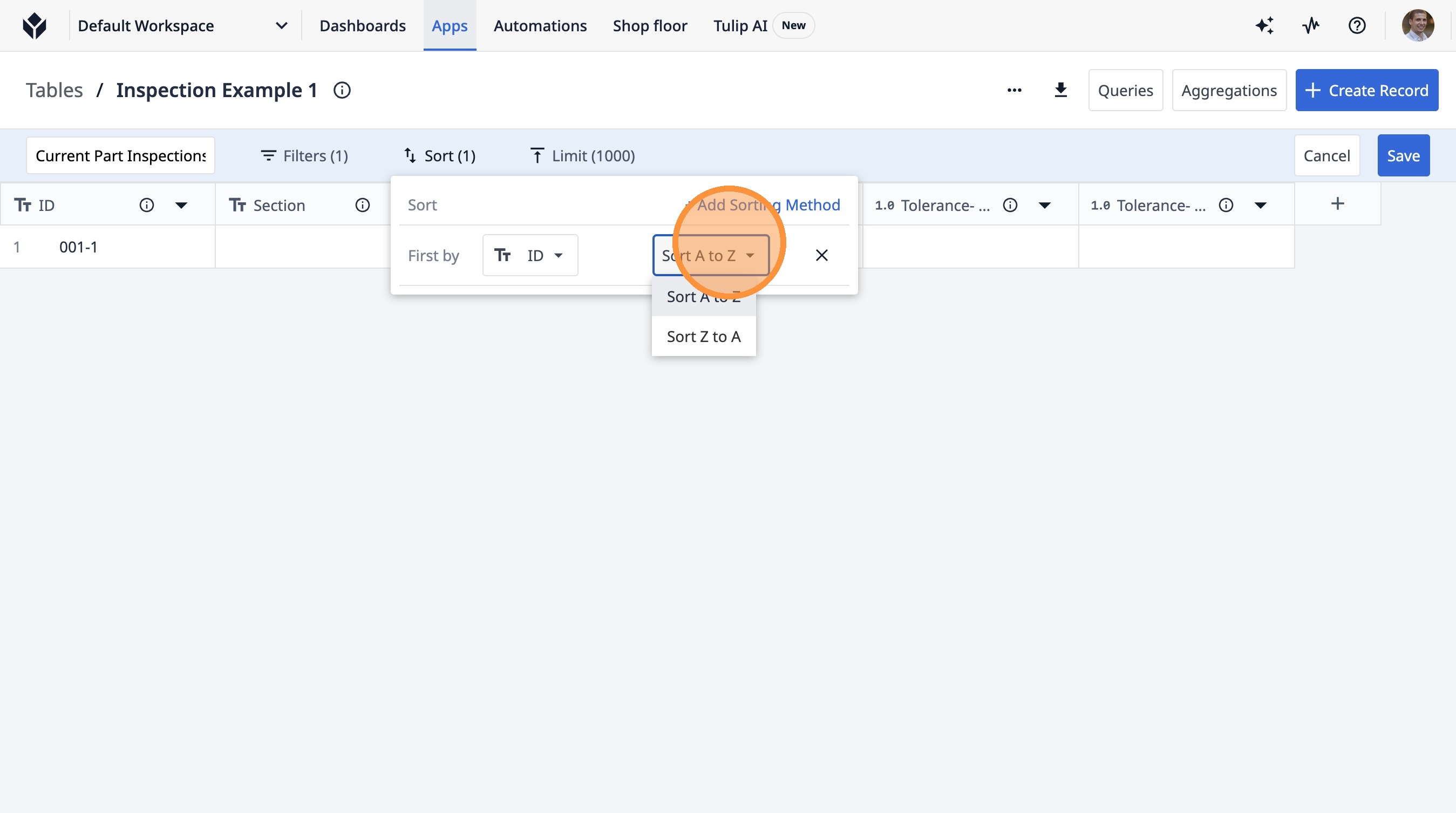
- Cliquez sur « Trier de A à Z ».
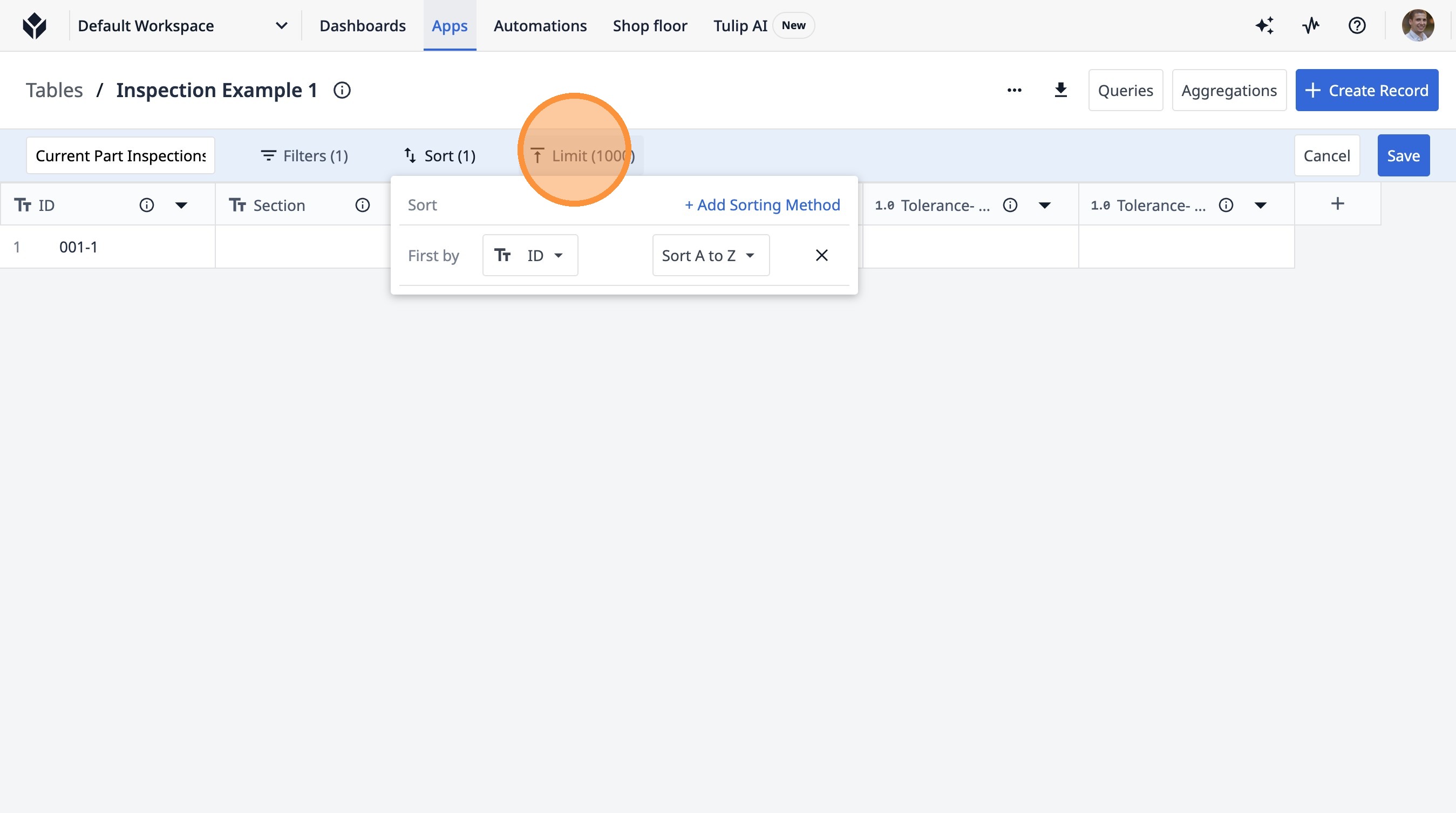
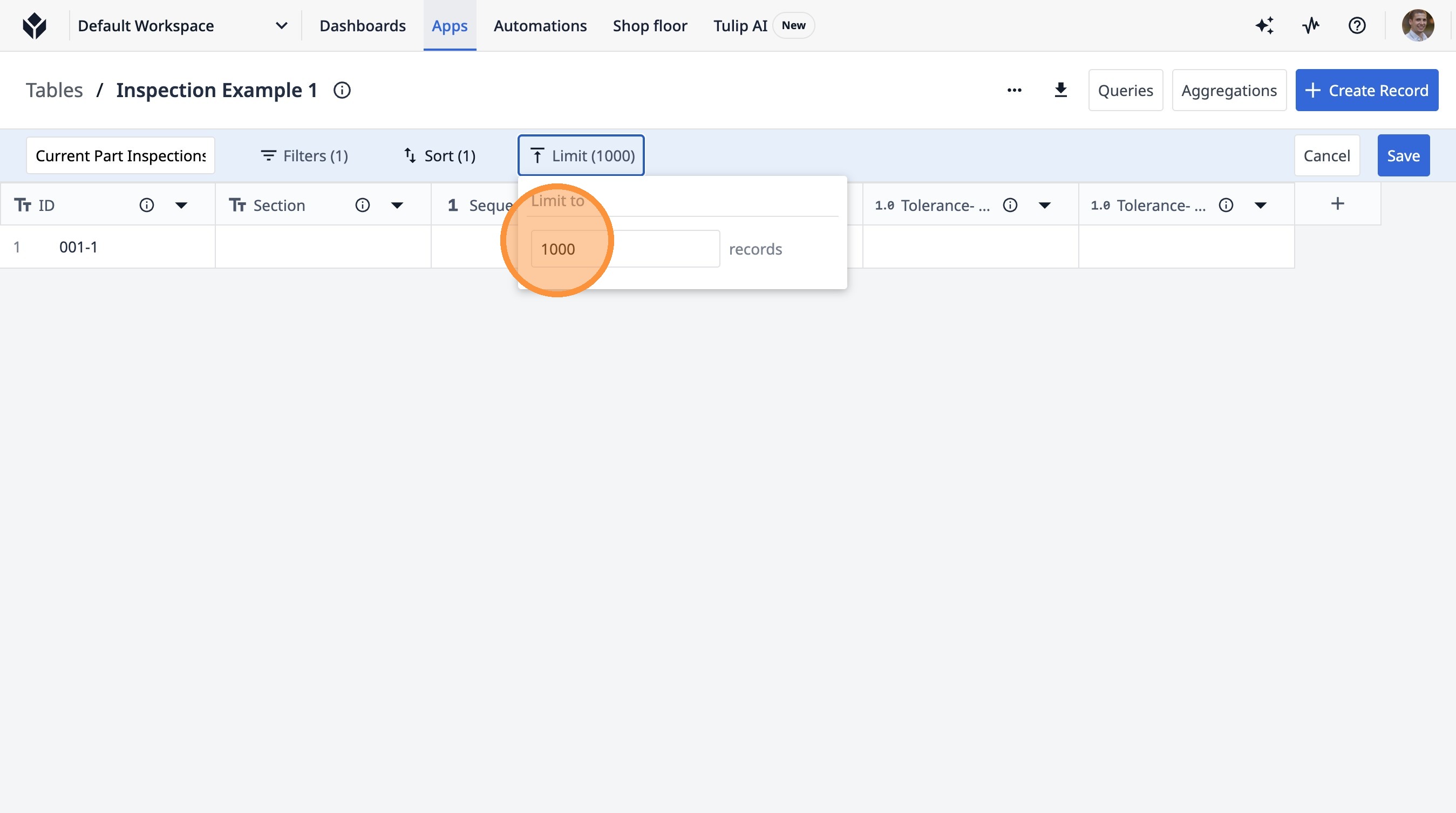
- Cliquez sur « Limite (1 000) »
- Double-cliquez sur ce champ de texte.
-
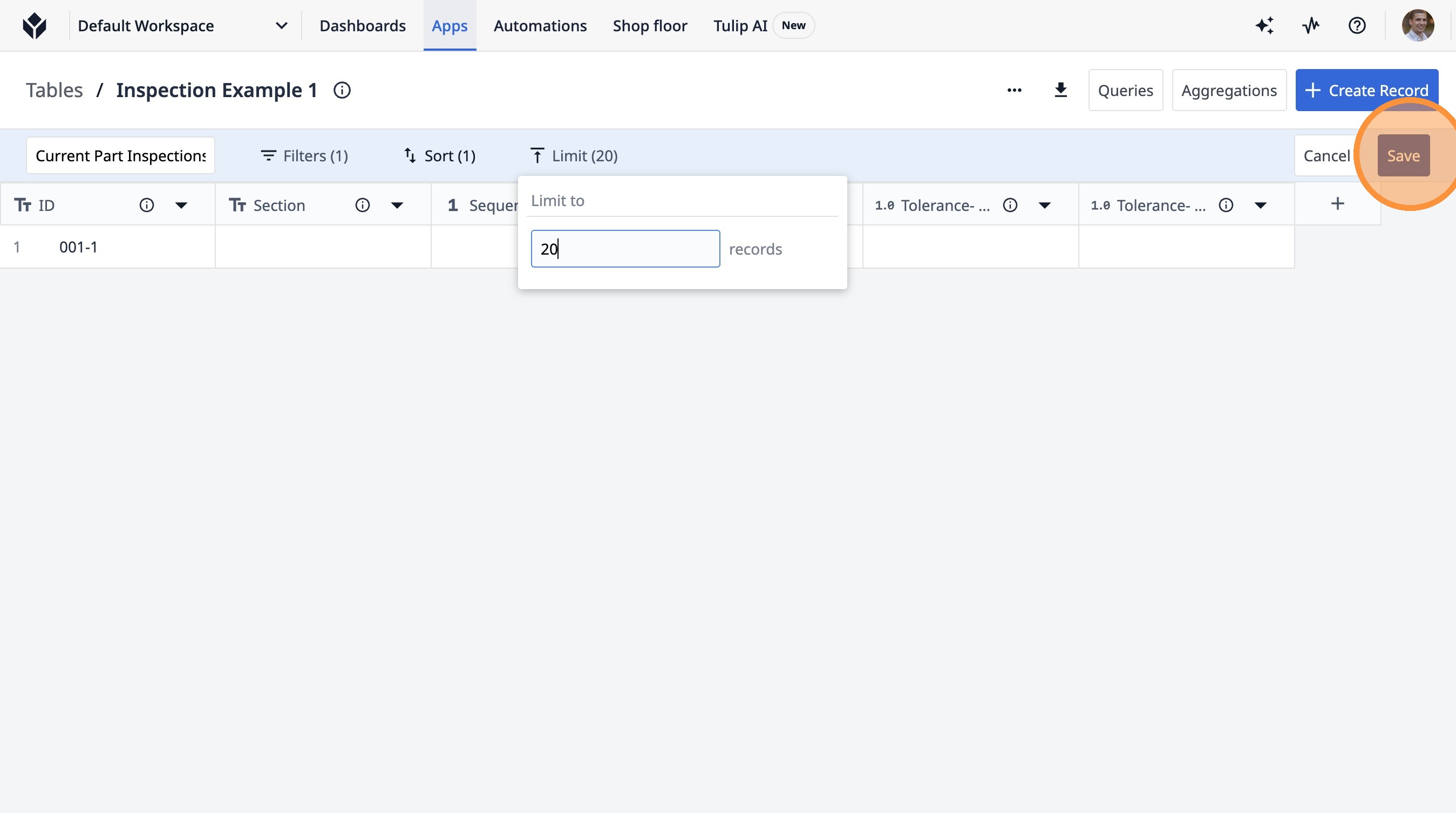
Saisissez « 20 »
-
Cliquez sur « Enregistrer »