Découvrez comment créer une application personnalisée d’inspection qualité à l’aide de Tulip. Ce guide vous explique comment mettre en place la structure de l’application, ajouter des tables de données pour les ordres de travail et les inspections, et configurer des variables pour une expérience utilisateur fluide.
- Accédez à la liste des applications de votre instance.
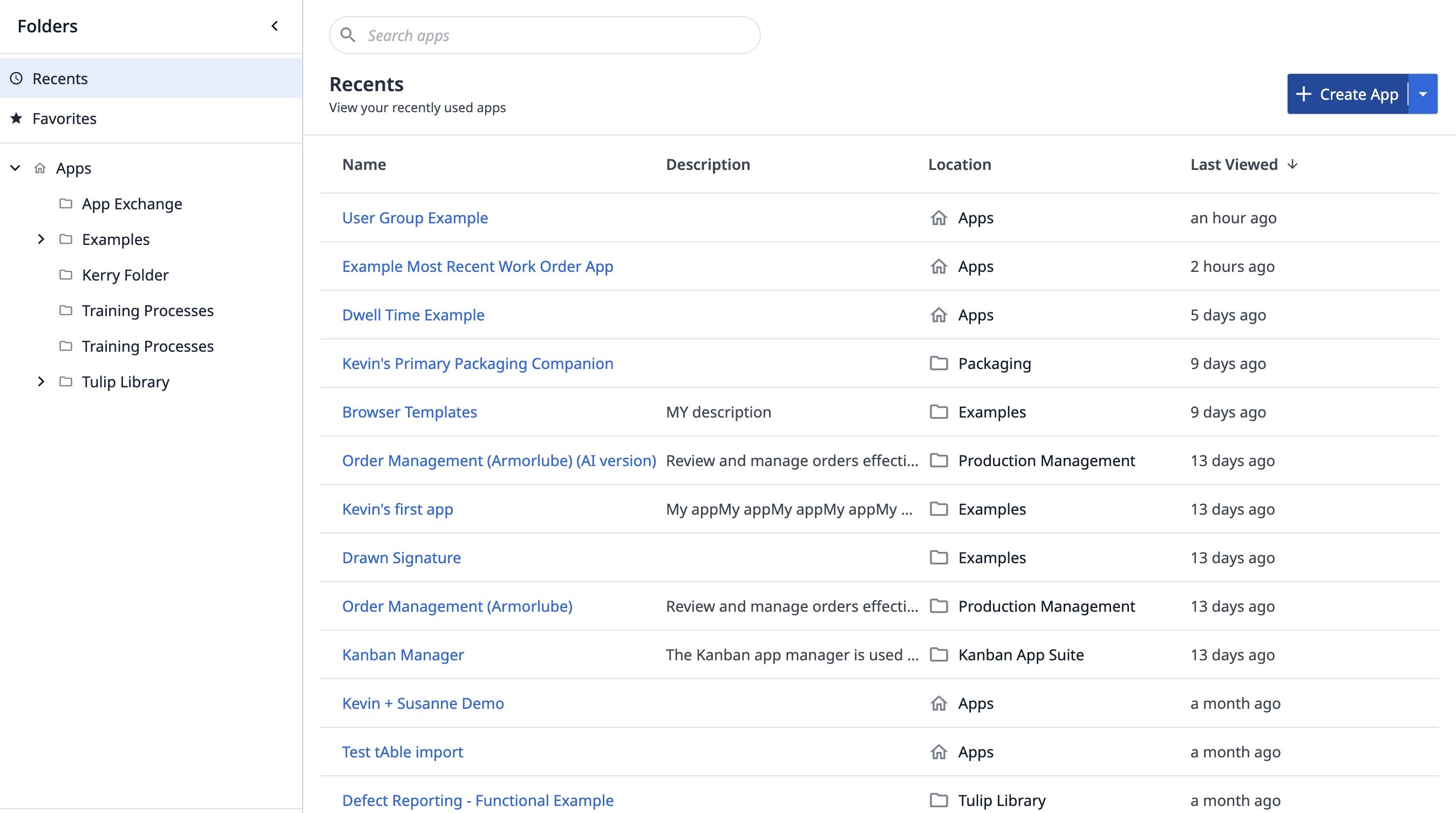
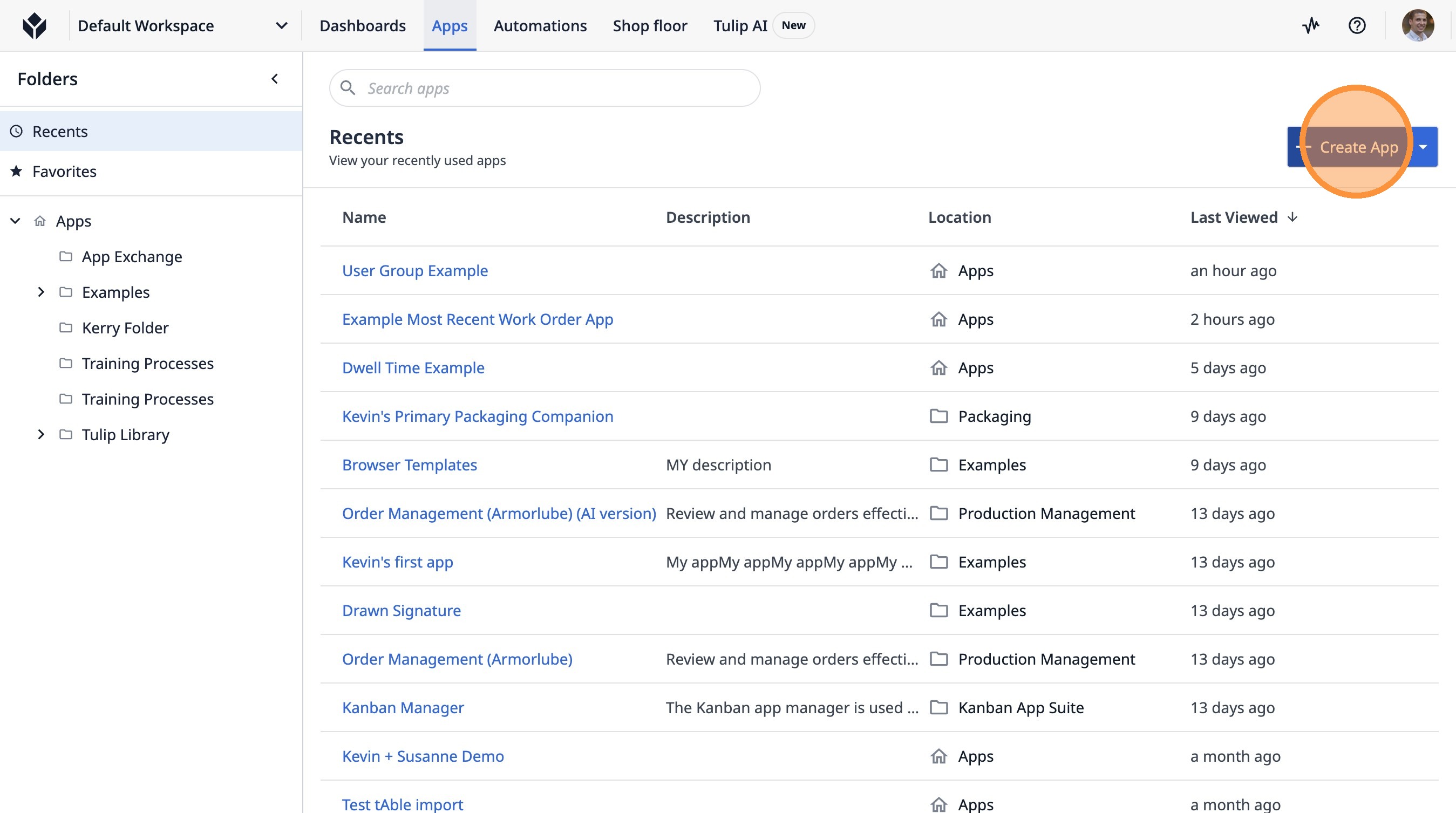
- Cliquez sur « Créer une application ».
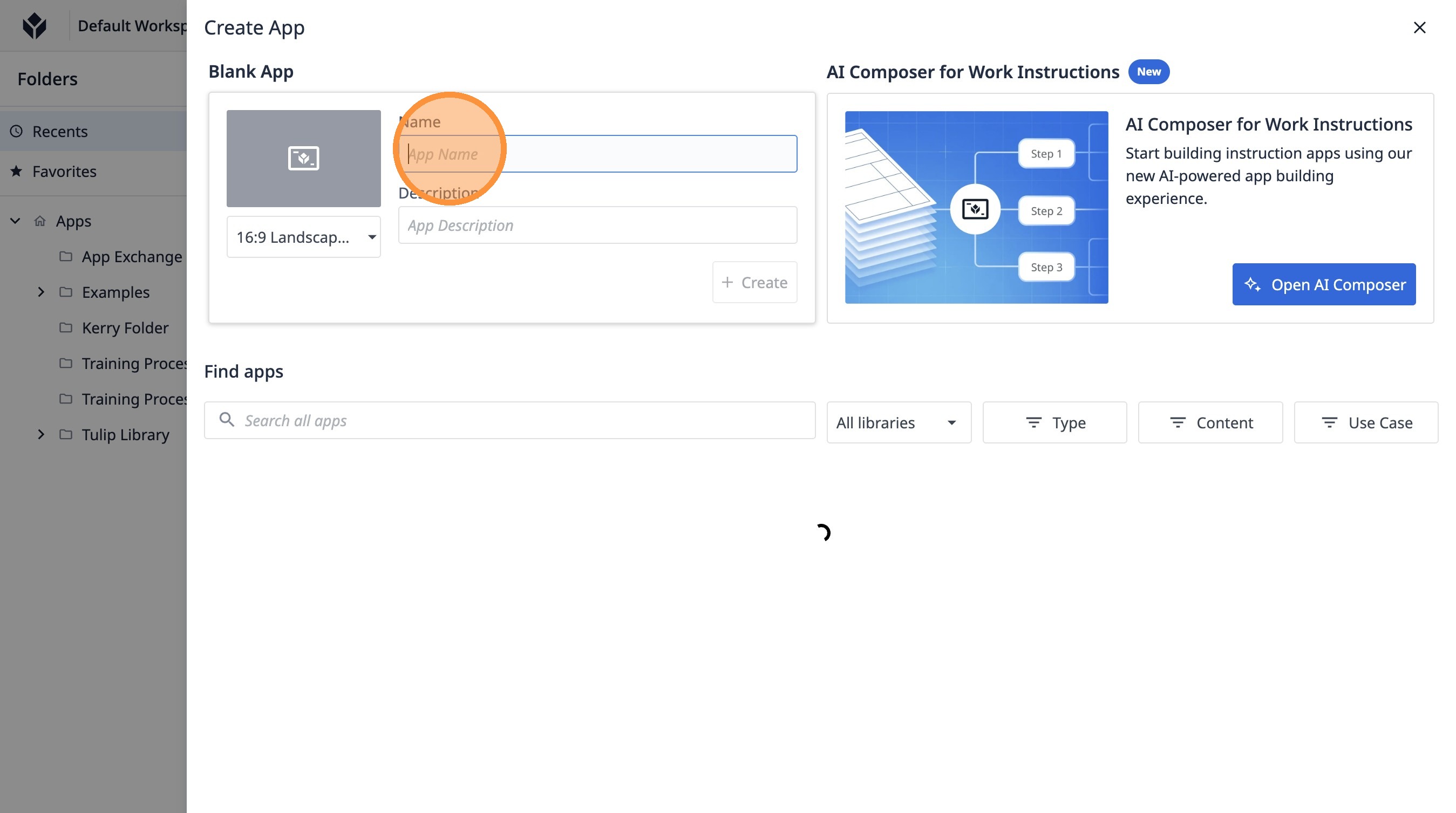
- Cliquez sur le champ « Nom de l’application ».
-
Saisissez « Application d'inspection qualité 1 ».
-
Cliquez sur « Créer ».
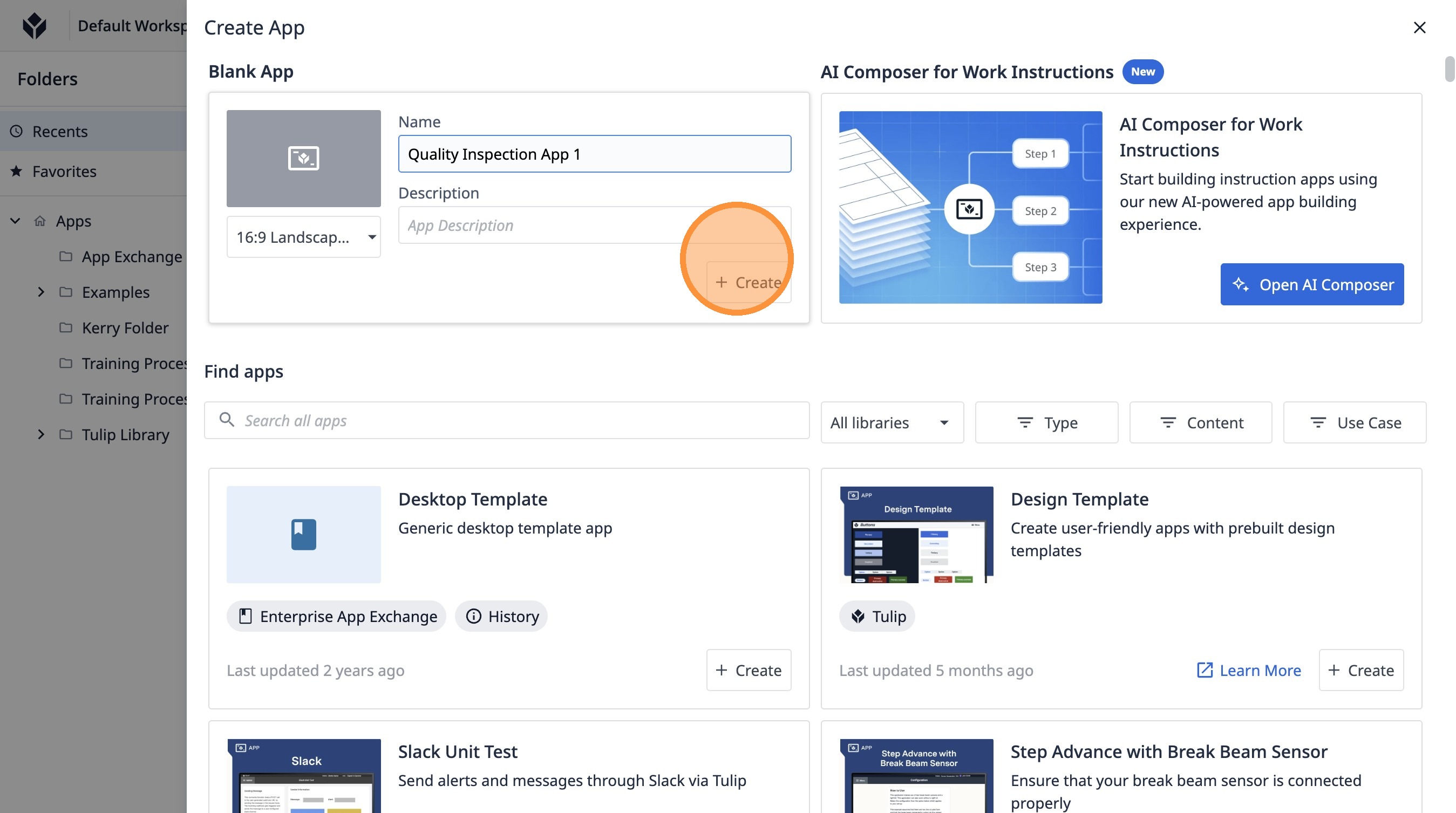
- Cliquez sur « Créer ».
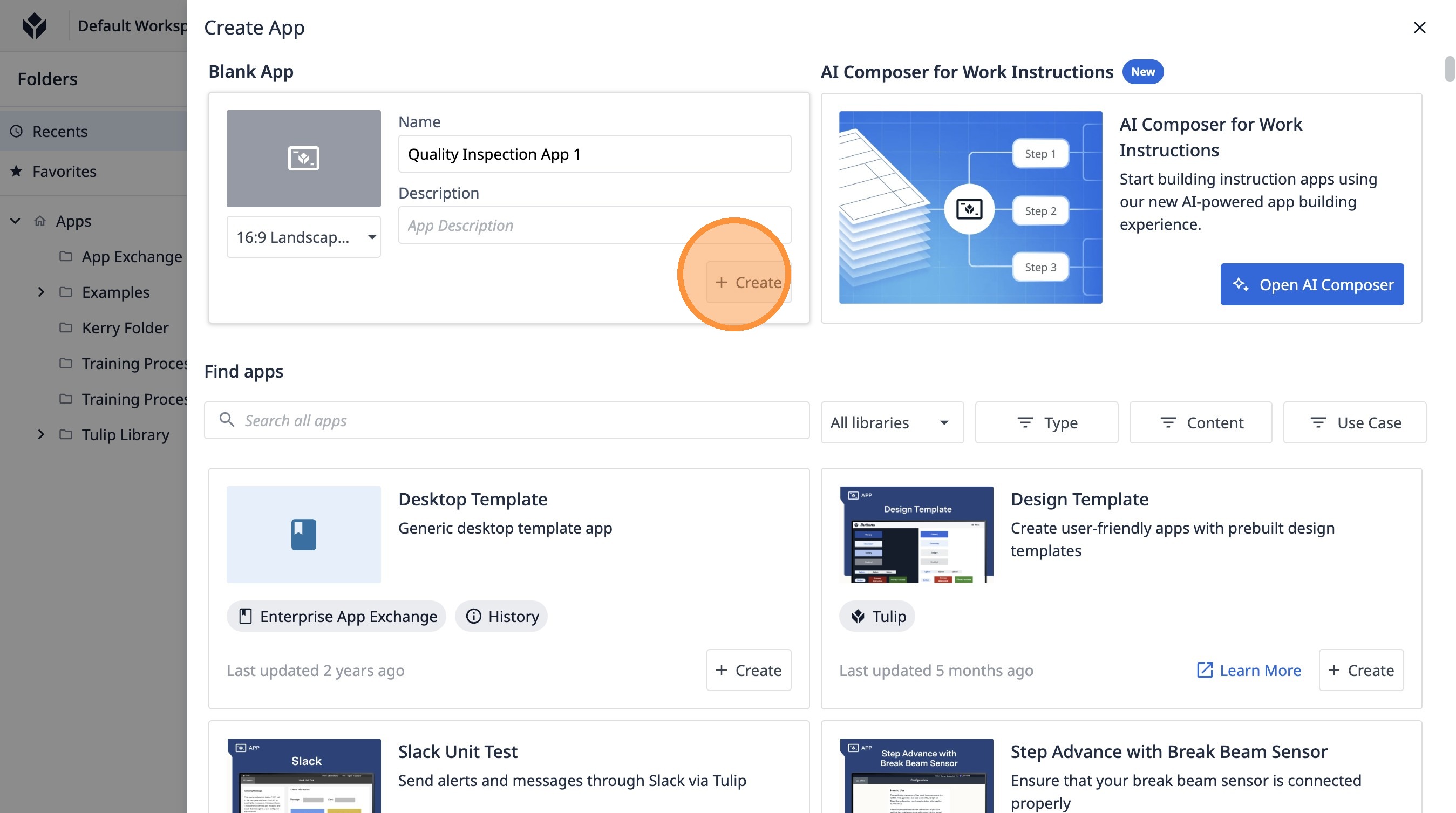
- Cliquez sur « Étape sans titre ».
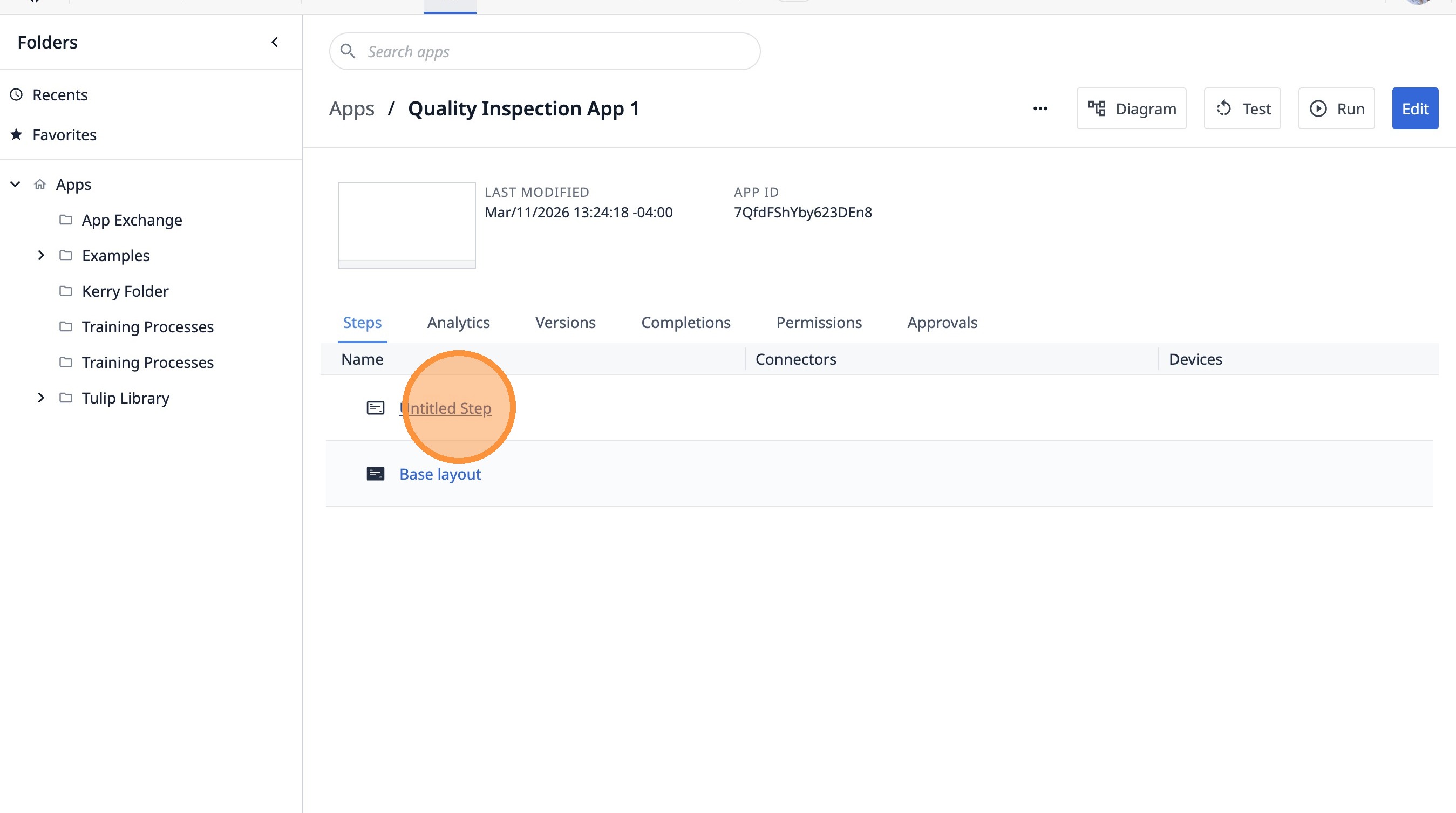
- Double-cliquez sur « Étape sans titre ».
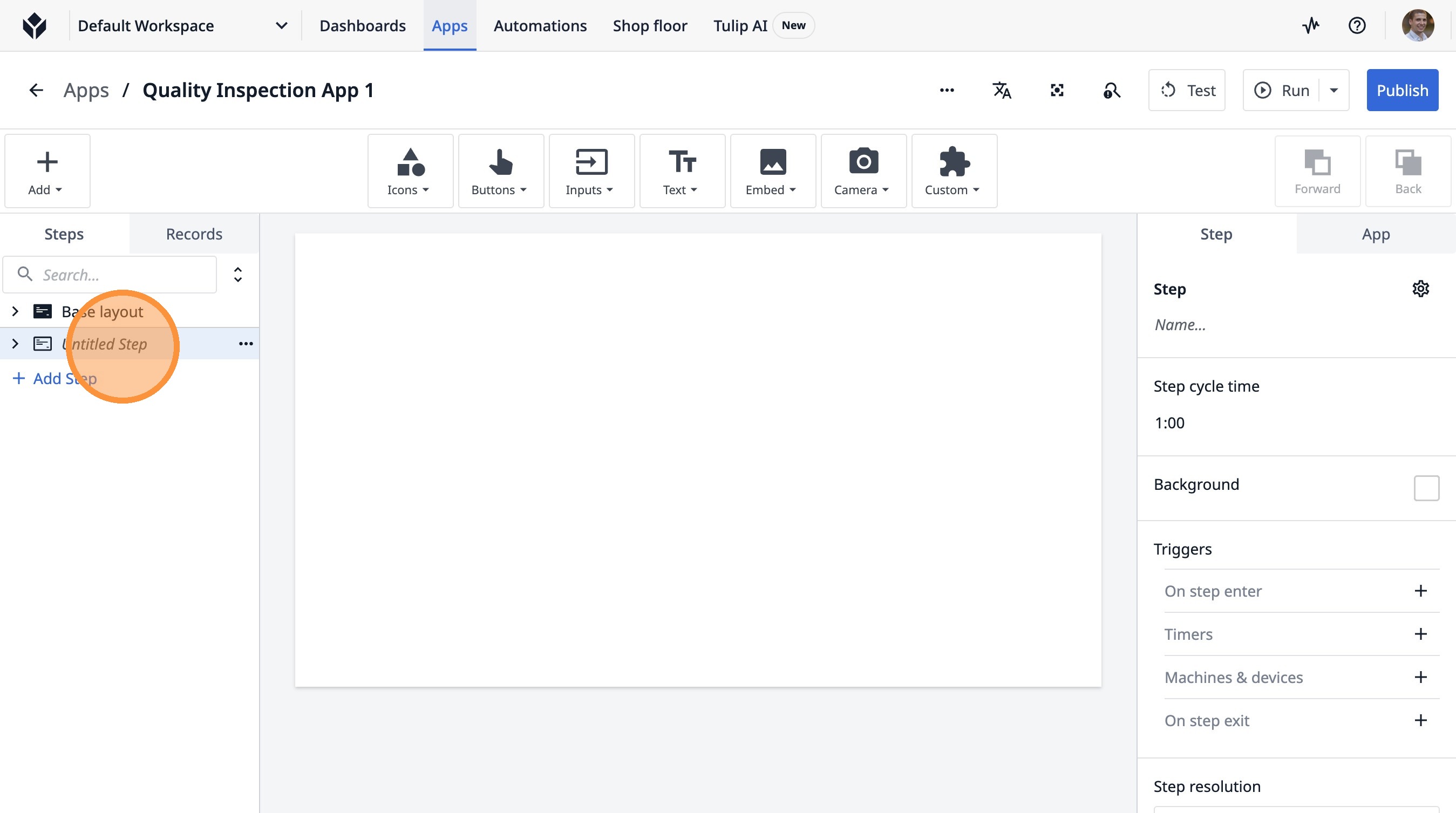
-
Saisissez « Saisir le numéro d'ordre de travail »
-
Cliquez sur « Mise en page de base - Ajouter une étape »
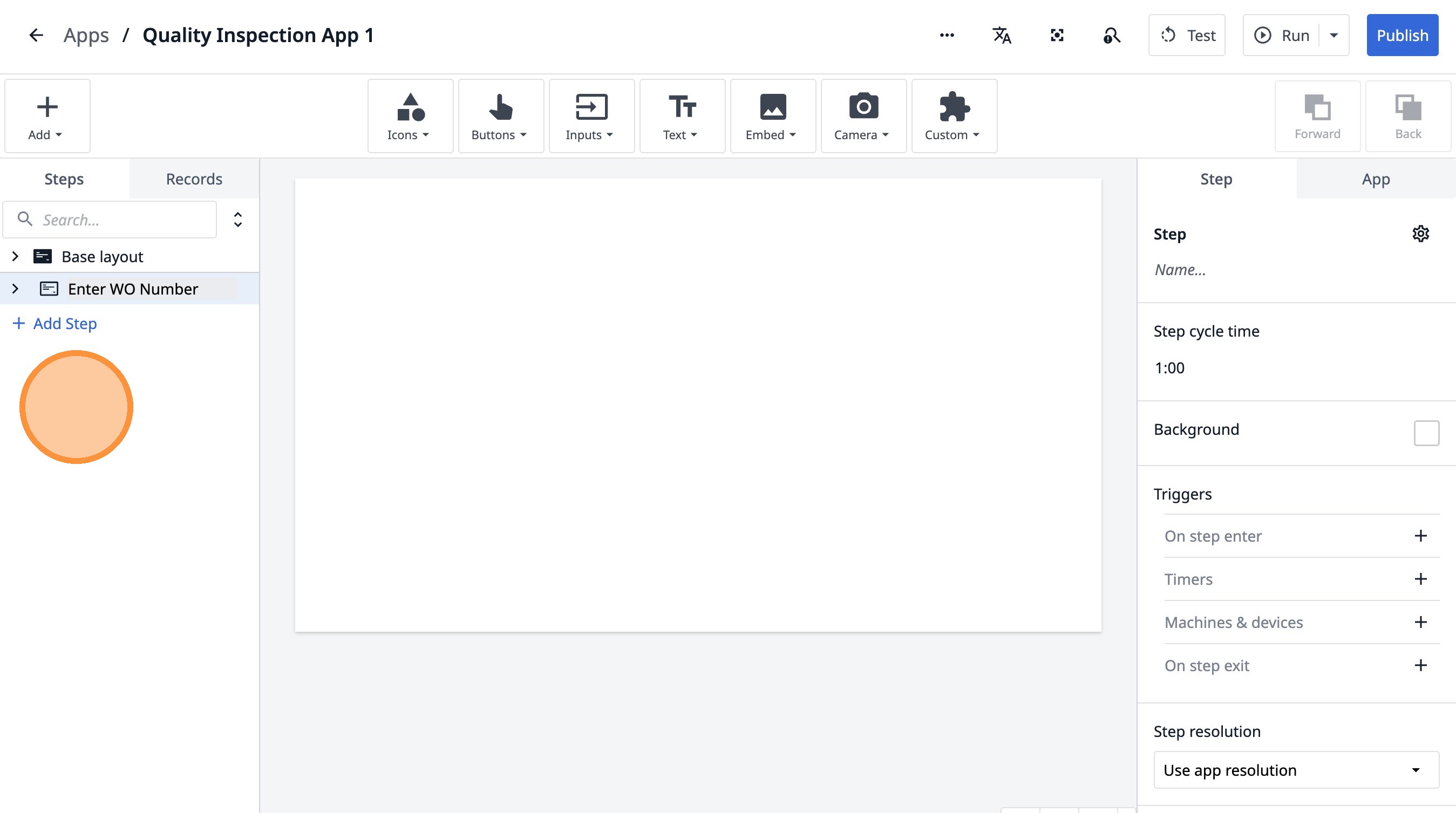
- Cliquez sur « Enregistrements »
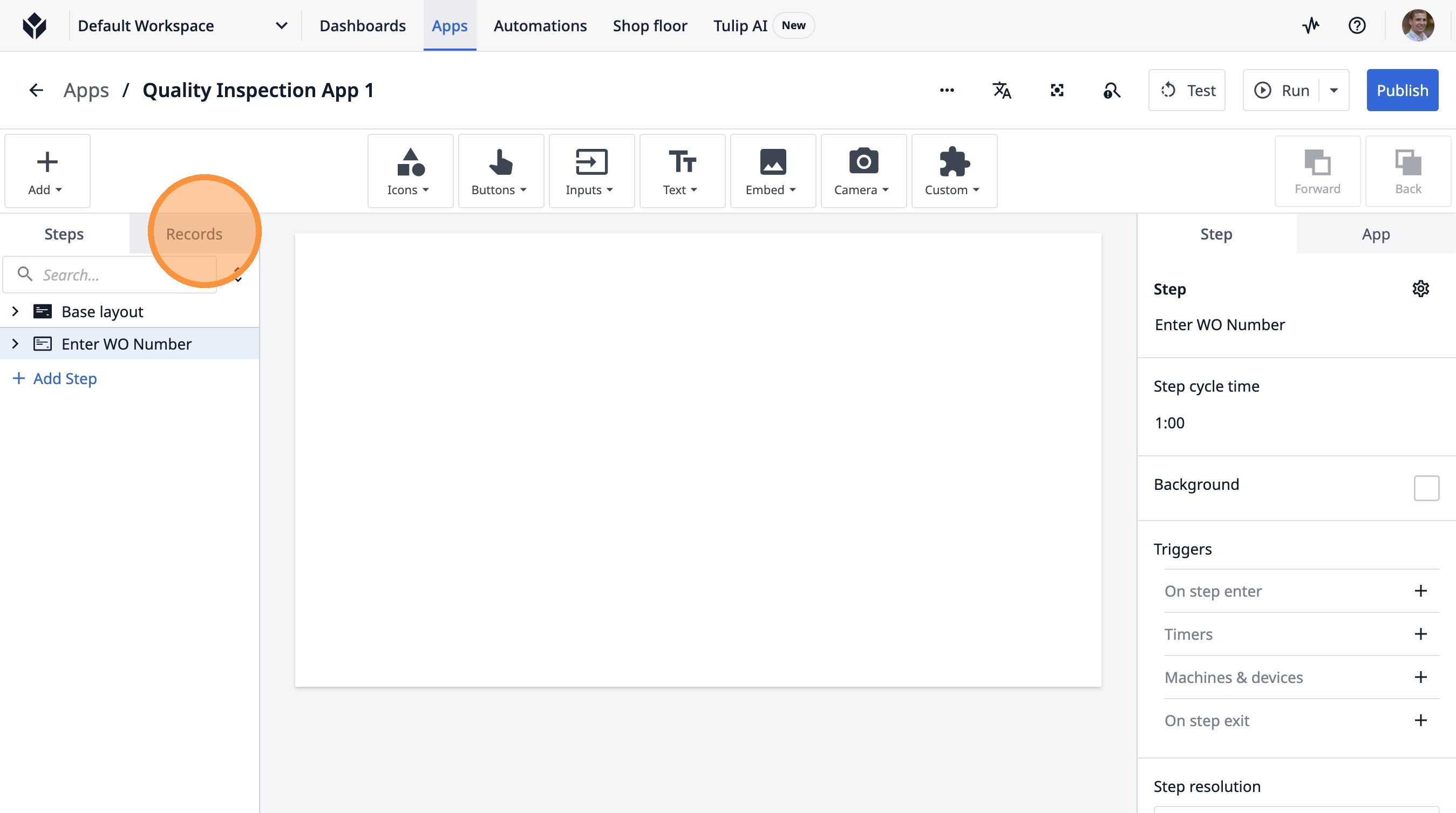
- Cliquez sur « Ajouter un tableau »
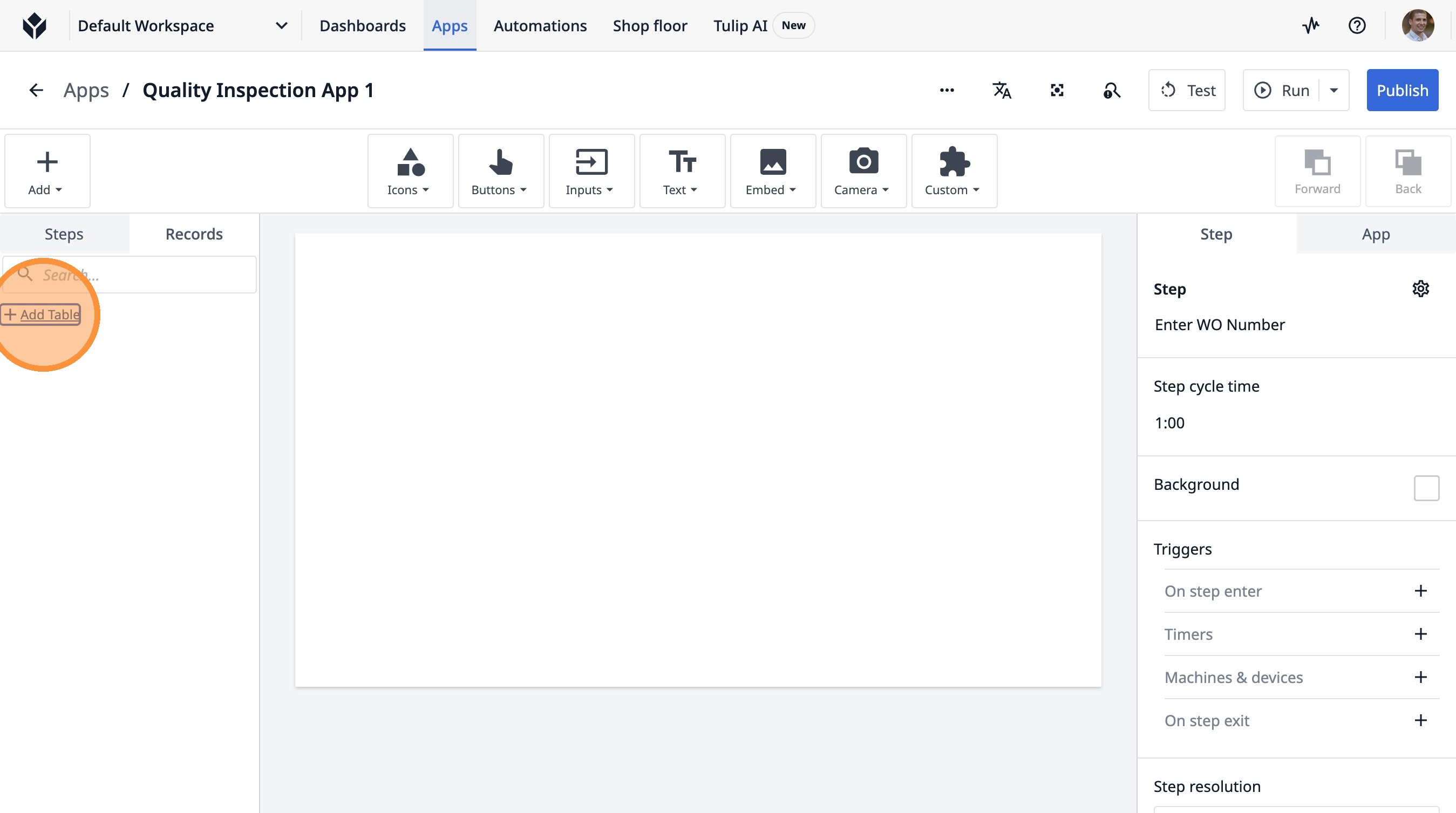
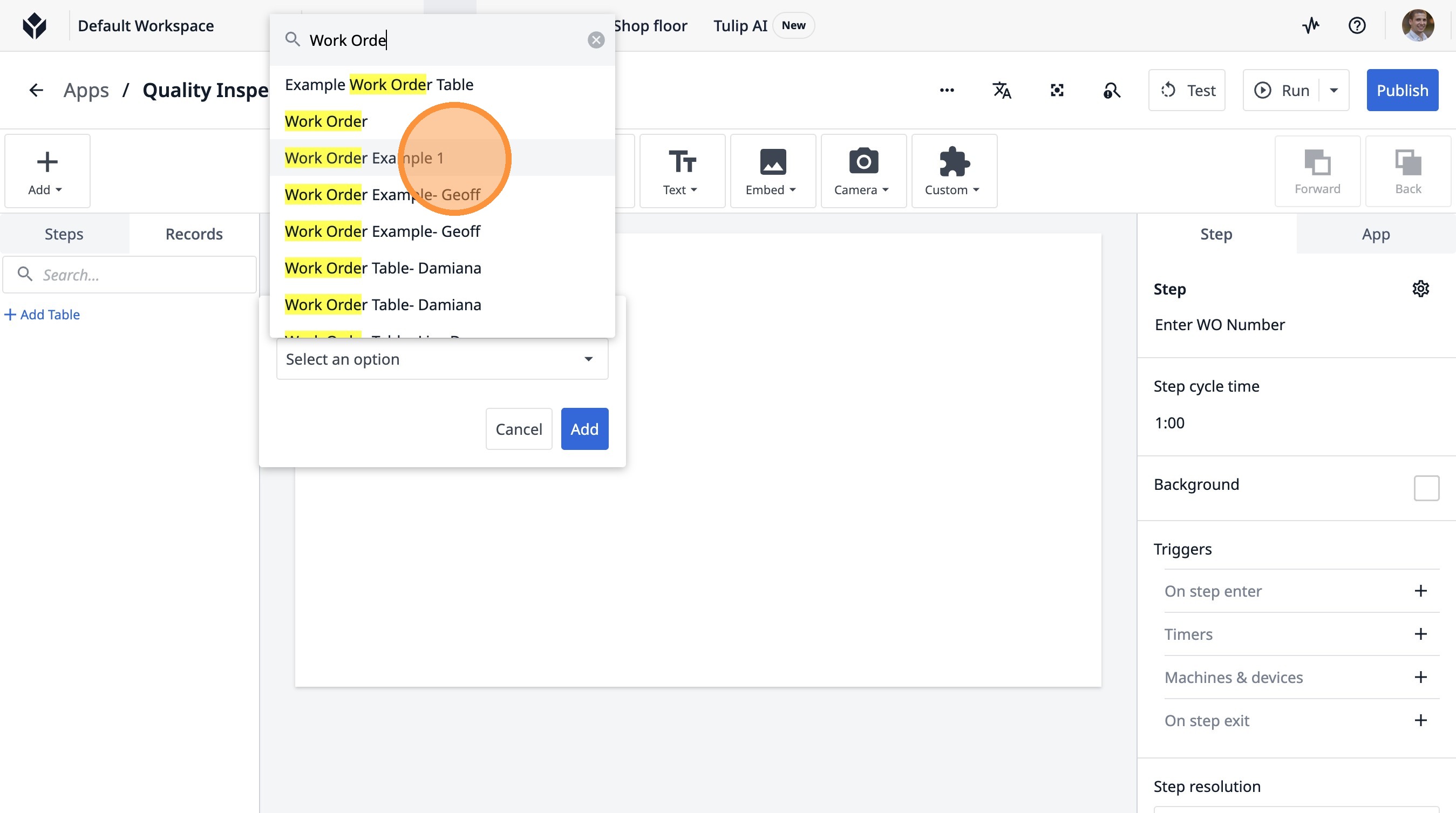
- Cliquez sur « Sélectionner une option »
-
Saisissez « Bon de travail »
-
Cliquez sur « Bon de travail – Exemple 1 »
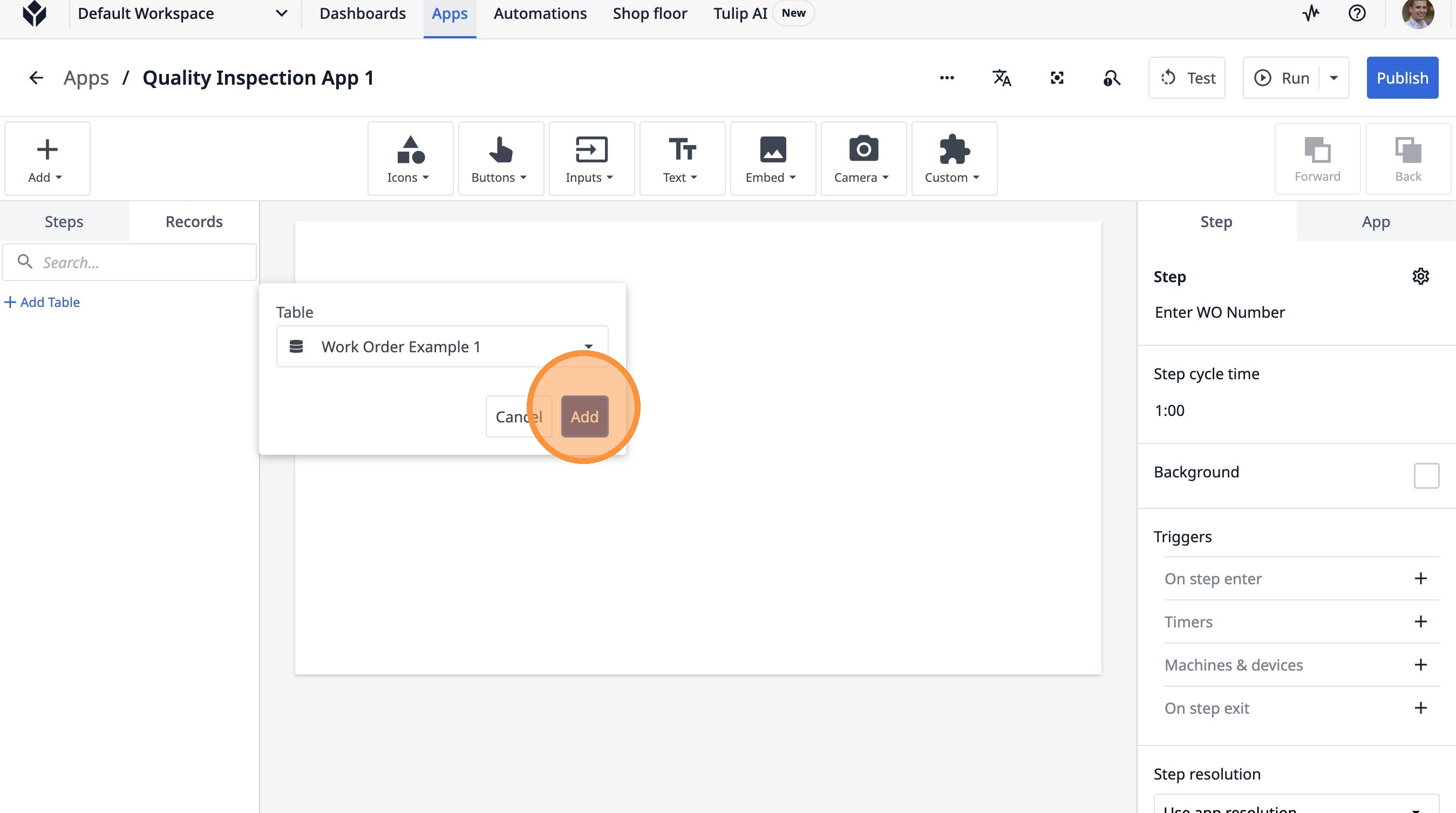
- Cliquez sur « Ajouter »
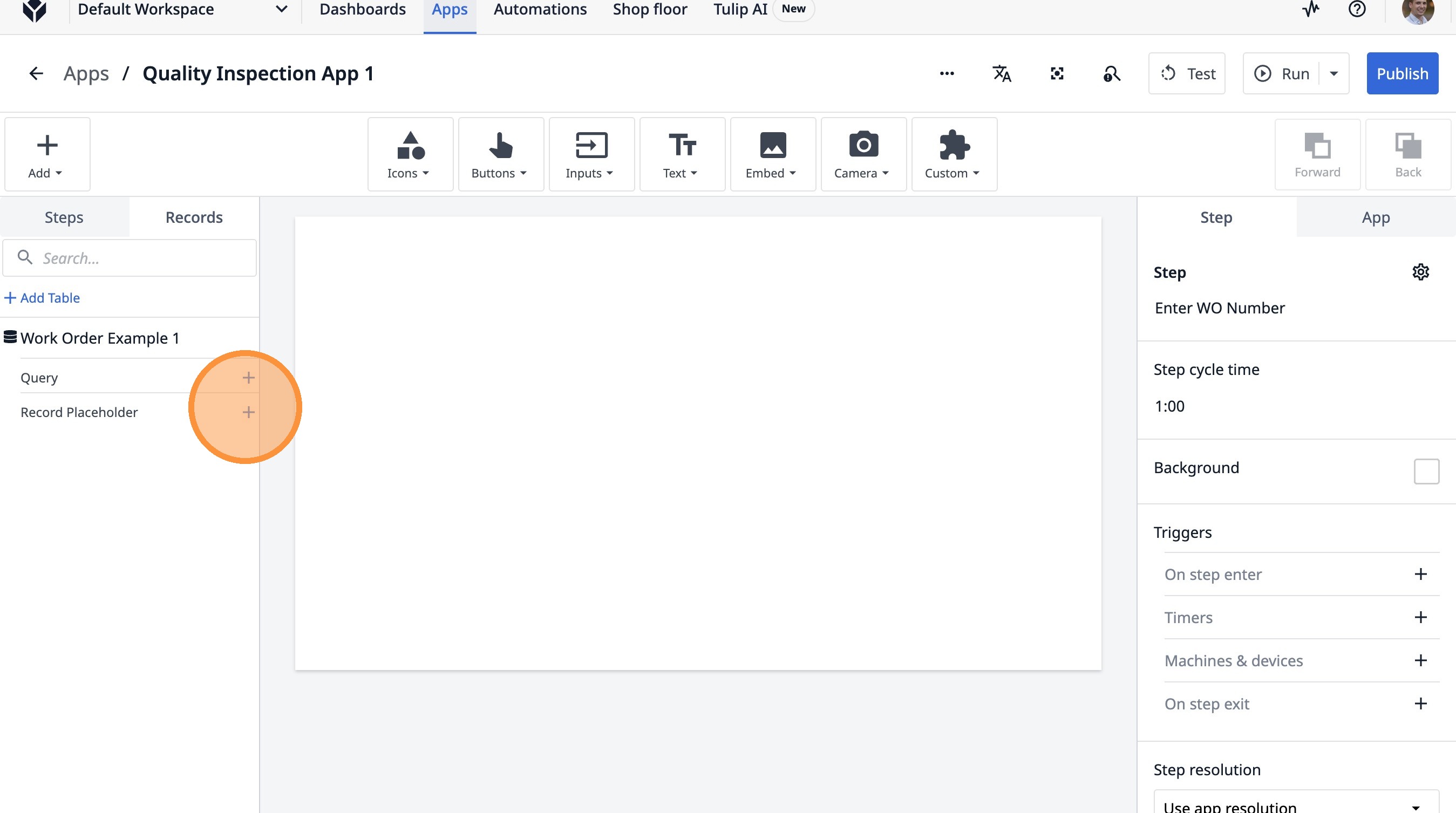
- Cliquez sur cette icône.
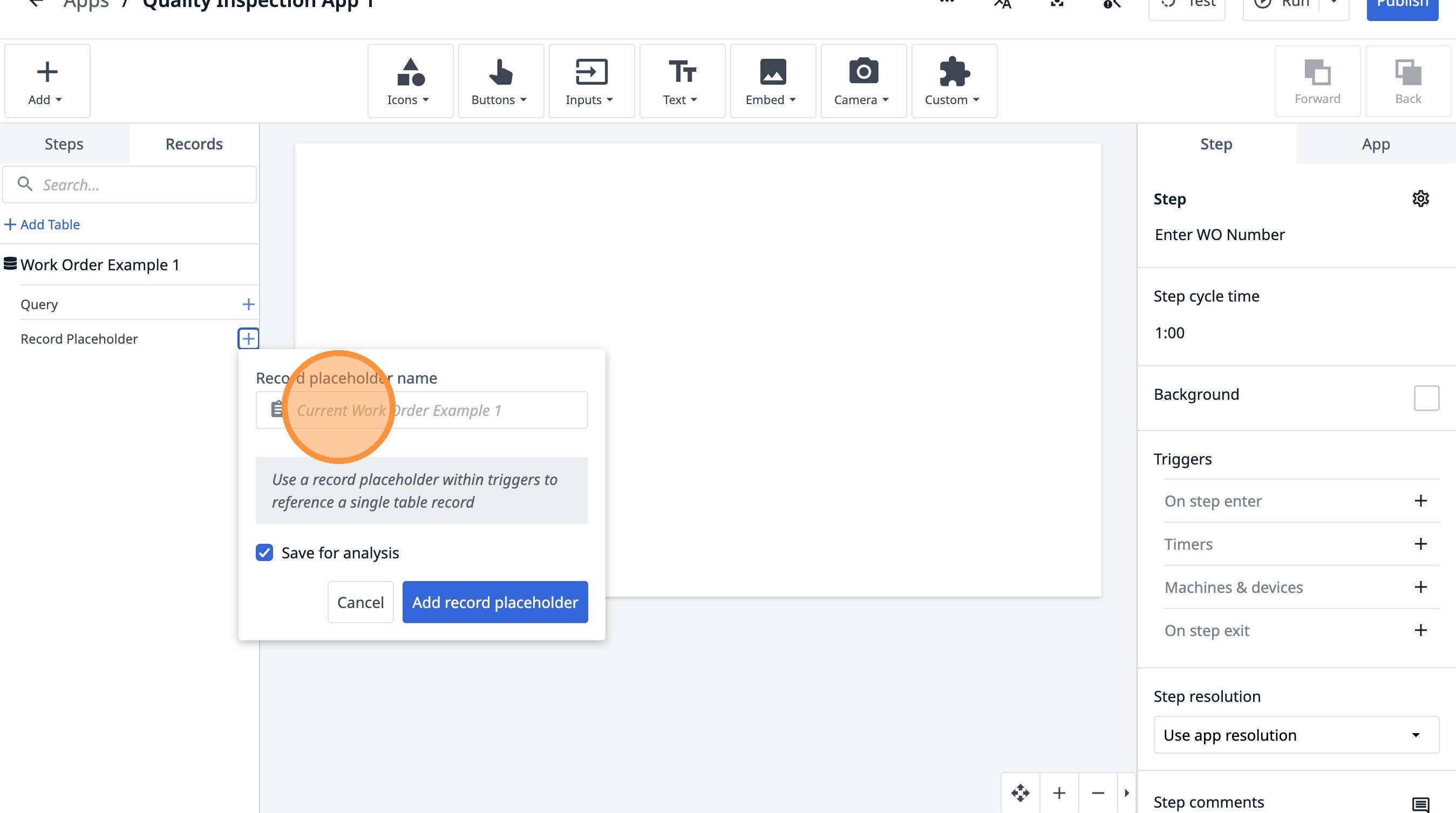
- Cliquez sur le champ « Exemple d'ordre de travail 1 actuel ».
-
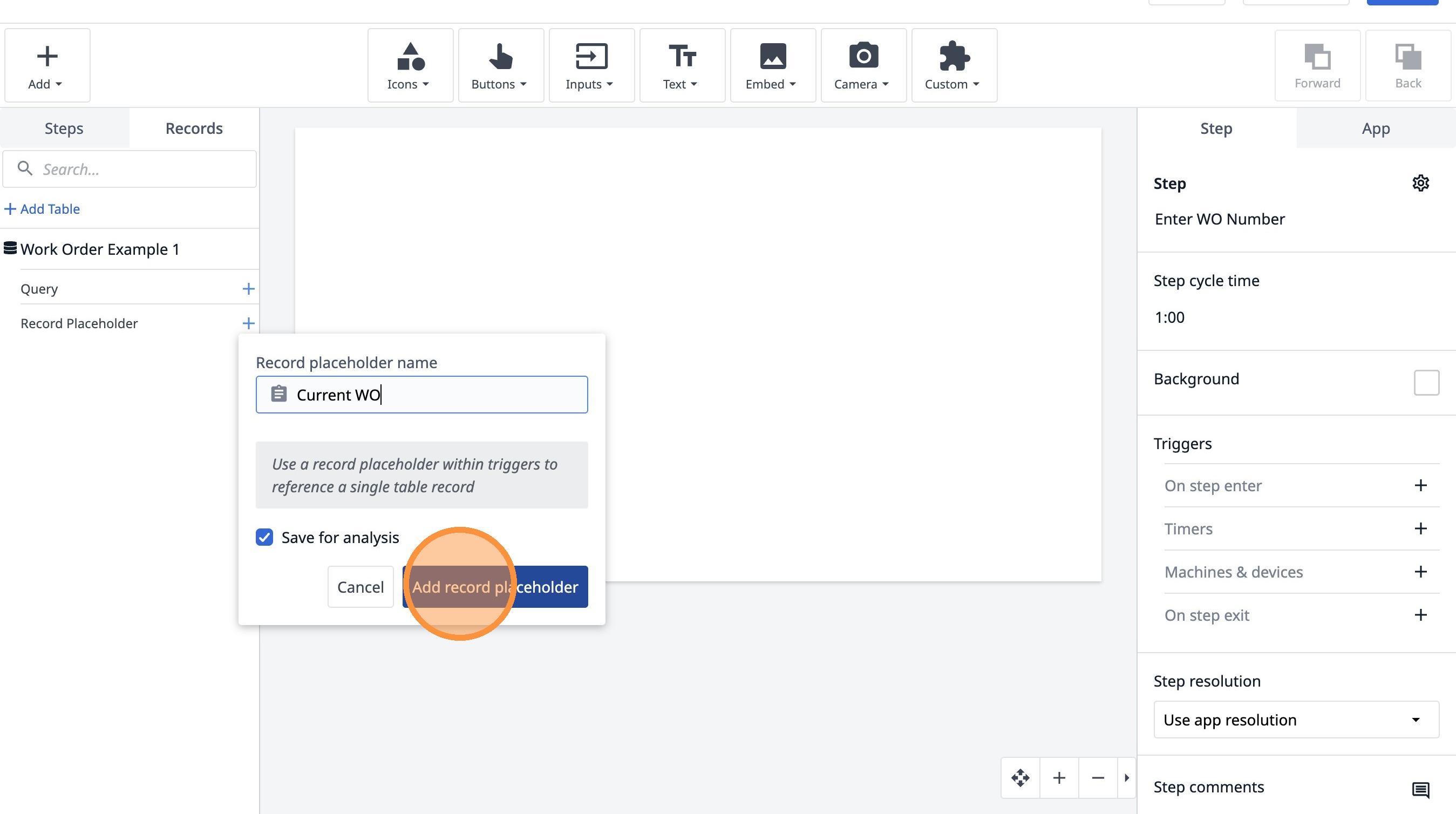
Saisissez « Bon de travail actuel »
-
Cliquez sur « Ajouter un espace réservé pour l'enregistrement »
- Cliquez sur « Ajouter un tableau »
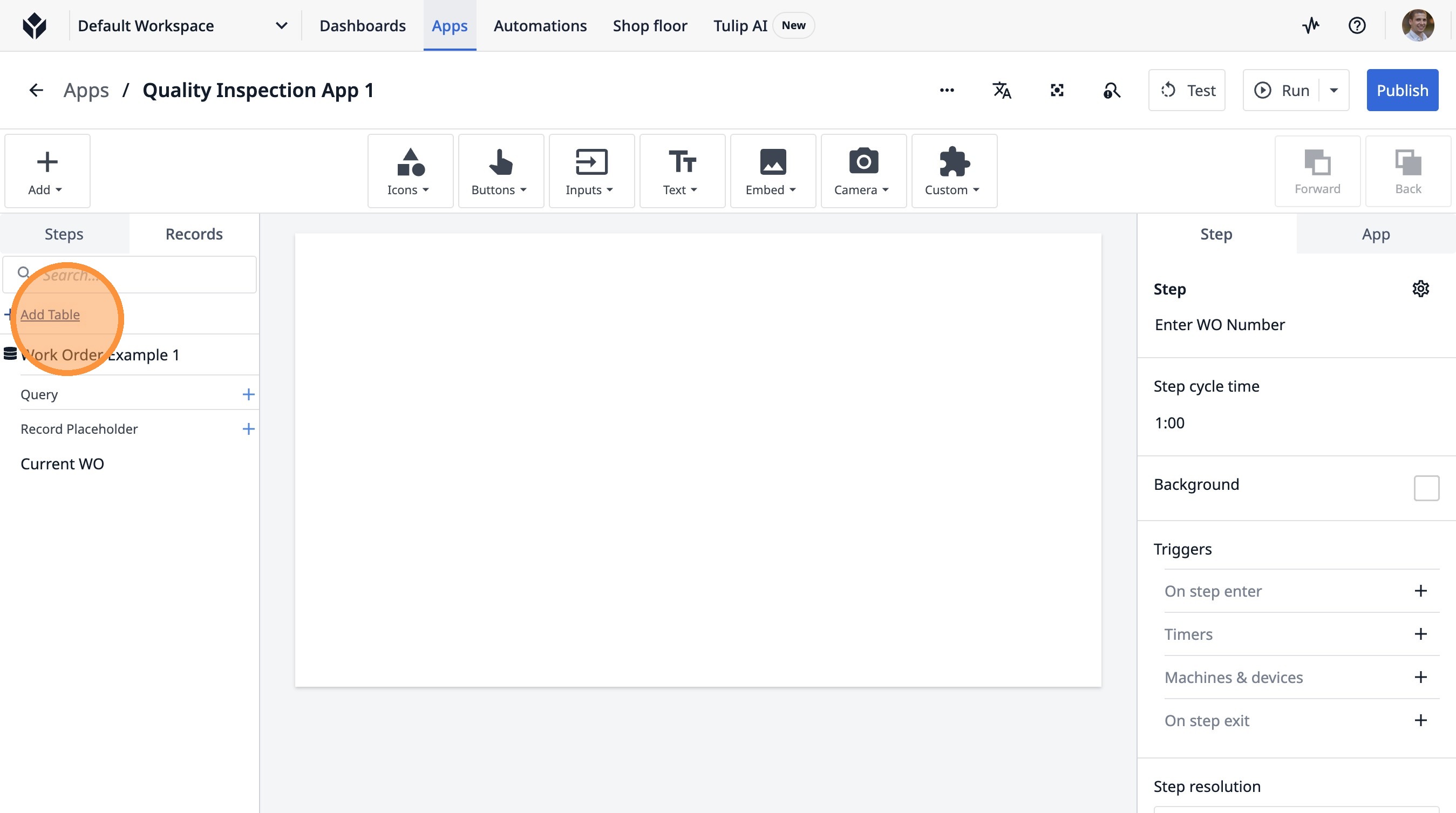
- Cliquez sur « Sélectionner une option ».
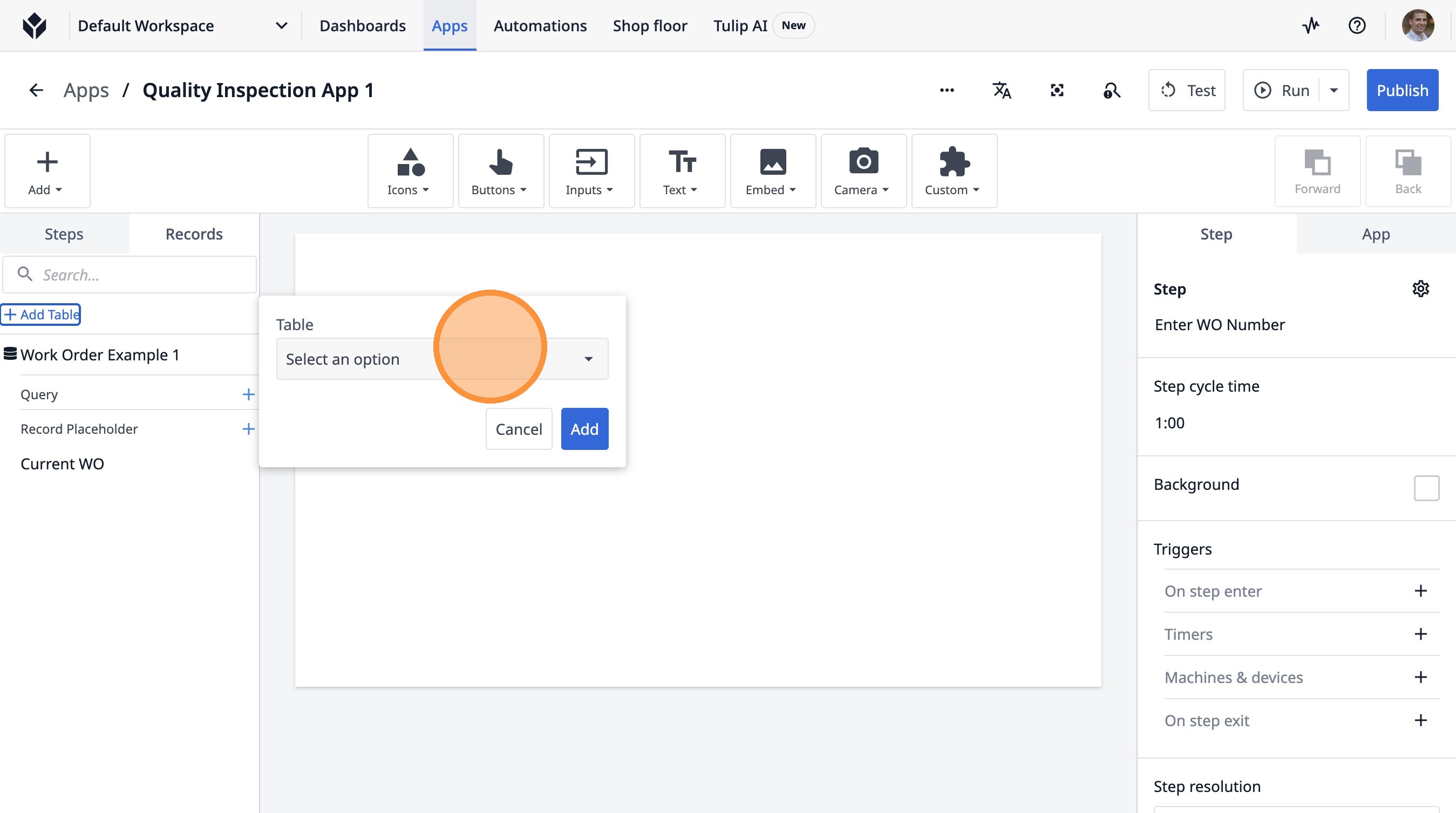
-
Saisissez « Inspe ».
-
Cliquez sur « Exemple d'inspection 1 »
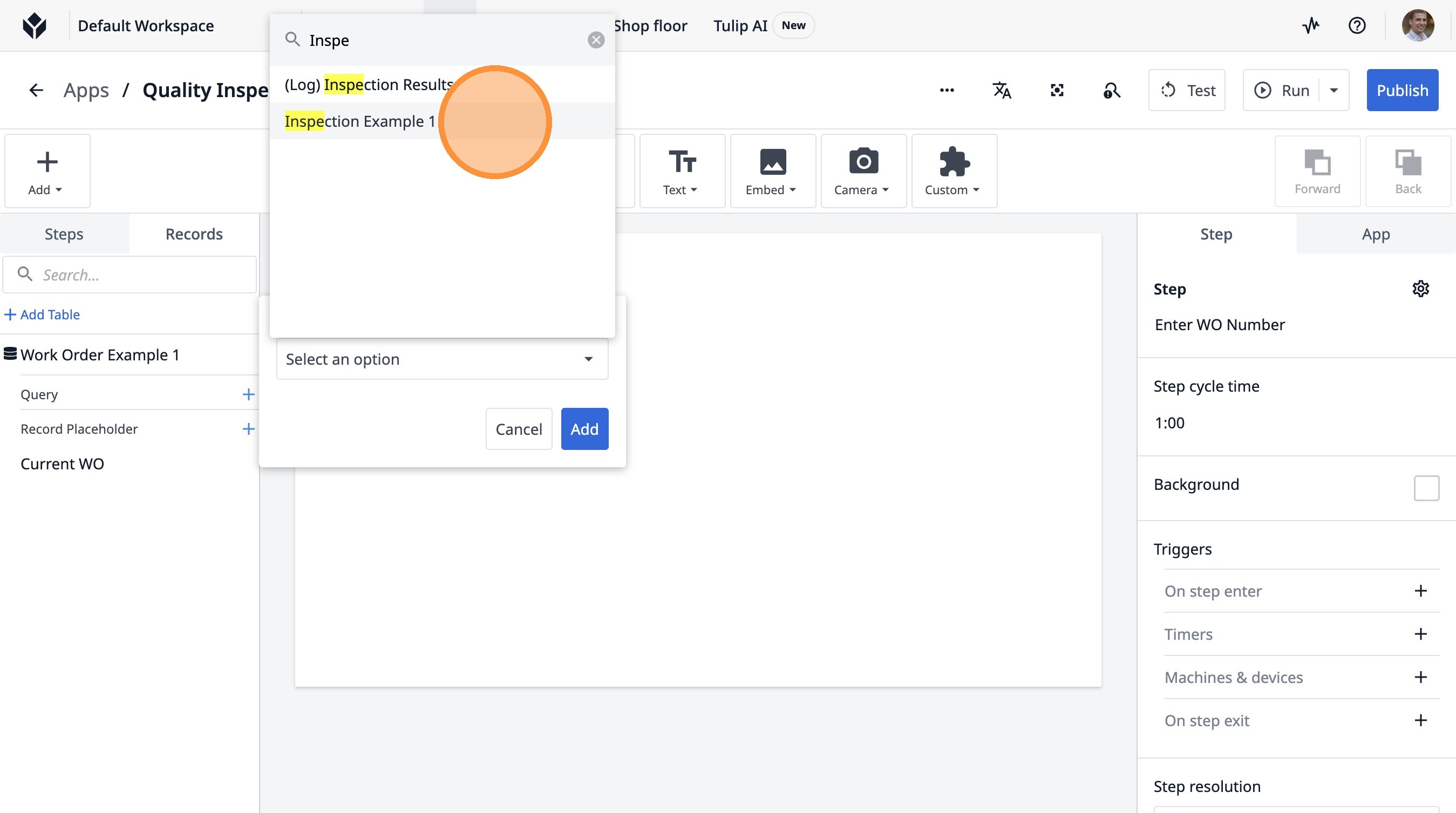
- Cliquez sur « Ajouter ».
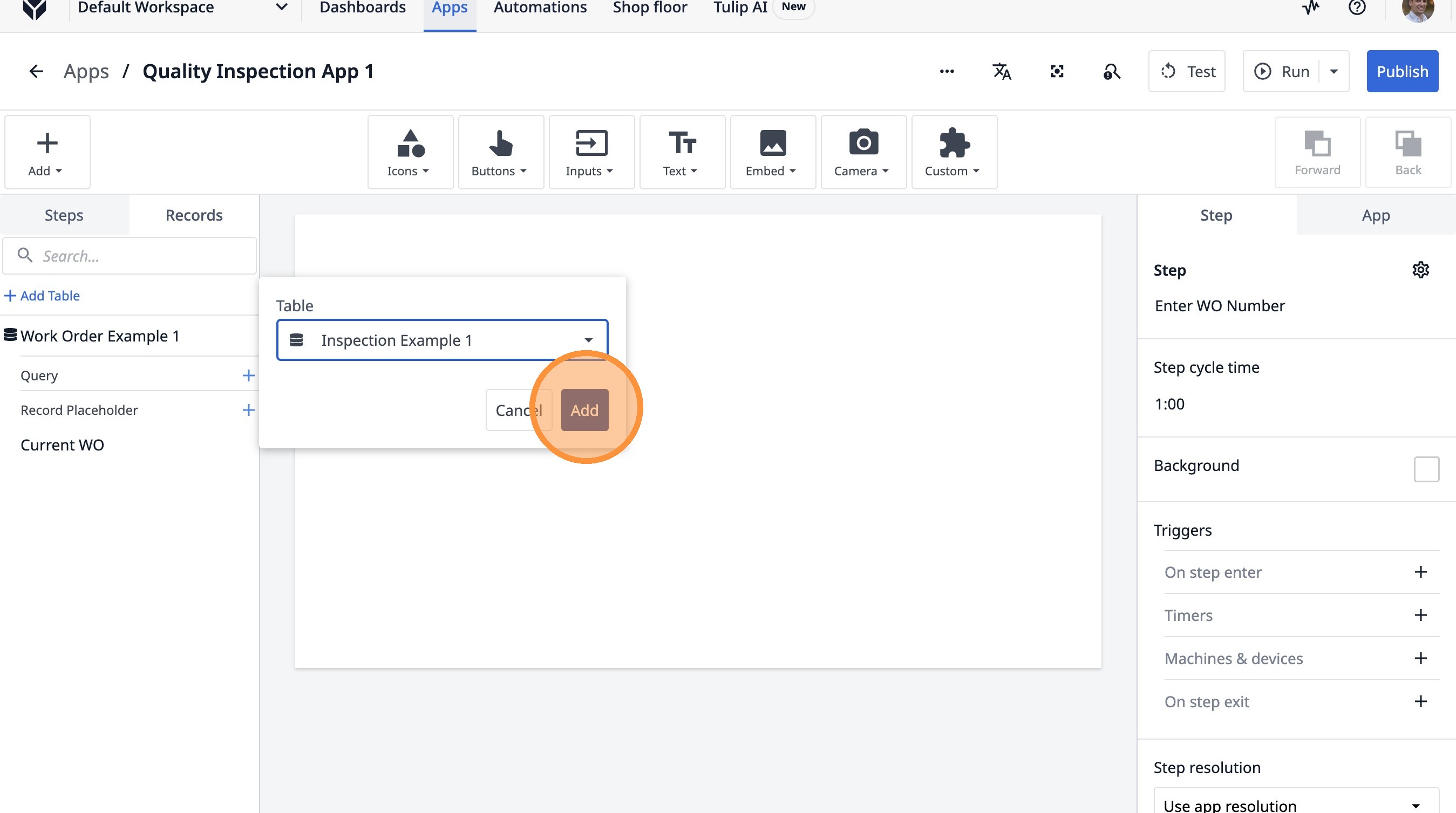
- Cliquez ici.
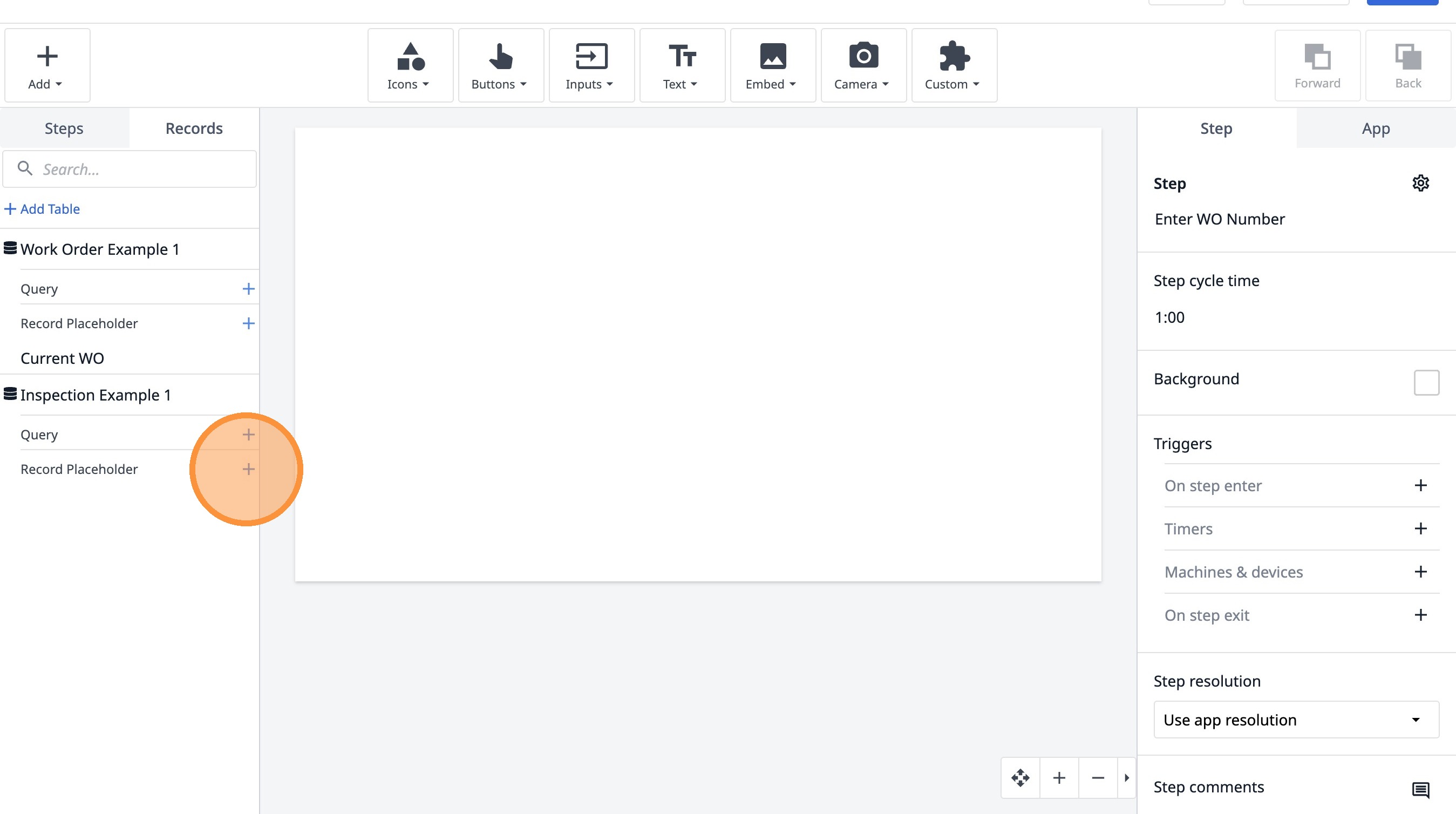
- Cliquez sur le champ « Exemple d'inspection en cours 1 ».
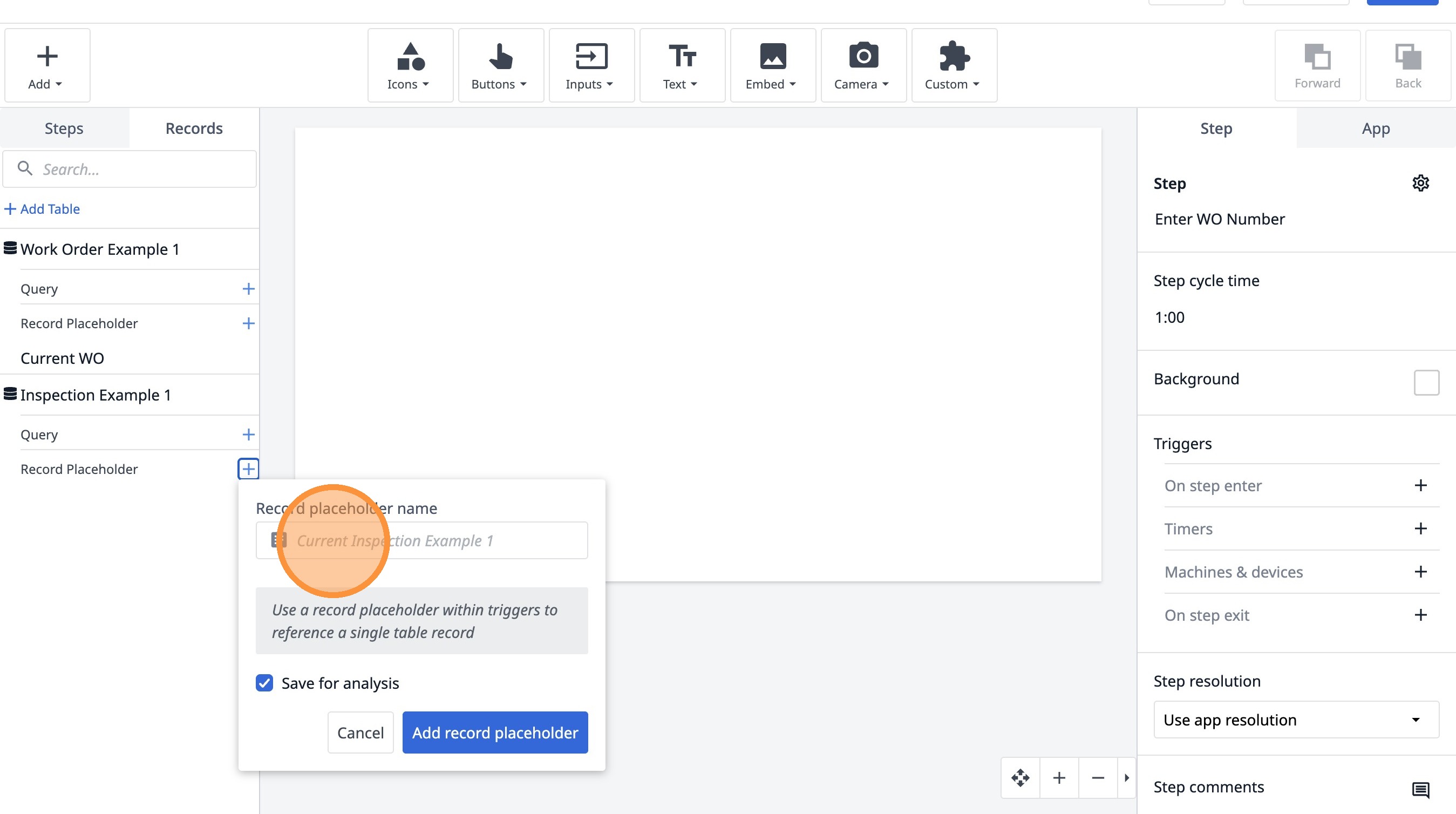
-
Saisissez « Inspection en cours »
-
Cliquez sur « Ajouter un espace réservé pour l'enregistrement ».
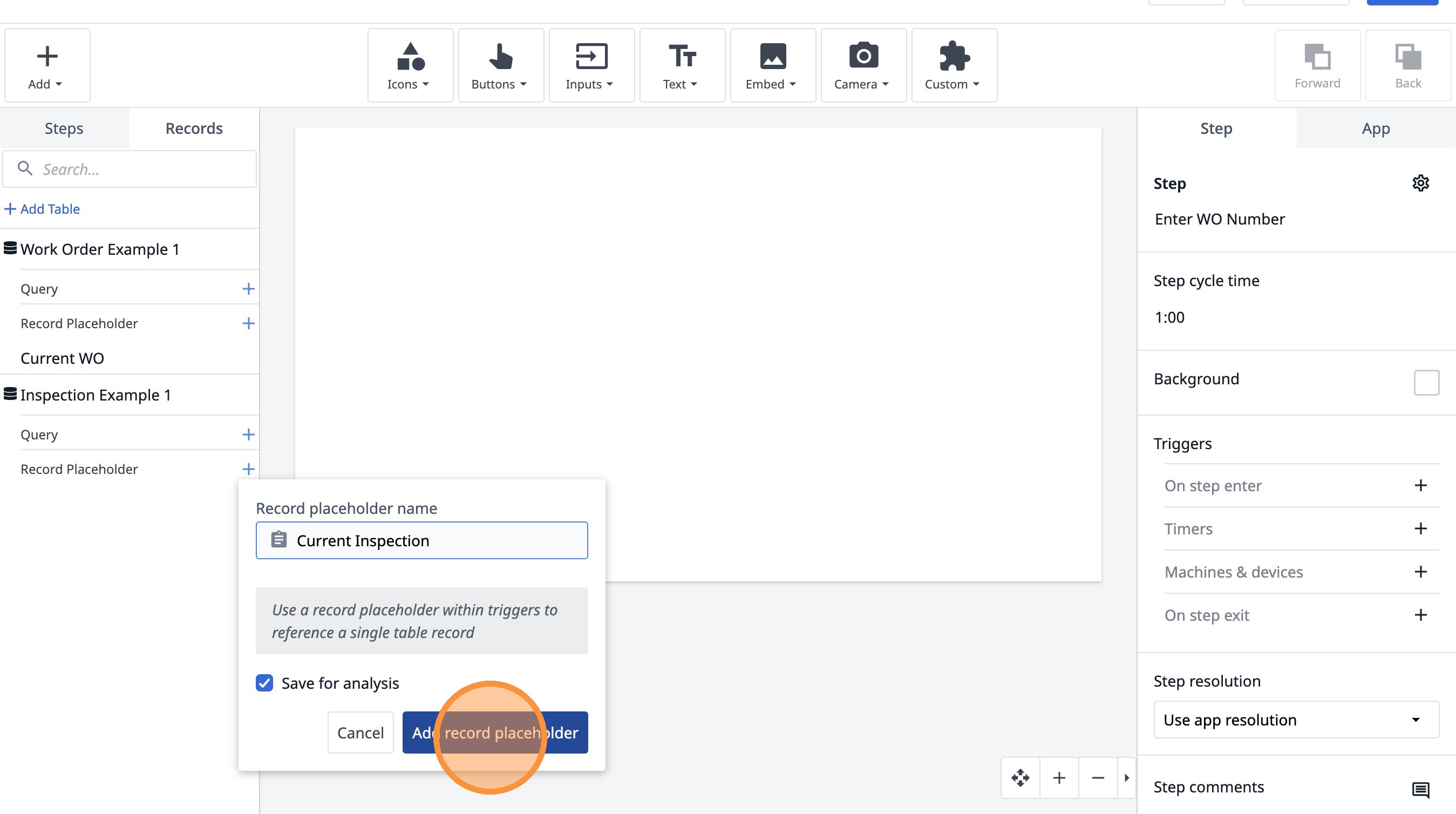
- Cliquez sur cette icône.
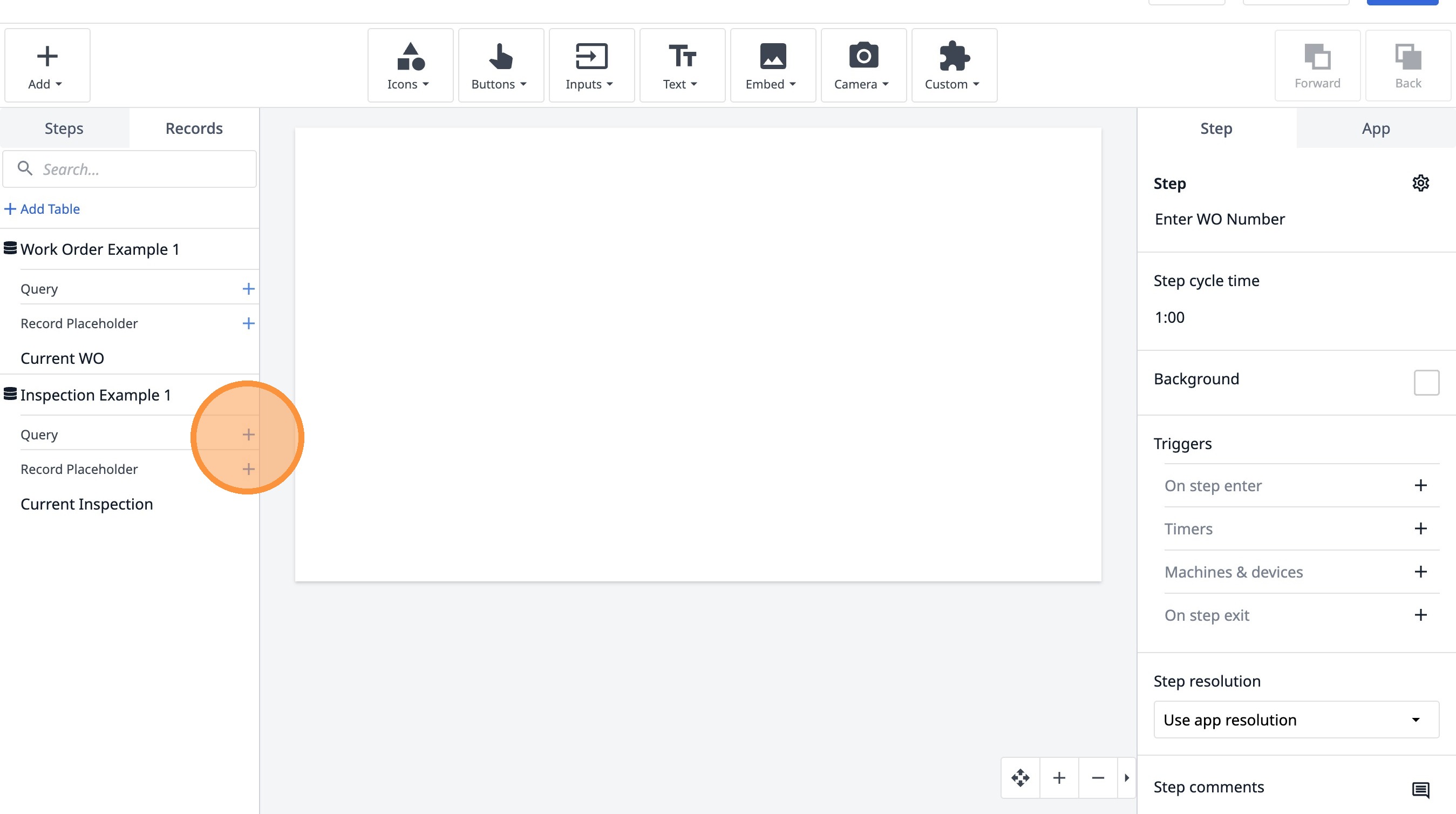
- Cliquez sur ce champ de texte.
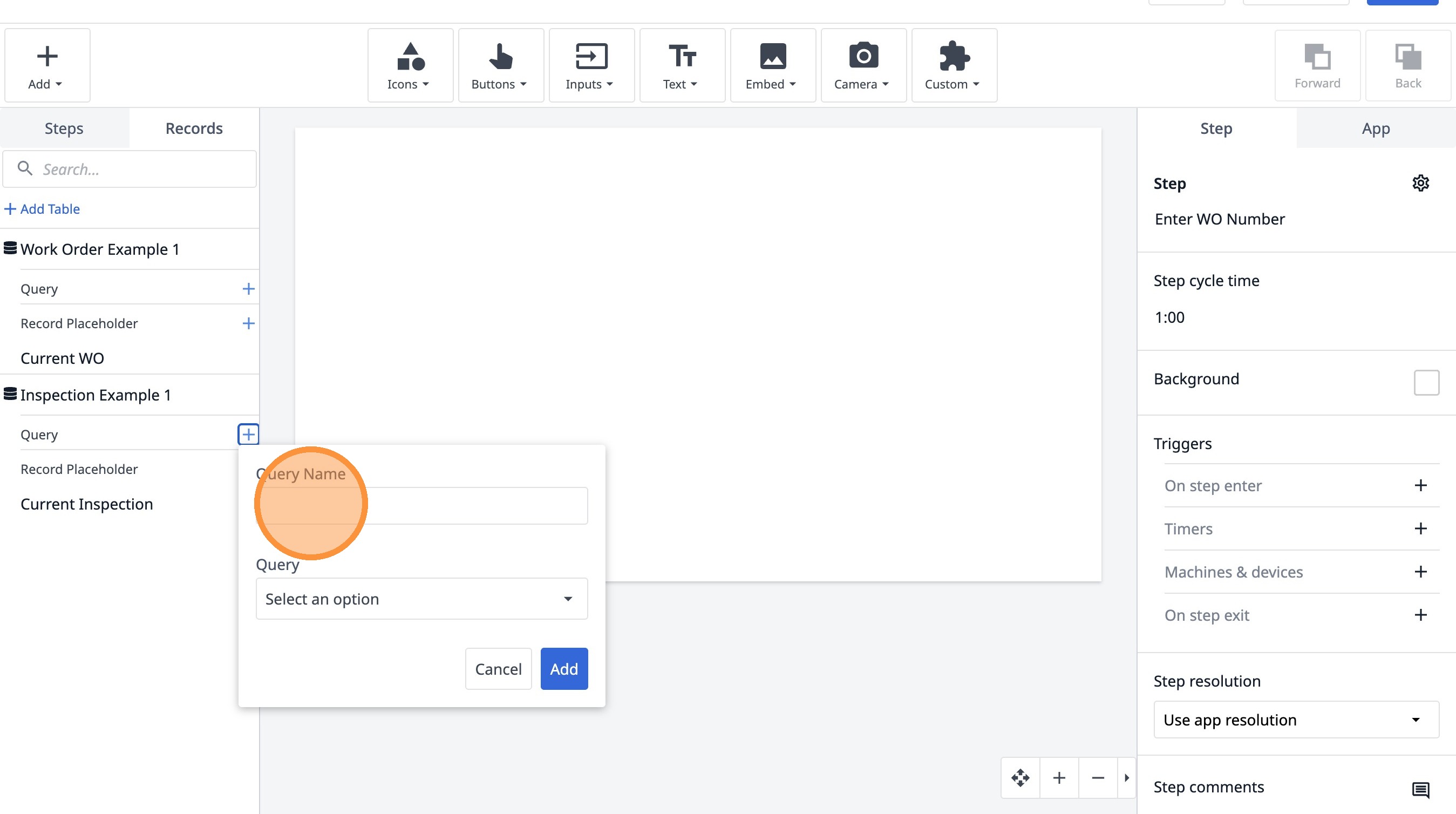
-
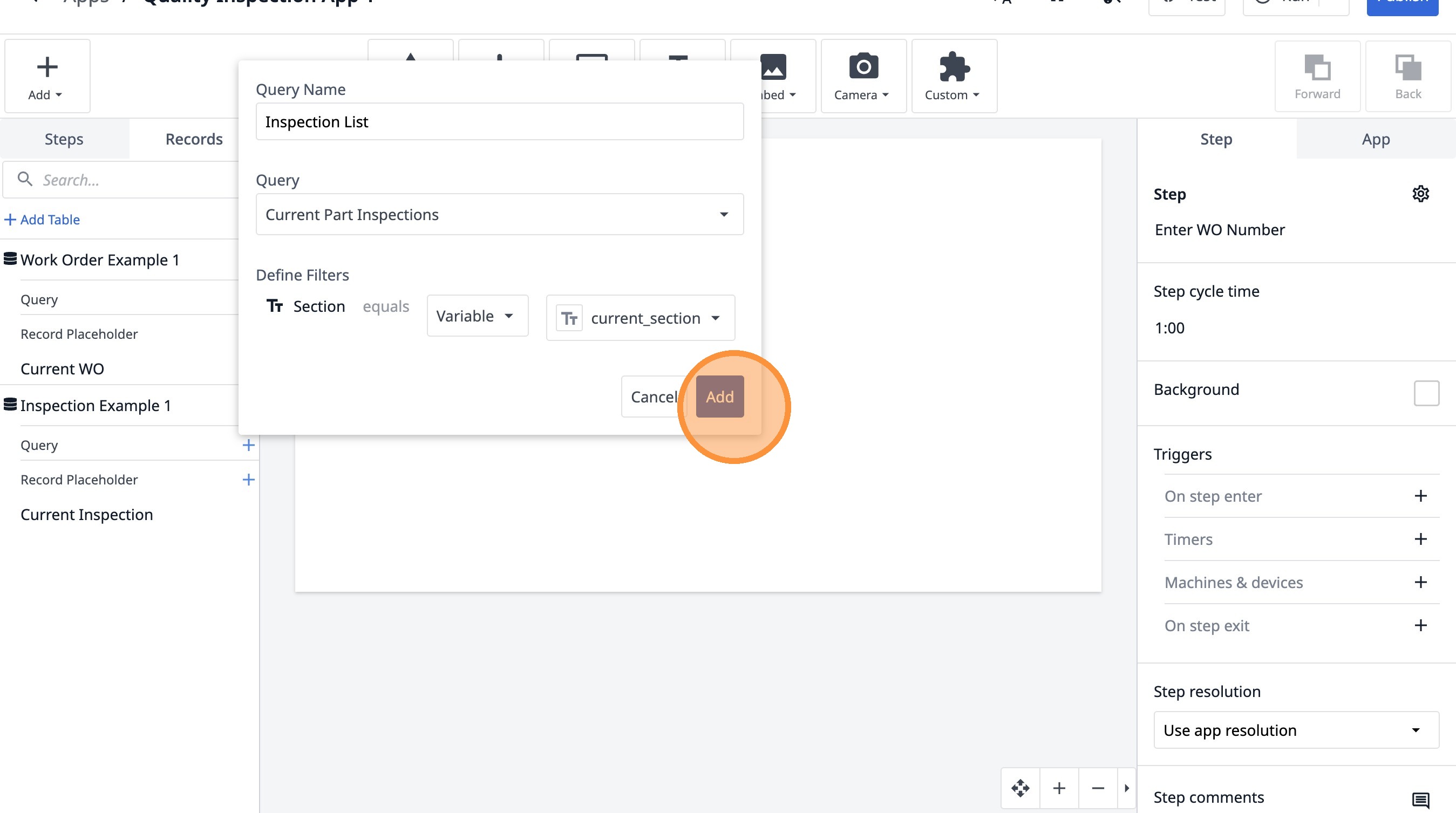
Saisissez « Liste d'inspections ».
-
Cliquez sur « Sélectionner une option »
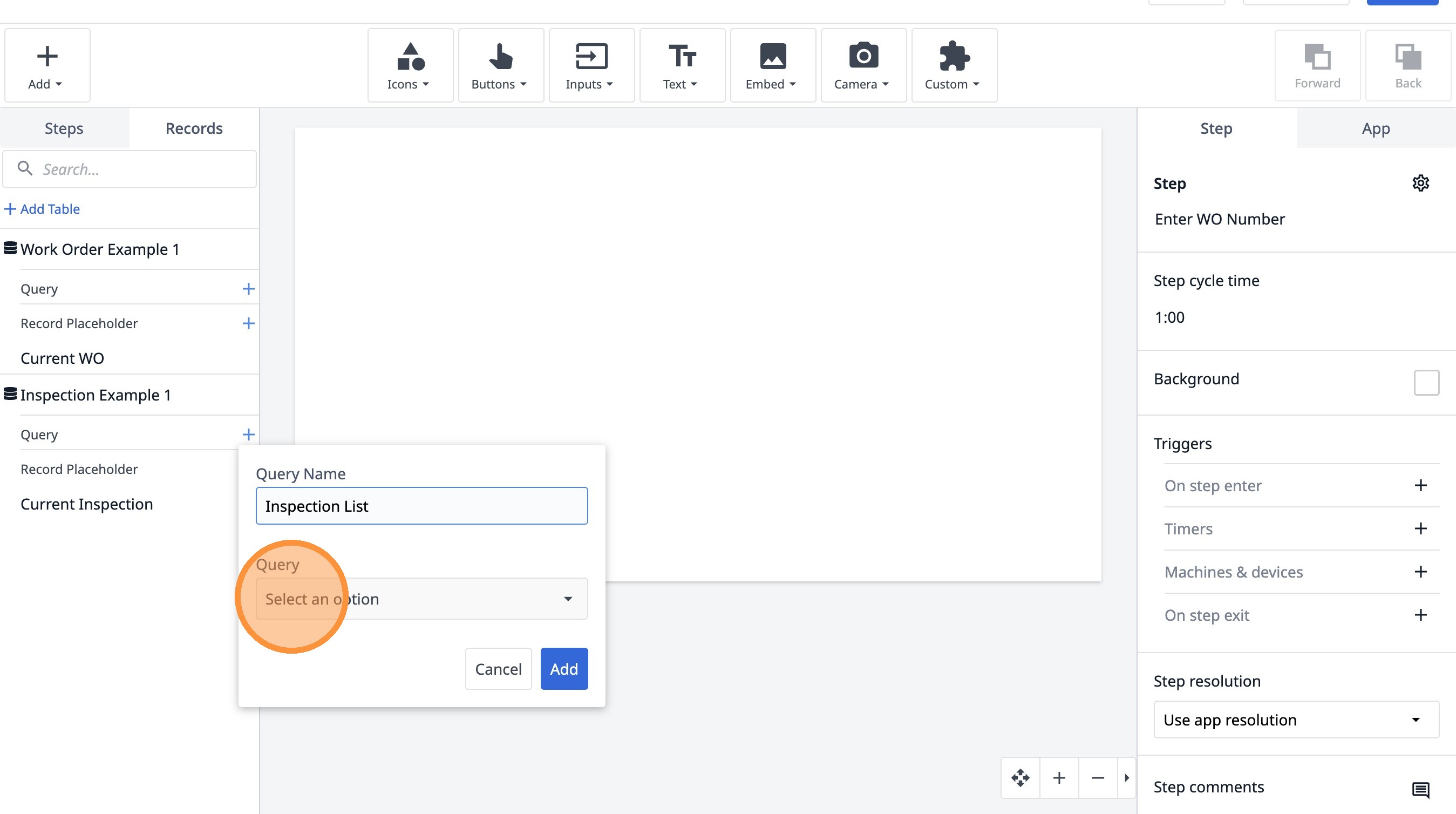
- Cliquez sur « Inspections des pièces en cours ».
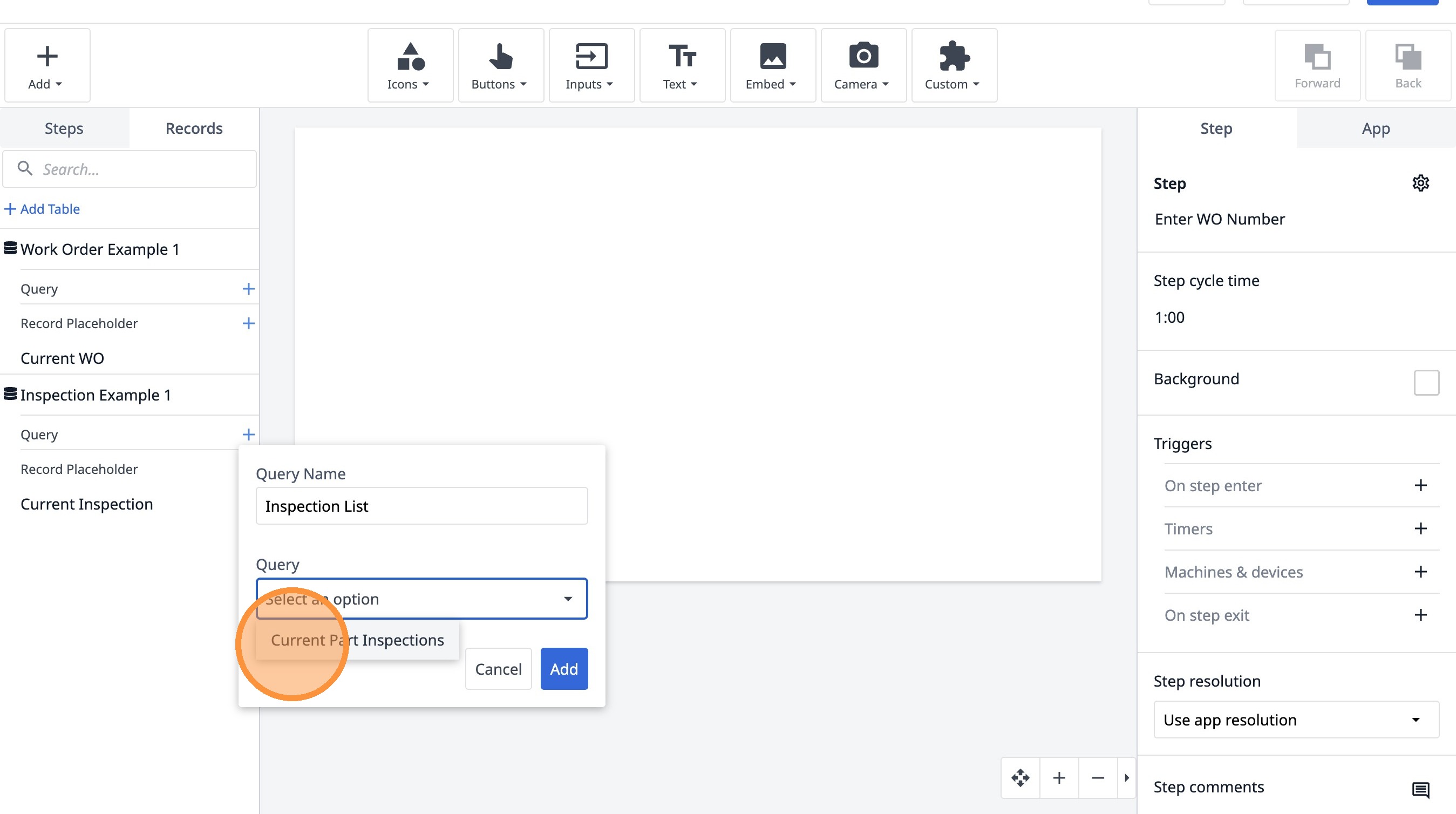
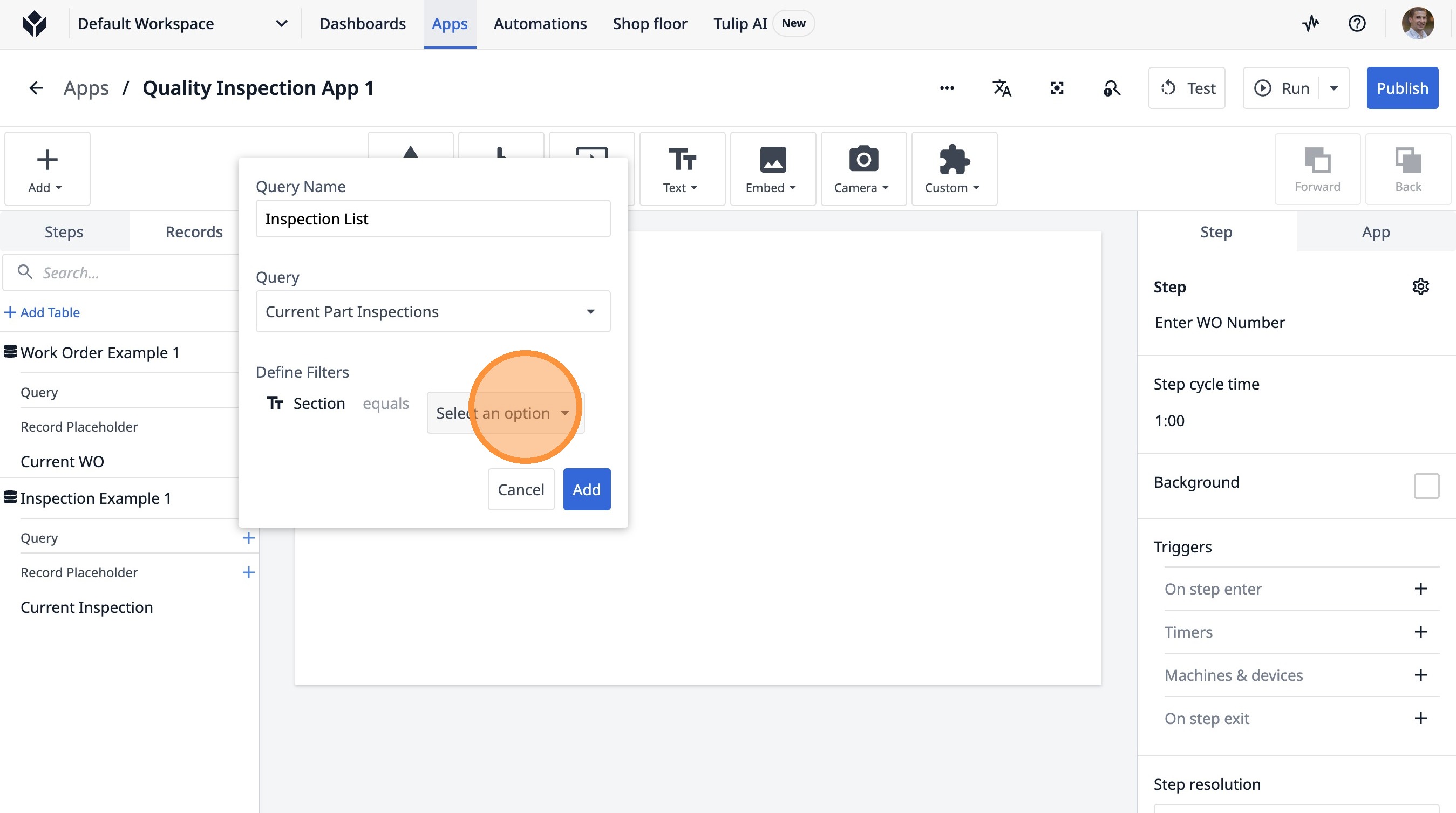
- Cliquez sur « Sélectionner une option ».
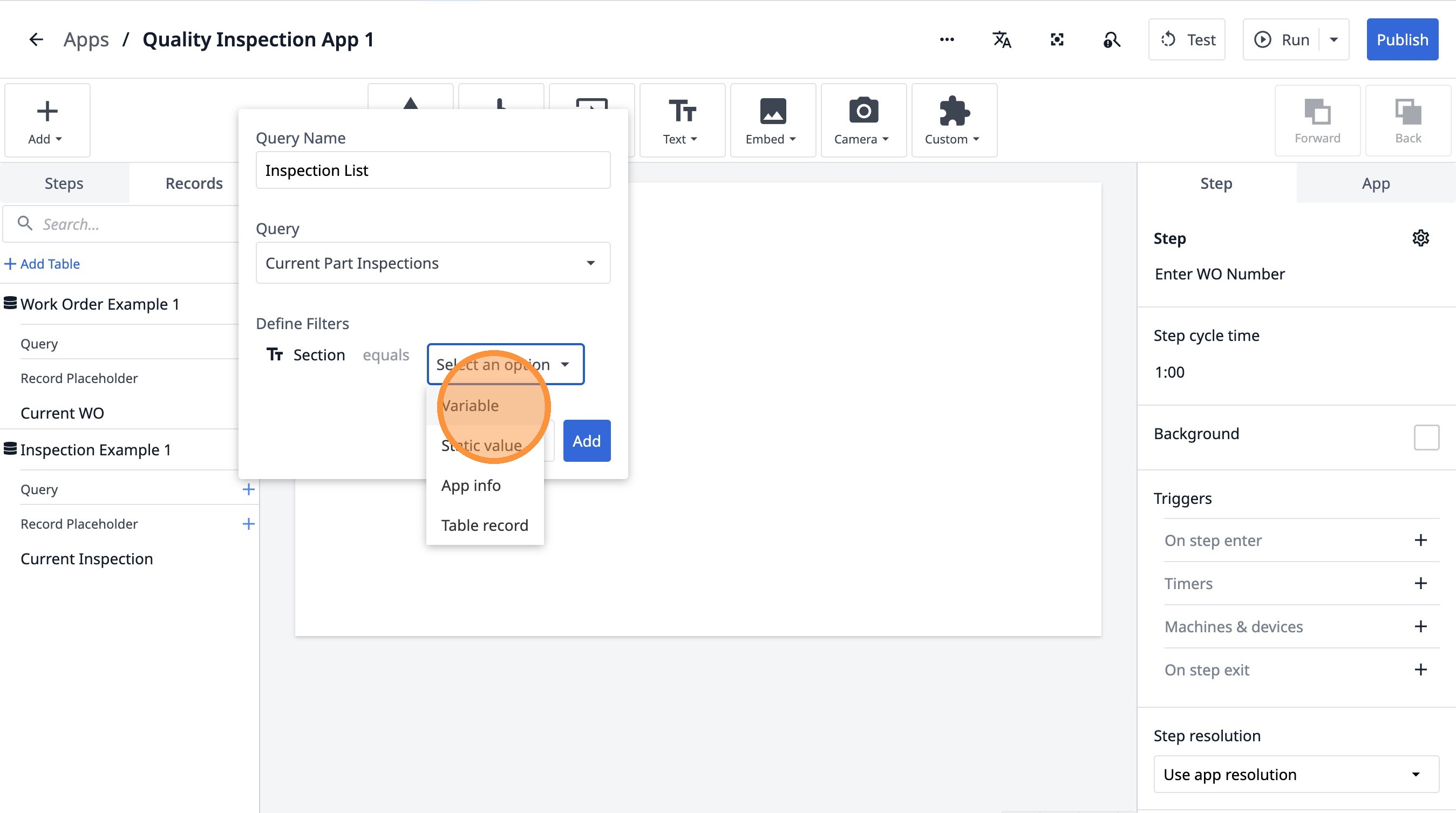
- Cliquez sur « Variable ».
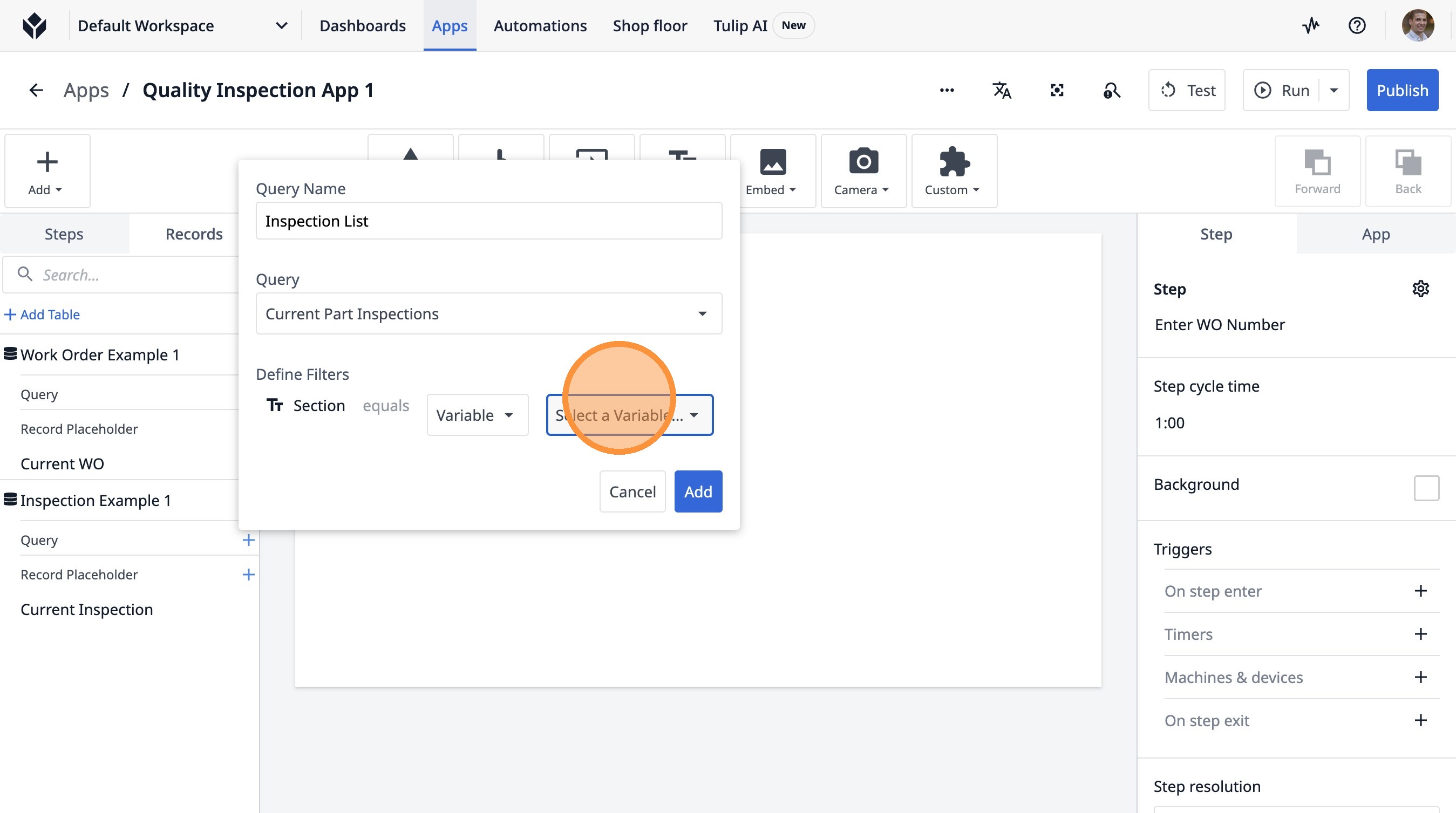
- Cliquez sur « Sélectionner une variable... »
-
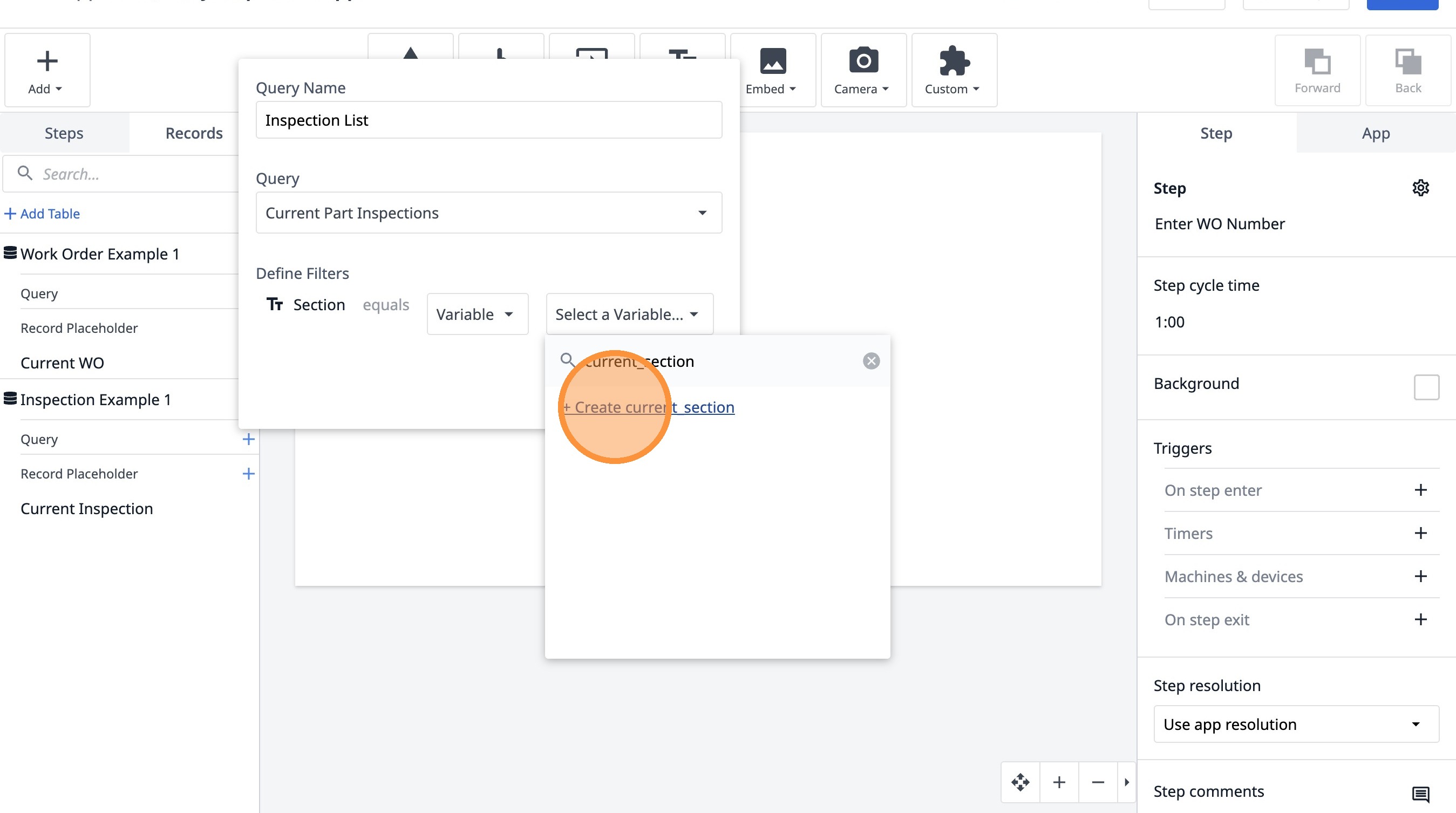
Saisissez « current_section »
-
Cliquez sur « + Créer current_section ».
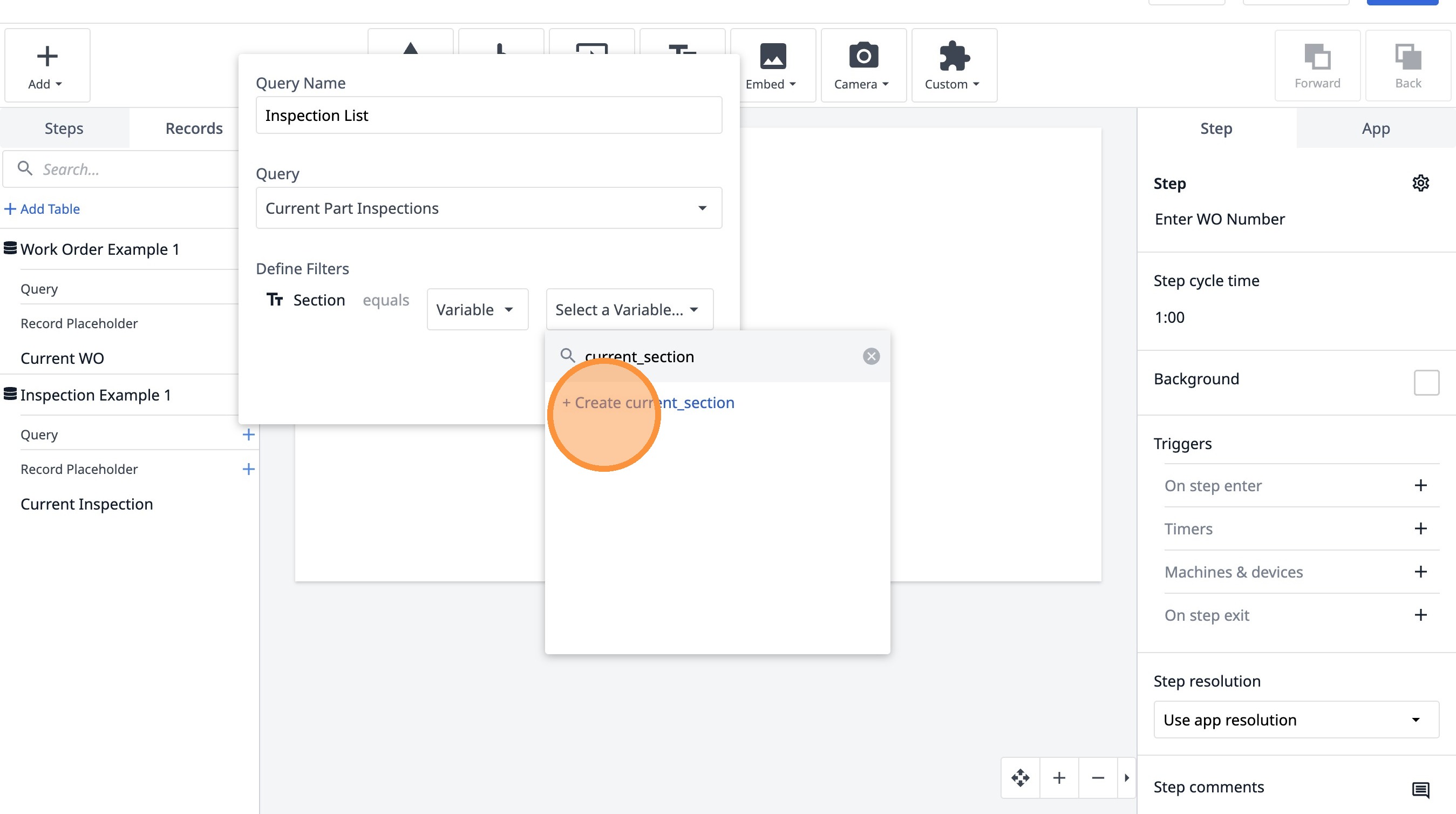
- Cliquez sur « + Créer current_section »
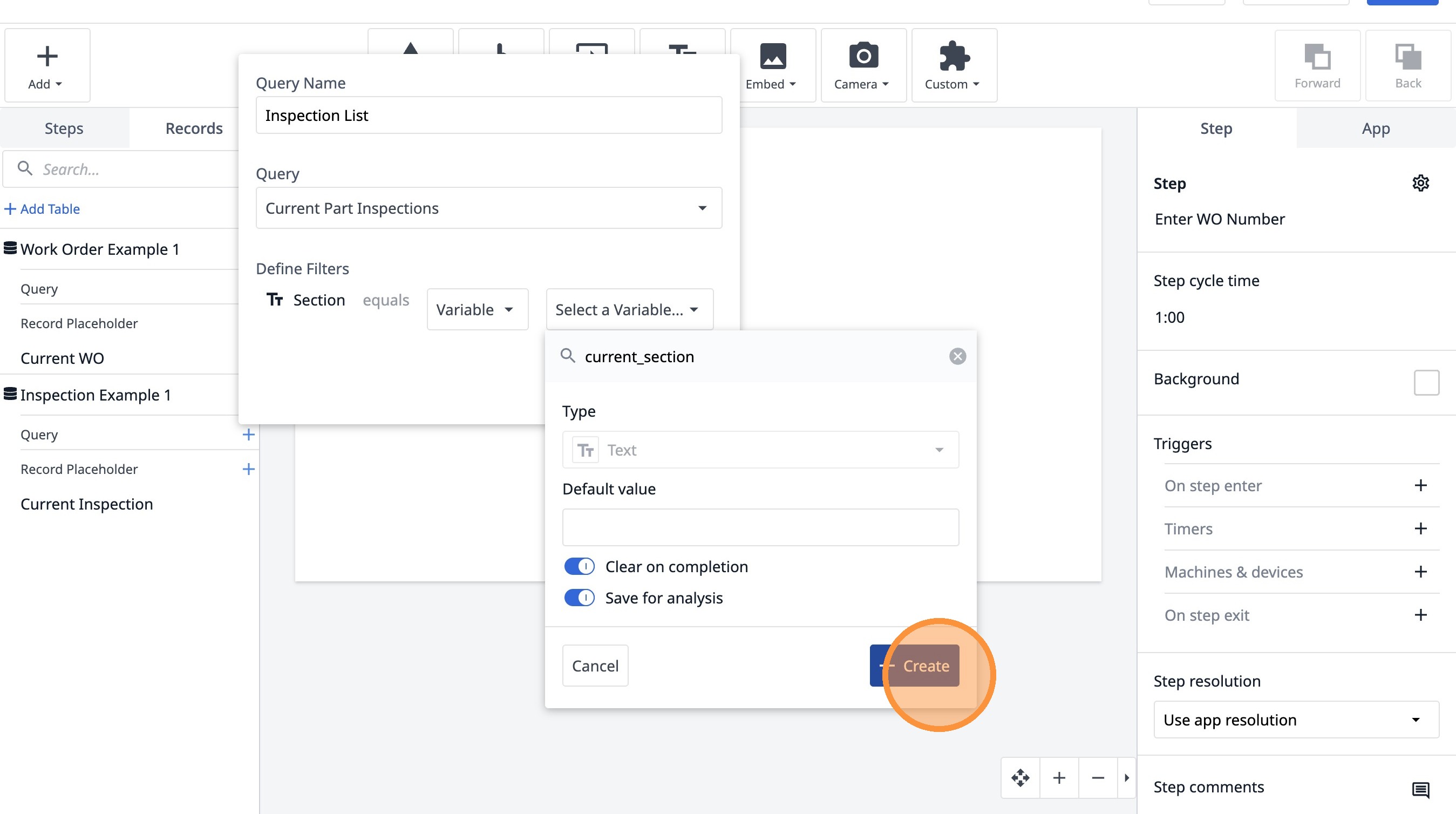
- Cliquez sur « Créer »
- Cliquez sur « Ajouter »