Découvrez comment créer de nouveaux tableaux et ajouter des champs personnalisés pour stocker des données spécifiques. Ce guide vous explique comment configurer des tableaux pour les ordres de travail et les inspections, notamment en définissant des champs de texte et numériques pour divers attributs.
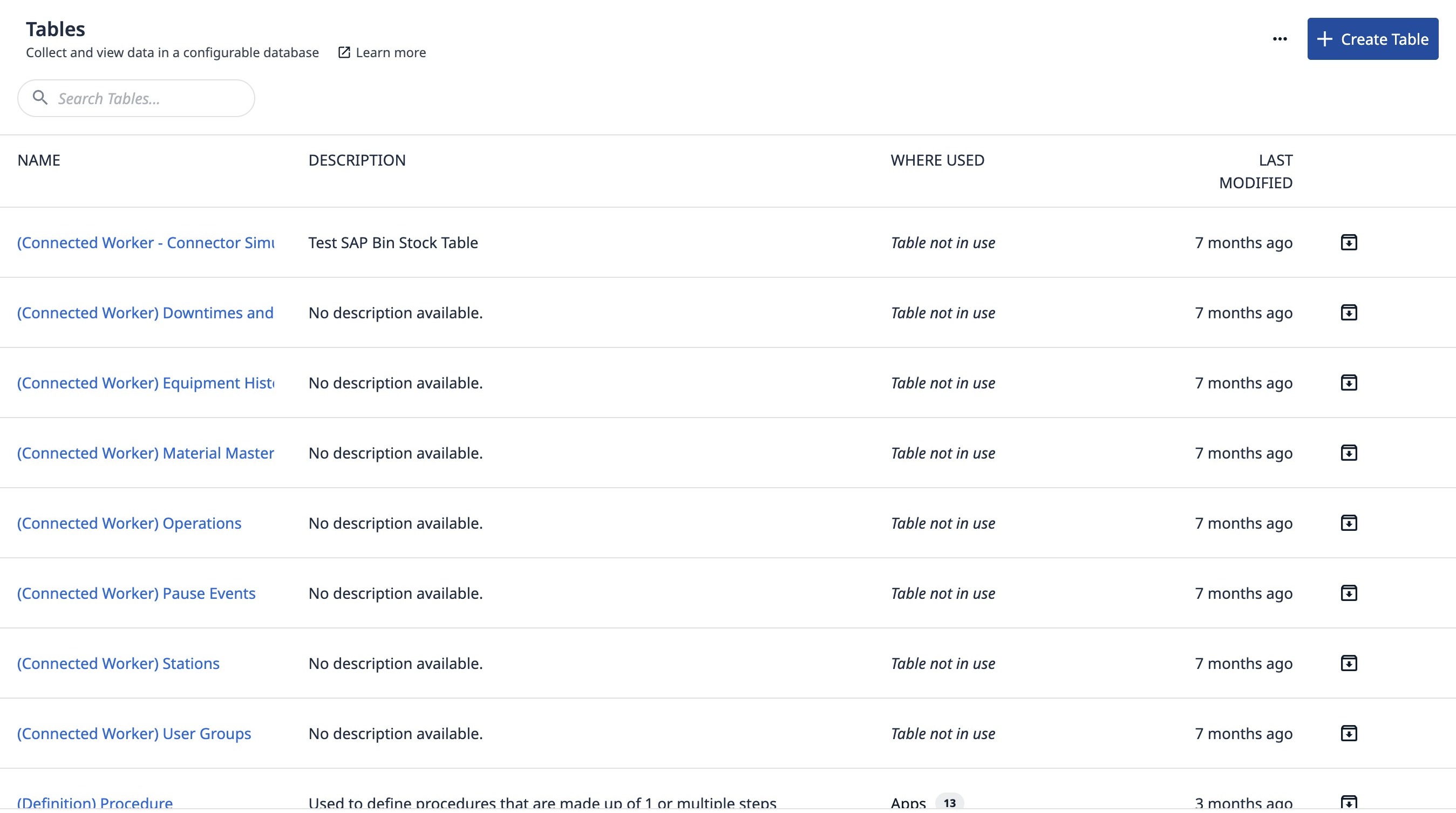
- Accédez à la page « Tables ».
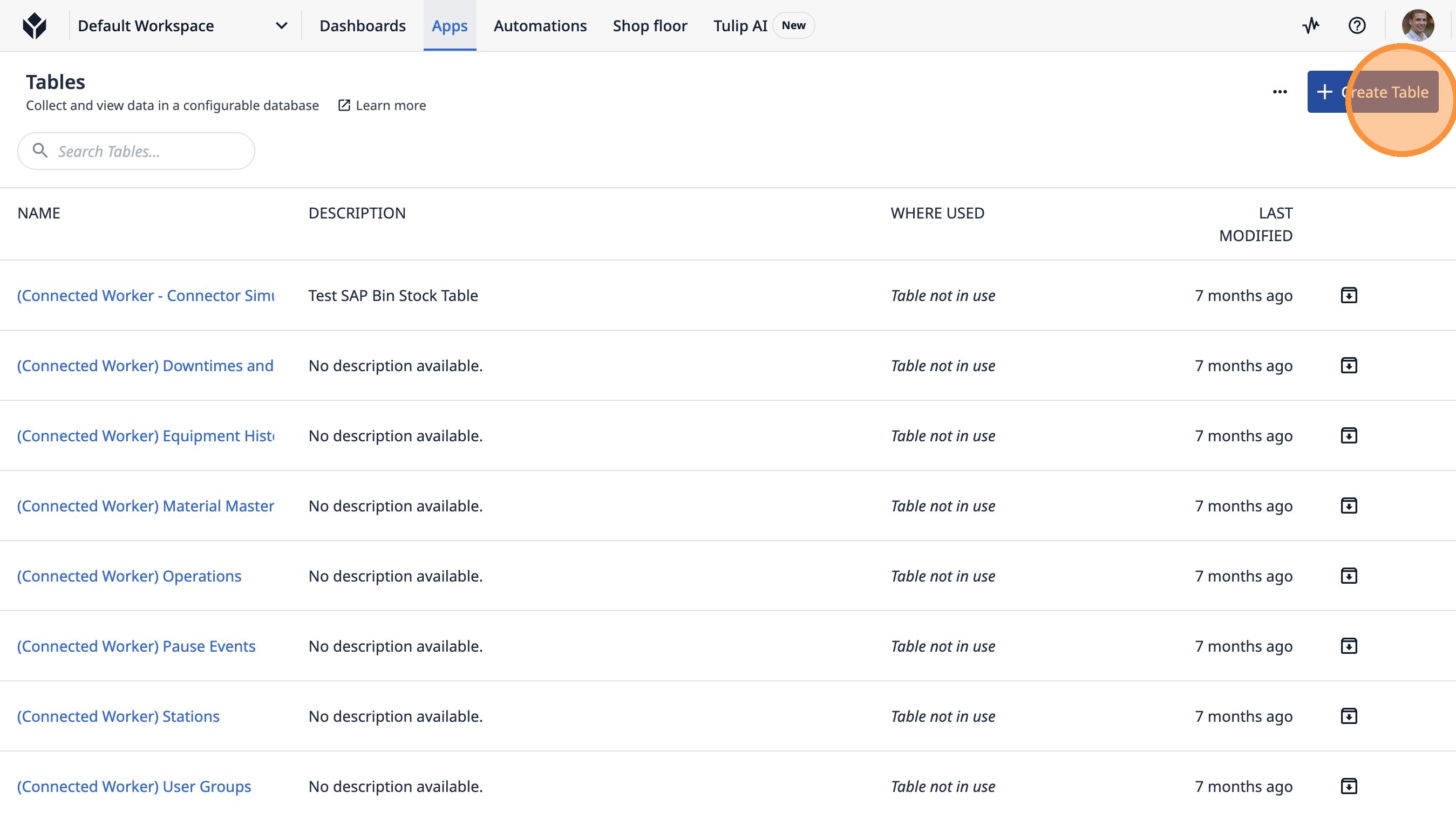
- Cliquez sur « Créer un tableau ».
-
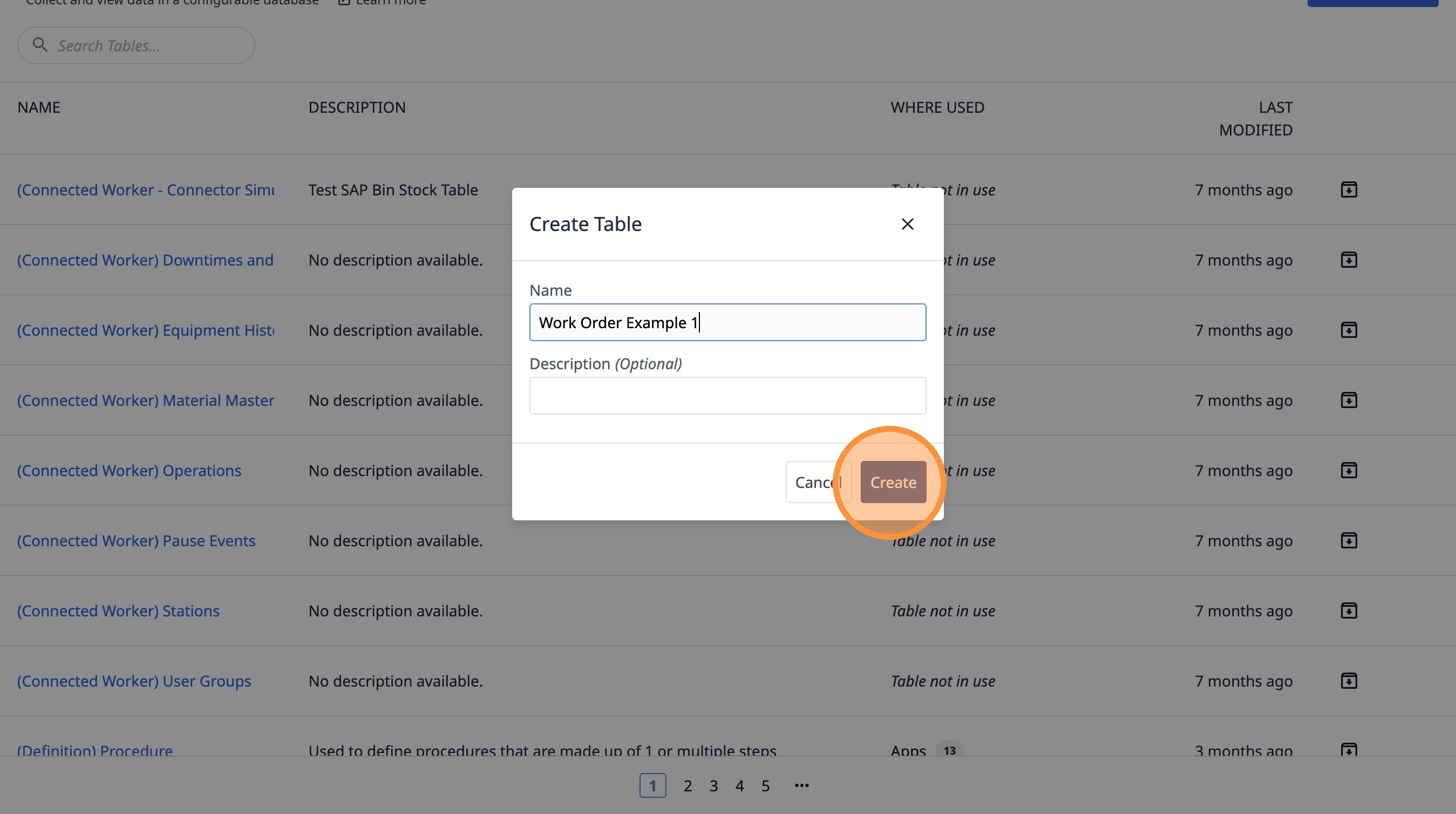
Saisissez « Exemple d’ordre de travail 1 ».
-
Cliquez sur « Créer ».
- Cliquez sur ce bouton.
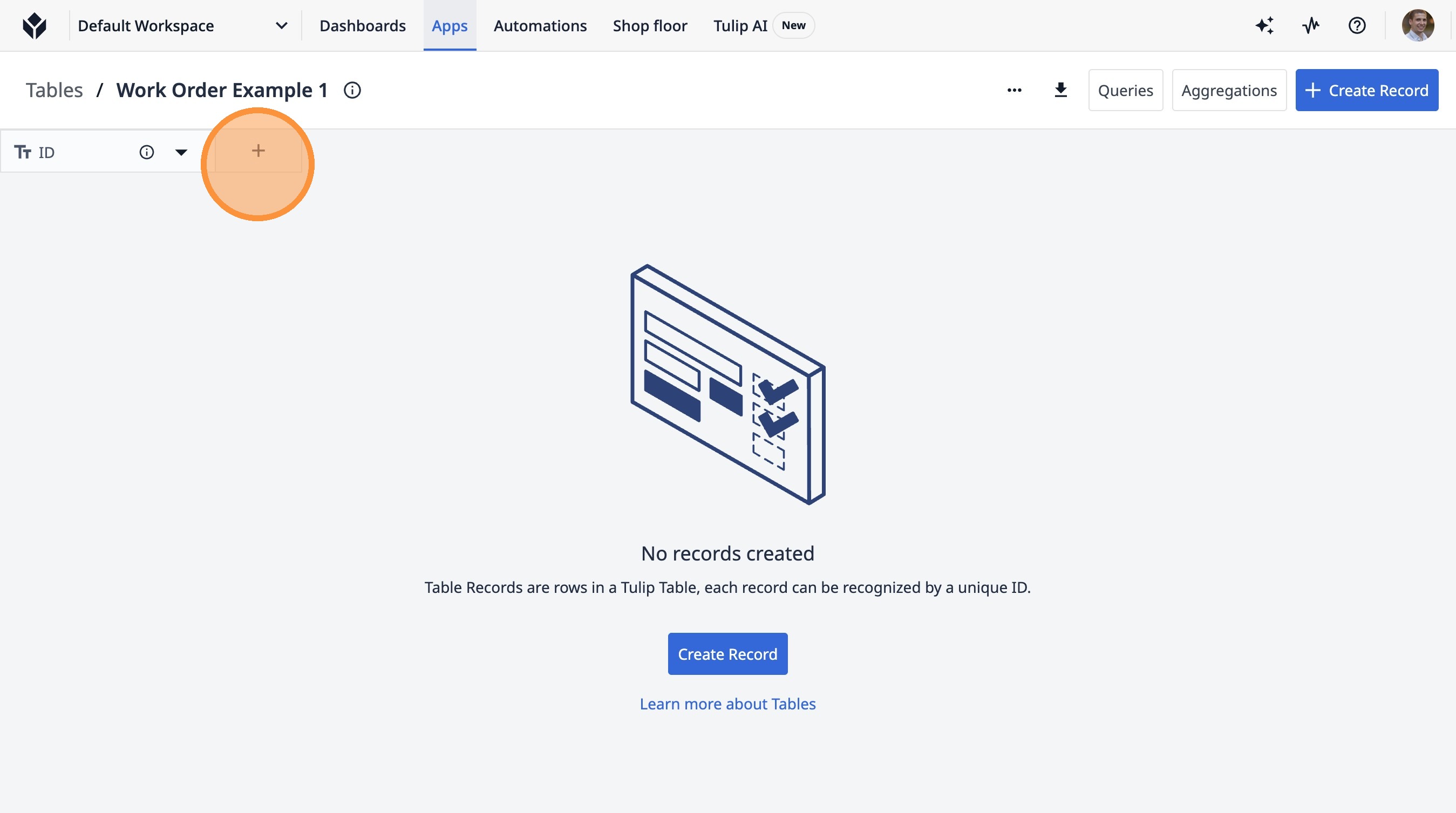
- Cliquez sur ce champ de texte.
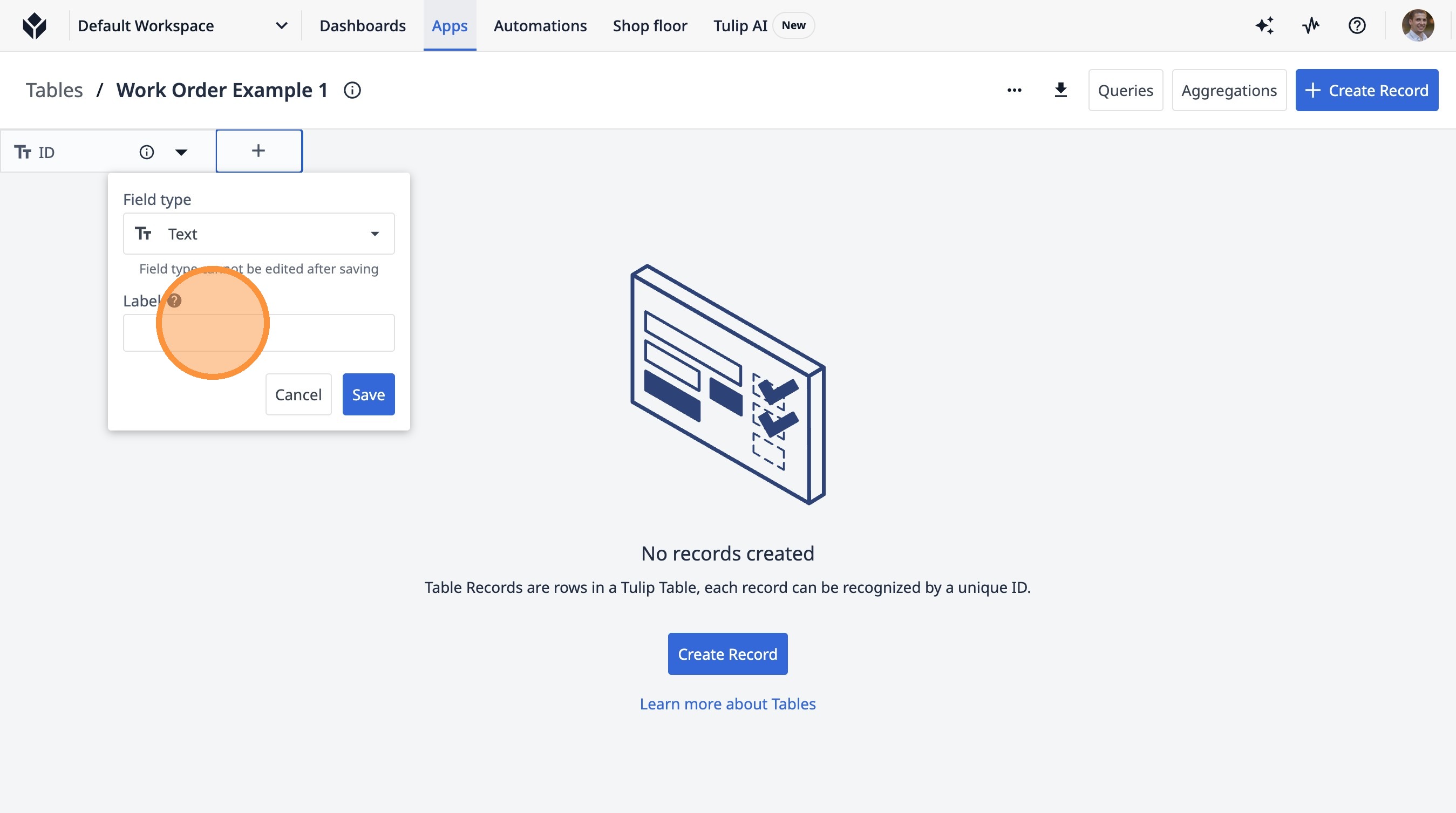
-
Saisissez « Client ».
-
Cliquez sur « Enregistrer »
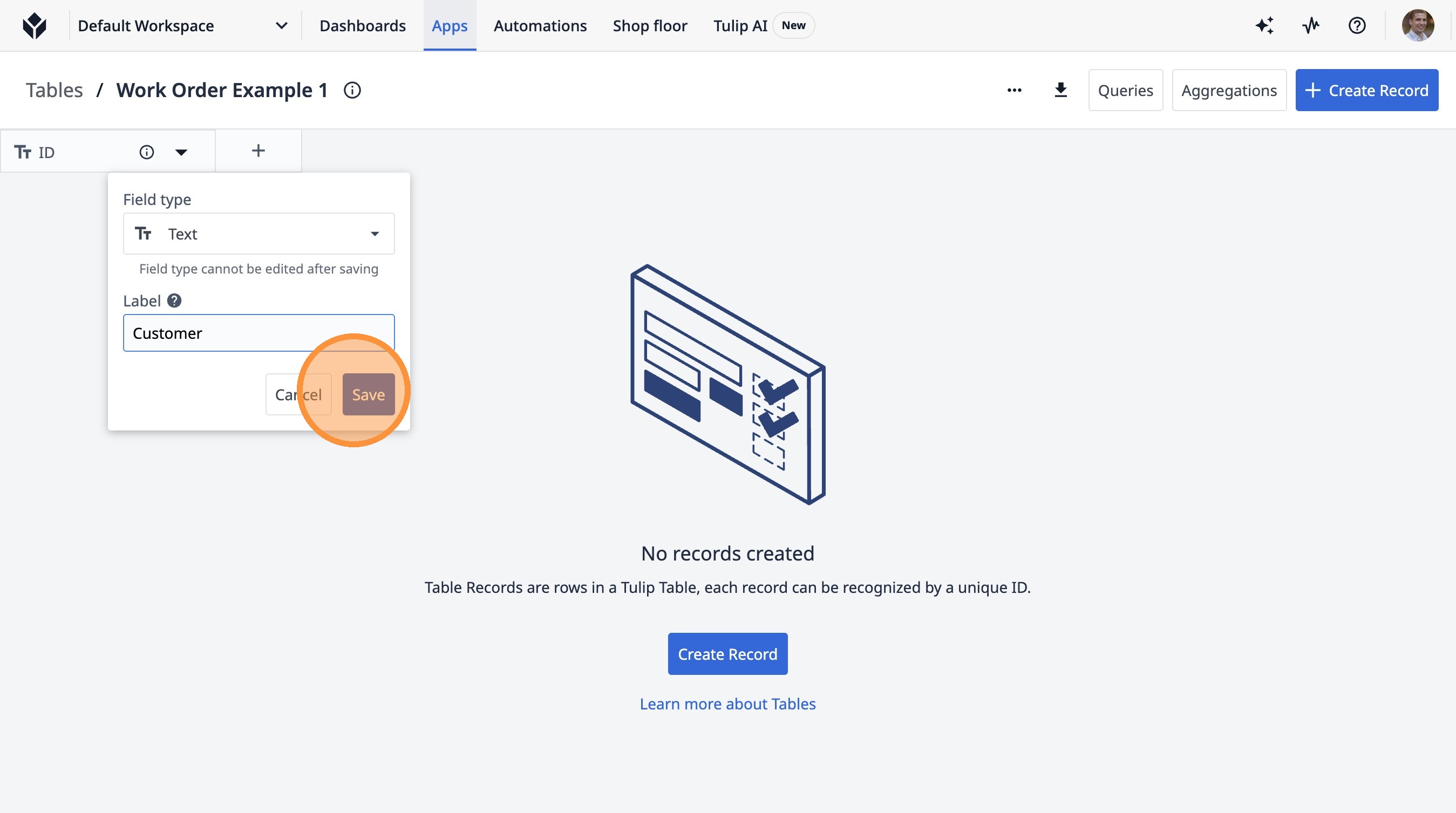
- Cliquez sur ce bouton.
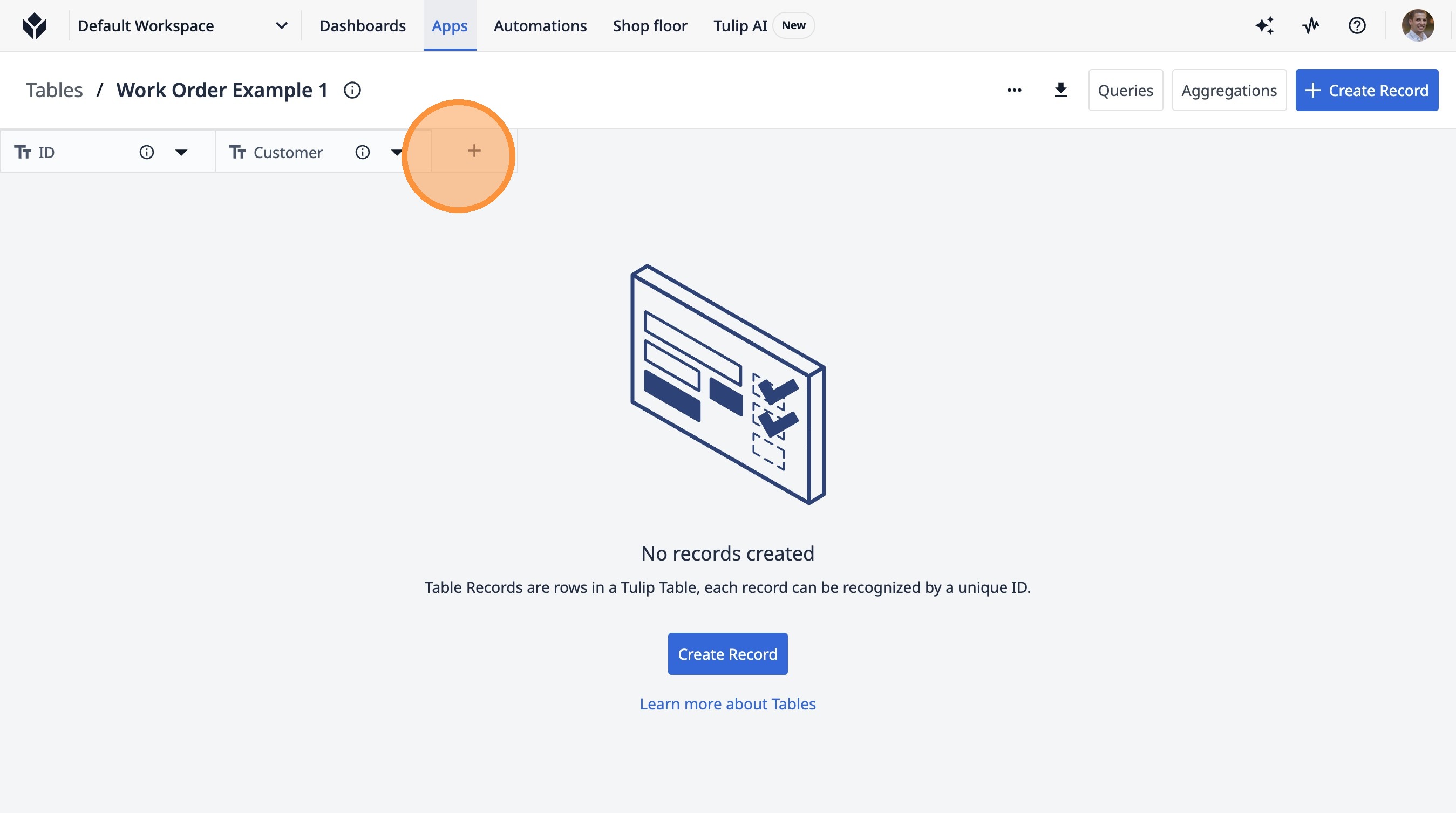
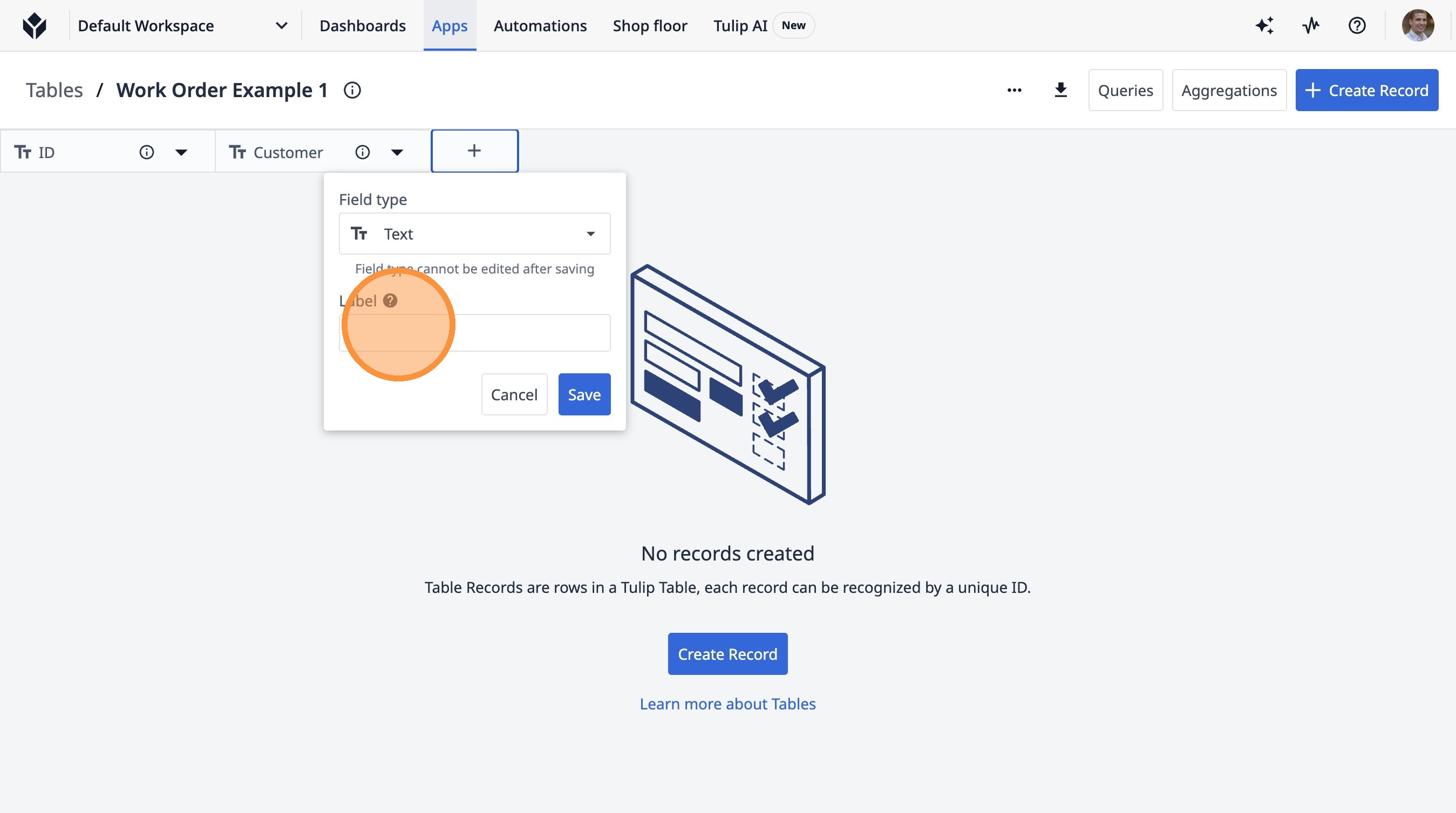
- Cliquez sur ce champ de texte.
-
Saisissez « Produit ».
-
Cliquez sur « Enregistrer »
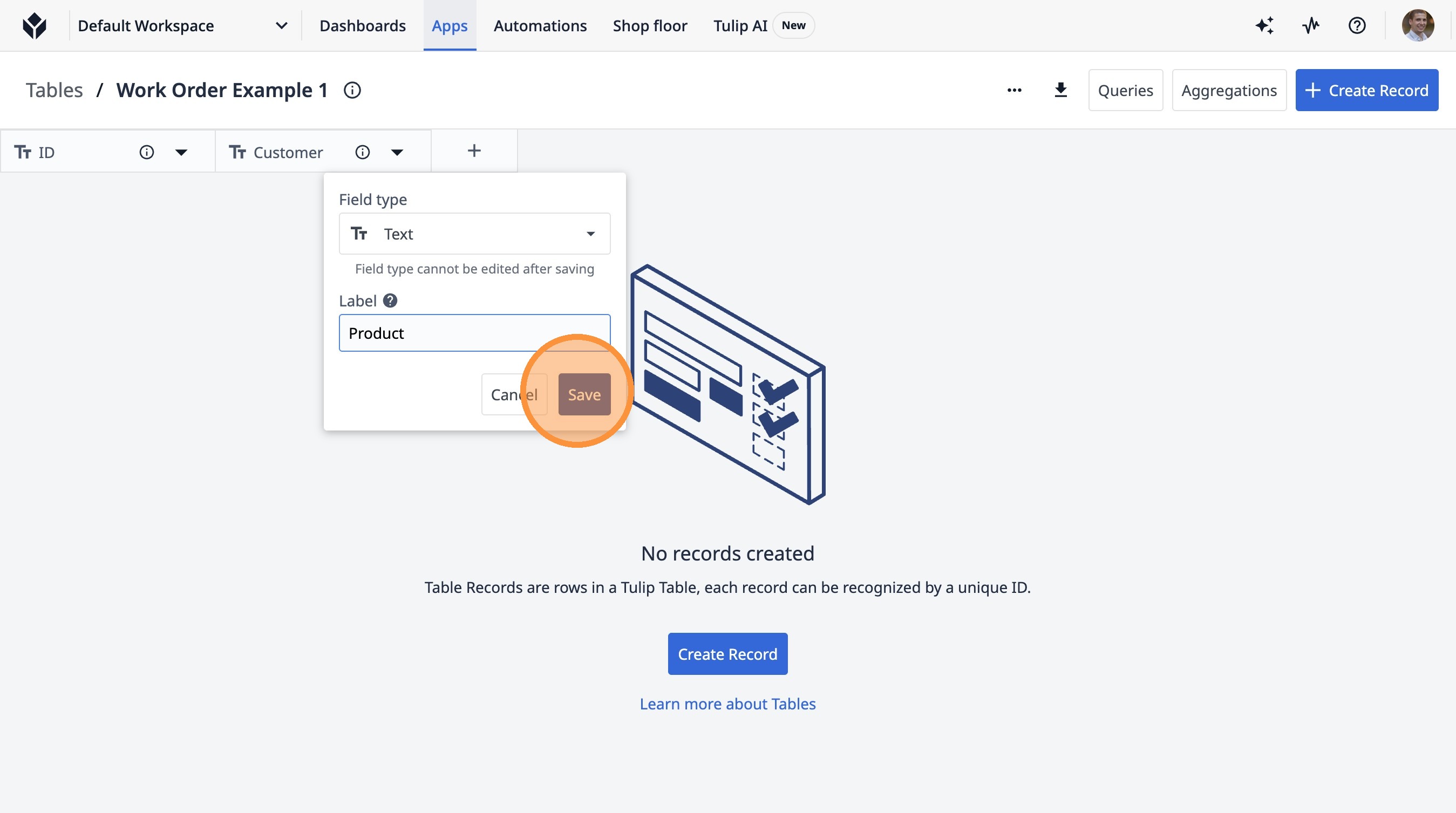
- Cliquez sur « Tables »
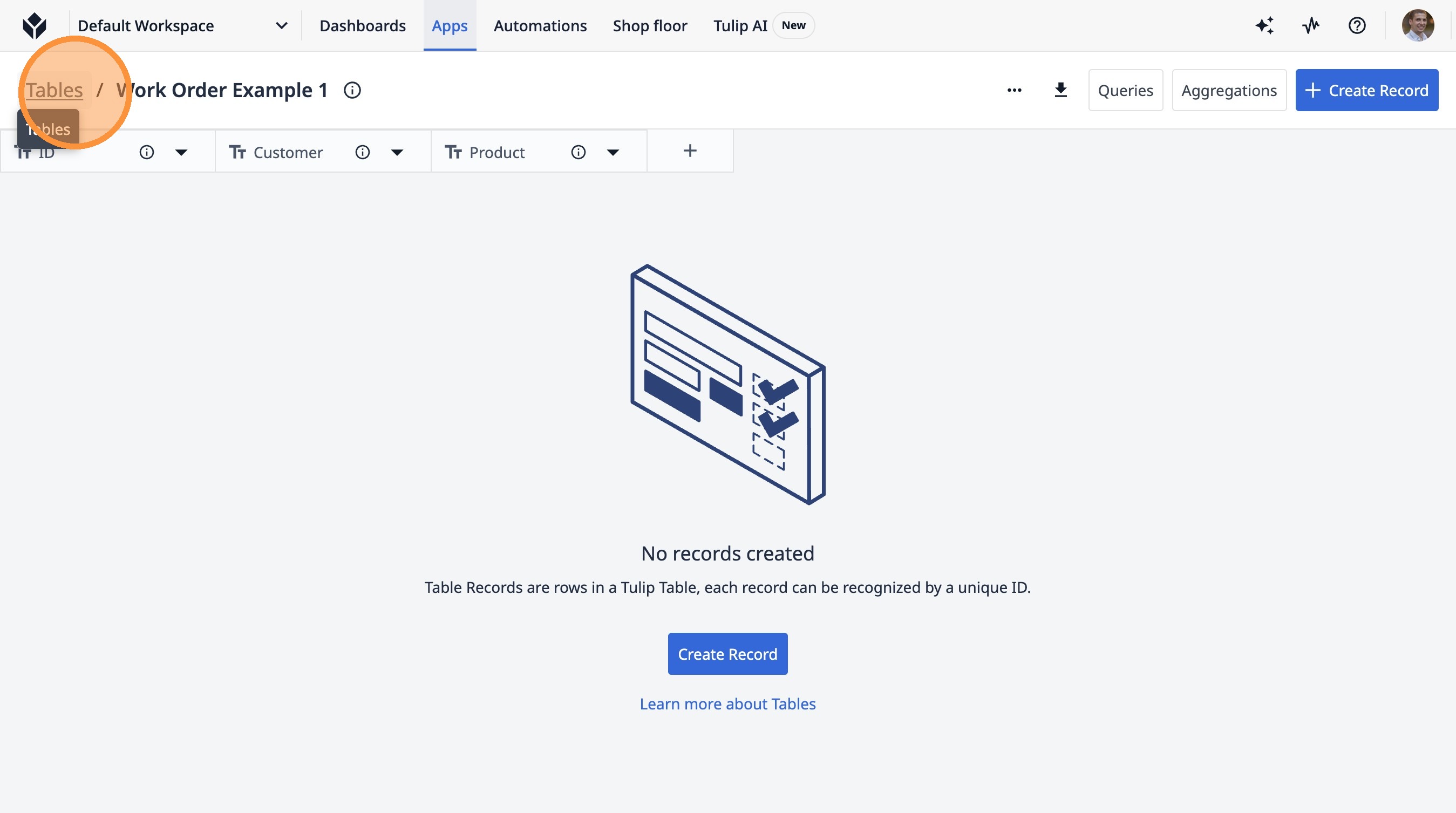
- Cliquez sur « Créer une table ».
-
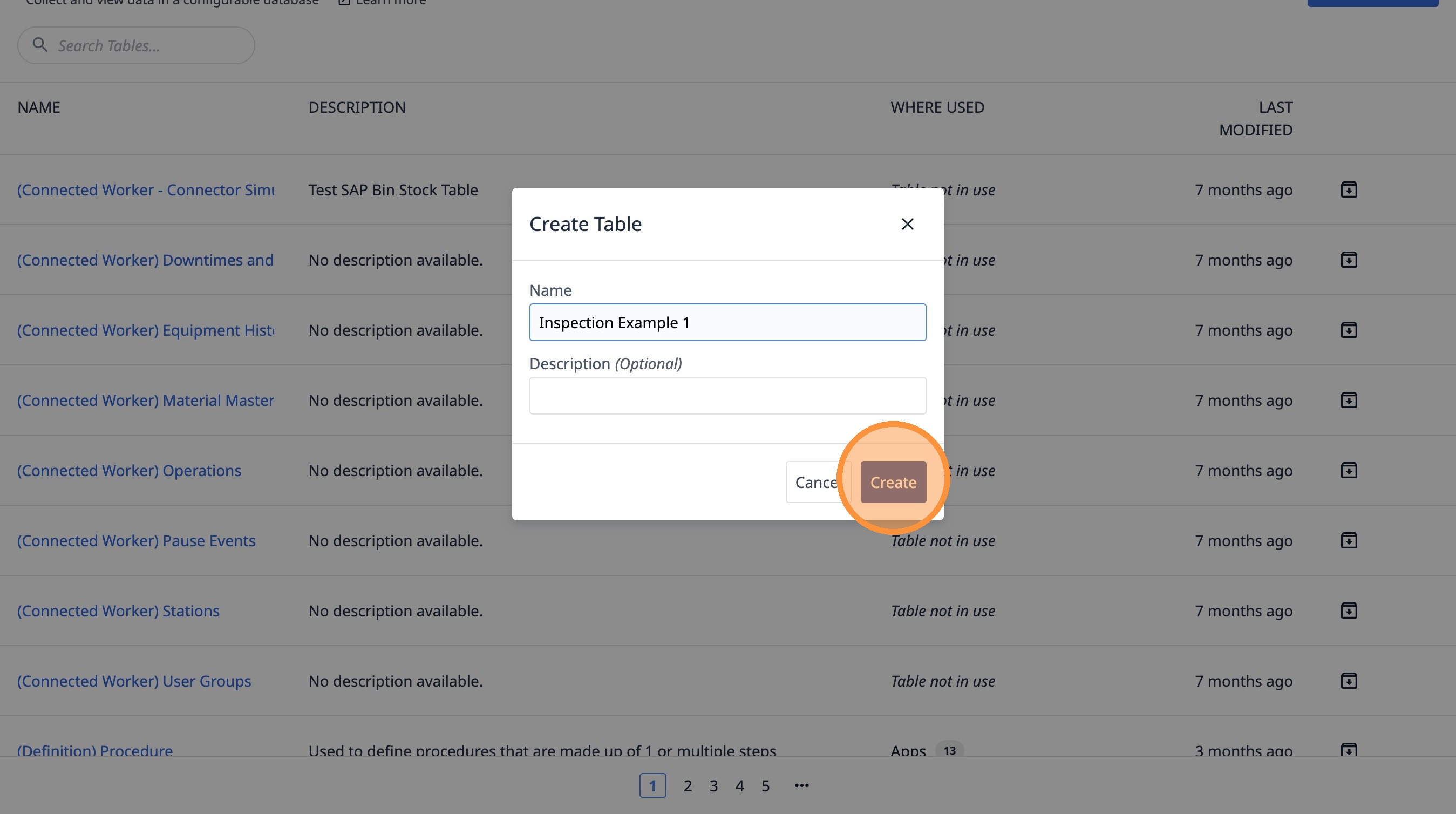
Saisissez « Exemple d'inspection 1 ».
-
Cliquez sur « Créer »
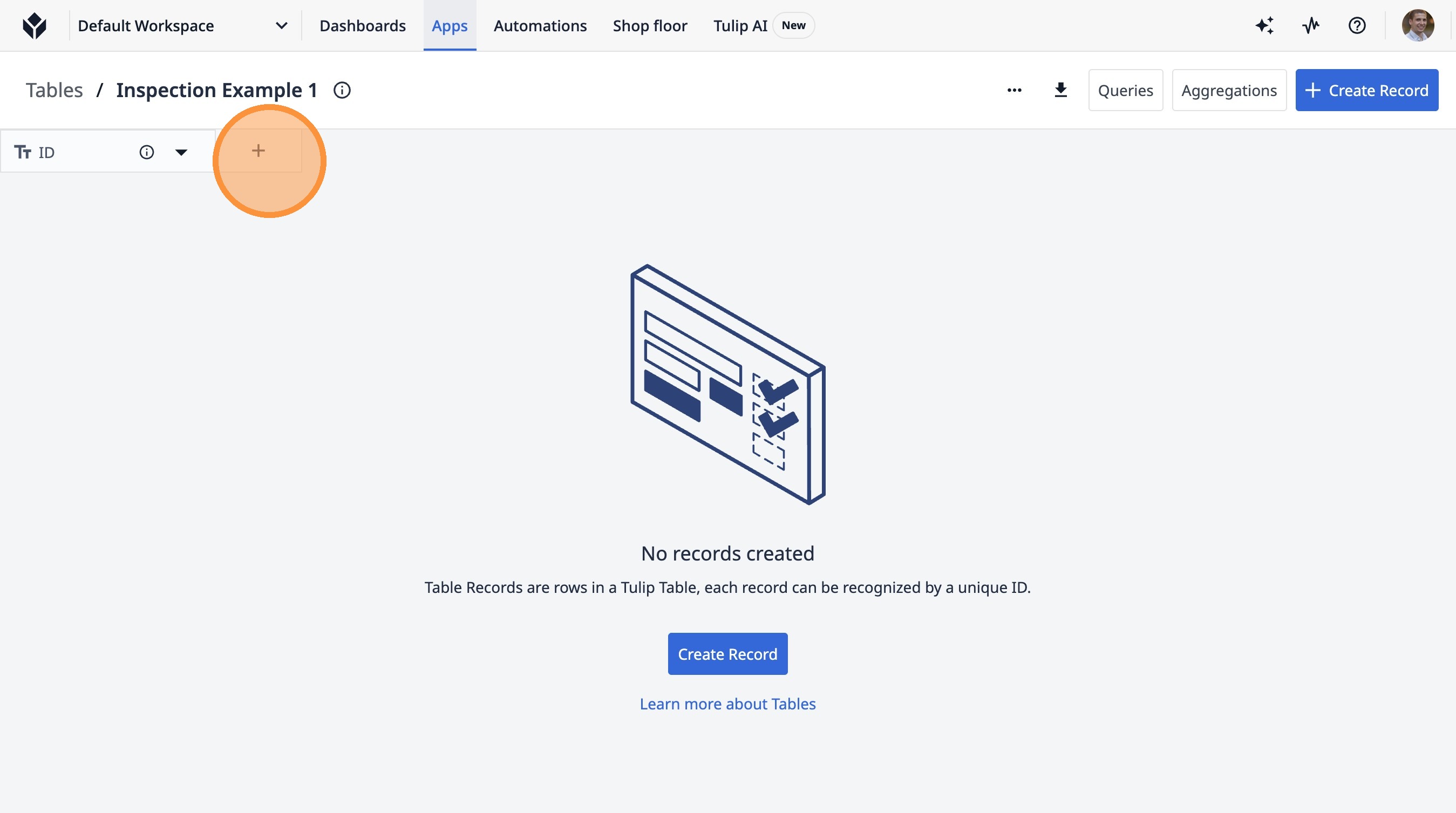
- Cliquez sur ce bouton.
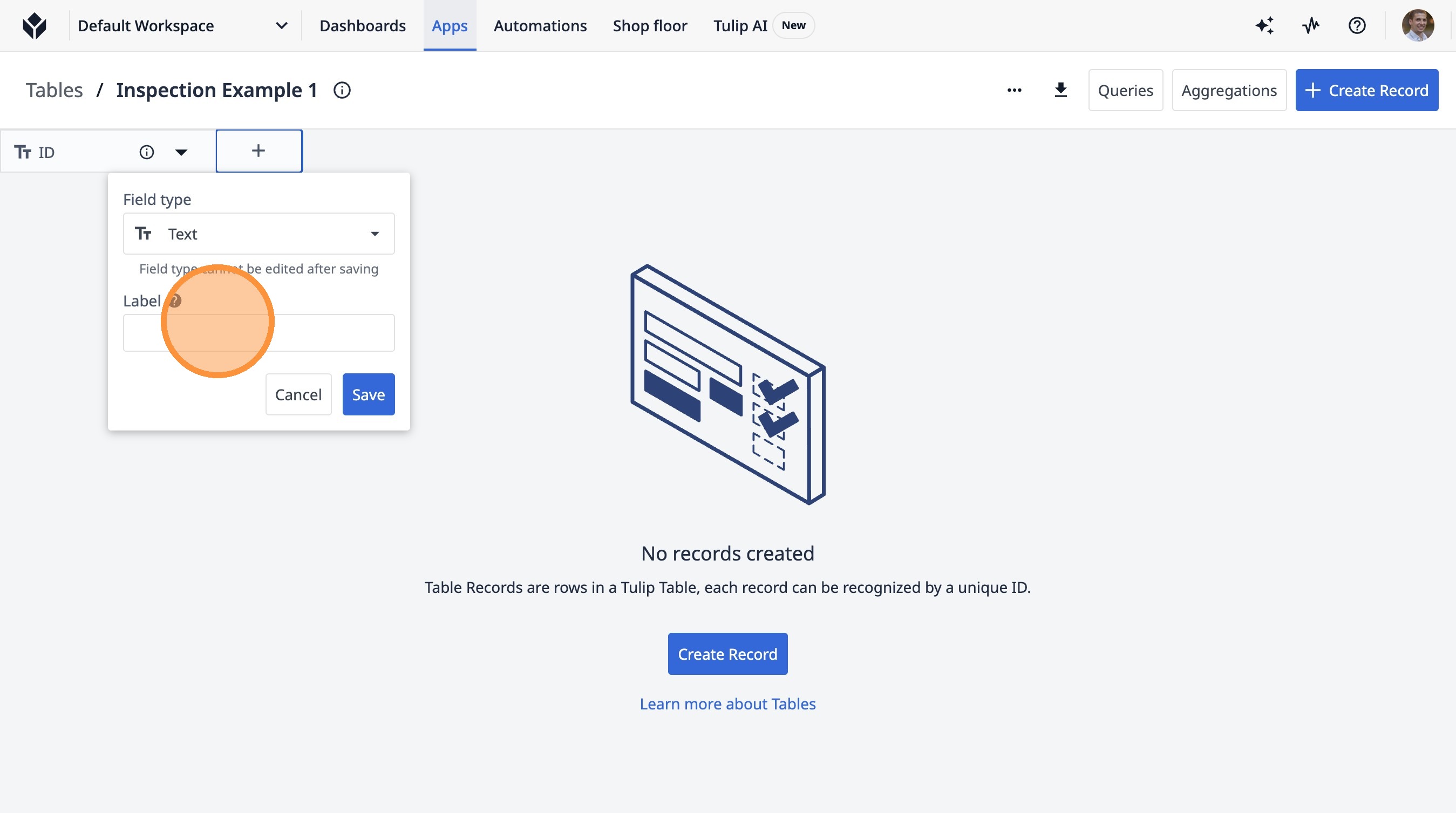
- Cliquez sur ce champ de texte.
-
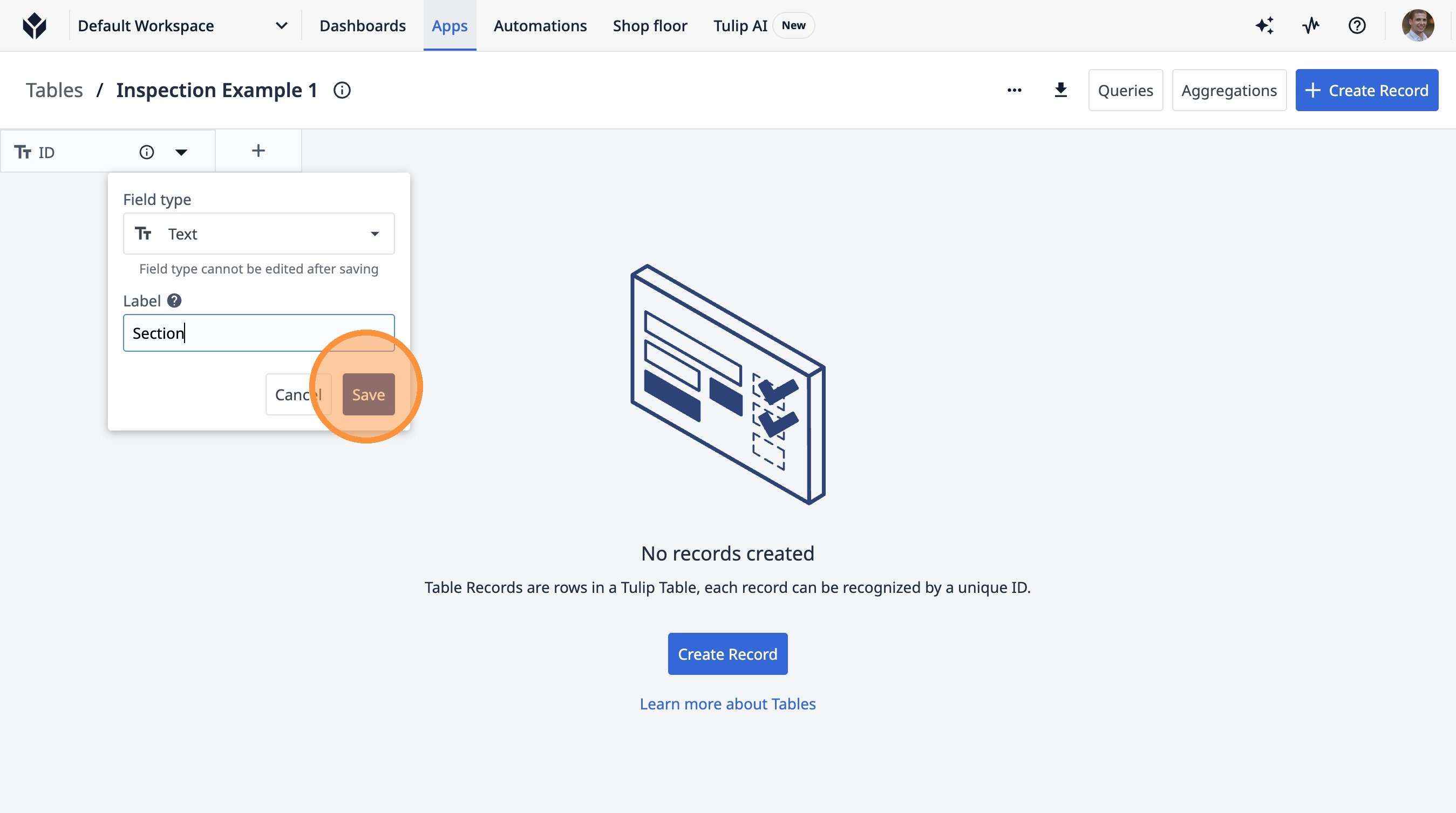
Saisissez « Section ».
-
Cliquez sur « Enregistrer »
- Cliquez sur ce bouton.
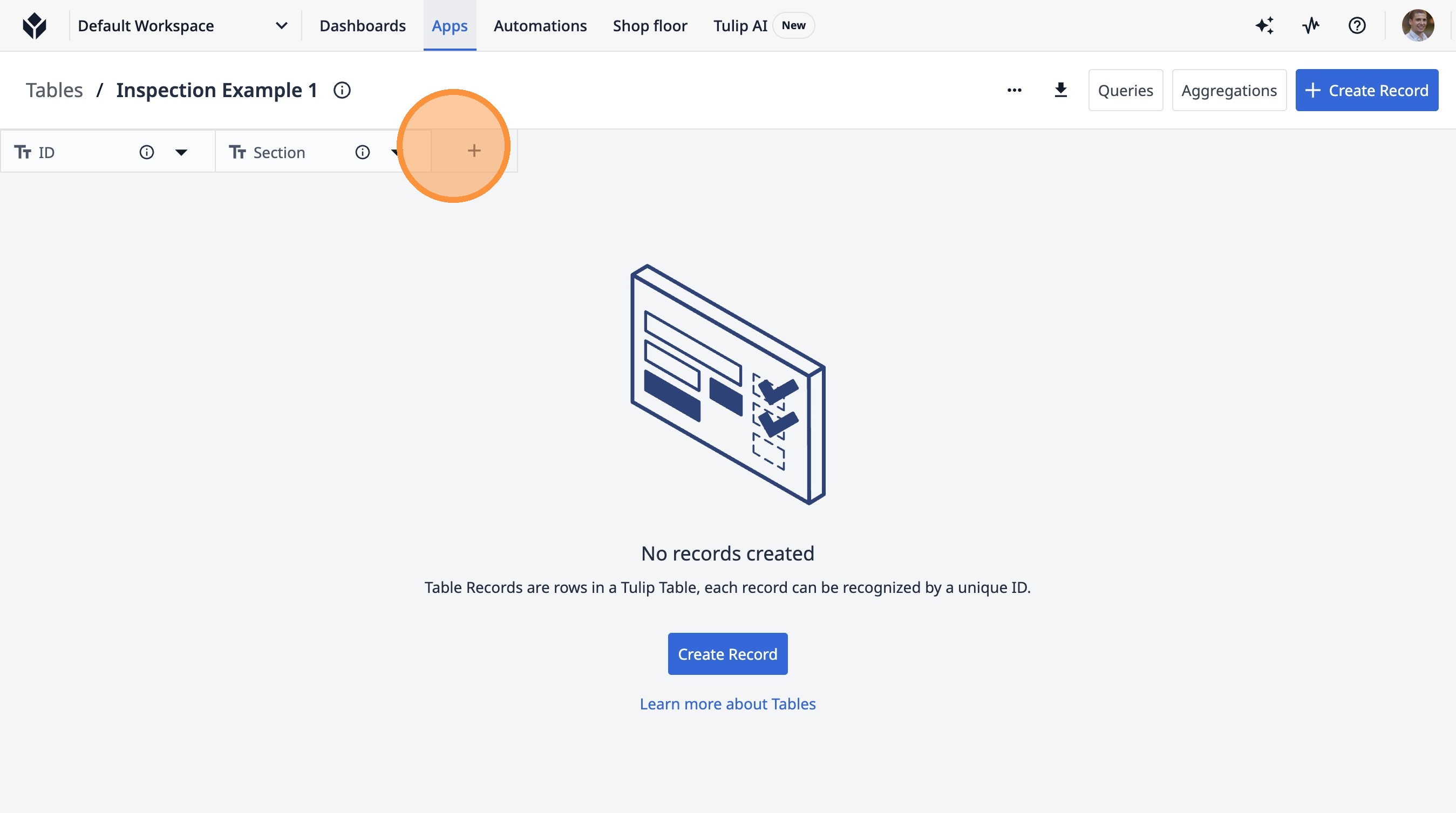
- Cliquez sur « Texte ».
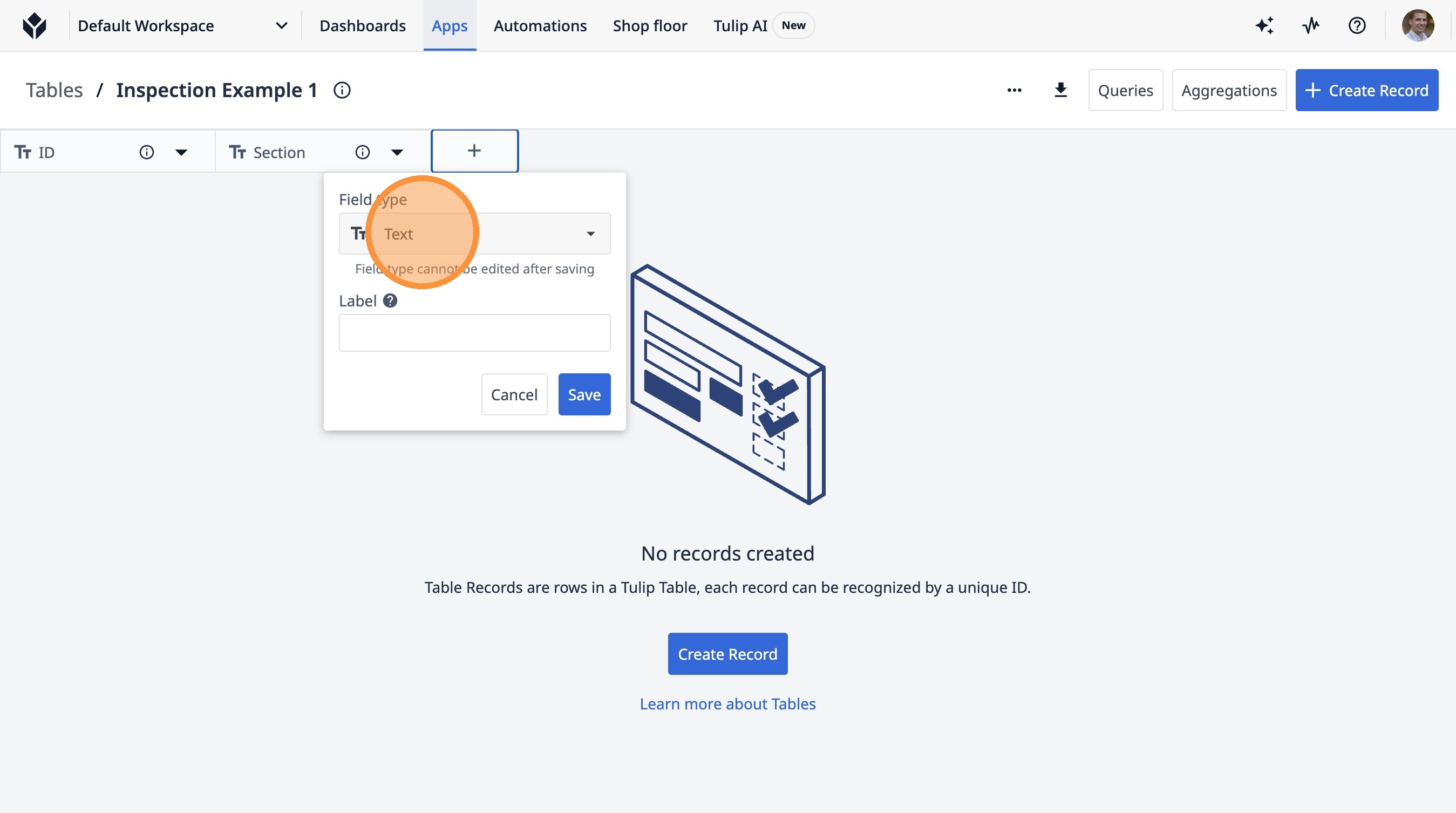
- Cliquez sur « Entier ».
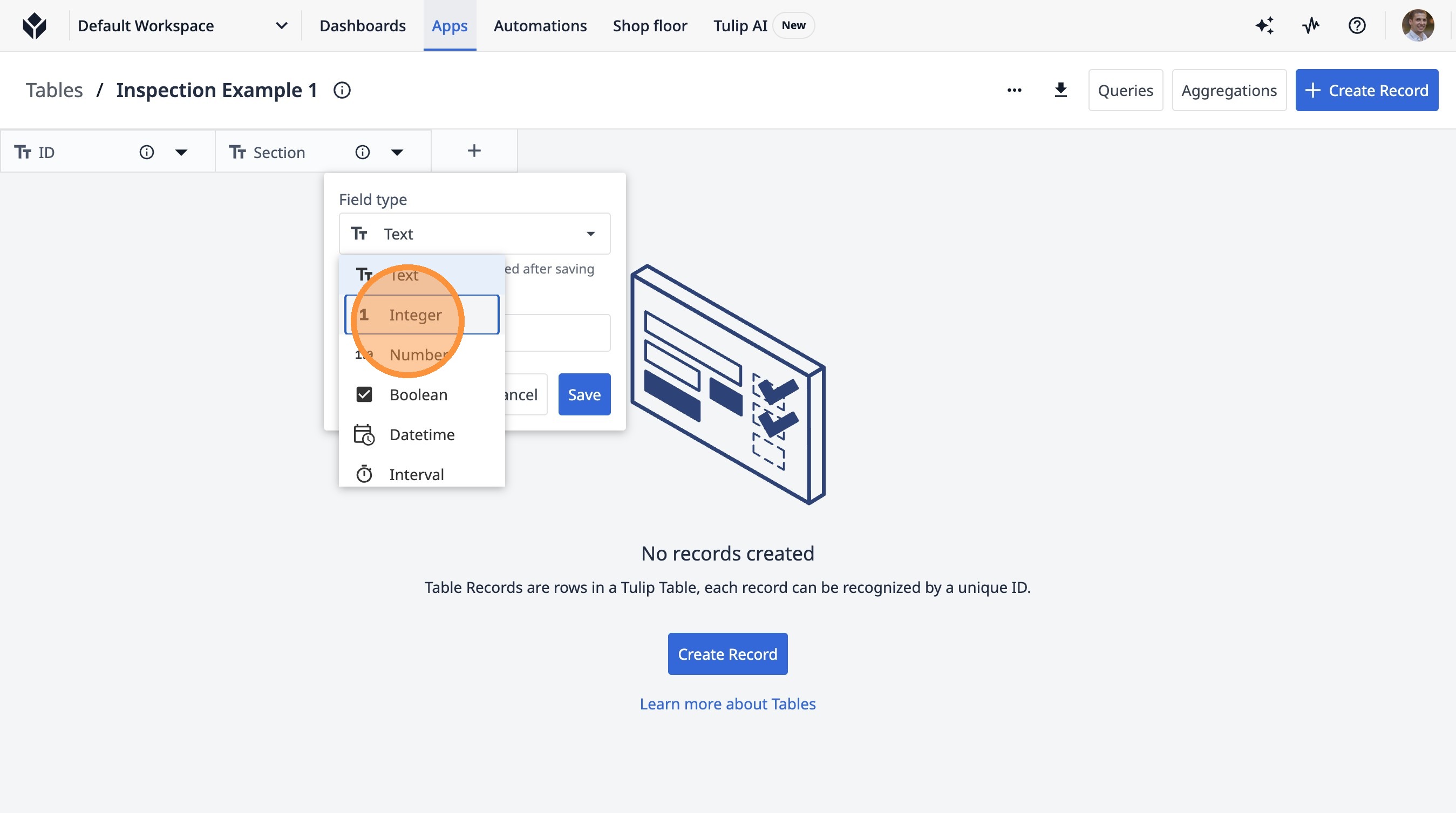
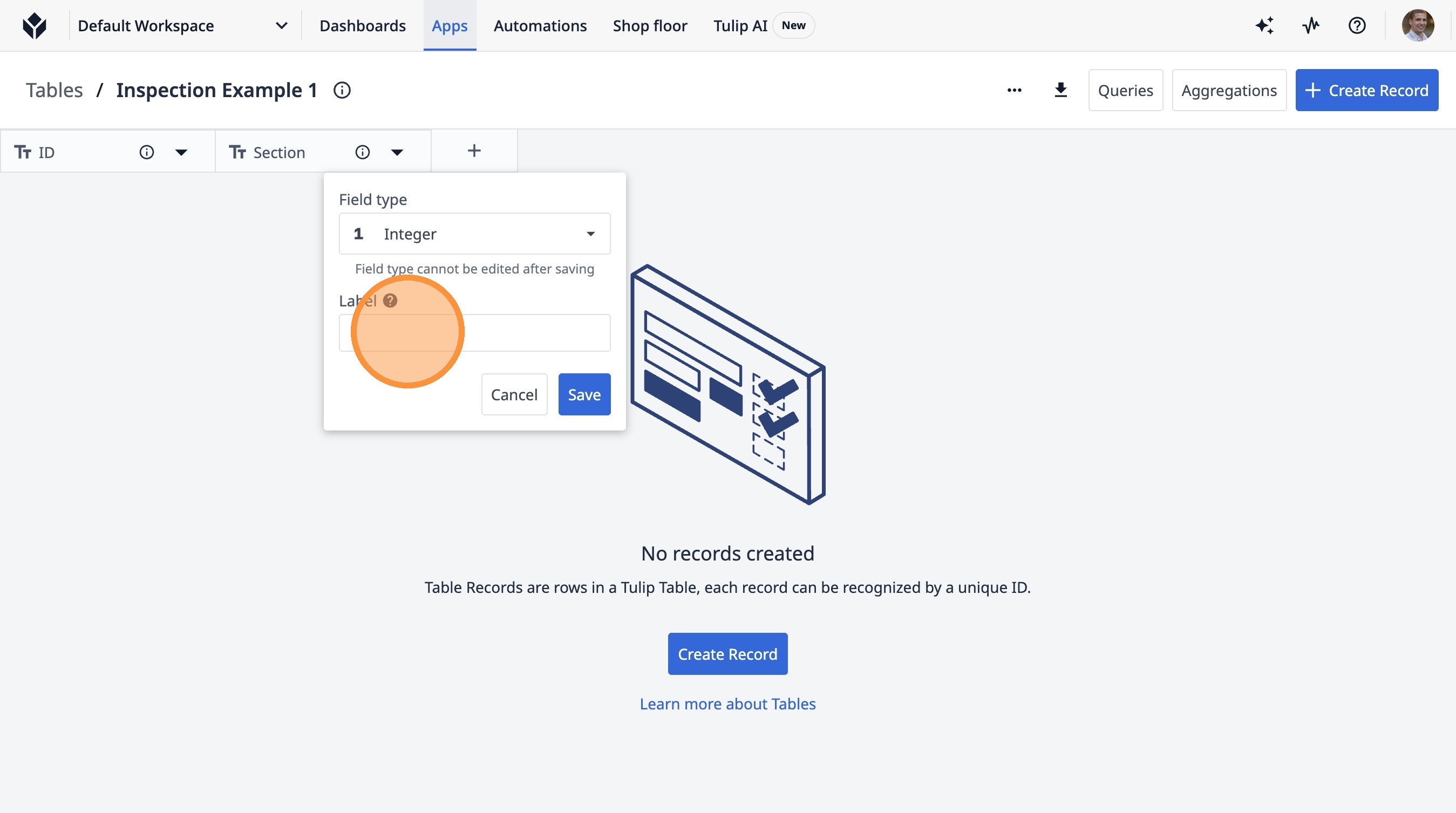
- Cliquez sur ce champ de texte.
-
Saisissez « Séquence »
-
Cliquez sur « Enregistrer ».
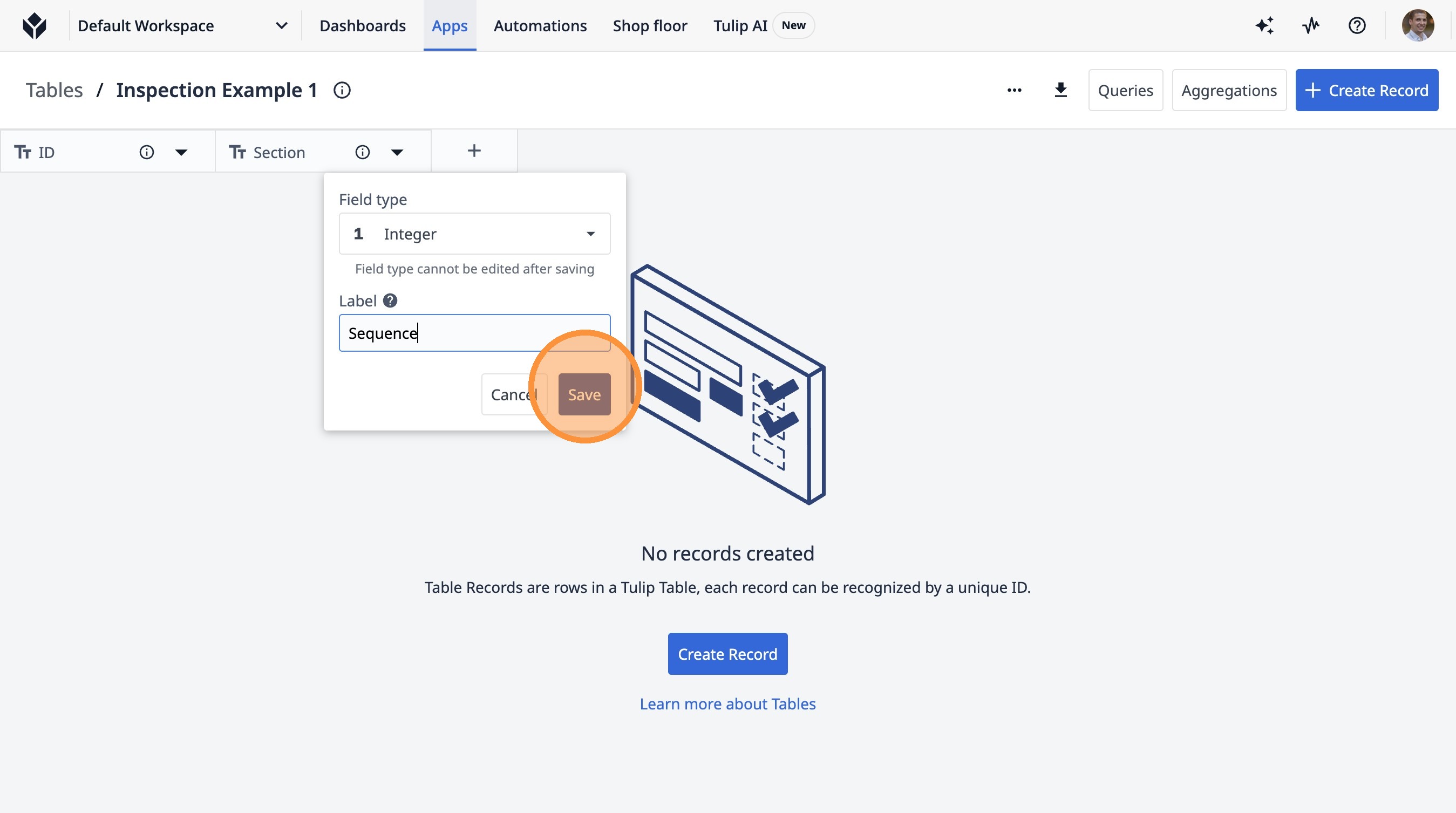
- Cliquez sur ce bouton.
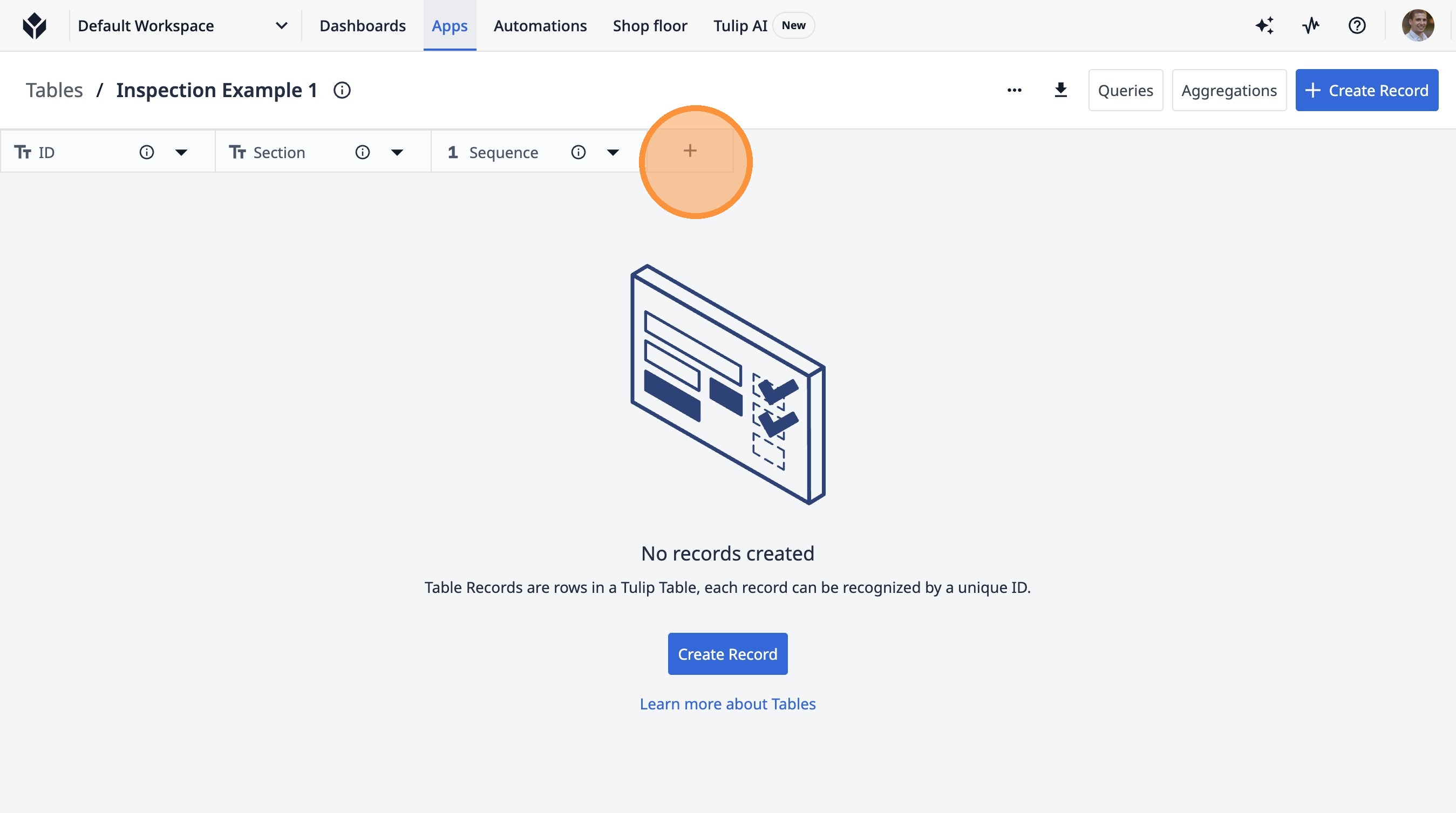
- Cliquez sur « Texte ».
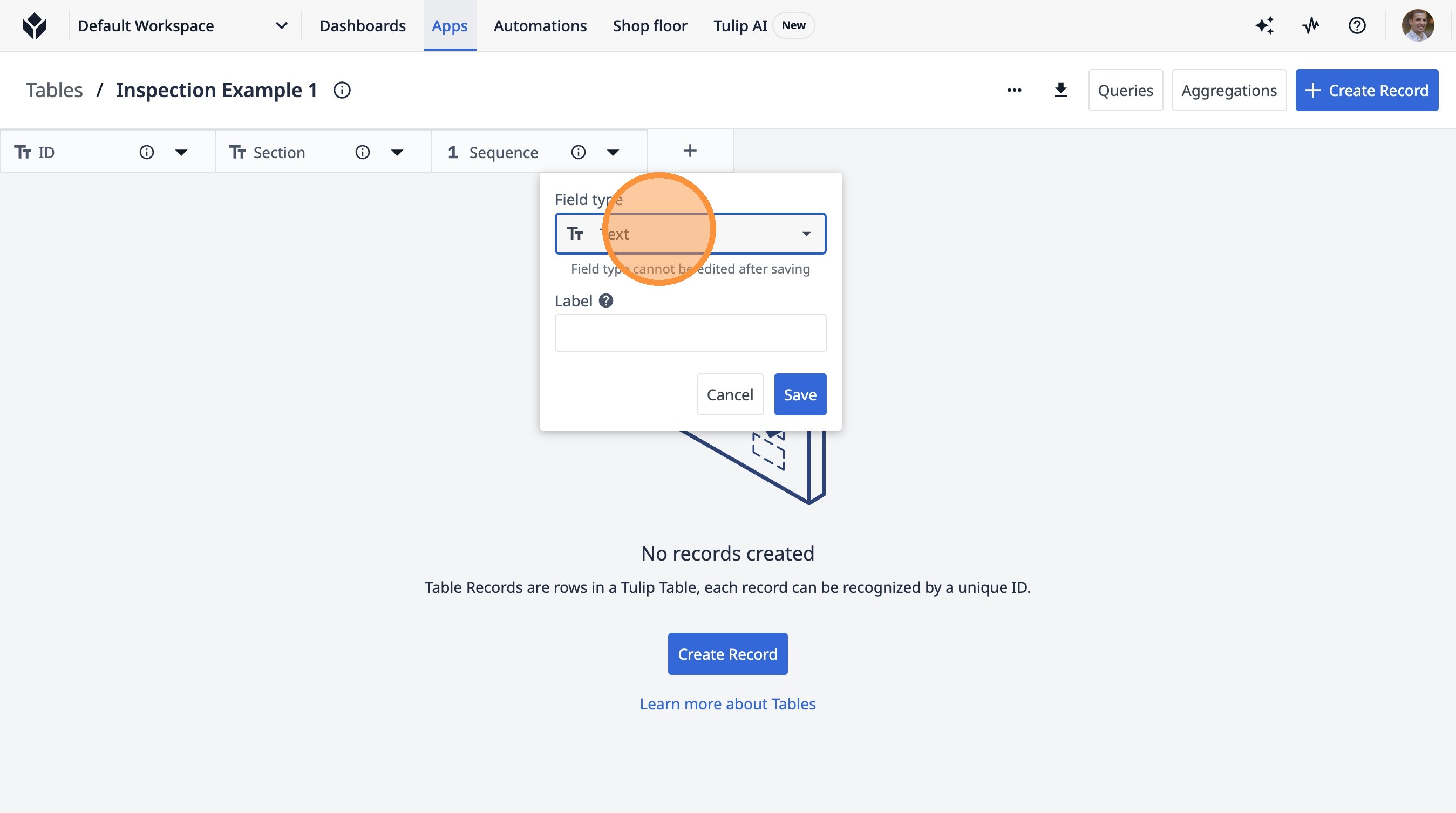
- Cliquez sur « Nombre ».
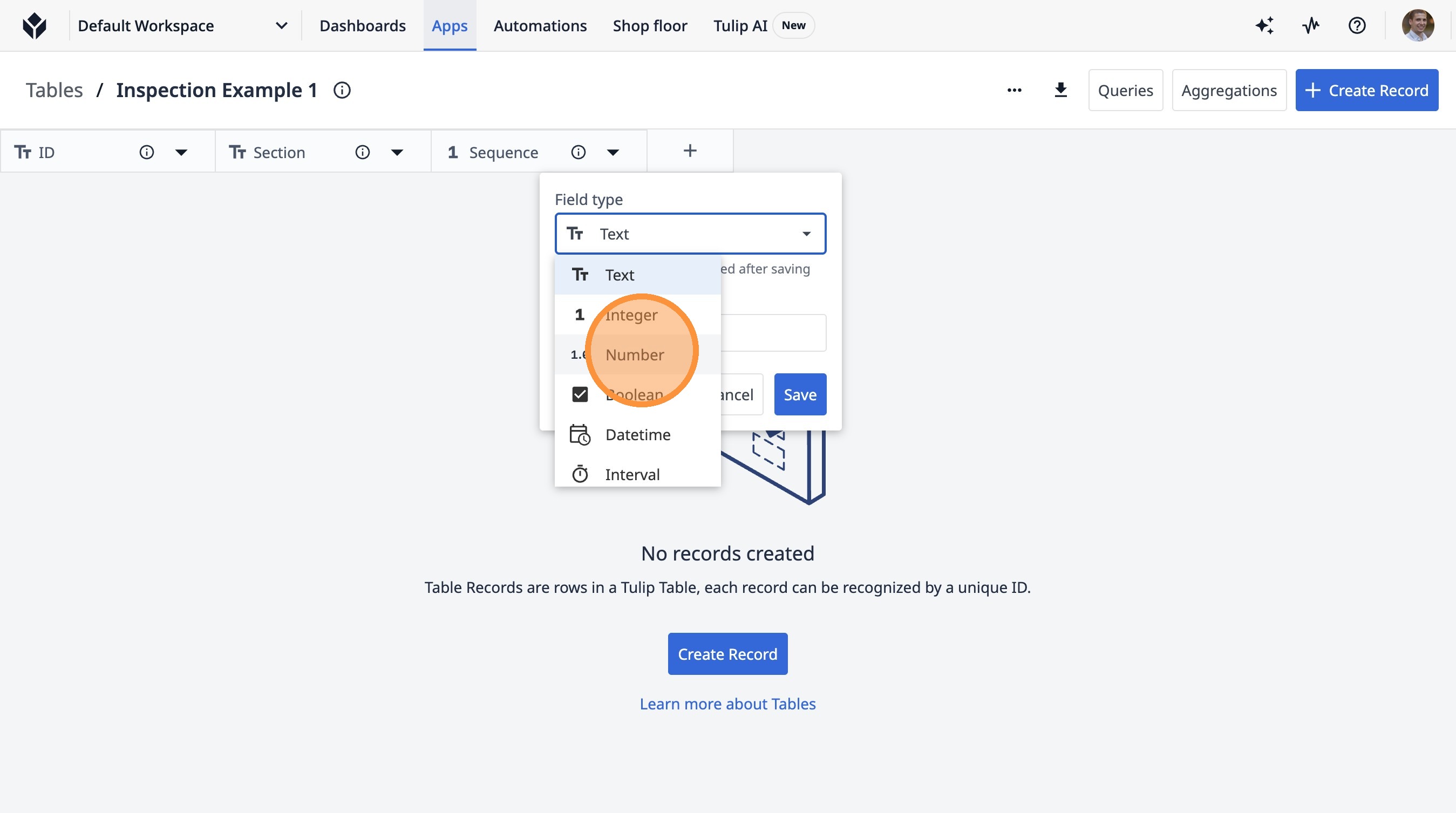
- Cliquez sur ce bouton.
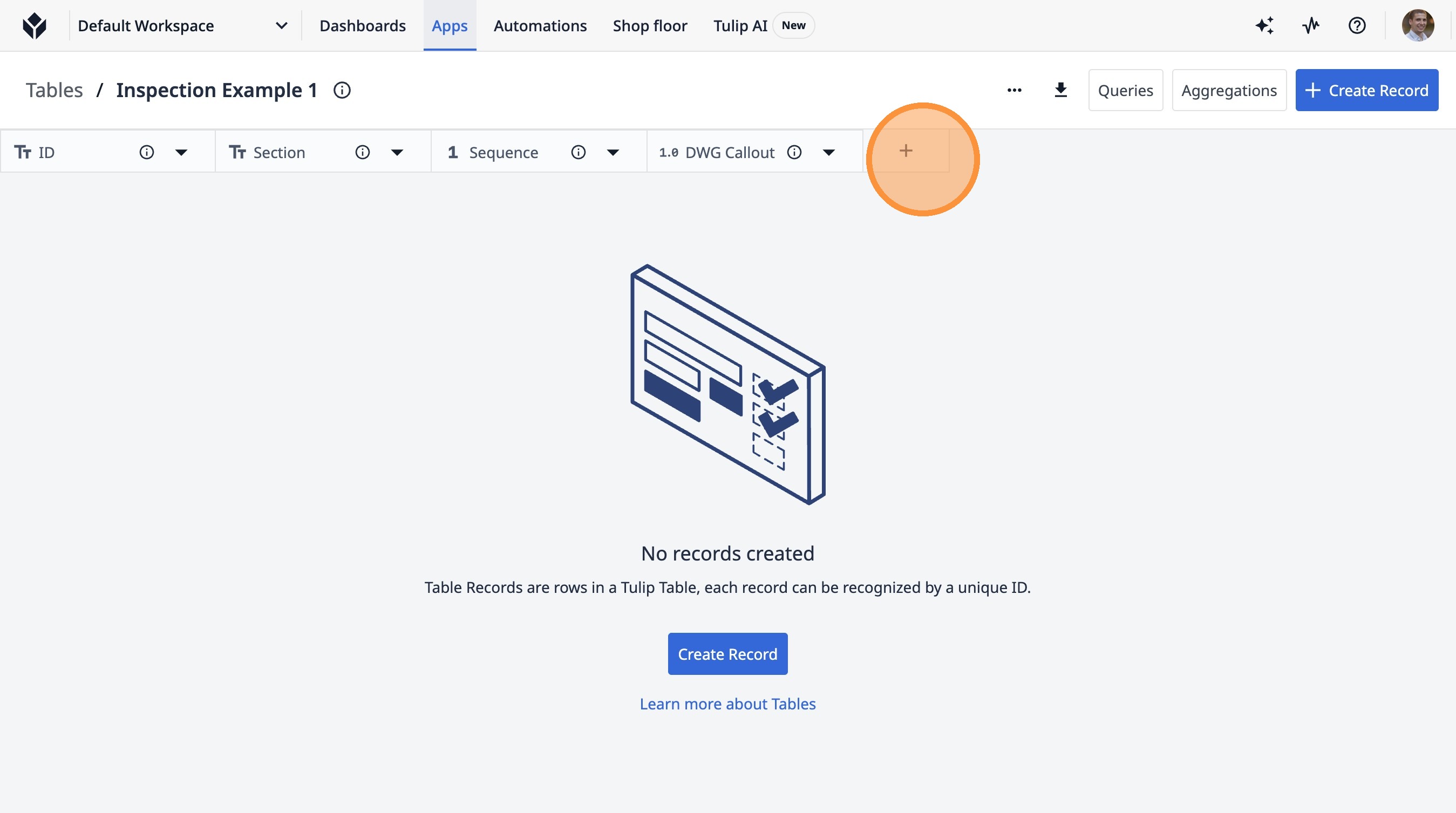
- Cliquez sur ce champ de texte.
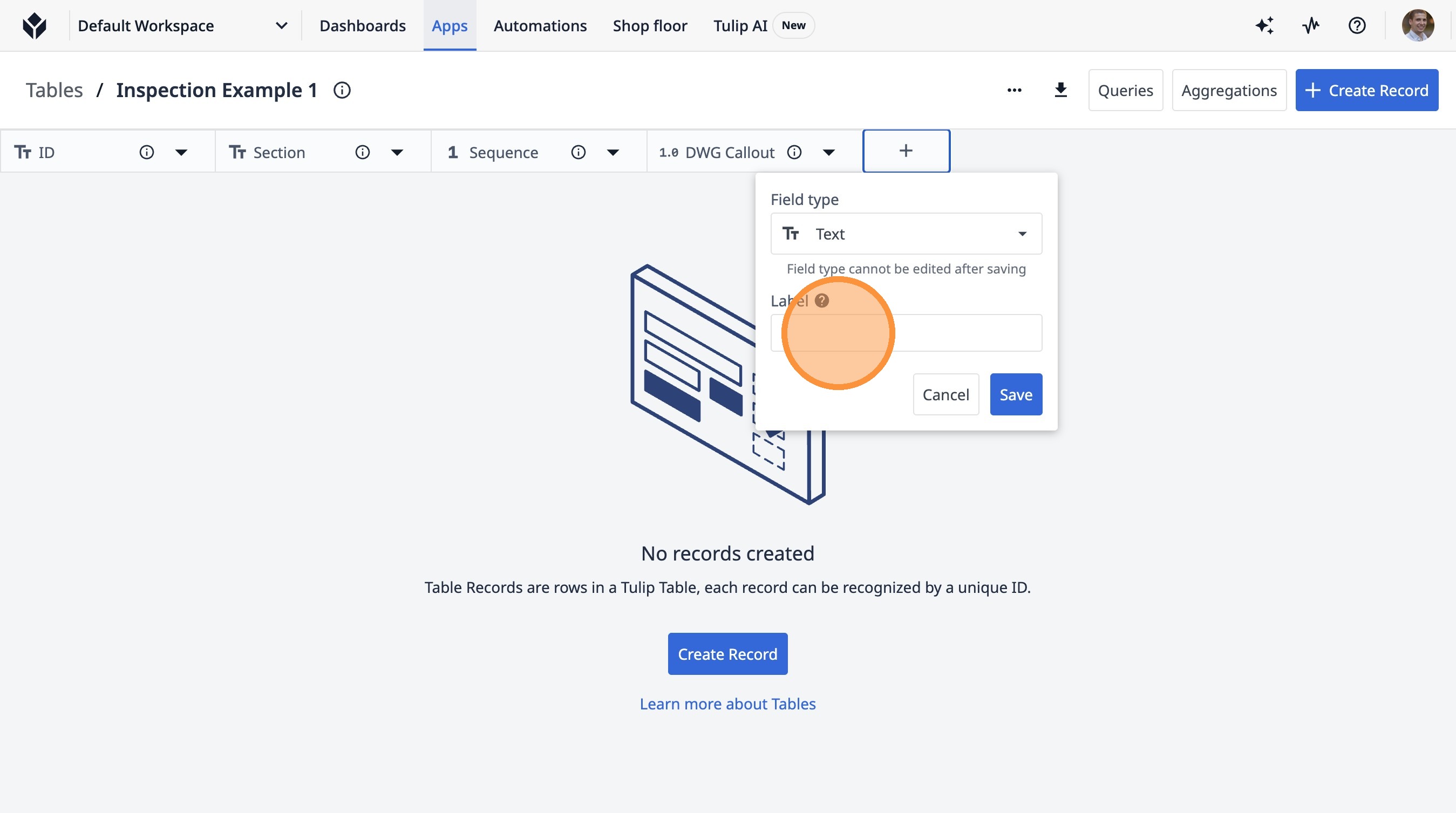
-
Saisissez « Tolérance - Faible ».
-
Cliquez sur « Texte »
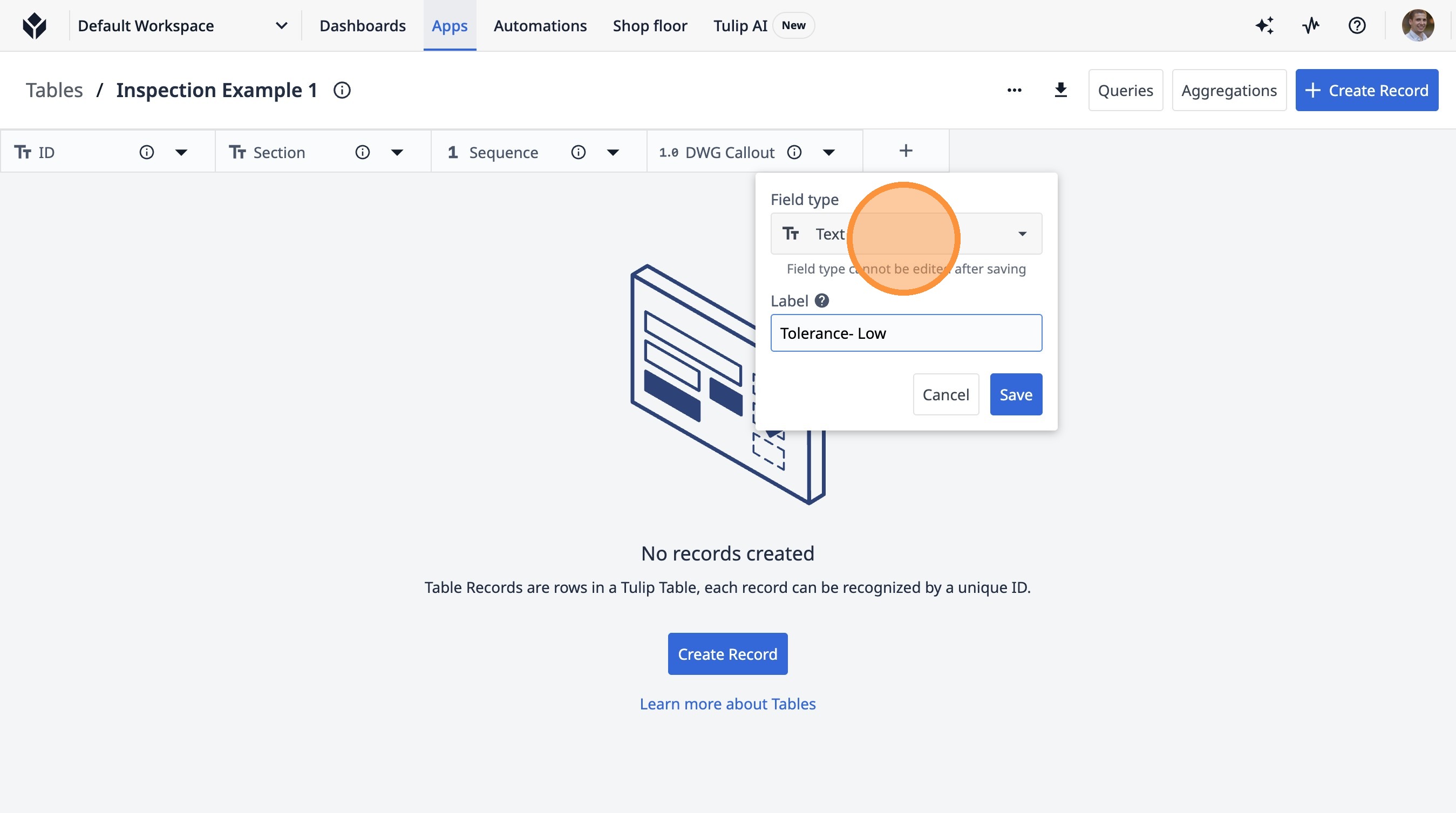
- Cliquez sur « Nombre »
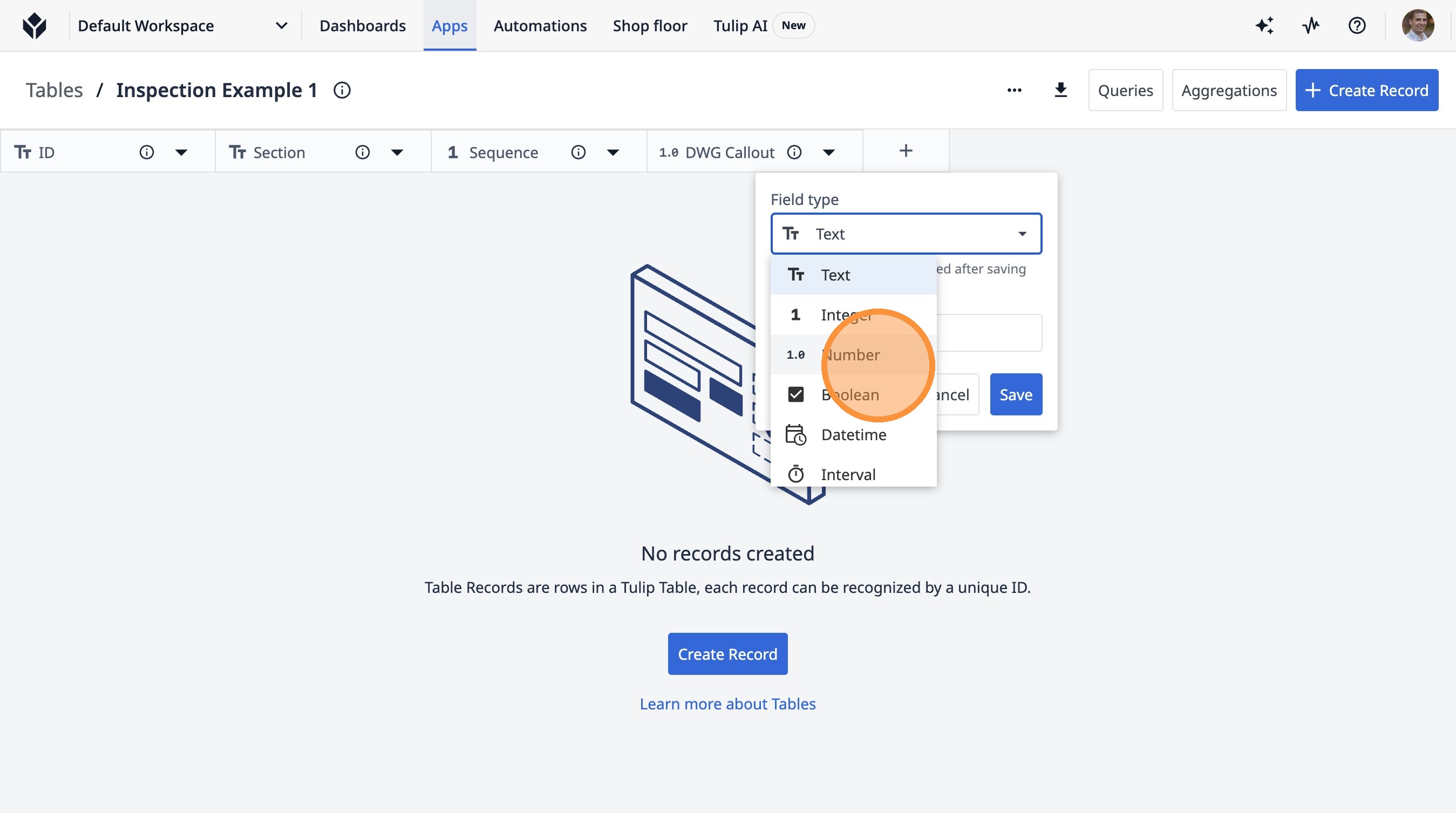
- Cliquez sur « Enregistrer ».
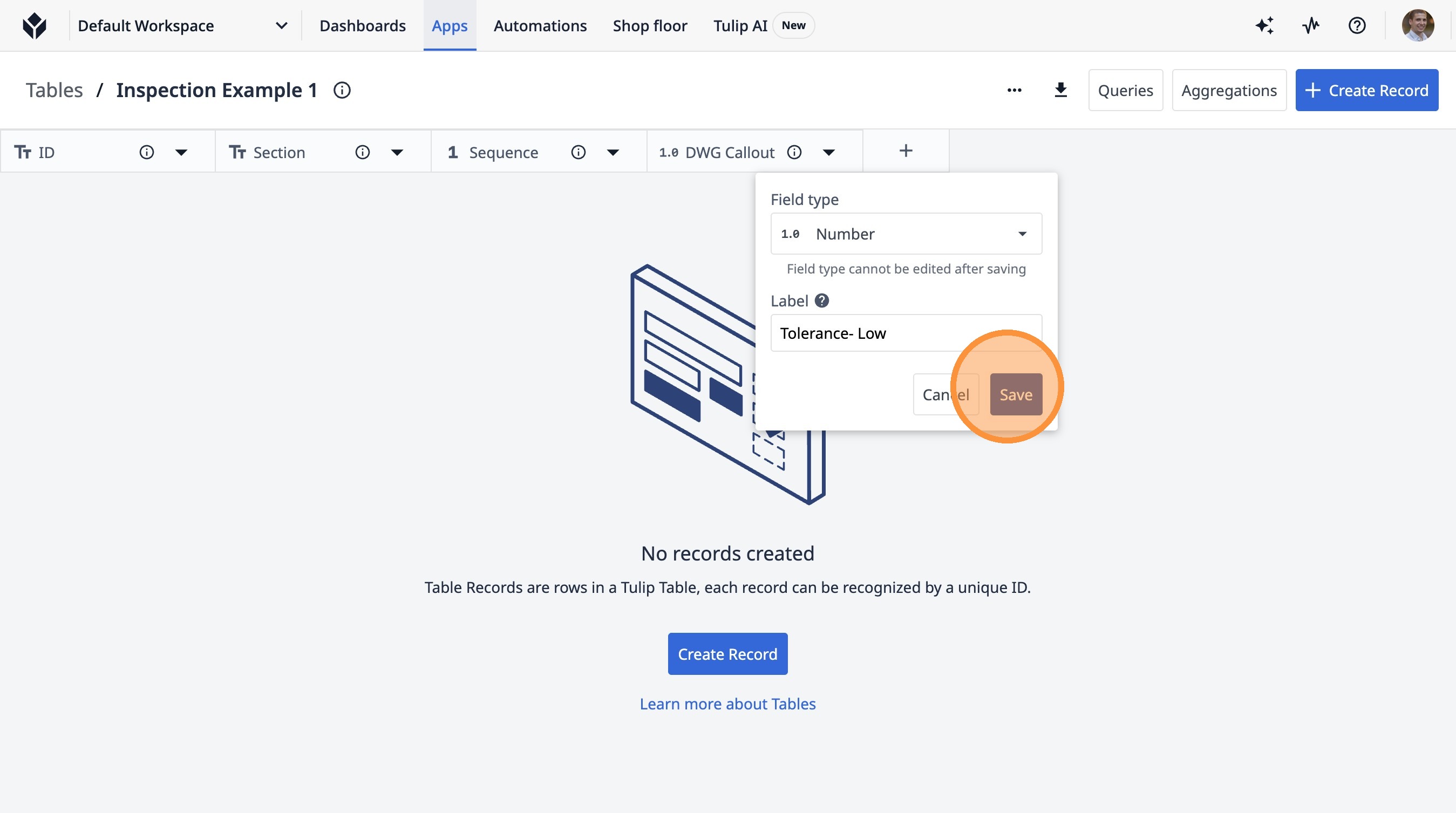
- Cliquez sur cette icône.
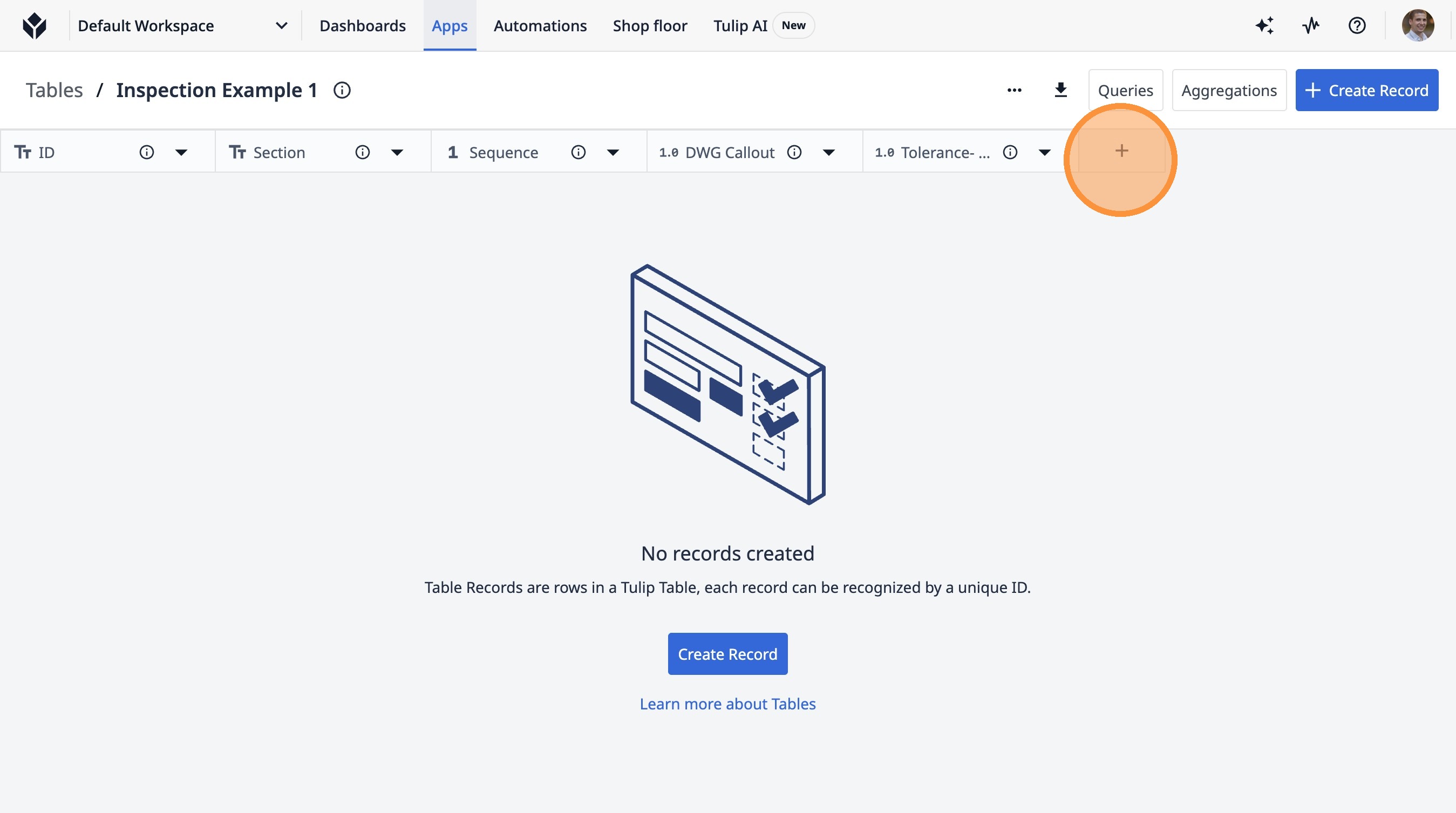
- Cliquez sur « Texte »
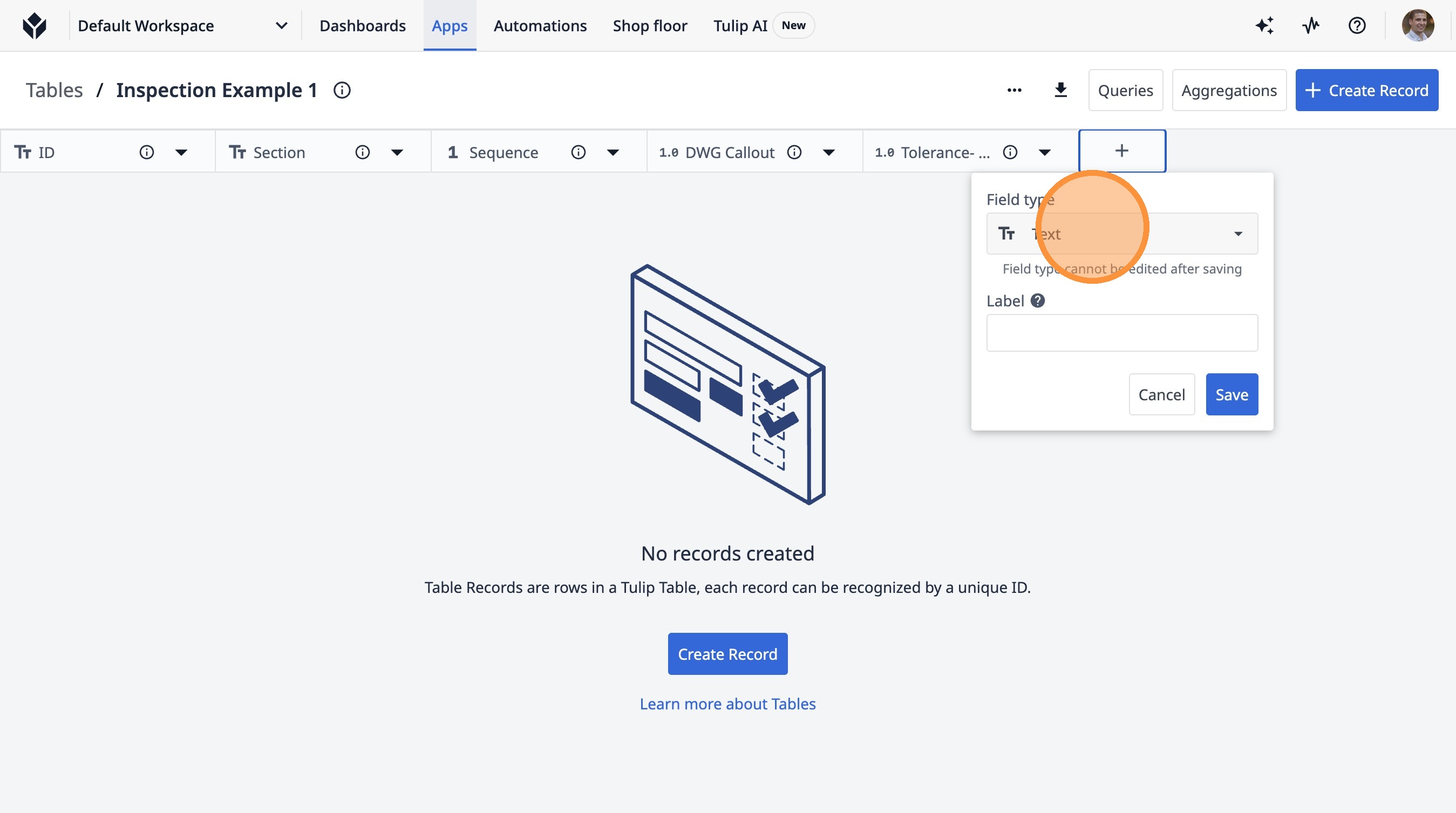
- Cliquez sur « Nombre »
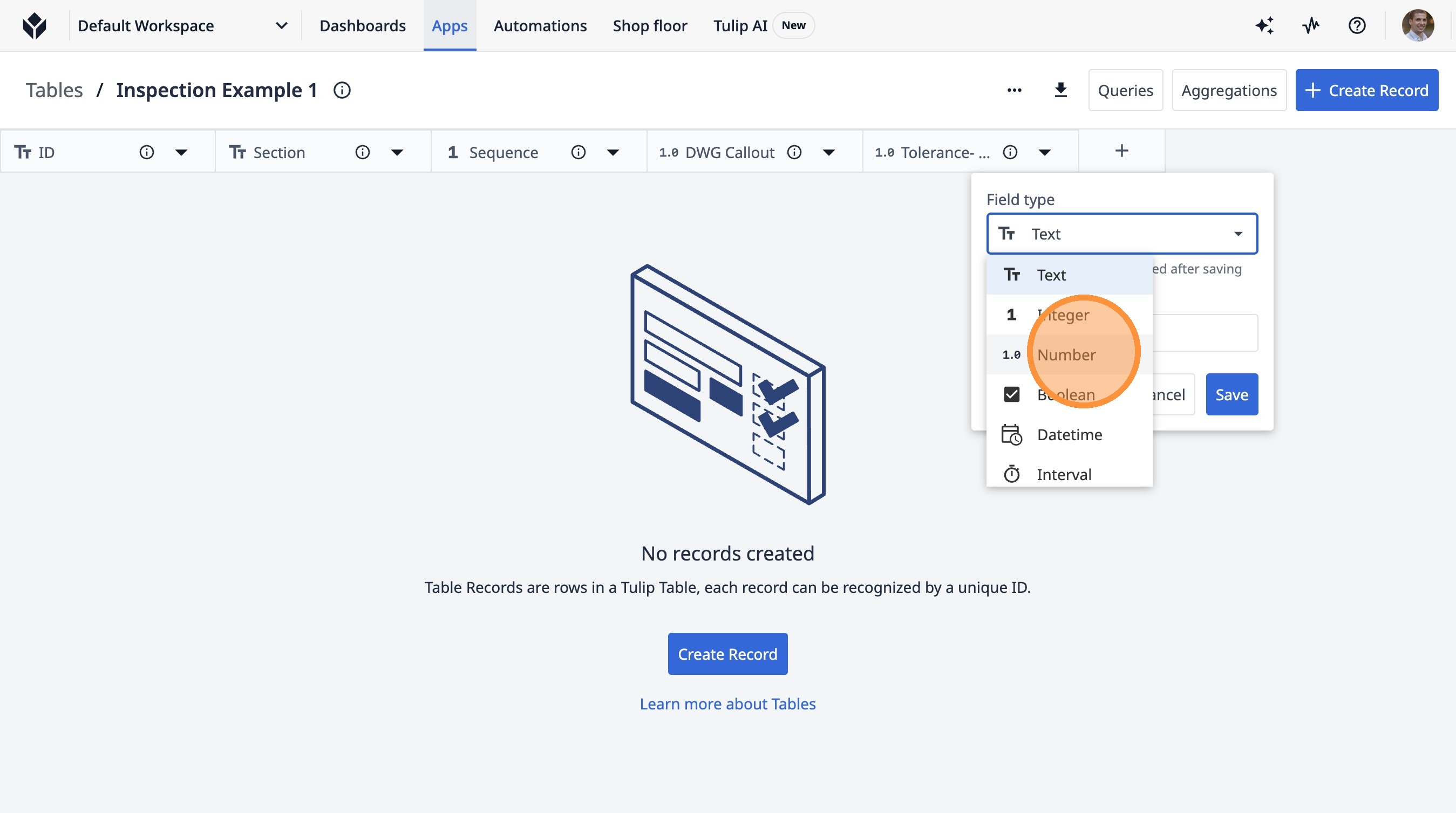
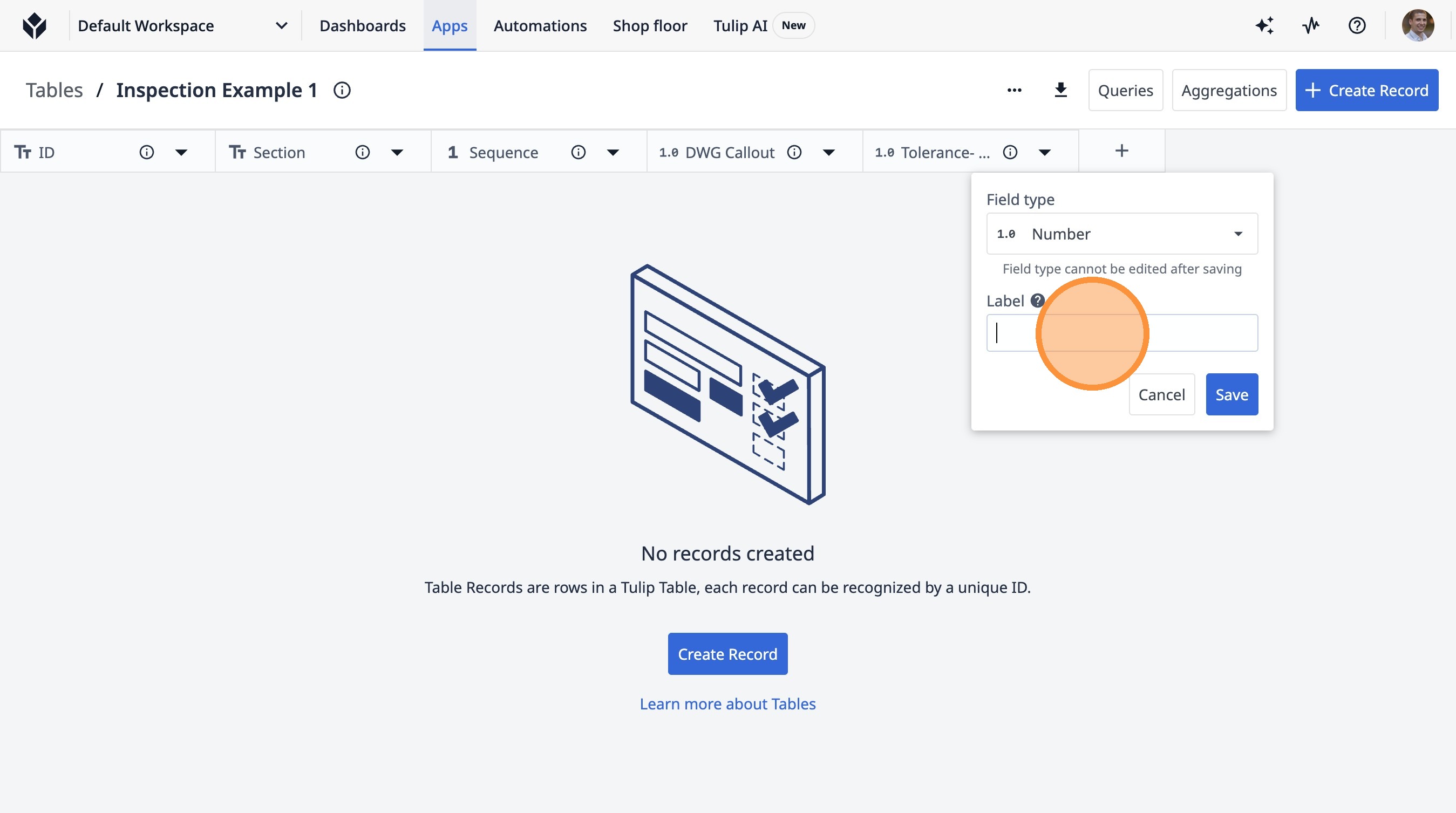
- Cliquez sur ce champ de texte.
-
Saisissez « Tolérance - Élevée »
-
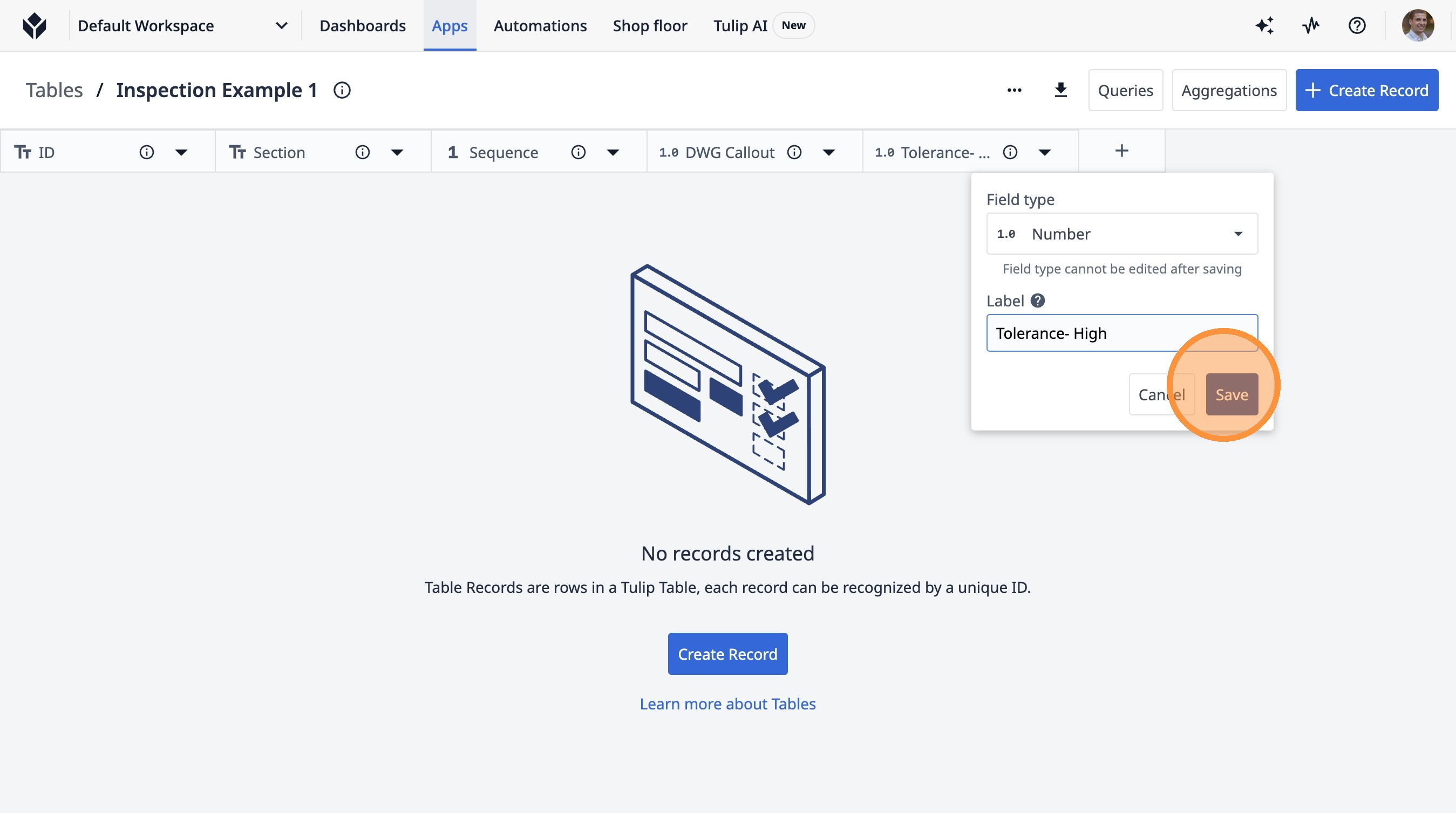
Cliquez sur « Enregistrer ».
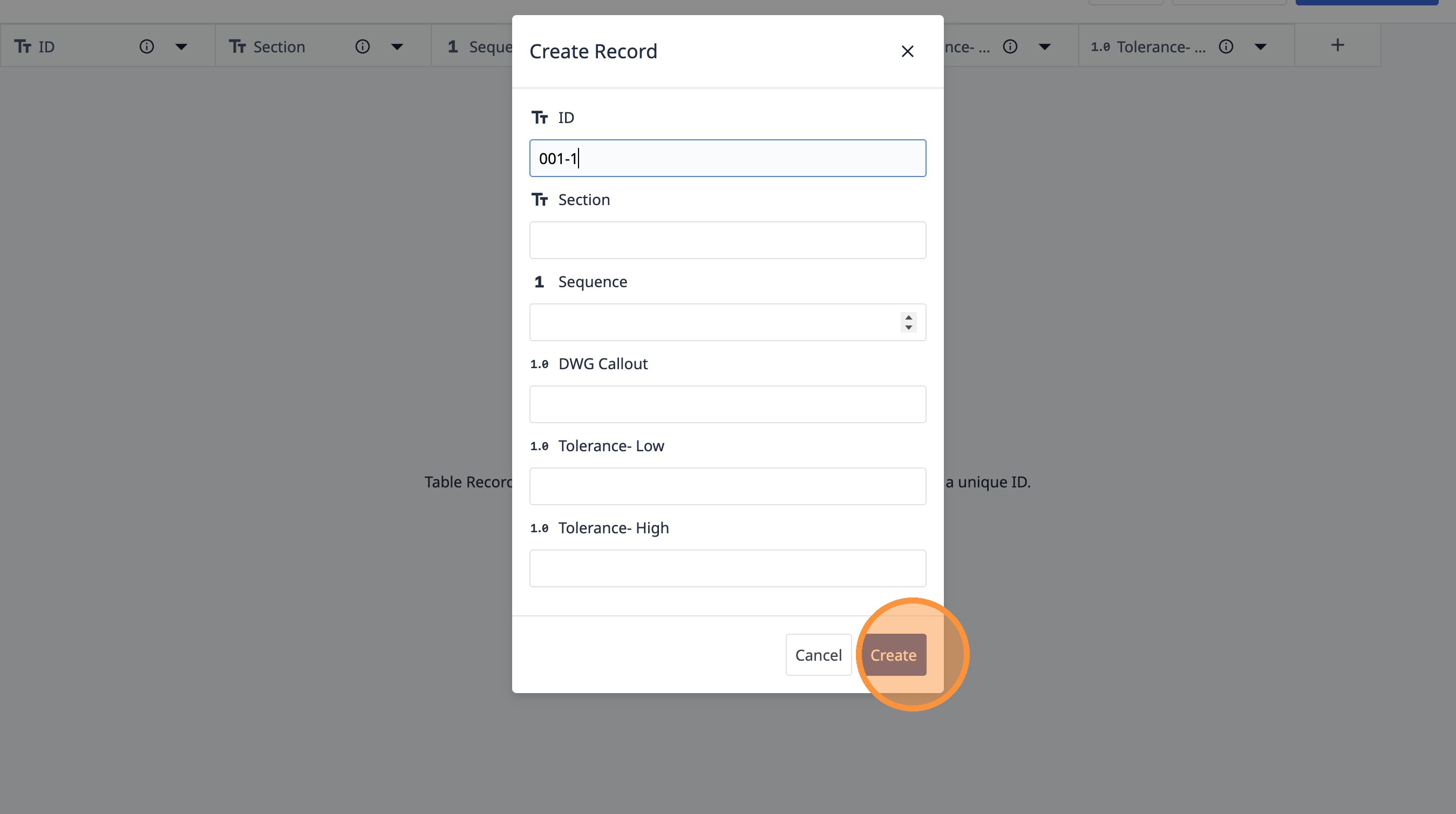
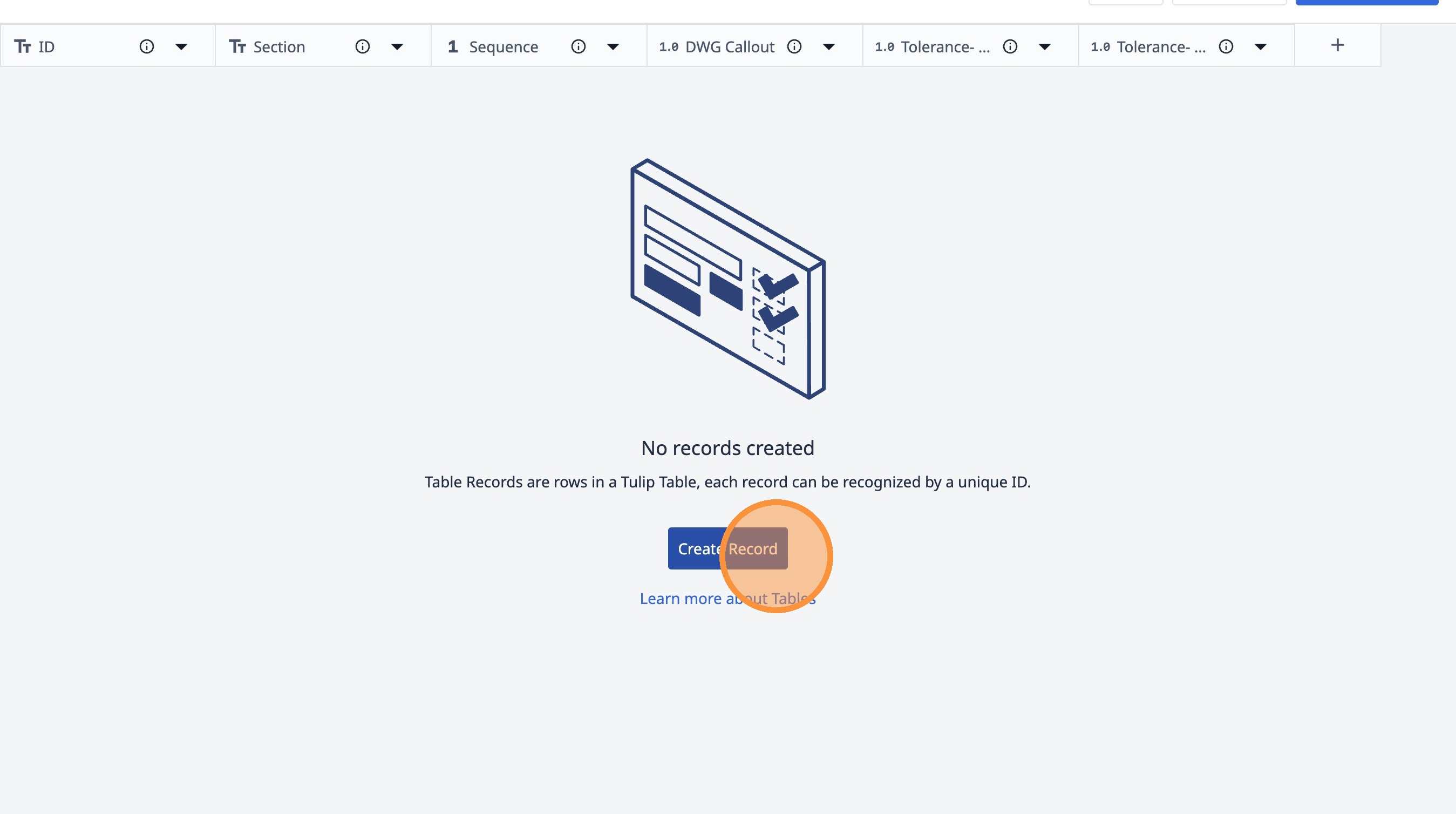
- Cliquez sur « Créer un enregistrement »
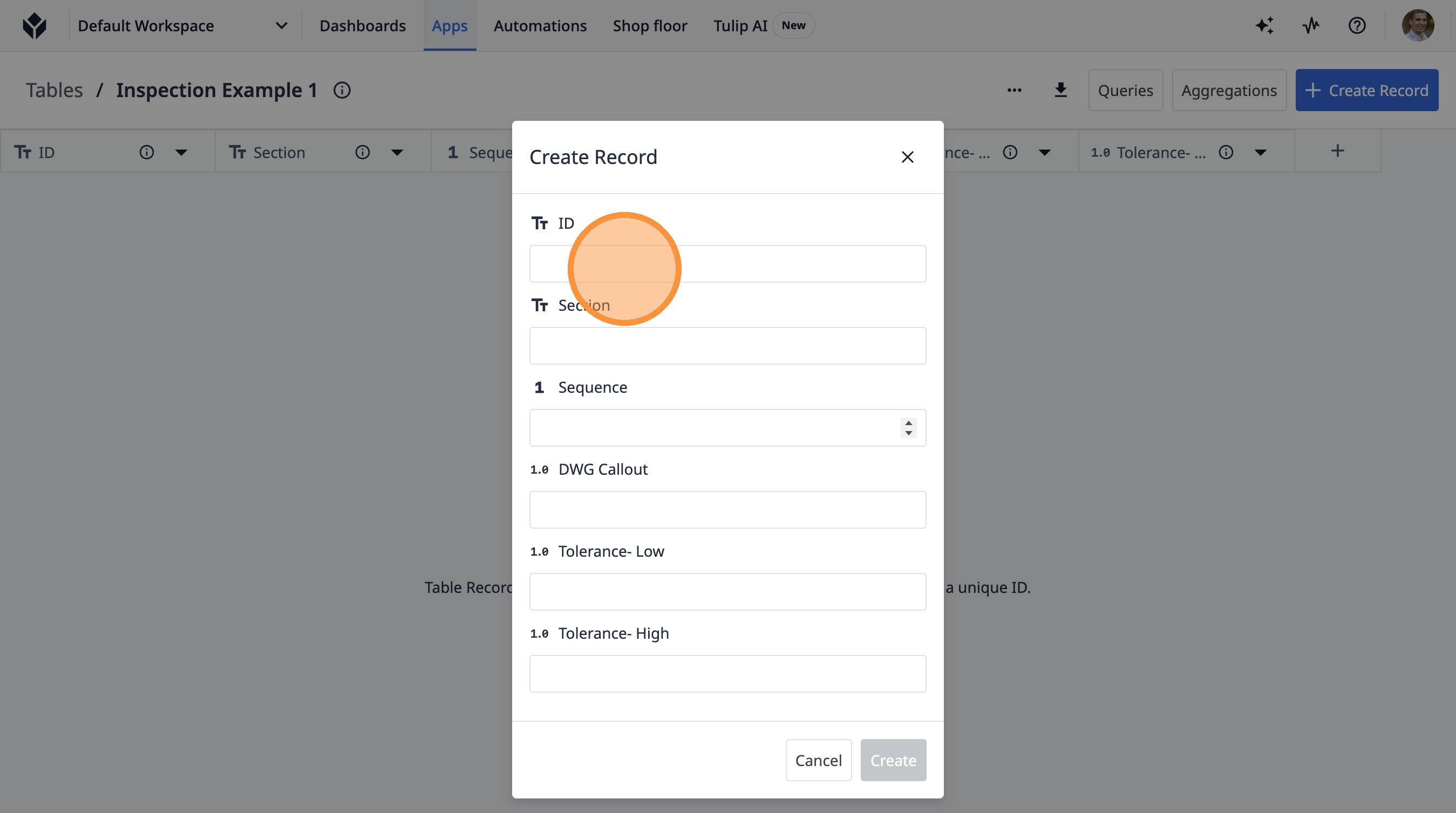
- Cliquez sur ce champ de texte.
-
Saisissez « 001-1 ».
-
Cliquez sur « Créer »