Diaporama
Vidéo
Guide étape par étape
Création d’un tableau des ordres de travail
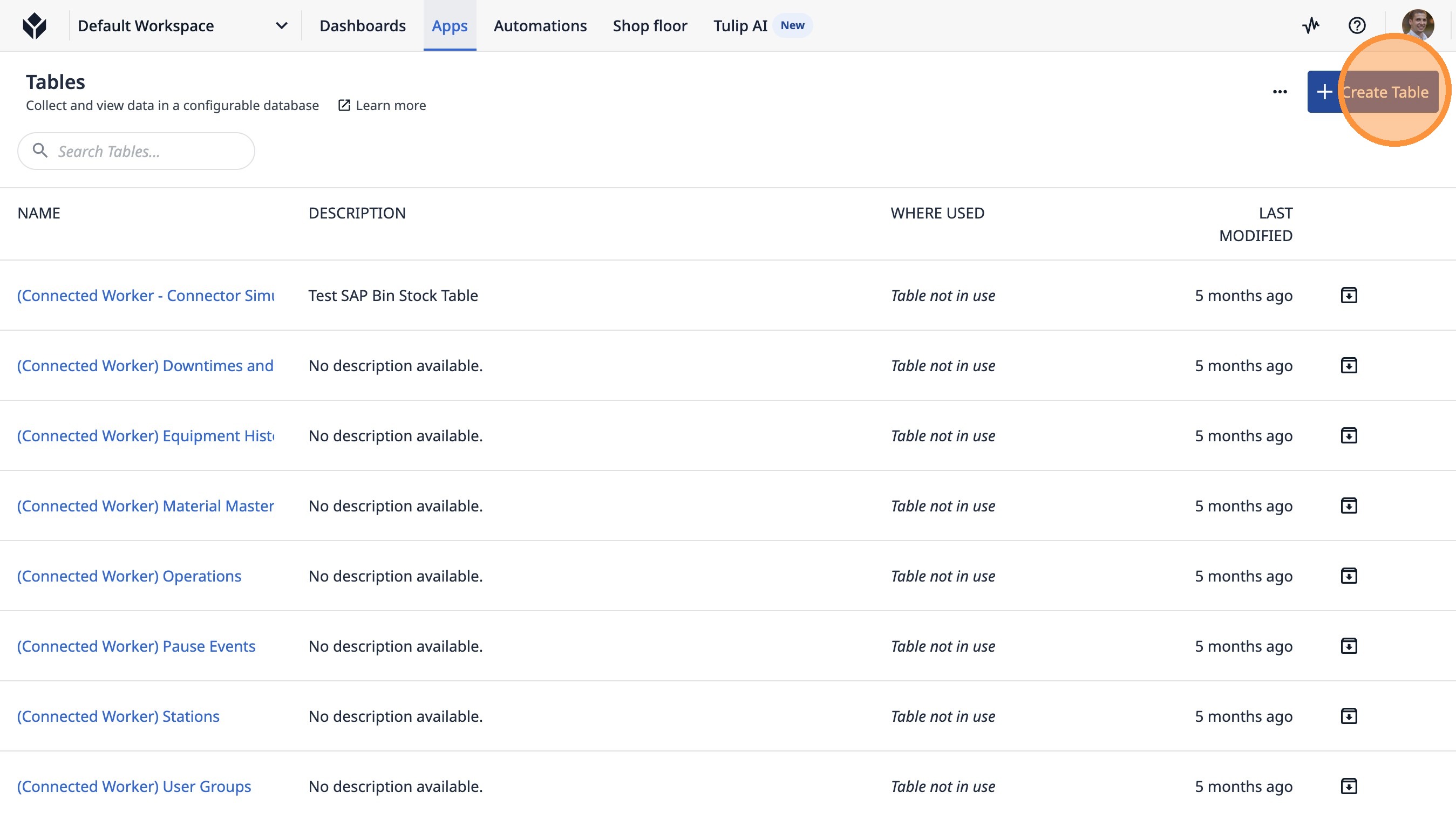
- Cliquez sur « Créer un tableau »
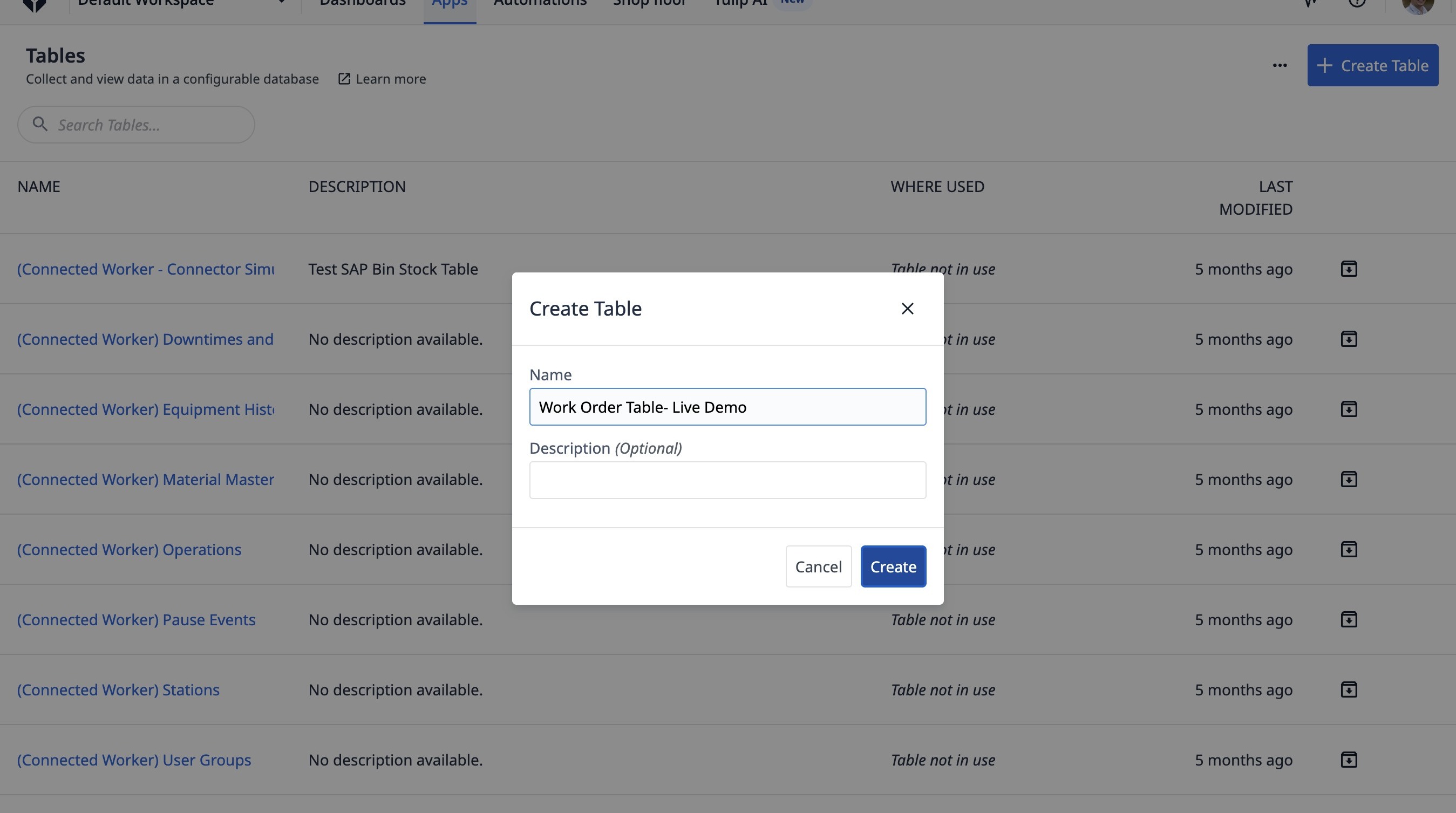
- Saisissez « Tableau des bons de travail - Démonstration en direct »
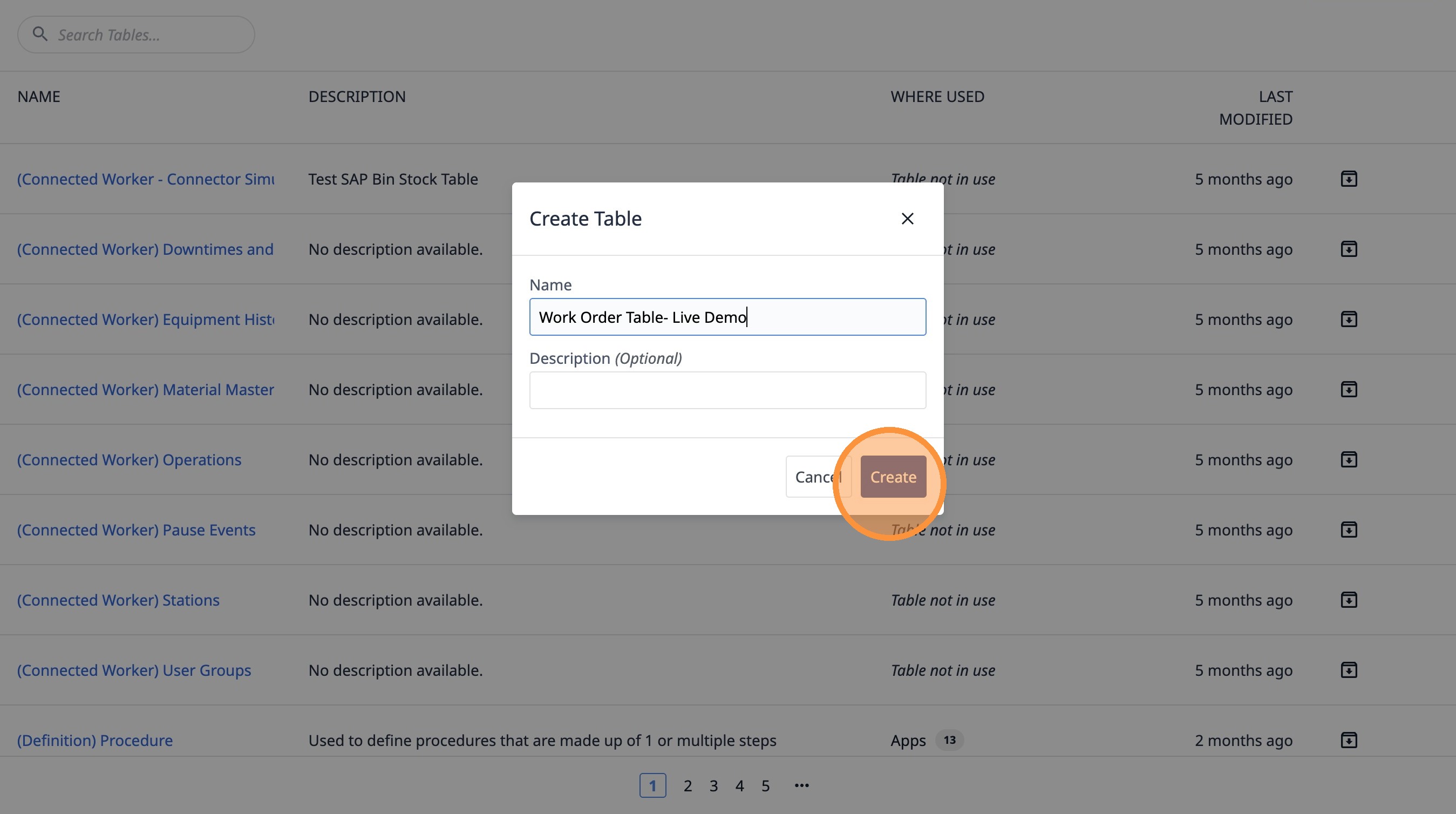
- Cliquez sur « Créer »
- Cliquez sur ce bouton.
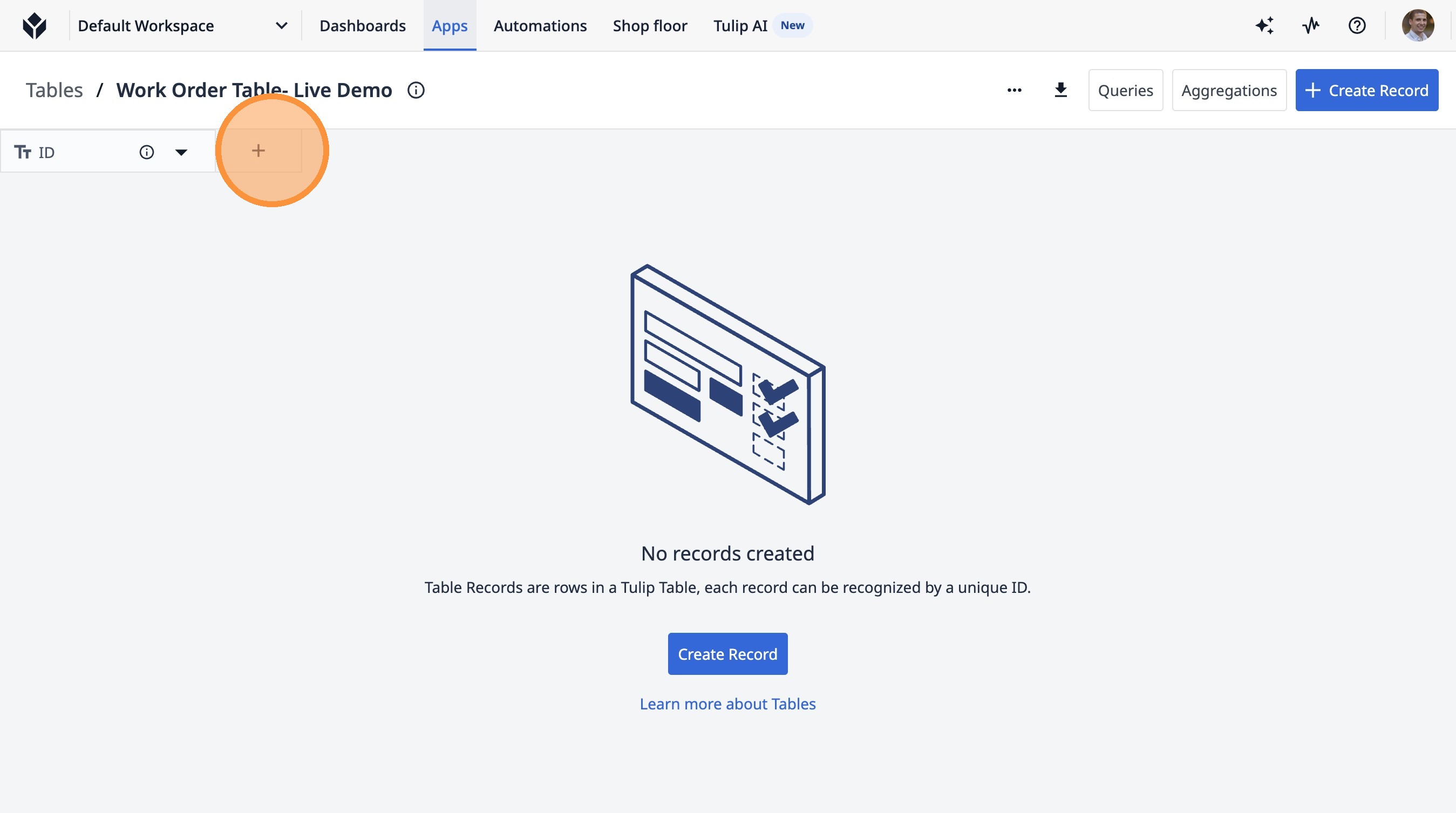
- Cliquez sur ce champ de texte.
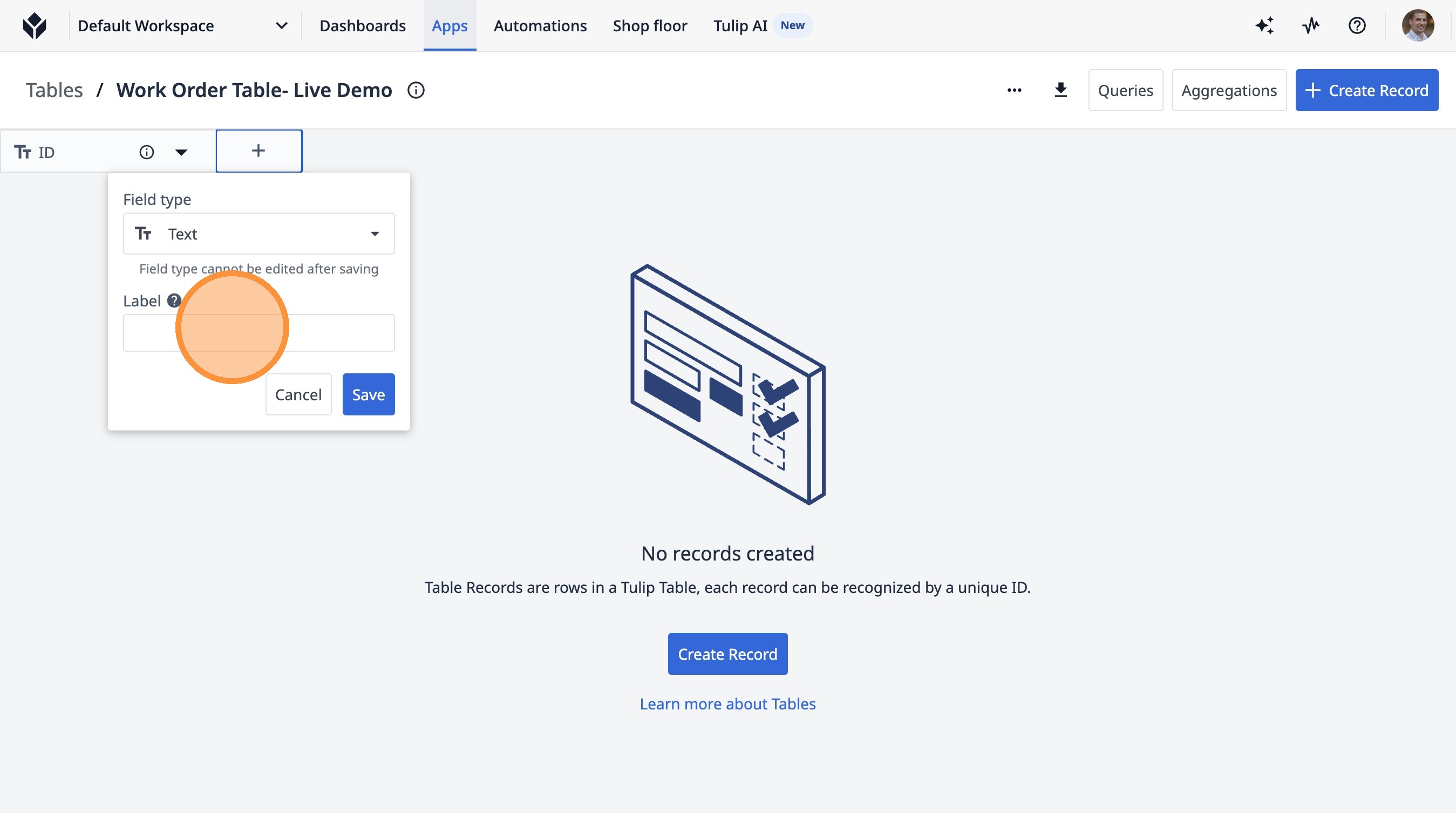
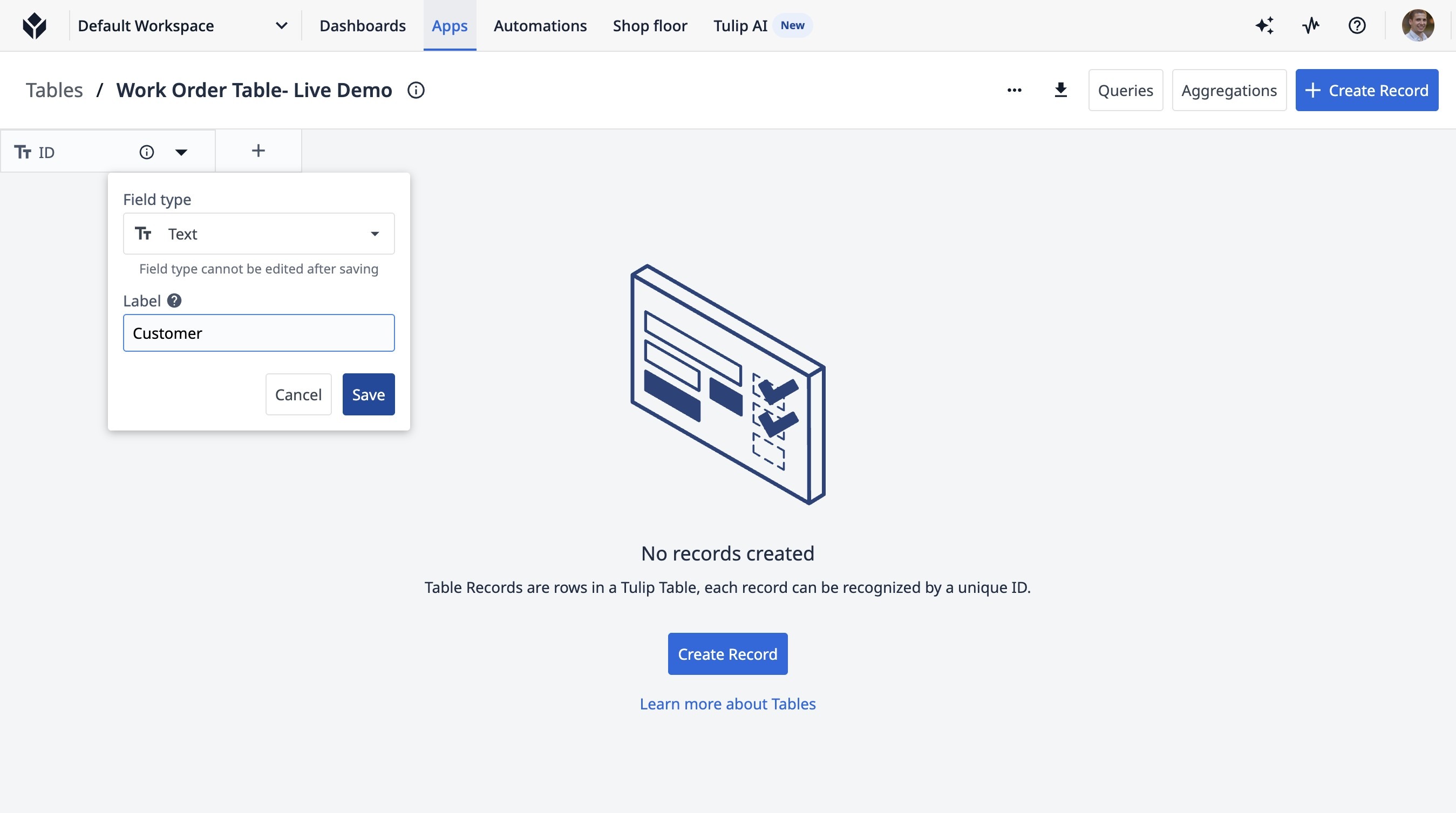
- Saisissez « Client »
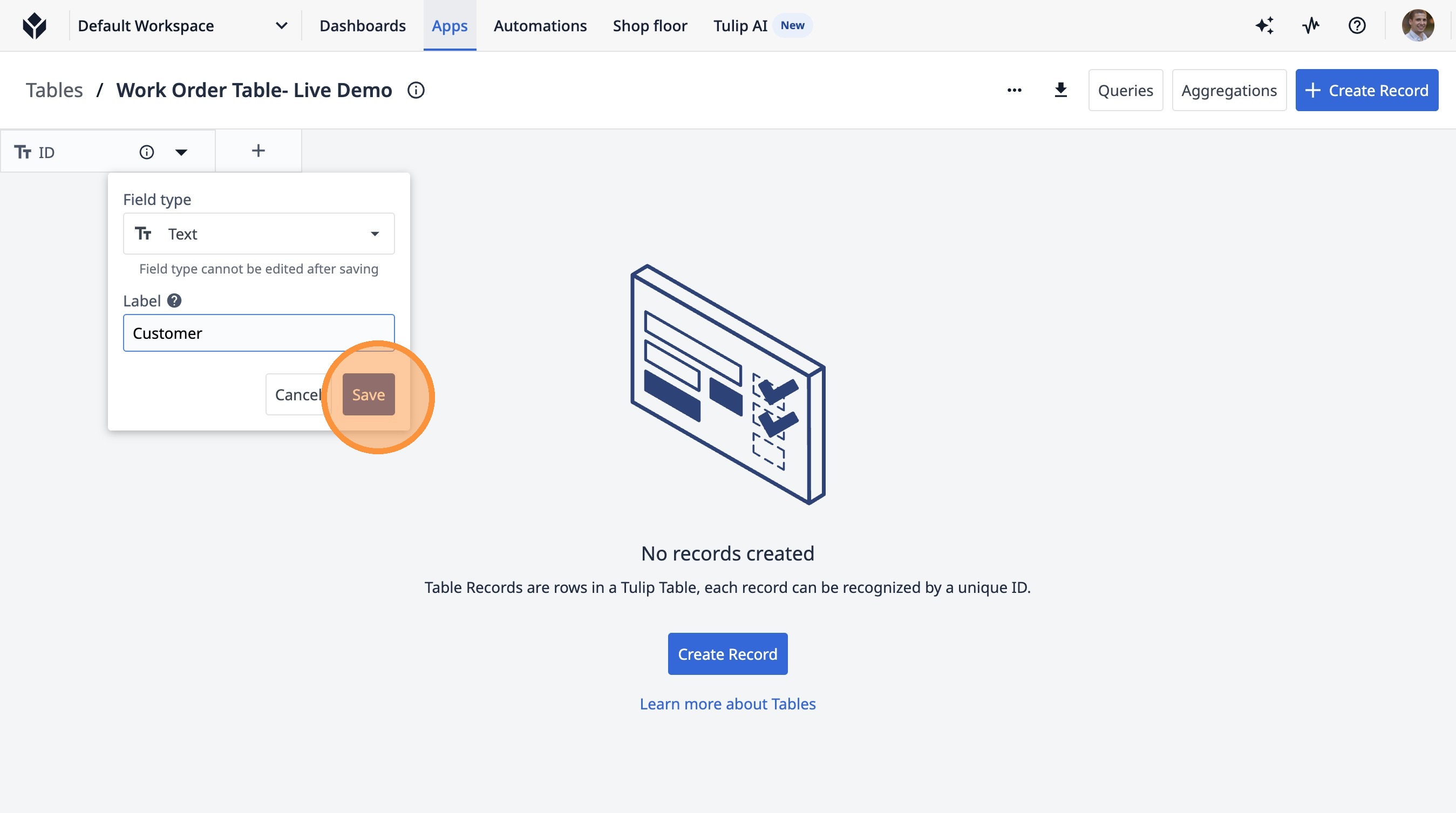
- Cliquez sur « Enregistrer »
- Cliquez sur « Applications »
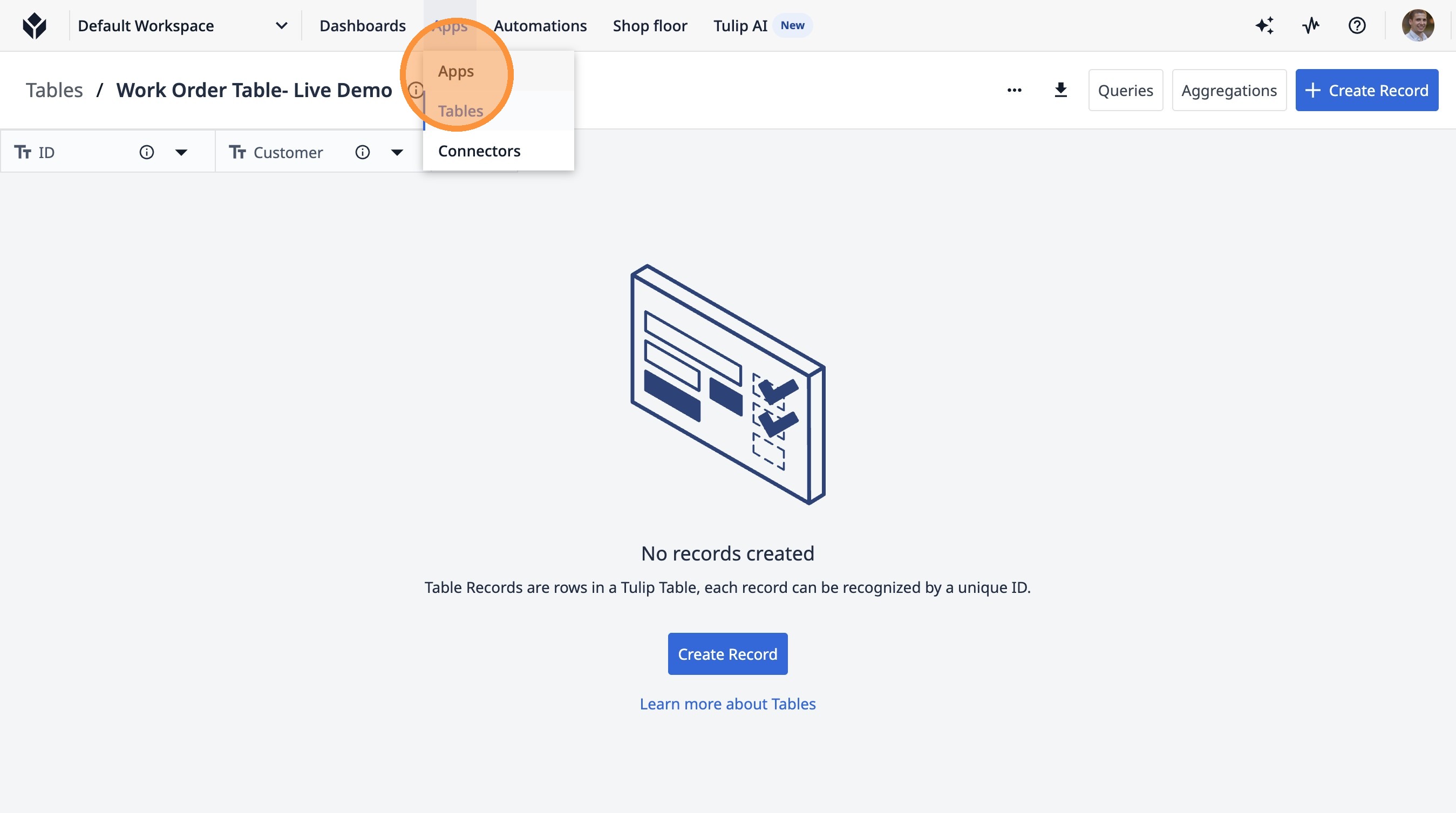
- Cliquez sur « Créer une application ».
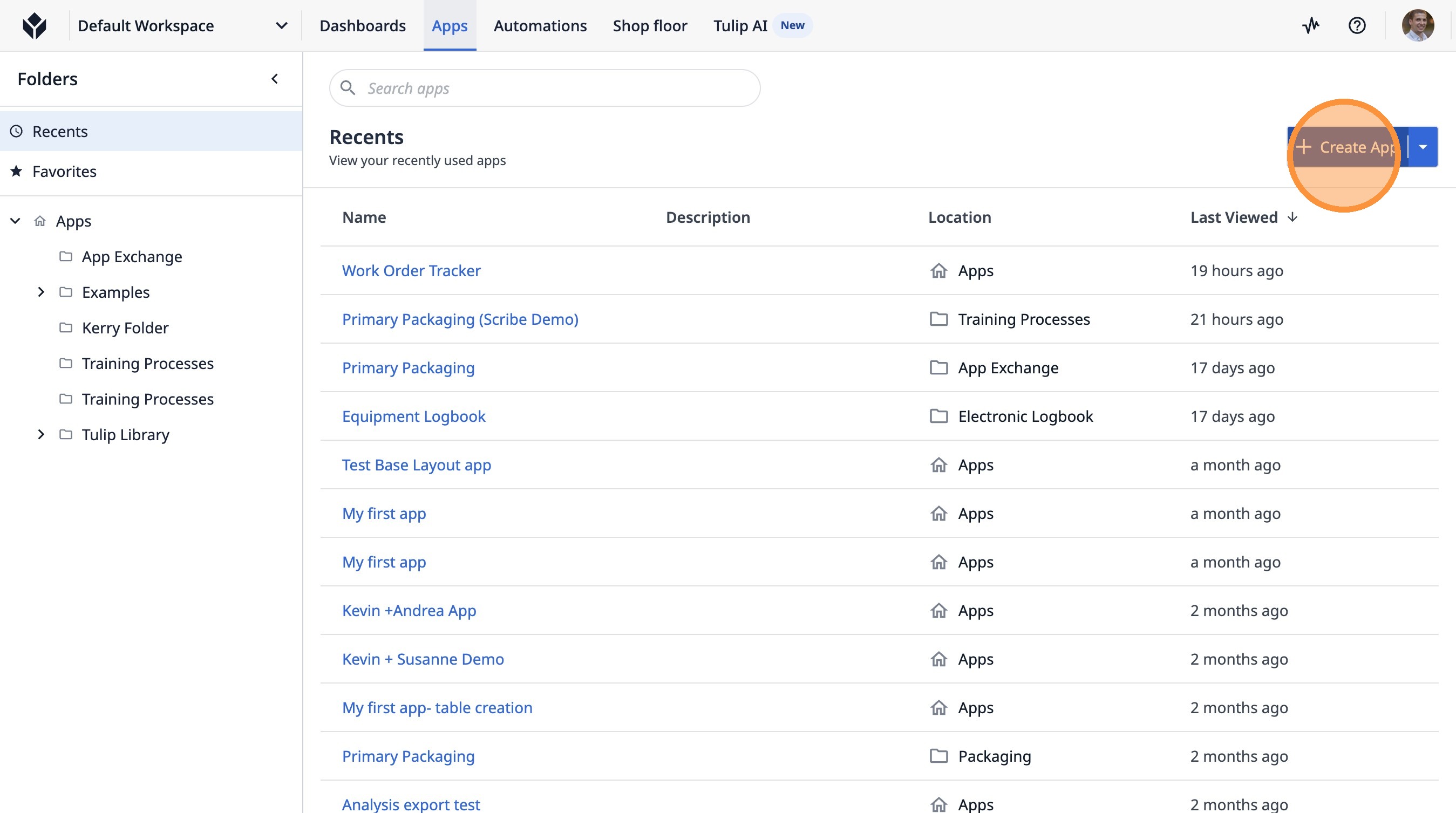
- Cliquez sur le champ « Nom de l'application ».
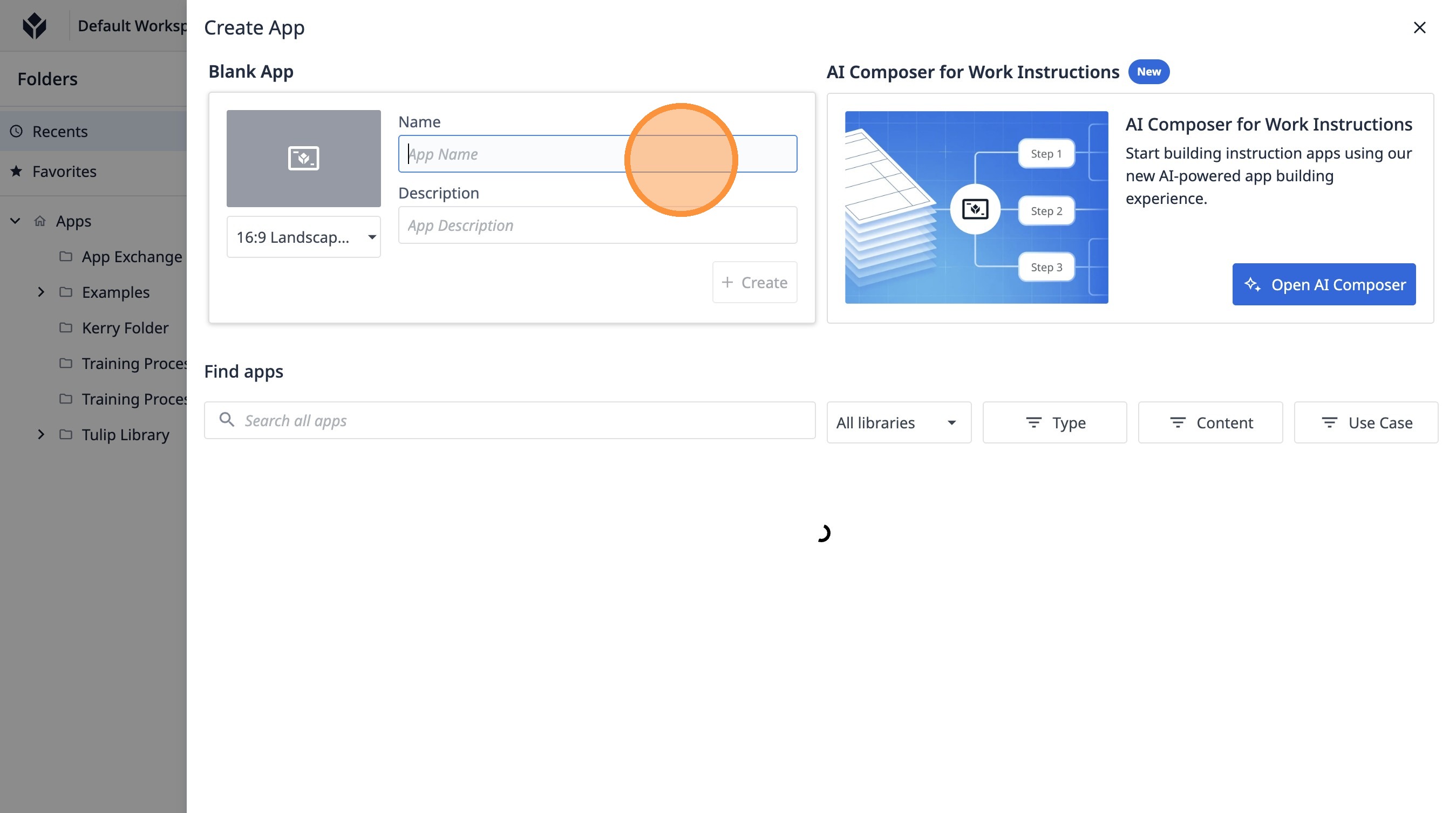
- Saisissez « Suivi des bons de travail (en direct) »
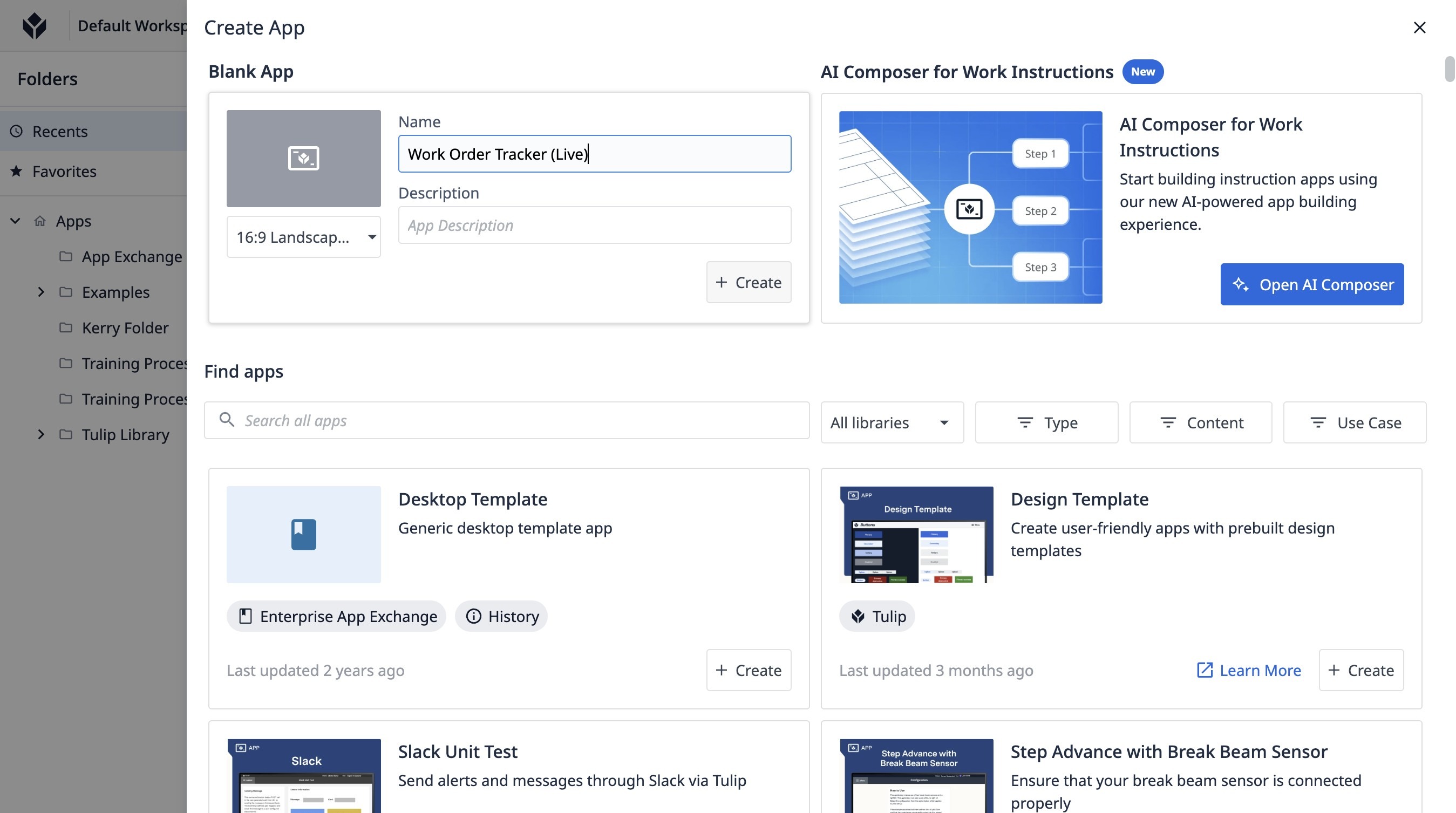
- Cliquez sur « Créer »
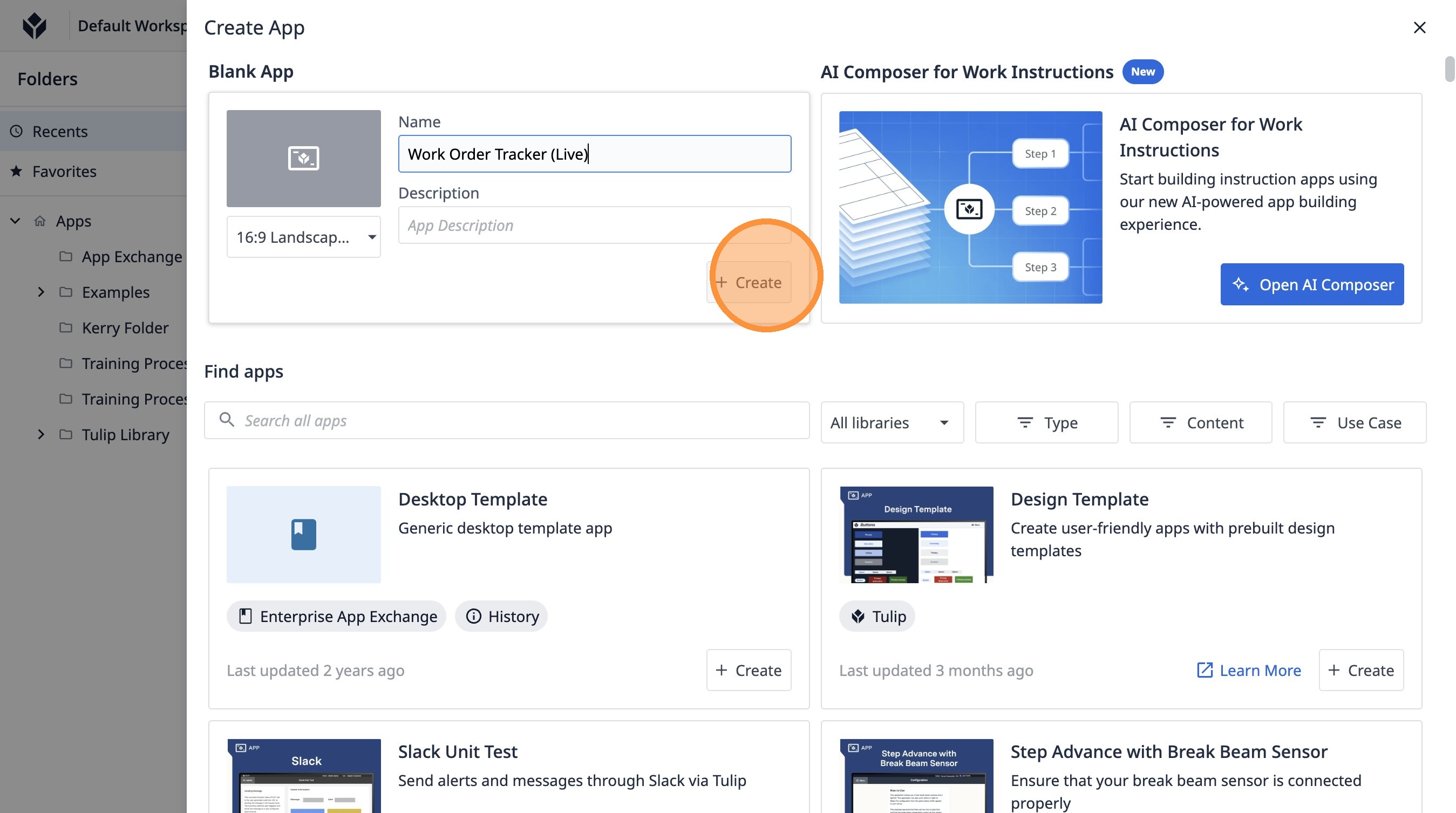
- Cliquez sur « Étape sans titre »
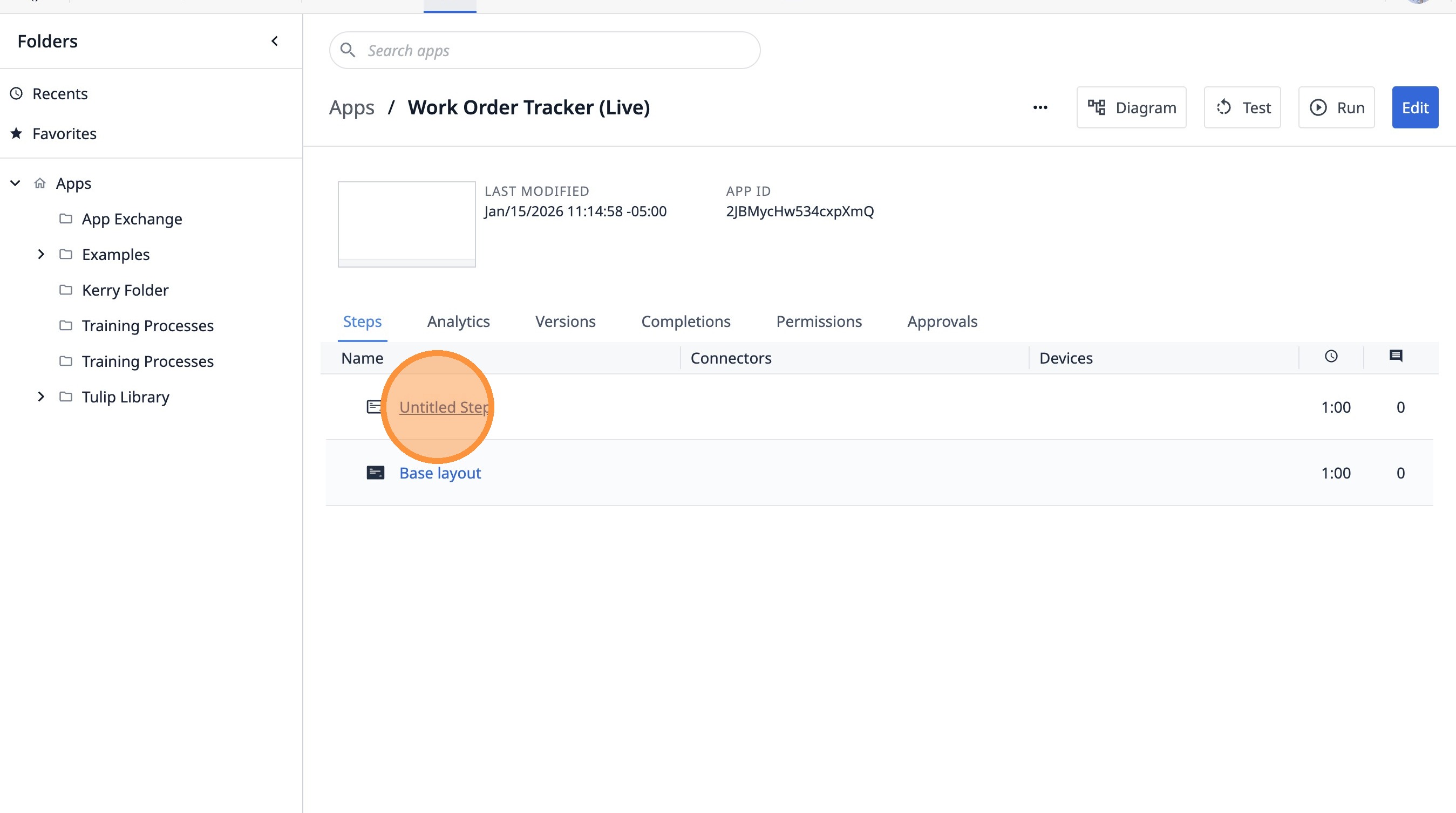
Ajoutez-la à une application
- Cliquez sur « Enregistrements ».
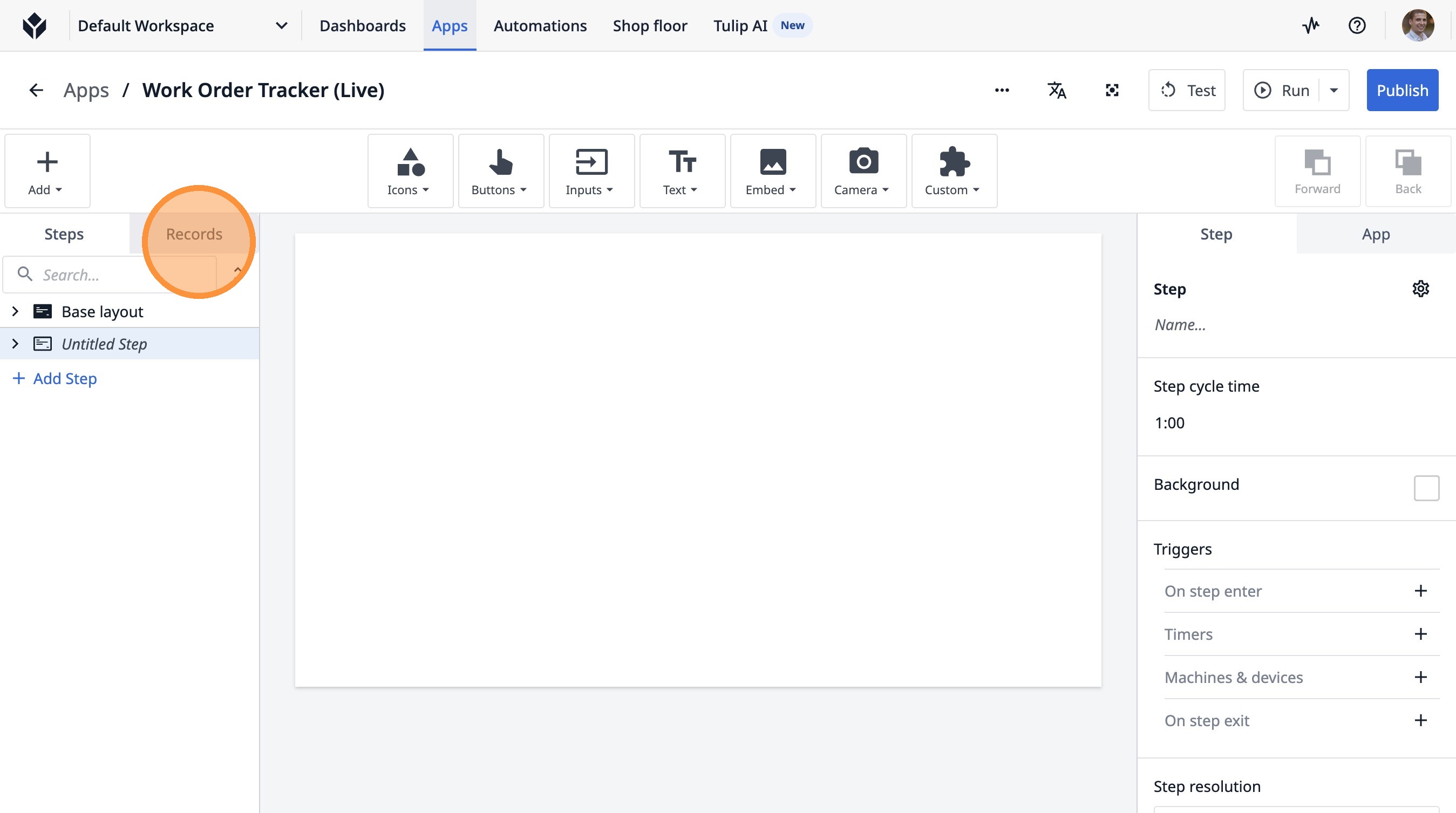
- Cliquez sur « Ajouter un tableau »
- Cliquez sur « Sélectionner une option »
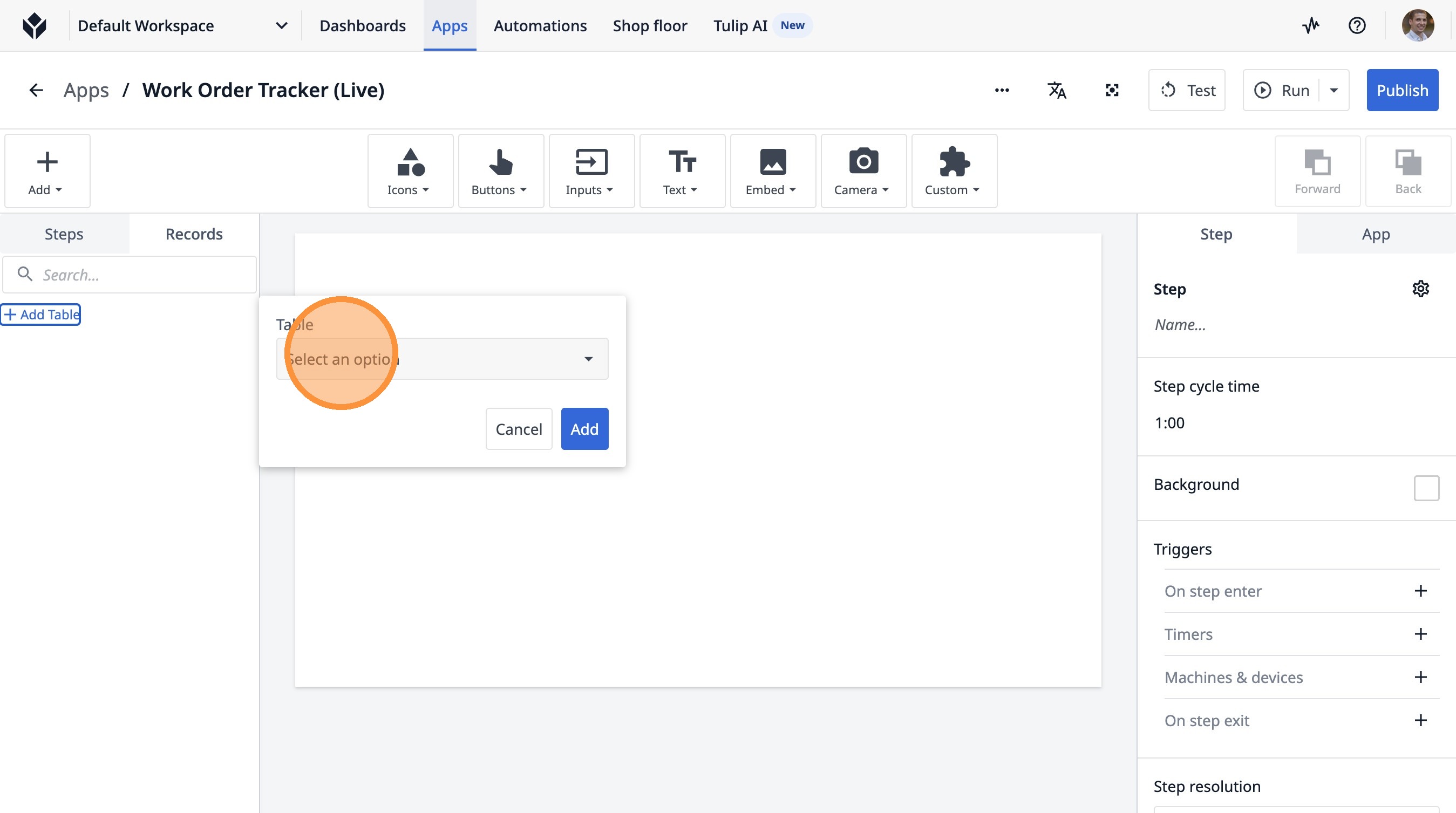
- Saisissez « bon de travail »
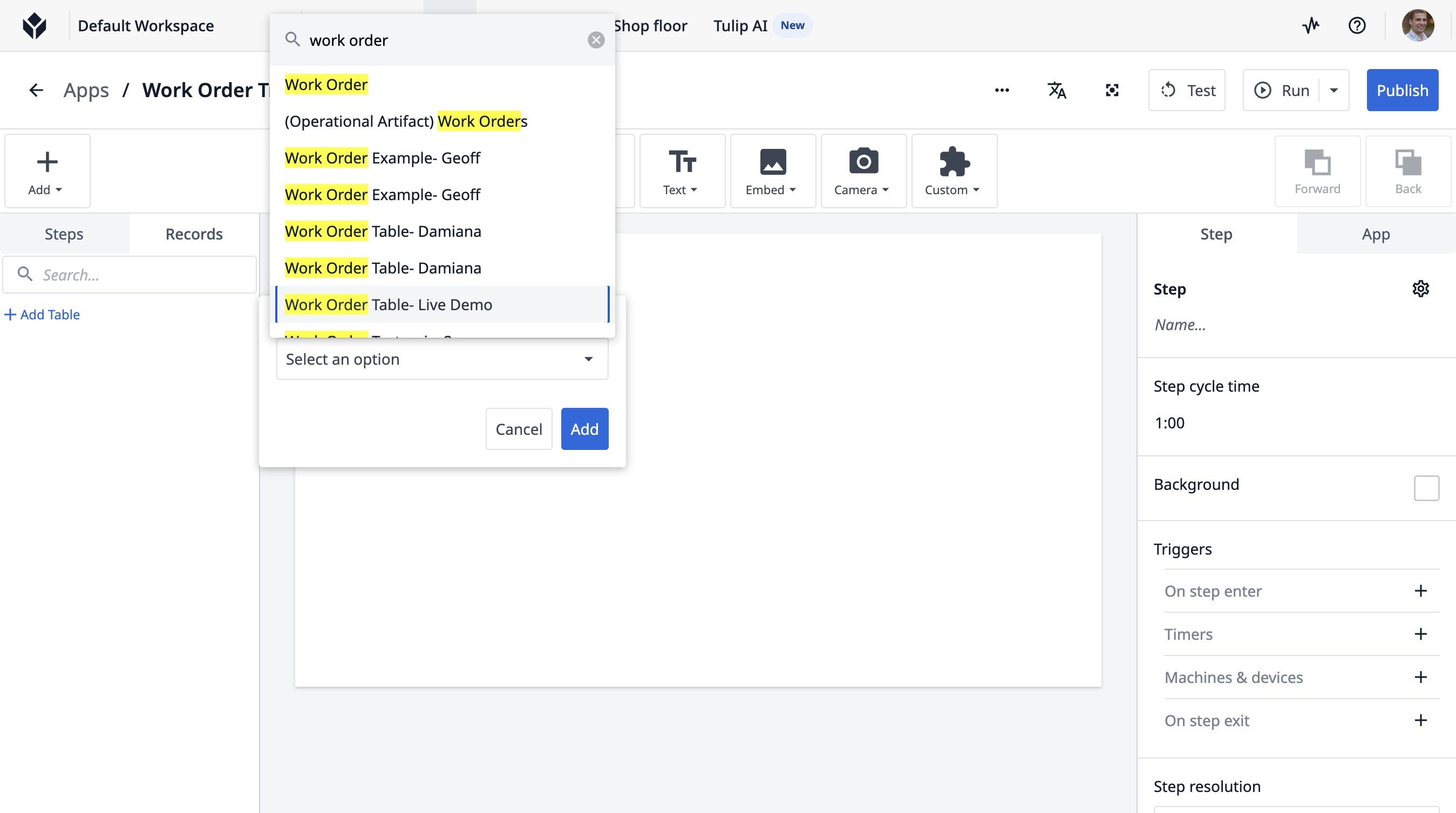
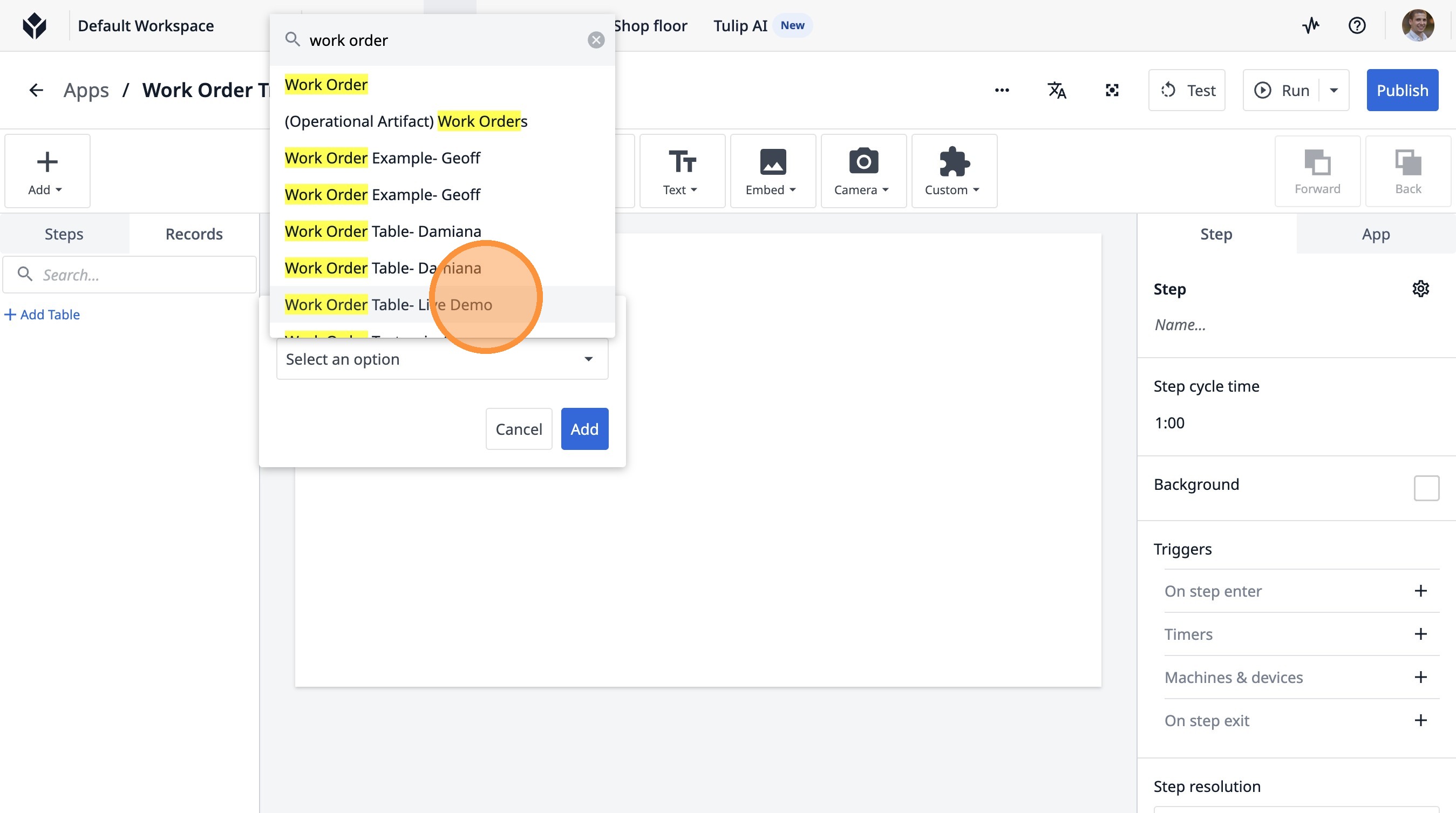
- Cliquez sur « Table - Démonstration en direct »
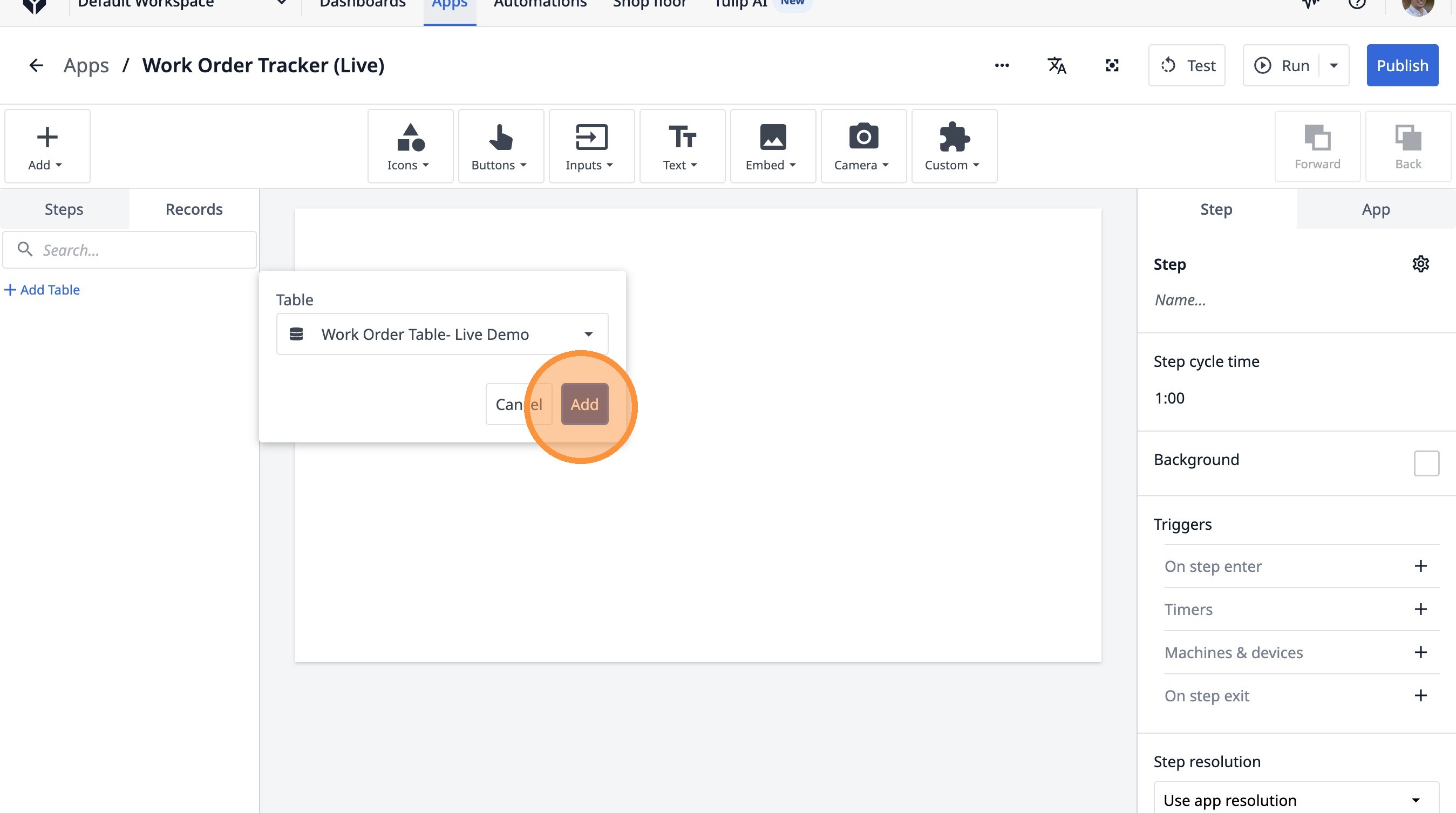
- Cliquez sur « Ajouter »
- Cliquez ici.
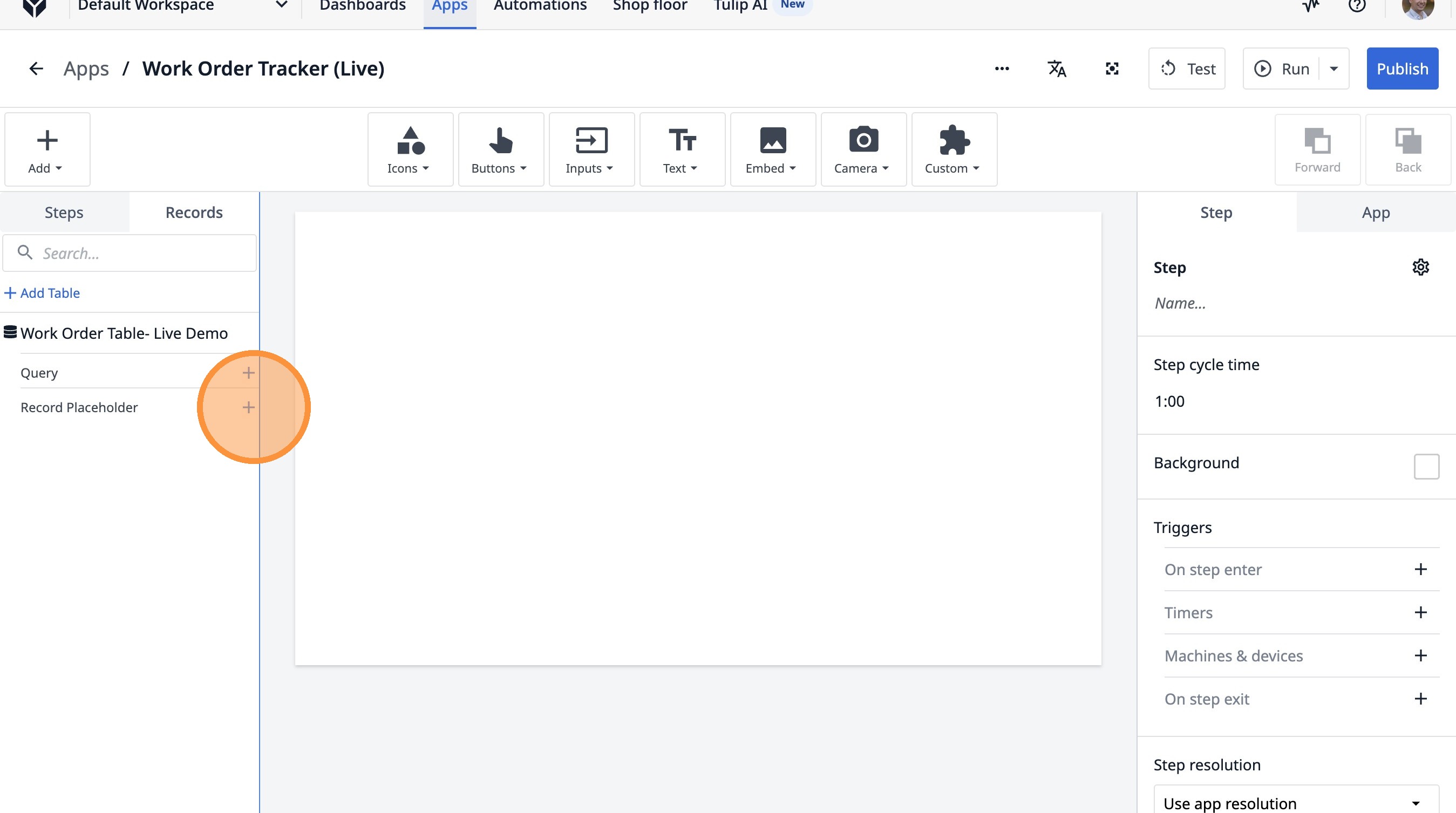
- Cliquez sur cette icône.
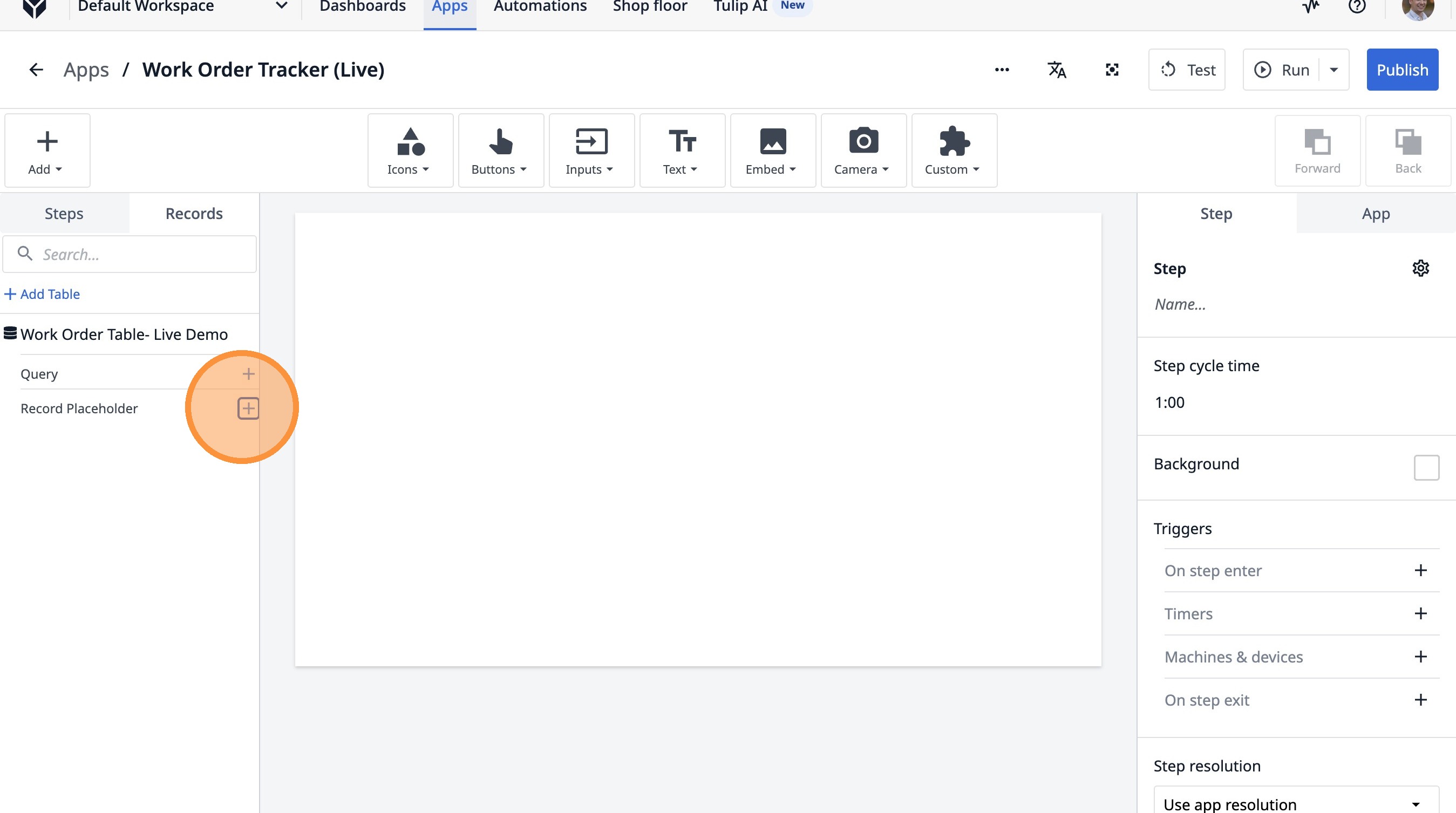
- Cliquez sur le champ « Tableau des ordres de travail en cours - Démonstration en direct ».
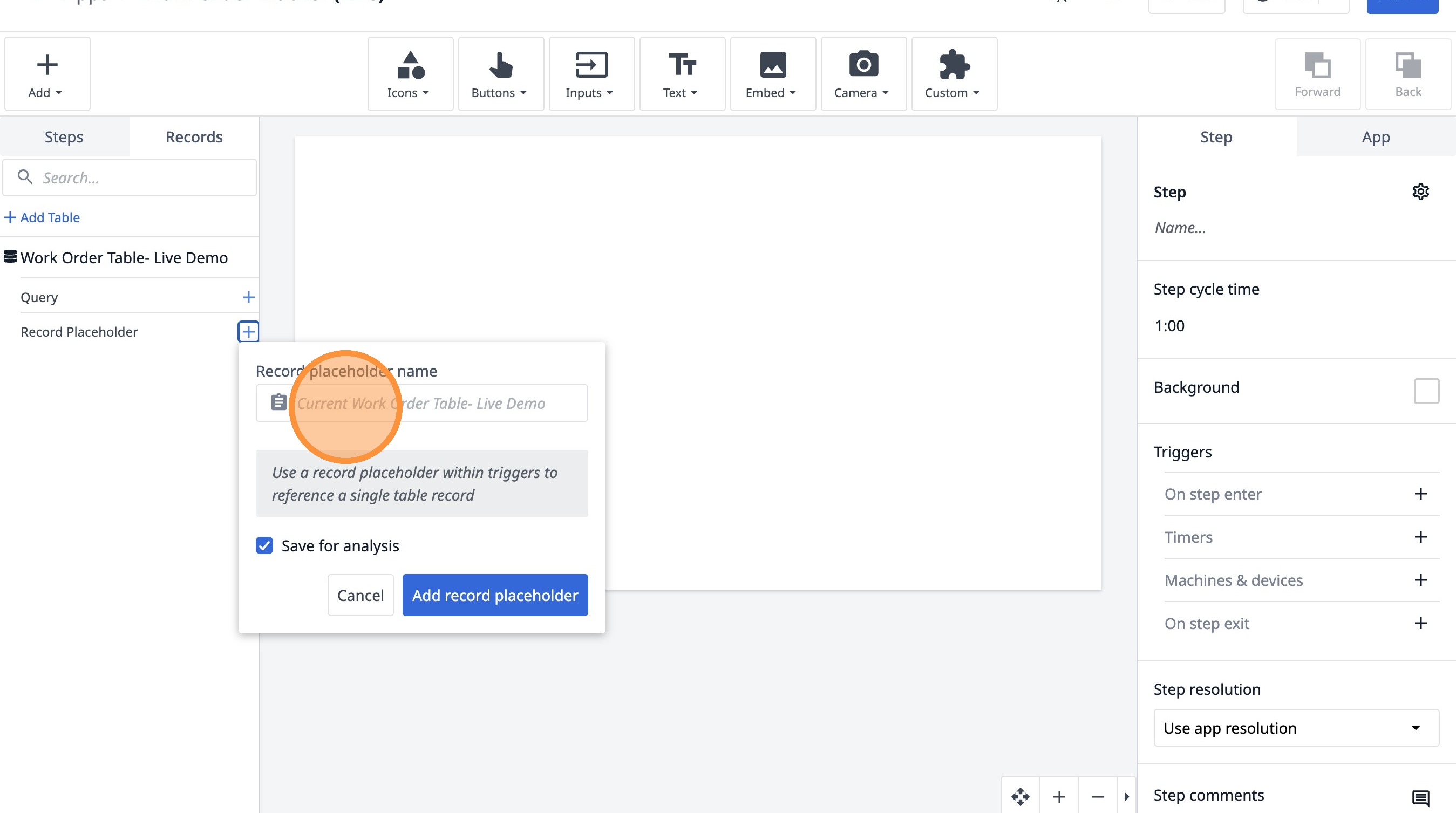
- Saisissez « [[up]] ordre de travail en cours »
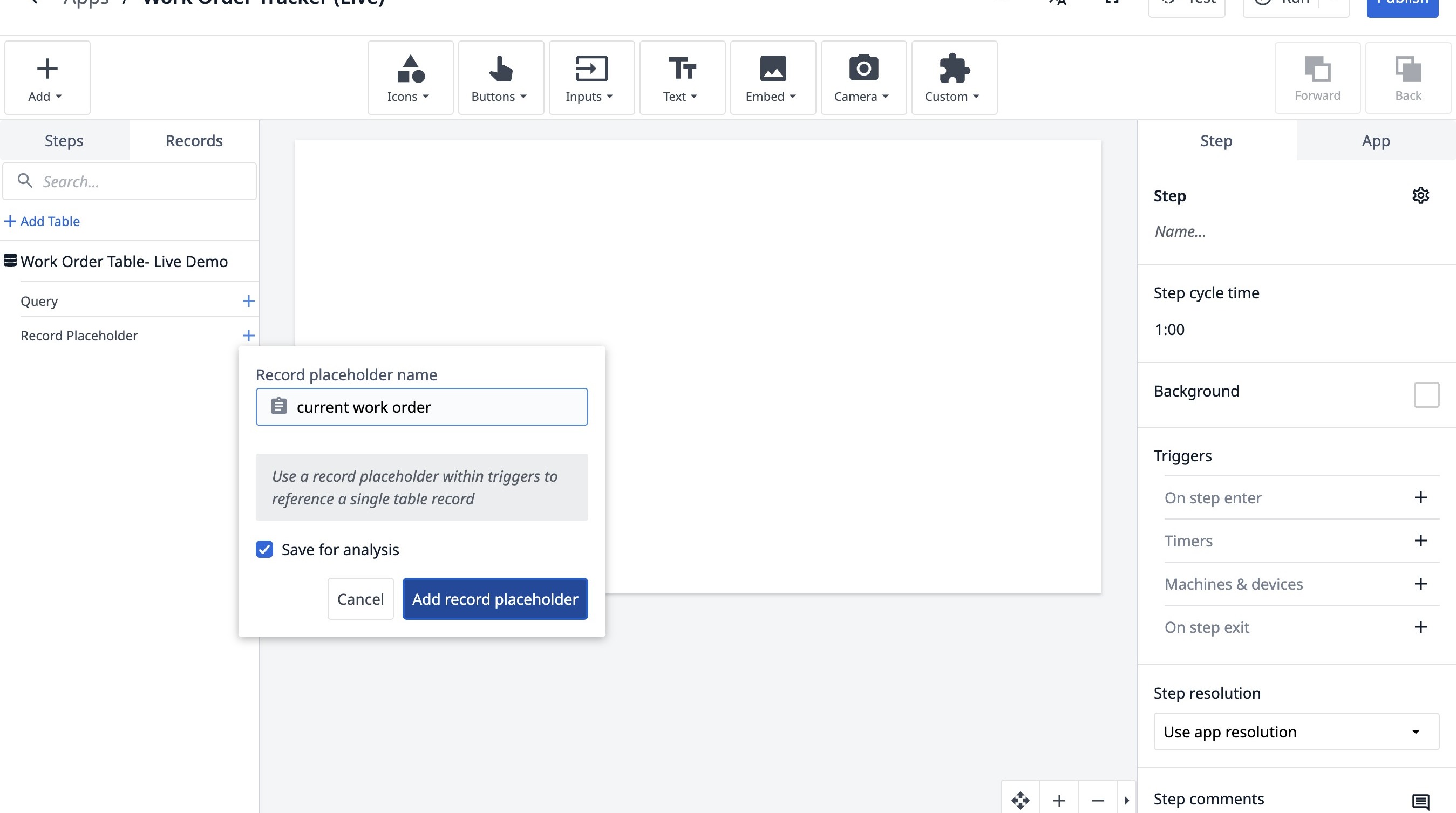
- Cliquez sur « Ajouter un espace réservé pour un enregistrement »
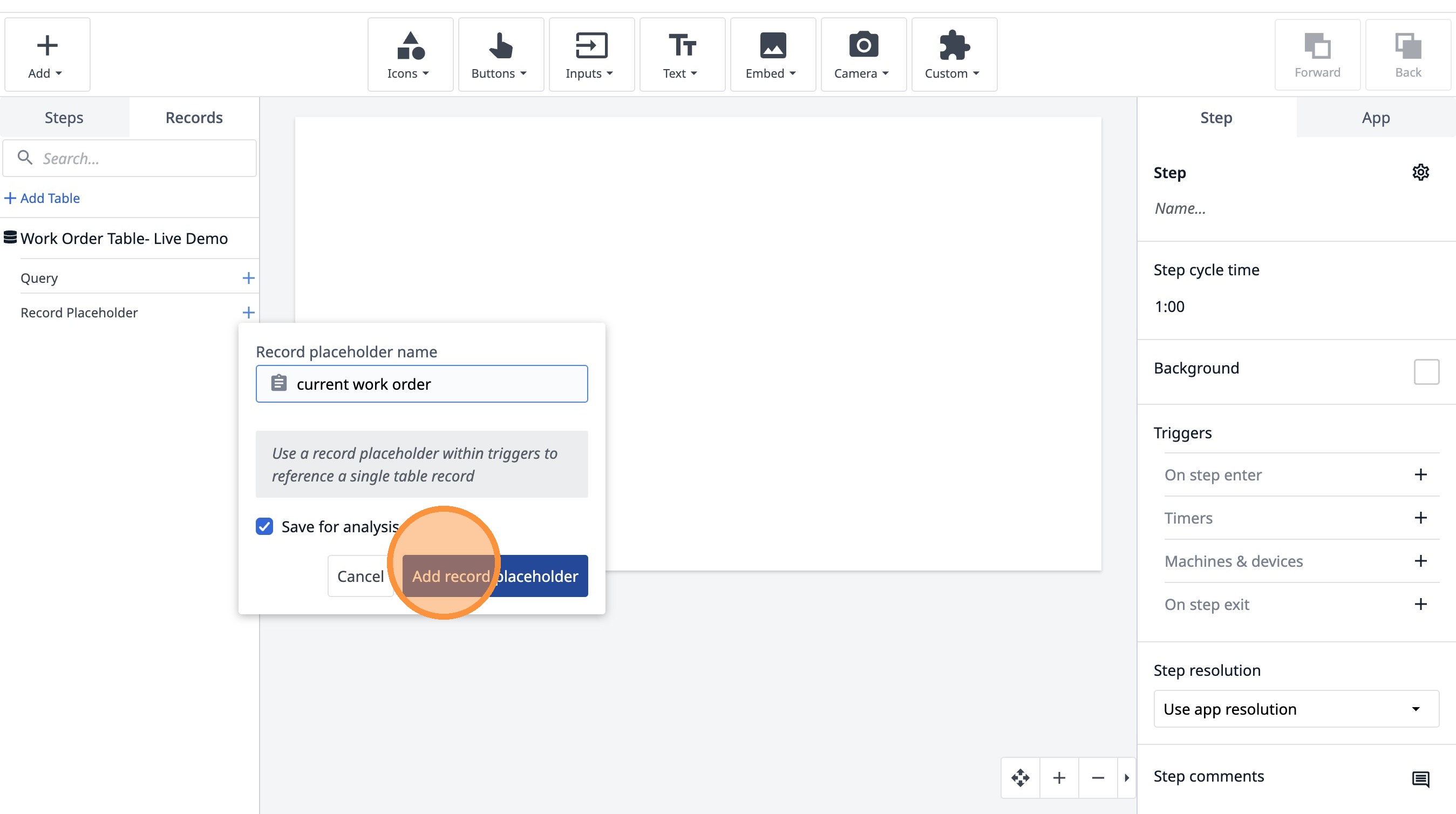
- Cliquez sur « Boutons ».
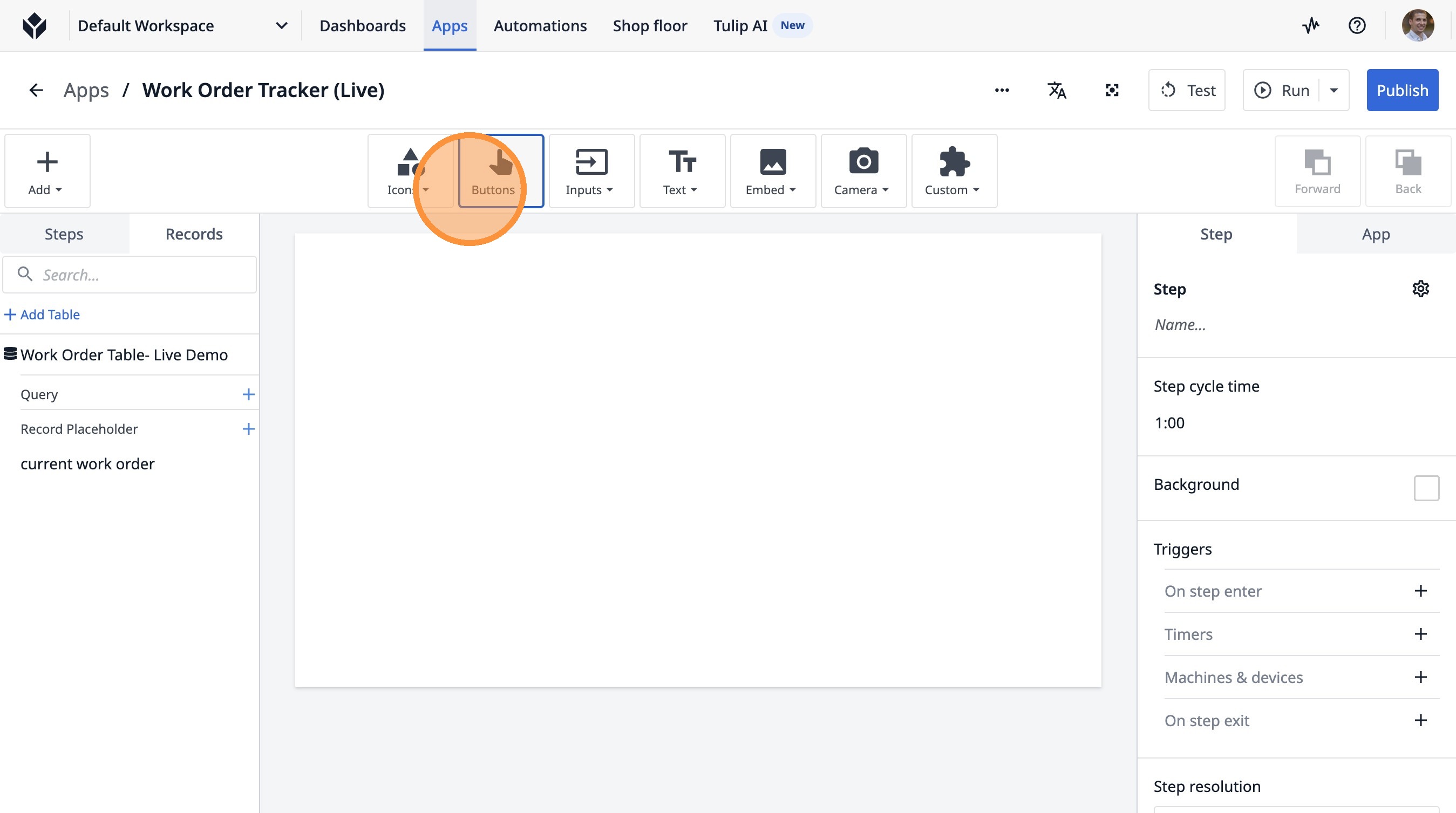
- Cliquez sur « Bouton ».
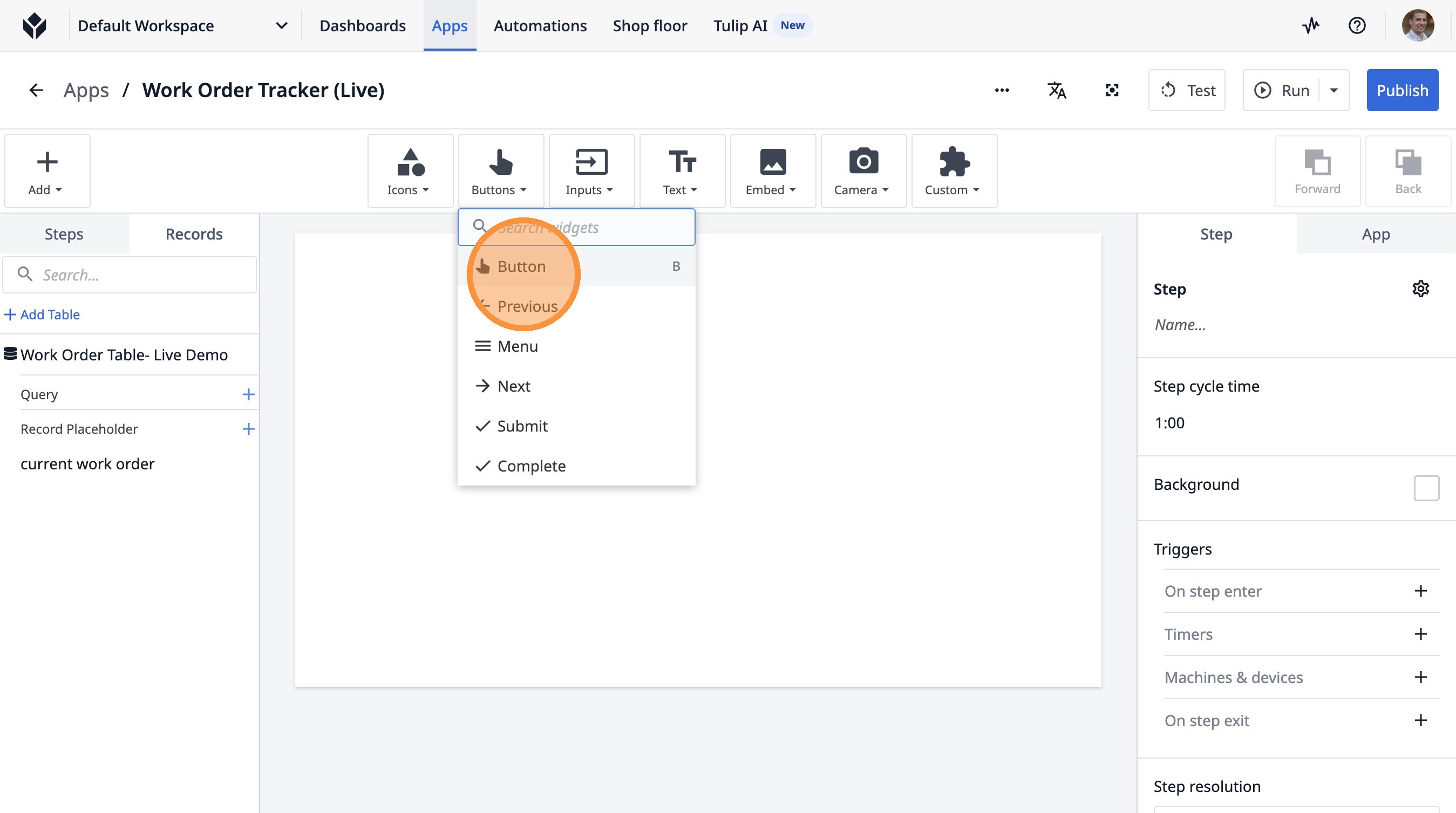
- Cliquez sur cette icône.
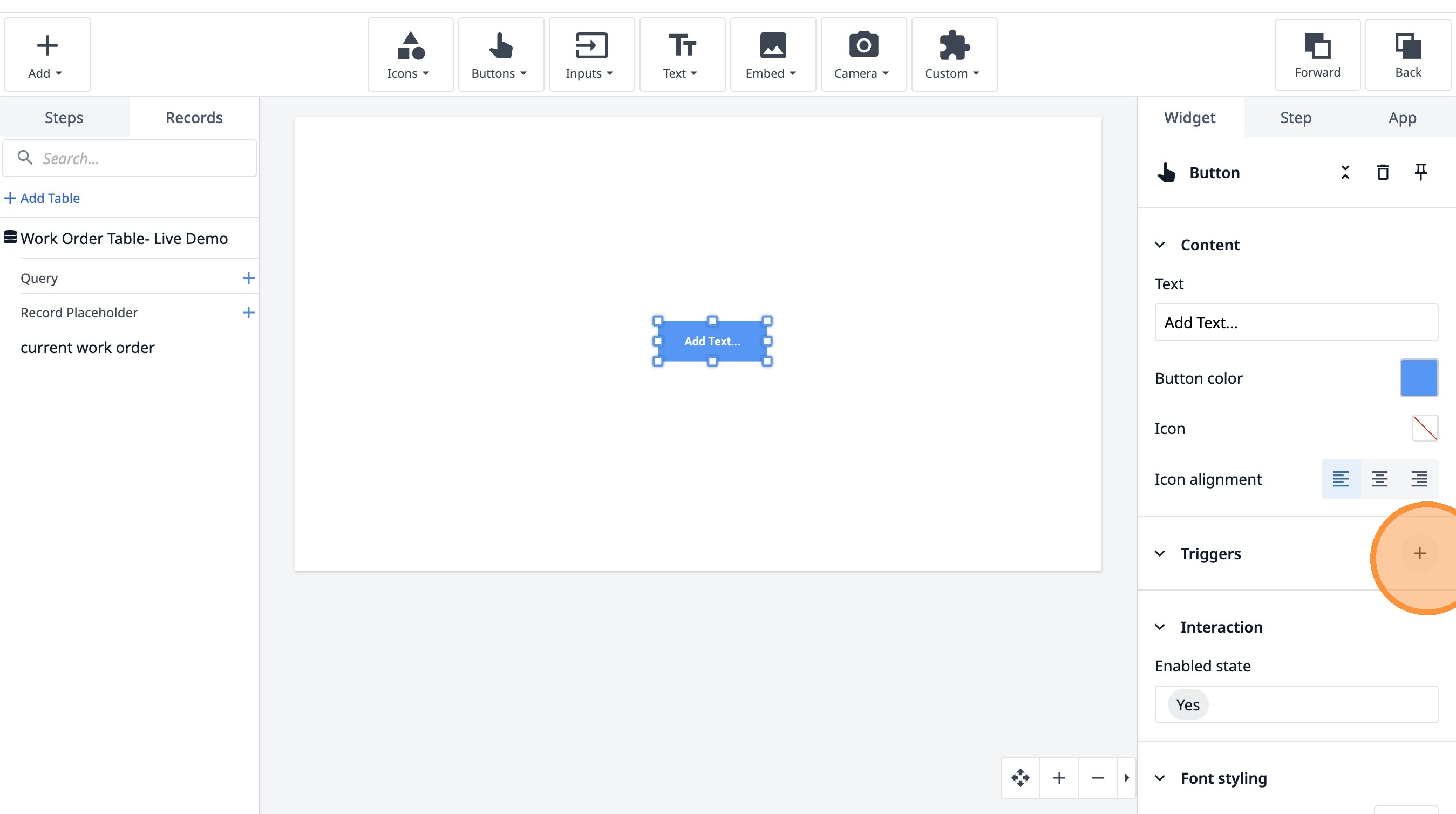
-
Saisissez « créer un ordre de travail »
-
Cliquez sur « Ajouter une nouvelle action ».
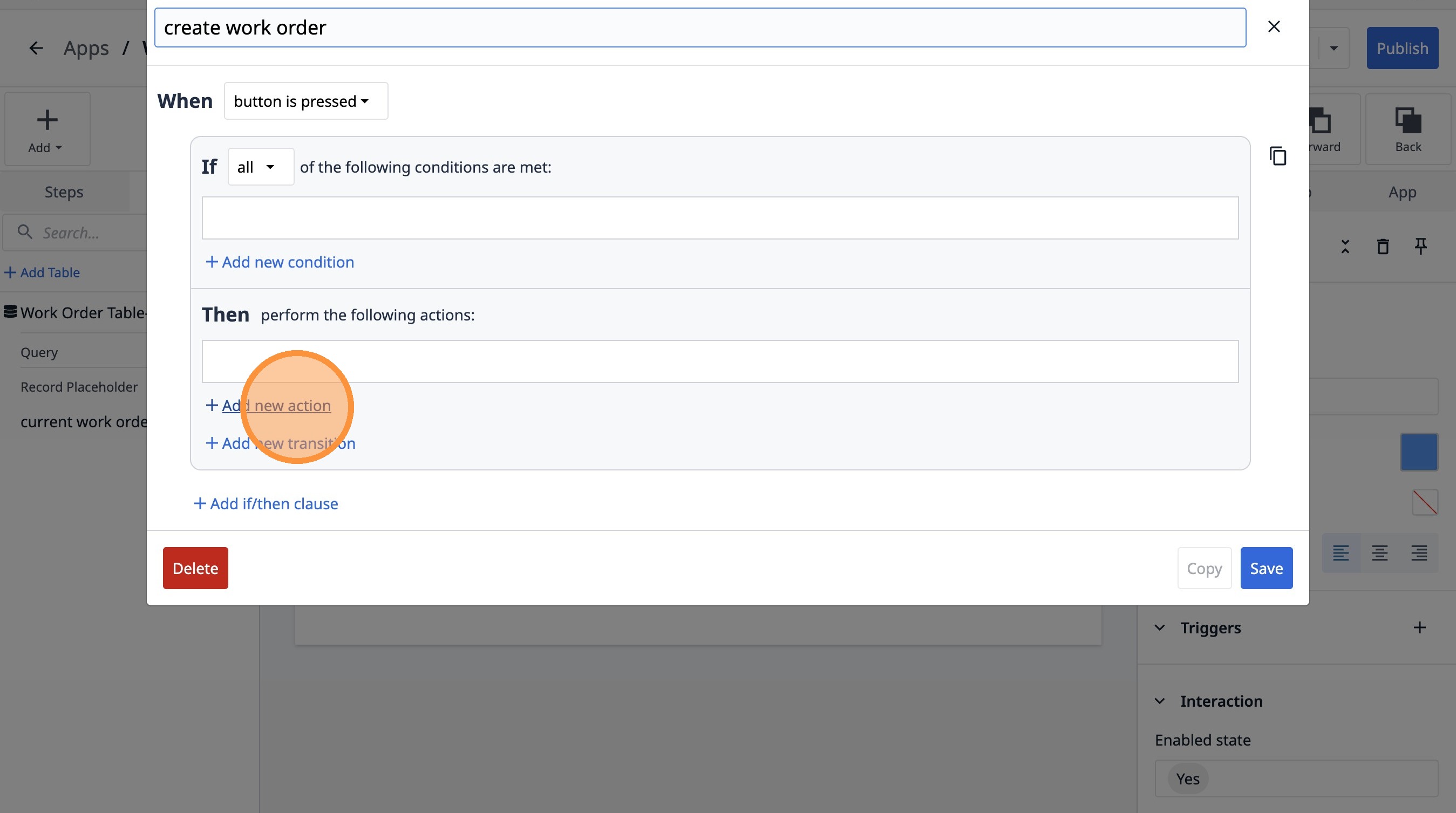
- Sélectionnez l'option « Enregistrements de table ».
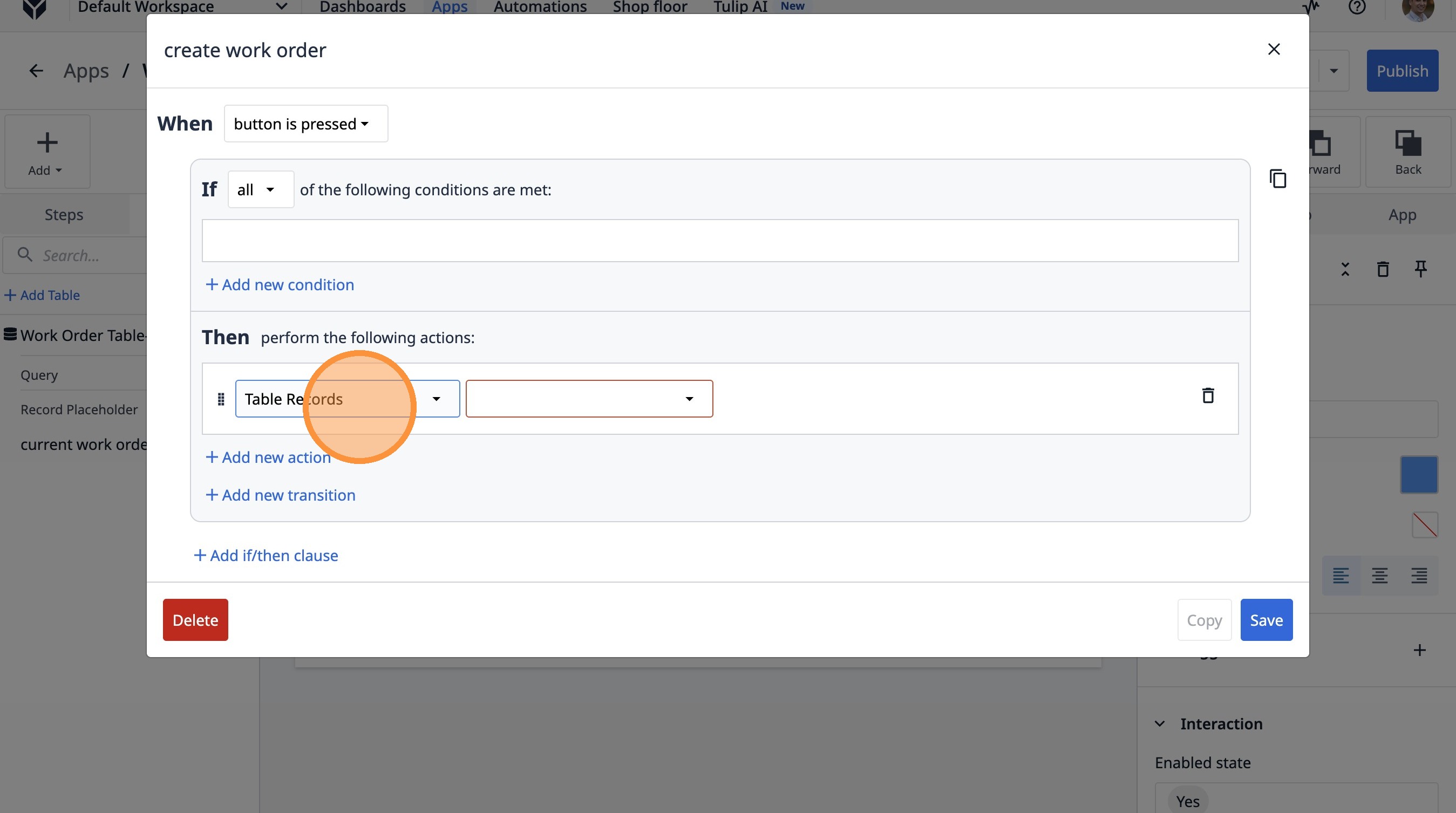
- Sélectionnez l'option « Créer un enregistrement ».
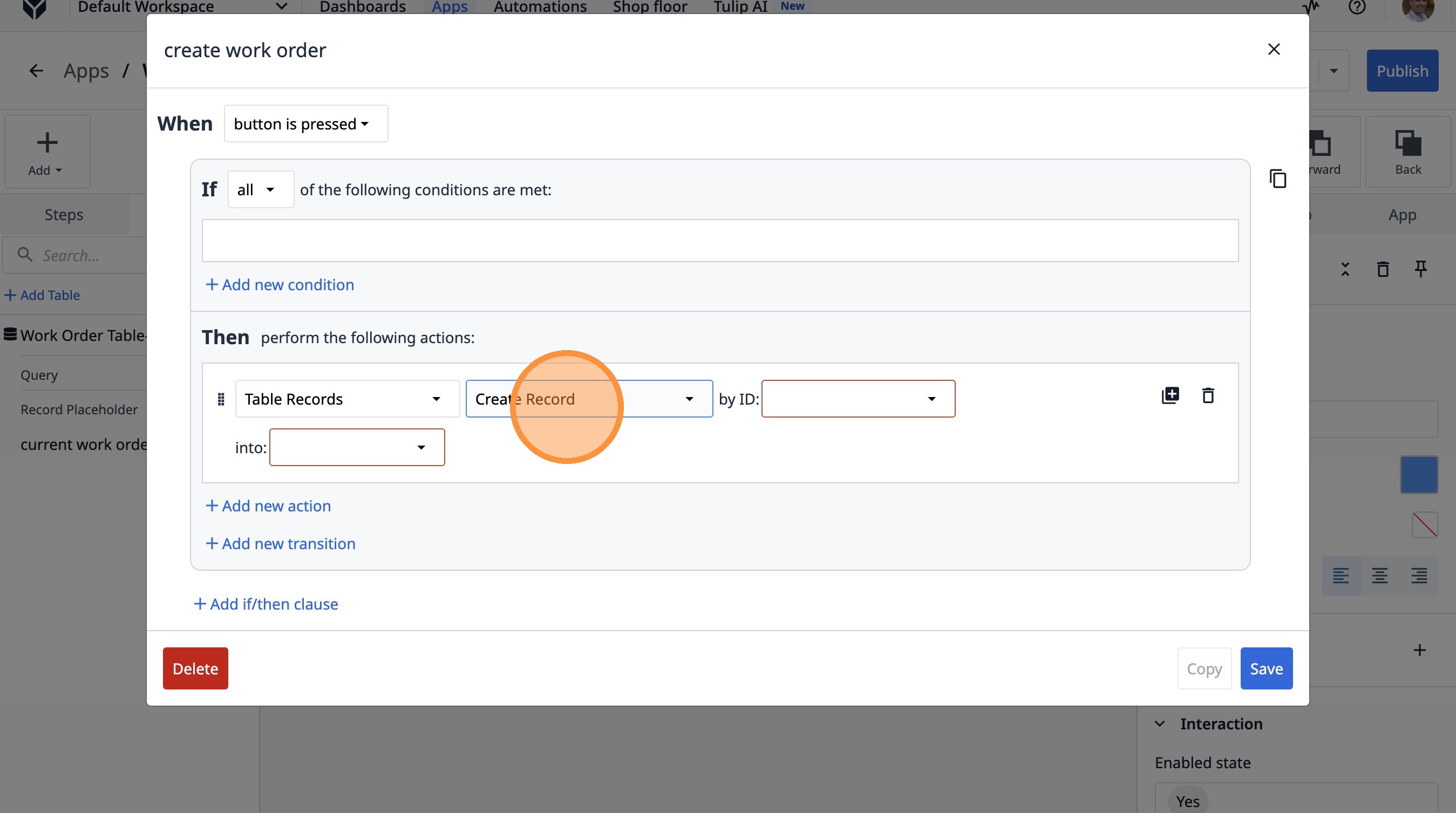
- Sélectionnez l'option « Valeur statique ».
- Cliquez sur ce champ de texte.
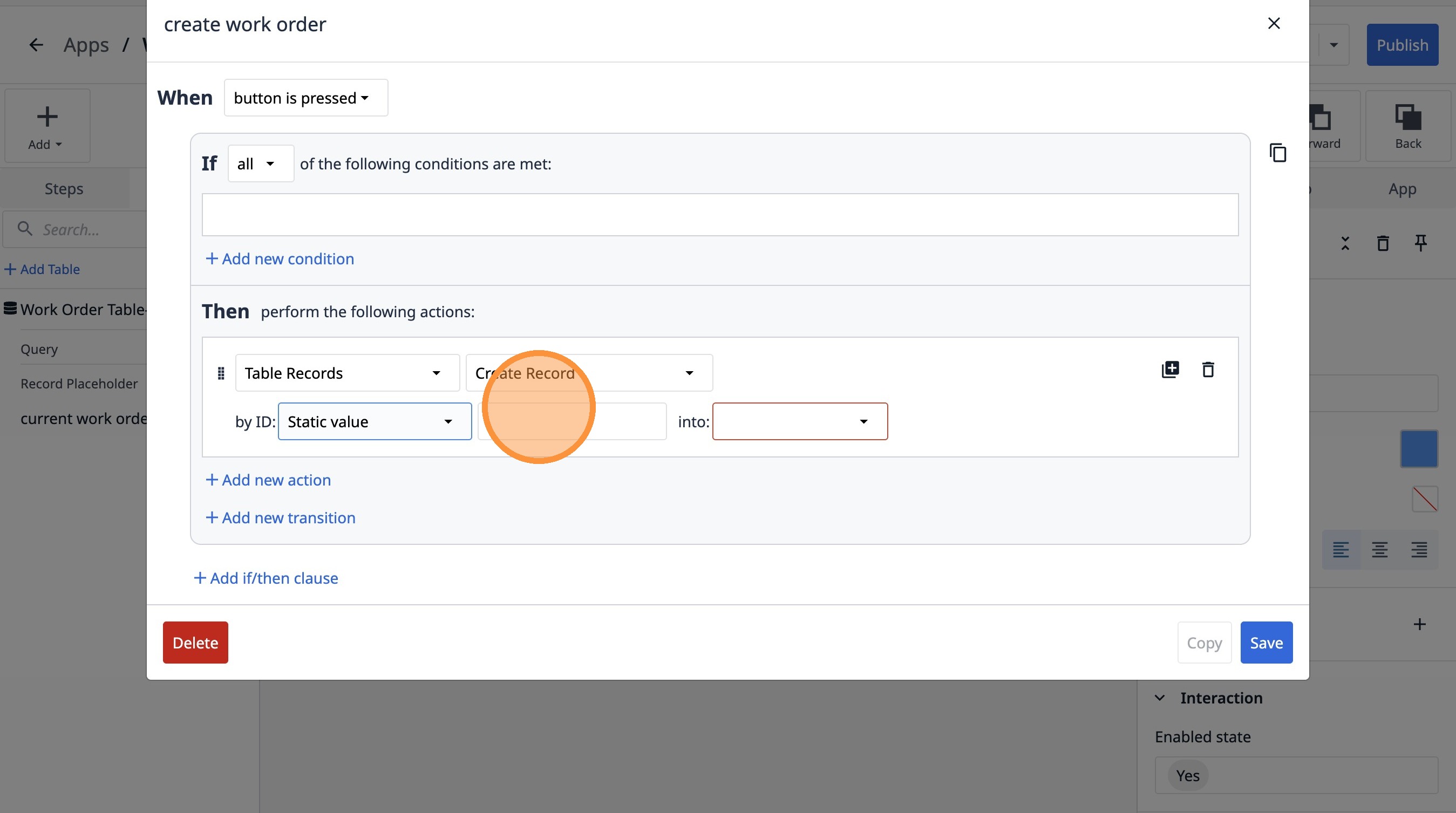
- Saisissez « 123 ».
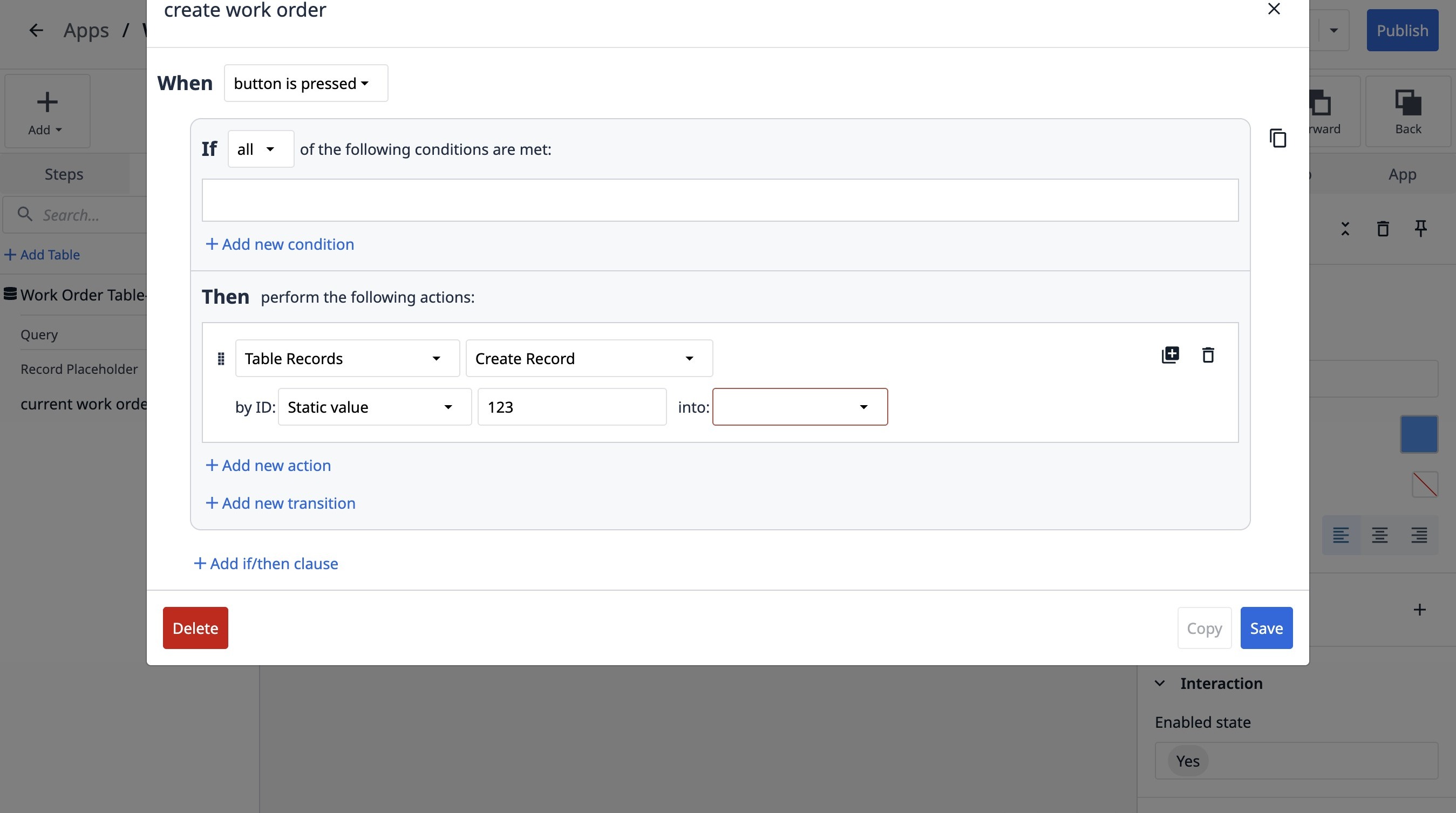
- Sélectionnez l'option « Ordre de travail en cours ».
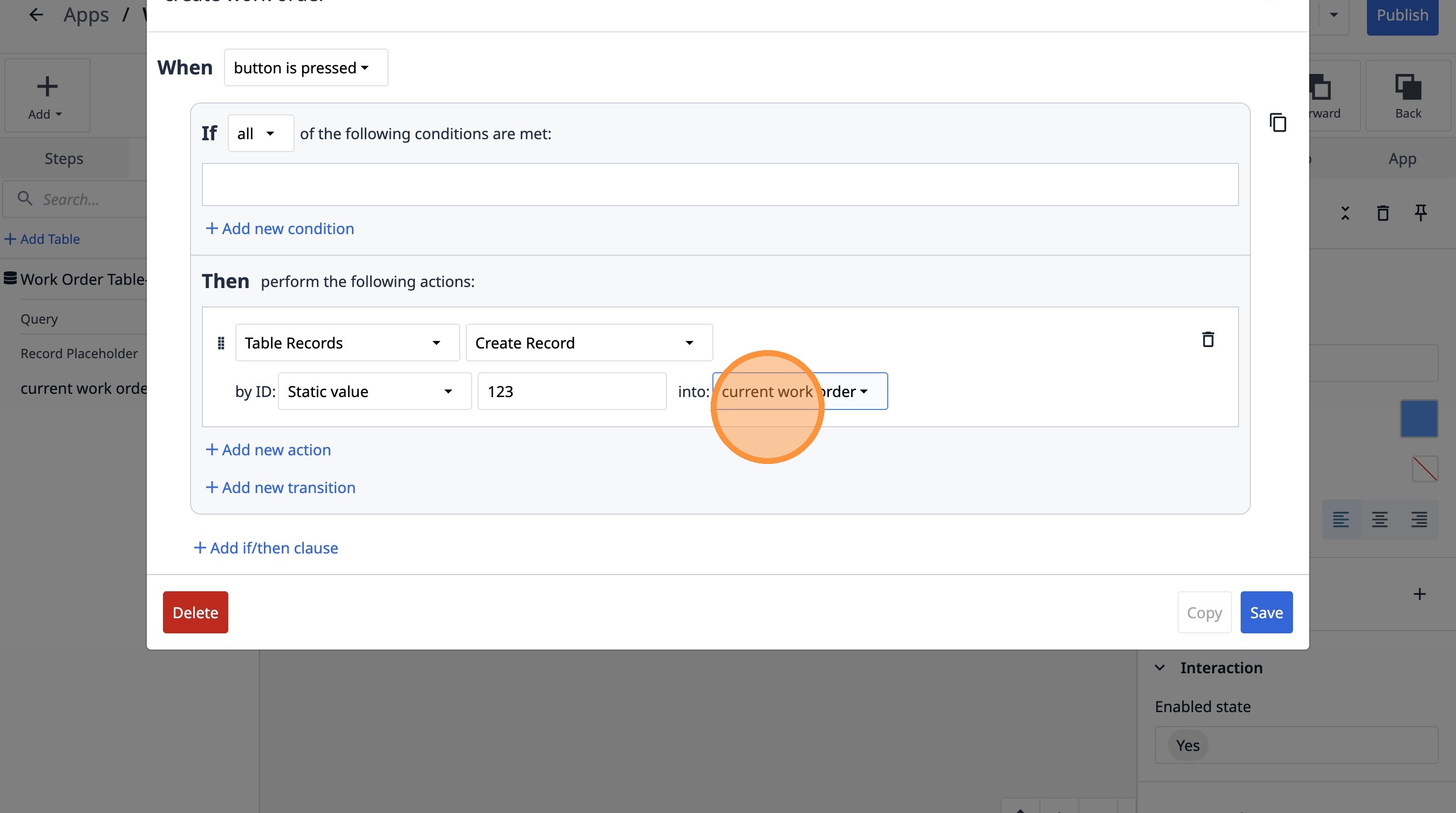
- Cliquez sur « Ajouter une nouvelle transition ».
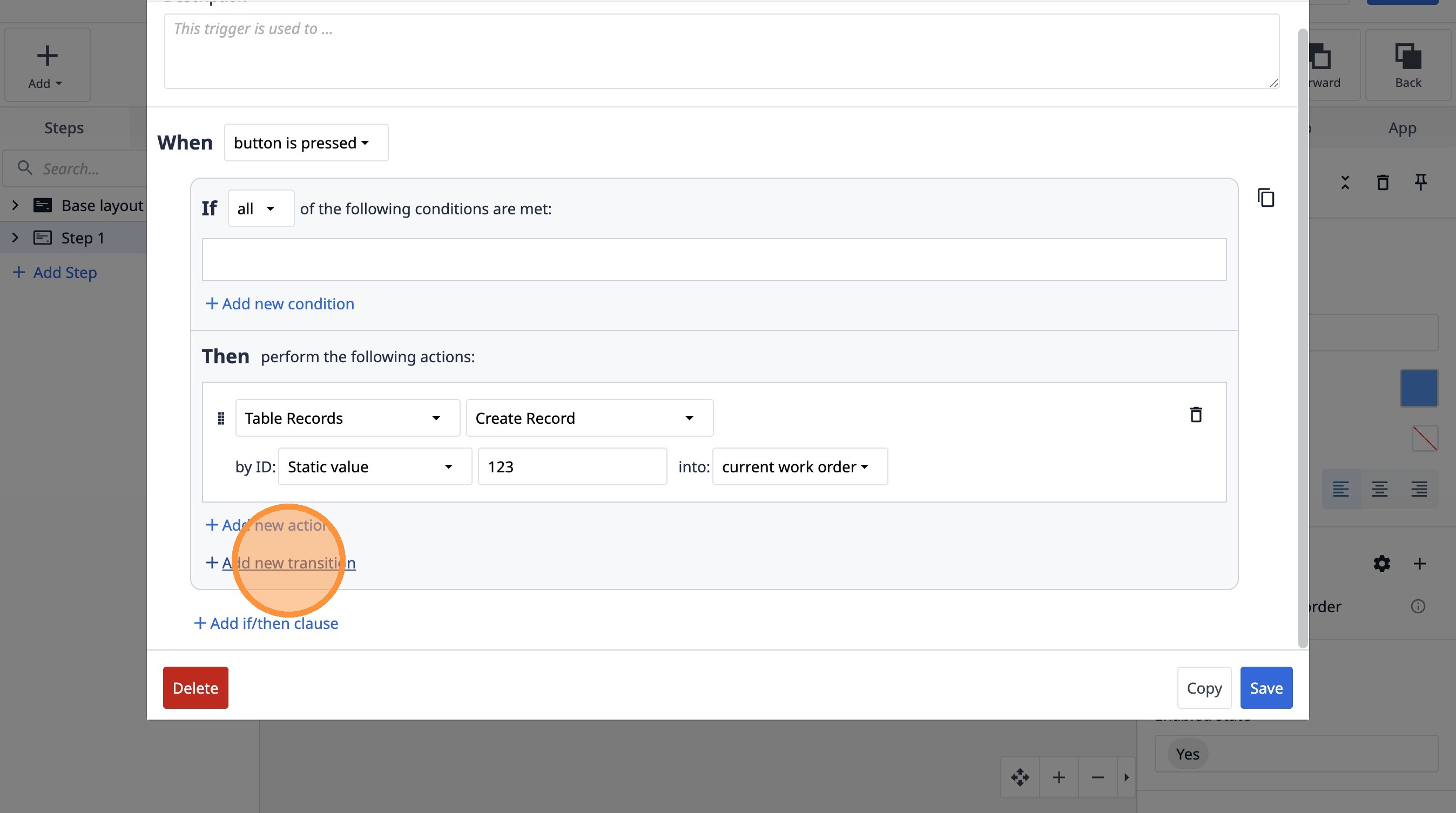
- Sélectionnez l'option « Aller à l'étape ».
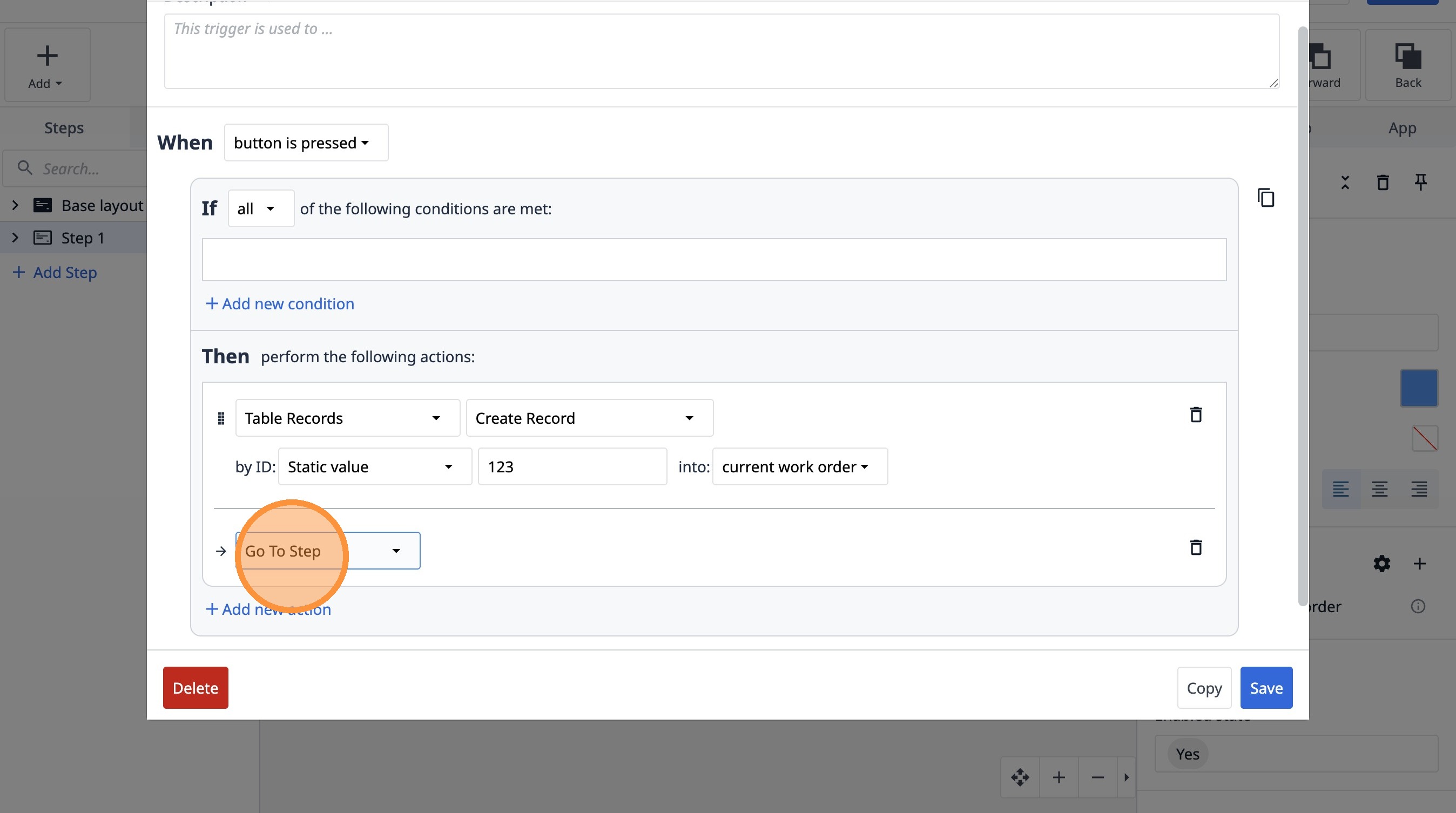
- Sélectionnez l'option « Suivant ».
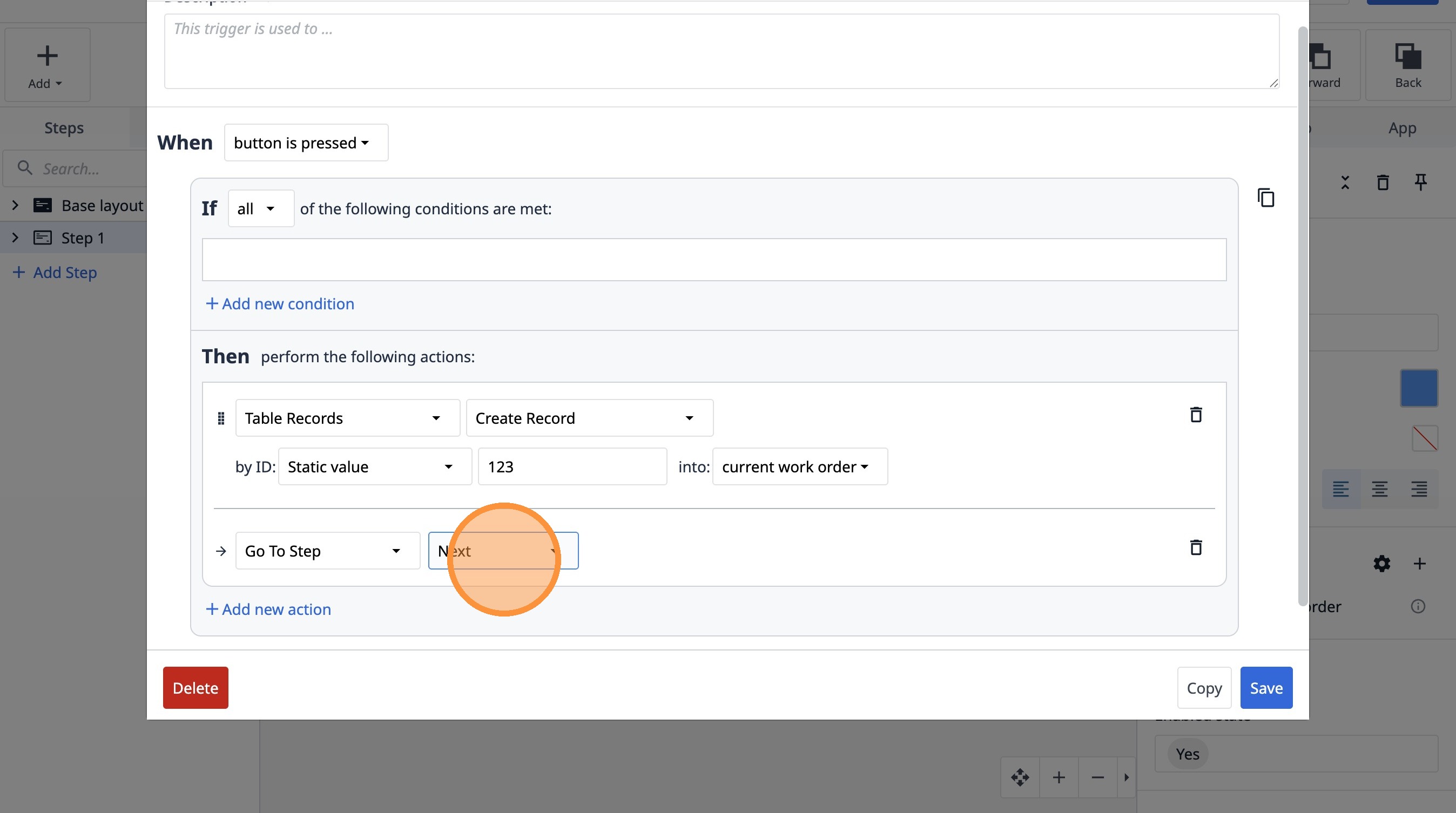
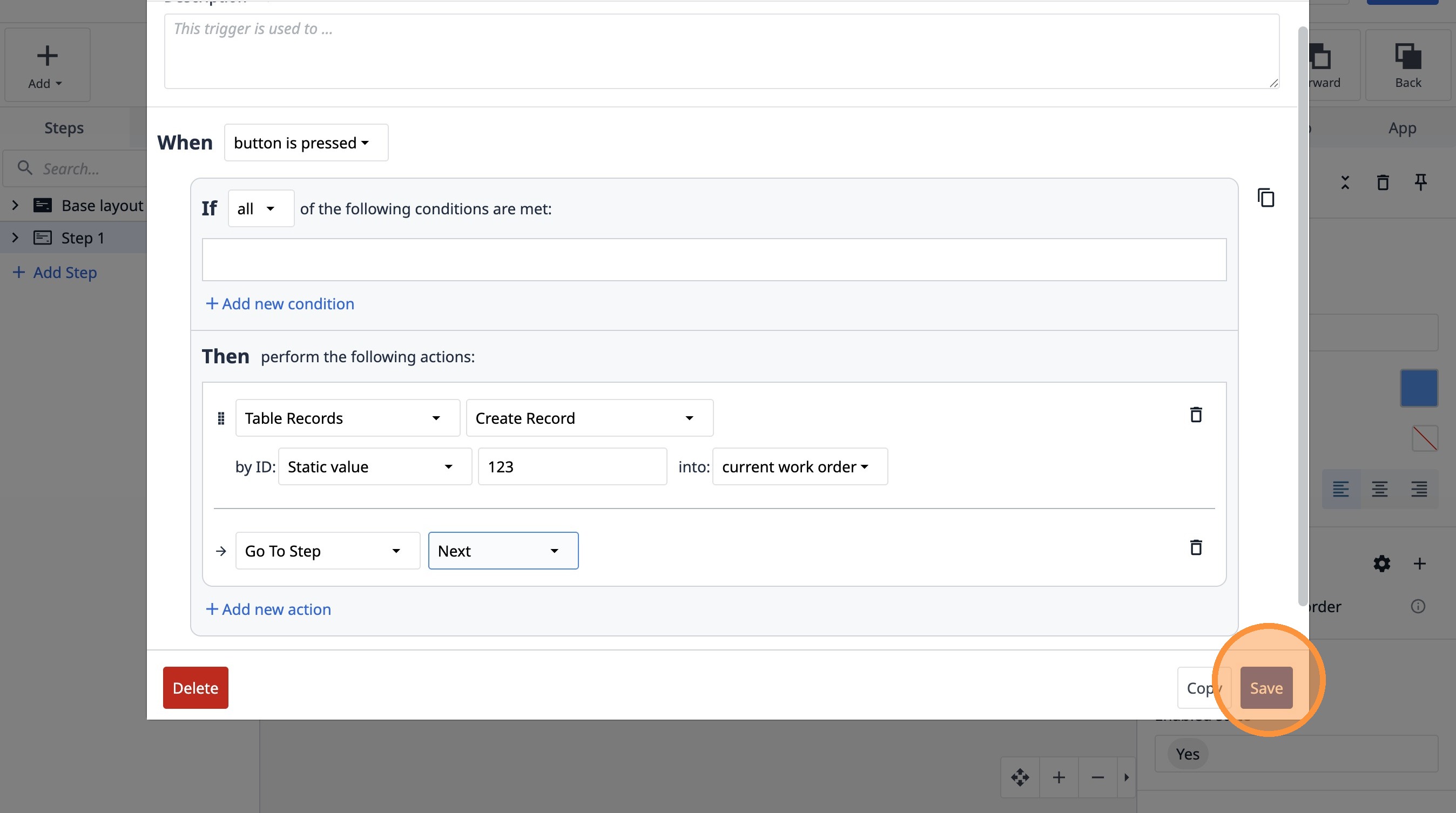
- Cliquez sur « Enregistrer »
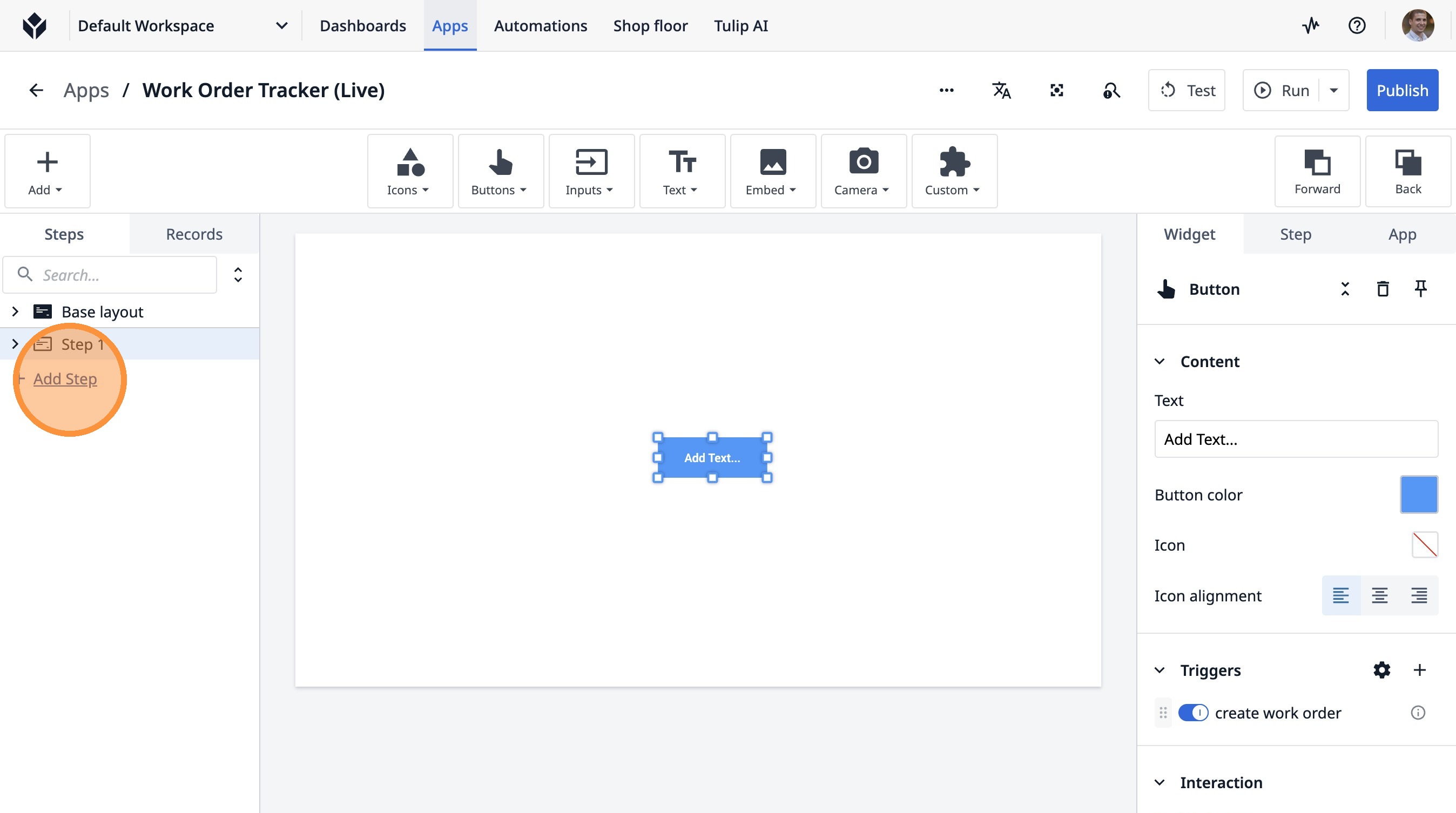
- Cliquez sur « Ajouter une étape ».
-
Saisissez « Simuler votre station »
-
Cliquez ici.
- Cliquez sur « Texte ».
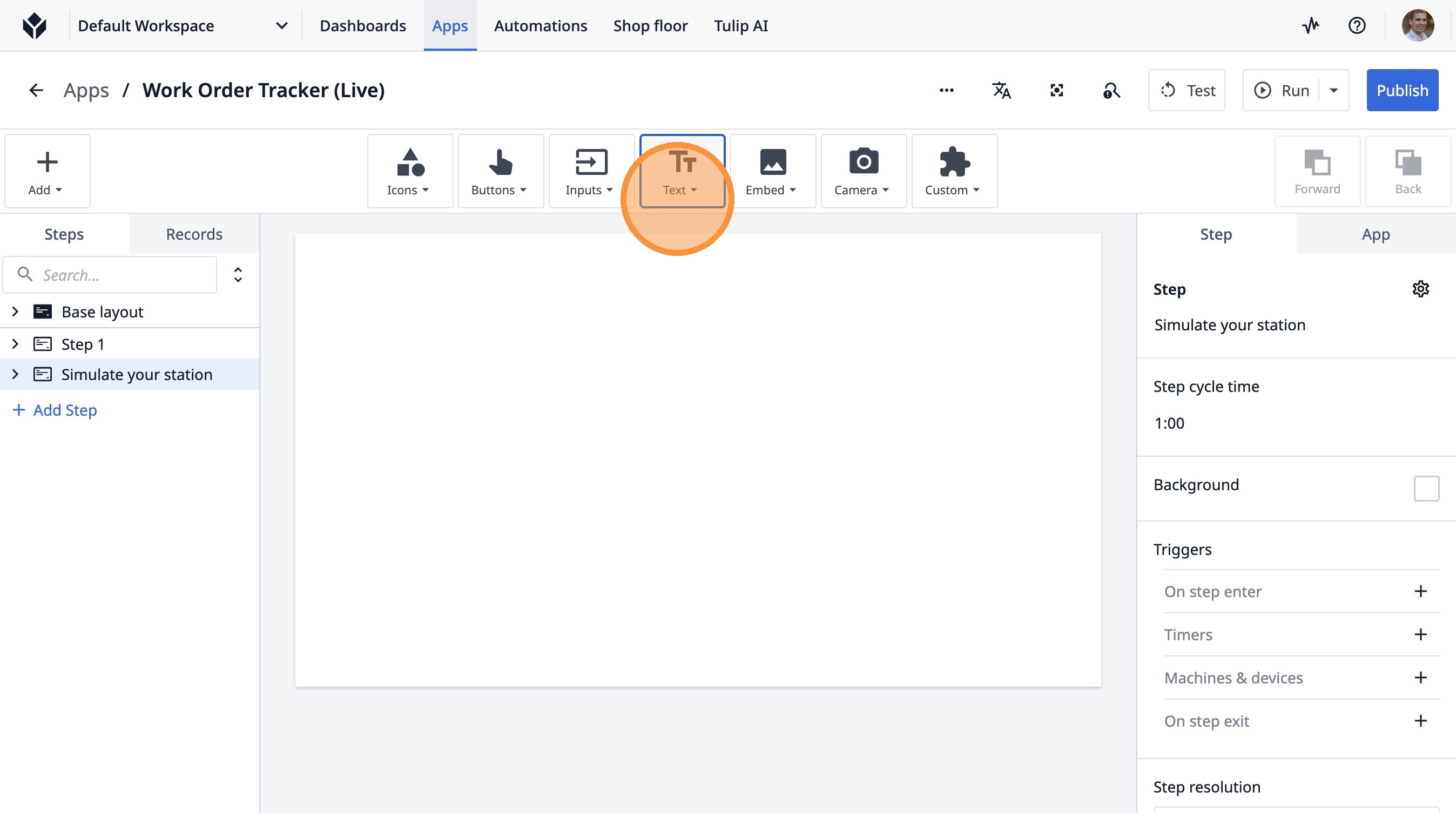
- Cliquez sur « Texte »
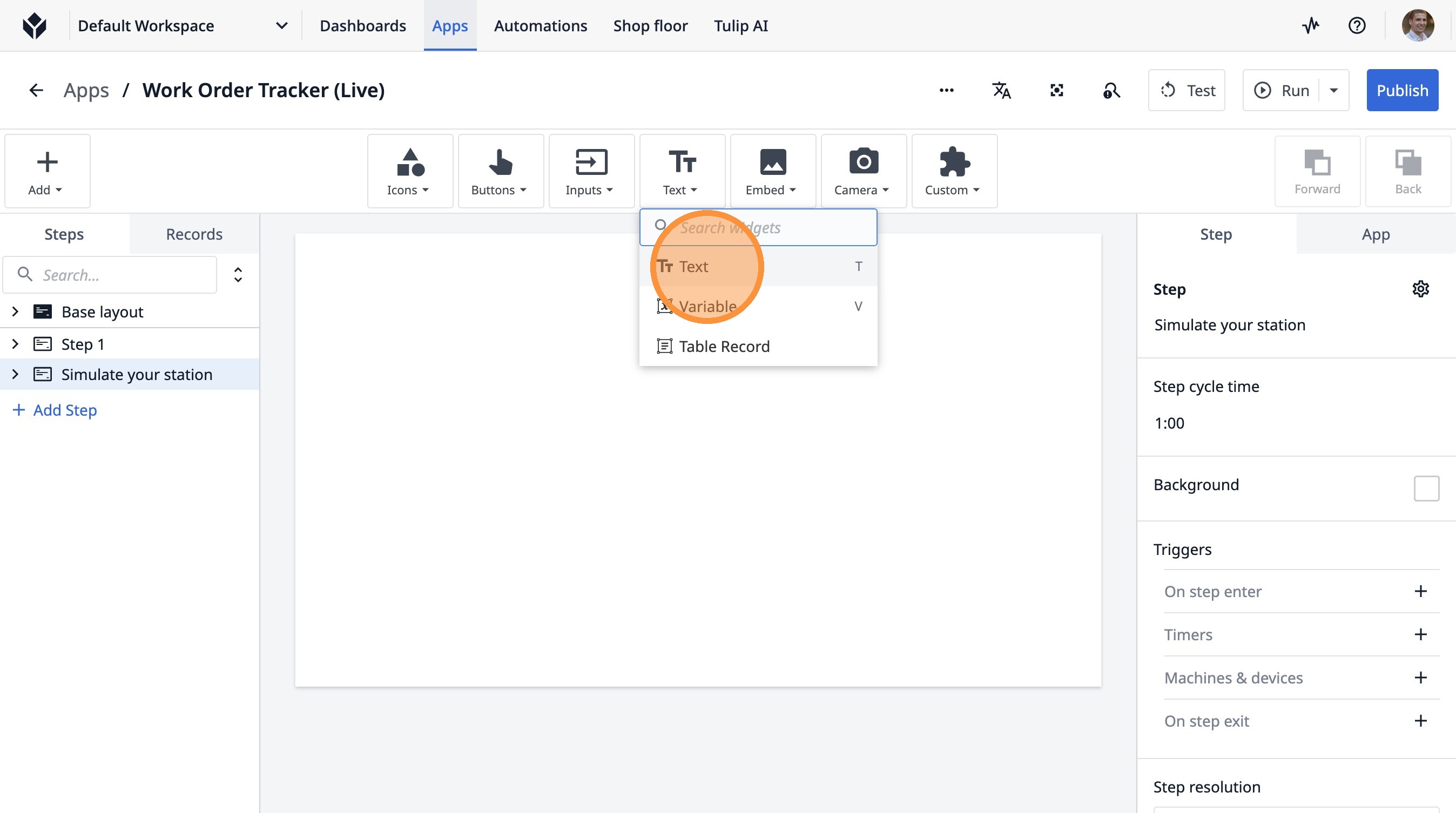
- Cliquez sur « Ajouter du texte... »
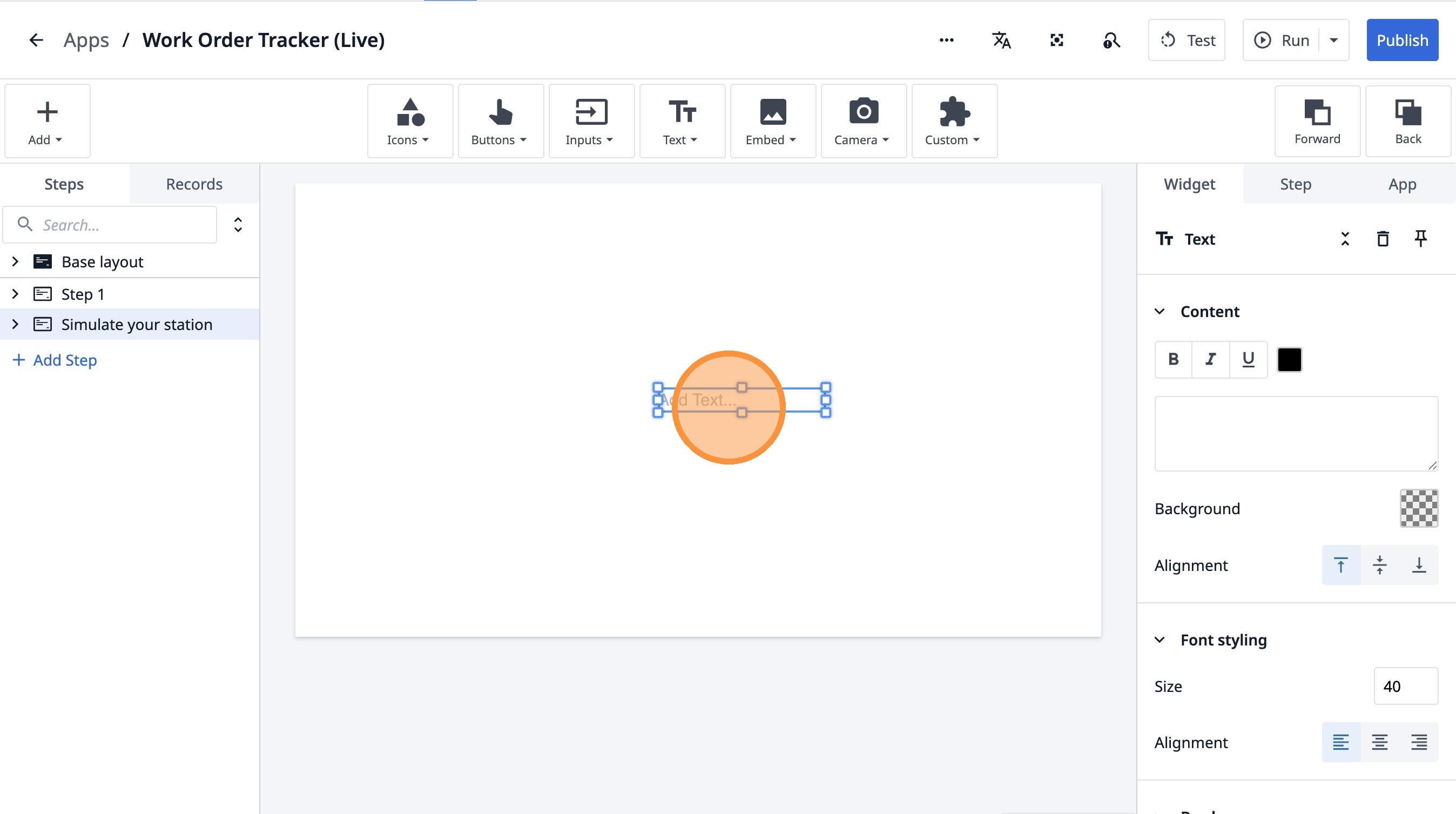
- Cliquez ici.
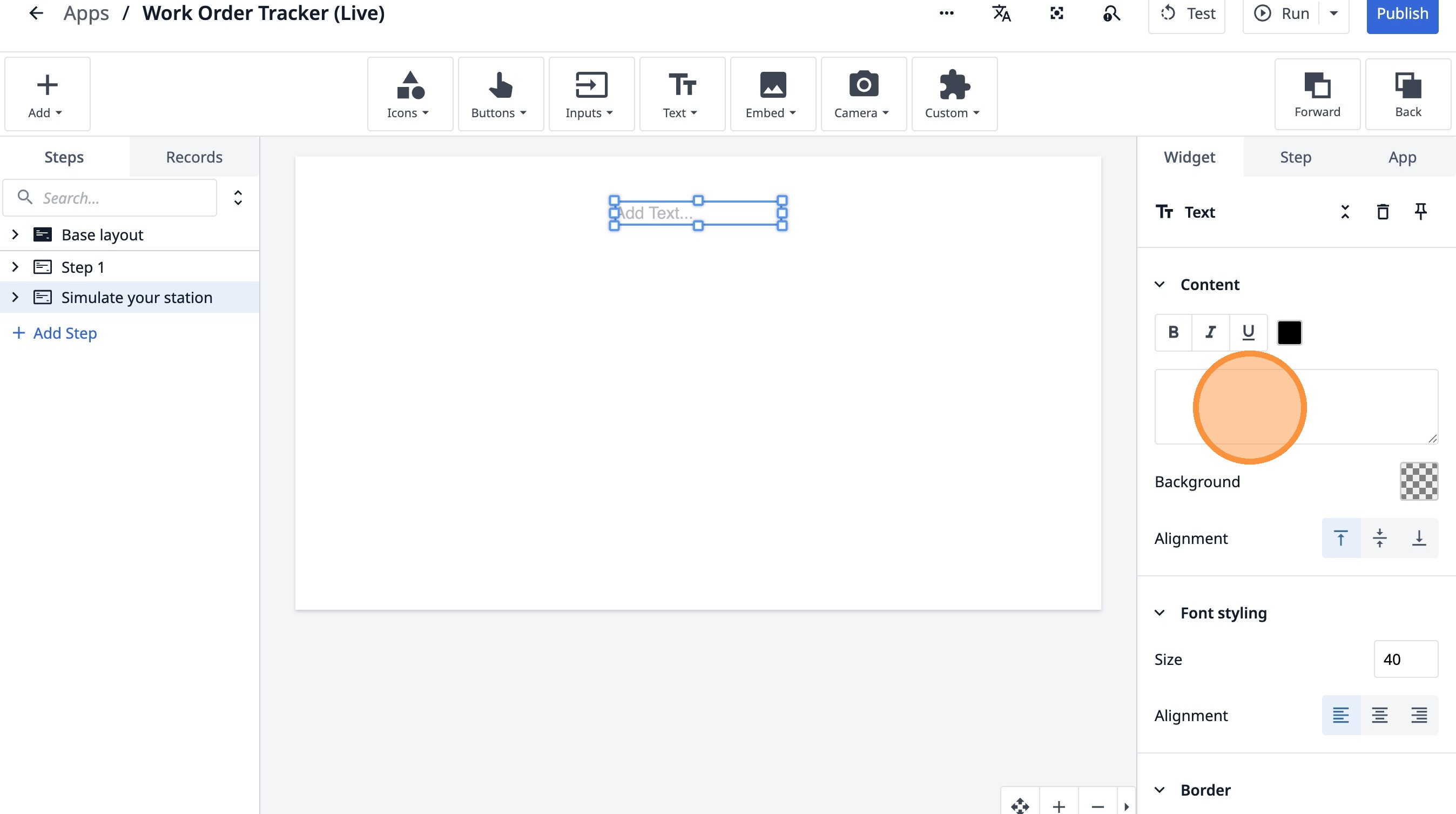
-
Saisissez « Indiquez votre station actuelle ».
-
Cliquez ici.
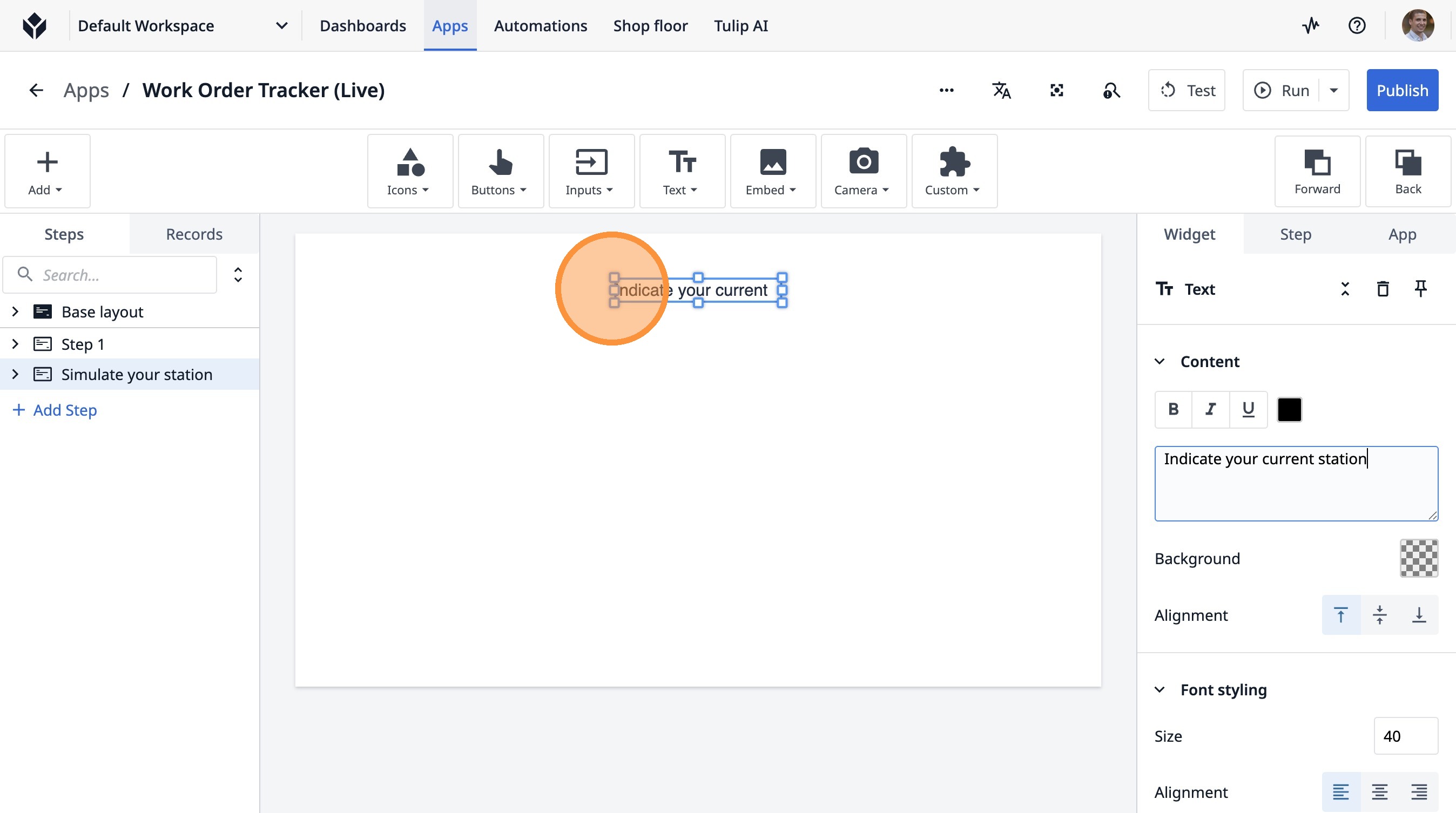
- Cliquez sur « Étape 1 »
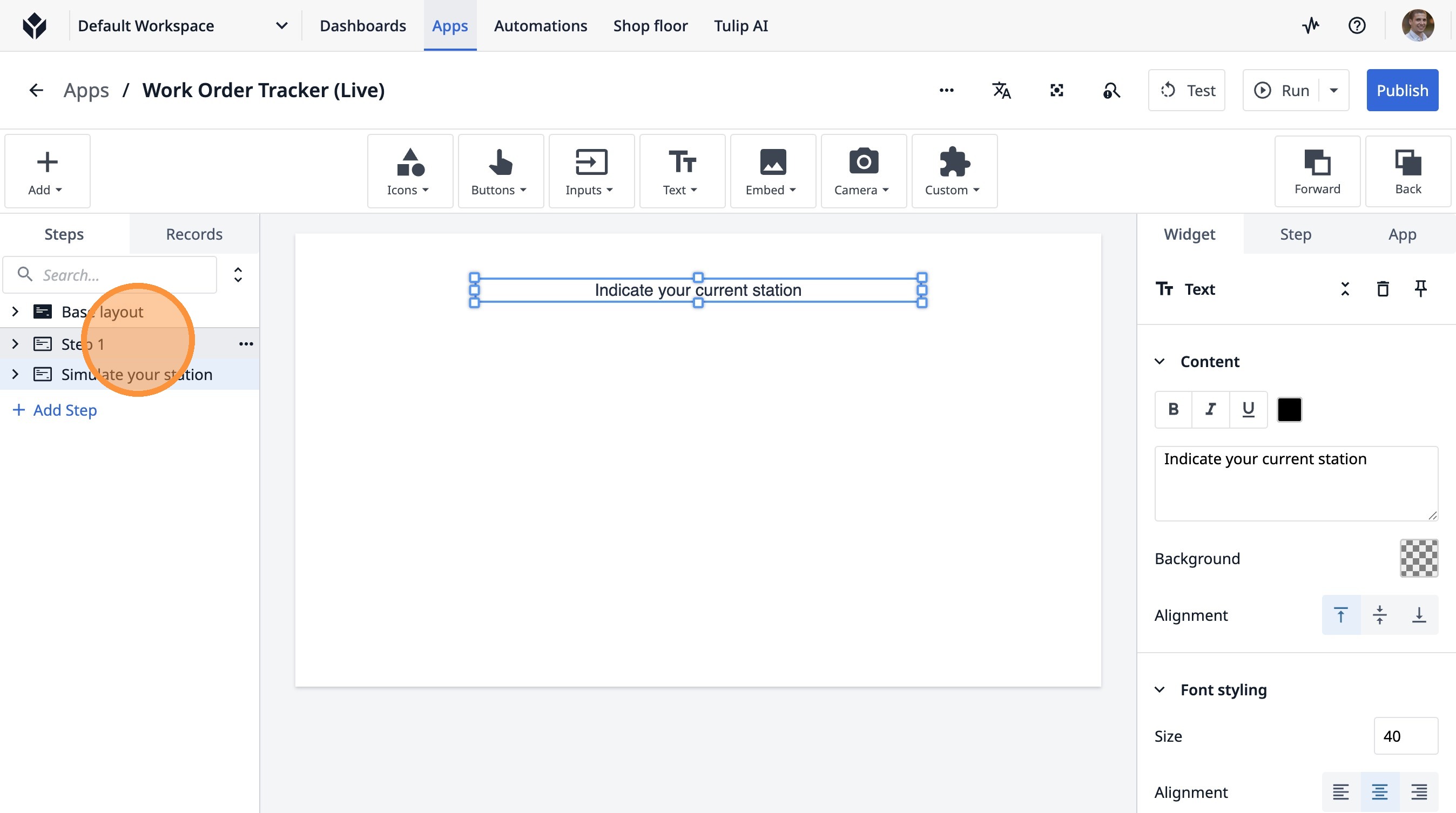
- Cliquez ici.
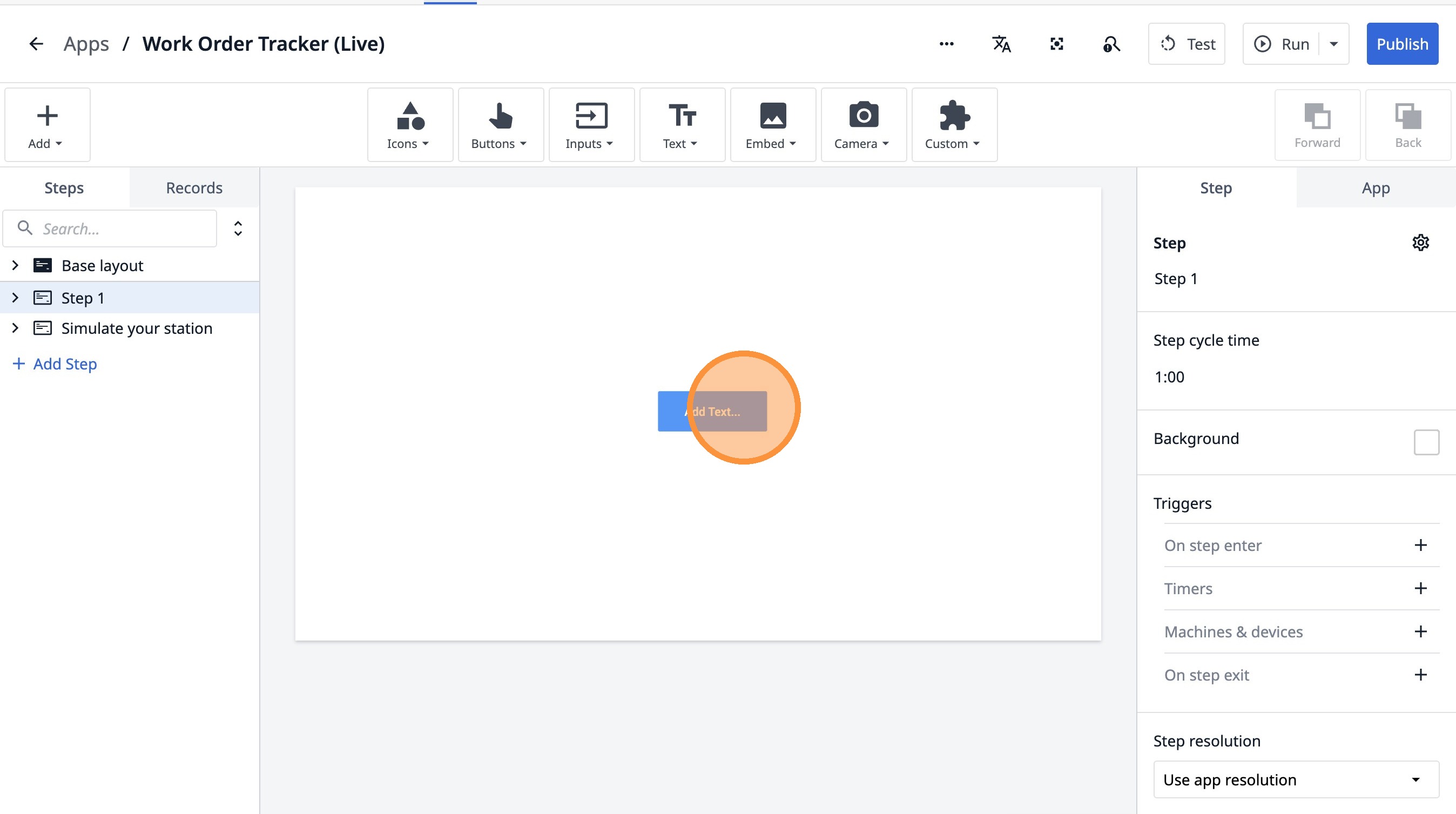
- Cliquez sur « Créer un ordre de travail ».
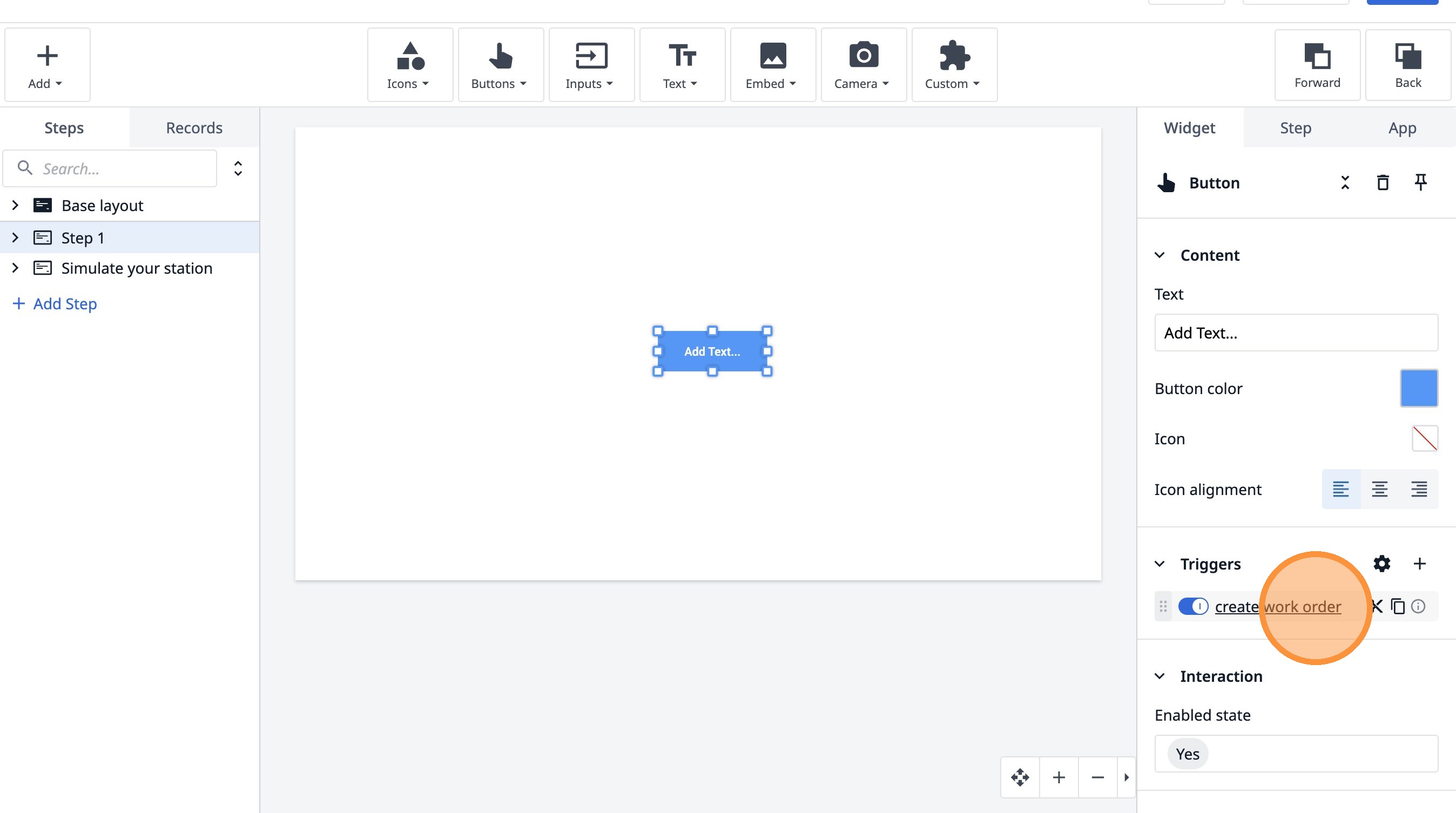
- Double-cliquez sur ce champ de texte.
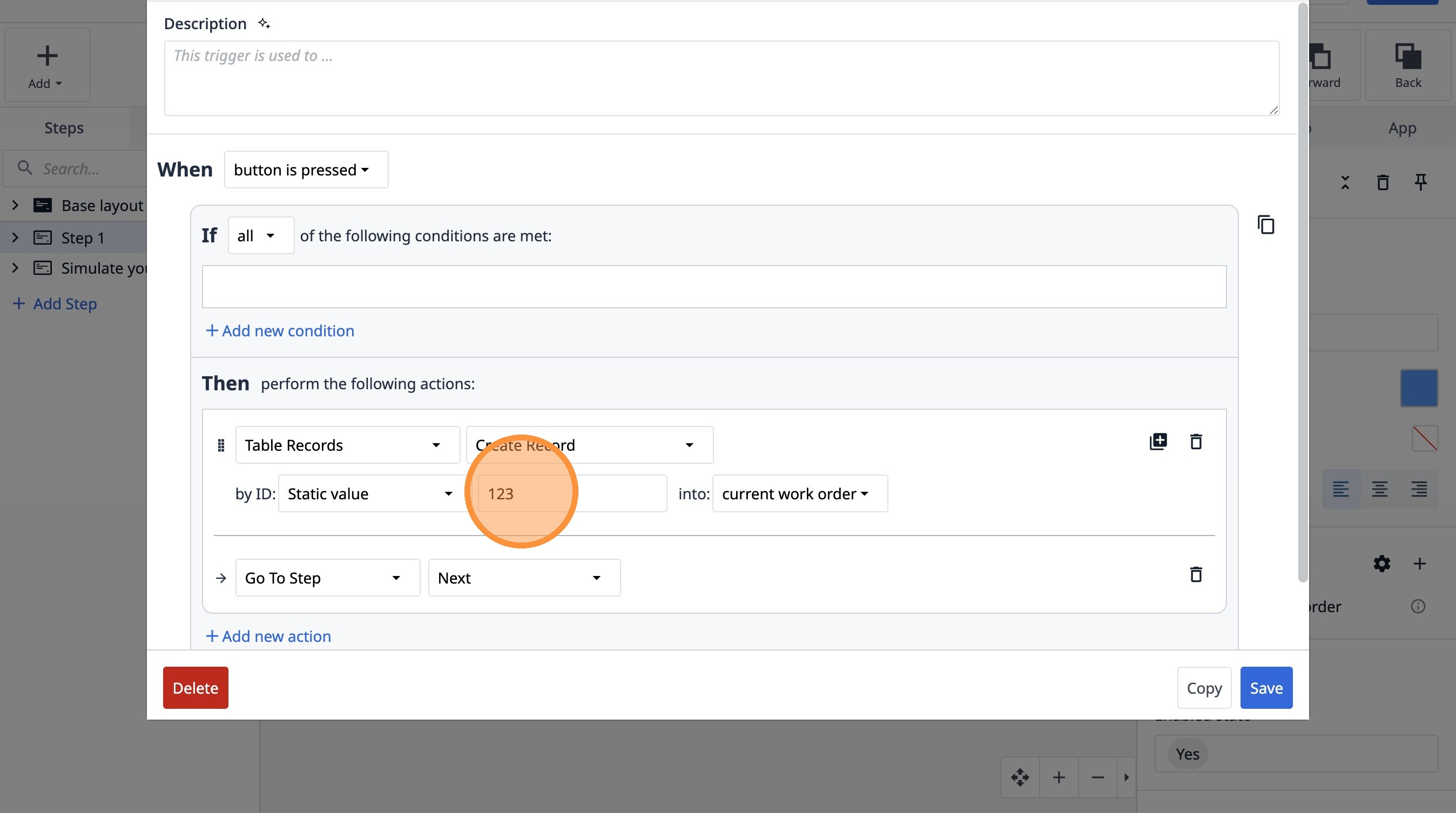
- Sélectionnez l'option « Expression ».
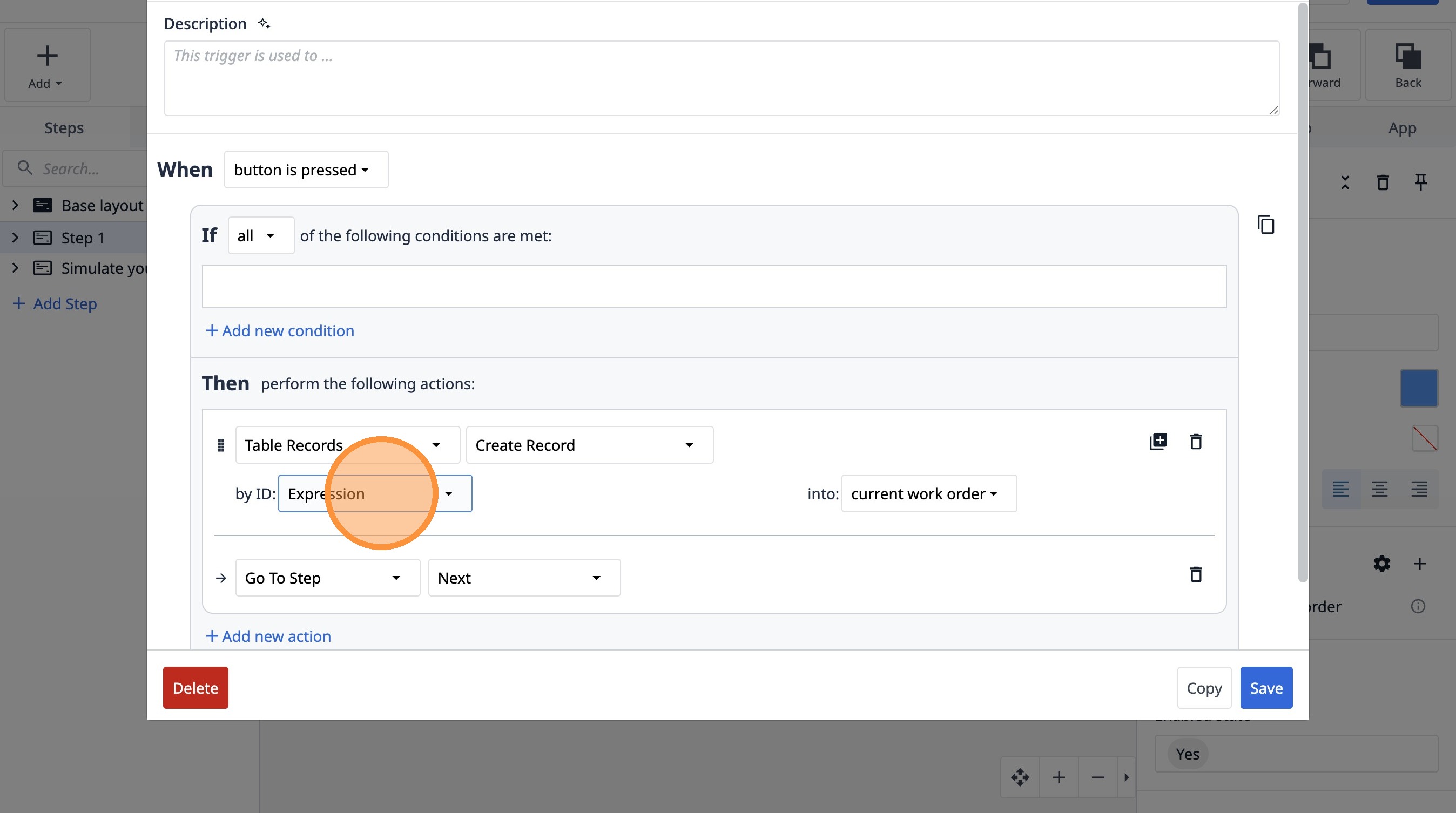
- Cliquez ici.
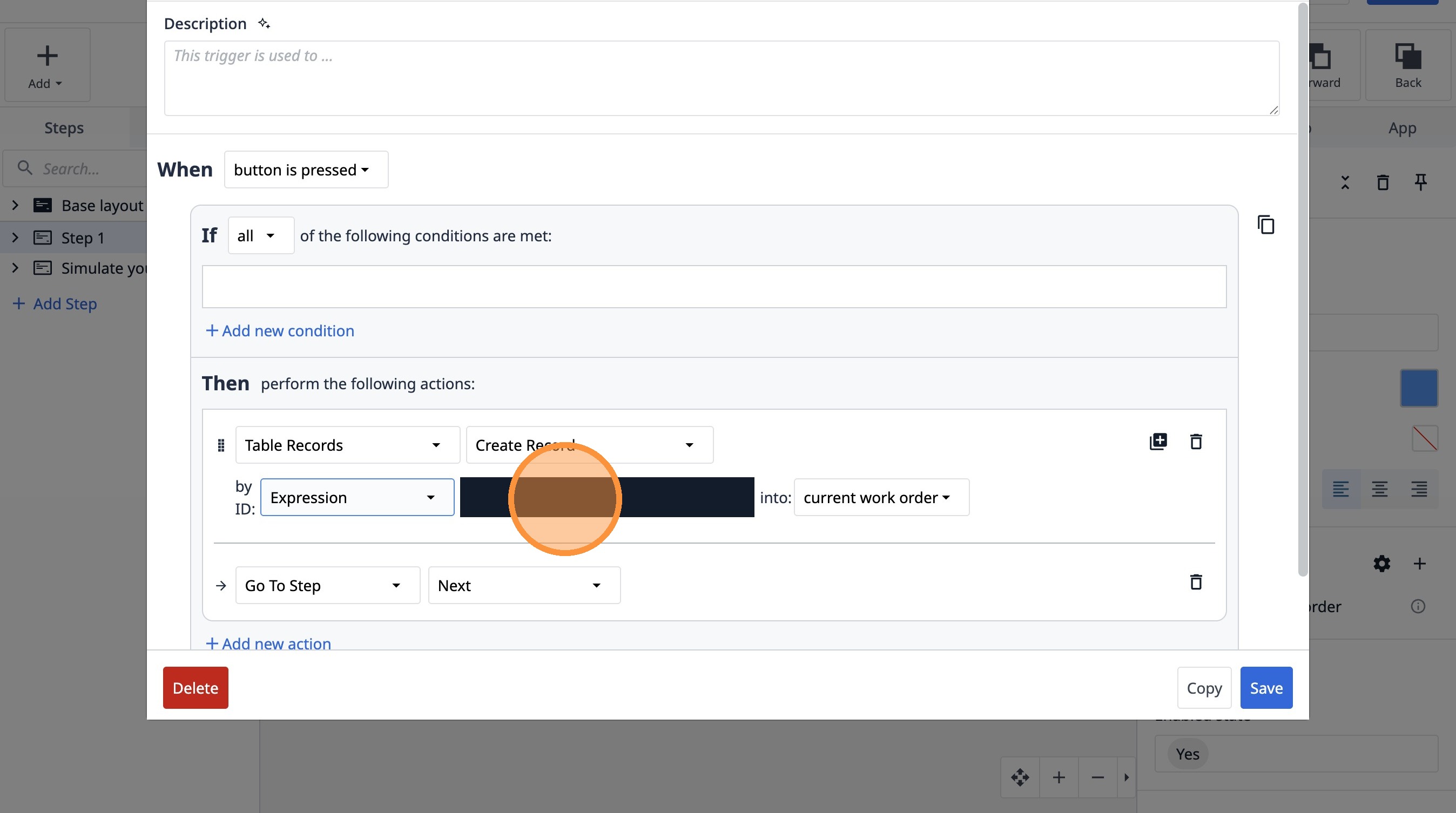
- Cliquez sur la fonction « randomstring() ».
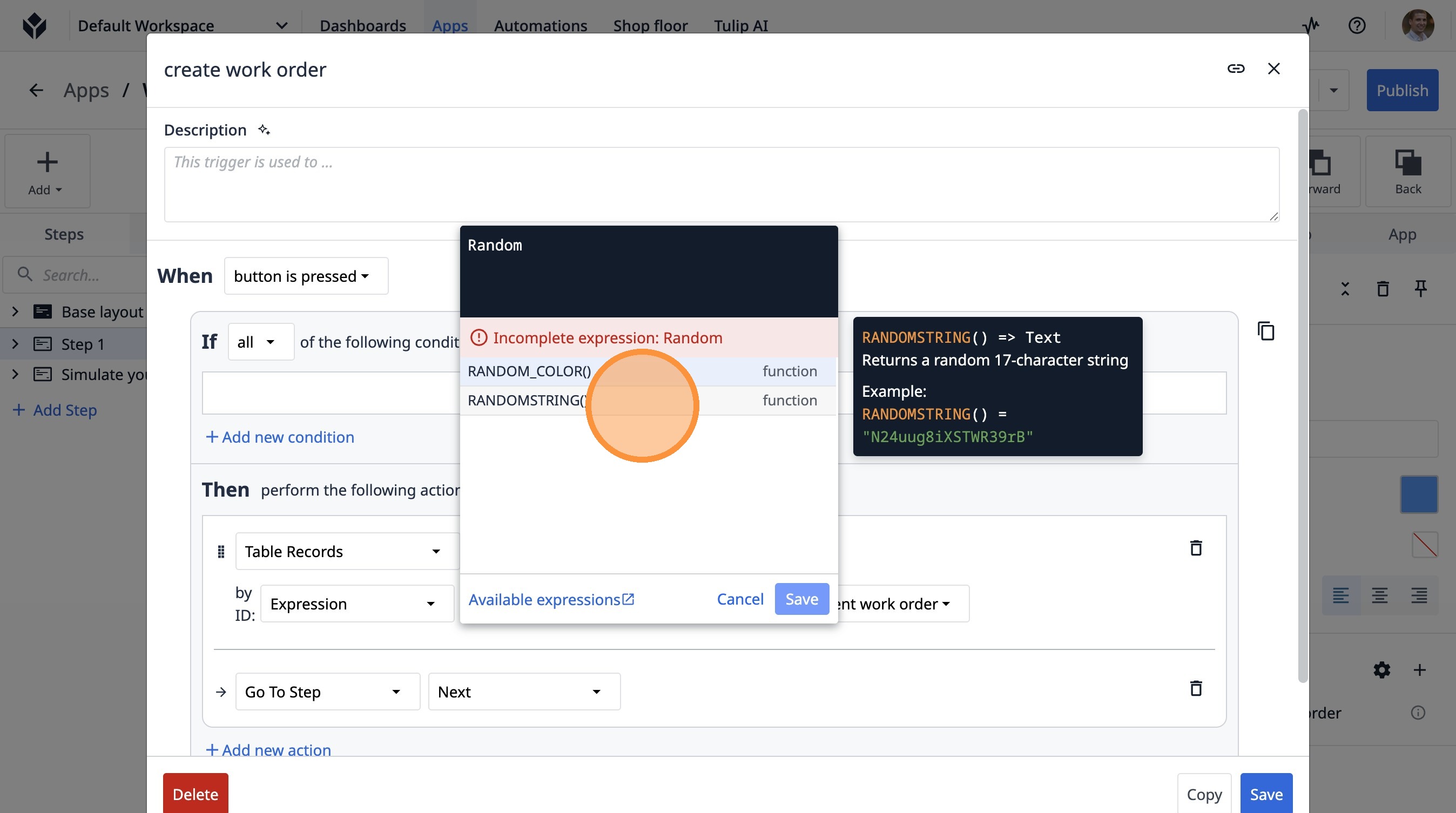
- Cliquez sur « Enregistrer ».
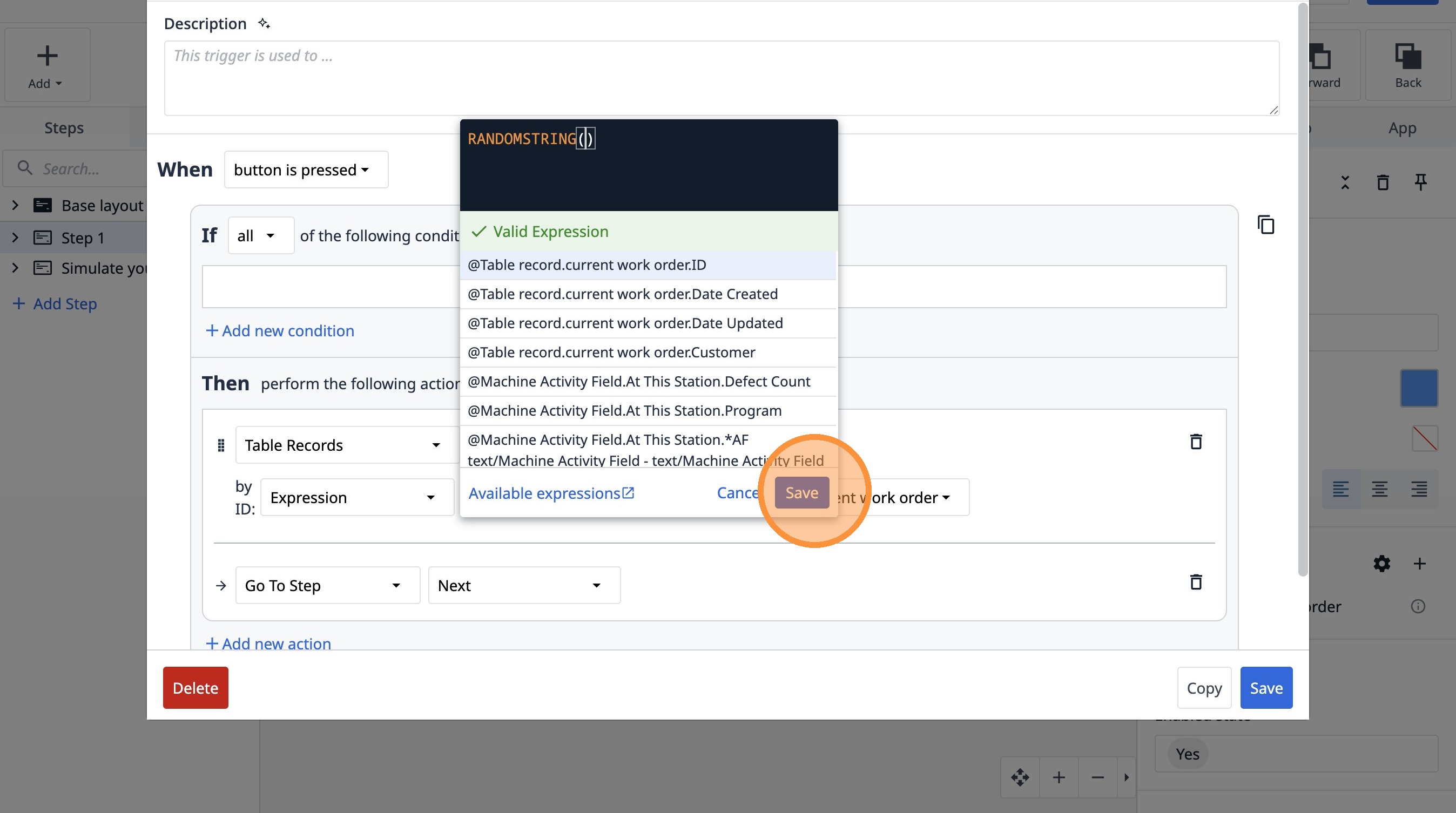
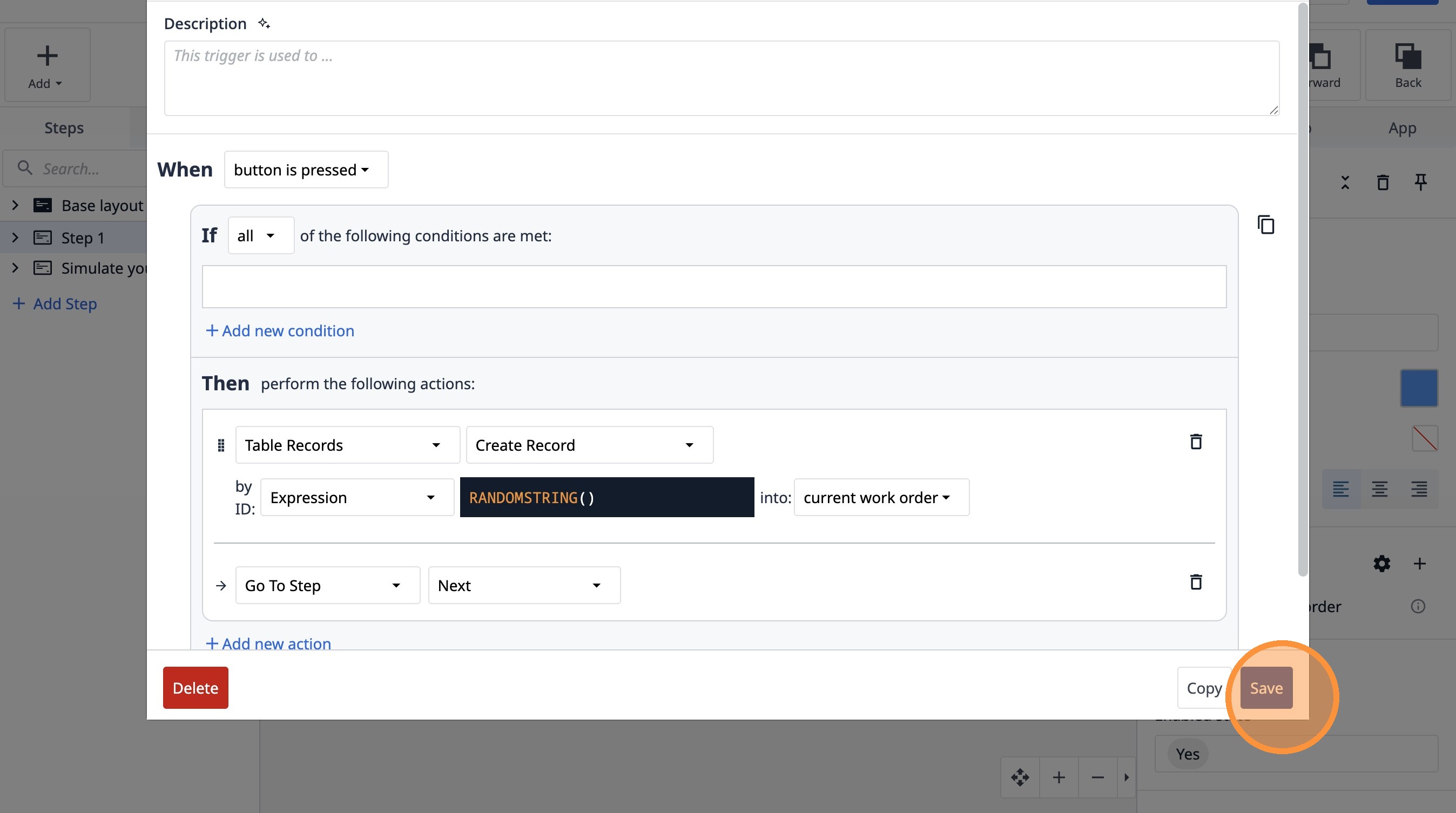
- Cliquez sur « Enregistrer ».
- Cliquez sur « Simuler votre station ».
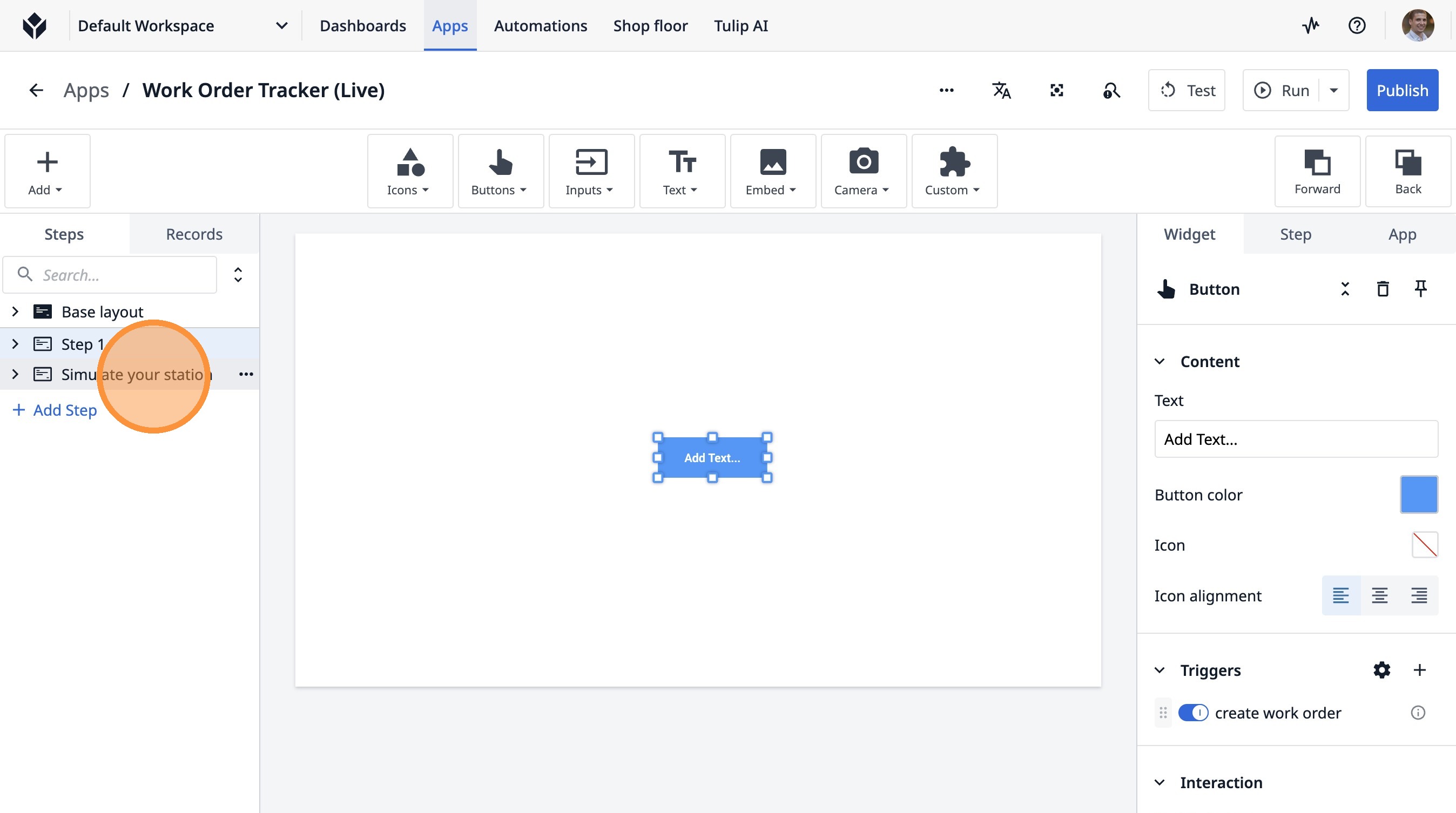
- Cliquez sur « Indiquez votre station actuelle ».
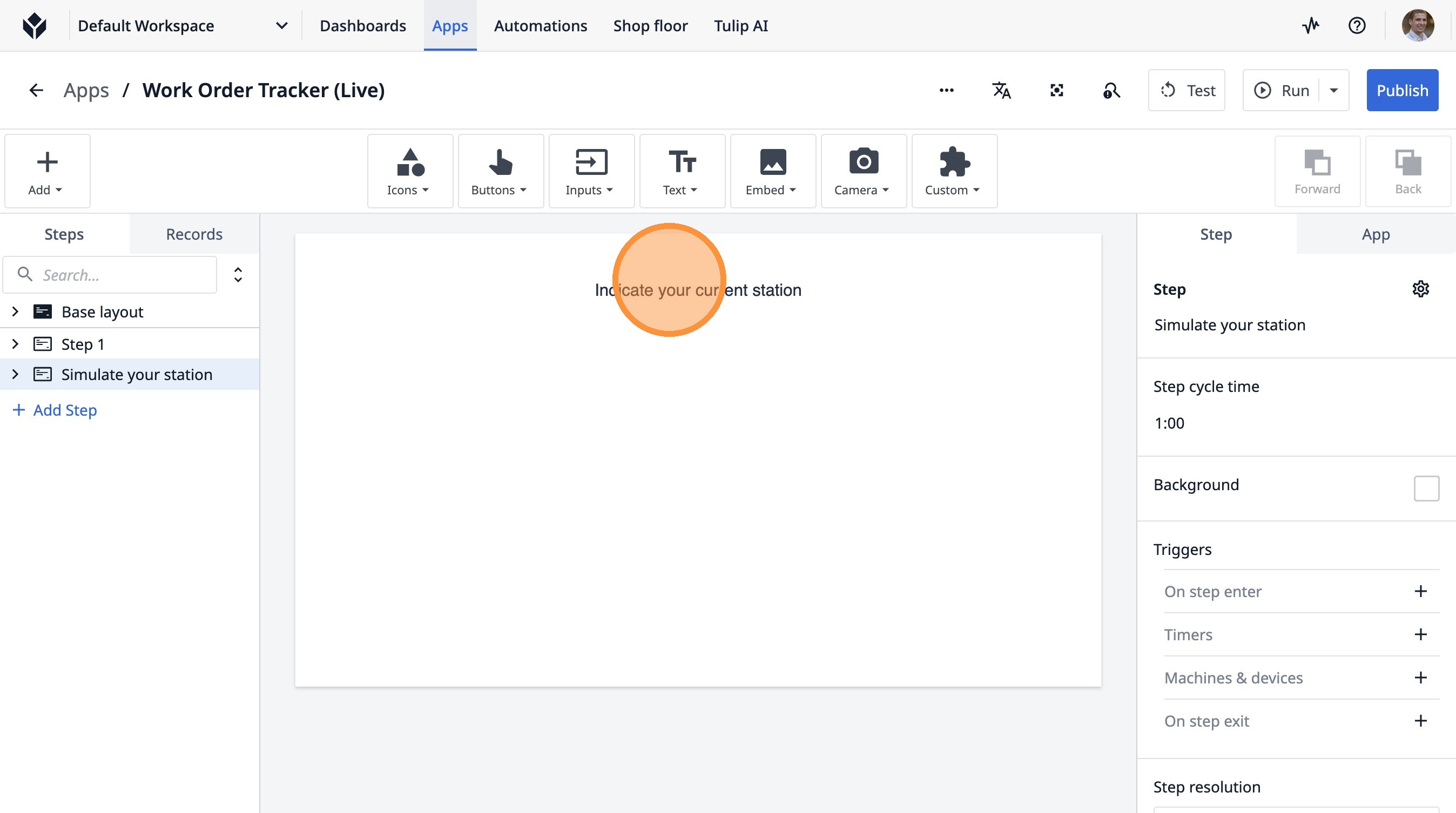
- Cliquez ici.
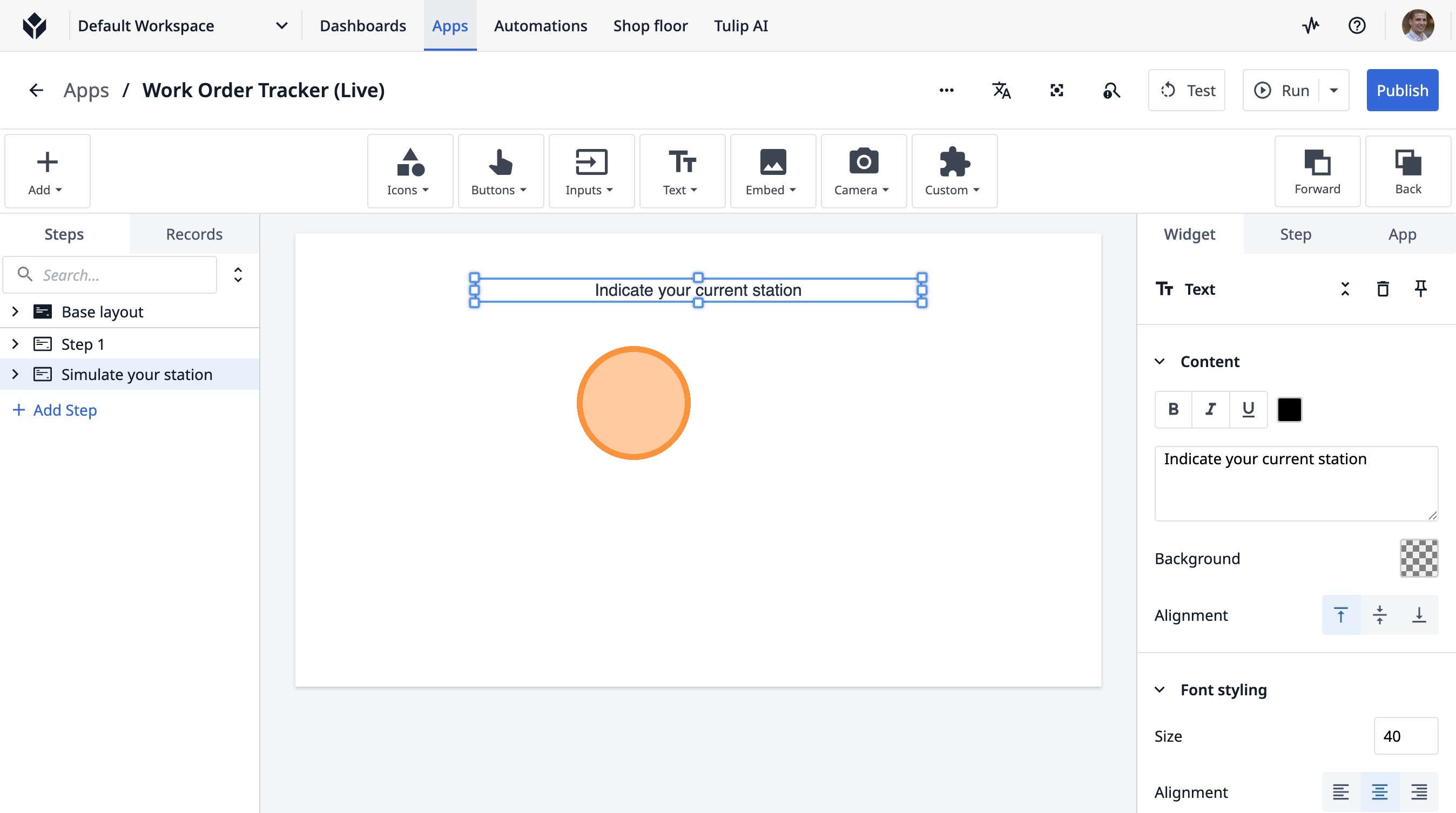
- Cliquez sur cette icône.
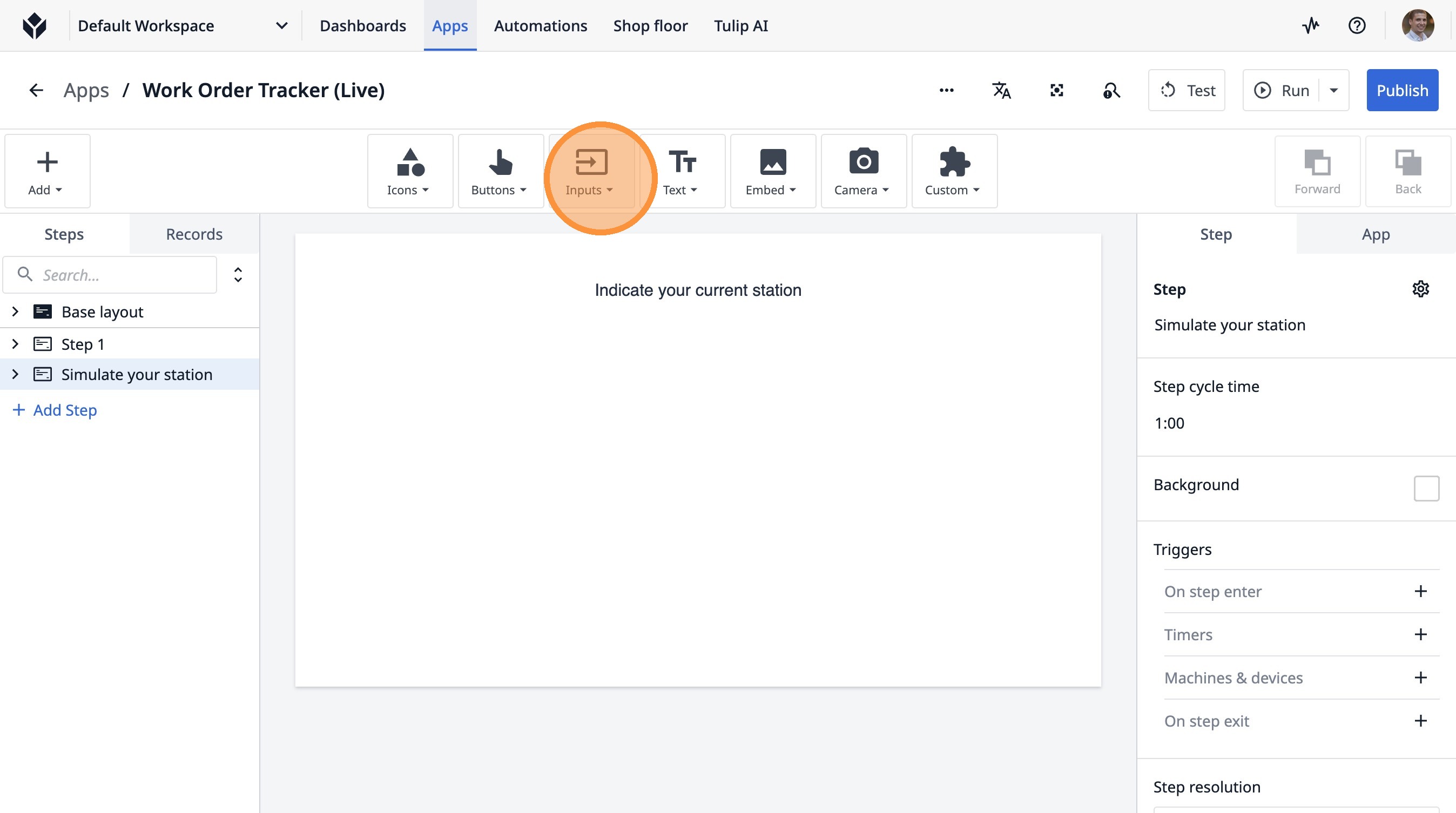
- Cliquez sur « Sélection unique »
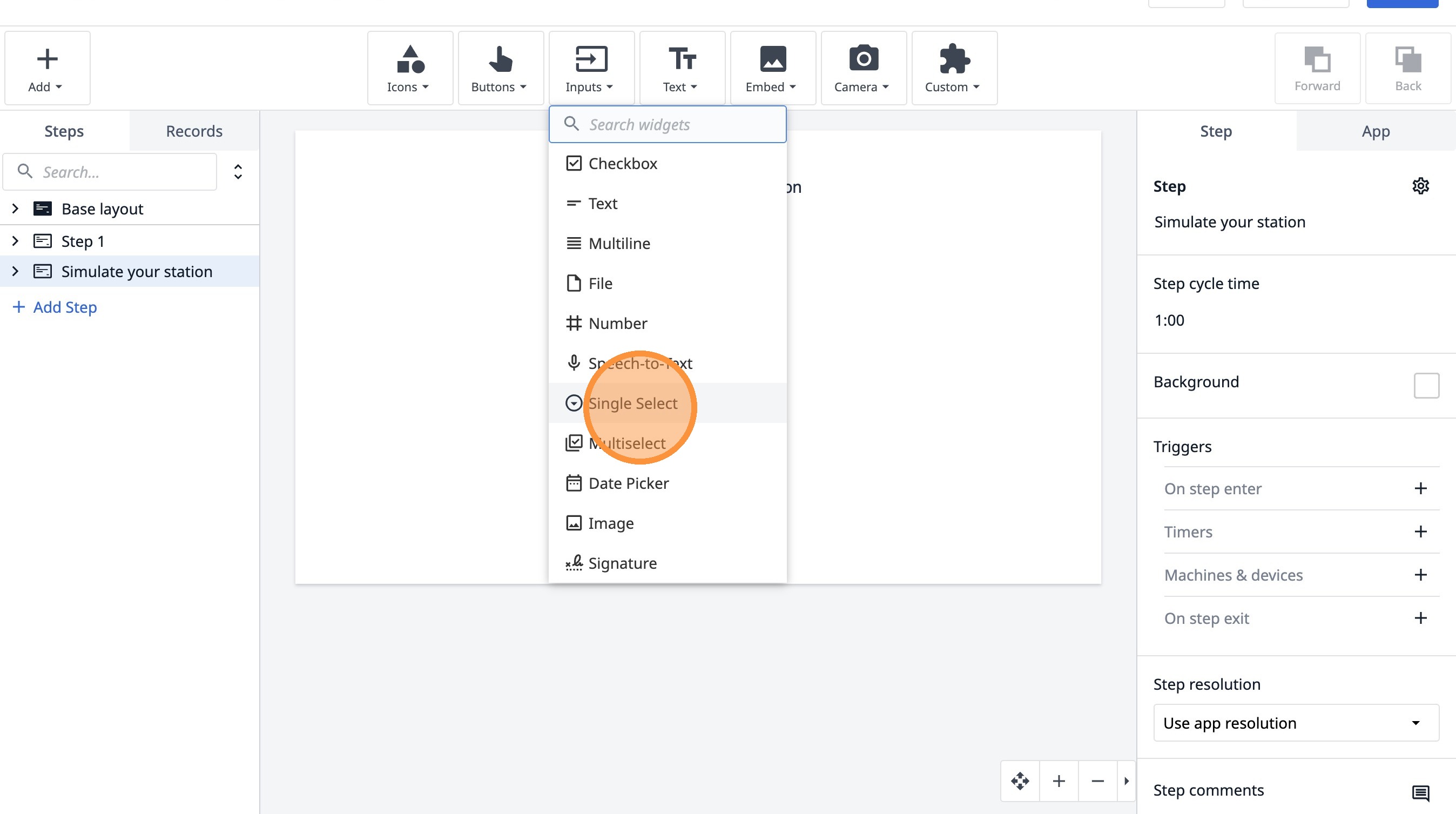
- Cliquez ici.
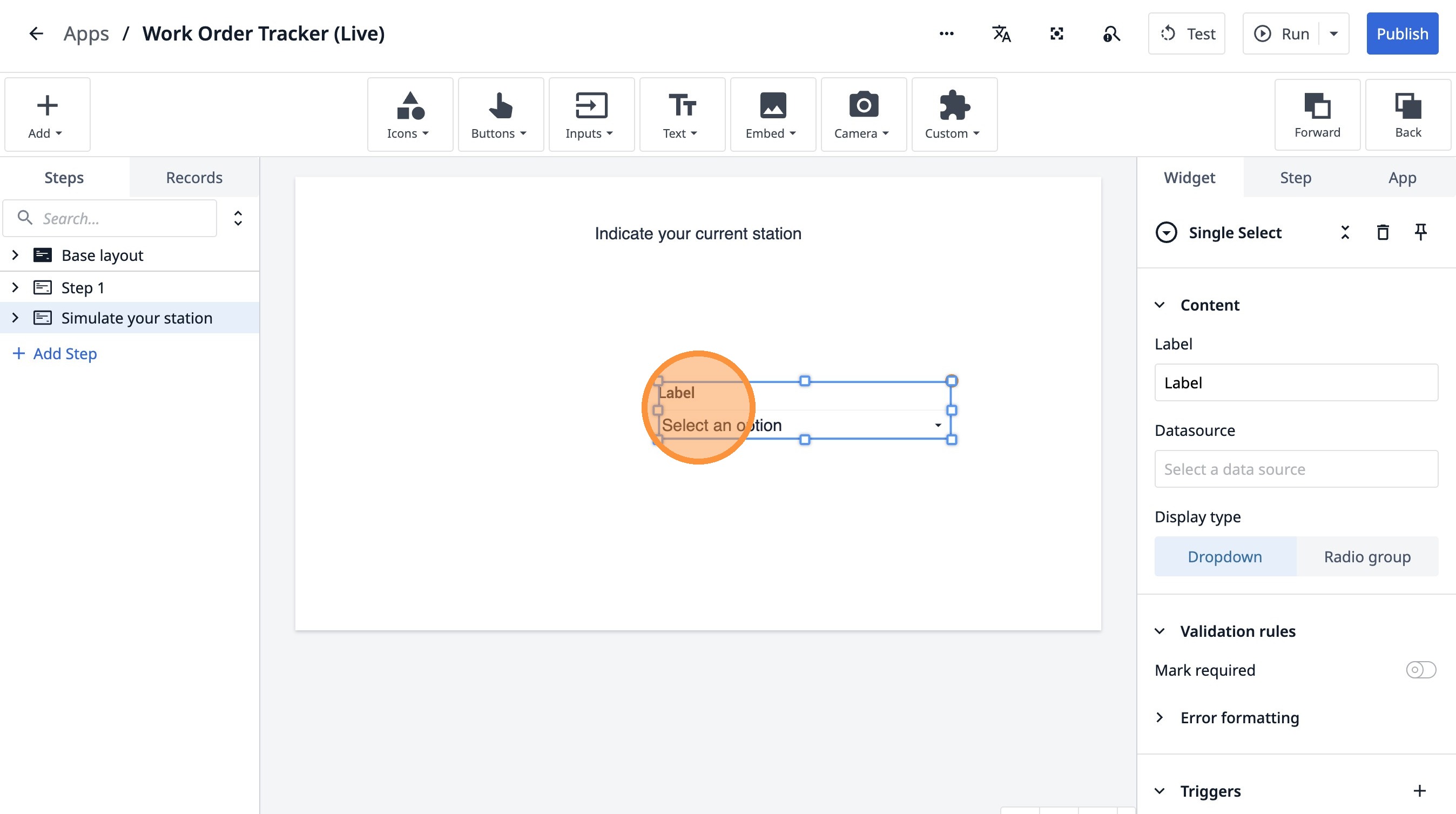
- Double-cliquez sur le champ « Étiquette ».
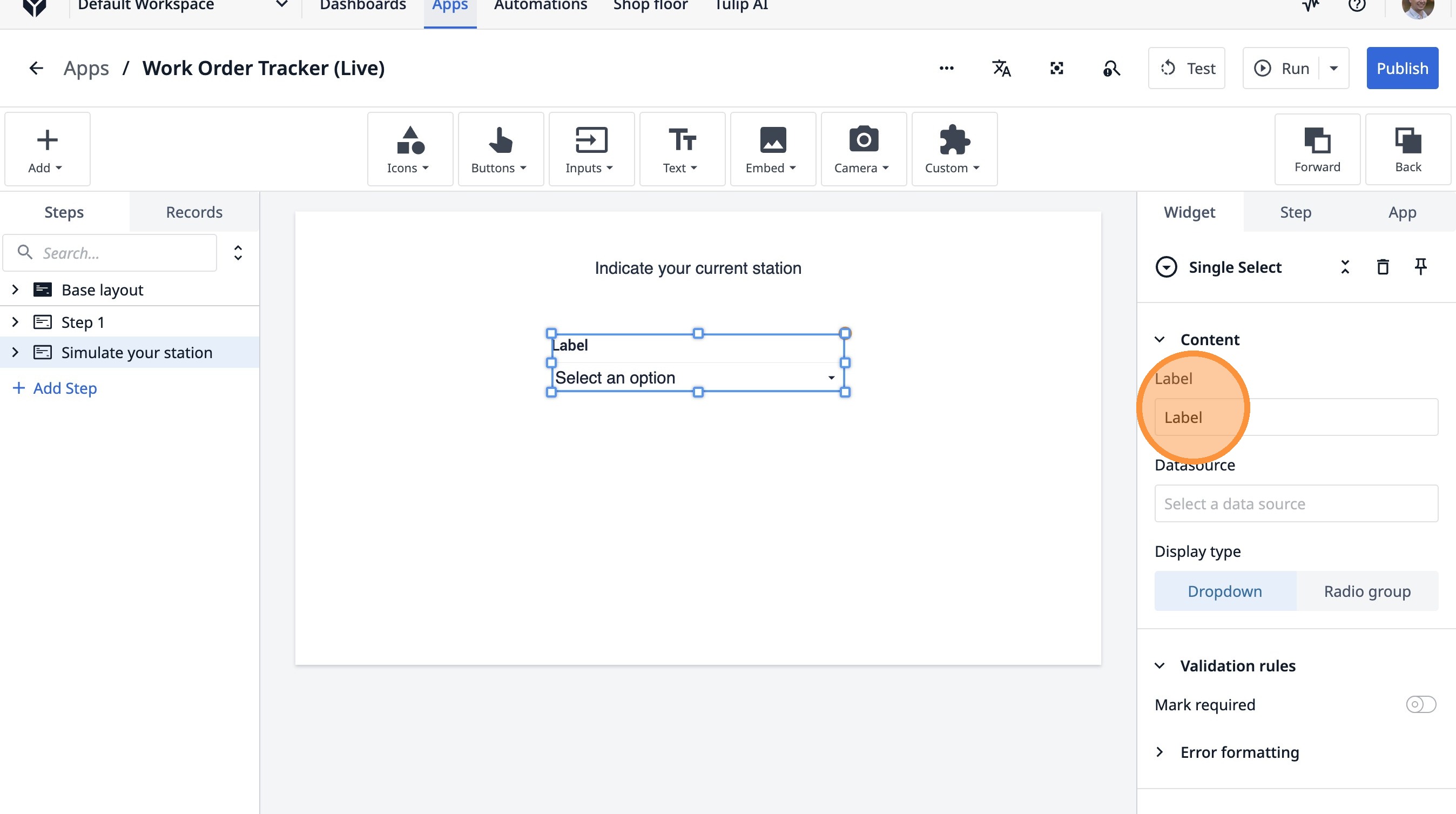
-
Saisissez « Station actuelle ».
-
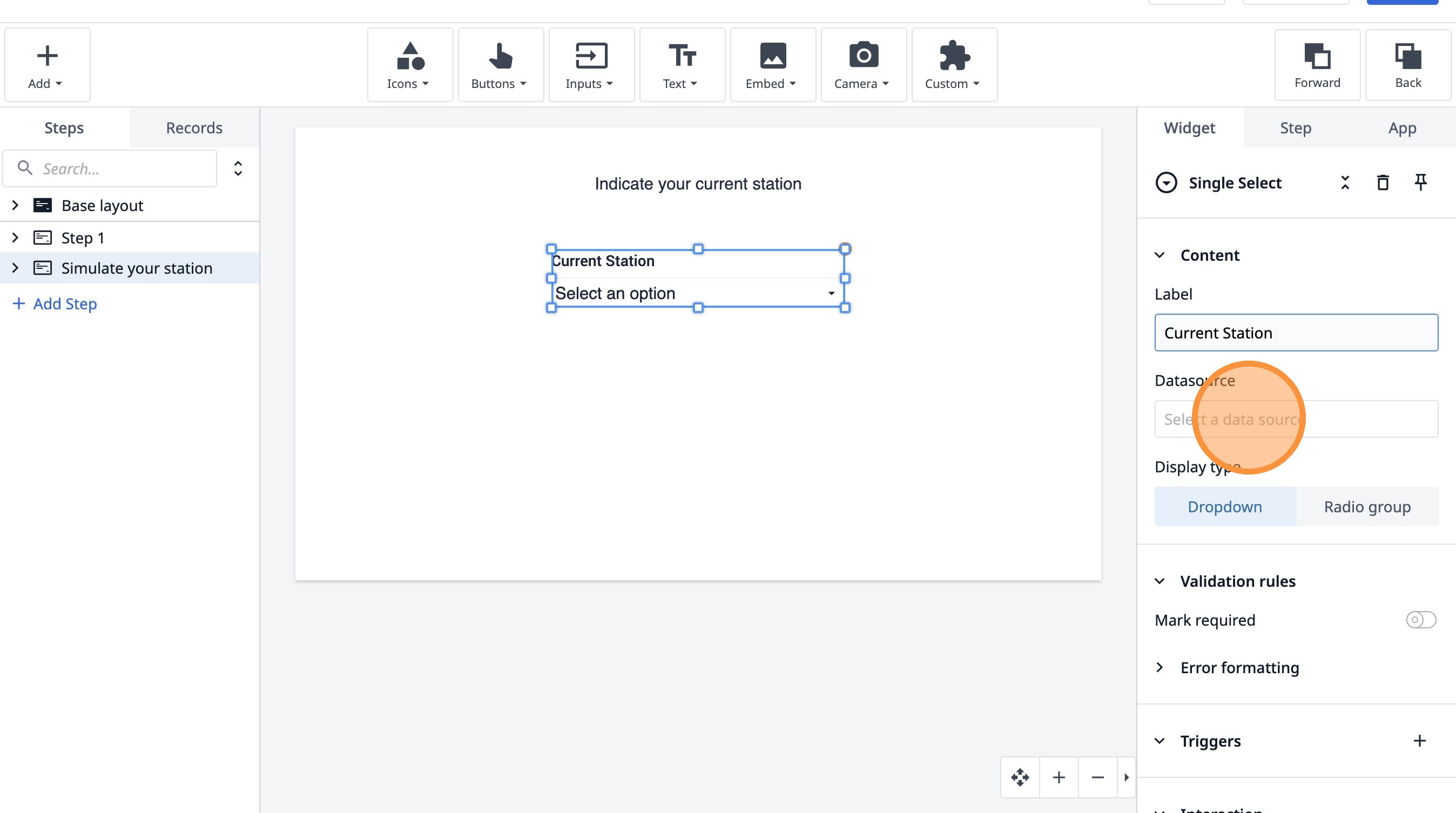
Cliquez sur « Sélectionner une source de données ».
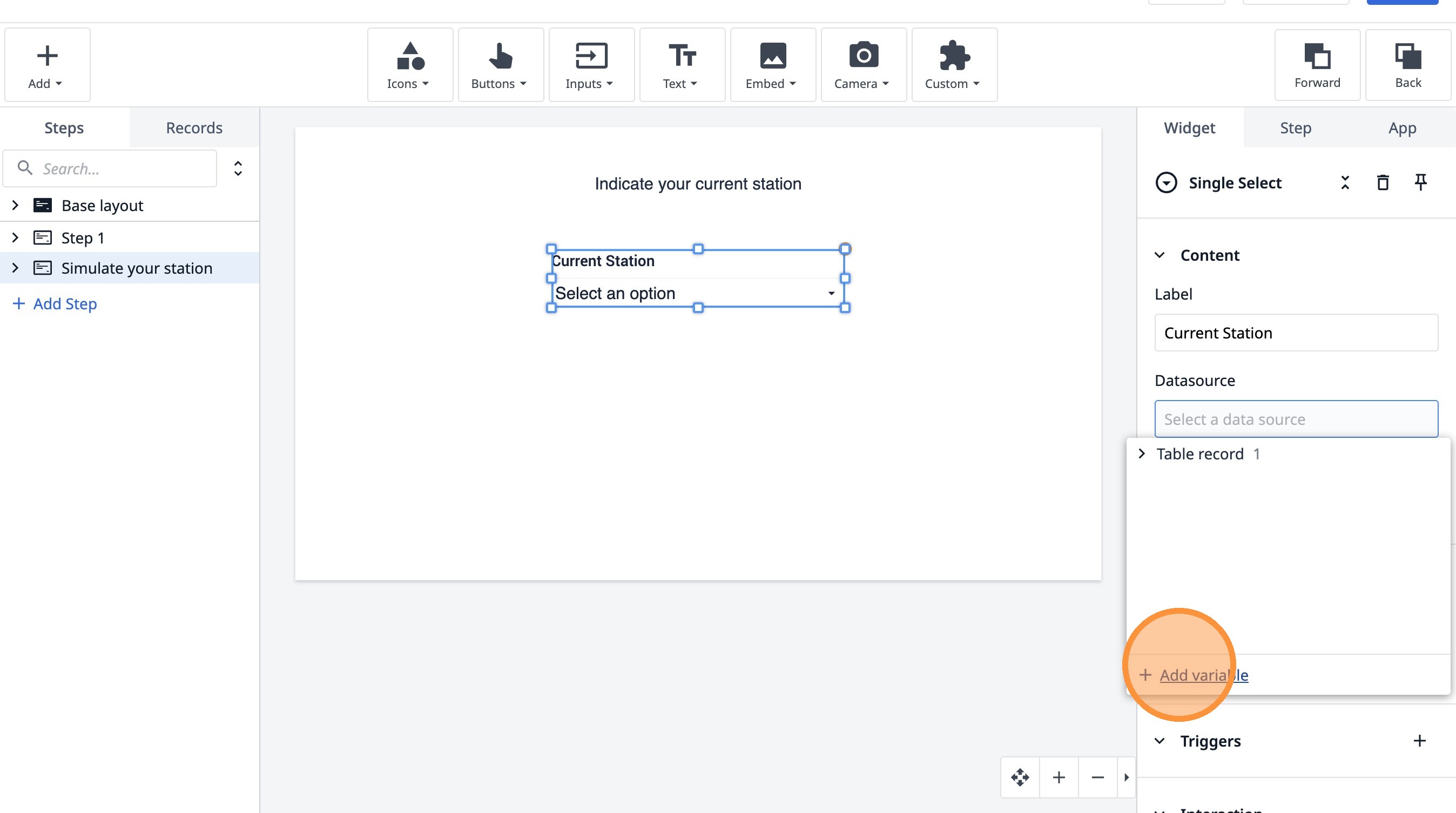
- Cliquez sur « Ajouter une variable ».
-
Saisissez « current station ».
-
Cliquez sur « Créer ».
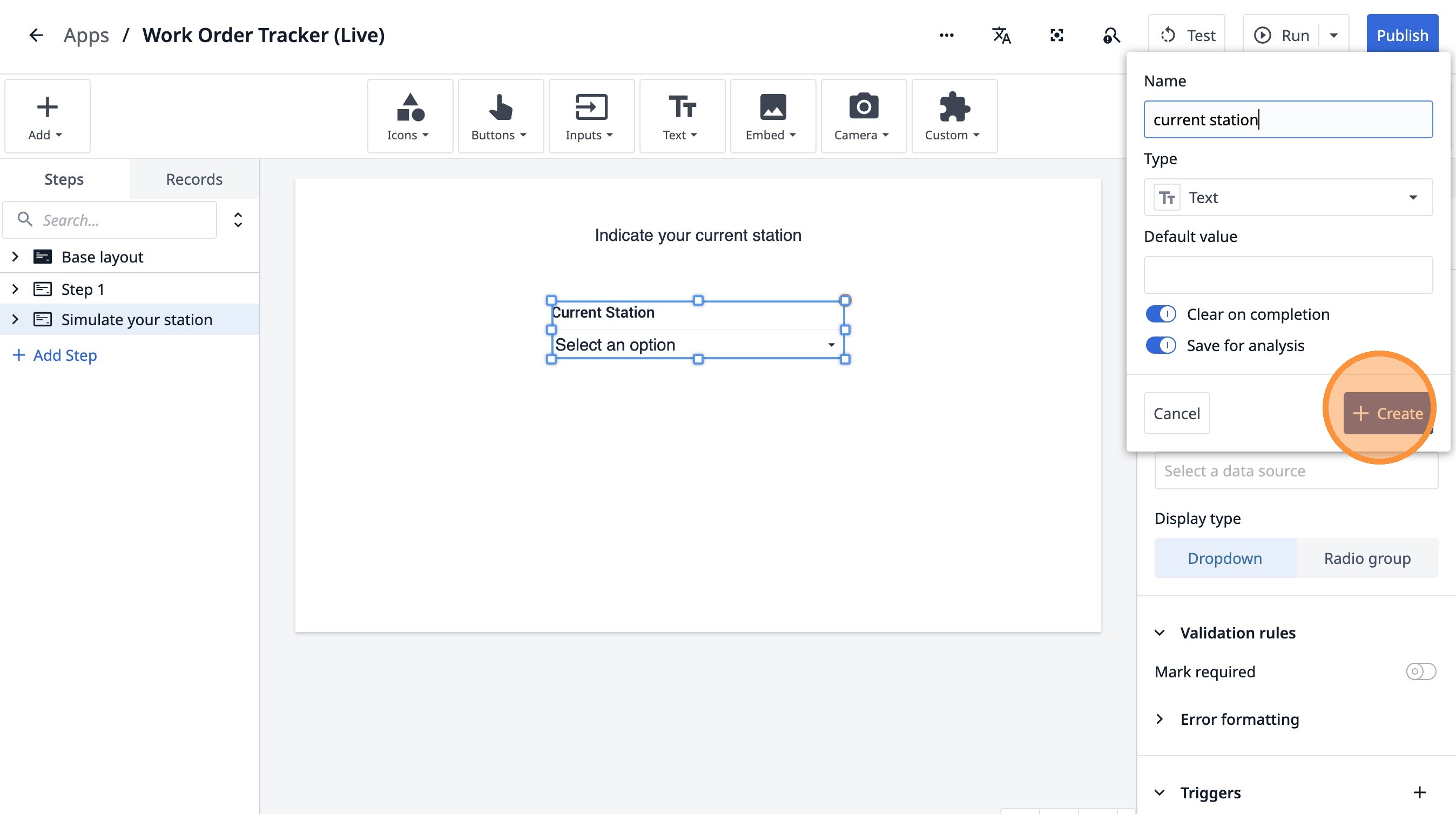
- Cliquez sur « Groupe radio »
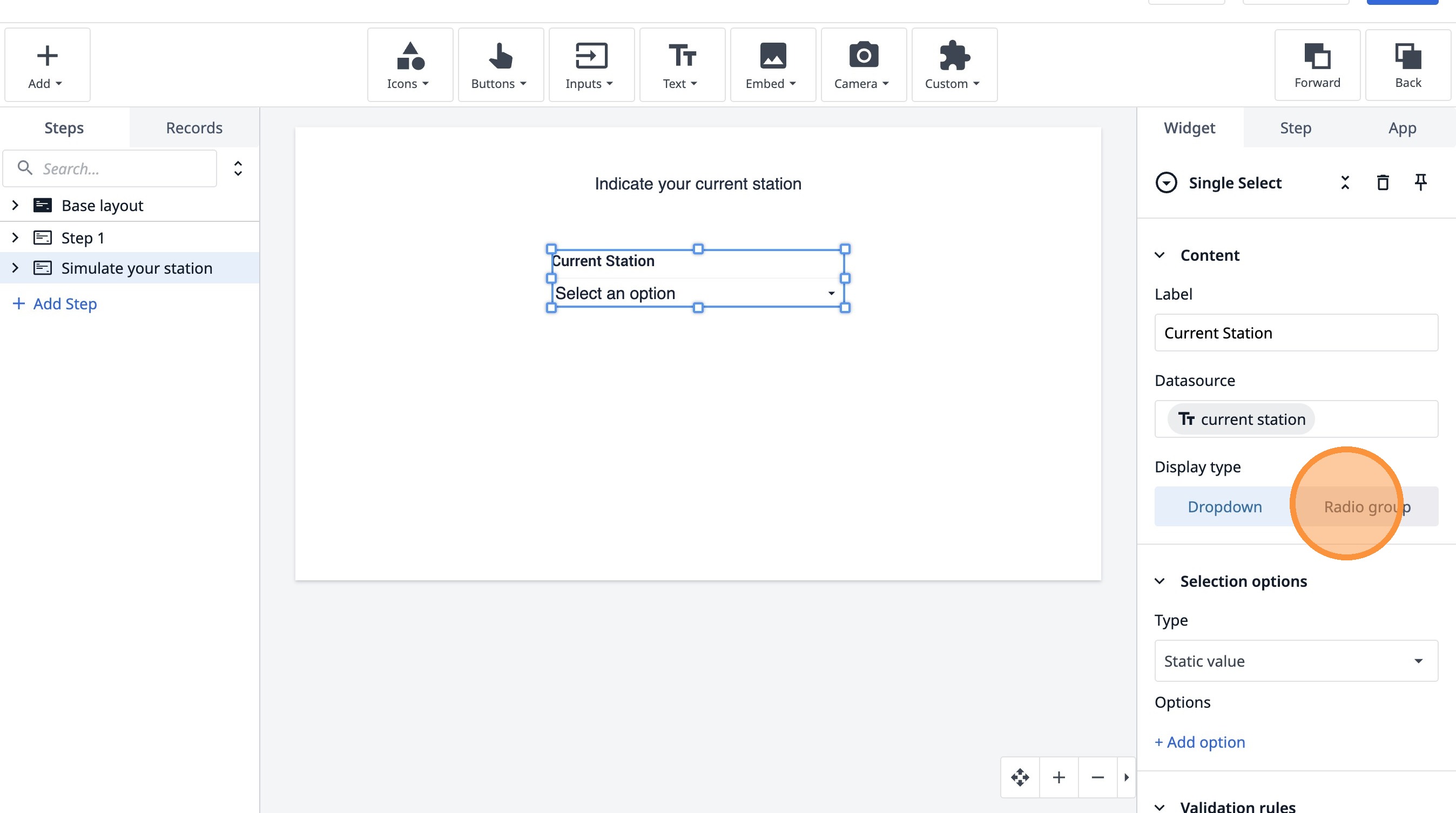
- Cliquez sur « + Ajouter une option »
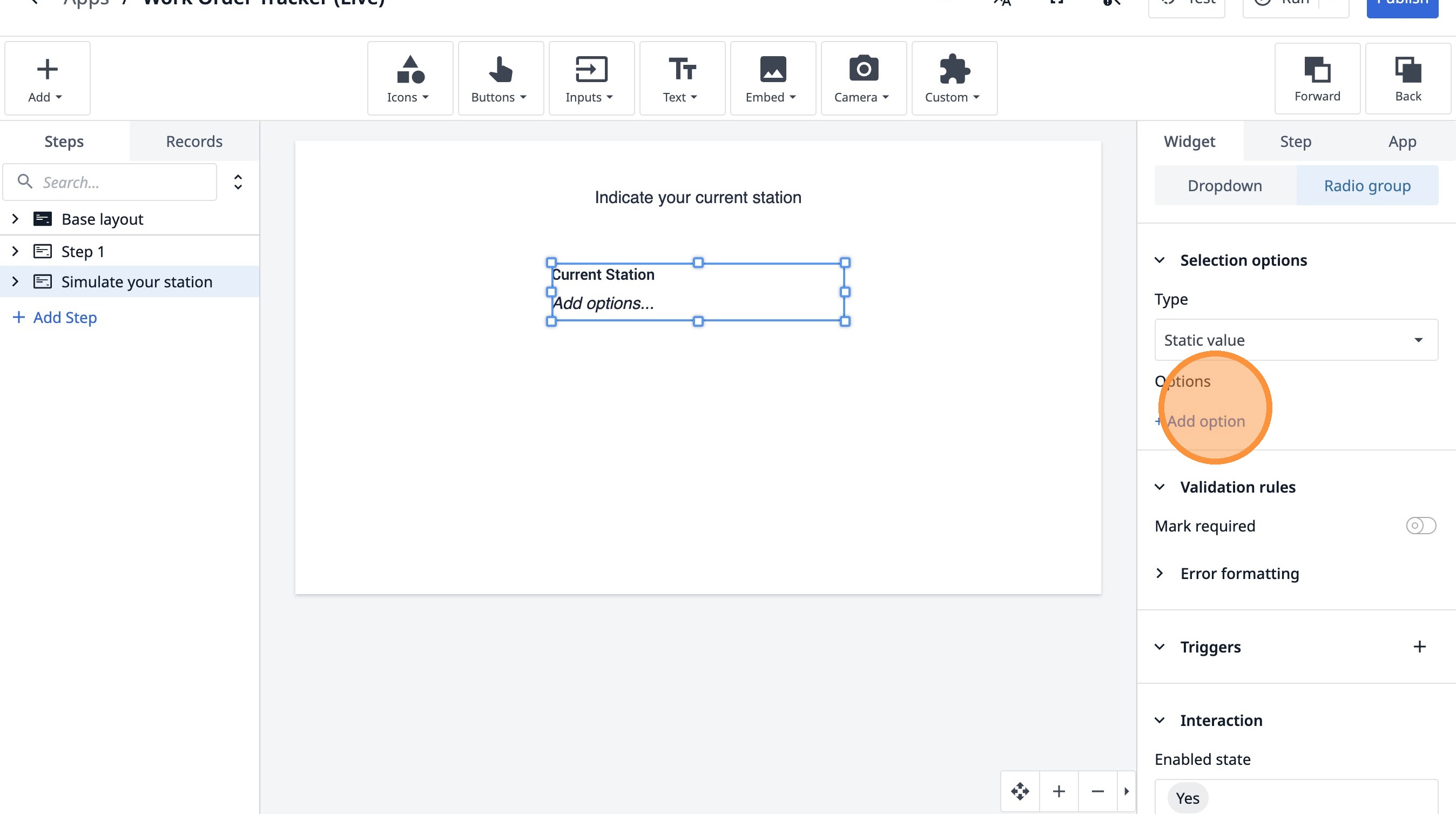
-
Saisissez « Station 1 »
-
Cliquez sur « + Ajouter une option »
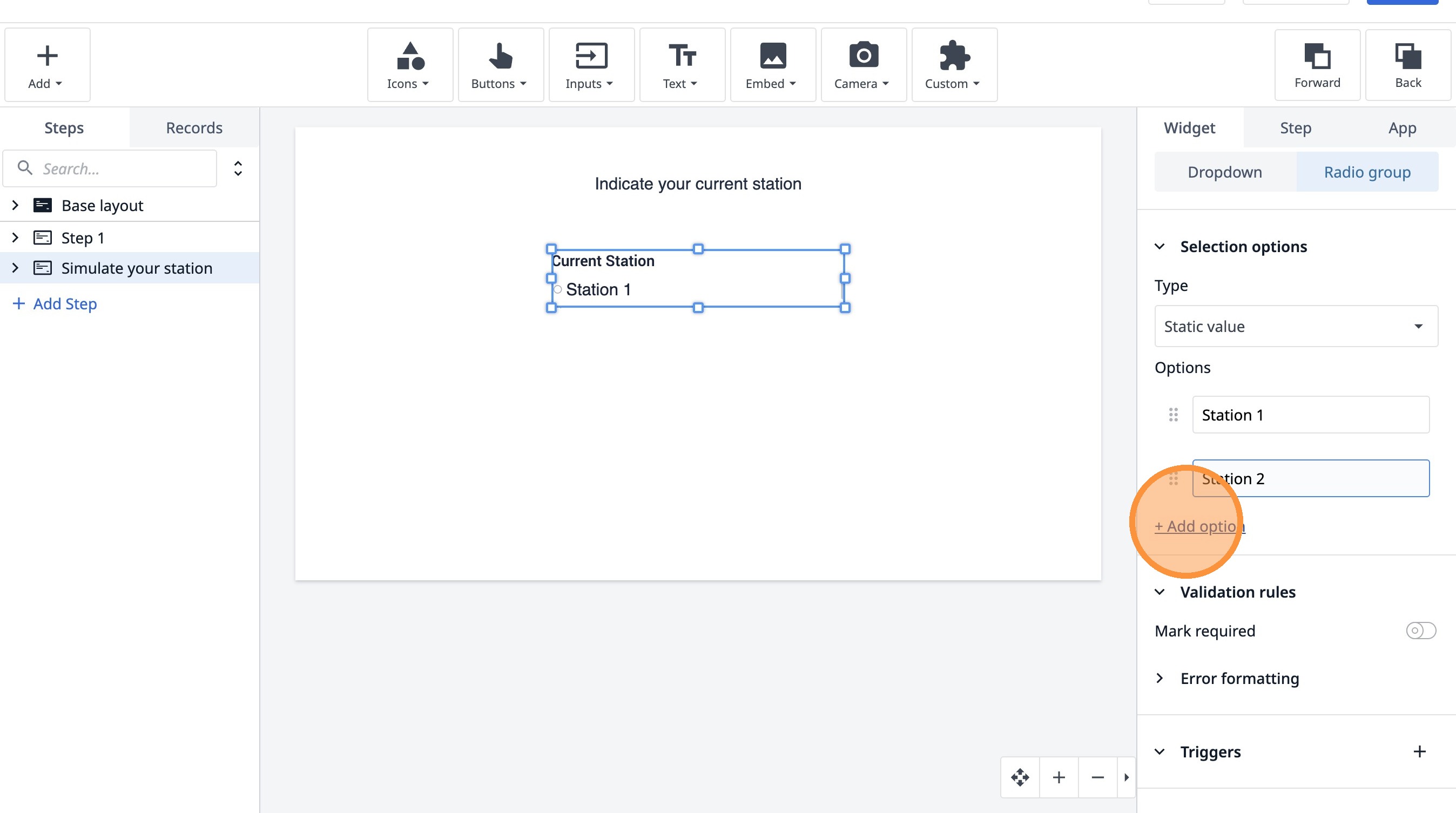
- Cliquez sur « + Ajouter une option »
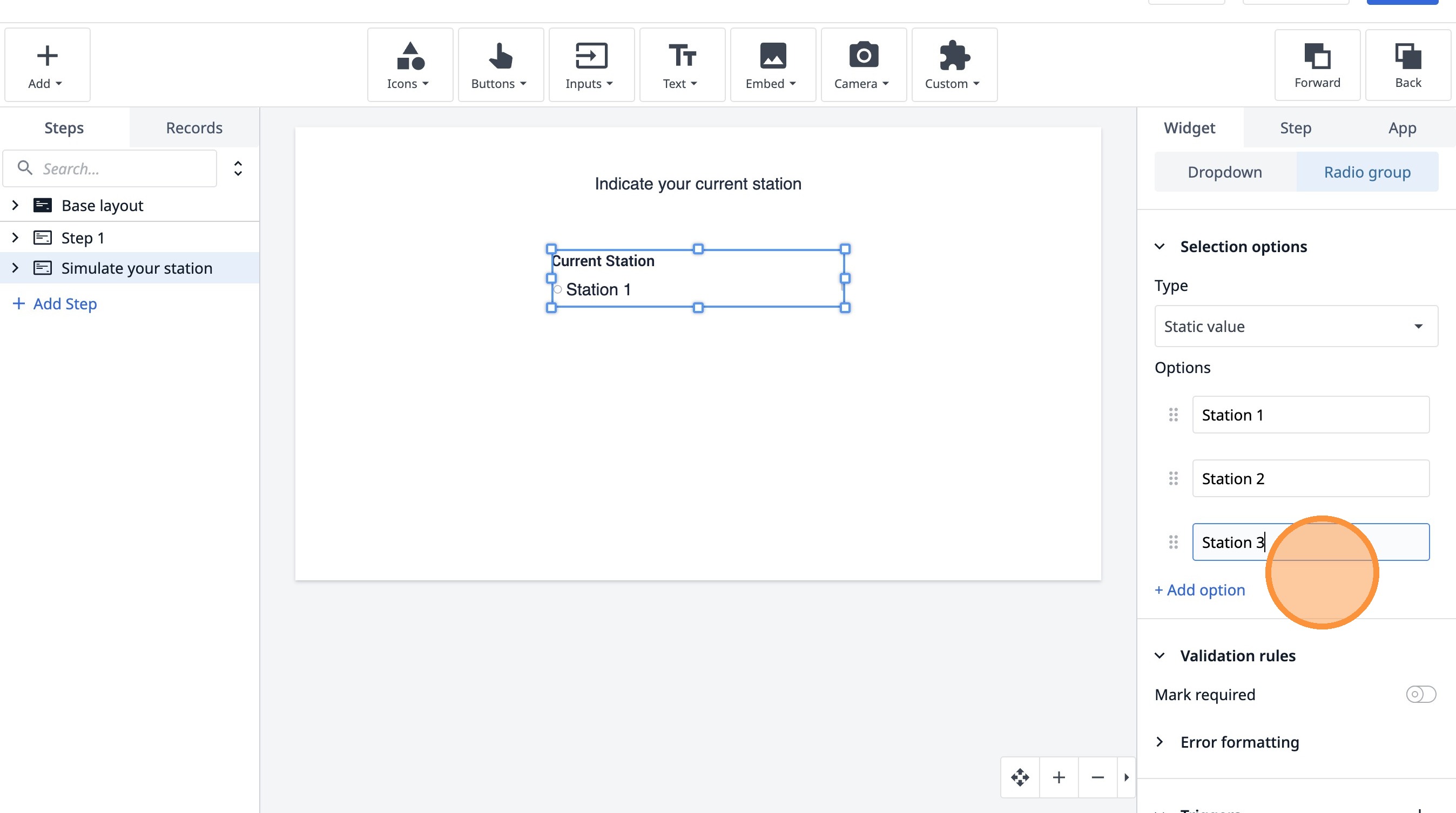
- Cliquez sur cette icône.
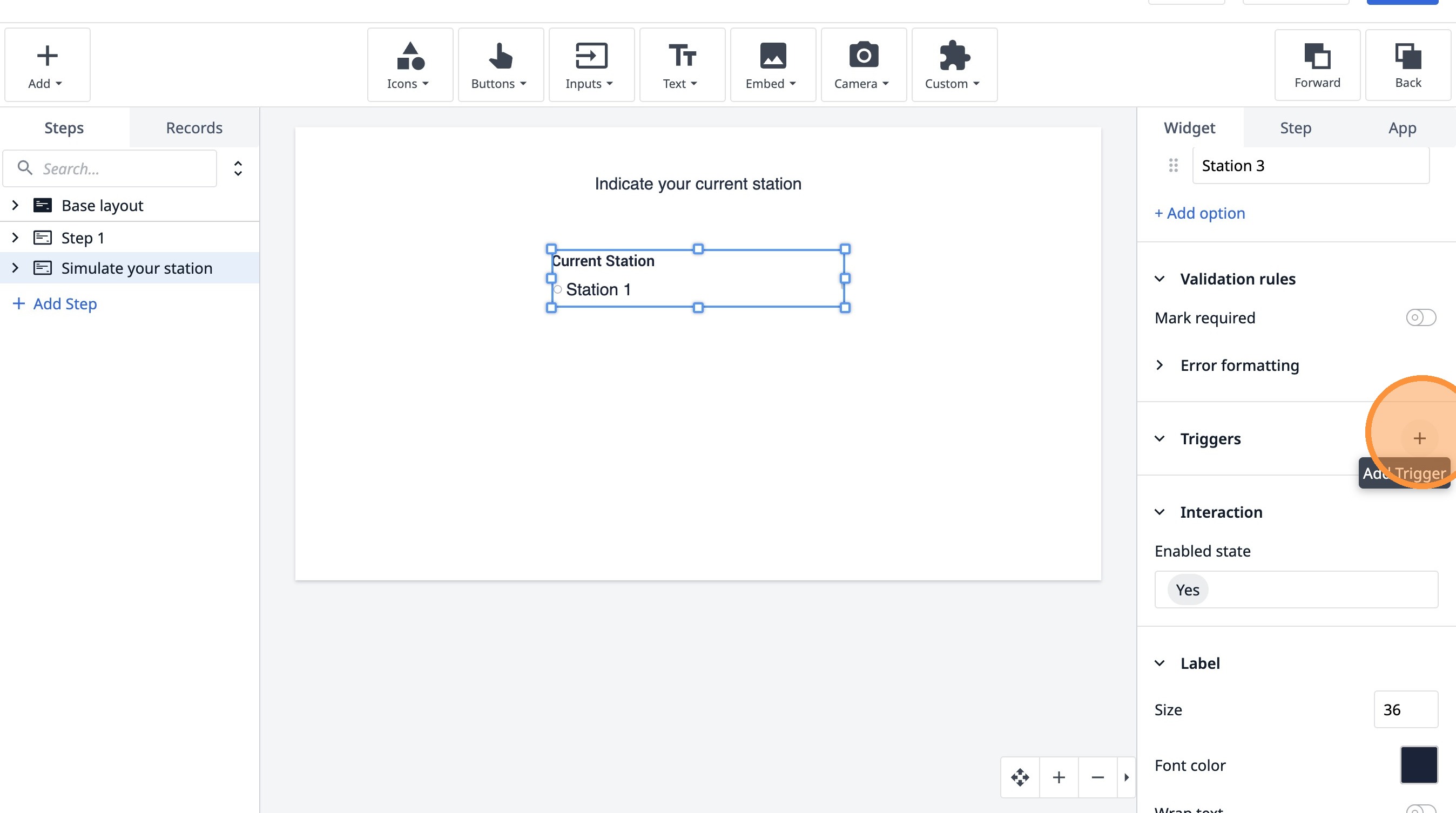
- Cliquez sur « Ajouter une nouvelle action ».
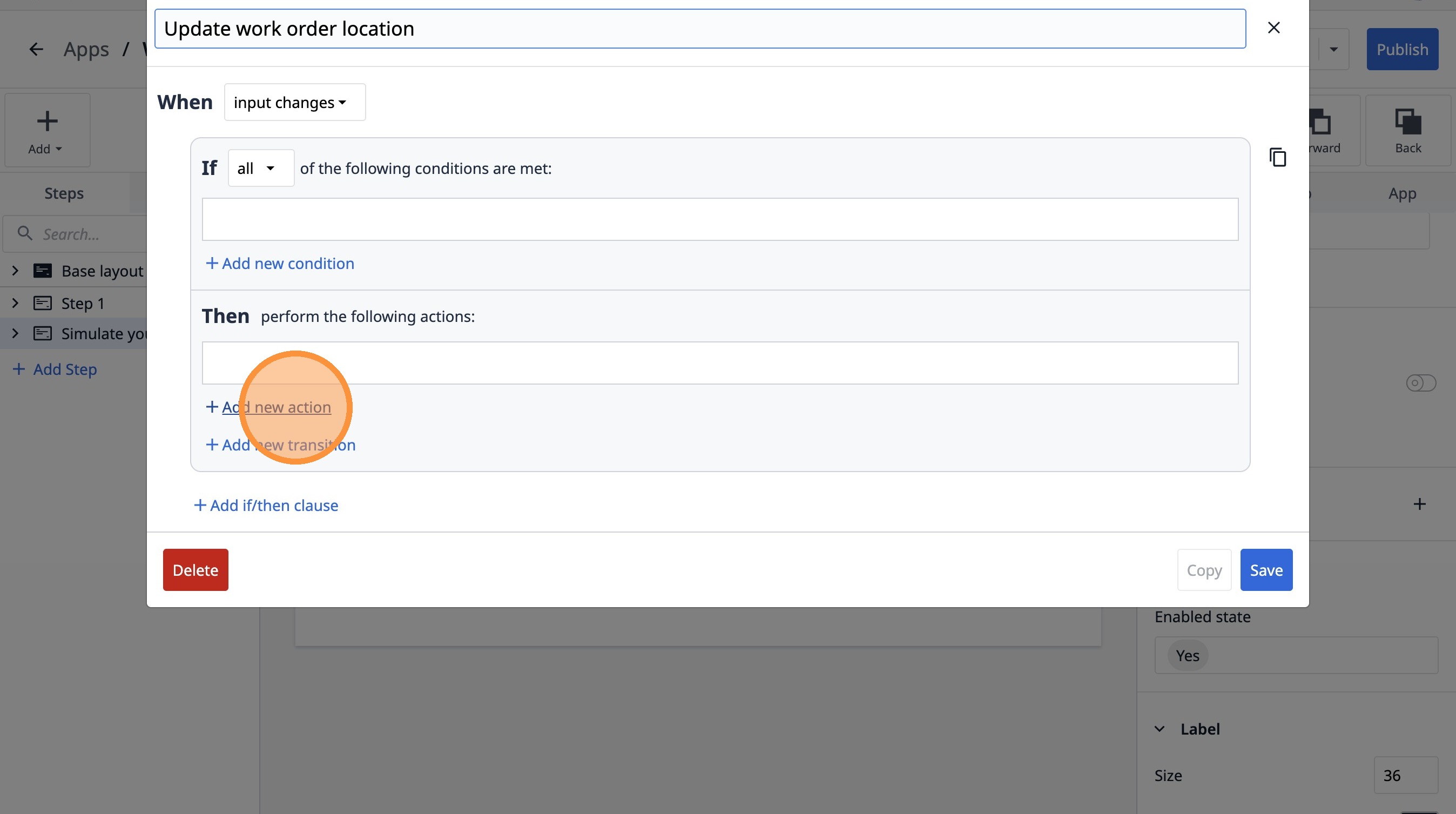
- Sélectionnez l'option « Manipulation des données ».
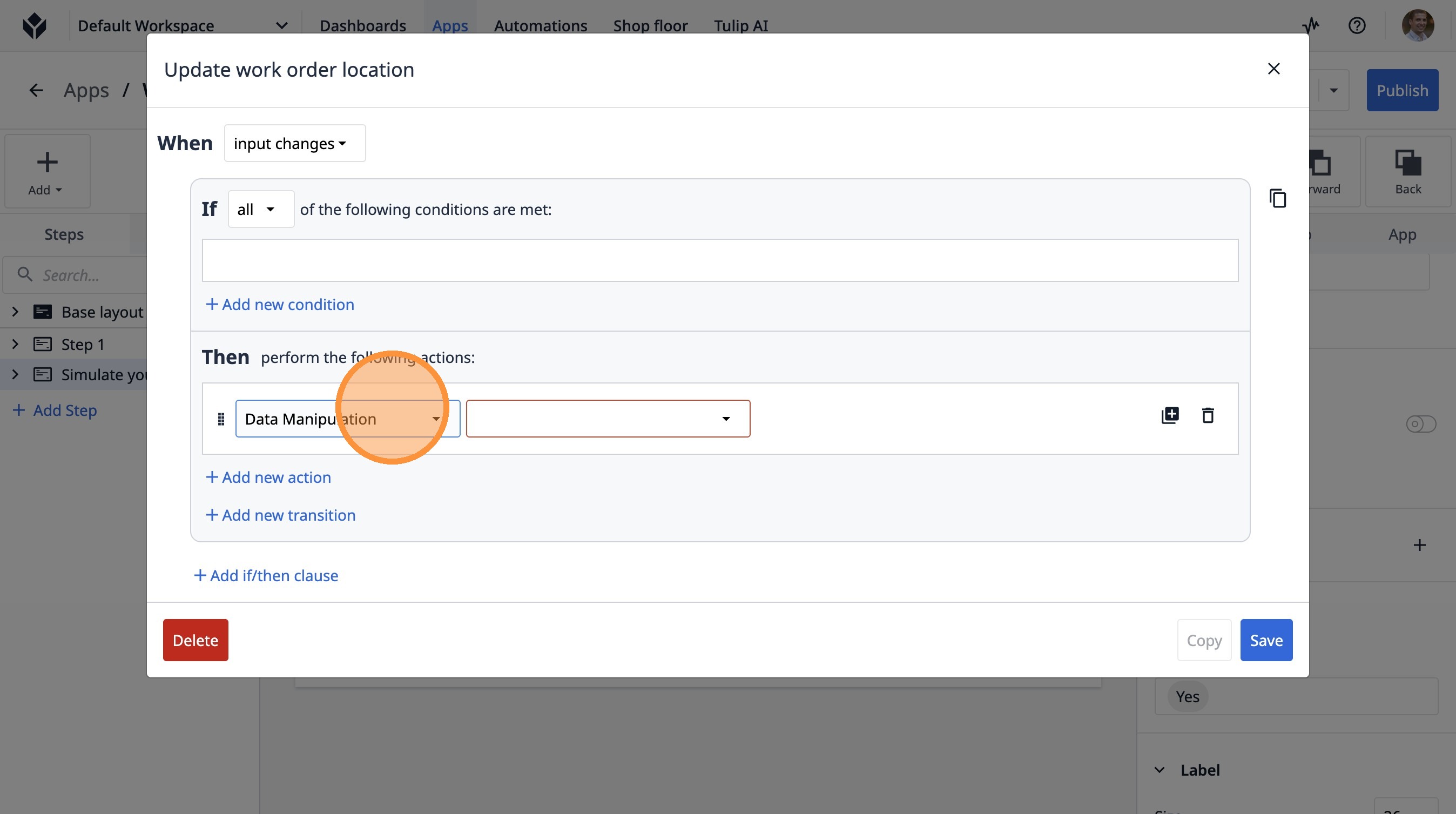
- Sélectionnez l'option « Stocker ».
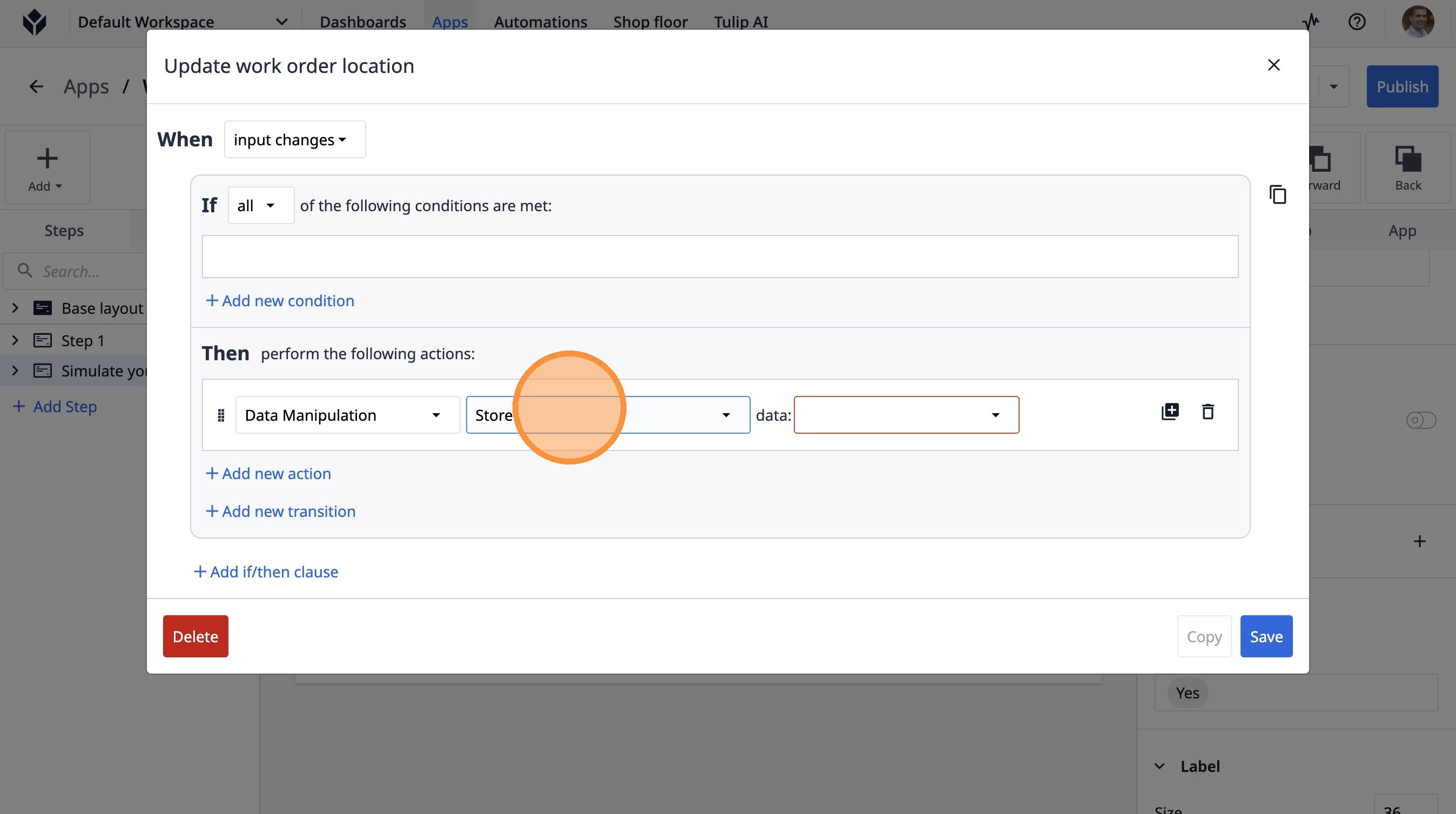
- Sélectionnez l'option « Variable ».
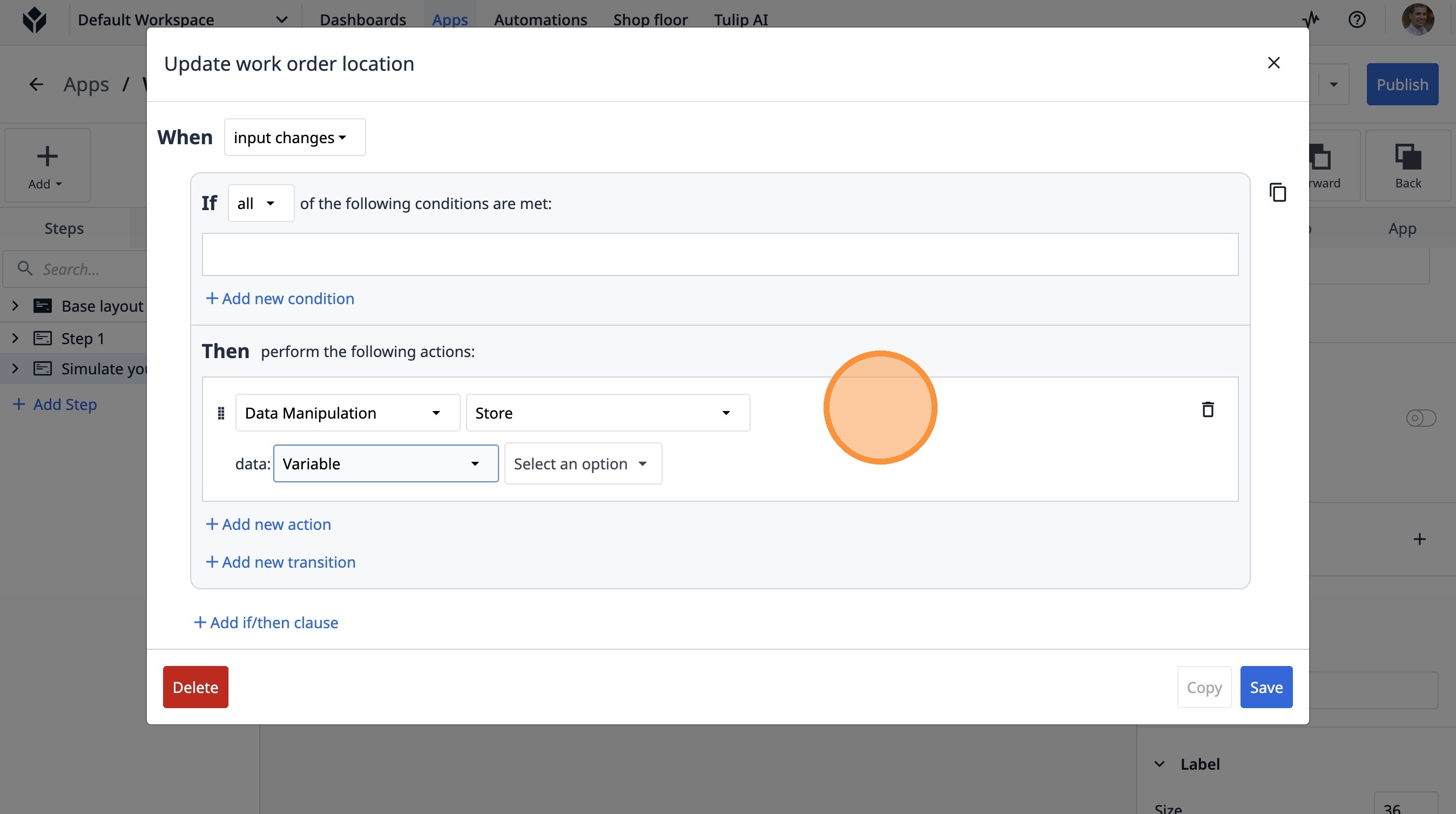
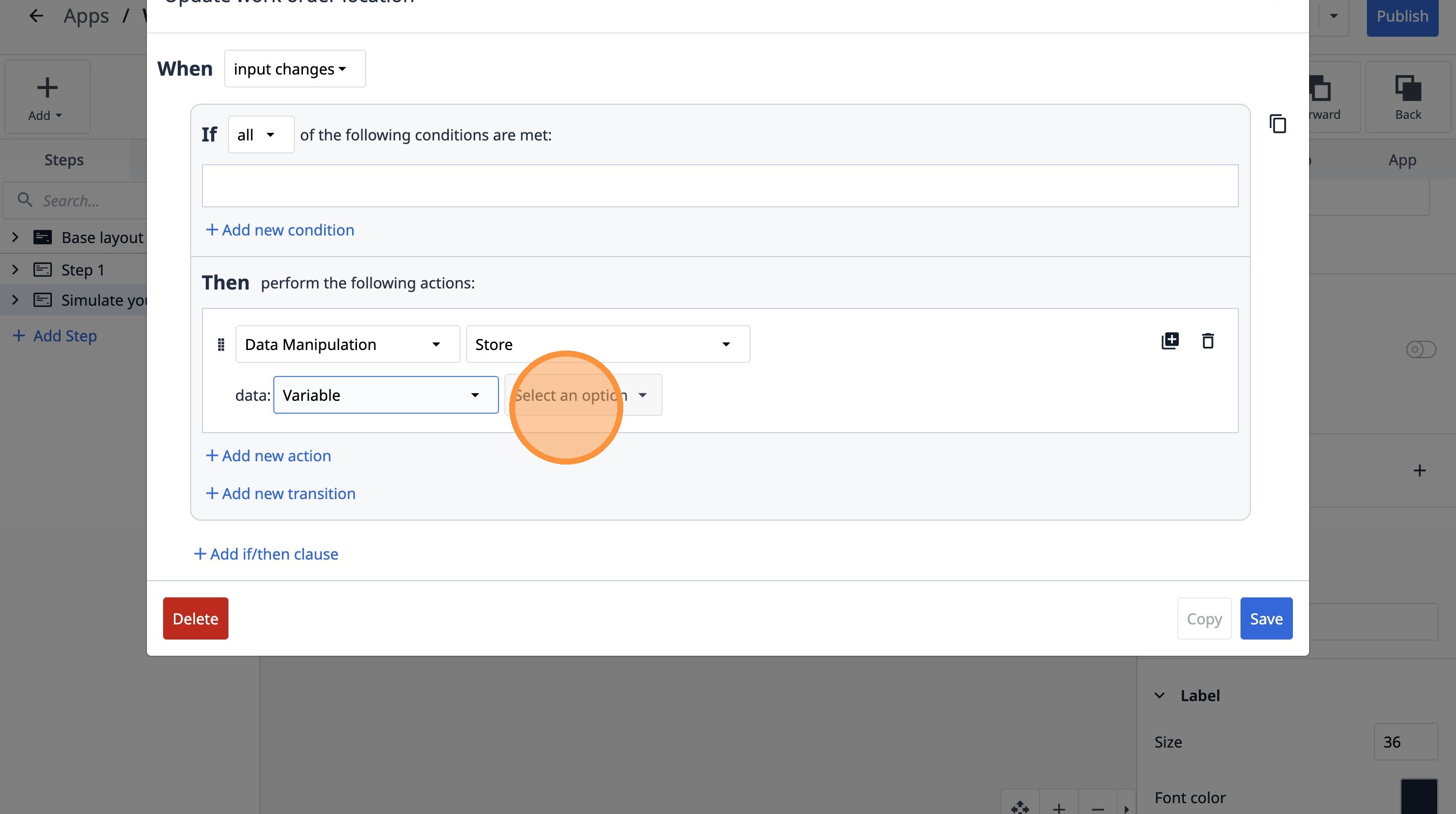
- Cliquez sur « Sélectionner une option ».
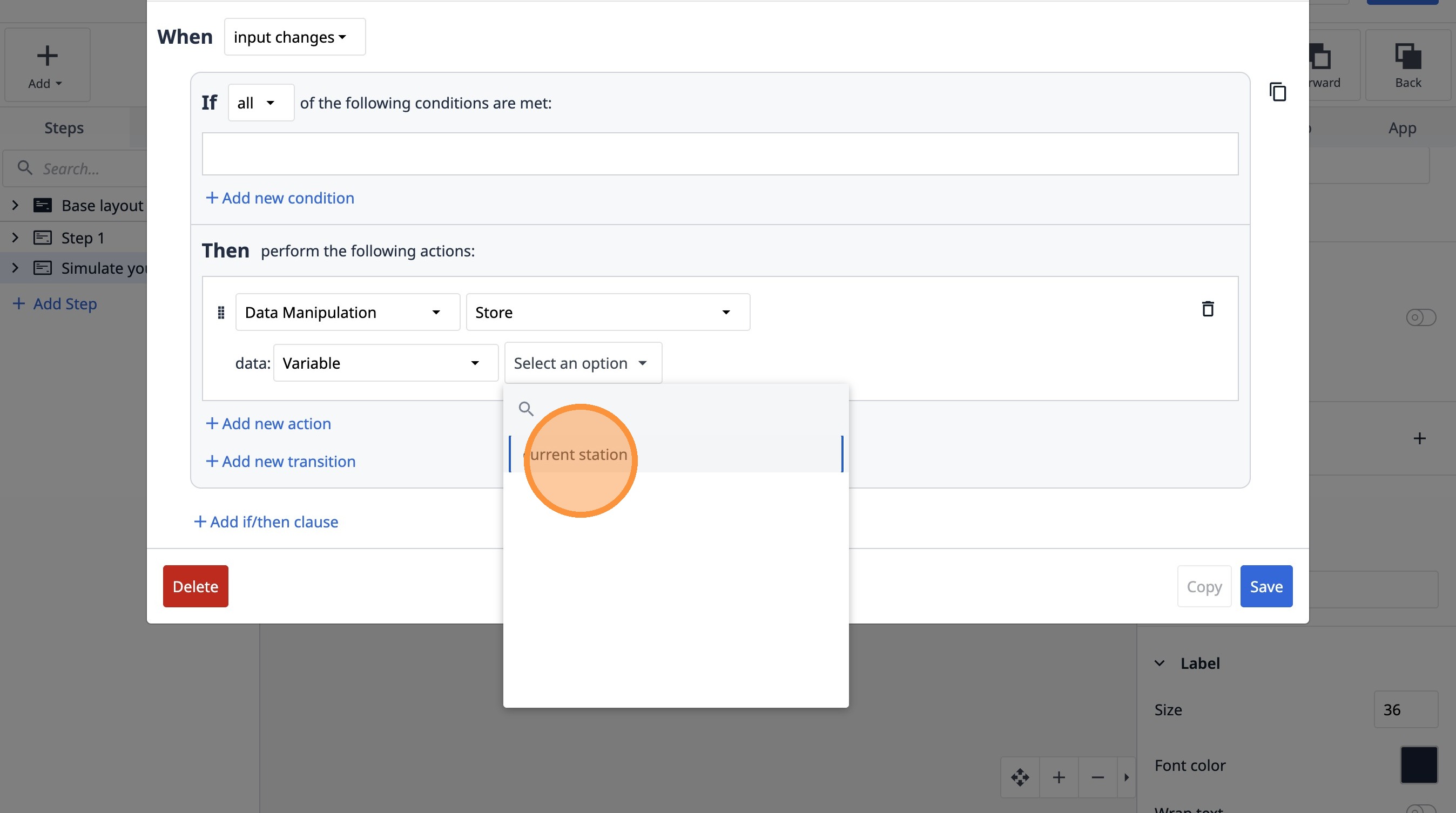
- Cliquez sur « Station actuelle ».
- Sélectionnez l'option « Enregistrement de table ».
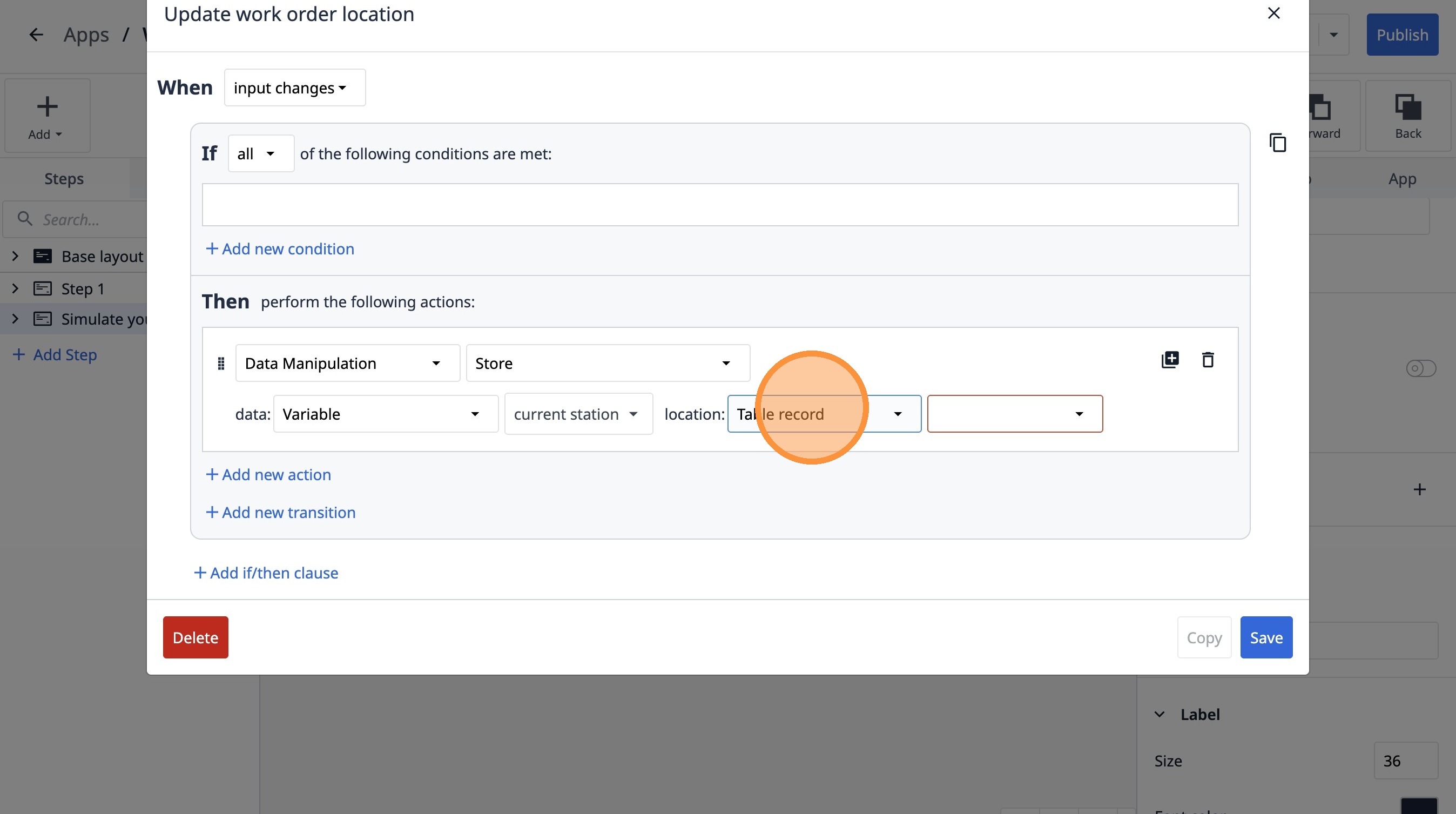
- Cliquez sur ce menu déroulant.
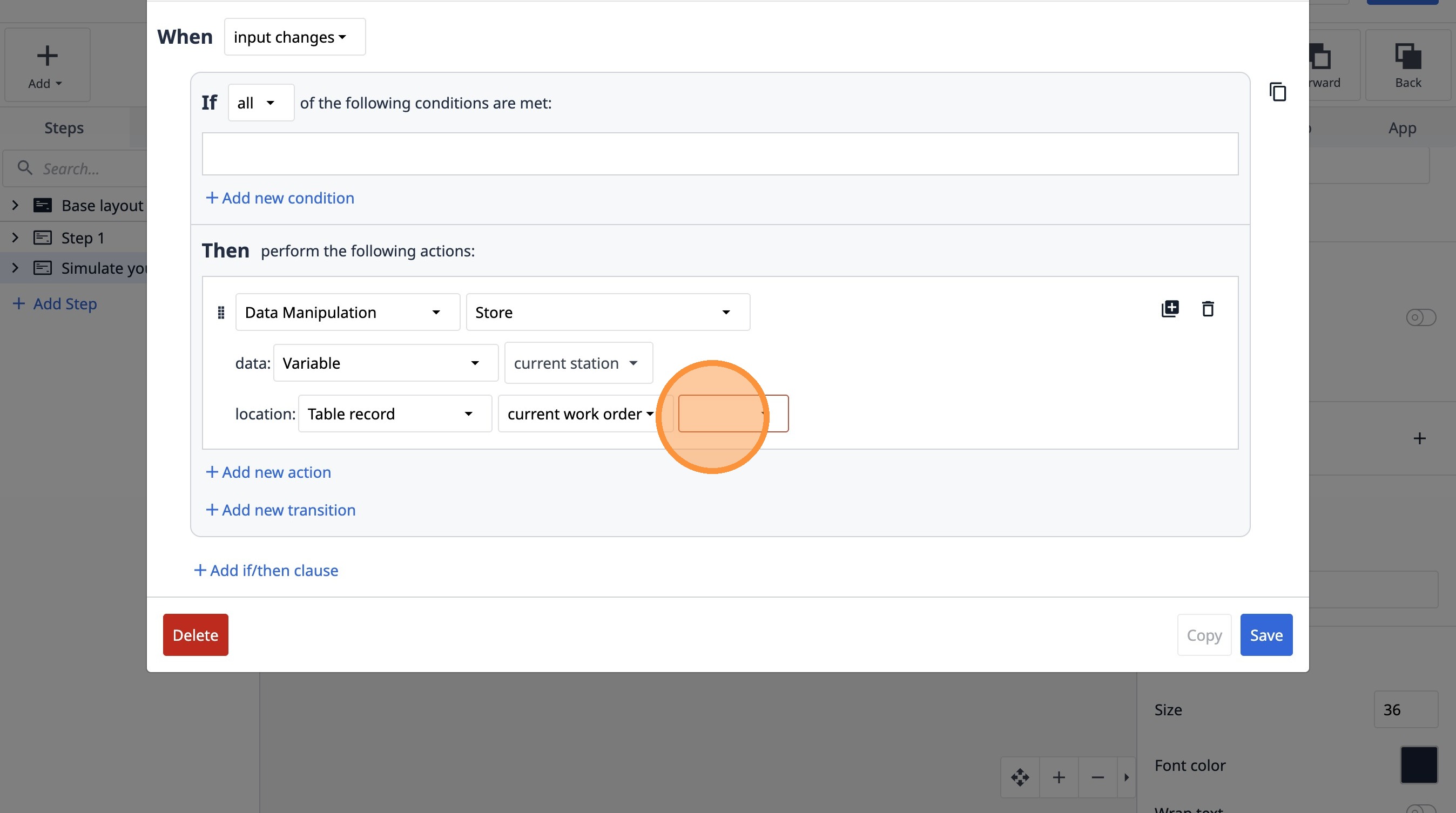
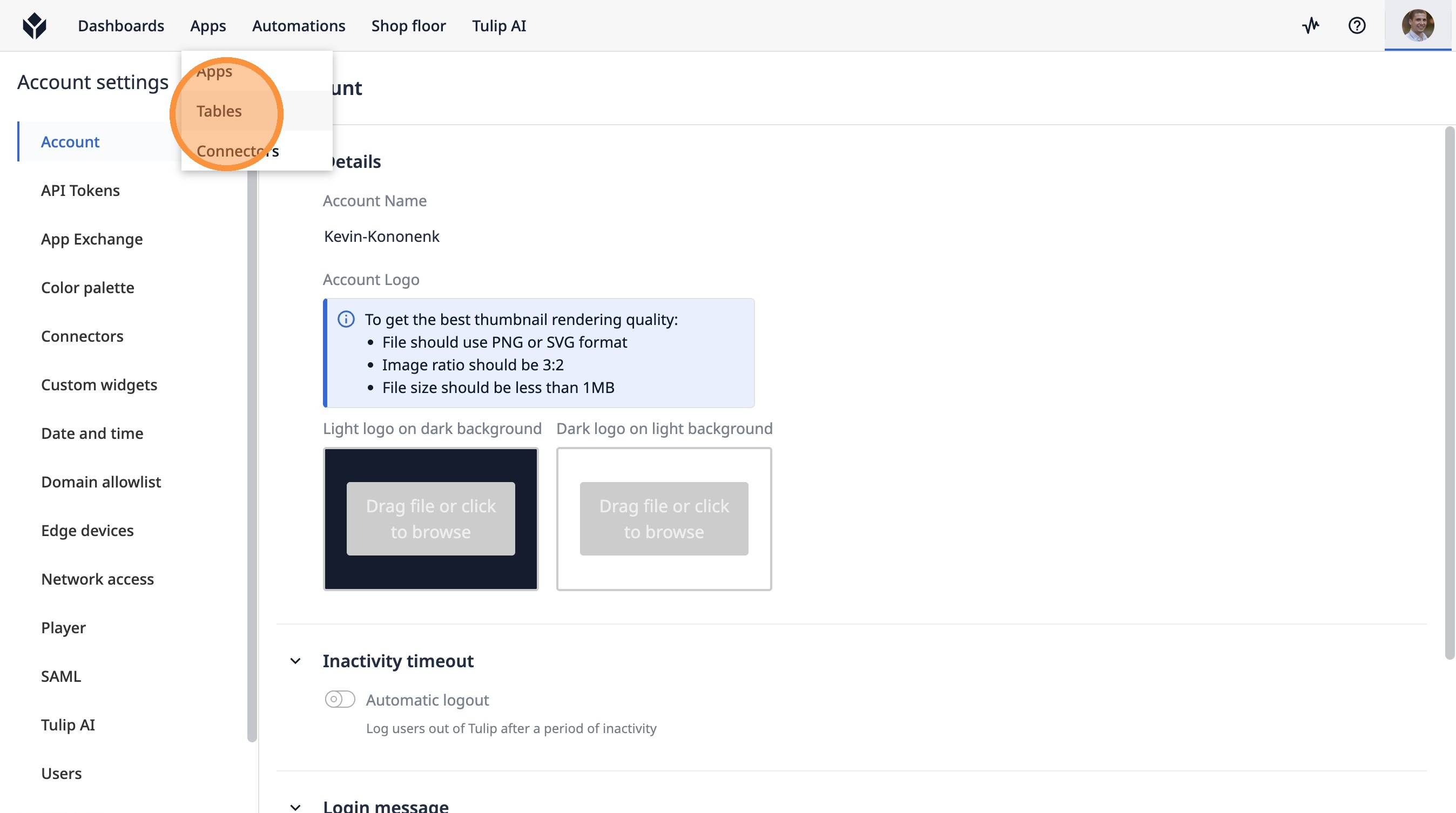
- Cliquez sur « Tables ».
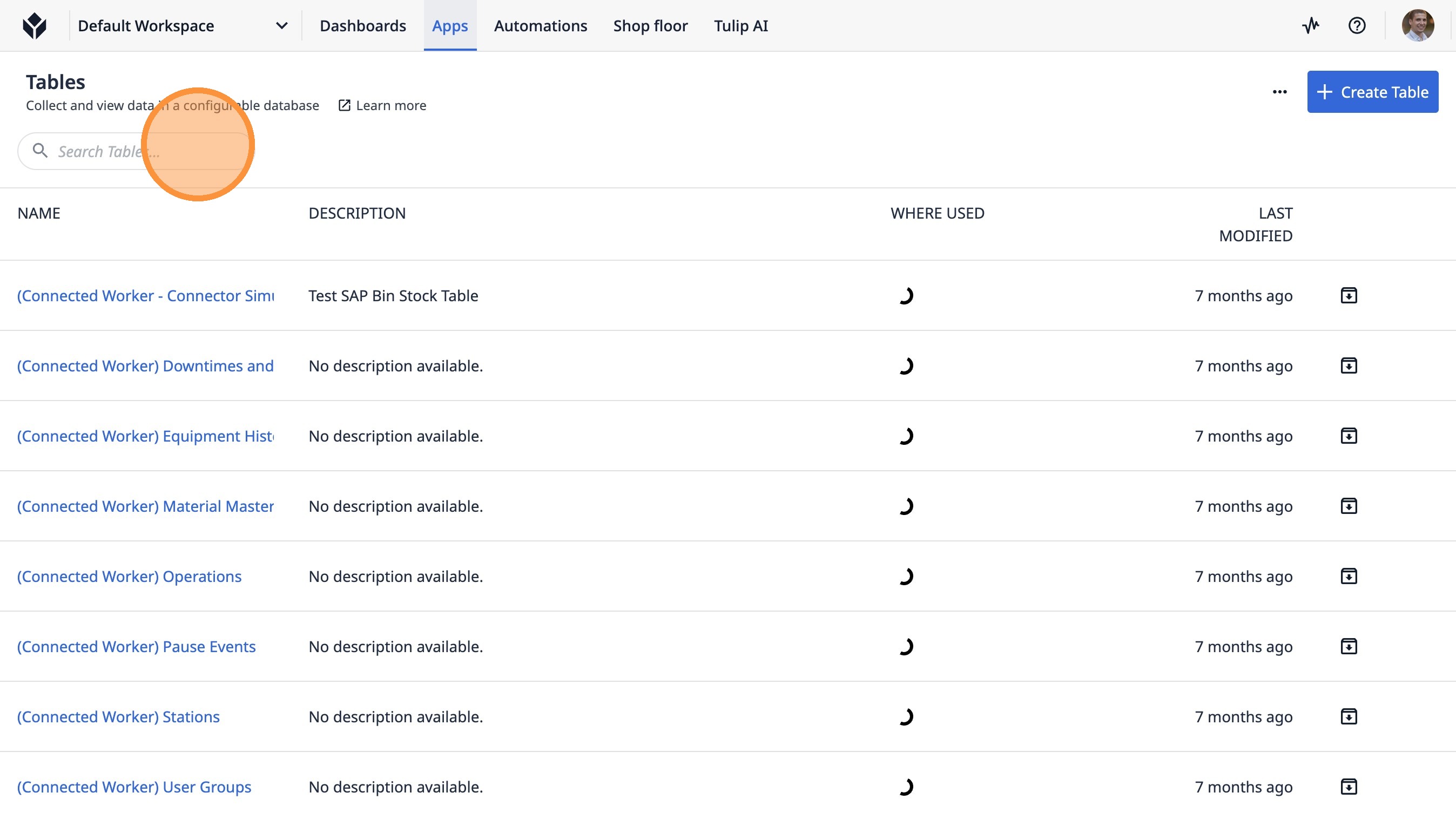
- Cliquez sur le champ « Rechercher dans les tables… ».
-
Saisissez « ordre de travail ».
-
Cliquez sur « Table des ordres de travail - Démonstration en direct ».
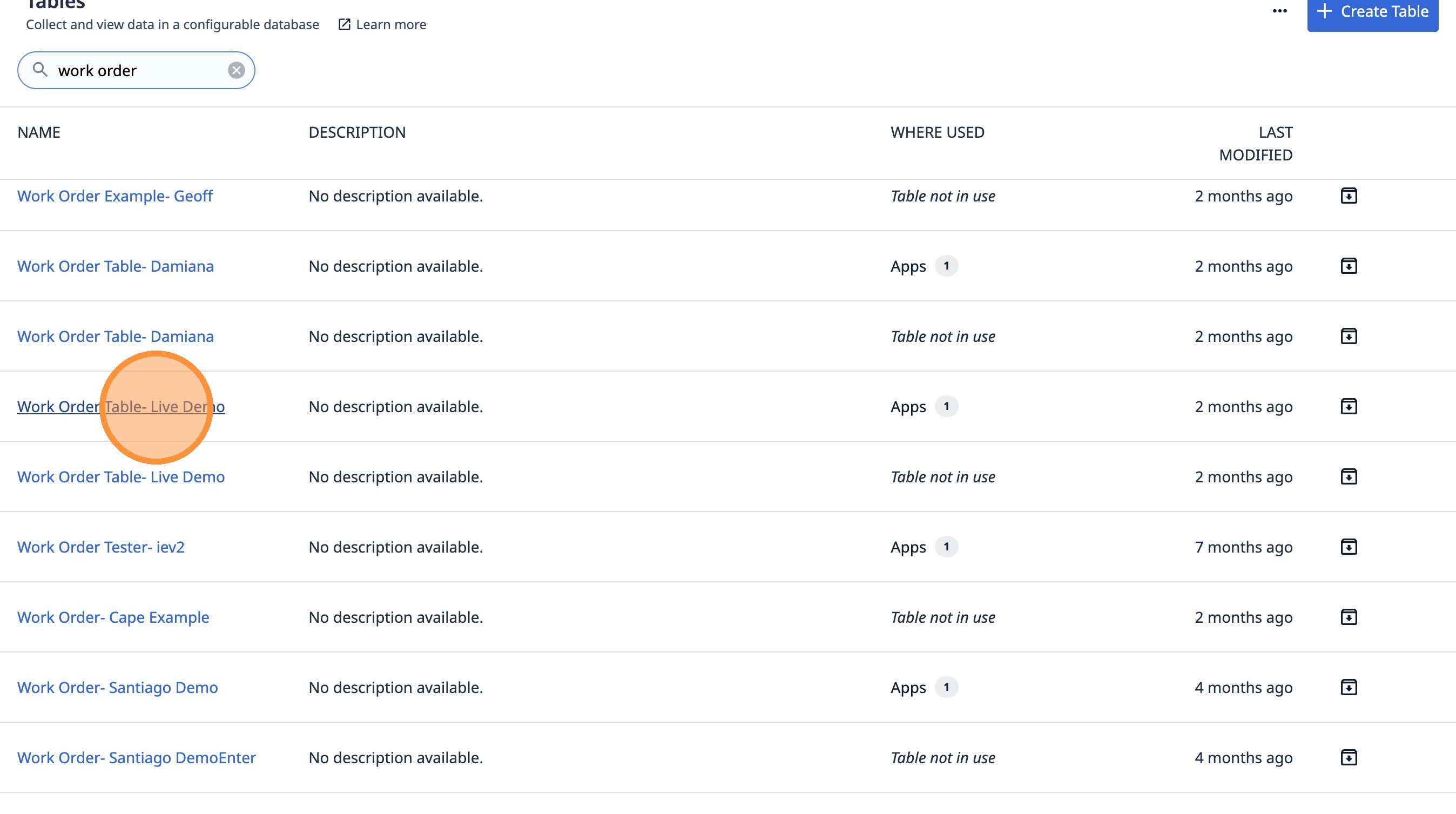
- Cliquez sur ce bouton.
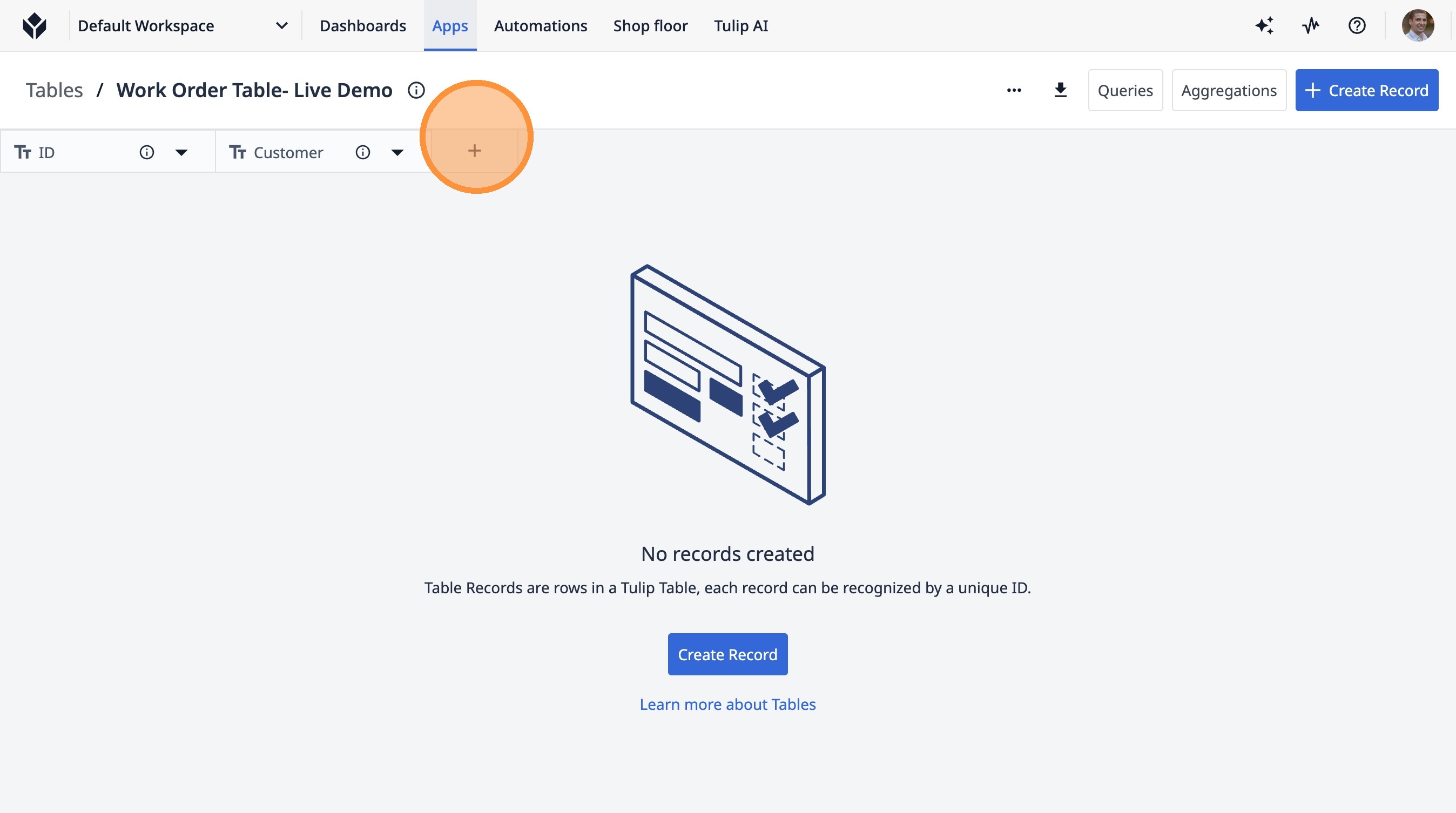
- Cliquez sur ce champ de texte.
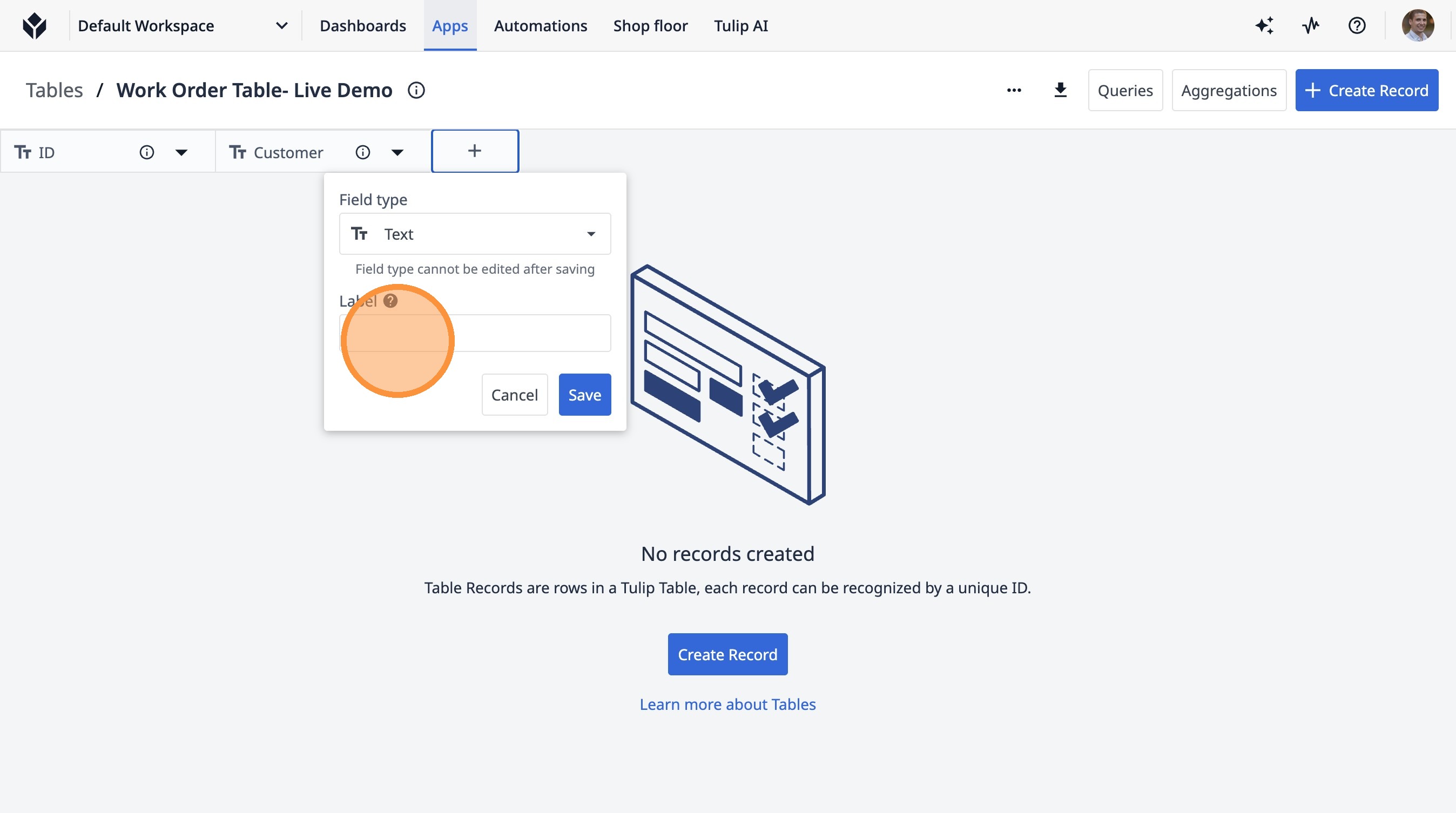
-
Saisissez « Station actuelle ».
-
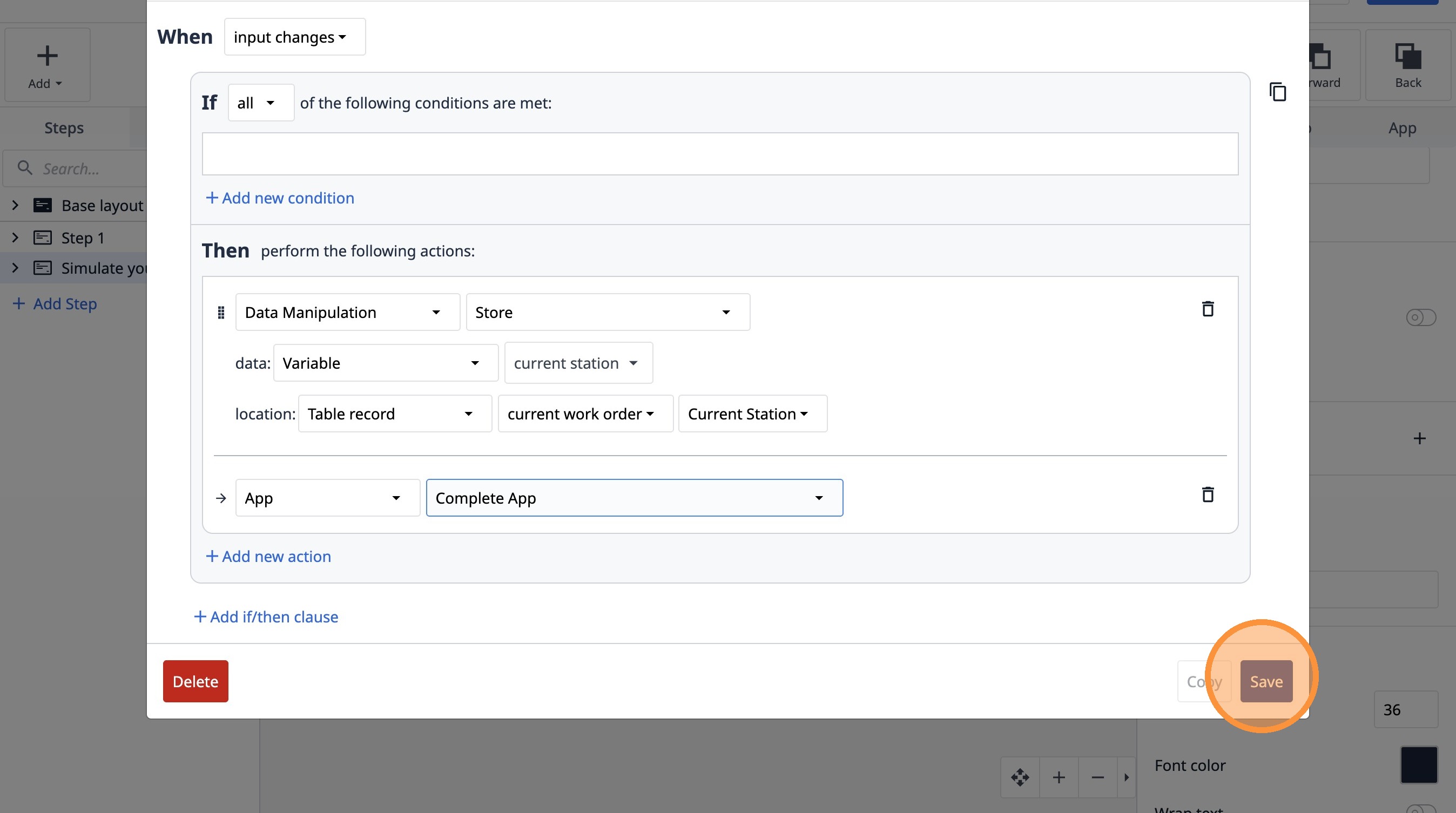
Cliquez sur « Enregistrer »
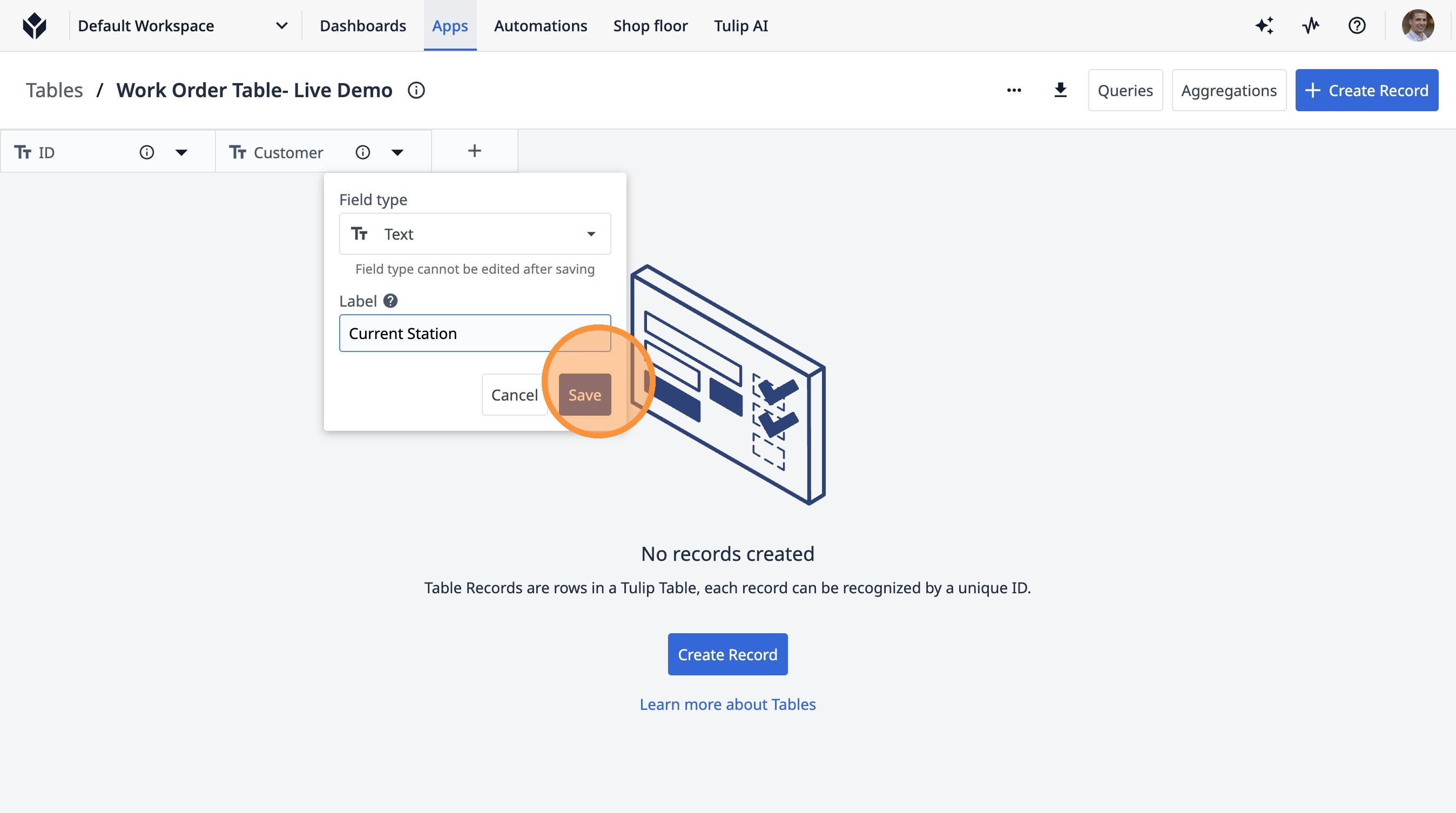
- Sélectionnez l'option « Station actuelle ».
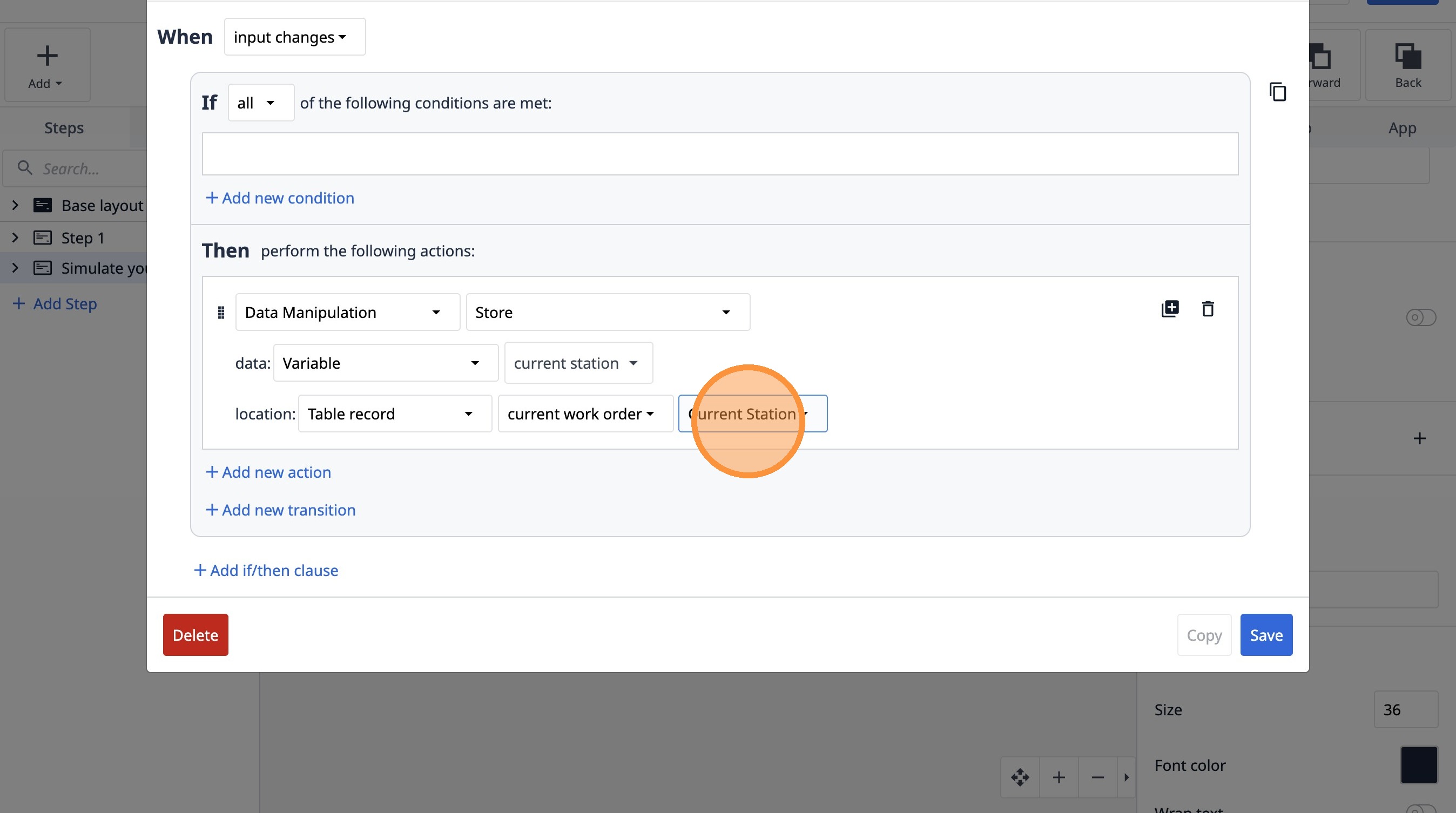
- Cliquez sur « Ajouter une nouvelle transition ».
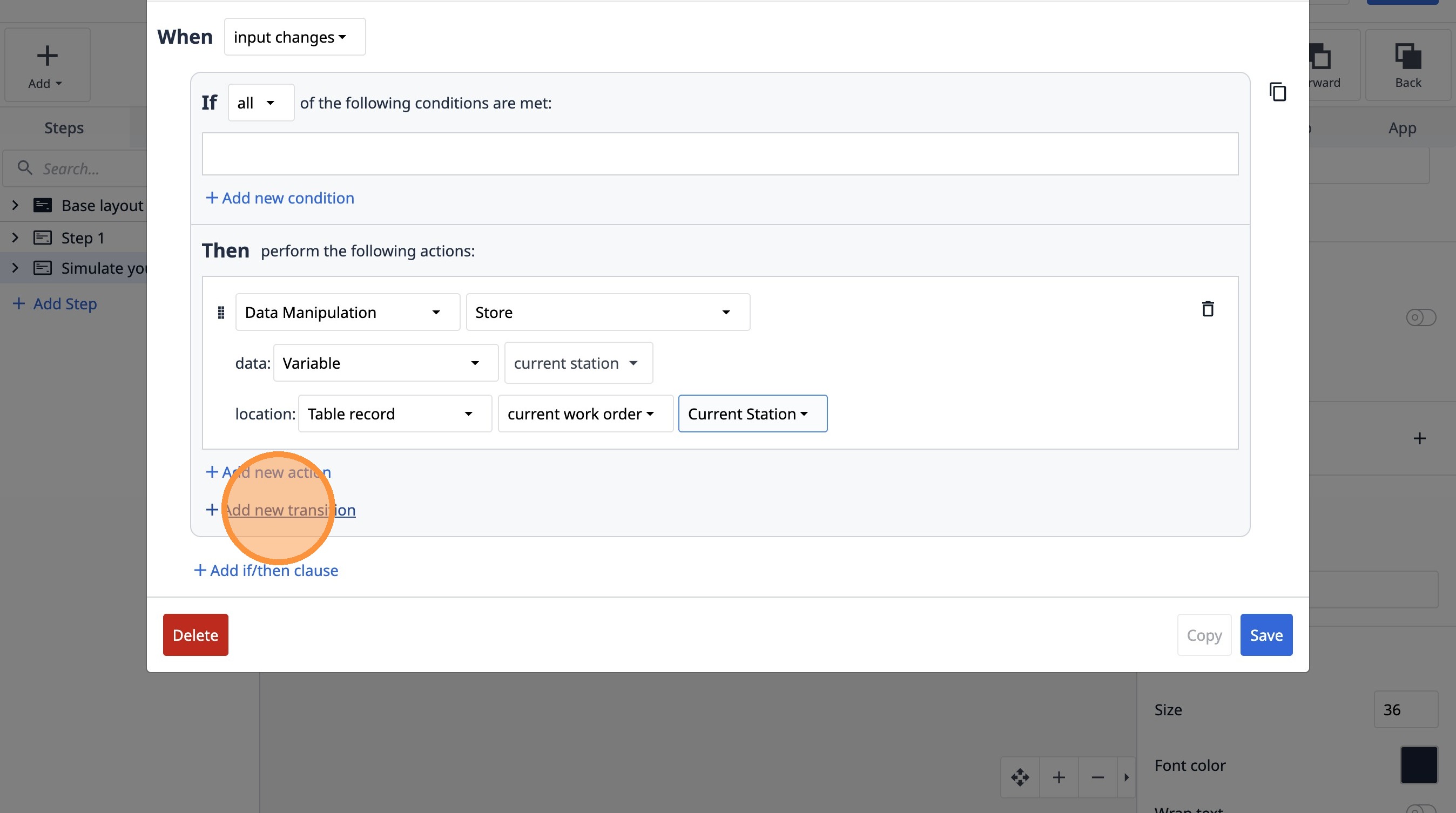
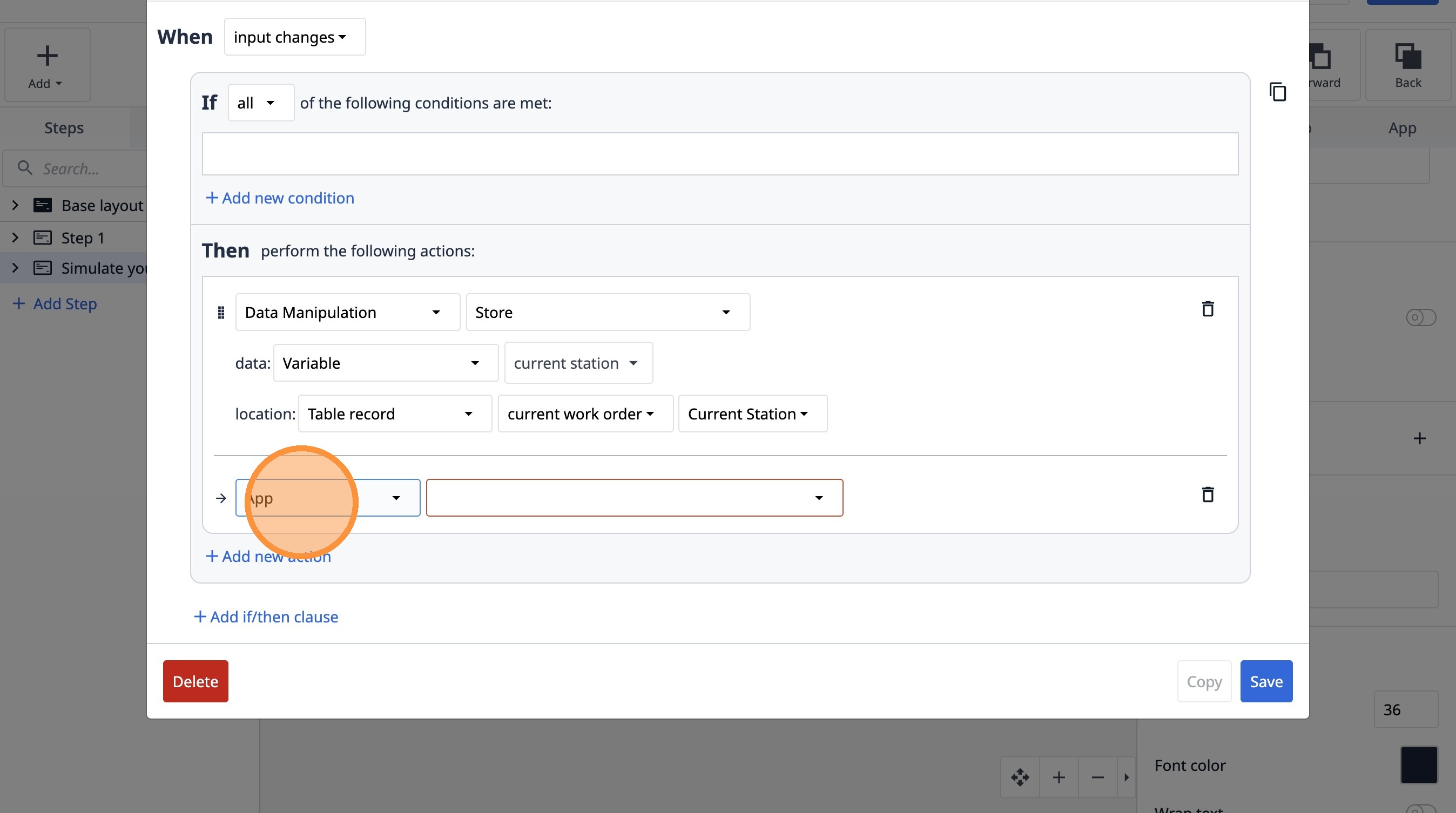
- Sélectionnez l'option « Application ».
- Sélectionnez l'option « Application complète ».
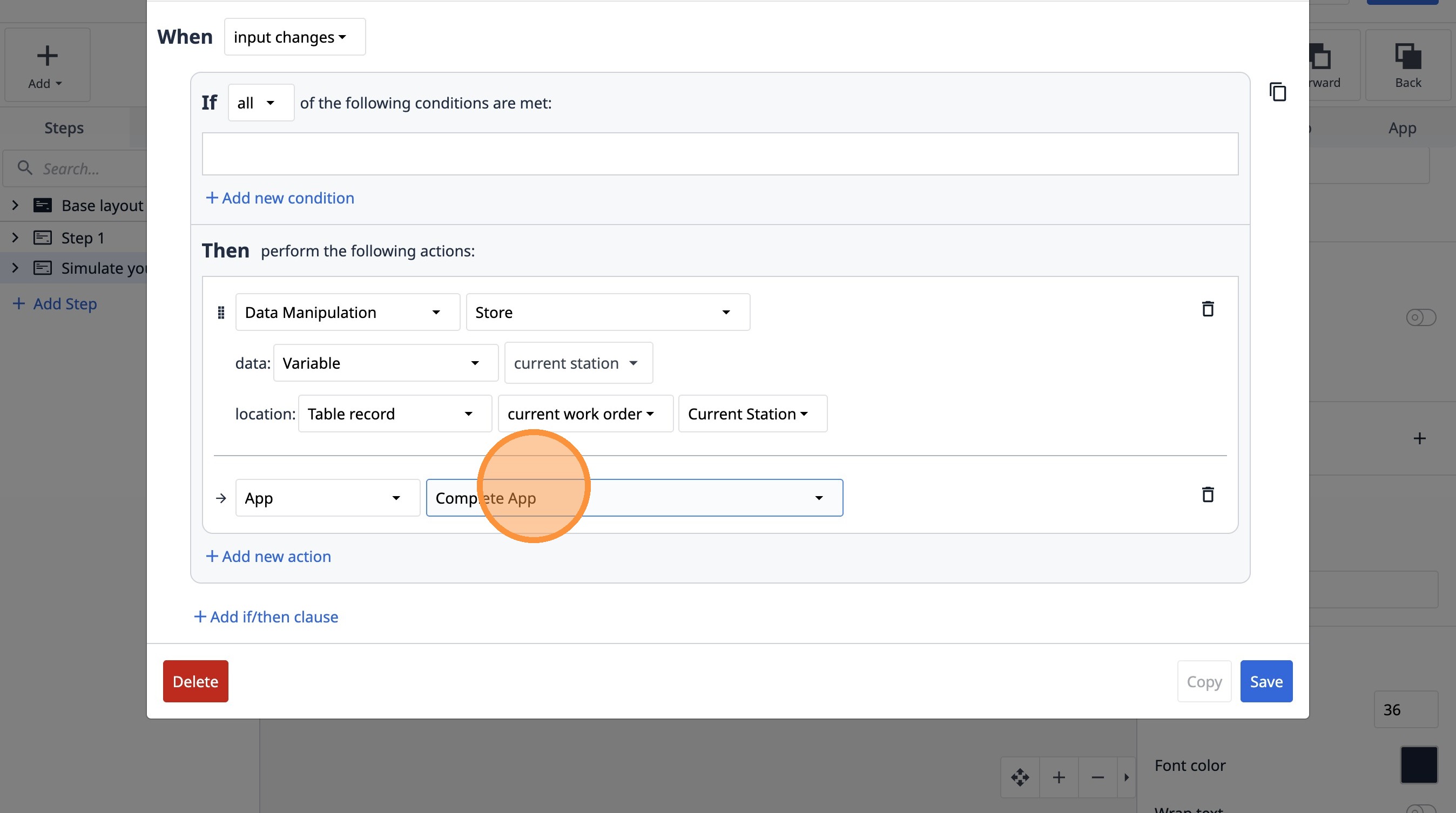
- Cliquez sur « Enregistrer »