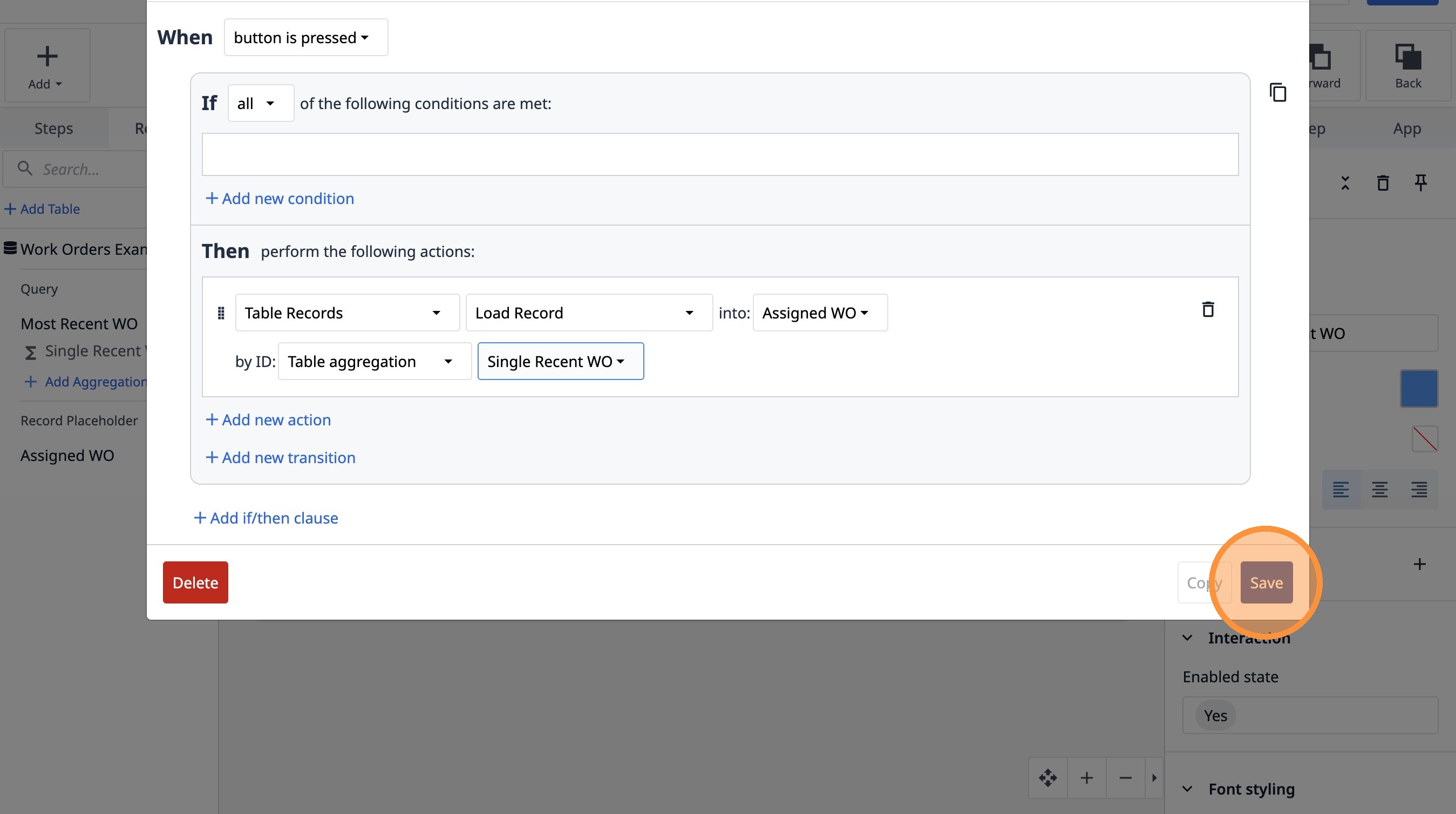
Ce guide explique comment ajouter un nouveau tableau pour les ordres de travail, le configurer avec les champs pertinents et créer des boutons pour charger des données spécifiques relatives aux ordres de travail. Apprenez à enrichir votre application Tulip grâce à une gestion dynamique des ordres de travail.
- Accédez au générateur d’applications.
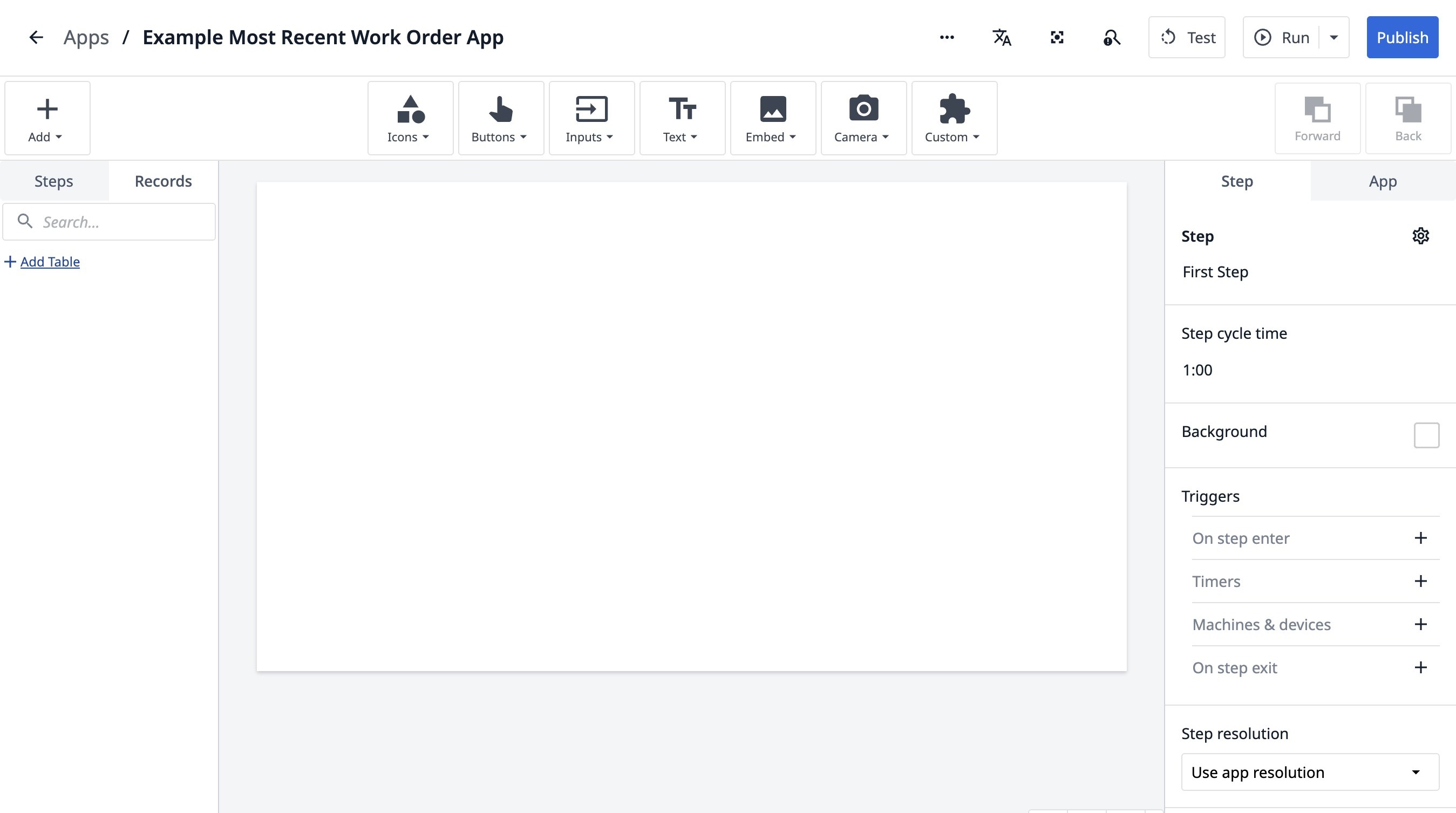
- Cliquez sur « Ajouter un tableau ».
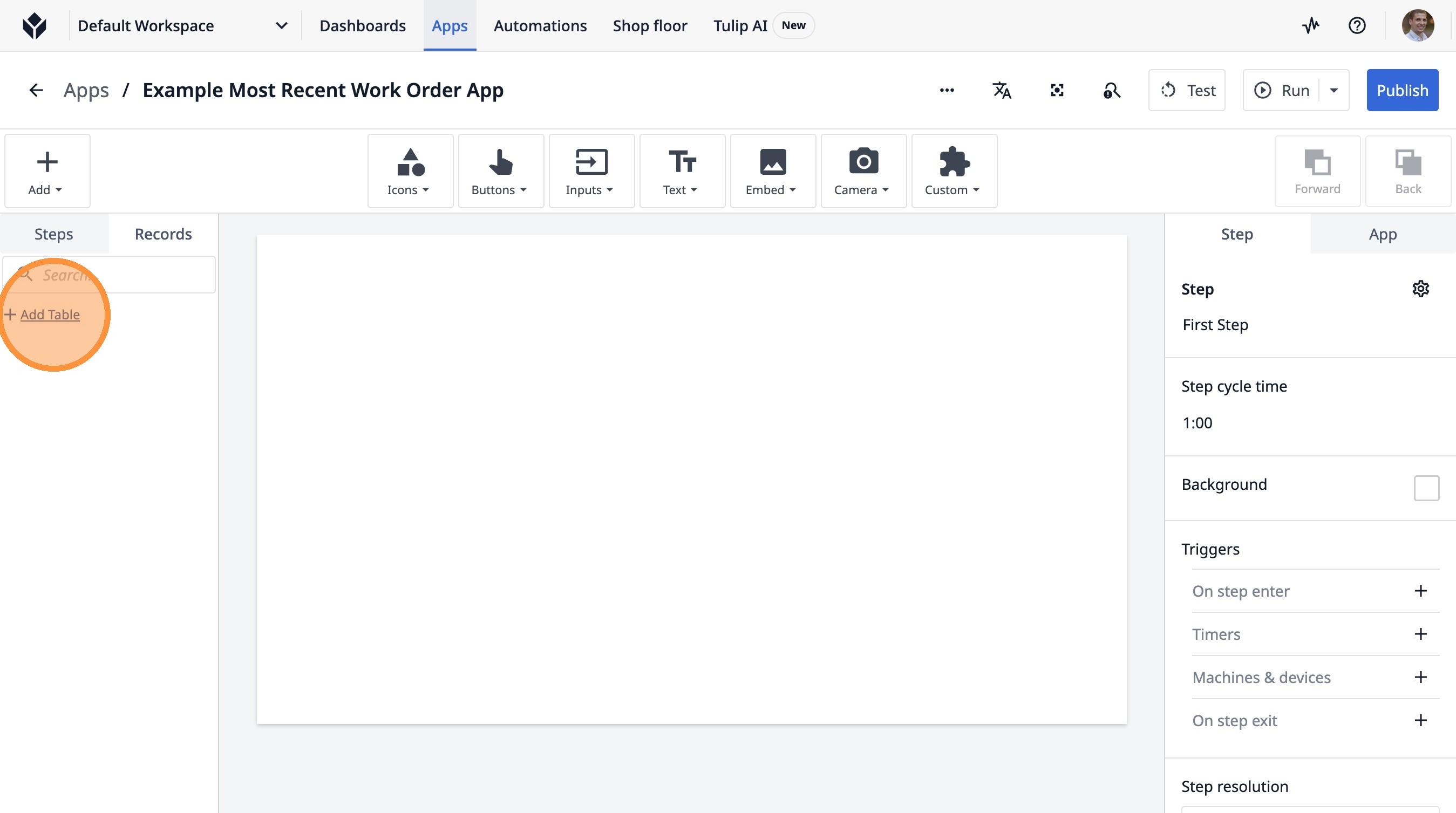
- Cliquez sur « Sélectionner une option ».
-
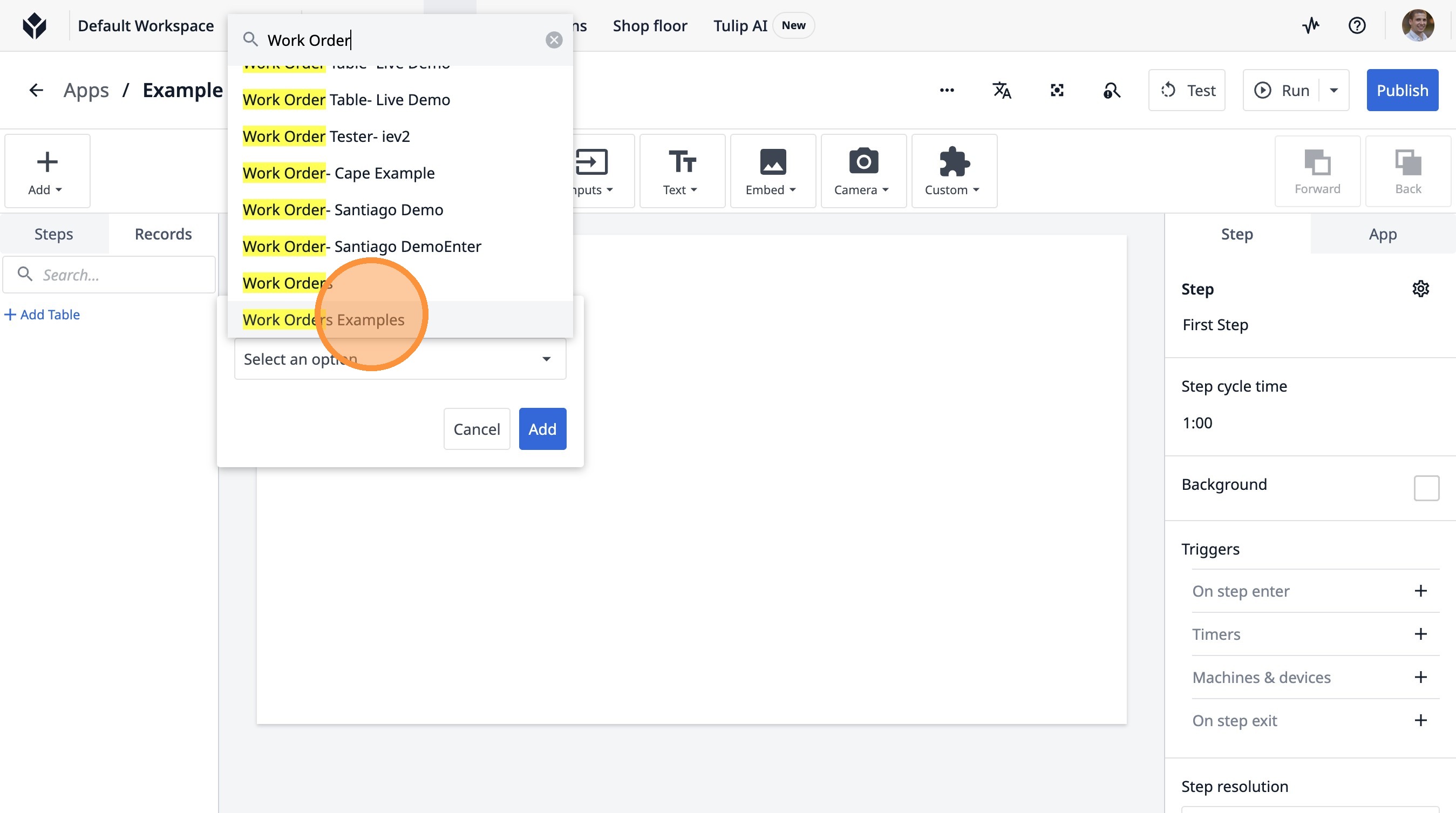
Saisissez « Ordre de travail ».
-
Cliquez sur « Exemples ».
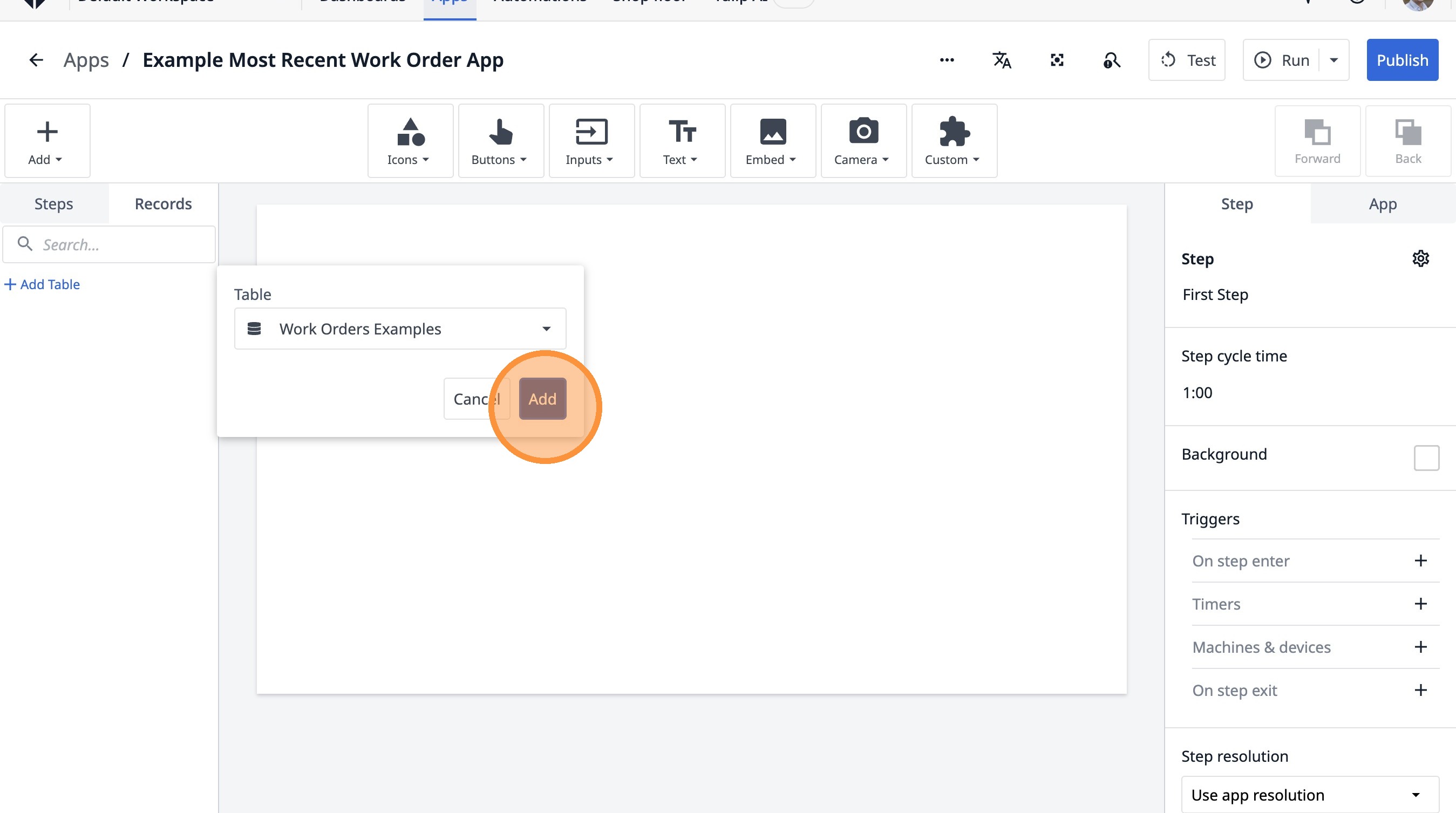
- Cliquez sur « Ajouter ».
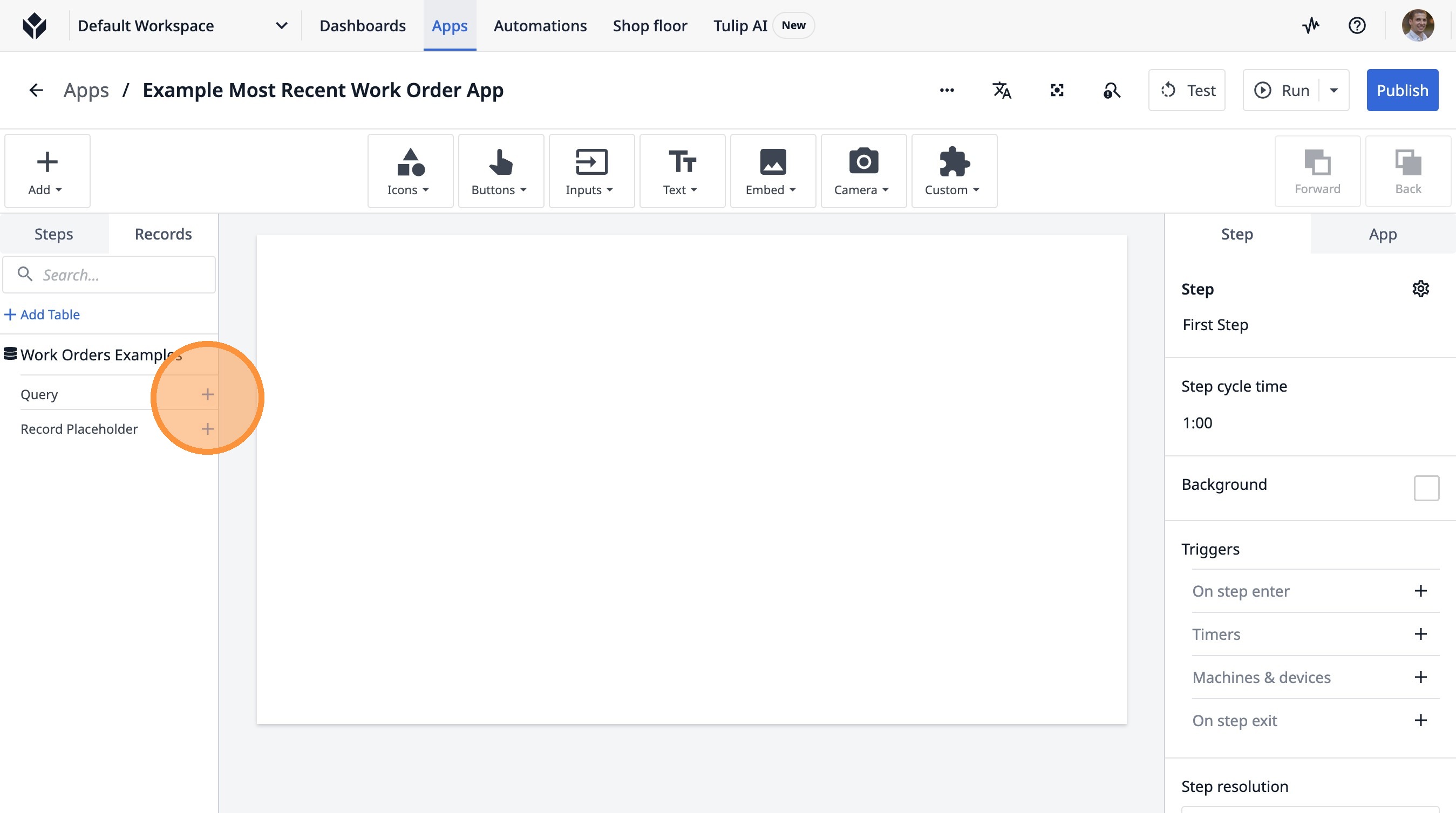
- Cliquez ici.
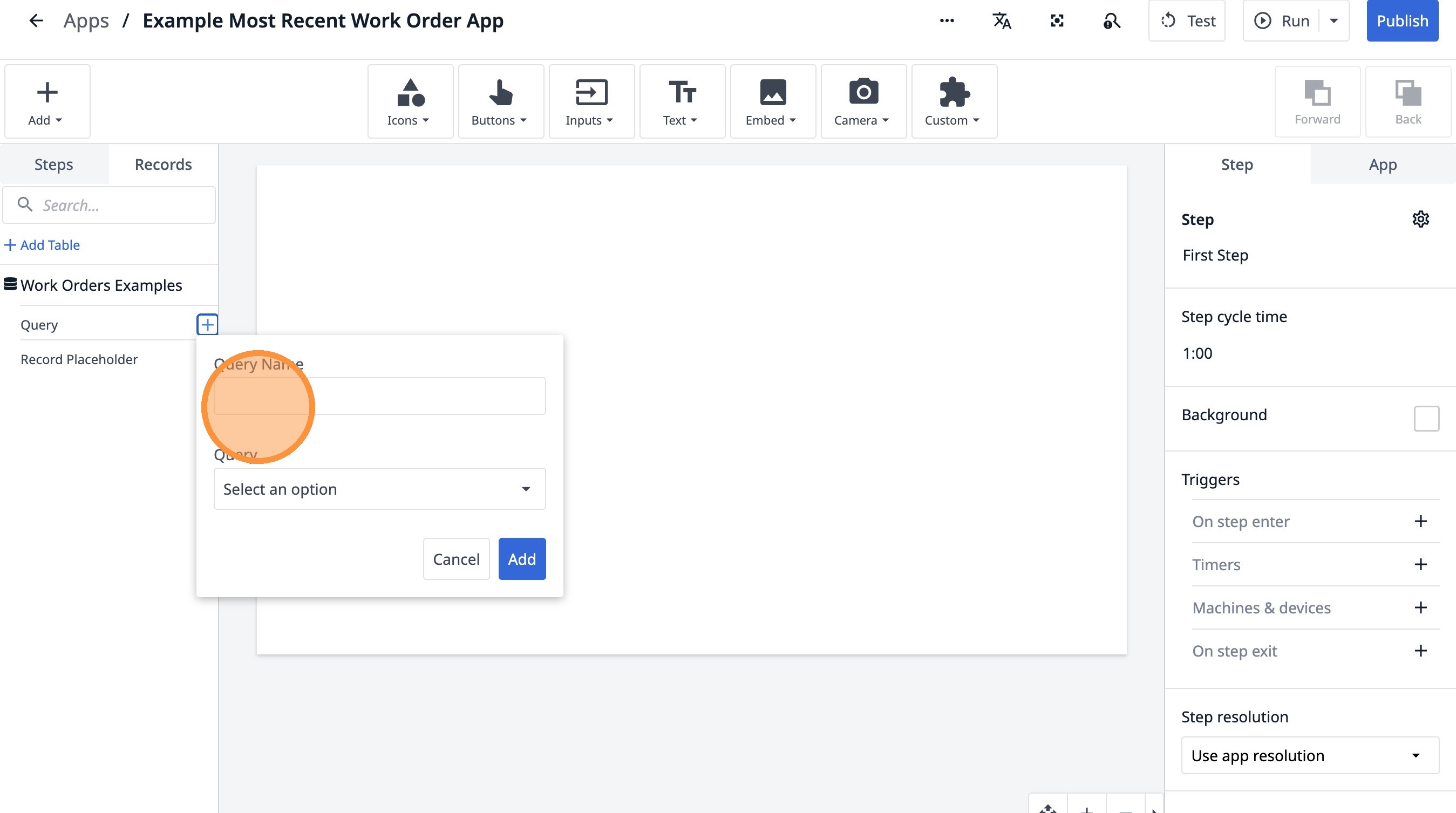
- Cliquez sur ce champ de texte.
-
Saisissez « Ordre de travail le plus récent »
-
Cliquez sur « Sélectionner une option ».
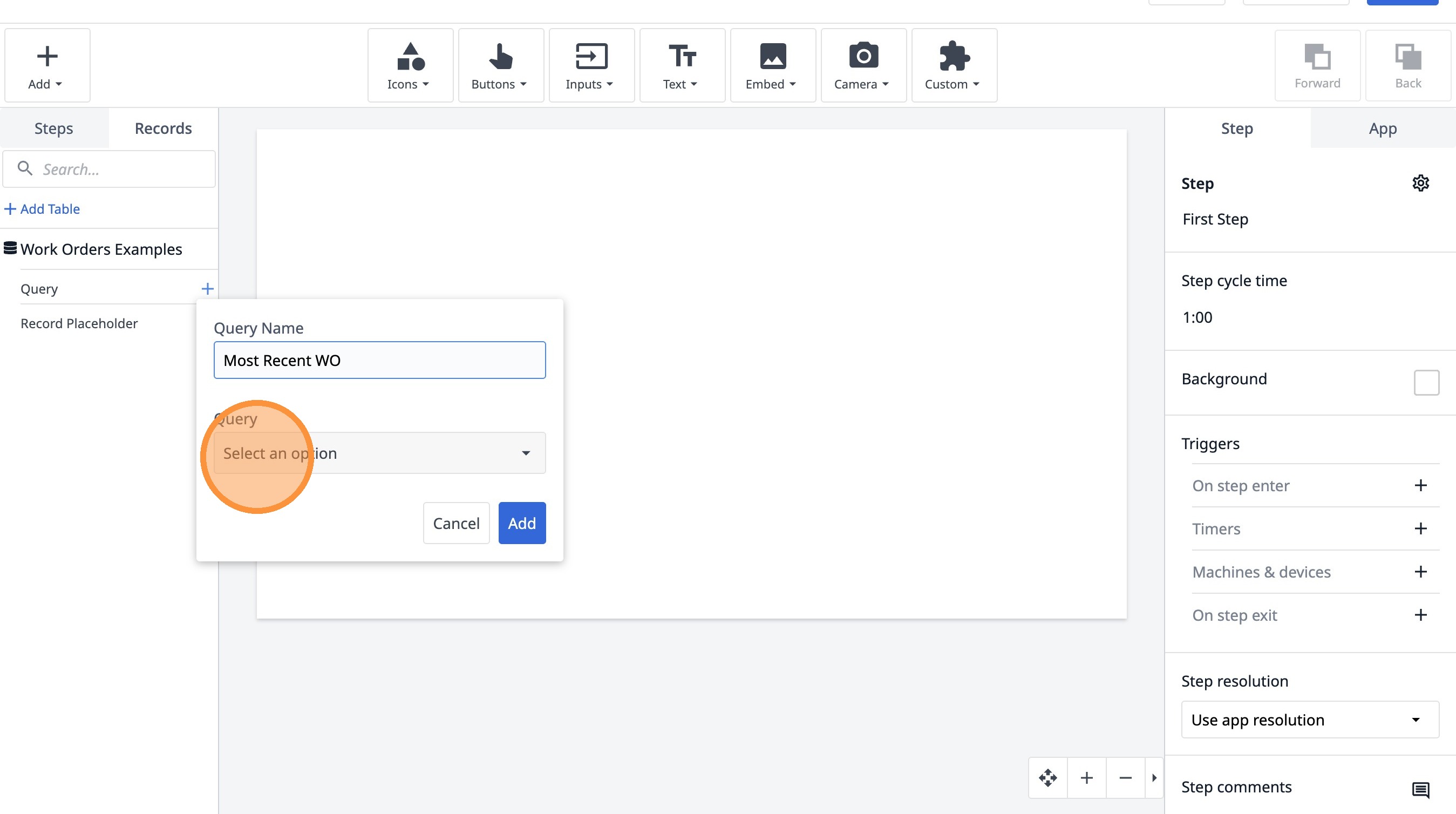
- Cliquez sur « Ordre de travail le plus récent »
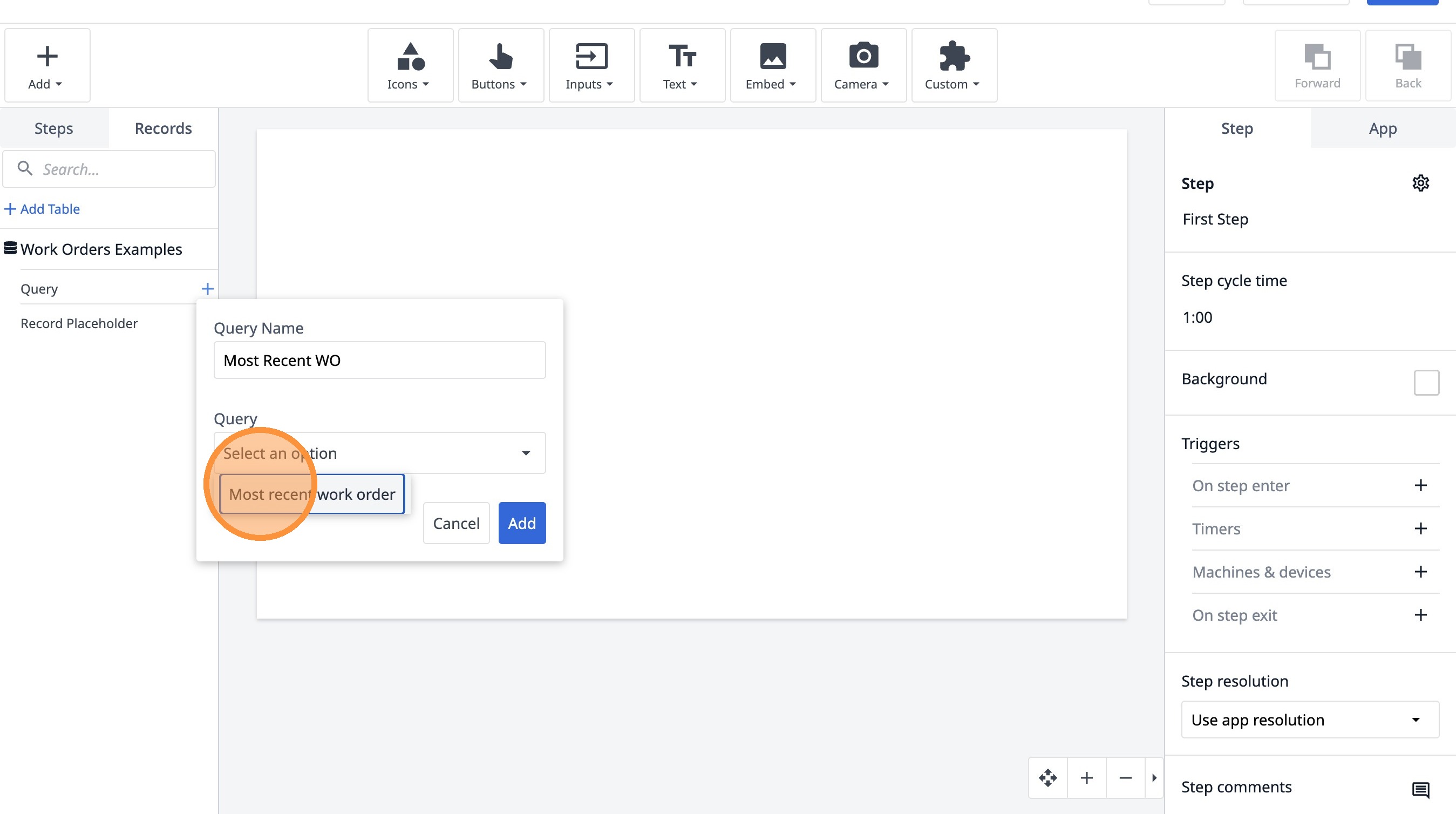
- Cliquez sur « Ajouter ».
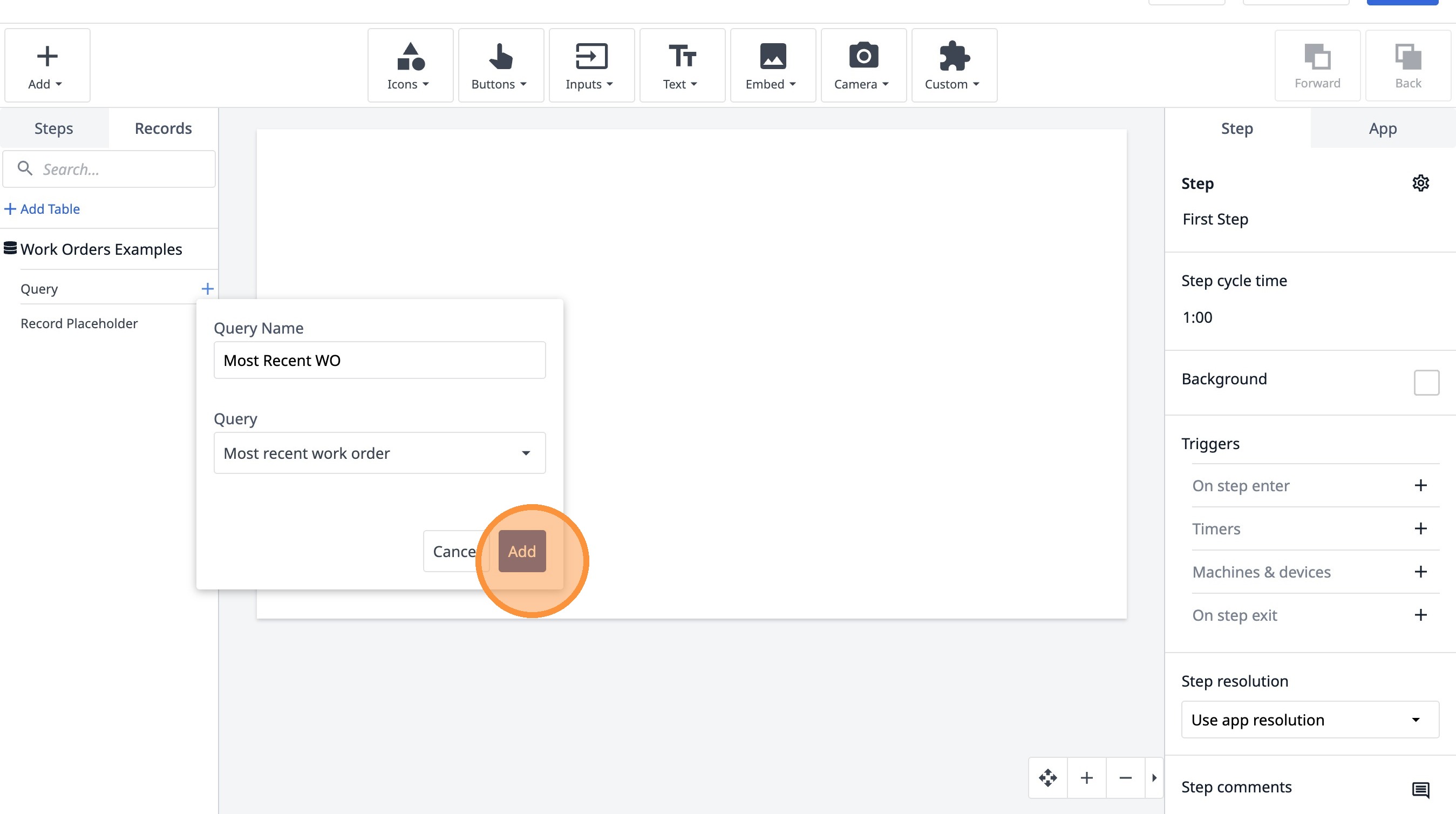
- Cliquez sur « Ajouter une agrégation ».
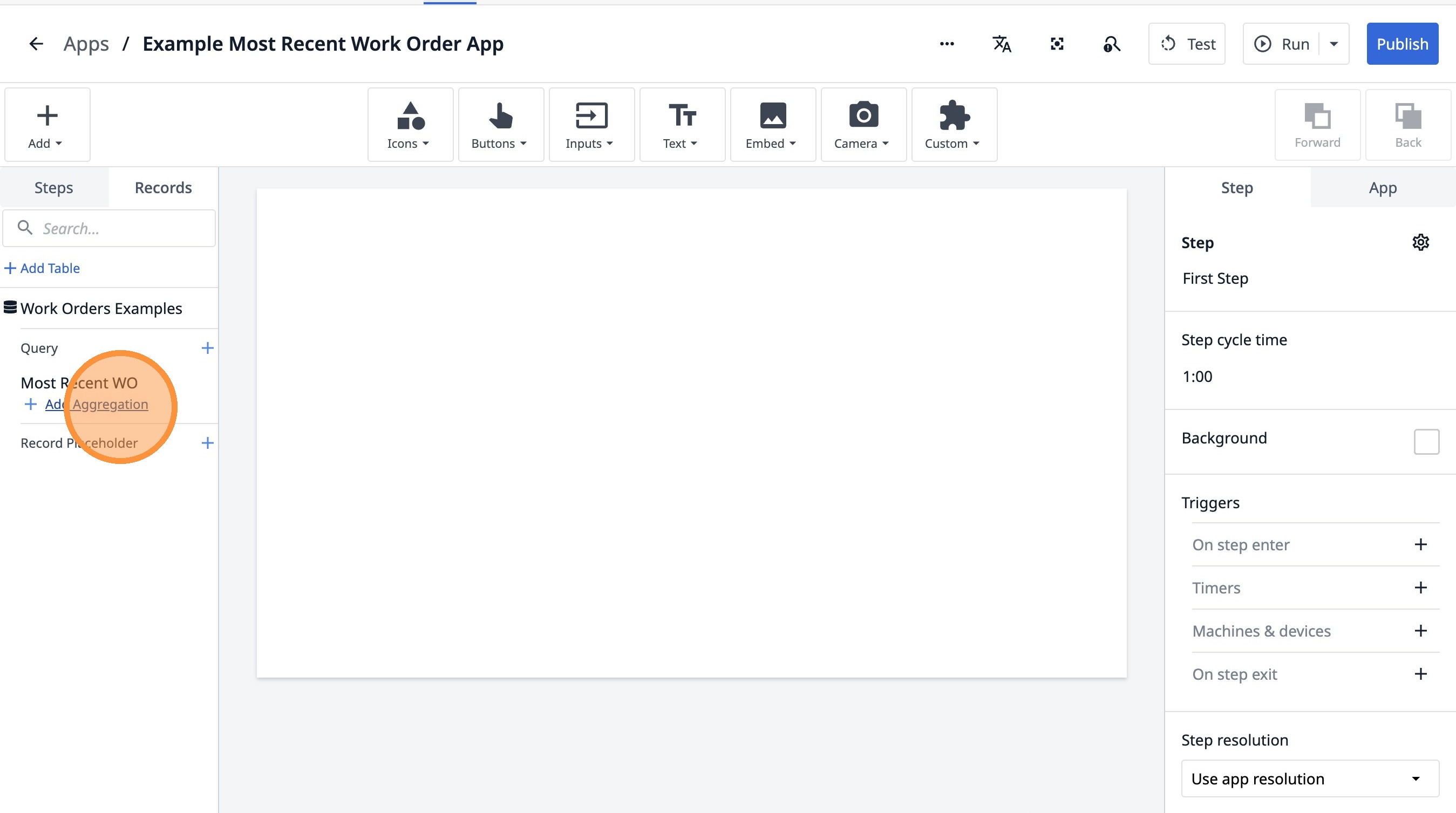
- Cliquez sur ce champ de texte.
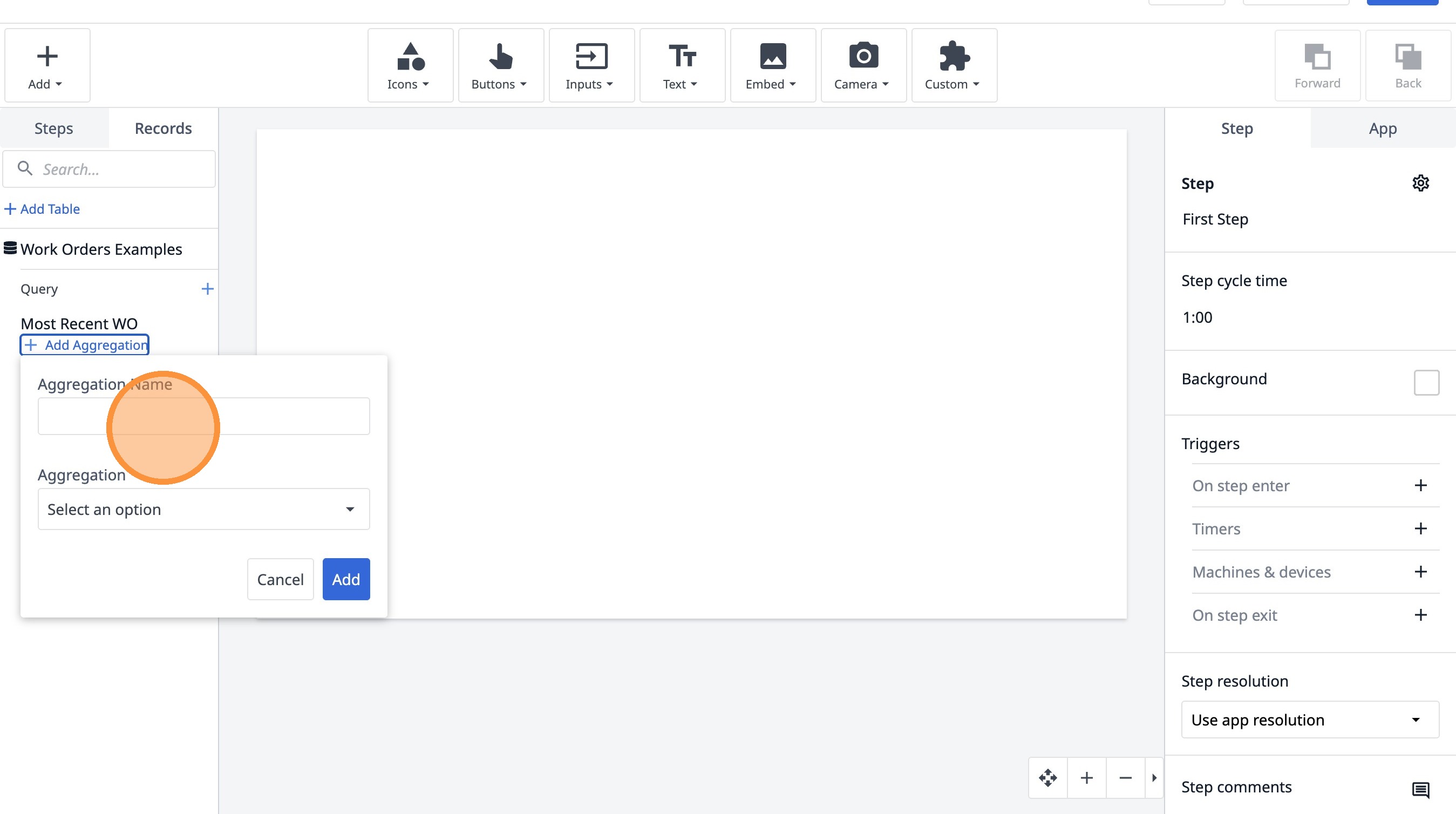
-
Saisissez « Ordre de travail récent unique »
-
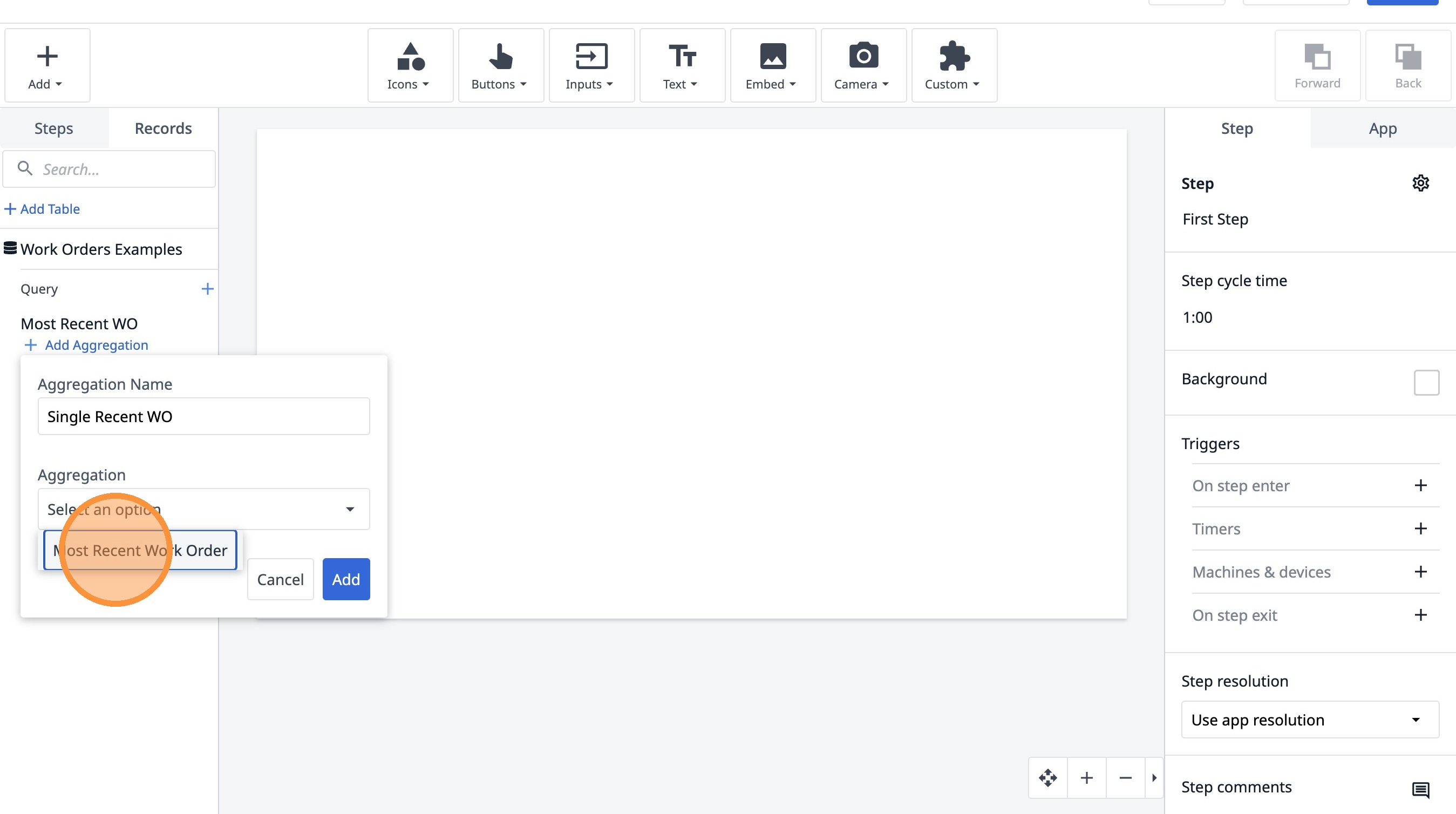
Cliquez sur « Sélectionner une option ».
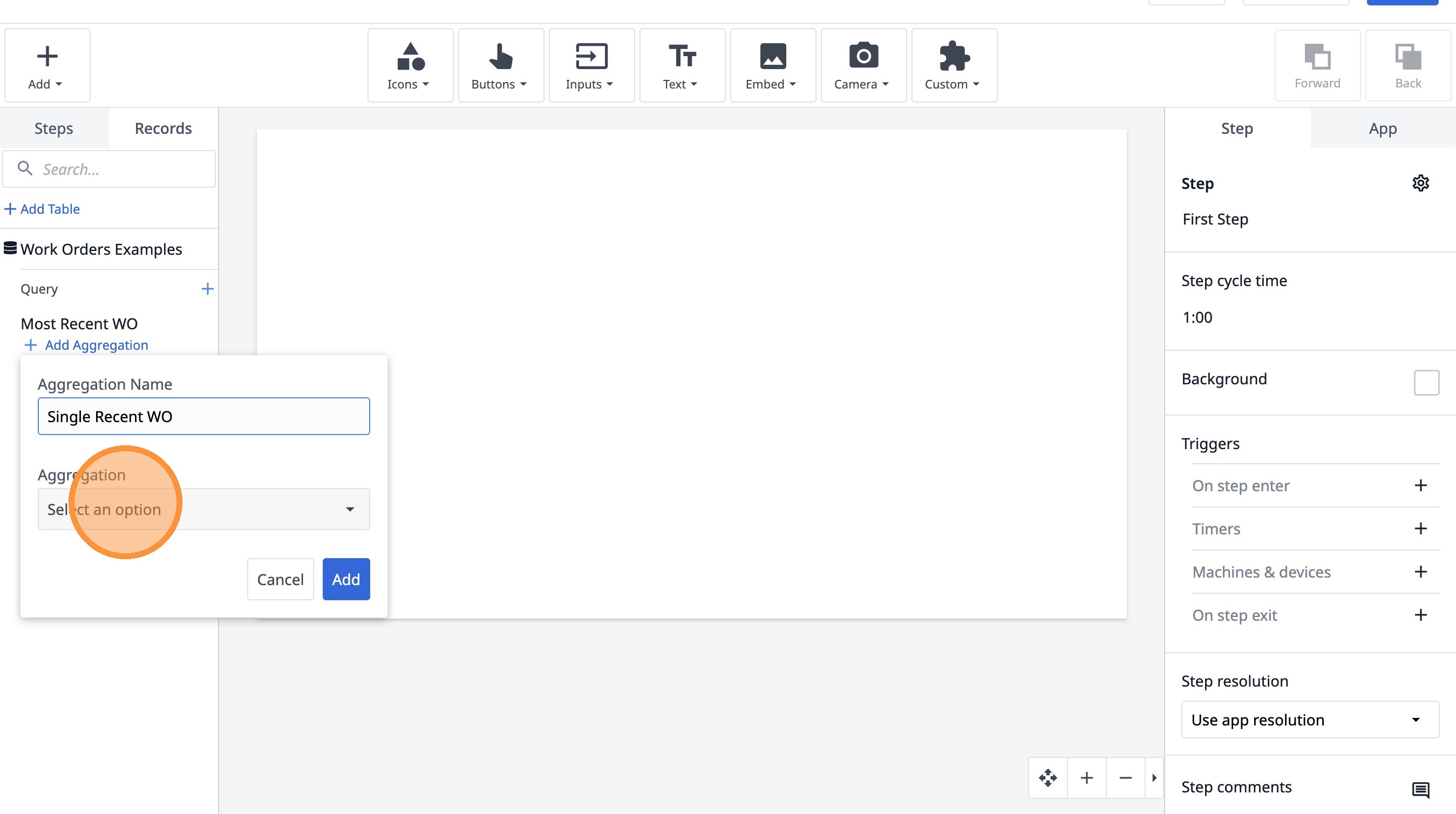
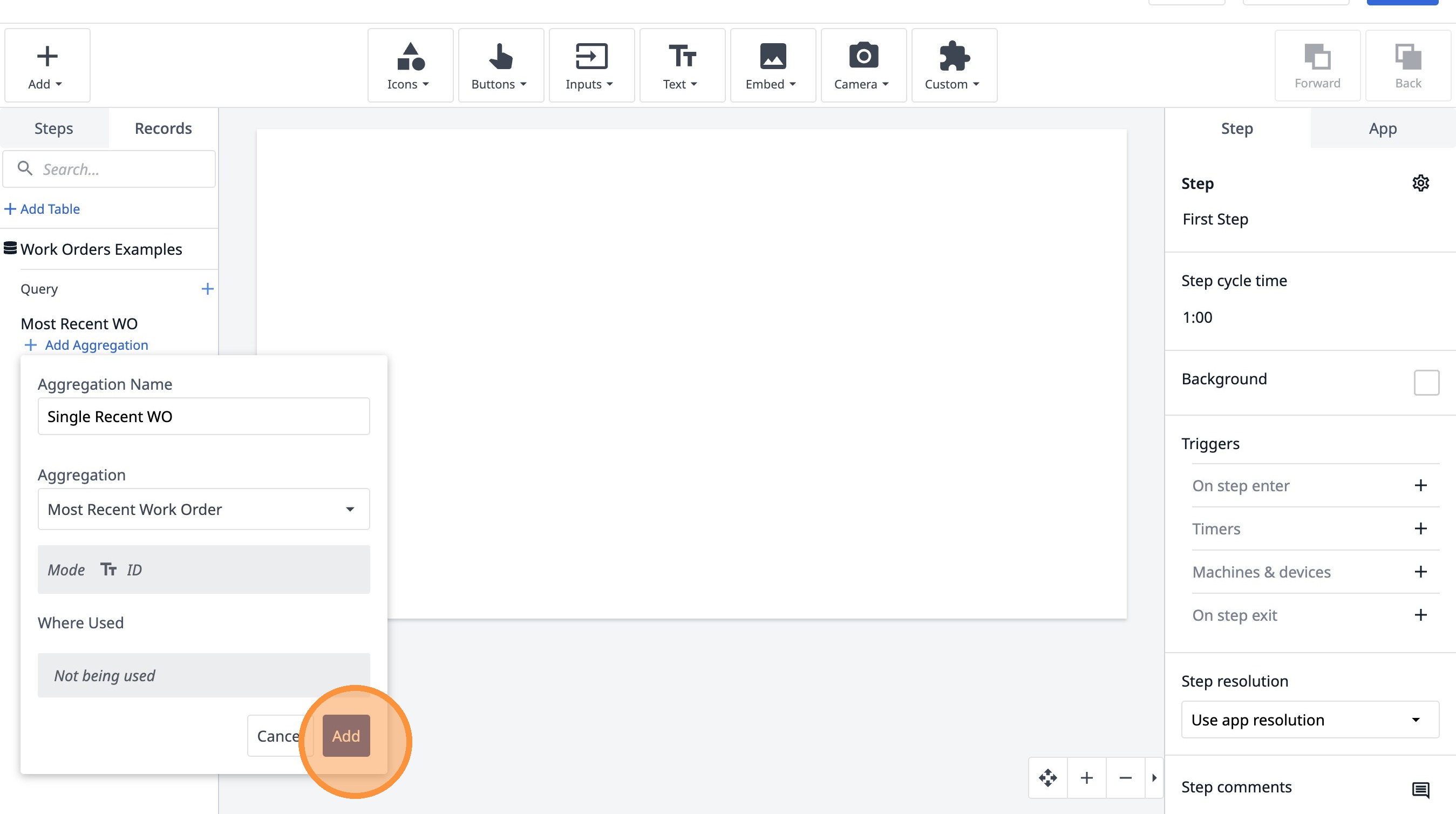
- Cliquez sur « Ordre de travail le plus récent »
- Cliquez sur « Ajouter »
- Cliquez sur « Boutons ».
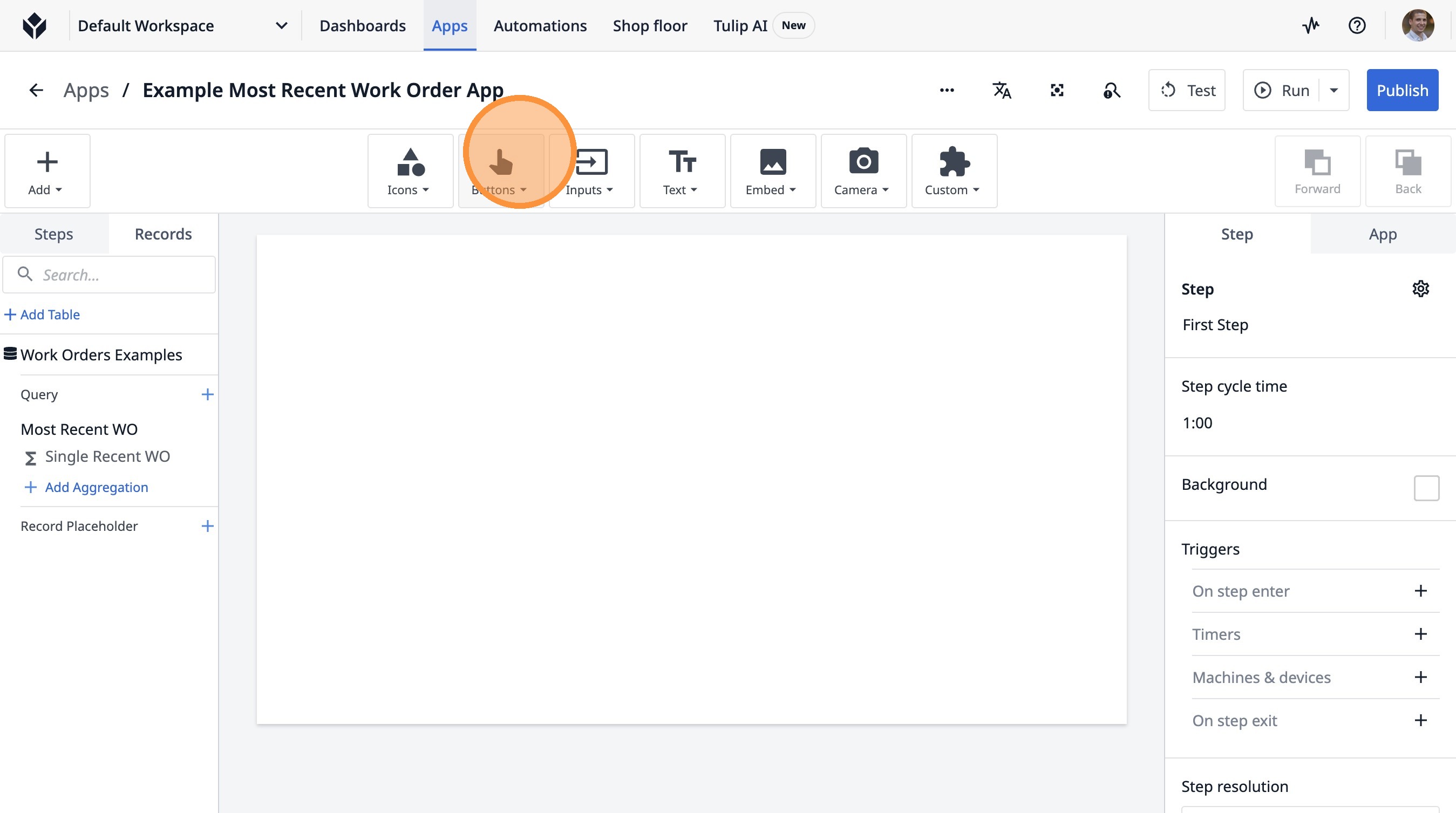
- Cliquez sur « Bouton »
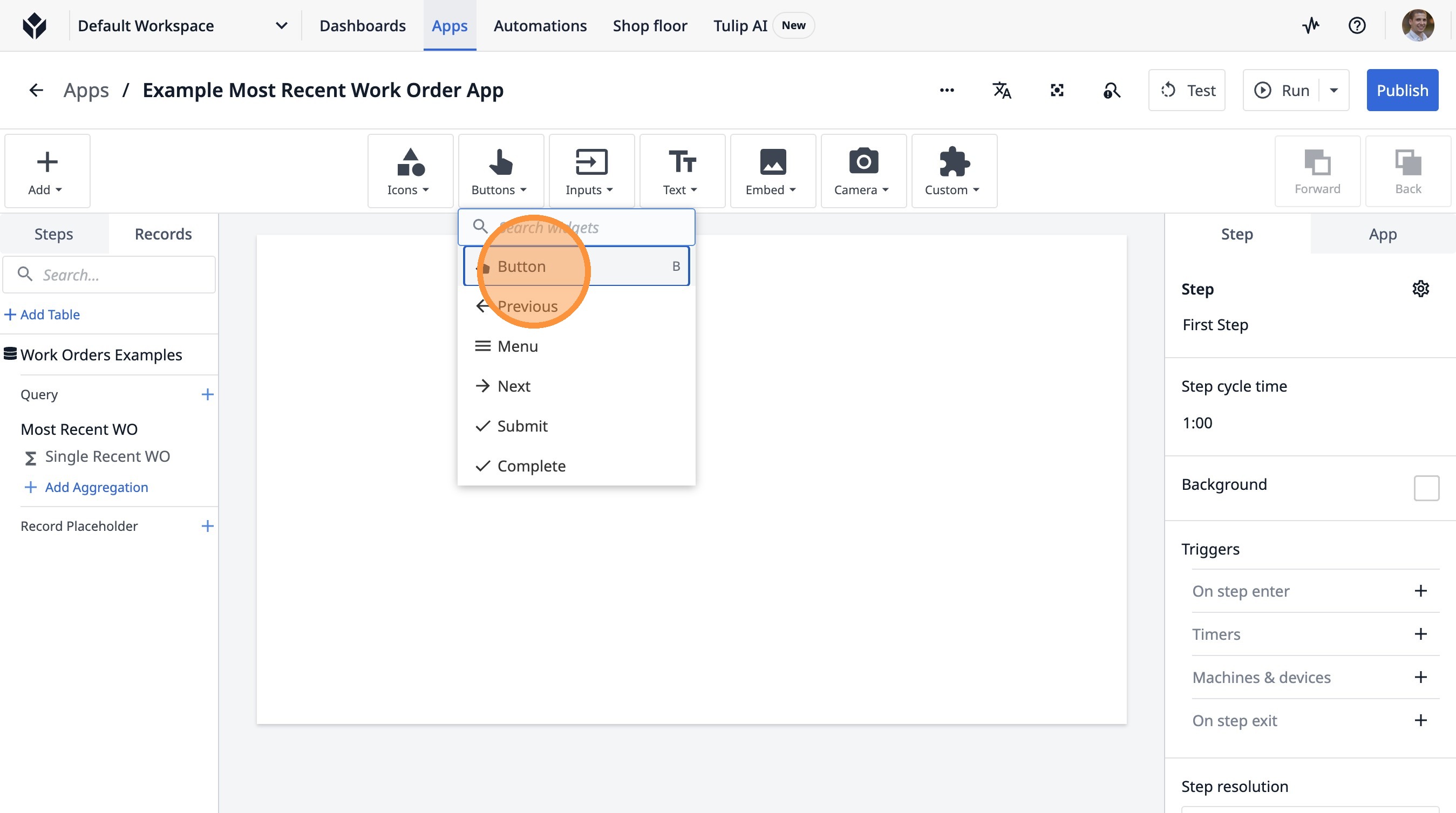
- Cliquez ici.
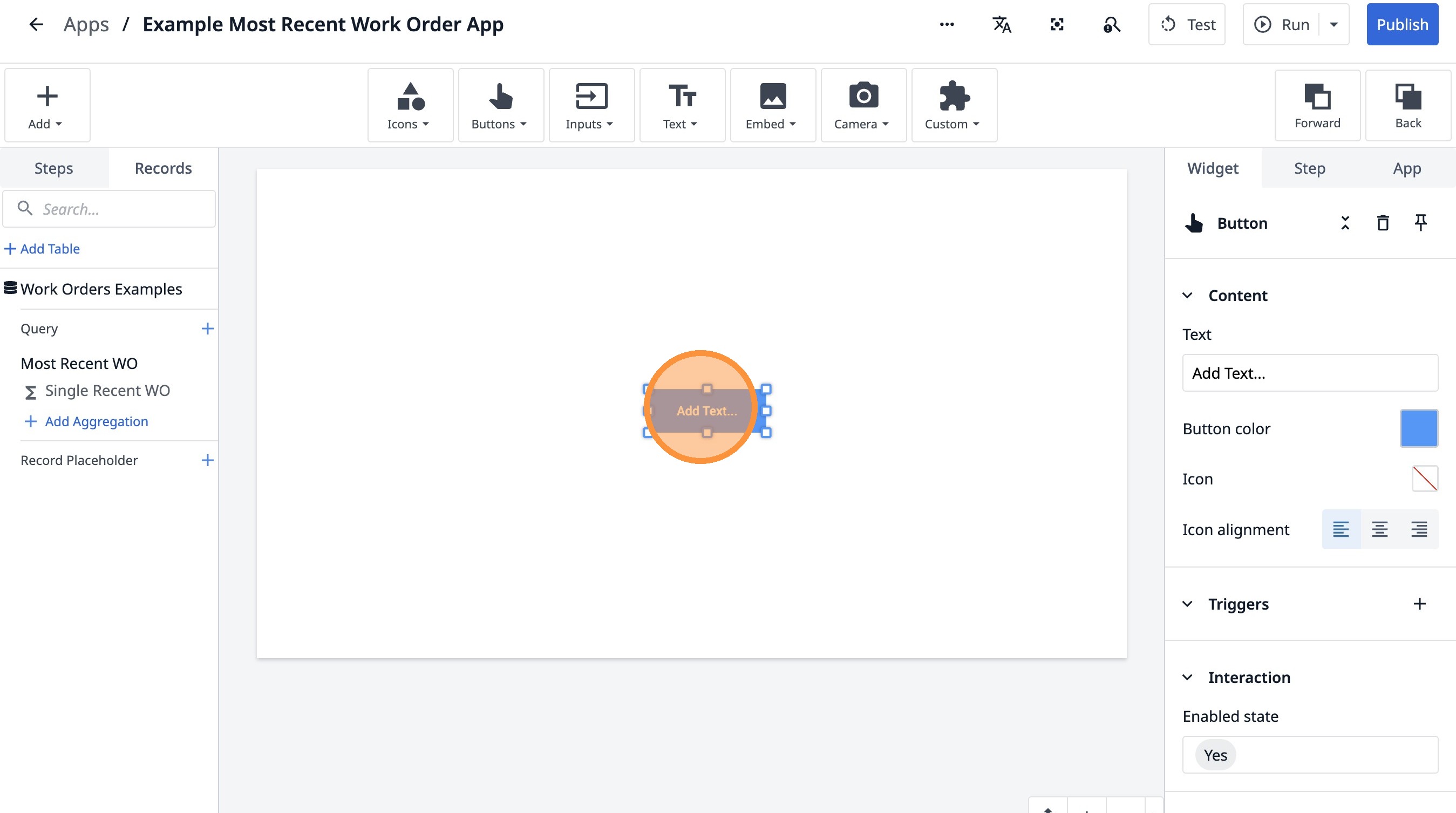
- Double-cliquez sur le champ « Texte ».
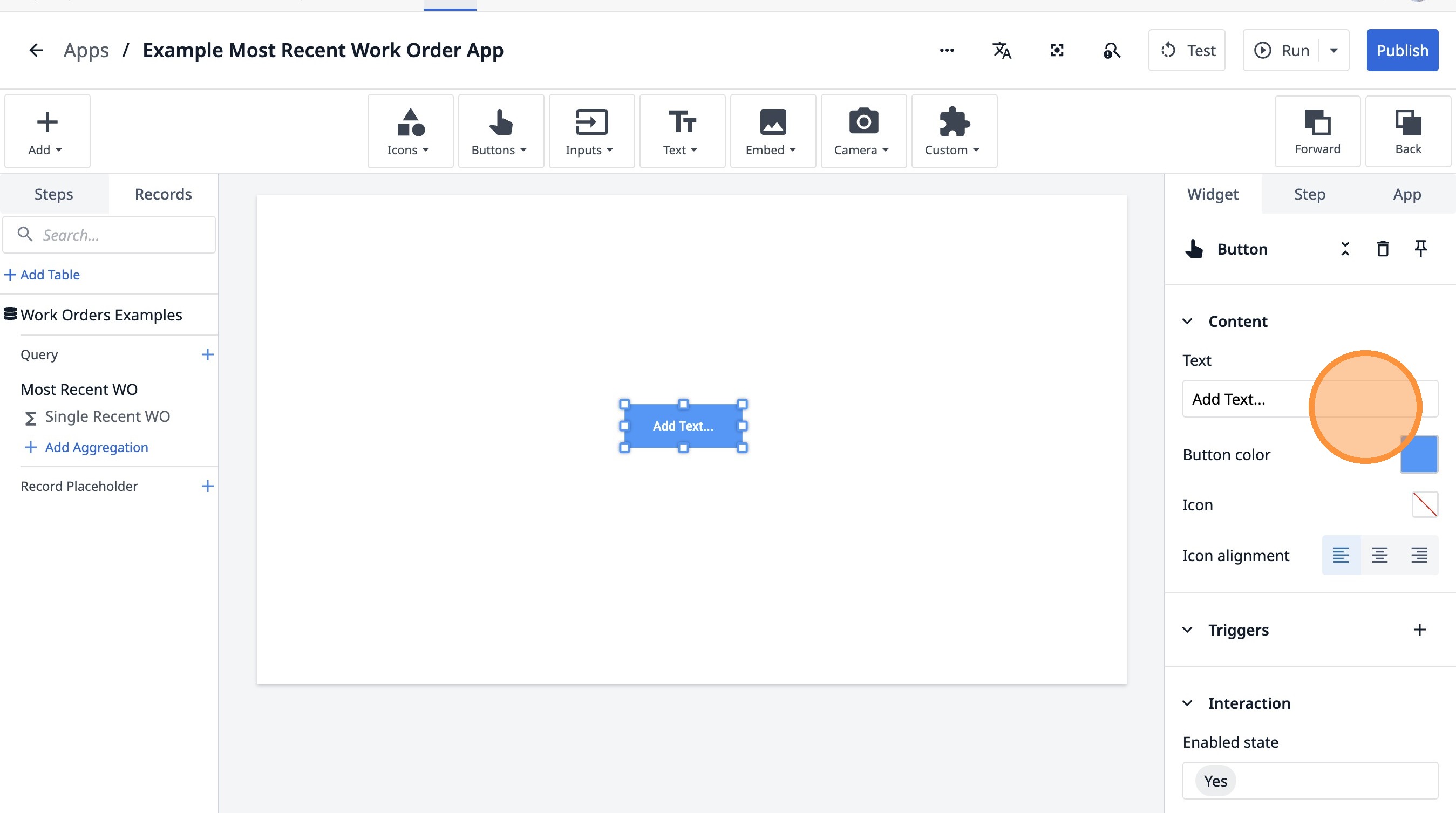
-
Saisissez « Charger l'ordre de travail le plus récent »
-
Cliquez ici.
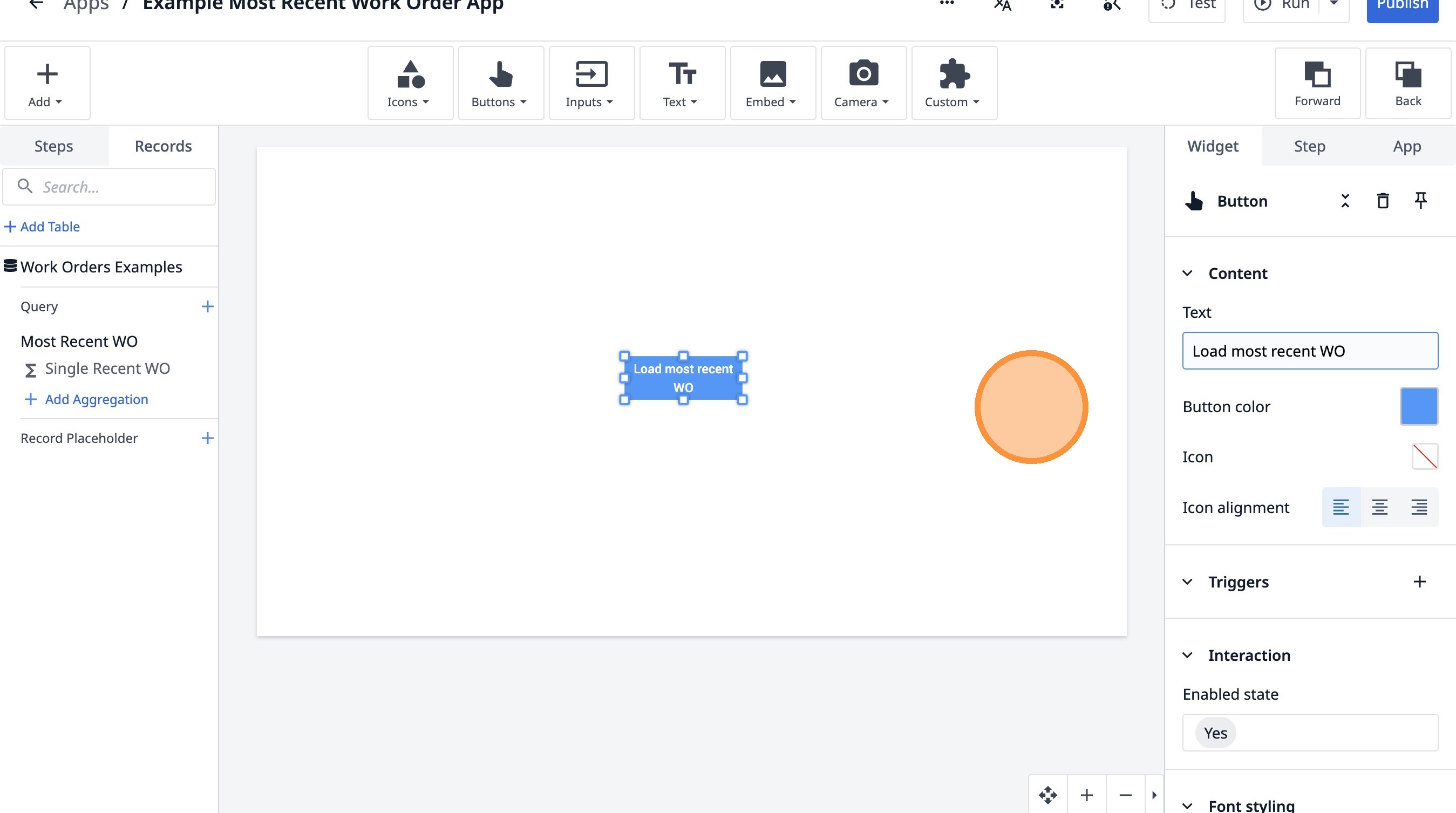
- Cliquez ici.
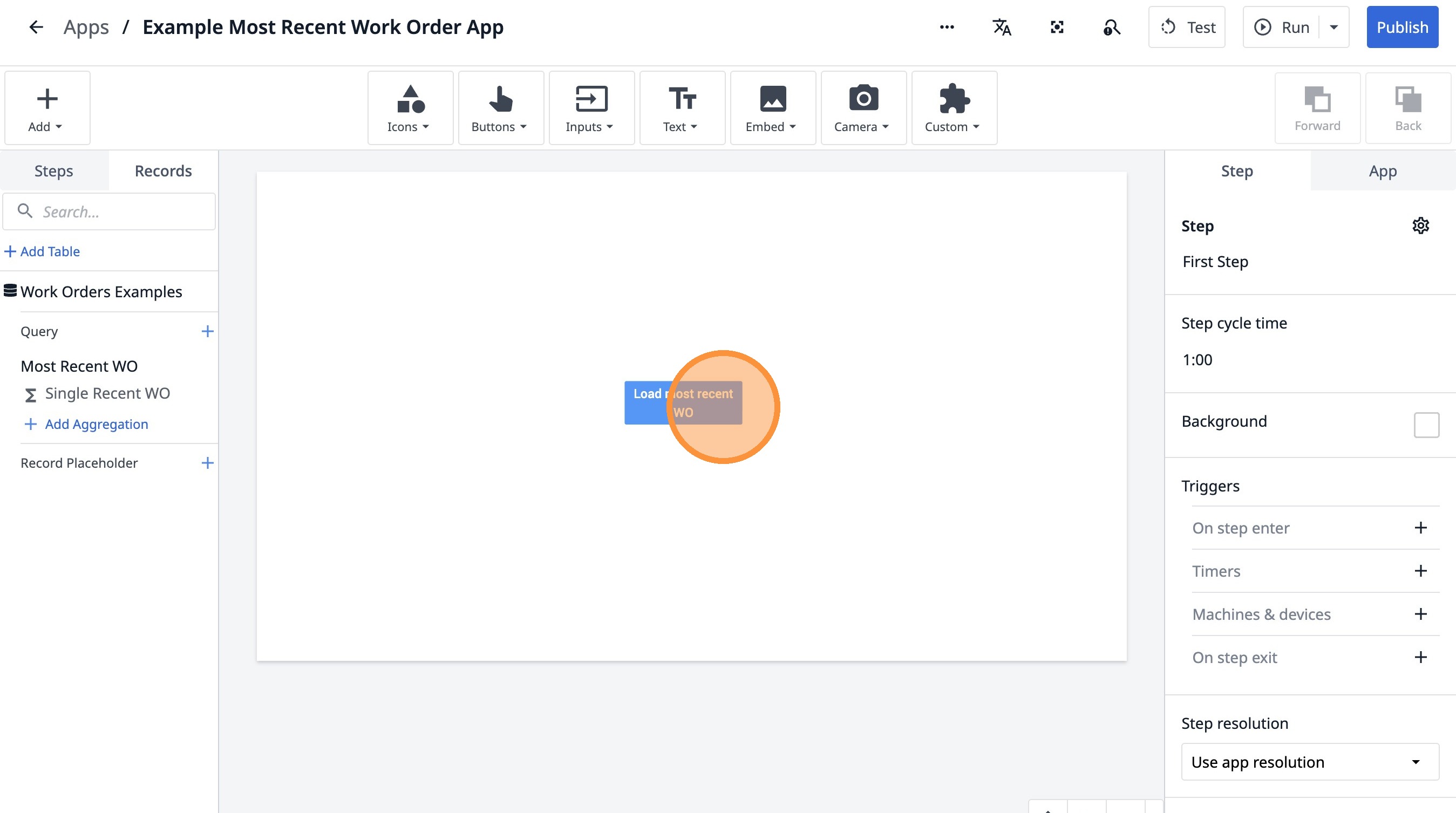
- Cliquez sur cette icône.
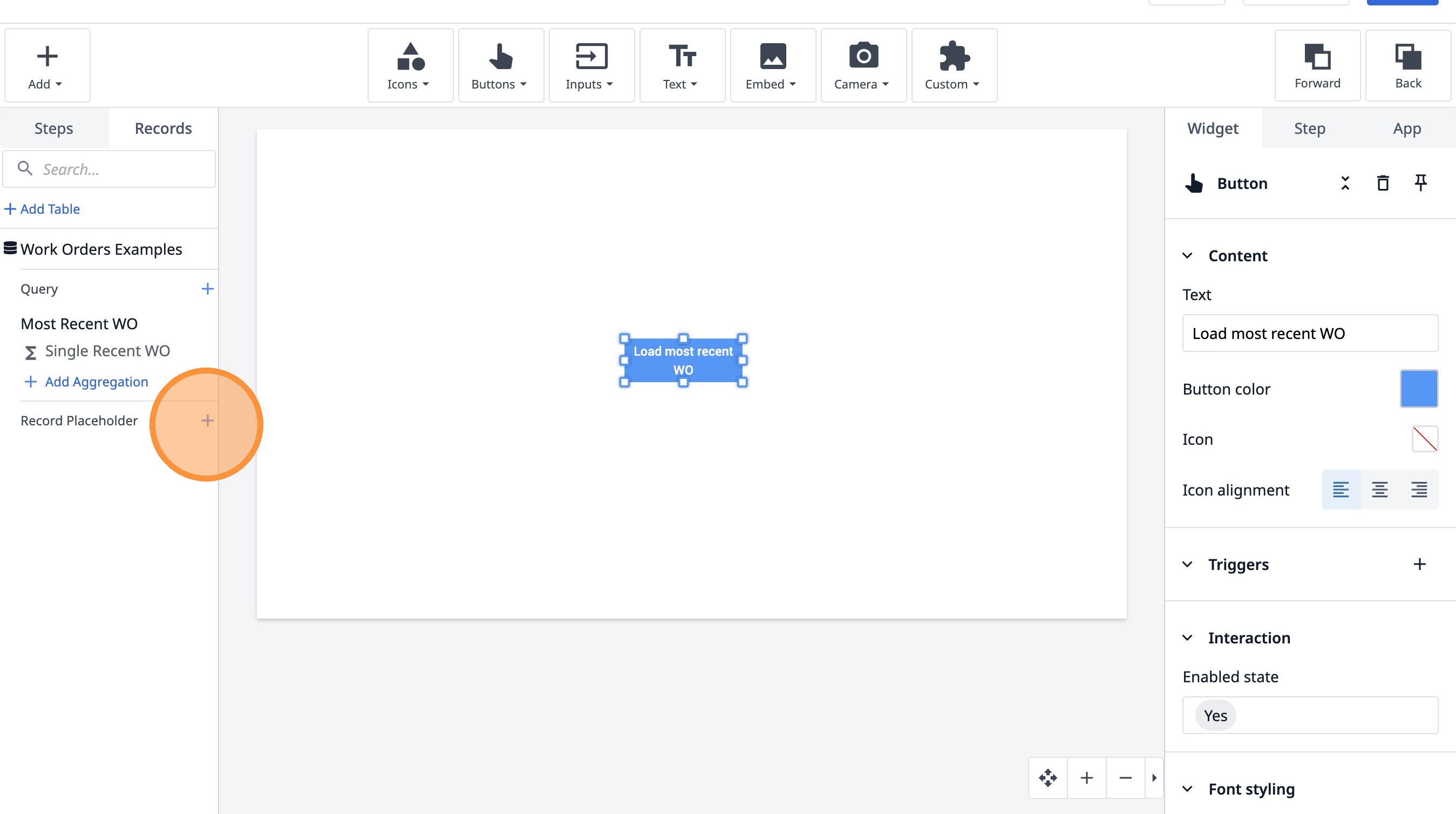
- Cliquez sur le champ « Exemples d'ordres de travail actuels ».
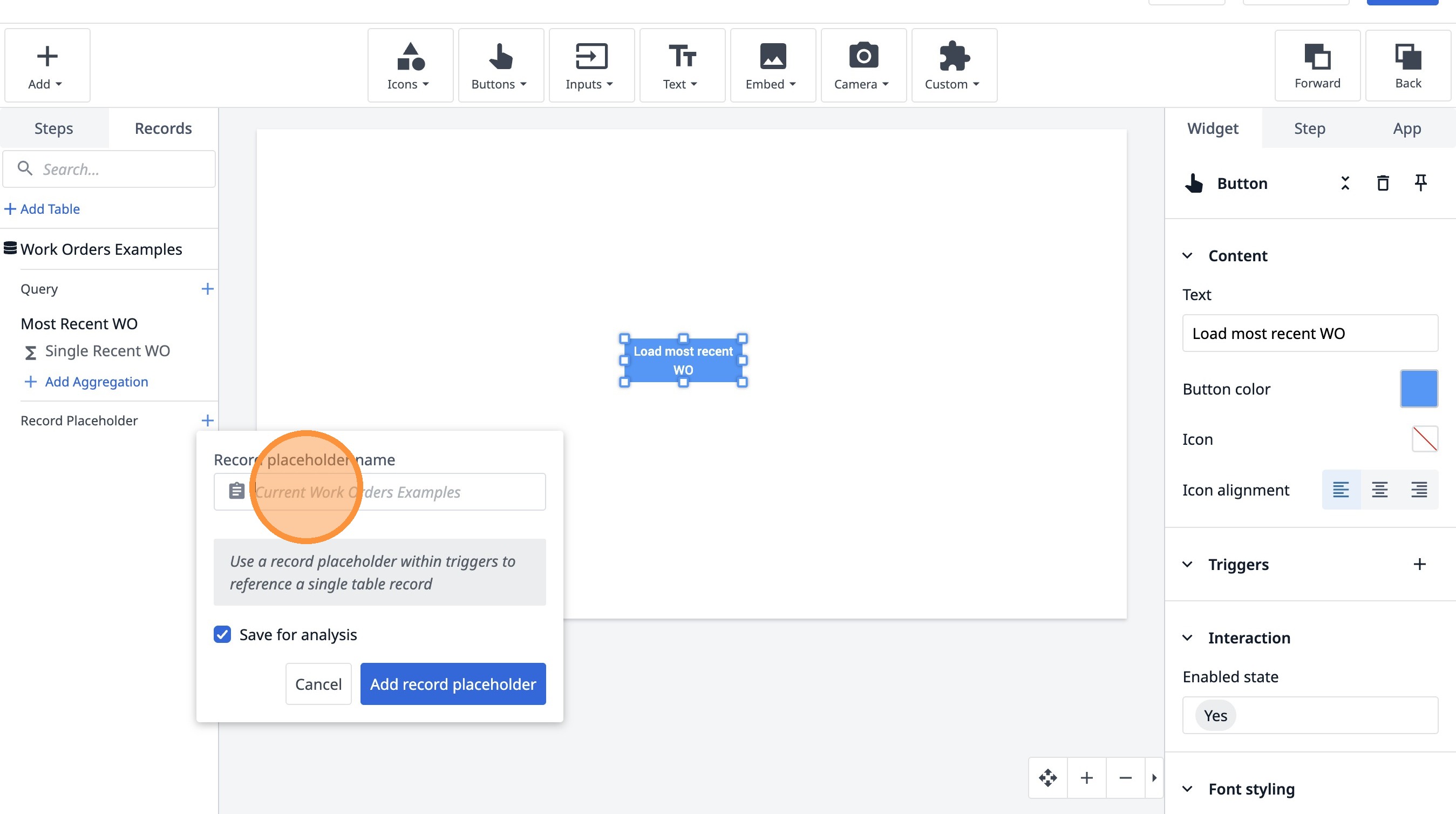
-
Saisissez « Ordre de travail attribué »
-
Cliquez sur « Ajouter un espace réservé pour l'enregistrement ».
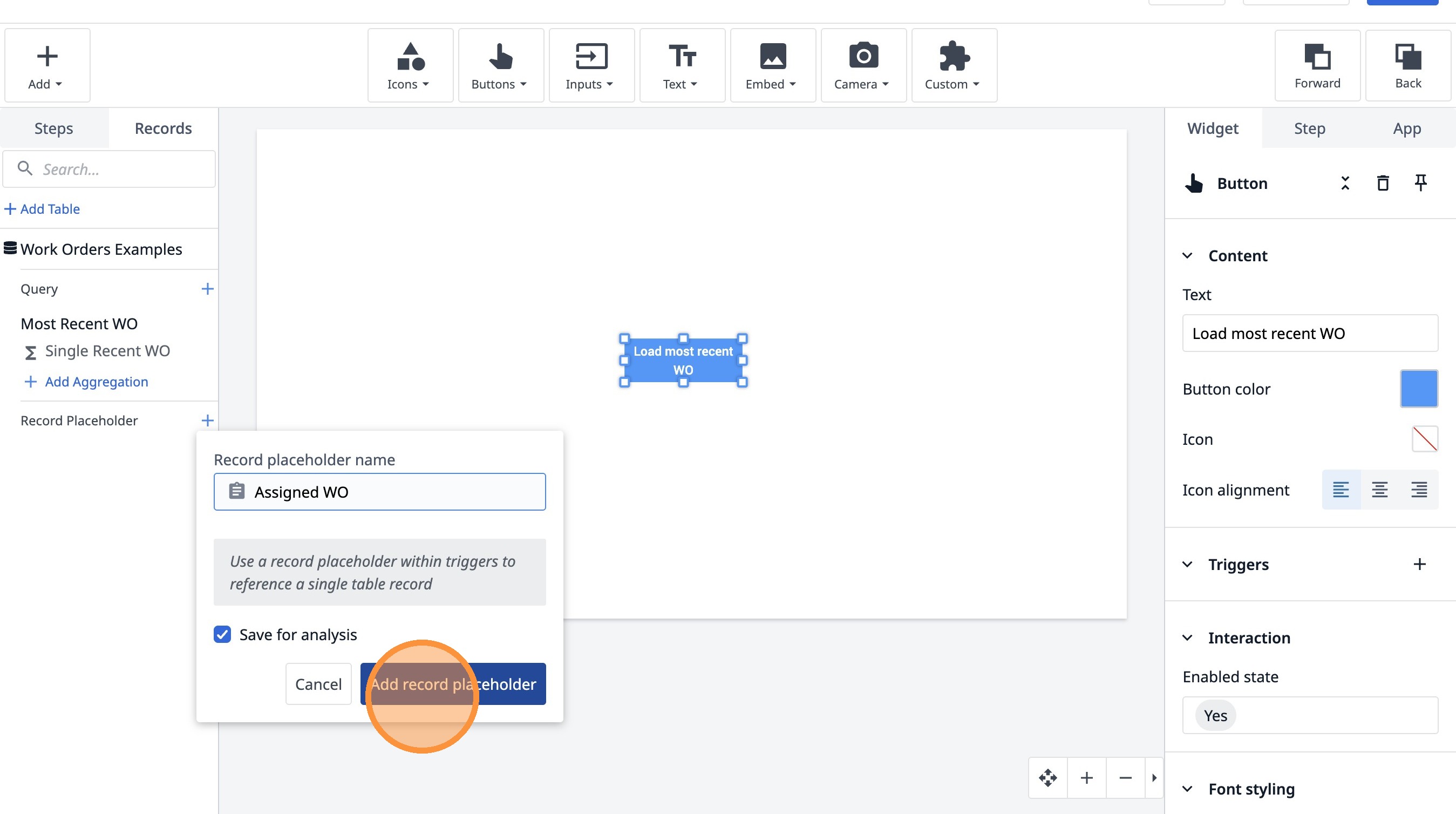
- Cliquez sur cette icône.
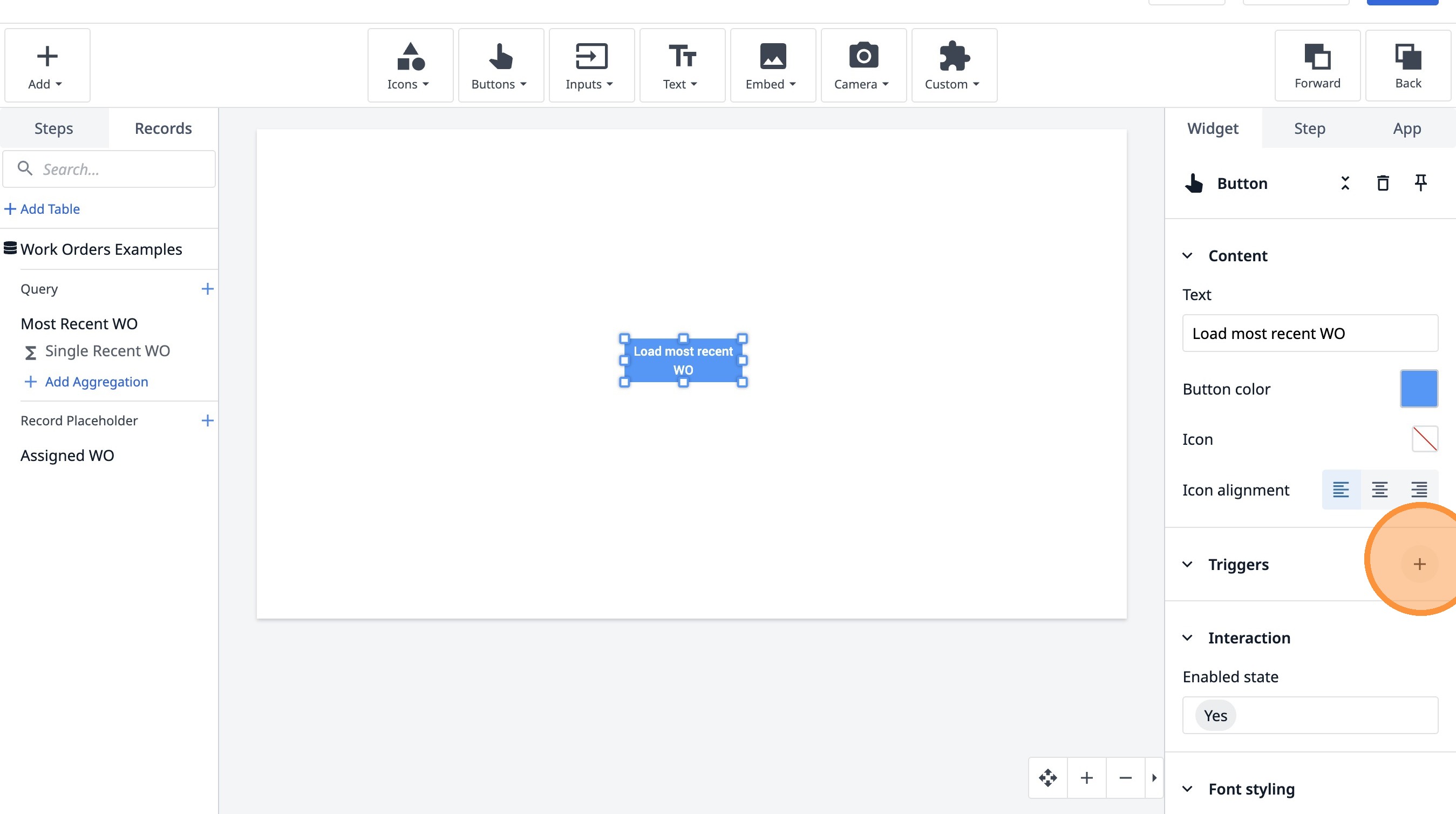
-
Saisissez « Charger les ordres de travail attribués ».
-
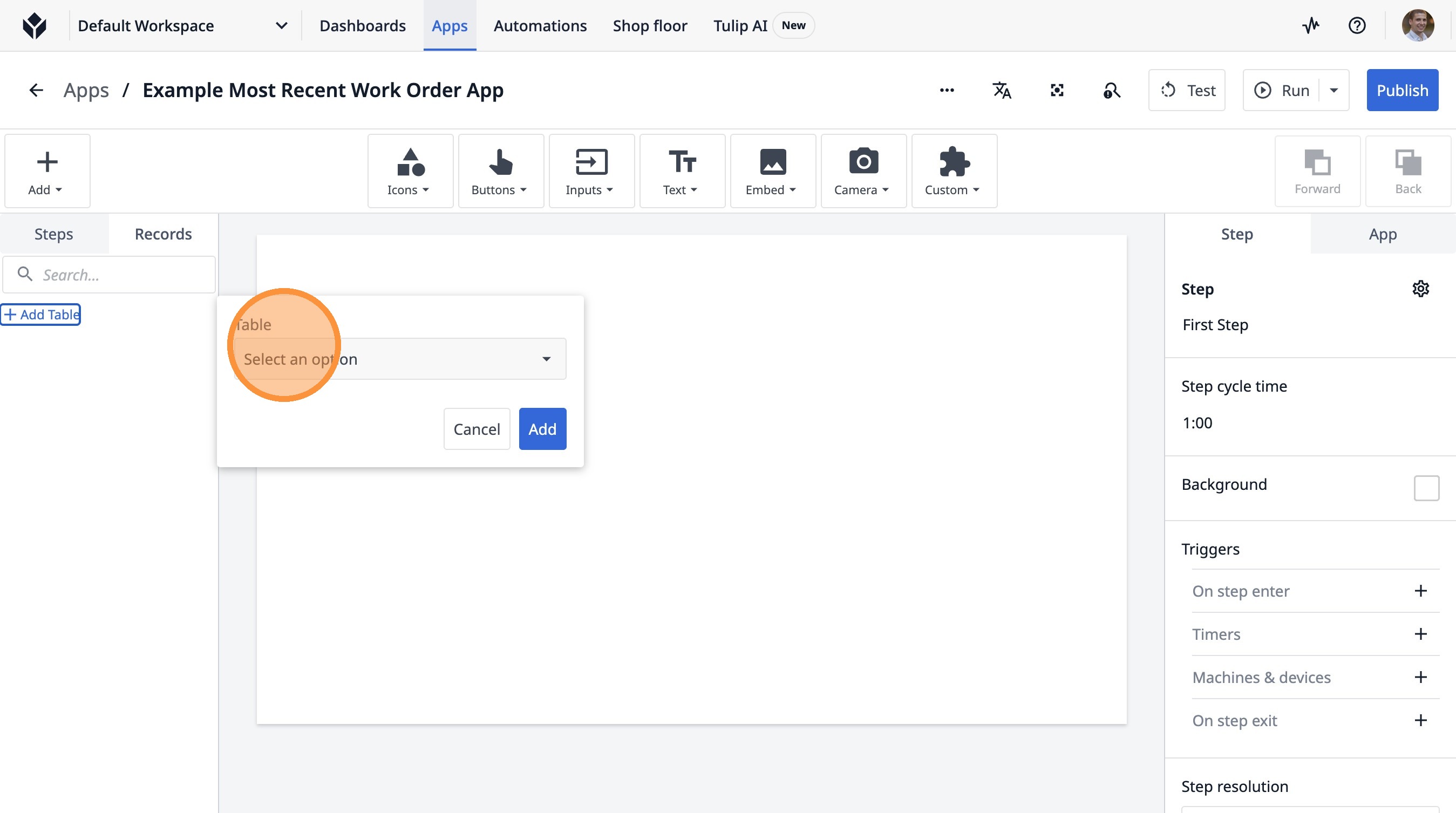
Cliquez sur « Ajouter une nouvelle action ».
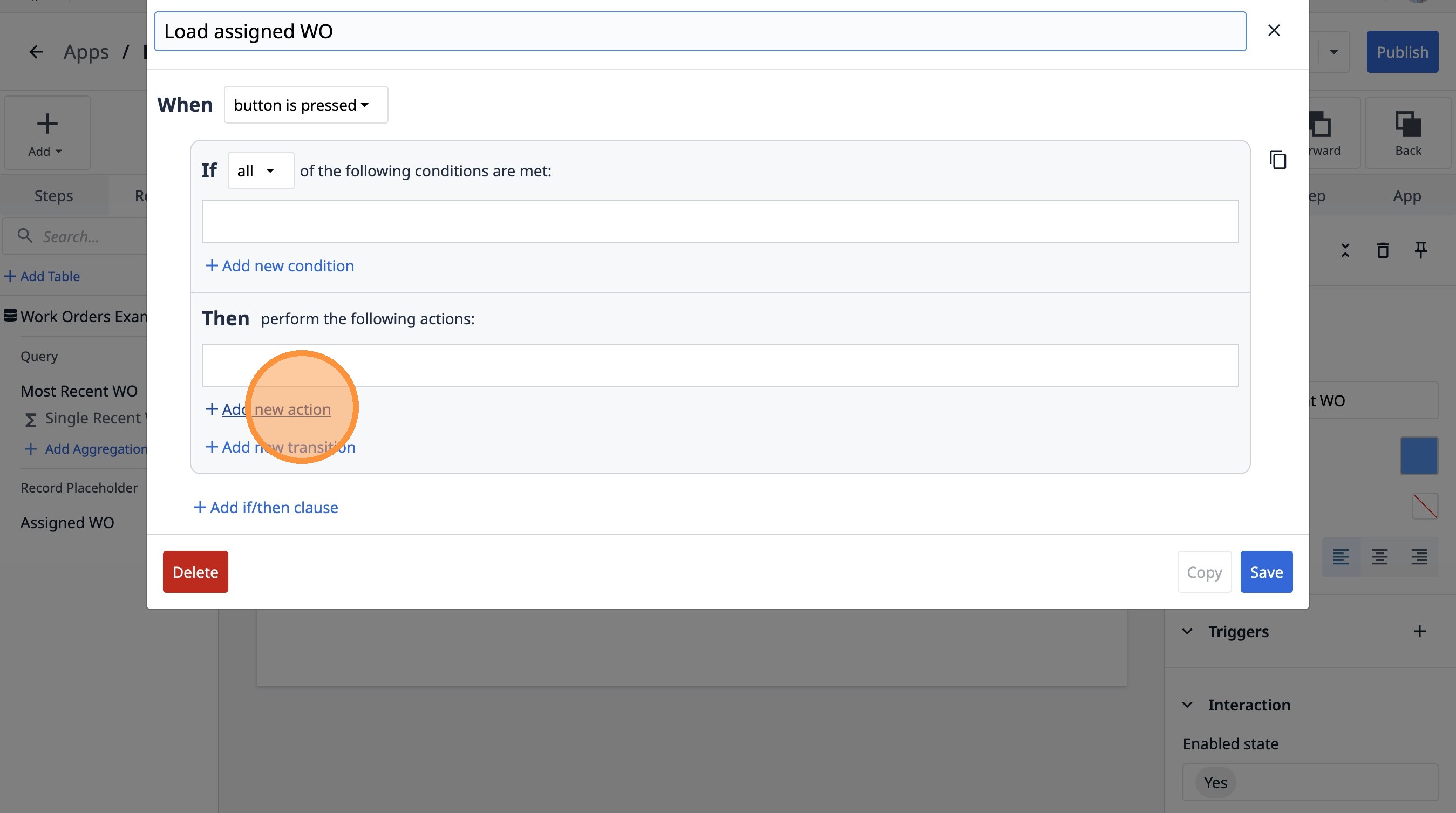
- Sélectionnez l'option « Enregistrements du tableau ».
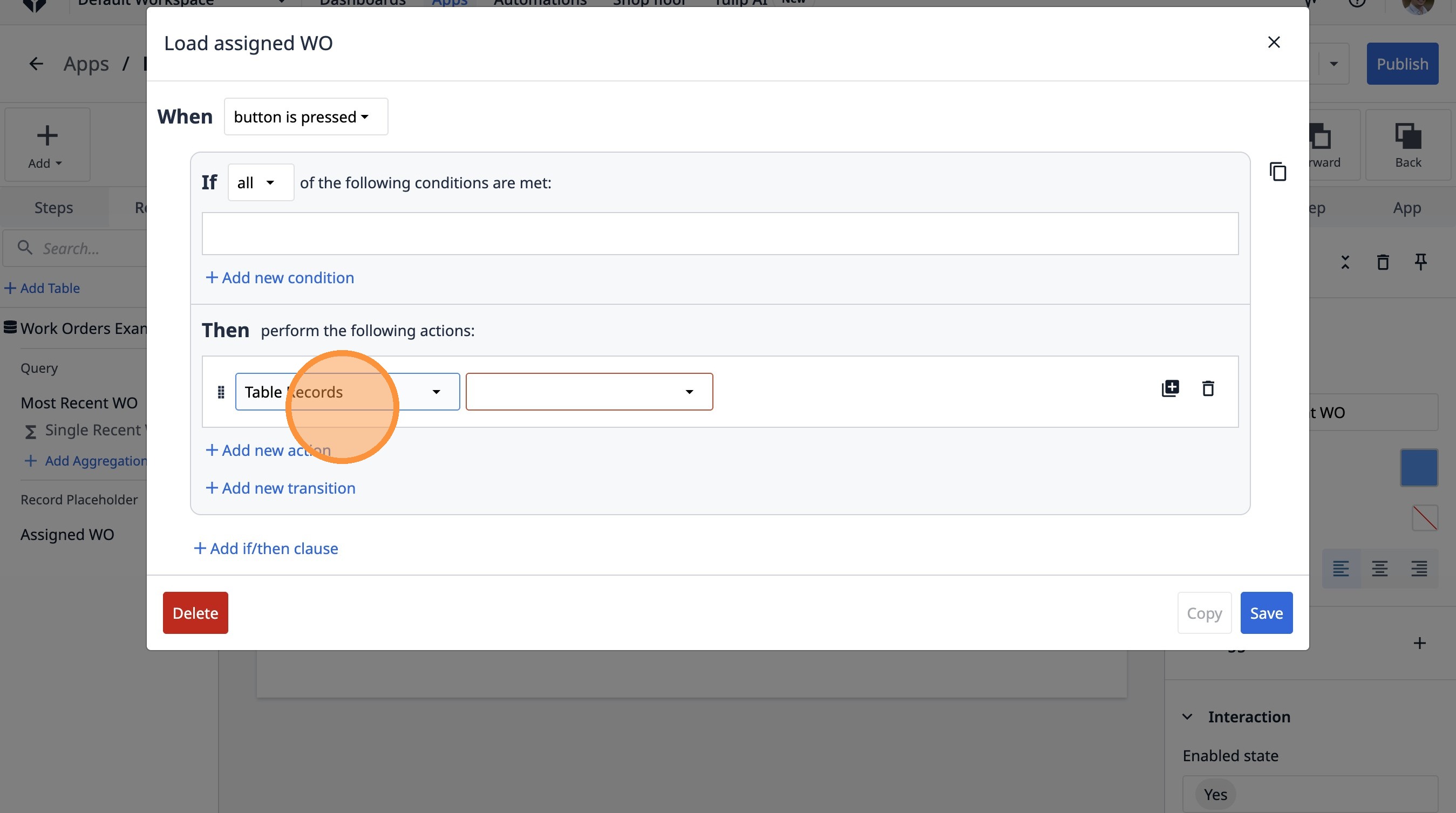
- Sélectionnez l'option « Charger un enregistrement ».
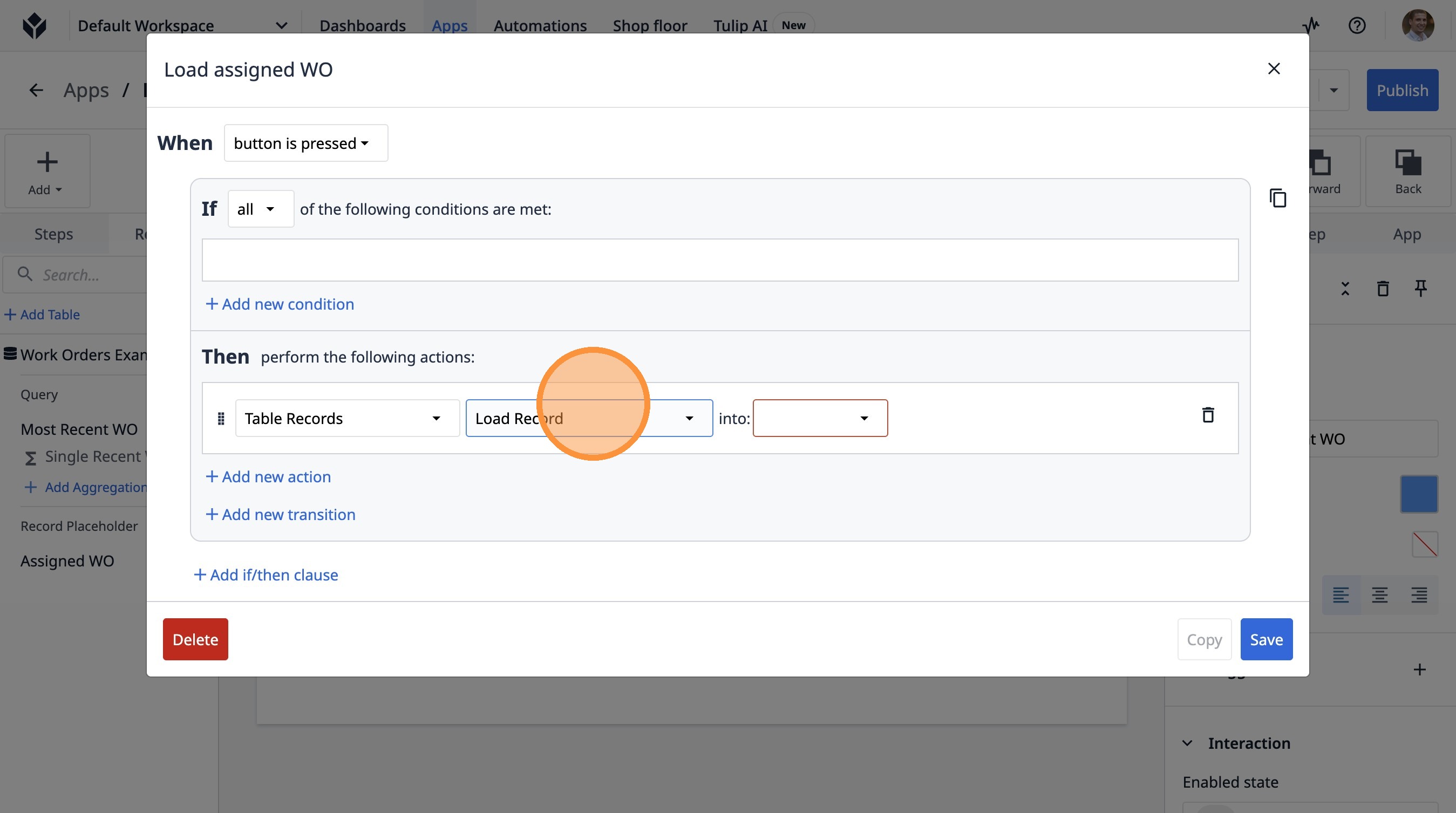
- Sélectionnez l'option « Ordre de travail attribué ».
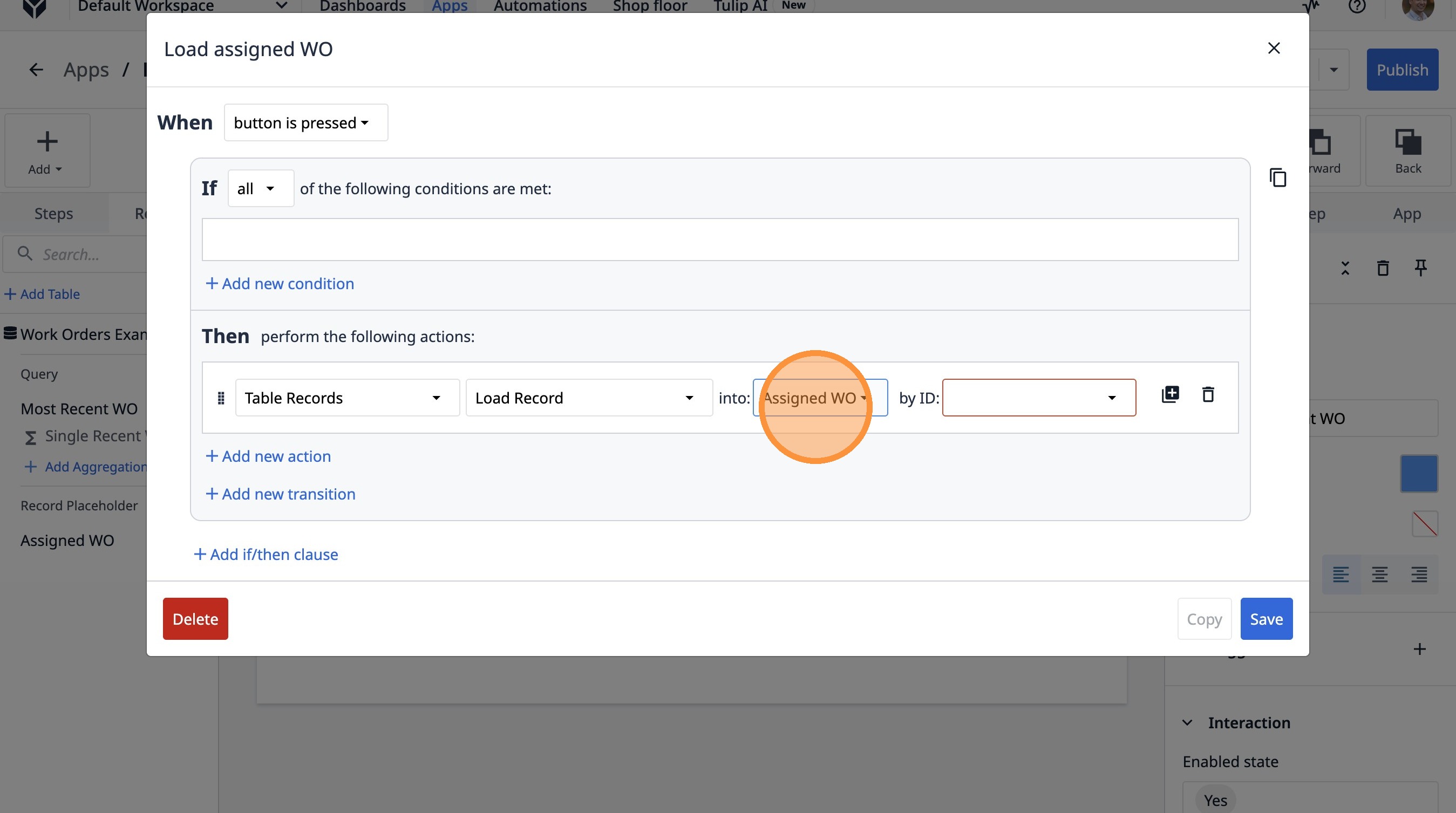
- Sélectionnez l'option « Agrégation de table ».
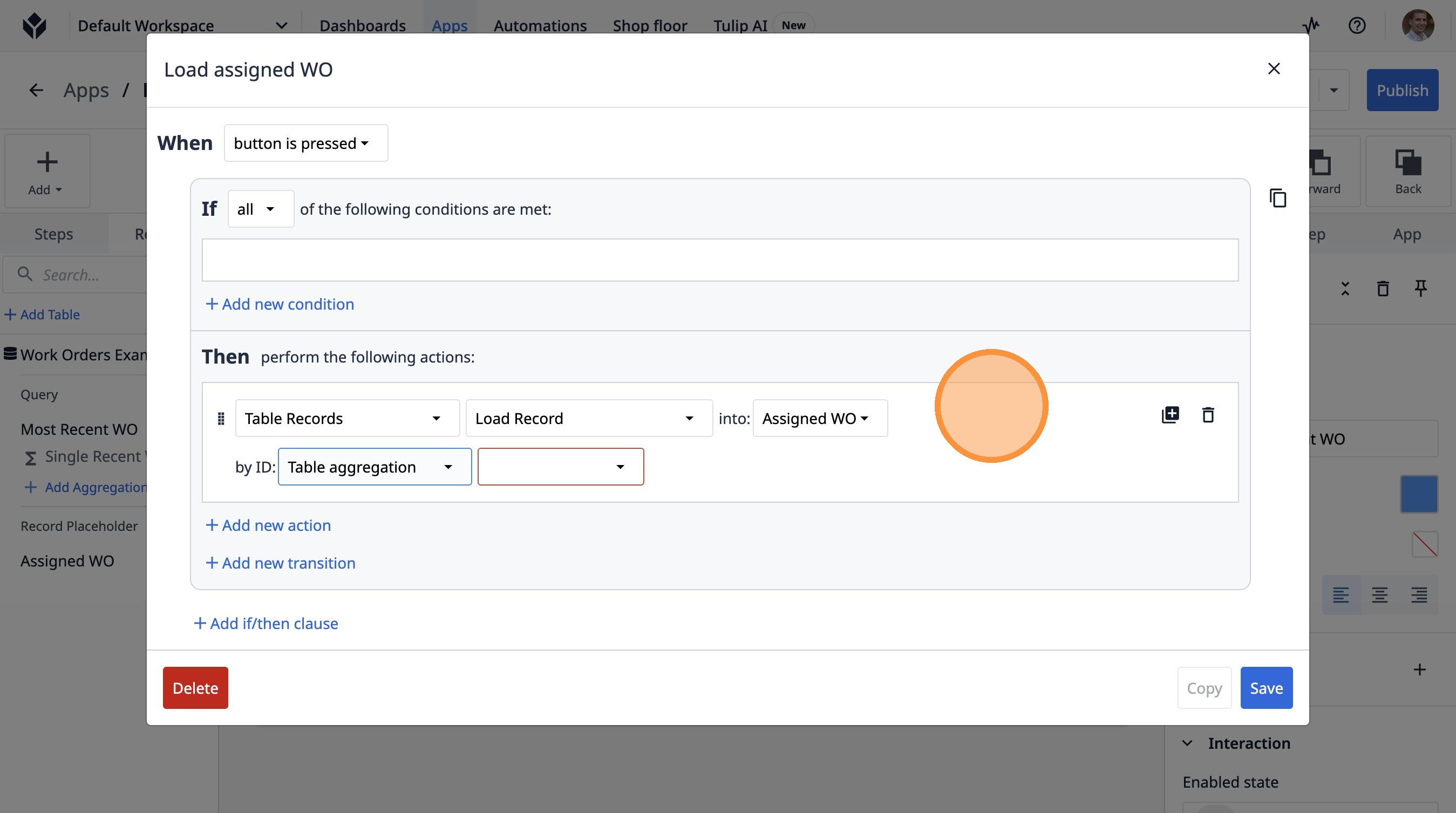
- Sélectionnez l'option « Un seul ordre de travail récent ».
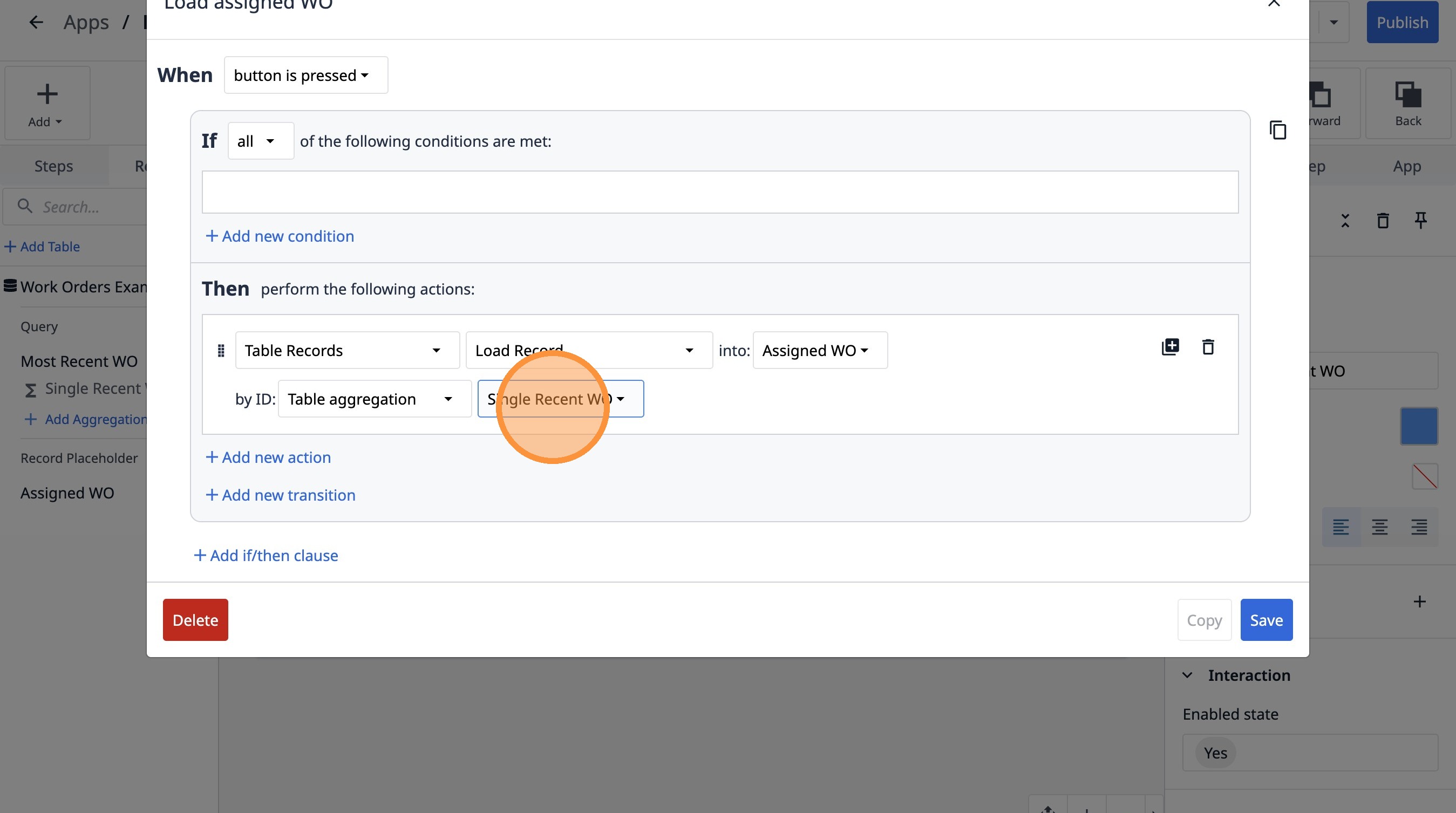
- Cliquez sur « Enregistrer ».