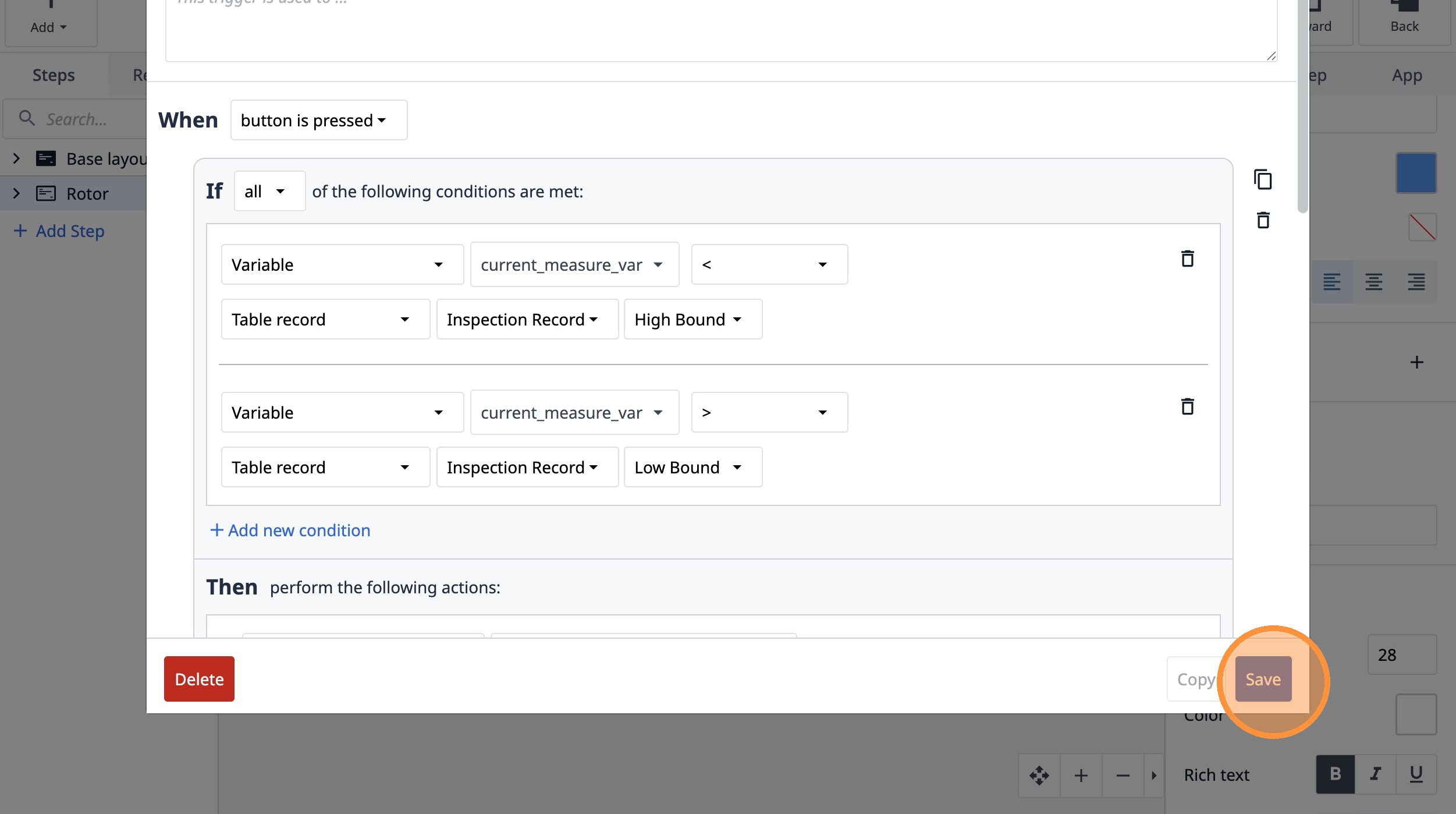
Découvrez comment configurer votre application Tulip pour enregistrer les mesures d’inspection des rotors. Ce guide explique comment ajouter des tableaux, définir des variables et créer une logique de validation et de stockage des données.
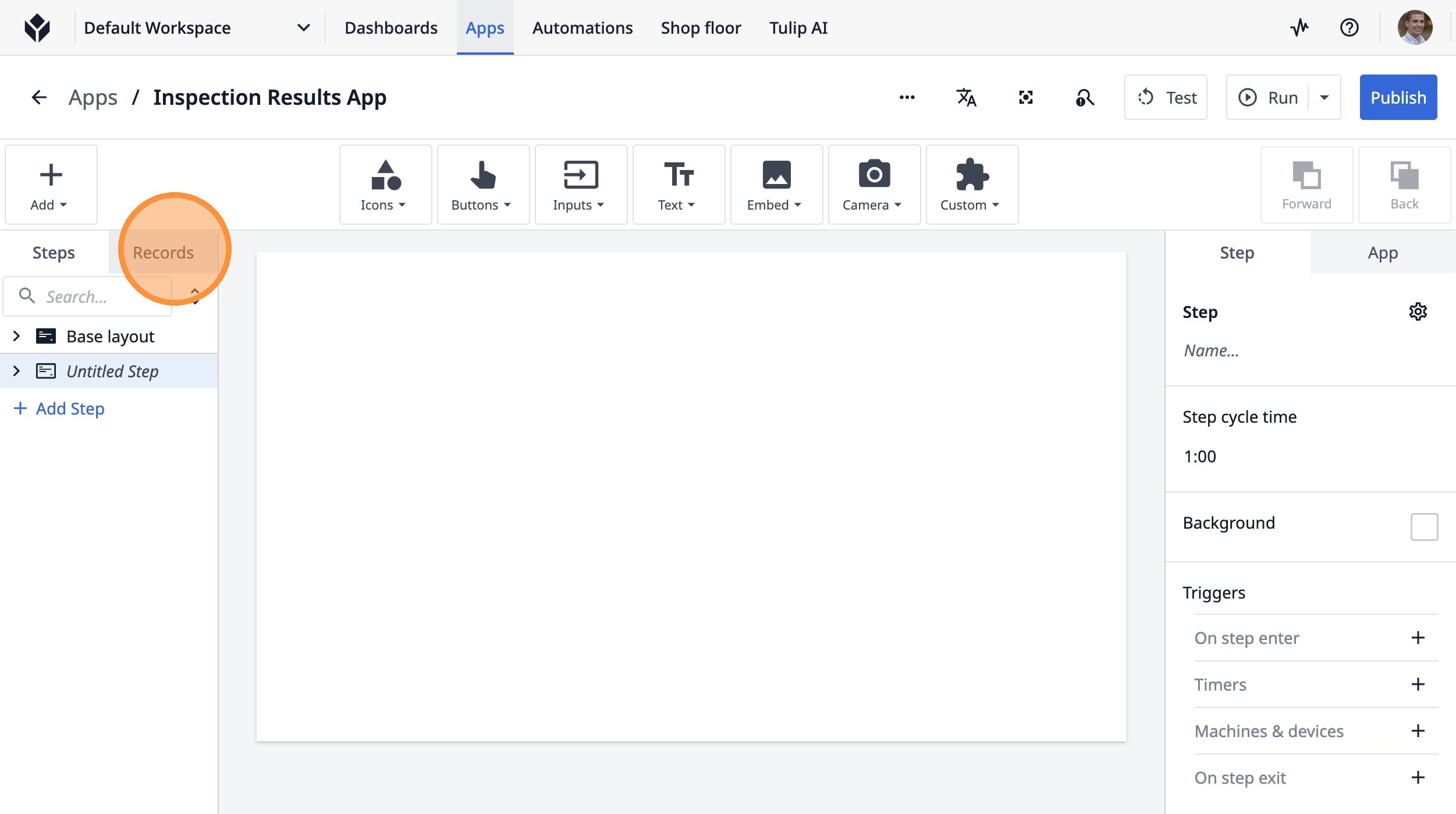
- Cliquez sur « Enregistrements »
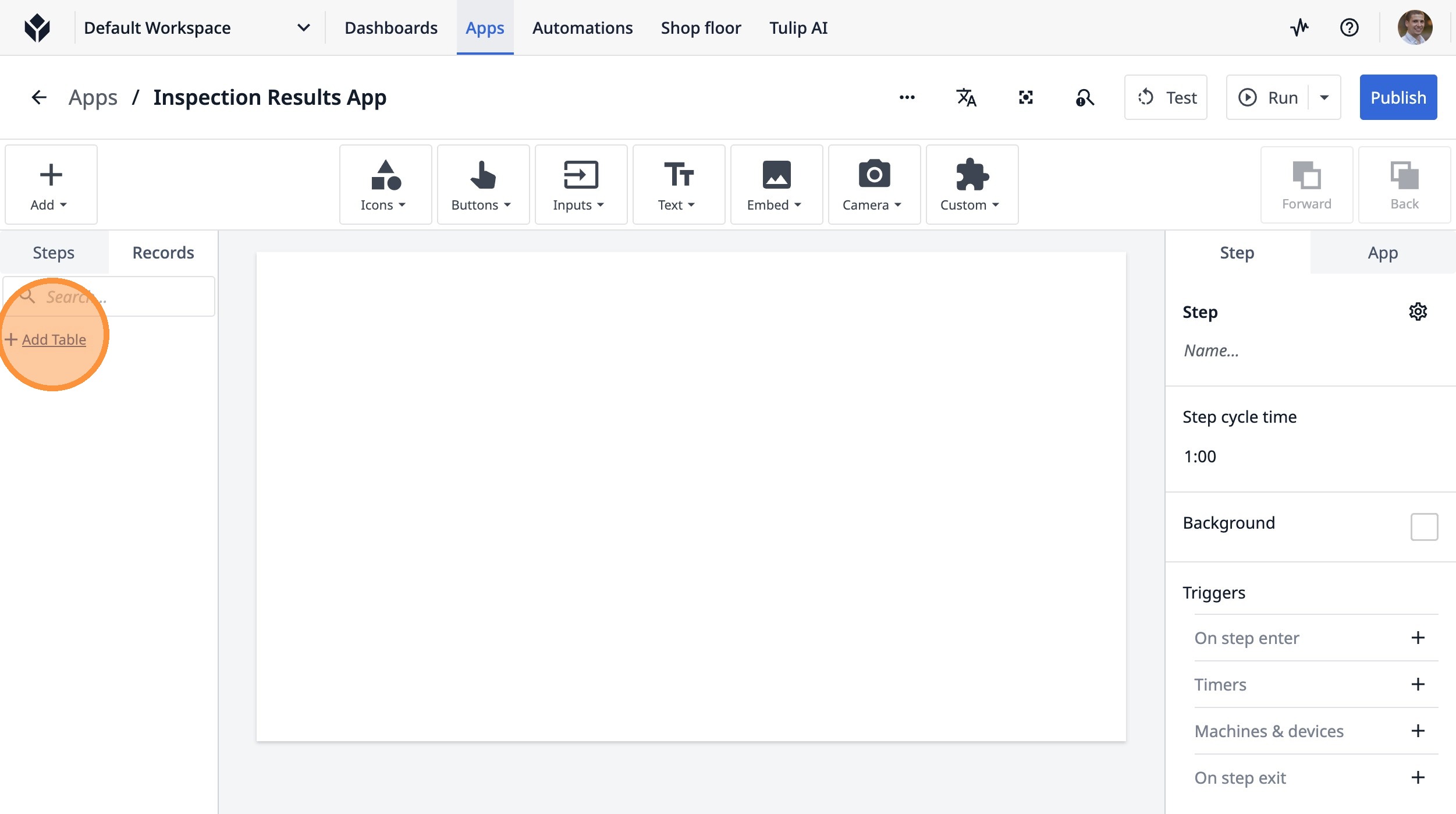
- Cliquez sur « Ajouter un tableau »
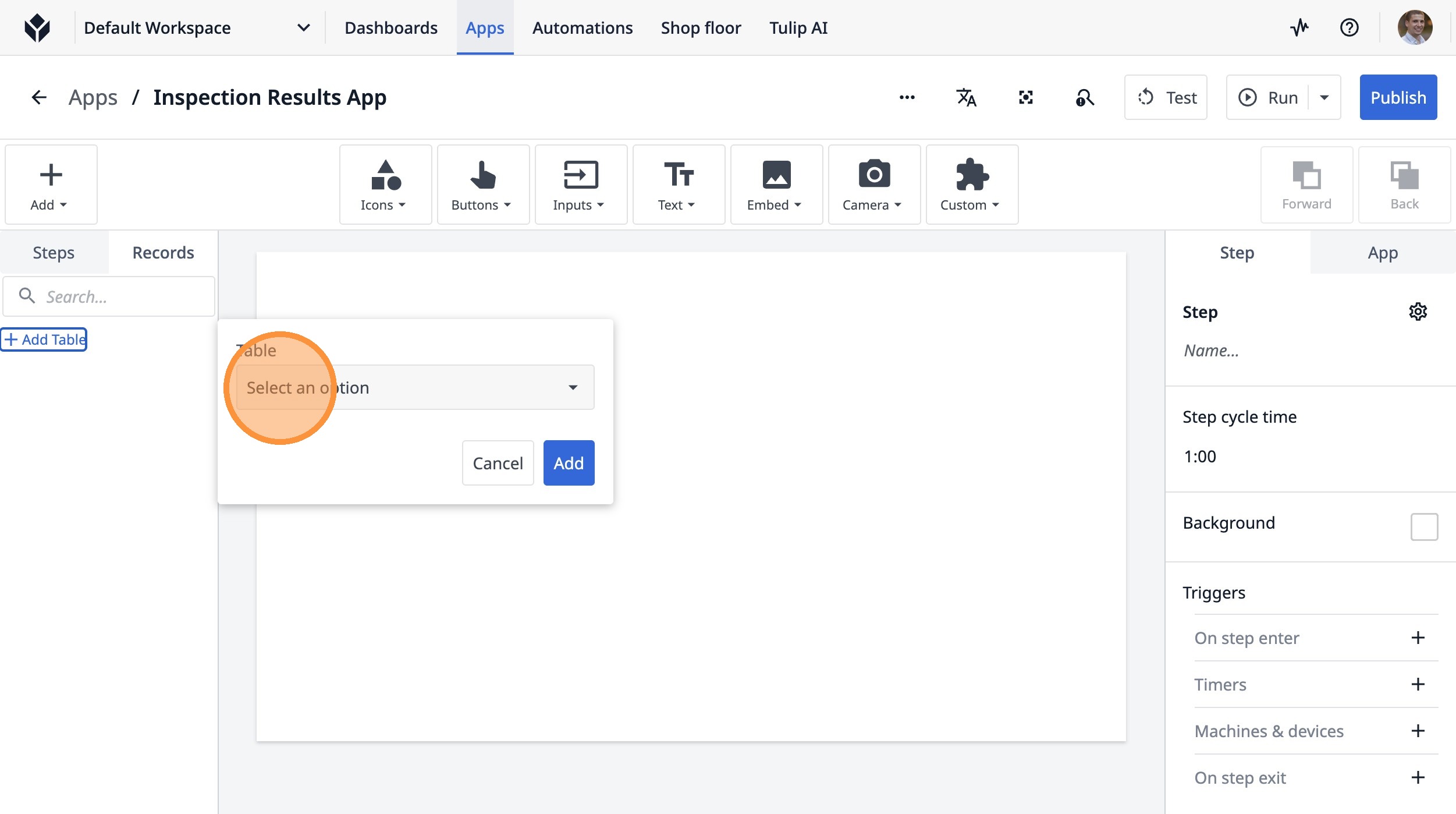
- Cliquez sur « Sélectionner une option »
- Cliquez sur « Résultats d’inspection »
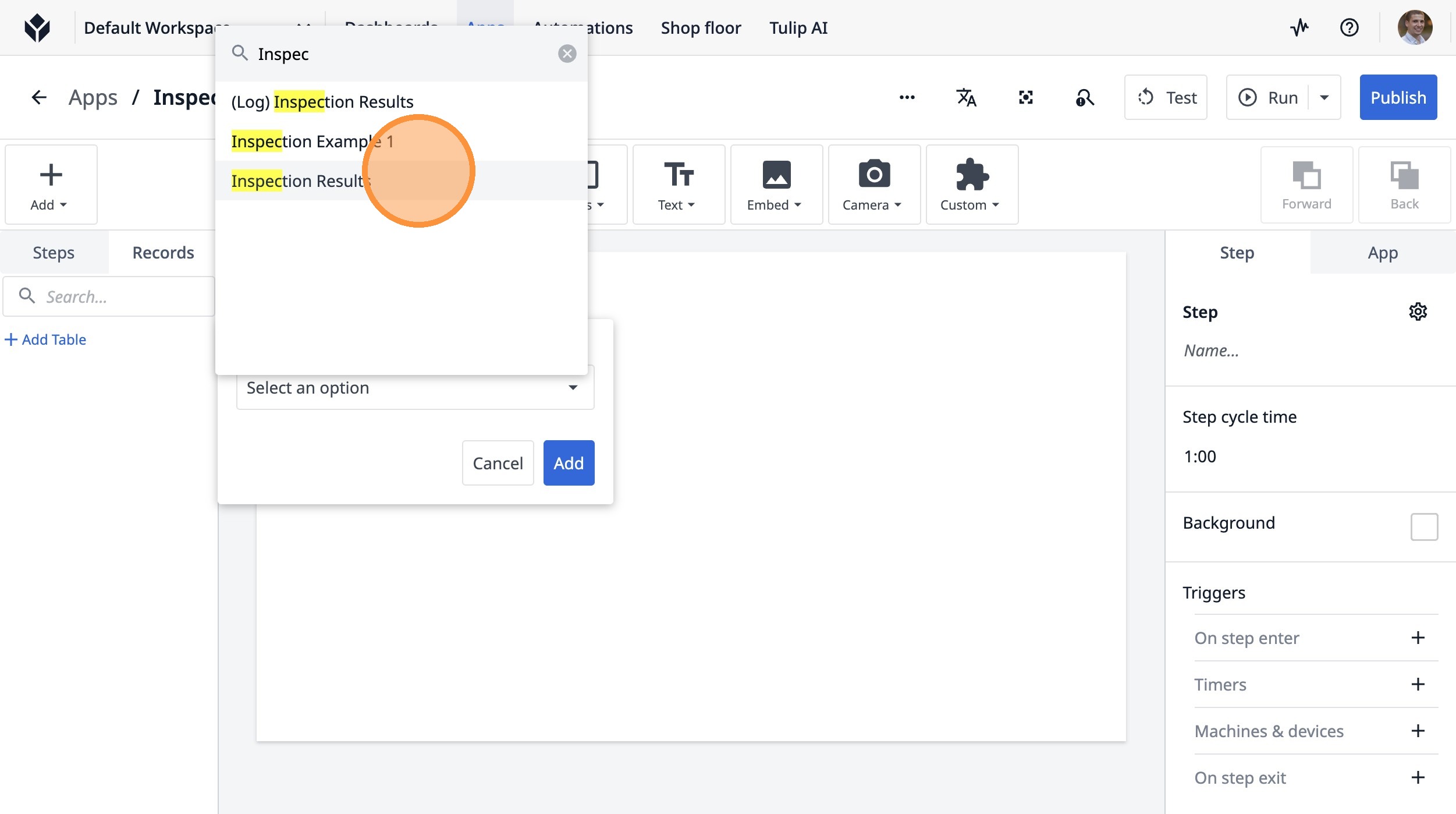
- Cliquez sur « Ajouter »
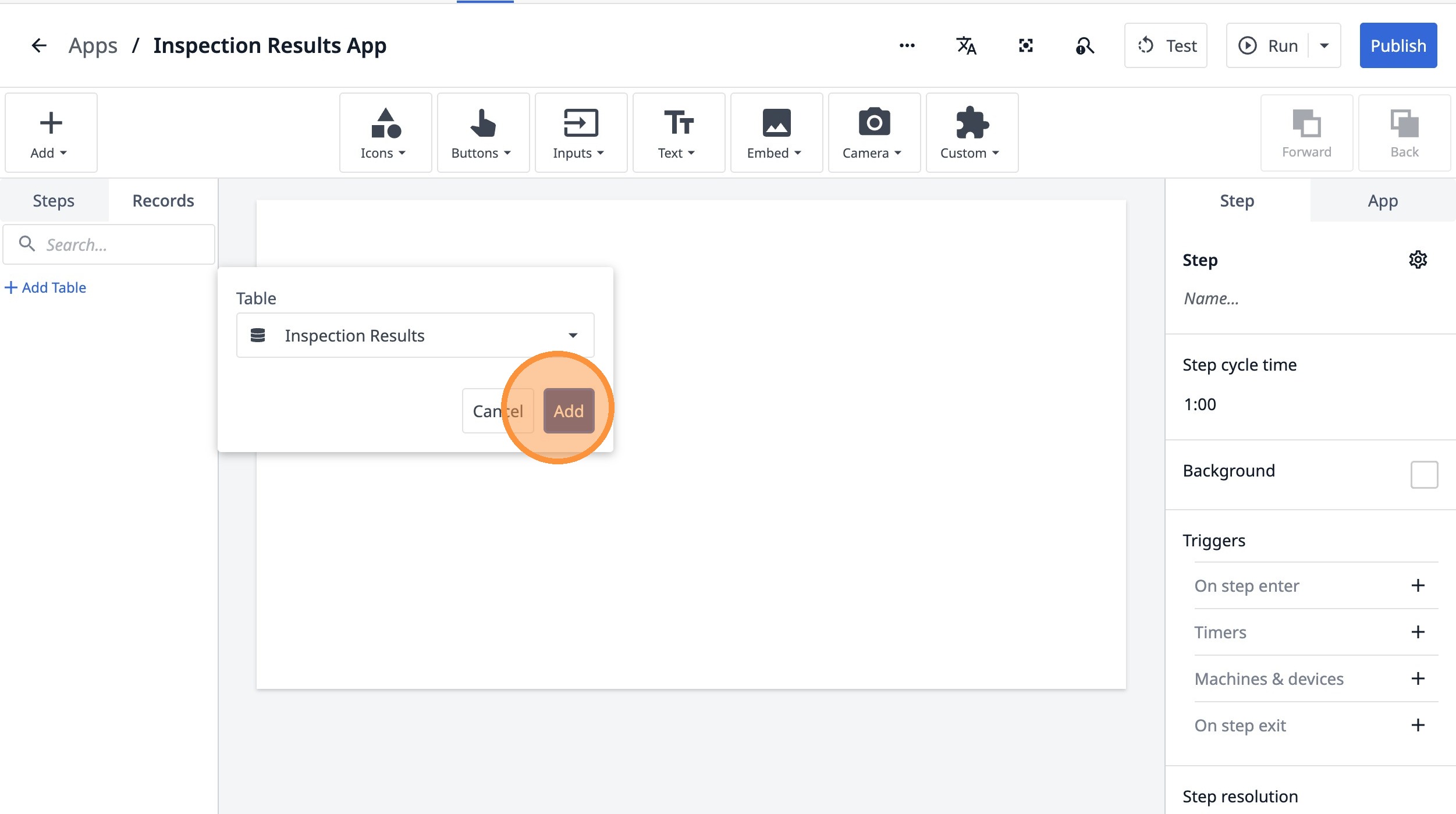
- Cliquez sur cette icône.
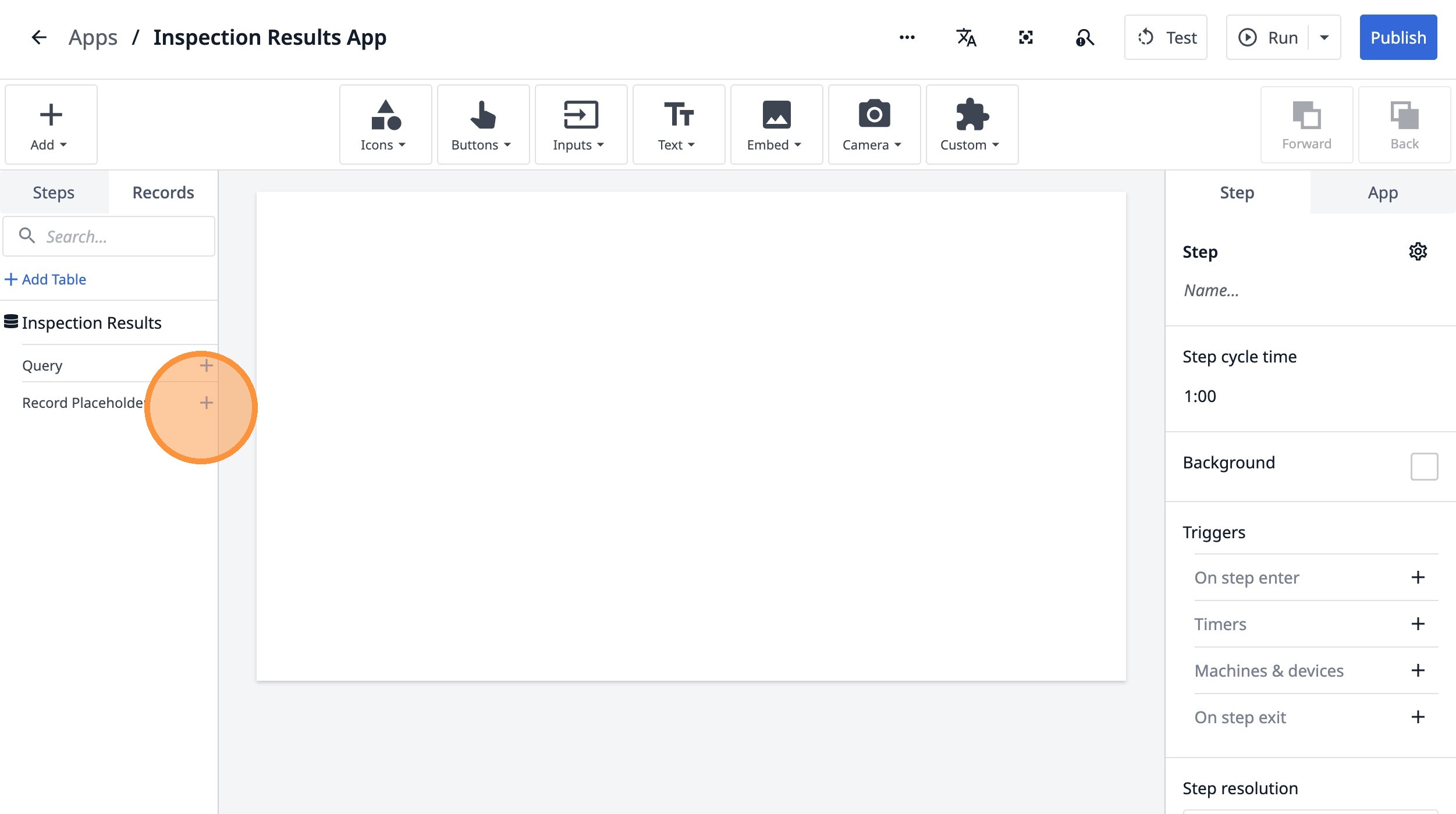
- Cliquez sur le champ « Résultats d'inspection actuels ».
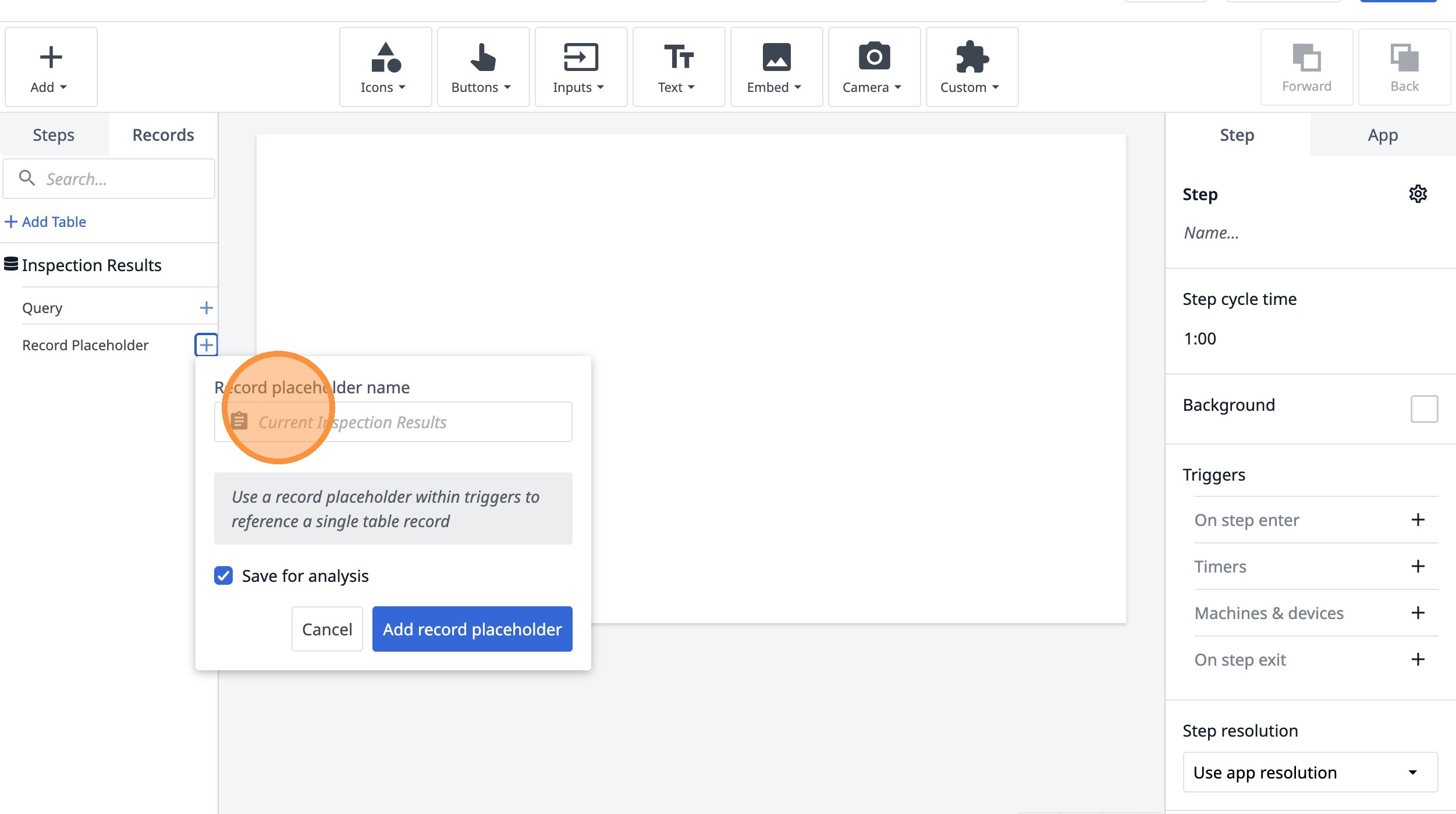
-
Saisissez « Fiche d'inspection »
-
Cliquez sur « Ajouter un espace réservé pour le rapport ».
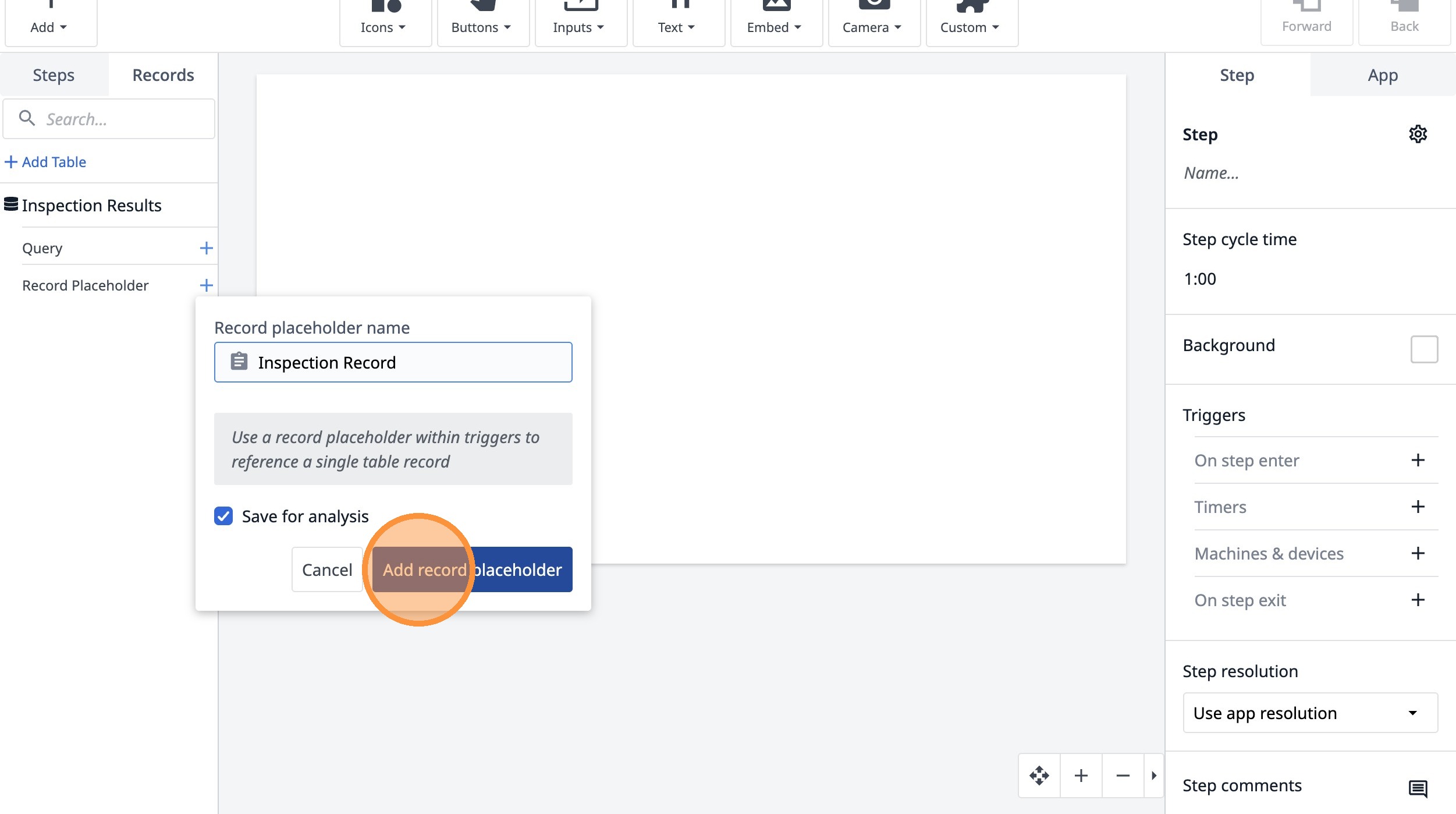
- Cliquez sur cette icône.
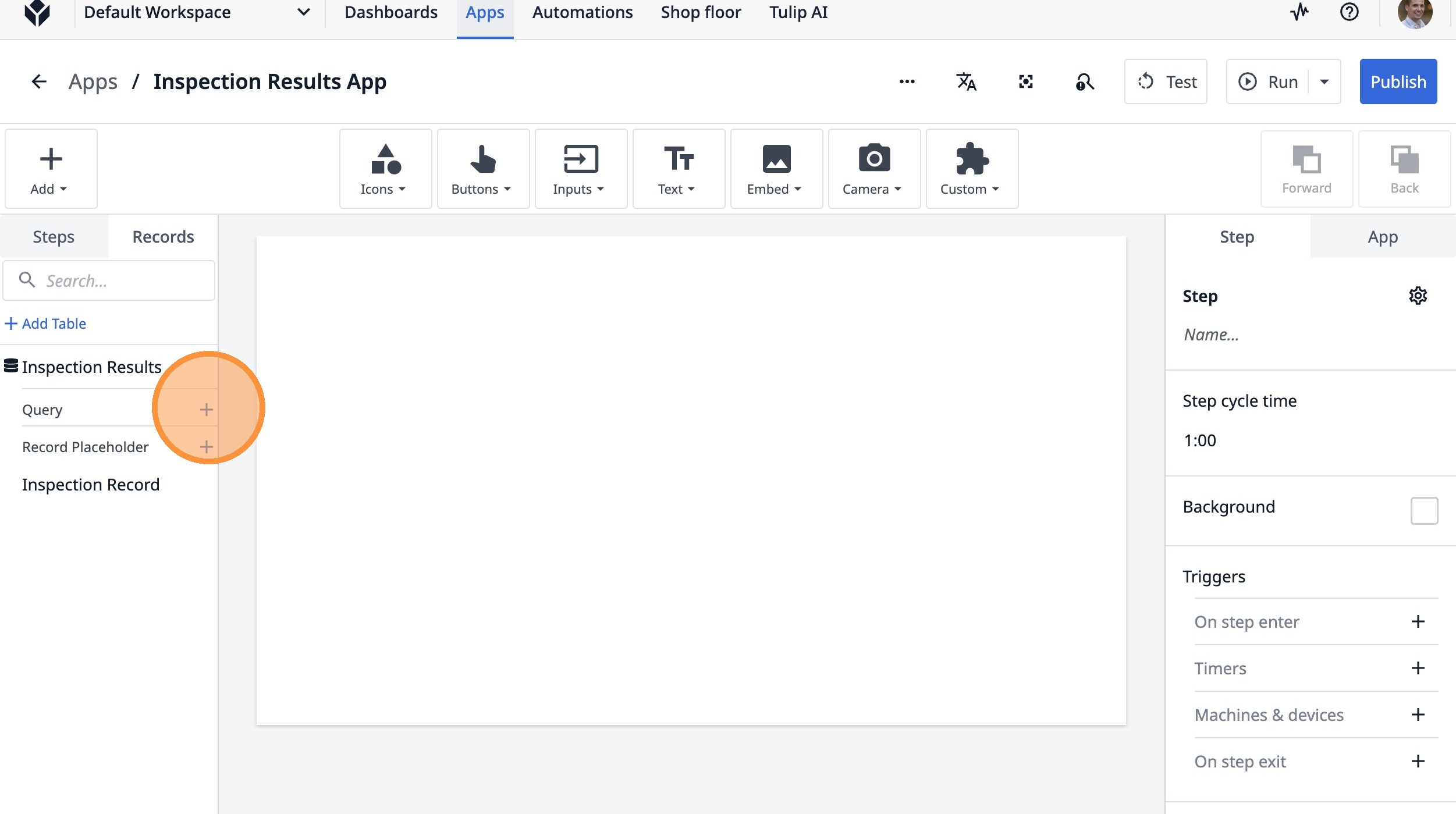
- Cliquez sur ce champ de texte.
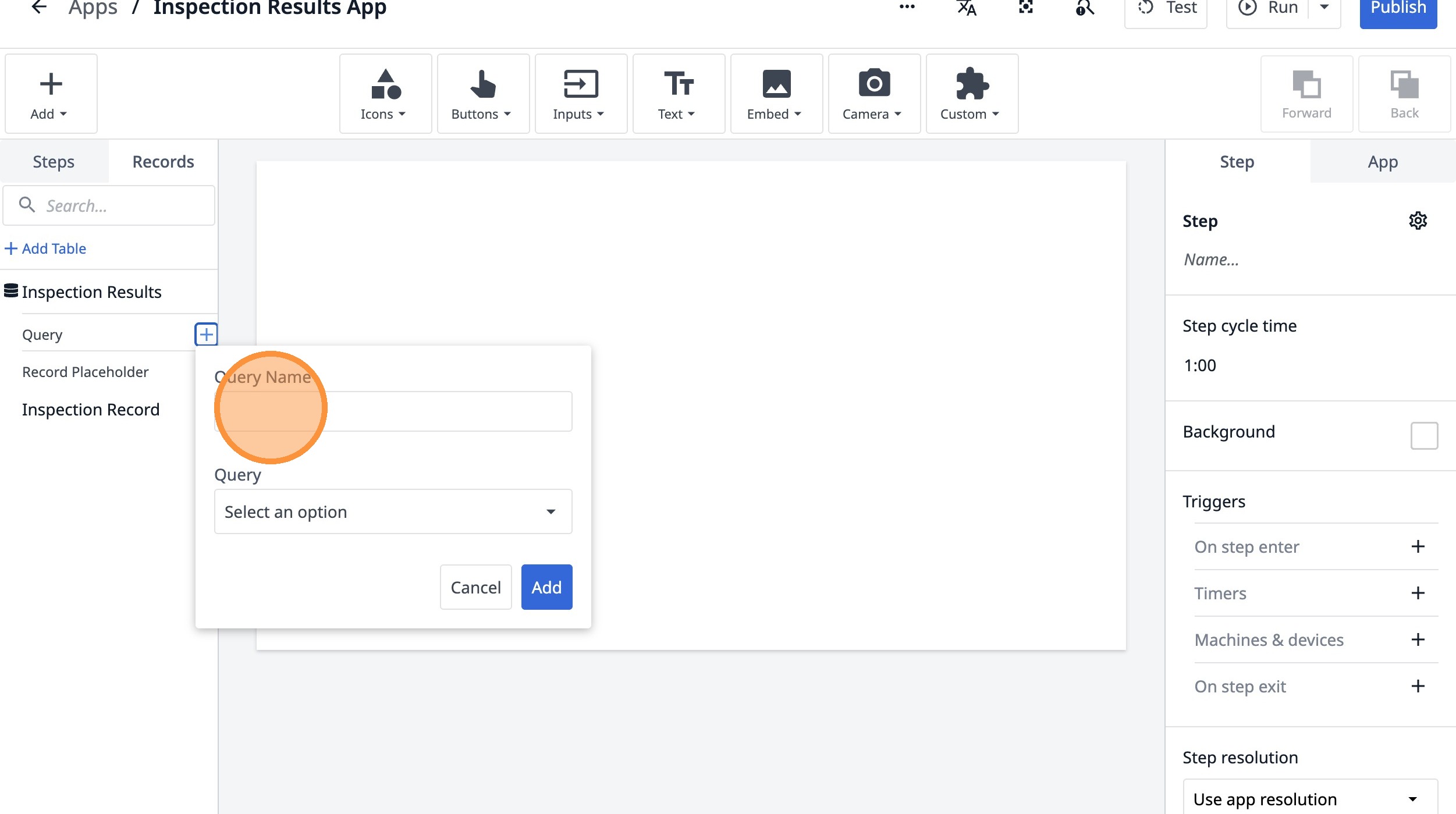
-
Saisissez « Inspection en cours ».
-
Cliquez sur « Sélectionner une option »
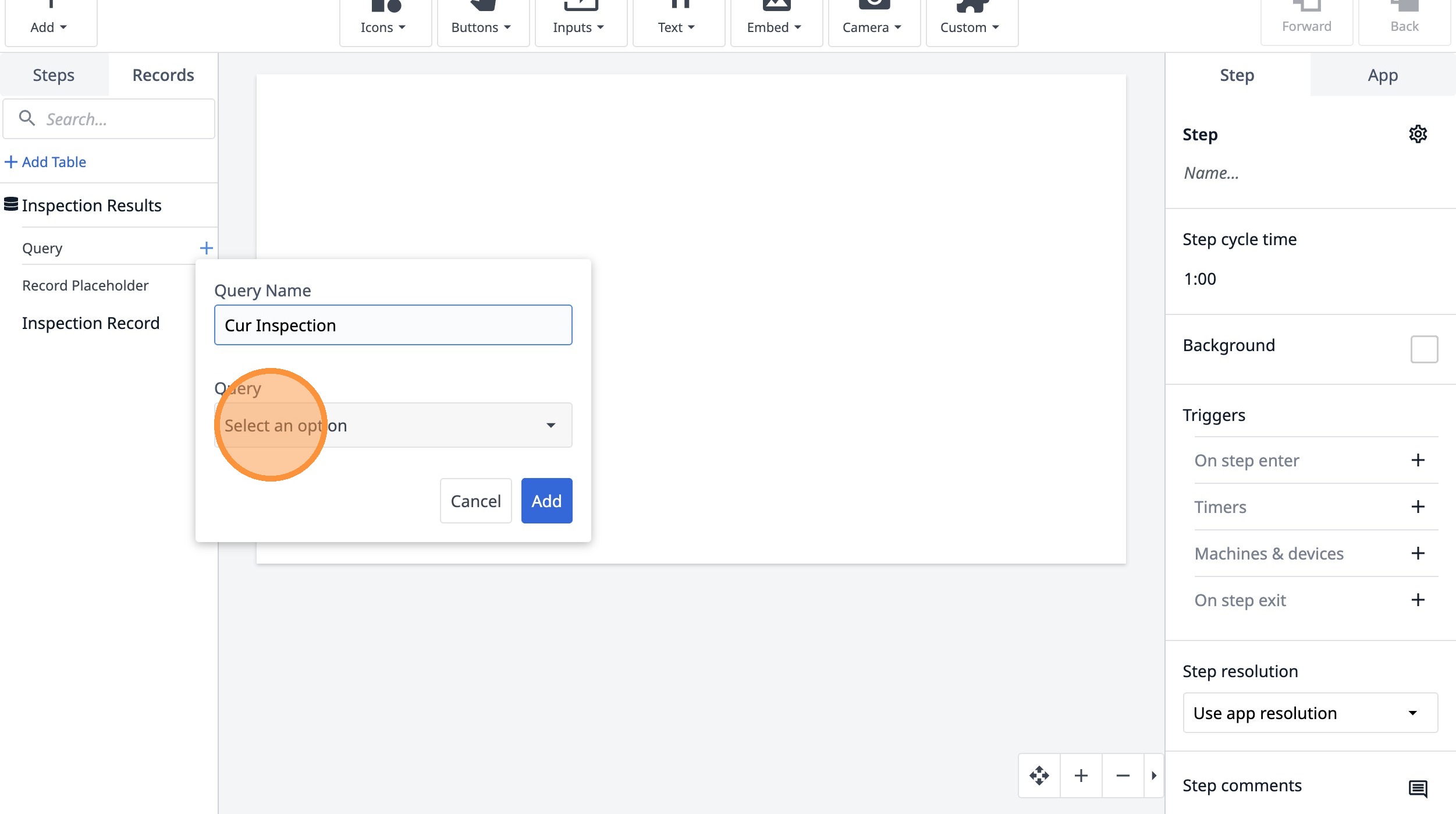
- Cliquez sur « Inspection en cours ».
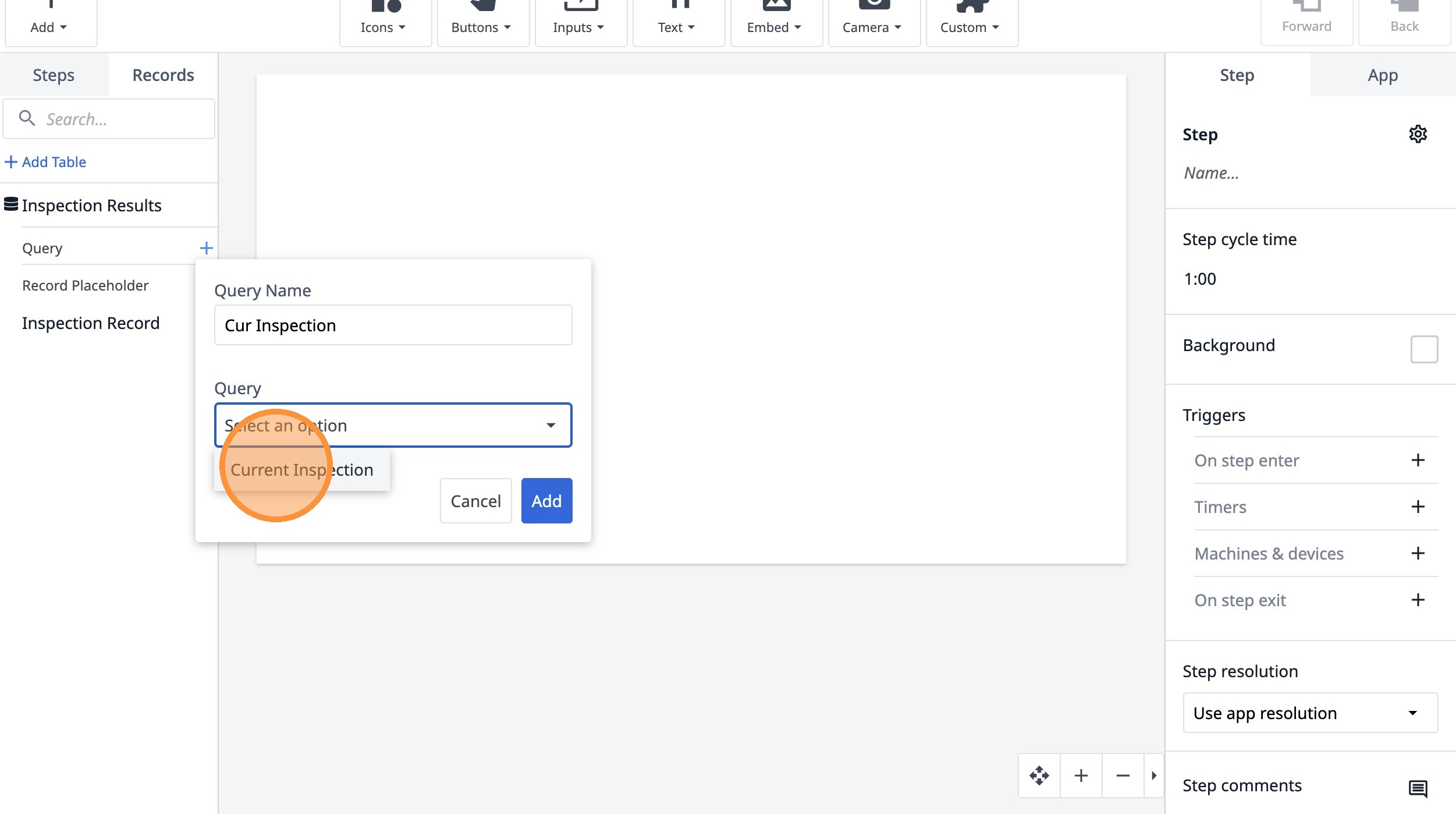
- Cliquez sur « Sélectionner une option ».
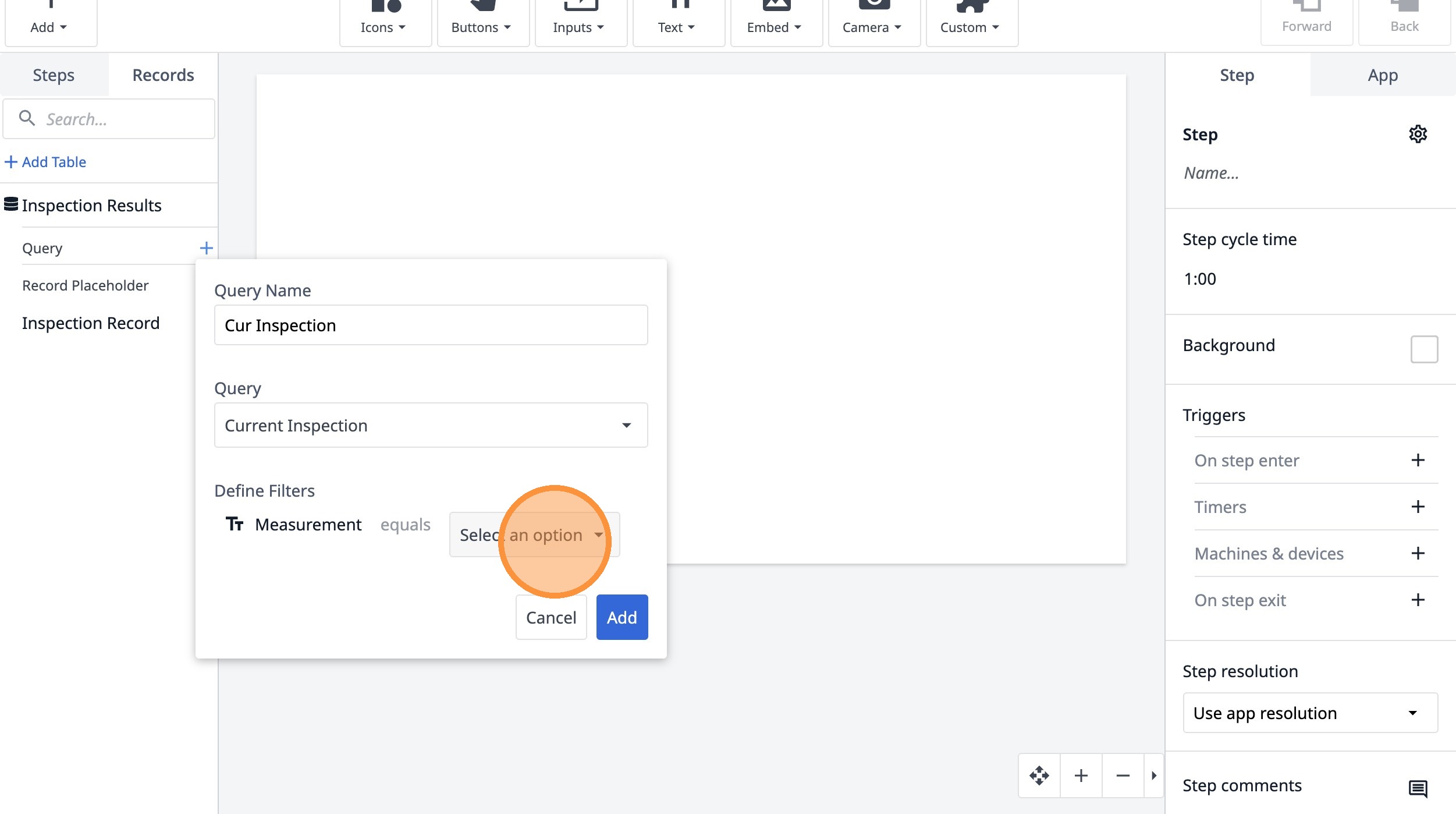
- Cliquez sur « Infos sur l'application ».
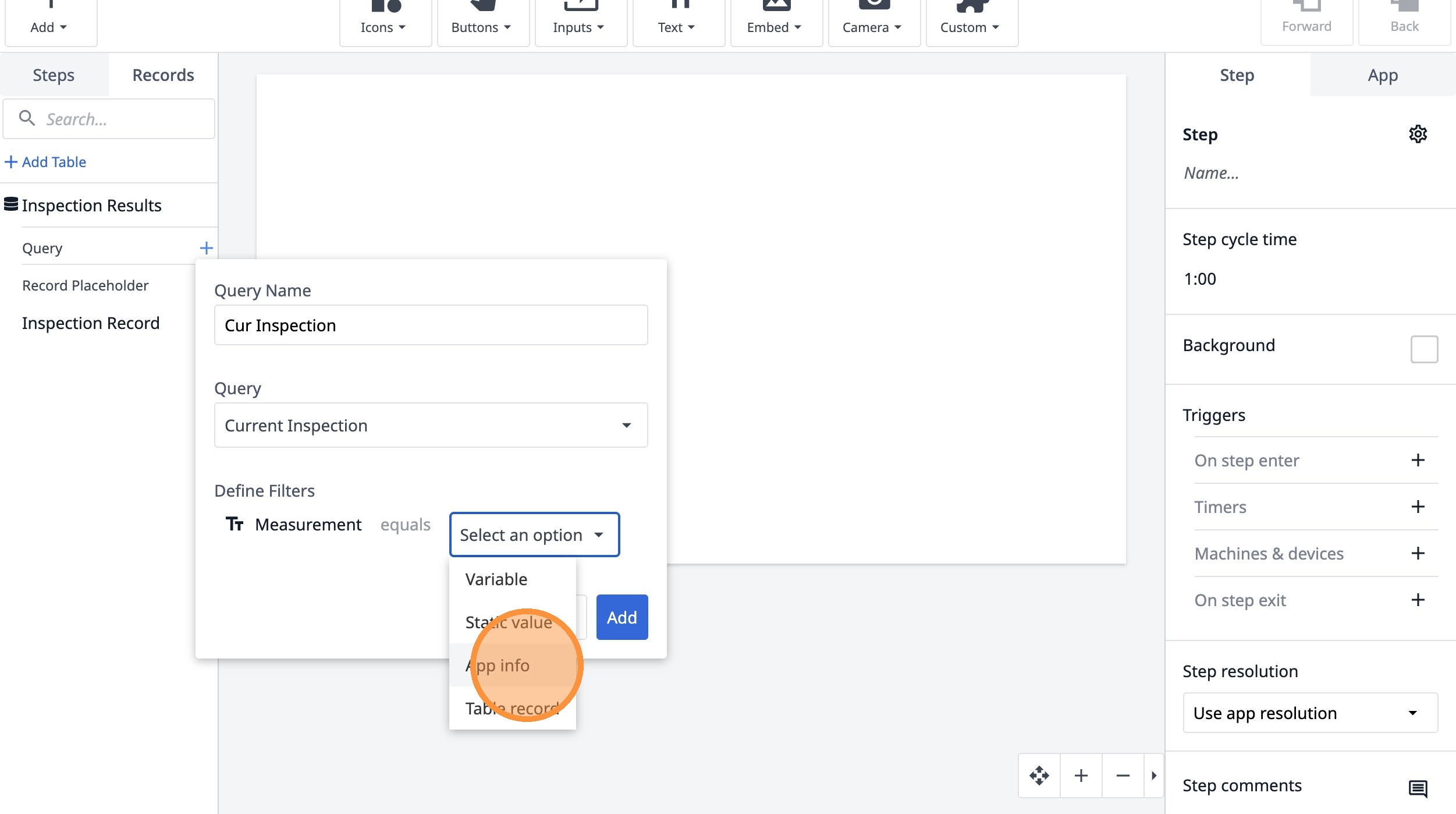
- Cliquez sur « Sélectionner les informations sur l'application... »
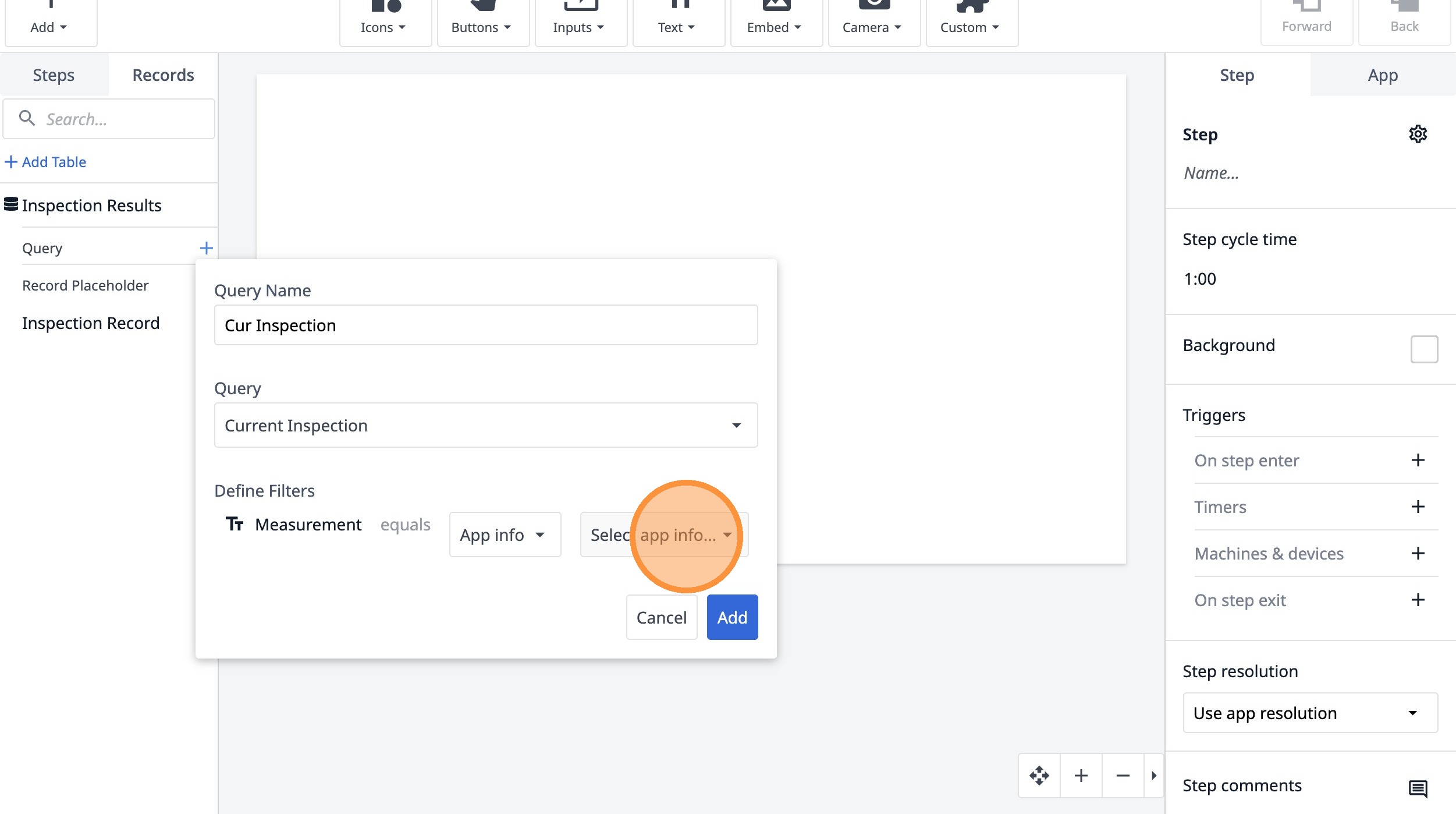
- Cliquez sur « Nom de l'étape »
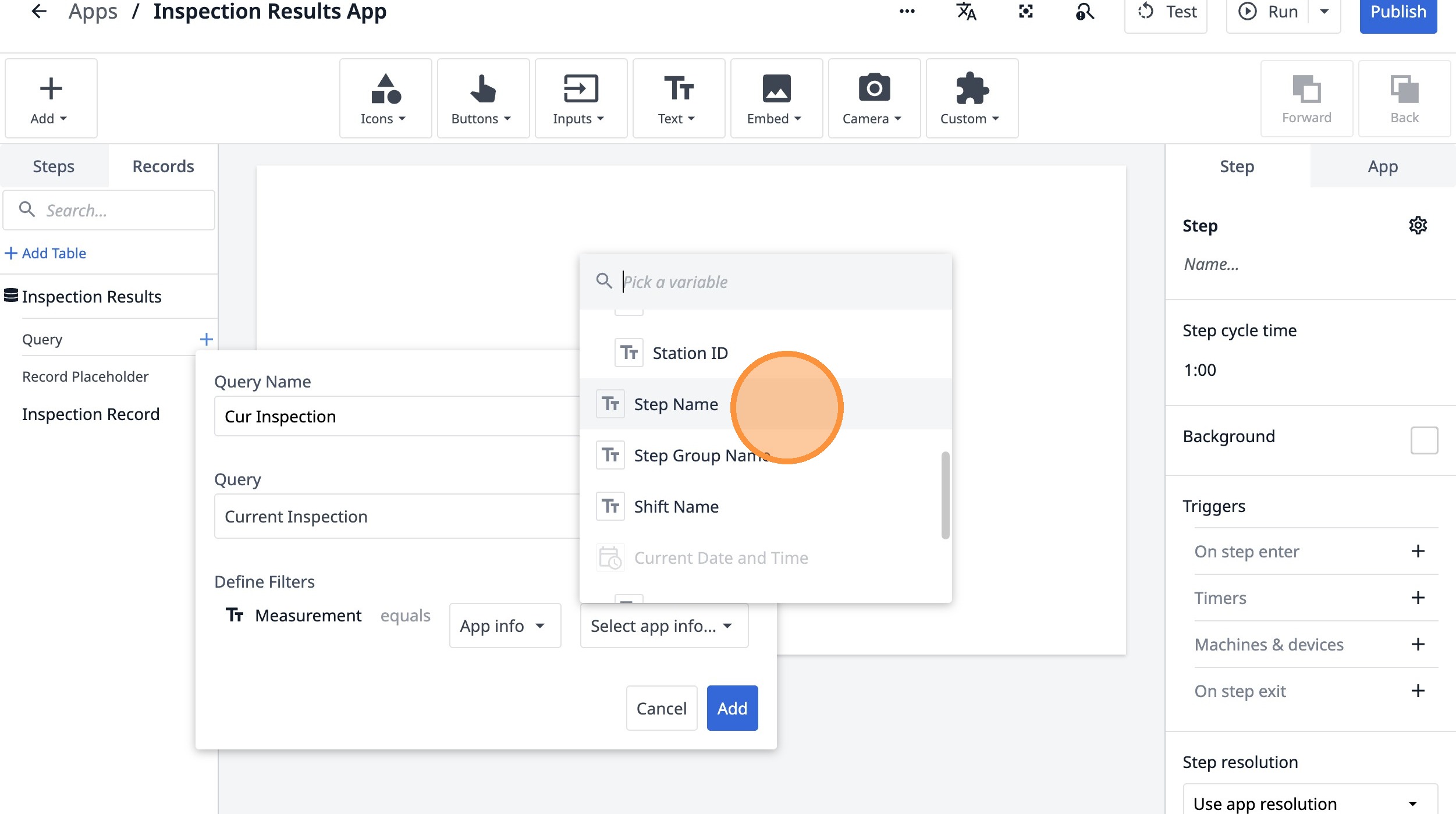
- Cliquez sur « Ajouter ».
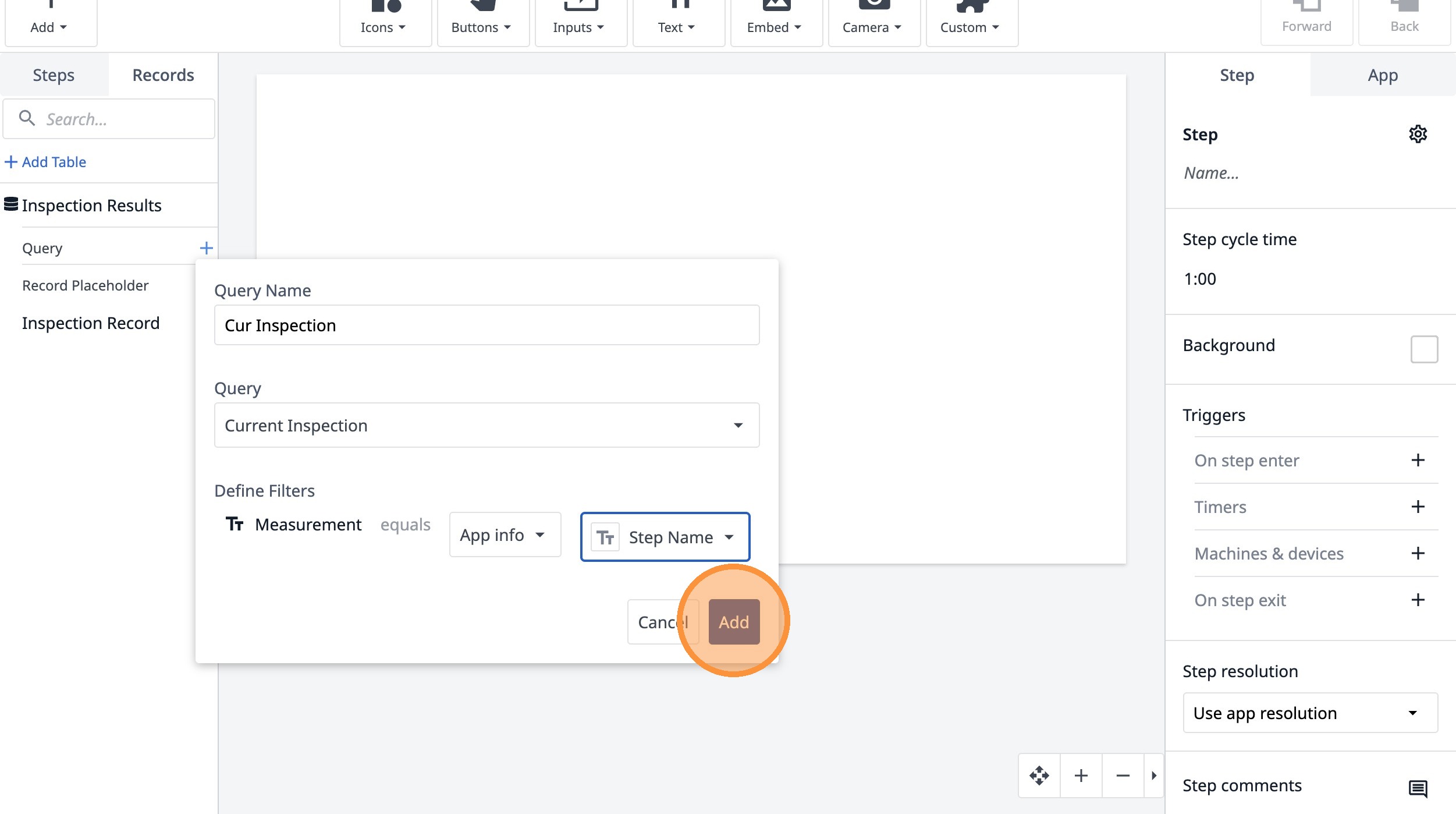
- Cliquez sur « Ajouter une agrégation »
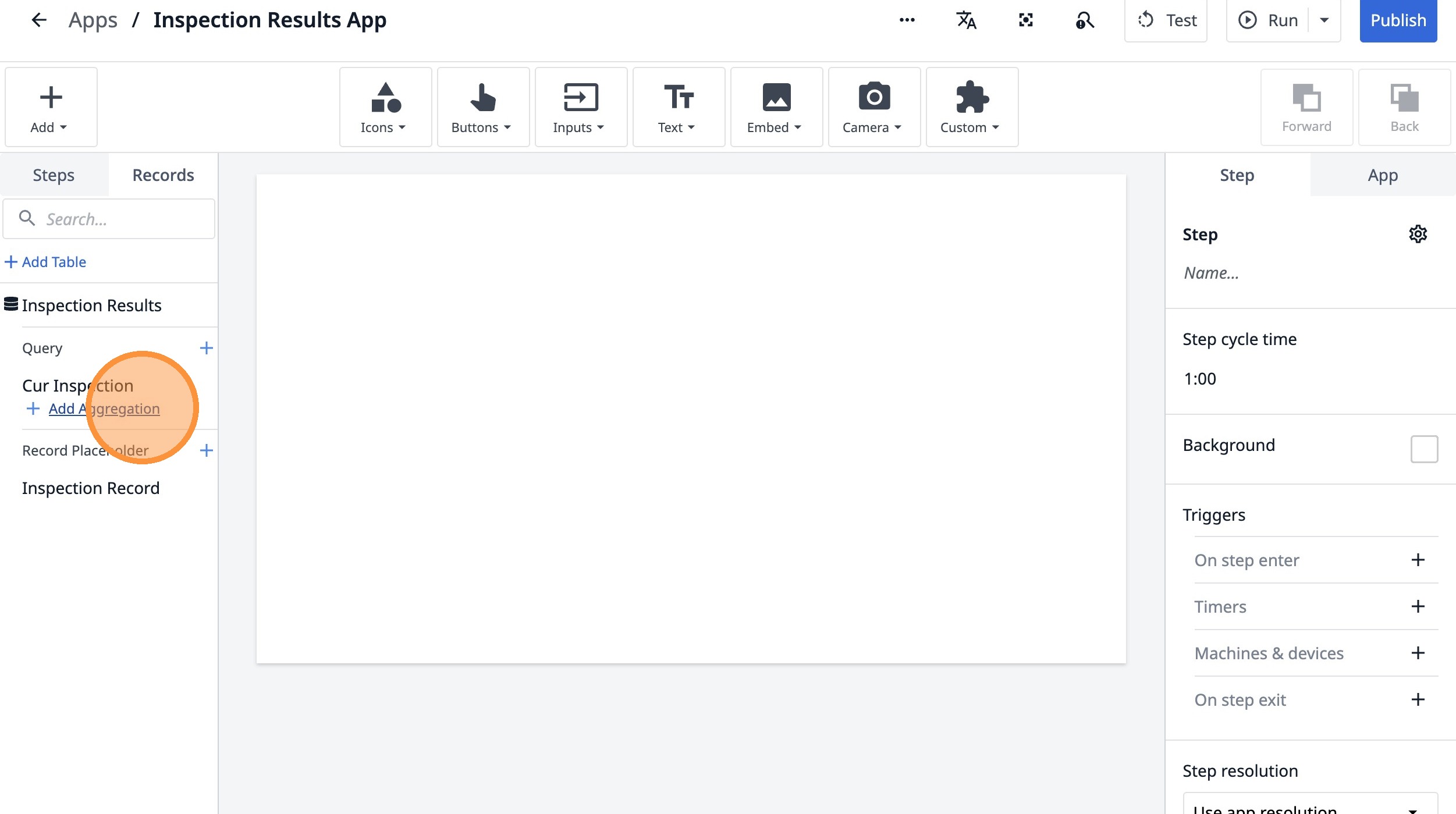
- Cliquez sur ce champ de texte.
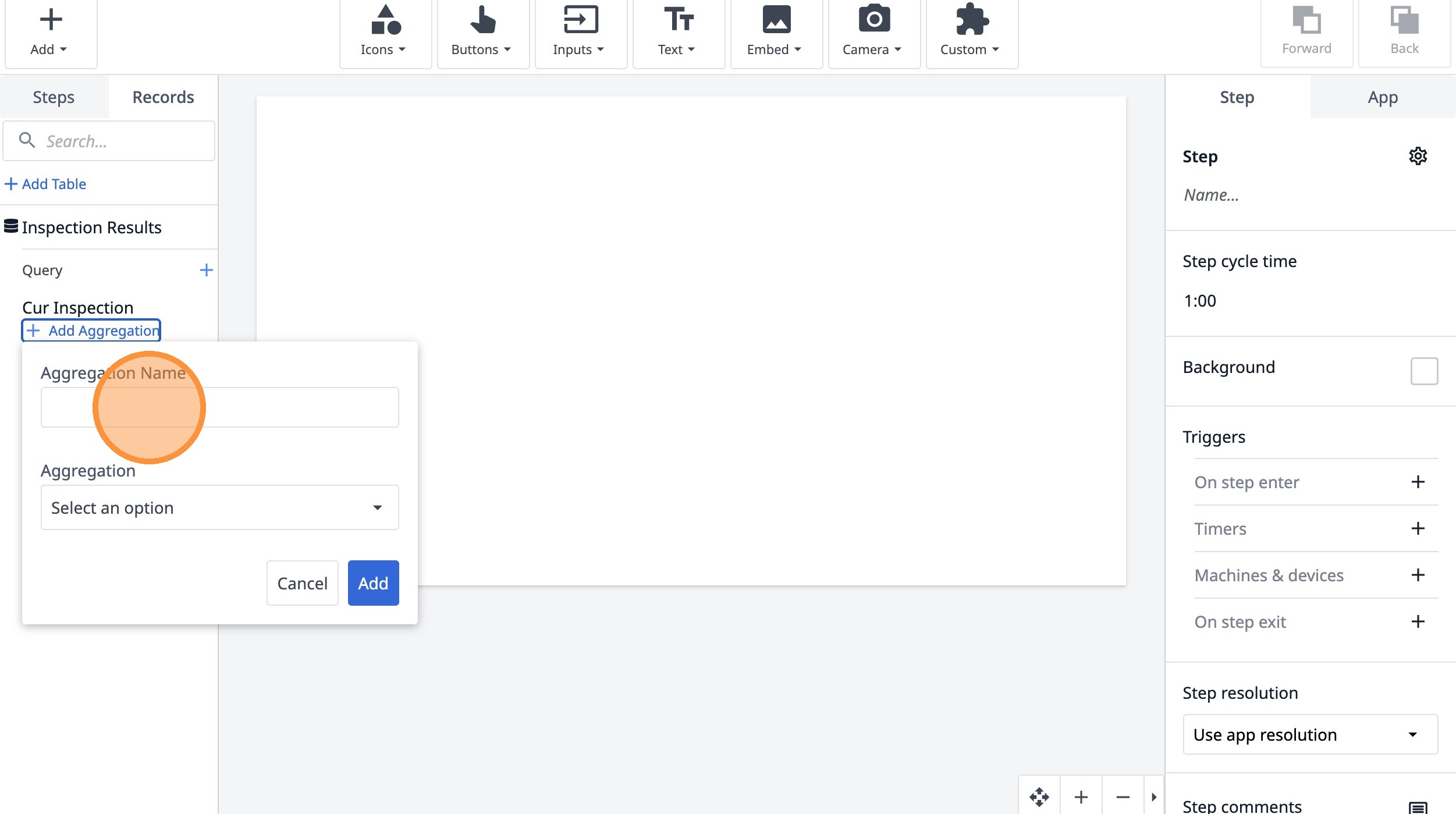
-
Saisissez « Active ID »
-
Cliquez sur « Sélectionner une option »
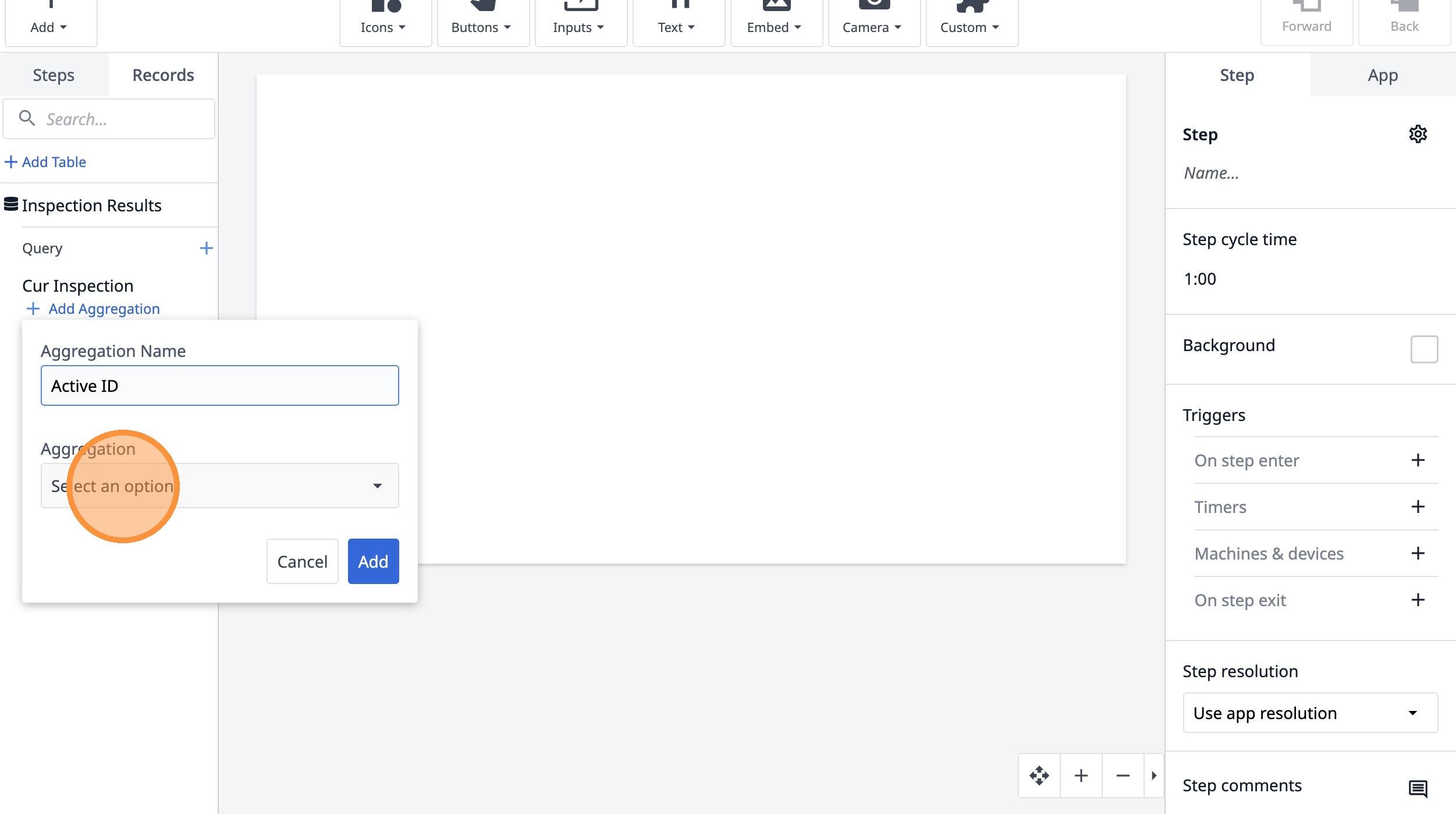
- Cliquez sur « Inspection active »
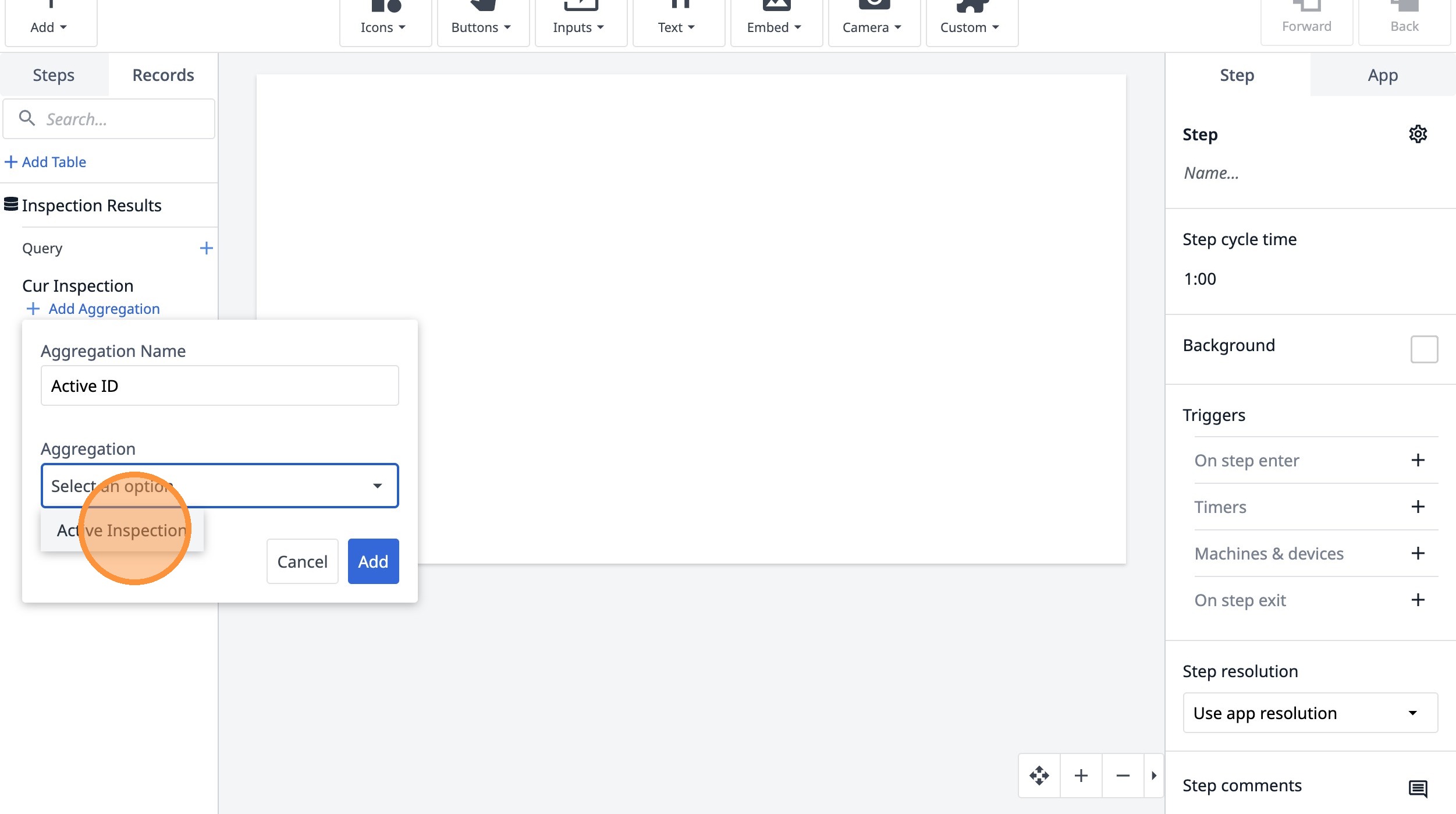
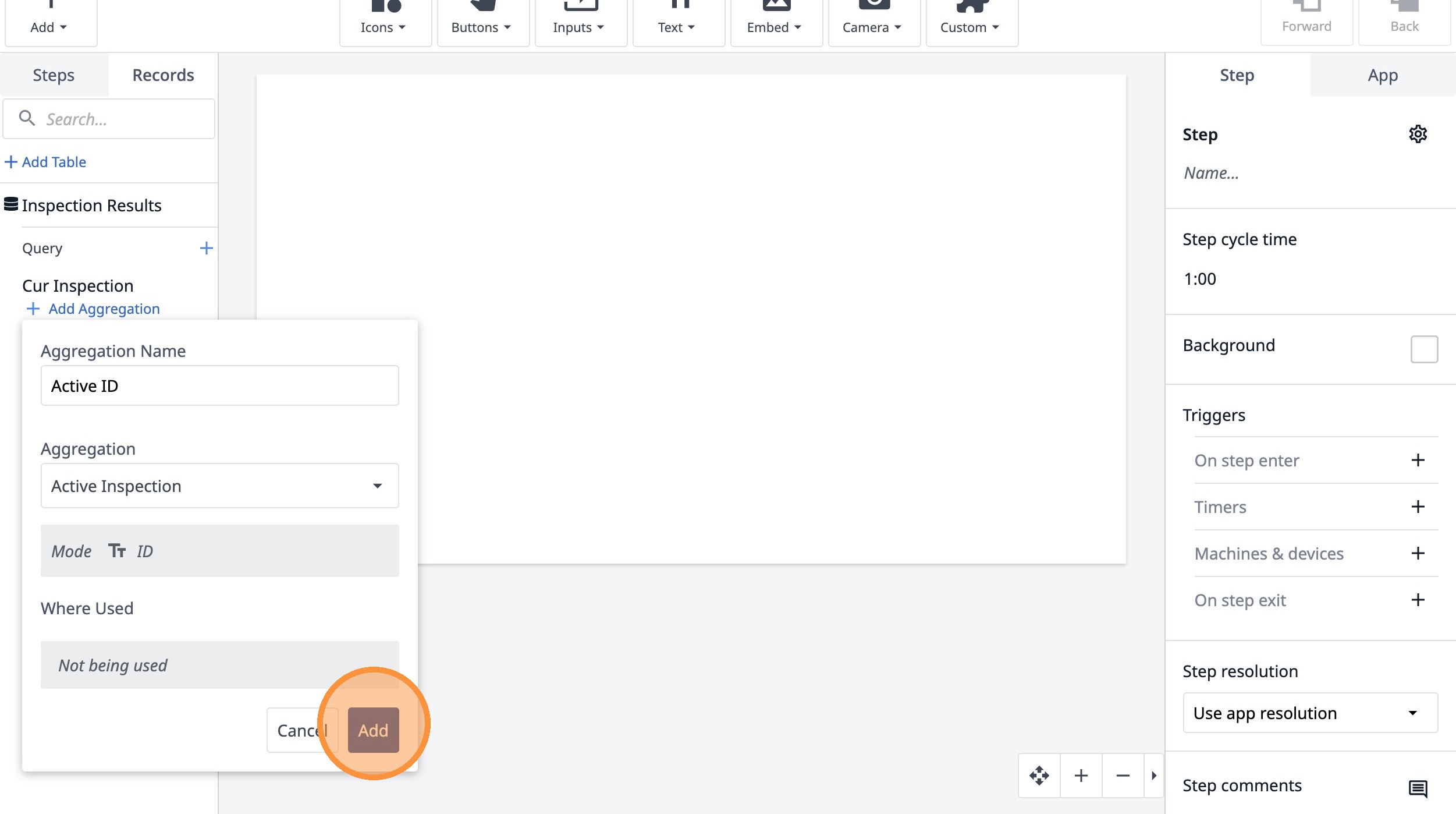
- Cliquez sur « Ajouter ».
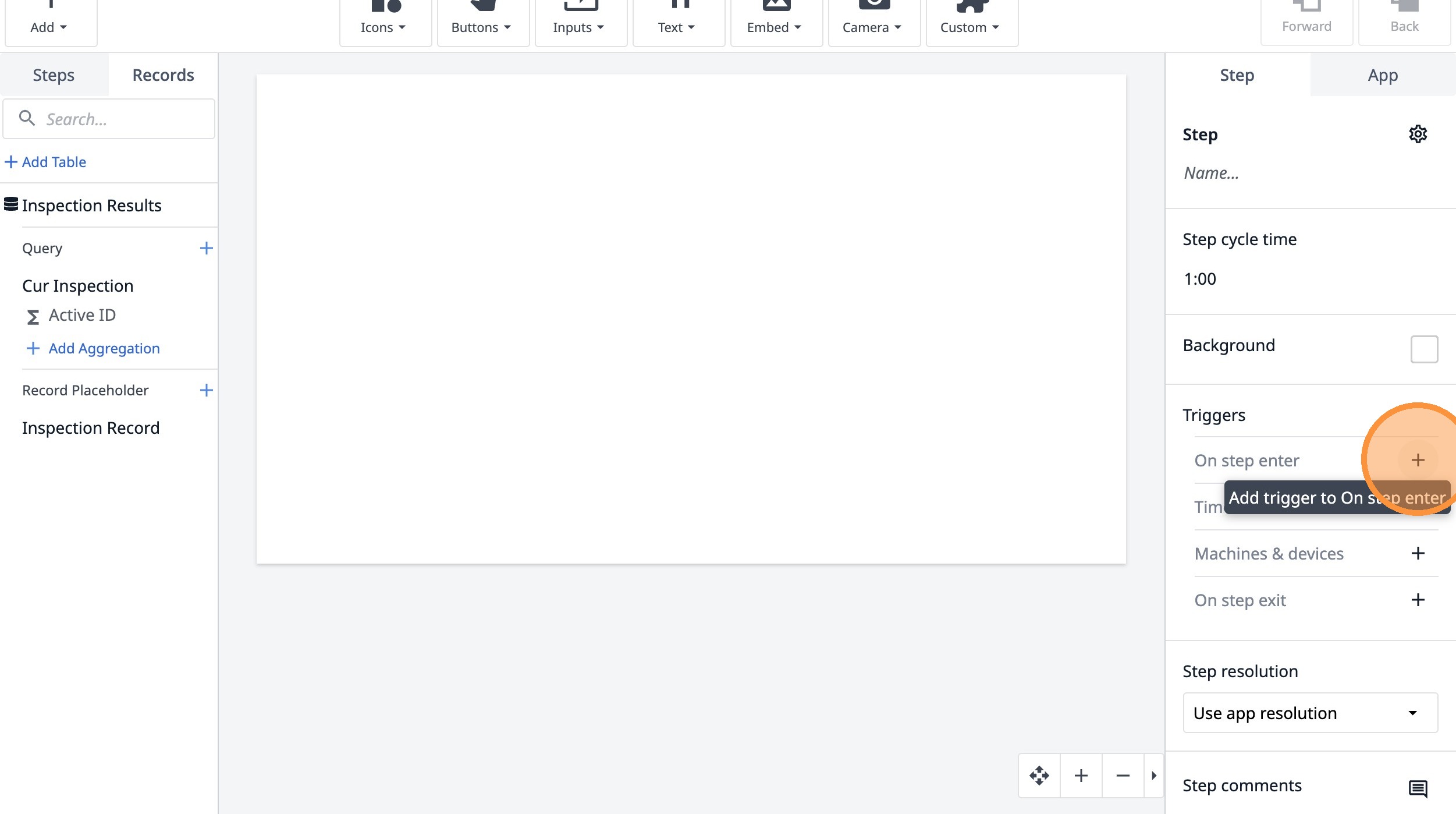
- Cliquez ici.
-
Saisissez « Charger l'inspection en cours en fonction du nom de l'étape »
-
Cliquez sur « Ajouter une nouvelle action »
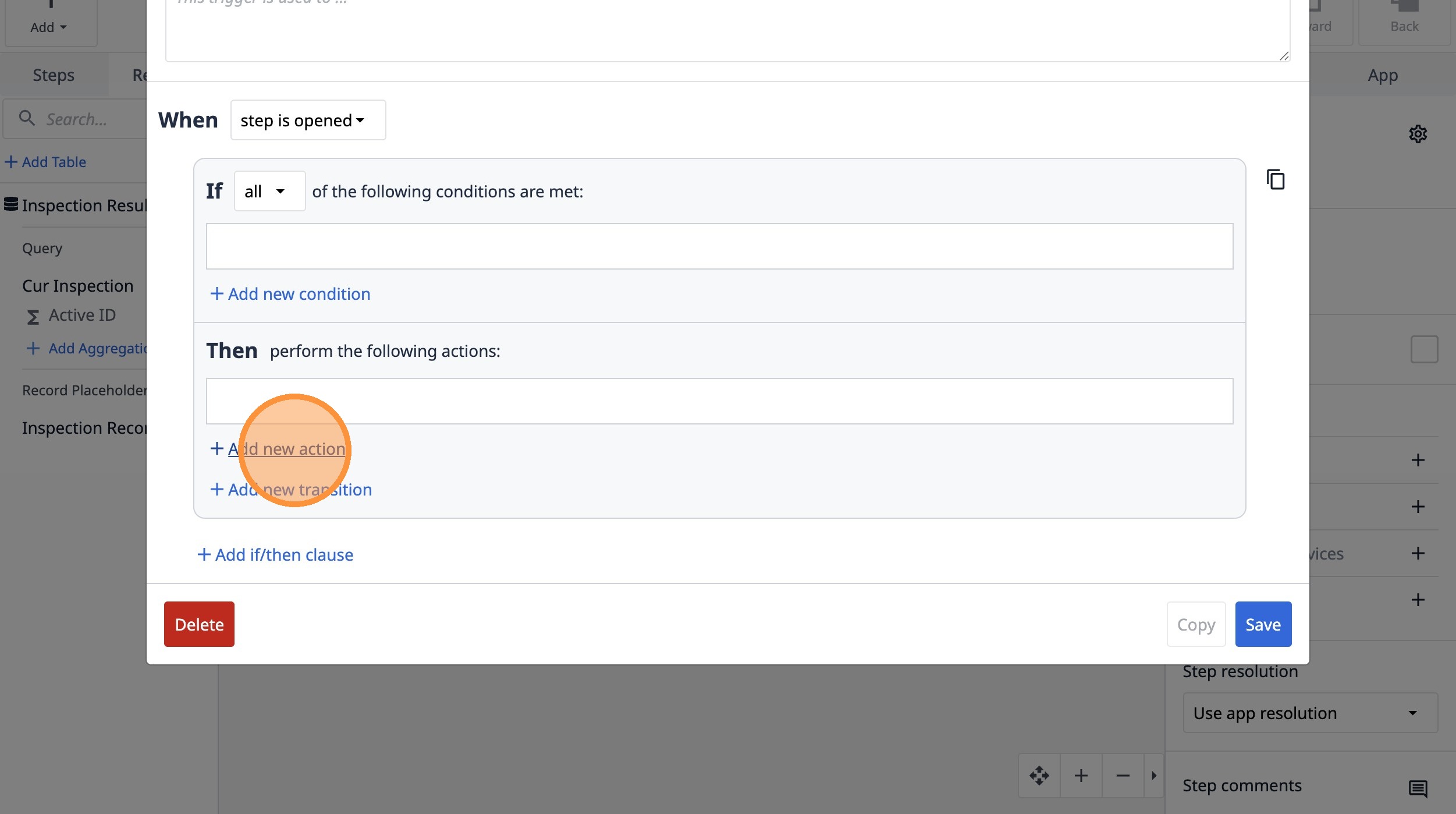
- Sélectionnez l'option « Enregistrements du tableau ».
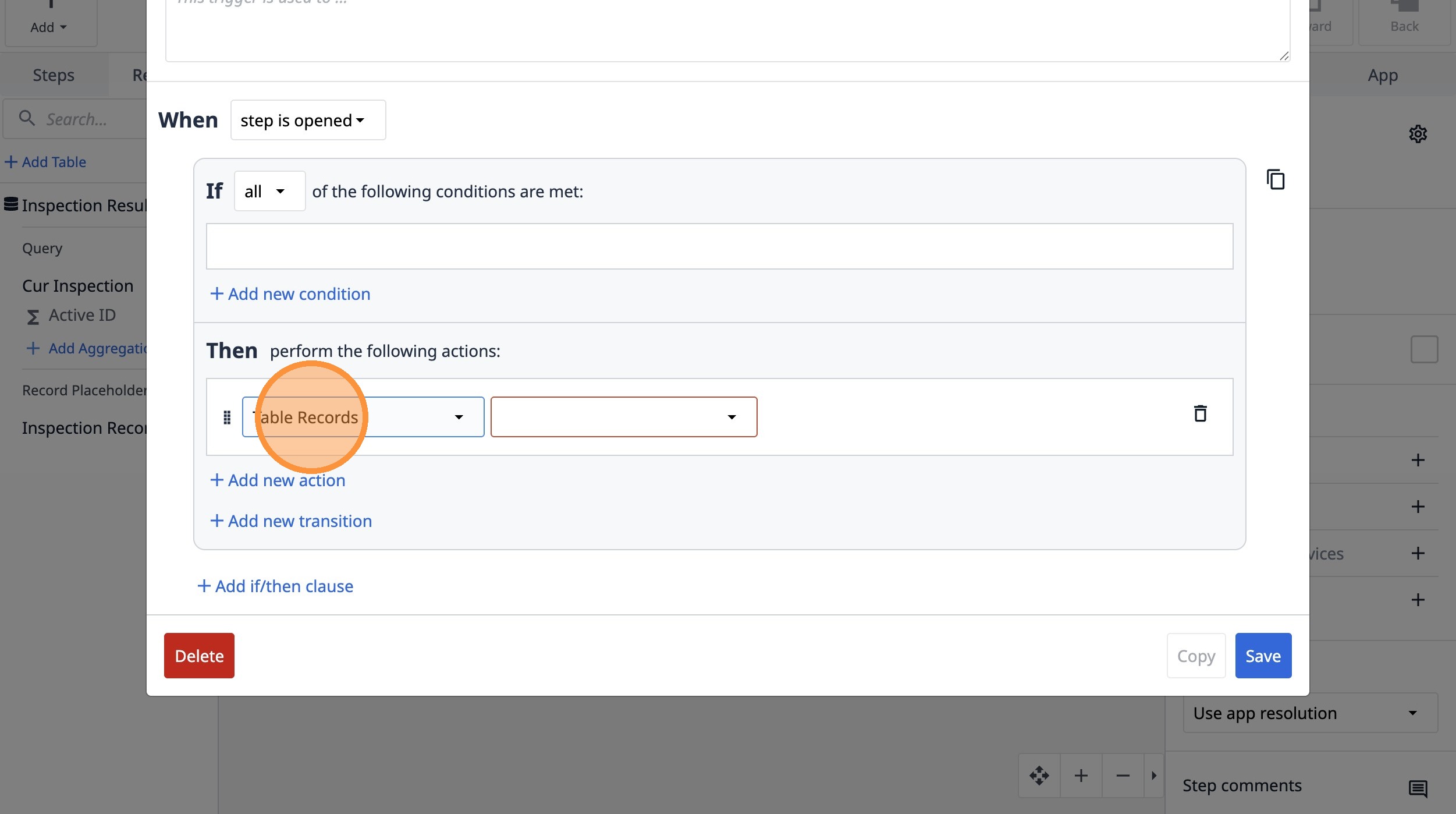
- Sélectionnez l'option « Charger un enregistrement ».
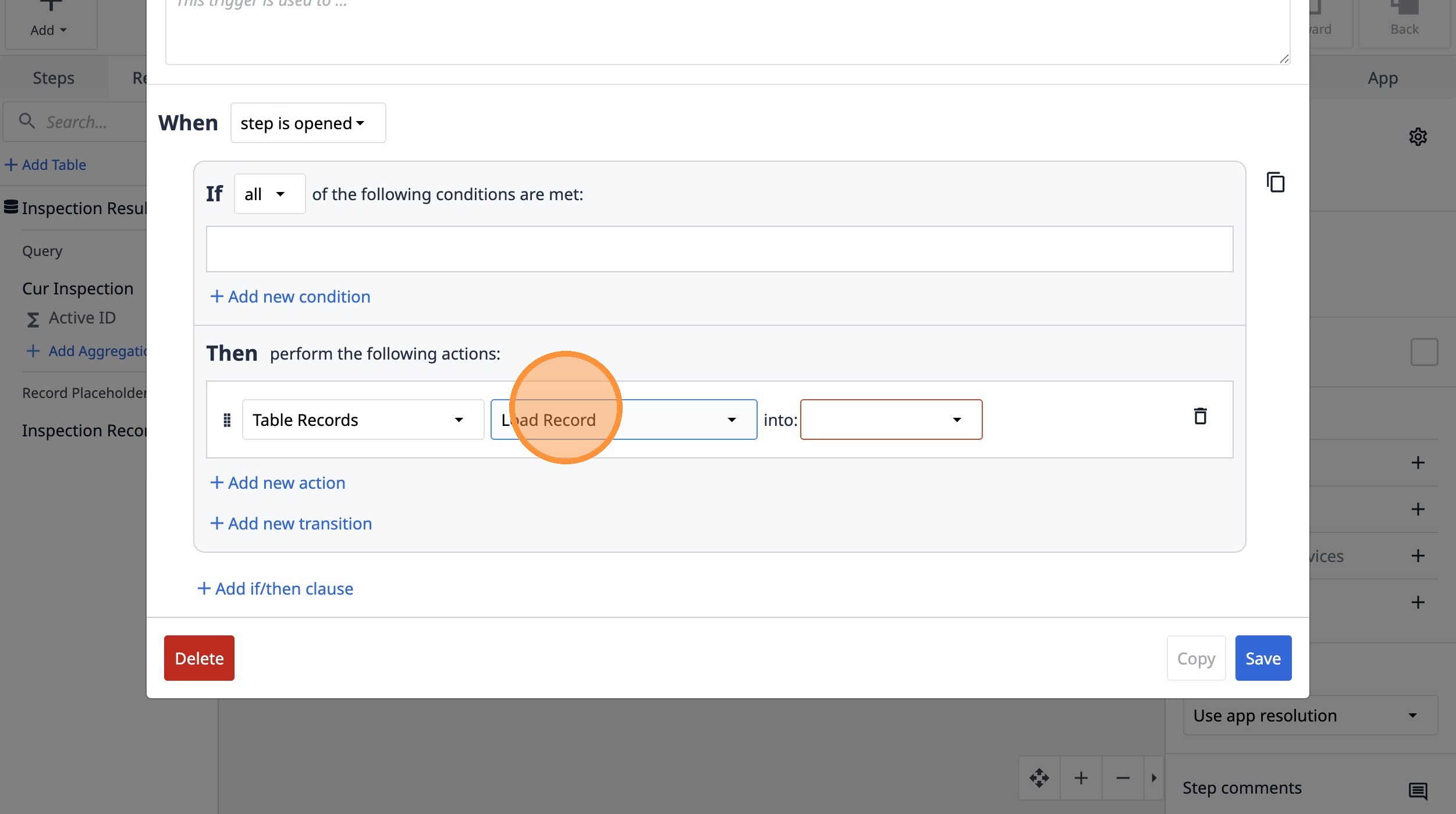
- Sélectionnez l'option « Enregistrement d'inspection ».
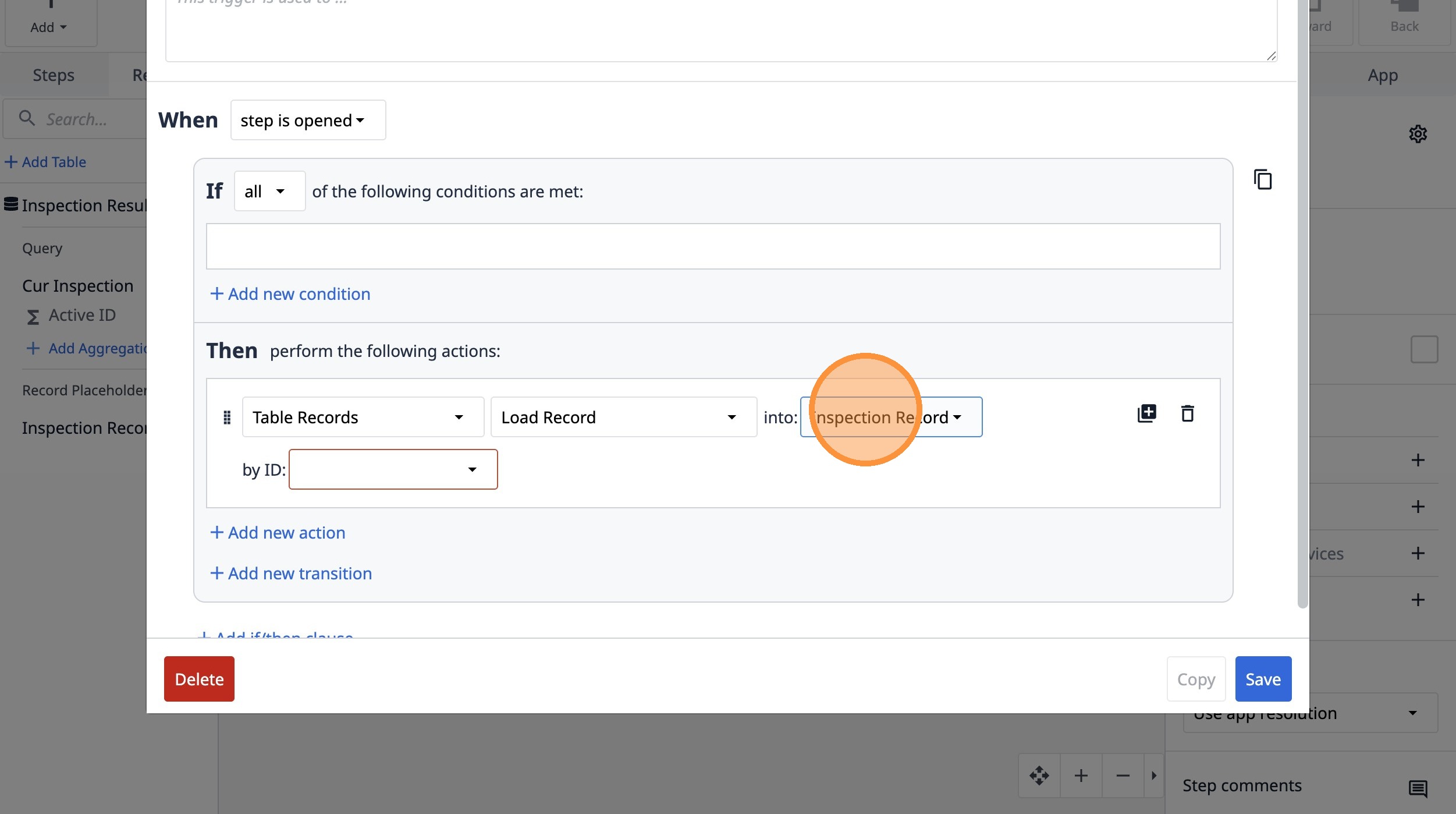
- Sélectionnez l'option « Agrégation de table ».
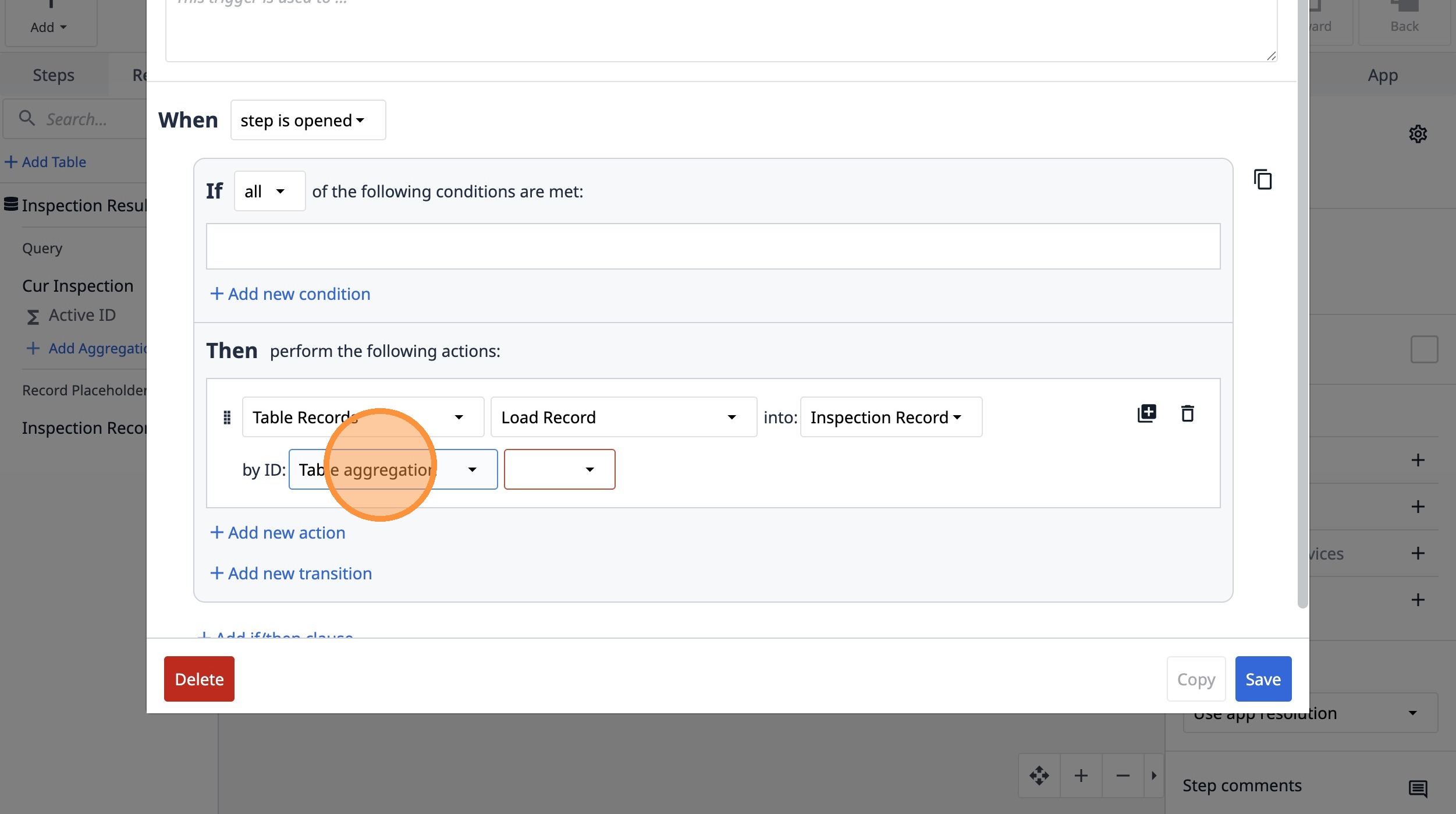
- Sélectionnez l'option « ID actif ».
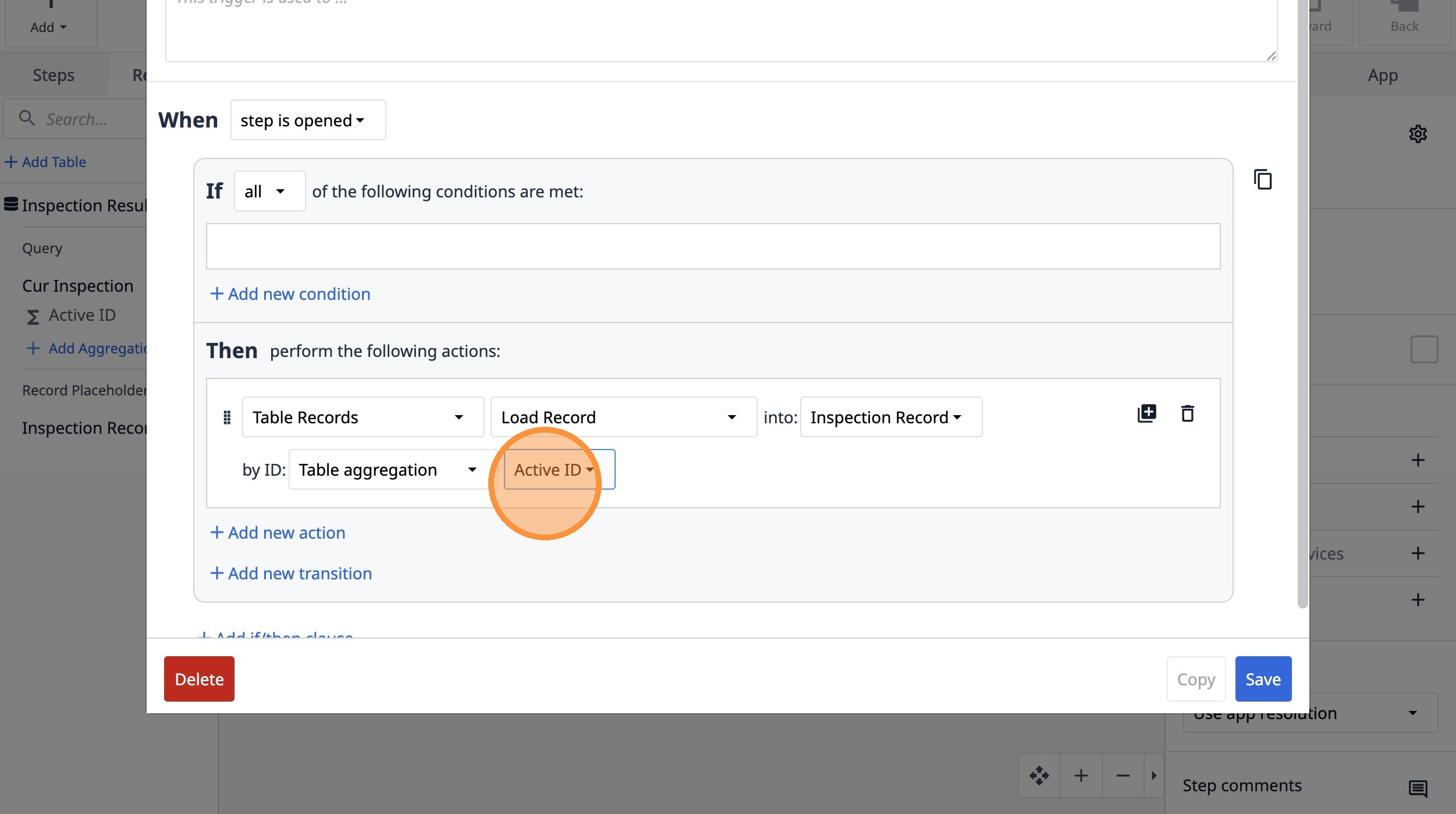
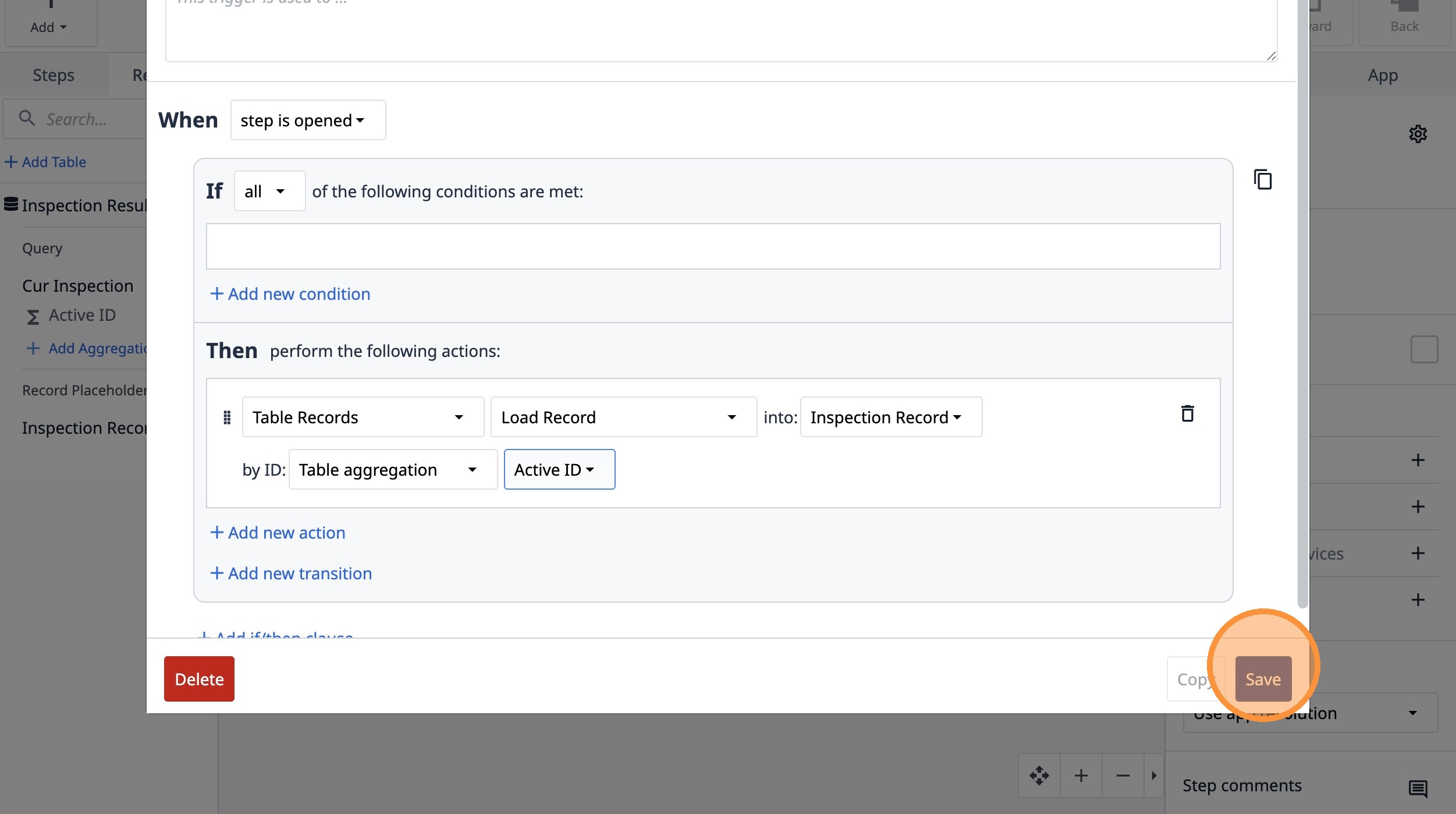
- Cliquez sur « Enregistrer ».
- Cliquez sur « Étapes ».
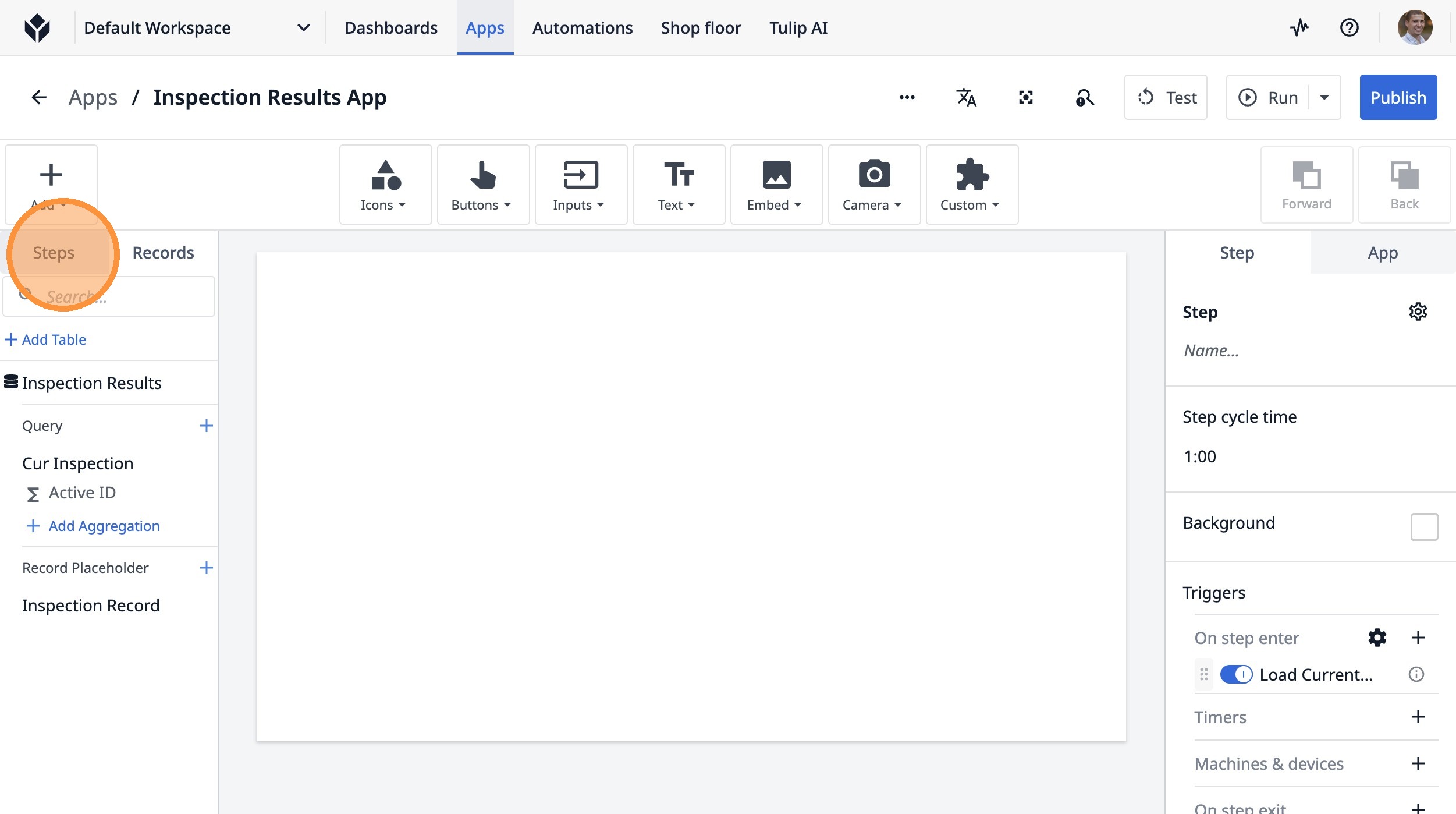
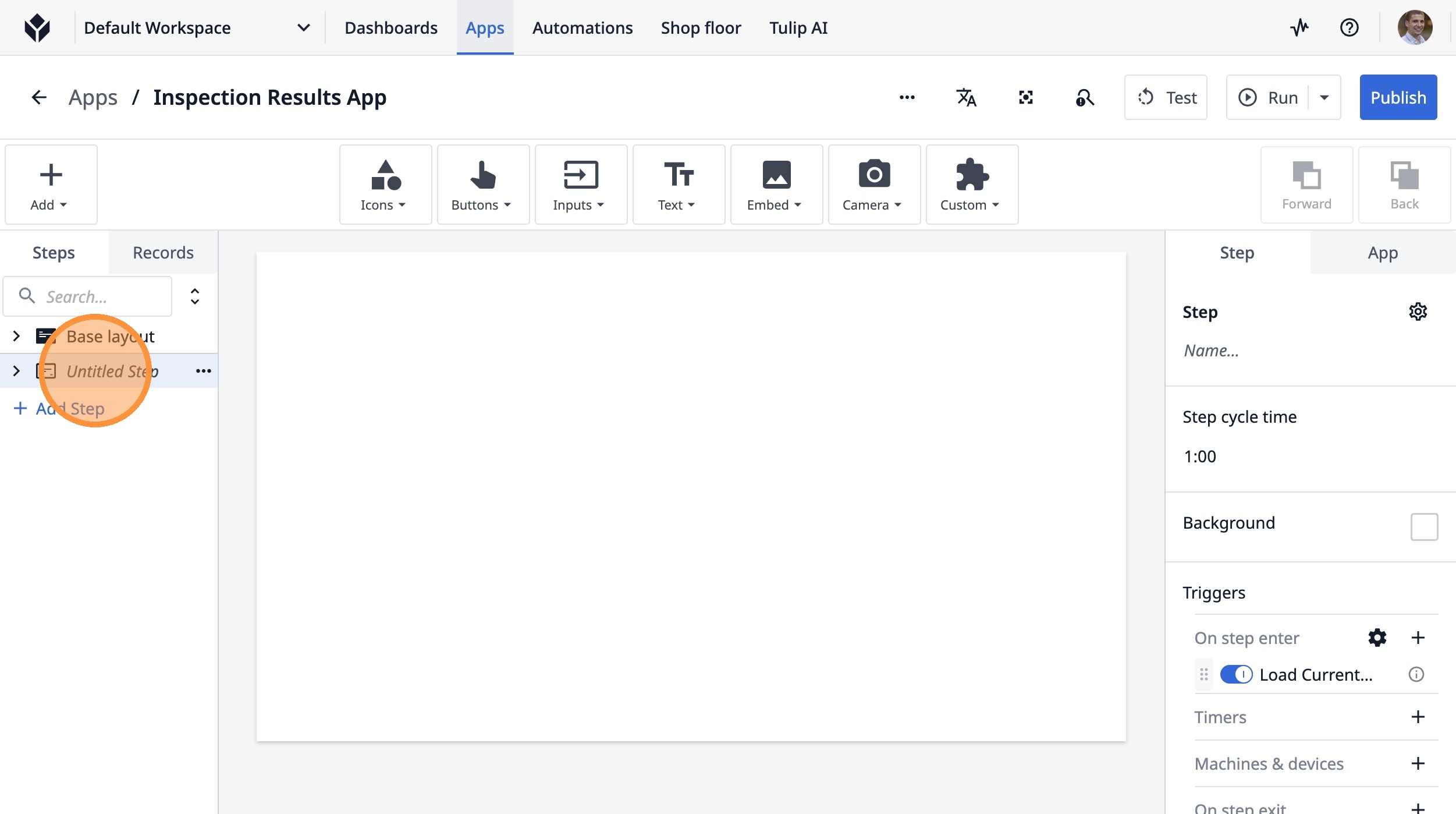
- Double-cliquez sur « Étape sans titre ».
-
Saisissez « Rotor ».
-
Cliquez sur cette icône.
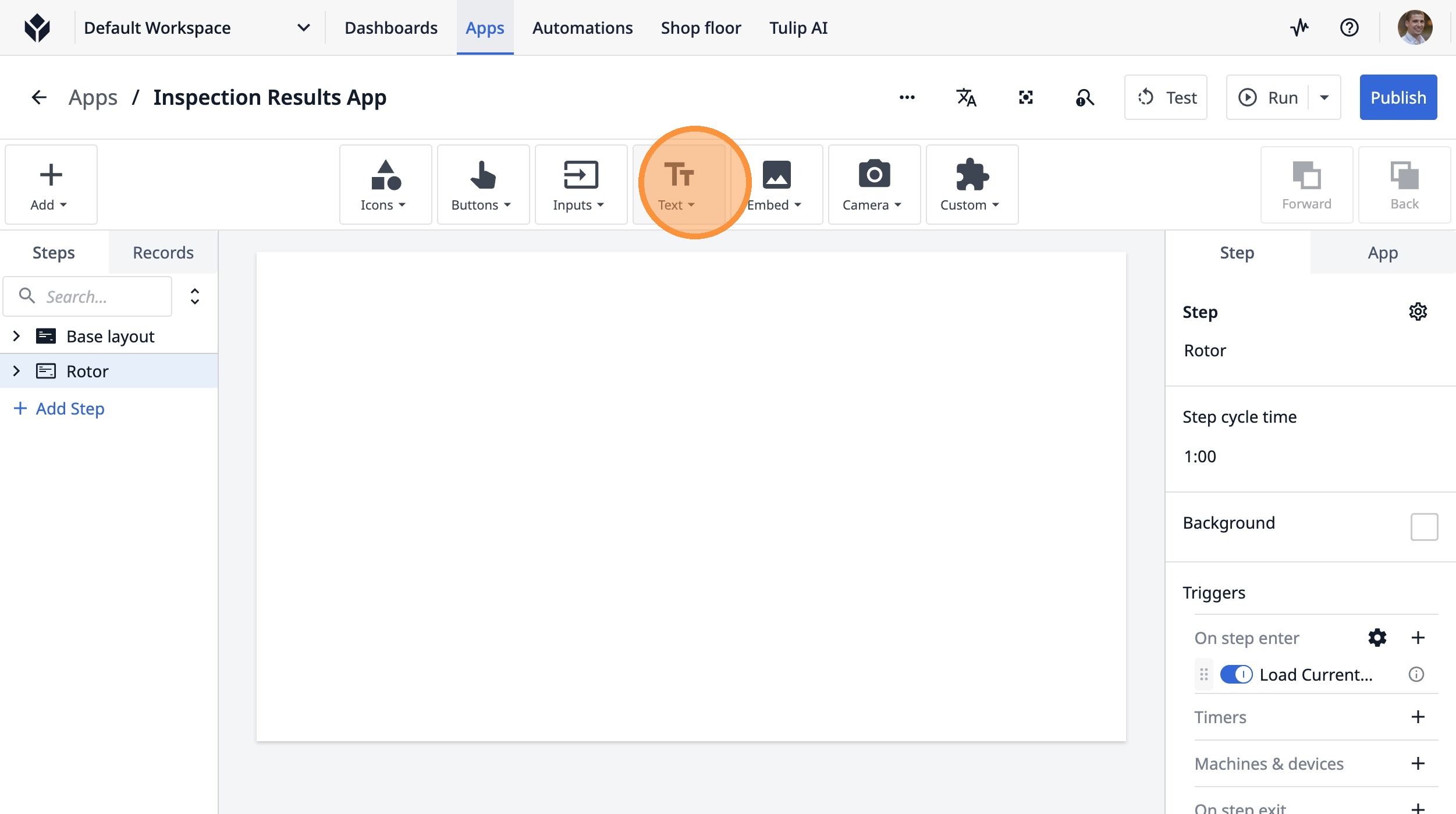
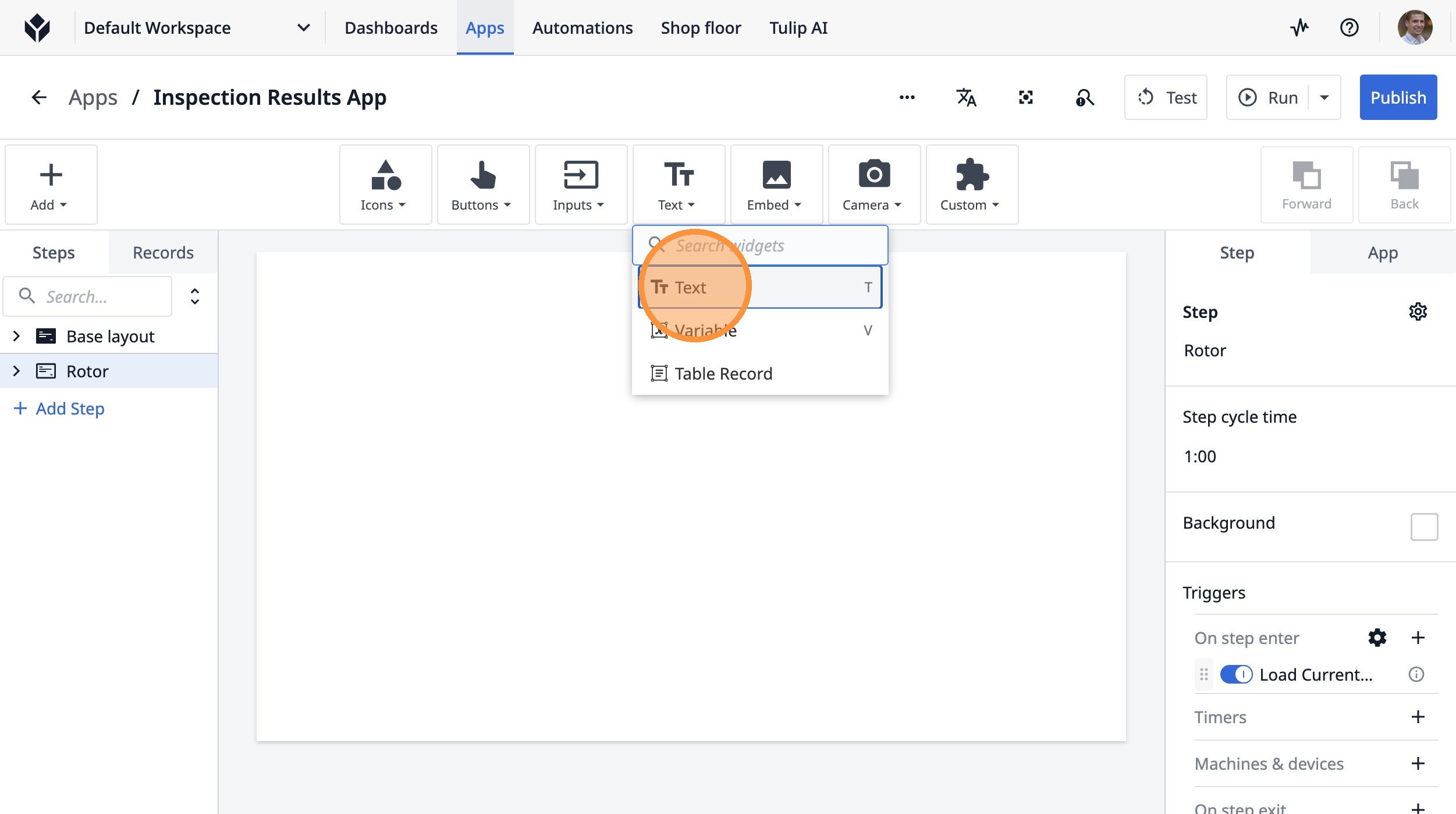
- Cliquez sur « Texte »
-
Saisissez « Saisir la valeur d'inspection »
-
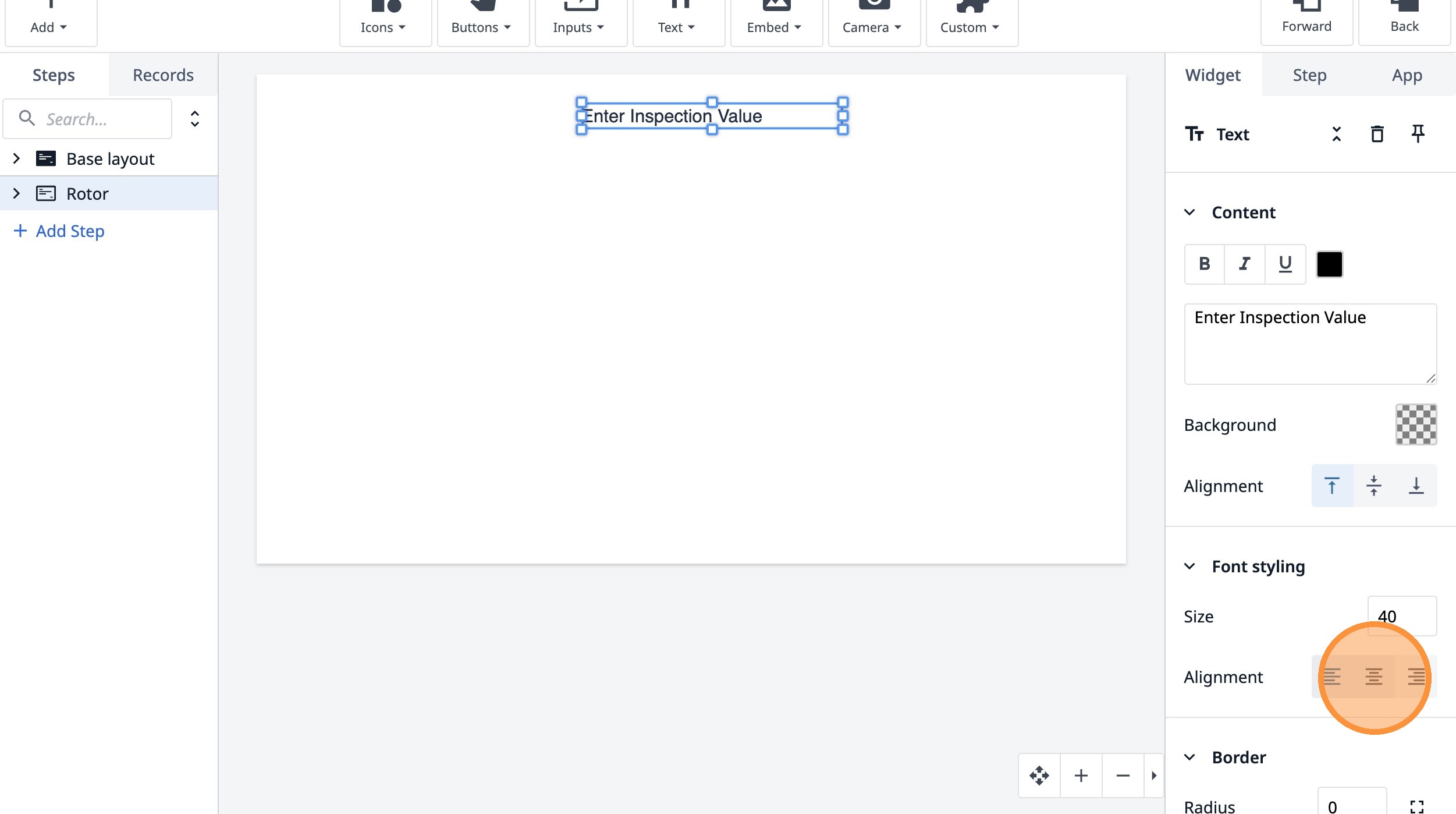
Cliquez ici.
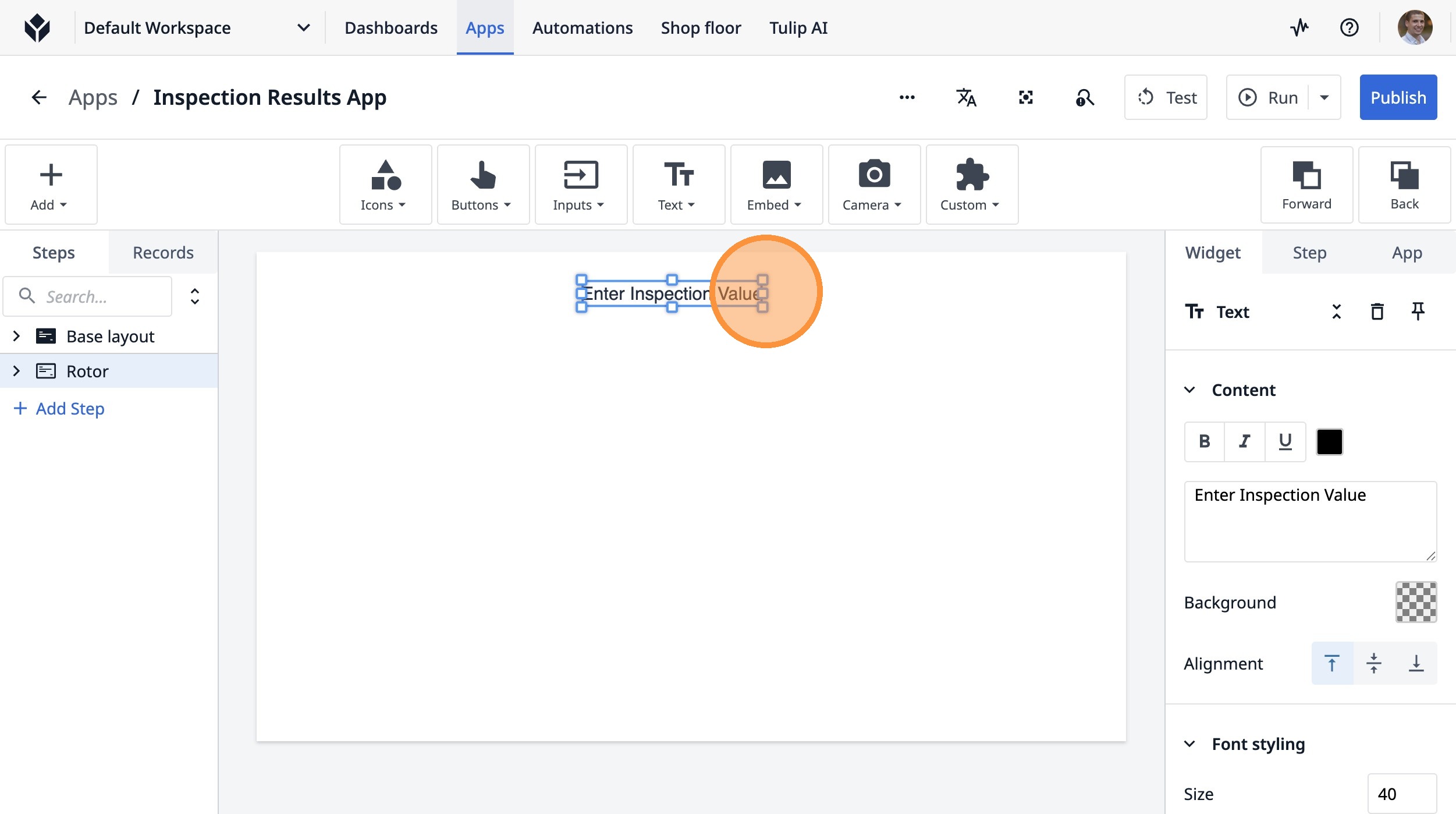
- Cliquez sur cette icône.
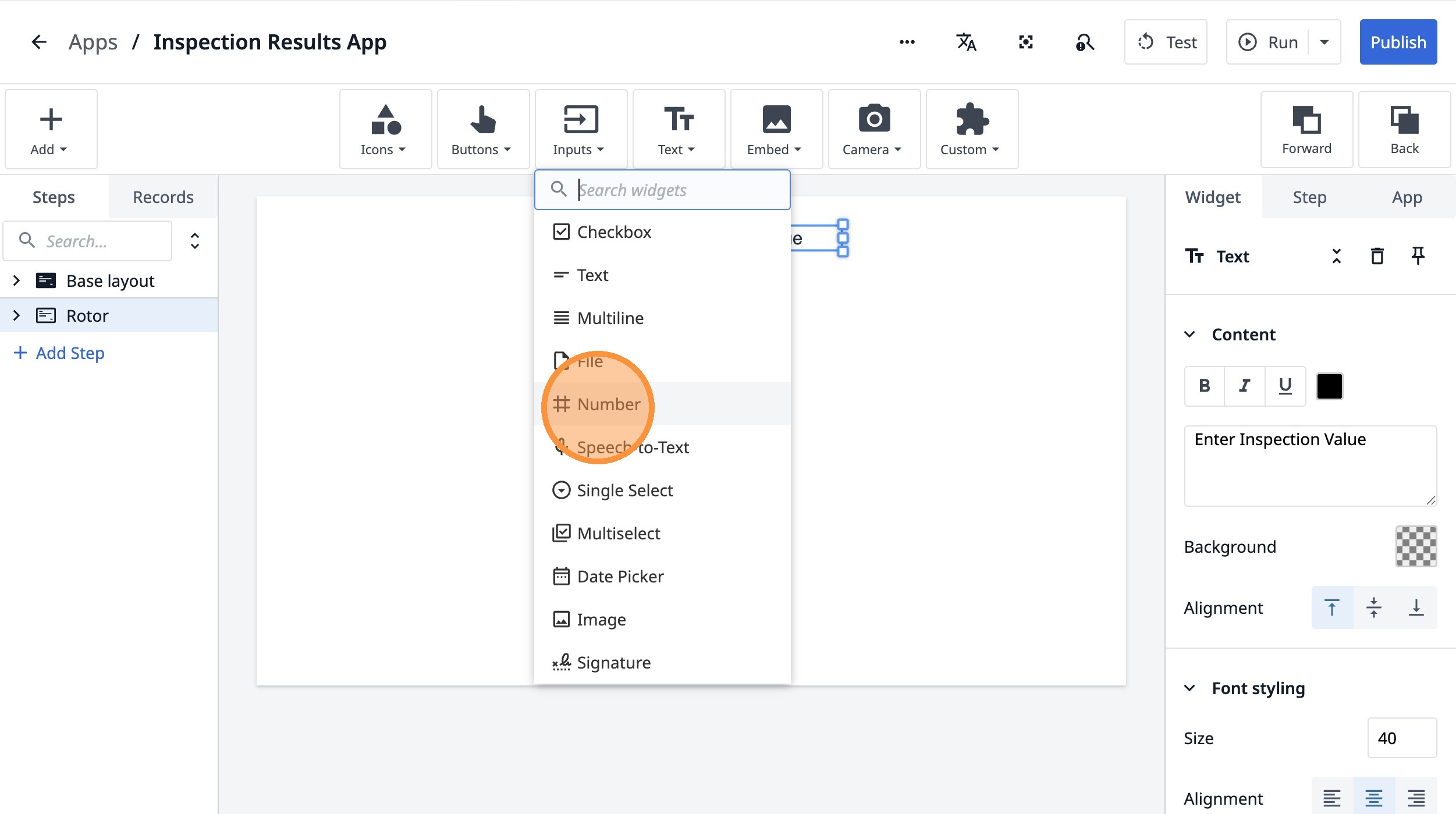
- Cliquez sur « Nombre ».
- Double-cliquez sur le champ « Étiquette ».
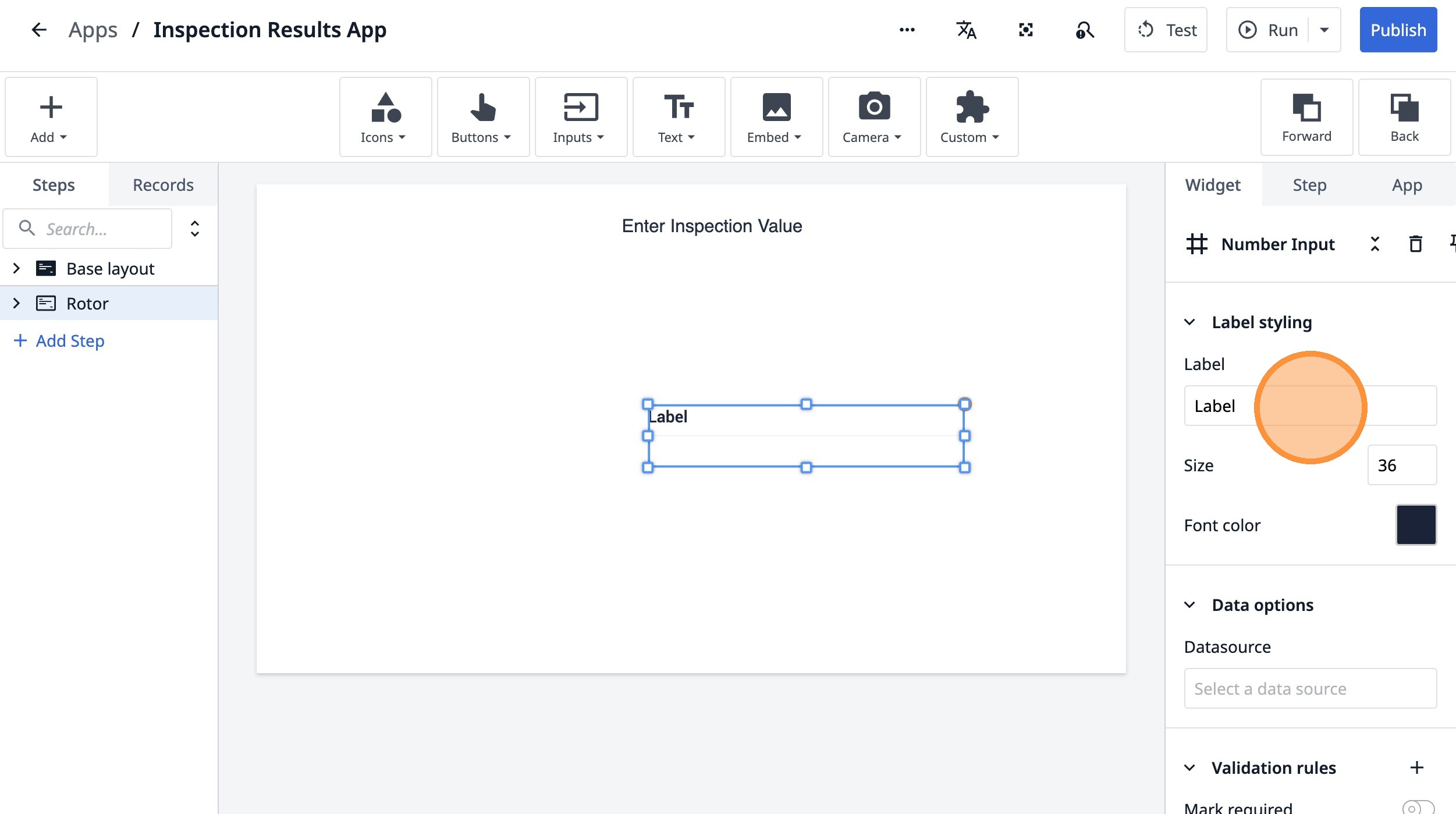
-
Saisissez « Mesure du diamètre ».
-
Cliquez ici.
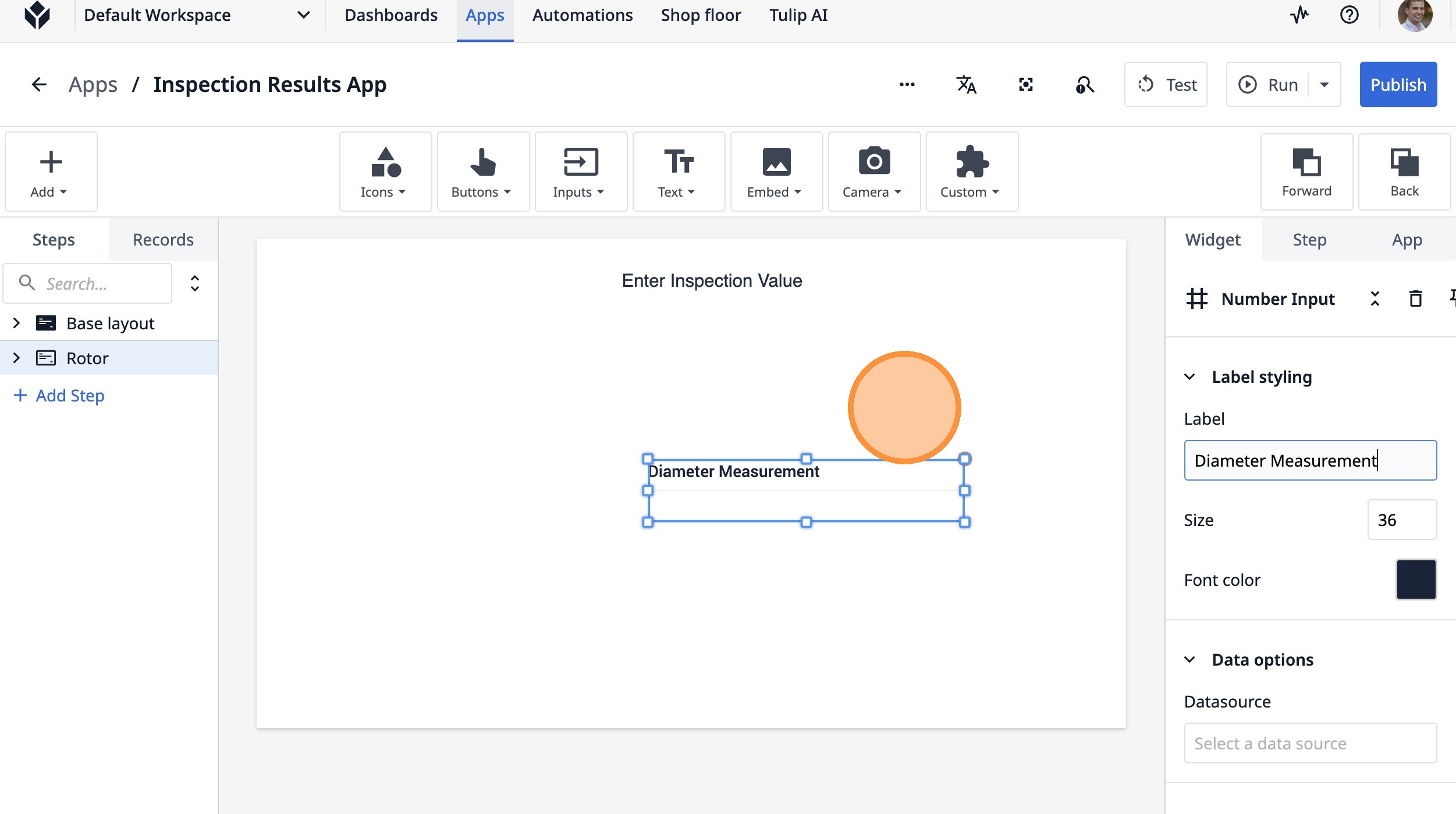
- Cliquez sur « Sélectionner une source de données ».
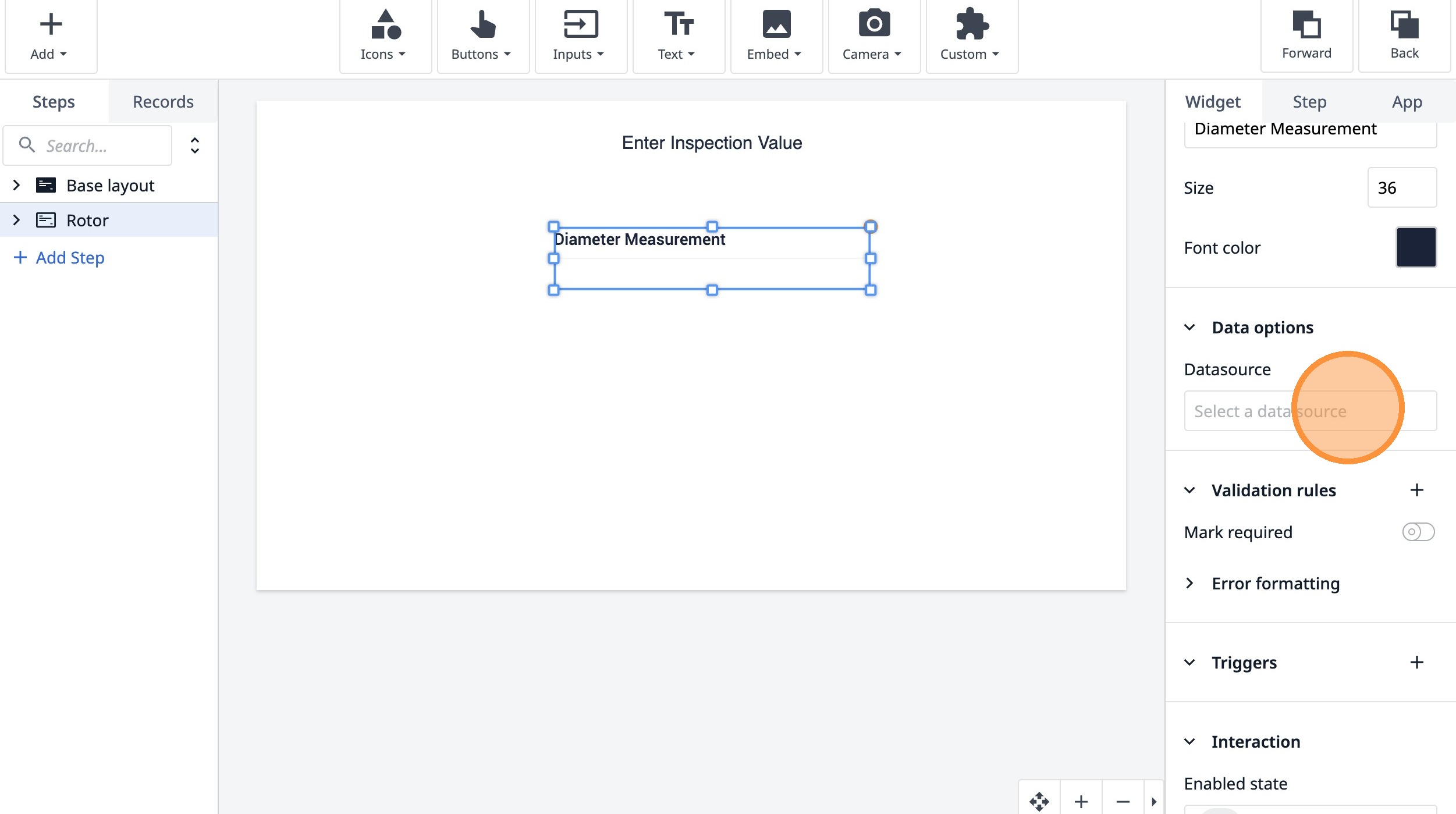
- Cliquez sur « Ajouter une variable ».
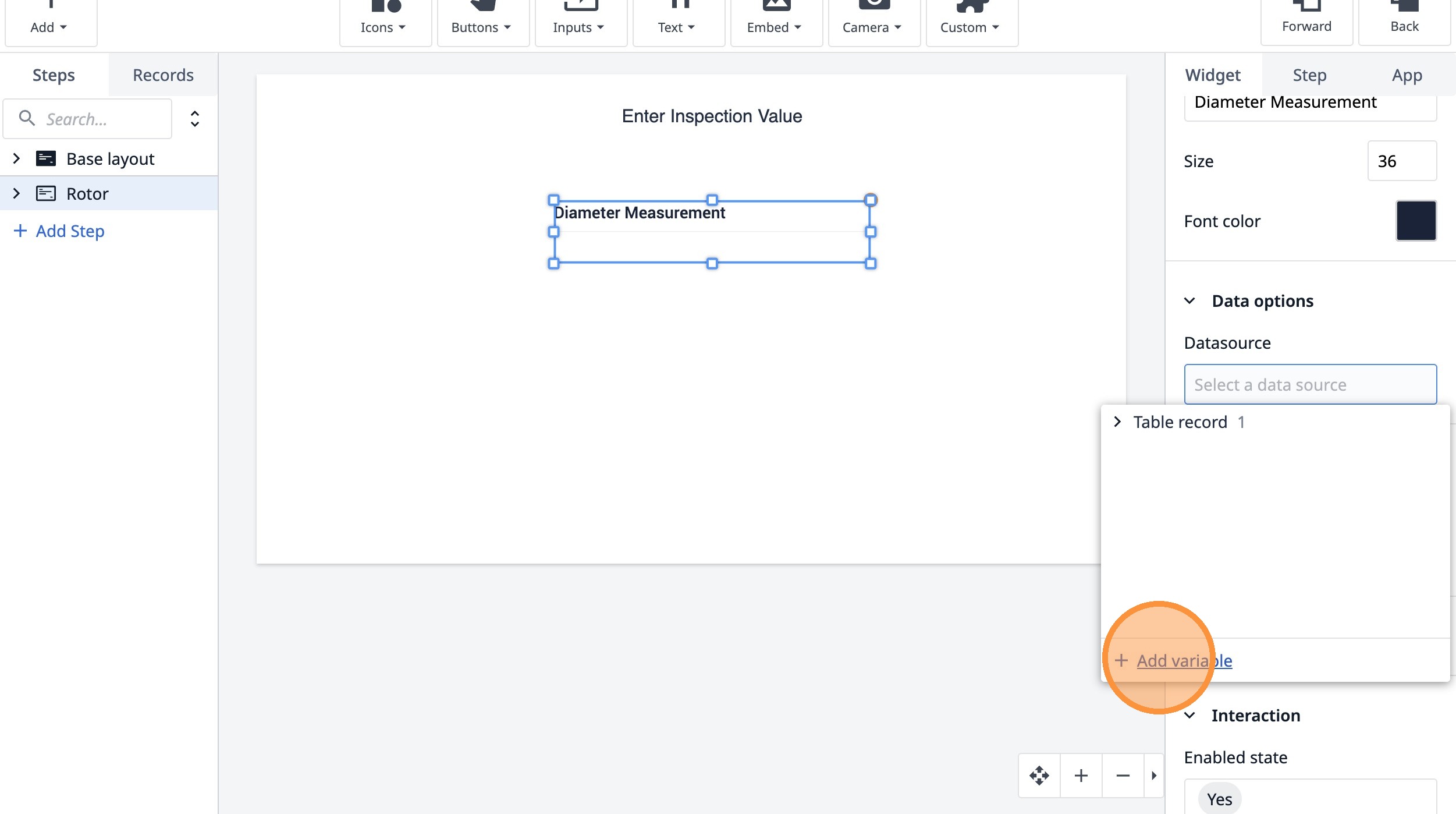
- Cliquez sur « Entier ».
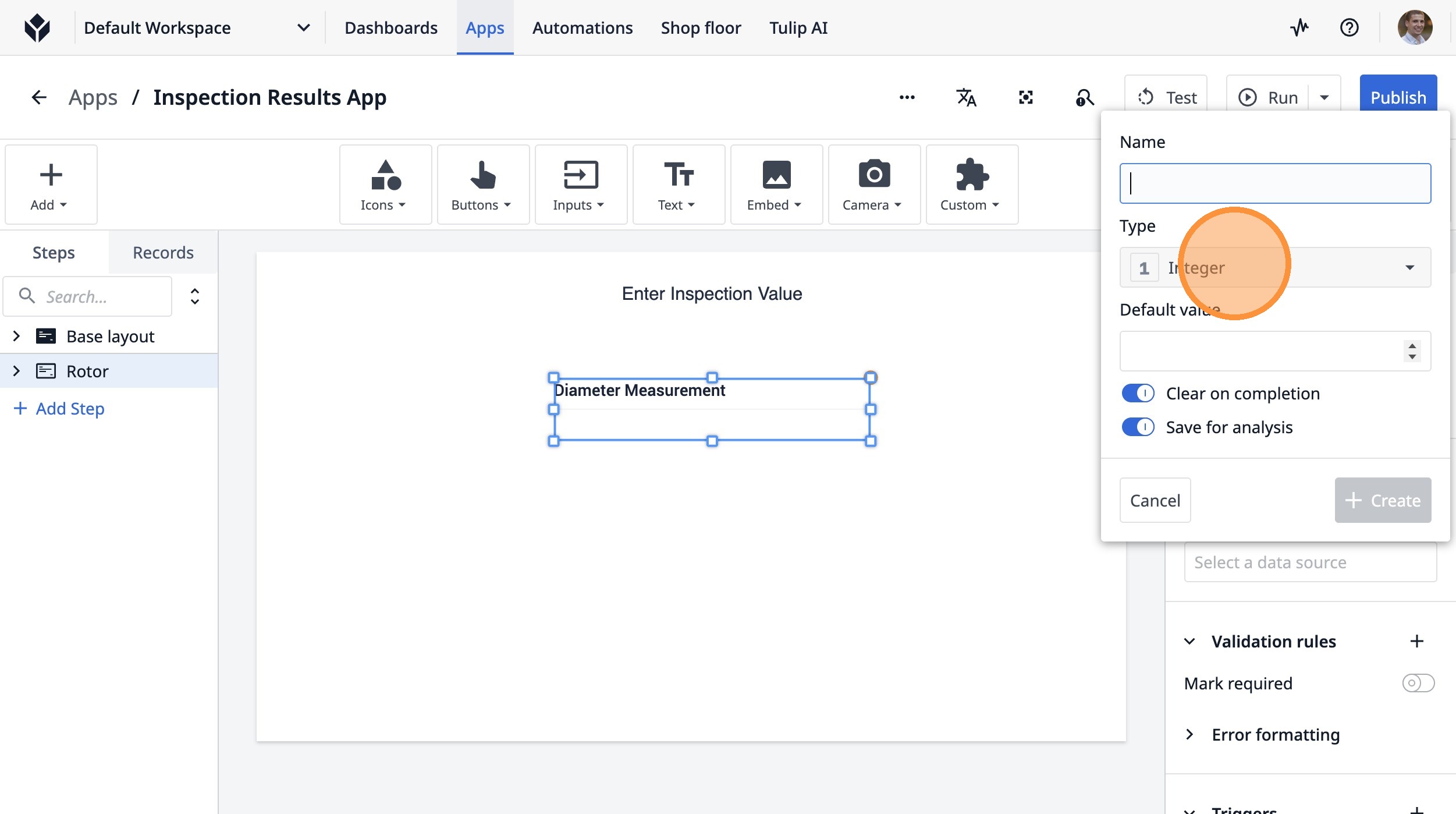
- Cliquez sur « Nombre »
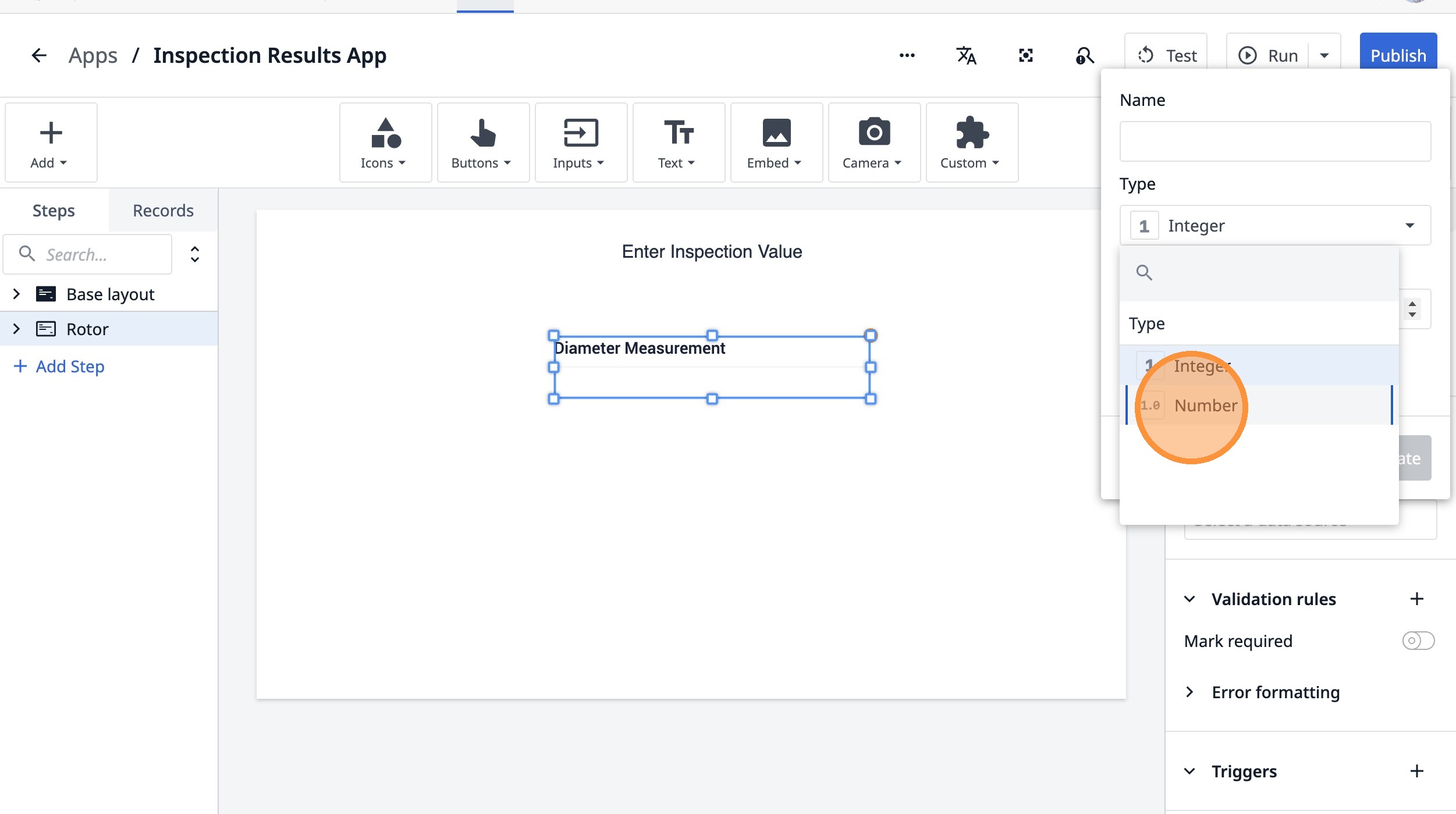
- Cliquez sur le champ « Nom ».
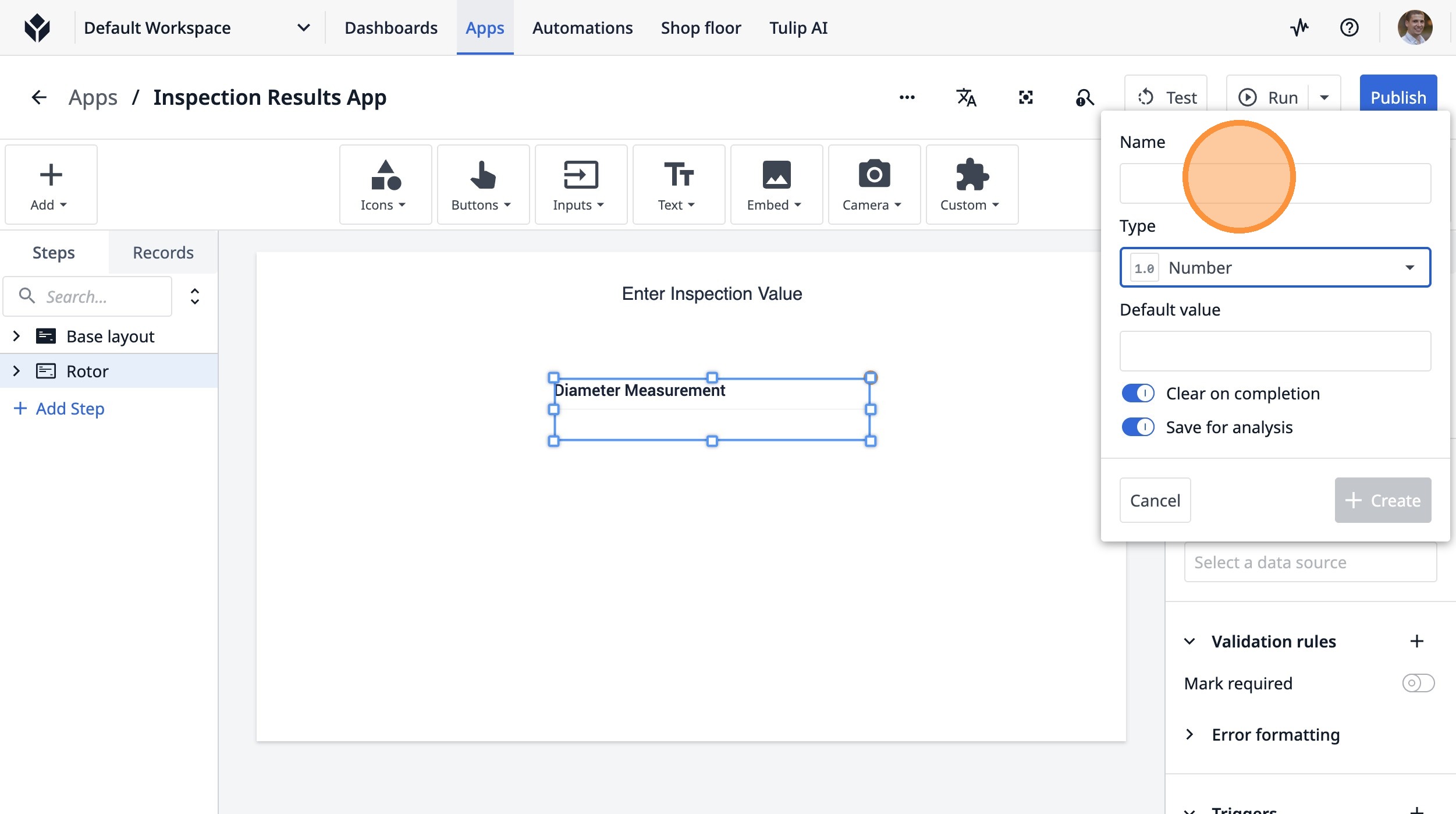
-
Saisissez « current_measure_var »
-
Cliquez sur « Créer »
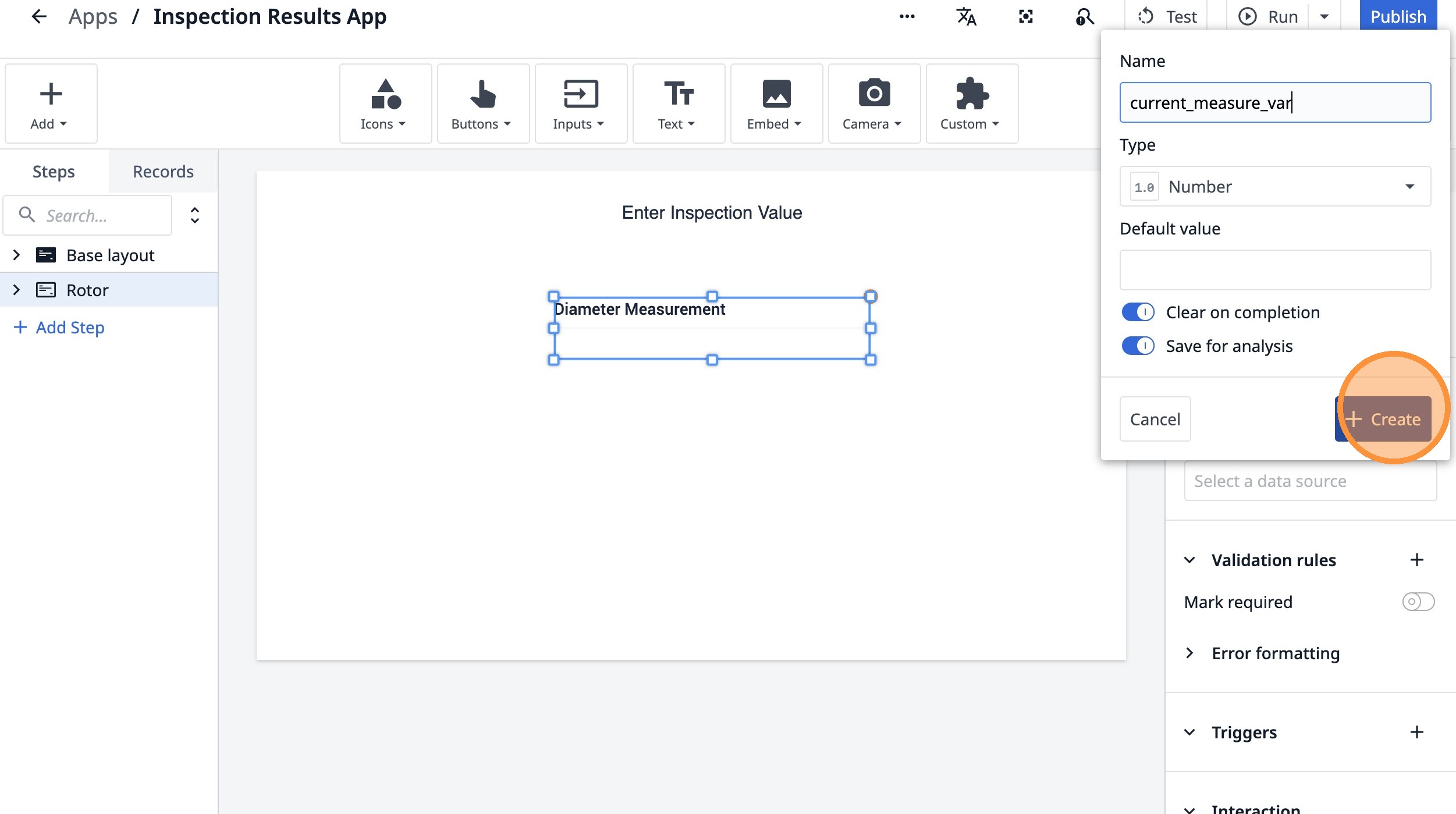
- Cliquez ici.
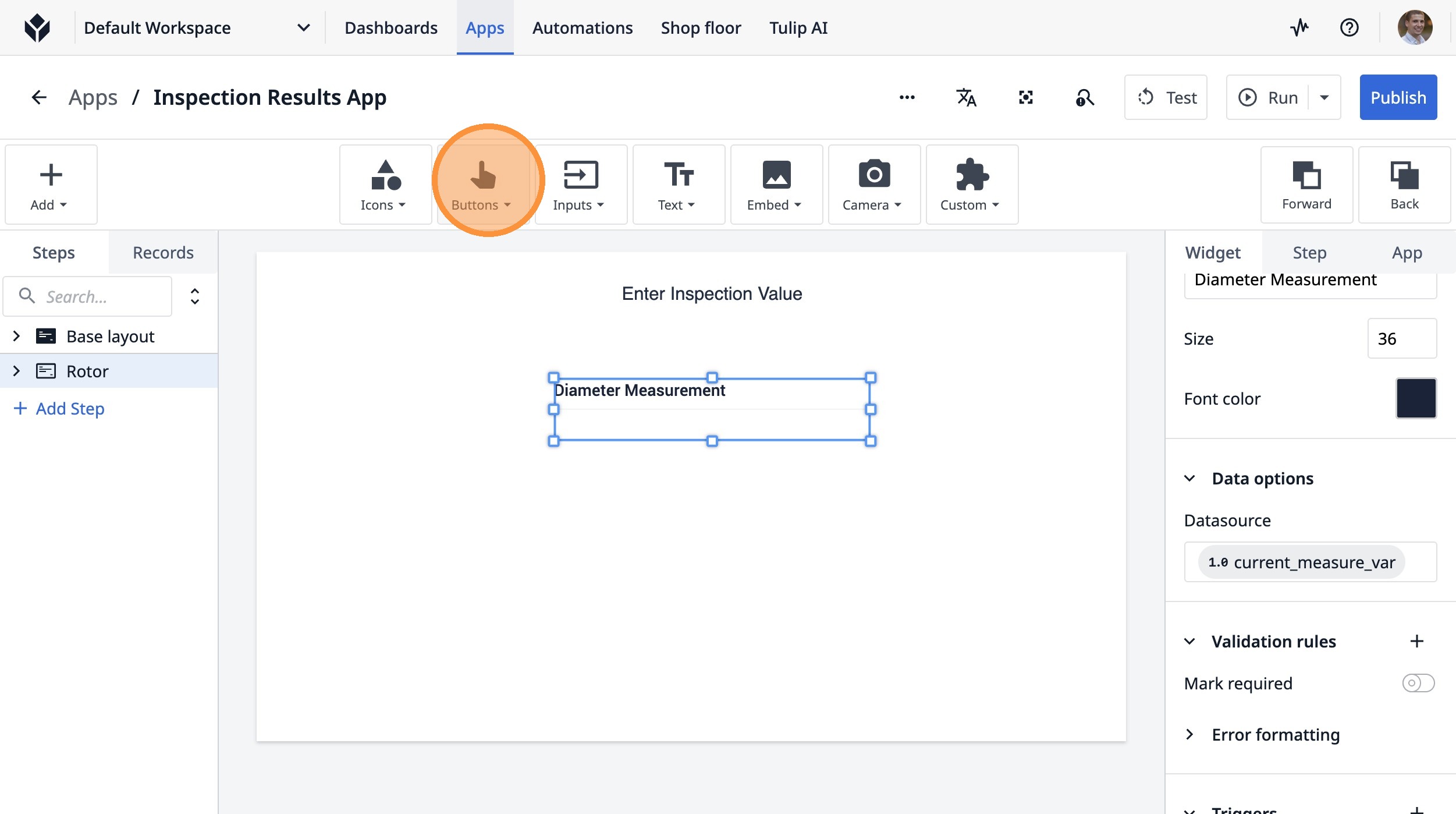
- Cliquez sur « ButtonB »
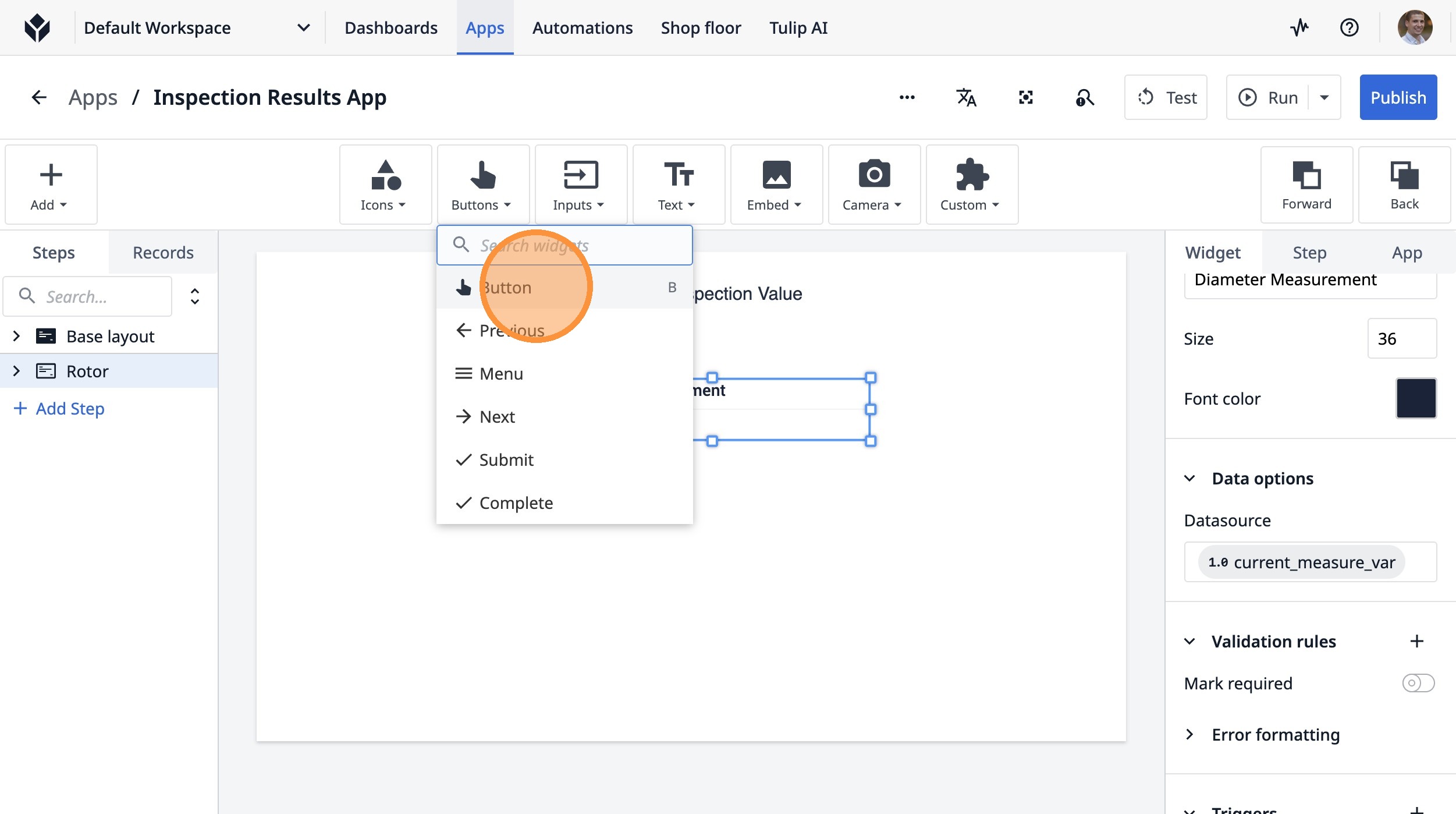
- Cliquez ici.
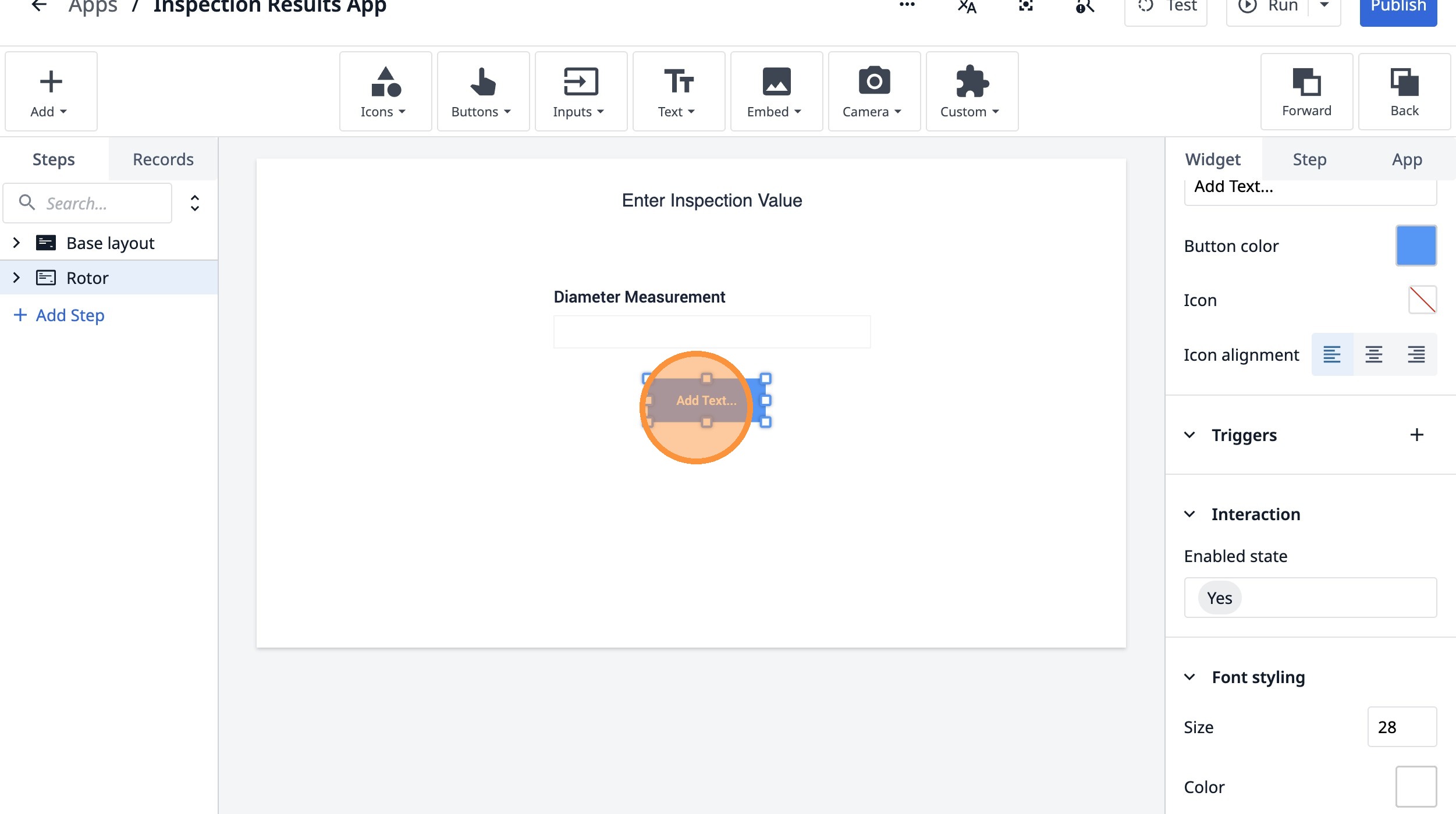
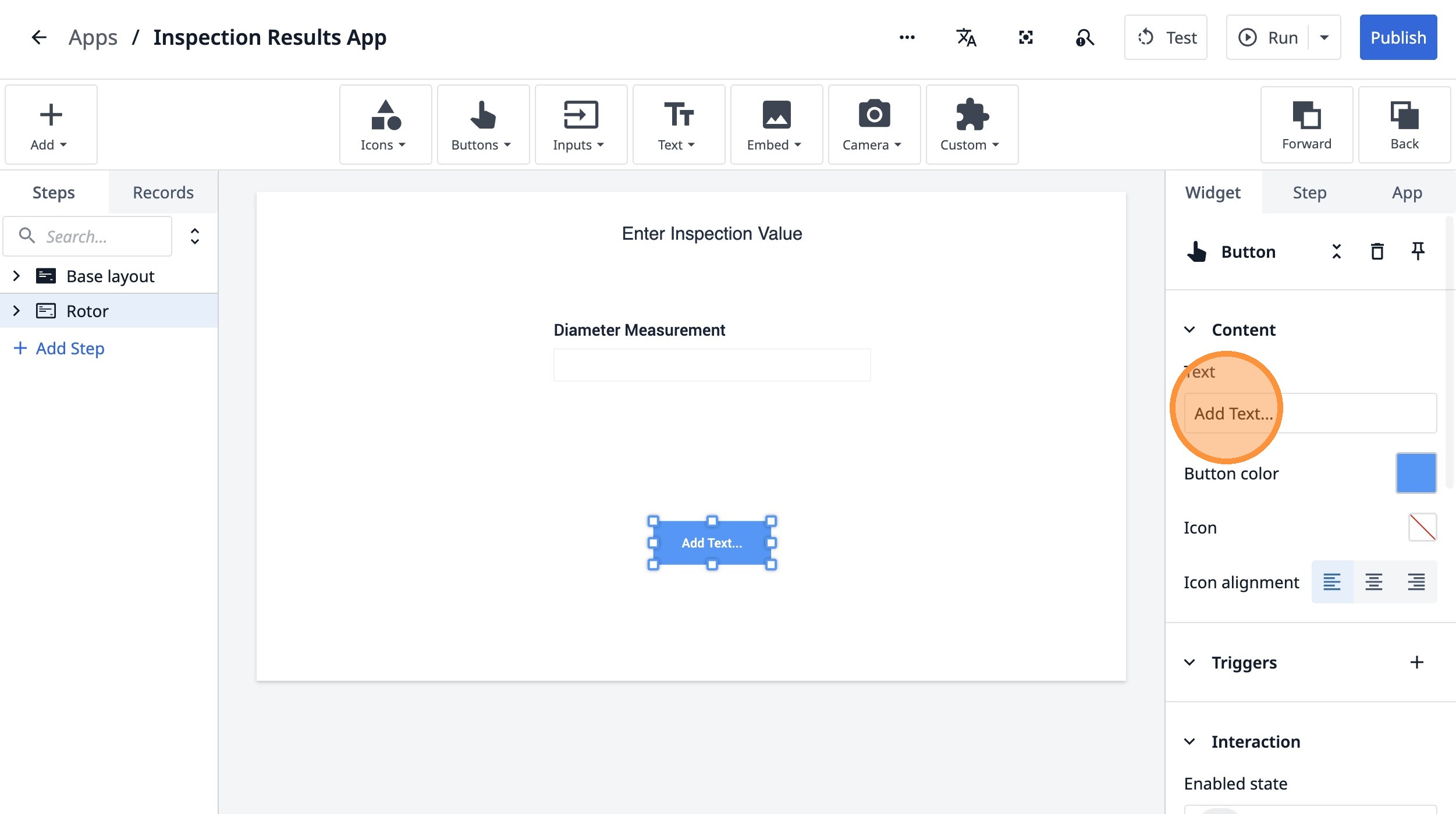
- Double-cliquez sur le champ « Texte ».
-
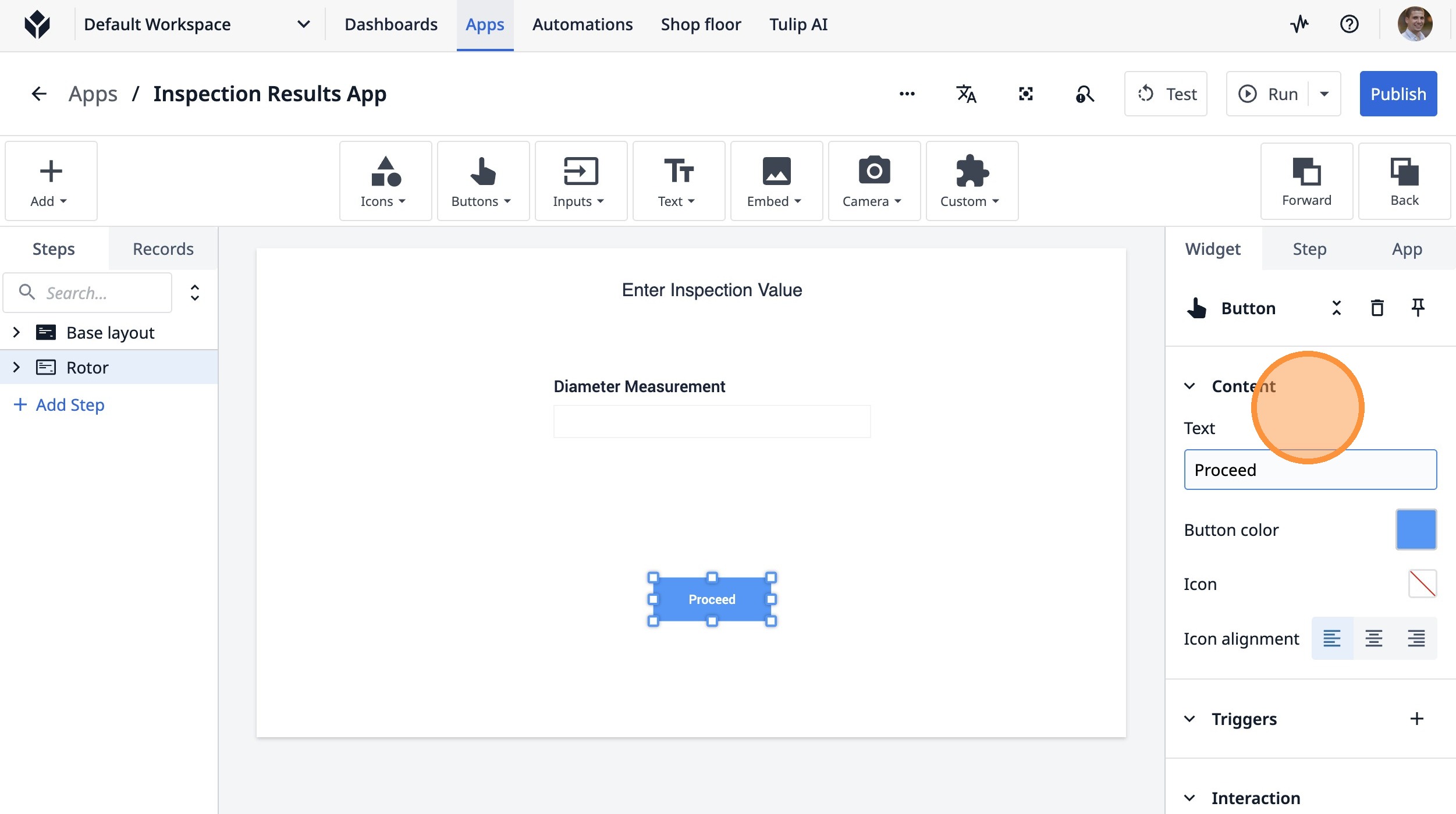
Saisissez « Continuer »
-
Cliquez sur « Contenu ».
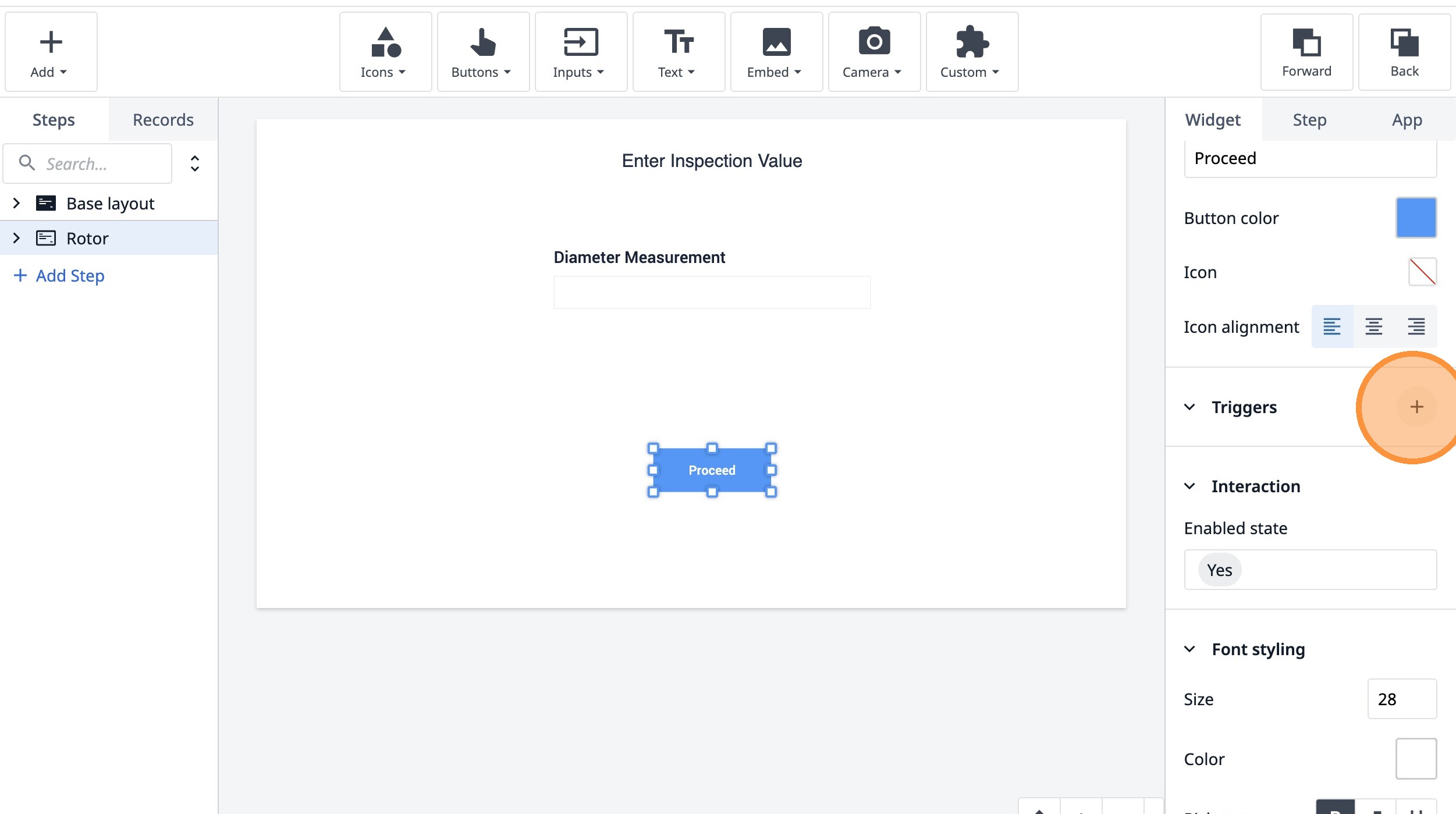
- Cliquez sur cette icône.
-
Saisissez « Vérifier si la valeur est acceptable et continuer si c'est le cas ».
-
Cliquez sur « Ajouter une nouvelle condition ».
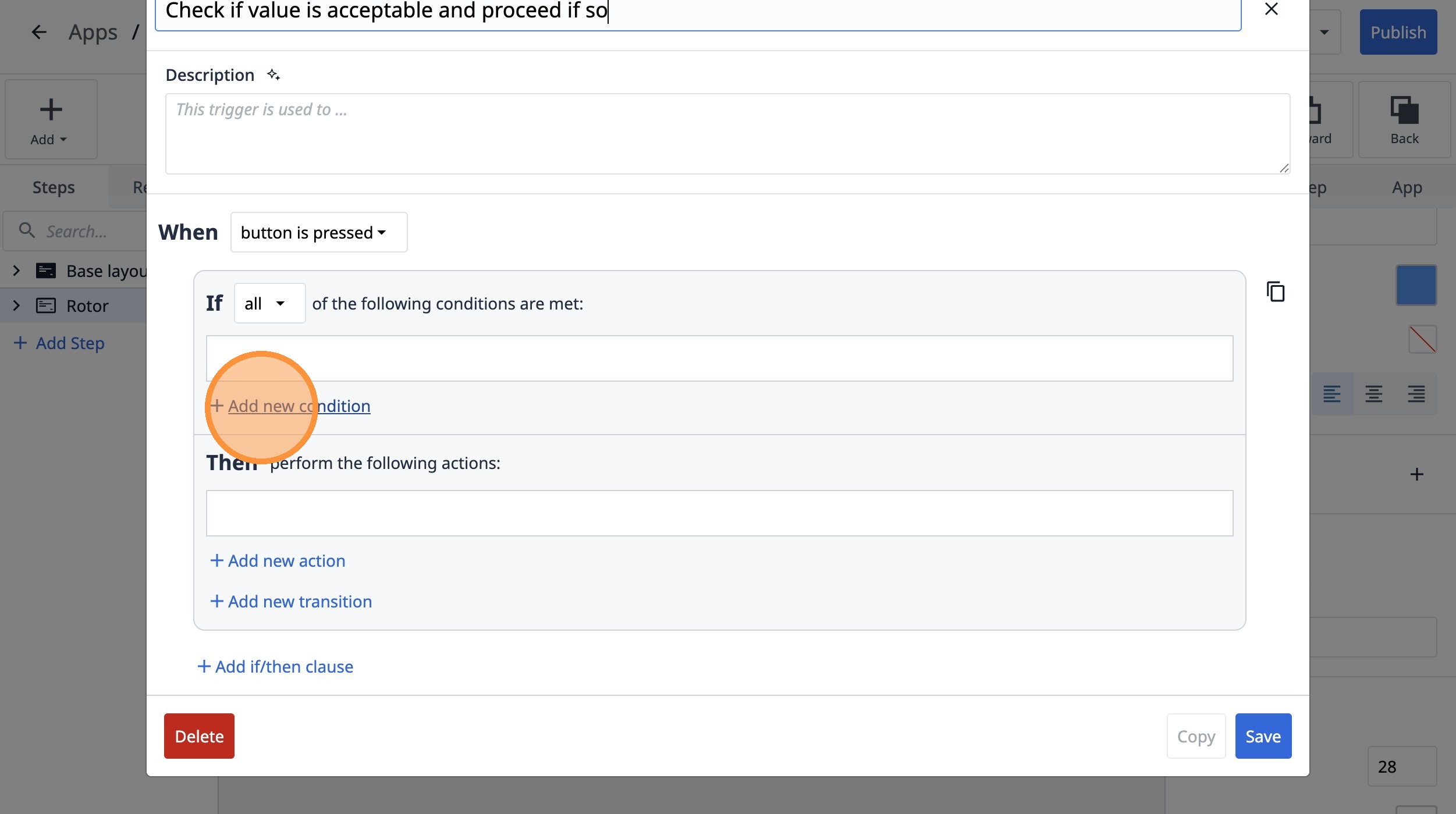
- Sélectionnez l'option « Variable ».
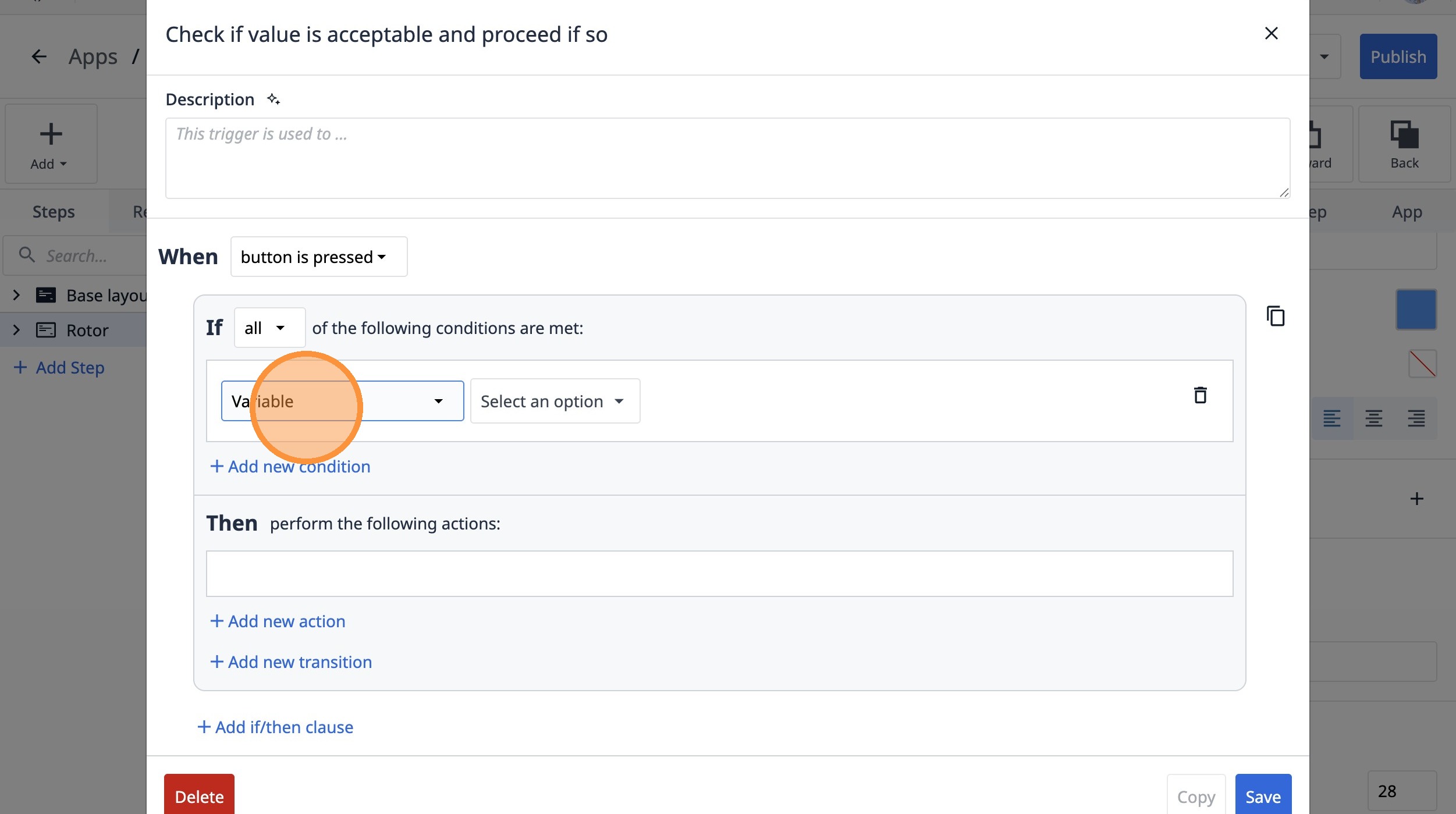
- Cliquez sur « Sélectionner une option ».
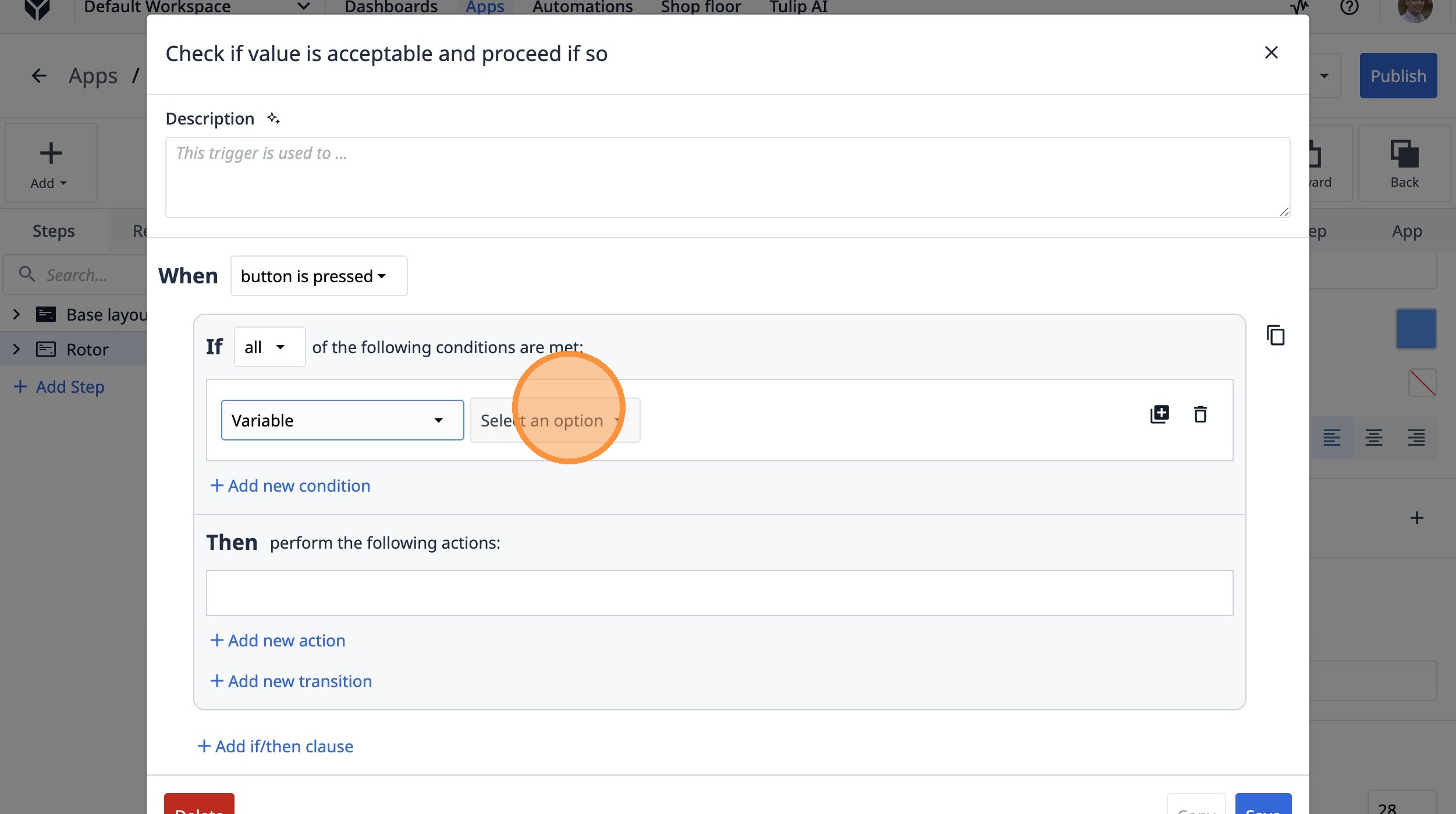
- Cliquez sur « current_measure_var ».
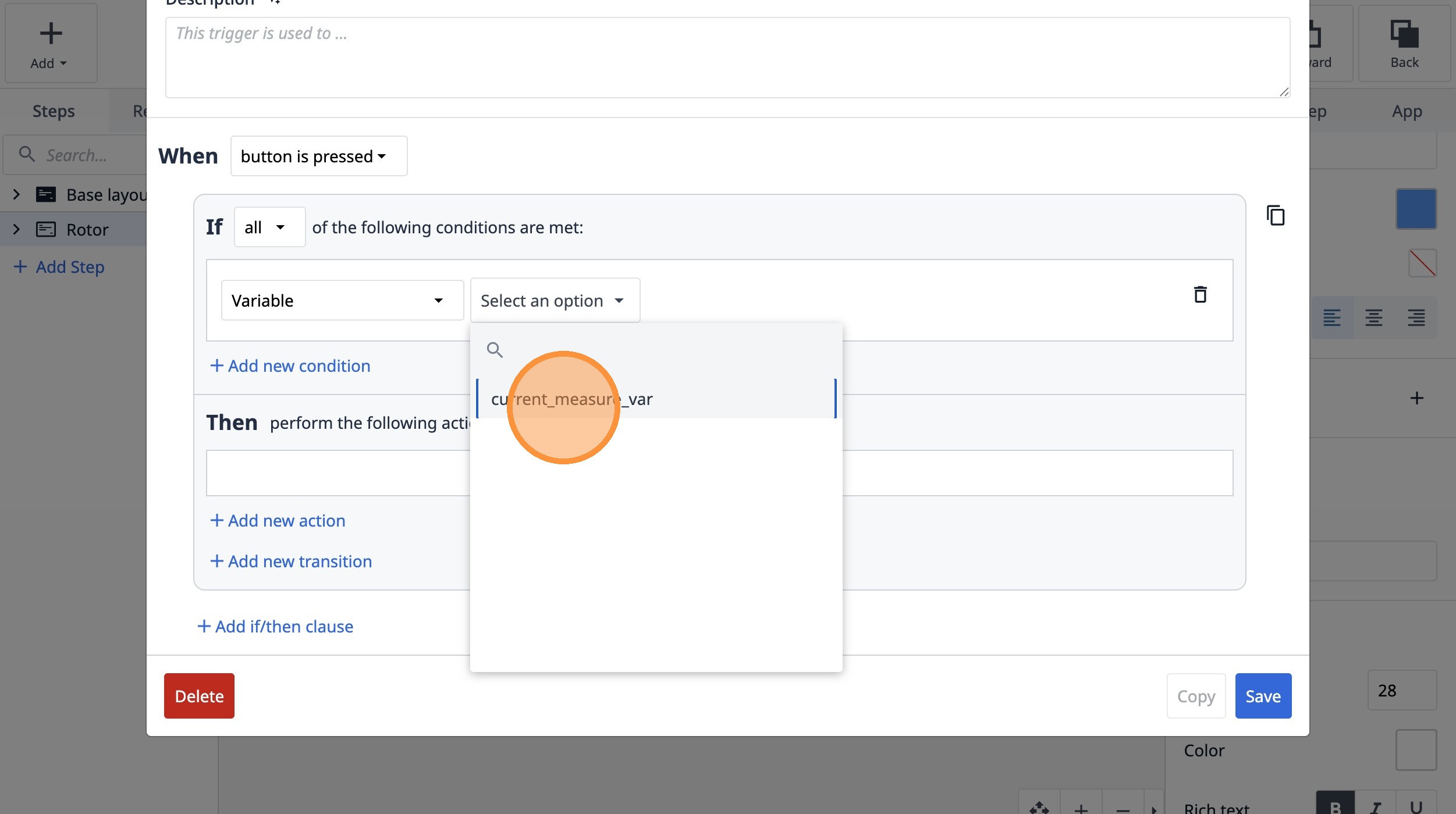
- Sélectionnez l'option « < ».
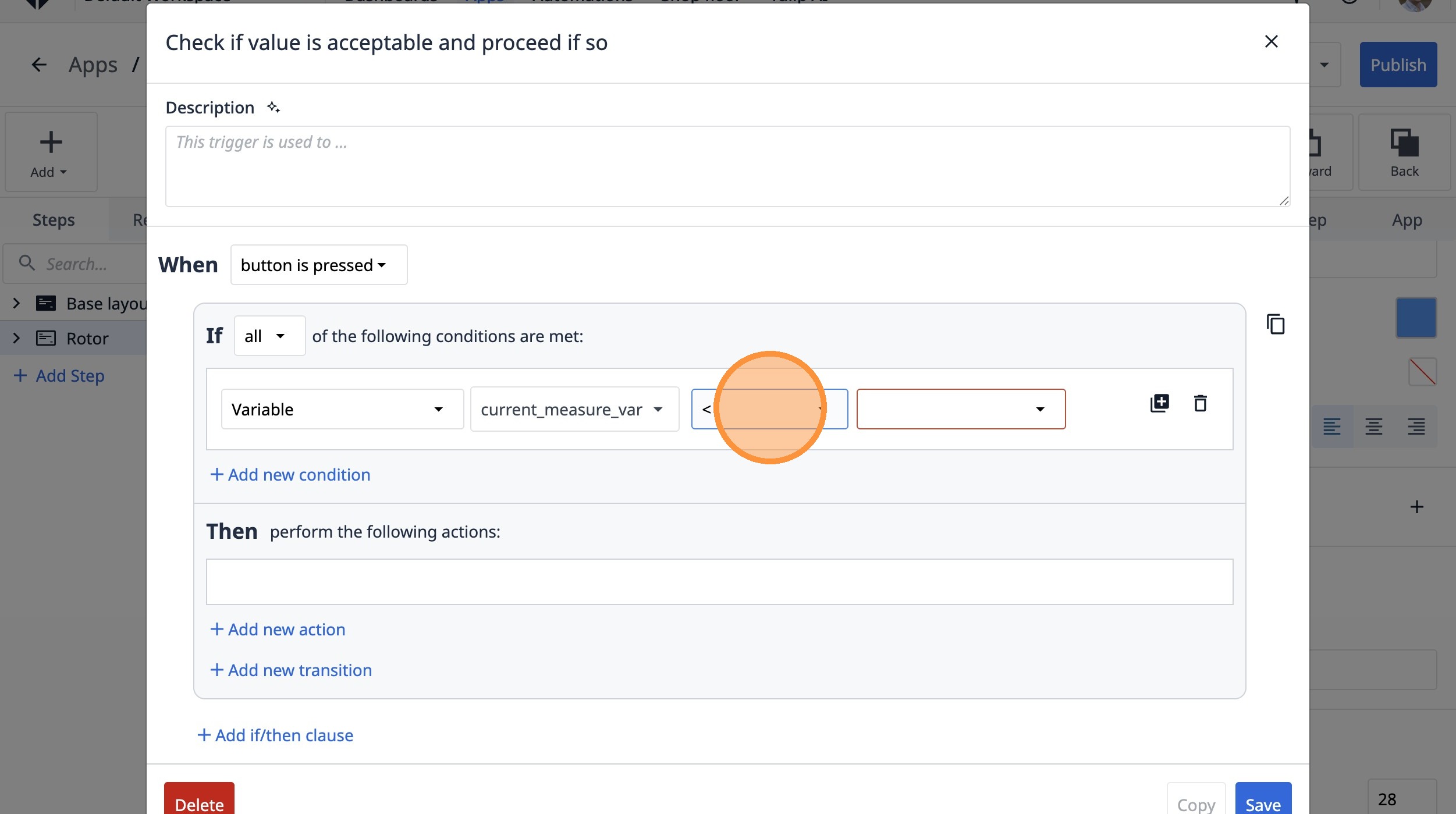
- Sélectionnez l'option « Enregistrement de table ».
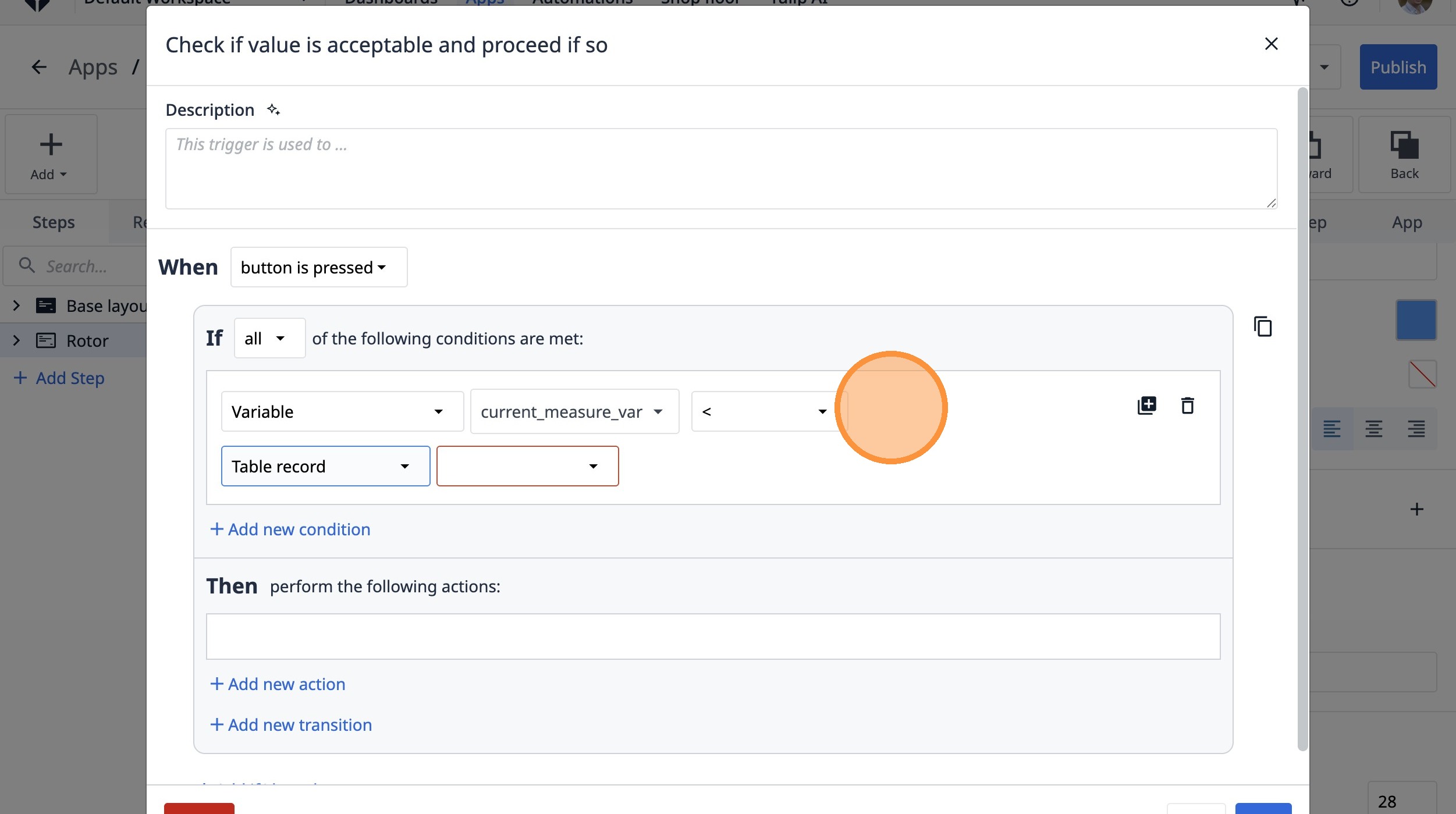
- Sélectionnez l'option « NEMJhEW9TYqZPect8 ».
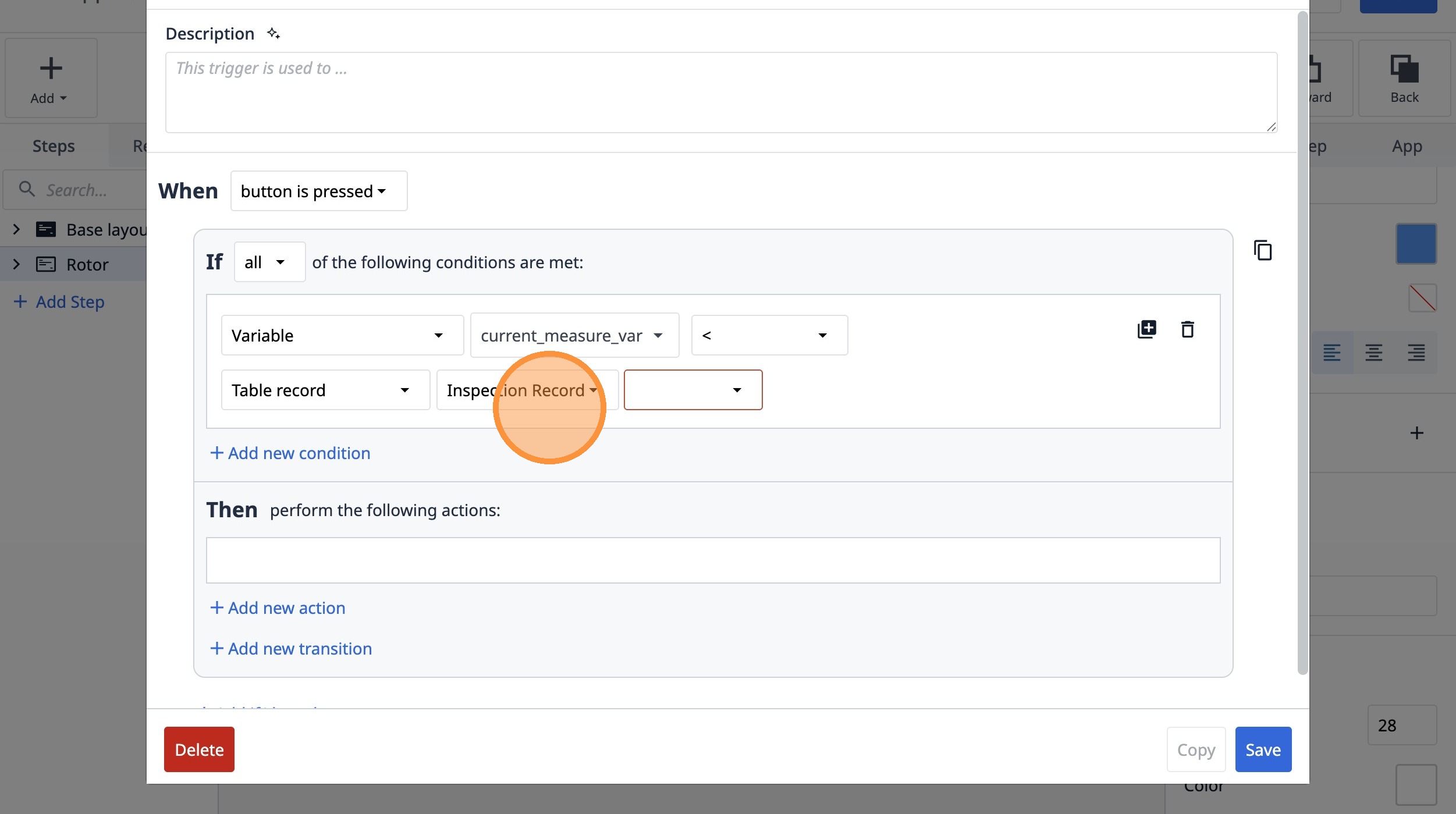
- Sélectionnez l'option « Limite supérieure ».
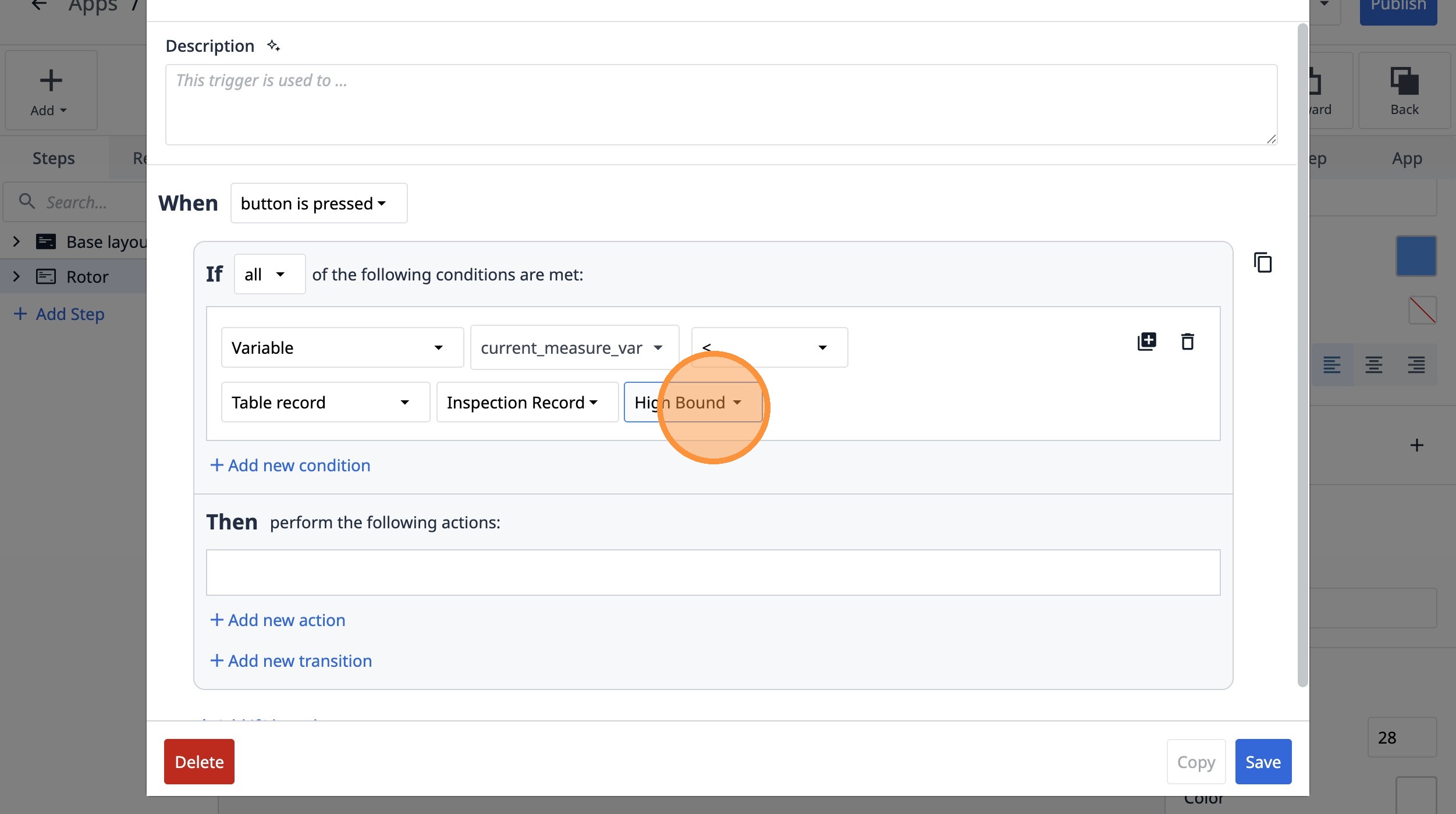
- Cliquez sur « Ajouter une nouvelle condition »
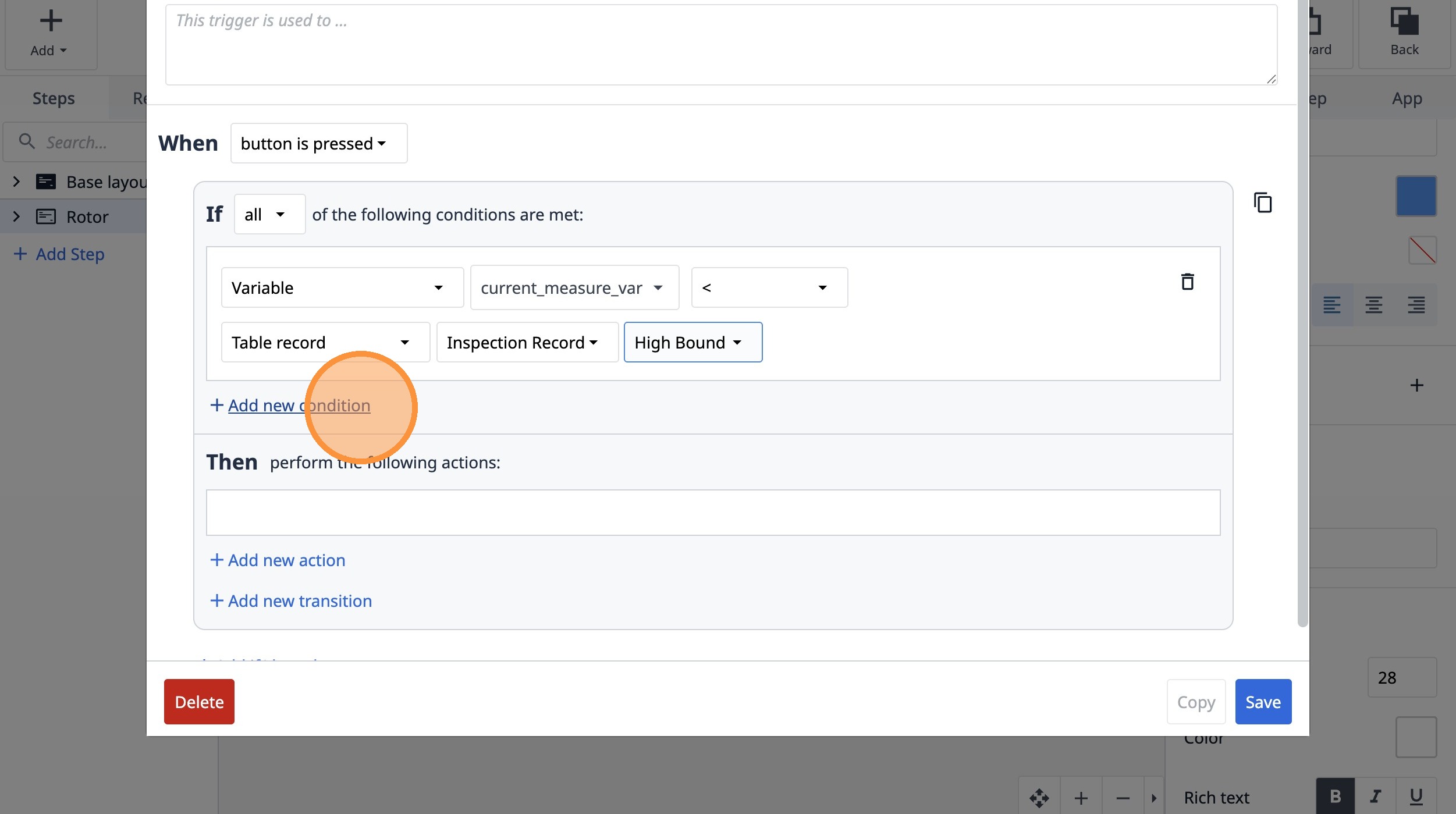
- Sélectionnez l'option « Variable ».
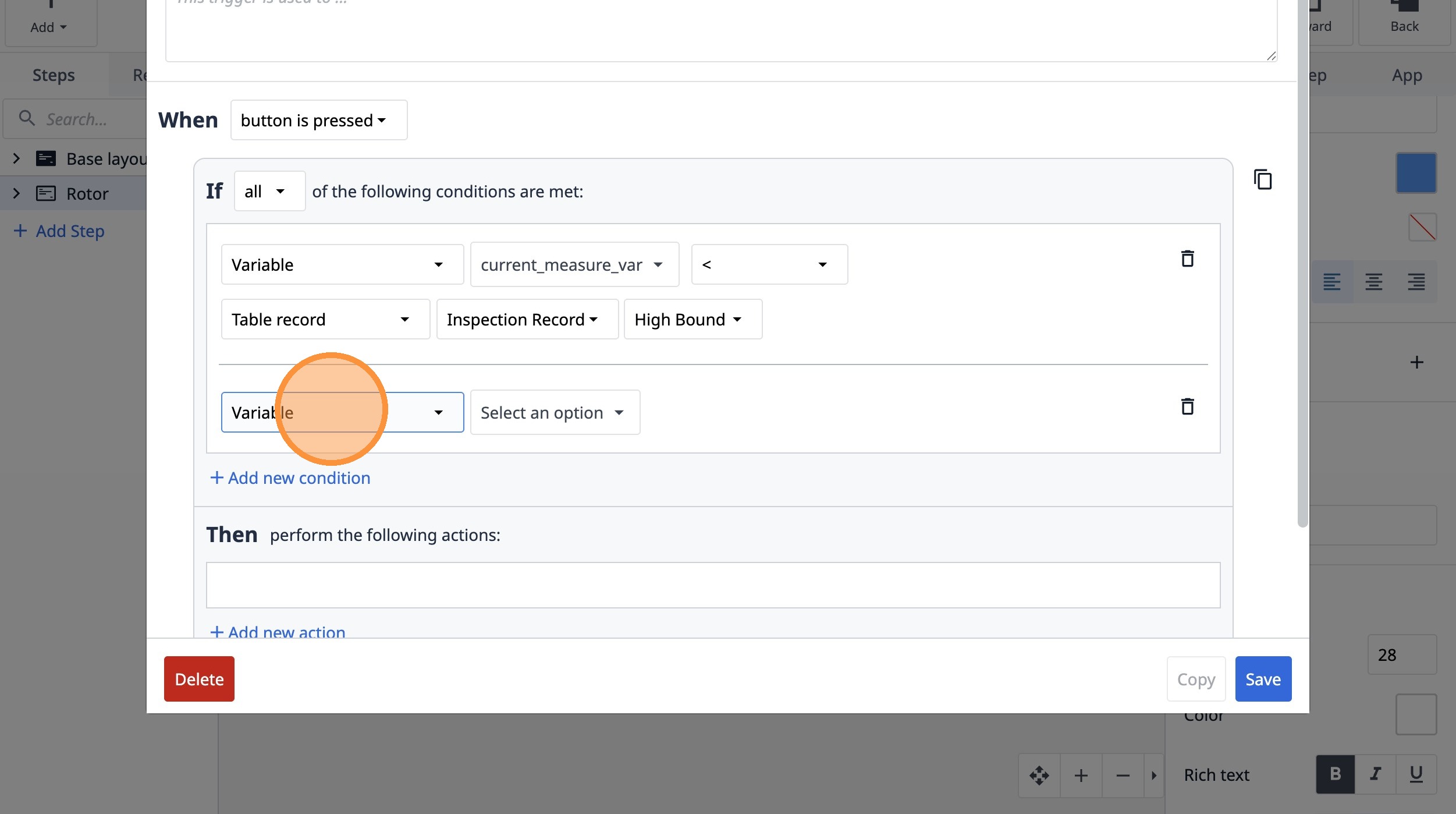
- Cliquez sur « Sélectionner une option ».
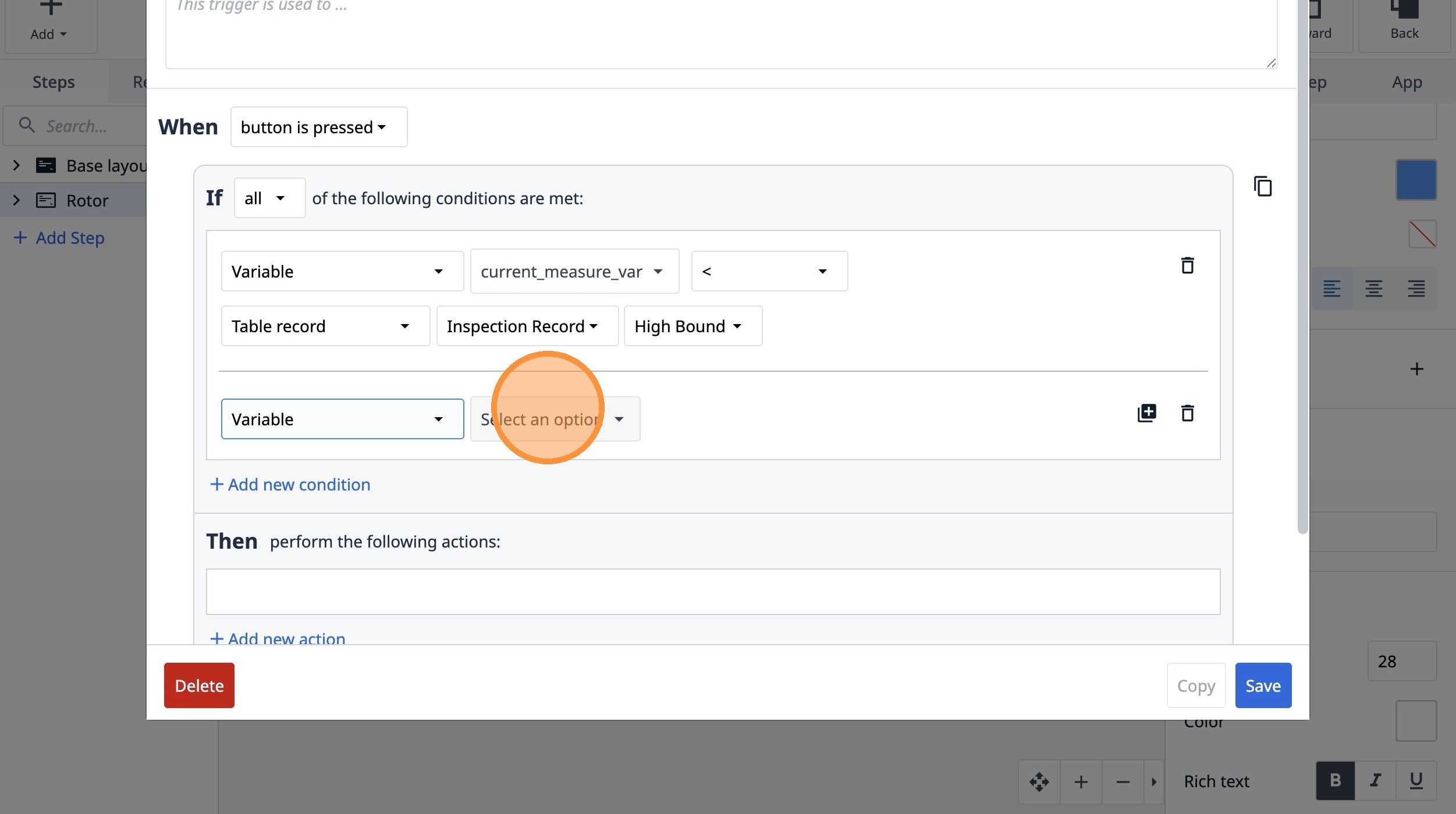
- Cliquez sur « current_measure_var ».
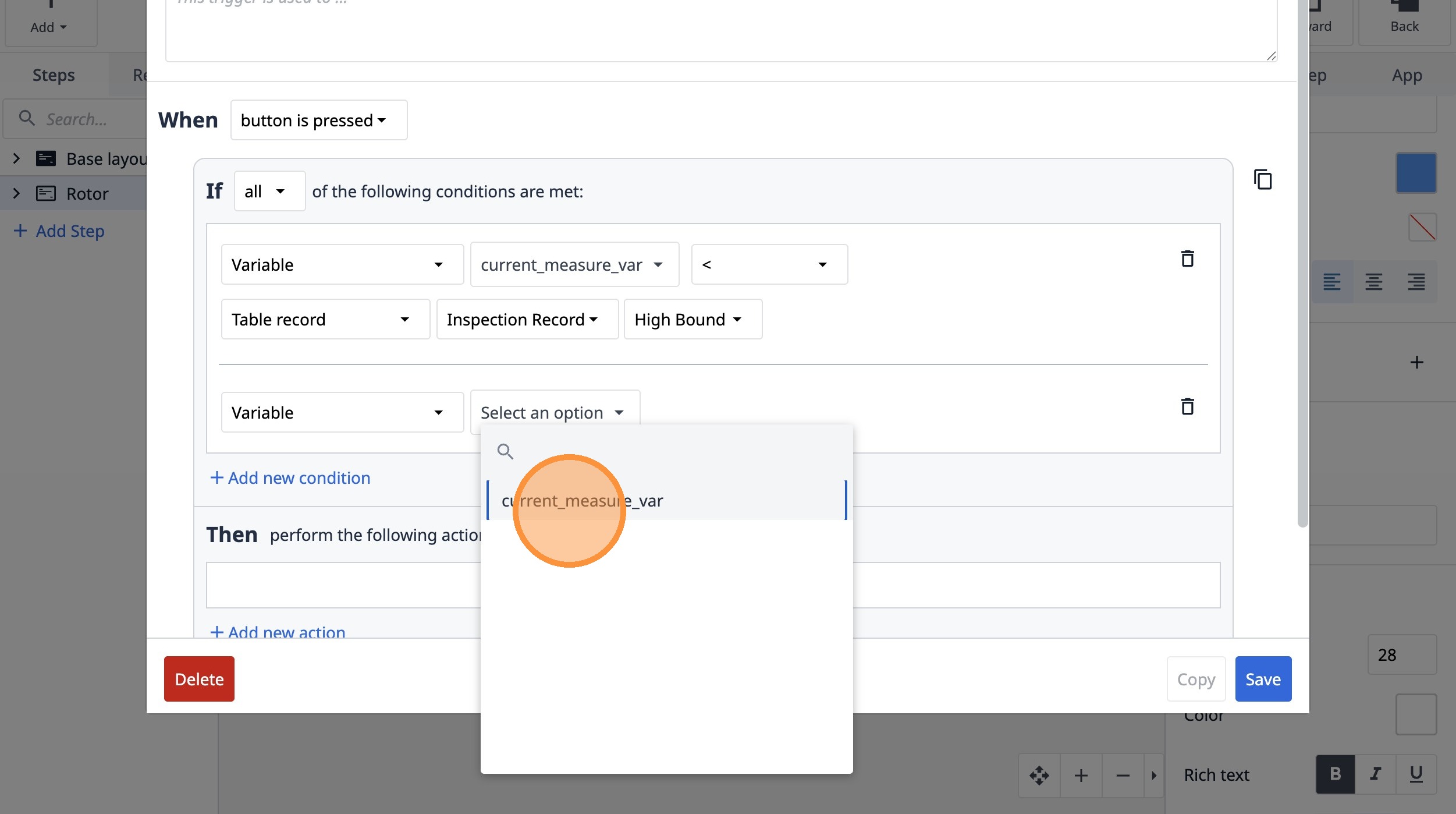
- Sélectionnez l'option « > ».
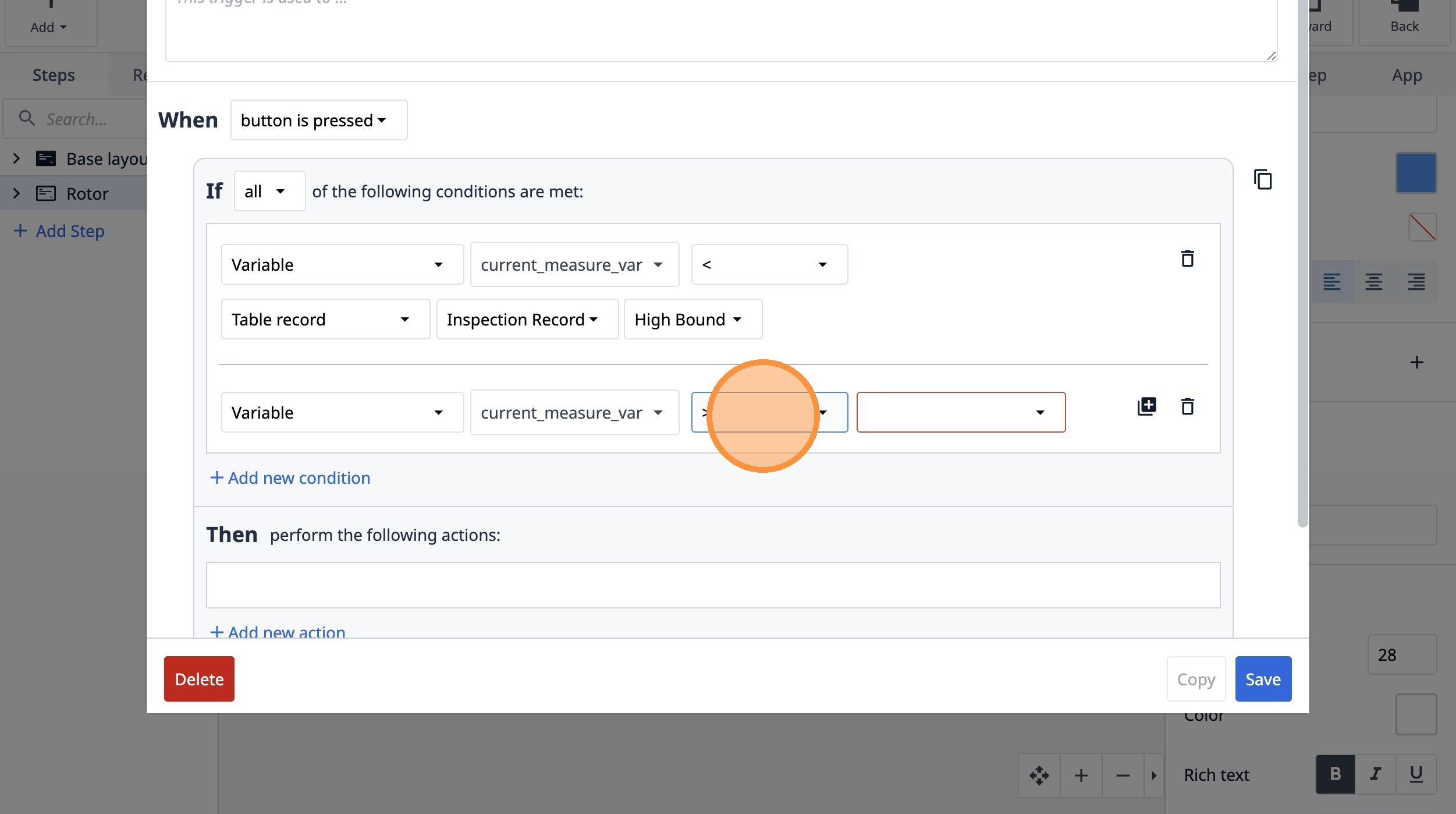
- Sélectionnez l'option « Enregistrement de table ».
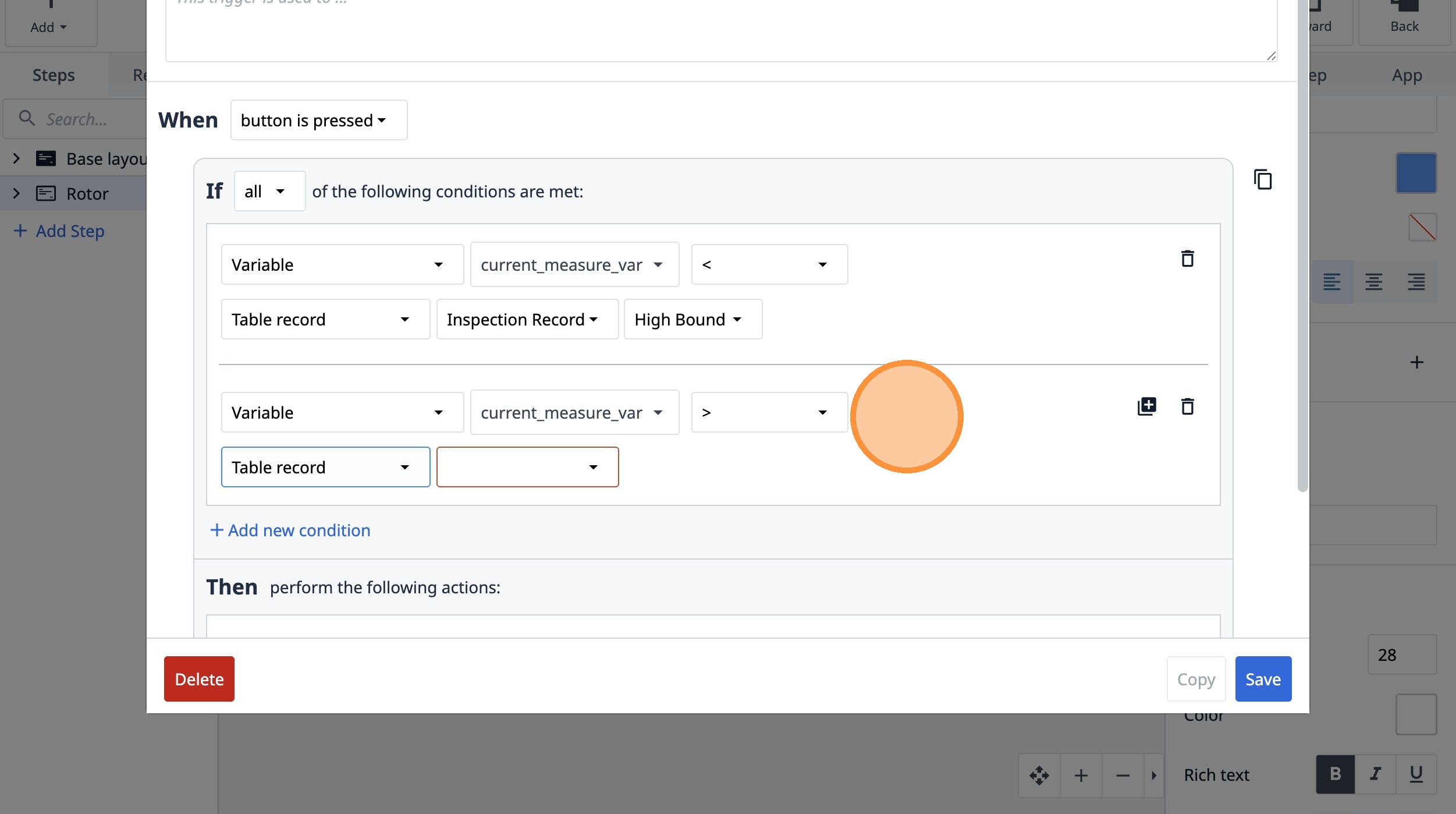
- Sélectionnez l'option « 8EtdAFFx4RL9r7iTX ».
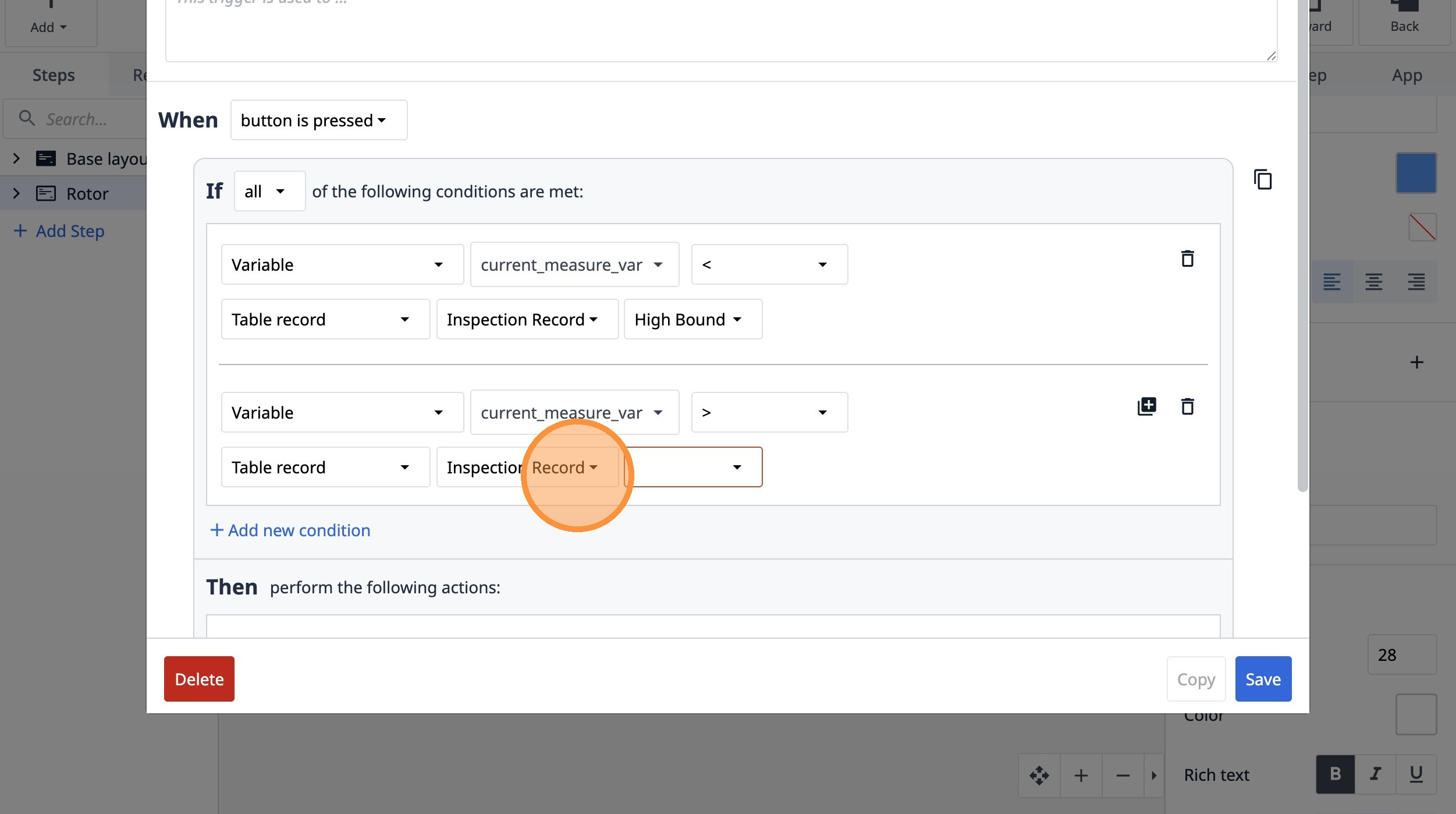
- Sélectionnez l'option « Limite inférieure ».
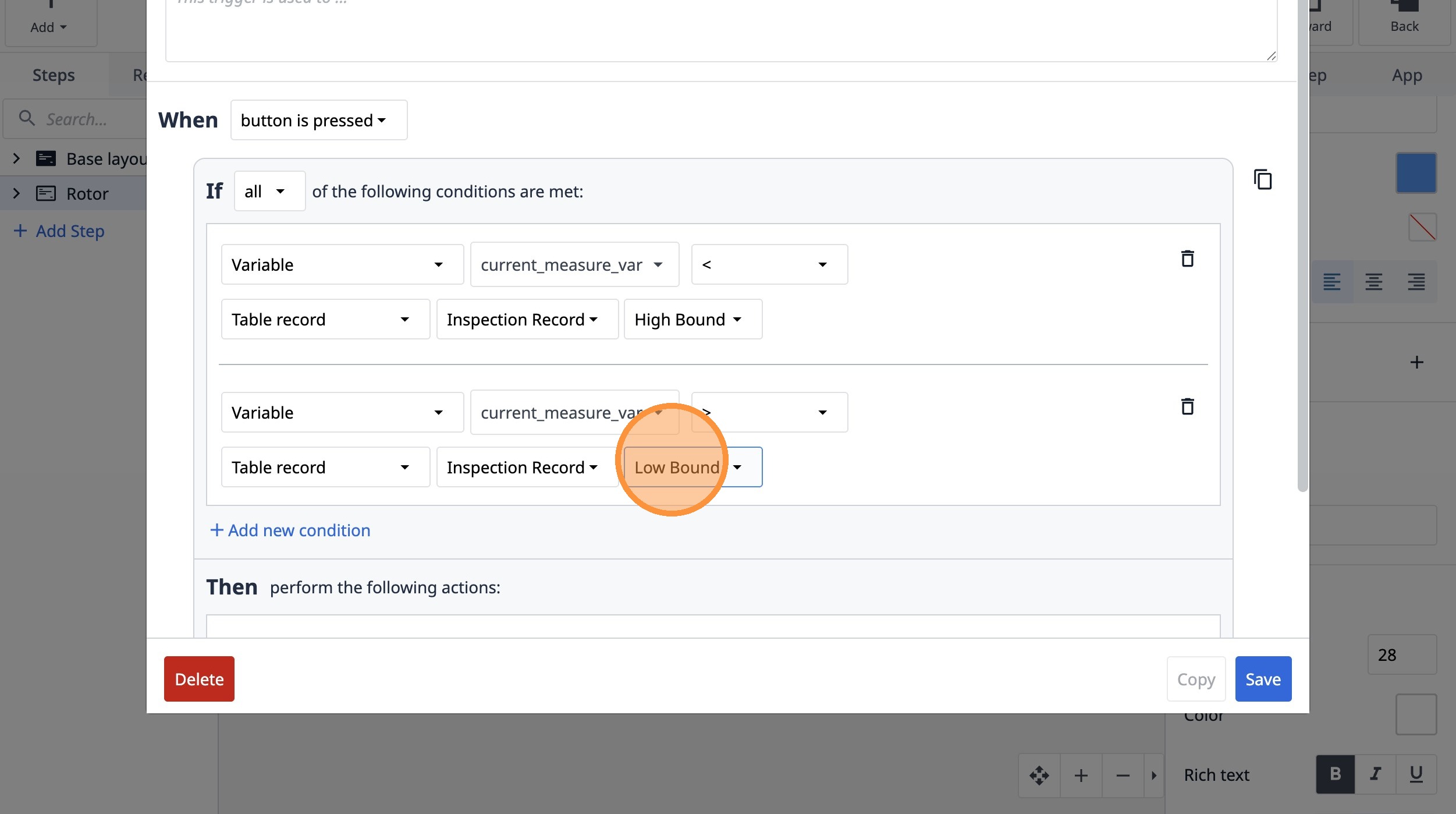
- Cliquez sur « Ajouter une nouvelle action ».
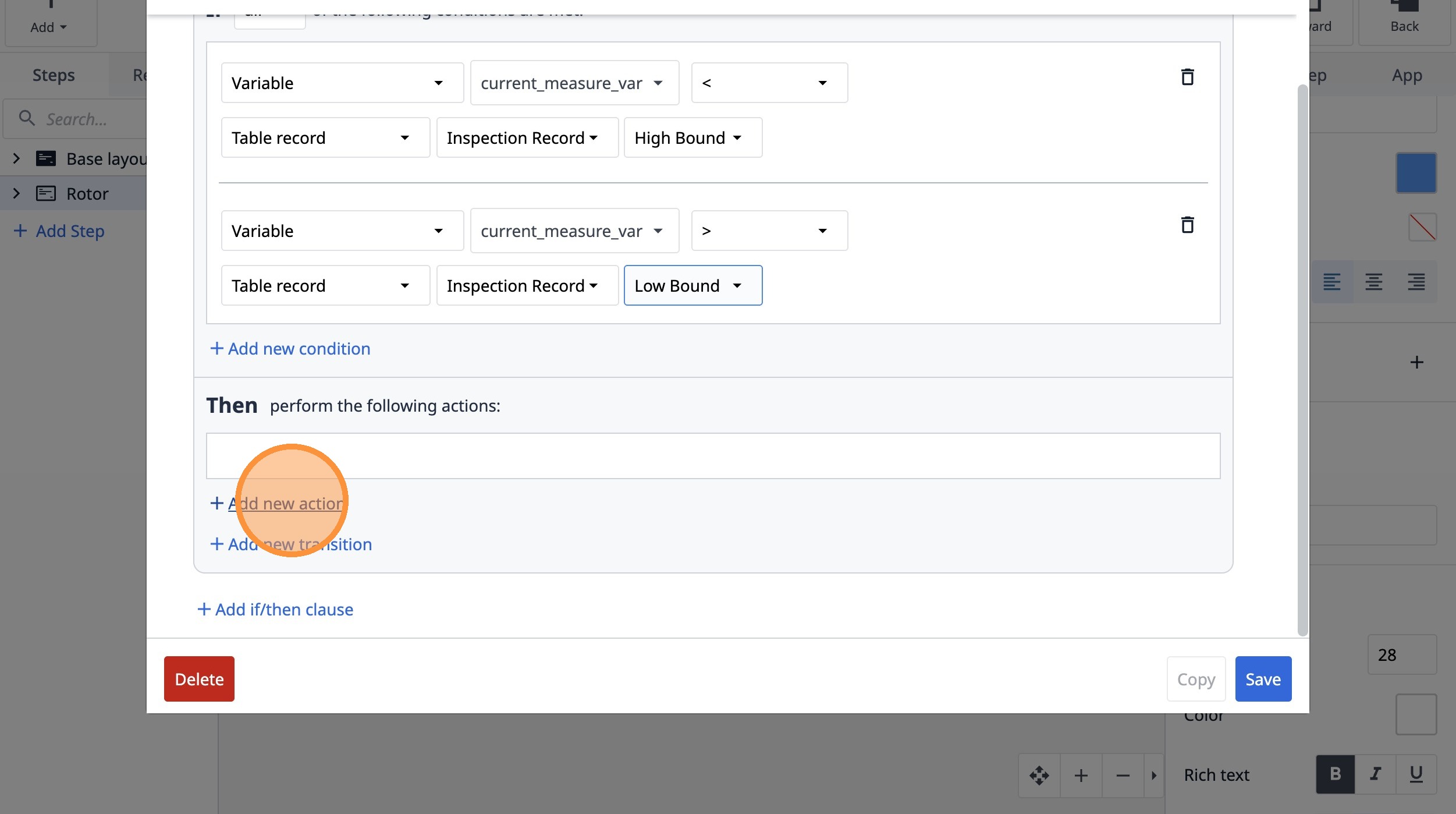
- Sélectionnez l'option « Manipulation des données ».
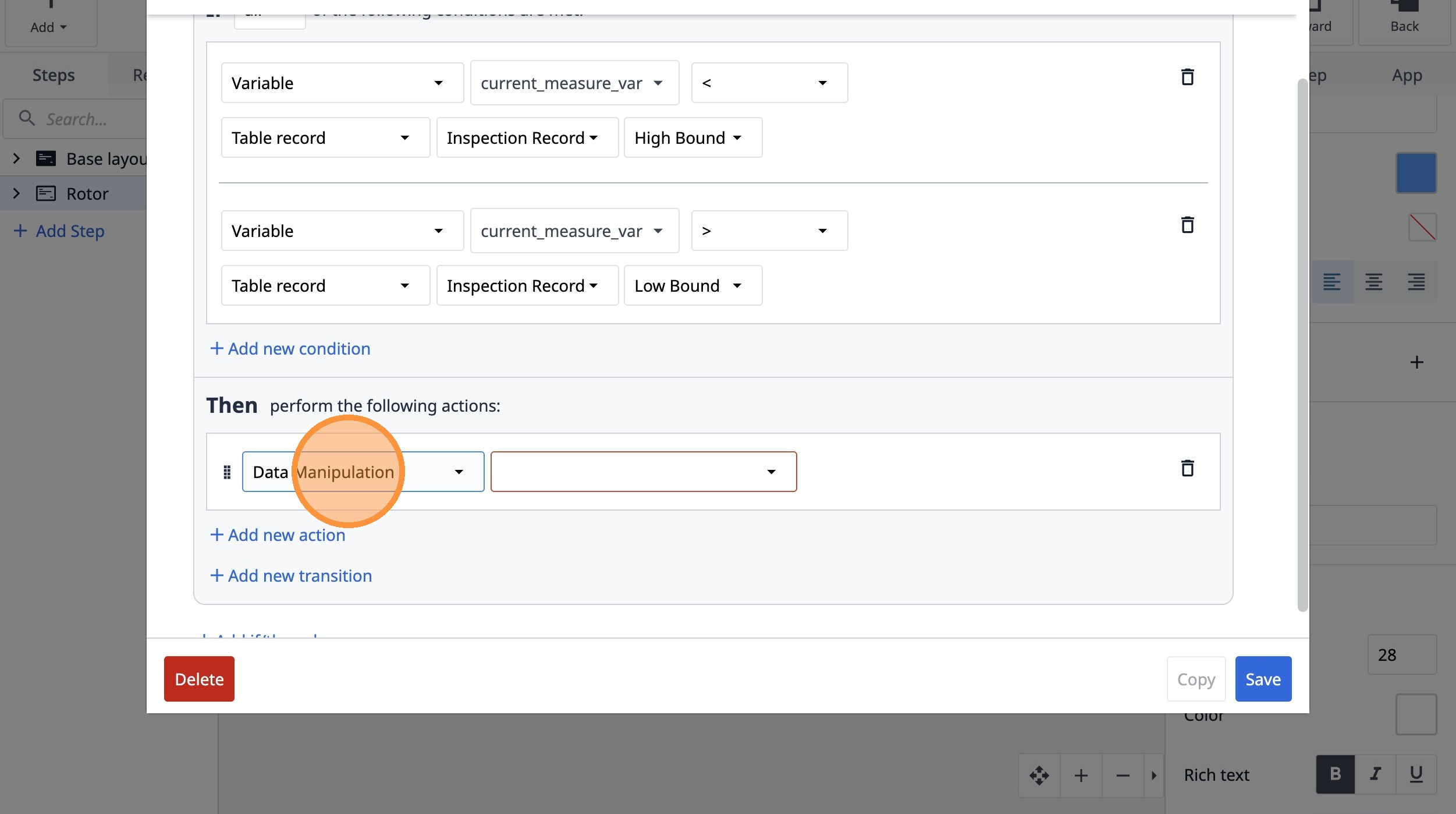
- Sélectionnez l'option « Stocker ».
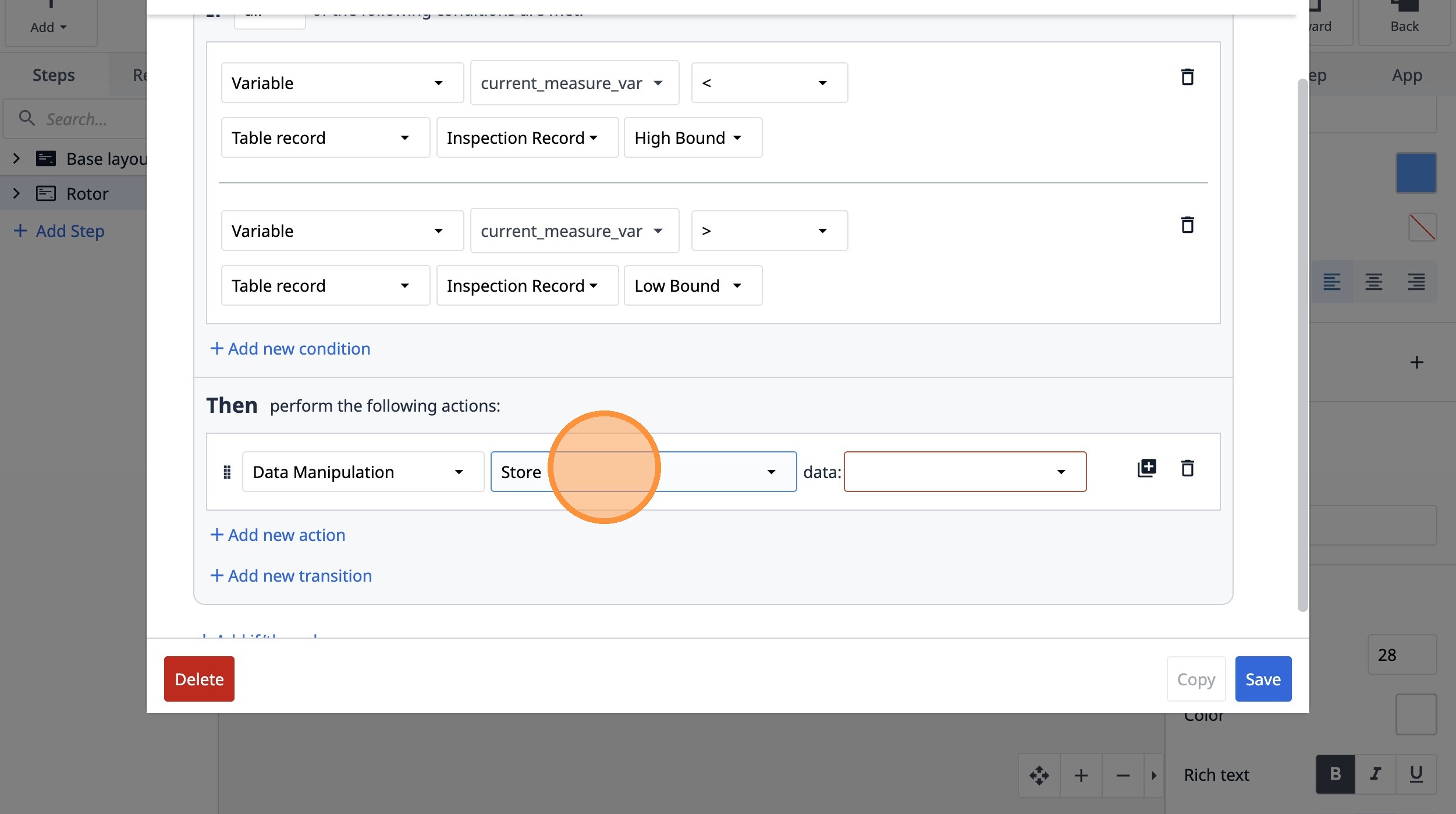
- Sélectionnez l'option « Variable ».
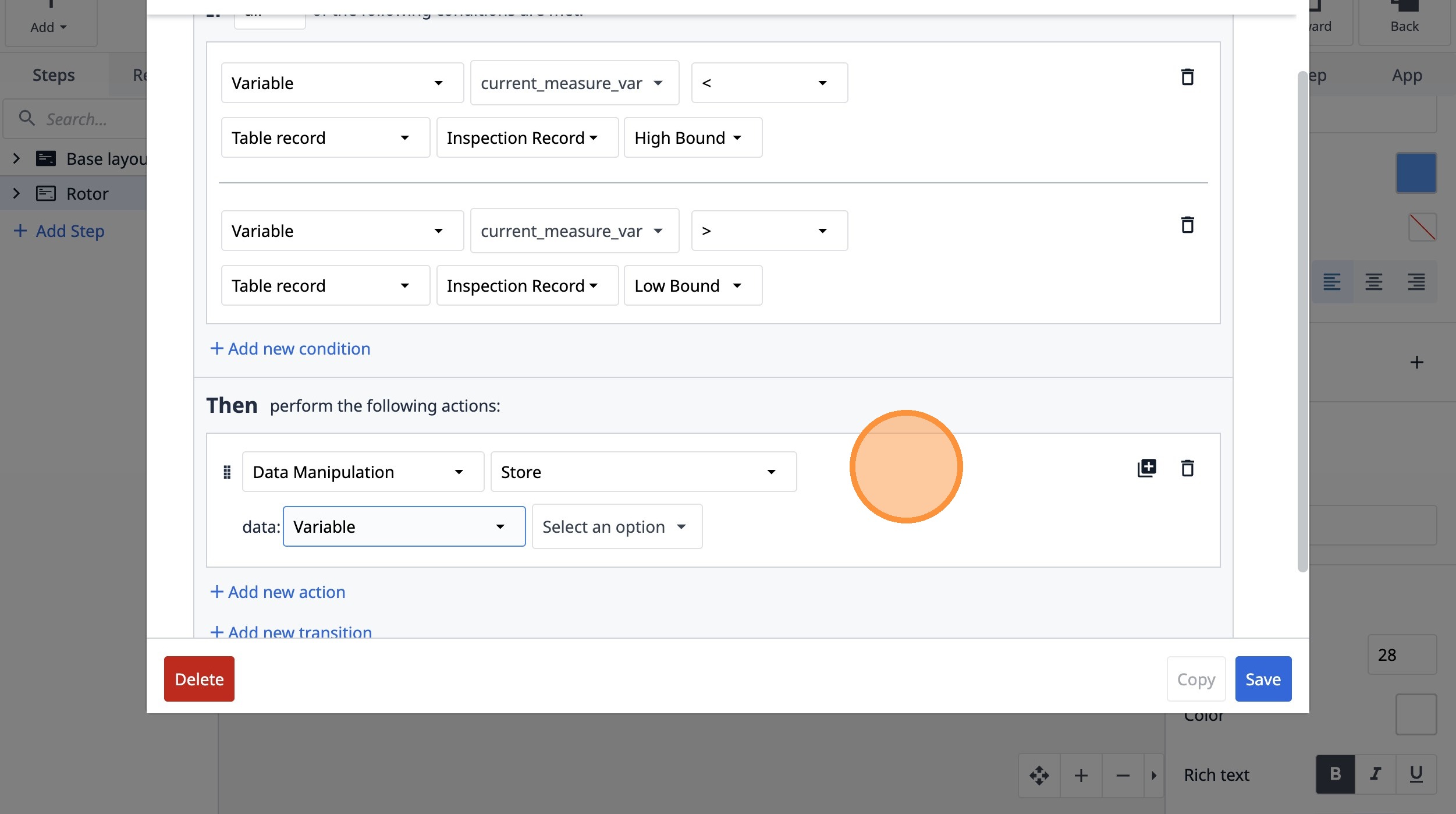
- Cliquez sur « Sélectionner une option ».
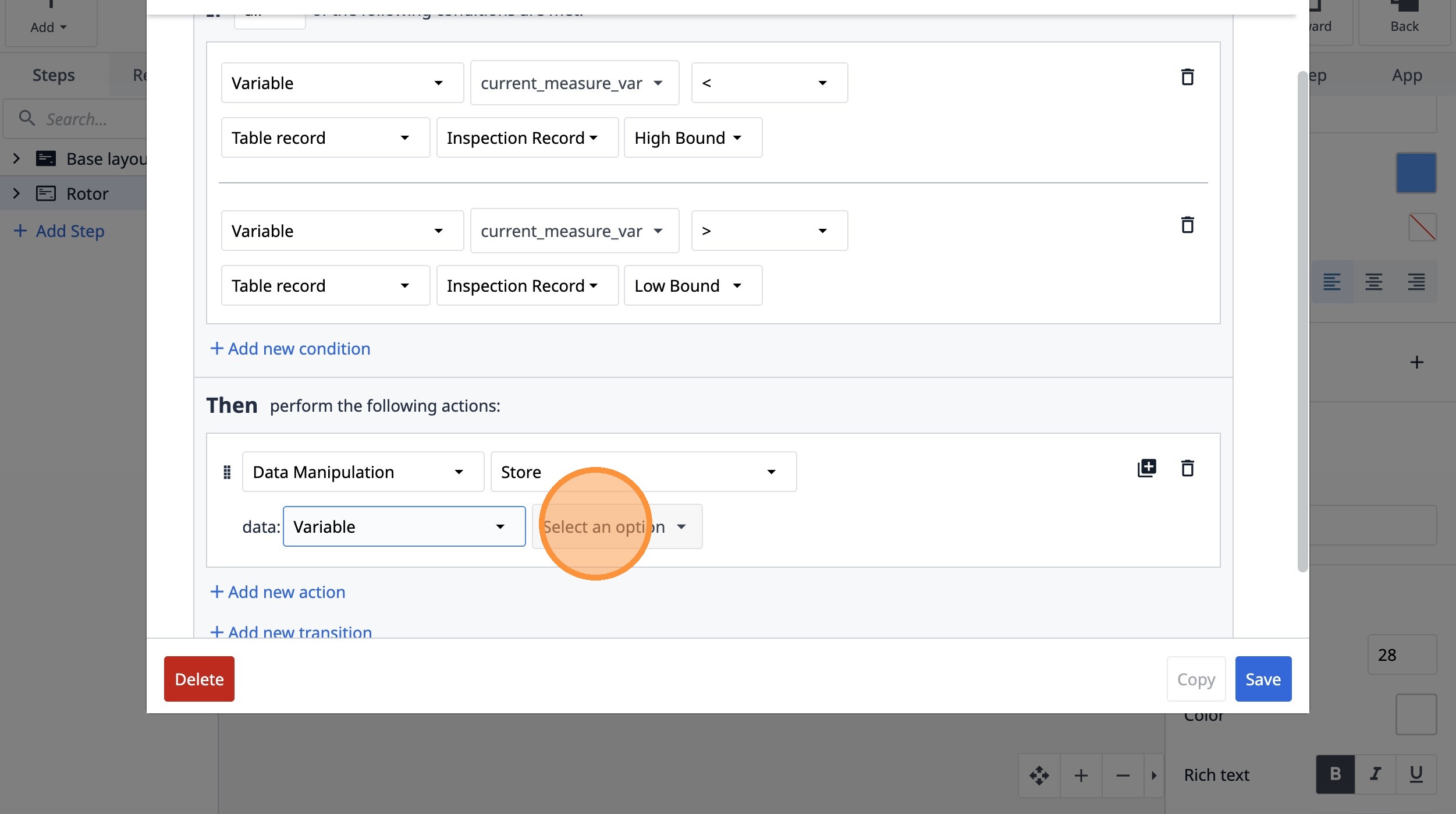
- Cliquez sur « current_measure_var »
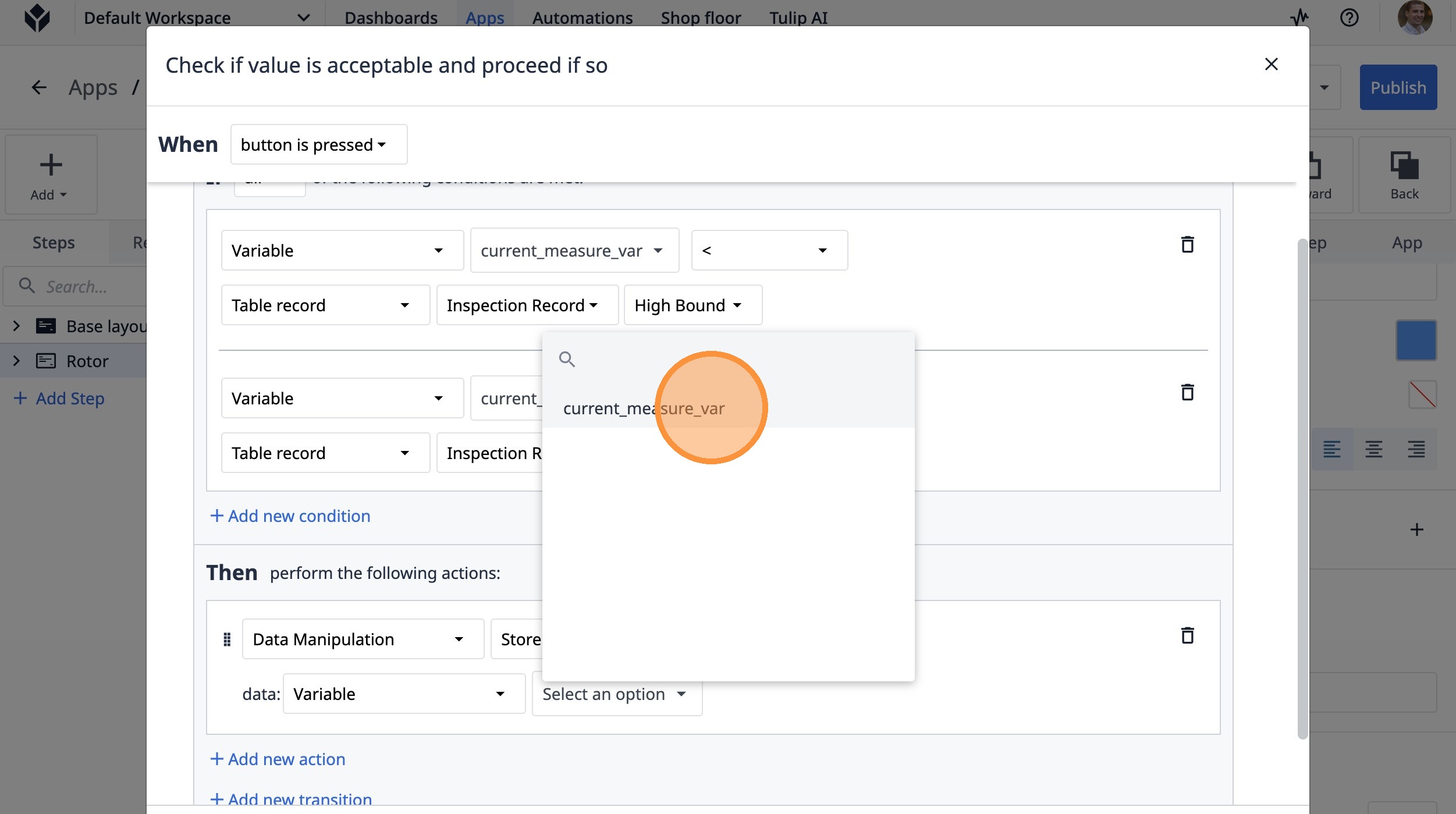
- Sélectionnez l'option « Enregistrement de table ».
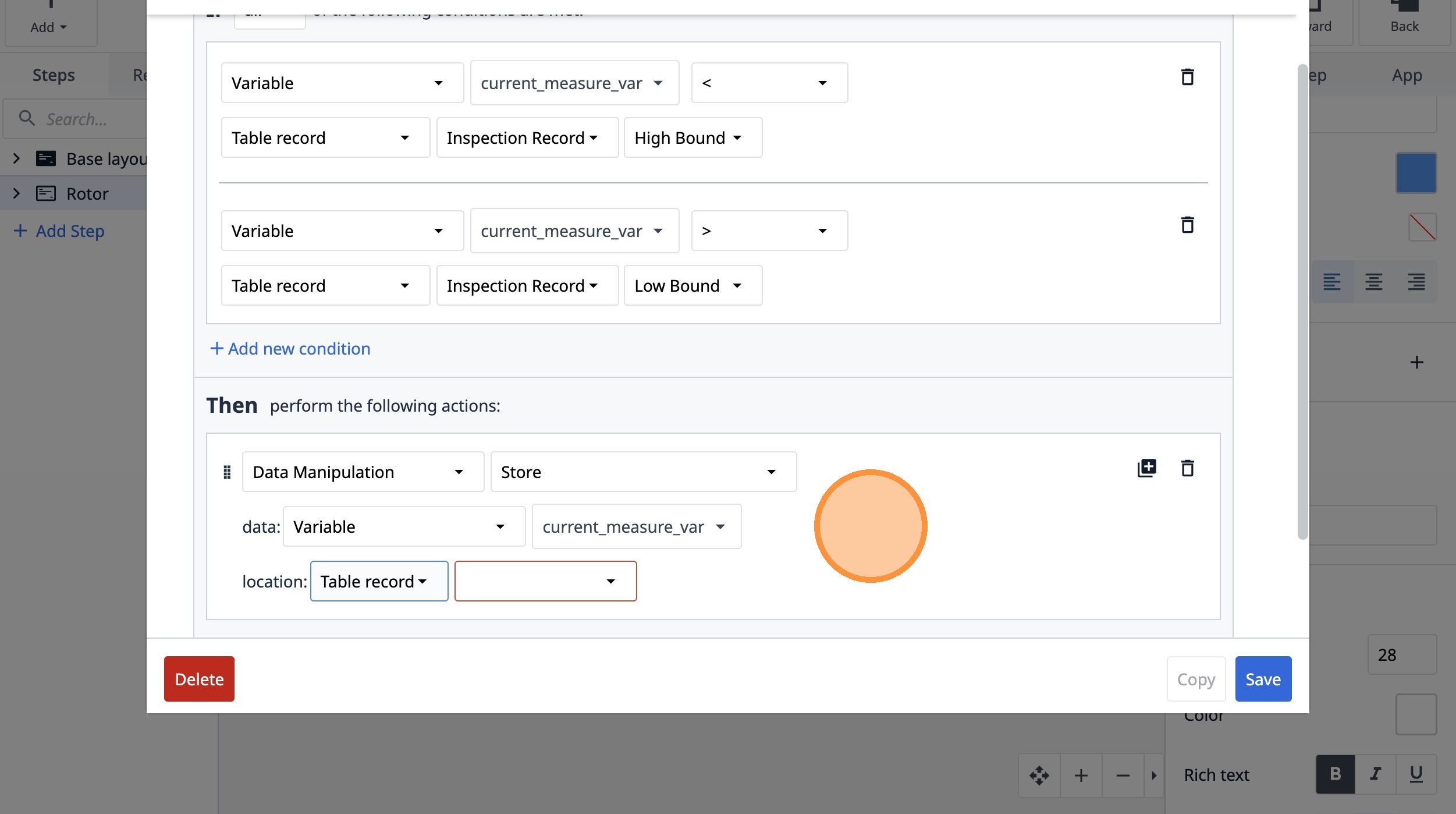
- Sélectionnez l'option « yqRsH7KkZxJXP7hyA ».
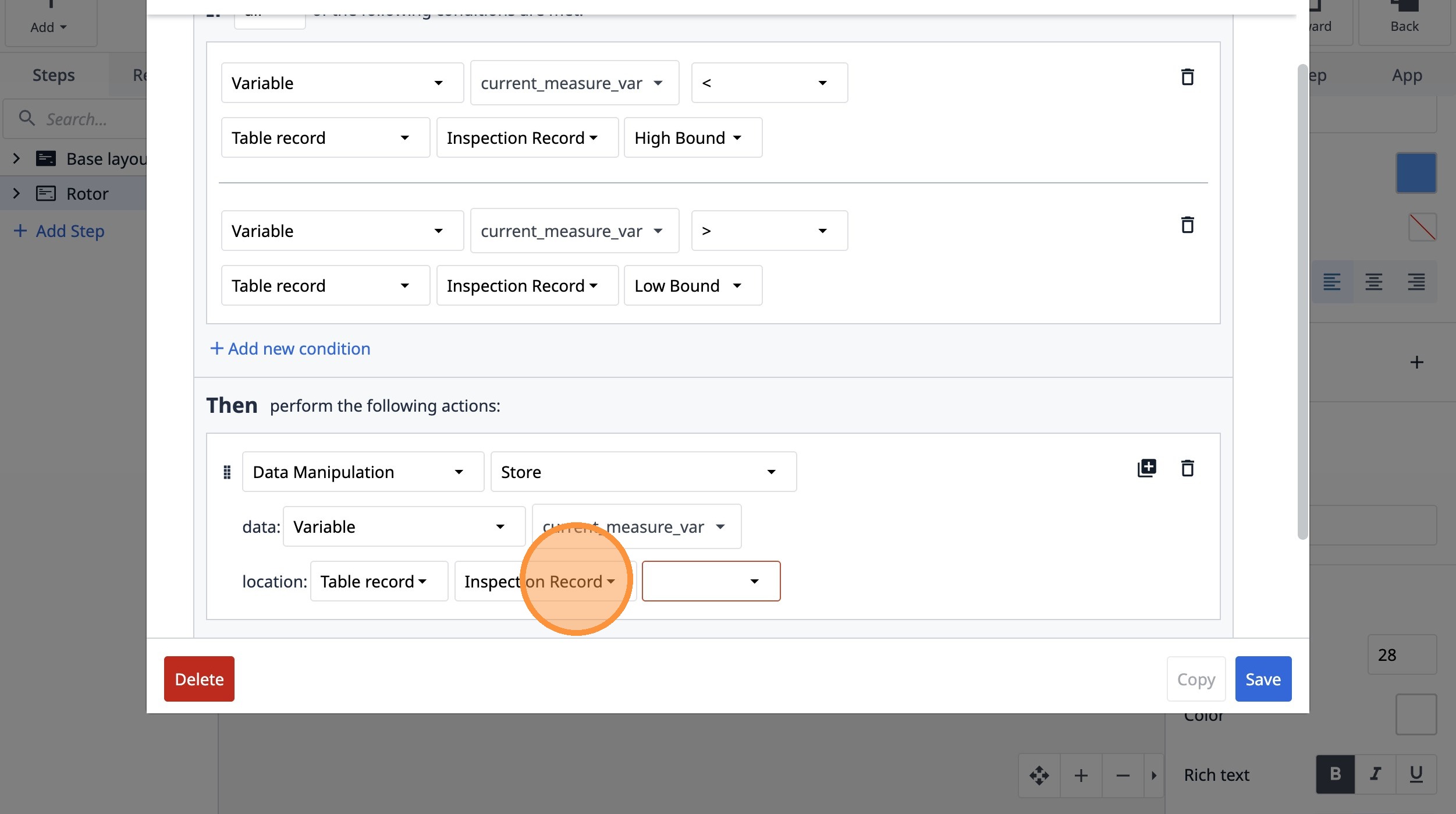
- Sélectionnez l'option « Valeur réelle ».
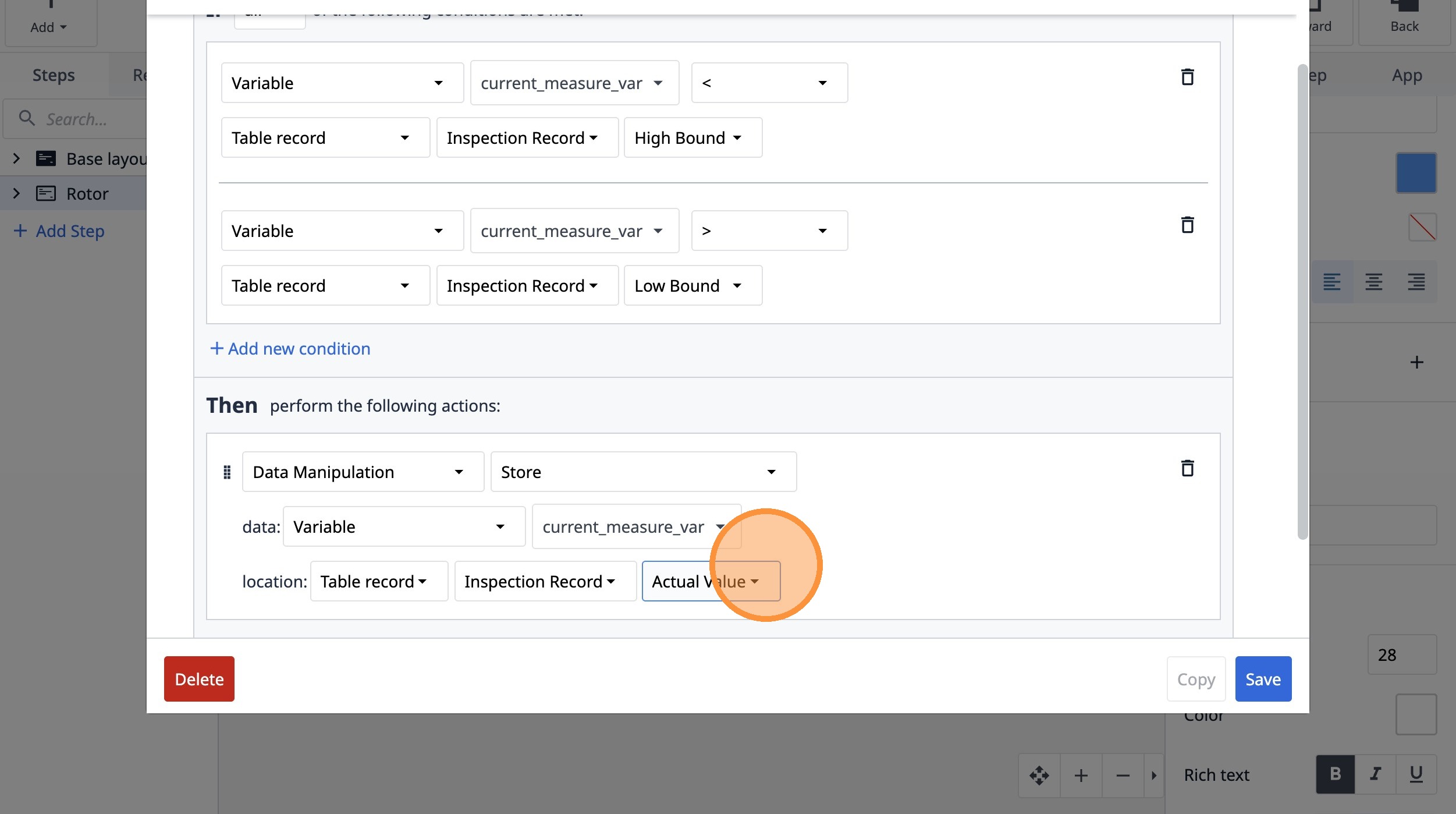
- Cliquez sur « Ajouter une clause si/alors ».
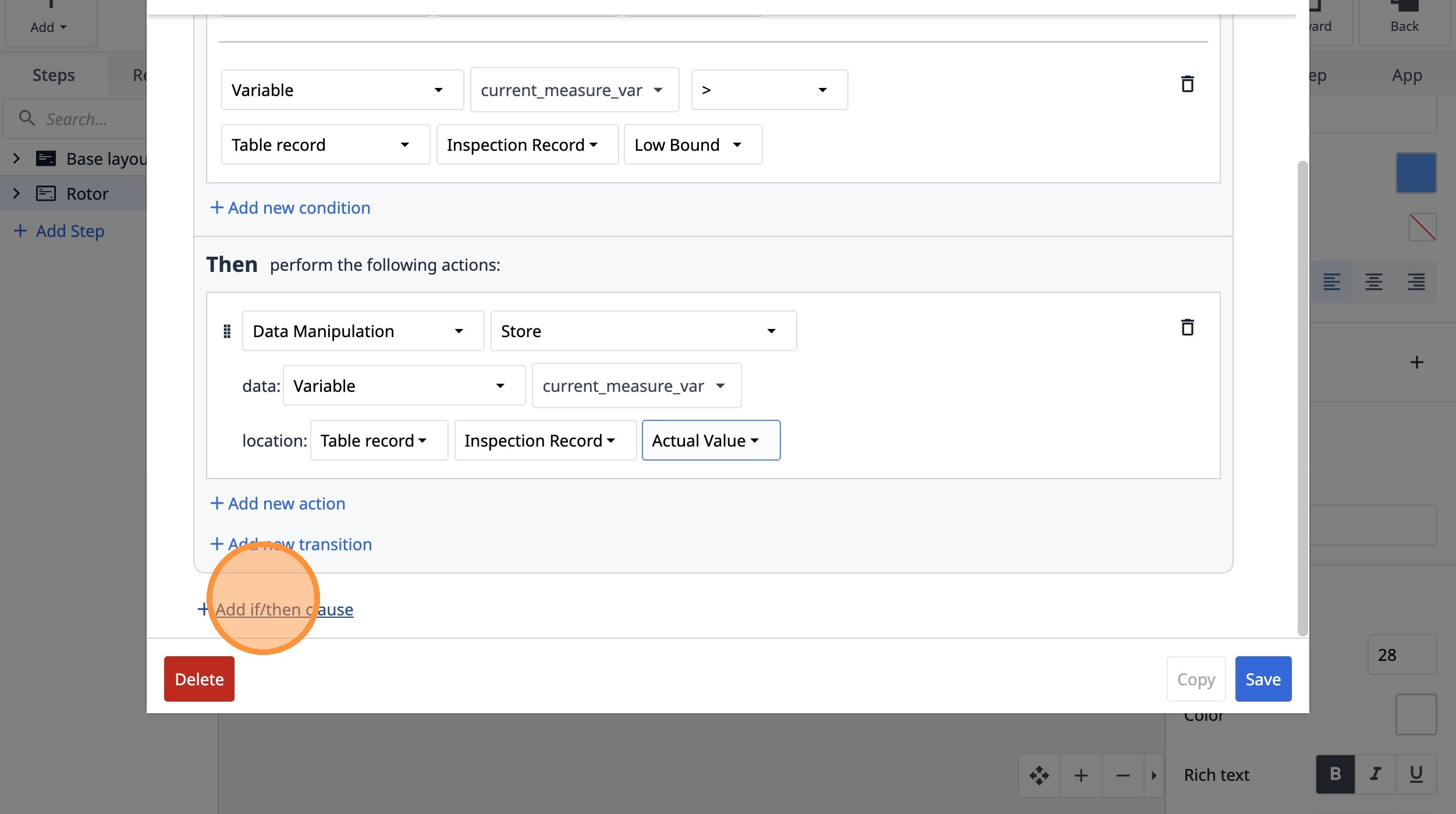
- Cliquez sur « Ajouter une nouvelle action ».
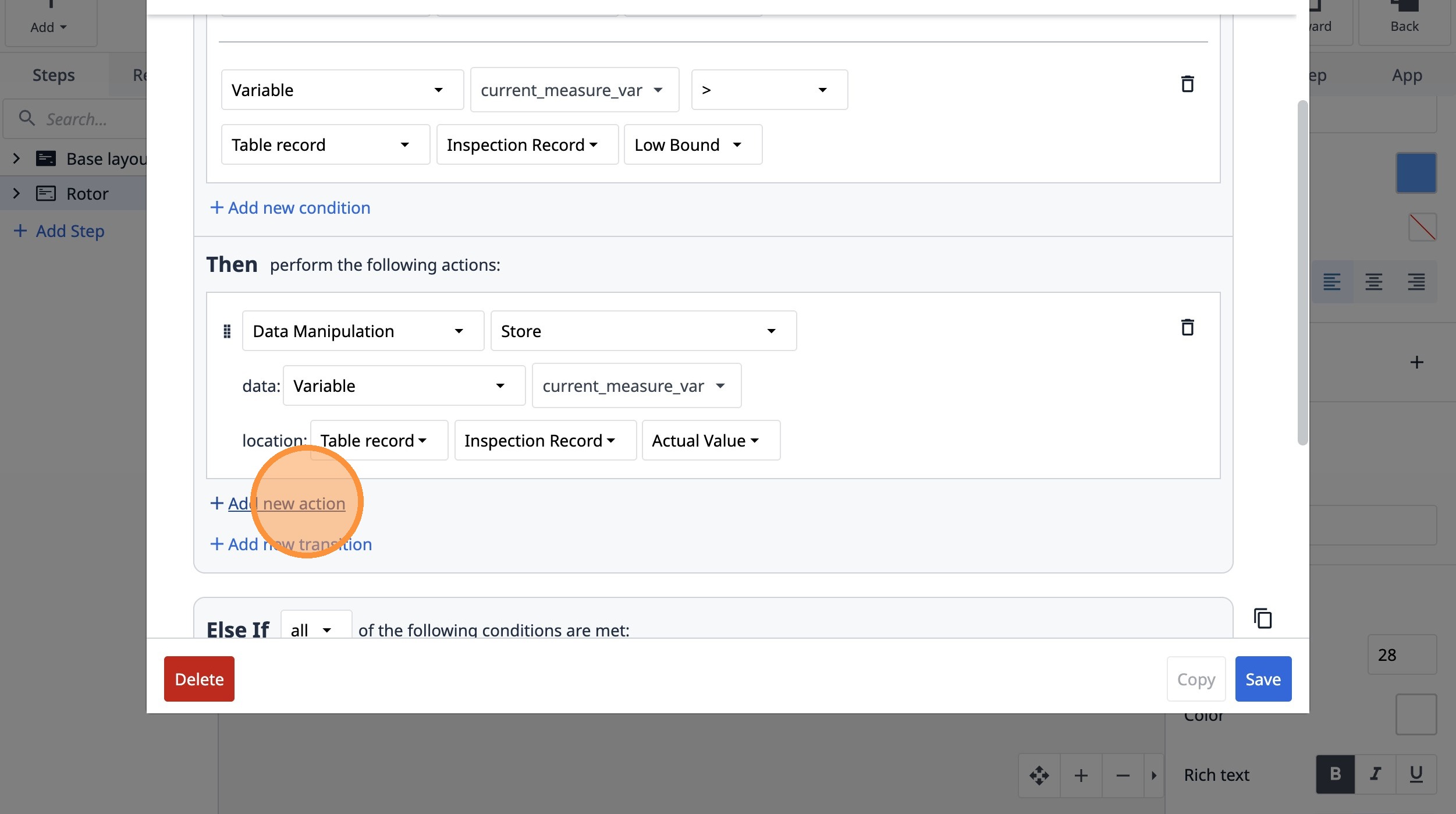
- Sélectionnez l'option « Manipulation des données ».
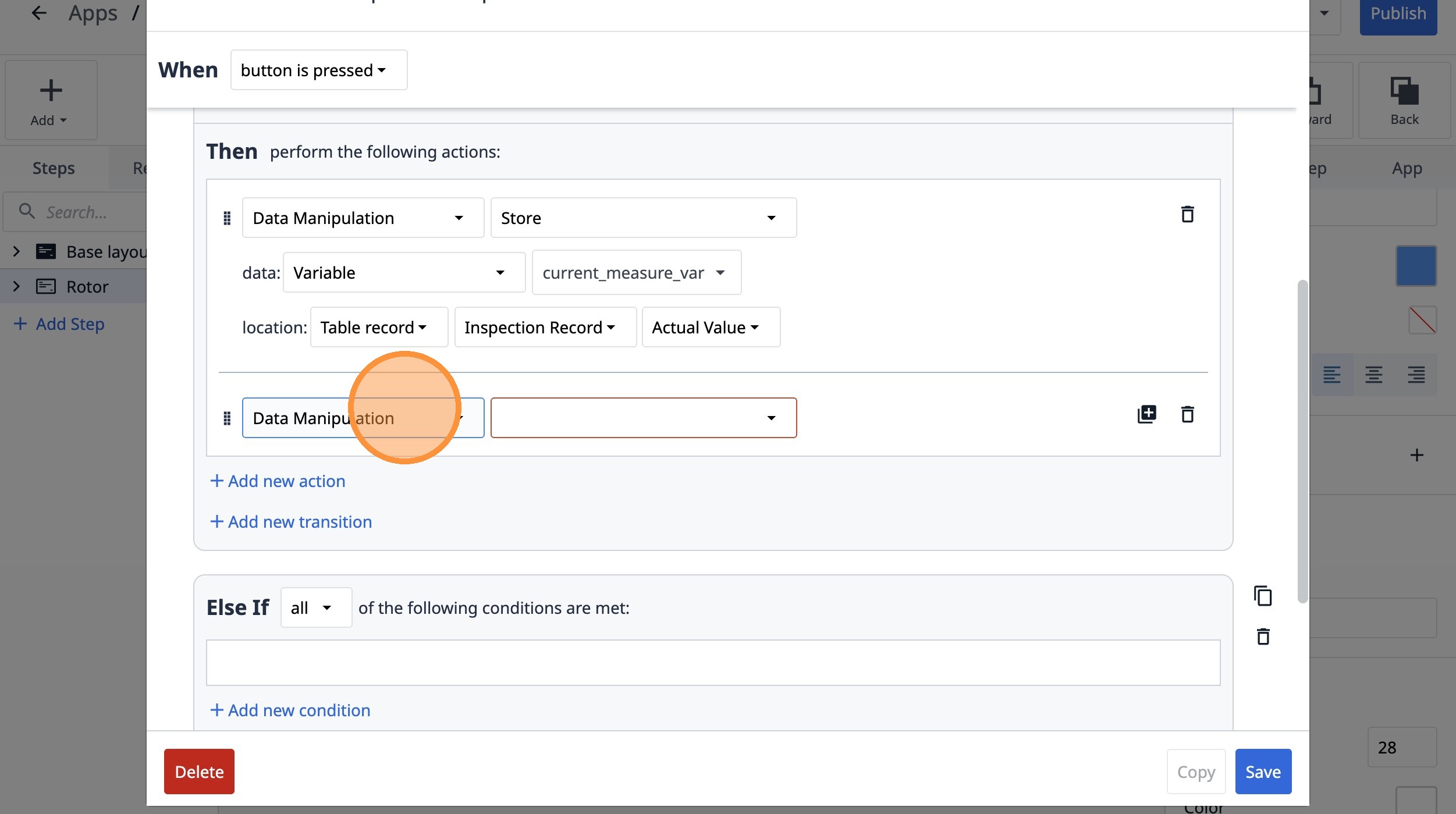
- Sélectionnez l'option « Stocker ».
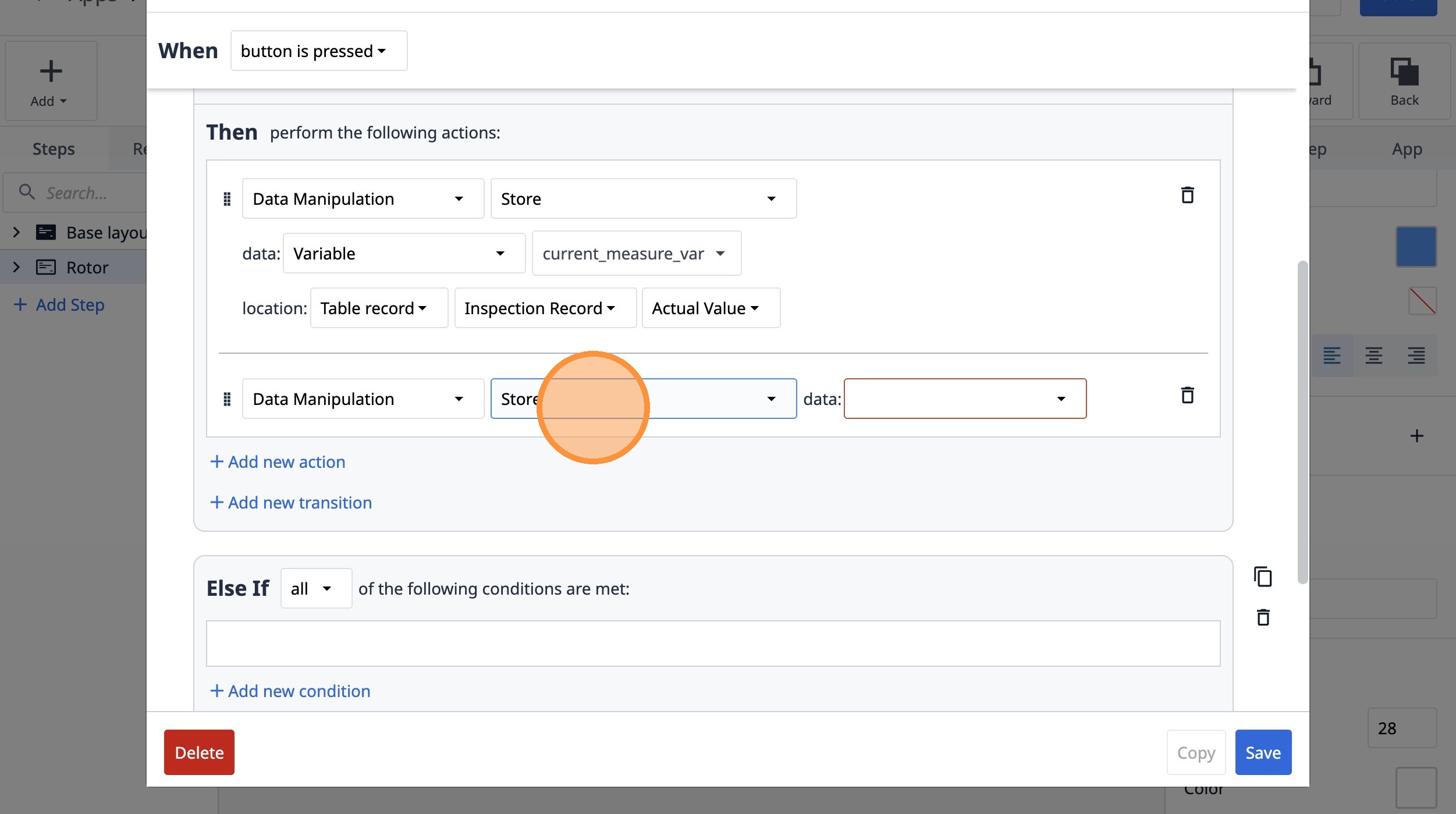
- Sélectionnez l'option « Valeur statique ».
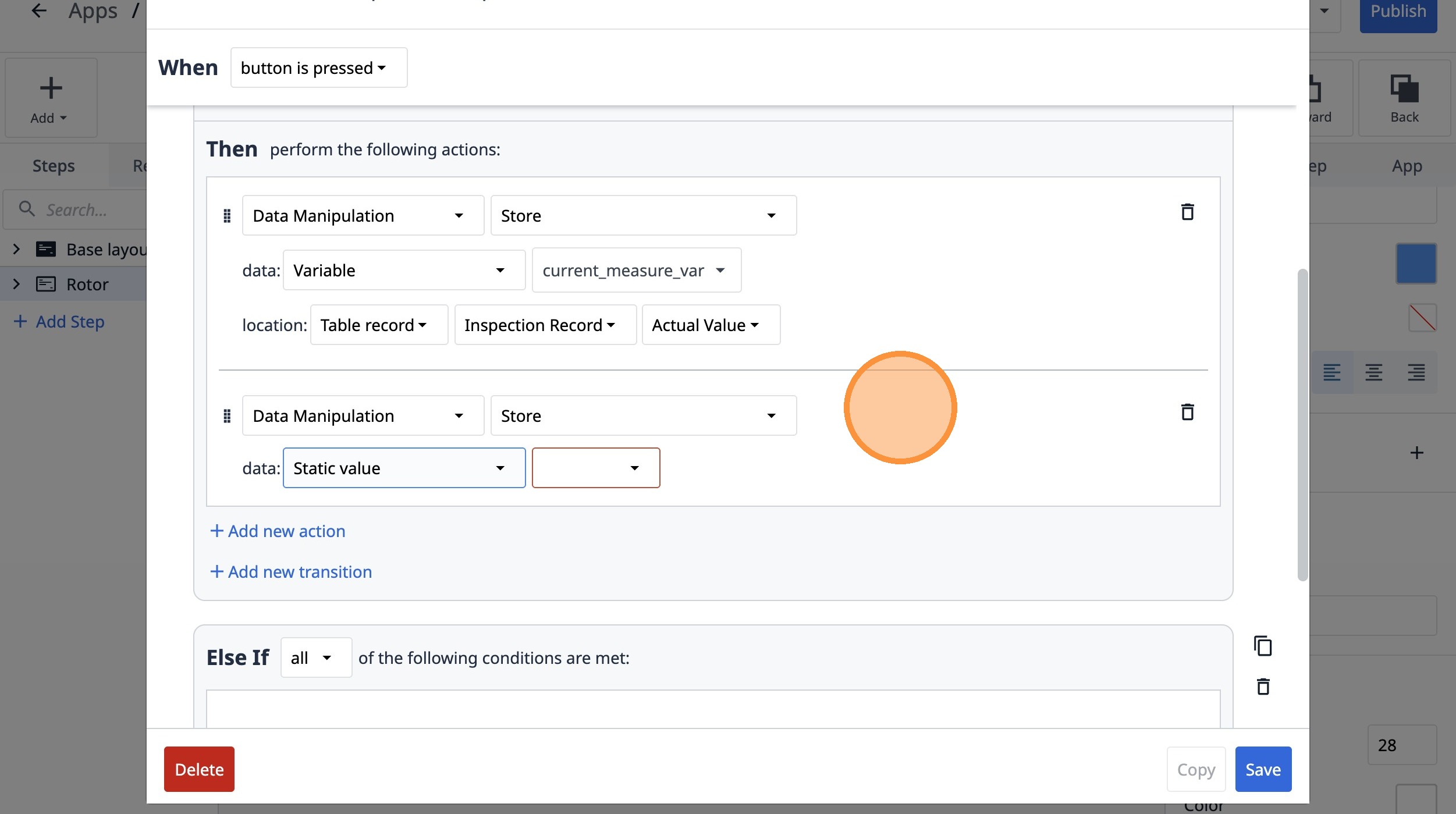
- Sélectionnez l'option « Texte ».
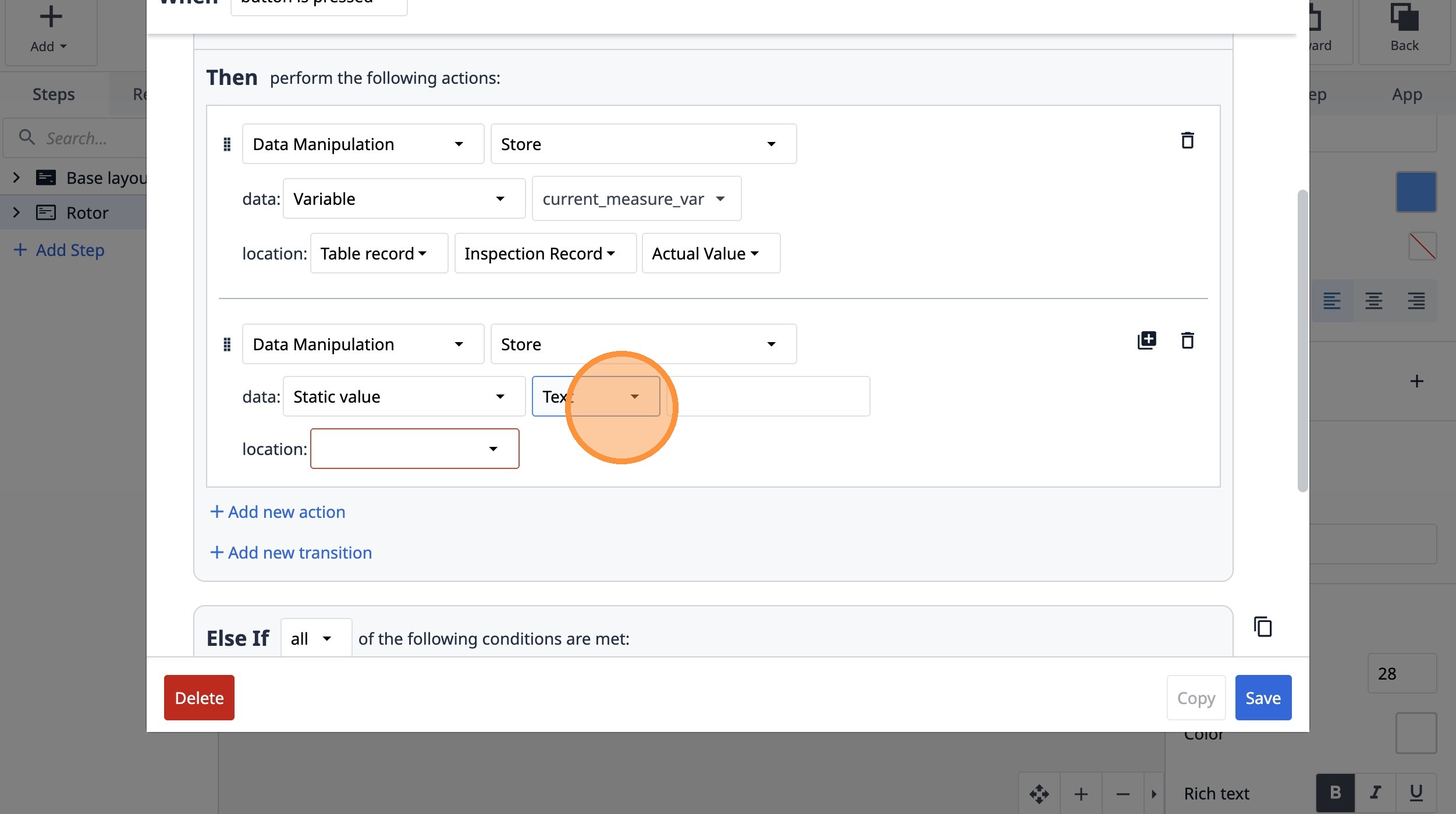
- Cliquez sur ce champ de texte.
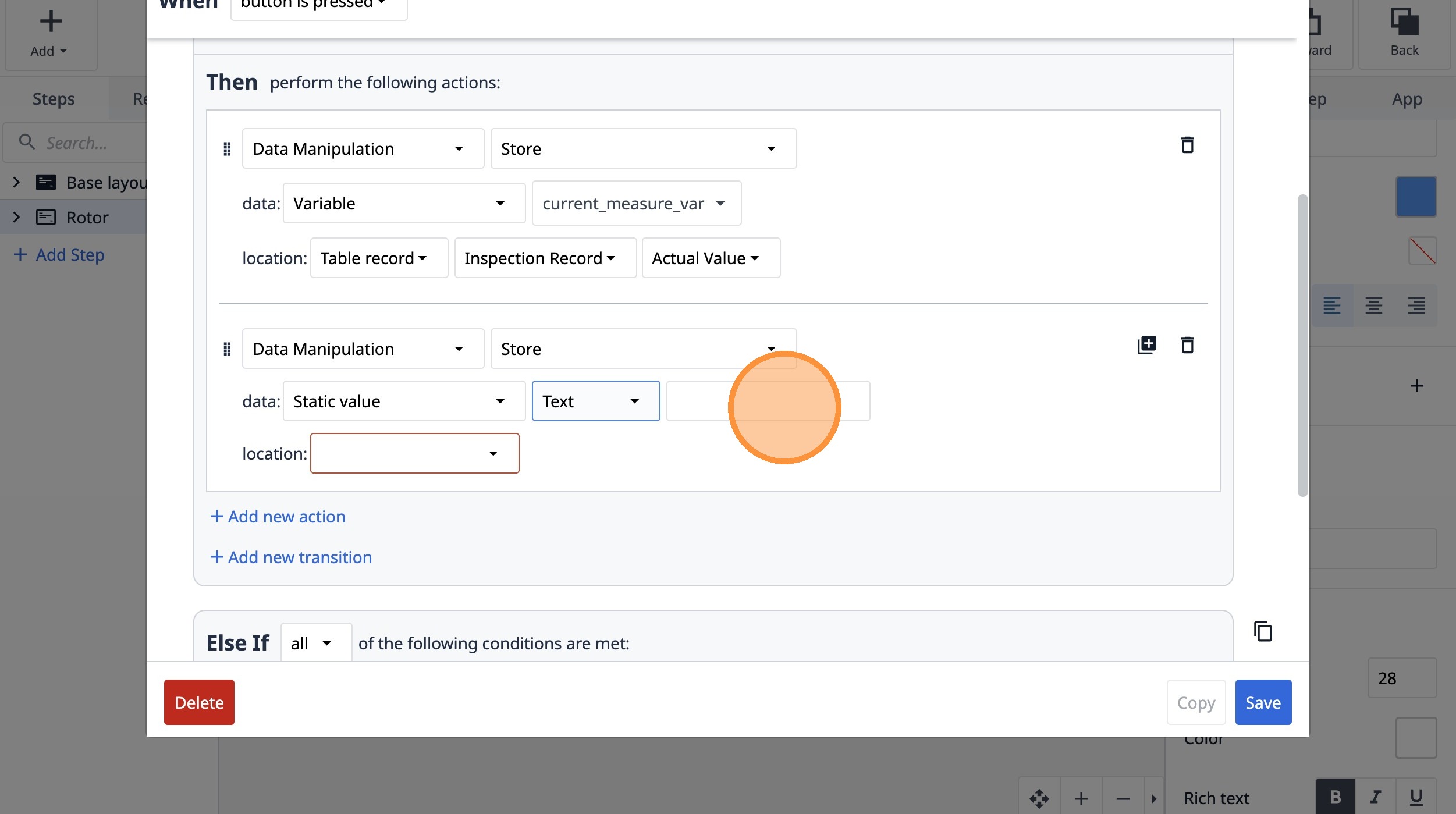
-
Saisissez « CLOSED »
-
Cliquez sur « AIAppArraysCapture App ScreenshotCopy to ClipboardData ManipulationLogout Current UserOpen File or FolderOpen LinkPlay SoundPlayer MenuPrint Ste... »
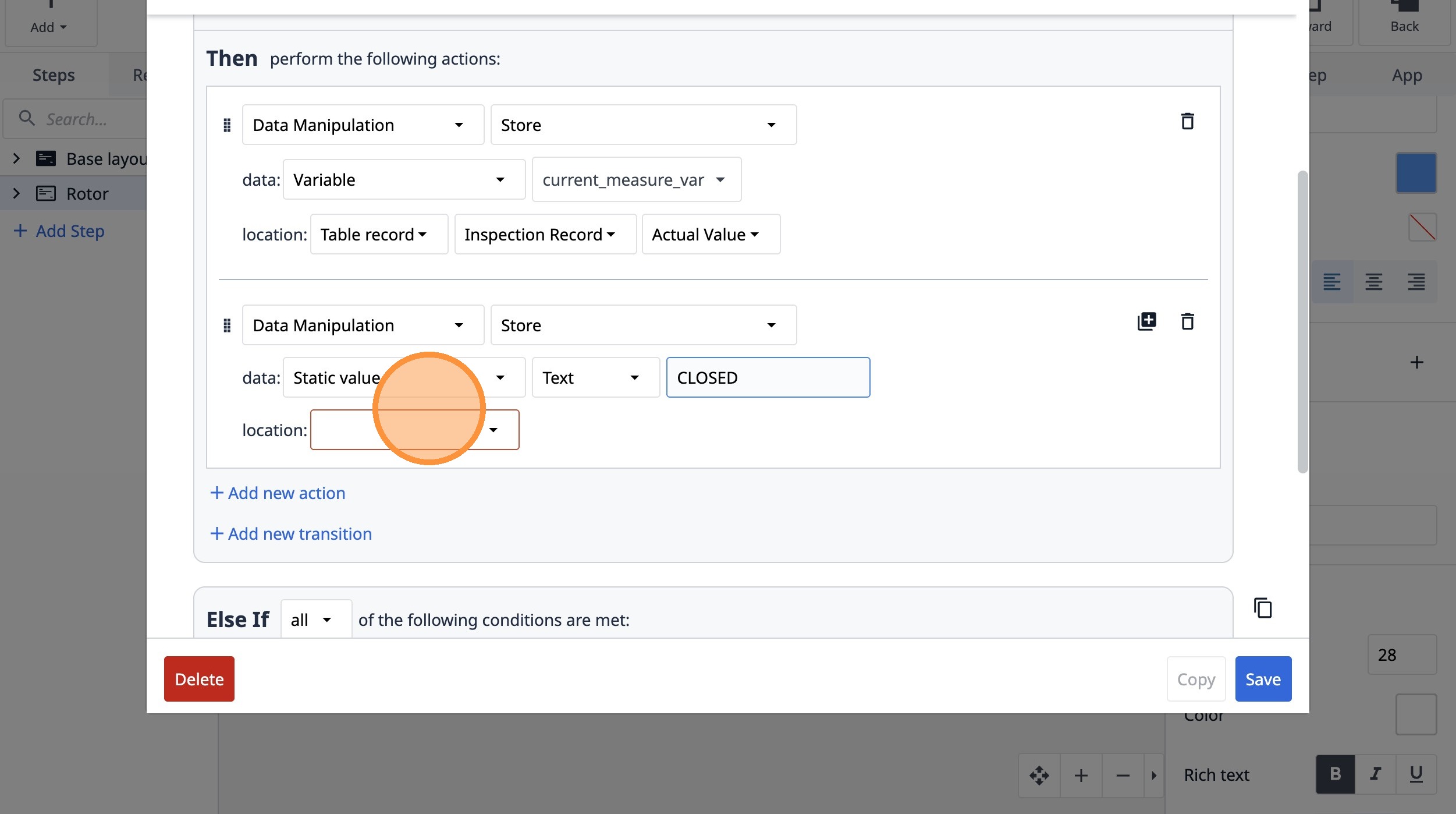
- Sélectionnez l'option « Enregistrement de table ».
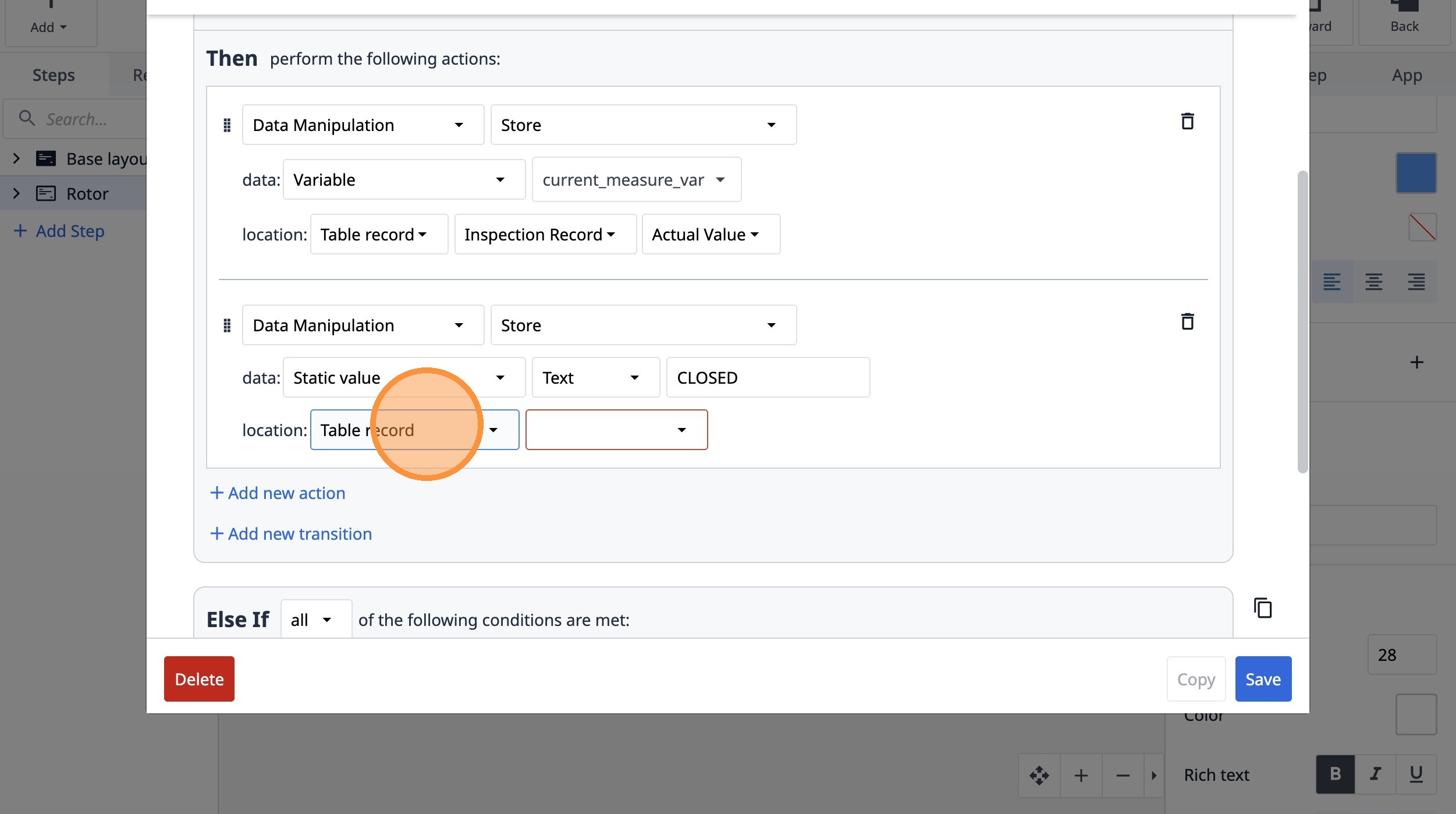
- Sélectionnez l'option « E8CHu4nttEjRPfTKC ».
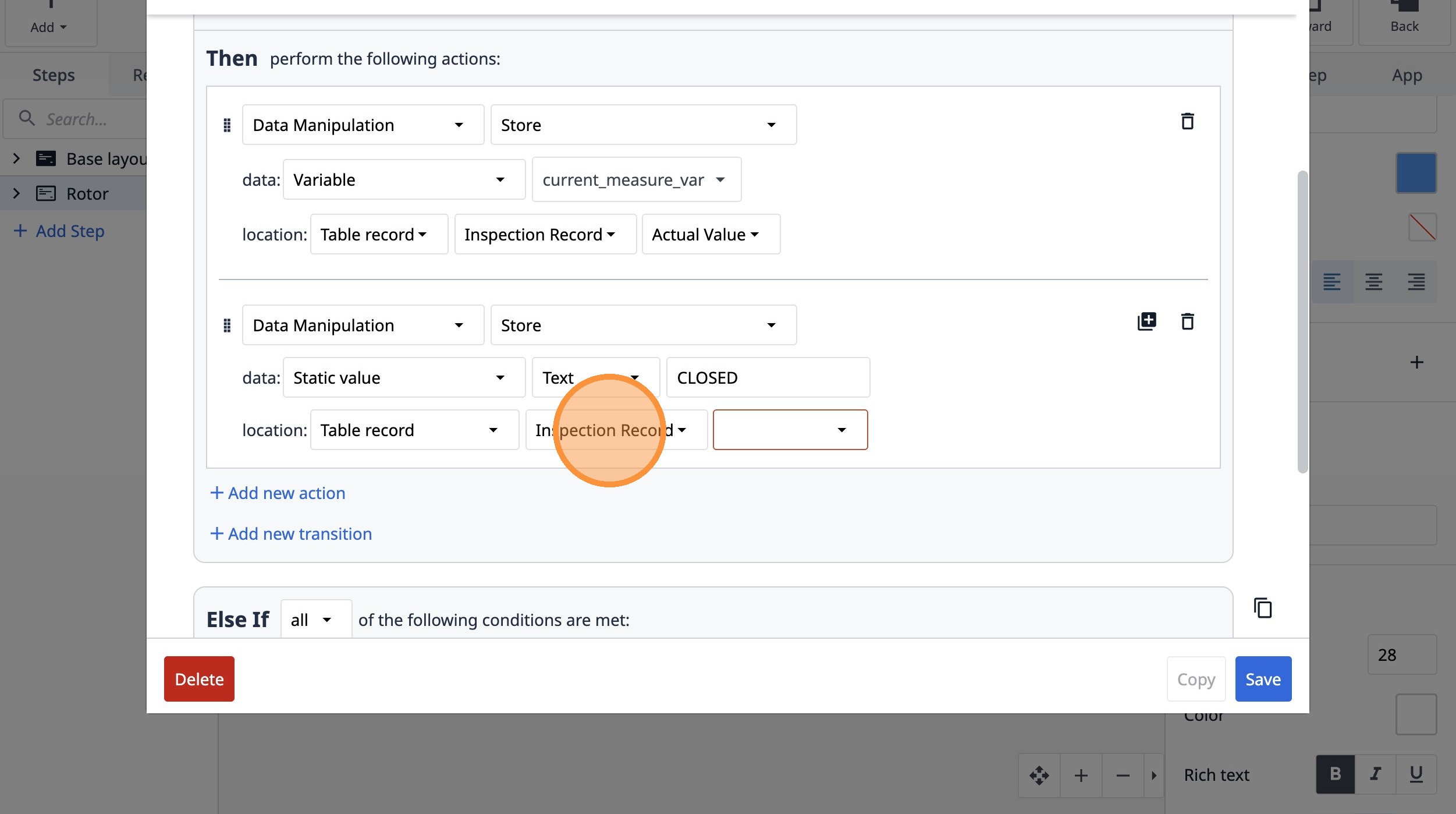
- Sélectionnez l'option « Résultat ».
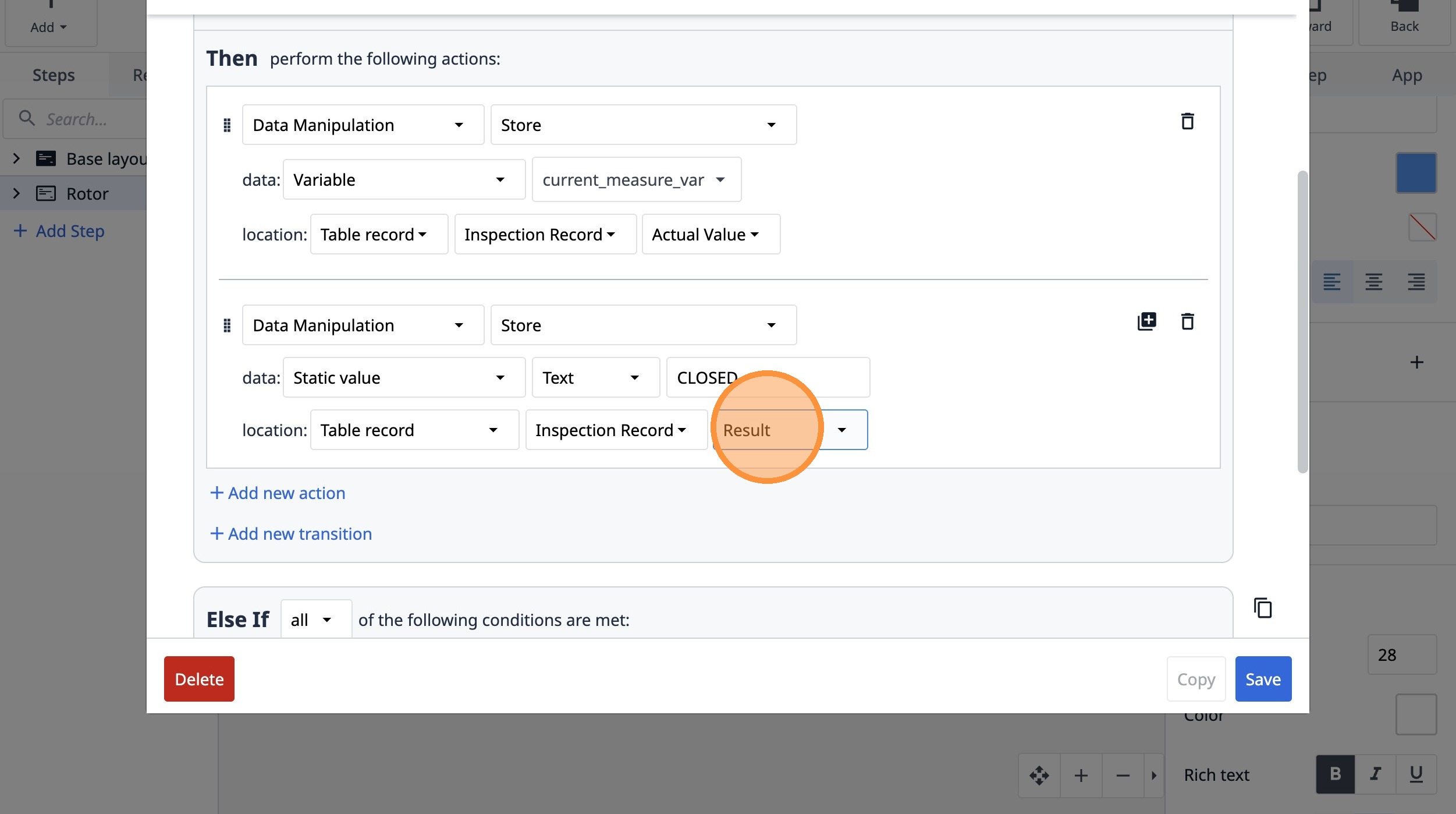
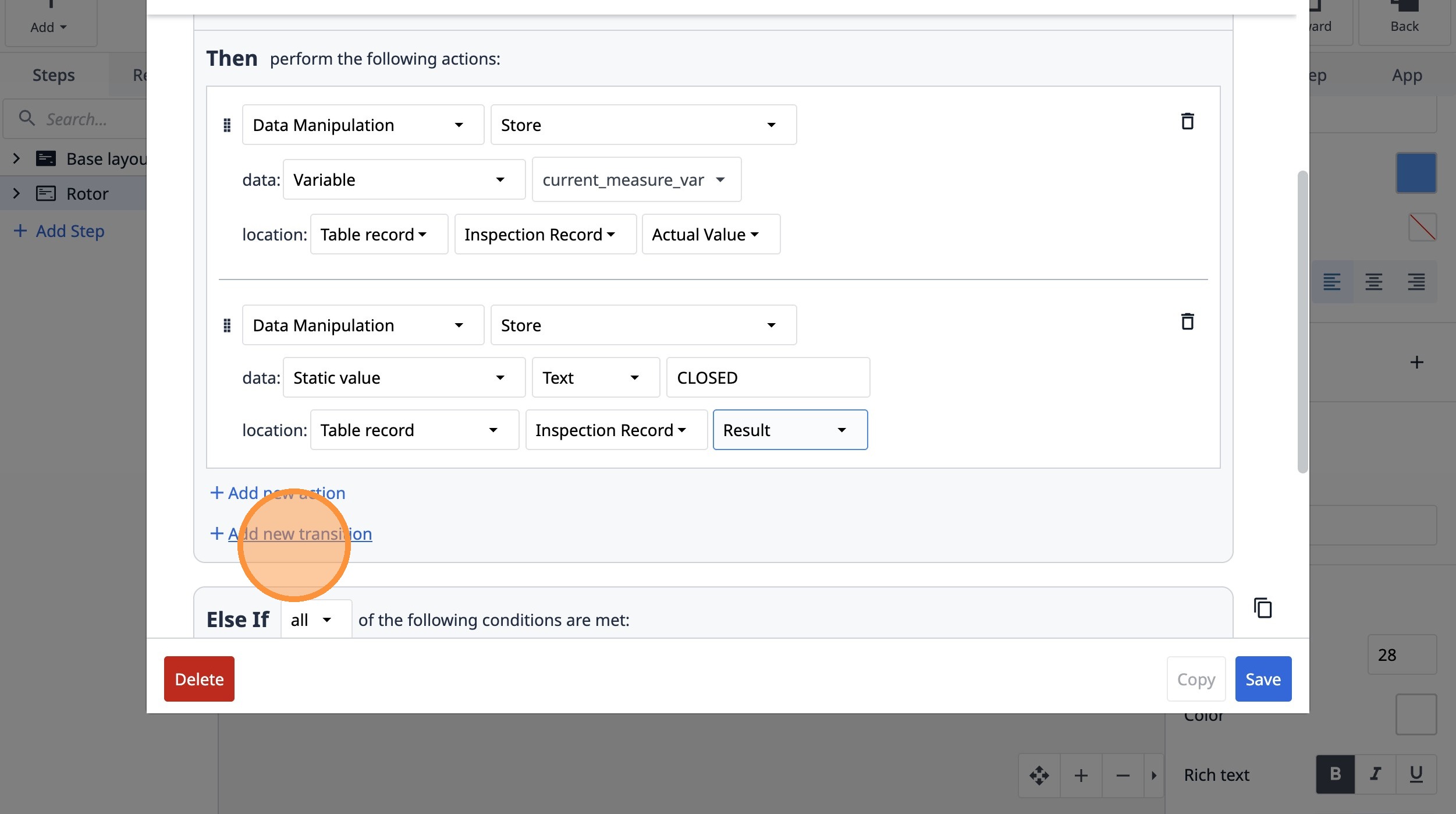
- Cliquez sur « Ajouter une nouvelle transition »
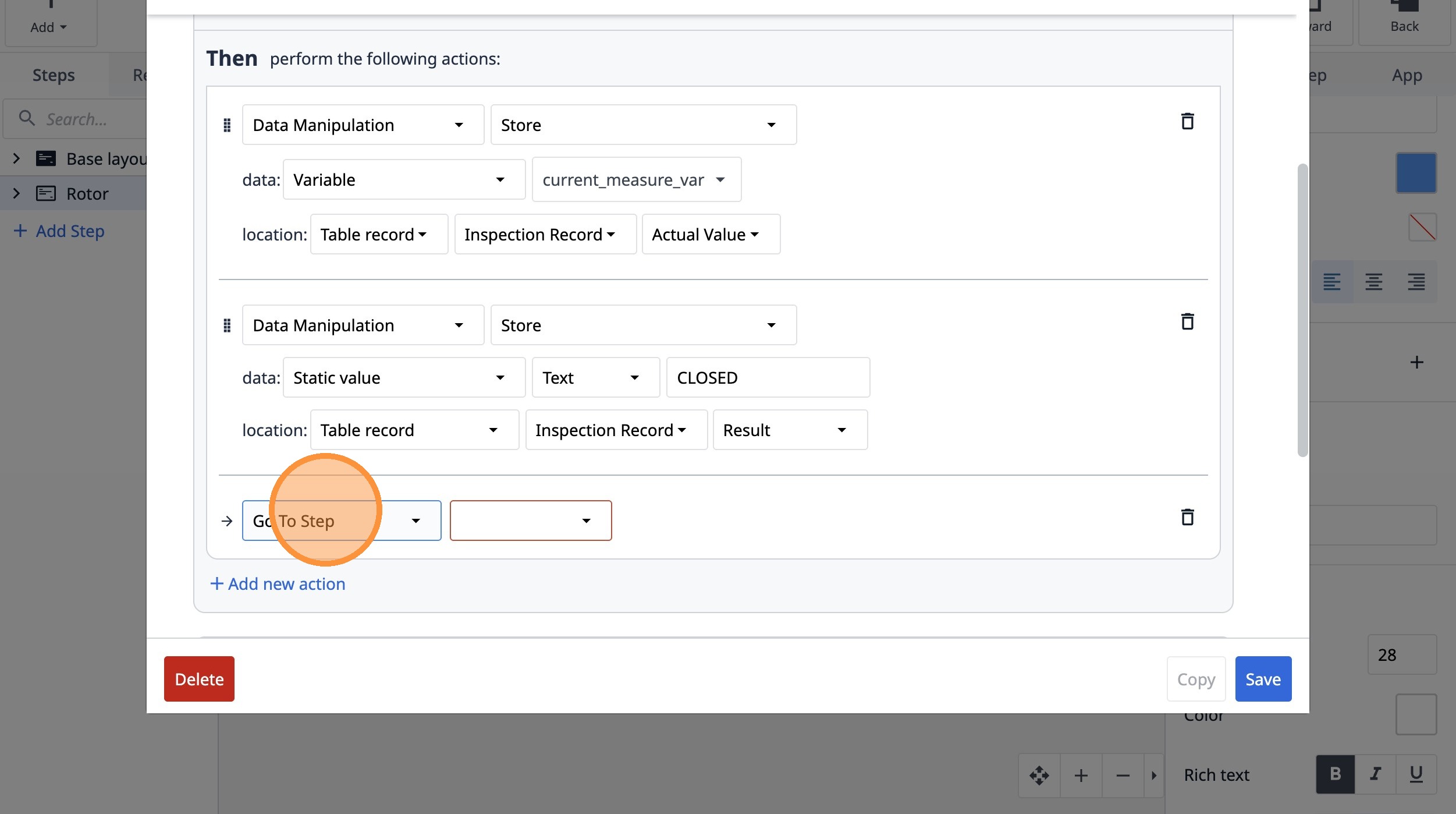
- Sélectionnez l'option « Aller à l'étape ».
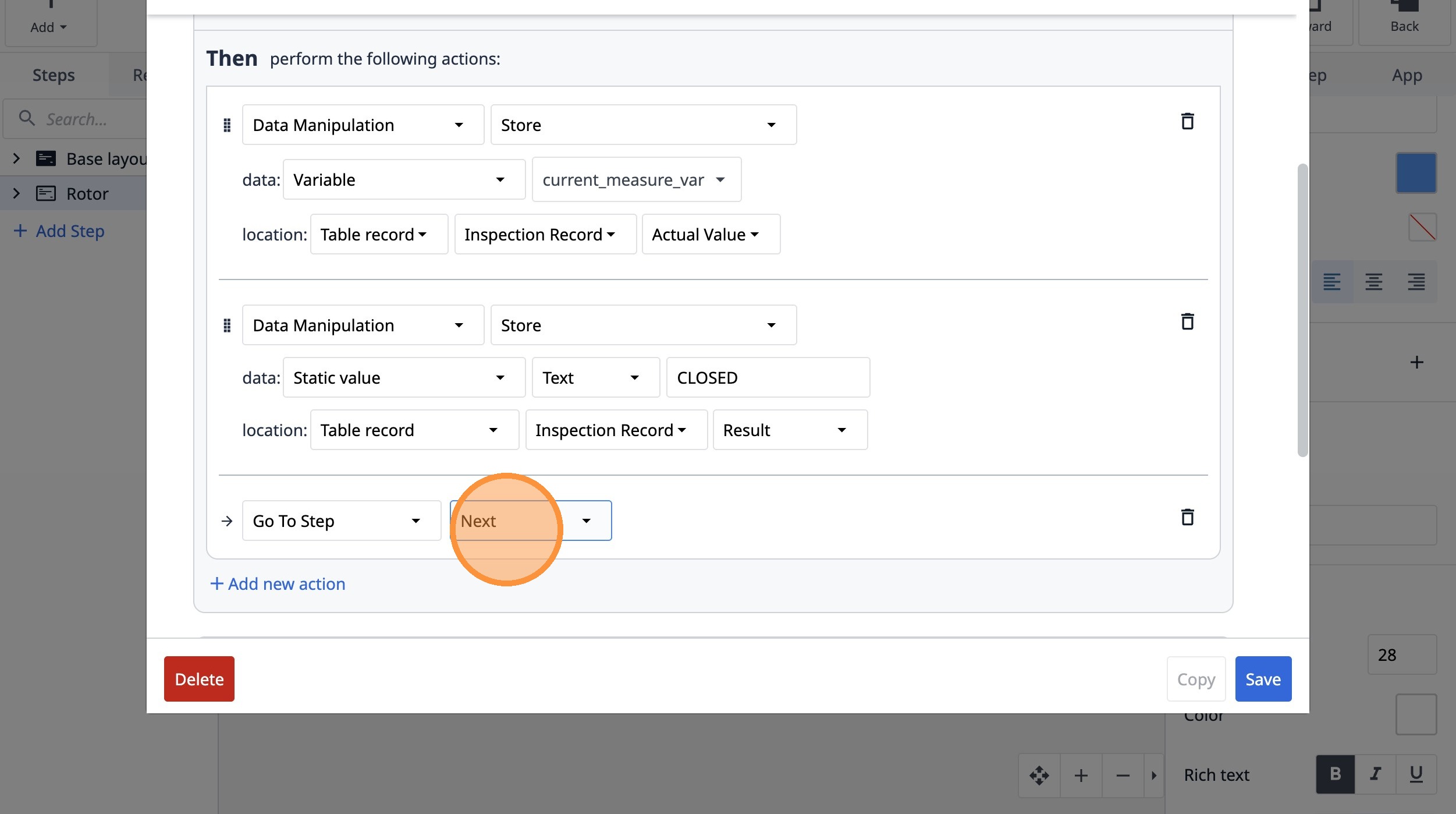
- Sélectionnez l'option « Suivant ».
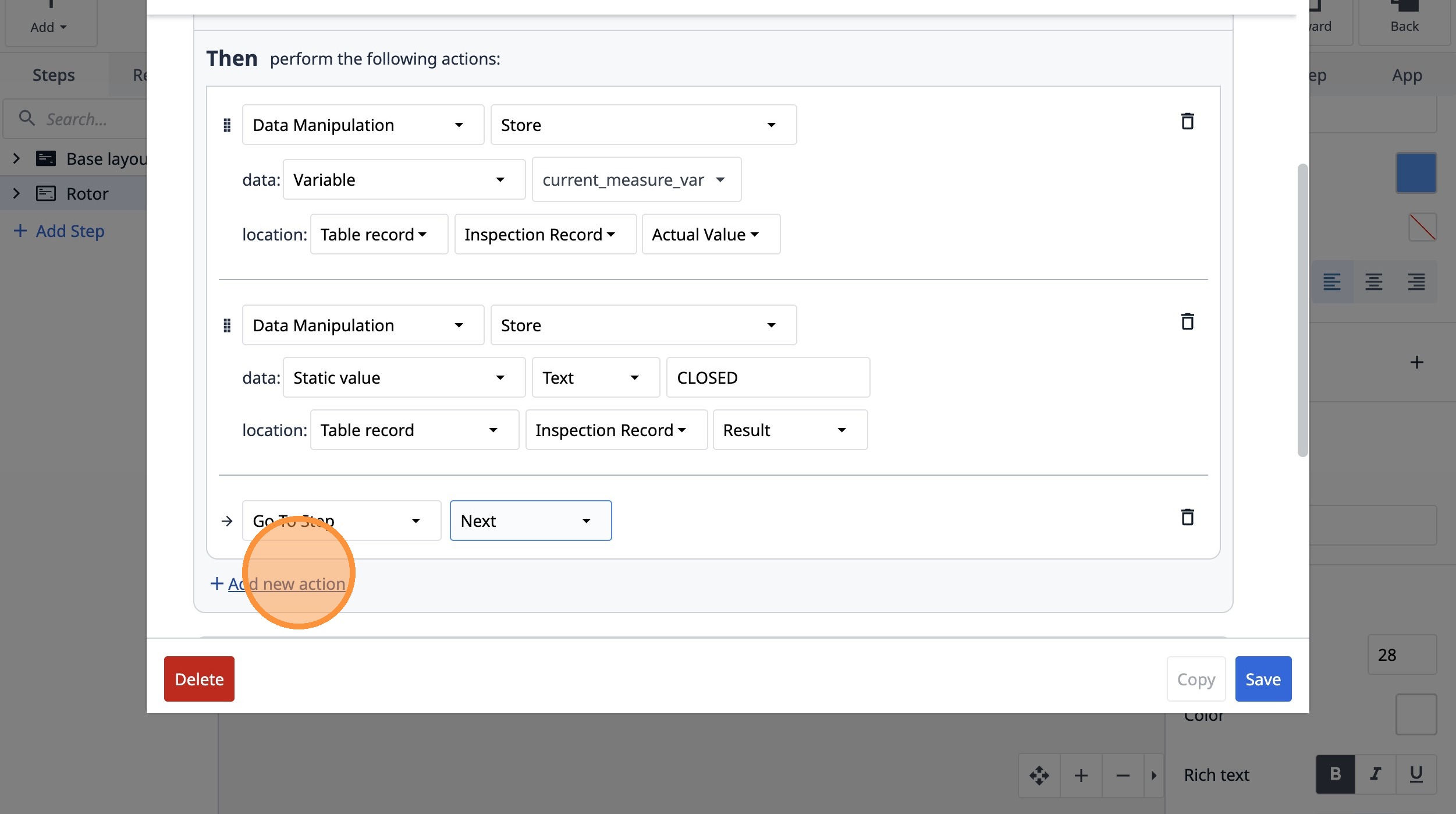
- Cliquez sur « Ajouter une nouvelle action ».
- Sélectionnez l'option « Enregistrements du tableau ».
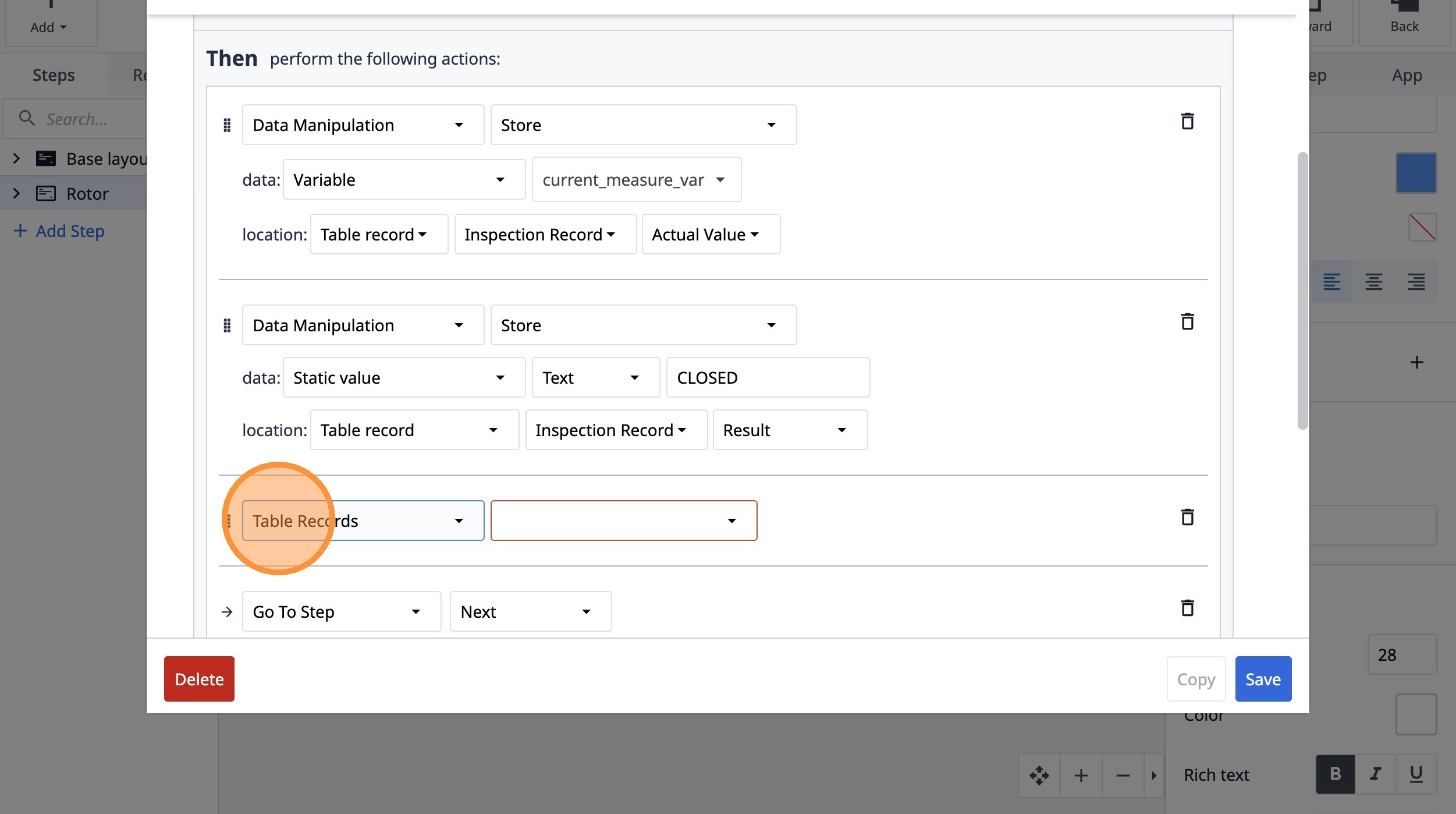
- Sélectionnez l'option « Effacer l'espace réservé à l'enregistrement ».
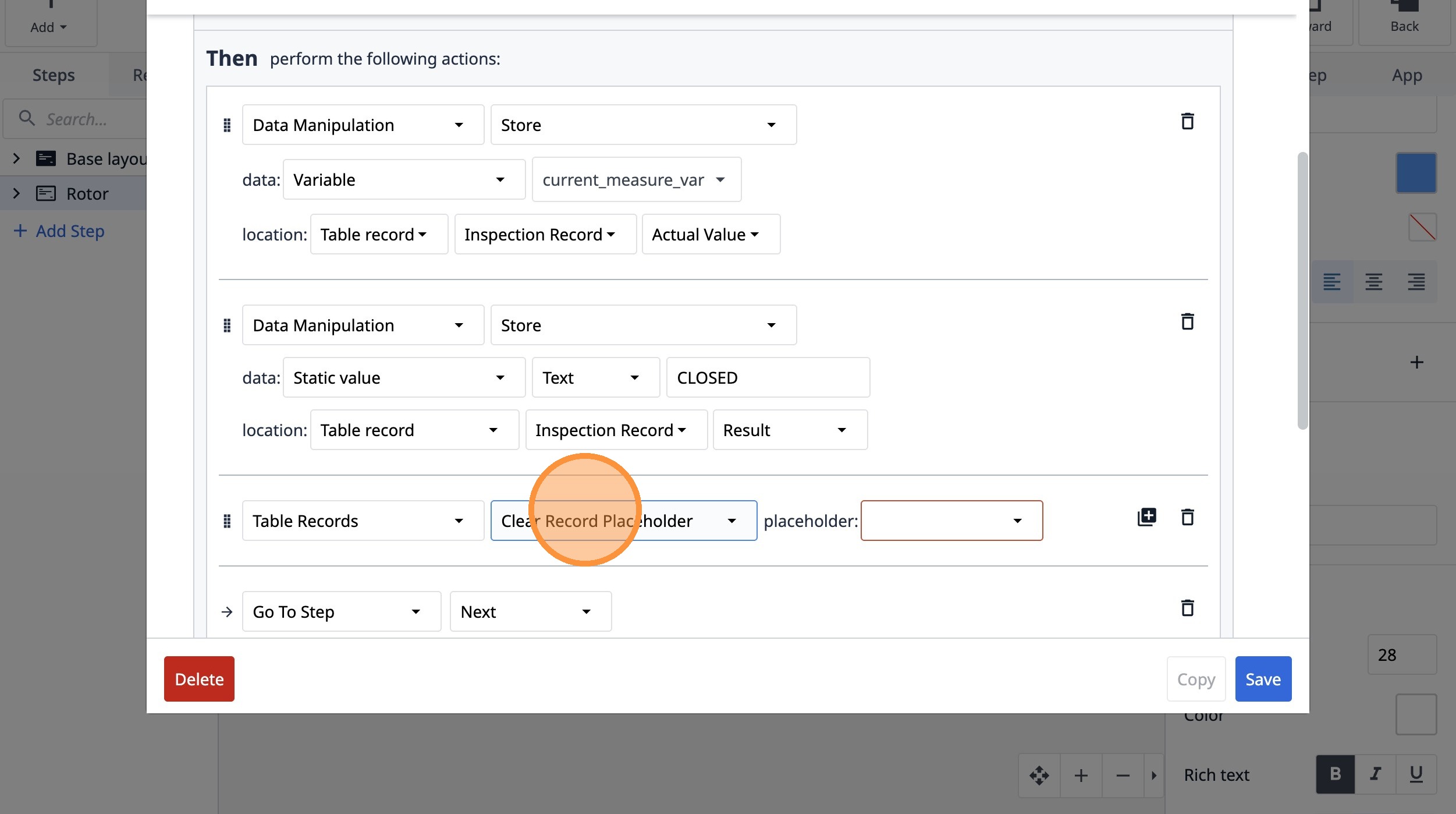
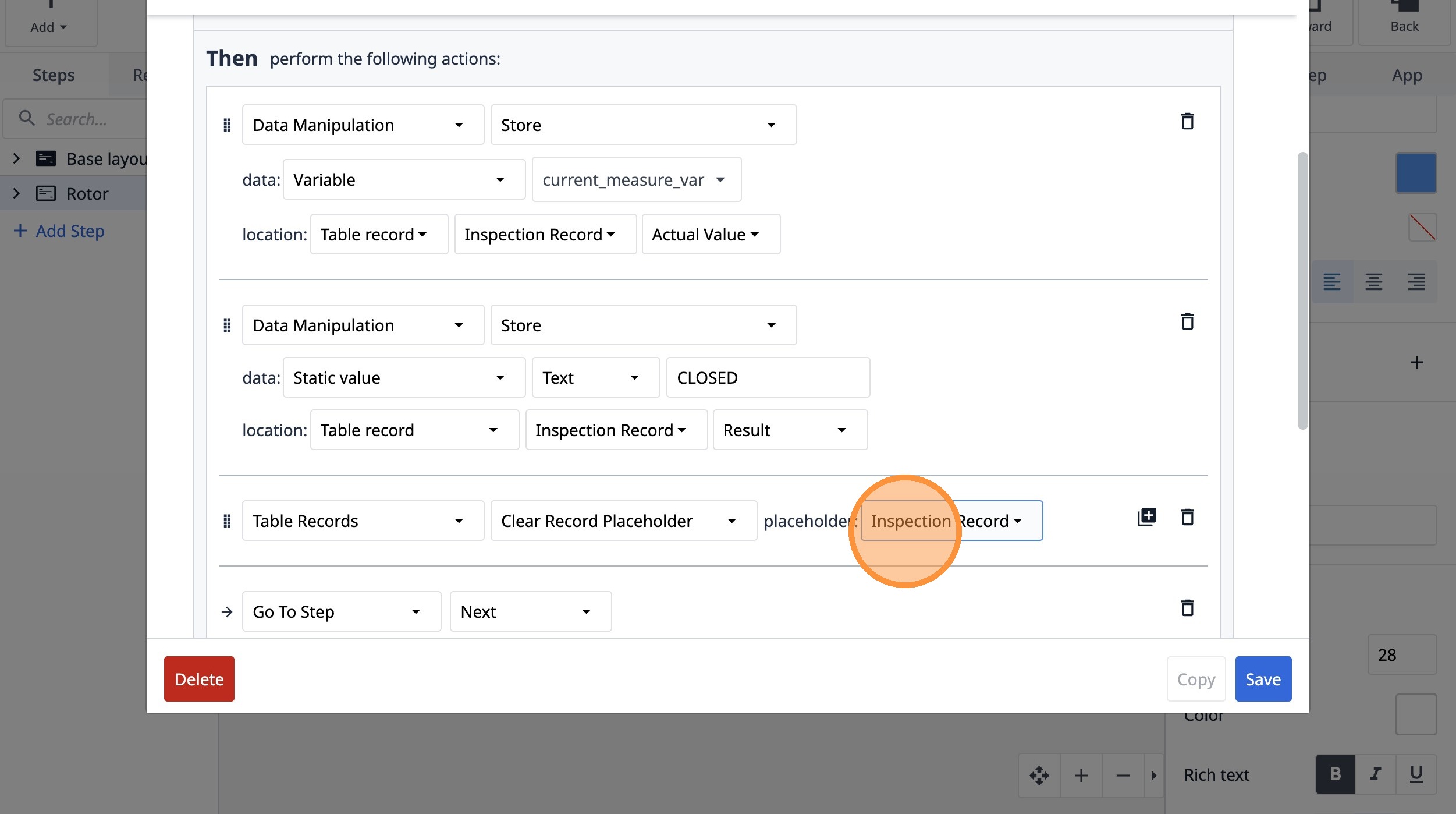
- Sélectionnez l'option « Fiche d'inspection ».
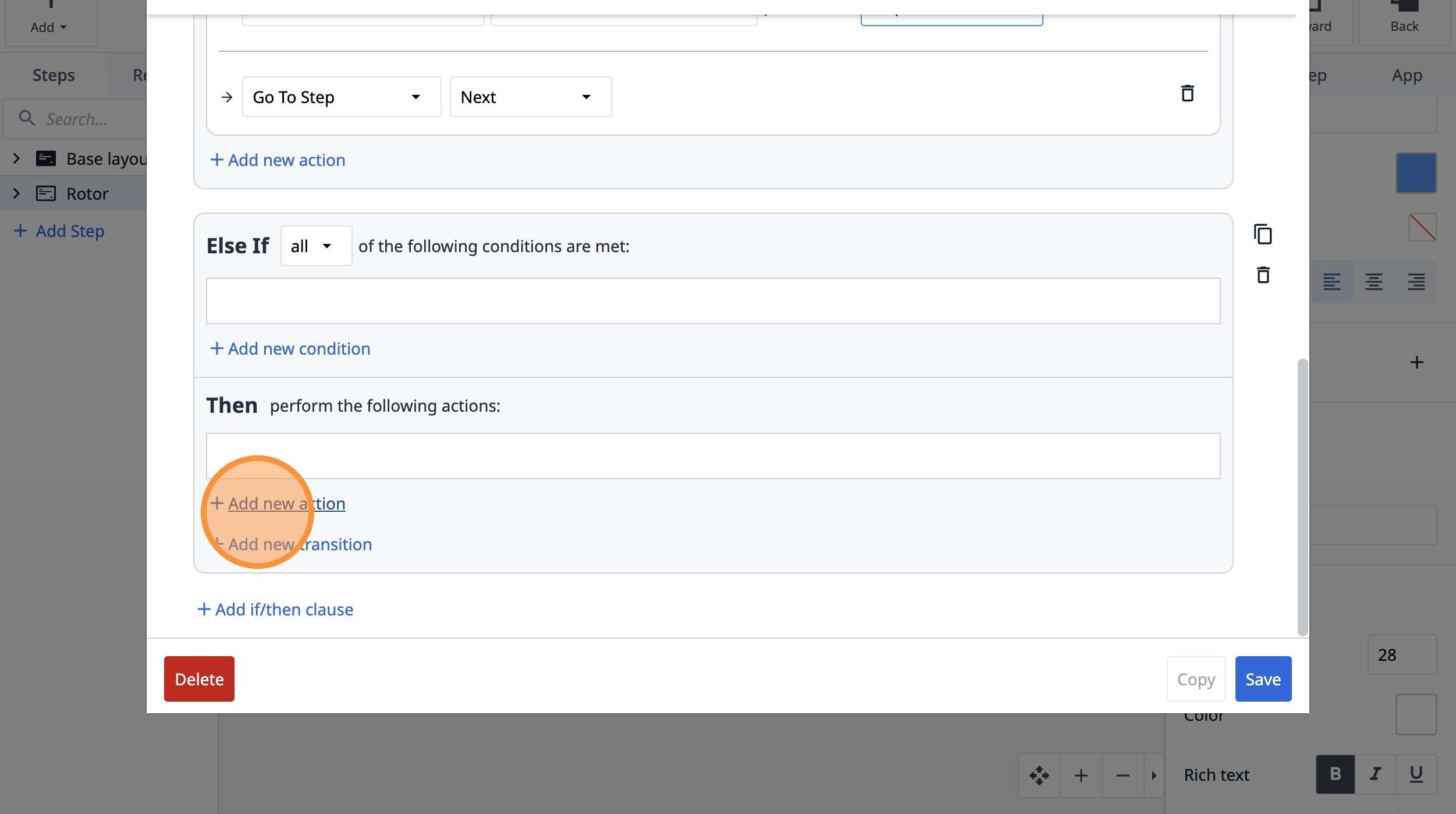
- Cliquez sur « Ajouter une nouvelle action ».
- Sélectionnez l'option « Afficher un message ».
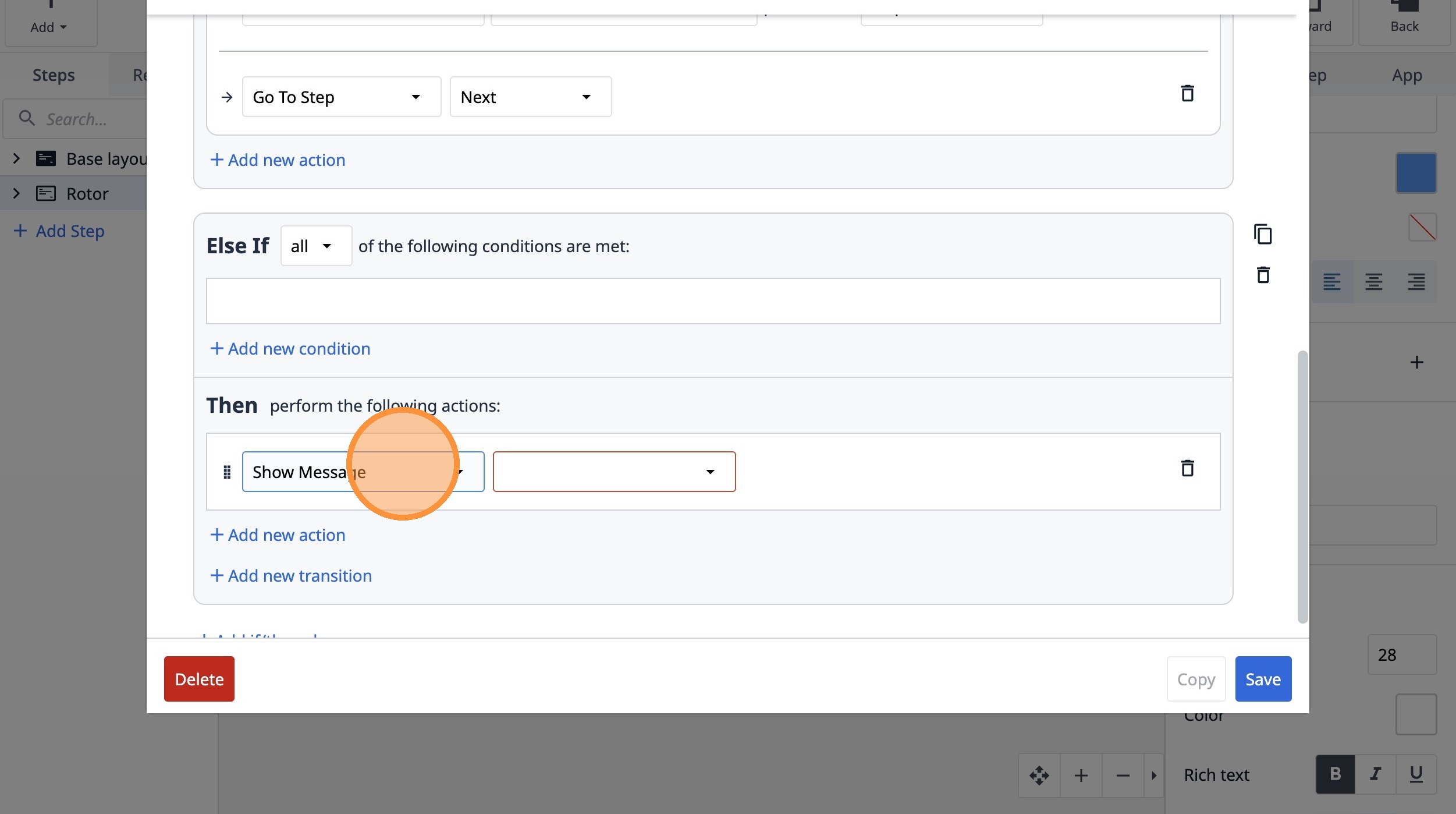
- Sélectionnez l'option « Valeur statique ».
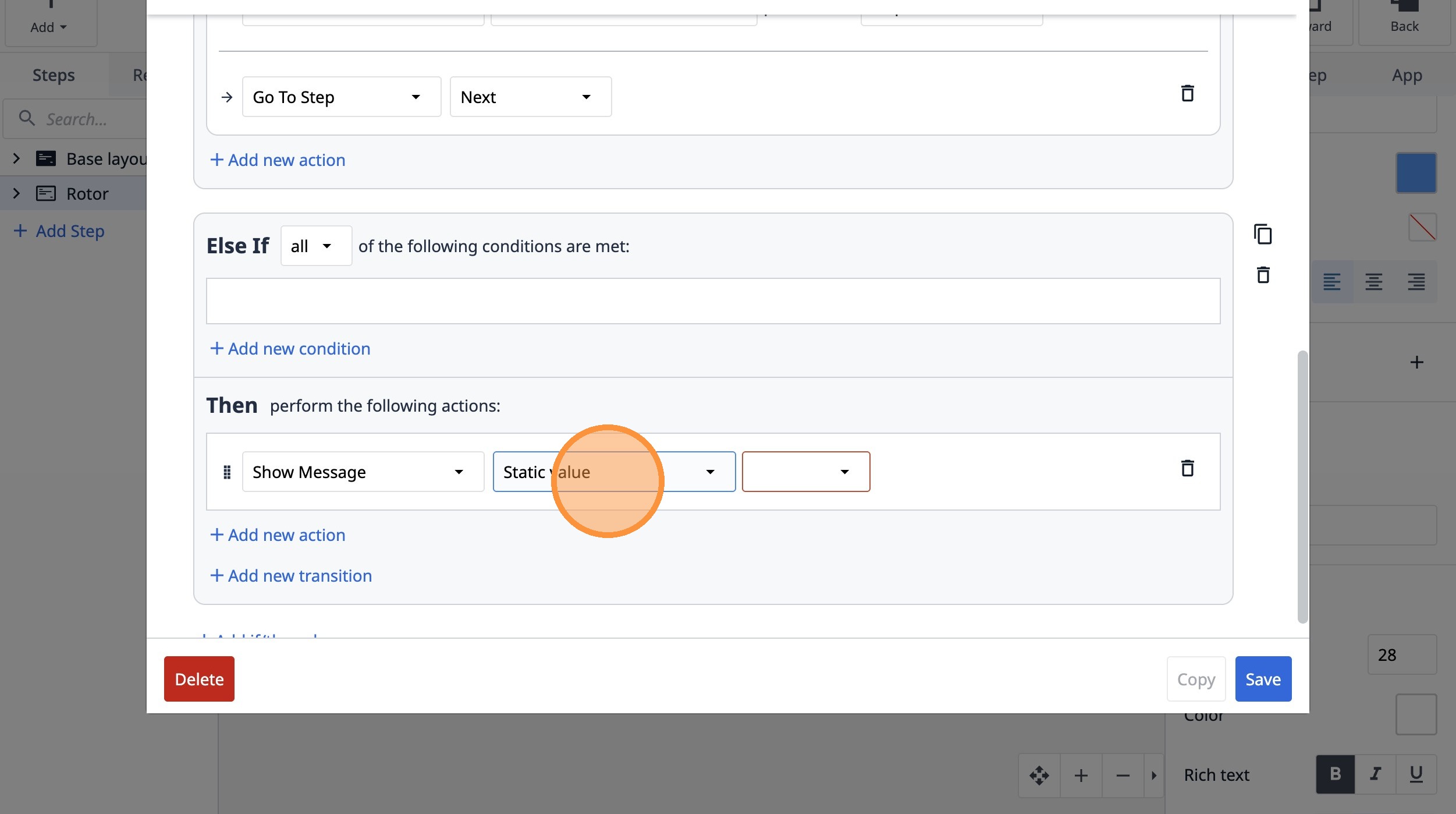
- Sélectionnez l'option « Texte ».
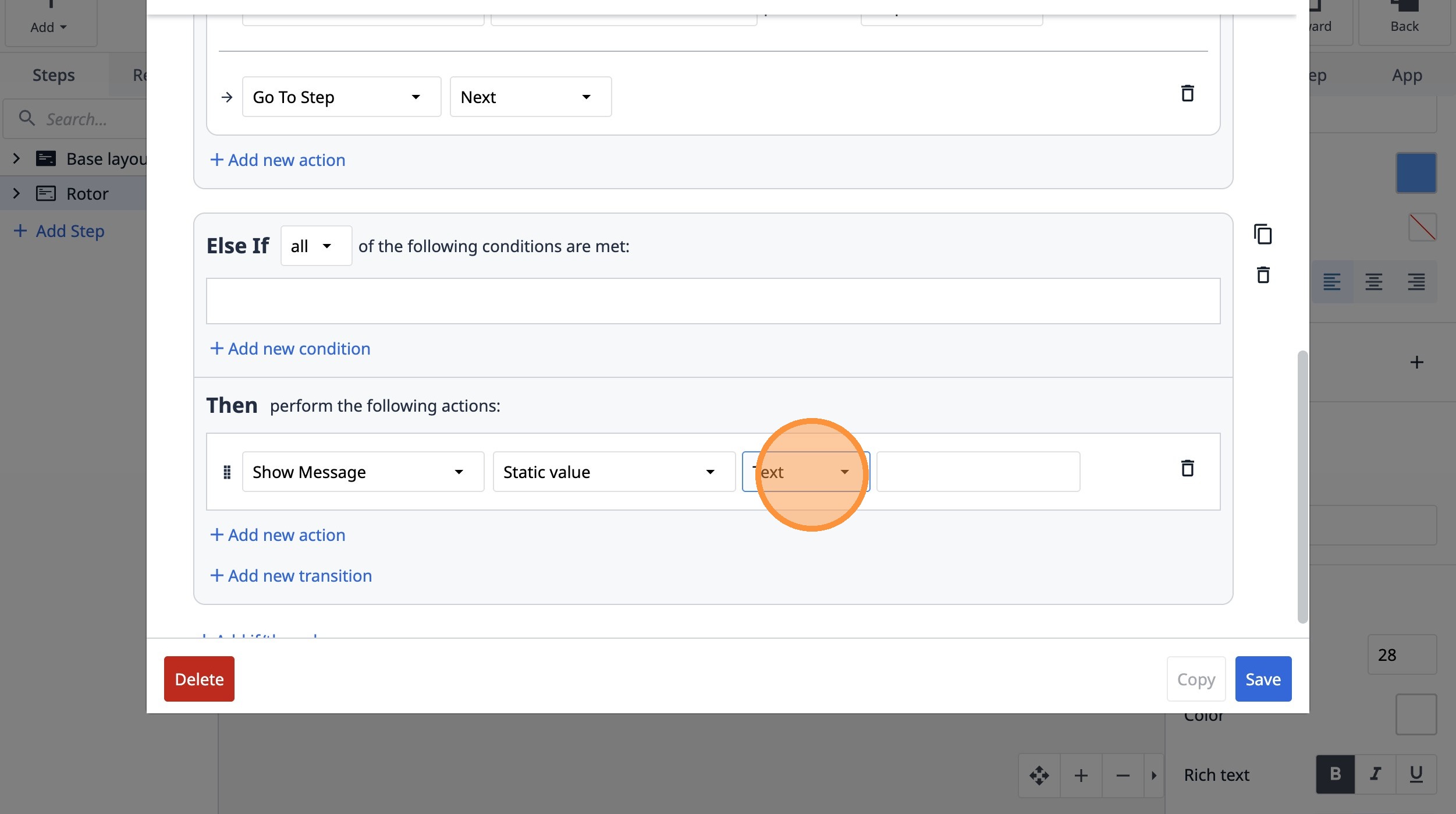
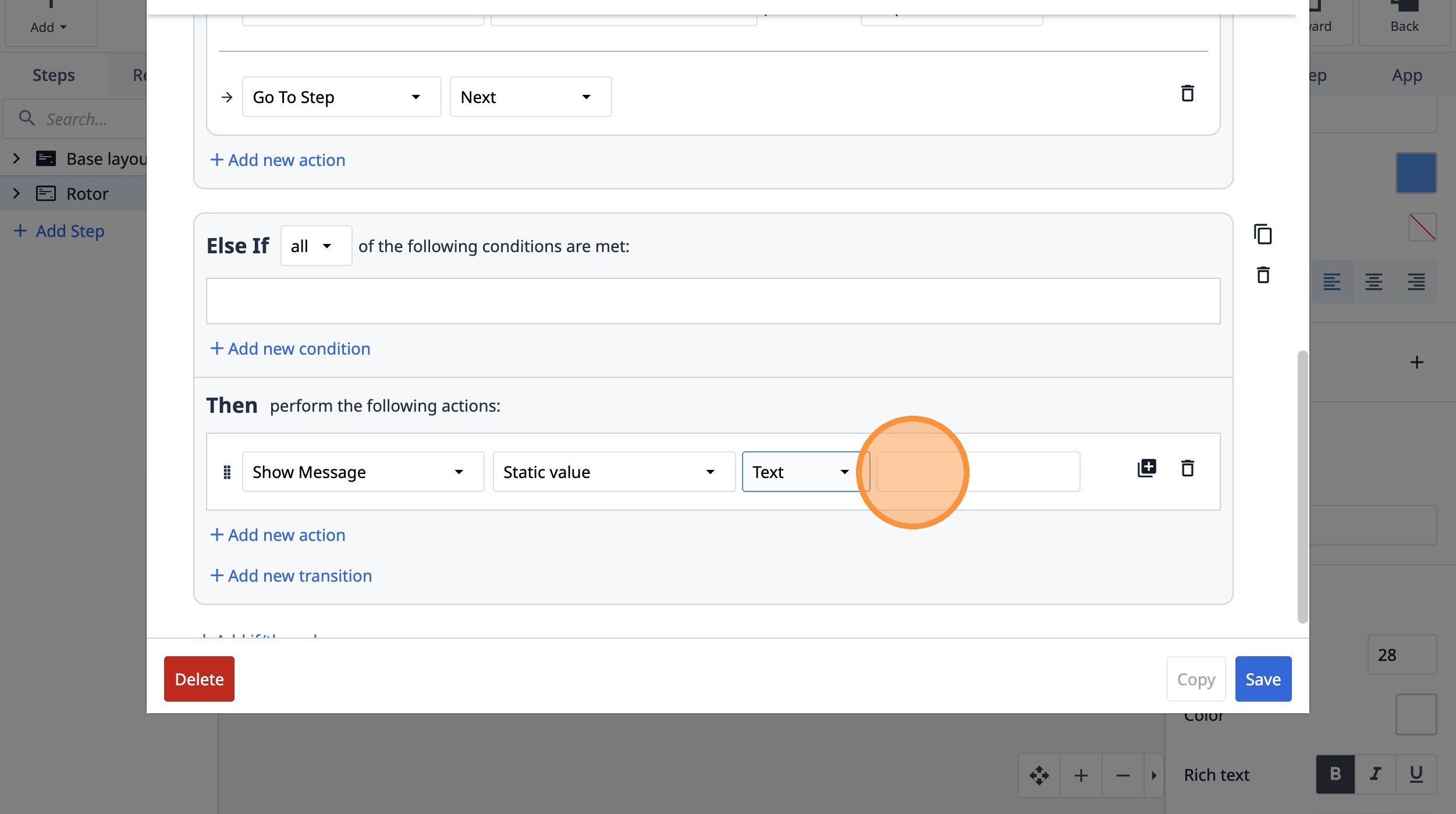
- Cliquez sur ce champ de texte.
-
Saisissez « Cela ne se situe pas dans les limites acceptables ».
-
Cliquez sur « Enregistrer ».