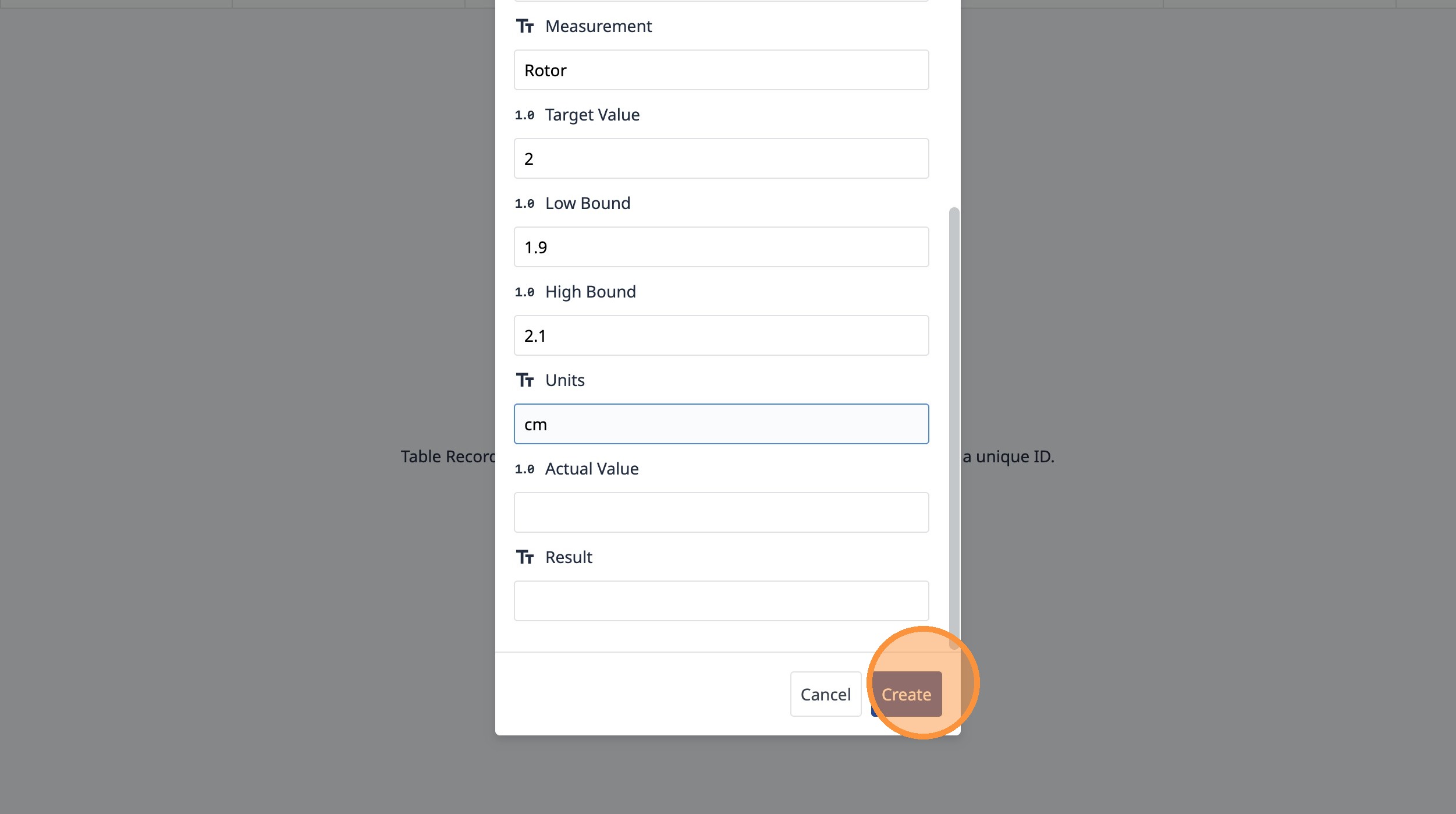
Découvrez comment créer un nouveau tableau dans Tulip, définir ses champs et le remplir avec des données initiales. Ce guide est idéal pour mettre en place votre système de suivi des inspections.
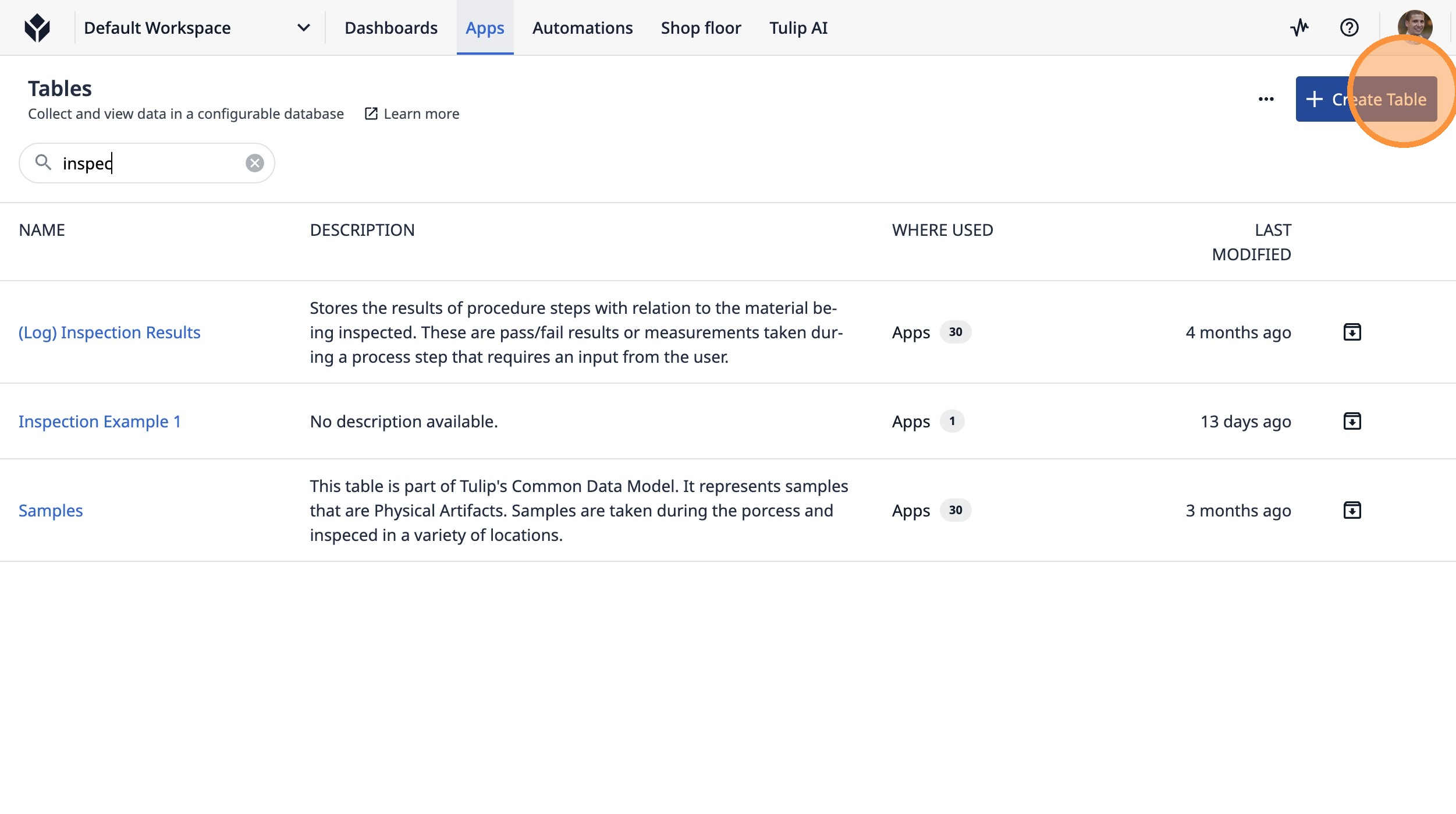
- Cliquez sur « Créer un tableau »
-
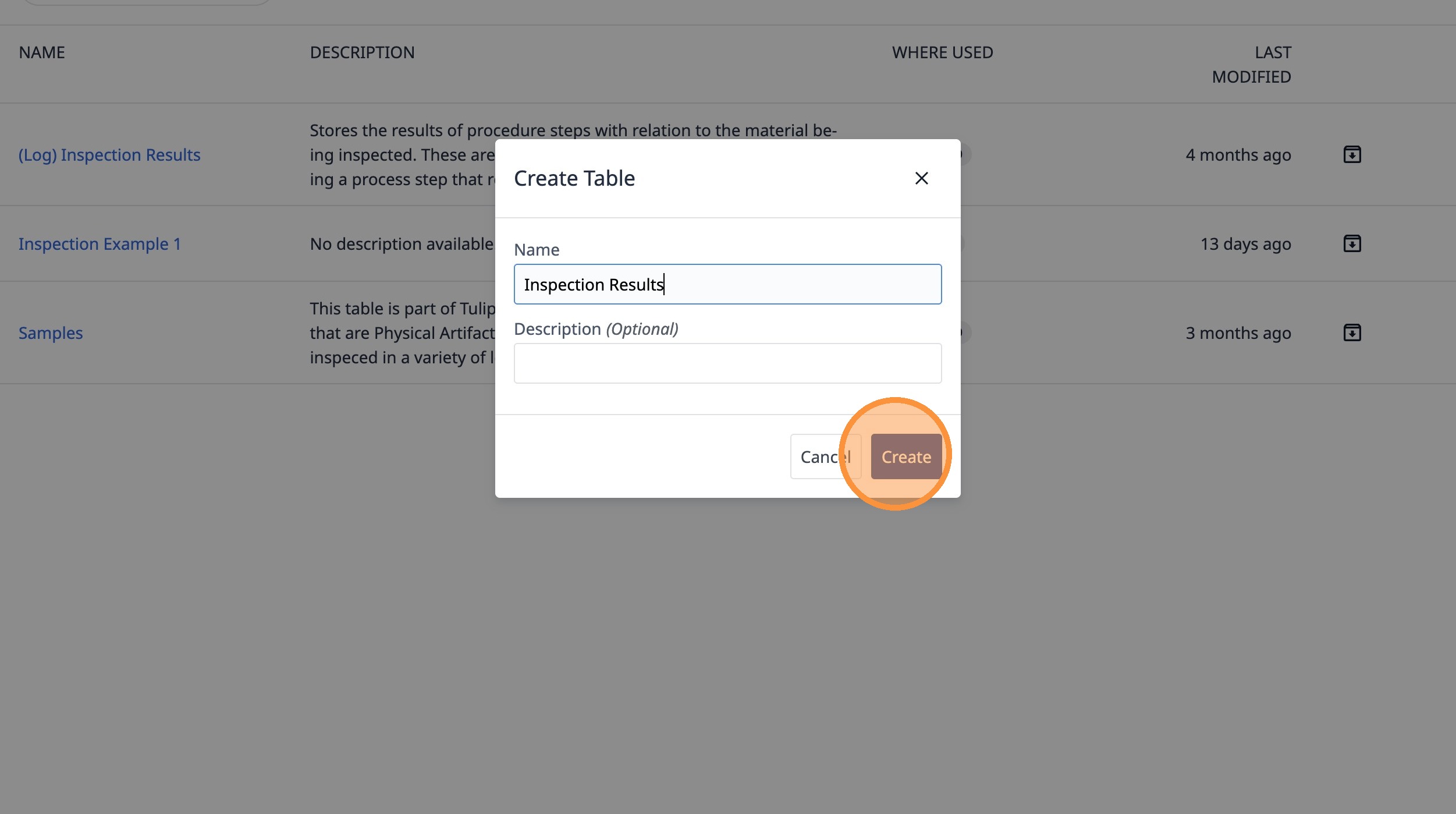
Saisissez « Résultats d’inspection »
-
Cliquez sur « Créer »
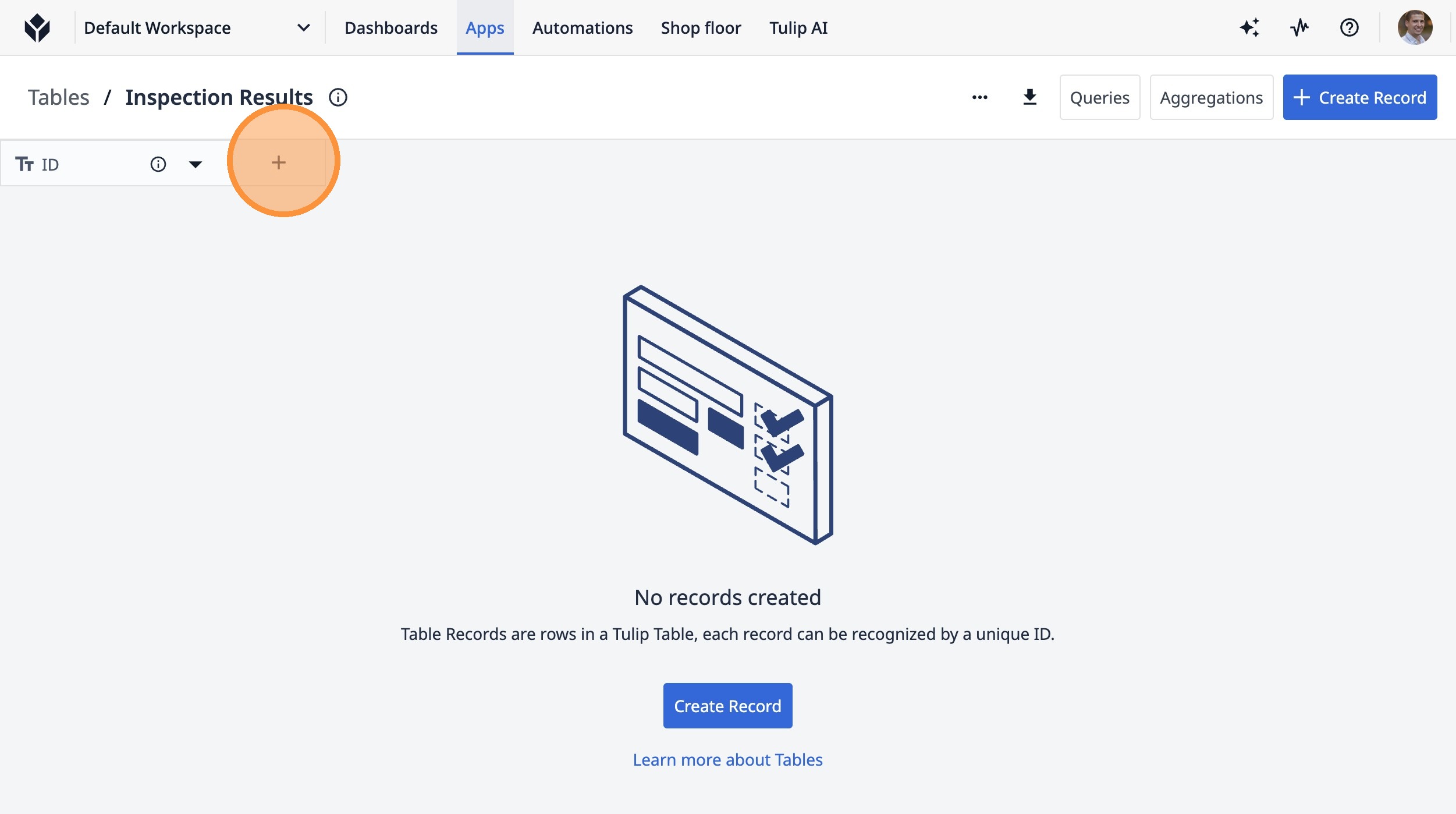
- Cliquez sur cette icône.
-
Saisissez « ID de l'ordre de travail »
-
Cliquez sur ce bouton.
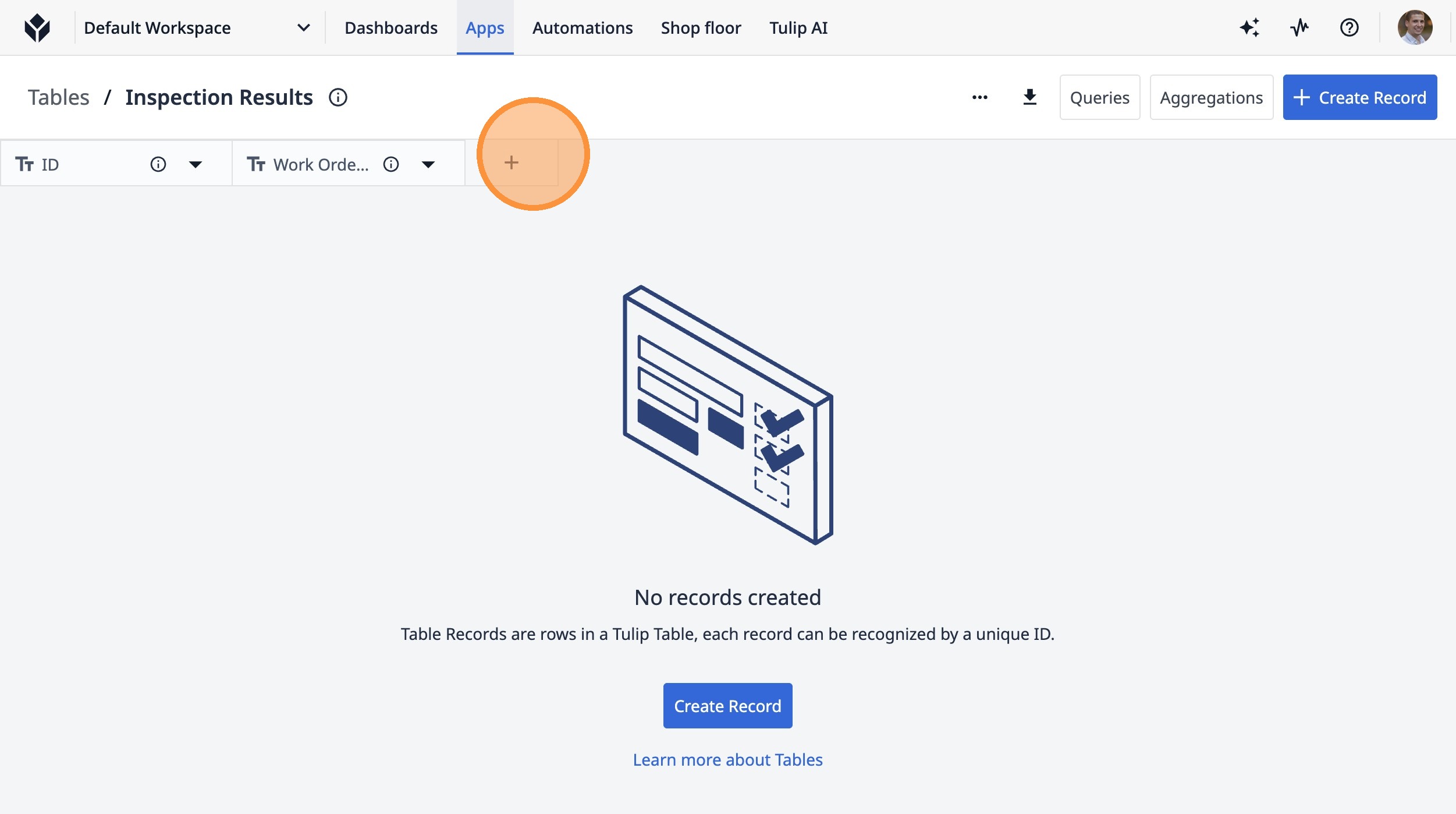
-
Saisissez « Type ».
-
Cliquez sur ce bouton.
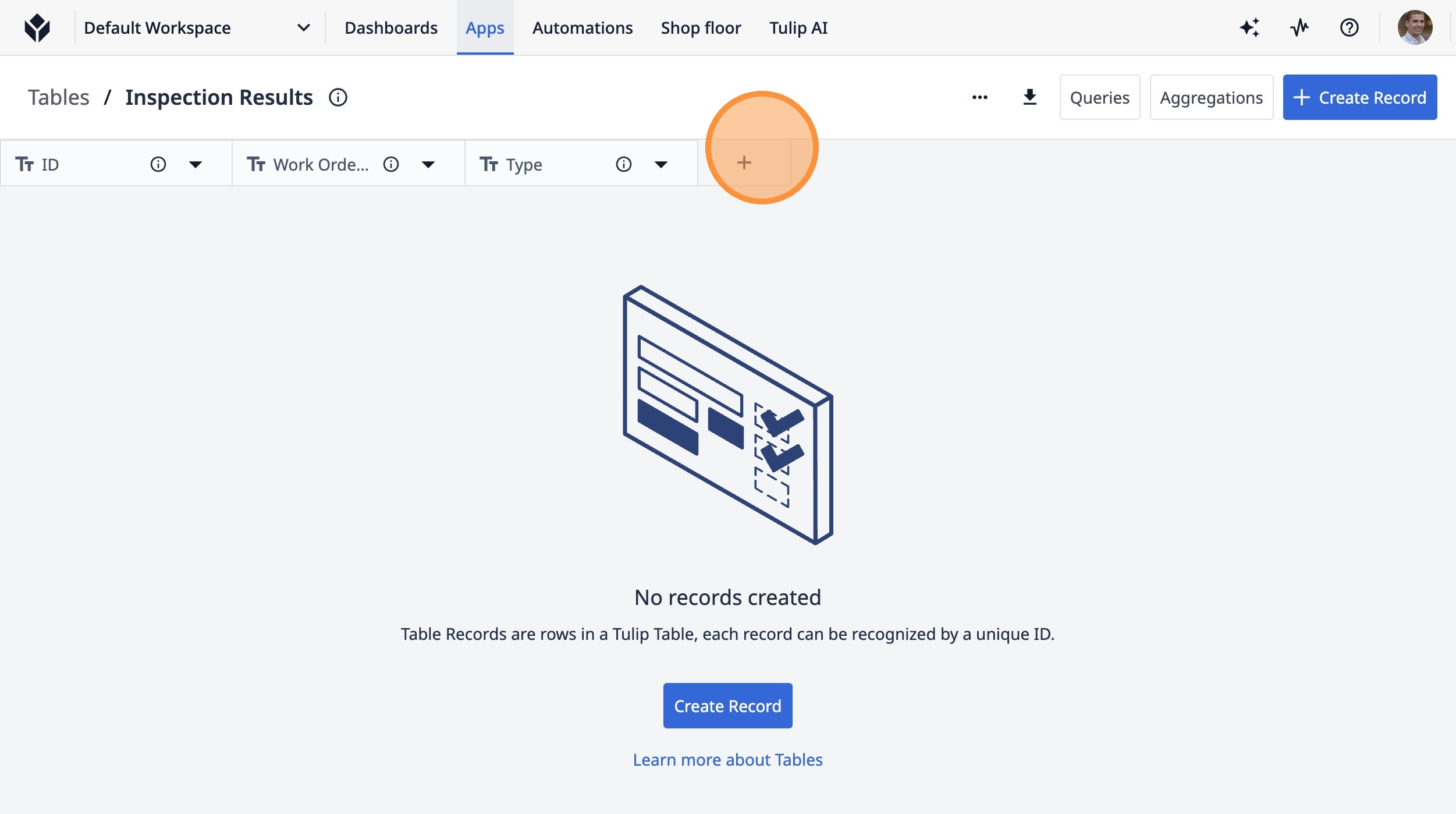
-
Saisissez « Statut ».
-
Cliquez sur cette icône.
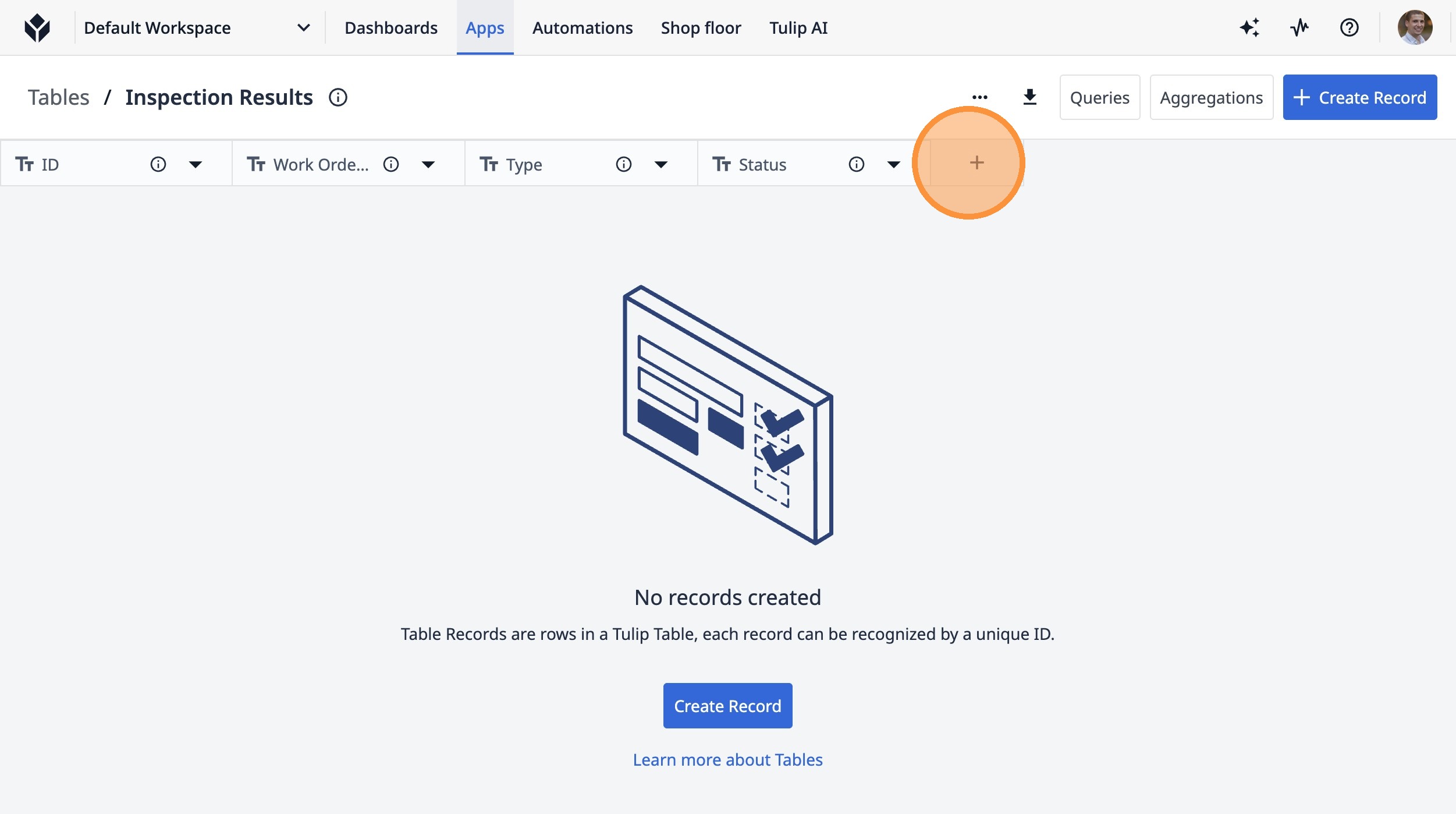
-
Saisissez « Mesure ».
-
Cliquez sur ce bouton.
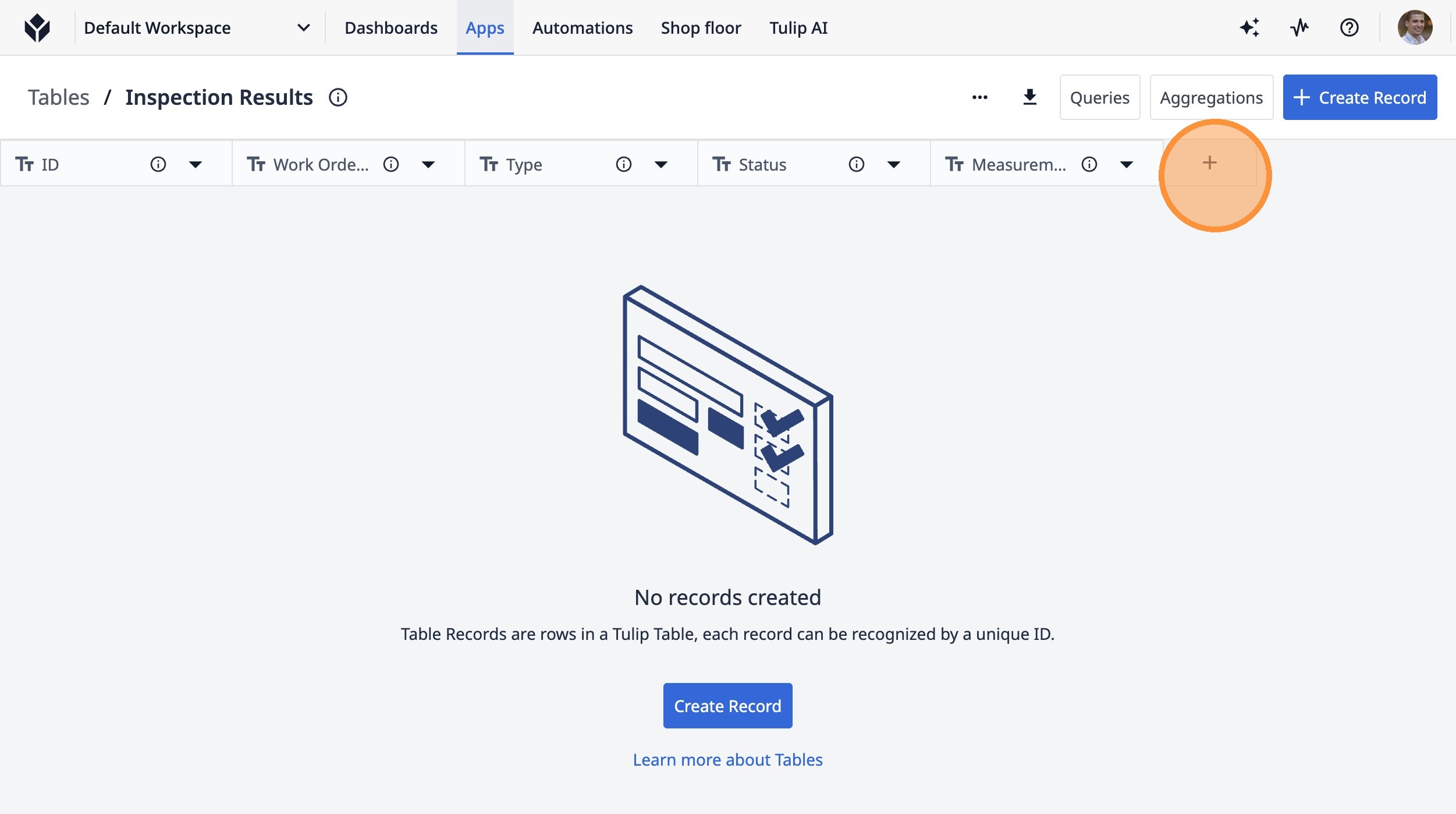
- Cliquez sur « Texte ».
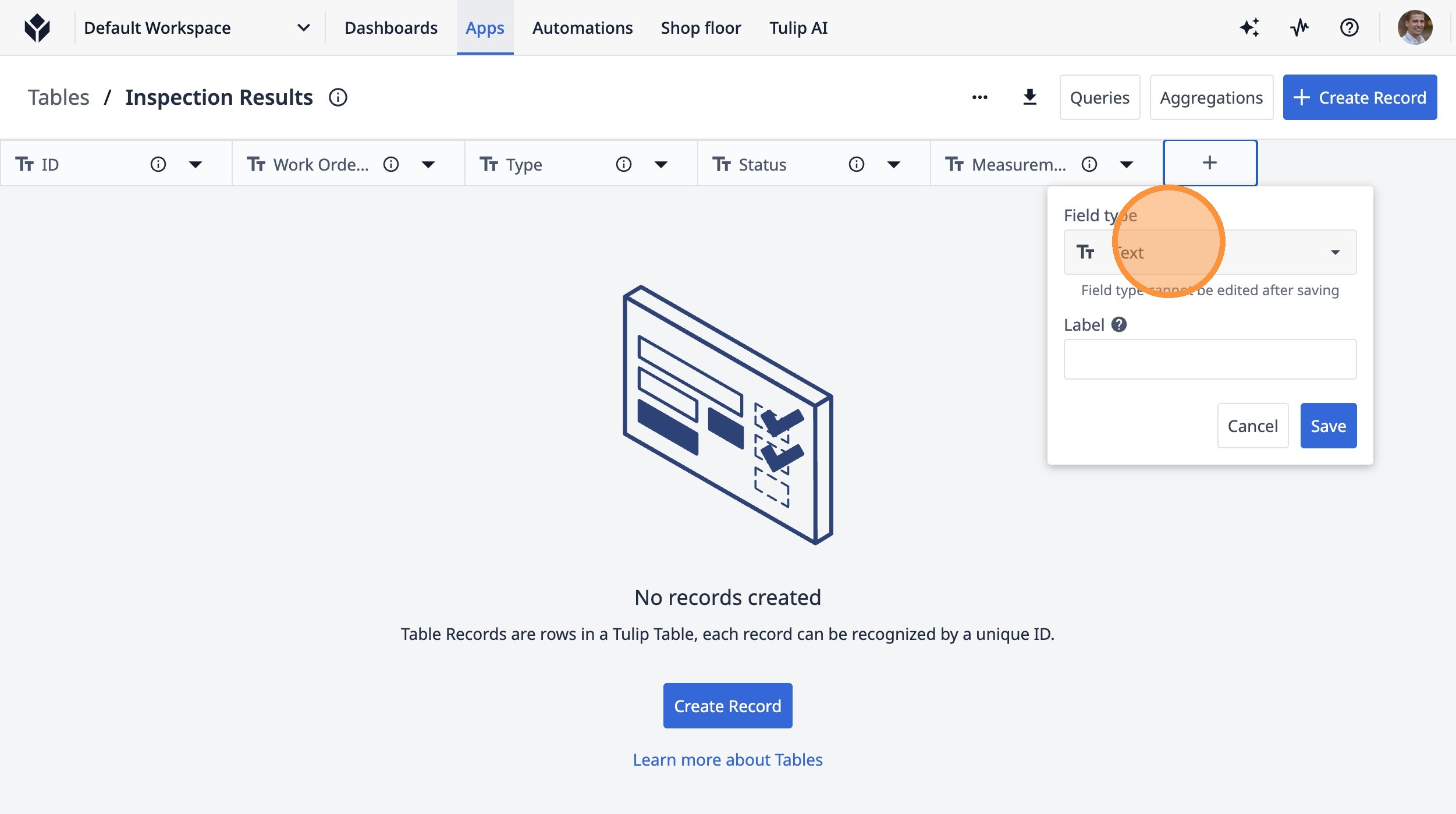
- Cliquez sur « Nombre »
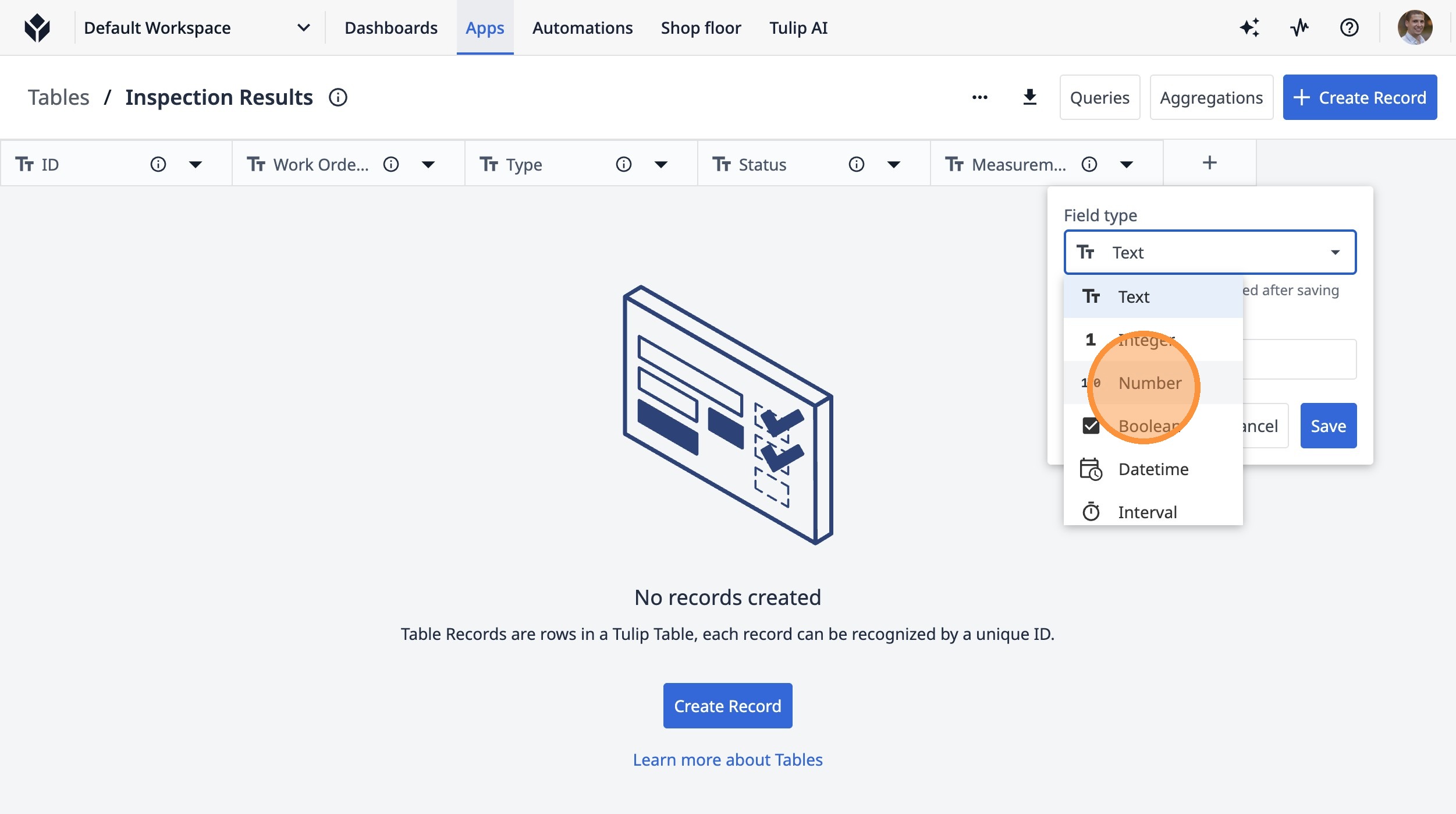
-
Saisissez « Valeur cible ».
-
Cliquez sur cette icône.
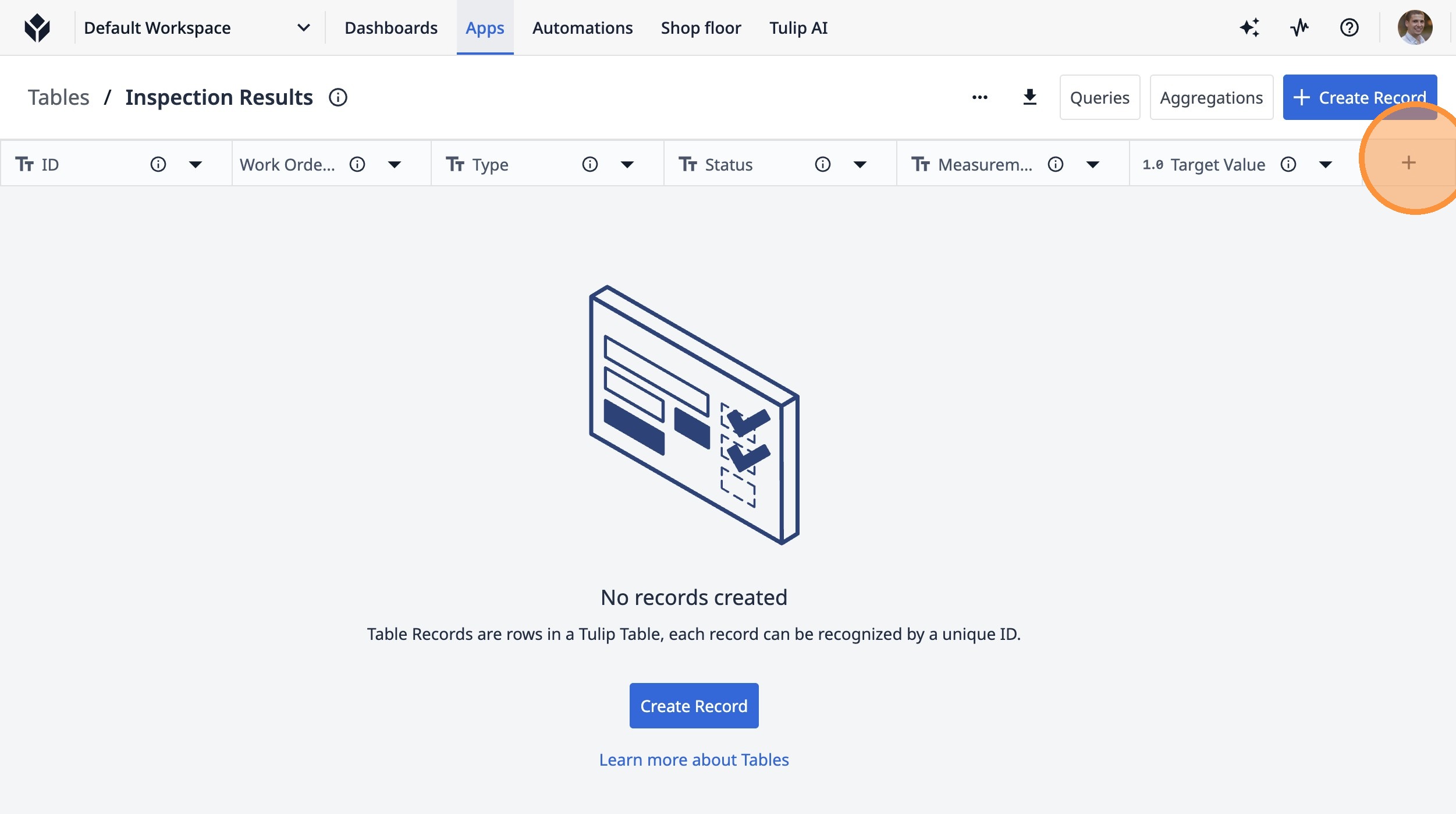
-
Saisissez « Limite inférieure ».
-
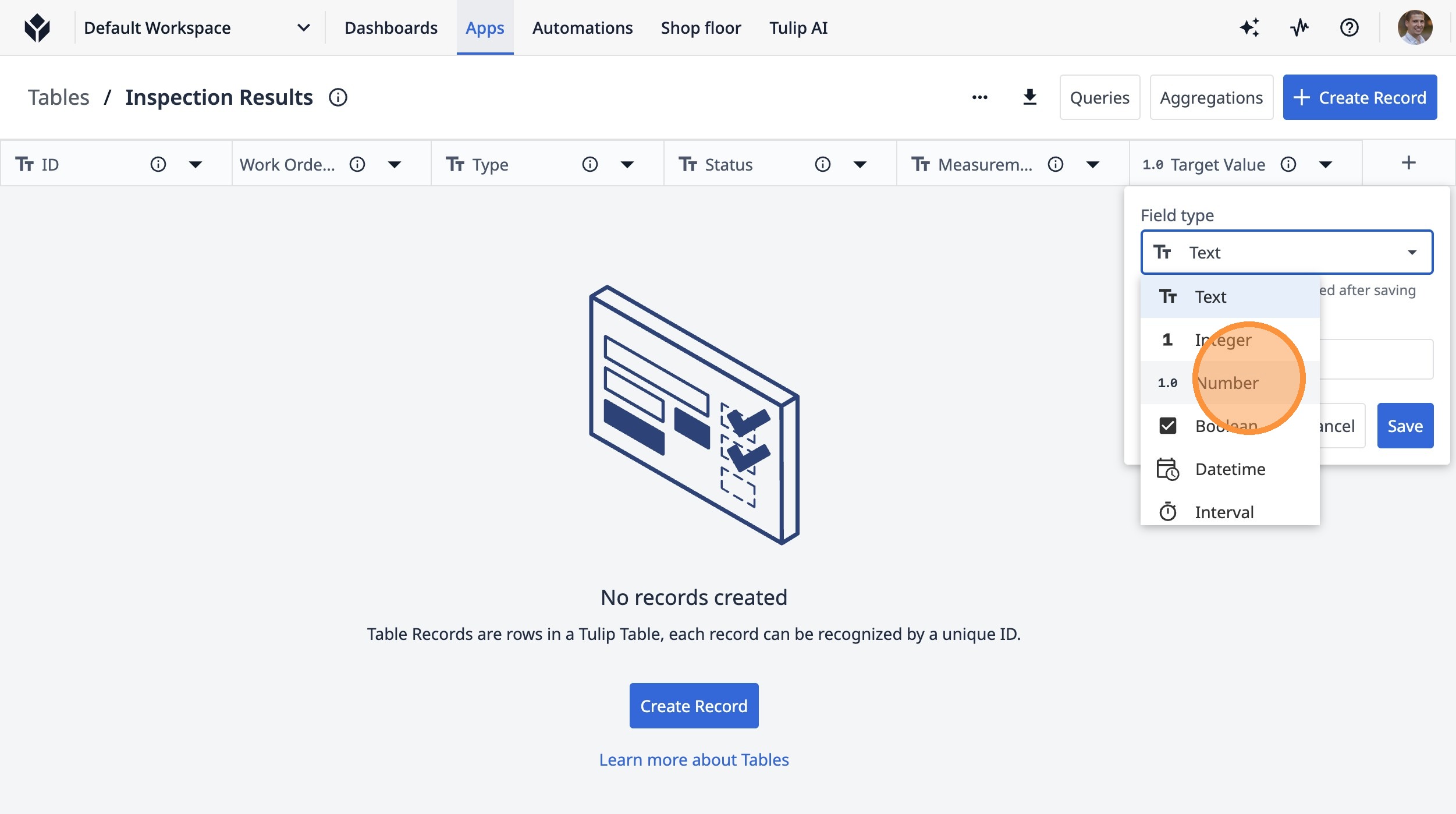
Cliquez sur « Texte »
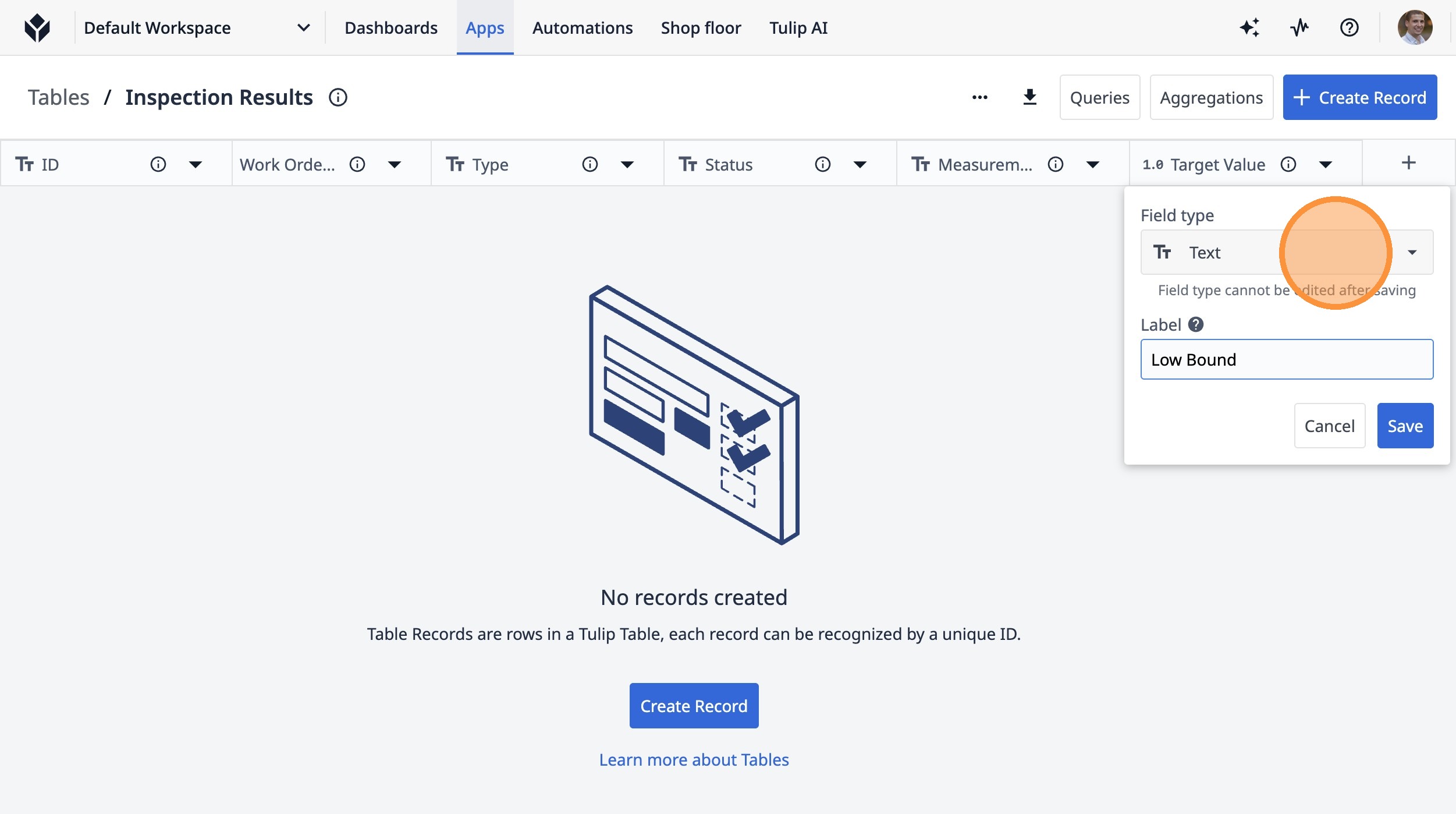
- Cliquez sur « Nombre ».
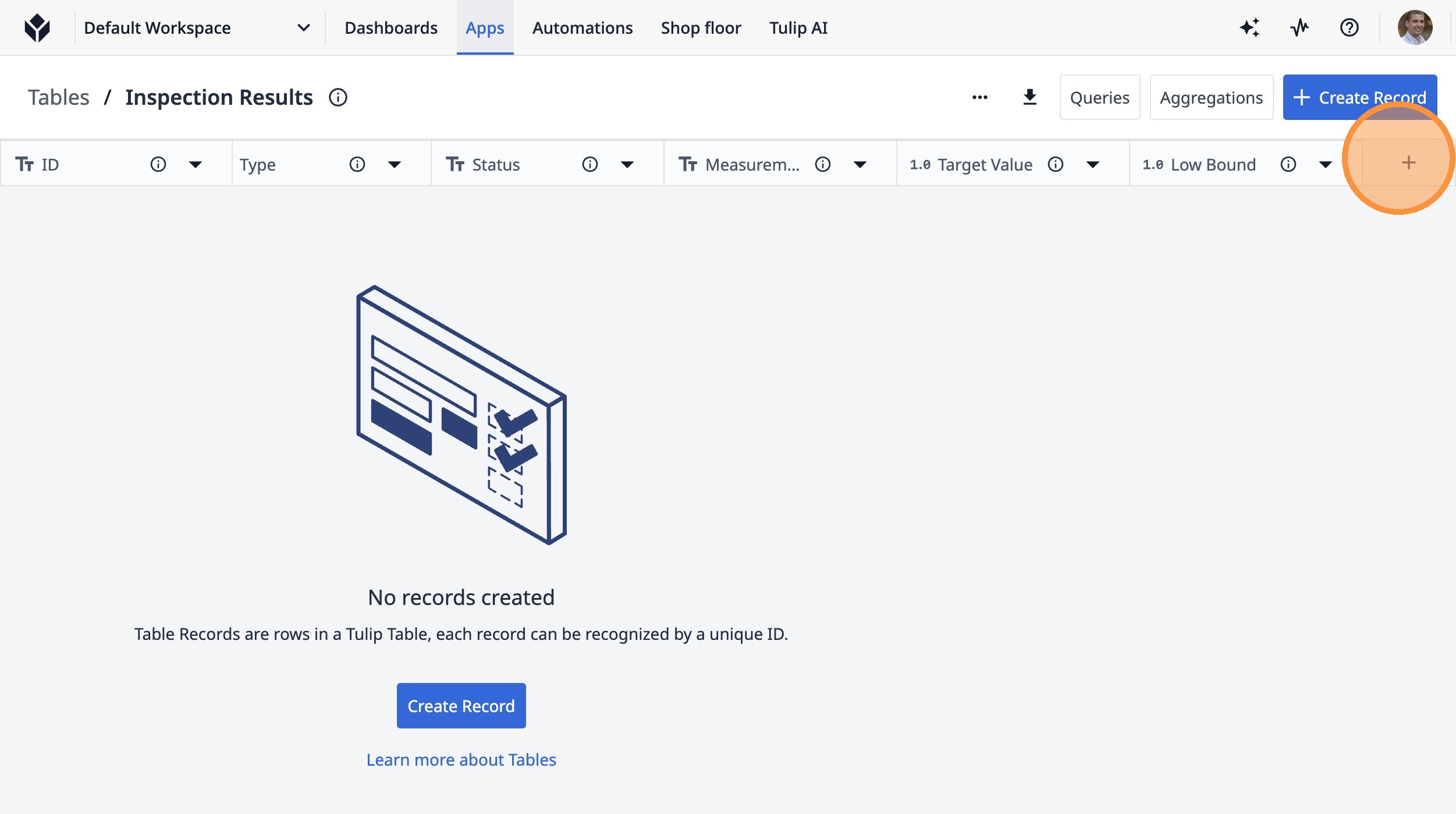
- Cliquez sur cette icône.
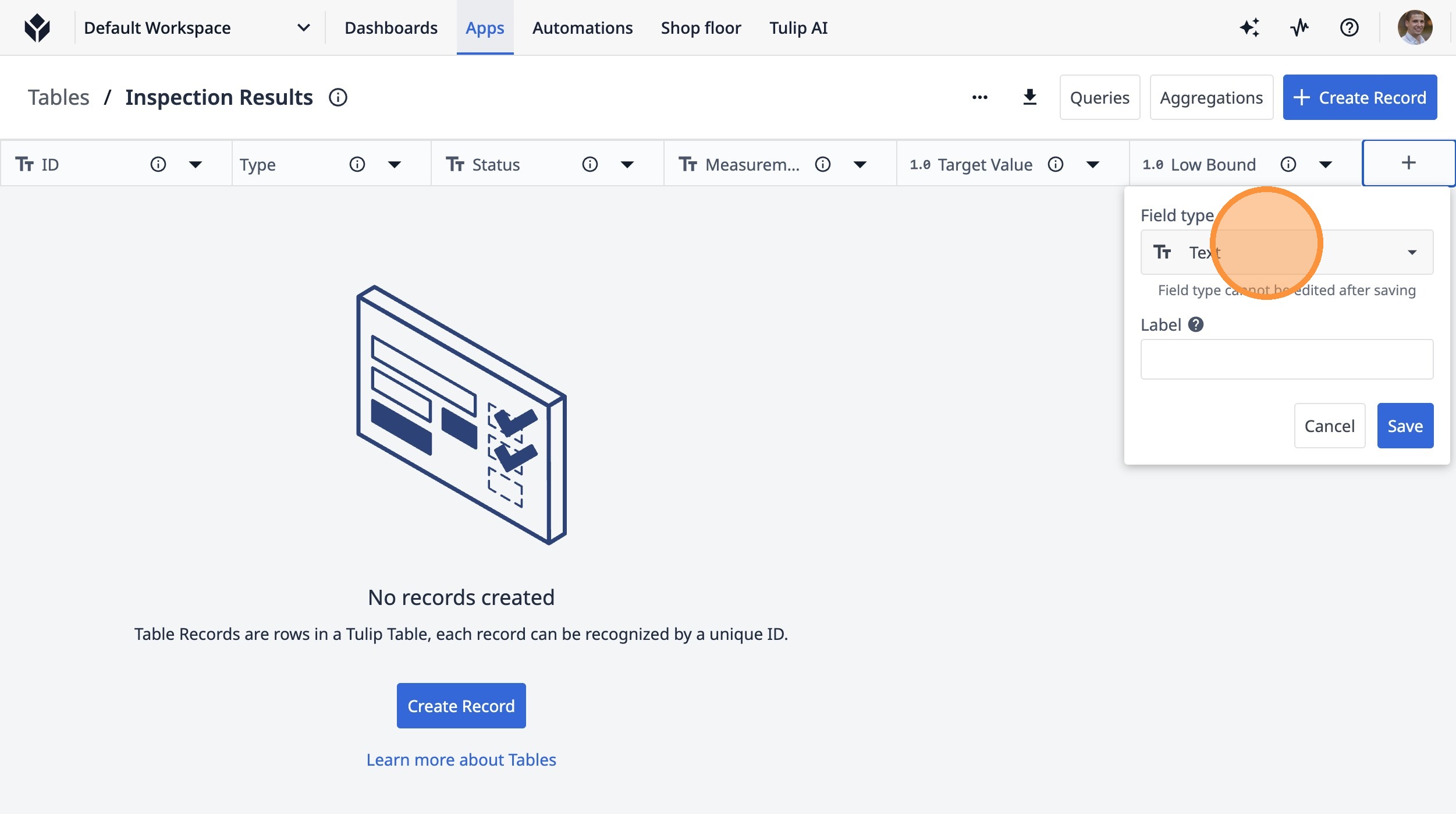
- Cliquez sur « Texte ».
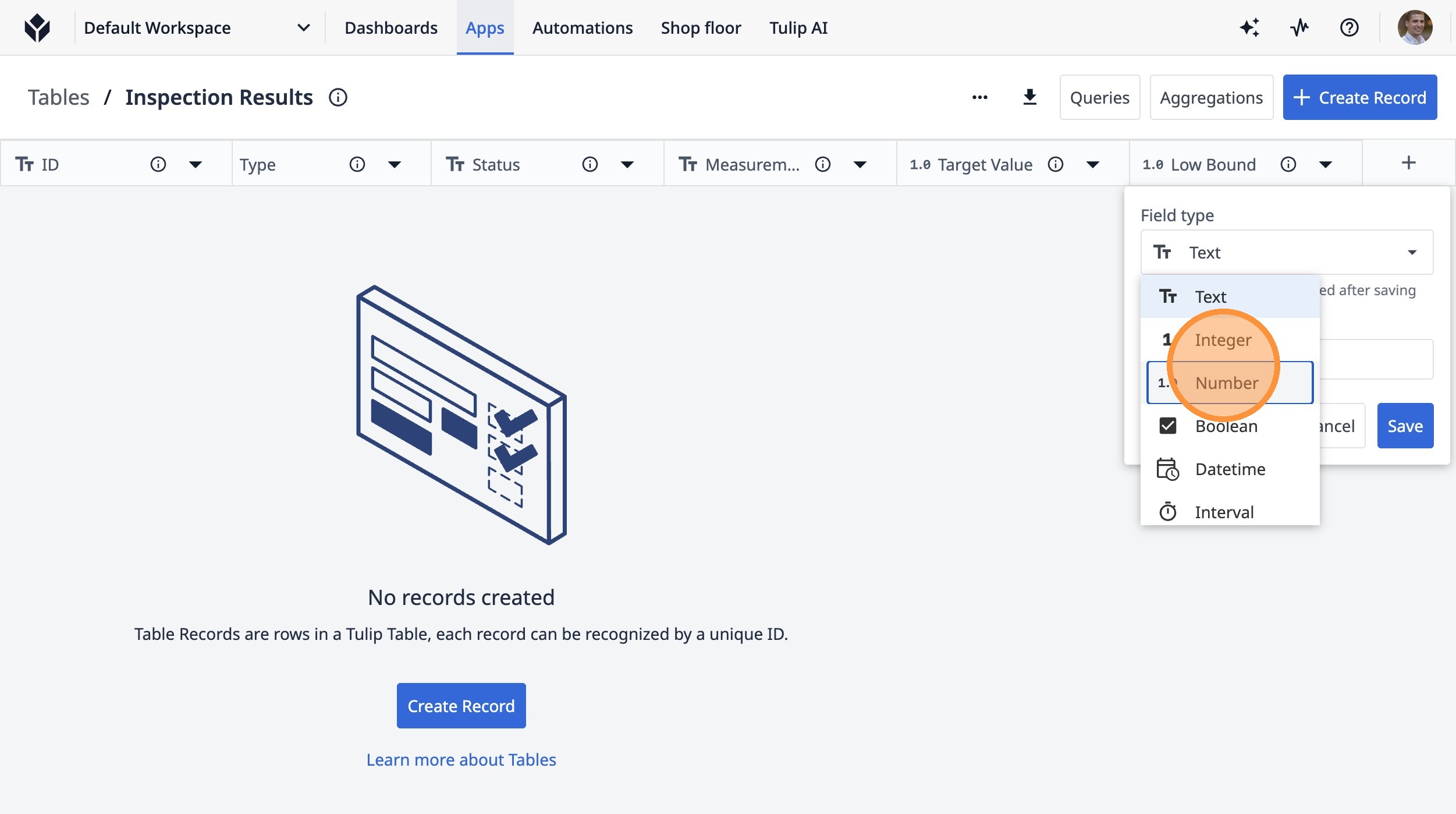
- Cliquez sur « Nombre »
-
Saisissez « Limite supérieure »
-
Cliquez sur cette icône.
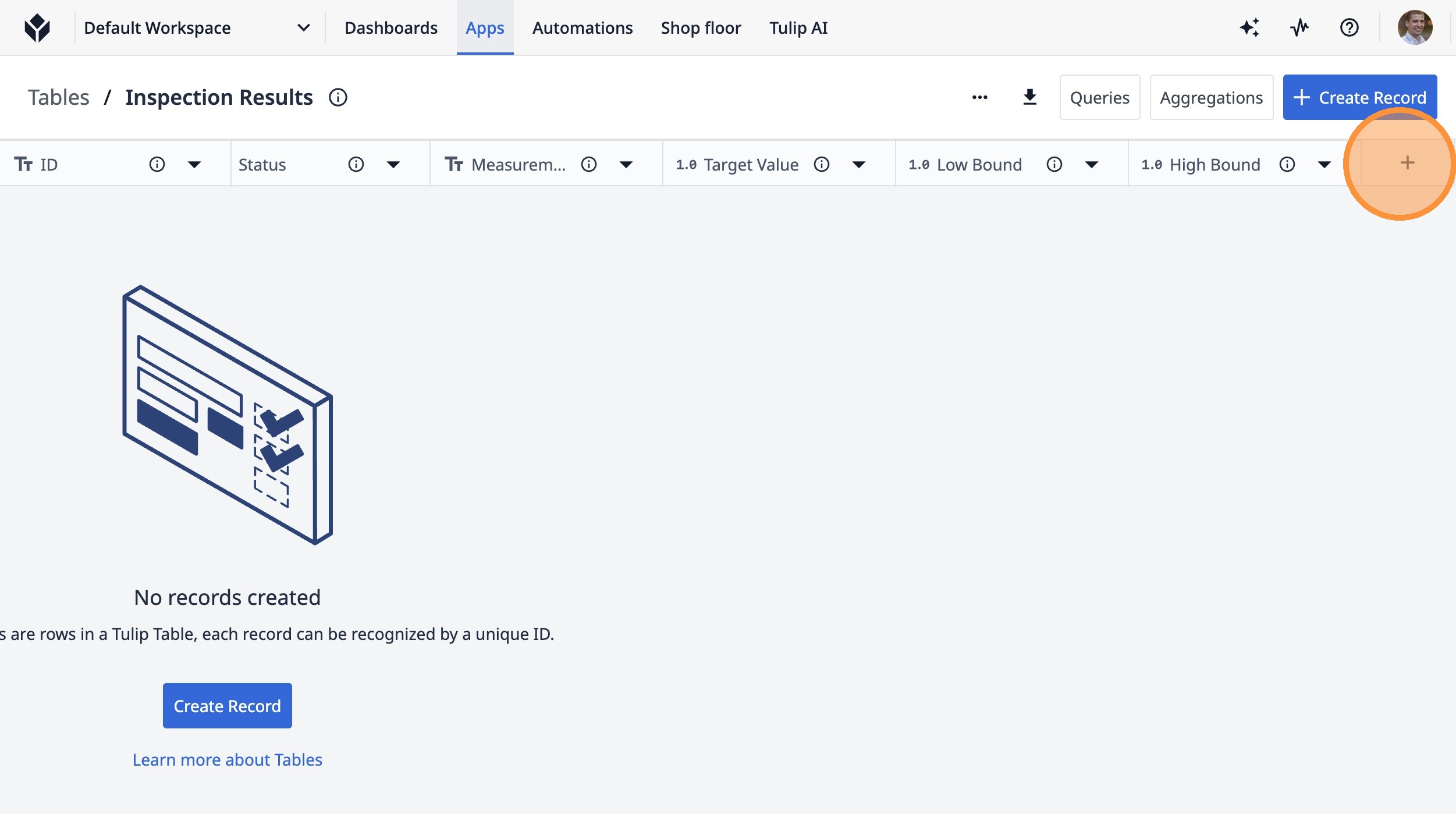
-
Saisissez « Unités ».
-
Cliquez sur ce bouton.
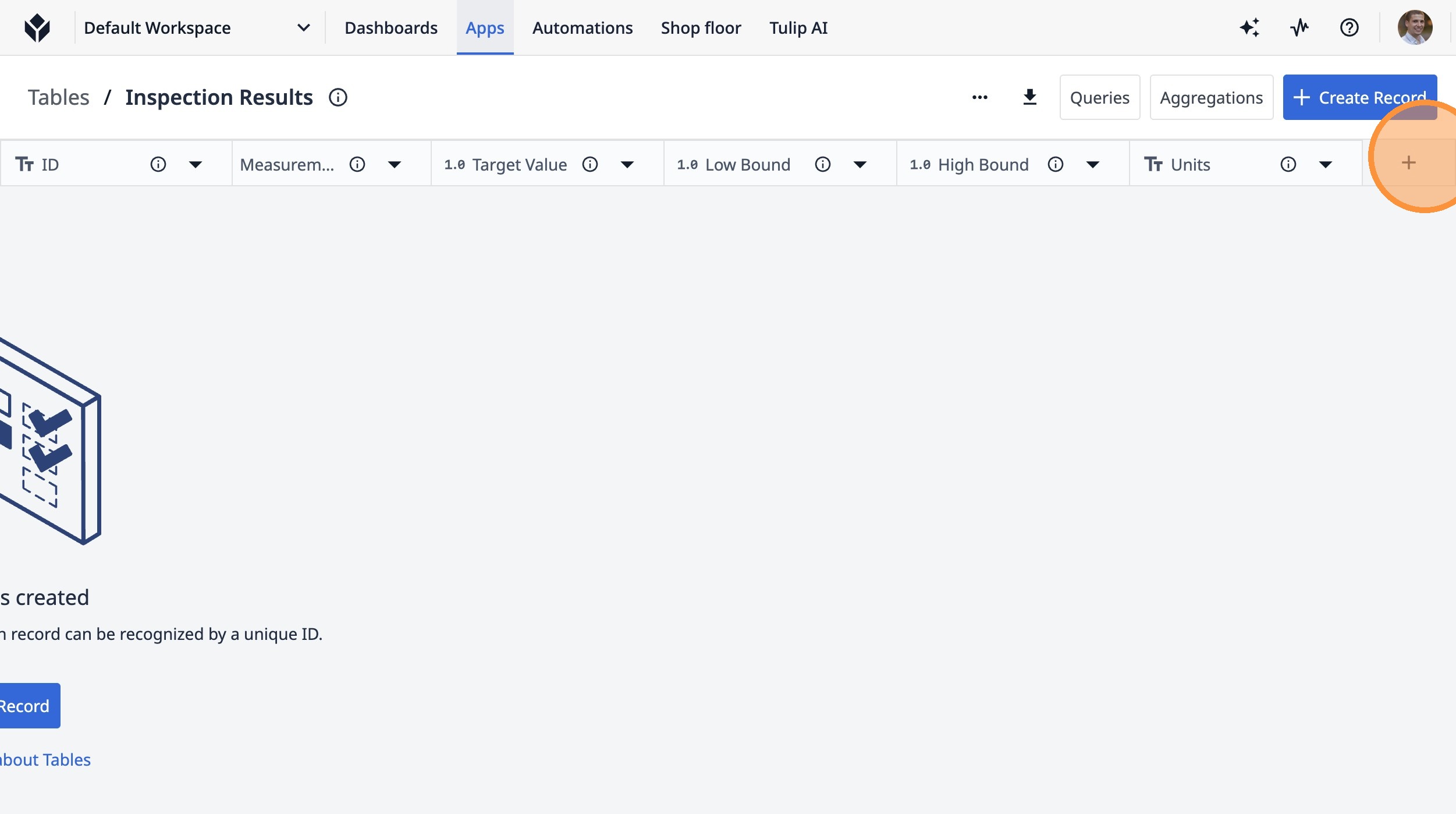
- Cliquez sur « Texte ».
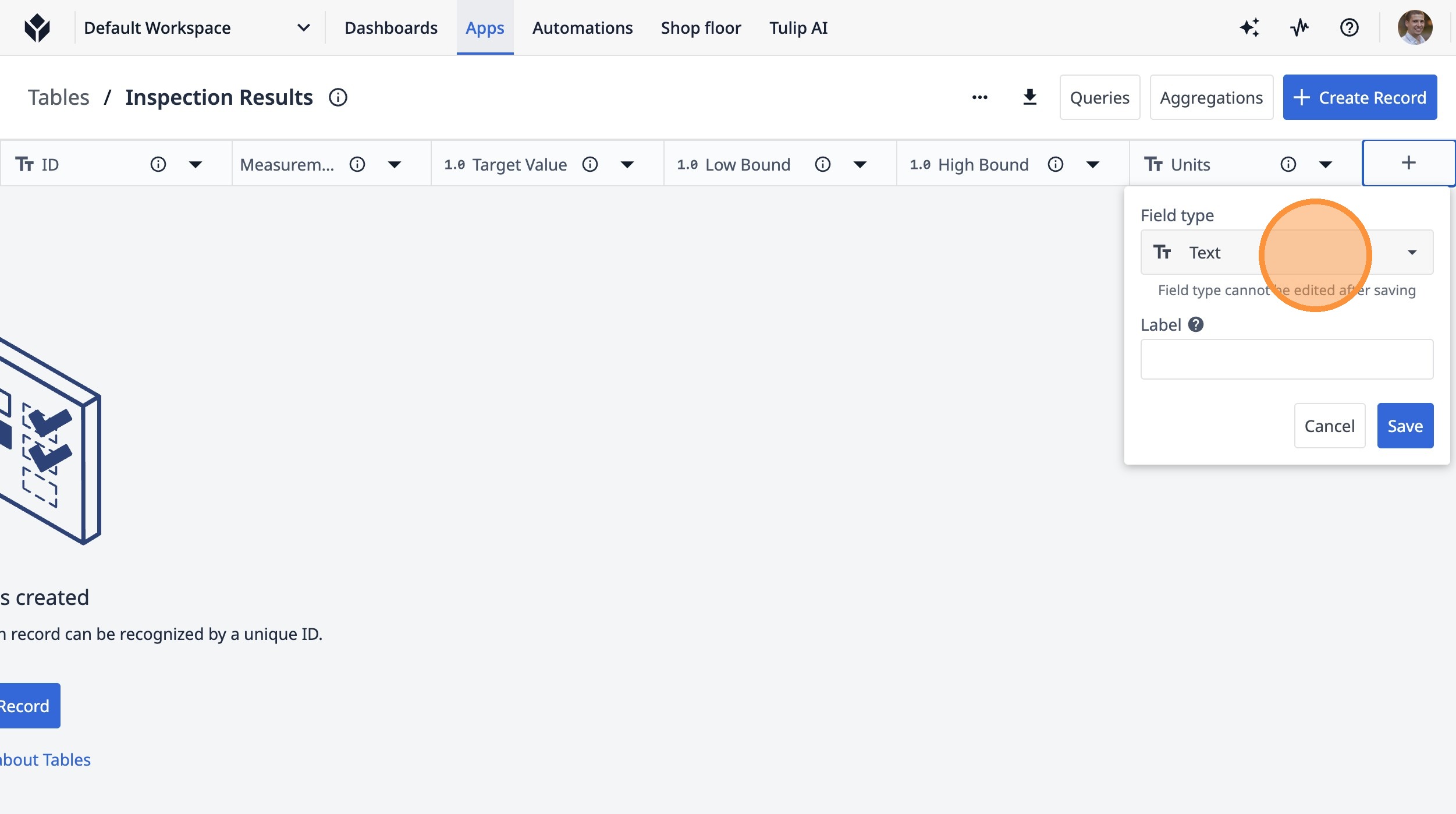
- Double-cliquez sur « Nombre »
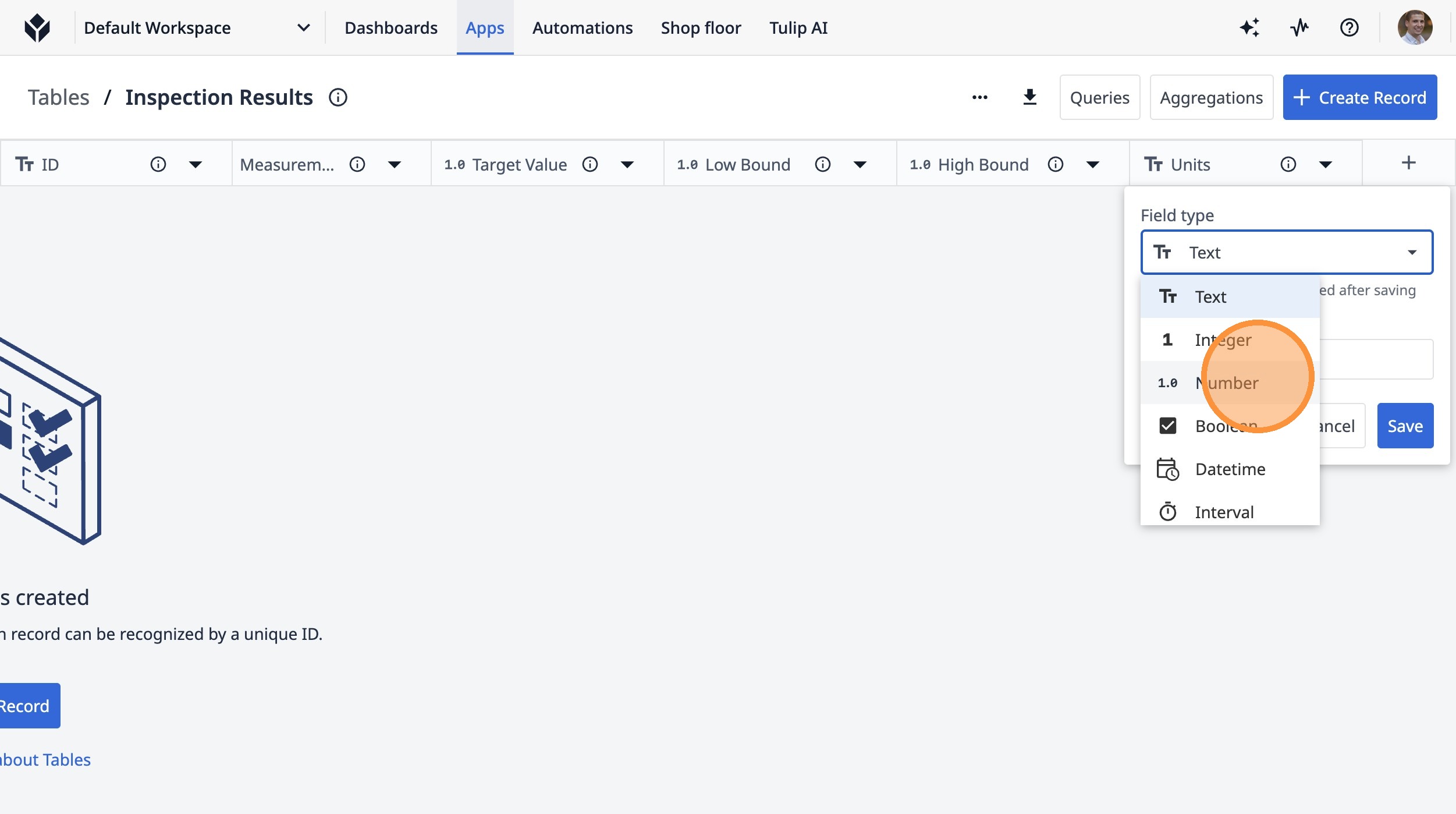
-
Saisissez « Valeur réelle ».
-
Cliquez sur ce bouton.
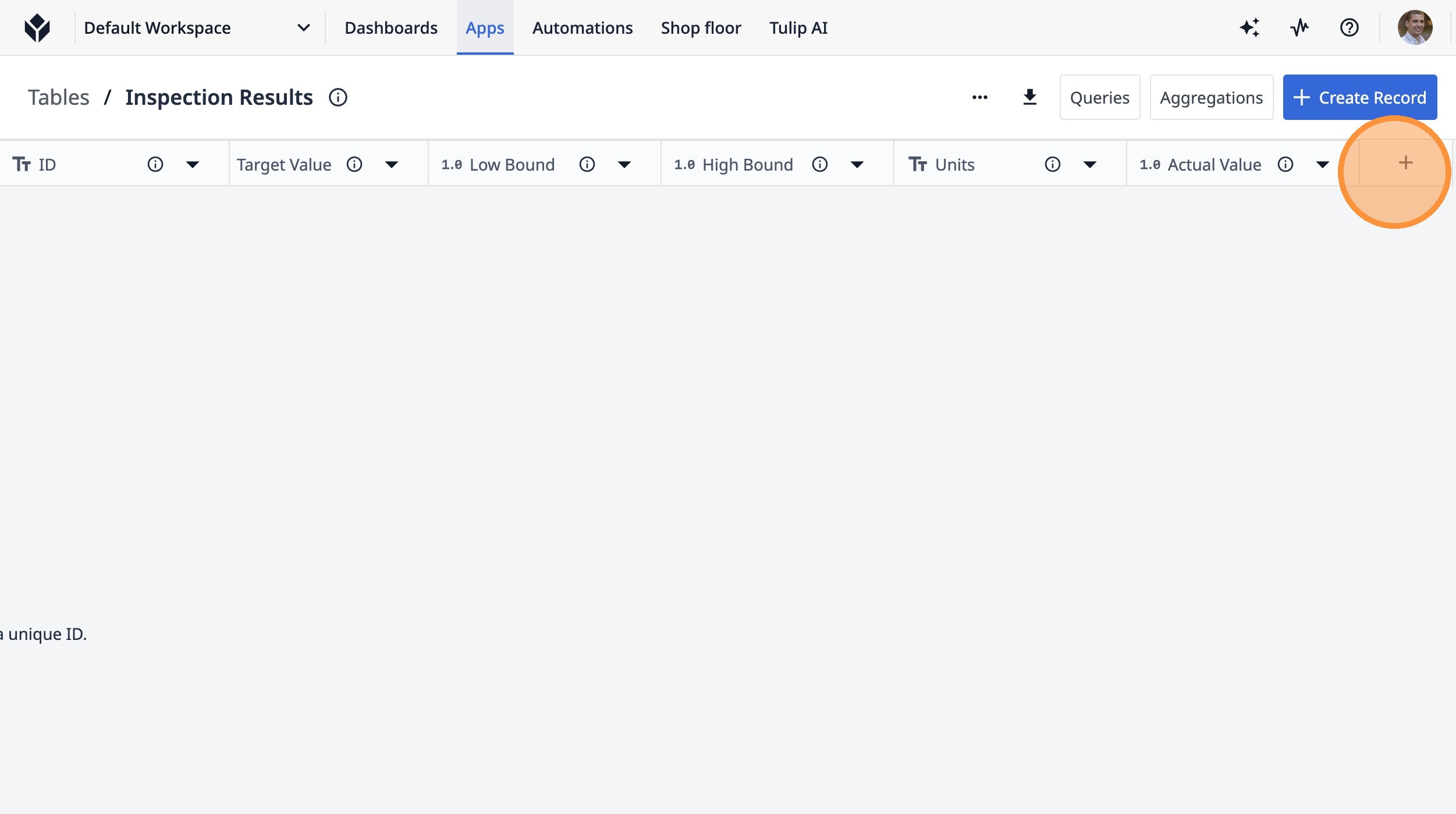
-
Saisissez « Résultat ».
-
Cliquez sur « Créer un enregistrement »
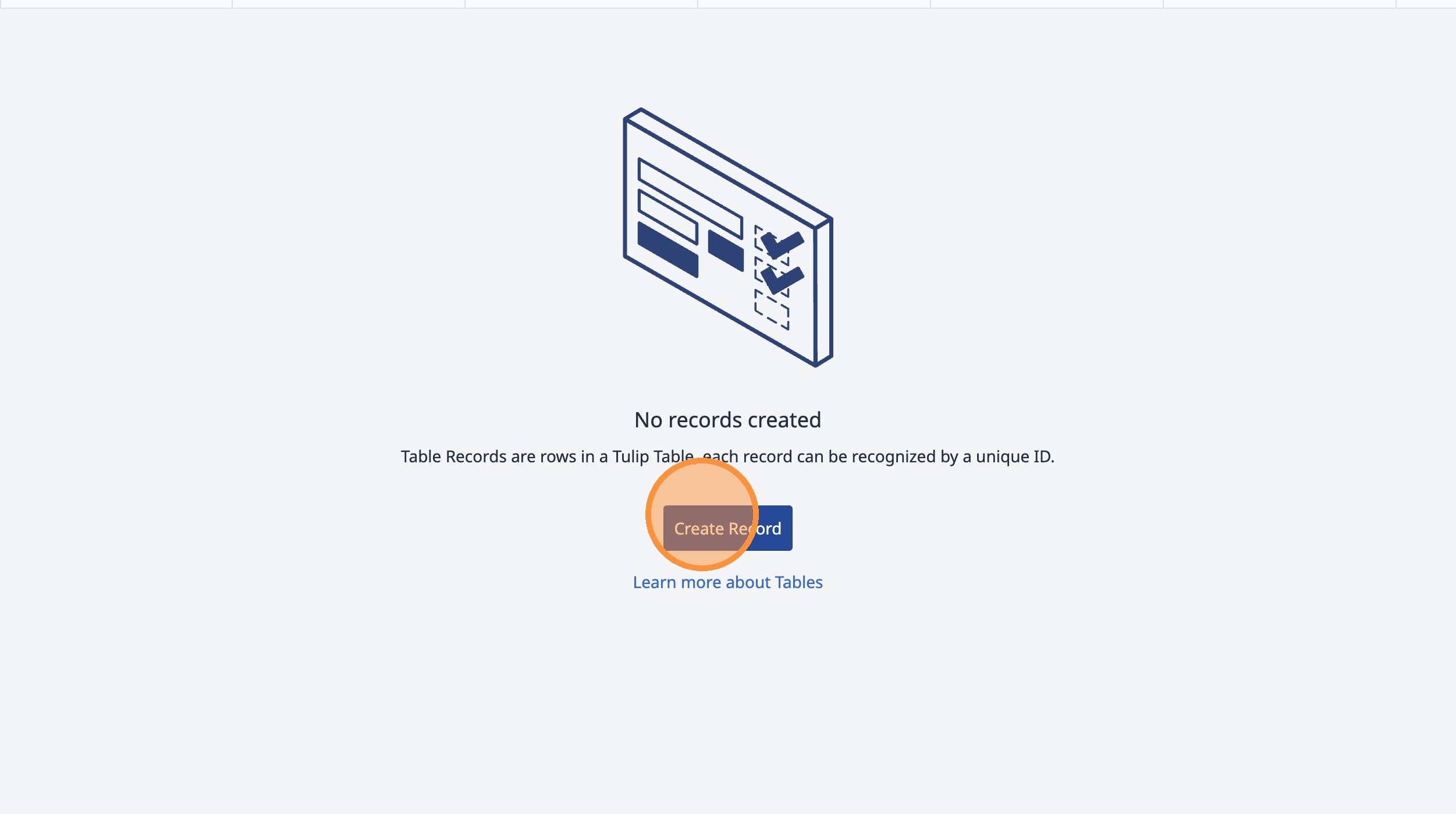
- Cliquez sur ce champ de texte.
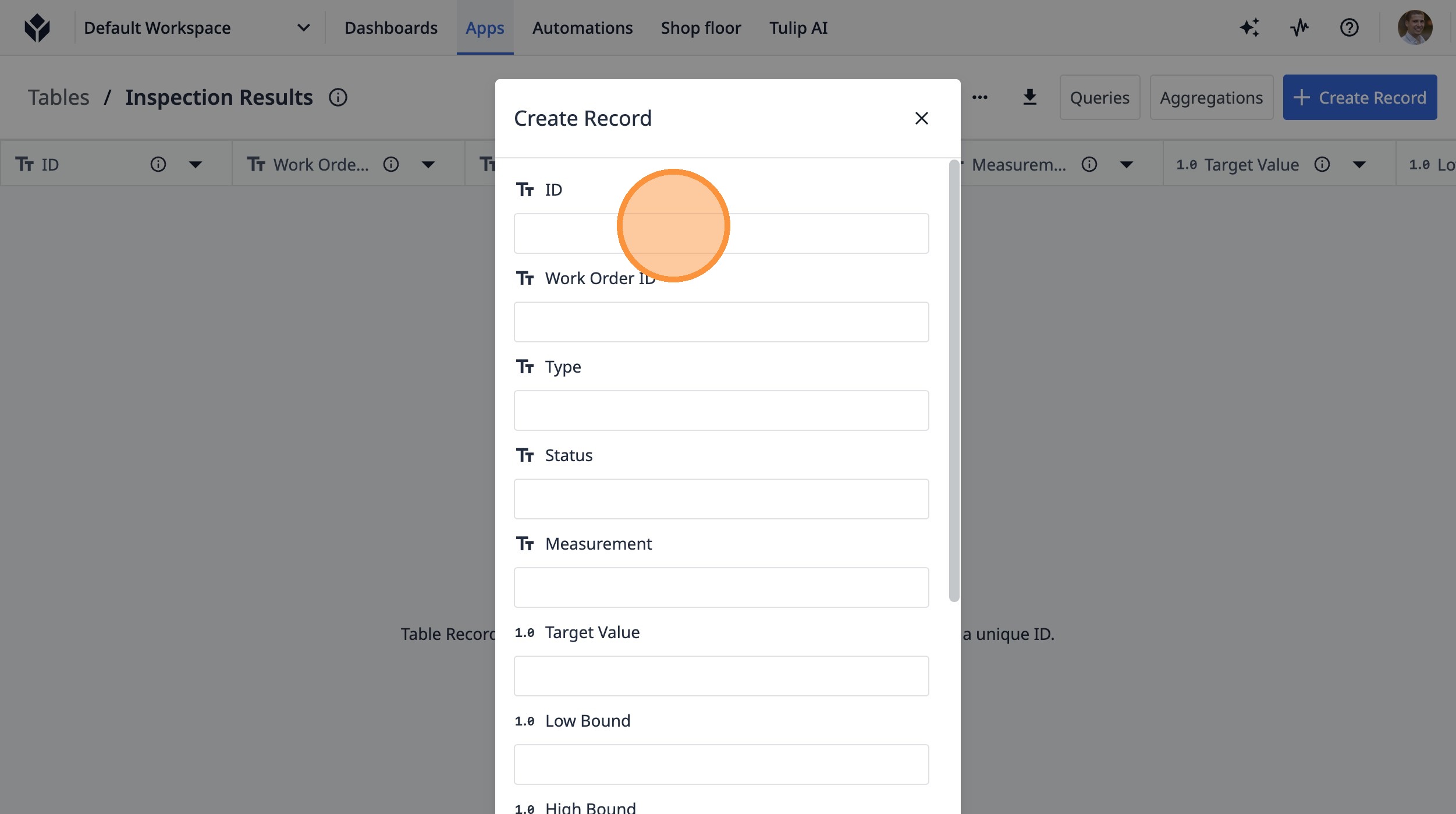
-
Saisissez « 123ABC »
-
Cliquez sur ce champ de texte.
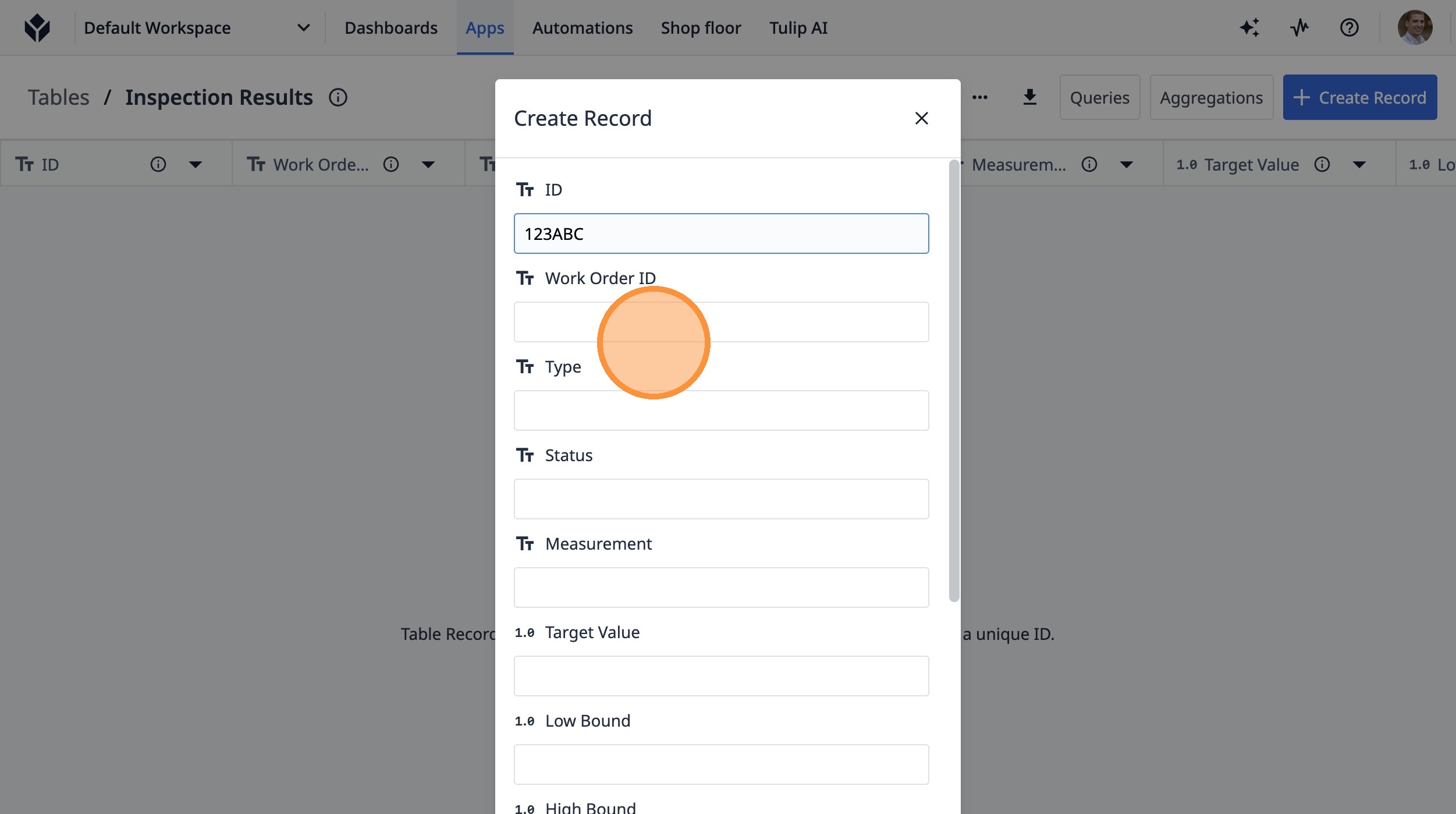
-
Saisissez « WO123 »
-
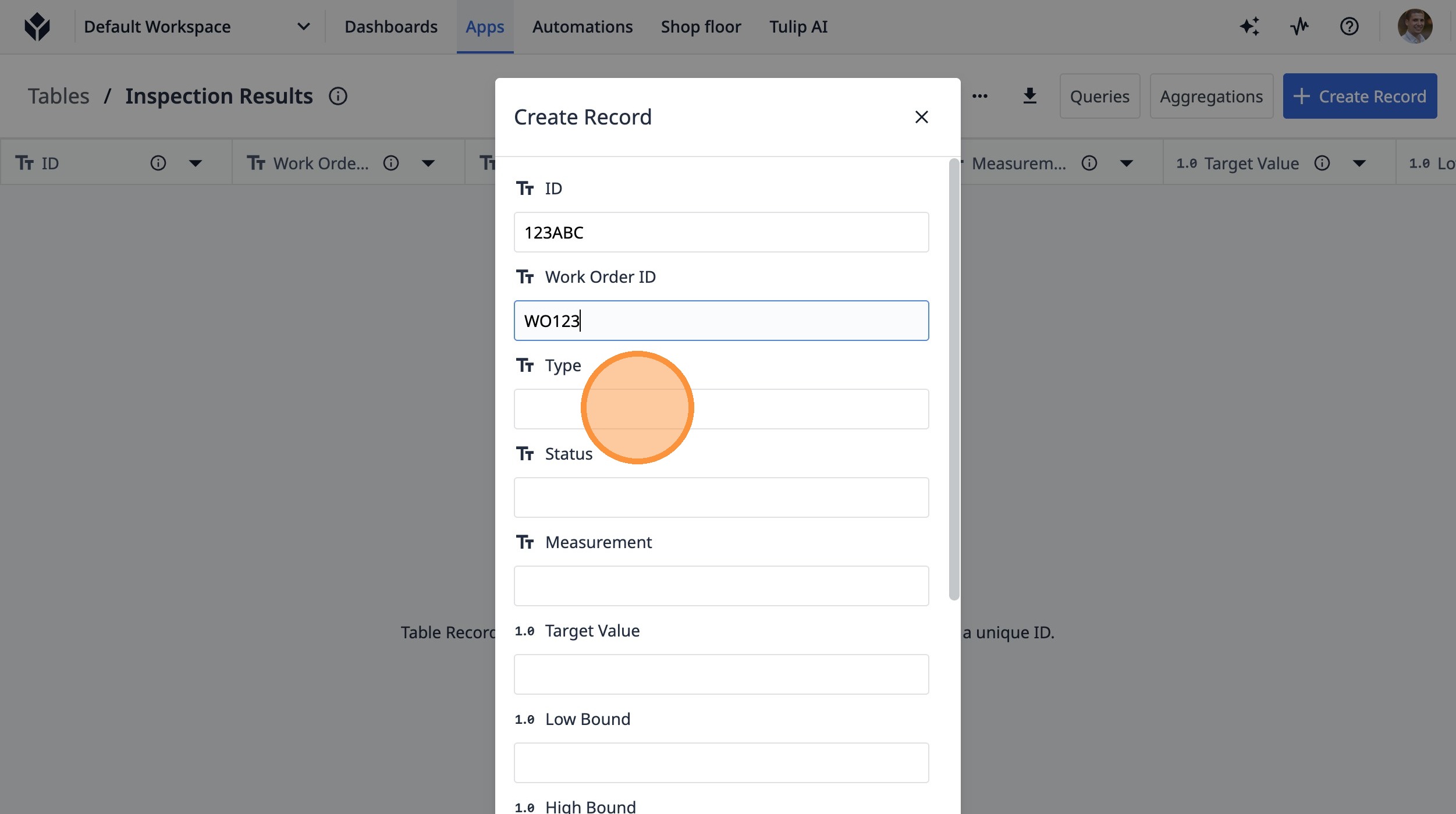
Cliquez sur ce champ de texte.
-
Saisissez « Assembly ».
-
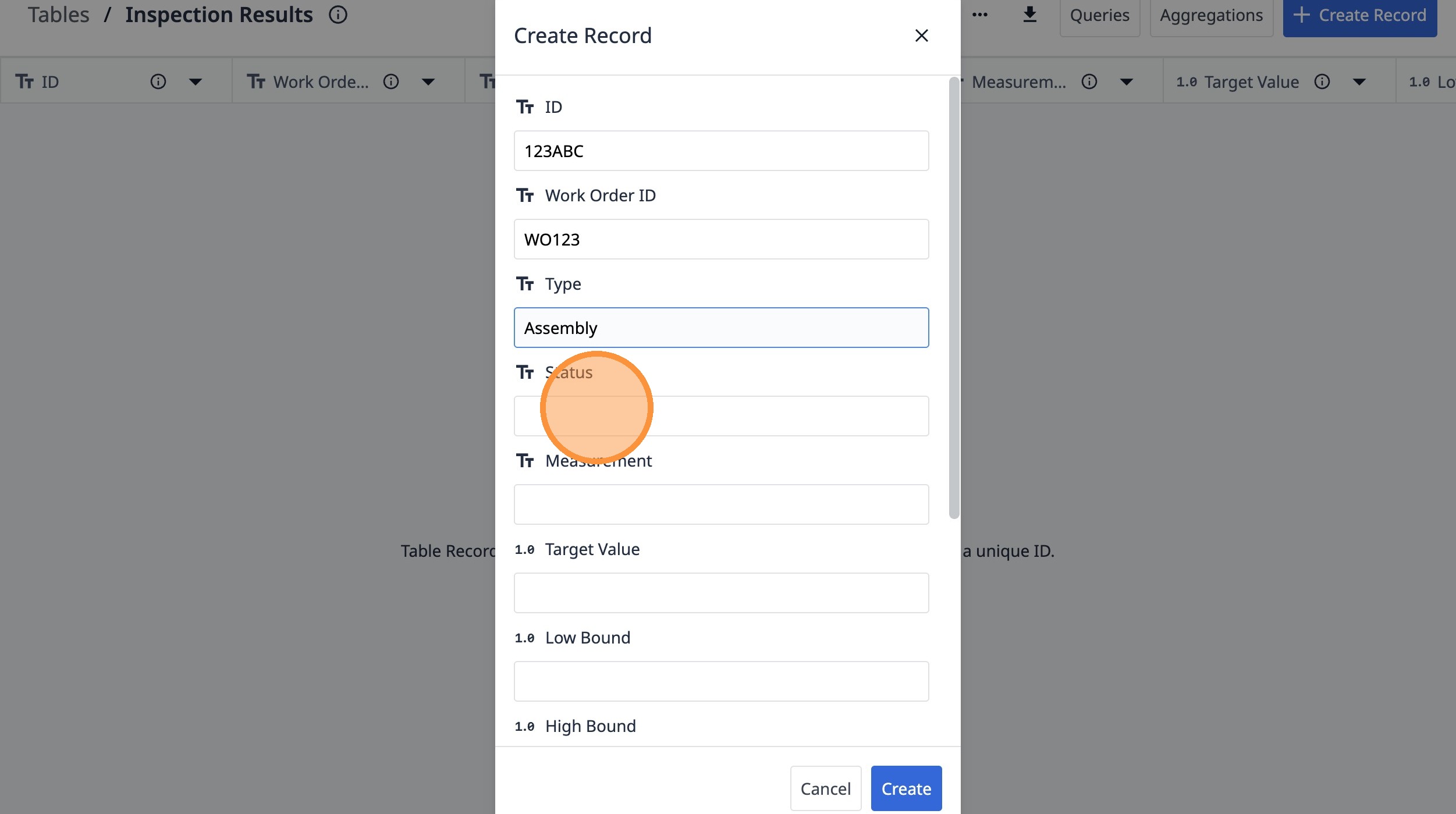
Cliquez sur ce champ de texte.
-
Saisissez « OPEN ».
-
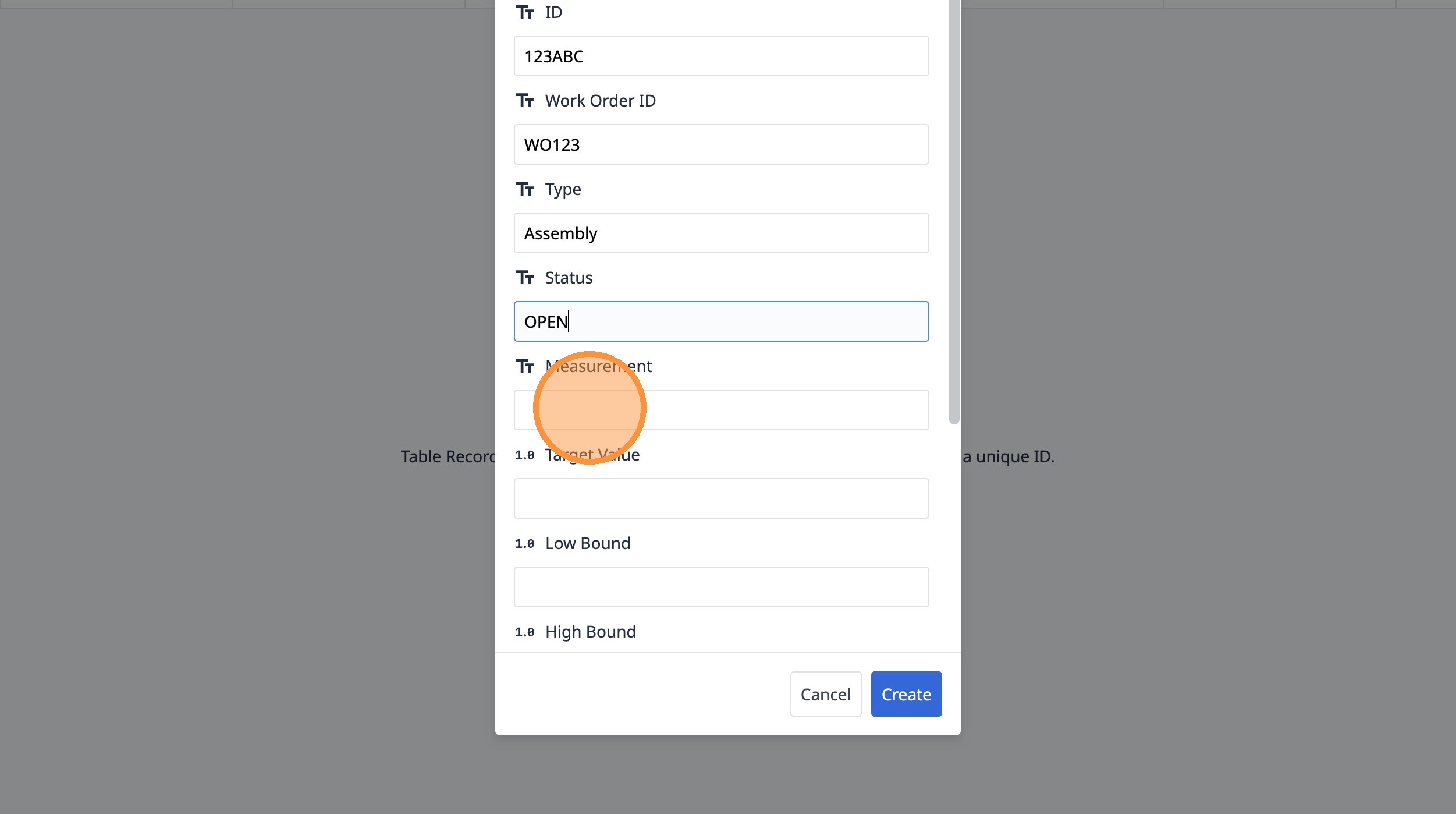
Cliquez sur ce champ de texte.
-
Saisissez « Rotor ».
-
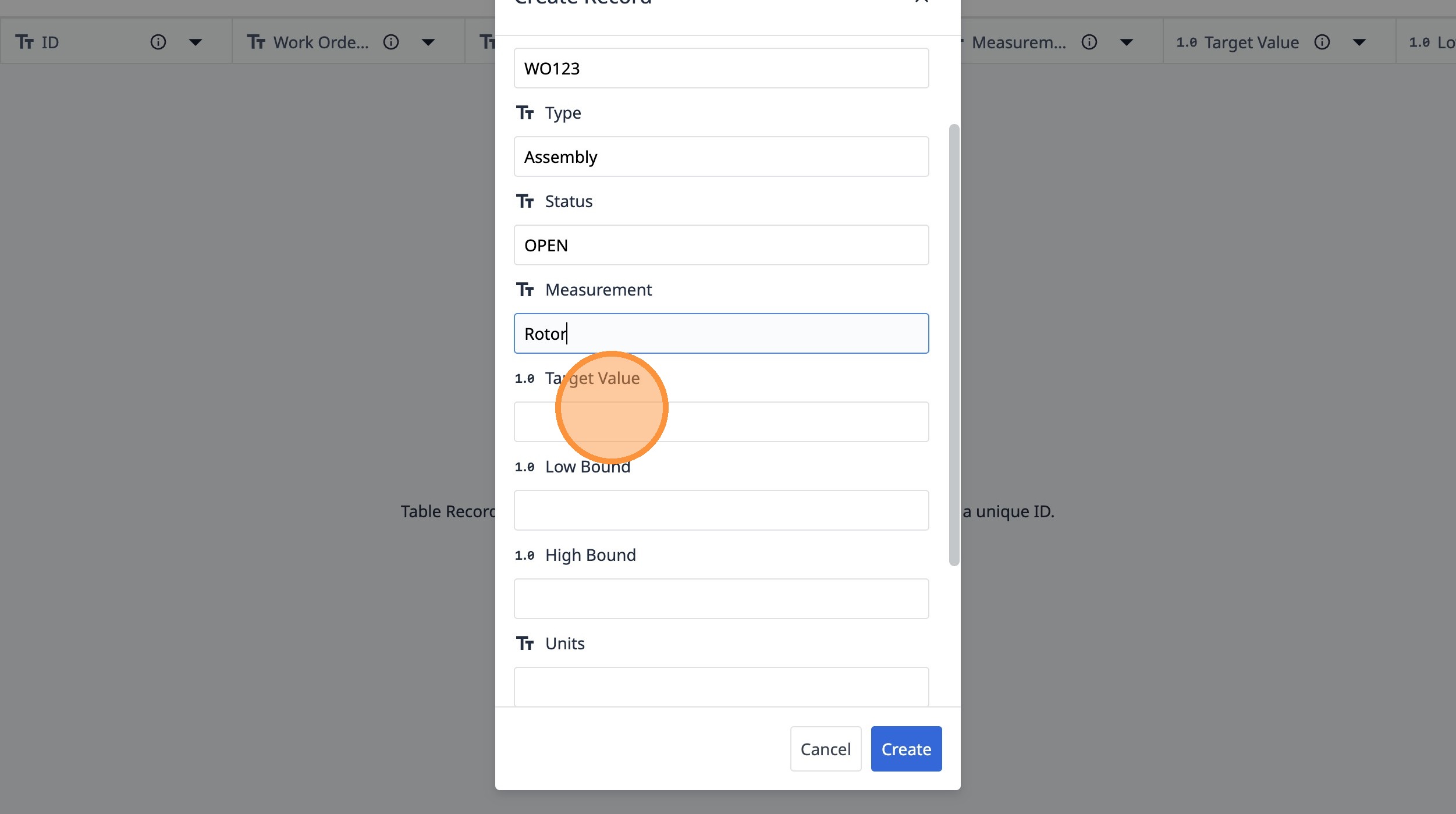
Cliquez sur ce champ de texte.
-
Saisissez « 2 ».
-
Cliquez sur ce champ de texte.
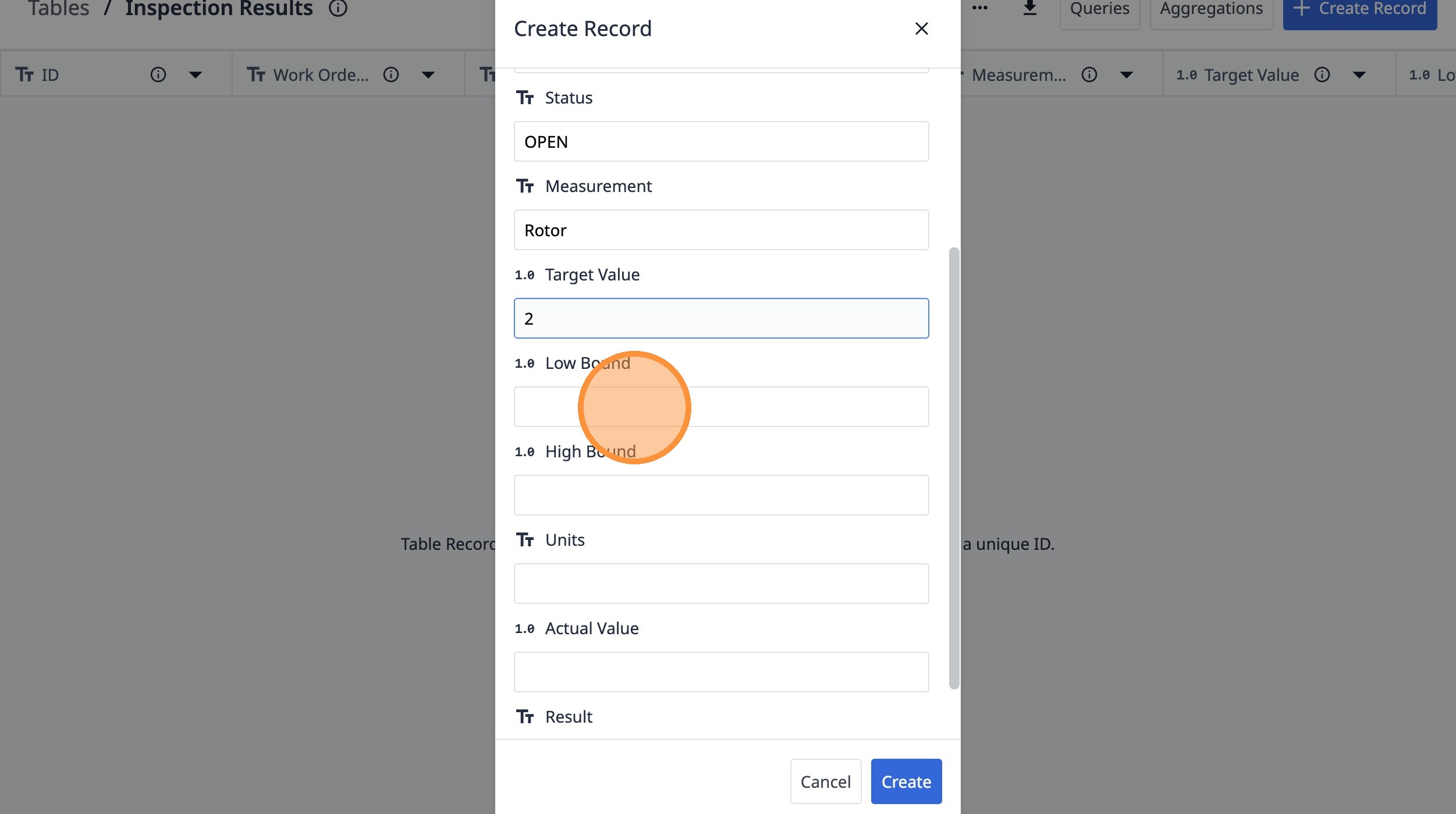
-
Saisissez « 1,9 ».
-
Cliquez sur ce champ de texte.
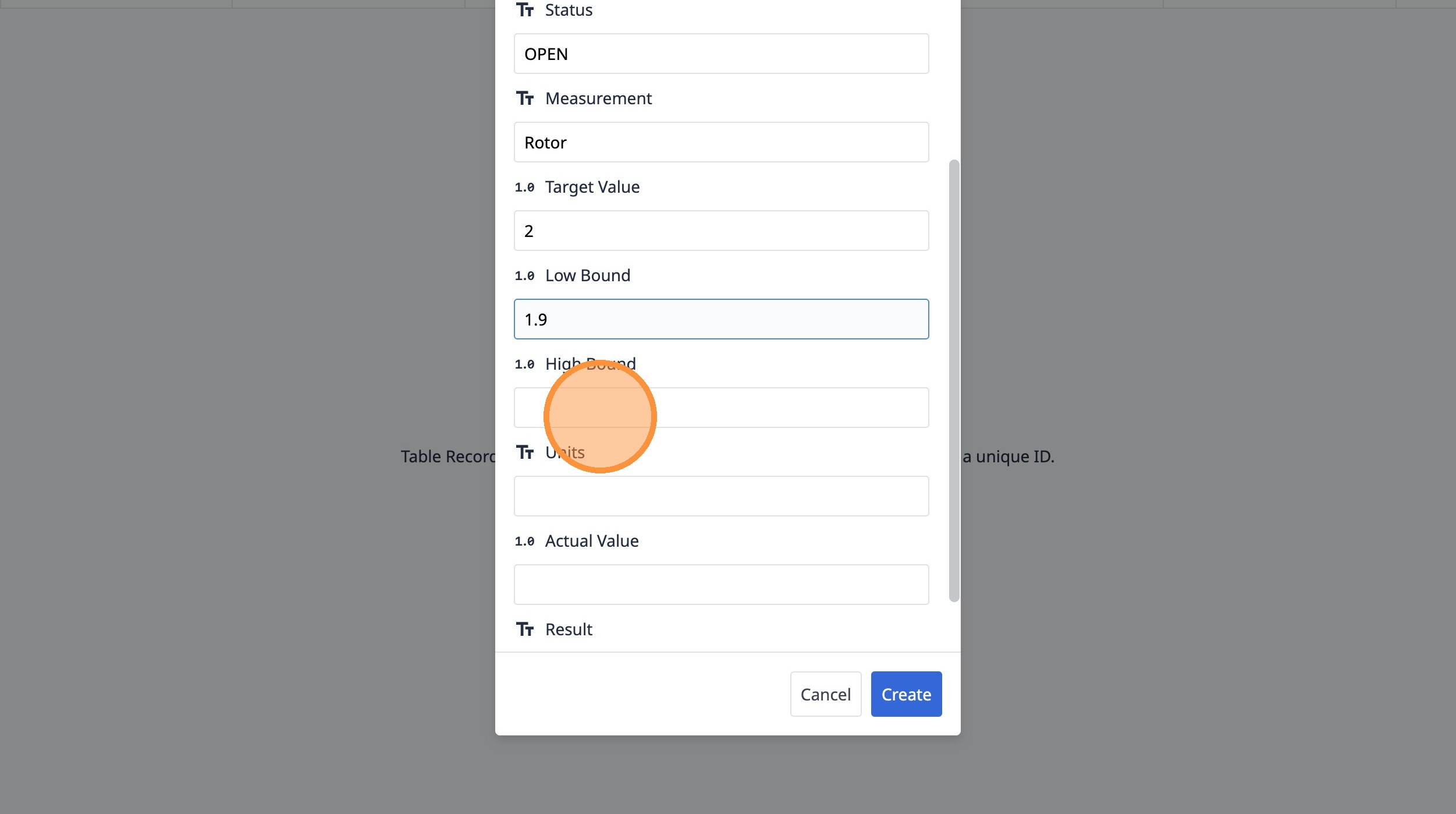
-
Saisissez « 2,1 ».
-
Cliquez sur ce champ de texte.
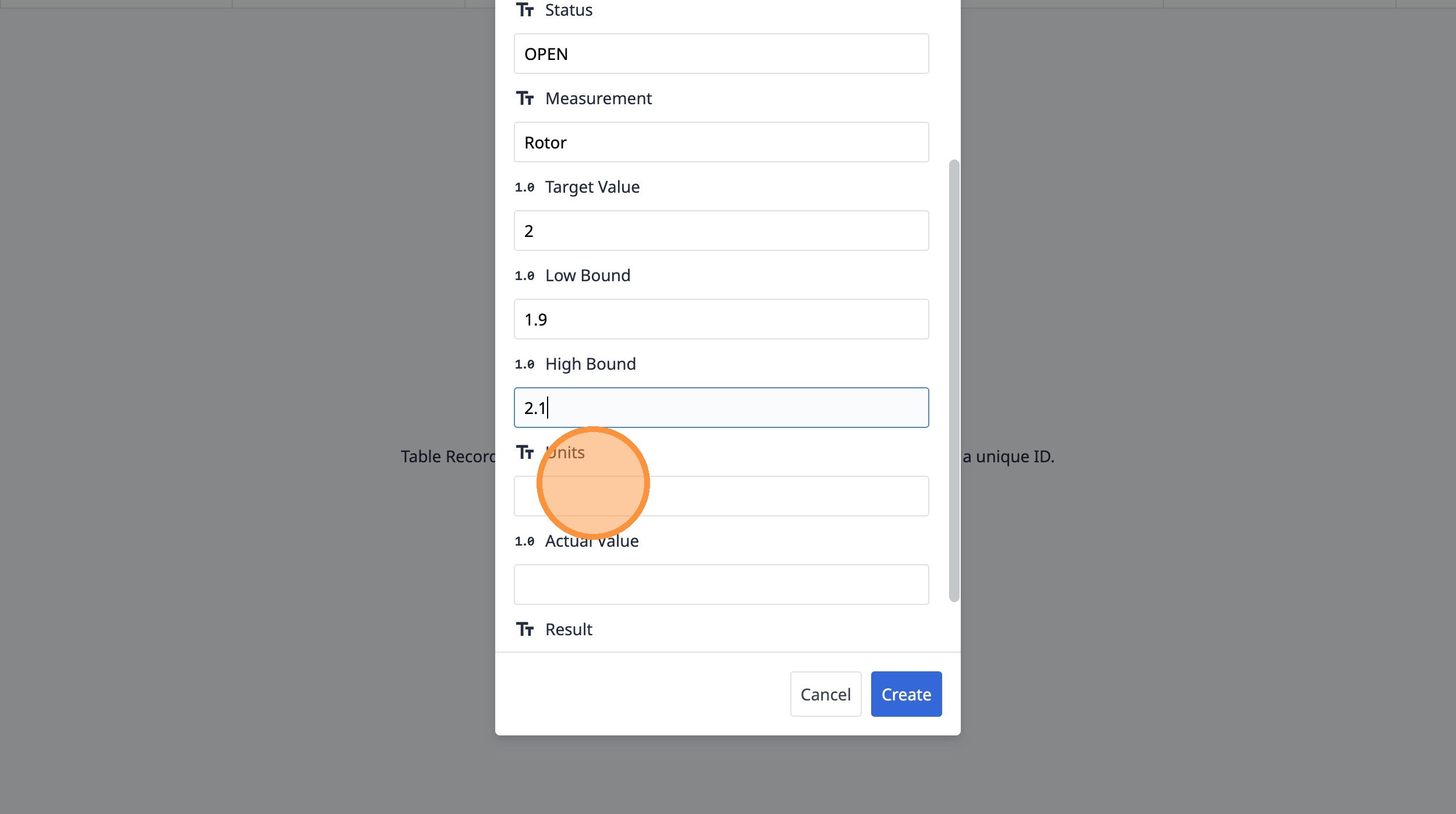
-
Saisissez « cm ».
-
Cliquez sur « Créer »