Découvrez comment créer une nouvelle requête dans Tulip en ajoutant des filtres et des agrégations. Ce guide vous explique comment configurer une requête pour identifier des points de données spécifiques dans vos tables Tulip, vous permettant ainsi d'accéder aux informations dont vous avez besoin et de les analyser efficacement.
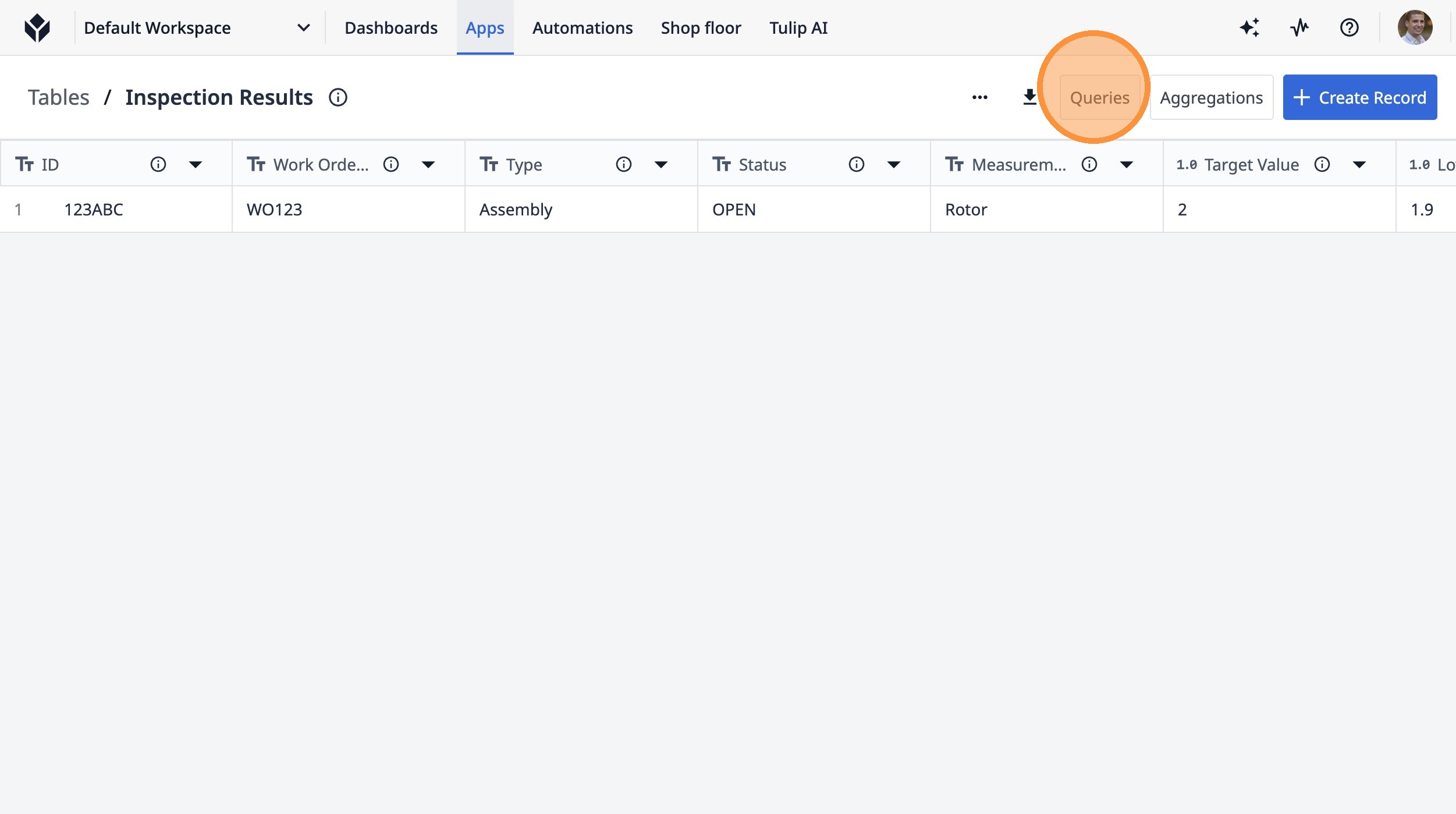
- Cliquez sur « Requêtes »
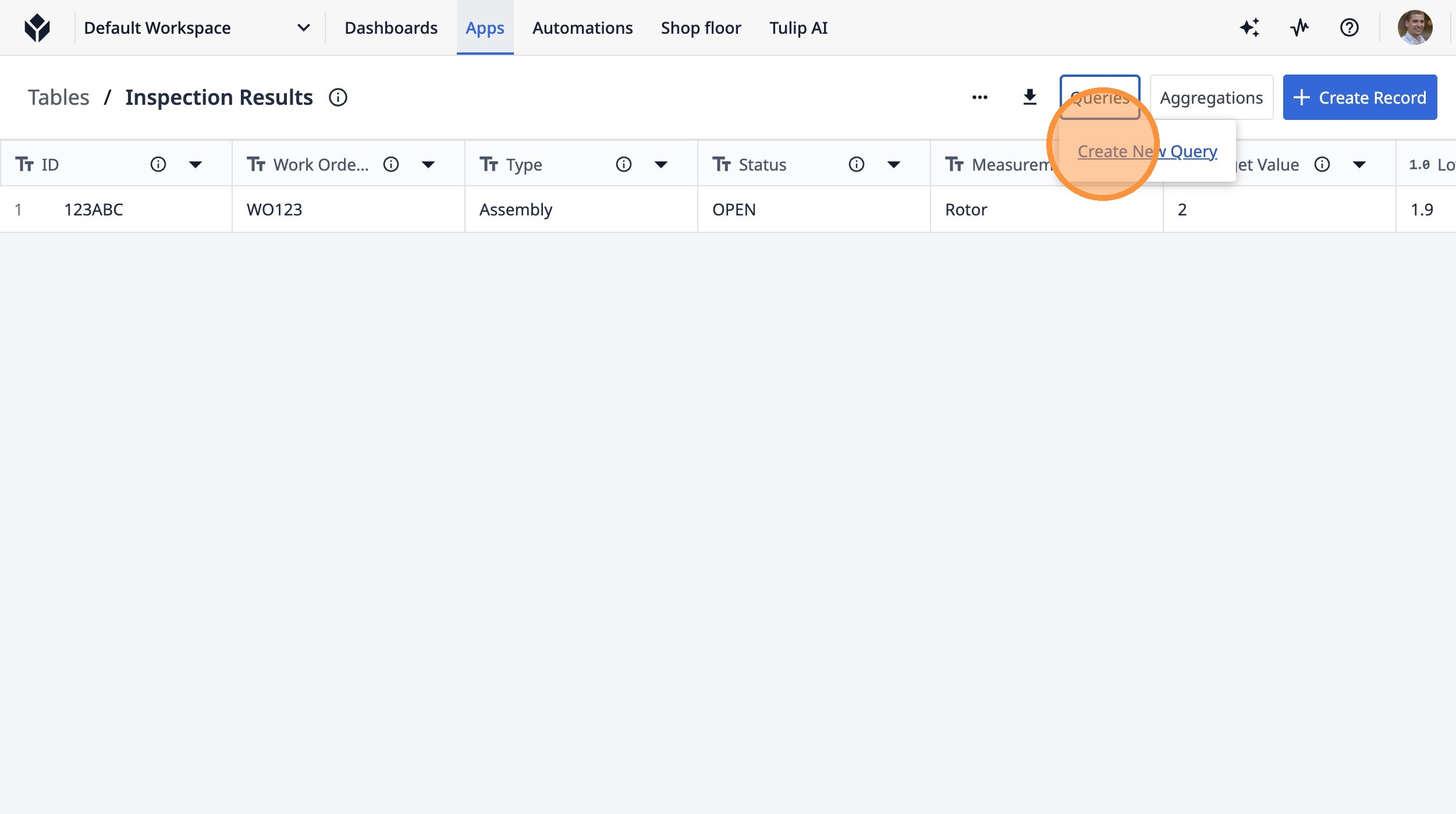
- Cliquez sur « Créer une nouvelle requête »
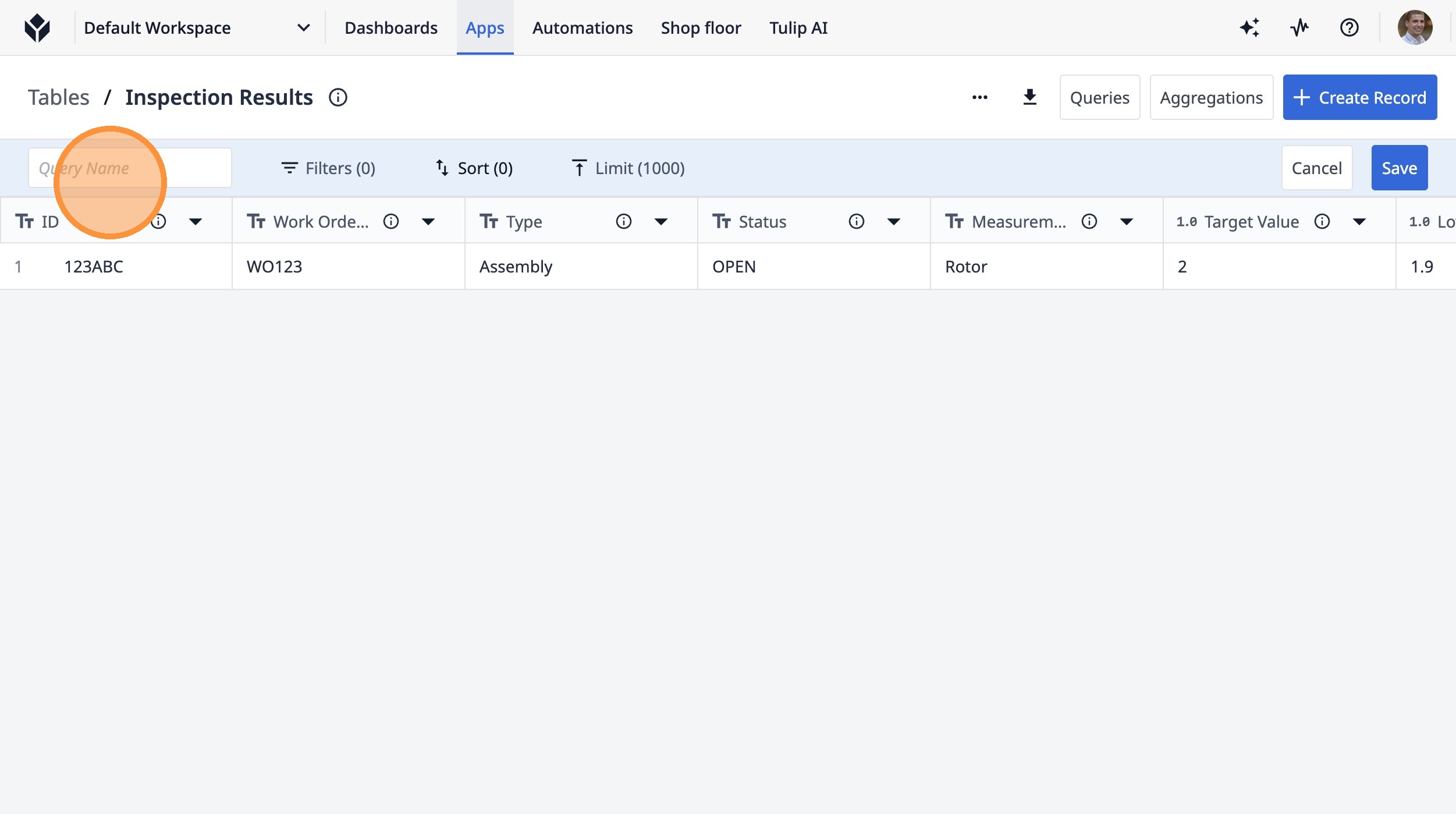
- Cliquez sur le champ « Nom de la requête ».
-
Saisissez « Inspection en cours »
-
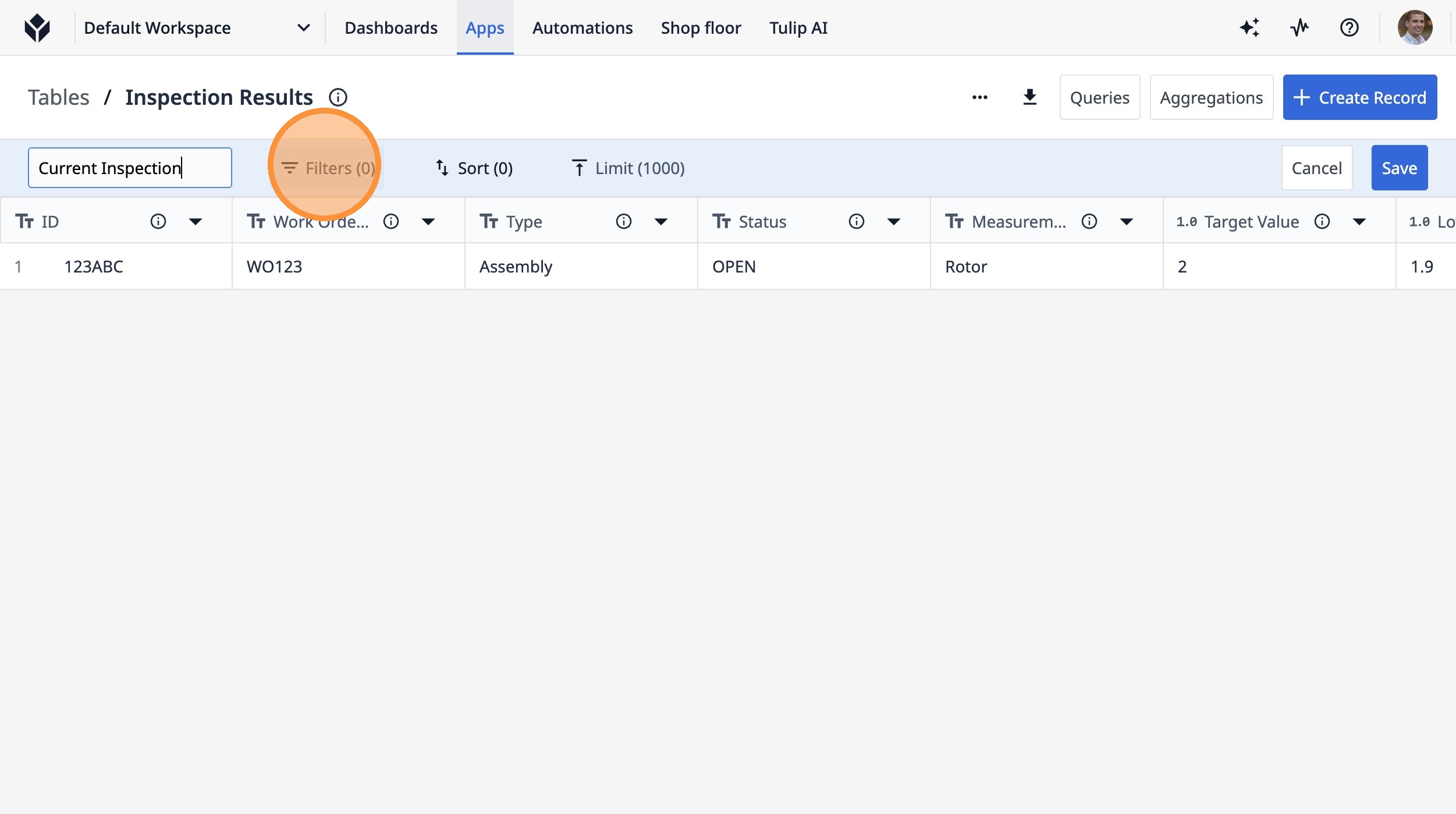
Cliquez sur « Filtres (0) »
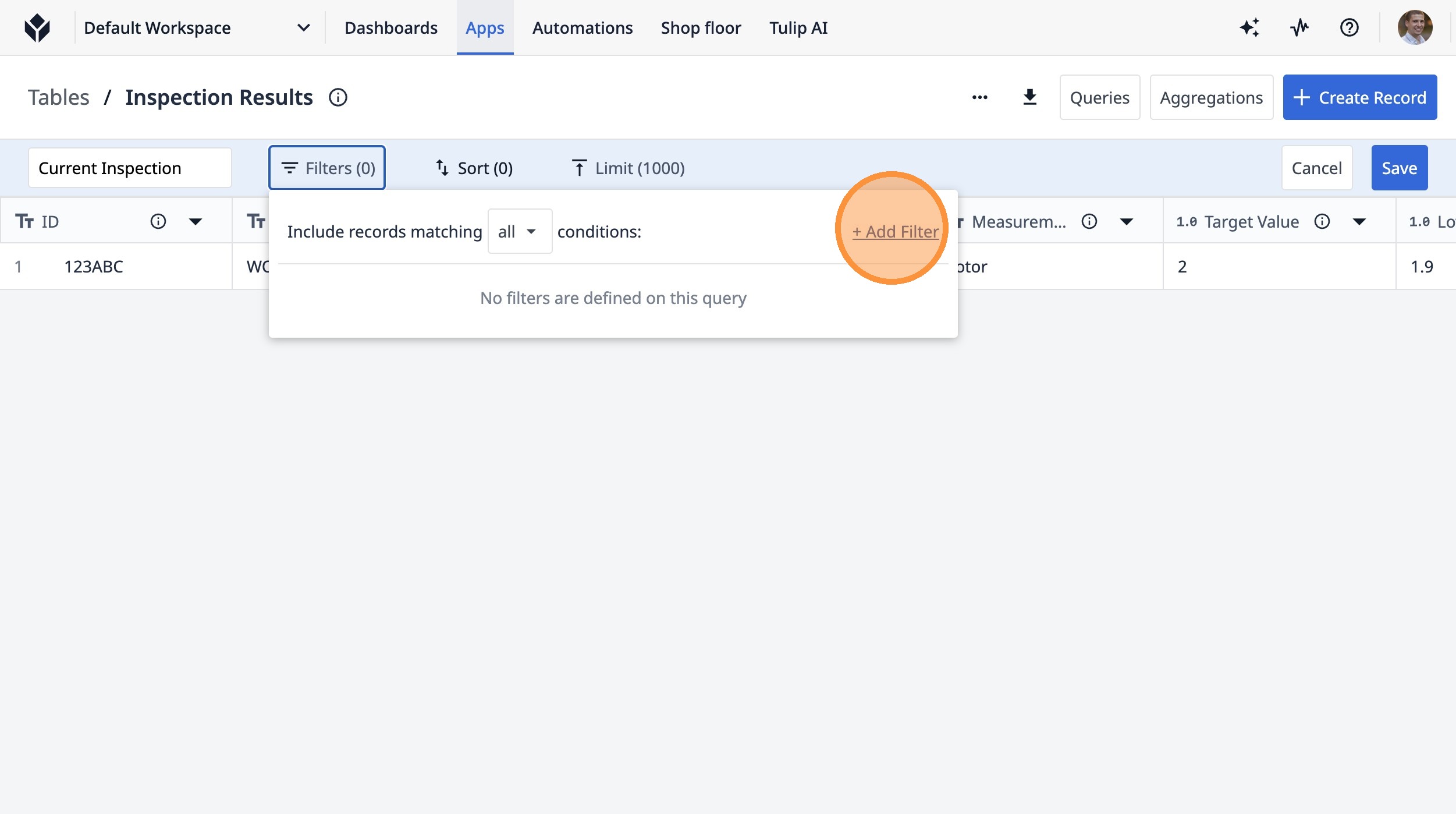
- Cliquez sur « + Ajouter un filtre ».
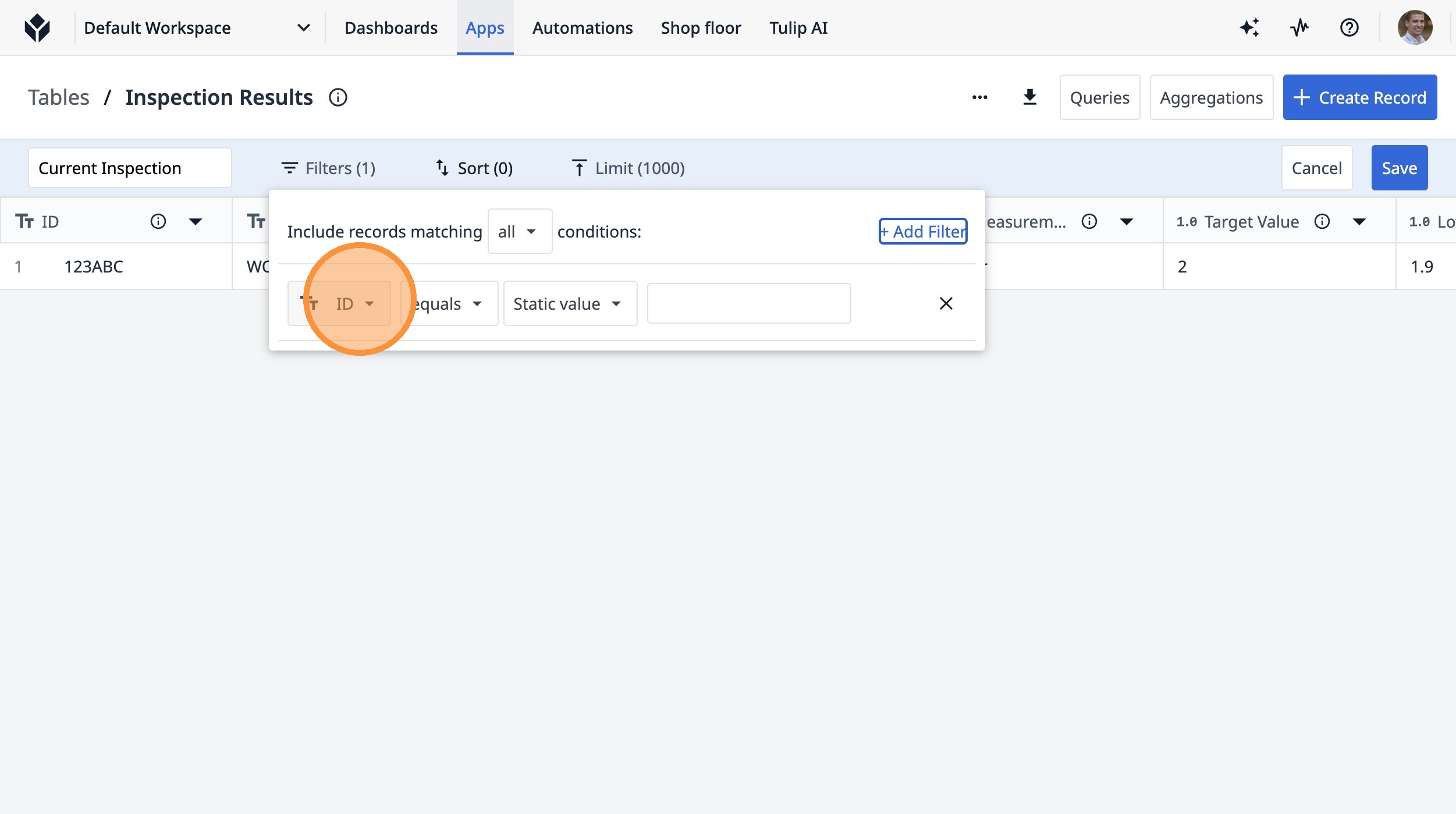
- Cliquez sur cette icône.
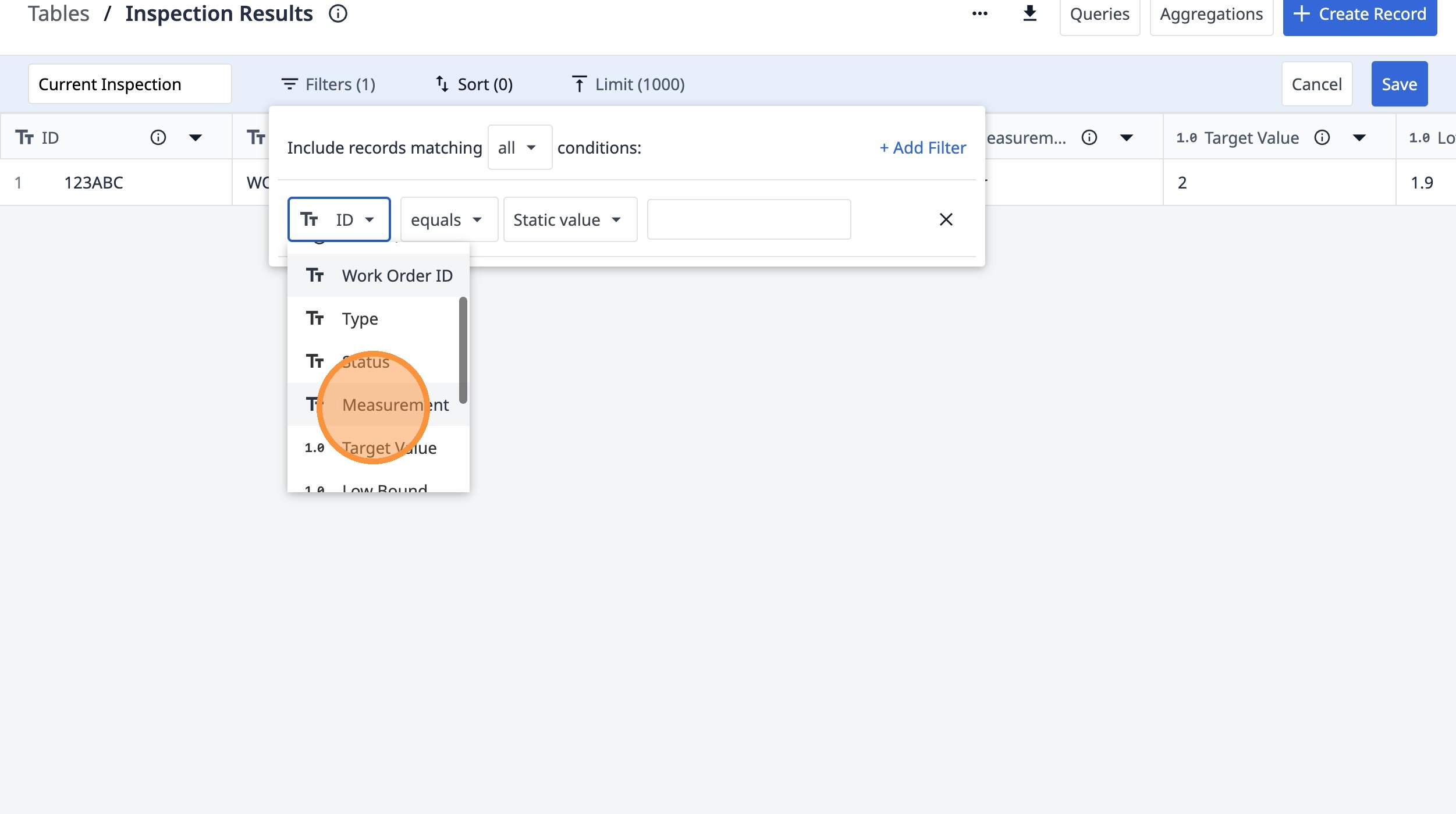
- Cliquez sur « Mesure ».
- Cliquez sur « Valeur statique »
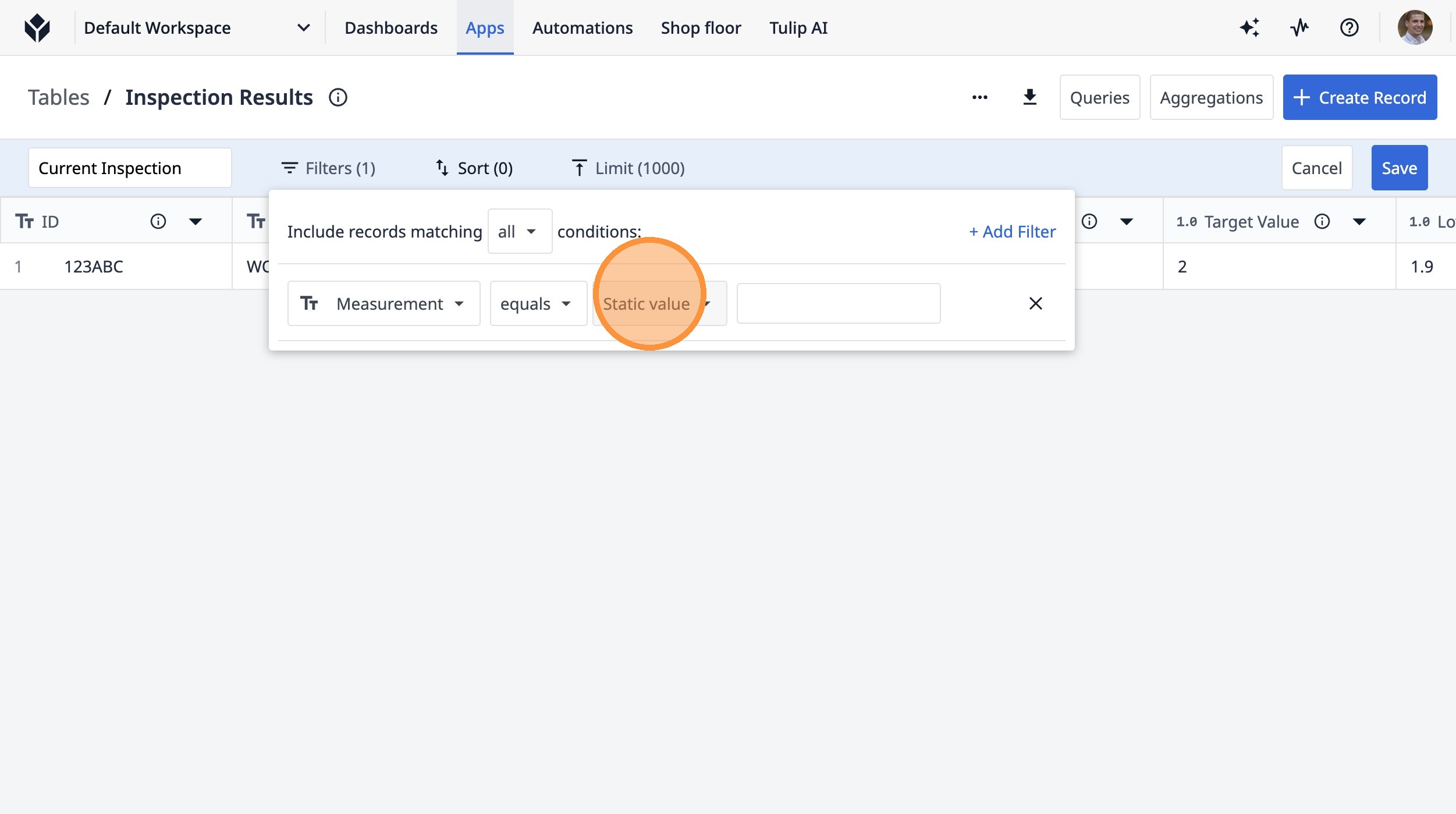
- Cliquez sur « Entrée de l'application »
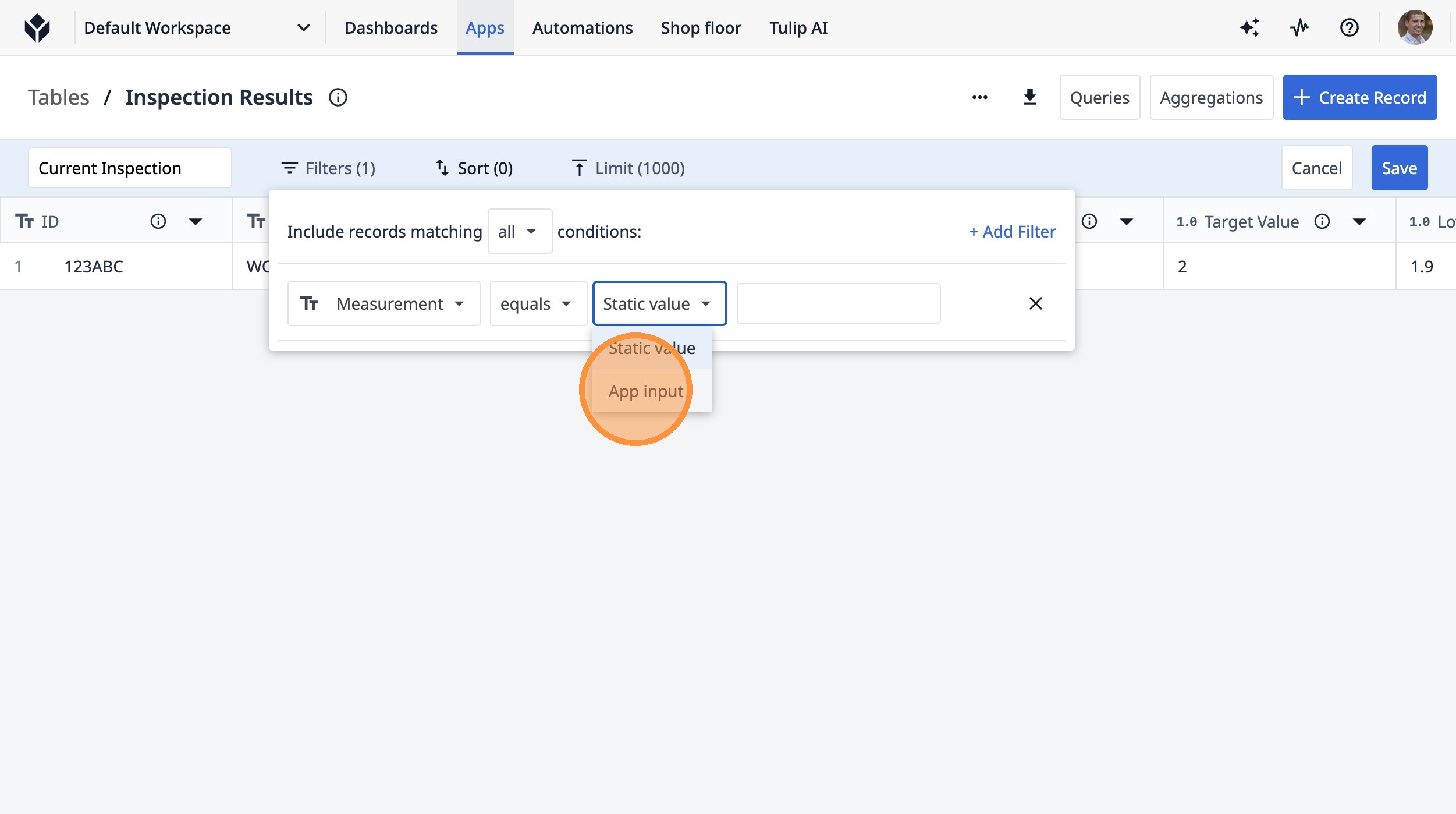
- Cliquez sur « Limite (1 000) »
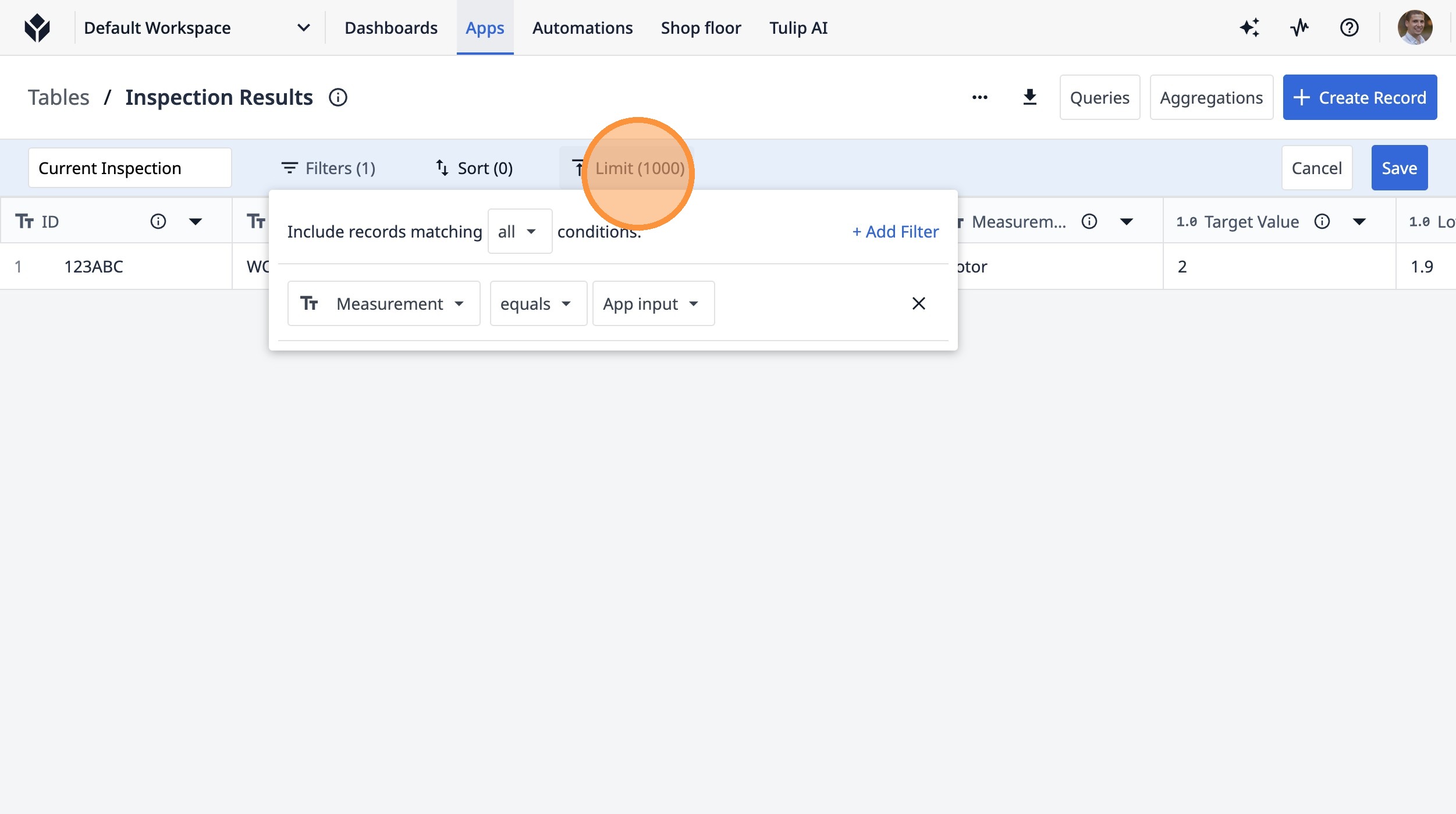
- Cliquez sur ce champ de texte.
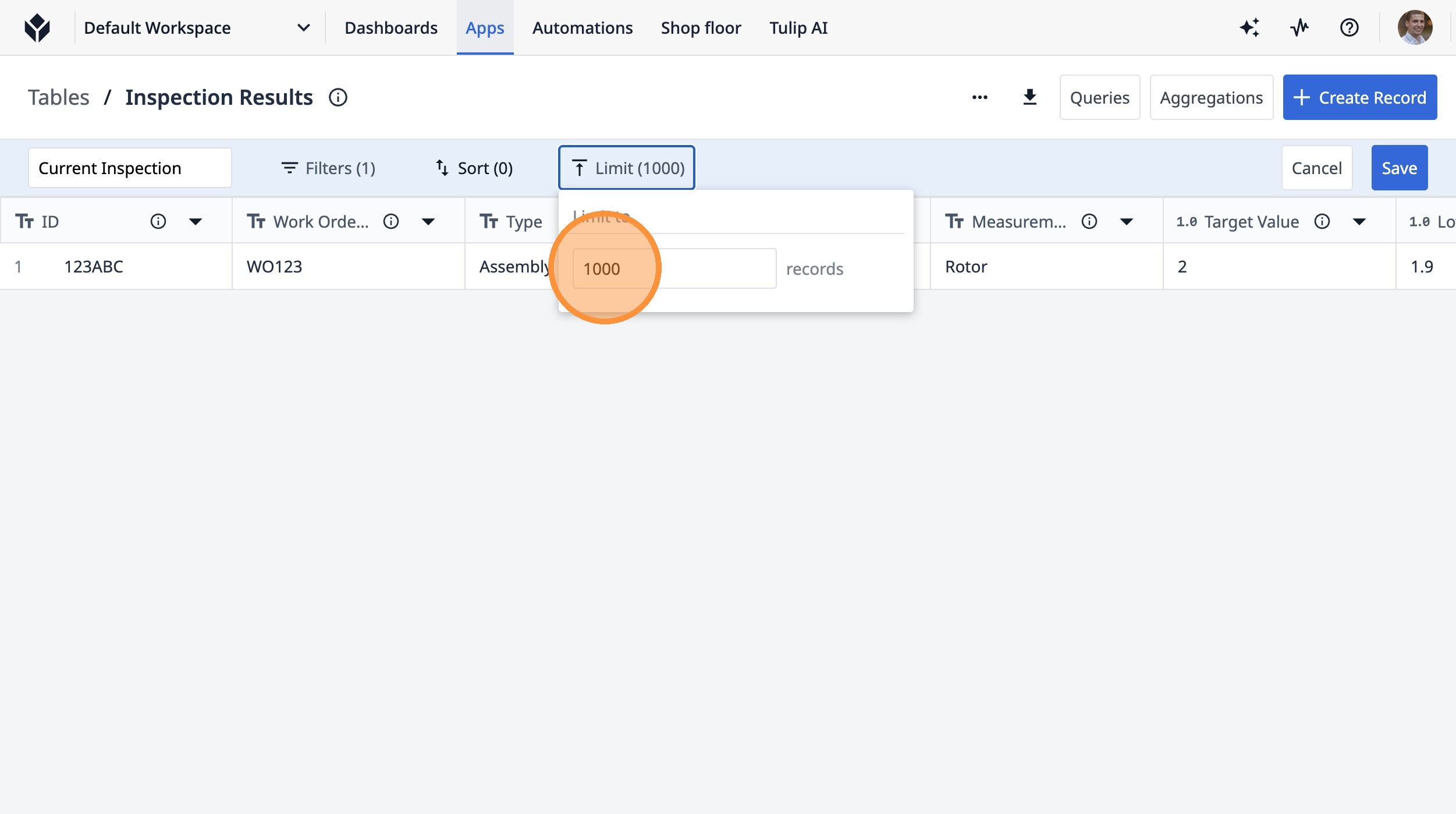
- Cliquez sur ce champ de texte.
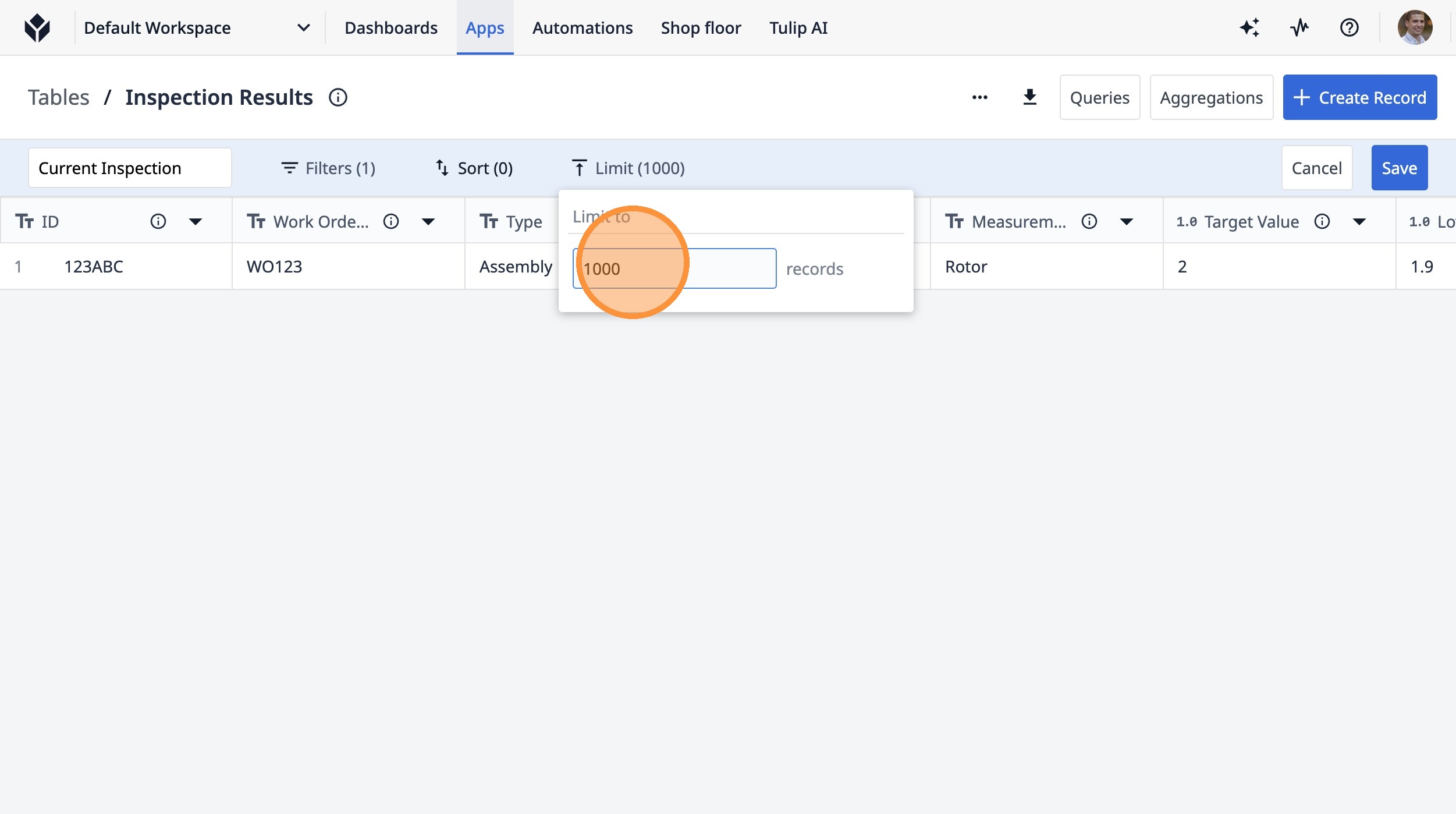
-
Saisissez « [[Backspace]] »
-
Cliquez sur « Enregistrer »
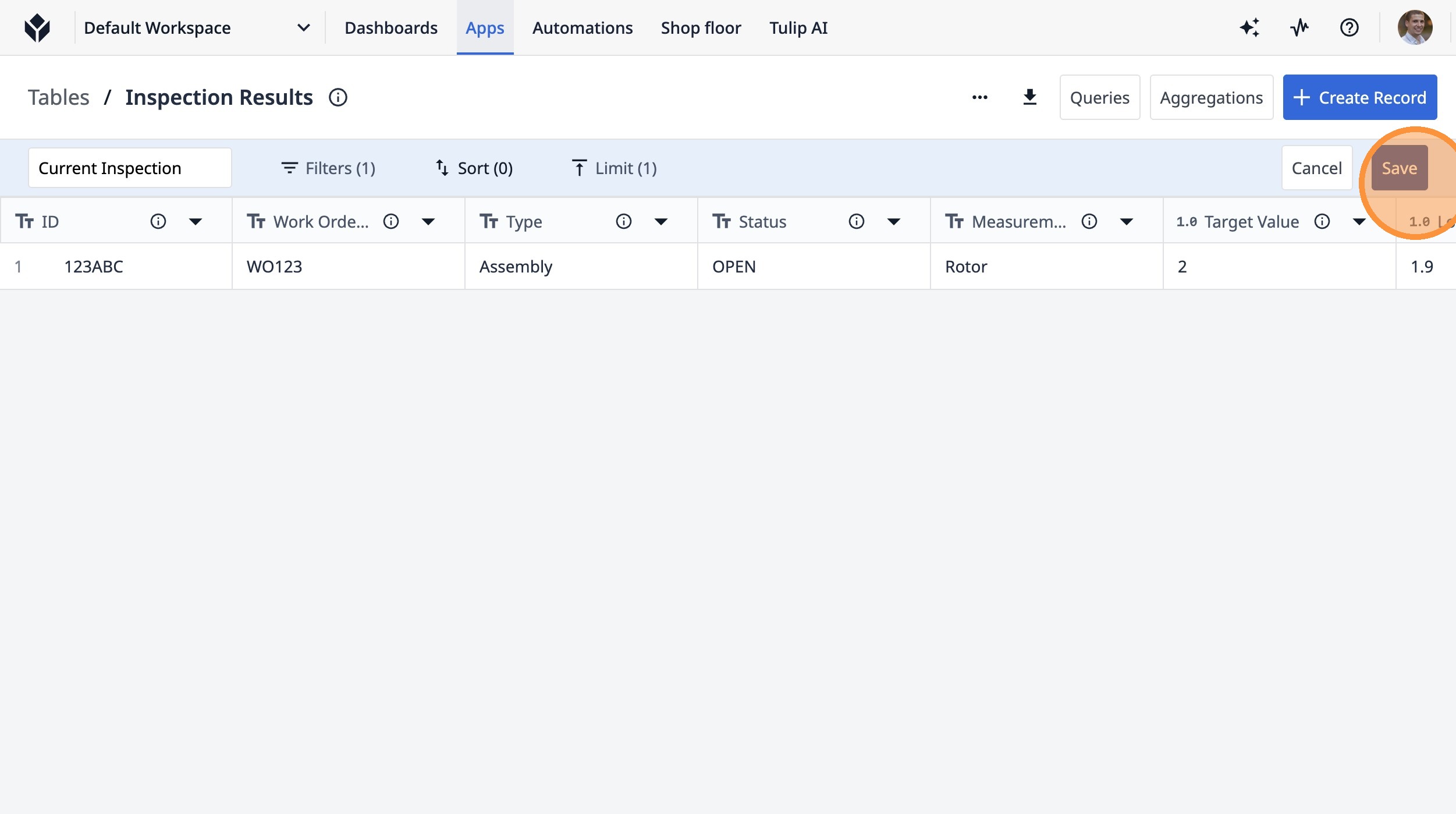
- Cliquez sur « Agrégations ».
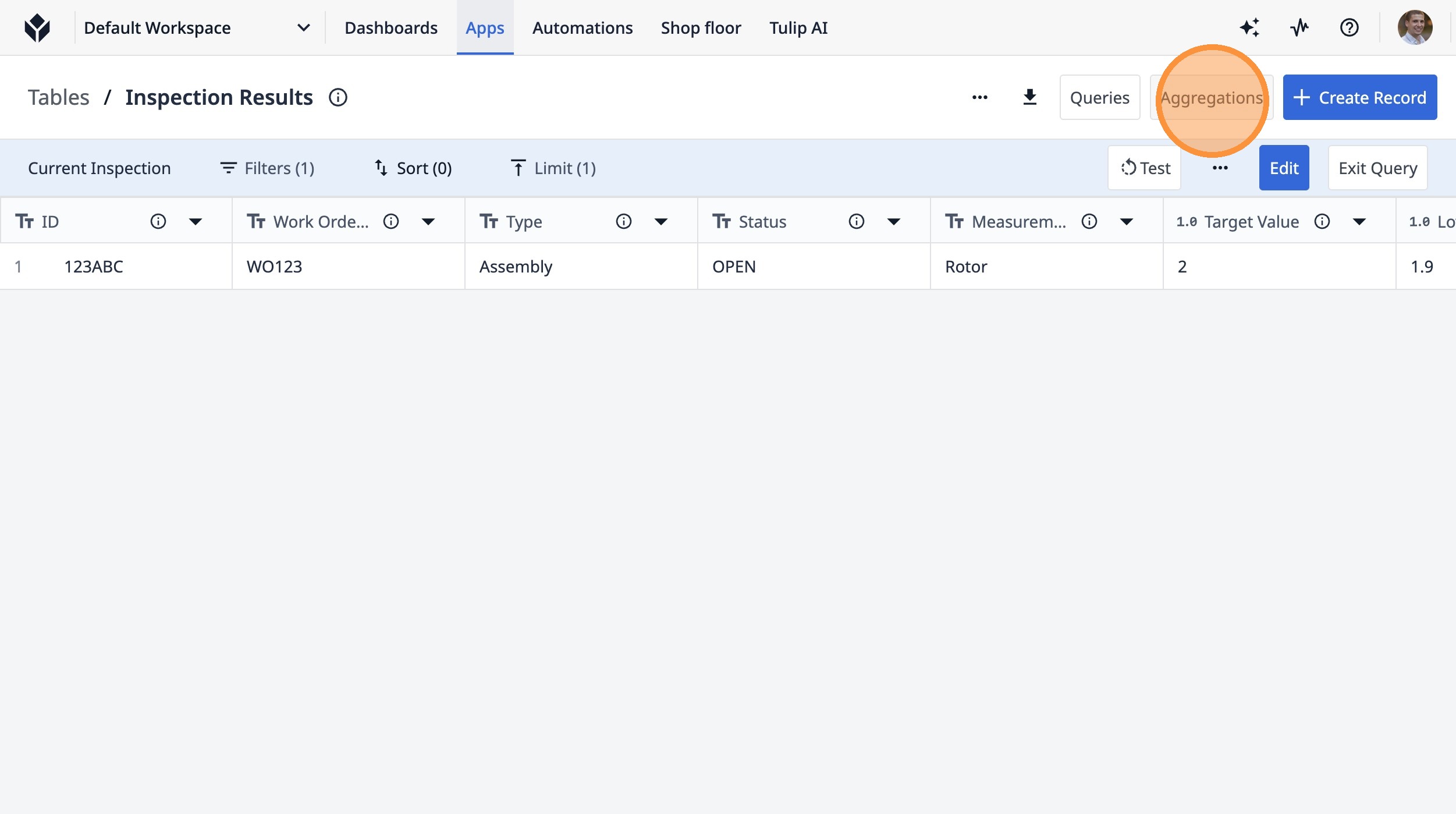
- Cliquez sur « Modifier ».
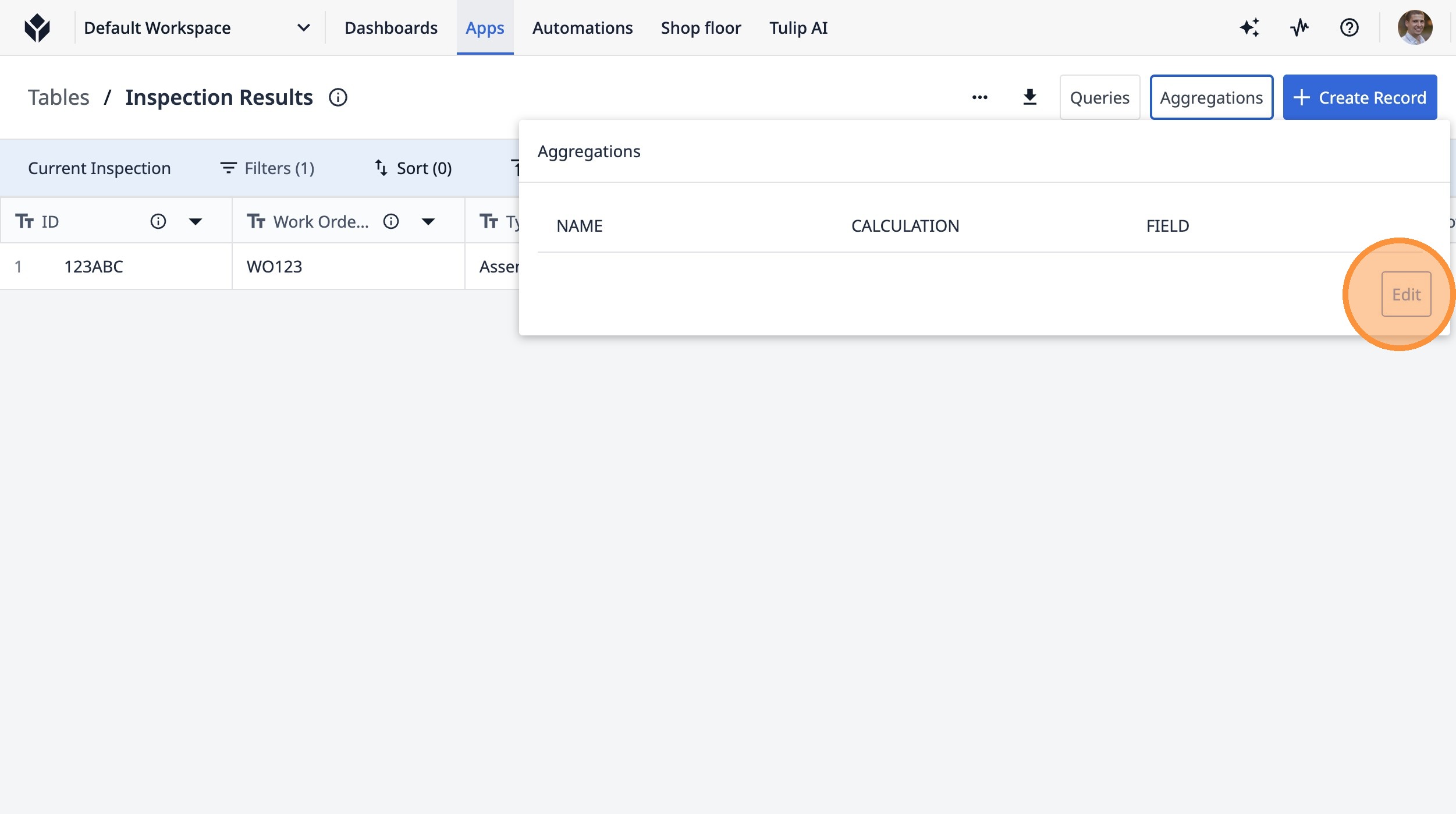
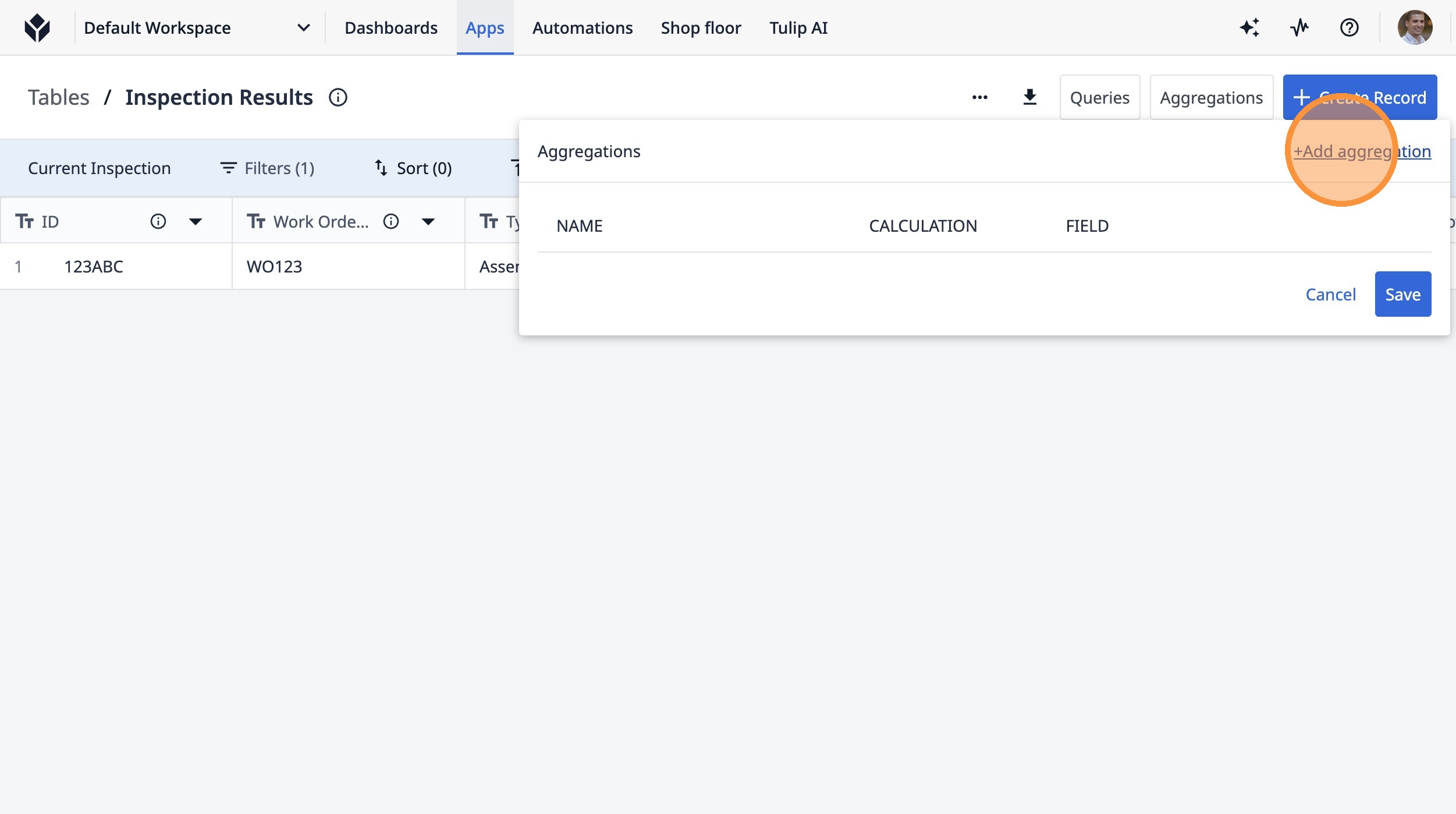
- Cliquez sur « +Ajouter une agrégation ».
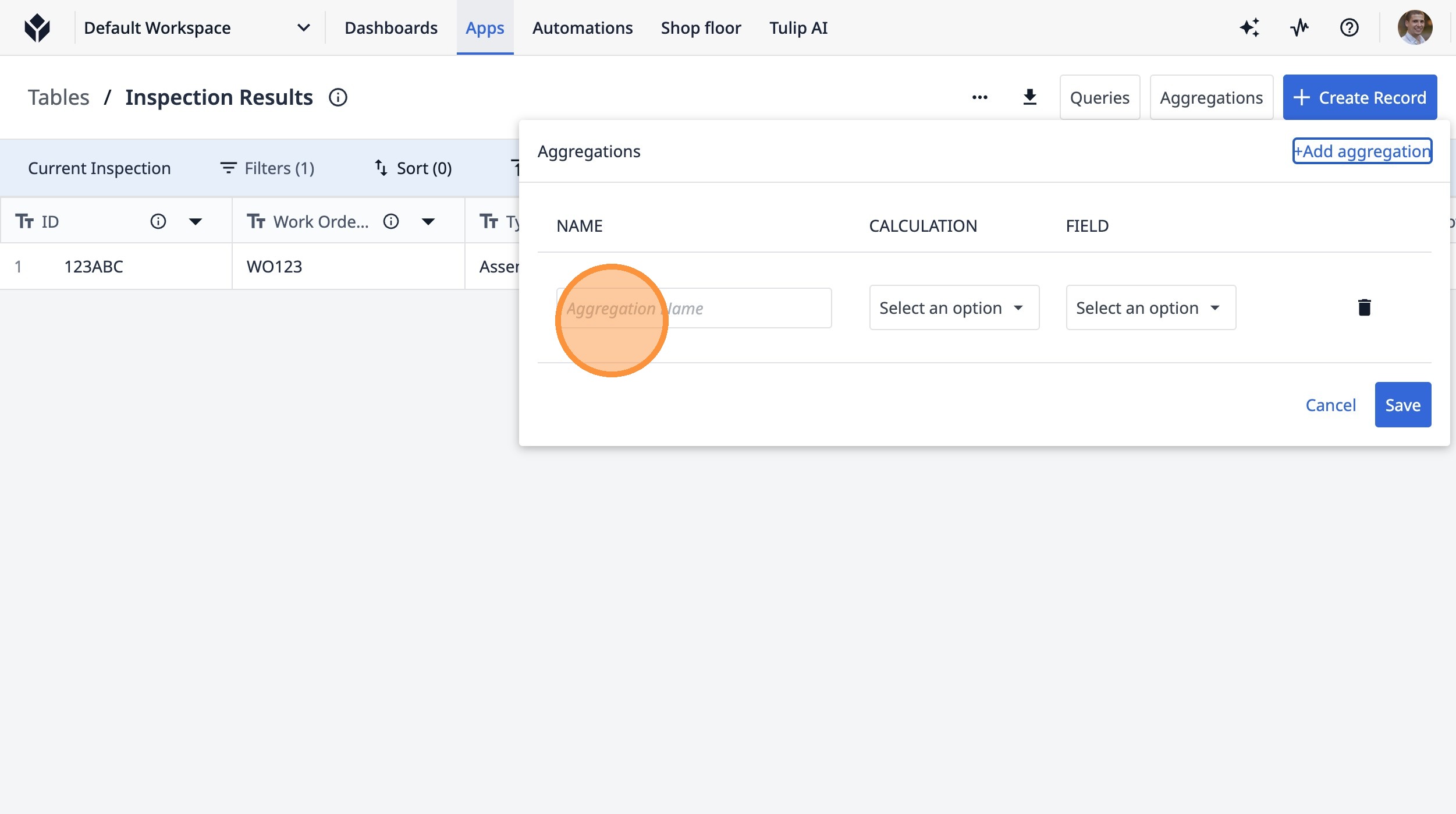
- Cliquez sur le champ « Nom de l'agrégation ».
-
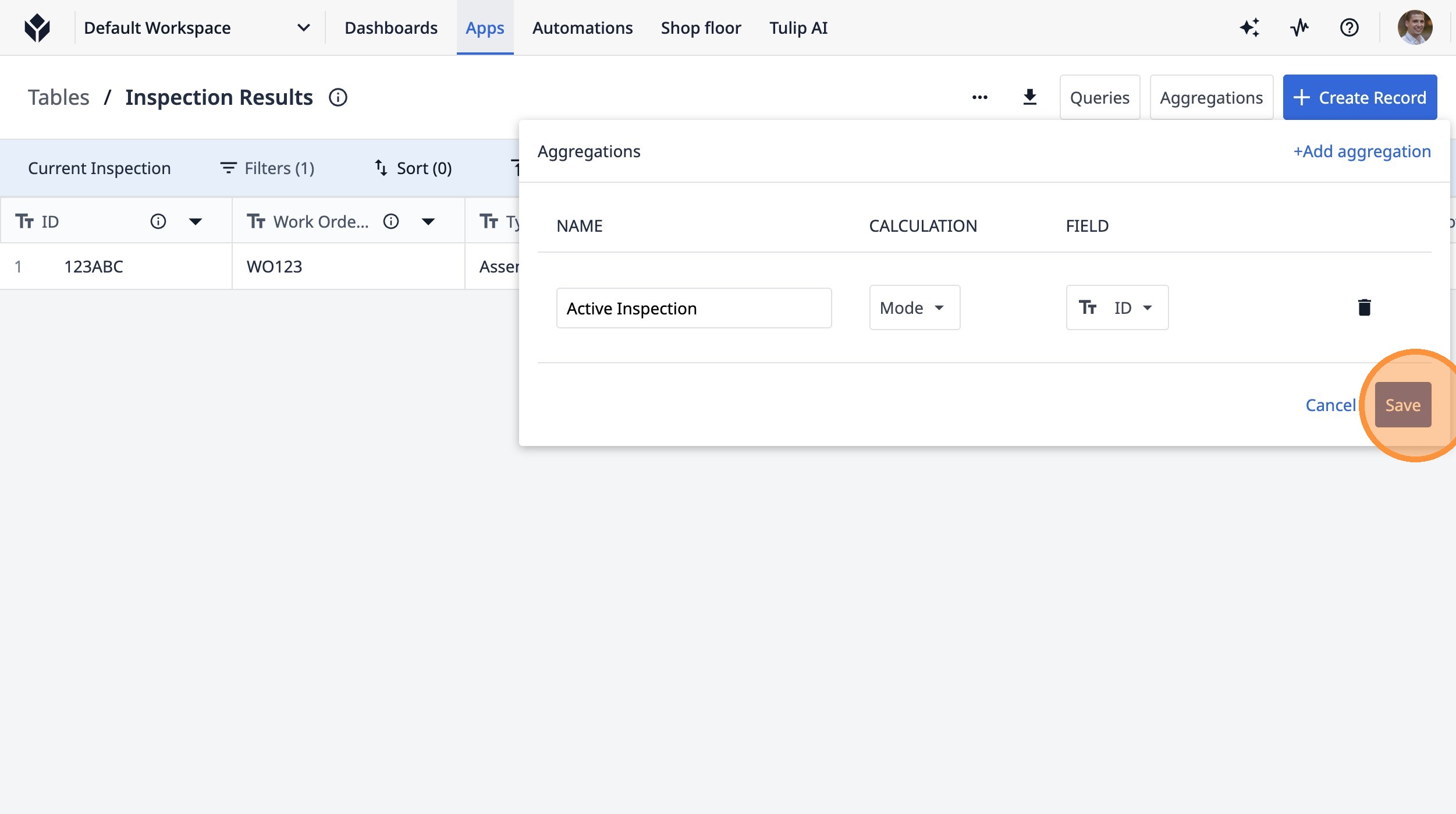
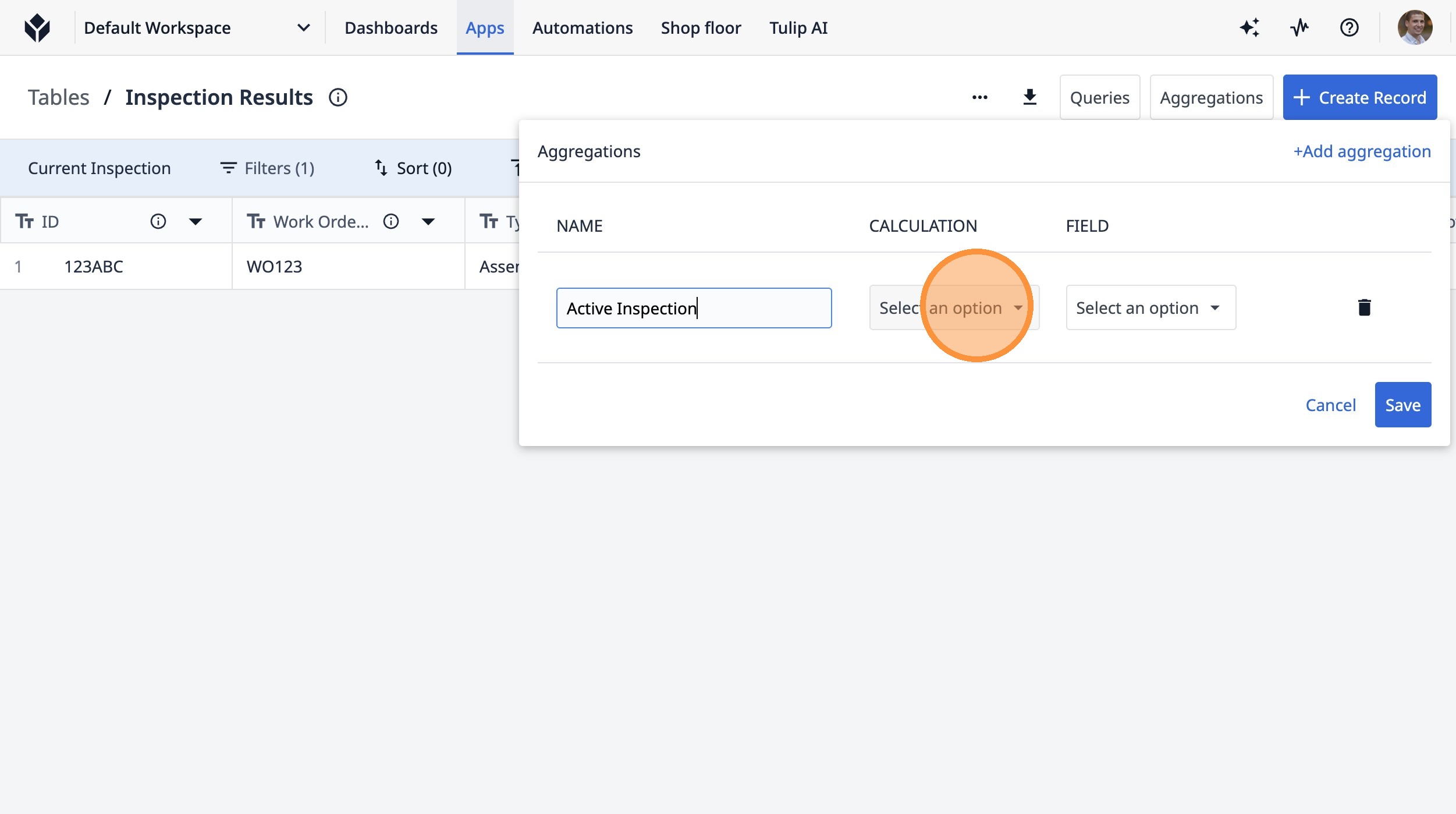
Saisissez « Inspection active »
-
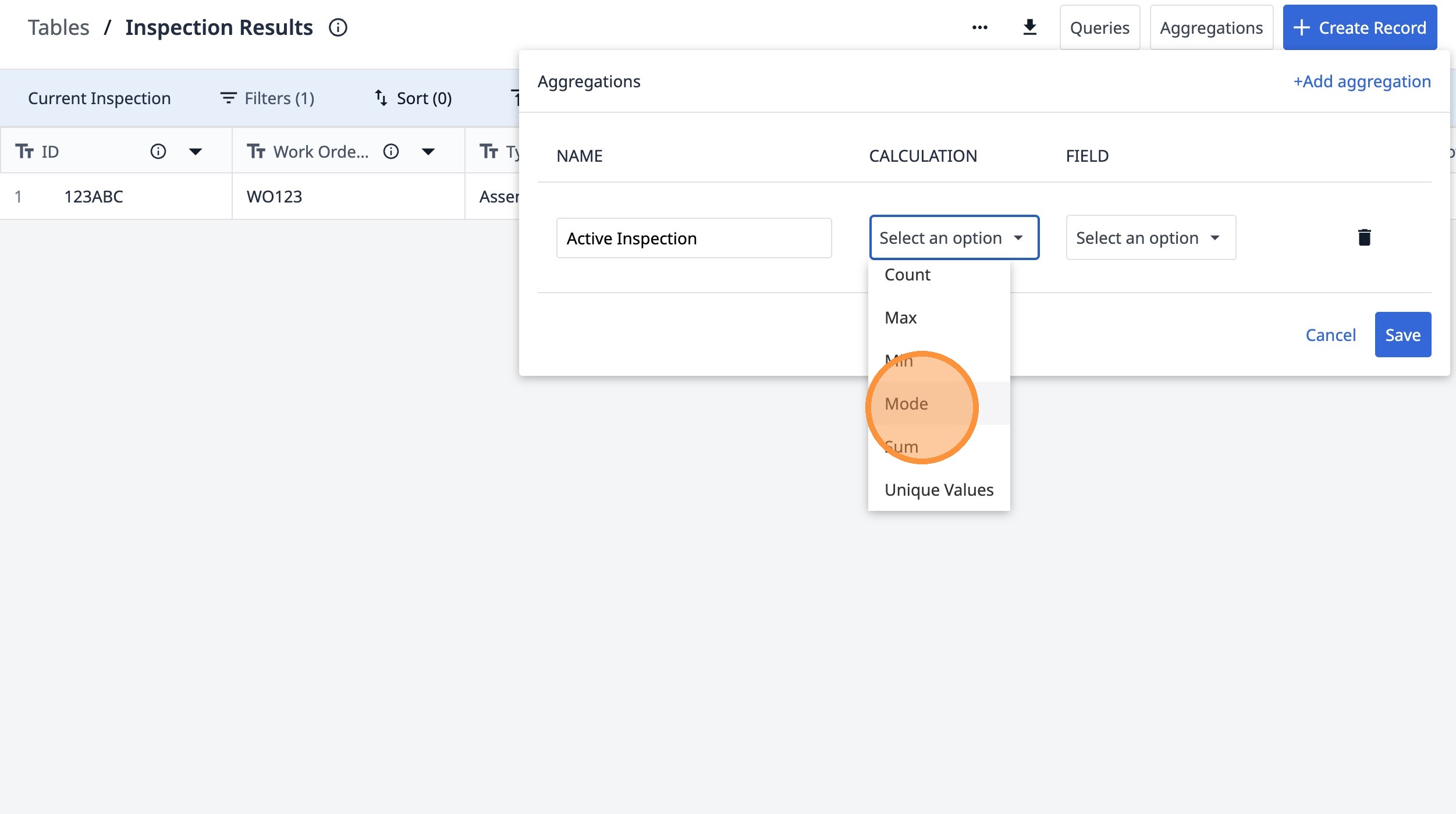
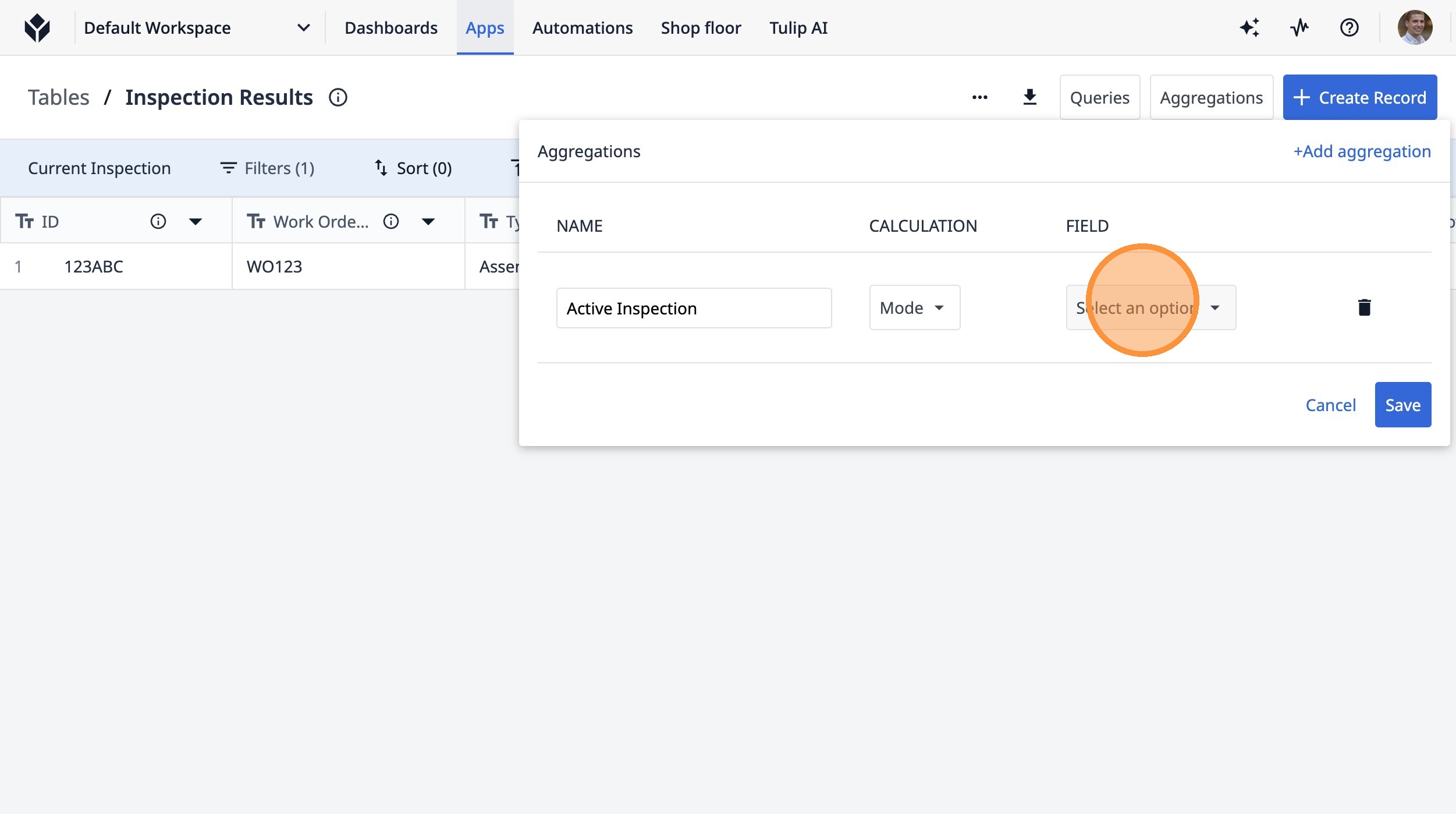
Cliquez sur « Sélectionner une option »
- Cliquez sur « Mode »
- Cliquez sur « Sélectionner une option ».
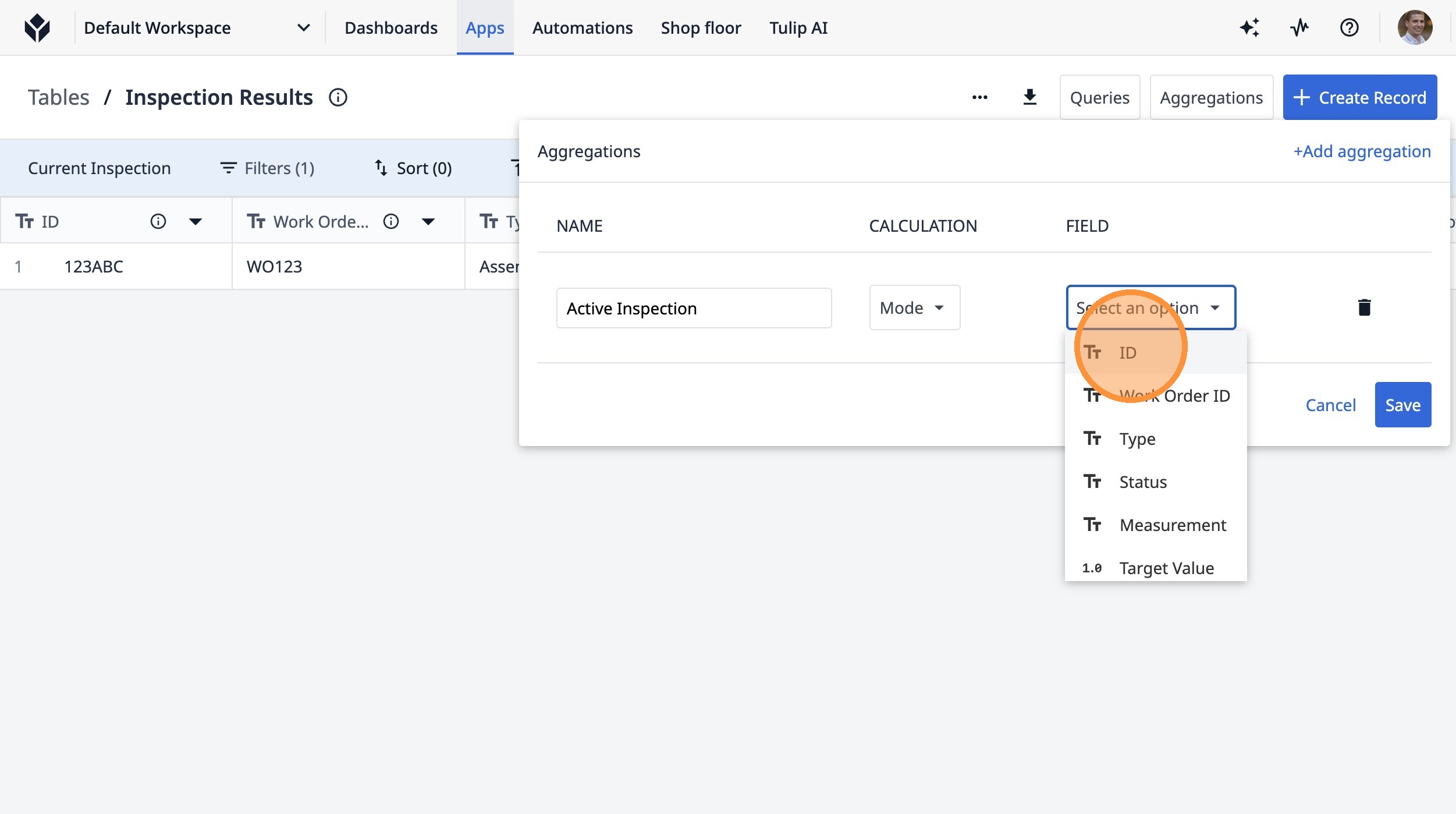
- Cliquez sur « ID ».
- Cliquez sur « Enregistrer »