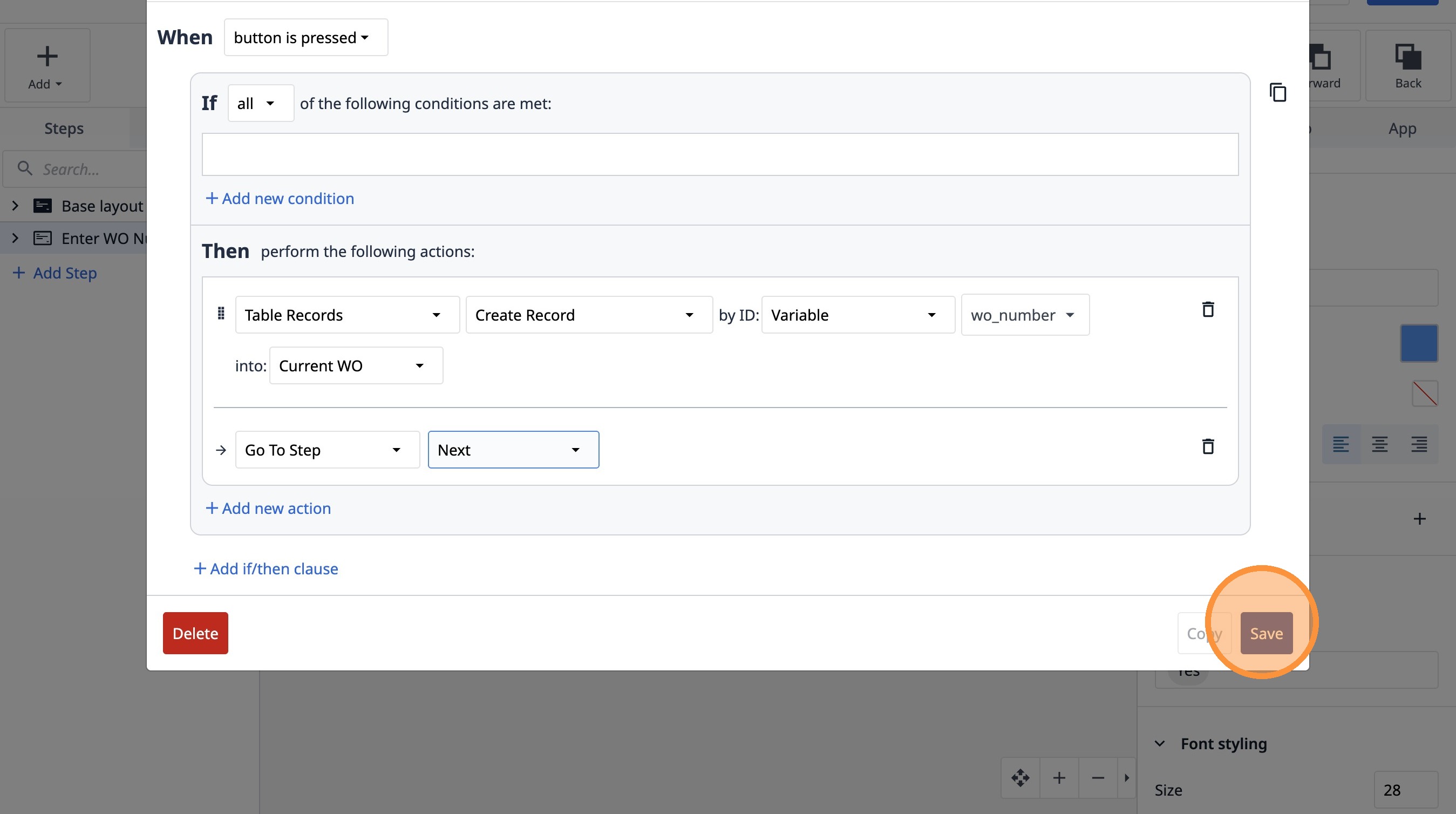
Découvrez comment créer un nouvel ordre de travail dans Tulip. Ce guide explique comment ajouter des champs de saisie de texte, configurer des boutons et définir des actions pour enregistrer les données.
- Accédez au générateur d’applications.
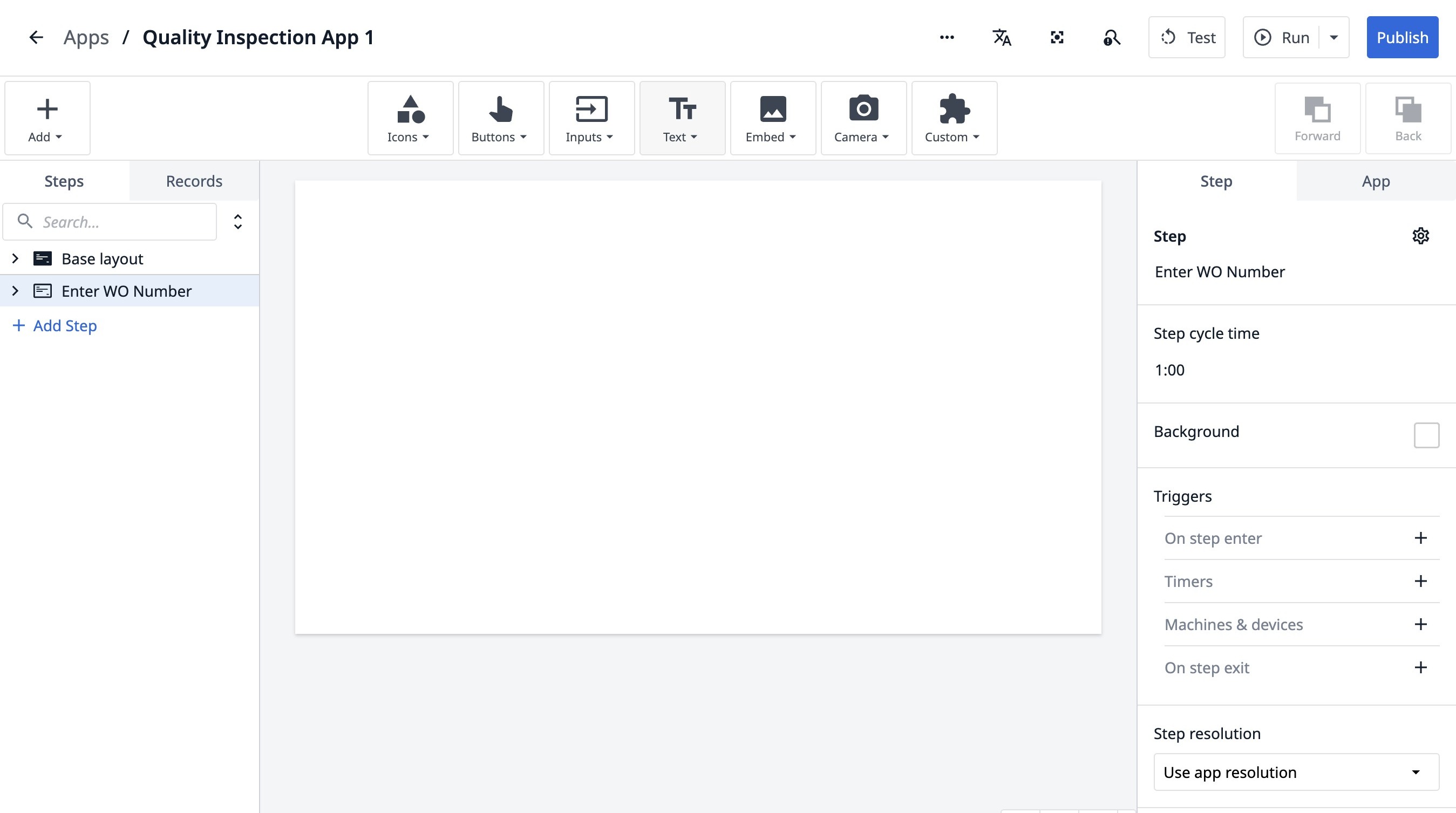
- Cliquez sur cette icône.
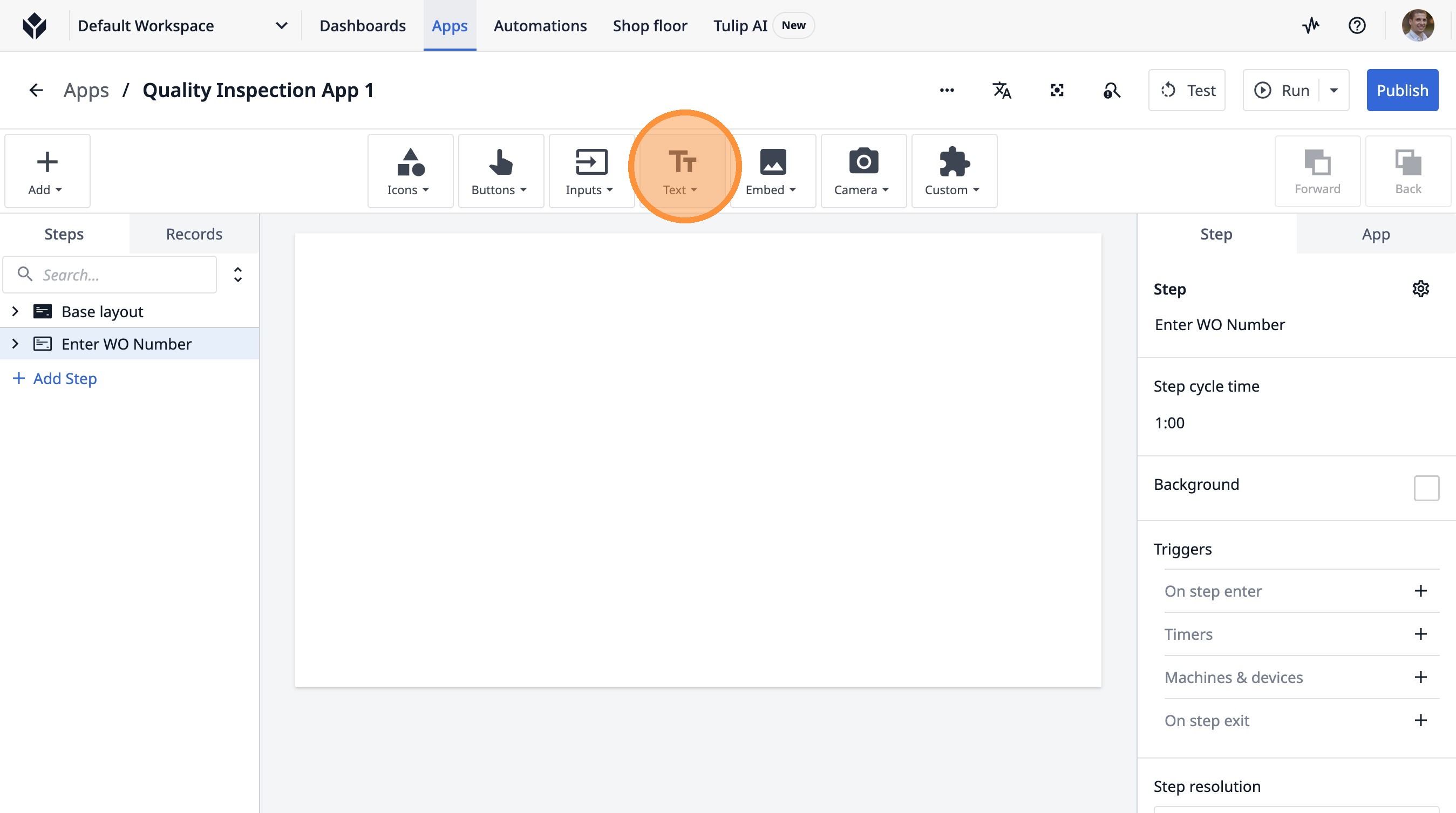
- Cliquez sur « Texte ».
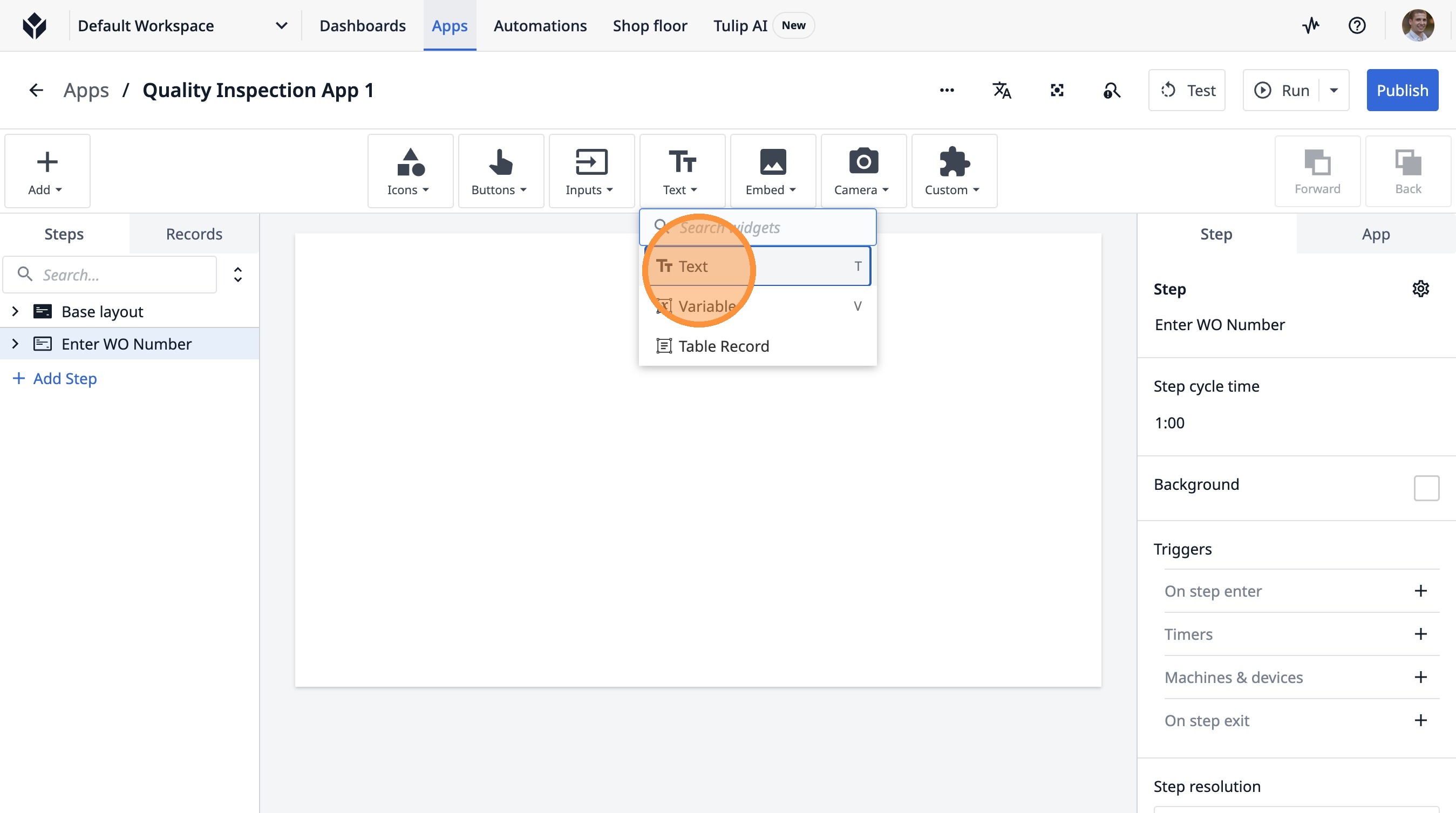
- Cliquez sur « Ajouter du texte… ».
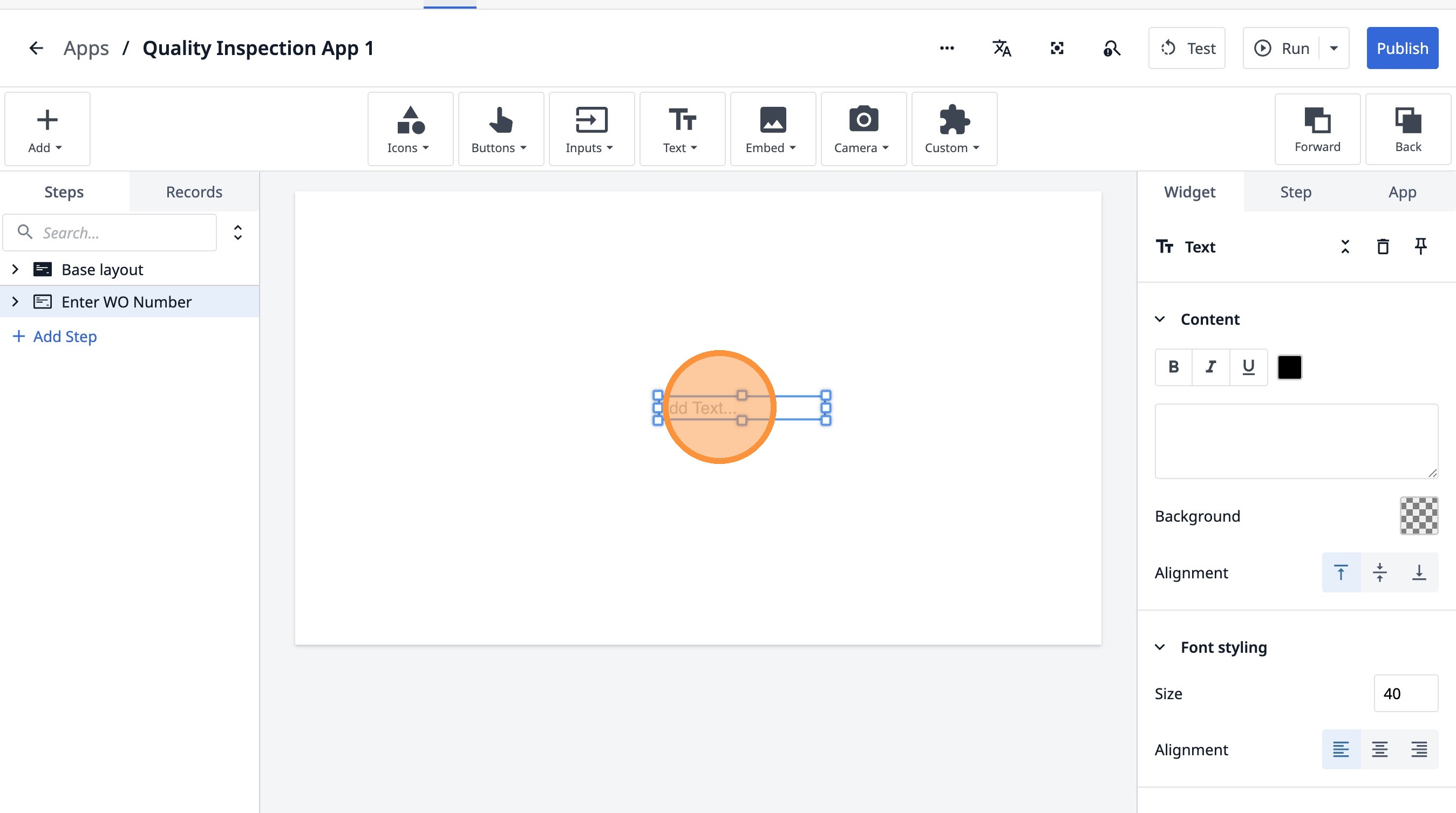
- Cliquez ici.
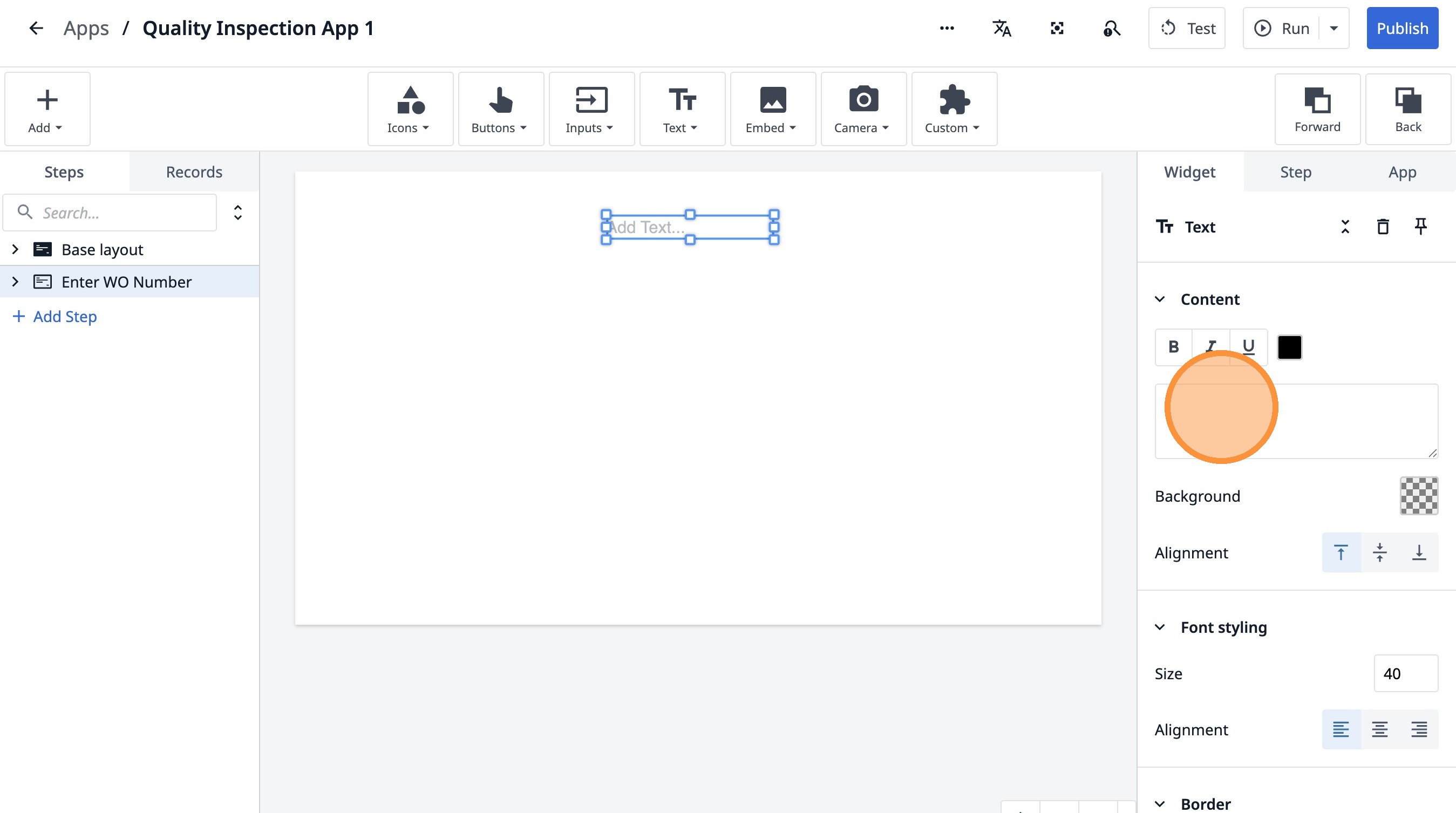
-
Saisissez « Saisissez votre numéro d'ordre de travail ».
-
Cliquez ici.
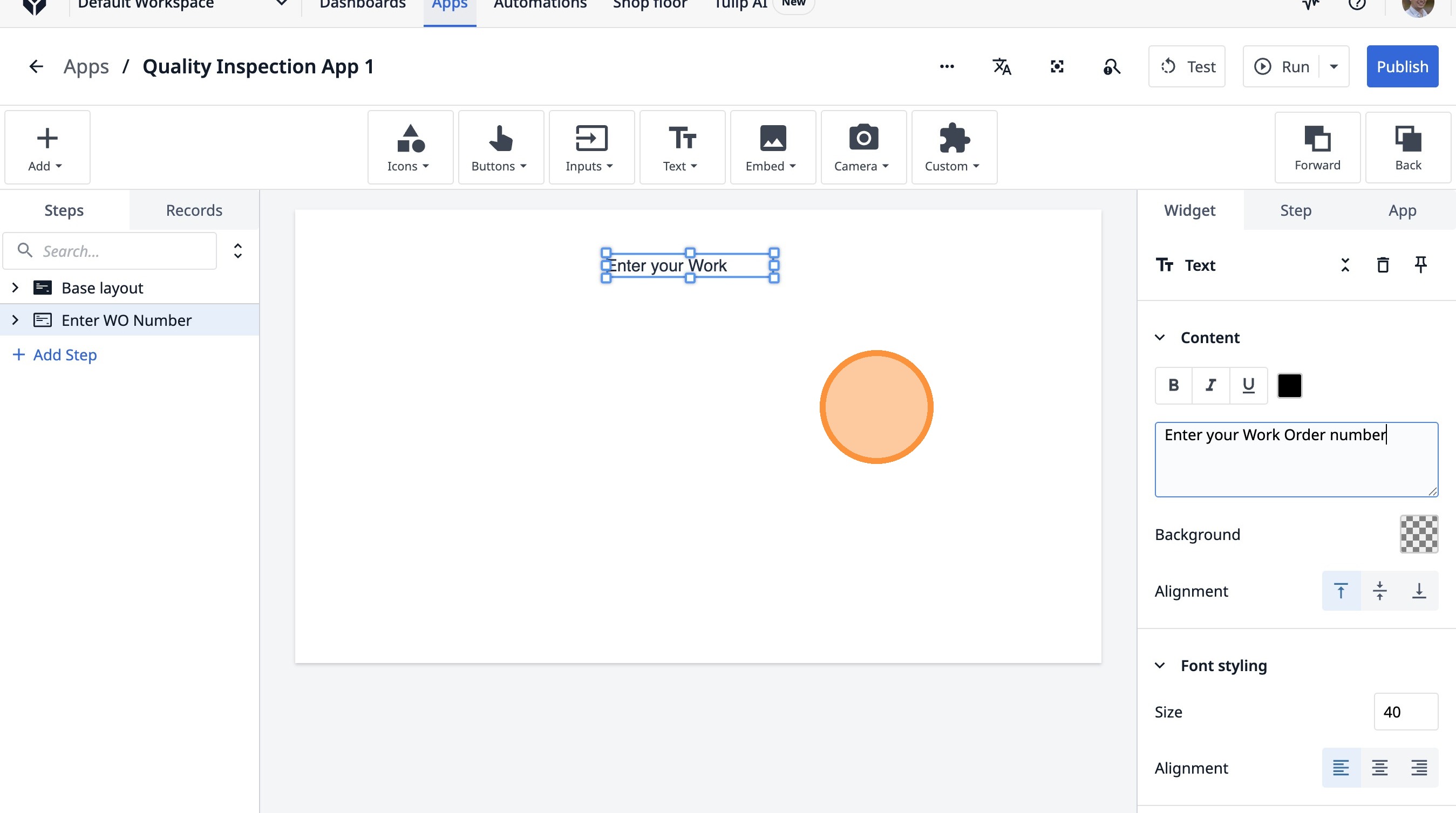
- Cliquez ici.
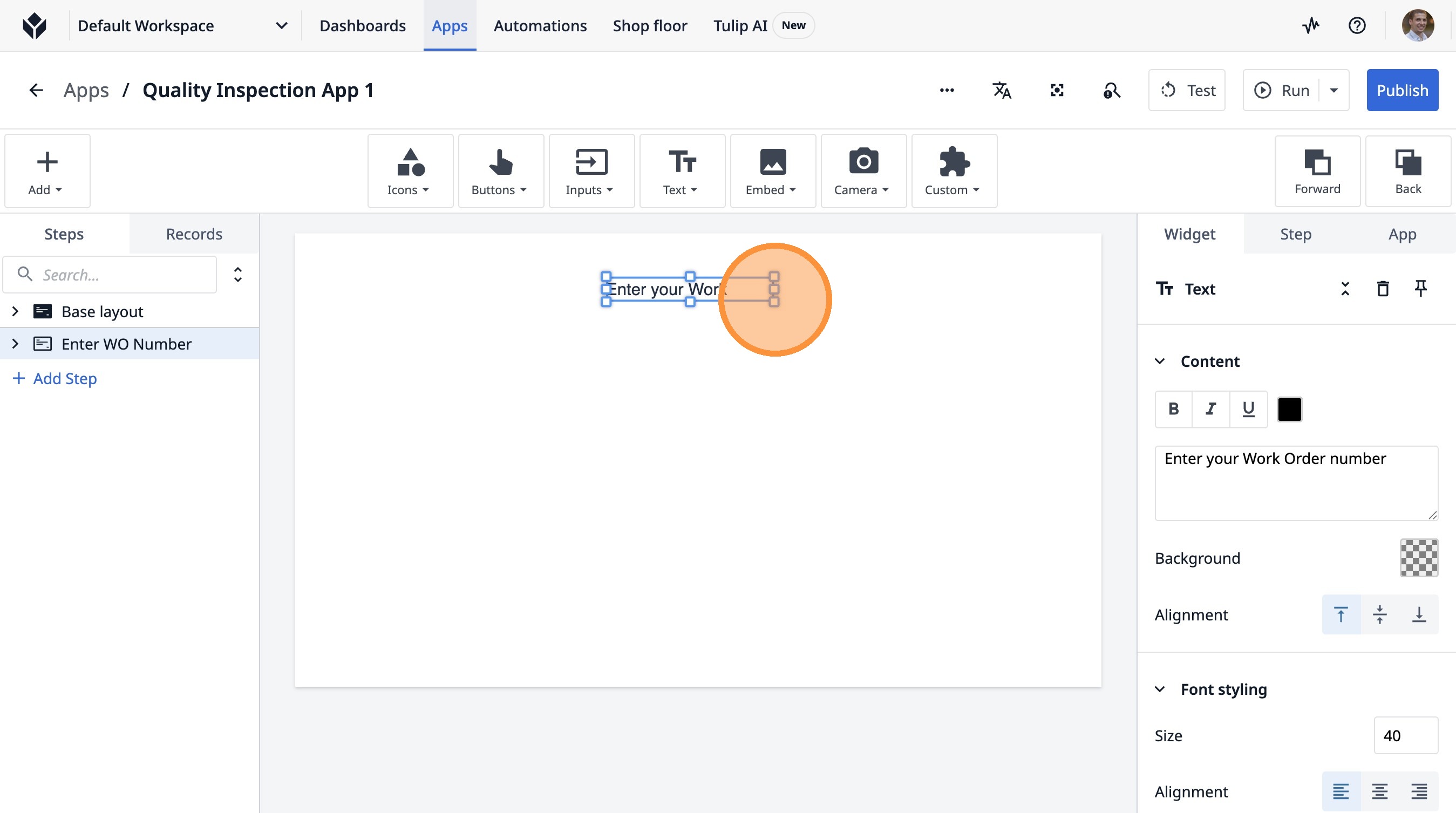
- Cliquez sur cette icône.
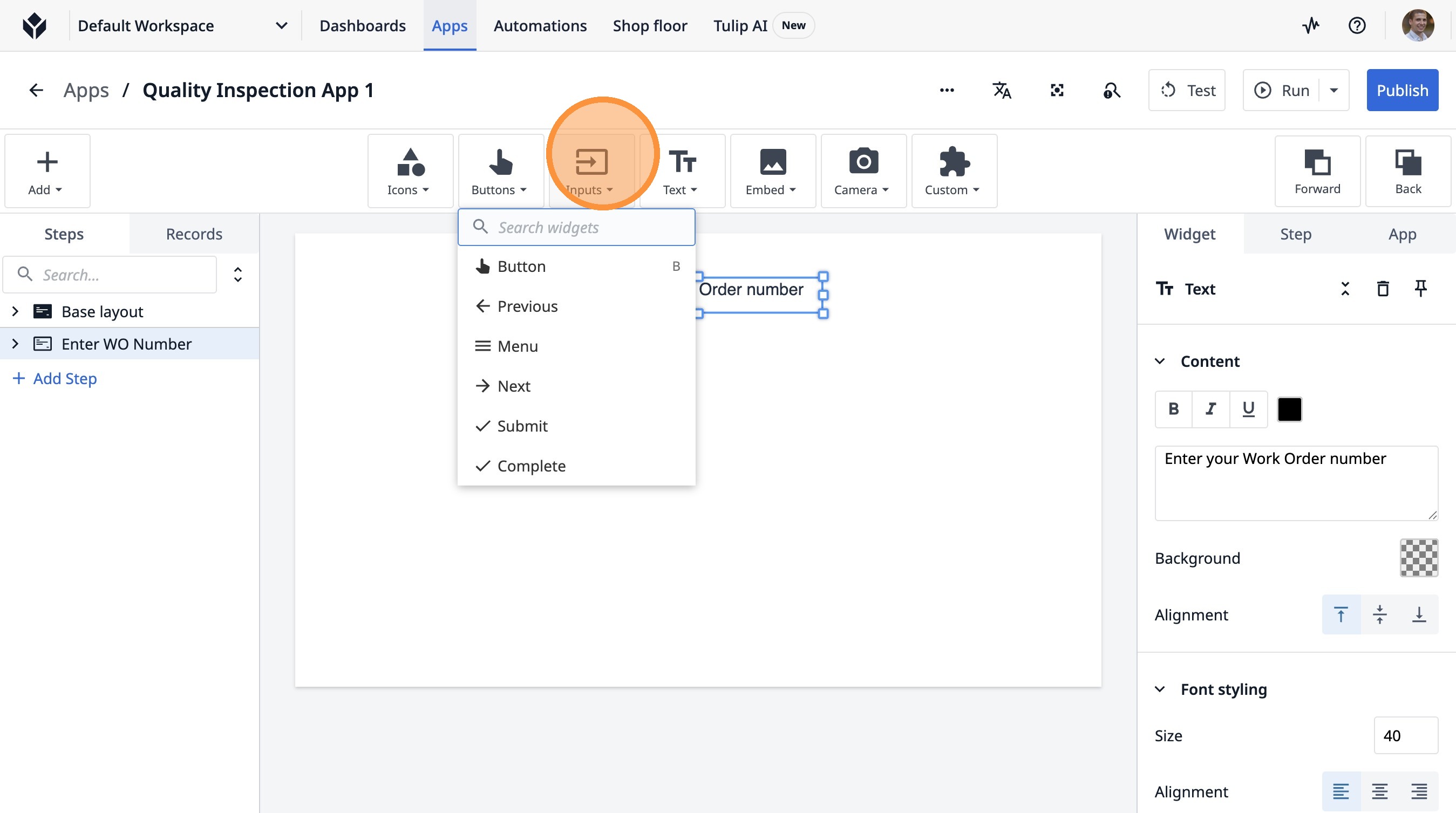
- Cliquez sur « SMS ».
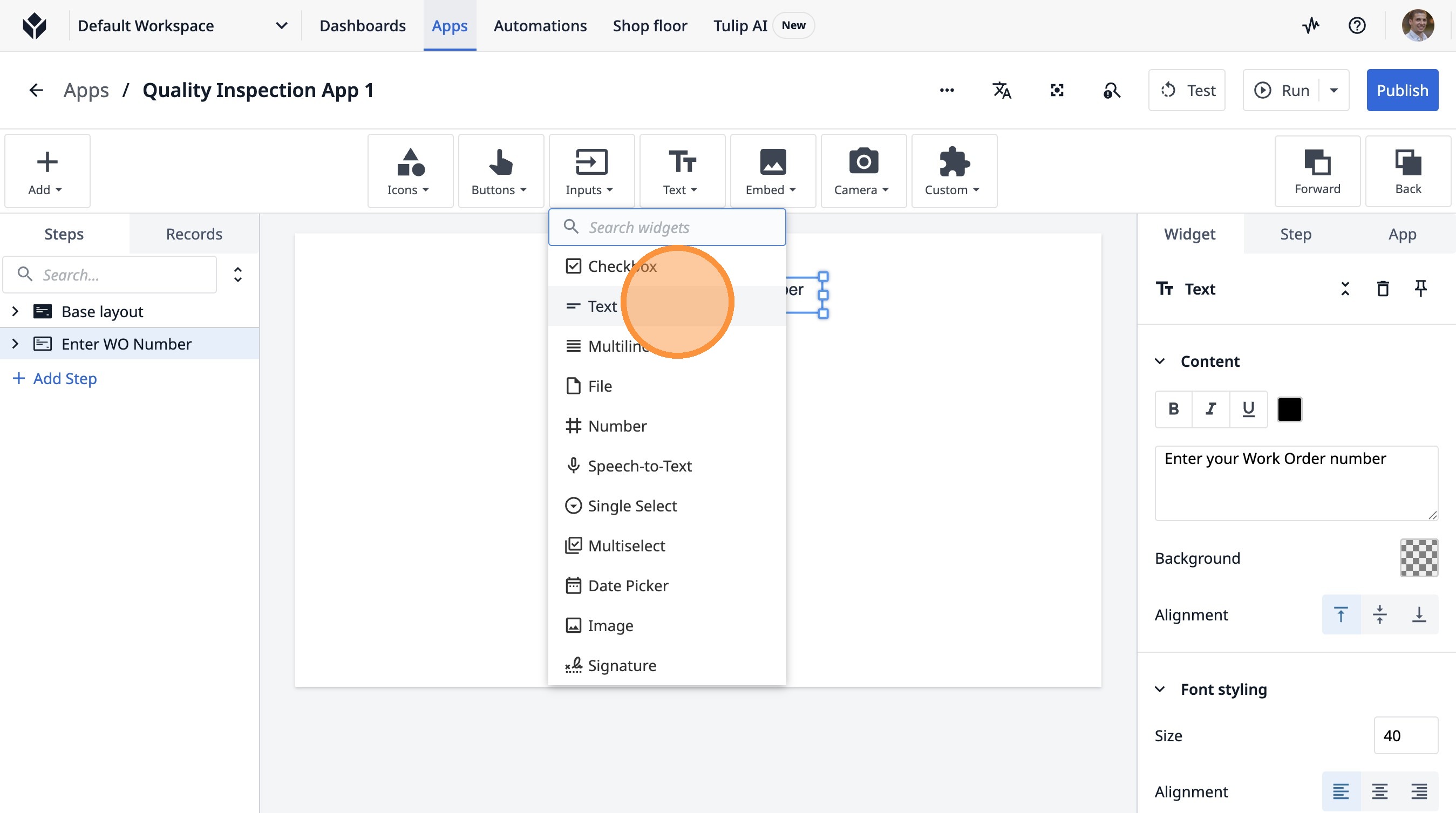
- Cliquez ici.
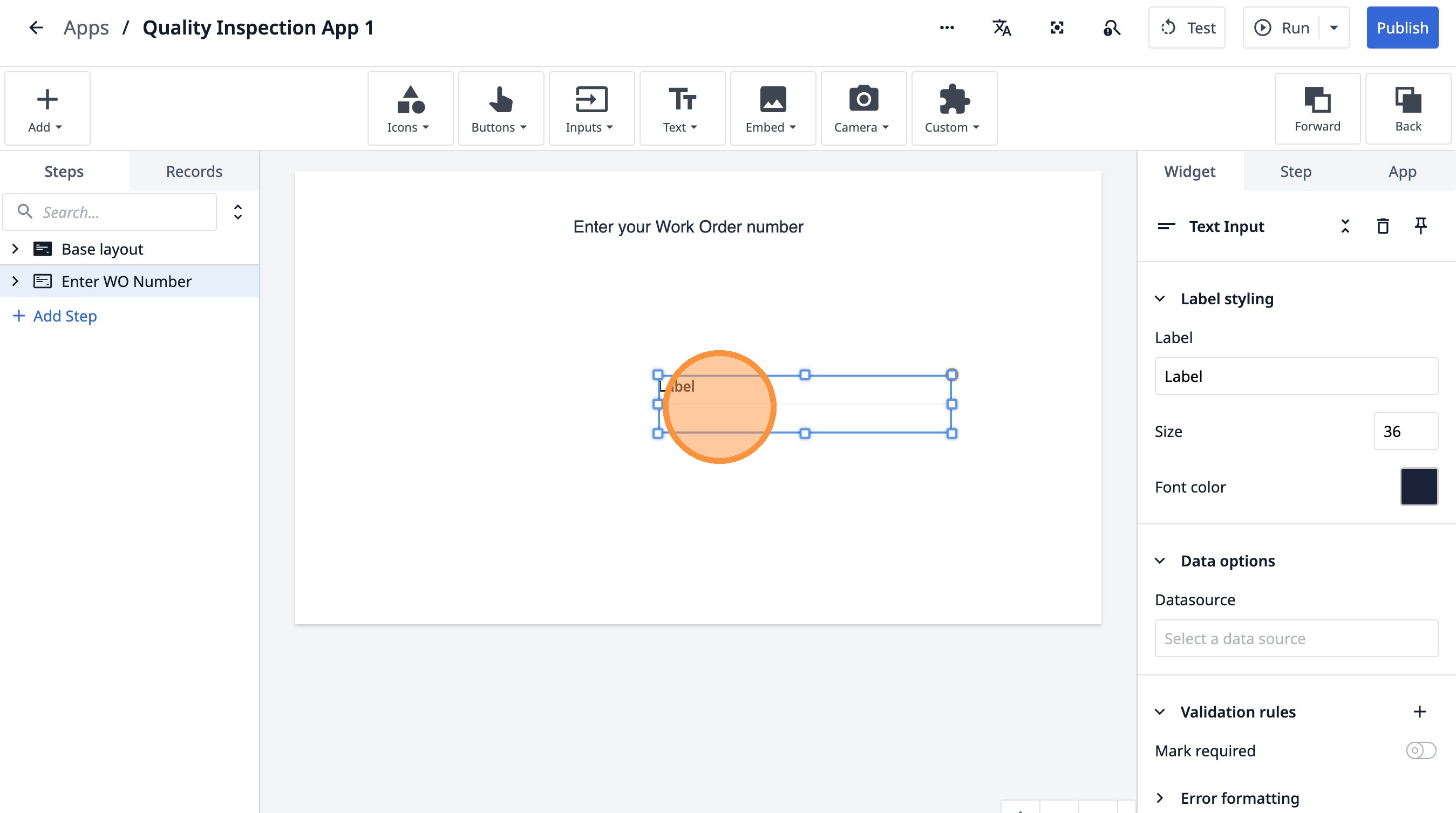
- Double-cliquez sur le champ « Étiquette ».
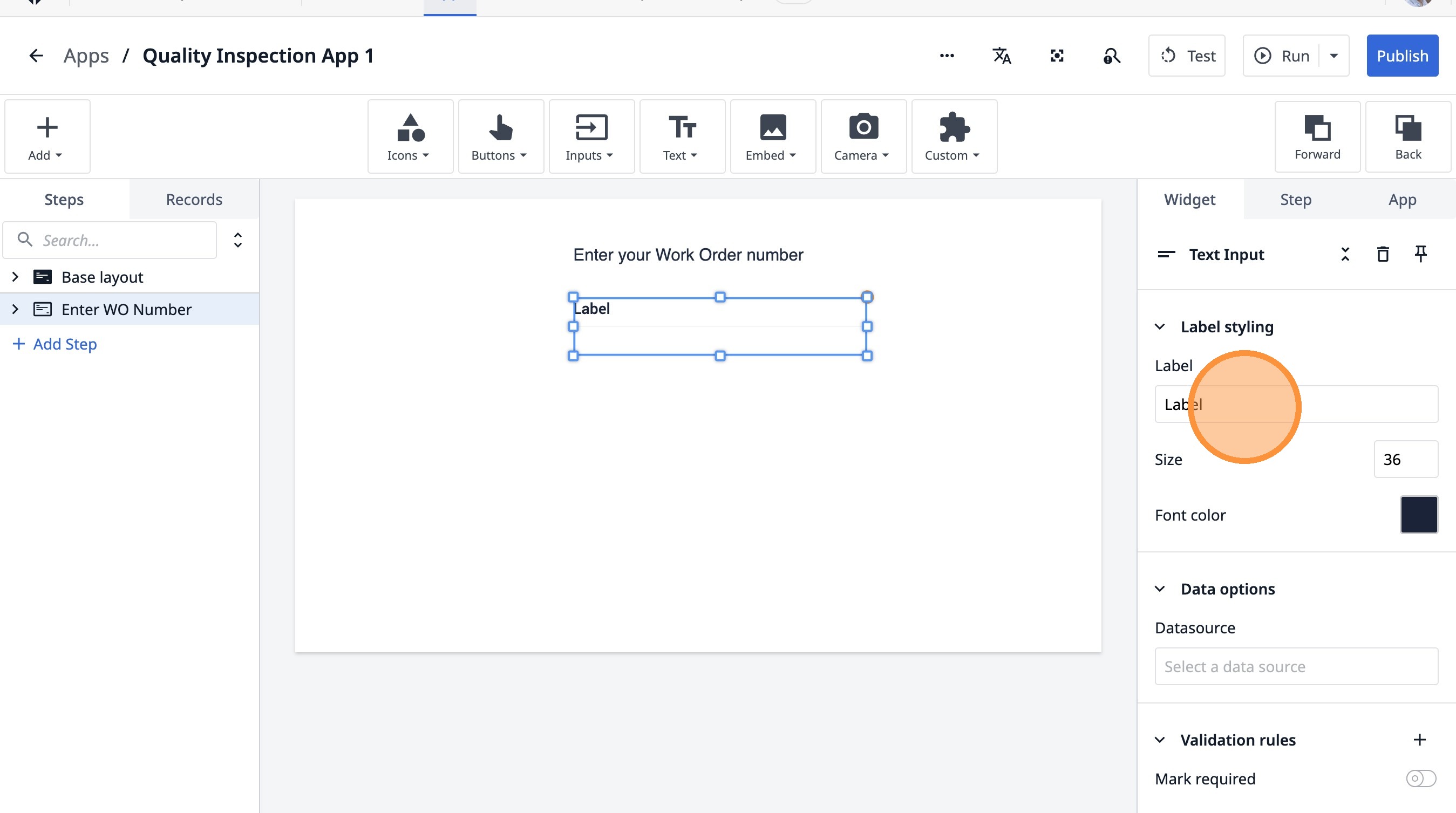
-
Saisissez « [[Backspace]] ».
-
Cliquez sur « Taille ».
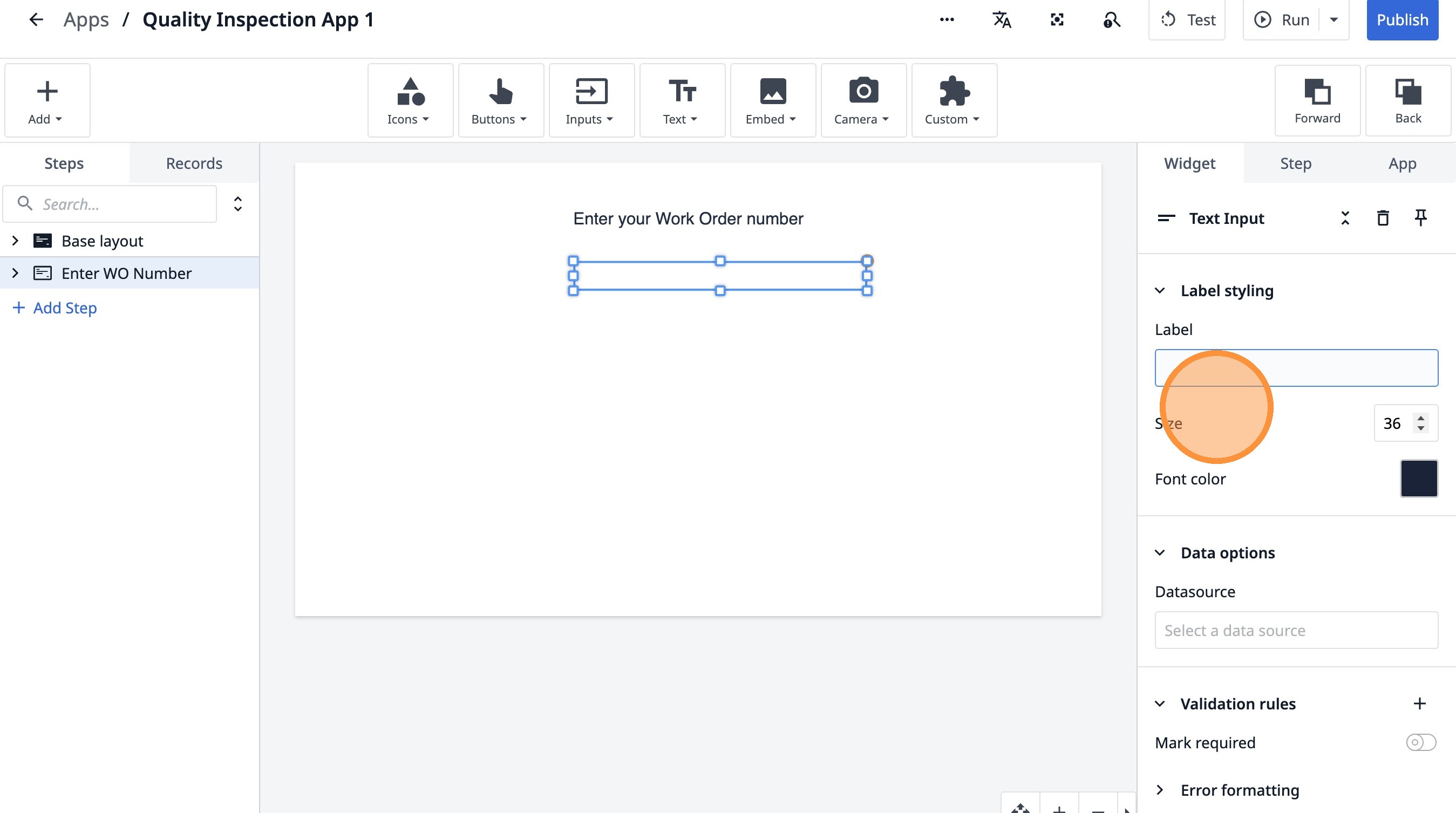
- Cliquez sur « Taille »
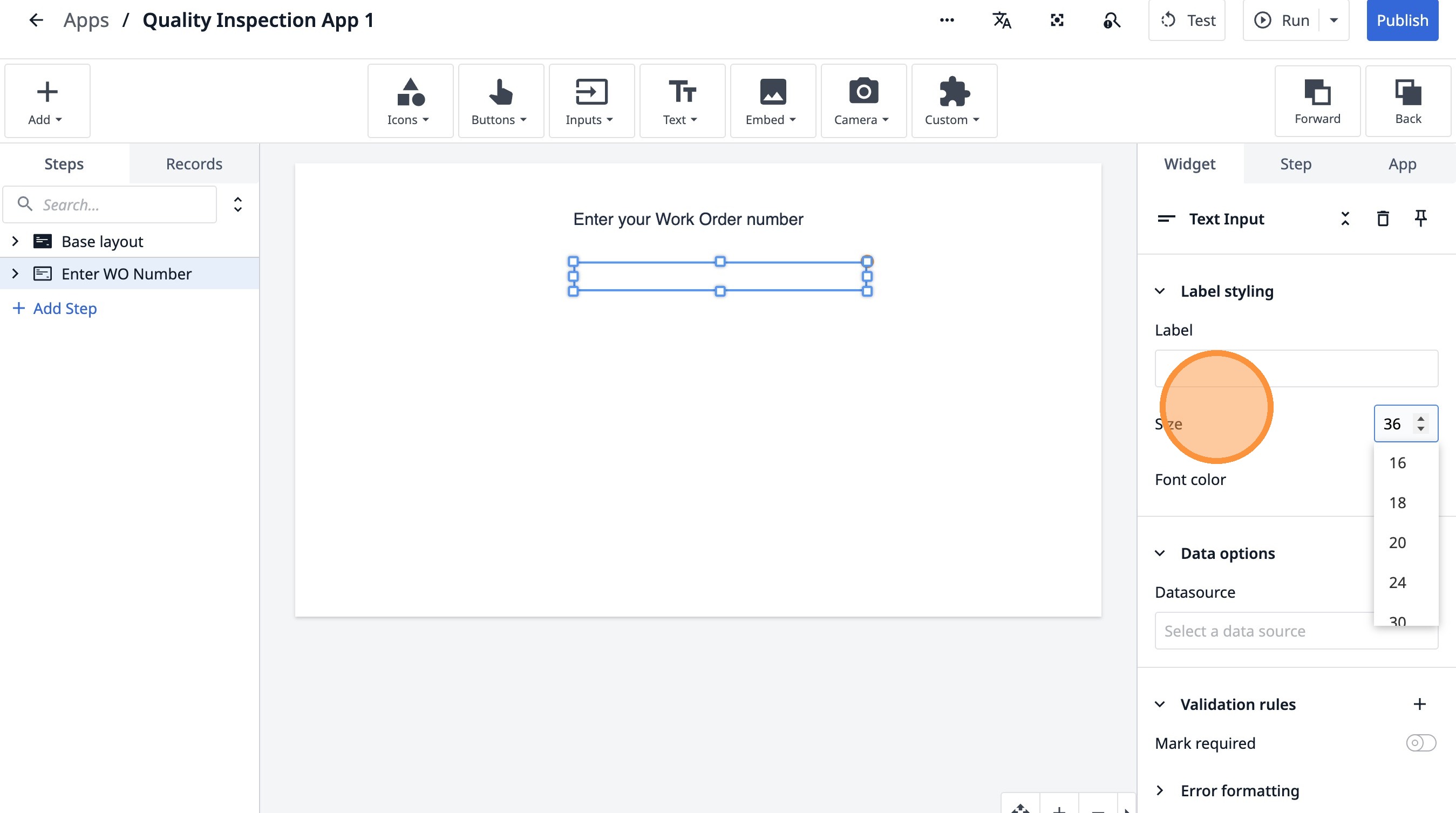
- Cliquez sur « Style de l'étiquette > Taille > Couleur de la police ».
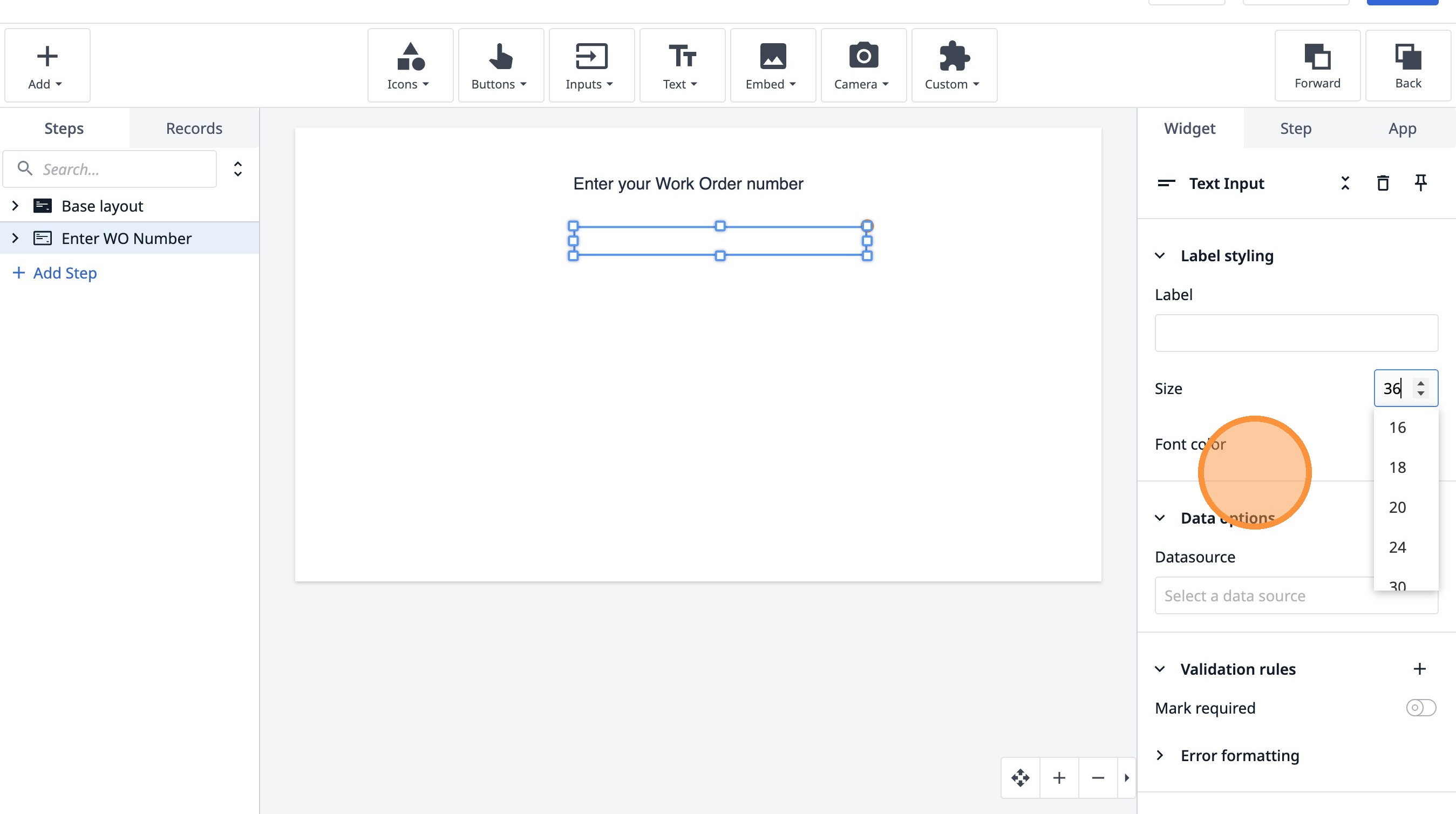
- Cliquez sur « Sélectionner une source de données ».
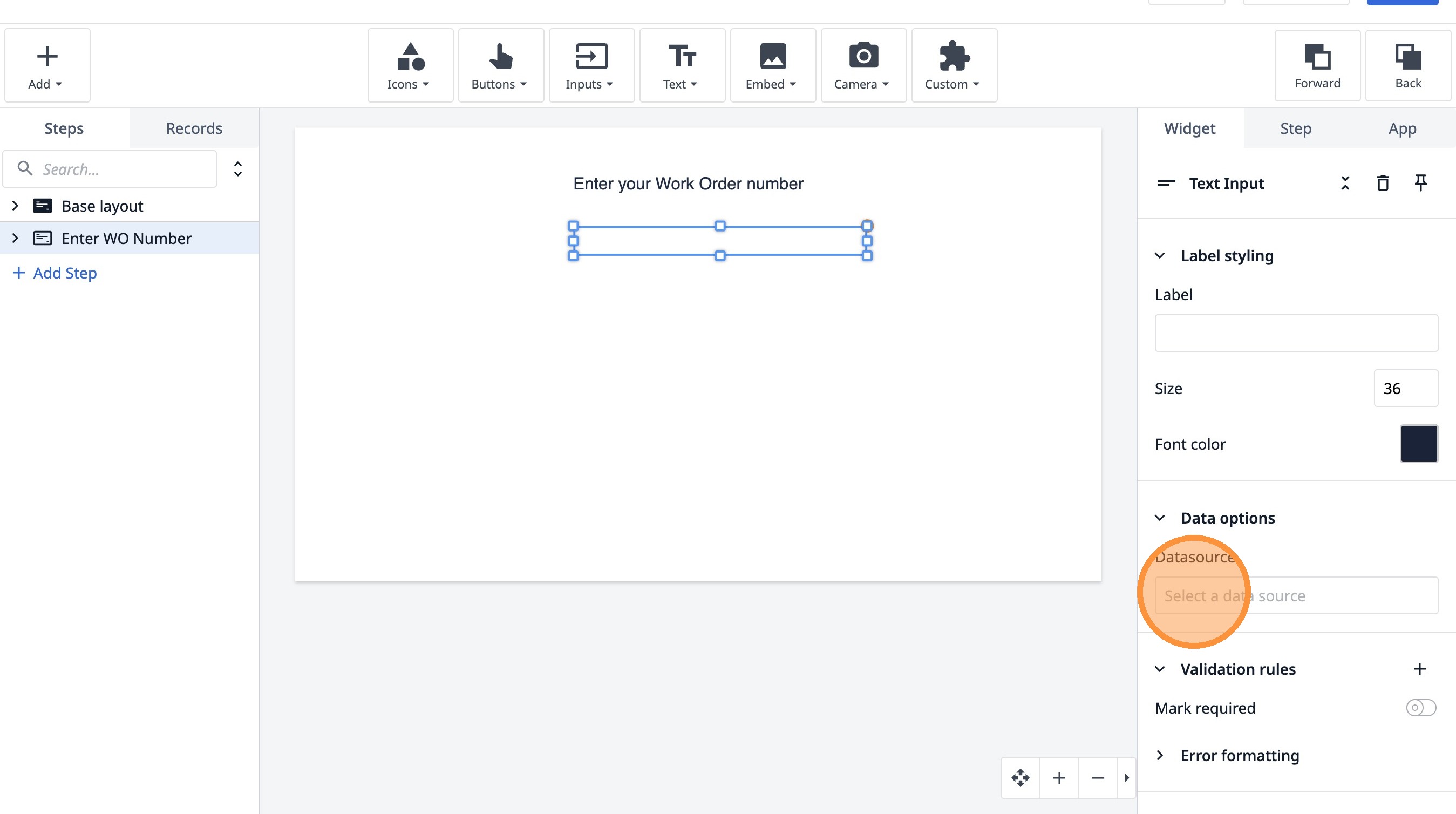
- Cliquez sur « Règles de validation : marquer les champs obligatoires, formatage des erreurs »
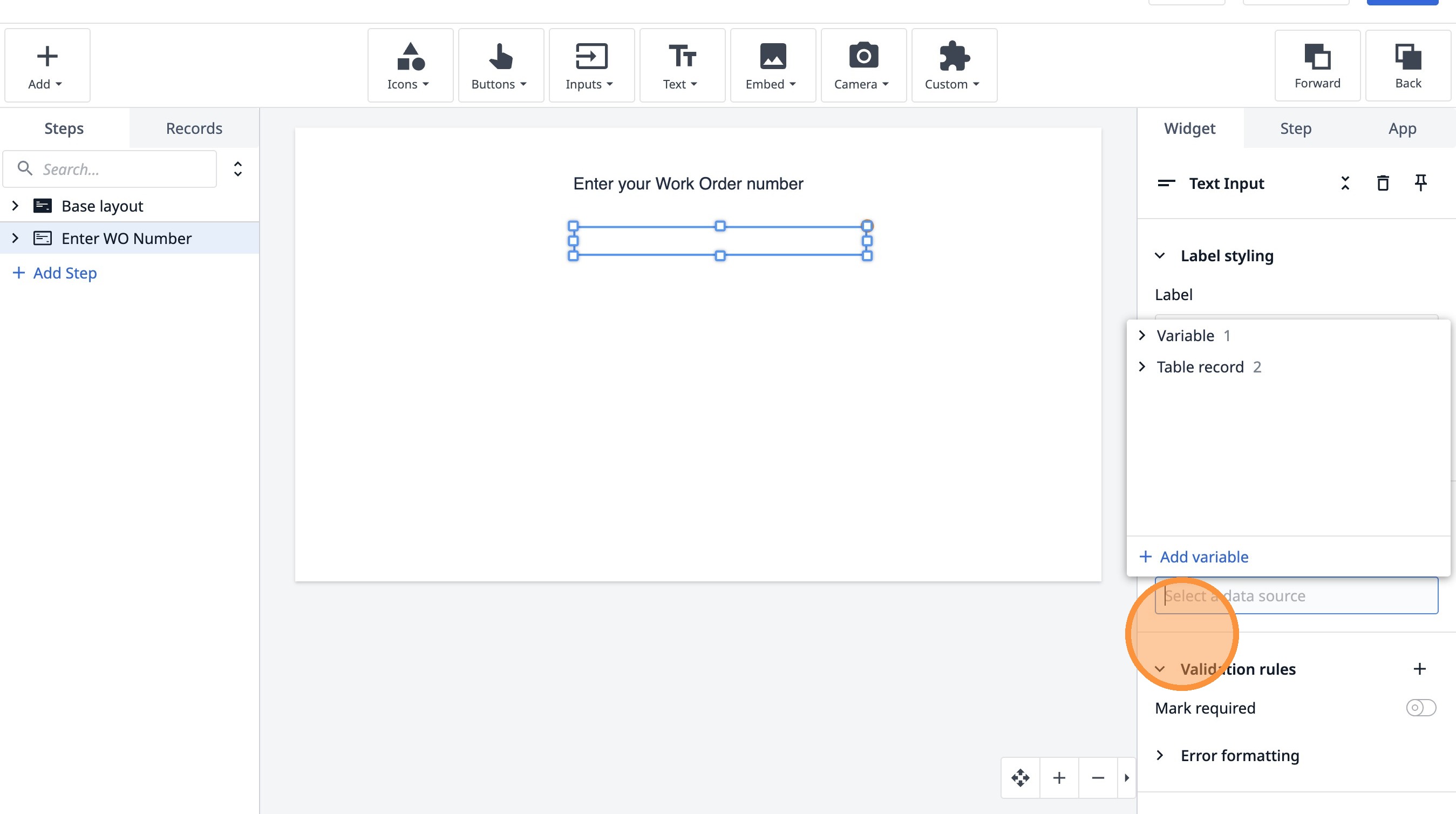
- Cliquez sur « Sélectionner une source de données »
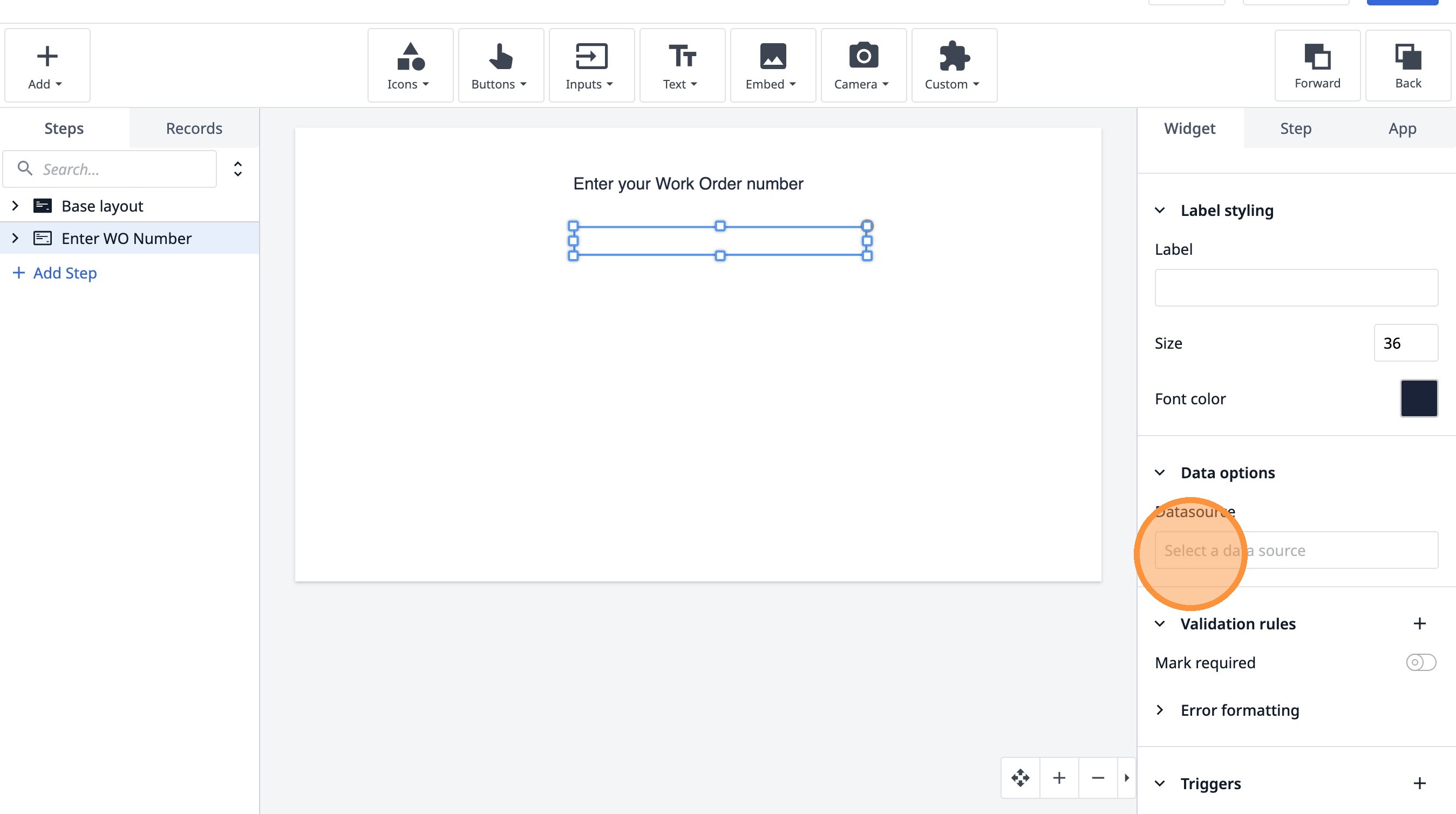
- Cliquez sur « Ajouter une variable »
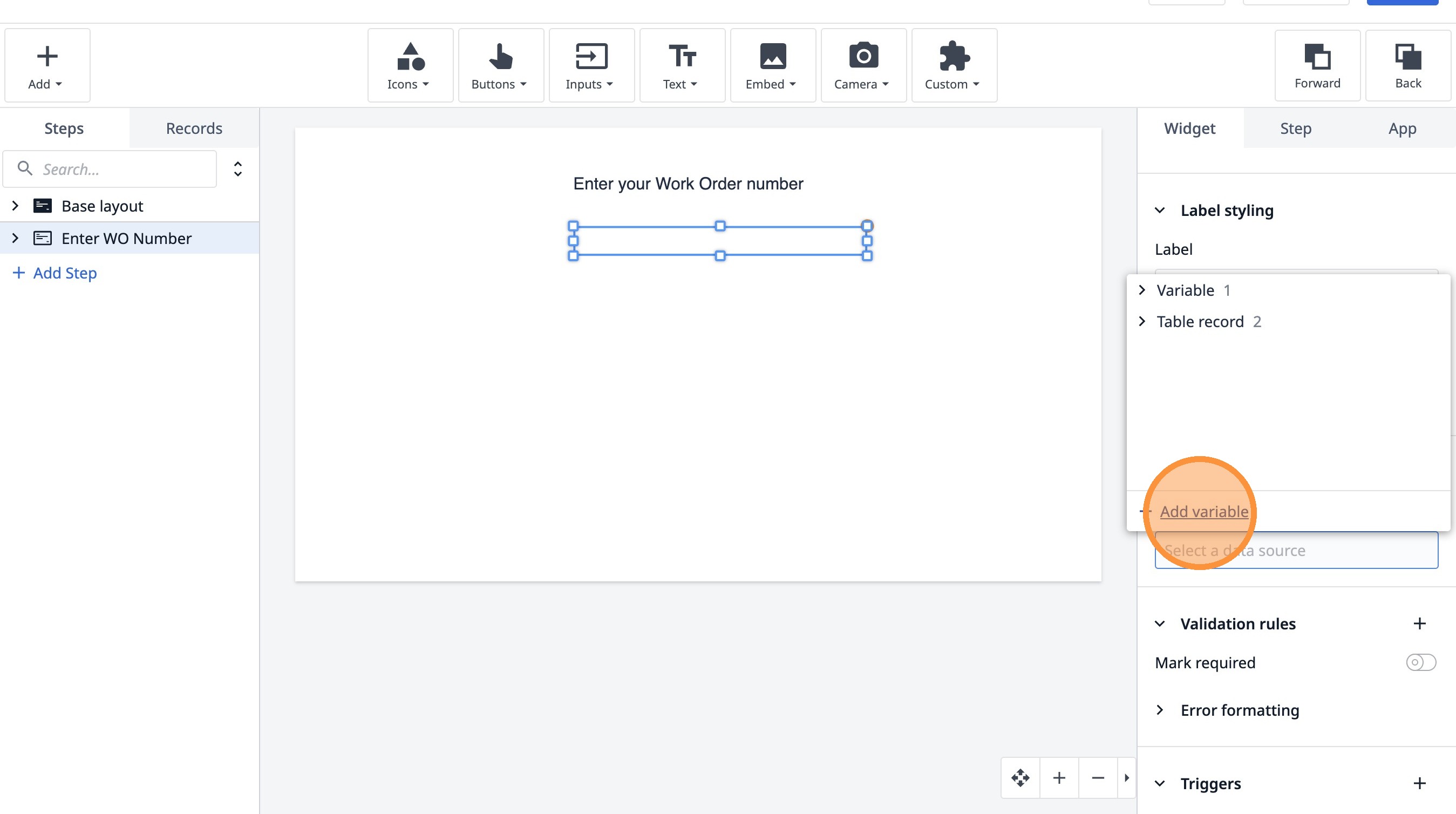
-
Saisissez « wo_number »
-
Cliquez sur « Créer »
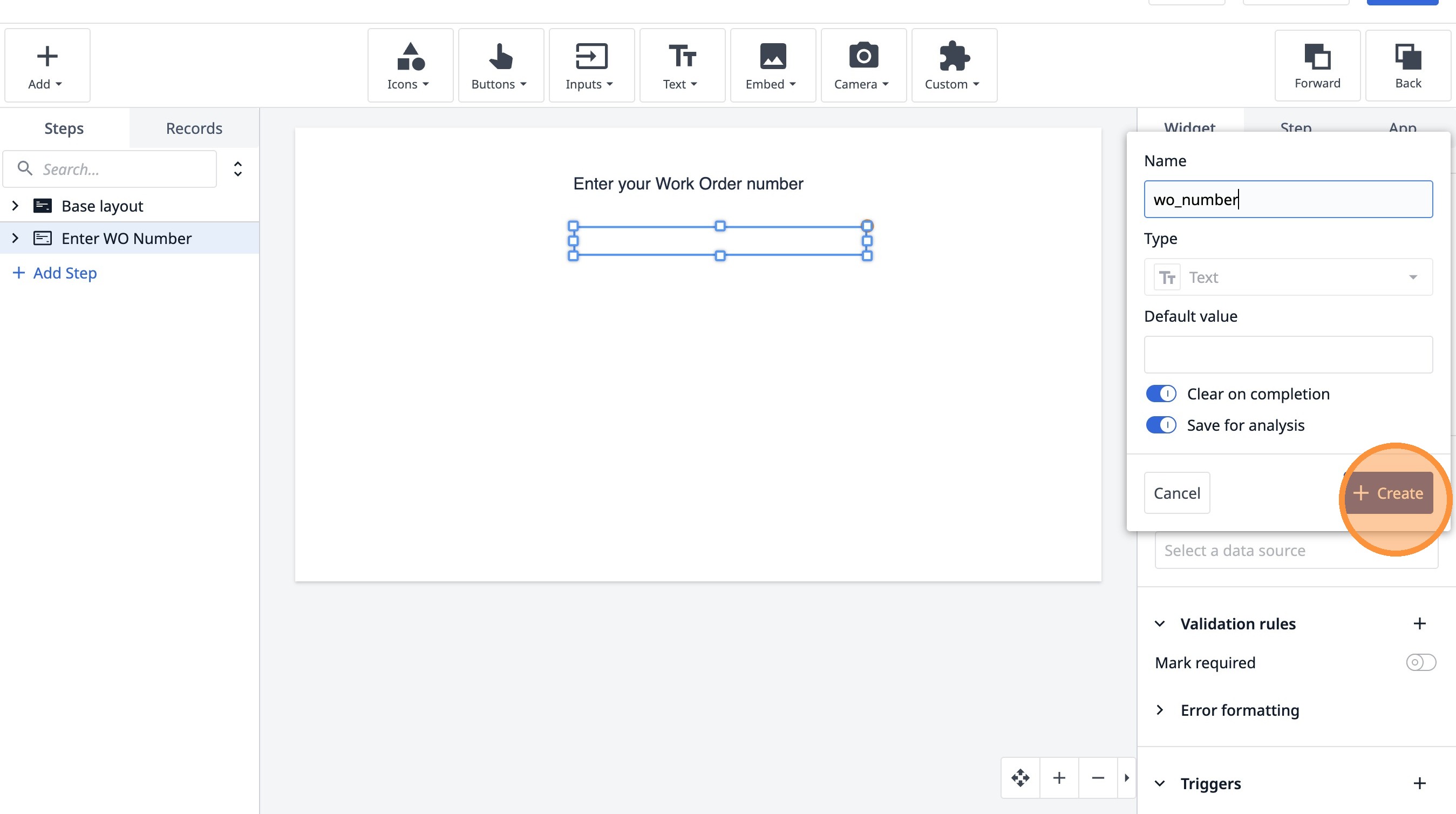
- Cliquez ici.
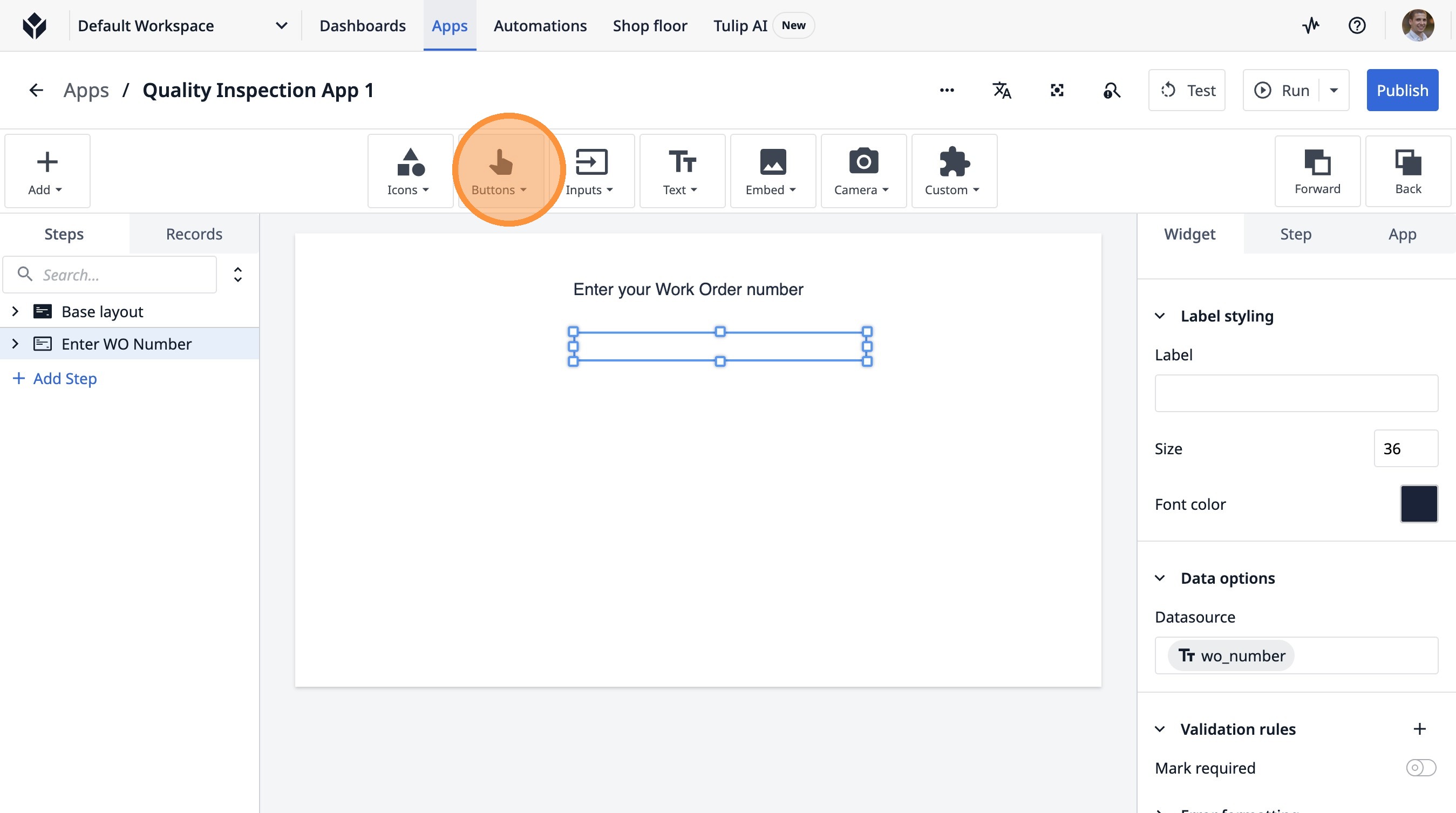
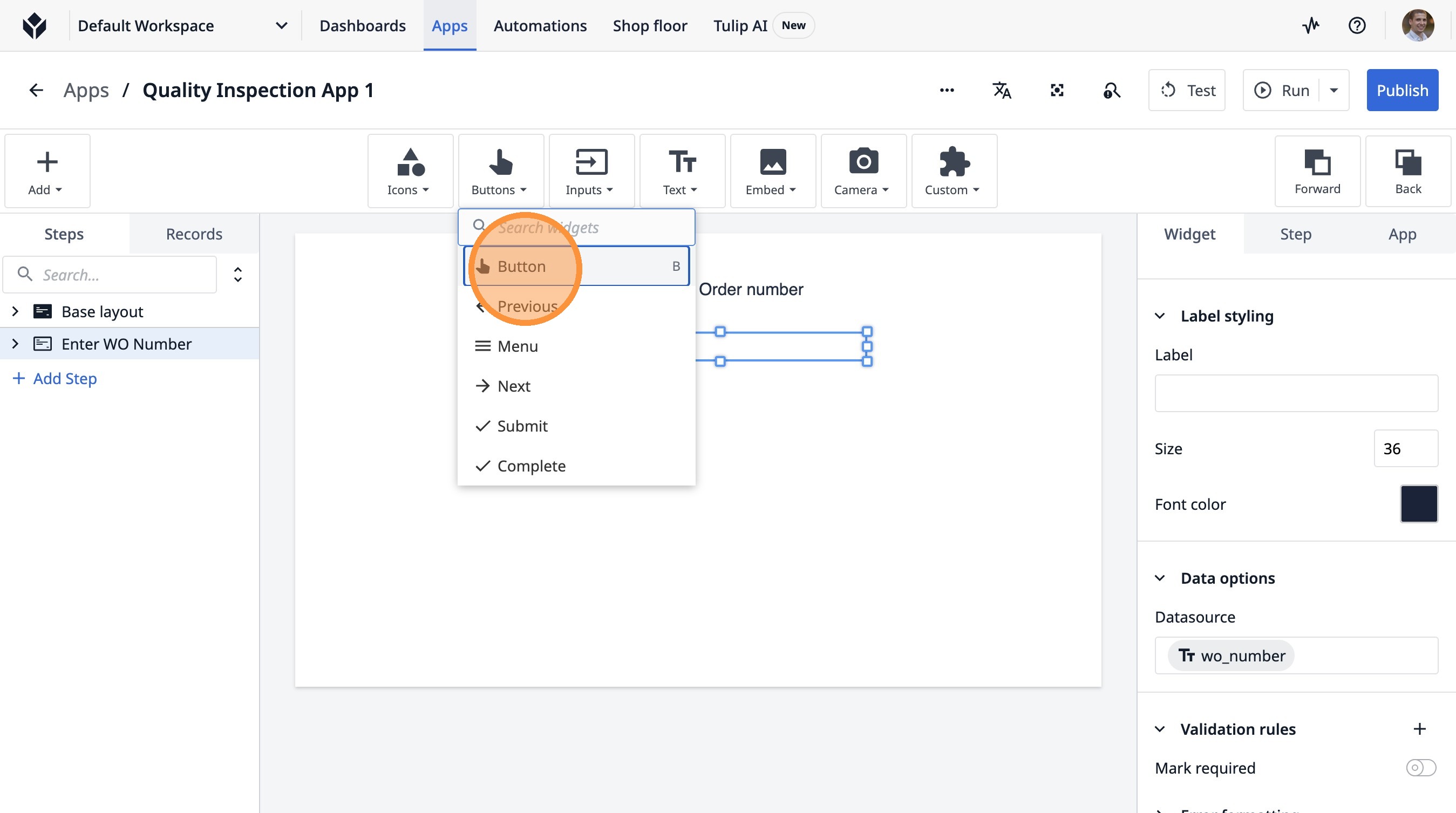
- Cliquez sur « Bouton ».
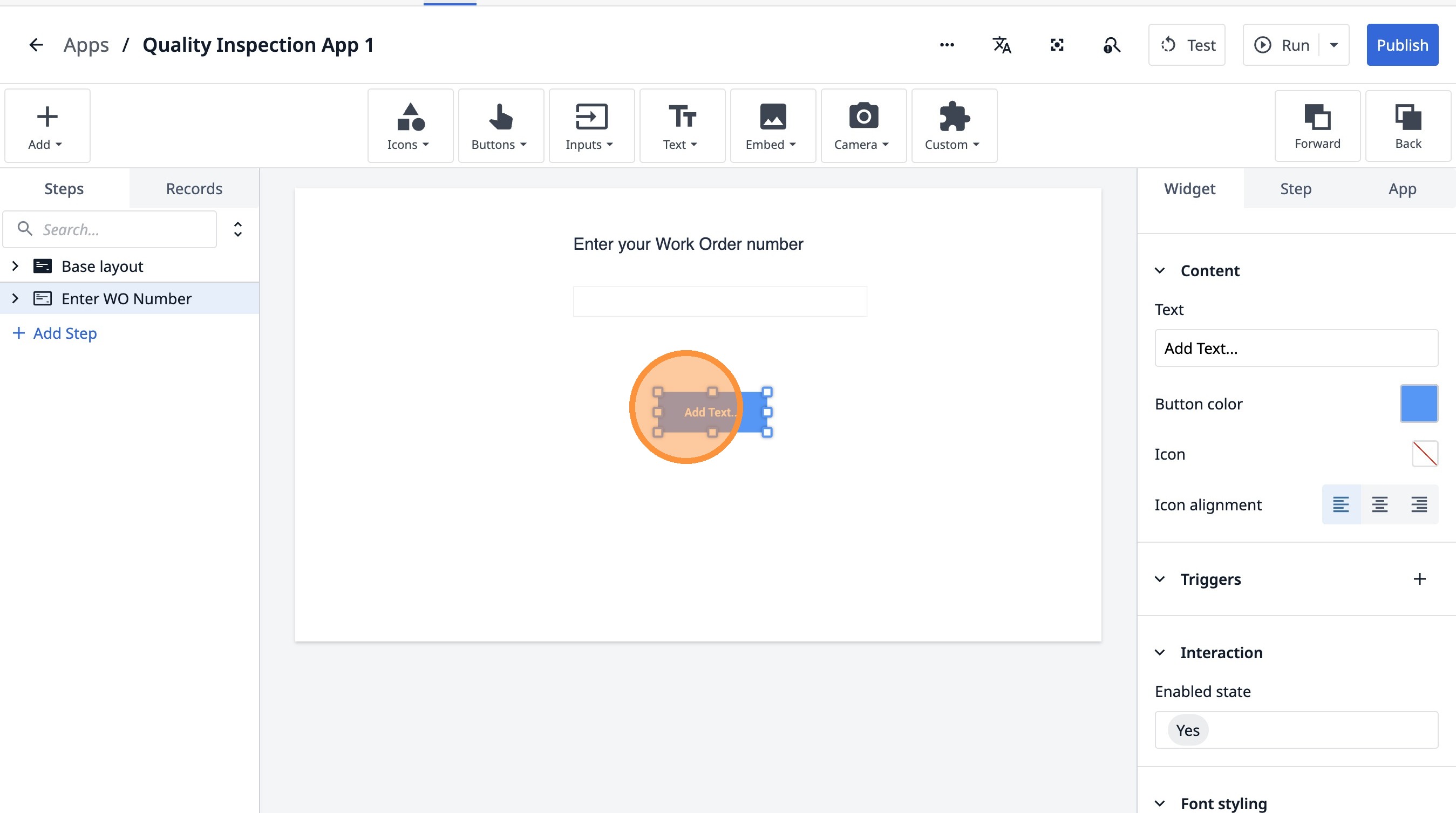
- Cliquez ici.
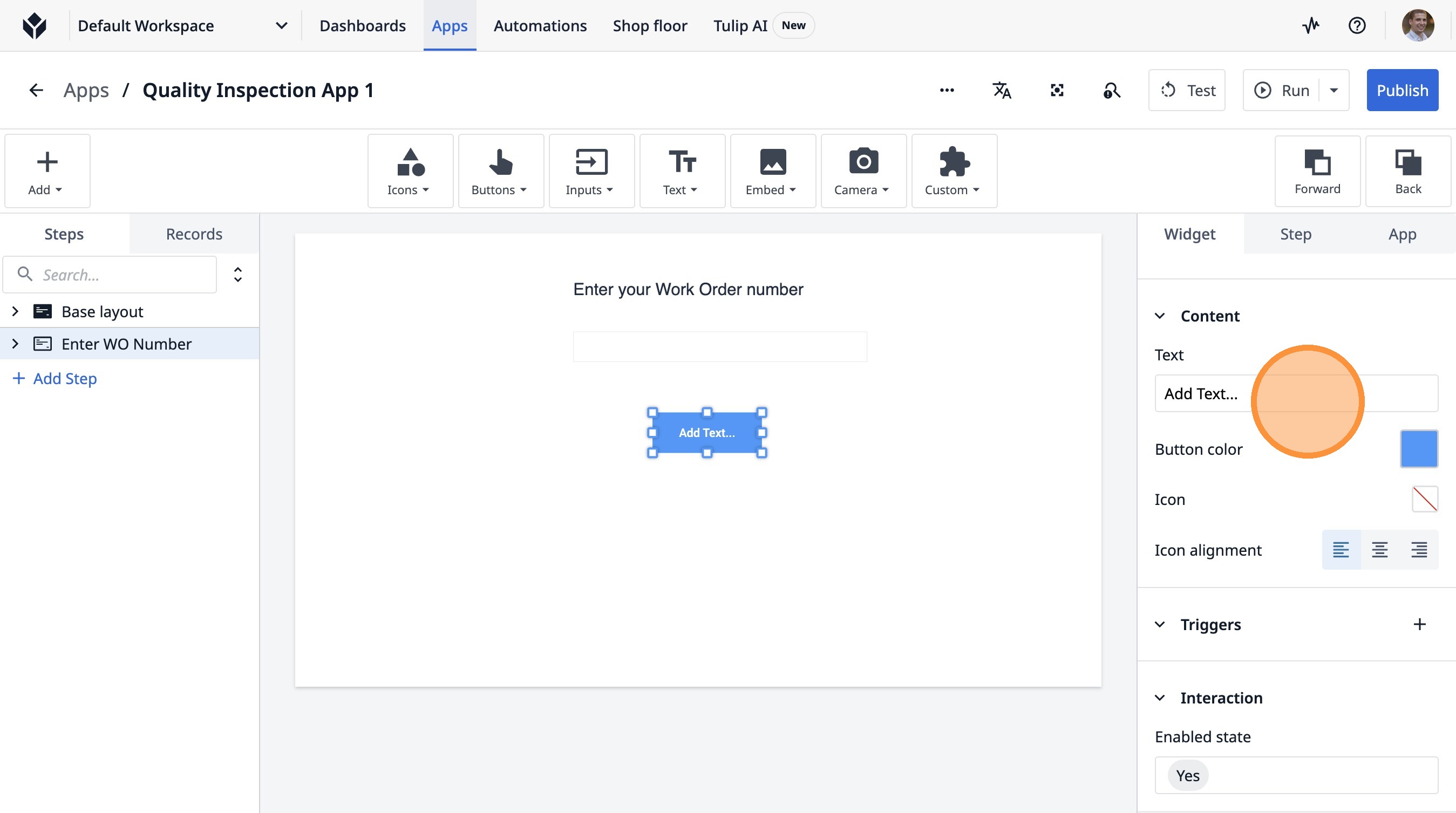
- Double-cliquez sur le champ « Texte ».
-
Saisissez « Continuer »
-
Cliquez sur cette icône.
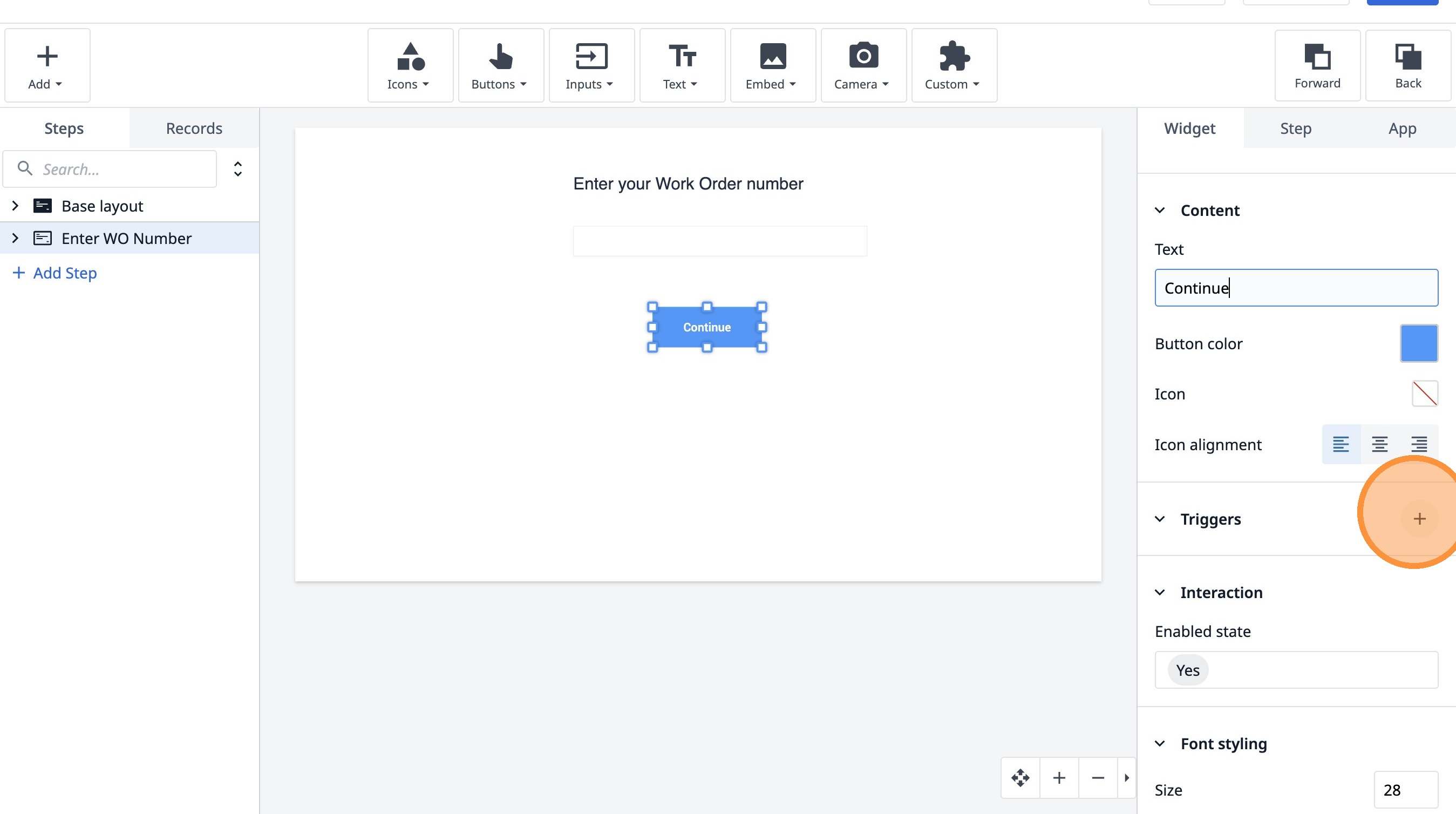
-
Saisissez « Créer un enregistrement d'ordre de travail »
-
Cliquez sur « Ajouter une nouvelle action ».
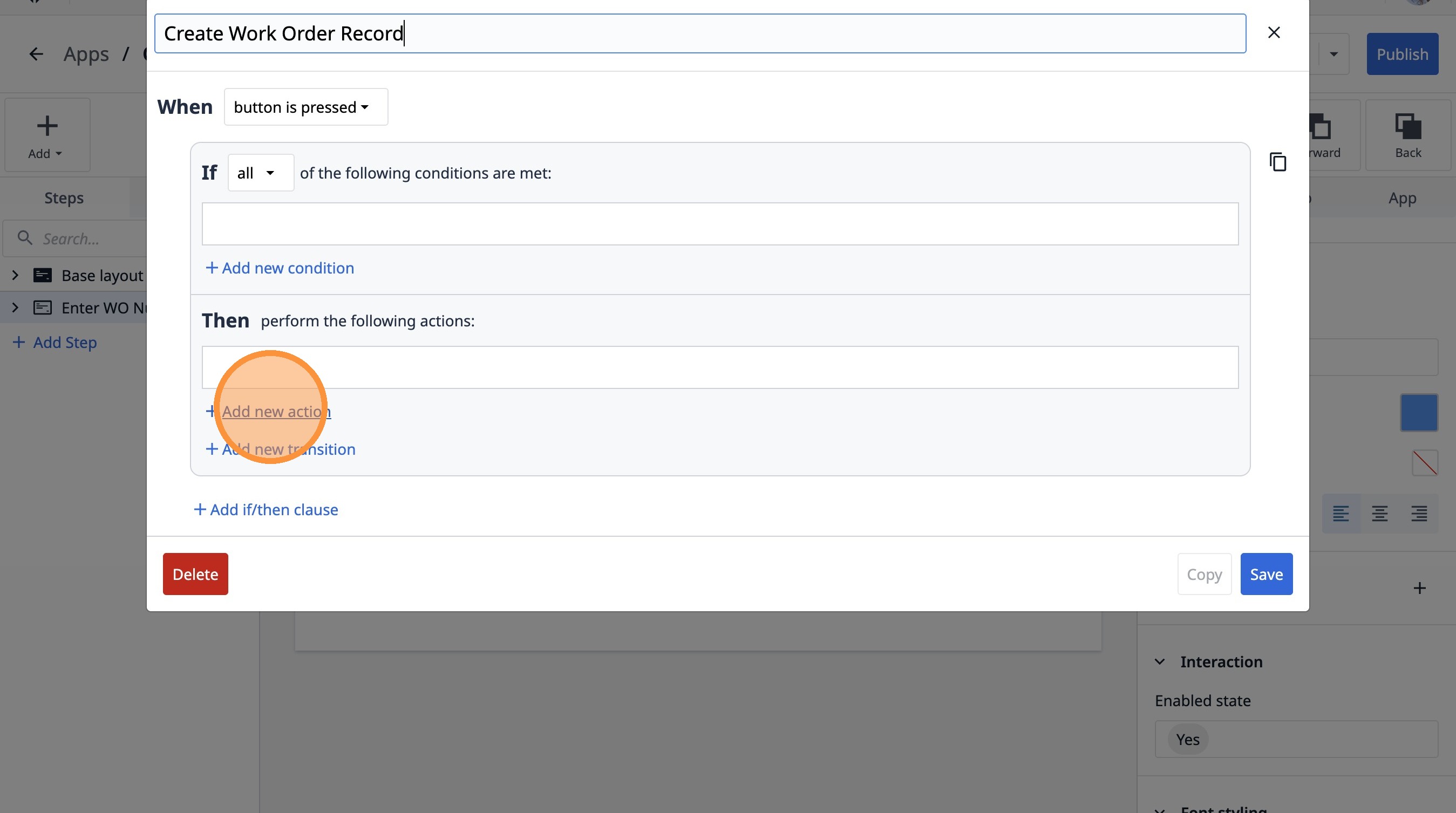
- Cliquez sur « AIAppArraysCapture App ScreenshotCopy to ClipboardData ManipulationLogout Current UserOpen File or FolderOpen LinkPlay SoundPlayer MenuPrint Ste... »
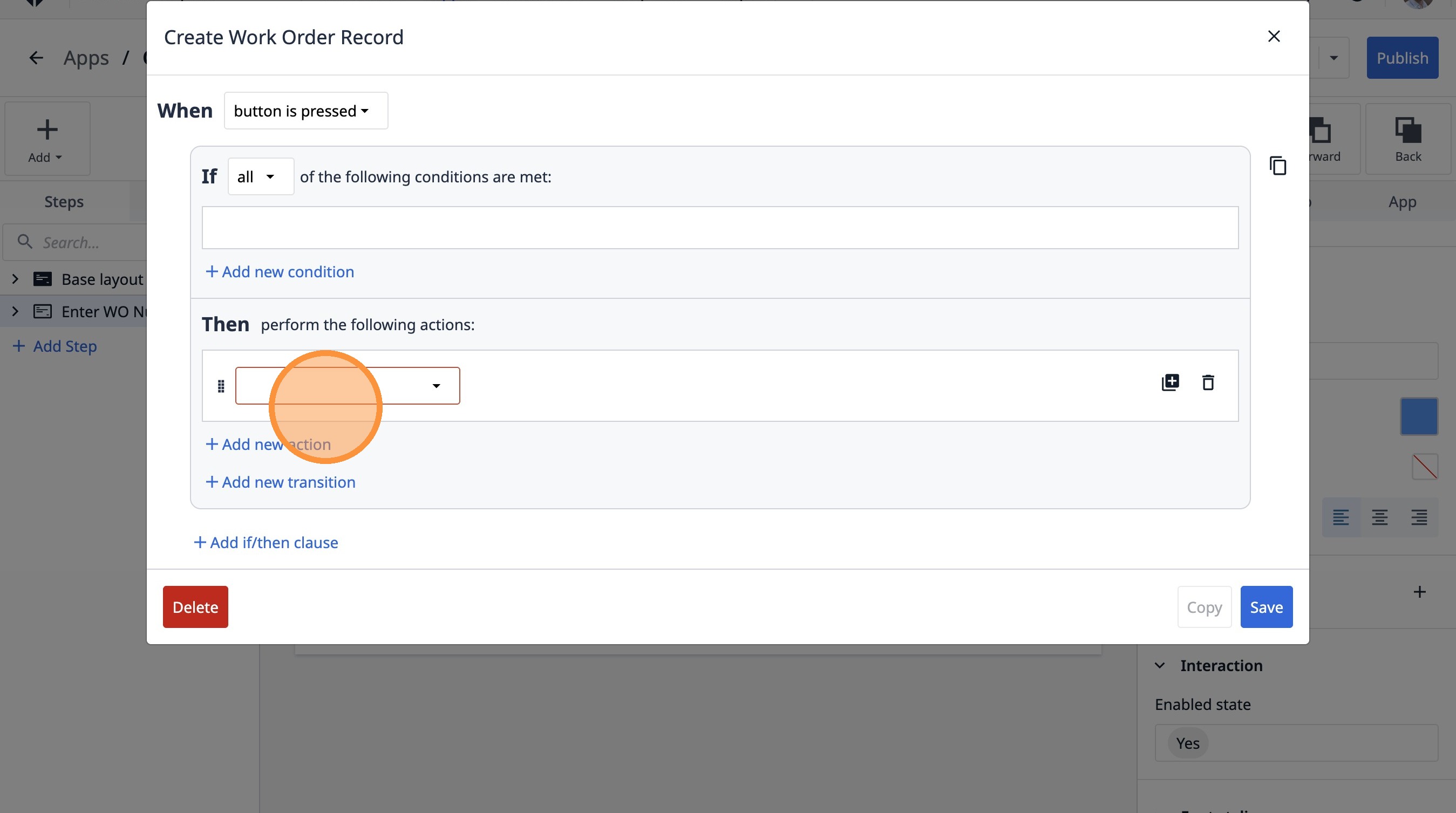
- Sélectionnez l'option « Enregistrements de table ».
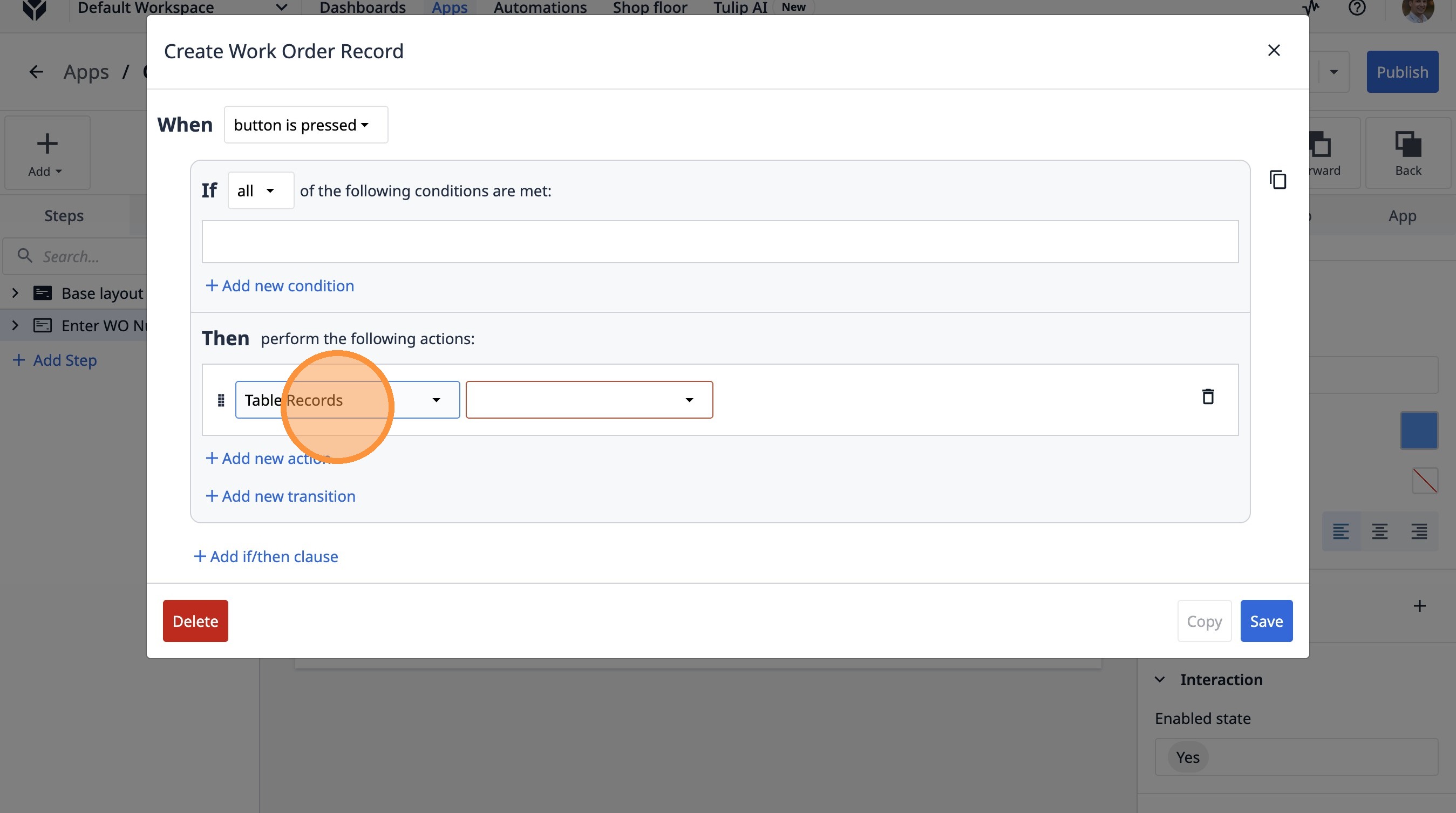
- Sélectionnez l'option « Créer un enregistrement ».
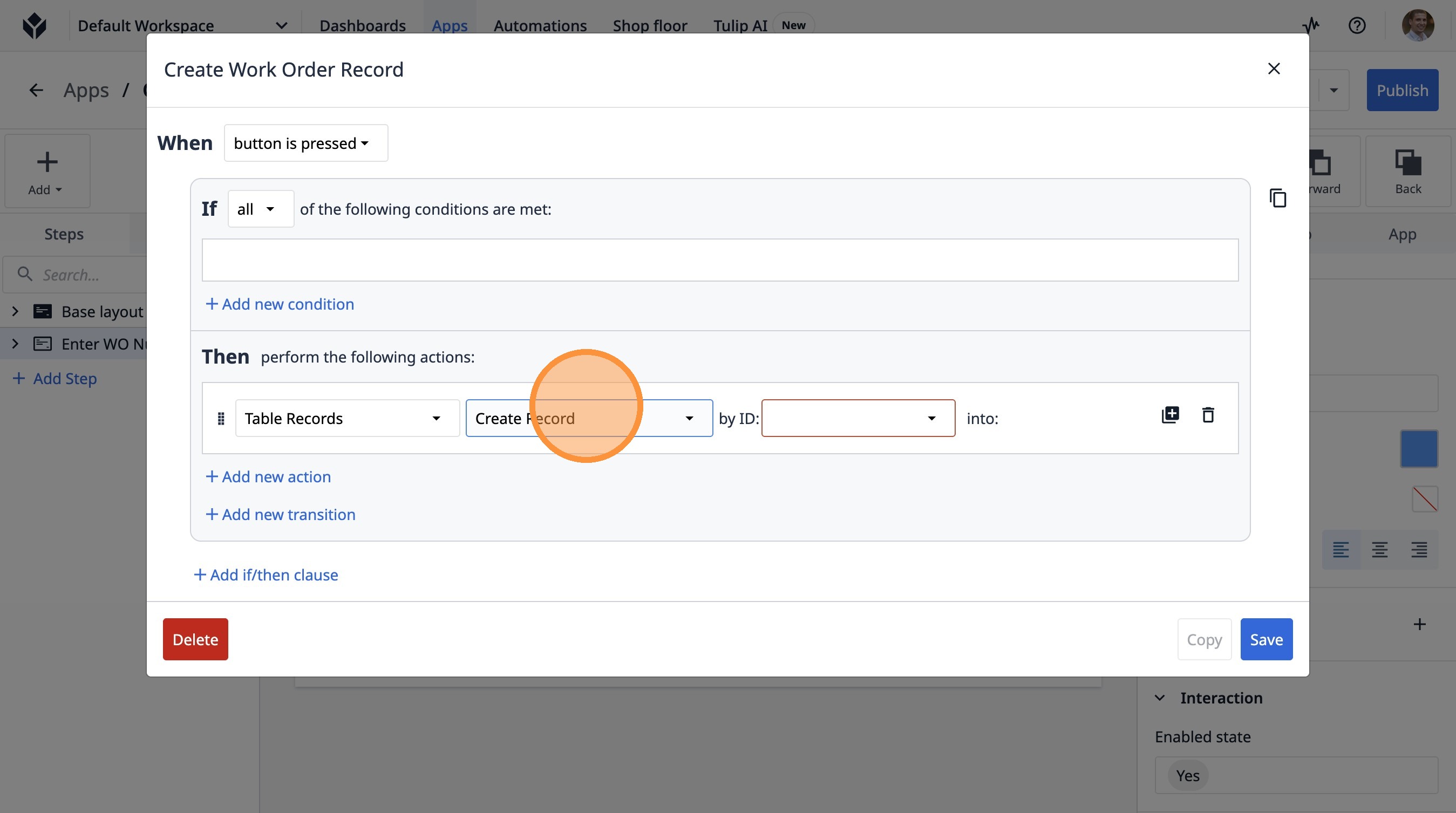
- Sélectionnez l'option « Variable ».
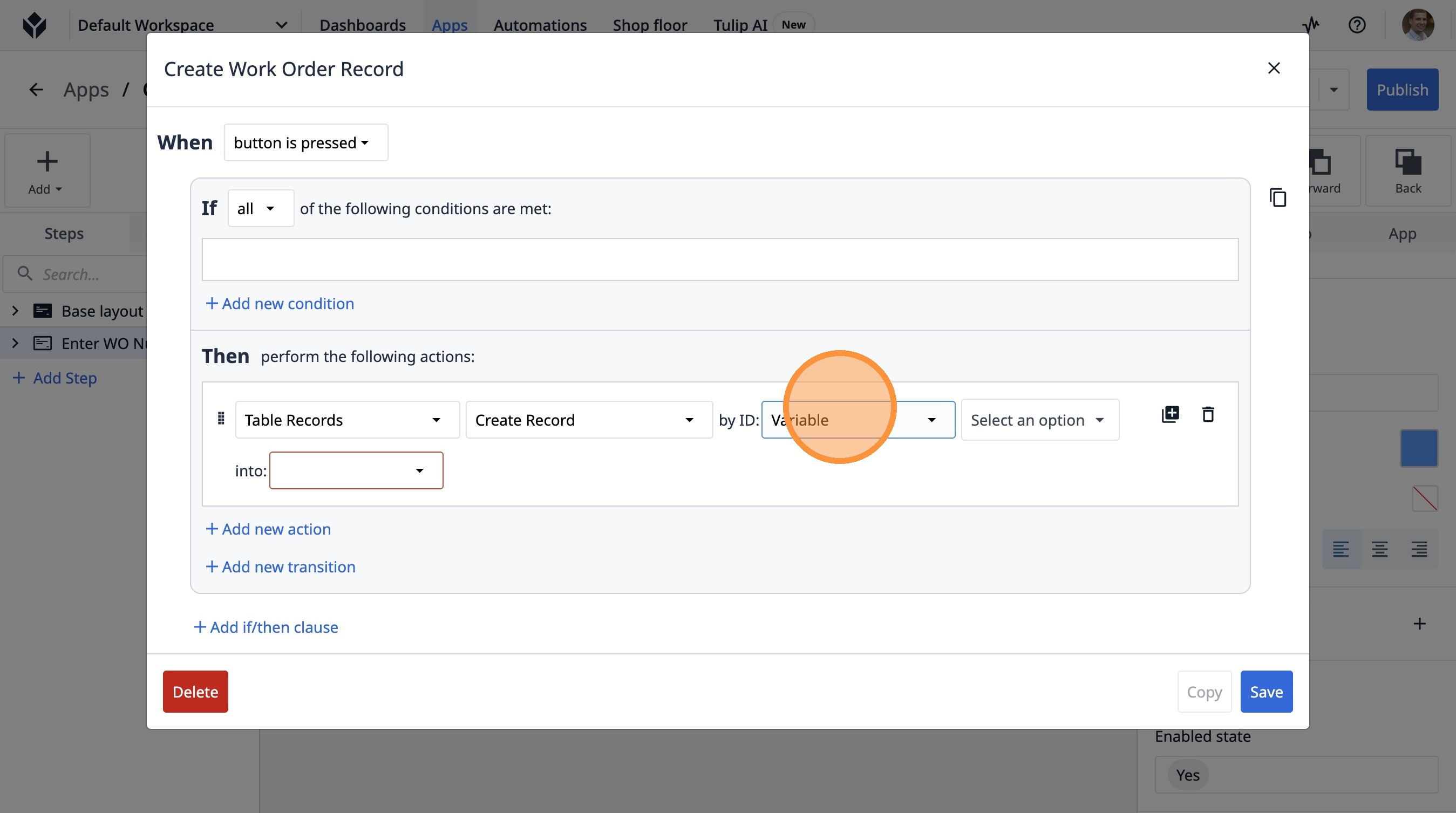
- Cliquez sur « Sélectionner une option »
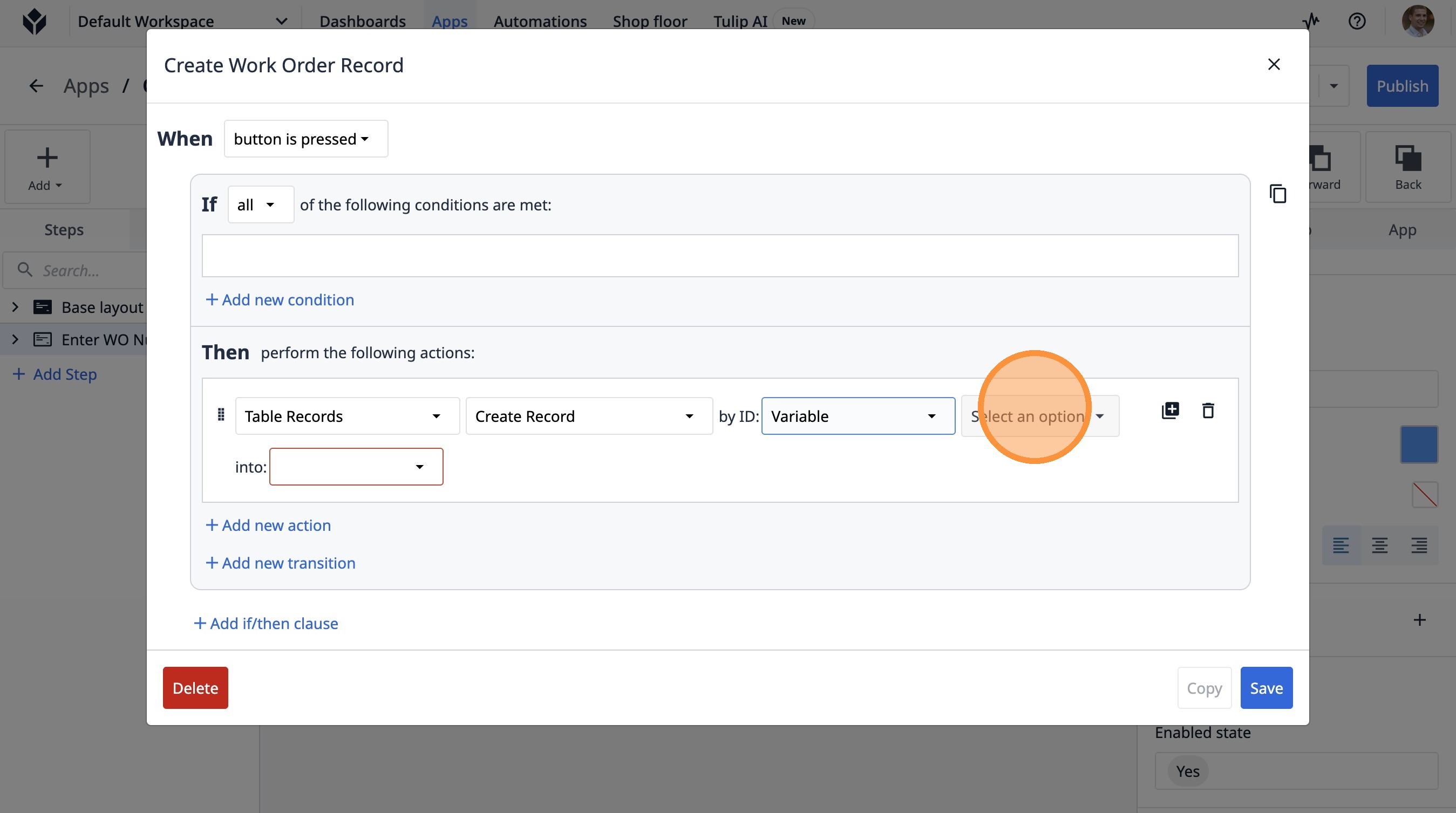
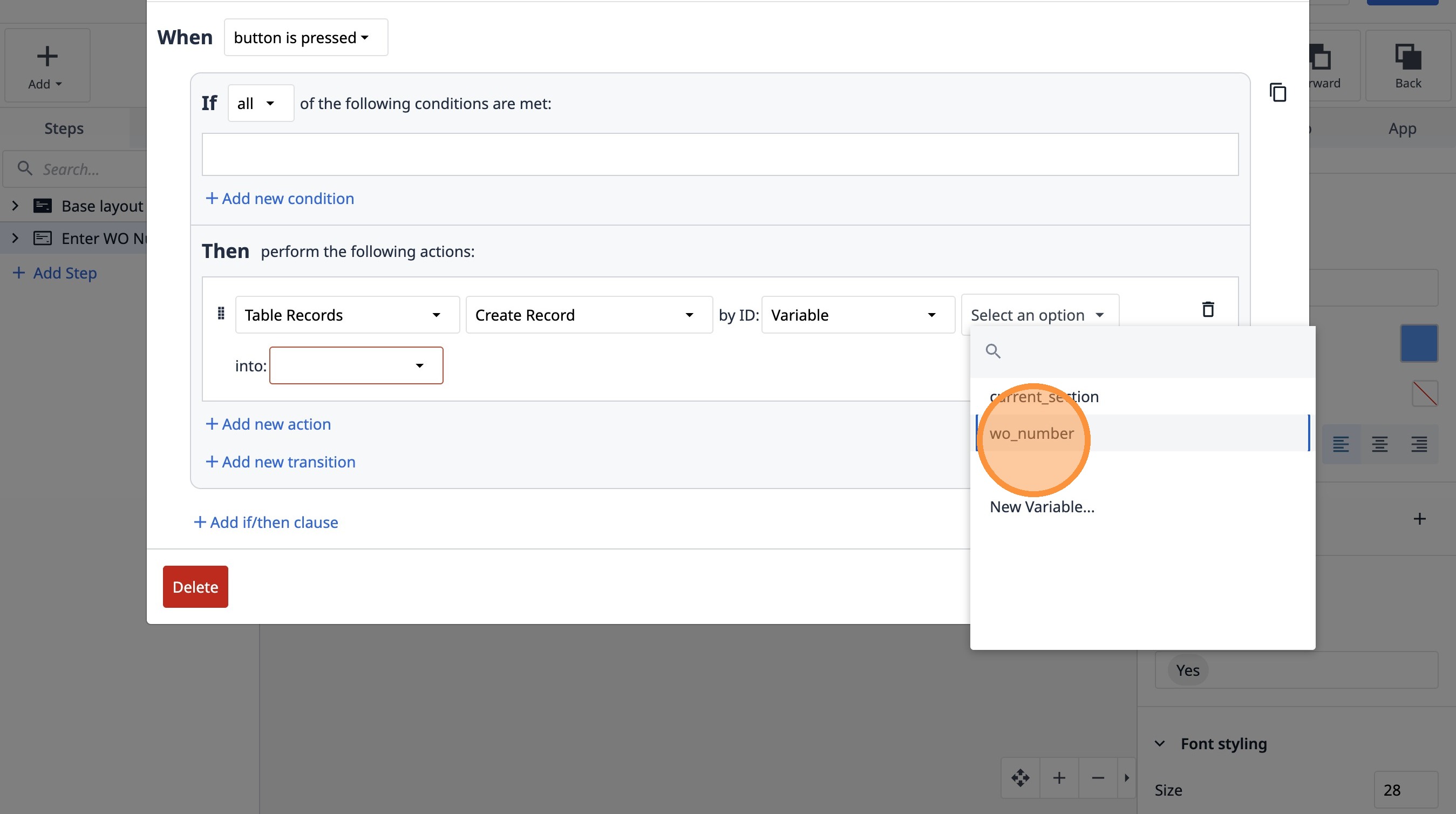
- Cliquez sur « wo_number ».
- Sélectionnez l'option « Ordre de travail actuel ».
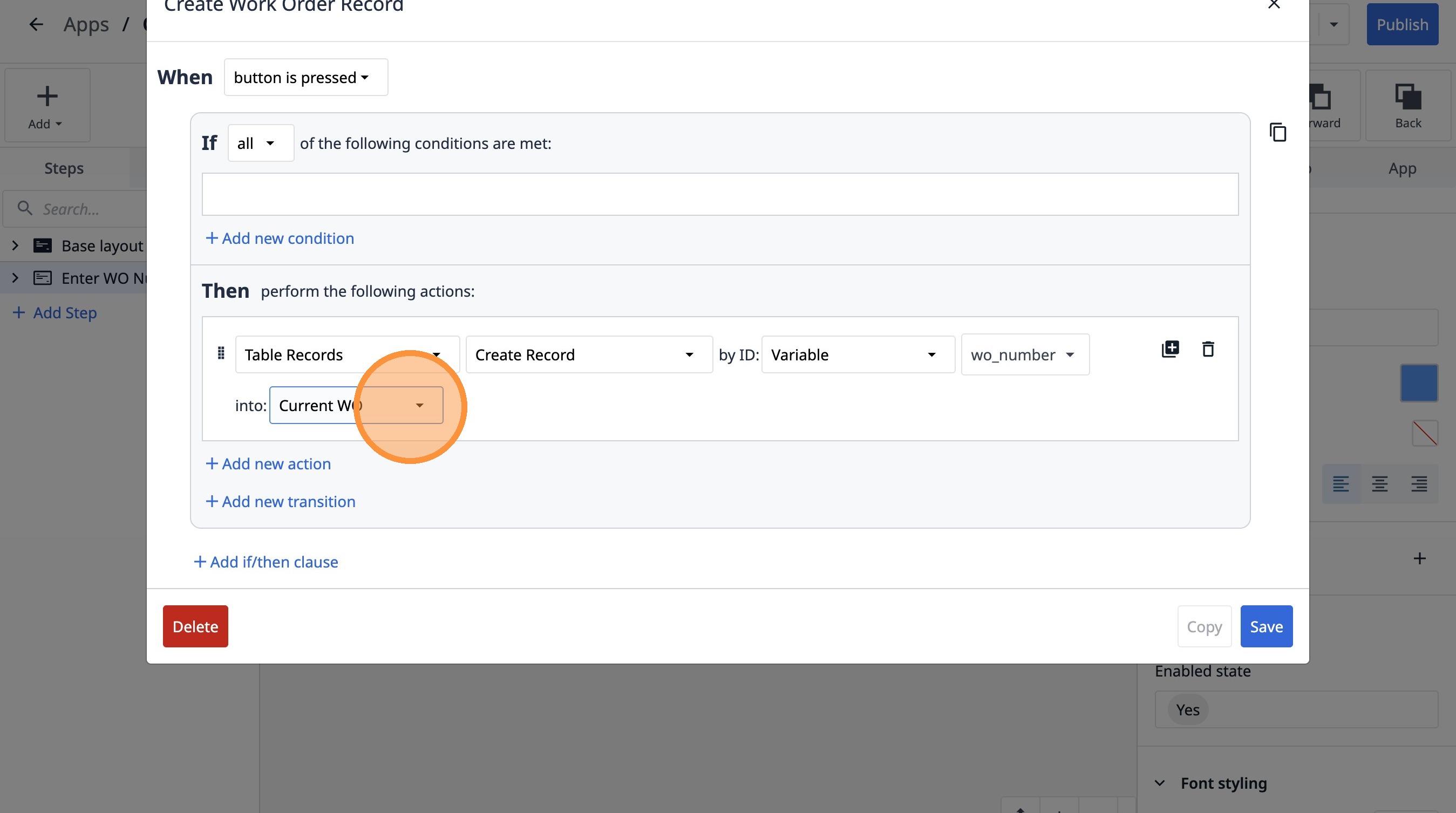
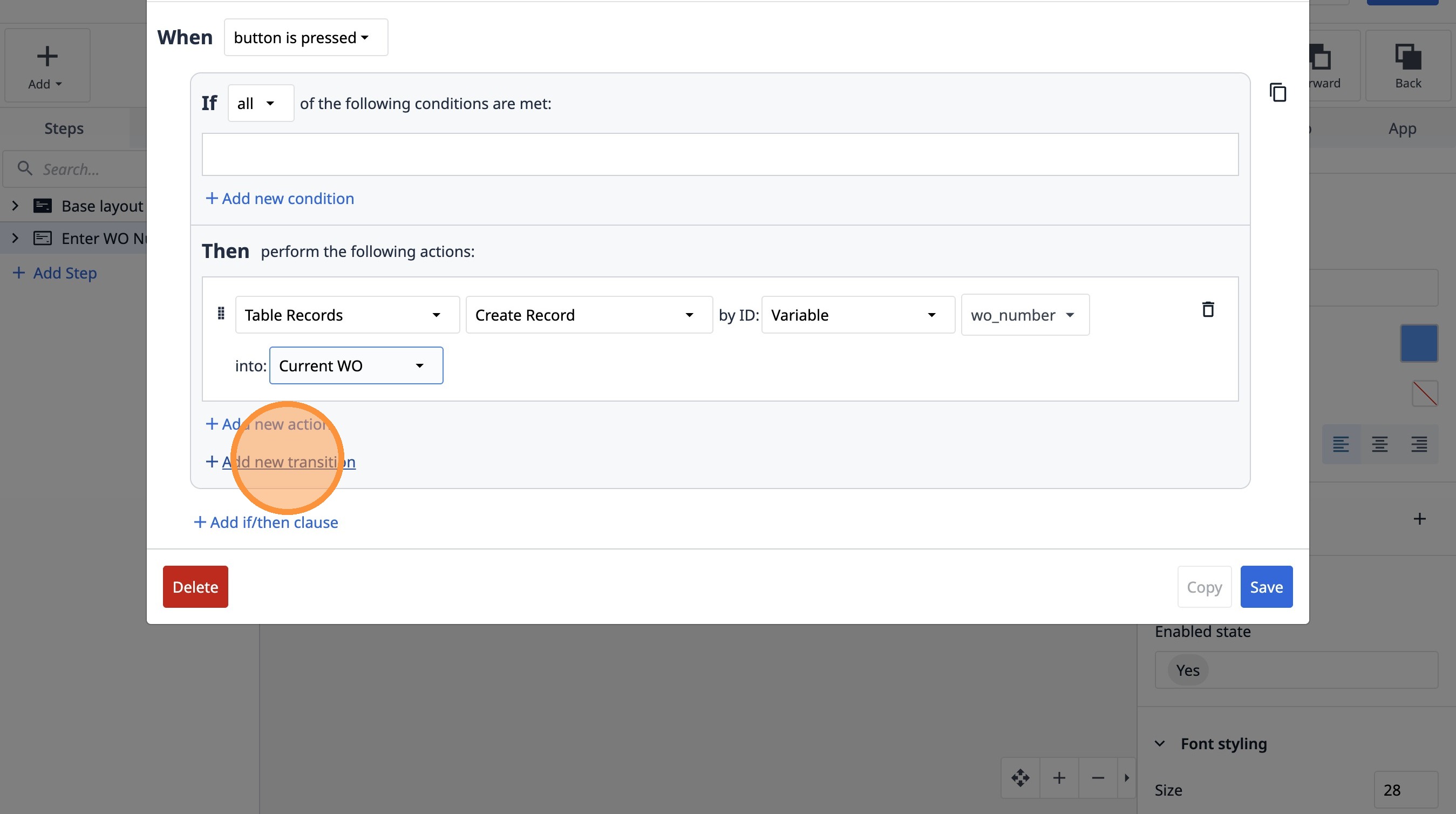
- Cliquez sur « Ajouter une nouvelle transition ».
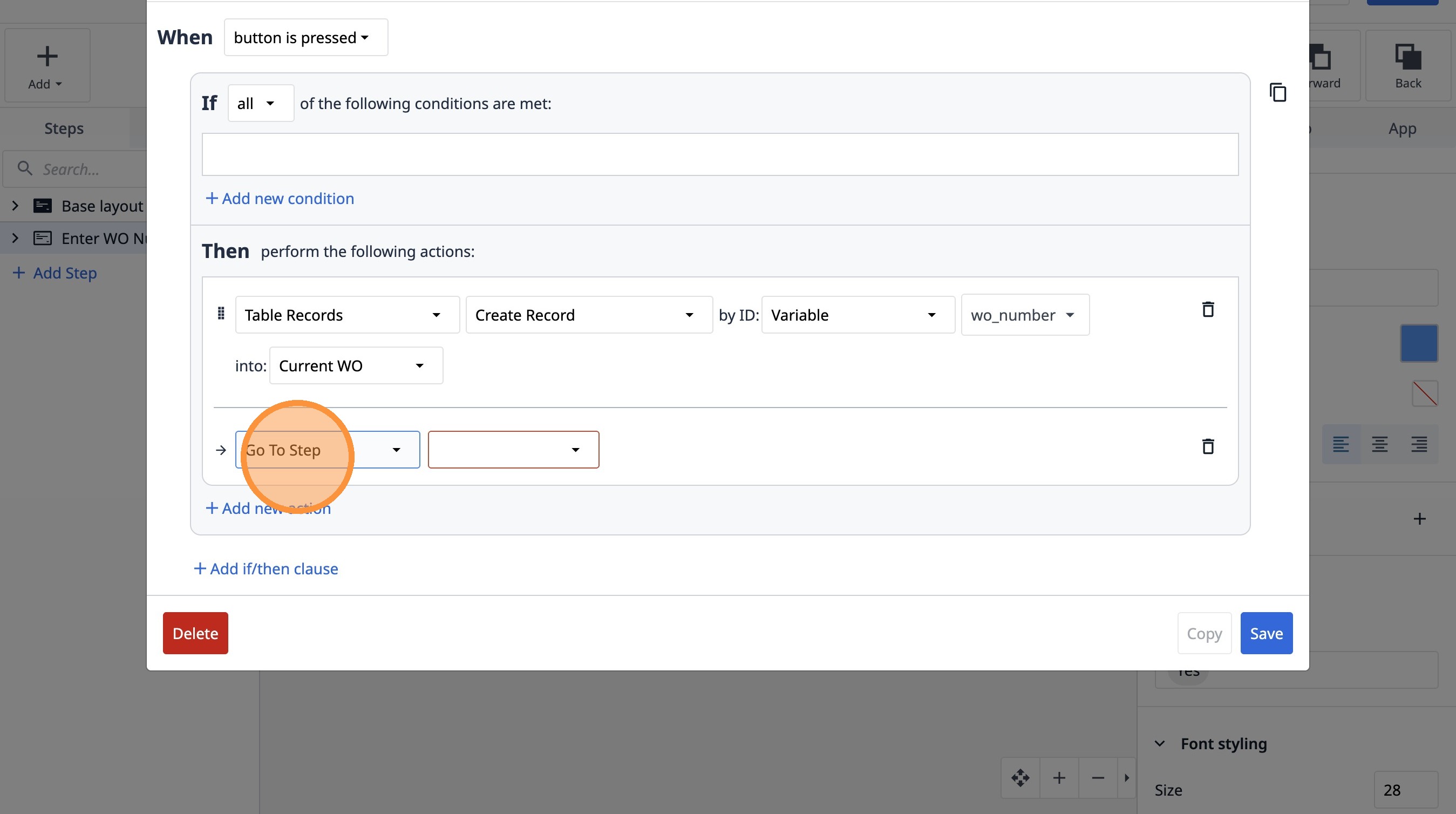
- Sélectionnez l'option « Aller à l'étape ».
- Sélectionnez l'option « Suivant ».
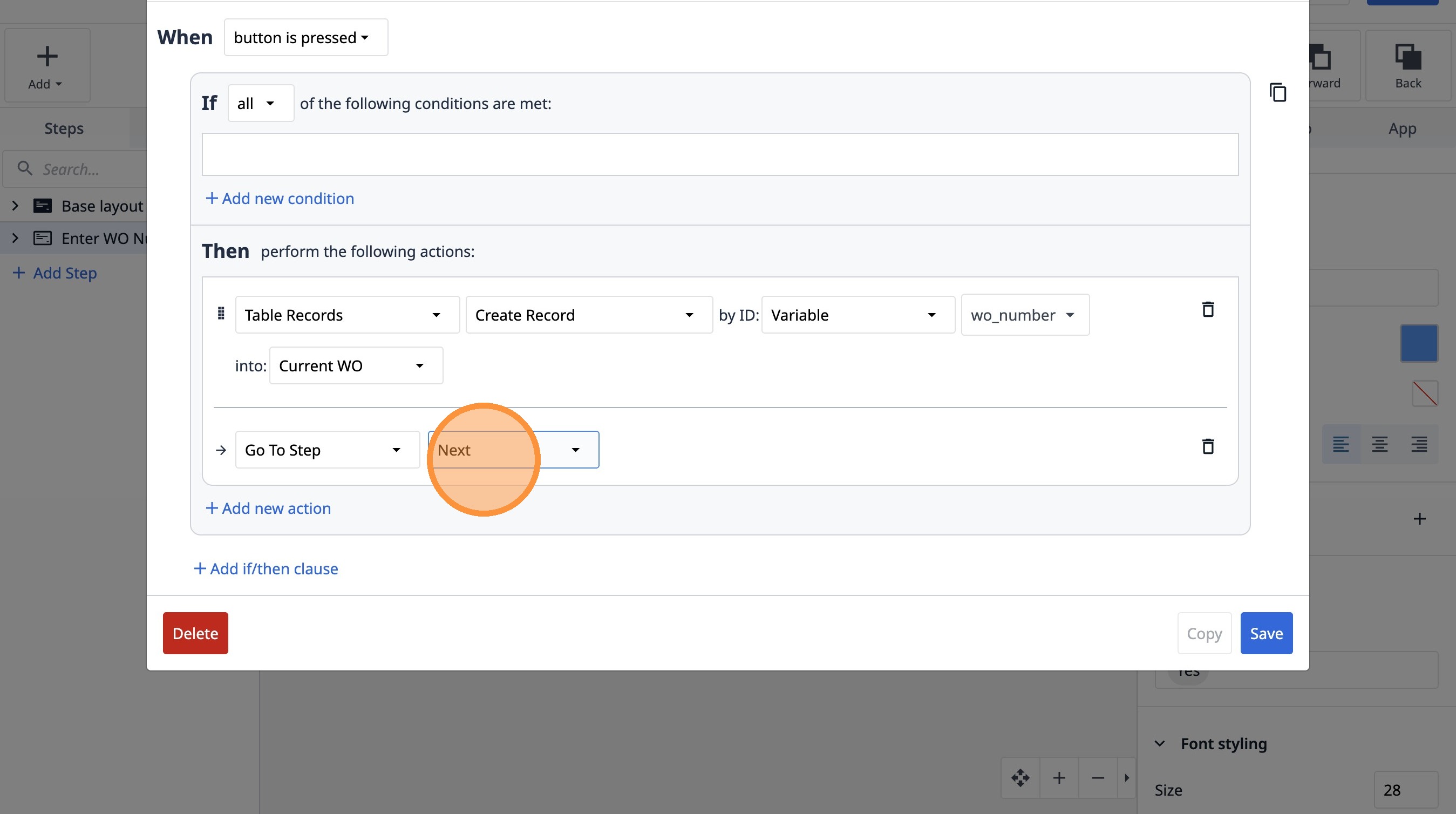
- Cliquez sur « Enregistrer »